Notice Facile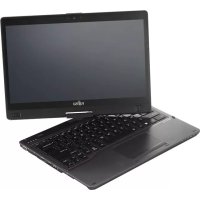
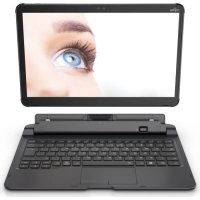
LifeBook T937 - Tablette FUJITSU - Notice d'utilisation et mode d'emploi gratuit
Retrouvez gratuitement la notice de l'appareil LifeBook T937 FUJITSU au format PDF.

| Caractéristique | Détails |
|---|---|
| Modèle | FUJITSU LifeBook T937 |
| Type d'appareil | Tablette |
| Processeur | Intel Core i5 ou i7 |
| Écran | 13,3 pouces, résolution Full HD (1920 x 1080) |
| RAM | 4 Go ou 8 Go |
| Stockage | SSD de 128 Go, 256 Go ou 512 Go |
| Système d'exploitation | Windows 10 Pro |
| Connectivité | Wi-Fi, Bluetooth, USB 3.0, HDMI |
| Caméra | Webcam HD intégrée |
| Autonomie de la batterie | Jusqu'à 10 heures |
| Poids | Environ 1,5 kg |
| Dimensions | 329 x 220 x 20 mm |
| Maintenance | Accès facile aux composants pour mise à niveau |
| Sécurité | Lecteur d'empreintes digitales, TPM |
| Garantie | 1 an (extension possible) |
FOIRE AUX QUESTIONS - LifeBook T937 FUJITSU
Questions des utilisateurs sur LifeBook T937 FUJITSU
0 question sur cet appareil. Repondez a celles que vous connaissez ou posez la votre.
Poser une nouvelle question sur cet appareil
Téléchargez la notice de votre Tablette au format PDF gratuitement ! Retrouvez votre notice LifeBook T937 - FUJITSU et reprennez votre appareil électronique en main. Sur cette page sont publiés tous les documents nécessaires à l'utilisation de votre appareil LifeBook T937 de la marque FUJITSU.
MODE D'EMPLOI LifeBook T937 FUJITSU
Nousvousféricitonsd'avo irachétéunproduit innovanteFujitsu.
Voutrouvrez des informations actualisées sur nos produits, des conseils, des mises à jour, etc. sur les sites http://www.fujitsu.com/fts/
Des mises à jour des pilotes sont disponibles sous : "http://support.ts.fujitsu.com/download"
Pourtoutequestiontechnique,veuillezvousadressera:
- n o t r e H o http://supporthts.fejitsu.com/contact/servicedesk") e D e s k
• vortreedistributeur
Publiépar/adressedecontactdansl'UE
Fujitsu TechnologySolutions GmbH
© Fuji Tsechnology Solutions 2017. Tousdroits réservés.
Datedepublication
02/2017
N°decommande:A26391-K454-Z320-1-7719,édition1
FUJITSULIFEBOOKT937
Manueld'utilisation
Grécaùnetechnologienovatrice…7
Portsetélémentsdecommande9
Remarquesimportantes12
Premièreuseenservicede
votreappareil16
TravaillereavecleNotebook19
Fonctionsdesécurité60
Connectordespéripériques 82
Démontage et montage de composants
lorsdelamaintenance 88
Réglagesdansl'utilitaireBIOSSetup 98
Analysedesproblèmesetconseils 101
Caracteristiques techniques 111
Remarques du constructeur 115
Index 118
Remarque
Les indications de description du produit correspondant aux specifications de conception de Fujitsu et sont fournies à des fins de comparaison. Les résultats effectifs peuvent être différents en raison d'un certain nombre de facteurs. Fujitsu se reserve le droit de modifier les caractéristiques techniques du produit à tout moment et sans préavis. Fujitsu rejette toute responsabilité relative à d'eventuelles omissions ou erreurs techniques ou réductionnelles.
Marquesdéposées
Fujitsu, le logo Fujitsu et LIFEBOOK sont des marques déposées de Fujitsu Limited ou de ses filiales aux États-Unis et dans d'autres pays.
Microsoft et Windows sont des marques et/ou marques déposées de Microsoft Corporation aux États-Unis d'Amérique et/oudans d'autrespays.

HDMI et High-Definition Multimedia Interface sont des marques ou des marques déposésd'HDMILicensing,LLC.s.
Bluetooth® et le logo Bluetooth sont des marques déposées de Bluetooth SIG, Inc.
Adobe Reader est une marque commerciale d'Adobe Systems Incorporated.
Toutes les autres marques mentionnées dans le present document appartiennent à l'eurs propriétaires respectifs.
Copyright
Aucune partie de cette publication ne peut être copiee, reproduce ou traduite sansl'autorisationecritepréalabledeFujitsu.
Aucune partie de cette publication ne peut etre enregistrree ou transmise par quelerque procedé electroniquequecesoitsansl'autorisationecritepréalabledeFujitsu.
Sommaire
Gracé à une technologie novatrice 7
Informations complémentaires 7
Symboles 8
Portsetellementsdecomman de 9
Remarques importantes 12
Consignes de sécurité 12
Consignes de sécurité supplémentaires pour les apparciels équipés de composants radio 12
Economie d'énergie 13
Economie d'énergie sous Windows 13
Emporter son Notebook 14
Avant de partir en voyage 14
Transporter le Notebook 14
Nettoryer le Notebook 15
Premièreuseense rvicedevotreappareil 16
Déballageetcont roledel'appareil 16
Choixd'unemplacement 17
Raccorderl'adap tateur d'alimentation 17
Premièreimisesous tension del'appareil 18
Travailler avec le Notebook 19
Voyants d'etat 19
Ouverture du notebook 21
Mise sous tension du notebook 22
Programmation du bouton Marche/Arrêt 22
Utilisation variable du notebook 23
Du Notebook au Tablet PC 23
Choix de l'orientation d'affichage de I'écran (Portrait ou Paysage) 25
Du Tablet PC au Notebook 26
Mise hors tension du notebook 27
Fermetre du notebook 28
Reconnaissance de I'ecriture manuscrite 28
Ecran LCD 29
Utilisation de l'appareil comme Tablet PC 29
Utilisation des doigts 30
Utilisation d'un stylet 33
Utilisation de l'appareil comme notebook 37
Surface tactile et touches 37
Clavier 39
Pavé numérique virtuel 41
Paramètres de pays et de clavier 41
Combinaisons de touches 42
Camera (selon la configuration) 44
Batterie 45
Charge, entretien et maintenance de l'accumulateur 45
Dépose et pose de la batterie 46
Utilisation des fonctions d'économie d'énergie 48
Cartes mémoire 49
Formatsupportes 49
Insérer une carte mémoire 49
Retirer une carte mémoire 49
Haut-parleurs et microphones 50
Carte SIM 50
Insérer une carte SIM 51
Retirer la carte SIM 52
Composants radio Wi-Fi / Bluetooth / LTE (selon configuration) 52
Activation et déactivation des composants radio 53
Configuration de I'accès WLAN 53
Acces par LTE (selon configuration) 53
Ethernet et LAN 54
Votreduplicatedeurdeports (option) 55
Ports sur le duplicateur de ports 55
Installer le duplicateur de ports 56
Raccorder le notebook au duplicateur de ports 57
Metre le notebook sous tension via le duplicateur de ports 58
Metre le notebook hors tension par le duplicateur de ports 58
Débrancher le notebook du duplicateur de ports 59
Fonctionsdesecurite 60
Bref aperçu des fonctions de sécurité 61
Installation du capteur d'empreinte digitale (selon configuration) 62
Configuration du capteur de veines de la paume (selon configuration) 62
Utiliser le Security Lock 63
Paramétrer une protection par mot de passer dans l'Utilitaire BIOS-Setup 63
Protection de l'Utilitaire Setup BIOS (mots de passer administrateur et utilisateur) 64
Protection par mot de passer du démarrage du système d'exploitation 65
Protection par mot de passer du disque dur 66
Lecteur de SmartCard 66
Insérer la SmartCard 66
SmartCard SystemLock 67
Droits d'accès des SmartCards 68
Groupes d'utilisateurs SmartCard 68
Installation de SystemLock 70
Configuration du premier systeme du groupe d'utiliseurs ou d'un seul systeme pour
SystemLock 70
Ajout du système à un groupe d'utilisateurs 73
Execution des fonctions administrateur 75
Activationàdistance- F4 77
Metre sous tension un ordinateur avec SystemLock 78
DemarrerleBIOSSetup F2 78
Changement du code PIN 78
Désinstallation de SystemLock 78
Messages d'erreur 79
Activation de la saisie du mot de passer sur le clavier OnScreen (clavier OnScreen pour mot
de passe BitLocker) 81
Connector des péripériques 82
Port HDMI 82
Connector un écran externe 83
Raccorder des péripériques USB 84
PortUSBaveconfonctiondecharge(USBType-C TM) 85
Port USB avec fonction de charge (Anytime USB charge) 86
Retirer correctement les peripériques USB 86
Port combiné écouteurs/micro/entree audio/sortie audio/casque 87
Démontageetmontagedecomposantslorsdelamaintenance. 88
Remarques pour le montage et le démontage des cartes et des composants 88
Preparation de la dépose de composants 89
Dépose et pose d'une extension mémoire 90
Retrait du cache 91
Demonter un module mémoire 92
Monter un module de mémoire 92
Fixation du cache 93
Monter et démonter un module M.2 94
Retrait du couvercle 94
Dépose du module M.2 95
Pose du module M.2 96
Fixation du couvercle 97
Terminaison du démontage de composants 97
Réglages dans l'utilitaire BIOS Setup 98
Demarrage de I'Utilitaire BIOS-Setup 98
Utiliser l'Utilitaire Setup BIOS 99
Fermeture de I'utilitaire BIOS Setup 99
Exit Saving Changes - Enregister les modifications et quitter l'utilitaire BIOS Setup 99
Exit Discarding Changes - Annuler les modifications et quitter l'utilitaire BIOS Setup 99
Load Setup Defaults - Appliquer les réglages standard 99
Discard Changes - Annuler les modifications sans quitter l'utilitaire BIOS Setup 100
Save Changes - Enregister les modifications sans quitter l'utilitaire BIOS Setup 100
Save Changes and Power Off (Sauvegarder les changements et mesure hors tension) 100
Analyse des problèmes et conseils 101
Aide en cas de problème 101
L'heure ou la date du Notebook ne sont pas corrects 102
Levoyant batterie ne s'allume pas 102
Lorsque I'on entre certains caractères sur le clavier, seuils des chiffres sont inscrits 102
L'écran LCD du Notebook reste nombre 102
L'affichage sur I'écran LCD du Notebook est difficilement lisible 103
L'écran externe reste souvent 103
L'affichage sur I'écran exter n'apparait pas ou rouge 104
Lecurseurnesuitpasparfaitementledéplacementdu stylet 104
Le stylet ne fonctionne pas 105
Aprés la mise sous tension, le Notebook ne démarre pas 105
Le Notebook ne fonctionne plus 106
L'imprimante n'imprime pas 106
La liaison radio avec un réseau ne fonctionne pas 106
L'accumulateur se décharge trop rapidement 107
Le lecteur de SmartCard n'est pas detecté 107
Code PIN de SmartCard oublé 107
SmartCardperdue 107
SmartCardutilisateur et/ou administrateurperdue 108
Message d'erreur sonore 108
Messages d'erreur à l'écran 109
Restauration du contenu du disque dur sous Windows 110
Restauration du système sous Windows 10 110
111
Notebook 111
Duplicateur de ports (option) 113
Batterie 113
Adaptateur d'alimentation pour utilisation avec un Notebook et un duplicateur de ports 114
Remarques du constructeur 115
Elimination et recyclage 115
Frequences radio utilisées 117
Autres marques de certification 117
Index 118
Gréceàunetechnologienovatr ice…
... et à son design ergonomique, votre apparéil est un outil convivial et fiable.
L'appareil démarre très rapidement, est prét à travaillerès la première mise sous tension et offre une durée de fonctionnement particulièrement longue grâce à sa capacité de batterie elevée.
Gréace à l"utilitaire BIOS Setup" convivial, vous pouvez commander les composants matériels de votre notebook et mieux protégger votre système contre l'accès non autorisé enutilisantlapuissancedelaprotectionparmotdepasse.

Voutrouvrez des informations sur les ports et éléments de commande de votre notebook dans lechapitre" Portsetellementsdecommande",Page9.
Informationscomplémentaires
Vous trouvrez les pilotes Windows pour votre apparéil sur notre site Internet. La configuration usine de votre apparéil ne supporte aucun autre système d'exploitation. Fujitsu Technology Solutions n'assume aucune responsabilité encasd'utilisationd'unautresystemed'exploitation.
Les sections de ce manuel dédiées aux logiciels se réfèrent aux produits Microsofts'ilssont inclusdanslafourniture.
Lorsdel'st installationd'autres produitslogiciels,observezlesmanuels d'utilisationdesfabricantsrespectifs.
Symboles
|  | signaledesconsignesàrespec terimpérativementpourvotrepropresécurité,celledevotrepéri phériqueetcelledevosdonnées.Lagarantiesnes'appliqueplusdèsl'inst antouvousendommagezlepéripériqueennerespectantpascesconsign es. |
|  | signale des informations importantes permettant d'utiliser le péripériquedefaçonappropriée. |
| \( \blacktriangleright \) | signaleuneactionàexécuter. |
| L | signaleunrésultat. |
| Cettepolice | signalesdonnéesàs aisirdansuneboîtededialogueoudansunelignedecommande,tellesq ue votre mot de passer Name123) ou une commandepermitantd'exécu terunprogramme(start.exe) |
| Cettepolice | signedesinformationssémisesparunprogrammesurl'écran,parexample:L'installationestterminée! |
| Cettepolice | signaledes concepts et des textes dans une interface logicielle, par exemple :CliquezsurEnregisterderoms de programmes ou de fichiers, comme Windows ou setup.exe. |
| "Cettepolice" | signaledes lién sver s d ' a u tdes liens vers une source externe, comme une adresse Web : pour en savoirplus,rendez-vousssur" http://www.fujitsu.com/fts/"d es n o m s d e C D e t d e Dd'autresdocuments.Examples:"CD/DVDDrivers&Utilities"ouManuel"Sécurité/règles" |
| Bouton | signaleunetoucheduclavier,pareample: F10 |
| Cettepolice | signale des concepts et des textes que l'on souhaite souligner oumettre en évidence,pareample:Nepaséteindrel'appareil |
Portsetélémentsdecommande
Ce chapitre contient la description des différents composants matériels de votre apparéil. Vous y trouvrez un aperçu des voyageurs et des ports de l' apparéil. Familiarisez-vous avecces différents éléments savant d'utiliser l'ordinateur.
Notebookouvert
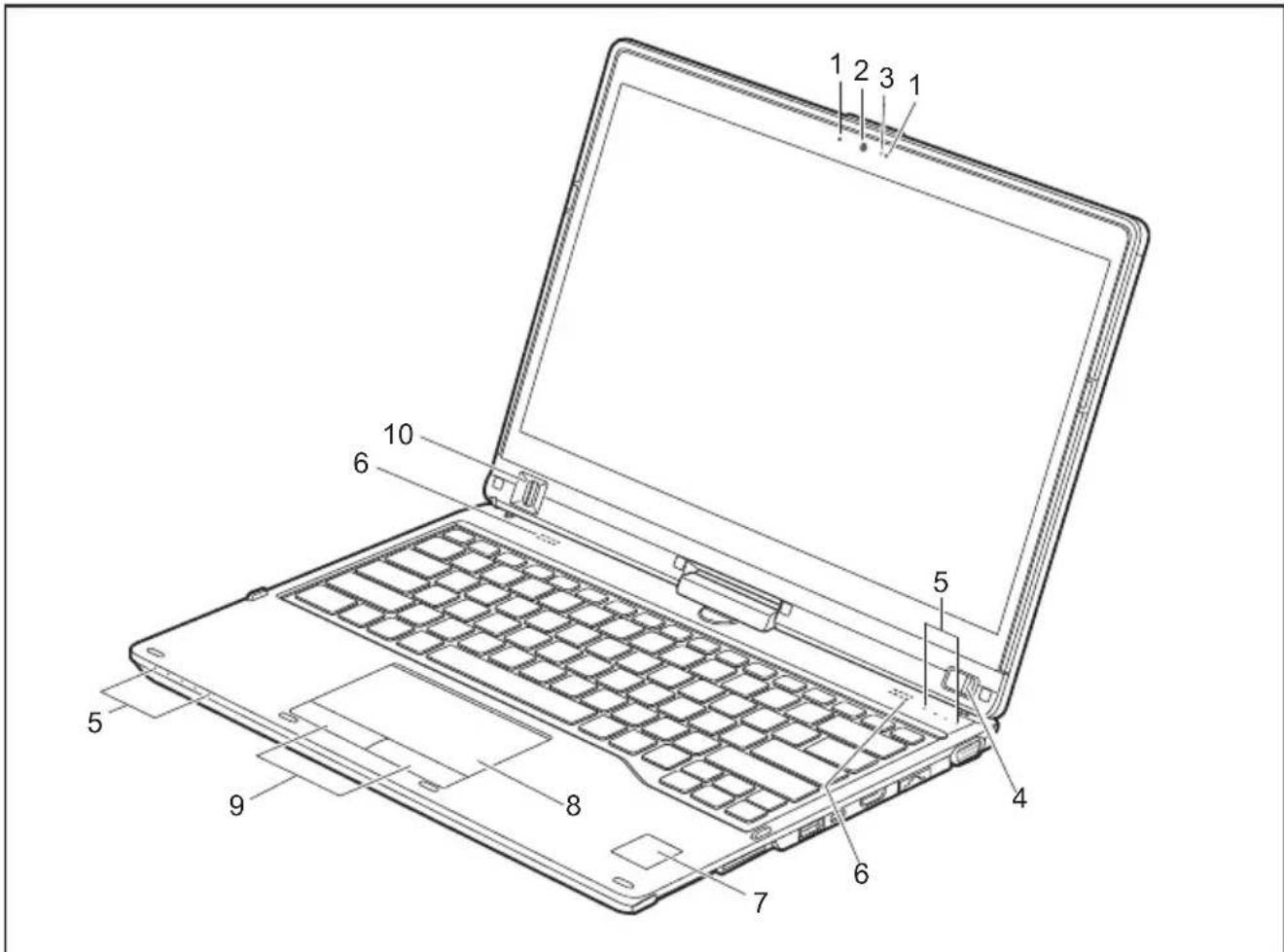
1 = M i c r o p h o n e 7 = C apteur de paume (selon la configuration)
2 = Caméra (selo nla c8o n Figaratione tactile
3 = LED camera (selon la configuration) 9 = Tou c h e s d u p a vét acti
4 = B o u t o n M a r c h e / A r10 =Capteurd'empreintedigitale(selon 5 = V o v a n t d ' é t a t lconfiguration)
6 = H a u t - p a r l e u r s
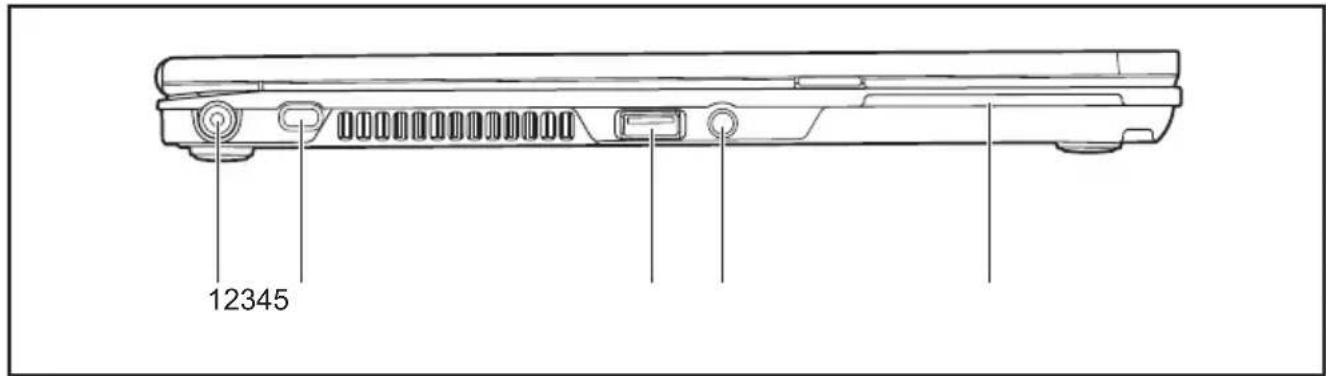
Cotégauche
1 = Prise detension c 4=Portcoiminecasqueteidcophone )
2 = Dispositif Sécuri5t éy Léobotürde S mart Car
3 = P o r t U S B 3 . 0
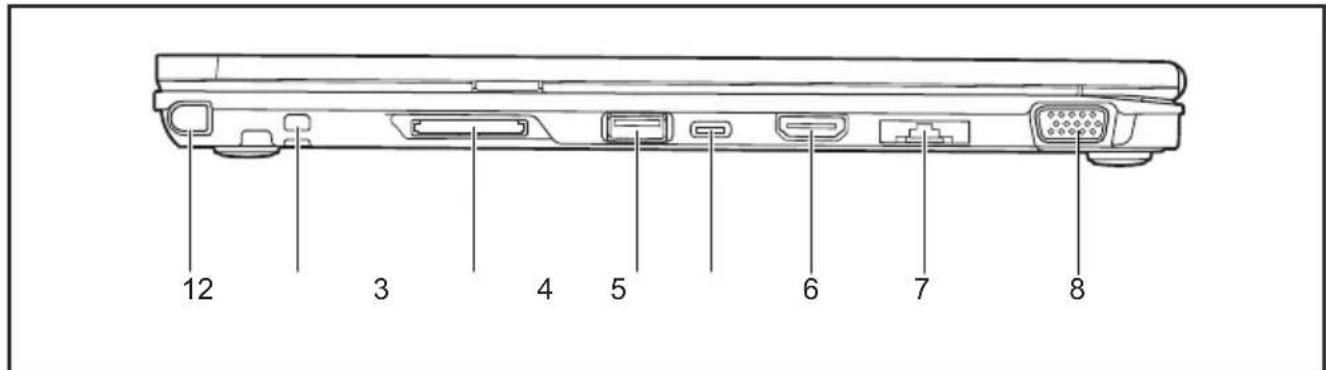
Côtédroit
1 = Logement pour sty51 ≈ Port USB 3 . 0ave c f o n
2 = CE i I l e t d e fixationducordonde (USBType-C TM)
styletenoption
6 = P or t H D M I
3 = Logement pour car7t é m é mtoLiAr (extensibility
4 = Port USB 3.0 avec fonction de recharge 8 = PortécranVG A
(AnytimeUSB charge)
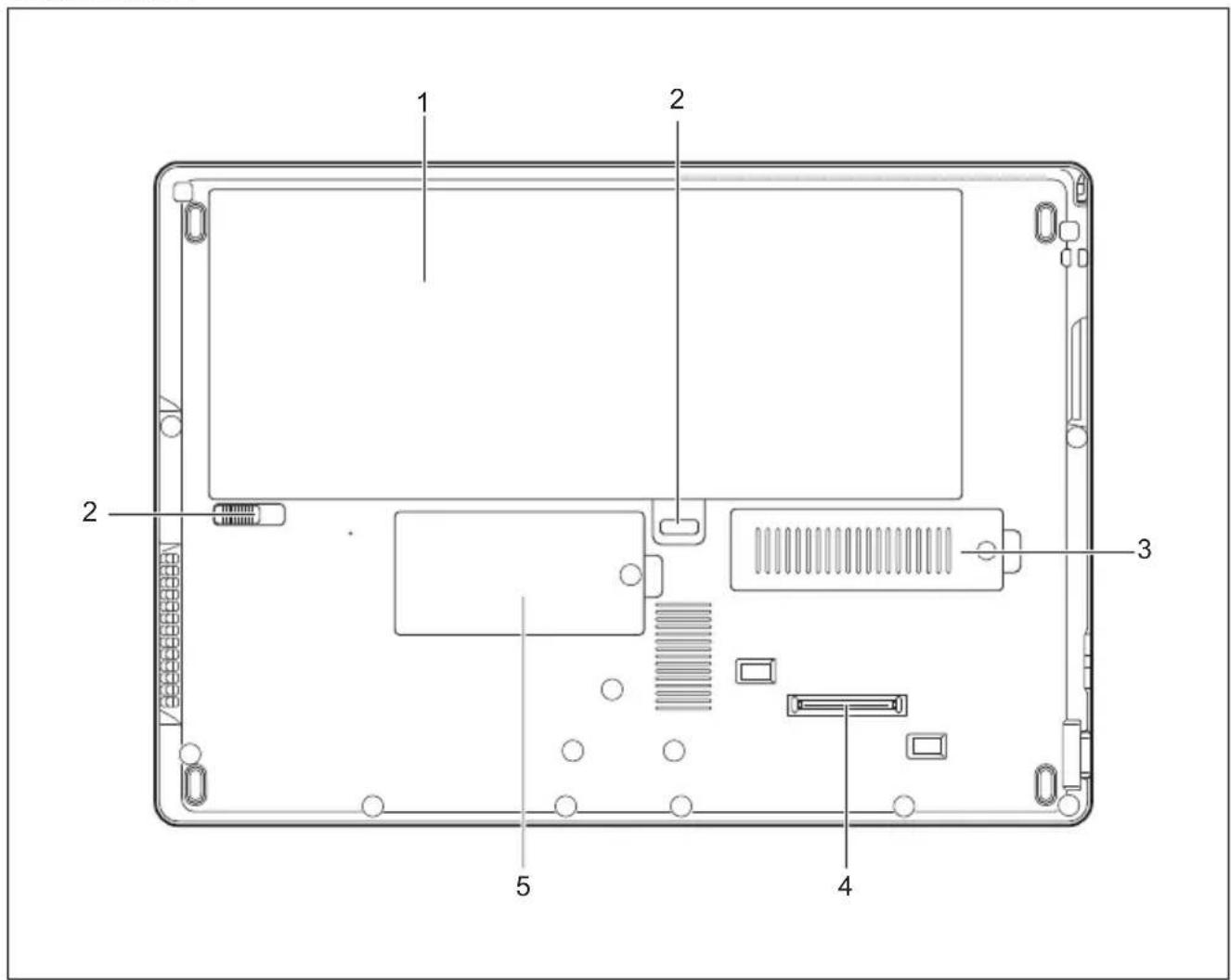
Faceinférieure
1 = C o m pntbatterieaveogement pourcarteS IMsouslabatterie
Ce chapitre contient des consignes de sécurité que vous doivent absolument observer en utilisant votre Notebook. Les autres consignes vous fournissant des informationsutilesconcernantvosereNotebook.
Consignesdésecurité

Respectezlessignesdesecuriteindiqueesdanslemanuel "Sicherheit/Regulieren"ainsiqueci-apres.
Lisez attentivement les paragraphs du manuel identifiés par le symbole ci-contre.
Lors du branchement et du débranchement des cables, respectez les consignes figurant dans le present manuel d'utilisation.
Respectez les consignes en matière d'environnement dans le chapitre "Caracteristiques techniques", Page 111 et le chapitre "Première mise en service de votre apparéil", Page 16 avant demettre vosere notebook en service et sous tension pour la premiere fois.
Pour le nettoyage, tenez compte des indications de la section "Nettoyer le Notebook", Page 15.
Respectez les consignes de sécurité supplémentaires pour apparciels avec composantsradiodanslemanuel"Sicherheit/Regularien".
Respectezinstructionsdonnéesdanslechapitre" Démontageetmontage decomposantslorsdelamaintenance",Page88.
Cenotebooksa tisfaiauxdispositionsenmatieredesecuriteapplicableasauxéquipements informatiques.Encasdedoutesurl'utilisationdunotebookdansunenvironnementdonné, veuillezvous adresser à votre point de vente ou à notre Hotline/Service Desk.
Consignes de sécurité supplémentaires pour les apparèils équipés de composants radio
Si vous notebook est équipé de composants radio (Wi-Fi, Bluetooth, LTE), vous devez impératifement respecter les consignes de sécurité suivantes :
Désactivez les composants radio lorsque vous prenez l'avion ou conduisez une voiture.
- Désactivez les composants radio lorsque vous entrez dans un hôpital, une salle d'opération ou que vous vous trouvez à proximé d'un système électronique Médical. Les ondes radio transmises peuvent perturber le fonctionnement des apparêls médicaux.
- Désactivez les composants radio lorsque vous approached l'apparéil de gaz inflammables ou d'un environnement explosif (p. ex. des stations-service, un atelier de peinture) car les ondesradiotransmissepuventprovoqueruneexplosionouunincendie.

Pour de plus amples informations sur la manière d'activer et de désactiver les composants radio, reportez-vous au chapitre "Activationetdésactivation des composants radio", Page 53.
Economied'énergie
Si vous n'utilisez pas votre notebook, eteignez-le. Eteignez les periphréiques externes raccordés quand vous ne les utilisez pas. Si vous utilisez les fonctions d'économie d'énergie proposées par le notebook, il consommera moins d'énergie. Le notebook bénéficiera par conséquent d'une plus grande autonomie et son accumulateur devra être rechargé moins souvent.

Cela augmentera l'efficacité énergétique et réduira l'impact sur l'environnement.
Vous économiserez de l'argent et préserverez l'environnement.
Economied'énergiesousWindows
Utilisez les fonctions d'économie d'énergie mises à votre disposition, comme déscrit au chapitre" Utilisation des fonctions d'économie d'énergie", Page 48.
EmportersonNotebook
Respectez les consignes suivantes lorsque vous emportez votre Notebook.
Avantdepartirenvoyage
Sauvegardez les données importantes du disque dur.
Eteignez les composants radio pour des raisons de sécurité des données. En cas de traffic de données sans fil, il est aussi possible que des personnes non autoriséespuissentrecevoirdesdonnées.

Voustrouverezdesconsignessurf'activationducryptagededonnéesdans Iadocumentationfournieaveccvoscomposantsradio.
Si vous avez l'intention d'utiliser votre notebook pendant un vol en avion, demandezalacompagniaeériennesiel'autorise.
Sivousvoyagezdansunautrepays
Lorsque vous voyageez à l'étranger, assurez-vous que l'adaptateur d'alimentation peut fonctionner sur la tension secteur disponible localement. Si ce n'est pas le cas, procurez-vous l'adaptateur d'alimentation approprié pour votre Notebook. N'utilisez aucune autre convertisseur de tension!
- Verifiez si la tension secteur locale et le cable secteur sont compatibles. SiILA n'est paslacas,achetezuncablesecteurrepondantauxconditionslocales.
Renseignez-vous auprès de l'administration compétente du pays de destination pour savoir si vous pouzey utiliser votre Notebook avec son composant radio intégré(voiraussi) MarquageCE",Page116).
Transporter le Notebook

Protégez le notebook contre les fortes secousses et les températures excessives (par exemple, le rayonnement direct du soleil dans la voiture).
Si vous appeareil dispose d'un lecteur optique, retirez tous les supports de données(parex.,CD,DVD)deslecteurs.
MettezleNotebookhorstension.
Retirez les fiches secteur de l'adaptateur d'alimentation et de tous les péripériquesdesprisessecteur.
Retirez le cable de l'adaptateur d'alimentation et les cables de données de tous les péripériques
Rabattezl'écranLCD.
Utilisez pour le transport du notebook un sac approprié pour le protégé delapoussièreetdeschocs.
NettoyerleNotebook

Le nettoyage de l'intérieur du boîtier ne doit être effectué que par destechniciensaurisés.
Utilisez exclusivement des produits de nettoyage spéciaux pour ordinateurs. Les produits menagers et de polissage normaux peuvent endommager les inscriptions du clavier et du Notebook, la peinture ou même le Notebook lui-même.
Eviteztoutepénetrationdeliquideal'intérieurduNotebook.
L'écran LCD est très sensible aux griffures! Nettoyez la surface de l'écran uniquement avec un chiffon très doux et légarement humidifié.
MettezleNotebookhorstension.
Pour éviter une mise sous tension accidentelle de l'appareil, retirez la fiche secteur de l'adaptateur secteur de la prise de courant et retirez la batterie (voir chapitre" Déposeeetposedelabatterie",Page46).
Vouspouveznettoye r la surface du boitier avec un chiffon sec. Si le boitier est très sale,utilisezunch iffon humide que vous aurez trempe dans une solution d'eau et de détergentdouxpour vaisselleetquevousaurezbienessoré.
Pour nettoyer le clavier et le pavé tactile, utilisez des lingettes désinfectantes.
Eviteztoutepénetrationd'humiditéal'intérieurdl'appareil.
Première remiseenservicede votreappareil

Observe le chapitre "Remarques importantes", Page 12.
Si vous appeareil est equipé d'un système d'exploitation Windows, les pilotes matérielsnecessairessetteslogicielsfournissontdéjapréinstallés.
Avant la première mise sous tension de l'appareil, raccordez-le au secteur par le biais del'adaptateurd'alimentation,voir" Raccorderl'adaptateurd'alimentation",Page17. L'adaptateur d'alimentation doitetre raccordedependant toute la procEDURE d'installation.
Lors de la première mise sous tension de votre apparéil, un autodiagnostic s'exécute. Différents messages peuvent apparaître. L'écran peut resterASFDBSDBBBB
Suivezlesindicationsdonnéesal'écran.
Evitez absolument de mettre l'appareil hors tension pendant la première mise en service.
L'appareil est fourni avec la batterie en place dans son logement. Vousdezvez charger la batterie pour utiliser votre ordinateur en mode batterie.
Lorsque l'appareil est utilisé en déplacement, l'accumulateur intégré lui fournit l'énergie nécessaire. Vous pouvez augmenter l'autonomie en tirant profit des fonctions d'économie d'énergie disponibles.
La connexion des périhériques (p. ex. imprimante, souris) à votre apparéil est expliquédansleManueld'utilisationdevotreappareil.
Déballage et contrôle de l'appareil

Sivousconstazdesdommagesdusautransport,informez-en immidiatementvotrepointdevente!
Déballezdsifferentseléments.
Vérifiez si l'appareil présente des dommages apparents dus au transport.

Conservez l'emballage d'origine, il pourra vous servir lors d'un transport ultérieur.
Choixd'unemplacement

Avant de mettre votre apparéil en place,CHOISISSEZ un emplacement adequat.Suivezpourcelaesconseilssuivants:
- Ne posez jamais l'appareil et l'adaptateur d'alimentation sur une surface sensible à la chaleur. Dans le cas contraire, la surface risque d'être endommagée.
- N e p o s e z j a m a i s l ’ a p p a r moquette, des meubles rembournrés, un lit). Vous risquez ainsi d'entraver la ventilationetdeprovoquerdesdégàtsdusàunesurchauffe.
- Pendant le fonctionnement normal, la face inférieure de l'appareil devient chaude. Un contact prolongé avec la peau peut être désagréable, voire provoquer des brûlures.
- Posez l'appareil sur une surface plane et stable. N'oubliez pas que les pieds en caoutchouc de l'appareil peuvent laisser des marques sur les surfaces sensibles.
L'espace libre autour de l'appareil et de l'adaptateur d'alimentation doit etre d'aux moins 100~mm /3,97po pour permettre une ventilation suffisante. - Ne couvrez jamais les ouyés de ventilation de l'appareil.
- Evitez d'exposer l'appareil à des conditions d'environnement extrêmes. Protegez l'appareil contrrelapoussière, l'humiditéétlachaleur.
Raccorder l'adaptateur d'alimentation

Respectez les consignes de sécurité figurant dans le manuel "Sicherheit/Regularien"ci-joint.
Le cable secteur livre avec l'appareil répond aux exigences du pays dans lequel vous avez acheté l'appareil. Assurez-vous que ce cable secteur est autorisédanslepaysdanslequelvousl'utilisez.
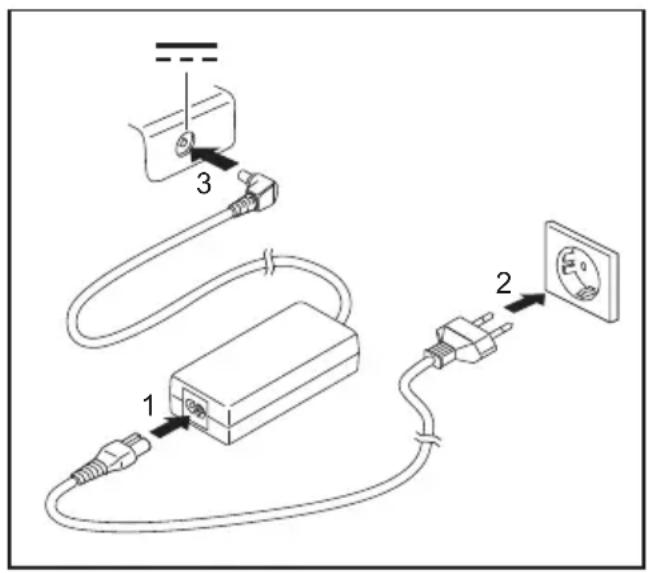
Raccordezlacbtesecteur(1)a l'adaptateurd'alimentation.
Branchezlecablesecteur(2)sur uneprisedecourant.
Raccordezlecabledel'adaptateur d'alimentation(3)alaprisedetension continue(DCIN)del'appareil.
Premièreimisesoustensiondel'appareil

Le logiciel fourni est installé et configuré lors de la première mise sous tension de l'appareil. Cette procédure ne doit pas être interrompue; prévoyez par conséquentuncertaintempsponduronexécutionetraccordezl'appareilàtensionsecteurparl'intérmédiairedel'adaptateurd'alimentation.
Pendant l'installation, vous ne devez redémarrer l'appareil que si le système vous y invite !
Lesystémed'exploitati onestpréinstallésurledisquédurpourfaciliterla miseenservicedevotrea ppareil.
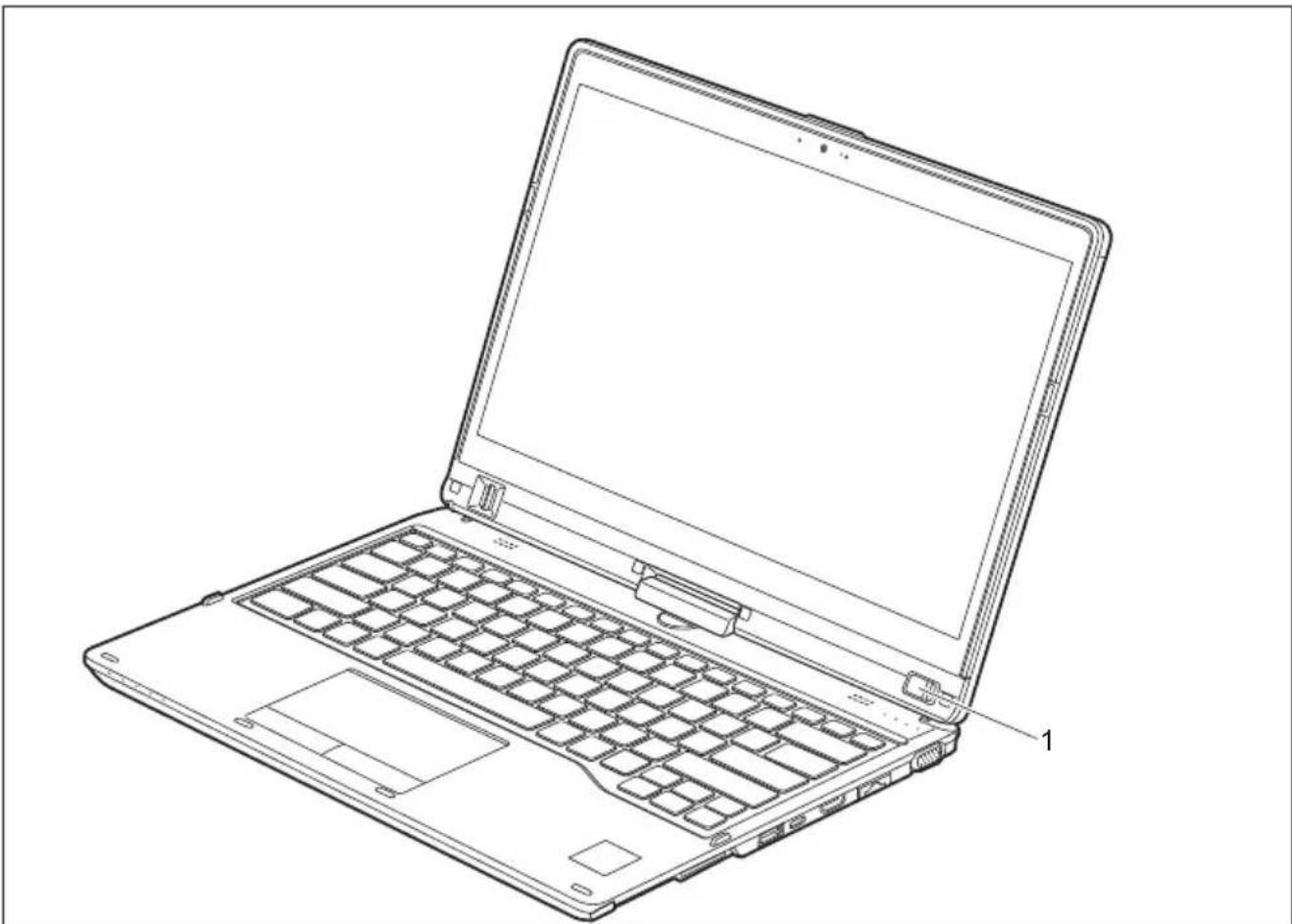
Faites glisser le bouton Marche/Arrêt (1) vers la droite pour allumer le notebook.
L'interrupteur Marche/Arrêt returne automatiquement dans sa position initiale.
Pendantl'installation, suivezlesindicationsdonnéesaI'ecran.

Si un système d'exploitation Windows est installé sur votre appareil, vous trouvrez plus d'informations sur le système, les pilotes, les programmes d'aide, les mises à jour, les manuels, etc. sur votre appareil ou sur Internet al'adresse" http://www.fujitsu.com/fts/support/.
Vous trouvrez des informations et de l'aide concernant les fonctions du systeme d'exploitationWindowssurinternetal'adresse" http://windows.microsoft.com".
TravailleravecleNotebook
Ce chapitre déscrit l'utilisation de base de votre Notebook. La connexion des péripériques externes (p. ex. une imprimante, une souris) est expliquée dans le chapitre" Connecterdespéripériques",Page82.

Respectez les instructions du chapitre "Remarques importantes", Page 12.
Voyantsd'etat
Lesvoyantsd'étatvou s in form entsurl'étatdel'alimentationelec tric lecteurs,desfonctio nsduclavier,etc.
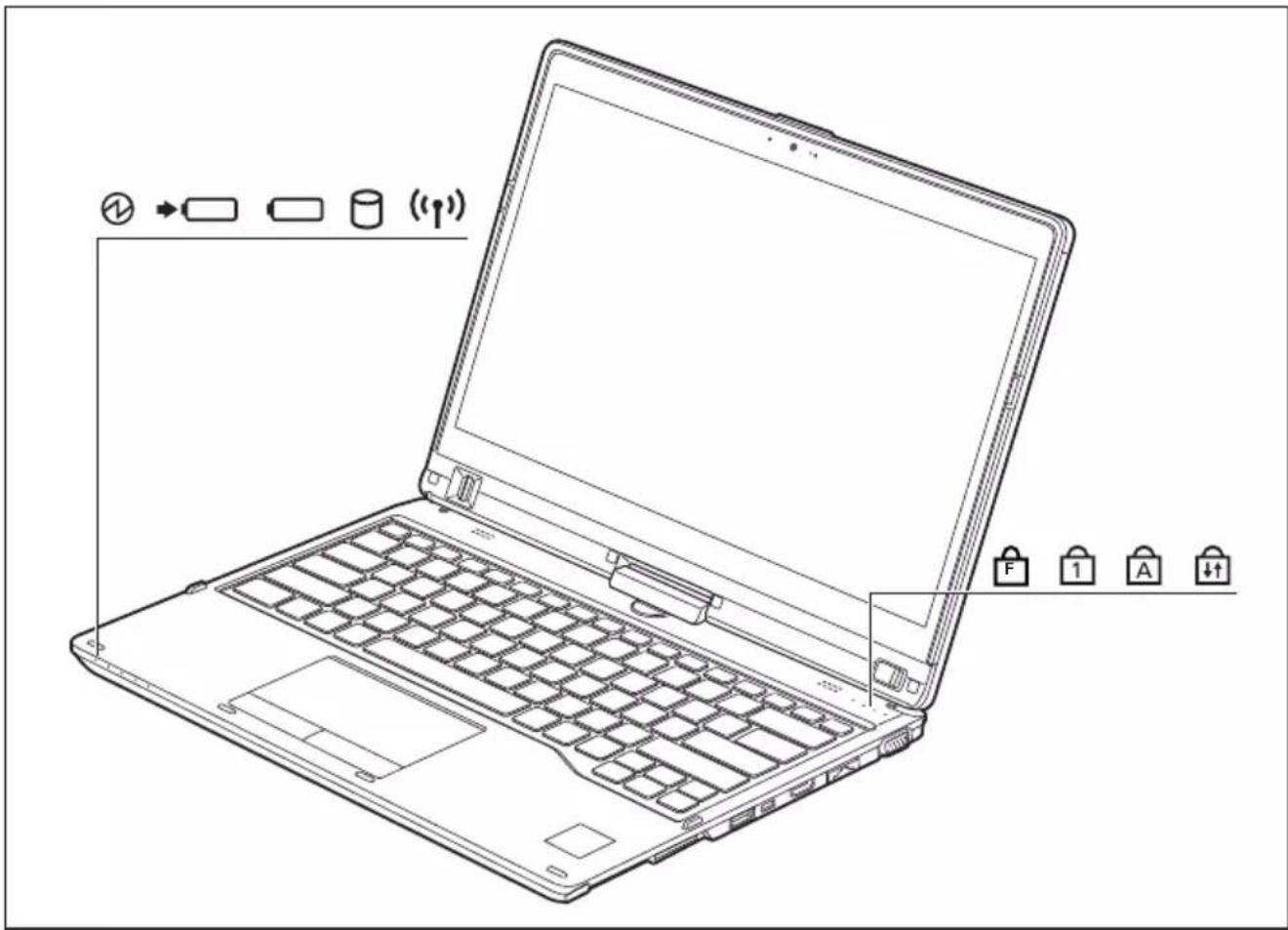
| Voyant d'état Description | |
| VoyantMarche •Levoyantestallumé:Lenotebookestsoustension. •Lévoyant clignote:L •Levoyant n'est pas allumé:Le Notebook est hors tension ou en mode Save-to-Disk. | |
| Voyantdechargealimentat ionsecteur L'étatdechargedelabatt erieestindiquéparlevoyantBatterie. Sil'adaptateurd'alimen tationestbranché: •Lévoya anc:Labatterieestcompletèmentchargée. ée •Levoyant est allumé en orange:La batterie est en cours de charge. •Lévoya ange:Ltadaptateurdlalignentationestraccédene n maislabatterienepeut pâtétrechargeécarelleesttrop tropfroide.Leproces susdechargereprehendésquelatempératurede labatterieestreven ueàunniveauadmissible. •Levoyant est étéint:La batterie n'est pas mise en charge (la batterie estdéjachargéeàplusde90%oul'daptateurdl-alimentationn'est pasraccordé). | |
| Voyantbatterie Levoyant de charge indique l'état de charge de l'accumulateur monté. •Levoyant est allumé en blanc:La batterie est chargée entre 51 % et 100%. •Lévoyo yme en oranges:La batterie est chargée entre 13 % et 50 %. •Levoyant s'allume en rouge:La batterie est chargée entre 0 % et 12 %. •Lévoyonote en orange cL'état de charge est contrôle (quatre secondesapr ésl'installationdelabatterie). •Levoyant clignote en rouge: l'accumulateur est défectueux. •Levoyantn'estpasallumé:Labatterien'estpasinstallée. | |
| Voyanttecur Levoyante st allumé:Le système accede au lecteur de disque dur. | |
| Voyantdescomposantsradio •Levoyant estallumé:Lescomposantsradiosontactivés. •Lévoyan'testéteint:L | |
| F | VoyantFlock Levoyant est allumé:La combinaison de touches Fn + F été actionnée. Les fonctions spéciales des touches Fn (voir chapitre "Combinations de touches", Page 42) peuvent être exécutées par appui directsurlatouche, sansquelatouche Fn nedoiveaussiétreactionnée. |
| 1 | VoyantVerNum Levoyantestallumé:Latouche Num a été,enforcée. Le pavé numérique virtuel est activé. Vous pouvez afficher les caractères imprimés dans la partie supérieuredroitedes touches. |
e n
n b
O r ch a u c
e s
| Voyantd'etatDescription | |
| A | VoyantVerrmaj Levoyant est allumé : La touche de verrouillage des majuscules a été enforcée. Toutes les lettres sont affichées en majuscules. Lorsque la touche est légendée plusieurs fois, c'est le caractère imprimé dans la partie supérieuregauchedelatouchequiseraffiché. |
| ↓↑ | VoyantArrêtdéfillement(ScrollLock) Levoyantestallumé:Laco mbinaisondetouches Fn + Arrêtdéfil a été enforcée.Sasignificatio n varieselenprogrammed'applica |
Ouverturedunotepad
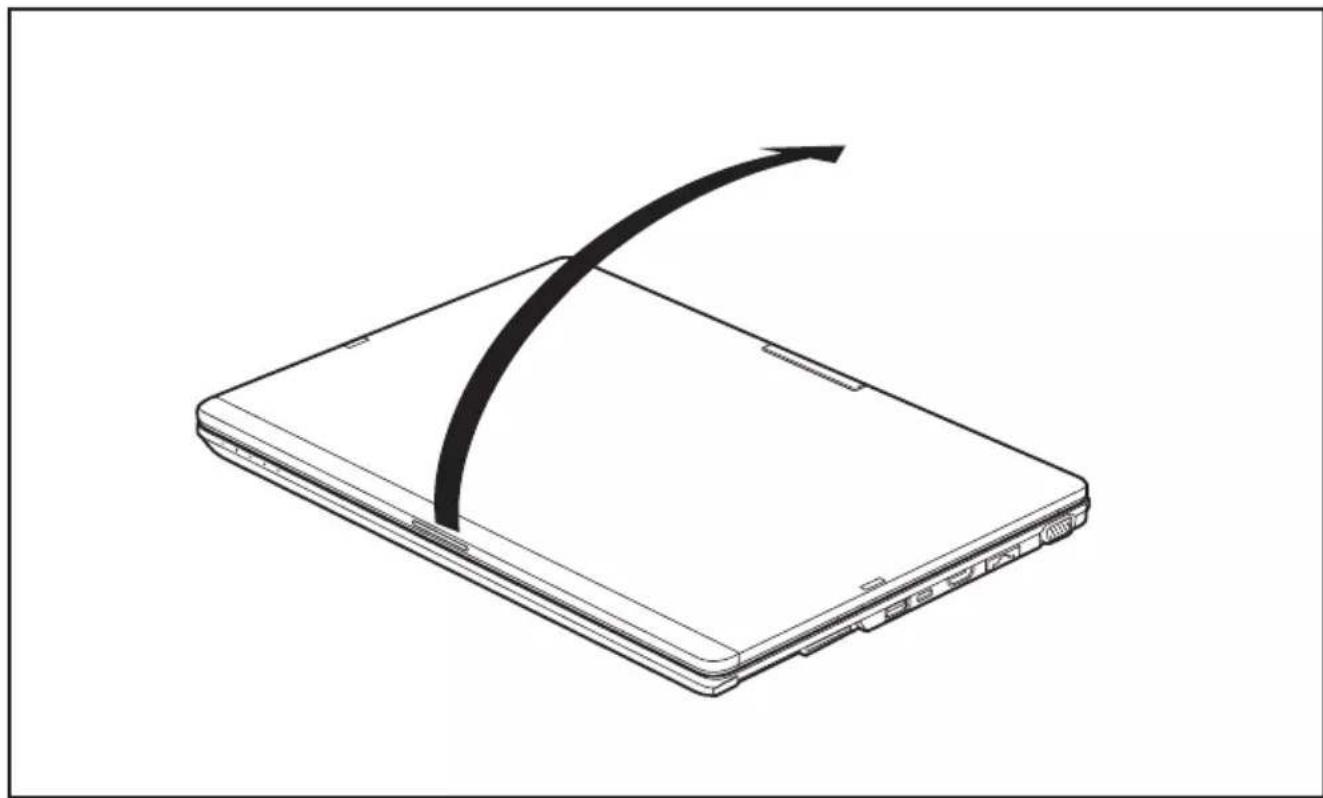
Relevezl'ecranLCD.
Misesoustensiondunotebook
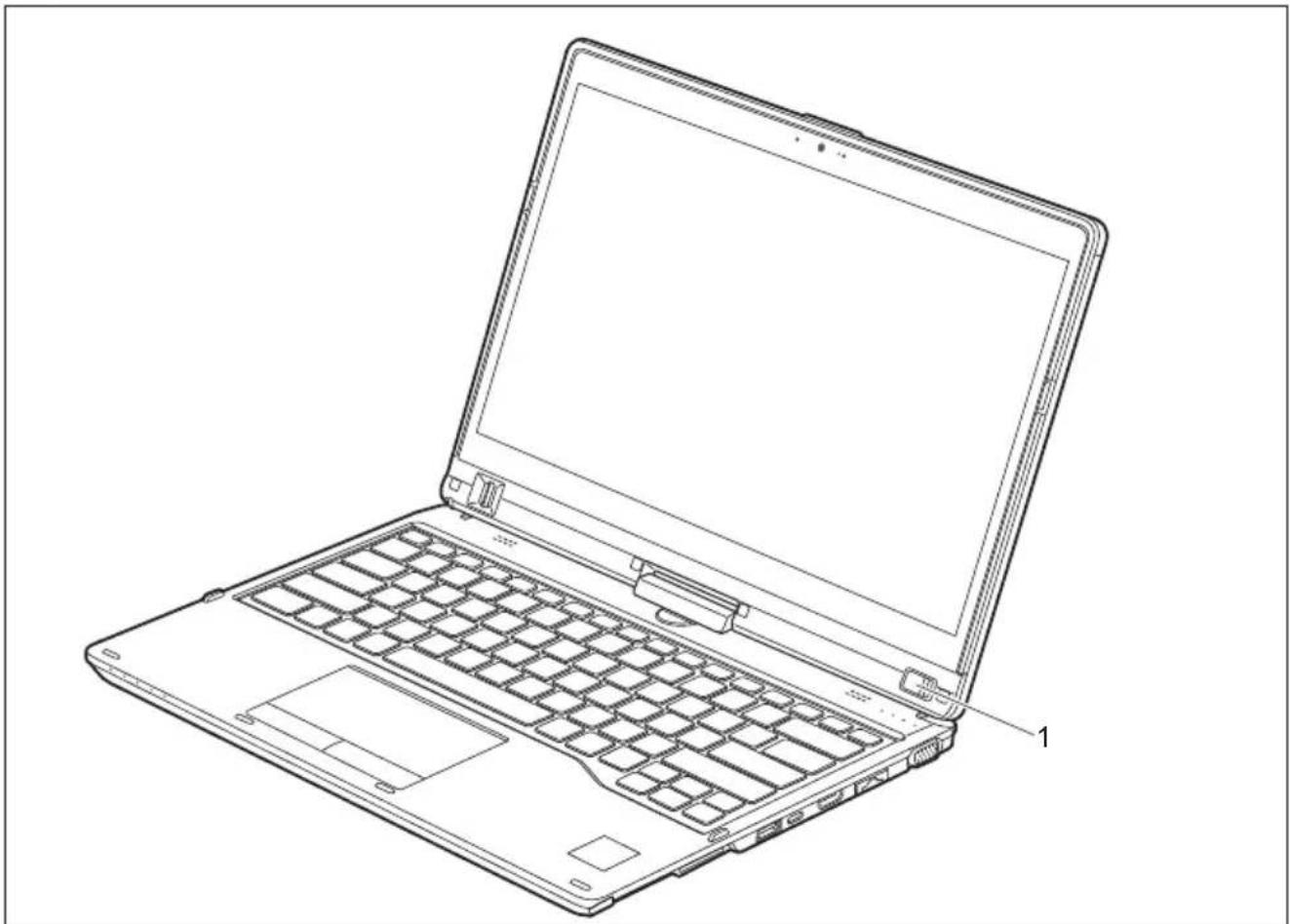
FaitesglisserleboutonMarche/Arret(1)versladroitepourallumerlenotebook.
Le bouton Marche/Arrêt returne automatiquement dans sa position initiale.
LeboutonMa rche/Arrêt (1) reste allumé tant que le système est sous tension.
ProgrammationduboutonMarche/Arrêt
VouspouvezprogrammerleboutonMarche/Arret
| Systèmed'exploitationMenu | |
| Windows10 | Panneau de configuration - Matériel et audio - Optionsd'alimentation |

Si vous avez attribué un mot de passer, vous doivent l'entrée lorsque le système vous y invite afin de lancer le système d'exploitation. Vous trouvrez plus de détails à ce sujet dans le chapitre "Fonctionsdes sécurité",Page60.
Utilisationvariabledunotebo ok
Pour vos opérations quotidiennes, vous pouvez utiliser le Notebook comme TablePCaupommeNotebook.

Attention: l'écrannepivotepascompletementsursonaxe!Arrêtelez mouvement des qu'une résistance se fait sentir. Les dommages dus à un mauvaispivotementnesontpascouvertsparlagarantie.
DuNotebookauTabletPC
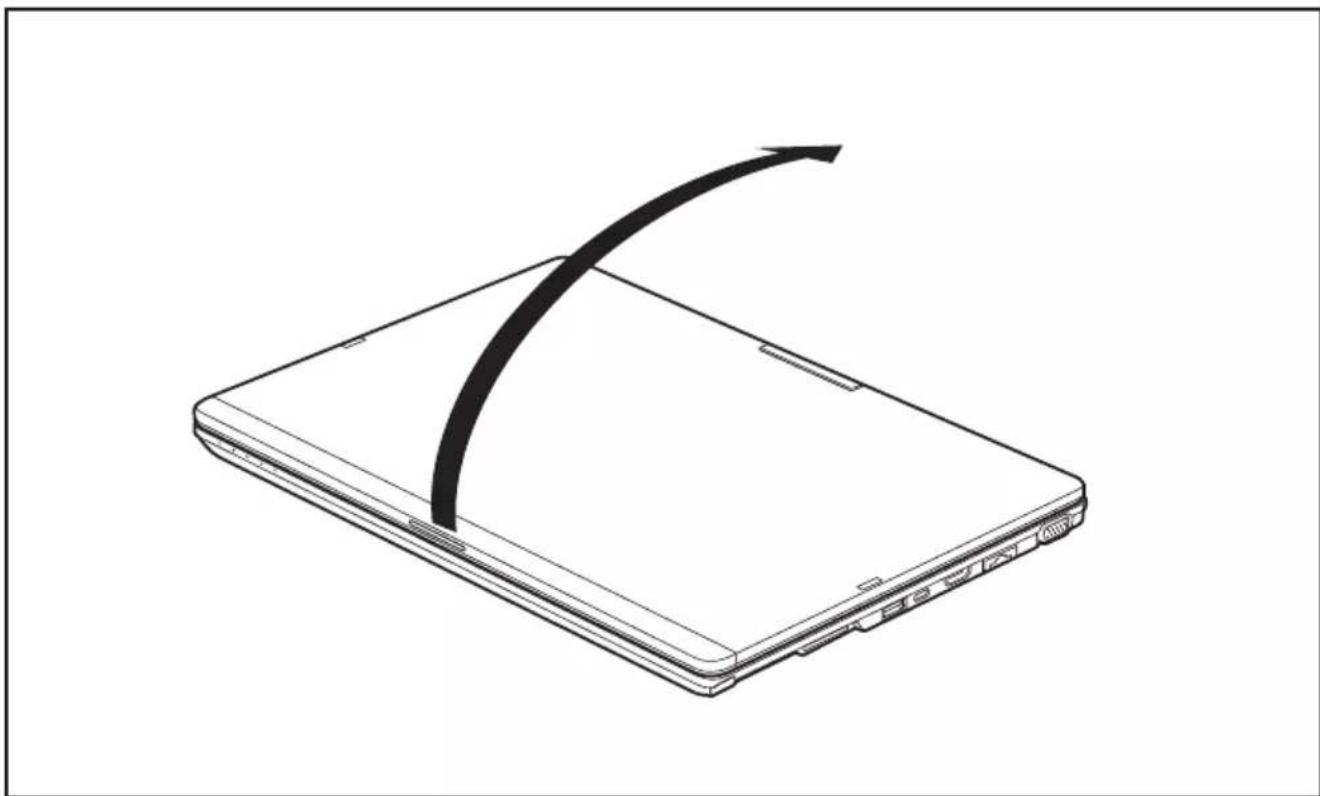
Placezl'écranLCDenpositionvertical.
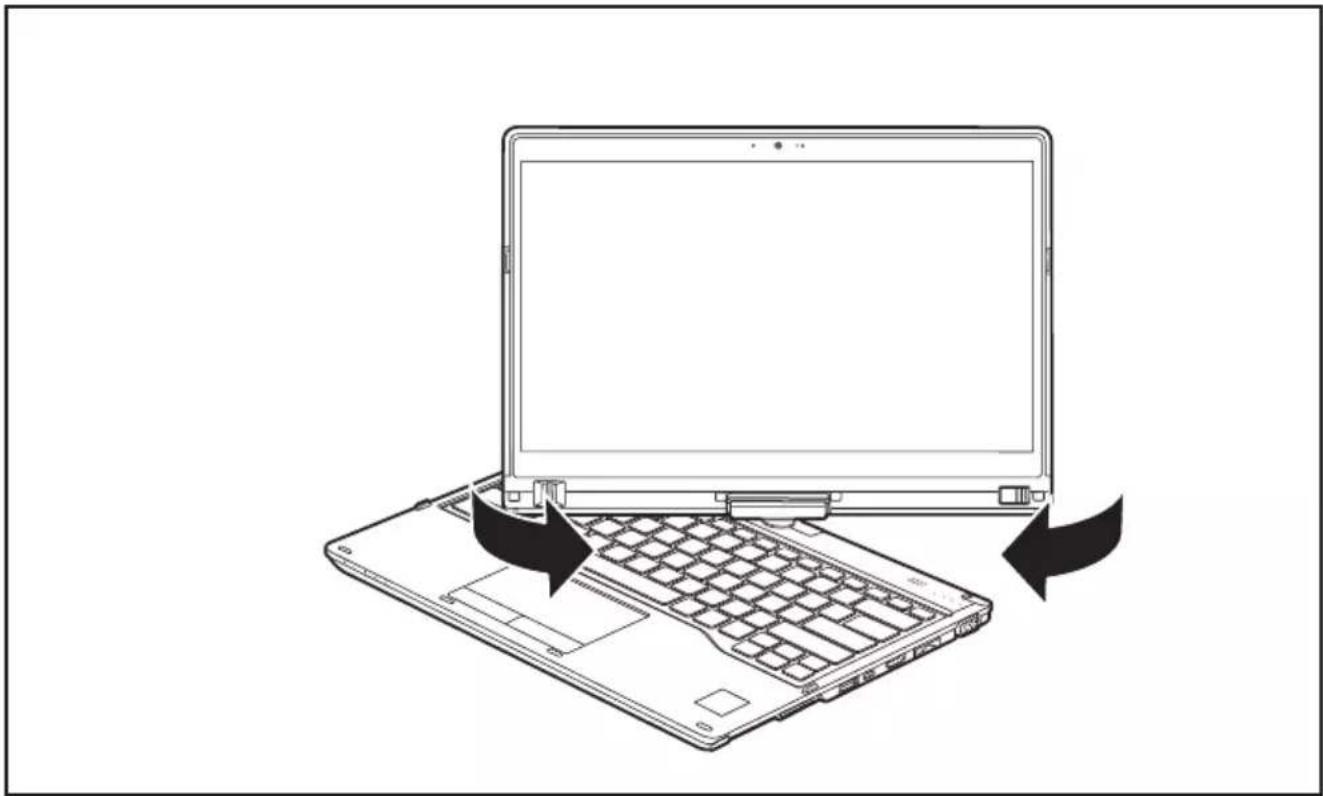
Saisissez l'écran le plus bas possible des deux côtes. Tournez l'écran à gauche ou à droite dans le sens de la flèche. Une légère résistance se fait sentir au début. puis larotations'effectuesansdifficulté.
Faites pivoter I'ecran jusqu'à ce qu'il soit tourné de 180^ et que la charnière s'enclenche.
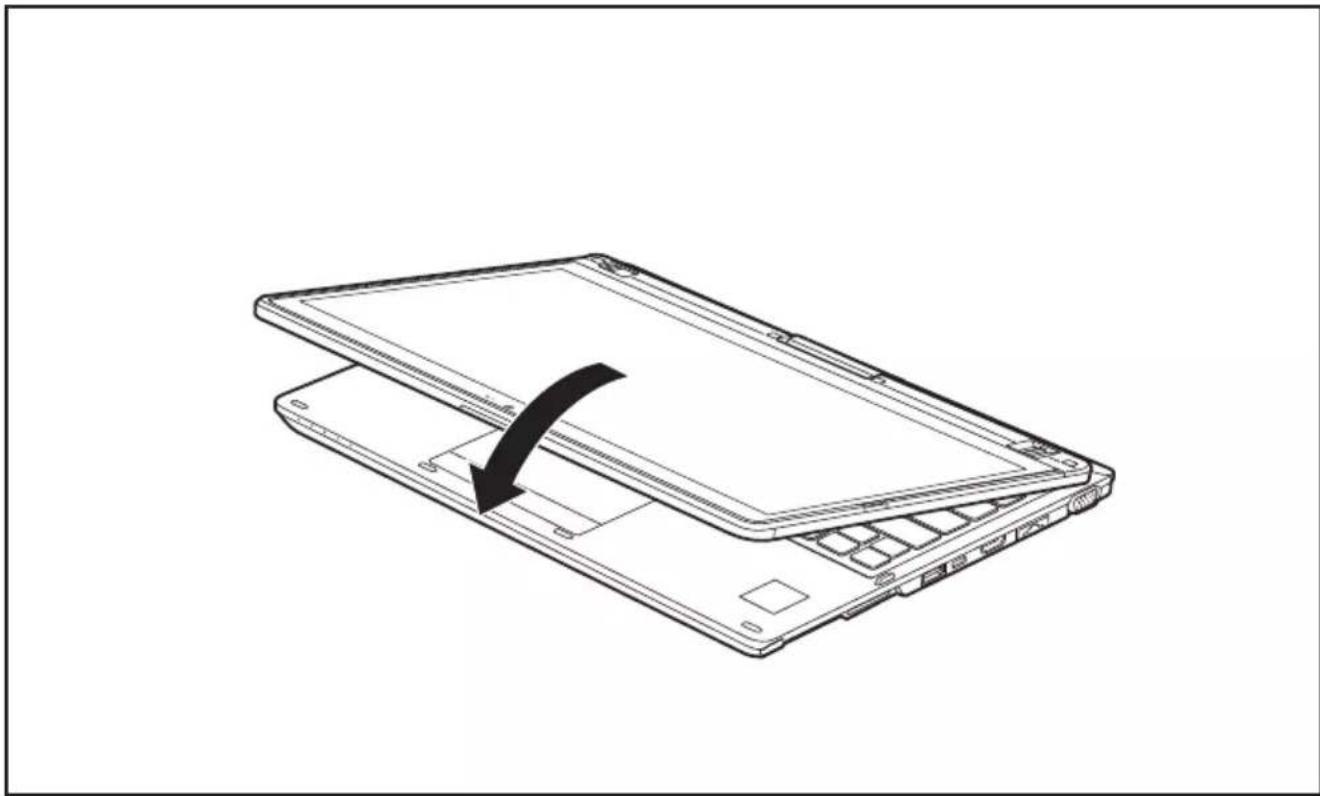
Rabattez à present l'écran pour que sa face arrête repose sur le clavier.
LecranestmaintenantsolidementverrouilleenpositionTablet.
Choixdel'ori entationd'affichagedel'écran (PortraitouPaysage)
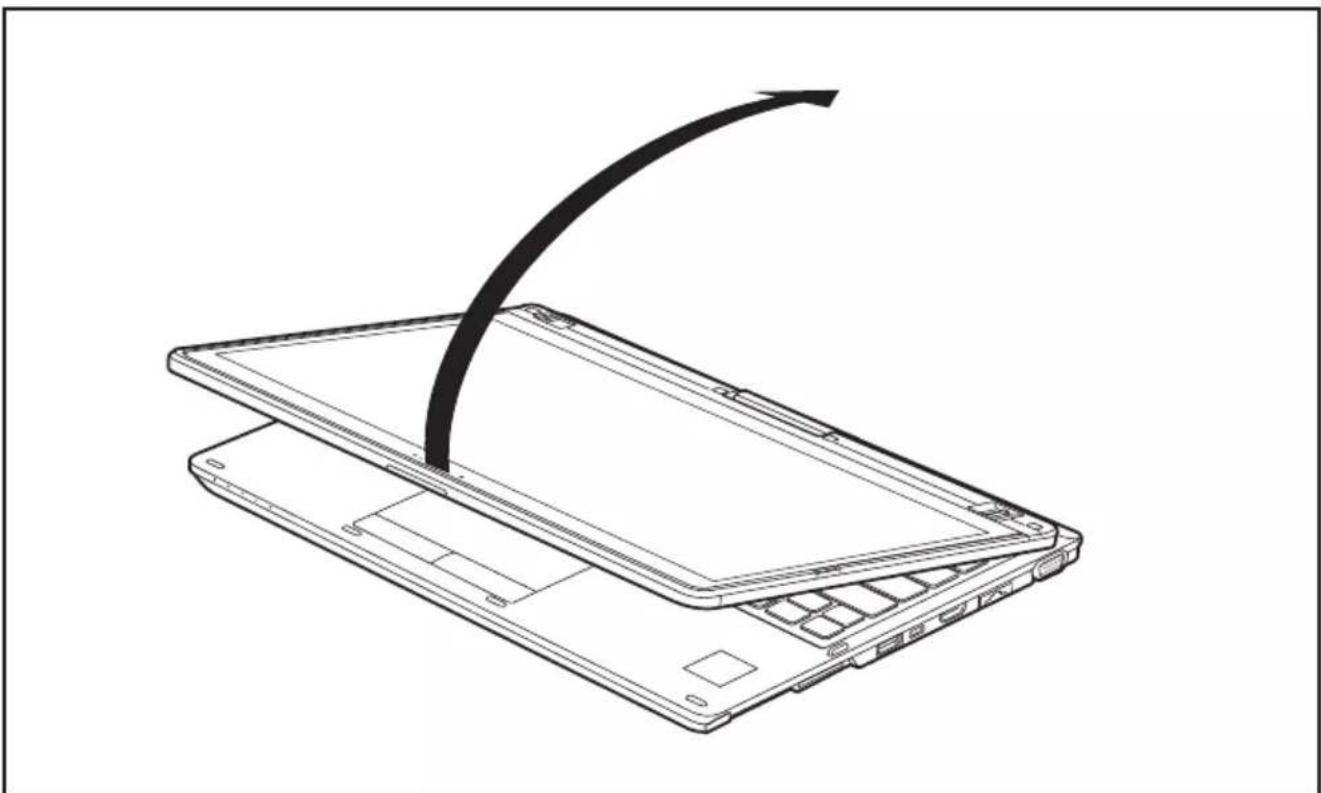
Voupezerais en mode Porthou Paysage ou de configurer l'adaptation automatique del'orientationdel'ecranacelleduTabletPC.
Ces réglages peuvent être modifiés dans Panneau de configuration - Matériel etaudio-CentredemobilitéWindows/Fairepivoterl'écran.

Les réglages complènent des profils pour utiliser votre Tablet PC avec différentes orientations de l'écran. Ces profils sont prédéfinis avec des configurations par défaut et peuvent être modifiés à volonté.
Cette configuration ne concerne pas uniquement les réglages de l'écran sur le TablePCmaissuceuxdeséransextemesraccordés.
DuTabletPCauNotebook
Placezl'ecranLCDenpositionverticale.

Attention: l'écrannepivotepascompletementsursonaxe!Arrétezlemouvement des qu'une résistance se fait sentir. Les dommages dus à un mauvaispivotementnesontpascouvertsparlagarantie.
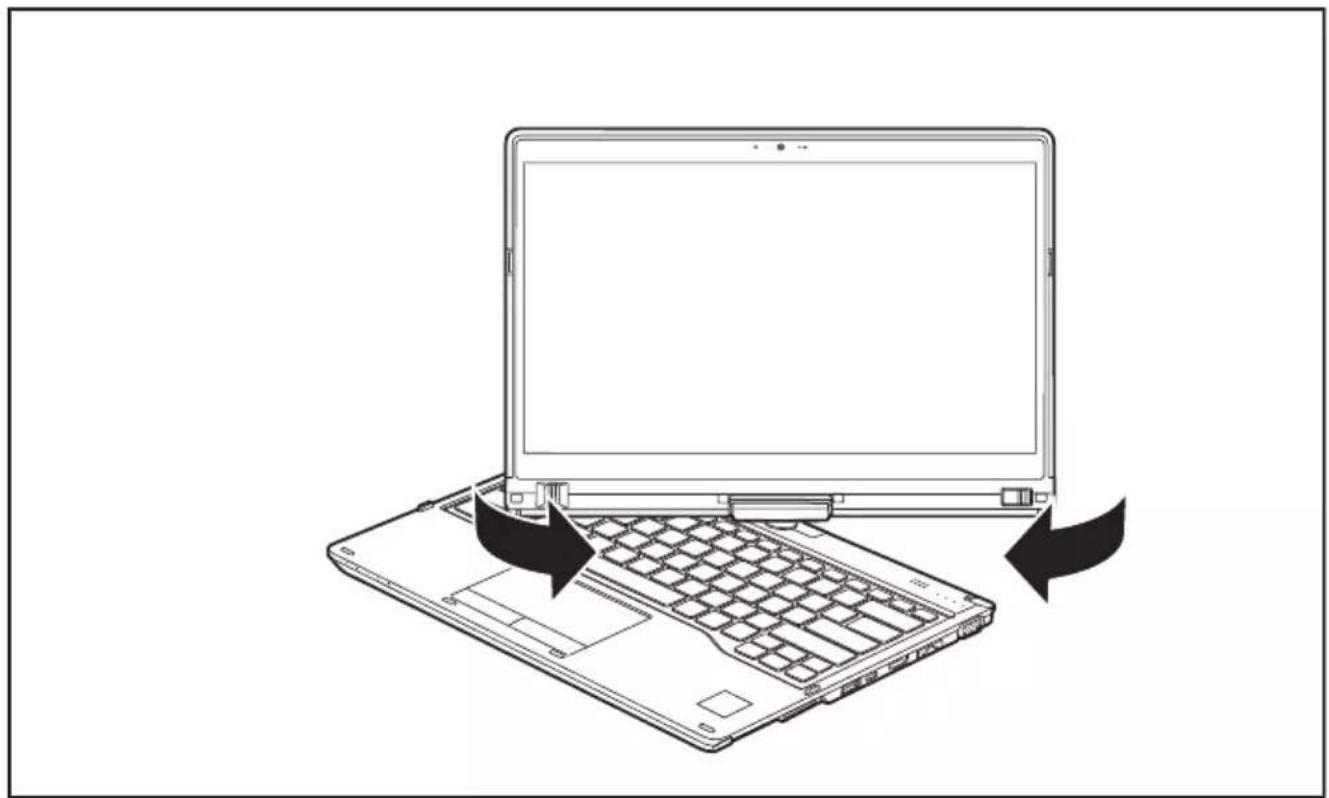
Saisissez l'écran des deux côtés dans sa partie inférieure et faites-le pivoter. L'écranoïvotéfacilémentetendouceur.
Continuez de faire pivoter ou de deplacer I'ecran jusqu'a 180^ et que la charniere s'enclenche.
Misehorstensiondunotebook
- Quittez toutes les applications, puis le système d'exploitation (voir "Manueldusystemed'exploitation").
Fermeturedunotepad
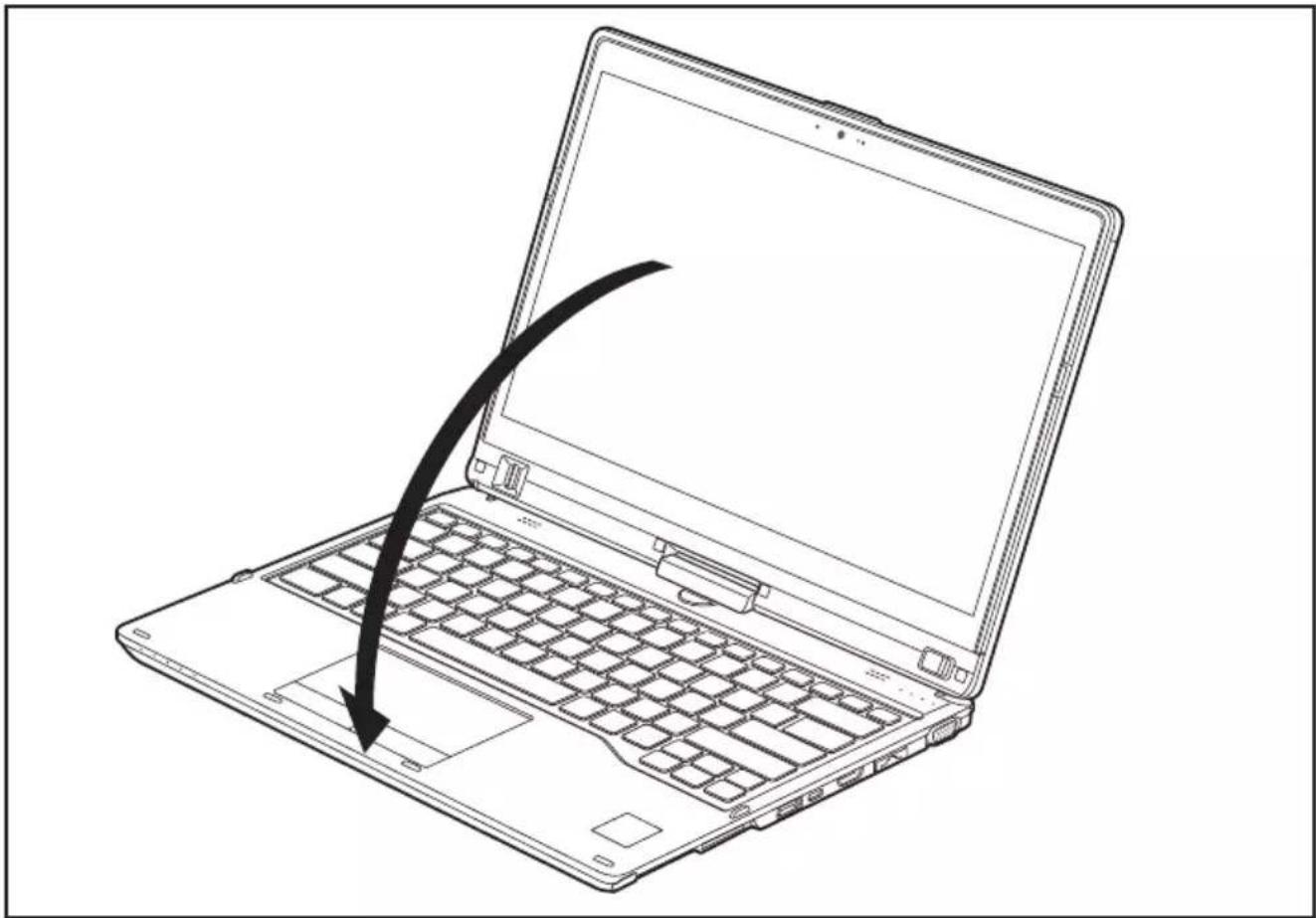
Rabattez l'écran LCD sur la partie inférieure du notebook de sorte qu'il s'enclencheenproduisantundéclic.
Reconnaissancedel'écrituremanuscrite
Voustrouv érez des informations détaillées concernant la reconnaissance de l'écriture manuscrite dans documentation devotresysteméxploitation.
Lareconn aissance d'ecriture manuscrite sous Windows prend actuellément encharge leslanguessuivantes:
anglais, allemand, français, italien, japonais, coreen, chinois (traditionnel et simplifié), néerlandais, portugais, espagnol, brésilien, norvégien (Bokmål et Nynorsk), suédois, finnois, danois, polonais, roumain, serbe (écritures cyrillique et latine), catalan, russe, tchéque et croate.
DansWi ndows, vous pouvez définir la langue souhaitee sous Panneau de configuration - D a ,heure,langueetégion-Langue.
EcranLCD
Les notebooks Fujitsu utilisent des écrans LCD (TFT) de haute qualité. Pour des raisons techniques, ces écrans sont fabriqués pour une résolution spécifique. Un affichage optimal et net ne peut être garanti qu'avac la résolution correspondant à l'écran en question. Une résolution d'écran différente peut avoir pour conséquence un affichage flou.
La résolution de l'écran de votre notebook est préréglée de façon optimale à la livraison.
Dans l'etat actuel des techniques de production, il n'est pas possible de garantir un affichage écran absolument irréprochable. Quelques rares pixels ( éléments d'image) plus clairs ou plus sommes peuvent apparaitre en permanence. Le nombre maximal autorisé de pixels défectueux est défini par la norme internationale ISO 9241-307 (Classe II).
Example:
UnécranavecrésolutionHD1366x768possède1366x768=1049088pixels.Chaque pixel se compose de trois sous-pixels (rouge, vert et bleu), pour un total d'environ 3 millions de sous-pixels. La norme ISO 9241-307 (Classe II) autorise jusqu'à 2 pixels clairs et 2 pixels sombres défectueux ainsi que 5 sous-pixels clairs ou 10 sous-pixels sombres défectueux ou autre combinaison équivalente (1 sous-pixel clair est équivalent à deux sous-pixels sombres).
Pour une résolution de 1600 × 900 = 1440000 pixels, jusqu'à 3 pixels clairs et 3 pixels sombres ainsi que 7 sous-pixels clairs ou 14 sous-pixels sombres peuvent être défectueux.
Pixel(=élementd 'image)
Un pixel se compose de 3 sous-pixels, en règle générale rouge, vert et bleu. Un pixel est le plus petit élément capabledeproduirelafonctionnalitécomplète de l'affichage.
Sous-pixel(=pointd'image)
Unsous-pixelstunestructureinterneadressable séparémentd'unpixel(ésémentd'image)quiétendla fonctiond'élementd'affichage.
Cluster(=ta uxd'erreurs)
Unclustercontientdeuxouplusieurspixelssousous-pixels defectuexdansunblocde5x5pixels.
Retro-éclairage
Les écrons LCD utilisent un rétro-éclairage. L'intensité lumineuse du rétro-éclairage peut diminuer pendant la durée de vie du notebook. Vous pouvez cependant régler individuellement aluminositedevotrecran.
Synchronisation de l'affichage sur l'écran LCD et sur un écran externe
Voustrouverezd'autresinformationsauchapitre" Combinaisonsdetouches",
Page 42 sous "Permutation de l'affichage écran".
Utilisation de l'ordinate comme Tablet PC
Yououpouvezexécuterdescommandedesela maniere suivante:
- à l'aide du stylet (fourni avec l'appareil)
- à l'aide de votre doigt
Utilisationdesdoigts
Vou puez executer des commandes spécifiques sur I'ecran tactile à l'aide de vos doigs.
Tout ce qui peut etre selectionne ou activé avec le doigt peut Ietre aussi avec le stylet.
EtalonnerleDualDigitizerpourcommandeaudioigtdunotebook

Pour la méthode d'étalonnage du Notebook en cas d'utilisation de la technologie DualDigitizer, reportez-vous sauchapitre" Calibrationdustylet",Page35.
Veuillez noter : Pour respectivement l'étalonnage du stylet et l'étalonnage pour commande au doigt, un programme spécifique est disponible. N'effectuez pas l'étalonnage pour commande au doigt avec l'outil d'étalonnage pour stylet.
Actionsavecundoig t
| ActionDescription | |
| Sélectionnerdesobjects(clicsurlebouton gauchedelasouris) | Tapezbrèvementunefoisaaveundbjtsur l'objet. |
| Démarrerdesprogrammes(double-clicsurle boutongauchedelasouris) | Tapezbrèvementdeuxfoisdusiteavec undoigtsurl'iconeduprogramme. |
| Déplacerdesobjects/desfenêtres(faireglisser avecboutongauchedelasourisenfoncé) | Posezundoigtsurl'objet/lafenêtre, maintenezlapointedudoigtappuyésur l'écrantactileetdéplacezl'objetoula fenêtresouhaité(e). |
| Ouvrirunmenucontextuel(clicsurlebouton droitdelasouris) | Appuyezavecedoigtsurl'élement souhaité.Maintenezlapointedudoigt appuyésurl'écrantactile.Lemenucontextuels'affiche. |
| Déplacer le curseur | Placez un doigt sur l'écran tactile et déplacez ledoigtdansladirectionsouhaitée. |
Actionsavecdeuxdoigts
| ActionDescription | |
| Défilament | |
| Agrandirouréduirelavue | |
| Placezdeuxdoigtssurl'écrantactile,puis écarts-lespouragrandirlavue. ou Placezdeuxdoigtssurl'écrantactile,puis rapprochez-lespourréduirelavue. | |
| Bloquerdesmenuscontextuels | Tapezbrèvementdeuxfoissdesuiteavec deuxdoigtssurl'écrantactile. |
Utilisationd'unstylet
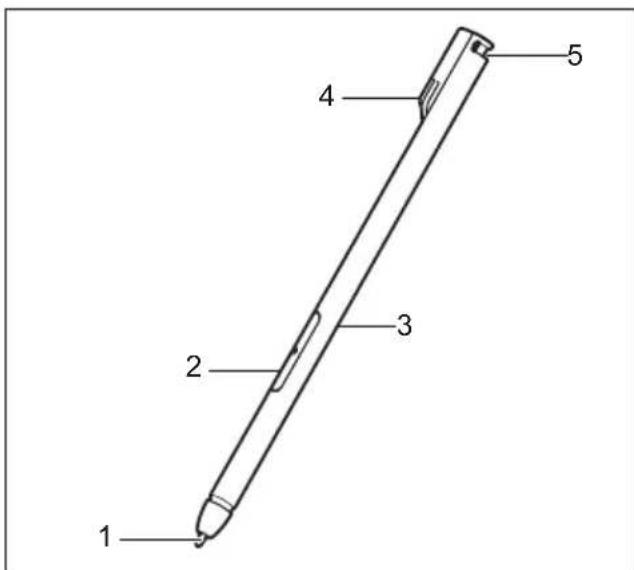
1 = pointed stylet
2=boutondestylet(=fonction'd'efface
3=boutondestylet(=boutondroitdelas
4 = contactsdecharge
5 = ceilletpourcordondestyletenoptio
Vous pouvez utiliser le stylet sur votre tablet PC comme un outil d'écriturelectronique et sélectionner des options de menu ou naviguer dans les programmes. Dans les programmes qui supporté la reconnaissance de l'écriture manuscrite, vous pouze entre du texte en écrivant directement sur l'écran avec le stylet. Vous pouze aussi vous servir du stylet pour faire des dessins.
Un cordon de stylet, que vous pouvez fixer à l'oeillet du stylet et du Tablet PC, est disponible comme accessoireen option.

Utilisez exclusivement le stylet fourni avec votre tablet PC. N'utilisez pas de pointes qui n'ont pas ete specialement conques pour le tablet PC. Remplacez la pointe du stylet si elle est usee. Aucune garantie n'est accorded pour les ecrans rayes.
Lorsque vous écrivez, veillez à ne pas griffer la surface de l'écran (par ex. avec une montre, un bracelet).

Pour éviter de coincer le stylet dans son logement, assurez-vous toujours de bien le remettre en place à l'endetroit (contacts de recharge orientés vers le dos de la tablette).

Le stylet du tablet PC est un instrument électronique qui peut être endommagé parunemauvaiseutilisation.Traitezylestyletavecsoin.
Voutrouverez ci-après des conseils pour une utilisation appropriée du stylet :
- Evitezdegesticulereaveleystyletenmain.
• N’ ut i l i s e z p a s l e s t y l e t c o
• N’ ut i l i s e z p a s l e s t y l e t s u
- N'essayez pas de faire tourner le manche du stylet. Le manche sert à placeryleyletdanssonlogementouaI'enretirer.
- Ne conservez jamais le stylet la pointe en bas, avec le poids du stylet sur la pointe (p. ex. la pointe dans le bas du logement du stylet). Si vous posez le stylet pointe vers le bas, vous risquez d'endommager le mecanisme du stylet (surtout à hauteures températures): la pointe du stylet réagit alors comme si elle était enforcée en permanence. Pour éviter d'endommager la pointe du stylet, placezcedernierdanssonlogementlorsquevousnel'utilisezpas.
Le stylet est sensible aux champes electromagnétiques (le curseur tremble ou saute). Sur certaines zones de l'écran, il est possible que le curseur tremble légèrement même si vous appuyez fermement le stylet sur l'écran.
L'écran réagit aux entrées de données avec la pointe du doigt ou le stylet lorsque la pointe du doigt ou le stylet le touche directement.
Le stylet vous permet d'executer toutes les fonctions pour lesquelles vous avezhabituèlementbesoind'unesouris.
| Action | Souris | Stylet |
| Sélectionnerdes entrées de menu | Clique avec le bouton gauche de la souris. | Appuyer avec la pointe du stylet sur l'entrée demenu. |
| Démarrerdes programmes | Cliquedeuxfoisaveclebouton gauche delasouris. | Appuyer brièvement deux fois de suite avec la pointe du stylet sur l'icone du programme. |
| Déplacerdes objets/fenêtres | Tireravecdeboutongauchedela sourisenfoncé. | Placer la pointe du stylet directement surl'objet/fenêtre.Maintenirla pointe dustyletappuyésur l'écran.Déplacer l'objet/fenêtre choisi. |
| Ouvrirunmenu contextual | Cliqueavecleboutondroitdelasouris. | Avec lestylet,appuyersurl'élement souhaité et maintainir le stylet appuyé surl'écran. |
| Déplacerle curseur | - | Placer la pointe du stylet directement surl'écran. |
Fonctionsd'économied'énergiedustylet
Pour economiser l'énergie, le stylet se met automatiquement hors tension après 10 minutes d'inactivité.Ilestalorsenmoded'économied'énergie.
Le stylet se remet automatiquement en etat de marche des que vous appuyez sur sa pointe.
Rechargedelabatteriedustylet
Le stylet incorpore une batterie qui se charge automatiquement lorsque le stylet est complètement inséré dans son logement. La recharge du stylet s'effectue même lorsque le notebook est en mode d'économie d'énergie ou hors tension. Un temps de charge d'environ 15 secondes suffit pour pouvoir l'utiliser pendant de nouveau 90 minutes.
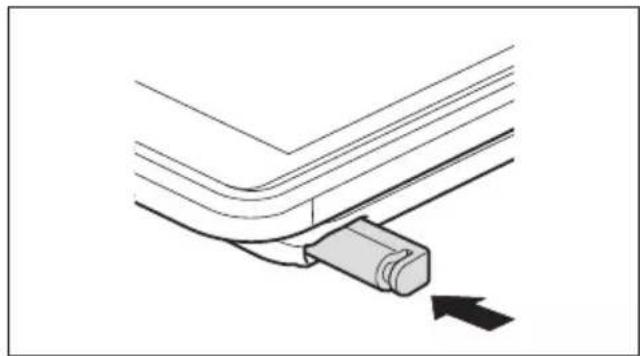
Insérez complètement le stylet dans sonlogement.
Labatteriedustyletestcompletement chargeeapresuntempsdecharge d'environ5minutes.
Réglagedustylet
| Système d'exploitationMenu | |
| Windows10 | Sous Panneau de configuration - Matériel et audio - Stylet et fonction tactile, vous pouvez effectuer différents régages du stylet. |
Calibrationdustylet
Vous nevez, avant la première utilisation, etalonner votre Tablet PC avec le stylet via le système d'exploitation de telle sorte qu'il reconnaisse aussi précisément que possible.
Effectuez un nouveau calibrage lorsque la concordance des mouvements dustyleteducurseurdiminue.
| Système d'exploitationMenu | |
| Windows10 | Pour le calibrage, executez la fonction Matériel et audio / Paramètres du Tablet PC dans le panneau de configuration. Il faut le calibrer en mode Portrait et en mode Paysage. |
Poseducordondestylet(enoption)
Pour éviter que le stylet ne tombe ou que vous ne le perdiez, il est conseillé de le fixeraveclecordondestyleddisponibleenoption.
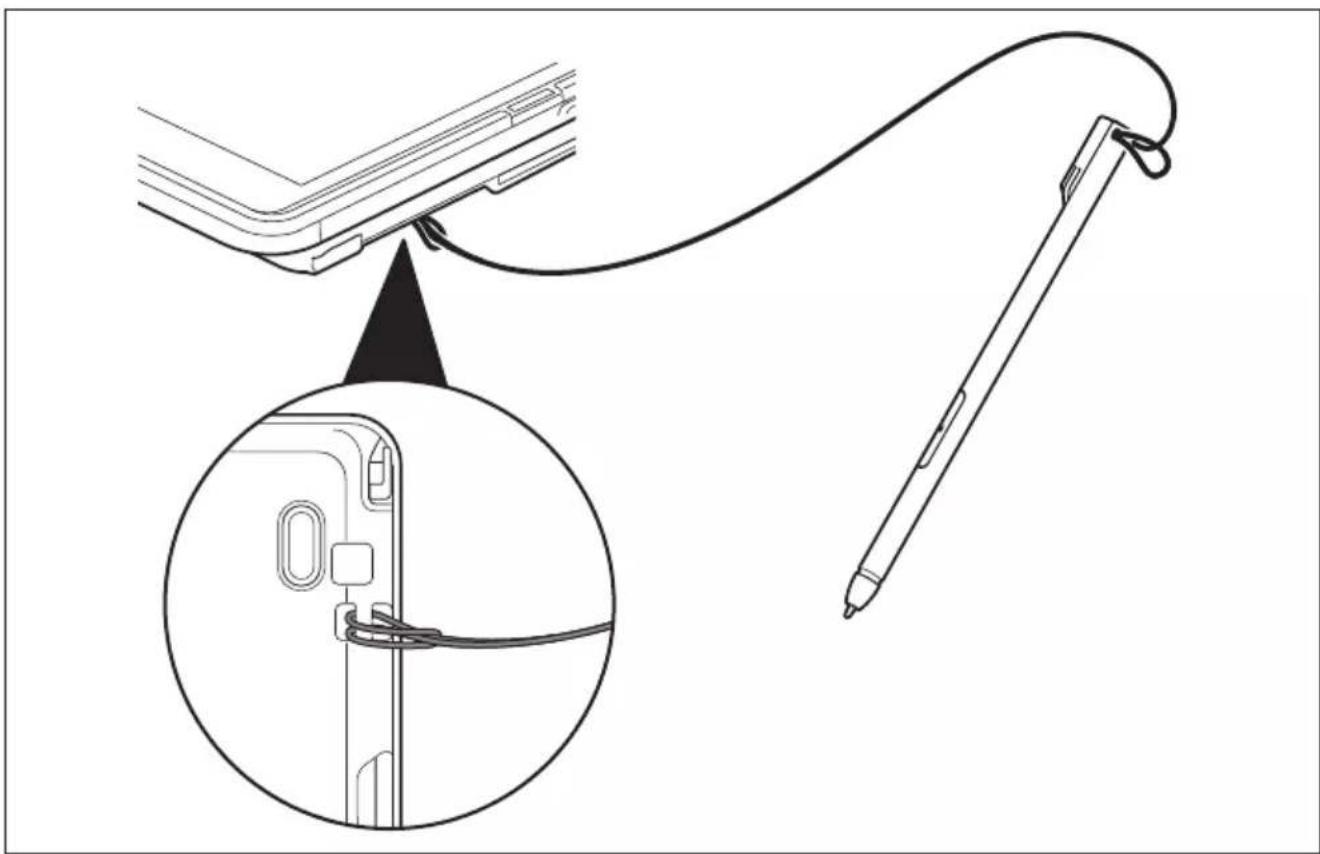
Attachez une extrémité du cordon au stylet et l'autre extrémité au Notebook.
Utilisationdel'appareilcomm en o t e b o k Surfacetactileettouches

Veillez à ce que la surface tactile n'entre pas en contact avec de la saleté, desliquidesoudesmatieresgrasses.
Ne posez�除 unbject lourd (des livres par exemple) sur la surface tactile ou ses touches.
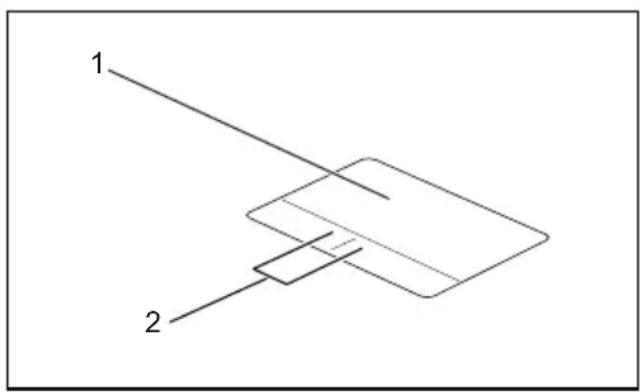
1=Surfaceactile
2=Touchesdesurfacetactile
La surface tactile yous permit de deplacer le pointeur sur Iecran.
Les touches de la surface tactile seront à selectionner et à executer des commandes.
Elles correspondant aux boutons d'une souris traditionnelle.

Vous pouvez aussi désactiver la surface tactile à l'aide d'une combinaison de touches afin de ne pas involontairement déplacer le pointeur sur l'écran (voir chapitre "Combinaisons de touches", Page 42).
Déplacement dupointeur
Déplacezvot redoigtsurlasurfacetactile.
Lepointeursedeplace.
Sélection d'unobjet
Placez le pointeur sur l'objet souhaite.
▶ Tapez une fois du bout du doigt sur la surface tactile ou appuyez une fois sur la touche gauche.
L'objetestselectionné.
Exécution d'une commande
Deplacez le pointeur sur la zone souhaitee.
Appuyezdeuxfoissurlasurfacetactileouappuyezdeuxfoissurlatouchegauche.
Lacommandeestexecutee.
Déplacementd'unobjet
Sélectionnezl'objetsouhaïte.
Maintenez la touche gauche enfoncée et déplacez l'objet à l'endetroit souhaité englissantledoigtsurlasurfacetactile.
L'objetestdéplace.
Activationetdésactivationdelasurfacetactile

Vouss pouvez activer et désactiver la surface tactile par le biais d'une combinaison detouche,voir" Combinaisonsdetouches",Page42.
Clavier

L'utilisation normale du clavier de votre notebook entraine une usure progressive de celui-ci. Le légegendage du clavier en particulier est sensible à une utilisation intensive. Il est possible que l'inscription des touches disparaisse progressivement au fil de l'utilisation du notebook.
Leclavierestdisposédem aniereaproposertouteslesfonctionsd'unclavierétendu.Quelques-unes desfonctionsquepropo e un clavier étendu sont executées à l'aide de combinaison de touches.
Lacementsuivante des touches s'applique au système d'exploitation Windows. Les autres fonctionsdestouchess ontdecritesdanslemanuelquiaccompagnevotreprogrammed'application.
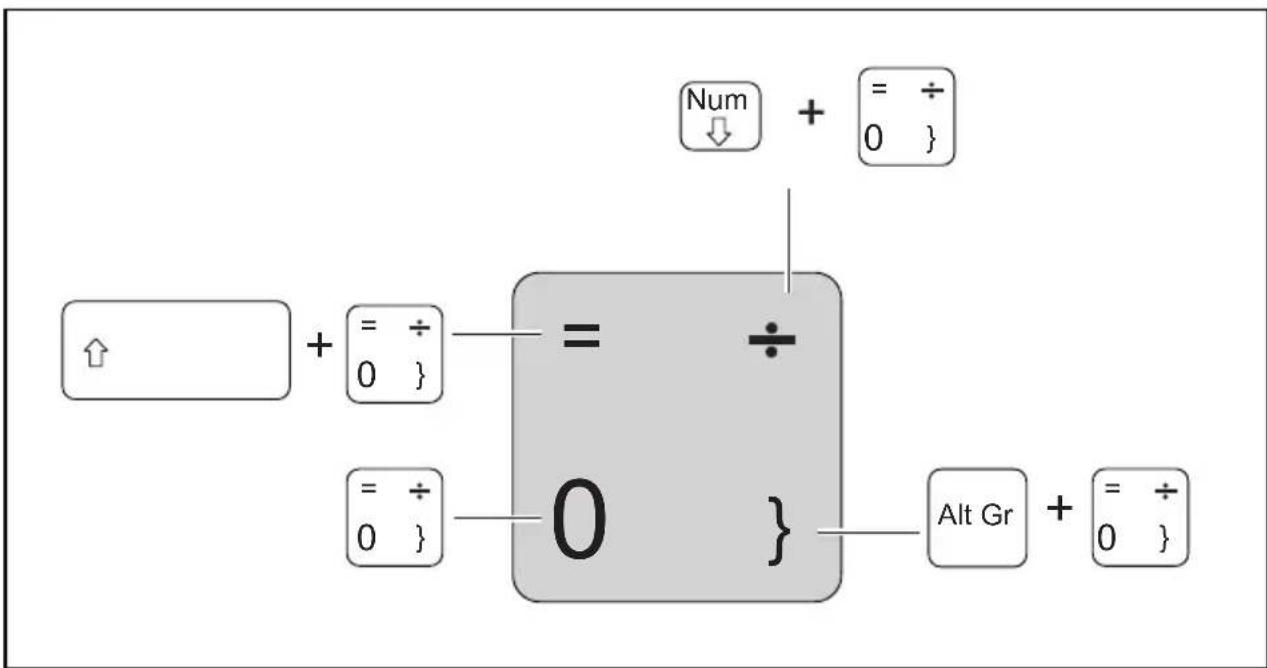
Lafiguresuivantemontr e comment afficher un caractere à l'aide des touches à légendes multiples. L'exemplen'estvalab le que si la touche de verrouillage des majuscules (CapsLock) n'est pas activée.

L'illustrationpeut nepasreprésentervotrevarianted'appareil.
| ToucheDescription | |
| Toucheretourarriere(Backspace) LatoucheRetourarriereeffacelecaractereàgaucheducurseur. | |
| ToucheTabulation LatoucheTabulationdéplace lecurseursurlatabulationsuivante. | |
| ToucheEntrée(Return,En ter,Sautdeligne,Retourchariot) LatoucheEntréeclôture unelignedecommande.Sivousappuyezsurla toucheEntrée,lacomman deseraexécutée. | |
| Touchedeverrouillagedesmajuscules(CapsLock) La touche de verrouillage des majuscules active le mode majuscules. En mode majuscules, toutes les lettres s'inscrivent en majuscules. Lorsque la touche est légendée plusieurs fois, c'est le caractère imprimé dans la partie supérieure gauche de la touche qui sera affché. Pour désactiver le mode majuscules, il vous suffit d'actionner la touche majuscules. | |
| Touchemajuscule s (Sh if t) LatoucheMajuscules permit d'afficher des majuscules. Lorsque la touche estlégendéep usieursfois,c'estlecaractérimédanslapartie supérieuregau che de la touche qui sera affché. | |
| Touchefn Latouche Fn permet d'activer les fonctions spéciales affichées sur une touchelégen déeplusieursfois(voirchapitre"" Combinaisonsdetouches", Page42). | |
| Touchesfléchées Les touches fléchées permettent de déplacer le curseur dans la direction indiquée par la flèche, c.-à-d. vers le haut, vers le bas, vers la gauche ouversladroite. | |
| ToucheWindows La touche Windows permet de basculer entre l'écran de démarrage et la dernièreapplicationutilisée. | |
| Touche Menu Latouc heMenuappellelemenuidel'applicationactive. |
Pavénumériquevirtuel
Pour vous permettre d'utiliser les touches d'un pavé numérique avec certaines applications, l'appareil dispose d'un pavé numérique virtuel. Sur le clavier, les touches du pavé numérique virtuel se reconnaissent aux chiffres et symboles imprimés dans la partie supérieure droite des touches correspondantes. Lorsque le pavé numérique virtuel est activé, vous pouvez afficher les caractères imprimés sur la partie supérieure droite des touches.

L'aftectiondestouchesillustréeci-apréspeutétredifféréndela configurationdeclavierdevotreetappareil.
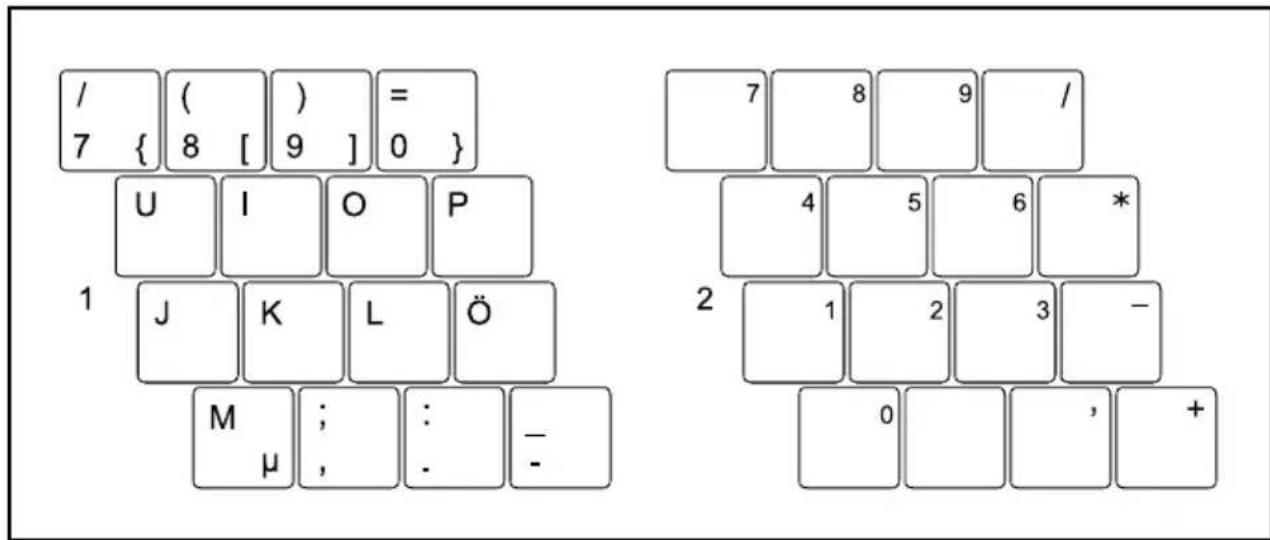
1 = Caractères valides lorsque la touche Num n'estpasactivée
2 = Caracteres valides lorsque la touche Num estactivée
Voust rouverez d'autres informations sur les voyants d'etat au chapitre "Voyantsd'etat",Page19.
Paramètres de pays et de clavier
Changez les paramètres de pays et de clavier comme indiqué dans la documentationdevotresysteméxploitation.
Combinaisonsdetouches
La description des combinaisons de touches ci-dessous s'applique aux systèmes d'exploitation Windows. Avec d'autres systèmes d'exploitation et certains pilotes, certaines discombinaisonsdetouchesi-dessouspeuventetreinopérantes.
D'autres combinaisons de touches sont décrites dans le manuel de votre programme d'application.
Pour entrer des combinaisons de touches, procedez comme suit :
Maintenez enforcée la première touche de la combinaison de touches.
Appuyez simultanement sur la(les) touche(s) nécessaire(s) pour exécuter la fonction.

Enappuyantsurlestouches

simultanément:Lesfonctions
spéciales des touches Fn peuvent être exécutées par appui direct sur la touche, sans que la touche Fn doit aussi être actionnée.
| CombinaisonDescription | |
| Fn + F1 | Activationetdésactivationdumicrophone Cettecombinaisondetouchesallumeetéteintlemicrophone. |
| Fn + F2 | Activationetdésactivationduhaut-parleur Cette combinaison de touches vous permet d'activer et de désactiverlehaut-parleurdunotebook. |
| Fn + F3 | Diminutionduvolumne Cettecombinaisondetouchesdiminuelevolumedes haut-parleursintégrés. |
| Fn + F4 | Augmentationduvolumne Cette combinaison de touches augmente le volume des haut-parleursintégrés. |
| Fn + F5 | Activationetdésactivationdescomposantsradio Cette combinaison de touches active ou désactive les composants radio. |
| Fn + F6 | Activationetdésactivationdelasurfacetactileetdestouches desurfa cetactile Cetteco mbaison de touches active ou désactive la surface tactile et l'estouches desurfacte. |
| Fn + F7 | Diminutiondelaluminositédel'écran Cettecombinaisondetouchesdiminuealuminositédel'écran. |
| Fn + F8 | Augmentationdelaluminosité é l'écran Cettecombinaisondetouchesau gmentelaluminositédel'écran. |
| Fn + F9 | Fonctionsd'économied'énergie Cette combinaison de touches vous permet d'activer/désactiver les fonctionsd'économied'énergie(voirchapitre" Utilisationdes fonctionsd'économied'énergie",Page48). |
| Fn + F10 | Permutationdel'afficha geçcran Sivousavezbranchéunéc ranexterne, cettecombinaison detouchesvouspermétéd esLECTIONnerl'écransurlequelles donnéeess'afficheront. L'affichageécranestp possible: • un i q qu aELCDdunetebook t s ur l' • si m u l t anné me n t s u externe. • un i q u cramextnerne e n t s ur l' Ceréglages'avèrtrésutilesvoussaitezunerésolution et une fréquence de rafraîchissement elevées sur un écran externe. |
| Fn + | Activationetdésactivationdurétroéclairageduclavier Cettecombinaisondetouchespermétéd activerétdedésactiver l'éclairagedesclavierséquipésdurétroéclairage. |
| Alt + | Basculmente ntrelesapplicationsouvertes Cettecombina isondetouchesvouspermétdebasculencerentre plusieursap plicationsouvertes. |
| + AltCtrl + Del | SécuritéWi ndows/Gestionnairedestâches Cette combinaison de touches permet d'afficher la fenêtre Sécurité Windows/Gestionnairedestâches. |
| + | Sautdetabulationnégatif Cette combinaison de touches déplace le curseur sur la tabulation précédente. |

Vous trouvrez les combinaisons de touches Windows dans la documentation de votre système d'exploitation.
Caméra(selonlaconfiguration)
Votre camera vous permet, selon le logiciel utilisé, d'enregistrrer des images ou desclipsvidéooudeparticiperaunwebchat.
La camera dispose de son propre voyant d'etat. Le voyant s'allume quand laamera est activée.
• L a q u a l i t é d e l ’ i m a g e d é p e n d d
- Vous ne pouvez utiliser laamera qu'vec une seule application à la fois (p. ex. un programme de téléphonie par Internet ou un programme de visioconference prenatal en charge uneamera).
- Pendant l'utilisation de laamera, le support sur lequel repose le notebook ne doit pas vaciller.
La camera s'adapte automatiquement à la luminosité instantanée. C'est la raison pour laquelle un scintillage peut apparaitre sur l'écran LCD pendant l'adaptation à la luminosité.

Vous trouvrez des informations plus détaillées sur l'utilisation de laamera et sur ses autres possibités de réglage dans l'Aide du programme utilisant laamera.
Batterie
Lorsque le Notebook est utilisé en déplacement, la batterie intégrée lui fournit l'énergie nécessaire. En utilisant correctement la batterie, vous pouvez accroître sa durée de vie. La durée de vie moyenne d'une batterie est d'environ 800 cycles de charge/décharge.
Vouss pouvez augmenter le temps de fonctionnement de la batterie en utilisant les fonctionsd'économied'énergiedisponibles.
Charge, entretienetmaintenancedel'accumulateur
Ne chargez la batterie du notebook que lorsque la température ambiente se situe entre 5^ / 41^35^ / 95^ maximum.
Pour charger l'accumulateur, branchez le Notebook sur l'adaptateur d'alimentation (voir" Raccorderl'adaptateurd'alimentation",Page17).
Lors du branchement de l'adaptateur d'alimentation, si la batterie est chargée à plus de 90% , l'opération de chargement ne démarre pas. Si le niveau de charge est inférieur à 90% , la batterie est chargée jusqu'à 100% des que l'adaptateur d'alimentation est branché.
Lorsque la charge de la batterie est faible, un averissement sonore retentit. Si vous ne branchez pas l'adaptateur d'alimentation dans les cinq minutes qui suivent le signal d'avertissement, votre Notebook se met automatiquement hors tension.
Surveillerl'etatdecharge
La surveillance de la capacité de l'accumulateur sous Windows s'effectue grâce à un "compteur de charge de l'accumulateur", qui se trouve dans la barre de tâches. Si vous placez le curseur sur le symbole de l'accumulateur, vous venez apparaître le niveau de charge de ce dernier.
Stockerunaccumulateur
La batterie doit être stockée idéalement dans un endroit sec et à des températures comprises entre 0^ / 32^ et 30^ / 86^ . Plus la température de stockage est BASSE, moinslabbatteriesedéchargerad'elle-même.

Si vous stockez des batteries pendant une longue période (au-delà de deux mois), leur état de charge devrait être d'environ 30%. Pour empêcher un déchéargement complét et donc une détérioration définitive de la batterie, vérifie régulièrement son niveau de charge.
Pour pouvoir utiliser de manière optimale l'autonomie de charge de l'accumulateur, vous doivent décharger l'accumulateur et ensuite le recharger.
Si vous n'utilise pas les accumulateurs pendant une longue période, retirez-les du Notebook.Negardezpasd'accumulateursdansl'appareil!
Déposeetposedelabatterie

N'utilisezquedesbatteriesapprouvéespourvotrenotebookparFujitsu.
N'exercez pas une force exagérée pour poser ou déposer une batterie.
Veillez à ce qu'aucun corps étranger ne pénétre dans les connecteurs de batterie.
Neconservezpaslabatteriedéchargeependantunelongueperiode.
Ellerisquedenepluspouvoiretrechargee.
Déposedelabatterie

Respectezlessignes desecuritéindiquéesauchapitre" Remarquesimportantes", Page12.
Retirezlatichesecteur delaprisedecourantavectordeprotection!
Metezl'appareilhorstension.
L'appareilhedoitpasétreenmoded'économied'énergie!
Rabattezl'écranLCD.
Detacheztouslscablesdel'appareil.
Retournez l'appareil et posez-le sur une surface stable, plane et propre. Le cas échéant, posez une serviette antidérapante sur cette surface afin d'éviter de griffer l'appareil.
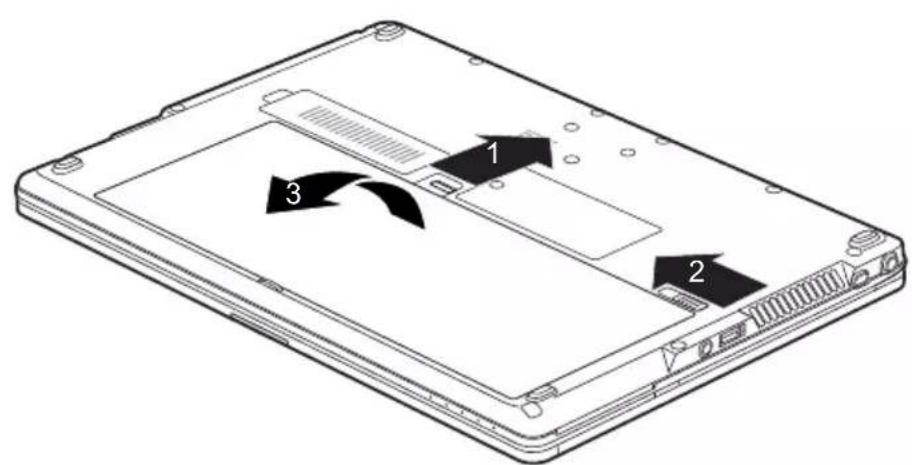
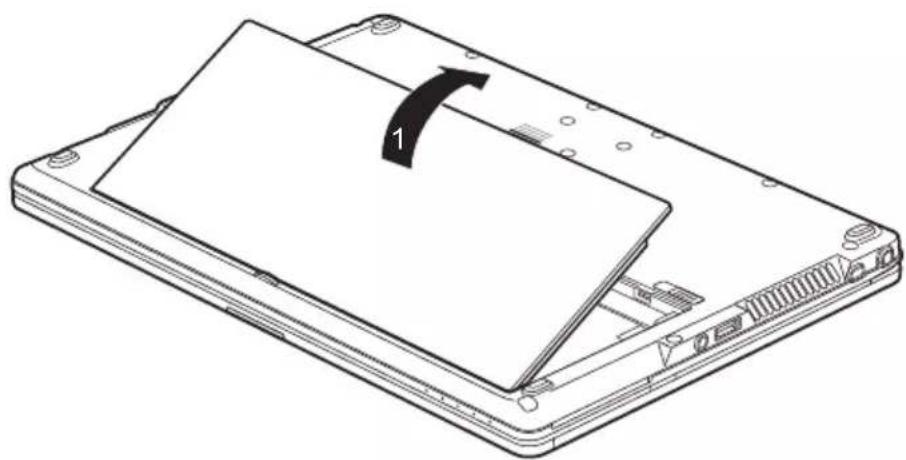
Poussez le curseur de déverrouillage de batterie dans le sens de la flèche (1) sans le relâcher.
Poussez le curseur de déverrouillage de batterie dans le sens de la flèche (2).
Soulevez la batterie et retirez-la du compartment batterie (3).
Posedelabatterie
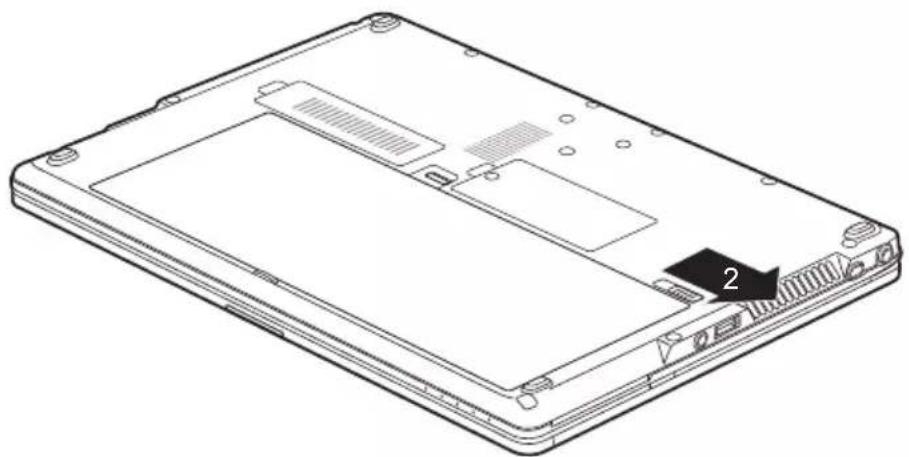
Placezla batteredanslecompartmentbatterie(1).
Poussez le curseur de déverrouillage de batterie dans le sens de la flèche (2).
Labatte rieestfixee.
RemettezleNotebookcorrectementenplacesurunesurfaceplane.
Raccodezablesprécedemmentdébranchés.
Utilisationdesfonctionsd'économied'énergie
Si vous utilisez les fonctions d'économie d'énergie proposées par le notebook, il consommera moins d'énergie. Le notebook bénéficiera par conséquent d'une plus grande autonomie etsonaccumulateurdevraêtrerechargémoinsssouvent.

Son rendement énergétique sera améliorée et ses effets sur l'environnement seront moindres. En utilisant de manière optimale les options en matière d'énergie, vous pourrez réaliser des économies considérables tout en conservant l'environnement.
Lorsque you rabattez l'écran LCD, le notebook bascule automatiquement dans un mode d'économied'énergieenfonctionduparamétragedansWindows.
Les paramétres recommendés pour les fonctions d'économie d'énergie de Windows sont prédéfinis comme "Fujitsu Computer EcoSettings" dans les options d'alimentation du panneau de configuration et affichables.
Définissez les fonctions d'économie d'énergie dans votre panneau de configuration.

Pourplusd'informationssurunpointdesélection,vouspouvezappeler l'aideMicrosoftappuyantsurlatouche F1
Silenotebookes tenmodedd'économied'énergie,n'oubliezsurfoutpasce

Enmoded'écono mie d'énergie, les fichiers ouverts sont stockés dans la mémoire principaleoud ansunfichierd'échangesurledisquetdur.
Nemettezjama isvotrenotebookhorstensionlorsqu'ilestenmoded'économie d'énergie. Lo rsque l'accumulateur intégré est presque vide, fermez les fichiers ouvertsetn'a ctivezpaslemoded'économied'énergie.
Lorsquevousn'utiliserezpaslenotebookpendantuncertaintemps:
- Quittez le mode d'économie d'énergie, si nécessaire, en déplaçant la souris, appuyant sur une toucheouremettantlenotebooksoustension.
- Quittez tous les programmes ouverts et mettez le Notebook hors tension.
Cartesmémoire
Votrenotebookestequiped'unlecteurdecartesmemmoireintegre.

Lorsque you manipulez des cartes mémoire, respectez les consignes du fabricant.
Formatssupportés
Votrenotebooksupportelesformatssuivants:
-
SecureDigital(SD™ Card)
-
S D H C
-
S D X C
Insérerunecartemémoire
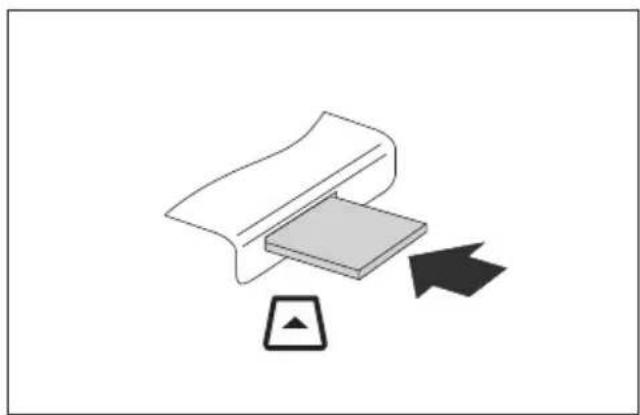
Poussezdoucement lacartemémoiredans sonlogementjusqu 'acequelles'enclenche avecundéclic.La surfacelégendéoditère orientéeverseleh aut.Nefaitespasusagede laforcecarvous risqueriezd'endommager lessurfacesde contactfragiles
Selonletypedecartemémoire,ilest possiblequ'elleressortelégèrement dulogement.
Retirerunecartemémoire

Retirez toujours la carte de la manière prescrite (reportez-vous à la documentation de votre système d'exploitation) afin d'éviter toute perte de données.
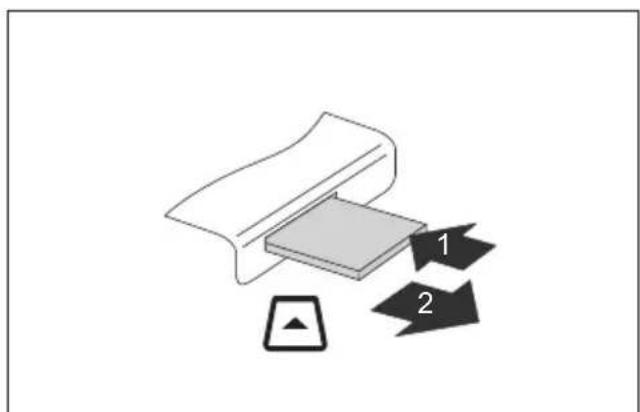
Appuyez surlacartemémoire(1).
Lacartemémoireestalorsdéverrouillée etvouspouvezlaretirer.
Retirez la carte mémoire du logement (2).
Haut-parleursetmicrophones
Pour plus de renseignements sur la position exacte des haut-parleurs et des microphones, reportez-vouschaupitre" Portsetellementsdecommande",Page9.
Voutrouvez des informations sur le réglage du volume ainsi que sur l'activation etladésactivationdeshaut-parleursparcombinaisonsdetouches dansle chapitre"Combinaisonsdetouches",Page42.

Si vous branchez un microphone externe, le micro interne est désactivé. Enbranchantdesécouteursoudeshaut-parleursexternes,vous désactivezleshaut-parleursinternes.
Vous trouvez des informations sur le branchement d'écouteurs et de microphones danslechapitre" Connecterdespériphériques",Page82.
CarteSIM
Une carte SIM (Subscriber Identity Module) est une carte à puce qui s'insère dans un téléphone mobile ou dans un notebook et qui, conjointement avec le module LTEintegrepemelfaaccssauradiomobile.

Lorsque you utilisez des cartes SIM, respectez les consignes du fournisseur.
InsérerunecarteSIM
Retirez la batterie, voir "Dépose de la batterie", Page 46.
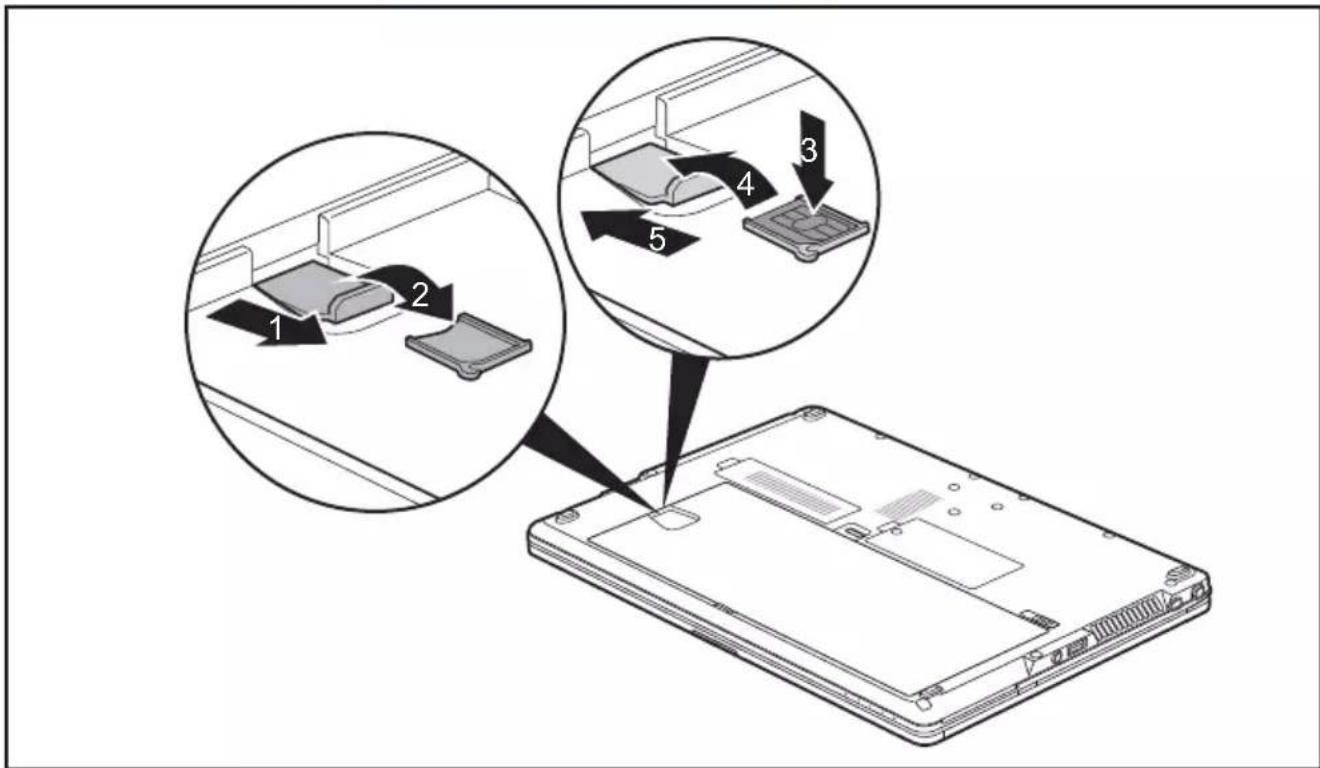
RetirezlesupportdecarteSIMdulogement(1).
Retirezlepor te-carteSIM(2).
Insérez la carte SIM, comme indiqué par le symbole, dans le porte-carte SIM (3).
Placezleporte-carteSIMaveclacarteSIMsurlesupportdecarteSIM(4).
RemettezsupportdecarteSIMdanssonemplacement(5).
Remettezen placelabatterie,voir" Posedelabatterie",Page47.
RetirerlacarteSIM
Retirez la batterie, voir "Dépose de la batterie", Page 46.
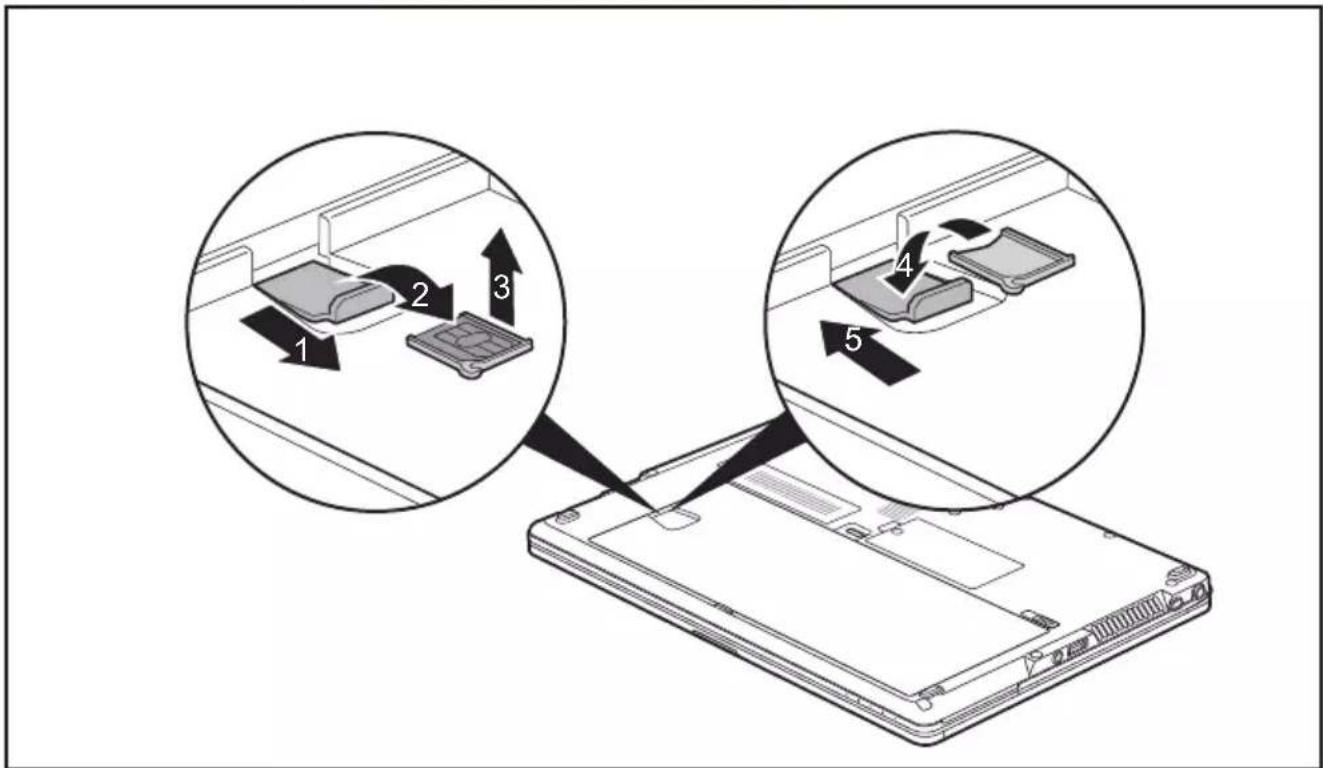
RetirezlesupportdecarteSIMdulogement(1).
Retirezleporte-carteSIMdesonsupport(2).
Retirez la carte SIM du portecarte SIM (3).
Placezleport te-carteSIMsursonsupport(4).
Repoussez le support de carte SIM dans le logement (5).
Remettezen placelabatterie,voir" Posedelabatterie",Page47.
ComposantsradioWi-Fi/Bluetooth/LTE (selonconfiguration)

Le montage de composants radio non agreés par Fujitsu annule les homologations accordéesspourcetappareil.

Selon le modele,voire notebook est equiped'une connexion Wi-Fi,Bluetooth ou LTE.
Activationetdésactivationdescomposantsradio
Pour activer ou désactiver les composants radio, appuyez sur la combinaison de touches Fn+ F5
L'icone Composants radio s'allume si un ou plusieurs des composants radio sont actifs.

En désactivant les composants radio, vous désactivez les modules Bluetooth etLTEainsquel'émetteurWi-Fi(antenne).
Respectez les consignes de sécurité supplémentaires pour les apparciels avec composantsradiodanslemanuel"Securite/regles".
Voustrouverezdeplusamplesinformationssurf'utilisationduWirelessLAN dans'aideenlignedevotrelogicielWirelessLAN.
Voustrouverezplusd'informationssurlaconnexionLTEaupresde leur prestatairedeservices.
Configurationdel'accèsWLAN
Condition préalable : Un réseau WLAN et les données d'accès correspondantes sont disponibles.

Vous trouvez des informations sur la configuration de l'accès WLAN dans ladocumentationdevotresystéméd'exploitation.
Accès par LTE (selon configuration)
Si vous avez opté pour un module LTE intégré à votre système, vous bénéficierez d'une réception optimale et d'un rendement énergétique maximal, sans être déranged par chaque cable ou antennée que ce soit. Un module LTE intégré est immédiatement opérationnel.
Si vous n'avez pas commandé de module LTE, vous pouvez vous procurer l'accessoire nécessaire à la réception LTE dans le commerce spécialisé ou auprès devotrerevendeurFujitsuTechnologySolutions
Voutrouvrez des informations sur l'établissement de la connexion au réseau LTEdanslacadumentationdumaterielutilisé.
Vous pouvez connecter votre ordinateur à Internet par LTE. Utilisez pour cela l'undesmodesdeconnexionsuivants:
- module LTE intégré (selon le modele)
- dongle USB (clé USB avec carte SIM de votre opérateur de téléphonie mobile)
terminal mobile (p. ex. portable avec connexion Bluetooth ou par cable)
EthernetLAN
Le module de réseau interne de votre notebook supporte I'Ethernet LAN. Il vous permet d'établier une connexion avec un réseau local (LAN = Local Area Network).
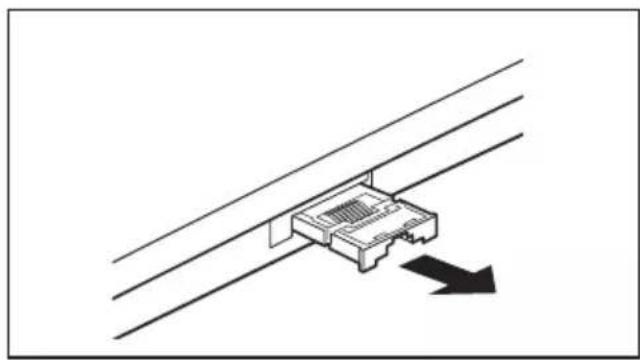
Retirezl'adaptateurLANduportLANdu Notebookdanslesensdelafliche(1).
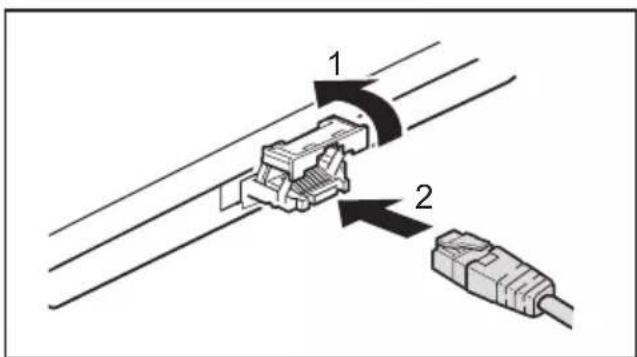
Insérez l'adaptateur LAN vers le haut et danslesenselsdalflèche(1).
- Branchezlecâblesecteurs sur l'adaptateurLAN(2).
Branchez le cable réseau sur le port réseau.

Votreadminister auteur reseau peut vous aider a configurer et autiliser les connexions LAN. Lecablereseau n'estpascomprisdanslafourniture.Vouspouvezvous procurercotyp edecabledanslecommercespcaisise.
Votreduplicatedeports(option)
Le duplicateur de ports est un dispositif qui vous permet de connecter en un clin d'eel.
votre notebook à des périphériques tels que moniteur, imprimante, etc.
Le duplicateur de ports est équipé, entre autres, des ports moniteur, audio, souris et clavier standard.
Il vous suffit simplement d'y fixer le notebook pour travailler avec vos périhériques.
Portssurleduplicateur deports
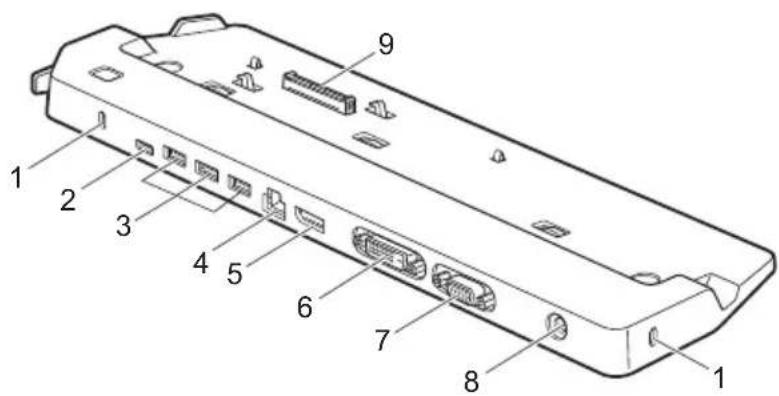
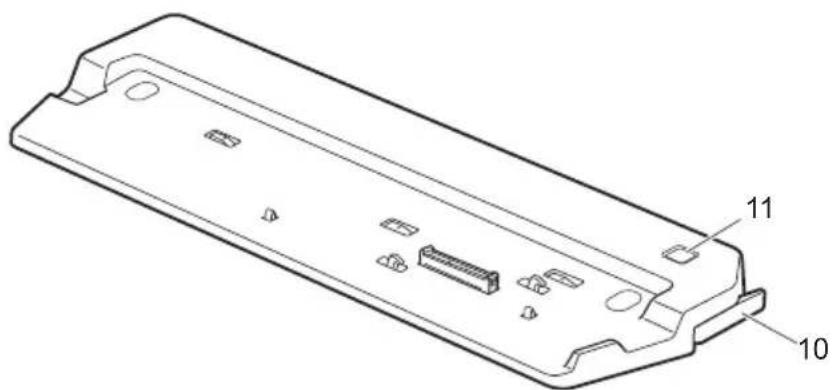
1 = D i sifSecurityLock
2 = Port USB 3.0 (USB Type-CTM)
3 = P r iUSB 8.0s
4 = P o r t L A N
5 = D iaysPopt I
6 = Connecteur d'affichage DVI-D
7 = P éçrart VGA
8 = P r i tensio de continue(DCIN)
9 = Connecteur du duplicateur de port pour le port d'accueil sur la face inférieure dunotebook
10= Déver rouillage
11 =BoutonMarche/Arret
Installereduplicatedeports

Avant d'insteller vous replicatedeur de ports, choisissez-lui un emplacement approprié.Suivezpourcelaesconsigneesuivantes:
- Ne posez jamais votre duplicateur de ports sur une surface souple (une moquette, des meubles rembournrés, un lit par exemple). Vous risqueriez d'entraver la ventilation dunotebooketdeprovoquerdesdégàtsdusàunesurchauffe.
- Posez le duplicateur de ports sur une surface stable, plane et antidérapante. N'oubliez pas que les pieds en caoutchouc du duplicateur de ports peuvent laisserdesmarquessurlessurfaccessibles.
- Ne posez jamais le duplicatedeur de ports et l'adaptateur d'alimentation surunesurfacesensiblealachaleur.
- Evitez d'exposer le duplicateur de ports à des conditions d'environnement extrêmes. Protegez le duplicateur de ports contre la poussière, l'humidité et la chaleur.
Raccorderlenotebookauduplicateurdeports
Retiree le cable de l'adaptateur d'alimentation de la prise de tension continue (DC IN) du notebook.
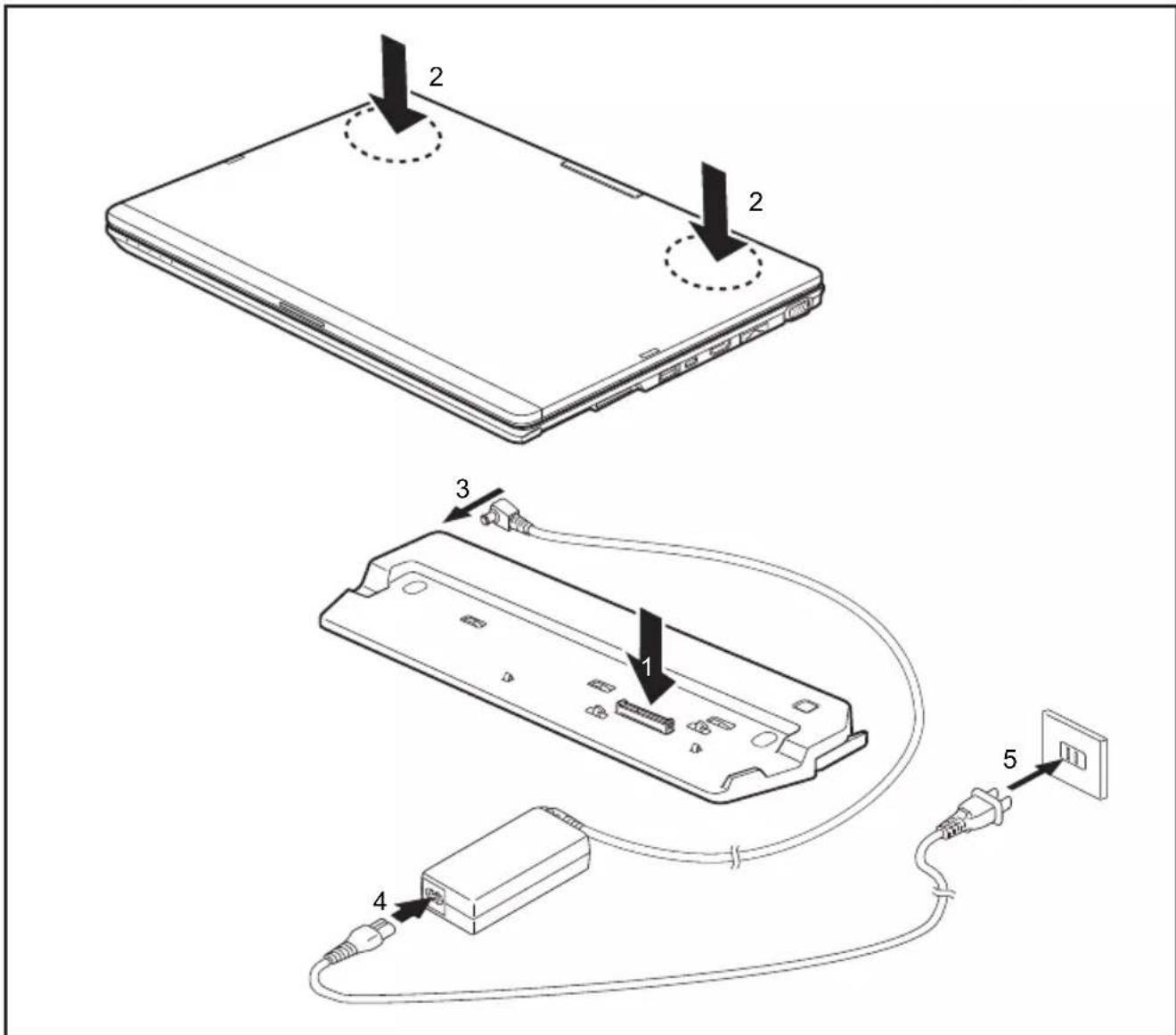
- Placez le Notebook sur le replicatedur de port de maniere à faire coïncider le connecteur sousleNotebookavecleconnecteurduréplicateurdeport(1).
Appuyez sur les angles arrirée du Notebook de maniere à ce qu'il s'enclenche (2).
Raccordez le cable de l'adaptateur d'alimentation à la prise de tension continue (DCIN) duréplicateurdeport(3).
Raccordezilecablesecteural'adaptateurd'alimentation(4).
Raccordezlecablesecteuralaprisedeccourant(5).
Mettlenotebooksoustensionvialeduplicateurdeports
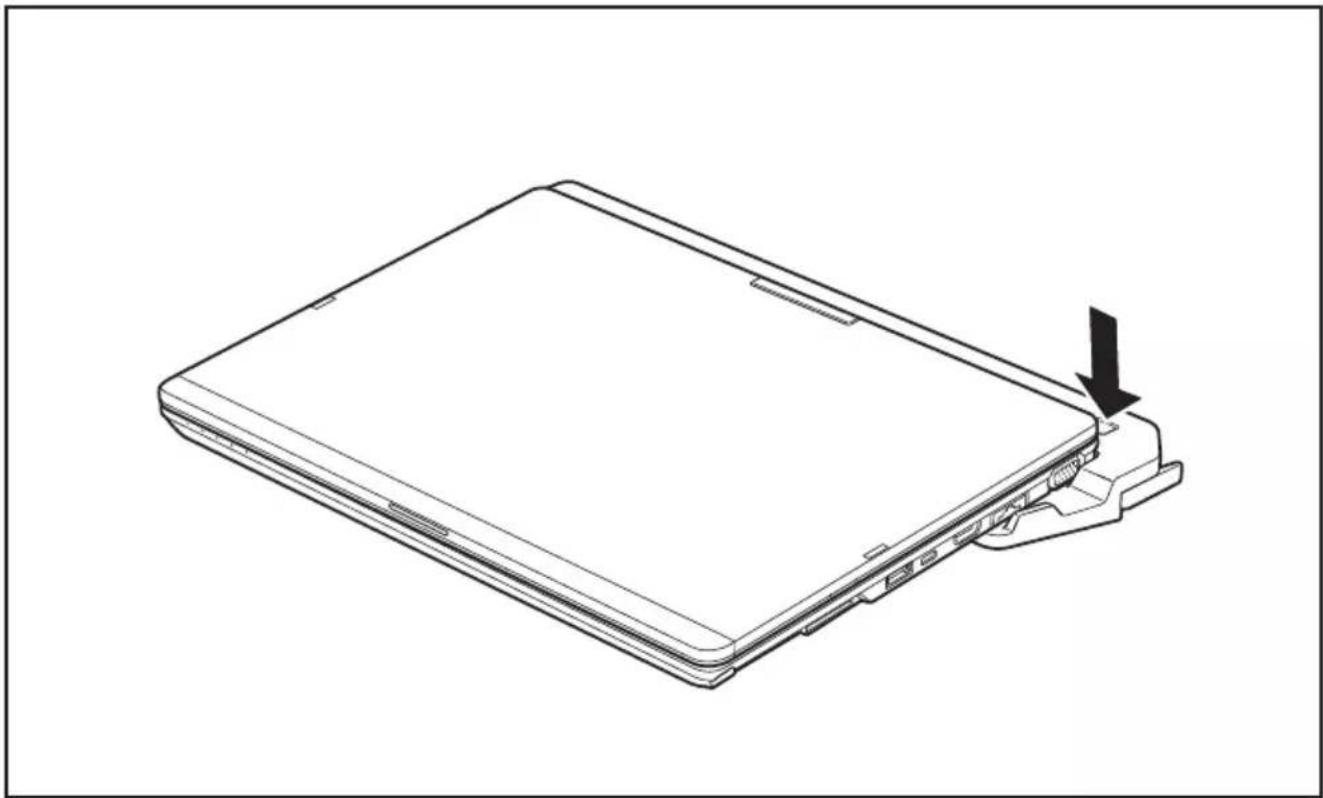
Appuyez sur le bouton Marche/Arrêt du duplicateur de ports pourmettre le notebook sous tension.
Mettlenotebookhorstensionparleduplicateurdeports
- Quittez toutes les applications, puis le système d'exploitation (voir le manueldusystemed'exploitation).

Si vous n'arrivez pas à arrêter le notebook normalement, appuyez sur le bouton Marche/Arrêt du duplicateur de ports pendant environ quatre secondes. Le notebook se met hors tension. Cependant, vous risquez de perdre les données non enregistrées.
Débrancherlenotebookduduplicateurdeports
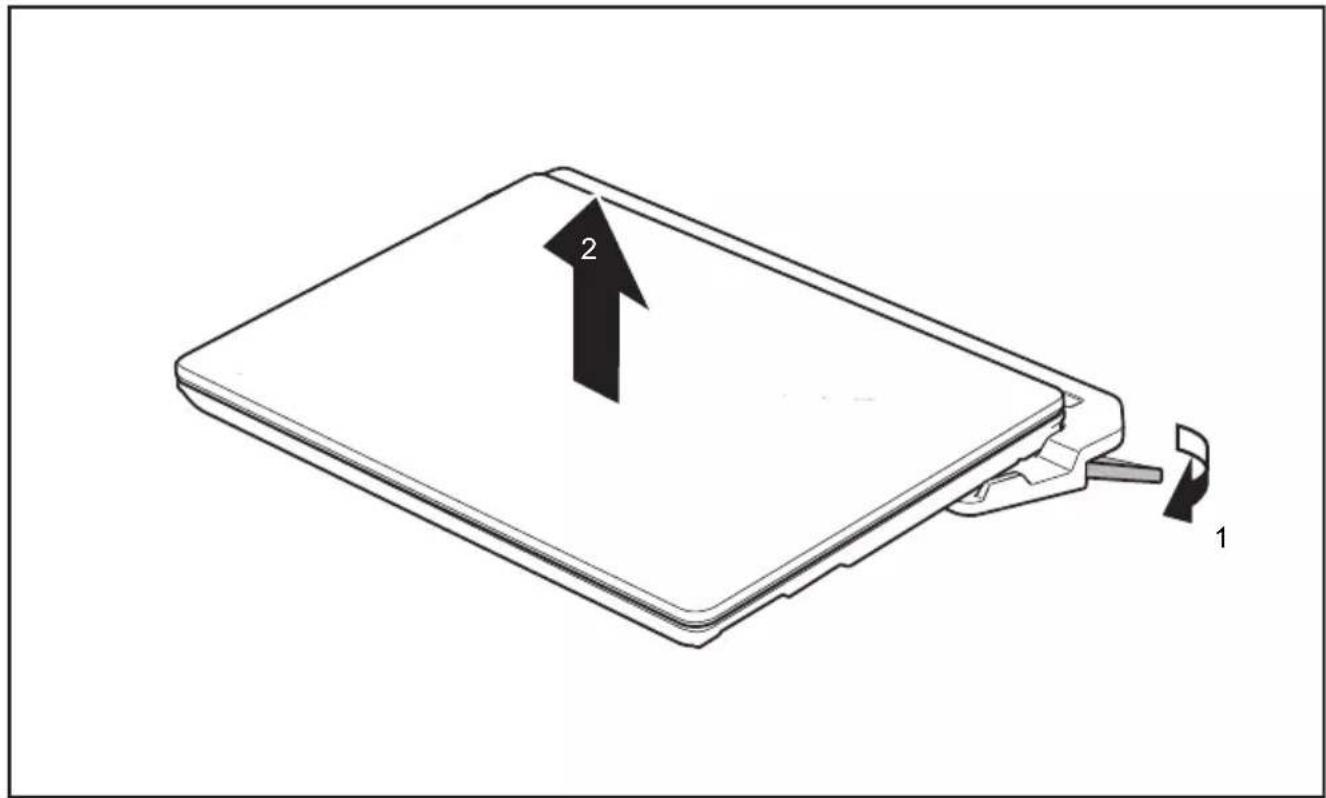
Tirez le levier de déverrouillage dans le sens de la flèche (1) jusqu'à ce que lenotebooksedésengagedemanièreaudible.
Soulevezlenotebook(2).
Fonctionsdesécurité
Votre Notebook dispose de differentes fonctions de securite qui vous permectent de proteger.
votre systeme et vos données personelles contre tout acces non autorise.
Dans ce chapitre, vous apprendrez à utiliser ces fonctions et vous découvertes leurs avantages.

N'oubliez pas que, dans certains cas, par exemple lorsque vous oubliez vous mot de passer, vous-même n'aurez plus accès à votre système et à vos données.
Respectezparconséquentlesconsignessuivantes:
- Sau vê g a r d e z v o s d o n n ées externes, par exemple des disques durs externes, des CD, des DVD ou des Blu-rays.
P O u r c oesdesecuriteavouisdenezaatribuserdesmotsdpassse.t i Preneznotedesmotsde passseetconservez-lesenlieusur.
Si vous oubliez les mots de passer, vous devrez vous adresser à notre Service Desk. L'effacement ou la réinitialisation des mots de passage ne sont pas couverts par la garantie et seront donc facturés.
Brefaperçulesfonctionsdesécurities

Vous trouvez des informations détaillées sur l'équipment de sécurité de votre apparéildanslemanuel«Professional Notebook», surleCD/DVD«Drivers& Utilities»ousurlinternetàl'adresse" http://www.fujitsu.com/fts/support/index.html".
| Fonctiondessecurité | Typedeprotection | Préparation |
| SecurityLock | MécaniqueBranchezlacâbledu | KensingtonLock(access oire) etverrouillez-le. |
| Captiveurd'empreintedigitale (selon la configuration) | BiométriqueInstallerlelogicid | 'empreinte digitalefourni. |
| Captivedepaume(selonla configuration) | Biométrique | Installerlelogicielfourni |
| ProtectionduBIOS parmotde passer | Protectionparmotdepasse duBIOSSetup,dusystème d'exploitationetdudisquaredur àlaïded'unmotdepasse administrateurétutilisateur.Les motsdepassagesecomposit demax.huitcaractères alphanumériques. | DéfinirdansleBIOS Setup aumoinsunmotdepa sse administrateur, selon le cas, activerlaprotec tionparmotde passedesystemèmed 'exploitation etdudisquaredur. |
| BootfromRemo vableMedia | Interdictiondetoutdémarrage nonauthorisé'd unsystème d'exploitationàpartirdemédias externes(parex.cléUSB, lecteurCD-RomUSB,etc.). | DanslenuSe curity(securité) duBIOSSetup, modifieriz l'optionsBoo t from Removable Media(démar rageàpartirde médiasamovi bles). |
| Owner Information | Affichage des informations Service-Deskopropriété lorsdelaprocedure démarrage. | DanslenuSecurityduBIOS Setup, modifieriz l'options Owner Information. |
| SystemLock | LeBIOSSetlesysteme ne peuvent têtredmarrésqu'veac laSmartCardettlecodePIN. | InitialisationdelaSmartCard dansBIOS |
| Lecteur de SmartCard | Protectiondusystème d'exploitationparcodePINet SmartCard | Installerlelogiciflourniounon autre lgicelappropriépour l'utilisationdesfonctionsdu lecteurdeSmartCard. |
| Trusted Platform Module | Identification et authentication dunotebook | Définissezunmotdepasse administrateurdansleBIOS Setupetactivezemodule TPM(SecurityChip[puced sécurité]). |
Installationducapteurd'empr eintedigitale (selonconfiguration)
Lecapteurd'empreintedigita Cetteimageeestensuiteanaly s'utiliserenlieuetplaced
lepeutenregisterl'imaged'uneempreintedigitale. seeparunlogicield'empreintedigitaleetpeut nmotdepasse.
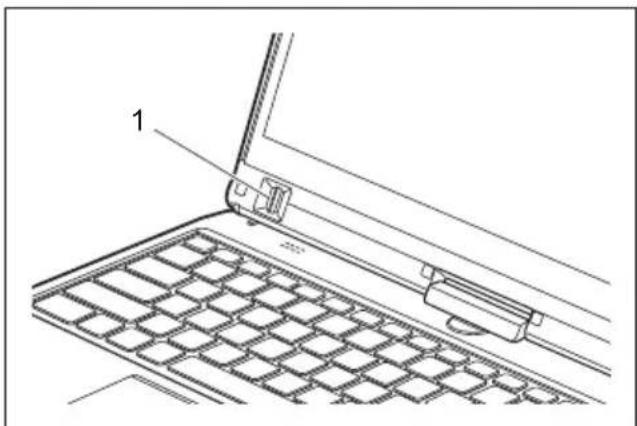
Installez le logiciel Fingerprint pour pouvoir utiliser le capteur d'empreinte digitale (1).

Pour obtenir la dernière version du logiciel Workplace Protect pour les capteurs d'authentication des veines de la paume et des empreintes digitales, rendez-vous sur : "http://www.fujitsu.com/fts/solutions/business-technology/security/secure/index.html".
Configurationducapteurdeinesdela paume(selonconfiguration)
Le capteur de veines de la main peut enregistrer l'image des veines de la main. Un logiciel supplémentaire permet d'exploiter cette image et de l'utiliser à la place d'un mot de passer.
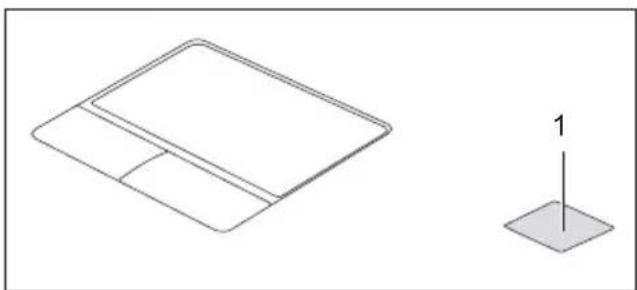
Installez le logiciel afin de pouvoir utiliser lecapteurdeveinesdelamain(1).

Pour obtenir la première version du logiciel Workplace Protect pour les capteurs d'authentication des veines de la paume et des empreintes digitales, allez à l'adresse suivante: "http://www.fujitsu.com/fts/solutions/business-technology/security/secure/index.html".
UtiliserleSecurityLock
Votre appareil dispose d'un dispositif Security-Lock pour le cable du Kensington Lock. Le cable du Kensington Lock, un cable en acier solide, vous permit de protégger votre notebook contre levol.LecâbleduKensingtonLockestunaccessoiredisponibleleenoption.

Fujitsuirecommandel'sutilisationd'uncadenascode.
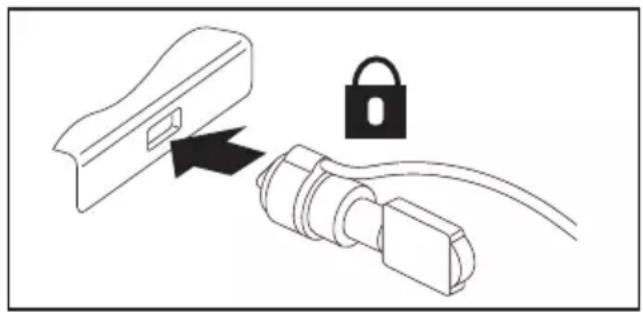
- MettezlecâbleduKensingtonLockenplacesurledispositifdevotreNotebook.

BranchezunautrecableKensingtonLocksuvrotreduplicateurdeports pourprotegercederniercontrelev.DeuxdispositifsSecurityLock sontmontessurvotreduplicateurdeports.
Paramétrerune protectionparmotdepasse dansl'UtilitaireBIOS-Setup

Avantd'utiliser les différentes possibilites de protection par mot de passage dans l'Utilitaire BIOS-S et u p poursecuriservosdonnées,observezcequisuit:
Notezlesmo ts de passer et conservez-les en lieu sûr. Si vous oubliez votre mot de passageadmin istrateur,vousnepourrezplusaccéderàvotrenotebook.L'effacement dumotdepas senn'estpascouvertparlagarantieetseradoncfacturé.

Votre mot de passer ne doit pas dépasser 32 caractères et peut contenir des lettres, des chiffres et des caractères spéciaux. Il convient de faire ladistinctionentremajusculesetminuscules.
Lorsque vous utilisez des caractères spéciaux, prenez en considération le fait queceux-cidépendentdelaversionnationaleduclavierutilisé.
Protectiondel'Utilitaire S etup B I O S (mots depasse administrateuretutilisateu r)

Si vous avez ouvert ce manuel d'utilisation à l'écran, nous vous recommendons de l'imprimer. Ce manuel ne pourrait pas être ouvert pendant la création du mot de passer.
Le mot de passer administrateur comme le mot de passer utiliser vous permettent d'empêcher l'utilisation non autorisé de l'Utilitaire Setup BIOS. Le mot de passer administrateur vous donne accès à toutes les fonctions de l'Utilitaire Setup BIOS, le mot de passer utiliser à une partie seulement de ces fonctions. Vous ne pouze creator un mot de passer utiliserqu'aprèsavoirattribuéunmotdepasseadministrateur.

L'appe et l'utilisation du BIOS-Setup-Utility sont décrits dans le chapitre "Réglages dans l'utilitaire BIOS Setup", Page 98.
Attributiondesmotsdepasseadministrateuretutilisateur
- Appelez l'Utilitaire BIOS-Setup et sélectionné le menu Security.
Sélectionnez la zone Set Supervisor Password et appuyez sur la touche Entrée.
Le message Enter new Password : vous invite à entrair un mot de passer.
Tapez le mot de passer et appuyez sur la touche Entrée.
Le message Confirm new Password, vous invite à valider le mot de passer.
▶ Tapez le mot de passer necore une fois et appuyez sur la touche Entrée.
Avec Changes have been saved, le système confirme que le nouveau mot de passer a eté enregistré.
Pour attribuer le mot de salle utilisateur,CHOISSEZ la zone Set User Password (definir le mot de passage utilisateur) et procededez comme pour I'attribution du mot de salle administrateur.
Si you ne voulez pas modifier d'autres réglages, vous pouvez quitter l'Utilitaire BIOS-Setup. - Choisissez dans le menu Exit l'options Save Changes & Exit.
- Choisissez l'option Yes et appuyez sur la touche Entre.
Le notebook redémarre et le nouveau mot de passé devient actif. Si vous souhaitez maintainant appeler l'utilitaire BIOS Setup, vous doivent entraer votre mot de passage administrateur ou votre mot de passé utiliser. Veuillez notes que le mot de passage utilisédonnéesqu'aqelquesréglagesBIOS.
Modifier le mot de passer administrateur ou utiliser
Vous ne pouvez modifier le mot de passer administrateur qu'après etre entree dans l'Utilitaire Setup BIOS en tapant le mot de passer administrateur.
- Appelez l'Utilitaire Setup BIOS et SéLECTIONNZ le menu Security.
Pour modifier le mot de passer, procedede la meme maniere que lorsque vousavezattribuementdepasse.
Supprimerdesmotsdepasse
Pour supprimer un mot de passer sans en creer de nouveau, procedez comme suit :
- Appelez l'Utilitaire BIOS-Setup et selectionnez le menu Security.
- Sélectionnez le champ Set Supervisor Password ou Set User Password et appuyezsurlatoucheEntrée.
Avec Enter current Password, vous seront invité à entraîre le mot de passer actuel.
Avec Enter New Password, vous seront ensuite invité à entraîre un nouveau mot de passer.
A ce moment-la, appuyez deux fois sur la touche Entrée. - Choisissez dans le menu Exit l'options Save Changes & Exit.
- Choisissez l'option Yes et appuyez sur la touche Entre.
LeNotebookredemarreetlemotdepasseestsupprimé. La suppression du mot de passage administrateur entraîne par la même occasion lasuppressiondumotdepasseutilisateur.
Protection par mot de passer du démarrage du système d'exploitation

Le mot de passer administrateur que vous avez attribué dans l'Utilitaire Setup BIOS (voirlasection" Attribution des mots de passer administrateur et utiliser", Page 64) vous permet également d'empêcher le démarrage du système d'exploitation.
- Appelez l'Utilitaire BIOS-Setup et selectionnez le menu Security.
Sélectionnez l'option Password on Boot et appuyez sur la touche Entrée.
Sélectionnez l'option souhaïée (Disabled, First Boot ou Every Boot) puis appuyezsurlatoucheEntrée
Sous Exit selectionnez l'option Save Changes & Exit.
Le notebook redémarre. Vous étés invite à entraîr votre mot de passer (motdepasseadministrateur).
- Appelez l'Utilitaire BIOS-Setup et selectionnez le menu Security.
Sélectionnez l'option Password on Boot et appuyez sur la touche Entrée.
Sélectionnez l'option Disabledet appuyez sur la touche Entrée.
Si vous ne poulez pas modifier d'autres réglages, vous pouvez quitter l'Utilitaire BIOS-Setup.
Sous Exit selectionnez l'option Save Changes & Exit.
Le Notebook redémarre. Il n'y a plusaucun mot de passer pour le système.
ProtectionParmotdepassedudisduedur
Lorsqu'un mot de passer administrateur a ete attribué, il est egelement possible d'attribuer un mot de passage pour le disque dur dans le menu Hard Disk Security (sucrété du disque dur).
Le mot de passer est protégé par ce mot de passer. Les données containes dans ce disque dur ne pourront alors être lues dans un autre système que si le mot de passer correct est saisi.
LecteurdeSmartCard
Les SmartCards ne sont pas fournies de série. Vous pouvez utiliser toute SmartCard conforme à la norme ISO 7816-1, -2 ou -3. Vous pouvez vous les procurer auprès de différents fabricants.
A l'aide du logiciel correspondant,Vote SmartCard peut etre une alternative a la protection par mot de passage,mais peut egalement servir de signature numérique pour crypter vos e-mails ou utiliser les services de banque à domicile (home banking).
Nos you recommendons d'utiliser, par principe, deux SmartCards. Conservez always l'une des SmartCards dans un endroit sur lorsque you you deplacez avec I'autre.
Pour profiter de tous les avantages de votre Notebook en matière de sécurité, vous devezdisposerd'unecarteCardOSSmartCarddeFujitsu.

La SmartCard est uniquement usable si vous en connaissiez le code PIN, ce qui signifie que, même si vous la perdez, elle vous offre le maximum de la sécurité. Pour vous sécurité, la CardOS SmartCard se verrouille après trois entrées d'un code PIN erroné.
Lors de la première utilisation de votre CardOS SmartCard, vous devrez entre le PIN "12345678" ou le PIN indiqué par votre administrateur système.
InsérerlaSmartCard

LorsquevousinsérezouretirezlaSmartCard,neforcezpas.
Veillez à ce qu'aucun corps étranger ne penètre dans le lecteur de SmartCard.

Glissezla SmartCard, pucelapremièreet verslehau t,danslelecteurdeSmartCard.
SmartCardSystemLock
Avec SystemLock, l'appareil ne peut etre mis en marche qu'vec une SmartCard initiaisée (SICRYP, CardOS ou Fujitsu) et un code PIN. La SmartCard et le code PIN sont controlés lors du demarrage du système dans le BIOS, donc avant le demarrage du système d'exploitation.
Toutes les SmartCards neuves disposent d'un code PIN (Personal Identification Number) et d'un code PUK (Personal Unblocking Key) prédéfinis.
Les codes PIN et PUK par défaut des SmartCards SICRYPT et CardOS sont 12345678.
Pour les cartes Fujitsu, le code PIN par défaut est 0000 et le code PUK par défaut est administrator. Pour des raisons de sécurité, il est impératif de changer les codes PIN et PUK.
Pour vérifier, en cours de fonctionnement, si la SmartCard introduite est la bonne, vous avez besoin d'un logiciel supplémentaire tel que Smarty.

Pour savoir comment désinstaller SystemLock, reportez-vous à "Désinstaller SystemLock". Un système protégé par SystemLock ne peut plus être déverrouille.
Réalisez toujours une copie de sauvegarde de la SmartCard utilisé.
Droitsd'accèsdesSmartCards
Une nouvelle SmartCard possède uniquement les codes PIN et PUK prédéfinis. Ce n'est qu'au moment où la SmartCard est initiaïnée que les droits d'accès sont définis et que les codes PIN et PUK individuels sont attribués. Les différents droits d'accès attribuésàlaSmartCarddéterminentsonappellation:
- SmartCard utiliser : démarrage du système, changement du code PIN
- S m a r t C a r d s u p e r - u t i l i s a t e u BIOS Setup, changement du code PIN
- SmartCard Service : modifications dans le BIOS Setup, démarrage du systèmexploitationimpossible
- SmartCard Administrator : démarrage du système, changements dans le BIOS Setup, changement du code PIN, désinstallation de SystemLock, initialisation deSmartCards, déblocagedeSmartCards
Voutrouvrez dans le tableau ci-dessous un aperçu des privilèges auxquels donne droit la SmartCard concernée lors de l'entrée du code PIN ou PUK :
| SmartCard utilisateur | SmartCard super-utilisateur | SmartCard Service | SmartCard administrateur | |||||
| Code PIN | Code PUK | Code PIN | Code PUK | Code PIN | Code PUK | Code PIN | Code PUK | |
| Démarrer le système | x | x | x | |||||
| AppelerleBIOS Setup | x | x | x | |||||
| Changersonpropre codePIN | x | x | x | x | x | |||
| Débloquersapropre SmartCard bloquée | x* | x* | x* | x | ||||
| Débloquertoutesles SmartCards | x | |||||||
| Créerdescartes utiliser | x | |||||||
| Déinstallationde SystemLock | x | |||||||
- Régle dans le BIOS Setup (Unblock own SmartCard)
En regle générale, il y a toujours une SmartCard administrateur et au moins une SmartCard utilisateur ou SmartCard super-utilisateur pour utiliser un système.
Groupesd'utilisateurs SmartCard
SystemLock permet de constituer des groupes d'utilisateurs. Une meme SmartCard permet ainsi de démarrer plusieurs systèmes. Un groupe d'utilisateurs se compose d'au moins deux systèmes. Chaque utiliser autorisé à démarrer les systèmes reçoit une SmartCard. Cette SmartCard lui permet demettre l'un des systèmes en marche.
Aspectsfondamentauxdelaconfigurationdegroupesd'utilisateurs
Lors de l'installation de SystemLock, le premier PC du groupe d'utilisateurs est configuré comme "Single PC". La SmartCard Administrateur qui en résultat sert à creator le groupe d'utilisateurs. Lors de l'installation de SystemLock, chaque apparéil suivant est configuré comme "Group PC". La SmartCard Administrateur existante est introduite, les informations sont lues et l' apparéil est ajouté au groupe d'utilisateurs. La SmartCard Administrateur déterminée quelgrouped'dutilisateursl' apparéilappartient.
Si vous utilisez des SmartCards FSC-CardOS, SystemLock peut alors etre gere avec le programme Windows "SystemLock Admin". "SystemLock Admin" vous permet de gerer tres facilement SystemLock au niveau du système d'exploitation, d'étabir des unités d'organisation et des groupes SystemLock, de generer des SmartCards pour les unités d'organisation ou les groupes, d'accorder des droits d'acces de différents niveaux pour les cartes utiliser ainsi que de rétabir à distances des droits d'accès. Vous pouvez modifier les codes PIN ou PUK de votre SmartCard ou des SmartCards d'autres utilisateurs et reactiver des cartes bloquées. Pour une description précise de cette fonctionnalité, reportez-vous au manuel d'aide de "SystemLock Admin".
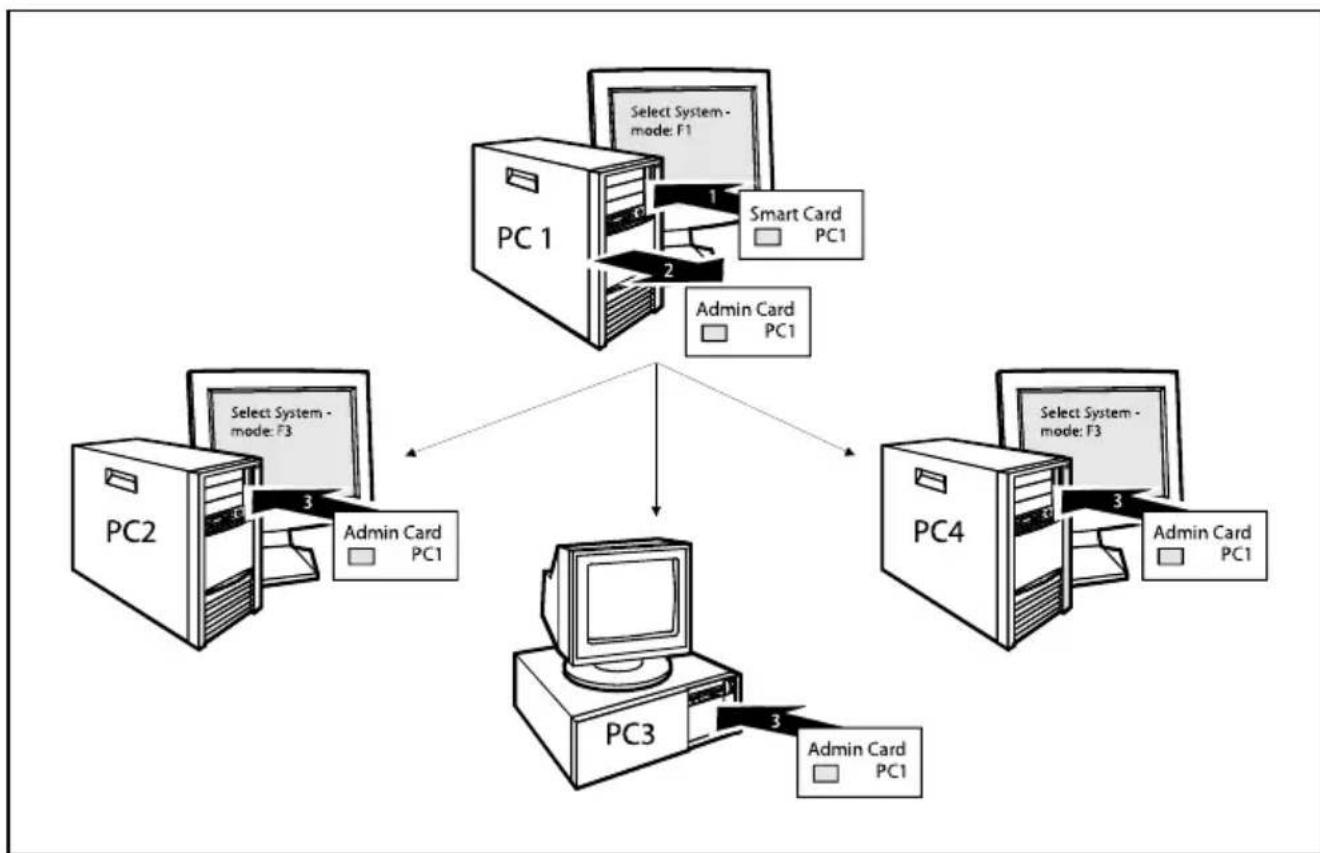
Pour permettre aux utilisateurs l'acces aux systèmes au sein du groupe d'utiliseurs, il faut creer d'autres SmartCards utiliser ou super-utilisateur par le biais de SystemLock. Avec une SmartCard utiliser ou SmartCard Super-utilisateur, un utiliser peut se connecter à n'importe quel système au sein du groupe d'utiliseurs.
InstallationdeSystemLock
Lors de la première installation, la première SmartCard est la SmartCard administrateur. En même temps que le code PUK, elle détient tous les droits d'accès. Il faut donc la conserver en lieu sur. Elle ne doit être utilisée que par un utiliser autorisé (administrateur) pour, p. ex., initiaiser des cartes utilisateurs.
Pour creer un groupe d'utiliseurs, vous avez besoin d'une carte SmartCard administrateur. Cette SmartCard administrateur permit d'ajouter d'autres systèmes au groupe d'utiliseurs.
Configurationdupremiersystemedugrouped'utilisateurs oud'unseulsystemepourSystemLock
Démarrezl'appareiletattepelezBIOSSetup.
Dans le menu Security, selectionnez la page SmartCard SystemLock.
LescapeSmartCardSystemLocksuvantapparait:
Introduisez une SmartCard neue dans le lecteur, puis appuyez sur la touche Entre.

Les SmartCards neuves disposent d'un code PUK prédéfini (voir ci-dessus). PourreinitialiseruneSmartCarddéjàinitialisée,vousdevezconnaftre lecodePUKattribuéacetteSmartCard.
EntrezlecodePUK.
Lemessagesequivantapparait:
-
ACCESS DENIED = Vous avez indiqué un code PUK errone. Àpès six essais infructieux,laSmartCardestbloquéeetnepeutplusétreutilisée.
-
Indiquer un nouveau code PIN lorsque le message suivant apparait :
EnternewPIN:
ConfirmnewPIN:

Des nombres de quatre à huit chiffres sont autorisés pour le nouveau code PUK. Pourdesraisonsdesécurities,nousvousconseillonsdechangerlecodePUK pourchaqueSmartCardetd'utiliserunnombreahuitchiffres.
Veuillez confirmer le nouveau code PIN en l'entrée encore une fois.
Lemessagessuivant apparatus:
PIN/PUK do not match = Vous avez mal confirmé le code PIN. Vous étes invité à dessaisir le nouveau code PIN et à le confirmer.
Après savoir confir me le nouveau code PIN, attendez quelques secondes : l'installation de SystemLock s'effectue.
Sil'stallat ion a reussi, le message suivant s'affiche :
- Appuyez maintenant sur la touche Entrée. Le menu Administration du SystemLock apparait :
Pour des raisons de sécurité, avant desteroler la nouvelle SmartCard, changez tous le code PUK predefini. Pour ce faire, selectionnez dans SmartCard Configuration l'option Change PUK, appuyez sur la touche Entrée, puis entrez un nouveau code PUK
Entrez tout d'abord le code PUK prédéfini.
Enter the PUK:
Les SmartCards neuves disposent d'un code PUK prédéfini (voir ci-dessus).
Si vous souhaitez réinitialiser une SmartCard déjà initiaisée, vousdezvez connaître le code PUK attribué à cette SmartCard.
Entrezle codePUK.
Lemessagessuivantapparait:
- ACCESS DENIED = Vous avez indiqué un code PUK errone. Àpès six essais infructueux, la SmartCard est bloquée et ne peut plus être utilisée.
Entrez le nouveau code PUK.
Enter new PUK:
Confirm new PUK:

Des nombres de quatre à huit chiffres sont autorisés pour le nouveau code PUK. Pour des raisons de sécurité, nous vous conseillons de changer le code PUK pour chaque SmartCard et d'utiliser un nombre à huit chiffres.
Confirmez le nouveau code PUK en le saisissant encore une fois.
Lemessagessuivantapparait:
- PIN/PUK do not match = Vous avez mal confirmé le code PUK. Vous étes invite à ressaisir le nouveau code PUK et à le confirmer.
Pour connaître la procédure d'initialisation d'une SmartCard supplémentaire, reportez-vous à la section "Exécution des fonctions administrateur", Page 75.
Si vous ne souhaitez pas initialiser d'autres SmartCards, appuyez sur la touche Esc etretirez la SmartCard administrateur. N'inscrivez enaucun cas le code PIN ou PUK sur la SmartCard!

Conservez le code PIN/PUK et la SmartCard dans un endroit sur et protégez-lesconcertretoutaccèsnonautorisé.
Ajoutdusystèmeaungrouped'utilisateurs
Démarrezl'appareil.
- Appelez le BIOS Setup et dans le menu Security, Sélectionnéz la page SmartCard SystemLock.
LmenuSmartCardSystemLocksuivantapparait:
Introduisez la SmartCard Administrateur du groupe d'utilisateurs.
EnterPIN:
EntrezlecodePIN.
Le message suivant apparait :
- ACCESS DENIED = Vous avez mal confirmé le code PIN. On vous demande ensuite d'entrez une nouvelle fois le nouveau code PIN et de le confirmer. Àpres trois essais infructieux, la SmartCard est bloquée et ne peut être reactivée qu'en entrant le code PUK.
Enterth e PUK:
EntrezlecodePUK.
Lemessagesequivantapparait:
- ACCESS DENIED = Vous avez indiqué un code PUK errone. Àpès six essais infructueux,laSmartCardestbloquéeetnepeutplusêtreutilisée.
Après avoir saisi les codes PIN et PUK, patientez quelques secondes : l'installationdeSystemLocks'effectue.
Si I'installation a reussi, le message suivant s'affiche :
Appuyez maintain sur la touche Entrée. Le menu Administration du SystemLock apparaît :
Creez pour l'appareil une carte d'utilisateur en suivant la procEDURE précite dans le chapitre" Execution des fonctions administrateur", Page 75.
Si vous ne souhaitez pas initiaiser d'autres SmartCards, appuyez sur la touche [Esc] etretirezlaSmartCardAdministrateur.
Exécutiondesfonctionsadministrateur
Si vous possédez un lecteur de SmartCard interne, vous pouvezmettre l'appareil sous tension en insérant la SmartCard. Si vous mettez l'appareil sous tension à l'aide du boutonMarche/Arrêt,vousvoyezapparaitrelemessagesuivant:
SystemLock
InsertaSmartCard.
Introduisez la SmartCard Administrateur. Vous obtenez le message suivant :
EnteryourPIN:
Vouspouvezmaintenantselectionner.
Appuyezszurlatouchedefonction F4 Vousobtenezlemessageesuivant:
EnterthePUK:
Avec ovoi correctement introduit le code PUK, you obtenez le message suivant:
PUKOK.
InitializeanotherSmartCardorpressESCtoabort?
F5:SmartCardutilisateurnormale(droit d'acces"Système"):
Ne permet que le démarrage du système et interdit toute modification du BIOS Setup.
F6:SmartCardutilisateurétendue(droitd'accès"Systema
Permet le démarrage du système et de modifier le BIOS Setup.
F7:SmartCardAdministrateur(droit d'acces"Administrateur"):
Permetdecreerd'autresSmartCardsadministrateurs.
F8:SmartCardService(droit d'acces"Service"):
Permet uniquement de modifier le BIOS Setup.
F9:ReactiveruneSmartCardutilisateurbloquée
Permetd'entrerunnouveocodePINutilisateur.
F10: Désinstalle SystemLock.
Les autres SmartCards doivent être initialesées comme SmartCards utiliser normales ("System") ou comme SmartCard utiliser étendues ("System and Setup"). Cescartesontensuiteunaccèsillimitéal'appareil.
Appuyez sur la touche de fonction voulue. Vous obtenez le message suivant :
RemovetheSmartCard.
RetirezlaSmartCardAdministrateur.
InsertaSmartCard

Conservez la SmartCard Administrateur dans un endroit sur et protégez-la contretoutaccèsnonAutorisé.
Introduisez la SmartCard suivante. Elle est initiaisée comme vous l'avez demandede.
Vousobtenezlemessagessuivant
RemovetheSmartCard.

Changez toujours le code PIN et PUK des autres SmartCards. Le code PUK d'une SmartCard est nécessaire pour reactiver une SmartCard bloquée.
- Otez la SmartCard utiliser et étiquetez-la, en indiquant par ex. le nom de l'utilisateur. MaisnenotezenaucuncaslecodePINsurlaSmartCard!
Activationàdistance-
F4
Condition préalable:
L'appareil est géré de manière centralisée au sein d'une unité organisationnelle et est enregistré dans une base de données SystemLock-Administrateur. La SmartCard utilisée pour l'installation des groupes doit avoir été prélablement initiaisée à l'aide de l'application Windows SystemLock Admin.EXE(voirchapitre" Groupes d'utilisateurs SmartCard", Page 68).
Pour autoriser "à distance" un utilisateur à acceder à un apparéil ou permettre" à distance" à un invité ou à un technicien de service de se connecter une seule fois à un apparéil, procédez comme suit :
Démarrezl'appareil.
InsertaSmartCards'affiche.
Appuyezsurlatouche F4
SmartCard SystemLock
Org Unit: Company Department 1
PC Group: Group 1
I-CODE 1: 0123456789ABCDEF
I-CODE 2: 0123456789ABCDEF
Laboitedialog uesuivanteapparait:
L'utilisateur oit alors contacter son administrateur ou sa hotline administration etindiquerles donnéessetcodesaffichés.
L'administrateur définit alors le type d'autorisation d'accès unique :
User L'utilisateurpeutdémarrerlesystemeuneusefois.
access
Service Accès unique au BIOS à des fins de service, sans autorisation d'accès aux access fonctionsSystemLock.
Admin Accès au BIOS et aux fonctions SystemLock, par exemple à des fins access d'activation de l'appareil en cas de perte de la SmartCard correspondante.
En fonction de l'autorisation d'accès définie, un code d'activation est créé et communiqué l'utiliseur parlebiaisdelahotline.
L'utilisateur doit ensuite appuyer sur la touche Entrée du système à activer, saisir la première moitié (Code 1) du code d'activation, puis confirmer en appuyant sur la touche Entrée. La boîte de dialogue permettant la saisie et la confirmation de la deuxieme moitié (Code 2) du code d'activation s'affiche. En cas d'erreur de saisie, vous pouvez repêter la procédure autant de fois que nécessaire.
Si les 32 caractères du code d'activation ont été correctement saisis, l'appareil démarre avec les droits accordés par l administrateur, comme si la SmartCard appropriée était enfichée.

Le code d'activation ne peut être utilisé qu'une seule fois pour démarrer l'appareil. Il expire des que l'appareil a démarré. Si vous mettez l'appareil hors tension et que vous souhaitez le redémarrer sans votre SmartCard, vous devezrépéterlaprocéduredécriteprécedèment.
MettresoustensionunordinateuravecSystemLock
Si vous possédez un lecteur de SmartCard interne, vous pouvezmettre l'appareil sous tension en insérant la SmartCard. Si vous mettez l'appareil sous tension à l'aide du bouton Marche/Arrêt, vous voyagez apparaitre le message suivant :
InsertaSmartCard
Insérez-vousSmartCard.
EnterPIN:
SaisissezvoitrePIN.
Lemessagessuivantapparait:
ACCESS DENIED = Vous avez indiqué un code PIN errone. Àpres trois essais infructueux, la SmartCard est bloquée et ne peut être débloquée qu'en entrant le code PUK.
En fonction des droits rattachés à votre SmartCard, vous pouvez selectionner les fonctions suivantes lorsque le message est affiché à l'écran :
F2 = Setup,F3 = ChangePIN
EnfonctiondesdroitsrattachesavotreSmartCard,vouspouvezavec
F2: DémarrerleBIOSSetup.
F3:Chang er Ie c o d e P I N.
Si vous ne seLECTIONné aucune fonction, le système démarre.
Démarrer le BIOS S et uFp
Insérer une SmartCard avec les droits appropriés (Super-utilisateur, Service ou Administrateur).
Changement du code PIN
Il est possible de changer le code PIN de chacune des SmartCards initiaises.
Appuyezsurlatouchedefonction F3
Entrezl'anciencodePIN.
EntrezlenouveaucodePIN.

Des nombres de quatre à huit chiffres sont autorisés pour le nouveau code PIN. Pourdesraisonsdesécurité,nousvousconseillonsdechangerlecodePINde chacunedesSmartCardsetd'utiliserunnombreahuitchiffres.
ConfirmezlenouveaucodePIN.
Déinstallation de SystemLock
Démarrezl'appareil.
▶ Suivez les instructions données dans le chapitre "Exéciution des fonctions administrateur", Page 75. Sélectionnez "Uninstall" pour désinstaller le SystemLock. Vous pouvez ensuite réutiliser l'appareil sans SmartCard.
Messagesd'erreur
Vous trouvrez dans ce chapitre les messages d'erreur qui sont générés par lecartesmèresettelecteurdeSmartCard.
| ErreurCause | |
| Bootaccessdenied. | LaSmartCardnedisposed'aucundroitd'accèsausysteme. |
| Checkyour SmartCard | Soit la SmartCard est mal introduite, soit il s'agit d'une SmartCard SystemLock inappropriée. |
| SmartCardreader FAILURE | Une erreur est apparue au niveau de l-interface série vers le lecteur de SmartCard. Si cette erreur se repête souvent, il convient de vérifier la connexion entre le lecteur de SmartCard et la carte mère ou de replacer le lecteur de SmartCard. L'accès au système est bloqué aussi longtemps quel'erreurserégène. |
| Nonauthorized SmartCard | La SmartCard est incompatible avec cet appleil. La SmartCard a été configuréepourunautreappareil. |
| SystemLock installation FAILD | Une erreur est survenue lors de l'installation du SystemLock . Ne mettez pas l'appareilhorstensionmaisinsérezzladisquette"BIOSFlash". Exécutez une mise à jour du BIOS et tentez une nouvelle fois de réaliser l'installation. |
| TheSmartCardis blocked.EnterthePUK: | You've dépasse le nombre maximum de tentatives d'entrée du code PIN. La SmartCard est bloquée. Entrez le code PUK administrateur pour réactiver la SmartCard. Vous devrez ensuite enter un nouveau code PIN utilisateur poursédémarrerlesysteme. |
Pourpouvoir utilise le module TPM, vous doivent impérativement activer ce dernier avant l'installation du logiciel dans la configuration BIOS. Condition : vous doivent attribuer au moins lemotdepas seadministrateur(voir" Fonctionsdesecurite",Page60).
ActiverleTPM
C o n d i t i o n p r é a l a b l e : V o u s a v voir" Fonctionsdesécurité",Page60.
- Appelez le BIOS-Setup et selectionnez le menu Security.
Sélectionnez la zone TPM Security Chip Setting et appuyez sur la touche Entrée
Sélectionnez l'option Enabled pour activer le TPM.
ÀpRES avoir activé le TPM, l'option de menu Clear Security Chip apparait.
Avec Clear Security Chip, vous pouvez supprimer le propriété dans le TPM. Enabled, supprime toutes les clés communes générées par des applications (RK - StorageRootKeys, AIK-AttestationIdentityKeys,etc.).
N'oubliezpasque, ensuite, vousnepourrezplusaccederauxdonnéesque vousaurezchiffreessurlesclésdupropriété.
Sélectionnez l'options Enregistrer les modifications de déconnexion dans le menu Quitter.
Appuyez sur la touche Entrée et seLECTIONnez Yes.
LeNotebookredémarreetleTPMestactivé.
Désactiverle TPM
C o n d i t i o n p r é a l a b l e : V o u s a v voir" Fonctionsdesécurité",Page60.
- AppelezleBIOS -SetuppetslectionnezmenuSecurity.
Sélectionnez la zone TPM Security Chip Setting et appuyez sur la touche Entrée
Selectionnez l'optionDisabledpourdésactiverleTPM.
Sélectionnez l'options Exit Saving Changes dans le menu Exit.
Appuyezsurl a touche Entrée et selectionnez Yes.
LeNotebookredémarreetleTPMestdésactive.
Activationdelasaisiedumotdepassesurleclavier OnScreen(clavierOnScreenpo urmotdepasseBitLocker)
UnefoisTPMactivé,vouspouvezactiverunclaviervisuelpourl'écran tactileinternedansleBIOSSetup.
- Appelez le BIOS Setup et Sélectionnéz le menu Advanced.
SélectionnezBootConfigu rationsetappuyezsurlatoucheEntrée.
Dans le menu UEFI Boot On-Screen Keyboard, selectionnez l'option Enable ou Disable.
Selectionnezl'optionE xit Saving Changes du menu Exit.
Appuyez sur la touche Entre et selectionnez Yes.
LeNotebookredémarree t la boîte de dialogue du mot de passer s'affiche. Pour activer le clavier OnScreen, appuyez dans la zone du mot de passer.
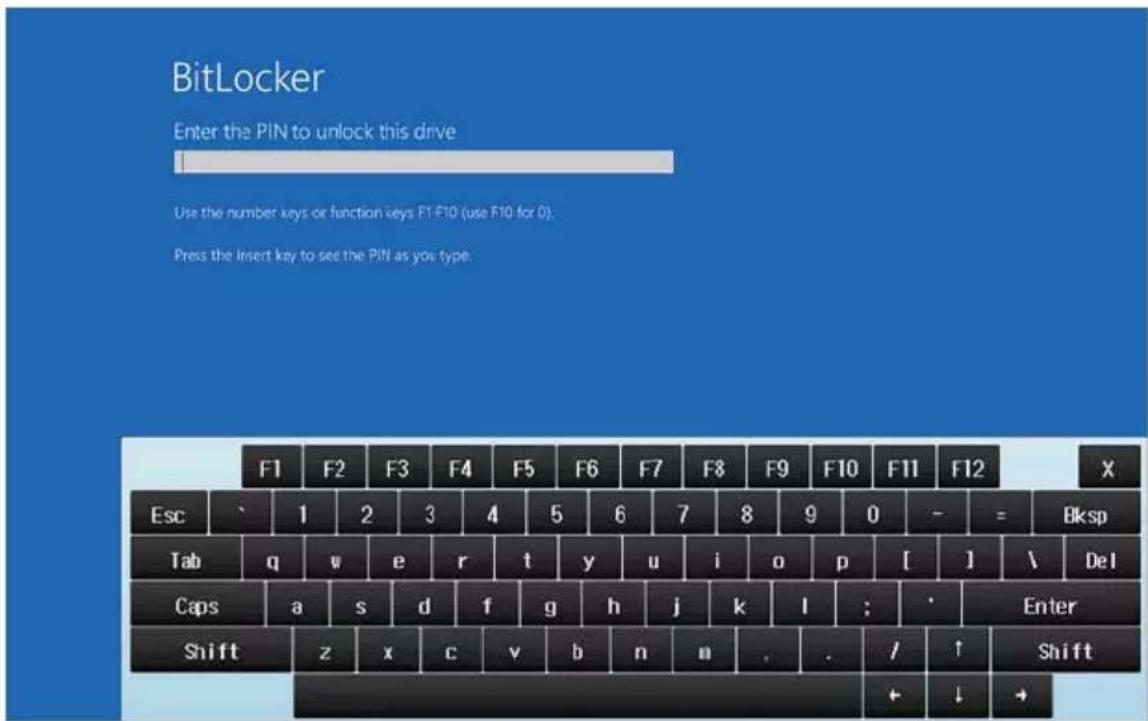
Connecterdespériphériques

Respectez en tout cas les consignes de sécurité du chapitre "Remarques importantes", Page 12 avant de connecter des péripériques au Notebook oudelesdéconnecterduNotebook.
Lisez toujours la documentation relative au périphérique que vous voulez brancher.
Nebranchezounedébranchezjamaisdecáblespendantunorage.
Ne tirez jamais sur le cable lorsque vous le débranchez! Saisissez toujours la fiche.

Dans le cas de certains apparciels, tels que les apparciels USB, il n'est pas nécessaire demettre le Notebook et l'appareil hors tension avant la mise sous/hors tension. Pour des informations plus détaillées sur la nécessité ou non demettre les apparciels horstension,voirladocumentationrelativeal'appareilexterne.
Certaines périhériques externes nécessitent l'installation et l'aménagement de logiciels spécifiques (par exemple, le programme pilote). Pour plus d'information consultez la documentation du périhérique et du système d'exploitation.
PortHDMI
Le port HDMI du notebook vous permet de raccarder un amplificateur externe ou untelleviseuracranLCDouplasmaavecportHDMI.
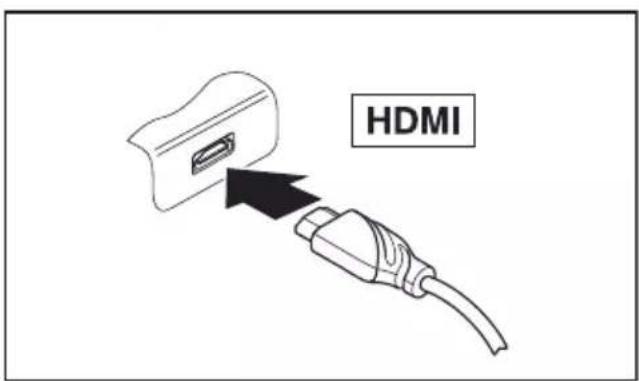
Raccordezcalededonnées aupériphérique.
Branchezlacblededonneessurle portHDMIdunotebook.
Connectorunécran externe
Unécrananalogiqueestbranchéaunotebookouauréplicateurdeportenoption.port écran VGA). Un écran numérique est branché au replicateur de port en option (DisplayPort ou port écran DVI-D). L'affichage écran est limité à deux écrans en même temps (voir "Combinaisons de touches", Page 42, section de "l'affichage écran").
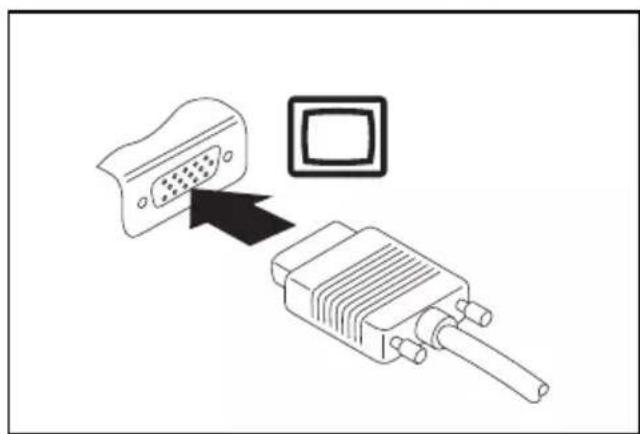
PortecranVGAanalogique(surlenotebookou surlereplicateurdeportenoption)
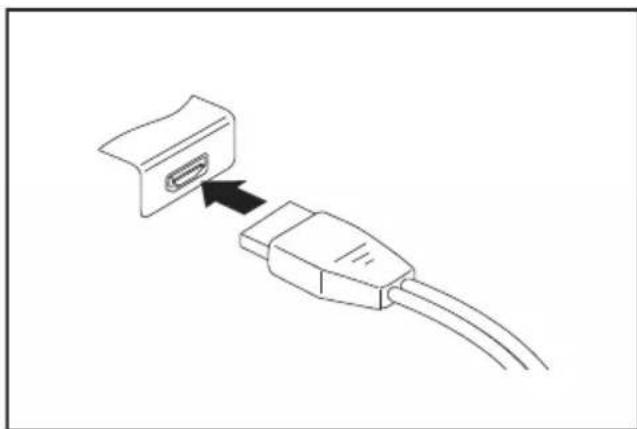
DisplayPortnumérique(surleréplicateurde portenoption)
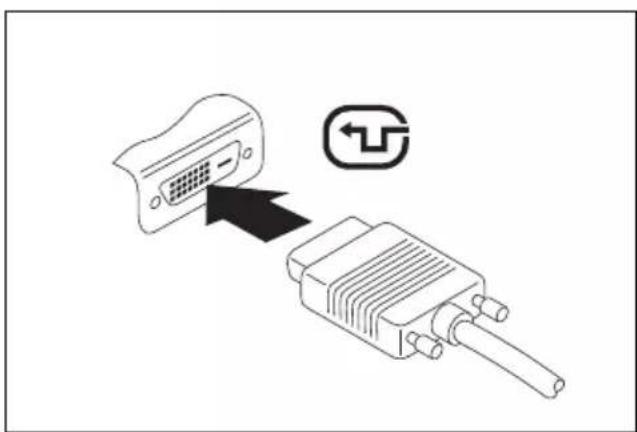
PortmoniteurDVI-Dnumérique(surlduplicateurdeportsdisponiblenoption)
- Mettez le notebook et l'écran externe hors tension.
Connectez le cable de données du moniteur externe au port moniteur. - Mettez d'abord l'écran externe sous tension puis le notebook.
Voussouspuezegalement basculerentreI'ecran externeet I'ecran LCD du Notebook,voirchapitre"Combinaisonsdetouches",Page42.
Voussouspoucezaffichersimultanement lameme image sur I'ecran externe etsurl'ecranLCDduNotebook.
RaccorderdespéripériquesUSB
Vous pouvez brancher sur les ports USB des périhériques également équipés d'un port USB(parex.unlecteurDVD,uneimprimante,unscannerouunmodem).

LespéripériquesUSBsupportentebranchementàchaud(hot-plug).Par conséquent, les câbles des péripériques USB peuvent être branchés et débranchéssansqu'ilsoitnecessaïred'eteindrel'appareil.
Avecl'USB1.x,ledebitmax.estde12Mbits/s.
Avecl'USB2.0,ledebittedonneespeutatteindre480Mbits/s.
Avecl'USB3.0,ledebitdedonnéesespeutatteindre5Gbits/s.
Avecl'USB3.1,ledebittedonnesespeutatteindre10Gbits/s.
Voustrouverezd'autresinformationsdansladocumentationfournie aveclespériphériquesUSB.
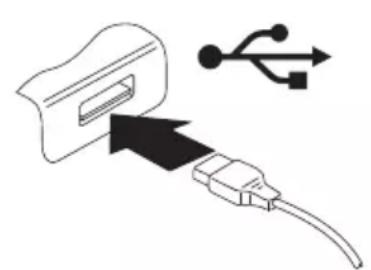
Branchezlacbled edonneesaup peripherique.
Connectezlecablededonneesal'un desportsUSBduNotebook.

Pilotes
Les péripériques USB sont automatiquement reconnus et installés parvothesysteméxploitation.
PortUSBavecfonctiondecharge(USBType-C
Ce port USB permet de charger un périphérique USB connecté ou d'utiliser des dispositifs sans alimentation électrique supplémentaire (par ex. un écran ou une imprimante).
Cela est également possible lorsque que le notebook est étant, alors que la fonction Alimentation de type-C USB sur Système éteint est activée dans l'utilitaire BIOS Setup dans le menu Configurations diverses - Avance. L'accès à l'utilitaire BIOS Setup et son utilisation sont décritsdanslechapitre" Réglages dans l'utilitaire BIOS Setup", Page 98.

Les périphériques USB supportent le branchement à chaud (hotplug). Vouspouvezdonbrancherétdébrancherlescâblesdespériphériques USBsansmettreleprepérihériquehorstension.
Voustrouverezd'autresinformationsdansladocumentationfournie avecclspériphériquesUSB.
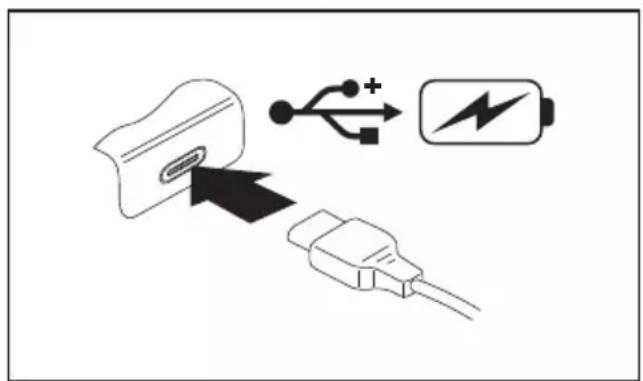
Branchezlacblededonneessur leperiphérique.
Raccordezlacbed edonneesal'undes portsUSB(USBType-CTM) d unotebook k.
PortUSBavefunctiondecharge(AnytimeUSBcharge)
Ce port USB permet de charger ou d'alimenter un dispositif USB (par ex. charger un PDA ou un téléphone mobile ou brancher une lampe USB).
Ceci est également possible lorsque le notebook est hors tension, à condition que la fonction Anytime USB Charge soit activée dans l'utilitaire BIOS Setup accessible par l'intérimédiaire du menu Advanced/Miscellaneous Configurations. Si vous désissiez le réglage AC, l'ordinateur Neserechargequelorsquel'adaptateur'd'alimentationestbranché.
L'accès à l'utilitaire BIOS Setup et son utilisation sont décrits dans le chapitre "Réglagesdansl'utilitaireBIOSSetup",Page98.

Il est recommandé d'utiliser le notebook avec le bloc d'alimentation lorsque le port USB avec fonction de charge est utilisé car l'autonomie de la batterie est inférieure lorsque des dispositifs USB supplémentaires sont en cours de charge.
Leblocd'alimentationdoitêtredéjabranchélorsdelamisehorstensiondu notebook faute de quoi la fonction de charge USB ne sera pas active et les périhériquesUSBBraccordésnepourrontpasêtrecharges.

Certsains périhériques USB (par ex. téléphones mobiles) nécessiter un pilote pour pouvoirutiliser lafonctiondechargeUSB.Danscecas, lafonctiondechargeUSBne fonctionnepasquandlenotebookesthorstensioncaraucunpiloten'estalorsactif.
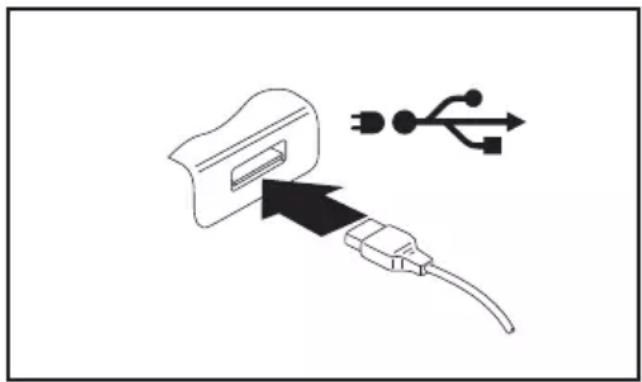
Branchezlacbededonneessur leperiphérique.
- Branchezécâbèdedonnéessurunport USB(AnytimeUSBcharge)dunotebook.
RetirercorrectementlesperfériquesUSB

Retireztoujourssleperihériqueenrespectantlaséquenceci-dessous afind d'évitertoutepertededonnées.
- Cliquez avec le bouton gauche de la souris sur l'icone de retrait en sécurité dumatérieldanslabarredetaches.
- Choisissez le périphérique que vous pouez arrêter et restirer.
AppuyezsurlatoucheEntrée.
Une boîte de dialogue vous signale que vous pouvez-retirer le périphérique sans risque.
Portcombinécouteurs/micro/entree audio/sortieaudio/casque
Via le port combiné écouteurs/micro/entree audio/sortie audio/casque, vous pouvez raccorder un casque, des écouteurs, un micro ou un haut-parleur exteme à votre Notebook.
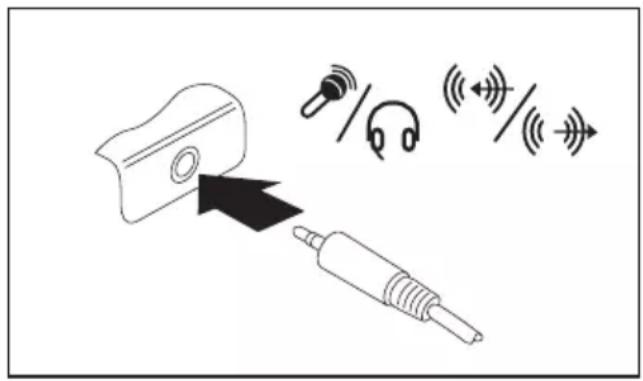
Branchezlecâbleaudiosurlepéripérique.
Branchezlecableaudiosurleport casqueduNotebook.
Leshaut-parleursinternessontdésactivés.
Sivousachetezunc able dans le commerce, verifiece ce qui suit :
LeportcombinédevotideNotebookestune"prisejackde3,5mm".
Pourraccorderun casqueoudeshaut-parleurs,vousavezbesoin d'une"fichejackd e 3,5mm".
Démontageetmontagedecomposantslorsdelamaintenance

Toute réparation du Notebook doit être exécutée exclusivement par du personnel qualifié. Une ouverture non autorisée ou des réparations non conformes mettent un terme à la garantie et peuvent constituer un danger considérable pour l'utilisateur (chocélectrique, risquéd'incendie).
Après en avoir convenu avec la Hotline/le Service Desk, vous pouvez déposer et reposer vous-même les composants décrits dans ce chapitre.

Si vous déposez et reposez des composants vous-même sans en avoir convenu avec la Hotline/le Service Desk, vous annulez la garantie de votre notebook.
Remarquespourlem ontageetledémontagedescartesetedecomposants
M e t t ebook hovs temsioh etrdebeandNez la fiche secteur de la prise de courant.
- Demontez toujours l'accumulateur.
M a n ip precaution les mazanises de verrouillage de la batterie et d'autres composants.
N'utilisez jamais d'objets tranchants tels, par exemple, un tournevis, une paire de ciseaux ou un couteau comme levier pour retarder des couvercles.

Les cartes constituées de composants à risque électrostatique (ESD = Electrostatic Sensitive Devices) sont signalées par l'étiquette ci-contre :
Lors de la manipulation de cartes ESD, respectez les consignes suivantes :
- Vous doivent regardier l'électricité statique (en touchant un objet reliéalaterre,parexample)avantdemanipulerlescartes.
- Les apparêls et outils utilisés doivent être dépourvus de toute charge statique.
- Debranche les cables avant de connecter ou de déconnecter les cartes.
- Manipulez les cartes en les tenant uniquement par leurs bords.
- Evitez de toucher les broches ou les circuits d'une carte.
Préparationdeladéposedecomposants
Avant de déposer ou de remplaçer des composants système, préparez la dépose comme suit :

Respectez les consignes de sécurité indiquées au chapitre "Remarques importantes", Page12.
Retirez la fiche secteur de la prise de courant avec terre de protection !
Mettezl'appareilhorstension.

L'appareilnedoitpas treenmoded'economied'energie!
Rabattezl'écranLC D.
Detacheztouslscablesdel'appareil.
Retournezl'appareil et posez-le sur une surface stable, plane et propre. Le cas échéant, posezuneserviett e antidérapante sur cette surface afin d'éviter de griffer l'appareil.
Retirezlabatterie,voir" Déposedelabatterie",Page46).
Déposeetposed'uneextensionmémoire
Si la Hotline/le Service Desk vous invite à déposer et poser vous-même le module d'extension mémoire, procédez commesuit:

Respectez les consignes de sécurité indiquées au chapitre "Remarques importantes", Page12.
Lors de la pose/dépose de modules de mémoire, la batterie doit être retiree duNotebooketleNotebooknedoitpasêtreraccordéausecteur,voir "Préparation de la dépose de composants", Page 89.
Utilisez uniquement les extensions mémoire qui ont été conçues pour votre notebook(voirchapitre" Caracteristiquetechniques",Page111).
N'utilisez pas la force pour poser ou déposer un module d'extension de mémoire.
Veillezacequ'aucuncorpsetrangernepenètedanslelogement del'extensiondemémoire.
Pourladéposeetla pose du module d'extension de mémoire, il vous faudra ouvrir le compartment deservice.Surcer tains appareils, l'ouverture du compartment peut être à découvert différents composants.Seulu n'techniciens spéciaisétagrééstautoriséadeposerou composants.Parc onsequent, respectez imperativement les consignes suivantes:

Pendantlefonct ionnement, certains composants peuvent devenir très chauds. C'estp ourquoinousvousrecommandonsd'attendreuneheure aprèsavoirete int le notebook avant de déposer ou de poser des modules d'extensionde mémoire. Sinon,risquedebrûture!
Puisquecerta ins composants sensibles aux décharges électrostatiques ne sont plusprotégés ,suivezlesconsignesduchapitre" Remarquespourlemontage etledémonta gedescartesetdescomposants",Page88.
Retraitducache
Preparez la dépose, voir "Préparation de la dépose de composants", Page 89.
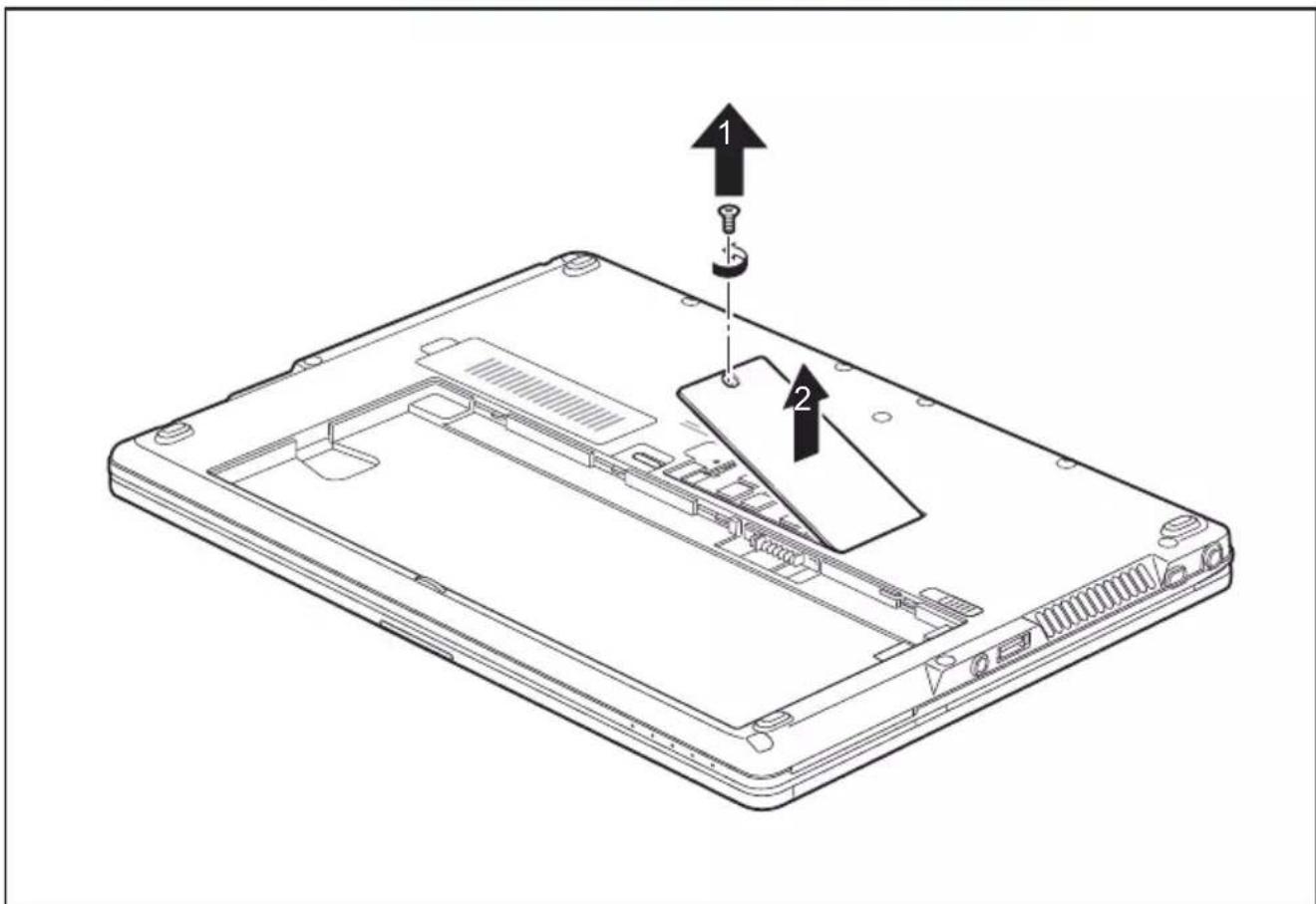
Retirezlavis(1).

Conservezsoigneusementlavis.
RetirezI c a c h e d u n o t e b ook (2).
Démonterunmodulémémoire
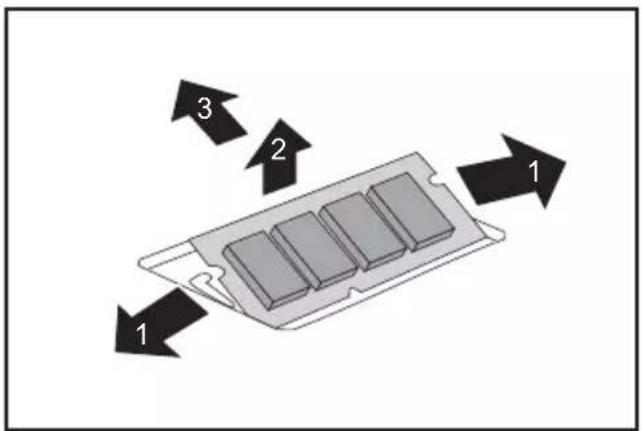
Avecprécaution,écartezlesdeux crochetsderetenue(1).
Lemoduledemémoireestéjecté verslehaut(2).
Retirezlemoduledemémoire desonlogement(3)entirantdanslesensdelaflèche.
Monterunmoduledemémoire
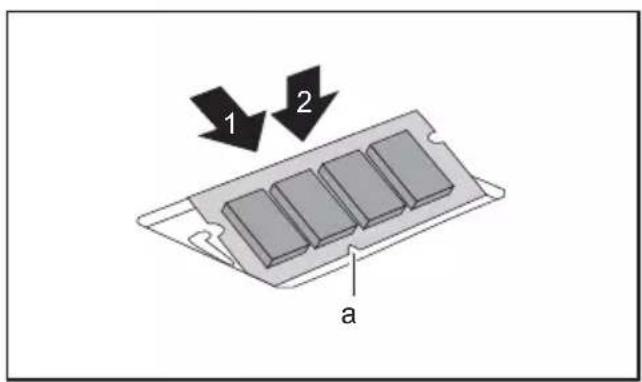
Insérez le module mémoire dans son logement(1), contactsélectriqueset encoche(a)versl'avant.
Avecprécaution,rabattezlemodule mémoireverslebasjusqu'al'entendres enclencher(2).
Fixationducache
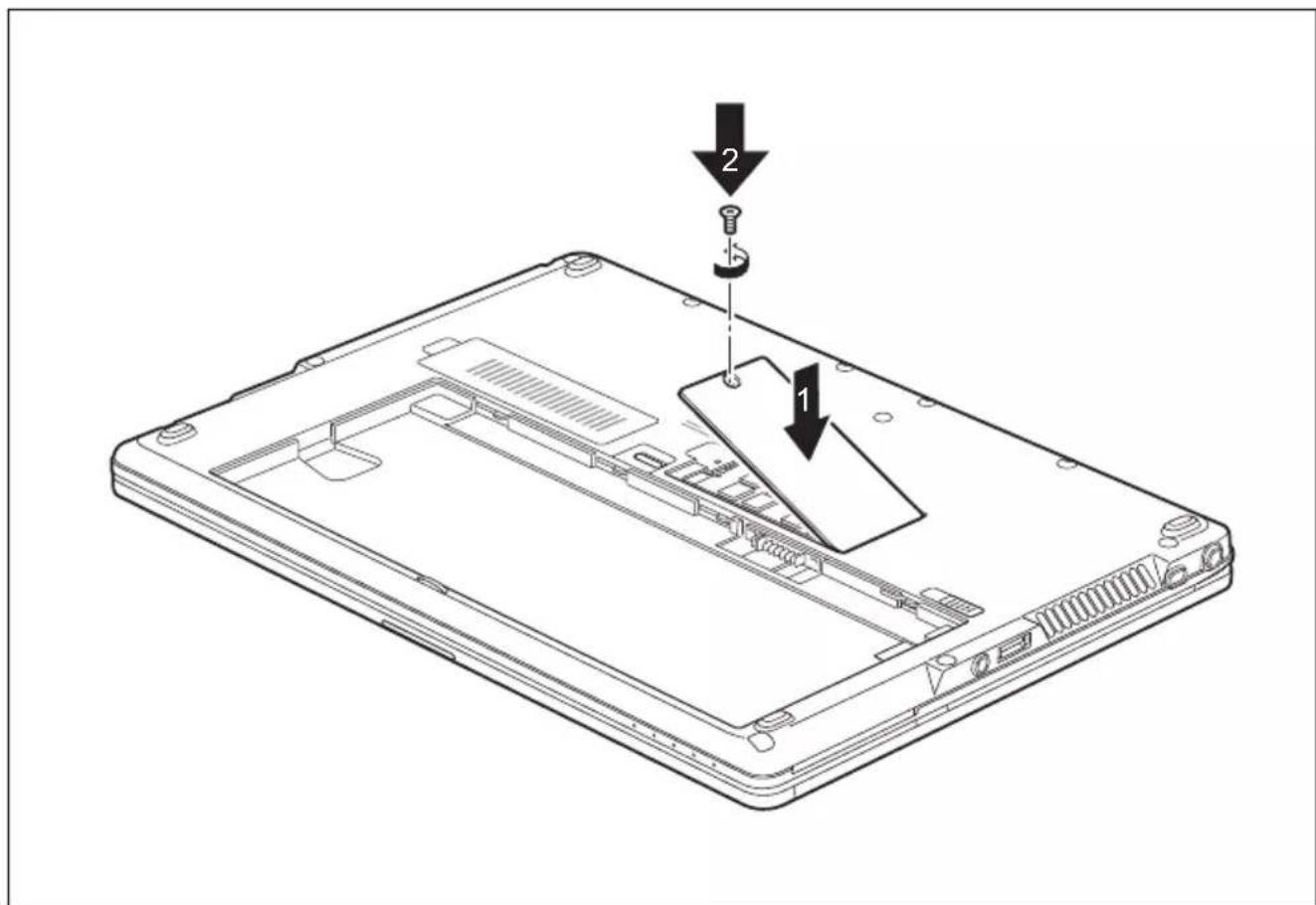
Posezlecach eal'endroit prévu(1).
Serrezlavis(2).
Temezap ose,voir" Terminaison du demontage de composants", Page 97.
Monteret démonterun moduleM.2
Retraitducouvercle
Preparez la dépose, voir "Préparation de la dépose de composants", Page 89.
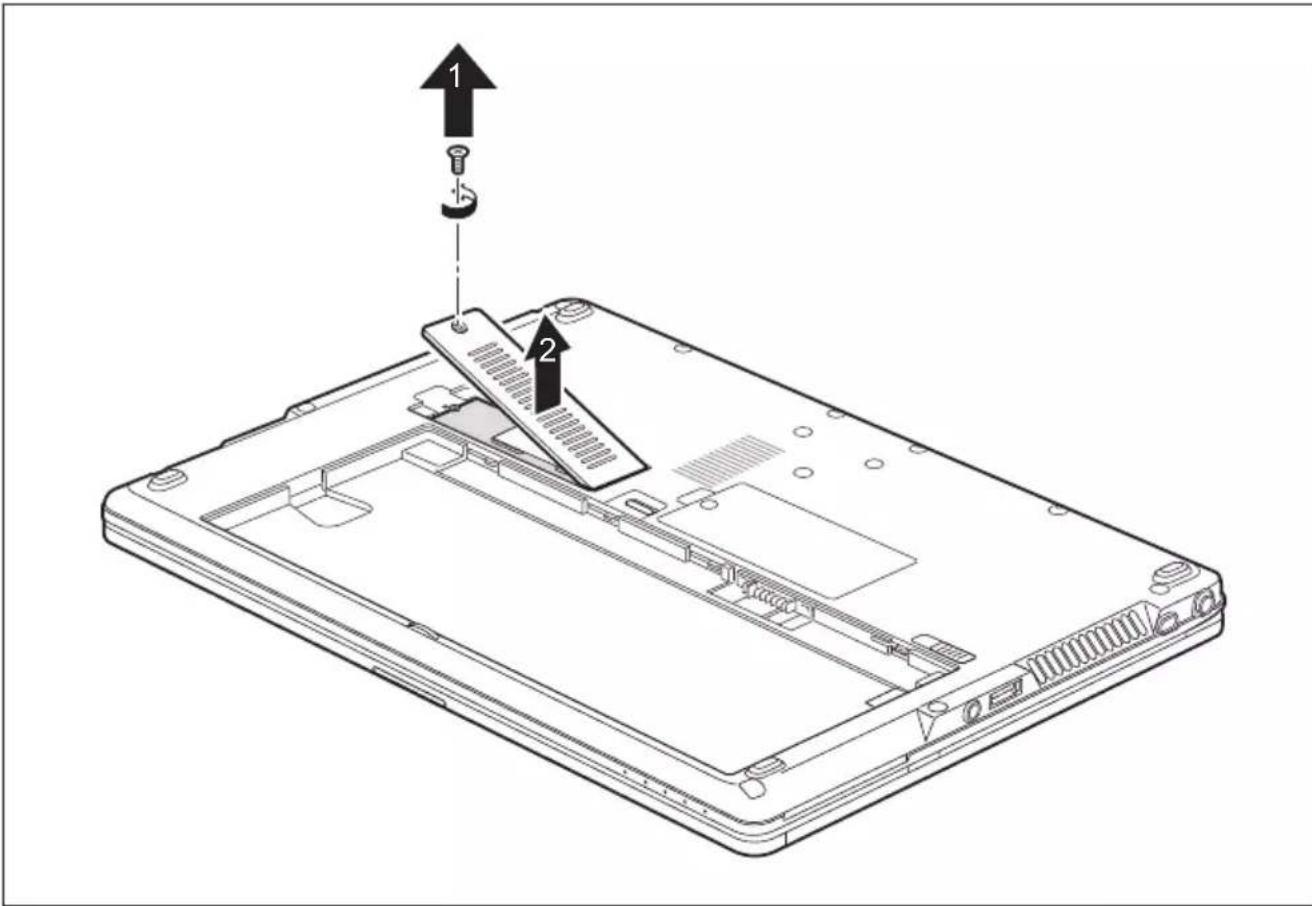
Retirezlavis(1).

Conserve soigneusement la vis. Lorsque vous déposez plusieurs composants simultanément, conservez séparément les vis des différents composants. Si vous utilisez lamauvaisevis,descomposantsrisquentd'etreendommages.
Les vis n'ont pas toutes la même longueur et lors de la pose du couvercle, ilestimportantd'utiliserlabonnevis.
Retirezlecovercledunotebook(2).
DéposedmoduleM.2
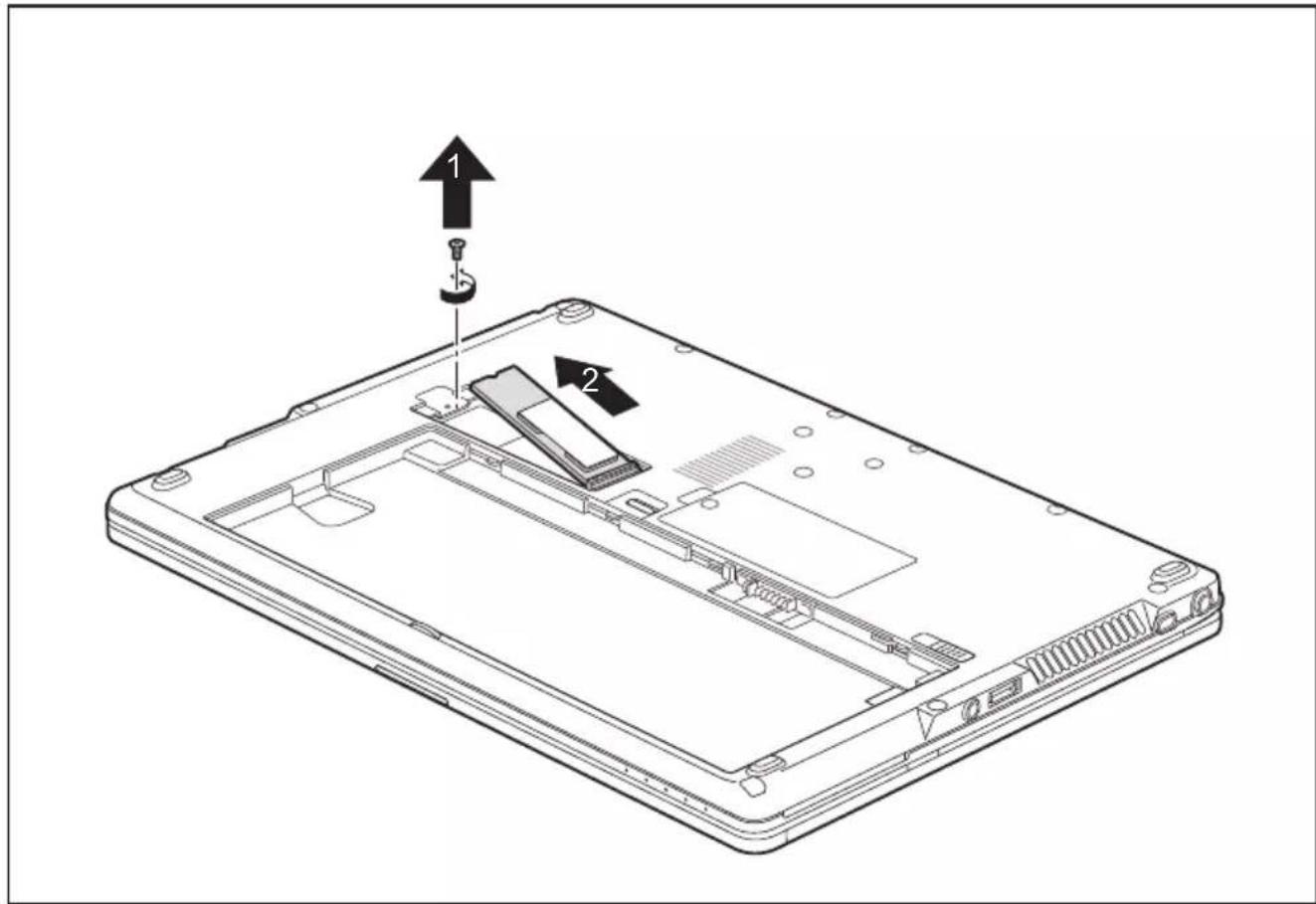
Enlevezlavi s ( 1 ) .
Exrayez le module M.2 du logement sur la carte mère en tirant dans le sensdelaflèche(2)etsortez-leduboîtier.
PosedumoduleM.2
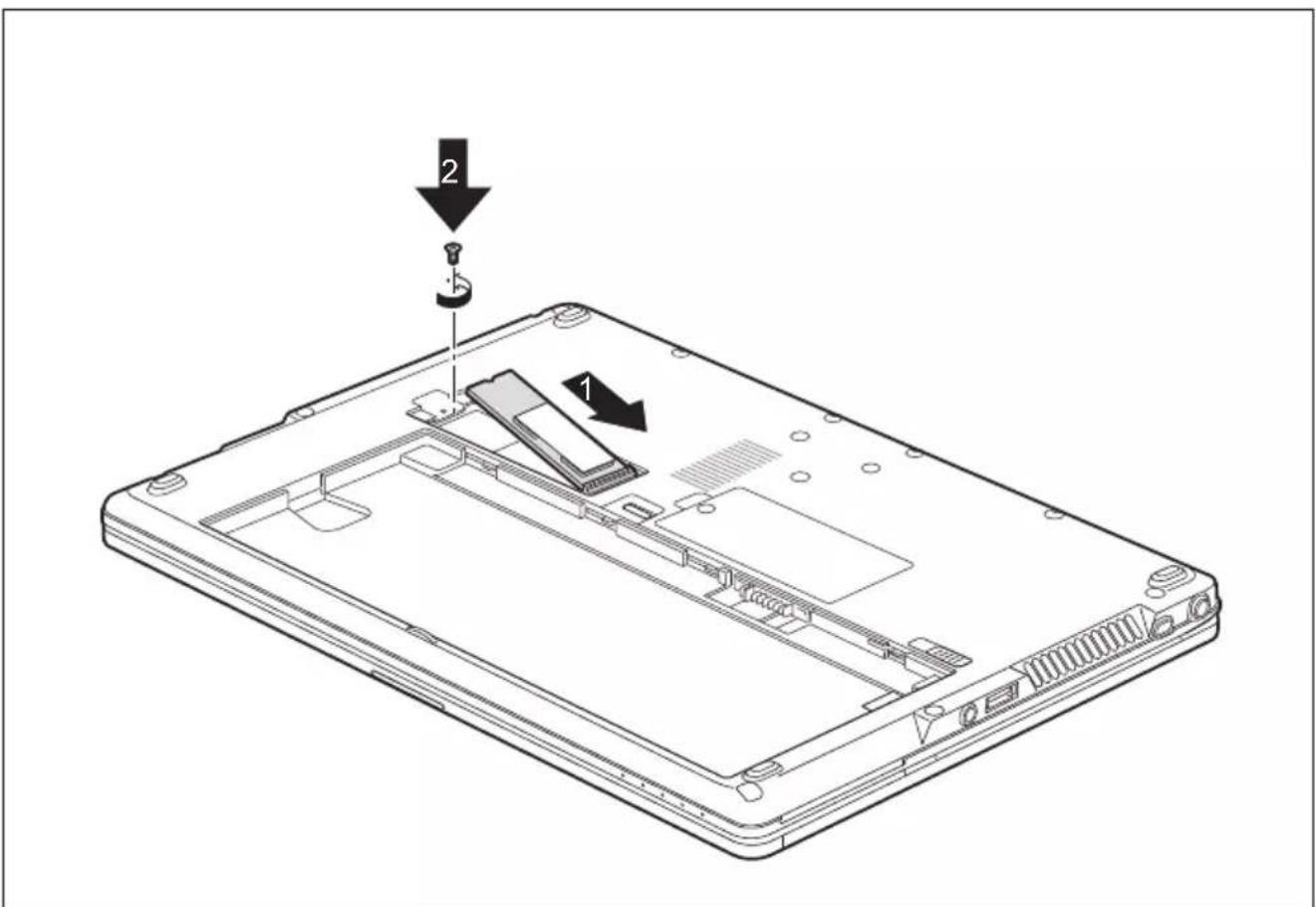
Insérezlemodule M.2 dans le logement sur la carte mère légèrement en biaisdansle sensdelaflèche(1).
Fixez le module M.2 sur son emplacement a I'aide de la vis (2).
Fixationducouvercle
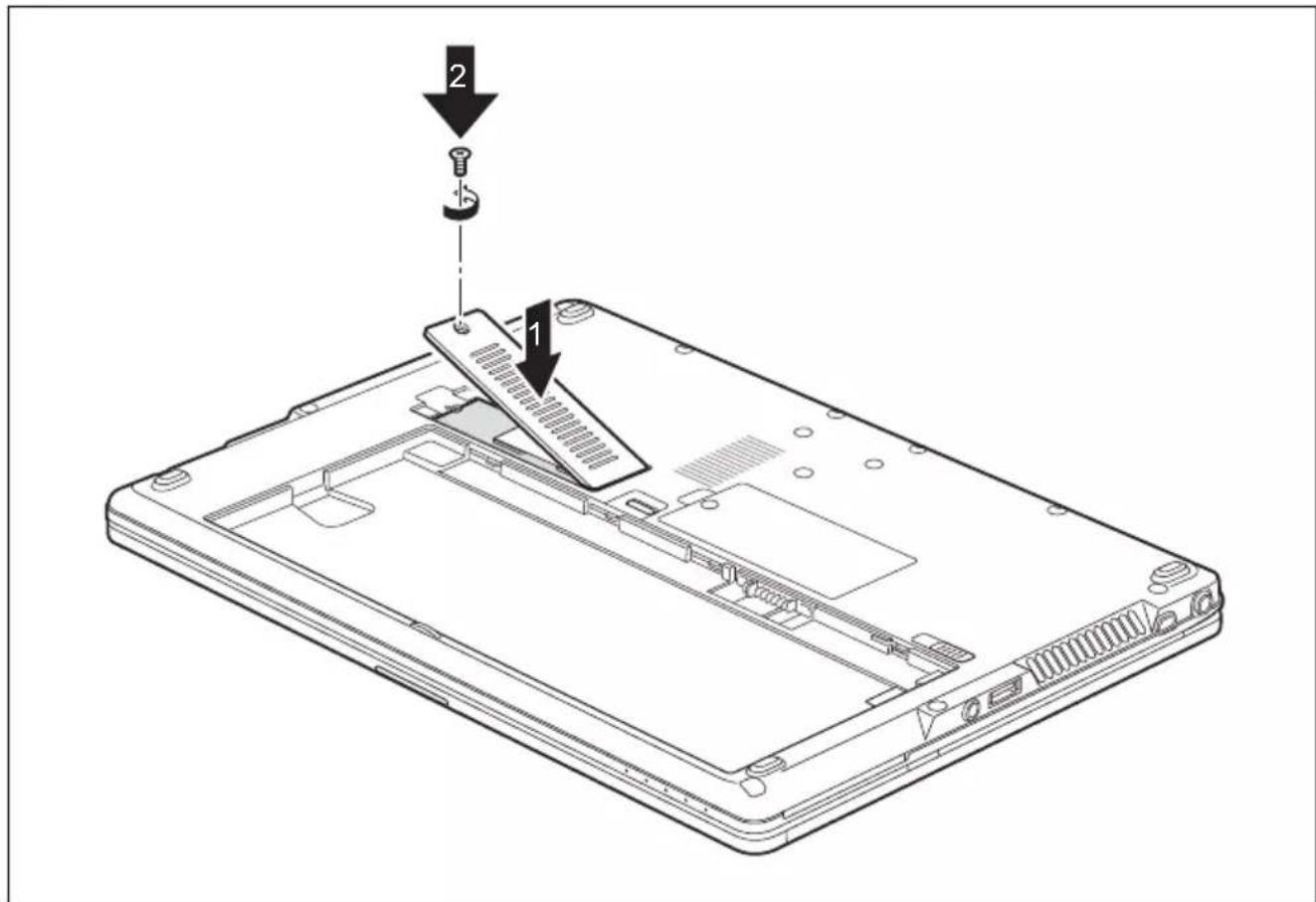
Montezlacachealendroitprevu(1).
Serrezlavis(2).
▶ Teminezap ose,voir" Terminaison du démontage de composants", Page 97.
Terminaisondudémontagedecomposants
Lorsque vous avez déposé ou remplace les composants souhaités, préparez votre apparéil à la remise en service comme indiqué ci-dessous:
Reposezlabatterie,voir" Posedelabatterie",Page47.
Remette Notebook correctementenplacesurunesurfaceplane.
Raccordezcalesprecedemmentdebranches.
Réglagesdansl'utilitaireBI OSSetup
Dans l'Utilitaire BIOS Setup, vous pouvez configurer les fonctions système et régler la configuration matérielie de votre notebook.
A la livraison, le notebook fonctionne avec les réglages standard. Vous pouvez modifier ces réglages dans les menus de l'Utilitaire BIOS Setup. Les changements seront actifs des que vous sauvégarderez et quitterez l'Utilitaire BIOS Setup.
L'Utilitaire BIOS Setuppropose les menus suivants :
Info Affichage des informations sur le BIOS, le processeur et le notebook
System Réglages avancésdu système
Advanced Configuration de différents éléments matériels, tels que souris, clavier, processeur,etc.
Security Reglages du mot de passer et fonctions de sécurité
Boot Configuration de l'ordre de démarrage
Exit Quitter l'Utilitaire BIOS Setup
Démarrage de l'Utilitaire BIOS-Setup
Redemarrez le notebook (mettre hors/sous tension ou redemarrer le systeme d'exploitation).
Selon la configuration de Fast Boot dans l'utilitaire de configuration BIOS, le message suivantapparaftal'écranlorsdudémarrage:
Appuyezsurlatouchedefonction F2
Si un mot de passer a ete defini, entrez le mot de passage et appuyez sur la touche Entrée.

Si vous avez oublié le mot de passer, adresse-vous à votre administrateur systèmeoucontacteznotreservicetechnique.
L'Utilitaire BIOS-Setup demarre.
Utiliserl'UtilitaireSetupBIOS

Appuyezsurlatouche F1 pourobtenirdel'aidesurl'utilisationde l'Utilitaire BIOS Setup. Vous trouvez une description des différents réglages dans la fenêtre droite de l'utilitaire BIOS Setup.
Latouche F9 you permit de charger les reglages standard de l'Utilitaire Setup BIOS.
Selectionnezaumoyende s touches fléchées et lemenuquevousvoulezparamétrer.
Lemenuapparait.
Selectionnezaumoyend estouchesfléchées ↑et ↓l'optionquevousvoulezmodifier.
AppuyezsurlatoucheEntrée.
Appuyezsurlatouche Echap pourquitterlemenuselectionné.
Notez les entrées modifiées (dans leprésent manuel, par exemple).
Fermeturedel'utilitaireBIOSSetup
DansselenuExit(q uitter),vousdevezselectionnerl'optionsouhaiteeet
I'activeral'aid edelatoucheEntree:
Exit Saving Changes - Enregistrrer les modifications et quitter l'utilitaire BIOS Setup
Pour enregistrer les paramétres actuels dans les menus et quitter l'utilitaire BIOS Setup,CHOISSEZ Exit Saving Changes et Yes.
Le Notebook redémarre et les nouveaux paramètres deviennent actifs.
Exit Discarding Changes - Annuler les modifications et quitter l'utilitaire BIOS Setup
Pour annuler les modifications, selectionnez Exit Discarding Changes et Yes.
Les paramètres en vigueur lorsque vous avez ouvert l'utilitaire BIOS Setup restent valables. L'utilitaire BIOS Setup se ferme et le Notebook redémarre.
LoadSetupDefaults-Appliquerlesréglagesstandard
Pour rétablit les paramètres par défaut pour tous les menus de l'utilitaire BIOS Setup,CHOISSEZ Load Setup Defaults et Yes.
Discard Changes - Annuler les modifications sans quitterl'utilitaireBIOSSet up
Pour annuler les modifications, choisissez Discard Changes et Yes.
Lesparamètresenvigueurlor sque vous avez ouvert l'utilitaire BIOS Setup restent valables.
Vou puez Maintenant effectuer d'autres réglages dans l'utilitaire BIOS Setup.
Si vous poulez quitter l'utilitaire BIOS Setup avec ces paramètres, désisseez Exit Saving Changes et Yes.
SaveChanges-Enregisterlesmodificationssans quitterl'utilitaireBIOSSetup
Pour enregistrer les modifications,CHOISSEZ Save Changes et Yes.
Tous les changements sont enregistrés. Vous pouvez maintainant effectuer d'autres réglages dans l'utilitaire BIOSsEup.
Si vous foulez quitter l'utilitaire BIOS Setup avec vos paramétres,CHOISSEZ Exit Saving Changes et Yes.
SaveChangesandP owerOff(Sauvegarderles changementsetmettrehorstension)
Pour enregistrer les modifications avant demettre l'appareil hors tension, choisissez Save Changes and Power Off et Yes.
Tous les changements sont enregistrés. Voitre apparéil se ferme.
Analysedesproblèmesetconseils

Si vous débranchez ou branchez des cables, observez les instructions de sécuritédonnées danslemanuel"Sicherheit/Regularien".
En cas de problèmes, essayez de les résoudre en prénant les mesures ci-dessous. Si vous n'étés pas en mesure de réparer la panne, procédez de la façon suivante:
- Notez les opérations executées et l'état dans lequel se trouvait l'appareil au moment de l' apparition de l'erreur. Notez également le message d'erreur éventuellesment affché.
- Mettez le Notebook hors tension.
Prenez contact avec notre Hotline/Service Desk.
Voustrouverezlesnumerosdetelphonesurlesite:
"http://support.ts.fujitsu.com/contact/servicedesk". Avant d'appeler, veuillez préparer lesinformationsci-dessousetsgarderaportéedemain:
- Le nom du modele et le numero de série du Notebook. Le numero de série estindiquésurl'étiquetteapposéesousleNotebook.
- Vos notes et les messages qui sont apparus à l'écran ainsi que des indicationsssurlessignauxacoustiques.
- Toutes les modifications matérielles ou logicielles effectuees après receptionduNotebook.
- Toutes les modifications apportées aux régles du BIOS-Setup après réceptionduNotebook.
- Voitre configuration système et tous les périhériques qui sont connectés à vosysteme.
·Voortrecoontratd’achait.

Nos notebooks sont conçus et optimisés pour une utilisation mobile et intégrant pour celadesco mposants légers, peu encombrants et consommant peu d'énergie. En fonction de la configuration可以选择, en cas d'utilisation de logiciels de jeu demandant beaucoup de calculs (graphiques en 3D par ex.), il est possible que la fonctionnalité dusysteme soit légèrementréduiteparrapportaunPC débureau jouravec des pilotes non autorisés par Fujitsu Technology Solutions peut dans certains cas entrainer des pertes de performances et de données ainsi que des dysfonctionnements. Vous pouvez télécharger les pilotes autorisés et les versions BIOS actuellssous:" http://support.ts.fujitsu.com/Download/Index.asp"
Aideencasdeproblème
En cas de probleme que vous n'etes pas en mesure de resoudre vous-meme sur votre ordinateur :
- Notez le numero d'identification de votre apparéil. Vous trouvezez le numero d'identification surlaplaquesignalétiquesurlafacarrièreouledessousduboitier.
Pour remédier au problème, contactez le Service Desk compétent pour vous pays:" http://support.ts.fujitsu.com/contact/servicedesk". Gardez à disposition le numéro de série/d'identification de votre système.
L'heureouladateduNotebookne
dontpascorrects
| CauseSolution | |
| L'heureeTTadatesontmalréglées. | Réglezl'heureeTTadatedansl e m en u Main del'UtilitaireBIOSSetupp. |
| Ladataetl'heuresontincorr ectesàrepétition aprèslamisesoustensionduN otebook. | Veuillezcontactervotrepoi ntdeventeou notreHotline/ServiceDesk. |
Levoyantbatterienes'allumepas
| CauseSolution | |
| La batterie n'est pas montée correctement. | ► Mettez le notebook hors tension. ► Vérifiez si la batterie est correctement montée. ► Mettezlenotebooksoustension. |
| Labatterienechargepas. | ► Branchez le tablet PC sur le secteur au moyendel'adaptateurd'alimentation. Remarque: La batterie ne sera remise en chargequesisacapacitéestinférieureà90%. |
Lorsquel'onentrecertains caractéressurle clavier, seuIs des chiffres sont inscrits
| CauseSolution | |
| Lepavénumériquevirtueldevotreappareilest activé,voir" Pavénumériquevirtuel",Page41. | Appuyezsurlatouche Num |
L'écran LCD du Notebookreste nombre
| CauseSolution | |
| L'écranes t hors tension. | ► Appuyez sur une touche ou effleurez le pavé tactile. |
| Ecran externe ou téléviseur raccordé. | ► Appuyez sur la combinaison de touches de permutation de l'affichage écran, voir "Combinaisonsdetouches",Page42. |
L'affichagesurl'écranLCDduNotebook estdifficilementlisible
| CauseSolution | |
| Eblouissementparréflexion | ► TouzeleNotebookouchang ezl'inclinaison del'écranLCD.► Augmentezluminositédel'écran. |
L'écranexternerestesobre
| CauseSolution | |
| L'écran n'est pas sous tension. | ► Mettez l'écran externe sous tension. |
| L'écran est en mode veille. | ► Appuyez sur une touche quelconque. |
| La luminosité est réglée sur nombre. | ► Réglez la luminosité de l'écran sur clair. |
| L'affichageécrans'effectuesurl'écranLCDdu notebook. | ► Appuyezsurlacombinaisondetouchesde permutation de l'affichage écran, voir "Combinaisons de touches", Page 42. |
| Le cable secteur ou le cable de données du moniteur externe ne sont pas branchés correctement. | ► Mettez l'écran externe et le Notebook hors tension. ► Vérifiez si le cable secteur est raccordé correctementaumitoneurexterneetàla prisedecourant. ► Vérifiez si le cable de données est correctementraccordéauNotebooketau moniteur exteme (pour autant qu'il existe uneprise). ► Mettez l'écran exteme et le Notebook sous tension. |
L'affichagesurl'écranexternen'apparait pasoubouge
| CauseSolution | |
| Létyped'écranexternéséle actionnéestincorrect etlarésolutiond'écranpar amétréepourle programmed'applicationes t inccorrecte . | Quittezleprogrammed'applicationsous Windowsenappuyantsurlestouches Alt + F4 Sil 'erreursereproduit quittéléprogramme,utilisezlacombinaison detouchespourchangerl'affichagede l'écran(voir"Combinaisonsdetouches", Page 42)afin de passer à l'écran LCD du notebook. Changezleréglagesuivant: Réglezlarésolutiondel'écran:Réglez larésolutiondel'écrancommedécrit dansladocumentationdevotresysteme d'exploitation. Sélectionnezl'écran:Sélectionnezl'écran1 ou2commedécritdansladocumentation devotresystemed'exploitation. |
Le curseur ne suit pas parfaitement le déplacementdustylet
| CauseSolution | |
| Stylet mal calibré. | ▶ Calibrez le stylet sous Matériel et audio / ParamètresduTabletPCdanslepanneau deconfiguration.Voir" Réglagedustylet", Page 35 et "Calibration du stylet", Page 35. |
Lestyletnefonctionnepas
| CauseSolution | |
| Mauvaispilotinstallé. | Sivouspossédezunnotebookquine peut êtrecommandéqu'àl'aidedustylet, installezlepilotedummodèlestandard. ou Sivouspossédezunnotebookquipeut êtrecommandéaveclestyletoule doigt, installezlepilotedummodèle"Dual Digitizer". |
| LestyletsetrouveenmodeDéconomie d'énergie. | Appuyezlégèrementsurlapointedustylet pourleréactiver. |
| La batterie du stylet est à plat. | Insérez complètement le stylet dans son logementsurlenotebookpourrechargerla batteriedustylet. |
Aprèslamisesoustension,leNotebooknedémarrepas
| CauseSolution | |
| L'accumulateum'estpasmonécorrectement. | Vérifiez si l'accumulateur est correctement monté.MettezleNotebooksoustension. |
| L'accumulateurestvide. | Chargezl'accumulateur.ouMontezunaccumulateurcharge.ouRaccordezl'adaptateurd'alimentationauNotebook. |
| L'adaptateurd'alimentationestmalconnecté. | Vérifiez si l'adaptateur d'alimentation est correctementconnectéaunotebook.MettezleNotebooksoustension. |
LeNotebooknefonctionneplus
| CauseSolution | |
| Lenotebookestenmodè'économied'énergie. | Quittzlemodè'économied'énergie. |
| Unprogrammed'applicationaprovoquéune erreur. | Quittzleprogrammed'applicationou redémarrezlenotebook(red émarragedu systèmed'exploitationoume isehors/sous tension). |
| L'accumulateurestvide . | Chargezl'accumulateur. ou Montezunaccumulateur charge. ou Raccordezl'adaptatourd'alimentation auNotebook. |
L'imprimanten'imprimepas
| CauseSolution | |
| L'imprimanten'estpassoustension. | Contrôlezsil'imprimanteestssous tensionetopérationnelle(sereporteràla documentationdel'imprimante). |
| L'imprimanten'estpasbranchécorrectement. | Contrôlezsilecâblededonnéesest correctementraccordéentrelenotebooket l'imprimante. |
| Lepilotedel'imprimanteestdéfectueux,mal installéouinappropié. | Contrôlezsilecâblededonnéesest correctementraccordéentrelenotebooket l'imprimante. Vérifiezsilebɒn pìlo tèd'imprima charge(se reporteràladocumentationde l'imprimante). |
Laliaisonradioavecunréseaunefonctionnepas
| CauseSolution | |
| Le composant radio est désactivé. | ► Mettez le composant radio sous tension (voir"" Activationetdésactivationdes composantsradio",Page53"). |
| Lecompantradioestativé.Malgrécela,la liaisonradioavecunréseaunefonctionnepas. | ► Contrôlezsilaliaisonradioestativéepar l'intermédiairedulgiciel.► Voustrouverezdesinformationssplus détailléessurl'utilisationdescomposants radiodanslesfichiersd'aide. |
L'accumulateursedéchargetroprapidement
| CauseSolution | |
| L'accumulateurestsoittropchaud,soittrop froid.Danscegas,levoyantaccumulateur clignote. | ►RamenezleNotebookàunetempérature defonctionnementnormale.►Sil'autonomieenmodeaccumulateur est extrémement courte,çala signifie que l'accumulateurestprobablermenttropvieux.Remplacez-lesinécessaire. |
| Vousavezpeut-étrachargeuneapplicationqui consommebeaucoupd'énergieenraisonde fréquentsaccèsaulecteurdedisquaredouau lecteuroptique. | ►Utilisezl'adaptatourd'alimentationleplus souventpossible. |
| Laluminositemaximaléestpeut-étreréglee pourl'écran. | ►Al'aideledelacombinaisondetouchespourRéduireluminosite,réduisezlalumin del'écranafin deréduirelacomson d'énergie. |
osité
natio
LelecteurdeSmartCardn'estpasdétesté
| CauseSolution | |
| SmartCardmalin troduite. | ► Vérifiezsivousa vezbienintroduitvotre SmartCardpuce verslehaut/lebas(selon l'appareil)d anselecteurdeSmartCard.► Assurez-vousquevousutilisezunecarte SmartCardcompatible.VotreSmartCard doitetreconformealanormelSO7816-1, -2,-3et-4. |
CodePINdeSmartCardoublié
| CauseSolution | |
| Code PIN oublié. | Si vous travailliez en réseau, adressez-vous à votre administrateur système qui peut déverrouiller votre notebook à l'aide du code PINadministrateur. |
SmartCard perdue
| CauseSolution | |
| SmartCard perdue. | Si vous travailliez en réseau, adressez-vous à votre administrateur système qui peut démarrer votre notebook avec la SmartCard administrateur. |
SmartCardutilisateuret/ouadministrateurperdue
| CauseSolution | |
| SmartCardutilisateuret/ouadministrateurperdue. | SivousavezperduvotreSmartCardutilisateur,vouspouvrezcontinueràtravailleraveclaSmartCardadministrateurétinitialiserunenouvelleSmartCardutilisateuroudésactiverlafonctionSystemLock.Si vous avez perdu la SmartCardadministrateur,vouspouvẑégalementcontinueràtravaillermaisvousedisposerezplusdetousledroitsetnepourrezplusinitialiserdeSmartCardadministrateur.SivousavezperdulesdeuxSmartCards,vousnepouvrezplusdémarrévrotesysteme.Adressez-vousânotreServiceDesk. Vousdezvezvousidentifier commeétantlepropriétäiredel'appareil.LeServiceDeskovousmettraencontactavecnoterpartenaireservicequidébloqueravotereappeeil(servicepayant). |
Messaged'erreursonore
| CauseSolution | |
| Signalrépétéavecquelquessescondes d'intervalle. L'accumulatourestlargementdécharge. | Chargezl'accumulateur. |
Messagesd'erreural'écran
Vous trouvez ci-après une description des messages d'erreur générés par le Setup du BIOS. Les messages d'erreur générés par le système d'exploitation ou par les programmes d'application sont décrits dans la documentation sur les programmes.

Si le message d'erreur apparait à nouveau malgré les mesures prises, prenez contactavecquotrepointdeventeouavecnosservices.
| Mssaged'erreur/causeSolution | |
| CMOSBatteryBadSilemessage'd'erreur réapparait,lapiledesauvegardeduNoteboo k est vide . | Prenezcontactavecvt repointdeventeouavecnotreServiced'as sistance. |
| SystemCMOSchecks umbad-DefaultconfigurationusedLaconfigurationd usystemecontiendonnéeserronées . | MettezleNotebookh orstension.MettezleNotebooksoustension.FepAppuyezsurlatouc hedefonction F2 pouraccéderauBIOS-S etup.Dans le Setup du BIOS, Sélectionnez le menuExit.Sélectionnezl'entréeLoadSetupDefaults.Sélectionnez OK et appuyez sur la toucheEntree. |
| Extended memory failed at offset: xxxxFailing Bits:zzzzzzzzAumomentdetesterlamémoired'extension,lesystèmeeadétectéuneerreuràl'adressexxxx. | Vérifiez si le module d'extension supplémentaire a été correctement enfiché. |
| FailureFixedDisknLesréglagesdulecteurédisquedursontincorrects. | Démarrez le Setup du BIOS ( sous-menuprimaryMaster) et sélectionnez lcrorrects. |
| Keyboardcontrollererror | Mettez votre notebook hors tension avec leboutonMarche/Arrêt.PatIENTez 3 à 5 secondes avant de remettlerNote booksoustension. |
| Keyboarderror | Sivousutilisezunclavierexterne:Vérifiez le port et redémarrez le Notebook. |
| nnStuckkey | Assurez-vousqu'aucunetouchen'estenforcée. |
| Operatingsystemnotfound | Vérifiez dans le Setup du BIOS si votre lecteur dedisquadurestréglécorrectement.Assurez-vous que le système d'exploitationestinstallésurlelecteurcorrespondant. |
| Press<F1>toresume,<F2>toSETUP Cemessage'd'erreurapparaftlorsqu'une erreurestdétectedependantletest automatique effectuéavantledémarragedusysteme d'exploitation. | Appuyezsurlatouchedefonctio n F1 pour démarrerlesystemed'exploitation. Appuyezsurlatouchedefonction F2 pour accéderauSetupduBIOS. |
| Previousbootincomplete-Defaultconfiguration usedEnraisond'unereursurvenuelorsdu démarriagepréciédent,desvaleursstandordont été adoptées pour certains réglages. Vérifiez les réglagesdansleSetupduBIOS. | Lorsqueyouyêtesinvité,appuyezsurla touche F1. |
| RealTimeclockerror | Prenezcontactavecvolrepointdeventeou avecnotreserviced'assistance. |
| nnnnKShadowRAMfailedatoffset:xxxxFailing Bits:zzzz | Prenezcontactavecvolrepointdeventeou avecnotreserviced'assistance. |
| Systembatteryisdead-ReplaceandrunSETUP | Prenezcontactavecvolrepointdeventeou avecnotreserviced'assistance. |
| Systemcacheerror-Cachedisable | Prenezcontactavecvolrepointdeventeou avecnotreserviced'assistance. |
| Systemtimererr or | Prenezcontactavecvolrepointdeventeou avecnotreserviced'assistance. |
RestaurationducontenududisquedursousWindows RestaurationdusystemesousWindows10
Si nécessaire, vous pouvez restaurer votre système à l'etat d'origine du disque dur.
En partant du bord croit de l'écran de démarrage Windows ou du bureau, faites glisser un doigt sur l'écran afin d'ouvrir l'Action Centre.
Sélectionnez Tous les paramètres.
SélectionnezMiseajouretsecurite.
Sélectionnez Récupération.
Selon vos besoin, selectionnez l'option appropriée parmi celles proposées.
Caractéristique techniques
Notebook
| Généralités | |
| Proesseur | 7. GenerationIntel®Core™ avectchnologie™(vProselonlaconfiguration) |
| Mémoirecentrale(SODIMM)DDR416Gomaximum | 1 logement pour module 4, 8 ou 16 |
| Caracteristique sélectriques | |
| Normesdessecurtésrespectées | CE |
| Classedeprotection | II |
| Puissanceabsorbéemaximal(lorsqueleNotebookestsoustensionetlabaterieencoursdecharge): | 65W(sansduplicateurdeports)/90W(avecduplicateurdeports) |
| EcranLCD | |
| Taille | 33,78cm/13.3"TFTFHDouHDGlare/Anti-Glare(selonlaconfiguration) |
| RésolutionFHD:1920x1080pixels | HD:1366x768élémentsd'image32bits |
| Classedepixels | II |
| Réglagedeluminosité11positions | |
| Technologie | Ecran Wide-View High-Bright avec rétroéclairageà LED |
| Digitizeretplaqueverre | • Dual Digitizer / Prise en charge tactile etstylist• Verre durci |
| Caméra | HD,av ecvoyantd' état |
| Carteographique | |
| Puce | Intel®HDGraphics620 |
| Résolutionmaximaledumoniteurexterne: | HDMI : 4 0 9 6 x 2 1 6 0 pixels |
| Dimensions | |
| Largeur x profondeur x hauteur | 318 mm x 224 mm x 19,8 mm / 12,52 inch x8,82inchx0,78inch |
| Poidsselonéquipement | À partir de 1, 3 kg / 2,8 7 lbs |
| Outilsdesaisie | |
| Clavier | 85touches,avecclaverrétroéclairé |
| Pavétactile | 2touches |
| Stylet | 2 boutons de stylet |
| Logements | |
| LogementpourMemoryCard | 1xcarteSD |
| LogementpourSmartCard | 1 x |
| LogementpourcartesSIM | 1 x |
| Ports | |
| PortHDMI1x | |
| PortVGA | 1 x |
| PortLANPrise,RJ45 | |
| Portmicrophone/LineIn/ portécouteur/Line Out | Mini-prisestéréo3,5mm |
| Portd'accueil(docking) | 1 x |
| USB(UniversalSerialBus)3xUSB(1xUSB3.0,1xUSB3.0aVECfonction de charge (Anytime USB charge), 1 x USB 3.0 aVECfonctiondecharge(USBType-C TM)) | |
| SecurityLock | 1 x |
| Conditionsd'envi ronnements | |
| ClasseclimatiqueDINIEC721 | 7K1 |
| ClassemécaniqueDINIEC721 | 7M2 |
| Températuredef onctionnement | 5 °C . . . . 3 5 °C /F .1.95°F |
| Températuredetransport(2K2)-15°C...60°C5F...140°F | |
Duplicatedeports(option)
| Caractéristiquesélectriques | |
| Normesdessecuritèrespectées | CE |
| Classedeprotection | II |
| Ports | |
| Portecran(analogique) | 15broches |
| Portmoniteur(numérique) | 25broches,DVI-D |
| DisplayPort1x | |
| Résolutionmaximaled'unécranexterne | VGA,DVI:1920x1200p axeslslDisplayPort:2560x1 600pixels |
| PortLANRJ45 | |
| USB(UniversalSerialBus)3xUSB3.0 | 1 x US B 3 . 0 ( US B T ymp e - C |
| AudioPortécouteurs | |
| Portd'accueil(docking) | 1 x |
| SecurityLock | 2 x |
| Conditionsd'environnement | |
| ClasseclimatiqueDINIEC721 | 7K1 |
| Classeméc aniqueDINIEC721 | 7M2 |
| Température de fonctionnement | 5 °C .... 35 °C / 41 °F .... 95 °F |
| Températuredetransport | -15°C....60°C/5°F....140°F |
Batterie

Voutrouvez des informations sur les piles utilisées dans votre apparéil à l'adresse "http://www.fujitsu.com/fts/support/".
| Tensionnominale | 14,4V |
| Capaciténominale | 50Wh |
| Puissancenominale | 3490mAh |

L'autonomie dépend de la configuration de l'appareil, des applications actives et des réglages d'économie d'énergie.
Adaptateurd'alimentationpou rutilisationavec u Notebooketunduplicateurdeports
i
Lescaractéristiquestechniq ueesuivantesconcernentl'adaptateurd'alimentation fourniaveclenotebooketave cleduplicateurdeportsenoption.
| Primaire | |
| Tensionominale | 100Và240V(automatique) |
| Fréquencenominale | 50Hzà60Hz(automatique ) |
| Courantnominalmaximum | 0,7Aà1,2A |
| Secondaire | |
| Puisssancenominale | 65W/90W |
| Tensionominale19V | |
| Courantnominalmaximum3,42A/4,74A | |
i
Vouspouvezatout momentcommanderunadaptateurd'alimentation etuncablesecteu rsupplémentaires.
Remarquesduconstructeur
Eliminationrecyclage
Voutrouvrez davantage d'informations à ce sujet sur votre Notebook ou sur nos pages internet("http://www.fujitsu.com/fts/about/fts/environment-care/").
Voussouvez les déclarations de conformité (Declarations of Conformity) de l'appareil sur le site(Intternetsous" http://globalsp.ts.fujitsu.com/sites/certificates/default.aspx".
Par la presente, Fujitsu Technology Solutions déclare que votre apparéil est conforme aux exigences essentielles et autres dispositions pertinentes de la directive 1999/5/CE.
MarquageCE
Tel qu'il est livré, cet apparéil est conforme aux directives 2004/108/CE "Compatibilité electromagnétique", 2006/95/CE "Basse tension", 2011/65/UE "Limitation des substances dangereuses dans les équipements ELECTriques et électroniques" et 2009/125/CE "Ecoconception" (à partir du 20 avril 2016 : 2014/30/CE "Compatibilité electromagnétique" et 2014/35/CE "Directive bassetension".
MarquageCEpourappareilsaveccomposantsradio
Tel qu'il est livre, cet apparéil est conforme à la directive 1999/5/CE du Parlement européen et du Conseil du 9 mars 1999 sur les équipements radio et les dispositifs de télécommunication ainsi qu'alareconnaiscancerécioproqueconformité.
CE nnnn (!) ; nnnn: chiffre et point d'exclamation (!) voir l'étiquette apposée sur le produit.
LeproduitrespectelevaleurslimitesSARenvigueurdansl'UE.
Voutrouvez des informations supplémentaires et les déclarations de conformité sur le site Web suivant:" http://globalsp.ts.fujitsu.com/sites/certificates".
Cetappareilpeutetreuilisedsanslespayssuivants:
| Belgique | Bulgarie | Danemark | Allemagne |
| Estonie | Finlande | France | Grèce |
| Grande-Bretagne | Irlande | Islande | Italie |
| Lettonie | Liechtenstein | Lithuanie | Luxembourg |
| Malte | Hollande | Norvège | Autriche |
| Pologne | Portugal | Roumanie | Suède |
| Suisse | Slovaquie | Slovénie | Espagne |
| République tchéque | Hongrie | Chypre | Croatie |
Turquie
Restriction en France : A l'extérieur des batiments, l'utilisation du WLAN n'est pas autorisée dans labandedefréquencesde5GHz.
Voutrouvez des informations actualisées sur d'eventuelles restrictions de fonctionnement en vous adressant aux autorités compétentes du pays en question. Si vous pays ne figure pas dans l'énumération ci-dessus, demandez aux autorités de régulation compétentes si l'utilisation de ceproduitestautoriséedansvotrepays.
La déclaration de conformité CE couvre aussi bien les accessoires (par ex. adaptateur secteur, batteries, adaptateur de cable) que les logiciels (par ex. pilote de module, firmware de module et système d'exploitation). Les logiciels utilisés qui ont une incidence sur la conformité sont achétés auprès de revendeurs de modules et sont exclusivement soumis à leur contrôle.
Fréquencesradioutilisées
| ModuleRF | BandedefréquencesPuissance | anced'émission maxi | |
| 1BT2400 | -2480MHz100mW | ||
| 2WLAN2 | 410-2480MHz100mW | ||
| 3WLAN5 | 150-5350MHzclasse2200mW | ||
| 4WLAN5 | 470-5725MHzclasse11W | ||
| 5 | GSM | 850MHz,900MHz | 2 W |
| 6 | LTE | 2 100 MHz, 2 600 MHz | 500 mW |
| 7 | LTE | 850 MHz, 900 MHz | 2 W |
Autresmarques decertification
D'autres marques de certification sont contenues le cas échéant dans l'addendum "ManualAppendix-AdditionalCertifications".
Si tel est le cas, vous trouvez cet addendum sur Internet à l'adresse "http://support.ts.fujitsu.com/Manuals/", joint au manuel d'utilisation de votre apparéil.
Index
A
Accumulateur
autodécharge45
étatdecharge45,48
sedéchargetroprapidement107
soinetentretien45
stocker45
Activationdumodule Bluetooth53 WirelessLAN53
Activation/désactivationdurétroéclairageduclavier43
Analysedesproblèmes101
Appareil
miseenplace17
AppliquerleSecurityLock63
Autodecharge,accumulateur45
B
Batterie45
Duréedevie45
voirBatterie45
Blocmouérique39
Bluetooth, consignesdessecurite 12
Boutonderéglageduvolume50
C
CableduKensingtonLock63
Caméra44
Capacitédecharge,accumulateur45
Capteurd'empreintedigitale62 configurer62
Capteurdeveinesdelamain62 configurer62
Carte88
Cartemémoire
insérer49
manipuler49
retirer49
Choixd'unemplacement17
Clavier39 nettoyer15
Claviernumérique voirPavénumerériquevirtuel41
Combinaisonsdetouches42
Compatibilitéelectromagnetique116
Composantradio consignesdesecurite12
Composants monter/demonter88
composantsradio activer42 désactiver42
Compteurdechargedel'accumulateur45
Configurationdumatériel98
Configurationdusysteme98
Configuration,utilitaireBIOSSetup 98
Conseils101
Consignes Nettoyage15 sécurité12
Consignesdécurité12
Ctrl+Alt+Suppr/Ctrl+Alt+Del43
D
Dateinexacte102
Date/Heureinexacte 102
Déclarationdeconformité115
Déposedelamémoire voirExtensiondemémoire90
Désactivationdumodule Bluetooth53 WirelessLAN53
Directivebassetension116
Duplicateports ports55
Duréevie,batterie45
E
Economiedecourant13
Ecran
aucuneimage104
brancher83
imagequibouge10
nes'allumepas10
EcranLCD
difficlementisable103
diminueraluminosite42
Eblouissementparreflexion103
nettoyer15
Remarques29
restesombre102
EcranLCDsombre102 EGB88
Emballage16
Energie
consommationd'énergie48
Economied'énergie13
fonctionsd'économied'énergie48
Entée40
Erreur
messageàl'écran109
Remede101
Erreurs
Messagessenores 108
EthernetLAN54
Extensionmémoire
demonter92
insérer92
Extensionsysteme90
voirExtensiondemémoire90
F
F10, touchedefonction72
F2,touchedefonction78
F3,touchedefonction78
F5,touchedefonction72,74
F6,touchedefonction72,74
F7, touchedefonction72
F8,touchedefonction72,74
F9,touchedefonction72,74
Fn+F142
Fn+F1043
Fn+F242
Fn+F342
Fn+F442
Fn+F542
Fn+F642
Fn+F742
Fn+F843
Fn+F943
Fn+toucheespace43
FonctiondechargeUSB86
Fonctionsd'économied'énergie43
Fonctionsd-administrateur75
Fonctionsdessecurite60
SmartCard66
SystemLock66
G
Grouped'utilisateurs
installer70
H
Haut-parleur
activer42
désactiver42
Haut-parleurs50
Heureinexacte102
1
Icônes
Voyants19
Imprimanten'imprimepas106
InstallationdeSystemLock70
L
Laliaisonradioavecunrreseaune
fonctionnepas106
Logement
Cartesmémoire49
Luminositédel'écran
augmenter43
diminuer42
M
Maintenance88
Maj40
Maj+Tab43
MarquageCE116
Marquesdecertification117
Memoirecentrale
voirExtensiondemémoire90
Messagesd'erreur
Cartemère79
Messagesd'erreursonores 108
Messagesd'erreural'ecran 109
Microphone50
activer42
désactiver42
Miseenservice16
Misesoustension67
Moded'économied'énergie
quitter106
ModePaysage
ecran25
ModePortrait
Bildschirm25
Moduled'extensiondemémoire
consignesimportantes90
Moduledemémoire
demonter92
monter92
Motdepasse
entrer64
modifier64
supprimer65
Motdepasseadministrateur
entr64
modifier64
supprimer65
Motdepasseutilisateur
entr64
modifier64
supprimer65
N
Nettoyage15
Notebook
avantledépart14
Misehorstension27
nedémarrepas105
nefonctionnepas106
nettoyer15
transporter14
utiliser19
Notebook:mettresoustension22
NumLock
Voyant41
0
Orientationdel'affichagedel'écran
choisir25
P
Pavénumerérique39
Pavénumériquevirtuel41
Pavetactile
nettoyer15
Permutationdel'affichageécran43
Pilotageducurseur40
Portecran
voirPriseVGA83
PortHDMI82
Portmoniteur
voirPriseVGA83
PortUSBaveconfonctiondecharge(USB
Type-CTM)85
Ports
duplicateurdeports55
Portsaudio87
PortsUSB84
Premièreuseenservice16
Première misesoustension18
Preparerlamiseenservice17
PriseVGA83
Protectionantivol63
Protectionmécanique63
Protectionparmotdepasse63
R
Raccorderdesappareilsaudio87
Raccorderuncasque87
Réglagesdusystème,utilitaireBIOSSetup98
Remarques12
Cartes88
économied'énergie13
ecranLCD29
Réparationd'unepanne101
Retour40
Retourarrière40
s
Sautdeligne40
Sautdetabulationnégatif43
Setup
voirUtilitaireBIOSSetup98
SigleCE116
SmartCard67
codePIN68
codePUK68
droitsd'accès68
Groupesd'utilisateurs68
Stylet33
Surfacetactile37,42
déplacerlepointeur37
désactiver42
exécuterunecommande37
fairoglisserunobjet38
selectionnerunobjet37
touches37
Systèmed'exploitation
Systèmed'exploitation
protégerparunmotdepasse65
SystemLock
déinstaller78
misesoustension78
SystemLock2
installer73
T
Touchedeverouillageodesmajuscues40
Touche Entee40
Touche Fn40
Touche Majuscules40
Touche rebuamre40
ToucheTabulation40
TouchelWindows40
Touches39
Touchesdesurfacetactile42
Touchesfléchéés40
TPM79
Transport14
dommagesdusautransport16
TrustedPlatformModule79
U
Utilisationlorsdedéplacements14
Utilisation, Notebook19
UtilitaireBIOSSetup
fermer99
Réglages98
UtilitaireSetupBIOS
appeler98
protégeparmotdepasse64
utiliser99
V
Verr.maj40
Volume
augmenter42
diminuer42
Voyage, Notebook14
Voyant
FLock20
VoyantMarche22
Voyantsd'état19
W
WirelessLAN
consignesdesecurite12