HEU0014D - Tablette INGO - Notice d'utilisation et mode d'emploi gratuit
Retrouvez gratuitement la notice de l'appareil HEU0014D INGO au format PDF.


| Caractéristiques techniques | Tablette INGO HEU0014D avec écran tactile de 10 pouces, résolution 1920 x 1200 pixels, processeur quad-core, 4 Go de RAM, 64 Go de stockage interne extensible via microSD. |
|---|---|
| Utilisation | Idéale pour la navigation internet, le streaming vidéo, les jeux légers et les applications de productivité. |
| Maintenance et réparation | Nettoyer l'écran avec un chiffon doux, éviter les produits chimiques agressifs. En cas de problème matériel, contacter un service après-vente agréé. |
| Sécurité | Équipée de fonctionnalités de sécurité telles que le verrouillage par mot de passe et la possibilité de configurer des comptes utilisateurs. |
| Informations générales | Compatible avec les applications Android, connectivité Wi-Fi, batterie offrant jusqu'à 10 heures d'autonomie. |
FOIRE AUX QUESTIONS - HEU0014D INGO
Questions des utilisateurs sur HEU0014D INGO
0 question sur cet appareil. Repondez a celles que vous connaissez ou posez la votre.
Poser une nouvelle question sur cet appareil
Téléchargez la notice de votre Tablette au format PDF gratuitement ! Retrouvez votre notice HEU0014D - INGO et reprennez votre appareil électronique en main. Sur cette page sont publiés tous les documents nécessaires à l'utilisation de votre appareil HEU0014D de la marque INGO.
MODE D'EMPLOI HEU0014D INGO
Spécifications 3 L'emballage contient 3 Interface principale 4 Charger 5 Écran principal 5 Verrouillage de l'écran 6 Écran tactile capacitif 7 Caméra 8 E-books 9 Reproducteur vidéo 10 Reproducteur de musique 11 Connexion à un PC 12 Stockage 12 Interface Android 13 Mises à jour automatiques 13
Configuration initiale 14 1. Langue 15 2. Réglage de l'heure et de la date 16 3. Réglage du Wi-Fi 17 4. Réglage du compte parental 18 5. Création d'un compte d'enfant 19 6. Filtre d'applications 20 7. Contenu en ligne 21 8. Limite de temps 22 Zone parentale 24 Comment accéder à la zone parentale 24 Création d'un nouveau compte d'enfant 25 Modification d'un compte 25
Télécharger des applications 26 Information et support 29 Mise à jour du logiciel Ingokids 29 FAQ / Résolution de problèmes 29 Support 31 Avertissement 31



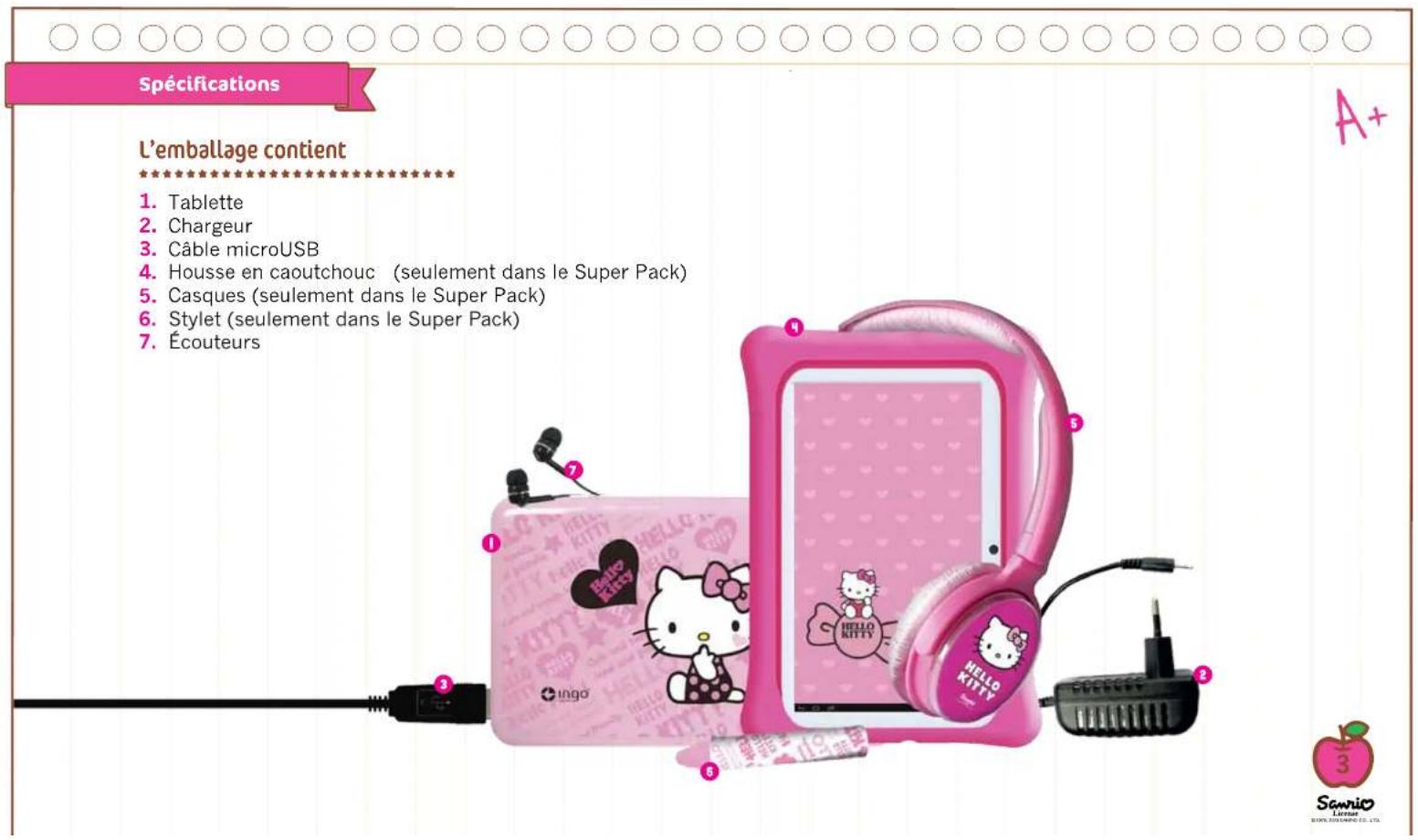
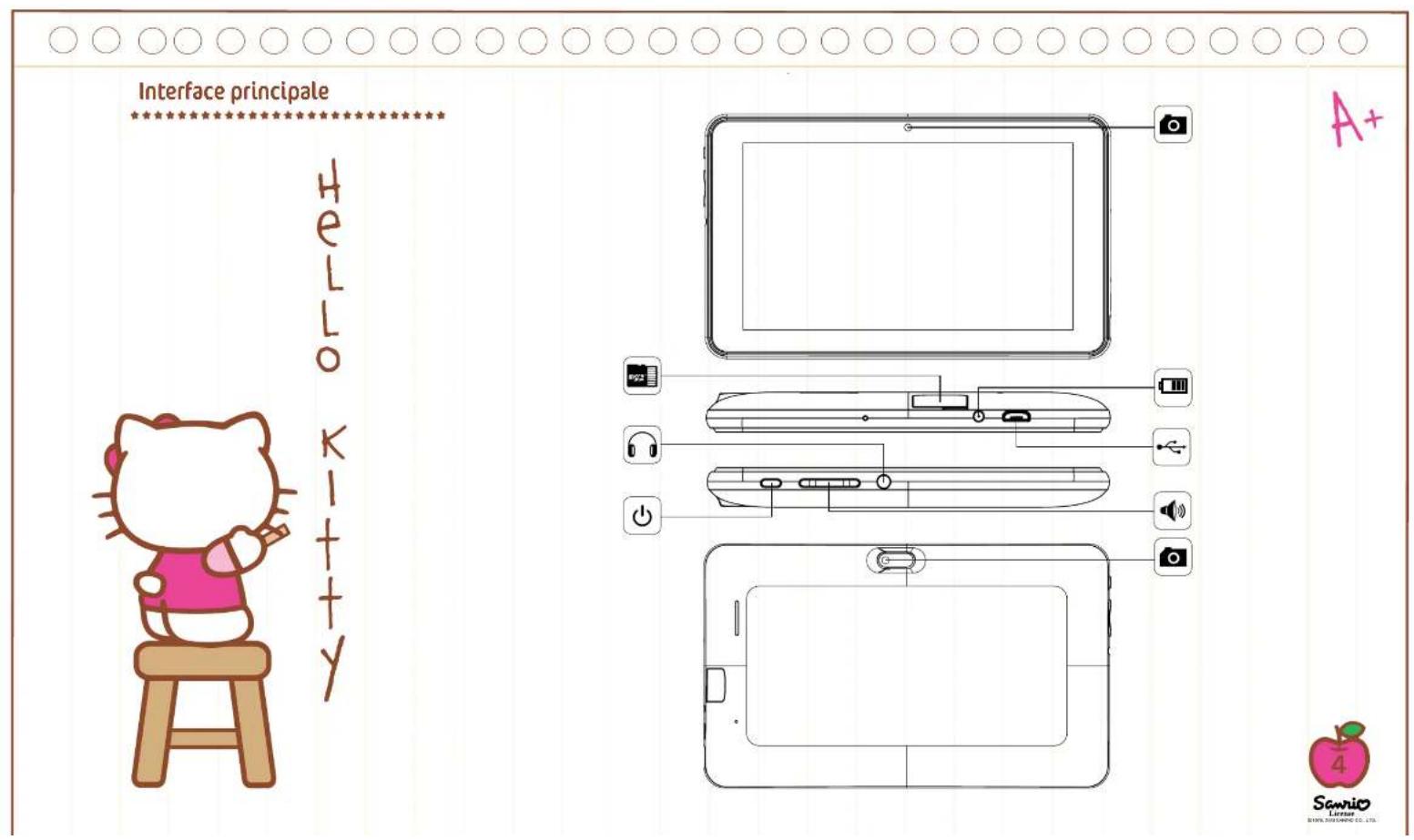
Charger
Votte tte ne pote rage qu'vec l'adaptateur d'alimentation fourni. Branche l'adaptateur sur la prise secteur et le connecteur du câble de l'adaptateur à la prise de la Tablette.
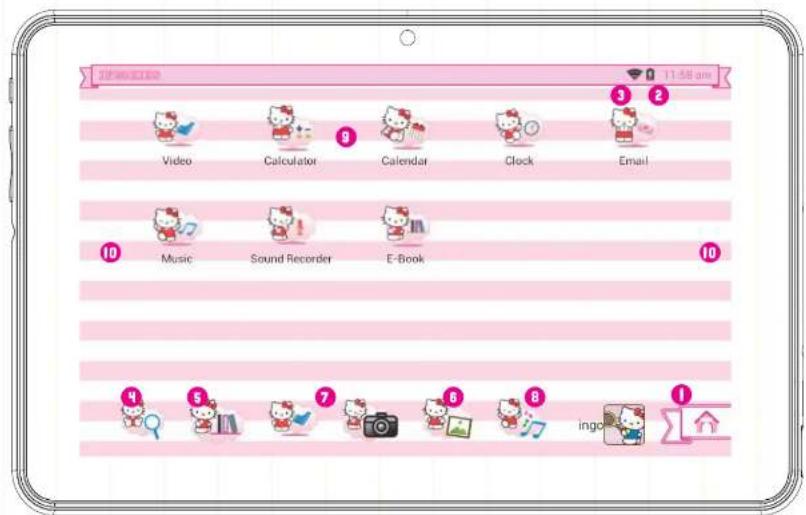
Écran principal
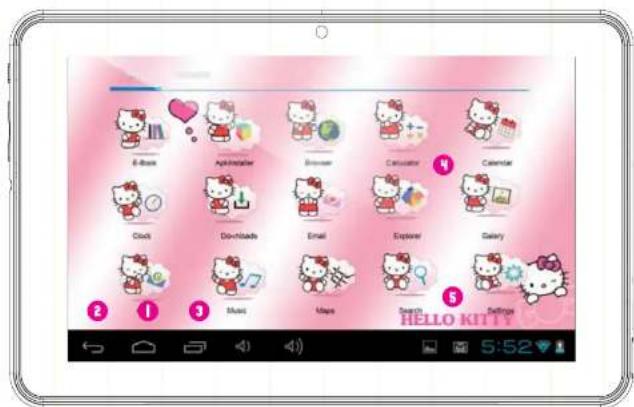
Ce sont les icônes principaux que vous trouverez sur l'écran principal de votre Tablette Hello Kitty:
- BoutonAccueil
- Indicateur de pile
- Indicateur de signal Wi-Fi
- Navigateur
- Liseuse
- Galerie vidéo et photo 7. APN
- Réproducteur de musique
- Applications approuvées
- Page de navigation
Sarnio
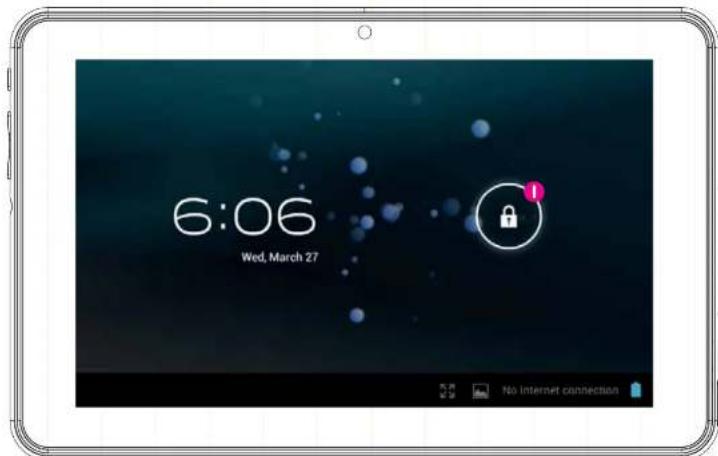
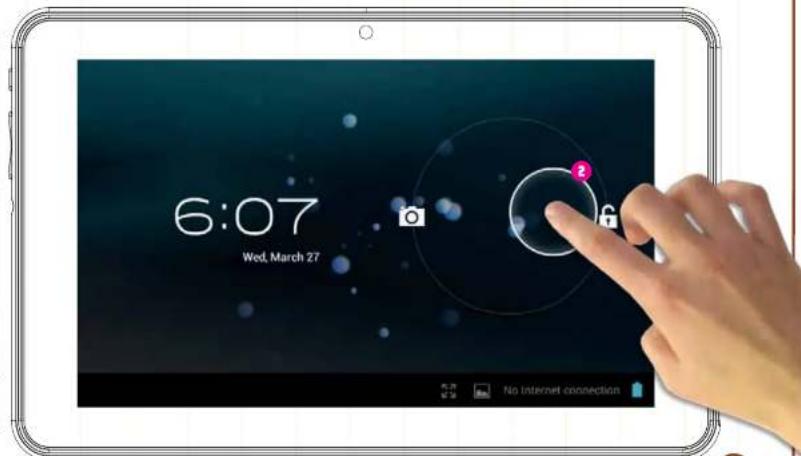
Verrouillage de l'écran
Votre télécommande.
1. clé de verrouillage 2. clé d'ouverture de verrouillage

Sawnio
Limur BIXN 598UNNDC, LLC
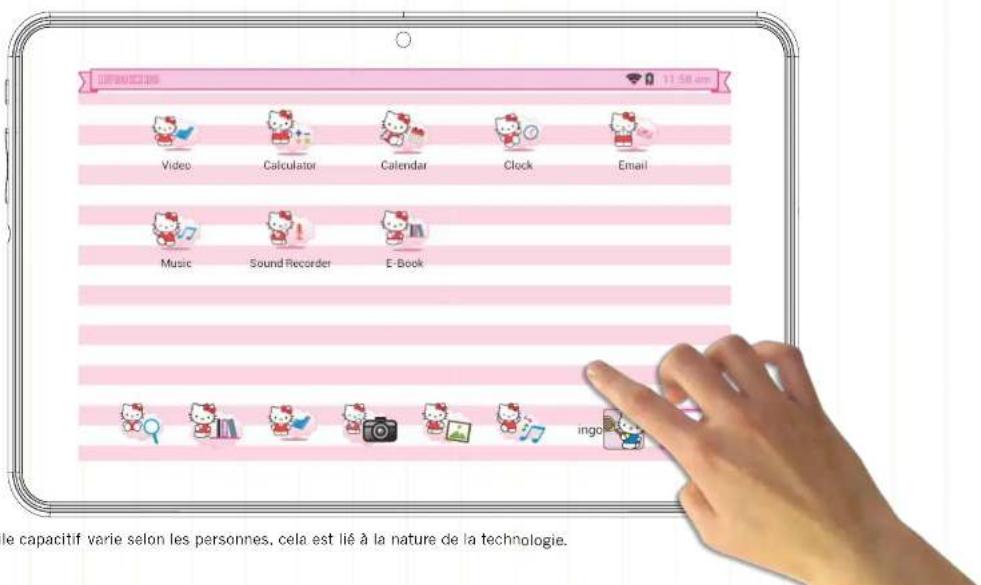
Écran tactile capacitif
La tablette Hello Kitty a un écran capacitif multitouches. Vos doigts suffisent pour le contrôle. Touchez l'écran pour ouvrir des applications, des vidéos et des fichiers.
Faites glisser vers le haut et vers le bas pour faire défiler et faites glisser à gauche et à droite pour naviguer dans les menus. Utilisez deux doigts pour effectuer un zoom avant ou arrière lors de la visualisation des images, des pages Web ou autres documents.
Sawnio Littarat BISCH 301 Lichtenberg 40, 172
Caméra
La tablette Hello Kitty est équipée de 2 APN pour prendre des photos et réaliser des vidéos, une à l'avant pour prendre des photos de vous-même et à utiliser lors d'appels vidéo et une autre à l'arrière pour prendre des photos de votre famille et vos amis.
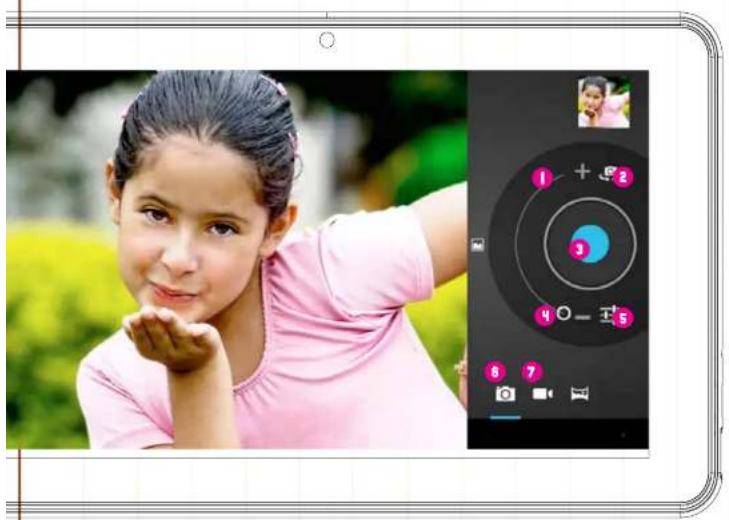
- Zoom numérique (Augmenter). Choisissez entre la caméra avant ou arrière.
- Prendre une photo / Lancer un enregistrement vidéo / Arrêter l'enregistrement vidéo.
- Zoom numérique (Réduire). Réglages de la caméra. Mode photo Mode video
Toutes les photos et vidéos que vous prenez sont enregistrées dans la mémoire interne et vous pouvez les voir dans la galerie.
Sawmill Littler 1200 N. M. S. L. LLC, LLC
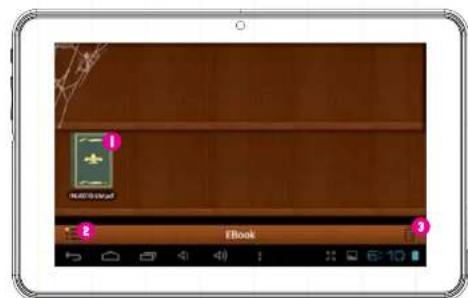
La tablette Hello Kitty est équipée d'une liseuse. Vous pouvez l'utiliser pour lire des livres numériques que vous achetez ou transférez dans la mémoire interne.
- E-books disponibles
- Permuter les vues entre vue bibliothèque et vue liste. 3. Effacer
Pour ouvrir un e-book, il vous suffit de toucher la couverture du livre et il s'ouvrira.
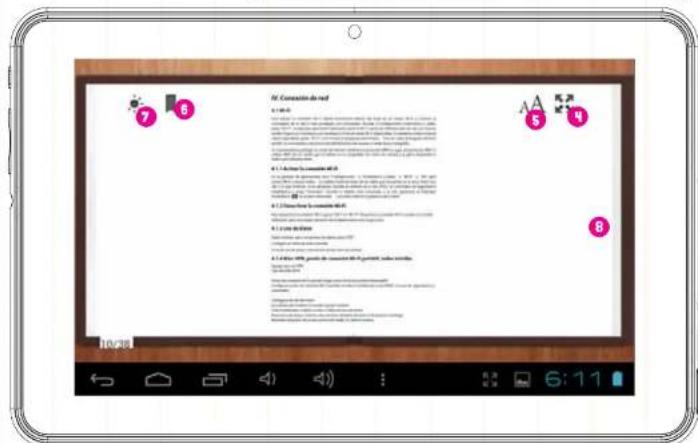
- Vue plein écran
- Changer la taille de la police
- Voir / Ajouter / Éditeur des signets
- Changer la luminosité de l'écran.
- Pour passer les pages, il vous suffit de faire glisser votre doigt vers la droite ou vers la gauche.
Reproducteur vidéo
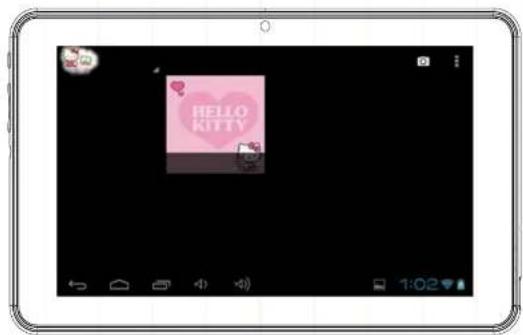
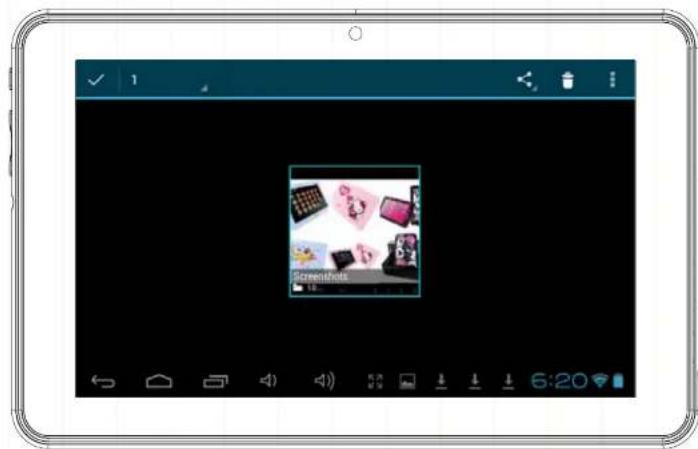
Pour voir toutes les vidéos disponibles, vous devez accéder à la galerie, vous pourrez y voir les vidéos et photos organisées en dossiers.
Pour ouvrir un dossier, il vous suffit de toucher la photo. Pour sélectionner un dossier, maintenez votre doigt appuyé sur la photo pendant quelques secondes. Pour effacer tout le contenu du dossier, appuyez sur l'icône de corbeille située à l'angle droit supérieur de l'écran. - Quand le dossier est ouvert, vous pouvez voir les miniatures des vidéos ou images. Pour ouvrir une vidéo ou une image, il vous suffit d'appuyer sur la miniature.
Soundio Linka 10XK35UUNPOC. OTC
Reproducteur de musique
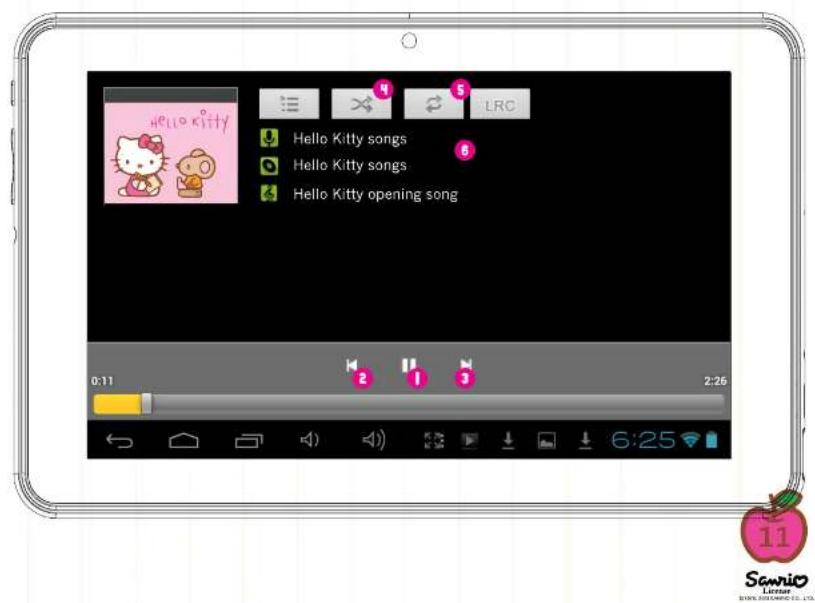
Pour produire de la musique sur toute tablette, appuyez sur l'icône musique sur l'écran principal Enfants. Vous pourrez sélectionner la musique classée par artistes, albums, chansons et liste de reproduction.
- Lecture / Pause
- Retour
- Avance
- Aléatoire
- Repétition
- Information sur la chanson
Pour créer une nouvelle liste de reproduction, choisissez Liste de reproduction puis sélectionnez Ajouter nouvelle. Suivez les instructions sur la manière de connecter la tablette à un ordinateur pour ajouter plus de musique à votre tablette.
Connexion à un PC
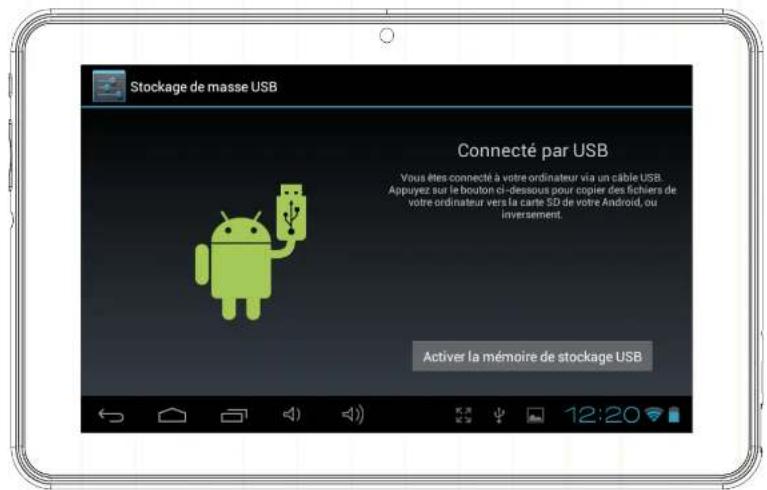
Votre Tablette Hello Kitty est livrée avec un câble microUSB, de sorte que vous puissiez la connecter à votre ordinateur et transférer des fichiers, des photos, des vidéos et des e-books. Vous devez brancher le câble microUSB à la tablette et le connecteur USB à la prise USB de l'ordinateur. Une fois connectée, une fenêtre vous demandant si vous souhaitez transférer des fichiers apparaîtra sur votre tablette..., touchez le bouton pour activer la fonction de stockage USB. Activer au préalable la connexion USB dans la zone parentale > Réglages de la Tablette
Stockage
Votre tablette est fournie avec une mémoire Flash de 4 Go, mais toute cette capacité n'est pas disponible comme stockage de l'utilisateur. Une partie est utilisée pour stocker des informations sur le système Android, les applications et les données de la tablette.
Afin d'augmenter la mémoire disponible, vous pouvez ajouter une carte microSD (jusqu'à 32Go) dans la rainure. Quand elle est reconnue, vous serez en mesure de voir les vidéos dans la galerie et la musique dans le lecteur de musique. Si vous souhaitez transférer des fichiers entre la mémoire interne et la carte microSD, vous pouvez utiliser l'explorateur de fichiers disponible dans l'interface d'Android. La tablette Hello Kitty sera reconnue comme stockage amovible sur tout ordinateur. Dans l'ordinateur, ouvre l'explorateur de fichiers pour transférer les données.
Remarque : tant que la tablette est connectée à l'ordinateur, vous ne pourrez pas accéder aux données de votre tablette.

Sarnio Littérature 101X 350 UANCO CO. LTD
Interface android
En cas où l'utilisateur ne souhaite pas utiliser l'interface IngoKids, il peut travailler directement avec Android. Dans Android, le con
Le contrôle parental n'est pas activé et n'est pas aussi complet que dans IngoKids, pour cette raison nous recommandons l'utilisation de l'interface IngoKids. La tablette Hello Kitty utilise le système d'exploitation Android 4.1.
Pour accéder à l'interface Android, veuillez suivre les étapes suivantes :
- Quittez la fenêtre de connexion en appuyant sur le bouton Accueil. Allez à la zone parentale en appuyant sur l'icône de verrouillage.
- Appuyez sur l'icône Android pour quitter l'interface Android, il vous sera demandé de saisir le mot de passe parental et de confirmer.
L'interface Android ressemble à ceci :
- Retour 2. Accueil
- Applications récemment ouvertes
- Menu des applications : vous pouvez voir les applications installées.
- Date / Heure / Niveau des piles / Signal Wi-Fi / Accès aux réglages et notifications.
Pour retourner à l'interface IngoKids, vous devez appuyer sur l'icône IngoKids. L'interface Android ne doit être utilisée que par les parents. Tous les contrôles parentaux ne sont pas actifs quand vous êtes dans l'interface principale Android.
Mises à jour automatiques
Lorsque le Wi-Fi est activé, le système effectuera des contrôles réguliers des mises à jour des logiciels. Si une mise à jour est disponible, nous vous recommandons de l'accepter, car elle contient d'importantes améliorations à votre système qui permettront d'en augmenter la performance et la fonctionnalité.

Sarnio LILIAN LILIAN
Nous vous recommendons de charger complètement votre tablette avant de la mettre en fonctionnement. Branchez le chargeur sur la prise secteur et la prise du chargeur à la tablette. La tablette se charge complètement en quelques heures.
Lorsque vous allumez votre tablette pour la première fois, vous serez invité à suivre la configuration initiale. Au cours de cette première configuration, vous réglerez les éléments suivants :
- Langue Heure et date Permettre et configurer la connexion Wi-Fi
- Configurer un compte parental.
- Configurer un compte d'enfant. Pour ce compte, vous devrez configurer ce qui suit : Filtrage des applications : choisissez les applications que votre enfant peut utiliser.
- Contenu en ligne : définissez comment votre enfant peut accéder à l'Internet.
- Limite de temps : configurez le temps pendant lequel votre enfant peut utiliser la tablette.


Sarnio
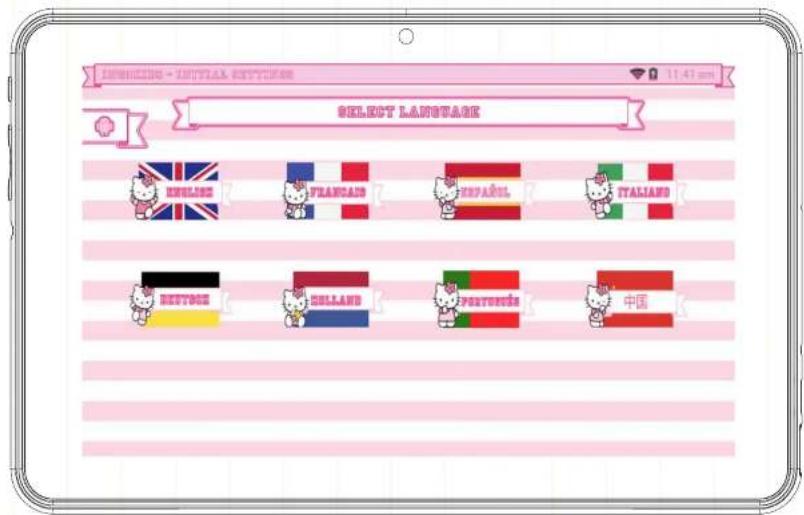
Choisissez votre langue préférée pour les interfaces IngoKids et Android.

Sawnio Liesae
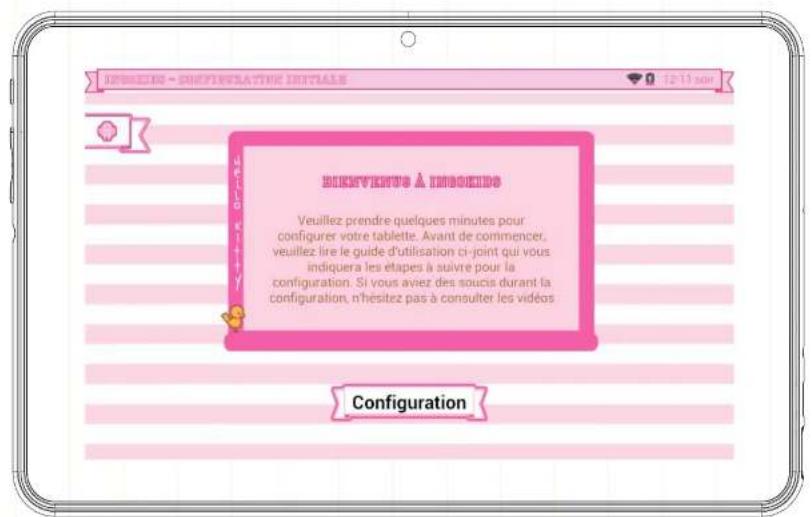
Bienvenue écran
Si vous ne souhaitez pas utiliser l'interface IngoKids, il n'est pas nécessaire de la configurer. Vous pourrez travailler directement sur Android sans avoir à accéder à l'interface IngoKids. (non recommandé)
Sarnio BENELIS SABNCC. LTD.
Réglage de l'heure et de la date
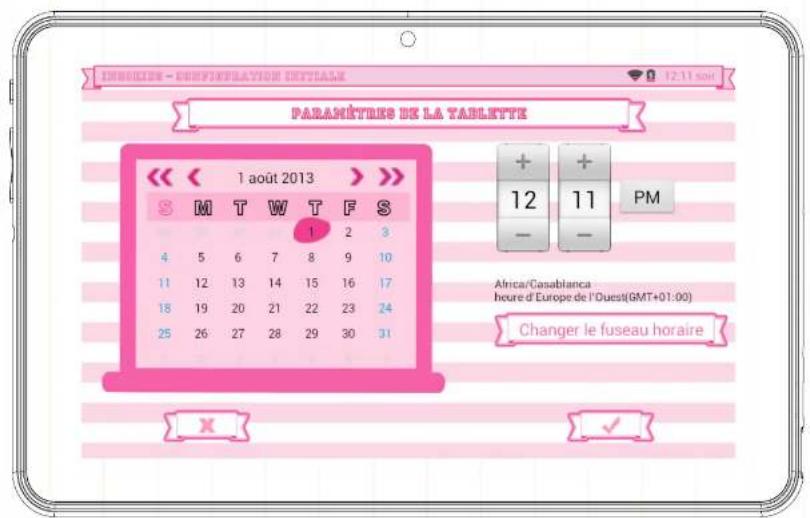
- Vous pouvez modifier les réglages par défaut de l'heure de votre tablette ; assurez-vous que le fuseau horaire correspond bien à celui de votre région.

Sawnio Lincse 10XK.308UHNDC.172
Réglage du wi-fi
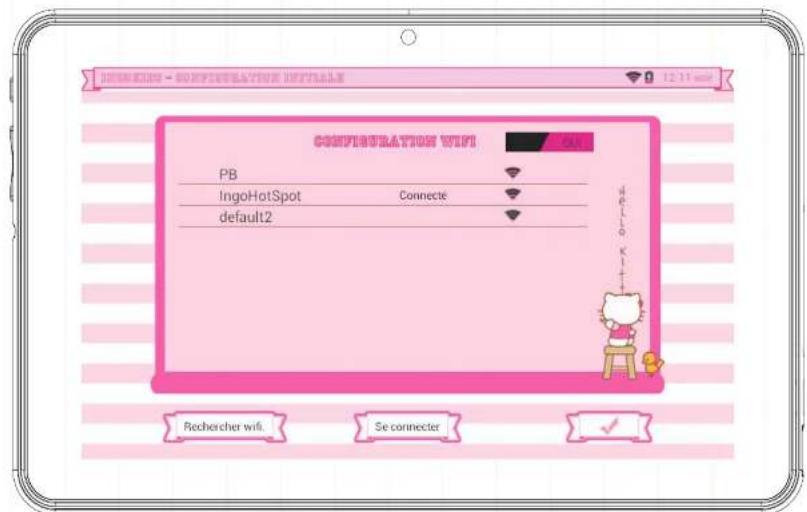
Le Wi-Fi est désactivé par défaut. Pour activer le Wi-Fi, appuyez sur le bouton Connexion. - Une liste de réseaux Wi-Fi disponibles s'affichera. Choisissez votre réseau, si le réseau est protégé par un mot de passe, vous serez invité à introduire le mot de passe (n'oubliez pas de l'avoir à portée de main). Si aucun réseau Wi-Fi n'est trouvé, assurez-vous que votre routeur est allumé et que le Wi-Fi est activé. Appuyez alors sur Scan pour chercher à nouveau les réseaux Wi-Fi. - Vous pouvez configurer sans activer le Wi-Fi. Par la suite vous pourrez l'activer depuis l'écran initial ou dans les réglages des parents.

Sawino Linnne 100K 3000000000
Réglage du compte parental
Saisissez donne e-mail - Saisissez le mot de passe : ce mot de passe vous aide à protéger la zone parentale, ainsi votre enfant ne peut modifier aucun réglage important. Saisissez donne nom.

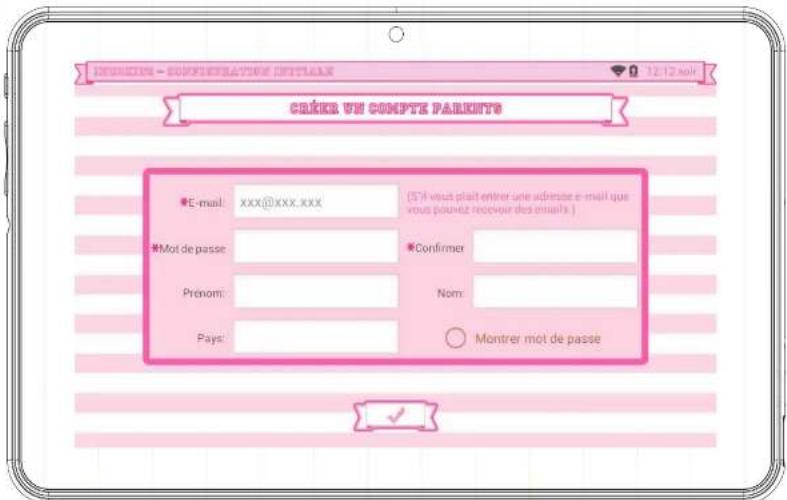
Remarque : le mot de passe parental est très important car il sera always demanded pour acceder à la zone parentale. Nous vous recommandons fortement de ne pas partager ce mot de passe avec vos enfants car ils peuvent ainsi l'utiliser pour acceder à la zone parentale et changer des réglages importants de la tablette.
e-mail fourni.

Sawnio
License BINGE LAMMAN CO., LTD.
Création d'un compte d'enfant
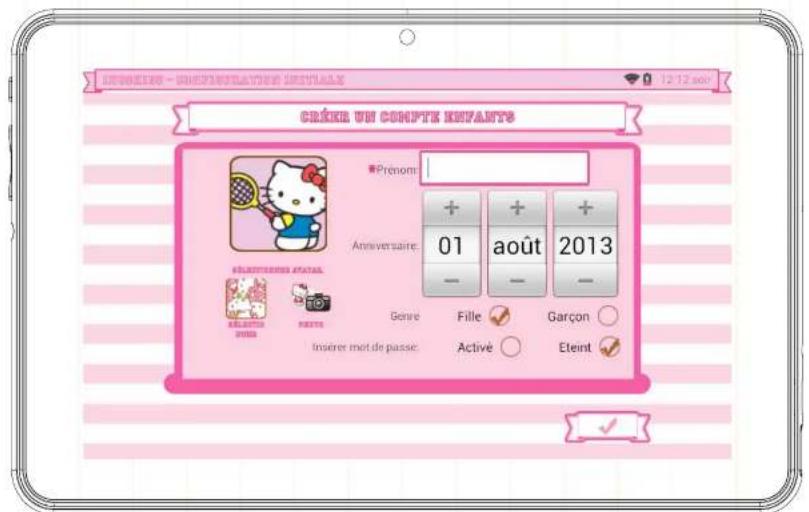
- Nom : saisissez le nom de votre enfant. Jour de naissance : saisissez le jour de naissance de votre enfant.
- Sexe : sélectionnez le sexe de votre enfant.
- Sélectionner : CHOISSEZ l'avatar de votre enfant parmi les images préchargées.
- Photo : prenez une photo et utilisez-la comme avatar de votre enfant.
- Mot de passe : vous pouvez désirer de protéger le compte de votre enfant avec un mot de passe. Il est bon de le faire si la tablette sera utilisée par plusieurs enfants avec différents réglages. Par défaut « Aucun mot de passe » est sélectionné. Si Mot de passe est sélectionné, vous serez invité à saisir le mot de passe de l'enfant quand vous confirmez le nouveau compte.
Le mot de passe ne peut être constitué de 1 à 14 caractères de longueur, uniquement avec des lettres et des chiffres
Vous pouvez également laisser les enfants utiliser un dessin comme mot de passe au lieu de caractères et de
chiffres. Si vous voulez que les enfants aient un dessin comme mot de passe, sélectionnez « Dessin ». Quand l'enfant utilise pour la première fois son compte, un mot de passe lui sera demandé. Ensuite, vous serez invité à créer un dessin en faisant glisser les doigts en reliant au moins 5 points. Afin de rendre le mot de passe facile à retenir, vous ne pouvez pas utiliser le même point deux fois.
Sarnio L1940
Filtre d'applications
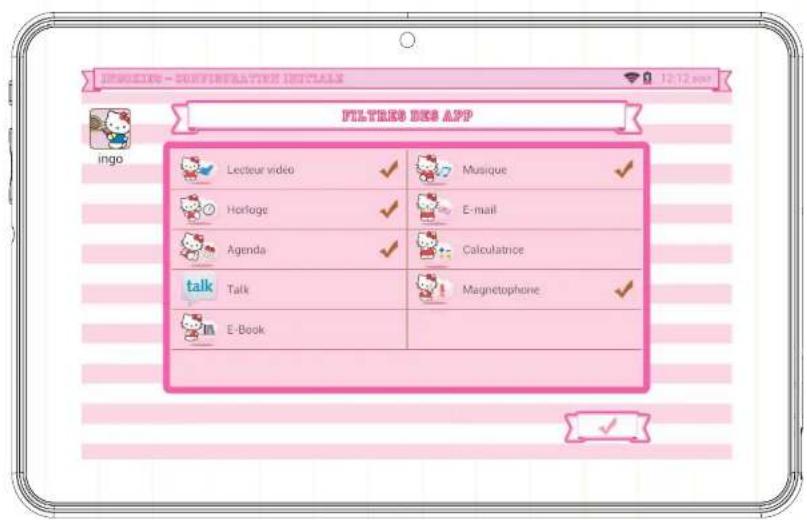
Le filtre d'applications vous permet de définir les applications auxquelles peuvent accéder vos enfants. C'est un très bon moyen de s'assurer que la tablette est utilisée comme vous le souhaitez.
Les applications installées sont approuvées selon vos critères. - Cliquez sur l'icône de l'application pour sélectionner ou déselectionner une application. Pour sauvegarder les changements, appuyez sur le bouton OK.
Les applications qui ne sont pas contrôlées ne seront pas autorisées. Par défaut, nous avons approuvé les applications que nous considérons comme appropriées pour tous les enfants, mais comme chaque enfant est différent, nous vous suggérons de consulter également les applications pré-approuvées.
Sawnio Lirnner 1205 306 1299 CO. LTO
Contenu en ligne
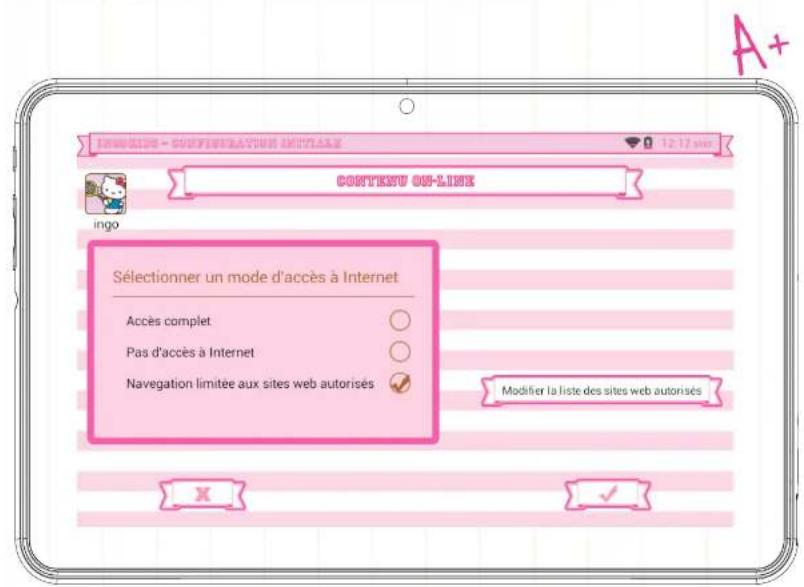
Le contenu en ligne vous permet de sélectionner comment votre enfant se connecte à l'Internet.
- Pas d'accès à l'Internet : l'accès à l'Internet est désactivé, quand l'enfant ouvre le navigateur : aucun site n'est disponible. Ce mode ne restreint pas la connexion à l'Internet pour les applications. Si vous souhaitez verrouiller complètement toutes les connexions de données, vous devez désactiver le Wi-Fi dans les réglages du Wi-Fi.
- Limiter la navigation uniquement à des sites Web autorisés : l'enfant ne peut visiter que les sites qui sont permis dans la Liste de sites Web permis.
- Appuyez sur le bouton Modifier les sites Web permis pour accéder à la liste et saisissez les nouveaux sites Web que votre
Remarque : le Filtre de contenu en ligne n'est disponible que pour le navigateur installé par défaut dans le logiciel IngoKids. Si vous installez le navigateur d'un tiers (comme Google Chrome, Opera, Dolphin Browser, etc.), les filtres de contenu en ligne ne seront pas activés.
Remarque : même si la navigation restreinte est activée, nous recommandons la supervision d'un adulte afin de s'assurer du filtrage correct des sites Web. Internet est connu pour son contenu mis à jour instantanément, c'est notamment pour l'adulte pour en approuver le contenu sont grandement recommandés.

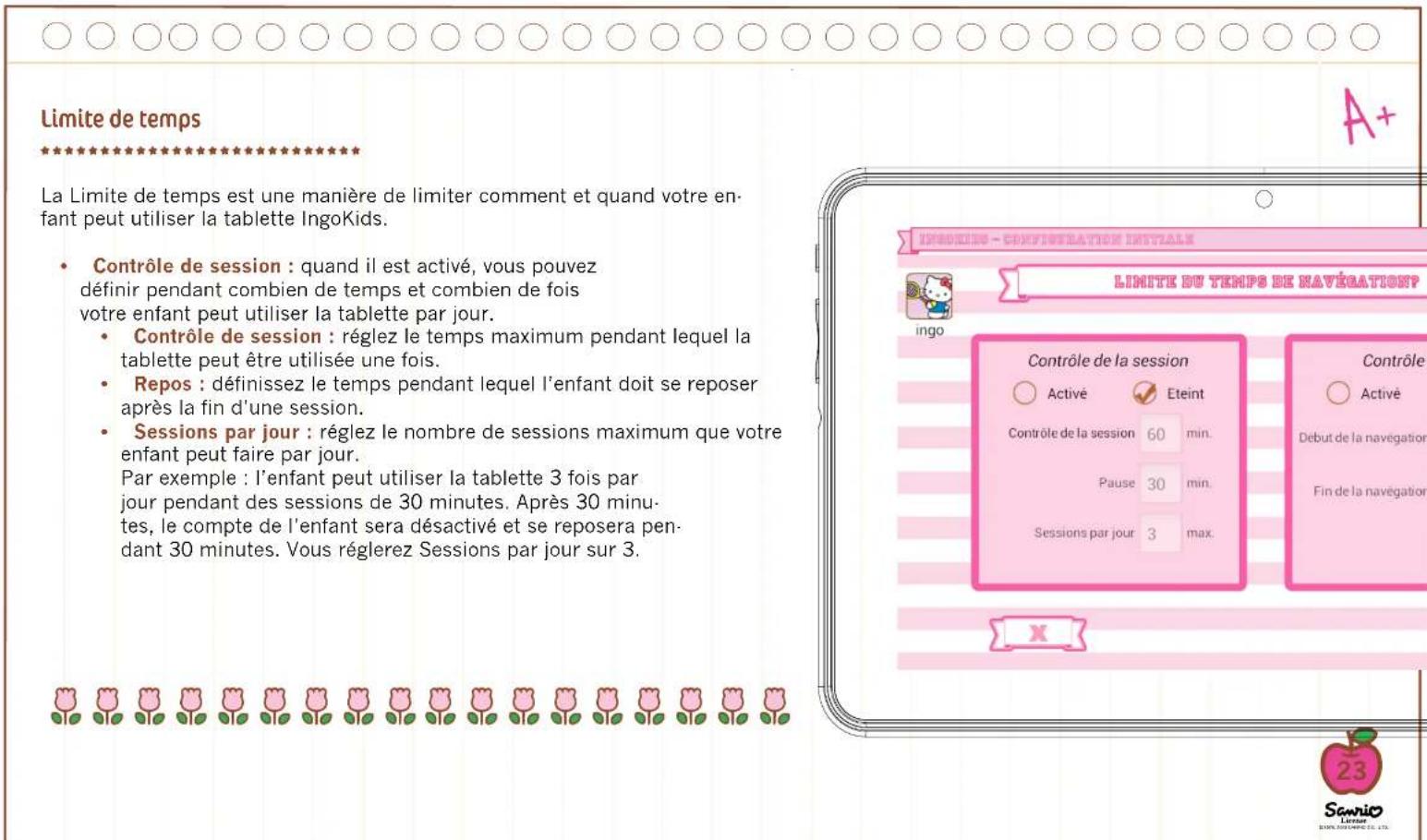
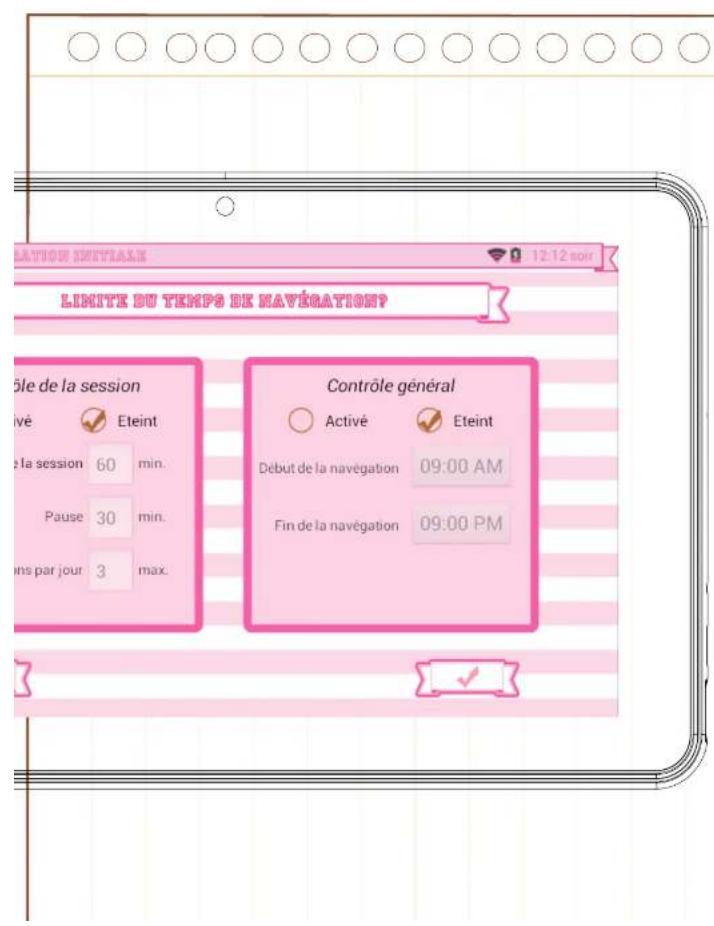
- Contrôle Général : quand il est activé, vous pouvez définir le délai pendant lequel vous ne donnant pas l'autre enfant peut utiliser la tablette.
Heure de début : saisissez l'heure du jour à laquelle votre enfant peut commencer à utiliser la tablette. Après cette heure, la tablette s'allumera mais il ne pourra pas accéder au compte. Heure de fin : saisissez l'heure du jour à laquelle votre enfant arrête d'utiliser la tablette. Après cette heure, la tablette s'allumera mais il ne pourra pas accéder au compte.
Par exemple : l'enfant peut utiliser la tablette de 9h00 (Heure de début) à 20h00 (Heure de fin).
Remarque : le Contrôle global a plus d'importance que le Contrôle de session, car même si l'enfant n'a pas dépassé le temps de session disponible, il ne pourrait pas accéder à son compte quand la période de Contrôle global quotidienne s'achève.
Sawinio LitteratBINK AND LAMPHIC CO. LTD
Comment accéder à la zone parentale
Une fois l'installation terminée, vous serez renvoyé à l'interface de connexion. Cet écran est celui que vous verrez chaque fois que vous rentrerez dans la Zone Parentale.
- Accès aux réglages Wi-Fi Zone parentale
- Entrer dans le compte de l'enfant Aide
Appuyez sur l'icône Zone parentale. Vous serez invité à saisir le mot de passe parental que vous avez créé pendant la configuration initiale.
Dans la Zone parentale, vous pouvez modifier les réglages des enfants, créer de nouveaux comptes d'enfant et télécharger des applications.
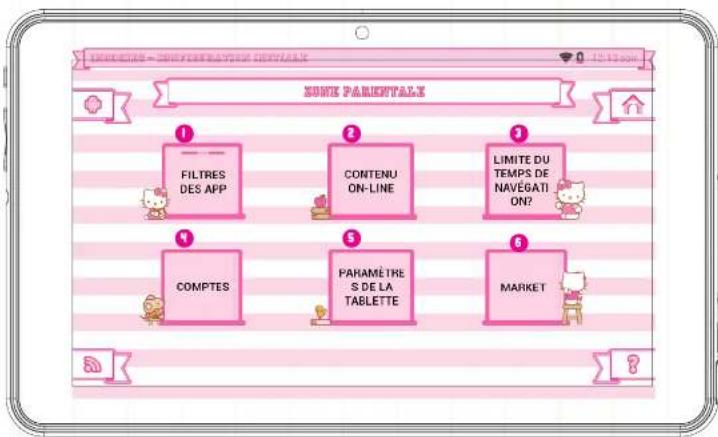
- Filtre d'applications : besoin les applications que votre enfant peut utiliser.
- Contenu en ligne : définir comment votre enfant peut accéder à Internet.
- Limite de temps : régler le temps pendant lequel votre enfant peut utiliser la tablette.
- Réglages du Compte parental : modifier vos réglages et votre mot de passe et créer de nouveaux comptes d'enfants.
- Réglages de la tablette : éditer quelques réglages importants de la tablette.
- Marché : accéder aux marchés Google Play et Ingoo pour chercher et télécharger plus d'applications.
Sawino Lirsser 1000 MUNICAGO, LLC
Modifier les réglages de la tablette
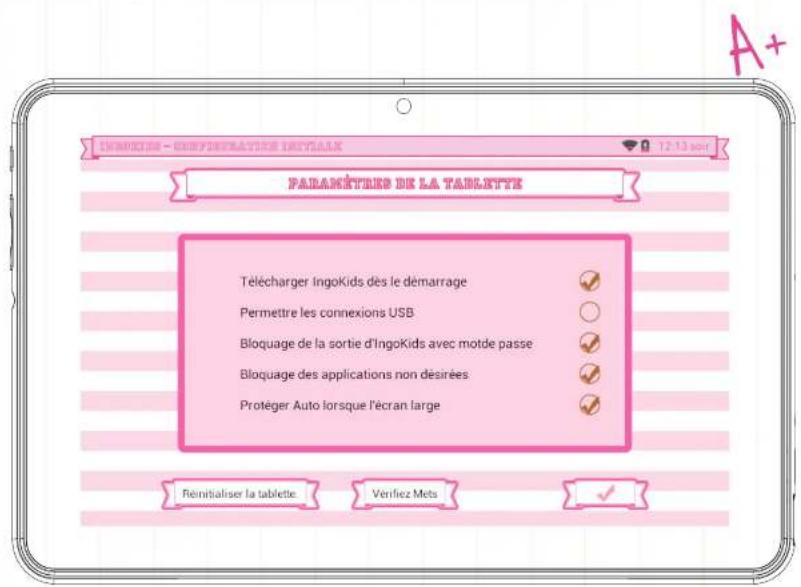
Depuis cette page, vous pourrez modifier les réglages basiques de la Tablette :
- Télécharger IngoKids dès le démarrage de la Tablette: Si c'est l'interface d'IngoKids qui est sélectionnée, c'est celle qui apparaîtra par défaut quand vous allumerez la Tablette.
- Permettre les connexions USB : permet le transfert de fichiers par USB depuis l'interface IngoKids.
- Blocage de la sortie d'IngoKids avec mot de passe parental : un mot de passe parental sera demandé pour aller à l'interface principale d'Android.
- Blocage des applications non désirées (ou non autorisées) : Empêchera l'utilisation de toute application qui n'ait été autorisée au préalable grâce aux filtres des applications.
- Activer l'économisér d'écran: l'écran s'eteint après quelques minutes d'inactivité.
Vousavezégalementaccèsàdautresréglagescomme
- Réinitialiser la Tablette : toutes les données et comptes d'IngoKids seront effacés.
- Vérifier les mises à jour : une recherche des mises à jour s'effectuera via Wi-Fi.
Note : Notre Tablette reçoit des mises à jour du software via Wi-Fi régulièrement, de cette manière nous nous assurons de toujours avoir la version actualisée d'Ingokids avec toutes les fonctionnalités. Par défaut le système cherche les mises à jour automatiquement.

Sawnio
Littar EINH.393 LINGDE CO., LTD.
Création d'un nouveau compte d'enfant
Pour créer un nouveau compte d'enfant, vous devez accéder à « Réglages du Compte parental » et appuyer sur le bouton +. De là, vous devez suivre les étapes décrites dans la section 2 de ce Manuel (Configuration initiale à partir du point 2.5).
Modification d'un compte
Pour modifier les réglages du compte infant, les parents doivent ouvrir chaque fonction séparément (Filtri applications, Contenu en ligne et Limites de temps).
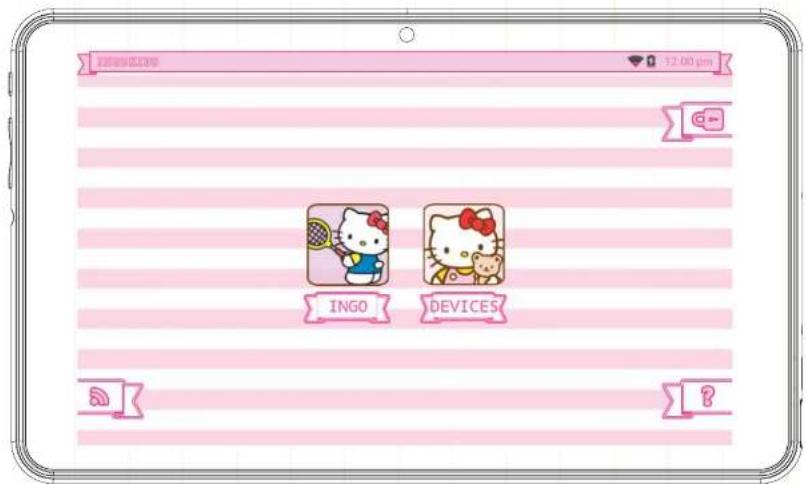
Le compte d'enfant qui est modifié est affiché dans l'angle supérieur droit (les parents verront l'avatar du compte et le nom du compte). Si la tablette a plus d'un compte d'enfant, ils peuvent désélectionner le compte d'enfant à modifier dans l'angle supérieur droit. - Compte actuel à modifier - Choisir un autre compte
Sawino Lirner BIXY 300156900C, LTD.
Télécharger des applications
La tablette IngoKids contient les marchés Google Play et Ingo. Pour accéder à ces deux marchés, les parents doivent aller à la section Marché de la Zone parentale.
Google Play : le marché officiel des applications d'Android. Les parents doivent configurer un compte Google et ils pourront accéder à toutes ces applications. Marché Ingo : Marché officiel d'applications pour enfants d'Ingo. Les parents y trouveront des applications personnalisées spécifiquement conçues pour les tablettes et accessoires d'IngoKids.
Par défaut, aucune boutique n'est disponible depuis l'interface d'IngoKids, la seule manière d'accéder à la boutique est à travers la Zone parentale. Si vous pouvez que votre enfant accède directement à n'importe laquelle des deux boutiques (non recommandé), vous devez permettre l'application dans la section Filtre d'applications de la Zone parentale.
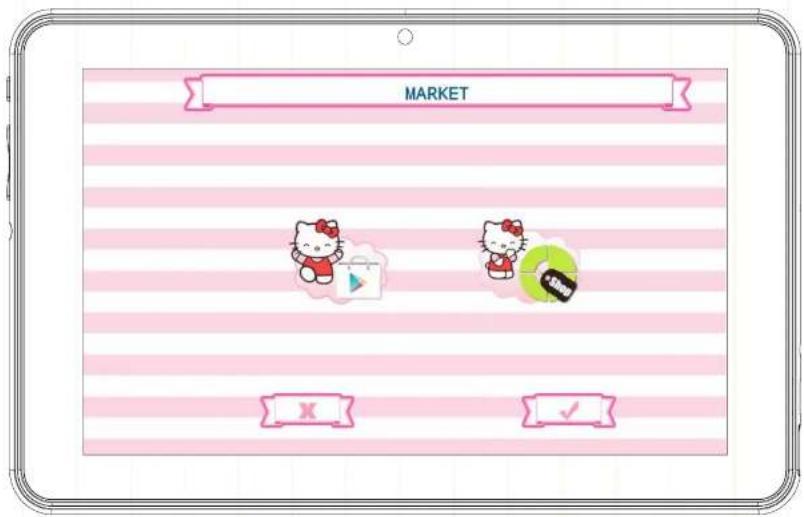
Remarque : les deux marchés exigent une connexion Wi-Fi pour fonctionner. Assurez-vous que le Wi-Fi est activé et connecté à un réseau Wi-Fi avant d'y accéder.
Sawino Linner BILLY MUNICHCO. LTG
Accédez à la boutique officielle d'Android depuis Google et achetez ou téléchargez gratuitement des milliers d'applications et de jeux.
Pour accéder à Google Play, vous avez besoin d'un compte Google.
- Si vous avez déjà une adresse gmail, choisissez « Entrer » et saisissez votre e-mail et mot de passe de Google. Vous serez alors invité à saisir l'information de la carte bancaire (si vous ne l'avez pas déjà fait pour d'autres produits Google), il s'agit d'une étape optionnelle et vous pouvez la sauter en appuyant sur le bouton Sauter.
- Si vous n'avez pas de compte Google ou si vous souhaitez en créer un autre pour la tablette Hello Kitty, vous devez désigner les informations suivantes :
- Prénom et nom
- Choisissez le nom de votre nouvelle adresse gmail.com. Si l'adresse n'est pas disponible, il vous sera demandé d'en saisir une autre.
- Choisissez et confirmez votre mot de passe. Choisissez une question de sécurité et une adresse e-mail pour récupérer votre mot de passe en cas d'oubli. Il vous sera demandé de saisir un numéro de carte de crédit. Vous pouvez besoin « Pas maintenant » pour l'éviter.
Pour télécharger des applications depuis Google Play, vous devez naviguer dans la section des applications ou chercher en utilisant le bouton de recherche.
Marché ingo
Le marché Ingo présente de multiples applications adaptées à votre tablette Hello Kitty. Visitez-le régulièrement pour trouver de nouvelles applications et yeux disponibles pour vous.

Sawnio Littal
Déinstallation d'applications
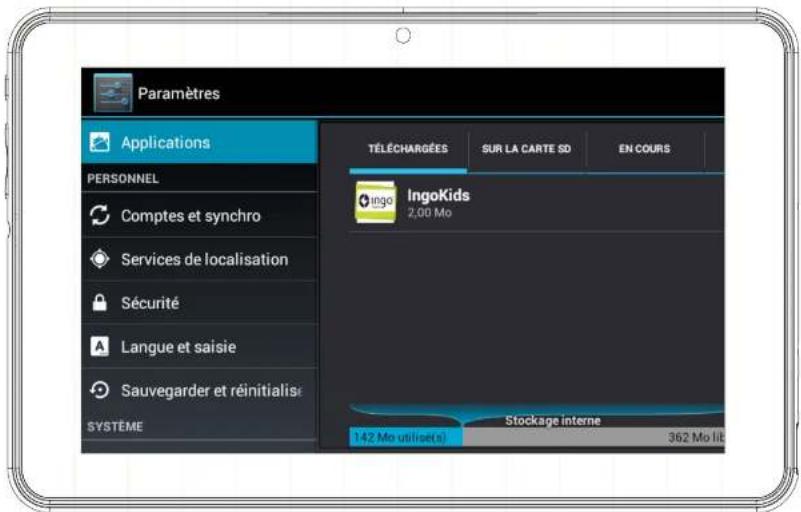
Pour désinstaller des applications existantes, vous devez aller à Interface Android → Réglages → Applications et désirez voir ce que vous pouvez supprimer. L'amélioration du software de la Tablette est continue et par conséquent, chaque fois que la Tablette s'allume, une recherche des nouvelles mises à jour se réalisera afin d'améliorer ses fonctions, rendement ou applications.
Sawnio Litterer 100K 539 MNDC CO. LTCA
Mise à jour du logiciel ingokids
Vérifiez régulièrement les mises à jour. Lorsque le Wi-Fi est activé, le système effectuera des contrôles réguliers des mises à jour des logiciels. Si une mise à jour est disponible, nous vous recommandons de l’accepter, car elle contient d’importantes améliorations au système qui permettront d’en augmenter la performance et la fonctionnalité.
Questions fréquentes FAQ / résolution de problèmes
J'ai perdu le mot de passe du compte parental, que puis-je faire?
Lorsque la tablette vous invite à saisir le mot de passe parental, appuyez sur le bouton « Oubli du Mot de passe » et vous serez invité à saisir une adresse e-mail. Un e-mail avec les instructions sur la façon de réinitialiser le mot de passe sera envoyé à cette adresse.
J'ai activé le dessin de verrouillage d'écran ou PIN et je ne m'en souviens plus. Que dois-je faire ?
La sécurité du verrouillage d'écran permet de protéger les données de votre tablette en cas de vol ou de perte. Dans ce cas, le dessin ou le mot de passe verrouillent le dispositif. Pour utiliser la tablette à nouveau, contactez notre service clientèle.
Quelle est la capacité maximale de la mémoire externe?
La tablette supporte jusqu'à 32 Go de cartes de mémoire microSD.
Où puis-je trouver une housse en silicone ou caoutchouc pour protéger la tablette?
Visitez notre site Web www.ingodevices.com pour découvrir la disponibilité de nos accessoires pour tablettes.
Peut-on connecter une clé 3 G USB à la tablette?
Le port USB admet la connexion d'une clé USB 3G pour se connecter à l'Internet à l'aide d'un plan de données portable. Vous aurez besoin d'un microUSB à l'adaptateur USB pour brancher des périphériques USB à votre tablette.
Signal Liner EKX JAMMER LTD.
Branchez la clé 3G à la tablette, en quelques secondes, il vous sera demandé de saisir le code PIN de la carte SIM de votre modem (Votre opérateur de téléphonie mobile vous l’aura donné avec la carte SIM). Une fois le code PIN saisi, vous pouvez naviguer sur Internet en utilisant votre forfait de données.

Le son de la tablette est bas, est-ce normal?
Le volume de la tablette est limité pour protéger les oreilles de vos enfants.
Afin de garantir le volume maximum, vous devez vous assurer qu’il est placé à son niveau maximum en appuyant sur la touche +. Nous vous recommandons aussi que le haut-parleur soit découvert car, si vous laissez la tablette dans un tiroir, le haut-parleur sera couvert et le volume sonnera bas.
La tablette ne s'allume pas.
Vérifiez le niveau de charge de la tablette, chargez-la à l'aide de l'adaptateur pendant 2 heures puis réessayez.
Aucun son n'est émis de l'écouteur
Vérifiez si le volume est réglé sur « 0 ». Vérifiez si l'écouteur fonctionne correctement en l'essayant avec un autre dispositif.
Il y a un bruit sourd des écouteurs ou haut-parleur
Vérifiez s'il y a de la poussière dans l'écouteur ou le haut-parleur.
La tablette reste verrouillée et ne répond à aucune touche ou bouton.
Réinitialisez votre tablette en maintenant la touche d'alimentation enfoncée pendant quelques secondes. Vous pouvez appuyer sur le bouton de réinitialisation interne à l'aide d'un trombone ou d'une aiguille, mais avec grande précaution.
Une application ne fonctionne pas correctement
Toutes les applications Android ne sont pas compatibles avec tous les dispositifs Android. Si vous avez téléchargé l'application, essayez de la télécharger à nouveau et la réinstaller.
Comment fais-je supprimer un compte google ?
Si un compte est ajouté, le compte est affiché dans Interface Android → Réglages → Comptes & sync, où vous pouvez également ajouter un autre compte. Pour supprimer un compte non souhaité, Sélectionnez le compte. Les informations de synchronisation du compte se chargent. Vous pouvez accéder aux réglages du compte sur l'angle supérieur droit (Trois points alignés s'affichent). Dans le menu des réglages,
Sawnio
Sélectionnez « Supprimer un compte »
Autres questions
Si vous avez d'autres questions au sujet du réglage ou de l'utilisation de notre tablette, veuillez visiter www.ingodevices.com pour en savoir plus sur toute tablette, lisez les FAQ, téléchargez les guides de produits et regardez nos tutoriels vidéo en ligne.
Support
L'interface IngoKids possède une section d'aide qui résoudra la plupart de vos questions. Toutefois, si vous avez besoin de plus de support, veuillez visiter notre site Web http://www.ingodevices.com ou vous trouvez des tutoriels, vidéo tutoriels et des réponses aux questions les plus fréquentes.
Si vous avez besoin de plus de support, il existe une ligne d'aide dédiée à ce produit. Pour obtenir de l'aide et des conseils, veuillez appeler :
UK 02035147021
FRANCE 0891650101
ESPAGNE 902 023 951
Veuillez avoir à portée de main votre preuve d'achat lors de votre appel.
Veuillez également nous contacter sur notre site Web http://www.ingodevices.com
site web support: http://support.ingodevices.com
Avertissement
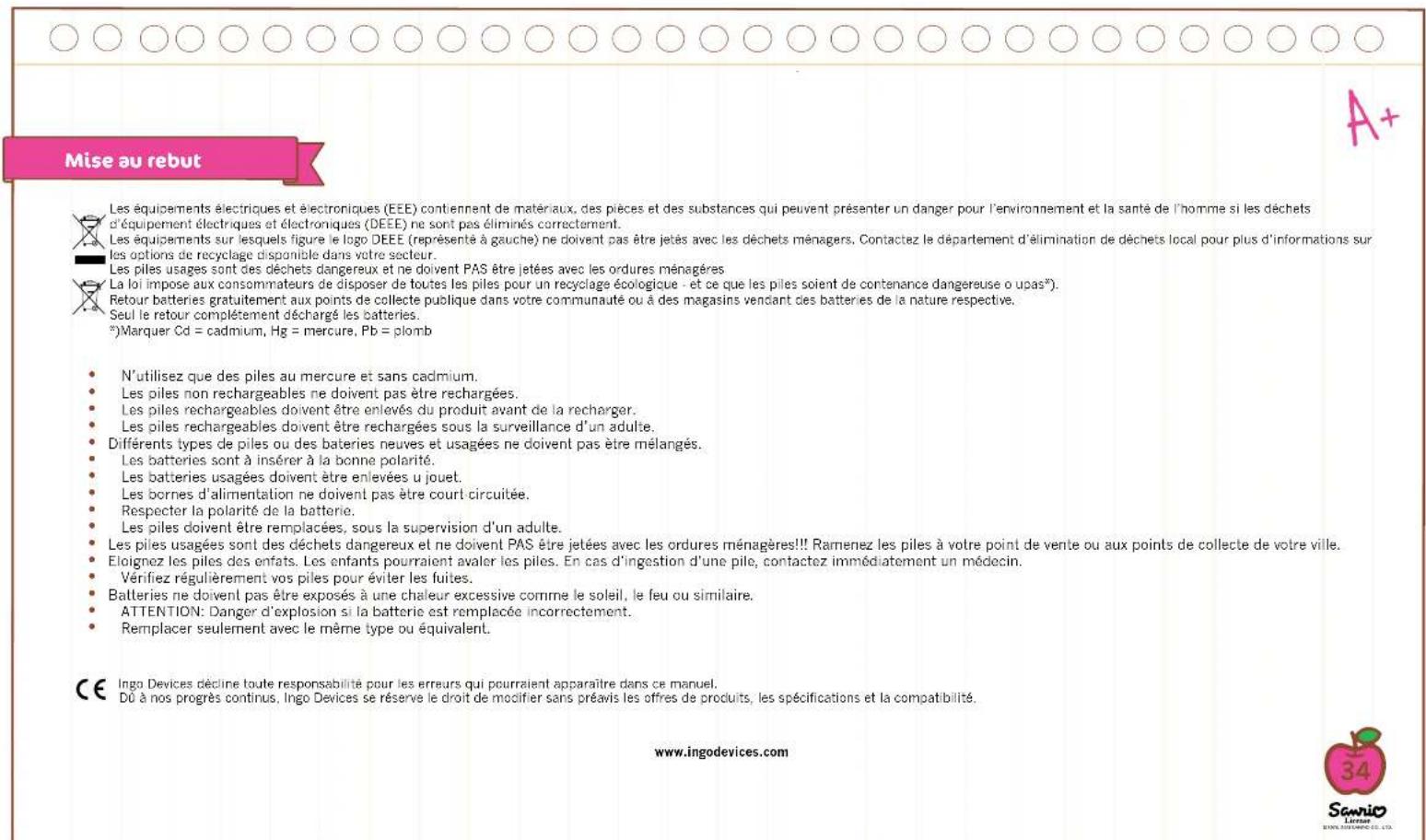
Le matériel d'emballage ne fait pas partie du produit. Lors du déballage du dispositif, assurez-vous qu'aucun matériel d'emballage n'est laissé à la portée des enfants. Le dispositif n'est pas conçu pour être démonté. Ne chargez la tablette ingoklos qu'avec l'adaptateur d'alimentation tournil. Gardez l'appareil éloigné de l'eau et de l'humidité. Nettoyez à l'aide d'un chiffon humide. Ne laissez pas l'appareil endommagé. La tablette est conçue pour résister aux chocs. Nous ne pouvons pas garantir qu'elle puisse résister à des chocs violents, à l'abus ou une utilisation inappropriée.

Sawnio
Litterer DAXEL MUNICH CO., LTD.
Ingo devices
Spain: 902 023 951
UK: 02035147021
France : 0891650101
Autres pays:
www.ingodevices.com
Ingo Devices, SL
Bermat Métiers, 77-79
08205-Sabadell
BARCELONA - SPAIN
Ingo Devices UK, LTD
35 Britannia Row
Islington
LONDON-NT8QH

ingodevices

@ingodevices
www.ingodevices.com