
HANNSpad SN10T1 - Tablette HANNSPREE - Notice d'utilisation et mode d'emploi gratuit
Retrouvez gratuitement la notice de l'appareil HANNSpad SN10T1 HANNSPREE au format PDF.


| Type de produit | Tablette tactile |
| Marque | Hannspree |
| Modèle | HANNSpad SN10T1 |
| Dimensions (estimées) | 240 x 170 x 10 mm |
| Poids (estimé) | 600 g |
| Écran | 10,1 pouces LCD tactile, résolution 1024x600 |
| Connectivité sans fil | Wi-Fi 802.11b/g/n, Bluetooth |
| Ports et connecteurs | Mini-USB, Mini-HDMI, MicroSD (jusqu'à 32 Go), prise casque 3,5 mm |
| Boutons physiques | Mise en marche, Volume +/-, Accueil, Menu, Retour (touches tactiles) |
| Haut-parleurs | 1 haut-parleur intégré |
| Capteurs | Capteur de luminosité ambiante |
| Indicateurs lumineux | Alimentation (vert), Charge (rouge/vert), Wi-Fi (vert) |
| Alimentation | Adaptateur CA 5V/2A, connecteur DC |
| Batterie | Lithium-ion rechargeable (capacité estimée 4000 mAh) |
| Fonctions principales | Navigation Internet, messagerie email, contacts, calendrier, multimédia |
| Sécurité et verrouillage | Code PIN, schéma de déverrouillage |
| Entretien et nettoyage | Nettoyer avec un chiffon doux et sec. Ne pas utiliser de produits chimiques. |
| Pièces détachées et réparabilité | Pièces non fournies par le fabricant. Réparation par un professionnel recommandée. |
| Accessoires inclus | Adaptateur CA, câble Mini-USB, guide de démarrage rapide, carte de garantie |
| Informations générales | Notice complète disponible en téléchargement sur le site Hannspree. |
FOIRE AUX QUESTIONS - HANNSpad SN10T1 HANNSPREE
Questions des utilisateurs sur HANNSpad SN10T1 HANNSPREE
0 question sur cet appareil. Repondez a celles que vous connaissez ou posez la votre.
Poser une nouvelle question sur cet appareil
Téléchargez la notice de votre Tablette au format PDF gratuitement ! Retrouvez votre notice HANNSpad SN10T1 - HANNSPREE et reprennez votre appareil électronique en main. Sur cette page sont publiés tous les documents nécessaires à l'utilisation de votre appareil HANNSpad SN10T1 de la marque HANNSPREE.
MODE D'EMPLOI HANNSpad SN10T1 HANNSPREE
Nous vous remercions d'avoir acheté cette tablette Hannspree. Grace à son écran à activation tactile, cette tablette ultralégère intégrant une connectivité sans-fil 802.11b/g/n apporte une nouvelle dimension à la portabilité PC. Mince, légère et dotée d'un écran couleur de 10,1 pouces à haute résolution, la tablette SN10T1 de Hannspree permet aux utilisateurs de naviguer sur Internet, d'envoyer et de receivevoir leurs emails, d'organiser leurs contacts et leur calendrier et tellement plus encore - en toute simplicité.
Ce Guide rapide vous explique les fonctions de base de votre HANNSpad. Pour plus de détails sur l'utilisation de cette tablette, veuillez consulter le fichier du Manuel d'utilisation sur le site Hannspree.

Veuillez noter que les instructions des presentes sont données à titre purement indicatif, sauf si elles sont spécifquement stipulées dans les informations relatives à la garantie figurant dans le Manuel d'utilisation.

Toute reproduction qu'elle qu'elle soit effectuee sans l'autorisation ecrite du fabricant est strictement interdite. Les illustrations de ce manuel sont fournies a titre purement indicatif.
À propos de votre tablette
Vue avant
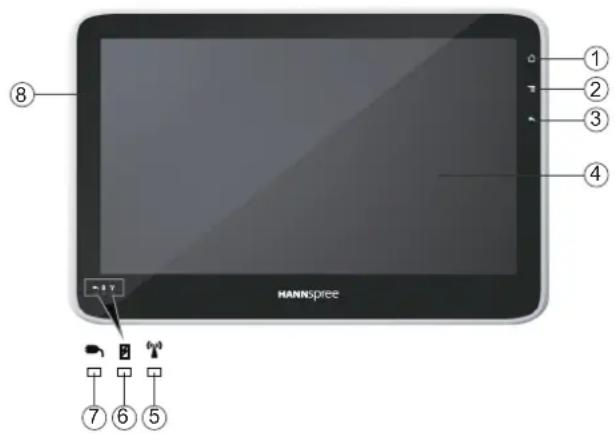
1. ACCUEIL
Appuyez brievement pour afficher I'ecran d'accueil, et plus longuemement pour afficher I'application active.
2. MENU
Affiche le menu.
3. RETOUR
Retourne à l'interface précédente.
4. Écran tactile LCD
5. Indicateur Wifi
Indique le statut de la communication sans-fil WLAN.
6. Indicateur de charge
Le témoin s'allume en rouge durant la recharge et en vert une fois la charge complète.
7. Indicateur d'alimentation
8. Capteur de luminosité
Règle automatiquement la luminosité de l'écran.
SN10T1
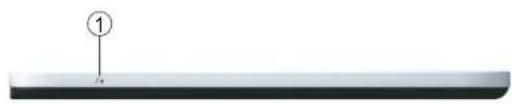
Vue inférieure
- Prise pour microphone
s
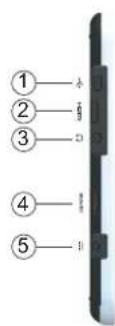
Vuelateralegauche
- Port Mini-USB
- Port de sortie Mini-HDMI
- Prise casque
- Port Micro SD
- Connecteur d'alimentation
Vuesupérieure
- Bouton VOL +/-
- Bouton de mise en marche / arrêt

Remarque : appuyez une fois sur ce bouton pour activer la tablette depuis le mode veille.
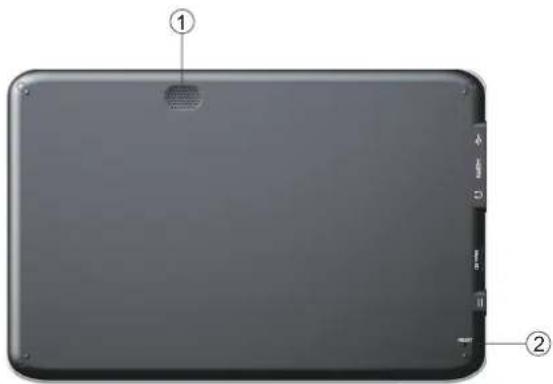
Vue arrriere
- Haut-parleur
- Orifices d'aération
Accessoires
Adaptateur CA *1
Fiche d'alimentation *1
- Carte de garantie 1
Guide de démarrage rapide 1
- Cable Mini USB *1
SN10T1
Boutons
- Bouton de mise en marche / arrêt : appuyez sur ce bouton pour ON (allumer) ou OFF (eteindre) votre tablette.
- Bouton volume: appuyez sur le bouton Volume pour augmenter ou diminuier le volume sonore.
Indicateurs d'etat
Indicateur d'alimentation
- L'indicateur d'alimentation s'allume en vert lorsque l'appareil est sous tension.
Indicateur de charge
- Cet indicateur s'allume en rouge lorsque la pile est en cours de recharge.
- Cet indicateur s'allume en vert lorsque la pile est entierement chargée.
Indicateur Wifi
- L'indicateur Wifi s'allume en vert lorsque la fonction Wifi est activée.
Configuration du réseau
Ce guide vous aide à configurer les paramètres de votre réseau sans-fil, Bluetooth et mobile afin de vous permettre de vous connecter à Internet.
Connexion sans-fil
- Cliquez sur "WIFI" pour activer la fonction wifi, puis cliquez sur "Wi-Fi settings (parametes wifi)" pour acceder à la configuration.
- Sous "Wi-Fi networks (réseaux wifi)", Sélectionné le point d'accès sans-fil disponible auquel vous souhaitez vous connecter ; vous pouvez également cliquer "Add Wi-Fi network (ajouter un réseau wifi)".
Connexion Bluetooth
- Allumez le Bluetooth et cliquez sur "Bluetooth Settings (parametes Bluetooth)".
- Activez votre apparéil Bluetooth distant dans la plage de portée ; cliquez sur "Scan for devices (recherche les apparéils)", branchez l' apparéil et accédez aux autres fonctions une fois la connexion établie.