HANNSpad SN10T1 - Tablet HANNSPREE - Manuale utente e istruzioni gratuiti
Trova gratuitamente il manuale del dispositivo HANNSpad SN10T1 HANNSPREE in formato PDF.


| Tipo di prodotto | Tablet tattile |
| Marca | Hannspree |
| Modello | HANNSpad SN10T1 |
| Dimensioni (stimate) | 240 x 170 x 10 mm |
| Peso (stimato) | 600 g |
| Schermo | 10,1 pollici LCD tattile, risoluzione 1024x600 |
| Connettività wireless | Wi-Fi 802.11b/g/n, Bluetooth |
| Porte e connettori | Mini-USB, Mini-HDMI, MicroSD (fino a 32 GB), jack audio 3,5 mm |
| Pulsanti fisici | Accensione, Volume +/-, Home, Menu, Indietro (tasti tattili) |
| Altoparlanti | 1 altoparlante integrato |
| Sensori | Sensore di luminosità ambientale |
| Indicatori luminosi | Alimentazione (verde), Carica (rosso/verde), Wi-Fi (verde) |
| Alimentazione | Adattatore CA 5V/2A, connettore CC |
| Batteria | Ioni di litio ricaricabile (capacità stimata 4000 mAh) |
| Funzioni principali | Navigazione Internet, posta elettronica, contatti, calendario, multimediale |
| Sicurezza e blocco | Codice PIN, schema di sblocco |
| Manutenzione e pulizia | Pulire con un panno morbido e asciutto. Non utilizzare prodotti chimici. |
| Pezzi di ricambio e riparabilità | Pezzi non forniti dal produttore. Si consiglia la riparazione da parte di un professionista. |
| Accessori inclusi | Adattatore CA, cavo Mini-USB, guida rapida, carta di garanzia |
| Informazioni generali | Manuale completo disponibile per il download sul sito Hannspree. |
Domande frequenti - HANNSpad SN10T1 HANNSPREE
Domande degli utenti su HANNSpad SN10T1 HANNSPREE
0 domanda su questo apparecchio. Rispondi a quelle che conosci o fai la tua.
Fai una nuova domanda su questo apparecchio
Scarica le istruzioni per il tuo Tablet in formato PDF gratuitamente! Trova il tuo manuale HANNSpad SN10T1 - HANNSPREE e riprendi in mano il tuo dispositivo elettronico. In questa pagina sono pubblicati tutti i documenti necessari per l'utilizzo del tuo dispositivo. HANNSpad SN10T1 del marchio HANNSPREE.
MANUALE UTENTE HANNSpad SN10T1 HANNSPREE
Operazioni preliminari
Grazie per aver acquistato il Tablet Hanspree. Tramite lo schermo azionato con le dita, quello tablet leggero dotato di connettività wireless 802.11b/g/n integrata ridefinisce il concetto della mobilità del PC. É sottile, leggero e dotato di un display a colori da 10,1" ad alta risoluzione. Hanspree SN10T1 consenteagli utenti di navigare in modo simplice e naturale su Internet, inviare e ricevere e-mail, organizzare contatti e calendari e molto altro.
Questa Guida introductiva consente gli utenti di iniziare ad utilizzare l'HANNSpad. Per ulteriori informazioni sull'utilizzo del tablet, consultare il file Manuale dell'utente sul site web Hannsprree.

Le guide qui menzionate servono solo per riferimento, salvo quantoindicato nelle informazioni specifiche relative alla garanzia contente nel manuale dell'utente.

É severamente vietata la riproduzione, con qualsiasi strumento, alla l'autorizzato scritta da parte del produttore. Le immagini del prodotto contenate nel presente manuale servono solo come riferimento.
Profilodel Tablet
Vista frontale
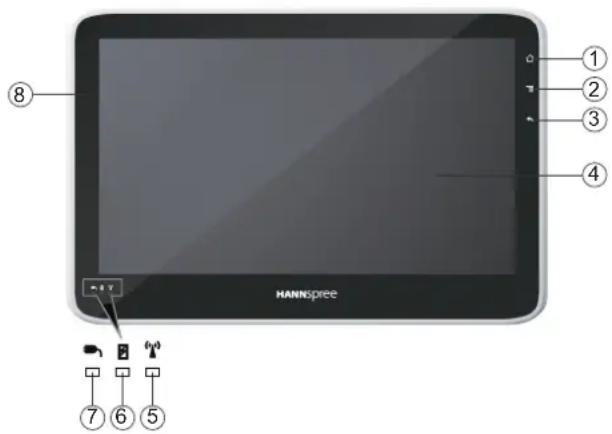
1. HOME
Premere una volta per visualizzare la schermata principale e premere a lungo per visualizzare l'applicazione attualmente in esecuzione.
2. MENU
Consente di visualizzare il menu.
3. INDIETRO
Consente di tornare indietro dall'interfaccia precedente.
4. Schermo tattle LCD
5. Indicatore Wi-Fi
Indica lo stato della comunicazione WLAN wireless.
6. Indicatore di carica
La spia è rossa durante la carica e verde cuando la batteria è completamente carica.
7. Indicatore di alimentazione
8. Finestra del sensore luce
Consente di regolare automaticamente la luminosità e la vicinanza.
SN10T1
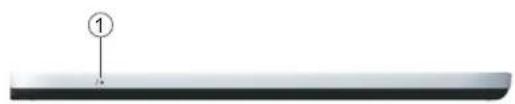
Vista dal basso
- Porta microfono
oeel
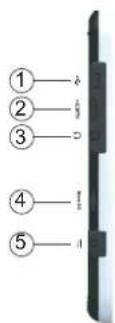
Vista da sinistra
- Porta mini USB
- Porta di uscita mini HDMI
- Jack cuffie
- Porta Micro SD
- Jack di alimentazione
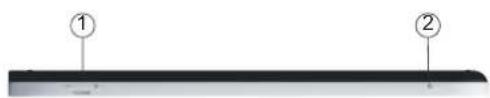
Vista dall'alto
- Tasto VOL +/-
- Tasto di alimentazione
Note: premereuna volta per attivare il Tablet quando I'unita e in modalita standby.
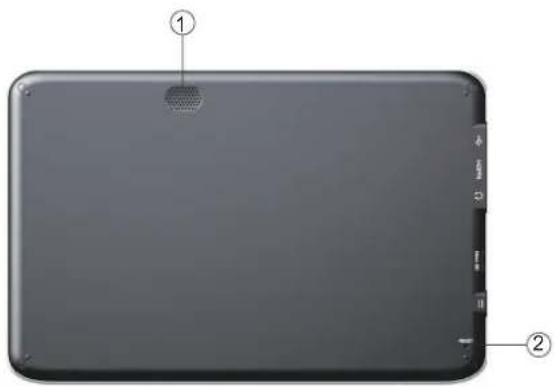
Vista posteriore
- Altoparlante
- Foridiviventilazione
Accessori
Adattatore CA *1
- Spina di alimentazione 1
- Certificato di garanzia 1
Guida introductiva *1
Cavo mini USB *1
SN10T1
Tasti
- Tasto di alimentazione: premere il tasto di alimentazione per ON (accendere) e OFF (spagnere) il Tablet.
- Tasto Volume: premere il tasto Volume per Aumentare o Abbassare il volume audio.
Indicatori di stato
Indicatore di alimentazione
L'indicatore di alimentazione è verde quando si accende l'unità.
Indicatore di carica
- L'indicatore della batteria è rossso quando la batteria è in carica.
- L'indicatore della batteria è verde quando la batteria è completamente carica.
Indicatore Wi-Fi
L'indicatore Wi-Fi è verde quando la funzione Wi-Fi è attiva.
Configurazione di rete
Questa guida consente di configurare le impostazioni di rete wireless, Bluetooth e mobile al fine di consentire la connessione a Internet.
Connessione wireless
- Fare cig su "Wi-Fi" per accendere l'interruttore Wi-Fi e fare cig su "Wi-Fi settings (Impostazioni Wi-Fi)" per eseguire l'impostazione.
- Selezionare l'access point wireless disponible da connettere in "Wi-Fi networks (Reti Wi-Fi)" oppure fare cige su "Add Wi-Fi network (Aggiungi rete Wi-Fi)".
Connessione Bluetooth
- Attivare Bluetooth e fare cige su "Bluetooth Settings (Impostazioni Bluetooth)".
- Attivare il dispositivo Bluetooth remoto e farlo rientrare nel raggio di azione; fare cige su "Scan for devices (Cerca dispositive)", collegare il dispositivo e realizazare altre funzioni al termine dell'associazione.