HANNSpad SN10T1 - Tablet HANNSPREE - Kostenlose Bedienungsanleitung
Finden Sie kostenlos die Bedienungsanleitung des Geräts HANNSpad SN10T1 HANNSPREE als PDF.


| Produkttyp | Tablet |
| Marke | Hannspree |
| Modell | HANNSpad SN10T1 |
| Abmessungen (geschätzt) | 240 x 170 x 10 mm |
| Gewicht (geschätzt) | 600 g |
| Bildschirm | 10,1 Zoll Touchscreen-LCD, Auflösung 1024x600 |
| Kabellose Konnektivität | Wi-Fi 802.11b/g/n, Bluetooth |
| Anschlüsse und Schnittstellen | Mini-USB, Mini-HDMI, MicroSD (bis zu 32 GB), 3,5 mm Kopfhöreranschluss |
| Physische Tasten | Ein/Aus, Lautstärke +/-, Startseite, Menü, Zurück (Touch-Tasten) |
| Lautsprecher | 1 integrierter Lautsprecher |
| Sensoren | Umgebungslichtsensor |
| Leuchtanzeigen | Betrieb (grün), Laden (rot/grün), Wi-Fi (grün) |
| Stromversorgung | Netzadapter 5V/2A, DC-Stecker |
| Akku | Lithium-Ionen-Akku (geschätzte Kapazität 4000 mAh) |
| Hauptfunktionen | Internetnavigation, E-Mail, Kontakte, Kalender, Multimedia |
| Sicherheit und Sperrung | PIN-Code, Entsperrmuster |
| Wartung und Reinigung | Reinigen Sie mit einem weichen, trockenen Tuch. Keine chemischen Reinigungsmittel verwenden. |
| Ersatzteile und Reparierbarkeit | Vom Hersteller werden keine Ersatzteile bereitgestellt. Reparatur durch einen Fachmann wird empfohlen. |
| Enthaltenes Zubehör | Netzadapter, Mini-USB-Kabel, Kurzanleitung, Garantiekarte |
| Allgemeine Informationen | Vollständige Anleitung zum Download auf der Hannspree-Website verfügbar. |
Häufig gestellte Fragen - HANNSpad SN10T1 HANNSPREE
Benutzerfragen zu HANNSpad SN10T1 HANNSPREE
0 Frage zu diesem Gerät. Beantworten Sie die, die Sie kennen, oder stellen Sie Ihre eigene.
Eine neue Frage zu diesem Gerät stellen
Laden Sie die Anleitung für Ihr Tablet kostenlos im PDF-Format! Finden Sie Ihr Handbuch HANNSpad SN10T1 - HANNSPREE und nehmen Sie Ihr elektronisches Gerät wieder in die Hand. Auf dieser Seite sind alle Dokumente veröffentlicht, die für die Verwendung Ihres Geräts notwendig sind. HANNSpad SN10T1 von der Marke HANNSPREE.
BEDIENUNGSANLEITUNG HANNSpad SN10T1 HANNSPREE
Vielen Dank, dass Sie sich für den Hannspree Tablet entschieden haben. Mit seinem fingerbetätigten Bildschirm und der eingebetteten drahtlosen Verbindungsfunktion über 802.11b/g/n definiert dieser leichte Tablet-Computer die PC-Mobilität neu. Er ist schlank, liegt und verfügt über ein 10.1"-Vielfarben-Display mit hoher Auflösung. Mit dem Hannspree SN10T1 surfen Sie vollig mühelos im Internet, senden und empfangen E-Mails, ordnen Kontakte und Kalender und vieles mehr.
These Kurzanleitung soll Ihnen beim ersten Gebrauch Ihres HANNSpad halten. Mehr zur Verwendung Ihres Tablet-Computers finden Sie in der Anleitungsdatei auf der Hannspree-Website.

Bitte beachten Sie, dass die hier aufgeführten Empfehlungen nur zur Referenz dieren, soweit nicht anders in den jeweiligen Garantieangaben in der Bedienungsanleitung vorgesehen.

Eine Vervielfaltung{jedweder Art ohne schriftliche Erlaubnis des Herstellers ist strikt untersagt. Die Produktabbildungen in dieser Anleitung dienen nur der Referenz.
Ihr Tablet-Profil
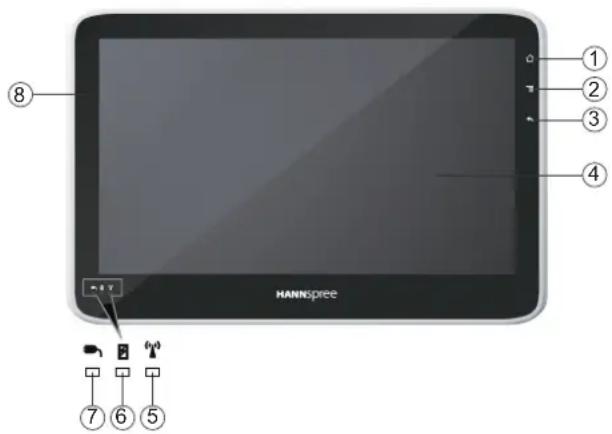
Vorderansicht
Einrichtungskurzanleitung
1. HOME
Einmal drücken, um den Home-Bildschirm aufzurufen; lang drücken, um die aktuell ausgeführte Anwendung aufzurufen.
2. MENU
Ruft das Menu auf.
3. BACK
Kehrt zurück von der letzten Benutzeroberfläche.
4. Berührungsempfindlicher LCD-Bildschirm
5. Wffi-Anzeige
Zeigt den Status der drahtlosen WLAN-Kommunikation an.
6. Ladeanzeige
Leuchtet während des Aufladens rot und beim vollständig aufgeladenem Akku grün.
7. Einschaltanzeige
8. Lichtsensorfenster
Passt automatisch die Bildschirmhelligkeit an die Umgebungshelligkeit an.
SN10T1
Ansicht von unten
- Mikrofonanschluss

upsin
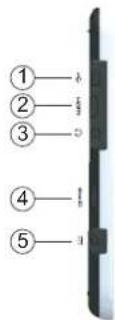
Ansicht von links
- Mini-USB-Port
- Mini-HDMI-Ausgangsanschluss
- Kopfhörerbuchse
- Micro-SD-Port
- Netzbuchse
Ansicht von oben
- Lautstärke +/- Taste
- Ein/Aus-Taste
Hinweis: Einmal drücken, um den Tablet aus dem Bereitschaftsmodus zu aktivieren.

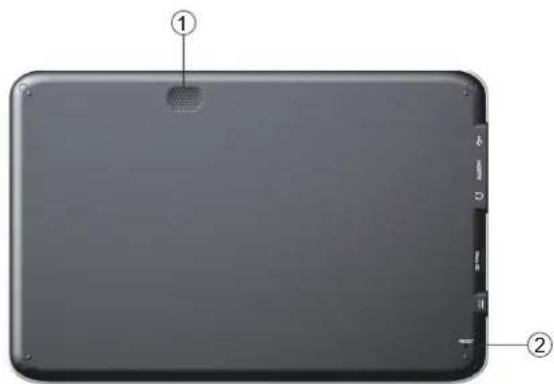
Ansicht von hinten
- Lautsprecher
- Beluftungsöffnungen
Zubehör
- Netzteil *1
- Netzstecker *1
- Garantiekarte *1
- Einrichtungskurzanleitung *1
- Mini-USB-Kabel *1
SN10T1
Taste
- Ein/Aus-Taste: Die Ein/Aus-Taste drücken, um den Tablet ON (ein)- oder OFF (auszuschalten).
- Lautstärketaste: Durch Drücken der Lautstärketaste lasst sich die Lautstärke erhöhen oder senken.
Statusanzeigen
Einschaltanzeige
- Die Einschaltanzeige leuchtet nach dem Einsatzen grün.
Ladeanzeige
- Die Ladeanzeige leuchtet rot, während der Akku aufgeladen wird.
- The battery indicator is Green when the battery is fully charged.
Wifi-Anzeige
Die Wifi-Anzeige leuchtet grun, wen Wifi eingeschaltet wird.
So konfigurieren Sie ihre Einstellung für drahtlose Kommunikation, Bluetooth und mobile Netzwerke, um sich mit dem Internet zu verbinden.
Drahtlose Verbindung
- Klichen Sie „WIFI", um den Wifi-Schalter zu aktivieren, und „Wi-Fi settings (Wi-Fi-Einstellungen)" für die Einrichtung.
- Wahlen Sie unter „Wi-Fi networks (Wi-Fi-Netzwerke)“ den verfügbaren drahtlosen Zugangspunkt aus, mit dem Sie sich verbinden wollen, oder klichen Sie „Add Wi-Fi network (Wi-Fi-Netzwerk hinzufugen)”.
Bluetooth-Verbindung
- Aktivieren Sie Bluetooth und klichen Sie auf „Bluetooth Settings (Bluetooth-Einstellungen)"4.
- Schalten Sie Ihr entferntes Bluetooth-Gerät ein und bringen Sie es in den Empfangsbereich; klichen Sie auf „Scan for devices (Nach Geräten suchen)“, schreiben Sie das Gerät an und stellen Sie nach Abschluss der Paarung weitere Funktionen ein.