
HANNSpad - Tablet HANNSPREE - Kostenlose Bedienungsanleitung
Finden Sie kostenlos die Bedienungsanleitung des Geräts HANNSpad HANNSPREE als PDF.


Benutzerfragen zu HANNSpad HANNSPREE
0 Frage zu diesem Gerät. Beantworten Sie die, die Sie kennen, oder stellen Sie Ihre eigene.
Eine neue Frage zu diesem Gerät stellen
Laden Sie die Anleitung für Ihr Tablet kostenlos im PDF-Format! Finden Sie Ihr Handbuch HANNSpad - HANNSPREE und nehmen Sie Ihr elektronisches Gerät wieder in die Hand. Auf dieser Seite sind alle Dokumente veröffentlicht, die für die Verwendung Ihres Geräts notwendig sind. HANNSpad von der Marke HANNSPREE.
BEDIENUNGSANLEITUNG HANNSpad HANNSPREE
Vorsichtsmasnahmen 4
Erklärung....5
Lieferumfang....6
- Produktübersicht....7
Ansicht von vorne 7
Ansicht von hinten 8
So entfernen Sie die Abdeckung der SD- und SIM-Kartenschlitze ....8
- Erste Inbetriebnahme....9
Akku verwalten und aufladen....9
Mit dem WLAN-Netzwerk verbinden ....10
Mit einem PC verbinden und Daten übertragen 11
microSD-Karte verwenden....11
- Die Android-Schnittstelle....12
Startbildschirm....12
Erweiterter Startbildschirm 13
Startbildschirme anpassen 13
Applikationen verwalten 13
Applikationsordner erstellen 14
- Firmware-Aktualisierung .... 15
SIM-Verwaltung 15
Sprachanruf 15
Videoanruf 16
Mitteilung....16
Datenverbindung 16
-
Produktspezifikationen....17
-
Anhang....18
Richtlinienhinweise
Dieses Gerät entspricht den Anforderungen der Richtlinie 1995/5/EG zu Funkanlagen & Telekommunikationsendeinrichtungen (R&TTE).
Dieses Gerät erfüllt die Anforderungen der EMV-Richtlinie (Elektromagnetische Verträglichkeit) 2004/108/EG und der Niederspannungsrichtlinie 2006/95/EG.
Der höchste CE-SAR-Wert für das Gerät ist 1,81 W/kg.
Informationen zum Recycling
Hannspree legt großen Wert auf unsere Umweltpolitik und glaubt fest daran, dass wir die „Gesundheit“ der Erde durch sachgemäßes Entsorgen und Recyceln von industriellen technologischen Geräten am Ende ihrer Betriebslebenszeit besser schützen können.
Diese Geräte enthalten wiederverwertbare Materialien, die nach der Zersetzung neuem Material neu hinzugefügt werden können. Auf der anderen Seite gibt es Materialien, die als gefährliche und giftige Substanzen eingestuft werden. Wir hoffen aufrichtig, dass Sie entsprechende Einrichtungen basierend auf den von uns bereitgestellten Informationen zum Recycling dieses Produktes kontaktieren.
Weitere Informationen finden Sie hier:
http://www.hannspree.com
Gehörschädigungen vorbeugen

Vorsicht: Falls Kopfhörer oder Ohrhörer längere Zeit bei hoher Lautstärke genutzt werden, kann es zu irreversiblen Gehörschädigungen kommen.
Dieses Gerät wurde geprüft und als mit den per EN 50332-1 und/oder EN 50332-2 definierten Schalldruckgrenzwerten übereinstimmend befunden.
Damit das Gerät stets ordnungsgemäß funktionieren kann, müssen sich Anwender gründlich mit der Anleitung vertraut machen und sich an die darin enthaltenen Angaben halten.
- Nutzen Sie das Gerät nicht bei hohen (über 35 °C) oder sehr niedrigen Temperaturen (unter 0 °C).
- Setzen Sie das Gerät keinen starken Erschütterungen aus.
- Lassen Sie das Gerät niemals mit Chemikalien, Lösungsmittel oder Kraftstoffen in Berührung kommen.
- Lassen Sie das Gerät nicht in der Nähe von starken elektromagnetischen Feldern.
- Halten Sie das Gerät von direkter Sonneneinstrahlung und von Wärmequellen fern.
- Versuchen Sie niemals, das Gerät selbst zu zerlegen, zu reparieren oder zu verändern.
- Wenn das Gerät in Kombination mit Kopf- oder Ohrhörern beim Radfahren, Motorradfahren oder bei der Autofahrt eingesetzt wird, können sich gefährliche Situationen ergeben.
- Hören Sie nie längere Zeit mit überhöhter Lautstärke; andernfalls sind Gehörschädigungen möglich.
- Bitte laden Sie das Gerät unter folgenden Umständen auf:
A. Das Batteriesymbol unten rechts im Bildschirm zeigt keine Kapazität (☐)
B. Das System fährt automatisch herunter oder schaltet sich nach einem Neustart gleich wieder ab.
C. Das Gerät reagiert nicht auf Betätigung der Bedienelemente.
D. Das rote Warnsymbol ( ) erscheint in der oberen rechten Bildschirmecke.
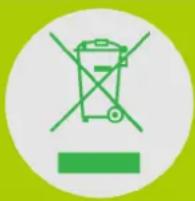
Entsorgen Sie den Akku NICHT mit dem regulären Hausmüll.
Das Symbol der durchgestrichenen Abfalltonne auf Rädern Zeigt an, dass die Batterie/der Akku NICHT über den Hausmüll entsorgt werden darf.
HANNspree Europe Holdings BV: Marco Poloweg 6
5928 LE Venlo, Niederlande
HANNspree UK Ltd: Ground Floor, Suite F, Breakspear Park, Breakspear Way, Hemel Hempstead, Hertfordshire, HP24TZ
Versuchen Sie nicht, den Akku Ihres HannsPad eigenhändig zu ersetzen; andernfalls besteht die Gefahr von Akkuschäden, was eine Überhitzung sowie Verletzungen zur Folge haben könnte. Der Lithium-Ionen-Akku in Ihrem HannsPad darf nur von HANNspree oder einem von HANNspree autorisierten Serviceanbieter ersetzt werden; der alte Akku muss recycelt oder getrennt vom Hausmüll entsorgt werden. Versuchen Sie nicht, den Akku zu verbrennen. Weitere Informationen zum Recyceln und Ersetzen des Akkus finden Sie unter http://www.hannspree.eu/en/support/battery-replacement.
Der Lithium-Ionen-Akku des Gerätes kann nicht gewartet und gewechselt werden.
Erklärung
- Die Informationen in dieser Anleitung dürfen – sofern nicht schriftlich durch vom Unternehmen gestattet – nicht kopiert, übertragen, verteilt oder gespeichert werden.
- Obwohl Richtigkeit und Vollständigkeit während der Erstellung der Anleitung sorgfältig geprüft wurden, wird nicht garantiert, dass diese Anleitung frei von Fehlern oder Auslassungen ist. Das Unternehmen haftet nicht für Fehler oder Auslassungen, die in der Anleitung enthalten sein könnten.
- Aus Gründen einer nachhaltigen Entwicklung behält sich das Unternehmen das Recht vor, Änderungen und Verbesserungen an jeglichen in dieser Anleitung beschriebenen Produkten vorzunehmen.
- Das Unternehmen haftet unter keinen Umständen für direkte oder Folgeschäden in Verbindung mit Daten- oder Einnahmenverlusten bzw. jegliche speziellen, zufälligen, beiläufigen oder direkten Verluste.
Lieferumfang
Lieferumfang prüfen
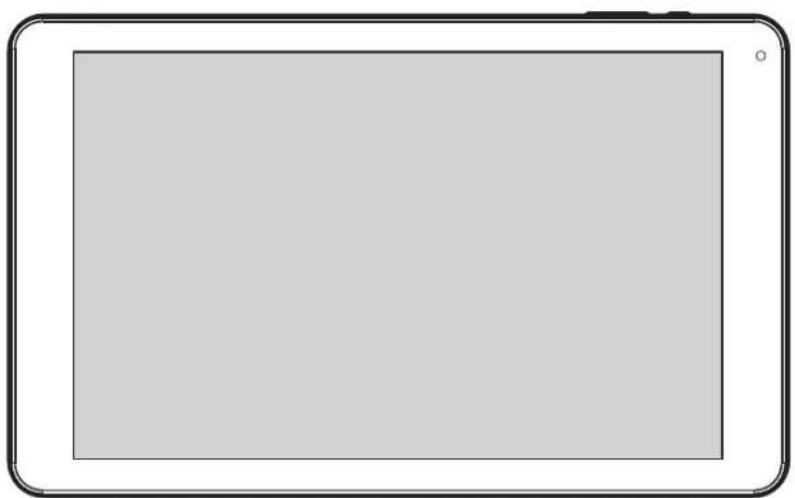
- Der mitgelieferte Netzsteckeradapter kann je nach Region unterschiedlich aussehen.
• Die Abbildungen in dieser Dokumentation können von Ihrem Modell abweichen.
Diese Schnellstartanleitung und eine Garantiekarte werden ebenfalls mitgeliefert.
- Falls etwas fehlen oder beschädigt sein sollte, wenden Sie sich bitte an Ihren Händler.
- Verwenden Sie ausschließlich zugelassenes Zubehör.
- Zubehör kann je nach Land oder Region unterschiedlich ausfallen.
1. Produktübersicht
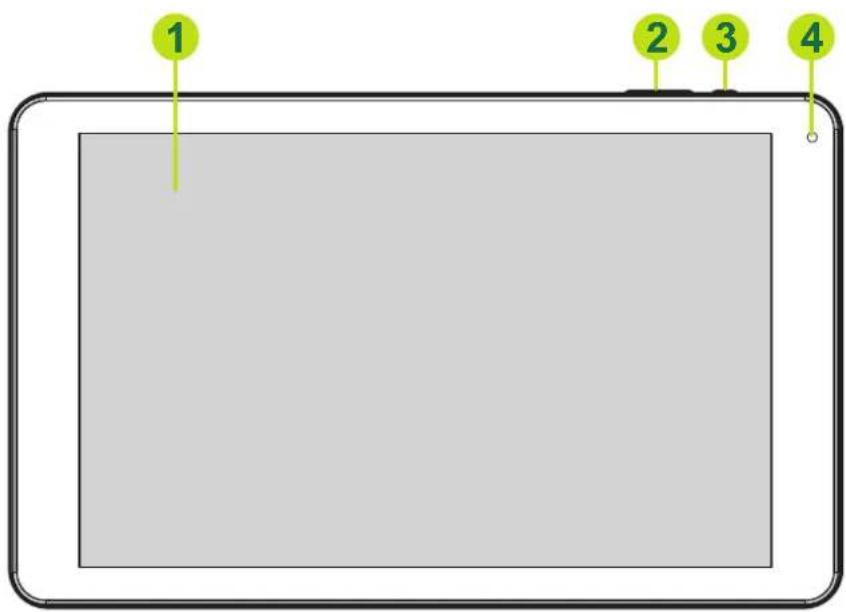
1.1 Ansicht von vorne
text_image
1 2 3 4Nr. Element Beschreibung
1 Touchscreen Zeigt die Benutzerschnittstelle und empfängt Sensoreingaben.
2 Lautstärketasten Zum Anpassen der Lautstärke drücken.
3 Ein-/Austaste Zum Ein- und Ausschalten des Gerätes gedrückt halten. Zum Ein-/ Ausschalten der Hintergrundbeleuchtung und zum Versetzen des Gerätes in den Ruhezustand drücken.
4 Frontkamera Zum Video-Chatten oder für Selbstaufnahmen.
Über die Ein-/Austaste:
- Einschalten: Drücken und halten Sie die Taste 2 bis 3 Sekunden, bis sich das Gerät einschaltet.
- Ausschalten: Drücken und halten Sie die Taste, bis das Optionsmenü im Bildschirm erscheint. Wählen Sie Ausschalten und tippen zum Abschalten des Gerätes auf OK.
- Rücksetzen: Drücken Sie die Rücksetzen-Taste und das Gerät schaltet sich automatisch ab. Halten Sie dann zum Einschalten des Gerätes die POWER-Taste mindestens 3 Sekunden gedrückt.
1.2 Ansicht von hinten
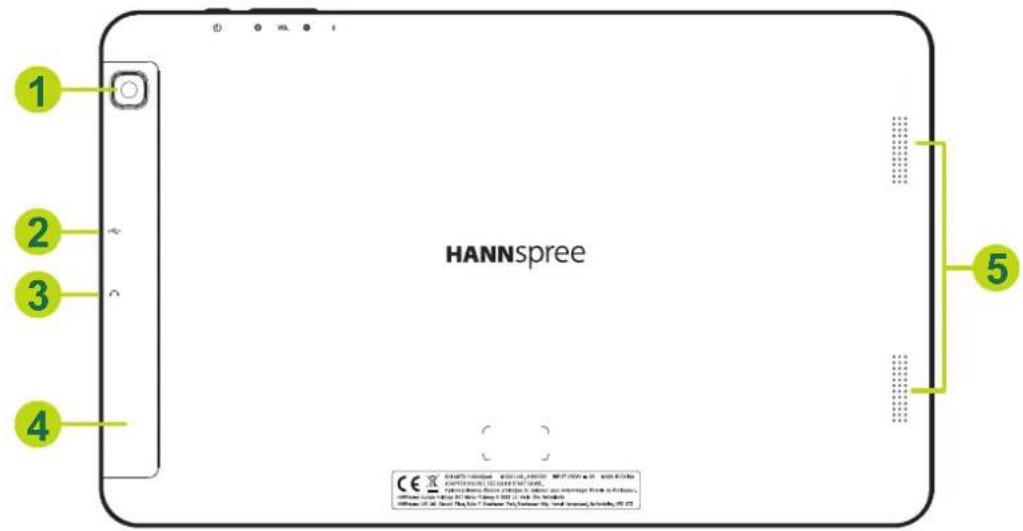
Nr. Element Beschreibung
1 Rückkamera Zum Aufnehmen von Fotos oder Videos.
2 Micro-USB-Port Zum Anschließen an einen PC über das mitgelieferte USB-Kabel.
3 Kopfhöreranschluss Zum Anschließen eines Kopfhörers per 3,5-mm-Audioanschluss.
4 Abdeckung der microSD-/SIM-Kartenschlitze Entfernen Sie die Abdeckung zum Zugreifen auf die microSD- und SIM-Kartenschlitze.
5 Lautsprecher Zur Tonausgabe.
1.3 So entfernen Sie die Abdeckung der SD- und SIM-Kartenschlitze
Suchen Sie nach der Abdeckung (in der Abbildung dargestellt) und heben sie zum Lösen vom Gerät leicht an. Bewegen Sie dann Ihren Finger in Pfeilrichtung, bis sich alle Riegel gelöst haben.

Üben Sie beim Entfernen der Kartenabdeckung nicht zu viel Kraft aus, damit Abdeckung und Kante nicht beschädigt werden.
Entfernen Sie die Abdeckung zum Einsetzen von SIM- und SD-Karten.
2. Erste Inbetriebnahme
2.1 Akku verwalten und aufladen
Laden Sie den Akku komplett auf, bevor Sie den Tablet-PC zum ersten Mal benutzen. Der Tablet-PC wird über einen integrierten Polymer-Akku mit Strom versorgt; lassen Sie das Gerät nur mit dem speziellen Ladegerät auf.
Zur Verlängerung der Betriebslebenszeit des Gerätes sollten Sie das Gerät die beiden Male nach der ersten Inbetriebnahme erst aufladen, wenn der Akku erschöpft ist.
Schließen Sie das Ladegerät / Netzteil zum Aufladen des Akkus an das Gerät und eine Steckdose an.
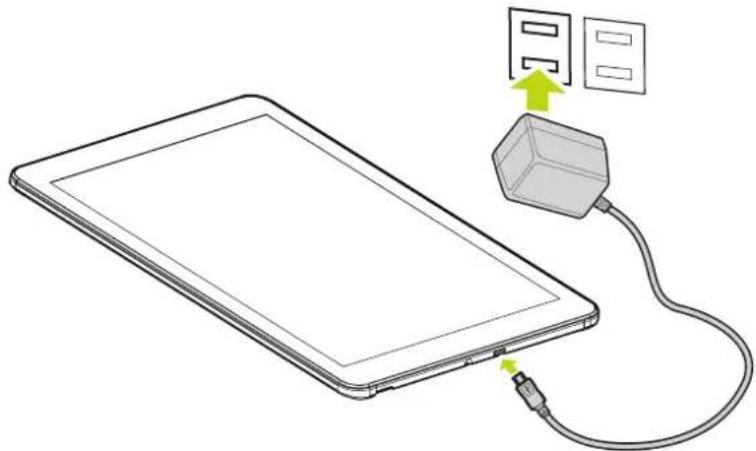
- Bei den ersten beiden Ladevorgängen dauert die Ladezeit bis zu 10 Stunden; anschließend dauert der Ladevorgang nur noch bis zu 5 Stunden.
- Während des Ladevorgangs füllt sich das Akkusymbol am Bildschirm.
- Sobald das Aufladen abgeschlossen ist, wird das Akkusymbol blau angezeigt, die Ladeanimation stoppt.
- Wenn Sie das Ladegerät anschließen, nachdem sich das Gerät aufgrund geringer Akkukapazität ausgeschaltet ist, kann es eine Weile dauern, bis das Gerät den Startbildschirm anzeigt.
Denken Sie daran, das Gerät auszuschalten, wenn es nicht benutzt wird.
Falls das Gerät längere Zeit nicht benutzt wird, sollten Sie den Akku einmal im Monat ent- und wieder aufladen.
Der integrierte Polymer-Akku muss regelmäßig aufgeladen werden. Akkuschäden aufgrund von Erschöpfung oder in Folge des Einsatzes eines nicht zugelassenen Ladegerätes sind nicht durch die Garantie abgedeckt.
2.2 Mit dem WLAN-Netzwerk verbinden
Eine WLAN-Verbindung vereinfacht die Verbindung mit dem Internet. Sobald Sie sich erfolgreich mit einem WLAN-Netzwerk verbunden haben, stellt das Gerät automatisch eine Verbindung zum Netzwerk vor, wenn Sie sich innerhalb der Reichweite befinden.
Gehen Sie zum Konfigurieren der WLAN-Verbindung wie folgt vor:
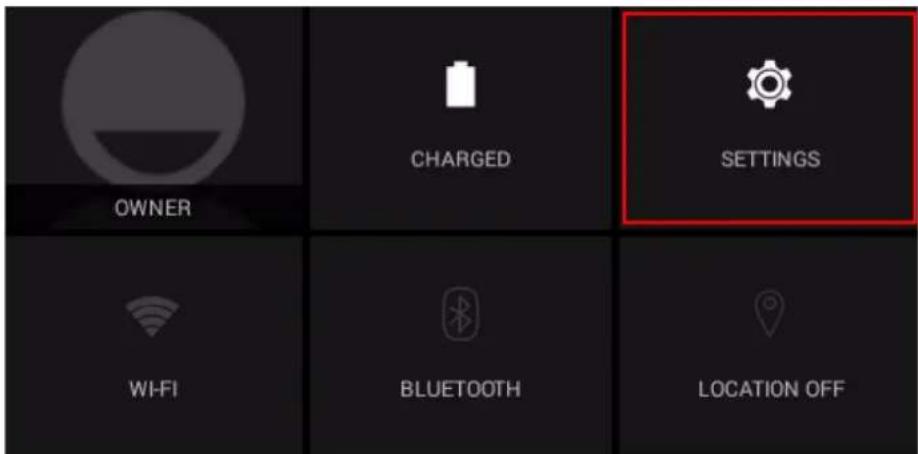
- Tippen und ziehen Sie die Statusleiste zum Öffnen des Benachrichtigungsfeldes nach unten.
- Tippen Sie am Schnelleinstellungen-Bildschirm auf Einstellungen.
text_image
OWNER CHARGED SETTINGS WI-FI BLUETOOTH LOCATION OFF- Schalten Sie WLAN ein. Das Gerät sucht nach verfügbaren Netzwerken innerhalb der Reichweite und zeigt die Namen der gefundenen Zugangspunkte auf der rechten Seite an.

Tippen Sie zum Ein- / Ausschalten von WLAN auf die WLAN-Schaltfläche.
- Das mit angezeigte WLAN-Symbol gibt an, dass WLAN ausgeschaltet ist.
-
Das mit angezeigte WLAN-Symbol gibt an, dass WLAN eingeschaltet ist.
-
Tippen Sie auf einen Zugangspunkt, mit dem Sie eine Verbindung herstellen möchten. Falls der ausgewählte Zugangspunkt durch ein Kennwort geschützt ist, fordert Sie das Gerät zur Kennworteingabe auf.
-
Geben Sie das Kennwort zur Verbindung mit dem Zugangspunkt ein, falls Sie dazu aufgefordert werden.
Hinweis:
• Die Kennworteingabe ist nur bei der ersten Verbindung mit dem Zugangspunkt erforderlich.
- Wählen Sie das „Kennwort anzeigen“-Kontrollkästchen, wenn das WLAN-Kennwort während der Eingabe angezeigt werden soll.
6. Tippen Sie auf Verbinden.
Hinweis:
- Einige öffentliche Orte bieten kostenlosen WLAN-Internetzugang. Dies bedeutet, dass kein Kennwort zum Herstellen der Verbindung erforderlich ist.
- Bei gesicherten Netzwerken müssen Sie möglicherweise verschiedene Parameter zum Abschließen der Einstellungen eingeben. Falls Sie sich bezüglich der Parameter nicht sicher sind, wenden Sie sich bitte an Ihren Internetanbieter.
- Ihr Tablet-PC merkt sich WLAN-Netzwerke, mit denen er bereits verbunden wurde. Sobald WLAN eingeschaltet ist und eine bekannte Verbindung erkannt wird, stellt das Gerät automatisch eine Verbindung zum Netzwerk her.
2.3 Mit einem PC verbinden und Daten übertragen
Schließen Sie das Gerät zur Datenübertragung oder zum Aufladen über das mitgelieferte USB-Kabel an einen Computer an.
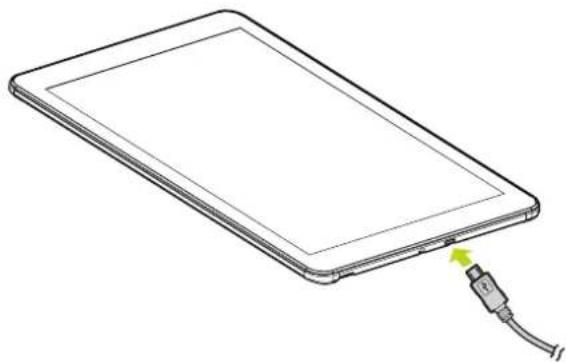
Hinweis: USB-Aufladung unterstützt nur 500 mA. Falls die Akkuleistung weniger als 4 % beträgt, kann das Gerät nicht eingeschaltet werden.
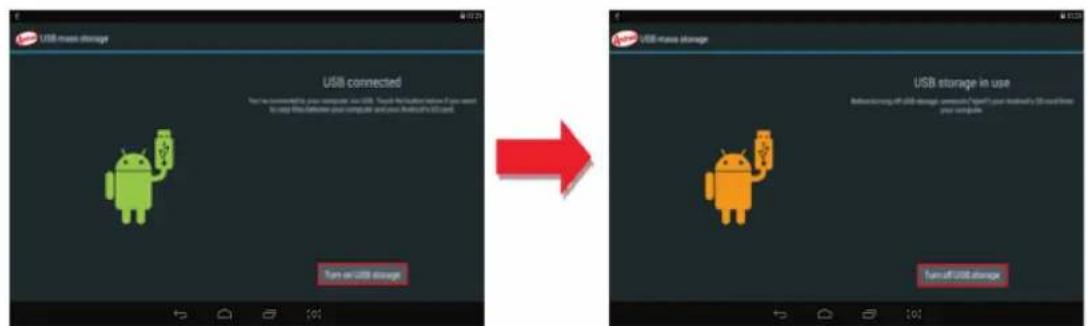
Rufen Sie zur Dateiübertragung vom/zum PC oder zum Löschen von Dateien wie folgt den USB-Datenträgermodus auf:
- Wenn das zugehörige Menü erscheint, tippen Sie auf „USB-Verbindung“: Tippen Sie im eingeblendeten Fenster auf „USB-Speicher einschalten“, rufen Sie dann den Datenübertragungsmodus auf.
-
Machen Sie Tablet-Speicherkarte und SD-Karte (falls eine Karte eingesteckt ist) in der Liste unter Computer ausfindig.
-
Nach der Datenübertragung tippen Sie auf „USB-Speicher abschalten“; der Datenübertragungsmodus wird beendet.
Hinweis: Bitte werfen Sie das Gerät nach Abschluss der Datenübertragung sicher vom PC aus; andernfalls können Dateien verlorengehen.

text_image
Safely remove USB Mass Storage Device - Drives(G:, H:) 3:22 PM2.4 microSD-Karte verwenden
Nach der Verbindung mit dem PC finden Sie zwei Wechseldatenträger; der erste entspricht dem internen Speicher, der zweite der microSD-Karte. Wenn keine Speicherkarte eingelegt ist, lässt sich der zweite Wechseldatenträger nicht öffnen. Sie können Ihr Gerät mit microSD-Karten bis 32 GB Kapazität erweitern.
Einstecken: Stecken Sie die Speicherkarte ein, wobei die bedruckte Seite Richtung Vorderseite des Gerätes zeigt. Drücken Sie die Speicherkarte in den Kartenschlitz, bis sie sicher einrastet. Nun kann das Gerät auf die auf der Karte gespeicherten Daten zugreifen und diese wiedergeben.
Entnehmen: Drücken Sie die microSD-Karte zur Freigabe aus dem Schlitz sanft hinein. Ziehen Sie sie dann vorsichtig aus dem Kartenschlitz.
3. Die Android-Schnittstelle
3.1 Startbildschirm
Nach dem Einschalten des Gerätes wird der gesperrte Startbildschirm angezeigt. Nachdem Sie den Bildschirm freigegeben haben, erscheint der Hauptstartbildschirm.
Im Folgenden wird der Hauptbereich des Touchscreen beschrieben und Sie erhalten einige Tipps zur Touchscreen-Bedienung.

text_image
Statusleiste Widget (Google-Suche) Google 03:51 TUE 1 JANUARY Navigator Calendar Camera Salary Email Settings Standard Android™-Applicationen NavigationsleisteAlle Apps-TasteElement Beschreibung
| Statusleiste Zeigt Benachrichtigungen und Systemsymbole, wie WLAN-Verbindungsstatus, Akkuleistung/Akkuladestatus, aktuelle Uhrzeit und USB-Verbindungsstatus. | |
| Widget (Google-Suche) Geben Sie den gesuchten Text in das Suchfeld ein. | |
| Standard AndroidTM-Applikationen | Tippen Sie zum Öffnen der entsprechenden Applikation auf ein Symbol. |
| Alle Apps-Taste ( ) | Zum Einblenden aller auf Ihrem Tablet-PC installierten AndroidTM-Applikationen und Widgets antippen.• Beachten Sie zum Erstellen von Verknüpfungen am Startbildschirm „Applikationen verwalten“ auf Seite 13.• Zum Installieren weiterer Applikationen suchen Sie diese und laden sie aus dem Play Store herunter. |
Element Beschreibung
| Navigation sleiste | Zurück-Taste (←) | Durch Antippen kehren Sie zum vorherigen Bildschirm zurück. |
| Startseite-Schaltfläche ( ) | Durch Antippen kehren Sie zum Startbildschirm zurück. | |
| Verknüpfungsschalt fläche ( ) | Durch Antippen zeigen Sie die zuletzt aufgerufenen Anwendungen auf.Tippen Sie zum Zugreifen auf eine spezifische Applikation direkt auf das Symbol.Wischen Sie das Symbol zum Entfernen eines Miniaturbildes aus der Liste nach oben oder unten. | |
| Bildschirmaufnahme-Schaltfläche ( ) | Durch Antippen erfassen Sie den aktuellen Bildschirminhalt. |
3.2 Erweiterter Startbildschirm
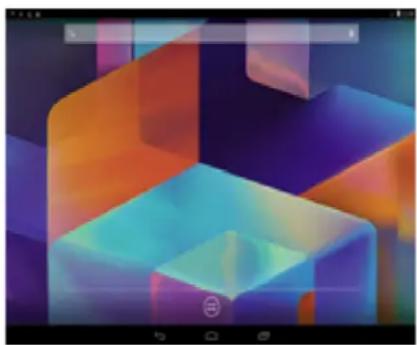
Sie können zwischen verschiedenen Startbildschirmen navigieren, indem Sie mit Ihrem Finger nach links oder rechts wischen. Durch Antippen von kehren Sie zum Hauptstartbildschirm zurück.
3.3 Startbildschirme anpassen
Sie können das Hintergrundbild Ihres Startbildschirm mit dem Standardhintergrundbild oder auf dem Gerät gespeicherten Fotos anpassen. Halten Sie den Touchscreen angetippt, das Hintergrundbildoption-Menü erscheint am Bildschirm. Wählen Sie dann die gewünschte Option aus der Liste.
3.4 Applikationen verwalten
- Abwendungsverknüpfungen hinzufügen: Zum Zufügen einer Verknüpfung halten Sie ein Applikationssymbol im Applikationsmenü angetippt, anschließend ziehen Sie das Symbol an die gewünschte Stelle im Startbildschirm.
- Applikationsverknüpfungen verschieben: Halten Sie ein Applikationssymbol am Startbildschirm angetippt, bis das Positionierungsgitter erscheint. Ziehen Sie das Symbol dann an die gewünschte Position und lösen Ihren Finger vom Bildschirm.
- Abwendungsverknüpfungen entfernen: Halten Sie den Finger auf ein Applikationssymbol am Startbildschirm gedrückt, im oberen Bildschirmbereich erscheint ✗Zum Entfernen einer Applikationsverknüpfung ziehen Sie das Applikationssymbol zu ✗hin, bis es sich rot färbt, anschließend lassen Sie das Symbol wieder los.
3.5 Applikationsordner erstellen
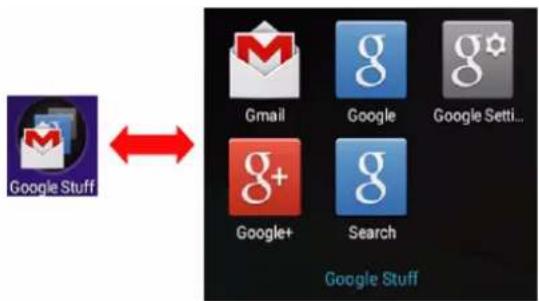
Sie können verschiedene ähnliche Applikationen in einem Ordner kombinieren. Ziehen Sie einfach ein Applikationssymbol auf ein anderes Applikationssymbol und lassen es los. Dadurch wird automatisch ein Ordner erstellt.
flowchart
graph LR
    A["Google Stuff"] <--> B["Gmail"]
    B --> C["Google"]
    C --> D["Google Setti..."]
    B --> E["Google+"]
    E --> F["Search"]
    style A fill:#99ccff,stroke:#333
    style B fill:#66ccff,stroke:#333
    style C fill:#66ccff,stroke:#333
    style D fill:#66ccff,stroke:#333
    style E fill:#ffcccc,stroke:#333
    style F fill:#ffcccc,stroke:#333
4. Firmware-Aktualisierung
Android-Geräte empfangen automatisch OTA- (Over-The-Air) Aktualisierungen. Sie können manuell nach einer Firmware-Aktualisierung suchen, indem Sie Einstellungen > Über das Tablet > WLAN-Aktualisierung aufrufen.
4.1 SIM-Verwaltung
4.1.1 Sprachanruf
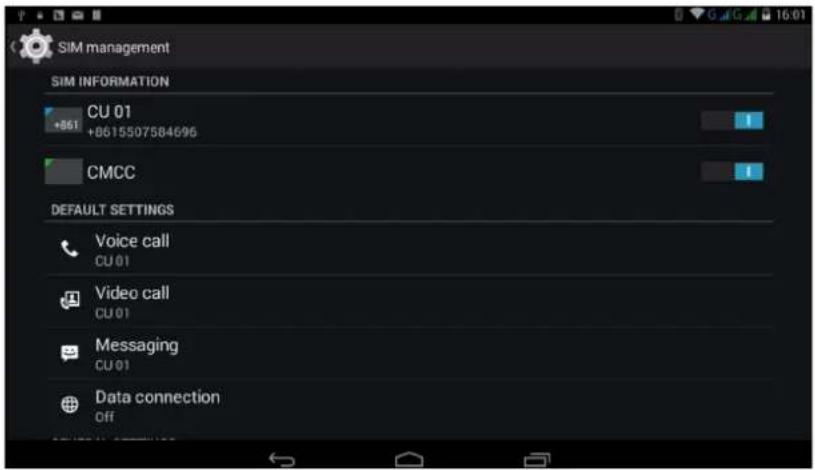
Klicken Sie im Hauptmenü auf Einstellungen und wählen SIM-Verwaltung; vgl. Bild 4.1
text_image
SIM management SIM INFORMATION CU 01 +861 +8615507584696 CMCC DEFAULT SETTINGS Voice call CU 01 Video call CU 01 Messaging CU 01 Data connection OffBild 4.1
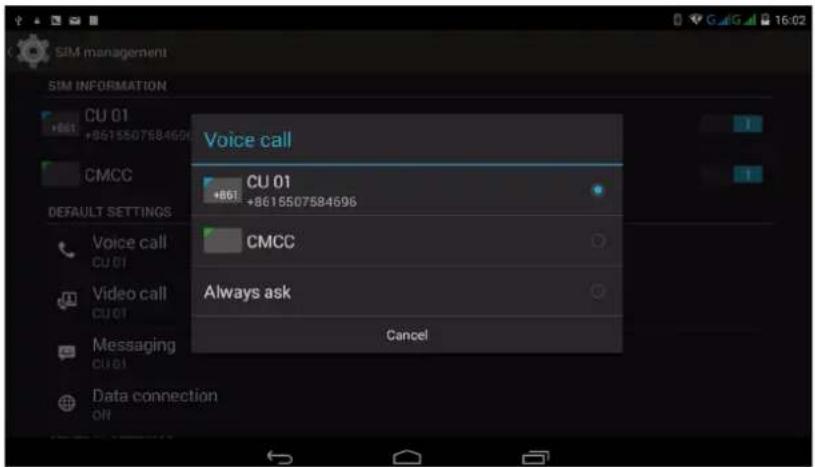
Klicken Sie auf Sprachanruf und wählen die Standard-SIM-Karte; vgl. Bild 4.2
text_image
SIM management SIM INFORMATION CU 01 +8615507584696 CMCC Voice call CU 01 +8615507584696 Voice call CU 01 Video call CU 01 Messaging CU 01 Data connection ON Voice call CU 01 CMCC Always ask CancelBild 4.2
4.1.2 Videoanruf
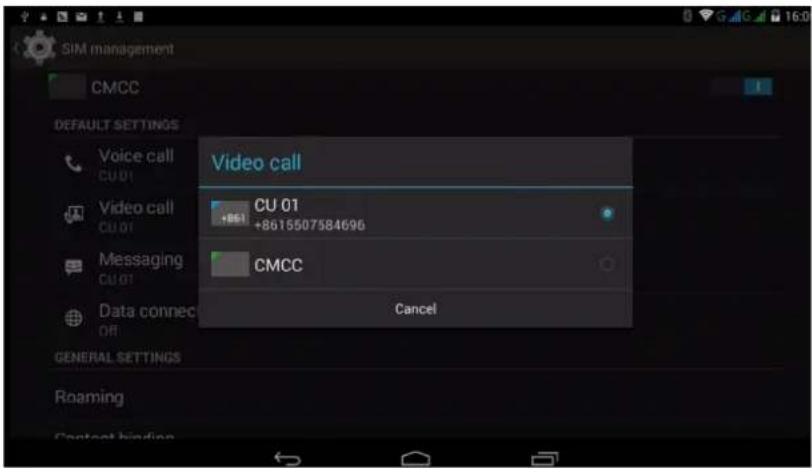
Klicken Sie im Hauptmenü auf die Einstellungen, wählen SIM-Verwaltung, klicken auf Videoanruf und wählen die Standard-SIM-Karte für Videoanrufe; vgl. Bild 4.3
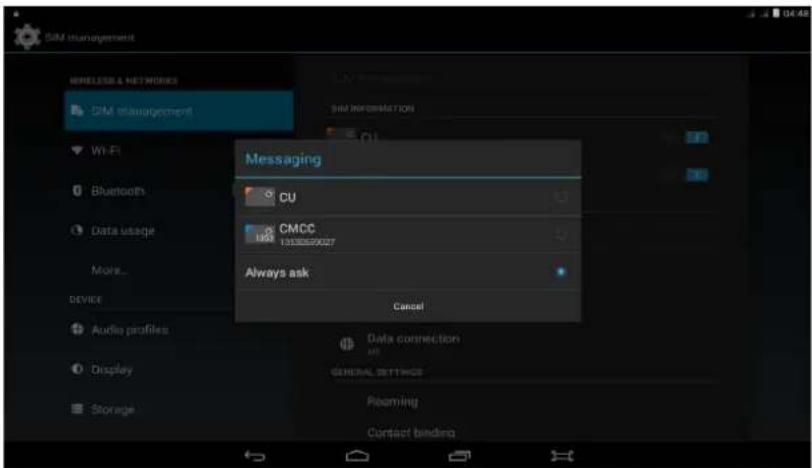
Klicken Sie im Hauptmenü auf die Einstellungen, wählen SIM-Verwaltung, klicken auf Mitteilung, wählen die Standard-SIM-Karte zum Senden von Mitteilungen; vgl. Bild 4.4
4.1.4 Datenverbindung
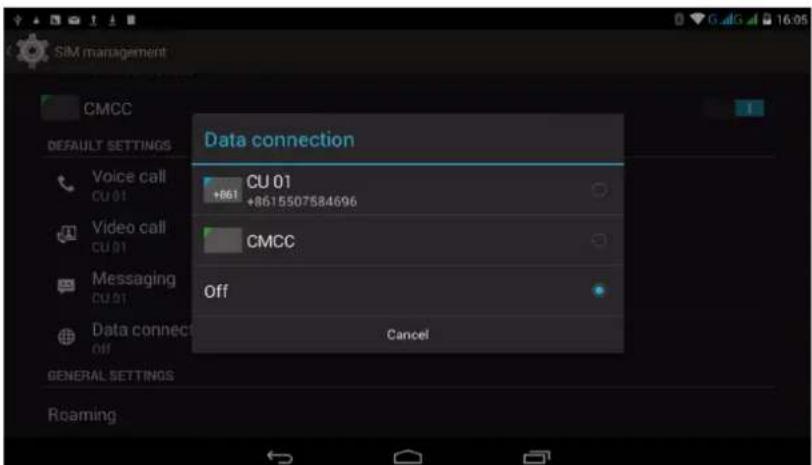
Klicken Sie im Hauptmenü auf die Einstellungsapplikation, wählen SIM-Verwaltung, klicken auf Datenverbindung und wählen die Standard-SIM-Karte; vgl. Bild 4.5
5. Produktspezifikationen
| Plattform | Betriebssystem Android 4 | 4x |
| Prozessor Quad-Core, 1,3 | G, Cortex-A7 | |
| Speicher 1 GB | ||
| Speicher Speicher 8 GB EM | MMC | |
| Display | Helligkeit | LCD-Panel mit LED-Hintergrundbeleuchtung, 210 cd/m2 |
| Auflösung 10,1 Zoll, 1280 | x 800 | |
| Typ Kapazitiv | ||
| Sensor (Punkte) Multitouch | ||
| Kommunikation | WLAN WLAN (802,11 b/g/n) | |
| Bluetooth BT4.0 | ||
| Kamera | Frontkamera: 2 MPRückkamera: 5 MP (AF) | |
| Sensor | 3-Achsen-Beschleunigungsmesser | Ja, X/Y/Z-Achsen sowie ±-Richtung |
| G-Sensor Ja, Auflösung: 10 Bit | ||
| Ein-/Ausgänge | Netzteilanschluss | 1 x Netzteilanschluss |
| Kopfhörer 1 x 3,5 mm | ||
| Mikrofon | Integriert | |
| USB 2.0 | 1 x Micro-USB 2.0 (OTG), unterstützt USB-Tastatur/- Maus/-Flash-Laufwerk, 2,5-Zoll-Festplatte, Akkuladefunktion | |
| Kartenleser | 1 x microSD, maximal 32 GB | |
| SIM-Kartenschlitz | SIM x 2 | |
| Lautsprecherdaten. | 8 Ohm, 2 x 1 W | |
| Hardwaretasten | Stromversorgung Ja | |
| Lautstärke | Ja | |
| Stromversorgung | Akku | 3,7 V, Lithium-Polymer, 6000 mAh |
| Akkulaufzeit | >= 5 Stunden bei 720p-Videowiedergabe, WLAN inaktiv, Webcam inaktiv, Helligkeit von 60 %, Lautstärke von 50 % | |
| Betriebstemperatur des Akkus | Standardaufladung: 0~45°CEntladung: 0~55°C | |
| Netzteil | 100 – 240 V Wechselspannung, 5 V Gleichspannung/2,0 A | |
| Abmessungen | Abmessungen (B x T x H) | 259,5mm x 162,3mm x 10,0mm |
6. Anhang
Garantie und Service
Garantie und Service sowie zugehörige Informationen: Weitere Hilfe und Unterstützung mit Ihrem Gerät, einschließlich Anweisungen zur Installation verfügbarer Softwareaktualisierungen sowie vieles mehr, entnehmen Sie bitte der Garantiekarte oder der nachstehenden Hannspree-Supportseite
http://www.hannspree.com
Häufig gestellte Fragen
Häufig gestellte Fragen und deren Antworten finden Sie unter nachstehendem Link:
http://www.hannspree.com
Gerät auf die Werkseinstellungen rücksetzen
Falls Sie Ihr Gerät aus verschiedenen Gründen wieder auf die Werkseinstellungen rücksetzen möchten, führen Sie bitte die folgenden Schritte aus.
WARNUNG!!!
Beachten Sie, dass sämtliche im Gerät gespeicherten Daten durch die folgenden Schritte permanent gelöscht werden.
- Tippen Sie am Startbildschirm auf Einstellungen.
- Tippen Sie auf Sicherung & zurücksetzen.
- Wählen Sie Auf Werkszustand zurück.
- Setzen Sie KEIN Häkchen bei der Option zum Löschen der SD-Karte, tippen Sie dann auf Tablet rücksetzen.
- Tippen Sie auf Alles löschen.
Das Gerät wird nun auf die Werkseinstellungen rückgesetzt, dabei gehen sämtliche Daten und heruntergeladenen Applikationen verloren.
Hinweis: Einige von Play store herunterladene oder von Drittanbietern zur Verfügung gestellte Applikationen werden eventuell nicht vollständig von Ihrem Gerät unterstützt.