Notice Facile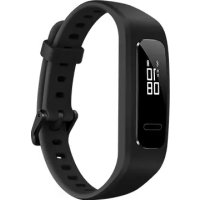
Band 3e - Smartwatch HUAWEI - Notice d'utilisation et mode d'emploi gratuit
Retrouvez gratuitement la notice de l'appareil Band 3e HUAWEI au format PDF.


| Caractéristiques | Détails |
|---|---|
| Type de produit | Smartwatch |
| Dimensions | 43 x 17 x 11.4 mm |
| Poids | 18 g |
| Écran | OLED, 0.5 pouces, 128 x 64 pixels |
| Connectivité | Bluetooth 4.2 |
| Capteurs | Accéléromètre, capteur de fréquence cardiaque |
| Autonomie de la batterie | Jusqu'à 14 jours |
| Résistance à l'eau | 5 ATM (étanche jusqu'à 50 mètres) |
| Fonctionnalités de suivi | Suivi de la fréquence cardiaque, suivi du sommeil, suivi des activités sportives |
| Compatibilité | Android 4.4 ou supérieur, iOS 9.0 ou supérieur |
| Maintenance | Nettoyer régulièrement avec un chiffon doux, éviter l'exposition à des produits chimiques |
| Sécurité | Ne pas utiliser dans des environnements extrêmes, éviter les chocs violents |
| Informations générales | Idéal pour les sportifs et les amateurs de fitness, léger et compact |
FOIRE AUX QUESTIONS - Band 3e HUAWEI
Questions des utilisateurs sur Band 3e HUAWEI
0 question sur cet appareil. Repondez a celles que vous connaissez ou posez la votre.
Poser une nouvelle question sur cet appareil
Téléchargez la notice de votre Smartwatch au format PDF gratuitement ! Retrouvez votre notice Band 3e - HUAWEI et reprennez votre appareil électronique en main. Sur cette page sont publiés tous les documents nécessaires à l'utilisation de votre appareil Band 3e de la marque HUAWEI.
MODE D'EMPLOI Band 3e HUAWEI
1 Mise en route....1
1.1 Utiliser votre bande....1
1.2 Icônes....1
1.3 Porter votre bande....4
1.4 Contrôle de l'écran .... 4
1.5 Associer votre bracelet à votre téléphone ....7
1.6 Synchroniser l'heure....8
1.7 Recharger la bande ....9
1.8 Allumer et éteindre/Redémarrer/Restaurer les paramètres d'usine de la bande.... 10
2 Rappels intelligents....12
2.1 Notification d'appel entrant....12
2.2 Empêcher la bande de vibrer en cas d'appel entrant.... 12
2.3 Rejeter des appels .... 13
2.4 Rappels de messages....13
2.5 Rappels d'activités....14
2.6 Alerte d'objectif atteint....14
2.7 Localiser un téléphone à l'aide de la bande 14
3 Exercices physiques et santé ....15
3.1 Alterner entre deux modes de portage .... 15
3.2 Surveillance des formes de course....15
3.3 Suivi et surveillance de l'activité quotidienne .... 17
3.4 Surveillance du sommeil....18
3.5 Synchroniser et partager vos données de fitness et de santé.... 18
3.6 Connexion de deux appareils....18
4 Configurer des alarmes....20
4.1 Configuration des alarmes intelligentes....20
4.2 Définir une alarme d'événement.... 21
5 Mise à jour et adresse MAC....23
5.1 Visualiser la version....23
5.2 Mettre à jour votre bande et l'application Huawei Health....24
5.3 Visualiser le nom Bluetooth et l'adresse MAC....25
6 Maintenance....26
6.1 Étanchéité à l'eau....26
6.2 Nettoyage et entretien 27
7 Questions fréquentes ....28
7.1 Que dois-je faire si je ne parviens pas à recharger ma bande ?......28
7.2 Quelles fonctions la bande offre-t-elle lorsqu'elle n'est pas connectée au téléphone ?......28
7.3 Que dois-je faire si je ne parviens pas à connecter ma bande à mon téléphone ? 29
7.4 Comment faire pour voir mes pas de course....30
7.5 Comment faire pour voir mes données de formes de course....30
1 Mise en route
1.1 Utiliser votre bande
Cette Smart Band peut être portée de deux manières : en mode Poignet et en mode Pied. La bande propose plusieurs fonctionnalités intelligentes : surveillance des formes de course, suivi et surveillance de l'activité quotidienne, surveillance du sommeil et rappels de messages.
Avec sa combinaison de fitness, de santé et de mode, la bande est le compagnon idéal des smartphones. Elle vous aide à découvrir vos habitudes de fitness et de sommeil, à réaliser de meilleurs résultats en courant et à réduire les risques de blessures corporelles.
1.2 Icônes

NOTE
Les icônes peuvent varier en fonction de la version de la bande. Les informations qui suivent sont données à titre purement de référence.
Mode Poignet :
Heure | Pas | Distance |
Calories | Durée du sommeil | Retrouver votre téléphone |
| Passer manuellement en mode | Notification d’appel entrant Empêcher la bande de vibrer en cas d’appel | |
Pied |  | entrant |
Alarme | Désactiver alarme | Rappels d’activités |
Rappels de réalisations | Rappels de messages | Plus |
Redémarrer | Éteindre | Nom de l’appareil |

NOTE
L'icône Retrouver votre téléphone n'est visible que si votre bande est connectée à votre téléphone.
Mode Pied :
Exercice uniquement | Passer en mode Poignet | Distance parcourue pendant un seul exercice |
Durée d’un seul exercice |
Connexion
En attente de connexion Bluetooth | La connexion Bluetooth a échoué | Bluetooth est connecté |
Bluetooth est déconnecté |
Batterie :
Chargement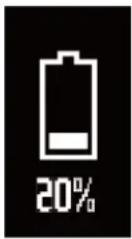 | Alerte de fin de batterie |
Autres
| Température faible Mise à niveau du système |

1.3 Porter votre bande
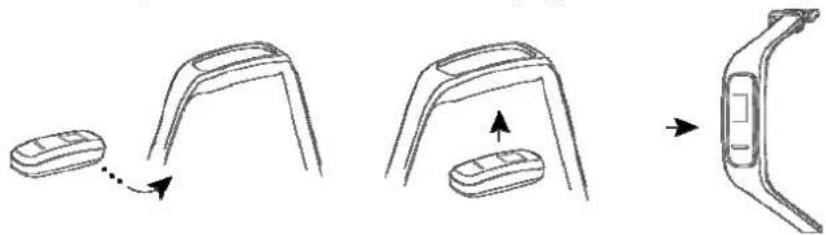
- Fixez le corps de la bande dans le bracelet de poignet comme dans la figure suivante.
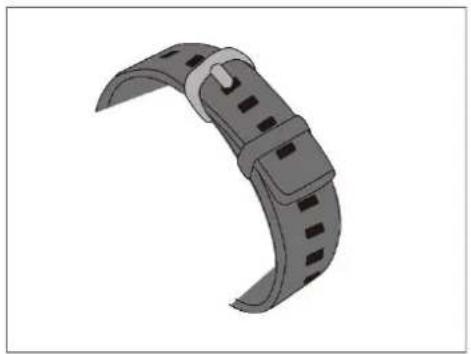
- Le bracelet de la bande a une forme de boucle en U. Pour porter la bande, insérez une extrémité du bracelet dans la boucle en U et attachez-la.
- Votre bande est faite de matériaux pouvant être utilisés sans risque. Si vous éprouvez des sensations d'inconfort en portant la bande, cessez de l'utiliser et consultez un médecin.
- Pour un maximum de confort, veillez à porter votre bande correctement.
- Conservez la bande et votre peau sèches et propres pour empêcher tout dommage causé par l'humidité.
1.4 Contrôle de l'écran
La bande est dotée d'un écran noir et blanc 0,5" PMOLED d'une résolution de 48x88 pixels avec une touche tactile en bas de l'écran.
| Fonctionnement Fonction | |
| Simple pression Changer d’écran | |
| Maintenir enfoncé Activer les fonctions connexes |
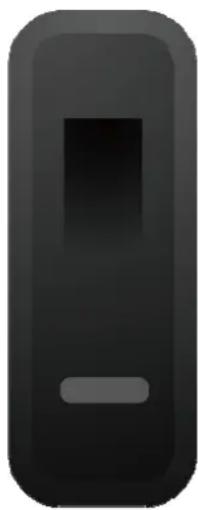
Pour allumer l'écran, levez le poignet ou faites-le tourner vers l'intérieur. L'écran va rester allumé 5 secondes.

NOTE
Vous pouvez activer la fonction Lever le poignet pour éveiller l'écran dans l'application Huawei Health.
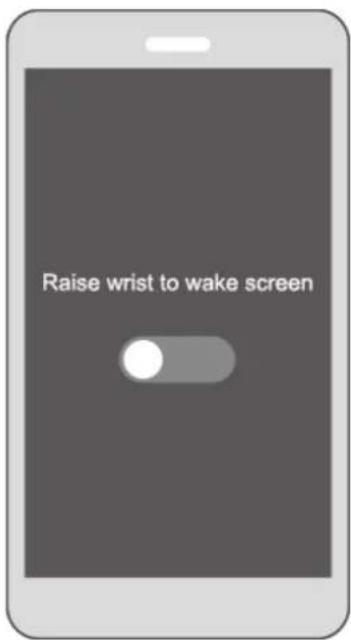
Passer d'un écran à un autre
Vérifiez que l'écran est bien allumé et faites tourner votre poignet pour passer d'un écran à un autre.

NOTE
- Vous pouvez activer la fonction Faire tourner le poignet pour changer d'écran dans l'application Huawei Health.
- Vous ne pouvez pas faire tourner le poignet pour passer d'un écran à un autre lorsque votre bande est en mode Pied.
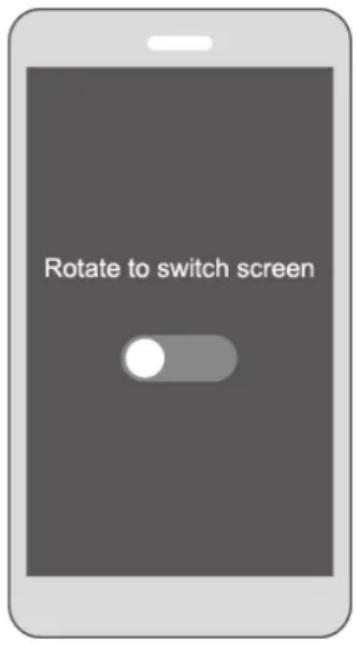
- Abaissez le poignet pour éteindre l'écran de la bande.
• L'écran s'éteint automatiquement au bout de 5 secondes d'inactivité de la bande.
NOTE
Si vous rallumez l'écran moins de 5 secondes après son extinction, l'écran qui s'affiche est le dernier écran auquel vous aviez accédé. Sinon, c'est l'écran d'accueil qui s'affiche.
1.5 Associer votre bracelet à votre téléphone
La première fois que vous utilisez votre bande, connectez la à la station de recharge pour l'activer. Par défaut, la bande est prête à être associée via le Bluetooth.
N'associez pas votre bande à votre téléphone via le Bluetooth de celui-ci car la bande risque alors de ne pas afficher l'heure exacte et les informations de pas.
• Pour les utilisateurs Android :
a. Installez l'application Huawei Health depuis l'App Store. Si cette application est déjà installée sur votre téléphone, mettez-la à jour à sa dernière version.
b. Dans l'application Huawei Health, touchez l'icône + dans l'angle supérieur droit (ou l'icône d'appareil si vous avez associé votre bande), ou allez à Moi > Mes appareils > Ajouter pour accéder à l'écran des détails de l'appareil, puis touchez Smart Band et sélectionnez HUAWEI Band 3e.
c. Touchez Associer. L'application Huawei Health va automatiquement rechercher la bande. Sélectionnez HUAWEI Band 3e-XXX dans la liste des appareils disponibles. La bande va automatiquement lancer l'association à votre téléphone.
d. Votre bande se mettra à vibrer lorsqu'elle recevra une demande d'association. Appuyez sur la touche tactile de l'écran de votre bande pour lancer l'association.
• Pour les utilisateurs iOS :
Méthodes d'association
a. Installez l'application Huawei Health depuis l'App Store. Si cette application est déjà installée sur votre téléphone, mettez-la à jour à sa dernière version.
b. Ouvrez l'application Huawei Health. Accédez à l'écran Apparcils et touchez l'icône + dans l'angle supérieur droit. Touchez Smart Band et sélectionnez HUAWEI Band 3e.
c. Touchez ASSOCIER. L'application Huawei Health va automatiquement rechercher la bande. Sélectionnez HUAWEI Band 3e-XXX dans la liste des appareils disponibles. La bande va alors automatiquement lancer l'association à votre téléphone.
d. Votre bande se mettra à vibrer lorsqu'elle recevra une demande d'association. Appuyez sur la touche tactile sur votre bande pour lancer l'association.
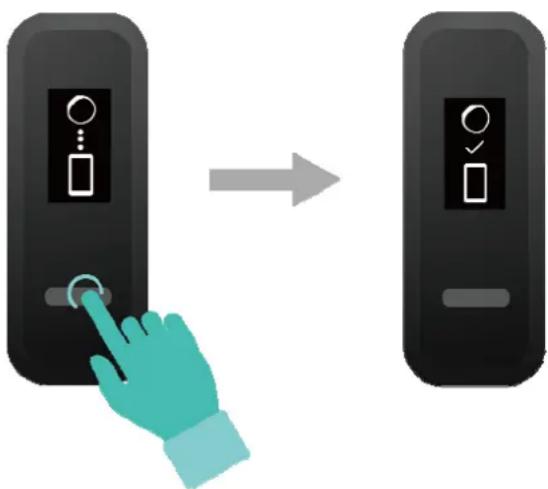
- Une icône va s'afficher sur l'écran de votre bande pour vous informer que l'association a réussi et pour synchroniser des informations (comme la date et l'heure) depuis votre téléphone.
- Une icône va s'afficher sur l'écran de votre bande pour vous informer que l'association a échoué et pour vous ramener à l'écran de démarrage.
1.6 Synchroniser l'heure
Une fois que votre bande aura été associée à votre téléphone, le fuseau horaire et la langue définis sur votre téléphone seront automatiquement synchronisés vers la bande.
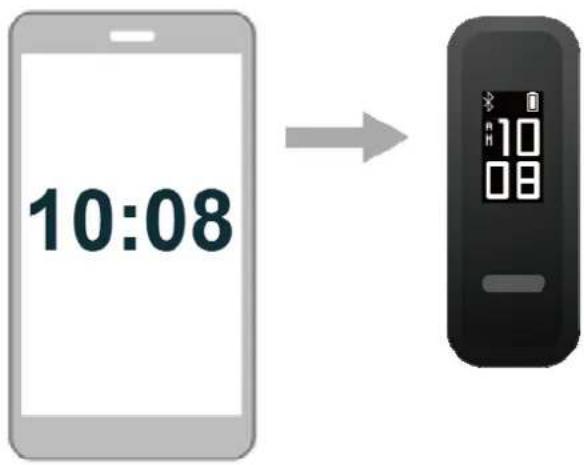
text_image
10:081.7 Recharger la bande
Pour recharger la bande, retirez-la du bracelet. Alignez son extrémité métallique de rechargement sur la station de recharge. Le niveau de la batterie s'affiche sur l'écran de la bande.
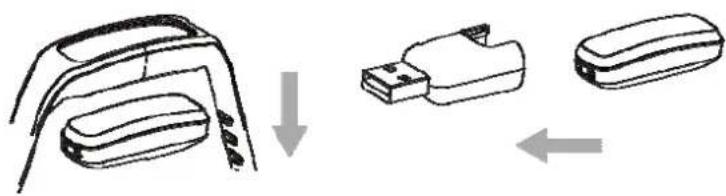
- Vous devez utiliser un chargeur d'origine HUAWEI avec une tension en sortie nominale de 5 V et un courant en sortie nominal d'au moins 0,5 A. Vous pouvez également connecter votre bande sur le port USB d'un ordinateur portable. Si vous utilisez d'autres chargeurs, votre bande risque de mettre du temps à se recharger, voire à surchauffer. Pour vous procurer des chargeurs d'origine HUAWEI, adressez-vous à un distributeur Huawei officiel.
- Rechargez votre bande dans un endroit bien aéré. Avant de recharger votre bande, éliminez toute trace d'eau ou de transpiration sur la bande et veillez à ce que son port de rechargement soit propre et sec afin d'empêcher des courts-circuits.
Durée de rechargement : Comptez deux heures environ pour recharger complètement la bande. Votre bande est complètement rechargée lorsque l'icône de la batterie est pleine.
Visualiser le niveau de la batterie : Vérifiez l'icône de la batterie dans l'application Huawei Health.

sur la bande ou
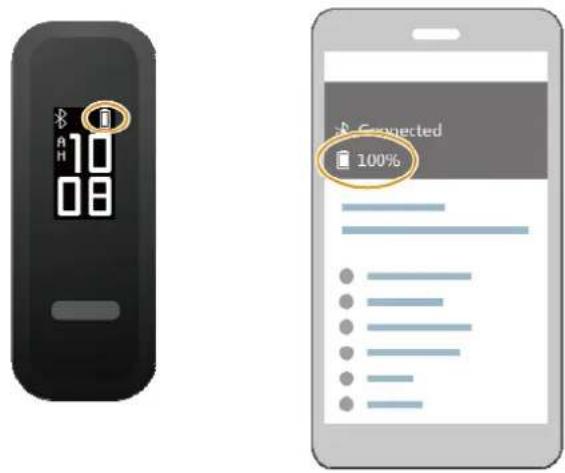
Alerte de fin de batterie
Si le niveau de la batterie tombe en dessous de 10 %, votre bande va se mettre à vibrer et
l'icône de la batterie va afficher pour vous rappeler de recharger la bande dès que possible.
1.8 Allumer et éteindre/Redémarrer/Restaurer les paramètres d'usine de la bande
Allumer
Votre bande s'allume automatiquement lorsque vous la rechargez.
Éteindre
- Votre bande s'éteint automatiquement lorsque la batterie est vide.
En mode Poignet, appuyez sur la touche tactile dans l'écran de la bande pour trouver
l'écran , appuyez quelques instants sur la touche tactile pour entrer dans l'écran et
appuyez sur la touche tactile pour passer à l'écran ■, puis appuyez quelques instants sur la touche tactile pour éteindre la bande.
Redémarrer
En mode Poignet, appuyez sur la touche tactile dans l'écran de la bande pour trouver l'écran
appuyez quelques instants sur la touche tactile pour entrer dans l'écran et appuyez sur

la touche tactile pour passer à l'écran ■, puis appuyez quelques instants sur la touche tactile pour redémarrer la bande.
Restaurer les paramètres d'usine
Méthode 1 : Restaurer les paramètres d'usine de votre bande à l'aide de cette dernière
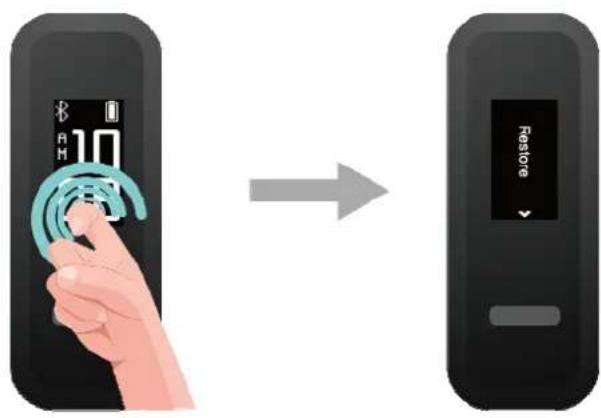
Avec la même articulation, appliquez deux fois une double frappe sur l'écran d'heure. Appuyez sur la touche tactile pour accéder à l'écran de restauration des paramètres d'usine. Appuyez quelques instants sur la touche tactile de la bande pour redémarrer cette dernière.
text_image
8 A H 10 RestoreMéthode 2 : Restaurer les paramètres d'usine de votre bande à l'aide de l'application Huawei Health
Dans l'application Huawei Health, touchez l'icône de la bande dans l'angle supérieur droit sous Accueil. Touchez Restaurer les paramètres d'usine pour réinitialiser votre bande.
2 Rappels intelligents
2.1 Notification d'appel entrant
Lorsque la bande est connectée à votre téléphone et que celui-ci reçoit un appel entrant :
Si vous la portez à votre poignet, votre bande va se mettre à vibrer et allumer son écran pour vous informer de l'arrivée d'un appel. Si votre bande est en mode Pied, vous ne recevrez pas de notification.
2.2 Empêcher la bande de vibrer en cas d'appel entrant
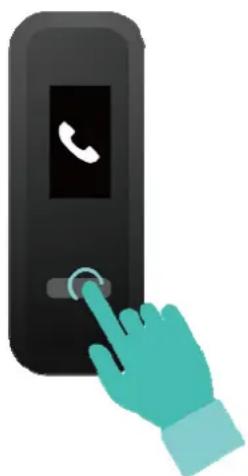
Lorsque la bande est connectée à votre téléphone et que celui-ci reçoit un appel entrant, votre bande va se mettre à vibrer, allumer son écran et afficher une icône d'appel entrant. Appuyez sur la touche tactile de votre bande pour neutraliser l'appel.

NOTE
Cette fonctionnalité ne peut être activée que lorsque votre bande est connectée à un téléphone tournant sous iOS.
2.3 Rejeter des appels
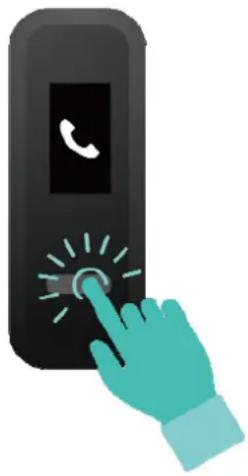
Lorsque la bande est connectée à votre téléphone et que celui-ci reçoit un appel entrant, votre bande va se mettre à vibrer, allumer son écran et afficher une icône d'appel entrant. Appuyez quelques instants sur la touche tactile de votre bande pour rejeter l'appel.
Assurez-vous que votre bande est bien connectée à l'application Huawei Health.
Pour les utilisateurs Android : Dans l'application Huawei Health, allez à Moi > Mes appareils > Gestion des notifications > Notice et activez Notice pour sélectionner les notifications que vous souhaitez recevoir.
Pour les utilisateurs iOS : Dans l'application Huawei Health, allez à Apparcils > Gestion des notifications > Alertes de messages. Activez Alertes de messages. Profitez-en pour activer en même temps la fonction de notifications afin de pouvoir être avisé par les applications de votre téléphone dont vous voulez recevoir les notifications.
Votre bande se mettra à vibrer et son écran s'allumera pour vous avertir de l'arrivée de nouveaux messages lorsque de nouvelles notifications d'applications s'afficheront dans la barre d'état de votre téléphone.
Actuellement, votre bande prend en charge les types suivants de messages : SMS, e-mails, événements du calendrier et messages des réseaux sociaux.

NOTE
- Vous ne recevrez pas de notifications si votre bande est en mode Pied.
- L'espace étant limité sur l'écran de la bande, seules des icônes d'application sont affichées lorsque vous recevez un nouveau message.
2.5 Rappels d'activités
Lorsque Rappels d'activité est activé, votre bande surveillera votre niveau d'activité pendant la période de temps spécifiée (une heure par défaut). Si vous n'avez pas bougé pendant cette période, votre bande se mettra à vibrer et son écran s'allumera à titre de rappel.
Désactivez Rappels d'activité dans l'application Huawei Health si vous souhaitez ne pas être dérangé.
2.6 Alerte d'objectif atteint
Vous pouvez aller à Moi > Objectif dans l'application Huawei Health pour définir votre programme quotidienne vers vos objectifs. Lorsque votre objectif sera atteint, votre bande se mettra à vibrer et son écran s'allumera pour vous avertir.
2.7 Localiser un téléphone à l'aide de la bande
Vous ne vous rappelez plus où vous avez posé votre téléphone ? Votre bande vous permet de le retrouver.
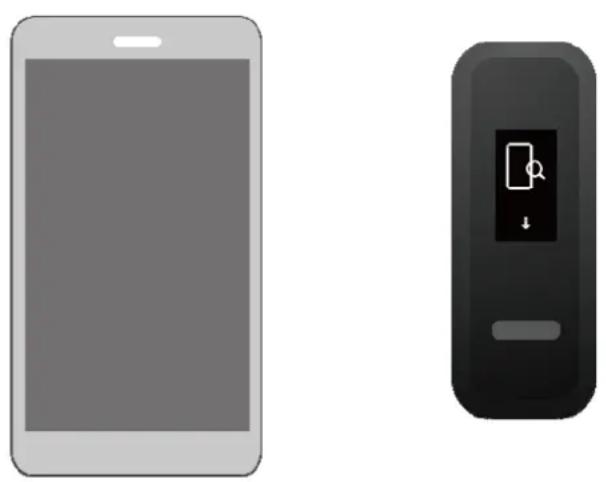
Portez la bande au poignet, appuyez sur la touche tactile et accédez à l'écran Retrouver votre téléphone. Appuyez quelques instants sur la touche tactile pour activer Retrouver votre téléphone. Si votre téléphone est à portée du Bluetooth, il émettra une sonnerie (même en mode silencieux) pour vous indiquer où il se trouve. Dans l'écran Retrouver votre téléphone, appuyez sur la touche tactile pour cesser la recherche du téléphone.

NOTE
- Cette fonctionnalité ne peut être activée que lorsque votre bande est connectée à votre téléphone et que l'application Huawei Health est en cours d'exécution.
- Elle sera désactivée lorsque le téléphone est introuvable dans les 30 secondes.
3 Exercices physiques et santé
3.1 Alterner entre deux modes de portage
Vous pouvez porter votre bande au poignet ou sur vos chaussures : mode Poignet ou mode Poignet.
- Le mode Poignet prend en charge les fonctionnalités suivantes : Suivi et surveillance de l'activité quotidienne, surveillance du sommeil, rappels de messages, notification d'appel entrant, rappel d'alarme et localisation du téléphone à l'aide de la bande.
- Le mode Pied prend en charge les fonctionnalités suivantes : Suivi de l'activité quotidienne et données de surveillance professionnelle de sept formes de course : cadence, longueur des pas, durée du contact au sol, modèle de frappe des pieds, impact à l'atterrissage, éversion et angle de rotation.
3.2 Surveillance des formes de course
1. Passer en mode Pied
a. Lorsque vous utilisez votre bande pour la première fois, téléchargez l'application Huawei Health et associez votre bande à votre téléphone.
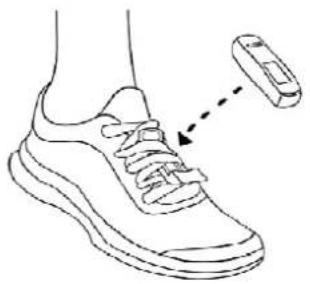
b. Enfilez la boucle de la chaussure en dessous du lacet, la flèche sur la boucle étant tournée vers l'avant. Enfilez la boucle sous davantage de lignes de votre lacet pour bien fixer le corps de la bande.
c. Alignez l'extrémité métallique de rechargement de la bande sur le ressort métallique de la boucle et appuyez doucement pour attacher la boucle. La bande
passe automatiquement en mode Pied et un écran de démarrage de course ( ) s'affiche.
Vous pouvez également faire passer manuellement votre bande en mode Pied. Pour cela, ouvrez l'application Huawei Health, allez à Mode de portage > Changer de mode de portage sous Apparcils et touchez Changer de mode de portage pour sélectionner Manuel. En mode Poignet, appuyez sur la
touche tactile dans l'écran de la bande pour passer en écran, puis appuyez quelques instants sur la touche tactile pour passer en mode Pied.
- Surveillance des formes de course
Méthode 1 : Commencer à courir en portant votre bande
La bande peut enregistrer vos données de courses pendant l'exercice si vous l'avez avec vous sans votre téléphone. Il vous suffit de connecter la bande au téléphone après la course à l'aide de l'application Huawei Health pour synchroniser les données entre les deux appareils.
a. Début de la course : Appuyez quelques instants sur la touche tactile dans l'écran de
démarrage de la course ( ) sur la bande.
b. Fin de la course : Appuyez quelques instants sur la touche tactile de la bande.
c. Synchronisation des données : Assurez-vous que votre bande est bien connectée au téléphone à l'aide de l'application Huawei Health et que la synchronisation automatique des données est possible. Vous pouvez également faire glisser vers le bas dans l'écran d'accueil de l'application Huawei Health pour synchroniser les données. La synchronisation des données peut mettre un certain temps à s'exécuter.
d. Visualiser les données : Dans l'application Huawei Health, visualisez les enregistrements de vos exercices, et notamment les données de surveillance des formes de course et des conseils professionnels pour la course.

NOTE
- L'application Huawei Health peut synchroniser les données de fitness provenant de votre bande au cours des sept derniers jours.
- Pour éviter toute perte de données, il vous est conseillé de synchroniser vos données une fois par jour.
Méthode 2 : Commencer à courir à l'aide de l'application Huawei Health
Vous devez vous munir et de votre téléphone et de votre bande pendant l'exercice afin que les données de fitness soient synchronisées entre les deux appareils.
a. Début de la course : Dans l'application Huawei Health, activez la course en
extérieur ou en intérieur. Une icône Course connectée dans l'application (■) s'affichera sur la bande une fois que vous aurez activé l'un des deux types de course.
b. Fin de la course : Touchez l'icône Stop pour mettre fin à votre course dans l'application Huawei Health.
c. Visualiser les données : Dans l'application Huawei Health, visualisez les enregistrements de vos exercices, et notamment les données de surveillance des formes de course, le suivi GPS (pour les courses en extérieur uniquement) et des conseils professionnels pour la course.
3.3 Suivi et surveillance de l'activité quotidienne
En mode Poignet, votre bande peut automatiquement identifier le statut de vos marches et de vos courses et enregistrer votre nombre de pas, la distance parcourue pendant les exercices et les calories brûlées.
Vous avez le choix entre deux méthodes pour afficher visualiser vos données d'activité après un exercice.
Méthode 1 : Visualiser vos données de fitness sur votre bande
En mode Poignet, appuyez sur la touche tactile de votre bande pour visualiser votre nombre de pas, la distance parcourue pendant un exercice et les calories brûlées.

flowchart
graph LR
    A["Screen Display"] --> B["Digital Meter Display"]
    B --> C["55555"]
    C --> D["5.5"]
    D --> E["555"]
Méthode 2 : Visualiser vos données de fitness dans l'application Huawei Health
Vous pouvez visualiser les données de vos exercices : nombre de pas, calories brûlées, distance parcourue pendant un exercice, dans l'écran des détails de l'appareil de votre application Huawei Health.

NOTE
Pour pouvoir vos données d'exercice, votre bande doit être connectée à l'application Huawei Health.
3.4 Surveillance du sommeil
La bande exploite une technologie de surveillance du sommeil pour collecter des données sur votre sommeil et déterminer le statut de ce dernier (sommeil, éveil, profondeur) lorsque vous la portez en dormant.

NOTE
Portez votre bande de manière confortable pour obtenir des données précises. Lorsque vous ne l'utilisez pas, posez-la à plat sur une surface plane. Évitez de recouvrir l'arrière de la bande.
Vous pouvez utiliser l'une des deux méthodes suivantes pour consulter vos données de sommeil :
Méthode 1 : Visualiser vos données de sommeil sur votre bande
Vous devez porter la bande au poignet. Appuyez sur la touche tactile de l'écran de votre bande pour consulter vos données de sommeil.
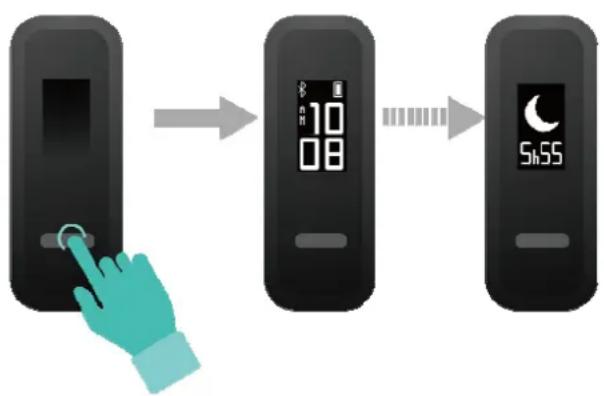
flowchart
graph LR
    A["Hand Press"] --> B["Reading Display"]
    B --> C["Moon Display"]
Méthode 2 : Visualiser vos données de sommeil dans l'application Huawei Health
Pour visualiser vos données de sommeil, touchez la carte Sommeil dans l'application Huawei Health.
3.5 Synchroniser et partager vos données de fitness et de santé
Après un exercice, vous pouvez partager vos données de fitness avec des applications tierces et rivaliser avec vos amis.
Dans l'application Huawei Health, allez à Moi > Partage de données et sélectionnez la plateforme de partage. Laissez-vous guider par les instructions qui s'affichent pour partager les données sur la plateforme.
3.6 Connexion de deux appareils
L'application Huawei Health permet de connecter à votre téléphone une HUAWEI Band 3e et un autre dispositif HUAWEI à porter sur soi. Le dispositif doit prendre en charge la
surveillance du rythme cardiaque. Une fois que les deux appareils sont connectés, votre HUAWEI Band 3e sert d'appareil surveillant la forme de course tandis que l'autre dispositif portable sur soi surveille le rythme cardiaque.
- Connectez votre HUAWEI Band 3e à votre téléphone à l'aide de l'application Huawei Health. Fixez le corps de la bande à la boucle de la chaussure et la bande passera automatiquement en mode Pied.
- À l'aide de l'application Huawei Health, connectez au téléphone l'autre dispositif HUAWEI.
- Lancez une course dans l'application Huawei Health et vérifiez que la fonctionnalité Course connectée dans l'application est bien activée sur les deux appareils.
- Touchez l'icône Stop pour mettre fin à votre course dans l'application Huawei Health.
- Vous pouvez alors visualiser dans cette dernière les données détaillées de l'exercice.

NOTE
- Cette fonctionnalité n'est disponible que sur les téléphones tournant sous Android 4.4 ou plus récents et elle ne l'est pas sous iOS.
• Appareils portables sur soi compatibles : HUAWEI Band 2 Pro et HUAWEI TalkBand B5.
4 Configurer des alarmes
4.1 Configuration des alarmes intelligentes
L'application Huawei Health vous permet de définir une alarme intelligente et la bande peut vous réveiller lorsqu'elle détecte que vous êtes dans un sommeil léger. Cela aide votre corps à accepter que vous soyez en train de vous éveiller et à vous sentir plus dispos après coup.
Pour les utilisateurs Android :
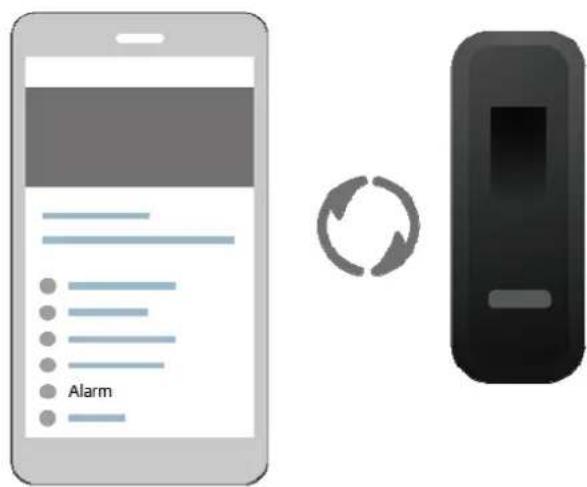
- Dans l'application Huawei Health, touchez l'icône de la bande dans l'angle supérieur droit sous Accueil et allez à Alarme > Alarme intelligente.
- Définissez l'heure de l'alarme, le réveil intelligent et le cycle de répétitions.
- Touchez √ dans l'angle supérieur droit pour enregistrer les réglages.
- Faites glisser vers le bas dans l'écran d'accueil de l'application Huawei Health pour vous assurer que l'alarme est bien synchronisée à la bande.
text_image
AlarmPour les utilisateurs iOS :
- Dans l'application Huawei Health, touchez Appareils.
-
Dans la liste des appareils, touchez le nom Bluetooth de la bande.
-
Allez à Alarme > Alarme intelligente.
- Définissez l'heure de l'alarme, le réveil intelligent et le cycle de répétitions.
- Touchez Enregistrer.
- Faites glisser vers le bas dans l'écran d'accueil de l'application Huawei Health pour vous assurer que l'alarme est bien synchronisée à la bande.
NOTE
- Lorsque la bande se met à vibrer pour signaler une alarme, appuyez sur la touche tactile pour différer l'alarme ou ne faites rien pour la laisser se répéter deux autres fois.
- Dans les cas où vous avez dû redémarrer votre bande ou l'associer à nouveau à votre téléphone, votre alarme ne fonctionnera peut-être pas normalement. Il est recommandé alors d'ouvrir l'application Huawei Health, de désactiver l'alarme et de la réactiver.
4.2 Définir une alarme d'événement
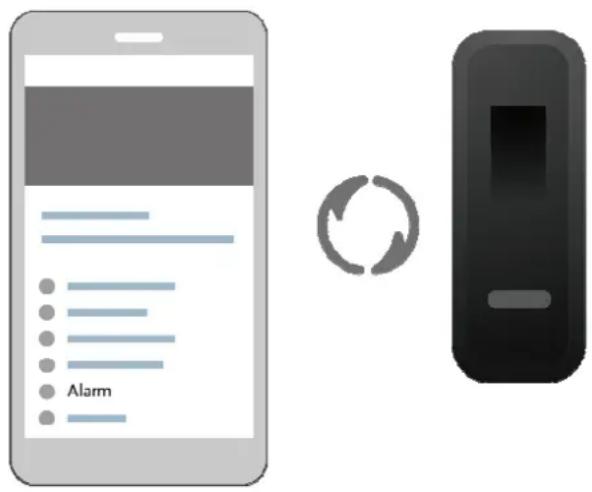
L'application Huawei Health vous permet de définir un maximum de cinq alarmes d'événement pour vous rappeler des activités quotidiennes, des réunions de travail par exemple ou des rendez-vous.
Pour les utilisateurs Android :
- Dans l'application Huawei Health, accédez à l'écran des détails de l'appareil et allez à Alarme > Alarme d'événement.
- Définissez l'heure de l'alarme, son intitulé et le cycle de répétitions.
- Touchez √ dans l'angle supérieur droit pour enregistrer les réglages.
- Faites glisser vers le bas dans l'écran d'accueil de l'application Huawei Health pour vous assurer que l'alarme est bien synchronisée à la bande.
Pour les utilisateurs iOS :
- Dans l'application Huawei Health, touchez Appareils.
- Dans la liste des appareils, touchez le nom Bluetooth de la bande.
-
Allez à Alarme > Alarme d'événement.
-
Définissez l'heure de l'alarme, son intitulé et le cycle de répétitions.
- Touchez Enregistrer.
- Faites glisser vers le bas dans l'écran d'accueil de l'application Huawei Health pour vous assurer que l'alarme est bien synchronisée à la bande.
NOTE
- Lorsque la bande se met à vibrer pour signaler une alarme, appuyez sur la touche tactile pour différer l'alarme ou ne faites rien pour la laisser se répéter deux autres fois.
- Dans les cas où vous avez dû redémarrer votre bande ou l'associer à nouveau à votre téléphone, votre alarme ne fonctionnera peut-être pas normalement. Il est recommandé alors d'ouvrir l'application Huawei Health, de désactiver l'alarme et de la réactiver.
5
Mise à jour et adresse MAC
5.1 Visualiser la version
Méthode 1 :
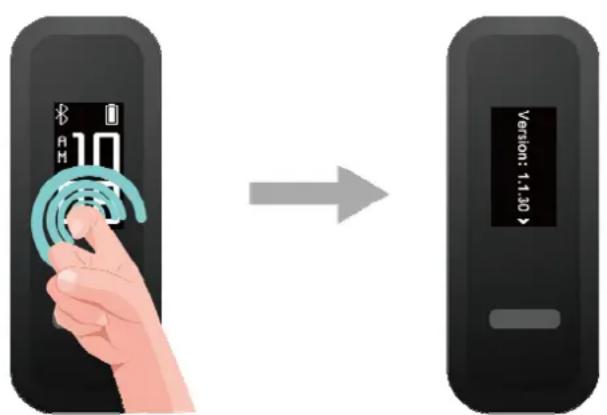
Pour visualiser la version, avec la même articulation, appliquez consécutivement deux fois une double frappe sur l'écran d'heure et appuyez sur la touche tactile pour accéder à l'écran de la version.
Touchez l'icône de la bande dans l'angle supérieur droit de l'écran d'accueil de l'application Huawei Health. Touchez Mise à jour du firmware sous Appareils pour visualiser la version actuelle de la bande.
5.2 Mettre à jour votre bande et l'application Huawei Health
Pour une meilleure expérience utilisateur, des mises à jour sont publiées de temps à autre. Lorsqu'une nouvelle mise à jour est disponible, procédez comme suit pour mettre à jour votre bande et l'application Huawei Health.
Mettre à jour votre bande
NOTE
Avant de mettre à jour votre bande, assurez-vous qu'elle est correctement connectée à votre téléphone pour que les données de fitness qu'elle contient puissent être synchronisées avec l'application Huawei Health.
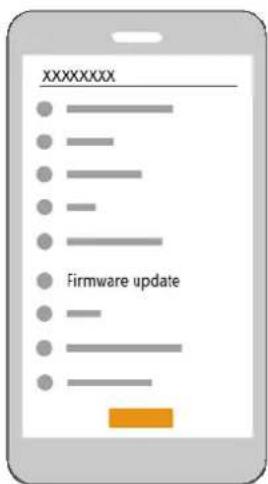
Méthode 1 : Connectez votre bande à l'application Huawei Health, puis touchez l'icône de l'appareil dans l'angle supérieur droit de l'écran d'accueil de l'application Huawei Health pour accéder à l'écran des détails de l'appareil et touchez Mise à jour du firmware. Laissez-vous guider par les instructions qui s'affichent pour mettre à jour votre bande.
text_image
xxxxxxxx Firmware updateMéthode 2 : Connectez votre bande à l'application Huawei Health, allez à Moi > Mes appareils. Accédez à l'écran des détails de l'appareil, touchez Mise à jour du firmware, puis laissez-vous guider par les instructions qui s'affichent pour mettre à jour votre bande.
Mettre à jour l'application Huawei Health
Pour les utilisateurs Android : Dans l'application Huawei Health, allez à Moi > Paramètres > Rechercher les mises à jour pour mettre à jour l'application Huawei Health.
Pour les utilisateurs iOS : Mettez à jour l'application Huawei Health depuis l'App Store.
NOTE
Pendant la mise à jour, votre bande se déconnecte automatiquement du Bluetooth, puis se reconnecte une fois la mise à jour terminée.
5.3 Visualiser le nom Bluetooth et l'adresse MAC
Méthode 1 :
En mode Poignet, appuyez sur la touche tactile de l'écran de votre bande pour trouver
l'écran 📄. Appuyez quelques instants sur la touche tactile pour accéder à cet écran,
puis appuyez quelques instants sur la touche tactile pour accéder à l'écran HUAWEI et visualiser le nom Bluetooth de la bande.
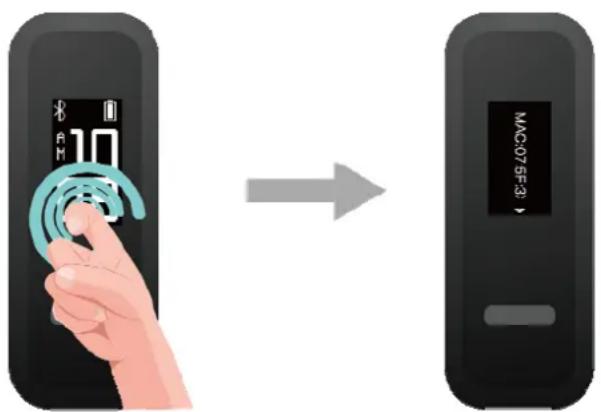
- Avec la même articulation, appliquez consécutivement deux fois une double frappe sur l'écran d'heure. Appuyez sur la touche tactile pour accéder à l'écran MAC. L'adresse MAC de la bande s'affiche sous forme de 12 caractères alphanumériques qui suivent MAC :.
text_image
10 MHz NAC-07-6531Méthode 2 : Visualiser le nom Bluetooth et l'adresse MAC au dos de votre bande Le nom Bluetooth de votre bande est HUAWEI Band 3e-XXX, tandis que son adresse MAC consiste en les 12 caractères alphanumériques qui suivent MAC :.
Méthode 3 : Visualiser l'adresse MAC de votre bande dans l'application Huawei Health
- Ouvrez l'application Huawei Health. Vous pourrez trouver l'adresse MAC à droite de Restaurer les paramètres d'usine.
- Touchez l'icône de l'appareil dans l'angle supérieur droit de l'écran d'accueil de l'application Huawei Health. Accédez à Mes appareils ; le nom de la bande est en fait son nom Bluetooth.
6
Maintenance
6.1 Étanchéité à l'eau
- La bande est d'une étanchéité 5ATM à l'eau, mais cette étanchéité n'est pas définitive et peut se dégrader au fil du temps pour cause d'usure.
- Vous pouvez porter votre bande en vous lavant les mains, sous la pluie ou en nageant en eau peu profonde. Ne la portez pas sous la douche, en plongée, en plongée sous-marine et en surfant.
Les opérations suivantes risquent d'affecter l'étanchéité à l'eau de votre bande :
• la faire tomber ou lui faire subir des chocs
- l'exposer à des substances alcalines (savon, produits d'hygiène corporelle, parfum, émulsion et huile)
- l'utiliser dans des environnements humides et à température élevée (douche brûlante ou sauna, par exemple)






6.2 Nettoyage et entretien
Pour prolonger la durée de vie de votre bande, gardez-la propre et sèche, ainsi que votre poignet.
- Après vos exercices, essuyez la transpiration de votre bande et de votre poignet.
- Utilisez un chiffon de coton doux pour nettoyer le bracelet de la bande et la boucle de la chaussure et éliminez régulièrement les saletés dans les interstices.
7 Questions fréquentes
7.1 Que dois-je faire si je ne parviens pas à recharger ma bande ?
Pour résoudre ce problème, procédez comme suit :
- Alignez sur la station de recharge l'extrémité métallique de rechargement de la bande.
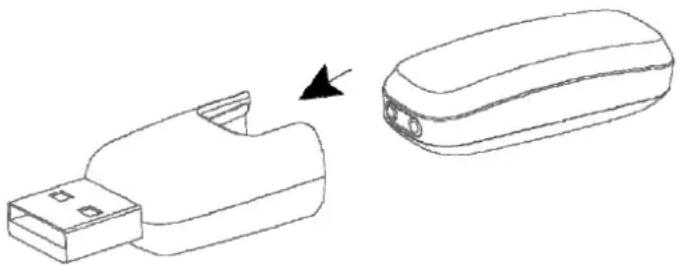
- Veillez à n'utiliser que des chargeurs compatibles. Vous pouvez recharger la bande avec des chargeurs dont la sortie nominale est de 5 V/0,5 A, 5 V/1 A, 5 V/1,5 A, ou des chargeurs 5 V/2 A.
- Vérifiez que l'alimentation fonctionne correctement et que le chargeur est correctement branché sur la prise de courant.
- Nettoyez et séchez la bande et l'extrémité métallique de rechargement de la station de recharge.
7.2 Quelles fonctions la bande offre-t-elle lorsqu'elle n'est pas connectée au téléphone ?
Vous pouvez utiliser les fonctionnalités suivantes sur votre bande lorsque celle-ci n'est pas associée à votre téléphone :
- consulter l'heure
• enregistrer les données de fitness
• surveiller le sommeil
• utiliser les rappels d'alarmes et les rappels d'activités
NOTE
Lorsque vous utilisez votre bande pour la première fois, téléchargez l'application Huawei Health et associez votre bande à votre téléphone. Une fois que les données ont été synchronisées entre votre bande et votre téléphone, vous pouvez consulter l'heure et les données de fitness sur votre bande Huawei.
7.3 Que dois-je faire si je ne parviens pas à connecter ma bande à mon téléphone ?
La première fois que vous utilisez votre bande, connectez la à la station de recharge pour l'activer. Par défaut, la bande est prête à être associée via le Bluetooth.
Pour les utilisateurs Android :
N'associez pas votre bande à votre téléphone via le Bluetooth de celui-ci car la bande risque alors de ne pas afficher l'heure exacte et les informations de pas.
Méthodes d'association :
- Installez l'application Huawei Health depuis l'App Store. Si cette application est déjà installée sur votre téléphone, mettez-la à jour à sa dernière version.
- Ouvrez l'application Huawei Health, touchez l'icône + Dans l'angle supérieur droit (ou l'icône d'appareil si vous avez associé votre bande) ou allez à Moi >Mes appareils >Ajouter pour accéder à l'écran des détails de l'appareil, puis touchez Smart Bandet sélectionnez HUAWEI Band 3e.
- Touchez Associer. L'application Huawei Health va automatiquement rechercher la bande. Sélectionnez HUAWEI Band 3e-XXX dans la liste des appareils disponibles. La bande va automatiquement lancer l'association à votre téléphone.
- Votre bande se mettra à vibrer lorsqu'elle recevra une demande d'association. Appuyez sur la touche tactile de l'écran de votre bande pour lancer l'association.
Pour les utilisateurs Android :
Méthodes d'association :
- Installez l'application Huawei Health depuis l'App Store. Si cette application est déjà installée sur votre téléphone, mettez-la à jour à sa dernière version.
- Ouvrez l'application Huawei Health. Accédez à l'écran Appareilet touchez l'icône + dans l'angle supérieur droit. Touchez Smart Band et sélectionnez HUAWEI Band 3e.
- Touchez ASSOCIER. L'application Huawei Health va automatiquement rechercher la bande. Sélectionnez HUAWEI Band 3e dans la liste des appareils disponibles. La bande va alors automatiquement lancer l'association à votre téléphone.
- Votre bande se mettra à vibrer lorsqu'elle recevra une demande d'association. Appuyez sur la touche tactile sur votre bande pour lancer l'association.
NOTE
- Une icône va s'afficher sur l'écran de votre bande pour vous informer que l'association a réussi et pour synchroniser des informations (comme la date et l'heure) depuis votre téléphone.
- Une icône va s'afficher sur l'écran de votre bande pour vous informer que l'association a échoué et pour vous ramener à l'écran de démarrage.
7.4 Comment faire pour voir mes pas de course
- Lorsque votre bande est en mode Pied, elle peut enregistrer séparément les données de course après que l'option Course uniquement a été activée.
Lorsque vous avez fini de courir, vous pouvez synchroniser les données de l'exercice présentes sur votre bande avec l'application Huawei Health. Pour visualiser vos données de course, ouvrez votre application Huawei Health et touchez la carte Enregistrement de l'exercice. - Lorsque votre bande est en mode Poignet, elle enregistre toutes les activités quel que soit le type de l'exercice. Le nombre de pas affichés sur votre bande est alors la somme de vos pas de course et de marche.
7.5 Comment faire pour voir mes données de formes de course
- Mettez la bande sur vos chaussures pour passer en mode Pied. La surveillance professionnelle des formes de course débutera dès que vous aurez commencé à courir.
- La bande prend en charge la surveillance de sept formes de course : cadence, longueur des pas, durée du contact au sol, modèle de frappe des pieds, impact à l'atterrissage, éversion et angle de rotation. Ouvrez votre application Huawei Health et touchez la carte Enregistrement de l'exercice pour visualiser les données de forme de course.