Watch GT 3 SE - Smartwatch HUAWEI - Notice d'utilisation et mode d'emploi gratuit
Retrouvez gratuitement la notice de l'appareil Watch GT 3 SE HUAWEI au format PDF.

| Type de produit | Smartwatch |
| Marque | Huawei |
| Modèle | Watch GT 3 SE |
| Dimensions | Environ 45,9 x 45,9 x 10,7 mm |
| Poids | Environ 42,6 g (sans bracelet) |
| Alimentation | Batterie lithium-ion rechargeable ; station de charge magnétique (chargeur Huawei recommandé) |
| Fonctions principales | Suivi d'activité (pas, calories, heures d'activité), GPS intégré, moniteur de fréquence cardiaque continu, oxymètre SpO2, suivi du sommeil TruSleep™, plus de 100 modes d'entraînement, alertes de santé (rythme cardiaque élevé/faible, SpO2 basse), notifications intelligentes, musique, appels Bluetooth, résistance à l'eau 5 ATM |
| Entretien et nettoyage | Nettoyer avec un chiffon doux et sec. Éviter les produits chimiques et l'humidité. Garder le port de charge sec et propre. Pour les bracelets en cuir/métal, les maintenir au sec. |
| Sécurité | Matériaux sûrs ; ne pas obstruer les capteurs arrière. En cas d'irritation cutanée, retirer et consulter un médecin. |
| Pièces détachées et réparabilité | Bracelets interchangeables et stations de charge disponibles. Mises à jour logicielles via l'application Huawei Santé. Pas de réparation par l'utilisateur. |
| Informations générales | Bluetooth 5.2, compatible Android 6.0+ / iOS 9.0+, écran AMOLED 1,39 pouces (454x454), application Huawei Santé requise |
FOIRE AUX QUESTIONS - Watch GT 3 SE HUAWEI
Questions des utilisateurs sur Watch GT 3 SE HUAWEI
0 question sur cet appareil. Repondez a celles que vous connaissez ou posez la votre.
Poser une nouvelle question sur cet appareil
Téléchargez la notice de votre Smartwatch au format PDF gratuitement ! Retrouvez votre notice Watch GT 3 SE - HUAWEI et reprennez votre appareil électronique en main. Sur cette page sont publiés tous les documents nécessaires à l'utilisation de votre appareil Watch GT 3 SE de la marque HUAWEI.
MODE D'EMPLOI Watch GT 3 SE HUAWEI
Premiers pas
Boutons et commandes d'écran 1
Mise sous tension, mise hors tension et redémarrage de votre 2
montre
Association 3
Introduction aux icônes des 4
Chargement 5
Porter la montre 6
Exercice physique
Démarrage d'une séance d'entraînement 8
Compagnon intelligent 8
Programmes de course à pied 9
Statut d'entraînement 9
Visualiser l'histoire d'entraînement 10
Détection automatique d'exercice physique 10
Trajet de retard 11
Partage d'itinéraire d'entraînement 11
Gestion de la santé
Mesure de votre rythme cardiaque 13
Suivi du programme 15
Mesure de la SpO2 16
Tests de résistance 17
Rappel d'activité 17
Prévision du cycle masculin et l'origine du clercie du clercie du clercie du clercie du clercie du clercie du clercie du clercie du clercie du clercie du clercie du clercie du clercie du clercie du clercie du clercie du clercie du clercie du clercie du clercie du clercie du clercie du clercie du clercie du clercie du clercia du clercie du clercie du clercie du clercie du clercie du clercie du clercie du clercie du clercie du clercie du clercie du clercie du clercie du clercie du clercie du clercie du clercie du clercie du clercie du clercie du clercie du clercie du clercie du clercie du clerci du clici du clici du clici du clici du clici du clici du clici du clici du clici du clici du clici du clici du clici du clici du clici du clici du clici du clici du clici du clici du clici du clici du clici du clici du clici du cloci du cloci du cloci du cloci du cloci du cloci du cloci du cloci du cloci du cloci du cloci du cloci du cloci du cloci du cloci du cloci du cloci du cloci du cloci du cloci du cloci du cloci du cloci du cloci du cloci du colec i de la vie de la vie de la vie de la vie de la vie de la vie de la vie de la vie de la vie de la vie de la vie de la vie de la vie de la vie de la vie de la vie de la vie de la vie de la vie de la vie de la vie de la vie de la vie de la vie de la vie de la vie de la vie de la vie de la vie de la vie de la vie de la vie de la vie de la vie
TriRing 19
Sanitas 19
Assistant
HUAWEI Assistant - TODAY 22
Applications 22
Gestion des messages 24
Utilisation de votre montre pour passer des appels 25
Contrôler la lecture de musique 26
Réglage des alarmes 27
Recevoir des bulletins météo 28
Utiliser notre montre pour trouver notre téléphone 28
Trouver notre montre en utilisant notre téléphone 29
Ouvrir à distance 29
Connexion d'écouteurs Bluetooth 30
Activation ou déactivation de Ne pas déranger 30 Assistant vocal 31
Changement du bracelet 33
Configuration 34
Paramétrage du cadran de veille 34
Gestion des cadrans de montre 35
Réglage de l'heure et de la langue 36
Paramètres de son 36
Personnaliser la fonction du bouton Bas 36
Ajout de cartes personnalisées 36
Ajuster la luminosité de l'écran 37
Mise à jour 37
Restauration de l'appareil à ses paramètres d'usine 37
Niveau d'étanchéité à l'eau et à la poussière 37
Boutons et commandes d'écran
La montre est équipée d'un écran tactile en couleur hautement reactif au toucher, vous pouvez faire glisser l'écran dans différentes directions.
Bouton Haut
| Action Fonction | |
| Appuyer une fois | •Activer l'écran de la montre lorsqu'il est étant. •Accéder à l'écran de la liste des applications depuis l'écran d'accueil. •Revenir à l'écran d'accueil. |
| Appuyer/maintenir | •Allumer la montre lorsqu'elle est étente. •Accéder à l'écran de redémarrage/extinction lorsque la montre est allumée. |
Bouton Bas
| Action | Fonction Remarques | |
| Appuyer une fois | l'application Entrainnement est ouverte par défaut. Accéder à la fonctionnalité personalisée paramétrée. | Il existe certaines exceptions, notamment pour les appel et les séances d'entrainment. |
| Appuyer/maintenir | Activer l'assistant vocal. | L'assistant vocal n'est pris en charge que dans certains pays/ régions. |
Gestes
| Action Fonction | |
| Toucher Sélectionner et confirmer. | |
| Toucher et maintainir l'écran d'accueil Changer | de cadran de montre. |
| Faire glisser vers le haut sur l'écran d'accueil | Afficher les notifications. |
| Faire glisser vers le bas sur l'écran d'accueil Afficher le menu des raccourcis. | |
| Faire glisser vers la droite/gauche Afficher les cartes de fonctionnalités de la montre. | |
| Faire glisser vers la droite Revenir à l'écran précédent. | |
Activer l'écran
-Appuyez sur le bouton Haut.
-Levez le poignet ou faites-le tourner vers l'intérieur.
- Faites glisser vers le bas sur l'écran d'accueil pour ouvrir le menu des raccourcis. Activez Durée de l'affichage pour que l'écran reste allumé pendant cinq minutes.
Utilisateurs HarmonyOS/Android peuvent activer ou désactiver Afficher l'heure depuis les Paramètres de l'appareil dans l'application Huawei Santé. - Utilisateurs iOS peuvent activer ou désactiver Afficher l'heure depuis les Paramètres de l'appareil sur l'écran des détails de l'appareil dans l'application Huawei Santé.
Eteindre l'écran
- Abaissez ou faites tourner votre poignet vers l'extérieur, ou utilisez votre paume pour recouvrir l'écran du cadran de la montre.
- N'effectuez aucune opération pendant un certain temps après avoir activé l'écran en appuyant sur le bouton ou en levant le poignet.
• Appuyez sur le bouton Haut pour accéder à l'écran de la liste des applications et accédez à Paramètres > Affichage & luminosité pour définir une durée pendant laquelle l'écran reste éteint.
Vous ne pouvez pas éteindre l'écran en couvrant l'écran du cadran de veille avec votre paume.
Allumer
-Maintenez le bouton Haut enfoncé. -Chargez l'appareil.
Eteindre
-Maintenez le bouton Haut enfoncé, puis touchez Éteindre.
- Appuyez sur le bouton Haut et accédez à Paramètres > Système > Éteindre ou Paramètres > Système & mises à jour > Éteindre
Redémarrer
-Maintenez le bouton Haut enfoncé, puis touchez Redémarrer.
- Appuyez sur le bouton Haut et accédez à Paramètres > Système > Redémarrer ou à Paramètres > Système & mises à jour > Redémarrer.

1 Installez l'application huawei santé (
Si l'application a déjà été installée, veuillez la mettre à jour vers sa dernière version. Si ce n'est pas le cas, veuillez la télécharger et l'installer depuis le magasin d'applications sur votre téléphone. Vous pouvez également scanner le QR code suivant pour télécharger et installer l'application.

2 Ouvrez l'application Huawei Santé, et accédez à Moi > Connexion avec un Compte HUAWEI. Si vous n'avez pas de Compte HUAWEI, veuillez en créer un. 3 Allumez le dispositif à porter, sélectionnez une langue et commencez l'association.
- Téléphones HUAWEI/android autres que HUAWEI
Placez votre dispositif à porter près de votre téléphone. Ouvrez l'application Huawei
Sante sur votre téléphone, touchez dans le coin supérieur droit, puis touchez AJOUTER. Sélectionnez le dispositif à porter avec lequel vous souhaitez associer et touchez ASSOCIER.
Vous pouvez également toucher SCANNER pour scanner le code QR affiché sur le dispositif à porter pour initier l'association.
Lorsqu'une fenêtre pop-up de l'application Huawei Santé apparait pour demander une association Bluetooth, touchez Autoriser. Lorsque la demande d'association s'affiche sur le dispositif à porter, touchez √ et suivez les instructions à l'écran sur le téléphone pour terminer l'association.
a Accédez à Paramètres > Bluetooth sur le téléphone, et Sélectionnez le dispositif à porter avec lequel vous souhaitez associer dans la liste des appareils. Lorsque la demande d'association s'affiche sur le dispositif à porter, touchez √.
b Placez votre dispositif à porter près de votre téléphone. Ouvrez l'application Huawei
Sur votre téléphone, touchez dans le coin supérieur droit, puis touchez AJOUTER. Sélectionnez le dispositif à porter avec lequel vous souhaitez associer et touchez ASSOCIER.
Vous devez également toucher SCANNER pour scanner le code QR affiché sur le dispositif à porter pour initier l'association.
Lorsqu'une fenêtre pop-up de l'application Huawei Santé apparait pour demander une association Bluetooth, touchez Associer. Suivez les instructions à l'écran pour associer votre dispositif à porter avec votre téléphone.
Connexion à un nouveau téléphone
Accédez à Paramètres > Système & mises à jour > Se déconnecter (O) sur votre dispositif à porter, touchez √ et suivez les instructions à l'écran pour terminer l'association.
Pour protéger la vie privée, dans certains cas (dépendant du message affiché sur l'appareil), vous aurez besoin de restaurer les paramètres d'usine du dispositif à porter lors de la connexion à un nouveau téléphone. La restauration des paramètres d'usine supprimera toutes les données du dispositif à porter. Veuillez faire preuve de prudence lorsque vous effectuez cette opération.
Introduction aux icônes des
Les icônes peuvent varier selon le modèle de produit.
Menu de niveau 1
| Obturator à distance | Historique d'entrainmenten t | Statut d'entrainmenten t | Exercices respiratoires | SpO2 Historique | d'activité |
| Sommeil Stress Rythme | z | cardiaque | Musique Entrainement Notifications | ||
| Météo Calendrier menstruel | Paramètres Chronomètre Minuteur Alarme | ||||
| Lampe-torchet | Trouver mon téléphone | --- | |||
| Contacts Journal 8 | d'appels | Sanitas Boussole -- -- | |||
Menu de niveau 2
| Pas Activité Heures d'activité | ||
Statut de connexion bluetooth
| Déconnecté du Bluetooth du téléphone et de l'application Huawei Santé | Connecté au Bluetooth du téléphone et à l'application Huawei Santé | Connecté au Bluetooth du téléphone mais déconnecté de l'application Huawei Santé |
Chargement
1 Connectez la station de recharge à un adaptateur d'alimentation, puis connectez ce dernier à une source d'alimentation. 2 Posez votre montre sur la station de recharge et alignez les contacts métalliques de votre montre sur ceux de la station jusqu'à ce qu'une icône de chargement apparaisse sur l'écran de la montre.
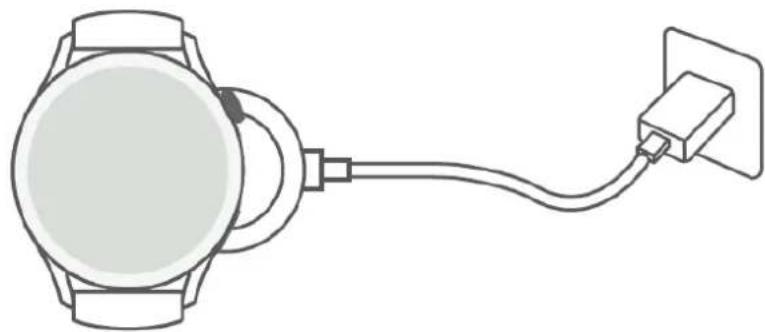
3 Retirez la montre et débranchez l'adaptateur secteur une fois que la montre est complètement chargée et que l'icône de charge affiche 100%.
Pour charger votre montre, nous vous conseillons d'utiliser un chargeur Huawei ou un chargeur non Huawei conforme aux lois et réglementations régionales ou nationales correspondantes ainsi qu'aux normes de sécurité régionales et internationales. Les autres chargeurs et batteries externes qui ne répondent pas aux normes de sécurité correspondantes peuvent causer des problèmes, par ex. chargement lent ou surchauffe. Faites preuve de prudence lorsque vous les utilisez. Nous vous recommandons d'acheter un adaptateur d'alimentation Huawei auprès d'un point de vente officiel Huawei.
-Gardez le port de charge sec et propre pour éviter les courts-circuits ou d'autres risques.
Vérifier le niveau de la batterie
Méthode 1 : faites glisser le haut de l'écran d'accueil vers le bas pour vérifier le niveau de la batterie.
Méthode 2 : connectez votre montre à une source d'alimentation et vérifiez le niveau de la batterie sur l'écran de charge.
Méthode 3 : visualisez le niveau de la batterie sur un cadran de montre qui affiche le niveau de la batterie.
Méthode 4: connectez votre montre à l'application Huawei Santé, ouvrez l'application Huawei Santé, appuyez sur Appareils puis sur le nom de votre appareil, et vérifiez le niveau de la batterie sur l'écran des détails de l'appareil.
Porter la montre
Assurez-vous que le couvercle arrêté de la montre est propre, sec et exempt de tout objet étranger. Fixez la zone de surveillance de la montre à votre poignet et assurez-vous qu'elle est confortable à porter. Ne fixez pas de film protecteur à l'arrière de la montre. Le couvercle arrêté de la montre comporte en effet des capteurs capables d'identifier les signaux émis par le corps. Si les capteurs sont obstrués, l'identification sera inexacte ou échouera et la montre ne pourra pas enregistrer avec précision le rythme cardiaque, la SpO2 et les données de sommeil.
Pour garantir la précision des mesures, évitez de porter la bande à plus d'une largeur de doigt de l'os du poignet. Veillez à ce que la bande soit portée relativement serrée et à ce qu'elle soit bien fixée pendant les exercices physiques.
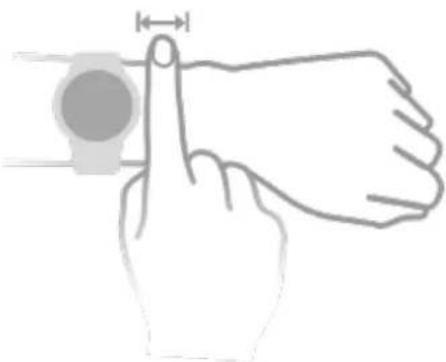
L'appareil est fabriqué à partir de matériaux sûrs à utiliser. Si vous ressentez une gêne cutanée lorsque vous portez l'appareil, enlevez-le et consultez un médecin.
Démarrage d'une séance d'entraînement sur votre montre
1 Accédez à la liste des applications et touchez Entrainement. 2 Sélectionnez l'entrainement que vous souhaitez faire ou votre cours préféré. Vous pouvez également faire glisser vers le haut sur l'écran et touchez Personneliser pour ajouter d'autres modes d'entrainement. 3 Touchez l'icone Démarrer pour commencer une séance d'entrainement (assurez-vous que le positionnement GPS fonctionne avant de démarrer une séance d'entrainement en extérieur). 4 Pour mettre fin à une séance d'entrainement, appuyez sur le bouton Haut et touchez l'icone Fin ou appuyez et maintenez enfoncé le bouton Haut.
Pour les montres prenant en charge les diffusions vocales, appuyez sur le bouton Haut pour interrompre l'entraînement, puis ajustez le volume pendant un entraînement.
- Faites glisser vers la gauche ou la droite sur l'écran pour basculer entre la musique, le lever/coucher du soleil et d'autres écrans.
Démarrage d'un entraînement dans l'application huawei santé
Pour démarrer une séance d'entraînement à l'aide de l'application Huawei Santé, rapprochez votre smartphone et votre montre pour vous assurer qu'ils soient connectés.
1 Ouvrez l'application Huawei Santé, touche Exercice, CHOISSEZ un mode d'entraînement, puis touche l'icône Démarrer pour commencer un entraînement. 2 Une fois que vous avez commencé une séance d'entraînement, votre montre se synchronise et votre rythme cardiaque, votre vitesse et la durée de votre séance. L'application Huawei Santé affichera la durée de votre séance d'entraînement.
Compagnon intelligent
Une fois Compagnon intelligent activé, vous pouvez voir dans quelle mesure vous avez dépassé ou manqué l'allure cible en temps réel pendant un exercice physique en extérieur.
1 Appuyez sur le bouton Haut pour accéder à la liste des applications et touchez Entraînement. 2 Touchez l'icône Paramètres à droite de Course en extérieur et activez Compagnon intelligent. 3 Touchez Objectif d'allure pour personnaliser une allure de course cible. 4 Revenez à la liste des applications, touchez Course en extérieur, attendez que le positionnement GPS soit terminé, puis touchez l'icône Course pour commencer à courir.
Programmes de course à pied
L'appareil fournit des programmes scientifiques d'entraînement personnalisé qui s'adaptent à votre temps pour répondre à vos besoins d'entraînement. L'appareil peut ajuster automatiquement le programme d'entraînement chaque semaine en tenant compte de la façon dont vous effectuez l'entraînement, créé un résumé pour vous aider à terminer notre programme en temps opportun et ajuster intelligemment la difficulté des cours suivants en fonction de l'état de votre entraînement et de vos retours.
Création d'un programme de course à pied
1 Ouvrez l'application Santé, accédez à Activité physique > Course en extérieur ou Course en intérieur > Programme de course à pied IA, touchez Plus sur la droite, Sélectionnez un programme de course à pied et suivez les instructions à l'écran pour terminer la création du programme. 2 Appuyez sur le bouton Haut de votre montre pour accéder à la liste des applications et accédez à Entraînement > Cours et programmes > Plan d'entraînement pour afficher votre programme de course à pied. Le jour de l'entraînement, touchez l'icône Entraînement pour démarrer un entraînement.
Mettre fin à un programme de course à pied
Ouvrez l'application Santé, accédez à Activité physique > Plan, touchez dans le coin supérieur droit, puis appuyez sur Arrêtez le plan.
Autres paramètres
Ouvrez l'application Santé, accédez à Activité physique > Plan et touchez dans le coin supérieur droit :
Touchez Afficher le plan pour afficher les détails du plan.
Touchez Synchroniser avec un dispositif à porter pour synchroniser les plans avec votre dispositif à porter.
Touchez Paramètres du plan pour modifier des informations telles que le jour de l'entraînement, l'heure du rappel et s'il faut synchroniser le plan avec le calendrier.
Statut d'entraînement
Accédez à la liste des applications de la montre, touchez Statut d'entrainement (√), et faites glisser vers le haut sur l'écran pour afficher des données telles que votre indice de capacité course, statut de récupération, charge d'entraînement et VO2Max.
- L'indice de capacité course (RAI) est un indice complet qui reflète l'endurance et l'efficacité technique d'un coureur. En général, un coureur avec un RAI plus élevé est plus performant en compétition.
- Le statut de récupération reflète la récupération de la fatigue causée par l'impact d'une séance d'entraînement. Une séance d'entraînement avec une intensité plus élevée nécessitera un temps de récupération plus long.
- Vous pouvez afficher votre charge d'entraînement des sept derniers jours afin de déterminer votre niveau en fonction de votre forme physique. La montre recueille votre charge d'entraînement à partir des modes d'entraînement qui suivent votre rythme cardiaque. -La VO2Max fait référence à la consommation maximale d'oxygène, mesurée lorsque le corps est incapable de supporter le mouvement suivant. Il s'agit d'un indicateur important de la capacité aérobie de l'organisme. L'appareil ne peut pas afficher votre statut d'entraînement s'il n'a pas recueilli de valeurs VO2Max.
Visualiser l'histoire d'entraînement sur l'appareil
1 Sur le dispositif, accédez à la liste des applications et touchez Historique d'entrainement. 2 Sélectionnez un historique et visualisez ses détails. L'appareil affichera des types de données différents selon les différents entrainements.
Visualiser l'histoire d'entraînement dans l'application huawei santé
Vous pouvez également consulter les données détaillées des exercices physiques sous Historique d'exercices physiques dans l'écran Santé de l'application Huawei Santé.
Supprimer un historique d'entraînement
Dans l'application Huawei Santé, touchez et maintenez un historique d'entraînement dans Historique d'exercices physiques et supprimez-le. Cependant, cet historique sera toujours disponible dans Historique d'entraînement sur l'appareil.
Détection automatique d'exercice physique
Accédez à Paramètres > Paramètres des exercices physiques et activez Détection automatique d'entraînement. Une fois cette fonctionnalité activée, l'appareil vous rappellera de commencer une séance d'exercices physiques lorsqu'il détectera une activité accrue. Vous pouvez ignorer la notification ou décider de lancer la séance d'entraînement correspondante.
- Les types d'entraînement pris en charge sont soumis aux instructions à l'écran.
- L'appareil identifie automatiquement votre mode d'entraînement et vous rappelle de commencer une séance d'entraînement si vous rempli înement et si vous restez dans cet état pendant un certain temps.
- Si l'intensité réelle de l'entrainment est inférieure pendant une certaine période à celle requise par le mode d'entrainment, l'appareil affiche un message indiquant que l'entrainment est terminé. Vous pouvez ignorer le message ou mettre fin à la séance d'entrainment.
Trajet de retard
Lorsque vous commencerez une séance d’entraînement en extérieur et que vous activerez la fonctionnalité de trajet de retour, la montre enregistre le parcours que vous avez emprunté et vous fournit des services de navigation. Après avoir atteint votre destination, vous pouvez utiliser cette fonctionnalité pour trouver comment retourner à l'endroit par lequel vous êtes passé ou d'où vous venez.
Sur votre montre, accédez à la liste des applications, puis faites glisser jusqu'à ce que vous trouviez Exercice physique et touchez cette option. Démarrez une séance ponctuelle d'exercice physique en extérieur. Faites glisser l'écran vers la gauche et sélectionnez Trajet de retard ou Ligne droite pour revenir au point de départ. S'il n'y a pas de Trajet de retard ou de Ligne droite sur l'écran, touchez l'écran pour l'afficher.
Partage d'itinéraire d'entraînement
Importer un itinéraire depuis l'application Huawei Santé
1 Exporter un itinéraire.
Sur l'écran Historique d'entraînement de l'application Huawei Santé, ouvrez un historique d'entraînement externe spécifique, touchez l'icône Itinéraire à droite et sélectionnez Exporter l'itinéraire. Touchez ensuite Sauvegarder pour enregistrer l'itinéraire sur le téléphone.
2 Importer un itinéraire.
Accédez à Moi > Mon itinéraire > Importer l'itinéraire et choisissez un itinéraire à enregistrer et à transférer sur votre dispositif à porter.
Afficher ou supprimer un fichier d'itinéraire enregistré.
Accédez à Moi > Mon itinéraire et sélectionnez un fichier d'itinéraire pour l'afficher ou le supprimer.
Partage d'un itinéraire vers le dispositif à porter
1 Ouvrez l'application Huawei Santé, accédez à Moi > Mon itinéraire et touchez l'itinéraire cible. Sur l'écran des détails de l'itinéraire, touchez l'icône à quatre points dans le coin supérieur droit et Sélectionnez Envoyer au dispositif à porter.
2 Sur le dispositif à porter, accédez à Itinéraires pour un type d'entraînement spécifique qui prend en charge cette fonctionnalité et sélectionnez l'itinéraire cible pour démarrer la navigation. Vous pouvez ensuite naviguer jusqu'à la destination lorsque vous y êtes invité.
Mesure de votre rythme cardiaque
Le suivi continu du rythme cardiaque est activé par défaut pour afficher la courbe de rythme cardiaque. Si cette fonctionnalité est désactivée, seul le résultat d'une seule mesure peut être affiché.
Pour être sûr d'obtenir une mesure du rythme cardiaque plus exacte, portez la montre correctement et assurez-vous que le bracelet soit bien attaché. Assurez-vous que votre appareil soit bien fixé à votre poignet pendant les séances d'entraînement. Veillez à ce que le module de suivi soit en contact direct avec la peau, sans aucune obstruction.
Mesure ponctuelle du rythme cardiaque
1 Ouvrez l'application Huawei Santé, accédez à l'écran des détails de l'appareil, allez à Suivi Santé > Suivi continu du rythme cardiaque et désactivez Suivi continu du rythme cardiaque. 2 Accédez à la liste des applications et sélectionnez Rythme cardiaque pour mesurer celui-ci. • Cette mesure peut également être affectée par certains facteurs externes : faible perfusion sanguine, tatouages, forte pilosité sur le bras, teint foncé, abaissement ou mouvement du bras ou températures ambiantes basses.
Suivi continu du rythme cardiaque
Ouvrez l'application Huawei Santé, accédez à l'écran des détails de l'appareil, allez à Suivi Santé > Suivi continu du rythme cardiaque et activez Suivi continu du rythme cardiaque. Une fois la fonctionnalité activée, votre appareil peut mesurer votre rythme cardiaque en temps réel.
Vous pouvez définir le MODE DE CONTRÔLE sur Intelligent ou sur En temps réel.
- Mode intelligent : surveille votre rythme cardiaque en fonction de votre charge d'entraînement. - Mode en temps réel : le rythme cardiaque sera mesuré une fois par seconde malgré la charge d'entraînement. L'utilisation du mode En temps réel augmente la consommation d'énergie de votre appareil, tandis que l'utilisation du mode Intelligent ajuste l'intervalle de mesure du rythme cardiaque en fonction de l'intensité de l'activité et permet d'économiser de l'énergie.
Mesure du rythme cardiaque au repos
Le rythme cardiaque au repos fait référence à vos battements cardiaques par minute mesurés lorsque vous êtes éveillé, immobile et calme. Il s'agit d'un indicateur important de votre santé.
cardiaque. Le meilleur moment pour mesurer votre rythme cardiaque au repos est le matin au réveil.
Ouvrez l'application Huawei Santé, accédez à l'écran des détails de l'appareil, allez à Suivi Santé > Suivi continu du rythme cardiaque et activez Suivi continu du rythme cardiaque. L'appareil mesurera alors automatiquement votre rythme cardiaque au repos.
- Les données de rythme cardiaque au repos affichées sur l'appareil seront effacées d'elles-mêmes à 00h00 (horloge de 24 heures) ou à 12h00 minuit (horloge de 12 heures).
- Votre rythme cardiaque au repos réel peut ne pas être affiché ou mesuré avec précision, car le moment auquel votre rythme cardiaque a été mesuré n'est pas toujours le meilleur moment.
Alerte de rythme cardiaque élevé
Accédez à l'écran des détails de l'appareil, allez à Suivi Santé > Suivi continu du rythme cardiaque, activez Suivi continu du rythme cardiaque et définissez l'Alerte de rythme cardiaque élevé. Vous recevrez alors une alerte lorsque vous ne faites pas d'exercice et que votre rythme cardiaque reste supérieur à la limite définie pendant plus de 10 minutes.
Alerte de rythme cardiaque faible
Accédez à l'écran des détails de l'appareil, allez à Suivi Santé > Suivi continu du rythme cardiaque, activez Suivi continu du rythme cardiaque et définissez l'Alerte de rythme cardiaque faible. Vous recevrez alors une alerte lorsque vous ne faites pas d'exercice et que votre rythme cardiaque reste inférieur à la limite définie pendant plus de 10 minutes.
Mesure du rythme cardiaque pendant une séance d'entraînement
Pendant une séance d'entrainement, l'appareil affiche votre rythme cardiaque en temps réel ainsi que votre plage de rythme cardiaque et il vous avertit lorsque votre rythme cardiaque dépasse la limite supérieure. Pour de plusieurs résultats d'entrainement, il est conseillé de faire des exercices en fonction de votre plage de rythme cardiaque.
- Pour sélectionner la méthode de calcul pour les plages de rythme cardiaque, ouvrez l'application Huawei Santé, accédez à Moi > Paramètres > Paramètres d'entraînement > Paramètres du rythme cardiaque à l'effort, et définissez la Méthode de calcul sur Rythme cardiaque maximum, Pourcentage HRR, ou Pourcentage du seuil lactique pour la course, ou Rythme cardiaque maximum ou Pourcentage HRR pour d'autres modes d'entraînement.
Si vous sélectionnez Rythme cardiaque maximum comme méthode de calcul, la plage de rythme cardiaque pour différents types d'activités d'entraînement (Extrème, Anaérobie, Aérobie, Combustion des graisses et Échauffement) est calculée en fonction de votre rythme cardiaque maximum ("220 moins votre âge" par défaut).
- Si vous sélectionnez Pourcentage HRR comme méthode de calcul, l'intervalle de rythme cardiaque pour différents types d'activités d'entraînement (Anaérobie avancé, Anaérobie basique, Seuil lactique, Aérobie avancé et Aérobie basique) est calculé en fonction de votre rythme cardiaque de réserve ("le rythme cardiaque maximum moins le rythme cardiaque au repos").
- Mesure du rythme cardiaque pendant un exercice physique : le rythme cardiaque en temps réel peut être affiché sur l'appareil lorsque vous commencez une séance d'entraînement. À la fin de votre séance d'entraîne înement.
- Voiture rythme cardiaque ne s'affichera pas si vous retirez l'appareil de votre poignet pendant l'entraînement. Cependant, l'appareil continuera
- înement à partir de l'Historique d'exercices physiques dans l'application Huawei Santé.
Limite supérieure du rythme cardiaque à l'effort
Après que vous avez commencé une séance d'entraînement, votre appareil vibrera pour vous alerter si la valeur de votre rythme cardiaque a dépassé la limite supérieure durant plus de 60 secondes.
1 Ouvrez l'application Huawei Santé, accédez à Moi > Paramètres > Paramètres d'entraînement > Paramètres du rythme cardiaque à l'effort, et touchez Limite de rythme cardiaque. 2 Sélectionnez la valeur de la limite supérieure du rythme cardiaque que vous souhaitez définir, puis touchez OK. Si vous désactivez les conseils vocaux pour les entraînements individuels, vous serez uniquement alerté par des vibrations et des messages de carte.
Suivi du sommeil
Assurez-vous de porter votre appareil correctement. L'appareil enregistrera automatiquement la durée de votre sommeil et déterminera si vous êtes dans un sommeil profond, un sommeil léger ou éveillé.
Enregistrement des données de sommeil sur votre dispositif à porter
Lorsque l'appareil détecte que vous dormez, il désactive automatiquement le cadran de verre, les notifications (incluant les notifications d'appel entrant), l'activation en levant la main et d'autres fonctionnalités qui pourraient perturber votre sommeil.
- Ouvrez l'application Huawei Santé, accédez à l'écran des détails de l'appareil, accédez à Suivi santé > HUAWEI TruSleep™ et activez HUAWEI TruSleep™. Une fois activé, l'appareil peut reconnaître avec précision quand vous vous endormez, quand vous vous réveillez et si vous êtes dans un sommeil profond, un sommeil léger ou un sommeil paradoxal. L'application peut ensuite vous fournir une analyse de la qualité du sommeil, pour vous aider à comprendre vos habitudes de sommeil, et des suggestions pour vous aider à améliorer la qualité de sommeil.
- Si HUAWEI TruSleep™ n'a pas été activé, votre appareil suivra votre sommeil de manière standard. Lorsque vous portez votre appareil pendant le sommeil, il identifie vos phases de sommeil et enregistre l'heure à laquelle vous vous endormez, vous réveillez et entrez ou sortez de chaque phase de sommeil, puis il synchronisera les données avec l'application Huawei Santé.
Affichage de vos données de sommeil
- Ouvrez l'application Sommeil sur votre dispositif à porter pour afficher les derniers enregistrements des données relatives au sommeil nocturne et à la sieste.
- Touchez la carte Sommeil sur l'écran Santé de l'application Huawei Santé pour afficher vos données de sommeil quotidiennes, hebdomadaires, mensuelles et annuelles.
Mesure de la SPO2
Pour utiliser cette fonctionnalité, mettez à jour votre dispositif à porter et l'application Huawei Santé vers leurs dernières versions.
- Pour garantir la précision de la mesure de la SpO2, portez le dispositif correctement et de manière serrée. Veillez à ce que le module de suivi soit en contact direct avec la peau, sans aucune obstruction.
Mesure ponctuelle de la SPO2
1 Portez votre appareil correctement et gardez le bras immobile. 2 Appuyez sur le bouton Haut pour accéder à la liste des applications, faites glisser sur l'écran et touchez SpO2. 3 Pour certains produits, touchez Mesurer. Le produit réel prévaut. 4 Restez immobile et gardez l'écran orienté vers le haut pendant la mesure de la SpO2.
Mesure automatique de la SPO2
1 Ouvrez l'application Huawei Santé, accédez à l'écran des détails de l'appareil, touchez Suivi santé et activez Mesure automatique de la SpO2. L'appareil mesurera et enregistrera automatiquement votre SpO2 lorsqu'il détectera que vous êtes immobile. 2 Touchez Alerte de SpO2 basse afin de définir la limite inférieure de votre SpO2 pour recevoir une alerte lorsque vous ne dormez pas.
Tester votre niveau de stress
Pendant un test de stress, portez votre montre correctement et restez immobile. La montre ne testera pas votre niveau de stress lorsque vous faites un exercice physique ou que vous bougez le poignet trop fréquemment.
- Test ponctuel de stress :
Ouvrez l'application Huawei Santé, touchez la carte Stress, puis touchez Test de stress pour lancer un test ponctuel. Lorsque vous utilisez la fonction de test de stress pour la première fois, suivez les instructions à l'écran dans l'application Huawei Santé pour calibrer votre niveau de stress.
- Tests périodiques de stress :
Ouvrez l'application Huawei Santé, touchez Appareils, puis le nom de votre appareil, accédez à Suivi santé > Évaluation automatique du stress, activez l'option Évaluation automatique du stress et suivez les instructions à l'écran pour calibrer le niveau de stress. Les tests périodiques de stress se déclenchent alors automatiquement lorsque vous portez la montre correctement.
Visualiser les données de stress
-Sur la montre :
Appuyez sur le bouton Haut pour accéder à la liste des applications, faites glisser vers le haut ou vers le bas jusqu'à ce que vous trouviez Stress et touchez-le pour afficher votre changement de stress quotidien, y compris le graphique à barres, le niveau et le pourcentage de stress en une seule journée.
-Dans l'application Huawei Santé :
Ouvrez l'application Huawei Santé, puis touchez la carte Stress pour afficher votre dernier niveau de stress, vos courbes de stress quotidiennes, hebdomadaires, mensuelles et annuelles, ainsi que des conseils correspondants.
Rappel d'activité
Lorsque Rappel d'activité est activé, l'appareil surveille par incréments (1 heure par défaut) votre activité tout au long de la journée. Il vibrera et l'écran s'allumera pour vous rappeler de
Prenez le temps de vous lever et de vous déplacer si vous n'avez pas bougé pendant la période définie.
Ouvrez l'application Huawei Santé, accédez à l'écran des détails de l'appareil, touchez Suivance et activez Rappel d'activité.
L'appareil ne vibrera pas pour vous rappeler de bouger si vous avez activé Ne pas déranger.
L'appareil ne vibrera pas s'il détecte que vous êtes endormi.
L'appareil n'enverra des rappels qu'entre 8h00 et 12h00 et entre 14h30 et 21h00.
Prévision du cycle masculin
L'appareil peut prédire vos prochaines règles et votre période de fécondité en fonction des données de vos règles.
Méthode 1 :
1 Ouvrez l'application Huawei Santé, touchez Calendrier masculin et accordez les autorisations correspondantes. Si vous ne trouvez pas la carte Calendrier masculin sur l'écran d'accueil, touchez MODIFIER sur l'écran d'accueil pour ajouter cette carte. 2 Appuyez sur le bouton latéral de l'écran d'accueil de la montre, touchez Calendrier
menstruel, puis touchez pour définir le début et la fin de vos règles. Une fois que vous avez terminé, votre montre prédira vos prochains règles en fonction des données enregistrées.
Méthode 2 :
1 Ouvrez l'application Huawei Santé, touchez Calendrier masculin et accordez les autorisations correspondantes. Si vous ne trouvez pas la carte Calendrier masculin sur l'écran d'accueil, touchez MODIFIER sur l'écran d'accueil pour ajouter cette carte. 2 Touchez Ajouter sur l'écran Calendrier masculin. Vous pouvez ensuite sélectionner Commencement des règles ou Les règles sont terminées? pour des dates précises pour enregistrer la durée de vos règles. Vous pouvez également enregistrer votre condition physique dans Enregistrer les symptômes. 3 Touchez dans le coin inférieur droit, Sélectionnez Rappels sur dispositif à porter et activez tous les boutons de rappel. L'appareil vous enverra des rappels pour le début et la fin de vos règles et de votre période de fécondité.
Vous pouvez également sélectionner Modifier les données des règles pour définir la Durée des règles et la Durée du cycle.
Lors de l'association avec les téléphones/tablettes iOS, Calendrier masculin n'est pas pris en charge si la carte correspondante n'est pas affichée. - Touchez Enregistrement pour afficher et modifier les données des règles. La période prévue est indiquée par la ligne pointillée. - L'appareil vous rappellera le début de vos règles avant 8h00 du matin la veille du jour où elles sont censées commencer. Tous les autres rappels pour le jour de l'événement vous seront envoyés à 8h00 du matin ce jour-là.
Triring
Les trois anneaux dans Historique d'activité de la montre affichent trois types de données : pas, activité d'intensité modérée à élevée et heures d'activité.
- Pas : cet anneau indique la proportion de vos pas par rapport au nombre de pas cible du jour en cours. L'objectif par défaut est de 10 000 pas. Vous pouvez modifier les paramètres d'objectif en fonction de vos préférences en accédant à Moi > Paramètres > Objectifs dans l'application Santé.
- Réée de l'activité d'intensité modérée à élevée (unité : minute) : l'objectif par défaut est de 30 minutes. Votre appareil calculera la durée totale de vos activités d'intensité modérée à élevée en fonction de votre rythme et de l'intensité de votre rythme cardiaque.
- Heures d'activité : cet anneau représente le nombre d'heures pendant lesquelles vous êtes tenu debout pendant la journée. Si vous avez marché plus de 1 minute en une heure, par exemple pendant 1 minute entre 10h00 et 11h00, cette heure sera comptée comme une heure active. Rester assis trop longtemps est mauvais pour votre santé. Nous vous recommandons de vous lever une fois par heure et de faire au moins 12 heures d'activité entre 7h00 et 22h00 chaque jour.
L'application Huawei Santé propose la fonctionnalité Sanitas pour vous aider à développer des saines habitudes de vie et à profiter d'une nouvelle vie saine.
En raison des conditions physiques différentes de chaque individu, les suggestions de santé fournies dans Sanitas, notamment celles relatives à l'activité physique, peuvent ne pas être applicables à tous les utilisateurs et ne pas permettre d'obtenir l'effet souhaité. Si vous vous sentez mal à l'aise pendant des activités ou des séances d'entraînement, n'hésitez pas à vous arrêter et vous reposer, voir à consulter un médecin sans attendre.
- Les suggestions de santé dans Sanitas ne sont fournies qu'à titre de référence. Vous supportez tous les risques, dommages et responsabilités découling de la participation à des activités ou à des séances d'entraînement.
Activation de sanitas
1 Ouvrez l'application Huawei Santé, accédez à Santé > MODIFIER, puis ajoutez la carte Sanitas. 2 Touchez la carte Sanitas et suivez les instructions à l'écran pour accepter l'Avis utilisateur.
Sélection des tâches de pointage et définition des objectifs
Les tâches de pointage sont classées en tâches de base et en tâches facultatives. Vous pouvez ajouter des tâches facultatives en fonction de vos besoins.
Sur l'écran Sanitas, touchez Modifier les tâches ou dans le coin supérieur droit, sélectionnez Programme de santé, et touchez Paramètres d'objectif dans la carte de tâche et définissez vos objectifs quotidiens, ou touchez Changer d'objectifs pour changer vos objectifs.
Affichage de l'état d'achèvement d'une tâche
- Accédez à la liste des applications de l'appareil et sélectionnez Sanitas pour afficher l'état d'achèvement d'une tâche spécifique.
- Ouvrez l'application Huawei Santé, et accédez à Santé > Sanitas pour afficher l'état d'achèvement d'une tâche.
Rappels
1 Sur l'écran Sanitas, touchez dans le coin supérieur droit et sélectionnez Programme de santé. 2 Sur l'écran Programme de santé, vous pouvez définir des rappels généraux ou des rappels pour les tâches de pointage.
Autrement dit, vous pouvez activer le bouton Notification des rapports hebdomadaires sur la montre ou le bouton Rappels pour une tâche spécifique, par exemple, activer Rappels pour Respiration.
Rapport hebdomadaire et partage
Affichage d'un rapport hebdomadaire : sur l'écran Sanitas, touchez :: dans le coin supérieur droit, puis sélectionnez Rapport hebdomadaire pour afficher les détails du rapport.
Partage : sur l'écran Sanitas, touchez dans le coin supérieur droit pour le partager ou l'enregistrer sur votre appareil.
- Introduction à la tâche de pointage Sourire quotidien :
1 Sur l'écran Sanitas, sélectionnez Sourire quotidien. 2 Touchez Pointer, puis prenez une photo. Touchez Terminer pour accomplir la tâche de pointage (la photo ne sera pas stockée), ou touchez Enregistrer et partager dans le coin supérieur droit pour partager la photo ou l'enregistrer sur votre appareil.
Déactualisation du service
Sur l'écran Sanitas, touchez dans le coin supérieur droit, puis accédez à A propos > DÉSACTIVER LE SERVICE. Sanitas va être réinitialisé, et seules les trois tâches de base seront conservées.
HUAWEI assistant·today
L'écran HUAWEI Assistant·TODAY permet d'afficher les prévisions météo, et d'afficher les informations d'Agenda.
Accès/sortie de HUAWEI assistant·today
Faites glisser vers la droite sur l'écran d'accueil de l'appareil pour accéder à HUAWEI Assistant·TODAY. Faites glisser vers la gauche sur l'écran pour quitter HUAWEI Assistant·TODAY.
Centre de contrôle audio
Vous pourriez utiliser la carte HUAWEI Musique sur l'écran HUAWEI Assistant-TODAY pour contrôler la lecture de musique sur votre téléphone et votre montre. Pour contrôler la lecture de musique sur votre téléphone via la montre, vous devez associer la montre avec l'application Huawei Santé.
Lorsque de la musique est en cours de lecture sur votre téléphone, cette fonctionnalité est prise en charge si la musique est affichée sur l'écran HUAWEI Assistant-TODAY. Sinon, cette fonctionnalité n'est pas prise en charge.
Applications
Cette fonctionnalité n'est pas prise en charge pour les iPhones et iPads.
Installation d'applications
1 Ouvrez l'application Huawei Santé et accédez à l'écran des détails de l'appareil, puis touchez AppGallery. 2 Sélectionnez l'application que vous souhaitez utiliser dans la liste des Applications et touchez Installer. Une fois l'application installée, elle s'affichera dans la liste des applications sur votre appareil.
Utilisation d'applications
Faites glisser vers le haut ou vers le bas sur la liste des applications de votre appareil, sélectionnez une application et suivez les instructions à l'écran pour l'utiliser.
- Certaines applications ne peuvent être utilisées que lorsque l'application est connectée à votre téléphone. Si l'application affiche un message vous demandant d'instructue e qu'avec votre téléphone.
- ’écran de l’application et suivez les instructions à l’écran pour donner l’autorisation et vous connecter. Sinon, vous ne pourrez pas utiliser l’application. S’il y a un problème lors de l’octroi des autorisations, ouvrez l’application Huawei Santé, accédez à Moi > Paramètres > Capacités de l’appareil, puis sélectionnez à nouveau l’application à laquelle vous souhaitez donner l’autorisation.
Mise à jour d'applications
1 Ouvrez l'application Huawei Santé et accédez à l'écran des détails de l'appareil, puis touchez AppGallery. 2 Touchez Gestionnaire pour afficher les applications à mettre à jour et la liste des applications installées. 3 Accédez à Mises à jour > Mettre à jour pour mettre à jour les applications vers la dernière version pour une meilleure expérience.
Déinstallation d'applications
- Désinstallez une application dans l'application Huawei Santé sur votre téléphone. 1 Ouvrez l'application Huawei Santé et accédez à l'écran des détails de l'appareil, puis touchez AppGallery. 2 Touchez Gestionnaire pour afficher les applications à mettre à jour et la liste des applications installées. 3 Accédez à Gestion des installations > Désinstaller pour désinstaller des applications. Une fois l'application désinstallée, elle sera également supprimée de votre appareil.
- Désinstaller une application sur l'appareil : touchez et maintenez l'icône d'une application pour la désinstaller.
Si vous avez paramétré Désactivation service AppGallery dans l'application Huawei Santé, vous devez toucher AppGallery à nouveau et suivre les instructions à l'écran pour donner l'autorisation.
- Avant d'utiliser une application pierce, ajoutez-la dans la liste de protection d'arrière-plan dans Gestionnaire téléphone. En outre, accédez à Paramètres > Batterie sur votre téléphone, sélectionnez l'application dans Utilisation de la batterie par application, touchez Gestion du démarrage, puis activez Lancement automatique, Lancement secondaire et Exécution en arrière-plan.
-Si une application pierce ne fonctionne pas après l'avoir ajoutée à la liste des applications protégées en arrière-plan, désinstallez l'application, réinstallez-la puis réessayez.
Gestion des messages
Lorsque l'application Huawei Santé est connectée à votre appareil et que les notifications de message sont activées, les messages affichés dans la barre d'état de votre téléphone/tablette peuvent être synchronisés avec votre appareil.
Activation des notifications de message
1 Ouvrez l'application Huawei Santé, accédez à l'écran des détails de l'appareil, touchez Notifications, et activez le bouton. 2 Accédez à la liste des applications et activez les boutons pour les applications dont vous souhaitez recevoir des notifications. Vous pouvez accéder à Applications pour afficher les applications dont vous pouvez recevoir des notifications.
Affichage des messages non lus
Votre appareil vibrera pour vous avertir de l'arrivée de nouveaux messages depuis la barre d'état de votre téléphone/tablette.
Les messages non lus peuvent être affichés sur votre appareil. Pour les afficher, faites glisser sur l'écran d'accueil pour accéder au centre des messages non lus.
Réponse aux messages
Cette fonctionnalité n'est pas prise en charge pour les iPhones et iPads.
- Cette fonctionnalité est uniquement prise en charge lorsqu vous essayez de répondre à un message SMS avec la carte SIM ayant reçu le message.
Personnalisation des réponses rapides
Si la carte Réponses rapides ne s'affiche pas, cela signifie que votre appareil ne prend pas en charge cette fonctionnalité.
- Cette fonctionnalité n'est pas prise en charge pour les iPhones et iPads.
Vous pouvez personnaliser une réponse rapide comme suit
L'appareil doit d'abord être connecté à l'application Huawei Santé. Ouvrez l'application, accédez à l'écran des détails de l'appareil, et touchez la carte Réponses rapides. Vous pouvez toucher Ajouter une réponse pour ajouter une réponse, toucher une réponse ajoutée pour la modifier, et toucher à côté d'une réponse pour la supprimer.
Suppression des messages non lus
- Sur l'écran de la liste des messages, faites glisser vers la gauche sur le message que vous souhaitez supprimer, puis touchez pour supprimer le message.
Touchez en bas de la liste des messages pour supprimer tous les messages non lus.
Définition de contacts favoris
1 Ouvrez l'application Huawei Santé, accédez à l'écran des détails de l'appareil et sélectionnez Contacts favoris. 2 Sur l'écran Contacts favoris :
- Touchez AJOUTER pour afficher la liste des contacts de votre, puis Sélectionnez les contacts que vous souhaitez ajouter. - Touchez et maintenez un contact favori pour faire glisser le contact et le déplacer. - Touchez Supprimer pour supprimer un contact ajouté.
Touchez Contacts favoris dans la liste des applications de votre appareil, puis touchez un contact pour passer un appel depuis votre appareil.
Rejet et réponse aux appels téléphoniques entrants
En cas d'appel, vous montrez-vous averti et affiche le numéro ou le nom de la personne qui appelle. Vous pouvez répondre à l'appel ou le rejeter.
- Appuyez sur le bouton Haut sur votre appareil pour empêcher l'appareil de vibrer lorsqu'il y a un appel entrant.
- Touchez l'icône Fin à l'écran ou appuyez et maintenez enfoncé le bouton Haut sur votre montre pour permettre la fin de l'appel.
Envoi de réponses rapides par message aux appeals entrants sur votre montre
Lors qu'il y a un appel entrant, touchez l'icône Message à droite et sélectionnez une réponse rapide dans la liste Répondre par SMS pour répondre à la personne qui appelle.
• Cette fonctionnalité ne peut pas être utilisée pour répondre aux numéros de téléphone fixe. La situation réelle prévaut.
-Affichage des journaux d'appels :
Appuyez sur le bouton latéral de votre appareil pour accéder à la liste des applications, faites glisser vers le haut ou le bas jusqu'à ce que vous trouviez Journal d'appels, puis touchez-le pour afficher les journaux d'appels (incluant les appels entrants, sortants et manqués) sur votre appareil.
Rappel :
Lorsque votre appareil est associé avec votre, touchez n'importe quel enregistrement d'appel pour rappeler.
-Suppression des journaux d'appels :
Faites glisser vers le bas de l'écran et touchez pour effacer tous les journaux d'appels.
Ajouter de la musique à votre montre
Pour utiliser cette fonctionnalité, assurez-vous que votre montre est connectée à l'application Huawei Santé.
- Cette fonctionnalité n'est pas prise en charge lorsque vous montre est associée avec un iPhone.
1 Ouvrez l'application Huawei Santé et accédez à l'écran des détails de l'appareil. 2 Accédez à Musique > Gérer la musique > Ajouter des morceaux et sélectionnez la musique à ajouter. 3 Cliquez sur en haut à droite de l'écran. Lorsque vous ajoutez de la musique, vous pouvez également créer une liste de lecture en touchant Nouvelle liste de lecture. Après avoir créé une liste de lecture, vous pouvez ajouter votre musique préférée qui a été transférée sur votre montre à la liste de lecture pour une gestion facile.
Contrôler la lecture de musique sur votre appareil
1 Accédez à la liste des applications de votre appareil, sélectionnez Musique, ou accédez à Musique > Lecture en cours. 2 Appuyez sur le bouton de lecture pour lire le morceau. 3 Sur l'écran de lecture de musique, vous pouvez faire glisser l'écran vers le haut pour afficher la liste de lecture, basculer entre les morceaux, régler le volume et définir la série de lecture (par exemple, lire des chansons dans l'ordre ou de manière aléatoire).
Contrôler la lecture de musique sur votre téléphone
- Ouvrez l'application Musique sur votre téléphone et écoutez de la musique.
- Vous pouvez utiliser les méthodes suivantes pour accéder à l'écran de lecture de musique et musique sur votre téléphone, etc.
Pour les montres prenant en charge HUAWEI Assistant·TODAY : faites glisser vers la droite sur l'écran d'accueil de votre montre. Sur l'écran HUAWEI Assistant·TODAY, touchez la carte de musique avec l'icone du téléphone.
Pour les montres ne prenant pas en charge HUAWEI Assistant·TODAY : ouvre l'application
Musique sur votre montre, touchez ou et sélectionnez Téléphone.
Réglage des alarmes
Vous pouvez définir l'alarme intelligente et les alarmes d'événement dans l'application Huawei Santé. L'alarme intelligente ne vous réveillera à l'avance qu'en fonction de l'heure prédéfinie lorsque vous n'êtes pas en sommeil profond. Les alarmes d'événement se déclenchent à l'heure que vous avez définie. Si vous avez défini un libellé et une heure de déclenchement pour une alarme d'événement, la montre affichera le libellé. Sinon, seule l'heure s'affichera.
Réglage des alarmes sur votre appareil
1 Accédez à la liste des applications, sélectionnez Alarme et touchez + ou + pour ajouter une alarme. 2 Définissez l'heure de l'alarme et son cycle de répétition, puis touchez OK. Si vous ne définissez pas de cycle de répétition, l'alarme ne se déclenchera qu'une seule fois. 3 Touchez une alarme pour la supprimer ou pour modifier son heures de déclenchement et son cycle de répétition. Il n'est possible de supprimer que des alarmes d'événement.
Alarme intelligente :
Si l'alarme intelligente ne s'affiche pas dans l'application Huawei Santé, cela indique que votre appareil ne prend pas en charge cette fonctionnalité.
1 Ouvrez l'application Huawei Santé, touchez successivement Appareils et le nom de votre appareil, puis accédez à Alarme > Alarme intelligente. 2 Définissez l'heure de déclenchement de l'alarme, l'heure de réveil intelligente et le cycle de répétition. 3 Si vous êtes un utilisateur Android ou HarmonyOS, touchez √ en haut à droite. Si vous êtes un utilisateur iOS, touchez Enregistrer. 4 Revenez à l'écran d'accueil et faites glisser vers le bas pour synchroniser les réglages de l'alarme avec votre montre. 5 Vous pouvez toucher une alarme pour modifier son heure de déclenchement, son heure de réveil intelligente et son cycle de répétition.
Alarme d'événement :
1 Ouvrez l'application Huawei Santé, touchez successivement Appareils et le nom de votre appareil, puis accédez à Alarme > Alarme d'événement. 2 Touchez Ajouter pour définir l'heure de déclenchement de l'alarme, son libellé et son cycle de répétition. 3 Si vous êtes un utilisateur Android ou HarmonyOS, touchez √ en haut à droite. Si vous êtes un utilisateur iOS, touchez Enregistrer. 4 Revenez à l'écran d'accueil et faites glisser vers le bas pour synchroniser les réglages de l'alarme avec votre montre. 5 Touchez une alarme pour modifier son heure, son libellé et son cycle de répétition.
Activer les bulletins météo
Ouvrez l'application Santé, touchez Appareils et le nom de votre appareil, activez Bulletin météo et sélectionnez une unité de température (°C ou °F).
Afficher les bulletins météo
Vous pouvez consulter vos montres pour connaître le temps qu'il fait dans votre secteur.
Méthode 1 : dans la carte météo
Faites glisser vers la droite sur l'écran jusqu'à ce que vous trouviez la carte Météo, puis vous pouvez vérifier votre position, les dernières conditions météorologiques, la température et la qualité de l'air.
Méthode 2 : sur un cadran de montre
Assurez-vous d'utiliser un cadran qui affiche les informations météo. Vous pourrez alors consulter les dernières informations météo dans l'écran d'accueil.
Méthode 3 : dans l'application météo
Appuyez sur le bouton Haut lorsque vous êtes sur l'écran d'accueil de votre montre, faites glisser jusqu'à ce que vous trouviez Météo, ouvrez l'application, puis vous pouvez vérifier la position, les dernières informations météo, la température et la qualité de l'air. Faites glisser l'écran vers le haut ou vers le bas pour afficher les informations météo de la semaine.
Utiliser votre montre pour trouver votre téléphone
Faites glisser vers le bas l'écran du cadran de la montre pour ouvrir le menu des raccourcis et touchez Trouver mon téléphone. L'animation Trouver mon téléphone s'affiche alors.
Si votre montre et votre téléphone se trouvent dans la portée de la connexion Bluetooth, le téléphone/tablette émet une sonnerie (même en mode vibreur ou silencieux) pour que vous sachiez où il se trouve.
Touchez l'écran de la montre pour arrêter la recherche de votre téléphone/tablette.
• Cette fonctionnalité ne sera opérationnelle que si votre téléphone et votre montre sont connectés.
Si vous utilisez un téléphone iOS et que son écran est éteint, iOS contrôle l'émission de la sonnerie du système. Par conséquent, le téléphone risque de ne pas répondre lorsque l'utilisateur utilise la fonctionnalité Trouver mon téléphone.
Trouver votre montre en utilisant votre téléphone
Lorsque votre montre est connectée à l'application Huawei Santé, vous pouvez partager votre montre sur votre téléphone.
Trouver votre montre en utilisant l'application huawei santé
Avant d'utiliser cette fonctionnalité, mettez à jour votre montre vers la première version.
1 Ouvrez l'application Huawei Santé, accédez à l'écran des détails de l'appareil, et allez à Localisation de la balise > Faire sonner. 2 Touchez Faire sonner, votre montre va ensuite sonner. Vous pouvez toucher ARRÊTER ou patienter le temps que la sonnerie s'arrête.
Trouver votre montre en utilisant l'application h-protect
• Cette fonctionnalité est uniquement prise en charge sur les téléphones Huawei fonctionnant sous EMUI 11.0/HarmonyOS 2 ou une version ultérieure.
1 Téléchargez et installez les dernières versions des applications HUAWEI Mobile Cloud, H-Protect et Huawei Santé depuis AppGallery. Si les applications ont déjà été installées, mettez-les à jour vers leurs dernières versions. 2 Utilisez le même compte pour vous connecter aux applications mentionnées ci-dessus. 3 Ouvrez l'application H-Protection, touchez Appareils pour afficher la liste des appareils, puis touchez l'appareil cible. 4 Sur l'écran des détails de l'appareil dans l'application Huawei Santé, localisez l'appareil et touchez Écouter la sonnerie pour trouver l'appareil.
Obturator à distance
Une fois vous avez connecté à l'application Huawei Santé, touchez Obturator à distance dans la liste des applications sur l'appareil pour activer l'appareil photo sur votre
telephone, puis vous pouvez toucher sur l'écran de l'appareil pour prendre une photo.
Touchez pour passer d'un compte à rebours de 2 secondes à un compte à rebours de 5 secondes.
- Une fois votre eil, cela indique que cette fonctionnalité est prise en charge. Sinon, cette fonctionnalité n'est pas prise en charge.
- Pour utiliser cette fonctionnalité, assurez-vous que l'application Huawei Santé fonctionne en arrêté-plan.
- Pour associer avec un iPhone, ouvrez d'abord l'application photo sur votre téléphone.
Connexion d'écouteurs bluetooth
Une fois l'appareil connecté à vos écouteurs Bluetooth, vous pourrez utiliser ces derniers pour écouter de la musique.
-Méthode 1 :
1 Faites passer vos écouteurs Bluetooth en mode association. 2 Accédez à la liste des applications de l'appareil, faites glisser vers le haut ou le bas sur l'écran, puis allez à Paramètres > Bluetooth. 3 Si l'appareil n'a pas été associé avec un appareil Bluetooth, le système recherche automatiquement les appareils Bluetooth prêts pour l'association. Vous pouvez également toucher Sélectionner le type en bas de l'écran pour sélectionner les écouteurs Bluetooth cibles. Si l'appareil a été associé avec des appareils Bluetooth, les appareils associés s'afficheront. Touchez Associer et suivez les instructions à l'écran pour associer l'appareil aux écouteurs Bluetooth cibles.
-Méthode 2 :
1 Faites passer vos écouteurs Bluetooth en mode association. 2 Accédez à la liste des applications de l'appareil, faites glisser vers le haut ou le bas sur l'écran pour trouver et sélectionner Musique, touchez dans le coin inférieure droit de l'écran de la lecture musique, puis accédez à Canal audio > Ajouter un appareil. 3 Touchez Associer, et vous montre recherche automatiquement les appareils prêts pour l'association. Sélectionnez les écouteurs cibles dans la liste Bluetooth et suivez les instructions à l'écran pour terminer l'association.
Activation ou désactivation immédiates
Méthode 1 : faites glisser vers le bas depuis le haut du cadran et touchez Ne pas déranger pour activer ou désactiver la fonctionnalité.
Méthode 2: accédez à Paramètres > Son et vibration > Ne pas déranger > Toute la journée pour activer ou désactiver la fonctionnalité.
Activation ou déactivation des programmes
Pour utiliser cette fonctionnalité, mettez à jour votre dispositif à porter et l'application Huawei Santé vers leurs dernières versions. - Accédez à Paramètres > Son et vibration > Ne pas déranger > Programme, touchez Ajouter une période de temps, et définissez le Début, la Fin et les Répétitions. Vous pouvez ajouter plusieurs périodes de temps, et en activer une pour accéder au mode Ne pas déranger à l'heure programmée. - Pour désactiver le mode Ne pas déranger programme, accédez à Paramètres > Son et vibration > Ne pas déranger > Programme.
Assistant vocal
Le dispositif à porter vous permet d'utiliser l'assistant vocal pour rechercher des informations et contrôler les appareils domestiques intelligents une fois qu'il est connecté à l'application Huawei Santé sur votre téléphone.
Pour garantir le fonctionnement de l'assistant vocal, mettez à jour votre dispositif à porter vers la dernière version.
Cette fonctionnalité est prise en charge uniquement lorsque votre appareil est associé avec certains téléphones HUAWEI.
Cette fonctionnalité n'est actuellement prise en charge que dans certains pays et régions.
Utilisation de l'assistant vocal
1 Accédez à Paramètres > Assistance intelligente > Voix et activez le Bouton d'activation. 2 Appuyez et maintenez enfoncé le bouton Bas ou le bouton pour activer l'assistant vocal. 3 Énoncez une commande vocale dans l'écran qui s'affiche, par exemple, "Quel temps fait-il aujourd'hui?"
Autres paramètres
- Accédez à Paramètres > Assistance intelligente > Al voie, et paramétrez la fonctionnalité d'assis eil ne prend pas en charge ces fonctionnalités.
- ncé le bouton Bas ou le pour activer l'assistant vocal.
- Diffusion : cette fonctionnalité est activée par défaut. Une fois qu'elle est désactivée, la montre ne diffuse plus de messages vocaux.
- é, la carte ne s'affichera pas sur l'écran HUAWEI Assistant·TODAY.
- ètres > Son et vibration pour ajuster le volume d'Al Voice.
Changement du bracelet
- Si vous utilisez un bracelet non métallique, procédez comme indiqué ci-après pour le retirer et procédez dans l'ordre inverse pour installer un nouveau bracelet.
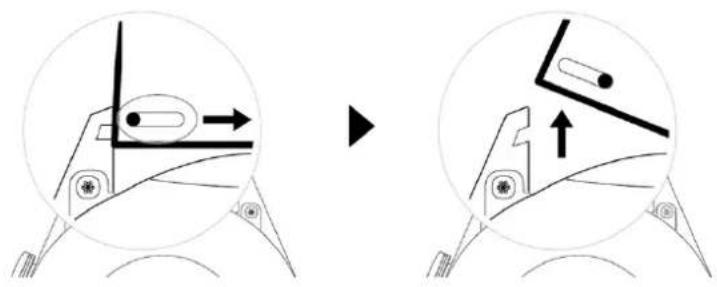
-Pour retirer et installer un bracelet métallique, procédez comme suit :
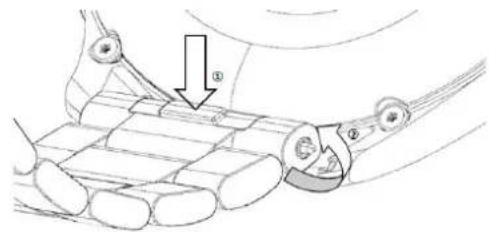
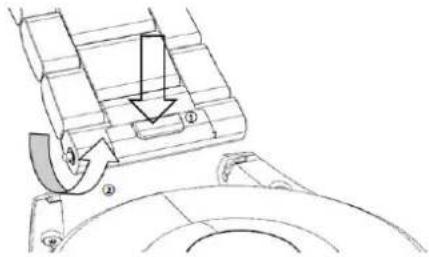
- Retrait :
- Boîtier de montre avec une seule fente de guidage sur une patte :
- Boîtier de montre avec deux fentes de guidage sur une patte :
Installation :
- Si le boîtier de la montre comporte une seule fente de guidage sur une patte, insérez la barre de ressort gauche du bracelet de la montre dans l'orifice prévu pour la barre sur le boîtier de la montre, puis appuyez sur la barre de ressort droite tout le long de la fente de guidage.
- Si le boîtier de la montre comporte deux fentes de guidage sur une patte, appuyez sur les barres de ressort gauche et droite du bracelet de la montre tout le long des deux fentes de guidage.
Fixation de la boucle de la montre
Appuyez sur la position centrale de la boucle contre une patte.
- Les bracelets en cuir et métalliques ne sont pas étanches. Maintenez-le au sec et éliminez en temps opportun toute trace de transpiration ou d'autres liquides.
Lorsque vous avez effectué de nombreuses séances d’entraînement, nettoyez dès que possible le bracelet afin d’éviter l’accumulation de transpiration, qui peut entraîner la formation de bactéries. Vous pouvez nettoyer un bracelet tressé avec de la lessive en poudre ou du liquide vaisselle toutes les une à deux semaines. La méthode de nettoyage du bracelet est la même que celle utilisée pour laver des vêtements. Après avoir nettoyé le bracelet, faites-le sécher dans un endroit sec et bien ventilé. Ne le portez pas lorsqu’il est humide.
Configuration
Avant d'utiliser cette fonctionnalité, mettez à jour l'application Huawei Santé et votre appareil à leurs dernières versions.
Sélection des cadrans de montre de galerie
- Ouvrez l'application Huawei Santé, touchez Appareils, puis le nom de votre appareil, et accédez à Cadrans de montre > Plus > Les miens > Sur la montre > Galerie pour accéder à l'écran des paramètres de Galerie.
- Touchez + et sélectionnez soit Appareil photo, soit Galerie comme méthode de transmission d'une image.
- Touchez dans le coin supérieur droit, puis touchez Enregistrer. Votre montre affichera alors l'image sélectionnée comme cadran.
Autres paramètres
Dans l'écran des paramètres de Galerie :
- Touchez Style, Position pour définir le style, l'emplacement de la date et de l'heure et les fonctions sur les cadrans de montre de Galerie.
- Touchez l'icône en forme de croix en haut à droite d'une photo sélectionnée pour supprimer cette photo.
Paramétrage du cadran de veille
Vous pouvez activer la fonctionnalité de cadran de veille et désir d'afficher le cadran de montre principal ou le cadran de veille lorsque vous levez votre poignet.
L'activation du cadran de veille peut réduire l'autonomie de la batterie.
- Une fois le cadran de veille activé, la fonctionnalité d'activation de l'appareil en le soulevant sera désactivée.
Définition d'un cadran de veille
1 Ouvrez la liste des applications, accédez à Paramètres > Cadran et accueil ou Paramètres > Cadran, et activez Cadran de veille. 2 Une fois le cadran de veille activé, le style du cadran est défini par défaut. 3 Sélectionnez Lever pour afficher le cadran de veille ou Lever pour afficher le cadran de montre en fonction de vos besoins.
Gestion des cadrans de montre
La boutique de cadrans de montre vous propose une gamme variée de cadrans. Pour utiliser cette fonctionnalité, mettez à jour votre montre et l'application Huawei Santé vers leurs dernières versions.
Changement de cadran sur votre montre
1. Touchez et maintenez enfoncé le cadran sur l'écran d'accueil. 2. Faites glisser vers la gauche ou la droite pour sélectionner un cadran de montre préféré.
Certains cadrans prennent en charge le contrôle personnalisé. Vous pouvez toucher
en bas d'un cadran de montre pour personnaliser le contenu qui s'affiche.
Installation et changement du cadran de montre à partir de votre téléphone
1 Ouvrez l'application Huawei Santé, accédez à l'écran des détails de l'ordinateur, et allez à Cadrans de montre > Plus. 2 Sélectionnez un cadran.
Si le cadran n'a pas été installé, touchez Installer. Une fois l'installation terminée, vous montrerez utilisera automatiquement ce nouveau cadran. Si le cadran de montre a été Installé, touchez DÉFINIR EN TANT QUE CADRAN PAR DÉFAUT pour utiliser le cadran de montre sélectionné.
- L'écran de détails d'un cadran affiche le trafic qui sera généré lors du téléchargement et de l'installation du cadran.
Suppression d'un cadran
1 Ouvrez l'application Huawei Santé, accédez à l'écran des détails de l'ordinateur, et allez à Cadrans de montre > Plus. 2 Sélectionnez un cadran de montre installé et touchez pour le supprimer.
Les cadrans Galerie ou vidéo ne peuvent pas être supprimés.
- Vous n'avez pas besoin de rachatier un cadran après l'avoir supprimé de la boutique de cadrans de montre. Vous n'avez qu'à le réinstaller.
Réglage de l'heure et de la langue
Une fois que vous aurez synchronisé les données entre votre dispositif et le téléphone/tablette, la langue du système sera également synchronisée sur votre dispositif.
Si vous modifiez la langue, la région ou l'heure sur votre téléphone/tablette, les modifications seront automatiquement synchronisées sur l'appareil tant qu'il est connecté à votre téléphone/tablette via le Bluetooth.
Régler le volume de la sonnerie
1 Appuyez sur le bouton Haut de la montre pour ouvrir la liste des applications, puis allez à Paramètres > Sons & vibration > Volume de la sonnerie. 2 Faites glisser vers le haut ou vers bas pour régler le volume de la sonnerie.
Couper le son et le rétablir
1 Appuyez sur le bouton Haut de la montre pour ouvrir la liste des applications, puis allez à Paramètres > Sons & vibration. 2 Activez ou désactivez Silencieux.
Personnaliser la fonction du bouton bas
1 Appuyez sur le bouton Haut pour ouvrir la liste des applications, puis accédez à Paramètres > Bouton Bas. 2 Sélectionnez une application et personnalisez la fonction du bouton Bas. Une fois que vous avez terminé de personnaliser la fonction, revenez à l'écran d'accueil et appuyez sur le bouton Bas pour ouvrir l'application actuelle.
Ajout de cartes personnalisées
1 Accédez à Paramètres > Cartes personnalisées ou Paramètres > Affichage > Favoris. 2 Touchez + et sélectionnez les cartes à afficher, par ex. les cartes Sommeil, Stress et Rythme cardiaque. L'affichage réel prévaut.
3 Touchez à côté d'une carte que vous avez ajoutée, ou touchez et maintenez la carte pour la déplacer vers une autre position (pris en charge sur certains modèles d'appareils tels que). Touchez pour supprimer la carte. 4 Une fois la configuration terminée, faites glisser vers la gauche ou la droite sur l'écran d'accueil pour afficher les cartes ajoutées.
Ajuster la luminosité de l'écran
1 Appuyez sur le bouton Haut de votre montre et accédez à Paramètres > Affichage & luminosité ou Paramètres > Affichage. 2 Si l'option Automatique est activée, désactivez-la. 3 Touchez Luminosité pour régler la luminosité de l'écran.
Mise à jour
Ouvrez l'application Huawei Santé, touchez Appareils et le nom de votre appareil, puis touchez Mise à jour du firmware. Notre téléphone vérifiera alors les mises à jour disponibles. Suivez les instructions à l'écran pour terminer la mise à jour.
- Une fois que Mettre à jour automatiquement via Wi-Fi ou Téléchargement automatique des packages de mise à jour via Wi-Fi est activé, votre appareil recevr mettre à jour votre appareil.
- Il est conseillé de vous assurer que votre appare eil se déconnectera automatiquement et se reconnectera une fois la mise à jour terminée.
- Ne chargez pas votre appareil pendant la mise à jour.
Restauration de l'appareil à ses paramètres d'usine
Méthode 1: Accédez à Paramètres > Système > Réinitialiser ou Paramètres > Système & mises à jour > Réinitialiser sur votre montre.
Méthode 2: Ouvrez l'application Huawei Santé, touche Appareils et le nom de votre appareil, puis touche Restaurer les paramètres d'usine.
Les données personnelles seront effacées de votre appareil une fois que vous aurez restauré l'appareil à ses paramètres d'usine. Soyez prudent lorsque vous effectuez cette opération.
Niveau d'étanchéité à l'eau et à la poussière
Le bracelet est étanche à l'eau jusqu'à 50 mètres, mais cette protection n'est pas un fait acquis et elle peut se dégrader au fil du temps pour cause d'usure.
Vous pouvez porter votre bracelet en vous lavant les mains, sous la pluie ou en nageant en eau peu profonde. Ne la portez pas sous la douche, en plongée, en plongée sous-marine et en surfant.
Les opérations suivantes risquent d'affecter l'étanchéité à l'eau de votre bracelet : Laisser tomber votre bracelet ou lui faire subir tout autre impact physique. - L'exposer à des substances alcalines, telles que savon, produit de lavage corporel, parfum, émulsion ou huile. - Utiliser votre bracelet dans des conditions humides ou à haute température, par exemple dans une douche chaude ou un sauna.
- Premiers pas
- Exercice physique
- Gestion de la santé
- Assistant
- Boutons et commandes d'écran
- Activer l'écran
- Eteindre l'écran
- Allumer
- Eteindre
- Redémarrer
- Installez l'application huawei santé (
- - Téléphones HUAWEI/android autres que HUAWEI
- Connexion à un nouveau téléphone
- Introduction aux icônes des
- Menu de niveau 2
- Statut de connexion bluetooth
- Chargement
- Vérifier le niveau de la batterie
- Porter la montre
- Démarrage d'une séance d'entraînement sur votre montre
- Démarrage d'un entraînement dans l'application huawei santé
- Compagnon intelligent
- Programmes de course à pied
- Création d'un programme de course à pied
- Mettre fin à un programme de course à pied
- Autres paramètres
- Statut d'entraînement
- Visualiser l'histoire d'entraînement sur l'appareil
- Visualiser l'histoire d'entraînement dans l'application huawei santé
- Supprimer un historique d'entraînement
- Détection automatique d'exercice physique
- Trajet de retard
- Partage d'itinéraire d'entraînement
- Partage d'un itinéraire vers le dispositif à porter
- Mesure de votre rythme cardiaque
- Mesure ponctuelle du rythme cardiaque
- Suivi continu du rythme cardiaque
- Mesure du rythme cardiaque au repos
- Alerte de rythme cardiaque élevé
- Alerte de rythme cardiaque faible
- Mesure du rythme cardiaque pendant une séance d'entraînement
- Limite supérieure du rythme cardiaque à l'effort
- Suivi du sommeil
- Enregistrement des données de sommeil sur votre dispositif à porter
- Affichage de vos données de sommeil
- Mesure de la SPO2
- Mesure ponctuelle de la SPO2
- Mesure automatique de la SPO2
- Tester votre niveau de stress
- Visualiser les données de stress
- Rappel d'activité
- Prévision du cycle masculin
- Méthode 1 :
- Méthode 2 :
- Triring
- Activation de sanitas
- Sélection des tâches de pointage et définition des objectifs
- Affichage de l'état d'achèvement d'une tâche
- Rappels
- Rapport hebdomadaire et partage
- Déactualisation du service
- HUAWEI assistant·today
- Accès/sortie de HUAWEI assistant·today
- Centre de contrôle audio
- Applications
- Installation d'applications
- Utilisation d'applications
- Mise à jour d'applications
- Déinstallation d'applications
- Gestion des messages
- Activation des notifications de message
- Affichage des messages non lus
- Réponse aux messages
- Personnalisation des réponses rapides
- Suppression des messages non lus
- Définition de contacts favoris
- Rejet et réponse aux appels téléphoniques entrants
- Envoi de réponses rapides par message aux appeals entrants sur votre montre
- -Affichage des journaux d'appels :
- Rappel :
- -Suppression des journaux d'appels :
- Ajouter de la musique à votre montre
- Contrôler la lecture de musique sur votre appareil
- Contrôler la lecture de musique sur votre téléphone
- Réglage des alarmes
- Réglage des alarmes sur votre appareil
- Alarme intelligente :
- Alarme d'événement :
- Activer les bulletins météo
- Afficher les bulletins météo
- Méthode 1 : dans la carte météo
- Méthode 2 : sur un cadran de montre
- Méthode 3 : dans l'application météo
- Utiliser votre montre pour trouver votre téléphone
- Trouver votre montre en utilisant votre téléphone
- Trouver votre montre en utilisant l'application huawei santé
- Trouver votre montre en utilisant l'application h-protect
- Obturator à distance
- Connexion d'écouteurs bluetooth
- Activation ou désactivation immédiates
- Activation ou déactivation des programmes
- Assistant vocal
- Utilisation de l'assistant vocal
- Changement du bracelet
- Configuration
- Sélection des cadrans de montre de galerie
- Paramétrage du cadran de veille
- Définition d'un cadran de veille
- Gestion des cadrans de montre
- Changement de cadran sur votre montre
- Installation et changement du cadran de montre à partir de votre téléphone
- Suppression d'un cadran
- Réglage de l'heure et de la langue
- Régler le volume de la sonnerie
- Couper le son et le rétablir
- Personnaliser la fonction du bouton bas
- Ajout de cartes personnalisées
- Ajuster la luminosité de l'écran
- Mise à jour
- Restauration de l'appareil à ses paramètres d'usine
- Niveau d'étanchéité à l'eau et à la poussière
Marque : HUAWEI
Modèle : Watch GT 3 SE
Catégorie : Smartwatch