Notice Facile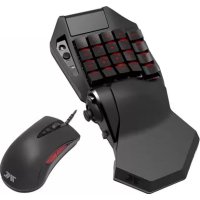
Tactical Assault Commander Pro V2 - Contrôleur Hori - Notice d'utilisation et mode d'emploi gratuit
Retrouvez gratuitement la notice de l'appareil Tactical Assault Commander Pro V2 Hori au format PDF.

| Caractéristiques techniques | Contrôleur de jeu avec clavier et souris pour PS4 et PC |
|---|---|
| Type de connexion | Connexion USB |
| Compatibilité | Compatible avec PlayStation 4 et PC |
| Personnalisation | Touches programmables et macros personnalisables |
| Utilisation | Idéal pour les jeux de tir à la première personne et les jeux de stratégie |
| Maintenance | Nettoyage régulier recommandé, éviter l'exposition à l'humidité |
| Sécurité | Ne pas utiliser dans des environnements humides ou poussiéreux |
| Informations générales | Vérifier la compatibilité avec les jeux avant l'achat |
FOIRE AUX QUESTIONS - Tactical Assault Commander Pro V2 Hori
Questions des utilisateurs sur Tactical Assault Commander Pro V2 Hori
0 question sur cet appareil. Repondez a celles que vous connaissez ou posez la votre.
Poser une nouvelle question sur cet appareil
Téléchargez la notice de votre Contrôleur au format PDF gratuitement ! Retrouvez votre notice Tactical Assault Commander Pro V2 - Hori et reprennez votre appareil électronique en main. Sur cette page sont publiés tous les documents nécessaires à l'utilisation de votre appareil Tactical Assault Commander Pro V2 de la marque Hori.
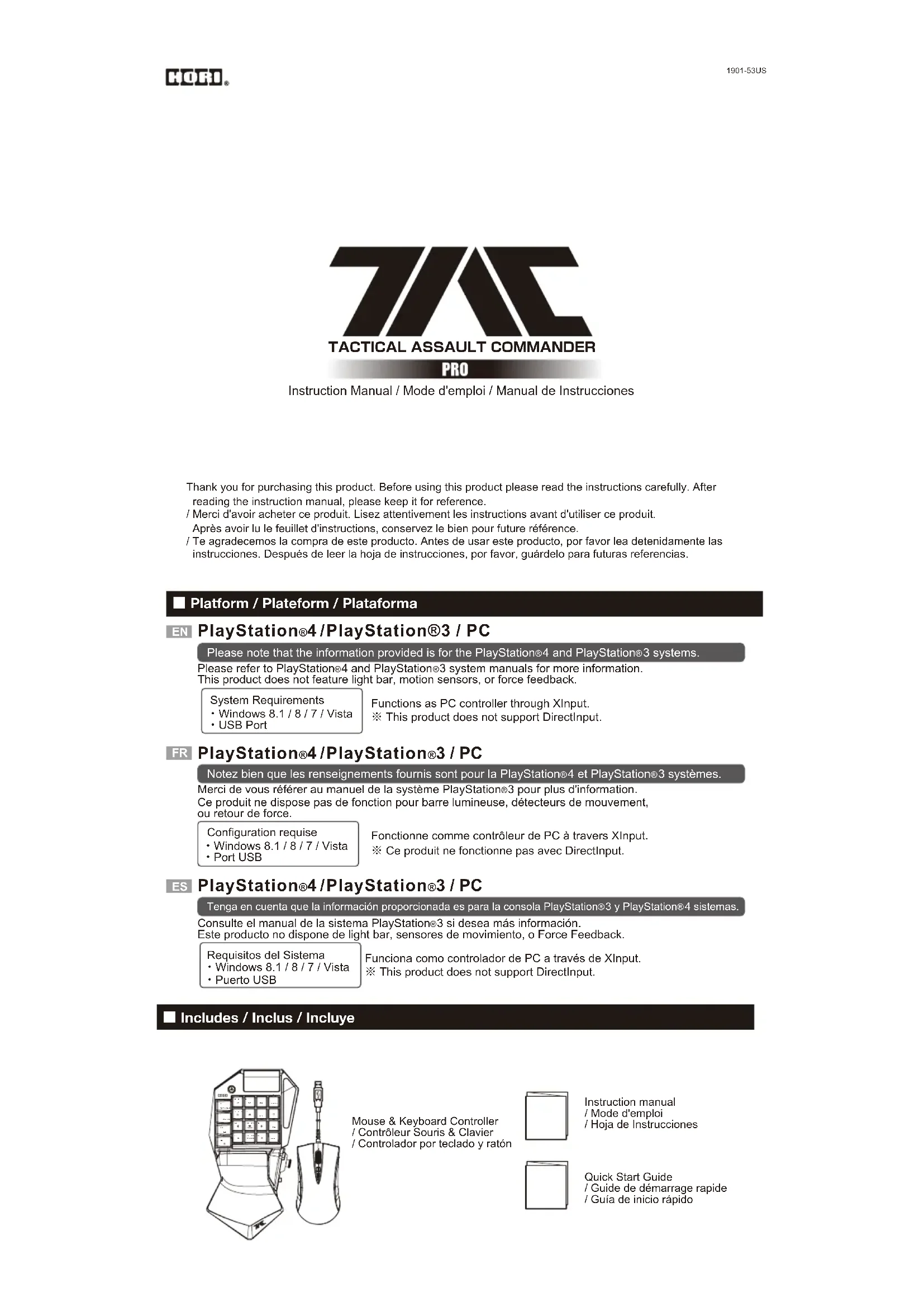
MODE D'EMPLOI Tactical Assault Commander Pro V2 Hori
/ Merci d'avoir acheter ce produit. Lisez attentivement les instructions avant d'utiliser ce produit. Après avoir lu le feuillet d'instructions, conservez le bien pour future référence.
Notez bien que les renseignements fournis sont pour la PlayStation®4 et PlayStation®3 systèmes.
Merci de vous référer au manuel de la système PlayStation®3 pour plus d'information. Ce produit ne dispose pas de fonction pour barre lumineuse, détecteurs de mouvement, ou retour de force.
Configuration requise - Windows 8.1 / 8 / 7 / Vista - Port USB
Fonctionne comme contrôleur de PC à travers XInput. ※ Ce produit ne fonctionne pas avec DirectInput.
ES PlayStation®4/PlayStation®3/PC
- Insérez le connecteur USB de la souris dans le port USB du contrôleur du clavier.
En plus de la souris fournie, toute autre souris conforme USB peut être utilisée
※Non compatible avec toutes les souris. * Compatibilité non-testée ni approuvée par Sony Interactive Entertainment Europe.
- Merci de bien vouloir insérer la prise USB du contrôleur à l'intérieur du port USB de la PlayStatione4.
※ Régler le commutateur système PS4™/PS3™ sur la console souhaitée avant de brancher le produit.

FR Le commutateur plate-forme permet de basculerde compatibilité entre 4 et PlayStation®4 et PlayStation®3. Assurez-vous que le commutateur plate-forme est bien placé avec de conencter votre console.
EN 1.Turn Config Switch to ASSIGN.
2.Simultaneously hold the Touch pad button and the PS button for 3 seconds and all assign LEDs will light up.
3.Turn the Config Switch to "OFF".
FR 1. Veuillez placer l'interrupteur sur la position "ASSIGN".
2. Veuillez maintenir la touche PS tout en appuyant simultanément sur le pavé tactile pendant environ 3 secondes et les LED vont s'allumer.
3. Veuillez placer l'interrupteur sur la position "OFF".
EN You can remap the function of each button using this feature. How to remap buttons
1. Turn Config Switch to ASSIGN.
2. Press the button that you want to configure.
3. The Function currently assigned to that button will light up in red on the Display Panel.
4. While pressing down on the button you want to configure, press up and down on the analog stick to toggle between the functions on the Display Panel.
The NC function is used to disable the OPTIONS button or SHARE button.
"NC" can only be assigned to the OPTIONS button or SHARE button.
The LED will not light up on the display panel for "NC" only.
5. Release button after the button function you wish to assign lights up.
6. Turn the Config Switch to "OFF".
FR Comment Configurer les Boutons
1. Veuillez placer l'interrupteur de configuration sur la position "ASSIGN"
2. Appuyez sur la touche que vous souhaitez configurer.
3. La fonction assignée à cette touche s'allumera via une icône rouge dans le Panneau d'Affichage.
4. Tout en pressant la touche que vous souhaitez configurer, veuillez utiliser les flèches Haut et Bas du Pavé Directionnel pour basculer entre les fonctions disponibles sur le Panneau d'Affichage. La fonction NC permet de désactiver les touches de votre choix. Lorsque la fonction NC est sélectionnée, aucune des icônes LED du Panneau d'Affichage ne s'allume. Les boutons OPTIONS et SHARE peuvent être soit activés à leur fonction par défaut ou désactivés avec la fonction "NC".
Tout autre fonction ne peut leur être attribuee
5. Relâcher le bouton après que la touche que vous souhaitez reconfigurer s'allume.
6. Vous pouvez désormais terminer cette opération en plaçant l'interrupteur de configuration de nouveau sur la position "OFF".
FR Vous pouvez enregistrer jusqu'à 3 profils pour chacune des consoles PlayStation®4 et PlayStation®3.
Vous pouvez basculer entre les 3 profils à l'aide de l'interrupteur de Profil.
Les paramètres des touches seront automatiquement sauvegardés dans le numéro de profil sélectionné au moment de la configuration.
FR La sensibilité de la souris peut être ajustée de 400 dpi à 3200 dpi par 8 paliers. Le réglage par défaut est de 1600 dpi.
- Appuyez sur le bouton (+) de la souris pour augmenter ou (-) pour diminuer les dpi.
- La couleur du panneau d'affichage change en fonction de la sensibilité sélectionnée (Reportez-vous au tableau ci-dessous).
FR La sensibilité de la souris peut être ajustée de 400 dpi à 3200 dpi par 8 paliers. Le réglage par défaut est de 1600 dpi.
- Placez l'interrupteur de configuration sur la position "ADJUST".
- Appuyez sur le bouton (+) de la souris pour augmenter ou (-) pour diminuer les dpi.
- La couleur du panneau d'affichage change en fonction de la sensibilité sélectionnée (Reportez-vous au tableau ci-dessous).
- Placez l'interrupteur de configuration sur la position "OFF".
text_image
L2 button / Touche L2 / Botón L2 R2 button / Touche R2 / Botón R2 Up DOWNFR Connecter le casque audio au port audio.
Avant de mettre le casque sur vos oreilles, veuillez vous assurer de baisser le volume au niveau minimum.
L'utilisation du casque audio à fort volume durant une période prolongée peut entraîner une perte d'audition permanente.
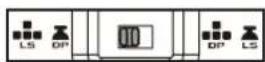
DP / LS Toggle Switch / Interrupteur DP / LS / Interruptor de DP / LS
EN You can switch the directional buttons on the keypad between the direction pad function and left analog stick function by using the DP/LS Toggle Switch.
※If a different button function is assigned to the left analog stick buttons, the button function assigned will take precedence over the DP/LS toggle switch feature.
FR Pour les touches de direction, vous pouvez alterner entre le pavé directionnel et le stick analogique en utilisant l'interrupteur DP/LS.
※ Si une fonction différente a été attribuée auparavant au Stick Analogique, cette fonction aura préférence sur la fonction DP/LS.
ES Puedes hacer que las teclas de dirección del teclado se comporten como una cruceta o como el joystick izquierdo.
※ En caso de asignar una función distinta a los botones del stick izquierdo, esta tendrá prioridad frente a la función asignada con el interruptor DP / LS.
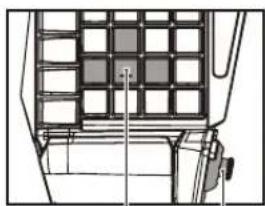
FR Appuyer sur les touches du Pad directionnel tout en maintenant la touche "Marche" est similaire à incliner légèrement le Stick Analogique Gauche d'une manette classique. Vous pouvez en ajuster la sensibilité avec les manipulations suivantes :
- Placez l'interrupteur de configuration sur la position "ADJUST".
- Tout en appuyant sur le bouton "Marche", réglez la sensibilité à l'aide des touches Haut ou Bas sur le pavé directionnel.
- La couleur du panneau d'affichage change en fonction de la sensibilité.
(reportez-vous au tableau ci-dessous) - Pour finir, placez l'interrupteur de configuration sur la position "OFF".
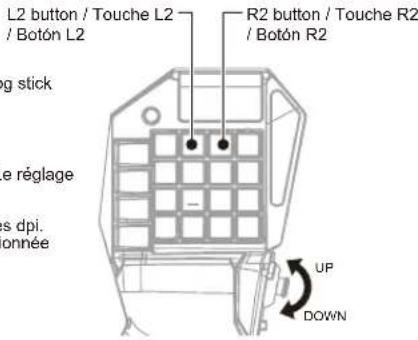
FR Maintenez le bouton de Snipe pour réduire temporairement la sensibilité de la souris pour une précision accrue.
1.Tournez le bouton Configuration commutateur sur "ADJUST".
- Pour régler la sensibilité dans le sens horizontal, appuyez sur le bouton Haut ou Bas du pavé directionnel tout en appuyant sur le bouton de ○.
Pour régler la sensibilité dans le sens vertical, appuyez sur le bouton Haut ou Bas du pavé directionnel tout en appuyant sur le bouton Snipe.
- La couleur du panneau d'affichage change en fonction de la sensibilité.
(Reportez-vous au tableau ci-dessous.)
4.Tournez le bouton Configuration commutateur sur "OFF".
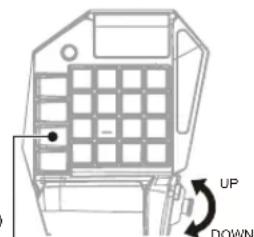
FR Vous pouvez ajuster la réactivité de la souris grâce à cette fonction
Ceci est utile lorsque vous voulez une réponse rapide de la souris avec un minimum de mouvement.
-
Placez l'interrupteur de configuration sur la position "ADJUST".
-
Appuyez sur les touches Haut ou Bas du pavé directionnel tout en maintenant la touche L3
-
La plage de la zone morte sera affichée sur le panneau d'affichage (Reportez-vous au tableau ci-dessous)
-
Placez l'interrupteur de configuration sur la position "OFF".
text_image
UP DOWNL3 button / Touche L3 / Botón L3
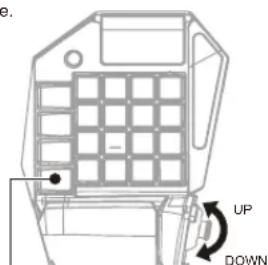
FR ADS (Aim Down Sight) correspond au mode visée (clic droit) dans les jeux de FPS.
Vous pouvez ajuster la zone morte et par conséquent la réactivité de la « ouris lors de l'ADS (mode visée) ».
-
Placez l'interrupteur de configuration sur la position "ADJUST".
-
Appuyez sur les touches Haut ou Bas du pavé directionnel tout en maintenant la touche "○".
-
La plage de zone morte sera affichée sur le panneau d'affichage
(Reportez-vous au tableau ci-dessous).
- Placez l'interrupteur de configuration sur la position "OFF".
text_image
B. UP DOWN○ button / Touche ○ / Botón ○
FR 1. Placez l'interrupteur de configuration sur la position "ADJUST".
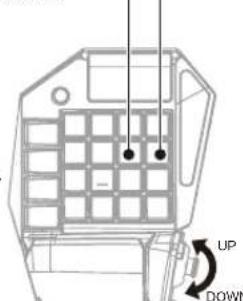
- Pour régler l'accélération dans le sens horizontal, orientez le stick analogique vers Haut ou Bas tout en appuyant sur la touche L1. Pour régler l'accélération dans le sens vertical, orientez le stick analogique vers Haut ou Bas tout en appuyant sur la touche □.
- La couleur du panneau d'affichage change en fonction de l'accélération choisie (Reportez-vous au tableau ci-dessous).
- Placez l'interrupteur de configuration sur la position "OFF".
L1 button / Touche L1 / Botón L1
□ button / Touche □ / Botón □
text_image
UP DOWNFR Plutôt que de maintenir le clic droit pour rester en mode ADS (Aim Down Sight),
vous pouvez configurer la souris pour rester dans ce mode après un seul clic.
-
Placez l'interrupteur de configuration sur la position "ADJUST"
-
Tout en appuyant sur la touche ×, veuillez maintenir le clic droit. Une des LED pour la fonction ADS (L1, L2, R1 ou R2) va s'allumer.※La fonction ADS par défaut peut être différente selon le jeu ou sa configuration.
-
Placez l'interrupteur de configuration sur la position "OFF".
/ Faites un clic droit
How to reset to default settings / Comment réinitialiser les paramètres par défaut / Cómo restablecer la configuración predeterminada
FR Les étapes suivantes vont vous permettre de rétablir toutes les boutons en configuration par défaut.
Ces étapes doivent être complétées pour chacun des profils
(ex : Si le profil 1 en mode PS4 est rétabli par défaut, alors les profils 2 et 3 en mode PS4 ainsi que les profils 1\~3 en mode PS3 ne seront pas affectés)
※ Les profils ne peuvent pas être rétablis en réglage par défaut en une seule fois. Cette procédure doit être suivie pour chaque profils indépendamment.
- Placez l'interrupteur de configuration sur la position "ASSIGN".
- Appuyez et maintenez la touche PS pendant 3 secondes. Tous les voyants seront allumés et la configuration par des boutons sera réinitialisée.
- Placez l'interrupteur de configuration sur la position "OFF".
Rétablir la sensibilité en configuration par défaut
La configuration de la sensibilité de chaque profil peut être faite en suivant les mêmes étapes que mentionnées précédement.
Les réglages ci-dessous peuvent être rétablis par défaut.
Bouton Marche / Bouton Sniper / Réglage de la zone morte / ADS (Aim Down Sight) Réglage de la zone morte /
Réglage de la sensibilité de la souris / Ajustement de l'accélération de la souris /
Ajustement de l'accélération de la souris ADS / Fonction de verrouillage ADS / Eteindre le rétro-éclairage
※ Les profils ne peuvent pas être rétablis en réglages par défaut en une seule fois. Cette procédure doit être suivie pour chaque profils indépendamment.
-
Placez l'interrupteur de configuration sur la position "ADJUST".
-
Appuyez simultanément sur les touches OPTIONS et SHARE pendant 3 secondes. Toutes les LED s'allumeront et les réglages
seront rétablis par défaut
- Placez l'interrupteur de configuration sur la position "OFF".
ES
w to reset to default settings (all profiles) / Comment restaurer aux paramètres par défaut (tous les profils)
-
Veuillez placer l'interrupteur sur "ASSIGN".
-
Veuillez maintenir la touche PS tout en appuyant simultanément sur le pavé tactile pendant environ 3 secondes et les LED
vont s'allumer
- Veuillez placer l'interrupteur sur "OFF".
ES
/ Ce produit dispose de la fonction pavé tactile DUALSHOCK®4
Suivre ces étapes va vous permettre d'éteindre le rétro-éclairage.
même en mode Normal.
-
Placez l'interrupteur de configuration sur la position "ADJUST".
-
Appuyez et maintenez simultanément lesq touches Quick, Snipe et Walk
pendant 3 secondes.
-
Toutes les LED s'allumeront pendant 1 seconde.
-
Placez l'interrupteur de configuration sur la position "OFF".
TAC Programme de jeu vidéo
Personalisez vos profils avec le programme TAC Gaming Software.
Télécharger le programme depuis
I"http://www.hori.jp/products/p4/p4_tac_m1/"
ES
Q. T.A.C. Pro ne fonctionne pas.
A1. Assurez-vous que T.A.C. Pro est activé comme contrôleur principal. (Appuyez sur le bouton PS).
A2. Assurez-vous que le commutateur plate-forme est bien placé avec de conencter votre console.
A3. Veuillez placer l'interrupteur de configuration sur la position "OFF".
Q. La souris ne fonctionne pas correctement.
A1. Insérez le connecteur USB de la souris dans le port USB du contrôleur du clavier.
A2. Réglez la sensibilité de la souris.
Q. Touches fléchées ou d'autres touches ne fonctionnent pas correctement.
A1. Réinitialiser les paramètres de configuration des boutons.
A2. Vérifiez l'interrupteur DP / LS
ES
P. T.A.C. Pro no funciona.
Il est possible que la fonction normale du produit soit perturbée par de fortes Interférences Électromagnétiques. Dans ce cas, réinitialisez simplement le produit pour en reprendre l'utilisation en suivant le manuel d'instructions. Dans le cas où la fonction n'a pas pu être redémarrée, utilisez le produit dans un autre emplacement.
Les fills ne doivent pas être insérées dans les prises de courant.
L'emballage doit être conservé car il contient des informations importantes.
Garantie
HORI garantie l'acheteur original que le produit acheté neuf dans son emballage original est sans défaut de matériel et production pour une période
de 90 jours à partir de la date d'achat originale.
Pour toute demande de garantie dans les 90 jours après achat, veuillez vérifier auprès de votre revendeur ou le produit à été acheté originelement.
Si votre demande de garantie ne peut être prise en charge par votre revendeur ou pour toutes autres questions sur nos produits, veuillez vous adressez directement à Hori: infous@hori.jp.
Veuillez conserver les informations de contact pour toute référence ultérieure.
L'image sur l'emballage peut être différente du produit réel.
Le fabriquant se réserve le droit de changer le design du produit ou les caractéristiques techniques sans préavis.
HORI et le logo de HORI sont des marques déposées de HORI.
"PlayStation" et le logo "PS" sont des marques déposés par Sony Interactive Entertainment Inc.
Ce produit est fabriqué et distribué par Sony Interactive Entertainment America LLC.