Notice Facile
Racing Wheel Overdrive - Contrôleur Hori - Notice d'utilisation et mode d'emploi gratuit
Retrouvez gratuitement la notice de l'appareil Racing Wheel Overdrive Hori au format PDF.

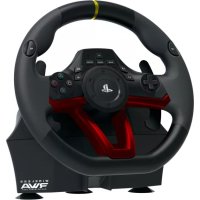
| Caractéristiques techniques | Volant de course avec retour de force, compatible avec PlayStation et PC, boutons programmables, pédales ajustables. |
|---|---|
| Utilisation | Idéal pour les jeux de course, offre une expérience immersive grâce à la rétroaction haptique. |
| Maintenance et réparation | Nettoyer régulièrement avec un chiffon doux, vérifier les connexions USB, consulter le manuel pour les réparations. |
| Sécurité | Utiliser sur une surface stable, éviter l'humidité, ne pas forcer les boutons ou les pédales. |
| Informations générales | Vérifier la compatibilité avec les jeux avant l'achat, garantie limitée incluse, support technique disponible. |
FOIRE AUX QUESTIONS - Racing Wheel Overdrive Hori
Questions des utilisateurs sur Racing Wheel Overdrive Hori
0 question sur cet appareil. Repondez a celles que vous connaissez ou posez la votre.
Poser une nouvelle question sur cet appareil
Téléchargez la notice de votre Contrôleur au format PDF gratuitement ! Retrouvez votre notice Racing Wheel Overdrive - Hori et reprennez votre appareil électronique en main. Sur cette page sont publiés tous les documents nécessaires à l'utilisation de votre appareil Racing Wheel Overdrive de la marque Hori.
MODE D'EMPLOI Racing Wheel Overdrive Hori
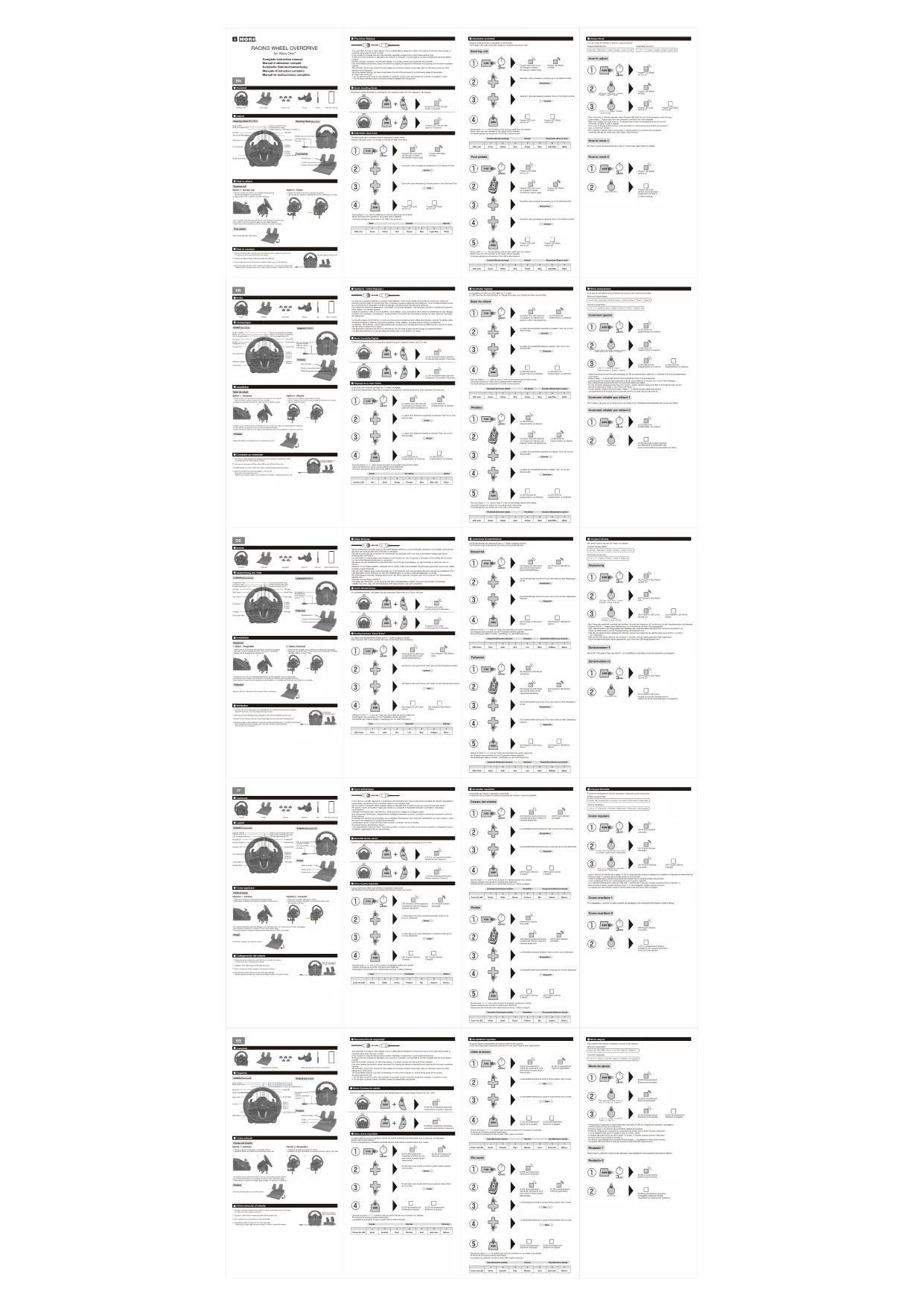
Comment se connecter 1. Connectez la prise modulaire des pédales au port de connexion modulaire du Volant. * Ce produit peut être utilisé sans les pédales.2. Connectez le connecteur USB du volant USB au port USB de la Xbox One.3. Veuillez tourner une fois le volant à sa rotation maximum dans les deux directions.4. Appuyez fermement sur les deux pédales L et R une fois. * Vous êtes maintenant prêt à jouer! * Répétez le processus lorsque vous rebranchez la manette ou redémarrez la Xbox One.Base du volantOption 1 : Ventouse① Veuillez retirer toute poussière ou impureté du dessus de votre support avant de mettre en place le volant avec les ventouses.② Insérez les ventouses à la base du volant avant de le mettre en place.
Installation Option 2 : Attache①Serrez la vis de l’attache dans la base du volant.②Utilisez l’attache pour mettre en place la base du volant sur une surface plane et rigide (ex : table).* Veuillez ne pas combiner les deux méthodes de mise en place car cela peut endommager les ventouses.* Ne pas fixer sur une surface en verre ou faite de matériaux fragiles.* Veuillez détacher le volant de votre support avec attention afin de ne pas abîmer le meuble ou le produit.PédalesUtilisez les pédales en les plaçant sur une surface plane au sol.
Connectique Volant Vue de face Prise modulairePédale LPédale RCâble du volantPort de connexion de la prise modulaireConnecteur Volant Vue arrière PédalesPalette de vitesse RPalette de vitesse LBouton zone morteBouton de sensibilité de directionBouton de sensibilité des pédalesTouche LSBTouche LBBouton changement de vueTouche MenuBouton ASSIGNTouche RBPavé directionnelTouche YTouche XTouche BTouche ALED de programmation [ R ]LED de programmation [ L ]Touche RSBTouche Xbox Inclus PédalesVolant Ventouses Attache Mode d'emploiVis ■ Système « Inline Release » Le câble de la manette possède un système “Inline Release”. Cette fonctionnalité de sécurité est conçue pour réduire les chances d’endommager la console Xbox One / ordinateur lorsque le câble est tiré brutalement. Si la console/ordinateur tombe sur une personne, en particulier un enfant en bas âge, cela peut causer des blessures sérieuses. Pour réduire les risques de blessures ou dommages à la console/ordinateur, il est important d’utiliser la manette et le système « inline release » de manière adaptée. Utilisez le connecteur USB, et non le système « inline release » pour connecter et déconnecter la manette lors de son utilisation routinière. Si le système « inline release » se déconnecte, il vous suffit de reconnecter ensemble les deux câbles en respectant leur alignement. La manette cessera de fonctionner à moins que vous ne reconnectiez les deux câbles de la manière correcte. Ne jamais utiliser de bande adhésive ou colle de risque que le système « inline release » ne puisse plus fonctionner normalement. Le système « inline release » réduit mais n’élimine pas le risque que la console soit traînée en dehors de son support et tombe. Afin de réduire d’autant plus le risque:• Ne permettez à personne de tirer sur la manette ou sur son câble au point de faire bouger la console/ordinateur.• Veuillez faire attention à ce que les câbles se croisent pas ou s’emmêlent l’un l’autre. Réglage de la zone morteLa jeu de la zone morte est ajustable sur 7 niveaux de réglage.La LED de programmation (Gauche) va changer de couleur pour indiquer quelle est la valeur attribuée à la dead zone. La couleur de la LED (Gauche) va changer pour indiquer quel angle de rotation est sélectionné.La couleur de la LED (Gauche) va changer pour indiquer quel angle de rotation est sélectionné.
- Entre les étapes ②〜④, seuls la base du volant et les pédales peuvent être utilisés. Les autres boutons du volant vers la système seront désactivés.* Controller settings are stored even if the USB is disconnected.Ample RéduitPar défaut1 2 3 5 6Couleur LED4 7 Vert Jaune Rouge Pourpre Bleu Bleu clair Blanc La valeur de la Dead Zone augmente en pressant “haut” sur la croix directionnelle.Ample
La valeur de la Dead Zone baisse en pressant “bas” sur la croix directionnelle.Réduit Sensibilité réglable Pédales
- Entre les étapes ②〜④, seuls la base du volant et les pédales peuvent être utilisés. Les autres boutons du volant vers la système seront désactivés.* Controller settings are stored even if the USB is disconnected. Résistant (Direction stable) Sensible (Manipulation rapide)Par défaut 1 2 3 5 6LED color4 7 Green Yellow Red Purple Blue Light Blue White Résistant (Direction stable) Sensible (Manipulation rapide)Par défaut 1 2 3 5 6LED color4 7 Green Yellow Red Purple Blue Light Blue White La valeur de la sensibilité augmente en pressant “haut” sur la croix directionnelle.Sensible
La valeur de la sensibilité baisse en pressant “bas” sur la croix directionnelle.RésistantLa LED (Droit) de programmation va clignoter.La LED (Droit) de programmation va clignoter.
- Entre les étapes ②〜⑤, seuls la base du volant et les pédales peuvent être utilisés. Les autres boutons du volant vers la système seront désactivés.* Controller settings are stored even if the USB is disconnected.La valeur de la sensibilité augmente en pressant “haut” sur la croix directionnelle.
La valeur de la sensibilité baisse en pressant “bas” sur la croix directionnelle.
Mode Conduite RapideProfitez d’une expérience de conduite plus rapide en ajustant l’angle de rotation de 270°à 180°.La LED de programmation (gauche) va clignoter bleu pendant 3 secondes.La LED de programmation (gauche) va clignoter vert pendant 3 secondes. 180° 270°
- Après 4 secondes d’inactivité entre les étapes, la LED de programmation (gauche) va s’éteindre et le mode programmation va se fermer.* Durant l’étape ②, le signal des boutons de la manette à la Xbox One sera désactivé.* Lorsque la LED de programmation (gauche) s’allume, cela indique qu’un bouton est rn court d’être réassigné. Elle s’éteindra que lorsque la fonction du bouton est rétablie par défaut. * Si vous souhaitez désactiver la fonction d’un bouton, veuillez maintenir appuyé pendant 3 secondes le même bouton que celui pressé dans l’étape ② au moment de l’étape ③.* Si vous pressez plusieurs boutons durant l’étape ③, le dernier bouton pressé sera attribué.* Les paramètres de la manette seront conservés même si le câble USB est déconnecté. Mode AssignementVous pouvez reprogrammer les fonctions des boutons avec cette fonctionnalité.Boutons ProgrammablesTouche LSB / Touche RSB / Palette de vitesse L / Palette de vitesse R / Pédale L / Pédale RA / B / X / Y / Palette de vitesse L / Palette de vitesse R / Pédale L / Pédale R / NCA / B / X / Y / Palette de vitesse L / Palette de vitesse R / Pédale L / Pédale RFonctions assignables