BDP-450-K - Lecteur blu-ray PIONEER - Notice d'utilisation et mode d'emploi gratuit
Retrouvez gratuitement la notice de l'appareil BDP-450-K PIONEER au format PDF.
| Type de produit | Lecteur Blu-ray Disc |
| Résolution vidéo | 4K Ultra HD (3840 x 2160) |
| Formats de lecture | Blu-ray, DVD, CD, fichiers multimédias |
| Connectivité | HDMI, USB, Ethernet |
| Fonctions principales | Lecture de disques Blu-ray, streaming en ligne, lecture de fichiers multimédias via USB |
| Alimentation électrique | 100-240 V AC, 50/60 Hz |
| Dimensions approximatives | 430 x 230 x 45 mm |
| Poids | 1,5 kg |
| Entretien et nettoyage | Nettoyer avec un chiffon doux, éviter les produits chimiques abrasifs |
| Pièces détachées et réparabilité | Disponibilité variable, consulter le service après-vente |
| Compatibilités | Compatible avec les téléviseurs 4K, systèmes audio compatibles |
| Sécurité | Ne pas exposer à l'humidité, respecter les instructions de sécurité fournies |
| Informations générales | Vérifier les mises à jour du firmware pour de meilleures performances |
FOIRE AUX QUESTIONS - BDP-450-K PIONEER
Questions des utilisateurs sur BDP-450-K PIONEER
0 question sur cet appareil. Repondez a celles que vous connaissez ou posez la votre.
Poser une nouvelle question sur cet appareil
Téléchargez la notice de votre Lecteur blu-ray au format PDF gratuitement ! Retrouvez votre notice BDP-450-K - PIONEER et reprennez votre appareil électronique en main. Sur cette page sont publiés tous les documents nécessaires à l'utilisation de votre appareil BDP-450-K de la marque PIONEER.
MODE D'EMPLOI BDP-450-K PIONEER
Pour la clientèle en Europe : Découvre les nombreux avantages offerts en enregistrant votre produit en ligne maintainant sur http://www.pioneer.fr (ou http://www.pioneer.eu).
Télécharger une version électronique de cette notice depuis notre site Internet
Ce symbole de l'éclair, place dans un triangle équilatéral, a pour but d'attrir l'attention de l'utilisateur sur la présence, à l'intérieur du coffret de l'appareil, de "tensions dangereuses" non isolées d'une grandeur suffisante pour représenter un risque d'électrocution pour les étres humains.
ATTENTION
DANGER D'ELECTROCUTION NE PAS OUVRIR
ATTENTION :
POUR EVITER TOUT RISQUE
D'ÉLECTROCUTION, NE PAS ENLEVER LE COUVERCLE (NI LE PANNEAU ARRIÈRE).
AUCUNE PIECE REPARABLE PAR L'UTILISATEUR NE SE TROUVE À L'INTÉRIEUR. CONFIER TOUT ENTRETION À UN PERSONNEL QUALIFIÉ UNIQUEMENT.

Ce point d'exclamation, place dans un triangle équilatéral, a pour but d'attirrer l'attention de l'utilisateur sur la présence, dans les documents qui accompagnant l'appareil, d'explications importantes du point de vue de l'exploitation ou de l'entretien.
D3-4-2-1-A1_Fr
ATTENTION
Cet apparéil est un produit laser de Classe 1, classé selon l'article IEC 60825-1:2007 relatif à la Sécurité des produits laser.
APPAREIL À LASER DE CLASSE 1
D58-5-2-a_A2_Fr
AVERTISSEMENT
Cet apparéil n'est pas étanchè. Pour éviter les risques d'incendie et de décharge électrique, ne place pres de lui un recipient rempli d'eau, tel qu'un vase ou un pot de fleurs, et ne l'expose pas à des gouttes d'eau, des éclaboussures, de la pluie ou de l'humidité.
D3-4-2-1-3_A1_Fr
AVERTISSEMENT
Avant de brancher l'appareil pour la première, lisez attentivement la section suivante.
La tension de l'alimentation électricque disponible varie selon le pays ou la région. Assurez-vous que la tension du secteur de la région ou l'appareil sera utilisé correspond à la tension requise (par ex. 230 V ou 120 V),indiquée sur le panneau arrêté.
D3-4-2-1-4*A1Fr
PRECAUTION DE VENTILATION
Lors de l'installation de l'appareil, veillez à laisser un espace suffisant autour de ses parois de manière à améliorer la dissipation de chaleur (au moins 10 cm sur le dessus, 10 cm à l'arrière et 10 cm de chaque côté).
AVERTISSEMENT
Les fentes et ouvertures du coffret sont prévues pour la ventilation, pour assurer un fonctionnement stable de l'appareil et pour éviter sa surchauffe. Pour éviter les risques d'incendie, ne bouchez jamais les ouvertures et ne les recouvre pas d'objects, tels que journaux, nappes ou rideaux, et n'utilise pas l'appareil posé sur un tapis écais ou un lit.
Milieu de fonctionnement
Température et humidité du milieu de fonctionnement : De +5 °C à +35 °C (de +41 °F à +95 °F) ; Humidité relative inférieure à 85 % (orifices de ventilation non obstrués)
N'installez pas l'appareil dans un endroit mal ventilé ou un lieu soumis à une force humidité ou en plein soleil (ou à une force lumière artificielle).
D3-4-2-1-7c*A1_Fr
Si la fiche d'alimentation secteur de cet appeareil ne convient pas à la prise secteur à utiliser, la fiche doit être remplaçée par une appropriée. Ce remplacement et la fixation d'une fiche secteur sur le cordon d'alimentation de cet appeareil doivent être effectuels par un personnel de service qualifié. En cas de branchement sur une prise secteur, la fiche de coupure peut provoquer une sérieuse décharge électrique. Assurez-vous qu'elle est éliminée correctement après sa dépose.
L'appareil doit être déconnecté en débranchant sa fiche secteur au niveau de la prise murale si vous prévoyez une période prolongée de non'utilisation (par exemple avant un départ en vacances).
D3-4-2-2-1a_A1_Fr
ATTENTION
L'interrupteur O STANDBY/ON de cet apparéil ne coupe pas complètement celui-ci de sa prise secteur. Comme le cordon d'alimentation fait office de disposifit de déconnexion du secteur, il devra être débranché au niveau de la prise secteur pour que l' apparéil soit complètement hors tension. Par conséquent, veillez à installer l' apparéil de telle manière que son cordon d'alimentation puisse être facilement débranché de la prise secteur en cas d'accident. Pour éviter tout risque d'incendie, le cordon d'alimentation sera débranché au niveau de la prise secteur si vous prévoyez une période prolongée de non utilisation (par exemple avant un départ en vacances).
D3-4-2-2-2a*A1Fr
NOTE IMPORTANTE SUR LE CABLE D'ALIMENTATION
Tenir le cable d'alimentation par la fiche. Ne pas débrancher la prise en tirant sur le cable et ne pas toucher le cable avec les mains mouillées. Cela risque de provoquer un court-circuit ou un chic électrique. Ne pasposer l'appareil ou un meuble sur le cable. Ne pas pincer le cable. Ne pas faire de noeud avec le cable ou l'attacher à d'autres cables. Les cables d'alimentation doivent être posés de façon à ne pas été écrasés. Un cable abîme peut provoquer un risque d'incendie ou un chic électrique. Vérifier le cable d'alimentation de temps en temps. Contacter le service après-vente PIONEER le plus proche ou le revendeur pour un remplacement.
AVERTISSEMENT
Pour éviter les risques d'incendie, ne place aucune flamme neue (telle qu'une bougie allumée) sur l'appareil.
D3-4-2-1-7a_A1_Fr
Ce produit est destiné à une utilisation domestique générale. Toute panne due à une'utilisation autre qu'à des fins privées ( comme une'utilisation à des fins commerciales dans un restaurant, dans un autocar ou sur un bateau) et qui nécessite une réparation sera aux frais du client, même pendant la période de garantie.
K041_A1_Fr
S002*A1Fr
Information à destination des utilisateurs sur la collecte et l'élimination des équipements et batteries usages
(Marquage pour les)
équipements

(Examples de marquage pour les batteries

Pb
Ces symboles qui figurent sur les produits, les emballages et/ou les documents d'accompagnement significent que les équipements électriques et électroniques et batteries usages ne doivent pas être jétés avec les déchets menagers et font l'objet d'une collecte sélective.
Pour assurer l'enlèvement et le traitement appropriés des produits et batteries usages, merci de les returner dans les points de collecte sélective habilités conformément à la législation locale en vigueur.
En respectant les circuits de collecte selective mis en place pour ces produits, vous contribuerez à economiser des ressources précieuses et à prévenir les impacts négatifs eventuels sur la santé humaine et l'environnement qui pourrait résultat d'une mauvaise gestion des déchets.
Pour plus d'information sur la collecte et le traitement des produits et batteries usages, veuillez contacter votre municipalité, votre service de gestion des déchets ou le point de vente chez qui vous avez acheté ces produits.
Ces symboles ne sont valables que dans les pays de l'Union Européenne. Pour les pays n'appartenant pas à l'Union Européenne :
Si vous souhaitez jeter ces articles, veuillez contacter les autorités ou revendeurs locaux pour connaître les méthodes d'élimination appropriées.
K058a_A1_Fr
Précautions concernant le visionnage en 3D
- Si vous ressentez une fatigue ou une gène pendant le visionnage d'images en 3D, cessez de les regarder.
- Les enfants, en particulier ceux de moins de 6 ans, sont plus sensibles à la fatigue et les personnes en charge doivent surveiller tout signe de fatigue ou de gène.
- Pendant le visionnage d'images en 3D, faites régulièrement des pauses.
Le visionnage prolongé d'images en 3D sans pause peut cause de la fatigue et un inconfort.
Sommaire
01 Avant de commencer
Contenu de l'emballage 5
Mise en place des piles dans la télécommande . . . . 5
Mise à jour du logiciel 6
À propos du fonctionnement de ce lecteur avec un dispositif mobile (iPod, iPhone, iPad, etc.) 6
Types de disques/fichiers lisibles 7
Disques lisibles 7
Fichiers lisibles 10
Noms et fonctions des éléments 12
Télécommande 12
Face avant 15
Afficheur sur la face avant (BDP-450 seulement) . . . 16
Panneau arrirée. 16
02 Raccordements
Quand un cable HDMI est utilisé 17
A propos de l'HDMI. 17
A propos du Contrôle par l'HDMI 18
Raccordement d'un téléviseur 20
Raccordement d'un recepteur ou amplificateur AV 20
Raccordement des cables video et audio 21
Raccordement d'un télévisuer avec un cable video/audio (BDP-150 seulement) 21
Raccordement d'un récepteur ou amplificateur AV avec un cable audio numérique coaxial 22
Raccordement d'un appeareil au port USB 22
A propos des dispositifs USB. 22
Raccordement du dispositif USB 22
Raccordement au réseau par l'interface LAN. 23
Connexion à un réseau LAN sans fil 23
Raccordement du cordon d'alimentation 23
03 Pour commencer
Paramétrage à l'aide du menu Setup Navigator. 24
Exploitation du téléviseur avec la télécommande du lecteur (BDP-450 seulement) 25
Listedes codes preregles de taveliseurs. 25
04 Lecture
Lecture de disques ou de fichiers 27
Recherche avant et arriere 27
Lecture de chapitres, de plages ou de fichiers particuliers. 27
Saut de contenu 27
Lecture au ralenti 28
Lecture avant et arrirere pas a pas 28
Lecture repétée d'un passage précis d'un titre ou d'une plage (Répartition A-B) 28
Répetition de la lecture (Lecture repétée) 28
Lecture dans l'ordre souhaite (Lecture programmee) 28
Pose de signets 29
Zoom. 29
Lecture de photos en diaporama. 29
Changement de l'angle de prise de vues 29
Changement des sous-titres 29
Changement du son 30
Changement du son secondaire (BDP-450 seulement) 30
Changement de l'image secondaire (BDP-450 seulement) 30
Commutation de la zone de lecture CD/SACD. 30
Affichage des informations du disque 31
Utilisation de BONUSVIEW ou de BD-LIVE. 31
Fonctions de lecture 32
Utilisation du menu FUNCTION 33
Lecture à partir d'un temps précis (Recherche temporelle) 34
Lecture d'un titre, d'un chapitre, d'une plage ou d'un fichier particulier (Recherche) 34
Continuation de la lecture à partir de la position spécifiée (Poursuite du visionnage) 34
Lecture d'une plage particulière de disques, de titres ou d'un chapitre (plage/fichier) dans un ordre aléatoire 34
05 Lecture avec Home Media Gallery
Lecture de fichiers sur le réseau 36
Lecture de disque/USB 36
Lecture de fichiers photo 37
Lecture dans l'ordre souhaite ( Playlist) 37
Ajout de plages ou de fichiers 37
Lecture de la Playlist 37
Suppression de plages ou fichiers de la Playlist . 37
06 Lecture de contenus web
Contenus web disponible 38
Lecture de contenus 38
07 Reglages détaillés
Changement des réglages 40
Utilisation de la page Initial Setup. 40
Mise à jour du logiciel. 46
Rétablissement des réglages par défaut du lecteur. 47
A propos des formats audio numériques restitués 48
Tableau des codes de langues et Tableau des codes de pays et régions 49
Tableau des codes de langues. 49
Tableau des codes de pays et régions. 49
08 Informations supplémentaires
Avisrelatifalicidencedulogiciel 50
Précautions d'emploi 55
Déplacement du lecteur 55
Emplacement du lecteur 55
Eteignez le lecteur lorsque vous ne l'utilisez pas.... 55
Condensation 55
Nettoyage du lecteur. 55
Attention si lecteur est installé dans un meuble avec une porte en verre 55
Nettoyage de la lentille du capteur 55
Manipulation des disques 55
En cas de panne 57
Lecture 57
Contrôle 60
Réseau 60
Divers. 61
Glossaire 62
Spcifications. 64
Avant de commencer
Contenu de l'emballage
- Telecommande x 1
Cable video/audio (fiches jaune/blanche/rouge) x 1 (BDP-150单单) - Piles sèches AAA/R03 x 2
- Carte de garantie (modèles européén et russe,)
- Carte de garantie (modèles français)
Cordon d'alimentation
Mode d'emploi (ce manuel)
Mise en place des piles dans la télécommande
Les piles fournies avec le lecteur servent avant tout à s'assurer du bon fonctionnement de ce produit et peuvent ne pas durer très longtemps. Il est conseilé d'utiliser des piles alcalines qui ont une meilleure autonomie.

AVERTISSEMENT
- N'utilise pas ou ne rangez pas les piles en plein soleil ou à un endroit très chaud, comme dans une voiture ou pres d'un apparueil de chauffage. Les piles risqueraient de fuir, de surchauffer, d'explorer ou de s'enflammer. Ceci pourrait également réduire leur durée de vie ou leur performance.

Attention
- N'utilise que les piles spécifiées à l'exclusion de toute autre. N'utilise pas non plus une pile neuve avec unepileusée.
- Insérez les piles dans la télécommande en les orientant correctement, comme indiqué par les symboles de polarité (⊕ et ⊙).
- Lorsque vous insérez les piles, faites attention de ne pas endommager les ressorts sur les bornes Θ de piles. Les piles poursaient fuir ouCHAffer.
- N'exposez pas les piles à la chaleur, ne les ouvrez pas ou ne les jetez pas au feu ou dans l'eau.
-
La tension des piles peut être différente, même si les pilessemblantidentiques.N'utilisez pas différencetypes dediles.
Pour eviter toute fuite d'electrolyte, retirez les piles si vous prévoyez de ne pas utiliser la télécommande pendant un certain temps (1 mois ou plus). Si une pile doit fair fau, essuyez soigneusement l'intérieur du logement puis insérez des piles neuves. Si le liquide d'une pile doit fair fau et se repandre sur votre peu, lavez-le immadiatement avec une grande quantité d'eau. -
Lorsque vous mettez des piles usées au rebut, veuillez vous conformer à la réglementation génémènentale ou environnementale en vigueur dans votre pays ou région.
BDP-450
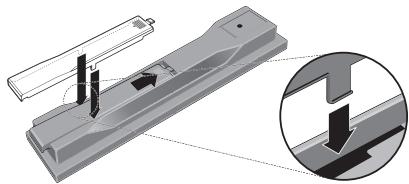
1 Ouvrez le couvercle arriere.

Appuyez légerement sur cette partie et faises glisser dans se sens de la flèche.
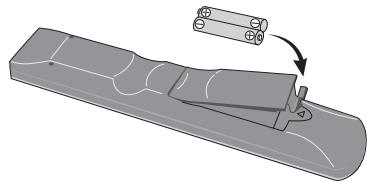
2 Insérez les piles (AAA/R03 x 2).
Insérez les piles en tenant compte des repères ⊕/Θ dans le logement de piles.

Insérez le côté négatif (Θ) en premier.
3 Fermez le couvercle arriere.
Fermez bien le couvercle (vous doivent un cli).

BDP-150

1 Ouvrez le couvercle arriere.
2 Insérez the piles (AAA/R03 x 2).
Insérez les piles en tenant compte des repères / dans le logement de piles.
3 Fermez le couvercle arriere.
Fermez bien le couvercle (vous doivent un cli).
Vous trouverez plus d'informations au sujet de ce lecteur sur le site Pioneer. Consultez ce site pour toute information sur la mise à jour et les services relatifs à votre lecteur Blu-ray disc.
EN Europe :
http://www.pioneer.eu/
EN U.K.:
http://www.pioneer.eu/
À propos du fonctionnement de ce lecteur avec un dispositif mobile (iPod, iPhone, iPad, etc.)
L'installation de l'application appropriée sur un dispositif mobile permet d'agir sur le lecteur depuis le dispositif mobile.
Pour le détail, reportez-vous aux informations produit sur le site Pioneer.
Cette application spéciale peut être changée ou arrêtée sans avis préalable.
Disques lisibles
Les disques portant les logos suivants sur l'étiquette, le carton ou la jaquette peuvent etre lus.

Attention
- Attention seuls les disques finalisés peuvent être lus.
- Disques sur les quels des fichiers video, photo ou audio sont enregistrés. Ce lecteur ne permet pas les enregistrements multi-border ou de disques multi-session.
- Disques double couche compris.
- BDP-450 tableau.
- Les finaliser avant de les dire sur ce lecteur.
- Les disques DVD-R pour creation (3,95 et 4,7 Go) ne peuvent pas etre lus.
- Format AVCHD compris.
- Format AVCREC compris.
- Les disques DVD-RW Version 1.0 ne peuvent pas etre lus.
-
CD video compris.
-
"Blu-ray Disc", "Blu-ray" et le logo "Blu-ray Disc" sont des marques commerciales de la Blu-ray Disc Association.
DVD est une marque de commerce de DVD
Il est possible que certains disques ne figurant pas dans la liste ci-dessus ne puissant pas non plus être lus.

Remarque
- Certains disques ne pourront pas etre lui bien quils portent un des logos de la page precedente.
Pour lire un disque de 8 cm, posez le disque dans le renforcement destiné aux disques de 8 cm au centre du tiroir à disque. Aucun adaptateur n'est nécessaire. Les BD-ROM de 8 cm ne peuvent pas etre lus.
À propos de la lecture de copies non autorisées
Avis de Cinavia
Ce produit utilise la technologie Cinavia pour limiter la copie non autorisé de certains films et certaines videos du commerce ainsi que de leurs pistes son. Lorsque l'emploi prohibité d'une copie non autorisée est detecté, un message s'affiche et la lecture ou la copie est interrompue.
Vous trouvez plus d'informations sur la technologie Cinavia auprès du Cinavia Online Consumer Information Center sur le site http://www.cinavia.com. Pour obtenir plus d'informations sur Cinavia par courrier, envoyez une carte postale avec votre adresse postale à : Cinavia Consumer Information Center, P.O. Box 86851, San Diego, CA, 92138, USA.
Copyright 2004-2010 Verance Corporation. Cinavia™ est une marque commerciale de Verance Corporation. Protégé par le brevet U.S. N° 7,369,677 et des brevets mondiaux, homologués et en attente d'homologation, sous licence de Verance Corporation. Tous droits réservés.
A propos des formats audio
Les formats audio suivants sont pris en charge par ce lecteur :
- Dolby TrueHD
- Dolby Digital Plus
Dolby Digital - DTS-HD Master Audio
- DTS-HD High Resolution Audio
- DTS Digital Surround
MPEG audio (AAC) - PCM linéaire
Pour bénéficier du son ambiophonique des formats Dolby TrueHD, Dolby Digital Plus, DTS-HD Master Audio et DTS-HD High Resolution Audio, il est conseilé de raccorder le lecteur à un récepteur ou à un amplificateur AV compatible avec ces formats audio à l'aide d'un cable HDMI. Àprous avoir inséré un BD contenant des pistes son
Dans un de ces formats audio, Sélectionnez le format audio sur le menu.
Fabrqué sous licence de Dolby Laboratories. Le terme "Dolby" et le sigle double D sont des marques commerciales de Dolby Laboratories.
Fabriqués sous licence sous couvert des brevets U.S. N°: 5,956,674; 5,974,380; 6,226,616; 6,487,535; 7,392,195; 7,272,567; 7,333,929; 7,212,872 et d'autres brevets U.S. et mondiaux, homologues et en attente d'homologation. DTS-HD, le Symbole et DTS-HD et le Symbole sont ensemble des marques déposées et DTS-HD Master Audio | Essential est une marque commerciale de DTS, Inc. Logiciel inclus dans ce produit. © DTS, Inc. Tous droits réservés.
Lecture de BD
- Les BD (BDMV) compatibles avec les formats suivants peuvent être lus.
- Disque Blu-ray Lecture seuie (ROM) Format Version 2
- Disque Blu-ray Enregistrable (R) Format Version 2
- Disque Blu-ray Rénregistrable (RE) Format Version 3
Ce lecteur prend en charge les BD-ROM Profil 5.
Le logo "Blu-ray 3D" et "Blu-ray 3D" sont des marques commerciales de la Blu-ray Disc Association.
Les fonctions BONUSVIEW, comme la lecture d'une image secondaire (Image dans l'image) et d'un son seconde, peuvent etre utilisées. Les données utilisées avec les fonctions BONUSVIEW (les données de l'image seconde (Image dans l'image) et du son seconde) peuvent etre sauvegardées dans la mémoire. Pour le détaill sur la lecture d'une image secondaire et d'un son seconde, reportez-vous à la notice du disque.
BONUS VIEW
"BONUSVIEW" est une marque commerciale de Blu-ray Disc Association.
VoupeuvezutiliserlesfonctionsBD-LIVE,qui permettent detelechargerdesbandes-annonces ou d'autreslangues pourlesdialoguesetles sous-titres, etdejouer desjeuveinlgeneviromine,viaInternet.Lesdonnéestelechargéesgracéa lafonctionBD-LIVE (bandes-annonces,etc.) sont sauvegardedeans lamemoir.Eportrez-vousauxinstructionsdu disquepourle détaillersus fonctionsBD-LIVE.

Le logo "BD-LIVE" est une marque commerciale de Bluray Disc Association.
Avec les BD-ROM, il est possible d'utiliser les applications BD-J (Java) pour creer des titres hautement interactifs, eux compris.

Oracle et Java sont des marques déposées d'Oracle Corporation et/ou de ses'affliés. Tout autre nom mentionné peut correspondir à des marques apparentant à d'autres propriétaires qu'Oracle.
- Les BD (BDAV) compatibles avec les formats suivants peuvent être lus.
- Disque Blu-ray Enregistrable (R) Format Version 1
- Disque Blu-ray Réneregtable (RE) Format Version 2
Lecture de DVD
Cette étiquette indique que les disques DVD-RW enregistrés dans le format VR (format d'enregistrement video) peuvent être lus. Toutefois, dans le cas de disques enregistrés avec un programme crypté pour un enregistrement unique, la lecture n'est possible qu'à l'aide d'un dispositif compatible avec le CPRM.
L'AVCHD est un format haute définition (HD) pour caméoscope numérique permettant d'enregistrer sur certains supports en haute définition grâce à des technologies de compression extrémement performantes.
AVCHD
"AVCHD" et le logo "AVCHD" sont des marques commerciales de Panasonic Corporation et de Sony Corporation.
A propos des codes régionaux
Des codes régionaux sont attribués aux lecteurs de disques Blu-ray et aux disques BD-ROM ou DVD-Viséo en fonction de la région où ils sont commercialisés.
Les codes régionaux de ce lecteur sont les suivants :
-
BD-ROM:
-
Modèle commercialisés en Europe, Australie et Nouvelle-Zélande : B
- Modèle commercialisés en Russie : C
Autres modèles : A
DVD-Video:
- Modèle commercialisés en Europe : 2
- Modèle commercialisés en Australie et Nouvelle-Zélande : 4
- Modèle commercialisés en Russie : 5
- Autres modèles : 3
Les disques ne contenant pas ces codes ne peuvent pas etre lus. Les disques suivants peuvent etre lus sur ce lecteur.
BD:
- Modèle commercialisés en Europe, Australie et Nouvelle-Zélande : B (B compris) et ALL
- Modèle commercialisés en Russie : C (C compris) et ALL
- Autres modèles : A (A compris) et ALL
DVD:
- Modèles commercialisés en Europe : 2 (2 compris) et ALL
- Modèle commercialisés en Australie et Nouvelle-Zélande : 4 (4 compris) et ALL
- Modèle commercialisés en Russie : 5 (5 compris) et ALL
- Autres modèles : 3 (3 compris) et ALL
Lecture de CD
Au sujet de la copie de CD protégés : Ce lecteur se conforme aux spécifications du format CD audio. Il ne prend pas en charge la lecture ou les fonctions des disques non conformes à ces spécifications.
Lecture de DualDisc
Un DualDisc est un disque à deux faces dont une face renferme les données du DVD — video, audio, etc. — et l'autre face les données non DVD, par exemple les materiaux audionumeriques.
La face DVD d'un DualDisc peut etre lue sur ce lecteur. La face audio, non DVD du disque ne peut pas etre lue par ce lecteur.
Il est possible que lors du chargement ou de l'éjection d'un DualDisc, la face opposée à la face de lecture soit rayée. La lecture d'un disque rayé n'est pas possible.
Pour tout complément d'informations sur les specifications du DualDisc, consultez le fabricant du disque ou le magasin d'achat.
Lecture de disques créé sur un ordinateur ou un enregistrateur de BD/DVD
- Du fait des réglages de l'application ou de l'environnement de l'ordinateur, la lecture de disques enregistrés sur un ordinateur peut être impossible. Enregistrez vos disques dans un format lisible sur ce lecteur. Pour le détaïl, contactez vous revendeur.
- La lecture de disques enregistrés sur un ordinateur ou un enregistrur BD/DVD ne sera pas impossible, si les caractéristiques du disque, des éraflures, de la saleté sur le disque, de la saleté sur la lentille de l'enregistrur, etc. n'ont pas permitted d'effectuer une gravure de qualité.
À propos des dossiers et des fichiers video, audio et photo
Les fichiers audio et photo peuvent être lus sur ce lecteur si les dossiers du disque ou du dispositif USB sont créé de la façon suivante.
Exemple de la structure de dossiers :
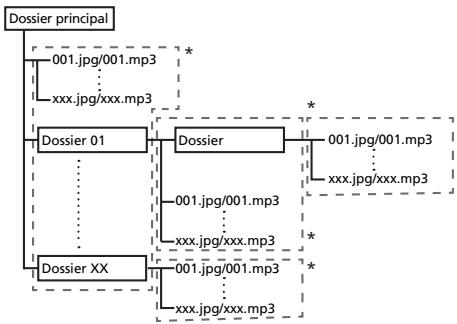
- Le nombre de dossiers et de fichiers dans un seul dossier (dossier principal compris) se limite à 256. Ne créée pas plus de 5 niveaux de dossiers.

Remarque
- Les noms de fichiers et dossiers s'affichant sur ce lecteur peuvent être différents de ceux qui s'affichent sur l'ordinateur.
Fichiers lisibles
Les fichiers video, photo et audio enregistrés sur des BD, DVD, CD ou des dispositifs USB peuvent être lus.
Formats de fichiers video pris en charge
Real RMVB (Seulement pour les modèle commercialisés dans l'ASEAN et à Taiwan)

Le logo Real RMVB est une marque commerciale ou une marque déposée de RealNetworks, Inc.
DivX Plus HD
DivX Certified® pour la lecture de videos DivX® et DivX Plus™ HD (H.264/MKV) d'un maximum de 1080p HD, contenu facteuré compris.
À PROPOS DE LA VIDEO DIVX : DivX® est un format videoo numérique créé par DivX, LLC, qui est une filiale de Rovi Corporation. Ceci est un apparéil DivX
Certified® officiel qui lit la video DivX. Visitez le site divx.com pour plus d'informations sur les outils logiciels permettant de convertir vos fichiers en videos DivX.
À PROPOS DE LA VIDEO DIVX à LA DEMANDE : Cet apparéil certifié DivX® doit être enregistré afin de pouvoir dire des videos DivX à la demande (VOD). Pour obtenir votre code d'enregistrement, localisez la section VOD DivX dans'utilisation des menus. Allez sur le site vod.divx.com pour savoir comment terminer votre enregistrement.

DivX®, DivX Certified®, DivX Plus™ HD et les logos associés sont des marques commerciales de Rovi Corporation ou de ses filiales et sont utilisés sous licence.

Remarque
-
Cet apparéil DivX® Certified doit être immatriculé pour pouvoir liè des videos à la demande DivX (VOD). Obtenez d'abord le nombre d'immatriculation VOD DivX de votre apparéil et spécifié-lès lors de l'immatriculation. Important : Les videos VOD DivX sont protégées par un système DivX DRM (Gestion numérique des droits) qui restreint la lecture aux apparéils certifiés DivX immatriculés. Si vous essayez de liè une video VOD DivX non autorisé pour votre apparéil, le message Authorization Error apparätra et la video ne pourrait pas été vue. Consultez le site www.divx.com/vod pour plus d'informations.
-
Le numéro d'immatriculation VOD DivX de ce lecteur peut être vérifié dans HOME MENU → Initial Setup → Playback → DivX(R) VOD DRM → Registration Code (page 43).
- Le nombre de visionnages est limite pour certains fichiers VOD DivX. Lorsque you regarde ces fichiers sur voite lecteur, le nombre restant de visionnages est indique. Les fichiers pour lesquels le nombre de visionnage indiquent 0 ne peuvent pas etre lus (This DivX rental has expired s'affiche). Les fichiers pour lesquels le nombre de visionnage n'est pas limite ne pouvent etre visionnes a volunteered (le nombre restant de visionnages n'appearait pas).
Tableau defichiers lisibles
| Fichiers lisibles(Extensions) | Supports lisibles | Spécifications des fichiers | ||
| BD-R/RE/-R DL/RE DL/-R LTH,DVD-R/RW/-R DL/+R/+RW/+R DL,CD-R/RW | Dispositifs USB1 | Network | ||
| MP3(.mp3) | ✓ | ✓ | ✓ | Fréquences d'échantillonnage : Jusqu'à 48 kHzDébit binaire : Jusqu'à 320 kbpsType audio : MPEG-1 Audio Layer 3 |
| WMA(.wma) | ✓ | ✓ | ✓ | Fréquences d'échantillonnage : Jusqu'à48 kHzDébit binaire : Jusqu'à 192 kbpsType audio : WMA version 9 |
| LPCM(.wav) | ✓ | ✓ | ✓ | Fréquences d'échantillonnage : Jusqu'à192 kHzDébit binaire de la quantification : 16 bitsVoie : 2 voies |
| FLAC(.flac) | ✓ | ✓ | ✗ | Fréquences d'échantillonnage : Jusqu'à192 kHzDébit binaire de la quantification : 16 bits,24 bitsVoie : 2 voies |
| JPEG(.jpg/.jpeg) | ✓ | ✓ | ✓ | Résolution maximale : 4 000 x 3 000 pixels |
| DivX(.avi/.divx/.mkv) | ✓ | ✓ | ✓ | Versions prises en charge : Jusqu'à DivX®PLUS HDRésolution maximale :Jusqu'à 1 920 x 1 080 (DivX®PLUS HD)Jusqu'à 1 280 x 720 (MKV) |
| MP4(.mp4) | ✓ | ✓ | ✓ | Résolution maximale : Jusqu'à 1 920 x 1 080Video : MPEG4, MPEG-4 AVC (niveau 4.1)Audio : AAC, MP3 |
| WMV(.wmv) | ✓ | ✓ | ✓ | Résolution maximale : Jusqu'à 1 280 x 720Video : WMV9, WMV9AP (VC-1)Audio : WMA |
| AVI(.avi) | ✓ | ✓ | ✓ | Résolution maximaile : Jusqu'à 1 920 x 1 080Video : MPEG4Audio : MP3, AAC, AC-3 |
| \(3GP^2\)(.3gp) | ✓ | ✓ | ✓ | Résolution maximaile : Jusqu'à 1 920 x 1 080,jusqu'à 8 MbpsVideo : H.263, MPEG4, H.264Audio : MPEG-4 AAC |
| \(FLV^2\)(.flv) | ✓ | ✓ | ✓ | Vidéo : Sorenson H.263 (FLV1), On2 VP6 (FLV4),Screen video, H.264Audio : MP3, ADPCM, PCM linéaire,Nellymoser, Speex, AAC, HE-AAC |
| \(RMVB^3\)(.rm/.rmvb) | ✓ | ✓ | ✗ | Résolution maximaile : Jusqu'à 1 280 x 720Video : RealVideo®Audio : RealAudio®, AAC |
- Cet apparéil prend en charge les systèmes de fichiers FAT16, FAT32 et NTFS.
- BDP-450 tableau
- Seulement pour les modèle commercialisés dans l'ASEAN et à Taiwan.

Remarque
- Selon la structure des fischiers et la capacité du serveur, il peut être impossible de dire certains fischiers, bien qu'ils soient indiqués sur le tableau des fischiers lisibles ci-dessus.
- Les fichiers protégés par DRM (Digital Rights Management, Gestion numérique des droits) ne peuvent pas etre lus.
- Les contenus AVCHD ne peuvent pas etre lus par le reseau.
Télécommande

BDP-450

BDP-150
1 STANDBY/ON - Pourmettrelelecteur sous et hors tension.
2 CONTINUED-Pour continuer la lecture a partir d'un point précis. (page 34)
3 TV CONTROL - (page 25)
4 AUDIO-(page 30)
5 FL DIMMER BDP-450 -À chaque pression, la luminosité de l'afficheur de la face avant change et/ou l'etat des tériomes sur la face avant change comme indiqué sur le tableau suivant.
| Afficheur de la face avant | Témoins | |
| PQLS | FL OFF | |
| Lumineux | Allumé | Éteint |
| Moyen | Allumé | Éteint |
| Sombre | Allumé | Éteint |
| Éteint | Éteint | Allumé |
BDP-150 -À chaque pression, la luminosité de la face avant change (4 niveaux).
CD/SACD
Pour les disques hybrides, pour basculer entre les couches CD et SACD (page 30).
6 TOP MENU-Pour afficher la première page du menu d'un BD-ROM ou DVD-Viséo.
7 Modèle commercialisés au Royaume-Uni: NETFLIX (page 38)
Autres modèle : FUNCTION (page 33)
8 HOME MEDIA GALLERY (BDP-450) - (page 35)
MEDIA GALLERY (BDP-150) - (page 35)
9 ↑/↓/←/→ (BDP-450) △/▼/▲(BDP-150)
Pour sélectionner des éléments, changer des réglages et déplacer le curseur.
ENTER-Pour executer I'element selectionné ou a valider un réglage qui a été changé,etc.
10 HOME MENU-(page 40)
11 REV-(page 27)
12 PLAY-(page 27)
13 1/111- (pages 27 et 28)
14 II PAUSE - (page 27)
15 Touches numériques - Pour sélectionner et dire le titre/le chapitre/la plage que vous voulez voir ou écouter ainsi que les éléments des menus.
16 CLEAR - Pour effacer un nombre saisi, etc.
17 DISPLAY - (page 31)
18 Modèle commercialisés au Royaume-Uni : FUNCTION (page 33) Autres modèle : KEYLOCK (page 14)
19 Diode de télécommande - S'allume lorsqu'une commande est envoyee par la télécommande. Clignote lorsqu'un code de bande TV est envoye.
20 ▲ OPEN/CLOSE - Pour ouvrir et fermer le tiroir à disque.
21 RECEIVER CONTROL
22 SUBTITLE - (page 29)
23 ANGLE - (page 29)
24 HDMI BDP-450 - Le HDMI Mode change à chaque pression sur cette touche (pages 18 et 41). En appuyant plus de 2 secondes, vous pouvez changer la résolution des signaux videoient de la prise HDMI OUT (page 41).
BDP-150 - Pour changer la résolution des signaux video soit de la prise HDMI OUT (page 41).
25 EXIT-(page 38)
26 POP UP MENU/MENU - Pour afficher les menus d'un BD-ROM ou DVD-Viséo.
27 RETURN - Pour revenir à la page précédente.
28 Touches de couleur - Pour naviguer sur les menus du BD-ROM.
PROGRAM - (page 28)
BOOK MARK - (page 29)
ZOOM - (page 29)
INDEX - (page 29)
29 FWD-(page 27)
30 11 (pages 27 et 28)
31 STOP-(page 27)
32 2ndVIDEO-(page 30)
33 2nd AUDIO - (page 30)
34 A-B-(page 28)
35 ENTER-Pour executer I'elément selectionne ou valider un reglage qui a ete changé,etc.
36 REPEAT-(page 28)
37 SKIP SEARCH-Pour avancer de 30 secondes lorsque SKIP SEARCH est pressé pendant la lecture.
38 REPLAY-Pour revenir 10 secondes en arrriere lorsque REPLAY est pressé pendant la lecture.
39 /II - (page 27)
Verrouillage des touches (non disponible sur le BDP-150 commercialisé au Royaume-Uni)
Le verrouillage permet d'eviter des manipulations accidentelles.
Cette fonction permet aux téléviseurs commandés par l'HDMI de verrouiller également le lecteur.
Appuyez sur la touche KEYLOCK et maintenez-la plus de 2 secondes enforcée.
- Cette opération permet d'activer et de désactiver le verrouillage.
- Si vous essayez d'utiliser le lecteur lorsque le verrouillage est activé, LOCK s'allume sur l'afficheur de la face avant.

Remarque
- Pour utiliser un récepteur AV pourvu d'un réglage du mode de commande à distance à l'aide des touches RECEIVER CONTROL, réglez le mode de commande à distance du récepteur sur "1". Pour le détail, reportez-vous au mode d'emploi du récepteur AV.
- Cette télécommande est pourvue de deux touches ENTER (numeros 9 et 35 ci-dessus).
- Ces instructions décrivent principalement les touches de la télécommande du BDP-450. Pour le BDP-150, veuillez replacer les touches de la façon suivante.
| BDP-450 | BDP-150 |
| ↑/↓/←/→ | ▲/▼/←/→ |
| ► PLAY | ►/II |
| II PAUSE | |
| HOME MEDIA GALLERY | MEDIA GALLERY |

BDP-450

BDP-150
1 STANDBY/ON-Pourmettrelelecteur souset hors tension.
- Pour le BDP-450, s'il n'est pas possible de l'eteindre (mettre en veille), appuyez plus de 5 secondes sur la touche. L'appareil redémarre et peut maintainer être éteint.
2 Témoin FL OFF (BDP-450 tableau) - (page 13)
3 Tiroir à disque
4 Afficheur de la face avant
Le compteur ne s'affiche que sur le BDP-150.
5 Capteur de télécommande - Orientez la télécommande vers le capteur, puis utilisez-la a moins de 7 m.
Le lecteur ne parviendra pas à capter les signaux de la télécommande si une lumière fluorescente se trouve à proximite. Dans ce cas, éloignez le lecteur de la luzière fluorescente.
6 Témoin PQLS (BDP-450 seulement) - (page 19)
7 ▲ OPEN/CLOSE - Pour ouvrir et fermer le tiroir à disque.
8 - Pour arrêté la lecture.
9 Port USB - (page 22)
10 - Pour démarrer la lecture.
11 Bouton de réinitialisation (BDP-150 seulement) - Si l'appareil ne peut pas être éteint (mis en feuille), utilisez une tige fine pour appuyer sur ce bouton. L'appareil est réinitialisé et peut de nouveau fonctionner.
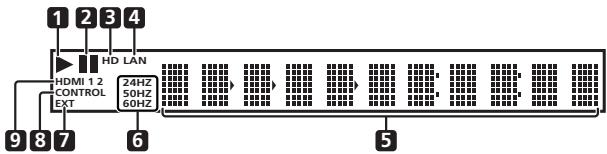
1 S'allume pendant la lecture.
2 II - S'allume pendant la pause.
3 HD - S'allume quand un cable HDMI est raccordé et la résolution des signaux video sortants est de 1080/50i, 1080/50p, 720/50p, 1080/24p, 1080/60i, 1080/60p ou 720/60p.
4 LAN - S'allume quand l'appareil est connecté à un réseau.
5 Affichage alphanumeric - Indique le titre/ chapitre/numéro de morceau, temps écoulé, etc.
6 24HZ/50HZ/60HZ - La fréquence de l'image ou de la trame video sortante s'allume.
7EXT-Sallume quand un dispositif USB est raccordé.
8 CONTROL - S'allume quand le réglage Control est activé.
9 HDMI 1 2 - S'allume quand un dispositif HDMI est raccordé. [1] S'allume quand le dispositif est raccordé à la prise HDMI OUT (MAIN). [2] s'allume quand le dispositif est raccordé à la prise HDMI OUT (SUB).
Panneau arrête

BDP-450

BDP-150
1 Prise HDMI OUT - (page 17)
2 Prise LAN (10/100) - (page 23)
3 Prise DIGITAL OUT (COAXIAL) - (page 22)
4 Port USB - (page 22)
5 ACIN-(page 23)
6 Prise VIDEO OUT (BDP-150 seulment) - (page 21)
7 Prises AUDIO OUT (BDP-150 seulment) - (page 21)
A propos des prises HDMI du BDP-450
MAIN - À racorder à un téléviseur ou/et récepteur ou amplificateur AV compatible avec l'HDMI. C'est la prise utilisée en général.
SUB -À raccarder à un récepteur ou amplificateur AV compatible avec l'HDMI.
Chapitre 2 Raccordements
Veiliez à tout jours étéinndre les appeareils et à débrancher le cordon d'alimentation de la prise secteur avant de raccorder un appareil ou de changer les liaisons.
Après le raccordement, effectuez les réglages dans le menu Setup Navigator ou Initial Setup selon le type de cable raccardé (page 24).
Reportez-vous aussi au mode d'emploi de l'apparéil raccordé.
Quand un cable HDMI est utilisé
Les signaux audio et video peuvent être transmis aux apparueils compatibles HDMI sous forme de signaux numériques sans perte de la qualité sonore ou video.

Remarque
- Effectuez les réglages dans le menu Setup Navigator selon l'appareil compatible HDMI raccordé (page 24). Pour le BDP-450, réglez HDMI Mode dans le menu Initial Setup selon les apparheils raccordés au lecteur (pages 18 et 41).
- Selon le cable HDMI utilisé, les signaux video 1080p peuvent ne pas être fournis.
À propos de l'HDMI
Ce lecteur intègre l'interface multimédia haute définition (HDM)®.
HDMI
Les termes HDMI et HDMI High-Definition Multimedia Interface ainsi que le logo HDMI sont des marques commerciales ou des marques déposées de HDMI Licensing LLC aux États-Unis et dans d'autres pays.
Le lecteur prend en charge le format Deep Color. Les lecteurs classiques peuvent transmettre un signal videoa avec une profondeur de couleur de 8 bits dans les formats YCbCr 4:4:4 ou RGB ; les lecteurs prenatalan en charge le format Deep Color peuvent transmettre un signal videoa avec une profondeur de couleur supérieure a 8 bits pour chaque composante couleur. Il est donc possible d'obtenir des degrades de couleur plus subtils lorsque ce lecteur est raccordé a un téléviseur compatible Deep Color est raccordé.
Ce produit est compatible avec le "x.v.Color" qui donne un spectre de couleurs plus étendu répondant aux spécifications xvYCC.
Le spectre des couleurs étendu permet de restituer des couleurs naturelles et plus fidètes que jamais lors de la lecture de signaux video conformes aux normes "xvYCC", quand le lecteur est raccordé à un téléviseur "x.v.Color", etc.
"x.v.Color" est le nom promotionnel donné aux produits capables de restiter un spectre de couleurs plus etendu, répondant aux specifications des standards internationaux défiinis comme xvYCC.
x.v.Color
"x.v.Color" et x.v.Color sont des marques commerciales de Sony Corporation.
Signaux audio lisibles par la prise HDMI OUT
- Dolby TrueHD
- Dolby Digital Plus
Dolby Digital - DTS-HD Master Audio
- DTS-HD High Resolution Audio
- DTS Digital Surround
-
MPEG-2 AAC (Seulement pour les modèles commercialisés dans l'ASEAN et à Taiwan)
PCM linéaire Des signaux audio PCM linéaires peuvent etre transmis s'ils replissent les conditions suivantes : -
Fréquence d'échantillonnage : 32 kHz à 192 kHz
- Nombre de voies : 8 au maximum (6 au maximum pour une fréquence d'échéantillonnage de 192 kHz)
DSD audio
Lorsqu'un apparéil DVI est raccordé
- Il n'est pas possible de raccorder des apparéls DVI (écrans d'ordinateur, par exemple) s'il ne sont pas compatibles avec l'HDCP. L'HDCP est une norme visant à protéger les contenus audiovisuels via l'interface DVI/HDMI.
- Aucun signal audio n'est restitué.
- Ce lecteur peut être raccordé à des apparêls compatibles HDMI. Lorsqu'il est raccordé à un apparéil DVI, et selon l' apparéil DVI, il se peut qu'il ne fonctionné pas correctement.
À propos du Contrôle par I'HDMI
Les fonctions sont opérantes lorsqu'un télévisueur à Écran Plat ou un système AV Pioneer (récepteur ou amplificateur AV, etc.), compatible avec le Controle par l'HDMI, est raccordé au lecteur à l'aide d'un cable HDMI.
Reportez-vous aussi au mode d'emploi du Téleviseur à Écran Plat et du système AV (récepteur ou amplificateur AV, etc.).
Pour utiliser le Contrôle par l'HDMI
- Le Contrôle par l'HDMI fonctionne dans la mesure où il est réglé sur Activé sur tous les apparèils raccordés à l'aide de cables HDMI.
Lorsque you've avrez relié et reglé tous les apparéils, assurez-vous que I'image du lecteur apparaît bien sur le Téleviseur à Écran Plat. (Ceci est également nécessaire lorsque vous changez les apparéls raccordés et rebranchez les câbles HDMI.) Le Contrôle par l'HDMI n'agit peut-être pas correctement si I'image du lecteur ne s'affiche pas correctement sur le Téleviseur à Écran Plat. - Utilisez des Câble HDMI®/TM haute vitesse si vous voulez utiliser le Contrôle par l'HDMI. Le Contrôle par l'HDMI peut ne pas agir correctement si vous utilisiez d'autres cables HDMI.
- Sur certains modèles, le Contrôle par l'HDMI est appelé "KURO LINK" ou "HDMI Control".
- Le Contrôle par l'HDMI n'opère pas avec les appareils d'autres marques, même si ce lecteur est raccordé par un cable HDMI.
Que peut faire le Contrôle par I'HDMI
- Transmettre une image de qualite optimale au Televiseur à Ecran Plat compatible avec le Contrôle par l'HDMI.
Lorsque le Contrôle par l'HDMI est activé, les signaux videoe d'une qualite videoe optimale pour le Contrôle par l'HDMI sortent de la prise HDMI du lecteur.
- Permet d'agir sur le lecteur avec la télécommande du téléviseur à Écran Plat.
Certaines fonctions du lecteur, comme la marche et l'arrêt de la lecture et l'affichage des menus, peuvent être executées depuis le télévisseur à Ecran Plat.
- Afficher l'image du lecteur sur l'écran du télévisuer à Écran Plat. (Selection automatique)
L'entrée change automatiquement sur le Téleviseur à Écran Plat et le système AV (récepteur ou amplificateur AV, etc.) lorsque la lecture démarre sur le lecteur ou lorsque la page HOME MENU est affichée. Lorsque l'entrée change, l'image de lecture ou la page HOME MENU s'affiche sur le Téleviseur à Écran Plat.
- Allumer et étéeindre le Téleviseur à Écran Plat et le lecteur. (Mise en service simultanée)
Si le Téleviseur à Écran Plat est étient lorsque vous procédez à la lecture sur le lecteur ou affichez la page HOME MENU, il s'allumera automatiquement.
Lorsque you eteignez le Televiseur a Ecran Plat, le lecteur s'eteint automatiquement.
Réglage du mode HDMI (BDP-450 seulement)
Le BDP-450 est pourvu de deux prises HDMI OUT (MAIN, SUB). Reportez-vous à page 16 pour le détail sur ces prises.
Le HDMI Mode doit être sélectionné avant la lecture pour pouvoir utiliser cette fonction correctement.
Pour le régler, appuyez sur HOME MENU pour afficher la page Home Menu, sélectionnez Initial Setup → Audio Output → HDMI Mode.
Reportez-vous au tableau suivant et réglez le HDMI Mode selon le type de raccordement effectué.
| HDMI Mode | HDMI OUT MAIN | HDMI OUT SUB | ||||
| Vidéo | Audio | Contrôle | Vidéo | Audio | Contrôle | |
| Dual | ✓ | ✓ | ✓ | ✓ | ✓ | ✗ |
| Separate | ✓ | ✗ | ✗ | ✗ | ✓ | ✓ |
| Pure Audio | ✗ | ✗ | ✗ | ✗ | ✓ | ✓ |
Attention
- Quand des signaux proviennent simultanément des prises HDMI OUT (MAIN) et HDMI OUT (SUB), l'image du téléviseur raccordé à HDMI OUT (MAIN) est de qualité optimale. Selon les téléviseurs utilisés, il se peut que les signaux video ne poussent pas être restitués par la prise HDMI OUT (SUB). Le son est dans un format audio pouvant être restitué par les prises HDMI OUT (MAIN) et HDMI OUT (SUB).
Sound Retriever Link
À propos de la fonction Sound Retriever Link
La fonction Sound Retriever Link est une technologie visant à contrôler par l'HDMI la correction de la qualité des signaux audio compressés devant être restitués par le récepteur AV raccordé.
Cette fonction permet de restituer un son de plus grande qualité en activer automatiquement la correction sonore du récepteur AV raccordé.
La fonction Sound Retriever Link de ce lecteur agit essentiellement dans les situations suivantes.
- Lors de la lecture via un réseau ou lors de la lecture de contenus PC enregistrés sur un dispositif USB.
- Le récepteur AV Pioneer compatible avec la fonction Sound Retriever Link est raccordé à ce lecteur par un cable HDMI et le lecteur est régle de la façon suivant (page 42).
Control:On
- Reportez-vous aussi aux instructions du récepteur AV.
- Consultez le site Pioneer pour les récepteurs AV compatibles avec la fonction Sound Retriever Link.

Attention
- Raccordez directement le lecteur au récepteur AV Pioneer compatible avec la fonction Sound Retriever Link. L'interruption d'une liaison directe avec un amplificateur ou un convertisseur AV (par exemple une coupure de l'HDMI) peut cause un dysfonctionnement.
Stream Smoother (BDP-450 tableau)
La fonction Stream Smoother améliore automatiquement la qualité de l'image pendant la lecture de contenus video en réseau grâce à un circuit haute qualité qui réduit la distorsion en marbrue, mosaïque, etc.
La fonction Stream Smoother de ce lecteur agit essentiellement dans les situations suivantes.
- Lors de la lecture via un service de distribution video en réseau ou lors de la lecture de contenus PC enregistrés sur un support.

Remarque
- Sur le BDP-450, cette fonction est active même si chaque récepteur AV n'est racordé.
Stream Smoother Link (BDP-150 tableau)
À propos de la fonction Stream Smoother Link
La fonction Stream Smoother Link est une technologie visant à améliorer par l'HDMI la qualité de l'image des videos téléchargees d'un réseau. Cette fonction permet de bénéficier d'images de plus grande qualité, moins parasitées, en activist automatiquement la correction du flux du récepteur AV.
La fonction Stream Smoother Link de ce lecteur agit essentiellement dans les situations suivantes.
Lors de la lecture via un service de distribution video en réseau ou lors de la lecture de contenus PC enregistrés sur un support.
- Le récepteur AV Pioneer avec fonction Stream Smoother Link est raccordé à ce lecteur par un cable HDMI et le lecteur est régle de la façon suivante (page 42). Reportez-vous aussi aux instructions du récepteur AV.
Control:On
Consultez le site Pioneer pour les récepteurs AV compatibles avec la fonction Stream Smoother Link.

Attention
Raccordez directement le lecteur au récepteur AV Pioneer compatible avec la fonction Stream Smother Link. L'interruption d'une liaison directe avec un amplificateur ou un convertisseur AV (par exemple une coupure de l'HDMI) peut cause un dysfonctionnement.
A propos de la fonction PQLS (BDP450 seulement)
PQLS (Système de verrouillage au quartz de grande précision) est une technologie visant à adapter la vitesse de transfert du signal audio via le Contrôle par l'HDMI. Les signaux de sortie du lecteur sont régénérés dans le récepteur AV à la fréquence de ce dernier et la reproduction du son est trés proche du son original. Les tremblements résultat de la transmission du signal qui affectent la qualité du son sont pratiquement éliminés.
- Ce lecteur prend en charge les fonctions suivantes.
- La fonction "PQLS 2ch Audio" qui s'active lors de la lecture de CD de musique (CD-DA)
- La fonction "PQLS Multi Surround" qui s'active lors de la lecture de tous les disques (BD, DVD, etc.) à signal audio PCM linéaire
- La fonction "PQLS Bitstream" qui s'active lors de la lecture de flux audio
- Les différentes fonctions PQLS s'activent lorsqu'un recepteur AV Pioneer prenant en charge les fonctions PQLS est raccordé directement à la prise HDMI OUT par un cable HDMI et le lecteur est régle de la façon suivante (page 42).
Control:On
- Reportez-vous aussi au mode d'emploi du récepteur AV.
- Reportez-vous au site Pioneer pour les récepteurs AV prénant en charge la fonction PQLS.

Attention
- La fonction PQLS peut cesser de fonctionner lorsque la résolution de sortie video est changée. Il faut arrêté la lecture et la redémarrer pour que la fonction PQLS refonctionne.
- Lorsque la fonction PQLS 2ch s'active, les couleurs de l'image provenant des prises VIDEO OUTPUT du lecteur peuvent ne pas'être correctes. Dans ce cas, raccordez les prises HDMI du téléviseur et du récepteur AV pour voir l'image.
- Allumez le récepteur AV raccordé à la prise HDMI OUT, puis démarrez la lecture du disque.

Remarque
- Le témoin PQLS sur l'afficheur de la face avant du lecteur s'allume lorsque la fonction PQLS est activée (page 15).
Raccordement d'un téléviseur
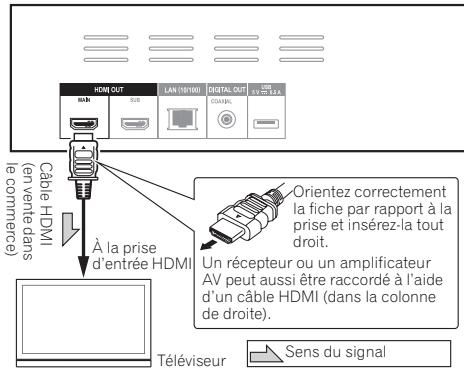
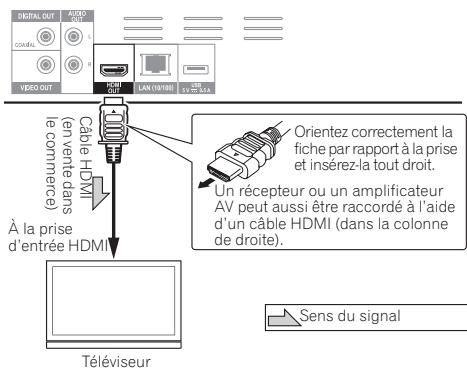
Reportez-vous a Raccordement d'un recepteur ou amplificateur AV dans la colonne de droite pour le raccordement d'un recepteur ou d'un amplificateur AV à l'aide d'un cable HDMI.

Attention
- Pour brancher et débrancher le cable, saisissez-le par la fiche.
- N'exerce pas de force sur la fiche qui puisse creator de faux contacts ou empêcher la sortie des signaux video.
BDP-450
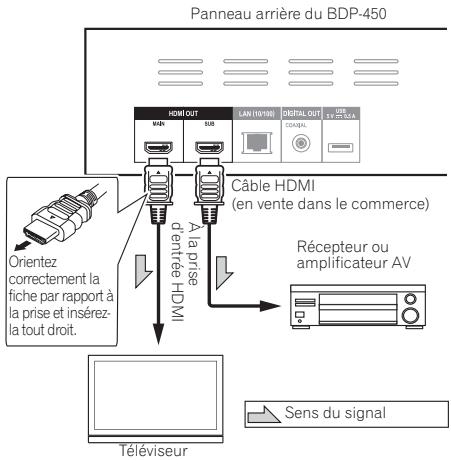
Raccordez un téléviseur à la prise HDMI OUT (MAIN).
Panneau arriere du BDP-450

Il est également possible de raccarder un téléviseur via un récepteur ou amplificateur AV à la prise HDMI OUT (MAIN). Reportez-vous à Raccordement d'un récepteur ou amplificateur AV dans la colonne de droite.

Attention
- VeilazreglerHDMIMode sur Dual (page 41).
BDP-150
Panneau arriffe du BDP-150

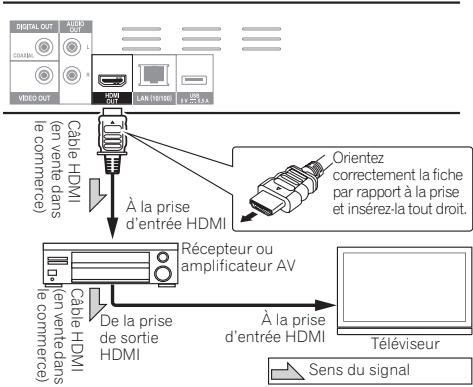
Raccordement d'un récepteur ou amplificateur AV
Raccordez ce lecteur à un récepteur ou amplificateur AV pour bénéficier du son abiophonique des formats Dolby TrueHD, Dolby Digital Plus, Dolby Digital, DTS-HD Master Audio, DTS-HD High Resolution Audio ou DTS Digital Surround. Pour le détail sur le raccordement du téléviseur et des enceintes au récepteur ou à l'amplificateur AV, reportez-vous au mode d'emploi du récepteur ou de l'amplificateur AV.

Attention
- Pour brancher et débrancher le cable, saisissez-le par la fiche.
- N'exerce pas de force sur la fiche qui puisse creer de faux contacts ou empêcher la sortie des signaux video.
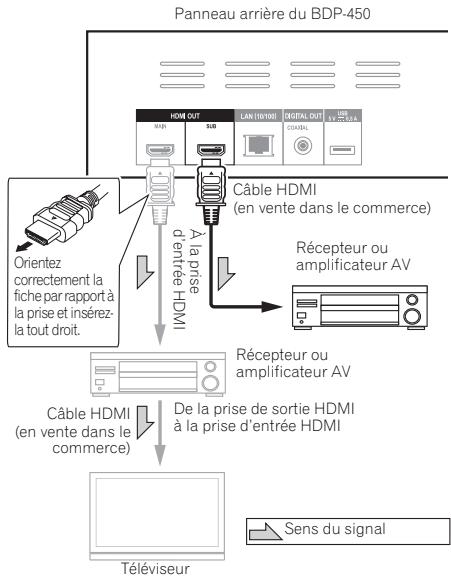
BDP-450

Amélioration de la qualité de l'image et du son
Lorsque you raccordez un téléviseur (ou projecteur) et un amplificateur AV au lecteur, raccordez-les de sorte que les signaux video et audio soient transmis par des cables différents pour obtenir une image et un son deffective qualite.


Attention
- Veiliez à régler HDMI Mode sur Separate (page 41).
- Si l'amplificateur AV raccorde à la prise HDMI OUT (SUB) est aussi raccordé au téléviseur, il se peut que l'entrée du téléviseur change automatiquement. Dans ce cas, désactive le Contrôle par l'HDMI sur le téléviseur.
BDP-150
Panneau arrriere du BDP-150

Raccordement des câbles video et audio

Remarque
- Effectuez les réglages nécessaires dans le menu Setup Navigator selon le type de cable raccordé (page 24).
- Pour que ce lecteur restitue les signaux videoe, raccordez un cable videoe (inutile lors d'une liaison par un cable HDMI).
Raccordement d'un téléviseur avec un cable video/audio (BDP-150 seulement)

Attention
Raccordezla sortiedvdeo du lecteur directement àvoitréféféur.
Ce lecteur intègre une technologie anticopie protégeant contre la copie analogique. C'est pourquoi l'image peut ne pas s'afficher correctement si le lecteur est raccordé à un télévisuer via un enregistrreur de DVD ou un magnétoscope, ou bien lors de la lecture de gravures effectuees sur un enregistrreur de DVD ou un magnétoscope. De même, l'imagpe peut ne pas s'afficher correctement à cause du système anticopie lorsque le lecteur est raccordé à un télévisueur combiné à un magnétoscope. Pour le détaill, contactez le fabricant du téléviseur.
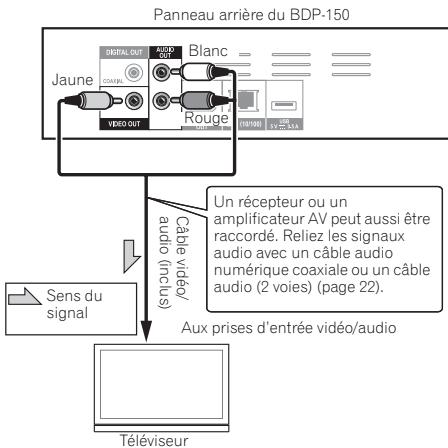

Remarque
Lorsque le lecteur est raccordé avec un cable videola resolution des signaux videoe est de 480/576l ou480/576P a la sortie.
- Selon le réglage de résolution du signal video de sortie, l'image peut ne pas être apparaitre.
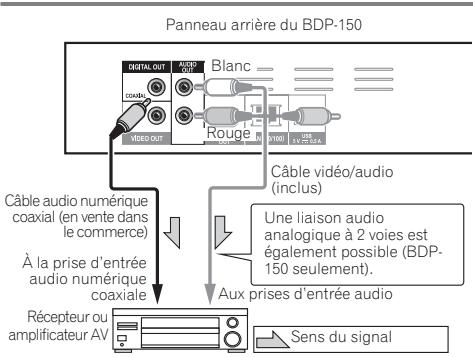
Raccordement d'un récepteur ou amplificateur AV avec un cable audio numérique coaxial


Remarque
- Pour changer le signal video depuis le récepteur ou l' amplificateur AV, reliéz aussi les prises de sortie video.
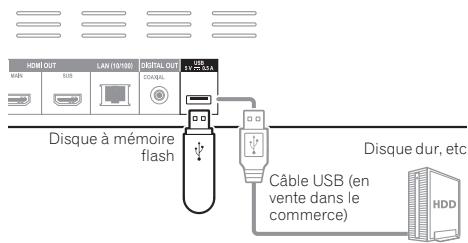
Raccordement d'un apparéil au port USB
À propos des dispositifs USB
Les dispositifs USB suivants peuvent être raccordés au lecteur.
Disques à mémoire flash USB compatibles USB 2.0 (capacité de 1 Go ou plus, 2 Go ou plus recommendés) ou disque dur (capacité 2 To ou plus)
- Format de fichier: FAT16, FAT32 ou NTFS

Remarque
- Les dispositifs formatés pour un autre système de fichiers ne pourrait pas été utilisés.
- Les dispositifs USB contenant plusieurs partitions risquent de ne pas etre reconnus.
- Certains dispositifs USB ne fonctionneront pas avec ce lecteur.
- Le fonctionnement des dispositifs USB n'est pas garantiet.
Raccordement du dispositif USB

Attention
- Veillez à étéindre le lecteur avant de brancher ou de débrancher un dispositif USB.
Utilisez des dispositifs USB vides (sur lesquels rien n'est enregistré). - Si un disque dur externe est utilisé comme dispositif de stockage externe, voirlez à allumer le disque dur avant d'allumer le lecteur.
- Si le dispositif USB est protégée, veillez à désactiver la protection.
- Pour raccorder le cable USB, tenez la fiche en l'orientant dans le bon sens et insérez-la tout droit dans le port.
- Une pression excessive sur la fiche peut causeur un mauvais contact et empêcher les données de s'inscrite sur le dispositif USB.
Lorsqu'un dispositif USB est raccordé et le lecteur allumé, ne débranchez pas le cordon d'alimentation.

Panneau arriere du BDP-450


Remarque
- Le dispositif risque de ne pas fonctionner s'il est raccordé au port USB via un lecteur de carte mémoire ou un concentrateur USB.
Utilisez un cable USB de 2 metres au maximum.
Raccordement au réseau par l'interface LAN
En connectant ce lecteur au réseau par la prise LAN, les fichiers audio enregistrés sur les composants en réseau, y compris votre ordinateur, peuvent être lus via les entrées de HOME MEDIA GALLERY.

Panneau arriere du BDP-450
Raccordez la prise LAN de ce récepteur à la prise LAN de votre routeur (avec ou sans fonction de serveur DHCP) avec un cable LAN direct (CAT 5 ou supérieur). Mettez le serveur DHCP de votre routeur en service. Si votre routeur ne présente pas cette fonction, vous devrez paramétre le réseau manuellement. Pour le détail, reportez-vous à Réglage de l'adresse /P la page 45.
Spécifications de la prise LAN
Prise LAN: Prise Ethernet (10BASE-T/100BASE-TX)

Remarque
- Reportez-vous au mode d'emploi de l'appareil utilisé, car les apparèels raccordés et les méthodes de raccordement peuvent être différents selon l'environnement Internet.
- Pour utiliser une connexion Internet à haut débit, il faut être abonné à un fournisseur de service Internet. Pour le détail, contactez votre fournisseur de service Internet le plus-Proche.
Connexion à un réseau LAN sans fil
La connexion sans fil au réseau s'effectue par une connexion LAN sans fil. Utilisez le
AS-WL300 vendu séparément pour la connexion.
- Reportez-vous à la notice de l'AS-WL300 pour le détaill des réglages.

Panneau arriere du BDP-450
Raccordement du cordon d'alimentation
Lorsque tous les apparèils ont été raccordés, vous pouvez brancher le cordon d'alimentation.

Panneau arrriere du BDP-450
Chapitre 3
Pour commencer
Paramétrage à l'aide du menu Setup Navigator
Veillez à bien régler ces paramètres lorsque vous utilise le lecteur dans les situations suivantes.
- La première fois que vous utilisez le lecteur.
- Àprous le formatage avec Initial Setup.
- Àprous la mise à jour du logiciel du lecteur.

Attention
Assurez-vous que le lecteur et les autres apparèils sont reliés correctement avant de lesmettre en service.Allumez aussi les apparèils raccordés au lecteur avant d'allumer le lecteur.
- Si vous utilisez un Televiseur à Écran Plat Pioneer ou un videoprojecteur compatible avec la fonction de contrôle, activé que le Contrôle sur l'appareil raccordé avant d'allumer le lecteur.

BDP-450

BDP-150
1 Allumez le téléviseur et selectionnee I'entree.
Reportez-vous au mode d'emploi du téléviseur pour le détaill sur son fonctionnement.
2 Allumez le lecteur.
Appuyez sur STANDBY/ON.
Assurez-vous que le menu Setup Navigator s'affiche.
Si le menu Setup Navigator ne s'affiche pas
Appuyez sur HOME MENU pour afficher la page Home Menu, selectionnez Initial Setup Setup Navigator Start, puis appuyez sur ENTER.
3 Lancez le Setup Navigator.
Appuyez sur ENTER.
Le Setup Navigator s'ouvre.
4 Sélectionnéz la langue des menus.
Utilisez ↑/↓ pour effectuer unchioix, puis appuyez sur ENTER.
Lorsqu'un Televiseur à Écran Plat Pioneer, compatible avec la fonction de contrôle est raccordé à la prise HDMI OUT de ce lecteur, les réglages de langue du Televiseur à Écran Plat Pioneer sont importés sur le lecteur avant que le Setup Navigator ne s'ouvre.
5 Sélectionnez la résolution appropriée pour le téléviseur raccordé.
Utilizez ↑/↓ pour effectuer un choix, puis appuyez sur ENTER.
6 Sélectionnez le format approprié pour le téléviseur raccordé.
Utilizez ↑/↓ pour effectuer un choix, puis appuyez sur ENTER.
7 Fermez le menu Setup Navigator.
Appuyez sur ENTER.
- Setup Navigator se ferme et les réglages sont sauvégardés.
- Appuyez sur RETURN pour revenir à l'écran précédent.
Exploitation du télévisueur avec la télécommande du lecteur (BDP-450 seulement)
Si vous spécifie le code du fabricant de leur téléviseur sur la télécommande du lecteur, le téléviseur pourra être exploité avec la télécommande du lecteur.

Attention
- Avec certains modèle de téléviseur il ne sera pas possible d'utiliser la télécommande du lecteur, même si le téléviseur figure dans la liste des codes de fabricants.
- Le réglage par défaut peut se rétablier lors du remplacement des piles. Dans ce cas, il faut refaire les réglages de télécommande.
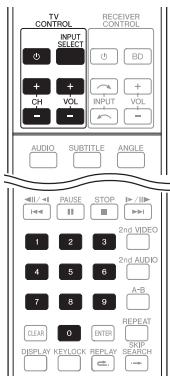
1 Saisissez le code à 2 chiffres du fabricant.
Appuyez sur les touches numériques (0 à 9) pour saisir le code tout en appuyant sur TV CONTROL.

Remarque
Le réglage par défaut est 00 (PIONEER).
- En cas d'erreur de saisie du code, relâchéz TV CONTROL où puis recommencez tout du début.
- S'il existe plusieurs codes pour un fabricant, essayez de les saisir dans l'ordre indiqué jusqu'à ce que le téléviseur fonctionne.
2 Vérifiez que la télécommande fonctionne avec le téléviseur.
Activez la commande du téléviseur avec TV CONTROL.
- Pourmettreleteleviseur souset hors tension.
INPUT SELECT - Pour changer l'entrée du téléviseur.
CH + / - Pour selectionner la chaine de télévision.
VOL + / - Pour régler le volume.
Liste des codes préreglés de téléviseurs
Code(s) des fabricants
Lecture de disques ou de fichiers
Le fonctionnement de base du lecteur est précrit dans cette section.
Pour les types de disques et de fichiers pouvant être lus, reportez-vous à page 7. Les fichiers video, photo et audio enregistrés sur des disques sont lus avec Home Media Gallery (page 35).
1 Appuyez sur STANDBY/ON pour allumer le lecteur.
Allumez le télévisuer et selectionnez tout d'abord l'entrée.
2 Appuyez sur OPEN/CLOSE pour ouvrir le tiroir à disque et insérez le disque.

Remarque
- Insérez le disque en orientant sa face imprimée vers le haut.
- Il faut plusieurs douzaines de secondes au lecteur pour lire les informations du disque. Lorsque les informations ont ete Iues, le type du disque est indique sur I'afficheur de la face avant du lecteur.
- Si des restrictions d'emploi ont été posées par un enregistrant BD sur le BD inséré, l'écran de saisis du code PIN apparait. Dans ce cas, saisissez votre code PIN.
3 Appuyez sur PLAY pour dire le disque.
Pourmettre en pause,appuyez sur II PAUSE pendant la lecture.
- Pour arrêté la lecture, appuyez sur STOP.

Remarque
- La lecture commence automatiquement pour certains disques lorsqu'le tiroir à disque est fermé.
- Certains disques DVD-Viséo disponible des fonctions de contrôle parental. Saisissez le mot de passage enregistré dans les paramètres du lecteur pour annuler le contrôle parental. Pour le détail, reportez-vous à page 46.
Si le menu du disque s'affiche
Pour certains disques, le menu du disque s'affiche automatiquement au début de la lecture. Le contenu du menu du disque et le fonctionnement du menu dépendent du disque.
Reprise de la lecture au point où elle a ete arrêtee (fonction de reprise de la lecture)
- Si vous appuyez sur ■ STOP pendant la lecture, le point où le disque a été arrêté est enregistré dans la mémoire. Ensuite, lorsque vous appuyez sur PLAY, la lecture se poursuit à partir de ce point.
- Pour annuler la reprise de la lecture, appuyez sur STOP pendant l'arrêt de la lecture.

Remarque
- La reprise de la lecture est automatiquement annulée dans les cas suivants :
- Lorsque le tiroir à disque est ouvert.
Lorsque you changez de liste de fichiers.
Lorsque you mettez le lecteur hors service. (La reprise de la lecture n'est pas annulée dans le cas des BD et des DVD.) - Si vous voulez continuer la lecture à une position spécifique au préalable, reportez-vous à Continuation de la lecture à partir de la position spécifique (Poursuite du visionnage) la page 34.
- La reprise de la lecture ne peut pas etre utiliser pour certains disques.
Recherche avant et arrêté
Pendant la lecture, appuyez sur REV ou FWD.
- La vitesse de la recherche change chaque fois que vous appuyez sur la touche. La variation de vitesse dépend du disque ou du fichier (la vitesse est indiquée sur l'écran du téléviseur).
Pour revenir à la lecture normale
Appuyez sur PLAY.
Lecture de chapitures, de plages ou de fichiers particuliers
- Pendant la lecture, précisez le numéro du chapitre, de la plage ou du fichier que vous pouze lire.
Utilisez les touches numériques (0 à 9) pour préciser le nombre, puis appuyez sur ENTER.
- Appuyez sur CLEAR pour effacer les valeurs saisies.

Saut de contenu
Pendant la lecture, appuyez sur I
- Si vous appuyez sur la lecture saute au début du chapitre, de la plage ou du fjichier suivant.
- Si vous appuyez sur l'« pendant la lecture d'un fisquier video ou audio, la lecture revient au début du chapitre, de la plage ou du fisquier en cours de lecture. Appuyez deux fois sur la touche pour localiser le début du chapitre, de la plage ou du fisquier précédent.
- Si vous appuyez sur « pendant la lecture d'un fichier photo, la lecture revient au fichier précédent.
Pendant la pause de la lecture, appuyez sur / ou / et maintenez la pression.
- La vitesse change chaque fois que vous appuyez sur la touche (la vitesse est indiquée sur l'écran du télévisueur).
Pour revenir à la lecture normale
Appuyez sur PLAY.
Lecture avant et arrêté pas à pas
Pendant la pause de la lecture, appuyez sur / ou / .
- Chaque fois que vous appuyez sur la touche, la lecture avance ou recule d'une image à la fois.
Pour revenir à la lecture normale
Appuyez sur PLAY.
Lecture repétée d'un passage précis d'un titre ou d'une plage (Répétition A-B)
Procedez de la façon suivante pour repeter un passage précis d'un titre ou d'une plage.
1 Pendant la lecture, appuyez sur A-B pour selectionner le début du passage.
A- apparaft sur l'écran du téléviseur.
2 Pendant la lecture, appuyez sur A-B pour selectionner la fin du passage.
- La lecture du passage A-B commence.
Pour annuler la lecture du passage A-B
- Appuyez sur A-B pendant la lecture repétée du passage A-B.

Remarque
- La lecture repétée du passage A-B est annulée dans les cas suivants :
- Si vous effectuez une recherche hors de la plage spécifique pour la répétition.
- Si vous démarrez une autre lecture repétée ou lecture aléatoire.
- Si vous effectue une recherche avec le menu FUNCTION.
Répétition de la lecture (Lecture repétée)
Procédez de la façon suivante pour répéter le disque, le titre, le chapitre, la plage ou le fichier actuel.
Pendant la lecture, appuyez sur REPEAT.
- À chaque pression sur REPEAT le mode de répétition change de la façon suivante.
BD
Chapitre actuel Titre actuel
DVD
Chapitre actuel Titre actuel Tous les titres
CD/Fichier video/Fichier audio/Fichier photo
Plage/fichier actuel Toutes les plages/Tous les fichiers du dossier
Pour annuler la lecture repétée
- Appuyez plusieurs fois sur REPEAT pendant la lecture répetée.

Remarque
- La lecture repétée est annulée dans les cas suivants :
- Si vous effectuez une recherche hors de la plage spécifique pour la répetition.
- Si vous démarrez une autre lecture repétée ou lecture aléatoire.
- Si vous effectue une recherche avec le menu FUNCTION.
Lecture dans l'ordre souhaite (Lecture programmée)
1 Pendant la lecture, appuyez sur PROGRAM.
L'ecran de programmation s'affiche.
2 Sélectionnez le numéro de programmation.
Utilisez 1/4 pour effectuer unchioi,uis appuyez sur ENTER.
3 Sélectionnez le titre que vous souhaitez dire.
Utilizez ↑/↓ pour effectuer unchioix, puis appuyez sur →.
4 Sélectionnez le chapitre que vous souhaitez dire.
Utilizez ↑/↓ pour effectuer un choix, puis appuyez sur ENTER.
5 Appuyez sur PLAY.
- La lecture commence.
Modification de la programmation
1 Sélectionnez le numéro de la programmation que vous poulez modifier, puis appuyez sur ENTER.
2 Sélectionnez le titre ou chapitre, puis appuyez sur ENTER.
Suppression d'une programmation
- Sélectionnez le numéro de la programmation que vous pouze supprimer, puis appuyez sur CLEAR.
- Pour supprimer toutes les programmes, appuyez
sur

RETURN.
- Si vous utilise des CD audio pour la lecture programmée, indiquez le numéro de plage au point 3.
- Cette fonction n'agit pas avec les BD.
Pose de signets
Vou puez poser des signets sur la video en cours de lecture pour revenir plus tard à la scène marquee.
Pendant la lecture, appuyez sur BOOKMARK.
- Un signet est posé.
- Le nombre de signets pouvant être posés est limite à 12.
Lecture d'une scène marquee
1 Appuyez sur la touche BOOKMARK et maintenez-la quelques secondes enforcée.
- La liste de signets apparait.
2 Sélectionnez le signet que vous souhaitez dire.
Utilizez / pour effectuer un besoin, puis appuyez sur ENTER.
Suppression d'un signet
Sélectionnez le signet que vous voulez supprimer, puis appuyez sur CLEAR.
- Pour certains disques il ne sera pas possible de poser de signets.
- Les signets sont annulés dans les cas suivants :
- Lorsque le lecteur est eteint.
Lorsque le tiroir à disque est ouvert.
Zoom
Pendant la lecture, appuyez sur ZOOM.
- À chaque pression sur ZOOM, le niveau de zoom change de la façon suivante.
$$
\begin{array}{l} [ \text {Z o o m} 2 x ] \rightarrow [ \text {Z o o m} 3 x ] \rightarrow [ \text {Z o o m} 4 x ] \rightarrow [ \text {Z o o m} 1 / 2 ] \\ \begin{array}{l}\rightarrow [ \text {Z o o m 1 / 3} ] \rightarrow [ \text {Z o o m 1 / 4} ] \rightarrow \text {N o r m a l (p a s}\\d ^ {\prime} \text {i n d i c a t i o n)}\end{array} \\ \end{array}
$$

Remarque
- Cette fonction n'agit pas avec certains disques.
Lecture de photos en diaporama
Cette fonction permet un changement automatique des photos.
Pendant la lecture, appuyez sur INDEX.
- Affichez les miniatures des fichiers d'images. Le nombre de miniatures pouvant être affichées à la fois se limite à 12.
- Si vous sélectionné une miniature et appuyez sur ENTER, le diaporama démarrera par l'image sélectionnée.
Rotation/renversement de photos
Pendant un diaporama ou la pause du diaporama, l' image change d'orientation de la façon suivante lorsque vous appuyez sur les touches / / /
Touche : Rotation de 90^ dans le sens horsaire
Touche Rotation de 90^ dans le sens antihoraire
Touches : Renversement horizontal
Touche : Renversement vertical
Changement de l'angle de prise de vues
Pour les disques BD-ROM et DVD-Viséo enregistrés sous différents angles de prise de vues, les angles peuvent être changés au cours de la lecture.
Pendant la lecture, appuyez sur ANGLE.
- L'angle actuel et le nombre total d'angles enregistrés sont indiqués à l'écran du téléviseur.
Pour changer d'angles, appuyez une nouvelle fois sur ANGLE.
- Les angles peuvent aussi être changés en selectionnant Angle sur le menu FUNCTION.
- Si les angles ne changent pas lorsque vous appuyez sur ANGLE, changez-les par le menu du disque.
Changement des sous-titres
Pour les disques ou les fischiers sur lesquels différents sous-titres ont ete enregistrés, les sous-titres peuvent etre changes au cours de la lecture.

Attention
- Les sous-titres ne peuvent pas etre changés dans le case de disques enregistrées par un enregistrateur DVD ou BD.Reportez-vous aussi au mode d'emploi de l'appareil utilise pour I'enregistrement.
Pendant la lecture, appuyez sur SUBTITLE.
- Les sous-titres actuels et le nombre total de sous-titres enregistrés sont indiqués à l'écran du téléviseur.
Pour Change de sous-titres, appuyez une nouvelle fois sur SUBTITLE.
- Les sous-titres peuvent aussi être changés en Sélectionnant Subtitle sur le menu FUNCTION.
- Si les sous-titres ne changent pas lorsque vous appuyez sur SUBTITLE, changez-les par le menu du disque.
Masquage des sous-titres
- Appuyez plusieurs fois sur SUBTITLE ou sélectionnze Subtitle dans le menu FUNCTION pour régier ce paramètre sur Off.
À propos de l'affichage de sous-titres externes pendant la lecture des fichiers DivX
Outre les sous-titres enregistrés sur les fichiers DivX, ce lecteur peut aussi afficher des sous-titres externes. Si un fichier a le même nom qu'un fichier DivX à part l'extension, et si l'extension est une des extensions suivantes, le fichier sera traité comme fichier de sous-titres externes. Notoz bien que les fichiers DivX et les fichiers de sous-titres externes doivent se couver dans le même dossier.
Un seul fjichier de sous-titres externes peut être utilisé sur ce lecteur. Utilisé un ordinateur, etc. pour supprimer les fjichiers des sous-titres externes dont vous n'avoz pas besoin pour un disque.

Remarque
- Avec certains fichiers, les sous-titres externes ne pourront pas ettre affiches correctement.
Changement du son
Pour les disques ou les fichiers sur lesquels différents flux/voies audio ont eté enregistrés, les flux/voies audio peuvent être commutes au cours de la lecture.
Pendant la lecture, appuyez sur AUDIO.
- Le son actuel et le nombre total de flux audio enregistrés sont indiqués à l'écran du téléviseur. Pour changer de son, appuyez une nouvelle fois sur AUDIO.
- Le son peut aussi être changé en selectionnant Audio sur le menu FUNCTION.
- Si AUDIO ne permet pas de changer le son, changez-le par le menu du disque.
Changement du son secondaire (BDP-450 seulement)
Procédez de la façon suivante pour changer le son secondaire pour les BD-ROM contenant un son secondaire.
Pendant la lecture, appuyez sur 2nd AUDIO.
Le son actuel et le nombre total de flux audio enregistrres sont indiqués à l'écran du téléviseur. Pour changer de son, appuyez une nouvelle fois sur 2nd AUDIO.
- Le son secondaire peut aussi être changeé en scélectionnant Secondary Audio sur le menu FUNCTION.
- Si le son secondaire ne change pas quand vous appuyez sur 2nd AUDIO, changez-le par le menu du disque.
Arrêt du son secondaire
- Appuyez plusieurs fois sur 2nd AUDIO ou scéléctionné Secondary Audio dans le menu FUNCTION pour regler ce paramètre sur Off.
Changement de l'imag seconde (BDP-450 seulement)
Procedez de la façon suivante pour changer l'image secondaire (Image dans l'image) d'un BD-ROM.
Pendant la lecture, appuyez sur 2nd VIDEO.
L'image secondaire actuelle et le nombre total d'images secondaires enregistrées sont indiqués à l'écran du téléviseur. Pour changer l'image secondaire, appuyez une nouvelle fois sur 2nd VIDEO.

Son/image primaire
Son/image secondaire
- L'image secondaire peut aussi être changée en sélectionnant Secondary Video sur le menu FUNCTION.
- Si l'image secondaire ne change pas quand vous appuyez sur 2nd VIDEO, changez-la par le menu du disque.
Arrêt de l'image secondaire
- Appuyez plusieurs fois sur 2nd VIDEO ou sélectionnez Secondary Video dans le menu FUNCTION pour régler ce paramètre sur Off.
Commutation de la zone de lecture CD/SACD
1 Sélectionnez la zone que vous souhaitez dire.
En mode d'arrêt, appuyez sur CD/SACD. La zone de lecture change sur l'afficheur de la face avant à chaque pression sur la touche.
[CD AREA] [SACD 2CH] [SACD MCH] (retour au début)
- Pendant la lecture, appuyez deux fois sur STOP pour annuler la lecture continue avant de déslectionner la zone de lecture.
- Pour le BDP-150, après avoir sélectionné la zone de lecture, appuyez sur OPEN/CLOSE pour ouvrir ou fermer le tiroir à disque. Lorsque le disque est inséré, la zone de lecture change.
Affichage des informations du disque
Appuyez sur DISPLAY.
Les informations du disque apparaissent sur l'écran du télévisuer. Pour masquer des informations, appuyez une nouvelle fois sur DISPLAY.
Les informations affichées sont différentes pendant la lecture et pendant la pause de la lecture.
Utilisation de BONUSVIEW ou de BD-LIVE
Ce lecteur est compatible avec les BD-Viséo BONUSVIEW et BD-LIVE.
Lorsque you utilisez des BD-Video compatibles avec BONUSVIEW, you beneficiez de certaines fonctions comme l'image secondaire (image dans l'image) (page 33) et le son secondaire (page 33). Avec les BD-Video offrant BD-LIVE, des images video speciales ainsi que d'autres données peuvent etre telecharges d'Internet.
Les données enregistrées sur un BD-Video et téléchargees de BD-LIVE se stockent sur un disque à mémoire flash USB (mémoire externe). Pour bénéficier de ces fonctions, raccordez un disque à mémoire flash USB (capacité minimale 1 Go, 2 Go ou plus sont recommends) de type USB 2.0 High Speed (480 Mbits/s) au port USB.
- Veillez à étéindre le lecteur avant d'insérer ou de retarder le disque à mémoire flash USB.
- Pour rappeler les données sauvégardées sur le disque à mémoire flash USB, inséréz d'abord le disque utilisé lors du téléchargement des données (si un autre disque est inséré, les données enregistrées sur le disque à mémoire flash USB ne seront pas lues).
- Si le disque à mémoire flash USB utilisé contient d'autres données (enregistrées antérieurement), l'image et le son ne seront pasluscorrectement.
- Ne retirez pas le disque à mémoire flash USB pendant la lecture.
- Le chargement des données (lecture/écriture) nécessite un certain temps.

Attention
- Si l'espace disponible sur le disque à mémoire flash USB n'est pas suffisant, il peut être impossible d'utiliser les fonctions BONUSVIEW et BD-LIVE. Dans ce cas, reportez-vous à Effacement des données ajoutées aux BD et des données des applications la page 45 pour effacer les données du Paquet Virtuel et les données BD-LIVE sur le disque à mémoire flash USB.

Remarque
- Le fonctionnement des disques à mémoire flash USB n'est pas garantie.
- La lecture des données de la fonction BD-LIVE varie selon le disque utilisé. Pour le détail, consultez la notice fournie avec le disque.
Pour bénéficier de la fonction BD-LIVE, une connexion réseau et des réglages sont nécessaires (pages 23 et 45).
- BD-LIVE est une fonction assurant une connexion à Internet. Les disques disposant de la fonction BD-LIVE peuvent envoyer les codes d'identification de ce lecteur et du disque au fournisseur de contenus par Internet.
Les fonctions pouvant etre utilisées dépendent du type de disque et de fichier. Dans certains cas, certaines fonctions ne peuvent pas etre utilisées. Les fonctions disponibles sont indiquées dans le tableau suivant.
\( Fonction^1 \) Type de disque/fichier BD-ROM BD-R/-RE DVD-Video DVD-Audio2 DVD-R/-RW Format VR AVCREC AVCHD Fichier video Fichier photo Fichier audio CD audio Recherche avant et arrêté3 ✓4 ✓4 ✓4 ✓5 ✓4 ✓4 ✓4 ✓4 X ✓5 ✓5 Lecture de titres, de chapitres ou de plages particuliers ✓ ✓ ✓ ✓ ✓ ✓ ✓ X X X ✓ Saut de contenu ✓ ✓ ✓ ✓ ✓ ✓ ✓ ✓ ✓ ✓ ✓ Lecture au ralenti3,6 ✓ ✓ ✓ X ✓ ✓ ✓ ✓7 X X X Lecture avant et arrêté pas à pas3 ✓ ✓ ✓ X ✓ ✓ ✓ ✓8 X X X Lecture répétée A-B3 ✓ ✓ ✓ ✓ ✓ ✓ ✓ ✓ X ✓ ✓ Lecture répétée ✓ ✓ ✓ ✓ ✓ ✓ ✓ ✓ ✓ ✓ ✓ Zoom ✓ ✓ ✓ X ✓ ✓ ✓ ✓ ✓ X X Angle9 ✓ X ✓ ✓ X X X X X X X Sous-titres10 ✓ ✓ ✓ X ✓ ✓ ✓ ✓ X X X Son11 ✓ ✓ ✓ ✓ ✓ ✓ ✓ ✓ X X X Son secondaire2, 12 ✓13 X X X X X X X X X X Image secondaire2, 14 ✓15 X X X X X X X X X X Informations du disque ✓ ✓ ✓ ✓ ✓ ✓ ✓ ✓ ✓ ✓ ✓
1. Certaines fonctions peuvent ne pas etre disponibles pour certains disques ou fichiers, meme si [√] est indique dans le tableau.
2. BDP-450 tableau.
3. Pour certains disques, la lecture redevient d'elle-même normale au changement de chapitre.
4. Pendant la recherche avant et arriere, le son n'est pas audible.
5. Pendant la recherche avant et arrêté, le son est audible.
6. - Pendant la lecture au ralenti le son n'est pas audible.
Il n'est pas possible de changer de vitesse pendant la lecture arrriere au ralenti.
7. La lecture arrête au ralenti n'est pas disponible.
8. La lecture arrête pas a pas n'est pas disponible.
9. La marque d'angle apparait pour les scènes enregistrées sous divers angles si Angle Mark est regle sur On (page 43).
10. Les types de sous-titres enregistrés dépendent du disque et du fichier.
- Dans certains cas, les sous-titres peuvent changer ou l'écran de commutation du disque peut s'afficher immédiement, sans que les sous-titres actuels ou le nombre total de sous-titres enregistrés sur le disque ne soit indiqués.
11. Les types de flux audio enregistrés dépendent du disque et du fichier.
12. • Les types desons secondaires enregistrres dépendent du disque et du fichier.
- Dans certains cas, le son secondaire peut changer ou l'écran de commutation du disque peut s'afficher immédiatement, sans que le son secondaire actuel ou le nombre total de ses secondaires enregistrés sur le disque ne soit indiqués.
- La marque de son secondaire apparait pour les scènes enregistrées avec un son secondaire si Secondary Audio Mark est reglé sur On (page 43).
13. Certains disques n'ont pas de son seconde.
14. Dans certains cas, l'image secondaire peut changer ou l'écran de commutation du disque ne s'afficher immédiement, sans que l'image seconde actuelle ou le nombre total d'images secondaires enregistrées sur le disque ne soit indiqués.
- La marque d'image secondaire apparait pour les scènes enregistrées avec une image seconde si PIP Mark est regle sur On (page 43).
15. Certains disques n'ont pas d'image secondaire.
Utilisation du menu FUNCTION
Les fonctions pouvant etre rappelées dépendent du mode de fonctionnement du lecteur.
1 Affichez le menu FUNCTION.
Appuyez sur FUNCTION pendant la lecture.
2 Sélectionnez et réglez le paramètre.
Utilizez ↑/↓ pour effectuer un choix, puis appuyez sur ENTER.

Remarque
- Les paramètres ne pouvant pas été changés apparaissent en gris. Les paramètres pouvant être sélectionnées dépendant de l'état du lecteur.
Pour changer le réglage du paramètre sélectionné
Utilisez / pour le changer.
Pourfermerle menuFUNCTION
Appuyez sur FUNCTION.
ListedesparametesdumenuFUNCTION
Paramètre Description Video Adjust (BDP-450) Les paramètres de réglage de qualité de l'image parmi les réglages de l'apparéil principal peuvent être sélectionnés (page 44). Title Affichage des informations concernant le titre du disque en cours de lecture et du nombre total de titres sur le disque. Également sélection du titre devant être lu. (Voir la description suivante.) Chapter (track/file)1 Affichage des informations concernant le chapitre en cours de lecture (plage/titre) et du nombre total de chapîtres sur le disque. Également sélection du chapitre (plage/titre) devant être lu. (Voir la description suivante.) Time Affichage du temps éçoulé ou restant. Également spécification du temps où la lecture doit commencer. (Voir la description suivante.) Mode Changement du mode de lecture (page 34). Audio Changement du son. Angle Changement de l'angle de prise de vue d'un BD-ROM/DVD-Viséo. Subtitle Changement de la langue des sous-titres. Code Page Changement de page des codes de sous-titres. Secondary Video2 Sélection de l'image secondaire d'un BD-ROM (Image dans l'image). Secondary Audio3 Sélection du son secondaire d'un BD-ROM. Bitrate Affichage du débit binaire du son/de l'image/de l'image/du son secondaire. Still off Arrêt de l'image fixe d'un BD-ROM. Ins Search Saut avant de 30 secondes. Ins Replay Retour arrêté de 10 secondes. Slide Show Changement de vitesse du diaporama pendant un diaporama. Transition Changement de style du diaporama pendant un diaporama.
1. Une de ces informations apparait selon le type de disque.
2. La marque d'image secondaire apparait pour les scènes enregistrées avec une image secondaire si PIP Mark est régé sur On (page 43).
3. La marque de son secondaire apparait pour les scènes enregistrées avec un son secondaire si Secondary Audio Mark est régèle sur On (page 43).

Remarque
- Les paramètres pouvant être sélectionnés dépendent du type de disque.
- Les types de flux audio secondaires enregistrés dépendent du disque et du fichier.
- Certains disques n'ont pas de son secondaire ou d'image secondaire.
- Dans certains cas, le son secondaire ou l'image seconde peut changer ou l'écran de commutation peut s'afficher immédiatement, sans que le son seconde ou l'image seconde ou le nombre total de sons secondaires ou d'images secondaires enregistrés sur le disque ne soit indiqué.
Lecture à partir d'un temps précis (Recherche temporelle)
1 Sélectionnez Time.
Utilisez ↑/↓ pour effectuer un choix, puis appuyez sur ENTER.
2 Precisez le temps.
Utilisez les touches numériques (0 à 9) pour préciser les temps.
- Pour lire à partir de 45 minutes, précisez 0, 0, 4, 5, 0 et 0, puis appuyez sur ENTER.
- Pour lire à partir de 1 heures 20 minutes, précisez 0, 1, 2, 0, 0 et 0, puis appuyez sur ENTER.
- Appuyez sur CLEAR pour effacer les valeurs raisées.
3 Démarrez la lecture au temps précisé.
Appuyez sur ENTER.
Lecture d'un titre, d'un chapitre, d'une plage ou d'un fichier particulier (Recherche)
1 Sélectionnez Title ou Chapter (track/file).
Utilisez ↑ ↓ pour effectuer un choix, fais appuyez sur ENTER.
2 Precisez le numero du titre ou du chapitre (plage/ fichier).
Utilisez les touches numériques (0 à 9) ou ↑/↓ pour préciser le nombre.
- Pour rechercher par exemple le titre 32, précisez 3 et 2, puis appuyez sur ENTER.
- Appuyez sur CLEAR pour effacer les valeurs raisées.
3 Démarrez la lecture à partir du titre, du chapitre ou de la plage précisé.
Appuyez sur ENTER.
Continuation de la lecture à partir de la position spécifique (Poursuite du visionnage)
Cette fonction permet de poursuivre la lecture à une position spécifique au préalable, même après l'extinction du lecteur.
Réglage
Pendant la lecture, appuyez sur CONTINUED à la position où vous poulez poursuivre le visionnage.
Le temps écoulé jusqu'à la position spécifique est indiqué à l'écran du téléviseur.
Lecture
1 Appuyez sur PLAY pour dire le titre pour lequel vous avez specifye une position.
L'écran de confirmation de la poursuite de la lecture apparait.
2 Utilizez / pour selectionner Yes, puis appuyez sur ENTER.
Démarrez la lecture au temps précisé.

Remarque
- Le temps spécifique pour la poursuite de la lecture est annulé lorsque OPEN/CLOSE est pressé.
- La poursuite de la lecture à un temps spécifique peut ne pas fonctionner correctement avec certains disques.
Lecture d'une plage particulière de disques, de titres ou d'un chapitre (plage/fichier) dans un ordre aléatoire
Vouaveslechoixentre2typesdelecturealéatoire.
1 Sélectionnez Mode.
Utilisez ↑/↓ pour effectuer un choix, puis appuyez sur ENTER.
2 Sélectionnez le mode de lecture.
Utilisez ↑/↓ pour effectuer un choix, puis appuyez sur ENTER.
Random play
La plage de disques, de titres ou le chapitre (morceau/ fichier) spécifique est lu dans un ordre aléatoire. Le même élément peut être lu de manière consécutive.
Shuffle play
La plage de disques, de titres ou le chapitre (morceau/fichier) spécifique est lu dans un ordre aléatoire. Chaque élément n'est lu qu'une seule fois.
Lecture avec Home Media Gallery

BDP-450

BDP-150
À propos de Home Media Gallery

La fonction Home Media Gallery de ce lecteur permet d'afficher une liste des sources d'entrée et de démarrer la lecture. Ce chapitre déscrit comment configurer le lecteur et comment effectuer la lecture pour bénéficier de ces fonctions. Si vous lisez des fichiers enregistrés sur votre ordinateur ou un autre apparéil connecté au réseau, nous vous conseillons de vous reporter aussi au mode d'emploi fourni avec cet apparéil.
Les sources d'entrée peuvent être lues avec Home Media Gallery de la façon suivante.
Disques BD-R/RE (format BDAV)
- Disques DVD-R/-RW (format VR)
CD audio (CD-DA, SACD et DTS-CD)
DVD/CD sur lesquels des fichiers video, photo ou audio, etc. sont enregistrres.
Dispositif USB
- Fichiers sur les serveurs (sur des ordinateurs ou apparèels connectés au lecteur par une interface LAN.)

Remarque
- La fonction Home Media Gallery permet de dire des fichiers disponibles sur les serveurs multimédia connectés au même réseau local (LAN) que le lecteur.
- Les fichiers suivants peuvent être lus avec Home Media Gallery :
- Les ordinateurs fonctionnant sous Microsoft Windows Vista ou XP avec Windows Media Player 11 instalé
- Ordinateurs fonctionnant sous Microsoft Windows 7 avec Windows Media Player 12 instalé
- Les serveurs multimédia numériques compatibles avec la norme DLNA (sur les ordinateurs ou d'autres apparèils)
Les fichiers enregistrés sur un ordinateur ou un DMS (Serveur multimédia numérique), comme mentionné ci-dessus, peuvent être lus par le lecteur multimédia numérique (DMP). Le lecteur permet d'utiliser un DMP.
Les fichiers enregistrés sur un ordinateur ou un DMS (Serveur multimédia numérique), comme mentionné ci-dessus, peuvent être lus par un contrôleur multimédia numérique externe (DMC). Les dispositifs contrôlés par ce DMC pour la lecture de fichiers sont appelés DMR (Digital Media Renderers). Ce lecteur prend en charge la fonction DMR. Lorsqu'il est en mode DMR, la lecture et l'arrêt de fichiers, entre autre, peuvent être activités depuis le contrôleur externe.
- Pour dire les fichiers audio enregistrés sur des apparèels en réseau, la fonction de serveur DHCP de votre routeur doit être mise en service. Si vous routeur ne présente pas cette fonction, vous devrez paramétrer le réseau manuellement. Sinon, les fichiers enregistrés sur les apparèels en réseau ne pourront pas été lus. Reportez-vous à page 45.
À propos de la lecture en réseau
Cet apparéil utilise les technologies suivantes pour la lecture en réseau :
Windows Media Player
Reportez-vous à Windows Media Player 11/Windows Media Player 12 ci-dessus pour plus d'informations à ce sujeit.
DLNA

dlna CERTIFIED
Lecteur audio DLNA CERTIFIED®
La DLNA (Digital Living Network Alliance) est une alliance transindustrielle des sociétés de production d'appareils électroniques grand public, d'ordinateurs et de péripériques mobiles. Digital Living permet aux consommateurs de partirager ainsi les médias numériques par leurs réseaux avec ou sans fil.
Le logo DLNA permet de tracer facilement les produits conformes aux Directives d'interopérabilité DLNA. Cet apparéil est conforme aux Directives d'interopérabilité DLNA v1.5. Lorsqu'un ordinateur intégrant un calculi serveur DLNA ou un autre pérophérique compatible DLNA
est relié à ce lecteur, certains paramètres du logiciel ou du périhérique devont eventuèlement être changés. Veuillage vous reporter au mode d'emploi du logiciel ou du périhérique pour plus d'informations à ce sujet.
DLNA®, le logo DLNA et DLNA CERTIFIED® sont des marques commerciales, des marques de service ou des marques de certification de la Digital Living Network Alliance.
Contenus lisibles via un réseau
- Certains fichiers ne pourront pas etre lus correctement bien qu'ils soient dans un format compatible.
- Selon le type de serveur ou la version utilisé, certaines fonctions ne seront pas prises en charge.
- Les formats de fichiers pris en charge variant d'un serveur à l'autre. C'est pourquois, les fichiers qui ne sont pas pris en charge par votre serveur n'apparaissent pas sur cet apparéil. Pour plus d'informations, contactez le constructeur de votre serveur.
Avis de non responsabilité concernant les contenus diffusés par un tiers
L'accès aux contenus fournis par des tiers exige une connexion Internet haut débit et peut aussi exiger la création d'un compte et des droits de souscription.
Les services de contenus de tiers peuvent être changés, suspendus ou interrompus à tout moment sans préavis, et Pioneer décline toute responsabilité quant à ces changements.
Pioneer ne certifie ou garantit pas que les services de contenus continueront d'être fournis ou seront disponibles pendant une période précise et decline toute garantie explicite ou implicite de ce type.
Anomalies lors de lecture en réseau
- La lecture peut se bloquer si vous étèignez l'ordinateur ou suprimez des fichiers multimédia de l'ordinateur pendant la lecture de contenu.
- En cas de problèmes de réseau (trafic intense, etc.) le contenu risque de ne pas s'afficher ou de ne pas être lu correctement (la lecture peut être interrompue ou bloquée). Pour éviter ce type de problème, il est conseilé de relier le lecteur et l'ordinateur par un cable 10BASE-T/100BASE-TX.
- Si plusieurs clients lisent les mêmes fichiers simultanément, la lecture peut être interrompue ou se bloquer.
- Selon le logiciel antivirus installé sur l'ordinateur raccordé et le réglage de ce logiciel, la connexion réseau peut se bloquer.
Pioneer n'est pas responsable du mauvais fonctionnement du lecteur et/ou des fonctions Home Media Gallery d' à des erreurs ou dysfonctionsnement de la communication avec votre connexion réseau et/ou leur ordinateur, ou un autre appeareil raccordé. Veuillez contacter le fabricant de votre ordinateur ou votre fournisseur de service Internet.
Windows Media is une marque déposée ou une marque commerciale de Microsoft Corporation aux États-Unis et/ou dans d'autres pays.
Ce produit intègre une technologie détenue par Microsoft Corporation, qui ne peut être utilisé et distribuée que sous licence de Microsoft Licensing, Inc.
Microsoft, Windows, Vista, Windows XP, Windows 2000, Windows Millennium Edition, Windows 98 et Windows NT, sont des marques commerciales ou des marques déposées de Microsoft Corporation aux États-Unis et/ou dans d'autres pays.
Lecture de fichiers sur le réseau
1 Appuyez sur HOME MEDIA GALLERY pour afficher la page Home Media Gallery.
La page Home Media Gallery peut aussi être affichée en selectionnant Home Media Gallery sur la page Home Menu puis en appuyant sur ENTER.
2 Sélectionné le serveur contenant le fichier que vous pouze lire.
3 Sélectionnez le fichier que vous pouze tire.
Utilizez / pour effectuer un choix, puis appuyez sur ENTER.
Pour quitter la fonction Home Media Gallery
Appuyez sur HOME MEDIA GALLERY.

Remarque
- Si vous ne parvenez pas à afficher les serveurs dans le menu Home Media Gallery, Sélectionnez DLNA Search et appuyez sur ENTER.
Lecture de disque/USB
1 Appuyez sur HOME MEDIA GALLERY pour afficher la page Home Media Gallery.
La page Home Media Gallery s'affiche également en selectionnant Home Media Gallery sur la page Home Menu puis en appuyant sur ENTER.
2 Sélectionnez Disc ou USB.
Utilisez 1/4 pour effectuer unchioi,puis appuyez sur ENTER.
3 Sélectionnez Photo/Music/Video/AVCHD.
Utilisez 1/4 pour effectuer unchioi,puis appuyez sur ENTER.
- Ce point n'est pas pour les disques enregistrés dans le format BDAV/VR/AVCREC.
- Pour lire des fichiers dans le formant AVCHD sur un dispositif USB, creez un dossier intitulé "AVCHD" sur le dispositif USB, puis copiez le dossier "BDMV" contenant les fichiers à lire dans le dossier "AVCHD".
4 Sélectionnez le titre/la plage ou le fichier que vous poulez dire.
Utilisez ↑/↓ pour effectuer un besoin, puis appuyez sur ENTER.
Démarrez la lecture à partir du titre/de la plage ou fichier sélectionné.
- Si le fidchier que vous pouze lire se trouve dans un dossier, sélectionnez d'abord le dossier contenant le fidchier.
A propos du diaporama
Un diaporama permet d'afficher automatiquement les fichiers enregistrés sur un disque ou dans un dossier.

Remarque
- Pendant la lecture d'un CD audio (CD-DA/SACD/DTS-CD), la page Now Playing s'affiche.
- Certains disques BD-R/RE ont une protection interdisant la lecture. Pour annuler la protection, précisez le mot de passer spécifique pour le disque.
- Il faudra peut'être attendre quelques secondes avant que la lecture démarre. C'est normal.
- Certains fichiers ne pourront pas etre lus correctement.
- Le nombre de vues peut être limité.
- Selon les dispositifs raccordés et la situation, il faut attendre quelques temps avant que la lecture ne commence et l'image change.
Lecture dans l'ordre souhaité ( Playlist)
Les disques permettant d'ajouter des plages et des fichiers à la Playlist sont les suivants.
DVD/CD/Dispositifs USB sur lesquels des fichiers audio sont enregistrés
Ajout de plages ou de fichiers
Procedez de la façon suivante pour ajouter des plages et des fichiers, et creer la Playlist.
1 Appuyez sur HOME MEDIA GALLERY pour afficher la page Home Media Gallery.
La page Home Media Gallery s'affiche également en selectionnant Home Media Gallery sur la page Home Menu puis en appuyant sur ENTER.
2 Sélectionnez Disc ou USB.
Insérez d'abord le disque.
Utilizez ↑/↓ pour effectuer un choix, puis appuyez sur ENTER.
3 Sélectionnez la plage ou le fichier devant être ajouté.
Utilizez pour le valider.
4 Appuyez sur POP UP MENU pour afficher le menu POP UP MENU.
5 Sélectionnez Add to Playlist pour ajouter à la Playlist.
Utilizez ↑/↓ pour effectuer un choix, puis appuyez sur ENTER.
La plage ou le fichier sélectionné au point 3 est ajouté à la Playlist.
- Pour ajouter d'autres plages ou fichiers, repêze les points 3 à 5.
1 Appuyez sur HOME MEDIA GALLERY pour afficher la page Home Media Gallery.
La page Home Media Gallery s'affiche également en selectionnant Home Media Gallery sur la page Home Menu puis en appuyant sur ENTER.
2 Sélectionnéz la Playlist.
Utilizez ↑/↓ pour effectuer un choix, puis appuyez sur ENTER.
3 Sélectionnez la plage ou le fichier devant être lu. Utilisé ↑/↓ pour effectuer unchioix, puis appuyez sur ENTER.
La lecture commence par la plage ou le fichier sélectionné et se poursuit jusqu'à dernier de la liste. Utilisez l'▶/▶ pour lui lavage ou le fichier précédenti ou suivant. L'écran Now Playing s'affiche.
Suppression de plages ou fichiers de la Playlist
1 Sélectionnez la plage ou le fjichier devant être supprimé, puis appuyez sur POP UP MENU pour afficher le menu POP UP MENU.
2 Utilisez / pour selectionner Delete from Playlist, puis appuyez sur ENTER.
Chapitre 6
Lecture de contenus web
Voupez dire des contenus obtenus d'Internet via le lecteur.
Contenus web dispensibles
YouTube (MPEG4 AVC H.264)
- Picasa
- Netflix

Remarque
À propos de YouTube
- Les videos YouTube des tailles suivantes peuvent être lues.
- Qualité standard (400 x 226 pixels, 200 kbps)
Qualité moyenne (480 x 360 pixels, 512 kbps)
- Haute qualité (854 x 480 pixels, 900 kbps)
- HD (720p) (1280 x 720 pixels, 2 Mbps)
- HD (1080p) (1920 x 1080 pixels, 4 Mbps)
- Ce lecteur prend en charge le service YouTube Leanback. Le service YouTube Leanback n'est disponible qu'en angeais actuellément. Reportez-vous à YouTube Help à l'adresse http:// www.google.com/support/youtube/ pour plus d'informations.
- Les videos YouTube pour téléphones portables ne peuvent pas etre lues.
- Certaines videos YouTube ne peuvent pas etre lues.
A propos de Picasa
- Picasa n'est disponible qu'en angls. Reportez-vous au mode d'emploi à l'adresse http://picasa.google.com/support/ pour le détaill.
- Enregistrez votre nom d'utilisateur et votre mot de passer sur l'ordinateur avant d'utiliser Picasa Web Albums.
-La première fois que vous accedez à Picasa depuis ce lecteur, sélectionnze l'icone New User et indiquez votre nom d'utilisateur et mot de passer.
- Selon l'environnement de la connexion Internet, il est possible que le contenu du site ne puisse pas etre lucorrectement.
- Pour acceder au contenu du site, ce lecteur doit désposer d'une connexion à haut débit. Pour utiliser une connexion Internet à haut débit, il faut être abonné à un fournisseur de service Internet.
- L'accès aux contenus fournis par des tiers exige une connexion Internet haut débit et peut aussi exiger la création d'un compte et des droits de souscription. Les services de contenus de tiers peuvent être changés, suspendus ou interrompus à tout moment sans préavis, et Pioneer décline toute responsabilité quant à ces changements.
Pioneer ne certifie ou garantit que les services de contenus continueront d'être fournis ou disponibles pendant une période précise et décline toute garantie explicite ou implicite de ce type.
- La lecture de disque et cette fonction ne peuvent pas etre utilisées en meme temps.
Lecture de contenus


Attention
Le lecteur doit être raccordé à Internet au préalable.
Reportez-vous à Raccordement au réseau par l'interface LAN la page 23 pour le détaïl.
1 Affichez l'écran de selection.
Il est également possible d'afficher l'écran de sélection en appuyant sur HOME MENU puis en sélectionnant Web Contents→Contenu Web souhaité.
2 Sélectionnez le type de contenu Web.
Utilisez ↑/↓ pour effectuer unchioix, puis appuyez sur ENTER.
3 Appuyez sur ↑/↓ pour sélectionner le contenu que vous pouze dire, puis appuyez ENTER.
Pour arrêté la lecture, appuyez sur EXIT. La lecture de la video s'arrête.
Utilisation de Netflix
Netflix offers a visionnage instantané aux membres
Netflix avec un accès illimité. Cette fonction vous permet
de bénéficier du service Netflix par Internet. Pour plus
d'informations sur Netflix, consultez le site http://
www.nsflix.com/help/ ou connectez-vous à votre
compte Netflix et cliquez sur "Help" au haut de la page.

Remarque
- Netflix n'est disponible qu'aux États-Unis, au Canada et au Royaume-Uni.
- Pour vérifier le nombre Netflix, Sélectionnez Initial Setup Playback Netflix Information.
- Pour désactiver vos informations Netflix, Sélectionnez Initial Setup Playback Netflix Information Next Screen Yes.
1 Affichez l'écran Netflix.
Appuyez sur Netflix.
- Ou bien appuyez sur HOME MENU et sélectionnez Web Contents → Netflix.
- Lorsque vous avez accedé à Netflix, des messages vous guident.
2 Lisez l'Avis de non-responsabilité qui s'affiche à l'écran. Si vous acceptez, Sélectionnez Agree sur la dernière page. (Si vous n'acceptez pas, ce service ne pourrait pas être utilisé.)
3 Suivez les instructions qui apparaissent à l'écran et seLECTIONnez l'élément souhaité.
4 Lorsque la lecture a commencé, vous pouce la contrôle avec PLAY/II PAUSE/STOP/REV/ FWD.
5 Appuyez sur EXIT pour fermer l'écran Netflix.
Utilisation de la page Initial Setup
1 Lorsque la lecture est arrêtée, affichez la page Home Menu.
Appuyez sur HOME MENU.
2 Sélectionnez et validez Initial Setup.
Utilisez ↑/↓ pour effectuer unchioix, puis appuyez sur ENTER.
3 Sélectionnez le paramètre et changez son réglage.
Utilizez / / / pour effectuer unchiox,uis appuyez sur ENTER.
Fermeture de la page Initial Setup
Appuyez sur HOME MENU ou RETURN.

Remarque
- Les paramètres pouvant être selectionnés dépendent de l'etat du lecteur.
- Dans Options, les réglages usine des paramètres sont indiqués en caractères gras.
Réglage Options Explication Display Setting TV Screen 16:9 Full Sélectionnez cette option si un téléviseur grand écran (16:9) est raccordé. 16:9 Normal Sélectionnez cette option si un téléviseur grand écran (16:9) est raccordé. Les images en 4:3 apparaisent avec des bandes verticales sur les côts. 4:3 Pan&Scan Sélectionnez cette option si un téléviseur 4:3 est raccordé et les vidés lues sont en 16:9. Les côts gauche et droit de l'image seront tronqués pour que la videoe puisse être vue sur l'écran 4:3. (Cette fonction agit si le disqueporte la marque 4:3PS.) 4:3 Letterbox Sélectionnez cette option si un téléviseur 4:3 est raccordé et les vidés lues sont en 16:9. Des bandes noires apparaitront au haut et bas de l'image. Video Adjust (BDP-150) La qualité de l'image peut être ajustée selon le téléviseur que vous utilisez (page 44). Sharpness (BDP-150) High Choisissez le niveau de nettoyet. Middle Low Video Mode (BDP-150) Standard Choisissez le mode de sortie videoo. Vivid Cinema Custom • CTI (Color Transient Improvement): Permet d'obtenir des couleurs aux contours moins définis. Noise Reduction (BDP-150) 0 Choisissez le niveau de réduction du bruit. 1 2 3 Video Adjust (BDP-450) LCD Sélectionnez cette option lorsque vous vous connectez à un écran à cristaux liquides. PDP Sélectionnez cette option lorsque vous vous connectez à un téléviseur à écran plasma. Projector Sélectionnez cette option lorsqu'un rétroprojecteur d'une autre marque est raccordé. Professional Avec ce réglage, le traitement du signal videoe est limité. Sélectionnez cette option lorsqu'un monieur professionnel est raccordé. Custom Les réglage de qualité de l'image peuvent être mémorisés (page 44). Stream Smoother (BDP-450) Auto Améliore la qualité de l'image des contenus videoe en réseau. Off Audio Output Digital Output Bitstream Sélectionnez cette option pour transmettre directement les signaux audio numériques. PCM Sélectionnez cette option pour transmettre des signaux audio numériques convertis en signaux audio à 2 voies. Reencode Lors de la lecture d'un BD contenant un son secondaire et un son interactif, les deux signaux audio sont mixés et convertis en son Dolby Digital ou DTS avant leur sortie. Off Sélectionnez cette option pour transmettre des signaux audio qui ne sont pas des signaux audio numériques. DTS Downmix Stereo Les signaux DTS-HD Master Audio, les signaux DTS-HD High Resolution Audio ou les signaux audio DTS Digital Surround convertis en signaux audio PCM linéaires sont remixés sur 2 voies (sté reproduction) avant leur sortie. Lt/Rt Les signaux DTS-HD Master Audio, les signaux DTS-HD High Resolution Audio ou les signaux audio DTS Digital Surround convertis en signaux audio PCM linéaires sont remixés en signaux à 2 voies compatibles avec le Dolby Surround avant leur sortie (si le récepteur ou l' amplificateur AV, etc., est compatible avec le Dolby Pro Logic, il restituela les signaux audio PCM linéaires sous forme de signaux audio surround). Downsampling 48k Restitue des signaux audio limités à une fréquence d'échantillonnage inférieure à la fréquence d'échantillonnage spécifique pour la prise DIGITAL OUT. Sélectionnez la fréquence selon la performance de l'apparil raccordé. 96k 192k • Les sources dont les fréquences d'échantillonnage sont supérieures à 192 kHz ne peuvent pas être lues. • Lors de la lecture de disques ou de fichiers protégés, les signaux sont restitués à une fréquence d'échantillonnage de 48 kHz ou moins, selon ce réglage. DRC (Dynamic Range Control) Off Sélectionnez cette option pour transmettre des signaux audio sans utiliser le contrôle de la plage dynamique. On Sélectionnez cette option pour régler la plage entre sons forts etsons faibles (plage dynamique) lors de la lecture à volume modéré. Cette option permet de faire resortir les dialogues et de regarder des films à faible volume la nuit. Auto Sélectionnez cette option pour que le DRC s'active/désactive automatiquement en fonction du signal audio du disque. Ceci n'agit que sur les signaux Dolby TrueHD. • Ceci agit sur les signaux audio comme les signaux Dolby Digital, Dolby TrueHD et Dolby Digital Plus. • Le DRC agit sur les signaux audio provenant des prises de sortie suivantes : - Prises AUDIO OUT pour les signaux audio analogiques (BDP-150 seulement) - Prises DIGITAL OUT ou HDMI OUT pour les signaux audio PCM linéaires • Selon le disque, l'effect peut être faible. • L'effet peut être différent selon les enceintes, les réglages de l' amplificateur AV, etc. HDMI HDMI Mode (BDP-450) Dual Les signaux videoe et audio transitent simultanément par les deux prises HDMI OUT. Sélectionnez cette option pour restituer l'image et le son sur deux téléviseurs à la fois. Separate Sélectionnez cette option si le signal videoe et le signal audio doivent être restitués séparément, le signal videoe par la prise HDMI OUT (MAIN) et le signal audio par la prise HDMI OUT (SUB). Pure Audio Sélectionnez cette option pour obtaining un son de meilleure qualité rundout pour l'écoute de musique lorsque des apparciels sont raccordés par les prises de sortie HDMI. Avec ce réglage, la musique est restituee par la prise HDMI OUT (SUB) seulement et les signaux videoe par la prise HDMI OUT (MAIN) seulement lorsque DISPLAY est pressé. Reportez-vous aussi à Réglage du mode HDMI (BDP-450 seulement) la page 18. Color Space RGB Sélectionnez cette option pour restituer les signaux videoe sous forme de signaux RGB. Choisissez cette option si les couleurs semblent faibles et le noir trop puissant. YCbCr Sélectionnez cette option pour restituer les signaux sous forme de signaux YCbCr 4:4:4. YCbCr 422 Sélectionnez cette option pour restituer les signaux sous forme de signaux YCbCr 4:2:2. Full RGB Sélectionnez cette option pour restituer les signaux videoe sous forme de signaux RGB. Choisissez cette option si les couleurssemblent trop denses et tous les dégrads de noir sont d'un noir uniforme. Resolution Auto Sélectionnez cette option pour que la résolution des signaux videoe à la sortie de la prise HDMI OUT soit automatiquement sélectionnée. 480I/576I (BDP-150 seulement) Les signaux videoe à la sortie de la prise HDMI OUT ont la résolution sélectionnée. 480P/576P La résolution peut être changée en appuyant sur HDMI, mais Auto ne peut pas être sélectionné. 720P • Sur le BDP-450, la résolution change quand HDMI est pressé plus de 2 secondes. 1080I • Sur le BDP-150, la résolution change chaque fois que HDMI est pressé. 1080P • Sur le BDP-150, la résolution change chaque fois que HDMI est pressé. HDMI HDMI Audio Out Bitstream Sélectionnez cette option pour transmettre directement les signaux audio HDMI. PCM Sélectionnez cette option pour transmettre des signaux audio HDMI convertis en signaux audio PCM. Reencode Lors de la lecture d'un BD contenant un son secondaire et un son interactif, les deux signaux audio sont mixés et convertis en son Dolby Digital ou DTS avant leur sortie. Off Sélectionnez cette option si vous ne pouze pas que les signaux audio soient transmis par la prise de sortie HDMI. Control On Sélectionnez cette option pour activer la commande du lecteur via la télécommande de l'apparil AV raccordé à l'aide d'un cable HDMI. Reportez-vous aussi à page 18. Off Sélectionnez cette option pour désactiver la commande du lecteur via la télécommande de l'apparil AV raccordé à l'aide d'un cable HDMI. Pour utiliser les fonctions Sound Retriever Link, Stream Smoother Link et PQLS (pages 18 et 19), Control doit être régisé sur On. HDMI Deep Color 30bits Sélectionnez cette option pour restituer les signaux video en couleur 30 bits. 36bits Sélectionnez cette option pour restituer les signaux video en couleur 36 bits. Off Sélectionnez cette option pour restituer les signaux video en couleur normale 24 bits. Lorsque [30bits] ou [36bits] est sélectionné, réglez l'espace colorimétrique (page 41) sur autre chose que YCbCr 422. HDMI 1080P 24Hz On Sélectionnez cette option lorsque la résolution est régée sur Auto ou 1080P et des signaux video 1080p/24 sont transmis à un télévisuer compatible avec le 1080p/24. Off Sélectionnez cette option lorsque la résolution est régée sur 1080P et des signaux video 1080p/60 sont transmis à un télévisuer compatible avec le 1080p/60. HDMI 3D Auto Les disques 3D sont lus avec des images en 3D. Off Les images 3D ne sont pas lues. 3D Notice Yes Precise si l'avis 3D doit être affchéé ou non lors de la lecture d'images 3D. No Network IP Setting Sélectionnez cette option pour spécifier l'adresse IP du lecteur et du serveur DNS (page 45). Proxy Server Ne réglez le serveur proxy que si vous fournisseur de service Internet vous le demande (page 45). Information Indique les réglages de l'adresse MAC, l'adresse IP, le masque de sous-réseau, la passerelle par défaut, le serveur DNS (primaire) et le serveur DNS (secondaire). Connection Test Sélectionnez cette option pour tester la connexion au réseau (page 45). Internet Connection Enable Sélectionnez cette option lorsque vous connectez à Internet. Disable Sélectionnez cette option lorsque vous ne vous connectez pas Internet. BD-Live Connection Permitted Tous les disques peuvent se connecter à BD-LIVE. Partial Permitted Seuls les disques dont la sécurité a été confirmée peuvent se connecter à BD-LIVE. Prohibited Aucun disque ne peut se connecter à BD-LIVE. DLNA Enable Sélectionnez cette option lorsque vous connectez à un serveur DLNA. Disable Sélectionnez cette option lorsque vous ne vous connectez pas à un serveur DLNA. Language OSD langues disponibles Choisissez une des langues indiquées pour l'affichage des pages. Audio langues disponibles Choisissez une des langues indiquées pour préciser la langue par défaut des dialogues lors de la lecture de BD-ROM et de DVD-Video. * Pour certains disques, il peut être impossible de passer à la langue séLECTIONnée. Si vous précise une langue non enregistrée sur le BD ou le DVD, une des langues enregistrées sera automatiquement sélectionnée et utilisée. Subtitle langues disponibles Choisissez une des langues indiquées pour préciser la langue par défaut des sous-titres lors de la lecture de BD-ROM et de DVD-Video. * Pour certains disques, il peut être impossible deisser à la langue sélectionnée. Si vous précise une langue non enregistrée sur le BD ou le DVD, une des langues enregistrées sera automatiquement sélectionnée et utilisée. Menu langues disponibles Choisissez une des langues indiquées pour préciser la langue par défaut des menus des BD-ROM et DVD-Video. * Pour certains disques, il peut être impossible deisser à la langue sélectionnée. Si vous précise une langue non enregistrée sur le BD ou le DVD, une des langues enregistrées sera automatiquement sélectionnée et utilisée. Réglage Options Explication Angle Mark On Sélectionnez cette option pour afficher la marque d'angle sur l'écran du téléviseur (page 29). C'est le réglage par défaut du BDP-150. Off Sélectionnez cette option si la marque d'angle ne doit pas apparaître sur l'écran du téléviseur. C'est le réglage par défaut du BDP-450. PIP Mark On Sélectionnez cette option pour afficher la marque PIP sur l'écran du téléviseur. C'est le réglage par défaut du BDP-150. Off Sélectionnez cette option si la marque PIP ne doit pas apparaître sur l'écran du téléviseur. C'est le réglage par défaut du BDP-450. Secondary Audio Mark On Sélectionnez cette option pour afficher la marque de son seconde sur l'écran du téléviseur (page 30). C'est le réglage par défaut du BDP-150. Off Sélectionnez cette option si la marque de son seconde ne doit pas apparaître sur l'écran du téléviseur. C'est le réglage par défaut du BDP-450. DivX(R) VOD DRM Registration Code Indique le numéro d'immatriculation du lecteur requis pour la lecture de fichiers DivX VOD (page 10). Informations Netflix Activez et désactivez vos informations Netflix. Yérômetz aussi votre numéro Netflix. DVD Playback* Ce paramètre est réservé à la lecture des disques DVD-Audio.(BDP-450 seulement) DVD AUDIO Sélectionnez cette option pour reproduce la partie audio d'un disque DVD-Audio. DVD VIDEO Sélectionnez cette option pour reproduce la partie video d'un disque DVD-Audio. Internet Setting Permitted Les contenus web peuvent être regardés sans avoir à saisir un mot de passer. Partial Permitted Le mot de passer doit être saïsi pour pouvoir regarder des contenus web. Prohibited Aucun contenu web ne peut être regardé. Disc Auto Playback On Les disques sont lus automatiquement après avoir été insérés. Off Les disques insérés ne sont pas automatiquement lus. Last Memory On Sélectionnez cette option pour sauvegarder le point où la lecture a été arrêtée, même après l'ouverture du tiroir à disque ou la mise en attente. Off Sélectionnez cette option si vous pouze utiliser la poursuite du visionnage (page 34). PBC (Play Back Control) On Sélectionnez cette option pour dire les CD-video (version 2.0) compatibles avec la fonction PBC en utilisant le menu du disque. Off Sélectionnez cette option pour dire les CD-video (version 2.0) compatibles avec la fonction PBC sans utiliser le menu du disque. Setup Navigator Pour effectuer le paramétrage à partir du menu Setup Navigator. Pour le détail, reportez-vous à page 24. Security Change Password Enregistrez (changez) le mot de passer pour utiliser le contrôle parental ou l'annuler lors de la lecture de DVD-Video pourvus d'un contrôle parental (page 46). Le mot de passer par défaut est "0000". Parental Control Changez le niveau du contrôle parental du lecteur (page 46). Country Code Changez le code de pays/région (page 46). OptionsScreen Saver Off L'économiseur d'écran ne s'active pas. 1 min L'économiseur d'écran s'activera si aucune opération n'est effectuée pendant plus d'une minute/deux minutes/trois minutes. L'emploi de la télécommande peut désactiver l'économiseur d'écran. 2 min 3 min Auto Power Off Off Sélectionnez cette option si vous ne pouze pas que le lecteur s'éteigne de lui-même. C'est le réglage par défaut des modèles non européens. 10 min L'alimentation est automatiquement coupée si aucune opération n'est effectué pendant plus de 10 minutes/20 minutes/30 minutes. Le réglage par défaut des modèles européens est de 30 minutes. 20 min 30 min Quick Start On Sélectionnez cette option pour réduire le temps de mise en route. Off Sélectionnez cette option pour une mise en route normale. Update Disc Sélectionnez cette option pourCHOISIR LA METHODE DE MISE À JOUR DU LOGICIÉL. (page 46) USB Storage Network Load Default Pour rétablier les réglages usine. System Information Pour vérifier le nombre de version du système. Disc Auto Update On Pour afficher l'écran de mise à jour du logiciél quand le disque contenant le fichier de mise à jour du lecteur est inséré. Off L'écran de mise à jour doit être affché manuelle. (page 46) BUDA BUDA Information Pour afficher et configurer les données BUDA sur le dispositif USB raccordé. BUDA Setup
Réglage de l'image
1 Sélectionnez et validez Display Setting Video Adjust.
Utilizez ↑/↓ pour effectuer un choix, puis appuyez sur ENTER.
2 Sélectionnez et validez Custom (BDP-450) ou Next Screen (BDP-150).
Utilizez ↑/↓ pour effectuer un choix, puis appuyez sur ENTER.
3 Sélectionnez le paramètre et changez son réglage.
Utilisiez / pour selectionné le paramètre puis utilisez / pour changer son réglage. Lorsque le réglage est terminé, appuyez sur RETURN pour dégager l'écran de réglage.
ListedesparametesduBDP-450
Paramètre Description Prog.Motion Réglez selon le type d'image (vjdeo ou photo). Ce paramètre agitURTout pour les vidés restituees sous forme d'images progressives. Pure Cinema Ce réglage optimise le fonctionnement du circuit de balayage progressif pour les films. Brightness Sélectionnez cette option pour régler la luminosité de l'écran du téléviseur. Contrast Sélectionnez cette option pour régler le contraste de l'écran du téléviseur. Hue Règla la balance entre le vert et le rouge. Saturation Sélectionnez cette option pour régler la saturation de l'écran du téléviseur. Detail Règla les contours de l'image. YNR Réduit le bruit sur le signal de luminance (Y).
Paramètre Description CNR Réduit le bruit sur le signal de chrominance (C). MNR Réduit la distorsion en marbrure (distorsion sur les contours de l'image généraee par la compression MPEG). BNR Réduit la distorsion en mosaïque (distorsion en forme de blocs généraee par la compression MPEG).
ListedesparametesduBDP-150
Paramètre Description Brightness Sélectionnéz cette option pour régler la luminosité de l'écran du téléviseur. Contrast Sélectionnéz cette option pour régler le contraste de l'écran du téléviseur. Hue Sélectionnéz cette option pour régler l'équilibre des couleurs (vert et rouge) de l'écran du téléviseur. Saturation Sélectionnéz cette option pour régler la saturation de l'écran du téléviseur.

Remarque
Pour le BDP-450, les réglages de Video Adjust n'agissant pas sur les images en 3D des Blu-ray ou les images provenant des prises HDMI OUT (SUB).
Réglage de l'adresse IP
1 Sélectionnez et validez Network IP setting Next Screen.
Utilizez / pour effectuer unchioix, puis appuyez sur ENTER.
2 Spécifiez l'adresse IP.
Utilizez / / pour spécifique l'adresse IP du lecteur ou du serveur DNS, puis appuyez sur ENTER.
- Auto Set IP Address
On - L'adresse IP du lecteur est obtenue automatique. Sélectionnez cette option lorsqu'un routé ou un modem à large bande pourvu de la fonction DHCP (Protocole de configuration automatique) est utilisé. L'adresse IP de ce lecteur est automatique allouée par le serveur DHCP.
Off - L'adresse IP du lecteur doit être spécifiée manuelle. Utilise les touches numériques (0 à 9) pour saisir l'adresse IP, le masque de sous-réseau et la passerelle par défaut.

Remarque
- Pour de plus amples informations sur la fonction de serveur DHCP, reportez-vous au mode d'emploi du dispositif réseau.
- Si devrez eventuellément contacter votre fournisseur de service Internet ou votre administrateur réseau lors d'une saisie manuelle de l'adresse IP.
Réglage du serveur proxy
Ne reglez le serveur proxy que si vous fournisseur de service Internet vous le demande.
1 Sélectionnez et validez Network Proxy Server Next Screen.
Utilizez / pour effectuer un choix, puis appuyez sur ENTER.
2 Sélectionnez et validez Use ou Not use dans Proxy Server.
Utilizez / pour effectuer unchioix, puis appuyez sur.
- Use - Sélectionnez cette option lorsque vous utilisez un serveur proxy.
- Not use - Sélectionné cette option lorsque vous n'utilise pas de serveur proxy.
Si vous avez selectionné Use, passez a l'etape 3.
3 Sélectionnez et validez Server Select Method.
Utilisez / pour effectuer un choix, puis appuyez sur .
- IP Address - Precisez l'adresse IP.
- Server Name - Precisez le nom du serveur.
4 Precisez IP Address ou Server Name.
Utilisiez les touches numériques (0 à 9) pour saisser le nombre si vous scélectionnez une adresse IP au point 3. Utilisiez pour déplacer le curseur.
Lorsque le nom du serveur est selectionné au point 3, utilisez les touches numériques (0 à 9) pour afficher le clavier. Maintenant utilisez / / / pour selectionner les caractères et les paramétres, puis appuyez sur ENTER pour valider.
5 Entrée Port Number.
Appuyez sur ↓, puis utilisez les touches numériques (0 à 9) pour préciser le nombre.
6 Appuyez sur ENTER pour valider.
Affichage des réglages du réseau
- Sélectionnez et validez Network → Information → Next Screen.
Utilisez ↑/↓ pour effectuer un besoin, puis appuyez sur ENTER. Les réglages de l'adresse MAC, l'adresse IP, le masque de sous-réseau, la passerelle par défaut et le serveur DNS (primaire et secondaire) s'affichent.
Lorsque Auto Set IP Address est regé le sur On, les valeurs obtenues s'affichent automatiquement.

Remarque
- "0.0.0.0" s'affiche si aucune adresse IP n'a été spécifiée.
Test de la connexion au réseau
- Sélectionnez et validez Network Connection Test Start.
Utilisez ↑/↓ pour effectuer un besoin, puis appuyez sur ENTER. "Network is OK." s'affiche lorsque le test est terminé. Si un autre message s'affiche, vérifie les raccordements et/ou les réglages (pages 23 et ci-dessus).
Changement de langue sous le paramètre Langue
1 Sélectionnez et validez Language.
Utilizez / pour effectuer unchioix, puis appuyez sur ENTER.
2 Sélectionnez et validez OSD, Audio, Subtitle ou Menu.
Utilizez / pour effectuer unchioix, puis appuyez sur ENTER.
3 Sélectionnez et validez la langue souhaitée.
Utilize / pour effectuer un choix, puis appuyez sur ENTER.

Remarque
- Si vous précisez une langue non enregistrée sur le BD ou le DVD, une des langues enregistrées sera automatiquement sélectionnée et utilisée.
Effacement des données ajoutées aux BD et des données des applications
Procedez de la façon suivante pour effacer les données qui ont ete ajoutees aux BD (dontees telechargeses avec la fonction BD-LIVE et données utilisées avec la fonction BONUSVIEW) et les données des applications.

Attention
- L'effacement des données prend un certain temps.
- Ne débranchez pas le cordon d'alimentation pendant l'effacement des données.
1 Sélectionnez et validez BUDA BUDA Setup.
Utilisez ↑/↓ pour effectuer un choix, puis appuyez sur ENTER.
2 Sélectionnez et validez Fmt buda.
Appuyez sur ENTER.
Enregistrement ou changement du mot de passer
Procedez de la façon suivante pour enregistrer ou changer le code exigé pour le paramètre Parental Lock.
À propos du mot de passer par défaut de ce lecteur.
Le mot de passer par défaut est "0000".
- Le lecteur peut vous demander de saisir un mot de passer lorsque vous changez de mot de passer.
- Si vous réinitialisez le lecteur, votre mot de passer reviendra au réglage par défaut.
1 Sélectionnez et validez Security Change Password Next Screen.
Utilizez / pour effectuer un choix, puis appuyez sur ENTER.
2 Precisez le mot de passer.
Utilisez les touches numériques (0 à 9) pour préciser le nombre, puis appuyez sur ENTER pour le valider.
Utilizez / pour déplacer le curseur.
3 Ressaisissez le mot de passer.
Utilisez les touches numériques (0 à 9) pour préciser le nombre, puis appuyez sur ENTER pour le valider.
Utilisez / pour déplacer le curseur.
- Pour changer le mot de passer, saisissez d'abord le mot de passer enregistré, puis saisissez le nouveau mot de passer.

Remarque
Il est conseilé d'inscrire quelque part son mot de passer.
- Si vous avez oublé votre mot de passer, rétabliessez les réglages par défaut du lecteur, puis enregistrez de nouveau leur mot de passer (page 47).
Changement du niveau de contrôle parental pour le visionnage de DVD/ BD-ROM
Certains DVD-Video contenant, par exemple, des scènes de violence représentent différents niveaux de contrôle parental (verifiez les indications sur la pochette du disque, etc.). Pour interdirire le visionnage de ces disques aux enfants d'un certain âge, limitez le niveau du lecteur à un niveau inférieur à celui des disques.
1 Sélectionnez et valida Security Parental Control Next Screen.
Utilizez / pour effectuer un choix, puis appuyez sur ENTER.
2 Precisez le mot de passer.
Utilisez les touches numériques (0 à 9) pour préciser le nombre, puis appuyez sur ENTER pour le valider.
Utilisez / pour déplacer le curseur.
3 Changez le niveau.
Utilizez / pour effectuer unchioix, puis appuyez sur ENTER.

Remarque
- Le niveau peut être régé sur Off ou entre Level1 et Level8. Lorsque Off est spécifique, le visionnage n'est pas limité.
Changement du code de pays/ région
1 Sélectionnez et validez Security → Country Code → Next Screen.
Utilizez / pour effectuer un besoin, puis appuyez sur ENTER.
2 Precisez le mot de passer.
Utilisez les touches numériques (0 à 9) pour préciser le nombre, puis appuyez sur ENTER pour le valider.
Utilizez pour déplacer le curseur.
3 Changez le code de pays/région.
Utilizez pour effectuer un besoin, puis appuyez sur ENTER. Reportez-vous a page 49.
Mise à jour du logiciel
Le logiciel du lecteur peut etre mis a jour d'une des facons suivantes.
- En se connectant à Internet.
- En utilisant un disque.
- Utilisation d'un disque à mémoire flash USB.
Vous trouvez plus d'informations au sujet de ce lecteur sur le site Pioneer. Consultez ce site à page 6 pour toute information sur la mise à jour et les services relatifs à votre lecteur de disque Blu-ray.

Attention
- N'effectuez pas les opérations suivantes pendant la mise à jour du logiciel. Sinon la mise à jour sera interrompu et un problème peut apparaitre.
- Débrancher un dispositif USB
- Debrancher le cordon d'alimentation
- Sur le BDP-450, appuyer plus de 5 secondes sur STANDBY/ON sur la face avant de l'appareil
- Sur le BDP-150, appuyer sur le bouton de réinitialisation.
- La mise à jour consiste en deux processus, d'abord le téléchargement puis la mise à jour propre dite. Ces deux processus prennen un certain temps.
- Toutes les autres opérations sont désactivées pendant la mise à jour. En outre, la mise à jour ne peut pas été annulée.
- Sur le BDP-450, lorsque l'afficheur de la face avant est eaint, allumeze-le avec FL DIMMER. Lors de la mise a jour du logiciel du lecteur, afficheur de la face avant eaint, ne débranchez le cordon d'alimentation que lorsque I'appareil s'est eaint.
Mise à jour par la connexion à Internet
1 Connectez-vous à Internet.
2 Lorsque la lecture est arrêtée, affichez la page Home Menu.
Appuyez sur HOME MENU.
3 Sélectionnez et validez Initial Setup.
Utilizez ↑/↓ pour effectuer un choix, puis appuyez sur ENTER.
4 Sélectionnez et validez Options Update Network Start.
Utilizez / / / pour effectuer unchioix,uis appuyez sur ENTER.
5 La mise à jour commence.
Appuyez sur ENTER.
- La mise à jour du logiciel prend un certain temps.
Lorsque la mise a jour est terminée, l'appareil redémarre automatiquement.
Mise à jour par un disque à mémoire flash USB/un disque

Remarque
- Lorsqu'un nouveau fjichier de mise à jour est mis sur le site Pioneer, téléchargez-le sur un disque à mémoire flash USB ou un disque par votre ordinateur. Lisez attentivement les instructions sur le téléchargement des fichiers de mise à jour générées sur le site Pioneer.
- Sauvegardez le fichier de mise à jour dans le dossier principal du disque à mémoire flash USB ou du disque. Ne le mettez pas dans un autre dossier.
- Ne mettez que les fichiers de mise à jour sur le disque à mémoire flash USB ou le disque.
- Pour faire la mise à jour avec un disque, utilisez un CD-R ou CD-RW.
- Cet apparéil prend en charge les lecteurs flash USB formatés en FAT32, FAT16 ou NTFS. Effectuez le formatage d'un lecteur flash USB sur votre ordinateur avec les réglages suivants.
- Format de fichier : FAT32
- Taille de l'unité d'allocation : Taille d'allocation par défaut
- Ne sauvegardez que le fichier de mise à jour le plus récent sur le disque à mémoire flash USB ou le disque.
- N'utilisez pas un cable d'extension USB pour racorder le disque à mémoire flash USB au lecteur. Le cable d'extension USB peut empêcher le lecteur de fonctionner correctement.
1 Insérez le disque à mémoire flash USB ou le disque sur lequel le fichier de mise à jour doit être sauvégarde.
2 Lorsque la lecture est arrêtée, affichez la page Home Menu.
Appuyez sur HOME MENU.
3 Sélectionnez et validez Initial Setup.
Utilizez / pour effectuer un choix, puis appuyez sur ENTER.
4 Sélectionnez et validez Options Update Disc ou USB Storage Start.
Utilisez / / pour effecteur un besoin, puis appuyez sur ENTER.
5 La mise à jour commence.
Appuyez sur ENTER.
- La mise à jour du logiciel prend un certain temps.
Lorsque la mise a jour est terminée, l'appareil redémarre automatiquement.
Rétablissement des réglages par défaut du lecteur
1 Assurez-vous que le lecteur est en service.
2 Lorsque la lecture est arrêtée, affichez la page Home Menu.
Appuyez sur HOME MENU
3 Sélectionnez et spécifique Initial Setup.
Utilizez ↑/↓ pour effectuer unchioix, puis appuyez sur ENTER.
4 Sélectionnez et validez Options Load Default Next Screen.
Utilizez 1/4 pour effectuer un choix, puis appuyez sur ENTER.
5 Sélectionnez et validez OK.
Utilizez / pour effectuer un besoin, puis appuyez sur ENTER.

Remarque
- Àprouv avoir rétabli tous les réglages par défaut du lecteur,utilisez la page Setup Navigator pour réinitialiser le lecteur (page 24).
À propos des formats audio numériques restitués
Réglage Bitstream PCM Re-encode Méthode de conversion Seul le son primaire (le son principal des films, etc.) est restitué. Le son secondaire et le son interactif ne sont pas restitués. Le son primaire, le son secondaire et le son interactif sont convertis en signaux audio PCM et restitués simultanément. Le son primaire, le son secondaire et le son interactif sont convertis en son PCM puis reconvertis en son Dolby Digital ou DTS et restitués simultanément.1 Type audio Prise(s) de sortie Prise HDMI OUT Prise DIGITAL OUT Prise HDMI OUT Prise DIGITAL OUT Prise HDMI OUT Prise DIGITAL OUT Dolby Digital Dolby Digital Dolby Digital PCM 5.1ch Dolby Digital Dolby Digital 2 ch3 Dolby Digital Plus Dolby Digital Plus Dolby Digital PCM 7.1ch Dolby TrueHD Dolby TrueHD Dolby Digital PCM 7.1ch DTS Digital Surround DTS Digital Surround DTS Digital Surround PCM 5.1ch DTS-HD High Resolution Audio DTS-HD High Resolution Audio DTS ES 6.1 ch PCM 7.1ch PCM 2 ch3 DTS 5.1ch DTS 5.1ch DTS-HD Master Audio DTS-HD Master Audio DTS ES 6.1 ch PCM 7.1ch PCM PCM 7.1ch PCM 2 ch3 PCM 7.1ch PCM 2 ch3 Dolby Digital Dolby Digital MPEG-2 AAC4 MPEG-2 AAC MPEG-2 AAC PCM 5.1ch PCM 2 ch3 MPEG-2 AAC MPEG-2 AAC SACD (DSD) DSD 5.1ch5 PCM 2 ch6 PCM 5.1ch PCM 2 ch6 PCM 5.1ch PCM 2 ch6 2 ch6 DVD-Audio7 PCM 5.1ch8 PCM 2 ch3,9 PCM 5.1ch8 PCM 2 ch3,9 PCM 5.1ch8 PCM 2 ch3,9 2 ch
1. S'il n'y a pas de son secondaire ou de son interactif, et selon le disque, les signaux peuvent etre restitués sans etre recodés.
2. BDP-150 seulement.
3. Dans le cas du son multivoies, le son est converti en son à 2 voies avant la sortie.
4. Seulement pour les modèle commercialisés dans l'ASEAN et à Taiwan.
5. Lorsque Resolution est regé sur 480l ou 480p, ou même s it est regé sur Auto. le son DSD des SACD sera restitue sur deux voies, avant gauche et avant droite (page 41), sie disposif cracorde ne prend pas en charge la définition 480i/480p.
6. Lorsque HDMI Audio Out est regle sur Bitstream, le son n'est pas restitue (page 42).
7. BDP-450 tableau.
8. Lorsque le dispositif raccorde deux voies (avant gauche et droit), le signaux audio multivoies sont restituis par les deux canaux (avant gauche et droit) dans le case de disques DVD Audio interdisant le mixage reducteur.
9. Le son numérique n'est pas restitue dans le cas de disques interdisant le mixage reducteur.

Remarque
- Selon le disque, le nombre de voies diffère.
- Selon le dispositif HDMI raccordé, le son de la sortie HDMI et le nombre de voies peuvent différer.
- Le son de la sortie HDMI et le nombre de voies peuvent être différents lorsque Resolution est réalisé sur 480i ou 480P, de même que lorsqu'il est réalisé sur Auto, si l'appareil raccordé ne supporte que la résolution 480i/480p.
- Trois types de son sont enregistrés sur les disques video BD.
- Son primaire: Le son principal.
- Son seconde : Le son ajouté en supplément, comme les commentaires des réalisateurs, des acteurs, etc.
- Le son interactif : Comme les clics audibles lorsque des opérations sont effectuees. Lessons interactifs different d'un disque à l'autre.
Tableau des codes de langues et Tableau des codes de pays et régions
Tableau des codes de langues
Nom de la langue, code de la langue, code numérique
Abkhazian, ab/abk, 0102
Afar, aa/aar, 0101
Afrikaans, af/afr, 0106
Albanian, sq/sqi, 1917
Amharic, am/amh, 0113
Arabic, ar/ara, 0118
Armenian, hy/hye, 0825
Assamese, as/asm, 0119
Aymara, ay/aym, 0125
Azerbaijan, az/aze, 0126
Bashkir, ba/bak, 0201
Basque, eu/eus, 0521
Belarusian, be/bel, 0205
Bengali, bn/ben, 0214
Bihari, bh/bih, 0208
Bislama, bi/bis, 0209
Breton, br/bre, 0218
Bulgarian, bg/bul, 0207
Burmese, my/mya, 1325
Catalan, ca/cat, 0301
Central Khmer, km/khm, 1113
Chinese, zh/zho, 2608
Corsican, co/cos, 0315
Croatian, hr/hrv, 0818
Czech, cs/ces, 0319
Danish, da/dan, 0401
Dutch, nl/nld, 1412
Dzongkha, dz/dzo, 0426
English, en/eng, 0514
Esperanto, eo/epo, 0515
Estonian, et/est, 0520
Finnish, fi/fin, 0609
Fijian, fj/fij, 0610
Faroese, fo/fao, 0615
French, fr/fra, 0618
Galician, gl/glq, 0712
Georgian, ka/kat, 1101
German, de/deu, 0405
Greek, el/ell, 0512
Guarani, gn/grn, 0714
Gujarati,gu/guj,0721
Hausa, ha/hau, 0801
Hebrew, iw/heb, 0923
Hindi, hi/hin, 0809
Hungarian, hu/hun, 0821
Icelandic, is/isl, 0919
Indonesian, in/ind, 0914
Interlingua, ia/ina, 0901
Interlingue, ie/ile, 0905
Inupiaq,ik/ipk,0911
Irish, ga/gle, 0701
Italian, it/ita, 0920
Japanese, ja/jpn, 1001
Javanese, jw/jav, 1023
Kalaallisut,kl/kal,1112
Kannada, kn/kan, 1114
Kashmiri, ks/kas, 1119
Kazakh, kk/kaz, 1111
Kinyarwanda, rw/kin, 1823
Kirghiz, ky/kir, 1125
Korean, ko/kor, 1115
Kurdish, ku/kur, 1121
Lao, lo/lao, 1215
Latin, Ja/Iat. 1201
Latvian,lv/lav,1222
Lingala, In/lin, 1214
Lithuanian, lt/lit, 1220
Macedonian, mk/mkd, 1311
Malagasy, mq/mlq, 1307
Malay, ms/msa, 1319
Malayalam, ml/mal, 1312
Maltese, mt/mtl, 1320
Maori, mi/mri, 1309
Marathi, mr/mar, 1318
Mongolian, mn/mon, 1314
Moldavian, mo/mol, 1315
Nauru, na/nau, 1401
Nepali, ne/nep, 1405
Norwegian, no/nor, 1415
Occitan, oc/oci, 1503
Oriya, or/ori, 1518
Oromo, om/orm, 1513
Panjabi, pa/pan, 1601
Persian, fa/fas, 0601
Polish, pl/pol, 1612
Portuguese, pt/por, 1620
Pushto, ps/pus, 1619
Quechua, qu/que, 1721
Romanian, ro/ron, 1815
Romansch, rm/roh, 1813
Rundi, rn/run, 1814
Russian, ru/rus, 1821
Samoan, sm/smo, 1913
Sango, sg/sag, 1907
Sanskrit, sa/san, 1
Scottish Gaelic, gd/gla, 0704
Serbian, sr/srp, 1918
Serbo-Croatian, sh/---, 1908
Shona, sn/sna, 1914
Sindhi, sd/snd, 1904
Sinhalese, si/sin, 1909
Slovak, sk/slk, 1911
Slovenian, sl/slv, 1912
Somali, so/som, 1915
Sotho, Southern, st/sot, 1920
Spanish, es/spa, 0519
Sundanese, su/sun, 1921
Swahili, sw/swa, 1923
Swati, ss/ssw, 1919
Swedish,sv/swe,1922
Tagalog, tl/tgl, 2012
Tajik, tg/tgk, 2007
Tamil, ta/tam, 2001
Tatar, tt/tat, 2020
Telugu, te/tel, 2005
Thai, th/tha, 2008
Tibetan,bo/bod,0215
Tigrinya, ti/tir, 2009
Tonga (Tonga Islands), to/ton, 2015
Tsonga, ts/tso, 2019
Tswana, tn/tsn, 2014
Turkmen,tk/tuk,2011
Turkish, tr/tur, 2018
Twi, tw/twi, 2023
Ukrainian,uk/ukr,2111
Urdu, ur/urd, 2118
Uzbek,uz/uzb,2126
Vietnamese, vi/vie, 2209
Volapuk, vo/vol, 2215
Welsh, cy/cym, 0325
Western Frisian, fy/fry, 0625
Wolof, wo/wol, 2315
Xhosa, xh/xho, 2408
Yiddish,ji/yid,1009
Yoruba, yo/yor, 2515
Zulu, zu/zul, 2621
Tableau des codes de pays et régions
Nom de pays/région, Code de pays/région, code numérique
Anguilla, ai, 0109
Antigua and Barbuda, ag, 0107
Argentine, ar, 0118
Armenie, am, 0113
Australia, au, 0121
Autriche, at, 0120
Azerbaidjan, az, 0126
Bahamas, bs, 0219
Barbade, bb, 0202
Biélorussie,by,0225
Belgique, be, 0205
Belize, bz, 0226
Bermudes, bm, 0213
Brésil, br, 0218
Bulgarie, bg, 0207
Canada, ca, 0301
Iles Caimans, ky, 1125
Chili,cl,0312
Chine, cn, 0314
Colombie, co, 0315
Croatie, hr, 0818
Chypre, cy, 0325
République tchéque, cl, 0312
Danemark,dk,041
Dominique, dm, 0413
République dominicaine, do,
0415
Estonie, ee, 0505
Finlande, fi, 0609
France,fr,0618
Georgie, ge, 0705
Allemagne, de, 0405
Grece,gr,0718
Groenland, gl, 0712
Grenade, gd, 0704
Guyana, gy, 0725
Haiti,ht,0820
Hong Kong,hk,0811
Hongrie, hr, 0818
Islande, is, 0919
Inde, in, 0914
Indonésie, id, 0904
Irlande, ie, 0905
Israel, il, 0912
Italie, it, 0920
Jamaique, jm, 1013
Japon, jp, 1016
Kazakhstan, kz, 1126
République de Corée, kr, 1118
Kirghizistan, kg, 1107
Lettonie, IV, 1222
Liechtenstein, li, 1209
Lituanie, It, 1220
Luxembourg, lu, 1221
Macédoine, Ex-republique
yougoslave de, mk, 1311
Malaisie, my, 1325
Malte, mt, 1320
Mexique, mx, 1324
Moldavie République de, kr, 1304
Monaco, mc, 1303
Montserrat, ms, 1319
Pays-Bas, nI, 1412
Nouvelle-Zélande, nz, 1426
Norvege, no, 1415
Pakistan, pk, 1611
Pérou, pe, 1605
Philippines,ph,1608
Pologne, pl, 1612
Portugal, pt, 1620
Puerto Rico, pr, 1618
Roumanie, ro, 1815
Fédération russe, ru, 1821
Saint Kitts et Nevis, kn, 1114
Sainte Lucie, Ic, 1203
Saint Vincent et les Grenadines,
vc, 2203
San Marin, sm, 1913
Singapour, sg, 1907
Slovaquie, sk, 1911
Slovenie, si, 1909
Espage, es, 0519
Surinam, sr, 1918
Suède, se, 1905
Suisse, ch, 0308
Taiwan, Province de Chine, tw
2023
Tadjikistan, tj, 2010
Thailande, th, 2008
Trinité-et-Tobago, tt, 2020
Tunisie, tn, 2014
Turquie, tr, 2018
Turkmenistan, tm, 2013
Iles Turques-et-Caiques, tc, 2003
Ukraine, ua, 2101
Royaume-Uni,gb,0702
Etats-Unis,us,2119
Uruguay, uy, 2125
Ouzbekistan, uz, 2126
Venezuela,ve,2205
Iles Vierges, Britanniques, ky, 2207
Informations supplémentaires
Avis relatif à la licence du calcul de l'ordre annuel
Nous fournissons à titre de référence des traductions des licences des logiciels utilisés dans cet appariel. Ces traductions ne sont pas des textes officiers. Le texte original (en Englais) se trouve sur la feuille volante.
curl
AVIS DE COPYRIGHT ET AUTORISATION
Copyright © 1996-2007, Daniel Stenberg.
. Tous droits réservés.
Le present document autorise à utiliser, copier, modifier et distribuer ce logiciel sans restriction à titre gratuite ou non à condition que I'a vis de copyright et autorisation susmentionné apparaissée sur toutes les copies.
LE LOGICIEL EST FOUNRI 'EN L'ETAT SAN GARANTIE D'AUCILLE SORTE, EXPRESSSE OU IMPLICITE, Y COMPIRS, MAIS S.Y LIMITER, LES GARANCIERS DE QUALITE MARCHANDE, DE ADEQUATION À UN USAGE PACTUARI ET DE NON-VIOLENATION DES DROITS DE TIERCES PARTIES. LE AUTEURS OU DÉTENTeurs DU Copyright NE SAURAIENT EN AUCOLON CAS ÉTRE TENUS RESPONSABLES DE Toute RECLAMATION OU DOMMAGE, QUE THIS COIT DANS LE CADRE D'un CONTRAT, D'une NÉGLIGENCE OU D'une AUTRE ACTION PREJUDICABLE. DU OU LIÉA À L'UTILISATION OU AUX PERFORMANCES DE CE LOGICIEL.
Sous réservé des dispositions duPresent vis, le nom d'un détenteur ducopyright ne doit pas être utilisé pour announcer ou promouvou la vente, l'utilisation ou toute autre activités liée au Logiciel sans l'autorisation écrite prétabled detteur.
expat
Copyright (c) 1998, 1999, 2000 Thai Open Source Software Center Ltd
Le presented document autorise toute personne obtenant une copie de ce logiciel et des scripts associés (le "Logiciel") a négocier le Logiciel sans restriction, et en particulier a utiliser, copier, modifier, fusionner, publier, distribuer, accorder sous licence et/ou vendre des copies de ce Logiciel sans restriction, et permet a toute personne a laquelle le Logiciel est fourni de la vente a condition que les mentionns suivantes seront inclues: L'avis de copyright et I'aide d'autorisation sumentionneds前所er aparrafir sur toutes les copies ou parties substantielles du Logiciel.
LE LOGICIE IS EST FOURNI "EN L'ETAT" SANS GARANTIE D'AUCILONE SORTTE, EXPRESSSE OU IMPLICITE, Y COMPRIS, MAIS Sans QUE CETA NO SE STOP LIMITATIF, LES GARANTIES DE QUALITE MARCHANDE, D'ADEQUATION A UN USAGE PARTICULAR ET DE NON-VIOLATION DES DROITS DE TIERCES PARTIES.
LES AUTÉURS OU DETENTEURS DU COPYRIGHT NE SAURAIENT EN AUCUN CAS ÉTRE TENUS RESPONSABLES DE TOUTE RÉCLAMATION OU DOMMAGE, QUE CS IE SOIT DANS LE CADRE D'un CONTRAT, D'une NEGILIGATION OU D'une AUTRES ACTION PREAUDICABLE, DU OUIAIE à L'UTILISATION OU AUX PERFORMANCES DE CE LOGICIE.
freetype
Ce logiciel est partiellement basé sur la bibliothèque Freetype. Voir http://www.freetype.org pour plus d'informations.
Composants internationaux pour Unicode
Licence ICU - ICU 1.8.1 et ultérieure
AVIS DE COPYRIGHT
Copyright (c) 1995-2010 International Business Machines Corporation et autres
Tous droits réservés.
Le précédent document autorise toute personne obtenant une copie de ce logiciel et des scripts associés (le "Logiciel") à négocier le Logiciel sans restriction, et en particulier à utiliser, copier, modifier, fusionner, publier, distribuer et/ou vendre des copies de ce Logiciel sans restriction, et permettre à toute personne à laquelle le Logiciel est foumi de le faire à condition que I(les) avis de copyright
ci-dessus et que le présent visà d'authorisation figurant dans toutes les copies du Logiciel et que l'Iles) visà de copyright sus mentionné(s) ainsi que la première autorisation appraissée dans la documentation annexe. LE LOGICIE EST FOURNI 'EN L'Etat' SANS GARANTEE d'AUCILINE SORTTE, EXPRESSSE OU IMPLICITÉ, Y COMPRIS, MAISSans QUE CETA SE IOIT LIMITATIF, LES GARANTIES DE QUALITE MARCHANDE, D'ADEQUATION À UN USAGE PARTICUIER ET DE NON-VIOLINATION DES DROITS DE TIERCES PARTIES, LE OU LES DETENTEURS DU Copyright-MENTIONNES DANS CET AVIS NE SAUIRANT EN AUCILIN CAS ÉTRE TENUS RESPONABLES DE TOUTE RÉCLAMATION OU DOMMAGE INDIRECT OU CONSECTIF OU DE TOUTAUTRE DOMMAGE LIE À LA PERTA D'UTILISATION, DE DONNÉES OU DE BENÉFICES, QUE CE SOIT DANS LE CADRE D'UN CONTRAT, D'une NÉLGENCE OU D'une AUTRE ACTION PÉRIJUDICABLE, DUS OU LIÉS À L'UTILISATION OU AUX PERFORMANCES DE CE LOGICIEL. Sous réserve des dispositions du présent visà, le nom d'un détenfantur du copyright ne doit pas être utilisé pour announcer ou promouvou la vente, l'utilisation ou toute autre activité liée au Logiciel sans l'autorscription écrire prétabled détenteur.
jpeg
Ce logiciel est partiellement basé sur les travaux de l'Independant JPEG Group.
openssl
L'OpenSSL Toolkit demeure sous double licence, c'est-à-dire que les conditions de la Licence Open SSL et la licence originale SSLay s'aquient au Toolkit. Voir ci-dessous les textes de la licence. Les deux licences sont des licences Open Source de style BSD. Pour tout problème de licence lié à OpenSSL, veuilliez contacter openssl-core@openssl.org.
Licence OpenSSL
Copyright (c) 1998-2008 Le Projekt OpenSSL. Tous droits réservés.
La redistribution et l'emploi sous formes source et binaire, avec ou sans modification, sont autorisés à condition que :
1. La redistribution du code source retiennent l'avis de la société, et les conditions d'et l'avis de non responsabilité suivant.
2. Les redistributions sous forme binaire produit l'avis de copyright ci-dessus, la liste des conditions et l'avis de non-responsabilité suivant dans la documentation et/ou les matériaux qui accompagnent la distribution.
3. Tous les matériels de promotion mentionnant les caractéristiques ou l'emploi de ce logiciel doivent réproduire I'avais suivant : "Ce produit comprend un technologie développé par le Projekt OpensSL à utiliser dans OpensSL Toolkit. (http:// wwwOpenss.org/)
4. L'utilisation des noms "OpenSSL Toolkit" et "OpenSSL Project" à des fins de promotion ou de valorisation de produits dérivés de ce logiciel est interdite sans autorisation écrité prétable. Pour toute autorisation écrité, veuillez contacter opensll-core@opensll.org.
5. Les produits dérivés de ce calculé ne doivent pas être appellées "OpenSSL" et "OpenSSL" ne doit pas figurer dans leurs noms sans autorisation prétable de l'OpenSSL Project.
6. Les redistributions sous chaque forme que ce soit doit reproductive l'avis suivant: "Ce produit comprend unLogiciel développement par le Projekt OpensSL à utiliser dans OpensSL Toolkit (http://www.openssrl.org/)."
CE LOGICIEL IS EARTHON IN L'ELAT PAR OPENSSL PROJECT QUI NE DONNE AUCLINE GARANETTE, EXPLICITE OU IMPLICITE, NOTAMMENT, MAIS SANS QUE CETA NE SOIT LIMITATIF, QUANT À SA QUALITE MARCHANDE OU À SON ADEQUATION A UN BUT PARTICULIER. L'OPENSSL PROJECT OU SES PARENTAIRENÉ PEURPROMONT ÉRE EN AUCUN CAS TENUS POUR RESPONSABLIES DES PRÉJUDICES DIRECTES, INDIRECTS, SPECAUX, INCIDENTS OU PUNITIFS (NOTAMMENT, MAIS SANS QUE CETA NE SOIT LIMITATIF, DES PRÉJUDICES LIÉS À L'ACHAT DE PRODUITS OU DE SERVICES DE REMPLACEMENT, À UNE PERTÉ D'UTILISATION, UNE PERTÉ DES DONNÉS OU AUX ITRIPRUCTIONS D'ACTIVITE) QUEULE À NO'en SOIT LA CAUSE ET QUIL'S SOIENT LIÉS À UNE RESPONSABILITE, UN ACTION CONTRACTUELE, DE RESPONSABILITÉ DIRECTE OU EXTRA-CONTRACTUÉLLE (Y COMPRIS HOUR NÉLGENCE OU AUTRE), EN RELATIONÉ AVEC TOUTE UTILISATION DU PRESENT LOGICIEL, ET CE. INDEPENDAMENT DU CARACTERE PREVISIBLE OU NON DE CES PRÉJUDICES.
Ce produit comprehend un logiciel cryptographique écrit par Eric Young (eay@cryptsoft.com). Ce produit comprehend un logiciel écrit par Tim Hudson (tjh@cryptsoft.com).
Licence SSLay originale
Copyright (C) 1995-1998 Eric Young (eay@cryptsoft.com)
Tous droits réservés.
C prologiciel est une implantation SSL écritre par Eric Young (eay@cryptsoft.com).
L'écriture de l'implantation se conforme à Netscaps SSL. Cette bibliothèque est un algéogène libre qui peut être utilisé à titre commercial ou non sous réserve des conditions suivantes. Les conditions suivantes s'appliquant à tout code trouve dans cette distribution, ce que soit le code RC4, RSA, Ihash, DES, etc., pas seulement le code SSL. La documentation SSL incluse avec cette distribution est couverte par les mêmes termes de copyright mais la détenueur en est Tim Hudson (jh@cryptsoft.com). Le copyright démère la propriété d'Eric Young, et par consécuteur aucune mention de copyright figurant dans le code ne doit être supprimée. Si ce progiéci est intégrant à un produit, les droits d'auteur des éléments de la bibliothèque utilisée doivent être attribués à Eric Young. Cette reconnaissance peut se faire sous forme de message textuel apparaissant au lancement du programme ou dans la documentation (en ligne ouertextuelle) fournie avec le prologique.
La redistribution et l'emploi sous formes source et binaire, avec ou sans modification, sont autorisés à condition que
1. La redistribution du code source retiente l'avis de copyright, la liste des conditions et l'avis de non-responsabilité suivant.
2. Les redistributions sous forme binaire reproduisent l'avis de copyright ci-dessus, la liste des conditions et l'avis de non-responsabilité suivant dans la documentation et/ou les matériaux qui accompagnent la distribution.
3. Tous les matériaux de promotion mentionnant les caractéristiques ou l'emploi de ce logiciel doivent réprouovere I'suivant : "Ce produit comprend un calculié cryptographique écrit par Eric Young (eay@cryptsoft.com), Le terme "cryptographique" peut être omis si les sousprogrammes de la bibliothèque utilisé ne sont de type cryptography :-).
4. Si vous insérez un code spécifique à Windows (ou un de ses dérivés) à partir du rèpertoire appels (code d'application), vous devez inclure la mention : "Ce produit comprend un calculiciel créé * par Tim Hudson (tjh@cryptsoft.com)".
CE LOGICIE EST FOUNRÉ IN L'ELAT PAR ERIC YOUNG
QUI NE DONNE AUCUNE GARANTIE, EXPLICITE OU. IMPLICITE, NOTANTMENT, MAIS NON SANS QUE CEA NE SOIT LIMITATIF, QUANT À SA QUALITE MARCHANDE OU À SON ADEQUÉN À UN BUT PARTICULIER, EN AUCLIN CAS L'AUTEUR OU SES PARTENIAIRES NEO POURRONDÉ ÉTRÉ EN AUCLIN CAS TENUS FOR DES PROPRESABLÉS DES PRÉJUDICES DIRECTES, INDIRECTS, SPEXUAL, INCIDENTS OU PUNTIFS (NOTAMMENT, MAIS SANS QUE CEA NL SE SHALL LIMITATIF, DES PRÉJUDICES LIÉS À L'ACHAT DE PRODUITS OU DES SERVICES DE REPROMILATION, A UNE PERTE D'UTILISATION, UNE PERTÉ DES DONNÉES OU AUX INTERUCTIONS D'ACTIVité) QUEULE N OU SOIT LA SUAUTÉ QUE ET UQS SOIENT LIÉS À UNE PROPRESABILÉTE, UNE ACTION CONTRACTUELE, DE RESPONSABILITE DIRECTE OU EXTRA-CONTRACTUELE (Y COMPRIS OUR NEGLIGENCE OU AUTRE), EN RELATION AXÉTUNE UTILISATION DU PRESENT LOGICIE, ET CE, INDEPENDAMENT DU CARACTERE PRETUBLIQUE OU NON DE CES PRÉJUDICES. Les conditions de licence et de distribution pour toutes les versions disponibles au public ou pour les dérivés de ce code ne peuvent pas été modifiées. En d'autres termes, ce code ne peut pas être simplement copiedé et affectée à une autre licence de distribution (licence publique GNU incluse).
zlib
CeLOGique est partiellement basé sur la bibliothèque zlib. Voir http://www.zlib.net pour plus d'information.
Licence Publique Generale GNU et Licence Publique Generale Limitée GNU
Ce produit considre le logici suivant accordé sous licence pour etre utilise selon les termes de la Licence Générale Publique GNU v2, la Licence Général Publique GNU Limitée v2.1.
Linux kernel 2.6, Copyright (C) 1991 Linus Torvalds. Sous licence GPLv2.0
- BusyBox v1.17.1 multi-call binary. Copyright (C) 1998-2009 Erik Andersen, Rob Landley, Demys Vlasenko et autres. Sous licence GPLv2.0
SquashFS Copyright: (C) 2002-2009 Phillip Lougher sous licence GPL v2.0
Das U-Boot Copyright : (C) 2000-2005 Wolfang Denk, DENX Software Engineering, wd@denx.de. Sous licence GPL v2.0
LRC 0.8.5 Copyright (C) 1996 Ralph Metzler
< <rk m@thp.uni-koeln.de> - Copyright (C) 1998-2008
Christoph Bartelmus Sous licence GPL v2.0
- glibc 2.9 Copyright (C) 1992-2006, 2007 Free Software Foundation, Inc. Sous licence LGPL v2.1.
Voupezouvouprocuerrelcodesource correspondant à l'adresse suivante.
http://www.oss-pioneer.com/home/blu-ray
Veuillez you reporter à l'adresse suivante pour plus d'informations sur la Version 2 de la Licence Publique Générale GNU.
http://www.gnu.org/licenses/gpl-2.0.html
Veuillez you reporter à l'adresse suivant pour plus d'informations sur la Version 2.1 de la Licence Publique Générale GNU pour les bibliothèques.
http://www.gnu.org/licenses/old-licenses/gpl-2.1.html
LICENCE PUBLIQUE GENÉRALE GNU
Version 2, jun 199
Copyright © 1989, 1991 Free Software Foundation, Inc., 51 Franklin Street, Fifth Floor, Boston, MA 02110-1301, USA. Chacun est autorisé à copier et distribuer des copies conformes de ce document de licence, mais toute modification en est proscrite.
Prambule
Les licences de la plupart des logiciels sont conçues pour vous enlever toute liberté de les partager et de les modifier. A contrario, la Licence Publique Générale est destinée à garantir toute liberté de partager et de modifier les logiciels libres et à assurer que ces logiciels seront libres pour tous leurs utilisateurs. La présence License Publique Générale s'applique à la plupart des logiciels de la Free Software Foundation, ainsi qu'à tout autre programme pour lequel ses auteurs s'engagnt à l'utiliser. (Certains logiciels de la Free Software Foundation sont couverts par la Licence Publique Générale Limitée GNU à la place de cette.) Vous pouvez aussi l'appliquer aux programmes qui sont les vétres.
Quand nous parlons de logiciels libres, nous parlons de liberté, non de prix. Nos licences publiques générées sont conquues pour vousdonner l'assurance d'être libre de distribuer des copies des logiciels libres (et de facturer ce service, si vous le souhaitez), de receivevoir le code source ou de pouvoir l'obtenir si vous le souhaitez, de pouvoir modifier leslogicielsouen utilisant des éléments dans de nouveaux programmes libres et de savoir que vous pouze le faire.
Pour protégéur vos droits, il nous est nécessaire d'imposer des limitations qui interdisert à quiconque de vous refuser ces droits ou de vous demander d'y renconcer. Certaines responsabilités vos incombient en raison de ces limitations si vous distribuèz des copies de ces logiciels, ou si vous les modifiEZ.
Par exemple, si vous distribuez des copies d'un tel programme, à titre gratuite ou contre une rémunération, vous deveçez accorder aux destinataires tous les droits dont vous dispose.
Vous dévez vous assurer qu'eux aussi recoivent ou puisent disposer du code source. Ét vous dévez mon montrier les générées conditions affin qu'ils aient connaisance de leurs droits.
Nous proftegeons vois droits en deux etapes : (1) nos sommes titulaires des droits d'auteur du logiciel, et (2) nous you délivrons cette licence, qui vous donne l'autorisation légale de copier, distributes et/ou modifi er ce logiciel.
En outre, pour la protection de chaque auteur ainsi que la nôtre, nous voulons nous assurer que chacun compte que ceolicylié ne fait l'objet d'aucune garantie. Si le policylié est modifié par qu'enqu'un autre puis transmis à des tiers, nous voulons que les destinataires soient mis au courant que ce qui les on reçu n'est pas le policylié d'origine, de sorte que tout problème introduit par d'autres ne pulsée entacher la réputation de l'auteur original.
En défiè nuptie, un programme libre restera à la mercis des brevets de logiciels. Nous souhaits ons éviter le risque que les redistributeurs d'un programme libre fassent des demandes individuelles de licence de brevet, ceci ayant pour effet de rendre le programme propriété.
Pour évider cette, nous établiss clairément que toute licence de brevet doit être condé de façon à ce que l'usage en soit libre pour tous ou bien qu'une licence ne soit condéée.
Les termes exacts et les conditions de copie, distribution et modifiation sont les suivants.
Conditions de copie, distribution et modification de la Licence Publique Generale GNU.
0. La presente Licence s'applique à tout programme ou tout autre ouvrage contentant un avis, apposse par le titulaire des droits d'auteur, stipulant qu'il peut être distribué au titre des conditions de la presente Licence Publique Générale.
Ci-après, le 'Programme' désigné un quelconque de ces programmes ou ouvages, et un 'ouvrage fondé sur le Programme' désigné soit le Programme, soit un
ouvrage qui en dérivé au titre des lois sur le droit d'autre: en d'autres termes, un ouvrage contenant le Programme ou une partie de ce dernier, soit à l'identique, soit avec des modifications et/ou traduit dans un autre language.
(Ci-a-perse, le terme "modification" implique, sans s'y réduire, le terme traduction)
Chèque concessionaire sera désigné par «vous».
Les activités autres que la copie, la distribution et la modification ne sont pas couvertes par la présente Licence; elles sont hors de son champ d'application. L'opération坚持不懈ant à exécuter le Programme n'est soumise à aucune limitation et les sorties du programme ne sont couvertes que si leur contenu constitue un ouvrage fondé sur le Programme (independamment du fait qu'il ait été réalisé par le'exécution du Programme).
La validité de ce qui précédé pendé de ce que fait le Programme.
1. Pouvez copies et distribuer des copies à l'identique du code source du Programme tel que vous l'avez reçu, sur n'importe quelsupport,du moment queyou apposses sur chaque copie, de manière ad hoc et parfaitement visible, l'avais de droit d'auteur équat et une exoneration de garantie; que vous gacidiez intacts tous les visés faisant référence à la presente Licence et à l'absence de toute garantie; et que vous fournissez à tout destinataire du Programme autre que vous-même un exemplaire de la présente Licence en même temps que le Programme.
Vous pouvez faire payer I'acte physique de transmission d'une copie, et vous pouvrez, a:'etre discrétion, proposer une garantie contre rémunération.
2. Vous pouv modifier votre copie ou des copies du Programme ou n'importe chaque partie de celui-ci, créant ainsi un ouvrage fondé sur le Programme, et copier et distribuer de telles modifications ou ouvrage selon les termes de l'article 1 ci-dessus, à condition de vous conformer également à chacune des obligations suivantes:
a) You'vedezmunir lesfichiers modifiés d'avies bien visibles stipulants queyou'veazmodifie cesfichiers, ainsi que la date de chaque modification :
b) You’ve dévez prendre les dispositions nécessaires pour que tout ouvrage que vous distribuez ou publiez, et qui, en totalité ou en partie, contient ou est fondé sur le Programme - ou une partie celuique de ce dernier - soit concéde comme un tout, à partir gratuite, à n’importe quels tiers, au titre des conditions de la première Rénzce.
c) Si le programme modifié lit habituement des instructions de façon interactuelle ou non l'exécoute, vous devez, quand il commence son exécution pour ladite utilisation interactive de la manière la plus usuelle, faire en sorte qu'il imprimce ou affiche une announce complument un avis de droit d'audret ad hoc, et un visi stipulant qu'il n'a pas de garantie (ou bien indiquant que c'est vous qui fournisse la garantie), et que les utilisateurs peuvent redistribuier le programme en respectant les générées obligations, et expliquant à l'utilisateur comment voir une copie de la presente Licence.
(Exception: si le Programme est lui-même interactif mais n'imprime pas habituellément une telle annexe, votre ouvrage fondé sur le Programme n'est pas obligé d'imprimer une année).
These obligations s'appliquent à l'ouvrage modifie pris comme un tout.
Si des éléments identifiables de cet ouvrage ne sont pas fondés sur le Programme et peuvent raisonably être considérés comme des ouvrages indépendants distincts en eux mêmes, alors la presente Licence et ses conditions ne s'appliquant pas à ces éléments lorsqu'vous les distribuez en tant qu'ouvrages distincts.
Mais lorsque you distribute ces mêmes éléments comme partie d'un tout, lequel constitue un ouvrage fondé sur le Programme, la distribution de ce tout doit être soumise aux conditions de la presente Licence, et les autorisations qu'elle octroie aux autres concessionnaires s'estendant à l'ensemble de l'ouvrage et par consécutif à chaque et toute partie indifféremment de qui la écrite.
Par.Conssequent, l'objet du present article n'est pas de revendurçés des droits ou de contesté vos droits sur un ouvrage entierlement écrit par vous; son object est惟lot d'exercer le droit de contrôle la distribution d'ouvrages dérivées ou d'ouvrages collectifs fondés sur le Programme. De plus, la simple proximité du Programme avec un autre ouvrage qui n'est pas fondé sur le Programme (ou un ouvrage fondé sur le Programme) sur une partition d'un espace de stockage ou un support de distribution ne place pas cet autres ouvrage dans le champ d'application de la première Licence.
3. You possess copyer and distribuer le Programme (ou un ouvrage fondé sur lui, selon l'article 2) sous forme de code objet ou d'écutive, selon les termes des Articles 1 et 2 ci-dessus, à condition que vous accomplissiez l'un des points suivants: a) L'accompagner de l'intégrabilité du code source correspondant, sous une forme lisée par un ordinaire, lequel doit être distribué au titre des
termes des Articles 1 et 2 ci-dessus, sur un support habituellement utilisé pour l'échange de logiciels; ou, b) L'accompagner d'une proposition écrite, valable pendant au moins trois ans, de fournir à tout tiers, à un tarif qui ne soit pas supérieur à ce que vous couloit l'acte physique de réaliser une distribution source, une copie intégrale du code source correspondant sous une forme lisible par un ordinaire, qui sera distribuée au titre des termes des Articles 1 et 2 ci-dessus, sur un support habituellement utilisé pour l'échange de logiciels; ou,
c) L'accompagner des informations reçues par vous concernant la proposition de distribution du code source correspondant. (Cette solution n'est autorisée que dans le cas d'une distribution non commerciale et seulement si你们 avou reçu le programme sous forme de code objet ou d'exécutableappyacquiéne d'une telle proposition -en conformité avec le sous-Article b ci-dessus.)
Le code source d'un ouvrage désignée la forme favorite pour travailler à des modifications de cet ouvrage. Pour un ouvrage exécutable, le code source intégral désignée la totalité du code source de la totalité des modules qu'il content, ainsi que les éventuels fichiers de définition des interfaces qui y sont associés, ainsi que les scripts utilisés pour contrôler la compilation et l'installation de l'éché calculatique. Cependant, par exception spéciale, le code source distribué n'est pas pensé inclure qui ce soit de normalement distribué (que ce soit sous forme source ou binaire) avec les compositants principaux (compilateur, noayau, et autre) du système d'exploitation sur lequel l'éché calculatique tourne, à moins que ce composant lui-même n'accompème l'éché calculatique.
Si distribuer un exécultable ou un code objet consté à offrir un écès perceptant leur copie depuis un endroit particulier, alors l'offre d'un écès équivalent pour copier le code source depuis le même endroit compte comme une distribution du code source - même si les tiers ne sont pas contraints de copier le source en même等形式 que le code objet.
4. Vous ne pouce copier, modifier, concéder en sous-licence, ou distribuer le Programme, sauf tel qu'expressionné prévu par la presente Licence. Toutettenant de copier, modifier, concéder en sous-licence, ou distribuer le Programme d'une autre manière est réputée non valable, et met immeditatément fin à vos droits au titre de la presente Licence. Toutfootis, les tiers ayant reçu de vous des copies, ou des droits, au titre de la presente Licence ne verront pas leurs autorisations résiliées aussi longtemps que ledits tiers se conformment pleinement à elle.
5. Vous n'êtes pas obligé d'accepter la presente Licence étant所说 que vous ne l'avoce pas signée. Cependant, rien d'autre ne vous accordé l'autorisation de modifier ou distribuer le Programme ou les ouvrages fondés sur lui. Ces actions sont interdictes par la loi si vous n'acceptez pas la presente Licence. En conséquence, en modifier ou distribuivant le Programme (ou un ouvrage quatreconque fondé sur le Programme), vous signifievezotre acceptationde la presente Licence en le faisant, et de toutes ses conditions concernant la copie, la distribution ou la modification du Programme ou ouvrages fondés sur lui.
6. Chaco fais que vous redistribuées le Programme (ou n':rête quels ouvrai fondé sur le Programme), une licence est automatiquement concédée au destinataire par le concédant originé de la licence, l'autorisant à copier, distribuer ou modifier le Programme, sous réserve des générantes conditions. You ne pouvez impose unquelconque limitation supplémentaire à l'exercice des droits octroi acqués au titre des générées par le destinataire. You n'avze pas la responsabilité d'imposer le respect de la présence Licence au des tiers.
7. Si, consequement à une décidé de Justice ou l'algènement d'une transgression de brevet ou pour toute autre raison (non limite à un problème de brevet), des obligations yourselves sont imposées (que ce soit par jugement, conciliation ou autre) qui contrédient les conditions de la presente Licence, elles ne vous excusent pas des conditions de la presente Licence. Si vous ne pouvez distribuer de manière à satisfaître simultanément vos obligations au titre de la presente Licence et toute autres obligation pertinente, alors il en désculque que vous ne pouvez pas du tout distribuer le Programme. Par exemple, si une licence de brevet ne permettait pas une redistribution sans redevance du Programme par tous ceux qui reçoivent une copie directement ou indirectement par votre intermédiaire, alors la seule façon pour vous de satisfaire à la fois à la licence du brevet et à la presente Licence serait de vous abstenir totallement de toute distribution du Programme.
Si une partie qu'enconque de cet article est tenue pour nulle ou inappossee dans une circunstance particuliere qu'enconque, l'intention est que le reste de l'article a applique. La totalité de la section s'apliquera dans toutes les autres circonstances.
Cet article n'a pas pour but de vous induire à transgresser unquelconque brevet ou d'autres revendications à un droit de propriété ou à contender la validite de la moindre de ces revendications ; cet article
a pour chaque eurément d'une autre� est un concessionaire ne peutposer ce choix.
Cet article a pour but de rendre totalement limpide ce que I'on pense etre une consequence du reste de la presente Licence.
8. Si la distribution et/ou l'utilisation du Programme est limitée dans certains pays que ce soit par des brevets ou par des interfaces soumies au droit d'auteur, le titulaire originé des droits d'auteur qui decide de couvir le Programme par la presente Licence peut ajouter une limitation géographique de distribution explicite qui exçue ces pays afin que la distribution soit permise seulement dans ou entre les pays qui ne sont pas ainsi exclus. Dans ce cas, la presente Licence incorpore la limitation comme si elle était écritte dans le corps de la presente Licence.
9. La Free Software Foundation peut, de temps à autre, publier des versions révisées et/ou nouvelles de la Licence Publique Générale. De telles nouvelles versions seront similaires à la présente version dans l'esprit mais pouffer différer dans le détaill pour prendre en compte de nouvelles problèmes ou inquiétudes. Chaque version possée un nombre de version du distinguant. Si le Programme précise le nombre de version de la présente Licence qui s'y applique et 'une version ultérieure commekonquête', vous ave lechioit de suive les conditions de la présente version ou de toute autre version ultérieure publiée par la Free Software Foundation. Si le Programme ne spécifie aucin nombre de version de la presente Licence, vous pouvez désirier une version quelsongue publié par la Free Software Foundation à quel moment que ce soit.
10. Si vous souhaite incorporer des parties du Programme dans d'autres programmes libres dont les conditions de distribution sont différentes, écrivez à l'auteur pour lui en demander l'autorisation. Pour les sociétés qui la Free Software Foundation est titulaire des droits d'auteur, écrivez à la Free Software Foundation ; nous faisions parfois des exceptions dans ce sens. Notre décidé sera guidée par le double objectif de préserver le statut libre de tous les dérivés de nos sociétés libres et de promouvoir le partage et la réutilisation des
ABSENCE DE GARANTIE
11.COMME LA Licence DU PROGRAMME EST CONDECEA A TRITE Gratisuit, AUCUNE GARANTE JE S'APPLIQUE AU PROGRAMME, DANS LES LIMITEURS AUTHORISÉS PAR LA LOI APPLICABLE. SAUF MENTION CONTRAIRE ÉCRITE, LES TÉRIAUXES DU DROID A'DAUTIER ET/OU LES AUTRES PARTIES FOURINISSENT LE PROGRAMME "EN L'ETAT", SANS AUCUNE GARANTE DE QUELQUE NATURE QUE CS IOIT, EXPRESS SE OU IMPLICITE, Y COMPRIS, MAIS SANS YE TÉR MILLE, LES GARANTI ES IMPLICITES DE COMMERCIABIÈTÉ ET LA CONFORMITE A UINE UTILISATION PARTICULIERÉ, VOUS ASSUMSEZ LA TOTALITE DES RISQUÉS LIÉS À LA QUALITE ET AUX PERFORMANCES DU PROGRAMME. SI LE PROGRAMME SE REVEVAIT DEFECTUÉLIX, LE COULT DE L'ENTRETIEN, DES REPARATIONS OU DES CORRECTIONS NECCAISES VOUS INCOMBENT INTEGRAL EMFNT.
12. EN AUCUN CAS, SAUF LORSQUE LA LOI APPLICABLE OU ONE CONVENTION ECRTE LIXEG, UN TUTRIALE DE DROIT DAUTIEUR QUEUL QUIL SOIT, OU TOUTE PARTI QUI POURRAIT MODIFIER ET/OU REDISTRIBUER LE PROGRAMME COMME PERMISCI DESSILUS,NE POURRAIT ETRE TENU POUR RESPONSABLE A VOITE ERGARD DES DOMMAGES, INCLUANT LES DOMMAGES GENERQUES, SPECIFIÉS,SECONDAIRES OU CONSECUTIFS, RESULTANT DE L UTILISATION OU DE L'INCAPACITE DUTILISER LE PROGRAMME (Y COMPRIS, MAIS SANS Y ÉTRE LIMITE, LA PERTE DE DONNÉES, OU LE FAIT QUE DES DONNOES SOIENT RENDUES IMPRECISES, OU LES PERTES EPROUVÉES PAR VOUS OU PAR DES TIERS, OU LE FAIT QUELE THE PROGRAMME ECHOHALE OR INTEROPERER AVEC U N AUTRE PROGRAMME QUIL QUIL SOIT) MEME SI LET DIT TUTRIALE DU DROIT DAUTIEUR OU LE PARTIE CONCERNEA A ÉT AVERTI DE LE VENTUALITE DE TELS DOMMAGES.
FIN DES CONDITIONS
Comment appliquer ces conditions à vos nouveaux programmes
Si vous developed un nouveau programme, et si vous vouze qu'il soit de la plus grande utility possible pour le public, le meilleur moyen d'venir est d'une faine un peu faucalement sur le nombre de distribuer et modifier au titre des générations conditions.
Pour ceaire,munissee leprogramme desavis qui suivient.Le plus sur est de les ajuster au début de chaque fichier source pour vehiculer le plus efficacement possible the absence de toute garantie ; chaque fichier devrait aussi
containu au moins la ligne "copyright" et une indication de l'endetroit où se trouve lavis complet.
[Une ligne donnant le nom du programme et une courte idée de ce qu'il fait.] Copyright (C) [année] [nom de l'auteur]. Ce programme est un calculé libre: vous pouvez le redistributeur et/ou le modifier au titre des clauses de la Licence Publique Générale GNU, telle que publiée par la Free Software Foundation; soit la version 2 de la Licence, ou (à votre désignation) une version ultérieure équivalonce. Ce programme est distribué dans l'esprit qu'il sera utile, mais SANS AUCUNE GARANTIE : sans même une garantie implicée de COMMERCIABIILITE ou DE CONFORMITE A UNE UTILISATION PARTICULIERE. Voir la Licence Publique Générale GNU pour plus de détails. Vous devriez avoir reçu un exemplaire de la Licence Publique Générale GNU avec ce programme; si ce n'est pas le cas, écrève à la Free Software Foundation Inc., 51 Franklin Street, Fifth Floor, Boston, MA 02110-1301, USA.
Ajouze aussi des informations sur la manière de vous contacter par courrierlectronique etcourrier postal. Si le programme est interactif, faites en sorte qu'il affiche un court avis tel que celui-ci lorsqu'il demarre en mode interactif:
Gnomovision version 69, Copyright (C) année nom de l'auteur Gnomovision n'est accompaniesd ADBSOLMENT AUCUNE GARANTIE: pour plus de détails tapez"showw.Cecel est un calculié libre et vous sont invite à le redistribérer en respectant certaines obligations : pour plus de détails tapez "showc".
Les instructions hypothétiques "show w" et "show c" sont supposées montrier les parties ad hoc de la Licence Publique Générale. Bien entendu, les instructions que vous utilise peuvent porter d'autres names que "show w" et "show c"; elles peuvent même être des clics de souris ou des éléments d'un menu ou tout ce qui convient à votre programme.
Vous devriez aussi avoir de votre employeur (si vous travaillée en tant que développement) ou de cette école, si c'est le cas, qu'il (ou elle) signe une "renconciption aux droits d'auteur" concernant le programme, si nécessaire. Voici un exemple (changerez les nombres):
Yoyodyne, Inc., déclaré par la presente renconcer à toute prévention sur les droits d'auteur du programme "Gnomovision" (qui fait des avances avec complateuris) écrit par James Hacker. [signature de Ty Coon], 1er avril 1979 Ty Coon, Président du Vice
La première Licence Publique Générale n'autorise pas l'incorporation de votre programme dans des programmes propriétaires. Si voitra programme est une bibliothèque de sous-programes, vous pouverez considérer plus utilé d'autoriser l'édition de liens d'applications propriétaires avec la bibliothèque. Si c'est que vous venezou faisie, utilisez la GNU Lesser General Public License au lieu de la première Licence.
LICENCE PUBLIQUE GENÉRALE GNU LIMITÉE
Version 2.1, Febvier 1999
Copyright (C) 1991, 1999 Free Software Foundation, Inc.
51 Franklin Street, Fifth Floor, Boston, MA 02110-1301 USA
La copie et la distribution de copies exactes de ce document sont autorises, mais aucune modification n'est permise.
[Ceci] est la première version de la GPL Limitée. Elle succède à la version 2 de la Licence Publique GNU pour les bibliothèques, d'ou le nombre de version 2.1.
Preambule
Les licences de la plupart des sociétés sont concues pour vous enleverve toute liberté de ces partaguer et de ces modifier. A contraïtro, les Sociétés Publiques Générales GNU sont destinées à garantir leur liberté de partaguer et de modifier les sociétés libres, et à assuerrer que ces sociétés soient libres pour tous leurs utilisateurs.
La presente Licence Publique Générale s'applique à la plupart des logiciels de la Free Software Foundation, ainsi qu'à tout autre programme pour lequel ses auteur s'engagant à l'utiliser. Vous pouce aussi l'appliquer aux programmes qui sont les vétres mais vous considérés en rédigéré时候 attentivement au fait que la Licence Publique Générale ordinaire peut être peu adaptations dans certains cas, compte tenu des considerations suivantes. Quand nous parlons de logiciels libres, nous parlons de liberté, non de prix. Nos licences publiques générées sont convçues pour vous donner l'assurance d'être libres de distribuer des copies des logiciels libres (et de facteur ce service, si vous le saufait), de receiveoir le code source ou de pouvoir 'obtenir si vous saufait, de pouvoir modifier les logiciels ou en utilisier des éléments dans de nouveaux programmes libres et de savoir que vous pouvez le faire. Pour protégger vos droits, il nous est nécessaire d'imposer des limitations qui interdisent a quoconque de vous refuser ces droits ou de vous demander d'y renoncer. Certaines responsabilités nous incemben en raison de ces limitations si vous distribuez des copies de cette bibliothèque, ou si vous les modifie.
Par exemple, si vous distribuez des copies d'une telle bibliothèque, à titre gratuite ou contre une rémunération, vous devez accorder aux destinataires tous les droits dont vous disposez. Vous devez vous assuerrer qu'eux aussi recoivent ou puisent désposer du code source. Si vous reliquiez un autre code au algéoric, vous devez fournir les
fichiers complements aux destinataires, pour qu'ils puissent les relier à la bibliothèque après l'avoir modifiée ou recompléée. Et vous doivent leur montrier les générantes conditions afin qu'ils aient reconnaissance de leurs droits. Nous profègeons vos droits en deux étapes: (1) nous sommes titulaires des droits d'auteur du logiciel, et (2) nous vous délivrons cette licence, qui vous donné l'autorisation légale de copier, distribuer et/ou modifier la bibliothèque.
En outre, pour la protection de chaque auteur ainsi que la nête, nous voulons assurer que chacun compte cette bibliothèque libre ne fait l'objet d'aucune garantie. Si cette bibliothèque est modifiées parquelqu'un d'autres puis transmise à des liers, nous voulons que les destinataires soient mis au courant que ce qu'il s ont reçu n'est pas le calculé d'origine, de sort que tout problème introduit par d'autres ne puisse entacher la réputation de l'auteur original.
En définitif, un programme libre restera à la mercie des brevets de logiciels. Nous sahoutiers虑é der le risque que les redistributeurs d'un programme libre fassent des demandes individuelles de licence de brevet, ici ayant pour effet de réindre le programme propriétéaire. Pour évicter cela, nous établissons clairément que toute licence de brevet doit être concédée de façon à ce que l'usage en soit libre pour tous ou bien qu'une licence ne se est concédée.
La plupart des logiciels GNU, bibliothèques compris, sont couvert par la Licence Publique Générale GNU ordinaire. Cette licence, la Licence Publique Générale Limitée GNU, concerne un certain nombre de
bibliothèques et diffère beaucoup de la Licence Publique Générale ordinaire. Nous couvronrs par la présence licence certaines bibliothèques afin de permettre à des programmes non libres d'être liés avec ces dernières. Quand un programme est lié à une bibliothèque, que ce soit de manière statique ou par l'utilisation d'une
bibliothèque partagé, l'ensemble forme légalement parlant un travail combiné, dérivé de la bibliothèque originale. C'est jusqu'à la Licence Publique Générale ordinaire à autorise une telle édition de liens que si l'ensemble qui en résultat satisfait ses critères de liberté. La Licence Publique Générale Limitée est permissive quant aux critères que doitrialer un code lié avec la bibliothèque en question.
Nous qualifiés cette licence de « Limitée » car les garanties de liberté qu'elle apporte à l'utiliser sont limitées par rapport à celles de la Licence Publique Générale ordinaire. Elle limite également les avantages que peuvent accérer d'autres développements de logiciels libres dans la concurrence avec les programmes non libres. C'est à cause de ces limitations que nous utilisons la Licence Publique Générale ordinaire pour de nombreuses bibliothèques. Cependant, la Licence Limitée est
avantageuse dans certaines circumstances particulieries.
Par exemple, on observe (rarement) un besoin particulier d'encourquer autant que possible l'utilisation d'une certaine bibliothèque, de telle sorte qu'elle devienne un standard de fait. Pour atteindre un tel but, il faut autoriser des programmes non libres à utiliser cette bibliothèque.
Un cas plus fréquement rencontre est celui ou une bibliothèque libre renmillait la même fonction que des bibliothèques non libres et très repandues. Il y aiers peu à gagner à limiter la bibliothèque libre aux logiciels libres, et an utilisée la Licence Publique Générale Limitée.
Dans d'autres cas, autorisser des programmes non libres à utiliser une bibliothèque particulièrement autorise plus de monde à utiliser une grande quantité de logiciels libres. Par exemple, la permission d'utiliser la bibliothèque GNU pour le langage C dans des programmes non libres permet à beaucoup plus degens d'utiliser l'ensemble du système d'exploitation GNU, ainsi que sa variation GNU/Linux. Bien que la Licence Publique Générale Limitée limite la liberté des utilisateurs, elle assure que l'utilisationur d'un programme lié avec la Bibliothèque à la liberté et la possibilité d'exécutore cette programme en utilisant une version modifiée de la Bibliothèque.
Les termes et conditions précis selon lesquels on peut copier, distribuer, et modifier une telle bibliothèque suivant. Accordé une attention toute particulière à la différence entre un « travail fondé sur la bibliothèque » et un « travail qui utilise la bibliothèque »- Celui-la renferme du code dérivé de la bibliothèque, alors que celui-ci doit être combinée à la bibliothèque pour être executée.
LICENCE PUBLIQUE GENÉRALE GNU LIMITÉE
STIPULATIONS ET CONDITIONS RELATIVES À LA COPIE, LA DISTRIBUTION ET LA MODIFICATION
0.Le preset Accord de Licence s'applique a toutebibliothèque ogilicale ou tout autre programme ou figure une note, place par le détenteur des droits ou un tiers autorisé a ce faite, stipulant que ladite bibliothèque ou programme peut etre distribuée selonles termes de la presente Licence Publique Generale Limitete (egallement appelée «cette licence').Chaquepersonne concernee par la Licence Publique Generale Limitete sera designee par le terme Youe. Une"bibliothèque signifie une collection de fonctions et/ou de données logicielles préparées de manière aetvenconablement liées avec des programmesd'application (qui utilisent certaines fonctions etdes données) dans le but de former des executables.
Ci-dessus, le terme "Bibliothèque" se rapporte à toute bibliothèque ou œuvre logicielle distribuée selon les prêts termes. Un "travail fondé sur la Bibliothèque" signifie aussi bien la Bibliothèque elle-même que tout travail qui en est dérivé selon la loi, c'est-à-dire tout ouvrage reproduisant la Bibliothèque ou une partie de cette dernière, à l'identique ou bien modifiée, et/ou traduit dans une autre langue (la traduction est considérée comme une "modification").
Le "code source" d'un travail désignée la forme de cet ouvrage sous laquelle les modifications sont les plus aisees. Sont ainsi désignés la totalité du code source de tous les modules composant una bibliothèque logicielle, de même que tout fischer de définition associé, ainsi que les scripts utilisés pour effectuer la compilation et l'installation de la bibliothèque. Les activités autres que copie, distribution et modification ne sont pas couverts par la presente Licence et sortent de son cadre. Rien ne restreint l'utilisation de la Bibliothèque, et les données issues de celle-ci ne sont couverts que si leur contentu constitue un travail fondé sur la Bibliothèque (independamment du fait d'avoir été réalisé en utilisant la Bibliothèque). Tout dépendé de ce que la Bibliothèque et le programme qui y'a fait appel sont censés produit.
1. Vous pouvez copier et distribuer des copies conformes et complètes du code source de la Bibliothèque, tel que您 l'avoïe reçue, sur n'importe quel support, à condition de placer sur chaque copying un copyright approprié et une restriction de garantie, de ne pas modifier ou omettre toutes les stipulations se référant à la presente Licence et à la limitation de garantie, et de fournir avec toute copie de la Bibliothèque un exemplaire de la Licence.
Voupez demander une réDistribution financière pour la réalisation de la copie et demeurez libre de proposer une garantie assurée par vos soins, moyennant finances.
2. Vous pouv modifier votre copie ouvoscopies de la Bibliothèque ou partie de cette-ci, ou d'un travail fondé sur cette Bibliothèque, et copier et distribuer ces modifications selon les termes de l'article 1, a condition de-vous conformer également aux conditions suivantes
a) Le travail dérivé doit être lui-même une bibliothèque logicielle.
b) Ajouter aux fichiers modifiés l'indication très claire des modifications effectuees, ainsi que la date de l'admissiption est donnée.
c) Distribuer sous les termes de la presente Licence l'ensemble de la réalisation, a tous, et sans frais.
d) Si une fonctionnelle de la Bibliothèque modifiée se référa à une fonction ou à des données fourthies par le programme d'application qui utilise la fonctionnelle en question sans pour cela utiliser d'argument lors de l'expérience de cette的最后一 fois, vous devez agir au moins pour assurer que la
fonctionnalité se compte correctement et remplit deux des ses buts qui ont encore un sens lorsqu'une application ne fouillit pas la fonction ou les données auxquelles la Bibliothèque se référate.
(Par exemple, si une fonction d'une bibliothèque calcule des racines carreées, elle a un but absolument bien définit, indépendamment de l'application. Par consuagent, la clause 2d exige que toute fonction ou toutes données fournies par l'application et utilise cette fonction soit optionnelles: si
l'application ne les propose pas, la fonction de calcul de racines carrees doit encore calculer des racines carreées.)
Toutes ces conditions s'appliquant à l'ensemble des modifications. Si des éléments identifiables de ce travail ne sont pas dérivés de la Bibliothèque et peuvent être raisonnablement considérés comme
independants, la presente Licence ne s'applique pas a ces éléments lorsquVte les distribuerezseuls. Mais, siVteus distribuiezcesmemes elements comme partie d'un ensemble cohorent dont le reste est fondede sur une Bibliothèque soumise à la Licence,ils lui sont également soumis, et la Licence s'estendais ainsi I'ensemble du produit, quel qu'en soit I'auteur.
Cet article n'a pas pour but de s' approprier ou de contréster vos droits sur un travail entièrement réalisé par Vous, mais只为 d'ouvrir droit à un contrôle de la libre distribution de tout travail dérivé ou collectif fondé sur la Bibliothèque.
En outre, toute fusion d'un autre travail, non fondé sur la Bibliothèque, avec la Bibliothèque (ou avec un travail dérivé de cette dernière), effectue sur un support de stockage ou de distribution, ne fait pas tomber cet autre travail sous le contrôle de la Licence.
3. You could opt pour la Licence Publique Générale GNP autorisé pour protéger une copie donnée de la Bibliothèque. Pour cela, il vous faudra modifier toutes les notes se référent à la première licence, pour qu'elle se référent只不过 à la Licence Publique Générale GNP ordinaire, version 2 (si une version plus récente de la Licence Publique Générale GNP au vu le jour, vous pouverez alors désclarer cet autre numéro de version si t est votre désir). Ne vous livrez à aucune autre modification dans ces notes.
Une fois que ce changement a été effectué dans une copie générée, il est irréversible pour cette copie, aussi la Licence Publique Générale ordinaire s'appliquera à toutes les copies et tous les travaux dérivés qui en seront extraits.
This option you servirais的时候you souhaitez copier une portion du code de la Bibliothèque dans un cas d'ouverture.
4. You pouvez copier et distribuer la Bibliothèque (ou tout travail dérivé selon les conditions énoncées dans l'article 2) sous forme de code objet ou exécubable, selon les termes des articles 1 et 2, à condition de fournir le code source complét de la Bibliothèque, sous une forme lisible par un ordinateur et selon les termes des articles 1 et 2, sur un support habituellément utilisé pour l'échéance de données. Si la distribution du code objet consiste à offrir un accès permettant de copier la Bibliothèque depuis un endroit particulier, l'offre d'un accès équivalent pour se procurar le code source au même endroit satisfait l'obligation de distribution de ce code source, même si l'utilisateur désoit de ne pas profiter de cette offre.
5. On appelle «travail qui utilise la Bibliothèque» tout programme qui n'est dérivé d'aucune portion de la Bibliothèque, mais qui est concu dans le but de fonctionner avec cette dernière en l'incluant à la compilation ou à l'édition de liens. Isolated, une telle œuvre n'est pas un travail dérivé de la Bibliothèque, et sort donc le cadre de cette License.
Cependant, lien un « travail qui utilise la Bibliothèque » à cette première produit un exécutable qui est é dérivé de la Bibliothèque (en ce qu'il en contient des portions), et non plus un « travail qui utilise la Bibliothèque ». Cet exécutable est donc couvert par la presente License.
C'est l'article 6 quiéné les conditions de distribution de tels exécutables.
Dans le cas où un 'travail qui utilise la Bibliothèque' utilise des portions d'un filchéin d'en-têtes inclus dans cette première, le code objet qui en résultat peut fort bien être un travail dérivé de la Bibliothèque, quand bien même ce n'est pas le cas du code source. Cette précision prend toute son importance si on peut lier ce travail sans la Bibliothèque, ou si le travail est lui-même une bibliothèque. Le seuil à partir duquel cela prend effet n'est pas exactement définir par la loi.
Si un tel fichier objet n'utilise que des paramétres numériques, les représentations des structures de données et ce par quoi elles sont lues ou modifiées, ainsi que de petites instructions macros ou fonctions embarquées (de moins en dix lignes de longueur), alors on poursuilleur le fichier objet de la manière que l'on saouhait, qu'il soit ou non, légalément parlant, un travail dérivé (mais les exécubations renferment ce code objet et des portions de la Bibliothèque suivant à être soumis à l'article 6).
Sinon, si le travail est dérivé de la Bibliothèque, vous pouvez distribuer le code objetif de ce travail selon les conditions de l'article 6. Tout exécubable renferment ce travail est lui aussi soumis à l'article 6, qu'il soit ou non directement lié avec la Bibliothèque à proprement parler.
6. Le précédent article fait exception aux precedents. Vous pouvè équément combair oulier un «travail qui utilise la Bibliothèque » avec cette première pour produit un travail contenant des portions de la Bibliothèque, et distribuier ce dernier sous les conditions qui vous sieront, pourvuque ces conditions autorisser la modification de ce travail pour'utilisation personnelle, ainsi que l'ingénieira à revers afin de déboquer ces modifications.
You've déoz fait avec chaque copie du travail une note très claire expliquant que la Bibliothèque fut utilisée dans sa conception, et que la Bibliothèque et son utilisation sont couvertes par la presente Licence. You've déoz également fournir une copie de la presente Licence. Si le travail, lors de son exécution, affiche des copyrights, you've déoz inclure parmi ces derniers le copyright de la Bibliothèque, ainsi qu'une référence expliquant à l'utilisé où il pourraitTRAUER une copie de la presente Licence. You've déoz aussi vous conformer à l'un des points suivants:
a) Accompagner le travail avec l'intégrabilité du code source pour la Bibliothèque, sous une forme lisée par un ordinateur, ainsi que les événuelles modifications que vous lui ave apportées pour réaliser ce travail (lequel doit être distribué selon les termes des articles 1 et 2). Si le travail est un exécutable lié avec la Bibliothèque, il vous faut proposer également, sous une forme lisée par un ordinateur, l'ensemble du « travail qui utilise la Bibliothèque», sous forme de code source ou objecte, de telle sorte que l'utilitaire puisse modifier la Bibliothèque et effectuer de nouveau l'édition de liens, afin de produit un exécutable modifiée, renferment une version modifiée de la Bibliothèque (il est entendu que l'utilitaire qui modifie le contenu des fichiers de définitions de la Bibliothèque ne sera pasforcément capable de recomplier l'application où d'utilise la version modifiée de ces définitions).
b) Utiliser un mecanisme de partage de bibliothèques convenable pour l'édition de liens avec la
Bibliothèque. Un mécanisme convenable est un mécanisme qui: (1) utilise une copie de la bibliothèque déjà présente sur le système de
l'utiliste, plusoft que de copier des fonctions de la bibliothèque au sein de l'exécutable, et (2) fonctionnerà correctément avec une version modifiée à la bibliothèque, si l'utiliste en installe une, tant que la version modifiée sera compatible avec la version qui a servi à la réalisation du travail.
c) Faire une offre écrive, valable pendant au moins trois ans, proposant de distribuer à ce utilisateur les éléments spécifique dans l'article 6a, ci-dessus, pour un tarif n'excluant pas le coût de la copie.
d) Si le travail est distribué en proposant un accès à uneopyseitué à un endroit désigné,proposer de maniere équivalente, depuis ce même endroit, unaccès aux objets spécifiés ci-dessus.
e) Vérifier que l'utilisateur a déjà reçu une copie de ces objets, ou que vous la lui aviewez déjà envoyée.
Pour un programme exécutable, la forme reçues du «travail qui utilise la Bibliothèque» doit comprendre toute donnée et tout utilisé nécessaires pour pouvoir reconstruire l'exécutable. Toutefois, l'environnement standard de développement du système d'exploitation mis en œuvre (source ou binaire) - complétaireurs, bibliothèques, noyau, etc. -- constitue une exception, sauf si ces éléments sont diffusés en même temps que le programme exécutable.
Il est possible que cette clause soit en contradiction avec les restrictions apporteées par les licences d'autres bibliothèques propriétaires quihibaulement n'accompagn pas le système d'exploitation. Une telle contradiction signifie qu'il Vous est impossible d'utiliser ces dernières en conjunction avec la Bibliothèque au sein d'un exécutable distribué par Vous.
7. You pouvez incorporeur au sein d'une même bibliothèque des fonctionnalités fondées sur la Bibliothèque, qui forment un travail fondé sur cette première, avec des fonctionnalités issues d'autres bibliothèques, non couvertes par la presente Licence, et distribuer la bibliothèque resultante, si tant es qu'il est autorisé par ailleurs de distribuer séparément le travail fondé sur la bibliothèque et les autres fonctionnalités, et pourvu que vous acquittiez des deux obligations suivantes :
a) Accompagner la bibliothèque réalisante d'une copie du travail fondé sur la Bibliothèque, sans le combiner aux autres fonctionnalités de bibliothèques. Cét ensemble doit être distribué selon les conditions des articles ci-dessus.
b) Ajouter à la bibliothèque mixte l'indication très claire du fait qu'une portion de la bibliothèque est un travail fondé sur la bibliothèque, et en expliquant ou trouver la version non mélangée du même travail.
8. You ne pouce pas copier, modifier, céder, déposer ou distribuer la Bibliothèque d'une autre manière que l'autorise la représentée. Toute tentative de ce type annule immédiatement vos droits d'utilisation de la Bibliothèque sous cette licence. Toutfootis, les tiers ayant reçu des copies de la Bibliothèque ou le droit d'utiliser ces copies continuera à bénéficier de leur droit d'utilisation tant qu'ils sont respecterient pleinement les conditions de la représentée.
9. Ne l'ayant pas signe, Vous n'êtes pas oblige d'accepter la presente Licence. Cependant, raint d'autre ne vous autorise a modifier ou distribuer la Bibliothèque ou quelques travaux dérivés: la loi l'interditt tant quevous n'acceptez pas les termes de la presente Licence.En conséquence, en modifient ou en distribuant la Bibliothèque (ou tout travail fondé sur elle),Vous acceptez implicitement tous les termes et conditions de la presente Licence.
10. La diffusion d'une Bibliothèque (ou de tout travail dérivé) suppose l'envoi simultanée d'une licence autorisant la vente, la distribution, l'édition de liens avec, ou la modification de la Bibliothèque, aux termes et conditions de la Licence. Vous n'avez pas le droit d'imposer de restrictions supplémentaires aux droits transmis au destinataire. Vous n'êtes pas responsable du respect de la Licence par un tiers.
11. Si, à la suite d'une décision de Justice, d'une plaine en contréfaction ou pour toute autre raison (liée ou non à la contréfaction), des conditions Vours sont impôssées (que ce soit par ordonnance, accord amiable ou autres) qui se révertient incompétibles avec les termes de la première Licence, Vours n'ètes pas pour autant dégage des obligations liées à cette-ci: si Vours ne pouce concilier vos obligations légales ou autres avec les conditions de cette Licence, Vours ne devez pas distribuer la Bibliothèque. Par exemple, si une licence ne permettait pas la redistribution de redevance de la Bibliothèque par tousCequi descopies ont été données directement ou indirectement, la seule façon de satisfaire aux deux, serait de ne pas distribuér du tout la Bibliothèque.
Si une partie queconque de cet article est invalidée ou inapplicable pour chaque raison que ce soit, le reste de l'article continue de s'appliquer et l'intégrality de l'article s'appliquera en toute autre circonstance.
Le present article n'a pas pour but de Nous pousser a enfinrende des droits ou des dispositions légales ni en contester la validite; son seul objectif est de proteger l'integree du systeme de distribution du Logiciel Libre. De nombreuses personnes ont geneusement contribue a la large gamme de logiciels distribuée de cette façon en toute confiance; il apparait a chaque autre/donateur de decide der diffuser sesologiels selon les criteres de son choix.
Cette section a pour but de mettre en evidence ce qui est supposé etre une conséquence au reste de cette licence.
12. Si la distribution et/ou l'utilisation de la Bibliothèque est limitée dans certains pays par des brevets ou des droits sur des interfaces, le détenteur original des droits qui place la Bibliothèque sous la Licence Publique Générale peut ajouter explicitement une clause de limitation géographique excluant ces pays. Dans ce cas, cette clause devient une partie intégrante de la Licence.
13. La Free Software Foundation se reserve le droit de publier périquement des mises à jour ou de nouvelles versions de la Licence. Rédigées dans le même espèr que la première version, elles seront cependant susceptibles d'en modifier certains détails à mesure que de nouveaux problèmes se font jour. Chaque version possée un nombre distinct. Si la Bibliothèque précise un nombre de version de cette Licence et «toute version ultérieure», Vous ave lechioit de suivir les termes et conditions de cette version ou de toute autre version plus récente publiée par la Free Software Foundation. Si la Bibliothèque ne spécifie aucurno nombre de version, vous pouvez alors désiré l'une quelconque des versions publiées par la Free Software Foundation.
14. Si You désírez incorpore des éléments de la Bibliothèque dans d'autres programmes libres dont les conditions de distribution différant, You’ve déce à éraître pour lui en demande la permission. Pour ce qui est des programmes directement déposés par la Free Software Foundation, écrève-nous: une exception est toujours envisagable. Notre décidé sera basée sur notre volonté de préserver la liberté de notre Programme ou de ses dérivés et celle de promouvoir le partage et la réutilisation du calculi en général.
LIMITATION DE GARANTIE
15. PARCE QUE L'UTILISATION DE LA BIBLOTHÉQUE EST LIBRE ET GRUITTE, AUCUNE GARANTEE N'EST FOURNIE, COMME LE PERMET LA LOI. SAUF MENTION ÉCRITE, LES DETENTEURS DU Copyright ET/OU LES TIERS FOURSINSENT LA BIBLOTHÉQUE EN L'ELAT, SANS AUCUNE SORTE DE GARANTIÉ EXPlicitIQUE OU IMPLICABLE, Y COMPRIS DES GARANITIES DE COMMERCIALISATION OU D'ADAPTATION DANS UN BUT PARTICULIER, VOUS ASSUMEE TOUS LES RISQUES QUANT À LA QUALITÉ ET AUX EFFETS DE LA BIBLOTHÉQUE. SI LA BIBLOTHÉQUE EST D'EFECTUREUSE, VOUS ASSUMEE LE COUT OF TOUS LES SERVICES, CORRECTIONS OU RÉPARATIONS NÉCESSAIRES.
16.SAUF LORSQ'EXPLICITEN PREVU PAR LA LOI OU ACEPTE PAR ECRIT. NI LE DENTENTEUR DES DROITS, NI QUICONQUE AUTORISSE A MOUDIFIER ET/ OR REDISTRIBUER LA BIBLIOTHEQUE COMME ILE EST PERMISS CI-DESSUS NE POURRA ÉTRE TENPU FOR RÉSponsABLE DE TO TOUT DOMMAGE DIRECT. INDIRECT, SECONDAIÈR OU ACCESSOIRE (PERTES DE DONNOUES OU DONNÉES DEVENUES INEXACTIFS OU PERTES SUBIES PAR VOUS OU UN TIERS OU IMPOSSIBILITÉ D'UTILISER LA BIBLIOTHEQUE AVEC UN AUTRE LOGICIÉ) DECOULANT DE L'UTILISATION DE LA BIBLIOTHEQUE OU DE L'IMPOSSIBILITE D'UTILISER CELLE-CI) ET CE, INDEPENDAMENT DU CARACTERE PREVISIBLE OU NON DE CES PRÉJUDICES.
FIN DES TERMES ET CONDITIONS
Comment appliquer ces directives à vos nouvelles bibliothèques
Si vous développé une nouvelle bibliothèque et désérèz en faïve bénéficié tout un chacan, la miseuilme methode est d'en faire un Logiciel libre que tout le monde poursuivir redistribuer et modifier. Vous pouvez atteindre ce but en autorisant la redistribution selon les périesses clauses (ou, c'est une autres solution, selon les termes de la Licence Publique Générale ordinaire).
Pour cela, insérez les indications suivantes dans voitre bibliothèque. Il est préférente et plus sur de las faiser figure au début de chaque filcher source; dans tous les cas, chaque module source devra compenser au minimum la ligne de «copyright» et indiquer où resident toutes les autres indications.
Copyright (C)
Cette bibliothèque est libre, vous pouvrez la redistribuer et/ou la modifier selon les termes de la Licence Publique Générale GNU
Limitee publiée par la Free Software Foundation (version 2.1 ou bien toute autre version ultérieurecision par vous).
Cette bibliothèque est distribuée car potentiellement utile, mais SANS AUCUNE GARANTIE, ni explicite ni implicé, y compris les garanties de COMMERCIALISATION OU D'ADAPTATION DANS UN BUT SPÉCIQUE. Reportez-vous à la Licence Publique Générale GUN Limitée pour plus de détails. Vous deveze avoir reçu une copie de la Licence Publique Générale GUN Limitée en même temps que cette bibliothèque; si ce n'est pas le cas, écrivez à la Free Software
Foundation, Inc., 51 Franklin Street, Fifth Floor, Boston, MA 02110-1301 USA.
Ajoutez également leur adresse électronique, que le cas échéant, ainsi que leur adresse postale.
S�� officiez en tant que programmeur, n'omettez pas de demander à VOYER employeur, VOYER établissement scolaire ou autres de signer une décharge stipulant leur renconcellement aux droits qu'il peuventoir aprouvoir avant sur la
bibliothèque : Voici un exemple (changéz les noms:) "Employeur, école" déclarée par la présence ne pas revendierque de droits sur la bibliothèque ("Nom de la bibliothèque") réalisée par "Nom de l'auteur". , 1 April 1990 Nom et Qualité du responsable.
C'est tout!
Précautions d'emploi
Déplacement du lecteur
Si vous devez transporter ce lecteur, retirez le disque, s'il en contient un, et reférer que tiroir à disque. Cela fait, appuyez sur 0 STANDBY/ON pourmettre l'appareil en veille et assurez-vous que le的身影 POWER OFF s'eteint sur l'afficheur de la face avant. Attendez au moins 10 secondes. Enfin, débranchez le cordon d'alimentation.
NeSouleve pas et ne déplacez pas l'appareil pendant la lecture - le disque tourne à vitesse élevée et risquerais d'être endommage.
Emplacement du lecteur
Choisissez une surface stable pres du téléviseur et de la chaine AV auxquels le lecteur doit être raccordé.
N'installez pas le lecteur sur un télévisuer ou un moniteur couleur. Installez le lecteur à l'ecart de platines à cassettes ou d'appareils facilement affectés par le magnétisme.
Évitez les endroits suivants :
- Exposés à la lumière directe du soleil
- Humides ou mal aérés
- Extremement chauds ou froids
- Exposés à des vibrations
- Exposés à une poussière ou une fumée de cigarettes intense
- Exposés à la suite, la vapeur ou la chaleur (par exemple dans un cuisine)
Ne pas poser d'objets sur le lecteur
Ne posez pas d'objets sur le lecteur.
Ne pas obstruer les orifices de ventilation
N'utilise pas le lecteur sur une couverture à longs poils, un lit ou un sofa, et ne recouvre pas le lecteur d'un tessu, etc. La chaleur ne pourrait pas se dissiper et le lecteur pourrait être endommage.
Tenir à l'écart de la chaleur
N'installez pas le lecteur sur un amplificateur ou un autre appareil produitant de la chaleur. Si le lecteur doit être installe dans un meuble, mettez-le si possible en dessous de l'amplificateur pour qu'il ne soit pas exposé à la chaleur de l'amplificateur ou des autres appareils.
Éteignez le lecteur lorsque vous ne l'utilise pas
Des rayures peuvent apparaitre sur l'écran du téléviseur, selon les signaux TV, si le lecteur est en service lorsque vous regardez la télévision. Il ne s'agit pas d'une défectuosité du lecteur ou du téléviseur. Dans ce cas, éteignez le lecteur. De même, le son de la radio peut être parasitaire.
Condensation
Si vous transportez sans transition le lecteur d'un endroit froid dans une piece chaude (en hiver, par exemple), ou si la température de la piece où se trouve le lecteur augmente rapidement, des gouttelettes d'eau (condensation) peuvent se former à l'intérieur du lecteur (sur les pieces et la lentille). En cas de condensation, le lecteur ne fonctionne pas correctement et la lecture n'est pas possible. Laissez le lecteur en service pendant 1 ou 2 heures à la température ambiante (pourque l'humidité ait les temps de s'évaporer). Les gouttelettes d'eau se dissipéreront et la lecture sera de nouveau possible.
De la condensation peut aussi se former en eté si le lecteur est exposé à l'air d'un climatiseur. Dans ce cas, éloignez le lecteur du climatiseur.
Nettoyage du lecteur
Normalement, essuyez le lecteur avec un chiffon doux. Pour enlever les taches rebelles, imprégneze le chiffon d'un détergent neutre dilué dans 5 à 6 fois plus d'eau, tordez bien le chiffon, essuyez la saleté, puis passsez un chiffon sec sur lecteur.
Notez que les inscriptions et le revêtement du lecteur peuvent être endommagés par l'alcool, les diluants, le benzène et les insecticides. Évitez aussi de laisser des produits en caoutchou ou en vinyle très longtemps au contact du lecteur, car ils pourraient endommager le coffret.
Lorsque vous utilisez des lavettes impregnées de produit chimique, etc. lisez attentivement les précautions à prendre.
Débranche le cordon d'alimentation de la prise secteur avant de nettoyer le lecteur.
Attention si lecteur est installé dans un meuble avec une porte en verre
N'appuyez pas sur OPEN/CLOSE de la télécommande pour ouvrir le tiroir à disque lorsquela portedverre est fermée. La portegenerait l'ouverture du tiroir à disque et le lecteur pourrait être endommage.
Nettoyage de la lentille du capteur
La lentille de ce lecteur ne devrait pas se salir normalement mais si, pour une raison quelconque, de la poussiere ou de la saleté causait un probleme, consultez un service après-venture agreé Pioneer. Bien que divers produits de nettoyage pour lentille de lecteur soient en vente dans le commerce, nous déconseillons leur utilise, car certains d'entre eux risquent, en fait, d'emdommager la lentille.
Manipulation des disques
N'utilise pas de disques endommages (fendus ou déformés).
Ne rayez pas la face enregistrée du disque et ne la salissez pas.
N'introduisez pas plus d'un disque dans le lecteur.
Ne collez pas de papier ni d'autocollant sur le disque, n'utilise pas de crayon, stylo à bille ou un instrument à bout pointu. Il risquent d'endommager le disque.


Stockage des disques
Rangez toujours vos disques dans leurs pouchettes, et rangez les pouchettes à la verticale, en évitant de les exposer à une température ou à une humidité élevée, à une température basse ou à la lumière directe du soleil.
Veillez à litre les précautions fournies avec le disque.
Nettoyage des disques
Les traces de doigs ou la saleté sur les disques peuvent empêcher la lecture. Si le cas se présente, essuyez doucement le disque avec un tissu de nettoyage, etc. en allant du centre vers la péripédrie du disque. N'utilise pas de tissu de nettoyage sale.

N'utilisez pas de benzène, diluant ni d'autres produits chimiques volatils. N'utilisez pas non plus de vaporisateur pour microsillons ni de produits antistatiques.
Pour enlever les taches rebelles, impregnénz d'eau un chiffon doux, tordez bien le chiffon, essuyez la saleté, puis passez un chiffon sec sur le disque.
Disques à forme spéciale
Les disques à forme spéciale (en coeur, hexagonaux, etc.) ne peuvent pas etre utilisés sur ce lecteur. N'utilisiez jamais de tels disques car ils endommageraient le lecteur.

Condensation sur les disques
Si vous portez sans transition un disque d'un endroit froid dans une piece chaude (par exemple en hiver), des gouttelettes d'eau (condensation) peuvent se former à la surface du disque. Les disques ne peuvent pas être lus correctement s'il y a de la condensation dessus. Essuyez avec précaution les gouttelettes d'eau de la surface du disque avant de l'utiliser.
Une erreur de commande est souvent prise pour une anomalie de fonctionnement ou une panne. Si vous estimez que ce composant ne fonctionne pas correctement, vérifie les points ci-dessous. Parfois, le probleme peut provenir d'un autre composant. Examinez les autres composants et les apparciels électriques utilisés. Si le problème persiste malgré les vérifications des points suivants, confiez les réparations au service après-venture Pioneer le plus proche ou à votre revendeur.
Lecture
Anomalie Vérification Solution • Le disque ne fonctionne pas.
• Le tiroir à disque s'ouvre automatiquement. Est-ce que le disque peut être lu sur ce lecteur? Assurez-vous que le disque est un disque pouvant être lu sur ce lecteur (page 7). Est-ce que le fichier peut être lu sur ce lecteur? Assurez-vous que le fichier est un fichier pouvant être lu sur ce lecteur (page 10).
• Vérifiez si le fichier n'est pas endommagé. Est-ce que le disque est rayé? Les disques rayés ne peuvent pas être lus parfois. Est-ce que le disque est sale? Nettoyez le disque (page 56). Est-ce qu'un morceau de papier ou d'étiquette est collé au disque? Le disque est peut-être voilé et ne peut pas être lu. Est-ce que le disque est bien posé sur le tiroir à disque? • Posez le disque en orientant sa face imprimée vers le haut.
• Posez le disque correctement dans le renforcement du tiroir à disque. Est-ce que le code régional est correct? Reportez-vous à page 9 pour les numéroes régionaux des disques pouvant être lus sur ce lecteur. Aucune image n'apparaît ou l'image n'est pas affichée correctement. Est-ce que le cable videoe est correctement raccordé? • Raccordez le cable convenableness selon les apparciels raccordés (page 17).
• Débranchez le cable (cable videoe.audio ou cable HDMI), puis réinsérez-le fermement à fond.
• Pour le BDP-450, un téléviseur ou un apparéil transmettant des signaux videoe doit être raccordé à la prise HDMI OUT (MAIN) (page 20). Est-ce que le cable videoe est endommagé? Si le cable est endommagé, remplaceze-le par un neuf. Est-ce que l'entrée est sélectionnée correctement sur le téléviseur ou sur le récepteur ou l'amplificateur AV? Lisez le mode d'emploi des apparciels raccordés et Sélectionnez l'entrée appropriée. Est-ce que la résolution videoe du signal de sortie est réglicée correctement? • Sur le BDP-450, changez la résolution des signaux de sortie videoe et audio en appuyant plus de 2 secondes sur HDMI.
• Sur le BDP-150, changez la résolution des signaux de sortie videoe et audio en appuyant sur HDMI. • Est-ce que le lecteur est raccordé à l'aide d'un autre type de cable HDMI que le Cable HDMI®/TM haute vitesse (un Cable HDMI®/TM standard)?
• Utilisez-vous un cable HDMI avec égaliser? Les signaux videoe en 1080p ou Deep Color ne peuvent pas être restitués correctement, selon le cable HDMI utilisé ou les réglages du lecteur. Ensuite, si vous souhaitezobelten des signaux videoe en 1080p ou Deep Color, raccordez le téléviseur avec un Cable HDMI®/TM haute vitesse sans égaliser, puis réinitialisé le lecteur avec Setup Navigator (page 24). Est-ce qu'un apparéil DVI est raccordé? L'image peut ne pas s'afficher correctement si un apparéil DVI est raccordé. Est-ce que Color Space est réglé correctement? Changez le réglage de Color Space (page 41). Pour le BDP-450:
Est-ce que HDMI Mode est réglé correctement? Régliez HDMI Mode sur autre chose que Pure Audio (page 41). La lecture s'arrête. • La lecture peut s'arrêter si le lecteur est soumis à des chocs ou posé sur une surface instable.
• La lecture peut s'arrêter si un dispositif USB est raccordé ou débranché pendant la lecture. Ne branche ou débranché pas de dispositifs USB pendant la lecture. L'image se fige et les touches de la face avant et de la télécommande sont sans effet. • Appuyez sur ■ STOP pour arrêté la lecture, puis poursuivies la lecture.• Si la lecture ne peut pas s'arrêté, appuyez sur Ⓞ STANDBY/ON sur la face avant du lecteur pour éteindre le lecteur, puis rallumeze-le.• Si l'appareil ne peut pas être étient (mis en veille), réinitialisez-le.Sur le BDP-450, appuyer plus de 5 secondes sur Ⓞ STANDBY/ON sur la face avant de l'appareil Sur le BDP-150, utilisez une tige fine pour appuyer sur le bouton de réinitialisation sur la face avant du lecteur.L'apparil redémarré et peut maintainant être étient.Les disques rayés ne peuvent pas être lus parfois. Aucune image ne s'affiche ou l'image ne s'affiche pas en haute définition lors de la lecture de BD. Avec certains disques, il est possible que les signaux videoe ne puissant pas être restitués par la prise de sortieVIDEO.Dans ce cas, utilisez un cable HDMI pour la liaison (page 17). • L'image est parasitée pendant la lecture.L'image estASFRE. • Ce lecteur intègre la technologie Rovi protégéant contre la copie analogique. Avec certains téléviseurs (par exemple ceux qui contiennent un magnétoscope), l'image peut ne pas s'afficher correctement lors de la lecture d'un DVD protégé. Il ne s'agit pas d'un dysfonctionnement.Quand le lecteur et le téléviseur sont raccordés par l'intémidiaire d'un enregistrure de DVD ou d'un magnétoscope, etc., l'image ne s'affiche pas correctement à cause du système de protection contre la copie analogique.Racordez directement le lecteur et le téléviseur. • L'image est étiroyé.L'image est tronquée.Le format de l'image ne peut pas être changé. Est-ce que le format d'image est régèle correctement sur le téléviseur? Lisez le mode d'emploi du téléviseur et réglez correctement le format d'image du téléviseur. Est-ce que TV Screen est régèle correctement? Réglez TV Screen correctement (page 40). Lorsque les signaux videoe restitués par la prise HDMI OUT ont une résolution en 1080/50i, 1080/50p, 720/50p, 1080/24p, 1080/60i, 1080/60p ou 720/60p, ils peuvent être restitués dans le format 16:9, même si TV Screen est régèle sur 4:3 Pan&Scan (page 40). L'image est interrompue. L'image peut être interrompue lorsque la résolution du signal videoe enregistré change. Réglez Resolution sur autre chose que Auto (page 41). Les sous-titres ne peuvent pas être changés. Les sous-titres ne peuvent pas être changés dans le cas de disques enregistrés sur un enregistrure DVD ou BD. • Aucun son n'est produit.Les son n'est pas restitué correctement. Est-ce que vous utilisez la lecture au ralenti?Est-ce que vous effectuez une recherche avant ou arrière rapide? Pendant la lecture au ralenti et la recherche avant et arrière, le son n'est pas audible. Est-ce que les cables audio sont correctement raccordés? • Raccordez le cable convenablenesselles les apparciels raccordés (page 17).• Insérez à fond la fiche du cable dans la prise. Est-ce que le cable audio est endommagé? Si le cable est endommagé, remplacez-le par un neuf. Est-ce que Audio Output est régèle correctement? Réglez Audio Output convenablenesselles les apparciels raccordés (page 41). Est-ce que les apparciels raccordés (récepteur ou amplificateur AV) sont régles correctement? Lisez les modes d'emploi des apparciels raccordés et vérifiez le volume, l'entrée, les réglages d'enceintes, etc. Est-ce que HDMI Audio Out est régèle correctement? Réglez HDMI Audio Out sur Re-encode ou PCM. (page 42). Est-ce que la résolution videoo du signal de sortie est réglée correctement? • Sur le BDP-450 changez le réglage de Resolution (page 41).• Sur le BDP-150, changez la résolution des signaux de sortie videoe et audio en appuyant sur HDMI. Est-ce qu'un apparéil DVI est raccordé? Le son ne sera pas restitué par la prise HDMI OUT si un apparéil DVI est raccordé. Raccordez l' apparéil à une prise DIGITAL OUT ou aux prises AUDIO OUT (page 21). Pour certains BD, les signaux audio ne sont restitués que par la prise DIGITAL OUT ou la prise HDMI OUT. Pour le BDP-450 :Est-ce que HDMI Mode est régèle correctement? Réglez HDMI Mode correctement selon les apparciels raccordés (page 41). Le son multivoies n'est pas restitué. Est-ce que la sortie audio du récepteur ou l'amplificateur AV, etc. raccordé est réglée correctement? Lisez les modes d'emploi du récepteur ou de l'amplificateur AV raccordé et vérifie les régages de la sortie audio du récepteur ou de l'amplificateur AV. Le son multivoies est-il sélectionné? Utilisez le menu ou AUDIO pour sélectionner le son multivoies du disque. Du bruit est perceptible lorsque des signaux audio DTS Digital sont restitués par la prise DIGITAL OUT. Est-ce que le récepteur ou l'amplificateur AV raccordé prend en charge le format DTS Digital Surround ? Si un récepteur ou amplificateur AV ne prenant pas en charge le format DTS Digital Surround est raccordé à la prise DIGITAL OUT, réglez Digital Output sur PCM (page 41). Les signaux audio numériques de 192 kHz ou 96 kHz ne peuvent pas être transmis par la prise DIGITAL OUT. • Un signal audio protégé est automatiquement converti en signal de 48 kHz ou moins à la sortie.
• Réglez Downsampling sur 96KHz ou 192KHz (page 41). Le son secondaire ou le son interactif n'est pas restitué. Est-ce que HDMI Audio Out est réglé correctement? Pour écouter le son restitué par une prise HDMI OUT, réglez HDMI Audio Out sur PCM (page 42). Est-ce que Digital Output est réglé correctement? Pour écouter le son restitué par une prise DIGITAL OUT, réglez Digital Output sur Re-encode ou PCM (page 41). Le son est rapide ou lent. (Seulement pour le BDP-450) Quand un cable HDMI est raccordé, est-ce que les signaux audio sont fournis par des appareils raccordés avec d'autres cables que des cables HDMI? Quand un récepteur ou amplificateur AV Pioneer, compatible avec la fonction PQLS, est raccordé directement à la prise HDMI OUT du lecteur avec un cable HDMI, la fonction PQLS s'actependant la lecture d'un CD audio (CD-DA). C'est pourquoit, le son provenant d'autres appareils que ceux raccordés par un cable HDMI peut être trop rapide ou lent. Dans ce cas, réglez Control sur Off (page 42). Après l'insertion d'un disque, Loading reste affchéé et la lecture ne commence pas. Est-ce que le disque content trop de fichiers? Selon le nombre de fichiers enregistrés sur le disque, il faut parfois attendre plusieurs douzaines de minutes pour que la lecture commence après l'insertion du disque. ■ apparait dans les noms de fichiers, etc. Les caractères ne pouvant pas été affichés par cet appariel sont replacés par ■. Un message indiquant que la mémoire est faible apparait pendant la lecture de BD-ROM. • Raccordez un dispositif USB (page 22).
• Effacez les données enregistrées sur le dispositif USB raccordé à partir de BUDA Setup (page 45). Le Contrôle par l'HDMI ne fonctionne pas. Est-ce que le cable HDMI est correctement raccordé? Pour utiliser le Contrôle par l'HDMI, raccordez le Télévisuer à Écran Plat et le système AV (récepteur ou amplificateur AV, etc.) à la prise HDMI OUT (page 17). Est-ce que le cable HDMI que vous utilisez est un Cable HDMI®/TM haute vitesse? Utilissez un Cable HDMI®/TM haute vitesse. Le Contrôle par l'HDMI peut ne pas fonctionner correctement si le cable HDMI utilisé n'est pas de type HDMI®/TM haute vitesse. Est-ce que le lecteur est raccordé au télévisuer à l'aide d'un cable HDMI pour le visionnage de l'image? Quand les signaux video sont restitués par une autre prise que la prise HDMI OUT, le Contrôle par l'HDMI n'est pas disponible. Raccordez le télévisuer avec un cable HDMI (page 17). Pour le BDP-450 : Est-ce que HDMI Mode est régle correctement ? • Quand un apparil avec Contrôle HDMI est raccordé à la prise HDMI OUT (MAIN), réglez HDMI Mode sur Dual. • Quand un apparil avec Contrôle HDMI est raccordé à la prise HDMI OUT (SUB), réglez HDMI Mode sur Separate ou Pure Audio (page 41). Est-ce que Control est régle sur On sur le lecteur ? Réglez Control sur On sur le lecteur (page 42). Est-ce que l'apparil raccordé est compatible avec le Contrôle par l'HDMI ? • Le Contrôle par l'HDMI ne fonctionne pas avec les apparils d'autres marques ne prenant pas en charge cette fonction, même s'ils sont raccordés à l'aide d'un cable HDMI. • Le Contrôle par l'HDMI ne fonctionne pas si des apparils ne prénant pas en charge cette fonction sont raccordés entre un apparil compatible avec le Contrôle par l'HDMI et le lecteur. • Reportez-vous à page 18. • Meme lorsqu'un produit Pioneer compatible avec le Contrôle par l'HDMI est raccordé, certaines des fonctions n'agissant pas. Reportez-vous aussi au mode d'emploi de l' apparil raccordé. Est-ce que le Contrôle par l'HDMI est activé sur l' apparil raccordé ? Activé le Contrôle par l'HDMI sur l' apparil raccordé. Le Contrôle par l'HDMI fonctionné lorsqu'il est activé sur tous les apparils raccordés à la prise HDMI OUT. Lorsque vous avez relié et réglé tous les apparils, assurez-vous que l'image du lecteur apparait bien sur le Télévisuer à Écran Plat. (Ceci est également nécessaire lorsque vous changez les apparciels raccordés et branchez et/ou débranche les cables HDMI.) Le Contrôle par l'HDMI ne fonctionné peut-être pas correctement si l'image du lecteur ne s'affiche pas sur le Télévisuer à Écran Plat. Reportez-vous aussi au mode d'emploi de l' apparil raccordé pour le détail. Est-ce que plusieurs lecteurs sont raccordés ? Le Contrôle par l'HDMI peut ne pas fonctionner si trois lecteurs dont celui-ci, ou plus, sont raccordés à l'aide d'un cable HDMI.
Réseau
Anomalie Vérification Solution • La fonction BD-LIVE (connexion à Internet) ne peut pas être utilisée.• "No valid id file found!" s'affiche lorsque vous essayez de faire la mise à jour du logiciel. Exécutive Connection Test (page 45). Si "Network is OK," s'affiche, vérifie les réglages du serveur proxy (page 45).您的 connexion Internet est peut-être elle-même en panne. Contactez vos fournisseur de service Internet. La mise à jour du logiciel est lente. Selon la connexion Internet et d'autres facteurs, il faut parfois un certain temps pour effectuer la mise à jour. Un autre message que "Networks is OK." s'affiche lorsque Connection Test est exécuté. Est-ce que "Network is FAILED." est affché ? • Assurez-vous que ce lecteur et le concentrateur Ethernet (ou le un routeur intégrant un concentrateur) sont raccordés correctement.
• Si l'adresse IP est obtenu par la fonction de serveur DHCP, assurez-vous que le réglage est correct dans Information (page 42). Pour le détaïl sur la fonction de serveur DHCP, reportez-vous au mode d'emploi du concentrateur Ethernet (ou routeur intégrant un concentrateur).
• Réglez l'adresse IP manuelle.
• Vérifiez le fonctionnement et les réglages de la fonction du serveur DHCP du concentrateur Ethernet (ou du routeur intégrant un concentrateur). Pour le détaïl sur la fonction de serveur DHCP, reportez-vous au mode d'emploi du concentrateur Ethernet (ou routeur intégrant un concentrateur).
• Si ce lecteur a été régélé manuellement, réinitialisez l'adresse IP de ce lecteur ou des autres composants. Est que le concentrateur Ethernet (ou le routeur intégrant un concentrateur) fonctionne correctement ? • Vérifiez les réglages et le fonctionnement du concentrateur Ethernet (ou routeur intégrant un concentrateur). Pour le détaïl, reportez-vous au mode d'emploi du concentrateur Ethernet.
• Redémarrez le concentrateur Ethernet (ou le routeur intégrant un concentrateur).
Divers
Anomalie Vérification Solution Le lecteur ne s'allume pas. Est-ce que le cordon d'alimentation est correctement raccordé? • Branchez bien le cordon d'alimentation sur la prise électrique (page 23).
• Débranchez le cordon d'alimentation et attendez quelques secondes avant de le rebrancher. Le lecteur se met automatiquement hors service. Est-ce que Auto Power Off est régèle sur 10 min/20 min/30 min? Si Auto Power Off est régisé sur 10 min/20 min/30 min, le lecteur s'étaient automatiquement après le temps d'inactivité spécifique (page 44). Le lecteur s'allume automatiquement. Est-ce que Control est régèle sur On? Le lecteur s'allume en même temps que le téléviseur raccordé à la prise HDMI OUT. Si vous ne poulez pas que le lecteur s'allume en même temps que le téléviseur, réglez Control sur Off (page 42). Impossibile de faire fonctionner ce lecteur. • Utiliseze-le à la température ambiente spécifiée (page 64).
• Si l'apparil ne peut pas être éteint (mis en veille), réinitialisiez-le. Sur le BDP-450, appuyer plus de 5 secondes sur Ⓞ STANDBY/ON sur la face avant de l'apparil Sur le BDP-150, utiliser une tige fine pour appuyer sur le bouton de réinitialisation sur la face avant du lecteur. L'apparil redémarré et peut maintainant être éteint. La commande du lecteur à l'aide de la télécommande n'est pas possible. Est-ce que vous vous placez trop loin du lecteur lorsque vous utilisez la télécommande? Utilisez la télécommande à moins de 7 m du capteur de télécommande. Est-ce que les piles sont vides? Remplacez les piles (page 5). L'entrée du téléviseur et du système AV raccordés change automatiquement. Est-ce que Control est régèle sur On? L'entrée du téléviseur et du système AV (récepteur ou amplificateur AV, etc.) raccordé à la prise HDMI OUT peut se régler automatiquement sur le lecteur lorsque vous activez la lecture sur le lecteur ou affichez une page du menu (Home Media Gallery, etc.). Si vous ne pouvez pas que les entrées du téléviseur et du système AV (récepteur ou amplificateur AV, etc.) raccordés changent automatiquement, réglez Control sur Off (page 42). Les réglages effectuels ont été effacés. • Avez-vous débranché le cordon d'alimentation alors que le lecteur était en service ?
• Y a-t-il eu une coupure de courant ? Appuyez toutes sur Ⓞ STANDBY/ON sur la face avant du lecteur ou sur Ⓞ STANDBY/ON de la télécommande et assurez-vous que POWER OFF s'est étêt sur l'afficheur de la face avant du lecteur avant de débrancher le cordon d'alimentation. Faites particulièrement attention si le cordon d'alimentation est raccordé à la prise secteur d'un autre apparéil car le lecteur se met hors tension en même temps que l' apparéil. Le dispositif (de stockage externe) USB ne fonctionné correctement sur ce lecteur. Est-ce que le dispositif USB est bien raccordé? • Éteignez le lecteur puis rallumez-le.• Éteignez le lecteur, puis rebranchez le dispositif de stockage externe (page 22). Est-ce que le dispositif USB est raccordé par une câble rallongé? N'utilise pas de cable rallonge. Le lecteur ne fonctionnera pas correctement avec un cable. Est-ce que le dispositif de stockage externe est raccordé au port USB via un lecteur de carte mémoire ou un concentrateur USB? Le dispositif de stockage externe peut ne pas fonctionner s'il est raccordé au port USB par un lecteur de carte mémoire ou un concentrateur USB. Est-ce que le dispositif de stockage externe contient plusieurs partitions? Les dispositifs de stockage externes contenant plusieurs partitions risquent de ne pas été reconnus. Certains dispositifs de stockage externes peuvent ne pas fonctionner. Est-ce que le dispositif de stockage externe est protégé? Éteignez le lecteur, puis annulez la protection. Est-ce que le système de fichiers du dispositif USB est bien FAT32, FAT16 ou NTFS? Les dispositifs USB formatés dans le système de fichier FAT32, FAT16 ou NTFS ne peuvent pas été utilisés.
Eteignez le lecteur puis rallumez-le.
Glossaire
Adresse IP
Il s'agit d'une adresse qui identifie un ordinateur ou un autre périphérique raccordé à un réseau Internet ou local. Il est représenté par un nombre se divisant en quatre sections.
Adresse MAC (Contrôle d'accès au média)
Il s'agit d'un matricule affecté tout particulièrement à un périphérique réseau (carte Lan, etc.).
Angle (Multiangles)
Un maximum de 9 angles de prises de vue peuvent être enregistrés simultanément sur un BD-ROM ou un DVD-Viséo, ce qui permet de voir une scene sous différents angles.
AVCHD (Codec video avancé en haute définition)
Reportez-vous a page 9.
AVCREC
Reportez-vous a page 7.
Balayage entrelacé
Cette méthode se caractérisse par un double balayage de l'image. Le balayage restitue d'abord les lignes impaires puis les lignes paires, de manière à former une image complète. Le balayage entrelacé est indiqué sur le lecteur et dans le mode d'emploi par un "i" à la suite de la valeur de la résolution (par exemple, 576i).
Balayage progressif
Ce terme désigne une méthode de balayage selon laquelle chaque image est balayée en une seule fois et non pas divisées en deux trames. Le balayage progressifprocure des images nettes, sans scintillement, sur tout lors du visionnage d'images fixes contenant beaucoup de textes, de dessins ou de lignes horizontally. Le balayage progressifestindiqué sur le lecteur et dans le mode d'emploi par un "p" à la suite de la valeur de la résolution (par exemple, 576p).
BDAV
Sur ce lecteur et dans ce mode d'emploi, le format BDAV désigne un format audio-video d'enregistrement des émissions numériques HD, de format BD.
BD-J
Reportez-vous à page 9.
BD-LIVE
Reportez-vous a page 8.
BDMV
Sur ce lecteur et dans ce mode d'emploi, le format BDMV désigne le format audio-video conçu pour les films haute définition (HD) préenregistrés, de format BD.
BONUSVIEW
Reportez-vous à page 8.
Deep Color
Reportez-vous a page 17.
DHCP (Protocole de configuration automatique)
Ce protocole fournit des paramètres de configuration (adresse IP, etc.) pour les ordinateurs et autres périphériques raccordés au réseau.
DivX
Reportez-vous a page 10.
DNS (Système de noms de Domaine)
Il s'agit d'un système associant des noms d'hôtes Internet aux adresses IP.
Dolby Digital
Le Dolby Digital est un format audio utilisé pour l'enregistrement du son sur 5.1 voies, entrainant une réduction partielle de la quantité de données par rapport aux signaux audio PCM linéaires.
Dolby Digital Plus
Le Dolby Digital Plus est un format audio utilisé pour les supports à haute définition. C'est un dérivé du Dolby Digital, qui allie efficacité et flexibilité, et produit un son multivoies de grande qualité. Sur les BD-ROM, il est possible d'enregistrer dans ce format jusqu'à 7.1 voies de son numérique.
Dolby TrueHD
Le Dolby TrueHD est un format audio se caractérisant par un codage sans perte. Sur les BD-ROM, il possible d'enregistrer dans ce format jusqu'à 8 voies à 96 kHz/24 bits, ou jusqu'à 6 voies à 192 kHz/24 bits.
DRM
Ce terme désigne une technologie anticopie conscience pour les données numériques protégées par des droits d'auteur. Les videos, les images et le son numériés conservent la même qualité même lorsqu'ils sont copies ou transférés plusieurs fois. Le DRM est une technologie limitant la distribution ou la lecture de données numériques sans l'autorisation du détenteur des droits d'auteur.
DSD (Direct Stream Digital)
Il s'agit du système de codage audio numérique sur un bit des SACD, qui représenté les signaux audio en fonction de la concentration de leurs ondes de pulsation.
DTS Digital Surround
Le DTS Digital Surround est un format d'enregistrement des signaux audio de 48 kHz/24 bits sur 5.1 voies.
DTS-HD High Resolution Audio
Le DTS-HD High Resolution Audio est un format audio se caractérisant par un codage avec perte. Il peut enregistrer 7.1 voies à 96 kHz/24 bits.
DTS-HD Master Audio
Le DTS-HD Master Audio est un format audio se caractérisant par un codage sans perte. Sur les BD-ROM, il possible d'enregistrer dans ce format jusqu'à 7.1 voies à 96 kHz/24 bits, ou jusqu'à 5.1 voies à 192 kHz/24 bits.
Ethernet
Il s'agit d'une norme de connexion en reseaux locaux (LAN) utilisée pour relier plusieurs ordinateurs, etc. sur le même site. Ce lecteur prend en charge le 100BASE-TX.
HDMI (High-Definition Multimedia Interface)
Reportez-vous a page 17.
Image dans l'image (P-in-P)
Ce terme désigne une fonction permettant de superposer une image secondaire à l'image principale. Certains BD-ROM contennent une image secondaire pouvant être superposée à l'image principale.
Image secondaire
Cerciants BD-ROM contiennent des images pouvant etre superposées aux images principales grâce à la fonction Image dans l'image. Ces images secondaires sont appelées "image secondaire".
Images et trames
Une image est l'unité, c'est-à-dire l'image fixe, à la base des images vidéo. Une image consiste en deux trames, c'est-à-dire en deux images correspondant l'une au balayage des lignes paires et l'autre au balayage des lignes impaires du signal vidéo, dans le cas du balayage entrelacé (576i, 1080i, etc.).
Masque de sous-reseau
Ce masque est utilisé pour identifier la partie de l'adresse IP correspondant au sous-reseau (réseau géré séparément). Le masque de sous-reseau est indiqued sous la forme '255,255,255.0'.
MPEG (Moving Picture Experts Group)
Ce terme désigné un ensemble de normes utilisées pour le codage de signaux video et audio en format numérique compressé. Les normes de codage video compronnent le MPEG-1 Video, le MPEG-2 Video, le MPEG-4 Visual, le MPEG-4 AVC, etc. Les normes de codage audio compronnent le MPEG-1 Audio, le MPEG-2 Audio, le MPEG-2 AAC, etc.
Numero de port
Il s'agit d'une sous-adresse fournie sous l'adresse IP pour la connexion simultanee de plusieurs parties pendant les communications par Internet.
Numéro régional
Reportez-vous à page 9.
Parental Lock
Reportez-vous a page 46.
Passerelle par défaut
Une passerelle par défaut est un périphérique de communication, par exemple un routeur, qui fait transiter les données entre les réseaux. Elle sert à aiguiller les données vers des réseaux où la passerelle de destination n'est pas explicitement spécifiée.
PCM linéaire
II s'agit de signaux audio non compressés.
Serveur Proxy
Il s'agit d'un serveur-relais permettant l'accès et des communications sûres lors de la connexion à Internet pas un réseau interne.
Son interactif
Ce sont les signaux audio enregistrés dans les titres des BD-ROM. Cesignaux complément, par exemple, le clic que l'on peut entendre lorsqu'on effectue des sélections sur le menu.
Son secondaire
Ceraints BD-ROM contiennent des flux audio secondaires mélangés au flux audio principal. Ces flux audio secondaires sont appelés "son secondaire". Sur certains disques le son secondaire enregistré correspond au son de l'image secondaire.
USB (Bus Série Universal)
La norme USB est une norme industrielle qui permet de raccorder des périsphériques aux ordinateurs.
VC-1
1. Un codec video mis au point par Microsoft et normalisé par la Société des Ingénieurs de Cinema et de télévision (SMPTE).
Certains BD contiennent des films enregistrés dans ce codec.
x.v.Color
Reportez-vous à page 17.
Modèle BDP-450
BDP-150-K
BDP-150-S Type LECTEUR Blu-ray 3D™ Tension nominale CA 110 V à 240 V Fréquence nominale 50 Hz/60 Hz Consommation BDP-450 : 23 W
BDP-150 : 20 W Consommation (en veille) 0,3 W Poids BDP-450 : 2,7 kg
BDP-150 : 2,1 kg Dimensions extérieures (projections comprises) BDP-450 : 435 mm (L) x 90 mm (H) x 252 mm (P)
BDP-150 : 435 mm (L) x 58 mm (H) x 250 mm (P) Température de fonctionnement tolérée +5 °C à +35 °C Humidité de fonctionnement tolérée 5 % à 85 % (sans condensation) Prises de sortie HDMI BDP-450 : 2 eux, 19 broches : 5 V, 250 mA
BDP-150 : 1 eux, 19 broches : 5 V, 250 mA Sorties videoe
(BDP-150 seulement) 1 eux, Prise RCA : 1,0 Vc-c (75 Ω) Sorties audio
(BDP-150 seulement) 2 voies (gauche/droite) Niveau de sortie audio Réponse en fréquence Sorties audio
numériques Coaxial LAN 1 eux, Prise Ethernet (10BASE-T/100BASE-TX) USB 2ieux, Type A

Remarque
- Les caractéristiques et la presentation peuvent être modifiées, sans avis préalable, dans un souci d'amélioration.
- Ce produit fait appel à des principales technologiques destinés à interdire la piraterie des oeuvres protégées par des droits d'auteur, principales qui sont eux-mêmes couverts aux États-Unis par des brevets et d'autres formes de propriété intellectuelle appartenant à Rovi Corporation. La rétro-technique et le désassemblage sont proscrits.
- Les noms de sociétés et de produits mentionnés ici sont des marques commerciales ou des marques déposées de ces sociétés respectives.
WICHITG

Das Blitzsymbol in einem Dreieck weist den Benutzer daraufhin, dass eine Berührungsgefahr mit nicht isolierten Teilen im Geräteinneren, die eine gefährliche Spannung führen, besteht. Die Spannung kann so hoch sein, dass sie die Gefahr eines elektrischen Schlages birgt.
CAUTION
RISK OF ELECTRIC SHOCK DO NOT OPEN
ACHTUNG:
UM SICH NICTHER DER GEAHR EINES
ELEKTRISCHEN SCHLAGES
AuszUSETZEN, DURFEN SIE NICTH DEN
DECKEL (ODER DIE RÜCKSEITE)
ENTFERNEN. IM GERALTEINNEREN
BEINDEN SICH KEINE VOM BENUTZER
REPARIERBAREN TEILE. UBERLASSEN SIE
REPARATUREN DEM QUALIFIZIEREN
KUNDENDIENST.

Ein Ausrufezeichen in einem Drieck weist den Benutzer auf wichtige Bedienungs- und Wartungsanweisungen in den Dokumenten hin, die dem Gerät beiliegen.
D3-4-2-1-1_A1_De
ACHTUNG
Bei diesen Gerät handelt es sichzar um ein Laserprodukt der Klasse 1, das entsprechend dem Standard Sicherheit für Laserprodukte IEC 60825-1:2007 klassifiziert ist.
LASER KLASSE 1
D58-5-2-2a_A1_De
WARNING
Dieses Gerät ist nicht wasserdicht. Zur Vermeidung der Gefahr von Brand und Stromschlag keine Behälter mit Flüssigkeiten (z.B. Blumenvasen und -topfe) in die Nähe des Gerätes bringen und thises vor Tropfwasser, Spritzwasser, Regen und Nässe schützen.
D3-4-2-1-3_A1_De
WARNING
Vor dem erstmaligen Anschluss des Gerätes an das Stromnetzitte den folgenden Hinweis sorgfältig beachten.
Die Netzpannung ist je nach Land verschieden. Vor der Inbetriebnahme des Gerätes sicherstellen, dass die ortliche Netzpannung mit der auf dem Typenschild an der Rückwand des Gerätes angegebenen Nennspannung (z.B. 230 V oder 120 V) übereinstimmt.
D3-4-2-1-4\*A1De
VORSICHTSHINWEIS ZUR BELUFTUNG
Bei der Aufstellung these Gerätes muss für einen ausreichenden Freiraum gesorgt werden, um eine einwandfreie Wärmeabfuhr zu gewährleisten (mindestens 10 cm oberhalb des Gerätes, 10 cm hinter dem Gerät und jeweils 10 cm an der Seite des Gerätes).
WARNING
Im Gerätegehause sind Ventilationsschlitze und andere Öffnungen vorgesehen, die dazu dienen, eine Überhitzung des Gerätes zu verhindern und einen zuverlässigen Betrieb zu gewährleisten. Um Brandgefahr auszuschreiben, dürfen diese Öffnungen auf keine Fall blockiert oder mit Gegenständen (z.B. Zeitungen, Tischdecken und Gardinen) abgedeckt werden, und das Gerät darf beim Betrieb nicht auf einem dichen Teppich oder Bett aufgestellt sein.
Betriebsumgebung
Betriebstemperatur und Betriebsluftfechtigkeit: +5^ bis +35^ , 85% rel. Feuchte max. (Ventilationsschlitze nicht blockiert)
Eine Aufstellung theseis Gerät an einem unzureichend belufteten, sehr feuchten oder helloben Ort ist zu vermeidten, und das Gerät darf weder direkter Sonneneinstahrung noch starken Kunstlichtquellen ausgesetzt werden.
D3-4-2-1-7c\*_A1_De
Falls der Netzstecker des Netzkabels这点es Gerätes nicht in die Zusatzsteckdose einer anderen Komponente passt, muss er gegen einen Netzstecker der geeigneten Ausführung ausgewechselt werden. Ein derartiger Austausch des Netzsteckers muss vom Kundendienstpersonal vorgenommen werden. Wenn der vom Netzkabel abgeschnittene ursprüngliche Netzstecker in eine Netzsteckdose eingesteckt wird, besteht akute Stromschlaggefahr! Daher ist unbedingt darauf zu sorgen, dass der abgeschrittene Netzstecker sofort vorschrifsmäßig entsorgt wird. Vor einem längeren Nichtgebrauch des Gerätes, beispisseweise während des Urlaubs, sollte der Netzstecker aus der Netzsteckdose gezogen werden, um das Gerät vollständig vom Netz zu trennen.
D3-4-2-2-1a A1 De
ACHTUNG
Der O STANDBY/ON-Schalter these Gerates trennt das Gerat nicht vollständig vom Stromnetz. Um das Gerat vollständig vom Netz zu trennen, muss der Netzstecker aus der Netzsteckdose gezogen werden. Daher sollte das Gerat so aufgestellt werden, dass stets ein unbehinderter Zugang zur Netzsteckdose gewährleistet ist, damit der Netzstecker in einer Notsituation sofort abbezogen werden kann. Um Brandgefahr ausschlussen, sollte der Netzstecker vor einem längeren Nichtgebrauch des Gerates, beispisswise während des Urlaubs, grundsatzlich von der Netzsteckdose getrennt werden.
D3-4-2-2-2a\* A1_De
VORSICHT MIT DEM NETZKABEL
Fassen Sie das Netzkabel immer am Stecker. Ziehen Sie nicht am Kabel selbst, und fassen Sie das Netzkabel niemals mit nassen Händen an, da sie einen Kurzschluss oder elektrischen Schlag verursachen kann. Stellen Sie nicht das Gerät, Möbelstücke o.ä. auf das Netzkabel; sehen Sie auch zu, dass es nicht eingeklemmt wird. Machen Sie niemals einen Knoten in das Netzkabel, und binden Sie es nicht mit anderen Kabeln. Das Netzkabel sollte so gelegt werden, dass niemand darauf tritt. Ein beschädigtes Netzkabel kann einen Brand oder elektrischen Schlag verursachen. Prüfen Sie das Netzkabel von Zeit zu Zeit. Sollte es beschiedt sein, wenden Sie sich an ihre{nachste autorisierte PIONEER-Kundendienststelle oder ihren Handler, um es zu ersetzen.
WARNING
Keine Quellen offener Flammen (z.B. eine brennende Kerze) auf diesen Gerät stellen.
D3-4-2-1-7a_A1_De
Dieses Gerät ist für den Heimgebrauch vorgesehen. Falls bei Einsatz zu einem anderem Zweck (z.B. Langzeitgebrauch zu gewerblichen Zwecken in einem Restaurant oder Betrieb in einem Fahrzeug bzw. Schiff) eine Funktionstörung auftritt, die eine Reparatur des Gerätes erforderlich macht, werden die Reparaturkosten dem Kunden selbst dann in Rechnung gestellt, wenn die Garantiefrist noch nicht abgelaufen ist.
K041_A1_De
5002\*A1De
Informationen für Anwender zur Sammlung und Entsorgung von Altgeräten und gebrauchten Batterien
Symbol fur Geräte

(Symbolbeispiele) für Batterien


Pb
These Symbole auf den Produkten, der Verpackung und/oder Begleitdokumenten bedeuten, dass gebrauchte elektrische und elektronische Produkte und Batterien nicht über den Haushaltsmull entsorgt werden dürfen.
Zur richtigen Handhabung, Rückgewinnung und Wiederverwertung von Altprodukten und gebrauchten Batterien bringen Sie dieseitte zu den gemäß der nationalen Gesetzgebung davon zuständigen Sammelstellen.
Mit der korrekten Entsorgung dieser Produkte und Batterien halten Sie bereits, wertvolle Ressourcen zu schonen und vermeiden möglichste negative Auswirkungen auf die Gesundheit und die Umwelt, die durch eine unsachgemäße Behandlung des Abfalls entstehen können.
Weitere Informationen zur Sammlung und Wiederverwertung von Altprodukten und Batterien erhalten Sie von ihrer ortlichen Gemeindeverwaltung, Ihr dem Müllentsorger oder dem Verkaufsord, an dem Sie die Waren erworben haben.
These Symbole gelten ausschließlich in der Europäischen Union.
Für Länder außerhalb der Europäischen Union:
Wenn Sie diese Gegenstände entsorgen wollen, wenden Sie sichitte an ihre lokalen Behörden oder Handler und Fragen Sie dort nach der korrekten Entsorungsweise.
K058a_A1_De
Vorsichtshinweise zum 3D-Betrachten
- Wenn Sie beim Betrachten von 3D-Bildern Müdigkeit oder Unwohlsein versprüren, horen Sie mit dem Betrachten auf.
- Kinder, insbesondere im Alter von unter 6 Jahren, sind besonderss empfindlich; der aufsehende Erwachsene muss auf Zeichen von Ermüdung oder Unwohlsein achten.
- Legen Sie beim Betrachten von 3D-Bilder regelmäßige eine Pause um.
Langes Betrachten von 3D-Bildern ohne Pausen kann Müdigkeit oder Unwohlsein hervorrufen.
Inhalt
01 Vor der Inbetriebnahme
Lieferumfang 5
Einlagen der Batterien in die Fernbedienung. 5
Software-Aktualisierung 6
Über die Bedienung thesees Players von einem mobilen Gerät (iPod, iPhone, iPad usw.) 6
Abspielbare Disc- und Dateitypen 7
Abspielbare Discs 7
Abspielbare Dateien 10
Bezeichnungen und Funktionen der Komponenten .. 12
Fernbedienung 12
Frontplatte 15
Frontplattendisplay (nur BDP-450) 16
Rückseite 16
02 Anschluss
Anschluss mit einem HDMI-Kabel. 17
UberHDMI. 17
Hinweise zur Steuerfunktion mit HDMI 18
Anschluss eines Fernsehgerats. 20
Anschluss an einen AV-Receiver oder-Verträger 20
Anschluss mit Video- und Audiokabeln. 21
Anschlieben eines Fernsehgeräts mit Video/Audiokabel (nur BDP-150) 21
Anschluss an einen AV-Receiver oder -Verständerk mit einem Koaxial-Digital-Audiokabel 22
AnschlieBen von Komponenten an die
USB-Buchse 22
Uber USB-Gerate. 22
Anschluss des USB-Geräts 22
Herstellen der Verbindung zum Netzwerk über die
LAN-Schnittstelle 23
Anschluss an ein WLAN. 23
Anschlieben des Netzkabels. 23
03 Die ersten Schritte
Vornehmen von Einstellungen mithilfe des Setup
Navigator-Menus 24
Bedienung des Fernsehgeräts mit der
Fernbedienung des Players (nur BDP-450) 25
LiTe der TV-Herstellercodes. 25
04 Wiedergabe
Abspielen von Discs oder Dateien 27
Vorwarts- und Rückwartssuchlauf. 27
Abspielen von bestimmten Kapiteln, Tracks oder Dateien 27
Uberspringen von Inhalt 27
Zeitlupenwiedergabe. 28
Schritt vorwarts und Schritt ruckwarts 28
Wiederholtes Abspielern eines Abschnitts innerhalb eines Titels oder Tracks (A-B-Wiederholung) . 28
Wiederholt abspielen (Wiederholwiedergabe) 28
Abspielen in der gewünschten Reihenfolge (Programmwiedergabe) 28
Lesenzeichen setzen 29
Zoom. 29
Wiedergabe von Fotos als Diashows. 29
Umschalten der Kamerawinkel 29
Umschalten der Untertitel 29
Umschalten des Audios 30
Umschalten des sekundären Audios (nur BDP-450) 30
Umschalten des sekundären Videos (nur BDP-450) 30
Umschalten des CD/SACD-Wiedergabebereichs . . . 30
Anzeigen der Disc-Informationen 31
Genieben von BONUSVIEW oder BD-LIVE 31
Wiedergabe-Funktionen 32
Verwendung des FUNCTION-Menus 33
Abspielen ab einer bestimmten Zeit (Zeitsuche) 34
Abspielen eines bestimmten Titels, Kapitals, T racks Tracks (Suche) bzw. einer Datei (Suche) . 34
Fortgesetzte Wiedergabe von einer spezifizierten Position (Fortgesetzte Betrachtungswiedergabe) 34
Wiedergabe eines festgelegten Bereichs von Discs, Titeln oder Kapiteln (Track/Datei) in zufälliger Reihenfolge 34
05 Wiedergabe von Home Media Gallery
Uber Home Media Gallery. 35
Uber die Netzwerk-Wiedergabe 35
Wiedergabe einer Datei über das Netzwerk 36
Disc-/USB-Wiedergabe 36
Abspielen von Bilddateien 37
Abspielen in der gewünschten Reihenfolge (Playlist). 37
Hinzufugen von Tracks/Dateien 37
Abspielen der Playlist 37
Löschen von Tracks/Dateien aus der Playlist 37
06 Abspielend der Web-Inhalte
Verfugbare Web-Inhalte 38
Abspielen der Einträge 38
07 Erweiterte Einstellungen
Andern der Einstellungen 40
Verwendung des Initial Setup-Bildschirms. 40
Software-Aktualisierung 46
Zurücksetzen aller Einstellungen auf die Standardeinstellungen 47
Hinweis zur Ausgabe von digitalen Audioformaten 48
Sprachcode-Tabelle und Länder-/
Gebietcode-Tabelle 49
Sprachcode-Tabelle. 49
Länder-/Gebietscode-Tabelle 49
08 Zusätzliche Informationen
Vorsichtshinweise 50
Transportieren des Players. 50
Installationsort. 50
Schalten Sie den Player aus, wenn Sieihn nicht verwenden 50
Kondensation 50
Reinigen des Players 50
Vorsichtsmaßregel, wenn das Gerät in einem Rack mit Glastür aufgestellt ist. 50
Reinigen der Abstlinse 51
Handhabung von Discs 51
Störungssuche 52
Wiedergabe 52
Steuerungsfunktion 55
Netzwerk 55
Sonstiges 56
Glossar 57
Technische Daten 59
Vor der Inbetriebnahme
Lieferumfang
Fernbedienung x 1
Video/Audio-Kabel (gelbe/weiBe/rote Stecker) x 1 (Nur BDP-150)
- AAA/R03-Trockenbatterien x 2
- Garantiekarte (nur europäisches und russisches Modell)
- Netzkabel
Bedienungsanleitung (dieses Handbuch)
Einlagen der Batterien in die Fernbedienung
Die mit dem Player mitgelieferten Batterien sollen dazu dieren, die Produktfunktion zu prufen und haben möglicherweise keine langte Lebensdauer. Wir empfehlen die Verwendung von Alkalibatterien, da diese eine langere Lebensdauer haben.

WARNING
- Verwenden oder lagern Sie Batterien nicht in direktem Sonnenlicht oder an sehr früben Orten wie im Inneren eines Fahrzeugs oder in der Höhe von Heizkörpern. Dadurch konnen die Batterien auslaufen, sich überhitzen, explodieren oder in Brand geraten. Auch kann dies die Lebensdauer der Batterien verringgen.

Achtung
- Verwendten Sie keine anderen Batterien als die vorgeschreibenben. Legen Sie außerdem keine neuen und alten Batterien gemischt ein.
- Beim Einlagen der Batterien in die Fernbedienung achtens Sie auf die richtige Richtigung, wie durch die Polungsmarkierungen (⊕ und ⊙) angegeben.
- Stellen Sie beim Einsetzen der Batterien sich, dass nicht die Federn nicht an den Polen der Batterie beschädigt werden. Dadurch konnen die Batterien auslaufen oder sich überhizen.
- Batterien können nicht erhützt, zerlegt oder in Flammen oder Wasser geworfen werden.
- Batterien können verschiedene Spannungen besitzen, auch wenn sie ähnlich aussehen. Verwendten Sie keine entsprechenden Batterietypen zusammen.
Um ein Austreten von Batterieflüssigkeit zu vermeiden, entnehmer Sie die Batterien, wenn Sie die Fernbedienung langere Zeit nicht verwenden (1 Monat oder mehr). Wenn Batterieflüssigkeit ausgetreten ist, wischen Sie die Innenseite des Fachs sorgfältig sauber, und legen Sie dann neue Batterien ein. Falls eine Batterie leck wird und Batterieflüssigkeit auf die Haut gerät, spulen Sie sie mit viel fliebendem Wasser ab.
- Bei der Entsorgung von verbrauchten Batterien sind die einschlagigen gesetzlichen Vorschriften und Anweisungen der Umweltschutzbehörden strikt einzuhalten.
BDP-450
1 Öffnen Sie die rückseitige Abdeckung.

2 Setzen Sie die Batterien ein (AAA/R03 x 2).
Beachten Sie beim Einsetzen der Batterien die Zeichen / im Batteriefach.

3 SchlieBen Sie die rückseite Abdeckung.
Die Abdeckung muss hörbar einrasten.

BDP-150

1 Öffnen Sie die rückseite Abdeckung.
2 Setzen Sie die Batterien ein (AAA/R03 x 2).
Beachten Sie beim Einsetzen der Batterien die Zeichen / im Batteriefach.
3 SchlieBen Sie die rückseite Abdeckung.
Die Abdeckung muss hörbar einrasten.
Produktinformation über diesen Player ist auf der Pioneer-Website verfügbar. Sehen Sie auf der Website bezüglich Informationen zum Update oder zur Wartung Ihres Blu-ray Disc Spieler.
IN Europe: http://www.pioneer.eu/
IN Großbritannien:
http://www.pioneer.eu/
http://www.pioneer.co.uk/
IN Russia: http://www.pioneer.eu/ http://www.pioneer-rus.ru/
IN Hongkong: http://www.pioneerhongkong.com.hk/
IN Singapur: http://www.pioneer.com.sg/firmwaredownload
IN Australien: http://www.pioneer.com.au/
Über die Bedienung deses Players von einem mobilen Gerät (iPod, iPhone, iPad usw.)
Der Player kann von einem mobilen Gerät durch Installieren der speziellen Anwendung am mobilen Gerät gesteuetiert werden.
Für Einzelheiten siehe Produktinformation auf der Pioneer-Website.
These spezielle Anwendung kann ohne Vorankündigung geändert oder vom Markt genommen werden.
Abspielbare Discs
Es können Discs abgeschweit werden, deren Beschriftung, Verpackung oder Außenhülle eines der folgenden Logos aufweist.

Achtung
- Nur finalisierte Discs können abgespielt werden.
Disc-Typ Logo Anwendungsformat BDMV BDAV DVD-Video DVD-Audio DVD VR CD-DA DTS-CD DATA-DISC1 BD2 BD-ROM ✓ ✓ X X X X X BD-R Blu-rayDisc ✓ ✓ X X X X ✓ BD-RE ✓ ✓ X X X X ✓ DVD DVD-R2.4.5 DVD-R ✓6 ✓7 ✓ ✓3 X X ✓ DVD-RW4.8 DVD-RW ✓6 ✓7 ✓ X ✓ X ✓ DVD+R2.4 ✓ X ✓ X X X ✓ DVD+RW4 ✓ X ✓ X X X ✓ CD CD-DA (Audio-CD)9 COMPACT DIGITAL AUDIO X X X X X ✓ X SUPER AUDIO CD CD-R4 X X X X X ✓ ✓ CD-RW4 X X X X X ✓ ✓ CD-ROM X X X X X ✓ ✓
1. Discks, auf denen Video, Bild- oder Audiodateien aufgenommen sind. Dieser Player understands nicht Multisession-Discs oder Multiborder-Aufnahme.
2. EinschlieBlich doppelschichtige Discs.
3. Nur BDP-450.
4. Finalisieren Sie diese Discs, bevor Sie sie auf diesen Player abspielen.
5. DVD-R für Authoring-Discs (3,95 und 4,7 GB) können nicht abgespielt werden.
6. EinschlieBlich AVCHD-Format.
7. EinschlieBlich AVCREC-Format.
8. Version 1.0 DVD-RW-Discs können abgespielt werden.
9. EinschlieBlich Video-CDs.
"Blu-ray Disc", "Blu-ray" und das, "Blu-ray Disc" Logo sind Markenzeichen der Blu-ray Disc Association.
DVD ist ein Warenzeichen der DVD Format/Logo Licensing Corporation.
Nicht abspielbare Discs
HD-DVDs
DVD-RAM-Discs
Esistmoglich,dasseneigeanderalesdieoben aufgeführtenDiscs ebenfallsnichtabspielbar sind.

Hinweis
- Einige Discks können möglichereweise nicht abgeschweit werden, auch wenn sie mit einem der auf der vorherigen Seite genommen Logos verehen sind.
- Um 8-cm-Discs abzuspielen, legen Sie die Disc in die 8-cm-Vertiefung in der Mitte der Disc-Lade ein. Es ist kein Adapter erforderlich. 8-cm-BD-ROMs können nicht abgeschlossen werden.
Über die Wiedergabe nicht autorisierter Kopien
Cinavia-Hinweis
Dieses Produkt nutzt Cinavia-Technologie, um die Verwendung von unbefugten Kopien von manchen kommerziell hergestillten Filmen und Videos und ihrer Tonspuren zu beschranken. Wenn eine verbotene Verwendung einer unbefugten Kopie erkannt wird, wird eine Meldung angezeigt und die Wiedergabe oder das Kopieren werden unterbrochen.
Weitere Informationen über Cinavia-Technologie ist bei dem Cinavia Online Verbraucherinformationszentrum unter http://www.cinavia.com erhalten. Um weitere Informationen über Cinavia per Post anzufordern, senden Sie eine Postkarte mit ihrer Postanschrift an: Cinavia Consumer Information Center, P.O. Box 86851, San Diego, CA, 92138, USA.
Urheberrecht 2004-2010 Verance Corporation. Cinavia™ ist ein Warenzeichen der Verance Corporation. Geschütz durch US-Patent 7.369.677 und weltweit erteilten und angemeldeten Patenien unter Lizenz von Verance Corporation. Alle Rechte vorbehalten.
Über Audioformate
Von dieser Player werden folgende Audioformate unterstützt:
- Dolby TrueHD
- Dolby Digital Plus
Dolby Digital
- DTS-HD Master Audio
- DTS-HD High Resolution Audio
- DTS Digital Surround
MPEG-Audio (AAC)
- Linear PCM
Um den Surround-Klang von Dolby TrueHD, Dolby Digital Plus, DTS-HD Master Audio und DTS-HD High Resolution Audio genießen zu können, wird empfohlen, den Player mit einem HDMI-Kabel an einen mit diesen Audioformaten kompatiblen AV-Receiver oder -Veränderkäuseranzuschlieben. Nach dem Sie eine BD mit Aufnahmen in einem dieser Audioformate eingelegt haben, wahren Sie das Audioformat auf dem Menübildschirm aus.
Hergestel/It unter Lizenz von Dolby Laboratories. „Dolby" und das Doppel-D-Symbol sind Warenzeichen von Dolby Laboratories.
Hergestellt unter Lizenz unter den U.S. Patent Nm.: 5.956.674; 5.974.380; 6.226.616; 6.487.535; 7.392.195; 7.272.567; 7.333.929; 7.212.872 u. andere U.S. und weltweite Patente sind angemeldet. DTS-HD, das Symbol, & DTS-HD und das Symbol zusammen sind eingetragene Markenzeichen und DTS-HD Master Audio | Essential ist ein Markenzeichen von DTS, Inc. Das Produkt enthalt Software. © DTS, Inc. Alle Rechte vorbehalten.
AbspielenvonBDs
- Es können BDs (BDMV) abgeschweit werden, die mit den folgenden Formaten kompatibel sind.
- Blu-ray Disc Read-Only (ROM)-Format Version 2
- Blu-ray Disc Recordable (R)-Format Version 2
- Blu-ray Disc Rewritable (RE)-Format Version 3
Dieser Player understands BD-ROM Profile 5.

"Blu-ray 3D" und das „Blu-ray 3D" Logo sind Marken von Blu-ray Disc Association.
BONUSVIEW-Funktionen wie die Wiedergabe eines sekundären Videostreams (Bild-in-Bild, P-in-P) und eines sekundären Audiostreams können verwendert werden. Die mit den BONUSVIEW-Funktionen verwendeten Daten (Sekundärvideo- (Bild-in-Bild) und Sekundäraudiodaten) konnen im Speicher abgelegt werden. Ausführliche Hinweise zur Wiedergabe des sekundären Videostreams und des sekundären Audiostreams finden Sie in der Anleitung zur Disc.
BONUS VIEW
"BONUSVIEW" ist eine Marke der Blu-ray Disc Association.
BD-LIVE-Funktionen wie Download von Spielfilm-Trailern oder zusätzlichen Audio- und Untertitelsprachen und Spieler von Online-Spielen sind über das Internet möglich. Die mit der BD-LIVE-Funktion heruntergeladenen Daten (Trailers usw.) werden im Speicher abgelegt. Siehe Anweisungen der Disc für Einzelheiten über BD-LIVE-Funktionen.

"BD-LIVE" Logo ist eine Marke der Blu-ray Disc Association.
Anhand von BD-ROMs können mithilfe von BD-J (Java)-Anwendungen hoch interaktivive Titel erstellt werden, z. B. auch für Spieler.

Oracle und Java sind eingetragene Marken der Oracle Corporation und/oder ihrer verbundenen Unternehmen. Andere Name and Bezeichnungen konnen Marken ihrer jeweiligen Inhaber sein.
- Es können BDs (BDAV) abgeschweit werden, die mit den folgenden Formaten kompatibel sind.
- Blu-ray Disc Recordable (R)-Format Version 1
- Blu-ray Disc Rewritable (RE)-Format Version 2
Wiedergabe von DVDs

Dieses Zeichen gibt an, dass das Produkt mit DVD-RW-Discs, die im VR-Format (Video Recording-Format) aufgenommen werden, kompatibel ist. Allerdings können Discs, die beim Aufnahmen mit einer, Einmal-Aufnahme-Beschränkung' versehen wurden, nur auf einem CPRM-kompatiblen Gerät wiedergegeben werden.
AVCHD ist ein hochauflosendes (HD) digitales Videokamera recorder-Format, das hochauflosende Aufnahmen auf bestimmten Medien mithilfe hocheffizienter Codec-Technologien erstellt.
AVCHD
"AVCHD" und das "AVCHD"-Logo sind Marken der Panasonic Corporation und der Sony Corporation.
Uber Regionalcodes
Blu-ray Disc-Playern und BD-ROM oder DVD-Video-Discs sind je nach der Region, in der sie verkauf werden, Regionalcodes zugeordnet.
Die Regionalcodes dieses Players sind:
- BD-ROM:
- Modelle für Europa, Australien und Neuseeland: B
- Modelle für Russland: C
-Andere:A
DVD-Video:
- Modelle für Europa: 2
- Modelle für Australien und Neuseeland: 4
- Modelle für Russland: 5
-Andere:3
Discs, die diese Codes nicht enthalten, können nicht abgespielt werden. Auf diesen Player konnen die folgenden Discs abgespielt werden.
BDs:
- Modelle für Europa, Australien und Neuseeland: B (including B) und ALL
- Modelle für Russland: C (einschließlich C) und ALL
- Andere: A (including A) und ALL
DVDs:
- Modelle für Europa: 2 (einschließlich 2) und ALL
- Modelle für Australien und Neuseeland: 4 (einschließlich 4) und ALL
- Modelle für Russland: 5 (einschließlich 5) und ALL
- Anderes: 3 (einschlieBlich 3) und ALL
AbspielenvonCDs
Über kopiergeschützte CDs: Dieser Player ist auf Übereinstimmung mit den Spezifikationen des Audio-CD-Formats ausgelegt. Dieser Player unterszt nicht die Wiedergabe oder Funktionen von Discs, die diesen Spezifikationen nicht entsprechen.
DualDisc-Wiedergabe
Die DualDisc ist eine zweiseitige Disc. Die eine Seite enthalt DVD-Material - Video, Audio usw., die andere enthalt Nicht-DVD-Material wie Digitalton.
Die DVD-Seite einer DualDisc lässt sich mit thisem Player abspielen.
Die Nicht-DVD-Audioseite der Disc ist mit diesen Player nicht kompatibel.
Beim Einlagen und Herausnahmen der DualDisc kann die andere Seite verkratzt werden. Eine verkratzte Disc lässt sich möglicherweise nicht abspielten.
Bitte wenden Sie sich für weiterführende Informationen zu den DualDisc-Spezifikationen an den Disc-Hersteller oder den Handler.
Abspielen von Discs, die auf Computern oder BD/DVD-Recordern erstellt wurden
- Discs, die mit einem Computer aufgenommen wurden, können möglicherweise aufgrund von Anwendungseinstellungen oder den Computer-Umgebungseinstellungen nicht abgeschpielt werden. Nehmen Sie Discs in einem Format auf, das auf diesen Player abspielbar ist. Nähere Informationen erhalten Sie von Ihr dem Fachhändler.
- Mit einem Computer oder BD/DVD-Recorder aufgenommene Discs können möglicherweise nicht abgespielt werden, wenn die Brennqualität aufgrund der Eigenschaften der Disc, Kratzer, Schmutz auf der Disc, Schmutz auf der Linse des Recorders usw. mangelhaft ist.
Hinweise zu Video, Audio und Bilddateien und Ordern
Audio- und Bilddateien konnen auf thisem Player abgeschWIwert werden, wenn die Ordner auf der Disc oder im USB-Gerat angelegt werden, wie unto bescriben.
Beisipel der Ordnerstruktur:

* Die Anzahl der Ordner und Dateien innerhalb eines einzelnen Ordners (einschließlich des Grundverzeichnisses) ist auf maximal 256 begrenzt. Halten Sie auch die Anzahl der Ordnerebenen auf maximal 5.

Hinweis
Die auf thisem Player angezeigten Datei- und Ordernamen konnen sich von den auf dem Computer angezeigeneten unterscheiden.
Abspielbare Dateien
Video-, Bild- und Audiodateien, die auf BDs, DVDs, CDs oder USB-Geräten aufgenommen wurden, können abgeschlossen werden.
Unterschiedte Videodateiformate
Real RMVB (Nur für ASEAN- und Taiwan-Modelle)

Real RMVB logo ist ein Warenzeichen oder ein eingetragenes Warenzeichen von RealNetworks, Inc.
DivX Plus HD
DivX Certified® zur Wiedergabe von DivX® und DivX Plus™ HD (H.264/MKV) Video bis zu 1080p HD einschließlich including Premium-Inhalt.
INFORMATIONEN ZU DIVX-VIDEO: Bei Divx®handelt es sich um ein digitales Videoformat, dass von DivX, LLC einer Tochterfirma der Rovi Corporation entwickelt wurde. Hierbei handelt es sich um ein officielles „DivX Certified®-Gerät, das DivX-Video abspielen kann. Besuchen Sie die Website divx.com für weitere Informationen und Softwareprogramme zur Konvertierung ihrer Dateien in DivX-Videos.
INFORMATIONEN ZU DIVX-VIDEO-ONDEMAND:
Dieses,DivX Certified Gerat muss registriert werden, damit erworbene DivX-Video-on-Demand-Filme (VOD) abgeschpielt werden konnen. Anleitungen zum Abruf Ihres Registrierungscodes finden Sie im DivX-VOD-Abschnitt unter Menübedienung. Weitere Informationen zum Abschluss ihrer Registierungfinden Sie unter vod.divx.com.

DivX®, DivX Certified®, DivX Plus™ HD und zugehörige Logos sind Marken der Rovi Corporation oder ihrer Tochterfirmen und werden auf Lizenzbasis verwendet.

Hinweis
- Dieses DivX® Certified Gerät muss registriert sein, um DivX Video-on-Demand (VOD) Inhalt abzuspielen. Generieren Sie zuerst den DivX VOD Registrierungscode für Ihr Gerät und reichen Sie diesen beim Registerrungsvorgain eam. Wichtig: DivX VOD-Inhalte sind durch ein DivX DRM-System (Digital Rights Management) geschützt, welches Wiedergabe auf registrierte DivX Certified Geräte beschrankt. Wenn Sie eine Disc mit DivX-VOD-Inhalten einlagen, die nicht für Ihr Gerät autorisiert sind, erscheint die Meldung Authorization Error und die Inhalte werden nicht abgespielt. Erfahren Sie mehr bei www.divx.com/vod.
- Der DivX VOD-Registrarungscode dieses Players kann unter HOME MENU Initial Setup Playback DivX(R) VOD DRM Registration Code (Seite 43) abgerufen werden.
- Bei bestimmten DivX VOD-Dateien ist die Wiedergabeanzahl beschrankt. Wenn solche Dateien auf thism Player abgeschliert werden, wird die verbleibende Wiedergabeanzahl angezeigt. Dateien, bei denen die Wiedergabeanzahl 0 erreicht hat, konnen nicht abgeschliert werden (This DivX rental has expired wird angezeigt). Dateien mit unbeschrankter Wiedergabeanzahl konnen beliebig oft abgeschliert werden (es wird keine verbleibende Wiedergabeanzahl angezeigt).
Tabelle abspielbarer Dateien
Abspielbare
Dateien
(Erweiterungen) Abspielbare Medien Dateispezifikationen BD-R/RE/-R DL/
RE DL/-R LTH,
DVD-R/RW/-R DL/
+R/+RW/+R DL,
CD-R/RW USB-Geräte1 Network MP3 (.mp3) ✓ ✓ ✓ Abtastfrequenzen: Bis zu 48 kHz
Bit-Rate: Bis zu 320 kbps
Audio-Typ: MPEG-1 Audio Layer3 WMA (.wma) ✓ ✓ ✓ Abtastfrequenzen: Bis zu 48 kHz
Bit-Rate: Bis zu 192 kbps
Audio-Typ: WMA Version 9 LPCM (.wav) ✓ ✓ ✓ Abtastfrequenzen: Bis zu 192 kHz
Quantisierung-Bitrate: 16 Bit
Kanal: 2-Kanal FLAC (.flac) ✓ ✓ × Abtastfrequenzen: Bis zu 192 kHz
Quantisierung-Bitrate: 16 Bit, 24 Bit
Kanal: 2-Kanal JPEG (.jpg/.jpeg) ✓ ✓ ✓ Maximale Auflösung: 4 000 x 3 000 Pixel DivX (.avi/.divx/.mkv) ✓ ✓ ✓ Unterstützte Versionen: Through DivX® PLUS HD
Maximale Auflösung:
Bis zu 1 920 x 1 080 (DivX® PLUS HD)
Bis zu 1 280 x 720 (MKV) MP4 (.mp4) ✓ ✓ ✓ Maximale Auflösung: Bis zu 1 920 x 1 080
Video: MPEG4, MPEG-4 AVC (Level 4.1)
Audio: AAC, MP3 WMV (.wmv) ✓ ✓ ✓ Maximale Auflösung: Bis zu 1 280 x 720
Video: WMV9, WMV9AP (VC-1)
Audio: WMA AVI (.avi) ✓ ✓ ✓ Maximale Auflösung: Bis zu 1 920 x 1 080
Video: MPEG4
Audio: MP3, AAC, AC-3 3GP2 (.3gp) ✓ ✓ ✓ Maximale Auflösung: Bis zu 1 920 x 1 080, bis zu 8 Mbps
Video: H.263, MPEG4, H.264
Audio: MPEG-4 AAC FLV2 (.flv) ✓ ✓ ✓ Video: Sorenson H.263 (FLV1), On2 VP6 (FLV4),
Bildschirmvideo, H.264
Audio: MP3, ADPCM, Linear PCM, Nellymoser,
Speex, AAC, HE-AAC RMVB3 (.rm/.rmvb) ✓ ✓ × Maximale Auflösung: Bis zu 1 280 x 720
Video: RealVideo®
Audio: RealAudio®, AAC
1. Das Gerät unterstützt FAT16-, FAT32- und NTFS-Dateisysteme.
2. Nur BDP-450.
3. Nur für ASEAN- und Taiwan-Modelle.

Hinweis
- Je nach der Dateistruktur und Serverkapazität kann es unmöglich sein, bestimmte Dateien abzuspielen, auch bei den oben in der obigen Tabelle aufgeführten abspielbaren Dateien.
- Dateien, die durch DRM (Digital Rights Management) geschlossen sind, können nicht abgespielt werden.
- AVCHD-Inhalte können nicht über LAN abgespielt werden.
Fernbedienung

BDP-450

BDP-150
1 STANDBY/ON - Drucken Sie diese Taste, um das Gerät ein- und auszuschalten.
2 CONTINUED - Verwenden, um die Wiedergabe aus einer festgelegten Position fortzusetzen. (Seite 34)
3 TV CONTROL-(Seite 25)
4 AUDIO-(Seite 30)
5 FL DIMMER
BDP-450 - Bei jedem Drucken dieser Taste wechselt die Helligkeit des Frontplattendisplays um, und/oder der Leuchtstatus der Anzeigen am Frontplattendisplay schaltet um, wie in der Tabelle unter gezeigt.
Frontplattendisplay Anzeigen PQLS FL OFF Hell Leuchtet Aus Middle Leuchtet Aus Dunkel Leuchtet Aus Aus Aus Leuchtet
BDP-150 - Bei jedem Drücken dieser Taste schaltet die Helligkeit des Display auf der Frontplatte um (in 4 Stufen).
CD/SACD
Bei Hybrid-Discs drucken Sie die Taste, umzwischen den CD- und SACD-Ebenen umzuschalten (Seite 30).
6 TOP MENU - Drücken Sie diese Taste, um das Top-Menü der BD-ROM- oder DVD-Video-Disc anzuzeigen.
7 Modelle für Großbritannien: NETFLIX - (Seite 38) Sonstige: FUNCTION - (Seite 33)
8 HOME MEDIA GALLERY (BDP-450) - (Seite 35)
MEDIA GALLERY (BDP-150) - (Seite 35)
9 / / (BDP-450) △/▼/(BDP-150)
Verwenden Sie diese Tasten, um Einträge auszuwahlen, Einstellungen zu ändern und den Cursor zu bewegen.
ENTER - Drücken Sie diese Taste, um einen ausgewählten Eintrag auszuführen oder eine geänderte Einstellung usw. einzugeben.
10 HOME MENU-(Seite 40)
11 REV-(Seite 27)
12▶PLAY-(Seite 27)
13 - (Seiten 27 und 28)
14 II PAUSE-(Seite 27)
15 Zifferntasten - Verwenden Sie diese Tasten, um den Titel/das Kapitel/den Track zu wahlen, den bzw. das Sie betrachten oder horen möchten und Einträge aus Menus auszuwahlen.
16 CLEAR - Drücken Sie diese Taste, um eine Ziffer usw. zu Löschen.
17 DISPLAY-(Seite 31)
18 Modelle für Großbritannien: FUNCTION - (Seite 33) Sonstige: KEYLOCK - (Seite 14)
19 Fernbedienung-LED - Leuchtet auf, wenn ein Befehn von der Fernbedienung gesendet wird. Blinkt, während der Fernseher-Herstellercode eingestellt wird.
20 ▲ OPEN/CLOSE - Drücken Sie diese Taste, um die Disc-Lade zu öffnen und zu schreiben.
21 RECEIVER CONTROL
22 SUBTITLE-(Seite 29)
23 ANGLE - (Seite 29)
24 HDMI BDP-450 - Der HDMI Mode schaltet bei jedem Tastendruck um (Seiten 18 und 41). Wenn länger als 2 Sekunden lang gedrück gehalten, schaltet die Auflösung der Videoausgabe von der Buchse HDMI OUT um (Seite 41). BDP-150 - Verwenden Sie diese Tasten, um die Auflösung der Videosignale, die von der Buchse HDMI OUT (Seite 41) ausgegeben werden, umzuschalten.
25 EXIT-(Seite 38)
26 POP UP MENU/MENU - Drucken, um die BD-ROM- oder DVD-Video-Menus anzuzeigen.
27 RETURN - Drücken Sie die Taste, um zum vorherigen Bildschirm zurückzukehren.
28 Farbstaten - Verwenden Sie diese Tasten, um in BD-ROM-Menüs zu navigieren.
PROGRAM-(Seite 28)
BOOK MARK-(Seite 29)
ZOOM-(Seite 29)
INDEX-(Seite 29)
29 FWD-(Seite 27)
30 1111- (Seiten 27 und 28)
31 STOP-(Seite 27)
32 2ndVIDEO-(Seite 30)
33 2nd AUDIO - (Seite 30)
34 A-B-(Seite 28)
35 ENTER - Drucken Sie diese Taste, um einen ausgewählten Eintrag auszuführen oder eine geänderte Einstellung usw. einzugeben.
36 REPEAT-(Seite 28)
37 SKIP SEARCH - Drucken Sie die Taste, damit um 30 Sekunden nach vorne gesprungen wird, wenn SKIP SEARCH während der Wiedergabe gedrück wird.
38 REPLAY- Drucken Sie die Taste, damit um 10 Sekunden zurück gesprungen wird, wenn REPLAY während der Wiedergabe gedrück wird.
39 / - (Seite 27)
Tastensperre-Funktion (nicht beim Modell für Großbritannien des BDP-150 vorhanden)
Sie können die Tastensperre aktivieren, um versehentliche Bedienung zuhindern.
These Funktion erlaubt es Fernsehgeräten, die mit der Steuerfunktion mit HDMI kompatibel sind, auch eine Tastensperre am Player zu aktivieren.
Halten Sie KEYLOCK mindestens zwei Sekunden lang gedrückt.
- Jedes Mal, wenn Sie diese Bedienung ausführten, wird die Funktion aktiviert oder deaktiviert.
- Wenn Sie den Player bedieren, während die Tastensperre aktiviert ist, leuchtet LOCK am Frontplattendisplay.

Hinweis
Zum Bedielen eines mit Fernbedierungnmodus ausgestatteten AV-Receivers mit den RECEIVER CONTROL-Tasten stellen Sie den
Fernbedienungsmodus des AV-Receivers auf,1". Einzelheiten finden Sie in der Bedienungsanleitung des AV-Receivers.
- These Fernbedienung ist mit zwei ENTER-Tasten ausgestattet (9 und 35 wie oben aufgeführrt).
- These Anweisungen beziehen sich hauptsächlich auf die Fernbedienungsstaten für den BDP-450. Für den BDP-150 ersetzen Sie diese Tasten wie unter beschrieben.
BDP-450 BDP-150 ↑/↓/←/→ ▲/▼/←/→ ▶ PLAY ▶/II II PAUSE HOME MEDIA GALLERY MEDIA GALLERY

BDP-450

BDP-150
1 STANDBY/ON - Drucken Sie diese Taste, um das Gerät ein- und auszuschalten.
- Wenn beim BDP-450 die Stromversorgung nicht ausgeschaltt werden kann, drucken und halten Sie diese Taste länger als 5 Sekunden. Das Gerät startet neu und kann jetzt bedient werden.
2 FL OFF-Anzeige (nur BDP-450) - (Seite 13)
3 Disc-Lade
4 Frontplattendisplay
- Nur die Zähleranzeige ist am BDP-150 vorhanden.
5 Fernbedienungssensor - Richten Sie die Fernbedienung in einem Abstand von bis zu ca. 7 m auf den Fernbedienungssensor, um das Gerät zu bedienen.
Der Player kann die Fernbedienungssignale möglicherweise nicht empfangen, wenn sich in der Nähe eine Leuchtstoffrähe befindet. Stellen Sie den Player in dem Fall weiter entfernt von der Leuchtstoffrähe auf.
6 PQLS-Anzeige (nur BDP-450) - (Seite 19)
7 OPEN/CLOSE - Drücken Sie diese Taste, um die Disc-Lade zu öffnen und zu schreiben.
8 - Drücken Sie diese Taste, um die Wiedergabe zu stoppen.
9 USB-Anschluss - (Seite 22)
10 - Drücken Sie diese Taste, um die Wiedergabe zu starten.
11 Reset-Knopf (nur BDP-150) – Wenn sich das Gerät nicht ausschalten (auf Standby schalten)lässt, verwenden Sie einen dünnen Stift, um diesen Knopf zu drücken. Das Gerät startet neu, und kann dann wieder bedienbar sein.

1 - Dies leuchtet während der Wiedergabe.
2 II - Dies leuchtet im Pausebetrieb.
3 HD-Leuchtet, wenn ein HDMI-Kabel angeschlossen ist und Videosignale mit einer Auflösung von 1080/ 50i,1080/50p,720/50p,1080/24p,1080/60i,1080/60p oder 720/60p ausgegeben werden.
4 LAN - Dies leuchtet bei Verbindung mit einem Netzwerk.
5 Zeichenfeld - Zeigt die Titel/Kapitel/Track-Nummer, abgelaufene Zeit usw. an.
6 24HZ/50HZ/60HZ - Die Frequenz des Videobilds oder -feldes, das ausgegeben wird, leuchtet auf.
7 EXT-Leuchtet, wenn ein USB-Gerät angeschlossen ist.
8 CONTROL - Dies leuchtet auf, wenn die Einstellung Control aktiviert ist.
9 HDMI 12 - Leuchtet, wenn ein HDMI-kompatibles Gerät angeschlossen ist. [1] leuchtet auf, wenn das Gerät an die Buchse HDMI OUT (MAIN) angeschlossen ist, [2] leuchtet auf, wenn das Gerät an die Buchse HDMI OUT (SUB) angeschlossen ist.
Rückseite

BDP-450

BDP-150
1 HDMI OUT-Buchse - (Seite 17)
2 LAN (10/100)-Buchse-(Seite 23)
3 DIGITAL OUT (COAXIAL)-Buchse-(Seite 22)
4 USB-Anschluss-(Seite 22)
5 AC IN-(Seite 23)
6VIDEO OUT-Buchse (nur BDP-150) - (Seite 21)
7 AUDIO OUT-Buchsen (nur BDP-150) - (Seite 21)
Über die HDMI-Buchsen am BDP-450
MAIN - Zum Anschieben an ein HDMI-kompatibles Fernsehgerat und/oder einen AV-Receiver oder -Veränder. Dies ist die hauptsächlich verwendete Buchse.
SUB-Zum Anschlieben an einen HDMI-kompatiblen AV-Receiver oder -Verstärkeer.
Kapitel 2
Anschluss
Schalten Sie die Stromversorgung aus undziehen Sie das Netzkabel aus der Netzsteckdose,bevor Sie Geräte anschließen oder die Anschlüsse ändern.
Nachdem Sie die Geräte angeschlossen haben,ephmen Sie im Setup Navigator- oder Initial Setup-Menu die Einstellungen entsprechend dem angeschlossenen Kabeltyp vor (Seite 24).
Beachten Sie auch die Bedienungsanleitung für die angeschlossene Komponente.
Anschluss mit einem HDMI-Kabel
Die Audio- und Videosignale können an HDMI-kompatible Geräte in Form von verlustfreien digitalen Video- und Audiosignalen gesendet werden.

Hinweis
- Nehmen Sie im Setup Navigator-Menu die Einstellungen für das angeschlossene HDMI-kompatible Gerät vor (Seite 24). Bei dem BDP-450nehmen Sie die HDMI Mode-Einstellung im Menu Initial Setup entsprechend der Verbindung der Geräte zum Player vor (Seiten 18 und 41).
1080p-Videosignale konnen je nach dem verwendenten HDMI-Kabel möglicherweise nicht ausgegeben werden.
Uber HDMI
Dieser Player verwendet die High-Definition Multimedia Interface-Technologie (HDMI®).
HDMI
Die Bezeichnungen HDMI und High-Definition Multimedia Interface sowie das HDMI-Logo sind Warenzeichen oder eingetragene Warenzeichen von HDMI Licensing, LLC in den USA und anderen Ländern.
Der Player unterscht Deep Color.
Herkommliche Player konnen ein Videosignal mit 8-Bit Farbtiefe im Format YCbCr 4:4:4 oder RGB übertragen. Player mit Deep Color-Unterstützung konnen
Videosignale mit einer Farbbittiefe von uber 8 Bit je Farbkomponente übertragen. Beim Anschluss把这些 Players an ein Fernsehgerat mit Deep ColorUterstützung konnen feine Farbabstufungen wiedergegeben werden.
Dieses Produkt ist mit „x.v.Color" kompatibel und hat dadurch die Fähigkeit einen wide-gamut Farbraum basierend auf den xvYCC-Spezifikationen zu verwirklichen.
Bei Wiedergabe von den „xvYCC“-Standards
entsprechenden Videosignalen auf thism Player bei Anschluss an ein mit „x.v.Color" kompatibles Fernsehgerat usw. werden die Farbreproduktionsfähigkeiten erweitert und natürliche Farben konnen treuer Denn je reproduziert werden. „x.v.Color" ist ein Promotionsname für die Produkte, die die Fähigkeit haben, einen wide-gamut Farbraum basierend auf internationellen Standardspezifikationen wie xvYCC zu verwirklichen.
x.v.Color
"x.v.Color" und x.v.Color sind Warenzeichen der Sony Corporation.
Abspielbare Audiosignale über den HDMI OUT-Anschluss
- Dolby TrueHD
- Dolby Digital Plus
- Dolby Digital
- DTS-HD Master Audio
- DTS-HD High Resolution Audio
- DTS Digital Surround
MPEG-2 AAC (Nur für ASEAN- und Taiwan-Modelle)
- Linear PCM
Es können Linear PCM-Audiosignale ausgegeben werden, die folgende Bedingungen erfüllen:
- Abtastfrequenz: 32 kHz bis 192 kHz
- Anzahl Kanäle: Bis zu 8 (bis zu 6 bei einer Abtastfrequenz von 192 kHz)
- DSD-Audio
Bei Anschluss an ein DVI-Gerät
- Es können keine DVI-Geräte (z. B. Computer-Monitore) angeschlossen werden, die nicht mit HDCP kompatibel sind. HDCP ist eine Spezifikation zum Schützen audiovisuellen Inhalts über die DVI/HDMI-Schnittstelle.
- Es werden keine Audiosignale ausgegeben.
- Desier Player is für den Anschluss an HDMI-kompatible Geräte vorgesehen. Beim Anschluss an ein DVI-Gerät Funktioniert der Player je nach dem DVI-Gerät möglicherweise nicht ordnungsgemäß.
Hinweise zur Steuerfunktion mit HDMI
Die Funktionen arbeiten nur, wenn eine Steuerfunktion mit einem HDMI-kompatiblen Pioneer Flachbildfernsheher oder einer Audio/Video-Anlage (AV-Receiver oder Versteller usw.) über ein HDMI-Kabel an den Player angeschlossen ist.
Beachten Sie auch die Bedienungsanleitung für Ihr Flachbildfernseher und ihre AV-Anlage (AV-Receiver oder -Versteller usw.).
Zur Verwendung der HDMI Steuerfunktion
Die HDMI Control-Funktion arbeitet, wenn die Steuerfunktion mit HDMI für alle mit HDMI-Kabeln angeschlossenen Geräte eingeschaftet ist.
- Nachdem Sie die Anschlüsse und Einstellungen aller Geräte vorgenommen haben, überprüfen Sie, dass das Bildsignal des Players auf dem Flachbildfernseher erscheint. (Überprüfen Sie dies auch, nach dem Sie die angeschlossenen Geräte gewechselt und die HDMI-Kabel neu angeschlossen haben.) Die HDMI Control-Funktion arbeitet möglicherweise nicht korrekt, wenn das Bildsignal des Players nicht ordnungsgemäß an den Flachbildfernseher ausgegeben wird.
- Verwendten Sie High-SpeedTM-HDMI-Kabel bei Verwendung der Fernbedienung mit HDMI. Die HDMI Control-Funktion arbeitet möglichereweise nicht, wenn Sie andere HDMI-Kabel verwenden.
- Bei manchen Modellen kann die HDMI Control-Funktion als „KURO LINK" oder „HDMI Control" bezeichnet werden.
Die Steuerfunktion mit HDMI arbeitet nicht mit Geräten anderer Hersteller verwendet werden, auch wenn dieser Player über ein HDMI-Kabel angeschlossen ist.
Was die HDMI Control-Funktion erlaubt
Ausgabe der optimalen Bildqualität zu einem Flachbildfernseher, der mit der HDMI Control-Funktion kompatibel ist.
Wenn die HDMI Control-Funktion aktiviert ist, werden Videosignale mit optimaler Bilqualitat fur die HDMI Control-Funktion von der HDMI-Buchse des Players ausgegeben.
- Bedienung des Players mit der Fernbedienung des Flachbildfernsehers.
Player-Bedienungen wie Starten und Stopen der Wiedergabe und Anzeiiger der Menü konnen vom Flachbildfernsheher ausgeführten werden.
- Das Wiedergabebild des Players wird auf dem Bildschirm des Flachbildfernsehers angezeigt. (Auto-Wahl-Funktion)
Der Eingang schaltet automatisch am Flachbildferseher und der AV-Anlage (AV-Receiver und -Versteller usw.) um, wenn auf dem Player die Wiedergabe gestartet oder das HOME MENU angezeigt wird. Wenn der Eingang umgeschaltet wird, werden das Wiedergabebild und das HOME MENU auf dem Flachbildferseher angezeigt.
Die Stromversorgung des Flachbildfernsehers und des Players schalten automatisch ein oder aus. (Simultan-Strom-Funktion)
Wenn die Wiedergabe am Player gestartet oder das HOME MENU angezeigt werden, wenn die Stromversorgung des Flachbildfernsehers ausgeschaltt war, schaltet dieser automatisch ein. Wenn der Flachbildfernseher ausgeschaltt wird, schaltet der Player ebenfalls automatisch aus.
Einstellung des HDMI-Modus (nur für BDP-450)
Der BDP-450 hat zwei HDMI OUT (MAIN, SUB)-Buchsen. Einzelheiten über diese Buchsen finden Sie auf Seite 16.
Der HDMI Mode muss vor der Wiedergabe gewählt werden, um die Steuerfunktion richtig zu verwenden.
Um die Einstellung vorzehmen, drücken Sie HOME MENU, um das Home-Menu anzuzeigen, und wahren Sie Initial Setup Audio Output HDMI Mode.
Richten Sie sich nach der Tabelle unter und richten Sie den HDMI Mode entsprechend ihrer Verbindungsart ein.
HDMI Mode HDMI OUT MAIN HDMI OUT SUB Video Audio Control Video Audio Control Dual ✓ ✓ ✓ ✓ ✓ ✗ Separate ✓ ✗ ✗ ✗ ✓ ✓ Pure Audio ✗ ✗ ✗ ✗ ✓ ✓
Achtung
- Wenn Signale simultan von den Buchsen HDMI OUT (MAIN) und HDMI OUT (SUB) ausgegeben werden, wird das Video mit optimaler Bildqualität für das an die HDMI OUT (MAIN) angeschlossene Fernsehgerat ausgegeben. Je nach der Kombination verwendenter Fernsehgeräte kann es unmöglich sein, Videosignale von der HDMI OUT (SUB)-Buchse auszugeben. Der Ton wird in einem Audioformat ausgegeben, das von sowohl der Buchse HDMI OUT (MAIN) als auch HDMI OUT (SUB) ausgegeben werden kann.
Sound Retriever Link
Uber Sound Retriever Link
Sound Retriever Link ist ist eine Soundqualität-Korrekturtechnologie, die automatisch die komprimierte Soundqualität for den angeschlossenen AV-Receiver mit der HDMI-Steuerfunktion anpasst.
Sound Retriever Link Funktion erlaubtes Ihnen, Audio mit higherer Qualität zu genieBen, indem die Sound-Retriever-Funktion des angeschlossenen AV-Receivers automatisch angepasst wird.
Die Sound Retriever Link Funktion auf thism Player arbeitet nur mit den folgenden Situationen.
- Bei Wiedergabe über ein Netzwerk oder bei Wiedergabe von PC-Inhalten, die auf einem USB-Gerät gespeichert sind.
- Der mit der Sound Retriever Link-Funktion kompatible Pioneer AV-Receiver wird an diesen Player über ein HDMI-Kabel angeschlossen, und die Einstellung des Players ist wie unter gezeigt (Seite 42).
Control: On
- Beachten Sie auch die Bedienungsanleitung des AV-Receivers.
- Siehe Pioneer-Website bezüglich AV-Receiver, die mit der Sound Retriever Link-Funktion kompatibel sind.

Achtung
- Schlieben Sie den Player direkt an den mit der Sound Retriever Link-Funktion kompatiblen Pioneer AV-Receiver an. Unterbrechen einer direkten Verbindung mit einem Versteller oder einem AV-Konverter (wie ein HDMI-Switch) kann Funktionsehler verursachen.
Stream Smoother (nur für BDP-450)
Stream Smoother ist eine Funktion, die automatisch die Bildqualität verbessert, wenn Netzwerk-Videoinhalte über eine eingebaute Hochqualitätsbild-Schaltung zur Vermeidung von Moskito-Rauschen, Blockrauschen usw. abgespielt werden.
Die Stream Smoother-Funktion auf thism Player arbeitet nur mit den folgenden Situationen.
- Bei Wiedergabe eines Video-Vertriebsdienstes über ein Netzwerk oder bei Wiedergabe von PC-Inhalten, die auf einem Datenträger gespeichert sind.

Hinweis
- Beim BDP-450 wird diese Funktion auch dann aktiviert, wenn kein AV-Receiver angeschlossen ist.
Stream Smoother Link (nur für BDP-150)
Uber Stream Smoother Link
Stream Smoother Link ist eine Funktion, die die Bildqualität von Netzwerk-Videoinhalten mit der Steuerfunktion über HDMI verbessert. Stream Smoother Link-Funktion erlaubt es Ihnen, ein hochwertiges Bild mit weniger Rauschen zuGENIeBEN, indem die Stream Smoother-Funktion des angeschlossenen AV-Receivers automatisch angepasst wird.
Die Stream Smoother Link-Funktion auf thisem Player arbeitet nur mit den folgenden Situationen.
- Bei Wiedergabe eines Video-Vertriebsdienstes über ein Netzwerk oder bei Wiedergabe von PC-Inhalten, die auf einem Datenträger gespeichert sind.
- Der mit der Stream Smoother Link-Funktion compatible Pioneer AV-Receiver wird an diesen Player über ein HDMI-Kabel angeschlossen, und die Einstellung des Players ist wie unter gezeigt (Seite 42). Beachten Sie auch die Bedienungsanleitung für den AV-Receiver.
Control: On
Siehe Pioneer-Website bezuglich AV-Receiver, die mit der Stream Smoother Link-Funktion kompatibel sind.

Achtung
- Schlieben Sie den Player direkt an den mit der Stream Smoother Link-Funktion kompatiblen Pioneer AV-Receiver an. Unterbrechen einer direkten Verbindung mit einem Verträger oder einem AV-Konverter (wie HDMI-Switch) kann Funktionsehler verursachen.
Über die PQLS-Funktion (nur bei BDP-450)
Das PQLS (Precision Quartz Lock System) ist eine digitale Technologie für die Audiübertragungssteuerung, welche die HDMI Control-Funktion verwendet. Die Ausgangssignale des Players werden vom AV-Receiver gesteuet, um durch Verwendung des Quarzoszzillators des AV-Receivers eine Wiedergabe mit hochster Klangqualität zu erziellen. Dies beseitigt bei der Signalübertragung entstehende Klirreffekte, welche die Klangqualität beeinträchtigen können.
- Dieser Player understands the untenstehend Funktionen.
Die "PQLS 2ch Audio"-Funktion wird beim Abspielen von Musik-CDs (CD-DA) aktiviert.
Die, PQLS Multi Surround"-Funktion, die bei Wiedergable aller Disks (BDs, DVDs usw.) mit Linear PCM-Audioausgabe
Die „PQLS Bitstream“-Funktion, die bei Wiedergabe mit Bitstream-Audio aktiviert wird
Die verschiedene PQLS-Funktionen werden aktiviert, wenn ein Pioneer AV-Receiver, der die PQLS-Funktionen unterstützen, direkt an die HDMI OUT-Buchse mit einem HDMI-Kabel angeschlossen ist und die Player-Einstellungen vorgenommen sind, wie unter gezeigt (Seite 42).
Control: On
- Beachten Sie auch die Bedienungsanleitung des AV-Receivers.
- Besuchen Sie die Pioneer-Website für AV-Receiver, die die PQLS-Funktion unterstützen.

Achtung
- Wenn die Videoausgabeauflösung umgeschaltet wird, arbeitet die PQLS-Funktion u.U. nicht mehr. Die PQLS-Funktion arbeitet wieder, wenn die Wiedergabe gestoppt und neu gestartet wurde.
- Wenn die PQLS 2-Kanal-Funktion aktiviert wird, kann die Ausgabe von den Buchsen VIDEO OUTPUT des Players nicht die richtigen Farben haben. In this fall verbinden Sie die HDMI-Buchsen von Fernsehgerat und AV-Receiver und betrachten das Bild.
- Schalten Sie den AV-Receiver ein, der an der Buchse HDMI OUT angeschlossen ist, und starten Sie dann die Wiedergabe der Disc.

Hinweis
Die PQLS-Anzeige am Frontplattendisplay des Players leuchtet, wenn die PQLS-Funktion aktiviert ist (Seite 15).
Anschluss eines Fernsehgeräts
Siehe Anschluss an einen AV-Receiver oder -Verträker in der rechten Spalte zum Anschlieben eines AV-Receivers oder -Verträkers mit einem HDMI-Kabel.

Achtung
- Halten Sie das Kabel beim Anschlieben und Abziehen stets am Stecker.
- Wenn ein Gewicht auf dem Stecker lastet, kann es zu Kontaktstörungen und Beeinträchtigungen der Videosignalaussgabe kommt.
BDP-450
SchlieBen Sie einen Fernseher an die HDMI OUT (MAIN)-Buchse an.
Rückseite des BDP-450

Sie konnen ein Fernsehgerat über AV-Receiver oder -Verstärker an die HDMI OUT (MAIN)-Buchse anschließen. Siehe Anschluss an einen AV-Receiver oder -Verstärker in der rechten Spalte.

Achtung
- Stellen Sie Sicher, dass HDMI Mode auf Dual (Seite 41) gestellt ist.
BDP-150
Rückseite des BDP-150

Anschluss an einen AV-Receiver oder -Verträker
SchlieBen Sie den Player an einen AV-Receiver oder -Verträker an, um den Surround-Klang von Dolby TrueHD, Dolby Digital Plus, Dolby Digital, DTS-HD Master Audio, DTS-HD High Resolution Audio oder DTS Digital Surround zu genieBen. Hinweise zum AnschlieBen des Fernsehgerats und der Laufsprecher an den AV-Receiver oder -Verträker finden Sie in der Bedienungsanleitung für den AV-Receiver oder -Verträker.

Achtung
- Halten Sie das Kabel beim Anschlieben und Abziehen stets am Stecker.
- Wenn ein Gewicht auf dem Stecker lastet, kann es zu Kontaktstörungen und Beeinträchtigungen der Videosignalaussgabe kommt.
BDP-450

Erzielen besserer Video- und Klangqualität
Beim Anschlieben eines Fernsehgeräts (oder Projekctors) und AV-Verstärkers an den Player erhmen Sie den Anschluss auf solche Weise vor, dass die Video- und Audiosignale separat übertragen werden, um bessere Video- und Klangqualität zu erzielen.


Achtung
- Stellen Sie Sicher, dass HDMI Mode auf Separate (Seite 41) gestellt ist.
- Wenn der an die Buchse HDMI OUT (SUB) angeschlossene AV-Versteller auch an ein Fernsehergeränt angeschlossen ist, kann der Fernsehergerät-Eingang automatisch umschalten. In thisem Fall schalten Sie die Steuerfunktion mit HDMI am Fernsehergerät aus.
BDP-150
Rückseite des BDP-150

Anschluss mit Videound Audiokabeln

Hinweis
- Nehmen Sie im Setup Navigator-Menu die Einstellungen für den angeschlossenen Kabeltyp vor (Seite 24).
- Um Videosignale von dieser Player auszugeben, erhöhen Sie den Anschluss mit einem Videokabel vor (nicht bei Anschluss mit einem HDMI-Kabel).
Anschlieben eines Fernsehgeräts mit Video-/ Audiokabel (nur BDP-150)

Achtung
- Schließen Sie den Video-Ausgang des Players direkt an Ihr Fernsehgerät an.
Dieser Player unterstützt analoge Kopierschutztechnologie. Das Bild wird daher möglicherweise nicht korrekt angezeigt, wenn dieser Player über einen DVD-Recorder/ein DVD-Videodeck an das Fernsehgerät angeschlossen ist oder wenn auf dem Player Videomaterial abgeschickt wird, das von einem DVD-Recorder/Videodeck aufgenommen wird. Außerdem wird das Bild aufgrund des Kopierschutzes möglicherweise nicht korrekt angezeigt, wenn der Player an ein Fernsehgerät mit integriertem Videodeck angeschlossen ist. Nähere Informationen erhalten Sie vom Hersteller Ihres Fernsehgeräts.


Hinweis
- Videosignale werden mit einer Auflösung von 480/561 oder 480/576P ausgegeben, wenn dieser Player mit einem Videokabel angeschieden ist.
- Je nach der Einstellung der Videoausgabeauflösung wird möglicherweise kein Bild ausgegeben.
Anschluss an einen AV-Receiver oder -Veränderer mit einem Koaxial-Digital-Audiokabel


Hinweis
- Zum Umschalten des Videos vom AV-Receiver oder Versteller schlieBen Sie auch die Video-Ausgangsbuchsen an.
Anschlieben von Komponenten an die USB-Buchse
Uber USB-Geräte
Die USB-Geräte, die sich an den Player anschließen halten, sind wie unter gezeigt.
- USB 2.0-kompatibler USB-Flashdrive (Kapazität von 1 GB oder mehr, 2 GB oder mehr empfohlen) oder HDD (Kapazität 2 TB oder weniger)
- Dateisystem: FAT16, FAT32 oder NTFS

Hinweis
- Mit einem anderen Dateisystem als oben formatierte Geräte können nicht verwendet werden.
- USB-Geräte können nicht erkannt werden, wenn sie mehrere Partitionen enthalten.
- Manche USB-Geräte können nicht mit thisem Player arbeiten.
Die Funktion der USB-Geräte wird nicht garantiert.
Anschluss des USB-Geräts

Achtung
- Stellen Sie sichere, dass der Player ausgeschalte wird, bevor USB-Geräte angeschlossen oder abgetrennt werden.
- Verwenden Sie leere USB-Geräte (auf denen nichts gespeichert ist).
- Bei Verwendung einer externen Festplatte als externes Speichergerät schalten Sie immer die Festplatte ein, befind vor Sie den Player einschalten.
- Wenn das USB-Gerät schreibgeschüttzt ist, deaktivieren Sie immer den Schreibschutz.
- Beim Anschlieben des USB-Kabels greifen Sie immer am Stecker und setzen den Stecker in der richtigen Richtung und horizontal in den Anschluss ein.
- Extreme Belastung des Steckers kann zu schlechtem Kontakt führen, wodurch es unmöglich wird, Daten auf dem USB-Gerät zu schreiben.
- Wenn ein USB-Gerät angeschlossen und der Player eingeschaltet ist, ziehen Sie nicht den Netzstecker ab.

Rückseite des BDP-450


Hinweis
- Geräte arbeiten möglicherweise nicht, wenn sie an den USB-Anschluss über einen Speicherkartenleser oder USB-Hub angeschlossen sind.
- Verwenden Sie ein USB-Kabel mit einer Länge von 2 Metern oder weniger.
Herstellen der Verbindung zum Netzwerk über die LAN-Schnittstelle
Durch Anschlieben these Players am Netzwerk über die den LAN-Anschluss konnen Sie Audiodateien abspielen, die auf Komponenten im Netzwerk (einschließlich Ihrches PCs) mit HOME MEDIA GALLERY-Eingängen gespeichert sind.

Verbinden Sie den LAN-Anschluss an thisem Receiver mit dem LAN-Anschluss an Ihrm Router (mit oder ohne eingebaute DHCP-Server-Funktion) mit einem direkten LAN-Kabel (CAT 5 oder hoher).
Schalten Sie die DHCP-Server-Funktion Ihres Routers ein. Wenn Ihr Router keine eingebaute DHCP-Server-Funktion hat, müssen Sie das Netzwerk manuell einrichten. Einzelheiten siehe Einstellen der IP-Adresse auf Seite 45.
Spezifikationen für den LAN-Anschluss
LAN-Anschluss : Ethernet-Buchse (10BASE-T/100BASE-TX)

Hinweis
- Siehe Bediungsinanleitung des angeschlossenen Gerats, da die Anschlussmethode sich je nach ihrer Internetumgebung unterschieden kann.
- Bei Verwendung einer Broadband-Internetverbindung,müssen Sie einen Vertrag mit einem Internet-Provider haben.Fur weitere Einzelheiten wenden Sie sich an ihren Internet-Provider.
Anschluss an ein WLAN
Drahtlose Verbindung mit einem Netzwerk ist über eine WLAN-Verbindung möglich. Verwenden Sie das separat vertriebene AS-WL300 zur Verbindung.
- Einzelheiten zur Einstellung finden Sie in der Bedienungsanleitung des AS-WL300.

Anschlieben des Netzkabels
Schlieben Sie das Netzkabel an, nach dem alle Anschlüsse zwischen den Geräten vorgenommen wurden.

Kapitel 3
Die ersten Schritte
Vornehmen von Einstellungen mithilfe des Setup Navigator- Menüs
Achten Sie darauf, diese Einstellungen vorzunehmen, wenn Sie den Player in den folgenden Situationen verwenden.
- Bei der ersten Verwendung des Players
- Nach Initial Setup Formatieren
- Nach dem Aktualisieren der Software des Players.

Achtung
- Bevor Sie den Player einschalten, überprüfen Sie, dass die Anschlüsse zwischen dem Player und den anderen Geräten korrekt sind. Schalten Sie auch die Stromversorgung der Geräte ein, die am Player angeschlossen sind, bevor Sie den Player einschalten.
- Bei Verwendung eines Pioneer-Flachbildfernseher oder Frontprojektors, der mit der Steuerfunktion kompatibel ist, stellen Sie die Steuerung am angeschlossenen Gerät ein, bevor Sie den Player einschalten.

BDP-450

BDP-150
1 Schalten Sie das Fernsehgerät ein und schalten Sie den Eingang um.
Einzelheiten zur Bedienung des Fernsehgeräts siehe Bedienungsanleitung des Fernsehgeräts.
2 Schalten Sie den Player ein.
Drucken Sie STANDBY/ON.
Vergewissern Sie sich, dass das Setup Navigator-Menu angezeigt wird.
Wenn das Setup Navigator-Menü nicht angezeigt wird
- Drücken Sie HOME MENU, um das HomeMenu anzuzeigen, wahren Sie Initial Setup Setup Navigator Start, und drucken Sie dann ENTER.
3 Starten Sie Setup Navigator.
Drucken Sie ENTER.
- Setup Navigator startet.
4 Wahlen Sie die OSD-Menüsprache.
Wahlen Sie den gewünschten Eintrag mit ↑/↓ aus, und drücken Sie anschließend ENTER.
Wenn ein Pioneer-Flachbildfernseher, der mit der Steuerfunktion kompatibel ist, an die HDMI OUT-Buchse thises Players angeschlossen ist, werden die Spracheinstellungen von den Spracheinstellungen des Pioneer-Flachbildfernseher importiert, bevor Setup Navigator gestartet wird.
5 Wahlen Sie die geeignete Ausgabeauflösung für das angeschlossene Fernsehgerät.
Wahlen Sie den gewünschten Eintrag mit ↑/↓ aus, und drücken Sie anschließend ENTER.
6 Wahlen Sie das geeignete Seitenverhältnis für das angeschlossene Fernsehgerät.
Wahlen Sie den gewünschten Eintrag mit ↑/↓ aus, und drücken Sie anschließend ENTER.
7 SchlieBen Sie das Menu Setup Navigator.
Drucken Sie ENTER.
- Setup Navigator wird beendet, und die Einstellung ist gespeichert.
- Drücken Sie RETURN, um zum vorherigen Bildschirm zurückzukehren.
Bedienung des Fernsehgeräts mit der Fernbedienung des Players (nur BDP-450)
Wenn der Herstellercode für die Marke Ihres Fernsehgeräts auf die Fernbedienung des Players eingestellt ist, kann das Fernsehgerät mit der Fernbedienung des Players bedient werden.

Achtung
- Bei bestimmen Modellen kann das Fernsehgerät nicht mit der Fernbedienung des Players bedient werden kann, auch wenn das Fernsehgerät in der(Liste der Herstellercodes aufgeführ ist.
Die Einstellung wird nach dem Austausch von Batterien möglichereweise auf den Standardwert zurückgesetzt. Setzen Sie sie in thisem Fall zurrack.

1 Geben Sie den 2-stelligen Herstellercode ein. Drucken Sie die Zifferntasten (0 bis 9) zur Eingabe des Codes, während Sie TV CONTROL Ⓒ gedrückten halten.

Hinweis
Die werkseitige Standardeinstellung ist 00 (PIONEER).
- Wenn Sie bei der Eingabe des Codes einen Fehler machen, geben Sie TV CONTROL Ⓞ frei und beginnen Sie noch einmal von vorn.
- Wenn für einen Hersteller mehrere Codes vorhanden sind, versuchen Sie, diese in der angegebenen Reihenfolge oder bis das Fernsehgerät bedient werden kann einzugegeben.
2 Überprüfen Sie, dass das Fernsehgerät bedient werden kann.
Bedieren Sie das Fernsehgerät mit TV CONTROL.
- Drücken Sie diese Taste, um das Fernsehgeräte ein- und auszuschalten.
INPUT SELECT - Drucken Sie diese Taste, um auf den TV-Eingang umzuschalten.
CH + / - Drucken Sie diese Tasten, um einen Fernsehkanal zu wahlen.
VOL + / - Drucken Sie diese Taste, um die Lautstärke einzustellen.
Liste der TV-Herstellercodes
Hersteller Code(s)
PIONEER00,31,32,07,36,42,51,GPM 41 22 GRAETZ
ACURA 44 GRANADA 07,
ADMIRAL 31 GRADIENTE 30,57
AIWA 60 GRANDIN 18
AKAI 32, 35, 42 GRUNDIG 31, 53
AKURA 41 HANSEATIC 07,42
ALBA 07,39,41,44 HCM 18,44
AMSTRAD 42,44,47 HINARI 07,41,44
ANITECH 44 HISAWA 18
ASA 45 HITACHI 31, 33, 34, 36, 42, 43, 54, ASUKA 41 06, 10, 24, 25, 18
AUDIOGENIC 07,36 HUANYU56
BASIC LINE 41, 44 HYPSON 07, 18, 46
BAUR 31,07,42 ICE 46,47
BEKO 38 IMPERIAL 38,42
BEON 07 INDIANA 07
BLAUPUNKT 31 INGELEN 31
BLUE SKY 41
BLUE STAR 18
BPL 18
BRANDT 36
BTC 41
BUSH 07,41,42,44,47,56
CASCADE 44
CATHAY 07
CENTURION 07
CGB 42
CIMLINE 44
CLARIVOX 07
CLATRONIC 38
CONDOR 38
CONTEC 44
CROSLEY 32
CROWN 38
CRYSTAL 42
CYBERTRON 41
DAEWOO 07,44,56
DAINICHI 41
DANSAI 07
DAYTON 44
DECCA 07,48
DIXI 07,44
DUMONT 53
ELIN 07
ELITE 41
ELTA 44
EMERSON 42
ERRES 07
FERGUSON 07,36,51
FINLANDIA 35,43,54
FINLUX 32,07,45,48,53,54
FIRSTLINE 40, 44
FISHER 32, 35, 38, 45
FORMENTI 32,07,42
FRONTECH 31,42,46
FRONTECH/PROTECH 32
FUJITSU 48
FUNAI 40, 46, 58
GBC32,42
GE00,01,08,07,10,11,17,02
28.18
GEC 07,34,48
GELOSO 32,44
GENERAL 29
GENEXXA 31,41
GOLDSTAR 10,23,21,02,07,50
GOODMANS 07,39,47,48,56
GORENJE 38
GPM 41
GRAETZ 31,42
GRANADA 07,35,42,43,48
GRADIENTE 30,57
GRANDIN 18
GRUNDIG 31,53
HANSEATIC 07,42
HCM 18,44
HINARI 07,41,44
HISAWA 18
HITACHI 31, 33, 34, 36, 42, 43, 54
06,10,24,25,18
HUANYU 56
HYPSON 07,18,46
ICE 46,47
IMPERIAL 38,42
INDIANA 07
INGELEN 31
INTERFUNK 31, 32, 07, 42
INTERVISION 46, 49
ISUKAI 41
ITC 42
TT 31, 32, 42
JEC 05
JVC 13,23
KAISUI 18,41,44
KAPSCH 31
KENDO 42
KENNDy 32,42
KORPEL 07
KOYODA 44
LEYCO07,40,46,48
LIESENK&TTER 07
LOEWE 07
LUXOR 32,42,43
M-ELECTRONIC 31,44,45,54,56, 07,36,51
MAGNADYNE 32,49
MAGNAFON 49
MAGNAVOX 07,10,03,12,29
MANESTH 39,46
MARANTZ 07
MARK 07
MATSUI 07,39,40,42,44,47,48
MCMICHAE134
MEDIATOR 07
MEMOREX 44
METZ 31
MINERVA 31,53
MITSUBISHI 09,10,02,21,31
MULTITECH 44, 49
NEC 59
NECKERMANN 31,07
NEI 07,42
NIKKAI 05, 07, 41, 46, 48
NOBLIKO 49
NOKIA 32,42,52
NORDMENDE 32,36,51,52
OCEANIC 31, 32, 42
ORION 32,07,39,40
OSAKI 41, 46, 48
OSO 41
OSUME 48
OTTO VERSAND 31, 32, 07, 42
PALLADIUM 38
PANAMA 46
PANASONIC 31,07,08,42,22
PATHO CINEMA 42
PAUSA 44
PHILCO 32,42
PHILIPS 31,07,34,56,68
PHOENIX 32
PHONOLA 07
PROFEX 42,44
PROTECH 07,42,44,46,49
QUELLE 31, 32, 07, 42, 45, 53
R-LINE 07
RADIOLA 07
RADIOSHACK 10,23,21,02
RBM 53
RCA 01, 10, 15, 16, 17, 18, 61, 62, 09
REDIFFUSION 32,42
REX 31,46
ROADSTAR 41, 44, 46
SABA 31, 36, 42, 51
SAISHO 39,44,46
SALORA 31, 32, 42, 43
SAMBERS 49
SAMSUNG 07,38,44,46,69,70
SANYO 35,45,48,21,14,91
SBR 07.34
SCHAUBLORENZ 42
SCHNEIDER 07,41,47
SEG42,46
SEI 32,40,49
SELECO 31,42
SHARP 02,19,27,67,90
SIAREM 32,49
SIEMENS 31
SINUDYNE 32, 39, 40, 49
SKANTIC 43
SOLAVOX 31
SONOKO 07,44
SONOLOR 31, 35
SONTEC 07
SONY 04
SOUNDWAVE 07
STANDARD 41, 44
STERN
SUSUMU 41
SYSLINE 07
TANDY 31,41,48
TASHIKO 34
TATUNG 07,48
TEC 42
TELEAVIA 36
TELEFUNKEN 36, 37, 52
TELETECH 44
TENSAI 40, 41
THOMSON 36,51,52,63
THORN 31,07,42,45,48
TOMASHI 18
TOSHIBA 05, 02, 26, 21, 53
TOWADA 42
ULTRAVOX 32,42,49
UNIDEN 92
UNIVERSUM 31,07,38,42,45
46,54
VESTEL 07
VICTOR 13
VOXSON 31
WALTHAM 43
WATSON 07
WATT RADIO 32,42,49
WHITE WESTINGHOUSE 07
YOKO 07,42,46
ZENITH 03,20
Abspielen von Discs oder Dateien
Dieses Kapitel beschreibt die Hauptbedienfunktionen des Players.
Hinweise zu den Typen von Discs und abspielbaren Dateien finden Sie unter Seite 7. Auf Discs aufgenommene Video-, Bild- und Audiodateien werden mit Home Media Gallery wiedergegeben (Seite 35).
1. Drucken Sie STANDBY/ON, um den Player einzuschalten.
Schalten Sie das Fernsehgerät ein und schalten Sie zuerst dessen Eingang um.
2 Drücken Sie OPEN/CLOSE, um die Disc-Lade auszufahren und die Disc einzulegen.

Hinweis
- Legen Sie die Disc mit der bedruckten Seite nach oben ein.
- Das Einlesen der Discs nimmt eine Zeit in Anspruch. Wenn der Einlesevorgang abgeschlossen ist, wird der Disc-Typ auf dem Frontplattendisplay des Players angezeigt.
- Beim Einlagen einer BD mit von einem BD-Recorder gesetzten Verwendungsbeschränkungen erscheidt der Bildschirm zur PIN-Code-Eingabe. Geben Sie dann ihren PIN-Code ein.
3 Drücken Sie PLAY, um die Disc abzuspielen.
- Um die Wiedergabe auf Pause zu schalten, drücken Sie II PAUSE während der Wiedergabe.
- Um die Wiedergabe zu stoppen, drücken Sie STOP während der Wiedergabe.

Hinweis
- Einige Discs werden automatisch abgeschweit, wenn die Disc-Lade geschlossen wird.
DVD-Video-Discs verfügbar über Kindersicherungsfunktionen. Geben Sie das in den Einstellungen des Players gespeicherte Password ein, um die Kindersicherung zu entsperren. Einzelheiten siehe Seite 46.
Wenn das Disc-Menu angezeigt wird
Bei einigen Discs wird das Disc-Menu beim Starten der Wiedergabe automatisch angezeigt. Der Inhalt und die Bedienung des Disc-Menus sind je nach Disc entsprechlich.
Fortsetzen der Wiedergabe an dem Punkt, an dem sie gestoppt wurde (Wiedergabefortsetzungs-Funktion)
- Wenn STOP während der Wiedergabe gedrückt wird, speichert der Player die Stelle, an der die Wiedergabe gestoppt wird. Wenn PLAY gedrückt anschließend wird, setzt der Player die Wiedergabe an thism Punkt fort.
- Um die Wiedergabefortsetzungs-Funktion abzubrechen, drücken Sie bei gestoppter Wiedergabe STOP.

Hinweis
Die Wiedergabefortsetzungs-Funktion wird in folgenden Fälle automatisch abgebrochen:
- Wenn die Disc-Lade ausgefahren wird.
- Wenn das Dateilistenfenster umgeschaltet wird.
- Wenn das Gerät ausgeschaltet wird. (Bei BDs und DVDs wird die Wiedergabefortsetzungs-Funktion dadurch nicht abgebrochen.)
- Wenn Sie die Wiedergabe von einer von Ihnen spezifizierten Position zur Wiedergabe beim nachsten Mal fortsetzen sollen, siehe Fortgesetzte Wiedergabe von einer spezifizierten Position (Fortgesetzte Betrachtungswiedergabe) auf Seite 34.
- Die Wiedergabefortsetzungs-Funktion kann bei bestimmten Discs nicht verwendet werden.
Vorwärts- und Rückwartssuchlauf
Drucken Sie während der Wiedergabe REV oder FWD.
- Bei jedem Drücken der Taste wird die Geschwindigkeit des Suchlaufs umgeschiedt. Die Geschwindigkeitsintervalle hängen von der Disc oder Datie ab (die Geschwindigkeit wird auf dem Fermsehbildschirm angezeigt).
Fortsetzen der normalen Wiedergabe
Drucken Sie PLAY.
Abspielen von bestimmen Kapiteln, Tracks oder Dateien
Geben Sie während der Wiedergabe die Nummer von Kapitel/Track/Datei zur Wahl ein.
- Geben Sie die Nummer mit den Zifferntasten (0 bis 9) ein, und drücken Sie dann ENTER.
- Drücken Sie CLEAR, um die eingebenen Werte zu Löschen.
Überspringen von Inhalt
Drücken Sie während der Wiedergabe I- oder
- Wenn▶I gedrückt wird, springt die Wiedergabe an den Anfang des nachsten Kapitels/Tracks bzw. der{nachsten Datei.
- Wenn gedrück wird, während eine Video- oder Audiodatei abgeschpielt wird, springt die Wiedergabe an den Anfang des aktuell abgeschielden Kapitals/Tracks bzw. der aktuell abgeschielden Datai darüber. Drücken Sie diese Taste zweimal, um an den Anfang des vorherigen Kapitals/Tracks bzw. der vorherigen Datai zu springen.
- Wenn gedrück wird, während eine Bilddatei spiel, springt die Wiedergabe an den Anfang der vorherigen Daten zu Rück.
Drucken und halten Sie bei auf Pause geschalteter Wiedergabe / oder /
Die Geschwindigkeit schaltet bei jedem Drucken der Taste um (die Geschwindigkeit wird auf dem Fernseh Bildschirm angezeigt).
Fortsetzen der normalen Wiedergabe
Drucken Sie PLAY.
Schritt vorwärts und Schritt Rückwärts
Drucken Sie bei auf Pause geschalteter Wiedergabe / / oder / /
- Das Bild wechselt bei jedem Drucken der Taste einen Schritt vorwerts oder zurück.
Fortsetzen der normalen Wiedergabe
Drucken Sie PLAY.
Wiederholtes Abspielene eines Abschnitts innerhalb eines Titels oder Tracks (A-B-Wiederholung)
Verwenden Sie diese Verfahren, um einen Abschnitt innerhalb eines Titels oder Tracks wiederholt abzuspielen.
1 Drucken Sie während der Wiedergabe A-B, um den Startpunkt zu wahlen.
- A-wird auf dem Fernsehbildschirm angezeigt.
2 Drucken Sie während der Wiedergabe A-B, um den Endpunkt zu wahlen.
Die A-B-Wiederholung startet.
Beendener A-B-Wiederholung
- Drücken Sie A-B während der A-B-Wiederholungswiedergabe.

Hinweis
Die A-B-Wiederholung wird in folgenden Fällen abgebrochen:
- Wenn außerhalb des Wiederholungsbereichs gesucht wird.
- Wenn eine andere Wiederholung oder die Zufallswiedergabe gestartet wird.
- Wenn Sie mit dem Menu FUNCTION gesucht haben.
Wiederholt abspielen (Wiederholwiedergabe)
Verwenden Sie cesses Verfahren, um die Disc, den Titel, das Kapitel, den Track oder die Datie, die momentan abgeschpielt werden, wiederholt abzuspielen.
Drücken Sie REPEAT während der Wiedergabe.
- Mit jedem Drucken der Taste REPEAT schaltet der Modus um, wie unter gezeigt.
BD
Aktuelles Kapitel Aktueller Titel
DVD
Aktuelles Kapitel Aktueller Titel Alle Titel
CD/Videodatei/Audiodatei/Bilddatei
Aktueller Track/Datei Alle Tracks/Alle Dateien im Ordner
Beenden der Wiederholwiedergabe
- Drücken Sie REPEAT mehrmals während der Wiederholwiedergabe.

Hinweis
Die Wiederholwiedergabe wird in folgenden Fällen abgebrochen:
- Wenn außerhalb des Wiederholungsbereichs gesucht wird.
- Wenn eine andere Wiederholung oder die Zufallswiedergabe gestartet wird.
- Wenn Sie mit dem Menu FUNCTION gesucht haben.
Abspielen in der gewünschten Reihenfolge (Programmwiedergabe)
1 Drücken Sie PROGRAM während der Wiedergabe.
- Der Programm-Bildschirm wird angezeigt.
2 Wahlen Sie die Programmnummer aus.
Wahlen Sie den gewünschten Eintrag mit ↑/↓ aus, und drücken Sie anschließend ENTER.
3 Wahlen Sie den zur Wiedergabe gewünschten Titel.
Wahlen Sie den gewünschten Eintrag mit ↑/↓ aus, und drücken Sie anschließend →.
4 Wahlen Sie das zur Wiedergabe gewünschte Kapitel.
Wahlen Sie den gewünschten Eintrag mit ↑/↓ aus, und drücken Sie anschließend ENTER.
5 Drucken Sie PLAY.
Die Wiedergabe startet.
BearbeitendesProgramms
1 Wahlen Sie die zu Bearbeiten gewünschte Programmnummer, und drücken Sie dann ENTER.
2 Wahlen Sie den/das Titel/Kapitel, und drücken Sie ENTER.
Löschen des Programms
Wahlen Sie die zu Löschen gewünschte
Programmnummer, und drücken Sie dann CLEAR.
Zum Löschen aller Programme drucken Sie

RETURN.
- Wenn Sie die Audio-CDs für Programmiedergabe verwenden, geben Sie die Tracknummer in Schritt 3 ein.
- These Funktion arbeitet nicht mit BDs.
Lesenzeichen setzen
Sie konnen Lesezeichen auf dem aktuell spielenden Video setzen und die Szene später abspielen.
Drucken Sie BOOKMARK während der Wiedergabe.
Das Lesezeichen wird gesetzt.
Die maximale Anzahl der Lesezeichen beträgt 12.
Wiedergabe der mit Lesezeichen markierten Szene
1 Halten Sie BOOKMARK für eine Sekunden gedrückt.
Die Lieste der Lesezeichen wird angezeigt.
2 Wahlen Sie das zur Wiedergabe gewünschte Lesezeichen.
Wahlen Sie den gewünschten Eintrag mit / aus, und drücken Sie anschließend ENTER.
Löschen des Lesezeichnets
Wahlen Sie das zu Löschen gewünschte Lesezeichen, und drücken Sie dann CLEAR.
- Lesezeichen sind möglicherweise bei einigen Discs nicht zulässig.
- Die Lesezeichen werden in folgenden Fällen gelöscht:
- Wenn die Stromversorgung des Players ausgeschaltet ist.
- Wenn die Disc-Lade ausgefahren wird.
Zoom
Drücken Sie ZOOM während der Wiedergabe.
- Mit jedem Drücken von ZOOMändert sich der Zoompegel wie unter gezeigt.
$$
\begin{array}{l} [ \text {Z o o m} 2 x ] \rightarrow [ \text {Z o o m} 3 x ] \rightarrow [ \text {Z o o m} 4 x ] \rightarrow [ \text {Z o o m} 1 / 2 ] \\ \rightarrow [ \text {Z o o m} 1 / 3 ] \rightarrow [ \text {Z o o m} 1 / 4 ] \rightarrow \text {N o r m a l (n i c h t a n g e z e i g t)} \\ \end{array}
$$

Hinweis
- These Funktion arbeitet bei manchen Discs nicht.
Wiedergabe von Fotos als Diashows
These Funktion spielt die Fotos ab und schaltet sie automatisch um.
Drucken Sie INDEX während der Wiedergabe.
- Zeigen Sie die Miniaturbilder der Bilddateien an. Die maximale Anzahl beträgt 12 auf einmal.
- Wenn Sie eines der Bilder wahlen und ENTER drücken, beginnnt die Diashow mit dem gewährten Bild.
Drehen/Invertieren von Fotos
Wenne eine Diashow spiel oder auf Pause gescheltet ist, schaltet die Anzeige wie unter gezeigt um, wenn die /
/ / -Tastengedrückwertend.
-Taste:Dreht 90^ im Uhrzeigersinn
-Taste: Drecht 90^ gegen den Uhrzeigersinn
-Taste: Klaptp horizontal um
-Taste: Klapt vertikal um
Umschalten der Kamerawinkel
Bei BD-ROM- und DVD-Video-Discs, die mit mehreren Kamerawinkeln aufgenommen wurden, können die Kamerawinkel während der Wiedergabe umgeschaltet werden.
Drucken Sie ANGLE während der Wiedergabe.
- Der aktuelle Winkel und die Gesamtzahl der aufgenommenen Winkel werden auf dem Fernsehbildschirm angezeigt.
Zum Umschalten der Winkel drücken Sie ANGLE erneut.
Die Winkel können auch durch Auswahl von Angle im FUNCTION-MENU umgeschaltet werden.
- Wenn die Winkel durch Drücken von ANGLE nicht umgeschelt werden, schalten Sie sie auf dem Disc-Menübildschirm um.
Umschalten der Untertitel
Bei Discks oder Dateien, für die mehrere Untertitel aufgenommen wurden, können die Untertitel während der Wiedergabe umgeschaltet werden.
Achtung
Die Untertitel konnen nicht fur mit einem DVD- oder BD-Recorder aufgenommene Discks umgeschaitteten werden. Beachten Sie auch die Bedienungsanleitung der zur Aufnahme verwendeten Komponente.
Drücken Sie SUBTITLE während der Wiedergabe.
- Der aktuelle Untertitel und die Gesamtanzahl der aufgenommenen Untertitel werden auf dem Fernsehbildschirm angezeigt.
Zum Umschalten des Untertitels drücken Sie SUBTITLE erneut.
Die Untertitel können auch durch Auswahl von Subtitle im FUNCTION-Menu umgeschaltet werden.
- Wenn die Untertitel durch Drucken von SUBTITLE nicht umgeschaltet werden, schalten Sie auf dem Disc-Menübildschirm um.
Ausschalten der Untertitel
- Drücken Sie SUBTITLE mehrmals oder wahren Sie Subtitle aus dem FUNCTION-MENU, um die Einstellung auf Off umzuschalten.
Über das Anzeigen von externen Untertiteldateien während der Wiedergabe von DivX-Mediendateien
Zusätzlich zu den in DivX-Mediendateien aufgezeichneten Untertiteln untersucht dieser Player and die Anzeige externer Untertiteldateien. Wenn eine Daten den gleichen Namen wie der einer DivX-Mediendateieniben der Dateierweiterung hat und die Erweiterung eine der unter aufgeführnt ist, wird die Daten als eine externe Untertiteldatei betrachtet. Beachten Sie, dass DivX-Mediendateien und externe Untertiteldateien im gleichen Ordnner sein,Müssen. Nur eine externe Untertiteldatei kann auf thisem Player angezeigt werden. Verwendten Sie einen Computer usw., um ungewünschte externe Untertiteldateien von der Disc zu löschen.

Hinweis
- Je nach der Datei werden möglicherweise externte Untertitel nicht richtig angezeigt.
Umschalten des Audios
Bei Discs oder Dateien, für die mehrere Audiostreams/ Kanäle aufgenommen wurden, können die Audiostreams/Kanäle während der Wiedergabe umgeschaltet werden.
Drücken Sie AUDIO während der Wiedergabe.
- Der aktuelle Winkel und die Gesamtanzahl der aufgenommenen Kamerawinkel werden auf dem Fernsehbildschirm angezeigt.
Zum Umschalten des Audios drücken Sie AUDIO erneut.
- Das Audio kann ebenfalls durch Auswahr von Audio aus dem FUNCTION-Menu umgeschaltet werden.
- Wenn das Audio durch Drücken von AUDIO nicht umgeschaltet wird, schalten Sie es auf dem Discen-Menübildschirm um.
Umschalten des sekundären Audios (nur BDP-450)
Verwenden Sie这点es Verfahren, um für BD-ROMs mit einem sekundären Audiostream zum sekundären Audiostream umzuschalten.
Drucken Sie 2nd AUDIO während der Wiedergabe.
- Der aktuelle Winkel und die Gesamtanzahl der aufgenommenen Kamerawinkel werden auf dem Fernsehbildschemirm angezeigt.
Zum Umschalten des Audios drucken Sie 2nd AUDIO erneut.
- Die sekundären Audiostreams können auch durch Auswahl von Secondary Audio im FUNCTION-Menu umgeschäftet werden.
- Wenn das sekundäre Audio durch Drücken von 2nd AUDIO nicht umgescheltet wird, schalten Sie es auf dem Disc-Menübildschirm um.
Ausschalten von Sekundär-Audio
- Drücken Sie 2nd AUDIO mehrmals oder wahren Sie Secondary Audio aus dem FUNCTION-MENU, um die Einstellung auf Off umzuschalten.
Umschalten des sekundären Videos (nur BDP-450)
Verwendten Sie das folgende Verfahren, um den sekundären Videostream (Bild-in-Bild) auf der BD-ROM umzuschalten.
Drucken Sie 2nd VIDEO während der Wiedergabe.
- Das aktuelle sekundäre Video und die Gesamtzahl der aufgezeichneten sekundären Videostreams werden auf dem Fernsehbildschirm angezeigt. Zum Umschalten der Sekundär-Videostreams drücken Sie 2ndVIDEO erneut.

Primärer Audio-/Video-Stream
Sekundärer Audio-/Video-Stream
- Die sekundäre Videostreams können auch durch Auswahl von Secondary Video im FUNCTION-Menu umgeschaitet werden.
- Wenn das Sekundär-Video durch Drücken von 2nd VIDEO nicht umgeschelt wird, schalten Sie es auf dem Disc-Menübildschirm um.
Ausschalten von Sekundär-Video
- Drücken Sie 2nd VIDEO mehrals oder wahren Sie Secondary Video aus dem FUNCTION-MENU, um die Einstellung auf Off umzuschalten.
Umschalten des CD/SACD-Wiedergabebereichs
1 Wahlen Sie den zur Wiedergabe gewünschten Bereich.
Drücken Sie CD/SACD im Stoppmodus. Der Wiedergabebereich schaltet auf dem Frontplattendispla bei jedem Drucken dieser Taste um.
[ \text{[CD AREA]} \rightarrow \text{[SACD 2CH]} \rightarrow \text{[SACD MCH]} \rightarrow \text{(zurück zum Anfang)} ]
- Drücken Sie STOP zweimal während der Wiedergabe, die kontinuierliche Wiedergabe vor dem Wahlen des Wiedergabebereichs abzubrechen.
- Beim BDP-150 drücken Sie nach dem Wahlen des Wiedergabebereichs die Taste OPEN/CLOSE, um die Disclade aus- oder einzufahren. Sobald die Disceingelegt ist, schaltet der Wiedergabebereich um.
Anzeigen der DiscInformationen
Drucken Sie DISPLAY.
Die Disc-Informationen erscheinen auf dem Fernsehbildschirm. Um die Informationsanzeige abzuchalten, drucken Sie DISPLAY erneut.
Während der Wiedergabe und bei gestoppter Wiedergabe werden entsprechliche Informationen angezeigt.
Genießen von BONUSVIEW oder BD-LIVE
Dieser Player ist mit BD-Video BONUSVIEW und BD-LIVE kompatibel.
Bei Verwendung von BD-Video-Discs, die mit BONUSVIEW kompatibel sind, können Sie solche Funktionen als Sekundärvideo (Bild-in-Bild) (Seite 33) und Sekundäraudio (Seite 33)GENIeBen. Bei BD-VideoDiscs, die BD-LIVE unterstützen, können spezielle Videobilder und andere Daten aus dem Internet heruntergeladen werden.
Auf BD-Video aufgezeichnete und von BD-LIVE heruntergeladene Daten werden im USB-Flashdrive (externer Speicher) gespeichert. Zum GenieBden dieser Funktionen schlieben Sie ein USB-Flashdrive (Minimum 1 GB Kapazität (2 GB oder mehr empfohlen)), das USB 2.0 High Speed (480 Mbit/s) unterstützt, an den USB-Port an.
- Wenn Sie einen USB-Flashdrive einsetzen oder entfernen, schalten Sie immer Player-Stromversorgung aus.
- Zum Abrufen von im USB-Flashdrive gespeicherten Daten setzen Sie zuerst den Disc-Datenträger, der beim Downloader der Daten verwendet wurde, ein (wenn eine andere Discingelegt wird, konnen die auf USB-Flashdrive gespeicherten Daten nicht abgeschweit werden).
- Wenn ein USB-Flashdrive, das andere Daten enthalt (vorher aufgezeichnet) verwendet wird, können Video und Audio möglicherweise nicht richtig abgeschweit werden.
- Trennen Sie nicht den USB-Flashdrive bei laufender Wiedergabe ab.
- Eine gewisse Zeit kann zum Laden (Lesen/Schreiben) der Daten erforderlich sein.

Achtung
- Es kann unmöglich sein, die BONUSVIEW- und BD-LIVE-Funktionen zu verwenden, wenn nicht ausreichend Platz auf dem USB-Flashdrive vorhanden ist. In thisem Fall siehe Loschen von Daten, die zu BDs und Anwendungsdaten hinzugeführten werden auf Seite 45 zum Löschen der Virtual Package-Daten und der BD-LIVE-Daten auf dem USB-Flashdrive.

Hinweis
Die Funktion der USB-Flashdrives wird nicht garantiert.
- Wiedergabe der BD-LIVE-Funktionsdaten ist je nach der Disc entsprechlich. Einzelheiten finden Sie in der Bedienungsanleitung zu der Disc.
- Um die BD-LIVE-Funktion zu genieBen, sind eine Netzwerkverbindung und entsprechende Einstellungen erforderlich (Seite 23 und 45).
- BD-LIVE ist eine Funktion, die Verbindung zum Internet bietet. Discks, die die BD-LIVE-Funktion unterstützen, konnen diesen Player und die DiscInhalte identifizierende ID-Codes über das Internet zum Inhaltsanbieter senden.
Die verwendbaren Funktionen hangen vom Typ der Disc und der Datei ab. In bestimmten Fällen konnen eine der Funktionen verwendet werden. Die jeweils verwendbaren Funktionen finden Sie in der nachstehenden Tabelle.
Funktion1 Disc/Dateotyp BD-ROM BD-R/-RE DVD-Video DVD-Audio2 DVD-R/-RW(VR-Format) AVCREC AVCHD Video-datei Bild-datei Audio Datei Audio-CD Vorwärts- und Rückwärtssuchlauf3 ✓4 ✓4 ✓4 ✓5 ✓4 ✓4 ✓4 ✓4 X ✓5 ✓5 Abspielen von bestimmten Titeln, Kapiteln oder Tracks ✓ ✓ ✓ ✓ ✓ ✓ ✓ X X X ✓ Überspringen von Inhalt ✓ ✓ ✓ ✓ ✓ ✓ ✓ ✓ ✓ ✓ ✓ Zeitlupenwiedergabe3,6 ✓ ✓ ✓ X ✓ ✓ ✓ ✓7 X X X Schritt vorwärts und Schritt rückwärtss3 ✓ ✓ ✓ X ✓ ✓ ✓ ✓8 X X X A-B-Wiederholungswiedergabe3 ✓ ✓ ✓ ✓ ✓ ✓ ✓ ✓ X ✓ ✓ Wiederholwiedergabe ✓ ✓ ✓ ✓ ✓ ✓ ✓ ✓ ✓ ✓ ✓ Zoom ✓ ✓ ✓ X ✓ ✓ ✓ ✓ ✓ X X Winkel9 ✓ X ✓ ✓ X X X X X X X Untertitel10 ✓ ✓ ✓ X ✓ ✓ ✓ ✓ X X X Audio11 ✓ ✓ ✓ ✓ ✓ ✓ ✓ ✓ X X X Sekundärer Audiostream2, 12 ✓13 X X X X X X X X X X Sekundärer Videostream2, 14 ✓15 X X X X X X X X X X Disc-Information ✓ ✓ ✓ ✓ ✓ ✓ ✓ ✓ ✓ ✓ ✓
1. Manche Funktionen arbeiten möglicherweise nicht bei bestimmten Discs oder Dateien, auch wenn mit [✓] in der Tabelle gekennzeichnet.
2. Nur BDP-450.
3. Bei einigen Discs wird die normale Wiedergabe automatisch fortgesetzt, wenn das Kapitel wechselt.
4. Wahlend Vorwarts- und Rückwartssuchlauf erfolgt keine Tonausgabe.
5. Wahrend Vorwarts- und Rückwartssuchlauf erfolgt Tonausgabe.
6. Wahlend der Zeitlupenwiedergabe erfolgt keine Tonausgabe.
- Wahlend der Zeitlupenwiedergabe in Rückwartsrichtung kann die Geschwindigkeit nicht umgeschaltet werden.
7. Die Zeitlupenwiedergabe in Rückwärtsrichtung ist nicht möglich.
8. Die Schrittwiedergabe in Rückwärtsrichtung ist nicht möglich.
9. Das Winkelzeichen wird bei Szenen angezeigt, für die mehrere Kamerawinkel aufgezeichnet sind, wenn Angle Mark auf On gestellt ist (Seite 43).
10. Die aufgenommen Untertiteltypen hangen von der Disc oder Datei ab.
In manchen Falleen kahr der Untertitel umschalten oder der Umschalten-Bildschirm auf der Disc kann soort angezeigt werden, ohne den aktuen Untertitel oder die Gesamtzahl der Untertitel auf der Disc anzuzeugen.
11. Die Typen der aufgenommenen sekundären Audiostreams hangen von der Disc und Datei ab.
12. Die Typen der aufgenommenen Audiostreams/Kanäle hangen von der Disc oder Datei ab.
- In manchen Fallek an das sekundare Audio umschalten oder der Umschaltten-Bildschirm auf der Disc kann sofort angezeigt werden, ohne das aktuelle sekundare Audio oder die Gesamtzahl der sekundaren Audiostreams auf der Disc anzuzueigen.
- Das Sekundär-Audio-Zeichen wird bei Szenen angezeigt, für die Sekundär-Audio aufgezeichnet ist, wenn Secondary Audio Mark auf On gestellt ist (Seite 43).
13. Manche Discs enthalten kein sekundäre Audio.
14. In manchen fallen kann das sekundäre Video umschalten oder der Umschalten-Bildschirm auf der Disc kann那么简单 angezeigt werden, ohne das aktuelle sekundäre Video oder die Gesamtzahl der sekundären Videostreams auf der Disc anzuzeigen.
- Das Sekundär-Video-Zeichen wird bei Szenen angezeigt, für die Sekundär-Video aufgezeichnet ist, wenn PIP Mark auf On gestellt ist (Seite 43).
15. Manche Discs enthalten kein sekundäres Video.
Verwendung des FUNCTION-Menus
Je nach dem Betriebsstatus des Players können verschiedene Funktionen aufgerufen werden.
1 Rufen Sie das FUNCTION-Menu auf.
Drucken Sie FUNCTION während der Wiedergabe.
2 Wahlen Sie den Eintrag, und stellen Sieihn ein.
Wahlen Sie den gewünschten Eintrag mit ↑/↓ aus, und drücken Sie anschließend ENTER.

Hinweis
- Einträge, die nicht geändert werden konnen, werden in grau angezeigt. Welche Einträge ausgewählten werden konnen, hangt vom Status des Players ab.
Zum Ändern der Einstellungen des gewählten Elements
Nehmen Sie die Änderung mit ↑/↓ vor.
Schlieben des FUNCTION-Menus
Drucken Sie FUNCTION.
List der Einträge im FUNCTION-Menu
Eintrag Beschreibung Video Adjust (BDP-450) Die Elemente zur Einstellung der Bildqualität am Hauptgerät können gewählt werden (Seite 44). Title Zeigen Sie die Titelinformation für die momentan playende Disc und die Gesamtzahl der Titel auf der Disc an. Wahlen Sie außerdem den zur Wiedergabe gewürschten Titel. (Siehe folgende Beschreibung.) Chapter (track/file)1 Zeigen Sie die Information für das momentan playende Kapitel (Track/Datei) und die Gesamtzahl der Titel auf der Disc an. Wahlen Sie außerdem das zur Wiedergabe gewürschte Titel (Track/Datei). (Siehe folgende Beschreibung.) Time Zeigen Sie die vergangene oder restliche Zeit an.Geben Sie auch die Zeit an, zu der Sie die Wiedergabe starten wollen. (Siehe folgende Beschreibung.) Mode Schalten Sie den Wiedergabemodus (Seite 34) um. Audio Schaltet das Audio um. Angle Schaltet den Kamerawinkel der BD-ROM/DVD-Video-Disc um. Subtitle Schaltet die Untertitelsprache um. Code Page Schaltet die Untertitel-Codepage um. Secondary \(Video^2\) Schaltet den sekundären Videostream (Bild-in-Bild, P-in-P) der BD-ROM um. Secondary \(Audio^3\) Schaltet das Sekundär-Audio der BD-ROM um. Bitrate Zeigen Sie die Bitrate von Audio/Video/Sekundär-Video/Sekundär-Audio an. Still off Schaltet das Standbild der BD-ROM/DVD aus. Ins Search Springen Sie 30 Sekunden nach vorne. Ins Replay Springen Sie 10 Sekunden darüber. Slide Show Schalten Sie die Wiedergabegeschwindigkeit während der Bild-Diashow um. Transition Ändern Sie den Stil der Diashow während der Wiedergabe der Bild-Diashow.
1. Einer dieser Informationstypen wird angezeigt, je nach Disc-Typ.
2. Das Sekundär-Video-Zeichen wird bei Szenen angezeigt, für die Sekundär-Video aufgezeichnet ist, wenn PIP Mark auf On gestellt ist (Seite 43).
3. Das Sekundär-Audio-Zeichen wird bei Szenen angezeigt, für die Sekundär-Audio aufgezeichnet ist, wenn Secondary Audio Mark auf On gestellt ist (Seite 43).

Hinweis
- Wahlbare Einstellpunkte sind je nach Disc-Typ unterschiedlich.
Die Typen der aufgenommen sekundären Audiostreams hangen von der Disc und Datei ab.
- Manche Discs enthalten kein sekundäres Video/ sekundäres Video.
- In manchen Fällen kann das sekundäre Audio/Video umschaften oder der Umschaften-Bildschirm auf der Disc kann sofort angezeigt werden, ohne das aktuelle Sekundär-Audio/ Sekundär-Video oder die Gesamtzahl der Sekundär-Audio/ Sekundär-Videostreams auf der spielenden Disc anzuzeigen.
Abspielen ab einer bestimmten Zeit (Zeitsuche)
1 Wahlen Sie Time.
Wahlen Sie den gewünschten Eintrag mit ↑/↓ aus, und drücken Sie anschließend ENTER.
2 Geben Sie die Zeit ein.
Geben Sie die Zeit mit den Zifferntasten (0 bis 9) ein.
- Um mit dem Abspielen bei 45 Minuten zu beginnen, geben Sie 0, 0, 4, 5, 0 und 0 ein, und drücken Sie dann ENTER.
Um mit dem Abspielen bei 1 Stunde 20 Minuten zu beginnen, geben Sie 0, 1, 2, 0, 0 und 0 ein, und drücken Sie dann ENTER.
- Drücken Sie CLEAR, um die eingebenen Werte zu Löschen.
3 Starten Sie die Wiedergabe ab der festgelegten Zeit.
Drucken Sie ENTER.
Abspielen eines bestimmten Titels, Kapitels, Tracks Tracks (Suche) bzw. einer Datei (Suche)
1 Wahlen Sie Title oder Chapter (track/file).
Wahlen Sie den gewünschten Eintrag mit ↑/↓ aus, und drücken Sie anschließend ENTER.
2 Geben Sie die Titel- oder Kapitel (Track/Datei)-Nummer ein.
Geben Sie die Nummer mit den Zifferntasten (0 bis 9) oder mit ↑/↓ ein.
- Um nach Titel 32 zuuchen, geben Sie 3 und 2 ein, und drücken Sie dann ENTER.
- Drücken Sie CLEAR, um die eingebenen Werte zu Löschen.
3 Starten Sie die Wiedergabe mit dem festgelegten Titel, Kapitel oder Track.
Drucken Sie ENTER.
Fortgesetzte Wiedergabe von einer spezifizierten Position (Fortgesetzte Betrachtungswiedergabe)
These Funktion erlaubt es Ihnen, die Wiedergabe von einer von Ihnen spezifizierten Position zur Wiedergabe beim nachsten Mal fortzusetzen, auch nach dem Ausschalten der Stromversorgung.
Einstellung
Während der Wiedergabe drücken Sie
CONTINUED in der Stellung, von der Sie die fortgesetzte Betrachtungswiedergabe starten wollen.
Die verflossene Spielzeit nach der spezifizierten Position wird im Fernsehbildschirm angezeigt.
Wiedergabe
1 Drücken Sie PLAY, um den Titel abzuspielen, für den Sie fortgesetzte Betrachtungswiedergabe eingestellt haben.
Der Bestätigungsbildschirm für fortgesetzte Betrachtungswiedergabe erscheint.
2 Verwenden Sie , um Ja zu wahlen, und drücken Sie dann ENTER.
Die Wiedergabe beginnt ab der festgelegten Position.

Hinweis
Die Einstellung fur fortgesetzte Betrachtungswiedergabe wird abgebrochen, wenn OPEN/CLOSE gedrückt wird.
Fortgesetzte Betrachtungswiedergabe arbeitet möglicherweise nicht mit allen Discs.
Wiedergabe eines festgelegten Bereichs von Discs, Titeln oder Kapiteln (Track/Datei) in zufälliger Reihenfolge
Sie können unter zwei Typen von Zufallswiedergabe wahlen.
1 Wahlen Sie Mode.
Wahlen Sie den gewünschten Eintrag mit ↑/↓ aus, und drücken Sie anschließend ENTER.
2 Wahlen Sie den Wiedergabemodus.
Wahlen Sie den gewünschten Eintrag mit ↑/↓ aus, und drücken Sie anschließend ENTER.
Zufallswiedergabe
Der festgelegte Bereich von Discs, Titeln oder Kapiteln (Track/Datei) wird in zufälliger Reihenfolge abgeschlielt. Das gleiche Element kann nacheinander abgeschleibt werden.
Mischwiedergabe
Der festgelegte Bereich von Discs, Titeln oder Kapiteln (Track/Date) wird in zufälliger Reihenfolge abgeschlielt. Jedes Element wird einzeln abgeschlielt.
Wiedergabe von Home Media Gallery

BDP-450

BDP-150
Uber Home Media Gallery

Die Funktion Home Media Gallery these Players erlaubt es Ihnen, eine Liste von Eingangsquellen anzuzeigen, und die Wiedergabe zu starten. These Kapitel beschreibt Setup und Wiedergaberverfahren zur Verwendung dieser Funktionen. Wenn Sie die auf Ihr Computer oder in Komponenten im Netzwerk gespeicherte Daten abspielen, raten Ihnen außerdem, die Bedienungsanleitung zu beachten, die mit ihrer Netzwerkkomponente mitgeliefert wurde.
Die Eingangsquellen, die von der Home Media Gallery abgeschweit werden können, sind wie unter gezeigt.
BD-R/RE (BDAV-Format) Discs
DVD-R/RW (VR-Format)-Discs
Audio-CDs (CD-DA, SACD und DTS-CDs)
DVD/CDs, auf denen nur Datendateien von Video-, Bild- oder Audiodateien aufgenommen wurden.
USB-Gerat
- Dateien auf den Netzwerk-Servern (auf den PCs oder Komponenten, die am Player über LAN-Schnittstelle angeschlossen sind.)

Hinweis
Die Home Media Gallery erlaubt es Ihnen, Dateien auf Media-Servern abzuspielen, die an das gleiche LAN (Local Area Network) wie der Receiver angeschlossen sind.
- Die folgenden Dateien konnen von Home Media. Gallery abgeschweit werden:
- PCs, die mit Microsoft Windows Vista oder XP laufen, mit installiertem Windows Media Player 11
- PCs, die mit Microsoft Windows 7 laufen, mit installiertem Windows Media Player 12
- DLNA-kompatible digitale Media-Server (auf PCs oder anderen Komponenten)
In einem PC oder DMS (digitaler Media-Server) wie oben beschrieben gespeicherte Datenien konnen vom digitalen Media-Player (DMP) abgeschpielt werden. Der Player unterstützt die Verwendung eines solchen DMP. Dateien, die wie bereits beschreiben auf einem PC oder DMS (Digital Media Server) gespeichert sind, konnen über einen externen Digital Media Controller (DMC) wiedergegeben werden. Geräte, die von diesen DMC zur Wiedergabe von Datenien gesteuet werden, bezeichnet man als DMRs (Digital Media Renderers). Diese Player unterstützen diese DMR-Funktion. Im DMR-Modus konnen über das externe Steuergerät Bedienvorgänge wie die Wiedergabe und das Stopper der Wiedergabe von Datenien ausgeführht werden.
- Zur Wiedergabe von Audio- oder Fotodateien, die auf Komponenten im Netzwerk gespeichert sind müssen Sie die DHCP-Server-Funktion IHres Routers einschalten. Wenn Ihr Router keine eingebaute DHCP-Server-Funktion hat, müssen Sie das Netzwerk manuell einrichten. Andernfalls können Sie nicht Dateien, die auf Komponenten im Netzwerk gespeichert sind, wiedergeben. Siehe Seite 45.
Über die Netzwerk-Wiedergabe
Die Netzwerk-Wiedergabefunktion these Gerats setzt die folgenden Technologien ein:
Windows Media Player
Siehe Windows Media Player 11/Windows Media Player 12 oben für weitere Einzelheiten.
DLNA

dlna
CERTIFIED
DLNA CERTIFIED® Audio-Player
Die Digital Living Network Alliance (DLNA) ist eine industriieweite Organisation von Herstellern der Unterhaltungselektronik, der Computerhersteller und Hersteller von Mobilgräten. Digital Living bietet Anwendern leichten gemeinsamen Genuss von digitalen Medien über ein verkabeltes oder drahtloses Netzwerk zu Hause.
Das DLNA-Zertifikationslogo macht esicht, Produkte zu finden, die mit den Richtlinien für DLNA-Interoperabilität konform sind. Dieses Gerät ist mit den Richtlinien für DLNA-Interoperabilität v1.5 konform. Wenn ein PC mit DLNA-Server-Software oder ein anderes mit DLNA kompatibles Gerät an diesen Player angeschlossen ist,
konnen bestimmte Einstellungenänderungen der Software oder anderer Geräte erforderlich sein. Siehe Bedienungsanleitung für die Software oder das Gerät für weitere Information.
DLNA®, das DNLA-Logo und DLNA CERTIFIED® sind Warenzeichen, Dienstleistungsmarken oder Zertifikationsmarken von Digital Living Network Alliance.
Über ein Netzwerk abspielbarer Inhalt
- Auch bei Codierung in einem kompatiblen Format kann es sein, das manche Dateien nicht korrekt abgeschweit werden.
- Manche Funktionen werden möglicherweise nicht entwickelte, je nach dem Servtyp oder der verwendeten Version.
- Unterschiede. Deshalb werden nicht-understutzte Dateiforme von thisem Gerat nicht angezeigt. Für weitere Informationen wenden Sie sich an den Hersteller Ihres Servers.
Ausschlussklausel für Inhalte von Drittenbieten
Dienste von Drittambieten konnen eine High-Speed-Internet-Verbindung sowie ihre Registriierung voraussetzen und ggf. Gebühren nach sichziehen.
Dienste von Drittaniabetern konnen ohne Inkenntnisseutzung verändert, ausgesetzt, gestört oder beendet werden. Pioneer schließte jeder Haftung in Verbindung mit solchen Ereignissen aus.
Pioneer gibt keine Gewähr auf die Dauer der Aufrechterhaltung der Dienstleistungen von Drittanbietern und weist jeder Art von Garantie hierauf von sich.
Zum Wiedergabeverhalten über ein Netzwerk
Die Wiedergabe kann stoppen, wenn der PC ausgeschaltet wird oder darauf gespeicherte Media-Dateien während der Wiedergabe von Inhalten gelöscht werden.
- Wenn Probleme mit der Netzwerkumgebung auftreten (große Netzwerkbelastung usw.), kann Inhalt nicht angezeit oder fehlerhaft abgeschweit werden (Wiedergabeunterbrechungen oder Aussetzer). Für Beste Leistung wird eine 10BASE-T/100BASE-TX-Verbindung zwischen Player und dem PC empfohlen.
- Wenn mehrere Clients simultan abgeschweit werden, wird die Wiedergabe unterbrochen oder gestopt.
- Je nach auf dem angeschlossenen PC installerer Sicherheitssoftware und der Einstellung solcher Software kann die Netzwerkverbindung blockiert werden.
Pioneer übernimmt keine Verantwortung für jegliche Fehlfunktion am Player und/oder den Home Media Gallery Merkmalen aufgrund von Kommunikationsfehlern/Fehlfunktionen, die mit der Netzwerkverbindung und/oder dem PC oder anderen angeschlossenen Geräten zusammenhängen.itte wenden Sie sich an ihren PC-Hersteller oder Internet-Provider.
Windows Media ist eine eingetragene Marke oder eine Marke der Microsoft Corporation in den USA und/oder anderen Ländern.
Dieses Produkt enthalt Technologie, die Eigentum der Microsoft Corporation ist und nicht ohne Lizenz von Microsoft Licensing, Inc. vertrieben werden darf.
Microsoft®Windows®7,Windows®Vista,Windows®XP, Windows®2000,Windows®Millennium Edition,
Windows®98 und WindowsNT® sind eingetragene Marken oder Marken der Microsoft Corporation in den USA und/oder anderen Ländern.
Wiedergabe einer Datei über das Netzwerk
1 Drucken Sie HOME MEDIA GALLERY, um die Home Media Gallery anzuzeigen.
Die Home Media Gallery kann auch angezeigt werden, indem Sie Home Media Gallery aus dem Home Menu wahlen und dann ENTER drucken.
2 Wahlen Sie den Server, der die zur Wiedergabe gewünschte Datei enthalt.
3 Wahlen Sie die zur Wiedergabe gewünschte Datei. Wahlen Sie den gewünschten Eintrag mit ↑/↓ aus, und drucken Sie anschließEND ENTER.
Verlassen der Home Media Gallery
Drucken Sie HOME MEDIA GALLERY.

Hinweis
- Wenn Sie keine Server im Fenster der Home Media Gallery anziegen konnen, wahren Sie DLNA Search und drücken ENTER.
Disc-/USB-Wiedergabe
1 Drucken Sie HOME MEDIA GALLERY, um die Home Media Gallery anzuzeigen.
Die Home Media Gallery kann auch angezeigt werden, indem Sie Home Media Gallery aus dem Home Menu wahlen und dann ENTER drucken.
2 Wahlen Sie die Disc oder USB.
Wahlen Sie den gewünschten Eintrag mit ↑/↓ aus, und drücken Sie anschließend ENTER.
3 Wahlen Sie Photo/Music/Video/SWF/AVCHD.
Wahlen Sie den gewünschten Eintrag mit ↑/↓ aus, und drücken Sie anschließend ENTER.
- Dieser Schritt ist nicht für Discs, die mit dem Format BDAV/VR/AVCREC bespielt wurden.
- Zur Wiedergabe von Dateien im AVCHD-Format auf einem USB-Gerät gegen Sie einen Ordner mit dem Namen „AVCHD" auf dem USB-Gerät an und kopieren dann den „BDMV"-Ordner mit den Dateien zur Wiedergabe in den „AVCHD"-Ordner.
4 Wahlen Sie den zur Wiedergabe gewünschten Titel/Track bzw. die Datei.
Wahlen Die gewünschten Eintrag mit auf und drücken Sie anschließEND ENTER.
Die Wiedergabe beginnt mit dem festgelegten Titel/ Kapitel bzw. der Datei.
- Wenn die zur Wiedergabe gewünschte Datei in dem Ordner ist, wahlen Sie zuerst den Ordner, der die Datei enthalt.
Abspielen von Bilddateien
Über die Diashow
Eine Anzeige von Dateien auf der Disc oder in dem Ordner schaltet automatisch um.

Hinweis
- Beim Abspielen einer Audio-CD (CD-DA/SACD/DTS-CD) wird der Now Playing-Bildschirm angezeigt.
- Einige BD-R/RE-Discs sind mit einem Wiedergabeschutz versehen. Um den Schutz zu deaktivieren, geben Sie das für die Disc festgelegte Password ein.
- Es kann einige Sekunden dauern, bis die Wiedergabe startet. Dies ist normal.
- Einige Dateien können möglicherweise nicht ordnungsgemäß abgespielt werden.
Die Wiedergabeanzahl kann beschrankt sein.
- Je nach den angeschlossenen GEräten und Bedingungen kann eine gewisse Zeit für den Start der Wiedergabe und das Umschalten des Bildes erforderlich sein.
Abspielen in der gewünschten Reihenfolge ( Playlist)
Die Discks, bei denen Tracks und Datieien zur Playlist hinzugeführten werden können, sind nachstehend aufgeführ.
DVDs/CDs/USB-Geräte, auf denen Audiodateien aufgenommen wurden
Hinzufugen von Tracks/Dateien
Verwenden Sie theses Verfahren, um Tracks oder Dateien hinzuzufugen und die Playlist zu erstehen.
1 Drücken Sie HOME MEDIA GALLERY, um die Home Media Gallery anzuzeigen.
Die Home Media Gallery kann auch angezeigt werden, indem Sie Home Media Gallery aus dem Home Menu wahlen und dann ENTER drucken.
2 Wahlen Sie die Disc oder USB.
Legen Sie zuvor die Disc ein.
Wahlen Sie den gewünschten Eintrag mit ↑/↓ aus, und drücken Sie anschließend ENTER.
3 Wahlen Sie den Track oder die Datei, den/die Sie hinzufugen möhen.
Nehmen Sie die Auswahl mit vor.
4 Drücken Sie POP UP MENU, um das Menu POP UP MENU aufzurufen.
5 Wahlen Sie Add to Playlist, um zur Playlist hinzuzufugen.
Wahlen Sie den gewünschten Eintrag mit ↑/↓ aus, und drücken Sie anschließend ENTER.
Der Track oder die Datei, der bzw. die in Schritt 3 ausgewählt wurde, wird der Playlist hinzugefügt.
- Um weitere Tracks oder Dateien hinzuzufugen, wiederholen Sie die Schritte 3 bis 5.
Abspielend der Playlist
1 Drucken Sie HOME MEDIA GALLERY, um die Home Media Gallery anzuzeigen.
Die Home Media Gallery kann auch angezeigt werden, indem Sie Home Media Gallery aus dem Home Menu wahlen und dann ENTER drucken.
2 Wahlen Sie die Playlist.
Wahlen Sie den gewünschten Eintrag mit ↑/↓ aus, und drücken Sie anschließend ENTER.
3 Wahlen Sie den Track oder die Datei, den bzw. die Sie abspielen möhen.
Wahlen Sie den gewünschten Eintrag mit ↑/↓ aus, und drücken Sie anschließend ENTER.
Die Wiedergabe beginnt ab dem/der gewählten Track/ Datei und wird bis zum Ende der Liste fortgesetzt.
Benutzen Sie 串 串 串 , um den/die vorhergehende/n oder)nachste/n Track/Datei abzuspielen.Der Now Playing-Bildschirm wird angezeigt.
Löschen von Tracks/Dateien aus der Playlist
1 Wahlen Sie den Track/die Datei aus, der/die gelöscht werden soll, und drücken Sie POP UP MENU um das POP UP MENU-MENU anzuzeigen.
2 Verwenden Sie / , um Remove from Playlist zu wahlen, und drücken Sie dann ENTER.
Abspielen der Web-Inhalte
Sie können einige Streaming-Inhalte im Internet mit dem Player genießen.
Verfügbare WebInhalte
YouTube (MPEG4 AVC H.264)
- Picasa
- Netflix

Hinweis
Uber YouTube
YouTube-Videos der folgenden Größen können abgespielt werden.
- Standardqualität (400 x 226 Pixel, 200 kbps)
- Mittlere Qualität (480 x 360 Pixels, 512 kbps)
Hohe Qualität (854 x 480 Pixel, 900 kbps)
- HD (720p) (1280 x 720 Pixel, 2 Mbps)
- HD (1080p) (1920 x 1080 Pixel, 4 Mbps)
- Dieser Player understands the YouTube Leanback-Dienst. Der YouTube Leanback-Dienst stets zur Zeit nur ein englishischer Sprache zur Verfung. Weitere Informationen finden Sie in der YouTube Hilfe bei http://www.google.com/support/youtube/.
- YouTube-Videos für Mobiltelefonen können nicht abgespielt werden.
- Manche YouTube-Videos können nicht abgespielt werden.
Uber Picasa
- Picasa steht zur Zeit nur in englishischer Sprache zur Verfügung. Einzelheiten finden Sie in den Anweisungen unter http://picasa.google.com/support/.
- Registrieren Sie ihren Benutzernamen und das Password auf dem PC, bevor Sie Picasa Web Albums verwenden.
- Wenn Sie zum ersten Mal auf Picasa zugreifen, * wahlen Sie das Symbol für Neuen Benutzer und * geben ihren registrierten Benutzernamen und das Passwort ein .
- Je nach der Internetverbindungsumgebung kann es unwilling sein, Web-Inhalte richtig abzuspielen.
Zum Zugriff auf Web-Inhalte erfordert dieser Player eine Breitband-Internetverbindung. Für eine Breitband-Internetverbindung besteht Sie einen Vertrag mit einem Internet-Provider.
- Dienste von Drittaniabetern können eine High-Speed-Internet-Verbindung sowie ihre Registrierung voraussetzen und gfs. Gebühren nach sich zieren. Dienste von Drittaniabetern können ohne Inkenntnissetzung verändert, ausgesetzt, gestört oder beendet werden. Pioneer schließte jeder Haftung in Verbindung mit solchen Ereignissen aus.
Pioneer gibt keine Gewähr auf die Dauer der Aufrechterhaltung der Dienstleistungen von Drittanbietern und weist jeder Art von Garantie hierauf von sich.
- Disc-Wiedergabe und diese Funktion können nicht gleichzeitig verwendet werden.
Abspielen der Einträge

BDP-450

BDP-150

Achtung
Sie müssen den Player vorher mit dem Internet verbinden. Einzelheiten finden Sie unter Herstellen der Verbindung zum Netzwerk über die LAN-Schnittstelle auf Seite 23.
1 Rufen Sie den Auswahlbildschirm auf.
Der Auswahlbildschirm kann gewählt werden, indem

HOME MENU gedrück wird, und dann Web
tents Gewünschter Web-Inhalt gewählt wird
2 Wahlen Sie den Typ der Web-Inhalte.
Wahlen Sie den gewünschten Eintrag mit ↑/↓ aus, und drücken Sie anschließend ENTER.
3 Drücken Sie ↑/↓, um den gewünschten Eintrag zur Wiedergabe zu wahlen, und drücken Sie dann ENTER.
Drucken Sie EXIT zum Stopen der Wiedergabe. Die Wiedergabe des Videos stoppt.
Netflix genieBen
Netflix bietet sofortiges Streaming fur Netflix-Mitglieder mit einem unbegrenzten Streaming-Konto. Diese Funktion erlaubet es Ihnen, den Netflix-Dienst über das Internet zu genießen. Weitere Informationen über Netflix fühden Sie bei http://www.nsfliq.com/help/ oder indem sie sich bei Ihrrem Netflix-Konto ammelden und auf "Help" oben auf der Seite klichen.
- Netflix ist nur in den USA, in Kanada und in Großbritannien verfügbar.
- Zum Prüfen von Netflix ESN, wahren Sie Initial Setup Playback Netflix Information.
Zum Deaktivieren Ihrer Netflix-Information wahren Sle Initial Setup Playback Netflix Information Next Screen Yes.
1 Rufen Sie den Netflix-Bildschirm auf.
Drucken Sie Netflix.
- Oder drücken Sie HOME MENU und wahlen Sie Web Contents → Netflix.
- Sobald Sle auf Netflix zugreifen, werden Sie von Bildschirmmeldungen geführt.
2 Lesen Sie den Haftungsausschluss auf dem Bildschirm. Wenn Sie zustimmen, wahren Sie „Agree" auf der letzten Seite. (Wenn Sie nicht zustimmen, kann dieser Dienst nicht verwendet werden.)
3 Folgen Sie den Anweisungen im Bildschirm und wahren Sie das gewünschte Element.
4 Nach dem Starten der Wiedergabe konnen Sie die Wiedergabe mit PLAY/II PAUSE/STOP/REV/ FWD steuern.
5 Drucken Sie EXIT, um den Netflix-Bildschirm zu verlassen.
Erweiterte Einstellungen
Ändern der Einstellungen
Verwendung des Initial Setup-Bildschirms
1 Rufen Sie bei gestoppter Wiedergabe den Home Menu-Bildschirm auf.
Drucken Sie HOME MENU.
2 Wahlen und stellen Sie Initial Setup ein.
Wahlen Sie den gewünschten Eintrag mit ↑/↓ aus, und drücken Sie anschließend ENTER.
3 Wahlen Sie den Eintrag, und ändern Sie die Einstellung.
Wahlen Sie den gewünschten Eintrag mit ↑/↓/←/→ aus, und drücken Sie anschließend ENTER.
Schlieben des Initial Setup-Bildschirms
Drucken Sie HOME MENU oder RETURN.

Hinweis
- Welche Einträge ausgewählten werden können, hängt vom Status des Players ab.
- In Optionen werden die Standardeinstellungen ab Werk in Fettschrift angegeben.
Einstellung Options Erläuterung TV Screen 16:9 Full Wahlen Sie diese Option, wenn ein Breitbild-Fernsehergät (16:9) angeschlossen wird. 16:9 Normal Wahlen Sie diese Option, wenn ein Breitbild-Fernsehergät (16:9) angeschlossen ist. 4:3-Bilder werden mit vertikalien schwarzen Balken an den Seiten angezeigt. 4:3 Pan&Scan Wahlen Sie diese Option beim Anschluss an ein Fernsehergät mit einem Seitenverhältnis von 4:3 und Wiedergabe von Video im Seitenverhältnis von 16:9. Das Video wird angezeigt, wobei die linke und rechte Seite des Bildes beim 4:3-Bildschirm beschritten sind. (Diese Funktion arbeitet, wenn die Disc das Label 4:3PSträgt.) 4:3 Letterbox Wahlen Sie diese Option beim Anschluss an ein Fernsehergät mit einem Seitenverhältnis von 4:3 und Wiedergabe von Video im Seitenverhältnis von 16:9. Das Video wird mit schwarzen Stieren am oberen und unteren Rand angezeigt. Video Adjust (BDP-150) Sie können die Qualität des wiedergegebenen Bildes auf ihr Fernsehergät abstimmen (Seite 44). Sharpness (BDP-150) High Wahlen Sie den Pegel der Schäfte. Middle Low Video Mode (BDP-150) Standard Wahlen Sie den Video-Ausgangsmodus. Vivid Cinema Custom • CTI (Color Transient Improvement): Sorgt für Bilder mit klaren Farbkonturen. Noise Reduction (BDP-150) 0 Wahlen Sie den Pegel der Rauschunterrückung. 1 2 3 Vide Adjust (BDP-450) LCD Wahlen Sie diese Einstellung, wenn ein Flüssigkristaldisplay angeschlossen ist. PDP Wahlen Sie diese Option, wenn ein Plasma-Fernsehergät angeschlossen ist. Projector Wahlen Sie diese Einstellung, wenn ein Frontprojektor eines anderen Herstellers angeschlossen ist. Professional Mit dieser Einstellung ist die Verarbeitung des Videosignals beschrankt. Wahlen Sie diese Einstellung, wenn ein Profi-Monitor angeschlossen ist. Custom Bildqualitätseinstellungen mit abgestimmten Parametern können im Speicher (Seite 44) gespeichert werden. Stream Smoother (BDP-450) Auto Verbesser die Bildqualität von Netzwerk-Videoinhalten. Off Audio Output Digital Output Bitstream Wahlen Sie diese Option, um digitale Audiosignale direkt auszugeben. PCM Wahlen Sie diese Option, um digitale Audiosignale umgewandelt in 2-Kanal-Audiosignale auszugeben. Reencode Wenn eine BD mit Sekundär-Audio und interaktivem Audio abgeschickt wird, werden die beiden Audiosignale gemischt und in Dolby Digital Audio oder DTS-Audio zur Wiedergabe umgewandelt. Off Wahlen Sie diese Option, um andere als digitale Audiosignale auszugeben. DTS Downmix Stereo DTS-HD Master Audio-Signale, DTS-HD High Resolution Audio-Signale oder in Linear PCM-Audiosignale umgewandelte DTS Digital Surround-Audiosignale werden für die Ausgabe in 2-Kanal-Signale (Stereo) umgewandelt. Lt/Rt DTS-HD Master Audio-Signale, DTS-HD High Resolution Audio-Signale oder in Linear PCM-Audiosignale umgewandelte DTS Digital Surround-Audiosignale werden für die Ausgabe in mit Dolby Surround kompatible 2-Kanal-Signale umgewandelt (wenn der angeschlossene AV-Receiver oder -Versteller usw. mit Dolby Pro Logic kompatibel ist, gibt der AV-Receiver oder -Versteller die Linear PCM-Audiosignale als Surround-Audiosignale aus). Downsampling 48k Gibt Audiosignale aus, die auf eine Abstastfrequenz unterhalb der eingestellenten Abstastfrequenz von der DIGITAL OUT-Buchse begrenzt ist. 96k Wahlen Sie entsprechend der Leistung des angeschlosenen Geräts. 192k • Quellen mit Abstastfrequenzen von über 192 kHz können nicht abgeschickt werden.
• Beim Abspielen von urheberrechtlich geschlossen Discs oder Datien werden die Signale mit einer auf 48 kHz oder weniger begrenzten Abstastfrequenz ausgegeben, ungeachtet dieser Einstellung. DRC (Dynamikbereich-Steuering) Off Wahlen Sie diese Option, um Audiosignale ohne Verwendung der DRC-Funktion auszugegeben. On Wahlen Sie diese Option, um den Bereich zwischen den lautesten und weichsten Sounds (Dynamikumfang) für Wiedergabe mit durchschnittlicher Lauststärke einstehen. Verwendten Sie dies, wenn es scher st, den Dialog zu hören oder wenn Sie Spielfilme spät in der Nacht haben. Auto Wahlen Sie diese Option, um die DRC-Einstellung automatisch entsprechend dem Audio-Eingangssignal von der Disc zwischen Ein und Aus umzuschalten. Dies wird sich nur auf Dolby TrueHD-Signale aus. • Dies hat eine Auswirkung auf Audiosignale wie Dolby Digital, TrueHD und Dolby Digital Plus.
• DRC wird sich auf die Audiosignale aus, die über folgende Audio-Ausgangsbuchsen ausgegeben werden:
- Analoge Audiosignale, die über die AUDIO OUT-Buchsen ausgegeben werden (nur BDP-150)
- Linear PCM-Audiosignale, die über die DIGITAL OUT-Buchsen oder die HDMI OUT-Buchsen ausgegeben werden.
• Bei einzelns Discks können die Effekte schwach sein.
• Der Effekt kann je nach den Lautsprechem, den Einstellungen des AV-Verstrekers usw. unterscheidlich sein. HDMI HDMI Mode (BDP-450) Dual Video- und Audiosignale werden simultan über die beiden HDMI OUT-Buchsen ausgegeben. Wahlen Sie dies, wenn Sie Video und Audio zu zwei Femsegeräten gleichzeitig ausgegeben wollen. Separate Wahlen Sie dies, wenn Sie Video und Audio separat ausgegeben sollen, das Video von der HDMI OUT (MAIN)-Buchse und das Audio von der HDMI OUT (SUB)-Buchse. Pure Audio Wahlen Sie dies, um Musik nur mit betterer Klangqualität zuGENe, wenn Geräte an beide HDMI-Ausgangsbuchsen angeschlitten sind. Mit dieser Einstellung wird Musik nur von der Buchse HDMI OUT (SUB) ausgegeben, und Vidosignale werden von der Buchse HDMI OUT (MAIN) ausgegeben, wenn DISPLAY gestrukt wird. Lesen Sie auch unter Einstellung des HDMI-Modus (nur für BDP-450) auf Seite 18 nach. Color Space RGB Wahlen Sie diese Option, um die Vidosignale als RGB-Signale auszugegeben. Wahlen Sie diese Option, wenn die Farben zu schwach erschieren und das Schwarz zu hell wirkt. YCbCr Wahlen Sie diese Option, um die Vidosignale als YCbCr 4:4:4-Signale auszugegeben. YCbCr 422 Wahlen Sie diese Option, um die Vidosignale als YCbCr 4:2:2-Signale auszugegeben. Full RGB Wahlen Sie diese Option, um die Vidosignale als RGB-Signale auszugegeben. Wahlen Sie diese Option, wenn die Farben zu dicht erschieren und alle dunklen Farben in einem gleichförmigen Schwarz angezeigt werden. Resolution Auto Wahlen Sie diese Einstellung, um die Auflösung der Vidosignal-Ausgabe von der Buchse HDMI OUT automatisch zu wahren. 480I/576I Geben Sie die Vidosignale von der Buchse HDMI OUT mit der gewählten Auflösung aus. 480P/576P Die Auflösung kann geändert werden, indem HDMI gedrückt werden, aber Auto kann nicht gewährt werden. 720P • Beim BDP-450 schaltet die Auflösung um, wenn HDMI länger als 2 Sekunden lang gedrückt gehalten wird. 1080I • Beim BDP-150 schaltet die Auflösung bei jedem Drucken der Taste HDMI um. 1080P HDMI HDMI Audio Out Bitstream Wahlen Sie diese Option, um HDMI-Audiosignale direkt auszugeben. PCM Wahlen Sie diese Option, um HDMI-Audiosignale umgewandelt in PCM-Audiosignale auszugeben. Reencode Wenhne eine BD mit Sekundär-Audio und interaktivem Audio abgespielt wird, werden die beiden Audiosignale gemischt und in Dolby Digital Audio oder DTS-Audio zur Wiedergabe umgewandelt. Off Wahlen Sie diese Option, wenn Sie das Audiosignal nicht von der HDMI-Ausgangsbuchse ausgegeben wollen. Control On Wahlen Sie diese Option, um den Player mit der Fernbedienung des über ein HDMI-Kabel angeschlossenen AV-Geräts zu steuern. Lesen Sie auch unter Seite 18 nach. Off Wahlen Sie diese Option, wenn der Player nicht mit der Fernbedienung des über ein HDMI-Kabel angeschlossenen AV-Geräts gesteueriert werden sollen. Zur Verwendung von Sound gestellt werden. Smother Link und PQLS-Funktion (Seiten 18 und 19) muss Control auf On HDMI Deep Color 30bits Wahlen Sie diese Option, wenn Sie Videosignale mit 30-Bit-Farbe ausgegeben. 36bits Wahlen Sie diese Option, wenn Sie Videosignale mit 36-Bit-Farbe ausgegeben. Off Wahlen Sie diese Option, wenn Sie Videosignale mit normaler 24-Bit-Farbe ausgegeben. Wenn [30bits] oder [36bits] gewählt ist, stellen Sie den Farbraum (Seite 41) auf eine andere Einstellung als YCbCr 422 ein. HDMI 1080P 24Hz On Wahlen Sie diese Option, wenn die Auflösung auf Auto oder 1080P gestellt ist und 1080p/24 Videosignale zu einem mit 1080p/24 kompatiblen Fernsehergerät ausgegeben werden. Off Wahlen Sie diese Option, wenn die Auflösung auf oder 1080P gestellt ist und 1080p/60 Videosignale zu einem mit 1080p/60 kompatiblen Fernsehergerät ausgegeben werden. HDMI 3D Auto Bei 3D-Discs wird die Disc mit 3D-Bildern abgeschliet. Off 3D-Bilder werden nicht wiederergegeben. 3D Notice Yes Dies stellt ein, ob der 3D-Hinweis angezeigt wird oder nicht, wenn 3D-Bilder abgeschliet werden. No Network IP Setting Wahlen Sie dies, um die IP-Adresse des Players und des DNS-Servers einzustellen (Seite 45). Proxy Server Stellen Sie den Proxy-Server nur ein, wie von Ihrem Internetanbieter vorgeschrieben (Seite 45). Information Zeigt die Werte für MAC-Adresse, IP-Adresse, Subnet-Maske, Default-Gateway und DNS-Server (primäre) imd DNS-Server (sekundäre) an. Connection Test Wahlen Sie diese Option, um die Netzwerkverbindung anzuzeigen (Seite 45). Internet Connection Enable Wahlen Sie diese Einstellung, wenn die Verbindung zum Internet hergestellt wird. Disable Wahlen Sie diese Einstellung, wenn keine Verbindung zum Internet hergestellt wird. BD-Live Connection Permitted Alle Discks dürfen nicht mit BD-LIVE verbunden werden. Partial Permitted Nur Discks, deren Sicherheit bestätigt ist, dürfen mit BD-LIVE verbunden werden. Prohibited Keine Disc darf mit BD-LIVE verbunden werden. DLNA Enable Wahlen Sie diese Einstellung, wenn die Verbindung zum DLNA-Server hergestellt wird. Disable Wahlen Sie diese Einstellung, wenn keine Verbindung zum DLNA-Server hergestellt wird. Language OSD Verfügbare Sprachen Wahlen Sie eine der aufgelisteten Sprachen für die Bildschirmanzeigen aus. Audio Werten Sie eine der aufgelisteten Sprachen aus, um die Standard-Audiosprache für die BD-ROM- und DVD-Video-Wiedergabe festzulegen. *Bei einigen Discks kann die ausgewählte Sprache möglichweise nicht geändert werden. Wenhne eine Sprache ausgewählt ist, die auf der BD/DVD nicht vorhanden ist, wird automatisch eine der vorhandenen Sprachen zur Wiedergabe ausgewählt. Subtitle Werten Sie eine der aufgelisteten Sprachen aus, um die Standard-Untertitelsprache für die BD-ROM- und DVD-Video-Wiedergabe festzulegen. Wenhne eine Sprache ausgewählt ist, die auf der BD/DVD nicht vorhanden ist, wird automatisch eine der vorhandenen Sprachen zur Wiedergabe ausgewählt. Menu Werten Sie eine der aufgelisteten Sprachen aus, um die Standardsprache für die BD-ROM- und DVD-Video-Menü festzulegen. *Bei einigen Discks kann die ausgewählte Sprache möglichweise nicht geändert werden. Wenhne eine Sprache ausgewählt ist, die auf der BD/DVD nicht vorhanden ist, wird automatisch eine der vorhandenen Sprachen zur Wiedergabe ausgewählt. Angle Mark On Wahlen Sie diese Option, um die Winkelmarke auf dem Fernsehbildschirm anzuzeigen (Seite 29). Dies ist die werkseitige Einstellung für den BDP-150. Off Wahlen Sie diese Option, wenn Sie die Winkelmarke auf dem Fernsehbildschirm nicht angezeigt werden soll. Dies ist die werkseitige Einstellung für den BDP-450. PIP Mark On Wahlen Sie diese Option, um die PIP-Marke auf dem Fernsehbildschirm anzuzeigen. Dies ist die werkseitige Einstellung für den BDP-150. Off Wahlen Sie diese Option, wenn Sie die PIP-Marke auf dem Fernsehbildschirm nicht angezeigt werden soll. Dies ist diewerkseitige Einstellung für den BDP-450. Secondary Audio Mark On Wahlen Sie diese Option, um die Sekundär-Audiomarke auf dem Fernsehbildschirm anzuzeigen (Seite 30). Dies ist diewerkseitige Einstellung für den BDP-150. Off Wahlen Sie diese Option, wenn die Sekundär-Audiomarke nicht auf dem Fernsehbildschirm angezeigt werden soll. Dies ist diewerkseitige Einstellung für den BDP-450. DivX(R) VOD DRM Registration Code Zeigt den Registerungscode des Players an, der zum Abspielen von DivX VOD-Dateien erforderlich ist (Seite 10). Netflix-Information Aktivieren und deaktivieren Sie ihre Netflix-Information. Prüfen Sie auch Ihr Netflix ESN. DVD Playback * Diese Einstellung ist für DVD-Audio-Disc-Wiedergabe. (Nur BDP-450) DVD AUDIO Wahlen Sie diese Option, um nur den Audio-Teil der DVD-Audio-Disc abzuspielen. DVD VIDEO Wahlen Sie diese Option, um nur den Video-Teil der DVD-Audio-Disc abzuspielen. Internet Setting Permitted Web-Inhalte können beobachtet werden, ohne das Password einzugeben. Partial Permitted Das Password muss eingebehen werden, um Web-Inhalte zu betrachten. Prohibited Es konnen keine Web-Inhalte betrachtet werden. Disc Auto Playback On Discks werden automatisch abgespielt, nachdem sie eingesetzt wurden. Off Eingesetzte Discks beginnten nicht, automatisch abzuspielen. Last Memory On Wahlen Sie diese Option, um den Punkt zu speichern, wo die Wiedergabe zuletzt gestoptt wurde, auch nachdem das Disc-Fach geöffnet wurde oder Sie auf den Bereitschaftsmodus geschlossen haben. Off Wahlen Sie dies, wenn Sie nur Wiedergabe mit fortgesetzter Betrachtung verwenden wollen (Seite 34). PBC (Play Back Control) On Wahlen Sie diese Option zur Wiedergabe von Video-CDs (Version 2.0), die mit PBC kompatibel sind, über das Disc-Menu. Off Wahlen Sie diese Option zur Wiedergabe von Video-CDs (Version 2.0), die mit PBC kompatibel sind, ohne Verwendung des Disc-Menü. Setup Navigator Startet die Vornahme von Einstellungen mithilfe des Setup Navigator-Menü. Einzelheiten siehe Seite 24. Security Change Password Registrieren (ändem) Sie das Password für die Kindersicherungseinstellungen oder für die Entspernung zum Abspielen von DVD-Videos mit Kindersicherungsfunktion (Seite 46). Das Standard-Passport ist „0000". Parental Control Zum Ändern der Kindersicherungsebene des Players (Seite 46). Country Code Zum Ändern des Länder-/Gebietscodes (Seite 46). Screen Saver Off Der Bildschirmschoner ist nicht aktiviert. 1 min Der Bildschirmschoner wird aktiviert, wenn länger als eine Minute/zwei 2 min Minuten/drei Minuten lang keine Bedienung erfolgt. Bedienung der 3 min Fernbedienung kann den Bildschirmschoner deaktivieren. Auto Power Off Off Wahlen Sie diese Option, wenn das Gerät nicht automatisch ausgeschaltet werden soll. Dies ist diewerkseite Einstellung für andere als die europäischen Modelle. 10 min Die Stromversorgung wird automatisch ausgeschaltet, wenn länger als 10 20 min Minuten/20 Minuten/30 Minuten lang keine Bedienung ausgeführirt wird. Dieswerkseite Einstellung für europäische Modèle ist 30 Minuten. 30 min Quick Start On Wahlen Sie diese Option, um die erforderliche Zeit zum Systemstart zu verkürzen. Off Wahlen Sie diese Option zum normalen Systemstart. Update Disc Wahlen Sie das Verfahren zur Software-Aktualisierung. (Seite 46) USB Storage Network Load Default Zurücksetzen aller Einstellungen auf diewerkseite Standardeinstellung. System Information Prüfen Sie die System-Versionsnummer. Disc Auto Update On Anzeigen des Software-Aktualisierung-Bildschirms, wenn die Disc mit der Aktualisierungsdaté des Players eingesetzt ist. Off Der Software-Aktualisierung-Bildschirm muss manuell angezeigt werden. (Seite 46) BUDA BUDA Information Anzeigen und Einrichten der BUDA-Daten auf dem angeschlossenen USB-Gerät. BUDA Setup
Abstimmer der Video-Wiedergabe
1 Wahlen Sie Display Setting Video Adjust, und führen Sie eine Einstellung vor.
Wahlen Sie den gewünschten Eintrag mit ↑/↓ aus, und drücken Sie anschließend ENTER.
2 Wahlen und stellen Sie Custom (BDP-450) oder Next Screen (BDP-150) ein.
Wahlen Sie den gewünschten Eintrag mit ↑/↓ aus, und drücken Sie anschließend ENTER.
3 Wahlen Sie den Eintrag, und ändern Sie die Einstellung.
Verwenden Sie ↑/↓ zum Auswahlen des Element, und ändern Sie danach die Einstellung mit ⇌/→. Wenn die
Einstellung fertig ist, drücken Sie RETURN, um den Einstellungen-Bildschirm zu schreiben.
ListederEinstellelementefurBDP-450
Eintrag Beschreibung Prog.Motion Stimmen Sie diesen Wert entsprechend dem Bildtyp ab (bewegtes oder Standbild). Diese Einstellung wird hauptsächlich angewendet, wenn Videomaterial als progressive Bilder ausgegeben wird. Pure Cinema These Einstellung optimiert die Progressivabtastung für die Wiedergabe von Filmmaterial. Brightness Wählen Sie diese Option, um die Helligkeit des Fernsehbildschirms anzupassen. Contrast Wählen Sie diese Option, um den Kontrast des Fernsehbildschirms anzupassen. Hue Stimmt die Balance zwischen Rot und Grün ab. Saturation Wählen Sie diese Option, um die Sättingung des Fernsehbildschirms anzupassen.
Eintrag Beschreibung Detail Stellt die Bildränder ein. YNR Verringer das Rauschen im Luminanzsignal (Y). CNR Verringer das Rauschen im Chromasignal (C). MNR Verringer das Moskito-Rauschen (Verzerrung entlang der Bildränder, die bei der MPEG-Komprimierung entstehen). BNR Verringer das Blockrauschen (Block-förmige Verzerrung, die bei der MPEG-Komprimierung entstehen).
ListederEinstellelementefurBDP-150
Eintrag Beschreibung Brightness Wahlen Sie diese Option, um die Helligkeit des Fernsehbildschirms anzupassen. Contrast Wahren Sie diese Option, um den Kontrast des Fernsehbildschirms anzupassen. Hue Wahren Sie diese Option, um die Farbbalance (Grün und Rot) des Fernsehbildschirms anzupassen. Saturation Wahren Sie diese Option, um die Sattigung des Fernsehbildschirms anzupassen.

- Beim BDP-450 haben die Einstellungen Video Adjust keinen Einfluss auf die Blu-ray 3D-Bilder oder die Bilder der HDMI OUT (SUB)-Buchsen.
Einstellen der IP-Adresse
1 Wahlen Sie Network IP setting Next Screen, undnehmenSieeineEinstellungvor.
Wahlen Sie den gewünschten Eintrag mit ↑/↓ aus, und drücken Sie anschließend ENTER.
2 Stellen Sie die IP-Adresse ein.
Wahlen Sie / / . um die IP-Adresse des Players und des DNS-Servers einzustellen, und drucken Sie dann ENTER.
- Auto Set IP Address
On - Die IP-Adresse des Players wird automatisch erhalten. Wahlen Sie dies, wenn Sie einen Broadband-Router oder ein Broadband-Modem mit DHCP (Dynamic Host Configuration Protocol) Serverfung haben. Die IP-Adresse des Players wird automatisch vom DHCP-Server zugewiesen.
Off - Die IP-Adresse des Players muss manuell eingestellt werden. Geben Sie die IP-Adresse, Subnet-Maske und den Default-Gateway mit den Zifferntasten (0 bis 9) ein.

Hinweis
- Für Informationen über die DHCP-Serverfunktion siehe die Bedienungsanleitung des Netzwerkgeräts.
- Sie müssen sich sich möglicherweise an ihren Internetanbieter oder Netzwerkadministration wenden, wenn Sie die IP-Adresse manuell eingeben.
Einstellen des Proxy-Servers
Stellen Sie den Proxy-Server nur ein, wenn dies von Ihrtern Internetanbieter vorgeschrieben ist.
1 Wahlen Sie Network Proxy Server Next Screen, undephenisen Sie eine Einstellung vor.
Wahlen Sie den gewünschten Eintrag mit 1/4 aus, und drücken Sie anschließEND ENTER.
2 Wahlen Sie Use oder Not use bei Proxy Server undnehmenSie dieEinstellungenvor.
Ändern Sie die Sprache mit / aus, und drücken Sie dann.
- Use - Wahlen Sie diese Einstellung, wenn ein Proxy-Server verwendet wird.
- Not use – Wahlen Sie diese Einstellung, wenn kein Proxy-Server verwendet wird.
Wenn Sie Use gewählt haben, fahren Sie mit Schritt 3 fort.
3 Wahlen und stellen Sie Server Select Method ein.ändern Sie die Sprache mit / aus, und drücken Sie dann ↓.
- IP Address - Geben Sie die IP-Adresse ein.
- Server Name - Geben Sie den Servernamen ein.
4 Geben Sie die IP Address oder den Server Name ein.
Geben Sie die zahlena bei der Eingabe der IP-Adresse in Schritt 3 ein. Bewegen Sie den Cursor mit / .
Wenn in Schritt 3 Servername gewählt wird, verwenden Sie die Zifferntasten (0 bis 9) zum Starten der Software-Tastatur. Betätigten Sie danach ↑/↓ ⇌/→ zum Wahlen von Zeichen und Eintragen, und drucken Sie dann ENTER zur Ungabe.
5 Eingang Port Number.
Drücken Sie ↓, und geben Sie dann die Nummer mit den Zifferntasten (0 bis 9) ein.
6 Drücken Sie zur Einstellung auf ENTER.
Anzeige der Netzwerk-Einstellungen
Wahlen Sie Network Information Next Screen, undnehmenSieeineEinstellungvor.
Wahlen Sie den gewünschten Eintrag mit 1/4 aus, und drücken Sie anschließEND ENTER.
Die Einstellungen für MAC-Adresse, IP-Adresse, Subnet-Maske, Default-Gateway und DNS-Server (primär und sekundar) werden angezeigt.
Wenn Auto Set IP Address auf On gestellt ist, werden die automatisch erhaltenen Werte angezeigt.

Hinweis
- "0.0.0.0" wird angezeigt, wenn nicht jeder IP-Adresse eingestellt ist.
Testen der Netzwerkverbindung
Wahlen Sie Network Connection Test Start, und nehmen Sie eine Einstellung vor.
Wahlen Sie den gewünschten Eintrag mit 1/4 aus, und drücken Sie anschließEND ENTER.
"Network is OK." wird angezeigt, wenn der Test beendet ist. Wenn eine andere Meldung angezeigt wird, prufen Sie die Verbindungen und/oder Einstellungen (Seiten 23 und oben).
Ändern der Spracheinstellung auf eine andere Sprache
1 Wahlen und stellen Sie Language ein.
Wahlen Sie den gewünschten Eintrag mit ↑/↓ aus, und drücken Sie anschließend ENTER.
2 Wahlen Sie OSD, Audio, Subtitle oder Menu undnehmen Sie Einstellungen vor.
Wahlen Sie den gewünschten Eintrag mit ↑/↓ aus, und drücken Sie anschließend ENTER.
3 Wahlen Sie die gewünschte Sprache und legende diese fest.
Wahlen Sie den gewünschten Eintrag mit ↑/↓ aus, und drücken Sie anschließEND ENTER.

Hinweis
- Wenn eine Sprache ausgewähl ist, die auf der BD/DVD nicht vorhanden ist, wird automatisch eine dervorhandenen Sprachen ausgewähl undwiedergegeben.
Löschen von Daten, die zu BDs und Anwendungsdaten hinzugeführts werden
Verwenden Sie these Verfahren zum Löschen von Daten, die zu BDs hinzugeführten werden (Daten, die mit der Funktion BD-LIVE heruntergeladen werden und Daten, die mit der BONUSVIEW-Funktion verwendet werden) und Anwendungsdaten.

Achtung
- Eine gewisse Zeit ist zum Löschen der Daten erforderlich.
- Ziehen Sie nicht das Netzkabel während der Datenlösung ab.
1 Wahlen Sie BUDA BUDA Setup, und nehmen Sie eine Einstellung vor.
Wahlen Sie den gewünschten Eintrag mit 1/4 aus, und drücken Sie anschließEND ENTER.
2 Wahlen und stellen Sie Fmt但她 ein.
Drucken Sie ENTER.
Ändern oder Registrieren des Passwords
Verwenden Sie these Verfahren, um die Code-Nummer für die Einstellungen der Kindersicherung zu registrieren oder zu ändern.
Über das Standard-Password these Geräts
Das Standard-Password ist,0000".
- Dieses Gerät fordert Sie möglicherweise zur Eingabe eines Passwords auf, wenn Sie das Password ändern möchten.
- Wenn Sie thises Gerät zurücksetzen, wird Ihr Password automatisch auf die Standardeinstellung zurückgesetzt.
1 Wahlen Sie Security Change Password Next Screen, und nehmen Sie eine Einstellung vor.
Wahlen Sie den gewünschten Eintrag mit ↑/↓ aus, und drücken Sie anschließend ENTER.
2 Geben Sie das Password ein.
Geben Sie die Nummer mit den Zifferntasten (0 bis 9) ein, und drücken Sie dann ENTER, um die Einstellung vorzunehmen.
Bewegen Sie den Cursor mit /
3 Geben Sie das Password erneut ein.
Geben Sie die Nummer mit den Zifferntasten (0 bis 9) ein, und drücken Sie dann ENTER, um die Einstellung vorzunehmen.
Bewegen Sie den Cursor mit /
- Geben Sie zum Ändern des Passwords das zuvor registrierte Password und danach das neue Password ein.

Hinweis
- Es wird empfohlen, sich das Passwort zu notieren.
- Wenn Sie das Passwort vergessen haben, setzen Sie Player auf die Standardeinstellungen zurück, und registrierieren sie das Passwort erneut (Seite 47).
Ändern der Kindersicherungsstufe für die Betrachtung von DVDs/BD-ROMs
Eine DVD-Video-Discs, die beispissewe Gewaltszenen enthalten, verfugen über Kinderssicherungsstufen (prufen Sie die Hinweise auf der Außenhülle usw. der Disc). Um die Betrachtung für diese Discs zu beschranken, stellen Sie die Stufe des Players auf eine gingere Stufe als die der Discs ein.
1 Wahlen Sie Security Parental Control Next Screen, undephenmSieeineEinstellungvor.
Wahlen Sie den gewünschten Eintrag mit ↑/↓ aus, und drücken Sie anschließend ENTER.
2 Geben Sie das Password ein.
Geben Sie die Nummer mit den Zifferntasten (0 bis 9) ein, und drücken Sie dann ENTER, um die Einstellung vorzunehmen.
Bewegen Sie den Cursor mit /
3 Andern Sie die Stufe.
Ändern Sie die Stufe mit / aus, und drücken Sie dann ENTER, um die Einstellung vorzunehmen.

Hinweis
- Die Stufe kann auf Off oder von Level1 bis Level8 eingestellt werden. Wenn die Stufe auf Off eingestellt ist, ist die Betrachtung nicht beschrankt.
Ändern des Länder-/Gebietscodes
1 Wahlen Sie Security Country Code Next Screen, undephenmSieeineEinstellungvor.
Wahlen Sie den gewünschten Eintrag mit ↑/↓ aus, und drücken Sie anschließend ENTER.
2 Geben Sie das Password ein.
Geben Sie die Nummer mit den Zifferntasten (0 bis 9) ein, und drücken Sie dann ENTER, um die Einstellung vorzunehmen.
Bewegen Sie den Cursor mit / .
3 Ändern Sie den Länder-/Gebietscode.
Ändern Sie die Stufe mit / aus, und drücken Sie dann ENTER, um die Einstellung vorzunehmen. Siehe Seite 49.
Software-Aktualisierung
Die Software des Players kann mit einem der unten beschreibenben Verfahren aktualisiert werden.
- Verbindung zum Internet.
- Verwendung einer Disc.
- Verwendung eines USB-Flashdrive.
Produktinformation über diesen Player ist auf der Pioneer-Website verfügbar. Sehen Sie auf der auf Seite 6 gezeigten Website bezüglich Informationen zum Update oder zur Wartung Ihres Blu-ray Disc-Player nach.

Achtung
- Führer Sie nicht die folgenden Maßnahmen aus, während die Softwareactualisiert wird. Dadurch wird die Aktualisierung unterbrochen, und es konnen Fehlfunktionen verursacht werden.
- Abtrennen eines USB-Speichergeräts
- Abziehen des Netzkabels
- Beim BDP-450 Drücken von STANDBY/ON and der Vorderseite des Hauptgerats für länger als 5 Sekunden.
-Beim BDP-150 Drucken der Reset-Taste.
- Es gibt zwei Vorgänge beim Software-Update,)namlich Download and den Update Selber. Beide Vorgänge können eine gewisse Zeit in Anspruch erhöhen.
- Andere Bedienvorgänge werden während der Software-Aktualisierung gespert. Desweiteren kann der Update-Vorgang nicht aufgehoben werden.
- Wenn beim BDP-450 das Frontplattendisplay ausgeschlossen ist, schalten das Gerät mit FL DIMMER ein. Beim Aktualisieren der Player-Software bei ausgeschalten tem Frontplattendisplay ziehen Sie nicht den Netzstecker ab, bis das Gerät ausschalten.
Aktualisierung mit Verbindung zum Internet
1 Verbindung zum Internet herstellen.
2 Rufen Sie bei gestoppter Wiedergabe den Home Menu-Bildschirm auf.
Drucken Sie HOME MENU
3 Wahlen und stellen Sie Initial Setup ein.
Wahlen Sie den gewünschten Eintrag mit ↑/↓ aus, und drücken Sie anschließend ENTER.
4 Wahlen Sie Options Update Network Start, undephenomen Sie eine Einstellung vor. Wahlen Sie den gewünschten Eintrag mit / / / aus, und drucken Sie anschließend ENTER.
5 Die Aktualisierung beginnt.
Drücken Sie ENTER.
- Der Software-Update kann eine gewisse Zeit in Anspruchnehmen.
- Wenn die Aktualisierung beendet ist, startet das Gerät automatisch neu.
Aktualisierung mit einem USB-Flashdrive/einer Disc

Hinweis
- Wenn eine Aktualisierungsdatei auf der Pioneer-Website geboten wird, verwenden Sie ihren Computer zum Herunterladen auf den USB-Flashdrive oder eine Disc. Lesen Sie sorgfältig die Anweisungen zum Herunterladen von Aktualisierungsdateien auf der Pioneer-Website.
- Speichern Sie die Aktualisierungsdatei im Stammverzeichnis des USB-Flashdrives oder der Disc. Speichern Sie nicht in einem Ordner.
- Speichern Sie nicht andere Dateien als die Aktualisierungsdatei in dem USB-Flashdrive oder der Disc.
- Zum Aktualisieren mit einer Disc verwenden Sie eine CD-R- oder CD-RW-Disc.
- Dieses Gerat unterstützt USB-Flashdrives, die mit FAT32, FAT16 oder NTFS formatiert sind. Beim Formatieren eines USB-Flashdrives auf Ihr Computer führen Sie dies mit den unter gezeugten Einstellungen aus.
- Dateisystem: FAT32
- Zuordnungseinheit-GröBe: Standard ZuordnungsgröBe
- Nur die neueste Aktualisierungsdatei in dem USB-Flashdrive oder auf der Disc.
- Verwendten Sie kein USB-Veränderungskabel zum Verbinden eines USB-Flashdrives mit dem Player. Die Verwendung eines USB-Veränderungskabels kann die richtige Funktion des Players verhindern.
1 Stecken Sie den USB-Flashdrive ein oder legen die Disc ein, auf der die Aktualisierungsdatei gespeichert ist.
2 Rufen Sie bei gestoppter Wiedergabe den Home Menu-Bildschirm auf.
Drucken Sie HOME MENU.
3 Wahlen und stellen Sie Initial Setup ein. Wahlen Sie den gewünschen Eintrag mit ↑/↓ aus, und drücken Sie anschließEND ENTER.
4 Wahlen Sie Options Update Disc oder USB Storage Start, und nehmen Sie eine Einstellung vor.
Wahlen Sie den gewünschten Eintrag mit ↑/↓/←/→ aus, und drücken Sie anschließend ENTER.
5 Die Aktualisierung beginnt.
Drücken Sie ENTER.
- Der Software-Update kann eine gewisse Zeit in Anspruchnehmen.
- Wenn die Aktualisierung beendet ist, startet das Gerät automatisch neu.
Zurücksetzen aller Einstellungen auf die Standardeinstellungen
1 Vergewissern Sie sich, dass der Player eingeschelt ist.
2 Rufen Sie bei gestoppter Wiedergabe den Home Menu-Bildschirm auf.
Drucken Sie HOME MENU
3 Wahlen Sie Initial Setup, undnehmen Sie die Einstellung vor.
Wahlen Sie den gewünschten Eintrag mit ↑/↓ aus, und drücken Sie anschließend ENTER.
4 Wahlen Sie Options Load Default Next Screen, undephenmSieeineEinstellungvor.
Wahlen Sie den gewünschten Eintrag mit ↑/↓ aus, und drücken Sie anschließend ENTER.
5 Wahlen und stellen Sie OK ein.
Wahlen Sie den gewünschten Eintrag mit / aus, und drücken Sie anschließend ENTER.

Hinweis
- Nachdem Sie alle Einstellungen auf die Standardeinstellungen zurückgesetzt haben, stellen Sie den Player mit Setup Navigator erneut ein (Seite 24).
Hinweis zur Ausgabe von digitalen
Audioformaten
Einstellung Bitstream PCM Re-encode Wandlungsverfahren Nur das Primär-Audio (der Hauptton für Spielfilme usw.) wird ausgegeben. Das Sekundär-Audio und das interaktive Audio wird nicht ausgegeben. Das Primär-Audio, das Sekundär-Audio und das interaktive Audio werden in PCM-Audio umgewandelt und gleichzeitig ausgegeben. Das Primär-Audio, das Sekundär-Audio umgewandelt und das interaktive Audio werden in PCM-Audio umgewandelt und erneut in Dolby Digital Audio oder DTS-Audio umgewandelt und gleichzeitig ausgegeben.1 Ausgangsbuchse(n)Audio-Typ HDMI OUT Buchse DIGITAL OUT Buchse HDMI OUT Buchse DIGITAL OUT Buchse HDMI OUT Buchse DIGITAL OUT Buchse AUDIO OUTPUT Buchse2 Dolby Digital Dolby Digital Dolby Digital PCM 5.1ch PCM 2 ch3 Dolby Digital Dolby Digital Dolby Digital Plus Dolby Digital Plus Dolby Digital PCM 7.1ch Dolby TrueHD Dolby TrueHD Dolby Digital PCM 7.1ch DTS Digital Surround DTS Digital Surround DTS Digital Surround PCM 5.1ch DTS 5.1ch DTS 5.1ch 2 ch3 DTS-HD High Resolution Audio DTS-HD High Resolution Audio DTS ES 6.1 ch PCM 7.1ch DTS-HD Master Audio DTS-HD Master Audio DTS ES 6.1 ch PCM 7.1ch PCM PCM 7.1ch PCM 2 ch3 PCM 7.1ch Dolby Digital Dolby Digital MPEG-2 AAC4 MPEG-2 AAC MPEG-2 AAC PCM 5.1ch MPEG-2 AAC MPEG-2 AAC SACD (DSD) DSD 5.1ch5 PCM 2 ch6 PCM 5.1ch PCM 2 ch6 PCM 5.1ch PCM 2 ch6 2 ch6 DVD-Audio7 PCM 5.1ch8 PCM 2 ch3,9 PCM 5.1ch8 PCM 2 ch3,9 PCM 5.1ch8 PCM 2 ch3,9 2 ch
1. Wenn je nach Disc kein Sekundär-Audio oder interaktives Audio vorhanden ist, können die Signale ohne erneute Verschlussung ausgegeben werden.
2. Nur BDP-150.
3. Für Mehrkanal-Audio wird der Ton in 2-Kanal-Audio zur Ausgabe umgewandelt.
4. Nur für ASEAN- und Taiwan-Modelle.
5. Wen Resolution on 4801 oder 480P gestellt ist oder wenn der Eintragr auf Auto gestellt ist, wenn die angeschlossenen Geräte nicht 480i/ 480p unterstützen, wird das DSD-Audio von SACDs in zwei Kanälen ausgegeben, vorne links und vorne rechts (Seite 41).
6. Wenn HDMI Audio Out auf Bitstream gestellt ist, wird der Ton nicht ausgegeben (Seite 42).
7. Nur BDP-450.
8. Wen das angeschlossene Gerä zwe Kanale hat (vorne links und rechts), mit DVD-Audiodiscs, die kein Heruntermischen zulassen, werden die Mehrkananal-Audiosignale als zwei Kanale ausgegeben (vorne links und rechts).
9. Digitaler Ton wird nicht für Disca ausgegeben, bei denen Heruntermischen verhindert ist.

Hinweis
- Je nach Disc kann sich die Anzahl der Kanäle unterschieden.
- Je nach dem angeschlossenen HDMI-Gerät können sich das HDMI-Ausgabe-Video und die Anzahl der Kanäle untersicken.
- Der HDMI-Ausgabeton und die Anzahl der Kanäle können sich untersuchen, wenn Resolution auf 480l oder 480P gestellt ist,ebinso wie bei Einstellung auf Auto, wenn das angeschlossene Audiogerät nur 480i / 480p understands.
- Drei Typen von Audio werden auf BD-Video Discs aufgenommen.
- Primär-Audio: Der Hauptklang.
- Sekundär-Audio: Zusätzlicher Ton kann ergänzend hinzugefügt werden, wie etwa Kommentare eines Regisseurs oder Schauspielers uw.
- Interaktives Audio: Gerausche wie Klicken können beim Ausführten von Bedienungen gehört werden. Das interaktivive Audio ist je nach Disc entsprechlich.
Sprachcode-Tabelle und Länder-/Gebietscode-Tabelle
Sprachcode-Tabelle
Sprachbezeichnung, Sprachcode, Eingabecode
Abkhazian, ab/abk, 0102
Afar, aa/aar, 0101
Afrikaans, af/afr, 0106
Albanian, sq/sqi, 1917
Amharic, am/amh, 0113
Arabic, ar/ara, 0118
Armenian, hy/hye, 0825
Assamese, as/asm, 0119
Aymara, ay/aym, 0125
Azerbaijan, az/aze, 0126
Bashkir, ba/bak, 0201
Basque, eu/eus, 0521
Belarusian, be/bel, 0205
Bengali, bn/ben, 0214
Bihari, bh/bih, 0208
Bislama, bi/bis, 0209
Breton, br/bre, 0218
Bulgarian, bg/bul, 0207
Burmese, my/mya, 1325
Catalan, ca/cat, 0301
Central Khmer, km/khm, 1113
Chinese, zh/zho, 2608
Corsican, co/cos, 0315
Croatian, hr/hrv, 0818
Czech, cs/ces, 0319
Danish, da/dan, 0401
Dutch, nl/nld, 1412
Dzongkha, dz/dzo, 0426
English, en/eng, 0514
Esperanto, eo/epo, 0515
Estonian, et/est, 0520
Finnish, fi/fin, 0609
Fijian, fj/fij, 0610
Faroese, fo/fao, 0615
French, fr/fra, 0618
Galician, gl/glq, 0712
Georgian, ka/kat, 1101
German, de/deu, 0405
Greek, el/ell, 0512
Guarani, gn/grn, 0714
Gujarati,gu/guj,0721
Hausa, ha/hau, 0801
Hebrew, iw/heb, 0923
Hindi, hi/hin, 0809
Hungarian, hu/hun, 0821
Icelandic, is/isl, 0919
Indonesian, in/ind, 0914
Interlingua, ia/ina, 0901
Interlingue, ie/ile, 0905
Inupiaq,ik/ipk,0911
Irish, ga/gle, 0701
Italian, it/ita, 0920
Japanese, ja/jpn, 1001
Javanese, jw/jav, 1023
Kalaallisut,kl/kal,1112
Kannada, kn/kan, 1114
Kashmiri, ks/kas, 1119
Kazakh, kk/kaz, 1111
Kinyarwanda, rw/kin, 1823
Kirghiz, ky/kir, 1125
Korean, ko/kor, 1115
Kurdish, ku/kur, 1121
Lao, lo/lao, 1215
Latin. Ja/lat. 1201
Latvian,lv/lav,1222
Lingala, In/lin, 1214
Lithuanian, lt/lit, 1220
Macedonian, mk/mkd, 1311
Malagasy, mq/mlq, 1307
Malay, ms/msa, 1319
Malayalam, ml/mal, 1312
Maltese, mt/mtl, 1320
Maori, mi/mri, 1309
Marathi, mr/mar, 1318
Mongolian, mn/mon, 1314
Moldavian, mo/mol, 1315
Nauru, na/nau, 1401
Nepali, ne/nep, 1405
Norwegian, no/nor, 1415
Occitan, oc/oci, 1503
Oriya, or/ori, 1518
Oromo, om/orm, 1513
Panjabi, pa/pan, 1601
Persian, fa/fas, 0601
Polish, pl/pol, 1612
Portuguese, pt/por, 1620
Pushto, ps/pus, 1619
Quechua, qu/que, 1721
Romanian, ro/ron, 1815
Romansch, rm/roh, 1813
Rundi, rn/run, 1814
Russian, ru/rus, 1821
Samoan, sm/smo, 1913
Sango, sg/sag, 1907
Sanskrit, sa/san, 1
Scottish Gaelic, gd/gla, 0704
Serbian, sr/srp, 1918
Serbo-Croatian, sh/---, 1908
Shona, sn/sna, 1914
Sindhi, sd/snd, 1904
Sinhalese, si/sin, 1909
Slovak, sk/slk, 1911
Slovenian, sl/slv, 1912
Somali, so/som, 1915
Sotho, Southern, st/sot, 1920
Spanish, es/spa, 0519
Sundanese, su/sun, 1921
Swahili, sw/swa, 1923
Swati, ss/ssw, 1919
Swedish,sv/swe,1922
Tagalog, tl/tgl, 2012
Tajik, tg/tgk, 2007
Tamil, ta/tam, 2001
Tatar, tt/tat, 2020
Telugu, te/tel, 2005
Thai, th/tha, 2008
Tibetan,bo/bod,0215
Tigrinya, ti/tir, 2009
Tonga (Tonga Islands), to/ton, 2015
Tsonga, ts/tso, 2019
Tswana, tn/tsn, 2014
Turkmen,tk/tuk,2011
Turkish, tr/tur, 2018
Twi, tw/twi, 2023
Ukrainian,uk/ukr,2111
Urdu, ur/urd, 2118
Uzbek,uz/uzb,2126
Vietnamese, vi/vie, 2209
Volapuk, vo/vol, 2215
Welsh, cy/cym, 0325
Western Frisian, fy/fry, 0625
Wolof, wo/wol, 2315
Xhosa, xh/xho, 2408
Yiddish,ji/yid,1009
Yoruba, yo/yor, 2515
Zulu, zu/zul, 2621
Länder-/Gebietscode-Tabelle
Bezeichnung des Landes/Gebiets, Länder-/Gebietscode,
Eingabocode
Anguilla, ai, 0109
Antigua und Barbuda, ag, 0107
Argentinien, ar, 0118
Armenien, am, 0113
Australian, au, 0121
Osterreich, at, 0120
Aserbaidschan, az, 0126
Bahamas, bs, 0219
Barbados, bb, 0202
WeiBrussland, by, 0225
Belgien, be, 0205
Belize, bz, 0226
Bermuda, bm, 0213
Brasilien, br, 0218
Bulgarien, bg, 0207
Kanada, ca, 0301
Kaimaninseln,ky,1125
Chile, cl, 0312
China, cn, 0314
Kolumbien, co, 0315
Kroa
Zyperm, cy, 0325
Tschechische Republik, cz, 0326
Dänemark, dk, 0411
Dominica, dm, 0413
Dominikanische Republik, do
0415
Estland, ee, 0505
Finnland, fi, 0609
Frankreich,fr,0618
Georgien, ge, 0705
Deutschland, de, 0405
Griechenland, gr, 0718
Gronland, gl, 0712
Grenada, gd, 0704
Guyana, gy, 0725
Haiti,ht,0820
Hongkong,hk,0811
Ungarn, hu, 0
Island, is, 0919
Indien, in, 0914
Indonesien, id, 0904
Irland, ie, 0905
Israel, il, 0912
Italian, it, 0920
Jamaica, jm, 1013
Japan, jp, 1016
Kasachstan, kz, 1126
Republik Korea, kr, 1118
Kirgisien, kg, 1107
Lettland, IV, 1222
Liechtenstein, li, 1209
Litauen, lt, 1220
Luxemburg, lu, 1221
Mazedonien,ehem.
Yugoslavische Publik, mk, 1311
Malaysia, my, 1325
Malta,mt,132
Mexiko, mx, 1324
Republik Moldawien, md, 1304
Monaco, mc, 1303
Montserrat, ms, 1319
Niederlande, nI, 1412
Neuseeland, nz, 1426
Norwegen, no, 1415
Pakistan, pk, 1611
Peru, pe, 1605
Philippinen, ph, 1608
Polen, pl, 1612
Portugal, pt, 1620
Puerto Rico, pr, 1618
Rumänien, ro, 1815
Russische Föderation, ru, 1821
Saint Kitts und Nevis, kn, 1114
Santa Lucia, Ic, 1203
St. Vincent und die Grenadinen,
vc,2203
San Marino, sm, 1913
Singapur, sg, 1907
Slowakei, sk, 1911
Slowenien, si, 1909
Spanien,es,0519
Surinam, sr, 1918
Schweden, se, 1905
Schweiz, ch, 0308
Taiwan,Provinz von China, tw,2023
Tadschikistan, tj, 2010
Thailand, th, 2008
Trinidad und Tobago, tt, 2020
Tunesien, tn, 2014
Turkei, tr, 2018
Turkmenistan, tm, 2013
Turks- und Caicos-Inseln, tc, 2003
Ukraine, ua, 2101
Großbritannien,gb,0702
Vereinigte Staaten von Amerika,
us, 2119
Uruguay, uy, 2125
Usbekistan,uz,2126
Venezuela,ve,2205
Jungferninseln, Britisch, vq,
2207
Zusätzliche Informationen
Vorsichtshinweise
Transportieren des Players
Wenn Sie theseis Gerat transportieren müssen,nehmen Sie zuerst die Disc heraus, falls eine eingelegt ist,und schlieben Sie die Disc-Lade.Drucken Sie als nachstes
© STANDBY/ON, um das Gerät in den Bereitschaftsmodus zu schalten. Achten Sie damit daraufauf, dass die POWER OFF-Anzeige auf dem Frontplattendisplay erlischt. Warten Sie mindestens 10 Sekunden. Ziehen Sie zum Schluss das Netzkabel ab.
Während der Wiedergabe darf das Gerät nicht angehoben und nicht bewegt werden. Die Disc rotiert mit hoher Drehzahl und kann beschigt werden.
Installationsort
Wahlen Sie einen stabilen Aufstellort in der Höhe des Fernsehgerats und AV-Systems, an die Sie das Gerät anschließen.
Stellen Sie den Player nicht auf ein Fernsehgerät oder einen Farbmonitor. Halten Sie den Player von Kassettendecks oder anderen Komponenten mit starken Magnetfeldern fern.
Vermeiden Sie folgende Aufstellorte:
- Orte, die direkter Sonneneinstrahlung ausgesetzt sind
- Feuchte oder schlecht beluftete Orte
- Orte mit extrem hohen oder niedrigen Temperaturen
- Orte, die Vibrationen ausgesetzt sind
- Orte mit viel Staub oder Zigarettenrauch
- Orte, die Ruß, Dampf oder Hitze ausgesetzt sind (in Kuchen usw.)
Stellen Sie keine Gegenstände auf das Gerät
Stellen Sie keine Gegenstände auf den Player.
Blockieren Sie nicht die Luftungsöffnungen
Verwenden Sie den Player nicht auf dicken Teppichen, Betten oder Sofas, und decken Sieihn nicht mit Kleidung usw. ab. Dies verhindert die Wärmeableitung und kann zu Beschäftigungen führen.
Von Hitze fernhalten
Stellen Sie den Player nicht auf einen Verstärker oder ein anderes Gerat, das Hitze erzeugt. Wenn Sie den Player in einem Rack platzieren, stellen Sie ich nath möglichkeit auf ein Fach unterhalb des Verstärkers, um问我iner durch den Verstärker erzeugten Hitze auszusetzen.
Schalten Sie den Player aus, wenn Sieihn nicht verwenden
Je nach den Empfangsbedingungen des Fernsehsignals konnen auf dem Bildschirm Streifenmuster erscheinen, wenn das Fernsehgerat bei eingeschalteten Player eingeschaltet wird. Dies ist keine Fehlfunktion des Players oder Fernsehgerats. Schalten Sie in thisem Fall den Player aus. Ähnlich kann es zu Rauschen beim Radioempfang kommt.
Kondensation
Wenn der Player plottlich aus der Käte in einen warmen Raum gebracht wird (z. B. im Winter) oder wenn die Temperatur in dem Raum, in dem der Player aufgestellt ist, plottlich aufgrund eines Heizlufters uw. ansteigt, können sich im Inneren des Gerats Wassertropfen (Kondensation) bilden (auf beweglichen Teilen und der Linse). Wenn es zu Kondensation kommt, arbeitet der Player nicht ordnungsgemäß, und die Wiedergabe ist nicht möglich. Lassen Sie den Player für 1 bis 2 Stunden bei Raumtemperatur eingeschaltet (die erforderliche Dauer hängt vom Ausmaß der Kondensation ab). Die Wassertropfen verdampfen und die Wiedergabe ist wieder möglich.
Zu Kondensation kann es auch im Sommer kommt, wenn der Player direkt dem Luftzug aus einer Klimaanlage ausgesetzt wird. Stellen Sie den Player in thisem Fall an einem anderen Ort auf.
Reinigen des Players
In der Regel genugt es, den Player mit einem weichen Tuch abzuwischen. Tragen Sie bei hartnackigen Verschmutzungen ein weniger in 5 bis 6 Teilen Wasser verdünnten Neutralreiniger auf ein weiches Tuch auf. Wringen Sie das Tuch sorgfältig aus, wischen Sie den Schmutz ab, und wischen Sie mit einem trockenen Tuch nach.
Beachten Sie, dass das Auftragen von Alkohol, Verdünner, Benzin oder Insektiziden auf den Player dazu führen kann, dass sich Beschriften und Beschrichtungen ablösen. Vermeiden Sie außerdem, dass Gummi- oder Vinylprodukte langere Zeit in Kontakt mit dem Player geraten, da dies das Gehäuse beschädigten konnte.
Wenn Sie chemisch imprägnierte Wischtücher usw. verwenden, lessen Sie sich die Vorsichtshinweise zu den Produkten sorgfältig durch.
Ziehen Sie das Netzkabel von der Wandsteckdose ab, wenn Sie den Player reinigen.
Vorsichtsmaßregel, wenn das Gerät in einem Rack mit Glastür aufgestellt ist
Drucken Sie nicht die Taste OPEN/CLOSE auf der Fernbedienung, um die Disc-Lade bei geschlossener Glastür zu öffnen. Die Tur behindiert die Bewegung der Disc-Lade, und das Gerät könnte beschädigt werden.
Reinigen der Abtastlinse
Die Linse des Players verschmutzt bei normalem Gebrauch praktisch nicht. Sollte sie Dennoch auf Grund von Staub oder Schmutz versagen, wenden Sie sich an die nachste Pioneer-Kundendienstvertretung. Von der Verwendung im Fachhandel erhältlicher Linsen-Reiniger wird abgeraten, da eine dieser Reiniger die Linse beschädigen konnen.
Handhabung von Discs
Verwenden Sie keine beschädigten (gebrochenen oder verbogenen) Discs.
Achten Sie darauf, dass die Datentrageroberfläche der Disc nicht zerkratzt oder verschmutzt.
Legen Sie nicht mehr als eine Disc zur Zeit in den Player ein.
Bekleben Sie Discs nicht mit Papier oder Aufklebern, und beschriften Sie sie nicht mit einem Bleistift, Kugelschreiber oder einem anderen spitzen Schreibgerät. Diese konnten die Disc beschädigten.

Lagern von Discs
Bewahren Sie Discs stets in ihren Hullen auf, und lagern Sie die Hullen senkrecht. Vermeiden Sie die Aufbewährung an Orten, die hohen Temperaturen, direktem Sonnenlicht oder sehr niedrigen Temperaturen ausgesetzt sind.
Lesen Sie die Vorsichtshinweise, die der Disc beiliegen.
Reinigen der Discs
Wenn sich auf einer Disc Fingerabrücke oder Staub befinden, kann sie möglicherweise nicht abgespielt werden. Reinigen Sie die Disc in thisem Fall mit einem Reinigungstuch usw. von der Mitte zum Rand. Verwendten Sie keine verschmutzen Reinigungstücher.

Verwenden Sie wededer Benzin, Verdünner noch andere flüchtige Chemikalien. Verwenden Sie kein Schallplattenspray oder Antistatikspray.
Tragen Sie bei hartnäckigen Verschmutzungen ein weniger Wasser auf ein weiches Tuch auf. Wringen Sie das Tuch sorgfältig aus, wischen Sie den Schmutz ab, und wischen Sie mit einem trockenen Tuch nach.
Speziell geformte Discs
Speziell geformte Discs (Herzform, sechseckig, usw.) konnen mit thisem Player nicht abgeschweit werden. Verwendten Sie keine solchen Discs, da diese den Player beschädigen.

Kondensation auf Discs
Wenn die Disc plötzlich von einem kalten Ort in einen warmen Raum gebracht wird (z. B. im Winter), können sich auf der Disc-Oberfläche Wassertropfen (Kondensation) bilden. In thisem Fall konnen Discs nicht ordnungsgemäß abgeschpielt werden. Wischen Sie die Wassertropfen sorgfältig von der Disc-Oberfläche ab, bevor Sie die Disc verwenden.
Bedienungsfehler werden oft irrtumlich fur Störungen oder Ausfälle gehalten. Wenn Sie den Eindruck haben, dass diese Komponente nicht ordnungsgemäß Funktioniert, überprüfen Sieitte die folgenden Punkte. Manchmal wird eine Störung auch durch ein externes Gerat verursacht. Überprüfen Sie die anderen verwendeten Komponenten und elektrischen Geräte. Falls sich die Störung selbst nach einer Überprüfung der unten aufgelisteten Punkte nicht beheben latent, wenden Sie sich bezüglich einer Reparatur an die nachste autorisierte Pioneer-Kundendienststelle.
Wiedergabe
Problem Prüfen Abhilfe • Disc-Wiedergabe startet nicht. Kann der Disc-Typ auf thisem Player abgespielt werden? Prüfen Sie, ob der Disc-Typ auf thisem Player abgespielt werden kann (Seite 7). • Disc-Lade öffnet sich automatisch. Kann der Dateityp auf thisem Player abgespielt werden? • Prüfen Sie, ob der Dateityp auf thisem Player abgespielt werden kann (Seite 10).
• Prüfen Sie, ob die Daten be schädigt ist. Ist die Disc zerkratzt? Zerkratzte Discks können möglicherweise nicht abgespielt werden. Ist die Disc verschutzt? Reinigen Sie die Disc (Seite 51). Ist ein Stück Papier oder ein Aufkleber an den Discs angebracht? Die Disc ist möglicherweise verwellt und nicht abspielbar. Ist die Disc ordnungsgemäß in die Disc-Lade eingelegt? • Legen Sie die Disc mit der bedruckten Seite nach oben ein.
• Legen Sie die Disc ordnungsgemäß in die Vertiefung in der Disc-Lade ein. Ist der Regionalcode korrekt? Siehe Seite 9 für die Regionalcodes auf Discs, die auf thisem Player abgespielt werden können. Es wird kein Bild angezeigt oder das Bild wird nicht korrekt angezeigt. Ist das Videokabel richtig angeschlossen? • Schließen Sie das Kabel ordnungsgemäß an die zu verbindenden Geräte an (Seite 17).
• Trennen Sie das Kabel (Video/Audio-Kabel oder HDMI-Kabel) ab, und setzen es dann fest und vollständig ein.
• Für BDP-450, muss ein Fernsehgerät oder andere Gerät, das Videosignale ausgibt, an die HDMI OUT (MAIN)-Buchse angeschlossen sein (Seite 20). Ist das Videokabel beschäftigt? Wenn das Kabel beschäftigt ist, ersetzen Sie es durch ein neues. Ist die Eingangseinstellung am angeschlossenen Fernsehgerät bzw. AV-Receiver oder -Verständärer korrekt? Lesen Sie in der Bedienungsanleitung für angeschlossene Komponenten nach, und schalten Sie auf den wichtigen Eingang um. Ist die Videoausgabeauflösung richtig eingestellt? •Für den BDP-450 schalten Sie die Auflösung, mit der Video und Audio ausgegeben werden um, indem Sie HDMI länger als 2 Sekunden lang drücken.
•Für den BDP-150 schalten Sie die Auflösung, mit der Video und Audio ausgegeben werden um, indem Sie HDMI drücken. • Ist der Player mit einem anderen HDMI-Kabel als einem High-Speed®/™-HDMI-Kabel (mit einem Standard-HDMI®/™-Kabel) angeschlossen?
• Verwenden Sie ein HDMI-Kabel mit einem eingebauem Equalizer? 1080p- oder Deep-Color-Videosignale können je nach dem verwendeten HDMI-Kabel oder den Einstellungen des Players möglicherweise nicht ausgegeben werden. Wenn Sie danach die Videosignale mit 1080p oder Deep Color ausgegeben wollen, schreiben Sie das Fernsehgerät mit einem High-Speed®/™-HDMI-Kabel ohne eingebauten Equalizer an und setzen den Player mit Setup Navigator zurück (Seite 24). Ist ein DVI-Gerät angeschlossen? Das Bild wird möglicherweise nicht korrekt angezeigt, wenn ein DVI-Gerät angeschlossen ist. Ist Color Space richtig eingestellt? Ändern Sie die Einstellung Color Space (Seite 41). Für den BDP-450:
Ist der HDMI Mode richtig eingestellt? Stellen Sie den HDMI Mode auf eine andere Einstellung als Pure Audio (Seite 41). Die Wiedergabe stoppt. • Die Wiedergabe kann stoppen, wenn das Gerät Erschütterungen ausgesetzt oder an einem instabilen Ort aufgestellt ist.
• Die Wiedergabe kann stoppen, wenn ein USB-Gerät bei laufender Wiedergabe angeschlossen oder abgetrennt wird. Schreiben Sie nicht USB-Geräte bei laufender Wiedergabe an oder trennen sie ab. Das Bild erstarrt, und die tasten an der Frontplatte und der Fernbedienung halten sich überhaupt nicht mehr bedieren. • Drücken Sie STOP, um die Wiedergabe zu stoppen, und starten Sie dann die Wiedergabe erneut.
• Wenn die Wiedergabe nicht gestoppt werden kann, drücken Sie STANDBY/ON an der Frontplatte des Players, umihn auszuschalten, und schalten Sieihn danach wieder ein.
• Wenn sich das Gerät nicht ausschaltenlässst (auf Standby), setzen Sie das Gerät zusück.
Beim BDP-450 halten Sie STANDBY/ON an der Vorderseite des Hauptgeräts für länger als 5 Sekunden gedrück. Beim BDP-150 verwenden Sie einen dünsten Stift, um den Reset-Knoop an der Frontplatte des Hauptgeräts zu drucken. Das Gerät startet neu und kann jetzt bedient werden.
• Zerkratzte Discks können möglicherweise nicht abgeschpielten. Beim Abspielern von BDs wird kein Bild angezeigt oder das Bild wird nicht mit hoher Auflösung ausgegeben. Bei bestimmten Discks können die Videosignale möglicherweise nicht über die VIDEO-Ausgangsbuchse ausgegeben werden. Verwenden Sie in thisem Fall ein HDMI-Kabel (Seite 17). • Das Bild ist bei der Wiedergabe gestört.
• Das Bild ist dunkel. • Dieser Player understands die analoge Kopierschutztechnologie von Rovi. Bei einigen Fernsehgräten (z. B. mit integriertem Videodeck) wird das Bild nicht richtig angezeigt, wenn ein kopiergeschütter DVD-Titel abgespielt wird. Dies ist keine Funktionstörung.
• Wenn der Player und das Fernsehgrät über einen DVD-Recorder/ein Videodeck usw. angeschlossen sind, wird das Bild wegen des analygen Kopierschutzes nicht richtig angezeigt. Verbinden Sie den Player und das Fernsehgrät direkt miteinander. • Das Bild ist gestreckt.
• Das Bild ist beschritten.
• Das Seitenverhältnis kann nicht umgeschellt werden. Ist das Seitenverhältnis des Fernsehgräts richtig eingestellt? Lesen Sie in der Bedienungsanleitung des Fernsehgeräts nach, und stellen Sie das Seitenverhältnis des Fernsehgeräts richtig ein. Ist TV Screen richtig eingestellt? Stellen Sie TV Screen richtig ein (Seite 40). Wenn Videosignale mit einer Auflösung von 1080/50i, 1080/50p, 720/50p, 1080/24p, 1080/60i, 1080/60p oder 720/60p über die Buchse HDMI OUT ausgegeben werden, erfolgt die Bildausgabe möglicherweise mit einem Seitenverhältnis von 16:9, auch wenn TV Screen auf 4:3 Pan&Scan gestellt ist (Seite 40). Das Bild ist unterbrochen. Das Bild kann unterbrochen werden, wenn die Auflösung der aufgezeichneten Videosignale umschaltet. Stellen Sie Resolution auf eine andere Einstellung als Auto (Seite 41). Das Seitenverhältnis kann nicht umgeschellt werden. Die Untertitel können nicht für auf einem DVD- oder BD-Recorder aufgenommene Discs umgeschellt werden. • Kein Ton.
• Ton wird nicht richtig ausgegeben. Wird die Disc in Zeitlupe abgespielt?
Wird die Disc im schllen Vorlauf oder Rücklauf abgeschlossen? Während der Zeitlupenwiedergabe und dem Vorwärts- und Rückwartssuchlauf erfolgt keine Tonausgabe. Sind die Audiokabel richtig angeschlossen? • Schließen Sie das Kabel ordnungsgemäß an die zu verbindenden Geräte an (Seite 17).
• Stecken Sie das Kabel fest und vollständig ein. Ist das Audiokabel beschäftigt? Wenn das Kabel beschäftigt ist, ersetzen Sie es durch ein neues. Ist Audio Output richtig eingestellt? Stellen Sie Audio Output richtig entsprechend dem angeschlossen Gerät ein (Seite 41). Sind die angeschlossenen Komponenten (AV-Receiver oder-Verträker, usw.) richtig eingestellt? Lesen Sie in der Bedienungsanleitung für die angeschlossenen Komponenten nach, und prüfen Sie die Lautstärke, den Eingang, die Laufsprechereinstellungen umsw. Ist HDMI Audio Out richtig eingestellt? Stellen Sie HDMI Audio Out auf Re-encode oder PCM. (Seite 42). Ist die Videoausgabeauflösung richtig eingestellt? • Beim BDP-450 schalten Sie die Einstellung bei Resolution (Seite 41) um.
•Für den BDP-150 schalten Sie die Auflösung, mit der Video und Audio ausgegeben werden um, indem Sie HDMI drucken. Ist ein DVI-Gerät angeschlossen? Der Ton wird nicht über die HDMI OUT-Buchsungen ausgegeben, wenn ein DVI-Gerät angeschlossen ist. Schreiben Sie das Gerät an eine DIGITAL OUT-Buchse oder die AUDIO OUT-Buchsungen an (Seite 21). Bei bestimmten BDs werden die Audiosignale nur von den DIGITAL OUT-Buchsungen oder den HDMI OUT-Buchsungen ausgegeben. Für den BDP-450:
Ist der HDMI Mode richtig eingestellt? Stellen Sie den HDMI Mode richtig entsprechend dem angeschlossenen Gerät ein (Seite 41). Es wird kein Mehrkanalton ausgegeben. Ist der Audio-Ausgang des angeschlossenen AV-Receivers oder -Verständerkers, usw. richtig eingestellt? Lesen Sie in der Bedienungsanleitung für den angeschlossenen AV-Receiver oder -Verständerkers nach, und prüfen Sie die Audio-Ausgabeeinstellungen des AV-Receivers oder -Verständerkers. Ist Mehrkanalton ausgewähl? Verwenden Sie den Menu-Bildschirm oder die Einstellung AUDIO, um den Ton der Disc auf Mehrkanalton umzuschalten. Bei der Ausgabe von DTS Digital Audio-Signalen kann Rauschen von der DIGITAL OUT-Buchse gehört werden. Ist der angeschlossene AV-Receiver oder -Verständker mit DTS Digital Surround kompatibel? Wenn ein nicht mit DTS Digital Surround kompatibilier AV-Receiver oder -Verständker an die DIGITAL OUT-Buchsen angeschlossen ist, stellen Sie Digital Output auf PCM (Seite 41). Digirole 192 kHz- oder 96 kHz-Audiosignale können nicht über die DIGITAL OUT-Buchsen ausgegeben werden. • Urheberrechtlich geschütttes Audio wird vor der Ausgabe automatisch in Signale mit 48 kHz oder weniger umgewandelt.
• Stellen Sie Downsampling auf 96KHz ode192KHz (Seite 41). Der sekundäre Audiostream oder der interaktivie Audiostream wird nicht ausgegeben. Ist HDMI Audio Out richtig eingestellt? Beim Hören von Ton, der von einer HDMI OUT-Buchse ausgegeben wird, stellen Sie HDMI Audio Out auf PCM (Seite 42). Ist Digital Output richtig eingestellt? Beim Hören von Ton, der von einer DIGITAL OUT-Buchse ausgegeben wird, stellen Sie Digital Output auf Re-encode oder PCM(Seite 41). Der Ton ist zu schnell oder zu langsam. (Nur für BDP-450) Wenn ein HDMI-Kabel angeschlossen ist, werden Audiosignale von Geräten ausgegeben, die mit anderen Kabeln als HDMI-Kabeln angeschlossen sind? Wenn ein AV-Receiver oder -Verständker von Pioneer der die PQLS-Funktion unterstützen, direkt mit einem HDMI-Kabel an die HDMI OUT-Buchse des Players angeschlossen ist, wird die PQLS-Funktion aktiviert, wenn eine Audio-CD (CD-DA) abgeschickt wird. Aus dieser Grund kann der Ton von Komponenten, die nicht über ein HDMI-Kabel angeschlossen sind, zu schnell oder zu langsam sein. Wenn dies der Fall ist, stellen Sie Control auf Off ein (Seite 42). Nachdem dem Einlagen einer Disc wird weiterhin Loading angezeigt, und die Wiedergabe beginnnt nicht. Befunden sich auf der Disc sehr Dateien? Wenn eine Disc einlegecht wird, auf der Dateien aufgenommen wurden, kann das Laden je nach Anzahl der Dateien auf der Disc längerere Zeit dauern. Ein■ wird in Datenamen usw. angezeigt. Die Zeichen, die auf thisem Player nicht angezeigt werden konnen, werden als■ angezeigt. Beim Abspielen einer BD-ROM-Disc entscheidet eine Meldung, die auf zu weniger Speicherplatz (lokaler Speicher) verweist. • Schlieben Sie ein USB-Gerät an (Seite 22).
• Löschen Sie die auf dem angeschlossenen USB-Gerät gespeicherten Daten von BUDA Setup Setup (Seite 45). Steuerungsfunktionfunktioniert nicht. Ist das HDMI-Kabel richtig angeschlossen? Zur Verwendung der Steuerungsfunktion schreiben Sie den Flachbildfernseher und ihre AV-Anlage (AV-Receiver oder -Verständner usw.) an die HDMI OUT-Buchse an (Seite 17). Handelt es sich bei dem verwendeten HDMI-Kabel um ein High-Speed®/TM-HDMI-Kabel? Verwenden Sie ein High-Speed®/TM-HDMI-Kabel. Die HDMI Control-Funktion arbeitet möglicherweise nicht ordnungsgemäß, wenn Sie ein andere HDMI-Kabel als ein High-Speed®/TM-HDMI-Kabel verwenden. Ist dieser Player mit einem HDMI-Kabel zum Betrachten des Bildes am Fernseherigkeit angeschlossen? Wenn Videosignale von einer anderen Buchse als der HDMI OUT-Buchse ausgegeben werden,arbeitet die Steuerungsfunktion nicht.Stellen Sie die Verbindung zum Fernseherigkeit mit einem HDMI-Kabel (Seite 17) vor. Für den BDP-450:Ist der HDMI Mode richtig eingestellt? Bei Anschluss an ein Gerät,das die Steuerfungtion unterstützen,an die HDMI OUT (MAIN)-Buchse stellen Sie den HDMI Mode auf Dual.Bei Anschluss an ein Gerät,das die Steuerfungtion unterstützt,an die HDMI OUT (SUB)-Buchse stellen Sie den HDMI Mode auf Separate oder Pure Audio (Seite 41). Ist Control auf dem Player auf On gestellt? Stellen Sie Control auf dem Player auf On (Seite 42). Unterstützt das angeschlossene Gerät die Steuerungsfunktion? Die Steuerungsfunktion kann nicht mit Geräten anderer Hersteller verwendet werden, die die Steuerungsfunktion nicht unterstützen, auch wenn sie über ein HDMI-Kabel angeschlossen sind.Die Steuerungsfunktion arbeitet nicht,wen Geräte, welche die Steuerungsfunktion nicht unterstützen,zwischen dem mit Steuerung kompatiblen Gerät und dem Player angeschlossen sind.Siehe Seite 18.Auch bei Anschluss an ein mit der Steuerungsfunktion kompatibles Pioneer-Produkt können eine oder Funktionen nicht arbeiten.Beachten Sie auch die Bedienungsanleitung für die angeschlossene Komponente. Ist die Steuerung auf dem angeschlossenen Gerät aktiviert? Aktivieren Sie die Steuerung auf dem angeschlossenen Gerät. Die Steuerungsfunktion arbeitet, wenn Steuerung für alle an die HDMI OUT-Buchse angeschlossenen Geräte auf On geschäften ist.Wenn die Anschlüsse und Einstellungen aller Geräte abgeschlossen sind, vergewissern Sie sich, dass das Bild des Players an den Flachbildfernseher ausgegeben wird.(Überprüfen Sie dies auch, nachdem Sie die angeschlossenen Geräte gewechseit und HDMI-Kabel angeschlossen und/oder abgezogen haben.) Wenn das Bild des Players nicht an den Flachbildfernseher ausgegeben wird,arbeitet die Steuerungsfunktion möglicherweise nicht korrekt.Einzelheiten finden Sie in der Bedienungsanleitung der angeschlossenen Komponente. Sind mehrere Player angeschlossen? Die Steuerungsfunktion arbeitet unter Umständen nicht, wenn drei oder mehr Player (einschließlich thesees Players) über ein HDMI-Kabel verbunden sind.
Netzwerk
Problem Prüfen Abhilfe ·BD-LIVE-Funktion(Verbindung zum Internet)kann nicht verwendertwerden.·"No valid id file found!"(Verbindung zum Software-Update-Server ist fehlgeschlagen) erscheidt, wenn ich entsuche, dieSoftware upzudaten. Führten Sie den Connection Test aus (Seite 45). Wenn „Networks is OK." (Netzwerkverbindung-Test erfolgreich beendet) angezeigt wird,prüften Sie die Einstellungen des Proxy-Servers (Seite 45). Außerdem kann ein Problem mit der Internetverbindung vorliegen. Wenden Sie sich an ihren Internetanbieter. Software-Aktualisierung istlangsam. Je nach der Internetverbindung und anderen Bedingungen kann eine gewisse Zeit für den Update der Software erforderlich sein. Eine andere Meldung als „Networks is OK.” (Netzwerkverbindung erfolgreich hergestellt) wird angezeigt, wenn der Connection Test beendet ist. Wird „Network is FAILED." angezeigt? Prüfen Sie, ob dieser Player und der Ethernet-Hub (oder Router mit Hub-Funkionalität)richtig verbunden sind.Wenn die IP-Adresse mit der DHCP-Serverfungkion erhalten wird, prüfen Sie, ob die Einstellung bei Informationkorrekt ist (Seite 42).Für Details über die DHCP-Serverfungkion, siehe Bedienungsanweisungen für den Ethernet-Hub (oderRouter mit Hub-Funkionalität).Stellen Sie die IP-Adresse manuell ein.Prüfen Sie die Funktion und die Einstellungen der DHCP-Serverfungkion des Ethernet-Hubs (oderRouter mit Hub-Funkionalität).Für Details über die DHCP-Serverfungkion, siehe Bedienungsanweisungen für den Ethernet-Hub (oderRouter mit Hub-Funkionalität).Wenn die IP-Adresse这点es Players manuell eingestellt wurde, setzen Sie diese oder die anderer Componenten zurück. Arbeitet der Ethernet-Hub (oderRouter mit Hub-Funkionalität) richtig? Prüfen Sie die Einstellungen und Funktion des Ethernet-Hubs (oderRouter mit Hub-Funkionalität).Einzelheiten finden Sie in der Bedienungsanleitung für den Ethernet-Hub.Starten Sie den Ethernet-Hub (oderRouter mit Hub-Funkionalität)neu.
Sonstiges
Problem Prüfen Abhilfe Das Gerät schaltet nicht ein. Ist das Netzkabel richtig angeschlossen? • Stecken Sie den Netzstecker fest erneut in die Steckdose ein (Seite 23).
• Ziehen Sie das Netzkabel ab, warten Sie eine weitere Sekunden und strecken Sie das Netzkabel dann wieder ein. Die Stromversorgung des Players schaltet automatisch aus. Ist Auto Power Off auf 10 min/20 min/30 min gestellt? Wenn Auto Power Off auf 10 min/20 min/30 min gestellt ist, schaltet sich der Player automatisch aus, wenn für die eingestellte Zeitdauer keine Eingabe erfolgt (Seite 44). Die Stromversorgung des Players schaltet automatisch aus. Ist Control auf On gestellt? Der Player schaltet sich möglicherweise mit der Stromversorgung des an die HDMI OUT-Buchse angeschlossenen Fernseherträts ein und aus. Wenn Sie nicht möglich, dass der Player beim Ein- oder Ausschalten des Fernseherträts bereits ein- oder ausgeschaltet wird, stellen Sie Control auf Off (Seite 42). Dieses Gerät kann nicht bedient werden. • Verwenden Sie das Gerät innerhalb des vorgeschreibenbenen Temperaturbereichs (Seite 59).
• Wenn sich das Gerät nicht ausschaltenlässt (auf Standby), setzen Sie das Gerät zusück. Beim BDP-450 halten Sie Ö STANDBY/ON an der Vorderseite des Hauptträts für länger als 5 Sekunden gedrückt. Beim BDP-150 verwenden Sie einen dünnen Stift, um den Reset-Knopf an der Frontplatte des Hauptträts zu drücken. Das Gerät startet neu und kann jetzt bedient werden. Der Player kann nicht mit der Fernbedienung bedient werden. Befindet sich die Fernbedienung zuweit vom Player entfern? Verwenden Sie die Fernbedienung in einer Entfernung von maximal 7 m zum Fernbedienungssensor. Sind die Batterien verbraucht? Tauschen Sie die Batterien aus (Seite 5). Der Eingang des angeschlossenen Fernseherträat und AV-System schaltet automatisch um. Ist Control auf On gestellt? Der Eingang des angeschlossenen Fernseherträts und AV-Systems (AV-Receiver und -Verträger usw.), angeschlten an die HDMI OUT-Buchse, schaltet möglicherweise automatisch auf den Player um, wenn auf dem Player die Wiedergabe gestartet oder der Menu-Bildschirm (Home Media Gallery, usw.) angezeigt wird. Wenn Sie nicht mAchten, dass die Eingänge des angeschlossenen Fernseherträts und Ihrés AV-Systeme (AV-Receiver oder -Verträger usw.) automatisch umgeschaltet werden, stellen Sie Control auf Off (Seite 42). Einstellungen, die ich vorgenommen haben, wurden möglicherweise gelöscht. • Haben Sie das Netzkabel abgezogen, während der Player eingeschaltet war?
• Gab es einen Stromausfall? Drücken Sie stets Ö STANDBY/ON an der Frontplatte des Players oder Ö STANDBY/ON auf der Fernbedienung, und prüfen Sie, dass POWER OFF auf dem Frontplattendisplay erloschen ist, bevör Sie das Netzkabelziehen. Seien Sie insbesondere vorsichtig, wenn das Netzkabel an eine Netzestackdose eines anderen Gertrats angeschlossen ist, da der Player in thisem Fall gemeinsam mit dem Gerät ausgeschaltet wird. USB-Gerät (external Speicher)/arbeitet nicht richtig mit diesen Player. Ist das USB-Gerät richtig angeschlossen? Schalten Sie den Player aus und dann wieder ein.Schalten Sie den Player aus und schreiben dann das externSpeicherverträt an (Seite 22). Ist das USB-Gerät über ein Verlängerungskabel angeschlossen? Verwenden Sie kein Verlängerungskabel. Der Player arbeitertmöglicherweise nicht richtig damit. Ist das externe Speicherverträan den USB-Anschluss über einen Speicherkartenleser oder USB-Hub angeschlossen? Externe Speicherveräte arbeiten möglicherweise nicht, wenn sie anden USB-Anschluss über einen Speicherkartenleser oder USB-Hub angeschlossen sind. Enthält das externeSpeicherverträ mehrere Partitionen? Externe Speicherveräte können nicht erkannt werden, wenn sie mehrere Partitionen enthalten. Manche externen Speicherveräte können nicht arbeiten. Ist das externe Speicherverätschreiben geschützt? Schalten Sie den Player aus und deaktivieren Sie den Schreibsschutz. Ist das Dateisystem des USB-Geräts FAT32, FAT16 oder NTFS? USB-Geräte, die im Dateisystem FAT32, FAT16 oder NTFS formatiertsind, konnen verwendet werden. Schalten Sie den Player aus und dann wieder ein.
Glossar
Abtastung mit Zeilensprung (Interlaced Scan)
Bei dieser Verfahren wird ein Bild angezeigt, indem es zweimal abgetastet wird. Die ungeraden Zeilen werden im ersten Durchgang, die geraden Zeilen im zweiten Durchgang angezeigt, um gemeinsam ein Bild (Frame) zu ergeben. Interlaced Scan wird für diesen Player und in der Bedienungsanleitung durch ein „nach dem Auflösungswert angegeben (z. B. 576).
AVCHD (Advanced Video Codec High Definition)
SieheSeite9.
AVCREC
Siehe Seite 7.
BDAV
Im Zusammenhang mit dem BD-Format werden die audiovisuellen Formatspezifikationen für digitale HD-Aufnahmen von Ausstrahlungen auf thisem Player und in dieser Bedienungsanleitung als BDAV bezeichnet.
BD-J
Siehe Seite 9.
BD-LIVE
SieheSeite8.
BDMV
Im Zusammenhang mit dem BD-Format werden die audiovisuellen Formatspezifikationen für vorproduzierte HD-Filminalhalte auf thisem Player and in dieser Bedienungsanleitung als BDMV besteht.
BONUSVIEW
SieheSeite8.
Deep Color
SieheSeite17.
Default Gateway
Ein Default-Gateway ist eine Kommunikationsvorrichtung wie ein Router, der Daten zwischen Netwerken ausstauscht. Er dient zum Lenken von Daten zu Netzwerken, bei denen der Ziel-Gateway nicht ausdrücklich festgelegt ist.
DHCP (Dynamic Host Configuration Protocol)
Dieses Protokoll bietet Konfigurationsparameter (IP-Adresse usw.) für Computer und andere an das Netzwerk angeschlossene Geräte.
DivX
SieheSeite10.
DNS (Domain Name System)
Dies ist ein System zum Übersetzen von Internet-Hostnamen in ihre IP-Adressen.
Dolby Digital
Dolby Digital is ein Audioformat zur Aufnahme von Ton auf bis zu 5.1-Kanälen, wobei im Vergleich zu Linear PCM-Audiosignalen nur ein Bruchteil der Datenmensgen anfält.
Dolby Digital Plus
Dolby Digital Plus ist ein Audioformat für hochauflösende Medien. Es basiert auf Dolby Digital und kombiniert Effizienz mit Flexibilität zu einem hochwertigen Mehrkanal-Audiosystem. Mit BD-ROMs können bis zu 7.1-Kanäle mit digitalem Ton aufgenommen werden.
Dolby TrueHD
Dolby TrueHD ist ein Audioformat, das eine verlustfreie Codierung verwendet. Mit BD-ROMs konnen bis zu 8 Kanäle bei 96 kHz/24 Bits oder bis zu 6 Kanäle bei 192 kHz/24 Bits aufgenommen werden.
DRM
Eine Technologie zum Schutz von digitalen Daten, die Urheberrechten unterliegen. Digitalisierte Videos, Bilder und Audiodateien verlieren auch bei mehrfachem Kopieren nicht an Qualität. DRM ist eine Technologie zur Beschänkung der Weitergabe oder Wiedergabe solcher digitalen Daten ohne die Zustimmung des Urheberrechtsinhabers.
DSD (Direct Stream Digital)
Das Digital Audio Codierungssystem bei SACDs, das die Audiologische durch Impulsdichte eines Datenbets beschreiben.
DTS Digital Surround
DTS Digital Surround ist ein Audioformat, mit dem 48 kHz/24 Bit-Audiosignale auf 5.1-Kanälen aufgenommen werden können.
DTS-HD High Resolution Audio
DTS-HD High Resolution Audio ist ein Audioformat, das eine verlustbehafte Codierung verwendet. Damit können 7.1-Kanä bei 96 KHz/24 Bits aufgenommen werden.
DTS-HD Master Audio
DTS-HD Master Audio ist ein Audioformat, das eine verlustfreie Codierung verwendet. Mit BD-ROMs können 7.1 Kanäle bei 96 kHz/24 Bits oder 5.1 Kanäle bei 192 kHz/24 Bits aufgenommen werden.
Ethernet
Ein Standard für lokale Netzwerke (LANs), mit dem mehrere Computer usw. am,GLieichen Ort verbunden werden.Dieser Player understzt 100BASE-TX.
Frames (Bilder) und Fields (Felder)
Ein Frame (Bild) ist die Einheit für eines der Standbilder, aus denen sich Filme zusammensetzen. Ein Frame (Bild) besteht aus einem Bild aus einer ungeradten Anzahl von Zeilen und einem Bild aus einer geraden Anzahl von Zeilen, die in einem Videosignal mit Abtastung mit Zeilensprung (Interlaced Scan) als Fields (Felder) bezeichnet werden (576i, 1080i, usw.).
HDMI (High-Definition Multimedia Interface)
SieheSeite17.
Interaktives Audio
Die Audiosignale, die in den Titeln von BD-ROMs aufgezeichnet werden. Sie umfassen beispissewe das Klickgeräusch, das bei Eingaben auf dem Menu-Bildschirm eront.
IP-Adresse
Eine Adresse, die einen Computer oder ein anderes mit dem Internet oder einem LAN verbundenes Gerät identifiziert. Sie besteht aus Zahlen in vier Gruppen.
Linear PCM
Dies bezieht sich auf nicht komprimierte Audiosignale.
MAC (Media Access Control) Adresse
Eine Hardware-Identifikationsnummer, die spezifisch zu einem Netzwerkgerat zugewiesen ist (LAN-Karte usw.).
MPEG (Moving Picture Experts Group)
Die Bezeichnung einer Familie von Standards, die zur Codierung von Video- und Audiosignalen in einem digital komprimierten Format verwendet werden. Die Standards für die Codierung von Videodaten umfassen MPEG-1 Video, MPEG-2 Video, MPEG-4 Visual, MPEG-4 AVC, usw. Die Standards für die Codierung von Audiodaten umfassen MPEG-1 Audio, MPEG-2 Audio, MPEG-2 AAC, usw.
Multi-Angle
Auf BD-ROM- oder DVD-Video-Discs können bis zu 9 Kamerawinkel gleichzeitig aufgenommen werden, sodass Sie dieselbe Szene aus mehreren Betrachtungswinkeln betrachten können.
Picture-in-Picture (P-in-P)
These Funktion ermitteligt die Einbettung eines Unterverudios in das Hauptvideo. Eine BD-ROMs umfassen einen zweiten Videostream, der über dem primären Videostream angezeigt werden kann.
Port-Nummer
Dies ist eine Sub-Adresse, die unter der IP-Adresse für simultanen Anschluss an mehrere Parteien bei Internet-Kommunikation geboten wird.
Progressive Abtastung (Progressive Scan)
Bei dieser Verfahren besteht ein Bild aus einem einzelnen Bild. Die progressive Absturzung betiet scharfe, flimmerfreie Bilder, insbesondere für Standbilder mit viel Text, Grafiken oder horizontalen Linien. Progressive Scan wird für diesen Player und in der Bedienungsanleitung durch ein „p" nach dem Auflossungswert angegeben (z. B. 576p).
Proxy-Server
Dies ist ein Relais-Server zum Sicherstellung schaffen Zugriffs und{sicherer Kommunikation bei Verbindung zum Internet von einem internen Netzwerk.
Regionalcode
Siehe Seite 9.
Sekundärer Audiostream
Einige BD-ROMs umfassen unterlegte Audiostreams, die mit dem Haupt-Audiosream abgemisch sind. Diese unterlegten Audiostreams werden als „sekundäre Audiostreams" bezeichnet. Bei einigen Disca ist dieser sekundäre Audiostream als Ton für den sekundären Videostream aufgezeichnet.
Sekundärer Videostream
Einige BD-ROMs enthalten unterlegte Videostreams, die mit der Bild-in-Bild-Funktion (P-in-P) über dem Haupt-Videostream angezeigt werden können. Diese unterlegten Videostreams werden als „sekundäre Videostreams" bezeichnet.
Subnet mask (Subnet-Maske)
Dies dient zum Identifizieren, welcher Teil der IP-Adresse dem Subnet entspricht (ein separat verwaltetes Netzwerk). Die Subnet-Maske wird als,255.255.255.0' ausgedrucht.
USB (Universal Serial Bus)
USB ist der Industriestandard zum Anschlieben von Peripheriegeräten an PCs.
VC-1
Ein von Microsoft entwickelter Video-Codec, der von der Society of Motion Picture and Television Engineers (SMPTE) standardisiert wurde. Einige BDs enthalten Videos, die mit dem them Codec verschlusselt sind.
x.v.Color
SieheSeite17.
Model BDP-450
BDP-150-K
BDP-150-S Typ Blu-ray 3D™ SPIELER Nennspannung 110 V bis 240 V Wechselspannung Nennfrequenz 50 Hz/60 Hz Leistungsaufnahme BDP-450: 23 W
BDP-150: 20 W Leistungsaufnahme (Standby) 0,3 W Gewicht BDP-450: 2,7 kg
BDP-150: 2,1 kg Außenabmessungen (einschließlich vorstehender Teile) BDP-450: 435 mm (B) x 90 mm (H) x 252 mm (T)
BDP-150: 435 mm (B) x 58 mm (H) x 250 mm (T) Betriebstemperatur +5 °C bis +35 °C Betriebsluftfeuchtigkeit 5 % bis 85 % (keine Kondensation) Ausgangsbuchen HDMI BDP-450: 2 Satz, 19-polig: 5 V, 250 mA
BDP-150: 1 Satz, 19-polig: 5 V, 250 mA Video-Ausgänge
(Nur BDP-150) 1 Satz, Cinchbuchse: 1.0 Vs-s (75 Ω) Audioausgänge
(Nur BDP-150) 2-Kanal (links/rechts) 1 Satz, Cinchbuchse Audio-Ausgangsgegel 200 mVrms (1 kHz, -20 dB) Frequenzgang 4 Hz bis 88 kHz (Abtastrate 192 kHz) Digitale
Audioausgänge Koaxial 1 Satz, Cinchbuchse LAN 1 Satz, Ethernet-Buchse (10BASE-T/100BASE-TX) USB 2 Satz, Typ A

Hinweis
- Änderungen der technischen Daten und das Design these Geräts ohne vorherige Ankündigung bleiben vorbehalten.
- Dieser Artikel enthalt Urheberrechtsschutztechnologie, die durch US-Patente und andere Rechte der Rovi Corporation an geistigem Eigentum geschützt ist. Reverse Engineering und Zerlegung sind verboten.
- Hier genannte Unternehmens- und Produktnamen sind Warenzeichen oder eingetragene Warenzeichen der jeweiligen Unternehmen.
IMPORTANT

Il significo del lampo con terminale a forma di frezza situato all'interno di un triangolo equilatoro serve ad avvisare l'utilizzatore della presenza di una "tensione pericolosa" non isolata nella struttura del prodotto che potrebbe essere di un'intensità tale da provocare scosse elettriche all'utilizzatore.
CAUTION
RISK OF ELECTRIC SHOCK
DO NOT OPEN
ATTENZIONE:
PER EVITARE IL RISCHIO DI SCOSSE ELETTRICHE, NON RIMUOVERIE IL COPERCHIO (O IL RETRO).NON CSONO PARTI INTERNE LA CUI MANUTENZIONE POSSA ESSERE EFFECTUATA DALL'UTENTE. IN CASO DI NECCESSITA, RIVOLGERSI ESCLUVISPAMIENTA EM PERSONALE DI SERVIZIO QUALIFICATO.

Il punto esclamativo in un triangolo equilatoro serve ad avviso l'utilizzatore della presenza di importanti struzioni di funzionamento e manutenzione riportate nel libertto allegato al prodotto.
D3-4-2-1-1_A1_It
AVVERTENZA
Questo apparecchio è un prodotto al laser di Classe 1 seconde le norme di sicurezza dei prodotti al laser IEC 60825-1:2007.
PRODOTTO LASER DI CLASSE 1
D58-5-2-2a_A1_It
ATTENZIONE
Questo apparecchio non è impermeabile. Per prevenir pericoli di incendi o folgorazioni, non posizionare nelle vicinanze di"This apparecchio contentori pieni di liquidi (quali vasi da fiori, o simili), e non esporre l'apparecchio a gscociolii, schizzi, pioggia o umidità.
D3-4-2-1-3_A1_It
ATTENZIONE
Prima di collegare per la primaolta l'apparecchio alla sorgente di alimentazione leggere attentamente la sezione che segue.
La tensione della sorgente di elettricità differisce da Paese a Paese e da regione a regione. Verificare che la tensione di rete della zona in cui si intende utilizzare l'apparecchio sa quale corretta, come indicate sul pannello posteriori dell'apparecchio stesso (ad es.: 230V o 120V ).
D3-4-2-1-4\*A1It
AVVERTENZA PER LA VENTILAZIONE
Installare I'apparecchio avendo cura di lasciare un certo spazio all'intorno dello stesso per consentire una adeguata circolazione dell'aria e migliorare la dispersione del calore (almeno 10 cm sulla parte superfiore, 10 cm sul retro, e 10 cm su ciascuno dei lati).
ATTENZIONE
L'apparecchio è dotato di un certo numero di fessure e di aperture per la ventilazione, allo scopo di garantirne un funzionamento affidavitile, e per proteggerlo dal surriscaldamento. Per prevenir possibili pericoli di incendi le aperture non devono mai venire bloccate o coperte con oggetti vari (quali giornali, tovaglie, tende o tendaggi, ecc.), e l'apparecchio non deve essere utilizzato appoggiandolo su tappeti spessi o sul fatto.
D3-4-2-1-7b\*A1It
Condizioni ambientali di funzionamento
Gamma ideale della temperatura ed umidità dell'ambiente di funzionamento: da +5 °C a +35 °C, umidità relativa inferiore all'85 % (fessure di ventilazione non bloccate) Non PLLastare l'apparecchio in luoghi molto ventilati, o in luoghi esposti ad alte umidità o alla diretta luce del sole (o a sorgenti di luce artificiale molto forti).
D3-4-2-1-7c* A1 It
Se la spina del cavo di alimentazione di quello apparecchio non si adatta alla presa di corrente alternata di rete nella quale si intende insertire la spina stessa,QLa devese essere sostituita con una adatta allo scopo. La sostuzione della spina del cavo di alimentazione deve essere effettuata solamente da personale di servizio qualificato.Dopo la sostuzione, la vecchia spina, tagliata dal cavo di alimentazione, deve essere adeguatamente eliminata per evitare possibili scosse o folgorazioni dovute all'accidentale insertimento della spina stessa in una presa di corrente除去 tensione.
Se si pensa di non utilizzato l'apparecchio per un relativamente lungo periodo di tempo (ad esempio, durante una vacanza), staccare la spina del cavo di alimentazione dalla presa di corrente alternata di rete.
D3-4-2-2-1a_A1_It
AVVERTENZA
L'interruttore principale (° STANDBY/ON) dell'appareccchio non stacca completeness il flusso di corrente elettrica nella presa di corrente alternata de rete. Dal momento che il cavo di alimentazione costituisse l'unico dispositivo di distacco dell'appareccchio da sorgente di alimentazione, il cavo stesso deve essere staccato nella presa di corrente alternata di rete per sospendere completeness qualsiasi flusso di corrente. Verificare quindi che l'appareccchio sa stato installato in modo da poter procedere confacility al distacco del cavo di alimentazione della presa di corrente, in caso di necessità. Per prevenire pericoli di incendi, inoltre, il cavo di alimentazione deve essere staccato alla presa di corrente alternata di rete se si pensa di non utilizzato l'appareccchio per periodi di tempo relativamente lunghi (ad esempio, durante una vacanza).
D3-4-2-2-2a\*A1_It
AVVERTIMENO RIGUARDANTE IL FILO DI ALIMENTAZIONE
Prendete sempre il filo di alimentazione per la spina. Non tiratelo mai agendo per il filo stesso e non toccate mai il filo con le mani bagnati, perché questo potrebbe causare cortocircuito o scosse elettriche. Non collocate l'unità, oppure dei mobili sopra il filo di alimentazione e controllate che lo stesso non sa premuto. Non annodate mai il filo di alimentazione né collegatelo con altri fili. I fili di alimentazione devono essere collocati in tal modo che non saranno calpestati. Un filo di alimentazione danneggiato potrebbe causare incendi o scosse elettriche. Controllate il filo di alimentazione regolarmente. quando localizzate un eventuale danno, rivolgetevi ai più vicino centro assistenza autorizzato della PIONEER oppure al vosto rivenditore per la sottomituzione del filo di alimentazione.
ATTENZIONE
Per evitate il pericolodi incendi, non posizionare sull'apparecchio dispositivi con fiamme vivo (ad esempio una candela accesa, o simil).
D3-4-2-1-7a_A1_It
Questo prodotto è destinato esclusivamente all'uso domestico. Eventuali disfunzioni dovute ad usi diversi (quali uso prolongato a scopi commerciali, in ristoranti, o uso in auto o su navi) e che richiedano particolari riparazioni, saranno a carico dell'utente,anche se nel corso del periodo di garanzia.
K041_A1_IT
S002\*A1It
Informazioni per gli utilizzatori finali sulla raccolta e lo smaltimento di vecchi dispositivi e batterie ESAuste
(Simbolo per il prodotto)

m = 311 ;
(Esempi di symboli per le batterie)


Pb
Questi simboli sui prodotti, confezioni, e/o documenti allegati significano che vecchi prodotti elettrici ed elettronici e batterie这样一 non devono essere mischiati ai rifiuti urbani indifferenziate.
Per l' appropriato trattamento, recupero e riciclaggio di vecchi prodotti e batterie esauste, fate riferimento ai punti di raccolta autorizzati in conformità alla vostra legislazione nazionale.
Con il corretto smaltimento di quosti prodotti e delle batterie, aiuterai a salvaguardare prezioso risorse e prevenire i potenziali effetti negativi sull'ambiente e sulla salute umana che altrimenti potrebbero sorgere da una inappropriata gestione dei rifui.
Per maggiori informazioni sulla racolta e il riciclaggio di vecchi prodotti e batterie这样一, contattate il vosto Comune, il Servizio di racolta o il punto vendita dove avete acquistato l'articolo.
Questi symboli sono validi solo nell'Unione Europea.
Per i paesi al di fuori dell'unione Europea:
Se volete liberarvi quosti oggetti, contattate le vosre autorità locali o il punto vendita per il corretto metodo di smaltimento.
K058a_A1_It
Avvertenze riguardanti la visione 3D
- Se si dovessero accusare affaticamento o disaggio durante la visione di immagini 3D, interrompere la visione.
- I bambini, in particolare di età al di除去 dei 6 anni, possono essere particolarmente sensibili e chi li sorveglia deve fare attenzione alla possibile presenza di segni di affaticamento o disaggio.
- Durante la visione di immagini a 3D, riposare periodicamente. La prolongata visione di immagini a 3D除去 periodi di riposa cui po causare affaticamento o disaggio.
Indice
01 Prima di iniziare
Contenuto della confezione 5
Inserimento delle batterie nel telecomando. 5
Software Update 6
Controllo di quellolettore da un dispositivo mobile (iPod, iPhone, iPad, ecc.) 6
Tipidischi/file riproducibili 7
Dischi riproducibili 7
File riproducibili. 10
Nome delle varie parti funzioni 12
Telecomando 12
Pannello anteriore. 15
Display frontale (solo BDP-450) 16
Pannello posteriore. 16
02 Collegamento
Collegamenti via cavo HDMI 17
Informazioni su HDMI. 17
La funzione Control con HDMI. 18
Collegamento di un teilevisore 20
Collegamento con un ricevitore o amplificatore AV 20
Collegamento di cavi video ed audio 21
Collegamento ad un teilevisore utilizzato un cavo video/audio (solo BDP-150) 21
Collegamento di un ricevitore o amplificatore AV
usando un cavo audio digitale coassiale 22
Collegamento di componenti alla porta USB 22
I dispositivi USB 22
Collegamento di dispositivi USB 22
Collegamento alla rete LAN via l'interfaccia LAN. 23
Collegamento ad una LAN wireless 23
Collegamento del cavo di alimentazione 23
03 Come iniziare
Impostazioni con il menu Setup Navigator 24
Controllo del teilevisore con il telecomando
dellettore (solo BDP-450) 25
Liadelcodici praselezionedele tevisore. 25
04 Riproduzione
Riproduzione di dischi e file 27
Scansione in avanti ed inversa 27
Riproduzione di capitoli, brani o file specifici. 27
Salto di contenuti 27
Riproduzione al rallentatore 28
Passi in avanti ed all'indietro 28
Riproduzione ripetuta di una sezione specifica di un titolo o brano (ripetizione A-B) 28
Riproduzione ripetuta (Ripetere la riproduzione) 28
Riproduzione in un ordine desiderato (riproduzione programmata) 28
Creazione di segnalibri 29
Zoom. 29
Riproduzione di fotoin slideshow 29
Cambiodell'angolodelletecamera 29
Cambiamento dei sottotitoli 29
Cambiamento dell'audio 30
Passare all'audio secondario (solo BDP-450) 30
Passare al video secondario (solo BDP-450) 30
Cambio dell'area di riproduzione CD/SACD. 30
Visualizzazione di informazioni sul disco 31
Utilizzo di BONUSVIEW o BD-LIVE 31
Funzioni di riproduzione 32
Uso del menu FUNCTION 33
Riproduzione da un momento particulare (ricerca a tempo) 34
Riproduzione di un titolo, capitolo, brano o file specifici (ricerca). 34
Continuazione della riproduzione da una posizione particolare (Continued Viewing Playback) 34
Riproduzione in ordine casuale di una gamma specifica di dischi, titoli o capitoli (brani/file). 34
05 Riproduzione con Home Media Gallery
Home Media Gallery 35
La riproduzione in rete 35
Playback del file in rete 36
Riproduzione di dischi/USB 36
Riproduzione di file di immagine 37
Riproduzione in un ordine desiderato (Playlist) 37
Aggiunta di brani o file 37
Riproduzione di Playlist 37
Cancellazione di brani/file della Playlist 37
06 Riproduzione di contentuti dal Web
Contenuit dal Web disponibili 38
Riproduzione di voci 38
07 Impostazioni avanzate
Modifica delle impostazioni 40
Uso della schermata Initial Setup (Impostazione iniziale) 40
Aggiornamento del software 46
Ritorno alle impostazioni predefinite di tutti i parametri 47
Come vengono emessi i formati audio digitali 48
Tabella dei codici delle lingue e tabella dei codici di paesi ed area 49
Tabella dei codici di lingua. 49
Tabella dei codici di paesi ed area. 49
08 Informazioni aggiuntive
Precauzioni per l'uso. 50
Trasporto dellettore 50
Posizione di installmente 50
Spagnere illettore se non e in uso 50
Condensa. 50
Pulizia dellettore. 50
Precauzioni nel caso l'unità venga installata in uno scaffale con una porta di veto. 50
Pulitura della lente dellettore 51
Trattamento dei dischi 51
Diagnostica 52
Riproduzione 52
Funzione Control 55
Network 55
Altri problemi. 56
Glossario 57
Dati tecnici 59
Prima di iniziare
Contenuto della confezione
Telecomando x 1
Cavo video.audio (spinotti gialli/bianchi/rossi) x 1 (solo BDP-150)
- Batterie a secco AAA/R03 x 2
- Scheda di garanzia (solo modelli per l'Europa e la Russia)
- Cavo di alimentazione
- Istruzioni per l'uso (questo manuale)
Inserimento delle batterie nel telecomando
Le batterie accluse allettore sono fornite solo per verificare che il prodotto funzioni e possono non funzionale a lungo. Raccomandiamo l'uso di batterie alcaline, che hanno una durata superiore.

AVVERTENZA
- Non usare o conservare batterie in luce solare diretta o in altri luoghi eccessivamente caldi, ad esempio in un'automobile o vicino ad una sorgente di calore. Le batterie potrebbero perdere liquido, surriscaldarsi, esplodere o prendere fuoco. Anche la durata e le prestazioni delle batterie potrebbero risultare ridotte.

Attenzione
- Non usare batterie diverse da quale specificate.
Inoltre, non usare una nuova batteria insieme ad una vecchia.
- Nel caricare le batterie nel telecomando,fare attenuazione ad orientarle correttamente nel modo indicato dalle polarità ( e)
- Inserire le batterie facendo attenzione a non danneggiare le molle dei terminali. Questo potree fare perdere o surriscaldare le batterie stesse.
Non riscaldare, smontare o gettare nel fuoco o in acqua le batterie.
- Le batterie possono ave voltaggi differentianche se sembrano simili. Non usare insieme batterie differenti.
- Per evitare che perdano fluido, togliere le batterie se si pensa di non dover usare il telecommando per quale tempo (un mese o più). Se il fluido dovesse fuoriuscire, pulire bene il vano delle batterie prima di inserire batterie nuove. Se una batteria dovesse perdere e del fluido dovessero toccare la pelle, lavarla con grandi quantità di acqua.
- Nel gettare batterie usate, rispettore le norme di legge in vigore nel vs. paese o area in tema di protezione dell'ambiente.
BDP-450
1 Apire la coperta dal retro.

Premere
leggermente su
quetta parte e far
scorre nella
direzione della
2 Inserire le batterie (AAA/R03 x 2).
Inserire nel modo individato dai segni / del vano delle batterie.

Inserire il lato negativo (Θ) per primo.
3 Aprire la copertina dal retro.
Chiudere bene (si delve sentire un cliC).

BDP-150

1 Apriere la copertina dal retro.
2 Inserire le batterie (AAA/R03 x 2).
Inserire nel modo individato dai segni / del vano delle batterie.
3 Apriere la copertina dal retro.
Chiudere bene (si deve sentire un cliC).
Le informazioni su quellolettore sono fornite dal site di Pioneer.Peraggiornamenti ed informazioni sul vostro Riproduzione di Blu-ray Disc,controllare il sito Web segunte.
In Europa:
http://www.pioneer.eu/
Nel Regno Unito:
http://www.pioneer.eu/
http://www.pioneer.co.uk/
In Russia:
http://www.pioneer.eu/
http://www.pioneer-rus.ru/
In Hong Kong:
http://www.pioneerhongkong.com.hk/
In Singapore:
http://www.pioneer.com.sg/firmwaredownload
In Australia:
http://www.pioneer.com.au/
Controllo di quellolettore da undispositivo mobile (iPod, iPhone, iPad,ecc.)
Illettorepuovenecontrollat daundispositivo mobile installando su diessouno speciale applicativo.
Per dettagli, vedere le informazioni sul prodotto del sito Pioneer.
Questo applicativo speciale potrebbe venire modificato e abbandonato alla preavviso.
Dischi riproducibili
Dischi con i logo che seguono stampati sull'etichetta, sulla custodia o sulla copertina.

Attenzione
- Si possono visualizzare solo dischi finalizzati.
Tipo di disco Logo Tipodi uso BDMV BDAV DVD-Video DVD-Audio DVD VR CD-DA DTS-CD DATA-DISC1 BD2 BD-ROM ✓ ✓ X X X X X BD-R Blu-rayDisc ✓ ✓ X X X X ✓ BD-RE ✓ ✓ X X X X ✓ DVD DVD-R2.4.5 DVD-R ✓6 ✓7 ✓ X ✓ X ✓ DVD-RW4.8 DVD-RW ✓6 ✓7 ✓ X ✓ X ✓ DVD+R2.4 ✓ X ✓ X X X ✓ DVD+RW4 ✓ X ✓ X X X ✓ CD CD-DA (CD audio)9 COMPACT DIGITAL AUDIO X X X X X ✓ X SUPER AUDIO CD CD-R4 X X X X X ✓ ✓ CD-RW4 X X X X X ✓ ✓ CD-ROM X X X X X ✓ ✓
1. Dischi sui quali sono registrati file video, di immagini o audio. Quito lelettore non supporti dischi multissession o le registrazioni multiborder.
2. Compresi di schia doppio strato.
3. Solo BDP-450.
4. Finalizzare i dischi prima di provare a riproduurli con questolettore.
5. I dischi DVD-R for Authoring (da 3,95 e 4,7 GB) non possono venire riprodotti.
6. Incluso il formato AVCHD
7. Incluso il fornato AVCREC.
8. I DVD-RW di Versione 1.0 non possono venire riprodotti.
9. Inclusi CD video.
- "Blu-ray Disc", "Blu-ray" ed il "Blu-ray Disc" sono marchi di fabbrica della Blu-ray Disc Association.
DVD e un marchio di fabbrica della DVD Format/Logo Licensing Corporation.
Dischi non riproducibili
DVD HD
Dischi DVD-RAM
É possiblè che alcuni dischi non presenti nella lista qui,sopra non possanoVenire riprodotti.

Nota
- Alcuni dischi non possono venire riprodottianche se portano uno dei loghi visti alla pagina precedente.
- Per riproduire dischi da 8 cm, metterli nella depressione da 8 cm al centro del piatto portadisco. Non sono necessari adattatori. I BD-ROM da 8 cm non possono venire riprodotti.
Riproduzione di copie non autorizzate
Avverenza riguardante Cinavia
Questo prodotto utilizza和技术 in Cineavia per limitare l'uso di copie non autorizzate di alcuni film e video commerciali, e le loro colonne sonore. Se viene rilevato l'uso di una copia non autorizzato, viene visualizzato un messaggio e la riproduzione o copia cessano.
Maggiori dettagli sulla Tecnologia Cinavia sono disponibili pressi il Cinavia Online Consumer Information Center a http://www.cinavia.com. Per richiedere ulteriori informazioni su Cinavia via posta, mandare una cartolina con il proprio indirizzo a: Cinavia Consumer Information Center, P.O. Box 86851, San Diego, CA, 92138, USA.
Copyright 2004-2010 Verance Corporation. Cinavia™ è un marchio di fabbrica della Verance Corporation. Protetto dal brevettato U.S.A. 7,369,677 e da brevetti in tutto il mondo ottenuti e richiesti sotto licenza della Verance Corporation. Tutti i diritti sono riservati.
I formati audio
I seguenti formati audio sono supportati da quellolettore:
- Dolby TrueHD
- Dolby Digital Plus
Dolby Digital
- DTS-HD Master Audio
- DTS-HD High Resolution Audio
- DTS Digital Surround
Audio MPEG (AAC)
- Linear PCM
Per riproduire il segnale surround Dolby TrueHD, Dolby Digital Plus, DTS-HD Master Audio e DTS-HD High Resolution Audio, si raccomanda di collegare illettore ad un ricevitore o amplificatore AV compatibile con quosti formati audio usando un cavo HDMI. Caricato un disco BD contenente suono in uno di quosti formati audio, scegliere il formattingo audio desiderato dal menu.
Prodotto su licenza dei Dolby Laboratories. "Dolby" e il symbilo della doppia D sono marchi dei Dolby Laboratories. Fabbricato su licenza nei termini dei brevetti USA N°; 5,956,674; 5,974,380; 6,226,616; 6,487,535; 7,392,195; 7,272,567; 7,333,929; 7,212,872 & ed altri brevetti per gli USA e mondiali rilasciatei o richiesti. DTS-HD, il relative symbolo, DTS-HD ed il suo symbolo sono tutti marchi di fabbrica depositati, e DTS-HD Master Audio | Essential è un marchio di fabbrica della DTS, Inc. Il prodotto include software. © DTS, Inc. Tutti i diritti sono riservati.
Riproduzione di dischi BD
- I BD (BDMV) dei seguenti formati possono venire riprodotti.
- Formato Blu-ray Disc Read-Only (ROM) Versione 2
- Formato Blu-ray Disc Recordable (R) Versione 2
- Formato Blu-ray Disc Rewritable (RE) Versione 3
Questolettore supporta i BD-ROM Profile 5.

"Blu-ray 3D" e il logo "Blu-ray 3D" sono marchi di fabbrica della Blu-ray Disc Association.
Le funzioni BONUSVIEW come la riproduzione di video secondari (immagine nell'immagine) ed audio secondario possono venire usate. I dati usati con la funzione BONUSVIEW (il video secondario (immagine nell'immagine) ed i dati dell'audio secondario) possono venire salvati in dispositiivi di memoria di massa. Per dettagli sulla riproduzione di video ed audio secondari, consultare le istruzioni del disco.
BONUS VIEW
"BONUSVIEW" è un marchio di fabbrica della Blu-ray Disc Association.
Le funzioni BD-LIVE, ad esempio il download di anteprime di film, audio o lingue addizzionali, e la riproduzione di giorni in linea possono avere luogo su Internet. I dati scariciati con la funzione BD-LIVE (anteprime, ecc.) vengono memorizzati nel dispositivo di memoria di massa. Per dettagli sulle funzioni BD-LIVE, consultare le istruzioni del disco.

Il logo "BD-LIVE" è un marchio di fabbrica della Blu-ray Disc Association.
Coni BD-ROM è possiblue usare applicativi BD-J (Java) per creare titoli alltamente interattivi, includenti ad esempio giochi.

Oracle e Java sono marchi registrati di Oracle e/o delle relative consortiate. Altri nomi sono essere marchi dei rispetti propriatori.
- I BD (BDAV) dei seguenti formati possono venire riprodotti.
- Formato Blu-ray Disc Recordable (R) Versione 1
- Formato Blu-ray Disc Rewritable (RE) Versione 2
Riproduzione di DVD

Questa etichetta indica la compatibilità di riproduzione con dischi DVD-RW registrati nel formato VR (formato Video Recording). Tuttavia, nel caso di dischi registrati con un programmà crientato registabile una sola volta, la riproduzione puòvenir fattà solo usando un disponibile CPRM compatibile.
AVCHD è un formato di-registration per videocamera digitali ad alla definizione (HD) che registrano sul certi supporti usoando dei codecoltmo efficienti.
AVCHD
"AVCHD" ed il logo "AVCHD" sono marchi di fabbrica della Panasonic Corporation e della Sony Corporation.
I numero di regione
I lettori Blu-ray ed i dischi BD-ROM o DVD-Video possiedono il numero di regione della regione in cui vengono venduti.
I numero di regione sono:
BD-ROM:
- Modelli per l'Europa, l'Australia e la nuova Zelanda: B
- Modelli per la Russia: C
- Altri: A
DVD-Video:
- Modelli per l'Europa: 2
- Modelli per l'Australia e la nuova Zelanda: 4
- Modelli per la Russia: 5
-Alttri:3
I dischi non possedenti uno di quosti numeri non possono venire riprodotti. I dischi riproducibili con quellolettore sono i seguenti.
BD:
- Modelli per l'Europa, l'Australia e la nuova Zelanda: B (compresi i B) e ALL
- Modelli per la Russia: C (compresi C) e ALL
- Altri: A (compresi gli A) e ALL
DVD:
- Modelli per l'Europa: 2 (inclusi i 2) e ALL
- Modelli per l'Australia e la nuova Zelandà: 4 (inclusi i 4) e ALL
- Modelli per la Russia: 5 (inclusi i 5) e ALL
- Altri: 3 (inclusi i 3) e ALL
Riproduzione di CD
I CD protetti alla copia: Questolettore e costruito in conformità alle caratteristiche del formato CD audio. Questolettore non supporta the riproduzione o le funzioni di dischi che non siano conformi a tali caratteristiche.
Riproduzione di DualDisc
Un DualDisc è un disco a due facce, una contente dati DVD — video, audio, ecc. — e l'altra contente materiale non DVD, ad esempio materiale audio digitale.
Il lato DVD di un DualDisc è riproducibile con quellolettore.
Il lato audio non DVD del disco non è inceve compatibile con questolettore.
Può accadere che, nel caricare o togliere un DualDisc, il lato opposto a quello riprodotto venga grafiato. Tale lato potrebbe in quello modo non esser più riproducibile.
Per ulteriori informazioni sulle specifiche tecniche DualDisc, rivolgersi al produttore o al rivenditore del disco.
Riproduzione di dischi creati con computero registratori BD/DVD
- Potrebbe non essere possibile riproduire dischi registrati con computer a causa delle impostazioni dell'applicativo usato o della configurazione del computer. Registrate i dischi in un formato riproducibile con questolettore.Per dettagli, consultare il proprio negotiazione di fiducia.
- Potrebbe non essere possibile riproduire dischi registrati con computer su di un BD/DVD se la qualità della registrazione è scadente a causa delle caratteristiche del disco, di graffiti, di sporco sul disco o sulla lente del registratore, ecc.
File video, audio e di imagine, e cartelle
I file audio e di imagine possono essere riprodotti con questolettore quando le cartelle del disco o disposittivo USB sono state create nel modo descritto di seguito.
Esempio di struttura delle cartelle:

* Il numero di cartelle e file in una singola cartella (compressa la directory di base) più arrivare a 256. Il massimo numero di livelli gerarchici delle cartelle è 5.

Nota
- I nomi di file e cartelle visualizzati dallettore possono differire da quelli visualizzati da un computer.
File riproducibili
I file video, di immagini ed audio registrati su BD, DVD, CD o dispositivi USB possono venire riprodotti.
Formati dei file video supportati
Real RMVB (soli modelli per i paesi ASEAN e Taiwan)

Il logo Real RMVB è un marchio di fabbrica o un marchio di fabbrica depositato della RealNetworks, Inc.
DivX Plus HD
Certificato DivX® per la riproduzione di video DivX® e DivX Plus™ HD (H.264/MKV) fino a 1080p HD, compresi contentuti premium.
INFORMAZIONI SUL FORMATO DIVX VIDEO: Divx® è un formato video digitale creato da DivX, LLC, una società controllata da Rovi Corporation. Questa unità è un dispositivo con certificazione officiale DivX
Certified®, in grado di riproduire video DivX. Visitare divx.com per ulteriori informazioni è per le utilità software per la conversione dei file in DivX video.
INFORMAZIONI SUI CONTENUTI DIVX VIDEO-ON- DEMAND: Per riproduire contenuti DivX Video-onDemand (VOD), è necessario registrarque thiso dispositivo dotato di certificazione DivX Certified®. Per ottenere il codice di registrazione, vedere la sezione DivX VOD del menu di impostazione del vostro dispositivo. Visitare vod.divx.com per ulteriori informazioni sui come completare la registrazione.

DivX®, DivX Certified®, DivX Plus™ HD e i relativi loghi sono marchi registrati di Rovi Corporation o di società controllate da Rovi Corporation, e il loro utilizzato è sottoposto a licenza.

Nota
- Questo dispositivo DivX® Certified, prima di essere in grado di riproduire materiale DivX Video-on-Demand (VOD),uvevenir registrato.Per prima casa, generate il codice di registrazione VOD DivX col proprio dispositivo e darlo durante il processo di registrazione.Importanta: Il materiale VOD DivX è protetto da unsystema DRM (Digital Rights Management) DivX che limita la produzione a dispositivi DivX Certified che sono stati registrati. Se si tenta di riproduire materiale VOD DivX con dispositivi non autorizzati,appare il messaggio Authorization Error e la produzione non ha luogo. Per dettagli, vedere www.divx.com/vod.
- Il codice di immatricolazione DivX VOD di quellolettore cui essere controllato in HOME MENU Initial Setup Playback DivX(R) VOD DRM Registration Code (pagea 43).
- Il numero di visioni di alcuni file DivX VOD è limitato. Nel caso tali file vengano riprodotti con questolettore, il numero di visioni rimasto viene visualizzato. I file il cui numero di visioni è 0 non sono riproducibili (e This DivX rental has expired viene visualizzato). I file per i quali il numero di file non appara possono venire riprodotti quando volete voluto (il numero di visioni rimaste non viene visualizzato).
Tipidifile riproducibili
File riproducibili(Estensioni) Supporti fisici utilizzabili Caratteristiche tecniche dei file BD-R/RE/-R DL/RE DL/-R LTH,DVD-R/RW/-R DL/+R/+RW/+R DL,CD-R/RW Dispositivi USB1 Network MP3(.mp3) ✓ ✓ ✓ Frequenze di campionamento: Fino a 48 kHzBitrate: Fino a 320 kbpsTipodi audio: MPEG-1 Audio Layer 3 WMA(.wma) ✓ ✓ ✓ Frequenze di campionamento: Fino a 48 kHzBitrate: Fino a 192 kbpsTipodi audio: WMA versione 9 LPCM(.wav) ✓ ✓ ✓ Frequenze di campionamento: Fino a 192 kHzBitrate di quantizzazione: 16 bitCanali: 2 can FLAC(.flac) ✓ ✓ × Frequenze di campionamento: Fino a 192 kHzBitrate di quantizzazione: 16 bit, 24 bitCanali: 2 can JPEG(.jpg/.jpeg) ✓ ✓ ✓ Risoluzione massima: 4 000 x 3 000 pixel DivX(.avi/.divx/.mkv) ✓ ✓ ✓ Versioni supportate: Mediente DivX® PLUS HDRisoluzione massima:Fino a 1 920 x 1 080 (DivX® PLUS HD)Fino a 1 280 x 720 (MKV) MP4(.mp4) ✓ ✓ ✓ Risoluzione massima: Fino a 1 920 x 1 080Video: MPEG4, MPEG-4 AVC (livello 4.1)Audio: AAC, MP3 WMV(.wmv) ✓ ✓ ✓ Risoluzione massima: Fino a 1 280 x 720Video: WMV9, WMV9AP (VC-1)Audio: WMA AVI(.avi) ✓ ✓ ✓ Risoluzione massima: Fino a 1 920 x 1 080Video: MPEG4Audio: MP3, AAC, AC-3 \(3\text{GP}^2\)(.3gp) ✓ ✓ ✓ Risoluzione massima: Fino a 1 920 x 1 080, fino a 8 MbpsVideo: H.263, MPEG4, H.264Audio: MPEG-4 AAC \(FLV^2\)(.flv) ✓ ✓ ✓ Video: Sorenson H.263 (FLV1), On2 VP6 (FLV4),Screen video, H.264Audio: MP3, ADPCM, Linear PCM, Nellymoser,Speex, AAC, HE-AAC \(RMVB^3\)(.rm/.rmvb) ✓ ✓ × Risoluzione massima: Fino a 1 280 x 720Video: RealVideo®Audio: RealAudio®, AAC
1. Questa unità supporta i file system FAT16, FAT32 e NTFS.
2. Solo BDP-450.
3. Solo per i modelli per i paesi ASEAN e Taiwan.

Nota
- A seconda della struttura dei file e delle capacità del server, potrebbe non essere possibile riproduire certi file.
anche se sono di tipo elencato come riproducibile.
- I file protetti colsystema DRM (Digital Rights Management) non sono riproducibili.
- I materiali AVCHD non sono riproducibili via LAN.
Telecomando

BDP-450

BDP-150
1 STANDBY/ON - Premere per accendere e spegnere l'apparecchio.
2 CONTINUED - Usare per continuare la riproduzione da una posizione specificata. (pagina 34)
3 TV CONTROL - (pagina 25)
4 AUDIO-(pagina 30)
5 FL DIMMER BDP-450 - Ogni volta che questo viene premuto, la luminosità del display del pannello frontale e / o lo stato di illuminazione degli indicatori sul pannello frontale cambia come illustrato nella tabella seguente.
Display del pannello anteriore Indicatori PQLS FL OFF Luminoso Acceso Spenta Middle Acceso Spenta Scuro Acceso Spenta Spenta Spenta Acceso
BDP-150 - Ad ogni pressione, la luminosità del display del pannello anteriore cambia (in 4 livelli).
CD/SACD
Per i dischi ibridi, premere per passare dal layer CD a quello SACD (pagina 30).
6 TOP MENU - Da premere per far comparire il menu principale di un BD-ROM o DVD-Video.
7 Modelli per il Regno Unito: NETFLIX - (pagina 38)
Altri: FUNCTION - (pagina 33)
8 HOME MEDIA GALLERY (BDP-450) - (pagea 35)
MEDIA GALLERY (BDP-150) - (pagea 35)
9 ↑/↓/←/→ (BDP-450) △/▼/▲(BDP-150)
Usare per scegliere voci, modificare impostazioni e spostare il cursore.
ENTER - Da premere per eseguire il dato scelto o memorizzare un parametro modificato, ecc.
10 HOME MENU - (pagina 40)
11 REV-(pagina 27)
12 PLAY-(pagina 27)
13 一 / / 一 / - (page 27 e 28)
14 II PAUSE - (pagina 27)
15 Pulsanti numerici - Usarli per scegliere e riproduire il titolo/capitolo/brano da videere o ascortare e scegliere dati dai menu.
16 CLEAR - Da premere per cancellare un numero, ecc.
17 DISPLAY - (pagea 31)
18 Modelli per il Regno Unito: FUNCTION - (pagina 33)
Alttri: KEYLOCK - (pagina 14)
19 Il LED - Del telecomando si illumina quando un commande viene inviato dal telecomando. Lampeggia,而不是 il codice di banda della TViene impostato.
20 ▲ OPEN/CLOSE - Da premere per far aprire o chiudere il cassetto del disco.
21 RECEIVER CONTROL
22 SUBTITLE - (pagina 29)
23 ANGLE - (pagina 29)
24 HDMI BDP-450 - Il HDMI Mode cambia agli volta che viene premuto (page 18 e 41). Quando viene tenuto premuto per più di 2 secondi, la risoluzione dell'uscita video dal terminale HDMI OUT cambia (page 41). BDP-150 - Usare per Cambiare la risoluzione del segnale video in uscita dal terminale HDMI OUT (page 41).
25 EXIT-(pagina 38)
26 POP UP MENU/MENU - Premere per mostrare il menu BD-ROM o il menu DVD-Video.
27 RETURN - Da premere per tornare alla schermata precedente.
28 Pulsanti colorati - Da usare per navigare i menu di un BD-ROM.
PROGRAM - (pagina 28)
BOOK MARK - (pagina 29)
ZOOM - (pagina 29)
INDEX-(pagina 29)
29 FWD-(pagina 27)
30 / / / / - (page 27 e 28)
31 STOP - (pagina 27)
32 2ndVIDEO-(pagina 30)
33 2nd AUDIO - (pagea 30)
34 A-B - (pagea 28)
35 ENTER - Premere per eseguire il commande selezionato o insere un'impostazione che è stata modificata, ecc.
36 REPEAT - (pagina 28)
37 SKIP SEARCH - Premere per saltare 30 secondi in avanti quando SKIP SEARCH è premuto durante la riproduzione.
38 = REPLAY - Premere per saltare indietro di 10\
raproduzione.
39 / - (pagina 27)
Funzione blocco (non applicabile per il modello del Regno Unito del BDP-150)
É possiblo bloccare i pulsanti per evitarne la pressione occidentale.
Questa funzione permette a televisori compatibili col controlo via HDMI di bloccare i pulsanti di quellolettore.
Tenere premuto KEYLOCK per altri 2 secondi.
- Ogni volta che l'operazione viene eseguita, la funzione viene attivata o disattivata.
- Se si prova a usare illettore a pulsanti bloccati, LOCK si accende sul display del pannello anterio.

Nota
- Per controllare un ricevitore AV dotato di modalità di telecommando usando i pulsanti RECEIVER CONTROL, impostare la modalità di telecommando del ricevitore su "1". Per dettagli, controllare le istruzioni per l'uso del ricevitore.
- Questo telecomando è dotato di due pulsanti ENTER (9 e 35 elencati sopra).
- Queste istruzioni si riferiscono principamente ai tasti del telecomando per il BDP-450. Per il BDP-150, si prega di sostituire i pulsanti come illustrato di seguito.
BDP-450 BDP-150 ↑/↓/←/→ Δ/∇/</→ ▶ PLAY ▶/II II PAUSE HOME MEDIA GALLERY MEDIA GALLERY

BDP-450

BDP-150
1 STANDBY/ON - Premere per accendere e spegnere l'apparecchio.
Per il BDP-450, se l'alimentazione non può essere spenta (in modalità standby), tenere premuto il pulsante per più di 5 secondi. L'apparecchio si riawía ePTHou è essere ora utilizzato.
2 FL OFF Indicators (Solo BDP-450) - (pagea 13)
3 Cassetto del disco
4 Display del pannello anteriore
- Solo il display contatore è fornito sul BDP-150.
5 Sensore del telecomando - Puntare qui il telecomando, ed utilizzato a distanze entro circa 7m . Se si trova vicino ad una luce a fluorescenza, illettore più ave difficoltà a ricevere i segnali del telecomando. In tal caso, allontanare la luce a fluorescenza dallettore.
6 PQLS Indicatori (Solo BDP-450) - (pageina 19)
7 ▲ OPEN/CLOSE - Da premere per far aprire o chiudere il cassetto del disco.
8 - Premere per terminare la riproduzione.
9 USB porta - (pagina 22)
10 - Premere per avviare la riproduzione.
11 Pulsante reset (solo BDP-150) - Se l'unità non pou èssere spèntà (o portata in standby), premère quello pulsante con un'astina sottile. L'unità riparte e ritorià a rispondere ai comandi.

1 -Questo si illumina durante la riproduzione.
2 Il - Questo si illumina quando la riproduzione è in pausa.
3 HD - Questo si illumina quando un cavo HDMI è connesso e segnali video sono trasmessi in uscita con una risoluzione di 1080/50i, 1080/50p, 720/50p, 1080/24p, 1080/60i, 1080/60p or 720/60p.
4 LAN - Questo si illumina quando l'apparecchio è connesso a una rete.
5 Display a caratteri - Visualizza il titolo/capitolo/ numero del brano, tempo trascorso, ecc.
6 24HZ/50HZ/60HZ - Si illumina la frequenza del riquadro ocampo video in uscita.
7 EXT - Questo si illumina quando un disposativo USB è connesso.
8 CONTROL - Questo si illumina quando l'impostazione Control è arrivata.
9 HDMI 12 - Questo si illumina quando un dispositivo HDMI è connesso. [1] si illumina quando il dispositivo è connesso al terminale HDMI OUT (MAIN). [2] si illumina quando il dispositivo è connesso al terminale HDMI OUT (SUB).
Pannello posteriore

BDP-450

BDP-150
1 Terminale HDMI OUT - (pageina 17)
2 Terminale LAN (10/100) - (pageina 23)
3 Terminale DIGITAL OUT (COAXIAL) - (pageina 22)
4 Porta USB - (pagina 22)
5 AC IN-(pagina 23)
6 TerminaleVIDEO OUT (solo BDP-150) - (pagina 21)
7 Terminali AUDIO OUT (solo BDP-150) - (pagina 21)
A proposito dei terminali HDMI sul BDP-450
MAIN - Connette con un tevisore e/o un ricevitore o amplificatore AV compatibili HDMI. Questo è il terminale che viene utilizzato maggiornente.
SUB - Connettere con un ricevitore o amplificatore AV compatible HDMI.
Capitolo 2 Collegamento
Prima di fare o modificare collegamenti, non mancare di spegnere l'apparecchio e di scollegare il cavo di alimentazione.
Dopo i collegamenti,fare le impostazioni del menu Setup Navigator o Initial Setup a seconda del tipo di cavo collegato (pagea 24).
Consultare ancile struzioni per I'uso del dispositivo collegato.
Collegamenti via cavo HDMI
I segnali audio e video possono venire trasferriti a dispositivi HDMI compatibili in forma digitale sulla perdita di qualità video o audio.

Nota
- Fare le impostazioni del menu Setup Navigator a seconda dei dispositivi HDMI compatibili collegati (pagina 24). Per il BDP-450, impostare l'opzione HDMI Mode nel menu Initial Setup a seconda della connessione del disposivo con illettore (page 18 e 41).
- I segnali video 1080p posso non venire emessi da certi cavi HDMI.
Informazioni su HDMI
Questo lettre incorpora Tecnologia High-Definition Multimedia Interface (HDMI®).
HOMI
I termini HDMI e HDMI High-Definition Multimedia Interface, e inolte quelli HDMI Logo sono marchi di fabbrica o marchi di fabbrica depositati della HDMI Licensing LLC negli Stati Uniti ed altri paesi.
Illettore supporta la caratteristica Deep Color. Ilettori convenzionali possono trasmettere segnale video da 8 bit di formato YCbCr 4:4:4 o RGB, nelle quali che supportano Deep Color possono trasmettere segnale video da altre 8 bits per componente del colore. Se ci si collega ad un tevisore che supporta Deep Color è possibile riproduire sottili gradazioni di colore.
Questo è compatibile con prodotti "x.v.Color" capaci di realizare l'ampio spazio di colore dello standard xvYCC. La riproduzione di segnali video conformiagli standard "xvYCC" con questolettore quando illettore è collegato con un teilevisore o altri appareccchio "x.v.Color" compatibile espande le possibilità di riproduzione dei colori, permiettando la riproduzione più federche che mai di
colori naturali.
"X.v.Color" é um nome promoionale dato a prodotti capaci di riproduire l'ampio spazio colore basato sugli standard internazionali chiamati xyYCC.
x.v.Color
"x.v.Color" e x.v.Color sono marchi di fabbrica della Sony Corporation.
Segnali audio riproducibili dal terminale HDMI OUT
- Dolby TrueHD
- Dolby Digital Plus
- Dolby Digital
- DTS-HD Master Audio
- DTS-HD High Resolution Audio
- DTS Digital Surround
MPEG-2 AAC (solo per i modelli ASEAN e per Taiwan)
- Linear PCM
É possible émettre i segnali audio Linear PCM dalle seguenti caratteristiche:
- Frequenza di campionamento: Da 32 kHz a 192 kHz
-Numero di canali:Fino ad 8 (fino a 6 per frequenze di campionamento da 192kHz
Audio DSD
Collegamento con dispositivi DVI
Non è possibile collegarsi a dispositivi DVI (ad esempio monitor per computer) non compatibili con HDCP. HDCP è uno standard per la protezione di contentuti audiovisi atraverso l'interfaccia DVI/HDMI.
Non vengono emessi segnali audio.
- Questolettoredevenirecollegatodispositivi compatibili conHDMI.Se ci si collega adispositivi DVI,potrebbeanche nonfunzionare.
La funzione Control con HDMI
La funzione è utilizzabile se un tevisore flat screen o
systema AV (ricevitore o amplificatore AV, ecc.)
compatibile con la funzione di controllo via HDMI è
collegato con un cavo allettore con un cavo HDMI. Consultareanche le struzioni per l'uso del tevisore f
screen e del systema AV (ricevitore o amplificatore AV,
ecc.).
Uso della funzione di controllo via HDMI
- La funzione di controllo via HDMI funzione solo se è attenuata su tutti i dispositivi collegati via cavo HDMI.
- Una volta che tutti i collegamenti e impostazioni dei dispositivi sono terminati, controllare se le immagini dellettore vengono riprodotte dal teilevisore flat screen. (Controllare anche ocho aver cambiato i dispositivi collegati ed aver ricollegato i cavi HDMI.) La funzione funzione di controllo via HDMI potrebree non funzionare bene se il segnale video dellettore non viene mandato correttamente al TV Flat-Screen.
- La funzione di controllo via HDMI richiede l'uso di un Cavo HDMI®/™ ad alla velocità. La funzione di controllo via HDMI potrebbe non funzioni bene se si usano cavi HDMI di altri tipo.
- In alcuni modelli, la funzione di controlledlo via HDMI può essere chiamata "KURO LINK" o "HDMI Control".
- La funzione di controllo via HDMI non è utilizzabile con dispositivi di altre marche,anche se collegati via cavo HDMI.
Cosa fa la funzione di controllo via HDMI
- Produzione di immagini di qualità ottimale con TV Flat-Screen compatibili con la funzione di controlled via HDMI.
A funzione di controllo via HDMI attivata, i segnali video vengono emessi dal terminale HDMI dellettore con una qualità ottimore grazie alla funzione di controllo via HDMI.
- Controllo dellettore con il telecomando del TV Flat-Screen.
Le operazioni dellettore come l'inizio e l'arresto della riproduzione o la visualizzazione di menu possono venire fatte dal TV Flat-Screen.
- L'imagine riprodotta dallettore appare sullo schemo del TV Flat-Screen. (Funzione di selezione automatica)
L'ingresso del tevisore flat screen oSYSTEMA VV (ricevitore o amplificatore AV o altri) viene scelto automaticamente quando la riproduzione dellettore inizia o il menu HOME MENU viene visualizzato. Quando I'ingresso viene cambiato, le immagini riprodotte, il menu HOME MENU appaiono sullo schermo del tevisore flat screen.
- Il TV Flat-Screen ed illettore si accendono espengono automaticamente. (Funzione di accensione simultanea)
Se la coproduzione dellettore viene iniziata o il menu HOME MENU è visualizzato ed il TV Flat-Screen è spento, quello si accende automaticamente. Se il TV Flat-Screen viene spento, illettore sispogne automaticamente.
Impostare la Modalità HDMI (solo per BDP-450)
II BDP-450 ha due terminali HDMI OUT (MAIN, SUB).
Vedere pagina 16 per i dettagli su quosti terminali.
É necessario selezionare HDMI Mode prima della riproduzione per poter utilizzato le funzioni di controllo correttamente.
Per impostare le opzioni, premere HOME MENU facendo apparire il menu Home, scegliere Initial Setup Audio Output HDMI Mode.
Vedere la tabella segunte per impostare HDMI Mode a seconda del tipo di collegamento.
HDMI Mode HDMI OUT MAIN HDMI OUT SUB Video Audio Controllo Video Audio Controllo Dual ✓ ✓ ✓ ✓ ✓ ✗ Separate ✓ ✗ ✗ ✗ ✓ ✓ Pure Audio ✗ ✗ ✗ ✗ ✓ ✓

Attenzione
- Quando i segnali vengono trasmessi simultaneamente dai terminali HDMI OUT (MAIN) e HDMI OUT (SUB), il video è trasmesso con la migliorare qualità di immagine per il televisione connso a HDMI OUT (MAIN). A seconda della combinazione di tevisori utilizzata, potrebbe non essere possibile trasmettere il segnale video dal terminale HDMI OUT (SUB). L'audio è trasmesso in un formato audio che può essere trasmesso da entrambi i terminali HDMI OUT (MAIN) e HDMI OUT (SUB).
Sound Retriever Link
La funzione Sound Retriever Link
Sound Retriever Link è una Tecnologia di controllo della correzione della qualità del suono che corregge automaticamente la qualità dell'audio compresso del ricevitore AV collegato usinga funzione di controlo HDMI. La funzione Sound Retriever Link permette di ottenere audio di qualità superiore impostando la funzione Sound Retriever del ricevitore AV collegato automaticamente. La funzione Sound Retriever Link di questolettore funziona solo nei seguenti casi.
- Durante la riproduzione atraverso una rete o la riproduzione di contenuti PC memorizzati su un dispositivo USB.
- Un ricevitore AV Pioneer compatible con la funzione Sound Retriever Link è collegato a quellolettore via cavo HDMI ed illettore è impostato nel modoismostrato di seguito (pagea 42).
Control: On
- Consultareanche leistruzioni per l'uso del ricevitore AV.
Per sapere quali ricevitori AV Pioneer sono compatibili con la funzione Sound Retriever Link, vedere il sito Web di Pioneer.

Attenzione
- Collegare illettore direttamente al ricevitore AV Pioneer compatible con la funzione Sound Retriever Link. Interrompendo un collegamento diretto con un amplificatore o convertitore AV (ad esempio un selettore HDMI) si sono causare errorsi di funzionamento.
Stream Smoother (solo per BDP-450)
Stream Smother è una funzione che migliorata automaticamente la qualità dell'immagine quando si riproducono contenti video in rete utilizzando un circuito ad alta qualità di immagine incorporado per ridurre il rumore, etc.
La funzione Stream Smoother Link di questolettore funziona solo nei seguenti casi.
- Durante la riproduzione di un servizio di distribuzione contentu videotramite una rete o di contentu PC archivati su un supporto.

Nota
- Sul BDP-450, questa funzione è attivataanche quando non è connesso nessun ricevitore AV.
Stream Smoother Link (solo per BDP-150)
La funzione Stream Smoother Link
Stream Smother Link è una funzione che migliorara la qualità di video ricevuti da una rete atraverso la funzione di controllo con HDMI. Stream Smother Link permette di ottenere video di alta qualità con meno rumore impostando automaticamente la funzione Stream Smother del ricevitatore AV collegato.
La funzione Stream Smoother Link di questolettore.
funziona solo nei seguenti casi.
- Durante la reproduczione di un servizio di distribuzione contentu video tramite una rete o di contentu PC archivati su un supporto.
- Un ricevitore AV Pioneer compatible con la funzione Stream Smoother Link è collegato a quellolettore atraverso un cavo HDMI ed illettore è impostato nel modo migliorato di seguito (pagea 42). Consultare ancche le istruzioni per l'uso del ricevitore AV.
Control: On
Per sapere quali ricevitori AV Pioneer sono compatibili con la funzione Stream Smoother Link, vedere il situ Web di Pioneer.

Attenzione
- Collegare illettore direttamente al ricevitore AV Pioneer compatible con la funzione Stream Smoother Link. Interrompendo un collegamento diretto con un amplificatore o convertitore AV (ad esempio un selettore HDMI) si possono causare errorsi di funzionamento.
La funzione PQLS (solo per BDP-450)
PQLS (Precision Quartz Lock System) è una Tecnologia di controllo di trasferimento dell'audio digitale che utilizes il controlio HDMI. I segnali in uscita dallettore sono controllati dal ricevitore AV per ottenere alta qualità nella riproduzione del suono utilizzando l'oscillatore al quarzo del ricevitore. Questo elimina l'influenza del jitter generato durante il trasferimento del segnale che può influenzare negativamente la qualità del suono.
- Questolettore supporta le funzioni elencate di seguito.
- La funzione "PQLS 2ch Audio" che viene attivata durante la riproduzione di CD musicali (CD-DA)
-La funzione "PQLS Multi Surround" che viene attenuata durante la riproduzione di tutti i dischi (BD, DVD, ecc.) con un uscita audio PCM lineare
- La funzione "PQSL Bitstream" che viene attivata durante la riproduzione di un segnale audio con bitstream
- Le varie funzione PQLS vengono attivate quando un ricevitori AV Pioneer che supporta la funzione PQLS è collegato diretamente al terminale HDMI OUT con un cavo HDMI e le opzioni dellettore'i sono impostate come lostrato di seguito (pagea 42).
Control: On
- Consultareanche le struzioni per l'utilizzo del ricevitore AV.
- Si veda il sito web di Pioneer per i ricevitori AV che supportano le funzioni PQLS.

Attenzione
- La funzione PQLS potrebbe smettere di funzionare quando la risoluzione dell'uscita video viene modificata. La funzione PQLS inizIERA a funzionare nuovamente una volta che la riproduzione viene interrotta e riaviata.
- Quando la funzione PQLS 2ch è attivata, l'uscita dei jack dellettore VIDEO OUTPUT potrebbe non avere i colori corretti. In quello caso, collegare i terminali HDMI del televisione e del ricevitore AV per visualizzazione l'imagine.
- Accendere l'alimentazione del ricevitore AV collegato al terminale HDMI OUT, quando avviare la riproduzione del disco.

Nota
- L'indicatore PQLS sul display del pannello frontale del lettere si illumina quando la funzione PQLS è attivata (pagina 15).
Collegamento di un teilevisore
Per quanto riguarda il collegamento di un ricevitore o amplificatore AV con un cavo HDMI, vindere Collegamento con un ricevitore o amplificatore AV nella colonna di destra.

Attenzione
- Nel collegare o scollegare un cavo, far sempre presa sulla spina.
- Appoggiando oggetti su di una spinaquesta potrebbenon far bene contatto e non emettere segnali video.
BDP-450
Collegare un tevisore al terminale HDMI OUT (MAIN).
Pannello posteriore del BDP-450

Éanche possible collegare un tevisore atraverso un ricevitore o amplificatore AV al terminale HDMI OUT (MAIN). Vedere Collegamento con un ricevitore o amplificatore AV nella colonna di destra.

Attenzione
- Assicurarsi di impostare HDMI Mode su Dual (pagea 41).
BDP-150
Pannello posteriore del BDP-150

Collegamento con un ricevitore o amplificatore AV
Il collegamento con un ricevitore o amplificatore AV è necessario per ottenere il suono surround di Dolby TrueHD, Dolby Digital Plus, Dolby Digital, DTS-HD Master Audio, DTS-HD High Resolution Audio o DTS Digital Surround. Per istruzioni sul collegamento del teilevisore o dei diffusori al ricevitore o amplificatore AV, consultare le istruzioni per l'uso del ricevitore o amplificatore AV.

Attenzione
- Nel collegare o scollegare un cavo, far sempre presa sulla spina.
- Appoggiando oggetti su di una spinaquesta potrebbenon far bene contatto e non emettere segnali video.
BDP-450

Ottenere una migliorare qualità video e audio
Quando sicollege un tevisore (o proietto) e amplificatore AV allettore, collegare in modo tale che i segnali video ed audio siano transferiti separatamente per ottenere video e audio di qualità superiore.


Attenzione
- Assicurarsi di impostare HDMI Mode su Separate (pagea 41).
- Se l'amplificatore AV collegato al terminale HDMI OUT (SUB) è collegatoanche ad un televisione, I'ingresso del televisione potrebbe cancellare automaticamente. Se quello accade, spegnere la funzione di controlloattraverso l'HDMI sul televisione.
BDP-150
Pannello posteriore del BDP-150

Collegamento di cavi video ed audio

Nota
- Impostare i parametri di Setup Navigator in accordo col tipo di cavo collegato (pagea 24).
- Per emettere segnale video da Anything lecture, collegarsi uso cavo video (salvo nel caso si usi un cavo HDMI):
Collegamento ad un tevisore utilizzato un cavo video/audio (solo BDP-150)

Attenzione
- Collegare il terminale video dellettore direttamente al tevisore.
Questolettore supporta technologia di protezione da copia analogica.L'immagine potrebbe quindi non venire visualizzata correttamente se si collega illettore ad un telesore passando per un registratore DVD/registrar video o se si riproduce il segnale di uscita dellettore registrato direttamente dal registratore DVD/registrar video. Inoltre, I'mmagine potrebbe non venire visualizzata correttamente a causa della protezione da duplicazione se illettore viene collegato ad un telesore con videoregistrar incorporado.Per maggiori dettagli,entrare in dato col fabbricante del telesore.


Nota
- Se si usa un cavo video per i collegamenti dellettore, i segnali video vengono emessi con una risoluzione 480/5761 o 480/576P.
- A seconda della risoluzione video di uscita impostata, l'immagine potrebbe non venire emessa.
Collegamento di un ricevitore o amplificatore AV using an aquo audio digitale coassiale
Pannello posteriore del BDP-150


Nota
- Per poter attivare e disattivare il video del ricevitatore o amplificatore AV, collegareanche i terminali di uscita video.
Collegamento di componenti alla porta USB
I dispositivi USB
I dispositivi USB collegabili a quellolettore sono i seguenti.
- Unità flash USB 2.0 compatibili (capacità da 1 GB o più, 2 GB o più raccomandi) o HDD (capacità di 2 TB o meno)
- File system: FAT16, FAT32 o NTFS

Nota
- I dispositivi formattati con file system non fra quelli elencati non sono utilizzabili.
- I disposittivi USB possono non venire riconosciuti se contengono varie partizioni.
- Alcuni dispositivi USB possono non funzionare con questolettore.
- Il funzionamento dei dispositivi USB non viene garantito.
Collegamento di dispositivi USB

Attenzione
- Prima di collegare o scollegare dispositi USB, non dimenticare di spegnere illettore.
- Usare dispositiivi USB vuoti (che non contengano dati).
- Se si usa un disco rigido esterno come dispositivo di di memoria, accenderlo sempre prima di adderende quellolettore.
- Se un dispositivo USB esterno è protetto dalla scrittura, disattivare la protezione.
- Nel collegare il cavo USB, tenere fisso lo spinotto e insertirlo nella porta orizzontalmente e con l'orientamento correto.
- Sottomponendo lo spinotto a sforzi excessivi si sono ottenerile collegamenti scadenti e rendere impossibile la scrittura di dati su dispositivi USB.
- Se un dispositivo USB è collegato ed illettore è acceso, non scollegarne il cavò di alimentazione.

Pannello posteriore del BDP-450


Nota
- I dispositiivi possono non funzionare se collegati alla porta USBattraverso unlettore di sched o hub USB.
- Usare un cavo USB lungo 2 metri o meno.
Collegamento alla rete LAN via l'interfaccia LAN
Collegando quellolettore aduna rete via il terminale LAN, potete riproduire file audio memorizzati nei componenti della rete, compreso il vostro computer, usando gli ingressi HOME MEDIA GALLERY.
Pannello posteriore del BDP-450

Collegare il terminale LAN di quello ricevitatore al terminale LAN del proprio router (con o alla server DHCP incorporado) usando un cavo LAN diritto (CAT 5 o supremiore).
Attivare la funzione di server DHCP del proprio router. Se il vosto router non possesse un server DHCP incorporado, è necessario impostare i parametri di rete manually. Per dettagli, veti Impostazione dell'indirizzo IP a pagina 45.
Specifiche tecniche LAN
Terminale LAN : Presa Ethernet (10BASE-T/100BASE-TX)

Nota
- Consultare le istruzioni per l'uso dell'apparecchio, dato che le attrezzature possedute ed i metodi di collegamento posso sono differire a seconda dell'ambiente Internet usato.
- Se si usa una connessione Internet a banda larga, è necessario un contratto con un Internet provider. Per dettagli, entrare in contatto con l'Internet provider più vicino.
Collegamento ad una LAN wireless
Il collegamento wireless alla rete è possibile attevatorio attrezzzature wireless. Utilizzato il
AS-WL300 venduto separatamente per il collegamento.
- Per dettagli sui collegamenti, consultare le istruzioni per l'uso dell'AS-WL300.

Collegamento del cavo di alimentazione
Collegare il cavo di alimentazione dopo che tutti i collegamenti fra dispositivi sono stati fatti.
Pannello posteriore del BDP-450

Come iniziare
Impostazioni con il menu Setup Navigator
Prima di usare illettore nei casi seguenti, non mancare di fare queste regolazioni.
- Al primo uso dellettore.
- Dopo la formattazione di Initial Setup.
- Dopo aver aggiornato il software dellettore.

Attenzione
- Prima di accendere l'apparecchio, controllare che i collegamenti fra illettore e gli altri dispositivi siano corretti. Inolte, accendere i dispositivi collegati allettore prima di accendere quest'ultimo.
- Se si usa un teilevisore flat screen o proiettoe Pioneer compatible con la funzione Control, portare Control su On nel dispositivo collegato prima di accendere quellolettore.

BDP-450

BDP-150
1 Accendere il teilevisore e scegliere l'ingresso desiderato.
Per quanto riguarda il controllo del teilevisore, controllare le istruzioni per l'uso di quest's ultimo.
2 Accendere illettore.
Premere 品 STANDBY/ON.
Controllare che il menu Setup Navigator sua visualizzato.
Se il menu Setup Navigator non è visualizzato
Premere HOME MENU per visualizzare il menu Home, scegliere Initial Setup Setup Navigator Start, e poi premere ENTER.
3 Avviare Setup Navigator.
Premere ENTER.
- Setup Navigator parte.
4 Scegliere la lingua dei messaggi sullo schermo.
Usare / per scegliere, poi premere ENTER.
Se un tevisore flat screen Pioneer compatible con Control viene collegato al terminale HDMI OUT di questolettore,le impostazioni della lingua vengono importatedal tevisore flat screen Pioneer prima che SetupNavigator inizi.
5 Scegliere la risoluzione di uscita adatta al teilevisore collegato.
Usare / per scegliere, poi premere ENTER.
6 Scegliere il rapporto di forma adatto al teilevisore collegato.
Usare / per scegliere, poi premere ENTER.
7 Chiudere il menu Setup Navigator.
Premere ENTER.
- Setup Navigator finisce e l'impostazione viene memorizzata.
- Premere 一 RETURN per tonare alla schermata precedente.
Controllo del teilevisore con il telecomando dellettore (solo BDP-450)
Quando il codice del produttore per lamarca del teilevisore è impostato sul telecomando dellettore, il teilevisore pue essere controllato utilizzando il telecomando dellettore.

Attenzione
- Per alcuni modelli potrebbe non essere possibile controllare il tevisore con il telecomando dellettore,anche per tevisori di marche elencate nella lista dei codici del produttore.
- L'impostazione potrebbe essere ripristinata al valore predefinito après la sostuzione della batteria. Se questo accade reimpostarla.

1 Inserire il codice del produttore a due cifre.
Premere i pulsanti numerici (da 0 a 9) per insere il numero e premere TV CONTROL

Nota
L'impostazione predefinita di fabbrica è 00 (PIONEER).
Se si commette un erreode durante l'insertimento del codice, rilasciare TV CONTROL 公 quindi ricominciare dall'inizio.
- Quando sono presenti più di un codice del produttore, provare ad inserirli successivement nell'ordine indicate fino a quando il tevisore può essere utilizzato.
2 Controllare che il tevisore possa essere utilizzato.
Utilizzare il tevisore con TV CONTROL.
- Premere per accendere e specnere il tevisore'.
INPUT SELECT - Premere per cancellare l'ingresso del teilevisore'.
CH + / - Premere per selezionare il canale TV.
VOL + / - Premere per regolare il volume.
Lista dei codici di preselezione del teilevisore
Codice(i) del produttore
PIONEER00,31,32,07,36,42,51 22
ACURA 44
ADMIRAL 31
AIWA 60
AKAI 32, 35, 42
AKURA 41
ALBA 07,39,41,44
AMSTRAD 42, 44, 47
ANITECH 44
ASA 45
ASUKA 41
AUDIOGONIC 07,36
BASIC LINE 41, 44
BAUR 31.07.42
BEKO 38
BEON 07
BLAUPUNKT 31
BLUE SKY 41
BLUE STAR 18
BPL 18
BRANDT 36
BTC 41
BUSH 07,41,42,44,47,56
CASCADE 44
CATHAY 07
CENTURION 07
CGB 42
CIMLINE 44
CLARIVOX 07
CLATRONIC 38
CONDOR 38
CONTEC 44
CROSLEY 32
CROWN 38,44
CRYSTAL 42
CYBERTRON 41
DAEWOO 07,44,56
DAINICHI 41
DANSAI 07
DAYTON 44
DECCA 07,48
DIXI 07.44
DUMONT 53
ELIN 07
ELITE 41
ELTA 44
EMERSON 42
ERRES 07
FERGUSON 07,36,51
FINLANDIA 35,43,54
FINLUX 32,07,45,48,53,54
FIRSTLINE 40, 44
FISHER 32, 35, 38, 45
FORMENTI 32,07,42
FRONTECH 31,42,46
FRONTECH/PROTECH 32
FUJITSU 48
FUNAI 40,46,58
GBC32,42
GE 00, 01, 08, 07, 10, 11, 17, 02, 28, 18
GEC 07,34,48
GELOSO 32,44
GENERAL 29
GENEXXA 31,41
GOLDSTAR 10,23,21,02,07,50
GOODMANS 07,39,47,48,56
GORENJE 38
GPM 41
GRAETZ 31,42
GRANADA 07,35,42,43,48
GRADIENTE 30,57
GRANDIN 18
GRUNDIG 31,53
HANSEATIC 07,42
HCM 18,44
HINARI 07,41,44
HISAWA 18
HITACHI 31,33,34,36,42,43,54
06,10,24,25,18
HUANYU 56
HYPSON 07,18,46
ICE 46, 47
IMPERIAL 38,42
INDIANA 07
INGELEN 31
INTERFUNK 31, 32, 07, 42
INTERVISION 46, 49
ISUKAI 41
ITC 42
IT31,32,42
JEC 05
JVC 13,23
KAISUI 18,41,44
KAPSCH 31
KENDO 42
KENNDy 32,42
KORPEL 07
KOYODA 44
LEYCO07,40,46,48
LIESENK&TTER 07
LOEWE 07
LUXOR 32,42,43
M-ELECTRONIC31,44,45,54,56, 07,36,51
MAGNADYNE 32,49
MAGNAFON 49
MAGNAVOX 07,10,03,12,29
MANESTH 39,46
MARANTZ 07
MARK 07
MATSUI 07,39,40,42,44,47,48
MCMICHAE134
MEDIATOR 07
MEMOREX 44
METZ 31
MINERVA 31,53
MITSUBISHI 09,10,02,21,31
MULTITECH 44, 49
NEC 59
NECKERMANN 31,07
NEI 07,42
NIKKAI 05,07,41,46,48
NOBLIKO 49
NOKIA 32,42,52
NORDMENDE 32,36,51,52
OCEANIC 31, 32, 42
ORION 32,07,39,40
OSAKI 41,46,48
OSO 41
OSUME 48
OTTO VERSAND 31, 32, 07, 42
PALLADIUM 38
PANAMA 46
PANASONIC 31,07,08,42,22
PATHO CINEMA 42
PAUSA 44
PHILCO 32,42
PHILIPS 31,07,34,56,68
PHOENIX 32
PHONOLA 07
PROFEX 42,44
PROTECH 07,42,44,46,49
QUELLE 31, 32, 07, 42, 45, 53
R-LINE 07
RADIOLA 07
RADIOSHACK 10,23,21,02
RBM 53
RCA 01, 10, 15, 16, 17, 18, 61, 62, 09
REDIFFUSION 32,42
REX 31,46
ROADSTAR 41, 44, 46
SABA 31, 36, 42, 51
SAISHO 39,44,46
SALORA 31, 32, 42, 43
SAMBERS 49
SAMSUNG 07,38,44,46,69,70
SANYO 35,45,48,21,14,91
SBR 07.34
SCHAUBLORENZ 42
SCHNEIDER 07,41,47
SEG42,46
SEI 32,40,49
SELECO 31,42
SHARP 02,19,27,67,90
SIAREM 32,49
SIEMENS 31
SINUDYNE 32, 39, 40, 49
SKANTIC 43
SOLAVOX 31
SONOKO 07,44
SONOLOR 31, 35
SONTEC 07
SONY 04
SOUNDWAVE 07
STANDARD 41, 44
STERN
SUSUMU 41
SYSLINE 07
TANDY 31,41,48
TASHIKO 34
TATUNG 07,48
TELEAVIA 36
TELEFUNKEN 36, 37, 52
TELETECH 44
TENSAI 40, 41
THOMSON 36,51,52,63
THORN 31,07,42,45,48
TOMASHI 18
TOSHIBA 05,02,26,21,53
TOWADA 42
ULTRAVOX 32,42,49
UNIDEN 92
UNIVERSUM 31,07,38,42,45
46,54
VESTEL 07
VICTOR 13
VOXSON 31
WALTHAM 43
WATSON 07
WATT RADIO 32,42,49
WHITE WESTINGHOUSE 07
YOKO 07,42,46
ZENITH 03,20
Riproroduzione di dischi e file
Questa sezione describes the operazioni principali dellettore.
Per quanto riguarda i tipi di disco e file che possono venire riprodotti, consultare网页 7. I file video, di immagini e musicali registrati su disco vengono riprodotti con Home Media Gallery (pageina 35).
1 Premere STANDBY/ON per accendere ilsystema.
Accendere il televisore e scegliere l'ingresso desiderato.
2 Premere OPEN/CLOSE per fare aprire il piatto portadisco e caricare un disco.

Nota
- Caricare il disco col lato stampato rivolto in alto.
- Lalettura del disco richiede quale decina di secondi. Una volta che esso è stato让它, il suo tipo viene visualizzato nel display del pannello anteriore.
- Se viene caricato un BD con restrizioni alla riproduzione determinate da unlettore BD,appare la schermata di digitazione del codice PIN. In tal caso, digitare il proprio codice PIN.
3 Premere PLAY per riproduire il disco.
- Per portare in pausa illettore, premere II PAUSE durante la riproduzione.
- Per fermare illettore, premere STOP durante la riproduzione.

Nota
- Alcuni dischi iniziano la riproduzione automaticamente quando il pietto portadisco viene richiuso.
- I DVD-Video possiedono una caratteristica di controllo genitori. Per sbloccare il controllo genitori, digitare il password registrato nellettore. Per dettagli, vedi paglia 46.
Se appeare il menu del disco
Per alcuni dischi, il menu viene visualizzato automaticamente quando la coproduzione inizi. Il contentuto del menu del disco ed il suo uso dipendono dal disco.
Ripresa della riproduzione dal punto di interruzione (funzione di ripresa della riproduzione)
- Se ■ STOP viene premuto durante la riproduzione, il punto di interruzione viene memorizzato. Quando PLAY viene premuto, la riproduzione riprende da tale punto.
Per cancellare la funzione di ripresa della riproduzione, premere STOPmerica la riproduzione èferma.

Nota
- La funzione di ripresa della coproduzione viene cancellata automaticamente nei seguenti casi:
- Se il piatto portadisco viene aperto.
- Se la finestra della lista dei file vieneambiata.
- Se ilsystema viene spento. (Nel caso dei BD e dei DVD, quello non cancella la funzione di ripresa della riproduzione.)
- Per poter continuare in seguito la riproduzione da una posizione particolare, vedere Continuazione della riproduzione da una posizione particolare (Continued Viewing Playback) a pagina 34.
- La funzione di ripresa della riproduzione non può venire usata per certi dischi.
Scansione in avanti ed inversa
Durante la riproduzione, premere REV o FWD.
- La velocità di scansione cambia ad ogni pressione del pulsante. La variazione di velocità dipende dal disco o file (la velocità appeare nella schermo del teilevisore).
Per riprendere la riproduzione normale
Premere PLAY.
Riproducione di capitoli, brani o file specifici
Durante la riproduzione, digitare il numero di capitolo/brano/file da scegliere.
- Premere i pulsanti numerici (da 0 a 9) per digitare il numero e premere ENTER.
- Premere CLEAR per cancellare quando gli digitato.
Salto di contentuti
Durante la riproduzione, premere 山 山 o
- Se si preme la riproduzione passa all'inizio del capitolo/brano/file successivo.
- Se 1 viene premuto重点领域 un file video o audio sta venendo riprodotto, la riproduzione torna all'inizio del capitolo/brano/file attuale. Premere due volte per passare all'inizio del capitolo/brano/file precedente.
Se I viene premuto quando un'immagine è visualizzata, la coproduzione torna al file precedente.
A riproduzione in pausa, tener premuto / o / .
- La velocità cambia agli volta che il pulsante viene premuto (e viene visualizzata sullo schermo del teilevisore).
Per riprendere la riproduzione normale
Premere PLAY.
Passi in avanti ed all'indietro
A riproduzione in pausa, premere / o /
L'immagine avanza o indietreggia di un passo ad agli pressione del pulsante.
Per riprendere la riproduzione normale
Premere PLAY.
Riproduzione ripetuta di una sezione specifica di un titolo o brano (ripetizione A-B)
Usare esta procedura per riproduire ripeturamente una sezione di un titolo o brano.
1 Durante la riproduzione, premere A-B per scegliere il punto di partenza.
- A- appeare sullo schermo del tevisore.
2. Durante la riproduzione, premere A-B per scegliere il punto di fine.
- La riproduzione a ripetizione A-B inizia.
Per cancellare la riproduzione a ripetizione A-B
- Premere A-B durante la riproduzione A-B Repeat.

Nota
- La riproduzione a ripetizione A-B nei seguenti casi:
- Se si ricerca al di fuori della gamma di ripetizione.
- Se si inizia un'altra riproduzione a ripetizione o casuale.
- Se si è effettuata una ricerca utilizzando il menu FUNCTION.
Riproduzione ripetuta (Ripetere la riproduzione)
Usare esta procedura per riproduire il disco, titolo, capitolo, brano o file attuale più volte.
Durante la riproduzione, premere REPEAT.
- Ad agli pressione di REPEAT la modalità di ripetizione cambia nel modo seguente.
BD
Capitolo attuale Titolo attuale
DVD
Capitolo attuale Titolo attuale Tutti i titoli
CD/file video/file audio/file di imagine
Brano/file attuale Tutti i brani/Tutti i file della cartella
Per cancellare la riproduzione ripetuta
- Premere REPEAT varie volte durante la riproduzione ripetuta.

Nota
- La riproduzione ripetuta viene cancellata nei seguenti casi:
- Se si ricerca al di fuori della gamma di ripetizione.
- Se si inizia un'altra riproduzione a ripetizione o casuale.
- Se si è effettuata una ricerca utilizzando il menu FUNCTION.
Riproduzione in un ordine desiderato (riproduzione programmata)
1 Durante la riproduzione, premere PROGRAM.
- Appare la schermata di programmazione.
2 Scegliere il numero di programma.
Usare / per scegliere, poi premere ENTER.
3 Selezionare il titolo che si desidera riproduire.
Usare / per scegliere, poi premere .
4 Selezionare il capitolo da riproduire.
Usare / per scegliere, poi premere ENTER.
5 Premere PLAY.
- La riproduzione inizia.
Modifica del programma
1 Scegliere il numero del programma da modificare e premere ENTER.
2 Scegliere il titolo/capitolo e premere ENTER.
Cancellazione del programma
Scegliere il numero del programma da cancellare e premere CLEAR.
- Per cancellare tutti i programmi, premere
RETURN.
- Se si usano CD audio per la riproduzione programmata, digitare il numero di brano nella fase 3.
- Questa funzione non è possible con i BD.
Creazione di segnalibri
É possible lasciare segnalibri nel video riproduzione per poter riprendere di lì la riproduzione.
Durante la riproduzione, premere BOOKMARK.
- Il segnalibri è stato创建工作.
- Il numero massimo di segnalibri è 12.
Riproduzione da un segnalibro
1 Tenere premuto BOOKMARK per quale secondo.
Appare una lista di segnalibri.
2 Selezionare il segnalibri da riproduire. Usare / per scegliere, poi premere ENTER.
Cancellazione di segnalibri
Scegliere il numero del segnalibri da cancellare e premere CLEAR.
- Alcuni dischi non permettono di lasciare segnalibri.
I segnalibri vengono cancellati nei seguenti casi:
- Se illettore viene spento.
- Se il piatto portadisco viene aperto.
Zoom
Durante la riproduzione, premere ZOOM.
- Ad agli pressione di ZOOM, il livello di ingrandimento cambia nel modo visto di seguito.
[ \text{[Zoom 2x]} \rightarrow \text{[Zoom 3x]} \rightarrow \text{[Zoom 4x]} \rightarrow \text{[Zoom 1/2]} \rightarrow \text{[Zoom 1/3]} \rightarrow \text{[Zoom 1/4]} \rightarrow \text{Normal (non visualizzato)} ]

Nota
- Questa funzione non è possibile con alcuni dischi.
Riproduzione di fotto in slideshow
Questa funzione riproduce le foto, cambiandole automaticamente.
Durante la riproduzione, premere INDEX.
- Appare l'anterepima dei file di immagini. Il numero massimo in una volta è 12.
- Se si scegliue una delle immagini e si preme ENTER, lo slideshow inizia dall'imagine scelta.
Rotazione/ribaltamento di foto
Se uno slideshow è in riproduzione o in pausa, il display cambia nel modo segunte quando i pulsanti ↑/↓/←/→ vengono premuti.
Pulsante Causa una rotazione di 90^ in senso orario
Pulsante Causa una rotazione di 90^ in senso antiorario
Pulsante : Ribalta l'imagine orizzontalmente
Pulsante : Ribalta I'immagine verticalmente.
Cambio dell'angolo della telecamera
Per i BD-ROM ed i DVD-Video che contengono più angolazioni di ripresa, esse posso sono venire cambiate durante la riproduzione.
Durante la riproduzione, premere ANGLE.
L'angolazione attuale ed il numero totale di angolazioni presenti appaiono sullo schermo del teilevisore. Per cambiare angolazione, premere di nuovo ANGLE.
- Le angolazioni possono venire cambiate anchescagliendo Angle dal menu FUNCTION.
- Se le angolazioni non cambiano alla pressione di ANGLE, cambiarle alla schermata del menu del disco.
Cambiamento dei sottotitoli
Con riguarda i dischi o file che possiedono più sottotitoli,\
questi possono venire cambiati durante la riproduzione.

Attenzione
- I sottotoloni non possono venire cambiati per dischi registrati con un registraratore DVD o BD. Consultare ancche le istruzioni per l'uso del disposativo usato per la registrazione.
Durante la riproduzione, premere SUBTITLE.
- I sottoitoli attuali ed il numero totale di sottoitolopresenti appaoia sullo schermo del tevisore. Per cancellare sottoitoli, premere di nuovo SUBTITLE.
- I sottotitoli possono venireambiati anchescagliendo Subtiteldal menu FUNCTION.
- Se i sottotitoli non cambiano alla pressione di SUBTITLE, cambiarli alla schermata del menu del disco.
Disattivazione dei sottitololi
Premere SUBTITLE varie volte o scegliere Subtitle dal menu FUNCTION per portare il parametro su OFF.
Visualizzazione di file esterni contententi sottotitoli durante la riproduzione di file DivX
Oltre a quella dei sottotitoli registrati su file DivX, quellolettore supporta la visualizzazione di file di sottotitoliesterni. Se un file ha lo stesso nome di un file medialeDivX, salva l'estensione, e l'estensione è una di qualeelencate di seguito,esso viene trattato come un file di sottotitoli esterno.Tenere presente che i file mediali DivX ed i file di sottotitoli esterni devono trovarsi nella stessa cartella.
Questolettorepuo visualizzare soloun file di sottotitoli esterno.Cancellare dal disco eventuali file esterni di sottotitoli che non si vogliono visualizzare usando un computer o altrstromento simile.

Nota
- A seconda del file, i sottotitoli esterni sono non venire visualizzati correttamente.
Cambiamento dell'audio
Con dischi o file che contengono più stream o canali audio, questi possono venire cambiati durante la riproduzione.
Durante la riproduzione, premere AUDIO.
L'audio attuale ed il numero totale di stream audio registrati appaiono sullo schermo del teilevisore. Per cambiare audio, premere di nuovo AUDIO.
- L'audio può essere carbiatoanche scegliendo Audio dal menu FUNCTION.
- Se l'audio non cambia quando AUDIO viene premuto, Cambiarlo alla schermata del menu del disco.
Passare all'audio secondario (solo BDP-450)
Utilizzato questa procedura per passare all'audio secondario per BD-ROM in cui è registrato un audio secondario.
Durante la riproduzione, premere 2nd AUDIO.
L'audio attuale ed il numero totale di stream audio registrati appaiono sullo schermo del teilevisore. Per cancellare audio, premere di nuovo 2nd AUDIO.
- É possible passare all'audio secondario anchesegliendo anche sccgliendo Secondary Audio dalmenu FUNCTION.
- Se l'audio non cambia quando 2nd AUDIO viene premuto, cambiarlo alla schermata del menu del disco.
Spegnimento dell'audio secondario
Premiere 2nd AUDIO varie volte o scegliere Secondary Audio dal menu FUNCTION per portare il parametro su OFF.
Passare al video secondario (solo BDP-450)
Utilizzato la procedura seguente per passare al video secondario (Picture-in-Picture) registrato su un BD-ROM.
Durante la riproduzione, premere 2nd VIDEO.
L'attuelle video secondario ed il numero totale di stream video secondari registrati appaiono sullo schermo del teilevisore. Per passare al video secondario, premere di nuovo 2ndVIDEO.

Audio/video primario
Audio/video secondario
- É possible passare al video secondario anchescagliendo Secondary Video dal menu FUNCTION.
- Se il video non cambia quando 2nd VIDEO viene premuto, cancellar la schermata del menu del disco.
Spegnimento del video secondario
Premiere 2nd VIDEO varie volte o scegliere Secondary Video dal menu FUNCTION per portare il parametro su OFF.
Cambio dell'area di riproduzione CD/SACD
1 Selezionare l'area da riproduire.
Alettore fermo, preme CD/SACD. L'area di riproduzione cambia nel display del pannello laterale ad agli pressione del pulsante.
[ \text{[CD AREA]} \rightarrow \text{[SACD 2CH]} \rightarrow \text{[SACD MCH]} \rightarrow \text{(ritorno all'inizio)} ]
- Durante la coproduzione, preme - STOP due volte per cancellare la coproduzione continua prima di scegliere l'area di coproduzione.
Per il BDP-150, dopo aver selezionato l'area di riproduzione, premiere OPEN/CLOSE per aprire o chiudere il cassetto del disco. Caricato il disco, l'area di riproduzione cambia.
Visualizzazione di informazioni sul disco
Premere DISPLAY.
Le informazioni sul disco appaiano sulla schermo del teilevisore. Per disattivare la visualizzazione di informazioni, premere di nuovo DISPLAY.
Leindicazioni del display diferiscono a seconda che la riproduzione sa in corso o meno.
Utilizzato di BONUSVIEW o BD-LIVE
Questolettore compatiblce con le funzioni BONUSVIEW eBD-LIVE dei BD-Video.
Se il disco BD-Video è compatible con BONUSVIEW, è possible ottenere il video secondario (imagine nell'immagine) (pagina 33) e l'audio secondario (pagina 33). Se il disco BD-Video supporta BD-LIVE, è possibile scaricare speciali video ed altri dati da Internet. I dati registrati su BD Video e scaricati da BD-LIVE sono memorizzati su dispositivi di memoria di massa USB (memoria esterna). Queste funzioni richiedono i collegamento di dispositivi di memoria di massa USB (da minimo 1 GB, ma se ne raccomandano 2 GB o più) che supporti USB 2.0 High Speed (480 Mbit/s) alla porta USB.
- Prima di collegare o scollegare un disposativo di memoria di massa USB, spegnere sempre illettore.
Per leggere i dati che il dispositorio di memoria di massa USB contiene, inseire il disco usato al momento del download dei dati (se ne fosse caricato uno diverso, lalettura dei dati dal dispositorio di memoria di massa USB non è possibile).
- Se si usa un dispositivo di memoria di massa USB contentente altri dati (registrati prima), il video e l'audio sono non essere riprodotti correttamente.
- Non scollegare il dispositiivi di memoria di massa USB durante la riproduzione.
- Il caricamento (lettura/scrittura) potrebberichiedere
quelche tempo.

Attenzione
- Potrebbe non essere possibile usare BONUSVIEW e BD-LIVE se il dispositorio di memoria di massa USB non ha spazio sufficiente. In tal caso, consultare Cancellatione dei dati aggiunti a BD e di dati di applicativi a pagna 45 per cancellare i dati Virtual package e BD-LIVE dal dispositorio di memoria di massa USB.

Nota
- Il funzionamento dei disposittivi di memoria di massa USB non viene garantito.
- La riproduzione di dati BD-LIVE differisce a seconda del disco usato. Per dettagli, consultrare le istruzioni per l'uso del disco.
- Per usare la funzione BD-LIVE sono necessarie una connessione di rete e delle impostazioni (page 23 e 45).
BD-LIVE é una funzione che permette il collegamento a Internet. I dischi che supportano BD-LIVE sono mandare codici ID identificanti quellolettore ed il disco a chi fornisce i contentui via Internet.
Le funzioni utilizzabili che sono venire usate dipendono dal disco o file. In certi casi, alcune delle funzioni non sono venire usate. Controllare le funzioni utilizzabili con la tabella che segue.
Funzione1 Tipo di disco/file BD-ROM BD-R/-RE DVD-Video DVD-Audio2 DVD-R/RW(formato VR) AVCREC AVCHD File video File di imagine Audio file CD audio Scansione in avanti ed inversa3 ✓4 ✓4 ✓4 ✓5 ✓4 ✓4 ✓4 ✓4 X ✓5 ✓5 Riproroduzione di titolo, capitoli e brani particulari ✓ ✓ ✓ ✓ ✓ ✓ ✓ X X X ✓ Salto di contentu ✓ ✓ ✓ ✓ ✓ ✓ ✓ ✓ ✓ ✓ ✓ Rallentatore3,6 ✓ ✓ ✓ X ✓ ✓ ✓ ✓7 X X X Passi in avanti ed all'indietro3 ✓ ✓ ✓ X ✓ ✓ ✓ ✓8 X X X Riproroduzione A-B Repeat3 ✓ ✓ ✓ ✓ ✓ ✓ ✓ ✓ X ✓ ✓ Riproroduzione ripetuta ✓ ✓ ✓ ✓ ✓ ✓ ✓ ✓ ✓ ✓ ✓ Zoom ✓ ✓ ✓ X ✓ ✓ ✓ ✓ ✓ X X Angolazione9 ✓ X ✓ ✓ X X X X X X X Sottotitoli10 ✓ ✓ ✓ X ✓ ✓ ✓ ✓ X X X Audio11 ✓ ✓ ✓ ✓ ✓ ✓ ✓ ✓ X X X Audio secondario2,12 ✓13 X X X X X X X X X X Video secondario2,14 ✓15 X X X X X X X X X X Informazioni sul disco ✓ ✓ ✓ ✓ ✓ ✓ ✓ ✓ ✓ ✓ ✓
1. Alcune funzioni possono non funzionare per alcuni dischi o file ante contrassegnati con [✓] nella tabella.
2. Solo BDP-450.
3. Per alcuni dischi, la riproduzione normale riprende automaticamente quando il capitolo cambia.
4. Durante la scansione in avanti o all'indietro non viene prodotto alcun suono.
5. Durante la scansione in avanti o all'indietro viene prodotto del suono.
6. - Durante la riproduzione al rallentatore non viene emesso alcun suono.
Non e possibile cambiare la velocita durante la riproduzione al rallentatore inversa.
7. La riproduzione al rallentatore inversa non è possibile.
8. La riproduzione a passi inversa non è possible.
9. Il simbolo di angolazione viene visualizzato per scene che contengono più angolazioni se Angle Mark si trovava su On (pagina 43).
10. I tipi di sottotitoli registrati dipendono dal disco e dal file.
In alculli s ittolitolo potrebere cambiare o la schermata di scelta fornita dal disco potrebbe comparire immeditatamente, sera che il sottitolato attuale o il numero totale di sottitoliti registrati sul disco vengano visualizzati.
11. I tipi di stream audio registrati dipendon o dal disco e dal file.
12. I tipi di stream dell'audio secondario registrati dipendono dal disco e dal file.
In alcui sio aioio secondario pottreb o la schermata di scelta fornita dal disco pottreb compare immediamente, sanza che l'audio secondario attuale o il numero totale di stream audio secondario vengano visualizzati.
- Il segno di audio secondario viene visualizzato per scene che possiedono un audio secondario se Secondary Audio Mark è regolato su On (pagea 43).
13. Alcuni dischi non possiedono audio secondario.
14. In alcuni casi il video secondario potrebere cambrare o la schermata di scelta fornita dal disco potrebere comparire immediamente, alla che il video secondario attuale o il numero totale di stream video secondari vengano visualizzati.
- Il segno di video secondario viene visualizzato per scene che possiedono un video secondario se PIP Mark è regolato su On (pagina 43).
15. Alcuni dischi non possiedono video secondario.
Uso del menu FUNCTION
A seconda delle condizioni operative dellettore si sonoattivarevariefunzioni.
1 Far comparire il menu FUNCTION.
Premere FUNCTION durante la riproduzione.
2 Scegliere ed impostare la voce desiderata.
Usare / per scegliere, poi premere ENTER.

Nota
Le voci non alterabili sono visualizzate in grigio. Le voci selezionabili dipendono dallo stato operativo dellettore.
Perambiare l'impostazione della voce scelta
Usage / per cambiare.
Chiusura del menu FUNCTION
Premere FUNCTION.
Voci del menu FUNCTION
Vocet Descrizione Video Adjust(BDP-450) È possibile selezioniare le voci di regolazione della qualità dell'imagine delle impostazioni dell'apparecchio principale (pagea 44). Title Visualizza le informazioni sui titoli ed il numero totale di titolo del disco attualmente riprodotto.Èanche possibile scegliere il titolo da riproduire.(Vedere la segunte descrizione.) Chapter (track/file)1 Visualizza le informazioni sul capitolo (brano/ file) riprodotto e sul numero totale di capitoli nel disco. Permette anchi di scegliere anciche il capitolo (brano/file) da riproduire.(Vedere la segunte descrizione.) Time Visualizza il tempo trascorso o rimanente.Permette anchi di impostare il momento di inizio della riproduzione. (Vedere la segunte descrizione.) Mode Permette di passare alla modalità di riproduzione (pagea 34). Audio Permette diambiare l'audio Angle Permette diambiare l'angolazione della telecamera di BD-ROM/DVD-Video. Subtitle Permette diambiare la lingua dei sottotitoli. Code Page Permette diambiare la paginadel codice dei sottotitoli. Secondary Video2 Permette di sceglierie il video secondario di un BD-ROM (imagine nell'imagine). Secondary Audio3 Permette di attivare l'audio secondario del BD-ROM. Bitrate Permette di visualizzare il bitrate dell'audio/video/video secondario/audioscondario. Still off Permette di disattivare le immaginiferme del BD-ROM. Ins Search Permette di saltare di 30 secondi in avanti. Ins Replay Permette di indietreggiare di 10 secondi. Slide Show Permette diambiare la velocità di riproduzione durante lo slide show. Transition Permette diambiare lo stile dello slide show quello è in corso.
1. Viene visualizzato uno di quosti tipi di informazione, dipendente dal tipo di disco.
2. Il segno di video secondario viene visualizzato per scene che possiedono un video secondario se PIP Mark è regolato su On (pagina 43).
3. Il segno di audio secondario viene visualizzato per scene che possiedono un audio secondario se Secondary Audio Mark è regolato su On (pagina 43).

Nota
Le voci selezionabili dipendon dal disco usato.
- I tipi di stream dell'audio secondario registrati dipendono dal disco e dal file.
- Alcuni dischi non possiedono audio/video secondario.
- In alcuni casi l'audio/video secondario può essere o la schermata di scelta fornita dal disco potrebbe comparire immediamente, perché audio/video secondario attuate o il numero totale di piste audio/video secondarie registrate sul disco vengano visualizzati.
Riproducione da un momento particolare (ricerca a tempo)
1 Scegliere Time.
Usare / per scegliere, poi premere ENTER.
2 Digitare il tempo desiderato.
Usare i pulsanti numerici (da 0 a 9) per digitare il tempo.
Per riproduire da 45 minuti dall'inizio, digitare 0, 0, 4, 5, 0 e 0, poi premere ENTER.
Per riproduire da 1 ora e 20 minuti, digitare 0, 1, 2, 0, 0 e 0, poi premere ENTER.
- Premere CLEAR per cancellare quanto gli digitato.
3 Iniziare la riproduzione dal momento specificato. Premere ENTER.
Riproduzione di un titolo, capitolo, brano o file specifici (ricerca)
1 Scegliere Title o Chapter (track/file).
Usare / per scegliere, poi premere ENTER.
2 Digitare il numero del titolo o capitolo (brano/file).
Usare i pulsanti numerici (da 0 a 9) o ↑/↓ per digitare il numero.
- Per trovare il titolo 32, digitare 3 e 2, poi premere ENTER.
- Premere CLEAR per cancellare quanto gli digitato.
3 Inizio della riproduzione da un titolo, capitolo o brano particolare.
Premere ENTER.
Continuazione della riproduzione da una posizione particolare (Continued Viewing Playback)
Questa funzione permette di riprendere la coproduzione da una posizione precedentamente scelta, anche dopo aver spento illettore.
Impostazione
Premere il pulsante CONTINUED durante la riproduzione nel punto da cui riprendere la riproduzione.
Lo schermo del tevisore visualizza il tempo trascorso nella posizione specificata.
Riproduzione
1 Premere PLAY per riproduire il titolo per cui si è impostata la ripresa della riproduzione.
La schermata di conferma della continuazione della riproduzione appeare.
2 Usare / per scegliere Yes, poi premere ENTER.
La riproduzione inizia dal momento specificato.

Nota
- Il tempo di ripresa della riproduzione viene cancellato se si preme OPEN/CLOSE.
- La ripresa della riproduzione video potrebbe non funzionare correttamente con certi dischi.
Riproducione in ordine casuale di una gamma specifica di dischi, titoli o capitoli (brani/file)
Sono utilizzabili due tipi di riproduzione casuale.
1 Scegliere Mode.
Usare / per scegliere, poi premere ENTER.
2 Scegliere la modalità di riproduzione.
Usage / per scegliere, poi premere ENTER.
Riproduzione casuale
La gamma specificata di dischi, titoli o capitoli (brani/file) viene riprodotta in ordine casuale. Una stessa你可以PN venire riprodotta consecutivamente.
Riproduzione shuffle
La gamma specificata di dischi, titoli o capitoli (brani/file) viene riprodotta in ordine casuale. Ciascuna你可以 viene riprodotta solo una volta.
Riproroduzione con Home Media Gallery

BDP-450

BDP-150
Home Media Gallery
homeMEDIA GALLERY
La funzione Home Media Gallery permette di visualizzare una lista di ingresso disponibili ed iniziare la coproduzione. Questo capitolo descrive l'impostazione e le procedure di coproduzione necessari per ottenere queste funzioni. Prima di coproduire file memorizzati in un computer o in componenti di una rete, si consiglia di leggere il manuale del computer o componente.
Le sorgenti di segnale riproducibili da Home Media Gallery sono i seguenti.
- Dischi BD-R/RE (formato BDAV)
- Dischi DVD-R/-RW (formato VR)
CD audio (CD-DA, SACD e DTS CD)
- I DVD/CD su cui sono registrati file video, di immagini o audio, e casi via.
Dispositivo USB
- File su server in rete (su PC o componenti collegati allettore via LAN).

Nota
Home Media Gallery vi permette di riproduire file da media server collegati alla stessa rete LAN (Local Area Network).
- Home Media Gallery permette la riproduzione dei seguenti tipi di file:
- Personal computer basati su Microsoft Windows Vista o XP con Windows Media Player 11 installato
- PC che usano Microsoft Windows 7 con Windows Media Player 12 installato
- Media server digitali DLNA compatibili (supersonal computer e altri componenti)
I file memorizzati in un PC o DMS (Digital Media Server) come descritto sulla sono riproducibili con Digital Media Player (DMP). Illettore supporta l'uso di DMP similii.
I file memorizzati in un PC o DMS (Digital Media Server) comme descritto sulla sono riproducibili via lavoro da un Digital Media Controller (DMC) esterno. I disponivi controllati da questo DMC per riproduire file si chiamano DMR (Digital Media Renderers). Questolettore supportaquesta funzione DMR. In modalità DMR,le operazioni come l'inizio e la fine della riproduzione di file sono fattibili da un controller esterno.
Per riproduire file audio o fotomemorizzati su componenti della rete, si deve attivare la funzione di server DHCP del proprio router. Se il vostro router non possesse un server DHCP incorpore, è necessario impostare i parametri di rete manualemente. Altrimenti, non sare possibile riproduire file salvati in componenti di rete. Vedere pagina 45.
La riproduzione in rete
La funzione di riproduzione in rete di quest'unità usa le seguenti Tecnologie:
Windows Media Player
Per dettagli, vedere Windows Media Player 11/Windows Media Player 12 qui{sopr.
DLNA

dina
CERTIFIED
Lettore Audio DLNA CERTIFIED®
La Digital Living Network Alliance (DLNA) è un'organizzazione di varie industrie per l'eletronica di consumo, l'informatica ed i dispositivi portatili. Digital Living rende possibile ai consumatori la condivione facile di media digitali attraverso collegamento sua consa perché fili in casa propria.
Il logo di certifica DLNA rende facile l'identificazione di prodotti confeacci le DLNA Interoperability Guidelines. Questa unità è conforme alle norme DLNA Interoperability Guidelines ver. 1.5. Se a questolettore viene collegato un PC che usa software per server DLNA o un dispositivo compatibile con DLNA,ippo sono essere necessarie modifiche delle impostazioni del software o dei dispositivi addizzionali. Per maggiori dettagli in proposito, consultare le istruzioni per l'uso del software o del dispositivo.
DLNA®, il logo DLNA e DLNA CERTIFIED® sono marchi di fabbrica, marchi di servizio o marchi di certifica della Digital Living Network Alliance.
Materiali riproducibile via rete
- Anche se codificate in formati compatibili, certi file possono non venire riprodotti correttamente.
- Alcune funzioni sono non essere supportate dal tipo o versione del server posseduto.
- I formati dei file supportati variano a seconda del server. I file presenti non supportati dal server non vengono visualizzati da quest'unità. Per maggiori informazioni, consultare il fabbricante del proprio server.
Avverenza sui contenuti di terme parti
L'accesso a contentui di terre parti richiede una connessione a Internet di alta velocità e a voltaanche un account ed un abbonamento a pagamento.
La fornitura di contento di terme parti cui venire cambiata, sospesa, interrotta o smessa in qualiasi momento senza preavviso, perché per questo Pioneer debba sostennerle la responsabilità.
Pioneer non afferma o garantisce che la fornitura di contentu continui o sua disponibile per un particolare lasso di tempo, e qualiasi garanzia del genere, espresa o implicita, viene negata.
La riproduzione in rete
- La riproduzione potrebbe fermarsi quando un personal computer viene spento o dei file mediatici inesso salvati vengono cancellati.
- Se si verificano problemi nell'ambiente di rete (traffico intenso, ecc.), il materiale potrebbe non apparire o essere riproduzione non correttamente (la riproduzione potrebbe bloccarsi o saltare). Per ottenerile le migliorie prestazioni dal sistema, usare un collegamento 10BASE-T/100BASE-TX fralettore e personal computer.
- Se vari client stanno riproducedo contemporamente, la riproduzione vu interrompersi o fermarsi.
- A seconda del software di sicurezza installato nel personal computer collegato e delle sue impostazioni, i collegamenti in rete sono esser impossibili.
Pioneer non è responsable per errori nel funzionamento dellettore e/o delle caratteristiche diHome Media Gallery dovute ad errors/problemi di communicatesione dovuti ai collegamenti di rete e/o al proprio personal computer, o ancora ad altri dispositivi collegati. Entrare in contatto col fabbricante del proprio computer o con proprio ISP.
Windows Media é un marchio di fabbrica o marchio di fabbrica depositato della Microsoft Corporation negli Stati Uniti ed in altri paesi.
Questo prodotto include technologie di proprietà della Microsoft Corporation e non è utilizzbile nelle licenza della Microsoft Licensing, Inc.
Microsoft, Windows, Windows Vista, Windows XP, Windows 2000, Windows Millennium Edition,
Windows®8, e Windows NT® sono marchi registrati o marchi di fabbrica della Microsoft Corporation negli Stati Uniti e/o altri paesi.
Playback del file in rete
1 Premere HOME MEDIA GALLERY per far compare Home Media Gallery.
Home Media Gallery appeare anche scegliendo Home Media Gallery dal Home Menu e premendo ENTER.
2 Scegliere il server contenente il file da riproduire.
3 Selezionare il file da riproduire.
Usare / per scegliere, poi premere ENTER.
Per chidere Home Media Gallery
Premere HOME MEDIA GALLERY.

Nota
- Se non si rieszce a visualizzare i server sullo schermodi Media Gallery, selezionare DLNA Search e premere ENTER.
Riproroduzione di dischi/ USB
1 Premere HOME MEDIA GALLERY per far compare Home Media Gallery.
Home Media Gallery appeare anche scegliendo Home Media Gallery dal Home Menu e premendo ENTER.
2 Scegliere Disc o USB.
Usare / per scegliere, poi premere ENTER.
3 Scegliere Photo/Music/Video/AVCHD.
Usare / per scegliere, poi premere ENTER.
- Questa fase non è per dischi registrati con il formato BDAV/VR/AVCREC.
- Per riproduire file di formato AVCHD da un dispositivo USB, creare una cartella chiamata "AVCHD" sul dispositivo USB stesso, poi copiare la cartella "BDMV" nella cartella "AVCHD" i file da riproduire.
4 Scegliere il titolo/brano o file da riproduire.
Usare / per scegliere, poi premere ENTER.
La riproduzione inizia dal titolo/brano o file scelto.
- Se il file da riproduire si trovava in una cartella, per prima casa scegliere tale cartella.
Riproducione di file di imagine
Gli slideshow
Uno slideshow è una visualizzazione dei file di un disco o di una cartella che procede automaticamente.

Nota
- Durante la riproduzione di un CD audio (CD-DA/ SACD/DTS-CD), appeare la schermata Now Playing.
- Alcuni dischi BD-R/RE hanno un sistema di protezione della riproduzione. Per disattivare la protezione, digitare il password del disco.
- L'inizio della riproduzione può richiedere alcuni tempo. Questo è normale.
- Potrebbe non esser possibile riproduire normalmente certi file.
- Il numero di visioni cui sono suddivisi o che sono iniziati.
- A seconda dei dispositivi collegati e delle condizioni di uso, l'inizio della coproduzione ed il cambiamento dell'immagne potrebbero richiedere quale tempo.
Riproroduzione in un ordine desiderato ( Playlist)
I dischi che possono aggiungere brani e file alla Playlist sono visualizzati di seguito.
DVD/CD/dispositivi USB che contengono file audio
Aggiunta di brani o file
Usage: this is a list of all the available functions that are available to users.
1 Premere HOME MEDIA GALLERY per far compare Home Media Gallery.
Home Media Gallery appeare anche scegliendo Home Media Gallery dal Home Menu e premendo ENTER.
2 Scegliere Disc o USB.
Caricare un disco anticipatamente.
Usage / per scegliere, poi premere ENTER.
3 Selezionare il brano/file da aggiungere.
Usare per selezionare.
4 Premere POP UP MENU per far comparire la schermata POP UP MENU.
5 Scegliere Add to Playlist per aggiungere elementi alla Playlist.
Usare / per scegliere, poi premere ENTER.
Il brano o file scelto nella fase 3 viene aggiunto a Playlist.
- Per aggiungere altri brani o file, ripetere le fasi alla 3 alla 5.
Riproducione di Playlist
1 Premere HOME MEDIA GALLERY per far compare Home Media Gallery.
Home Media Gallery appeare anche scegliendo Home Media Gallery dal Home Menu e premendo ENTER.
2 Scegliere Playlist.
Usare / per scegliere, poi premere ENTER.
3 Scegliere il brano/file da riproduire.
Usare / per scegliere, poi premere ENTER.
La riproduzione inizia dal brano/file scelto e continua nella fine della lista. Usare I▶▶per riproduire il brano/file seguente o precedente. Appare la schermata Now Playing.
Cancellazione di brani/file alla Playlist
1 Scegliere il brano o file da cancellare e premere POP UP MENU in modo da fare apparire il menu POP UP MENU.
2 Usare / per scegliere Remove from Playlist, poi premere ENTER.
Capitolo 6
Riproducione di contentuti dal Web
Con questolettore èpossible riproduirestream da Internet.
Contenuit dal Web disponibili
YouTube (MPEG4 AVC H.264)
- Picasa
- Netflix

Nota
YouTube
- Sono riproducibili i video da YouTube delle seguenti dimensioni.
- Qualità standard (400 x 226 pixel, 200 kbps)
- Qualità media (480 x 360 pixel, 512 kbps)
- Qualità alta (854 x 480 pixel, 900 kbps)
- HD (720p) (1280 x 720 pixel, 2 Mbps)
- HD (1080p) (1920 x 1080 pixel, 4 Mbps)
- Questolettore supporta il servizio YouTube Leanback. Il servizio YouTube Leanback è per ora disponibile solo in inglese.
Per dettagli, consultare YouTube Help presso http:// www.google.com/support/youtube/.
- I video di YouTube per tefoni portatili non sono riproducibili.
- Alcuni video di YouTube non sono riproducibili. Picasa
- Picasa è disponibile solo in inglesse. Per dettagli, consultare le istruzioni presso http://picasa.google.com/support/.
- Registrar il proprioio nome utente e password nel PC prima di usare Picasa Web Albums.
- Quando si raggiunge Picasa da quellolettore per la prima volta, scegliere l'icona New User e digitare il proprioqnome utente e password.
- É possiblo che, con una connessione a Internet inadequata, la riproduzione normale di contenuti dal Web sua impossibile.
- Per garantire l'accesso a contentuti Web, quellolettore richiede una connessione Internet a bandalarga. Una connessione Internet a banda largarchichiede un contratto con un Internet provider.
- L'accesso a contentuti di terme parti richiede una connessione a Internet di alta velocità e a voltaanche un account ed un abbonamento a pagamento. La fornitura di contentuto di terme parti cui venire cambiata, sospesa, interrotta o smessa in qualiasi段时间o nella preavviso, nelle che per loQuesto Pioneer debba sostenerne la responsabilità.
Pioneer non afferma o garantisce che la fornitura di contentuti continui o si disponibile per un particolare lasso di tempo, e qualsiasi garanzia del genere, espresa o implicita, viene negata.
- La riproduzione di dischi e但这a funzione non sono utilizzabili contemporaneamente.
Riproducione di loro

BDP-450

BDP-150

Attenzione
Collegarsi prima di tutto a Internet. Vedere Collegamento alla rete LAN via l'interfaccia LAN a pagina 23 per i dettagli.
1 Visualizzare la schermata di selezione.
La schermata di selezione può essere raggiunta
premendo HOME MENU poi scegliendo Web
Contents Contenuto Web desiderato.
2 Scegliere il tipo di contentuto Web desiderato.
Usare / per scegliere, poi premere ENTER.
3 Premere / per scegliere la你可以 da riproduire e poi ENTER.
Per fermare la riproduzione, premere EXIT. La riproduzione del video cessa.
Uso di Netflix
Netflix offre lo streaming istantaneo a membri di Netflix con account di streaming illimitato. Questa funzione vi permette di otteneri servizi di Netflix via Internet. Per maggiori informazioni su Netflix, visitare http:// www.netflix.com/help/ o registrarsi presso Netflix e fareblick su "Help" in cima alla pagina.

Nota
- Netflix è disponibile solo negli Stati Uniti, Canada e Regno Unito.
- Per spuntare Netflix ESN, scegliere Initial Setup Playback Netflix Information.
- Per disattivare le nombre informazioni Netflix, scegliere Initial Setup Playback Netflix Information Next Screen Yes.
1 Visualizzare la schermata Netflix.
Premere Netflix.
- O premere HOME MENU e scegliere Web Contents Netflix.
- Aperto Netflix, i messaggi sullo schermo vi guideranno.
2 Leggere il Disclaimer visualizzato sullo schermo. Se si e d'accordo, scegliere Agree all'ultima pagna. (Se non ci di schiarà d'accordo, quello servizio non è utilizzabile.)
3 Seguire le instruzioni sullo schermo e scegliere la voce desiderata.
4Dopo aver cominciato la riproduzione, e possiblerecontrollarulutilizzando PLAY/PAUSE/STOP/REV/ FWD.
5 Premere EXIT per chiudere la schermata di Netflix.
Impostazioni avanzate
Modifica delle impostazioni
Uso della schermata Initial Setup (Impostazione iniziale)
1 Far comparire la schermata Home Menu a riproduzione ferma.
Premere HOME MENU.
2 Scegliere ed impostare Initial Setup.
Usage / per scegliere, poi premere ENTER.
3 Scegliere unaoicee modificarla.
Usage / / / per scegliere, poi premere ENTER.
Chiusura della schermata Initial Setup
Premere HOME MENU o RETURN.

Nota
- Le voci selezionabili dipendono dallo stato operativo dellettore.
- In Opzioni le impostazioni predefinite sono indicate in grassetto.
Impostazione Options Spiegazioni TV Screen 16:9 Full Da scegliere per useare un tevisore wide screen (16:9). 16:9 Normal Da scegliere per useare un tevisore wide screen (16:9). Le immagini 4:3 vengono visualizzate con barre verticali sui lati. 4:3 Pan&Scan Da scegliere se si possiede un tevisore 4:3 e si riproduce un video 16:9. Il video viene riprodotto coi lati sinistro e destro tagliati per adattarlo allo schermo 4:3. (Questa funizione è utilizzabile se il disco è etichettato 4:3PS.) 4:3 Letterbox Da scegliere se si possiede un tevisore 4:3 e si riproduce un video 16:9. Il video viene riprodotto con bande nere sopra e sotto. Video Adjust (BDP-150) La qualità delle immagini riprodotte è regolabile a seconda del tevisore usato (pagea 44). Sharpness (BDP-150) High Scegliere il livello di nitidezza. Middle Low Video Mode (BDP-150) Standard Scegliere la modalità di uscita video. Vivid Cinema Custom • CTI (Color Transient Improvement): Consente di riproduire immagini con contorni del colore più chiari. Noise Reduction (BDP-150) 0 Scegliere il livello di riduzione del rumore. 1 2 3 Video Adjust (BDP-450) LCD Selezionare quando collegato ad uno schermo a cristalli liquidi. PDP Selezionare quando collegato ad un tevisore al plasma. Projector Selezionare quando collegato ad un proiettre frontale di un'altra marca. Professional Con questa impostazione, l'elaborazione del segnale video è limitata. Selezionare quando collegato ad un monitor professionale. Custom Impostazioni per la qualità dell'imagine con parametri regolati sono essere conservati nella memoria (pagea 44). Stream Smother (BDP-450) Auto Migliora la qualità dell'imagine dei contenetuti video di rete. Off
Impostazione Options Spiegazioni Audio Output Digital Output Bitstream Da scegliere per emettere direttamente segnale audio digitale. PCM Scegliere per emettere segnali audio digitali convertiti in segnali audio a 2 canali. Reencode Quando un BD contente audio secondario o audio interattivo viene riproduzione, i due segnali audio vengono missati e convertiti in audio Dolby Digital o audio DTS per venire emessi. Off Da scegliere per emettere segnali audio che non siano digitali. DTS Downmix Stereo I segnali DTS-HD Master Audio, quelli DTS-HD High Resolution Audio o audio DTS Digital Surround convertiti in segnali audio Linear PCM vengono convertiti in segnali a 2 canali (stereo) per essere emessi. Lt/Rt I segnali DTS-HD Master Audio, DTS-HD High Resolution Audio o DTS Digital Surround audio convertiti in segnale Linear PCM audio vengono convertiti in segnali a 2 canali compatibili con Dolby Surround per essere emessi (se il ricevitore AV o amplificatore, ecc. collegato èCompatible con Dolby Pro Logic,esso emete i segnali Linear PCM audio come segnali di circumdamento). Downsampling 48k I segnali audio in uscita che sono limitati a frequence di campionamento al di sotto della frequenza di campionamento stabilita dal terminale DIGITAL OUT. Selezionale in accordo alle prestazioni del dispositivo collegato. 96k 192k Sorgenti con freuzenze di campionamento maggiori di 192 kHz non sono più essere riproduzione.Durante la riproduzione di file o dischi protetti da diritti d'autore, i segnali sono emessi con frequence di campionamento limitata a 48 kHz o inferiore, a prescindere da但这a impostazione. DRC (Dynamic Range Control) Off Da scegliere per emettere segnale audio senza usea la funzione DRC. On Da scegliere per regolare la gamma fra il suono più forte e più debole (gamma dinamica) per la riproduzione a volume medio. Da usea se i dialoghi sono difficili da sentire o si guardano film a notte fonda. Auto Da scegliere per attivare o disattivare l'impostazione DRC a seconda del segnale audio in ingresso dal disco. Qesto influenza solo i segnali Dolby TrueHD. Qesto influenza segnali audio come i Dolby Digital, Dolby TrueHD e Dolby Digital Plus.DRC influenza i segnali audio emessi dai segmentei terminali di uscita audio:- Segnali audio analogici emessi dai terminali AUDIO OUT (solo BDP-150).- Segnali audio PCM Linear emessi dai terminali DIGITAL OUT o HDMI OUT.L'effetto potrebbe essere debole con certi dischi.L'effetto potrebbe diferire a seconda dei diffusori, delle impostazioni dell'amplificatore AV, ecc. HDMI HDMI Mode (BDP-450) Dual Video e audio sono emessi simultaneamente dai due terminali HDMI OUT. Selezionale quando si desidera inviare video e audio a due teilevisori simultaneamente. Separate Selezionale quando si desidera trasmettere il video e l'audio separatamente, il video dal terminale HDMI OUT (MAIN), l'audio dal terminale HDMI OUT (SUB). Pure Audio Selezionale per apprezze solamente musica con una migliorie qualità del suono quando dispositivi sono connessi ad entrambi i terminali di uscita HDMI. Con但这a impostazione, la musica è emessa solo dal terminale HDMI OUT (SUB), e i segnali video sono emessi dal terminale HDMI OUT (MAIN) solo quando viene premuto DISPLAY. Consultareanche Impostare la Modalità HDMI (solo per BDP-450) a pagina 18. Color Space RGB Da scegliere per emettere i segnali video sost forma di segnali RGB. Usarlo se i colori sembrano sbiaditi ed il nero troppo brillante. YCbCr Da scegliere per emettere i segnali video sost forma di segnali YCbCr 4:4:4. YCbCr 422 Da scegliere per emettere i segnali video sost forma di segnali YCbCr 4:2:2. Full RGB Da scegliere per emettere i segnali video sost forma di segnali RGB. Usarlo se i colori sembrano troppo satori ed i toni scuri sono visualizzati con un nero uniforme. Resolution Auto Da scegliere per determinare automaticamente la risoluzione dei segnali video emessi dal terminale HDMI OUT. 480l/576l (solo BDP-150) I segnali video vengono emessi dal terminale HDMI OUT con la risoluzione scelta. 480P/576P La risoluzione può essereambiata premendo HDMI, ma Auto non vuessere scelto. 720P • Sul BDP-450, la risoluzione cambia quando viene tenuto premuto HDMI per più di 2 secondi. 1080l • Sul BDP-150, la risoluzione cambia agli volta che viene premuto HDMI. 1080P • Sul BDP-150, la risoluzione cambia alla via le ricerche di detecrizione. HDMI HDMI Audio Out Bitstream Da scegliere per emettere direttamente segnale audio via HDMI. PCM Scegliere per emettere segnale audio HDMI convertito in segnali audio PCM. Reencode Quando un BD contenente audio secondario o audio interattivo viene riprodotto, i due segnali audio vengono missati e convertiti in audio Dolby Digital o audio DTS per venire emessi. Off Da scegliere se non si desidera emettere il segnale audio dal terminale di uscita HDMI. Control On Da scegliere per controllare illettore via iltelecomando del dispositivo AV collegato via cavo HDMI. Consultare anche pagana 18. Off Da scegliere per non controllare illettore via iltelecomando del dispositivo AV collegato via cavo HDMI. Per poter usare Sound Retriever Link, Stream Smoother Link e la funzione PQLS (page 18 e 19), Control delve essere regolato su On. HDMI Deep Color 30bits Da scegliere per emettere segnale video con color a 30 bit. 36bits Da scegliere per emettere segnale video con color a 36 bit. Off Da scegliere per emettere segnale video con normale color a 24 bit. Quando viene selezionato [30bits] o [36bits], impostare lo spazio dei colori (pagine 41) su un'opzione diversa da YCbCr 422. HDMI 1080P 24Hz On Da scegliere se Resolution è regolato su Auto o 1080P e si mandano segnali video 1080p/24 ad un tevisore 1080p/24 compatibile. Off Da scegliere se Resolution è regolato su 1080P e si mandano segnali video 1080p/60 ad un tevisore 1080p/60 compatibile. HDMI 3D Auto Se un disco è 3D, le immagini 3D vengono riprodotte. Off Le immagini in 3D non vengono riprodotte. 3D Notice Yes Questo determina se visualizzato o meno un'awertenza 3D durante la riproduzione di immagini 3D. No Network IP Setting Da scegliere per impostare l'indirizzo IP dellettore ed il server DNS (pagine 45). Proxy Server Impostare il server proxy solo se questo viene richiesto dal provider d'Internet (pagine 45). Information Visualità i valori dell'indirizzo MAC, indirizzo IP, subnet mask, default gateway, DNS server (primario) e DNS server (secondario). Connection Test Da scegliere per testare la connessione di rete (pagine 45). Internet Connection Enable Da scegliere per collegarsi ad Internet. Disable Da scegliere per non collegarsi ad Internet. BD-Live Connection Permitted Tutti i dischi hanno il permesso di collegarsi a BD-LIVE. Partial Permitted Solo i dischi la cui sicurezza è stata confirmata hanno il permesso di collegarsi a BD-LIVE. Prohibited Nessun disco ha il permesso di collegarsi a BD-LIVE. DLNA Enable Da scegliere per collegarsi ad un server DLNA. Disable Da scegliere per non collegarsi ad un server DLNA. Language OSD lingue disponibili Scegliere per i messaggi sullo scherno una delle lingue elencate. Audio* Con alcuni dischi potrebber non essere possibile camiare la lingua scelta. lingue disponibili Scegliere una lingua fra quale elencate per determinare la lingua audio predefinita di BD-ROM e DVD-Video. Se si scegliue una lingua non presente sul BD/DVD, viene automaticamente scelta ed usata una delle lingue presenti. Subtitle* Con alcuni dischi potrebber non essere possibile camiare la lingua scelta. lingue disponibili Scegliere una lingua fra quale elencate per determinare la lingua dei sottotitoli predefinita di BD-ROM e DVD-Video. Se si scegliue una lingua non presente sul BD/DVD, viene automaticamente scelta ed usata una delle lingue presenti. Menu* Con alcuni dischi potrebber non essere possibile camiare la lingua scelta. lingue disponibili Scegliere una lingua fra quale elencate per determinare la lingua dei menu predefinita di BD-ROM e DVD-Video. Se si scegliue una lingua non presente sul BD/DVD, viene automaticamente scelta ed usata una delle lingue presenti. Playback Angle Mark On Da scegliere per visualizzare il symbolo di angolazione sullo schermo del teilevisore (pagea 29). Questa è l'impostazione predefinita di fabbrica per il BDP-150. Off Da scegliere per non visualizzare il symbolo di angolazione sullo schermo del teilevisore. Questa è l'impostazione predefinita di fabbrica per il BDP-450. PIP Mark On Da scegliere per visualizzare il symbolo PIP sullo schermo del teilevisore. Questa è l'impostazione predefinita di fabbrica per il BDP-150. Off Da scegliere per non visualizzare il symbolo PIP sullo schermo del teilevisore. Questa è l'impostazione predefinita di fabbrica per il BDP-450. Secondary Audio Mark On Da scegliere per visualizzare il symbolo di audio secondario sullo schermo del teilevisore (pagea 30). Questa è l'impostazione predefinita di fabbrica per il BDP-150. Off Da scegliere per no visualizzare il symbolo di audio secondario sullo schermo del teilevisore. Questa è l'impostazione predefinita di fabbrica per il BDP-450. DivX(R) VOD DRM Registration Code Visualizza il codice di registrazione dellettore' richiesto per riproduire file DivX VOD (pagea 10). Netflix Information Attiva o disattiva le vostre informamazioni Netflix. Controllareanche il proprio Netflix ESN. DVD Playback DVD-AUDIO Selezionare per riproduire solo la parte audio sul disco DVD-Audio. * Questa impostazione serve per la riproduzione di dischi DVD-Audio. (solo BDP-450) DVD-VIDEO Selezionare per riproduire solo la parte video sul disco DVD-Audio. Internet Setting Permitted I contenuti Web possono venire visti sansavigitarure un password. Partial Permitted Il password deve essere digitato per poter vedere contenuti Web. Prohibited La visione di contenuti Web è proibita. Disc Auto Playback On I dischi vengono riprodotti automaticamente dopo che sono stati caricati. Off I dischi caricati non vengono riprodotti automaticamente. Last Memory On Da scegliere per memorizare il punto in cui l'ultima riproduzione è stata interrottaanche après l'apertura del piatto portadischi o il passaggio alla modalità di standby. Off Da scegliere per usare solo Continue Viewing Play (pagea 34). PBC (Play Back Control) On Da scegliere per riproduire Video-CD (versione 2.0) compatibili con PBC usando il menu del disco. Off Da scegliere per riproduire Video-CD (versione 2.0) compatibili con PBCenza usare il menu del disco. Setup Navigator Permette di fare le impostazioni con il menu Setup Navigator. Per dettagli, vedi一页zza. Security Change Password Registrate (cambiare) il password per le impostazioni di controllo genitori o per sbloccare la riproduzione di DVD-Video che possiedono il controllo genitori (pagea 46). La password predefinita è "0000". Parental Control Permette di camiare il livello di controllo genitori dellettore (pagea 46). Country Code Permette di camiare il codice di paese/area (pagea 46). Impostazione Options Spiegazioni Screen Saver Off Il salvaschemo non viene attivato. 1 min Lo screen saver èviene attivato se nessuna operazione viene fattà per essere un minuto/due minuti/trè minuti. Usando il telecommando si può disattivare lo screen saver. 2 min 3 min Auto Power Off Off Da scegliere se non si desidera che l'apparecchio si spenga da solo. Questa è la modalità predefinita per modelli non europei. 10 min L'apparecchio si spegne automaticamente se nessuna operazione viene fattà per essere 10 minuti/20 minuti/30 minuti. L'impostazione predefinita dei modelli europei è 30 minuti. 20 min 30 min Quick Start On Da scegliere per abbreviare il tempo di avvio. Off Da scegliere per effettuire l'avvio normale. Update Disc Scegliere il metododi di aggiornamento del software. (pagina 46) USB Storage Network Load Default Sceglierlo per tornare alle impostazioni di fabbrica. System Information Sceglierlo per controllare il numero di versione del systema. Disc Auto Update On Da scegliere per visualizzare la schermata di aggiornamento del software al caricamento del disco di aggiornamento dellettore. Off La schermata di aggiornamento del software deve venire visualizzata manually. (pagina 46) BUDA BUDA Information Visualizzazione ed impostazione dei dati BUDA dal disposito USB collagenato. BUDA Setup
Regolazione del video
1 Scegliere ed impostare Display Setting Video Adjust.
Usare / per scegliere, poi premere ENTER.
2 SeLECTIONARE ed impostare Custom (BDP-450) o Next Screen (BDP-150).
Usare / per scegliere, poi premere ENTER.
3 Scegliere una voce e modificarla.
Usare / per scegliere la voce, poi / per cambiarne l'impostazione. Ad impostazione completata, premere RETURN per chiudere la schermata.
Elenco delle voci di impostazione del BDP-450
Voce Descrizione Prog.Motion Regolare a seconda del tipo di immagine (in movimento o fermo). Questo è efficace soprattutto quando si trasmettono materiali video come immagini progressive. Pure Cinema Questa impostazione consente di ottimizzare il funzionamento del circuito di scansione progressiva per la riproduzione di materiali filmati. Brightness Da scegliere per regolare la luminosità dello schermo del televisione. Contrast Da scegliere per regolare il contrasto dello schermo del televisione. Hue Regolare il bilanciamento tra il verde e ilrosso. Saturation Da scegliere per regolare la saturazione dello schermo del televisione. Detail Regolare i contorni dell'immagine'.
Vocet Descrizione YNR Riduce il rumore nel segnale della luminanza (Y). CNR Riduce il rumore nel segnale della crominanza (C). MNR Riduce il "mosquito noise" (distorsione lungo i margini dell'imagine generata durante la compressione MPEG). BNR Riduce il rumore a blocchi (distorsione a forma di blocco generata durante la compressione MPEG).
Elenco delle voci di impostazione del BDP-150
Vocet Descrizione Brightness Da scegliere per regolare la luminosità dello schermo del teilevisore. Contrast Da scegliere per regolare il contrasto dello schermo del teilevisore. Hue Da scegliere per regolare il bilanciamento dei colori (verde e rosso) dello schermo del teilevisore. Saturation Da scegliere per regolare la saturazione dello schermo del teilevisore.

Nota
Per il BDP-450, le impostazioni Video Adjust in influenzano le immagini Blu-ray in 3D o le immagini dei terminali HDMI OUT (SUB).
Impostazione dell'indirizzo IP
1 Scegliere ed impostare Network IP setting Next Screen.
Usage / per scegliere, poi premere ENTER.
2 Impostare I'indirizzo IP
Usare / / / per impostare l'indirizzo IP dellettore o server DNS, quindi premere ENTER.
- Auto Set IP Address
On - L'indirizzo IP viene ottenuto automaticamente. Scegliere questo se si usa un router o modem a banda larga dotato di funzione DHCP (Dynamic Host Configuration Protocol). L'indirizzo IP di quellolettore vieneallocato automaticamente dal server DHCP.
Off - L'indirizzo IP dellettore delve venire impostato manualemente. Usare i pulsanti numerici (da 0 a 9) per digitare l'indirizzo IP, il subnet mask e il default gateway.

Nota
- Per informazioni sulla funzione di server DHCP, consultare le istruzioni del dispositorio di messa in rete.
- Per digitare manually l'indirizzo IP, potrebbe essere necessario entrare in fatto col provider Internet o con l'amministrazione della rete.
Impostazione del server proxy
II server proxy va impostato solo se richiesto dal proprio provider Internet.
1 Scegliere ed impostare Network Proxy Server Next Screen.
Usare / per scegliere, poi premere ENTER.
2 Scegliere ed impostare Use o Not use in Proxy Server.
Usare / per cambiare, poi premere .
- Use - Selezionare se si utilizes un server proxy.
- Not use - Selezionare se non si utilizes un server proxy.
Se si è selezionato Use, passare alla fase 3.
3 Selezionare ed impostare Server Select Method.
Usare / per cambiare, poi premere.
- IP Address - Digitare l'indirizzo IP.
- Server Name - Digitare il nome del server.
4 Digitare IP Address o Server Name.
Usare i pulsanti numerici (da 0 a 9) per digitare il numero se si scegli l'IP Address nella fase 3. Usare / per spostare il cursore.
Se viene selezionato Server Name nella fase 3, usare i pulsanti numerici (da 0 a 9) per aprire la tastiera software. Ora useare / / / per scegliere caratteri e voci, poi premere ENTER per finalizzare l'operazione.
5 Ingrasso Port Number.
Premere ed usare i pulsanti numerici (da 0 a 9) per digitare un numero.
6 Premere ENTER per finalizzato la regolazione.
Visualizzazione delle impostazioni di rete
Scagliere ed impostare Network Information Next Screen.
Usare / per scegliere, poi premere ENTER.
L'indirizzo MAC, l'indirizzo IP, la subnet mask, il default gateway ed il server DNS (primario e secondario).
Se Auto Set IP Address è regolato su On, vengono visualizzati i valori ottenuti automaticamente.

Nota
- "0.0.0.0" appare per gli indirizzi IP non impostati.
Test della connessione di rete
Scegliere ed impostare Network Connection Test Start.
Usare / per scegliere, poi premere ENTER.
"Network is OK." appeare a test finito. Se appeare un alte messaggio, controllare i collegamenti e/o le impostazioni (page 23 e sopra).
Impostazione di altre lingue con il parametro di lingua
1 Scegliere ed impostare Language.
Usare / per scegliere, poi premere ENTER.
2 Scegliere ed impostare OSD, Audio, Subtitle o Menu.
Usare / per scegliere, poi premere ENTER.
3 Scegliere ed impostare la voce desiderata.
Usare / per scegliere, poi premere ENTER.

Nota
- Se si sceglie una lingua non presente sul BD/DVD, viene automaticamente scelta ed usata una delle lingue presenti.
Cancellazione dei dati aggiunti a BD e di dati di applicativi
Usage questa procedura per cancellare dati agginti a BD (dati scariciati per la funzione BD-LIVE e dati usati alla funzione BONUSVIEW) e dati di applicativi.

Attenzione
- Nel cancellare dei dati, fare molta attenzione.
- Non scollegare il cavo di alimentazione nelle dati vengono cancellati.
1 Scegliere ed impostare BUDA BUDA Setup.
Usare / per scegliere, poi premere ENTER.
2 Scegliere e impostare Fmt buda.
Premere ENTER.
Memorizzazione o modifica del password
Usare esta procedura per memorizzare o cancellare il numero di codice richiesto per le impostazioni Parental Lock.
Il password predefinito di但这a unità
Il password predefinito è "0000".
- Questa unità potrebbe chiedervi di digitare il password prima di permettervi di camiarlo.
- Se l'unità viene resettata, il password torna ad essere quello predefinito.
1 Scegliere ed impostare Security Change Password Next Screen.
Usage / per scegliere, poi premere ENTER.
2 Digitare il password.
Premere i pulsanti numerici (da 0 a 9) per digitare il numero e premere ENTER per finalizzare l'operazione.
Usage / per spostare il cursore.
3 Reinizializzard arel password.
Premere i pulsanti numerici (da 0 a 9) per digitare il numero e premere ENTER per finalizzare l'operazione.
Usage / per spostare il cursore.
- Per cancellare il password, digitare il password attuale e quando quello nuovo.

Nota
Raccomandiamo di tenernota del password.
- Se si dimentica il password, reinizializzare illettore e memorizzare una seconda volta il password (pagina 47).
Modifica del livello di controllo genitori per la visione di DVD/BD-ROM
Alcuni DVD-Video contenti scene di violenza possiedono livelli di controllo genitori (controllare leindicazioni sulla custodia del disco o alteve).Per limitare la visione di quosti dischi, regolare illettore su di un livello inferiore a quello dei dischi.
1 Scegliere ed impostare Security Parental Control Next Screen.
Usare / per scegliere, poi premere ENTER.
2 Digitare il password.
Premere i pulsanti numerici (da 0 a 9) per digitare il numero e premere ENTER per finalizzare l'operazione.
Usage / per spostare il cursore.
3 Modificare il livello.
Usare / perambiare, poi premere ENTER per finalizzare l'operazione.

Nota
- Il livello può essere in Off o Level1 e Level8.
Se si imposta Off, la visione non ha limitazioni.
Modifica del codice di paese/area
1 Scegliere ed impostare Security Country Code Next Screen.
Usare / per scegliere, poi premere ENTER.
2 Digitare il password.
Premere i pulsanti numerici (da 0 a 9) per digitare il numero e premere ENTER per finalizzare l'operazione.
Usage / per spostare il cursore.
3 Permette diambiare il codice di paese/area.
Usare / perambiare, poi premere ENTER per finalizzare l'operazione.Consultare pagina 49.
Aggiornamento del software
Il software dellettore è aggiornabile con uno dei seguenti metodi.
Collegandosi ad Internet.
- Usando un disco.
- Uso di un dispositivo di memoria di massa USB.
Le informazioni su quellolettore sono fornite dal situ di Pioneer. Per aggiornamenti ed informazioni sul vostrolettore Blu-ray, controllare il soto Web vista a una page 6.

Attenzione
Non esquire le seguenti azioni durante l'aggiornamento del software. Cosi facendo si interromperà l'aggiornamento e si potrebbero causare malfunzionamenti.
- Disconnessione di un dispositivo di memoria USB
- Collegamento del cavo di alimentazione
- Sul BDP-450, premere STANDBY/ON sul pannello frontale dell'unità principale per più di 5 secondi.
- Sul BDP-150, premere il pulsante reset.
L'aggiornamento si divide un due parti, il download e l'aggiornamento vero e proprio. Ambedue richiedono un dato tempo.
- Durante l'aggiornamento le autres funzioni non sono possibili. L'aggiornamento inolte non è cancellabile.
- Sul BDP-450, quando il display del pannello frontale è spento, accenderlo con FL DIMMER. Durante l'aggiornamento del software del dettre con il display del pannello frontale spento, non scollegare il cavo di alimentazione finché l'apparecchio non si spegne.
Aggiornamento via Internet
1 Collegarsi ad Internet.
2 Far comparire la schermata Home Menu a riproduzione ferma.
Premere HOME MENU.
3 Scegliere ed impostare Initial Setup.
Usare / per scegliere, poi premere ENTER.
4 Scegliere ed impostare Options Update Network Start.
Usare / / / per scegliere, poi premere ENTER.
5 L'aggiornamento inizia.
Premere ENTER.
L'aggiornamento richiede un dato tempo.
- Quando l'aggiornamento è completo, l'apparecchio si riavvia automaticamente.
Aggiornamento using an undispositivo di memoria di massa USB/ disco

Nota
- Scaricato un file di aggiornamento dal site Web di Pioneer, usare il proprio computer per trasferirlo su di un dispositivo di memoria di massa USB o disco. Leggere attentamente le istruzioni al momento del download del file di aggiornamento fornito dal site Web di Pioneer.
Salvare il file di aggiornamento nella directory di base del dispositivo di memoria di massa USB o disco. Non metterlo in una cartella.
- Il dispositorio di memoria di massa USB o disco non deve contentere che il file di aggiornamento.
- Per l'aggiornamento via disco, usare un CD-R o CD-RW.
- Questo appearecchio supporta dispositivi USB formatti in FAT32, FAT16, NTFS. Quando si formatta un dispositivo USB sul proprio computer, seguire le impostazioni fornite di seguito.
- File system: FAT32
- Dimensioni unità di allocations: Dimensioni di allocations predefinite
- Memorizzare sul disposativo di memoria di massa USB o disco solo il file di aggiornamento più recente disponibile.
Non usare prolonghe USB per collegare un dispositivo di memoria di massa USB allettore. Usando una prolonga USB illettore potrebbe non funzionare correttamente.
1 Collegare il dispositivo di memoria di massa USB o il disco che contiene l'aggiornamento.
2 Far comparire la schermata Home Menu a riproduzione ferma.
Premere HOME MENU.
3 Scegliere ed impostare Initial Setup.
Usare / per scegliere, poi premere ENTER.
4 Scegliere ed impostare Options Update Disc o USB Storage Start.
Usage / / / per scegliere, poi premere ENTER.
5 L'aggiornamento inizia.
Premere ENTER.
- L'aggiornamento richiede un dato tempo.
- Quando l'aggiornamento è completo, l'apparecchio si riavvia automaticamente.
Ritorno alle impostazioni predefinite di tutti i parametri
1 Controllare che illettore sia acceso.
2 Far comparire la schermata Home Menu a riproduzione ferma.
Premere HOME MENU
3 Scegliere ed impostare Initial Setup.
Usage / per scegliere, poi premere ENTER.
4 Scegliere ed impostare Options Load Default Next Screen.
Usage / per scegliere, poi premere ENTER.
5 Scegliere ed impostare OK.
Usare / per scegliere, poi premere ENTER.

Nota
- Dopo aver riportato illettore alle impostazioni predefinite, usare Setup Navigator per reimpostare illettore (pageina 24).
Impostazione Bitstream PCM Re-encode Metodo di conversione Viene emesso solo l'audio primario (l'audio principale di film, ecc.). L'audio secondario e quello interattivo non vengono emessi. L'audio primario, quello secondario e quello interattivo vengono convertiti in audio PCM ed emessi insieme. L'audio primario, l'audio secondario e l'audio interattivo vengono convertiti in audio PCM e quando in audio Dolby Digital o audio DTS ed emessi simultaneamente.1 Terminele(i) di uscita Tipo di audio HDMI OUT Terminale DIGITAL OUT Terminale HDMI OUT Terminale DIGITAL OUT Terminale HDMI OUT Terminale DIGITAL OUT Terminale AUDIO OUTPUT Terminale2 Dolby Digital Dolby Digital Dolby Digital PCM 5.1 ch Dolby Digital Plus Dolby Digital Plus Dolby Digital PCM 7.1 ch Dolby Digital Dolby Digital Dolby TrueHD Dolby TrueHD Dolby Digital PCM 7.1 ch DTS Digital Surround DTS Digital Surround DTS Digital Surround PCM 5.1 ch DTS-HD High Resolution Audio DTS-HD High Resolution Audio DTS ES 6.1 ch PCM 7.1 ch PCM 2 ch3 DTS 5.1ch DTS 5.1ch 2 ch3 DTS-HD Audio Master DTS-HD Audio Master DTS ES 6.1 ch PCM 7.1 ch PCM PCM 7.1 ch PCM 2 ch3 PCM 7.1 ch Dolby Digital Dolby Digital MPEG-2 AAC4 MPEG-2 AAC MPEG-2 AAC PCM 5.1 ch MPEG-2 AAC MPEG-2 AAC SACD (DSD) DTS 5.1 ch5 PCM 2 ch6 PCM 5.1 ch PCM 2 ch6 PCM 5.1 ch PCM 2 ch6 2 ch6 DVD-Audio7 PCM 5.1ch8 PCM 2 ch3,9 PCM 5.1ch8 PCM 2 ch3,9 PCM 5.1ch8 PCM 2 ch3,9 2 ch
1. Se non ci sono audio secondari o interattivi, con certi dischi il segnale potrebbe venire emesso alla venire ricodificato.
2. Solo BDP-150.
3. L'audio multicanale viene convertito in audio a 2 canali prima di venire emesso.
4. Solo per i modelli per i paesi ASEAN e Taiwan
5. Se Resolution vigne regolato su 480l o 480P, o anche se e regolato su Auto, se il dispositivo collegato non supporti il formato 480i/480p, l'audio DSD di SACD viene emesso con i soli canali anteriors destro e sinistro (pageia 41).
6. Se HDMI Audio Out è regolato su Bitstream, l'audio non viene emesso (pagea 42).
7. Solo BDP-450.
8. Quando il dispositivo collegato è dotato di due canali (frontale sinistro e destro), con i dischi DVD Audio che vietano downmix, i segnali audio multi-canalono sono emisschi come due canali (frontale sinistro e destro).
9. Il suono digitale non è emesso per i dischi su cui è vietato il downmix.

Nota
- Il numero di canali più differire a seconda del disco.
- A seconda del dispositivo HDMI collegato, l'audio HDMI emesso ed il numero di canali possonoambiare.
- L'uscita audio HDMI e il numero di canali possono variare in caso Resolution sua impostato su 480l o 480P, come nel caso in cui sua impostato su Auto su il dispositivo collegato supporta solamente 480i/480p.
- I dischi video BD contengono tre tipi di audio.
- Audio primario: L'audio principale.
- Audio secondario: Audio addizionale e supplementare, ad esempio commenti del regista o degli attori, ecc.
- Audio interattivo: Suono come i clic prodotto al premere i pulsanti. L'audio interattivo differisce a seconda del disco.
Tabella dei codici delle lingue e tabella dei codici di paesi ed area
Tabella dei codici di lingua
Nome della lingua, codice della lingua, codice introdotto
Abkhazian, ab/abk, 0102
Afar, aa/aar, 0101
Afrikaans, af/afr, 0106
Albanian, sq/sqi, 1917
Amharic, am/amh, 0113
Arabic, ar/ara, 0118
Armenian, hy/hye, 0825
Assamese, as/asm, 0119
Aymara, ay/aym, 0125
Azerbaijan, az/aze, 0126
Bashkir, ba/bak, 0201
Basque, eu/eus, 0521
Belarusian, be/bel, 0205
Bengali, bn/ben, 0214
Bihari, bh/bih, 0208
Bislama, bi/bis, 0209
Breton, br/bre, 0218
Bulgarian, bg/bul, 0207
Burmese, my/mya, 1325
Catalan, ca/cat, 0301
Central Khmer, km/khm, 1113
Chinese, zh/zho, 2608
Corsican, co/cos, 0315
Croatian, hr/hrv, 0818
Czech, cs/ces, 0319
Danish, da/dan, 0401
Dutch, nl/nld, 1412
Dzongkha, dz/dzo, 0426
English, en/eng, 0514
Esperanto, eo/epo, 0515
Estonian, et/est, 0520
Finnish, fi/fin, 0609
Fijian, fj/fij, 0610
Faroese, fo/fao, 0615
French, fr/fra, 0618
Galician, gl/glq, 0712
Georgian, ka/kat, 1101
German, de/deu, 0405
Greek, el/ell, 0512
Guarani, gn/grn, 0714
Gujarati,gu/guj,0721
Hausa, ha/hau, 0801
Hebrew, iw/heb, 0923
Hindi, hi/hin, 0809
Hungarian, hu/hun, 0821
Icelandic, is/isl, 0919
Indonesian, in/ind, 0914
Interlingua, ia/ina, 0901
Interlingue, ie/ile, 0905
Inupiaq,ik/ipk,0911
Irish, ga/gle, 0701
Italian, it/ita, 0920
Japanese, ja/jpn, 1001
Javanese, jw/jav, 1023
Kalaallisut,kl/kal,1112
Kannada, kn/kan, 1114
Kashmiri, ks/kas, 1119
Kazakh, kk/kaz, 1111
Kinyarwanda, rw/kin, 1823
Kirghiz, ky/kir, 1125
Korean, ko/kor, 1115
Kurdish, ku/kur, 1121
Lao, Io/lao, 1215
Latin, Ja/Iat. 1201
Latvian,lv/lav,1222
Lingala, In/lin, 1214
Lithuanian, lt/lit, 1220
Macedonian, mk/mkd, 1311
Malagasy, mg/mlq, 1307
Malay, ms/msa, 1319
Malayalam, ml/mal, 1312
Maltese, mt/mtl, 1320
Maori, mi/mri, 1309
Marathi, mr/mar, 1318
Mongolian, mn/mon, 1314
Moldavian, mo/mol, 1315
Nauru, na/nau, 1401
Nepali, ne/nep, 1405
Norwegian, no/nor, 1415
Occitan, oc/oci, 1503
Oriya, or/ori, 1518
Oromo, om/orm, 1513
Panjabi, pa/pan, 1601
Persian, fa/fas, 0601
Polish, pl/pol, 1612
Portuguese, pt/por, 1620
Pushto, ps/pus, 1619
Quechua, qu/que, 1721
Romanian, ro/ron, 1815
Romansch, rm/roh, 1813
Rundi, rn/run, 1814
Russian, ru/rus, 1821
Samoan, sm/smo, 1913
Sango, sg/sag, 1907
Sanskrit, sa/san, 1
Scottish Gaelic, gd/gla, 0704
Serbian, sr/srp, 1918
Serbo-Croatian, sh/---, 1908
Shona, sn/sna, 1914
Sindhi, sd/snd, 1904
Sinhalese, si/sin, 1909
Slovak, sk/slk, 1911
Slovenian, sl/slv, 1912
Somali, so/som, 1915
Sotho, Southern, st/sot, 1920
Spanish, es/spa, 0519
Sundanese, su/sun, 1921
Swahili, sw/swa, 1923
Swati, ss/ssw, 1919
Swedish,sv/swe,1922
Tagalog, tl/tgl, 2012
Tajik, tg/tgk, 2007
Tamil, ta/tam, 2001
Tatar, tt/tat, 2020
Telugu, te/tel, 2005
Thai, th/tha, 2008
Tibetan,bo/bod,0215
Tigrinya, ti/tir, 2009
Tonga (Tonga Islands), to/ton, 2015
Tsonga, ts/tso, 2019
Tswana, tn/tsn, 2014
Turkmen,tk/tuk,2011
Turkish, tr/tur, 2018
Twi, tw/twi, 2023
Ukrainian,uk/ukr,2111
Urdu, ur/urd, 2118
Uzbek,uz/uzb,2126
Vietnamese, vi/vie, 2209
Volapuk, vo/vol, 2215
Welsh, cy/cym, 0325
Western Frisian, fy/fry, 0625
Wolof, wo/wol, 2315
Xhosa, xh/xho, 2408
Yiddish,ji/yid,1009
Yoruba, yo/yor, 2515
Zulu, zu/zul, 2621
Tabella dei codici di paesi ed area
Nome del paese/area, codice del paese/area, codice da digitare
Anguilla, ai, 0109
Antigua and Barbuda, ag, 0107
Argentina, ar, 0118
Armenia, am, 0113
Australia, au. 0121
Austria, at, 0120
Azerbaijan, az, 0126
Bahamas, bs, 0219
Barbados, bb, 0202
Bielorussia, by, 0225
Belgio,be,0205
Belize, bz, 0226
Bermuda, bm, 0213
Brasile,br,0218
Bulgaria, bg, 0207
Canada, ca, 0301
Cayman Islands, ky, 1125
Cile, cl, 0312
Cina, cn, 0314
Colombia, co, 0315
Croatia, hr, 0818
Cipro, cy, 0325
Repubblica Ceca, cz, 0326
Danimarca, dk, 0411
Dominica, dm, 0413
Repubblica Dominicana, do,
0415
Estonia, ee, 0505
Finlandia, fi, 0609
Francia,fr,0618
Georgia, ge, 0705
Germania, de, 0405
Grecia,gr,0718
Groenlandia, gl, 0712
Grenada, gd, 0704
Guyana, gy, 0725
Haiti,ht,0820
Hong Kong,hk,0811
Ungheria, hu, 0821
Islanda, is, 0919
India, in, 0914
Indonesia, id, 0904
Irlanda, ie, 0905
Israele, il, 0912
Italia, it, 0920
Gamaica, jm, 1013
Giappone, jp, 1016
Kazakhstan, kz, 1126
Corea, Repubblica di, kr, 1118
Kyrgyzstan, kg, 1107
Latvia, IV, 1222
Liechtenstein, li, 1209
Lituania, It, 1220
Lussemburgo, lu, 1221
Macedonia, Originariamente
Republica Yugoslavia di, mk, 1311
Malaysia, my, 1325
Malta, mt, 1320
Messico, mx, 1324
Moldavia, Repubblica di, kr, 1304
Monaco, mc, 1303
Montserrat, ms, 1319
Paesi Bassi, nI, 1412
Nuova Zelanda, nz, 1426
Norvegia, no, 1415
Pakistan, pk, 1611
Peru,pe,1605
Filippine,ph,1608
Polonia, pl, 1612
Portogallo, pt, 1620
Puerto Rico, pr, 1618
Romania, ro, 1815
Federazione Russa, ru, 1821
Saint Kitts e Nevis, kn, 1114
Saint Lucia, Ic, 1203
Saint Vincent and the
Grenadines, vc, 2203
San Marino, sm, 1913
Singapore, sg, 1907
Slovacchia, sk, 1911
Slovenia, si, 1909
Spagna, es, 0519
Suriname, sr, 1918
Svezia, se, 1905
Svizzera, ch, 0308
Taiwan, Provincia Cinese di, tw,
2023
Tajikistan, tj, 2010
Thailandia, th, 2008
Trinidad Tobago, tt, 2020
Tunisia, tn, 2014
Turchia, tr, 2018
Turkmenistan, tm, 2013
Turks and Caicos Islands, tc, 2003
Ucraina,ua,2101
Regno Unito, qb, 0702
Stati Uniti,us,2119
Uruguay, uy, 2125
Uzbekistan, uz, 2126
Venezuela,ve,2205
Isole Vergini Britanniche vg, 2207
Informazioni aggintive
Precazioni per l'uso
Trasporto dellettore
Se si dovesse trasportare questa unità, per prima casa togliere un eventuale disco e richiudere il piatto portadisco. Premere poi ⓷ STANDBY/ON per portare l'apparecchio in pausa, controllando che l'indicazione POWER OFF del pannello anteriore si spenga. Attendere almeno 10 secondi. Infine, scollegare il cavo di alimentazione.
Non sollevare o spostare l'unità durante la riproduzione, in quanto i dischi rotano ad alta velocità e potrebbero venire danneggiati.
Posizione di installmente
Scegliere una posizione stabile vicino al televisore e alsystema AV cui esta unità è collegata.
Non installare illettore supra un tevisore o monitor a colori. Tenerlo lontano da registratori a cassette ed altri componenti sensibili ai campi magnetici.
Evitare luoghi come i seguenti:
Luoghi esposti a luce solare diretta
Luoghi umidi e molto alto.
Luoghi molto caldi o freddi
Luoghi esposti a vibrazioni
Luoghi esposti a polvere o fumo di sigarette
Luoghi esposti a grasso, vapore o calore (in cucine, ecc.)
Non posarvi sopra oggetti
Non posare oggetti sullettore.
Non ostruire i fori di ventilazione
Non usare illettore s tappeti, letti o sofa, e non coprirlo con un panno o alto. Facendolo si ostacola la dispersione del calore e si sonozzo causare danni.
Proteggere dal calorie
Non posare illettore su di un amplificatore o altrdotispositivo che genera calore. Se si installa但这a unita in un rack, per evitare il calore generato dall'amplificatore e altreunita posarlo se possible sosto l'amplificatore.
Spagnere illettore se non è in uso
A seconda della qualità dei segnali tevisivi, sullo schermo possono apparire delle righe quando il televisore èνiene acceso ed illettore è in funzione. Questonon è un guasto dellettore o deltelevisore. Se questo accade, spegnere illettore. Analogamente, la radio più avere dei disturbi.
Condensa
Se illettore viene improvisasamente portato da un luogo freddo ad uno caldo (ad esempio d'inerno) o se la temperatura ambiente aumenta rapidamente acause di caloriferi o altri, all'interno dell'apparecchio (parti mobili e lenti) potrebbe formarsi condensa (gocce d'acqua). Se della condensa si forma, illettore non funziona bene e la riproduzione non è possibile. Lasciare riposare illettore accesso a temperature ambiente per 1 o 2 ore (il tempo effettivement richiesto dipende dalla quantità di condensa presente). La condensa si dissIPA e la riproduzione torna ad essere possibile.
La condensa può essere verificarsi d'estate se illettore viene esposto all'aria fredda di un climatizzatore. Se questo accade, spostare illettore.
Pulizia dellettore
Normalmente, usare un panno soffice e pulito. Per lo sporco tenace, applicare del detergente neutro diluito in 5 o 6 parti di acqua ad un panno soffice, strizzarlo bene, pulir via lo sporco ed asciugare con un panno pulito e asciutto.
Tenere presente che l'alcool, il diluente, la benzina o l'insecticida sullettore possono far sbiadire le finiture e cadere la vernice. Inoltre, evitare di lasciare oggetti in gomma o vinile aicontato collettore per lunghi periodi, dato che questo può danneggiare le finiture del cabinet.
Se si usano panni trattati chimicamente o altri prodotti simili, leggerne attendamente le istruzioni.
Prima di pulire illettore, scollegare il cavo di alimentazione dalla presa di corrente.
Precauzioni nel caso l'unità venga installata in uno scaffale con una porta di vetro
Non premere OPEN/CLOSE sul telecommando per aprir il piatto del disco quando la porta di vetro è chiusa. La porta ostacola i movimenti del piatto del disco ed il paatto stesso potrebbe subire dei danni.
Pulitura della lente dellettore
La lente dellettore non dovrebbe sporcarsi seutilizzata normalmente. Se non funziona correttamente acause di polvere o sporcizia, consultare un centro di assistenza di zona Pioneer. Nonostante siano disponibili in commercio pulenti per lenti di lettori, se ne consiglia l'uso perché possono danneggiare la lente.
Trattamento dei dischi
Non usare dischi danneggiati (incrinati o deformati).
Non graffiti o sporcare le superfici del disco.
Non caricare nel lettuce più di un disco allaolta.
Non incollare carta o adesivi sul disco, e non usare una matita, una penna a sfera o un alto utensile appuntito per scriverviURT. Essi sono danneggiare il disco.


Conservazione dei dischi
Rimettere sempre i dischi nelle loro custodie e conservarli verticalmente, evitando luoghi esposti ad alto temperature, l'umidità, la luce solare diretta e le temperature molto basse.
Leggere sempre le precauzioni accluse al disco.
Pulizia dei dischi
Potrebbe non essere possibile riproduire il disco se porta impronte o è sporco. In tal caso, usare un panno pulito o altri per passarlo leggermente dal centro verso l'esterno. Non usare un panno sporco.

Non usare benzina, diluente o altre sostenze chimiche volatili. Evitare inoltre gli spray per dischi analogici o antistatici.
Per lo sporco tenace, aplicare acqua ad un panno morbido, strizzarlo bene, pulir via lo sporco ad asciugare con un panno asciutto.
Dischi non circolari
I dischi non circolari (a cuore, esagonali, ecc.) non devono venire usati. Non usare mai dischi simili, dato che danneggiano illettore.

Condensa sui dischi
Se un disco viene portato improvisamente da un luogo freddo ad uno caldo (ad esempio in inverno), su diesso si possono formare delle gobce di acqua (condensa). I dischi coperti da condensa non possono venire riprodotti correttamente. Prima di riproduire tali dischi, pulire via la condensa.
L'uso scorretto dell'apparecchio viene spesso scambiato per un guasto. Se si ritiene che questo componente non funzioni bene, controllare la sezione che segue. A volte il problema risiede in un altri componente. Controllare tutti i componenti ed apparecchi elettronici usati. Se il problema non può venire eliminato neppure dopo aver fatto i controllingi suggeriti, chiedere assistenza和技术 al più vicino centro assistenza o rivenditore autorizzato Pioneer.
Riproduzione
Problema Controllare Rimedio • Il disco non viene riprodotto. Il disco è riproducibile con quellolettore? Controllare se il disco è riproducibile con quellolettore (pagea 7). • Il piatto portadisco si après automaticamente. Il file è riproducibile con quellolettore? Controllare se il file è riproducibile con quellolettore (pagea 10).Controllare se il file è danneggiato o meno. Il disco è gratiato? Può non essere possibile riproduire dischi graffiati. Il disco è sporco? Pulire il disco (pagea 51). Al disco aderiscono etichette o adesivi? Il disco potrebbe essere deforma e non riproducibile. Il disco è caricato correttamente nel piatto portadisco? • Caricare il disco col lato stampato rivolto in alto.• Caricare il disco correttamente nell'incavo del piatto portadisco. Il numero di regione è corretto? Vedere paglia 9 per i numeroi di regione dei dischi che posso sono essere riprodotti con quellolettore. Non viene visualizzata alcuna imagine o l'imagine non è corretta. Il cavo video è collegato correttamente? • Collegare il cavo correttamente in accordo con i dispositivi collegati (pagea 17).• Scollegare il cavo (cavo video/ audio o HDMI), poi reinserirlo in modo sicuro e a fondo.Per il BDP-450, un tevisore o qualiasiAltro dispositivo i cui segnali video in uscita debbano essere collegati al terminale HDMI OUT (MAIN) (pagea 20). Il cavo video è danneggiato? Se il cavo è danneggiato, sostiturlo con uno nuovo. L'ingresso impostato del televisione, ricevatore o amplificatore AV è giusto? Leggere le istruzioni di uso dei componenti collegati e passare all'ingresso giusto. La risoluzione video di uscita è regolata correttamente? • Per il BDP-450, cambiare la risoluzione alla quale il video e l'audio vengono trasmessi premendo e tenerendo premuto HDMI per almeno 2 secondi.• Per il BDP-150, cambiare la risoluzione alla quale video e audio vengono trasmessi premendo HDMI. • Illettore è collegato con cavo non HDMI®/TM ad alta velocità (vale a dire con un Cavo HDMI®/TM standard)?• State usinganulo cavo HDMI con equalizzatore incorp calor? I'segnali video 1080p o Deep Color possono non venire emessi correttamente a seconda del cavo HDMI usato o delle impostazioni dellettore. Per emettere segnali video 1080p o Deep Color, collegare iltelevisione usingan un Cavo HDMI®/TM ad alta velocità sullaequalizzatore incorp calor o poi reinizializzare illettore usingando Setup Navigator (pagea 24). È stato collegato un dispositivo DVI? L'immagine potrebbe non venire visualizzata correttamente se un dispositivo DVI è collegato. Color Space è regolato correttamente? Cambiare I'impostazione Color Space (pagea 41). Per il BDP-450: HDMI Mode è impostato correttamente? Impostare HDMI Mode in maniera diversa da Pure Audio (pagea 41). La riproduzione cessa. • La riproduzione potrebbe cessare sequesta unità viene esposta ad urti o è instabile.• La riproduzione potrebbe cessare se un dispositivo USB viene collegato o scollegato durante la riproduzione. Non collegare o scollegare dispositivi USB durante la riproduzione. L'immagine si blocca ed il pannello anteriore ed i pulsanti del telecomando smettono di funzionate. • Premere ☐ STOP per fermare la riproduzione, quindi riprenderla.• Se non è possibile fermare la riproduzione, premere ☐ STANDBY/ON dellettore per spegnerlo e riaccenderlo.• Se l'alimentazione non più essere spenta (in standby), resettare l'unità.Sul BDP-450, premere e tenere premuto ☐ STANDBY/ON sul pannello frontale dell'unità principale per più di 5 secondi. Sul BDP-150, utilizzato un'asta sottile per premere il pulsante di reset sul pannello frontale dell'unità principale. L'apprecchio si riawvia e più essere ora utilizzato.• Puito non esser possible riproduire dischi graffiati. Nessuna immagine viene visualizzata o l'immagine non viene emessa in alta definizione durante la riproduzione di BD. Con alcuni dischi potrebbe essere impossibile emettere segnale video dal terminale di uscita VIDEO. In tal caso, usare un cavo HDMI (pagea 17). • Le immagini riprodotte sono disturbate.L'immagine è scura. • Questolettore supporta la technologia di protezione dall'ocija analogica Rovi. Con alcuni tevisori (ad esempio quelli che incorpore un registratore video), l'immagine non viene visualizzata correttamente quando viene riprodotto un titolo da un DVD protetto alla duplicazione. Ciò non è dovuto ad un guasto.• Se illettore ed il tevisore vengono collegatiattraverso il registratore di DVD/registratore video o altro, l'immagine non viene visualizzata correttamente a causa della protezione dall'ocija analogica.Collegare illettore ed il tevisore direttamente. • L'immagine è allungata.L'immagine è tagliata.Il rapporto di forma non può venire cambiato. Il rapporto di forma del tevisore è regolato correttamente? Leggere le istruzioni per l'uso del tevisore ed impostare correttamente il rapporto di forma del tevisore. TV Screen è regolato correttamente? Regolare TV Screen correttamente (pagea 40). Se dei segnali video di risoluzione 1080/50i, 1080/50p, 720/50p, 1080/24p, 1080/60i, 1080/60p o 720/60p stanno venendo emessi dal terminale HDMI OUT, disponso venire emessi con un rapporto di forma di 16:9anche se TV Screen si trov su 4:3 Pan&Scan (pagea 40). Le immagini si interrompono. L'immagine più interrompersi quando la sua risoluzione cambia.Impostare Resolution in maniera diversa da Auto (pagea 41). I sottotitoli non possono venire cambiati. I sottotitoli non possono venire cambiati per dischi registrati con un registratore DVD o BD. • Non viene emesso alcun suono.Il suono non viene emesso correttamente. Il disco viene riprodotto al rallentatore?Il disco viene riprodotto durante l'avanzamento o il ritorno rapidi? Nessun suono viene emesso durante la riproduzione al rallentatore e durante la scansione in avanti o all'indietro. I cavi audio sono collegati correttamente? • Collegare il cavo correttamente in accordo con i dispositivi collegati (pagea 17).• Inserire bene ed a fondo il cavo. Il cavo audio è danneggiato? Se il cavo è danneggiato, sostiturlo con uno nuovo. Audio Output è regolato correttamente? Regolare Audio Output in modo adatto al dispositivo collegato (pagea 41). I componenti collegati (ad esempio un ricevitore o amplificatore AV) sono regolati correttamente? Leggere le istruzioni per l'uso dei componenti collegati e controllare il volume, l'ingresso, le impostazioni dei diffusori, ecc. HDMI Audio Out è regolato correttamente? Impostare HDMI Audio Out su Re-encode o PCM. (pagea 42). La risoluzione video di uscita è regolata correttamente? • Per il BDP-450, cancellare l'impostazione a Resolution (pagea 41).• Per il BDP.150, cancellare la risoluzione alla quale video e audio vengono trasmessi premendo HDMI. È stato collegato un dispositivo DVI? Il terminale HDMI OUT non produce suono se un dispositivo DVI è collegato. Collegare il dispositivo a un terminale DIGITAL OUT o a quelli AUDIO OUT (pagea 21). Con alcuni BDI, i segnali audio vengono emessi solo dal terminale DIGITAL OUT o HDMI OUT. Per il BDP-450:HDMI Mode è impostato correttamente? Regolare HDMI Mode in modo adatto, a seconda del dispositivo collegato (pagea 41). Il segnale audio multicanale non viene emesso. L'audio emesso dal ricevitore, amplificatore AV o altri componente collegato è regolato correttamente? Leggere le struzioni per l'uso del ricevitore o amplificatore AV e controllare le impostazioni di uscita audio del ricevitore o amplificatore AV. L'audio multicanale è stato scelto? Usare la schermata del menu o AUDIO per scegliere l'audio multicanale del disco. Durante la riproduzione di segnale DTS Digital Audio si sente del rumore dal terminale DIGITAL OUT. Il ricevitore o amplificatore AV collegato èCompatible con DTS Digital Surround? Se al terminale DIGITAL OUT è collegato un ricevitore o amplificatore AV nonCompatible con DTS Digital Surround, regolare Digital Output su PCM (pagea 41). I segnali per audio digitale da 192 kHz o 96 kHz non sono venire emessi dal terminale DIGITAL OUT. • L'audio protetto da diritti d'autore è convertito a 48 kHz prima di essere emesso.• Impostare Downsampling a 96KHz o 192KHz (pagea 41). L'audio secondario o interattivo non viene emesso. HDMI Audio Out è regolato correttamente? Durante I'ascolto di un suono dal terminale HDMI OUT, portare HDMI Audio Out su PCM (pagea 42). Digital Output è regolato correttamente? Durante I'ascolto di audio da un terminaleDIGITAL OUT, impostareDigital Output su Re-encode o PCM (pagea 41). Il suono è velo e lento.(solo per BDP-450) Quando un cavo HDMI è collegato, sono presenti segnali audio in uscita da dispositiivi collegati con cavi diversi da cavi HDMI? Quando un ricevitore o amplificatore AV Pioneer compatible con la funzione PQLS è collegato direttamente al terminale HDMI OUT dellettore attraverso un cavo HDMI, la funzione PQLS viene attività durante la riproduzione di un CD audio (CD-DA). A causa di questo, l'audio emesso da componenti及其他 rispetto a quella connesseattraverso un cavo HDMI più risultare veloce o lento. Se questo accade impostare Control su Off (pagea 42). Caricato il disco, Loading rimeane accesso e la riproduzione non inizia. Ci sono troppi file registrati sul disco? Se si carica un disco che contiene dei file, il tempo richiesto per la sua riproduzione dipende dal numero di file presenti. ■ apparve in nomi dei file, ecc. I caratteri non visualizzabili dallettore appaiano come dei ■. Un messaggio che indica che lo spazio in memoria è basso appearo durante la riproduzione di un BD-ROM. • Collegarsi da un dispositivo USB (pagea 22).• Cancellare i dati memorizzati nel dispositivo USB collegato da BUDA Setup (pagea 45). La funzione di controllo non funziona. Il cavo HDMI è collegato correttamente? Per usare la funzione di controllo, collegare un tevisore flat screen ed ilsystema AV (ricevitore o amplificatore AV, ecc.) al terminale HDMI OUT (pagea 17). Il cavo HDMI usato è un Cavo HDMI®/TM ad alta velocità? Usare un Cavo HDMI®/TM ad alta velocità. La funzione Control potrebbe non funzionare bene se viene utilizzato un cavo diverso da un Cavo HDMI®/TM ad alta velocità. Si è collegato illettore al tevisore utilizzato un cavo HDMI per guardare il video? Se dei segnali video vengono emessi da un terminale diverso dal terminale HDMI OUT, la funzione Control non funzioni. Collegarsi al tevisore usando un cavo HDMI (pagea 17). Per il BDP-450: HDMI Mode è impostato correttamente? • Quando si collega un dispositivo che supporta la funzione Control al terminale HDMI OUT (MAIN), impostare HDMI Mode su Dual.• Quando si collega un dispositivo che supporta la funzione Control al terminale HDMI OUT (SUB), impostare HDMI Mode su Separate o Pure Audio (pagea 41). Control dellettore è regolatosu On? Regolare Control dellettore su On (pagea 42). Il dispositivo collegato supporta la funzione Control? • La funzione Control non funzione con dispositivi di altre marche che non la supportano,anche se si usa un cavo HDMI.• La funzione Control non funzione se dei dispositivi che non la supportano vengono collegati fra dispositivi compatibili con Control ed illettore.• Vedere paginag.18.• Alcune funzioni possono non funzionare ancche se si è collegati ad un prodotto Pioneer Control compatibile.Consultare ancche le struzioni per l'uso del dispositivo collegato. La funzione Control deldispositivo collegato è su On? Regolare la funzione Control del dispositivo collegato su On. La funzione Control è attività quando Control viene arrivato per tutti i dispositivi collegati al terminale HDMI OUT.Unea volta che i collegamenti e le impostazioni di tutti i tevisori sono finiti, controllare che l'imagine dellettore venga emessa dal TV Flat-Screen. (Controllare ancche dopo aver cambiato i dispositivi collegati ed aver scollegato o collegato i cavi HDMI.) Se l'imagine dellettore non viene emessa dal TV flat screen, la funzione Control potrebbe non funzionare correttamente.Per maggiori dettagli, consultare ancche le struzioni per l'uso del dispositivo collegato. Avete collegati più lettori? La funzione Control potrebbe non funzionare se tre lettori o più, compreso quello, vengono collegati via cavo HDMI.
Network
Problema Controllare Rimedio • La funzione BD-LIVE (collegamento ad Internet) non può essere usata.• Se sienta l'aggiornamento del software, appeare il messaggio "No valid id file found!". Eseguire l'operazione Connection Test (pagea 45). Se appara "Networks is OK.",icontilARE le impostazioni del server proxy (pagea 45). Potrebbeanche esserci un problema con il collegamento a Internet. Entrare in contatto col proprio客户提供 Internet. L'aggiornamento del software dura a lungo. Il tempo richiesto per l'aggiornamento del software dipende nella velocità del collegamento a Internet ed altri fattori.
Problema
Controllare
Un messaggio diverso da "La rete e OK" é lostrato quando viene eseguida Connection Test.
Appre il messaggio "Network is Failed."
Rimedio
- Controllare che ilettore e l'hub Ethernet (o router con hub incorpato) siano collegati correttamente.
- Se l'indirizzo IP viene ottenuto da un server DHCP, controllare che l'impostazione Information (pagina 42) sia corretta. Per dettagli sulla funzione di server DHCP, controllare le istruzioni dell'hub Ethernet (o router con hub incorporado).
- Impostare l'indirizzo IP manualmente.
- Controllare il funzionamento e le impostazioni della funzione di server DHCP dell'hub Ethernet (o router con hub incorpato). Per dettagli sulla funzione di server DHCP, controllare le struzioni dell'hub Ethernet (o router con hub incorpato).
- Se l'indirizzo IP dellettore è stato impostato manually, reimpostare l'indirizzo IP di quellolettore o altri componenti.
L'hub Ethernet (o router con hub incorpato) funziona bene?
- Controllare il funzionamento e le impostazioni dell'hub Ethernet (o router con hub incorporeto). Per dettagli, consultare le istruzioni per l'uso dell'hub Ethernet.
- Riawiare I'hub Ethernet (o router con hub incorporato).
Altri problemi
Problema Controllare Rimedio L'appareccchio non si accende. Il cavo di alimentazione è collegato correttamente? • Collegare bene il cavo di alimentazione alla presa di corrente (pagina 23).
• Scollegare il cavo di alimentazione, attendere quale seconde e ricollegarlo. Illettore si spegne automaticamente. Auto Power Off è regolato su 10 min/20 min/30 min? Se Auto Power Off è regolato su 10 min/20 min/30 min, illettore si spegne automaticamente se nessuna operazione viene eseguita per il tempo impostato (pagea 44). Illettore si accende automaticamente. Control è regolato su On? Illettore può accendersi insieme al tevisore collegato al terminale HDMI OUT. Se non si desidera che illettore si accenda insieme al tevisore, impostare Control su Off (pagea 42). Questa unità non funziona. • Usare entro la gamma di temperature specificata (pagea 59).
• Se l'alimentazione non può essere spenta (in standby), resettare l'unità. Sul BDP-450, premere e tenere premuto ò STANDBY/ON sul pannello frontale dell'unità principale per più di 5 secondi. Sul BDP-150, utilizzare un'asta sottile per premere il pulsante di reset sul pannello frontale dell'unità' principale. L'appareccchio si riavvia e può essere ora utilizzato. Illettore non è controllabile col telecomando. Si usa il telecomando da un punto troppo lontano dallettore? Usare il telecomando entro 7 m dal sensore di telecomando. Le batterie sono scariche? Sostituire le batterie (pagea 5). L'ingresso del tevisore e delsystema AV collegati Cambia automaticamente. Control è regolato su On? Gli ingressi del tevisore e del systema AV (ricevitore o amplificatore AV, ecc.) collegati al terminale HDMI OUT potrebbero automaticamente lasciare il dato a quello dellettore quando thisinizia la riproduzione o la schermata del menu (Home Media Gallery o altri) è visualizzata. Se non si desidera che l'ingresso del tevisore osystema AV (ricevitore o amplificatore AV, ecc.) AV venga sostituito automaticamente da un'alto, portare Control su Off (pagea 42). Le impostazioni che avefo fatto sono state cancellate. • Avete scollegato il cavo di alimentazione alettore accesso?
• C'è stata una caduta di tensione? Prima di scollegare il cavo di alimentazione, premeere sempre ò STANDBY/ON del pannello anteriore dellettore o ò STANDBY/ON del telecomando e controlare che POWER OFF del pannello anteriore dellettore sua spento. Fare attenzione in particolare quando il cavo di alimentazione è collegato ad una presa di corrente di un'alto componente, perché illettore si accende e spagne insieme adesso. Il dispositivo di memoria di massa USB (esterno) non funziona bene con questolettore. Il dispositivo di memoria di massa USB è collegato bene? • Spagnere illettore, poi riaccenderlo.• Spagnere illettore', poi ricollegare il dispositivo esterno di memoria(pagina 22). Il dispositivo di memoria di massa USB è collegato via una prolonga? Non usare prolonghe. Illettore potrebbe altrimenti non funzionarebene. Il dispositivo esterno ècollegato alla porta USBattraverso unlettore di schede o hub USB? I dispositivi di memoria di massa esterni possono non funzionare se collegati alla porta USBattraverso unlettore di schede o hub USB. Il dispositivo di memoria di massa esterno contiene più partizioni? I dispositivi di memoria di massa esterni possono non venire riconosciuti se contengono varie partizioni. Alcuni dispositivi di memoria di massa esterni possono non funzionare. Il dispositivo di memoria di massa èprotetto dallascrittura? Spagnere illettore, poi disattivare la protezione della scrittura. Il file system del dispositivo USB è FAT32, FAT16 o NTFS? Si possono usare dispositivi USB formatti con i file system FAT32,FAT16 o NTFS.
Spagnere illettore, poi riaccenderlo.
Glossario
Angolazione (angolazioni multiple)
Un BD-ROM o DVD-Video-poed contenerifo a 9 angolazioni delle riprese, fra le quali potete scegliere quella voluta.
Audio interattivo
segnali audio registrati nei titoli di un BD-ROM. Includono ad esempio i suioni di interfaccia prodotti durante l'uso dei menu.
Audio secondario
Alcuni BD-ROM includono stream audio secondari insieme allo stream audio principale. Questi stream audio secondari vengono chiamati "audio secondario". In certi dischi l'audio secondario è l'audio del video secondario.
AVCHD (Advanced Video Codec High Definition)
Vedere pagina 9.
AVCREC
Vedere pagina 7.
BDAV
Nel caso del formatting BD, gli standard Audio Visual Format Specifications per le trasmissioni digitali HD sono chiamati BDAV sullettore e nelle presenti istruzioni per l'uso.
BD-J
Vedere pagina 9.
BD-LIVE
Vedere pagina 8.
BDMV
Nel caso del formato BD, gli standard Audio Visual Format Specifications per i film ad alla definizione (HD) preconfezioni sono chiamati BDMV sullettore e nelle presenti istruzioni per l'uso.
BONUSVIEW
Vedere pagina 8.
Deep Color
Vedere pagina 17.
Default Gateway
Un default gateway è un dispositivo di comunità, ad esempio un router, che mette in comunità reti differenti. Viene usato per mandare dati a reti che non specificano un gateway di destinazione particolare.
DHCP (Dynamic Host Configuration Protocol)
Questo protocollo fornisce parametri di configurazione (indirizzo IP, ecc.) per computer ed altri dispositivi collegati alla rete.
DivX
Vedere pagina 10.
DNS (Domain Name System)
Questo é umsystemaperassociare nomidi hostInternet ad indirizziIP.
Dolby Digital
Dolby Digital è un tipo audio per la registrazione di fino a 5.1 canali con una fractione della quantità di dati richiesti dai segnali audio Linear PCM.
Dolby Digital Plus
Dolby Digital Plus è un formato audio per l'alta definizione. Evolutosi da Dolby Digital, combina efficenza e flessibilità mettendo a disposizione audio multicanale di alta qualità. Con i BD-ROM è possibile registrar sono a 7.1 canali di segnale digitale.
Dolby TrueHD
Dolby TrueHD é un formatting audio che usa una compressione除去 perdite. Con i BD-ROM, è possible registrarico fino a 8 canali a 96 kHz/24 bit, o fino a 6 canali a 192 kHz/24 bit.
DRM
Una Tecnologia de protezione dei dati digitali protetti da diritti alla proprietà intellettuiale. I video, le immagini e l'audio digitali mantengono la stessa qualità che alla時候 vengono copiate o trasferiti più volte. DRM è una Tecnologia di restrizione della distribuzione o riproduzione di dati digitali perché l'autorizzazione dei suiotti proprietiari.
DSD (Direct Stream Digital)
Ilsystemadi codificaDigitalAudio degliSACD,cheesprime il segnaleaudio come la densitàdi impulsidaun bit ciascuno.
DTS Digital Surround
DTS Digital Surround é un tipo audio per la registratione a 48 kHz/24 bit con 5.1 canali.
DTS-HD High Resolution Audio
DTS-HD High Resolution Audio è un formato audio che usa una compressione con perdite. Puo registrare 7.1 canali a 96kHz / 24 bit.
DTS-HD Master Audio
DTS-HD Master Audio è un formato audio che usa una compressione sulla perdite. Con i BD-ROM, è possible registrar fina a 7.1 canali a 96 kHz/24 bit, o fina a 5.1 canali a 192 kHz/24 bit.
Ethernet
Uno standard per reti locali (LAN) usato per collegare vari computer o altri apparecchi nella stessa locazioni. Questolettore supporta il protocollo 100BASE-TX.
Fotogrammi e campi
Un fotogramma è una delle immagini ferme che compongono un film. Un fotogramma di video a scansione interacciata a sua volta constiene di due immagini chiamate campi composte una di righe dispari e una di linee peri (576i, 1080i, ecc.).
HDMI (High-Definition Multimedia Interface)
Vedere pagina 17.
Imagine nell'immagine (P-in-P)
Queste é una funzione per sovrapporre un video secondario a quello primario. Alcuni BD-ROM includono un video secondario, sovrapponibile a suaolta al video primario.
Indirizzo IP
Un indirizzo che indidentifica un computer o altri dispositivo collegato ad Internet o a una rete locale. Esso è composto di un numero in quattrosezioni.
Indirizzo MAC (Media Access Control)
Un indirizzo di identificazione dell'hardware assegnato specificamente ad un disposito di rete (scheda LAN o altri).
Linear PCM
Questo termine indica che i segnali audio non sono stati compressi.
MPEG (Moving Picture Experts Group)
Il nome di una famiglia di standard usati per codificare segnale video ed audio in un formato digitale compresso. Gli standardi codifica video sono MPEG-1 Video, MPEG-2 Video, MPEG-4 Visual e MPEG-4 AVC. Gli standardi codifica audio includono MPEG-1 Audio, MPEG-2 Audio, MPEG-2 AAC, ecc.
Numero di porta
Un indirizzo secondario fornito after l'indirizzo IP per il collegamento simulanteo di varie entità durante la comunicazione via Internet.
Numero di regione
Vedere pagina 9.
Parental Lock
Vedere pagina 46.
Scansione interlacciata
Scansione interlacciata Con questo metodo, una sola immagine viene visualizzata scansionandola due volte. Le linee pari sono visualizzate per prima, quale dispari per seconde a formare una sola immagine (fotogramma). La scansione interlacciata viene indicata in quellolettore e nelle struzioni per l'uso con una "i" dopo il valore della risoluzione (ad esempio, 576i).
Scansione progressiva
Con questo metodo un fotogramma consiste di una sola immagine e non due. La scansione progressiva produce immagini chiare essere sfarfallio, in particolare nel caso di immagini ferme che contengono testo, grafiche o righe orizzontali. La scansione progressiva viene indicata in quellolettore e nelle struczioni per l'uso con una "p" dopo il valore della risoluzione (ad esempio, 576p).
Server proxy
Un server di trasfertoimento che assicurare l'accesso rapido e sicuro durante il collegamento a Internet da una rete interna.
Subnet mask
Viene usato per identificare quale parte dell'indirizzo IP corrisponde ad una sottorete (una rete gestita separamente). La subnet mask è di solito '255.255.255.0'.
USB (Universal Serial Bus)
USB è lo standard industriale di collegamento di periferiche a PC.
VC-1
Un Codec video sviluppato della Microsoft e standardizzato alla Society of Motion Picture and Television Engineers (SMPTE). Alcuni BD includono video codificati con quello codec.
Video secondario
Alcuni BD-ROM includono video secondari sovrapponibili a quelli principali attraverso la funzione imagine nell'immagine. Questi video sono chiamati "video secondari".
x.v.Color
Vedere pagina 17.
Modello BDP-450
BDP-150-K
BDP-150-S Tipo RIPRODUCTORE di Blu-ray 3D™ Voltaggio nominale CA da 110 A a 240 V Frequenza nominale 50 Hz/60 Hz Consumo di corrente BDP-450: 23 W
BDP-150: 20 W Consumo di corrente (in attesa) 0,3 W Peso BDP-450: 2.7 kg
BDP-150: 2,1 kg Dimensioni esterne (comprese proiezioni) BDP-450: 435 mm (L) x 90 mm (A) x 252 mm (P)
BDP-150: 435 mm (L) x 58 mm (A) x 250 mm (P) Temperature di funzionamento tollerabili Da +5 °C a +35 °C Umidità di funzionamento tollerabile Da 5 % a 85 % (senza condensa) Terminal di uscata HDMI BDP-450: 2 series, 19 piedini: 5 V, 250 mA
BDP-150: 1 series, 19 piedini: 5 V, 250 mA Uscite video (solo BDP-150) 1 series, presa RCA: 1.0 Vp-p (75 Ω) Uscite audio (solo BDP-150) 2 canali (sinistra/destra) Livello di uscita audio Risposta in frequenza Uscite audio digitali Coassiali LAN Presa Ethernet, 1 set (10BASE-T/100BASE-TX) USB 2 series, tipo A

Nota
- I dati tecnici ed il design di quello prodotto sono soggetti a modifiche alla preavviso.
- Questo prodotto incorpora una technologia di protezione della copia a sua volta protetta da brevetti statunitensi e da altri diritti alla proprietà intellettuale detenuti nella Rovi Corporation. Il reverse engineering ed il disassemblaggio sono proibiti.
- I nomi di imprese e prodotto menzionati sono marchi di fabbrica o marchi di fabbrica depositati dei rispetti proprietari.
BELANGRIJK

Delichtfshet metpijpuntsymbolin eengelijkzijdige driehoek is bedoeld om deaandacht van de gebruikers te trekken opeeniet geisoleerde "gevaarlijke spanning"in het toestel,weke voldoende kan zich om bij aanraking een elektrische shock teverooraken.
CAUTION
RISK OF ELECTRIC SHOCK
DO NOT OPEN
WAARSCHUWING:
ON HET GEVAAR VOOR EEN ELEKTRISCHE SHOCK TE VOORKOMEN, DEKSEL (OF RUG) NIET VERWIJDEREN. AAN DE BINNENZIJDE BEVINDEN ZICH GEEEN ELEMENTEN DIE DOOR DE GEBRIKER KUNKNEN BEDIEND WORDEN. ENKUIK DOOR GEKWALIFICEERD PERSONEEL TE BEDIENEN.

Het uitroepteken in een gegelijkzijdige
driehoek is bedoeld om de aandacht van de
gebruiker te trekken op de aanwezigheid van
belangrijke bedienings- en
onderhoudsinstructures in de handleiding bij dit toestel.
D3-4-2-1-1_A1_NI
LET OP
Dit apparaat is geclassifiedeer als een klassie 1 laserproduct onder de veiligheidsnormen voor laserproducten, IEC 60825-1:2007.
KLASSE 1 LASERPRODUCT
D58-5-2-2a_A1_NI
WAARSCHUWING
Dit apparaat is Niet waterdicht. Om brand of een elektrische schok te voorkomen, mag u geen voorwerp dat vloeistof bevat in de buurt van het apparaat zetten (bijvoorbeeld een bloemenvaas) of het apparaat op andere wijze blootstellen aan waterdruppels, opspattend water, regen of vocht.
D3-4-2-1-3_A1_NI
WAARSCHUWING
Lees zorgvuldig de volgende informatie voordat u de stekker de eerste maal in het stopcontact steekt.
De bedrijfsspanning van het apparaat verschil afhankelijk van het land waar het apparaat worden verkocht. Zorg dat de netspanning in het land waar het apparaat worden gelebruikt overeenkomt met de bedrijfsspanning (bijv. 230 V of 120 V) aangegeven op de achterkant van het apparaat.
D3-4-2-1-4\*A1NI
BELANGRIJKE INFORMATIE BETREFFENDE DE VENTILATIE
Let er bij het installereren van het apparatusat op dat er voldoende vrije ruimte rond het apparatusaat is om een goede doorstroming van lucht te waarborgen (tenminste 10 cm boven, 10 cm darüber en 10 cm aan de zijkanten van het apparatusaat).
WAARSCHUWING
De gleuven en openings in de behuizing van het apparaat�n aan gebracht voor de ventilatie, zodat een betrouwbare werkung van het apparaat worden verkregen en oververhitting wordt voorkomen. Om brand te voorkomen, moet u ervoor zorgen dat deze openings nooit geblokkeerd worden of dat ze afgedekt worden door voorwerpen (kranten, tafelkleed, gordijn e.d.) of door gebruik van het apparaat op een dik tapijt of een bed.
Gebruiksomgeving
Temperatuur en vochtigheidsgraad op de plaats van gebruik:
+5 °C tot +35 °C, minder dan 85 % RH
(ventilateopeningenietafgedekt)
Zet het apparaat Niet op een slecht geventileerdeplaats en stel het apparaat ook Niet bloot aan hoge vochichtigheid of direct zonlicht (of sterke kunstmatige verlichting).
D3-4-2-1-7c*A1_NI
Als de netstekker van dit apparaat Niet geschikt is voor het stopcontact dat u wilt gebruiken, moet u de stekker verwijderen en een geschikte stekker aanbrengen. Laat het verrangen en aanbrengen van een nieuwe netstekker over aan vakkundig onderhoudspersoneel. Als de verwijderde stekker per ongeluk in een stopcontact zou worden gestoken, kan dit resulteren in een ernstige elektrische schok. Zorg er daemon voor dat de oude stekker na het verwijderen op de juiste wijze worden weggegooid. Haal de stekker van het netsnoeruit het stopcontact wanner u het apparaat geruime vrijdiet negt denkt te gebruiken (bijv. wanner u opvakantie gaat).
D3-4-2-2-1a_A1_NI
LET OP
De 0 STANDBY/ON schakelaar van dit apparaat koppelt het apparaat Niet volledig los van het lichtnet. Aangezien er na het uitschakenen van het apparaat nog eenkleine hoeveelheid stroom blijft lopen, moet u de stekker uit het stopcontact halen om het apparaat volledig van het lichtnet los te koppelen. Plaats het apparaat zodanig dat de stekker in een nooodgeval gemakkelijk uit het stopcontact kan worden gehaald. Om brand te voorkomen, moet u de stekker uit het stopcontact halen wanner u het apparaat langere ijtd Niet denkt te gebruiken (bijv. wanner u op vakantie gunshot).
D3-4-2-2-2a\*A1NI
WAARSCHUWING NETSNOER
Pak het netsnoor beet bij de stekker. Trek de stekker er Niet uit door aan het snoer te trekken en trek nooit aan het netsnoor met natte handen aangezien dit kortsuiing of een elektrische schok tot gezolg kan hebben. Plaats geen toestel, meubelstuk o.i.d. op het netsnoor, en klem het Niet vast. Maak er nooit een knoop in en en verbind het evenmin met andere snoeren. De netsnooren dienen zo te worden geleid dat er nicht per ongeluk iemand op gaat staan. Een beschadigd netsnoor kan brand of een elektrische schok voorzaken. Kontroleer het netsnoor af en toe. Wanneer u de indruk krijt dat het beschadigd is, dient u bij uw dichtstbijzijnde erkende PIONEER onderhoudscentrum of uw dealer een niewu snoer te kopen.
WAARSCHUWING
Om brand te voorkomen, mag u geen open vuur (zoals een brandende kaars) op de apparatuur zetten.
D3-4-2-1-7a_A1_NI
Dit apparaat is bestemd voor normaal huishoudelijk gebruik. Indien het apparaat voor andere doeleinden of op andereplaaten worden gebruikt (bijvoorbeeld langdurig gebruik in een restaurant voor zakelijk doeleinden, of gebruik in een auto of boot) en als gezolh giervan defect zou raken, zullen de reparations in rekening gebracht worden, ook als het apparaat nog in de garantieperiode is.
K041_A1_NI
S002\*A1_NI
Gebruikersinformatie voor het verzamelen en verwijderen van oude producten en batterijen
(Symbool voor) toestellen

Symbolen voor batterijen


Pb
De symbolen op produits, verpakkingen en bijbehorende documenten geben aan dat de gebruekte elektronische producten en batterijen Niet met het gewone huishoudelijk afval können worden samengevoegd.
Er bestaat een special wettelijk voorgeschreiben verzamelsystem voor de juiste behandling, het opnieuw bruikbaar makeen en de recyclage van gebruekte producten en batterijen.
Door een correcte verzamelhandeling zorgt u ervoor dat het verwijderde product en/of batterij op de juiste wijze worden behandelt, opnieuw bruikbaar worden gemaakt, worden gerecycleerd en het Niet schadelijk is voor de gezondheid en het milieu.
Voor verdere informatie betreffende de juiste behandling, het opnieuw bruikbaar makes en de recyclage van gebruike producten en batterijenkestunt u contact opnemen met deplaatselijke overheid of een verkooppunt.
Deze symbolen zijn enkel geldig in de landen van de europese unie.
Indien u zich in een ander dan bovengenoemde landen bevindt kurz u contact opnemen met deplaatselijke overheid voor meer informatie over de juiste verwijdering van het product.
K058a_A1_NI
Waarschuwingen bij het bekijken van 3D-beelden
- Als u moe worden, of zich Niet goed voelt bij het kijkkenaar 3D-beelden, moet u stoppen met het kijkkenaar 3D-beelden.
- Kinderen, in het bijzonderkleine kinderenjonger dan 6, kanne gevoeliger zijn voor deze effecten en waarom要去en de voor deze kinderen verantwoordelijkere Personen goed letten op tekenen van vermoeidheid of ongemak.
- Neem regelmatig rust wanner u maar 3D-beelden kijkt. Langdurig bijkenaar 3D-beelden zonder rustpauzes kan leiden tot vermoeidheid of ongemak.
Inhoud
01 Voordat u begint
Inhoud van de doos 5
Aanbrengen van de batterijen in de afstandsbediening. 5
Software-update. 6
Over de bediening van deze speler via mobiele apparatuur (iPod, iPhone, iPad enz.) 6
Soortendiscs/bestanden die kunnen worden afgespeeld 7
Afspeelbare discs 7
Afspeelbare bestanden 10
Namen van onderdelen en hun functies 12
Afstandsbediening 12
Voorpaneel 15
Voorpaneeldisplay (alleen voor de BDP-450) 16
Achterpaneel 16
02 Aansluitingen
Aansluten via een HDMI-kabel 17
OverHDMI 17
Over de HDMI-bedieningsfunctie 17
Een TV-toestel aansluiten 20
Aansluiten van een AV-receiver of versterker 20
Aansluiten van video- en audiokabels 21
Aansluien op een TV met een audio/video-kabel (alleen voor de BDP-150) 21
Aansluiten op een AV-receiver of versterker via een coaxial digitale audiokabel. 22
Aansluiten van apparatuur op de USB-poort 22
Over USB-apparatuur 22
Aansluiten van de USB-apparatuur. 22
Aansluten op het network via de LAN-interface. 23
Verbinden met een draadloos LAN 23
Aansluiten van het netsnoer 23
03 Aan de slag
Installingen via het Setup Navigator menu 24
Bedieren van de TV met de afstandsbediening van uw speler (alleen voor de BDP-450) 25
Voorgeprogrammeerde lijst met TV-codes 25
04 Afspelen
Afspelen van discs of bestanden 27
Vooruit en terug zoeken 27
Afspelen van bepaalde hoofdstukken,
muziekstukken of bestanden 27
Delen van de inhoud overslaan 27
Vertraagde weergave 28
Stapsgewijze vooruit en terug 28
Meermalen aftspelen van een bepaalde passage in een titel of muziekstuk (A-B herhalen) 28
Herhaaldelijk afsplen (Herhaalde weergave) 28
Afspelen in de gewenste volgorde (Programma-weergave) 28
Bladwijzersmake 29
Zoom. 29
Foto's weergeven als diavoorstelling. 29
Omschakelen van de camerahoek 29
Omschaken van de ondterteling 29
Omschakelen van de audio 30
Omschaken van de secundaire audio (alleen op de BDP-450) 30
Omschakelen van de secundaire video (alleen op de BDP-450) 30
Omschakelen van het CD/SACD weergavedeel . . . . 30
Disc-informatie weergeven. 31
Profiteren van BONUSVIEW of BD-LIVE 31
Afspeelfuncties 32
Gebruik van het FUNCTION menu 33
Afspelen vanaf een specifiek tijdstip (Tijdzoekfunctie) 34
Afspelen van een bepaalde titel, hoofdstuk, muziekstuk of bestand (Zoekfunctie). 34
Hervatten van de weergave vanaf een bepaalde positie (hervatten weergave) 34
Willekeurige weergave van een bepaald gedeelte van een disc, of bepaalde titels of hoofdstukken (muziekstukken/bestanden). 34
05 Afspelen via de Home Media Gallery
Over de Home Media Gallery 35
Overafspelenviahetnetwork 35
Een bestand op het network afspelen 36
Afspelen van disc/USB 36
Weergeven van beeldbestanden 37
Afspelen in de gewenste volgorde (Playlist) 37
Toevoegen van muziekstukken/bestanden 37
Afspelen van de Playlist 37
Wissen van muziekstukken/bestanden uit de
Display 37
06 Afspelen van materiaal van het web
Geschikt material van het web 38
Afspelen van de gewenste onderdelen 38
07 Geavanceerde instellingen
Wijzigenvand deinstallingen. 40
Bediening van het begin-instellingenschemr. 40
Software bijwerken 46
Alleinstallingen terugstellen op de oorspronkelijke fabrieksinstallen. 47
Over de weergave van digitale audioformaten 48
Taalcodetabel en land/gebiedscodetabel 49
Taalcodetabel. 49
Land/gebiedscodetabel 49
08 Aanvullende informatie
Voorzorgen bij het gebruik 50
Verplaatsen van de speler 50
Geschikte opstelling 50
Schakel de spelereuit wanner u het toestel nicht gebruikt 50
Condensatie 50
Reinigen van de spelera 50
Waurschuwing wanner het toestel staat opgesteld in een audiorek met een glazen deurtje 50
Reinigen van de lens. 51
Behandeling van de discs 51
Verhelpen van storingen 52
Afspelen 52
HDMI-bedieningsfunctie 55
Network 55
Overige 56
Woordenlijst 57
Technische gegevens 59
Voordat u begint
Inhoud van de doos
- Afstandsbediening x 1
Audio/video-kabel (rode/witte/gele stekkers) x 1 (alleen voor de BDP-150)
- AAA/R03 batterijen x 2
- Garantiekaart (alleen modellen voor Europa en Rusland)
- Netsnoer
- Handleiding (dit document)
Aanbrengen van de batterijen in de afstandsbediening
De batterijen die met de spelere worden meegeleverd zich bedoeld om u de werkig van het product te lately controleren en gaan waarom misschien Niet lang mee. We raden u aan alkali batterijen te gebruiken,ondat die langer mee gaan.

WAARSCHUWING
- Batterijen mogen nicht in direct zonlicht of op een erg warmerneplaats, zoals in de buurt van een verwarming of in een auto die in de zon staat, gebruikt of opgeborgen worden. Dit kan namelijk resulteren in lekkage, oververhitting, exploderen of in brand vliegen van de batterijen. Bovendien kan dit de levensduur van de batterijen of de prestaties ervan verminderen.

Waarschuwing
- Gebruik geen andere dan de voorgeschreven batterijen. Gebruik ook nooit oude en{nieuwe batterijen door elkaar.
- Leg de batterijen in de afstandsbediening in de juiste richting, zoals aangegeven door de polariteitstkens (⊕ en ⊙).
Zorg er bij het inbrengen van de batterijen voor dat de veren van de (min) batterijcontacten Niet beschadigd raken. Hierdoor konnen batterijen gaan lekken of oververhit raken.
- Probeer Niet om de batterijen te verhitten, open temaken, of in het vuur of in het water te gooien.
- Batterijen können verschilnde spanning leveren, ook als ze er hetzelfde uitzieten. Gebruik geen verschilnde soorten batterijen door elkaar.
- Verwijder de batterijen als u de afstandsbediening langereijd (een maand of langer) niet zut gebruiken, om schade door eventuele batterijlekkage te voorkomen. Als er batterijvloeistof is gelekt, veegt u de binnenkant van het batterijvak dan zorgvuldig schoon, voordat uulative batterijen plaatst. Als een batterijlek is en de vloeistof komt op uw huid, wast u het er dan grondig af met volop water.
- Bij het inlevenen der terugbrengen van gebruekte batterijden dient u alkijd de landelijkie milieuewetten en voorschriften vanplaatselijke instanties op te volgen.
BDP-450
1 Open het achterdeksel.

2 Doe de batterijen in hetvak (AAA/R03 x 2).
Volg bij het inleggen de / -markeringen binnenin het batterijvak.

3 Sluit het achechterdeksel.
Druk het stevig zich (zodat u een klik hoort).

BDP-150

1 Open het achterdeksel.
2 Doe de batterijen in hetvak (AAA/R03 x 2).
Volg bij het inleggen de / -markeringen binnenin het batterijvak.
3 Sluit het achechterdeksel.
Druk het stevig zich (zodat u een klik hoor).
Productinformatie over deze spelereunt u vinden op de Pioneer website. Kijk op onseweite voor informatie over updates en serviceberichten betreffende uw Blu-ray Disc Speler.
In Europa:
http://www.pioneer.eu/
In het V.K.:
http://www.pioneer.eu/
http://www.pioneer.co.uk/
In Rusland:
http://www.pioneer.eu/
http://www.pioneer-rus.ru/
In Hong Kong:
http://www.pioneerhongkong.com.hk/
In Singapore:
http://www.pioneer.com.sg/firmwaredownload
In Australie:
http://www.pioneer.com.au/
Over de bediening van\ deze speler via\ mobiele apparatuur\ (iPod, iPhone, iPad\ enz.)
De spelER kan worden bediend via mobiele apparatuur door de speciale applicatie waarop te installereren.
Zie voor details de productinformatie op de Pioneer website.
Deze speciale applicatie kan zonder kennisgeving worden gewijzigd of geannuleerd.
Soorten discs/bestanden die{kunnen worden afgespeeld
Afspeelbare discs
Discs die zich voorzien van een van de volgende beeldmerken op het label, het hoesje of doosje nutzen worden afgespeeld.

Waarschuwing
- Alleen correct afgesloten discs können worden afgespeeld.
Disc-type Beeld Merk Geschicht formaat BDMV BDAV DVD-Video DVD-Audio DVD VR CD-DA DTS-CD DATA-DISC1 BD2 BD-ROM ✓ ✓ X X X X X BD-R Blu-ray Disc ✓ ✓ X X X X ✓ BD-RE ✓ ✓ X X X X ✓ DVD DVD-ROM DVD
VIDEO ✓ X ✓ ✓3 X X ✓ DVD
ROM DVD
AUDIO DVD-R2,4,5 DVD
R ✓6 ✓7 ✓ X ✓ X ✓ DVD-RW4,8 DVD
RW ✓6 ✓7 ✓ X ✓ X ✓ DVD+R2,4 ✓ X ✓ X X X ✓ DVD+RW4 ✓ X ✓ X X X ✓ CD CD-DA
(Audio CD)9 COMPACT
DISC
DIGITAL AUDIO X X X X X ✓ X SUPER.AUDIO CD CD-R4 X X X X X ✓ ✓ CD-RW4 X X X X X ✓ ✓ CD-ROM X X X X X ✓ ✓
1. Discs waarop video, afbeeldingen of audiobestanden zijn vastgelegd. Deze speler is Niet geschikt voor multissie-disc s of multiborder-opnamen.
2. Inclusief dubbellaags discs.
3. Alleen voor de BDP-450.
4. Deze要去en zich afgesloten om ze in deze disc-speler te konnen afspelen.
5. DVD-R Authoring-discs voor cursussen e.d. (3,95 of 4,7 GB) hunen Niet worden afgespeeld.
6. Inclusief het AVCHD-formaat
7. Inclusief het AVCREC-formaat.
8. Versie 1.0 DVD-RW discs können nicht worden afgespeeld.
9. Inclusief Video CD's.
- "Blu-ray Disc", "Blu-ray" en het "Blu-ray Disc"-logo zich handelsmerken van de Blu-ray Disc Association.
DVD is een handelsmerk van DVD Format/Logo Licensing Corporation.
Discs die nichturonwen den afgespeeld
HD DVD's
DVD-RAM discs
Het is möglichk dat bepaalde andere discs dan de bovengenoemde ook nicht kuren worden afgespeeld.

Opmerking
- In sommige geallen is het möglichst dat een disc nicht worden afgespeeldd, ook als een van de beeldmerken op de voorgaande pagingeraer op staat vermeld.
- Voor het afspelen van een 8-cm disc legt u die in de binnenste uitsparing middenin de disc-lade. Er is geen adapter nodig. 8-cm BD-ROM discs können nicht worden afgespeeld.
Over weergave van zonder toestemming verkreten kopieën
Cinavia kennisgeving
Dit product maakt gebruik van Cinavia technologie om het gebruik van zonder toestemming verkreen kopieen van bepaalde commercieel geproduerde films en video's alsmede de bijbehorende soundtracks teverhinderen of te beperken. Wanner verboden gebruik van een zonder toestemming verkreen kopie worden gedetecteerd, za er een melding verschijnen en za de weergave of het kopenieren worden onderbroken.
Meer informatatie over Cinavia technologiekest u vinden via het Cinavia Online Consumanten Informatiecentrum op http:// /www.cinavia.com. Als u aanvullende informatatie over Cinavia per post wenst te ontvangen, stuart u dan een briefkaart met uw postadres waar: Cinavia Consumer Information Center, P.O.Box 86851San Diego,CA,92138,USA.
Copyright 2004-2010 Verance Corporation. Cinavia™ is een handelsmerk van Verance Corporation. Beschermd onder U.S. Patent 7,369,677 en weltwijde octroiogen, zowel verleend als in aanvraag, onder licentie van Verance Corporation. Alle rechten voorbehonden.
Over audioformaten
Deze spelere is geschikt voor de volgende audioformaten:
- Dolby TrueHD
- Dolby Digital Plus
- Dolby Digital
- DTS-HD Master Audio
- DTS-HD High Resolution Audio
- DTS Digital Surround
MPEG audio (AAC)
- Lineaire PCM
Om te genieten van de surround-sound die wordengeboden door Dolby TrueHD, Dalby Digital Plus, DTS-HDMaster Audio en DTS-HD High Resolution Audio, is het
aanbevolen de disc-speler met behulp van een HDMI-kabel aan te sluiten op een AV-receiver of versterker die geschikt is voor die audioformaten. Na het laden van een Blu-ray disc die een van de genoemde audioformaten bevat, kiest u het formaat via het menuschem.
Gefabriceerd onder licentie van Dolby Laboratories. "Dolby" en het symbol double-D zijn handelsmerken van Dolby Laboratories.
Geproduceser in licentie onder VS patent nrs. 5,956,674; 5,974,380; 6,226,616; 6,487,535; 7,392,195; 7,272,567; 7,333,929; 7,212,872 & andere octroien in de V.S. en werelwijd, verleend & aangevraagd. DTS-HD, het Symbool, & DTS-HD en het Symbool samen zijn gedeponeerde handelsmerken & DTS-HD Master Audio | Essential is een handelsmerk van DTS, Inc. Product bevat software. © DTS, Inc. Alle rechten voorbehoven.
Afspelen van Blu-ray discs
- Blu-ray discs (BDMV) die geschickt zijn voor de volgende formaten können worden afgespeeld.
- Blu-ray Disc Read-Only (ROM) Formaat Versie 2
- Blu-ray Disc Opneembaar (R) Formaat Versie 2
- Blu-ray Disc Herschrijfbaar (RE) Formaat Versie 3
Deze speler ondersteunt het BD-ROM Profiel 5.

"Blu-ray 3D" en het "Blu-ray 3D" logo zich handelsmerken van de Blu-ray Disc Association.
BONUSVIEW-functions zoals het weergeven van secundaire videobeelden (inzetbeeld) en secundaire geluidssporen kannen worden gebrukt indien beschikbaar. De gegevens die worden gebrukt voor de BONUSVIEW-functions (de secundaire videobeelden (inzetbeeld) en de secundaire geluidssporen) kannen worden opgeslagen in het oplagsmedium. Zie voor nadere details over de weergave van secundaire video en secundaire geluidssporen de handleiding van de disc.
BONUS VIEW
"BONUSVIEW" is een handelsmerk van de Blu-ray Disc Association.
BD-LIVE functies, zoals het downloaden van speelfilm-trailers, extra geluidssporen, ontertiteling in andere talen of het speloen van online-videospellen, zichen möglich via het Internet. De gevevens die worden gezrukt voor de BD-LIVE functie (filmtrailiers, enz.) worden vastgelegd in het opslagmedium. Zie de handleiding van de disc voor nadere details over de BD-LIVE functies.

Het "BD-LIVE" beeld Merk is een handelsmerk van de Blu-ray Disc Association.
BD-ROM discs bieden de möglichkheid om met behulp van BD-J (Java) applications uw eigien uiterst interactieve titels te creeren, bijvoorbeeld met spelletjes erin gebouwd.

Oracle en Java zijn gedeponeerde handelsmerken van Oracle Corporation en/of geaffilieerde bedrijven. Andere namen�n菩提ijk handelsmerken en eigendom van andere.
- Blu-ray discs (BDAV) die geschickt zijn voor de volgende formaten können worden afgespeeld.
- Blu-ray Disc Opneembaar (R) Formaat Versie 1
- Blu-ray Disc Herschrijfbaar (RE) Formaat Versie 2
Afspelen van DVD's

Dit symbol geeft aan dat het product DVD-RW discs kan afspelen die in de VR-stand (Video Recording formaat) zijn opgenomen. Discs die darüber zichen opgenomen met een "eenmaal opnemen toegestaan" kopierbeveiliging, kuren alleen worden afgespeeld op CPRM-compatible apparatuur.
AVCHD is een "high-definition" (HD) digitaal videocamera/recorder opnameformaat voor het vastleggen van beelden met hogte definitie op bepaalde media met verz officiène codec-techniek.

"AVCHD" en het "AVCHD" logo+zijn handelsmerken van Panasonic Corporation en Sony Corporation.
Over regionummers
De Blu-ray disc-speler en BD-ROM of DVD-Video discs krijgen alle een regionnummer toegewezen, afhankelijk van de regio waarin ze verkocht worden.
De regionummers van deze spelere质量问题:
BD-ROM:
- Modellen voor Europa, Australie en Nieuw Zeeland: B
- Modellen voor Rusland: C
Overige: A
DVD-Video:
- Modellen voor Europa: 2
- Modellen voor Australie en Nieuw Zeeland: 4
- Modellen voor Rusland: 5
Overige: 3
Discs die nicht voorzien zijn van deze nummers können nicht worden afgeseeeld. De volgende discs zich aflspeelbaar in deze speler.
- Blu-ray discs:
- Modellen voor Europa, Australie en Nieuw Zeeland: B (inclusief B) en ALL
- Modellen voor Rusland: C (inclusief C) en ALL
Overige: A (inclusief A) en ALL
DVD's:
- Modellen voor Europa: 2 (inclusief 2) en ALL
- Modellen voor Australie en Nieuw Zeeland: 4 (inclusief 4) en ALL
- Modelen voor Rusland: 5 (inclusief 5) en ALL
Overige: 3 (inclusief 3) en ALL
Afspelen van CD's
Over kopierbeveiligde CD's: Deze speler is ontworpen om te voldoen aan de specificaties van het Audio-CD-formaat. Deze speler is Niet geschikt voor het afspelen of andere functies van discs die Niet voldoen aan deze specificaties.
DualDiscs aufspelen
Een DualDisc is een tweezejidige disc: eén kant van de disc bevat DVD-materiala — video, audio enz. — en de andere kant bevat nicht-DVD materiala, zoals digitaal audiomaterialiaal.
De DVD-kant van een DualDisc kan met deze spelere
worden afgespeeld.
De nicht-DVD, dus audio-kant van de disc is nicht geschikt voor aftspelen in deze speler.
Het is möglich dat bij hetplaatsen of uitnemen van een DualDisc de tegenovergestelde kant van de kant die wordt afgespeed, bekrant worden. Bekraste discs können wellicht Niet更是llen waugespeed.
Voor meer gedetailleerde informatie over de DualDisc-specificatie dient u contact op te nemen met de schijffabrikant of de verkoper van de schijf.
Afspelen van discs die zijn opgenomen met een computer of een Blu-ray/DVD-recorder
- Discs die zich opgenomen met een computer können nicht altiijd goed worden afgespeeld, vanwege de opname-installingen of het computer-besturingsysteme. Neem uw discs op in een formaat dat afspeelhaar is met deze speler. Raadpleeg voor nadere details uw dealer.
- Het afspelen van discs die zijn opgenomen met een computer of een Blu-ray/DVD-recorder is soms nicht möglich als de opnamekwaliteit mindier is, vanwege de eigenschappen van de disc, krassen of vuil op de disc, vuil op het lensje van het opname-apparaat, enz.
Over video, audio, beeldbestanden en mappings
Audio- en beeldbestanden können worden weergegeven met deze spelere wanneser de mappings op de disc of het USB-apparaat worden aangemaaakt zoals hieronder worden beschreiben.
Voorbeeld mappenstructuur:

* Het aantal mappen en bestanden in een enkele map (inclusief de rootmap) is beperkt tot maximaal 256. Zorg ook voor dat het aantal mappenlagen beperkt blijft tot maximaal 5.

Opmerking
- De namen van bestanden en mappen zoals aangegeven door deze spelier+kunnen verschillen van de namen zoals die worden aangegeven op een computer.
Afspeelbare bestanden
Video, afbeeldingen en audiobestanden die zich opgenomen op BD's, DVD's, CD's of USB-apparatuur können worden weergegeven.
Geschikte videobestandsformaten
Real RMVB (Alleen modellen voor ASEAN en Taiwan)

Het Real RMVB-logo is een handelsmerk of gedeponeerd handelsmerk van RealNetworks, Inc.
DivX Plus HD
DivX Certified® voor weergave van DivX® en DivX Plus™ HD (H.264/MKV) video tot maximaal 1080p HD inclusief premium materiaal.
INFORMATIE OVER DIVX-VIDEO: DivX® is een digitaal videoformaat dat is gemaakt door DivX, LLC, een dochteronderneming van Rovi Corporation. Dit toestel is officieel DivX Certified® (DivX-gecertificate) voor het afspelen van DivX-video. Bezoek divx.com voor meer informatie en softwareprogramma's voor het converteren van uw bestanden waar DivX-video.
OVER DIVX VIDEO-ON-DEMAND: Dit DivX-Certified® toestel要去 geregistreerd worden om DivX VOD (Video On Demand; video-op-aanvraag) af te kuren spelens. Ga waar het gedeelte over DivX VOD in Menufuncties om de registratiecode te ontvangen. Ga waar voedivx.com voor meer informatie over hoe u uw registraratie kunt voltooien.

DivX®, DivX Certified® (DivX-gecertificeerd), DivX Plus™ HD en de bijbehorende logo's zich handelsmerken van Rovi Corporation of haar dochterondermingen en worden onder licentie gelebracht.

Opmerking
- Dit DivX® Certified toestel moet worden geregistreerd om in staat te zijn DivX Video-on-Demand (VOD) videomateriaal weer te given. Eerst generereert u de DivX VOD registratiecode voor uw toestel enervoiglen voert u die code in tijdens deregistratieprocedure. Belangrijk: DivX VOD videomateriaal is beschermd door het Divx DRM (Digital Rights Management) systeme dat zorgt dat afspelen alleen maybeijk is met geregistreerde DivX Certified apparatuur. Als u probeert Divx VOD videomateriaal weer te given waarvoor uw toestel geen toestemming heeft, verschijnt de fouitmelding Authorization Error (geen tostemming) en zal er geen video worden weergegeven. Nadere informatie vindt u op www.divx.com/vod.
- De DivX VOD-Registrariable code van deze spelere is te controlleren via HOME MENU → Initial Setup → Playback → DivX(R) VOD DRM → Registration Code (pagea 43).
- Het aantal malen dat de video vertoond kan worden is beperkt bij sommige DivX VOD-bestanden. Wanner dergelijke bestanden worden afgespeeld met deze spelere wordt het resterend aantal vertioningen aangegeven. Bestanden waaroor het resterend aantal vertioningen tot 0 is geslonken, kunden Niet meer worden weergegeven (aarbij verschijnt de foulmeling This DivX rental has expired). Bestanden waaroor het aantal vertioningen Niet beperkt is, kunden zo vaak worden weergegeven als u wilt (aarbij verschijnt geen resterend aantal vertioningen).
Tabel met afspeelbare bestanden
Afspeelbare bestanden (Extensies) Afspeelbare media Bestandssspecificities BD-R/RE/-R DL/ RE DL/-R LTH, DVD-R/RW/-R DL/ +R/+RW/+R DL, CD-R/RW USB-apparatuur1 Network MP3 (.mp3) ✓ ✓ ✓ Bemonsteringsfrequencies: Max. 48 kHz Bitsnelheid: tot 320 kbps Audiotype: MPEG-1 Audio Layer 3 WMA (.wma) ✓ ✓ ✓ Bemonsteringsfrequencies: Max. 48 kHz Bitsnelheid: tot 192 kbps Audiotype: WMA versie 9 LPCM (.wav) ✓ ✓ ✓ Bemonsteringsfrequencies: Max. 192 kHz Kwantisering bitsnelheid: 16 bits Kanalen: 2ch FLAC (.flac) ✓ ✓ X Bemonsteringsfrequencies: Max. 192 kHz Kwantisering bitsnelheid: 16 bits, 24 bits Kanalen: 2ch JPEG (.jpg/.jpeg) ✓ ✓ ✓ Maximum resolutie: 4 000 x 3 000 pixels DivX (.avi/.divx/.mkv) ✓ ✓ ✓ Ondersteunde versies: Tot en met DivX® PLUS HD Maximum resolutie: Max. 1920 x 1080 (DivX® PLUS HD) Max. 1 280 x 720 (MKV) MP4 (.mp4) ✓ ✓ ✓ Maximum resolutie: Tot 1 920 x 1 080 Video: MPEG4, MPEG-4 AVC (level 4.1) Audio: AAC, MP3 WMV (.wmv) ✓ ✓ ✓ Maximum resolutie: Tot 1 280 x 720 Video: WMV9, WMV9AP (VC-1) Audio: WMA AVI (.avi) ✓ ✓ ✓ Maximum resolutie: Tot 1 920 x 1 080 Video: MPEG4 Audio: MP3, AAC, AC-3 3GP2 (.3gp) ✓ ✓ ✓ Maximum resolutie: Tot 1 920 x 1 080, maximaal 8 Mbps Video: H.263, MPEG4, H.264 Audio: MPEG-4 AAC FLV2 (.flv) ✓ ✓ ✓ Video: Sorenson H.263 (FLV1), On2 VP6 (FLV4), Screen video, H.264 Audio: MP3, ADPCM, Lineair PCM, Nellymoser, Speex, AAC, HE-AAC RMVB3 (.rm/.rmvb) ✓ ✓ X Maximum resolutie: Tot 1 280 x 720 Video: RealVideo® Audio: RealAudio®, AAC
1. Dit toestel ondersteunt FAT16, FAT32 en NTFS bestandssystemen.
2. Alleen voor de BDP-450
3. Alleen voor modellen voor ASEAN en Taiwan.

Opmerking
- Afhankelijk van de bestandsstructuur en de servercapaciteit is het möglichk dat bepaalde bestanden nicht afgespeeld können worden, ook al staan ze hierboven vermeld in de tabel metafspeelbare bestanden.
- Bestanden die beveiligd sein via DRM (Digital Rights Management) können nicht worden weergegeben.
- AVCHD-material kan nicht worden afgespeeld via een LAN.
Afstandsbediening

BDP-450

BDP-150
1 STANDBY/ON - Druk hierop om de stroom in ofuit te schakelen.
2 CONTINUED - Hiermee kunt u de weergave voortzetten vanaf een bepaalde plek. (pagina 34)
3 TV CONTROL - (pageina 25)
4 AUDIO-(pagina 30)
5 FL DIMMER
BDP-450 - Met elke druk op deze toets verandert de holderheid van het display op het Voorpaneel en/of de verlichtingstoestand van de indicators op het voorpaneel volgens de tabel hieronder.
Voorpaneel-display Indicators PQLS FL OFF Helder Licht op Uit Midden Licht op Uit Gedimd Licht op Uit Uit Uit Licht op
BDP-150 - Met elke druk op deze toets verandert de helderheid van het display op het Voorpaneel (in 4 stappen).
CD/SACD
Druk voor hybride discs op deze toets om—heen en weer te schakelen:tussen de CD-laag en de SACDlaag (pagina 30).
6 TOP MENU - Druk hierop om het hoofdmenu van de BD-ROM of DVD-Video te openen.
7 Modellen voor het V.K.: NETFLIX - (pagina 38)
Overige: FUNCTION - (pageina 33)
8 HOME MEDIA GALLERY (BDP-450) - (pagea 35)
MEDIA GALLERY (BDP-150) - (pagea 35)
9 / / / (BDP-450)
/ / / (BDP-150)
Hiermee kunt u onderdelen en instellingen selecteren en wijzigen en de cursor verplaatsen.
ENTER - Druk hierop om de gekozen functie uit te voeren of een gewijzigde instelling e.d. vast te leggen.
10 HOME MENU - (pageina 40)
11 REV-(pagina 27)
12 PLAY-(pagina 27)
13 1/111/(pagea's27en28)
14 II PAUSE - (pagina 27)
15 Cijfertoetsen - Hiermee kiest u de titels/hoofduskten/muziekstukken die u wilt zien of horen en onderden iut keuzemenu's.
16 CLEAR - Druk hierop om het ingevoerde ijfer e.d. te wissen.
17 DISPLAY - (pageina 31)
18 Modellen voor het V.K.: FUNCTION - (pagina 33)
Overige: KEYLOCK - (pagina 14)
19 Afstandsbedienings-LED-Licht op wanner er een instructie worden verzonden door de afstandsbediening. Knippert wanner de TVbandcode worden ingesteld.
20 ▲ OPEN/CLOSE - Druk op deze toets om de disclade te openen of te sluiten.
21 RECEIVER CONTROL
22 SUBTITLE - (pagina 29)
23 ANGLE - (pagina 29)
24HDMI
BDP-450 - De HDMI Mode schakeltBeen en wee met elke druk op deze toets (pagea's 18 en 41). Als udezo toets tenminste 2 seconden ingedrukt houdt, wordt de resolutie van het video-uitgangssignaal via de HDMI OUT-aansluiting omgeschakeld (pageina 41).
BDP-150-Hiermee kunt u de resolutie instellen van de videosignalen die worden geprodueerd door de HDMI OUT-aansluiting (pagina 41).
25 EXIT-(pagina 38)
26 POP UP MENU/MENU - Druk hierop om de BD-ROM of DVD-Video menu's te openen.
27 RETURN - Druk op deze toets om maar het vorige scherm terug te keren.
28 Kleurtoetsen - Gebruik deze toetsen om door de BD-ROM menu's te navigeren.
PROGRAM - (pagina 28)
BOOK MARK - (pagina 29)
ZOOM-(pagina 29)
INDEX-(pagina29)
29 FWD-(pagina 27)
301//111//- (pagina's 27 en 28)
31 STOP - (pagina 27)
32 2ndVIDEO-(pagina 30)
33 2nd AUDIO - (pagea 30)
34 A-B - (pagina 28)
35 ENTER - Druk hierop om de gekozen functie uit te voeren of een gewijzigde instelling e.d. vast te leggen.
36 REPEAT - (pagina 28)
37 -SKIP SEARCH -Druk hierop om 30 seconden vooruit te springen wonneer erijdens weergave op -SKIP SEARCH wordget gedrukt.
38 REPLAY - Druk hierop om 10 seconden terug te.
springen wanneer er tijdens weergave op REPLAY
wordt gedrukt.
39 / - (pagina 27)
Toetsvergrendeling (niet van toepassing op het BDP-150 model voor het V.K.)
U kunt de toetsen vergrendelen om te voorkomen dat ze per ongeluk worden gebruikt.
Via diese functie kuren waaroor geschikte televisietoestellen met HDMI ook de toetsvergrendeling van de spelier inschaken.
Houd KEYLOCK tenminste 2 seconden ingedrukt.
- Telkens wanner u deze handeling uitvoert, worden deze functie in- respectievelijk uitgeschakeld.
- Als u de spelier proeert te bedieren terwijil de toetsvergrendling isingeschakeld, za LOCK op het display op het voortpaneel oplichten.

Opmerking
- Om een AV-receiver met een geschiktte afstandsbedieningsfunctie te konnen gebruiken met de RECEIVER CONTROL toetsen, moet u de afstandsbedieningsfunctie van de AV-receiver instellen op "1". Zie voor details de handleiding van de AV-receiver.
- Deze afstandsbediening is uitgerust met twee ENTERtoetsen (9 en 35zoals hierboven vermeld).
- Deze handleiding verwijst hoofdazekelijk maar de toetsen op de afstandsbediening voor de BDP-450. Gebruik voor de BDP-150 de onderstaande tabel voor de toetsen die daarmee verschillen.
BDP-450 BDP-150 ↑/↓/←/→ ▲/▼/←/→ ▶ PLAY ▶/II II PAUSE HOME MEDIA GALLERY MEDIA GALLERY

BDP-450

BDP-150
1 STANDBY/ON - Druk hierop om de stroom in ofuit te schakelen.
- Als op de BDP-450 de stroom Niet direct uit (standby) kan worden geschakeld, moet u de toets tenminste 5 seconden ingedrukt honden. Het toestel start opnieuw op en kan nu werk worden gezruikt.
2 FL OFF-indicator (alleen voor de BDP-450) - (pageina 13)
3 Disclude
4 Voorpaneel-display
- De BDP-150 is alleen voorzien van het tellerdisplay.
5 Afstandsbedieningssensor - Voor de bediening richt u de afstandsbediening op dit punt bennen een afstand van ongeveer 7 m. De spelere kan nicht altiijd vlot op de afstandsbediening reageren als er dicht bij tl-verlichting brandt. In dat geval kunt u de spelere better ieits verder van de tlverlichting weg zetten.
6 PQLS-indicator (alleen voor de BDP-450) - (pagina 19)
7 OPEN/CLOSE - Druk op deze toets om de disclade te openen of te sluiten.
8 - Druk op deze toets om te stoppen met afspelen.
9 USB poort - (pagea 22)
10 Druk op deleze toets om te beginnen met afspelen.
11 Resetknopje (alleen op de BDP-150) - Als het toestel Niet uit (standby) gezet kan worden, kunt u met een dun staafje dit knopje indrukken. Het toestel zal dan opnieuw opgestart worden en verrolgens weeer kennen worden gebruikt.

1 - Licht opijdens weergave.
2 II - Licht op tijdens pauze.
3 HD-Licht op wanneer er een HDMI-kabel is aangesloten en er videosignalen worden geproduedd met een resolutie van 1080/50i, 1080/ 50p,720/50p,1080/24p,1080/60i,1080/60p of 720/ 60p.
4 LAN - Licht op wonneer er verbinding is met een network.
5 Tekendisplay - Toont titel/hoofdstuk/muziekstuknummer, verstreckenijd enz.
6 24HZ/50HZ/60HZ - De frequently van het video-frame of -field dat wordt geproducedzal oplichten.
7 EXT-Licht op wanneer er een USB-apparaat is aangesloten.
8 CONTROL - Licht op wonneer Control is ingeschakeld.
9 HDMI 12 - Licht op wanneer er HDMI-apparatuur is aangesloten. [1]licht op wanneer de apparatuur is verbonden met de HDMI OUT (MAIN)-aansluiting, [2]licht op wanneer de apparatuur is verbonden met de HDMI OUT (SUB)-aansluiting.
Achterpaneel

BDP-450

BDP-150
1 HDMI OUT-aansluiting - (pageina 17)
2 LAN (10/100)-aansluiting - (pageina 23)
3 DIGITAL OUT (COAXIAL)-aansluiting - (pageina 22)
4 USB poort - (pagea 22)
5 AC IN-(pagina 23)
6VIDEO OUT-aansluiting (alleen voor de BDP-150) - (pagina 21)
7 AUDIO OUT-aansluitingen (alleen voor de BDP-150) - (pagina 21)
Over de HDMI-aansluitingen op de BDP-450
MAIN - Verbind unsere met een voor HDMI geschikte TV en/of AV-receiver of versterker. Dit is de aansluiting die het meest geleukt worden.
SUB - Verbind deutsche met een voor HDMI geschikte AV-receiver of versterker.
Hoofdstuk 2
Aansluitingen
Schakel altijd eerst de stroom uit en trek de stekker uit het stopcontact voor u aansluitingen maakt of verbreekt.
Na het aansluiten maakt u alle instelleningen in het Setup Navigator of Initial Setup-menu overeenkomstig het type kabel dat u heb aangesloten (pagea 24).
Zie tevens de handleiding van het apparaat dat u aansluit.
Aansluiten via een HDMI-kabel
De audio- en videosignalen können worden overgebracht.
aar HDMI-geschichte apparatuur als digitale signalen,
zonder verlies aan geluids- of videokwaliteit.

Opmerking
- Maak de instelleningen in het Setup Navigator-menu overeenkomstig de aangesloten HDMI-geschekte apparatuur (pagea 24). Verricht voor de BDP-450 de HDMI Mode instelling in het Initial Setup menu in overeenstemming met de apparatuur die met de speler verbonden is (pagea's 18 en 41).
- 1080p videosignalen können nicht alltijd worden geproduced, afhankelijk van de HDMI-kabel die u gebruikt.
Over HDMI
Deze speler werkkt met High-Definition Multimedia Interface (HDMI®) technologie.
Hami
De termen HDMI en HDMI High-Definition Multimedia Interface en het HDMI-logo waar handelsmerken of gedeponeerde handelsmerken van HDMI Licensing, LLC in de Venigide Staten en andere landen.
De spelere is geschikt voor Deep Color.
Conventionele spelers können videosignalen doorgeven met 8-bit kleurdiepte in het YCbCr 4:4:4 of RGB-formaat, maar spelers die geschikt zijn voor Deep Color kannen videosignalen doorgveen met een kleurdiepte van meer dan 8 bits per kleurcomponent. Wanner deze speler wordt aangesloten op een TV die geschicht is voor Deep Color, kunt u genieten van uiterst subsiele kleurschakeringen.
Dit toestel is geschickt voor "x.v.Color"-producten die een breed-spectrum kleurbereik bieden, volgens de xvYCC-specifications.
Bij weergave van videosignalen volgens de "xvYCC"-normen met这一点er spends wannere这一点e aangesloten op een "x.v.Color"-geschickt TV-toestel e.d. worden de maybeklooden voor kleurweergave sterk uitgebrecht,
hetgeen de natuurlijke kleurweergave ten goede komt. "x.v.Color" is de commercie naam voor de producten die een breed-spectrum kleurbereik bieden, volgens voorschriften van de internationale xvYCC-norm.
x.v.Color
"X.v.Color" en x.v.Color zijn handelsmerken van
Sony Corporation.
Audiosignalen die kuren worden weergegeven via de HDMI OUT-aansluiting
- Dolby TrueHD
- Dolby Digital Plus
- Dolby Digital
- DTS-HD Master Audio
- DTS-HD High Resolution Audio
- DTS Digital Surround
- MPEG-2 AAC (alleen voor modellen voor ASEAN en Taiwan)
- Lineaire PCM
- Lineaire PCM-audiosignalen met de volgende karakteristieken können worden uitgestuurd:
- Bemonsteringsfrequentie: 32 kHz tot 192 kHz
Aantal kanalen: Maximaal 8 (maximaal 6 bij een bemonsteringsfrequentie van 192kHz
- DSD-audio
Bij aansluiting op een DVI-apparaat
- Het is nicht möglichk om DVI-apparaten (zoals bijvoorbeeld computerbeedschemen) aan te sluiten die nicht geschicht zich voor HDCP. HDCP is een specifie voor de bescherming van audiovisueel materiaal via de DVI/HDMI-interface.
- Dan worden er geen audiosignalen doorgegeven.
- Deze speler is ontworpen voor aansluiting op HDMI-geschekte apparatuur. Bij aansluiting van een DVI-apparaat is het möglichk dat dit Niet goed werkst, afhankelijk van het DVI-apparaat in kwestie.
Over de HDMI-bedieningsfunctie
Deze functies werken wanneer er een Pioneer Flat Screen TV of AV-systeme (AV-receiver of versterker enz.) die geschikt is voor HDMI via een HDMI-kabel worden aangesloten op de speler.
Zie tevens de handledingen van uw Flat Screen TV en AVsystemeem (AV-receiver of versterker, enz.).
Gebruiken van de HDMI-bedieningsfunctie
- De HDMI-bedienningsfungtie werkert wanneer de HDMI-bedienningsfungtie is ingeschakeld (On) voor alle apparatuur die is aangelsloten via HDMI-kabels.
- Wanner alle aansluitingen en instellenen voor alle apparaten zijn gemaakt, contrôleert u of de beelden van de spelier goed worden weergegeven op uw Flat Screen TV. (Verricht deze controte tevens na het verwangen van aangesloten apparaten en het opnieuw aansluiten van HDMI-kabels.) De HDMI-bedieningsfunctie werkkt möglichnestigood als de beelden van de spelier Niet juist worden weergegeven op de Flat Screen TV.
- Gebruik High Speed HDMI®/TM-kabel als u de HDMI-bedieningsfunctie wilt gebruiken. De HDMI-bedieningsfunctie werkkt mightelijk Niet maar behoren als er andere HDMI-kabels worden gebruikt.
- Bij sommige modellen kan waar de HDMI-bedieningsfunctie worden verwezen als "KURO LINK" of "HDMI Control".
- De HDMI-bedieningsfunctie werk ist nicht met apparatuur van andere merken, ook nicht als alles zijn aangesloten met een HDMI-kabel.
Wat de HDMI-bedieningsfunctie kan doen
- Weergeven van beelden met optimale beeldkwaliteit op een Flat Screen TV die geschikt is voor de HDMI-bedieningsfunctie.
Wanneer de HDMI-bedieningsfunctie is
ingeschakeld, worden videosignalen met de optimale beeldkwaliteit voor de aangesloten apparatuur geproduedervia de HDMI-aansluiting van de speler.
Bediening van de spelere met de afstandsbediening van uw Flat Screen TV.
Bedieningsfuncties zoals het starten en stoppen met afspelen en het weergeven van de menu's zijn te verrichten vanaf uw Flat Screen TV.
- Het door de spelier weergegeven beeld verschijnt op het scherm van uw Flat Screen TV. (Automatische functiekeuze)
De signaalbron worden nicht automatisch omgeschakeld op uw Flat Screen TV, AV-systeem (AVreceiver of versterker, enz.) wanner het afspelen worden gestart op de spelere of wanner het HOME MENU worden weergegeven. Wanner de signaalbron worden omgeschakeld, verschijnen het HOME MENU op het scherm van de Flat Screen TV.
- De Flat Screen TV en de spelier worden automatisch aan en uit gezet. (Gekoppelde stroomfunctie)
Wanner u het afspelen start op de speler of wannerhet HOME MENU wordt weergegeven, za de FlatScreen TV automatisch worden ingeschakeld, als dieuit stond. Wanner u de stroom van de Flat Screen TVuitschakelt, wordt ook de spelier automatischuitgeschakeld.
Instellen van de HDMI-stand (alleen voor de BDP-450)
De BDP-450 heeft twee HDMI OUT-aansluitingen (MAIN, SUB). Zie pagina 16 voor details over deze aansluitingen.
De HDMI Mode要去 geseleeteerd zijn voor weergave om de bedieningsfunctie correct te konnen gebruiken.
Drukm de installing te verrichten op HOME MENU om het Home Menu te lately verschijnen, en selecteer Initial Setup Audio Output HDMI Mode.
Zie de tabel hieronder en stel de HDMI Mode in aan de hand van de door u gemaakte verbindingen.
HDMI Mode HDMI OUT MAIN HDMI OUT SUB Video Audio Bediening Video Audio Bediening Dual ✓ ✓ ✓ ✓ ✓ ✗ Separate ✓ ✗ ✗ ✗ ✓ ✓ Pure Audio ✗ ✗ ✗ ✗ ✓ ✓

Waarschuwing
- Wanner er tegelijktijd signalen worden geproduced via de HDMI OUT (MAIN) en HDMI OUT (SUB)-aansluitingen, worden de video geproduced met de optimale beeldkwaliteit voor de TV die is verbonden met HDMI OUT (MAIN).
Afhankelijk van de combinatie van gebruekte TV's is het in bepaalde gezallen Niet möglich om videosignalen te produceren via de HDMI OUT (SUB)-aansluiting. De audio worden geproduced in een audioformaat dat zowel via de HDMI OUT (MAIN) als de HDMI OUT (SUB)-aansluiting kan worden geproduced.

Sound Retriever Link
Over Sound Retriever Link
Sound Retriever Link is an technologie voor het corrigeren van de geluidsweergave die de geomprimeerde geluidsweergave automatisch aanpast aan de aangesloten AV-receiver via de HDMI-bedieningsfunctie.
De Sound Retriever Link geeft een hogere geluidskwaliteit doordat de Sound Retriever-functie van de AV-receiver automatisch worden ingesteld.
De Sound Retriever Link-functie van deze speler werkt uitsluitend in de volgende situatuies.
- Bij weergave via een network of van materiaal van een computer dat op USB-apparatuur is opgeslagen.
- Een Pioneer AV-receiver met Sound Retriever Link is a aengesloten op deze spelier via een HDMI-kabel en de instelling van de spelier is zoals hieronder aangegeven (pagina 42).
Control: On
- Raadpleeg ook de handleiding van de AV-receiver.
Zie de Pioneer website voor welke AV-receivers geschikt+zijn voor de Sound Retriever Link-functie.

Waarschuwing
- Sluit de spelier direct aan op de Pioneer AV-receiver die geschikt is voor de Sound Retriever Link-functionie. Wanner de verbinding Niet direct, maar via een andere versterker of via een AV-omzetter (zoals een HDMI-schakelaar) worden gemaakt,:kunnen er bedieningsfouten optreden.
Stream Smoother (alleen voor de BDP-450)
Stream Smoother is a functie die automatisch de beeldkwaliteit verbetert bij het afspelen van videomateriaal via een network door gebruik te makeen van hoogwaardige interne schakelingen die kleine spikkelvormige ruis en blokkvormige ruis enz. tegengaan. De Stream Smoother-functie van deze spelereerkt uitsluitend in de volgende situatues.
- Bij weergave van een videodistributie service via een network of computermaterialial dat is opgeslagen op een medium.

Opmerking
- Op de BDP-450 isDEXE functie ook ingeschakeld wanner er geen AV-receiver is aangesloten.
Stream Smoother Link (alleen voor de BDP-150)
Over Stream Smoother Link
Stream Smother Link is een functie die de beeldkwaliteit van via het network weergegeven videomaterialial verbeter via de HDMI-bedieningsfunctie. De Stream Smother Link-functionie geeft een hoog beeldkwaliteit met minder ruis door de Stream Smother-functionie van de aangesloten AV-receiver automatisch in te stellen.
De Stream Smoother Link-functie van deze speler werkkt uitsluitend in de volgende situatuies.
- Bij weergave van een videodistributie service via een network of computermaterial dat is opgeslagen op een medium.
- Een Pioneer AV-receiver met Stream Smoother Link aangesloten op deze speler via een HDMI-kabel en de instelling van de speler zoals hieronder aangegeven (pagina 42). Raadpleeg ook de handleiding van de AV-receiver.
Control: On
Zie de Pioneer website voor welke AV-receivers geschikt bijn voor de Stream Smoother Link-functie.

Waarschuwing
- Sluit de spelier direct aan op de Pioneer AV-receiver die geschikt is voor de Stream Smoother Link-functionie. Wonneer de verbinding net direct, maar via een andere versterker of via een AV-omzetter (zoals een HDMI-schakelaar) worden gemaakt, hunnen er bedieningsfouten optreden.
Over de PQLS-functie (alleen voor de BDP-450)
PQLS (Precision Quartz Lock System) is een regeltechnologie voor de overdracht van digitale audiosignalen bij gezebruik van de HDMI-bedieningsfunctie. De uitgangssignalen van de spelere worden voor het bereiken van een geluidsweergave met zeer hoge kwaliteit aangestuurd door de kwartsoscillator van de AV-receiver. Dit elimineert de invloed van fluctuates die gegeneerd wordenijdens het overbrengen van signalen en die een slechte invloed hebben op de geluidskwaliteit.
- Deze speler ondersteunt de onderstaande functies.
- De "PQLS 2ch Audio"-functie die wordt ingeschakenld wanneer er muziek-CD's worden afgespeeld (CD-DA's)
- De "PQLS Multi Surround"-functie die worden ingeschakeld wonneer er discs (BD's, DVD's, enz.) worden afgespeel med lineair PCM audiouitgangssignalen
- De "PQLS Bitstream"-functie die worden ingeschakenald wonneer be bitstream audiouitgangssignalen worden geproduederd
- De diverse PQLS-functions worden ingeschakeld wanneeer er een Pioneer AV-receiver die de PQLS-functions ondersteunt direct met een HDMI-kabel is aangesloten op de HDMI OUT-aansluiting en wanneeer de instelleningen van de spelere zich zoals hieronder vermeld (pagea 42).
Control: On
- Raadpleeg ook de handleiding van de AV-receiver.
Zie de Pioneer website voor AV-receivers die de PQLS-functie ondersteunen.

Waarschuwing
- De PQLS-functie kan stoppen wanner de videouitgangsresolutie wordeneschakeld. De PQLS-functie zal weer opstarten wanner de weergave worden gestopt enervoVGs weeer gestart.
- Wanner de PQLS 2ch-functionie is ingeschakeld, is het möglichst dat uitgangssignalen van de VIDEO OUTPUT-aansluitingen Niet de juiste kleuren weergeven. Sluit in een dergelijk geval de HDMI-aansluitingen van de TV en de AV-receiver op elkaar aan om het beeld te bekijken.
- Zet de AV-receiver die is verbonden met de HDMI
- de disc.

Opmerking
- De PQLS-indicator op het display op het Voorpaneel van de spelier Licht op wanneer de PQLS-functionie in werkig is. (pagea 15).
Een TV-toestel aansluiten
Zie Aansluiten van een AV-receiver of versterker op de rechter kolom voor het aansluiten van een AV-receiver of versterker met een HDMI-kabel.

Waarschuwing
- Pak de stekker vast voor het aansluiten of losmaken van de kabel.
- Als er iota's gegen steckker aan drukt, kan dat een slecht contact veroorzaken, zodat er geen videosignalen doorkommen.
BDP-450
Sluit een TV aan op de HDMI OUT (MAIN)-aansluiting.
Achterpaneel van de BDP-450

Het is ook möglichk een TV via een AV-receiver of versterker aan te sluiten op de HDMI OUT (MAIN) aansluiting. Zie Aansluitien van een AV-receiver of versterker op de rechter kolom.

Waarschuwing
Zorg ervoor dat u HDMI Mode instelt op Dual (pagina 41).
BDP-150
Achterpaneel van de BDP-150

Aansluiten van een AVreceiver of versterker
Maak de aansluiting op een AV-receiver of versterker als u wilt genieten van de surround-sound van Dolby TrueHD, Dolby Digital Plus, Dolby Digital, DTS-HD Master Audio, DTS-HD High Resolution Audio of DTS Digital Surround. Instructies voor het aansluiten van uw TV en luidsprekers op de AV-receiver of versterker vindt u in de handleiding van uw AV-receiver of versterker.

Waarschuwing
- Pak de stekker vast voor het aansluieten of losmaker van de kabel.
- Als er iota's gegen de stekker aan drukt, kan dat een slecht contact veroorzaken, zodat er geen videosignalen doorkommen.
BDP-450

Verbeteren van de video- en geluidskwaliteit
Wanneer er een TV (of projector) en een AV-versterker wordt aangesloten op de spelere, moet u deze zo aansluiten dat de videosignalen en de audiosignalen gescheden worden overgebracht om de kwaliteit van de video en de audio te verbeteren.


Waarschuwing
- Zorg ervoor dat u HDMI Mode instelt op Separate (pageina 41).
- Als de AV-versterker die is aangesloten op de HDMI OUT (SUB)-aansluiting ook is aangesloten op een TV, is het möglichDat de TV automatisch maar deze ingangsaansluiting overschakelt. Schakel in een dergelijk geval de HDMI-bedieningsfunctie op de TV uit.
BDP-150
Achterpaneel van de BDP-150

Aansluiten van video-en audiokabels

Opmerking
- Maak de instelleningen in het Setup Navigator-menu overeenkomstig het type aansluitkabel dat u gezebuikt (pageina 24).
Voor het produceren van videosignalen door deze spelmer maakt u de aansluiting met een videokabel (niet vereist bij aansluiting met een HDMI-kabel):
Aansluten op een TV met een audio/video-kabel (alleen voor de BDP-150)

Waarschuwing
- Sluit de video-uitgang van de speler direct aan op uw TV-toestel.
Deze speler ondersteunt analoge kopieerbewegingstechnologie. Dat houdt in dat de beelden möglichst Niet goed worden weergegeven als de aansluitig op de TV is gemaatk van een DVD-recorder/videorecorder of bijvoorbeeld wonneer u met de speler materiaal weergeeft dat is opgenomen met een DVD-recorder/videorecorder. Bovendien kan de weergave van de beelden worden belemmerd door de kopieerbewegiting als de speler is aangesloten op een TV-toestel met ingebouwde videorecorder. Voor nadere details sunt u contact opnemen met de fabrikant van uw TV-toestel.


Opmerking
- Videosignalen worden geproduceder met een resolutie van 480/576l of 480/576P wanner u deze speleraansluit met een gewone videokabel.
- Afhankelijk van de instelling voor de videouitgangsresolutie, is het möglichk dat er geen beelden worden weergegeven.
Aansluten op een AVreceiver of versterker via een coaxial digitale audiokabel

Achterpaneel van de BDP-150

Opmerking
- Om de video over te schakelen vanaf de AV-receiver of versterker, sluit u ook de video-uitgangen aan.
Aansluiten van apparatuur op de USB-poort
Over USB-apparatuur
De USB-apparatuur die op de speler kan worden aangesloten, worden hieronder vermeld.
- USB 2.0-compatible USB-geheugenapparaat (capaciteit 1 GB ofmeer, 2 GB ofeer aanbevolen) of HDD (capaciteit 2 TB of minder)
Bestandssystem:FAT16,FAT32 of NTFS

Opmerking
- Apparaten of media die zijn geformatteerd met een anderer bestandssystem dan de bovengenoemde kunden nicht worden gelebracht.
- USB-apparatuur worden möglich nicht herkend alsdez is opgedeeld in meerere partities.
- Het is möglich dat sommige USB-apparatuur nicht werkt met deutsche speiler.
- De werkung van USB-apparatuur kan nicht worden gegardeerd.
Aansluiten van de USB-apparatuur

Waarschuwing
- Schakel alsstijd eerst de spelereuit voordat u USBapparatuur aansluit of loskoppelt.
- Gebruik alleen lege USB-apparatuur (aarop nog niets is opgeslagen).
Bij gebruik van een externe harde schijf als externe opsglaag要去 de harde schijf eerst inschakelen voor u de spelier aan zet.
- Als de USB-apparatuur schrijfbveiligid is, dient u die schrijfbveiliging op te heffen.
Houd bij het aansluien van de USB-kabel de stekker vast in de juiste richting voor de aansluiting in kwestie en steek de stekker rustig en horizontaal maar binnen.
- Als er aan de stekker worden getrokken of er iets tegenaan drukt, kan dat een goed contact belemmeren en kan het ontogelijk zijn gegevensaar de USB-apparatuur te schrijven.
- Wanner er USB-apparatuur is aangesloten en de spelera aan staat, mag u in geen geval de stekker uit het stopcontact halen.

Achterpaneel van de BDP-450


Opmerking
- Hat is möglich dat apparaten nicht werden als ze zijn aangesloten op de USB-poort via een geheugenkaartlezer of een USB-verdeelstekker (hub).
- Gebruik een USB-kabel van maximaal 2 meter lang.
Aansluiten op het network via de LAN-interface
Door deze speleraan te sluiten op het netwerk via de LAN-aansluiting, kunt u audiobestanden afspelen die+zijn opgeslagen op apparaten in het netwerk, waaronder uw computer, via de HOME MEDIA GALLERY.
Achterpaneel van de BDP-450

Verbind de LAN-aansluiting van deze speler met de LAN-aansluiting van uw router (met of zonder ingebouwdh DHCP-serverfunctie) met behulp van een straight LAN-kabel (CAT 5 of hoger).
Schakel de DHCP-serverfunctie van de router in. Als de router Niet is uitergerust met een ingebouwde DHCPserverfunctie要去 de netwerkinstellungen handmatigmake. Zie Instellen van het IP-adres op pagina 45 voor verdere informatiek.
Specificaties van de LAN-aansluiting
LAN-aansluiting: Ethernet-aansluiting (10BASE-T/ 100BASE-TX)

Opmerking
- Raadpleeg de handleiding van de apparatuur die u gebruikt voor uw verbinding en let erop dat de aansluitmethode mede afhangt van uw internetomgeving.
- Wanner u een breedband internetverbinding wilt gebruiken, heeft u een overeenkomst met een internet service provider nodig. Neem voor meer informatie contact op met uwplaatselijke internet service provider.
Verbinden met een draadloos LAN
Via een draadloze LAN-verbinding is het möglich het toestel zonder bedrading aan te sluiten op een netwerk. Gebruik de los verkrijgbare
AS-WL300 voor deze verbinding.
- Raadpleeg de handleiding van de AS-WL300 voor details omtrent de instelleningen.
Achterpaneel van de BDP-450

Aansluiten van het netsnoer
Sluit het netsnoer pas aan nadat alle aansluitingen tussen de apparatuur zijn voltooid.
Achterpaneel van de BDP-450

Aan de slag
Installingen via het Setup Navigator menu
U要去 deze instelleningen make wanner u de spelere gebruikt in de volgende situatuies.
- Wanner u de speler voor het eerst gaat gebruiken.
- Na een Initial Setup formattering.
- Na het updater van de software van de speler.

Waarschuwing
- Voor u de stroom inschakelt,要去 u erest controleren of alle aansluiingen:tussen de spelere en de andere apparatuur in orde zich. Schakel ook eerst de stroom in voor de apparaten die zich aangesloten op de spelere, voor u de spelere zich inschakelt.
- Bij gelebruik van een Pioneer Flat Screen TV of een projectie-TV die geschikt is voor de Control-functionie,zet u op het aangesloten apparaat de Control-functionie aan voor u de spelier inschakelt.

BDP-450

BDP-150
1 Schakel uw TV-toestel in en kies het ingangskanaal.
Zie voor details over de bediening van uw TV-toestel de waar bij geleverde handleiding.
2 Schakel de spelere in.
Druk op 品 STANDBY/ON.
Controller of het Setup Navigator menu op het scherm verschijnt.
Als het Setup Navigator menu nicht verschijnt
Druk op HOME MENU om het Home Menu te latenten verschijnen, selecteer Initial Setup Setup Navigator Start, en druk dan op ENTER.
3 Start Setup Navigator.
Druk op ENTER.
- Setup Navigator zal nu opstarten.
4 Kies de taal voor de aanduidingen op het scherm. Gebruik 1/4 om de instelling te kiezen en druk dan op ENTER.
Als u een Pioneer Flat Screen TV die geschikt is voor de HDMI-bedieningsfunctie heb aangesloten op de HDMI OUT-aansluiting van deze spelere, zullen de taalinstellungen werden overgenommen van de Pioneer Flat Screen TV voordat het de Setup Navigator opstart.
5 Selecteer de juiste uitgangsresolutie voor de aangesloten TV.
Gebruik / om de instelling te kiezen en druk dan op ENTER.
6 Selecteer de juiste beeldverhouding voor de aangesloten TV.
Gebruik / om de instelling te kiezen en druk dan op ENTER.
7 Sluit het Setup Navigator menu.
Druk op ENTER.
- De Setup Navigator wird afgesloten en deinstallingen worden opgeslagen.
- Druk op RETURN als u terug wilt maar het vorige scherm.
Bedieren van de TV met de afstandsbediening van uw speler (alleen voor de BDP-450)
Wanner de fabrikantencode van uw merk TV is ingesteld op de afstandsbediening van uw spelier, kurz u de TV bedieren met de afstandsbediening van de spelier.

Waarschuwing
- Sommige modellen TV konnen nicht worden bediend met de afstandsbediening van de spelener, zichs Niet als het merk op de lijst met fabrikantencodes staat.
- Het is möglichk dat deze instelling gewist worden wannere de batterijen verrangen worden. Stel de code opniewu in wannere dit het geval is.

1 Voer de fabrikantencode van 2 cijfers in.
Gebruik de cijfertoetsen (0 t/m 9) om de code in te voeren terwijl u TV CONTROL ingedrukt houdt.

Opmerking
- De fabrieksinstellung is 00 (PIONEER).
- Als u zich vergist bij het invoeren van de code, moet u TV CONTROL loslaten en dan opnieuw beginnen.
- Als er voor een bepaalde fabrikant verschillende codes vermeld staan, kutn u deze het beste in de aangegeven volgorde proberen tot u de juiste code waarmee de TV bediend kan worden hebts gezonden.
2 Controller of de TV bediend kan worden.
Bedien de TV met TV CONTROL.
- Druk hierop om de TV aan of uit te zetten.
INPUT SELECT - Druk hierop om de TV over te schakenaar een andere signaalbron.
CH + / - Druk hierop om het TV-kanaal te selecteren.
VOL + / - Druk hierop om het volume te regelen.
Voorgeprogrammeerde lijst met TV-codes
Fabrikant Code(s)
PIONEER00,31,32,07,36,42,51 22
ACURA 44
ADMIRAL 31
AIWA 60
AKAI 32, 35, 42
AKURA 41
ALBA 07,39,41,44
AMSTRAD 42, 44, 47
ANITECH 44
ASA 45
ASUKA 41
AUDIOGENIC 07,36
BASIC LINE 41, 44
BAUR 31,07,42
BEKO 38
BEON 07
BLAUPUNKT 31
BLUE SKY 41
BLUE STAR 18
BPL 18
BRANDT 36
BTC 41
BUSH 07,41,42,44,47,56
CASCADE 44
CATHAY 07
CENTURION 07
CGB 42
CIMLINE 44
CLARIVOX 07
CLATRONIC 38
CONDOR 38
CONTEC 44
CROSLEY 32
CROWN 38,44
CRYSTAL 42
CYBERTRON 41
DAEWOO 07,44,56
DAINICHI 41
DANSAI 07
DAYTON 44
DECCA 07,48
DIXI 07,44
DUMONT 53
ELIN 07
ELITE 41
ELTA 44
EMERSON 42
ERRES 07
FERGUSON 07,36,51
FINLANDIA 35,43,54
FINLUX 32,07,45,48,53,54
FIRSTLINE 40,44
FISHER 32, 35, 38, 45
FORMENTI 32,07,42
FRONTECH 31,42,46
FRONTECH/PROTECH 32
FUJITSU 48
FUNAI 40,46,58
GBC32,42
GE 00, 01, 08, 07, 10, 11, 17, 02, 28, 18
GEC 07,34,48
GELOSO 32,44
GENERAL 29
GENEXXA 31,41
GOLDSTAR 10,23,21,02,07,50
GOODMANS 07,39,47,48,56
GORENJE 38
GPM 41
GRAETZ 31,42
GRANADA 07,35,42,43,48
GRADIENTE 30,57
GRANDIN 18
GRUNDIG 31,53
HANSEATIC 07,42
HCM 18,44
HINARI 07,41,44
HISAWA 18
HITACHI 31,33,34,36,42,43,54
06,10,24,25,18
HUANYU56
HYPSON 07,18,46
ICE 46, 47
IMPERIAL 38,42
INDIANA 07
INGELEN 31
INTERFUNK 31, 32, 07, 42
INTERVISION 46, 49
ISUKAI 41
ITC 42
TT 31,32,42
JEC 05
JVC 13,23
KAISUI 18,41,44
KAPSCH 31
KENDO 42
KENNDy 32,42
KORPEL 07
KOYODA 44
LEYCO07,40,46,48
LIESENK&TTER 07
LOEWE 07
LUXOR 32,42,43
M-ELECTRONIC31,44,45,54,56, 07,36,51
MAGNADYNE 32,49
MAGNAFON 49
MAGNAVOX 07,10,03,12,29
MANESTH 39,46
MARANTZ 07
MARK 07
MATSUI 07,39,40,42,44,47,48
MCMICHAE134
MEDIATOR 07
MEMOREX 44
METZ 31
MINERVA 31,53
MITSUBISHI 09,10,02,21,31
MULTITECH 44, 49
NEC 59
NECKERMANN 31,07
NEI 07,42
NIKKAI 05,07,41,46,48
NOBLIKO 49
NOKIA 32,42,52
NORDMENDE 32,36,51,52
OCEANIC 31, 32, 42
ORION 32,07,39,40
OSAKI 41, 46, 48
OSO 41
OSUME 48
OTTO VERSAND 31, 32, 07, 42
PALLADIUM 38
PANAMA 46
PANASONIC 31,07,08,42,22
PATHO CINEMA 42
PAUSA 44
PHILCO 32,42
PHILIPS 31,07,34,56,68
PHOENIX 32
PHONOLA 07
PROFEX 42,44
PROTECH 07,42,44,46,49
QUELLE 31, 32, 07, 42, 45, 53
R-LINE 07
RADIOLA 07
RADIOSHACK 10,23,21,02
RBM 53
RCA 01, 10, 15, 16, 17, 18, 61, 62, 09
REDIFFUSION 32,42
REX 31,46
ROADSTAR 41, 44, 46
SABA 31, 36, 42, 51
SAISHO 39,44,46
SALORA 31, 32, 42, 43
SAMBERS 49
SAMSUNG 07,38,44,46,69,70
SANYO 35,45,48,21,14,91
SBR 07.34
SCHAUBLORENZ 42
SCHNEIDER 07,41,47
SEG42,46
SEI 32,40,49
SELECO 31,42
SHARP 02,19,27,67,90
SIAREM 32,49
SIEMENS 31
SINUDYNE 32, 39, 40, 49
SKANTIC 43
SOLAVOX 31
SONOKO 07,44
SONOLOR 31, 35
SONTEC 07
SONY 04
SOUNDWAVE 07
STANDARD 41, 44
STERN
SUSUMU 41
SYSLINE 07
TANDY 31,41,48
TASHIKO 34
TATUNG 07,48
TELEAVIA 36
TELEFUNKEN 36, 37, 52
TELETECH 44
TENSAI 40, 41
THOMSON 36,51,52,63
THORN 31,07,42,45,48
TOMASHI 18
TOSHIBA 05,02,26,21,53
TOWADA 42
ULTRAVOX 32,42,49
UNIDEN 92
UNIVERSUM 31,07,38,42,45
46,54
VESTEL 07
VICTOR 13
VOXSON 31
WALTHAM 43
WATSON 07
WATT RADIO 32,42,49
WHITE WESTINGHOUSE 07
YOKO 07,42,46
ZENITH 03,20
Afspelen van discs of bestanden
In dit hoofdstuk worden de voornaamste functies van de speler beschreiben.
Voor de soorten discs en bestanden die kuren worden afgespeeld, zich网页 7. Video, afbeeldingen en audiobestanden die op disc+zijn opgenomen worden afgespeeld via de Home Media Gallery (pagea 35).
1 Druk op STANDBY/ON om het toestel in te schakelen.
Schakel eerst uw TV-toestel in en kies het ingangskanaal.
2 Druk op OPEN/CLOSE om de disclade te openen en de disc in het toestel te doeon.

Opmerking
- Plaats de disc met de bedrukte label-kant boven.
- Het lezen van de disc kan soms wel enkele tientallen seconden duren. Wanneer de disc is gelezen, worden het type disc aangegeven op display op het Voorpaneel van de speler.
- Wanner er een BD met door een BD-recorder ingestelde gebruiksbeperkingen in het toestel worden gedaan, za het invoerschemoor de PIN-code verschijnen. Voer in een dergelijk geval uw PIN-code in.
3 Druk op PLAY om het afspelen van de disc te starten.
- Om te pauzeren, drukt u tijdens het afspelen op II PAUSE.
- Om te stoppen, drukt u tijdens het afspelen op STOP.

Opmerking
- Bij sommige discs za het afspelen automatisch beginnen zodia de dislade worden gesloten.
DVD-Videoiscs zijn voorzien van kinderslotfunctions. Om het kinderslot te ontgreendelen, voert u het wachtwoord in dat in de instellingen van de speler is vastgelegd. Zie pagina 46 voor verdere informatie.
Als het dismenu verschijnt
Bij sommige discs verschijnt het discmenu automatisch zodra het afspelen van de disc begint. De inhoud van het discmenu en de bedieningsmethode konnen per disc verschillend zich.
Hervatten van de weergave bij het punt waar u was gestopt (hervattingsweergave)
- Wanner uijdens afspelen op STOP drukt, worden het punt waar de weergave stopt in het geheugen opgeslagen. Wanner u daarna op PLAY drukt, worden de weergave vanaf dat punt hervat.
- Om de hervattingsweergave uit te schakelen, drukt u op ■ STOP verwijl de weergave is gestopt.

Opmerking
- De hervattingsweergave worden automatisch uitgeschakeld in de volgende geallen:
- Wanner de dislade worden geopend.
- Als het bestandenlijstvenster worden omgeschakeld.
- Als de stroom wordenuitgeschakeld. (Bij Blu-ray discs en DVD's zal dit de hervattingsweergave nicht annuleren.)
- Zie Hervatten van de weergave vanaf een bepaalde positie (hervatten weergave) op pagina 34 wonneer u de weergave wilt hervatten vanaf een bepaalde positie die u de volgende keer opgeeft.
- De hervattingsweergave is Niet te gebruiken voor someday discs.
Vooruit en terug zoeken
Druk tijdens afspelen op REV of FWD.
- Dezoeksnelheid verandert bij elke druk op de toets.
De snelheid is afhankelijk van de disc of het bestand (de snelheid worden op het TV-schem goetond).
Terugkeren maar de normale weergave
Druk op PLAY.
Afspelen van bepaalde hoofdstukken, muziekstukken of bestanden
Voerijdens het afspelen het nummer van het gewenste hoofdstuk/muziekstuk/bestand in.
- Gebruik de cijfertoetsen (0 t/m 9) om het nummer in te voeren en druk dan op ENTER.
- Druk op CLEAR om de ingevoerde waarden te wollen.
Delen van de inhoud overslaan
Drukijdens afspelen op of
Wanneur u op I drukt, springt de weergave direct door maar het begin van het volgende hoofdstuk/muziekstuk/bestand.
- Wanner u op I drukt terwijl er een video- of audiobestand worden afgespeeld, springt de weergave terug maar het begin van het huidige hoofdstuk/muziekstuk/bestand. Druk tweeemaal om terug te keren maar het begin van het voorgaande hoofdstuk/muziekstuk/bestand.
- Wanner u op ldruk terwij er een beeldbestand wordt weergegeven, keert de weergave terug maar het vorige bestand.
Houd terwijl het afspelen is gesauzeerd de / of / toets ingedrukt.
- De snelheid worden omgeschakeld bij elke druk op de toets (de snelheid worden op het TV-schemr getoond).
Terugkeren maar de normale weergave
Druk op PLAY.
Stapsgewijze vooruit enterug
Met het afspelen gepauzeerd, drukt u op / of /
- Het beeld gaat dan een stapje vooruit of terug bij elkde druk op de toets.
Terugkeren maar de normale weergave
Druk op PLAY.
Meermalen afspelen van een bepaalde passage in een titel of muziekstuk (A-B herhalen)
Ga als volgt te werk als u een bepaalde passage in een titel of muziekstuk wilt herhalen.
1 Druk tijdens weergave op A-B op het gewenste beginpunt.
A- verschijnt op het televieschemr.
2 Druk tijdens weergave op A-B op het gewenste eindpunt.
- Het herhalen van het stukje A-B begint.
Uitschakelen van het A-B herhalen
- Druktijdens het A-B herhalen op A-B.

Opmerking
- Het A-B herhalen worden uitgeschakeld in de volgende geallen:
- Wanneru gaat zoeken buiten de herhaalde passage.
- Wanneer u een andere herhaalfunctie of willekeurige weergave start.
- Wonneer u gezocht heeft met het FUNCTION menu.
Herhaaldelijk afspelen (Herhaalde weergave)
Ga als volgt te werk om de weergegeven disc, titel, hoofdstuk, muziekstuk of bestand meermalen af te spelien.
Drukijdens het afspelen op REPEAT.
- Met elke druk op REPEAT zal het soort herhaalde weergave als volgt veranderen.
BD
Huidige hoofdstuk Huidige titel
DVD
Huidige hoofdstuk Huidige titel Alle titels
CD/videobestand/audiobestand/beeldbestand
Huidige muziekstuk/bestand Alle muziekstukken/ alle bestanden in een map
Uitschakelen van de herhaalde weergave
- Druktijdens herhaalde weergave een paar keer op REPEAT.

Opmerking
- De herthaalfunctie worden uitgeschakeld in de volgende geallen:
- Wanner u gaat zoeken buiten de herhaalde passage.
- Wanneer u een andere herhaalfunctie of willekeurige weergave start.
- Wanner u gezocht theeft met het FUNCTION menu.
Afspelen in de gewenste volgorde (Programma- weergave)
1 Druktijdens het afspelen op PROGRAMM.
- Het programmaschem verschijnt.
2 Selecteer het programmanummer.
Gebruik / om de instelling te kiezen en druk dan op ENTER.
3 Selecteer de titel die u wilt afspelen.
Gebruik / om de instelling te kiezen en druk dan op .
4 Selecteer het hoofdstuk dat u wilt afspelen.
Gebruik / om de instelling te kiezen en druk dan op ENTER.
5 Druk op PLAY.
- Het afsplen begint.
Bewerken van het programma
1 Selecteer het programmanummer dat u wilt bewerken en druk verzolgens op ENTER.
2 Selecteer een titel/hoofdstuk en druk dan op ENTER.
Wissen van een programme
- Selecteer het programmanummer dat u wilt wissen en druk verzolgens op CLEAR.
- Druk op RETURN om alle programma's te wissen.
- Wanner u audio-CD's geleruikt voor de programmaweergave, voert u bij stap 3 het muziekstuknummer in.
- Deze functie werkt nicht met BD's (Blu-ray discs).
Bladwijzers make
U kurz bladwijzers makeen voor de spelende video zodat u de scene later makkelijk opnieuw kurz afspelen.
Drukijdens het afspelen op BOOKMARK.
- De bladwijzer worden nu gemaakt.
- Het maximale aantal bladwijzers is 12.
Afspelen van een scene met een bladwijzer
1 Houd BOOKMARK een pau seconden lang ingedrukt.
- De lijst met bladwijzers worden getoond.
2 Selecteer de bladwijzer die u wilt aftspelen.
Gebruik / om de instelling te kiezen en druk dan op ENTER.
Bladwijzers wissen
Selecteer de bladwijzer die u wilt wissen en druk verzolgens op CLEAR.
- Bij sommige discs können geen bladwijzers worden gemaatk.
- Bladwijzers worden in de volgende gezallen geannuleerd:
- Wanneer de speler uit worden gezet.
- Wanner de dislade worden geopend.
Zoom
Druk tijdens het afspelen op ZOOM.
- Met elke druk op ZOOM za de zoominstelling als volgt veranderen.
$$
\begin{array}{l} [ \text {Z o o m} 2 x ] \rightarrow [ \text {Z o o m} 3 x ] \rightarrow [ \text {Z o o m} 4 x ] \rightarrow [ \text {Z o o m} 1 / 2 ] \\ \rightarrow [ \text {Z o o m} 1 / 3 ] \rightarrow [ \text {Z o o m} 1 / 4 ] \rightarrow \text {N o r m a l} (\text {g e n} \\ \end{array}
$$

Opmerking
- Deze functie werkt nicht met bepaalde discs.
Foto's weergeven als diavoorstelling
Deze functie geeft de Foto's automatisch eén voor eén weer.
Druktijdens het afspelen op INDEX.
- De miniaturuweergaven van de beeldbestanden worden nu getoond. Er konnen er maximaal 12 tegelijk worden getoond.
- Als u een van de afbeeldeningen selecteert en op ENTER drukt, zal de diavertoning beginnen vanaf het geselecteerde beeld.
Foto's draaien/spiegelen
Wanner er een diavoorstelling wordt weergegeven, of als deze gesapezaerd is, zal het scherm als vojt veranderen wanner de / toetsen worden gezuilt.
toets: 90^ met de klok mee draaien
- toets: 90^ gegen de klok in draaien
toets: Horizontaal spiegelen
- toets: Vertical spiegel
Omschakelen van de camerahoek
Bij BD-ROM en DVD-Video-discs die vanuit meerdercamerahoeken zijn opgenomen, kut uijdens afspelen het camerastandpunt omschakenel.
Drukijdens het afspelen op ANGLE.
- Het huidige camerastandpunt en het totale aantal opgenomen camerastandpunten worden getoond op het TV-schem.
Om het camerastandpunt om te schakelen, drukt u nogmaals op ANGLE.
- Het camerastandpunt is ook om te schakelen door Angle te selecteren in het FUNCTION menu.
- Als het camerastandpunt Niet wordt omgeschakeld wanneer u op ANGLE drukt, kutn u proberen om te schakeni via het menuschemr van de disc.
Omschakelen van de ondertiteling
Bij discs en bestanden waarvoor meerdere ontertitelis着眼openogenen, kunt uijdens het afspelen deonterteling omschakenel.

Waarschuwing
- De ontertiteling kan nicht worden omgeschakelvdoor discs die zichen opgenomen met een DVD- of Blu-ray recorder. Zie tevens de handleiding van het apparaat dat u gebruikt voor het opnemen.
Druk tijdens het afspelen op SUBTITLE.
- De huidige ondtertiteling en het totale aantal opgenomen ondtertitels worden getoond op het TV-schem.
Om de ondtertiteling om te schakelen, drukt u nogmaals op SUBTITLE.
- De ondtertiteling is ook om te schakelen door Subtitle te selecteren in het FUNCTION menu.
- Als de ondtertitelng Niet wordt omgeschakeld wannneur u op SUBTITLE drukt, kurz u proberen om te schakelen via het menuschemr van de disc.
Uitschakelen van de ondertiteling
- Druk eenaarkeeopSUBTITLEofselecteer Subtitlevan hetFUNCTIONmenuomdeinstellinguit (OFF)te schakenel.
Over de weergave van externe ondertitelingsbestandenijdens het afspelen van DivX-mediabestanden
Naast de ondtertitles die+zijn opgenomen in DivXmediabestanden,kan deze speler ook externdeondertitelingsbestanden weergeven. Als een bestanddezelfde naam heeft als een DivX-mediabestand,afgezien van de extensie, en die extensie is er een uit deonderstaande lijst, dan worden dat bestand behandeld alsextern ondtertelingsbestand.Overigens moeten de DivXmediabestanden en de externe ondtertelingsbestanden zich wel in dezelfde map bovinden. Er kan slechts een extern ondtertelingsbestand tegelijkworden weergegeven met ze de speiler. Gebruik eencomputer o.i.d. om alle externe ondtertelingsbestanden die u Niet wilt latent weergeven van de disc te verwijden.

Opmerking
- Afhankelijk van het bestand konnen de externe ondertitelis Niet alttijd goed worden weergegeven.
Omschakelen van de audio
Bij discs en bestanden waaroor meerdere audiosignalen/kanalen zijn opgenomen, kut u tijdens het afspelen het audiosignalaal/kanaal omschakelen.
Drukijdens het afspelen op AUDIO.
- De huidige audio en het totale aantal opgenomen audiosignalen/kanalen worden去买ond op het TV-schem. Om de audio om te schaken, drukt u nogmaals op AUDIO.
- De audio is ook om te schakelen door Audio te selecteren in het FUNCTION menu.
- Als de audio Niet worden omgeschakeld wanner u op AUDIO drukt, schakelt u dan om via het menuschemr van de discz zich.
Omschakelen van de secundaire audio (alleen op de BDP-450)
Gebruik deze procedure om de secundaire audio voor BD-ROM's waarop secundaire audio is opgenomen.
Drukijdens het afspelen op 2nd AUDIO.
- De huidige audio en het totale aantal opgenomen audiosignalen/kanalen worden getoond op het TV-schem. Om de audio om te schakelen, drukt u nogmaals op 2nd AUDIO.
- De secundaire audio is ook om te schakelen door Secondary Audio te selecteren in het FUNCTION menu.
- Als de secundaire audio nicht worden omgeschakelld wanneer u op 2nd AUDIO drukt, schakelt u dan om via het menuschem van de disc zelf.
Uitschakelen van de secundaire audio
Druk een paar koer op 2nd AUDIO of selecteer Secondary Audio van het FUNCTION menu om de instelling uit (OFF) te schaken.
Omschakelen van de secundaire video (alleen op de BDP-450)
Gebruik de procedure hieronder om de op de BD-ROM opgenomen secundaire video (beeld-in-beeld) om te schakenen.
Drukijdens het afspelen op 2nd VIDEO.
- De huidige secundaire video en het totale aantal opgenomen secundaire videosignalen worden getoond op het TV-schem.
Om de secundaire video om te schakelen, drukt u nogmaals op 2ndVIDEO.

Primaire audio/video:
Secundaire audio/video:
- De secundaire video is ook om te schakelen door Secondary Video te selecteren in het FUNCTION menu.
- Als de secundaire video Niet worden omgeschakeld wonneer u op 2ndVIDEO drukt, schakeit u dan om via het menuschemr van de disc zelf.
Uitschakelen van de secundaire video
Druk eenaarkeeop2ndVIDEOofselectee Secondary Video van het FUNCTION menu om de instellinguit(OFF)te schaken.
Omschakelen van het CD/ SACD weergaveedeel
1 Selecteer het gedeelte dat u wilt aftspelen.
Druk op CD/SACD terwijl het toestel gestopt is. Het af te spelten gedeelte zaalsa aangegeven op het display op het Voorpaneel verandert met elke druk op de toets.
[ \text{[CD AREA]} \rightarrow \text{[SACD 2CH]} \rightarrow \text{[SACD MCH]} \rightarrow \text{(terug\_narr het begin)} ]
- Druk tijdens het afspelen tweete koer op STOP om de doortlopende weergave te annuleren voor u het af te spelien gedeelte selecteert.
- Druk voor de BDP-150 op OPEN/CLOSE nadat het af te spelien gedeelite is geselecteerd om de cladde te openen of te sluiten. Wanneer de disc is geladen, za het af te spelien gedeelite worden omgeschakeld.
Disc-informatie weergeven
Druk op DISPLAY.
De disc-informatie verschijnt op het TV-schemm. Druk nog eens op DISPLAY om de weergave van de informatatie weeuit te schaken.
De getoonde informatie verschlitt tijdens aftspelen en in de stopstand.
Profiteren van BONUSVIEW of BD-LIVE
Deze spelER is geschikt voor BD-Video BONUS VIEW en BD-LIVE.
Bij gelebruik van voor BONUSVIEW geschikte BD-Video's kunt u profiteren van functies als secundaire video (beeld-in-beeld/inzetbeeld) (pageina 33) en secundaire audio (pageina 33). Bij BD-Video's die geschikt zijn voor BD-LIVE kuren speciale videobeelden en andere gegevens worden gedownload van het internet.
Gegevens die zich opgenomen op BD Video en gedownload via BD-LIVE worden opgeslagen op het USBgeheugenapparaat (extern geheugen). Om deze functies te kennun gebruiken, moet u een USBgeheugenapparaat (min. 1 GB capaciteit, 2 GB of meer aanbevolen) met ondersteuning voor USB 2.0 High Speed (480 Mbits/s) verbinden met de USB-poort.
- Wanner u een USB-geheugenapparaat aansluit of loskoppelt, moet u eerst de spelmer uitschakelen.
- Om geveens op te roepen uit het USB-geheugenapparaat,要去 u eerst de disc die werkgebuikt om de geveens te downloaden in het toestel doen (bij een andere disc hunnen de geveens op het USB-geheugen Niet worden weergegeven).
- Als er een USB-geheugenapparaat met andere (eerder opgenomen) gevevens worden gebruikt, is het möglichst dat beeld en geluid Niet goed+kunnen worden weergeveen.
- Koppel het USB-geheugenapparaat Niet los terwijl de weergave bezig is.
- Het kan even duren voor de gegevens geladen zijn (lezen/schrijven).

Waarschuwing
- Als er nicht genoeg ruimte is op het USBgeheugenapparaat, is het möglichk dat de BONUSVIEW en BD-LIVE functies nicht gezebuilt kuren worden. Raadpleeg in een dergelijk geval bladzijde Wissen van geveens die zich toegevoegt aan Blu-ray discs en applicatiegeveens op pagina 45 om de "Virtual Package" geveens en de BD-LIVE geveens te wissen van het USB-geheugenapparaat.

Opmerking
- De werkung van USB-geheugenapparaten kan nicht worden gegardeerd.
- De weergave van BD-LIVE geevens hangt mede af van de disc in kwestie. Raadpleeg voor details de documentationatie bij de disc.
- Om te konnen profiteren van de BD-LIVE functie, zichen een netwerkverbinding en de juiste instelleningen vereist (bladzijden 23 en 45).
- BD-LIVE is een functie die verbinding met het internet besteht. Discs met ondersteuning voor de BD-LIVE functie konnen ID-codes versturen die deze spelere en de disc identificeren bij de provider van het over te brengen materiaaal.
Welke aftseelfunctiones u kunt gebruiken, hangt af van de afgespeelde disc of het bestand. In bepaalde gevallen zullen sommige functies Niet werken. Controller weke functies beschikbaar zich in de onderstaande tabel.
\( Functie^1 \) Disc/bestandtype BD-ROM BD-R/-RE DVD-Video DVD-Audio2 DVD-R/-RW(VR-formaat) AVCREC AVCHD Video-bestand Beeld-bestand Audio bestand Audio-CD Vooruit en terug zoeken3 \( ✓^4 \) \( ✓^4 \) \( ✓^4 \) \( ✓^5 \) \( ✓^4 \) \( ✓^4 \) \( ✓^4 \) \( ✓^4 \) ✘ \( ✓^5 \) \( ✓^5 \) Afspeelen van bepaalde titels, hoofdstukken of muziekstukken ✓ ✓ ✓ ✓ ✓ ✓ ✓ ✘ ✘ ✘ ✓ Delen van de inhoud overslaan ✓ ✓ ✓ ✓ ✓ ✓ ✓ ✓ ✓ ✓ ✓ Vertraagde weergave3,6 ✓ ✓ ✓ ✘ ✓ ✓ ✓ \( ✓^7 \) ✘ ✘ ✘ Stapsgewijs vooruit en terug3 ✓ ✓ ✓ ✘ ✓ ✓ ✓ \( ✓^8 \) ✘ ✘ ✘ A-B herhalen3 ✓ ✓ ✓ ✓ ✓ ✓ ✓ ✓ ✘ ✓ ✓ Herhaalde weergave ✓ ✓ ✓ ✓ ✓ ✓ ✓ ✓ ✓ ✓ ✓ Zoom ✓ ✓ ✓ ✘ ✓ ✓ ✓ ✓ ✓ ✘ ✘ Camerastandpunt9 ✓ ✘ ✓ ✓ ✘ ✘ ✘ ✘ ✘ ✘ ✘ Ondertiteling10 ✓ ✓ ✓ ✘ ✓ ✓ ✓ ✓ ✘ ✘ ✘ \( Audio^{11} \) ✓ ✓ ✓ ✓ ✓ ✓ ✓ ✓ ✘ ✘ ✘ Secundaire \( audio^{2, 12} \) \( ✓^{13} \) ✘ ✘ ✘ ✘ ✘ ✘ ✘ ✘ ✘ ✘ Secundaire \( video^{2, 14} \) \( ✓^{15} \) ✘ ✘ ✘ ✘ ✘ ✘ ✘ ✘ ✘ ✘ Informatie over discs ✓ ✓ ✓ ✓ ✓ ✓ ✓ ✓ ✓ ✓ ✓
1. Het is möglich dat sommige functies nicht werken voor bepaalde discs of bestanden, ook al staat er wel een [✓] in de tabel.
2. Alleen voor de BDP-450.
3. Bij sommige discs worden de normale weergave automatisch hervat wanneer er een ander hoofdstuk worden bereikt.
4. Er klinkt geen geluidijdens het vooruit of terug zoeken.
5. Er klinkt wel geluid tijdens het vooruit of terug zoeken.
6. Er is geen geluidijdens vertraagde weergave.
- Het is nicht möglichk om de snelheid te veranderenijdens vertraagde weergave achechteruit.
7. Vertraagde weergave acheteruit is nicht möglich.
8. Beeld-voor-beeld weergave achechteruit is nicht möglich.
9. Het teken voor het camerstandpunt Angle Mark verschijt bij scènes die uit verschillende hoeken zijn opgenomen, mits On staat ingesteld op (pageira 43).
10. Hoeveel en wat voor ondertitelis er zich opgenomen verschlert per discen per bestand.
In sommige gevallen kan de ondterteling dire part om den scherm voor onschakelen van het dismenu direct verwachen, zonder da eerst de huidige ondterteling of het totaal aanlnt ondertitels op de disc wordt angeveen.
11. Hoeveel en wat voor audiosignaalstromen er zich opgenomen verschlert per disc en per bestand.
12. Hoeveel en wat voor secundaire audiosignalstromen er zich opgenomen verschilt per disc en per bestand.
- In sommige gezallen kan de secundaire audio direct worden omgeschakeld of kan het scherm voor oomschakenen van het dismenu direct verzuchijnen,zonder dat eerst de huidige secundaire audio of het totaal aantal secundaire audiosignalstromen op de disc worden aangengeven.
- De secundaire audiomarkering verschijt bij scènes waaroor secundaire audio is opgenomen, mits Secondary Audio Mark staat ingesteld op On (pageia 43).
13. Sommige discs bevatten geen secundaire audiosignalen.
14. In sommige gevaln kan de secundaire video direcht worden omgeschakedk of kan het scherm voor omshcaden van het dismendirect verwinderen, zonder dat eerst de huidige secundaire video of het totaal aantal secundaire videosignaalsstromen op de disc wand aangegeven.
- De secundaire videomarkering verschijt bij scènes waaroor secundaire video is opgenomen, mits PIP Mark staat ingesteld op On (pageina 43).
15. Sommige discs bevatten geen secundaire videosignalen.
Gebruik van het FUNCTION menu
Er künnen verschillende functies worden verricht,
afhankelijk van de bedieningsstand van de speler.
1 Laat het FUNCTION-menu verschijnen.
Drukijdens het afspelen op FUNCTION.
2 Selecteer het onderdeel en stel het in.
Gebruik / om de instelling te kiezen en druk dan op ENTER.

Opmerking
- De onderdelen die nicht gewijzigd können worden, staan grijs aangegeven. Welke onderdelen u kunt kiezen is afhankelijk van de werkingsstand van de speler.
Deinstalling van het gekozen onderdeel wijzigen
Gebruik / om de wijziging te make.
Sluiten van het FUNCTION-menu
Druk op FUNCTION.
Lijst van onderdelen in het FUNCTION-menu
Onderdeel Beschrijving Video Adjust (BDP-450) De belangrijkste instellenen voor de beeldweergave{kennen hier worden geselecteerd (pageira 44).} Title Toont de titelinformationie voor de spelende disc en het totale aantal titels op de disc. U kunt hier ook de titel die u wilt afspelen selecteren.(Zie de volgende beschrijving.) Chapter (track/file)1 Toont de informationatie voor het spelende hoofdstuk(muziekstuk/bestand) en het totale aantal hoofdstukken op de disc. U kunt hier ook het hoofdstuk(muziekstuk/bestand) dat u wilt afspelen selecteren.(Zie de volgende beschrijving.) Time Toont de verstreaken of resterende speeltijd.U kunt hier ook het tijdstip invoeren van waar u het afspelen wilt lately beginnen.(Zie de volgende beschrijving.) Mode Schakelt de afspeelfunctie om (pageira 34). Audio Schakel de audio om. Angle Omschakelen van het cameraststandpunt bij BD-ROM/DVD-Videodiscs. Subtitle Omschakelen van de taal voor de ondterteling. Code Page Schakel de codepagina voor de ondterteling om. Secondary \( Video^2 \) Omschakelen van de secundaire videobeelden (inzetbeeld) bij BD-ROM-discs. Secondary \( Audio^3 \) Omschakelen van het secundaire audiosignaal van de BD-ROM. Bitrate Toont de bitsnelheid van de audio/video/ secundaire video/segundaire audio. Still off Uitschakelen van beeld zonder geluid op een BD-ROM. Ins Search 30 Seconden vooruit springen. Ins Replay 10 Seconden terugspringen. Slide Show Omschakelen van de afspeelsnelheid bij weergave van een diavertoning. Transition Veranderen van de stijl van een diavertoning verwijl deze bezig is.
1. Een van deze soorten informatie worden getoond, afhankelijk van het type disc.
2. De secundaire videomarketing verschijt bij scènes waaroor secundaire videosignalen zijn opgenomen, mits PIP Mark staat ingesteld op On (pageina 43).
3. De secundaire geluidsspomarkering beschijt bij scenes waarvoort secundaire geluidssporen zijn opgenomen, mits Secondary Audio Mark staat ingesteld op On (pagea 43).

Opmerking
- Welke onderdelen geseleerd hunnen worden, hangt af van het soort disc.
Hoeveel en wat voor secundaire audiosignaalstromen er zich opgenomen verschit per disc en per bestand.
- Sommige discs bevatten geen secundaire video/ secundaire audiosignalen.
- In sommige gezallen kan de secundaire audio/video direct worden omgeschakel'd of kan het scherm voor omschakelen via het disemen direct verschijnen, zonder dat eerst de huidige secundaire audio/video of het totaal eenatl secundaire audio/videostromen op de disc worden aangegeven.
Afspelen vanaf een specifiektijdstip (Tijdzoekfunctie)
1 Selecteer Time.
Gebruik / om de instelling te kiezen en druk dan op ENTER.
2 Voer het gewensteijdstip in.
Gebruik dc cijfertoetsen (0 t/m 9) om het gewensteijdstip in te voeren.
- Om af te spelen vanaf 45 minuten, kiest u 0, 0, 4, 5, 0 en 0, en dan drukt u op ENTER.
- Om af te spelen vanaf 1aar 20 minuten, kiest u 0, 1, 2, 0, 0 en 0, en dan drukt u op ENTER.
- Druk op CLEAR om de ingeoerde waarden te wissen.
3 Beginnen met afspelen vanaf het gekozen tijdstip. Druk op ENTER.
Afspelen van een bepaalde titel, hoofdstuk, muziekstuk of bestand (Zoekfunctie)
1 Kies voor Title of Chapter (track/file).
Gebruik ↑/↓ om de instelling te kiezen en druk dan op ENTER.
2 Voer het nummer van de titel of het hoofdstuk (muziekstuk/bestand) in.
Gebruik de cijfertoetsen (0 t/m 9) of ↑/↓ om het gewenste nummer in te voeren.
- Om te zoekenaar titel 32, kiest u 3 en 2, en dan drukt u op ENTER.
- Druk op CLEAR om de ingevoerde waarden te wissen.
3 Beginnen met afspelen vanaf een bepaalde titel, hoofdstuk of muziekstuk.
Druk op ENTER.
Hervatten van de weergave vanaf een bepaalde positie (hervatten weergave)
Deze functie stelt u in staat de weergave de volgende keer voort te zetten vanaf een door u opgegeven positie, ook wanneer het toestel worden itgeschakeld.
Installing
Drukijdens het afspelen op CONTINUED op de plek waar u later de weergave wilt hervatten.
De verstreten speeltijd op de opgegeven positie worden getoond op het TV-schem.
Spelend
1 Druk op PLAY om de titel te lately weergaven waarvoor u de hervattingsfunctie heeft ingesteld.
De bevestiging voor het hervatten van de weergave za verzenschijnen.
2 Gebruik / om Ja te kiezen endruk dan op ENTER.
De weergave begint vanaf de opgegeven positie.

Opmerking
- De instilling voor het hervatten van de weergave worden geannuleerd wonneer er op OPEN/CLOSE worden gedrukt.
- De weergave kan möglichn nicht correct worden hervat bij sommige discs.
Willekeurige weergave vaneen bepaald gedeelte vaneen disc, of bepaalde titels of hoofdstukken (muziekstukken/bestanden)
U kunt kiezenuit twee soorten willekeurige weergave.
1 Selecteer Mode.
Gebruik ↑/↓ om deinstalling te kiezen en druk dan op ENTER.
2 Schakelt de afspeelfunctie om.
Gebruik ↑/↓ om deinstalling te kiezen en druk dan op ENTER.
Willekeurige weergave
Het opgegeven gedeelte van de disc, of de opgegeven titels of hoofstukken (muziekstukken/bestanden) worden in willekeurige volgorde weergeveen. Hetzelfd stuk kan tweekee archter elkaar worden weergeveen.
Willekeurige weergave (Shuffle)
Het opgegeven gedeelte van de disc, of de opgegeven titels of hooftstukken (muziekstukken/bestanden) worden in willekeurige volgorde weergegeven. Elk stuk wordt maar een keer weergegeven.
Afspelen via de Home Media Gallery

BDP-450

BDP-150
Over de Home Media Gallery

De Home Media Gallery-functionie van dit toestel geeft u een lijst met signaalbronnen om van af te spelien. In dit hoofdstuk worden de instelleningen enafspeelprocedures beschreiben de vereist zich voor gebruik van deze functies. Wanneru u bestanden van uw computer of elders op uw network wiltafspelen, kunt u het Beste ook de handleiding van uw netwerkapparatuur raadplegen.
De signaalbronnen waarvan kan worden afgespeeld via de Home Media Gallery staan hieronder vermeld.
BD-R/RE (BDAV-formaat) discs
DVD-R/-RW (VR-formaat) discs
Audio-CD's (CD-DA, SACD en DTS-CD's)
DVD's/CD's waarop alleen gevegensbestanden van video-, beeld- of audiobestanden e.d. zich opgenomen
USB-apparaat
- Bestanden op networkservers (op PC's of andere apparatusur die via de LAN-aansluiting met de spelere is verbonden)

Opmerking
- Met de Home Media Gallery kurz u bestanden aftspelen op mediaservers die op bezdefte LAN (Local Area Network) zijn aangesloten als de spelier.
- De volgende bestanden können worden afgespeeld via de Home Media Gallery:
- PC's die onder Microsoft Windows Vista of XP draien met Windows Media Player 11 geinstalleerd
- PC's die onder Microsoft Windows 7 draaien met Windows Media Player 12 geinstalleerd
- DLNA-compatible digitale mediaservers (op PC's of andere apparatuur)
Bestanden opgeslagen op een PC of DMS (Digitale Media Server) zoals hierboven beschreiben können alleen worden afgeseeeld door een Digitale Media Player (DMP). De spelere biedt ondersteuning voor het gebruik van dergelijke DMP-apparatuur.
Bestanden opgeslagen op een PC of DMS (Digitale Media Server) zoals hierboven beschreiben hunken alleen worden afgespeeld via een opdracht van een externe Digitale Media Controller (DMC). Apparaten die door.Deze DMC worden aangestuurd om bestanden af te spelelen, worden DMR's (Digital Media Renderer) genoemd. Deze spelere ondersteunt.Deze DMR-functie. In de DMR-stand hunken handelingen zoals het afspelen en stoppen van bestanden worden uitgevoerd vanaf de externe bedieningsapparatuur.
- Om audiobestanden af te spelen die op apparaten in een netwerk zich opgeslagen要去 und DHCP-serverfunctie van de router inschaken. Als de router Niet is uitergrust met een ingebouwde DHCP-serverfunctie要去 und netwerkinstellungen handmatig makeen. Anders zult u geen audiobestanden können afspelen die op apparaten in het netwerk zich opgeslagen. Zie pagina 45.
Over afspelen via het network
De netwerkweergavefunctie van dit toestel maakt gebruikt van de volgende technologieen:
Windows Media Player
Zie Windows Media Player 11/Windows Media Player 12 hierboven voor meer over dit onderwerp.
DLNA

dna
CERTIFIED
DLNA CERTIFIED Audiospeler
De Digital Living Network Alliance (DLNA) is een wereldwijde organisatie van fabrikanten van consumentenelektronica, computerapparatuur en mobiele apparaten. Digital Living biédt consumeren een gemakkelijke uitwisseling van digitale media via een bedraad of draadloos thuisnetwerk.
Het DLNA-certificatiete logo maakt het gemakkelijk om producten te vinden die voldoen aan de DLNA Interoperability Guidelines. Dit toestel voldoet aan de DLNA Interoperability Guidelines v1.5. Wanner een PC met DLNA-serverssoftware of een ander DLNA-compatible apparaat op deze spelere worden aangesloten, kutten er
bepaalde wijzigingen in de software-installingen of in de instellingen op het andere apparaat vereist zijn. Raadpleeg de handleiding van de software of het betreffende apparaat voor verdere informatie.
DLNA®, het DLNA Logo en DLNA CERTIFIED® zich handelsmerken, dienstenmerken of certificatiemarkeringen van de Digital Living Network Alliance.
Content die via een network kan worden afgespeeld
Sommige bestanden worden möglichk nicht juist afgespeeld, ook wanner ze in een compatibel formaat�n gecodeerd.
- Sommige functies worden wellicht nicht understand, afhankelijk van het servertype de versie die wordt gebruikt.
- De ondersteunde bestandsformaten variären per server. Bestanden nicht die door uw server worden ondersteund, worden nicht op dit apparaat weergegeven. Neem contact op met de fabrikant van uw server voor verdere informatie.
Beperking van aansprakelijkheid voor materiaal van derden
Toegang tot materiaal ("content") van derden vereist een internetverbinding met hoge slenelid en möglichk oek een accountregistrar en een betaal adonnement.
Diensten met materiaal van derden konnen op elk moment zonder kennisgeving worden gewijzigd, opgeschort, onderbroken of geannuleerd en Pioneer wijst elk aanspraelijkheid in verband met dergelijkige gebeurtenissen van de hand.
Pioneer maakt geen aanspraken en geeft geen garanties dat diensten voortdurend zullen worden geleverd of een bepaaldeijd lang beschikbaar zullen zich en elke garantie met een dergelijke strekking, uitdukkelijk of impliciet, worden de hand gewezen.
Over de eigenschappen van afspelen via een netwerk
- Het afspelen kan stoppen wanneer de PC wordenuitgeschakeld of als er mediabestanden die op de PC zijn opoglasieren worden gewist tijdens het afspelen.
- Als er problemen zijn binnen de netwerkomgeving (veel dataværkeer enz.), bestaat de kans dat er content nicht worden weergegeven of nie just worden afgespeeld (het afspelen worden onderbroken of stopt). Voor optimale prestaties worden een 10BASE-T/100BASE-TX verbinding:tussen de spelener en de PC aanbevolen.
- Als er meerere clients gelijktijdig afspelen, wat möglich is, kan het afspelen onderbroken worden of stoppen.
- Afhankelijk van de beveiligingssoftware die op de aangesloten PC is geinstalleerd en de instelleningen van de betreffende software, kan een netwerkverbinding geblokeerd worden.
Pioneer kan nicht aansprakelijk worden gesteld voor een fouitieve werkung van de spelere n/of de Home Media Gallery-functions als gezolg van communicatiefouten/ defecten in de netwerkverbinding en/of de PC of andere aangesloten apparatusu. Neem contact op met de fabrikant van uw PC of de internet service provider.
Windows Media is een gedeponeerd handelsmerk of een handelsmerk van Microsoft Corporation in de Verenigde Staten en/of in andere landen.
Dit product bevat technologie die het eigendom is van Microsoft Corporation en die Niet gebrukt of gedistribuereeard mag worden zonder toestemming van Microsoft Licensing, Inc.
Microsoft, Windows, Windows Vista, Windows XP, Windows 2000, Windows Millennium Edition, Windows 98 en Windows NT, waar gedeponeerde handelsmerken of handelsmerken van Microsoft Corporation in de Verenigde Staten en/of andere landen.
Een bestand op het network afspelen
1 Druk op HOME MEDIA GALLERY om de Home Media Gallery te openen.
U kunt de Home Media Gallery ook openen door Home Media Gallery te kiezen in het Home Menu en dan op ENTER te drukken.
2 Selecteer de server die het bestand bevat dat u wilt afspelen.
3 Selecteer het bestand dat u wilt afspelen.
Gebruik / om de instelling te kiezen en druk dan op ENTER.
Home Media Gallery beeingen
Druk op HOME MEDIA GALLERY.

Opmerking
- Als u de servers Niet op het scherm Home Media Gallery Aunt weergeven, selecteer dan DLNA Search en druk op ENTER.
Afspelen van disc/USB
1 Druk op HOME MEDIA GALLERY om de Home Media Gallery te openen.
U kunt de Home Media Gallery ook openen door Home Media Gallery te kiezen in het Home Menu en dan op ENTER te drukken.
2 Kies Disc of USB.
Gebruik / om de instelling te kiezen en druk dan op ENTER.
3 Selecteer Foto/Muziek/Video/AVCHD.
Gebruik / om de instelling te kiezen en druk dan op ENTER.
- Deze stap geldt nicht voor discs die zijn opgenomen in het BDAV/VR/AVREC-formaat.
- Om bestanden in AVCHD-formaat af te kunnen spelien van USB-apparatuur, moet u een map met de naam "AVCHD" aanmaken op het USB-apparaat en dan de "BDMV"-map met de af te spelien bestanden maar de "AVCHD"-map kopiernen.
4 Selecteer de titel/het muziekstuk of het bestand dat u wilt afspelen.
Gebruik / om de instelling te kiezen en druk dan op ENTER.
De weergave begint vanaf de geselecteerde titel/ muziekstuk of bestand.
- Als het bestand dat u wilt hebben nicht in deze map staat,要去 u eerst de map met dat bestand selecteren.
Over de diavertoning
Een Doorlopende seriectomyoning van de bestanden op de disc of in de map, die steeds automatisch het volgende bestand toont.

Opmerking
Bij afspelen van een audio-CD (CD-DA/SACD/DTS-CD) verschijt het Now Playing scherm.
- Sommige BD-R/-RE discs voorzien van een afspeelbeveiliging. Om de beveiliging uit te schaken, voert u het wachtwoord in dat voor de disc is ingesteld.
- Het kan enkele seconden duren voordat het afspelen begint. Dit is normalaal.
- Het is möglich dat sommige bestanden nicht goed worden weergegeben.
- Het aantal keer dat een bestand bekeken of vertoond kan worden, kan beperkt zich.
- Afhankelijk van de aangesloten apparatusuer en de gebruiksomstandigheden, kan het even duren voor de weergave begint en voor het beeld worden overgeschakeld.
Afspelen in de gewenste volgorde ( Playlist)
De discs waarvan u muziekstukken en bestanden aan de Playlist Aunt toevoegen, staan hieronder vermeld.
DVD's/CD's/USB-apparatuur waarop audiobestanden�n opgenomen
Toevoegen van muziekstukken/bestanden
Ga als volgt te werk om muziekstukken en bestanden toe te voegen en zo een Playlist samen te stellen.
1 Druk op HOME MEDIA GALLERY om de Home Media Gallery te openen.
U kunt de Home Media Gallery ook openen door Home Media Gallery te kiezen in het Home Menu en dan op ENTER te drukken.
2 Kies Disc of USB.
Plaats allereerst de betreffende disc.
Gebruik / om de instelling te kiezen en druk dan op ENTER.
3 Selecteer het muziekstuk/bestand dat u wilt toevoegen.
Gebruik om te selecteren.
4 Druk op POP UP MENU voor weergave van het POP UP MENU menu.
5 Selecteer Add to Playlist om een onderdeel toe te voegen aan de Playlist.
Gebruik / om de instelling te kiezen en druk dan op ENTER.
Het muzzlestuk of bestand gekozen in stap 3 worden aan de Playlist toegevoegd.
- Om nog meer muziekstukken of bestanden toe te voegen, herhaalt u de stappen 3 t/m 5.
Afspelen van de Playlist
1 Druk op HOME MEDIA GALLERY om de Home Media Gallery te openen.
U kunt de Home Media Gallery ook openen door Home Media Gallery te kiezen in het Home Menu en dan op ENTER te drukken.
2 Selecteer Playlist.
Gebruik / om de instelling te kiezen en druk dan op ENTER.
3 Selecteer het muziekstuk/bestand dat u wilt afspelen.
Gebruik / om de instelling te kiezen en druk dan op ENTER.
Het afspelen begint bij het gekozen muziekstuk/bestand en gaat door totdat het eind van de lijst is bereikt. Gebruik om het voorgaande of volgende muziekstuk/bestand af te spelien. Het Now Playing scherm verschijnt.
Wissen van muziekstukken/ bestanden uit de Playlist
1 Kies het muziekstuk/bestand dat u wilt wissen en druk op POP UP MENU om het POP UP MENU menu te openen.
2 Gebruik / om Wissen te Remove from Playlist (afspeellijst) en druk dan op ENTER.
Afspelen van materiaal van het web
Met deze spelker kunt u zogenaamd "streaming" materiaal van het web afspelen.
Geschikt materiaal van het web
YouTube (MPEG4 AVC H.264)
- Picasa
- Netflix

Opmerking
Over YouTube
- U kurz YouTube video's met de volgende afmetingen,
moreover, they're also a good way to get the most out of their
user experience.
- Standaard kwaliteit (400 x 226 pixels, 200 kbps)
Gemiddelde kwaliteit (480 x 360 pixels, 512 kbps)
Hoge kwaliteit (854 x 480 pixels, 900 kbps)
- HD (720p) (1280 x 720 pixels, 2 Mbps)
- HD (1080p) (1920 x 1080 pixels, 4 Mbps)
- Deze spelier ondersteunt de YouTube Leanback Dienst. Momenteel is de YouTube Leanback Dienst alleen nog in het Engels beschikbaar.
Raadpleeg de YouTube Help op http:// www.google.com/support/youtube/ voor meer informatie.
YouTube video's voor mobiele telefoons können nicht worden weergegeven.
- Sommige YouTube video's können nicht worden weergegeben.
Over Picasa
- Picasa is alleen beschikbaar in het Engels. Raadpleeg de instructies op http://picasa.google.com/support/ voor details.
- U moet uzelf registereren met een gebruikersnaam en wachtwoord voor u gebruik kutn make n van Picasa Web Albums.
- Wanner u voor het eerst vanaf deze speler Picasa probeert te openen,要去 u het New User (nieuwe gebruiker) pictogram selecteren en uw geregistreeerde gebruikersnaam en wachtwoord invoeren.
- Afhankelijk van de omstandigheden van de internetverbinding is het möglichk dat materiaal van het internet net correct kan worden weergegeven.
- Om materiaaal van het internet te konnen openen hebft deze speler een breedband internetverbinding nodig. U hebelt een contract met een internet service provider nodig voor een breedband internetverbinding.
- Toegang tot materiaal ("content") van derden vereist een internetverbinding met hoge snoelheid en möglichk ook een accountregistrar en een betaaal abonnement. Diensten met materiaal van derden konnen op elk moment zonder kennisgeving worden gewijzig, opgeschort, onderbroken of geannuleerd en Pioneer wijst elke aanssprakelijkheid in verband met dergelijkke
gebeurtenissen van de hand.
Pioneer maakt geen aanspraken en geeft geen garanties dat diensten voortdurend zullen worden geleverd of een bepaalde tjld lang beschikbaar zullen zich en elke garantie met een dergelijk strekking,uitdrukkelijk of impliciert, wordt van de hand gewezen.
- Deze functie kan nicht worden gebrukt wonneer er tegelijkkortijd een disc worden afgespeeld.
Afspelen van de gewenste onderdelen

BDP-450

BDP-150

Waarschuwing
U要去erdste spelereorrectverbindenmethetinternet. ZieAansluitenop het netwerkvia deLAN-interface op pagina23voordetails.
1 Open het keuzescherm.
Het keuzescherm kunt u openen door op HOME
MENU te drukken en dan achtereeenvolgens Web
Contents Gewenste web content te selecteren.
2 Selecteer het type web contents.
Gebruik / om de instelling te kiezen en druk dan op ENTER.
3 Druk op ↑/↓ om het gewenste onderdeel te selecteren en druk dan op ENTER.
Druk op EXIT om de weergave te stoppen. De video stopt met spelen.
Genieten van Netflix
Netflix biedt Netflix-leden onmiddelijke streaming met een onbeperkke account. Deze functie stelt u in te staat via het Internet te profiteren van Netflix. Ga voor meer informatie over Netflixaar http://wwwNetflix.com/ help/ of meld u aan met uw Netflix account en klik op "Help" bovenaan de pagina.

Opmerking
- Netflix is momenteel alleen beschikbaar in de Verenigde Staten, Canada en het V.K.
- Om Netflix ESN te controlleren, selecteert u Initial Setup (begin-instellen) Playback (afspelen) Netflix Information.
- Om uw Netflix informatieuit te schakelen,selecteert u Initial Setup (begin-installingen) Playback (afspelen) Netflix Information Next Screen (volgende schern) Yes (ja).
1 Open het Netflix-schemr.
Druk op Netflix.
- Of druk op HOME MENU en selecteer verzolgens Web Contents Netflix.
- Wanner u toegang heeft tot Netflix,kest u verzolgens de aanwijzingen op uw scherm volgen.
2 Lees de Disclaimer (beperking aansprakelijkheid) op het scherm. Als u hiermee instent, selecteert u op de staatte pagina Akkoord. (Als u Niet akkoord gaat, zult u deze diestn Niet kunnen gebruiken.)
3 Volg de aanwijzingen op het scherm en selecteer het gewenste item.
4 Nadat het afspelen begonnen is, kutn u de weergave bedieren met PLAY/II PAUSE/STOP/ REV/ FWD.
5 Druk op EXIT om het Netflix-schemt sluiten.
Geavanceerde instellingen
Wijzigen van de instellingen
Bediening van het begininstellingenschemr
1 Zorg dat het afspelen gestopt is en LAST het Home Menu scherm verschijnen.
Druk op

HOME MENU
2 Kies de Initial Setup en stel deze in.
Gebruik / om de instelling te kiezen en druk dan op ENTER.
3 Selecteer een onderdeel en wijzig de instelling. Gebruik / / om de instilling tekiezen en druk dan op ENTER.
Sluiten van het begininstellingengenscherm
Druk op

HOME MENU of

RETURN.

Opmerking
- Welke onderden u kunt kiezen is afhankelijk van de werkingsstand van de speler.
- Onder Opties worden de oorspronkelijke fabrieksinstellungen vetgedrukt aangegeven.
Instelling Opties Beschrijving TV Screen 16:9 Full Kies deze stand wanner het toestel is aangesloten op een (16:9) breedbeeld-TV. 16:9 Normal Kies deze stand wanner het toestel is aangesloten op een (16:9) breedbeeld-TV. 4:3 beelden worden weergegeven met verticale Zwarte balken aan weerszijden. 4:3 Pan&Scan Kies hiervoor wanner u 16:9 (breedbeeld) video wilt latent weergeven op 4:3 (conventionele) TV. De video vult het 4:3 scherm, maar de linker- en rechterkanten van het beeld vallen buiten het scherm. (Deze functie werkt als de disc bedoeld en gelabeld is voor 4:3PS weergave.) 4:3 Letterbox Kies hiervoor wanner u 16:9 (breedbeeld) video wilt latent weergeven op 4:3 (conventionele) TV. De video worden volledig weergegeven op het scherm, met Zwarte balken boven en onder op het scherm. Video Adjust (BDP-150) De kwaliteit van het weergegeven beeld kan worden aangepast aan de gebruekte TV (pagea 44). Sharpness (BDP-150) High Kies het gewenste scherpteniveau. Midden Low Video Mode (BDP-150) Standard Kies de gewenste video-uitgangsfunctie. Vivid Cinema Custom • CTI (Color Transient Improvement): Geeft beelden met duidelijkke kleurcontouren. Noise Reduction (BDP-150) 0 Kies het gewenste niveau voor de risisonderdrukking. 1 2 3 Video Adjust (BDP-450) LCD Kies deze stand wanner het toestel is aangesloten op een LCD-schem. PDP Kies deze stand wanner het toestel is aangesloten op een plasma-TV. Projector Kies deze stand wanner het toestel is aangesloten op een projector van een ander merk. Professional Bij deze instelling worden de verworking van videosignalen beperkt. Kies deze stand wanner het toestel is aangesloten op een professione monitor. Custom Aangepaste beeldinstillingen+kennen worden opgeslagen in het geheugen (pagea 44). Stream Smoother (BDP-450) Auto Verbeterd te beeldkwaliteit van netwerkvideo. Off
Instelling Opties Beschrijving Audio Output Digital Output Bitsstream Kies hiervoor om digitale audiosignalen direct te produceren. PCM Kies hiervoor om digitale audiosignalen om te zettenaar 2-kanaals audiosignalen. Reencode Wanner er een BD met secundaire audio en interactieve audio worden afgespeeld, worden de twee audiosignalen gemengd en omgezetaar Dolby Digital audio of DTS-audio voor weergave. Off Kies hiervoor om andere dan digitale audiosignalen te produceren. DTS Downmix Stereo DTS-HD Master Audiosignalen, DTS-HD High Resolution Audiosignalen of DTS Digital Surround audiosignalen omgezetaar lineair PCM audiosignalen worden omgezetaar 2-kanaals (stereo) signalen voor weergave. Lt/Rt DTS-HD Master Audiosignalen, DTS-HD High Resolution Audiosignalen of DTS Digital Surround audiosignalen omgezetaar lineair PCM audiosignalen worden omgezetaar 2-kanaals signalen die compatabel zichmét Dolby Surround voor weergave (wanneer de aingesloten AV-receiver of versterker enz. compatabel is met Dolby Pro Logic, geeft de AV-receiver of versterker de lineair PCM audiosignalen werk als surround-audiosignalen). Downsampling 48k Produceert audiosignalen met een lagere bemonsteringsfrequentie dan de voor de 96k DIGITAL OUT-aansluiting ingestelde bemonsteringsfrequente. Kies de gewenste waarde aan de hand van de capaciteiten van de aingesloten apparatuur. 192k • Er kan nicht worden weergegeven van signaalbronnen met bemonsteringsfrequentes vanmeer dan 192 kHz. • Bij weergave van discs of bestanden met een auteursrechtbescherming, worden de bestanden geproduueced met een bemonsteringsfrequente van 48 kHz of lager, ongeacht deze instelling. DRC (Regeling dynamisch bereik) Off Kies hiervoor om audiosignalen te produceren zonder gebruik te makevan de DRC-functionie. On Kies hiervoor om het verschil tussen de hardste en zachtste geluiden (het dynamisch bereik) te verkleinen voor weergave bij een gemiddeld volume. Gebruik deze instelling wanneer u de gesproken tekst moeilijk Aunt volgen of wanneer u's nachts bijvoorbéel waar een film wilt kijnen en het volume lager wilt zetten. Auto Kies hiervoor om de DRC automatisch aan/uit te zetten aan de hand van het audiosignaal van de disc. Dit hebelt alleen invloed op Dolby TrueHD-signalen. • Dit hebelt invloed op audiosignalen als Dolby Digital, Dolby TrueHD en Dolby Digital Plus. • DRC hebelt invloed op audiosignalen die worden geproduueced door de volgende audio-uitgangsaansluitingen: - Analoge audiosignalen geproduueced via de AUDIO OUT aansluitingen (alleen voor de BDP-150) - Lineair PCM audiosignalen geproduueced via de DIGITAL OUT of HDMI OUT aansluitingen - Afhankelijk van de schijf in kwestie kan het effect slechts zwak�. - Het effect kan ook afhangen van de luidsprekers, de instillingen van de AV-versterker enz. IMD HDMI Mode (BDP-450) Dual Audio en video worden gelijkltijdig geproduced via de twee HDMI OUT aansluitingen. Kies hiervoor wanneer u audio en video tegelijkkertijd aan twee TV-toestellen wilt sturen. Separate Kies hiervoor wanneer u de audio en video apart wilt laden produceren, de video via de HDMI OUT (MAIN) aansluiting, de audio via de HDMI OUT (SUB) aansluiting. Pure Audio Kies hiervoor om uitsluitend maar muziek te luisteren met een betere geluidskwaliteit wanneer er apparatuur is aangesloten op beiden HDMI-uitgangsaansluitingen. Bij deze instelling worden er uitsluitend geluidssignalen geproduced via de HDMI OUT (SUB) aansluiting en uitsluitend video via de HDMI OUT (MAIN) aansluiting wanneer er op DISPLAY worden gedrukt. Zie tevens Instellen van de HDMI-stand (alleen voor de BDP-450) op pagina 18. Color Space RGB Kieszsche stand om de videosignalen waar te geven als RGB-signalen. Kies hiervoor als de kleuren te bleek�in het zwart telicht. YCbCr Kieszsche stand om de videosignalen waar te geven als YCbCr 4:4 signalen. YCbCr 422 Kieszsche stand om de videosignalen waar te geven als YCbCr 4:2 signalen. Full RGB Kieszsche stand om de videosignalen waar te geven als RGB-signalen. Kieszsche stand om de kleuren te intens lijkken en donkere partijen dichttopen in egaal Zwarte vlakken. Resolution Auto Kieszsche installing om de resolutie van de videosignalen die worden geproduced via de HDMI OUT aansluiting automatisch te latente bewaren. 480I/576I (alleen voor de BDP-150) Laat de videosignalen door de HDMI OUT aansluiting produceren met de geselecteerde resolutie. De resolutie kan worden gewijzigd door op HDMI te drukken, maar Auto kan Niet worden geselecteerd. 480P/576P • Op de BDP-450 worden de resolutie omgeschakeld wanneer HDMI meer dan 2 seconden ingedrukt worden gehouden. 720P • Op de BDP-150 worden de resolutie telkens omgeschakeld wanneer er op HDMI worden gedrukt. 1080I 1080P
Instelling Opties Beschrijving HDMI Audio Out Bitstream Kies hiervoor om HDMI-audiosignalen direct te produceren. PCM Kies hiervoor om HDMI-audiosignalen te latent produceren die zich omgezetnaar PCM-audiosignalen. Reencode Wanner er een BD met secundaire audio en interactieve audio wordtafgespeeld, worden de twee audiosignalen gemengd en omgezetaar DolbyDigital audio of DTS-audio voor weergave. Off Kies hiervoor waanneur u Niet wilt dat audiosignalen worden geproduerd viade HDMI-uitgangsaansluiting. Control On Kies dele stand om de spelener te bedieren met de afstandsbediening van eenAV-apparaat dat is aangesloten met een HDMI-kabel. Zie tevens pagina 17. Off Kies dele stand als u de spelener Niet wilt bedieren met de afstandsbedieningvan een AV-apparaat dat is aangesloten met een HDMI-kabel. Om gebruik te konnen makeen van de Sound Retriever Link, Stream Smoother Link en PQLS-functions (pagina's 18 en 19), moetControl zich ingesteld op On. HDMI Deep Color 30bits Kies dele instelling waanneur u videosignalen met 30 bits kleurdiepte wiltlaten produceren. 36bits Kies deleinstalling waanneur u videosignalen met 36 bits kleurdiepte wiltlaten produceren. Off Kies deleinstalling waanneur u videosignalen met 24 bits kleurdiepte wiltlaten produceren. Wanneer [30bits] of [36bits] is geselecteerd, moet het kleurbereik (color space, pagina 41) op een andere instelling staan danYCbCr 422. HDMI 1080P 24Hz On Kies deleinstalling waanneur Resolutie is ingesteld op Auto of 1080P en er1080p/24 videosignalen worden gestuurdaar een TV die geschikt is voor1080p/24 signalen. Off Kies deleinstalling waanneur Resolutie is ingesteld op 1080P en er 1080p/60videosignalen worden gestuurdaar een TV die geschikt is voor 1080p/60 signalen. HDMI 3D Auto Bij 3D-discs kan de disc worden afgespeeld met 3D-weergave. Off Er worden geen 3D-beelden weergegeven. 3D Notice Yes Hiermee stelt u in of de 3D-kennisgeving wel of nicht要考虑 worden getoondwanneer er 3D-beelden worden weergegeven. No Niework IP Setting Kies dele instelling om het IP-adres van de spelener en de DNS-server in te stellen (pagina 45). Proxy Server Stel alleen een proxy-server in als uw Internet-provider dat vereist (pagina 45). Information Toont de waarden voor het MAC-adres, IP-adres, subnetmasker, standarda gateway, DNS-server(primair) en DNS-server (secundair). Connection Test Kies dit item om de netwerkverbinding te testen (pagina 45). Internet Connection Enable Kies deleinstalling waanneur u verbinding wilt makem het internet. Disable Kies deleinstalling waanneur u geen verbinding wilt makem het internet. BD-Live Connection Permitted Alle discs mogen verbinding makem met BD-LIVE. Partial Permitted Alleen discs die gegardeerd veilig+zijn mogen verbinding makem met BD-LIVE. Prohibited Geen enkele disc mag verbinding makem met BD-LIVE. DLNA Enable Kies deleinstalling waanneur u verbinding wilt makem een DLNA-server. Disable Kies deleinstalling waanneur u geen verbinding wilt makem een DLNA-server. lantern OSD beschikbare talen Audio* Bij sommige discs is het maybeIkdat er Niet kan wordenoverschakenaal de gekozen taal. Kies uit de talenlijst de gewenste taal voor debeildschermaaanduidingen kiezen. Als er een taal is gekozen die Niet op de BD/DVD voorkomt, worden er automatisch een van de wel aanwezige talen gekozen en weergegeven. Subtitle* Bij sommige discs is het maybeIkdat er Niet kan wordenoverschakenaal de gekozen taal. Beschikbare talen Kies uit de talenlijst de gewenste taal om de ontertiteling in wee ter govenvoort wel BD-ROM als DVD-Video-discs. Als er een taal is gekozen die Niet op de BD/DVD voorkomt, worden er automatisch een van de wel aanwezige talen gekozen en weergegeven. Menu* Bij sommige discs is het maybeIkdat er Niet kan wordenoverschakenaal de gekozen taal. Beschikbare talen Kies uit de talenlijst de gewenste taal om de menu's in wee ter govenvoort wel BD-ROM als DVD-Video-discs. Als er een taal is gekozen die Niet op de BD/DVD voorkomt, worden er automatisch een van de wel aanwezige talen gekozen en weergegeven. Angle Mark On Kies deze instilling om het teken dat aangeeft dat er meerere camerastandpunten beschikbaar zijn wee terlaten geven op het TV-schem (pagea 29). Dit is de fabrieksinstilling voor de BDP-150. Off Kies deze instilling om het teken dat aangeeft dat ermeerere camerastandpunten beschikbaar zijn Niet weer teLATEN geven op het TV-schem.Dit is de fabrieksinstilling voor de BDP-450. PIP Mark On Kies deze instilling om het teken dat aangeeft dat er een inzetbeeld (PIP) beschikbaar isweer te laten geven op het TV-schem.Dit is de fabrieksinstilling voor de BDP-150. Off Kies deze instilling om het teken dat aangeeft dat er een inzetbeeld (PIP) beschikbaar is Niet weer te laten geven op het TV-schem (0.Dit is de fabrieksinstilling voor de BDP-450. Secondary Audio Mark On Kies deze instilling om het teken dat aangeeft dat er secundaire audiosignalen beschikbaar zijn weer te laten geven op het TV-schem (pagea 30).Dit is de fabrieksinstilling voor de BDP-150. Off Kies deze instilling om het teken dat aangeeft dat er secundaire audiosignalen beschikbaar zijn Niet weer te laten geven op het TV-schem.Dit is de fabrieksinstilling voor de BDP-450. DivX(R)VOD DRM Registration Code Toont de registratiecode van de spelere die vereist is voor het afspelen van DivX VOD-bestanden (pagea 10). Netflix Information Schakel uw Netflix informatie in ouit. Ook voor het controeren van uw Netflix ESN. DVD Playback* Deze instilling is bedoeld voor de weergave van DVD-Audio discs.(alleen voor de BDP-450) DVD AUDIO Kies hiervoor om alleen het audiogedeelte van de DVD-Audio disc af te laten spelen. DVD VIDEO Kies hiervoor om alleen het videogedeelte van de DVD-Audio disc af te laten spelen. Internet Setting Permitted Materiaal van het internet kan worden gebruikt zonder het wachtwoord in te voeren. Partial Permitted Het wachtwoord要去 worden ingevoerd voor materiaal van het web gebruikt kan worden. Prohibited Er kan geen materiaal van het web gebruikt worden. Disc Auto Playback On Discs worden automatisch afgespeeld zodia ze in het toestel gedaan worden. Off Een disc die in het toestel gedaan worden, begint nicht automatisch te spelen. Last Memory On Kies deze instilling om het punt waar u het afspelen heeft gestopt op te slaan, ook wanner de dislade wordt geopend of het toestel uit (standby)WORD getzet. Off Kies hiervoor wanneer u alleen de standardhervattingsfunctie wilt gebruiken (pagea 34). PBC (Play Back Control) On Kies deze instilling om Video-CD's (Ver. 2.0) met PBC af te spelen via het dismenu. Off Kies hiervoor om Video-CD's (Ver. 2.0) met PBC Niet af te spelen via het dismenu. Setup Navigator Maak de instillingen via het Setup Navigator menu. Zie pagina 24 voor verdere informatie. Security Registree (wijzig) het wachtwoord voor de kinderslot-instellingen of voor het ontrendelen om een kinderslot-beveiligde DVD-Video af te spelen (pagea 46). De standardinstilling voor het wachtwoord is "0000". Parental Control Wijzig het kinderslot-niveau van de spelere (pagea 46). Country Code Wijzig de land/gebiedscode (pagea 46).
Instelling Opties Beschrijving Opties Screen Saver Off De schermbeveiliging wordt nicht ingeschakeld. 1 min De schermbeveiliging wordt ingeschakeld als er meer dan eén/twee/drie minutes geen handleding wordt verricht. Bedieren van de afstandsbediening kan de schermbeveiliging uitschakelen. 2 min 3 min Auto Power Off Off Kies deze stand als u de stroom Niet automatisch wilt latent uitschakelen. Dit is de standardinstilling voor modellen die nicht voor Europa bestemd zijn. 10 min De stroom wordt automatisch uitzgeschakeld als ermeer dan 10/20/30 minutes geen handleding wordt verricht. De standardinstilling voor modellen voor Europa is 30 minutes. 20 min 30 min Quick Start On Kies deze instelling om deijd die nodig is om op te starten korter te make. Off Kies deze instelling om het toestel normalaal op te latent starten. Update Disc Kies de manier waarop de software bijgewerkt要去 worden. (pagea 46) USB Storage Network Load Default Laat de instillingen terugzetten op de fabrieksinstelleningen. System Information Controleer het systemversiemberm. Disc Auto Update On Toont het software-updateschem wonneer de disc met het updatebestand voor de spelere wordt geladen. Off Het software-updateschem要去 met de hand worden geopend. (pagea 46) BUDA BUDA Information Tonen en instellen van de BUDA-gegevens op de aangesloten USB-appearatuur. BUDA Setup
Instellen van de video
1 Kies en maak de instelling voor Display Setting Video Adjust.
Gebruik / om de instelling te kiezen en druk dan op ENTER.
2 Selecteer en stel in: Custom (BDP-450) of Next Screen (BDP-150).
Gebruik ↑/↓ om de instelling te kiezen en druk dan op ENTER.
3 Selecteer een onderdeel en wijzig de instelling.
Gebruik / om het gewenste item te selecteren en gebruikervolgens / om deinstilling te wijzigen.
Druk op RETURN om het instelschemt te sluiten wanner u klaar bent.
Lijst met instellingen op de BDP-450
Onderdeel Beschrijving Prog.Motion Kies deinstalling aan de hand van het soort beelden (bewegend of stilstaand). Dit is toenal effectief wanneer videomateriaal wordt geprodueerd als progressieve beelden. Pure Cinema Deze instelling optimiseert de werkking van de progressieve beeldweergave voor filmmaterialial. Brightness Kies deze instelling om de holderheid van het TV-schem te regelen. Contrast Kies deze instelling om het contrast van het TV-schem te regelen. Hue Regelt de balansussen groen en rood. Saturation Kies deze instelling om de kleurverzadiging van het TV-schem te regelen.
Onderdeel Beschrijving Detail Regelt de weergave van omtrekken van beeldpartijen. YNR Reduceert ruis in het luminantiesignaal (Y). CNR Reduceert ruis in het kleursignaal (C). MNR Reduceert spikkelvormige ruis (deze kan ontstaan langs de contouren van beeldpartijen bij MPEG-compressie). BNR Reduceert blokkvormige ruis (deze blokkvormige vervormingen{kennen ontstaan bij MPEG-compressie).
Lijst met instellingen op de BDP-150
Onderdeel Beschrijving Brightness Kies deze instelling om de helderland van het TV-schem te regelen. Contrast Kies deze instelling om het contrast van het TV-schem te regelen. Hue Kies deze instelling om de kleurbalans (tussen rood en groen) van het TV-schem te regelen. Saturation Kies deze instelling om de kleurverzadiging van het TV-schem te regelen.

Opmerking
- Op de BDP-450—heben de Video Adjust instelleningen geen invloed op Blu-ray 3D-beelden of beelden via de HDMI OUT (SUB) aansluitingen.
Instellen van het IP-adres
1 Kies en maak de instelling voor Network IP setting Next Screen.
Gebruik / om de instelling te kiezen en druk dan op ENTER.
2 Stel het IP-adres in.
Druk op / / / om het IP-adres van de spelere of de DNS-server in te stellen en druk dan op ENTER.
- Auto Set IP Address
On - Het IP-adres van de speler worden automatisch verzreaken. Kies deze stand bij gebruik van een breedband-rotuer of een breedband-modem met een DHCP (Dynamic Host Configuration Protocol) server-functionie. Het IP-adres van deze speler worden dan automatisch toegewezen via die DHCP-server.
Off-Het IP-adres van de spelier moet handmatig worden ingesteld.Voer met de cijfertoetsen (van 0 t/m 9) het IPadres,het subnet-masker en de default-gateway in.

Opmerking
- Zie voor nadere informatie over de functies van de DHCP-server de gebruiksaanwijzingen van uw netwerk-apparatuur.
Voor handmatig invoeren van het IP-adres kan het nodig zijn om uw Internet-provider of uw netwerkbeheerde ter raadplegen.
Instellen van de proxy-server
Stel alleen een proxy-server in als uw Internet-provider dat voorschrijft.
1 Kies en maak de instelling voor Network Proxy Server Next Screen.
Gebruik / om de instelling te kiezen en druk dan op ENTER.
2 Kies en maak de instelling voor Use of Not use onder Proxy Server.
Gebruik / om de instelling te kiezen en druk dan op .
- Use - Kies deze stand wanner u een proxy-server gebruikt.
- Not use - Kies deben stand wannesu u geen proxyserver gelebruikt.
Als u hebte gekozen voor Use, kunt u doorgaan met stap 3.
3 Kies de Server Select Method en stel deze in.
Gebruik / om de instelling te kiezen en druk dan op .
- IP Address - Voer het IP-adres in.
- Server Name - Voer de server-naam in.
4 IP-adres of server-naam invoeren.
Gebruik de cijfertoetsen (van 0 t/m 9) om de getallen in te voeren als u hebt gekozen voor het IP-adres in stap 3.
Gebruik / om de cursor te verplaatsen.
Wanner Server Name wordt geselecteerd bij stap 3, kurz u de cijfertoetsen (0 t/m 9) gebruiken om het softwaretoetsbord te openen. Gebruik nu / / / om tekens en items te selecteren en druk verzolgens op ENTER om deze in te voeren.
5 Ingang Port Number.
Druk op ↓ en gebruik de cijfertoetsen (0 t/m 9) om het getal in te voeren.
6 Druk op ENTER om uw keuze vast te leggen.
Aangeven van de networkinstellungen
Kies en maak de instelling voor Network Information Next Screen.
Gebruik / om de instelling te kiezen en druk dan op ENTER.
Deinstallen voor het MAC-adres, IP-adres, subnet-masker, de default gateway en de DNS-server (primaire en secundaire) worden getoond.
Wanner Auto Set IP Address staat ingesteld op On, worden de automatisch verkreten waarden getoond.

Opmerking
- "0.0.0.0" wordt getoond wanneer er nog geen IP-adres is ingesteld.
Testen van de netwerkverbinding
Kies en maak de instelling voor Network Connection Test Start.
Gebruik / om deinstalling te kiezen en druk dan op ENTER. "Network is OK."zalverschijnen wanner de test的那一is Als er einige andere mededeling verschijnt, moet u de aansluitingen en/of de instelleningen controleren (pagina's 23 en hierboven).
Overschakelen op een andere taal bij de taalinstelling
1 Kies de Language en stel deze in.
Gebruik / om de instelling te kiezen en druk dan op ENTER.
2 Kies en maak de instelling voor OSD, Audio, Subtitle of Menu.
Gebruik / om de instelling te kiezen en druk dan op ENTER.
3 Selecteer de gewenste taal en stel.Deze in.
Gebruik / om de instelling te kiezen en druk dan op ENTER.

Opmerking
- Als er een taal is gekozen die nied op de BD/DVD voorkomt, worden er automatisch een van de wel aanwezigte talen gekozen en weerdegeven.
Wissen van geveens die zijn toegevoegd aan Blu-ray discs en applicatiegevevens
Ga als volgt te werk voor het wissen van gevegens die zijn起到veoged aan Blu-ray discs (gevegens verkregen door downloaden met BD-LIVE en gevegen gebruikt door de BONUSVIEW-functione) en applicatiegevegens.

Waarschuwing
- Het wissen van de gegevens kan enigeijd vergen.
Haal in geen geval de stekker uit het stopcontact terwijl de gegevens gewist worden.
1 Kies en maak de instelling voor BUDA BUDA Setup.
Gebruik / om de instelling te kiezen en druk dan op ENTER.
2 Selecteer Fmt buda en stel in
Druk op ENTER.
Registeren of wijdigen van uw wachtwoord
Ga als volgt te werk voor het registeren of wijzigen van het wachtwoord dat vereist is voor de kinderslot-instellingen.
Over het standardwachtwoord van dit toestel
Het standardwachtwoord is "0000".
- Dit toestel kan om een wachtwoord vragen wanneer u het wachtwoord wilt veranderen.
- Als u dit toestel reset, worden ook uw wachtwoord teruggezet op de standardinstelling.
1 Kies en maak de instelling voor Security Change Password Next Screen.
Gebruik / om de instelling te kiezen en druk dan op ENTER.
2 Voer uw wachtwoord in.
Gebruik de cijfertoetsen (0 t/m 9) om het getal in te voeren en druk dan op ENTER om het vast te leggen.
Gebruik / om de cursor te verplaatsen.
3 Voer opnieuw uw wachtwoord in.
Gebruik de cijfertoetsen (0 t/m 9) om het getal in te voeren en druk dan op ENTER om het vast te leggen.
Gebruik / om de cursor te verplaatsen.
- Om uw wachtwoord te wijzigen, voert u eerst het erder gekozen wachtwoord in en daarna uw十几年 wachtwoord.

Opmerking
- Het is aan te raden uw wachtwoord op een veilige plaatst te noteren.
- Als u het wachtwoord vergeet, zet u eerst de spelter terug op de fabrieksinstalling en dan registreert u opnieuw uw wachtwoord (pageina 47).
Wijzigen van het kinderslotniveau voor het bekijken van DVD's/BD-ROM's
Sommige DVD-Video discs die gewelldadige scènes e.d. bevatten, zich beveilig met kinderslotniveauurs (controllede vermelding op de verpakking van de disc e.d.). Om het bekijken van dergelijke discs verder te beperken, stelt u het kinderslotniveau van de speler lager in dan dat van de discs.
1 Kies en maak de instelling voor Security → Parental Control → Next Screen.
Gebruik / om de instelling te kiezen en druk dan op ENTER.
2 Voer uw wachtwoord in.
Gebruik de cijfertoetsen (0 t/m 9) om het getal in te voeren en druk dan op ENTER om het vast te leggen.
Gebruik / om de cursor te verplaatsen.
3 Kies een ander niveau.
Gebruik / om de instelling te wijzigen en druk dan op ENTER om die vast te leggen.

Opmerking
- Het niveau kan worden ingesteld op Off of van Level1 tot Level8. Bij instellen op Off is er geen afspeelbeperking.
Wijzigen van de land/gebiedcode
1 Kies en maak de instelling voor Security → Country Code → Next Screen.
Gebruik / om de instelling te kiezen en druk dan op ENTER.
2 Voer uw wachtwoord in.
Gebruik de cijfertoetsen (0 t/m 9) om het getal in te voeren en druk dan op ENTER om het vast te leggen.
Gebruik / om de cursor te verplaatsen.
3 Wijzig de land/gebiedsdcode.
Gebruik om deinstalling te wijzigen en druk dan op ENTER om die vast te leggen.Zie pagina 49.
Software bijwerken
De software van de speler kan worden bijgewerkt via een van de onderstaande methodes.
- Via het internet.
Viaeendisc.
- Gebruiken van een USB-geheugenapparaat.
Productinformationie over deze spelier kunt u vinden op de Pioneer website. Controller de website vermeld op pagina 6 voor informatatie over updates en serviceberichten voor uw Blu-ray disc speler.

Waarschuwing
- Voer de onderstaande handelingen Niet uit verwijl de software bijgewerkt worden. Doet u dit toch, dan worden het bijwerken onderbroken en+kunnen er zich storingingen voordoen.
- Loskoppelen van USB-geheugenapparatuur
- Loskoppelen van het netsnoer
Houd op de BDP-450, op het voorpaneel van het hoofdtoestel, 品 STANDBY/ON tenminste 5 seconden ingedrukt.
- Druk op de BDP-150 het resetknopje in.
- Het bijwerken van de software bestaat uit twee delen: downloads en updates. Beide processen können enigeijd vergen.
- Tijdens het bijwerken van de software zijn andere bedieningsfuncties non-actief. Wanneer het bijwerken gestart is, Aunt u het niet更是 annuleren.
- Gebruik FL DIMMER op de BDP-450 om het toestel aan te zetten wanneer het display op het Voorpaneel uit staat. Wanneer de software van de spelier worden bijgewerkt met het display op het Voorpaneel uit, mag u de stekker Niet uit het stopcontact halen tot het toestel helemaal uit staat.
Updaten via het internet.
1 Maak verbinding met het Internet.
2 Zorg dat het afspelen gestopt is en LAST het Home Menu scherm verschijnen.
Druk op

HOME MENU
3 Kies de Initial Setup en stel deze in.
Gebruik / om de instelling te kiezen en druk dan op ENTER.
4 Kies en maak de instelling voor Options Update Network Start.
Gebruik / / / om de instelling te kiezen en druk dan op ENTER.
5 Het bijwerken begint.
Druk op ENTER.
- Het bijwerken van de software kan enigeijd vergen.
- Wanner het bijwerken klaar is, za het toestel automatisch opnieuw opstarten.
Updaten via een USBgeheugenapparaat/disc

Opmerking
- Wanner er op de Pioneer website een updatebestand beschikbaar is, kut u dit met uw computer downloadsen aan een USB-geheugenapparaat of disc. Lees eerst zorgvuldig de instructies voor het downloadsen van updatebestanden op de Pioneer website.
- Sla het updatebestand op in de rootmap van het USBgeheugenapparaat of van de disc. Sla het bestand Niet in een andere map op.
- Plaats geen andere bestanden dan het updatebestand op het USB-geheugenapparaat of op de disc.
- Om de update uit te voeren met een disc,要去 een CD-R of CD-RW disc gelebruiken.
- Dit toestel ondersteunt USB-flashgehugens die geformatteerd zijn als FAT32, FAT16 of NTFS. Gebruik de instellingen hieronder wanseer u een USB-flashgehugenen formatteert op uw computer.
- Bestandssystem: FAT32
- Afmetingen们的:
- Sla alleen het meest recente updatebestand op uw USB-geheugenapparaat of disc op.
- Gebruik geen USB-verlengkabel om uw USBgeheugenapparaat aan te sluiten op de speler. Gebruik van een USB-verlengkabel kan ervoor zorgen dat de speler Niet更是 correct werkt.
1 Sluit het USB-geheugenapparaat aan of doe de disc met het updatebestand in het toestel.
2 Zorg dat het afspelen gestopt is en LAST het Home Menu scherm verschijnen.
Druk op HOME MENU.
3 Kies de Initial Setup en stel deze in.
Gebruik / om de instelling te kiezen en druk dan op ENTER.
4 Kies en maak de instelling voor Options Update Disc of USB Storage Start.
Gebruik / / / om de instelling te kiezen en druk dan op ENTER.
5 Het bijwerken begint.
Druk op ENTER.
- Het bijwerken van de software kan enigeijd vergen.
- Wanner het bijwerken klaar is, za het toestel automatisch opnieuw opstarten.
Alle instellingen terugstellen op de oorspronkelijke fabrieksinstelleningen
1 Controller of de spelcer staat ingeschakeld.
2 Zorg dat het afspelen gestopt is en LAST het Home Menu scherm verschijnen.
Druk op HOME MENU.
3 Kies Initial Setup en maak de vereiste instelleningen.
Gebruik / om de instelling te kiezen en druk dan op ENTER.
4 Kies en maak de instelling voor Options Load Default Next Screen.
Gebruik / om de instelling te kiezen en druk dan op ENTER.
5 Kies de OK en stel.Deze in.
Gebruik / om de instelling te kiezen en druk dan op ENTER.

Opmerking
- Nadat u alle instellenen hebt teruggesteld op de fabrieksinstellenung, gebrukt u de Setup Navigator om de spelter errag te stellen (pagea 24).
Instelling Bitstream PCM Re-encode Conversiemethode Alleen de primaire audio (het hoofd-geluidsspoor van de film enz.) worden weergegeven. De secundaire audio en interactieve audio worden nicht weergegeven. De primaire audio, secundaire audio en interactieve audio worden omgezet maar PCM-audio en tegelijkkertijd weergegeven. De primaire audio, secundaire audio en interactieve audio worden omgezet maar PCM-audio en nervologens maar Dolby Digital audio of DTS-audio en tegelijkkertijd weergegeven.1 Uitgangsana-sluiting(en) HDMI OUT aansluiting DIGITAL OUT aansluiting HDMI OUT aansluiting DIGITAL OUT aansluiting HDMI OUT aansluiting DIGITAL OUT aansluiting AUDIO OUTPUT aansluiting2 Audiotype Dolby Digital Dolby Digital Dolby Digital PCM 5.1ch PCM 2 ch3 Dolby Digital Dolby Digital 2 ch3 Dolby Digital Plus Dolby Digital Plus Dolby Digital PCM 7.1ch Dolby TrueHD Dolby TrueHD Dolby Digital PCM 7.1ch DTS Digital Surround DTS Digital Surround DTS Digital Surround PCM 5.1ch DTS 5.1ch DTS 5.1ch DTS-HD High Resolution Audio DTS-HD High Resolution Audio DTS ES 6.1 ch PCM 7.1ch DTS-HD Master Audio DTS-HD Master Audio DTS ES 6.1 ch PCM 7.1ch PCM PCM 7.1ch PCM 2 ch3 PCM 7.1ch Dolby Digital Dolby Digital MPEG-2 AAC4 MPEG-2 AAC MPEG-2 AAC PCM 5.1ch MPEG-2 AAC MPEG-2 AAC SACD (DSD) DSD 5.1ch5 PCM 2 ch6 PCM 5.1ch PCM 2 ch6 PCM 5.1ch PCM 2 ch6 2 ch6 DVD-Audio7 PCM 5.1ch8 PCM 2 ch3,9 PCM 5.1ch8 PCM 2 ch3,9 PCM 5.1ch8 PCM 2 ch3,9 2 ch
1. Als er geen secundaire audio of interactieve audio zijn, dan is het afhankelijk van de disc möglichk dat de signalen worden weergegeven zonder opnieuw geocodeerd te worden.
2. Alleen voor de BDP-150.
3. Voor multikanaals audio wordt het geluidssignaal omgezet aan 2-kanaals audio voor weergave.
4. Alleen voor modellen voor ASEAN en Taiwan.
5. Wanner Resolution is ingesteld op 480f of 480P. Of zelfs wonneer dit is ingesteld op Auto, za de DSD-audio van een SACD worden weergegeven via twee kanalen, links voor en rechts voor, als de aangesloten apparatuur geen ondersteuning biedt voor 480i/480p (pageina 41).
6. Wanner HDMI Audio Out is ingesteld op Bitstream, wordt er geen geluid weergegeven (pagina 42).
7. Alleen voor de BDP-450
8. Wanner de aangslogenen apaparatu tre kanalen heeft (links en rechts voor) zullen de multikanaals audiosignalen worden geproducede als twee kanalen (links en rechts voor) bij DVD-Audio discs die terugmegen (downmixing) verbieten.
9. Er worden geen digitaal geluid geproduced voor discs die terugmengen (downmixing) verbieten.

Opmerking
- Afhankelijk van de disc kan het aantal kanalen verschillen.
- Afhankelijk van de aangesloten HDMI-apparatuur konnen de weergegeven HDMI-audio en het+aantal kanalen verschillen.
- Het+aantal kanalen dat via de HDMI-uitgangsaansluiting worden geproduerd kan verschillen als Resolution is ingesteld op 480i of 480P, en indien ingesteld op Auto, als de aangesloten apparatuur alleen 480i/480p ondersteunt.
- Op BD Video discs können drie soorten audio worden opgenomen.
- Primaire audio: Het hoofd-geluidsspoor.
- Secundaire audio: Extra geluidsinformatie, zoals commentaar van de regisseur, acteurs enz.
- Interactieve audio: Geluiden zoals toetsklikken die worden weergegeven wanneer bepaalde handelingen worden uitgevoerd. De interactieve audio verschilt van disc tot disc.
Taalcodetabel
Naam van de taal, taalcode, invoercode
Abkhazian, ab/abk, 0102
Afar. aa/aar. 0101
Afrikaans, af/afr, 0106
Albanian, sq/sqi, 1917
Amharic, am/amh, 0113
Arabic, ar/ara, 0118
Armenian, hy/hye, 0825
Assamese, as/asm, 0119
Aymara, ay/aym, 01
Azerbaijani, az/aze, 0126
Bashkir, ba/bak, 0201
Basque, eu/eus, 0521
Belarusian, be/bel, 0205
Bengali, bn/ben, 0214
Bihari, bh/bih, 0208
Bislama, bi/bis, 0209
Breton, br/bre, 0218
Bulgarian, bg/bul, 0207
Burmese, my/mya, 1325
Catalan, ca/cat, 0301
Central Khmer, km/khm, 1113
Chinese, zh/zho, 2608
Corsican, co/cos, 0315
Croatian, hr/hrv, 0818
Czech, cs/ces, 0319
Danish, da/dan, 0401
Dutch, nl/nld, 1412
Dzongkha,dz/dzo,0426
English, en/eng, 0514
Esperanto, eo/epo, 0515
Estonian, et/est, 0520
Finnish, fi/fin, 0609
Fijian, fj/fij, 0610
Faroese, fo/fao, 0615
French, fr/fra, 0618
Galician, gl/glq, 0712
Georgian, ka/kat, 1101
German, de/deu, 0405
Greek,el/ell,0512
Guarani, gn/grn, 0714
Gujarati, gu/guj, 0721
Hausa, ha/hau, 0801
Hebrew, iw/heb, 0923
Hindi, hi/hin, 0809
Hungarian, hu/hun, 0821
Icelandic, is/isl, 0919
Indonesian, in/ind, 0914
Interlingua, ia/ina, 0901
Interlingue, ie/ile, 0905
Inupiaq,ik/ipk,0911
Irish, ga/gle, 0701
Italian, it/ita, 0920
Japanese, ja/jpn, 1001
Javanese, jw/jav, 1023
Kalaallisut,kl/kal,1112
Kannada, kn/kan, 1114
Kashmiri, ks/kas, 1119
Kazakh, kk/kaz, 1111
Kinyarwanda, rw/kin, 1823
Kirghiz, ky/kir, 1125
Korean, ko/kor, 1115
Kurdish, ku/kur, 1121
Lao, Io/lao, 1215
Latin, la/lat, 120
Latvian, Iv/lav, 1222
Lingala, In/lin, 1214
Lithuanian, lt/lit, 1220
Macedonian, mk/mkd, 1311
Malagasy, mq/mlq, 1307
Malay, ms/msa, 1319
Malayalam, ml/mal, 1312
Maltese, mt/mtt, 1320
Maori, mi/mri, 1309
Marathi, mr/mar, 1318
Mongolian, mn/mon, 1314
Moldavian, mo/mol, 1315
Nauru, na/nau, 1401
Nepali, ne/nep, 1405
Norwegian, no/nor, 1415
Occitan, oc/oci, 1503
Oriya,or/ori,1518
Oromo, om/orm, 1513
Panjabi, pa/pan, 1601
Persian, fa/fas, 0601
Polish, pl/pol, 1612
Portuguese, pt/por, 1620
Pushto, ps/pus, 1619
Quechua, qu/que, 1721
Romanian, ro/ron, 1815
Romansch, rm/roh, 1813
Rundi, rn/run, 1814
Russian, ru/rus, 1821
Samoan, sm/smo, 1913
Sango, sq/sag, 1907
Sanskrit, sa/san,
Scottish Gaelic, gd/gla, 0704
Serbian, sr/srp, 1918
Serbo-Croatian, sh/---, 1908
Shona, sn/sna, 1914
Sindhi, sd/snd, 1
Sinhalese, si/sin, 1909
Slovak, sk/slk, 1911
Slovenian. sl/slv, 1912
Somali, so/som, 1915
Sotho, Southern, st/sot, 1920
Spanish, es/spa, 0519
Sundanese, su/sun, 1921
Swahili, sw/swa, 1923
Swati,ss/ssw,1919
Swedish,sv/swe,1922
Tagalog, tl/tgl, 2012
Tajik, tg/tgk, 2007
Tamil, ta/tam, 2001
Tatar, tt/tat, 2020
Telugu, te/tel, 2005
Thai, th/tha, 2008
Tibetan, bo/bod, 0215
Tigrinya, ti/tir, 2009
Tonga (Tonga Islands), to/ton, 2015
Tsonga, ts/tso, 2019
Tswana, tn/tsn, 2014
Turkmen,tk/tuk,2011
Turkish, tr/tur, 2018
Twi, tw/twi, 2023
Ukrainian,uk/ukr,2111
Urdu, ur/urd, 2118
Uzbek, uz/uzb, 2126
Vietnamese, vi/vie, 2209
Volapuk, vo/vol, 2215
Welsh, cy/cym, 0325
Western Frisian, fy/fry, 0625
Wolof, wo/wol, 2315
Xhosa, xh/xho, 2408
Yiddish,ji/yid,1009
Yoruba, yo/yor, 2515
Zulu, zu/zui, 2621
Land/gebiedscodetabel
Naam land/gebied, land/gebiedcode, invoercode
Anguilla, ai, 0109
Antigua en Barbuda, ag, 0107
Argentinie, ar, 0118
Armenie, am, 0113
Australie, au, 0121
Oostenrijk, at, 0120
Azerbeidzjan, az, 0126
Bahama's, bs, 0219
Barbados, bb, 0202
Belarus, by, 0225
Belgi,be,0205
Belize, bz, 0226
Bermuda, bm, 0213
Brazilié, br, 0218
Bulgarije, bg, 0207
Canada, ca, 0301
Kaaiman Eilanden, ky, 1125
Chili, cl, 0312
China, cn, 0314
Colombia, co, 0315
Kroatie, hr, 0818
Cyprus, cy, 0325
Tsjechische Republik, cz, 0326
Denemarken, dk, 0411
Dominica, dm, 0413
Dominicaanse Republik, do,
0415
Estland, ee, 0505
Finland, fi, 0609
Frankrijk,fr,0618
Georgie, ge, 0705
Duitsland.de,0405
Griekenland, gr, 0718
Groenland, gl, 0712
Grenada, gd, 0704
Guyana, qy, 0725
Haiti,ht,0820
Hong Kong,hk,0811
Hongarije.hu,0821
Usland, is, 0919
India, in, 0914
Indonesie, id, 0904
lerland, ie, 0905
Israel, il, 0912
Italie, it, 0920
Jamaica, jm, 1013
Japan, jp, 1016
Kazakhstan, kz, 1126
Korea, Republik, kr, 1118
Kirgizi#, kg, 1107
Letland, IV, 1222
Liechtenstein, li, 1209
Litouwen, lt, 1220
Luxemburg, lu, 1221
Macedonie, Voormalige
Joegoslavische Republiek, mk
1311
Maleisie, my, 1325
Malta, mt, 1320
Mexico, mx, 1324
Moldavie,Republiek, md,1304
Monaco, mc, 1303
Montserrat, ms, 1319
Nederland, nI, 1412
Nieuw Zeeland, nz, 1426
Noorwegen, no, 141!
Pakistan, pk, 1611
Peru, pe, 1605
Filipijnen,ph,1608
Pollen, pl, 1612
Portugal, pt, 1620
Puerto Rico, pr, 1618
Roemenie, ro, 1
Russische Federatie, ru, 1821
Saint Kitts en Nevis, kn, 1114
Saint Lucia, Ic, 1203
Saint Vincent en de Grenadines,
vc,2203
San Marino, sm, 1913
Singapore, sg, 1907
Slowakije, sk, 1911
Slovenie, si, 1909
Spanje, es, 0519
Suriname, sr, 1918
Zweden, se, 1905
Zwitsserland, ch, 0308
Taiwan, Republiek China, tw, 2023
Tadzijikistan, ti, 2010
Thailand, th, 2008
Trinidad en Tobago, tt, 2020
Tunesie, tn, 2014
Turkije, tr, 2018
Turkmenistan, tm, 2013
Turks en Caicos Eilanden, tc, 2003
Oekraine,ua,2101
Verenigd Koninkrijk,gb,0702
Verenigde Staten, us, 2119
Uruguay, uy, 2125
Ozbekistan,uz,2126
Venezuela,ve,2205
Maagdeneilanden, Britse, vg,
2207
Aanvullende informatie
Voorzorgen bij het gebruik
Verplaatsen van de speler
Als u dit toestel moet verplaatsen, verwijdert u eerst een eventueel aanwezigige disc en sluit u de dislade.
Vervolgens drukt u op 6 STANDBY/ON om het toestel in de uit (standby) te zetten en controleert u of de POWER OFF aanduiding op het Voorpaneel-display dooft. Wacht daarna minstens 10 Seconden. Trek dan pas de stekker uit het stopcontact.
Probeer nooit om het toestelijdens afspelen op te tilien of te verplaatsen — de afgespeelde disc draait razendsnel en kan gemakkelijk beschadigd raken.
Geschekte opstelling
Kies een stabiele plaat in de buurt van de TV en de AVinstallatie waarop het apparatusaat worden aangesloten.
Plaats de spelier Niet bovenop een TV-toestel of videomonitor. Zet de spelier Niet te zich bij een cassettedeck of andere apparaat dat gevoelig is voor magnetisme.
Vermijd de volgendeplaatsen:
- Plaatsen in de volle zon
- Plaatsen met veel vocht of onvoldoende ventilatie
- Plaatsen met hatte, kou of temperatuurswisselingen
- Plaatsen met veel trillingen
- Plaatsen met veel stof of tabaksrook
- Plaatsen met stoom, waterdamp, roet of vettige lucht (in de keuken e.d.)
Zet niets bovenop de speler
Plaats nooit enig voorwerp bovenop de speler.
Zorg dat de ventilatiesleuven Niet geblokkeerd worden
Plaats de spelier Niet op een hoogpolig tapijt, een wollen deken of een gestoffeerde bank, en leg geen doek of kleedje e.d. op de spelier. Door onvoldoende ventilatie kan het toestel defect raken.
Bewaar afstand tot warmtebronnen
Plaats de spelier Niet bovenop een versterker of ander apparaat dat warmte afgeeft. Bij opstelling in een audiorek plaatst u de spelier zo möglichk onder uw versterker e.d., om de warmte die de versterker afgeeft te vermijden.
Schakel de speler uit wonneer u het toestel nicht gebrukt
Afhankelijk van uw ontvangst van TV-signalen+kunnen er soms strepen in het TV-beeld verzchijnen wanneer u de TV inschakelt terwijde speler al aan staat. Dit duidt nicht op storing in de werkung van de TV of de speler. Als dit zich voordoet, schakelt u de speler uit. Net zo kan er soms wat storing klinken in het geluid van de radio.
Condensatie
Als de speler direct van een koude omgeving in een warme kamer worden geplaatst ('s winters bijvoorbeld), of als de kamer waarin de speler staat plotseling snel worden verwarmd, kan er vocht uit de lucht in het inwendige van het apparaat condenseren (als druppeltjes op de lens e.d.). Na dergelijkke condensatie zal de speler Niet goed werken, zdat u geen discsCNT afspelen. Laat de speler dan 1 tot 2增高 lang (afhankelijk van de hoeveelheid condensatie) ongebruikt aan staan, totdat het condensvocht verdampt is. Wannerie alle condens is verdampt, za del speler weeer normala Werken.
Condensatie kan ook's zomers optreden, als de speler in de koude luchtstroom van een airconditioning staat. In that weal stunt u de speler beter ergens anders zeitten.
Reinigen van de spelere
Gewoonlijk hoeft u de spelere slechts schoon te vegen met een zachte doeck. Hardnekkig vuil kunt u weg poetsen met een zachte doeck met wat neutrale zeep in 5 tot 6 delen water, stevig uitgewrongen, om daarna zorgvuldig na te drogen met een zachte droge doeck.
Gebruik geen spiritus, thinner, benzeen of insecticide op de speler, want dergelijkke middelen kunnen de afwerking aantasten. Laat ook Niet langdurig plastic of rubber voorwerpen gegen de speler aan liggen, want ook dat kan de afwerking aantasten.
Bij gebruik van een chemisch reinigingsdoekje e.d. dient u de gebruiksaanwijzing waarvan zorgvuldig te lezen.
Haal altijd eerst de stekker uit het stopcontact voordat u de spelere gaat reinigen.
Waarschuwing wanner het toestel staat opgesteld in een audiorek met een glazen deurtje
Druk Niet op de OPEN/CLOSE toets van de afstandsbediening om de dislade te openen terwijl het glazen deurjte gesloten is. Wanner het deurjte het uitschuiven van de dislade gegenhoudt, kan de speler defect raken.
Reinigen van de lens
Bij normaal gebruik hoort het lensje van de speler Niet vuil te worden, maar als er mogelijk stof of vuil op is gekomen, raadpleegt aan du wuchtsbijzijnde Pioneer onderhoudsdienst. Lensreinigers voor spelers zijn in de handel verwirktijbaar, maar sommige kutnen schade aan het lensje veroorzaken, dus we raden het gebruik ervan af.
Behandeling van de discs
Gebruik geen beschadigde (gebarsten of kromgetrokken) discs.
Zorg dat er geen krassen of vuil op het oppervlak van de disc komen.
Laad nooit meer dan één disc tegelijk in de disc-speler.
Plak geen etiketten of stickers op uw discs en schrijf er niet op met een balpen of ander puntig voorwerp. Dit kan namelijk resulteren in beschadiging van de disc.

Opbergen van de discs
Berg de discs na gebruik op in het bijbehorende doosjes en zet de doosjes vertical neer op eenplaats die vrij is van hitte de vrieskou, voucht of de directe zonznestraling.
Lees zorgvuldig de waarschuwingen van elke disc.
Reinigen van discs
Afspelen van de disc zal nicht altiijd möglichelijk zijn als er veel stof of vingerafdrukken op zitten. In dat geval veegt u de disc schoon met een reinigingsdoekje,recht vanuit het midden maar de rand. Gebruik geen doekje waar al vuil aan kleeft.

Gebruik geen benzeen, thinner of andere vluchtige stoffen voor het reinigen. Gebruik ook geen antistatische middelen of sprays.
Hardnekkgu vilpoestuwegmeteenzachtedoek met wet water,grundiguitgewrongen,en dan droogt u zorgvuldig na met eenzachte droge doek.
Discs met afwijkende vormen
Gebruik in deze spelier geen discs met afwijkende vormen (hoekig, hartvormig e.d.). Leg nooit een dergelijke disc in, want de spelier kan erdor bechadig worden.

Condensvucht op discs
Als een disc direct van een koude omgeving maar een warme kamer worden gebracht ('s winters bijvoorbeld), kan er vocht uit de lucht op de disc condenseren. Een disc die beslagen is, of waar druppeltjes condenssvocht aan kleven, kan Niet goed worden afgespeeld. Veeg een dergelijk disc zorgvuldig droog Voordat u die gaat afspelen.
Verhelpen van storingen
Verkeerde bediening kan vaak de oorzaak zichen van een schijnbare storing of foutieve werkinq. Wanner u denkt dat er iets mis isaat met dit toestel, controleert u erest de onderstaande punten. Soms ligt de orzaak van het probleem bij een ander aparaat. Controleer aanom ook de andere componenten en elektrische apparatuur die gebruikt worden. Als u het probleem aan de hand van de gegeven maatregelen Niet kunt verhelpen, dient u contact op te nemen met uw dichtstbijzijnde officiele Pioneer servicecentrum of met uw vakhandelaar om het apparataat te latente repareren.
Afspelen
Probleem Controle Oplossing • De disc worden nicht aufgespeeld. Is de disc wel van een type waarvoorde ze spelers geschikt is? Controler of de disc van een type is dat in deze speler kan worden afgespeeld (pagea 7). • De dislade gaat automatisch open. Is het bestand van een type waarvoorde ze spelers geschikt is? • Controler of het bestand van een type is dat in deze speler kan worden afgespeeld (pagea 10).
• Controler of het bestand Niet beschadigd is. Zijn er krassen op de disc? Discs met krassen können nicht altijd goed worden afgespeeld. Is de disc vuil? Maak de disc schoon (pagea 51). Is er wellicht een etiket of sticker op de disc geplakt? Misschien is de disc krom en niet afspeelbaar. Is de disc goed in de lade gelegd? • Plaats de disc met de bedrukte label-kant boven.
• Leg de disc precies midden in de uitsparing van de dislade. Is het regionummer wel juist? Zie pagina 9 voor de regionnummers van discs die kunnen worden afgespeeld in deze speler. Er verschijt geen beeld of er is iets ernstig mis met het beeld. Is de videokabel�<|im_start|> behoren aangesloten? • Sluit elke babelaar behoreen aan overeenkomstig de aan te sluiten apparaten (pagea 17).
• Koppel de babel los (audio/videoikabel of HDMI-kabel) en sluit dezeervolgens weer stevig en volledig aan.
• Op de BDP-450要去 een TV of andere apparatuur die zelf videosignalen producerert worden aangesloten op de HDMI OUT (MAIN) aansluiting (pagea 20). Is de videokabel misschien beschadigd? Als de babel beschadigd is, verragt u die door een neuewe. Is de ingangskeuze op het aangesloten TV-toestel, AV-receiver of versterker wel goed? Lees de handleiding van de aangesloten apparatuur en schakel overaar de juiste ingang. Is de video-uitgangresolutie juist ingesteld? • Houd op de BDP-450 HDMI tenminste 2 seconden ingedrukt om deresolutie van het video-uitgangssignaal en de audio om te schakelen.
• Druk op de BDP-150 op HDMI om deresolutie van het video-uitgangssignaal en de audio om te schakelen. • Is de speler aangesloten met een ander soort HDMI-kabel dan een High Speed HDMI®/TM-kabel (dus een Standard HDMI®/TM-kabel)?
• Gebrukt u een HDMI-kabel met ingebouwde equalizer? 1080p of Deep Color videosignalenlopen Niet altijd goed worden weergegeven, afhankelijk van de gebruekte HDMI-kabel of instellingen van de speler. Als u videosignalen wilt weergeven met 1080p of Deep Color, sluit u het TV-toestel aan met een High Speed HDMI®/TM-kabel zonder ingebouwde equalizer, en stelt u de spelerrerug via Setup Navigator (pagea 24). Is er een DVI-apparaat aangesloten? Het beeld kan soms Niet jeust worden weergegeven als er een DVI-apparaat is aangesloten. Staat Color Space juist ingesteld? Verander de Color Space instelling (pagea 41). Voor de BDP-450: Is de HDMI Mode correct ingesteld? Stel HDMI Mode in op iets anders dan Pure Audio (pagea 41). De weergave stopt. • Het toestel kan stoppen met spelen wonneer het bloatstaat aan schokken of op een instabiele plaats staat.
• Het toestel kan stoppen met spelen wonneer er USB-apparatuur wordt aangesloten of losgekoppeldijdens het afspelen. Sluit geen USB-apparatuur aan en koppel geen USB-apparatuur losijdens het afspelen. Het beeld bevriest en de toetsen op het Voorpaneel en de afstandsbediening werknen nicht meer. • Druk op ■ STOP om het afspelen even te stoppen en start dan het afspelen opnieuw.
• Als het stoppen van de weergave Niet lukt, drukt u op ⊙ STANDBY/ON op het Voorpaneel van de spelmer om de stroom UIT te schakelen en dan schakelt u de stroom weein.
• Als het toestel Niet UIT (standby) kan worden gezet, moet u het toestel resetten.
Houd op de BDP-450, op het voorpaneel van het hoofdtoestel, ⊙ STANDBY/ON tenminste 5 seconden ingedrukt. Gebruik op de BDP-150 een dun staafje om het resetknopje op het voorpaneel van het hoofdtoestel in te drukken. Het toestel start opnieuw op en kan nu waer worden gebruikt.
• Discs met krassen können nicht aktijd goed worden afgespeeld. Er verschijt geen beeld of het is geen high definition beeld bij afspelen van Blu-ray discs. Bij sommige discs kunnende videosignalen möglichk net geproducedervorden via deVIDEO-uitgang. In dat geval maakt u de aansluiting met een HDMI-kabel (pagea 17). • Er is storing in beeld tijdens afspelen.
• Het beeld is te donker. • Deze spelmer ondersteunt Rovi analoge kopierbeveligingsstechnologie. Bij sommige TV-toestellen (zoals die met een ingebouwde videorecorder) kan het beeld niest jeul worden weergegeven bij afspelen van een kopierbeveiligde DVD-titel. Dit is geen storing.
• Als de spelmer op de TV is aangeslooten via een DVD-recorder/videorecorder e.d., kan het beeld niest jeul worden weergegeven vanwege analoge kopierbeveiliging. Sluit de spelmer recktstreeks op uw TV aan. • Het beeld is uitgerekt.
• De Randen van het beeld zich afgesdenen.
• De beeldverhoudung kan nicht worden omgeschakeld. Staat de beeldverhoudung van het TV-toestel juist ingesteld? Lees de handleiding van het TV-toestel en stel de TV-beeldverhoudungjuist in. Staat TV Screen juist ingesteld? Verricht de TV Screen zorgvuldig (pagea 40). Als er videosignalen worden uitgestuurd met een resolutie van 1080/50i, 1080/50p, 720/50p, 1080/24p, 1080/60i, 1080/60p of 720/60p via de HDMI OUT-aansluiting, kunnen de beelden worden weergegeven met een beeldverhoudung van 16:9, ook al staat het onderdeel TV Screen ingesteld op 4:3 Pan&Scan (pagea 40). De beeldweergave hapert of stopt. De beeldweergave kan onderbroken worden wonneer de resolutie van het opogenomen videosignaal omschakelt. Stel Resolution in op iests anders dan Auto (pagea 41). De ondterteling kan nicht omgeschakeld worden. De ondterteling kan nicht worden omgeschakeld voor discs die zijn opgenomen met een DVD- of Blu-ray recorder. • Er klinkt geen geluid.
• Het geluid wordt Niet goed weergegeven. Wordt de disc afgespeeld met vertraagde weergave?
Wordt de disc snel doorzocht in voorwaartse ofchterwaartse richting? Er za geen geluid klinken tijdens vertraagde weergave of snel vooruit-of terugzoeken. Zijn de audiokabels goed aangesloten? • Sluit elke babelaar behoren aan overeenkomstig de aan te sluiten apparaten (pagea 17).
• Steek de stekker stevig helemaal in de aansluitbus. Is de audiokabel misschien beschadigd? Als de babel beschadigd is, verrangt u die door een neue. Staat Audio Output juist ingesteld? Stel Audio Output correct in aan de hand van de aangesloten apparatuur (pagea 41). Zijn de aangesloten apparaten (AV-receiver of versterker e.d.) juist ingesteld? Lees de handleiding van de aangesloten apparatuur en controller derinstillingen voor ingangskeuze, geluidssterkte, de luidsprekerinstillingen enz. Staat HDMI Audio Out juist ingesteld? Zet HDMI Audio Out op Re-encode of PCM. (pagea 42). Is de video-uitgangsresolutie juist ingesteld? • Schakel op de BDP-450 de installing bij Resolution om (pagea 41).
• Druk op de BDP-150 op HDMI om de resolutie van het video-aughtgangssignaal en de audio om te schakelen. Is er een DVI-apparaat aangesloten? Er worden geluid uitgestuurd via de HDMI OUT-aansluiting wonneer er een DVI-apparaat is aangesloten. Sluit het apparaat aan op de DIGITAL OUT-aansluiting of de AUDIO OUT-aansluitingen (pagea 21). Bij sommige Blu-ray discs worden de videosignalen alleen uitgestuurdvia de DIGITAL OUT-aansluiting of de HDMI OUT-aansluiting. Voor de BDP-450:
Is de HDMI Mode correct ingesteld? Stel de HDMI Mode correct in aan de hand van de aangesloten apparatuur (pagea 41). Er worden geenmeerkanaals-geluid weergeveen. Staat de geluidsweergave van de aangesloten AV-receiver of versterker e.d. weljuist ingesteld? Lees de handleiding van de aangesloten AV-receiver of versterker encontroleer de audio-uitgangsinstellenen van de AV-receiver ofversterker. Is er gekozen voormeerkanaals-geluidsweergave? Gebruik het menuschem or of de AUDIO-installling om degeluidsweergave van de disc over te schakenaarmeerkanaals-geluid. Er klinkt storing in deweergave van DTS Digital Audiosignalen via deDIGITAL OUT-aansluiting. Is de aangesloten AV-receiver ofversterker wel geschiktvoord DTS Digital Surround? Als er een AV-receiver of versterker die nicht geschikt is voor DTS DigitalSurround is aangesloten op de DIGITAL OUT-aansluitingen, stelt uDigital Output in op PCM (pagea 41). 192 kHz of 96 kHz digitaleaudiosignalen nutzen不断增强 worden weergeveen via deDIGITAL OUT-aansluiting. • Audio met een auteursrechtbescherming wordt omgezet maar 48 kHzof minder voor deze wordt weergeveen.• Stel Downsampling in op 96KHz of 192KHz (pagea 41). De secundaire audio ofinteractieve audio worden nichtweergeveen. Staat HDMI Audio Out juist ingesteld? Voor luistereren aan de geluidsweergave via de HDMI OUT-aansluiting,stelt u HDMI Audio Out in op PCM (pagea 42). Staat Digital Output juist ingesteld? Voor luistereren aan de geluidsweergave via een DIGITAL OUT-aansluiting,stelt u Digital Output in op Re-encode of PCM(pagea 41). Het geluid loopt voor ofachter.(Alleen voor de BDP-450) Worden er audiosignalengeproducederdood apparatuur die Niet metHDMI-kabels met het toestelis verbonden runawayer eenHDMI-kabel is aangesloten? Wanner er een Pioneer AV-receiver of versterker die geschikt is voorde PQLS-functionie direct is verbonden met de HDMI OUT aansluiting vandit toestel met een HDMI-kabel, zal de PQLS-functionie wordeningeschakeld runawayer er een audio-CD (CD-DA) wordt afgespeeld.Daarom is het möglichst dat geluid van andere componenten die nichtverbonden zijn via HDMI-kabels voor ofchter loopt. Stel in eendergelijg geval Control in op Off (pagea 42). Nadat er een disc isgeplaatst, blijft deaanduiding Loading verlichten begint het afspelen Niet. Zijn er misschien te veelbestanden opgenomen op dedisc? Wanner er een disc met opgenomen bestanden wordt geplaatst, kanhet laden en lezen van de disc wil eens minutenlang duren, afhankelijkvan het eenantal bestanden op de disc. ■wordt aangegeven inbestandsnamen e.d. Bepaalde letters en symbolen die de spelereit net kan aangeven,verschijnen als ■ op het display. Er verschijnt eenwaarschuwing vooronvoldoende geheugenijdens het afspelen van eenBD-ROM disc. • Sluit een USB-apparaat aan (pagea 22).• Wis de gevevens die+zijn opgeslagen op het aangesloten USB-apparaatuit BUDA Setup (pagea 45). De HDMI-bedieningsfunctiewerk nicht. Is de HDMI-kabel correctaangesloten? Voor gebruik van de HDMI-bedieningsfunctie sluit u uw Flat Screen TV en AV-system (AV-receiver of versteker, e.d.) aan op de HDMI OUT-aansluiting (pagea 17). Is de HDMI-kabel die ugebruikt wel een High SpeedHDMI®/TM-kabel? Gebruik een High Speed HDMI®/TM-kabel. De HDMI-bedieningsfunctiewerk maybeijk Niet maar behoren als er een ander soort HDMI-kabeldan een High Speed HDMI®/TM-kabel worden gebruikt. Is uw deze speleraangesloten op de TV meteen HDMI-kabel voorbeeldweergave? Als er videosignalen worden weergegeven via een andere aansluitingdan de HDMI OUT-aansluiting, zullen de HDMI-bedieningsfunctiesnet werken. Maakt de aansluiting op de TV met een HDMI-kabel (pagea 17). Voor de BDP-450:Is de HDMI Mode correct ingesteld? • Wanner er apparatuur die bedieningsfunctie ondersteunt worden aangesloten op de HDMI OUT (MAIN) aansluiting, moet de HDMIMode worden ingesteld op Dual.• Wanner er apparatuur die bedieningsfunctie ondersteunt worden aangesloten op de HDMI OUT (SUB) aansluiting, moet de HDMIMode worden ingesteld op Separate of Pure Audio (pagea 41). Staat Control ingesteld opOn op de spelera? Stel Control in op On op de spelera (pagea 42). Is het aangesloten apparaatwel geschikt voor de HDMI-bedieningsfunctie? • De HDMI-bedieningsfunctie zal Niet werken met apparaten vanandere merken die Niet geschiktrijk voor de HDMI-bedieningsfunctie,ook alijken die aangesloten met een HDMI-kabel.• De HDMI-bedieningsfunctie werknt Niet als er apparaten die Nietgeschiktrijk voor de HDMI-bedieningsfunctie zich aangeslotenussen een apparaat dat geschicht is voor de HDMI-bedieningsfunctie en de spelera.Zie pagina 17.Ook wanner u een Pioneer product aansluit dat geschicht is voor deHDMI-bedieningsfunctie, is het toch maybeijk dat bepaalde functiessoms Niet werken.Zie tevens de handleiding van het apparaat dat u aansluit. Staat de HDMI-bedieningsfunctie ingesteldop Aan op het aangeslotenapparaat? Schakel de HDMI-bedieningsfunctie in op het aangesloten apparaat.De HDMI-bedieningsfunctie werkelt allen wanner het onderdeelHDMI-bedieningsfunctie is ingeschakeld voor alle apparaten die juicesaangesloten op de HDMI OUT-aansluiting.Wanner alle aansluitingen en instelleningen voor alle apparaten zin gemaaakt, controleert u of de beelden van de spelera goed wordenweergegeven op uw Flat Screen TV. (Verricht deze controle tevens nahet verzvangen van aangesloten apparaten en/of het opnieuwaansluiten van HDMI-kabels.) Als het beeld van de spelera nicht wordenweergegeven op uw Flat Screen TV, is het maybeijk dat de HDMI-bedieningsfunctie Niet goed werkrt.Zie tevens de handleiding van het apparaat dat u aansluit. Zijn er Meerdere spelersaangesloten? De HDMI-bedieningsfunctie werkkt maybeijk Niet correct als er drie ofmeer spelers, inclusief deze spelera,+zijn aangesloten via HDMI-kabels.
Network
Probleem Controle Oplossing • De functie BD-LIVE (Internet-aansluiting) is nicht te gebruiken. • De functie BD-LIVE (Internet-aansluiting) is nicht te gebruiken. Verricht de Connection Test (pageina 45). Als nu de mededeling "Networks is OK." wordt aangegeven, contrôleert u de instellingen voor de proxy-server (pageina 45). Het kan ook zijn dat er een probleem is met uw Internetverbinding. Raadpleeg uw Internetprovider. • De mededeling "No valid id file found!" verschijnt wanneer u probeert de software bij te werken. Het bijwerken van de software verloopt erg traag. Afhankelijk van uw Internetverbinding en enkele andere factoren, kan het bijwerken van de software wel enigeijd vergen. Er verschijnt er een andere mededeling dan "Networks is OK." wannear de Connection Test wordenuitgevoerd. Verschijnt de melding "Network is FAILED"? • Controller de deze speler en uw ethernet-hub (of router met hubfuncties) juist zijn aangesloten.
• Als het IP-adres worden verkreten via de DHCP-serverfunctie, controlleren dan of de installing juist is onder de Information (pagea 42). Zie voor nadere details over de DHCP-serverfunctie de gebruiksaanwijzing van uw ethernet-hub (of router met hubfuncties).
• Stel het IP-adres handmatig in.
• Controller de werkung en deinstallingen van de DHCP-serverfunctie van uw ethernet-hub (of router met hubfuncties). Zie voor nadere details over de DHCP-serverfunctie de gebruiksaanwijzing van uw ethernet-hub (of router met hubfuncties).
• Als het IP-adres van deze speler handmatig was ingesteld, staat u dan het IP-adres van deze speler of andere componenten opnieuw in. Werkt uw ethernet-hub (of router met hubfuncties) wel goed? • Controller de werkung en deinstallingen van uw ethernet-hub (of router met hubfuncties). Zie voor details de gebruiksaanwijzing van uw ethernet-hub (of router met hubfuncties).
• Herstart uw ethernet-hub (of router met hubfuncties).
Overige
Probleem Controle Oplossing Het toestel gaat zich aan. Is het netsnoer correct aangesloten? • Doe de stekker goed in het stopcontact (pagea 23).
• Haal de stekker uit het stopcontact, wacht een aantal seconden en doe de stekker dan werk terug in het stopcontact. De spelter wordt automatischuitgeschakeld. Staat het onderdeel Auto Power Off ingesteld op 10 min/20 min/30 min? Als Auto Power Off staat ingesteld op 10 min/20 min/30 min, zal de spelter automatisch worden uitzegeschaken wannere er langer dan de ingestelde tijd geen bedieningshandeling plaatsvindt (pagea 44). De spelter wordt automatischingschakeld. Staat het onderdeel Control ingesteld op On? De spelter kan tegelijk worden ingeschaken met het TV-toestel dat is aangesloten op de HDMI OUT-aansluiting. Als u zich wilt dat de spelter tegelijk met de aangesloten TV worden ingeschaken, stelt u Control in op Off (pagea 42). Dit toestel kan zich worden bediend. • Gebruik het toestel binnen het opgegeven temperatuurbereik (pagea 59).
• Als het toestel Niet uit (standby) kan worden gezet, moet u het toestel resetten. Houd op de BDP-450, op het voorpaneel van het hooftoestel, ⊙ STANDBY/ON tenminste 5 seconden ingedrukt. Gebruik op de BDP-150 een dun staafje om het resetknopje op het voorpaneel van het hooftoestel in te drukken. Het toestel start opnieuw op en kan nu waar worden gebruikt. De spelter reageert zich op de afstandsbediening. Gebruikt u de afstandsbediening zich op te grote afstand van de speler? Gebruik de afstandsbediening binnen 7 meter van de afstandsbedieningsensor. Kunnen de batterijen leegijken? Vervang de batterijen (pagea 5). De ingestelde ingangen van de aangesloten Tv en het aangesloten AV-systeem worden automatisch omgeschakeld. Staat het onderdeel Control ingesteld op On? De ingangsbronnen van een TV-toestel. AV-system (AV-receiver of versteker e.d.) aangesloten op de HDMI OUT-aansluitingkteen automatisch overschakenaar ne Zo de spelcer wanneser het afspelen op de spelcer begint of wanneser het menuschem (Home Media Gallery, enz.) verschijnt. Als u zich wilt dat de ingangsbron van een aangesloten TV, AV-systeem (AV-receiver of versteker e.d.) automatisch worden omgeschakeld, stelt u Control in op Off (pagea 42). De gemaakte instillingen zich gewist. • Hebt u wellicht de stekker uit het stopcontact getrokken toen bij de spelcer nog aan stond?
• Is er een stroomonderbreking geweest? Druk altiijd eerst op ⊙ STANDBY/ON op het voorpaneel van de spelcer of op ⊙ STANDBY/ON van de afstandsbediening en controllerer of de aanduiding POWER OFF van het display op het voorpaneel van de spelcer is verdwenen, voordat u de stekker uit het stopcontact haalt. Let ook vooral goed op als het netsoer van de spelcer is aangesloten op de netstroomui tungang van een ander apparaat, want de spelcer zal dan tegelijk met het andere apparaat worden uitzgeschakeld. Een USB-apparaat (externaloslag) werknet nicht correctmet deze spelere. Is het USB-apparaat correctaangesloten? Schakel de spelere eenmaal uit en zet hem dan watert aan.Schakel de spelere eenmaal uit en sluit dan het apparaat voor externepagslag opnieuw aan (pageina 22). Is het USB-apparaaansagesloten via eenverlangkabel? Gebruik geen verlangkabel. De spelere werkct hier maybeijk nicht correctmee. Is het apparaat voor exteropepslag aangesloten op deUSB-poort via eengeheugenkaartlezer of eenUSB-verdeelhub? Externe opsglapparaten konnen werken maybeijk net correct als zezin aanagesloten op de USB-poort via een geheugenkaartlezer of eenUSB-verdeelhub. Bevat het exteropepslagapparaatverscheidene partities? Externe opsglapparaten konnen net herkend worden als zeijnopgedeeld in meerere parties. Sommige exter opsglapparaten werkden maybeijk maybeijk helemaal net. Is het apparaat voor exteropepslag schrijfbveiligd? Schakel de spelere eenmaal uit en schakel de schrijfbveiliging uitt. Is het USB-apparaatgeformatteerd metbestandssystem FAT16,FAT32 of NTFS? Er kan gekruik worden gemaakt van USB-apparatuur die geformatteerdis in het FAT32, FAT16 of NTFS bestandssystem.
Schakel de spelere eenmaal uit en zet hem dan wee aan.
Woordenlijst
AVCHD (Advanced Video Codec High Definition)
Zie pagina 9.
AVCREC
Zie pagina 7.
BDAV
De Audio-Visuele Formaat-Specificaties voor het opnemen van digitale HD-uitzendingen op Blu-ray discs worden op deze spelener en in dieze handeiding aangenuidig als BDAV.
BD-J
Zie pagina 9.
BD-LIVE
Zie pagina 8.
BDMV
De Audio-Visuelle Formaat-Specificats vooroorbespeelde high-definition (HD) speelfilms e.d. op Blu-ray discs worden op deze spelener en in deze handleiding aangeduid als BDMV.
Beeldjes en velden
Een beeldje is de eenheid voor een van stilstaande beelden die tezamen een speelfilm vormen. Een beeldje bestaat in een videosignaal met de interlace-scanmethode (576i, 1080i, enz.)uit twee velden, bestaande uit een stel oneven lijnen en een stel even lijnen.
BONUSVIEW
Zie pagina 8.
Camerastandpunt (Multi-hoek)
Er können tot 9 verschlende cameraststandpunten worden opgenomen op een BD-ROM of DVD-Video, hetgeen u in staat stelt dezeilnde scene vanuit verschlende oogpunten te bekijken.
Deep Color
Zie pagina 17.
DHCP (Dynamisch Host-Configuratie Protocol)
Dit protocol biodt configuratieparameters (IP-adres, enz.) voor computers en andere apparaten die zich aangesloten op het netwerk.
DivX
Zie pagina 10.
DNS (Domein-Naam Systeme)
Dit is een systeem voor het verbinden van Internet-hostnamen met IP-adressen.
Dolby Digital
Dolby Digital is een audioformaat voor het opnemen van geluid in 5.1 kanalen met een fractie van de hoeveelheid gegevenden die nodig is voor lineage PCM-audiosignalen.
Dolby Digital Plus
Dolby Digital Plus is een audioformaat voor "high-definition" media. Gebaseerd op Dolby Digital, combineert dit formaat de efficiente en flexibilité die nodig is voor meerkanaalsgeluid van hove kwaliteit. Op BD-ROM discs können tot 7.1 kanalen aan digitaal geluid worden opgenomen.
Dolby TrueHD
Dolby TrueHD is een audioformat met verliesvrije codering. Op BD-ROM discs können tot 8 kanalen worden opgenomen met 96 kHz/24 bits, of tot 6 kanalen met 192 kHz/24 bits.
DRM
Een techniek voor de beveiliging van digitale gegevens waarop auteursrecht rust. Gedigitaliserde video's, Foto's en audio behonden ook bij moermaalen kopiieren en overbrugen bezdefteuitstekende kwaliteit. DRM is een technologie voor het beperken van de distributie of weergave van dergelijkde digitale gegevens zonder de toestemming van de auteursrechtthouder.
DSD (Direct Stream Digital)
Het digita audiosysteme van SACD's, waar bij audiosignalen worden uitgedrukt door de pulsdensiteit van een bit aan gevegens.
DTS Digital Surround
DTS Digital Surround is een audioformaaar het opemen van 48kHz / 24 bits audiosignalen met 5.1 kanalen.
DTS-HD High Resolution Audio
DTS-HD High Resolution Audio is een audioformaat met verliescodering. Hiermee kummer 7.1 kanalen worden opgenommen met 96 kHz/24 bits.
DTS-HD Master Audio
DTS-HD Master Audio is een audio formaat met verliesvrijecodering. Op BD-ROM discs können tot 7.1 kanalen worden opgenomen met 96kHz / 24 bits, of tot 5.1 kanalen met 192kHz / 24 bits.
Ethernet
Een standardtechniek voor staatelijke netwerken (LAN's) voor het verbinden van een aantal computers e.d. in een bepaalde locatie. Deze disc-speler is geschikt voor 100BASE-TX.
HDMI (Hoge-definitie multimedia-interface)
Zie pagina 17.
Interlace-scanmethode
Bij deze methode worden een enkel beeld weergegeven door het tweeemaal te scannen. De eerste koer worden de oneven lijenen weergegeven en de twedekeer de even lijenen, die dan samen een enkel beeld (beelde) vormen. De interlace-scammethode worden bij deze disc-speler en in de handleiding aangegeven dooreen "i" na de resolutuwaarde (bivoorbeild 576).
Interactieve audio
De geluidssignalen die seinen opgenommen in de titels op BD-ROM discs. Hieronder valt bijoorbeelget helt klikgeluid dat u hoot bij de bediening van het menuschemr.
Inzetbeeld (P-in-P)
Met deze functieCNT u een kleiner bewegend inzeitbeeld op de gewenste plaats in het hoofdvideobeel latent verschijnen. Sommige BD-ROM discs bevatten secundaria video, die overlappend met het hoofdvideobeel kan worden weergegeven.
IP-adres
Een adres dat dient ter herkenning van een computer of ander apparat dat is aangesloten op Internet of een plaatselijk LANnetwork. Het bestaat uit vier groepen cijfers.
Kinderslot
Zie pagina 46.
Lineaire PCM
Dit is een coderingsvorm voor audiosignalen zonder compressie.
MAC (Media Access Control) adres
En apparaat-identificenummer dat speckle worden toegewezen aan een netwerk-apparaat (een LAN-kaart e.d.).
MPEG (Moving Picture Experts Group)
Dit is de naam van een stel normen voor de codering van videoe- en audiosignalen in een digitaal gecomprimeerd formaat. De videocoderingsnormen omvatten MPEG-1 Video, MPEG-2 Video, MPEG-4 Visual, MPEG-4 AVC, enz. De audiocoderingsnormen omvatten MPEG-1 Audio, MPEG-2 Audio, MPEG-2 AAC, enz.
Poortnummer
Dit is een hulpadres onder het IP-adres om gewelijkijdig verbinding te konnen makeen met meerdere partijen tijdens de Internet-communicatie.
Progressieve scanmethode
Bij deze scanmethode worden een enkel beeldje in zijn geheel weergegeven, zonder het in twee delen te scheiden. De progressieve scanmethode levert duidelijkbeelden zonder flickering, vooral voor stilstaande beelden die veel tekst, grafische voorstellungen of horizontale lijen bevatten. De progressieve scanmethode worden bij deze disc-speler en in de handleiding aangegeben door een "p" na de resolutiewaarde (bijvoorbeeld 576p).
Proxy-server
Dit is een doergeef-server die zorgt voor snelle toegang en veilige communicatie bij een Internet-verbinding vanaf een intern staatelijk network.
Regionummer
Zie pagina 9.
Secundaire audio
Sommige BD-ROM discs bevatten secundaire geluidsstromen samen met het hoofdaudiosignal. Deze subaudiostromen worden "secundaire audio" genoemd. Bij sommige discs is deze secundaire audio opgenomen als het geluidsspoor voor de secundaire video.
Secundaire video
Sommige BD-ROM discs bevatten secundaire videobeelden die u in het hoofbeeld Aunt latent verschijnen met de "P-in-P" inzetbeeldfunctione. Deze subvideostromen worden "secundaire video" genoemd.
Subnet-masker
Dient dient om te herkenen welk deel van het IP-adres overeenkomt met het subnet (een afzonderlijk geregeld netwerk). Het subnet-masker worden ditgedrukt als '255.255.255.0'.
USB (Universele Serièle Bus)
USB is de industriestandaard voor het aansluiken van randapparatuur op每个人的 computers.
Vaste (default) gateway
Een zgn. default gateway is een communicatie-apparaat zoals een router die zorgt voor de gegevensuitwisseling:tussen netwerken.Dit dient voor het overbrengen van gegevensaar netwerken waar bij de gateway van bestemming nicht precies is vermeld.
VC-1
Een video-codec die is ontwikkeld door Microsoft en gestandaardiseerd de door Society of Motion Picture and Television Engineers (SMPTE). Sommige Blu-ray discs bevatten videomateriaal daat is geocodeerd met.dequeue codec.
x.v.Color
Zie pagina 17.
Model BDP-450
BDP-150-K
BDP-150-S Type Blu-ray 3D™ SPELER Nominale spanning 110 V t/m 240 V wisselstroom Nominale Frequentie 50 Hz/60 Hz Stroomverbruik BDP-450: 23 W
BDP-150: 20 W Stroomverbruik (ruststand) 0,3 W Gewicht BDP-450: 2,7 kg
BDP-150: 2,1 kg Buitenafmetingen (inclusief uittstkende delen) BDP-450: 435 mm (b) x 90 mm (h) x 252 mm (d)
BDP-150: 435 mm (b) x 58 mm (h) x 250 mm (d) Toegestane bedrijfstemperatuur +5 °C tot +35 °C Toegestane luchtvochtigheid 5 % tot 85 % (zonder condensatie) Output HDMI BDP-450: 2 st., 19 pennen: 5 V, 250 mA
BDP-150: 1 st., 19 pennen: 5 V, 250 mA Video-uitgangen
(alleen voor de BDP-
150) 1 st., tulpstekkerbus: 1,0 Vp-p (75 Ω) Audio-uitgangen
(alleen voor de BDP-
150) 2-kanaals (links/rechts) 1 st., tulpstekkerbussen Audio-uitgangsiveau 200 mVrms (1 kHz, -20 dB) Frequentiebereik 4 Hz tot 88 kHz (192 kHz bemonstering) Digitale audio-
uitgangen Coaxial 1 st., tulpstekkerbussen LAN 1 st. Ethernet-aansluiting (10BASE-T/100BASE-TX) USB 2 st., type A

Opmerking
- De technische gegevens en het ontwerp van dit producturen vanwege voortgaande verbetering zonder voorafgaande kennisgeving worden gewijzigd.
- Dit item maakt gebruik van auteursrechtbeschemende technologie die op haar beurt beschermd worden door octroiien in de V.S. en andere intellectuelle eigendomsrechten van Rovi Corporation. "Reverse engineering" en disassemblage zijn verboden.
- Namen van bedrijven en producten die hierin worden vermeld着眼 handelsmerken of gedeponeerde handelsmerken van hun respectievelijke eigenaren.
IMPORTANT

La luz intermitente con el significo de punta de flecha bajo un triángulo equilatoro. Está convenido para征求意见 el usuario de la presencia de "voltaje peligrosa" no aislada bajo el producto que podra constituir un peligro deCHOquelectrico para las personas.
CAUTION
RISK OF ELECTRIC SHOCK
DO NOT OPEN
ATENCIón:
PARA PREVENIR EL PELIGRO DE CHOQUE ELECTRICO NO REMOVER LA TAPA NI LAS PARTES DENTRO NO UTILIZADAS,
LLAMAR UNA PERSONA CUALIFICADA.

El punto exclamativo bajo un triángulo equilatoro convenido para avis el usuario de la presencia de importantes
instruciones sobre el funciona y la manutencion en la libreta que acomaña el aparato.
D3-4-2-1-1_A1_E5
PRECAUCION
Este aparato es un producto de Iase de类产品 1 clasificado como tal en Seguridad de products de Iase, IEC 60825-1:2007.
PRODUCTO LASERCLASE1
D58-5-2-2a_A1_Es
ADVERTENCIA
Este aparato no es impermeable. Para evitar el riesgo de incendio y de descargas electricas, noonga ningún recipiente lleno de liquido (como pueda ser un vaso o un florio) cerca del aparato ni lo exponga a goseo, salpicaduras, lluvia o humedad.
D3-4-2-1-3_A1_Es
ADVERTENCIA
Antes de enchufar el aparato a la corriente, lea la seccion suiviente con mucha atencion.
La tension de la red electrica esdistincta segun el pays orégion.Asegürese de que la tension de la alimentación de la localidadonde se proponga utiliser este aparato corresponda a la tension necessaria (es decir, 230V o 120V) indicada en el panel posterior.
D3-4-2-1-4\*A1_Es
PRECAUCION PARA LA VENTILACION
Cuando instale este aparato, asegúrese de estar el espacio en torno al mismo para la ventilación con el fin de mejorar la disipación de calor (por lo menos 10 cm encima, 10 cm detrás, y 10 cm en cada lado).
ADVERTENCIA
Las ranuras y aberturas de la caja del aparato sirven para su ventilacion para poder asegurar un的功能ismo fiable del aparato y para protegerlo contra sobrecalentamento. Para evaporar el peligro de incendio, las aberruras nuncadeferan taparse ni cubirse con nada (como por exemple, periodicos, manteles, cortinas) ni ponerse en功能性 el aparato sobre una alfombra gruesas o una cama.
D3-4-2-1-7b\*A1_Es
Entorno de funciona
Temperatura y humedad del entorno de funcionalement +5^ a +35^ ; menos del 85% de humedad relativa (rejillas de refrigeracion no obstruidas)
No instale este aparato en un lugar mal ventilado, ni en lugares expuestos a alta humedad o a la luz directa del sol (o deOTHERLuz artificial potente).
D3-4-2-1-7c\*A1_Es
Si la clavija del cable de alimentacion de CA de este
aparato no se adapta a la toma de corriente de CA
que estudedeaseutilizar,deberechangiarlaclavija por
otra que se adapte apropiadamente.El reemplazo y
montaje de una clavija del cable de alimentacion de
CA solodebera realizarlospersonaldeservicio
tecnico qualificado.Si se enchufa la clavija cortada a
una toma de corriente de CA,puede causar fuertes
descargas elctricas.Aseguressede que se tira de la
forma apropiadaupondesaberlaextraido.
El aparatodeferabedesconectarsedesenchufando la
clavija de la alimentacion de la toma de corriente
cuando no se proponga'utilizardo durante mucho
tempo (por exemple,antesde irse devacaciones).
D3-4-2-2-1a_A1_Es
PRECAUCION
El interruptor de la alimentación © STANDBY/ON de este aparato noURT por Completely toda la alimentación de la toma de corriente de CA. Puesto que el cable de alimentación hace lasmericanas de dispositivo de desconexión de la corriente para el aparato, para desconectar toda la alimentación del aparato deben desenchufar el cable de la toma de corriente de CA. Por lo tanto, asegúrese de instalar el aparato de modo que el cable de alimentación pueda desenchufarse con calidad de la toma de corriente de CA en caso de un accidente. Para evaporar correr el peligro de incidio, el cable de alimentación también deben desenchufarse de la toma de corriente de CA cuando no seonga la intencion de utiliserdo durante mucho tiempo seguido (por ejemplo, antes de irse de vacaciones).
D3-4-2-2-2a\*A1_Es
PRECAUCIONES CONCERNIENTES A LA MANIPULACION DEL CABLE DE ALIMENTACION
Tome el cable de alimentacion por la clavija. No extraiga la clavija tirando del cable. Nunca toque el cable de alimentacion cuando sus manos esten mojadas, ya que this podria causar cortocircuitos o descargas electricas. No colocque la unidad,algún mueble,etc.,sobre el cable de alimentacion. Asegürese de no hacer nudos en el cable ni de unirlo aothers cables.Los cables de alimentaciondeferan serdispuestos de tal forma que la probabilitad de que sean pisados sea minima. Una cable de alimentacion dañado podra causar incendios orcargas electricas. Revise el cable de alimentacion está dañado, Solicite el reemplazo del本身就是 al centro de serviceo autorizzato PIONEER más cercano, o a su distribuidor.
ADVERTENCIA
Para evaporar el peligro de incendio, noonga nada con fuego encendido (como pueda ser una vela) encima del aparato.
D3-4-2-1-7a_A1_Es
Este producto es para tareas domesticas generales. Cualquiera avería debida a otra utilización que tareas domesticas (tales como el uso a largo plazo para motivos de negocios en un restaurante o el uso en un coche o un barco) y que nécessita una reparación hárquecobrarlaincluosto duranteel periodode guarantía.
S002\*A1_Es
Información para los usuario en la recogida y tratamiento de los equipos al final de su vida y de las pilas y baterías usadas.
(Simbolo para equipo)

Simbolo para pilas y baterias


Estos symbolos en los productos, embalaje, y/o en los documento que los acompañan significa que los productos electricos y electrónicos al final de su vida, las pilas y baterías no deben mezclarse con los residuos generales de su hogar.
Para el tratamiento adecuado, recuperación y reciclado de los produits viejos y las pilas usadas, por favor depositelos en los+puntos de recogida de acuerdo con su legislación nacional.
Mediente el tratamiento correctamente de这些东西 productos y pilas, ayudará a preservar los recursos y prevenir cualquier efecto negativo en la salute humana y el medio-ambiente queoulda surgir por una inadeuda manipulación de losesperdicios.
Para más información sobre recogida y reciclado de los productos viejos, pilas y baterías, por favor contacte con su municipio, sobre localización de los+puntos limpios o dirijase al punto de venteuponcomprólos productos.
Estos symbolos solo son validos en la Unión Europea.
Para paises fuera de la Unión europea:
Si deseña eliminar這些 articulos, por favor contactar con las autoridades locales o el distribuidor y pida por el método correcto de tratamiento.
K058a_A1_Es
Advertencias para la visión 3D
- Sinota qualquier fatiga o malestar cuando está viendo imágenes 3D,defer de verlas.
- Los niños, particulamente los menos de 6 años, puede que Sean más propensoa la sensibilidad, asi que las personas que los tengan a su cargo deben observarlos por si muestranrialquier signal de fatiga o malestar.
- Cuando está viendo imagenes 3D, descanse periodically.
La visión prolongada de imagenes 3D sin ningún descanso pourraitCause fatiga o malestar.
Contidente
01 Antes de comenza
Contenido de la caja 5
Colocacion de las pilas en el control remoto . 5
Actualizacion del software 6
Acerca de la operation de este reproductor desde un aparato móvil (iPod, iPhone, iPad, etc.). 6
Tipos de discos/archivos que se pueda reproducir . . . 7
Discos que se pueda reproducir 7
Archivos que peuvent reproducirse 10
Nombres y functions de los controlles. 12
Controlremoto. 12
Panel frontal 15
Visualization del panel frontal (Solo el BDP-450) 16
Paneltrasero. 16
02 Conexión
Conexión usingo un cable HDMI 17
Acerca de HDMI 17
Acerca de la referencia de control con HDMI 18
Conexión de un TV. 20
Conexión de un amplificador o receptor AV. 20
Conexión de cables de video y audio 21
Conexión de un TV usingo un cable de video/ audio (Solo el BDP-150) 21
Conexión de un amplificador o receptor AV usingo un cable de audio digital coaxial. 22
Conexión de componentes al puerto USB 22
Acerca de los aparatos USB 22
Conexión de un aparato USB 22
Conexión a la red mediante la interfaz LAN 23
Conexión a una LAN inalámbrica 23
Conexión del cable de alimentación 23
03 Operaciones a realizar
Ajustesutilizandoelmenu Setup Navigator. 24
Control del TV con el control remoto
del reproductor (Solo el BDP-450) 25
Lista decottigos preestablecidos de TV 25
04 Reproducción
Reproduccion de discos o ARCHivos. 27
Exploración hacía adelante o hacía aftas. 27
Reproduccion de capitulos, pistas o ARCHivos
especificos. 27
Salto del contento 27
Reproducciona velocidad lenta 28
Paso adelante y paso hacía atrás 28
Repeticion de reproduccion de una seccion
especifica bajo de un tuito o pista
(Repetacion A-B) 28
Reproduccion repetition (Repetacion de reproduccion) 28
Reproduccion en elorden deseedo (Reproduccion programada) 28
Para hacer marcadores 29
Zoom. 29
Reproduccion deotosydiaporamas 29
Cambio de angulos de camarera 29
Cambio de los subtitutos 29
Cambio del audio 30
Cambio del audio secundario (Solo el BDP-450) . . . 30
Cambio del video secundario (Solo el BDP-450) . 30
Cambio del area de reproduccion del CD/SACD. 30
Visualizacion de informacion del disco. 31
Para disfrutar de BONUS VIEW o BD-LIVE. 31
Funciones de reproduccion 32
Utilizando el menu FUNCTION 33
Reproduccion desdeuntempoespecifico (Busqueda con tiempo) 34
Reproduccion de un titulo, capitulo, pista o archive
específico (Búsqueada) 34
Reproducción continua desde una posiciónespecialica (Reproducción de visión continua) .34
Reproduccion de la gama spécifique de discs, titulos o capitulos (pistas/ archivos) enorden alaeatorio. 34
05 Reproduccion desde Home Media Gallery
Acerca de Home Media Gallery 35
Acerca de la reproduccion de la red 35
Reproduccion de ARCHivos en la red 36
Reproduccion de disco/USB 36
Reproduccion de ARCHivos de imagenes. 37
Reproduccion en elorden deseado ( Playlist) 37
Adicón de pistas/archivos 37
Reproduccion de Playlist 37
Eliminación de pistas/ archives de Playlist. 37
06 Reproduccion de contenido de Web
Contedio Web disponible. 38
Reproduccion de los elementos 38
07 Ajustes avanzados
Cambio de los ajustes 40
Utilizacion de la pantalla Initial Setup. 40
Actualizacion del software 46
Restablecimiento de todos los ajustes a los ajustes predeterminados en fábrica. 47
Acerca de como salen los formatos de audio digital. 48
Tabla de@códigos de idioma y tabla de@códigos de
paises/area 49
Tabla de codigos de idiomas 49
Tabla de codigos de paises/areas 49
08 Información adicional
Cuidados para el uso. 50
Desplazamente del reproductor 50
Lugar de instalación 50
Desconecte la alimentacion cuando no use el reproductor 50
Condensation 50
Limpieza del reproductor 50
Cuidados para cuando la unidad se instala en una estanteria cerrada con puerta de cristal. 50
Limpieza de la lente lectora 51
Manejo de los discos 51
SolutiOn de problemas 52
Reproduccion 52
Funci de control 55
Red 55
Otros. 56
Glosario. 57
Especificaciones 59
Antes de comenzar
Contenido de la caja
Controlremotox1
Cable de video.audio (clavijas amarilla/blanca/roja) x1 (Solo el BDP-150)
- Pilas AAA/R03 x 2
- Tarjeta de garantía (Modelos para Europa y Rusia solamente)
- Cable de alimentación
- Manual de instrucciones (este manual)
Colocacion de las pilas en el control remoto
Las pilas incluidas con el reproductor han sido provistas para permitirle verficar el funciona del producto y pueda que no duren多么. Recomendamos usar pilas alcalinas que son de larga duracion.

ADVERTENCIA
- No utilise ni garde las pilas a la luz solar directa ni en除外 lugarares de mucho calor como, por exemple, bajo de un automóvil o cerca de una calefaction. Esto pourrait provocar que las pilas tuvieran perdidas, se sobrecalentaran, explotaran o se prendieran. Internacionalmente, es probable que no se quitterán.

Aviso
- No utilise autres pilas que no sean las especialidades. Además, no utilise una pila nuevo junto con otra usada.
- Cuando cargue las pilas en el control remoto, colocuelas en el sentido apropiado, como se indica mediante las polaridades (⊕ y ⊙).
- Cuando inserte las pilas, aseguirese de no danar los muelles de sus terminales . Si los daña, las pilasSEO.
puede tener fugas o recalentarse.
- No caliente las pilas, no las desarme ni tire al fuego o al agua.
Las pilas, awhile parezcan similares,uten tener tensiones differentes. No use juntas pilas de classes differentes.
- Para impedir la fuga del liquido de las pilas, retirelas si no piensa usar el mando a distancia durante mucho tiempo (1 mes o más). Si escape el liquido de las pilas, limpie cuidadosamente el interior del compartmentimiento e introduzca pilas新品as. Si una pila tviería una fuga de electrólito y este tocase supiel, limpie la parte afectada con mucha agua.
- Cuandoonga que deshacerse de las pilas usadas, cumpla los relogamenteos gubernamentales o a las dispositions en materia ambiental en vigor en su País oarea.
BDP-450
1 Abra la cubierta trasera.

Pulse ligeramente esta parte y deslice en el sentido de la flecha.
2 Introduzca las pilas (AAA/R03 x 2).
Introduzcalas en su compartmento como indican las marcas /

3 Cierre la cubierta trasera.
Cierrefirmamente(debera oirse unclic).

BDP-150

1 Abra la cubierta trasera.
2 Introduzca las pilas (AAA/R03 x 2).
Introduzcalas en su compartmento como indican las marcas /
3 Cierre la cubierta trasera.
Cierrefirmamente(deberáóirseunclic).
Actualización del software
En el situ Web de Pioneer se offers information de este reproductor. Visite este situ Web paraactualizar y Obtener informacion de serviceo de su reproductor de Bluray Disc.
En Europa:
http://www.pioneer.eu/
En R.U.:
http://www.pioneer.eu/
http://www.pioneer.co.uk/
En Rusia:
http://www.pioneer.eu/
http://www.pioneer-rus.ru/
En Hong Kong:
http://www.pioneerhongkong.com.hk/
En Singapur:
http://www.pioneer.com.sg/firmwaredownload
En Australia:
http://www.pioneer.com.au/
Acerca de la operación de este reproductor desde un aparato móvil (iPod, iPhone, iPad, etc.)
El reproductor se pueda controlar desde un aparato móvil instalando una aplicacion especial en el aparato móvil.
Para poder detalles, consulte la informacion del producto en el situ Web de Pioneer.
Esta aplicacion especialmente peutecambiar o cancelarse sin previo aviso.
Tipos de discos/archivos que se peuvent reproducir
Discos que se pueda reproducir
Se pueda reproducir los discos que tienen los logotipos de abajo en la etiqueta, envoltura o carátula.

Aviso
- Sólo se pueda reproducir los discos que han sido finalizados.
Tipo de disco Logotipo Fürmato de aplicación BDMV BDAV DVD-Video DVD-Audio DVD VR CD-DA DTS-CD DATA-DISC1 BD2 BD-ROM ✓ ✓ X X X X X BD-R Blu-rayDisc ✓ ✓ X X X X ✓ BD-RE ✓ ✓ X X X X ✓ DVD DVD-R2.4.5 DVD-R ✓6 ✓7 ✓ ✓3 X X ✓ DVD-RW4.8 DVD-RW ✓6 ✓7 ✓ X ✓ X ✓ DVD+R2.4 ✓ X ✓ X X X ✓ DVD+RW4 ✓ X ✓ X X X ✓ CD CD-DA (Audio CD)9 COMPAET DISC DIGITAL AUDIO X X X X X ✓ X SUPER.AUDIO CD CD-R4 X X X X X ✓ ✓ CD-RW4 X X X X X ✓ ✓ CD-ROM X X X X X ✓ ✓
1. Discos con ARCHivos de video, imagen o audio grabados. Este reproductor no sopta discos ni grabaciones tipo multisesion.
2. Incluyendo discos de dos capas.
3. Solo el BDP-450.
4. Finalícelos antes de reproducirlos en este reproductor.
5. Los DVD-R para discos de autoría (3,95 y 4,7 GB) no se pueda reproducir.
6. Incluyendo el formatting AVCHD.
7. Incluyendo el formatting AVCREC.
8. Los discos DVD-RW Version 1.0 no se pueda reproducir.
9. Incluyendo Video CD
- "Blu-ray Disc", "Blu-ray" y el logotipo "Blu-ray Disc" son MARCAS de fabricula de Blu-ray Disc Association.
- DVD es unamarca registrada de DVD Format/Logo Licensing Corporation.
Discos que no se pueda reproducir
HD DVD
Discos DVD-RAM
Es possible que algunos discosDistinctos de los enumerados más arriba tampoco se pueda reproducir.

Nota
- Algunos discos no podrnanroducirse, excepte se indique uno de los logotipos de la pagina anterior.
- ParaREENDE DE 8cm,pongasosdiscos en el hueco del centro de la bandeja de discos.No es必需ario using an adaptor.Los discos BD-ROM de 8cm no se puedaREENDE.
Acerca de la reproduccion de copias no autorizadas
Aviso sobre Cinavia
Este producto usa Tecnología Cinavia para limitar el uso de copias sin autorización de algunospelliculas y videos, y de sus pistas de sonido, producidos con fines commerciales. Cuando se detecta la prohibisión de uso de una copia no autorizada se visualizará un mensaje y la reproducción o la copia se interrupirá.
En el Centro de Información en Linea para el Consumidor de Cinavia, en http://www.cinavia.com, se offers information de la Tecnología Cinavia. Para Solicitar más información de Cinavia, envíea una tarjeta postal con su direccion de correto a: Centro de Información para el Consumidor de Cinavia, P.O. Box 86851, San Diego, CA, 92138, EE.UU.
Derechos de autor 2004-2010 de Verance Corporation. Cinavia™ es unamarca de fabrica de Verance Corporation. Protegado por la patente de los Estados Unidos 7,369,677 y por patentes de todo el mundo emitidas y pendentes de emisión de Verance Corporation. Todos los derechos reservados.
Acerca de los formatos de los audio
Este reproductor soporta los formatos de audio seguidentes:
- Dolby TrueHD
- Dolby Digital Plus
Dolby Digital
- DTS-HD Master Audio
- DTS-HD High Resolution Audio
- DTS Digital Surround
Audio MPEG (AAC)
- Linear PCM
Para disfrutar del sonido envolvente de Dolby TrueHD, Dolby Digital Plus, DTS-HD Master Audio y DTS-HD High Resolution Audio se recomienda conectar el reproductor a un amplificador o receptor AV compatible con这些东西
formatos de audio usingo un cable HDMI. Despues de introducrir un BD con sonido de these formatos de audio, seleccione el formatting de audio en la pantalla del menu.Fabricado bajo licencia de Dolby Laboratories."Dolby" y el symbolo de la doble D son marcas commerciales de Dolby Laboratories.
Fabricado bajo licencia con patentes de los EE.UU.
númos: 5,956,674; 5,974,380; 6,226,616; 6,487,535; 7,392,195; 7,272,567; 7,333,929; 7,212,872 y other patentes de los EE.UU. y el resto del mundo emittidas y pendentes. DTS-HD, el SYMBOLO y DTS-HD y el SYMBOLO+juntos son marcas registradas y DTS-HD Master Audio | Essential es una marca de fabricula de DTS, Inc. El producto incluye software. © DTS, Inc. Todos los derechos reservados.
Reproducción de BD
- Se pueda reproducir BD (BDMV) compatibles con los formatos de abajo.
- Blu-ray Disc Read-Only (ROM) Format Version 2
- Blu-ray Disc Recordable (R) Format Version 2
- Blu-ray Disc Rewritable (RE) Format Version 3
Este reproductor soporta BD-ROM Profile 5.

Los logotipos "Blu-ray 3D" y "Blu-ray 3D" son MARCAS de fabricula de Blu-ray Disc Association.
Se pueda usar las functions BONUSVIEW de reproduccion de video secundario (imagen enImagen) y de audio secundario. Los datos usados conlas manoses BONUSVIEW (datos de video secundario (imagen enImagen) y de audio secundario) peuvent guardarse en la memoria. Paraconcer detalles de la reproduccion de video y audio secundarios, consulte las instruetiones del disco.
BONUS VIEW
"BONUSVIEW" es unamarca de fabricula de Blu-ray Disc Association.
Las functions BD-LIVE, como la descarga de avances depellicas o audio eidiomas de subtitulos adiconiales y la reproduccion de juegos en linea, se pueden disfrutar por Internet. Los datos descargados con la functiOn BD-LIVE (avances, etc.) se guardan en la memoria.Consulte las instrucciones del disco para poder detalles de las funcaiones BD-LIVE.

El logotipo "BD-LIVE" es unamarca de fabrica de Blur ray Disc Association.
Con BD-ROM es possible usar las aplicaciones BD-J (Java) para create titulos altoamente interactivos, incluyendo juegos, por exemple.

Oracle y Java son MARCAS registradas de Oracle y/o sus afliadas. Otros nombres peuvent ser marcas de fabricula de sus propietarios respectivos.
- Se pueda reproducir discos BD (BDAV) compatibles con los formatos de abajo.
- Blu-ray Disc Recordable (R) Format Version 1
- Blu-ray Disc Rewritable (RE) Format Version 2
Reproducción de DVD

Esta etiqueta indica la compatibilidad de reproduccion con los discos DVD-RW grabados en el formato VR (formato de grabacion de video). Sin embargo, para los discos grabados con un programa encaptado de una sola grabacion, la reproduccionsolesepodrachacerusandoanaparato compatible con CPRM.
El AVCHD es un formatting de videocamara digital de alta definencia (HD) que permite grabar con alta definccion enCERTOS medios usingo technologias de codificacion y decodificacion de alta eficacion.

"AVCHD" y el logotipo "AVCHD" son MARCAS de fabrica de Panasonic Corporation y Sony Corporation.
Acerca de los nombres de region
El Reproductor de Blu-ray Disc y los discos BD-ROM o DVD-Video tienen asignados número de regione segun la région en que se venden.
Los númeroos de regione de este reproductor son:
BD-ROM:
- Modelos de Europa, Australia y Nueva Zelanda: B
- Modelos de Rusia: C
- Otros: A
DVD-Video:
- Modelos de Europa: 2
- Modelos de Australia y Nueva Zelanda: 4
- Modelos de Rusia: 5
- Otros: 3
Los discos que no incluyen these nuermos no se pueda reproducir. Abajo se muestran los discos que se pueda reproducir en este reproductor.
BD:
- Modelos de Europa, Australia y Nueva Zelanda: B (incluyendo B) y ALL
- Modelos de Rusia: C (incluyendo C) y ALL
- Otros: A (incluyendo A) y ALL
DVD:
- Modelos de Europa: 2 (incluyendo 2) y ALL
- Modelos de Australia y Nueva Zelanda: 4 (incluyendo 4) y ALL
- Modelos de Rusia: 5 (incluyendo 5) y ALL
- Otros: 3 (incluyendo 3) y ALL
Reproducción de CD
Acerca de los CD protegidos contra la copia: Este reproductor ha sido disnado para cumplir con las specifications del formato Audio CD. Este reproductor no sopta la reproduccion ni las functions de los discos que no satisfacen estas specifications.
Reproducción de DualDisc
Un DualDisc es un disco de dos caras: una con contenido DVD — video, audio, etc. — y la othera sin contenido DVD como, por exemple, grabaciones de audio digital.
En este reproductor se pueda reproducir el lado DVD de los discos DualDisc.
El lado de audio del disco que no es DVD no es compatible con este reproductor.
Existe la posibiliad de que cuando se introduzca o expulse un DualDisc, la cara opuesta a la de reproduccion se raye. Los discos rayados no se peuvent reproducir.
Para Obtener más información sobre la asignación DualDisc, consulte con el fabricante o el representante del producto.
Reproduccion de discos 创建在 orderadores o grabadoras BD/DVD
- Puede que no sea possible reproducir discos grabados en un ordinador debido a los ajustes de la aplicacion o del entorno del ordinador. Grabe discs en un tipo que pueda reproducir este reproductor. Consulte a su concesionario para poder detalles.
- Tal vez no sea possible reproducir discos grabados en un ordinador o en una grabadora BD/DVD, si la calidad de la quemadura no es buena debido a las caracteristicas del disco, rayas, sucididad en el disco o sucididad en la lente de la grabadora, etc.
Acerca de los ARCHivos y carpetas de video, audio e imagenes
Los ARCHivos de audio e imágenes se pueda reproducir en este reproduCTOR cuando las carpetas del disco o aparato USB se crean como se describe a continuación. Ejemplo de estructura de carpeta:

* El número de carpetas y ARCHivos dentro de una sola carpeta (incluyendo el directorio raiz) se limita a un máximo de 256. Mantenga el número de capas de carpetas en un máximo de 5.

Nota
- Los nombres de ARCHivos y carpetas visualizados en este reproductor coulden ser differses de los visualizados en un ordinador.
Archivos que=Pueden reproducirse
Los ARCHivos de video,Imagen y audio grabados en BD, DVD, CD o USB se pueda reproducir.
Formatos de ARCHivos de video soportados
Real RMVB (Sólo para los modelos de ASEAN y Taiwan)

El logotipo Real RMVB es unamarca de fabrica o una marca registrada de RealNetworks, Inc.
DivX Plus HD
DivX Certified® paraREENoise Divx y DivX PlusTM HD (H.264/MKV) de hasta 1080p HD incluyendo contenido de alta calidad.
ACERCA DE VÍDEO DIVX: DivX® es un formatting de video digitalcreado porDivX, LLC, una filial de Rovi Corporation. Este es un dispositivo oficial con el sello de certifications DivX Certified® que reproduce video DivX. Visite divx.com para Obtener más información y herramrientas de software para convertir sus ARCHivos a video DivX.
ACERCA DE DIVX VIDEO-ON-DEMAND (VIDEO BAJO DEMANDA): Este dispositivo con el sello de
certificado por DivX Certified® debe estar registrado para poder reproducir los videos DivX VOD (video bajo demanda) que haya comprado. Para Obtener su documento de registrar, localice la seccion de DivX VOD en functionamento del menu. Visitevod.divx.com para Obtener más informacion sobre como completar el proceso de registrar.

DivX®, DivX Certified®, DivX Plus™ HD y los logotipos asociados son MARCAS commerciales de Rovi Corporation o sus filiales, y se utilizes bajo licencia.

Nota
- Este aparato DivX® homologado deben registrarse para reproducir contenido DivX sobre demanda (VOD). Genere primero el número de registrar DivX VOD para su aparato y presentelo durante el proceso de registrar. Importante: El contenido DivX VOD está protegado por un sistema DivX DRM (administración de derechos digitales) que limita la reproducción a los aparatos DivX homologados registrados. Si intenta reproducir contenido DivX VOD no autorizo para su aparato, se visualizaré el mensaje
Authorization Error y su contenido no se reproducirá. Obtenga más información en www.divx.com/vod.
- El número de registrar DivX VOD de este reproductor se pueda encontrar en HOME MENU → Initial Setup → Playback → DivX(R) VOD DRM → Registration Code (pagina 43).
- El número de vistas está limitado para algunos archivos DivX VOD. Cuando se producen tales ARCHivos en este reproductor se visualiza el número de vistas restante. Los ARCHivos@cuyo número restante de vistas ha alcanczado 0 no se pueda reproducir (se visualiza This DivX rental has expired).Los ARCHivos@cuyo número de vistas no esta limitado se pueda reproducir tantas vezes como se quiera (el número restante de vistas no se visualiza).
Tabla de ARCHivos que pueda reproducirse
Archivos que(puede reproductarse(Extensiones) Medios que(puede reproductarse Especillas de ARCHivos BD-R/RE/-R DL/RE DL/-R LTH,DVD-R/RW/-R DL/+R/+RW/+R DL,CD-R/RW Aparatos USB1 Network MP3(.mp3) ✓ ✓ ✓ Frecuencias de muestreo: Hasta 48 kHzVelocuidade de bits: Hasta 320 kbps Tipo de audio: MPEG-1 Audio Layer 3 WMA(.wma) ✓ ✓ ✓ Frecuencias de muestreo: Hasta 48 kHzVelocuidade de bits: Hasta 192 kbps Tipo de audio: WMA version 9 LPCM(.wav) ✓ ✓ ✓ Frecuencias de muestreo: Hasta 192 kHzVelocuidade de bits de cuantización: 16 bits Canal: 2 canales FLAC(.flac) ✓ ✓ X Frecuencias de muestreo: Hasta 192 kHzVelocuidade de bits de cuantización: 16 bits, 24 bitsCanal: 2 canales JPEG(.jpg/.jpeg) ✓ ✓ ✓ Resolución máximo: 4 000 x 3 000 pixeles DivX(.avi/.divx/.mkv) ✓ ✓ ✓ Versiones compatibles: Through DivX® PLUS HDResolución máximo:Hasta 1 920 x 1 080 (DivX® PLUS HD)Hasta 1 280 x 720 (MKV) MP4(.mp4) ✓ ✓ ✓ Resolución máximo: Hasta 1 920 x 1 080 Video: MPEG4, MPEG-4 AVC (nivel 4.1)Audio: AAC, MP3 WMV(.wmv) ✓ ✓ ✓ Resolución(Maxima): Hasta 1 280 x 720 Video: WMV9, WMV9AP (VC-1)Audio: WMA AVI(.avi) ✓ ✓ ✓ Resolución(Maxima): Hasta 1 920 x 1 080 Video: MPEG4Audio: MP3, AAC, AC-3 \(3GP^2\)(.3gp) ✓ ✓ ✓ Resolución(Maxima): Hasta 1 920 x 1 080, hasta 8 MbpsVideo: H.263, MPEG4, H.264Audio: MPEG-4 AAC \(FLV^2\)(.flv) ✓ ✓ ✓ Video: Sorenson H.263 (FLV1), On2 VP6 (FLV4),Screen video, H.264Audio: MP3, ADPCM, Linear PCM, Nellymoser,Speex, AAC, HE-AAC \(RMVB^3\)(.rm/.rmvb) ✓ ✓ X Resolución(Maxima): Hasta 1 280 x 720Video: RealVideo®Audio: RealAudio®, AAC
1.Esta unidad es compatible con sistemas de ARCHivos FAT16, FAT32 y NTFS.
2. Solo el BDP-450.
3. Sólo para los modelos de ASEAN y Taiwan.

Nota
- Dependiendo de la estrutura del archivo y de la calidad del servidor, pueda que no sea possible reproducir ciertos ARCHIVOS, incluo ARCHIVOS de la tabla de discos que能把 reproduceir indicada más arriba.
- Los ARCHIVOS protegidos por DRM (Digital Rights Management) no se pueda reproducir.
- El contenido AVCHD no se pueda reproducir a工程技术 de LAN.
Controlremoto

BDP-450

BDP-150
1 STANDBY/ON - Pulse para conectar y desconectar la alimentacion.
2 CONTINUED - Se usa paraContinuar la reproduccion desdeuna posicionalspecifica. (pagina 34)
3 TV CONTROL - (pagina 25)
4 AUDIO - (pagina 30)
5 FL DIMMER
BDP-450 – Cada vez que se pulsa, el brillo de la visualización del panel frontal cambía y/o el estado de iluminación de losindicadores del panel frontal cambía como se muestra en la tabla de abajo.
Visualizador del panel frontal Indicadores PQLS FL OFF Brillo Se enciende Apagado Middle Se enciende Apagado Oscuro Se enciende Apagado Apagado Apagado Se enciende
BDP-150 - Cada vez que se pulsa, el brillo del visualizador del panel frontal cambia (en 4 niveles).
CD/SACD
Para discos hibridos, pulse para cambiar entre las capas del CD y del SACD (pagina 30).
6 TOP MENU - Pulse para visualizar el menu inicial del BD-ROM o DVD-Video.
7 Modelos del R.U.: NETFLIX - (pagina 38)
Otros: FUNCTION - (pagina 33)
8 HOME MEDIA GALLERY (BDP-450) - (pagina 35)
MEDIA GALLERY (BDP-150) - (pagina 35)
9 ↑/↓/←/→ (BDP-450) △/▼/▲(BDP-150)
Se usa para selectionar elementos,Cambiar ajustes y mover el cursor.
ENTER - Pulse para executar el elemento的选择acionado o para introducir un ajuste quehayasido cambioso, etc.
10 HOME MENU - (pagina 40)
11 REV-(pagina 27)
12 PLAY-(pagina 27)
13 - (páginas 27 y 28)
14 II PAUSE - (pagina 27)
15 Botones de nombres - Use"These botones para seleccionar y producir el tíolo/capituló/pista que quiera ver o escuchar, y para seleccionar elementos de los manos.
16 CLEAR-Pulse para cancelar un numero introducido, etc.
17 DISPLAY - (pagina 31)
18 Modelos del R.U.: FUNCTION - (pagina 33)
Otros: KEYLOCK - (pagina 14)
19 LED de control remoto - Se enciende cuando se envía un commando desde el control remoto. Parpadea,mientras se envía el numero de banda del TV.
20 ▲ OPEN/CLOSE - Pulse para abrir y cerrar la bandeja del disco.
21 RECEIVER CONTROL
22 SUBTITLE - (pagina 29)
23 ANGLE - (pagina 29)
24HDMI
BDP-450 - El HDMI Mode cambia cada vez que se pulsa este (páginas 18 y 41). Cuando se pulsa durante más de 2seguidos, la resolución de la calidad de video del terminal HDMI OUT cambia (página 41).
BDP-150 - Se usa paraCambiar la resolution de la。,salida de snales de video desde el terminal HDMI OUT (pagina 41).
25 EXIT - (pagina 38)
26 POP UP MENU/MENU - Pulse para visualizar los menus BD-ROM o DVD-Video.
27 RETURN - Pulse para volver a la pantalla anterior.
28 Botones de-colored - Se usesan para navegar por los
menus BD-ROM.
PROGRAM-(pagina 28)
$$
\text {B O O K M A R K} - (\text {p a g i n a} 2 9)
$$
$$
Z O O M - (p a g i n a 2 9)
$$
$$
I N D E X - (p a g i n a 2 9)
$$
29 FWD - (pagina 27)
30 11111- (paginas 27 y 28)
31 STOP - (pagina 27)
32 2ndVIDEO - (pagina 30)
33 2nd AUDIO - (pagina 30)
34 A-B - (pagina 28)
35 ENTER - Pulse para ejectar el elemento的选择acion o para introducir un ajuste que haya sido换成, etc.
36 REPEAT - (pagina 28)
37 - SKIP SEARCH - Pulse para saltar 30 segundoshacia delante cuando se pulsa - SKIP SEARCHdurante la reproduccion.
38 = REPLAY - Pulse para saltar 10 seguidos hacer atrás cuando se pulsa = REPLAY durante la reproducción.
39 /II - (pagina 27)
Función de bloqueo de teclas (no se aplica en el modelo BDP-150 del Reino Unido)
Puede bloquear las teclas para impedir operaciones por accidente.
Esta funciona permite que los TV compatibles con la。,.
le teclas del reproductor.
Pulse y mantenga pulsado KEYLOCK durante más de dossegundos.
- Cada vez que hace esta operation, la funciona se activa o desactiva.
- Si intenta usar el reproductor estando establisho el bloqueo de teclas, LOCK se encendera en el visualizador del panel frontal.

Nota
- Para usar un receptor AV equipado con un ajuste de modo de control remoto usingo los botones RECEIVER CONTROL,onga el modo de control remoto del receptor AV en "1".Para poderarles, consulte el manual de instrucciones del receptor AV.
- Este control remoto está equipado con dos botones ENTER (9 y 35 enumerated arriba).
- Estas instrucciones se refieren principalmente a los botones del control remoto para el BDP-450. Para el BDP-150, sustituya los botones como se muestra bajo.
BDP-450 BDP-150 ↑/↓/←/→ ▲/▼/←/→ ▶ PLAY ▶/II II PAUSE HOME MEDIA GALLERY MEDIA GALLERY

BDP-450

BDP-150
1 STANDBY/ON - Pulse para conectar y desconectar la alimentacion.
- Para el BDP-450, si no se pueda desconectar la alimentacion (ponerla en espera), mantenga pulsado el boton durante mas de 5segundos. Launidad se reinicia y se pueda usar ahora.
2 Indicador FL OFF (Sólo el BDP-450) - (頁目 13)
3 Bandeja de disco
4 Visualizador del panel frontal
- La visualización de captador solo está provista en el BDP-150.
5 Sensor de control remot - Apunte el control remot a este sensor y'utiliceo bajo de una distancia aproximada de 7m El reproductor能把 tener problemas al captar las segnales del control remot si hayercauna luz fluorescente. Siocaeso, aleje el reproductor de la luz fluorescente.
6 Indicador PQLS (Sólo el BDP-450) - (págrina 19)
7 ▲ OPEN/CLOSE - Pulse para abrir y cerrar la bandeja del disco.
8 - Pulse para detener la reproduccion.
9 Puerto USB - (pagina 22)
10 - Pulse para iniciaar la reproduccion.
11 Botón de reposión (Sólo el BDP-150) – Si no se pueda desconectar la alimentación (modo de espera), use una varilla delgada para pulsar este botón. Launidad se reinicia, y ahora es possiblevoltar ausable.

1 -Esto se enciende durante la reproduccion.
2 II - Este quando se hace una停下a.
3 HD - Este se enciende cuando se conecta un cable HDMI y las sénegas de video salen con unaResolution de 1080/50i, 1080/50p, 720/50p, 1080/24p, 1080/60i, 1080/60p o 720/60p.
4 LAN - Este se enciende cuando se conecta a una red.
5 Visualizacion de characteres - Visualiza el titulo/ capitulo/norro de pista, el tiempo transcurrido, etc.
6 24HZ/50HZ/60HZ - La Frequencia del cuadro de video o del camino de video que sale se enciende.
7 EXT-Esto se enciende cuando está conectado un aparato USB.
8 CONTROL- Este se enciende cuando está activado el ajuste Control.
9 HDMI 12 - Este se enciende cuando está connectado un aparato HDMI. [1] se enciende cuando el aparato está connectado al terminal HDMI OUT (MAIN). [2] se enciende cuando el aparato está connectado al terminal HDMI OUT (SUB).
Paneltrasero

BDP-450

BDP-150
1 Terminal HDMI OUT - (pagina 17)
2 Terminal LAN (10/100) - (pagina 23)
3 Terminal DIGITAL OUT (COAXIAL) - (págnina 22)
4 Puerto USB - (pagina 22)
5 ACIN-(pagina 23)
6 TerminalVIDEO OUT (Solo el BDP-150) - (pagina 21)
7 Terminales AUDIO OUT (Solo el BDP-150) - (pagina 21)
Acerca de los terminales HDMI del BDP-450
MAIN - Conecte con un TV o/y un amplificador o receptor AV compatible con HDMI. Este es el terminal que se usa principalmente.
SUB - Conecte con un amplificador o receptor AV compatible con HDMI.
Capitulo 2 Conexión
Asegúrese de desconectar la alimentación y desenchufar el cable de alimentación de la toma de corriente cuando que haga o cambie conexiones.
Després de conectar, haga los ajustes en el menu Setup Navigator o Initial Setup según el tipo del cable convectado (頁目24).
Consulte también el manual de instrucciones del aparato que está siendo connectado.
Conexión usingo un cable HDMI
Las señales de audio y video se;puen transferir a aparatos compatibles con HDMI como señales digitales sin perdida de calidad de audio o video.

Nota
- Haga los ajustes en el menu Setup Navigator según el aparato compatible con HDMI que está connectado (pagina 24). Para el BDP-450, hora el ajuste HDMI Mode en el menu Initial SetupSEO la connexion de los aparatos al reproductor (páginas 18 y 41).
- Dependiendo del cable HDMI que está siendo uso可能导致 que no salgan las señales de video de 1080p.
Acerca de HDMI
Este reproductor incorpora la Tecnología High-Definition Multimedia Interface (HDMI®).
Hami
Los关键时刻 HDMI y HDMI High-Definition Multimedia Interface y el logotipo HDMI son MARas de fábrica y MARcas registradas de HDMI Licensing LLC en los Estados Unidos y en otros páises.
El reproductor soporta Deep Color. Los reproductores convenzonales peuvent transmitir una sealsal de video con una profundidad de color de 8 bits en los formatos YCbCr 4:4:4 o RGB; los reproductores que soportan Deep Color peuvent transmitir una sealsal de video con una profundidad de color superior a 8 bits por componente de color. Cuando se concentta este reproductor a un TV que soporta Deep Color se pueda reproducir gradaciones de color sutiles.
Este producto es compatible con "x.v.Color", el which tiene la calidad de lograr un espacio cromático de amplia gama basado en las specifications xvYCC. Reproducir senales de video que cumplen con las normas "xvYCC" en este reproductor, estando este connectado a un TV compatible con "x.v.Color", etc., expande la calidad de reproducir color, y permite reproducir los colores naturales fielmente.
"x.v.Color" es nombre de promocion dado a los productos que peuvent lograr un espacio cromatico de amplia gama bajo en espacaciones de normas internacias definidas como xvYCC.
x.v.Color
" x.v.Color" y x.v.Color son marcas de fabrica de Sony Corporation.
Señales de audio reproducibles por el terminal HDMI OUT
- Dolby TrueHD
- Dolby Digital Plus
- Dolby Digital
- DTS-HD Master Audio
- DTS-HD High Resolution Audio
- DTS Digital Surround
- MPEG-2 AAC (Sólo para modelos de la ASEAN y Taiwán)
- Linear PCM
PuedenEARlasseñalesdeaudioLinearPCMquecomplan lascondionessiguientes:
- Frecuencia de muestreo: 32 kHz a 192 kHz
- Número de canales: Hasta 8 (hasta 6 para una Frequencia de muestro de 192kHz
Audio DSD
Cuando se conecta a un aparato DVI
- No es possible conectar aparatos DVI (pantallas deordenadores, por exemple) que no son compatibles con HDCP. HDCP es una asignacion para proteger el contenido audiovisual por toda la interfaz DVI/HDMI.
No salen senales de audio.
- Este reproductor ha sido disnado para ser connectado a aparatos compatibles con HDMI. Cuando convecte a un aparato DVI, este peut que no funciona bien dependiendo del aparato DVI.
Acerca de la referencia de control con HDMI
Lasmerican AV (Pantalla, 1980) was the first avian to develop a system of surgical procedures that allowed for the use of an electronic surgical device. The system was developed by Dr. John P. Paine and his colleagues in 1982. In 1983, he proposed a new system of surgical procedures that allowed for the use of a computerized surgical system.
Consulte también el manual de instrucciones del TV de pantalla plana y del sistemas AV (amplificador o receptor AV, etc.).
Para usar la funciona de control con HDMI
- La direccion de control con HDMI seactiva cuando se enciende para todos los aparatos conectados con cables HDMI.
- Una vez finalizadas las conexiones y los ajustes de todos los aparatos, asegúrese de que laImagen del reproductor salga al TV de pantalla plana. (Verifique también cuando se dépuec deCambiar los aparatos conectados y reconnectarlos cables HDMI.) La。,?.
La。,
bien si laImagen del reproductor no sale
correctamente al TV de pantalla plana.
- Use Cables HDMI^®/TM de alta velocidad cuando use la funciona de control con HDMI. La funciona de control con HDMI puede no funciona corRECTamente si se usesanthers cablesHDMI.
- Para algunos modelos, la función de control con HDMI能把 Ilamarse "KURO LINK" o "HDMI Control".
- La direccion de control con HDMI no se activa con aparatos de otheras marcas, excepte este reproductor está connectado con un cable HDMI.
Lo que pueda hacer la función de control con HDMI
- Reproducir imagen de calidad optima en un TV de pantalla plana compatible con la direccion de control con HDMI.
Cuando se activa la función de control con HDMI, las señas de video con calidad deImagen optima para la funciona de control con HDMI salen por el terminal HDMI delroductor.
Control del reproductor con el control remoto del TV de pantalla plana.
Operaciones como el inizio y la parada de la reproduccion y la visualizacion de menús se pueda realizar desde el TV de pantalla plana.
- LaImagen de reproduccion del reproductor se visualiza en la pantalla del TV de pantalla plana. (Funcion de seleccion automatica)
La entrada cambia automatistically en el TV de pantalla plany y en elsystema AV (amplificador o receptorAV,etc.) cuando la reproduccion se inicia en elroductor o cuando se visualiza HOME MENU. Cuando se cambie la entrada, laImagen de reproduccionoHOME MENU aparecera en el TV de pantalla plana.
- La alimentación del TV de pantalla plana y del reproductor se conecta y desconecta automatistically. (Función de encendido simultáneo)
Cuando se inicia la reproduccion en el reproductor o se visualiza HOME MENU, si el TV de pantalla plana está apagado, este se enciende automatically. Cuando se apaga el Televisor de Pantalla Plana, el reproductor se apaga automatistically.
Ajuste del modo HDMI (Solo para el BDP-450)
EI BDP-450 Tiene dos terminales HDMI OUT (MAIN, SUB). Vea网页 16 para poder detailles de这些东西 terminales.
El HDMI Mode Requires ser selectionado antes de reproducir para usar correctamente la referencia de control.
Para hacer el ajuste, pulse HOME MENU para visualizar Home Menu, selezione Initial Setup Audio Output HDMI Mode.
Vea la tabla de abajo y configure el HDMI Mode según su estilo de connexion.
HDMI Mode HDMI OUT MAIN HDMI OUT SUB Video Audio Control Video Audio Control Dual ✓ ✓ ✓ ✓ ✓ ✗ Separate ✓ ✗ ✗ ✗ ✓ ✓ Pure Audio ✗ ✗ ✗ ✗ ✓ ✓

Aviso
- Cuando las señales salen simultáneamente de los terminales HDMI OUT (MAIN) y HDMI OUT (SUB), el video sale con la calidad deImagen optima para el TV connectado al HDMI OUT (MAIN).Según la combinación de TV que está sido usada, pueda que no sea possible dar salute a señales de video por el terminal HDMI OUT (SUB). El audio sale en un formato de audio que puedaEAR por los terminales HDMI OUT (MAIN) y HDMI OUT (SUB).
Sound Retriever Link
Acerca de Sound Retriever Link
Sound Retriever Link es una Tecnología para controlar la corrección de la calidad del sonido que ajusta automatistically la calidad del sonido comprimido para el receptor AV conectado usinga la función de control HDMI.
La direccion Sound Retriever Link le permite disfrutar de
sonido de calidad más alta establishiendo
automaciente la direccion Sound Retriever del receptor
AV conectado.
La funciona Sound Retriever Link de este reproductor.,
funciona exclusivamente en las situaciones siguientes.
- Cuando se reproduce via red o cuando se reproduce contenido de PC guardado en un aparato USB.
- El receptor AV de Pioneer compatible con la función Sound Retriever Link se concentra a este reproduktor con un cable HDMI y el ajuste del reproduktor se establishe como se muestra más abajo (pagina 42).
Control: On
- Consulte también el manual de instrucciones del receptor AV.
- Consulte el Sitio Web de Pioneer para poder los receptores AV compatibles con la direccion Sound Retriever Link.

Aviso
- Conecte directamente el reproduactor al receptor AV de Pioneer compatible con la funciona Sound Retriever Link. La Erruption de una红线 directa con un amplificador o convertor AV (como un commutador HDMI)uede que funciona mal.
Stream Smoother (Sólo para el BDP-450)
Stream Smoother es una funciona que mejor automatistically para la calidad de la imagen cuando se reproduce contenido de video de red using an un circuito de alta calidad de imagen incorporeal para reducir el ruido de mosquito, el ruido de bloques, etc.
La funciona Stream Smoother de este reproductor funciona exclusivamente en las situaciones siguientes.
- Cuando se reproduce un servicios de distribución de video en una red o contenido de PC guardado en un medio.

Nota
- En el BDP-450, esta funciona seactivarávnque no esté conectado el receptor AV.
Stream Smoother Link (Sólo para el BDP-150)
Acerca de Stream Smoother Link
Stream Smoother Link es una función que mejora la calidad de laImagen del video de red usando la funciona de control con HDMI. La funciona Stream Smoother Link le permite disfrutar de unaImagen de alta calidad con menos ruido estableciendo automatistically la funciona Stream Smoother Link del receptor AV conectado.
La funciona Stream Smoother Link de este reproductor funciona exclusivamente en las situaciones siguientes.
- Cuando se reproduce un servicios de distribución de video en una red o contenido de PC guardado en un medio.
- El receptor AV de Pioneer con referencia Stream Smother Link se conecta a esteroducctor con un cable HDMI, y el ajuste delroducctor se establece como se muestra más bajo (頁面42). Consulta también el manual de instrucciones del receptor AV.
Control: On
Consulte el situ Web de Pioneer para poder los receptores AV compatibles con la direccion Stream Smoother Link.

Aviso
- Conecte directamente el reproductor al receptor AV de Pioneer compatible con la referencia Stream Smoother Link. La interrupccion de una conexion directa con un amplificador o convertor AV (como un commutador HDMI)uede que funciona mal.
Acerca de la funciona PQLS (Solo para el BDP-450)
PQLS (Sistema de Bloqueo por Cuarzo de Precisión) es una Tecnología de control de transferencia de audio digital que usa la función de control HDMI. Las señales de salute del reproductor se controlan desde el receptor AV para lograr una reproduccion de sonido de alta calidad usingo el oscillator de cerrado del receptor. Esto elimina la influencia de la oscilacion generada durante la transferencia de senales que pueda afectar a la calidad del sonido.
- Este reproductor es compatible con lasmericanas sugintentes.
- La funciona "PQLS 2ch Audio" que seactiva cuando se reproducecen CD de música (CD-DA)
- La funciona "PQLS Multi Surround" que se activa cuando se reproducen todos los discos (BD, DVD, etc.) con calidad de audio PCM lineal.
- La funciona "PQLS Bitstream" que se activa cuando se reproduce con calidad de audio de série de bits.
Las diversasmericanos PQLS se activan cuando un receptor AV de Pioneer compatible con la direccion PQLS se conecta directamente al terminal HDMI OUT con un cable HDMI y los ajustes del reproductor se establencen como se muestra a continuacion (pagina 42).
Control: On
- Consulte también el manual de instrucciones del receptor AV.
- Vea el situ Web de Pioneer para poder los receptores AV compatibles con la referencia PQLS.

Aviso
- La funciona PQLS pueda dejar de configurar cuando se cambía la resolvedación de calidad de video. La funciona PQLS empezará a configurar de nuevo afterwards de parar y reiniciar la reproducción.
- Cuando se activa la funciona PQLS 2ch, la calidad de los connectores VIDEO OUTPUT del reproductor pueda que noonga los-colored apropiados. Si类产品sto, conecte los terminales HDMI del TV y del receptor AV para ver laImagen.
- Conecte la alimentación del receptor AV conectado al terminal HDMI OUT, y bajo inicia la reproducción del disco.

Nota
- El indicator PQLS de la visualización del panel frontal del receptor se enciende cuando se activa la función PQLS (頁面15).
Vea Conexión de un amplificador o receptor AV en la columna de lareshedra para conectar un amplificador o receptor AV con un cable HDMI.

Aviso
- Sujete la clavija cuando conecte y desconecte el cable.
- Aplicar unaonga a la clavija puede causar un contacto defectuoso y evitar que salgan senales de video.
BDP-450
Conecte un TV al terminal HDMI OUT (MAIN).
Paneltrasero del BDP-450

Tambien es possible conectar un TV al terminal HDMI OUT (MAIN) por medio del amplificador o receptor AV. Vexe Conexion de un amplificador o receptor AV en la columna de la derecha.

Aviso
- Asegürese deponerHDMIMode en Dual (pagina 41).
BDP-150
Paneltrasero del BDP-150

Conexión de un amplificador o receptor AV
Conecte a un amplificador o receptor AV para disfrutar del sonido envolvente de Dolby TrueHD, Dolby Digital Plus, Dolby Digital, DTS-HD Master Audio, DTS-HD High Resolution Audio o DTS Digital Surround. Para poder instrucciones de la connexion del TV y de los altavoces al amplificador o receptor AV, consulte el manual de instrucciones del amplificador o receptor AV.

Aviso
- Sujete la clavija cuando conecte y desconecte el cable.
- Aplicar una energia a la clavija para poderear un contacto defectuoso y evaporar que salgan senales de video.
BDP-450

Para lograr mejor calidad de video y audio
Cuando se-connecta un TV (o projector) y un amplificador AV al reproductor, conecte de forma que las señales de video y audio se transfieranSeparatedamente para logar una mayor calidad de video y audio.


Aviso
- Asegürese deponer HDMI Mode en Separate (pagina 41).
- Si el amplificador AV conectado al terminal HDMI OUT (SUB) se conecta también a un TV, la entrada del TV pueda que cambia automatistically.. Si类产品o, desactive la direccion de control con HDMI en el TV.
BDP-150
Paneltrasero del BDP-150

Conexión de cables de video y audio

Nota
- Haga los ajustes en el menu Setup Navigator según el tipo de cable conectado (頁面24).
- Para darEDIA señas de video desde este reproductor, conecte usingan cablede video (sin incluir cuando se conecta usingan cable HDMI).
Conexión de un TV usingo un cable de video/ audio (Solo el BDP-150)

Aviso
- Conecte directamente la calidad de video del reproductor a su TV.
Este reproductor soporta la Tecnología de protección de copia analógica. Por lo tanto, laImagen puede que no se visualice correctamente si este reproductor se conecta a un TV a性和 de una grabadora/platina de video DVD o cuando se reproduce el material de salute del reproductor que ha sido grabado en una grabadora/platina de video DVD. Además, laImagen pueda que no se visualice correctamente debido a la protección contra copia cuando el reproductor se conecta a un TV con platina de video incorpORA. Para poderunarles,pongase encontacto con el fabricante de su TV.


Nota
- Las cuales de video salen con unaResolution de 480/576l o 480/576P cuando this reproductor se conecta using an un cable de video.
- Dependiendo del ajuste deResolution del video de salute, laImagen peut que no salga.
Conexión de un amplificador o receptor AV usingo un cable de audio digital coaxial

Paneltrasero del BDP-150

Nota
- Para cambio el video del amplificador o receptor AV, conecte también los terminales de salute de video.
Conexión de componentes al puerto USB
Acerca de los aparatos USB
Los aparatos USB que se pueda conectar al reproductor se muestran más bajo.
- Use unidas de flash compatibles con USB 2.0 (capacidad de 1 GB o más, se recomienda 2 GB o más) o HDD (capacidad de 2 TB o menos)
- Sistema de archivo: FAT16, FAT32 o NTFS

Nota
- Los aparatos formateados con un sistema de archivodiferente del indication más arriba no se pueda usar.
- Los aparatos USBonian no ser reconocidos si contienen multiples participiones.
- Algunos aparatos USB puede no funciona con este reproductor.
- El funciona de los aparatos USB no está garantazo.
Conexión de un aparato USB

Aviso
- Asegürese de apagar el reproductor antes de conectar o desconectar aparatos USB.
- Use aparatos USB vacios (que no tengan nada guardado).
- Cuando se use un disco duro externo como aparato de almacenacimiento externo, asegúrese de conectar la alimentación del disco duro antes de encender el reproductor.
- Si el aparato USB está protegado contra la escritura, asegúrese de desactivar la protección contra escritura.
- Cuando connecte el cable USB tímelo por la clavija,pongá la clavija en el sentido correcto para el puerto e insertela horizontalmente.
- Colocar cargas excessivas en la clavija puede causar un mal contacto, imposibilitando encontrar datos en el aparato USB.
- No desenchufe el cable de alimentacion cuando este conectado un aparato USB y el reproductor este encendido.

Paneltrasero del BDP-450


Nota
- Los aparatosonian no funcionar si se conectan al puerto USB a través de un lector de tarjetas de memoria o un concentrador USB.
- Use a cable USB de 2 metros de longitudo mas.
Conexión a la red mediante la interfaz LAN
Conectando esteroductor a la red mediante el terminal LAN, usted coulde producir ARCHivos de audio guardados en los componentes de la red, incluyendo su ordensor, usingas las entradas HOME MEDIA GALLERY.

Panel trasero del BDP-450
Conecte el terminal LAN de este receptor al terminal LAN de su enrutador (con o sin la función del servidor DHCP incorpora) con un cable LAN recto (CAT 5 o mejor). Active la funciona del servidor DHCP en su enrutador. En el caso de que su enrutador noonga la funciona del servidor DHCP incorpora, seranecessary prepararmanualmente la red Para poder detalles,consultePuesta de la direction IP en la pagina 45.
Especillas del terminal LAN
Terminal LAN: Conector Ethernet (10BASE-T/100BASE-TX)

Nota
- Consulte el manual de instrucciones de su equipo porque el equipo connectado y el método de connexion pueda携带ardependiendo de su entorno de Internet.
- Cuando use una connexion de Internet de banda ancha necessitará firmar un contrato con un proveedor de servicios de Internet. Para poder más detalles, contacte al proveedor de servicios de Internet más cercano.
Conexión a una LAN inalámbrica
La connexion inalábrica à la red se pourrait hacer a través de laexion de LAN inalábrica. Use le vendido por separado AS-WL300 para connexion.
- Consulte el manual de instrucciones del AS-WL300 para poder详细介绍los ajustes.

Paneltrasero del BDP-450
Conexión del cable de alimentación
Conecte el cable de alimentacionuponedesterminar las conexiones entre los aparatos.

Paneltrasero del BDP-450
Operaciones a realizar
Ajustes utilizing el menu Setup Navigator
Asegürese de hacer estas ajustes cuando use el reproductor en las situaciones siguientes.
- Cuando use el reproductor por primera vez.
- Después de formater Initial Setup.
- Después deactualizar el software del reproductor.

Aviso
- Antes de connectar la alimentacion, verifique que las conexiones entre el reproductor y除外as aparatos esten bien hechas. Además, conecte la alimentación de los aparatos conectados al reproductor antes de connectar la alimentación del reproductor.
- Cuando use un TV de pantalla plana o un projector frontal Pioneer compatibles con la referencia de control, active el control en el aparato conectado antes de encender el reproductor.

BDP-450

BDP-150
1 Encienda el TV y cambie la entrada.
Vea el manual de instrucciones del TV para poder detalles de la operation del mesmo.
2 Conecte la alimentacion del reproductor.
Pulse 品 STANDBY/ON.
Verifique que se visuaice el menu Setup Navigator.
Si no se visualiza el menu Setup Navigator
▶ Pulse HOME MENU para visualizar Home Menu, selezione Initial Setup → Setup Navigator → Start y[luego pulse ENTER.
3 Empiece Setup Navigator.
Pulse ENTER.
- Setup Navigator empieza.
4 Selezione el idioma de la OSD.
Use / para seleccionar y bajo pulse ENTER.
Cuando un TV de pantalla plana Pioneer compatible con la función de control se conecte al terminal HDMI OUT de este reproductor, los ajustes de idiomas se importaran del TV de pantalla plana Pioneer antes de empezar Setup Navigator.
5 Seccione la resolution de salute apropiada para el TV conectado.
Use / para seleccionar y bajo pulse ENTER.
6 Seleccione el aspecto apropiado para el TV conectado.
Use / para seleccionar y bajo pulse ENTER.
7 Cierre el menu Setup Navigator.
Pulse ENTER.
- Setup Navigator termina y se guarda el ajuste.
- Pulse RETURN para volver a la pantalla anterior.
Control del TV con el control remoto del reproductor (Solo el BDP-450)
Cuando el已久的 fabricante de sumarca de TV se establiece en el control remoto del reproductor, el TV se pueda controlar con el control remoto del reproductor.

Aviso
- Con algunos modelos puede no ser possible controlar el TV con el control remoto del reproductor, aunque las MARCAS de los TV estén en la lista de@códigos de los fabricantes.
- El ajuste peut restablecerse por el determinado antes de reemplazar las pilas. Si类产品sto, reestablcecalo.

1 Introduzca el numero del fabricante de 2 digitos.
Pulse los botones de nombres (0 a 9) para introducir el número cuando pulsa TV CONTROL.

Nota
- El ajuste predeterminado en la fabrica es 00 (PIONEER).
- Si se equivoca cuando introduce elCORDido, suelte TV CONTROL y bajo empiece de nuevo desde el principio.
- Cuando haymultiplescódigosdeunfabricante, pruebea introducirlos enelorden indicado+hasta poder usarlavelTV.
2 Verifique que el TV se pueda usar.
Controle el TV con TV CONTROL.
- Pulse para conectar y desconectar la alimentacion. del TV.
INPUT SELECT - Pulse para Cambiar la entrada del TV.
CH + / - Pulse para seleccionar el canal del TV.
VOL + / - Pulse para ajustar el volumen.
Lista de@códigos preestablecidos de TV
Cádigos de fabricantes
PIONEER00,31,32,07,36,42,51 22
ACURA 44
ADMIRAL 31
AIWA 60
AKAI 32, 35, 42
AKURA 41
ALBA 07,39,41,44
AMSTRAD 42, 44, 47
ANITECH 44
ASA 45
ASUKA 41
AUDIOGENIC 07,36
BASIC LINE 41, 44
BAUR 31,07,42
BEKO 38
BEON 07
BLAUPUNKT 31
BLUE SKY 41
BLUE STAR 18
BPL 18
BRANDT 36
BTC 41
BUSH 07,41,42,44,47,56
CASCADE 44
CATHAY 07
CENTURION 07
CGB 42
CIMLINE 44
CLARIVOX 07
CLATRONIC 38
CONDOR 38
CONTEC 44
CROSLEY 32
CROWN 38,44
CRYSTAL 42
CYBERTRON 41
DAEWOO07,44,56
DAINICHI 41
DANSAI 07
DAYTON 44
DECCA 07,48
DIXI 07,44
DUMONT 53
ELIN 07
ELITE 41
ELTA 44
EMERSON 42
ERRES 07
FERGUSON 07,36,51
FINLANDIA 35,43,54
FINLUX 32,07,45,48,53,54
FIRSTLINE 40,44
FISHER 32, 35, 38, 45
FORMENTI 32,07,42
FRONTECH 31,42,46
FRONTECH/PROTECH 32
FUJITSU 48
FUNAI 40,46,58
GBC32,42
GE 00, 01, 08, 07, 10, 11, 17, 02, 28, 18
GEC 07,34,48
GELOSO 32,44
GENERAL 29
GENEXXA 31,41
GOLDSTAR 10,23,21,02,07,50
GOODMANS 07,39,47,48,56
GORENJE 38
GPM 41
GRAETZ 31,42
GRANADA 07,35,42,43,48
GRADIENTE 30,57
GRANDIN 18
GRUNDIG 31,53
HANSEATIC 07,42
HCM 18,44
HINARI 07,41,44
HISAWA 18
HITACHI 31,33,34,36,42,43,54
06,10,24,25,18
HUANYU56
HYPSON 07,18,46
ICE 46, 47
IMPERIAL 38,42
INDIANA 07
INGELEN 31
INTERFUNK 31, 32, 07, 42
INTERVISION 46, 49
ISUKAI 41
ITC 42
TT 31,32,42
JEC 05
JVC 13,23
KAISUI 18,41,44
KAPSCH 31
KENDO 42
KENNDy 32,42
KORPEL 07
KOYODA 44
LEYCO07,40,46,48
LIESENK&TTER 07
LOEWE 07
LUXOR 32,42,43
M-ELECTRONIC 31,44,45,54,56, 07,36,51
MAGNADYNE 32,49
MAGNAFON 49
MAGNAVOX 07,10,03,12,29
MANESTH 39,46
MARANTZ 07
MARK 07
MATSUI 07,39,40,42,44,47,48
MCMICHAE134
MEDIATOR 07
MEMOREX 44
METZ 31
MINERVA 31,53
MITSUBISHI 09,10,02,21,31
MULTITECH 44, 49
NEC 59
NECKERMANN 31,07
NEI 07,42
NIKKAI 05,07,41,46,48
NOBLIKO 49
NOKIA 32,42,52
NORDMENDE 32,36,51,52
OCEANIC 31,32,42
ORION 32,07,39,40
OSAKI 41, 46, 48
OSO 41
OSUME 48
OTTO VERSAND 31, 32, 07, 42
PALLADIUM 38
PANAMA 46
PANASONIC 31,07,08,42,22
PATHO CINEMA 42
PAUSA 44
PHILCO 32,42
PHILIPS 31,07,34,56,68
PHOENIX 32
PHONOLA 07
PROFEX 42,44
PROTECH 07,42,44,46,49
QUELLE 31, 32, 07, 42, 45, 53
R-LINE 07
RADIOLA 07
RADIOSHACK 10,23,21,02
RBM 53
RCA 01, 10, 15, 16, 17, 18, 61, 62, 09
REDIFFUSION 32,42
REX 31,46
ROADSTAR 41,44,46
SABA 31, 36, 42, 51
SAISHO 39,44,46
SALORA 31, 32, 42, 43
SAMBERS 49
SAMSUNG 07,38,44,46,69,70
SANYO 35,45,48,21,14,91
SBR 07.34
SCHAUBLORENZ 42
SCHNEIDER 07,41,47
SEG42,46
SEI 32,40,49
SELECO 31,42
SHARP 02,19,27,67,90
SIAREM 32,49
SIEMENS 31
SINUDYNE 32, 39, 40, 49
SKANTIC 43
SOLAVOX 31
SONOKO 07,44
SONOLOR 31, 35
SONTEC 07
SONY 04
SOUNDWAVE 07
STANDARD 41,44
STERN
SUSUMU 41
SYSLINE 07
TANDY 31,41,48
TASHIKO 34
TATUNG 07,48
TELEAVIA 36
TELEFUNKEN 36, 37, 52
TELETECH 44
TENSAI 40, 41
THOMSON 36,51,52,63
THORN 31,07,42,45,48
TOMASHI 18
TOSHIBA 05,02,26,21,53
TOWADA 42
ULTRAVOX 32,42,49
UNIDEN 92
UNIVERSUM 31,07,38,42,45
46,54
VESTEL 07
VICTOR 13
VOXSON 31
WALTHAM 43
WATSON 07
WATT RADIO 32,42,49
WHITE WESTINGHOUSE 07
YOKO 07,42,46
ZENITH 03,20
Capitulo 4 Reproduccion
Reproduccion de discos o ARCHivos
Esta sección describe las operaciones principales del reproductor.
Para los temas de discos y ARCHivos que pueda reproducirse, vea page 7. Los ARCHivos de video,Imagen y audio grabados en discos se producen con Home Media Gallery (pagea 35).
1 Pulse STANDBY/ON para conectar la alimentacion.
Encienda el TV y cambie su entrada de antemano.
2 Pulse OPEN/CLOSE paraAbrir la bandeja del disco y meter el disco.

Nota
Meta el disco con la cara impresa hacía arriba.
- Para leer el disco se necesitan variedes docenas de segudios. Una vez finalizada la lecture, el tipo del disco se visualiza en el visualizador del panel frontal del reproductor.
- La pantalla de introduccion del numero PIN aparece cuando seonga un BD con restricciones de uso establecidas por el grabador BD. En este caso, introduca su numero PIN.
3 Pulse PLAY para reproducir el disco.
- Para hacer una停下a, pulse II PAUSE durante la reproduccion.
- Para parar, pulse STOP durante la reproduccion.

Nota
- Algunos discos empiezan a reproducirse automatistically cuando se cierra la bandeja del disco.
- Los discos DVD-Video tienenesionedesbloqueo del padres. Introduzca la contraseña registrada en los ajustes del reproductor para desbloquear el Bloqueo de los padres. Para poder detalles, consulte pagina 46.
Si se visualiza el menu del disco
Para algunos discos, el menú del disco se visualiza automáticamente cuando empieza la reproducción. El contenido del menú del disco y la forma de operar dependen del disco.
Reanudación de la reproducción desde donde fue detenida (función de reanudación de reproducción)
- Cuando se pulsa STOP durante la reproduccion, el punto donde se para el disco se almacena en la memoria. Cuando se pulsa PLAY antes de ese, la reproduccion se renauda desde ese punto.
- Para cancelar la función de reanudacion, pulse STOP)msteadasreproduccionestaparada.

Nota
- La funciona de reanudacion de reproduccion se Cancela automatically en los casos individentes:
- Cuando se abre la bandeja del disco.
- Cuando se cambia la ventana de la lista de ARCHivos.
- Cuando se desconecta la alimentacion. (Para los BD y DVD,esto no Cancela la referencia de reanudacion de reproduccion.)
- Cuando quieraContinuar la reproduccion desdeuna posicion especifica por usted para producir la proxima vez, consulte Reproduccion continua desde una posicion especifica (Reproduccion de visiOn continua) en la page 34.
- La función de reanudación de reproducción no se pueda usar con algunos discos.
Exploración hacía adelante o hacía aftás
Durante la reproduccion, pulse REV o FWD.
- La velocidad de exploración cambia cada vez que se pula en el botón. Los pasos de velocidad dependen del disco o archivo (la velocidad se visualiza en la pantalla del TV).
Para reanudar la reproduccion normal
▶ Pulse▶ PLAY.
Reproducción de capítulos, pistas o ARCHivos espécíficos
Durante la reproduccion, introduzca el numero de capitulos/pistas/archivos que quiera selectionar.
- Use los botones de númeroos (0 a 9) para introducer el número y bajo pulse ENTER.
- Pulse CLEAR para cancelar los datos introducidos.
Salto del contenido
Durante la reproduccion, pulse I▶O▶I.
- Cuando se pulse la reproduccion saltaral comienzo del capitulo/pista/archivo suiviente.
- Cuando se pulse 🚫 🇨 cuando se reproducza un ARCHivo de video o audio, la reproduccion retroceder al comienzo del capitulo/pista/archivo que este reproduciendo. Pulse dos volte para retroceder al comienzo del capitulo/pista/archivo anterior.
- Cuando se pulse —)—msteadasre reproduzucan un archivod imagen,la reproduccionolvera al archivo anterior.
Reproducciona velocidad lenta
- Minta la reproduccion está enedium, mantenga pulsado / o /
- La velocidad cambia cada vez que se pulsa el botón (la velocidad se visualiza en la pantalla del TV).
Para reanudar la reproduccion normal
▶ Pulse▶ PLAY.
Paso adelante y bajo hacía atrás
- Mientras la reproduccion está en停下a, pulse <|/ o |/|.
- LaImagen se mueve un caso adelante o atrás cada vez que se pulsa el botón.
Para reanudar la reproduccion normal
▶ Pulse▶ PLAY.
Repeticion de reproduccion de una seccion especa dentro de un titulo o pista (Repeticion A-B)
Use this procedimiento para reproducir una sección española bajo el control del director general.
1 Durante la reproduccion, pulse A-B para selectionar el punto de inicio.
A-se visualiza en la pantalla del TV.
2 Durante la reproduccion, pulse A-B para selectionar el punto de finalizacion.
- La repetition de reproduccion A-B empieza.
Para cancelar la repetition de reproduccion A-B
- Pulse A-B durante la repeticción de reproducción A-B.

Nota
- La repeticón de reproducción A-B se Cancela en los casos siguientes:
- Cuando se busca fuera del margen de repeticion.
- Cuando se inicia otra repetienda de reproducción o reproducción aleatoria.
- Cuando haUGCado usinge el menu FUNCTION.
Reproducción repetida (Repetición de reproducción)
Use this procedimiento para reproducir repetidamente el disco, titulo, capítulo, pista o archivo que se reproduceactualmente.
Durante la reproduccion, pulse REPEAT.
- Cada vez que pulsa REPEAT, el tipo de modo de repetición cambía como se我院sta más abajo.
BD
Capítulo actual → Titulo actual
DVD
Capitulo actual → Titulo actual → Todos los titulos
CD/Archivo de video/Archivo de audio/Archivo deImagen
Pista/Archivoactual Todas las pistas/Todos los archivos de la carpeta
Para cancelar la repeticón de reproducción
- Pulse REPEAT varias vezes durante la repeticón de reproducción.

Nota
- La repetienda de reproduccion se Cancela en los casos siguientes:
- Cuando se busca fuera del margen de repetition.
- Cuando se inicia otra repetienda de reproducción o reproducción aleatoria.
- Cuando haUGCado usinge el menu FUNCTION.
Reproducción en el orden deseado (Reproducción programada)
1 Durante la reproduccion, pulse PROGRAM.
- La pantalla de programas se visualiza.
2 Seleccione el numero del programa.
Use / para seleccionar y bajo pulse ENTER.
3 Seleccione el titulo que quiera reproducir.
Use / para seleccionary违法违规 愚球 pulse .
4 Selección el capítulo que quiera reproducir.
Use / para seleccionar y bajo pulse ENTER.
5 Pulse PLAY.
- La reproduccion empieza.
Ediciones del programa
1 SeLECTIONE el número del programa que quiera editar y bajo pulse ENTER.
2 Selezione el titulo/capitulo y bajo pulse ENTER.
Eliminación del programa
- Seleccione el numero del programa que quiera eliminar yooting pulse CLEAR.
- Para eliminar todos los programas, pulse

RETURN.
- Cuando use CD de audio para la reproduccion programada, introduzca el numero de pista en el caso 3.
-EstafunciOnnoseactivaconBD.
Para hacerMarcadores
Puede hacer marcadores en el video que está reproduciendo y reproducir la escena posteriormente.
Durante la reproduccion, pulse BOOKMARK.
- Se ha hecho el marcador.
- El número máximo de marcadores es 12.
Reproducción de la escena marcada
1 Pulse y mantenga pulsado BOOKMARK durante uno poco seguidos.
- La lista de marcadores se visualiza.
2 Selezione el marcador que quiera reproducir.
Use / para seleccionar y bajo pulse ENTER.
Eliminación del marcador
- Seleccione el marcador que quiera eliminar y bajo pulse CLEAR.
- Para algunos discos tal vez no se pueda hacer marcadores.
- Los marcadores se cancelan en los casos individentes:
- Cuando se desconecta la alimentacion del reproductor.
- Cuando se abre la bandeja del disco.
Zoom
Durante la reproduccion, pulse ZOOM.
- Cada vez que pulsa ZOOM, el nivel del zoom cambia como se muestra más abajo.
$$
[ \text {Z o o m} 2 x ] \rightarrow [ \text {Z o o m} 3 x ] \rightarrow [ \text {Z o o m} 4 x ] \rightarrow [ \text {Z o o m} 1 / 2 ]
$$
[Zoom 1/3] [Zoom 1/4] Normal (no se visualiza)

Nota
-Estafunciionnoseactivaconalgunodesc.
Reproducción deotos y diaporamas
Estamerican.
Durante la reproduccion, pulse INDEX.
- Visualice imagénes miniatura de ARCHivos de imagenes. El máximo número que se pueda visualizar de una vez es 12.
- Si seleccióna una de las imagenes y pulsa ENTER, los diaporamas empezarán por laImagen que ugsted selecciónó.
Giro/inversión deotos
Cuando se reproduce un diaporama o éste está en pausa, la visualización cambía como se muestra abajo cuando se pulsan los botones ↑/↓ ←/→.
Botón →: Gira 90° a la derecha
Botón ←: Gira 90° a la izquierda
Botón ↑: Cambia horizontalmente
Botón ↓: Cambia verticalmente
Cambio de ángulos de cármara
Para los discos BD-ROM y DVD-Video con grabaciones desde multipoles angulos,los angulos se pueda携带durante la reproduccion.
Durante la reproduccion, pulse ANGLE.
- El ángulo actual y el número total de series de ángulos grabados se visualizan en la pantalla del TV. ParaATTER los ángulos, pulse de nuevo ANGLE.
- Los ángulos también se PUden Cambiar選擇哪個 Angle desde el menu FUNCTION.
- Si no cambian los ángulos cuando se pulsa ANGLE, cambielos desdela pantalla del menu del disco.
Cambio de los subtitlelos
Para los discos o ARCHivos con multíques subítculos grabados, los subítculos seSEOuen carriersduente la reproduccion.

Aviso
- Los(Subtitulos no se puedaCambiar para discos grabados por un grabador DVD o BD. Consulte también el manual de instructaciones del aparato uso para grabar.
Durante la reproduccion, pulse SUBTITLE.
- Los(Subtculos actuales y el número total de subtitutos grabados se visualizan en la pantalla del TV. Paracaebrar los subtitulos, pulse de nuevo SUBTITLE.
- Los subtitleos también se pueda Cambiar selectionando Subtitle desde el menu FUNCTION.
- Si los subtitlelos no cambian cuando se pulsa SUBTITLE, cambiados desde la pantalla del menu del disco.
Apagado de los subtitutos
- Pulse varias vezes SUBTITLE o selecione Subtitle desde el menu FUNCTION paraCambiar elajuste a apagado.
Acerca de la visualización de ARCHivos de subtituales externos,mIJtras se reproduce ARCHivos medios DivX
Además de los subtitutos grabados en ARCHivos de medios DivX, este reproductor soja para la visualización de archivos de subtitutos externos. Si un archivo tiene el nombre que un archivo de medios DivX, aparece de la extension del archivó, y la extension es una de las extensiones enumeradas más abajo, el archivó sera tratado como un archivó de subtitutos externo. Tenga enckeña que los archivos de medios Divx y los archivos de subtitutos externos deben estar ubicados en la misma carpeta.
En este reproductorsolesepuedevisolverizaranarchivode subtitulos externo.Use unordenador,etc.,paraeliminar del discoequalquier archivalo de subtitulosexternenosque quiera visualizar.

Nota
- Dependiendo del archivo, pueda que los subtitutos externos no se visualizen correctamente.
Cambio del audio
Para los discos o ARCHivos con multíques series/canales de audio grabados, las series/canales de audio se puedaCambiar durante la reproducción.
Durante la reproduccion, pulse AUDIO.
- El audio actual y el número total de series de audio grabadas se visualizaran en la pantalla del TV. ParaCambiar el audio, pulse de nuevo AUDIO.
- El audio también se pueda Cambiar seleccionando Audio desde elmenu FUNCTION.
- Si el audio no cambia cuando se pulsa AUDIO, cámbielo desde la pantalla del menu del disco.
Cambio del audio secundario (Solo el BDP-450)
Use this procedimiento paraCambiar el audio secundario para los BD-ROM que tienen grabado audio secundario.
Durante la reproduccion, pulse 2nd AUDIO.
- El audio actual y el número total de series de audio grabadas se visualizan en la pantalla del TV. ParaCambiar el audio, pulse de nuevo 2nd AUDIO.
- El audio secundario también puedeCambiar的选择nando Secondary Audio desde el menuFUNCTION.
- Si el audio secundario no cambia cuando se pulsa 2nd AUDIO, cambielo desde la pantalla del menu del disco.
Apagado del audio secundario
▶ Pulse varias vezes 2nd AUDIO o selezione Secondary Audio desde el menu FUNCTION para embarir el ajuste a apagado.
Cambio del video secundario (Solo el BDP-450)
Use el procedimiento de abajo para Cambiar el video secundario (imagen en imagen) grabado en el BD-ROM.
Durante la reproduccion, pulse 2nd VIDEO.
- El video secundario actual y el número total de series de video secundario grabadas se visualizar en la pantalla del TV. Paracaechar los subtitulos, pulse de nuevo 2ndVIDEO.

Audio/video primario
Audio/video secundario
- El video secundario también puedeCambiar的选择aciono Secondary Video desde el menuFUNCTION.
- Si el video secundario no cambia cuando se pulsa 2nd VIDEO, Cambielo desde la pantalla del menu del disco.
Apagado del video secundario
▶ Pulse varias vezes 2nd VIDEO o selecione Secondary Video desde el menu FUNCTION para Cambiar el ajuste a apagado.
Cambio del area de reproduccion del CD/SACD
1 SeLECTIONE el area que quiera reproducir.
Pulse CD/SACD en el modo de parada. El area de reproduccion Cambia en la ventana de visualizacion del panel delantero cada vez que se pulsa el boton.
[ \text{[CD AREA]} \rightarrow \text{[SACD 2CH]} \rightarrow \text{[SACD MCH]} \rightarrow \text{(vuelta al comienzo)} ]
- Durante la reproduccion, pulse dos veces ■ STOP para cancelar la reproduccion continua antes de seleccionar el area de reproduccion.
- Para el BDP-150, después de seleccionar el area de reproduccion, pulse OPEN/CLOSE paraAbrir o cerrar la bandeja del disco. El area de reproduccion cambia una vez cargado el disco.
Visualización de información del disco
▶ Pulse DISPLAY.
La información del disco aparece en la pantalla del TV. Paraagarlaparlavisualizacióndeinformacion,pulsede nuevoDISPLAY.
La visualización de información no es igual durante la reproducción y cuando está se para.
Para disfrutar de BONUS VIEW o BD-LIVE
Este reproductor es compatible con BD-Video BONUSVIEW y BD-LIVE.
Cuando se usesdiscos BD-Video compatibles con BONUSVIEW sepued disfrutar de functione como video secundario (imagen en imagen) (pagina 33) y audio secundario (pagina 33).Condiscos BD-Video compatibles con BD-LIVE se pueeden descargar de Internet imagenes de video especialas yothers datos.
Los datos grabados en video BD y descargados de BD-LIVE se guardan en la unidad flash USB (memoria externa). Para disfrutar de estasmericanas, conecte al puerto USB una unidad flash USB (capacidad minima de 1 GB, se recomienda 2 GB o más) compatible con USB 2.0 High Speed (480 Mbit/s).
- Cuando inserte o desconecte una unidad flash USB, asegúrese de apagar el reproductor.
- Para recuperar datos guardados en una unidad flash USB, inserte primero el disco que fue uso para descargar los datos (si searga un disco diferente, los datos guardados en la unidad flash USB no se podrá reproducir).
- Si se usa una unidad flash USB que contiene ochros datas (grabados previamente), puede que el audio y el video no se reproduzcan bien.
- No desconecte la unidad flash USB durante la reproduccion.
- Para cargas (leer/escribir) los datos se necesita algo de tiempo.

Aviso
- Si no hay suficiente espacio en la unidad flash USB pueda que no sea possible usar las functiones BONUSVIEW y BD-LIVE. En este caso, consulte Borrado de datos que han sido añadidos a BD y datos de aplicación en la頁a 45 para:borrar los datos de Virtual Package y los datos de BD-LIVE de la unidad flash USB.

Nota
- El funciona de las unidades flash USB no está garantazo.
- La reproduccion de los datos de la direccion BD-LIVE cambia según el disco uso. Para poderar detailles, consulte las instrucciones del usuario suministradas con el disco.
- Para disfrutar de la función BD-LIVE se necesita conectar a la red y hacer ajustes (páginas 23 y 45).
BD-LIVE es una función que provee connexion a Internet. Los discos compatibles con la funciona BD-LIVE puede que enviencottigos ID con los que el proveedor de contenido a工程技术 de Internet identifique este reproductor y el disco.
Las functions que pueda usarse Cambian según el tipo de disco y el archivo. En algunos casos no se pueda usaralgunas de las functiones. Verifique en la tabla de abajo las functiones que pueda usarse.
Función1 Tipo de disco/archiveo BD-ROM BD-R/-RE DVD-Video DVD-Audio2 DVD-R-I-RW(Formato VR) AVCREC AVCHD Archivode video Archivode imágenes Audioarchive AudioCD Exploración hacíaadelante o hacía más3 ✓4 ✓4 ✓4 ✓5 ✓4 ✓4 ✓4 ✓4 X ✓5 ✓5 Reproducción de títulos,capítulos o pistasespecíficos ✓ ✓ ✓ ✓ ✓ ✓ ✓ X X X ✓ Salto del contenido ✓ ✓ ✓ ✓ ✓ ✓ ✓ ✓ ✓ ✓ ✓ Reproducción lenta3,6 ✓ ✓ ✓ X ✓ ✓ ✓ ✓7 X X X Pago adelante yPagohcía más3 ✓ ✓ ✓ X ✓ ✓ ✓ ✓8 X X X Repeticiónde reproducción A-B3 ✓ ✓ ✓ ✓ ✓ ✓ ✓ ✓ X ✓ ✓ Repetición de reproducción ✓ ✓ ✓ ✓ ✓ ✓ ✓ ✓ ✓ ✓ ✓ Zoom ✓ ✓ ✓ X ✓ ✓ ✓ ✓ ✓ X X Ángulo9 ✓ X ✓ ✓ X X X X X X X Subítculos10 ✓ ✓ ✓ X ✓ ✓ ✓ ✓ X X X Audio11 ✓ ✓ ✓ ✓ ✓ ✓ ✓ ✓ X X X Audio secundario2,12 ✓13 X X X X X X X X X X Video secundario2,14 ✓15 X X X X X X X X X X Información del disco ✓ ✓ ✓ ✓ ✓ ✓ ✓ ✓ ✓ ✓ ✓
1. Algunas functions peuvent no activarse para algunos discos o ARCHivos, aunque se indique [✓] en la tabla.
2. Solo el BDP-450.
3. Para algunos discos, la reproduccion normal se reanuda automatically cuando se cambian capités.
4. Durante la exploracion en avance o retroceso no se produce sonido.
5. Durante la exploracion en avance o retroceso se produce sonido.
6. • Durante la reproduccion a velocidad lenta no sale sonido.
- Durante la reproduccion a velocidad lenta en retroceso no se可以选择ear la velocidad.
7. La reproduccion a velocidad lenta en retroceso no es possible.
8. La reproduccion a pasos en retroceso no es possible.
9. Lamarca de ángulo se visualiza para las escalas grabadas desde multiple ángulos si Angle Mark se pone en On (página 43).
10. • Los temas de subtitulos grabados dependen del disco y el archivo.
- En algunos casos, los subtitutos都能ATTER o la pantalla de cambio provista en el disco pueda visualizarse inmediamente, sin que se visualizelos subtitulos actuales o el numero total de subtitutos grabados en el disco.
11. Los temas de series de audio grabadas dependen del disco y el archivo.
12. Los típos de series de audio secundario grabadas dependen del disco y el archivo.
- En algunos they, el audio secundario可以选择 o la palla de bajo provista en el disco para visualizarse inmeditamente, sin que se visualicen el audio secundario actual o el numero total de series de audio secundario grabadas en el disco.
- Lamarca de audio secundario se visualiza para las escenas grabadas con audio secundario si Secondary Audio Mark se pone en On (pagina 43).
13. Algunos discos no incluyen audio secundario.
14. - En algunos casos, el video secundario pueda mover o la pantalla de Cambio provista en el disco peut visualizarse inmediamente, sin que se visualisten el video secundario actual o el número total de series de video secundario grabadas en el disco.
- Lamarca de video secundario se visualiza para las escalas grabadas con video secundario si PIP Mark se pone en On (pagina 43).
15. Algunos discos no incluyen video secundario.
Utilizando el menu FUNCTION
Se pueda recuperar varias functions según el estado de funciona del reproductor.
1 Visualice el menu FUNCTION.
Pulse FUNCTION durante la reproduccion.
2 Selezione y establerzca el elemento.
Use / para seleccionar y bajo pulse ENTER.

Nota
- Los elementos que no se puedaCambiar se visualizan en gris. Los elementos que poderseLECTIONarse dependen del estado del reproductor.
Para embarir el ajuste del elemento selectionado
Use / para cambiar.
Para cerrar el menu FUNCTION
Pulse FUNCTION.
- Lista de elementos del menu FUNCTION
Elemento Descripción Video Adjust (BDP-450) Los elementos de ajuste' de calidad de imagen de la configuración de lainstitution principal se pueda selectionar (pagina 44). Title Visualice la información de titulos para el disco que se reproduce actualmente y el número total de titulos del disco. Seleeccion también el numero que quiera reproducir. (Consulte la descripción singular.) Chapter (track/file)1 Visualice la informacion del capitulo que se reproduce actualmente (pista/archivo) y el número total de capítulos del disco. Seleeccion también el capitulo (pista/archivo) que quiera reproducir. (Consulte la descripción singular.) Time Visualice el tiempo transcurrido o restante. Introduzca también la hora desdela que quiera empezar la reproduccion. (Consulte la descripción singular.) Mode Cambie el modo de reproduccion (pagina 34). Audio Cambie el audio. Angle Cambie el ángulo de lármara del disco BD-ROM/DVD-Video. Subtitle Cambie el idioma de los subtitles. Code Page Cambie la pagina de@códigos de subtitulos. Secondary Video2 Cambie el video secundario de BD-ROM (Imagen en imagen). Secondary Audio3 Cambie el audio secundario del BD-ROM. Bitrate Visualice la velocidad de bits del audio/video/ video secundario/audiosecundario. Still off Apague laImagen fija del BD-ROM. Ins Search Salto de 30 segundos hacía adelante. Ins Replay Salto hacía atras de 10seguidos. Slide Show Cambie la velocidad de reproduccion,miernas reproduciar diaporamas. Transition Cambie el estilo de los diaporamas,miernas los reproduce.
1. Se visualiza uno de这些东西 típos de información,dependiendo del tipo de disco.
2. Lamarca de video secundario se visualiza para las escalas grabadas con video secundario si PIP Mark se pone en On (pagina 43).
3. Lamarca de audio secundario se visualiza para las escalas grabadas con audio secundario si Secondary Audio Mark se pone en On (pagina 43).

Nota
- Los elementos que se pueda selectionar dependen del tipo de disco.
- Los temas de series de audio secundario grabadas dependen del disco y el archivo.
- Algunos discos no incluyen audio secundario/video secundario.
- En algunos casos, el audio secundario/video secundario puedeCambiar o la pantalla de cambio provista en el disco peut visualizarse inmediamente, sin que se visualicele audio secundario/video secundarioactual o el numero total de series de audio secundario/video secundariograbadas en el disco.
Reproducción desde un tiempo especialico (Búsqueada con tiempo)
1 Sezione Time.
Use / para seleccionar y luego pulse ENTER.
2 Introduzca el tiempo.
Use los botones de nombres (0 a 9) para introducir el tiempo.
- Para reproducir desde 45 minuto, introduzca 0, 0, 4, 5, 0 y 0, y luego pulse ENTER.
- Para reproducir desde 1 hora y 20 horas, introduzca 0, 1, 2, 0, 0 y 0, y bajo pulse ENTER.
- Pulse CLEAR para cancelar los datos introducidos.
3 Inicio de reproduccion desde el tiempo especificado. Pulse ENTER.
Reproducción de un titulo, capítulo, pista o ARCHivo spécifique (Búsqueada)
1 Sezione Title o Chapter (track/file). Use / para seleccionar y Nuevo pulse ENTER.
2 Introduzca el numero del titulo o capitulo (pista/ archivo). Use los botones de nombres (0 a 9) o / para introducir el numero.
- Paraocular el Titulo 32, pulse 3 y 2, bajo pulse ENTER.
- Pulse CLEAR para cancelar los datos introducidos.
3 Inicio de la reproduccion desde el titulo, capitulo o pista especficado. Pulse ENTER.
Reproducción continua desde una posicionespecifica (Reproduccion de visión continua)
Esta funciona le permetteContinuar la reproduccion desde una posicion especified porastedo reproducir la praxima vez,exceptaayapaqado elaparato.
Configuración
- Durante la reproduccion, pulse CONTINUED en la posicion desdela quequiera iniciaireproduccion de visiOn continua.
El tiempo de reproducción transcurrido en la posión española se visualiza en la pantalla del TV.
Reproducción
1 Pulse PLAY paraREENIR el tItulo para el que ha establecido la reproduccion de visión continua.
Aparece la pantalla de confirmación de reproducción devision continua.
2 Use / para selectionar Si y bajo pulse ENTER.
La reproduccion empieza desde la posicion especificada.

Nota
- El ajuste de reproduccion de visión continua se Cancela cuando se pulsa OPEN/CLOSE.
- La reproduccion de visión continua puede que no funciona bien con algunos discos.
Reproducción de la gamapecifieda de discostitulos o capitulos (pistas/archivos) enorden aleatorio
Puede seleccionar entre dostips de reproduccion aleatoria.
1 Sezione Mode.
Use / para seleccionar y bajo pulse ENTER.
2 Seleccione el modo de reproduccion.
Use / para seleccionar y bajo pulse ENTER.
Reproducción aleatoria
La GAME specifications de discos, titulos o capités (pistas/archivos) se reproduce en orden aleatorio. El misismo elemento se puedaREENCRUCYCONSEVUNTAMENTE.
Reproduccion reordenada
La gama especifiedade discos,titulos or capités (pistas/archivos) se reproduce enorden aleatorio. Cada elemento se reproduce una vez.
Reproducción desdeHomeMedia Gallery

BDP-450

BDP-150
Acerca de Home Media Gallery

La configuración Home Media Gallery de este reproductor le permite visualizar una lista de fuentes de entrada e iniciar la reproducción. Este capítulo describe los procedimientos de configuración y reproduccionesionas para disfrutar de estas caracteristicas. Cuando reproduzca los ARCHivos guardados en su ordinador o en los componentes de la red, le recomendamos que consulte también el manual de instrucciones suministrado con sus componentes de la red. Las fuentes de entrada que se pueda reproducir desde Home Media Gallery se muestran a continuacion.
- Discos BD-R/RE (formato BDAV)
Discos DVD-R/RW (formula VR)
Audio CD (CD-DA, SACD y DTS-CD)
DVD/CD con grabaciones de ARCHivos de datos de video, imagenes o audio, etc.
- Aparato USB
Archivos en los servadores de red (en los PC o componentes connectados al reproductor a工程技术 de la interfaz LAN.)

Nota
Home Media Gallery le permite produitre archivos en servidos de medios connectados a un Area de Red Local (LAN) identica a la que está connectado el receptor.
- Aside Home Media Gallery se pueda reproducir los ARCHIVOS SIGUIENTES:
- PC que executan Microsoft Windows Vista o XP con Windows Media Player 11 instalado
- PC que executan Microsoft Windows 7 con Windows Media Player 12 instalado
Servidos de medios digitales compatibles con DLNA (en PCs o en除外 componentes)
Los archivos guardados en un PC o DMS (servidor de medios digitales) como se describe más arriba se pueda reproducir mediante un reproductor de medios digitales (DMP). El reproductor es compatible con el uso de tal DMP.
Los ARCHIVOS guardados en un PC o DMS (servidor de medios digitales) como se describe más arriba se pueda reproducir mediante laorden de un controlador de medios digitales (DMC). Los aparatos controlados mediante este DMC para reproducir archivos se llaman DMR (renderizadores de medios digitales). Este reproductor es compatible con la función DMR. En el modo DMR, las operaciones tales como la reproduccion y parada de archivos se;puen realizar desde el controlador externo.
- ParaREENCRHIVINGDCHCP,ALIINADHCP,ALIINADHCP,ALIINADHCP,ALIINADHCP,ALIINADHCP,ALIINADHCP,ALIINADHCP,ALIINADHCP,ALIINADHCP,ALIINADHCP,ALIINADHCP,ALIINADHCP,ALIINADHCP,ALIINADHCP,ALIINADHCP
Acerca de la reproduccion de la red
La función de reproducción de la red de estaunidad usalas Tecnologías seguides:
Windows Media Player
Consulte Windows Media Player 11/Windows Media Player 12 más arriba para poder más detailles.
DLNA

dlna
CERTIFIED
DLNA CERTIFIED® Audio Player
La Digital Living Network Alliance (DLNA) es unaorganization industrial de compañero de la electrònicapara el consumidor, las computadoras y los aparatosmóveis. Digital Living permite que los consumidoscompartan fácilmente en casa medios digitales medianteuna red alámbrica o inalámbrica.
El logotipo con el certificado DLNA permite encontrar fácilmente los produits que cumplen las directrices de interoperabilitad de DLNA.Estaunidadcumpleconlas directricesde interoperabilitadDLNv1.5.Cuando un PC que use software de servidor DLNA u other aparato compatible con DLNA se conecte a este reproductor,
puede que seanecessaryhaceralgunocambios de software o deotrosaparatos.Consulte elmanual de instrucciones queacomañaal software o aparato para tener más informacion.
DLNA®, el logotipo DLNA y DLNA CERTIFIED® son MARCAS de fabricula, MARCAS de servicios o MARCAS de homologación de Digital Living Network Alliance.
Contenso reproducible en una red
- Puede que algunos ARCHivos no se reproduzcan correctamente a pesar de estar codificados con un tipo compatible.
- Dependiendo del tipo de servidor o version que se use pueda que algunos functions no Sean soportadas.
- Los formatos de ARCHivos soportados cambian según el servidor. Por lo tanto, los ARCHivos no soportados por su servidor no se visualizan en estaunities. Para más información, consulte con el fabricante de su servidor.
Descargo de responsabilidad para el contenido de terceros
El acceso al contenido provisto por cerceros require una conexión a Internet de alta velocidad, y también puede queonga que registrarse una cuenta y pagar una subscriccion.
Los servicios de contenido deyersuen ser cambiados, suspendidos, interruptidos o finalizados enequalquiermomento y sin previoaxyso, yPioneer no admite ninguna responsabilidad en talescasos.
Pioneer no representa ni garantiza que los servicios de contenido continu en sando provistos o estén disponibles durante un periodo de tiempo particular, y tampoco admite responsabilidadalguna, bien sea esta expresa o implicita.
Acerca de la reproduccion en una red
- La reproduccion se pueda detener cuando se apaga el PC o cuando se borrarialquier archival de medios,mñana se reproduce el contenido.
- Si hay problemas dentro del ambiente de la red (tráfico de red pesado, etc.) pueda que el contenido no se visualice ni reproducza correctamente (la reproducción puede interrupirse o detenerse). Para Obtener el mejor rendimiento se recomienda una conexión 10BASE-T/100BASE-TX entre el reproducto y el PC.
- Si reproducecen simultaneamente various clients peuvent que la reproduccion se interrupma o se detenga.
- Dependiendo del software de seguridad instalado en un PC conectado y del ajuste de tal software pueda que la connexion de red se bloquee.
Pioneer no se hace responsable de ningún fallo de funcionaimiento del reproductor o de Home Media Gallery debido a errors de communicator/fallos de funcionaimiento asociados con su connexion de red y/o su PC, u otros equipos connectados. Póngase en contacto con el fabricante de su PC o con el proveedor de servicios de Internet.
Windows Media es unamarca registrada o unamarca de fabrica de Microsoft Corporation en los Estados Unidos y/u或者其他 países.
Este产品经理 incluye Tecnologia propiedad de Microsoft Corporation, y no se pueda usar ni distribuir sin una licencia de Microsoft Licensing, Inc.
Microsoft, Windows, Windows Vista, Windows XP, Windows 2000, Windows Millennium Edition, Windows 98 y Windows NT, son marcas registradas o MARCA MARCA MARCA MARCA MARCA MARCA MARCA MARCA MARCA MARCA MARCA MARCA MARCA MARCA MARCA MARCA MARCA MARCA MARCA MARCA MARCA MARCA MARCA MARCA MARCA MARCA MARCA MARCA MARCA MARCA MARCA MARCA MARCA MARCA MARCA MARCA MARCA MARCA MARCA MARCA MARCA MARCA MARCA MARCA MARCA MARCA MARCA MARCA MARCA MARCA MARC
Reproducción de ARCHIVOS en la red
1 Pulse HOME MEDIA GALLERY para visualizar Home Media Gallery.
Home Media Gallery también se pueda visualizar seleccionando Home Media Gallery desde Home Menu yiego pulsando ENTER.
2 Seleccione el servidor que tiene el archivo que quiere reproducir.
3 Seleccione el archivo que quiera reproducir.
Use / para seleccionar y bajo pulse ENTER.
Para terminar Home Media Gallery
▶ Pulse HOME MEDIA GALLERY.

Nota
- Si no可以选择 visualizar los servadores en la pantalla Home Media Gallery, seleccione DLNA Search y pulse ENTER.
Reproducción de disco/USB
1 Pulse HOME MEDIA GALLERY para visualizar Home Media Gallery.
Home Media Gallery también se pueda visualizar seleccionando Home Media Gallery desde Home Menu yiego pulsando ENTER.
2 Selezione Disc o USB.
Use / para seleccionaryiego pulse ENTER.
3 Selezione Photo/Music/Video/AVCHD.
Use / para seleccionar y fuego pulse ENTER.
- Este paso no es para los discos que han sido grabados con el formatting BDAV/VR/AVCREC.
- Para reproducir ARCHivos del formatting AVCHD de un aparato USB, create una carpeta llamada "AVCHD" en el aparato USB y bajo copie la carpeta "BDMV" que tiene los ARCHivos que va a reproducir en la carpeta "AVCHD".
4 SeLECTIONE el titulo/pista o archivo que quiera reproducir.
Use / para seleccionar y bajo pulse ENTER.
La reproduccion empieza desde el titulo/pista o archivoseLECTIONado.
- Si el archivo que quiere reproducir está en la carpeta, selección primero la carpeta que contiene este archivo.
Reproducción de ARCHivos de imágenes
Acerca del diaporama
Una visualización de los ARCHivos del disco o de la carpeta que cambia automatistically.

Nota
- Cuando se reproduce un CD de audio (CD-DA/SACD/DTS-CD), se visualiza la pantalla Now Playing.
- Algunos discs BD-R/RE tiene proteccion de reproduccion. Para cancelar la proteccion, introduzca la contraseña establisha para el disco.
- La reproduccion可以选择 tardar en empezar algunosanganos. Esto es normal.
- Puede que no sea possible reproducir bien algunos archivos.
- El número de vistas可以选择 ser limitado.
Dependiendo de los aparatos conectados y las conditiones puede que pase algo de tiempo en empezar la reproduccion y enCambiar laImagen.
Reproduccion en el orden desrado ( Playlist)
Abajo se muestran los discos que;puedenañadir pistas y ARCHivos a Playlist.
DVD/CD/aparatos USB con ARCHivos de audio grabados
Adicción de pistas/archivos
Use this procedimiento paraañadir pistas y ARCHIVOS, y para create la Playlist.
1 Pulse HOME MEDIA GALLERY para visualizar Home Media Gallery.
Home Media Gallery también se pueda visualizar selectionando Home Media Gallery desde Home Menu yiego pulsando ENTER.
2 Selezione Disc o USB.
Meta el disco de antemano.
Use / para seleccionar y bajo pulse ENTER.
3 Selezione la pista/archivo que va a anadir.
Use para seleccionar.
4 Pulse POP UP MENU para visualizar el menu POP UP MENU.
5 Selezione Add to Playlist para anadir a Playlist.
Use / para seleccionar y bajo pulse ENTER.
La pista o archivo seleccionado en el paso 3 se anade a la Playlist.
- Paraañadir más pistas o ARCHIVOS, repita los pasos 3 a 5.
Reproducción de Playlist
1 Pulse HOME MEDIA GALLERY para visualizar Home Media Gallery.
Home Media Gallery también se pueda visualizar seleccionando Home Media Gallery desde Home Menu yiego pulsando ENTER.
2 Selezione Playlist.
Use / para seleccionar y bajo pulse ENTER.
3 SeLECTIONA la pista/archivo que va a reproducir. Use / para seleccionar y bajo pulse ENTER.
La reproduccion empieza desde la pista/archivo seleccionado y continua hasta跖gar al final de la lista.Use 1≤ 1 / ≥ 1 para producir la pista/archivo anteroi o!.sigueiente. Se visualiza la pantalla Now Playing.
Eliminación de pistas/archivos de Playlist
1 SeLECTIONA la pista/archivo que va a eliminar y bajo pulse POP UP MENU para visualizar el menu POP UP MENU.
2 Use / para selectionar Remove from Playlist y bajo pulse ENTER.
Capitulo 6
Reproducción de contenido de Web
Con el reproductor pueda disfrutar de algunos contenido de streaming en Internet.
Contenido de Web disponible
YouTube (MPEG4 AVC H.264)
- Picasa
- Netflix

Nota
Acerca de YouTube
- Puede reproducir videos de YouTube de los tamanos siguientes.
- Calidad estandar (400 x 226 pixeles, 200 kbps)
- Calidad media (480 x 360 pixeles, 512 kbps)
- Calidad alta (854 x 480 pixeles, 900 kbps)
- HD (720p) (1280 x 720 pixeles, 2 Mbps)
- HD (1080p) (1920 x 1080 pixeles, 4 Mbps)
- Este reproductor es compatible con el service YouTube Leanback. El service YouTube Leanback sólo está disponible, por ahora, en idioma ingles. Consulte YouTube Help en http://www.google.com/support/youtube/ para tener más información.
- Los videos de YouTube paratelefonosmobiles no se pueedenroducir.
- Algunos videos de YouTube no se pueda reproducir.
Acerca de Picasa
- Picasasole está disponible en ingles.Consultas la instrucciones en http://picasa.google.com/support/ paraconcer detalles.
- Registre su nombre de usuario y contraseña en el PC antes de usar Picasa Web Albums.
- Cuando acceda a Picasa desde este reproducto porsuma vez, seleccione el icono New User e introduzca el nombre de usuario y la contraseña registrados.
- Dependiendo del entorno de connexion a Internet pueda que no sea possibleREENUCER bien el contenido de la Web.
- Para acceder al contenido de la Web, este reproductor Neededa una connexion a Internet de banda ancha. Para la connexion a Internet de banda ancha se necesita un contrato con un proveedor de Internet.
- El acceso al contenido provisto por cerceros requiere una connexion a Internet de alta velocidad, y también puede queonga que registrarse una cuenta y pagar una subscriccion.
Los servicios de contenido de terceros coulden serambiados, suspendidos, interrupidos o finalizados enequalquiermomento y sin previo avis,y Pioneer no admite ninguna responsabilidad en tales casos.
Pioneer no representa ni garantiza que los servicios
de contenido continuén sido provistos o estén disponibles durante un periodo de tiempo particular, y tampoco admite responsabilitad alguna, bien sea esta expresa o implicita.
- La reproduccion de discs y esta funciona no se pueda usar al mesmo tiempo.
Reproducción de los elementos

BDP-450

BDP-150

Aviso
Debera conectar de antemano el reproductor a Internet. Consulte Conexion a la red mediante la interfaz LAN en la pagina 23 para conocer detalles.
1 Visualice la pantalla de selección.
La pantalla de selección se pueda selectionar pulsando
HOMEMENUyuego seleccionandoWebContents Contenido de Web deseado.
2 Seleccione el tipo de contenido de Web Use / para seleccionar y bajo pulse ENTER.
3 Pulse / para selectionar el elemento que quiera producir y bajo pulse ENTER.
Para detener la reproduccion, pulse EXIT. La reproduccion de video se detiene.
Disfrute de Netflix
Netflix ofrece streaming instantaneo a miembros de
Netflix que tienen una cuenta de streaming ilimitada.
Esta func tion le permite disfrutar del serviceo Netflix a
través de Internet. Para mas informacion de Netflix visite
http://www.reddit.com/help/ o incide la sesiOn en su
cuenta Netflix y haha ticn en "Help" en la parte superior
de la pagina.

Nota
- Netflixsole está disponible en los Estados Unidos, Canaday R.U.
- Para verificar Netflix ESN, selezione Initial Setup Playback Netflix Information.
- Para desactivar su informacion Netflix, seleccione Initial Setup Playback Netflix Information Next Screen Yes.
1 Visualice la pantalla Netflix.
Pulse Netflix.
- O pulse HOME MENU y seleccione Web Contents → Netflix.
- Una vez que ha accedido a Netflix, los mensajes de la pantalla le servirán de guía.
2 Lea el descargo de responsabilidad visualizo en la pantalla. Si está de acuerdo, selección Agree en la ultima págin. (Si no está de acuerdo no pode usar este servicios.)
3 Siga las instrucciones de la pantalla y seleccione el elemento deseado.
4 Despues de起初 la reproduccion peut controlarla con PLAY/II PAUSE/STOP/REV/ FWD.
5 Pulse EXIT para cerrar la pantalla Netflix.
Ajustes avanzados
Cambio de los ajustes
Utilización de la pantalla Initial Setup
1 Visualice la pantalla Home Menu cuando pare la reproduccion.
Pulse

HOME MENU.
2 Selezione y establerzca Initial Setup.
Use / para seleccionar y bajo pulse ENTER.
3 Selezione el elemento y cambie el ajuste.
Use / / / para seleccionar y bajo pulse ENTER.

Cierre de la pantalla Initial Setup
Pulse

HOME MENU o RETURN

Nota
- Los elementos que pueda selectionarse dependen del estado del reproductor.
- En OPCiones, los ajustes predeterminados en fabrica se indican en negrita.
Configuración Options Explicación TV Screen 16:9 Full Selección este cuando conecte a un TV panoramicólico (16:9). 16:9 Normal Selección este cuando está connectado a un TV panoramicólico (16:9). Las imágenes 4:3 se visualizan con franjas negras verticales a los lados. 4:3 Pan&Scan Selección este cuando conecte a un TV con pantalla de 4:3 y reproduzca video de 16:9. El video se reproductrá con los ladosdeo e izquierdo de la imagen cortados para visualizar las imágenes en pantalla 4:3. (Esta funciona se activa si el disco está etiquetado para 4:3PS.) 4:3 Letterbox Selección este cuando conecte a un TV con pantalla de 4:3 y reproduzca video de 16:9. El video se reproductrá con bandas negras en la parte superior e inferior. Video Adjust (BDP-150) La calidad de laImagen de reproducción se pueda ajustar según el TV que está usingo (pagina 44). Sharpness (BDP-150) High Elija el nivel de nitidez. Middle Low Video Mode (BDP-150) Standard Elija el modo de salute de video. Vivid Cinema Custom • CTI (Color Transient Improvement): Proporcióna imágenes con contornos de color más claros. Noise Reduction (BDP-150) 0 Elija el nivel de reducción de ruido. 1 2 3 Video Adjust (BDP-450) LCD Selección este cuando conecte a una pantalla de cristal liquido PDP Selección este cuando conecte a una pantalla de TV de plasma. Projector Selección este cuando conecte a un projector frontal de另一边 marca. Professional Con este ajuste, el procesamento de sénales de video se restringe. Selección este cuando conecte a un monitor profesional. Custom Los ajustes de calidad deImagen con parámedros ajustados se puedaguardar en la memoria (pagina 44). Stream Smoother(BDP-450) Auto Mejora la calidad de laImagen del contenido de video de red. Off
Configuración Options Explicación Audio Output Digital Output Bitstream Selección este para dar salute directamente a señales de audio digital. PCM Selección este para dar salute a señales de audio digital convertidas en señales de audio de 2 canales. Reencode Cuando se reproduce un BD queiene audio secundario y audio interactivo, las dos señales de audio se mezclan y convierten en audio Dolby Digital o audio DTS para la salute. Off Selección este para dar salute a otheras señales de audio que no sean de audio digital. DTS Downmix Stereo Las señales DTS-HD Master Audio, las señales DTS-HD High Resolution Audio o las señales de audio DTS Digital Surround convertidas a señales de audio PCM lineal se converten en señales de 2 canales (estéreo) para la salute. Lt/Rt Las señales DTS-HD Master Audio, las señales DTS-HD High Resolution Audio o las señales de audio DTS Digital Surround convertidas en señales de audio PCM lineal se converten en señales de 2 canales compatibles con Dolby Surround para la salute (cuando el amplificador o receptor AV connectado, etc., es compatible con Dolby Pro Logic, el amplificador o receptor AV da salute a las señales de audio PCM como señales de audio envolvente). Downsampling 48k Da salute a señales de audio limitadas a una Frequencia de muestro por bajo de la Frequencia de muestro establecida desde el terminal DIGITAL OUT. Seleccion según el rendimiento del aparato connectado. 96k 192k • Las fuentes con frequencies de muestro de más de 192 kHz no se pueda reproducir.
• Cuando se producen discos o archivos protegados por Derechos de autor, las señales salen con la Frequencia de muestro limitada a 48 kHz o menos, independmente del ajuste. DRC (Control de gama dinámerica) Off Selección este para dar salute a señales de audio sin usar la funciona DRC. On Selección este paraaabrear la gama entre los sonidos más altos y más bajos (gama dinámerica) para reproducir con un volumen de promedio. Use este cuando sea dificil oirlos dialogos o cuando vea programas a medianoche. Auto Selección este paraCambiar automáticamente laactivación/desactivación del ajuste DRC según la senalde audio de entrada del disco. Estoso=sólo afecta a las señales Dolby TrueHD. •Esto afecta atas señales de audio de Dolby Digital, Dolby TrueHD y Dolby Digital Plus.
•DRC afecta ata salda de señales de audio procedentes de los terminales de salute de audio siguidentes:
- Salida de señales de audio analógico por los terminales AUDIO OUT (Solo el BDP-150).
- Salida de señales de audio PCM lineal por los terminales DIGITAL OUT o HDMI OUT.
•Dependiendo del disco, el efecto puede que sea débil.
•El efecto puede serdifferentemente dependiendo del altevances del amplificador AV,etc. HDMI HDMI Mode (BDP-450) Dual El video y el audio salen simultaneamente por los dos externales HDMI OUT. Seleccion este cuando quiera dar salute a video y audio a dos TV simultaneamente. Separate Seleccion este cuando quiera dar salute a video y audio por separado, el video por el terminal HDMI OUT (MAIN) y el audio por el terminal HDMI OUT (SUB). Pure Audio Seleccion este paradisfrutar de música solo con una calidad de sonido mejor cuando hay aparatos connectados a ambos terminales de salute HDMI. Con este ajuste, la música sale por el terminal HDMI OUT (SUB) solamente, y las señales de video solo salen por el terminal HDMI OUT (MAIN) cuando se pulsa DISPLAY. Consulte también Ajuste del modo HDMI (Solo para el BDP-450) en la日下午 18. Color Space RGB Seleccion este para dar salute a señales de video como señales RGB. Elijaarlo si los colores parecen difusos y el negro parece demasiado brillante. YCbCr Seleccion este para dar salute a las señales de video como señales YCbCr 4:4:4. YCbCr 422 Seleccion este para dar salute a las señales de video como señales YCbCr 4:2:2. Full RGB Seleccion este para dar salute a señales de video como señales RGB. Elijaarlo si los colores parecen demasiado densos y todos los colores oscuros se visualizan de negro uniforme. Resolution Auto Seleccion este para elegir automatistically la resolución de la salute de señales de video procedentes del terminal HDMI OUT. 480I/576I(Solo el BDP-150) Salida de señales de video procedentes del terminal HDMI OUT con la resoluccion seleccionada. 480P/576P La resoluccion seuede�能arcombiar pulsando HDMI, pero no seuedelecionar Auto. 720P •En el BDP-450,la resolución cambia cuando se pulsa HDMI y se mantiene pulsado más de 2段时间. 1080I •En el BDP-150,la resolución cambia cada vez que se pulsa HDMI. 1080P •En el BDP-150,la resolución cambia cada vez que se pulsa HDMI. HDMI HDMI Audio Out Bitstream Selección este para dar calidad directamente a señales de audio HDMI. PCM Selección este para dar calidad a señales de audio HDMI convertidas en señales de audio PCM. Reencode Cuando se reproduce un BD que tiene audio secundario y audio interactivo, las dos señales de audio se mezclan y convierten en audio Dolby Digital o audio DTS para la calidad. Off Selección este cuando no quiera dar calidad a la seals de audio desde el terminal de calidad HDMI. Control On Selección este para controlar el reproductor con el mando a distancia del dispositivo AV conectado con un cable HDMI. Consulte también Paginga 18. Off Selección este cuando no quiera controlar el reproductor con el mando a distancia del dispositivo AV conectado con un cable HDMI. Para usar Sound Retriever Link, Stream Smoother Link y la funciona PQLS (páginas 18 y 19), Control deben ponserse en On. HDMI Deep Color 30 bits Selección este cuando dé calidad a señales de video con color de 30 bits. 36 bits Selección este cuando dé calidad a señales de video con color de 36 bits. Off Selección este cuando dé calidad a señales de video con color de 24 bits normal. Cuando se seleccióna [30bits] o [36bits],onga el espacio del color (páginas 41) en un ajuste diferente de YCbCr 422. HDMI 1080P 24Hz On Selección este cuando Resolution se ponga en Auto o 1080P y dé calidad a señales de video de 1080p/24 a un TV compatible con 1080p/24. Off Selección este cuando Resolution se ponga en 1080P y dé calidad a señales de video de 1080p/60 a un TV compatible con 1080p/60. HDMI 3D Auto Con discos 3D, las imágenes de reproducción son 3D. Off Las imágenes 3D no se producen. 3D Notice Yes Esto establece si se visualiza o no se visualiza el avis de 3D cuando se producen imágenes 3D. No Network IP Setting Selección este para poder la direction IP del reproductor y del servidor DNS (páginas 45). Proxy Server Estableza solamente el servidor representante si así se lo indica el proveedor de servicios de Internet (páginas 45). Information Visualiza los values de la direccion MAC, la direccion IP, la máscara de subred, la entrada predeterminada, el servidor DNS (primario) y el servidor DNS (secundario). Connection Test Selección este para poder la connexion de la red (páginas 45). Internet Connection Enable Selección este cuando conecte a Internet. Disable Selección este cuando no conecte a Internet. BD-Live Connection Permitted Todo los discos se peuvent conectar a BD-LIVE. Partial Permitted Sólo los discosURTCA seguidad ha sido confirmada se pueda conectar a BD-LIVE. Prohibited Ningún disco se pueda conectar a BD-LIVE. DLNA Enable Selección este cuando conecte a un servidor DLNA. Disable Selección este cuando no conecte a un servidor DLNA. language OSD available languages Elija un idioma para las visualizaciones en pantalla de entre los idiomas listados. Audio* Con algunos discos puede que no sea posibleCambiar al idioma selectionado. available languages Elija un idioma de entre los lista para establecer el idioma de audio predeterminado para la reproduccion de discs BD-ROM y DVD-Video. Si se establece un idioma no grabado en el BD/DVD, se estabiley reproduce automatistically uno de los idiomas grabados. Subtitle* Con algunos discos puede que no sea posible Cambiar al idioma selectionado. available languages Elija un idioma de entre los lista para establecer el idioma de subtítulos predeterminado para la reproduccion de discs BD-ROM y DVD-Video. Si se establece un idioma no grabado en el BD/DVD, se estabiley reproduce automatistically uno de los idiomas grabados. Menu* Con algunos discos puede que no sea posible Cambiar al idioma selectionado. available languages Elija un idioma de entre los lista para establecer el idioma predeterminado para los nombres de discos BD-ROM y DVD-Video. Si se establece un idioma no grabado en el BD/DVD, se estabiley reproduce automatistically uno de los idiomas grabados. Configuración Options Explicación Angle Mark On Selección este para visualizar lamarca de ángulo en la pantalla del TV (págrina 29). Éste es un ajustepredeterminado de fábrica para el BDP-150. Off Selección este si no quiere visualizar lamarca de ángulo en la pantalla del TV. Éste es un ajustepredeterminado de fábrica para el BDP-450. PIP Mark On Selección este para visualizar lamarca PIP en la pantalla del TV. Éste es unajuste predeterminado de fábrica para el BDP-150. Off Selección este si no quiere visualizar lamarca PIP en la pantalla del TV. Éste es unajuste predeterminado de fábrica para el BDP-450. Secondary Audio Mark On Selección este para visualizar lamarca de audio secundario en la pantalla del TV (págrina 30). Éste es unajuste predeterminado de fábrica para el BDP-150. Off Selección este si no quiere visualizar lamarca de audio secundario en la pantalla del TV. Éste es unajuste predeterminado de fábrica para el BDP-450. DivX(R) VOD DRM Registration Code Visualiza el númerode registrar del reproductorrequireido para reprucirarchivos DivX VOD (págrina 10). Netflix information Active y desactive suinformación de Netflix. Verifique también suNetflix ESN. DVD Playback* Esteajustespara relroduccionde discosDVD-Audio.(Solo el BDP-450) DVD AUDIO Selección este para reprucir solo la parte de audio del disco DVD-Audio. DVDVIDEO Selección este para reprucir solo la parte de video del disco DVD-Audio. Internet Setting Permitted El contenido de Web se pueda ver sin introducir contraseña. Partial Permitted Para ver el contenido de Web se Tiene que introducir la contraseña. Prohibited No se pueda ver contenido de Web. Disc Auto Playback On Los discos se reproducen automatisticallydespués de carregarlos. Off Los discos cargados no empiezan a reprucirse automatistically. Last Memory On Selección este para guardar el punto en el que paró la reproduccion porultima vez, incluso despues de abrir la bandeja del disco o cambiar al modo deespera. Off Selección este cuando solor quiera usar la reproduccion de visión continua(págrina 34). PBC(Control de reproduccion) On Selección este para reprucir Video-CD (version 2.0) compatible con PBCusando el menú del disco. Off Selección este para reprucir Video-CD (version 2.0) compatible con PBCsin usar el menú del disco. Setup Navigator Empiece a hacer losajustesusingo el menú Setup Navigator. Para sabercer detailles, consultepágrina 24. Security Registre (cambie) lacontraseña para losajustes delbloqueo de los padres o para desbloquearyreproducir DVD-Video con elbloqueo de los padres (págrina 46). Lacontraseña predeterminada es"0000". Parental Control Cambie el nivel delbloqueo de los padres fjado enel reproductor (págrina 46). Country Code Cambie el númerode páísl/area (págrina 46). Screen Saver Off El protector de pantalla no está activado. 1 min El salvapantallas seactivará si no se realiza ninguna operation durante más de uno, dos o tres horas. El salvapantallas se pueda desactivar con el control remoto. 2 min 3 min Auto Power Off Off Selección está si no quiere que la alimentación se desconecte automátamente. Éste es el ajuste predeterminado para otros modelos que no son los de Europa. 10 min La alimentación se desconectará automátamente si no se ha realizado;ninguna operation durante más de 10, 20 or 30 minutes. El ajustepredeterminado para los modelos de Europa es de 30 horas. 20 min 30 min Quick Start On Selección está para reducir el tiempo necesario para el inizio. Off Selección está para realizar el inizio normal. Actualizar Disc Selección el método deactualizar el software. (págin46) USB Storage Network Load Default Restablecimiento de los ajustes a los ajustes predeterminados en fábrica. System Information Verifique el número de version delsystema. Disc Auto Update On Visualiza la pantalla deactualización de software cuando seonga un disco con archivo deactualización del reproductor. Off La pantalla deactualización del software debe visualizarsemanualmente.(págin46) BUDA BUDA Information Visualice y establishca los datos de BUDA en el aparato USB conectado. BUDA Setup
Ajuste de video
1 Sezione y estabilezca Display Setting Video Adjust.
Use / para seleccionar y bajo pulse ENTER.
2 Selegione y establezca Custom (BDP-450) o Next Screen (BDP-150).
Use / para seleccionar y bajo pulse ENTER.
3 SeLECTIONE el elemento y cambie el ajuste.
Use / para selectionar el elemento y bajo use / para embariar el ajuste. Una vez completado el ajuste, pulse RETURN para cerrar la pantalla de ajustes.
Lista de elementos de ajuste del BDP-450
Elemento Descripción Prog.Motion Ajuste de hacer al tipo deImagen (en movimiento o fija). Esto es principalmente efectivo cuando se da calidad a materiales de video como imágenes progresivas. Pure Cinema Este ajuste optimiza la operation del circuito de exploración progresiva para reproducir material depelículas. Brightness Selección este paraaabustar el brillo de la pantalla del TV. Contrast Selecciónthisparaaabustar el contraste de la pantalla del TV. Hue Ajusta el balance entre el rojo y el verde. Saturation Selección thisparaaabustar la saturaciónde la pantalla del TV. Detail Ajustalos contornosde laImagen. YNR Reduce el ruido en la senal de luminancia(Y).
Elemento Descripción CNR Reduce el ruido en la seals de croma (C). MNR Reduce el ruido de mosquito (distorsión generada a lo largo de los contornos de laImagen al hacer la comprisión MPEG). BNR Reduce el ruido de bloque (distorsión en forma de bloque generada al hacer la comprisión MPEG).
Lista de elementos de ajuste del BDP-150
Elemento Descripción Brightness Selección este paraaabustar el brillo del pantalla del TV. Contrast Selección este paraaabustar el contraste de la pantalla del TV. Hue Selección este paraaabustar el balance del color (verde y rojo) de la pantalla del TV. Saturation Selección este paraaabustar la saturación del pantalla del TV.

Nota
- Para el BDP-450, los ajustes Video Adjust no afectan a las imagenes Blu-ray 3D ni a las imagenes de los terminales HDMI OUT (SUB).
Puesta de la direccion IP
1 Sezione y estabilezca Network IP setting Next Screen.
Use / para seleccionar y bajo pulse ENTER.
2 Ponga la direccion IP.
Use / / para poder la direccion IP del reproductor o del servidor DNS y fuego pulse ENTER.
- Auto Set IP Address
On-La direccion IP del reproductor se obtiene automatistically. Seleeccione esta cuando utilise uncreturador de banda ancha o un módem de banda ancha que tenguna referencia de servidor DHCP (Dynamic Host Configuration Protocol).La direccion IP del reproductor se asignar a automatistically desde el servidor DHCP.
Off - La direccion IP del reproductor deben ponerse manualmente. Use los botones de nombres (0 a 9) para introducir la direccion IP, la mascara de subred y la entrada predeterminada.

Nota
- Para poder informacion de la direccion del servidor DHCP, consulte las instruetiones de configuracion del aparato de la red.
- Puede que nécessite contactar con su proveedor de servicios de Internet o con el administrador de la red cuando introduzca la direccion IP manualmente.
SeLECTION del servidor representante
Establezca solamente el servidor representante si como lo indica el proveedor de servicios de Internet.
1 SeLECTIONY establezca Network Proxy Server Next 5creen.
Use / para seleccionar y bajo pulse ENTER.
2 SeLECTION y establezca Use o Not use en Proxy Server.
Use / para cambiar y fuego pulse.
- Use - Selezione"This when use un servidorrepresentante.
- Not use - SelezioneCTLo when no use un servidor representante.
Si ha seleccionado Use, vaya al paso 3.
3 SeLECTIONY establezca Server Select Method.
Use / para combustible luego pulse.
- IP Address - Puesta de la direccion IP.
- Server Name - Introduzca el nombre del servidor.
4 Introduzca el IP Address o el Server Name.
Use los botones de nombres (0 a 9) para introducer el número si selección la direccion IP en el paso 3. Use para mover el cursor.
Cuando se selección Server Name en el paso 3, use los botones de nombres (0 a 9) para iniciar el teclado de software. Use ahora ↑/↓ /←→ para seleccionarcterés yelementos,yluego pulse ENTER para introducirlos.
5 Entrada Port Number.
Pulse yrego use los botones de nombres (0 a 9) para introducir el numero.
6 Pulse ENTER para establecerlo.
Visualizacion de ajustes de red
- Selezione y establerzca Network → Information → Next Screen.
Use / para seleccionaryiego pulse ENTER.
Se visualizan los ajustes de la direction MAC, la direccion IP, la mascara de subred, la entrada predeterminada y el servidor DNS (primario y secundario).
Cuando Auto Set IP Address se pone en On se visualizan los values obtenidos automatistically.

Nota
- "0.0.0.0" se visualiza cuando no se ha puesto cada una de las direcciones IP.
Prueva de la connexion de red
- Sezione y establerzca Network Connection Test Start.
Use / para seleccionar y fuego pulse ENTER.
"Network is OK." se visualiza una vez completado el ajuste. Si se visualiza cuando quialer或其他 mensaje, verifique las conexiones y/o los ajustes (paginas 23 y más arriba).
Ambio aOTHERidioma durante el ajuste de idiomas
1 Selezione y establerzca Language.
Use / para seleccionar y fuego pulse ENTER.
2 Sezione y establerzca OSD, Audio, Subtitle o Menu.
Use ↑/↓ para seleccionar y bajo pulse ENTER.
3 Selecciony establezca el idioma deseado.
Use / para seleccionar y bajo pulse ENTER.

Nota
- Si se establiece un idioma no grabado en el BD/DVD, se establiece y reproduce automatically uno de los idiomas grabados.
Borrado de datos que han sido anadidos a BD y datos de aplicacion
Use this procedimiento para borrar datos que han sido王国ados a BD ( datos descargados con la funciona BD-LIVE y datos usados con la funciona BONUSVIEW) y datos de aplicacion.

Aviso
- Para borrar datos se necesita algo de tiempo.
- No desenchufe el cable de alimentacion cuando se borran los datos.
1 Selezione y establerzca BUDA BUDA Setup.
Use / para seleccionar y bajo pulse ENTER.
2 Selezione y estabilezca Fmt buda.
Pulse ENTER.
Registre o cambie la contraseña
Use this procedimiento para registrar oCambiar el número de@csgido requerido para losajustesdebloqueo de los padres.
Acerca de la contraseña predeterminada de estauponidad
La contraseña predeterminada es "0000".
-Estaunidadpuedepedirlequeintroduzcauna contraseña cuando cambie la contraseña.
- Si repone estaunidad, su contraseaEARa a ser automatistically la predeterminada.
1 SeLECTIONY estabelzca Security Change Password Next Screen.
Use / para seleccionar yiego pulse ENTER.
2 Introduzca la contrasena.
Use los botones de nombres (0 a 9) para introducir el número y luego pulse ENTER para establishor.
Use / para mover el cursor.
3 Reintroduzca la contrasea.
Use los botones de nombres (0 a 9) para introducir el número y fuego pulse ENTER para establecerlo.
Use / para mover el cursor.
- Para cambio la contraseña, introduzca la contraseña registrada previamente y bajo introduzca la nuevo contraseña.

Nota
- Le recomendamos anotar la contraseña y no perderla.
- Si ha olvidado la contraseña, vuela a poner el reproductor en los ajustes predeterminados en la fabricula y registre de nuevo la contraseña (pagina 47).
Ambio del nivel de bloqueo de los padres para ver DVD/BD-ROM
Algunos discos DVD-Video con escenas violentas, por典型案例, tienen niveles de bloqueo de los padres (verifique lasindicaciones en las caratasulas, o en otheras partes, de los discos). Para restrimgir la visión de these discos,onga el nivel del reproductor a un nivel más bajo que el de los discos.
1 SeLECTIONY estabelzca Security Parental Control Next Screen.
Use / para seleccionar y bajo pulse ENTER.
2 Introduzca la contrasena.
Use los botones de nombres (0 a 9) para introducir el número y luego pulse ENTER para establecerlo.
Use para mover el cursor.
3 Cambie el nivel.
Use / para carryar y bajo pulse ENTER para establecerlo.

Nota
- El nivel puede establisherse en Off o entre Level1 y Level8. Cuando se establishe en Off no hay restricciones.
Ambio del numero de pais/area
1 Selegione y establezca Security Country Code Next Screen.
Use / para seleccionaryuego pulse ENTER.
2 Introduzca la contraseña.
Use los botones de nombres (0 a 9) para introducir el número y luego pulse ENTER para establecerlo.
Use / para mover el cursor.
3 Cambie el número de País/Área.
Use / para Cambiar y bajo pulse ENTER para establecerlo.Consulte pagina 49.
Actualización del software
El software del reproductor se puedaactualizar con uno de los métodosindicados más abajo.
- Conectando a Internet.
- Usando un disco.
- Uso de una unidad flash USB
En el situ Web de Pioneer se offers information de este reproductor. Visite el situ Webminoado en la pagina 6 paraactualizar y Obtener informacion de serviceo de su reproductor de discos Blu-ray.

Aviso
- No realizce las做的事情 de abajo@m间隙 está actualizandose el software. Hacerlo interrupirá laactualización youldacausefallos enel funcionaarto.
- Desconexión de un aparato de memoria USB
- Desconexión del cable de alimentación
- En el BDP-450, pulsando STANDBY/ON en el segmentos.
- En el BDP-150, pulsando el botón de reposión
- Hay dos procesos paraactualizar el software: descarga yactualizacion.Ambos procesos能把 tardar cierto periodo de tiempo.
- Durante laactualizacion del software se anulana另一边 operaciones. Ademas, el proceso deactualization no se pueda cancelar.
- En el BDP-450, cuando la visualización del panel frontal está apagada, enciendela con FL DIMMER. Cuando se actualiza el software del reproductor con la visualización del panel frontal apagada, desnchufe el cable de alimentación hasta que se apague laupon.
Actualización de la connexion a Internet.
1 Conecte a Internet.
2 Visualice la pantalla Home Menu cuando pare la reproduccion.
Pulse HOME MENU.
3 Selezione y establishzca Initial Setup.
Use / para seleccionar y fuego pulse ENTER.
4 Sezione y establerzca Options Update Network Start. Use / / / para seleccionar y bajo pulse ENTER.
5 Laactualizacion empieza. Pulse ENTER.
- Laactualizacion del software pueeden tardar cierto periodo de tiempo.
- Cuando termina laactualización,la unidad se reinicia automatistically.
Actualizacion usinguna unidad flash USB/disco

Nota
- Cuando se provee un ARCHivo deactualización en el situ Web de Pioneer, use su ordinador para descargarlo a unaunidad flash USB o a un disco. Lea atentamente las instrucciones de descarga de ARCHivos deactualización provistos en el situ Web de Pioneer.
- Guarde el archivo deactualización en el directorio raíz de la unidad flash USB o en un disco. No lo guarde Dentro de una carpeta.
- No ponga ningún除外 archive que no sea el deactualización en la unidad flash USB o en el disco.
- Paraactualizarusando un disco,useun disco CD-R oCD-RW.
-Esta unidad es compatible con las unidades flash USB formateadas en FAT32, FAT16 o NTFS. Cuando se formatea una unidad flash USB en su ordinador, hagal con los ajustes siguientes.
- Sistema de archivo: FAT32
- Tamanó de la unidad de asignación: Tamanó de asignación predeterminado
- Guarde solo el archivo deactualización másrecente en la unidad flash USB o en el disco.
- No use a cable of extension USB para conectar una unidad flash USB al reproductor. Usar un cable de extension USB可以使 impedir que el reproductor funciona bien.
1 Enchufe lainstitution flash USB o cargue el disco en el que va a guardar el archivo deactualizacion.
2 Visualice la pantalla Home Menu cuando pare la reproduccion.
Pulse HOME MENU
3 Sezione y establerzca Initial Setup. Use / para seleccionar y bajo pulse ENTER.
4 SeLECTIONY establezCa Options Update Disco USB Storage Start. Use / / / para selec tionar y luego pulse ENTER.
5 Laactualizacionempieza. PulseENTER.
- Laactualizacion del software能把 tardar cierto periodo de tiempo.
- Cuando termina laactualización,la unidad se reinicia automatistically.
Restablecimiento de todos los ajustes a los ajustes predeterminados en fabrica
1 Verifique que la alimentación del reproductor está conectada.
2 Visualice la pantalla Home Menu cuando pare la reproduccion.
Pulse HOME MENU.
3 Sezione y establerzca Initial Setup Use / para seleccionar y fuego pulse ENTER.
4 Sezione y estabilezza Options Load Default Next Screen. Use 1/4 para seleccionar y bajo pulse ENTER.
5 Sezione y establerzca OK. Use para seleccionar y fuego pulse ENTER.

Nota
- Después de restablecer todos los ajustes a los ajustes predeterminados en fábrica, use Setup Navigator para reponer el reproductor (頁面24).
Acerca de como salen los formatos de audio digital
Configuración Bitstream PCM Re-encode Método de conversión Sólo sale el audio primario (el sonido principal depelículas, etc.). No sale el audio secundario ni el audio interactivo. El audio primario, el audio secundario y el audio interactivo se converten en audio PCM y salen simultáneamente. El audio primario, el audio secundario y el audio interactivo se converten en audio PCM y bajo se converten de nuevo en audio Dolby Digital o audio DTS y salen simultáneamente.1 Terminales de salute
Tipo de audio HDMI OUT
Terminal DIGITAL OUT
Terminal HDMI OUT
Terminal DIGITAL OUT
Terminal HDMI OUT
Terminal DIGITAL OUT
Terminal AUDIO
OUTPUT
Terminal2 Dolby Digital Dolby Digital Dolby Digital PCM 5.1ch PCM 2 ch3 Dolby Digital Dolby Digital Dolby Digital Plus Dolby Digital Plus Dolby Digital PCM 7.1ch Dolby TrueHD Dolby TrueHD Dolby Digital PCM 7.1ch DTS Digital Surround DTS Digital Surround DTS Digital Surround PCM 5.1ch DTS 5.1ch DTS 5.1ch 2 ch3 DTS-HD High Resolution Audio DTS-HD High Resolution Audio DTS ES 6.1 ch PCM 7.1ch DTS-HD Master Audio DTS-HD Master Audio DTS ES 6.1 ch PCM 7.1ch PCM PCM 7.1ch PCM 2 ch3 PCM 7.1ch Dolby Digital Dolby Digital MPEG-2 AAC4 MPEG-2 AAC MPEG-2 AAC PCM 5.1ch MPEG-2 AAC MPEG-2 AAC SACD (DSD) DSD 5.1ch5 PCM 2 ch6 PCM 5.1ch PCM 2 ch6 PCM 5.1ch PCM 2 ch6 2 ch6 DVD-Audio7 PCM 5.1ch8 PCM 2 ch3,9 PCM 5.1ch8 PCM 2 ch3,9 PCM 5.1ch8 PCM 2 ch3,9 2 ch
1. Si no hay audio secundario ni audio interactivo, dependiendo del disco, las señales puede que salgan sin ser recodificadas.
2. Solo el BDP-150.
3. Para el audio multicanal, el sonido se convertirá en audio de 2 canales para la salute.
4. Sólo para los modelos de ASEAN y Taiwan
5. Cuando Resolunt se pone en 4801 o 480P, o incluso quando se ponga en Auto, si el aparato connectado no es compatible con 480i/480p, el audio DSD de SACDs sale por dos canales, delantero izquierdo y delantero derecho (pagea 41).
6. Cuando HDMI Audio Out se pone en Bitstream, el sonido no sale (pagina 42).
7. Solo el BDP-450.
8. Cuando el aparato conectado tiene dos canales (frontal derecho e izquierdo), con discos DVD Audio que prohiben la mezcla descendente, las señales de audio de multiple canales salen como dos canales (frontal derecho e izquierdo).
9. El sonido digital no sale para discos con mezcla descendente prohibida.

Nota
- Dependiendo del disco, el número de canales pueda que sea diferente.
- Dependiendo del aparato HDMI conectado, el audio de salute HDMI y el número de canales puede que sea diferente.
- El audio de salute HDMI y el número de canales puede ser diferente cuando Resolution se pone en 480I o 480P, y también cuando se pone en Auto si el aparato conectadosole es compatible con 480i / 480p
- En los discos BD se graban tres temas de audio.
- Audio primario: El sonido principal.
- Audio secundario: De forma suplementaria seañade un sonido adicional, como commentarios del director, los actores, etc.
- Audio interactivo: Sonidos tales como "clinic" oídos al realizar operaciones. El audio interactivo cambia de un disco a otro.
Tabla de@códigos de idioma y tabla de@códigos dePaíses/área
Tabla de@códigos deidiomas
Nombre de idioma, número de idioma, número de entrada
Abkhazian, ab/abk, 0102
Afar, aa/aar, 0101
Afrikaans, af/afr, 0106
Albanian, sq/sqi, 1917
Amharic, am/amh, 0113
Arabic, ar/ara, 0118
Armenian, hy/hye, 0825
Assamese, as/asm, 0119
Aymara,ay/aym,0125
Azerbaijani, az/aze, 0126
Bashkir, ba/bak, 0201
Basque, eu/eus, 0521
Belarusian, be/bel, 0205
Bengali, bn/ben, 0214
Bihari, bh/bih, 0208
Bislama, bi/bis, 0209
Breton, br/bre, 0218
Bulgarian, bg/bul, 0207
Burmese, my/mya, 1325
Catalan, ca/cat, 0301
Central Khmer, km/khm, 1113
Chinese, zh/zho, 2608
Corsican, co/cos, 0315
Croatian, hr/hrv, 0818
Czech, cs/ces, 0319
Danish, da/dan, 0401
Dutch, nl/nld, 1412
Dzongkha,dz/dzo,0426
English, en/eng, 0514
Esperanto, eo/epo, 0515
Estonian, et/est, 0520
Finnish, fi/fin, 0609
Fijian, fj/fij, 0610
Faroese, fo/fao, 0615
French, fr/fra, 0618
Galician, gl/glq, 0712
Georgian, ka/kat, 1101
German, de/deu, 0405
Greek, el/ell, 0512
Guarani, gn/grn, 0714
Gujarati,gu/guj,0721
Hausa, ha/hau, 0801
Hebrew, iw/heb, 0923
Hindi, hi/hin, 0809
Hungarian, hu/hun, 0821
Icelandic,is/isl,0919
Indonesian, in/ind, 0914
Interlingua, ia/ina, 0901
Interlingue, ie/ile, 0905
Inupiaq, ik/ipk, 0911
Irish, ga/gle, 0701
Italian, it/ita, 0920
Japanese, ja/jpn, 1001
Javanese, jw/jav, 1023
Kalaallisut,kl/kal,1112
Kannada, kn/kan, 1114
Kashmiri, ks/kas, 1119
Kazakh, kk/kaz, 1111
Kinyarwanda, rw/kin, 1823
Kirghiz,ky/kir,1125
Korean, ko/kor, 1115
Kurdish, ku/kur, 1121
Lao, Io/lao, 1215
Latin, la/lat, 1201
Latvian, Iv/lav, 1222
Lingala, In/lin, 1214
Lithuanian, lt/lit, 1220
Macedonian, mk/mkd, 1311
Malagasy, mg/mlg, 1307
Malay, ms/msa, 1319
Malayalam, ml/mal, 1312
Maltese, mt/mtt, 1320
Maori, mi/mri, 1309
Marathi, mr/mar, 1318
Mongolian, mn/mon, 1314
Moldavian, mo/mol, 1315
Nauru, na/nau, 1401
Nepali, ne/nep, 1405
Norwegian, no/nor, 1415
Occitan, oc/oci, 1503
Oriya,or/ori,1518
Oromo, om/orm, 1513
Panjabi, pa/pan, 1601
Persian, fa/fas, 0601
Polish, pl/pol, 1612
Portuguese, pt/por, 1620
Pushto, ps/pus, 1619
Quechua, qu/que, 1721
Romanian, ro/ron, 1815
Romansch, rm/roh, 1813
Rundi, rn/run, 1814
Russian, ru/rus, 1821
Samoan, sm/smo, 1913
Sango, sg/sag, 1907
Sanskrit, sa/san, 1901
Scottish Gaelic, gd/gla, 0704
Serbian, sr/srp, 1918
Serbo-Croatian, sh/---, 1908
Shona, sn/sna, 1914
Sindhi, sd/snd, 1904
Sinhalese, si/sin, 1909
Slovak, sk/slk, 1911
Slovenian, sl/slv, 1912
Somali, so/som, 1915
Sotho, Southern, st/sot, 1920
Spanish, es/spa, 0519
Sundanese, su/sun, 1921
Swahili, sw/swa, 1923
Swati, ss/ssw, 1919
Swedish,sv/swe,1922
Tagalog, tl/tgl, 2012
Tajik, tg/tgk, 2007
Tamil, ta/tam, 2001
Tatar, tt/tat, 2020
Telugu, te/tel, 2005
Thai, th/tha, 2008
Tibetan,bo/bod,0215
Tigrinya, ti/tir, 2009
Tonga (Tonga Islands), to/ton, 2015
Tsonga, ts/tso, 2019
Tswana, tn/tsn, 2014
Turkmen,tk/tuk,2011
Turkish, tr/tur, 2018
Twi, tw/twi, 2023
Ukrainian,uk/ukr,2111
Urdu, ur/urd, 2118
Uzbek, uz/uzb, 2126
Vietnamese, vi/vie, 2209
Volapuk, vo/vol, 2215
Welsh, cy/cym, 0325
Western Frisian, fy/fry, 0625
Wolof, wo/wol, 2315
Xhosa, xh/xho, 2408
Yiddish,ji/yid,1009
Yoruba, yo/yor, 2515
Zulu, zu/zul, 2621
Tabla de@códigos de paízes/áreas
Nombre de pays/area,@codigos de pays/area,codigo de entrada
Anguila, ai, 0109
Antigua y Barbuda, ag, 0107
Argentina, ar, 0118
Armenia, am, 0113
Australia, au, 0121
Austria, at, 0120
Azerbaijan, az, 0126
Bahamas, bs, 0219
Barbados, bb, 0202
Bielorrusia, by, 0225
Bélgica, be, 0205
Belice, bz, 0226
Bermuda, bm, 0213
Brasil,br,0218
Bulgaria, bg, 0207
Canadac,ca,0301
Islas Caiman, ky, 1125
Chile, cl, 0312
China, cn, 0314
Colombia, co, 0315
Croatia, hr, 0818
Chipre, cy, 0325
Repubiça Checa, cz, 0326
Dinamarca, dk, 0411
Dominica, dm, 0413
Republica Dominicana, do, 0415
Estonia, ee, 0505
Finlandia, fi, 0609
Francia, fr, 0618
Georgia, ge, 0705
Alemania, de, 0405
Grecia,gr,0718
Groenlandia, gl, 0712
Grenada, gd, 0704
Guayana, qy, 0725
Haiti,ht,0820
Hong Kong,hk,0811
Hungria. hu. 0821
Islandja.is.0919
India, in, 0914
Indonesia,jd.0904
Irlanda je.0905
Israel, il. 0912
Italia, it, 0920
Jamaica, jm, 1013
Japon, jp, 1016
Kazajstan, kz, 1126
Republica de Corea, kr, 1118
Kirguistán, kg, 1107
Latvia, IV, 1222
Liechtenstein, li, 1209
Lituania, lt, 1220
Luxemburgo, lu, 1221
Antigua Republca Yugoslavia de
Macedonia, mk, 1311
Malasia, my, 1325
Malta, mt, 1320
Mexico, mx, 1324
Republica de Moldavia, kr, 1304
Mónaco, mc, 1303
Montserrat, ms, 1319
Paises Bajos, nI, 1412
Nueva Zelanda, nz, 1426
Noruega, no. 1415
Pakistan, pk, 1611
Peru,pe,1605
Filipinas,ph,1608
Polonia, pl, 1612
Portugal, pt, 1620
Puerto Rico, pr, 1618
Rumania, ro, 1815
Federación Rusa, ru, 1821
San Cristóbal y Nieves, kn, 1114
Santa Lucia, Ic, 1203
San Vicente y las Granadinas, vc
2203
San Marino, sm, 1913
Singapur, sg, 1907
Eslovaquia, sk, 1911
Eslovenia, si, 1909
Espana,es,0519
Surinam, sr, 1918
Suecia, se, 1905
Suiza, ch, 0308
Taiwan,Provincia de China, tw
2023
Tajikistan, ti, 2010
Tailandia, th, 2008
Trinidad y Tobago, tt, 2020
Tunz, tn, 2014
Turquía, tr, 2018
Turkmenistan, tm, 2013
Islas Turcasy Caicos, tc, 2003
Ucrania,ua,2101
Reino Unido,gb,0702
Estados Unidos, us, 2119
Uruguay, uy, 2125
Uzbekistan, uz, 2126
Venezuela,ve,2205
Islas Virgenes, Británicas, vq,
2207
Información adicional
Cuidados para el uso
Desplazamento del reproductor
Si necesita trasladar esta unidad, saque primero el disco si hay uno introducido, y ciderre la bandeja del disco. A continuación, pulse STANDBY/ON para poder la alimentación en espera, comprobando que la indicación POWER OFF del visualizador del panel frontal se apague. Espere 10 segundos como minimum. Para terminar, desconnecte el cable de alimentación.
Nunca levante o mueva la unidad durante la reproduccion, ya que los discos giran a una velocidad alta y pueda danarse.
Lugar de instalación
Selección un lugar estable cerca del TV y sistemas AV al que está connectado laupon.
Noonga el reproductor encima de un TV o monitor a color. Mantengalo alejado de platinas de casetes yotiros componentes a los que el magnetismo afecta fácilmente.
Evite los temas de Lugares siguientes:
Lugares expuesto a la luz solar directa
Lugares humedes o mal ventilados
- Lugares demasiado calientes o fríos
- Lugares sometimes a vibraciones
- Lugaresdondehaymuchopolvoohumo de cigarrillos
- Lugares expuestos al hollín, vapor o calor (en cocinas, etc.)
No ponga objetos en la parte superior
No ponga objetos encima del reproductor.
No tape los agujeros de ventilación
No use el reproductor encima de una alfombra, cama o sofá, y no lo tape con un paño, etc. De lo contrario se impedirá la disipaciónTERMICA y podrián producirse daños.
Aleje el reproductor del calor
Noonga el reproductor encima de un amplificador u otherwise is possible.
Desconecte la alimentación cuando no use el reproductor
Dependiendo de las conditiones de las señas de emisión de TV,uede que aparezcan patrones de franjas en la pantalla cuando se enciende el TV estando la alimentacion del reproductor activada. Este no es un faldo del reproductor o TV. Si类产品 lo desconecte la alimentacion del reproductor. De igual forma能把 producirse ruidos en el sonido de una radio.
Condensation
Si el reproductor se traslada repentinamente de un lugar frío a una habitación caliente (en invierno, por exemple) o si la temperatura de la habitación donde está instalado el reproductor sube repentinamente deben a una calefacción, etc., en el interior del aparato (en las piezas de configuracion y en la lente) PODRAN formarse gotas de agua (condensacion). Cuando haya condensacion, el reproductor no funciona bien y la reproduccion no sera possible. Deje sin funciner el reproductor a la temperaturea ambiental durante 162 horas con la alimentacion connectada (el tiempo depende de la cantidad de condensacion). Las gotas de agua se disparan y sera possible reproducir.
La condensation se peutroducir también en el verano si el reproductor se expone a la calidad de aire frio de un acondicionador de aire. Si padaarlo, trasladele reproductor a un lugar diferente.
Limpieza del reproductor
Normalmente, limpie el reproductor con un paño blando. Para eliminar la sueidad dificil de quitar,pong a un poco de detergente neutro diluido en 5 6 partes de agua en un paño blando, escurra bien el paño, paso por el reproductor y, finalmente, pase un paño seco.
El uso de alcohol, diluyente, bencina o insecticida en el reproductor pueda ser la causa de que la pintura y el revestimiento se despeguen. Evite también estar products de goma o vinilo en contacto con el reproductor durante mucho tiempo porque se dañará la caja.
Cuando use paños impregnados en productos químicos, etc., lea las instrucciones del paño cuidadosamente.
Desenchufe el cable de alimentacion de la toma de corriente cuando limpie el reproductor.
Cuidados para cuando la unidad se instala en una estantería cerrada con puerta de cristal
No pulse el botón ▲ OPEN/CLOSE del control remoto paraaabrir la bandeja del disco estando la puerta de cristal cerrada. La puerta impedirá el movimiento de la bandeja del disco y lainstitution podría dañarse.
Limpieza de la lente lectora
La lente del reproductor no deben ensuciarse en el uso normal, pero si porridgerzán hay un fallo en su configuraciono deboa polo o sociedad,contacte con el centro de service autorizzato por Pioneer mas cercano. Aunque se encapsran a laventa limpiadores de lentes para reproductores, no recomendamos utiliseros porque podrnan darar la lente.
Manejo de los discos
No use discos dañados (agrietados o deformados).
No raye la superficie de las senales del disco ni deja que se ensucie.
No meta más de un disco en el reproductor al本身就是 tiempo.
No pegue papel nipongega pegatinas en los discos, niutilice un lapicero, boligrafo u other instrumentodescritura de punta fina. Estos podrián dañar los discos.

Para guardar los discos
Guarde sempre los discos en sus cajas y cologne las cajas verticalmente, evitando los lugares expuestos a temperatas o humedades altas, a la luz solar directa o a temperatas demasiado bajas.
Asegürese de leer los avisos incluidos con el disco.
Limpieza de discos
Puede que no sea possibleREENcir el disco si eseste tiene huelas dactilares o esta sucio.En este caso,use un pano de limpieza,etc.,paraasarlo suavamente por el disco, desde el centro hasta el borde exterior.No use un pano de limpieza sucio.

No use bencina, diluente u或者其他 produits químicos volátiés. No use tampoco aerosoles de discos de vinilo ni produits antiestáticos.
Para la suciedad dificil de quitar,pong a un poco de agua en un paño blando, escurollo bien, páso por el reproductor para limpiarlo y finalmente pase un pañosecco para quitar la humedad.
Discos de formas especials
Los discos de formas especialas (en forma de corazón, hexagonales, etc.) no se pueda usar en este reproductor. No use nunca discos que能把做一个reproductor.

Condensación en los discos
Si el disco se traslada repentinamente de un lugar frío a una habitación caliente (en invierno, por exemple) pueda que se formen gotas de agua (condensación) en la superficie del disco. Los discos no se reproducirán bien siienen condensación. Limpie ciuidadosamente las gotas de agua de la superficie del disco antes de usar el disco.
La operation Incorrecta se confunde a dato con un problema o un fallo de functiomento. Si piensa que algo的功能a mal con este componente, compruebe los+puntos de abajo. Algunas vezes, el problema peut estar en other componente. Inspeccione los other componentes y los aparatos electricos que este utilizing. Si no se possible corrigir el problema despues de comprobar los起点 de abajo, pida al service de Pioneer autorizzato más cercano o a su concezionario que realice el trabajo de reparacion.
Reproducción
Problema Verificacion Remedio • El disco no se reproduce.
• La bandeja del disco se abide automatically. ∠Se puede reproducir el disco en este reproductor? Verificque si el disco se pueda reproducir en este reproductor (pagina 7). ∠Se puede reproducir el archivo en este reproductor? Verificque si el archivo se pueda reproducir en este reproductor (pagina 10).
• Verificque que el archivo no está dañado. ∠Este rayado el disco? Puede que no sea posible reproducir bien los discos rayados. ∠Este SACU el disco? Limpie el disco (pagina 51). ∠Hay una pieza de papel o pegatina adherida al disco? El disco suece estar deformado y no suece reproducir. ∠Este bien colocado el disco en su bandeja? • Meta el disco con la cara impresa hacía arriba.
• Ponga correctamente el disco en el hueco de su bandeja. ∠Es correcto el número de region? Vea Paginga 9 para poderar los número de regiones de los discos que se pueda reproducir en este reproductor. No se visualizaImagen o está se visualiza mal. ∠Este bien connectado el cable de video? • Conecte correctamente el cable según los aparatos connectados (pagina 17).
• Desconnecte el cable (cable de video/ audio o cable HDMI) y bajo reinsértelo firmamente hasta el fondo.
• Para el BDP-450, al terminal HDMI OUT (MAIN) (pagina 20) deben connectarse un TV o cualquier(other aparato que dé salute a做一些 de video. ∠Este dañado el cable de video? Si el cable está dañado, sustitúylalo por uno nuevo. ∠Es correcto el ajuste de entrada en el TV o en el amplificador o receptor AV conectado? Lea las instrucciones de uso de los componentes connectados y bombie a la entrada apropiada. ∠Este bien ajustada la resolution de video de salute? • Para el BDP-450, bombie laResolution a la que salen el video y el audio manteniendo pulsado HDMI durante más de 2seguidos.
• Para el BDP-150, bombie la Resolution a la que salen el video y el audio pulsando HDMI. • ∇Este el reproductor connectado con un cable HDMI que no es un Cable HDMI®/TM de alta velocidad (con un Cable HDMI®/TM estándan)? Las Señales de video 1080p or Deep Coloruen no salir correctamente,dependiendo del cable HDMI que estáriendoso de los ajustes del reproductor. Si quiere dar salute a las Señales de video con 1080p or Deep Color, conecte el TV usingan un Cable HDMI®/TM de alta velocidad sin ecualizador incorporey y bajo restaurel reproductor usingando Setup Navigator (pagina 24). • ∇Esteusted usingan un cable HDMI con ecualizador incorpore? ∠Este conectado un aparato DVI? LaImagenece no visualizarse bien si está conectado un aparato DVI. ∠Este bien ajustado Color Space? Cambio el ajuste a Color Space(pagina 41). Para el BDP-450: ∇Este bien ajustado el HDMI Mode? Ponga el HDMI Mode en algo diferente de Pure Audio (pagina 41). La reproduccion se detiene. • La reproduccionece que se detenga si se golpea la unidad o está这辈子 instalada en un lugar inestable.
• La reproduccionece detenerse cuando se conecta o desconecta un aparato USB durante la reproduccion. No conecte ni desconnecte aparatos USB durante la reproduccion. Problema Verónica Remedio LaImagen se congela y los botones del panel frontal y del control remoto dejan de funciona. • Pulse ■ STOP para detener la reproducción y bajo reinciela.
• Si no pueda detenerse la reproducción, pulse Ⓞ STANDBY/ON en el panel delantero delroductor para desconectar la alimentación y bajowhelming a conectarla.
• Si no se pueda desconectar la alimentación (poner en髎) restablezca la unidades.
En el BDP-450,manteniendo pulsado Ⓞ STANDBY/ON en el panel frontal de la�性 principal durante más de 5 segundos. En el BDP-150,use una varilla delgada para presionar el botón de reposión en el panel frontal de la�性 principal. La�性 se reinicia y se puebe usar ahora.
• Puede que no sea posibleno reproducir bien los discos rayados. Cuando se reproducen BD no se visualizaImagen o laImagen no sale con alta definiencia. Con algunos discosgue(no serposible que salgan las senalesde video por el terminal delsalidaVIDEO. En este caso,conecte usando un cable HDMI (págrina 17). • LaImagen se distorsiona durante la reproducción.
• LaImagen es oscura. • Esteroductor soporta la technología de protección de copia analógica Rovi. Con algunos TV (como los que Tiene platina de video incorpora),laImagen no se visualizará bien cuando se reproduzca un tólico de DVD protegidocom contra la copia. Estno esseñalde malfuncamilmente.
• Si elroductor y elTV estáconcectadomedianteun grabadorDVD/platina de video,etc.,laImagen no se visualizará Biendebioa la protección contra la copiaanalógica. Conecte directamentele reproductordyelTV. • LaImagen se alarga.
• LaImagen se corta.
• No se puedaCambiar la relacion de aspecto. ∆Está bien ajustadalearelación de aspectodel TV? Lea elmanualde instruetiones delTV' yajuste bienla relacionde aspectodel本身就是o. ∆Está bien ajustado TV Screen? Ajuste bienTV Screen(págrina 40). Cuando salenseñasde video conuna resoluciónde 1080/50i,1080/50p,720/50p,1080/24p,1080/60i,1080/60p o720/60p porelateral HDMI OUT,ésstaspunden salireconuna relaciònde aspecto de 16:9aquequeTV Screensepongex4:3Pan&Scan(págrina 40). LaImagen se interrumpe. LaImagensepuideinterruprircuando se comnuta la resoluciónde la senalde videograbada.Ponga Resolutionen algo diferente de Auto(págrina 41). Los subtítulos no seudenCAMBIAR. Los subtítulos no sepen��dun cambirpara discos grabados en ungrabador DVD oBD. •No sale sonido.
•No sale correctamente elsonido. ∆Se reproduce el disco acamara lenta?
∆Se reproduce el disco enavance oretroceso rápido? No sale sonido durante la reproducciónacamara lenta ni durante laexploraciónen avance oretroceso. ∆Están bienconductadoslos cablesde audio? • Conectecorrectamenteel cable segúnlos aparatosconductados(págrina 17).
• Introduzceel cablefirmamentehastael fondo. ∆Está dañadoel cable deaudio? Si el cable estádañado,sustúvalloruno nuevo. ∆Está bienajustadoAudioOutput? Ajuste bienAudio Output,segúnelaparatoconductado(págrina 41). ∆Están bienestablescidosomponentesconductados(amplificador or receptor AV,etc.)? Lea elmanualde instruetionesde los componentesconductadosyverfiquelosajustesde volumen,introdua,altavocesc,etc. ∆EstábenajustadoHDMIAudio Out? Ponga HDMI Audio Out en Re-encodeoPCM.(págrina 42). ∆Estábenajustadalearesoluciónde video delsidá? • Parael BDP-450,combieleajusteareSresolution(págrina 41).
•Parael BDP-150,combie la resolucióna la que salenelvdeo y elaudio pulsandoHDMI. ∆EstáconceltoapanaparoDVI? Elsonido nsaldrporelterminaleHDMOUTsiestaconcedadoanaparoDVI.Connecte elaparatoa un termitinal DIGITALOUToalosterminalesAUDIOOUT(págrina 21). ParaalgunosBD,las snalesde audiosto solosalenporelterminaleDIGITALOUTo poreltermentalmHDMOUT. Parael BDP-450:
∆EstábenajustadoelHDMIMode? Ajuste bienHDMIMode,segúnelaparatoconductado(págrina 41). No sale el sonido multicanal. ¿Está bien ajustada la calidad de audio del amplificador o receptor AV conectado? Lea el manual de instrucciones del amplificador o receptor AV conectado y verifique los ajustes de la calidad de audio del amplificador o receptor AV. ¿Está seleccióno el sonido multicanal? Use la pantalla de menús o AUDIO paraCambiar el sonido del disco a multicastan. Se oye ruido cuando salen señales DTS Digital Audio desde el terminal DIGITAL OUT. ¿Es compatible con DTS Digital Surround el amplificador o receptor AV conectado? Si conecta un amplificador o receptor AV que no es compatible con DTS Digital Surround alterminal DIGITAL OUT,pongadigital Output en PCM (págrain41). Las señales de audio digital de 192 kHz o 96 kHz noSEOSEOSEOSEOSEOSEOSEOSEOSEOSEOSEOSEOSEOSEOSEOSEOSEOSEOSEOSEOSEOSEOSEOSEOSEOSEOSEOSEOSEOSEOSEOSEOSEOSEOSEOSEOSEOSEOSEOSEOSEOSEOSEOSEOSEOSEOSEOSEOSEOSEOSEOSEOSEOSEOSEOSEOSEOSEOSEOSEOSEOSEOSEOSEOSEOSEOSEOSEOSEOSEOSEOSEOSEOSEOSEOSEOSEOSEOSEOSEOSEOSEOSEOSEOSEOSEOSEOSEOSEOSEOSEOSEOSEOSEOSEOSEOSEOSEOSEOSEO SEOSEOSEOSEOSEOSEOSEOSEOSEOSEOSEOSEOSEOSEOSEOSEOSEOSEOSEOSEOSEOSEOSEOSEOSEOSEOSEOSEOSEOSEOSEOSEOSEOSEOSEOSEOSEOSEOSEOSEOSEOSEOSEOSEOSEOSEOSEOSEOSEOSEOSEOSEOSEOSEOSEOSEOSEOSEOSEOSEOSEOSEOSEOSEOSEOSEOSEOSEOSEOSEOSEOSEOSEOSEOSEOSEOSEOSEOSEOSEOSEOSEOSEOSEOSEOSEOSEOSEOSEOSEOSEOSEOSEOSEOSEOSEOSEOSEOSEOSEOSEQOO El audio secundario o elaudio interactivo no sale. ¿Está bien ajustado HDMI Audio Out? Cuando se escucha el sonido procedente de un terminal HDMI OUT,pongahDMI Audio Out en PCM (págrain42). ¿Están bien ajustados Digital Output? Cuando se escucha el sonido procedente de un terminal DIGITAL OUT,pongadigital Output en Re-encode oPCM (págrain41). El sonido es=rápido o lento.(Solo para el BDP-450) Cuando se conecta un cable HDMI, l'están saliendo señales de audio por los aparatos conectados con cables que no son cables HDMI? Cuando un receptor AV de Pioneer o un amplificador compatible con la configuración PQLS se conecta directamente al terminal HDMI OUT del reproductor usando un cable HDMI,la configuración PQLS se activa cuando se reproduce un CD de audio (CD-DA).Debido a este,el sonido que salede componentes que no son los que estáconectadosmediante un cable HDMIoulde que sea+rápido o lento. Si pasa this,pongacControl en Off (págrain42). Después de introducir un disco, Loading permanecevisualizado y la reproducciónno empieza. ¿Tiene el disco demasiado ARCHivos grabados? Cuando introduzca un disco con archivos grabados,dependiendo del número de archivos grabados en el disco, la carga peut dardarmuchos instantos. ■se visualiza en nombres dearchivos,etc. Los caracteres que no se pueda visualizar en este reproductor sevisualizan en■. Aparece un mensajeindicando poco memoriamieras se reproduce un disco BD-ROM. Conecte un aparato USB (págrain22).Borre los datos guardados en el aparato USB conctactado desdeBUDA Setup (págrain45). La funciona de control no.,
funciona. ¿Está bien connectado el cable HDMI? Para usar la funciona de control, conecte el TV de pantalla plana y el.,
systema AV (amplificador o receptor AV, etc.) al terminal HDMI OUT (pagina 17). ¿Es el cable HDMI que usté está usingan un cable HDMI®/TM de alta velocidad? Use un cable HDMI®/TM de alta velocidad. La funciona de control puede
no functioning bien si se usa un cable HDMI que no es un cable HDMI®/TM de alta velocidad. ¿Está-connectado este reproductor al TV con un cable HDMI para ver laImagen? Si las señas de video están saliendo por un terminal que no es el terminal HDMI OUT, la funciona de control no seactivará. Conectar al TV usingan un cable HDMI (pagina 17). Para el BDP-450:
¿Está bien ajustado el HDMI Mode? • Cuando se-connecta un aparato compatible con la funciona de control al terminal HDMI OUT (MAIN), ponga HDMI Mode en Dual.
• Cuando se-connecta un aparato compatible con la funciona de control al terminal HDMI OUT (SUB), ponga HDMI Mode en Separate o Pure Audio (pagina 41). ¿Se ha establecido Control en On en el reproductor? Ponga Control en On en el reproductor (pagina 42). ¿Soporte el aparato conectado la funciona de control? • La funciona de control no funciona arcon aparatos deoras marcas que no seean compatibles con la funciona de control, excepte solecten usingan un cable HDMI.
• La funciona de control no funciona arsi solectan aparatos que no soportan la funciona de control entre el aparato compatible con el control y el reproductor.
• Véase Paging 18.
• Algunas de lasmericanosgue que no se activen, excepta un producto Pioneer compatible con la funciona de control. Consulte también el manual de instrucciones del aparato conectado. ¿Está activado el control en el aparato conectado? Active el control en el aparato conectado. La funciona de control opera cuando el control seactiva para todos los aparatos conectados al terminal HDMI OUT.
Una vez finalizadas las conexiones y ajustes de todos los dispositivos, asegúrese de verficar que la imagen del reproductor salga al Televisor de Pantalla Plana. (Verifique también despues de Cambiar los aparatos conctados y conectar y/o desconectar los cables HDMI.) Si la imagen del reproductor no está saliendo al TV de pantalla plana, la funciona de control peut que no está fácilmente bien. Para poder detalles, consulte el manual de instrucciones del aparato conectado. ¿Están connectados multiples aparatos? La funciona de controluede no functioning si hay tres ormayrePRODUCTORExtinguedleve Cable HDMI.
Red
Problema Verónica Remedio ·La funciona BD-LIVE (conexión a Internet) no se pueda usar.
·“No valid id file found!” se visualiza cuando intentoactualizar el software. Haga lafrage Connection Test (págrina 45). Si se visualiza “Networks is OK.” verifie los ajustes del servidor representante (págrina 45).
También peut haber un problema con la conexión a Internet.
Póngase en contacto con su proveedor de servicios de Internet. Laactualización del softwarees lenta. Dependejo de la conexión de Internet y otheras conditiones, alguna vez pueda sernecessaryactualizar el software. Cuando se realiza la prueba Connection Test se visualiza un mensaje diferente de "Networks is OK". ¿Se visualiza "Network is FAILED"."? ·Verifique que este reproductor y el concentrador Ethernet (o enrutador con funcionalidad de concentrador) estén bien connectados. ·Si la direccion IP se obtiene utilizing la función del servidor DHCP, verifique el ajuste y corrijalzo en la Información (págrina 42). Para podernos los detalles de la funciona del servidor DHCP, consultate las instrucciones de configuracionnel del concentrador Ethernet (o enrutador con funcionalidad de concentrador). ·Pongamanualmente la direccion IP. ·Verifique la operationy y los ajustes de la funciona del servidor DHCP del concentrador Ethernet (o enrutador con funcionalidad de concentrador). Para podernos los detalles de la funciona del servidor DHCP, consultate las instrucciones de configuracionnel del concentrador Ethernet (o enrutador con funcionalidad de concentrador). ·Si este reproductor ha sido ajustado manualmente,whelming aponer la direccion IP de este reproductor y de other componentes. ¿Funciona correctamente el concentrador Ethernet (o enrutador con funcionalidad de concentrador)? ·Verifique los ajustes y la operation del concentrador Ethernet (o enrutador con funcionalidad de concentrador). Para podernos detalles,vea las instrucciones de configuracionnel del concentrador Ethernet. ·Reinicie el concentrador Ethernet (o enrutador con funcionalidad de concentrador).
Otros
Problema Verónica Remedio No se conecta la alimentación. ¿Está bien connectado el cable de alimentación? ·Enchufe bien el cable de alimentación en la toma de corriente (pagina 23).
·Desenchufe el cable de alimentación, espere various segundos, y bajo vuelva a enchufarlo. La alimentación del reproductor se desconecta automatistically. ¿Está Auto Power Off en 10 min/20 min/30 min? Si Auto Power Off se pone en 10 min/20 min/30 min, la alimentación del reproductor se desconectará automatistically si no se realiza ninguna operation durante el tiempo establecido (pagina 44). La alimentación del reproductor se conecta automatistically. ¿Está Control en On? La alimentación del reproductor pueda disconnectar+junto con la alimentación del TV conectado al terminal HDMI OUT. Si no quiere que la alimentación del reproductor se concate cuando se conecta la alimentación del TV,onga Control en Off (pagina 42). No se pueda utiliser esta unidad. ·Use bajo de la game de temperatas especificadas (pagina 59).
·Si no se pueda desconnectar la alimentación (poner en作為) restableza la unidad. En el BDP-450,mantiendo pulsado ã STANDBY/ON en el panel frontal de la unidad principal durante más de 5segundos. En el BDP-150,use una varilla delgada para presionar el botón de reposión en el panel frontal de la unidad principal. La unidad se reinicia y se pueda usar ahora. El reproductor no se pueda controlar con el mando a distancia. ¿Utiliza el mando a distancia demasiado lejos del reproductor? Utilícelo a menos de 7m del sensor del mando a distancia. ¿Están agotadas las pilas? Sustituya las pilas (pagina 5). La entrada del TV y delsystema AV conectados cambia automatistically. ¿Está Control en On? La entrada del TV y delsystema AV (amplificador o receptor AV,etc.) conectados al terminal HDMI OUToble cabiar automatamente al reproductor cuando empieza la reproduccion en el reproductor o cuando se visualiza la pantalla de menus (Home Media Gallery,etc.). Si no quiere que las entradas del TV y delsystema AV (amplificador o receptor AV,etc.) conectados cabién automatamente,onga Control en Off (pagina 42). Los ajustes que yo hechy han sido borrados. ·¿Ha desconnectado el cable de alimentación@msteadas la alimentación del reproductor estaba activada?
·¿Se ha producido un fallo de alimentación? Pulse siempre ã STANDBY/ON en el panel delantero del reproductor o ã STANDBY/ON en el mando a distancia,y verifique que POWER OFFse haya apagado en elvisualizador del panel delantero del reproductor antes de desconectar el cable de alimentación. Tenga muchu cuidado cuando desconnecte el cable de alimentación de other aparato de la toma de CA porque el reproductoroulda apagarse unto con el aparato. El aparato USB (almacenimiento externo) no funciona bien con este reproductor. ¿Está bienonetado el aparato USB? ·Apaguen el reproductor yhawkgo vuela a encenderlo. ·Apaguen el reproductor yhawkgo vuela a conectar el aparato de memoria externo (pagina 22). ¿Está el aparato USBcketado a工程技术 de un cable de extension? No use un cable de extension. El reproductor可以选择 no funciona bien con él. ¿Estácketado el aparato de memoria externo al puerto USB a工程技术 de un lector de tarjetas de memoria o un concentrador USB? El aparato de memoria externo可以选择 no funciona si se concentca al puerto USB a工程技术 de un lector de tarjetas de memoria o un concentrador USB. ¿Tiene parteciones multíples el aparato de memoria externo? Los aparatos de memoria externos可以选择 no ser reconocidos si contienen multíples parteciones. Algunos aparatos de memoria externos可以选择 no funciona. ¿Está protegidocomtrascritura el aparato de memoria externo? Apaneu el reproductor yhawkgo desactive la protección contra escritura. ¿Es elsystema de ARCHivos del aparato USB FAT32, FAT16 Ú NTFS? Los aparatos USB formateados en el systema de archivos FAT32, FAT16 Ú NTFS se pueda usar.
Apague el reproductor y bajo vuela a encenderlo.
Glosario
Ángulo (Multiples ángulos)
En los discos BD-ROM o DVD-Video se pueda grabar simultaneamente hasta 9 ángulos de lármara, lo que le permite ver la misma escena desde ángulos发展模式.
Audio interactivo
Las señales de audio grabadas en los títulos de los BD-ROM.
Éstas incluyen, por ejemplo, el sonido click着他 como cuando se utilizes la pantalla de manos.
Audio secundario
Algunos BD-ROM incluyen series de audio secundario mezclado con series de audio principal. Estas series de audio secundario se llaman "audio secundario". En algunos discos, este audio secundario se graba como audio para video secundario.
AVCHD (Advanced Video Codec High Definition)
Véase páginé 9.
AVCREC
Véase págin7.
BDAV
En cuando al formato BD, las espécificaciones del formato audiovisual para la grabación de émissiones digitales HD se conoce como BDAV en este reproductor y en este manual de instructiones.
BD-J
Véase págin 9.
BD-LIVE
Véase págin 8.
BDMV
En cuando al formato BD, las asignaciones del formato audiovisual designado para el contenido depelliculas de alta definacion (HD) preempaquetado se conoce como BDMV en este reproductor y en este manual de instruciones.
BONUSVIEW
Véase págin 8.
Cuadros y Campos
Un cuadro es la�性 de una imagen fija que compone las imagenes en movimiento. Un cuadro consiste en una imagen de lineas impares y en una imagen de lineas pares llamadas Campos en senal de video con método de exploración entrelazado (576i, 1080i, etc.).
Deep Color
Véase paging 17.
DHCP (Dynamic Host Configuration Protocol)
Este protocolo provearametos configuracion (direccion IP, etc.) paraordenados y otheras aparatos conectados a la red.
DIRECCION IP
Una direccion que identifica un ordinador u other aparato connectado a Internet o a una red de area local. Esto representa un numero en WHICH SECCIONES.
Dirección MAC (Media Access Control)
Un numero de identificacion de hardware asignado especificamente a un aparato de red (tarjeta LAN, etc.).
DivX
Véase paging 10.
DNS (Domain Name System)
Este es un sistema para asociar nombres de host de Internet con direcciones IP.
Dolby Digital
Dolby Digital es un formatting de audio para grabar el sonido en un máximo de hasta 5.1 canales con una fracción de la calidad de datos en comparación con las senales de audio de PCM lineal.
Dolby Digital Plus
Dolby Digital Plus es un-formato de audio para medios de alta definencia. Basado en Dolby Digital, combina la eficiencia y la flexibilitad para proveer audio multicanal de alta calidad. Con BD-ROM se pueda grabar un máximo de 7.1 canales de sonido digital.
Dolby TrueHD
Dolby TrueHD es un tipo de audio que usa la codificacion lossless. Con BD-ROM se possible grabar un maximum de 8 canales a 96kHz / 24 bits, o hasta 6 canales a 192kHz / 24 bits.
DRM
Una Tecnología para proteger datos digitales con derechos de autor. Los videos, imagenes y audio digitados mantienen la misma calidad bajo se copien o transfieran repetidamente. DRM es una Tecnología para restrinigir la distribución o reproducción de datos digitales sin la autorización del propietario de los derechos de autor.
DSD (Direct Stream Digital)
El Sistema de codificacion Digital Audioencionado en los SACD que expresa las snares de audio mediante la densidad de impulso de datos de un bit.
DTS Digital Surround
DTS Digital Surround es un formatting de audio para grabar señales de audio de 48 kHz/24 bits en 5.1 canales.
DTS-HD High Resolution Audio
DTS-HD High Resolution Audio es un formato de audio que usa la codificacion lossy. Puede grabar 7.1 canaresa de 96kHz / 24 bits.
DTS-HD Master Audio
DTS-HD Master Audio es un formatting de audio que usa la codificacion lossless. Con BD-ROM se pueda grabar un maximum de 7.1 canales a 96kHz / 24 bits, o hasta 5.1 canales a 192kHz / 24 bits.
Entrada predeterminada
Una entrada predeterminada es un aparato de comunicacion, como un entrutador, que pasa datos entre redes. Se utilizes para dirigir datos a las redes en las cuales la entrada de destino no está asignada explicitly.
Ethernet
Una norma para redes de和地区 locales (LAN) usadas para conectar multipleirosordenados, etc. en la misma ubicacion. Esteroductor sopta 100BASE-TX.
Exploración entrelazada
Con este método se visualiza unaImagen explorándola dos veces. Las Lines impares se visualizan en la prima pasada y las lineas pares se visualizan en la segunda, para formar una sola imagen (cuadro). La explicación entrelazada se indica en este reproductor y en el manual de instructiones mediante una "i" tras el valor de la resolución (por exemple, 576i).
Exploración progresiva
Con este método, unaImagen consiste en una solaImagen, sin dividirla en dos imagenes. La exploración progesiva provee imagenes claras sin parpadeo, en particular para imagenes fijas que contienen mucho dato,graficos y lineas horizontalas.La exploración progesiva se indica en este reproductor y en el manual de instructiones mediante una "p"tras el valor de la resolution (por exemple, 576p).
HDMI (High-Definition Multimedia Interface)
Véase págin 17.
Imagen en imagen (P-in-P)
Estamerican video de video de video de video de video de video de video de video de video de video de video de video de video de video de video de video de video de video de video de video de video de video de video de video de video de video de video de video de video de video de video de video de video de video de video de video de video de video de video de video de video de video de video de video de video de video de video de video de video de video de video ofl.
Linear PCM
Esto se refiere a las senales de audio que no está compromidas.
Mascara de subred
Esta se utilizes para identificar qué parte de la direccion IP corresponte a la subred (una red administrada por separado). La mayaca de subred se indica como '255,255,255.0'.
MPEG (Moving Picture Experts Group)
El nombre de una familia de normas usadas para codificar señas de video y audio en formatting comprimido digital. Las normas de codificacion de video incluyen MPEG-1 Video, MPEG2 Video, MPEG-4 Visual, MPEG-4 AVC, etc. Las normas de codificacion de audio incluyen MPEG-1 Audio, MPEG-2 Audio, MPEG-2 AAC, etc.
Número de region
Véase págin 9.
Numero de puerto
Esta es una direccion secundaria provista bajo de la direccion IP para conectar simultaneamente a multIPLE abonados durante las comunaciones por Internet.
Parental Lock
Véase págin4 46.
Proveedorrepresentante
Este es un servidor de relevo para asegarar un acces rápido yunascomingsiones seguras cuando se conecta a Internet desde una red interna.
USB (bus universal en série)
USB es una norma de la industria para conectar periféricos a PC.
VC-1
Un codificador y decodificador de video desarrollado por Microsoft y normalizzato por la Society of Motion Picture and Television Engineers (SMPTE). Algunos BD incluyen video codificado en este codificador y decodificador.
Video secundario
Algunos BD-ROM incluyen video secundario superpuestos sobre el video principal uso lamerican en imagen. Estos subvideos se llaman "video secundario".
x.v.Color
Véase págin 17.
Modelo BDP-450
BDP-150-K
BDP-150-S Tipo REPRODUCTOR de Blu-ray 3D™ Tensión nominal CA 110 V a 240 V Frecuencia nominal 50 Hz/60 Hz Consumo de energia BDP-450: 23 W
BDP-150: 20 W Consumo de energia (modo de espera) 0,3 W Peso BDP-450: 2,7 kg
BDP-150: 2,1 kg Dimensiones externas (incluyendo partes sobresalientes) BDP-450: 435 mm (An) x 90 mm (Al) x 252 mm (Pr)
BDP-150: 435 mm (An) x 58 mm (Al) x 250 mm (Pr) Temperatura de funciona satisfactorio tolerable +5 °C a +35 °C Humidad de funciona satisfactorio tolerable 5 % a 85 % (sin condensacion) Terminales de salida HDMI BDP-450: 2 jeu, 19 contactos: 5 V, 250 mA
BDP-150: 1 jeu, 19 contactos: 5 V, 250 mA Salidas de video (Solo el BDP-150) 1 jeu, toma RCA: 1,0 Vp-p (75 Ω) Salidas de audio (Solo el BDP-150) 2 canales (izquierdo/derecho) 1 jeu, toma RCA Nivel de salute de audio Respuesta defecuencia Salidas de audio digital Coaxial LAN 1 jeu, toma Ethernet (10BASE-T/100BASE-TX) USB 2 jeu, tipo A

Nota
Las specifications y diseño de este producto está susjetos a Cambios sin previo avis.
- Este produit incorpora Tecnología de protección contra la copia que está protegada por patentes de los EE.UU. y otros derechos de propidad intelectual de Rovi Corporation. La ingeniería inversa y el desmontaje está prohibidos.
- Los nombres de corporaciones y produits Mentionadosaquysonmarcasdefabricaormarcas registradasdesus corporacionesrespectivas.
http://www.pioneer.fr
http://www.pioneer.de
http://www.pioneer.it
http://www.pioneer.nl
http://www.pioneer.be
http://www.pioneer.es
http://www.pioneer.eu
© 2012 PIONEER CORPORATION.
All rights reserved.
© 2012 PIONEER CORPORATION.
Tous droits de reproduction et de traduction réservés.
Lecture avant et arrêté pas à pas
Pendant la pause de la lecture, appuyez sur / ou / . - Chaque fois que vous appuyez sur la touche, la lecture avance ou recule d'une image à la fois. Pour revenir à la lecture normale Appuyez sur PLAY.Lecture repétée d'un passage précis d'un titre ou d'une plage (Répétition A-B)
Procedez de la façon suivante pour repeter un passage précis d'un titre ou d'une plage. 1 Pendant la lecture, appuyez sur A-B pour selectionner le début du passage. A- apparaft sur l'écran du téléviseur. 2 Pendant la lecture, appuyez sur A-B pour selectionner la fin du passage. - La lecture du passage A-B commence. Pour annuler la lecture du passage A-B - Appuyez sur A-B pendant la lecture repétée du passage A-B. Remarque
- La lecture repétée du passage A-B est annulée dans les cas suivants : - Si vous effectuez une recherche hors de la plage spécifique pour la répétition. - Si vous démarrez une autre lecture repétée ou lecture aléatoire. - Si vous effectue une recherche avec le menu FUNCTION.Répétition de la lecture (Lecture repétée)
Procédez de la façon suivante pour répéter le disque, le titre, le chapitre, la plage ou le fichier actuel. Pendant la lecture, appuyez sur REPEAT. - À chaque pression sur REPEAT le mode de répétition change de la façon suivante. BD Chapitre actuel Titre actuel DVD Chapitre actuel Titre actuel Tous les titres CD/Fichier video/Fichier audio/Fichier photo Plage/fichier actuel Toutes les plages/Tous les fichiers du dossier Pour annuler la lecture repétée - Appuyez plusieurs fois sur REPEAT pendant la lecture répetée. Remarque
- La lecture repétée est annulée dans les cas suivants : - Si vous effectuez une recherche hors de la plage spécifique pour la répetition. - Si vous démarrez une autre lecture repétée ou lecture aléatoire. - Si vous effectue une recherche avec le menu FUNCTION.Lecture dans l'ordre souhaite (Lecture programmée)
1 Pendant la lecture, appuyez sur PROGRAM. L'ecran de programmation s'affiche. 2 Sélectionnez le numéro de programmation. Utilisez 1/4 pour effectuer unchioi,uis appuyez sur ENTER. 3 Sélectionnez le titre que vous souhaitez dire. Utilizez ↑/↓ pour effectuer unchioix, puis appuyez sur →. 4 Sélectionnez le chapitre que vous souhaitez dire. Utilizez ↑/↓ pour effectuer un choix, puis appuyez sur ENTER. 5 Appuyez sur PLAY. - La lecture commence.Modification de la programmation
1 Sélectionnez le numéro de la programmation que vous poulez modifier, puis appuyez sur ENTER. 2 Sélectionnez le titre ou chapitre, puis appuyez sur ENTER.Suppression d'une programmation
- Sélectionnez le numéro de la programmation que vous pouze supprimer, puis appuyez sur CLEAR. - Pour supprimer toutes les programmes, appuyez sur  RETURN. - Si vous utilise des CD audio pour la lecture programmée, indiquez le numéro de plage au point 3. - Cette fonction n'agit pas avec les BD.Pose de signets
Vou puez poser des signets sur la video en cours de lecture pour revenir plus tard à la scène marquee. Pendant la lecture, appuyez sur BOOKMARK. - Un signet est posé. - Le nombre de signets pouvant être posés est limite à 12.Lecture d'une scène marquee
1 Appuyez sur la touche BOOKMARK et maintenez-la quelques secondes enforcée. - La liste de signets apparait. 2 Sélectionnez le signet que vous souhaitez dire. Utilizez / pour effectuer un besoin, puis appuyez sur ENTER.Suppression d'un signet
Sélectionnez le signet que vous voulez supprimer, puis appuyez sur CLEAR. - Pour certains disques il ne sera pas possible de poser de signets. - Les signets sont annulés dans les cas suivants : - Lorsque le lecteur est eteint. Lorsque le tiroir à disque est ouvert.Zoom
Pendant la lecture, appuyez sur ZOOM. - À chaque pression sur ZOOM, le niveau de zoom change de la façon suivante. $$ \begin{array}{l} [ \text {Z o o m} 2 x ] \rightarrow [ \text {Z o o m} 3 x ] \rightarrow [ \text {Z o o m} 4 x ] \rightarrow [ \text {Z o o m} 1 / 2 ] \\ \begin{array}{l}\rightarrow [ \text {Z o o m 1 / 3} ] \rightarrow [ \text {Z o o m 1 / 4} ] \rightarrow \text {N o r m a l (p a s}\\d ^ {\prime} \text {i n d i c a t i o n)}\end{array} \\ \end{array} $$ Remarque
- Cette fonction n'agit pas avec certains disques.Lecture de photos en diaporama
Cette fonction permet un changement automatique des photos. Pendant la lecture, appuyez sur INDEX. - Affichez les miniatures des fichiers d'images. Le nombre de miniatures pouvant être affichées à la fois se limite à 12. - Si vous sélectionné une miniature et appuyez sur ENTER, le diaporama démarrera par l'image sélectionnée.Rotation/renversement de photos
Pendant un diaporama ou la pause du diaporama, l' image change d'orientation de la façon suivante lorsque vous appuyez sur les touches / / / Touche : Rotation de 90^ dans le sens horsaire Touche Rotation de 90^ dans le sens antihoraire Touches : Renversement horizontal Touche : Renversement verticalChangement de l'angle de prise de vues
Pour les disques BD-ROM et DVD-Viséo enregistrés sous différents angles de prise de vues, les angles peuvent être changés au cours de la lecture. Pendant la lecture, appuyez sur ANGLE. - L'angle actuel et le nombre total d'angles enregistrés sont indiqués à l'écran du téléviseur. Pour changer d'angles, appuyez une nouvelle fois sur ANGLE. - Les angles peuvent aussi être changés en selectionnant Angle sur le menu FUNCTION. - Si les angles ne changent pas lorsque vous appuyez sur ANGLE, changez-les par le menu du disque.Changement des sous-titres
Pour les disques ou les fischiers sur lesquels différents sous-titres ont ete enregistrés, les sous-titres peuvent etre changes au cours de la lecture. Attention
- Les sous-titres ne peuvent pas etre changés dans le case de disques enregistrées par un enregistrateur DVD ou BD.Reportez-vous aussi au mode d'emploi de l'appareil utilise pour I'enregistrement. Pendant la lecture, appuyez sur SUBTITLE. - Les sous-titres actuels et le nombre total de sous-titres enregistrés sont indiqués à l'écran du téléviseur. Pour Change de sous-titres, appuyez une nouvelle fois sur SUBTITLE. - Les sous-titres peuvent aussi être changés en Sélectionnant Subtitle sur le menu FUNCTION. - Si les sous-titres ne changent pas lorsque vous appuyez sur SUBTITLE, changez-les par le menu du disque.Masquage des sous-titres
- Appuyez plusieurs fois sur SUBTITLE ou sélectionnze Subtitle dans le menu FUNCTION pour régier ce paramètre sur Off.À propos de l'affichage de sous-titres externes pendant la lecture des fichiers DivX
Outre les sous-titres enregistrés sur les fichiers DivX, ce lecteur peut aussi afficher des sous-titres externes. Si un fichier a le même nom qu'un fichier DivX à part l'extension, et si l'extension est une des extensions suivantes, le fichier sera traité comme fichier de sous-titres externes. Notoz bien que les fichiers DivX et les fichiers de sous-titres externes doivent se couver dans le même dossier. Un seul fjichier de sous-titres externes peut être utilisé sur ce lecteur. Utilisé un ordinateur, etc. pour supprimer les fjichiers des sous-titres externes dont vous n'avoz pas besoin pour un disque. Remarque
- Avec certains fichiers, les sous-titres externes ne pourront pas ettre affiches correctement.Changement du son
Pour les disques ou les fichiers sur lesquels différents flux/voies audio ont eté enregistrés, les flux/voies audio peuvent être commutes au cours de la lecture.Pendant la lecture, appuyez sur AUDIO.
- Le son actuel et le nombre total de flux audio enregistrés sont indiqués à l'écran du téléviseur. Pour changer de son, appuyez une nouvelle fois sur AUDIO. - Le son peut aussi être changé en selectionnant Audio sur le menu FUNCTION. - Si AUDIO ne permet pas de changer le son, changez-le par le menu du disque.Changement du son secondaire (BDP-450 seulement)
Procédez de la façon suivante pour changer le son secondaire pour les BD-ROM contenant un son secondaire.Pendant la lecture, appuyez sur 2nd AUDIO.
Le son actuel et le nombre total de flux audio enregistrres sont indiqués à l'écran du téléviseur. Pour changer de son, appuyez une nouvelle fois sur 2nd AUDIO. - Le son secondaire peut aussi être changeé en scélectionnant Secondary Audio sur le menu FUNCTION. - Si le son secondaire ne change pas quand vous appuyez sur 2nd AUDIO, changez-le par le menu du disque.Arrêt du son secondaire
- Appuyez plusieurs fois sur 2nd AUDIO ou scéléctionné Secondary Audio dans le menu FUNCTION pour regler ce paramètre sur Off.Changement de l'imag seconde (BDP-450 seulement)
Procedez de la façon suivante pour changer l'image secondaire (Image dans l'image) d'un BD-ROM.Pendant la lecture, appuyez sur 2nd VIDEO.
L'image secondaire actuelle et le nombre total d'images secondaires enregistrées sont indiqués à l'écran du téléviseur. Pour changer l'image secondaire, appuyez une nouvelle fois sur 2nd VIDEO.  Son/image primaire Son/image secondaire - L'image secondaire peut aussi être changée en sélectionnant Secondary Video sur le menu FUNCTION. - Si l'image secondaire ne change pas quand vous appuyez sur 2nd VIDEO, changez-la par le menu du disque.Arrêt de l'image secondaire
- Appuyez plusieurs fois sur 2nd VIDEO ou sélectionnez Secondary Video dans le menu FUNCTION pour régler ce paramètre sur Off.Commutation de la zone de lecture CD/SACD
1 Sélectionnez la zone que vous souhaitez dire.
En mode d'arrêt, appuyez sur CD/SACD. La zone de lecture change sur l'afficheur de la face avant à chaque pression sur la touche. [CD AREA] [SACD 2CH] [SACD MCH] (retour au début) - Pendant la lecture, appuyez deux fois sur STOP pour annuler la lecture continue avant de déslectionner la zone de lecture. - Pour le BDP-150, après avoir sélectionné la zone de lecture, appuyez sur OPEN/CLOSE pour ouvrir ou fermer le tiroir à disque. Lorsque le disque est inséré, la zone de lecture change.Affichage des informations du disque
Appuyez sur DISPLAY.
Les informations du disque apparaissent sur l'écran du télévisuer. Pour masquer des informations, appuyez une nouvelle fois sur DISPLAY. Les informations affichées sont différentes pendant la lecture et pendant la pause de la lecture.Utilisation de BONUSVIEW ou de BD-LIVE
Ce lecteur est compatible avec les BD-Viséo BONUSVIEW et BD-LIVE. Lorsque you utilisez des BD-Video compatibles avec BONUSVIEW, you beneficiez de certaines fonctions comme l'image secondaire (image dans l'image) (page 33) et le son secondaire (page 33). Avec les BD-Video offrant BD-LIVE, des images video speciales ainsi que d'autres données peuvent etre telecharges d'Internet. Les données enregistrées sur un BD-Video et téléchargees de BD-LIVE se stockent sur un disque à mémoire flash USB (mémoire externe). Pour bénéficier de ces fonctions, raccordez un disque à mémoire flash USB (capacité minimale 1 Go, 2 Go ou plus sont recommends) de type USB 2.0 High Speed (480 Mbits/s) au port USB. - Veillez à étéindre le lecteur avant d'insérer ou de retarder le disque à mémoire flash USB. - Pour rappeler les données sauvégardées sur le disque à mémoire flash USB, inséréz d'abord le disque utilisé lors du téléchargement des données (si un autre disque est inséré, les données enregistrées sur le disque à mémoire flash USB ne seront pas lues). - Si le disque à mémoire flash USB utilisé contient d'autres données (enregistrées antérieurement), l'image et le son ne seront pasluscorrectement. - Ne retirez pas le disque à mémoire flash USB pendant la lecture. - Le chargement des données (lecture/écriture) nécessite un certain temps. Attention
- Si l'espace disponible sur le disque à mémoire flash USB n'est pas suffisant, il peut être impossible d'utiliser les fonctions BONUSVIEW et BD-LIVE. Dans ce cas, reportez-vous à Effacement des données ajoutées aux BD et des données des applications la page 45 pour effacer les données du Paquet Virtuel et les données BD-LIVE sur le disque à mémoire flash USB. Remarque
- Le fonctionnement des disques à mémoire flash USB n'est pas garantie. - La lecture des données de la fonction BD-LIVE varie selon le disque utilisé. Pour le détail, consultez la notice fournie avec le disque. Pour bénéficier de la fonction BD-LIVE, une connexion réseau et des réglages sont nécessaires (pages 23 et 45). - BD-LIVE est une fonction assurant une connexion à Internet. Les disques disposant de la fonction BD-LIVE peuvent envoyer les codes d'identification de ce lecteur et du disque au fournisseur de contenus par Internet. Les fonctions pouvant etre utilisées dépendent du type de disque et de fichier. Dans certains cas, certaines fonctions ne peuvent pas etre utilisées. Les fonctions disponibles sont indiquées dans le tableau suivant.| \( Fonction^1 \) | Type de disque/fichier | ||||||||||
| BD-ROM | BD-R/-RE | DVD-Video | DVD-Audio2 | DVD-R/-RW Format VR | AVCREC | AVCHD | Fichier video | Fichier photo | Fichier audio | CD audio | |
| Recherche avant et arrêté3 | ✓4 | ✓4 | ✓4 | ✓5 | ✓4 | ✓4 | ✓4 | ✓4 | X | ✓5 | ✓5 |
| Lecture de titres, de chapitres ou de plages particuliers | ✓ | ✓ | ✓ | ✓ | ✓ | ✓ | ✓ | X | X | X | ✓ |
| Saut de contenu | ✓ | ✓ | ✓ | ✓ | ✓ | ✓ | ✓ | ✓ | ✓ | ✓ | ✓ |
| Lecture au ralenti3,6 | ✓ | ✓ | ✓ | X | ✓ | ✓ | ✓ | ✓7 | X | X | X |
| Lecture avant et arrêté pas à pas3 | ✓ | ✓ | ✓ | X | ✓ | ✓ | ✓ | ✓8 | X | X | X |
| Lecture répétée A-B3 | ✓ | ✓ | ✓ | ✓ | ✓ | ✓ | ✓ | ✓ | X | ✓ | ✓ |
| Lecture répétée | ✓ | ✓ | ✓ | ✓ | ✓ | ✓ | ✓ | ✓ | ✓ | ✓ | ✓ |
| Zoom | ✓ | ✓ | ✓ | X | ✓ | ✓ | ✓ | ✓ | ✓ | X | X |
| Angle9 | ✓ | X | ✓ | ✓ | X | X | X | X | X | X | X |
| Sous-titres10 | ✓ | ✓ | ✓ | X | ✓ | ✓ | ✓ | ✓ | X | X | X |
| Son11 | ✓ | ✓ | ✓ | ✓ | ✓ | ✓ | ✓ | ✓ | X | X | X |
| Son secondaire2, 12 | ✓13 | X | X | X | X | X | X | X | X | X | X |
| Image secondaire2, 14 | ✓15 | X | X | X | X | X | X | X | X | X | X |
| Informations du disque | ✓ | ✓ | ✓ | ✓ | ✓ | ✓ | ✓ | ✓ | ✓ | ✓ | ✓ |
Utilisation du menu FUNCTION
Les fonctions pouvant etre rappelées dépendent du mode de fonctionnement du lecteur.1 Affichez le menu FUNCTION.
Appuyez sur FUNCTION pendant la lecture.2 Sélectionnez et réglez le paramètre.
Utilizez ↑/↓ pour effectuer un choix, puis appuyez sur ENTER. Remarque
- Les paramètres ne pouvant pas été changés apparaissent en gris. Les paramètres pouvant être sélectionnées dépendant de l'état du lecteur.Pour changer le réglage du paramètre sélectionné
Utilisez / pour le changer.Pourfermerle menuFUNCTION
Appuyez sur FUNCTION. ListedesparametesdumenuFUNCTION| Paramètre | Description |
| Video Adjust (BDP-450) | Les paramètres de réglage de qualité de l'image parmi les réglages de l'apparéil principal peuvent être sélectionnés (page 44). |
| Title | Affichage des informations concernant le titre du disque en cours de lecture et du nombre total de titres sur le disque. Également sélection du titre devant être lu. (Voir la description suivante.) |
| Chapter (track/file)1 | Affichage des informations concernant le chapitre en cours de lecture (plage/titre) et du nombre total de chapîtres sur le disque. Également sélection du chapitre (plage/titre) devant être lu. (Voir la description suivante.) |
| Time | Affichage du temps éçoulé ou restant. Également spécification du temps où la lecture doit commencer. (Voir la description suivante.) |
| Mode | Changement du mode de lecture (page 34). |
| Audio | Changement du son. |
| Angle | Changement de l'angle de prise de vue d'un BD-ROM/DVD-Viséo. |
| Subtitle | Changement de la langue des sous-titres. |
| Code Page | Changement de page des codes de sous-titres. |
| Secondary Video2 | Sélection de l'image secondaire d'un BD-ROM (Image dans l'image). |
| Secondary Audio3 | Sélection du son secondaire d'un BD-ROM. |
| Bitrate | Affichage du débit binaire du son/de l'image/de l'image/du son secondaire. |
| Still off | Arrêt de l'image fixe d'un BD-ROM. |
| Ins Search | Saut avant de 30 secondes. |
| Ins Replay | Retour arrêté de 10 secondes. |
| Slide Show | Changement de vitesse du diaporama pendant un diaporama. |
| Transition | Changement de style du diaporama pendant un diaporama. |
Remarque
- Les paramètres pouvant être sélectionnés dépendent du type de disque. - Les types de flux audio secondaires enregistrés dépendent du disque et du fichier. - Certains disques n'ont pas de son secondaire ou d'image secondaire. - Dans certains cas, le son secondaire ou l'image seconde peut changer ou l'écran de commutation peut s'afficher immédiatement, sans que le son seconde ou l'image seconde ou le nombre total de sons secondaires ou d'images secondaires enregistrés sur le disque ne soit indiqué.Lecture à partir d'un temps précis (Recherche temporelle)
1 Sélectionnez Time.
Utilisez ↑/↓ pour effectuer un choix, puis appuyez sur ENTER.2 Precisez le temps.
Utilisez les touches numériques (0 à 9) pour préciser les temps. - Pour lire à partir de 45 minutes, précisez 0, 0, 4, 5, 0 et 0, puis appuyez sur ENTER. - Pour lire à partir de 1 heures 20 minutes, précisez 0, 1, 2, 0, 0 et 0, puis appuyez sur ENTER. - Appuyez sur CLEAR pour effacer les valeurs raisées.3 Démarrez la lecture au temps précisé.
Appuyez sur ENTER.Lecture d'un titre, d'un chapitre, d'une plage ou d'un fichier particulier (Recherche)
1 Sélectionnez Title ou Chapter (track/file).
Utilisez ↑ ↓ pour effectuer un choix, fais appuyez sur ENTER.2 Precisez le numero du titre ou du chapitre (plage/ fichier).
Utilisez les touches numériques (0 à 9) ou ↑/↓ pour préciser le nombre. - Pour rechercher par exemple le titre 32, précisez 3 et 2, puis appuyez sur ENTER. - Appuyez sur CLEAR pour effacer les valeurs raisées.3 Démarrez la lecture à partir du titre, du chapitre ou de la plage précisé.
Appuyez sur ENTER.Continuation de la lecture à partir de la position spécifique (Poursuite du visionnage)
Cette fonction permet de poursuivre la lecture à une position spécifique au préalable, même après l'extinction du lecteur.Réglage
Pendant la lecture, appuyez sur CONTINUED à la position où vous poulez poursuivre le visionnage.
Le temps écoulé jusqu'à la position spécifique est indiqué à l'écran du téléviseur.Lecture
1 Appuyez sur PLAY pour dire le titre pour lequel vous avez specifye une position.
L'écran de confirmation de la poursuite de la lecture apparait.2 Utilizez / pour selectionner Yes, puis appuyez sur ENTER.
Démarrez la lecture au temps précisé. Remarque
- Le temps spécifique pour la poursuite de la lecture est annulé lorsque OPEN/CLOSE est pressé. - La poursuite de la lecture à un temps spécifique peut ne pas fonctionner correctement avec certains disques.Lecture d'une plage particulière de disques, de titres ou d'un chapitre (plage/fichier) dans un ordre aléatoire
Vouaveslechoixentre2typesdelecturealéatoire.1 Sélectionnez Mode.
Utilisez ↑/↓ pour effectuer un choix, puis appuyez sur ENTER.2 Sélectionnez le mode de lecture.
Utilisez ↑/↓ pour effectuer un choix, puis appuyez sur ENTER.Random play
La plage de disques, de titres ou le chapitre (morceau/ fichier) spécifique est lu dans un ordre aléatoire. Le même élément peut être lu de manière consécutive.Shuffle play
La plage de disques, de titres ou le chapitre (morceau/fichier) spécifique est lu dans un ordre aléatoire. Chaque élément n'est lu qu'une seule fois.Lecture avec Home Media Gallery
 BDP-450  BDP-150À propos de Home Media Gallery
 La fonction Home Media Gallery de ce lecteur permet d'afficher une liste des sources d'entrée et de démarrer la lecture. Ce chapitre déscrit comment configurer le lecteur et comment effectuer la lecture pour bénéficier de ces fonctions. Si vous lisez des fichiers enregistrés sur votre ordinateur ou un autre apparéil connecté au réseau, nous vous conseillons de vous reporter aussi au mode d'emploi fourni avec cet apparéil. Les sources d'entrée peuvent être lues avec Home Media Gallery de la façon suivante. Disques BD-R/RE (format BDAV) - Disques DVD-R/-RW (format VR) CD audio (CD-DA, SACD et DTS-CD) DVD/CD sur lesquels des fichiers video, photo ou audio, etc. sont enregistrres. Dispositif USB - Fichiers sur les serveurs (sur des ordinateurs ou apparèels connectés au lecteur par une interface LAN.) Remarque
- La fonction Home Media Gallery permet de dire des fichiers disponibles sur les serveurs multimédia connectés au même réseau local (LAN) que le lecteur. - Les fichiers suivants peuvent être lus avec Home Media Gallery : - Les ordinateurs fonctionnant sous Microsoft Windows Vista ou XP avec Windows Media Player 11 instalé - Ordinateurs fonctionnant sous Microsoft Windows 7 avec Windows Media Player 12 instalé - Les serveurs multimédia numériques compatibles avec la norme DLNA (sur les ordinateurs ou d'autres apparèils) Les fichiers enregistrés sur un ordinateur ou un DMS (Serveur multimédia numérique), comme mentionné ci-dessus, peuvent être lus par le lecteur multimédia numérique (DMP). Le lecteur permet d'utiliser un DMP. Les fichiers enregistrés sur un ordinateur ou un DMS (Serveur multimédia numérique), comme mentionné ci-dessus, peuvent être lus par un contrôleur multimédia numérique externe (DMC). Les dispositifs contrôlés par ce DMC pour la lecture de fichiers sont appelés DMR (Digital Media Renderers). Ce lecteur prend en charge la fonction DMR. Lorsqu'il est en mode DMR, la lecture et l'arrêt de fichiers, entre autre, peuvent être activités depuis le contrôleur externe. - Pour dire les fichiers audio enregistrés sur des apparèels en réseau, la fonction de serveur DHCP de votre routeur doit être mise en service. Si vous routeur ne présente pas cette fonction, vous devrez paramétrer le réseau manuellement. Sinon, les fichiers enregistrés sur les apparèels en réseau ne pourront pas été lus. Reportez-vous à page 45.À propos de la lecture en réseau
Cet apparéil utilise les technologies suivantes pour la lecture en réseau :Windows Media Player
Reportez-vous à Windows Media Player 11/Windows Media Player 12 ci-dessus pour plus d'informations à ce sujeit.DLNA
 dlna CERTIFIEDLecteur audio DLNA CERTIFIED®
La DLNA (Digital Living Network Alliance) est une alliance transindustrielle des sociétés de production d'appareils électroniques grand public, d'ordinateurs et de péripériques mobiles. Digital Living permet aux consommateurs de partirager ainsi les médias numériques par leurs réseaux avec ou sans fil. Le logo DLNA permet de tracer facilement les produits conformes aux Directives d'interopérabilité DLNA. Cet apparéil est conforme aux Directives d'interopérabilité DLNA v1.5. Lorsqu'un ordinateur intégrant un calculi serveur DLNA ou un autre pérophérique compatible DLNA est relié à ce lecteur, certains paramètres du logiciel ou du périhérique devont eventuèlement être changés. Veuillage vous reporter au mode d'emploi du logiciel ou du périhérique pour plus d'informations à ce sujet. DLNA®, le logo DLNA et DLNA CERTIFIED® sont des marques commerciales, des marques de service ou des marques de certification de la Digital Living Network Alliance.Contenus lisibles via un réseau
- Certains fichiers ne pourront pas etre lus correctement bien qu'ils soient dans un format compatible. - Selon le type de serveur ou la version utilisé, certaines fonctions ne seront pas prises en charge. - Les formats de fichiers pris en charge variant d'un serveur à l'autre. C'est pourquois, les fichiers qui ne sont pas pris en charge par votre serveur n'apparaissent pas sur cet apparéil. Pour plus d'informations, contactez le constructeur de votre serveur.Avis de non responsabilité concernant les contenus diffusés par un tiers
L'accès aux contenus fournis par des tiers exige une connexion Internet haut débit et peut aussi exiger la création d'un compte et des droits de souscription. Les services de contenus de tiers peuvent être changés, suspendus ou interrompus à tout moment sans préavis, et Pioneer décline toute responsabilité quant à ces changements. Pioneer ne certifie ou garantit pas que les services de contenus continueront d'être fournis ou seront disponibles pendant une période précise et decline toute garantie explicite ou implicite de ce type.Anomalies lors de lecture en réseau
- La lecture peut se bloquer si vous étèignez l'ordinateur ou suprimez des fichiers multimédia de l'ordinateur pendant la lecture de contenu. - En cas de problèmes de réseau (trafic intense, etc.) le contenu risque de ne pas s'afficher ou de ne pas être lu correctement (la lecture peut être interrompue ou bloquée). Pour éviter ce type de problème, il est conseilé de relier le lecteur et l'ordinateur par un cable 10BASE-T/100BASE-TX. - Si plusieurs clients lisent les mêmes fichiers simultanément, la lecture peut être interrompue ou se bloquer. - Selon le logiciel antivirus installé sur l'ordinateur raccordé et le réglage de ce logiciel, la connexion réseau peut se bloquer. Pioneer n'est pas responsable du mauvais fonctionnement du lecteur et/ou des fonctions Home Media Gallery d' à des erreurs ou dysfonctionsnement de la communication avec votre connexion réseau et/ou leur ordinateur, ou un autre appeareil raccordé. Veuillez contacter le fabricant de votre ordinateur ou votre fournisseur de service Internet. Windows Media is une marque déposée ou une marque commerciale de Microsoft Corporation aux États-Unis et/ou dans d'autres pays. Ce produit intègre une technologie détenue par Microsoft Corporation, qui ne peut être utilisé et distribuée que sous licence de Microsoft Licensing, Inc. Microsoft, Windows, Vista, Windows XP, Windows 2000, Windows Millennium Edition, Windows 98 et Windows NT, sont des marques commerciales ou des marques déposées de Microsoft Corporation aux États-Unis et/ou dans d'autres pays.Lecture de fichiers sur le réseau
1 Appuyez sur HOME MEDIA GALLERY pour afficher la page Home Media Gallery.
La page Home Media Gallery peut aussi être affichée en selectionnant Home Media Gallery sur la page Home Menu puis en appuyant sur ENTER.2 Sélectionné le serveur contenant le fichier que vous pouze lire.
3 Sélectionnez le fichier que vous pouze tire.
Utilizez / pour effectuer un choix, puis appuyez sur ENTER.Pour quitter la fonction Home Media Gallery
Appuyez sur HOME MEDIA GALLERY. Remarque
- Si vous ne parvenez pas à afficher les serveurs dans le menu Home Media Gallery, Sélectionnez DLNA Search et appuyez sur ENTER.Lecture de disque/USB
1 Appuyez sur HOME MEDIA GALLERY pour afficher la page Home Media Gallery.
La page Home Media Gallery s'affiche également en selectionnant Home Media Gallery sur la page Home Menu puis en appuyant sur ENTER.2 Sélectionnez Disc ou USB.
Utilisez 1/4 pour effectuer unchioi,puis appuyez sur ENTER.3 Sélectionnez Photo/Music/Video/AVCHD.
Utilisez 1/4 pour effectuer unchioi,puis appuyez sur ENTER. - Ce point n'est pas pour les disques enregistrés dans le format BDAV/VR/AVCREC. - Pour lire des fichiers dans le formant AVCHD sur un dispositif USB, creez un dossier intitulé "AVCHD" sur le dispositif USB, puis copiez le dossier "BDMV" contenant les fichiers à lire dans le dossier "AVCHD".4 Sélectionnez le titre/la plage ou le fichier que vous poulez dire.
Utilisez ↑/↓ pour effectuer un besoin, puis appuyez sur ENTER. Démarrez la lecture à partir du titre/de la plage ou fichier sélectionné. - Si le fidchier que vous pouze lire se trouve dans un dossier, sélectionnez d'abord le dossier contenant le fidchier.A propos du diaporama
Un diaporama permet d'afficher automatiquement les fichiers enregistrés sur un disque ou dans un dossier. Remarque
- Pendant la lecture d'un CD audio (CD-DA/SACD/DTS-CD), la page Now Playing s'affiche. - Certains disques BD-R/RE ont une protection interdisant la lecture. Pour annuler la protection, précisez le mot de passer spécifique pour le disque. - Il faudra peut'être attendre quelques secondes avant que la lecture démarre. C'est normal. - Certains fichiers ne pourront pas etre lus correctement. - Le nombre de vues peut être limité. - Selon les dispositifs raccordés et la situation, il faut attendre quelques temps avant que la lecture ne commence et l'image change.Lecture dans l'ordre souhaité ( Playlist)
Les disques permettant d'ajouter des plages et des fichiers à la Playlist sont les suivants. DVD/CD/Dispositifs USB sur lesquels des fichiers audio sont enregistrésAjout de plages ou de fichiers
Procedez de la façon suivante pour ajouter des plages et des fichiers, et creer la Playlist.1 Appuyez sur HOME MEDIA GALLERY pour afficher la page Home Media Gallery.
La page Home Media Gallery s'affiche également en selectionnant Home Media Gallery sur la page Home Menu puis en appuyant sur ENTER.2 Sélectionnez Disc ou USB.
Insérez d'abord le disque. Utilizez ↑/↓ pour effectuer un choix, puis appuyez sur ENTER.3 Sélectionnez la plage ou le fichier devant être ajouté.
Utilizez pour le valider.4 Appuyez sur POP UP MENU pour afficher le menu POP UP MENU.
5 Sélectionnez Add to Playlist pour ajouter à la Playlist.
Utilizez ↑/↓ pour effectuer un choix, puis appuyez sur ENTER.La plage ou le fichier sélectionné au point 3 est ajouté à la Playlist.
- Pour ajouter d'autres plages ou fichiers, repêze les points 3 à 5.1 Appuyez sur HOME MEDIA GALLERY pour afficher la page Home Media Gallery.
La page Home Media Gallery s'affiche également en selectionnant Home Media Gallery sur la page Home Menu puis en appuyant sur ENTER.2 Sélectionnéz la Playlist.
Utilizez ↑/↓ pour effectuer un choix, puis appuyez sur ENTER.3 Sélectionnez la plage ou le fichier devant être lu. Utilisé ↑/↓ pour effectuer unchioix, puis appuyez sur ENTER.
La lecture commence par la plage ou le fichier sélectionné et se poursuit jusqu'à dernier de la liste. Utilisez l'▶/▶ pour lui lavage ou le fichier précédenti ou suivant. L'écran Now Playing s'affiche.Suppression de plages ou fichiers de la Playlist
1 Sélectionnez la plage ou le fjichier devant être supprimé, puis appuyez sur POP UP MENU pour afficher le menu POP UP MENU. 2 Utilisez / pour selectionner Delete from Playlist, puis appuyez sur ENTER.Chapitre 6
Lecture de contenus web
Voupez dire des contenus obtenus d'Internet via le lecteur.Contenus web dispensibles
YouTube (MPEG4 AVC H.264) - Picasa - Netflix Remarque
À propos de YouTube
- Les videos YouTube des tailles suivantes peuvent être lues. - Qualité standard (400 x 226 pixels, 200 kbps) Qualité moyenne (480 x 360 pixels, 512 kbps) - Haute qualité (854 x 480 pixels, 900 kbps) - HD (720p) (1280 x 720 pixels, 2 Mbps) - HD (1080p) (1920 x 1080 pixels, 4 Mbps) - Ce lecteur prend en charge le service YouTube Leanback. Le service YouTube Leanback n'est disponible qu'en angeais actuellément. Reportez-vous à YouTube Help à l'adresse http:// www.google.com/support/youtube/ pour plus d'informations. - Les videos YouTube pour téléphones portables ne peuvent pas etre lues. - Certaines videos YouTube ne peuvent pas etre lues.A propos de Picasa
- Picasa n'est disponible qu'en angls. Reportez-vous au mode d'emploi à l'adresse http://picasa.google.com/support/ pour le détaill. - Enregistrez votre nom d'utilisateur et votre mot de passer sur l'ordinateur avant d'utiliser Picasa Web Albums. -La première fois que vous accedez à Picasa depuis ce lecteur, sélectionnze l'icone New User et indiquez votre nom d'utilisateur et mot de passer. - Selon l'environnement de la connexion Internet, il est possible que le contenu du site ne puisse pas etre lucorrectement. - Pour acceder au contenu du site, ce lecteur doit désposer d'une connexion à haut débit. Pour utiliser une connexion Internet à haut débit, il faut être abonné à un fournisseur de service Internet. - L'accès aux contenus fournis par des tiers exige une connexion Internet haut débit et peut aussi exiger la création d'un compte et des droits de souscription. Les services de contenus de tiers peuvent être changés, suspendus ou interrompus à tout moment sans préavis, et Pioneer décline toute responsabilité quant à ces changements. Pioneer ne certifie ou garantit que les services de contenus continueront d'être fournis ou disponibles pendant une période précise et décline toute garantie explicite ou implicite de ce type. - La lecture de disque et cette fonction ne peuvent pas etre utilisées en meme temps.Lecture de contenus
  Attention
Le lecteur doit être raccordé à Internet au préalable. Reportez-vous à Raccordement au réseau par l'interface LAN la page 23 pour le détaïl.1 Affichez l'écran de selection.
Il est également possible d'afficher l'écran de sélection en appuyant sur HOME MENU puis en sélectionnant Web Contents→Contenu Web souhaité.2 Sélectionnez le type de contenu Web.
Utilisez ↑/↓ pour effectuer unchioix, puis appuyez sur ENTER.3 Appuyez sur ↑/↓ pour sélectionner le contenu que vous pouze dire, puis appuyez ENTER.
Pour arrêté la lecture, appuyez sur EXIT. La lecture de la video s'arrête.Utilisation de Netflix
Netflix offers a visionnage instantané aux membres Netflix avec un accès illimité. Cette fonction vous permet de bénéficier du service Netflix par Internet. Pour plus d'informations sur Netflix, consultez le site http:// www.nsflix.com/help/ ou connectez-vous à votre compte Netflix et cliquez sur "Help" au haut de la page. Remarque
- Netflix n'est disponible qu'aux États-Unis, au Canada et au Royaume-Uni. - Pour vérifier le nombre Netflix, Sélectionnez Initial Setup Playback Netflix Information. - Pour désactiver vos informations Netflix, Sélectionnez Initial Setup Playback Netflix Information Next Screen Yes.1 Affichez l'écran Netflix.
Appuyez sur Netflix.
- Ou bien appuyez sur HOME MENU et sélectionnez Web Contents → Netflix. - Lorsque vous avez accedé à Netflix, des messages vous guident. 2 Lisez l'Avis de non-responsabilité qui s'affiche à l'écran. Si vous acceptez, Sélectionnez Agree sur la dernière page. (Si vous n'acceptez pas, ce service ne pourrait pas être utilisé.) 3 Suivez les instructions qui apparaissent à l'écran et seLECTIONnez l'élément souhaité. 4 Lorsque la lecture a commencé, vous pouce la contrôle avec PLAY/II PAUSE/STOP/REV/ FWD. 5 Appuyez sur EXIT pour fermer l'écran Netflix.Utilisation de la page Initial Setup
1 Lorsque la lecture est arrêtée, affichez la page Home Menu. Appuyez sur HOME MENU. 2 Sélectionnez et validez Initial Setup. Utilisez ↑/↓ pour effectuer unchioix, puis appuyez sur ENTER. 3 Sélectionnez le paramètre et changez son réglage. Utilizez / / / pour effectuer unchiox,uis appuyez sur ENTER. Fermeture de la page Initial Setup Appuyez sur HOME MENU ou RETURN. Remarque
- Les paramètres pouvant être selectionnés dépendent de l'etat du lecteur. - Dans Options, les réglages usine des paramètres sont indiqués en caractères gras.| Réglage | Options | Explication | |
| Display Setting | TV Screen | 16:9 Full | Sélectionnez cette option si un téléviseur grand écran (16:9) est raccordé. |
| 16:9 Normal | Sélectionnez cette option si un téléviseur grand écran (16:9) est raccordé. Les images en 4:3 apparaisent avec des bandes verticales sur les côts. | ||
| 4:3 Pan&Scan | Sélectionnez cette option si un téléviseur 4:3 est raccordé et les vidés lues sont en 16:9. Les côts gauche et droit de l'image seront tronqués pour que la videoe puisse être vue sur l'écran 4:3. (Cette fonction agit si le disqueporte la marque 4:3PS.) | ||
| 4:3 Letterbox | Sélectionnez cette option si un téléviseur 4:3 est raccordé et les vidés lues sont en 16:9. Des bandes noires apparaitront au haut et bas de l'image. | ||
| Video Adjust (BDP-150) | La qualité de l'image peut être ajustée selon le téléviseur que vous utilisez (page 44). | ||
| Sharpness (BDP-150) | High | Choisissez le niveau de nettoyet. | |
| Middle | |||
| Low | |||
| Video Mode (BDP-150) | Standard | Choisissez le mode de sortie videoo. | |
| Vivid | |||
| Cinema | |||
| Custom | |||
| • CTI (Color Transient Improvement): Permet d'obtenir des couleurs aux contours moins définis. | |||
| Noise Reduction (BDP-150) | 0 | Choisissez le niveau de réduction du bruit. | |
| 1 | |||
| 2 | |||
| 3 | |||
| Video Adjust (BDP-450) | LCD | Sélectionnez cette option lorsque vous vous connectez à un écran à cristaux liquides. | |
| PDP | Sélectionnez cette option lorsque vous vous connectez à un téléviseur à écran plasma. | ||
| Projector | Sélectionnez cette option lorsqu'un rétroprojecteur d'une autre marque est raccordé. | ||
| Professional | Avec ce réglage, le traitement du signal videoe est limité. Sélectionnez cette option lorsqu'un monieur professionnel est raccordé. | ||
| Custom | Les réglage de qualité de l'image peuvent être mémorisés (page 44). | ||
| Stream Smoother (BDP-450) | Auto | Améliore la qualité de l'image des contenus videoe en réseau. | |
| Off | |||
| Audio Output | Digital Output | Bitstream | Sélectionnez cette option pour transmettre directement les signaux audio numériques. |
| PCM | Sélectionnez cette option pour transmettre des signaux audio numériques convertis en signaux audio à 2 voies. | ||
| Reencode | Lors de la lecture d'un BD contenant un son secondaire et un son interactif, les deux signaux audio sont mixés et convertis en son Dolby Digital ou DTS avant leur sortie. | ||
| Off | Sélectionnez cette option pour transmettre des signaux audio qui ne sont pas des signaux audio numériques. | ||
| DTS Downmix | Stereo | Les signaux DTS-HD Master Audio, les signaux DTS-HD High Resolution Audio ou les signaux audio DTS Digital Surround convertis en signaux audio PCM linéaires sont remixés sur 2 voies (sté reproduction) avant leur sortie. | |
| Lt/Rt | Les signaux DTS-HD Master Audio, les signaux DTS-HD High Resolution Audio ou les signaux audio DTS Digital Surround convertis en signaux audio PCM linéaires sont remixés en signaux à 2 voies compatibles avec le Dolby Surround avant leur sortie (si le récepteur ou l' amplificateur AV, etc., est compatible avec le Dolby Pro Logic, il restituela les signaux audio PCM linéaires sous forme de signaux audio surround). | ||
| Downsampling | 48k | Restitue des signaux audio limités à une fréquence d'échantillonnage inférieure à la fréquence d'échantillonnage spécifique pour la prise DIGITAL OUT. Sélectionnez la fréquence selon la performance de l'apparil raccordé. | |
| 96k | |||
| 192k | |||
| • Les sources dont les fréquences d'échantillonnage sont supérieures à 192 kHz ne peuvent pas être lues. • Lors de la lecture de disques ou de fichiers protégés, les signaux sont restitués à une fréquence d'échantillonnage de 48 kHz ou moins, selon ce réglage. | |||
| DRC (Dynamic Range Control) | Off | Sélectionnez cette option pour transmettre des signaux audio sans utiliser le contrôle de la plage dynamique. | |
| On | Sélectionnez cette option pour régler la plage entre sons forts etsons faibles (plage dynamique) lors de la lecture à volume modéré. Cette option permet de faire resortir les dialogues et de regarder des films à faible volume la nuit. | ||
| Auto | Sélectionnez cette option pour que le DRC s'active/désactive automatiquement en fonction du signal audio du disque. Ceci n'agit que sur les signaux Dolby TrueHD. | ||
| • Ceci agit sur les signaux audio comme les signaux Dolby Digital, Dolby TrueHD et Dolby Digital Plus. • Le DRC agit sur les signaux audio provenant des prises de sortie suivantes : - Prises AUDIO OUT pour les signaux audio analogiques (BDP-150 seulement) - Prises DIGITAL OUT ou HDMI OUT pour les signaux audio PCM linéaires • Selon le disque, l'effect peut être faible. • L'effet peut être différent selon les enceintes, les réglages de l' amplificateur AV, etc. | |||
| HDMI | HDMI Mode (BDP-450) | Dual | Les signaux videoe et audio transitent simultanément par les deux prises HDMI OUT. Sélectionnez cette option pour restituer l'image et le son sur deux téléviseurs à la fois. |
| Separate | Sélectionnez cette option si le signal videoe et le signal audio doivent être restitués séparément, le signal videoe par la prise HDMI OUT (MAIN) et le signal audio par la prise HDMI OUT (SUB). | ||
| Pure Audio | Sélectionnez cette option pour obtaining un son de meilleure qualité rundout pour l'écoute de musique lorsque des apparciels sont raccordés par les prises de sortie HDMI. Avec ce réglage, la musique est restituee par la prise HDMI OUT (SUB) seulement et les signaux videoe par la prise HDMI OUT (MAIN) seulement lorsque DISPLAY est pressé. | ||
| Reportez-vous aussi à Réglage du mode HDMI (BDP-450 seulement) la page 18. | |||
| Color Space | RGB | Sélectionnez cette option pour restituer les signaux videoe sous forme de signaux RGB. Choisissez cette option si les couleurs semblent faibles et le noir trop puissant. | |
| YCbCr | Sélectionnez cette option pour restituer les signaux sous forme de signaux YCbCr 4:4:4. | ||
| YCbCr 422 | Sélectionnez cette option pour restituer les signaux sous forme de signaux YCbCr 4:2:2. | ||
| Full RGB | Sélectionnez cette option pour restituer les signaux videoe sous forme de signaux RGB. Choisissez cette option si les couleurssemblent trop denses et tous les dégrads de noir sont d'un noir uniforme. | ||
| Resolution | Auto | Sélectionnez cette option pour que la résolution des signaux videoe à la sortie de la prise HDMI OUT soit automatiquement sélectionnée. | |
| 480I/576I (BDP-150 seulement) | Les signaux videoe à la sortie de la prise HDMI OUT ont la résolution sélectionnée. | ||
| 480P/576P | La résolution peut être changée en appuyant sur HDMI, mais Auto ne peut pas être sélectionné. | ||
| 720P | • Sur le BDP-450, la résolution change quand HDMI est pressé plus de 2 secondes. | ||
| 1080I | • Sur le BDP-150, la résolution change chaque fois que HDMI est pressé. | ||
| 1080P | • Sur le BDP-150, la résolution change chaque fois que HDMI est pressé. | ||
| HDMI | HDMI Audio Out | Bitstream | Sélectionnez cette option pour transmettre directement les signaux audio HDMI. |
| PCM | Sélectionnez cette option pour transmettre des signaux audio HDMI convertis en signaux audio PCM. | ||
| Reencode | Lors de la lecture d'un BD contenant un son secondaire et un son interactif, les deux signaux audio sont mixés et convertis en son Dolby Digital ou DTS avant leur sortie. | ||
| Off | Sélectionnez cette option si vous ne pouze pas que les signaux audio soient transmis par la prise de sortie HDMI. | ||
| Control | On | Sélectionnez cette option pour activer la commande du lecteur via la télécommande de l'apparil AV raccordé à l'aide d'un cable HDMI. Reportez-vous aussi à page 18. | |
| Off | Sélectionnez cette option pour désactiver la commande du lecteur via la télécommande de l'apparil AV raccordé à l'aide d'un cable HDMI. | ||
| Pour utiliser les fonctions Sound Retriever Link, Stream Smoother Link et PQLS (pages 18 et 19), Control doit être régisé sur On. | |||
| HDMI Deep Color | 30bits | Sélectionnez cette option pour restituer les signaux video en couleur 30 bits. | |
| 36bits | Sélectionnez cette option pour restituer les signaux video en couleur 36 bits. | ||
| Off | Sélectionnez cette option pour restituer les signaux video en couleur normale 24 bits. | ||
| Lorsque [30bits] ou [36bits] est sélectionné, réglez l'espace colorimétrique (page 41) sur autre chose que YCbCr 422. | |||
| HDMI 1080P 24Hz | On | Sélectionnez cette option lorsque la résolution est régée sur Auto ou 1080P et des signaux video 1080p/24 sont transmis à un télévisuer compatible avec le 1080p/24. | |
| Off | Sélectionnez cette option lorsque la résolution est régée sur 1080P et des signaux video 1080p/60 sont transmis à un télévisuer compatible avec le 1080p/60. | ||
| HDMI 3D | Auto | Les disques 3D sont lus avec des images en 3D. | |
| Off | Les images 3D ne sont pas lues. | ||
| 3D Notice | Yes | Precise si l'avis 3D doit être affchéé ou non lors de la lecture d'images 3D. | |
| No | |||
| Network | IP Setting | Sélectionnez cette option pour spécifier l'adresse IP du lecteur et du serveur DNS (page 45). | |
| Proxy Server | Ne réglez le serveur proxy que si vous fournisseur de service Internet vous le demande (page 45). | ||
| Information | Indique les réglages de l'adresse MAC, l'adresse IP, le masque de sous-réseau, la passerelle par défaut, le serveur DNS (primaire) et le serveur DNS (secondaire). | ||
| Connection Test | Sélectionnez cette option pour tester la connexion au réseau (page 45). | ||
| Internet Connection | Enable | Sélectionnez cette option lorsque vous connectez à Internet. | |
| Disable | Sélectionnez cette option lorsque vous ne vous connectez pas Internet. | ||
| BD-Live Connection | Permitted | Tous les disques peuvent se connecter à BD-LIVE. | |
| Partial Permitted | Seuls les disques dont la sécurité a été confirmée peuvent se connecter à BD-LIVE. | ||
| Prohibited | Aucun disque ne peut se connecter à BD-LIVE. | ||
| DLNA | Enable | Sélectionnez cette option lorsque vous connectez à un serveur DLNA. | |
| Disable | Sélectionnez cette option lorsque vous ne vous connectez pas à un serveur DLNA. | ||
| Language | OSD | langues disponibles | Choisissez une des langues indiquées pour l'affichage des pages. |
| Audio | langues disponibles | Choisissez une des langues indiquées pour préciser la langue par défaut des dialogues lors de la lecture de BD-ROM et de DVD-Video. | |
| * Pour certains disques, il peut être impossible de passer à la langue séLECTIONnée. | |||
| Si vous précise une langue non enregistrée sur le BD ou le DVD, une des langues enregistrées sera automatiquement sélectionnée et utilisée. | |||
| Subtitle | langues disponibles | Choisissez une des langues indiquées pour préciser la langue par défaut des sous-titres lors de la lecture de BD-ROM et de DVD-Video. | |
| * Pour certains disques, il peut être impossible deisser à la langue sélectionnée. | |||
| Si vous précise une langue non enregistrée sur le BD ou le DVD, une des langues enregistrées sera automatiquement sélectionnée et utilisée. | |||
| Menu | langues disponibles | Choisissez une des langues indiquées pour préciser la langue par défaut des menus des BD-ROM et DVD-Video. | |
| * Pour certains disques, il peut être impossible deisser à la langue sélectionnée. | |||
| Si vous précise une langue non enregistrée sur le BD ou le DVD, une des langues enregistrées sera automatiquement sélectionnée et utilisée. | |||
| Réglage | Options | Explication | |
| Angle Mark | On | Sélectionnez cette option pour afficher la marque d'angle sur l'écran du téléviseur (page 29). C'est le réglage par défaut du BDP-150. | |
| Off | Sélectionnez cette option si la marque d'angle ne doit pas apparaître sur l'écran du téléviseur. C'est le réglage par défaut du BDP-450. | ||
| PIP Mark | On | Sélectionnez cette option pour afficher la marque PIP sur l'écran du téléviseur. C'est le réglage par défaut du BDP-150. | |
| Off | Sélectionnez cette option si la marque PIP ne doit pas apparaître sur l'écran du téléviseur. C'est le réglage par défaut du BDP-450. | ||
| Secondary Audio Mark | On | Sélectionnez cette option pour afficher la marque de son seconde sur l'écran du téléviseur (page 30). C'est le réglage par défaut du BDP-150. | |
| Off | Sélectionnez cette option si la marque de son seconde ne doit pas apparaître sur l'écran du téléviseur. C'est le réglage par défaut du BDP-450. | ||
| DivX(R) VOD DRM | Registration Code | Indique le numéro d'immatriculation du lecteur requis pour la lecture de fichiers DivX VOD (page 10). | |
| Informations Netflix | Activez et désactivez vos informations Netflix. Yérômetz aussi votre numéro Netflix. | ||
| DVD Playback* Ce paramètre est réservé à la lecture des disques DVD-Audio.(BDP-450 seulement) | DVD AUDIO | Sélectionnez cette option pour reproduce la partie audio d'un disque DVD-Audio. | |
| DVD VIDEO | Sélectionnez cette option pour reproduce la partie video d'un disque DVD-Audio. | ||
| Internet Setting | Permitted | Les contenus web peuvent être regardés sans avoir à saisir un mot de passer. | |
| Partial Permitted | Le mot de passer doit être saïsi pour pouvoir regarder des contenus web. | ||
| Prohibited | Aucun contenu web ne peut être regardé. | ||
| Disc Auto Playback | On | Les disques sont lus automatiquement après avoir été insérés. | |
| Off | Les disques insérés ne sont pas automatiquement lus. | ||
| Last Memory | On | Sélectionnez cette option pour sauvegarder le point où la lecture a été arrêtée, même après l'ouverture du tiroir à disque ou la mise en attente. | |
| Off | Sélectionnez cette option si vous pouze utiliser la poursuite du visionnage (page 34). | ||
| PBC (Play Back Control) | On | Sélectionnez cette option pour dire les CD-video (version 2.0) compatibles avec la fonction PBC en utilisant le menu du disque. | |
| Off | Sélectionnez cette option pour dire les CD-video (version 2.0) compatibles avec la fonction PBC sans utiliser le menu du disque. | ||
| Setup Navigator | Pour effectuer le paramétrage à partir du menu Setup Navigator. Pour le détail, reportez-vous à page 24. | ||
| Security | Change Password | Enregistrez (changez) le mot de passer pour utiliser le contrôle parental ou l'annuler lors de la lecture de DVD-Video pourvus d'un contrôle parental (page 46). Le mot de passer par défaut est "0000". | |
| Parental Control | Changez le niveau du contrôle parental du lecteur (page 46). | ||
| Country Code | Changez le code de pays/région (page 46). | ||
| OptionsScreen Saver | Off | L'économiseur d'écran ne s'active pas. | |
| 1 min | L'économiseur d'écran s'activera si aucune opération n'est effectuée pendant plus d'une minute/deux minutes/trois minutes. L'emploi de la télécommande peut désactiver l'économiseur d'écran. | ||
| 2 min | |||
| 3 min | |||
| Auto Power Off | Off | Sélectionnez cette option si vous ne pouze pas que le lecteur s'éteigne de lui-même. C'est le réglage par défaut des modèles non européens. | |
| 10 min | L'alimentation est automatiquement coupée si aucune opération n'est effectué pendant plus de 10 minutes/20 minutes/30 minutes. Le réglage par défaut des modèles européens est de 30 minutes. | ||
| 20 min | |||
| 30 min | |||
| Quick Start | On | Sélectionnez cette option pour réduire le temps de mise en route. | |
| Off | Sélectionnez cette option pour une mise en route normale. | ||
| Update | Disc | Sélectionnez cette option pourCHOISIR LA METHODE DE MISE À JOUR DU LOGICIÉL. (page 46) | |
| USB Storage | |||
| Network | |||
| Load Default | Pour rétablier les réglages usine. | ||
| System Information | Pour vérifier le nombre de version du système. | ||
| Disc Auto Update | On | Pour afficher l'écran de mise à jour du logiciél quand le disque contenant le fichier de mise à jour du lecteur est inséré. | |
| Off | L'écran de mise à jour doit être affché manuelle. (page 46) | ||
| BUDA | BUDA Information | Pour afficher et configurer les données BUDA sur le dispositif USB raccordé. | |
| BUDA Setup | |||
Réglage de l'image
1 Sélectionnez et validez Display Setting Video Adjust.
Utilizez ↑/↓ pour effectuer un choix, puis appuyez sur ENTER.2 Sélectionnez et validez Custom (BDP-450) ou Next Screen (BDP-150).
Utilizez ↑/↓ pour effectuer un choix, puis appuyez sur ENTER.3 Sélectionnez le paramètre et changez son réglage.
Utilisiez / pour selectionné le paramètre puis utilisez / pour changer son réglage. Lorsque le réglage est terminé, appuyez sur RETURN pour dégager l'écran de réglage. ListedesparametesduBDP-450| Paramètre | Description |
| Prog.Motion | Réglez selon le type d'image (vjdeo ou photo). Ce paramètre agitURTout pour les vidés restituees sous forme d'images progressives. |
| Pure Cinema | Ce réglage optimise le fonctionnement du circuit de balayage progressif pour les films. |
| Brightness | Sélectionnez cette option pour régler la luminosité de l'écran du téléviseur. |
| Contrast | Sélectionnez cette option pour régler le contraste de l'écran du téléviseur. |
| Hue | Règla la balance entre le vert et le rouge. |
| Saturation | Sélectionnez cette option pour régler la saturation de l'écran du téléviseur. |
| Detail | Règla les contours de l'image. |
| YNR | Réduit le bruit sur le signal de luminance (Y). |
| Paramètre | Description |
| CNR | Réduit le bruit sur le signal de chrominance (C). |
| MNR | Réduit la distorsion en marbrure (distorsion sur les contours de l'image généraee par la compression MPEG). |
| BNR | Réduit la distorsion en mosaïque (distorsion en forme de blocs généraee par la compression MPEG). |
| Paramètre | Description |
| Brightness | Sélectionnéz cette option pour régler la luminosité de l'écran du téléviseur. |
| Contrast | Sélectionnéz cette option pour régler le contraste de l'écran du téléviseur. |
| Hue | Sélectionnéz cette option pour régler l'équilibre des couleurs (vert et rouge) de l'écran du téléviseur. |
| Saturation | Sélectionnéz cette option pour régler la saturation de l'écran du téléviseur. |
Remarque
Pour le BDP-450, les réglages de Video Adjust n'agissant pas sur les images en 3D des Blu-ray ou les images provenant des prises HDMI OUT (SUB).Réglage de l'adresse IP
1 Sélectionnez et validez Network IP setting Next Screen. Utilizez / pour effectuer unchioix, puis appuyez sur ENTER. 2 Spécifiez l'adresse IP. Utilizez / / pour spécifique l'adresse IP du lecteur ou du serveur DNS, puis appuyez sur ENTER. - Auto Set IP Address On - L'adresse IP du lecteur est obtenue automatique. Sélectionnez cette option lorsqu'un routé ou un modem à large bande pourvu de la fonction DHCP (Protocole de configuration automatique) est utilisé. L'adresse IP de ce lecteur est automatique allouée par le serveur DHCP. Off - L'adresse IP du lecteur doit être spécifiée manuelle. Utilise les touches numériques (0 à 9) pour saisir l'adresse IP, le masque de sous-réseau et la passerelle par défaut. Remarque
- Pour de plus amples informations sur la fonction de serveur DHCP, reportez-vous au mode d'emploi du dispositif réseau. - Si devrez eventuellément contacter votre fournisseur de service Internet ou votre administrateur réseau lors d'une saisie manuelle de l'adresse IP. Réglage du serveur proxy Ne reglez le serveur proxy que si vous fournisseur de service Internet vous le demande. 1 Sélectionnez et validez Network Proxy Server Next Screen. Utilizez / pour effectuer un choix, puis appuyez sur ENTER. 2 Sélectionnez et validez Use ou Not use dans Proxy Server. Utilizez / pour effectuer unchioix, puis appuyez sur. - Use - Sélectionnez cette option lorsque vous utilisez un serveur proxy. - Not use - Sélectionné cette option lorsque vous n'utilise pas de serveur proxy. Si vous avez selectionné Use, passez a l'etape 3. 3 Sélectionnez et validez Server Select Method. Utilisez / pour effectuer un choix, puis appuyez sur . - IP Address - Precisez l'adresse IP. - Server Name - Precisez le nom du serveur. 4 Precisez IP Address ou Server Name. Utilisiez les touches numériques (0 à 9) pour saisser le nombre si vous scélectionnez une adresse IP au point 3. Utilisiez pour déplacer le curseur. Lorsque le nom du serveur est selectionné au point 3, utilisez les touches numériques (0 à 9) pour afficher le clavier. Maintenant utilisez / / / pour selectionner les caractères et les paramétres, puis appuyez sur ENTER pour valider. 5 Entrée Port Number. Appuyez sur ↓, puis utilisez les touches numériques (0 à 9) pour préciser le nombre. 6 Appuyez sur ENTER pour valider.Affichage des réglages du réseau
- Sélectionnez et validez Network → Information → Next Screen. Utilisez ↑/↓ pour effectuer un besoin, puis appuyez sur ENTER. Les réglages de l'adresse MAC, l'adresse IP, le masque de sous-réseau, la passerelle par défaut et le serveur DNS (primaire et secondaire) s'affichent. Lorsque Auto Set IP Address est regé le sur On, les valeurs obtenues s'affichent automatiquement. Remarque
- "0.0.0.0" s'affiche si aucune adresse IP n'a été spécifiée.Test de la connexion au réseau
- Sélectionnez et validez Network Connection Test Start. Utilisez ↑/↓ pour effectuer un besoin, puis appuyez sur ENTER. "Network is OK." s'affiche lorsque le test est terminé. Si un autre message s'affiche, vérifie les raccordements et/ou les réglages (pages 23 et ci-dessus).Changement de langue sous le paramètre Langue
1 Sélectionnez et validez Language. Utilizez / pour effectuer unchioix, puis appuyez sur ENTER. 2 Sélectionnez et validez OSD, Audio, Subtitle ou Menu. Utilizez / pour effectuer unchioix, puis appuyez sur ENTER. 3 Sélectionnez et validez la langue souhaitée. Utilize / pour effectuer un choix, puis appuyez sur ENTER. Remarque
- Si vous précisez une langue non enregistrée sur le BD ou le DVD, une des langues enregistrées sera automatiquement sélectionnée et utilisée.Effacement des données ajoutées aux BD et des données des applications
Procedez de la façon suivante pour effacer les données qui ont ete ajoutees aux BD (dontees telechargeses avec la fonction BD-LIVE et données utilisées avec la fonction BONUSVIEW) et les données des applications. Attention
- L'effacement des données prend un certain temps. - Ne débranchez pas le cordon d'alimentation pendant l'effacement des données. 1 Sélectionnez et validez BUDA BUDA Setup. Utilisez ↑/↓ pour effectuer un choix, puis appuyez sur ENTER. 2 Sélectionnez et validez Fmt buda. Appuyez sur ENTER.Enregistrement ou changement du mot de passer
Procedez de la façon suivante pour enregistrer ou changer le code exigé pour le paramètre Parental Lock.À propos du mot de passer par défaut de ce lecteur.
Le mot de passer par défaut est "0000". - Le lecteur peut vous demander de saisir un mot de passer lorsque vous changez de mot de passer. - Si vous réinitialisez le lecteur, votre mot de passer reviendra au réglage par défaut.1 Sélectionnez et validez Security Change Password Next Screen.
Utilizez / pour effectuer un choix, puis appuyez sur ENTER.2 Precisez le mot de passer.
Utilisez les touches numériques (0 à 9) pour préciser le nombre, puis appuyez sur ENTER pour le valider. Utilizez / pour déplacer le curseur.3 Ressaisissez le mot de passer.
Utilisez les touches numériques (0 à 9) pour préciser le nombre, puis appuyez sur ENTER pour le valider. Utilisez / pour déplacer le curseur. - Pour changer le mot de passer, saisissez d'abord le mot de passer enregistré, puis saisissez le nouveau mot de passer. Remarque
Il est conseilé d'inscrire quelque part son mot de passer. - Si vous avez oublé votre mot de passer, rétabliessez les réglages par défaut du lecteur, puis enregistrez de nouveau leur mot de passer (page 47).Changement du niveau de contrôle parental pour le visionnage de DVD/ BD-ROM
Certains DVD-Video contenant, par exemple, des scènes de violence représentent différents niveaux de contrôle parental (verifiez les indications sur la pochette du disque, etc.). Pour interdirire le visionnage de ces disques aux enfants d'un certain âge, limitez le niveau du lecteur à un niveau inférieur à celui des disques.1 Sélectionnez et valida Security Parental Control Next Screen.
Utilizez / pour effectuer un choix, puis appuyez sur ENTER.2 Precisez le mot de passer.
Utilisez les touches numériques (0 à 9) pour préciser le nombre, puis appuyez sur ENTER pour le valider. Utilisez / pour déplacer le curseur.3 Changez le niveau.
Utilizez / pour effectuer unchioix, puis appuyez sur ENTER. Remarque
- Le niveau peut être régé sur Off ou entre Level1 et Level8. Lorsque Off est spécifique, le visionnage n'est pas limité.Changement du code de pays/ région
1 Sélectionnez et validez Security → Country Code → Next Screen.
Utilizez / pour effectuer un besoin, puis appuyez sur ENTER.2 Precisez le mot de passer.
Utilisez les touches numériques (0 à 9) pour préciser le nombre, puis appuyez sur ENTER pour le valider. Utilizez pour déplacer le curseur.3 Changez le code de pays/région.
Utilizez pour effectuer un besoin, puis appuyez sur ENTER. Reportez-vous a page 49.Mise à jour du logiciel
Le logiciel du lecteur peut etre mis a jour d'une des facons suivantes. - En se connectant à Internet. - En utilisant un disque. - Utilisation d'un disque à mémoire flash USB. Vous trouvez plus d'informations au sujet de ce lecteur sur le site Pioneer. Consultez ce site à page 6 pour toute information sur la mise à jour et les services relatifs à votre lecteur de disque Blu-ray. Attention
- N'effectuez pas les opérations suivantes pendant la mise à jour du logiciel. Sinon la mise à jour sera interrompu et un problème peut apparaitre. - Débrancher un dispositif USB - Debrancher le cordon d'alimentation - Sur le BDP-450, appuyer plus de 5 secondes sur STANDBY/ON sur la face avant de l'appareil - Sur le BDP-150, appuyer sur le bouton de réinitialisation. - La mise à jour consiste en deux processus, d'abord le téléchargement puis la mise à jour propre dite. Ces deux processus prennen un certain temps. - Toutes les autres opérations sont désactivées pendant la mise à jour. En outre, la mise à jour ne peut pas été annulée. - Sur le BDP-450, lorsque l'afficheur de la face avant est eaint, allumeze-le avec FL DIMMER. Lors de la mise a jour du logiciel du lecteur, afficheur de la face avant eaint, ne débranchez le cordon d'alimentation que lorsque I'appareil s'est eaint.Mise à jour par la connexion à Internet
1 Connectez-vous à Internet.
2 Lorsque la lecture est arrêtée, affichez la page Home Menu.
Appuyez sur HOME MENU.3 Sélectionnez et validez Initial Setup.
Utilizez ↑/↓ pour effectuer un choix, puis appuyez sur ENTER. 4 Sélectionnez et validez Options Update Network Start. Utilizez / / / pour effectuer unchioix,uis appuyez sur ENTER. 5 La mise à jour commence. Appuyez sur ENTER. - La mise à jour du logiciel prend un certain temps. Lorsque la mise a jour est terminée, l'appareil redémarre automatiquement. Mise à jour par un disque à mémoire flash USB/un disque Remarque
- Lorsqu'un nouveau fjichier de mise à jour est mis sur le site Pioneer, téléchargez-le sur un disque à mémoire flash USB ou un disque par votre ordinateur. Lisez attentivement les instructions sur le téléchargement des fichiers de mise à jour générées sur le site Pioneer. - Sauvegardez le fichier de mise à jour dans le dossier principal du disque à mémoire flash USB ou du disque. Ne le mettez pas dans un autre dossier. - Ne mettez que les fichiers de mise à jour sur le disque à mémoire flash USB ou le disque. - Pour faire la mise à jour avec un disque, utilisez un CD-R ou CD-RW. - Cet apparéil prend en charge les lecteurs flash USB formatés en FAT32, FAT16 ou NTFS. Effectuez le formatage d'un lecteur flash USB sur votre ordinateur avec les réglages suivants. - Format de fichier : FAT32 - Taille de l'unité d'allocation : Taille d'allocation par défaut - Ne sauvegardez que le fichier de mise à jour le plus récent sur le disque à mémoire flash USB ou le disque. - N'utilisez pas un cable d'extension USB pour racorder le disque à mémoire flash USB au lecteur. Le cable d'extension USB peut empêcher le lecteur de fonctionner correctement. 1 Insérez le disque à mémoire flash USB ou le disque sur lequel le fichier de mise à jour doit être sauvégarde. 2 Lorsque la lecture est arrêtée, affichez la page Home Menu. Appuyez sur HOME MENU. 3 Sélectionnez et validez Initial Setup. Utilizez / pour effectuer un choix, puis appuyez sur ENTER. 4 Sélectionnez et validez Options Update Disc ou USB Storage Start. Utilisez / / pour effecteur un besoin, puis appuyez sur ENTER. 5 La mise à jour commence. Appuyez sur ENTER. - La mise à jour du logiciel prend un certain temps. Lorsque la mise a jour est terminée, l'appareil redémarre automatiquement.Rétablissement des réglages par défaut du lecteur
1 Assurez-vous que le lecteur est en service. 2 Lorsque la lecture est arrêtée, affichez la page Home Menu. Appuyez sur HOME MENU 3 Sélectionnez et spécifique Initial Setup. Utilizez ↑/↓ pour effectuer unchioix, puis appuyez sur ENTER. 4 Sélectionnez et validez Options Load Default Next Screen. Utilizez 1/4 pour effectuer un choix, puis appuyez sur ENTER. 5 Sélectionnez et validez OK. Utilizez / pour effectuer un besoin, puis appuyez sur ENTER. Remarque
- Àprouv avoir rétabli tous les réglages par défaut du lecteur,utilisez la page Setup Navigator pour réinitialiser le lecteur (page 24).À propos des formats audio numériques restitués
| Réglage | Bitstream | PCM | Re-encode | ||||
| Méthode de conversion | Seul le son primaire (le son principal des films, etc.) est restitué. Le son secondaire et le son interactif ne sont pas restitués. | Le son primaire, le son secondaire et le son interactif sont convertis en signaux audio PCM et restitués simultanément. | Le son primaire, le son secondaire et le son interactif sont convertis en son PCM puis reconvertis en son Dolby Digital ou DTS et restitués simultanément.1 | ||||
| Type audio | Prise(s) de sortie | Prise HDMI OUT | Prise DIGITAL OUT | Prise HDMI OUT | Prise DIGITAL OUT | Prise HDMI OUT | Prise DIGITAL OUT |
| Dolby Digital | Dolby Digital | Dolby Digital | PCM 5.1ch | Dolby Digital | Dolby Digital | 2 ch3 | |
| Dolby Digital Plus | Dolby Digital Plus | Dolby Digital | PCM 7.1ch | ||||
| Dolby TrueHD | Dolby TrueHD | Dolby Digital | PCM 7.1ch | ||||
| DTS Digital Surround | DTS Digital Surround | DTS Digital Surround | PCM 5.1ch | ||||
| DTS-HD High Resolution Audio | DTS-HD High Resolution Audio | DTS ES 6.1 ch | PCM 7.1ch | PCM 2 ch3 | DTS 5.1ch | DTS 5.1ch | |
| DTS-HD Master Audio | DTS-HD Master Audio | DTS ES 6.1 ch | PCM 7.1ch | ||||
| PCM | PCM 7.1ch | PCM 2 ch3 | PCM 7.1ch | PCM 2 ch3 | Dolby Digital | Dolby Digital | |
| MPEG-2 AAC4 | MPEG-2 AAC | MPEG-2 AAC | PCM 5.1ch | PCM 2 ch3 | MPEG-2 AAC | MPEG-2 AAC | |
| SACD (DSD) | DSD 5.1ch5 | PCM 2 ch6 | PCM 5.1ch | PCM 2 ch6 | PCM 5.1ch | PCM 2 ch6 | 2 ch6 |
| DVD-Audio7 | PCM 5.1ch8 | PCM 2 ch3,9 | PCM 5.1ch8 | PCM 2 ch3,9 | PCM 5.1ch8 | PCM 2 ch3,9 | 2 ch |
Remarque
- Selon le disque, le nombre de voies diffère. - Selon le dispositif HDMI raccordé, le son de la sortie HDMI et le nombre de voies peuvent différer. - Le son de la sortie HDMI et le nombre de voies peuvent être différents lorsque Resolution est réalisé sur 480i ou 480P, de même que lorsqu'il est réalisé sur Auto, si l'appareil raccordé ne supporte que la résolution 480i/480p. - Trois types de son sont enregistrés sur les disques video BD. - Son primaire: Le son principal. - Son seconde : Le son ajouté en supplément, comme les commentaires des réalisateurs, des acteurs, etc. - Le son interactif : Comme les clics audibles lorsque des opérations sont effectuees. Lessons interactifs different d'un disque à l'autre.Tableau des codes de langues et Tableau des codes de pays et régions
Tableau des codes de langues
Nom de la langue, code de la langue, code numérique Abkhazian, ab/abk, 0102 Afar, aa/aar, 0101 Afrikaans, af/afr, 0106 Albanian, sq/sqi, 1917 Amharic, am/amh, 0113 Arabic, ar/ara, 0118 Armenian, hy/hye, 0825 Assamese, as/asm, 0119 Aymara, ay/aym, 0125 Azerbaijan, az/aze, 0126 Bashkir, ba/bak, 0201 Basque, eu/eus, 0521 Belarusian, be/bel, 0205 Bengali, bn/ben, 0214 Bihari, bh/bih, 0208 Bislama, bi/bis, 0209 Breton, br/bre, 0218 Bulgarian, bg/bul, 0207 Burmese, my/mya, 1325 Catalan, ca/cat, 0301 Central Khmer, km/khm, 1113 Chinese, zh/zho, 2608 Corsican, co/cos, 0315 Croatian, hr/hrv, 0818 Czech, cs/ces, 0319 Danish, da/dan, 0401 Dutch, nl/nld, 1412 Dzongkha, dz/dzo, 0426 English, en/eng, 0514 Esperanto, eo/epo, 0515 Estonian, et/est, 0520 Finnish, fi/fin, 0609 Fijian, fj/fij, 0610 Faroese, fo/fao, 0615 French, fr/fra, 0618 Galician, gl/glq, 0712 Georgian, ka/kat, 1101 German, de/deu, 0405 Greek, el/ell, 0512 Guarani, gn/grn, 0714 Gujarati,gu/guj,0721 Hausa, ha/hau, 0801 Hebrew, iw/heb, 0923 Hindi, hi/hin, 0809 Hungarian, hu/hun, 0821 Icelandic, is/isl, 0919 Indonesian, in/ind, 0914 Interlingua, ia/ina, 0901 Interlingue, ie/ile, 0905 Inupiaq,ik/ipk,0911 Irish, ga/gle, 0701 Italian, it/ita, 0920 Japanese, ja/jpn, 1001 Javanese, jw/jav, 1023 Kalaallisut,kl/kal,1112 Kannada, kn/kan, 1114 Kashmiri, ks/kas, 1119 Kazakh, kk/kaz, 1111 Kinyarwanda, rw/kin, 1823 Kirghiz, ky/kir, 1125 Korean, ko/kor, 1115 Kurdish, ku/kur, 1121 Lao, lo/lao, 1215 Latin, Ja/Iat. 1201 Latvian,lv/lav,1222 Lingala, In/lin, 1214 Lithuanian, lt/lit, 1220 Macedonian, mk/mkd, 1311 Malagasy, mq/mlq, 1307 Malay, ms/msa, 1319 Malayalam, ml/mal, 1312 Maltese, mt/mtl, 1320 Maori, mi/mri, 1309 Marathi, mr/mar, 1318 Mongolian, mn/mon, 1314 Moldavian, mo/mol, 1315 Nauru, na/nau, 1401 Nepali, ne/nep, 1405 Norwegian, no/nor, 1415 Occitan, oc/oci, 1503 Oriya, or/ori, 1518 Oromo, om/orm, 1513 Panjabi, pa/pan, 1601 Persian, fa/fas, 0601 Polish, pl/pol, 1612 Portuguese, pt/por, 1620 Pushto, ps/pus, 1619 Quechua, qu/que, 1721 Romanian, ro/ron, 1815 Romansch, rm/roh, 1813 Rundi, rn/run, 1814 Russian, ru/rus, 1821 Samoan, sm/smo, 1913 Sango, sg/sag, 1907 Sanskrit, sa/san, 1 Scottish Gaelic, gd/gla, 0704 Serbian, sr/srp, 1918 Serbo-Croatian, sh/---, 1908 Shona, sn/sna, 1914 Sindhi, sd/snd, 1904 Sinhalese, si/sin, 1909 Slovak, sk/slk, 1911 Slovenian, sl/slv, 1912 Somali, so/som, 1915 Sotho, Southern, st/sot, 1920 Spanish, es/spa, 0519 Sundanese, su/sun, 1921 Swahili, sw/swa, 1923 Swati, ss/ssw, 1919 Swedish,sv/swe,1922 Tagalog, tl/tgl, 2012 Tajik, tg/tgk, 2007 Tamil, ta/tam, 2001 Tatar, tt/tat, 2020 Telugu, te/tel, 2005 Thai, th/tha, 2008 Tibetan,bo/bod,0215 Tigrinya, ti/tir, 2009 Tonga (Tonga Islands), to/ton, 2015 Tsonga, ts/tso, 2019 Tswana, tn/tsn, 2014 Turkmen,tk/tuk,2011 Turkish, tr/tur, 2018 Twi, tw/twi, 2023 Ukrainian,uk/ukr,2111 Urdu, ur/urd, 2118 Uzbek,uz/uzb,2126 Vietnamese, vi/vie, 2209 Volapuk, vo/vol, 2215 Welsh, cy/cym, 0325 Western Frisian, fy/fry, 0625 Wolof, wo/wol, 2315 Xhosa, xh/xho, 2408 Yiddish,ji/yid,1009 Yoruba, yo/yor, 2515 Zulu, zu/zul, 2621Tableau des codes de pays et régions
Nom de pays/région, Code de pays/région, code numérique Anguilla, ai, 0109 Antigua and Barbuda, ag, 0107 Argentine, ar, 0118 Armenie, am, 0113 Australia, au, 0121 Autriche, at, 0120 Azerbaidjan, az, 0126 Bahamas, bs, 0219 Barbade, bb, 0202 Biélorussie,by,0225 Belgique, be, 0205 Belize, bz, 0226 Bermudes, bm, 0213 Brésil, br, 0218 Bulgarie, bg, 0207 Canada, ca, 0301 Iles Caimans, ky, 1125 Chili,cl,0312 Chine, cn, 0314 Colombie, co, 0315 Croatie, hr, 0818 Chypre, cy, 0325 République tchéque, cl, 0312 Danemark,dk,041 Dominique, dm, 0413 République dominicaine, do, 0415 Estonie, ee, 0505 Finlande, fi, 0609 France,fr,0618 Georgie, ge, 0705 Allemagne, de, 0405 Grece,gr,0718 Groenland, gl, 0712 Grenade, gd, 0704 Guyana, gy, 0725 Haiti,ht,0820 Hong Kong,hk,0811 Hongrie, hr, 0818 Islande, is, 0919 Inde, in, 0914 Indonésie, id, 0904 Irlande, ie, 0905 Israel, il, 0912 Italie, it, 0920 Jamaique, jm, 1013 Japon, jp, 1016 Kazakhstan, kz, 1126 République de Corée, kr, 1118 Kirghizistan, kg, 1107 Lettonie, IV, 1222 Liechtenstein, li, 1209 Lituanie, It, 1220 Luxembourg, lu, 1221 Macédoine, Ex-republique yougoslave de, mk, 1311 Malaisie, my, 1325 Malte, mt, 1320 Mexique, mx, 1324 Moldavie République de, kr, 1304 Monaco, mc, 1303 Montserrat, ms, 1319 Pays-Bas, nI, 1412 Nouvelle-Zélande, nz, 1426 Norvege, no, 1415 Pakistan, pk, 1611 Pérou, pe, 1605 Philippines,ph,1608 Pologne, pl, 1612 Portugal, pt, 1620 Puerto Rico, pr, 1618 Roumanie, ro, 1815 Fédération russe, ru, 1821 Saint Kitts et Nevis, kn, 1114 Sainte Lucie, Ic, 1203 Saint Vincent et les Grenadines, vc, 2203 San Marin, sm, 1913 Singapour, sg, 1907 Slovaquie, sk, 1911 Slovenie, si, 1909 Espage, es, 0519 Surinam, sr, 1918 Suède, se, 1905 Suisse, ch, 0308 Taiwan, Province de Chine, tw 2023 Tadjikistan, tj, 2010 Thailande, th, 2008 Trinité-et-Tobago, tt, 2020 Tunisie, tn, 2014 Turquie, tr, 2018 Turkmenistan, tm, 2013 Iles Turques-et-Caiques, tc, 2003 Ukraine, ua, 2101 Royaume-Uni,gb,0702 Etats-Unis,us,2119 Uruguay, uy, 2125 Ouzbekistan, uz, 2126 Venezuela,ve,2205 Iles Vierges, Britanniques, ky, 2207Informations supplémentaires
Avis relatif à la licence du calcul de l'ordre annuel
Nous fournissons à titre de référence des traductions des licences des logiciels utilisés dans cet appariel. Ces traductions ne sont pas des textes officiers. Le texte original (en Englais) se trouve sur la feuille volante.curl
AVIS DE COPYRIGHT ET AUTORISATION Copyright © 1996-2007, Daniel Stenberg.expat
Copyright (c) 1998, 1999, 2000 Thai Open Source Software Center Ltd Le presented document autorise toute personne obtenant une copie de ce logiciel et des scripts associés (le "Logiciel") a négocier le Logiciel sans restriction, et en particulier a utiliser, copier, modifier, fusionner, publier, distribuer, accorder sous licence et/ou vendre des copies de ce Logiciel sans restriction, et permet a toute personne a laquelle le Logiciel est fourni de la vente a condition que les mentionns suivantes seront inclues: L'avis de copyright et I'aide d'autorisation sumentionneds前所er aparrafir sur toutes les copies ou parties substantielles du Logiciel. LE LOGICIE IS EST FOURNI "EN L'ETAT" SANS GARANTIE D'AUCILONE SORTTE, EXPRESSSE OU IMPLICITE, Y COMPRIS, MAIS Sans QUE CETA NO SE STOP LIMITATIF, LES GARANTIES DE QUALITE MARCHANDE, D'ADEQUATION A UN USAGE PARTICULAR ET DE NON-VIOLATION DES DROITS DE TIERCES PARTIES. LES AUTÉURS OU DETENTEURS DU COPYRIGHT NE SAURAIENT EN AUCUN CAS ÉTRE TENUS RESPONSABLES DE TOUTE RÉCLAMATION OU DOMMAGE, QUE CS IE SOIT DANS LE CADRE D'un CONTRAT, D'une NEGILIGATION OU D'une AUTRES ACTION PREAUDICABLE, DU OUIAIE à L'UTILISATION OU AUX PERFORMANCES DE CE LOGICIE.freetype
Ce logiciel est partiellement basé sur la bibliothèque Freetype. Voir http://www.freetype.org pour plus d'informations.Composants internationaux pour Unicode
Licence ICU - ICU 1.8.1 et ultérieure AVIS DE COPYRIGHT Copyright (c) 1995-2010 International Business Machines Corporation et autres Tous droits réservés. Le précédent document autorise toute personne obtenant une copie de ce logiciel et des scripts associés (le "Logiciel") à négocier le Logiciel sans restriction, et en particulier à utiliser, copier, modifier, fusionner, publier, distribuer et/ou vendre des copies de ce Logiciel sans restriction, et permettre à toute personne à laquelle le Logiciel est foumi de le faire à condition que I(les) avis de copyright ci-dessus et que le présent visà d'authorisation figurant dans toutes les copies du Logiciel et que l'Iles) visà de copyright sus mentionné(s) ainsi que la première autorisation appraissée dans la documentation annexe. LE LOGICIE EST FOURNI 'EN L'Etat' SANS GARANTEE d'AUCILINE SORTTE, EXPRESSSE OU IMPLICITÉ, Y COMPRIS, MAISSans QUE CETA SE IOIT LIMITATIF, LES GARANTIES DE QUALITE MARCHANDE, D'ADEQUATION À UN USAGE PARTICUIER ET DE NON-VIOLINATION DES DROITS DE TIERCES PARTIES, LE OU LES DETENTEURS DU Copyright-MENTIONNES DANS CET AVIS NE SAUIRANT EN AUCILIN CAS ÉTRE TENUS RESPONABLES DE TOUTE RÉCLAMATION OU DOMMAGE INDIRECT OU CONSECTIF OU DE TOUTAUTRE DOMMAGE LIE À LA PERTA D'UTILISATION, DE DONNÉES OU DE BENÉFICES, QUE CE SOIT DANS LE CADRE D'UN CONTRAT, D'une NÉLGENCE OU D'une AUTRE ACTION PÉRIJUDICABLE, DUS OU LIÉS À L'UTILISATION OU AUX PERFORMANCES DE CE LOGICIEL. Sous réserve des dispositions du présent visà, le nom d'un détenfantur du copyright ne doit pas être utilisé pour announcer ou promouvou la vente, l'utilisation ou toute autre activité liée au Logiciel sans l'autorscription écrire prétabled détenteur.jpeg
Ce logiciel est partiellement basé sur les travaux de l'Independant JPEG Group.openssl
L'OpenSSL Toolkit demeure sous double licence, c'est-à-dire que les conditions de la Licence Open SSL et la licence originale SSLay s'aquient au Toolkit. Voir ci-dessous les textes de la licence. Les deux licences sont des licences Open Source de style BSD. Pour tout problème de licence lié à OpenSSL, veuilliez contacter openssl-core@openssl.org.Licence OpenSSL
Copyright (c) 1998-2008 Le Projekt OpenSSL. Tous droits réservés. La redistribution et l'emploi sous formes source et binaire, avec ou sans modification, sont autorisés à condition que : 1. La redistribution du code source retiennent l'avis de la société, et les conditions d'et l'avis de non responsabilité suivant. 2. Les redistributions sous forme binaire produit l'avis de copyright ci-dessus, la liste des conditions et l'avis de non-responsabilité suivant dans la documentation et/ou les matériaux qui accompagnent la distribution. 3. Tous les matériels de promotion mentionnant les caractéristiques ou l'emploi de ce logiciel doivent réproduire I'avais suivant : "Ce produit comprend un technologie développé par le Projekt OpensSL à utiliser dans OpensSL Toolkit. (http:// wwwOpenss.org/) 4. L'utilisation des noms "OpenSSL Toolkit" et "OpenSSL Project" à des fins de promotion ou de valorisation de produits dérivés de ce logiciel est interdite sans autorisation écrité prétable. Pour toute autorisation écrité, veuillez contacter opensll-core@opensll.org. 5. Les produits dérivés de ce calculé ne doivent pas être appellées "OpenSSL" et "OpenSSL" ne doit pas figurer dans leurs noms sans autorisation prétable de l'OpenSSL Project. 6. Les redistributions sous chaque forme que ce soit doit reproductive l'avis suivant: "Ce produit comprend unLogiciel développement par le Projekt OpensSL à utiliser dans OpensSL Toolkit (http://www.openssrl.org/)." CE LOGICIEL IS EARTHON IN L'ELAT PAR OPENSSL PROJECT QUI NE DONNE AUCLINE GARANETTE, EXPLICITE OU IMPLICITE, NOTAMMENT, MAIS SANS QUE CETA NE SOIT LIMITATIF, QUANT À SA QUALITE MARCHANDE OU À SON ADEQUATION A UN BUT PARTICULIER. L'OPENSSL PROJECT OU SES PARENTAIRENÉ PEURPROMONT ÉRE EN AUCUN CAS TENUS POUR RESPONSABLIES DES PRÉJUDICES DIRECTES, INDIRECTS, SPECAUX, INCIDENTS OU PUNITIFS (NOTAMMENT, MAIS SANS QUE CETA NE SOIT LIMITATIF, DES PRÉJUDICES LIÉS À L'ACHAT DE PRODUITS OU DE SERVICES DE REMPLACEMENT, À UNE PERTÉ D'UTILISATION, UNE PERTÉ DES DONNÉS OU AUX ITRIPRUCTIONS D'ACTIVITE) QUEULE À NO'en SOIT LA CAUSE ET QUIL'S SOIENT LIÉS À UNE RESPONSABILITE, UN ACTION CONTRACTUELE, DE RESPONSABILITÉ DIRECTE OU EXTRA-CONTRACTUÉLLE (Y COMPRIS HOUR NÉLGENCE OU AUTRE), EN RELATIONÉ AVEC TOUTE UTILISATION DU PRESENT LOGICIEL, ET CE. INDEPENDAMENT DU CARACTERE PREVISIBLE OU NON DE CES PRÉJUDICES. Ce produit comprehend un logiciel cryptographique écrit par Eric Young (eay@cryptsoft.com). Ce produit comprehend un logiciel écrit par Tim Hudson (tjh@cryptsoft.com).Licence SSLay originale
Copyright (C) 1995-1998 Eric Young (eay@cryptsoft.com) Tous droits réservés. C prologiciel est une implantation SSL écritre par Eric Young (eay@cryptsoft.com). L'écriture de l'implantation se conforme à Netscaps SSL. Cette bibliothèque est un algéogène libre qui peut être utilisé à titre commercial ou non sous réserve des conditions suivantes. Les conditions suivantes s'appliquant à tout code trouve dans cette distribution, ce que soit le code RC4, RSA, Ihash, DES, etc., pas seulement le code SSL. La documentation SSL incluse avec cette distribution est couverte par les mêmes termes de copyright mais la détenueur en est Tim Hudson (jh@cryptsoft.com). Le copyright démère la propriété d'Eric Young, et par consécuteur aucune mention de copyright figurant dans le code ne doit être supprimée. Si ce progiéci est intégrant à un produit, les droits d'auteur des éléments de la bibliothèque utilisée doivent être attribués à Eric Young. Cette reconnaissance peut se faire sous forme de message textuel apparaissant au lancement du programme ou dans la documentation (en ligne ouertextuelle) fournie avec le prologique. La redistribution et l'emploi sous formes source et binaire, avec ou sans modification, sont autorisés à condition que 1. La redistribution du code source retiente l'avis de copyright, la liste des conditions et l'avis de non-responsabilité suivant. 2. Les redistributions sous forme binaire reproduisent l'avis de copyright ci-dessus, la liste des conditions et l'avis de non-responsabilité suivant dans la documentation et/ou les matériaux qui accompagnent la distribution. 3. Tous les matériaux de promotion mentionnant les caractéristiques ou l'emploi de ce logiciel doivent réprouovere I'suivant : "Ce produit comprend un calculié cryptographique écrit par Eric Young (eay@cryptsoft.com), Le terme "cryptographique" peut être omis si les sousprogrammes de la bibliothèque utilisé ne sont de type cryptography :-). 4. Si vous insérez un code spécifique à Windows (ou un de ses dérivés) à partir du rèpertoire appels (code d'application), vous devez inclure la mention : "Ce produit comprend un calculiciel créé * par Tim Hudson (tjh@cryptsoft.com)". CE LOGICIE EST FOUNRÉ IN L'ELAT PAR ERIC YOUNG QUI NE DONNE AUCUNE GARANTIE, EXPLICITE OU. IMPLICITE, NOTANTMENT, MAIS NON SANS QUE CEA NE SOIT LIMITATIF, QUANT À SA QUALITE MARCHANDE OU À SON ADEQUÉN À UN BUT PARTICULIER, EN AUCLIN CAS L'AUTEUR OU SES PARTENIAIRES NEO POURRONDÉ ÉTRÉ EN AUCLIN CAS TENUS FOR DES PROPRESABLÉS DES PRÉJUDICES DIRECTES, INDIRECTS, SPEXUAL, INCIDENTS OU PUNTIFS (NOTAMMENT, MAIS SANS QUE CEA NL SE SHALL LIMITATIF, DES PRÉJUDICES LIÉS À L'ACHAT DE PRODUITS OU DES SERVICES DE REPROMILATION, A UNE PERTE D'UTILISATION, UNE PERTÉ DES DONNÉES OU AUX INTERUCTIONS D'ACTIVité) QUEULE N OU SOIT LA SUAUTÉ QUE ET UQS SOIENT LIÉS À UNE PROPRESABILÉTE, UNE ACTION CONTRACTUELE, DE RESPONSABILITE DIRECTE OU EXTRA-CONTRACTUELE (Y COMPRIS OUR NEGLIGENCE OU AUTRE), EN RELATION AXÉTUNE UTILISATION DU PRESENT LOGICIE, ET CE, INDEPENDAMENT DU CARACTERE PRETUBLIQUE OU NON DE CES PRÉJUDICES. Les conditions de licence et de distribution pour toutes les versions disponibles au public ou pour les dérivés de ce code ne peuvent pas été modifiées. En d'autres termes, ce code ne peut pas être simplement copiedé et affectée à une autre licence de distribution (licence publique GNU incluse).zlib
CeLOGique est partiellement basé sur la bibliothèque zlib. Voir http://www.zlib.net pour plus d'information.Licence Publique Generale GNU et Licence Publique Generale Limitée GNU
Ce produit considre le logici suivant accordé sous licence pour etre utilise selon les termes de la Licence Générale Publique GNU v2, la Licence Général Publique GNU Limitée v2.1. Linux kernel 2.6, Copyright (C) 1991 Linus Torvalds. Sous licence GPLv2.0 - BusyBox v1.17.1 multi-call binary. Copyright (C) 1998-2009 Erik Andersen, Rob Landley, Demys Vlasenko et autres. Sous licence GPLv2.0 SquashFS Copyright: (C) 2002-2009 Phillip Lougher sous licence GPL v2.0 Das U-Boot Copyright : (C) 2000-2005 Wolfang Denk, DENX Software Engineering, wd@denx.de. Sous licence GPL v2.0 LRC 0.8.5 Copyright (C) 1996 Ralph Metzler < <rk m@thp.uni-koeln.de> - Copyright (C) 1998-2008 Christoph BartelmusLICENCE PUBLIQUE GENÉRALE GNU
Version 2, jun 199
Copyright © 1989, 1991 Free Software Foundation, Inc., 51 Franklin Street, Fifth Floor, Boston, MA 02110-1301, USA. Chacun est autorisé à copier et distribuer des copies conformes de ce document de licence, mais toute modification en est proscrite.Prambule
Les licences de la plupart des logiciels sont conçues pour vous enlever toute liberté de les partager et de les modifier. A contrario, la Licence Publique Générale est destinée à garantir toute liberté de partager et de modifier les logiciels libres et à assurer que ces logiciels seront libres pour tous leurs utilisateurs. La présence License Publique Générale s'applique à la plupart des logiciels de la Free Software Foundation, ainsi qu'à tout autre programme pour lequel ses auteurs s'engagnt à l'utiliser. (Certains logiciels de la Free Software Foundation sont couverts par la Licence Publique Générale Limitée GNU à la place de cette.) Vous pouvez aussi l'appliquer aux programmes qui sont les vétres. Quand nous parlons de logiciels libres, nous parlons de liberté, non de prix. Nos licences publiques générées sont conquues pour vousdonner l'assurance d'être libre de distribuer des copies des logiciels libres (et de facturer ce service, si vous le souhaitez), de receivevoir le code source ou de pouvoir l'obtenir si vous le souhaitez, de pouvoir modifier leslogicielsouen utilisant des éléments dans de nouveaux programmes libres et de savoir que vous pouze le faire. Pour protégéur vos droits, il nous est nécessaire d'imposer des limitations qui interdisert à quiconque de vous refuser ces droits ou de vous demander d'y renconcer. Certaines responsabilités vos incombient en raison de ces limitations si vous distribuèz des copies de ces logiciels, ou si vous les modifiEZ. Par exemple, si vous distribuez des copies d'un tel programme, à titre gratuite ou contre une rémunération, vous deveçez accorder aux destinataires tous les droits dont vous dispose. Vous dévez vous assurer qu'eux aussi recoivent ou puisent disposer du code source. Ét vous dévez mon montrier les générées conditions affin qu'ils aient connaisance de leurs droits. Nous proftegeons vois droits en deux etapes : (1) nos sommes titulaires des droits d'auteur du logiciel, et (2) nous you délivrons cette licence, qui vous donne l'autorisation légale de copier, distributes et/ou modifi er ce logiciel. En outre, pour la protection de chaque auteur ainsi que la nôtre, nous voulons nous assurer que chacun compte que ceolicylié ne fait l'objet d'aucune garantie. Si le policylié est modifié par qu'enqu'un autre puis transmis à des tiers, nous voulons que les destinataires soient mis au courant que ce qui les on reçu n'est pas le policylié d'origine, de sorte que tout problème introduit par d'autres ne pulsée entacher la réputation de l'auteur original. En défiè nuptie, un programme libre restera à la mercis des brevets de logiciels. Nous souhaits ons éviter le risque que les redistributeurs d'un programme libre fassent des demandes individuelles de licence de brevet, ceci ayant pour effet de rendre le programme propriété. Pour évider cette, nous établiss clairément que toute licence de brevet doit être condé de façon à ce que l'usage en soit libre pour tous ou bien qu'une licence ne soit condéée. Les termes exacts et les conditions de copie, distribution et modifiation sont les suivants.Conditions de copie, distribution et modification de la Licence Publique Generale GNU.
0. La presente Licence s'applique à tout programme ou tout autre ouvrage contentant un avis, apposse par le titulaire des droits d'auteur, stipulant qu'il peut être distribué au titre des conditions de la presente Licence Publique Générale. Ci-après, le 'Programme' désigné un quelconque de ces programmes ou ouvages, et un 'ouvrage fondé sur le Programme' désigné soit le Programme, soit un ouvrage qui en dérivé au titre des lois sur le droit d'autre: en d'autres termes, un ouvrage contenant le Programme ou une partie de ce dernier, soit à l'identique, soit avec des modifications et/ou traduit dans un autre language. (Ci-a-perse, le terme "modification" implique, sans s'y réduire, le terme traduction) Chèque concessionaire sera désigné par «vous». Les activités autres que la copie, la distribution et la modification ne sont pas couvertes par la présente Licence; elles sont hors de son champ d'application. L'opération坚持不懈ant à exécuter le Programme n'est soumise à aucune limitation et les sorties du programme ne sont couvertes que si leur contenu constitue un ouvrage fondé sur le Programme (independamment du fait qu'il ait été réalisé par le'exécution du Programme). La validité de ce qui précédé pendé de ce que fait le Programme. 1. Pouvez copies et distribuer des copies à l'identique du code source du Programme tel que vous l'avez reçu, sur n'importe quelsupport,du moment queyou apposses sur chaque copie, de manière ad hoc et parfaitement visible, l'avais de droit d'auteur équat et une exoneration de garantie; que vous gacidiez intacts tous les visés faisant référence à la presente Licence et à l'absence de toute garantie; et que vous fournissez à tout destinataire du Programme autre que vous-même un exemplaire de la présente Licence en même temps que le Programme. Vous pouvez faire payer I'acte physique de transmission d'une copie, et vous pouvrez, a:'etre discrétion, proposer une garantie contre rémunération. 2. Vous pouv modifier votre copie ou des copies du Programme ou n'importe chaque partie de celui-ci, créant ainsi un ouvrage fondé sur le Programme, et copier et distribuer de telles modifications ou ouvrage selon les termes de l'article 1 ci-dessus, à condition de vous conformer également à chacune des obligations suivantes: a) You'vedezmunir lesfichiers modifiés d'avies bien visibles stipulants queyou'veazmodifie cesfichiers, ainsi que la date de chaque modification : b) You’ve dévez prendre les dispositions nécessaires pour que tout ouvrage que vous distribuez ou publiez, et qui, en totalité ou en partie, contient ou est fondé sur le Programme - ou une partie celuique de ce dernier - soit concéde comme un tout, à partir gratuite, à n’importe quels tiers, au titre des conditions de la première Rénzce. c) Si le programme modifié lit habituement des instructions de façon interactuelle ou non l'exécoute, vous devez, quand il commence son exécution pour ladite utilisation interactive de la manière la plus usuelle, faire en sorte qu'il imprimce ou affiche une announce complument un avis de droit d'audret ad hoc, et un visi stipulant qu'il n'a pas de garantie (ou bien indiquant que c'est vous qui fournisse la garantie), et que les utilisateurs peuvent redistribuier le programme en respectant les générées obligations, et expliquant à l'utilisateur comment voir une copie de la presente Licence. (Exception: si le Programme est lui-même interactif mais n'imprime pas habituellément une telle annexe, votre ouvrage fondé sur le Programme n'est pas obligé d'imprimer une année). These obligations s'appliquent à l'ouvrage modifie pris comme un tout. Si des éléments identifiables de cet ouvrage ne sont pas fondés sur le Programme et peuvent raisonably être considérés comme des ouvrages indépendants distincts en eux mêmes, alors la presente Licence et ses conditions ne s'appliquant pas à ces éléments lorsqu'vous les distribuez en tant qu'ouvrages distincts. Mais lorsque you distribute ces mêmes éléments comme partie d'un tout, lequel constitue un ouvrage fondé sur le Programme, la distribution de ce tout doit être soumise aux conditions de la presente Licence, et les autorisations qu'elle octroie aux autres concessionnaires s'estendant à l'ensemble de l'ouvrage et par consécutif à chaque et toute partie indifféremment de qui la écrite. Par.Conssequent, l'objet du present article n'est pas de revendurçés des droits ou de contesté vos droits sur un ouvrage entierlement écrit par vous; son object est惟lot d'exercer le droit de contrôle la distribution d'ouvrages dérivées ou d'ouvrages collectifs fondés sur le Programme. De plus, la simple proximité du Programme avec un autre ouvrage qui n'est pas fondé sur le Programme (ou un ouvrage fondé sur le Programme) sur une partition d'un espace de stockage ou un support de distribution ne place pas cet autres ouvrage dans le champ d'application de la première Licence. 3. You possess copyer and distribuer le Programme (ou un ouvrage fondé sur lui, selon l'article 2) sous forme de code objet ou d'écutive, selon les termes des Articles 1 et 2 ci-dessus, à condition que vous accomplissiez l'un des points suivants: a) L'accompagner de l'intégrabilité du code source correspondant, sous une forme lisée par un ordinaire, lequel doit être distribué au titre des termes des Articles 1 et 2 ci-dessus, sur un support habituellement utilisé pour l'échange de logiciels; ou, b) L'accompagner d'une proposition écrite, valable pendant au moins trois ans, de fournir à tout tiers, à un tarif qui ne soit pas supérieur à ce que vous couloit l'acte physique de réaliser une distribution source, une copie intégrale du code source correspondant sous une forme lisible par un ordinaire, qui sera distribuée au titre des termes des Articles 1 et 2 ci-dessus, sur un support habituellement utilisé pour l'échange de logiciels; ou, c) L'accompagner des informations reçues par vous concernant la proposition de distribution du code source correspondant. (Cette solution n'est autorisée que dans le cas d'une distribution non commerciale et seulement si你们 avou reçu le programme sous forme de code objet ou d'exécutableappyacquiéne d'une telle proposition -en conformité avec le sous-Article b ci-dessus.) Le code source d'un ouvrage désignée la forme favorite pour travailler à des modifications de cet ouvrage. Pour un ouvrage exécutable, le code source intégral désignée la totalité du code source de la totalité des modules qu'il content, ainsi que les éventuels fichiers de définition des interfaces qui y sont associés, ainsi que les scripts utilisés pour contrôler la compilation et l'installation de l'éché calculatique. Cependant, par exception spéciale, le code source distribué n'est pas pensé inclure qui ce soit de normalement distribué (que ce soit sous forme source ou binaire) avec les compositants principaux (compilateur, noayau, et autre) du système d'exploitation sur lequel l'éché calculatique tourne, à moins que ce composant lui-même n'accompème l'éché calculatique. Si distribuer un exécultable ou un code objet consté à offrir un écès perceptant leur copie depuis un endroit particulier, alors l'offre d'un écès équivalent pour copier le code source depuis le même endroit compte comme une distribution du code source - même si les tiers ne sont pas contraints de copier le source en même等形式 que le code objet. 4. Vous ne pouce copier, modifier, concéder en sous-licence, ou distribuer le Programme, sauf tel qu'expressionné prévu par la presente Licence. Toutettenant de copier, modifier, concéder en sous-licence, ou distribuer le Programme d'une autre manière est réputée non valable, et met immeditatément fin à vos droits au titre de la presente Licence. Toutfootis, les tiers ayant reçu de vous des copies, ou des droits, au titre de la presente Licence ne verront pas leurs autorisations résiliées aussi longtemps que ledits tiers se conformment pleinement à elle. 5. Vous n'êtes pas obligé d'accepter la presente Licence étant所说 que vous ne l'avoce pas signée. Cependant, rien d'autre ne vous accordé l'autorisation de modifier ou distribuer le Programme ou les ouvrages fondés sur lui. Ces actions sont interdictes par la loi si vous n'acceptez pas la presente Licence. En conséquence, en modifier ou distribuivant le Programme (ou un ouvrage quatreconque fondé sur le Programme), vous signifievezotre acceptationde la presente Licence en le faisant, et de toutes ses conditions concernant la copie, la distribution ou la modification du Programme ou ouvrages fondés sur lui. 6. Chaco fais que vous redistribuées le Programme (ou n':rête quels ouvrai fondé sur le Programme), une licence est automatiquement concédée au destinataire par le concédant originé de la licence, l'autorisant à copier, distribuer ou modifier le Programme, sous réserve des générantes conditions. You ne pouvez impose unquelconque limitation supplémentaire à l'exercice des droits octroi acqués au titre des générées par le destinataire. You n'avze pas la responsabilité d'imposer le respect de la présence Licence au des tiers. 7. Si, consequement à une décidé de Justice ou l'algènement d'une transgression de brevet ou pour toute autre raison (non limite à un problème de brevet), des obligations yourselves sont imposées (que ce soit par jugement, conciliation ou autre) qui contrédient les conditions de la presente Licence, elles ne vous excusent pas des conditions de la presente Licence. Si vous ne pouvez distribuer de manière à satisfaître simultanément vos obligations au titre de la presente Licence et toute autres obligation pertinente, alors il en désculque que vous ne pouvez pas du tout distribuer le Programme. Par exemple, si une licence de brevet ne permettait pas une redistribution sans redevance du Programme par tous ceux qui reçoivent une copie directement ou indirectement par votre intermédiaire, alors la seule façon pour vous de satisfaire à la fois à la licence du brevet et à la presente Licence serait de vous abstenir totallement de toute distribution du Programme. Si une partie qu'enconque de cet article est tenue pour nulle ou inappossee dans une circunstance particuliere qu'enconque, l'intention est que le reste de l'article a applique. La totalité de la section s'apliquera dans toutes les autres circonstances. Cet article n'a pas pour but de vous induire à transgresser unquelconque brevet ou d'autres revendications à un droit de propriété ou à contender la validite de la moindre de ces revendications ; cet article a pour chaque eurément d'une autre� est un concessionaire ne peutposer ce choix. Cet article a pour but de rendre totalement limpide ce que I'on pense etre une consequence du reste de la presente Licence. 8. Si la distribution et/ou l'utilisation du Programme est limitée dans certains pays que ce soit par des brevets ou par des interfaces soumies au droit d'auteur, le titulaire originé des droits d'auteur qui decide de couvir le Programme par la presente Licence peut ajouter une limitation géographique de distribution explicite qui exçue ces pays afin que la distribution soit permise seulement dans ou entre les pays qui ne sont pas ainsi exclus. Dans ce cas, la presente Licence incorpore la limitation comme si elle était écritte dans le corps de la presente Licence. 9. La Free Software Foundation peut, de temps à autre, publier des versions révisées et/ou nouvelles de la Licence Publique Générale. De telles nouvelles versions seront similaires à la présente version dans l'esprit mais pouffer différer dans le détaill pour prendre en compte de nouvelles problèmes ou inquiétudes. Chaque version possée un nombre de version du distinguant. Si le Programme précise le nombre de version de la présente Licence qui s'y applique et 'une version ultérieure commekonquête', vous ave lechioit de suive les conditions de la présente version ou de toute autre version ultérieure publiée par la Free Software Foundation. Si le Programme ne spécifie aucin nombre de version de la presente Licence, vous pouvez désirier une version quelsongue publié par la Free Software Foundation à quel moment que ce soit. 10. Si vous souhaite incorporer des parties du Programme dans d'autres programmes libres dont les conditions de distribution sont différentes, écrivez à l'auteur pour lui en demander l'autorisation. Pour les sociétés qui la Free Software Foundation est titulaire des droits d'auteur, écrivez à la Free Software Foundation ; nous faisions parfois des exceptions dans ce sens. Notre décidé sera guidée par le double objectif de préserver le statut libre de tous les dérivés de nos sociétés libres et de promouvoir le partage et la réutilisation desABSENCE DE GARANTIE
11.COMME LA Licence DU PROGRAMME EST CONDECEA A TRITE Gratisuit, AUCUNE GARANTE JE S'APPLIQUE AU PROGRAMME, DANS LES LIMITEURS AUTHORISÉS PAR LA LOI APPLICABLE. SAUF MENTION CONTRAIRE ÉCRITE, LES TÉRIAUXES DU DROID A'DAUTIER ET/OU LES AUTRES PARTIES FOURINISSENT LE PROGRAMME "EN L'ETAT", SANS AUCUNE GARANTE DE QUELQUE NATURE QUE CS IOIT, EXPRESS SE OU IMPLICITE, Y COMPRIS, MAIS SANS YE TÉR MILLE, LES GARANTI ES IMPLICITES DE COMMERCIABIÈTÉ ET LA CONFORMITE A UINE UTILISATION PARTICULIERÉ, VOUS ASSUMSEZ LA TOTALITE DES RISQUÉS LIÉS À LA QUALITE ET AUX PERFORMANCES DU PROGRAMME. SI LE PROGRAMME SE REVEVAIT DEFECTUÉLIX, LE COULT DE L'ENTRETIEN, DES REPARATIONS OU DES CORRECTIONS NECCAISES VOUS INCOMBENT INTEGRAL EMFNT. 12. EN AUCUN CAS, SAUF LORSQUE LA LOI APPLICABLE OU ONE CONVENTION ECRTE LIXEG, UN TUTRIALE DE DROIT DAUTIEUR QUEUL QUIL SOIT, OU TOUTE PARTI QUI POURRAIT MODIFIER ET/OU REDISTRIBUER LE PROGRAMME COMME PERMISCI DESSILUS,NE POURRAIT ETRE TENU POUR RESPONSABLE A VOITE ERGARD DES DOMMAGES, INCLUANT LES DOMMAGES GENERQUES, SPECIFIÉS,SECONDAIRES OU CONSECUTIFS, RESULTANT DE L UTILISATION OU DE L'INCAPACITE DUTILISER LE PROGRAMME (Y COMPRIS, MAIS SANS Y ÉTRE LIMITE, LA PERTE DE DONNÉES, OU LE FAIT QUE DES DONNOES SOIENT RENDUES IMPRECISES, OU LES PERTES EPROUVÉES PAR VOUS OU PAR DES TIERS, OU LE FAIT QUELE THE PROGRAMME ECHOHALE OR INTEROPERER AVEC U N AUTRE PROGRAMME QUIL QUIL SOIT) MEME SI LET DIT TUTRIALE DU DROIT DAUTIEUR OU LE PARTIE CONCERNEA A ÉT AVERTI DE LE VENTUALITE DE TELS DOMMAGES.FIN DES CONDITIONS
Comment appliquer ces conditions à vos nouveaux programmes
Si vous developed un nouveau programme, et si vous vouze qu'il soit de la plus grande utility possible pour le public, le meilleur moyen d'venir est d'une faine un peu faucalement sur le nombre de distribuer et modifier au titre des générations conditions. Pour ceaire,munissee leprogramme desavis qui suivient.Le plus sur est de les ajuster au début de chaque fichier source pour vehiculer le plus efficacement possible the absence de toute garantie ; chaque fichier devrait aussi containu au moins la ligne "copyright" et une indication de l'endetroit où se trouve lavis complet. [Une ligne donnant le nom du programme et une courte idée de ce qu'il fait.] Copyright (C) [année] [nom de l'auteur]. Ce programme est un calculé libre: vous pouvez le redistributeur et/ou le modifier au titre des clauses de la Licence Publique Générale GNU, telle que publiée par la Free Software Foundation; soit la version 2 de la Licence, ou (à votre désignation) une version ultérieure équivalonce. Ce programme est distribué dans l'esprit qu'il sera utile, mais SANS AUCUNE GARANTIE : sans même une garantie implicée de COMMERCIABIILITE ou DE CONFORMITE A UNE UTILISATION PARTICULIERE. Voir la Licence Publique Générale GNU pour plus de détails. Vous devriez avoir reçu un exemplaire de la Licence Publique Générale GNU avec ce programme; si ce n'est pas le cas, écrève à la Free Software Foundation Inc., 51 Franklin Street, Fifth Floor, Boston, MA 02110-1301, USA. Ajouze aussi des informations sur la manière de vous contacter par courrierlectronique etcourrier postal. Si le programme est interactif, faites en sorte qu'il affiche un court avis tel que celui-ci lorsqu'il demarre en mode interactif: Gnomovision version 69, Copyright (C) année nom de l'auteur Gnomovision n'est accompaniesd ADBSOLMENT AUCUNE GARANTIE: pour plus de détails tapez"showw.Cecel est un calculié libre et vous sont invite à le redistribérer en respectant certaines obligations : pour plus de détails tapez "showc". Les instructions hypothétiques "show w" et "show c" sont supposées montrier les parties ad hoc de la Licence Publique Générale. Bien entendu, les instructions que vous utilise peuvent porter d'autres names que "show w" et "show c"; elles peuvent même être des clics de souris ou des éléments d'un menu ou tout ce qui convient à votre programme. Vous devriez aussi avoir de votre employeur (si vous travaillée en tant que développement) ou de cette école, si c'est le cas, qu'il (ou elle) signe une "renconciption aux droits d'auteur" concernant le programme, si nécessaire. Voici un exemple (changerez les nombres): Yoyodyne, Inc., déclaré par la presente renconcer à toute prévention sur les droits d'auteur du programme "Gnomovision" (qui fait des avances avec complateuris) écrit par James Hacker. [signature de Ty Coon], 1er avril 1979 Ty Coon, Président du Vice La première Licence Publique Générale n'autorise pas l'incorporation de votre programme dans des programmes propriétaires. Si voitra programme est une bibliothèque de sous-programes, vous pouverez considérer plus utilé d'autoriser l'édition de liens d'applications propriétaires avec la bibliothèque. Si c'est que vous venezou faisie, utilisez la GNU Lesser General Public License au lieu de la première Licence.LICENCE PUBLIQUE GENÉRALE GNU LIMITÉE
Version 2.1, Febvier 1999 Copyright (C) 1991, 1999 Free Software Foundation, Inc. 51 Franklin Street, Fifth Floor, Boston, MA 02110-1301 USA La copie et la distribution de copies exactes de ce document sont autorises, mais aucune modification n'est permise. [Ceci] est la première version de la GPL Limitée. Elle succède à la version 2 de la Licence Publique GNU pour les bibliothèques, d'ou le nombre de version 2.1.Preambule
Les licences de la plupart des sociétés sont concues pour vous enleverve toute liberté de ces partaguer et de ces modifier. A contraïtro, les Sociétés Publiques Générales GNU sont destinées à garantir leur liberté de partaguer et de modifier les sociétés libres, et à assuerrer que ces sociétés soient libres pour tous leurs utilisateurs. La presente Licence Publique Générale s'applique à la plupart des logiciels de la Free Software Foundation, ainsi qu'à tout autre programme pour lequel ses auteur s'engagant à l'utiliser. Vous pouce aussi l'appliquer aux programmes qui sont les vétres mais vous considérés en rédigéré时候 attentivement au fait que la Licence Publique Générale ordinaire peut être peu adaptations dans certains cas, compte tenu des considerations suivantes. Quand nous parlons de logiciels libres, nous parlons de liberté, non de prix. Nos licences publiques générées sont convçues pour vous donner l'assurance d'être libres de distribuer des copies des logiciels libres (et de facteur ce service, si vous le saufait), de receiveoir le code source ou de pouvoir 'obtenir si vous saufait, de pouvoir modifier les logiciels ou en utilisier des éléments dans de nouveaux programmes libres et de savoir que vous pouvez le faire. Pour protégger vos droits, il nous est nécessaire d'imposer des limitations qui interdisent a quoconque de vous refuser ces droits ou de vous demander d'y renoncer. Certaines responsabilités nous incemben en raison de ces limitations si vous distribuez des copies de cette bibliothèque, ou si vous les modifie. Par exemple, si vous distribuez des copies d'une telle bibliothèque, à titre gratuite ou contre une rémunération, vous devez accorder aux destinataires tous les droits dont vous disposez. Vous devez vous assuerrer qu'eux aussi recoivent ou puisent désposer du code source. Si vous reliquiez un autre code au algéoric, vous devez fournir les fichiers complements aux destinataires, pour qu'ils puissent les relier à la bibliothèque après l'avoir modifiée ou recompléée. Et vous doivent leur montrier les générantes conditions afin qu'ils aient reconnaissance de leurs droits. Nous profègeons vos droits en deux étapes: (1) nous sommes titulaires des droits d'auteur du logiciel, et (2) nous vous délivrons cette licence, qui vous donné l'autorisation légale de copier, distribuer et/ou modifier la bibliothèque. En outre, pour la protection de chaque auteur ainsi que la nête, nous voulons assurer que chacun compte cette bibliothèque libre ne fait l'objet d'aucune garantie. Si cette bibliothèque est modifiées parquelqu'un d'autres puis transmise à des liers, nous voulons que les destinataires soient mis au courant que ce qu'il s ont reçu n'est pas le calculé d'origine, de sort que tout problème introduit par d'autres ne puisse entacher la réputation de l'auteur original. En définitif, un programme libre restera à la mercie des brevets de logiciels. Nous sahoutiers虑é der le risque que les redistributeurs d'un programme libre fassent des demandes individuelles de licence de brevet, ici ayant pour effet de réindre le programme propriétéaire. Pour évicter cela, nous établissons clairément que toute licence de brevet doit être concédée de façon à ce que l'usage en soit libre pour tous ou bien qu'une licence ne se est concédée. La plupart des logiciels GNU, bibliothèques compris, sont couvert par la Licence Publique Générale GNU ordinaire. Cette licence, la Licence Publique Générale Limitée GNU, concerne un certain nombre de bibliothèques et diffère beaucoup de la Licence Publique Générale ordinaire. Nous couvronrs par la présence licence certaines bibliothèques afin de permettre à des programmes non libres d'être liés avec ces dernières. Quand un programme est lié à une bibliothèque, que ce soit de manière statique ou par l'utilisation d'une bibliothèque partagé, l'ensemble forme légalement parlant un travail combiné, dérivé de la bibliothèque originale. C'est jusqu'à la Licence Publique Générale ordinaire à autorise une telle édition de liens que si l'ensemble qui en résultat satisfait ses critères de liberté. La Licence Publique Générale Limitée est permissive quant aux critères que doitrialer un code lié avec la bibliothèque en question. Nous qualifiés cette licence de « Limitée » car les garanties de liberté qu'elle apporte à l'utiliser sont limitées par rapport à celles de la Licence Publique Générale ordinaire. Elle limite également les avantages que peuvent accérer d'autres développements de logiciels libres dans la concurrence avec les programmes non libres. C'est à cause de ces limitations que nous utilisons la Licence Publique Générale ordinaire pour de nombreuses bibliothèques. Cependant, la Licence Limitée est avantageuse dans certaines circumstances particulieries. Par exemple, on observe (rarement) un besoin particulier d'encourquer autant que possible l'utilisation d'une certaine bibliothèque, de telle sorte qu'elle devienne un standard de fait. Pour atteindre un tel but, il faut autoriser des programmes non libres à utiliser cette bibliothèque. Un cas plus fréquement rencontre est celui ou une bibliothèque libre renmillait la même fonction que des bibliothèques non libres et très repandues. Il y aiers peu à gagner à limiter la bibliothèque libre aux logiciels libres, et an utilisée la Licence Publique Générale Limitée. Dans d'autres cas, autorisser des programmes non libres à utiliser une bibliothèque particulièrement autorise plus de monde à utiliser une grande quantité de logiciels libres. Par exemple, la permission d'utiliser la bibliothèque GNU pour le langage C dans des programmes non libres permet à beaucoup plus degens d'utiliser l'ensemble du système d'exploitation GNU, ainsi que sa variation GNU/Linux. Bien que la Licence Publique Générale Limitée limite la liberté des utilisateurs, elle assure que l'utilisationur d'un programme lié avec la Bibliothèque à la liberté et la possibilité d'exécutore cette programme en utilisant une version modifiée de la Bibliothèque. Les termes et conditions précis selon lesquels on peut copier, distribuer, et modifier une telle bibliothèque suivant. Accordé une attention toute particulière à la différence entre un « travail fondé sur la bibliothèque » et un « travail qui utilise la bibliothèque »- Celui-la renferme du code dérivé de la bibliothèque, alors que celui-ci doit être combinée à la bibliothèque pour être executée.LICENCE PUBLIQUE GENÉRALE GNU LIMITÉE
STIPULATIONS ET CONDITIONS RELATIVES À LA COPIE, LA DISTRIBUTION ET LA MODIFICATION
0.Le preset Accord de Licence s'applique a toutebibliothèque ogilicale ou tout autre programme ou figure une note, place par le détenteur des droits ou un tiers autorisé a ce faite, stipulant que ladite bibliothèque ou programme peut etre distribuée selonles termes de la presente Licence Publique Generale Limitete (egallement appelée «cette licence').Chaquepersonne concernee par la Licence Publique Generale Limitete sera designee par le terme Youe. Une"bibliothèque signifie une collection de fonctions et/ou de données logicielles préparées de manière aetvenconablement liées avec des programmesd'application (qui utilisent certaines fonctions etdes données) dans le but de former des executables. Ci-dessus, le terme "Bibliothèque" se rapporte à toute bibliothèque ou œuvre logicielle distribuée selon les prêts termes. Un "travail fondé sur la Bibliothèque" signifie aussi bien la Bibliothèque elle-même que tout travail qui en est dérivé selon la loi, c'est-à-dire tout ouvrage reproduisant la Bibliothèque ou une partie de cette dernière, à l'identique ou bien modifiée, et/ou traduit dans une autre langue (la traduction est considérée comme une "modification"). Le "code source" d'un travail désignée la forme de cet ouvrage sous laquelle les modifications sont les plus aisees. Sont ainsi désignés la totalité du code source de tous les modules composant una bibliothèque logicielle, de même que tout fischer de définition associé, ainsi que les scripts utilisés pour effectuer la compilation et l'installation de la bibliothèque. Les activités autres que copie, distribution et modification ne sont pas couverts par la presente Licence et sortent de son cadre. Rien ne restreint l'utilisation de la Bibliothèque, et les données issues de celle-ci ne sont couverts que si leur contentu constitue un travail fondé sur la Bibliothèque (independamment du fait d'avoir été réalisé en utilisant la Bibliothèque). Tout dépendé de ce que la Bibliothèque et le programme qui y'a fait appel sont censés produit. 1. Vous pouvez copier et distribuer des copies conformes et complètes du code source de la Bibliothèque, tel que您 l'avoïe reçue, sur n'importe quel support, à condition de placer sur chaque copying un copyright approprié et une restriction de garantie, de ne pas modifier ou omettre toutes les stipulations se référant à la presente Licence et à la limitation de garantie, et de fournir avec toute copie de la Bibliothèque un exemplaire de la Licence. Voupez demander une réDistribution financière pour la réalisation de la copie et demeurez libre de proposer une garantie assurée par vos soins, moyennant finances. 2. Vous pouv modifier votre copie ouvoscopies de la Bibliothèque ou partie de cette-ci, ou d'un travail fondé sur cette Bibliothèque, et copier et distribuer ces modifications selon les termes de l'article 1, a condition de-vous conformer également aux conditions suivantes a) Le travail dérivé doit être lui-même une bibliothèque logicielle. b) Ajouter aux fichiers modifiés l'indication très claire des modifications effectuees, ainsi que la date de l'admissiption est donnée. c) Distribuer sous les termes de la presente Licence l'ensemble de la réalisation, a tous, et sans frais. d) Si une fonctionnelle de la Bibliothèque modifiée se référa à une fonction ou à des données fourthies par le programme d'application qui utilise la fonctionnelle en question sans pour cela utiliser d'argument lors de l'expérience de cette的最后一 fois, vous devez agir au moins pour assurer que la fonctionnalité se compte correctement et remplit deux des ses buts qui ont encore un sens lorsqu'une application ne fouillit pas la fonction ou les données auxquelles la Bibliothèque se référate. (Par exemple, si une fonction d'une bibliothèque calcule des racines carreées, elle a un but absolument bien définit, indépendamment de l'application. Par consuagent, la clause 2d exige que toute fonction ou toutes données fournies par l'application et utilise cette fonction soit optionnelles: si l'application ne les propose pas, la fonction de calcul de racines carrees doit encore calculer des racines carreées.) Toutes ces conditions s'appliquant à l'ensemble des modifications. Si des éléments identifiables de ce travail ne sont pas dérivés de la Bibliothèque et peuvent être raisonnablement considérés comme independants, la presente Licence ne s'applique pas a ces éléments lorsquVte les distribuerezseuls. Mais, siVteus distribuiezcesmemes elements comme partie d'un ensemble cohorent dont le reste est fondede sur une Bibliothèque soumise à la Licence,ils lui sont également soumis, et la Licence s'estendais ainsi I'ensemble du produit, quel qu'en soit I'auteur. Cet article n'a pas pour but de s' approprier ou de contréster vos droits sur un travail entièrement réalisé par Vous, mais只为 d'ouvrir droit à un contrôle de la libre distribution de tout travail dérivé ou collectif fondé sur la Bibliothèque. En outre, toute fusion d'un autre travail, non fondé sur la Bibliothèque, avec la Bibliothèque (ou avec un travail dérivé de cette dernière), effectue sur un support de stockage ou de distribution, ne fait pas tomber cet autre travail sous le contrôle de la Licence. 3. You could opt pour la Licence Publique Générale GNP autorisé pour protéger une copie donnée de la Bibliothèque. Pour cela, il vous faudra modifier toutes les notes se référent à la première licence, pour qu'elle se référent只不过 à la Licence Publique Générale GNP ordinaire, version 2 (si une version plus récente de la Licence Publique Générale GNP au vu le jour, vous pouverez alors désclarer cet autre numéro de version si t est votre désir). Ne vous livrez à aucune autre modification dans ces notes. Une fois que ce changement a été effectué dans une copie générée, il est irréversible pour cette copie, aussi la Licence Publique Générale ordinaire s'appliquera à toutes les copies et tous les travaux dérivés qui en seront extraits. This option you servirais的时候you souhaitez copier une portion du code de la Bibliothèque dans un cas d'ouverture. 4. You pouvez copier et distribuer la Bibliothèque (ou tout travail dérivé selon les conditions énoncées dans l'article 2) sous forme de code objet ou exécubable, selon les termes des articles 1 et 2, à condition de fournir le code source complét de la Bibliothèque, sous une forme lisible par un ordinateur et selon les termes des articles 1 et 2, sur un support habituellément utilisé pour l'échéance de données. Si la distribution du code objet consiste à offrir un accès permettant de copier la Bibliothèque depuis un endroit particulier, l'offre d'un accès équivalent pour se procurar le code source au même endroit satisfait l'obligation de distribution de ce code source, même si l'utilisateur désoit de ne pas profiter de cette offre. 5. On appelle «travail qui utilise la Bibliothèque» tout programme qui n'est dérivé d'aucune portion de la Bibliothèque, mais qui est concu dans le but de fonctionner avec cette dernière en l'incluant à la compilation ou à l'édition de liens. Isolated, une telle œuvre n'est pas un travail dérivé de la Bibliothèque, et sort donc le cadre de cette License. Cependant, lien un « travail qui utilise la Bibliothèque » à cette première produit un exécutable qui est é dérivé de la Bibliothèque (en ce qu'il en contient des portions), et non plus un « travail qui utilise la Bibliothèque ». Cet exécutable est donc couvert par la presente License. C'est l'article 6 quiéné les conditions de distribution de tels exécutables. Dans le cas où un 'travail qui utilise la Bibliothèque' utilise des portions d'un filchéin d'en-têtes inclus dans cette première, le code objet qui en résultat peut fort bien être un travail dérivé de la Bibliothèque, quand bien même ce n'est pas le cas du code source. Cette précision prend toute son importance si on peut lier ce travail sans la Bibliothèque, ou si le travail est lui-même une bibliothèque. Le seuil à partir duquel cela prend effet n'est pas exactement définir par la loi. Si un tel fichier objet n'utilise que des paramétres numériques, les représentations des structures de données et ce par quoi elles sont lues ou modifiées, ainsi que de petites instructions macros ou fonctions embarquées (de moins en dix lignes de longueur), alors on poursuilleur le fichier objet de la manière que l'on saouhait, qu'il soit ou non, légalément parlant, un travail dérivé (mais les exécubations renferment ce code objet et des portions de la Bibliothèque suivant à être soumis à l'article 6). Sinon, si le travail est dérivé de la Bibliothèque, vous pouvez distribuer le code objetif de ce travail selon les conditions de l'article 6. Tout exécubable renferment ce travail est lui aussi soumis à l'article 6, qu'il soit ou non directement lié avec la Bibliothèque à proprement parler. 6. Le précédent article fait exception aux precedents. Vous pouvè équément combair oulier un «travail qui utilise la Bibliothèque » avec cette première pour produit un travail contenant des portions de la Bibliothèque, et distribuier ce dernier sous les conditions qui vous sieront, pourvuque ces conditions autorisser la modification de ce travail pour'utilisation personnelle, ainsi que l'ingénieira à revers afin de déboquer ces modifications. You've déoz fait avec chaque copie du travail une note très claire expliquant que la Bibliothèque fut utilisée dans sa conception, et que la Bibliothèque et son utilisation sont couvertes par la presente Licence. You've déoz également fournir une copie de la presente Licence. Si le travail, lors de son exécution, affiche des copyrights, you've déoz inclure parmi ces derniers le copyright de la Bibliothèque, ainsi qu'une référence expliquant à l'utilisé où il pourraitTRAUER une copie de la presente Licence. You've déoz aussi vous conformer à l'un des points suivants: a) Accompagner le travail avec l'intégrabilité du code source pour la Bibliothèque, sous une forme lisée par un ordinateur, ainsi que les événuelles modifications que vous lui ave apportées pour réaliser ce travail (lequel doit être distribué selon les termes des articles 1 et 2). Si le travail est un exécutable lié avec la Bibliothèque, il vous faut proposer également, sous une forme lisée par un ordinateur, l'ensemble du « travail qui utilise la Bibliothèque», sous forme de code source ou objecte, de telle sorte que l'utilitaire puisse modifier la Bibliothèque et effectuer de nouveau l'édition de liens, afin de produit un exécutable modifiée, renferment une version modifiée de la Bibliothèque (il est entendu que l'utilitaire qui modifie le contenu des fichiers de définitions de la Bibliothèque ne sera pasforcément capable de recomplier l'application où d'utilise la version modifiée de ces définitions). b) Utiliser un mecanisme de partage de bibliothèques convenable pour l'édition de liens avec la Bibliothèque. Un mécanisme convenable est un mécanisme qui: (1) utilise une copie de la bibliothèque déjà présente sur le système de l'utiliste, plusoft que de copier des fonctions de la bibliothèque au sein de l'exécutable, et (2) fonctionnerà correctément avec une version modifiée à la bibliothèque, si l'utiliste en installe une, tant que la version modifiée sera compatible avec la version qui a servi à la réalisation du travail. c) Faire une offre écrive, valable pendant au moins trois ans, proposant de distribuer à ce utilisateur les éléments spécifique dans l'article 6a, ci-dessus, pour un tarif n'excluant pas le coût de la copie. d) Si le travail est distribué en proposant un accès à uneopyseitué à un endroit désigné,proposer de maniere équivalente, depuis ce même endroit, unaccès aux objets spécifiés ci-dessus. e) Vérifier que l'utilisateur a déjà reçu une copie de ces objets, ou que vous la lui aviewez déjà envoyée. Pour un programme exécutable, la forme reçues du «travail qui utilise la Bibliothèque» doit comprendre toute donnée et tout utilisé nécessaires pour pouvoir reconstruire l'exécutable. Toutefois, l'environnement standard de développement du système d'exploitation mis en œuvre (source ou binaire) - complétaireurs, bibliothèques, noyau, etc. -- constitue une exception, sauf si ces éléments sont diffusés en même temps que le programme exécutable. Il est possible que cette clause soit en contradiction avec les restrictions apporteées par les licences d'autres bibliothèques propriétaires quihibaulement n'accompagn pas le système d'exploitation. Une telle contradiction signifie qu'il Vous est impossible d'utiliser ces dernières en conjunction avec la Bibliothèque au sein d'un exécutable distribué par Vous. 7. You pouvez incorporeur au sein d'une même bibliothèque des fonctionnalités fondées sur la Bibliothèque, qui forment un travail fondé sur cette première, avec des fonctionnalités issues d'autres bibliothèques, non couvertes par la presente Licence, et distribuer la bibliothèque resultante, si tant es qu'il est autorisé par ailleurs de distribuer séparément le travail fondé sur la bibliothèque et les autres fonctionnalités, et pourvu que vous acquittiez des deux obligations suivantes : a) Accompagner la bibliothèque réalisante d'une copie du travail fondé sur la Bibliothèque, sans le combiner aux autres fonctionnalités de bibliothèques. Cét ensemble doit être distribué selon les conditions des articles ci-dessus. b) Ajouter à la bibliothèque mixte l'indication très claire du fait qu'une portion de la bibliothèque est un travail fondé sur la bibliothèque, et en expliquant ou trouver la version non mélangée du même travail. 8. You ne pouce pas copier, modifier, céder, déposer ou distribuer la Bibliothèque d'une autre manière que l'autorise la représentée. Toute tentative de ce type annule immédiatement vos droits d'utilisation de la Bibliothèque sous cette licence. Toutfootis, les tiers ayant reçu des copies de la Bibliothèque ou le droit d'utiliser ces copies continuera à bénéficier de leur droit d'utilisation tant qu'ils sont respecterient pleinement les conditions de la représentée. 9. Ne l'ayant pas signe, Vous n'êtes pas oblige d'accepter la presente Licence. Cependant, raint d'autre ne vous autorise a modifier ou distribuer la Bibliothèque ou quelques travaux dérivés: la loi l'interditt tant quevous n'acceptez pas les termes de la presente Licence.En conséquence, en modifient ou en distribuant la Bibliothèque (ou tout travail fondé sur elle),Vous acceptez implicitement tous les termes et conditions de la presente Licence. 10. La diffusion d'une Bibliothèque (ou de tout travail dérivé) suppose l'envoi simultanée d'une licence autorisant la vente, la distribution, l'édition de liens avec, ou la modification de la Bibliothèque, aux termes et conditions de la Licence. Vous n'avez pas le droit d'imposer de restrictions supplémentaires aux droits transmis au destinataire. Vous n'êtes pas responsable du respect de la Licence par un tiers. 11. Si, à la suite d'une décision de Justice, d'une plaine en contréfaction ou pour toute autre raison (liée ou non à la contréfaction), des conditions Vours sont impôssées (que ce soit par ordonnance, accord amiable ou autres) qui se révertient incompétibles avec les termes de la première Licence, Vours n'ètes pas pour autant dégage des obligations liées à cette-ci: si Vours ne pouce concilier vos obligations légales ou autres avec les conditions de cette Licence, Vours ne devez pas distribuer la Bibliothèque. Par exemple, si une licence ne permettait pas la redistribution de redevance de la Bibliothèque par tousCequi descopies ont été données directement ou indirectement, la seule façon de satisfaire aux deux, serait de ne pas distribuér du tout la Bibliothèque. Si une partie queconque de cet article est invalidée ou inapplicable pour chaque raison que ce soit, le reste de l'article continue de s'appliquer et l'intégrality de l'article s'appliquera en toute autre circonstance. Le present article n'a pas pour but de Nous pousser a enfinrende des droits ou des dispositions légales ni en contester la validite; son seul objectif est de proteger l'integree du systeme de distribution du Logiciel Libre. De nombreuses personnes ont geneusement contribue a la large gamme de logiciels distribuée de cette façon en toute confiance; il apparait a chaque autre/donateur de decide der diffuser sesologiels selon les criteres de son choix. Cette section a pour but de mettre en evidence ce qui est supposé etre une conséquence au reste de cette licence. 12. Si la distribution et/ou l'utilisation de la Bibliothèque est limitée dans certains pays par des brevets ou des droits sur des interfaces, le détenteur original des droits qui place la Bibliothèque sous la Licence Publique Générale peut ajouter explicitement une clause de limitation géographique excluant ces pays. Dans ce cas, cette clause devient une partie intégrante de la Licence. 13. La Free Software Foundation se reserve le droit de publier périquement des mises à jour ou de nouvelles versions de la Licence. Rédigées dans le même espèr que la première version, elles seront cependant susceptibles d'en modifier certains détails à mesure que de nouveaux problèmes se font jour. Chaque version possée un nombre distinct. Si la Bibliothèque précise un nombre de version de cette Licence et «toute version ultérieure», Vous ave lechioit de suivir les termes et conditions de cette version ou de toute autre version plus récente publiée par la Free Software Foundation. Si la Bibliothèque ne spécifie aucurno nombre de version, vous pouvez alors désiré l'une quelconque des versions publiées par la Free Software Foundation. 14. Si You désírez incorpore des éléments de la Bibliothèque dans d'autres programmes libres dont les conditions de distribution différant, You’ve déce à éraître pour lui en demande la permission. Pour ce qui est des programmes directement déposés par la Free Software Foundation, écrève-nous: une exception est toujours envisagable. Notre décidé sera basée sur notre volonté de préserver la liberté de notre Programme ou de ses dérivés et celle de promouvoir le partage et la réutilisation du calculi en général.LIMITATION DE GARANTIE
15. PARCE QUE L'UTILISATION DE LA BIBLOTHÉQUE EST LIBRE ET GRUITTE, AUCUNE GARANTEE N'EST FOURNIE, COMME LE PERMET LA LOI. SAUF MENTION ÉCRITE, LES DETENTEURS DU Copyright ET/OU LES TIERS FOURSINSENT LA BIBLOTHÉQUE EN L'ELAT, SANS AUCUNE SORTE DE GARANTIÉ EXPlicitIQUE OU IMPLICABLE, Y COMPRIS DES GARANITIES DE COMMERCIALISATION OU D'ADAPTATION DANS UN BUT PARTICULIER, VOUS ASSUMEE TOUS LES RISQUES QUANT À LA QUALITÉ ET AUX EFFETS DE LA BIBLOTHÉQUE. SI LA BIBLOTHÉQUE EST D'EFECTUREUSE, VOUS ASSUMEE LE COUT OF TOUS LES SERVICES, CORRECTIONS OU RÉPARATIONS NÉCESSAIRES. 16.SAUF LORSQ'EXPLICITEN PREVU PAR LA LOI OU ACEPTE PAR ECRIT. NI LE DENTENTEUR DES DROITS, NI QUICONQUE AUTORISSE A MOUDIFIER ET/ OR REDISTRIBUER LA BIBLIOTHEQUE COMME ILE EST PERMISS CI-DESSUS NE POURRA ÉTRE TENPU FOR RÉSponsABLE DE TO TOUT DOMMAGE DIRECT. INDIRECT, SECONDAIÈR OU ACCESSOIRE (PERTES DE DONNOUES OU DONNÉES DEVENUES INEXACTIFS OU PERTES SUBIES PAR VOUS OU UN TIERS OU IMPOSSIBILITÉ D'UTILISER LA BIBLIOTHEQUE AVEC UN AUTRE LOGICIÉ) DECOULANT DE L'UTILISATION DE LA BIBLIOTHEQUE OU DE L'IMPOSSIBILITE D'UTILISER CELLE-CI) ET CE, INDEPENDAMENT DU CARACTERE PREVISIBLE OU NON DE CES PRÉJUDICES.FIN DES TERMES ET CONDITIONS
Comment appliquer ces directives à vos nouvelles bibliothèques
Si vous développé une nouvelle bibliothèque et désérèz en faïve bénéficié tout un chacan, la miseuilme methode est d'en faire un Logiciel libre que tout le monde poursuivir redistribuer et modifier. Vous pouvez atteindre ce but en autorisant la redistribution selon les périesses clauses (ou, c'est une autres solution, selon les termes de la Licence Publique Générale ordinaire). Pour cela, insérez les indications suivantes dans voitre bibliothèque. Il est préférente et plus sur de las faiser figure au début de chaque filcher source; dans tous les cas, chaque module source devra compenser au minimum la ligne de «copyright» et indiquer où resident toutes les autres indications.Précautions d'emploi
Déplacement du lecteur
Si vous devez transporter ce lecteur, retirez le disque, s'il en contient un, et reférer que tiroir à disque. Cela fait, appuyez sur 0 STANDBY/ON pourmettre l'appareil en veille et assurez-vous que le的身影 POWER OFF s'eteint sur l'afficheur de la face avant. Attendez au moins 10 secondes. Enfin, débranchez le cordon d'alimentation. NeSouleve pas et ne déplacez pas l'appareil pendant la lecture - le disque tourne à vitesse élevée et risquerais d'être endommage.Emplacement du lecteur
Choisissez une surface stable pres du téléviseur et de la chaine AV auxquels le lecteur doit être raccordé. N'installez pas le lecteur sur un télévisuer ou un moniteur couleur. Installez le lecteur à l'ecart de platines à cassettes ou d'appareils facilement affectés par le magnétisme. Évitez les endroits suivants : - Exposés à la lumière directe du soleil - Humides ou mal aérés - Extremement chauds ou froids - Exposés à des vibrations - Exposés à une poussière ou une fumée de cigarettes intense - Exposés à la suite, la vapeur ou la chaleur (par exemple dans un cuisine) Ne pas poser d'objets sur le lecteur Ne posez pas d'objets sur le lecteur.Ne pas obstruer les orifices de ventilation
N'utilise pas le lecteur sur une couverture à longs poils, un lit ou un sofa, et ne recouvre pas le lecteur d'un tessu, etc. La chaleur ne pourrait pas se dissiper et le lecteur pourrait être endommage.Tenir à l'écart de la chaleur
N'installez pas le lecteur sur un amplificateur ou un autre appareil produitant de la chaleur. Si le lecteur doit être installe dans un meuble, mettez-le si possible en dessous de l'amplificateur pour qu'il ne soit pas exposé à la chaleur de l'amplificateur ou des autres appareils.Éteignez le lecteur lorsque vous ne l'utilise pas
Des rayures peuvent apparaitre sur l'écran du téléviseur, selon les signaux TV, si le lecteur est en service lorsque vous regardez la télévision. Il ne s'agit pas d'une défectuosité du lecteur ou du téléviseur. Dans ce cas, éteignez le lecteur. De même, le son de la radio peut être parasitaire.Condensation
Si vous transportez sans transition le lecteur d'un endroit froid dans une piece chaude (en hiver, par exemple), ou si la température de la piece où se trouve le lecteur augmente rapidement, des gouttelettes d'eau (condensation) peuvent se former à l'intérieur du lecteur (sur les pieces et la lentille). En cas de condensation, le lecteur ne fonctionne pas correctement et la lecture n'est pas possible. Laissez le lecteur en service pendant 1 ou 2 heures à la température ambiante (pourque l'humidité ait les temps de s'évaporer). Les gouttelettes d'eau se dissipéreront et la lecture sera de nouveau possible. De la condensation peut aussi se former en eté si le lecteur est exposé à l'air d'un climatiseur. Dans ce cas, éloignez le lecteur du climatiseur.Nettoyage du lecteur
Normalement, essuyez le lecteur avec un chiffon doux. Pour enlever les taches rebelles, imprégneze le chiffon d'un détergent neutre dilué dans 5 à 6 fois plus d'eau, tordez bien le chiffon, essuyez la saleté, puis passsez un chiffon sec sur lecteur. Notez que les inscriptions et le revêtement du lecteur peuvent être endommagés par l'alcool, les diluants, le benzène et les insecticides. Évitez aussi de laisser des produits en caoutchou ou en vinyle très longtemps au contact du lecteur, car ils pourraient endommager le coffret. Lorsque vous utilisez des lavettes impregnées de produit chimique, etc. lisez attentivement les précautions à prendre. Débranche le cordon d'alimentation de la prise secteur avant de nettoyer le lecteur.Attention si lecteur est installé dans un meuble avec une porte en verre
N'appuyez pas sur OPEN/CLOSE de la télécommande pour ouvrir le tiroir à disque lorsquela portedverre est fermée. La portegenerait l'ouverture du tiroir à disque et le lecteur pourrait être endommage.Nettoyage de la lentille du capteur
La lentille de ce lecteur ne devrait pas se salir normalement mais si, pour une raison quelconque, de la poussiere ou de la saleté causait un probleme, consultez un service après-venture agreé Pioneer. Bien que divers produits de nettoyage pour lentille de lecteur soient en vente dans le commerce, nous déconseillons leur utilise, car certains d'entre eux risquent, en fait, d'emdommager la lentille.Manipulation des disques
N'utilise pas de disques endommages (fendus ou déformés). Ne rayez pas la face enregistrée du disque et ne la salissez pas. N'introduisez pas plus d'un disque dans le lecteur. Ne collez pas de papier ni d'autocollant sur le disque, n'utilise pas de crayon, stylo à bille ou un instrument à bout pointu. Il risquent d'endommager le disque.  Stockage des disques
Rangez toujours vos disques dans leurs pouchettes, et rangez les pouchettes à la verticale, en évitant de les exposer à une température ou à une humidité élevée, à une température basse ou à la lumière directe du soleil. Veillez à litre les précautions fournies avec le disque.Nettoyage des disques
Les traces de doigs ou la saleté sur les disques peuvent empêcher la lecture. Si le cas se présente, essuyez doucement le disque avec un tissu de nettoyage, etc. en allant du centre vers la péripédrie du disque. N'utilise pas de tissu de nettoyage sale.  N'utilisez pas de benzène, diluant ni d'autres produits chimiques volatils. N'utilisez pas non plus de vaporisateur pour microsillons ni de produits antistatiques. Pour enlever les taches rebelles, impregnénz d'eau un chiffon doux, tordez bien le chiffon, essuyez la saleté, puis passez un chiffon sec sur le disque.Disques à forme spéciale
Les disques à forme spéciale (en coeur, hexagonaux, etc.) ne peuvent pas etre utilisés sur ce lecteur. N'utilisiez jamais de tels disques car ils endommageraient le lecteur. Condensation sur les disques
Si vous portez sans transition un disque d'un endroit froid dans une piece chaude (par exemple en hiver), des gouttelettes d'eau (condensation) peuvent se former à la surface du disque. Les disques ne peuvent pas être lus correctement s'il y a de la condensation dessus. Essuyez avec précaution les gouttelettes d'eau de la surface du disque avant de l'utiliser. Une erreur de commande est souvent prise pour une anomalie de fonctionnement ou une panne. Si vous estimez que ce composant ne fonctionne pas correctement, vérifie les points ci-dessous. Parfois, le probleme peut provenir d'un autre composant. Examinez les autres composants et les apparciels électriques utilisés. Si le problème persiste malgré les vérifications des points suivants, confiez les réparations au service après-venture Pioneer le plus proche ou à votre revendeur. Lecture| Anomalie | Vérification | Solution |
| • Le disque ne fonctionne pas. • Le tiroir à disque s'ouvre automatiquement. | Est-ce que le disque peut être lu sur ce lecteur? | Assurez-vous que le disque est un disque pouvant être lu sur ce lecteur (page 7). |
| Est-ce que le fichier peut être lu sur ce lecteur? | Assurez-vous que le fichier est un fichier pouvant être lu sur ce lecteur (page 10). • Vérifiez si le fichier n'est pas endommagé. | |
| Est-ce que le disque est rayé? | Les disques rayés ne peuvent pas être lus parfois. | |
| Est-ce que le disque est sale? | Nettoyez le disque (page 56). | |
| Est-ce qu'un morceau de papier ou d'étiquette est collé au disque? | Le disque est peut-être voilé et ne peut pas être lu. | |
| Est-ce que le disque est bien posé sur le tiroir à disque? | • Posez le disque en orientant sa face imprimée vers le haut. • Posez le disque correctement dans le renforcement du tiroir à disque. | |
| Est-ce que le code régional est correct? | Reportez-vous à page 9 pour les numéroes régionaux des disques pouvant être lus sur ce lecteur. | |
| Aucune image n'apparaît ou l'image n'est pas affichée correctement. | Est-ce que le cable videoe est correctement raccordé? | • Raccordez le cable convenableness selon les apparciels raccordés (page 17). • Débranchez le cable (cable videoe.audio ou cable HDMI), puis réinsérez-le fermement à fond. • Pour le BDP-450, un téléviseur ou un apparéil transmettant des signaux videoe doit être raccordé à la prise HDMI OUT (MAIN) (page 20). |
| Est-ce que le cable videoe est endommagé? | Si le cable est endommagé, remplaceze-le par un neuf. | |
| Est-ce que l'entrée est sélectionnée correctement sur le téléviseur ou sur le récepteur ou l'amplificateur AV? | Lisez le mode d'emploi des apparciels raccordés et Sélectionnez l'entrée appropriée. | |
| Est-ce que la résolution videoe du signal de sortie est réglicée correctement? | • Sur le BDP-450, changez la résolution des signaux de sortie videoe et audio en appuyant plus de 2 secondes sur HDMI. • Sur le BDP-150, changez la résolution des signaux de sortie videoe et audio en appuyant sur HDMI. | |
| • Est-ce que le lecteur est raccordé à l'aide d'un autre type de cable HDMI que le Cable HDMI®/TM haute vitesse (un Cable HDMI®/TM standard)? • Utilisez-vous un cable HDMI avec égaliser? | Les signaux videoe en 1080p ou Deep Color ne peuvent pas être restitués correctement, selon le cable HDMI utilisé ou les réglages du lecteur. Ensuite, si vous souhaitezobelten des signaux videoe en 1080p ou Deep Color, raccordez le téléviseur avec un Cable HDMI®/TM haute vitesse sans égaliser, puis réinitialisé le lecteur avec Setup Navigator (page 24). | |
| Est-ce qu'un apparéil DVI est raccordé? | L'image peut ne pas s'afficher correctement si un apparéil DVI est raccordé. | |
| Est-ce que Color Space est réglé correctement? | Changez le réglage de Color Space (page 41). | |
| Pour le BDP-450: Est-ce que HDMI Mode est réglé correctement? | Régliez HDMI Mode sur autre chose que Pure Audio (page 41). | |
| La lecture s'arrête. | • La lecture peut s'arrêter si le lecteur est soumis à des chocs ou posé sur une surface instable. • La lecture peut s'arrêter si un dispositif USB est raccordé ou débranché pendant la lecture. Ne branche ou débranché pas de dispositifs USB pendant la lecture. | |
| L'image se fige et les touches de la face avant et de la télécommande sont sans effet. | • Appuyez sur ■ STOP pour arrêté la lecture, puis poursuivies la lecture.• Si la lecture ne peut pas s'arrêté, appuyez sur Ⓞ STANDBY/ON sur la face avant du lecteur pour éteindre le lecteur, puis rallumeze-le.• Si l'appareil ne peut pas être étient (mis en veille), réinitialisez-le.Sur le BDP-450, appuyer plus de 5 secondes sur Ⓞ STANDBY/ON sur la face avant de l'appareil Sur le BDP-150, utilisez une tige fine pour appuyer sur le bouton de réinitialisation sur la face avant du lecteur.L'apparil redémarré et peut maintainant être étient.Les disques rayés ne peuvent pas être lus parfois. | |
| Aucune image ne s'affiche ou l'image ne s'affiche pas en haute définition lors de la lecture de BD. | Avec certains disques, il est possible que les signaux videoe ne puissant pas être restitués par la prise de sortieVIDEO.Dans ce cas, utilisez un cable HDMI pour la liaison (page 17). | |
| • L'image est parasitée pendant la lecture.L'image estASFRE. | • Ce lecteur intègre la technologie Rovi protégéant contre la copie analogique. Avec certains téléviseurs (par exemple ceux qui contiennent un magnétoscope), l'image peut ne pas s'afficher correctement lors de la lecture d'un DVD protégé. Il ne s'agit pas d'un dysfonctionnement.Quand le lecteur et le téléviseur sont raccordés par l'intémidiaire d'un enregistrure de DVD ou d'un magnétoscope, etc., l'image ne s'affiche pas correctement à cause du système de protection contre la copie analogique.Racordez directement le lecteur et le téléviseur. | |
| • L'image est étiroyé.L'image est tronquée.Le format de l'image ne peut pas être changé. | Est-ce que le format d'image est régèle correctement sur le téléviseur? | Lisez le mode d'emploi du téléviseur et réglez correctement le format d'image du téléviseur. |
| Est-ce que TV Screen est régèle correctement? | Réglez TV Screen correctement (page 40). | |
| Lorsque les signaux videoe restitués par la prise HDMI OUT ont une résolution en 1080/50i, 1080/50p, 720/50p, 1080/24p, 1080/60i, 1080/60p ou 720/60p, ils peuvent être restitués dans le format 16:9, même si TV Screen est régèle sur 4:3 Pan&Scan (page 40). | ||
| L'image est interrompue. | L'image peut être interrompue lorsque la résolution du signal videoe enregistré change. Réglez Resolution sur autre chose que Auto (page 41). | |
| Les sous-titres ne peuvent pas être changés. | Les sous-titres ne peuvent pas être changés dans le cas de disques enregistrés sur un enregistrure DVD ou BD. | |
| • Aucun son n'est produit.Les son n'est pas restitué correctement. | Est-ce que vous utilisez la lecture au ralenti?Est-ce que vous effectuez une recherche avant ou arrière rapide? | Pendant la lecture au ralenti et la recherche avant et arrière, le son n'est pas audible. |
| Est-ce que les cables audio sont correctement raccordés? | • Raccordez le cable convenablenesselles les apparciels raccordés (page 17).• Insérez à fond la fiche du cable dans la prise. | |
| Est-ce que le cable audio est endommagé? | Si le cable est endommagé, remplacez-le par un neuf. | |
| Est-ce que Audio Output est régèle correctement? | Réglez Audio Output convenablenesselles les apparciels raccordés (page 41). | |
| Est-ce que les apparciels raccordés (récepteur ou amplificateur AV) sont régles correctement? | Lisez les modes d'emploi des apparciels raccordés et vérifiez le volume, l'entrée, les réglages d'enceintes, etc. | |
| Est-ce que HDMI Audio Out est régèle correctement? | Réglez HDMI Audio Out sur Re-encode ou PCM. (page 42). | |
| Est-ce que la résolution videoo du signal de sortie est réglée correctement? | • Sur le BDP-450 changez le réglage de Resolution (page 41).• Sur le BDP-150, changez la résolution des signaux de sortie videoe et audio en appuyant sur HDMI. | |
| Est-ce qu'un apparéil DVI est raccordé? | Le son ne sera pas restitué par la prise HDMI OUT si un apparéil DVI est raccordé. Raccordez l' apparéil à une prise DIGITAL OUT ou aux prises AUDIO OUT (page 21). | |
| Pour certains BD, les signaux audio ne sont restitués que par la prise DIGITAL OUT ou la prise HDMI OUT. | ||
| Pour le BDP-450 :Est-ce que HDMI Mode est régèle correctement? | Réglez HDMI Mode correctement selon les apparciels raccordés (page 41). | |
| Le son multivoies n'est pas restitué. | Est-ce que la sortie audio du récepteur ou l'amplificateur AV, etc. raccordé est réglée correctement? | Lisez les modes d'emploi du récepteur ou de l'amplificateur AV raccordé et vérifie les régages de la sortie audio du récepteur ou de l'amplificateur AV. |
| Le son multivoies est-il sélectionné? | Utilisez le menu ou AUDIO pour sélectionner le son multivoies du disque. | |
| Du bruit est perceptible lorsque des signaux audio DTS Digital sont restitués par la prise DIGITAL OUT. | Est-ce que le récepteur ou l'amplificateur AV raccordé prend en charge le format DTS Digital Surround ? | Si un récepteur ou amplificateur AV ne prenant pas en charge le format DTS Digital Surround est raccordé à la prise DIGITAL OUT, réglez Digital Output sur PCM (page 41). |
| Les signaux audio numériques de 192 kHz ou 96 kHz ne peuvent pas être transmis par la prise DIGITAL OUT. | • Un signal audio protégé est automatiquement converti en signal de 48 kHz ou moins à la sortie. • Réglez Downsampling sur 96KHz ou 192KHz (page 41). | |
| Le son secondaire ou le son interactif n'est pas restitué. | Est-ce que HDMI Audio Out est réglé correctement? | Pour écouter le son restitué par une prise HDMI OUT, réglez HDMI Audio Out sur PCM (page 42). |
| Est-ce que Digital Output est réglé correctement? | Pour écouter le son restitué par une prise DIGITAL OUT, réglez Digital Output sur Re-encode ou PCM (page 41). | |
| Le son est rapide ou lent. (Seulement pour le BDP-450) | Quand un cable HDMI est raccordé, est-ce que les signaux audio sont fournis par des appareils raccordés avec d'autres cables que des cables HDMI? | Quand un récepteur ou amplificateur AV Pioneer, compatible avec la fonction PQLS, est raccordé directement à la prise HDMI OUT du lecteur avec un cable HDMI, la fonction PQLS s'actependant la lecture d'un CD audio (CD-DA). C'est pourquoit, le son provenant d'autres appareils que ceux raccordés par un cable HDMI peut être trop rapide ou lent. Dans ce cas, réglez Control sur Off (page 42). |
| Après l'insertion d'un disque, Loading reste affchéé et la lecture ne commence pas. | Est-ce que le disque content trop de fichiers? | Selon le nombre de fichiers enregistrés sur le disque, il faut parfois attendre plusieurs douzaines de minutes pour que la lecture commence après l'insertion du disque. |
| ■ apparait dans les noms de fichiers, etc. | Les caractères ne pouvant pas été affichés par cet appariel sont replacés par ■. | |
| Un message indiquant que la mémoire est faible apparait pendant la lecture de BD-ROM. | • Raccordez un dispositif USB (page 22). • Effacez les données enregistrées sur le dispositif USB raccordé à partir de BUDA Setup (page 45). | |
| Le Contrôle par l'HDMI ne fonctionne pas. | Est-ce que le cable HDMI est correctement raccordé? | Pour utiliser le Contrôle par l'HDMI, raccordez le Télévisuer à Écran Plat et le système AV (récepteur ou amplificateur AV, etc.) à la prise HDMI OUT (page 17). |
| Est-ce que le cable HDMI que vous utilisez est un Cable HDMI®/TM haute vitesse? | Utilissez un Cable HDMI®/TM haute vitesse. Le Contrôle par l'HDMI peut ne pas fonctionner correctement si le cable HDMI utilisé n'est pas de type HDMI®/TM haute vitesse. | |
| Est-ce que le lecteur est raccordé au télévisuer à l'aide d'un cable HDMI pour le visionnage de l'image? | Quand les signaux video sont restitués par une autre prise que la prise HDMI OUT, le Contrôle par l'HDMI n'est pas disponible. Raccordez le télévisuer avec un cable HDMI (page 17). | |
| Pour le BDP-450 : Est-ce que HDMI Mode est régle correctement ? | • Quand un apparil avec Contrôle HDMI est raccordé à la prise HDMI OUT (MAIN), réglez HDMI Mode sur Dual. • Quand un apparil avec Contrôle HDMI est raccordé à la prise HDMI OUT (SUB), réglez HDMI Mode sur Separate ou Pure Audio (page 41). | |
| Est-ce que Control est régle sur On sur le lecteur ? | Réglez Control sur On sur le lecteur (page 42). | |
| Est-ce que l'apparil raccordé est compatible avec le Contrôle par l'HDMI ? | • Le Contrôle par l'HDMI ne fonctionne pas avec les apparils d'autres marques ne prenant pas en charge cette fonction, même s'ils sont raccordés à l'aide d'un cable HDMI. • Le Contrôle par l'HDMI ne fonctionne pas si des apparils ne prénant pas en charge cette fonction sont raccordés entre un apparil compatible avec le Contrôle par l'HDMI et le lecteur. • Reportez-vous à page 18. • Meme lorsqu'un produit Pioneer compatible avec le Contrôle par l'HDMI est raccordé, certaines des fonctions n'agissant pas. Reportez-vous aussi au mode d'emploi de l' apparil raccordé. | |
| Est-ce que le Contrôle par l'HDMI est activé sur l' apparil raccordé ? | Activé le Contrôle par l'HDMI sur l' apparil raccordé. Le Contrôle par l'HDMI fonctionné lorsqu'il est activé sur tous les apparils raccordés à la prise HDMI OUT. Lorsque vous avez relié et réglé tous les apparils, assurez-vous que l'image du lecteur apparait bien sur le Télévisuer à Écran Plat. (Ceci est également nécessaire lorsque vous changez les apparciels raccordés et branchez et/ou débranche les cables HDMI.) Le Contrôle par l'HDMI ne fonctionné peut-être pas correctement si l'image du lecteur ne s'affiche pas sur le Télévisuer à Écran Plat. Reportez-vous aussi au mode d'emploi de l' apparil raccordé pour le détail. | |
| Est-ce que plusieurs lecteurs sont raccordés ? | Le Contrôle par l'HDMI peut ne pas fonctionner si trois lecteurs dont celui-ci, ou plus, sont raccordés à l'aide d'un cable HDMI. |
| Anomalie | Vérification | Solution |
| • La fonction BD-LIVE (connexion à Internet) ne peut pas être utilisée.• "No valid id file found!" s'affiche lorsque vous essayez de faire la mise à jour du logiciel. | Exécutive Connection Test (page 45). Si "Network is OK," s'affiche, vérifie les réglages du serveur proxy (page 45).您的 connexion Internet est peut-être elle-même en panne. Contactez vos fournisseur de service Internet. | |
| La mise à jour du logiciel est lente. | Selon la connexion Internet et d'autres facteurs, il faut parfois un certain temps pour effectuer la mise à jour. | |
| Un autre message que "Networks is OK." s'affiche lorsque Connection Test est exécuté. | Est-ce que "Network is FAILED." est affché ? | • Assurez-vous que ce lecteur et le concentrateur Ethernet (ou le un routeur intégrant un concentrateur) sont raccordés correctement. • Si l'adresse IP est obtenu par la fonction de serveur DHCP, assurez-vous que le réglage est correct dans Information (page 42). Pour le détaïl sur la fonction de serveur DHCP, reportez-vous au mode d'emploi du concentrateur Ethernet (ou routeur intégrant un concentrateur). • Réglez l'adresse IP manuelle. • Vérifiez le fonctionnement et les réglages de la fonction du serveur DHCP du concentrateur Ethernet (ou du routeur intégrant un concentrateur). Pour le détaïl sur la fonction de serveur DHCP, reportez-vous au mode d'emploi du concentrateur Ethernet (ou routeur intégrant un concentrateur). • Si ce lecteur a été régélé manuellement, réinitialisez l'adresse IP de ce lecteur ou des autres composants. |
| Est que le concentrateur Ethernet (ou le routeur intégrant un concentrateur) fonctionne correctement ? | • Vérifiez les réglages et le fonctionnement du concentrateur Ethernet (ou routeur intégrant un concentrateur). Pour le détaïl, reportez-vous au mode d'emploi du concentrateur Ethernet. • Redémarrez le concentrateur Ethernet (ou le routeur intégrant un concentrateur). |
| Anomalie | Vérification | Solution |
| Le lecteur ne s'allume pas. | Est-ce que le cordon d'alimentation est correctement raccordé? | • Branchez bien le cordon d'alimentation sur la prise électrique (page 23). • Débranchez le cordon d'alimentation et attendez quelques secondes avant de le rebrancher. |
| Le lecteur se met automatiquement hors service. | Est-ce que Auto Power Off est régèle sur 10 min/20 min/30 min? | Si Auto Power Off est régisé sur 10 min/20 min/30 min, le lecteur s'étaient automatiquement après le temps d'inactivité spécifique (page 44). |
| Le lecteur s'allume automatiquement. | Est-ce que Control est régèle sur On? | Le lecteur s'allume en même temps que le téléviseur raccordé à la prise HDMI OUT. Si vous ne poulez pas que le lecteur s'allume en même temps que le téléviseur, réglez Control sur Off (page 42). |
| Impossibile de faire fonctionner ce lecteur. | • Utiliseze-le à la température ambiente spécifiée (page 64). • Si l'apparil ne peut pas être éteint (mis en veille), réinitialisiez-le. Sur le BDP-450, appuyer plus de 5 secondes sur Ⓞ STANDBY/ON sur la face avant de l'apparil Sur le BDP-150, utiliser une tige fine pour appuyer sur le bouton de réinitialisation sur la face avant du lecteur. L'apparil redémarré et peut maintainant être éteint. | |
| La commande du lecteur à l'aide de la télécommande n'est pas possible. | Est-ce que vous vous placez trop loin du lecteur lorsque vous utilisez la télécommande? | Utilisez la télécommande à moins de 7 m du capteur de télécommande. |
| Est-ce que les piles sont vides? | Remplacez les piles (page 5). | |
| L'entrée du téléviseur et du système AV raccordés change automatiquement. | Est-ce que Control est régèle sur On? | L'entrée du téléviseur et du système AV (récepteur ou amplificateur AV, etc.) raccordé à la prise HDMI OUT peut se régler automatiquement sur le lecteur lorsque vous activez la lecture sur le lecteur ou affichez une page du menu (Home Media Gallery, etc.). Si vous ne pouvez pas que les entrées du téléviseur et du système AV (récepteur ou amplificateur AV, etc.) raccordés changent automatiquement, réglez Control sur Off (page 42). |
| Les réglages effectuels ont été effacés. | • Avez-vous débranché le cordon d'alimentation alors que le lecteur était en service ? • Y a-t-il eu une coupure de courant ? | Appuyez toutes sur Ⓞ STANDBY/ON sur la face avant du lecteur ou sur Ⓞ STANDBY/ON de la télécommande et assurez-vous que POWER OFF s'est étêt sur l'afficheur de la face avant du lecteur avant de débrancher le cordon d'alimentation. Faites particulièrement attention si le cordon d'alimentation est raccordé à la prise secteur d'un autre apparéil car le lecteur se met hors tension en même temps que l' apparéil. |
| Le dispositif (de stockage externe) USB ne fonctionné correctement sur ce lecteur. | Est-ce que le dispositif USB est bien raccordé? | • Éteignez le lecteur puis rallumez-le.• Éteignez le lecteur, puis rebranchez le dispositif de stockage externe (page 22). |
| Est-ce que le dispositif USB est raccordé par une câble rallongé? | N'utilise pas de cable rallonge. Le lecteur ne fonctionnera pas correctement avec un cable. | |
| Est-ce que le dispositif de stockage externe est raccordé au port USB via un lecteur de carte mémoire ou un concentrateur USB? | Le dispositif de stockage externe peut ne pas fonctionner s'il est raccordé au port USB par un lecteur de carte mémoire ou un concentrateur USB. | |
| Est-ce que le dispositif de stockage externe contient plusieurs partitions? | Les dispositifs de stockage externes contenant plusieurs partitions risquent de ne pas été reconnus. | |
| Certains dispositifs de stockage externes peuvent ne pas fonctionner. | ||
| Est-ce que le dispositif de stockage externe est protégé? | Éteignez le lecteur, puis annulez la protection. | |
| Est-ce que le système de fichiers du dispositif USB est bien FAT32, FAT16 ou NTFS? | Les dispositifs USB formatés dans le système de fichier FAT32, FAT16 ou NTFS ne peuvent pas été utilisés. |
Glossaire
Adresse IP
Il s'agit d'une adresse qui identifie un ordinateur ou un autre périphérique raccordé à un réseau Internet ou local. Il est représenté par un nombre se divisant en quatre sections.Adresse MAC (Contrôle d'accès au média)
Il s'agit d'un matricule affecté tout particulièrement à un périphérique réseau (carte Lan, etc.).Angle (Multiangles)
Un maximum de 9 angles de prises de vue peuvent être enregistrés simultanément sur un BD-ROM ou un DVD-Viséo, ce qui permet de voir une scene sous différents angles.AVCHD (Codec video avancé en haute définition)
Reportez-vous a page 9.AVCREC
Reportez-vous a page 7.Balayage entrelacé
Cette méthode se caractérisse par un double balayage de l'image. Le balayage restitue d'abord les lignes impaires puis les lignes paires, de manière à former une image complète. Le balayage entrelacé est indiqué sur le lecteur et dans le mode d'emploi par un "i" à la suite de la valeur de la résolution (par exemple, 576i).Balayage progressif
Ce terme désigne une méthode de balayage selon laquelle chaque image est balayée en une seule fois et non pas divisées en deux trames. Le balayage progressifprocure des images nettes, sans scintillement, sur tout lors du visionnage d'images fixes contenant beaucoup de textes, de dessins ou de lignes horizontally. Le balayage progressifestindiqué sur le lecteur et dans le mode d'emploi par un "p" à la suite de la valeur de la résolution (par exemple, 576p).BDAV
Sur ce lecteur et dans ce mode d'emploi, le format BDAV désigne un format audio-video d'enregistrement des émissions numériques HD, de format BD.BD-J
Reportez-vous à page 9.BD-LIVE
Reportez-vous a page 8.BDMV
Sur ce lecteur et dans ce mode d'emploi, le format BDMV désigne le format audio-video conçu pour les films haute définition (HD) préenregistrés, de format BD.BONUSVIEW
Reportez-vous à page 8.Deep Color
Reportez-vous a page 17.DHCP (Protocole de configuration automatique)
Ce protocole fournit des paramètres de configuration (adresse IP, etc.) pour les ordinateurs et autres périphériques raccordés au réseau.DivX
Reportez-vous a page 10.DNS (Système de noms de Domaine)
Il s'agit d'un système associant des noms d'hôtes Internet aux adresses IP.Dolby Digital
Le Dolby Digital est un format audio utilisé pour l'enregistrement du son sur 5.1 voies, entrainant une réduction partielle de la quantité de données par rapport aux signaux audio PCM linéaires.Dolby Digital Plus
Le Dolby Digital Plus est un format audio utilisé pour les supports à haute définition. C'est un dérivé du Dolby Digital, qui allie efficacité et flexibilité, et produit un son multivoies de grande qualité. Sur les BD-ROM, il est possible d'enregistrer dans ce format jusqu'à 7.1 voies de son numérique.Dolby TrueHD
Le Dolby TrueHD est un format audio se caractérisant par un codage sans perte. Sur les BD-ROM, il possible d'enregistrer dans ce format jusqu'à 8 voies à 96 kHz/24 bits, ou jusqu'à 6 voies à 192 kHz/24 bits.DRM
Ce terme désigne une technologie anticopie conscience pour les données numériques protégées par des droits d'auteur. Les videos, les images et le son numériés conservent la même qualité même lorsqu'ils sont copies ou transférés plusieurs fois. Le DRM est une technologie limitant la distribution ou la lecture de données numériques sans l'autorisation du détenteur des droits d'auteur.DSD (Direct Stream Digital)
Il s'agit du système de codage audio numérique sur un bit des SACD, qui représenté les signaux audio en fonction de la concentration de leurs ondes de pulsation.DTS Digital Surround
Le DTS Digital Surround est un format d'enregistrement des signaux audio de 48 kHz/24 bits sur 5.1 voies.DTS-HD High Resolution Audio
Le DTS-HD High Resolution Audio est un format audio se caractérisant par un codage avec perte. Il peut enregistrer 7.1 voies à 96 kHz/24 bits.DTS-HD Master Audio
Le DTS-HD Master Audio est un format audio se caractérisant par un codage sans perte. Sur les BD-ROM, il possible d'enregistrer dans ce format jusqu'à 7.1 voies à 96 kHz/24 bits, ou jusqu'à 5.1 voies à 192 kHz/24 bits.Ethernet
Il s'agit d'une norme de connexion en reseaux locaux (LAN) utilisée pour relier plusieurs ordinateurs, etc. sur le même site. Ce lecteur prend en charge le 100BASE-TX.HDMI (High-Definition Multimedia Interface)
Reportez-vous a page 17.Image dans l'image (P-in-P)
Ce terme désigne une fonction permettant de superposer une image secondaire à l'image principale. Certains BD-ROM contennent une image secondaire pouvant être superposée à l'image principale.Image secondaire
Cerciants BD-ROM contiennent des images pouvant etre superposées aux images principales grâce à la fonction Image dans l'image. Ces images secondaires sont appelées "image secondaire".Images et trames
Une image est l'unité, c'est-à-dire l'image fixe, à la base des images vidéo. Une image consiste en deux trames, c'est-à-dire en deux images correspondant l'une au balayage des lignes paires et l'autre au balayage des lignes impaires du signal vidéo, dans le cas du balayage entrelacé (576i, 1080i, etc.).Masque de sous-reseau
Ce masque est utilisé pour identifier la partie de l'adresse IP correspondant au sous-reseau (réseau géré séparément). Le masque de sous-reseau est indiqued sous la forme '255,255,255.0'.MPEG (Moving Picture Experts Group)
Ce terme désigné un ensemble de normes utilisées pour le codage de signaux video et audio en format numérique compressé. Les normes de codage video compronnent le MPEG-1 Video, le MPEG-2 Video, le MPEG-4 Visual, le MPEG-4 AVC, etc. Les normes de codage audio compronnent le MPEG-1 Audio, le MPEG-2 Audio, le MPEG-2 AAC, etc.Numero de port
Il s'agit d'une sous-adresse fournie sous l'adresse IP pour la connexion simultanee de plusieurs parties pendant les communications par Internet.Numéro régional
Reportez-vous à page 9.Parental Lock
Reportez-vous a page 46.Passerelle par défaut
Une passerelle par défaut est un périphérique de communication, par exemple un routeur, qui fait transiter les données entre les réseaux. Elle sert à aiguiller les données vers des réseaux où la passerelle de destination n'est pas explicitement spécifiée.PCM linéaire
II s'agit de signaux audio non compressés.Serveur Proxy
Il s'agit d'un serveur-relais permettant l'accès et des communications sûres lors de la connexion à Internet pas un réseau interne.Son interactif
Ce sont les signaux audio enregistrés dans les titres des BD-ROM. Cesignaux complément, par exemple, le clic que l'on peut entendre lorsqu'on effectue des sélections sur le menu.Son secondaire
Ceraints BD-ROM contiennent des flux audio secondaires mélangés au flux audio principal. Ces flux audio secondaires sont appelés "son secondaire". Sur certains disques le son secondaire enregistré correspond au son de l'image secondaire.USB (Bus Série Universal)
La norme USB est une norme industrielle qui permet de raccorder des périsphériques aux ordinateurs.VC-1
1. Un codec video mis au point par Microsoft et normalisé par la Société des Ingénieurs de Cinema et de télévision (SMPTE). Certains BD contiennent des films enregistrés dans ce codec.x.v.Color
Reportez-vous à page 17.| Modèle | BDP-450 BDP-150-K BDP-150-S | |
| Type | LECTEUR Blu-ray 3D™ | |
| Tension nominale | CA 110 V à 240 V | |
| Fréquence nominale | 50 Hz/60 Hz | |
| Consommation | BDP-450 : 23 W BDP-150 : 20 W | |
| Consommation (en veille) | 0,3 W | |
| Poids | BDP-450 : 2,7 kg BDP-150 : 2,1 kg | |
| Dimensions extérieures (projections comprises) | BDP-450 : 435 mm (L) x 90 mm (H) x 252 mm (P) BDP-150 : 435 mm (L) x 58 mm (H) x 250 mm (P) | |
| Température de fonctionnement tolérée | +5 °C à +35 °C | |
| Humidité de fonctionnement tolérée | 5 % à 85 % (sans condensation) | |
| Prises de sortie | HDMI | BDP-450 : 2 eux, 19 broches : 5 V, 250 mA BDP-150 : 1 eux, 19 broches : 5 V, 250 mA |
| Sorties videoe (BDP-150 seulement) | 1 eux, Prise RCA : 1,0 Vc-c (75 Ω) | |
| Sorties audio (BDP-150 seulement) | 2 voies (gauche/droite) | |
| Niveau de sortie audio | ||
| Réponse en fréquence | ||
| Sorties audio numériques | Coaxial | |
| LAN | 1 eux, Prise Ethernet (10BASE-T/100BASE-TX) | |
| USB | 2ieux, Type A | |
Remarque
- Les caractéristiques et la presentation peuvent être modifiées, sans avis préalable, dans un souci d'amélioration. - Ce produit fait appel à des principales technologiques destinés à interdire la piraterie des oeuvres protégées par des droits d'auteur, principales qui sont eux-mêmes couverts aux États-Unis par des brevets et d'autres formes de propriété intellectuelle appartenant à Rovi Corporation. La rétro-technique et le désassemblage sont proscrits. - Les noms de sociétés et de produits mentionnés ici sont des marques commerciales ou des marques déposées de ces sociétés respectives.WICHITG
 Das Blitzsymbol in einem Dreieck weist den Benutzer daraufhin, dass eine Berührungsgefahr mit nicht isolierten Teilen im Geräteinneren, die eine gefährliche Spannung führen, besteht. Die Spannung kann so hoch sein, dass sie die Gefahr eines elektrischen Schlages birgt.CAUTION
RISK OF ELECTRIC SHOCK DO NOT OPEN
ACHTUNG:
UM SICH NICTHER DER GEAHR EINES ELEKTRISCHEN SCHLAGES AuszUSETZEN, DURFEN SIE NICTH DEN DECKEL (ODER DIE RÜCKSEITE) ENTFERNEN. IM GERALTEINNEREN BEINDEN SICH KEINE VOM BENUTZER REPARIERBAREN TEILE. UBERLASSEN SIE REPARATUREN DEM QUALIFIZIEREN KUNDENDIENST.  Ein Ausrufezeichen in einem Drieck weist den Benutzer auf wichtige Bedienungs- und Wartungsanweisungen in den Dokumenten hin, die dem Gerät beiliegen. D3-4-2-1-1_A1_DeACHTUNG
Bei diesen Gerät handelt es sichzar um ein Laserprodukt der Klasse 1, das entsprechend dem Standard Sicherheit für Laserprodukte IEC 60825-1:2007 klassifiziert ist.LASER KLASSE 1
D58-5-2-2a_A1_DeWARNING
Dieses Gerät ist nicht wasserdicht. Zur Vermeidung der Gefahr von Brand und Stromschlag keine Behälter mit Flüssigkeiten (z.B. Blumenvasen und -topfe) in die Nähe des Gerätes bringen und thises vor Tropfwasser, Spritzwasser, Regen und Nässe schützen. D3-4-2-1-3_A1_DeWARNING
Vor dem erstmaligen Anschluss des Gerätes an das Stromnetzitte den folgenden Hinweis sorgfältig beachten. Die Netzpannung ist je nach Land verschieden. Vor der Inbetriebnahme des Gerätes sicherstellen, dass die ortliche Netzpannung mit der auf dem Typenschild an der Rückwand des Gerätes angegebenen Nennspannung (z.B. 230 V oder 120 V) übereinstimmt. D3-4-2-1-4\*A1DeVORSICHTSHINWEIS ZUR BELUFTUNG
Bei der Aufstellung these Gerätes muss für einen ausreichenden Freiraum gesorgt werden, um eine einwandfreie Wärmeabfuhr zu gewährleisten (mindestens 10 cm oberhalb des Gerätes, 10 cm hinter dem Gerät und jeweils 10 cm an der Seite des Gerätes).WARNING
Im Gerätegehause sind Ventilationsschlitze und andere Öffnungen vorgesehen, die dazu dienen, eine Überhitzung des Gerätes zu verhindern und einen zuverlässigen Betrieb zu gewährleisten. Um Brandgefahr auszuschreiben, dürfen diese Öffnungen auf keine Fall blockiert oder mit Gegenständen (z.B. Zeitungen, Tischdecken und Gardinen) abgedeckt werden, und das Gerät darf beim Betrieb nicht auf einem dichen Teppich oder Bett aufgestellt sein.Betriebsumgebung
Betriebstemperatur und Betriebsluftfechtigkeit: +5^ bis +35^ , 85% rel. Feuchte max. (Ventilationsschlitze nicht blockiert) Eine Aufstellung theseis Gerät an einem unzureichend belufteten, sehr feuchten oder helloben Ort ist zu vermeidten, und das Gerät darf weder direkter Sonneneinstahrung noch starken Kunstlichtquellen ausgesetzt werden. D3-4-2-1-7c\*_A1_De Falls der Netzstecker des Netzkabels这点es Gerätes nicht in die Zusatzsteckdose einer anderen Komponente passt, muss er gegen einen Netzstecker der geeigneten Ausführung ausgewechselt werden. Ein derartiger Austausch des Netzsteckers muss vom Kundendienstpersonal vorgenommen werden. Wenn der vom Netzkabel abgeschnittene ursprüngliche Netzstecker in eine Netzsteckdose eingesteckt wird, besteht akute Stromschlaggefahr! Daher ist unbedingt darauf zu sorgen, dass der abgeschrittene Netzstecker sofort vorschrifsmäßig entsorgt wird. Vor einem längeren Nichtgebrauch des Gerätes, beispisseweise während des Urlaubs, sollte der Netzstecker aus der Netzsteckdose gezogen werden, um das Gerät vollständig vom Netz zu trennen. D3-4-2-2-1a A1 DeACHTUNG
Der O STANDBY/ON-Schalter these Gerates trennt das Gerat nicht vollständig vom Stromnetz. Um das Gerat vollständig vom Netz zu trennen, muss der Netzstecker aus der Netzsteckdose gezogen werden. Daher sollte das Gerat so aufgestellt werden, dass stets ein unbehinderter Zugang zur Netzsteckdose gewährleistet ist, damit der Netzstecker in einer Notsituation sofort abbezogen werden kann. Um Brandgefahr ausschlussen, sollte der Netzstecker vor einem längeren Nichtgebrauch des Gerates, beispisswise während des Urlaubs, grundsatzlich von der Netzsteckdose getrennt werden. D3-4-2-2-2a\* A1_DeVORSICHT MIT DEM NETZKABEL
Fassen Sie das Netzkabel immer am Stecker. Ziehen Sie nicht am Kabel selbst, und fassen Sie das Netzkabel niemals mit nassen Händen an, da sie einen Kurzschluss oder elektrischen Schlag verursachen kann. Stellen Sie nicht das Gerät, Möbelstücke o.ä. auf das Netzkabel; sehen Sie auch zu, dass es nicht eingeklemmt wird. Machen Sie niemals einen Knoten in das Netzkabel, und binden Sie es nicht mit anderen Kabeln. Das Netzkabel sollte so gelegt werden, dass niemand darauf tritt. Ein beschädigtes Netzkabel kann einen Brand oder elektrischen Schlag verursachen. Prüfen Sie das Netzkabel von Zeit zu Zeit. Sollte es beschiedt sein, wenden Sie sich an ihre{nachste autorisierte PIONEER-Kundendienststelle oder ihren Handler, um es zu ersetzen.WARNING
Keine Quellen offener Flammen (z.B. eine brennende Kerze) auf diesen Gerät stellen. D3-4-2-1-7a_A1_De Dieses Gerät ist für den Heimgebrauch vorgesehen. Falls bei Einsatz zu einem anderem Zweck (z.B. Langzeitgebrauch zu gewerblichen Zwecken in einem Restaurant oder Betrieb in einem Fahrzeug bzw. Schiff) eine Funktionstörung auftritt, die eine Reparatur des Gerätes erforderlich macht, werden die Reparaturkosten dem Kunden selbst dann in Rechnung gestellt, wenn die Garantiefrist noch nicht abgelaufen ist. K041_A1_De 5002\*A1DeInformationen für Anwender zur Sammlung und Entsorgung von Altgeräten und gebrauchten Batterien
Symbol fur Geräte  (Symbolbeispiele) für Batterien   Pb These Symbole auf den Produkten, der Verpackung und/oder Begleitdokumenten bedeuten, dass gebrauchte elektrische und elektronische Produkte und Batterien nicht über den Haushaltsmull entsorgt werden dürfen. Zur richtigen Handhabung, Rückgewinnung und Wiederverwertung von Altprodukten und gebrauchten Batterien bringen Sie dieseitte zu den gemäß der nationalen Gesetzgebung davon zuständigen Sammelstellen. Mit der korrekten Entsorgung dieser Produkte und Batterien halten Sie bereits, wertvolle Ressourcen zu schonen und vermeiden möglichste negative Auswirkungen auf die Gesundheit und die Umwelt, die durch eine unsachgemäße Behandlung des Abfalls entstehen können. Weitere Informationen zur Sammlung und Wiederverwertung von Altprodukten und Batterien erhalten Sie von ihrer ortlichen Gemeindeverwaltung, Ihr dem Müllentsorger oder dem Verkaufsord, an dem Sie die Waren erworben haben. These Symbole gelten ausschließlich in der Europäischen Union.Für Länder außerhalb der Europäischen Union:
Wenn Sie diese Gegenstände entsorgen wollen, wenden Sie sichitte an ihre lokalen Behörden oder Handler und Fragen Sie dort nach der korrekten Entsorungsweise. K058a_A1_DeVorsichtshinweise zum 3D-Betrachten
- Wenn Sie beim Betrachten von 3D-Bildern Müdigkeit oder Unwohlsein versprüren, horen Sie mit dem Betrachten auf. - Kinder, insbesondere im Alter von unter 6 Jahren, sind besonderss empfindlich; der aufsehende Erwachsene muss auf Zeichen von Ermüdung oder Unwohlsein achten. - Legen Sie beim Betrachten von 3D-Bilder regelmäßige eine Pause um. Langes Betrachten von 3D-Bildern ohne Pausen kann Müdigkeit oder Unwohlsein hervorrufen.Inhalt
01 Vor der Inbetriebnahme
Lieferumfang 5 Einlagen der Batterien in die Fernbedienung. 5 Software-Aktualisierung 6 Über die Bedienung thesees Players von einem mobilen Gerät (iPod, iPhone, iPad usw.) 6 Abspielbare Disc- und Dateitypen 7 Abspielbare Discs 7 Abspielbare Dateien 10 Bezeichnungen und Funktionen der Komponenten .. 12 Fernbedienung 12 Frontplatte 15 Frontplattendisplay (nur BDP-450) 16 Rückseite 1602 Anschluss
Anschluss mit einem HDMI-Kabel. 17 UberHDMI. 17 Hinweise zur Steuerfunktion mit HDMI 18 Anschluss eines Fernsehgerats. 20 Anschluss an einen AV-Receiver oder-Verträger 20 Anschluss mit Video- und Audiokabeln. 21 Anschlieben eines Fernsehgeräts mit Video/Audiokabel (nur BDP-150) 21 Anschluss an einen AV-Receiver oder -Verständerk mit einem Koaxial-Digital-Audiokabel 22 AnschlieBen von Komponenten an die USB-Buchse 22 Uber USB-Gerate. 22 Anschluss des USB-Geräts 22 Herstellen der Verbindung zum Netzwerk über die LAN-Schnittstelle 23 Anschluss an ein WLAN. 23 Anschlieben des Netzkabels. 2303 Die ersten Schritte
Vornehmen von Einstellungen mithilfe des Setup Navigator-Menus 24 Bedienung des Fernsehgeräts mit der Fernbedienung des Players (nur BDP-450) 25 LiTe der TV-Herstellercodes. 2504 Wiedergabe
Abspielen von Discs oder Dateien 27 Vorwarts- und Rückwartssuchlauf. 27 Abspielen von bestimmten Kapiteln, Tracks oder Dateien 27 Uberspringen von Inhalt 27 Zeitlupenwiedergabe. 28 Schritt vorwarts und Schritt ruckwarts 28 Wiederholtes Abspielern eines Abschnitts innerhalb eines Titels oder Tracks (A-B-Wiederholung) . 28 Wiederholt abspielen (Wiederholwiedergabe) 28 Abspielen in der gewünschten Reihenfolge (Programmwiedergabe) 28 Lesenzeichen setzen 29 Zoom. 29 Wiedergabe von Fotos als Diashows. 29 Umschalten der Kamerawinkel 29 Umschalten der Untertitel 29 Umschalten des Audios 30 Umschalten des sekundären Audios (nur BDP-450) 30 Umschalten des sekundären Videos (nur BDP-450) 30 Umschalten des CD/SACD-Wiedergabebereichs . . . 30 Anzeigen der Disc-Informationen 31 Genieben von BONUSVIEW oder BD-LIVE 31 Wiedergabe-Funktionen 32 Verwendung des FUNCTION-Menus 33 Abspielen ab einer bestimmten Zeit (Zeitsuche) 34 Abspielen eines bestimmten Titels, Kapitals, T racks Tracks (Suche) bzw. einer Datei (Suche) . 34 Fortgesetzte Wiedergabe von einer spezifizierten Position (Fortgesetzte Betrachtungswiedergabe) 34 Wiedergabe eines festgelegten Bereichs von Discs, Titeln oder Kapiteln (Track/Datei) in zufälliger Reihenfolge 3405 Wiedergabe von Home Media Gallery
Uber Home Media Gallery. 35 Uber die Netzwerk-Wiedergabe 35 Wiedergabe einer Datei über das Netzwerk 36 Disc-/USB-Wiedergabe 36 Abspielen von Bilddateien 37 Abspielen in der gewünschten Reihenfolge (Playlist). 37 Hinzufugen von Tracks/Dateien 37 Abspielen der Playlist 37 Löschen von Tracks/Dateien aus der Playlist 3706 Abspielend der Web-Inhalte
Verfugbare Web-Inhalte 38 Abspielen der Einträge 3807 Erweiterte Einstellungen
Andern der Einstellungen 40 Verwendung des Initial Setup-Bildschirms. 40 Software-Aktualisierung 46 Zurücksetzen aller Einstellungen auf die Standardeinstellungen 47 Hinweis zur Ausgabe von digitalen Audioformaten 48 Sprachcode-Tabelle und Länder-/ Gebietcode-Tabelle 49 Sprachcode-Tabelle. 49 Länder-/Gebietscode-Tabelle 4908 Zusätzliche Informationen
Vorsichtshinweise 50 Transportieren des Players. 50 Installationsort. 50 Schalten Sie den Player aus, wenn Sieihn nicht verwenden 50 Kondensation 50 Reinigen des Players 50 Vorsichtsmaßregel, wenn das Gerät in einem Rack mit Glastür aufgestellt ist. 50 Reinigen der Abstlinse 51 Handhabung von Discs 51 Störungssuche 52 Wiedergabe 52 Steuerungsfunktion 55 Netzwerk 55 Sonstiges 56 Glossar 57 Technische Daten 59Vor der Inbetriebnahme
Lieferumfang
Fernbedienung x 1 Video/Audio-Kabel (gelbe/weiBe/rote Stecker) x 1 (Nur BDP-150) - AAA/R03-Trockenbatterien x 2 - Garantiekarte (nur europäisches und russisches Modell) - Netzkabel Bedienungsanleitung (dieses Handbuch)Einlagen der Batterien in die Fernbedienung
Die mit dem Player mitgelieferten Batterien sollen dazu dieren, die Produktfunktion zu prufen und haben möglicherweise keine langte Lebensdauer. Wir empfehlen die Verwendung von Alkalibatterien, da diese eine langere Lebensdauer haben. WARNING
- Verwenden oder lagern Sie Batterien nicht in direktem Sonnenlicht oder an sehr früben Orten wie im Inneren eines Fahrzeugs oder in der Höhe von Heizkörpern. Dadurch konnen die Batterien auslaufen, sich überhitzen, explodieren oder in Brand geraten. Auch kann dies die Lebensdauer der Batterien verringgen. Achtung
- Verwendten Sie keine anderen Batterien als die vorgeschreibenben. Legen Sie außerdem keine neuen und alten Batterien gemischt ein. - Beim Einlagen der Batterien in die Fernbedienung achtens Sie auf die richtige Richtigung, wie durch die Polungsmarkierungen (⊕ und ⊙) angegeben. - Stellen Sie beim Einsetzen der Batterien sich, dass nicht die Federn nicht an den Polen der Batterie beschädigt werden. Dadurch konnen die Batterien auslaufen oder sich überhizen. - Batterien können nicht erhützt, zerlegt oder in Flammen oder Wasser geworfen werden. - Batterien können verschiedene Spannungen besitzen, auch wenn sie ähnlich aussehen. Verwendten Sie keine entsprechenden Batterietypen zusammen. Um ein Austreten von Batterieflüssigkeit zu vermeiden, entnehmer Sie die Batterien, wenn Sie die Fernbedienung langere Zeit nicht verwenden (1 Monat oder mehr). Wenn Batterieflüssigkeit ausgetreten ist, wischen Sie die Innenseite des Fachs sorgfältig sauber, und legen Sie dann neue Batterien ein. Falls eine Batterie leck wird und Batterieflüssigkeit auf die Haut gerät, spulen Sie sie mit viel fliebendem Wasser ab. - Bei der Entsorgung von verbrauchten Batterien sind die einschlagigen gesetzlichen Vorschriften und Anweisungen der Umweltschutzbehörden strikt einzuhalten.BDP-450
1 Öffnen Sie die rückseitige Abdeckung.
2 Setzen Sie die Batterien ein (AAA/R03 x 2).
Beachten Sie beim Einsetzen der Batterien die Zeichen / im Batteriefach. 3 SchlieBen Sie die rückseite Abdeckung.
Die Abdeckung muss hörbar einrasten. BDP-150
1 Öffnen Sie die rückseite Abdeckung.
2 Setzen Sie die Batterien ein (AAA/R03 x 2).
Beachten Sie beim Einsetzen der Batterien die Zeichen / im Batteriefach.3 SchlieBen Sie die rückseite Abdeckung.
Die Abdeckung muss hörbar einrasten. Produktinformation über diesen Player ist auf der Pioneer-Website verfügbar. Sehen Sie auf der Website bezüglich Informationen zum Update oder zur Wartung Ihres Blu-ray Disc Spieler. IN Europe: http://www.pioneer.eu/ IN Großbritannien: http://www.pioneer.eu/ http://www.pioneer.co.uk/ IN Russia: http://www.pioneer.eu/ http://www.pioneer-rus.ru/ IN Hongkong: http://www.pioneerhongkong.com.hk/ IN Singapur: http://www.pioneer.com.sg/firmwaredownload IN Australien: http://www.pioneer.com.au/Über die Bedienung deses Players von einem mobilen Gerät (iPod, iPhone, iPad usw.)
Der Player kann von einem mobilen Gerät durch Installieren der speziellen Anwendung am mobilen Gerät gesteuetiert werden. Für Einzelheiten siehe Produktinformation auf der Pioneer-Website. These spezielle Anwendung kann ohne Vorankündigung geändert oder vom Markt genommen werden.Abspielbare Discs
Es können Discs abgeschweit werden, deren Beschriftung, Verpackung oder Außenhülle eines der folgenden Logos aufweist. Achtung
- Nur finalisierte Discs können abgespielt werden.| Disc-Typ | Logo | Anwendungsformat | |||||||
| BDMV | BDAV | DVD-Video | DVD-Audio | DVD VR | CD-DA DTS-CD | DATA-DISC1 | |||
| BD2 | BD-ROM | ✓ | ✓ | X | X | X | X | X | |
| BD-R | Blu-rayDisc | ✓ | ✓ | X | X | X | X | ✓ | |
| BD-RE | ✓ | ✓ | X | X | X | X | ✓ | ||
| DVD | DVD-R2.4.5 | DVD-R | ✓6 | ✓7 | ✓ | ✓3 | X | X | ✓ |
| DVD-RW4.8 | DVD-RW | ✓6 | ✓7 | ✓ | X | ✓ | X | ✓ | |
| DVD+R2.4 | ✓ | X | ✓ | X | X | X | ✓ | ||
| DVD+RW4 | ✓ | X | ✓ | X | X | X | ✓ | ||
| CD | CD-DA (Audio-CD)9 | COMPACT DIGITAL AUDIO | X | X | X | X | X | ✓ | X |
| SUPER AUDIO CD | |||||||||
| CD-R4 | X | X | X | X | X | ✓ | ✓ | ||
| CD-RW4 | X | X | X | X | X | ✓ | ✓ | ||
| CD-ROM | X | X | X | X | X | ✓ | ✓ | ||
Nicht abspielbare Discs
HD-DVDs DVD-RAM-Discs Esistmoglich,dasseneigeanderalesdieoben aufgeführtenDiscs ebenfallsnichtabspielbar sind. Hinweis
- Einige Discks können möglichereweise nicht abgeschweit werden, auch wenn sie mit einem der auf der vorherigen Seite genommen Logos verehen sind. - Um 8-cm-Discs abzuspielen, legen Sie die Disc in die 8-cm-Vertiefung in der Mitte der Disc-Lade ein. Es ist kein Adapter erforderlich. 8-cm-BD-ROMs können nicht abgeschlossen werden.Über die Wiedergabe nicht autorisierter Kopien
Cinavia-Hinweis
Dieses Produkt nutzt Cinavia-Technologie, um die Verwendung von unbefugten Kopien von manchen kommerziell hergestillten Filmen und Videos und ihrer Tonspuren zu beschranken. Wenn eine verbotene Verwendung einer unbefugten Kopie erkannt wird, wird eine Meldung angezeigt und die Wiedergabe oder das Kopieren werden unterbrochen. Weitere Informationen über Cinavia-Technologie ist bei dem Cinavia Online Verbraucherinformationszentrum unter http://www.cinavia.com erhalten. Um weitere Informationen über Cinavia per Post anzufordern, senden Sie eine Postkarte mit ihrer Postanschrift an: Cinavia Consumer Information Center, P.O. Box 86851, San Diego, CA, 92138, USA. Urheberrecht 2004-2010 Verance Corporation. Cinavia™ ist ein Warenzeichen der Verance Corporation. Geschütz durch US-Patent 7.369.677 und weltweit erteilten und angemeldeten Patenien unter Lizenz von Verance Corporation. Alle Rechte vorbehalten.Über Audioformate
Von dieser Player werden folgende Audioformate unterstützt: - Dolby TrueHD - Dolby Digital Plus Dolby Digital - DTS-HD Master Audio - DTS-HD High Resolution Audio - DTS Digital Surround MPEG-Audio (AAC) - Linear PCM Um den Surround-Klang von Dolby TrueHD, Dolby Digital Plus, DTS-HD Master Audio und DTS-HD High Resolution Audio genießen zu können, wird empfohlen, den Player mit einem HDMI-Kabel an einen mit diesen Audioformaten kompatiblen AV-Receiver oder -Veränderkäuseranzuschlieben. Nach dem Sie eine BD mit Aufnahmen in einem dieser Audioformate eingelegt haben, wahren Sie das Audioformat auf dem Menübildschirm aus. Hergestel/It unter Lizenz von Dolby Laboratories. „Dolby" und das Doppel-D-Symbol sind Warenzeichen von Dolby Laboratories. Hergestellt unter Lizenz unter den U.S. Patent Nm.: 5.956.674; 5.974.380; 6.226.616; 6.487.535; 7.392.195; 7.272.567; 7.333.929; 7.212.872 u. andere U.S. und weltweite Patente sind angemeldet. DTS-HD, das Symbol, & DTS-HD und das Symbol zusammen sind eingetragene Markenzeichen und DTS-HD Master Audio | Essential ist ein Markenzeichen von DTS, Inc. Das Produkt enthalt Software. © DTS, Inc. Alle Rechte vorbehalten.AbspielenvonBDs
- Es können BDs (BDMV) abgeschweit werden, die mit den folgenden Formaten kompatibel sind. - Blu-ray Disc Read-Only (ROM)-Format Version 2 - Blu-ray Disc Recordable (R)-Format Version 2 - Blu-ray Disc Rewritable (RE)-Format Version 3 Dieser Player understands BD-ROM Profile 5.  "Blu-ray 3D" und das „Blu-ray 3D" Logo sind Marken von Blu-ray Disc Association. BONUSVIEW-Funktionen wie die Wiedergabe eines sekundären Videostreams (Bild-in-Bild, P-in-P) und eines sekundären Audiostreams können verwendert werden. Die mit den BONUSVIEW-Funktionen verwendeten Daten (Sekundärvideo- (Bild-in-Bild) und Sekundäraudiodaten) konnen im Speicher abgelegt werden. Ausführliche Hinweise zur Wiedergabe des sekundären Videostreams und des sekundären Audiostreams finden Sie in der Anleitung zur Disc.BONUS VIEW
"BONUSVIEW" ist eine Marke der Blu-ray Disc Association. BD-LIVE-Funktionen wie Download von Spielfilm-Trailern oder zusätzlichen Audio- und Untertitelsprachen und Spieler von Online-Spielen sind über das Internet möglich. Die mit der BD-LIVE-Funktion heruntergeladenen Daten (Trailers usw.) werden im Speicher abgelegt. Siehe Anweisungen der Disc für Einzelheiten über BD-LIVE-Funktionen.  "BD-LIVE" Logo ist eine Marke der Blu-ray Disc Association. Anhand von BD-ROMs können mithilfe von BD-J (Java)-Anwendungen hoch interaktivive Titel erstellt werden, z. B. auch für Spieler.  Oracle und Java sind eingetragene Marken der Oracle Corporation und/oder ihrer verbundenen Unternehmen. Andere Name and Bezeichnungen konnen Marken ihrer jeweiligen Inhaber sein. - Es können BDs (BDAV) abgeschweit werden, die mit den folgenden Formaten kompatibel sind. - Blu-ray Disc Recordable (R)-Format Version 1 - Blu-ray Disc Rewritable (RE)-Format Version 2Wiedergabe von DVDs
 Dieses Zeichen gibt an, dass das Produkt mit DVD-RW-Discs, die im VR-Format (Video Recording-Format) aufgenommen werden, kompatibel ist. Allerdings können Discs, die beim Aufnahmen mit einer, Einmal-Aufnahme-Beschränkung' versehen wurden, nur auf einem CPRM-kompatiblen Gerät wiedergegeben werden. AVCHD ist ein hochauflosendes (HD) digitales Videokamera recorder-Format, das hochauflosende Aufnahmen auf bestimmten Medien mithilfe hocheffizienter Codec-Technologien erstellt.AVCHD
"AVCHD" und das "AVCHD"-Logo sind Marken der Panasonic Corporation und der Sony Corporation.Uber Regionalcodes
Blu-ray Disc-Playern und BD-ROM oder DVD-Video-Discs sind je nach der Region, in der sie verkauf werden, Regionalcodes zugeordnet. Die Regionalcodes dieses Players sind: - BD-ROM: - Modelle für Europa, Australien und Neuseeland: B - Modelle für Russland: C -Andere:A DVD-Video: - Modelle für Europa: 2 - Modelle für Australien und Neuseeland: 4 - Modelle für Russland: 5 -Andere:3 Discs, die diese Codes nicht enthalten, können nicht abgespielt werden. Auf diesen Player konnen die folgenden Discs abgespielt werden. BDs: - Modelle für Europa, Australien und Neuseeland: B (including B) und ALL - Modelle für Russland: C (einschließlich C) und ALL - Andere: A (including A) und ALL DVDs: - Modelle für Europa: 2 (einschließlich 2) und ALL - Modelle für Australien und Neuseeland: 4 (einschließlich 4) und ALL - Modelle für Russland: 5 (einschließlich 5) und ALL - Anderes: 3 (einschlieBlich 3) und ALLAbspielenvonCDs
Über kopiergeschützte CDs: Dieser Player ist auf Übereinstimmung mit den Spezifikationen des Audio-CD-Formats ausgelegt. Dieser Player unterszt nicht die Wiedergabe oder Funktionen von Discs, die diesen Spezifikationen nicht entsprechen.DualDisc-Wiedergabe
Die DualDisc ist eine zweiseitige Disc. Die eine Seite enthalt DVD-Material - Video, Audio usw., die andere enthalt Nicht-DVD-Material wie Digitalton. Die DVD-Seite einer DualDisc lässt sich mit thisem Player abspielen. Die Nicht-DVD-Audioseite der Disc ist mit diesen Player nicht kompatibel. Beim Einlagen und Herausnahmen der DualDisc kann die andere Seite verkratzt werden. Eine verkratzte Disc lässt sich möglicherweise nicht abspielten. Bitte wenden Sie sich für weiterführende Informationen zu den DualDisc-Spezifikationen an den Disc-Hersteller oder den Handler.Abspielen von Discs, die auf Computern oder BD/DVD-Recordern erstellt wurden
- Discs, die mit einem Computer aufgenommen wurden, können möglicherweise aufgrund von Anwendungseinstellungen oder den Computer-Umgebungseinstellungen nicht abgeschpielt werden. Nehmen Sie Discs in einem Format auf, das auf diesen Player abspielbar ist. Nähere Informationen erhalten Sie von Ihr dem Fachhändler. - Mit einem Computer oder BD/DVD-Recorder aufgenommene Discs können möglicherweise nicht abgespielt werden, wenn die Brennqualität aufgrund der Eigenschaften der Disc, Kratzer, Schmutz auf der Disc, Schmutz auf der Linse des Recorders usw. mangelhaft ist.Hinweise zu Video, Audio und Bilddateien und Ordern
Audio- und Bilddateien konnen auf thisem Player abgeschWIwert werden, wenn die Ordner auf der Disc oder im USB-Gerat angelegt werden, wie unto bescriben. Beisipel der Ordnerstruktur:  * Die Anzahl der Ordner und Dateien innerhalb eines einzelnen Ordners (einschließlich des Grundverzeichnisses) ist auf maximal 256 begrenzt. Halten Sie auch die Anzahl der Ordnerebenen auf maximal 5. Hinweis
Die auf thisem Player angezeigten Datei- und Ordernamen konnen sich von den auf dem Computer angezeigeneten unterscheiden.Abspielbare Dateien
Video-, Bild- und Audiodateien, die auf BDs, DVDs, CDs oder USB-Geräten aufgenommen wurden, können abgeschlossen werden.Unterschiedte Videodateiformate
Real RMVB (Nur für ASEAN- und Taiwan-Modelle)  Real RMVB logo ist ein Warenzeichen oder ein eingetragenes Warenzeichen von RealNetworks, Inc.DivX Plus HD
DivX Certified® zur Wiedergabe von DivX® und DivX Plus™ HD (H.264/MKV) Video bis zu 1080p HD einschließlich including Premium-Inhalt. INFORMATIONEN ZU DIVX-VIDEO: Bei Divx®handelt es sich um ein digitales Videoformat, dass von DivX, LLC einer Tochterfirma der Rovi Corporation entwickelt wurde. Hierbei handelt es sich um ein officielles „DivX Certified®-Gerät, das DivX-Video abspielen kann. Besuchen Sie die Website divx.com für weitere Informationen und Softwareprogramme zur Konvertierung ihrer Dateien in DivX-Videos.INFORMATIONEN ZU DIVX-VIDEO-ONDEMAND:
Dieses,DivX Certified Gerat muss registriert werden, damit erworbene DivX-Video-on-Demand-Filme (VOD) abgeschpielt werden konnen. Anleitungen zum Abruf Ihres Registrierungscodes finden Sie im DivX-VOD-Abschnitt unter Menübedienung. Weitere Informationen zum Abschluss ihrer Registierungfinden Sie unter vod.divx.com.  DivX®, DivX Certified®, DivX Plus™ HD und zugehörige Logos sind Marken der Rovi Corporation oder ihrer Tochterfirmen und werden auf Lizenzbasis verwendet. Hinweis
- Dieses DivX® Certified Gerät muss registriert sein, um DivX Video-on-Demand (VOD) Inhalt abzuspielen. Generieren Sie zuerst den DivX VOD Registrierungscode für Ihr Gerät und reichen Sie diesen beim Registerrungsvorgain eam. Wichtig: DivX VOD-Inhalte sind durch ein DivX DRM-System (Digital Rights Management) geschützt, welches Wiedergabe auf registrierte DivX Certified Geräte beschrankt. Wenn Sie eine Disc mit DivX-VOD-Inhalten einlagen, die nicht für Ihr Gerät autorisiert sind, erscheint die Meldung Authorization Error und die Inhalte werden nicht abgespielt. Erfahren Sie mehr bei www.divx.com/vod. - Der DivX VOD-Registrarungscode dieses Players kann unter HOME MENU Initial Setup Playback DivX(R) VOD DRM Registration Code (Seite 43) abgerufen werden. - Bei bestimmten DivX VOD-Dateien ist die Wiedergabeanzahl beschrankt. Wenn solche Dateien auf thism Player abgeschliert werden, wird die verbleibende Wiedergabeanzahl angezeigt. Dateien, bei denen die Wiedergabeanzahl 0 erreicht hat, konnen nicht abgeschliert werden (This DivX rental has expired wird angezeigt). Dateien mit unbeschrankter Wiedergabeanzahl konnen beliebig oft abgeschliert werden (es wird keine verbleibende Wiedergabeanzahl angezeigt).Tabelle abspielbarer Dateien
| Abspielbare Dateien (Erweiterungen) | Abspielbare Medien | Dateispezifikationen | ||
| BD-R/RE/-R DL/ RE DL/-R LTH, DVD-R/RW/-R DL/ +R/+RW/+R DL, CD-R/RW | USB-Geräte1 | Network | ||
| MP3 (.mp3) | ✓ | ✓ | ✓ | Abtastfrequenzen: Bis zu 48 kHz Bit-Rate: Bis zu 320 kbps Audio-Typ: MPEG-1 Audio Layer3 |
| WMA (.wma) | ✓ | ✓ | ✓ | Abtastfrequenzen: Bis zu 48 kHz Bit-Rate: Bis zu 192 kbps Audio-Typ: WMA Version 9 |
| LPCM (.wav) | ✓ | ✓ | ✓ | Abtastfrequenzen: Bis zu 192 kHz Quantisierung-Bitrate: 16 Bit Kanal: 2-Kanal |
| FLAC (.flac) | ✓ | ✓ | × | Abtastfrequenzen: Bis zu 192 kHz Quantisierung-Bitrate: 16 Bit, 24 Bit Kanal: 2-Kanal |
| JPEG (.jpg/.jpeg) | ✓ | ✓ | ✓ | Maximale Auflösung: 4 000 x 3 000 Pixel |
| DivX (.avi/.divx/.mkv) | ✓ | ✓ | ✓ | Unterstützte Versionen: Through DivX® PLUS HD Maximale Auflösung: Bis zu 1 920 x 1 080 (DivX® PLUS HD) Bis zu 1 280 x 720 (MKV) |
| MP4 (.mp4) | ✓ | ✓ | ✓ | Maximale Auflösung: Bis zu 1 920 x 1 080 Video: MPEG4, MPEG-4 AVC (Level 4.1) Audio: AAC, MP3 |
| WMV (.wmv) | ✓ | ✓ | ✓ | Maximale Auflösung: Bis zu 1 280 x 720 Video: WMV9, WMV9AP (VC-1) Audio: WMA |
| AVI (.avi) | ✓ | ✓ | ✓ | Maximale Auflösung: Bis zu 1 920 x 1 080 Video: MPEG4 Audio: MP3, AAC, AC-3 |
| 3GP2 (.3gp) | ✓ | ✓ | ✓ | Maximale Auflösung: Bis zu 1 920 x 1 080, bis zu 8 Mbps Video: H.263, MPEG4, H.264 Audio: MPEG-4 AAC |
| FLV2 (.flv) | ✓ | ✓ | ✓ | Video: Sorenson H.263 (FLV1), On2 VP6 (FLV4), Bildschirmvideo, H.264 Audio: MP3, ADPCM, Linear PCM, Nellymoser, Speex, AAC, HE-AAC |
| RMVB3 (.rm/.rmvb) | ✓ | ✓ | × | Maximale Auflösung: Bis zu 1 280 x 720 Video: RealVideo® Audio: RealAudio®, AAC |
Hinweis
- Je nach der Dateistruktur und Serverkapazität kann es unmöglich sein, bestimmte Dateien abzuspielen, auch bei den oben in der obigen Tabelle aufgeführten abspielbaren Dateien. - Dateien, die durch DRM (Digital Rights Management) geschlossen sind, können nicht abgespielt werden. - AVCHD-Inhalte können nicht über LAN abgespielt werden.Fernbedienung
 BDP-450  BDP-150 1 STANDBY/ON - Drucken Sie diese Taste, um das Gerät ein- und auszuschalten. 2 CONTINUED - Verwenden, um die Wiedergabe aus einer festgelegten Position fortzusetzen. (Seite 34) 3 TV CONTROL-(Seite 25) 4 AUDIO-(Seite 30) 5 FL DIMMER BDP-450 - Bei jedem Drucken dieser Taste wechselt die Helligkeit des Frontplattendisplays um, und/oder der Leuchtstatus der Anzeigen am Frontplattendisplay schaltet um, wie in der Tabelle unter gezeigt.| Frontplattendisplay | Anzeigen | |
| PQLS | FL OFF | |
| Hell | Leuchtet | Aus |
| Middle | Leuchtet | Aus |
| Dunkel | Leuchtet | Aus |
| Aus | Aus | Leuchtet |
CD/SACD
Bei Hybrid-Discs drucken Sie die Taste, umzwischen den CD- und SACD-Ebenen umzuschalten (Seite 30). 6 TOP MENU - Drücken Sie diese Taste, um das Top-Menü der BD-ROM- oder DVD-Video-Disc anzuzeigen. 7 Modelle für Großbritannien: NETFLIX - (Seite 38) Sonstige: FUNCTION - (Seite 33) 8 HOME MEDIA GALLERY (BDP-450) - (Seite 35) MEDIA GALLERY (BDP-150) - (Seite 35) 9 / / (BDP-450) △/▼/(BDP-150) Verwenden Sie diese Tasten, um Einträge auszuwahlen, Einstellungen zu ändern und den Cursor zu bewegen. ENTER - Drücken Sie diese Taste, um einen ausgewählten Eintrag auszuführen oder eine geänderte Einstellung usw. einzugeben. 10 HOME MENU-(Seite 40) 11 REV-(Seite 27) 12▶PLAY-(Seite 27) 13 - (Seiten 27 und 28) 14 II PAUSE-(Seite 27) 15 Zifferntasten - Verwenden Sie diese Tasten, um den Titel/das Kapitel/den Track zu wahlen, den bzw. das Sie betrachten oder horen möchten und Einträge aus Menus auszuwahlen. 16 CLEAR - Drücken Sie diese Taste, um eine Ziffer usw. zu Löschen. 17 DISPLAY-(Seite 31) 18 Modelle für Großbritannien: FUNCTION - (Seite 33) Sonstige: KEYLOCK - (Seite 14) 19 Fernbedienung-LED - Leuchtet auf, wenn ein Befehn von der Fernbedienung gesendet wird. Blinkt, während der Fernseher-Herstellercode eingestellt wird. 20 ▲ OPEN/CLOSE - Drücken Sie diese Taste, um die Disc-Lade zu öffnen und zu schreiben. 21 RECEIVER CONTROL 22 SUBTITLE-(Seite 29) 23 ANGLE - (Seite 29) 24 HDMI BDP-450 - Der HDMI Mode schaltet bei jedem Tastendruck um (Seiten 18 und 41). Wenn länger als 2 Sekunden lang gedrück gehalten, schaltet die Auflösung der Videoausgabe von der Buchse HDMI OUT um (Seite 41). BDP-150 - Verwenden Sie diese Tasten, um die Auflösung der Videosignale, die von der Buchse HDMI OUT (Seite 41) ausgegeben werden, umzuschalten. 25 EXIT-(Seite 38) 26 POP UP MENU/MENU - Drucken, um die BD-ROM- oder DVD-Video-Menus anzuzeigen. 27 RETURN - Drücken Sie die Taste, um zum vorherigen Bildschirm zurückzukehren. 28 Farbstaten - Verwenden Sie diese Tasten, um in BD-ROM-Menüs zu navigieren. PROGRAM-(Seite 28) BOOK MARK-(Seite 29) ZOOM-(Seite 29) INDEX-(Seite 29) 29 FWD-(Seite 27) 30 1111- (Seiten 27 und 28) 31 STOP-(Seite 27) 32 2ndVIDEO-(Seite 30) 33 2nd AUDIO - (Seite 30) 34 A-B-(Seite 28) 35 ENTER - Drucken Sie diese Taste, um einen ausgewählten Eintrag auszuführen oder eine geänderte Einstellung usw. einzugeben. 36 REPEAT-(Seite 28) 37 SKIP SEARCH - Drucken Sie die Taste, damit um 30 Sekunden nach vorne gesprungen wird, wenn SKIP SEARCH während der Wiedergabe gedrück wird. 38 REPLAY- Drucken Sie die Taste, damit um 10 Sekunden zurück gesprungen wird, wenn REPLAY während der Wiedergabe gedrück wird. 39 / - (Seite 27)Tastensperre-Funktion (nicht beim Modell für Großbritannien des BDP-150 vorhanden)
Sie können die Tastensperre aktivieren, um versehentliche Bedienung zuhindern. These Funktion erlaubt es Fernsehgeräten, die mit der Steuerfunktion mit HDMI kompatibel sind, auch eine Tastensperre am Player zu aktivieren. Halten Sie KEYLOCK mindestens zwei Sekunden lang gedrückt. - Jedes Mal, wenn Sie diese Bedienung ausführten, wird die Funktion aktiviert oder deaktiviert. - Wenn Sie den Player bedieren, während die Tastensperre aktiviert ist, leuchtet LOCK am Frontplattendisplay. Hinweis
Zum Bedielen eines mit Fernbedierungnmodus ausgestatteten AV-Receivers mit den RECEIVER CONTROL-Tasten stellen Sie den Fernbedienungsmodus des AV-Receivers auf,1". Einzelheiten finden Sie in der Bedienungsanleitung des AV-Receivers. - These Fernbedienung ist mit zwei ENTER-Tasten ausgestattet (9 und 35 wie oben aufgeführrt). - These Anweisungen beziehen sich hauptsächlich auf die Fernbedienungsstaten für den BDP-450. Für den BDP-150 ersetzen Sie diese Tasten wie unter beschrieben.| BDP-450 | BDP-150 |
| ↑/↓/←/→ | ▲/▼/←/→ |
| ▶ PLAY | ▶/II |
| II PAUSE | |
| HOME MEDIA GALLERY | MEDIA GALLERY |
Rückseite
 BDP-450  BDP-150 1 HDMI OUT-Buchse - (Seite 17) 2 LAN (10/100)-Buchse-(Seite 23) 3 DIGITAL OUT (COAXIAL)-Buchse-(Seite 22) 4 USB-Anschluss-(Seite 22) 5 AC IN-(Seite 23) 6VIDEO OUT-Buchse (nur BDP-150) - (Seite 21) 7 AUDIO OUT-Buchsen (nur BDP-150) - (Seite 21)Über die HDMI-Buchsen am BDP-450
MAIN - Zum Anschieben an ein HDMI-kompatibles Fernsehgerat und/oder einen AV-Receiver oder -Veränder. Dies ist die hauptsächlich verwendete Buchse. SUB-Zum Anschlieben an einen HDMI-kompatiblen AV-Receiver oder -Verstärkeer.Kapitel 2
Anschluss
Schalten Sie die Stromversorgung aus undziehen Sie das Netzkabel aus der Netzsteckdose,bevor Sie Geräte anschließen oder die Anschlüsse ändern. Nachdem Sie die Geräte angeschlossen haben,ephmen Sie im Setup Navigator- oder Initial Setup-Menu die Einstellungen entsprechend dem angeschlossenen Kabeltyp vor (Seite 24). Beachten Sie auch die Bedienungsanleitung für die angeschlossene Komponente.Anschluss mit einem HDMI-Kabel
Die Audio- und Videosignale können an HDMI-kompatible Geräte in Form von verlustfreien digitalen Video- und Audiosignalen gesendet werden. Hinweis
- Nehmen Sie im Setup Navigator-Menu die Einstellungen für das angeschlossene HDMI-kompatible Gerät vor (Seite 24). Bei dem BDP-450nehmen Sie die HDMI Mode-Einstellung im Menu Initial Setup entsprechend der Verbindung der Geräte zum Player vor (Seiten 18 und 41). 1080p-Videosignale konnen je nach dem verwendenten HDMI-Kabel möglicherweise nicht ausgegeben werden.Uber HDMI
Dieser Player verwendet die High-Definition Multimedia Interface-Technologie (HDMI®).HDMI
Die Bezeichnungen HDMI und High-Definition Multimedia Interface sowie das HDMI-Logo sind Warenzeichen oder eingetragene Warenzeichen von HDMI Licensing, LLC in den USA und anderen Ländern. Der Player unterscht Deep Color. Herkommliche Player konnen ein Videosignal mit 8-Bit Farbtiefe im Format YCbCr 4:4:4 oder RGB übertragen. Player mit Deep Color-Unterstützung konnen Videosignale mit einer Farbbittiefe von uber 8 Bit je Farbkomponente übertragen. Beim Anschluss把这些 Players an ein Fernsehgerat mit Deep ColorUterstützung konnen feine Farbabstufungen wiedergegeben werden. Dieses Produkt ist mit „x.v.Color" kompatibel und hat dadurch die Fähigkeit einen wide-gamut Farbraum basierend auf den xvYCC-Spezifikationen zu verwirklichen. Bei Wiedergabe von den „xvYCC“-Standards entsprechenden Videosignalen auf thism Player bei Anschluss an ein mit „x.v.Color" kompatibles Fernsehgerat usw. werden die Farbreproduktionsfähigkeiten erweitert und natürliche Farben konnen treuer Denn je reproduziert werden. „x.v.Color" ist ein Promotionsname für die Produkte, die die Fähigkeit haben, einen wide-gamut Farbraum basierend auf internationellen Standardspezifikationen wie xvYCC zu verwirklichen.x.v.Color
"x.v.Color" und x.v.Color sind Warenzeichen der Sony Corporation.Abspielbare Audiosignale über den HDMI OUT-Anschluss
- Dolby TrueHD - Dolby Digital Plus - Dolby Digital - DTS-HD Master Audio - DTS-HD High Resolution Audio - DTS Digital Surround MPEG-2 AAC (Nur für ASEAN- und Taiwan-Modelle) - Linear PCM Es können Linear PCM-Audiosignale ausgegeben werden, die folgende Bedingungen erfüllen: - Abtastfrequenz: 32 kHz bis 192 kHz - Anzahl Kanäle: Bis zu 8 (bis zu 6 bei einer Abtastfrequenz von 192 kHz) - DSD-AudioBei Anschluss an ein DVI-Gerät
- Es können keine DVI-Geräte (z. B. Computer-Monitore) angeschlossen werden, die nicht mit HDCP kompatibel sind. HDCP ist eine Spezifikation zum Schützen audiovisuellen Inhalts über die DVI/HDMI-Schnittstelle. - Es werden keine Audiosignale ausgegeben. - Desier Player is für den Anschluss an HDMI-kompatible Geräte vorgesehen. Beim Anschluss an ein DVI-Gerät Funktioniert der Player je nach dem DVI-Gerät möglicherweise nicht ordnungsgemäß.Hinweise zur Steuerfunktion mit HDMI
Die Funktionen arbeiten nur, wenn eine Steuerfunktion mit einem HDMI-kompatiblen Pioneer Flachbildfernsheher oder einer Audio/Video-Anlage (AV-Receiver oder Versteller usw.) über ein HDMI-Kabel an den Player angeschlossen ist. Beachten Sie auch die Bedienungsanleitung für Ihr Flachbildfernseher und ihre AV-Anlage (AV-Receiver oder -Versteller usw.).Zur Verwendung der HDMI Steuerfunktion
Die HDMI Control-Funktion arbeitet, wenn die Steuerfunktion mit HDMI für alle mit HDMI-Kabeln angeschlossenen Geräte eingeschaftet ist. - Nachdem Sie die Anschlüsse und Einstellungen aller Geräte vorgenommen haben, überprüfen Sie, dass das Bildsignal des Players auf dem Flachbildfernseher erscheint. (Überprüfen Sie dies auch, nach dem Sie die angeschlossenen Geräte gewechselt und die HDMI-Kabel neu angeschlossen haben.) Die HDMI Control-Funktion arbeitet möglicherweise nicht korrekt, wenn das Bildsignal des Players nicht ordnungsgemäß an den Flachbildfernseher ausgegeben wird. - Verwendten Sie High-SpeedTM-HDMI-Kabel bei Verwendung der Fernbedienung mit HDMI. Die HDMI Control-Funktion arbeitet möglichereweise nicht, wenn Sie andere HDMI-Kabel verwenden. - Bei manchen Modellen kann die HDMI Control-Funktion als „KURO LINK" oder „HDMI Control" bezeichnet werden. Die Steuerfunktion mit HDMI arbeitet nicht mit Geräten anderer Hersteller verwendet werden, auch wenn dieser Player über ein HDMI-Kabel angeschlossen ist.Was die HDMI Control-Funktion erlaubt
Ausgabe der optimalen Bildqualität zu einem Flachbildfernseher, der mit der HDMI Control-Funktion kompatibel ist. Wenn die HDMI Control-Funktion aktiviert ist, werden Videosignale mit optimaler Bilqualitat fur die HDMI Control-Funktion von der HDMI-Buchse des Players ausgegeben. - Bedienung des Players mit der Fernbedienung des Flachbildfernsehers. Player-Bedienungen wie Starten und Stopen der Wiedergabe und Anzeiiger der Menü konnen vom Flachbildfernsheher ausgeführten werden. - Das Wiedergabebild des Players wird auf dem Bildschirm des Flachbildfernsehers angezeigt. (Auto-Wahl-Funktion) Der Eingang schaltet automatisch am Flachbildferseher und der AV-Anlage (AV-Receiver und -Versteller usw.) um, wenn auf dem Player die Wiedergabe gestartet oder das HOME MENU angezeigt wird. Wenn der Eingang umgeschaltet wird, werden das Wiedergabebild und das HOME MENU auf dem Flachbildferseher angezeigt. Die Stromversorgung des Flachbildfernsehers und des Players schalten automatisch ein oder aus. (Simultan-Strom-Funktion) Wenn die Wiedergabe am Player gestartet oder das HOME MENU angezeigt werden, wenn die Stromversorgung des Flachbildfernsehers ausgeschaltt war, schaltet dieser automatisch ein. Wenn der Flachbildfernseher ausgeschaltt wird, schaltet der Player ebenfalls automatisch aus.Einstellung des HDMI-Modus (nur für BDP-450)
Der BDP-450 hat zwei HDMI OUT (MAIN, SUB)-Buchsen. Einzelheiten über diese Buchsen finden Sie auf Seite 16. Der HDMI Mode muss vor der Wiedergabe gewählt werden, um die Steuerfunktion richtig zu verwenden. Um die Einstellung vorzehmen, drücken Sie HOME MENU, um das Home-Menu anzuzeigen, und wahren Sie Initial Setup Audio Output HDMI Mode. Richten Sie sich nach der Tabelle unter und richten Sie den HDMI Mode entsprechend ihrer Verbindungsart ein.| HDMI Mode | HDMI OUT MAIN | HDMI OUT SUB | ||||
| Video | Audio | Control | Video | Audio | Control | |
| Dual | ✓ | ✓ | ✓ | ✓ | ✓ | ✗ |
| Separate | ✓ | ✗ | ✗ | ✗ | ✓ | ✓ |
| Pure Audio | ✗ | ✗ | ✗ | ✗ | ✓ | ✓ |
Achtung
- Wenn Signale simultan von den Buchsen HDMI OUT (MAIN) und HDMI OUT (SUB) ausgegeben werden, wird das Video mit optimaler Bildqualität für das an die HDMI OUT (MAIN) angeschlossene Fernsehgerat ausgegeben. Je nach der Kombination verwendenter Fernsehgeräte kann es unmöglich sein, Videosignale von der HDMI OUT (SUB)-Buchse auszugeben. Der Ton wird in einem Audioformat ausgegeben, das von sowohl der Buchse HDMI OUT (MAIN) als auch HDMI OUT (SUB) ausgegeben werden kann.Sound Retriever Link
Uber Sound Retriever Link
Sound Retriever Link ist ist eine Soundqualität-Korrekturtechnologie, die automatisch die komprimierte Soundqualität for den angeschlossenen AV-Receiver mit der HDMI-Steuerfunktion anpasst. Sound Retriever Link Funktion erlaubtes Ihnen, Audio mit higherer Qualität zu genieBen, indem die Sound-Retriever-Funktion des angeschlossenen AV-Receivers automatisch angepasst wird. Die Sound Retriever Link Funktion auf thism Player arbeitet nur mit den folgenden Situationen. - Bei Wiedergabe über ein Netzwerk oder bei Wiedergabe von PC-Inhalten, die auf einem USB-Gerät gespeichert sind. - Der mit der Sound Retriever Link-Funktion kompatible Pioneer AV-Receiver wird an diesen Player über ein HDMI-Kabel angeschlossen, und die Einstellung des Players ist wie unter gezeigt (Seite 42).Control: On
- Beachten Sie auch die Bedienungsanleitung des AV-Receivers. - Siehe Pioneer-Website bezüglich AV-Receiver, die mit der Sound Retriever Link-Funktion kompatibel sind. Achtung
- Schlieben Sie den Player direkt an den mit der Sound Retriever Link-Funktion kompatiblen Pioneer AV-Receiver an. Unterbrechen einer direkten Verbindung mit einem Versteller oder einem AV-Konverter (wie ein HDMI-Switch) kann Funktionsehler verursachen.Stream Smoother (nur für BDP-450)
Stream Smoother ist eine Funktion, die automatisch die Bildqualität verbessert, wenn Netzwerk-Videoinhalte über eine eingebaute Hochqualitätsbild-Schaltung zur Vermeidung von Moskito-Rauschen, Blockrauschen usw. abgespielt werden. Die Stream Smoother-Funktion auf thism Player arbeitet nur mit den folgenden Situationen. - Bei Wiedergabe eines Video-Vertriebsdienstes über ein Netzwerk oder bei Wiedergabe von PC-Inhalten, die auf einem Datenträger gespeichert sind. Hinweis
- Beim BDP-450 wird diese Funktion auch dann aktiviert, wenn kein AV-Receiver angeschlossen ist.Stream Smoother Link (nur für BDP-150)
Uber Stream Smoother Link
Stream Smoother Link ist eine Funktion, die die Bildqualität von Netzwerk-Videoinhalten mit der Steuerfunktion über HDMI verbessert. Stream Smoother Link-Funktion erlaubt es Ihnen, ein hochwertiges Bild mit weniger Rauschen zuGENIeBEN, indem die Stream Smoother-Funktion des angeschlossenen AV-Receivers automatisch angepasst wird. Die Stream Smoother Link-Funktion auf thisem Player arbeitet nur mit den folgenden Situationen. - Bei Wiedergabe eines Video-Vertriebsdienstes über ein Netzwerk oder bei Wiedergabe von PC-Inhalten, die auf einem Datenträger gespeichert sind. - Der mit der Stream Smoother Link-Funktion compatible Pioneer AV-Receiver wird an diesen Player über ein HDMI-Kabel angeschlossen, und die Einstellung des Players ist wie unter gezeigt (Seite 42). Beachten Sie auch die Bedienungsanleitung für den AV-Receiver.Control: On
Siehe Pioneer-Website bezuglich AV-Receiver, die mit der Stream Smoother Link-Funktion kompatibel sind. Achtung
- Schlieben Sie den Player direkt an den mit der Stream Smoother Link-Funktion kompatiblen Pioneer AV-Receiver an. Unterbrechen einer direkten Verbindung mit einem Verträger oder einem AV-Konverter (wie HDMI-Switch) kann Funktionsehler verursachen.Über die PQLS-Funktion (nur bei BDP-450)
Das PQLS (Precision Quartz Lock System) ist eine digitale Technologie für die Audiübertragungssteuerung, welche die HDMI Control-Funktion verwendet. Die Ausgangssignale des Players werden vom AV-Receiver gesteuet, um durch Verwendung des Quarzoszzillators des AV-Receivers eine Wiedergabe mit hochster Klangqualität zu erziellen. Dies beseitigt bei der Signalübertragung entstehende Klirreffekte, welche die Klangqualität beeinträchtigen können. - Dieser Player understands the untenstehend Funktionen. Die "PQLS 2ch Audio"-Funktion wird beim Abspielen von Musik-CDs (CD-DA) aktiviert. Die, PQLS Multi Surround"-Funktion, die bei Wiedergable aller Disks (BDs, DVDs usw.) mit Linear PCM-Audioausgabe Die „PQLS Bitstream“-Funktion, die bei Wiedergabe mit Bitstream-Audio aktiviert wird Die verschiedene PQLS-Funktionen werden aktiviert, wenn ein Pioneer AV-Receiver, der die PQLS-Funktionen unterstützen, direkt an die HDMI OUT-Buchse mit einem HDMI-Kabel angeschlossen ist und die Player-Einstellungen vorgenommen sind, wie unter gezeigt (Seite 42).Control: On
- Beachten Sie auch die Bedienungsanleitung des AV-Receivers. - Besuchen Sie die Pioneer-Website für AV-Receiver, die die PQLS-Funktion unterstützen. Achtung
- Wenn die Videoausgabeauflösung umgeschaltet wird, arbeitet die PQLS-Funktion u.U. nicht mehr. Die PQLS-Funktion arbeitet wieder, wenn die Wiedergabe gestoppt und neu gestartet wurde. - Wenn die PQLS 2-Kanal-Funktion aktiviert wird, kann die Ausgabe von den Buchsen VIDEO OUTPUT des Players nicht die richtigen Farben haben. In this fall verbinden Sie die HDMI-Buchsen von Fernsehgerat und AV-Receiver und betrachten das Bild. - Schalten Sie den AV-Receiver ein, der an der Buchse HDMI OUT angeschlossen ist, und starten Sie dann die Wiedergabe der Disc. Hinweis
Die PQLS-Anzeige am Frontplattendisplay des Players leuchtet, wenn die PQLS-Funktion aktiviert ist (Seite 15).Anschluss eines Fernsehgeräts
Siehe Anschluss an einen AV-Receiver oder -Verträker in der rechten Spalte zum Anschlieben eines AV-Receivers oder -Verträkers mit einem HDMI-Kabel. Achtung
- Halten Sie das Kabel beim Anschlieben und Abziehen stets am Stecker. - Wenn ein Gewicht auf dem Stecker lastet, kann es zu Kontaktstörungen und Beeinträchtigungen der Videosignalaussgabe kommt.BDP-450
SchlieBen Sie einen Fernseher an die HDMI OUT (MAIN)-Buchse an. Rückseite des BDP-450  Sie konnen ein Fernsehgerat über AV-Receiver oder -Verstärker an die HDMI OUT (MAIN)-Buchse anschließen. Siehe Anschluss an einen AV-Receiver oder -Verstärker in der rechten Spalte. Achtung
- Stellen Sie Sicher, dass HDMI Mode auf Dual (Seite 41) gestellt ist.BDP-150
Rückseite des BDP-150 Anschluss an einen AV-Receiver oder -Verträker
SchlieBen Sie den Player an einen AV-Receiver oder -Verträker an, um den Surround-Klang von Dolby TrueHD, Dolby Digital Plus, Dolby Digital, DTS-HD Master Audio, DTS-HD High Resolution Audio oder DTS Digital Surround zu genieBen. Hinweise zum AnschlieBen des Fernsehgerats und der Laufsprecher an den AV-Receiver oder -Verträker finden Sie in der Bedienungsanleitung für den AV-Receiver oder -Verträker. Achtung
- Halten Sie das Kabel beim Anschlieben und Abziehen stets am Stecker. - Wenn ein Gewicht auf dem Stecker lastet, kann es zu Kontaktstörungen und Beeinträchtigungen der Videosignalaussgabe kommt.BDP-450
Erzielen besserer Video- und Klangqualität
Beim Anschlieben eines Fernsehgeräts (oder Projekctors) und AV-Verstärkers an den Player erhmen Sie den Anschluss auf solche Weise vor, dass die Video- und Audiosignale separat übertragen werden, um bessere Video- und Klangqualität zu erzielen.  Achtung
- Stellen Sie Sicher, dass HDMI Mode auf Separate (Seite 41) gestellt ist. - Wenn der an die Buchse HDMI OUT (SUB) angeschlossene AV-Versteller auch an ein Fernsehergeränt angeschlossen ist, kann der Fernsehergerät-Eingang automatisch umschalten. In thisem Fall schalten Sie die Steuerfunktion mit HDMI am Fernsehergerät aus.BDP-150
Rückseite des BDP-150 Anschluss mit Videound Audiokabeln
Hinweis
- Nehmen Sie im Setup Navigator-Menu die Einstellungen für den angeschlossenen Kabeltyp vor (Seite 24). - Um Videosignale von dieser Player auszugeben, erhöhen Sie den Anschluss mit einem Videokabel vor (nicht bei Anschluss mit einem HDMI-Kabel).Anschlieben eines Fernsehgeräts mit Video-/ Audiokabel (nur BDP-150)
Achtung
- Schließen Sie den Video-Ausgang des Players direkt an Ihr Fernsehgerät an. Dieser Player unterstützt analoge Kopierschutztechnologie. Das Bild wird daher möglicherweise nicht korrekt angezeigt, wenn dieser Player über einen DVD-Recorder/ein DVD-Videodeck an das Fernsehgerät angeschlossen ist oder wenn auf dem Player Videomaterial abgeschickt wird, das von einem DVD-Recorder/Videodeck aufgenommen wird. Außerdem wird das Bild aufgrund des Kopierschutzes möglicherweise nicht korrekt angezeigt, wenn der Player an ein Fernsehgerät mit integriertem Videodeck angeschlossen ist. Nähere Informationen erhalten Sie vom Hersteller Ihres Fernsehgeräts.  Hinweis
- Videosignale werden mit einer Auflösung von 480/561 oder 480/576P ausgegeben, wenn dieser Player mit einem Videokabel angeschieden ist. - Je nach der Einstellung der Videoausgabeauflösung wird möglicherweise kein Bild ausgegeben.Anschluss an einen AV-Receiver oder -Veränderer mit einem Koaxial-Digital-Audiokabel
 Hinweis
- Zum Umschalten des Videos vom AV-Receiver oder Versteller schlieBen Sie auch die Video-Ausgangsbuchsen an.Anschlieben von Komponenten an die USB-Buchse
Uber USB-Geräte
Die USB-Geräte, die sich an den Player anschließen halten, sind wie unter gezeigt. - USB 2.0-kompatibler USB-Flashdrive (Kapazität von 1 GB oder mehr, 2 GB oder mehr empfohlen) oder HDD (Kapazität 2 TB oder weniger) - Dateisystem: FAT16, FAT32 oder NTFS Hinweis
- Mit einem anderen Dateisystem als oben formatierte Geräte können nicht verwendet werden. - USB-Geräte können nicht erkannt werden, wenn sie mehrere Partitionen enthalten. - Manche USB-Geräte können nicht mit thisem Player arbeiten. Die Funktion der USB-Geräte wird nicht garantiert.Anschluss des USB-Geräts
Achtung
- Stellen Sie sichere, dass der Player ausgeschalte wird, bevor USB-Geräte angeschlossen oder abgetrennt werden. - Verwenden Sie leere USB-Geräte (auf denen nichts gespeichert ist). - Bei Verwendung einer externen Festplatte als externes Speichergerät schalten Sie immer die Festplatte ein, befind vor Sie den Player einschalten. - Wenn das USB-Gerät schreibgeschüttzt ist, deaktivieren Sie immer den Schreibschutz. - Beim Anschlieben des USB-Kabels greifen Sie immer am Stecker und setzen den Stecker in der richtigen Richtung und horizontal in den Anschluss ein. - Extreme Belastung des Steckers kann zu schlechtem Kontakt führen, wodurch es unmöglich wird, Daten auf dem USB-Gerät zu schreiben. - Wenn ein USB-Gerät angeschlossen und der Player eingeschaltet ist, ziehen Sie nicht den Netzstecker ab.  Rückseite des BDP-450  Hinweis
- Geräte arbeiten möglicherweise nicht, wenn sie an den USB-Anschluss über einen Speicherkartenleser oder USB-Hub angeschlossen sind. - Verwenden Sie ein USB-Kabel mit einer Länge von 2 Metern oder weniger.Herstellen der Verbindung zum Netzwerk über die LAN-Schnittstelle
Durch Anschlieben these Players am Netzwerk über die den LAN-Anschluss konnen Sie Audiodateien abspielen, die auf Komponenten im Netzwerk (einschließlich Ihrches PCs) mit HOME MEDIA GALLERY-Eingängen gespeichert sind.  Verbinden Sie den LAN-Anschluss an thisem Receiver mit dem LAN-Anschluss an Ihrm Router (mit oder ohne eingebaute DHCP-Server-Funktion) mit einem direkten LAN-Kabel (CAT 5 oder hoher). Schalten Sie die DHCP-Server-Funktion Ihres Routers ein. Wenn Ihr Router keine eingebaute DHCP-Server-Funktion hat, müssen Sie das Netzwerk manuell einrichten. Einzelheiten siehe Einstellen der IP-Adresse auf Seite 45.Spezifikationen für den LAN-Anschluss
LAN-Anschluss : Ethernet-Buchse (10BASE-T/100BASE-TX) Hinweis
- Siehe Bediungsinanleitung des angeschlossenen Gerats, da die Anschlussmethode sich je nach ihrer Internetumgebung unterschieden kann. - Bei Verwendung einer Broadband-Internetverbindung,müssen Sie einen Vertrag mit einem Internet-Provider haben.Fur weitere Einzelheiten wenden Sie sich an ihren Internet-Provider.Anschluss an ein WLAN
Drahtlose Verbindung mit einem Netzwerk ist über eine WLAN-Verbindung möglich. Verwenden Sie das separat vertriebene AS-WL300 zur Verbindung. - Einzelheiten zur Einstellung finden Sie in der Bedienungsanleitung des AS-WL300. Anschlieben des Netzkabels
Schlieben Sie das Netzkabel an, nach dem alle Anschlüsse zwischen den Geräten vorgenommen wurden. Kapitel 3
Die ersten Schritte
Vornehmen von Einstellungen mithilfe des Setup Navigator- Menüs
Achten Sie darauf, diese Einstellungen vorzunehmen, wenn Sie den Player in den folgenden Situationen verwenden. - Bei der ersten Verwendung des Players - Nach Initial Setup Formatieren - Nach dem Aktualisieren der Software des Players. Achtung
- Bevor Sie den Player einschalten, überprüfen Sie, dass die Anschlüsse zwischen dem Player und den anderen Geräten korrekt sind. Schalten Sie auch die Stromversorgung der Geräte ein, die am Player angeschlossen sind, bevor Sie den Player einschalten. - Bei Verwendung eines Pioneer-Flachbildfernseher oder Frontprojektors, der mit der Steuerfunktion kompatibel ist, stellen Sie die Steuerung am angeschlossenen Gerät ein, bevor Sie den Player einschalten.  BDP-450  BDP-1501 Schalten Sie das Fernsehgerät ein und schalten Sie den Eingang um.
Einzelheiten zur Bedienung des Fernsehgeräts siehe Bedienungsanleitung des Fernsehgeräts.2 Schalten Sie den Player ein.
Drucken Sie STANDBY/ON. Vergewissern Sie sich, dass das Setup Navigator-Menu angezeigt wird.Wenn das Setup Navigator-Menü nicht angezeigt wird
- Drücken Sie HOME MENU, um das HomeMenu anzuzeigen, wahren Sie Initial Setup Setup Navigator Start, und drucken Sie dann ENTER.3 Starten Sie Setup Navigator.
Drucken Sie ENTER. - Setup Navigator startet.4 Wahlen Sie die OSD-Menüsprache.
Wahlen Sie den gewünschten Eintrag mit ↑/↓ aus, und drücken Sie anschließend ENTER. Wenn ein Pioneer-Flachbildfernseher, der mit der Steuerfunktion kompatibel ist, an die HDMI OUT-Buchse thises Players angeschlossen ist, werden die Spracheinstellungen von den Spracheinstellungen des Pioneer-Flachbildfernseher importiert, bevor Setup Navigator gestartet wird.5 Wahlen Sie die geeignete Ausgabeauflösung für das angeschlossene Fernsehgerät.
Wahlen Sie den gewünschten Eintrag mit ↑/↓ aus, und drücken Sie anschließend ENTER.6 Wahlen Sie das geeignete Seitenverhältnis für das angeschlossene Fernsehgerät.
Wahlen Sie den gewünschten Eintrag mit ↑/↓ aus, und drücken Sie anschließend ENTER.7 SchlieBen Sie das Menu Setup Navigator.
Drucken Sie ENTER. - Setup Navigator wird beendet, und die Einstellung ist gespeichert. - Drücken Sie RETURN, um zum vorherigen Bildschirm zurückzukehren.Bedienung des Fernsehgeräts mit der Fernbedienung des Players (nur BDP-450)
Wenn der Herstellercode für die Marke Ihres Fernsehgeräts auf die Fernbedienung des Players eingestellt ist, kann das Fernsehgerät mit der Fernbedienung des Players bedient werden. Achtung
- Bei bestimmen Modellen kann das Fernsehgerät nicht mit der Fernbedienung des Players bedient werden kann, auch wenn das Fernsehgerät in der(Liste der Herstellercodes aufgeführ ist. Die Einstellung wird nach dem Austausch von Batterien möglichereweise auf den Standardwert zurückgesetzt. Setzen Sie sie in thisem Fall zurrack. 1 Geben Sie den 2-stelligen Herstellercode ein. Drucken Sie die Zifferntasten (0 bis 9) zur Eingabe des Codes, während Sie TV CONTROL Ⓒ gedrückten halten.
Hinweis
Die werkseitige Standardeinstellung ist 00 (PIONEER). - Wenn Sie bei der Eingabe des Codes einen Fehler machen, geben Sie TV CONTROL Ⓞ frei und beginnen Sie noch einmal von vorn. - Wenn für einen Hersteller mehrere Codes vorhanden sind, versuchen Sie, diese in der angegebenen Reihenfolge oder bis das Fernsehgerät bedient werden kann einzugegeben.2 Überprüfen Sie, dass das Fernsehgerät bedient werden kann.
Bedieren Sie das Fernsehgerät mit TV CONTROL. - Drücken Sie diese Taste, um das Fernsehgeräte ein- und auszuschalten. INPUT SELECT - Drucken Sie diese Taste, um auf den TV-Eingang umzuschalten. CH + / - Drucken Sie diese Tasten, um einen Fernsehkanal zu wahlen. VOL + / - Drucken Sie diese Taste, um die Lautstärke einzustellen.Liste der TV-Herstellercodes
Hersteller Code(s) PIONEER00,31,32,07,36,42,51,GPM 41 22 GRAETZ ACURA 44 GRANADA 07, ADMIRAL 31 GRADIENTE 30,57 AIWA 60 GRANDIN 18 AKAI 32, 35, 42 GRUNDIG 31, 53 AKURA 41 HANSEATIC 07,42 ALBA 07,39,41,44 HCM 18,44 AMSTRAD 42,44,47 HINARI 07,41,44 ANITECH 44 HISAWA 18 ASA 45 HITACHI 31, 33, 34, 36, 42, 43, 54, ASUKA 41 06, 10, 24, 25, 18 AUDIOGENIC 07,36 HUANYU56 BASIC LINE 41, 44 HYPSON 07, 18, 46 BAUR 31,07,42 ICE 46,47 BEKO 38 IMPERIAL 38,42 BEON 07 INDIANA 07 BLAUPUNKT 31 INGELEN 31 BLUE SKY 41 BLUE STAR 18 BPL 18 BRANDT 36 BTC 41 BUSH 07,41,42,44,47,56 CASCADE 44 CATHAY 07 CENTURION 07 CGB 42 CIMLINE 44 CLARIVOX 07 CLATRONIC 38 CONDOR 38 CONTEC 44 CROSLEY 32 CROWN 38 CRYSTAL 42 CYBERTRON 41 DAEWOO 07,44,56 DAINICHI 41 DANSAI 07 DAYTON 44 DECCA 07,48 DIXI 07,44 DUMONT 53 ELIN 07 ELITE 41 ELTA 44 EMERSON 42 ERRES 07 FERGUSON 07,36,51 FINLANDIA 35,43,54 FINLUX 32,07,45,48,53,54 FIRSTLINE 40, 44 FISHER 32, 35, 38, 45 FORMENTI 32,07,42 FRONTECH 31,42,46 FRONTECH/PROTECH 32 FUJITSU 48 FUNAI 40, 46, 58 GBC32,42 GE00,01,08,07,10,11,17,02 28.18 GEC 07,34,48 GELOSO 32,44 GENERAL 29 GENEXXA 31,41 GOLDSTAR 10,23,21,02,07,50 GOODMANS 07,39,47,48,56 GORENJE 38 GPM 41 GRAETZ 31,42 GRANADA 07,35,42,43,48 GRADIENTE 30,57 GRANDIN 18 GRUNDIG 31,53 HANSEATIC 07,42 HCM 18,44 HINARI 07,41,44 HISAWA 18 HITACHI 31, 33, 34, 36, 42, 43, 54 06,10,24,25,18 HUANYU 56 HYPSON 07,18,46 ICE 46,47 IMPERIAL 38,42 INDIANA 07 INGELEN 31 INTERFUNK 31, 32, 07, 42 INTERVISION 46, 49 ISUKAI 41 ITC 42 TT 31, 32, 42 JEC 05 JVC 13,23 KAISUI 18,41,44 KAPSCH 31 KENDO 42 KENNDy 32,42 KORPEL 07 KOYODA 44 LEYCO07,40,46,48 LIESENK&TTER 07 LOEWE 07 LUXOR 32,42,43 M-ELECTRONIC 31,44,45,54,56, 07,36,51 MAGNADYNE 32,49 MAGNAFON 49 MAGNAVOX 07,10,03,12,29 MANESTH 39,46 MARANTZ 07 MARK 07 MATSUI 07,39,40,42,44,47,48 MCMICHAE134 MEDIATOR 07 MEMOREX 44 METZ 31 MINERVA 31,53 MITSUBISHI 09,10,02,21,31 MULTITECH 44, 49 NEC 59 NECKERMANN 31,07 NEI 07,42 NIKKAI 05, 07, 41, 46, 48 NOBLIKO 49 NOKIA 32,42,52 NORDMENDE 32,36,51,52 OCEANIC 31, 32, 42 ORION 32,07,39,40 OSAKI 41, 46, 48 OSO 41 OSUME 48 OTTO VERSAND 31, 32, 07, 42 PALLADIUM 38 PANAMA 46 PANASONIC 31,07,08,42,22 PATHO CINEMA 42 PAUSA 44 PHILCO 32,42 PHILIPS 31,07,34,56,68 PHOENIX 32 PHONOLA 07 PROFEX 42,44 PROTECH 07,42,44,46,49 QUELLE 31, 32, 07, 42, 45, 53 R-LINE 07 RADIOLA 07 RADIOSHACK 10,23,21,02 RBM 53 RCA 01, 10, 15, 16, 17, 18, 61, 62, 09 REDIFFUSION 32,42 REX 31,46 ROADSTAR 41, 44, 46 SABA 31, 36, 42, 51 SAISHO 39,44,46 SALORA 31, 32, 42, 43 SAMBERS 49 SAMSUNG 07,38,44,46,69,70 SANYO 35,45,48,21,14,91 SBR 07.34 SCHAUBLORENZ 42 SCHNEIDER 07,41,47 SEG42,46 SEI 32,40,49 SELECO 31,42 SHARP 02,19,27,67,90 SIAREM 32,49 SIEMENS 31 SINUDYNE 32, 39, 40, 49 SKANTIC 43 SOLAVOX 31 SONOKO 07,44 SONOLOR 31, 35 SONTEC 07 SONY 04 SOUNDWAVE 07 STANDARD 41, 44 STERN SUSUMU 41 SYSLINE 07 TANDY 31,41,48 TASHIKO 34 TATUNG 07,48 TEC 42 TELEAVIA 36 TELEFUNKEN 36, 37, 52 TELETECH 44 TENSAI 40, 41 THOMSON 36,51,52,63 THORN 31,07,42,45,48 TOMASHI 18 TOSHIBA 05, 02, 26, 21, 53 TOWADA 42 ULTRAVOX 32,42,49 UNIDEN 92 UNIVERSUM 31,07,38,42,45 46,54 VESTEL 07 VICTOR 13 VOXSON 31 WALTHAM 43 WATSON 07 WATT RADIO 32,42,49 WHITE WESTINGHOUSE 07 YOKO 07,42,46 ZENITH 03,20Abspielen von Discs oder Dateien
Dieses Kapitel beschreibt die Hauptbedienfunktionen des Players. Hinweise zu den Typen von Discs und abspielbaren Dateien finden Sie unter Seite 7. Auf Discs aufgenommene Video-, Bild- und Audiodateien werden mit Home Media Gallery wiedergegeben (Seite 35).1. Drucken Sie STANDBY/ON, um den Player einzuschalten.
Schalten Sie das Fernsehgerät ein und schalten Sie zuerst dessen Eingang um.2 Drücken Sie OPEN/CLOSE, um die Disc-Lade auszufahren und die Disc einzulegen.
Hinweis
- Legen Sie die Disc mit der bedruckten Seite nach oben ein. - Das Einlesen der Discs nimmt eine Zeit in Anspruch. Wenn der Einlesevorgang abgeschlossen ist, wird der Disc-Typ auf dem Frontplattendisplay des Players angezeigt. - Beim Einlagen einer BD mit von einem BD-Recorder gesetzten Verwendungsbeschränkungen erscheidt der Bildschirm zur PIN-Code-Eingabe. Geben Sie dann ihren PIN-Code ein.3 Drücken Sie PLAY, um die Disc abzuspielen.
- Um die Wiedergabe auf Pause zu schalten, drücken Sie II PAUSE während der Wiedergabe. - Um die Wiedergabe zu stoppen, drücken Sie STOP während der Wiedergabe. Hinweis
- Einige Discs werden automatisch abgeschweit, wenn die Disc-Lade geschlossen wird. DVD-Video-Discs verfügbar über Kindersicherungsfunktionen. Geben Sie das in den Einstellungen des Players gespeicherte Password ein, um die Kindersicherung zu entsperren. Einzelheiten siehe Seite 46.Wenn das Disc-Menu angezeigt wird
Bei einigen Discs wird das Disc-Menu beim Starten der Wiedergabe automatisch angezeigt. Der Inhalt und die Bedienung des Disc-Menus sind je nach Disc entsprechlich.Fortsetzen der Wiedergabe an dem Punkt, an dem sie gestoppt wurde (Wiedergabefortsetzungs-Funktion)
- Wenn STOP während der Wiedergabe gedrückt wird, speichert der Player die Stelle, an der die Wiedergabe gestoppt wird. Wenn PLAY gedrückt anschließend wird, setzt der Player die Wiedergabe an thism Punkt fort. - Um die Wiedergabefortsetzungs-Funktion abzubrechen, drücken Sie bei gestoppter Wiedergabe STOP. Hinweis
Die Wiedergabefortsetzungs-Funktion wird in folgenden Fälle automatisch abgebrochen: - Wenn die Disc-Lade ausgefahren wird. - Wenn das Dateilistenfenster umgeschaltet wird. - Wenn das Gerät ausgeschaltet wird. (Bei BDs und DVDs wird die Wiedergabefortsetzungs-Funktion dadurch nicht abgebrochen.) - Wenn Sie die Wiedergabe von einer von Ihnen spezifizierten Position zur Wiedergabe beim nachsten Mal fortsetzen sollen, siehe Fortgesetzte Wiedergabe von einer spezifizierten Position (Fortgesetzte Betrachtungswiedergabe) auf Seite 34. - Die Wiedergabefortsetzungs-Funktion kann bei bestimmten Discs nicht verwendet werden.Vorwärts- und Rückwartssuchlauf
Drucken Sie während der Wiedergabe REV oder FWD.
- Bei jedem Drücken der Taste wird die Geschwindigkeit des Suchlaufs umgeschiedt. Die Geschwindigkeitsintervalle hängen von der Disc oder Datie ab (die Geschwindigkeit wird auf dem Fermsehbildschirm angezeigt).Fortsetzen der normalen Wiedergabe
Drucken Sie PLAY.Abspielen von bestimmen Kapiteln, Tracks oder Dateien
Geben Sie während der Wiedergabe die Nummer von Kapitel/Track/Datei zur Wahl ein.
- Geben Sie die Nummer mit den Zifferntasten (0 bis 9) ein, und drücken Sie dann ENTER. - Drücken Sie CLEAR, um die eingebenen Werte zu Löschen.Überspringen von Inhalt
Drücken Sie während der Wiedergabe I- oder
- Wenn▶I gedrückt wird, springt die Wiedergabe an den Anfang des nachsten Kapitels/Tracks bzw. der{nachsten Datei. - Wenn gedrück wird, während eine Video- oder Audiodatei abgeschpielt wird, springt die Wiedergabe an den Anfang des aktuell abgeschielden Kapitals/Tracks bzw. der aktuell abgeschielden Datai darüber. Drücken Sie diese Taste zweimal, um an den Anfang des vorherigen Kapitals/Tracks bzw. der vorherigen Datai zu springen. - Wenn gedrück wird, während eine Bilddatei spiel, springt die Wiedergabe an den Anfang der vorherigen Daten zu Rück. Drucken und halten Sie bei auf Pause geschalteter Wiedergabe / oder / Die Geschwindigkeit schaltet bei jedem Drucken der Taste um (die Geschwindigkeit wird auf dem Fernseh Bildschirm angezeigt). Fortsetzen der normalen Wiedergabe Drucken Sie PLAY.Schritt vorwärts und Schritt Rückwärts
Drucken Sie bei auf Pause geschalteter Wiedergabe / / oder / / - Das Bild wechselt bei jedem Drucken der Taste einen Schritt vorwerts oder zurück. Fortsetzen der normalen Wiedergabe Drucken Sie PLAY.Wiederholtes Abspielene eines Abschnitts innerhalb eines Titels oder Tracks (A-B-Wiederholung)
Verwenden Sie diese Verfahren, um einen Abschnitt innerhalb eines Titels oder Tracks wiederholt abzuspielen. 1 Drucken Sie während der Wiedergabe A-B, um den Startpunkt zu wahlen. - A-wird auf dem Fernsehbildschirm angezeigt. 2 Drucken Sie während der Wiedergabe A-B, um den Endpunkt zu wahlen. Die A-B-Wiederholung startet. Beendener A-B-Wiederholung - Drücken Sie A-B während der A-B-Wiederholungswiedergabe. Hinweis
Die A-B-Wiederholung wird in folgenden Fällen abgebrochen: - Wenn außerhalb des Wiederholungsbereichs gesucht wird. - Wenn eine andere Wiederholung oder die Zufallswiedergabe gestartet wird. - Wenn Sie mit dem Menu FUNCTION gesucht haben.Wiederholt abspielen (Wiederholwiedergabe)
Verwenden Sie cesses Verfahren, um die Disc, den Titel, das Kapitel, den Track oder die Datie, die momentan abgeschpielt werden, wiederholt abzuspielen. Drücken Sie REPEAT während der Wiedergabe. - Mit jedem Drucken der Taste REPEAT schaltet der Modus um, wie unter gezeigt. BD Aktuelles Kapitel Aktueller Titel DVD Aktuelles Kapitel Aktueller Titel Alle Titel CD/Videodatei/Audiodatei/Bilddatei Aktueller Track/Datei Alle Tracks/Alle Dateien im Ordner Beenden der Wiederholwiedergabe - Drücken Sie REPEAT mehrmals während der Wiederholwiedergabe. Hinweis
Die Wiederholwiedergabe wird in folgenden Fällen abgebrochen: - Wenn außerhalb des Wiederholungsbereichs gesucht wird. - Wenn eine andere Wiederholung oder die Zufallswiedergabe gestartet wird. - Wenn Sie mit dem Menu FUNCTION gesucht haben.Abspielen in der gewünschten Reihenfolge (Programmwiedergabe)
1 Drücken Sie PROGRAM während der Wiedergabe. - Der Programm-Bildschirm wird angezeigt. 2 Wahlen Sie die Programmnummer aus. Wahlen Sie den gewünschten Eintrag mit ↑/↓ aus, und drücken Sie anschließend ENTER. 3 Wahlen Sie den zur Wiedergabe gewünschten Titel. Wahlen Sie den gewünschten Eintrag mit ↑/↓ aus, und drücken Sie anschließend →. 4 Wahlen Sie das zur Wiedergabe gewünschte Kapitel. Wahlen Sie den gewünschten Eintrag mit ↑/↓ aus, und drücken Sie anschließend ENTER. 5 Drucken Sie PLAY. Die Wiedergabe startet. BearbeitendesProgramms 1 Wahlen Sie die zu Bearbeiten gewünschte Programmnummer, und drücken Sie dann ENTER. 2 Wahlen Sie den/das Titel/Kapitel, und drücken Sie ENTER. Löschen des Programms Wahlen Sie die zu Löschen gewünschte Programmnummer, und drücken Sie dann CLEAR. Zum Löschen aller Programme drucken Sie  RETURN. - Wenn Sie die Audio-CDs für Programmiedergabe verwenden, geben Sie die Tracknummer in Schritt 3 ein. - These Funktion arbeitet nicht mit BDs.Lesenzeichen setzen
Sie konnen Lesezeichen auf dem aktuell spielenden Video setzen und die Szene später abspielen. Drucken Sie BOOKMARK während der Wiedergabe. Das Lesezeichen wird gesetzt. Die maximale Anzahl der Lesezeichen beträgt 12.Wiedergabe der mit Lesezeichen markierten Szene
1 Halten Sie BOOKMARK für eine Sekunden gedrückt. Die Lieste der Lesezeichen wird angezeigt. 2 Wahlen Sie das zur Wiedergabe gewünschte Lesezeichen. Wahlen Sie den gewünschten Eintrag mit / aus, und drücken Sie anschließend ENTER.Löschen des Lesezeichnets
Wahlen Sie das zu Löschen gewünschte Lesezeichen, und drücken Sie dann CLEAR. - Lesezeichen sind möglicherweise bei einigen Discs nicht zulässig. - Die Lesezeichen werden in folgenden Fällen gelöscht: - Wenn die Stromversorgung des Players ausgeschaltet ist. - Wenn die Disc-Lade ausgefahren wird.Zoom
Drücken Sie ZOOM während der Wiedergabe. - Mit jedem Drücken von ZOOMändert sich der Zoompegel wie unter gezeigt. $$ \begin{array}{l} [ \text {Z o o m} 2 x ] \rightarrow [ \text {Z o o m} 3 x ] \rightarrow [ \text {Z o o m} 4 x ] \rightarrow [ \text {Z o o m} 1 / 2 ] \\ \rightarrow [ \text {Z o o m} 1 / 3 ] \rightarrow [ \text {Z o o m} 1 / 4 ] \rightarrow \text {N o r m a l (n i c h t a n g e z e i g t)} \\ \end{array} $$ Hinweis
- These Funktion arbeitet bei manchen Discs nicht.Wiedergabe von Fotos als Diashows
These Funktion spielt die Fotos ab und schaltet sie automatisch um. Drucken Sie INDEX während der Wiedergabe. - Zeigen Sie die Miniaturbilder der Bilddateien an. Die maximale Anzahl beträgt 12 auf einmal. - Wenn Sie eines der Bilder wahlen und ENTER drücken, beginnnt die Diashow mit dem gewährten Bild.Drehen/Invertieren von Fotos
Wenne eine Diashow spiel oder auf Pause gescheltet ist, schaltet die Anzeige wie unter gezeigt um, wenn die / / / -Tastengedrückwertend. -Taste:Dreht 90^ im Uhrzeigersinn -Taste: Drecht 90^ gegen den Uhrzeigersinn -Taste: Klaptp horizontal um -Taste: Klapt vertikal umUmschalten der Kamerawinkel
Bei BD-ROM- und DVD-Video-Discs, die mit mehreren Kamerawinkeln aufgenommen wurden, können die Kamerawinkel während der Wiedergabe umgeschaltet werden. Drucken Sie ANGLE während der Wiedergabe. - Der aktuelle Winkel und die Gesamtzahl der aufgenommenen Winkel werden auf dem Fernsehbildschirm angezeigt. Zum Umschalten der Winkel drücken Sie ANGLE erneut. Die Winkel können auch durch Auswahl von Angle im FUNCTION-MENU umgeschaltet werden. - Wenn die Winkel durch Drücken von ANGLE nicht umgeschelt werden, schalten Sie sie auf dem Disc-Menübildschirm um.Umschalten der Untertitel
Bei Discks oder Dateien, für die mehrere Untertitel aufgenommen wurden, können die Untertitel während der Wiedergabe umgeschaltet werden.Achtung
Die Untertitel konnen nicht fur mit einem DVD- oder BD-Recorder aufgenommene Discks umgeschaitteten werden. Beachten Sie auch die Bedienungsanleitung der zur Aufnahme verwendeten Komponente. Drücken Sie SUBTITLE während der Wiedergabe. - Der aktuelle Untertitel und die Gesamtanzahl der aufgenommenen Untertitel werden auf dem Fernsehbildschirm angezeigt. Zum Umschalten des Untertitels drücken Sie SUBTITLE erneut. Die Untertitel können auch durch Auswahl von Subtitle im FUNCTION-Menu umgeschaltet werden. - Wenn die Untertitel durch Drucken von SUBTITLE nicht umgeschaltet werden, schalten Sie auf dem Disc-Menübildschirm um.Ausschalten der Untertitel
- Drücken Sie SUBTITLE mehrmals oder wahren Sie Subtitle aus dem FUNCTION-MENU, um die Einstellung auf Off umzuschalten.Über das Anzeigen von externen Untertiteldateien während der Wiedergabe von DivX-Mediendateien
Zusätzlich zu den in DivX-Mediendateien aufgezeichneten Untertiteln untersucht dieser Player and die Anzeige externer Untertiteldateien. Wenn eine Daten den gleichen Namen wie der einer DivX-Mediendateieniben der Dateierweiterung hat und die Erweiterung eine der unter aufgeführnt ist, wird die Daten als eine externe Untertiteldatei betrachtet. Beachten Sie, dass DivX-Mediendateien und externe Untertiteldateien im gleichen Ordnner sein,Müssen. Nur eine externe Untertiteldatei kann auf thisem Player angezeigt werden. Verwendten Sie einen Computer usw., um ungewünschte externe Untertiteldateien von der Disc zu löschen. Hinweis
- Je nach der Datei werden möglicherweise externte Untertitel nicht richtig angezeigt.Umschalten des Audios
Bei Discs oder Dateien, für die mehrere Audiostreams/ Kanäle aufgenommen wurden, können die Audiostreams/Kanäle während der Wiedergabe umgeschaltet werden.Drücken Sie AUDIO während der Wiedergabe.
- Der aktuelle Winkel und die Gesamtanzahl der aufgenommenen Kamerawinkel werden auf dem Fernsehbildschirm angezeigt. Zum Umschalten des Audios drücken Sie AUDIO erneut. - Das Audio kann ebenfalls durch Auswahr von Audio aus dem FUNCTION-Menu umgeschaltet werden. - Wenn das Audio durch Drücken von AUDIO nicht umgeschaltet wird, schalten Sie es auf dem Discen-Menübildschirm um.Umschalten des sekundären Audios (nur BDP-450)
Verwenden Sie这点es Verfahren, um für BD-ROMs mit einem sekundären Audiostream zum sekundären Audiostream umzuschalten.Drucken Sie 2nd AUDIO während der Wiedergabe.
- Der aktuelle Winkel und die Gesamtanzahl der aufgenommenen Kamerawinkel werden auf dem Fernsehbildschemirm angezeigt. Zum Umschalten des Audios drucken Sie 2nd AUDIO erneut. - Die sekundären Audiostreams können auch durch Auswahl von Secondary Audio im FUNCTION-Menu umgeschäftet werden. - Wenn das sekundäre Audio durch Drücken von 2nd AUDIO nicht umgescheltet wird, schalten Sie es auf dem Disc-Menübildschirm um.Ausschalten von Sekundär-Audio
- Drücken Sie 2nd AUDIO mehrmals oder wahren Sie Secondary Audio aus dem FUNCTION-MENU, um die Einstellung auf Off umzuschalten.Umschalten des sekundären Videos (nur BDP-450)
Verwendten Sie das folgende Verfahren, um den sekundären Videostream (Bild-in-Bild) auf der BD-ROM umzuschalten.Drucken Sie 2nd VIDEO während der Wiedergabe.
- Das aktuelle sekundäre Video und die Gesamtzahl der aufgezeichneten sekundären Videostreams werden auf dem Fernsehbildschirm angezeigt. Zum Umschalten der Sekundär-Videostreams drücken Sie 2ndVIDEO erneut.  Primärer Audio-/Video-Stream Sekundärer Audio-/Video-Stream - Die sekundäre Videostreams können auch durch Auswahl von Secondary Video im FUNCTION-Menu umgeschaitet werden. - Wenn das Sekundär-Video durch Drücken von 2nd VIDEO nicht umgeschelt wird, schalten Sie es auf dem Disc-Menübildschirm um.Ausschalten von Sekundär-Video
- Drücken Sie 2nd VIDEO mehrals oder wahren Sie Secondary Video aus dem FUNCTION-MENU, um die Einstellung auf Off umzuschalten.Umschalten des CD/SACD-Wiedergabebereichs
1 Wahlen Sie den zur Wiedergabe gewünschten Bereich.
Drücken Sie CD/SACD im Stoppmodus. Der Wiedergabebereich schaltet auf dem Frontplattendispla bei jedem Drucken dieser Taste um. [ \text{[CD AREA]} \rightarrow \text{[SACD 2CH]} \rightarrow \text{[SACD MCH]} \rightarrow \text{(zurück zum Anfang)} ] - Drücken Sie STOP zweimal während der Wiedergabe, die kontinuierliche Wiedergabe vor dem Wahlen des Wiedergabebereichs abzubrechen. - Beim BDP-150 drücken Sie nach dem Wahlen des Wiedergabebereichs die Taste OPEN/CLOSE, um die Disclade aus- oder einzufahren. Sobald die Disceingelegt ist, schaltet der Wiedergabebereich um.Anzeigen der DiscInformationen
Drucken Sie DISPLAY.
Die Disc-Informationen erscheinen auf dem Fernsehbildschirm. Um die Informationsanzeige abzuchalten, drucken Sie DISPLAY erneut. Während der Wiedergabe und bei gestoppter Wiedergabe werden entsprechliche Informationen angezeigt.Genießen von BONUSVIEW oder BD-LIVE
Dieser Player ist mit BD-Video BONUSVIEW und BD-LIVE kompatibel. Bei Verwendung von BD-Video-Discs, die mit BONUSVIEW kompatibel sind, können Sie solche Funktionen als Sekundärvideo (Bild-in-Bild) (Seite 33) und Sekundäraudio (Seite 33)GENIeBen. Bei BD-VideoDiscs, die BD-LIVE unterstützen, können spezielle Videobilder und andere Daten aus dem Internet heruntergeladen werden. Auf BD-Video aufgezeichnete und von BD-LIVE heruntergeladene Daten werden im USB-Flashdrive (externer Speicher) gespeichert. Zum GenieBden dieser Funktionen schlieben Sie ein USB-Flashdrive (Minimum 1 GB Kapazität (2 GB oder mehr empfohlen)), das USB 2.0 High Speed (480 Mbit/s) unterstützt, an den USB-Port an. - Wenn Sie einen USB-Flashdrive einsetzen oder entfernen, schalten Sie immer Player-Stromversorgung aus. - Zum Abrufen von im USB-Flashdrive gespeicherten Daten setzen Sie zuerst den Disc-Datenträger, der beim Downloader der Daten verwendet wurde, ein (wenn eine andere Discingelegt wird, konnen die auf USB-Flashdrive gespeicherten Daten nicht abgeschweit werden). - Wenn ein USB-Flashdrive, das andere Daten enthalt (vorher aufgezeichnet) verwendet wird, können Video und Audio möglicherweise nicht richtig abgeschweit werden. - Trennen Sie nicht den USB-Flashdrive bei laufender Wiedergabe ab. - Eine gewisse Zeit kann zum Laden (Lesen/Schreiben) der Daten erforderlich sein. Achtung
- Es kann unmöglich sein, die BONUSVIEW- und BD-LIVE-Funktionen zu verwenden, wenn nicht ausreichend Platz auf dem USB-Flashdrive vorhanden ist. In thisem Fall siehe Loschen von Daten, die zu BDs und Anwendungsdaten hinzugeführten werden auf Seite 45 zum Löschen der Virtual Package-Daten und der BD-LIVE-Daten auf dem USB-Flashdrive. Hinweis
Die Funktion der USB-Flashdrives wird nicht garantiert. - Wiedergabe der BD-LIVE-Funktionsdaten ist je nach der Disc entsprechlich. Einzelheiten finden Sie in der Bedienungsanleitung zu der Disc. - Um die BD-LIVE-Funktion zu genieBen, sind eine Netzwerkverbindung und entsprechende Einstellungen erforderlich (Seite 23 und 45). - BD-LIVE ist eine Funktion, die Verbindung zum Internet bietet. Discks, die die BD-LIVE-Funktion unterstützen, konnen diesen Player und die DiscInhalte identifizierende ID-Codes über das Internet zum Inhaltsanbieter senden. Die verwendbaren Funktionen hangen vom Typ der Disc und der Datei ab. In bestimmten Fällen konnen eine der Funktionen verwendet werden. Die jeweils verwendbaren Funktionen finden Sie in der nachstehenden Tabelle.| Funktion1 | Disc/Dateotyp | ||||||||||
| BD-ROM | BD-R/-RE | DVD-Video | DVD-Audio2 | DVD-R/-RW(VR-Format) | AVCREC | AVCHD | Video-datei | Bild-datei | Audio Datei | Audio-CD | |
| Vorwärts- und Rückwärtssuchlauf3 | ✓4 | ✓4 | ✓4 | ✓5 | ✓4 | ✓4 | ✓4 | ✓4 | X | ✓5 | ✓5 |
| Abspielen von bestimmten Titeln, Kapiteln oder Tracks | ✓ | ✓ | ✓ | ✓ | ✓ | ✓ | ✓ | X | X | X | ✓ |
| Überspringen von Inhalt | ✓ | ✓ | ✓ | ✓ | ✓ | ✓ | ✓ | ✓ | ✓ | ✓ | ✓ |
| Zeitlupenwiedergabe3,6 | ✓ | ✓ | ✓ | X | ✓ | ✓ | ✓ | ✓7 | X | X | X |
| Schritt vorwärts und Schritt rückwärtss3 | ✓ | ✓ | ✓ | X | ✓ | ✓ | ✓ | ✓8 | X | X | X |
| A-B-Wiederholungswiedergabe3 | ✓ | ✓ | ✓ | ✓ | ✓ | ✓ | ✓ | ✓ | X | ✓ | ✓ |
| Wiederholwiedergabe | ✓ | ✓ | ✓ | ✓ | ✓ | ✓ | ✓ | ✓ | ✓ | ✓ | ✓ |
| Zoom | ✓ | ✓ | ✓ | X | ✓ | ✓ | ✓ | ✓ | ✓ | X | X |
| Winkel9 | ✓ | X | ✓ | ✓ | X | X | X | X | X | X | X |
| Untertitel10 | ✓ | ✓ | ✓ | X | ✓ | ✓ | ✓ | ✓ | X | X | X |
| Audio11 | ✓ | ✓ | ✓ | ✓ | ✓ | ✓ | ✓ | ✓ | X | X | X |
| Sekundärer Audiostream2, 12 | ✓13 | X | X | X | X | X | X | X | X | X | X |
| Sekundärer Videostream2, 14 | ✓15 | X | X | X | X | X | X | X | X | X | X |
| Disc-Information | ✓ | ✓ | ✓ | ✓ | ✓ | ✓ | ✓ | ✓ | ✓ | ✓ | ✓ |
Verwendung des FUNCTION-Menus
Je nach dem Betriebsstatus des Players können verschiedene Funktionen aufgerufen werden.1 Rufen Sie das FUNCTION-Menu auf.
Drucken Sie FUNCTION während der Wiedergabe.2 Wahlen Sie den Eintrag, und stellen Sieihn ein.
Wahlen Sie den gewünschten Eintrag mit ↑/↓ aus, und drücken Sie anschließend ENTER. Hinweis
- Einträge, die nicht geändert werden konnen, werden in grau angezeigt. Welche Einträge ausgewählten werden konnen, hangt vom Status des Players ab.Zum Ändern der Einstellungen des gewählten Elements
Nehmen Sie die Änderung mit ↑/↓ vor.Schlieben des FUNCTION-Menus
Drucken Sie FUNCTION. List der Einträge im FUNCTION-Menu| Eintrag | Beschreibung |
| Video Adjust (BDP-450) | Die Elemente zur Einstellung der Bildqualität am Hauptgerät können gewählt werden (Seite 44). |
| Title | Zeigen Sie die Titelinformation für die momentan playende Disc und die Gesamtzahl der Titel auf der Disc an. Wahlen Sie außerdem den zur Wiedergabe gewürschten Titel. (Siehe folgende Beschreibung.) |
| Chapter (track/file)1 | Zeigen Sie die Information für das momentan playende Kapitel (Track/Datei) und die Gesamtzahl der Titel auf der Disc an. Wahlen Sie außerdem das zur Wiedergabe gewürschte Titel (Track/Datei). (Siehe folgende Beschreibung.) |
| Time | Zeigen Sie die vergangene oder restliche Zeit an.Geben Sie auch die Zeit an, zu der Sie die Wiedergabe starten wollen. (Siehe folgende Beschreibung.) |
| Mode | Schalten Sie den Wiedergabemodus (Seite 34) um. |
| Audio | Schaltet das Audio um. |
| Angle | Schaltet den Kamerawinkel der BD-ROM/DVD-Video-Disc um. |
| Subtitle | Schaltet die Untertitelsprache um. |
| Code Page | Schaltet die Untertitel-Codepage um. |
| Secondary \(Video^2\) | Schaltet den sekundären Videostream (Bild-in-Bild, P-in-P) der BD-ROM um. |
| Secondary \(Audio^3\) | Schaltet das Sekundär-Audio der BD-ROM um. |
| Bitrate | Zeigen Sie die Bitrate von Audio/Video/Sekundär-Video/Sekundär-Audio an. |
| Still off | Schaltet das Standbild der BD-ROM/DVD aus. |
| Ins Search | Springen Sie 30 Sekunden nach vorne. |
| Ins Replay | Springen Sie 10 Sekunden darüber. |
| Slide Show | Schalten Sie die Wiedergabegeschwindigkeit während der Bild-Diashow um. |
| Transition | Ändern Sie den Stil der Diashow während der Wiedergabe der Bild-Diashow. |
Hinweis
- Wahlbare Einstellpunkte sind je nach Disc-Typ unterschiedlich. Die Typen der aufgenommen sekundären Audiostreams hangen von der Disc und Datei ab. - Manche Discs enthalten kein sekundäres Video/ sekundäres Video. - In manchen Fällen kann das sekundäre Audio/Video umschaften oder der Umschaften-Bildschirm auf der Disc kann sofort angezeigt werden, ohne das aktuelle Sekundär-Audio/ Sekundär-Video oder die Gesamtzahl der Sekundär-Audio/ Sekundär-Videostreams auf der spielenden Disc anzuzeigen.Abspielen ab einer bestimmten Zeit (Zeitsuche)
1 Wahlen Sie Time.
Wahlen Sie den gewünschten Eintrag mit ↑/↓ aus, und drücken Sie anschließend ENTER.2 Geben Sie die Zeit ein.
Geben Sie die Zeit mit den Zifferntasten (0 bis 9) ein. - Um mit dem Abspielen bei 45 Minuten zu beginnen, geben Sie 0, 0, 4, 5, 0 und 0 ein, und drücken Sie dann ENTER. Um mit dem Abspielen bei 1 Stunde 20 Minuten zu beginnen, geben Sie 0, 1, 2, 0, 0 und 0 ein, und drücken Sie dann ENTER. - Drücken Sie CLEAR, um die eingebenen Werte zu Löschen.3 Starten Sie die Wiedergabe ab der festgelegten Zeit.
Drucken Sie ENTER.Abspielen eines bestimmten Titels, Kapitels, Tracks Tracks (Suche) bzw. einer Datei (Suche)
1 Wahlen Sie Title oder Chapter (track/file).
Wahlen Sie den gewünschten Eintrag mit ↑/↓ aus, und drücken Sie anschließend ENTER.2 Geben Sie die Titel- oder Kapitel (Track/Datei)-Nummer ein.
Geben Sie die Nummer mit den Zifferntasten (0 bis 9) oder mit ↑/↓ ein. - Um nach Titel 32 zuuchen, geben Sie 3 und 2 ein, und drücken Sie dann ENTER. - Drücken Sie CLEAR, um die eingebenen Werte zu Löschen.3 Starten Sie die Wiedergabe mit dem festgelegten Titel, Kapitel oder Track.
Drucken Sie ENTER.Fortgesetzte Wiedergabe von einer spezifizierten Position (Fortgesetzte Betrachtungswiedergabe)
These Funktion erlaubt es Ihnen, die Wiedergabe von einer von Ihnen spezifizierten Position zur Wiedergabe beim nachsten Mal fortzusetzen, auch nach dem Ausschalten der Stromversorgung.Einstellung
Während der Wiedergabe drücken Sie
CONTINUED in der Stellung, von der Sie die fortgesetzte Betrachtungswiedergabe starten wollen. Die verflossene Spielzeit nach der spezifizierten Position wird im Fernsehbildschirm angezeigt.Wiedergabe
1 Drücken Sie PLAY, um den Titel abzuspielen, für den Sie fortgesetzte Betrachtungswiedergabe eingestellt haben.
Der Bestätigungsbildschirm für fortgesetzte Betrachtungswiedergabe erscheint.2 Verwenden Sie , um Ja zu wahlen, und drücken Sie dann ENTER.
Die Wiedergabe beginnt ab der festgelegten Position. Hinweis
Die Einstellung fur fortgesetzte Betrachtungswiedergabe wird abgebrochen, wenn OPEN/CLOSE gedrückt wird. Fortgesetzte Betrachtungswiedergabe arbeitet möglicherweise nicht mit allen Discs.Wiedergabe eines festgelegten Bereichs von Discs, Titeln oder Kapiteln (Track/Datei) in zufälliger Reihenfolge
Sie können unter zwei Typen von Zufallswiedergabe wahlen.1 Wahlen Sie Mode.
Wahlen Sie den gewünschten Eintrag mit ↑/↓ aus, und drücken Sie anschließend ENTER.2 Wahlen Sie den Wiedergabemodus.
Wahlen Sie den gewünschten Eintrag mit ↑/↓ aus, und drücken Sie anschließend ENTER.Zufallswiedergabe
Der festgelegte Bereich von Discs, Titeln oder Kapiteln (Track/Datei) wird in zufälliger Reihenfolge abgeschlielt. Das gleiche Element kann nacheinander abgeschleibt werden.Mischwiedergabe
Der festgelegte Bereich von Discs, Titeln oder Kapiteln (Track/Date) wird in zufälliger Reihenfolge abgeschlielt. Jedes Element wird einzeln abgeschlielt.Wiedergabe von Home Media Gallery
 BDP-450  BDP-150Uber Home Media Gallery
 Die Funktion Home Media Gallery these Players erlaubt es Ihnen, eine Liste von Eingangsquellen anzuzeigen, und die Wiedergabe zu starten. These Kapitel beschreibt Setup und Wiedergaberverfahren zur Verwendung dieser Funktionen. Wenn Sie die auf Ihr Computer oder in Komponenten im Netzwerk gespeicherte Daten abspielen, raten Ihnen außerdem, die Bedienungsanleitung zu beachten, die mit ihrer Netzwerkkomponente mitgeliefert wurde. Die Eingangsquellen, die von der Home Media Gallery abgeschweit werden können, sind wie unter gezeigt. BD-R/RE (BDAV-Format) Discs DVD-R/RW (VR-Format)-Discs Audio-CDs (CD-DA, SACD und DTS-CDs) DVD/CDs, auf denen nur Datendateien von Video-, Bild- oder Audiodateien aufgenommen wurden. USB-Gerat - Dateien auf den Netzwerk-Servern (auf den PCs oder Komponenten, die am Player über LAN-Schnittstelle angeschlossen sind.) Hinweis
Die Home Media Gallery erlaubt es Ihnen, Dateien auf Media-Servern abzuspielen, die an das gleiche LAN (Local Area Network) wie der Receiver angeschlossen sind. - Die folgenden Dateien konnen von Home Media. Gallery abgeschweit werden: - PCs, die mit Microsoft Windows Vista oder XP laufen, mit installiertem Windows Media Player 11 - PCs, die mit Microsoft Windows 7 laufen, mit installiertem Windows Media Player 12 - DLNA-kompatible digitale Media-Server (auf PCs oder anderen Komponenten) In einem PC oder DMS (digitaler Media-Server) wie oben beschrieben gespeicherte Datenien konnen vom digitalen Media-Player (DMP) abgeschpielt werden. Der Player unterstützt die Verwendung eines solchen DMP. Dateien, die wie bereits beschreiben auf einem PC oder DMS (Digital Media Server) gespeichert sind, konnen über einen externen Digital Media Controller (DMC) wiedergegeben werden. Geräte, die von diesen DMC zur Wiedergabe von Datenien gesteuet werden, bezeichnet man als DMRs (Digital Media Renderers). Diese Player unterstützen diese DMR-Funktion. Im DMR-Modus konnen über das externe Steuergerät Bedienvorgänge wie die Wiedergabe und das Stopper der Wiedergabe von Datenien ausgeführht werden. - Zur Wiedergabe von Audio- oder Fotodateien, die auf Komponenten im Netzwerk gespeichert sind müssen Sie die DHCP-Server-Funktion IHres Routers einschalten. Wenn Ihr Router keine eingebaute DHCP-Server-Funktion hat, müssen Sie das Netzwerk manuell einrichten. Andernfalls können Sie nicht Dateien, die auf Komponenten im Netzwerk gespeichert sind, wiedergeben. Siehe Seite 45.Über die Netzwerk-Wiedergabe
Die Netzwerk-Wiedergabefunktion these Gerats setzt die folgenden Technologien ein:Windows Media Player
Siehe Windows Media Player 11/Windows Media Player 12 oben für weitere Einzelheiten.DLNA
 dlna CERTIFIEDDLNA CERTIFIED® Audio-Player
Die Digital Living Network Alliance (DLNA) ist eine industriieweite Organisation von Herstellern der Unterhaltungselektronik, der Computerhersteller und Hersteller von Mobilgräten. Digital Living bietet Anwendern leichten gemeinsamen Genuss von digitalen Medien über ein verkabeltes oder drahtloses Netzwerk zu Hause. Das DLNA-Zertifikationslogo macht esicht, Produkte zu finden, die mit den Richtlinien für DLNA-Interoperabilität konform sind. Dieses Gerät ist mit den Richtlinien für DLNA-Interoperabilität v1.5 konform. Wenn ein PC mit DLNA-Server-Software oder ein anderes mit DLNA kompatibles Gerät an diesen Player angeschlossen ist, konnen bestimmte Einstellungenänderungen der Software oder anderer Geräte erforderlich sein. Siehe Bedienungsanleitung für die Software oder das Gerät für weitere Information. DLNA®, das DNLA-Logo und DLNA CERTIFIED® sind Warenzeichen, Dienstleistungsmarken oder Zertifikationsmarken von Digital Living Network Alliance.Über ein Netzwerk abspielbarer Inhalt
- Auch bei Codierung in einem kompatiblen Format kann es sein, das manche Dateien nicht korrekt abgeschweit werden. - Manche Funktionen werden möglicherweise nicht entwickelte, je nach dem Servtyp oder der verwendeten Version. - Unterschiede. Deshalb werden nicht-understutzte Dateiforme von thisem Gerat nicht angezeigt. Für weitere Informationen wenden Sie sich an den Hersteller Ihres Servers.Ausschlussklausel für Inhalte von Drittenbieten
Dienste von Drittambieten konnen eine High-Speed-Internet-Verbindung sowie ihre Registriierung voraussetzen und ggf. Gebühren nach sichziehen. Dienste von Drittaniabetern konnen ohne Inkenntnisseutzung verändert, ausgesetzt, gestört oder beendet werden. Pioneer schließte jeder Haftung in Verbindung mit solchen Ereignissen aus. Pioneer gibt keine Gewähr auf die Dauer der Aufrechterhaltung der Dienstleistungen von Drittanbietern und weist jeder Art von Garantie hierauf von sich.Zum Wiedergabeverhalten über ein Netzwerk
Die Wiedergabe kann stoppen, wenn der PC ausgeschaltet wird oder darauf gespeicherte Media-Dateien während der Wiedergabe von Inhalten gelöscht werden. - Wenn Probleme mit der Netzwerkumgebung auftreten (große Netzwerkbelastung usw.), kann Inhalt nicht angezeit oder fehlerhaft abgeschweit werden (Wiedergabeunterbrechungen oder Aussetzer). Für Beste Leistung wird eine 10BASE-T/100BASE-TX-Verbindung zwischen Player und dem PC empfohlen. - Wenn mehrere Clients simultan abgeschweit werden, wird die Wiedergabe unterbrochen oder gestopt. - Je nach auf dem angeschlossenen PC installerer Sicherheitssoftware und der Einstellung solcher Software kann die Netzwerkverbindung blockiert werden. Pioneer übernimmt keine Verantwortung für jegliche Fehlfunktion am Player und/oder den Home Media Gallery Merkmalen aufgrund von Kommunikationsfehlern/Fehlfunktionen, die mit der Netzwerkverbindung und/oder dem PC oder anderen angeschlossenen Geräten zusammenhängen.itte wenden Sie sich an ihren PC-Hersteller oder Internet-Provider. Windows Media ist eine eingetragene Marke oder eine Marke der Microsoft Corporation in den USA und/oder anderen Ländern. Dieses Produkt enthalt Technologie, die Eigentum der Microsoft Corporation ist und nicht ohne Lizenz von Microsoft Licensing, Inc. vertrieben werden darf. Microsoft®Windows®7,Windows®Vista,Windows®XP, Windows®2000,Windows®Millennium Edition, Windows®98 und WindowsNT® sind eingetragene Marken oder Marken der Microsoft Corporation in den USA und/oder anderen Ländern.Wiedergabe einer Datei über das Netzwerk
1 Drucken Sie HOME MEDIA GALLERY, um die Home Media Gallery anzuzeigen. Die Home Media Gallery kann auch angezeigt werden, indem Sie Home Media Gallery aus dem Home Menu wahlen und dann ENTER drucken. 2 Wahlen Sie den Server, der die zur Wiedergabe gewünschte Datei enthalt. 3 Wahlen Sie die zur Wiedergabe gewünschte Datei. Wahlen Sie den gewünschten Eintrag mit ↑/↓ aus, und drucken Sie anschließEND ENTER.Verlassen der Home Media Gallery
Drucken Sie HOME MEDIA GALLERY. Hinweis
- Wenn Sie keine Server im Fenster der Home Media Gallery anziegen konnen, wahren Sie DLNA Search und drücken ENTER.Disc-/USB-Wiedergabe
1 Drucken Sie HOME MEDIA GALLERY, um die Home Media Gallery anzuzeigen. Die Home Media Gallery kann auch angezeigt werden, indem Sie Home Media Gallery aus dem Home Menu wahlen und dann ENTER drucken. 2 Wahlen Sie die Disc oder USB. Wahlen Sie den gewünschten Eintrag mit ↑/↓ aus, und drücken Sie anschließend ENTER. 3 Wahlen Sie Photo/Music/Video/SWF/AVCHD. Wahlen Sie den gewünschten Eintrag mit ↑/↓ aus, und drücken Sie anschließend ENTER. - Dieser Schritt ist nicht für Discs, die mit dem Format BDAV/VR/AVCREC bespielt wurden. - Zur Wiedergabe von Dateien im AVCHD-Format auf einem USB-Gerät gegen Sie einen Ordner mit dem Namen „AVCHD" auf dem USB-Gerät an und kopieren dann den „BDMV"-Ordner mit den Dateien zur Wiedergabe in den „AVCHD"-Ordner. 4 Wahlen Sie den zur Wiedergabe gewünschten Titel/Track bzw. die Datei. Wahlen Die gewünschten Eintrag mit auf und drücken Sie anschließEND ENTER. Die Wiedergabe beginnt mit dem festgelegten Titel/ Kapitel bzw. der Datei. - Wenn die zur Wiedergabe gewünschte Datei in dem Ordner ist, wahlen Sie zuerst den Ordner, der die Datei enthalt.Abspielen von Bilddateien
Über die Diashow
Eine Anzeige von Dateien auf der Disc oder in dem Ordner schaltet automatisch um. Hinweis
- Beim Abspielen einer Audio-CD (CD-DA/SACD/DTS-CD) wird der Now Playing-Bildschirm angezeigt. - Einige BD-R/RE-Discs sind mit einem Wiedergabeschutz versehen. Um den Schutz zu deaktivieren, geben Sie das für die Disc festgelegte Password ein. - Es kann einige Sekunden dauern, bis die Wiedergabe startet. Dies ist normal. - Einige Dateien können möglicherweise nicht ordnungsgemäß abgespielt werden. Die Wiedergabeanzahl kann beschrankt sein. - Je nach den angeschlossenen GEräten und Bedingungen kann eine gewisse Zeit für den Start der Wiedergabe und das Umschalten des Bildes erforderlich sein.Abspielen in der gewünschten Reihenfolge ( Playlist)
Die Discks, bei denen Tracks und Datieien zur Playlist hinzugeführten werden können, sind nachstehend aufgeführ. DVDs/CDs/USB-Geräte, auf denen Audiodateien aufgenommen wurdenHinzufugen von Tracks/Dateien
Verwenden Sie theses Verfahren, um Tracks oder Dateien hinzuzufugen und die Playlist zu erstehen.1 Drücken Sie HOME MEDIA GALLERY, um die Home Media Gallery anzuzeigen.
Die Home Media Gallery kann auch angezeigt werden, indem Sie Home Media Gallery aus dem Home Menu wahlen und dann ENTER drucken.2 Wahlen Sie die Disc oder USB.
Legen Sie zuvor die Disc ein. Wahlen Sie den gewünschten Eintrag mit ↑/↓ aus, und drücken Sie anschließend ENTER.3 Wahlen Sie den Track oder die Datei, den/die Sie hinzufugen möhen.
Nehmen Sie die Auswahl mit vor. 4 Drücken Sie POP UP MENU, um das Menu POP UP MENU aufzurufen.5 Wahlen Sie Add to Playlist, um zur Playlist hinzuzufugen.
Wahlen Sie den gewünschten Eintrag mit ↑/↓ aus, und drücken Sie anschließend ENTER. Der Track oder die Datei, der bzw. die in Schritt 3 ausgewählt wurde, wird der Playlist hinzugefügt. - Um weitere Tracks oder Dateien hinzuzufugen, wiederholen Sie die Schritte 3 bis 5.Abspielend der Playlist
1 Drucken Sie HOME MEDIA GALLERY, um die Home Media Gallery anzuzeigen.
Die Home Media Gallery kann auch angezeigt werden, indem Sie Home Media Gallery aus dem Home Menu wahlen und dann ENTER drucken.2 Wahlen Sie die Playlist.
Wahlen Sie den gewünschten Eintrag mit ↑/↓ aus, und drücken Sie anschließend ENTER.3 Wahlen Sie den Track oder die Datei, den bzw. die Sie abspielen möhen.
Wahlen Sie den gewünschten Eintrag mit ↑/↓ aus, und drücken Sie anschließend ENTER. Die Wiedergabe beginnt ab dem/der gewählten Track/ Datei und wird bis zum Ende der Liste fortgesetzt. Benutzen Sie 串 串 串 , um den/die vorhergehende/n oder)nachste/n Track/Datei abzuspielen.Der Now Playing-Bildschirm wird angezeigt.Löschen von Tracks/Dateien aus der Playlist
1 Wahlen Sie den Track/die Datei aus, der/die gelöscht werden soll, und drücken Sie POP UP MENU um das POP UP MENU-MENU anzuzeigen. 2 Verwenden Sie / , um Remove from Playlist zu wahlen, und drücken Sie dann ENTER.Abspielen der Web-Inhalte
Sie können einige Streaming-Inhalte im Internet mit dem Player genießen.Verfügbare WebInhalte
YouTube (MPEG4 AVC H.264) - Picasa - Netflix Hinweis
Uber YouTube
YouTube-Videos der folgenden Größen können abgespielt werden. - Standardqualität (400 x 226 Pixel, 200 kbps) - Mittlere Qualität (480 x 360 Pixels, 512 kbps) Hohe Qualität (854 x 480 Pixel, 900 kbps) - HD (720p) (1280 x 720 Pixel, 2 Mbps) - HD (1080p) (1920 x 1080 Pixel, 4 Mbps) - Dieser Player understands the YouTube Leanback-Dienst. Der YouTube Leanback-Dienst stets zur Zeit nur ein englishischer Sprache zur Verfung. Weitere Informationen finden Sie in der YouTube Hilfe bei http://www.google.com/support/youtube/. - YouTube-Videos für Mobiltelefonen können nicht abgespielt werden. - Manche YouTube-Videos können nicht abgespielt werden.Uber Picasa
- Picasa steht zur Zeit nur in englishischer Sprache zur Verfügung. Einzelheiten finden Sie in den Anweisungen unter http://picasa.google.com/support/. - Registrieren Sie ihren Benutzernamen und das Password auf dem PC, bevor Sie Picasa Web Albums verwenden. - Wenn Sie zum ersten Mal auf Picasa zugreifen, * wahlen Sie das Symbol für Neuen Benutzer und * geben ihren registrierten Benutzernamen und das Passwort ein . - Je nach der Internetverbindungsumgebung kann es unwilling sein, Web-Inhalte richtig abzuspielen. Zum Zugriff auf Web-Inhalte erfordert dieser Player eine Breitband-Internetverbindung. Für eine Breitband-Internetverbindung besteht Sie einen Vertrag mit einem Internet-Provider. - Dienste von Drittaniabetern können eine High-Speed-Internet-Verbindung sowie ihre Registrierung voraussetzen und gfs. Gebühren nach sich zieren. Dienste von Drittaniabetern können ohne Inkenntnissetzung verändert, ausgesetzt, gestört oder beendet werden. Pioneer schließte jeder Haftung in Verbindung mit solchen Ereignissen aus. Pioneer gibt keine Gewähr auf die Dauer der Aufrechterhaltung der Dienstleistungen von Drittanbietern und weist jeder Art von Garantie hierauf von sich. - Disc-Wiedergabe und diese Funktion können nicht gleichzeitig verwendet werden.Abspielen der Einträge
 BDP-450  BDP-150 Achtung
Sie müssen den Player vorher mit dem Internet verbinden. Einzelheiten finden Sie unter Herstellen der Verbindung zum Netzwerk über die LAN-Schnittstelle auf Seite 23.1 Rufen Sie den Auswahlbildschirm auf.
Der Auswahlbildschirm kann gewählt werden, indem  HOME MENU gedrück wird, und dann Web tents Gewünschter Web-Inhalt gewählt wird2 Wahlen Sie den Typ der Web-Inhalte.
Wahlen Sie den gewünschten Eintrag mit ↑/↓ aus, und drücken Sie anschließend ENTER.3 Drücken Sie ↑/↓, um den gewünschten Eintrag zur Wiedergabe zu wahlen, und drücken Sie dann ENTER.
Drucken Sie EXIT zum Stopen der Wiedergabe. Die Wiedergabe des Videos stoppt.Netflix genieBen
Netflix bietet sofortiges Streaming fur Netflix-Mitglieder mit einem unbegrenzten Streaming-Konto. Diese Funktion erlaubet es Ihnen, den Netflix-Dienst über das Internet zu genießen. Weitere Informationen über Netflix fühden Sie bei http://www.nsfliq.com/help/ oder indem sie sich bei Ihrrem Netflix-Konto ammelden und auf "Help" oben auf der Seite klichen. - Netflix ist nur in den USA, in Kanada und in Großbritannien verfügbar. - Zum Prüfen von Netflix ESN, wahren Sie Initial Setup Playback Netflix Information. Zum Deaktivieren Ihrer Netflix-Information wahren Sle Initial Setup Playback Netflix Information Next Screen Yes.1 Rufen Sie den Netflix-Bildschirm auf.
Drucken Sie Netflix.
- Oder drücken Sie HOME MENU und wahlen Sie Web Contents → Netflix. - Sobald Sle auf Netflix zugreifen, werden Sie von Bildschirmmeldungen geführt.2 Lesen Sie den Haftungsausschluss auf dem Bildschirm. Wenn Sie zustimmen, wahren Sie „Agree" auf der letzten Seite. (Wenn Sie nicht zustimmen, kann dieser Dienst nicht verwendet werden.)
3 Folgen Sie den Anweisungen im Bildschirm und wahren Sie das gewünschte Element.
4 Nach dem Starten der Wiedergabe konnen Sie die Wiedergabe mit PLAY/II PAUSE/STOP/REV/ FWD steuern. 5 Drucken Sie EXIT, um den Netflix-Bildschirm zu verlassen.Erweiterte Einstellungen
Ändern der Einstellungen
Verwendung des Initial Setup-Bildschirms
1 Rufen Sie bei gestoppter Wiedergabe den Home Menu-Bildschirm auf. Drucken Sie HOME MENU. 2 Wahlen und stellen Sie Initial Setup ein. Wahlen Sie den gewünschten Eintrag mit ↑/↓ aus, und drücken Sie anschließend ENTER. 3 Wahlen Sie den Eintrag, und ändern Sie die Einstellung. Wahlen Sie den gewünschten Eintrag mit ↑/↓/←/→ aus, und drücken Sie anschließend ENTER. Schlieben des Initial Setup-Bildschirms Drucken Sie HOME MENU oder RETURN. Hinweis
- Welche Einträge ausgewählten werden können, hängt vom Status des Players ab. - In Optionen werden die Standardeinstellungen ab Werk in Fettschrift angegeben.| Einstellung | Options | Erläuterung |
| TV Screen | 16:9 Full | Wahlen Sie diese Option, wenn ein Breitbild-Fernsehergät (16:9) angeschlossen wird. |
| 16:9 Normal | Wahlen Sie diese Option, wenn ein Breitbild-Fernsehergät (16:9) angeschlossen ist. 4:3-Bilder werden mit vertikalien schwarzen Balken an den Seiten angezeigt. | |
| 4:3 Pan&Scan | Wahlen Sie diese Option beim Anschluss an ein Fernsehergät mit einem Seitenverhältnis von 4:3 und Wiedergabe von Video im Seitenverhältnis von 16:9. Das Video wird angezeigt, wobei die linke und rechte Seite des Bildes beim 4:3-Bildschirm beschritten sind. (Diese Funktion arbeitet, wenn die Disc das Label 4:3PSträgt.) | |
| 4:3 Letterbox | Wahlen Sie diese Option beim Anschluss an ein Fernsehergät mit einem Seitenverhältnis von 4:3 und Wiedergabe von Video im Seitenverhältnis von 16:9. Das Video wird mit schwarzen Stieren am oberen und unteren Rand angezeigt. | |
| Video Adjust (BDP-150) | Sie können die Qualität des wiedergegebenen Bildes auf ihr Fernsehergät abstimmen (Seite 44). | |
| Sharpness (BDP-150) | High | Wahlen Sie den Pegel der Schäfte. |
| Middle | ||
| Low | ||
| Video Mode (BDP-150) | Standard | Wahlen Sie den Video-Ausgangsmodus. |
| Vivid | ||
| Cinema | ||
| Custom | ||
| • CTI (Color Transient Improvement): Sorgt für Bilder mit klaren Farbkonturen. | ||
| Noise Reduction (BDP-150) | 0 | Wahlen Sie den Pegel der Rauschunterrückung. |
| 1 | ||
| 2 | ||
| 3 | ||
| Vide Adjust (BDP-450) | LCD | Wahlen Sie diese Einstellung, wenn ein Flüssigkristaldisplay angeschlossen ist. |
| PDP | Wahlen Sie diese Option, wenn ein Plasma-Fernsehergät angeschlossen ist. | |
| Projector | Wahlen Sie diese Einstellung, wenn ein Frontprojektor eines anderen Herstellers angeschlossen ist. | |
| Professional | Mit dieser Einstellung ist die Verarbeitung des Videosignals beschrankt. Wahlen Sie diese Einstellung, wenn ein Profi-Monitor angeschlossen ist. | |
| Custom | Bildqualitätseinstellungen mit abgestimmten Parametern können im Speicher (Seite 44) gespeichert werden. | |
| Stream Smoother (BDP-450) | Auto | Verbesser die Bildqualität von Netzwerk-Videoinhalten. |
| Off | ||
| Audio Output | Digital Output | Bitstream Wahlen Sie diese Option, um digitale Audiosignale direkt auszugeben. |
| PCM Wahlen Sie diese Option, um digitale Audiosignale umgewandelt in 2-Kanal-Audiosignale auszugeben. | ||
| Reencode Wenn eine BD mit Sekundär-Audio und interaktivem Audio abgeschickt wird, werden die beiden Audiosignale gemischt und in Dolby Digital Audio oder DTS-Audio zur Wiedergabe umgewandelt. | ||
| Off Wahlen Sie diese Option, um andere als digitale Audiosignale auszugeben. | ||
| DTS Downmix | Stereo | DTS-HD Master Audio-Signale, DTS-HD High Resolution Audio-Signale oder in Linear PCM-Audiosignale umgewandelte DTS Digital Surround-Audiosignale werden für die Ausgabe in 2-Kanal-Signale (Stereo) umgewandelt. |
| Lt/Rt | DTS-HD Master Audio-Signale, DTS-HD High Resolution Audio-Signale oder in Linear PCM-Audiosignale umgewandelte DTS Digital Surround-Audiosignale werden für die Ausgabe in mit Dolby Surround kompatible 2-Kanal-Signale umgewandelt (wenn der angeschlossene AV-Receiver oder -Versteller usw. mit Dolby Pro Logic kompatibel ist, gibt der AV-Receiver oder -Versteller die Linear PCM-Audiosignale als Surround-Audiosignale aus). | |
| Downsampling | 48k | Gibt Audiosignale aus, die auf eine Abstastfrequenz unterhalb der eingestellenten Abstastfrequenz von der DIGITAL OUT-Buchse begrenzt ist. |
| 96k | Wahlen Sie entsprechend der Leistung des angeschlosenen Geräts. | |
| 192k | ||
| • Quellen mit Abstastfrequenzen von über 192 kHz können nicht abgeschickt werden. • Beim Abspielen von urheberrechtlich geschlossen Discs oder Datien werden die Signale mit einer auf 48 kHz oder weniger begrenzten Abstastfrequenz ausgegeben, ungeachtet dieser Einstellung. | ||
| DRC (Dynamikbereich-Steuering) | Off Wahlen Sie diese Option, um Audiosignale ohne Verwendung der DRC-Funktion auszugegeben. | |
| On Wahlen Sie diese Option, um den Bereich zwischen den lautesten und weichsten Sounds (Dynamikumfang) für Wiedergabe mit durchschnittlicher Lauststärke einstehen. Verwendten Sie dies, wenn es scher st, den Dialog zu hören oder wenn Sie Spielfilme spät in der Nacht haben. | ||
| Auto Wahlen Sie diese Option, um die DRC-Einstellung automatisch entsprechend dem Audio-Eingangssignal von der Disc zwischen Ein und Aus umzuschalten. Dies wird sich nur auf Dolby TrueHD-Signale aus. | ||
| • Dies hat eine Auswirkung auf Audiosignale wie Dolby Digital, TrueHD und Dolby Digital Plus. • DRC wird sich auf die Audiosignale aus, die über folgende Audio-Ausgangsbuchsen ausgegeben werden: - Analoge Audiosignale, die über die AUDIO OUT-Buchsen ausgegeben werden (nur BDP-150) - Linear PCM-Audiosignale, die über die DIGITAL OUT-Buchsen oder die HDMI OUT-Buchsen ausgegeben werden. • Bei einzelns Discks können die Effekte schwach sein. • Der Effekt kann je nach den Lautsprechem, den Einstellungen des AV-Verstrekers usw. unterscheidlich sein. | ||
| HDMI | HDMI Mode (BDP-450) | Dual Video- und Audiosignale werden simultan über die beiden HDMI OUT-Buchsen ausgegeben. Wahlen Sie dies, wenn Sie Video und Audio zu zwei Femsegeräten gleichzeitig ausgegeben wollen. |
| Separate Wahlen Sie dies, wenn Sie Video und Audio separat ausgegeben sollen, das Video von der HDMI OUT (MAIN)-Buchse und das Audio von der HDMI OUT (SUB)-Buchse. | ||
| Pure Audio Wahlen Sie dies, um Musik nur mit betterer Klangqualität zuGENe, wenn Geräte an beide HDMI-Ausgangsbuchsen angeschlitten sind. Mit dieser Einstellung wird Musik nur von der Buchse HDMI OUT (SUB) ausgegeben, und Vidosignale werden von der Buchse HDMI OUT (MAIN) ausgegeben, wenn DISPLAY gestrukt wird. | ||
| Lesen Sie auch unter Einstellung des HDMI-Modus (nur für BDP-450) auf Seite 18 nach. | ||
| Color Space | RGB Wahlen Sie diese Option, um die Vidosignale als RGB-Signale auszugegeben. Wahlen Sie diese Option, wenn die Farben zu schwach erschieren und das Schwarz zu hell wirkt. | |
| YCbCr Wahlen Sie diese Option, um die Vidosignale als YCbCr 4:4:4-Signale auszugegeben. | ||
| YCbCr 422 Wahlen Sie diese Option, um die Vidosignale als YCbCr 4:2:2-Signale auszugegeben. | ||
| Full RGB Wahlen Sie diese Option, um die Vidosignale als RGB-Signale auszugegeben. Wahlen Sie diese Option, wenn die Farben zu dicht erschieren und alle dunklen Farben in einem gleichförmigen Schwarz angezeigt werden. | ||
| Resolution | Auto Wahlen Sie diese Einstellung, um die Auflösung der Vidosignal-Ausgabe von der Buchse HDMI OUT automatisch zu wahren. | |
| 480I/576I Geben Sie die Vidosignale von der Buchse HDMI OUT mit der gewählten Auflösung aus. | ||
| 480P/576P Die Auflösung kann geändert werden, indem HDMI gedrückt werden, aber Auto kann nicht gewährt werden. | ||
| 720P • Beim BDP-450 schaltet die Auflösung um, wenn HDMI länger als 2 Sekunden lang gedrückt gehalten wird. | ||
| 1080I • Beim BDP-150 schaltet die Auflösung bei jedem Drucken der Taste HDMI um. | ||
| 1080P | ||
| HDMI | HDMI Audio Out | Bitstream Wahlen Sie diese Option, um HDMI-Audiosignale direkt auszugeben. |
| PCM Wahlen Sie diese Option, um HDMI-Audiosignale umgewandelt in PCM-Audiosignale auszugeben. | ||
| Reencode Wenhne eine BD mit Sekundär-Audio und interaktivem Audio abgespielt wird, werden die beiden Audiosignale gemischt und in Dolby Digital Audio oder DTS-Audio zur Wiedergabe umgewandelt. | ||
| Off Wahlen Sie diese Option, wenn Sie das Audiosignal nicht von der HDMI-Ausgangsbuchse ausgegeben wollen. | ||
| Control | On | Wahlen Sie diese Option, um den Player mit der Fernbedienung des über ein HDMI-Kabel angeschlossenen AV-Geräts zu steuern. Lesen Sie auch unter Seite 18 nach. |
| Off | Wahlen Sie diese Option, wenn der Player nicht mit der Fernbedienung des über ein HDMI-Kabel angeschlossenen AV-Geräts gesteueriert werden sollen. | |
| Zur Verwendung von Sound gestellt werden. | Smother Link und PQLS-Funktion (Seiten 18 und 19) muss Control auf On | |
| HDMI Deep Color | 30bits | Wahlen Sie diese Option, wenn Sie Videosignale mit 30-Bit-Farbe ausgegeben. |
| 36bits | Wahlen Sie diese Option, wenn Sie Videosignale mit 36-Bit-Farbe ausgegeben. | |
| Off | Wahlen Sie diese Option, wenn Sie Videosignale mit normaler 24-Bit-Farbe ausgegeben. | |
| Wenn [30bits] oder [36bits] gewählt ist, stellen Sie den Farbraum (Seite 41) auf eine andere Einstellung als YCbCr 422 ein. | ||
| HDMI 1080P 24Hz | On | Wahlen Sie diese Option, wenn die Auflösung auf Auto oder 1080P gestellt ist und 1080p/24 Videosignale zu einem mit 1080p/24 kompatiblen Fernsehergerät ausgegeben werden. |
| Off | Wahlen Sie diese Option, wenn die Auflösung auf oder 1080P gestellt ist und 1080p/60 Videosignale zu einem mit 1080p/60 kompatiblen Fernsehergerät ausgegeben werden. | |
| HDMI 3D | Auto | Bei 3D-Discs wird die Disc mit 3D-Bildern abgeschliet. |
| Off | 3D-Bilder werden nicht wiederergegeben. | |
| 3D Notice | Yes | Dies stellt ein, ob der 3D-Hinweis angezeigt wird oder nicht, wenn 3D-Bilder abgeschliet werden. |
| No | ||
| Network | IP Setting Wahlen Sie dies, um die IP-Adresse des Players und des DNS-Servers einzustellen (Seite 45). | |
| Proxy Server Stellen Sie den Proxy-Server nur ein, wie von Ihrem Internetanbieter vorgeschrieben (Seite 45). | ||
| Information Zeigt die Werte für MAC-Adresse, IP-Adresse, Subnet-Maske, Default-Gateway und DNS-Server (primäre) imd DNS-Server (sekundäre) an. | ||
| Connection Test Wahlen Sie diese Option, um die Netzwerkverbindung anzuzeigen (Seite 45). | ||
| Internet Connection Enable Wahlen Sie diese Einstellung, wenn die Verbindung zum Internet hergestellt wird. | ||
| Disable Wahlen Sie diese Einstellung, wenn keine Verbindung zum Internet hergestellt wird. | ||
| BD-Live Connection | Permitted Alle Discks dürfen nicht mit BD-LIVE verbunden werden. | |
| Partial Permitted Nur Discks, deren Sicherheit bestätigt ist, dürfen mit BD-LIVE verbunden werden. | ||
| Prohibited Keine Disc darf mit BD-LIVE verbunden werden. | ||
| DLNA | Enable Wahlen Sie diese Einstellung, wenn die Verbindung zum DLNA-Server hergestellt wird. | |
| Disable Wahlen Sie diese Einstellung, wenn keine Verbindung zum DLNA-Server hergestellt wird. | ||
| Language | OSD Verfügbare Sprachen Wahlen Sie eine der aufgelisteten Sprachen für die Bildschirmanzeigen aus. | |
| Audio Werten Sie eine der aufgelisteten Sprachen aus, um die Standard-Audiosprache für die BD-ROM- und DVD-Video-Wiedergabe festzulegen. | ||
| *Bei einigen Discks kann die ausgewählte Sprache möglichweise nicht geändert werden. | ||
| Wenhne eine Sprache ausgewählt ist, die auf der BD/DVD nicht vorhanden ist, wird automatisch eine der vorhandenen Sprachen zur Wiedergabe ausgewählt. | ||
| Subtitle Werten Sie eine der aufgelisteten Sprachen aus, um die Standard-Untertitelsprache für die BD-ROM- und DVD-Video-Wiedergabe festzulegen. | ||
| Wenhne eine Sprache ausgewählt ist, die auf der BD/DVD nicht vorhanden ist, wird automatisch eine der vorhandenen Sprachen zur Wiedergabe ausgewählt. | ||
| Menu Werten Sie eine der aufgelisteten Sprachen aus, um die Standardsprache für die BD-ROM- und DVD-Video-Menü festzulegen. | ||
| *Bei einigen Discks kann die ausgewählte Sprache möglichweise nicht geändert werden. | ||
| Wenhne eine Sprache ausgewählt ist, die auf der BD/DVD nicht vorhanden ist, wird automatisch eine der vorhandenen Sprachen zur Wiedergabe ausgewählt. | ||
| Angle Mark | On | Wahlen Sie diese Option, um die Winkelmarke auf dem Fernsehbildschirm anzuzeigen (Seite 29). Dies ist die werkseitige Einstellung für den BDP-150. |
| Off | Wahlen Sie diese Option, wenn Sie die Winkelmarke auf dem Fernsehbildschirm nicht angezeigt werden soll. Dies ist die werkseitige Einstellung für den BDP-450. | |
| PIP Mark | On | Wahlen Sie diese Option, um die PIP-Marke auf dem Fernsehbildschirm anzuzeigen. Dies ist die werkseitige Einstellung für den BDP-150. |
| Off | Wahlen Sie diese Option, wenn Sie die PIP-Marke auf dem Fernsehbildschirm nicht angezeigt werden soll. Dies ist diewerkseitige Einstellung für den BDP-450. | |
| Secondary Audio Mark | On | Wahlen Sie diese Option, um die Sekundär-Audiomarke auf dem Fernsehbildschirm anzuzeigen (Seite 30). Dies ist diewerkseitige Einstellung für den BDP-150. |
| Off | Wahlen Sie diese Option, wenn die Sekundär-Audiomarke nicht auf dem Fernsehbildschirm angezeigt werden soll. Dies ist diewerkseitige Einstellung für den BDP-450. | |
| DivX(R) VOD DRM | Registration Code | Zeigt den Registerungscode des Players an, der zum Abspielen von DivX VOD-Dateien erforderlich ist (Seite 10). |
| Netflix-Information | Aktivieren und deaktivieren Sie ihre Netflix-Information. Prüfen Sie auch Ihr Netflix ESN. | |
| DVD Playback * Diese Einstellung ist für DVD-Audio-Disc-Wiedergabe. (Nur BDP-450) | DVD AUDIO | Wahlen Sie diese Option, um nur den Audio-Teil der DVD-Audio-Disc abzuspielen. |
| DVD VIDEO | Wahlen Sie diese Option, um nur den Video-Teil der DVD-Audio-Disc abzuspielen. | |
| Internet Setting | Permitted | Web-Inhalte können beobachtet werden, ohne das Password einzugeben. |
| Partial Permitted | Das Password muss eingebehen werden, um Web-Inhalte zu betrachten. | |
| Prohibited | Es konnen keine Web-Inhalte betrachtet werden. | |
| Disc Auto Playback | On | Discks werden automatisch abgespielt, nachdem sie eingesetzt wurden. |
| Off | Eingesetzte Discks beginnten nicht, automatisch abzuspielen. | |
| Last Memory | On | Wahlen Sie diese Option, um den Punkt zu speichern, wo die Wiedergabe zuletzt gestoptt wurde, auch nachdem das Disc-Fach geöffnet wurde oder Sie auf den Bereitschaftsmodus geschlossen haben. |
| Off | Wahlen Sie dies, wenn Sie nur Wiedergabe mit fortgesetzter Betrachtung verwenden wollen (Seite 34). | |
| PBC (Play Back Control) | On | Wahlen Sie diese Option zur Wiedergabe von Video-CDs (Version 2.0), die mit PBC kompatibel sind, über das Disc-Menu. |
| Off | Wahlen Sie diese Option zur Wiedergabe von Video-CDs (Version 2.0), die mit PBC kompatibel sind, ohne Verwendung des Disc-Menü. | |
| Setup Navigator | Startet die Vornahme von Einstellungen mithilfe des Setup Navigator-Menü. Einzelheiten siehe Seite 24. | |
| Security | Change Password | Registrieren (ändem) Sie das Password für die Kindersicherungseinstellungen oder für die Entspernung zum Abspielen von DVD-Videos mit Kindersicherungsfunktion (Seite 46). Das Standard-Passport ist „0000". |
| Parental Control | Zum Ändern der Kindersicherungsebene des Players (Seite 46). | |
| Country Code | Zum Ändern des Länder-/Gebietscodes (Seite 46). | |
| Screen Saver | Off | Der Bildschirmschoner ist nicht aktiviert. |
| 1 min | Der Bildschirmschoner wird aktiviert, wenn länger als eine Minute/zwei | |
| 2 min | Minuten/drei Minuten lang keine Bedienung erfolgt. Bedienung der | |
| 3 min | Fernbedienung kann den Bildschirmschoner deaktivieren. | |
| Auto Power Off | Off | Wahlen Sie diese Option, wenn das Gerät nicht automatisch ausgeschaltet werden soll. Dies ist diewerkseite Einstellung für andere als die europäischen Modelle. |
| 10 min | Die Stromversorgung wird automatisch ausgeschaltet, wenn länger als 10 | |
| 20 min | Minuten/20 Minuten/30 Minuten lang keine Bedienung ausgeführirt wird. Dieswerkseite Einstellung für europäische Modèle ist 30 Minuten. | |
| 30 min | ||
| Quick Start | On | Wahlen Sie diese Option, um die erforderliche Zeit zum Systemstart zu verkürzen. |
| Off | Wahlen Sie diese Option zum normalen Systemstart. | |
| Update | Disc | Wahlen Sie das Verfahren zur Software-Aktualisierung. (Seite 46) |
| USB Storage | ||
| Network | ||
| Load Default | Zurücksetzen aller Einstellungen auf diewerkseite Standardeinstellung. | |
| System Information | Prüfen Sie die System-Versionsnummer. | |
| Disc Auto Update | On | Anzeigen des Software-Aktualisierung-Bildschirms, wenn die Disc mit der Aktualisierungsdaté des Players eingesetzt ist. |
| Off | Der Software-Aktualisierung-Bildschirm muss manuell angezeigt werden. (Seite 46) | |
| BUDA | BUDA Information | Anzeigen und Einrichten der BUDA-Daten auf dem angeschlossenen USB-Gerät. |
| BUDA Setup | ||
Abstimmer der Video-Wiedergabe
1 Wahlen Sie Display Setting Video Adjust, und führen Sie eine Einstellung vor.
Wahlen Sie den gewünschten Eintrag mit ↑/↓ aus, und drücken Sie anschließend ENTER.2 Wahlen und stellen Sie Custom (BDP-450) oder Next Screen (BDP-150) ein.
Wahlen Sie den gewünschten Eintrag mit ↑/↓ aus, und drücken Sie anschließend ENTER.3 Wahlen Sie den Eintrag, und ändern Sie die Einstellung.
Verwenden Sie ↑/↓ zum Auswahlen des Element, und ändern Sie danach die Einstellung mit ⇌/→. Wenn die Einstellung fertig ist, drücken Sie RETURN, um den Einstellungen-Bildschirm zu schreiben. ListederEinstellelementefurBDP-450| Eintrag | Beschreibung |
| Prog.Motion | Stimmen Sie diesen Wert entsprechend dem Bildtyp ab (bewegtes oder Standbild). Diese Einstellung wird hauptsächlich angewendet, wenn Videomaterial als progressive Bilder ausgegeben wird. |
| Pure Cinema | These Einstellung optimiert die Progressivabtastung für die Wiedergabe von Filmmaterial. |
| Brightness | Wählen Sie diese Option, um die Helligkeit des Fernsehbildschirms anzupassen. |
| Contrast | Wählen Sie diese Option, um den Kontrast des Fernsehbildschirms anzupassen. |
| Hue | Stimmt die Balance zwischen Rot und Grün ab. |
| Saturation | Wählen Sie diese Option, um die Sättingung des Fernsehbildschirms anzupassen. |
| Eintrag | Beschreibung |
| Detail | Stellt die Bildränder ein. |
| YNR | Verringer das Rauschen im Luminanzsignal (Y). |
| CNR | Verringer das Rauschen im Chromasignal (C). |
| MNR | Verringer das Moskito-Rauschen (Verzerrung entlang der Bildränder, die bei der MPEG-Komprimierung entstehen). |
| BNR | Verringer das Blockrauschen (Block-förmige Verzerrung, die bei der MPEG-Komprimierung entstehen). |
| Eintrag | Beschreibung |
| Brightness | Wahlen Sie diese Option, um die Helligkeit des Fernsehbildschirms anzupassen. |
| Contrast | Wahren Sie diese Option, um den Kontrast des Fernsehbildschirms anzupassen. |
| Hue | Wahren Sie diese Option, um die Farbbalance (Grün und Rot) des Fernsehbildschirms anzupassen. |
| Saturation | Wahren Sie diese Option, um die Sattigung des Fernsehbildschirms anzupassen. |
Einstellen der IP-Adresse
1 Wahlen Sie Network IP setting Next Screen, undnehmenSieeineEinstellungvor. Wahlen Sie den gewünschten Eintrag mit ↑/↓ aus, und drücken Sie anschließend ENTER. 2 Stellen Sie die IP-Adresse ein. Wahlen Sie / / . um die IP-Adresse des Players und des DNS-Servers einzustellen, und drucken Sie dann ENTER. - Auto Set IP Address On - Die IP-Adresse des Players wird automatisch erhalten. Wahlen Sie dies, wenn Sie einen Broadband-Router oder ein Broadband-Modem mit DHCP (Dynamic Host Configuration Protocol) Serverfung haben. Die IP-Adresse des Players wird automatisch vom DHCP-Server zugewiesen. Off - Die IP-Adresse des Players muss manuell eingestellt werden. Geben Sie die IP-Adresse, Subnet-Maske und den Default-Gateway mit den Zifferntasten (0 bis 9) ein. Hinweis
- Für Informationen über die DHCP-Serverfunktion siehe die Bedienungsanleitung des Netzwerkgeräts. - Sie müssen sich sich möglicherweise an ihren Internetanbieter oder Netzwerkadministration wenden, wenn Sie die IP-Adresse manuell eingeben.Einstellen des Proxy-Servers
Stellen Sie den Proxy-Server nur ein, wenn dies von Ihrtern Internetanbieter vorgeschrieben ist. 1 Wahlen Sie Network Proxy Server Next Screen, undephenisen Sie eine Einstellung vor. Wahlen Sie den gewünschten Eintrag mit 1/4 aus, und drücken Sie anschließEND ENTER. 2 Wahlen Sie Use oder Not use bei Proxy Server undnehmenSie dieEinstellungenvor. Ändern Sie die Sprache mit / aus, und drücken Sie dann. - Use - Wahlen Sie diese Einstellung, wenn ein Proxy-Server verwendet wird. - Not use – Wahlen Sie diese Einstellung, wenn kein Proxy-Server verwendet wird. Wenn Sie Use gewählt haben, fahren Sie mit Schritt 3 fort. 3 Wahlen und stellen Sie Server Select Method ein.ändern Sie die Sprache mit / aus, und drücken Sie dann ↓. - IP Address - Geben Sie die IP-Adresse ein. - Server Name - Geben Sie den Servernamen ein. 4 Geben Sie die IP Address oder den Server Name ein. Geben Sie die zahlena bei der Eingabe der IP-Adresse in Schritt 3 ein. Bewegen Sie den Cursor mit / . Wenn in Schritt 3 Servername gewählt wird, verwenden Sie die Zifferntasten (0 bis 9) zum Starten der Software-Tastatur. Betätigten Sie danach ↑/↓ ⇌/→ zum Wahlen von Zeichen und Eintragen, und drucken Sie dann ENTER zur Ungabe. 5 Eingang Port Number. Drücken Sie ↓, und geben Sie dann die Nummer mit den Zifferntasten (0 bis 9) ein. 6 Drücken Sie zur Einstellung auf ENTER.Anzeige der Netzwerk-Einstellungen
Wahlen Sie Network Information Next Screen, undnehmenSieeineEinstellungvor. Wahlen Sie den gewünschten Eintrag mit 1/4 aus, und drücken Sie anschließEND ENTER. Die Einstellungen für MAC-Adresse, IP-Adresse, Subnet-Maske, Default-Gateway und DNS-Server (primär und sekundar) werden angezeigt. Wenn Auto Set IP Address auf On gestellt ist, werden die automatisch erhaltenen Werte angezeigt. Hinweis
- "0.0.0.0" wird angezeigt, wenn nicht jeder IP-Adresse eingestellt ist.Testen der Netzwerkverbindung
Wahlen Sie Network Connection Test Start, und nehmen Sie eine Einstellung vor. Wahlen Sie den gewünschten Eintrag mit 1/4 aus, und drücken Sie anschließEND ENTER. "Network is OK." wird angezeigt, wenn der Test beendet ist. Wenn eine andere Meldung angezeigt wird, prufen Sie die Verbindungen und/oder Einstellungen (Seiten 23 und oben).Ändern der Spracheinstellung auf eine andere Sprache
1 Wahlen und stellen Sie Language ein. Wahlen Sie den gewünschten Eintrag mit ↑/↓ aus, und drücken Sie anschließend ENTER. 2 Wahlen Sie OSD, Audio, Subtitle oder Menu undnehmen Sie Einstellungen vor. Wahlen Sie den gewünschten Eintrag mit ↑/↓ aus, und drücken Sie anschließend ENTER. 3 Wahlen Sie die gewünschte Sprache und legende diese fest. Wahlen Sie den gewünschten Eintrag mit ↑/↓ aus, und drücken Sie anschließEND ENTER. Hinweis
- Wenn eine Sprache ausgewähl ist, die auf der BD/DVD nicht vorhanden ist, wird automatisch eine dervorhandenen Sprachen ausgewähl undwiedergegeben.Löschen von Daten, die zu BDs und Anwendungsdaten hinzugeführts werden
Verwenden Sie these Verfahren zum Löschen von Daten, die zu BDs hinzugeführten werden (Daten, die mit der Funktion BD-LIVE heruntergeladen werden und Daten, die mit der BONUSVIEW-Funktion verwendet werden) und Anwendungsdaten. Achtung
- Eine gewisse Zeit ist zum Löschen der Daten erforderlich. - Ziehen Sie nicht das Netzkabel während der Datenlösung ab. 1 Wahlen Sie BUDA BUDA Setup, und nehmen Sie eine Einstellung vor. Wahlen Sie den gewünschten Eintrag mit 1/4 aus, und drücken Sie anschließEND ENTER. 2 Wahlen und stellen Sie Fmt但她 ein. Drucken Sie ENTER.Ändern oder Registrieren des Passwords
Verwenden Sie these Verfahren, um die Code-Nummer für die Einstellungen der Kindersicherung zu registrieren oder zu ändern.Über das Standard-Password these Geräts
Das Standard-Password ist,0000". - Dieses Gerät fordert Sie möglicherweise zur Eingabe eines Passwords auf, wenn Sie das Password ändern möchten. - Wenn Sie thises Gerät zurücksetzen, wird Ihr Password automatisch auf die Standardeinstellung zurückgesetzt.1 Wahlen Sie Security Change Password Next Screen, und nehmen Sie eine Einstellung vor.
Wahlen Sie den gewünschten Eintrag mit ↑/↓ aus, und drücken Sie anschließend ENTER.2 Geben Sie das Password ein.
Geben Sie die Nummer mit den Zifferntasten (0 bis 9) ein, und drücken Sie dann ENTER, um die Einstellung vorzunehmen. Bewegen Sie den Cursor mit /3 Geben Sie das Password erneut ein.
Geben Sie die Nummer mit den Zifferntasten (0 bis 9) ein, und drücken Sie dann ENTER, um die Einstellung vorzunehmen. Bewegen Sie den Cursor mit / - Geben Sie zum Ändern des Passwords das zuvor registrierte Password und danach das neue Password ein. Hinweis
- Es wird empfohlen, sich das Passwort zu notieren. - Wenn Sie das Passwort vergessen haben, setzen Sie Player auf die Standardeinstellungen zurück, und registrierieren sie das Passwort erneut (Seite 47).Ändern der Kindersicherungsstufe für die Betrachtung von DVDs/BD-ROMs
Eine DVD-Video-Discs, die beispissewe Gewaltszenen enthalten, verfugen über Kinderssicherungsstufen (prufen Sie die Hinweise auf der Außenhülle usw. der Disc). Um die Betrachtung für diese Discs zu beschranken, stellen Sie die Stufe des Players auf eine gingere Stufe als die der Discs ein.1 Wahlen Sie Security Parental Control Next Screen, undephenmSieeineEinstellungvor.
Wahlen Sie den gewünschten Eintrag mit ↑/↓ aus, und drücken Sie anschließend ENTER.2 Geben Sie das Password ein.
Geben Sie die Nummer mit den Zifferntasten (0 bis 9) ein, und drücken Sie dann ENTER, um die Einstellung vorzunehmen. Bewegen Sie den Cursor mit /3 Andern Sie die Stufe.
Ändern Sie die Stufe mit / aus, und drücken Sie dann ENTER, um die Einstellung vorzunehmen. Hinweis
- Die Stufe kann auf Off oder von Level1 bis Level8 eingestellt werden. Wenn die Stufe auf Off eingestellt ist, ist die Betrachtung nicht beschrankt.Ändern des Länder-/Gebietscodes
1 Wahlen Sie Security Country Code Next Screen, undephenmSieeineEinstellungvor.
Wahlen Sie den gewünschten Eintrag mit ↑/↓ aus, und drücken Sie anschließend ENTER.2 Geben Sie das Password ein.
Geben Sie die Nummer mit den Zifferntasten (0 bis 9) ein, und drücken Sie dann ENTER, um die Einstellung vorzunehmen. Bewegen Sie den Cursor mit / .3 Ändern Sie den Länder-/Gebietscode.
Ändern Sie die Stufe mit / aus, und drücken Sie dann ENTER, um die Einstellung vorzunehmen. Siehe Seite 49.Software-Aktualisierung
Die Software des Players kann mit einem der unten beschreibenben Verfahren aktualisiert werden. - Verbindung zum Internet. - Verwendung einer Disc. - Verwendung eines USB-Flashdrive. Produktinformation über diesen Player ist auf der Pioneer-Website verfügbar. Sehen Sie auf der auf Seite 6 gezeigten Website bezüglich Informationen zum Update oder zur Wartung Ihres Blu-ray Disc-Player nach. Achtung
- Führer Sie nicht die folgenden Maßnahmen aus, während die Softwareactualisiert wird. Dadurch wird die Aktualisierung unterbrochen, und es konnen Fehlfunktionen verursacht werden. - Abtrennen eines USB-Speichergeräts - Abziehen des Netzkabels - Beim BDP-450 Drücken von STANDBY/ON and der Vorderseite des Hauptgerats für länger als 5 Sekunden. -Beim BDP-150 Drucken der Reset-Taste. - Es gibt zwei Vorgänge beim Software-Update,)namlich Download and den Update Selber. Beide Vorgänge können eine gewisse Zeit in Anspruch erhöhen. - Andere Bedienvorgänge werden während der Software-Aktualisierung gespert. Desweiteren kann der Update-Vorgang nicht aufgehoben werden. - Wenn beim BDP-450 das Frontplattendisplay ausgeschlossen ist, schalten das Gerät mit FL DIMMER ein. Beim Aktualisieren der Player-Software bei ausgeschalten tem Frontplattendisplay ziehen Sie nicht den Netzstecker ab, bis das Gerät ausschalten.Aktualisierung mit Verbindung zum Internet
1 Verbindung zum Internet herstellen.2 Rufen Sie bei gestoppter Wiedergabe den Home Menu-Bildschirm auf.
Drucken Sie HOME MENU3 Wahlen und stellen Sie Initial Setup ein.
Wahlen Sie den gewünschten Eintrag mit ↑/↓ aus, und drücken Sie anschließend ENTER. 4 Wahlen Sie Options Update Network Start, undephenomen Sie eine Einstellung vor. Wahlen Sie den gewünschten Eintrag mit / / / aus, und drucken Sie anschließend ENTER. 5 Die Aktualisierung beginnt. Drücken Sie ENTER. - Der Software-Update kann eine gewisse Zeit in Anspruchnehmen. - Wenn die Aktualisierung beendet ist, startet das Gerät automatisch neu.Aktualisierung mit einem USB-Flashdrive/einer Disc
Hinweis
- Wenn eine Aktualisierungsdatei auf der Pioneer-Website geboten wird, verwenden Sie ihren Computer zum Herunterladen auf den USB-Flashdrive oder eine Disc. Lesen Sie sorgfältig die Anweisungen zum Herunterladen von Aktualisierungsdateien auf der Pioneer-Website. - Speichern Sie die Aktualisierungsdatei im Stammverzeichnis des USB-Flashdrives oder der Disc. Speichern Sie nicht in einem Ordner. - Speichern Sie nicht andere Dateien als die Aktualisierungsdatei in dem USB-Flashdrive oder der Disc. - Zum Aktualisieren mit einer Disc verwenden Sie eine CD-R- oder CD-RW-Disc. - Dieses Gerat unterstützt USB-Flashdrives, die mit FAT32, FAT16 oder NTFS formatiert sind. Beim Formatieren eines USB-Flashdrives auf Ihr Computer führen Sie dies mit den unter gezeugten Einstellungen aus. - Dateisystem: FAT32 - Zuordnungseinheit-GröBe: Standard ZuordnungsgröBe - Nur die neueste Aktualisierungsdatei in dem USB-Flashdrive oder auf der Disc. - Verwendten Sie kein USB-Veränderungskabel zum Verbinden eines USB-Flashdrives mit dem Player. Die Verwendung eines USB-Veränderungskabels kann die richtige Funktion des Players verhindern. 1 Stecken Sie den USB-Flashdrive ein oder legen die Disc ein, auf der die Aktualisierungsdatei gespeichert ist. 2 Rufen Sie bei gestoppter Wiedergabe den Home Menu-Bildschirm auf. Drucken Sie HOME MENU. 3 Wahlen und stellen Sie Initial Setup ein. Wahlen Sie den gewünschen Eintrag mit ↑/↓ aus, und drücken Sie anschließEND ENTER. 4 Wahlen Sie Options Update Disc oder USB Storage Start, und nehmen Sie eine Einstellung vor. Wahlen Sie den gewünschten Eintrag mit ↑/↓/←/→ aus, und drücken Sie anschließend ENTER. 5 Die Aktualisierung beginnt. Drücken Sie ENTER. - Der Software-Update kann eine gewisse Zeit in Anspruchnehmen. - Wenn die Aktualisierung beendet ist, startet das Gerät automatisch neu.Zurücksetzen aller Einstellungen auf die Standardeinstellungen
1 Vergewissern Sie sich, dass der Player eingeschelt ist. 2 Rufen Sie bei gestoppter Wiedergabe den Home Menu-Bildschirm auf. Drucken Sie HOME MENU 3 Wahlen Sie Initial Setup, undnehmen Sie die Einstellung vor. Wahlen Sie den gewünschten Eintrag mit ↑/↓ aus, und drücken Sie anschließend ENTER. 4 Wahlen Sie Options Load Default Next Screen, undephenmSieeineEinstellungvor. Wahlen Sie den gewünschten Eintrag mit ↑/↓ aus, und drücken Sie anschließend ENTER. 5 Wahlen und stellen Sie OK ein. Wahlen Sie den gewünschten Eintrag mit / aus, und drücken Sie anschließend ENTER. Hinweis
- Nachdem Sie alle Einstellungen auf die Standardeinstellungen zurückgesetzt haben, stellen Sie den Player mit Setup Navigator erneut ein (Seite 24).Hinweis zur Ausgabe von digitalen
Audioformaten
| Einstellung | Bitstream | PCM | Re-encode | ||||
| Wandlungsverfahren | Nur das Primär-Audio (der Hauptton für Spielfilme usw.) wird ausgegeben. Das Sekundär-Audio und das interaktive Audio wird nicht ausgegeben. | Das Primär-Audio, das Sekundär-Audio und das interaktive Audio werden in PCM-Audio umgewandelt und gleichzeitig ausgegeben. | Das Primär-Audio, das Sekundär-Audio umgewandelt und das interaktive Audio werden in PCM-Audio umgewandelt und erneut in Dolby Digital Audio oder DTS-Audio umgewandelt und gleichzeitig ausgegeben.1 | ||||
| Ausgangsbuchse(n)Audio-Typ | HDMI OUT Buchse | DIGITAL OUT Buchse | HDMI OUT Buchse | DIGITAL OUT Buchse | HDMI OUT Buchse | DIGITAL OUT Buchse | AUDIO OUTPUT Buchse2 |
| Dolby Digital | Dolby Digital | Dolby Digital | PCM 5.1ch | PCM 2 ch3 | Dolby Digital | Dolby Digital | |
| Dolby Digital Plus | Dolby Digital Plus | Dolby Digital | PCM 7.1ch | ||||
| Dolby TrueHD | Dolby TrueHD | Dolby Digital | PCM 7.1ch | ||||
| DTS Digital Surround | DTS Digital Surround | DTS Digital Surround | PCM 5.1ch | DTS 5.1ch | DTS 5.1ch | 2 ch3 | |
| DTS-HD High Resolution Audio | DTS-HD High Resolution Audio | DTS ES 6.1 ch | PCM 7.1ch | ||||
| DTS-HD Master Audio | DTS-HD Master Audio | DTS ES 6.1 ch | PCM 7.1ch | ||||
| PCM | PCM 7.1ch | PCM 2 ch3 | PCM 7.1ch | Dolby Digital | Dolby Digital | ||
| MPEG-2 AAC4 | MPEG-2 AAC | MPEG-2 AAC | PCM 5.1ch | MPEG-2 AAC | MPEG-2 AAC | ||
| SACD (DSD) | DSD 5.1ch5 | PCM 2 ch6 | PCM 5.1ch | PCM 2 ch6 | PCM 5.1ch | PCM 2 ch6 | 2 ch6 |
| DVD-Audio7 | PCM 5.1ch8 | PCM 2 ch3,9 | PCM 5.1ch8 | PCM 2 ch3,9 | PCM 5.1ch8 | PCM 2 ch3,9 | 2 ch |
Hinweis
- Je nach Disc kann sich die Anzahl der Kanäle unterschieden. - Je nach dem angeschlossenen HDMI-Gerät können sich das HDMI-Ausgabe-Video und die Anzahl der Kanäle untersicken. - Der HDMI-Ausgabeton und die Anzahl der Kanäle können sich untersuchen, wenn Resolution auf 480l oder 480P gestellt ist,ebinso wie bei Einstellung auf Auto, wenn das angeschlossene Audiogerät nur 480i / 480p understands. - Drei Typen von Audio werden auf BD-Video Discs aufgenommen. - Primär-Audio: Der Hauptklang. - Sekundär-Audio: Zusätzlicher Ton kann ergänzend hinzugefügt werden, wie etwa Kommentare eines Regisseurs oder Schauspielers uw. - Interaktives Audio: Gerausche wie Klicken können beim Ausführten von Bedienungen gehört werden. Das interaktivive Audio ist je nach Disc entsprechlich.Sprachcode-Tabelle und Länder-/Gebietscode-Tabelle
Sprachcode-Tabelle
Sprachbezeichnung, Sprachcode, Eingabecode Abkhazian, ab/abk, 0102 Afar, aa/aar, 0101 Afrikaans, af/afr, 0106 Albanian, sq/sqi, 1917 Amharic, am/amh, 0113 Arabic, ar/ara, 0118 Armenian, hy/hye, 0825 Assamese, as/asm, 0119 Aymara, ay/aym, 0125 Azerbaijan, az/aze, 0126 Bashkir, ba/bak, 0201 Basque, eu/eus, 0521 Belarusian, be/bel, 0205 Bengali, bn/ben, 0214 Bihari, bh/bih, 0208 Bislama, bi/bis, 0209 Breton, br/bre, 0218 Bulgarian, bg/bul, 0207 Burmese, my/mya, 1325 Catalan, ca/cat, 0301 Central Khmer, km/khm, 1113 Chinese, zh/zho, 2608 Corsican, co/cos, 0315 Croatian, hr/hrv, 0818 Czech, cs/ces, 0319 Danish, da/dan, 0401 Dutch, nl/nld, 1412 Dzongkha, dz/dzo, 0426 English, en/eng, 0514 Esperanto, eo/epo, 0515 Estonian, et/est, 0520 Finnish, fi/fin, 0609 Fijian, fj/fij, 0610 Faroese, fo/fao, 0615 French, fr/fra, 0618 Galician, gl/glq, 0712 Georgian, ka/kat, 1101 German, de/deu, 0405 Greek, el/ell, 0512 Guarani, gn/grn, 0714 Gujarati,gu/guj,0721 Hausa, ha/hau, 0801 Hebrew, iw/heb, 0923 Hindi, hi/hin, 0809 Hungarian, hu/hun, 0821 Icelandic, is/isl, 0919 Indonesian, in/ind, 0914 Interlingua, ia/ina, 0901 Interlingue, ie/ile, 0905 Inupiaq,ik/ipk,0911 Irish, ga/gle, 0701 Italian, it/ita, 0920 Japanese, ja/jpn, 1001 Javanese, jw/jav, 1023 Kalaallisut,kl/kal,1112 Kannada, kn/kan, 1114 Kashmiri, ks/kas, 1119 Kazakh, kk/kaz, 1111 Kinyarwanda, rw/kin, 1823 Kirghiz, ky/kir, 1125 Korean, ko/kor, 1115 Kurdish, ku/kur, 1121 Lao, lo/lao, 1215 Latin. Ja/lat. 1201 Latvian,lv/lav,1222 Lingala, In/lin, 1214 Lithuanian, lt/lit, 1220 Macedonian, mk/mkd, 1311 Malagasy, mq/mlq, 1307 Malay, ms/msa, 1319 Malayalam, ml/mal, 1312 Maltese, mt/mtl, 1320 Maori, mi/mri, 1309 Marathi, mr/mar, 1318 Mongolian, mn/mon, 1314 Moldavian, mo/mol, 1315 Nauru, na/nau, 1401 Nepali, ne/nep, 1405 Norwegian, no/nor, 1415 Occitan, oc/oci, 1503 Oriya, or/ori, 1518 Oromo, om/orm, 1513 Panjabi, pa/pan, 1601 Persian, fa/fas, 0601 Polish, pl/pol, 1612 Portuguese, pt/por, 1620 Pushto, ps/pus, 1619 Quechua, qu/que, 1721 Romanian, ro/ron, 1815 Romansch, rm/roh, 1813 Rundi, rn/run, 1814 Russian, ru/rus, 1821 Samoan, sm/smo, 1913 Sango, sg/sag, 1907 Sanskrit, sa/san, 1 Scottish Gaelic, gd/gla, 0704 Serbian, sr/srp, 1918 Serbo-Croatian, sh/---, 1908 Shona, sn/sna, 1914 Sindhi, sd/snd, 1904 Sinhalese, si/sin, 1909 Slovak, sk/slk, 1911 Slovenian, sl/slv, 1912 Somali, so/som, 1915 Sotho, Southern, st/sot, 1920 Spanish, es/spa, 0519 Sundanese, su/sun, 1921 Swahili, sw/swa, 1923 Swati, ss/ssw, 1919 Swedish,sv/swe,1922 Tagalog, tl/tgl, 2012 Tajik, tg/tgk, 2007 Tamil, ta/tam, 2001 Tatar, tt/tat, 2020 Telugu, te/tel, 2005 Thai, th/tha, 2008 Tibetan,bo/bod,0215 Tigrinya, ti/tir, 2009 Tonga (Tonga Islands), to/ton, 2015 Tsonga, ts/tso, 2019 Tswana, tn/tsn, 2014 Turkmen,tk/tuk,2011 Turkish, tr/tur, 2018 Twi, tw/twi, 2023 Ukrainian,uk/ukr,2111 Urdu, ur/urd, 2118 Uzbek,uz/uzb,2126 Vietnamese, vi/vie, 2209 Volapuk, vo/vol, 2215 Welsh, cy/cym, 0325 Western Frisian, fy/fry, 0625 Wolof, wo/wol, 2315 Xhosa, xh/xho, 2408 Yiddish,ji/yid,1009 Yoruba, yo/yor, 2515 Zulu, zu/zul, 2621Länder-/Gebietscode-Tabelle
Bezeichnung des Landes/Gebiets, Länder-/Gebietscode, Eingabocode Anguilla, ai, 0109 Antigua und Barbuda, ag, 0107 Argentinien, ar, 0118 Armenien, am, 0113 Australian, au, 0121 Osterreich, at, 0120 Aserbaidschan, az, 0126 Bahamas, bs, 0219 Barbados, bb, 0202 WeiBrussland, by, 0225 Belgien, be, 0205 Belize, bz, 0226 Bermuda, bm, 0213 Brasilien, br, 0218 Bulgarien, bg, 0207 Kanada, ca, 0301 Kaimaninseln,ky,1125 Chile, cl, 0312 China, cn, 0314 Kolumbien, co, 0315 Kroa Zyperm, cy, 0325 Tschechische Republik, cz, 0326 Dänemark, dk, 0411 Dominica, dm, 0413 Dominikanische Republik, do 0415 Estland, ee, 0505 Finnland, fi, 0609 Frankreich,fr,0618 Georgien, ge, 0705 Deutschland, de, 0405 Griechenland, gr, 0718 Gronland, gl, 0712 Grenada, gd, 0704 Guyana, gy, 0725 Haiti,ht,0820 Hongkong,hk,0811 Ungarn, hu, 0 Island, is, 0919 Indien, in, 0914 Indonesien, id, 0904 Irland, ie, 0905 Israel, il, 0912 Italian, it, 0920 Jamaica, jm, 1013 Japan, jp, 1016 Kasachstan, kz, 1126 Republik Korea, kr, 1118 Kirgisien, kg, 1107 Lettland, IV, 1222 Liechtenstein, li, 1209 Litauen, lt, 1220 Luxemburg, lu, 1221 Mazedonien,ehem. Yugoslavische Publik, mk, 1311 Malaysia, my, 1325 Malta,mt,132 Mexiko, mx, 1324 Republik Moldawien, md, 1304 Monaco, mc, 1303 Montserrat, ms, 1319 Niederlande, nI, 1412 Neuseeland, nz, 1426 Norwegen, no, 1415 Pakistan, pk, 1611 Peru, pe, 1605 Philippinen, ph, 1608 Polen, pl, 1612 Portugal, pt, 1620 Puerto Rico, pr, 1618 Rumänien, ro, 1815 Russische Föderation, ru, 1821 Saint Kitts und Nevis, kn, 1114 Santa Lucia, Ic, 1203 St. Vincent und die Grenadinen, vc,2203 San Marino, sm, 1913 Singapur, sg, 1907 Slowakei, sk, 1911 Slowenien, si, 1909 Spanien,es,0519 Surinam, sr, 1918 Schweden, se, 1905 Schweiz, ch, 0308 Taiwan,Provinz von China, tw,2023 Tadschikistan, tj, 2010 Thailand, th, 2008 Trinidad und Tobago, tt, 2020 Tunesien, tn, 2014 Turkei, tr, 2018 Turkmenistan, tm, 2013 Turks- und Caicos-Inseln, tc, 2003 Ukraine, ua, 2101 Großbritannien,gb,0702 Vereinigte Staaten von Amerika, us, 2119 Uruguay, uy, 2125 Usbekistan,uz,2126 Venezuela,ve,2205 Jungferninseln, Britisch, vq, 2207Zusätzliche Informationen
Vorsichtshinweise
Transportieren des Players
Wenn Sie theseis Gerat transportieren müssen,nehmen Sie zuerst die Disc heraus, falls eine eingelegt ist,und schlieben Sie die Disc-Lade.Drucken Sie als nachstes © STANDBY/ON, um das Gerät in den Bereitschaftsmodus zu schalten. Achten Sie damit daraufauf, dass die POWER OFF-Anzeige auf dem Frontplattendisplay erlischt. Warten Sie mindestens 10 Sekunden. Ziehen Sie zum Schluss das Netzkabel ab. Während der Wiedergabe darf das Gerät nicht angehoben und nicht bewegt werden. Die Disc rotiert mit hoher Drehzahl und kann beschigt werden.Installationsort
Wahlen Sie einen stabilen Aufstellort in der Höhe des Fernsehgerats und AV-Systems, an die Sie das Gerät anschließen. Stellen Sie den Player nicht auf ein Fernsehgerät oder einen Farbmonitor. Halten Sie den Player von Kassettendecks oder anderen Komponenten mit starken Magnetfeldern fern. Vermeiden Sie folgende Aufstellorte: - Orte, die direkter Sonneneinstrahlung ausgesetzt sind - Feuchte oder schlecht beluftete Orte - Orte mit extrem hohen oder niedrigen Temperaturen - Orte, die Vibrationen ausgesetzt sind - Orte mit viel Staub oder Zigarettenrauch - Orte, die Ruß, Dampf oder Hitze ausgesetzt sind (in Kuchen usw.)Stellen Sie keine Gegenstände auf das Gerät
Stellen Sie keine Gegenstände auf den Player.Blockieren Sie nicht die Luftungsöffnungen
Verwenden Sie den Player nicht auf dicken Teppichen, Betten oder Sofas, und decken Sieihn nicht mit Kleidung usw. ab. Dies verhindert die Wärmeableitung und kann zu Beschäftigungen führen.Von Hitze fernhalten
Stellen Sie den Player nicht auf einen Verstärker oder ein anderes Gerat, das Hitze erzeugt. Wenn Sie den Player in einem Rack platzieren, stellen Sie ich nath möglichkeit auf ein Fach unterhalb des Verstärkers, um问我iner durch den Verstärker erzeugten Hitze auszusetzen.Schalten Sie den Player aus, wenn Sieihn nicht verwenden
Je nach den Empfangsbedingungen des Fernsehsignals konnen auf dem Bildschirm Streifenmuster erscheinen, wenn das Fernsehgerat bei eingeschalteten Player eingeschaltet wird. Dies ist keine Fehlfunktion des Players oder Fernsehgerats. Schalten Sie in thisem Fall den Player aus. Ähnlich kann es zu Rauschen beim Radioempfang kommt.Kondensation
Wenn der Player plottlich aus der Käte in einen warmen Raum gebracht wird (z. B. im Winter) oder wenn die Temperatur in dem Raum, in dem der Player aufgestellt ist, plottlich aufgrund eines Heizlufters uw. ansteigt, können sich im Inneren des Gerats Wassertropfen (Kondensation) bilden (auf beweglichen Teilen und der Linse). Wenn es zu Kondensation kommt, arbeitet der Player nicht ordnungsgemäß, und die Wiedergabe ist nicht möglich. Lassen Sie den Player für 1 bis 2 Stunden bei Raumtemperatur eingeschaltet (die erforderliche Dauer hängt vom Ausmaß der Kondensation ab). Die Wassertropfen verdampfen und die Wiedergabe ist wieder möglich. Zu Kondensation kann es auch im Sommer kommt, wenn der Player direkt dem Luftzug aus einer Klimaanlage ausgesetzt wird. Stellen Sie den Player in thisem Fall an einem anderen Ort auf.Reinigen des Players
In der Regel genugt es, den Player mit einem weichen Tuch abzuwischen. Tragen Sie bei hartnackigen Verschmutzungen ein weniger in 5 bis 6 Teilen Wasser verdünnten Neutralreiniger auf ein weiches Tuch auf. Wringen Sie das Tuch sorgfältig aus, wischen Sie den Schmutz ab, und wischen Sie mit einem trockenen Tuch nach. Beachten Sie, dass das Auftragen von Alkohol, Verdünner, Benzin oder Insektiziden auf den Player dazu führen kann, dass sich Beschriften und Beschrichtungen ablösen. Vermeiden Sie außerdem, dass Gummi- oder Vinylprodukte langere Zeit in Kontakt mit dem Player geraten, da dies das Gehäuse beschädigten konnte. Wenn Sie chemisch imprägnierte Wischtücher usw. verwenden, lessen Sie sich die Vorsichtshinweise zu den Produkten sorgfältig durch. Ziehen Sie das Netzkabel von der Wandsteckdose ab, wenn Sie den Player reinigen.Vorsichtsmaßregel, wenn das Gerät in einem Rack mit Glastür aufgestellt ist
Drucken Sie nicht die Taste OPEN/CLOSE auf der Fernbedienung, um die Disc-Lade bei geschlossener Glastür zu öffnen. Die Tur behindiert die Bewegung der Disc-Lade, und das Gerät könnte beschädigt werden.Reinigen der Abtastlinse
Die Linse des Players verschmutzt bei normalem Gebrauch praktisch nicht. Sollte sie Dennoch auf Grund von Staub oder Schmutz versagen, wenden Sie sich an die nachste Pioneer-Kundendienstvertretung. Von der Verwendung im Fachhandel erhältlicher Linsen-Reiniger wird abgeraten, da eine dieser Reiniger die Linse beschädigen konnen.Handhabung von Discs
Verwenden Sie keine beschädigten (gebrochenen oder verbogenen) Discs. Achten Sie darauf, dass die Datentrageroberfläche der Disc nicht zerkratzt oder verschmutzt. Legen Sie nicht mehr als eine Disc zur Zeit in den Player ein. Bekleben Sie Discs nicht mit Papier oder Aufklebern, und beschriften Sie sie nicht mit einem Bleistift, Kugelschreiber oder einem anderen spitzen Schreibgerät. Diese konnten die Disc beschädigten. Lagern von Discs
Bewahren Sie Discs stets in ihren Hullen auf, und lagern Sie die Hullen senkrecht. Vermeiden Sie die Aufbewährung an Orten, die hohen Temperaturen, direktem Sonnenlicht oder sehr niedrigen Temperaturen ausgesetzt sind. Lesen Sie die Vorsichtshinweise, die der Disc beiliegen.Reinigen der Discs
Wenn sich auf einer Disc Fingerabrücke oder Staub befinden, kann sie möglicherweise nicht abgespielt werden. Reinigen Sie die Disc in thisem Fall mit einem Reinigungstuch usw. von der Mitte zum Rand. Verwendten Sie keine verschmutzen Reinigungstücher.  Verwenden Sie wededer Benzin, Verdünner noch andere flüchtige Chemikalien. Verwenden Sie kein Schallplattenspray oder Antistatikspray. Tragen Sie bei hartnäckigen Verschmutzungen ein weniger Wasser auf ein weiches Tuch auf. Wringen Sie das Tuch sorgfältig aus, wischen Sie den Schmutz ab, und wischen Sie mit einem trockenen Tuch nach.Speziell geformte Discs
Speziell geformte Discs (Herzform, sechseckig, usw.) konnen mit thisem Player nicht abgeschweit werden. Verwendten Sie keine solchen Discs, da diese den Player beschädigen. Kondensation auf Discs
Wenn die Disc plötzlich von einem kalten Ort in einen warmen Raum gebracht wird (z. B. im Winter), können sich auf der Disc-Oberfläche Wassertropfen (Kondensation) bilden. In thisem Fall konnen Discs nicht ordnungsgemäß abgeschpielt werden. Wischen Sie die Wassertropfen sorgfältig von der Disc-Oberfläche ab, bevor Sie die Disc verwenden. Bedienungsfehler werden oft irrtumlich fur Störungen oder Ausfälle gehalten. Wenn Sie den Eindruck haben, dass diese Komponente nicht ordnungsgemäß Funktioniert, überprüfen Sieitte die folgenden Punkte. Manchmal wird eine Störung auch durch ein externes Gerat verursacht. Überprüfen Sie die anderen verwendeten Komponenten und elektrischen Geräte. Falls sich die Störung selbst nach einer Überprüfung der unten aufgelisteten Punkte nicht beheben latent, wenden Sie sich bezüglich einer Reparatur an die nachste autorisierte Pioneer-Kundendienststelle.Wiedergabe
| Problem | Prüfen | Abhilfe |
| • Disc-Wiedergabe startet nicht. | Kann der Disc-Typ auf thisem Player abgespielt werden? | Prüfen Sie, ob der Disc-Typ auf thisem Player abgespielt werden kann (Seite 7). |
| • Disc-Lade öffnet sich automatisch. | Kann der Dateityp auf thisem Player abgespielt werden? | • Prüfen Sie, ob der Dateityp auf thisem Player abgespielt werden kann (Seite 10). • Prüfen Sie, ob die Daten be schädigt ist. |
| Ist die Disc zerkratzt? | Zerkratzte Discks können möglicherweise nicht abgespielt werden. | |
| Ist die Disc verschutzt? | Reinigen Sie die Disc (Seite 51). | |
| Ist ein Stück Papier oder ein Aufkleber an den Discs angebracht? | Die Disc ist möglicherweise verwellt und nicht abspielbar. | |
| Ist die Disc ordnungsgemäß in die Disc-Lade eingelegt? | • Legen Sie die Disc mit der bedruckten Seite nach oben ein. • Legen Sie die Disc ordnungsgemäß in die Vertiefung in der Disc-Lade ein. | |
| Ist der Regionalcode korrekt? | Siehe Seite 9 für die Regionalcodes auf Discs, die auf thisem Player abgespielt werden können. | |
| Es wird kein Bild angezeigt oder das Bild wird nicht korrekt angezeigt. | Ist das Videokabel richtig angeschlossen? | • Schließen Sie das Kabel ordnungsgemäß an die zu verbindenden Geräte an (Seite 17). • Trennen Sie das Kabel (Video/Audio-Kabel oder HDMI-Kabel) ab, und setzen es dann fest und vollständig ein. • Für BDP-450, muss ein Fernsehgerät oder andere Gerät, das Videosignale ausgibt, an die HDMI OUT (MAIN)-Buchse angeschlossen sein (Seite 20). |
| Ist das Videokabel beschäftigt? | Wenn das Kabel beschäftigt ist, ersetzen Sie es durch ein neues. | |
| Ist die Eingangseinstellung am angeschlossenen Fernsehgerät bzw. AV-Receiver oder -Verständärer korrekt? | Lesen Sie in der Bedienungsanleitung für angeschlossene Komponenten nach, und schalten Sie auf den wichtigen Eingang um. | |
| Ist die Videoausgabeauflösung richtig eingestellt? | •Für den BDP-450 schalten Sie die Auflösung, mit der Video und Audio ausgegeben werden um, indem Sie HDMI länger als 2 Sekunden lang drücken. •Für den BDP-150 schalten Sie die Auflösung, mit der Video und Audio ausgegeben werden um, indem Sie HDMI drücken. | |
| • Ist der Player mit einem anderen HDMI-Kabel als einem High-Speed®/™-HDMI-Kabel (mit einem Standard-HDMI®/™-Kabel) angeschlossen? • Verwenden Sie ein HDMI-Kabel mit einem eingebauem Equalizer? | 1080p- oder Deep-Color-Videosignale können je nach dem verwendeten HDMI-Kabel oder den Einstellungen des Players möglicherweise nicht ausgegeben werden. Wenn Sie danach die Videosignale mit 1080p oder Deep Color ausgegeben wollen, schreiben Sie das Fernsehgerät mit einem High-Speed®/™-HDMI-Kabel ohne eingebauten Equalizer an und setzen den Player mit Setup Navigator zurück (Seite 24). | |
| Ist ein DVI-Gerät angeschlossen? | Das Bild wird möglicherweise nicht korrekt angezeigt, wenn ein DVI-Gerät angeschlossen ist. | |
| Ist Color Space richtig eingestellt? | Ändern Sie die Einstellung Color Space (Seite 41). | |
| Für den BDP-450: Ist der HDMI Mode richtig eingestellt? | Stellen Sie den HDMI Mode auf eine andere Einstellung als Pure Audio (Seite 41). | |
| Die Wiedergabe stoppt. | • Die Wiedergabe kann stoppen, wenn das Gerät Erschütterungen ausgesetzt oder an einem instabilen Ort aufgestellt ist. • Die Wiedergabe kann stoppen, wenn ein USB-Gerät bei laufender Wiedergabe angeschlossen oder abgetrennt wird. Schreiben Sie nicht USB-Geräte bei laufender Wiedergabe an oder trennen sie ab. | |
| Das Bild erstarrt, und die tasten an der Frontplatte und der Fernbedienung halten sich überhaupt nicht mehr bedieren. | • Drücken Sie STOP, um die Wiedergabe zu stoppen, und starten Sie dann die Wiedergabe erneut. • Wenn die Wiedergabe nicht gestoppt werden kann, drücken Sie STANDBY/ON an der Frontplatte des Players, umihn auszuschalten, und schalten Sieihn danach wieder ein. • Wenn sich das Gerät nicht ausschaltenlässst (auf Standby), setzen Sie das Gerät zusück. Beim BDP-450 halten Sie STANDBY/ON an der Vorderseite des Hauptgeräts für länger als 5 Sekunden gedrück. Beim BDP-150 verwenden Sie einen dünsten Stift, um den Reset-Knoop an der Frontplatte des Hauptgeräts zu drucken. Das Gerät startet neu und kann jetzt bedient werden. • Zerkratzte Discks können möglicherweise nicht abgeschpielten. | |
| Beim Abspielern von BDs wird kein Bild angezeigt oder das Bild wird nicht mit hoher Auflösung ausgegeben. | Bei bestimmten Discks können die Videosignale möglicherweise nicht über die VIDEO-Ausgangsbuchse ausgegeben werden. Verwenden Sie in thisem Fall ein HDMI-Kabel (Seite 17). | |
| • Das Bild ist bei der Wiedergabe gestört. • Das Bild ist dunkel. | • Dieser Player understands die analoge Kopierschutztechnologie von Rovi. Bei einigen Fernsehgräten (z. B. mit integriertem Videodeck) wird das Bild nicht richtig angezeigt, wenn ein kopiergeschütter DVD-Titel abgespielt wird. Dies ist keine Funktionstörung. • Wenn der Player und das Fernsehgrät über einen DVD-Recorder/ein Videodeck usw. angeschlossen sind, wird das Bild wegen des analygen Kopierschutzes nicht richtig angezeigt. Verbinden Sie den Player und das Fernsehgrät direkt miteinander. | |
| • Das Bild ist gestreckt. • Das Bild ist beschritten. • Das Seitenverhältnis kann nicht umgeschellt werden. | Ist das Seitenverhältnis des Fernsehgräts richtig eingestellt? | Lesen Sie in der Bedienungsanleitung des Fernsehgeräts nach, und stellen Sie das Seitenverhältnis des Fernsehgeräts richtig ein. |
| Ist TV Screen richtig eingestellt? | Stellen Sie TV Screen richtig ein (Seite 40). | |
| Wenn Videosignale mit einer Auflösung von 1080/50i, 1080/50p, 720/50p, 1080/24p, 1080/60i, 1080/60p oder 720/60p über die Buchse HDMI OUT ausgegeben werden, erfolgt die Bildausgabe möglicherweise mit einem Seitenverhältnis von 16:9, auch wenn TV Screen auf 4:3 Pan&Scan gestellt ist (Seite 40). | ||
| Das Bild ist unterbrochen. | Das Bild kann unterbrochen werden, wenn die Auflösung der aufgezeichneten Videosignale umschaltet. Stellen Sie Resolution auf eine andere Einstellung als Auto (Seite 41). | |
| Das Seitenverhältnis kann nicht umgeschellt werden. | Die Untertitel können nicht für auf einem DVD- oder BD-Recorder aufgenommene Discs umgeschellt werden. | |
| • Kein Ton. • Ton wird nicht richtig ausgegeben. | Wird die Disc in Zeitlupe abgespielt? Wird die Disc im schllen Vorlauf oder Rücklauf abgeschlossen? | Während der Zeitlupenwiedergabe und dem Vorwärts- und Rückwartssuchlauf erfolgt keine Tonausgabe. |
| Sind die Audiokabel richtig angeschlossen? | • Schließen Sie das Kabel ordnungsgemäß an die zu verbindenden Geräte an (Seite 17). • Stecken Sie das Kabel fest und vollständig ein. | |
| Ist das Audiokabel beschäftigt? | Wenn das Kabel beschäftigt ist, ersetzen Sie es durch ein neues. | |
| Ist Audio Output richtig eingestellt? | Stellen Sie Audio Output richtig entsprechend dem angeschlossen Gerät ein (Seite 41). | |
| Sind die angeschlossenen Komponenten (AV-Receiver oder-Verträker, usw.) richtig eingestellt? | Lesen Sie in der Bedienungsanleitung für die angeschlossenen Komponenten nach, und prüfen Sie die Lautstärke, den Eingang, die Laufsprechereinstellungen umsw. | |
| Ist HDMI Audio Out richtig eingestellt? | Stellen Sie HDMI Audio Out auf Re-encode oder PCM. (Seite 42). | |
| Ist die Videoausgabeauflösung richtig eingestellt? | • Beim BDP-450 schalten Sie die Einstellung bei Resolution (Seite 41) um. •Für den BDP-150 schalten Sie die Auflösung, mit der Video und Audio ausgegeben werden um, indem Sie HDMI drucken. | |
| Ist ein DVI-Gerät angeschlossen? | Der Ton wird nicht über die HDMI OUT-Buchsungen ausgegeben, wenn ein DVI-Gerät angeschlossen ist. Schreiben Sie das Gerät an eine DIGITAL OUT-Buchse oder die AUDIO OUT-Buchsungen an (Seite 21). | |
| Bei bestimmten BDs werden die Audiosignale nur von den DIGITAL OUT-Buchsungen oder den HDMI OUT-Buchsungen ausgegeben. | ||
| Für den BDP-450: Ist der HDMI Mode richtig eingestellt? | Stellen Sie den HDMI Mode richtig entsprechend dem angeschlossenen Gerät ein (Seite 41). | |
| Es wird kein Mehrkanalton ausgegeben. | Ist der Audio-Ausgang des angeschlossenen AV-Receivers oder -Verständerkers, usw. richtig eingestellt? | Lesen Sie in der Bedienungsanleitung für den angeschlossenen AV-Receiver oder -Verständerkers nach, und prüfen Sie die Audio-Ausgabeeinstellungen des AV-Receivers oder -Verständerkers. |
| Ist Mehrkanalton ausgewähl? | Verwenden Sie den Menu-Bildschirm oder die Einstellung AUDIO, um den Ton der Disc auf Mehrkanalton umzuschalten. | |
| Bei der Ausgabe von DTS Digital Audio-Signalen kann Rauschen von der DIGITAL OUT-Buchse gehört werden. | Ist der angeschlossene AV-Receiver oder -Verständker mit DTS Digital Surround kompatibel? | Wenn ein nicht mit DTS Digital Surround kompatibilier AV-Receiver oder -Verständker an die DIGITAL OUT-Buchsen angeschlossen ist, stellen Sie Digital Output auf PCM (Seite 41). |
| Digirole 192 kHz- oder 96 kHz-Audiosignale können nicht über die DIGITAL OUT-Buchsen ausgegeben werden. | • Urheberrechtlich geschütttes Audio wird vor der Ausgabe automatisch in Signale mit 48 kHz oder weniger umgewandelt. • Stellen Sie Downsampling auf 96KHz ode192KHz (Seite 41). | |
| Der sekundäre Audiostream oder der interaktivie Audiostream wird nicht ausgegeben. | Ist HDMI Audio Out richtig eingestellt? | Beim Hören von Ton, der von einer HDMI OUT-Buchse ausgegeben wird, stellen Sie HDMI Audio Out auf PCM (Seite 42). |
| Ist Digital Output richtig eingestellt? | Beim Hören von Ton, der von einer DIGITAL OUT-Buchse ausgegeben wird, stellen Sie Digital Output auf Re-encode oder PCM(Seite 41). | |
| Der Ton ist zu schnell oder zu langsam. (Nur für BDP-450) | Wenn ein HDMI-Kabel angeschlossen ist, werden Audiosignale von Geräten ausgegeben, die mit anderen Kabeln als HDMI-Kabeln angeschlossen sind? | Wenn ein AV-Receiver oder -Verständker von Pioneer der die PQLS-Funktion unterstützen, direkt mit einem HDMI-Kabel an die HDMI OUT-Buchse des Players angeschlossen ist, wird die PQLS-Funktion aktiviert, wenn eine Audio-CD (CD-DA) abgeschickt wird. Aus dieser Grund kann der Ton von Komponenten, die nicht über ein HDMI-Kabel angeschlossen sind, zu schnell oder zu langsam sein. Wenn dies der Fall ist, stellen Sie Control auf Off ein (Seite 42). |
| Nachdem dem Einlagen einer Disc wird weiterhin Loading angezeigt, und die Wiedergabe beginnnt nicht. | Befunden sich auf der Disc sehr Dateien? | Wenn eine Disc einlegecht wird, auf der Dateien aufgenommen wurden, kann das Laden je nach Anzahl der Dateien auf der Disc längerere Zeit dauern. |
| Ein■ wird in Datenamen usw. angezeigt. | Die Zeichen, die auf thisem Player nicht angezeigt werden konnen, werden als■ angezeigt. | |
| Beim Abspielen einer BD-ROM-Disc entscheidet eine Meldung, die auf zu weniger Speicherplatz (lokaler Speicher) verweist. | • Schlieben Sie ein USB-Gerät an (Seite 22). • Löschen Sie die auf dem angeschlossenen USB-Gerät gespeicherten Daten von BUDA Setup Setup (Seite 45). | |
| Steuerungsfunktionfunktioniert nicht. | Ist das HDMI-Kabel richtig angeschlossen? | Zur Verwendung der Steuerungsfunktion schreiben Sie den Flachbildfernseher und ihre AV-Anlage (AV-Receiver oder -Verständner usw.) an die HDMI OUT-Buchse an (Seite 17). |
| Handelt es sich bei dem verwendeten HDMI-Kabel um ein High-Speed®/TM-HDMI-Kabel? | Verwenden Sie ein High-Speed®/TM-HDMI-Kabel. Die HDMI Control-Funktion arbeitet möglicherweise nicht ordnungsgemäß, wenn Sie ein andere HDMI-Kabel als ein High-Speed®/TM-HDMI-Kabel verwenden. | |
| Ist dieser Player mit einem HDMI-Kabel zum Betrachten des Bildes am Fernseherigkeit angeschlossen? | Wenn Videosignale von einer anderen Buchse als der HDMI OUT-Buchse ausgegeben werden,arbeitet die Steuerungsfunktion nicht.Stellen Sie die Verbindung zum Fernseherigkeit mit einem HDMI-Kabel (Seite 17) vor. | |
| Für den BDP-450:Ist der HDMI Mode richtig eingestellt? | Bei Anschluss an ein Gerät,das die Steuerfungtion unterstützen,an die HDMI OUT (MAIN)-Buchse stellen Sie den HDMI Mode auf Dual.Bei Anschluss an ein Gerät,das die Steuerfungtion unterstützt,an die HDMI OUT (SUB)-Buchse stellen Sie den HDMI Mode auf Separate oder Pure Audio (Seite 41). | |
| Ist Control auf dem Player auf On gestellt? | Stellen Sie Control auf dem Player auf On (Seite 42). | |
| Unterstützt das angeschlossene Gerät die Steuerungsfunktion? | Die Steuerungsfunktion kann nicht mit Geräten anderer Hersteller verwendet werden, die die Steuerungsfunktion nicht unterstützen, auch wenn sie über ein HDMI-Kabel angeschlossen sind.Die Steuerungsfunktion arbeitet nicht,wen Geräte, welche die Steuerungsfunktion nicht unterstützen,zwischen dem mit Steuerung kompatiblen Gerät und dem Player angeschlossen sind.Siehe Seite 18.Auch bei Anschluss an ein mit der Steuerungsfunktion kompatibles Pioneer-Produkt können eine oder Funktionen nicht arbeiten.Beachten Sie auch die Bedienungsanleitung für die angeschlossene Komponente. | |
| Ist die Steuerung auf dem angeschlossenen Gerät aktiviert? | Aktivieren Sie die Steuerung auf dem angeschlossenen Gerät. Die Steuerungsfunktion arbeitet, wenn Steuerung für alle an die HDMI OUT-Buchse angeschlossenen Geräte auf On geschäften ist.Wenn die Anschlüsse und Einstellungen aller Geräte abgeschlossen sind, vergewissern Sie sich, dass das Bild des Players an den Flachbildfernseher ausgegeben wird.(Überprüfen Sie dies auch, nachdem Sie die angeschlossenen Geräte gewechseit und HDMI-Kabel angeschlossen und/oder abgezogen haben.) Wenn das Bild des Players nicht an den Flachbildfernseher ausgegeben wird,arbeitet die Steuerungsfunktion möglicherweise nicht korrekt.Einzelheiten finden Sie in der Bedienungsanleitung der angeschlossenen Komponente. | |
| Sind mehrere Player angeschlossen? | Die Steuerungsfunktion arbeitet unter Umständen nicht, wenn drei oder mehr Player (einschließlich thesees Players) über ein HDMI-Kabel verbunden sind. |
Netzwerk
| Problem | Prüfen | Abhilfe |
| ·BD-LIVE-Funktion(Verbindung zum Internet)kann nicht verwendertwerden.·"No valid id file found!"(Verbindung zum Software-Update-Server ist fehlgeschlagen) erscheidt, wenn ich entsuche, dieSoftware upzudaten. | Führten Sie den Connection Test aus (Seite 45). Wenn „Networks is OK." (Netzwerkverbindung-Test erfolgreich beendet) angezeigt wird,prüften Sie die Einstellungen des Proxy-Servers (Seite 45). Außerdem kann ein Problem mit der Internetverbindung vorliegen. Wenden Sie sich an ihren Internetanbieter. | |
| Software-Aktualisierung istlangsam. | Je nach der Internetverbindung und anderen Bedingungen kann eine gewisse Zeit für den Update der Software erforderlich sein. | |
| Eine andere Meldung als „Networks is OK.” (Netzwerkverbindung erfolgreich hergestellt) wird angezeigt, wenn der Connection Test beendet ist. | Wird „Network is FAILED." angezeigt? | Prüfen Sie, ob dieser Player und der Ethernet-Hub (oder Router mit Hub-Funkionalität)richtig verbunden sind.Wenn die IP-Adresse mit der DHCP-Serverfungkion erhalten wird, prüfen Sie, ob die Einstellung bei Informationkorrekt ist (Seite 42).Für Details über die DHCP-Serverfungkion, siehe Bedienungsanweisungen für den Ethernet-Hub (oderRouter mit Hub-Funkionalität).Stellen Sie die IP-Adresse manuell ein.Prüfen Sie die Funktion und die Einstellungen der DHCP-Serverfungkion des Ethernet-Hubs (oderRouter mit Hub-Funkionalität).Für Details über die DHCP-Serverfungkion, siehe Bedienungsanweisungen für den Ethernet-Hub (oderRouter mit Hub-Funkionalität).Wenn die IP-Adresse这点es Players manuell eingestellt wurde, setzen Sie diese oder die anderer Componenten zurück. |
| Arbeitet der Ethernet-Hub (oderRouter mit Hub-Funkionalität) richtig? | Prüfen Sie die Einstellungen und Funktion des Ethernet-Hubs (oderRouter mit Hub-Funkionalität).Einzelheiten finden Sie in der Bedienungsanleitung für den Ethernet-Hub.Starten Sie den Ethernet-Hub (oderRouter mit Hub-Funkionalität)neu. |
| Problem | Prüfen | Abhilfe |
| Das Gerät schaltet nicht ein. | Ist das Netzkabel richtig angeschlossen? | • Stecken Sie den Netzstecker fest erneut in die Steckdose ein (Seite 23). • Ziehen Sie das Netzkabel ab, warten Sie eine weitere Sekunden und strecken Sie das Netzkabel dann wieder ein. |
| Die Stromversorgung des Players schaltet automatisch aus. | Ist Auto Power Off auf 10 min/20 min/30 min gestellt? | Wenn Auto Power Off auf 10 min/20 min/30 min gestellt ist, schaltet sich der Player automatisch aus, wenn für die eingestellte Zeitdauer keine Eingabe erfolgt (Seite 44). |
| Die Stromversorgung des Players schaltet automatisch aus. | Ist Control auf On gestellt? | Der Player schaltet sich möglicherweise mit der Stromversorgung des an die HDMI OUT-Buchse angeschlossenen Fernseherträts ein und aus. Wenn Sie nicht möglich, dass der Player beim Ein- oder Ausschalten des Fernseherträts bereits ein- oder ausgeschaltet wird, stellen Sie Control auf Off (Seite 42). |
| Dieses Gerät kann nicht bedient werden. | • Verwenden Sie das Gerät innerhalb des vorgeschreibenbenen Temperaturbereichs (Seite 59). • Wenn sich das Gerät nicht ausschaltenlässt (auf Standby), setzen Sie das Gerät zusück. Beim BDP-450 halten Sie Ö STANDBY/ON an der Vorderseite des Hauptträts für länger als 5 Sekunden gedrückt. Beim BDP-150 verwenden Sie einen dünnen Stift, um den Reset-Knopf an der Frontplatte des Hauptträts zu drücken. Das Gerät startet neu und kann jetzt bedient werden. | |
| Der Player kann nicht mit der Fernbedienung bedient werden. | Befindet sich die Fernbedienung zuweit vom Player entfern? | Verwenden Sie die Fernbedienung in einer Entfernung von maximal 7 m zum Fernbedienungssensor. |
| Sind die Batterien verbraucht? | Tauschen Sie die Batterien aus (Seite 5). | |
| Der Eingang des angeschlossenen Fernseherträat und AV-System schaltet automatisch um. | Ist Control auf On gestellt? | Der Eingang des angeschlossenen Fernseherträts und AV-Systems (AV-Receiver und -Verträger usw.), angeschlten an die HDMI OUT-Buchse, schaltet möglicherweise automatisch auf den Player um, wenn auf dem Player die Wiedergabe gestartet oder der Menu-Bildschirm (Home Media Gallery, usw.) angezeigt wird. Wenn Sie nicht mAchten, dass die Eingänge des angeschlossenen Fernseherträts und Ihrés AV-Systeme (AV-Receiver oder -Verträger usw.) automatisch umgeschaltet werden, stellen Sie Control auf Off (Seite 42). |
| Einstellungen, die ich vorgenommen haben, wurden möglicherweise gelöscht. | • Haben Sie das Netzkabel abgezogen, während der Player eingeschaltet war? • Gab es einen Stromausfall? | Drücken Sie stets Ö STANDBY/ON an der Frontplatte des Players oder Ö STANDBY/ON auf der Fernbedienung, und prüfen Sie, dass POWER OFF auf dem Frontplattendisplay erloschen ist, bevör Sie das Netzkabelziehen. Seien Sie insbesondere vorsichtig, wenn das Netzkabel an eine Netzestackdose eines anderen Gertrats angeschlossen ist, da der Player in thisem Fall gemeinsam mit dem Gerät ausgeschaltet wird. |
| USB-Gerät (external Speicher)/arbeitet nicht richtig mit diesen Player. | Ist das USB-Gerät richtig angeschlossen? | Schalten Sie den Player aus und dann wieder ein.Schalten Sie den Player aus und schreiben dann das externSpeicherverträt an (Seite 22). |
| Ist das USB-Gerät über ein Verlängerungskabel angeschlossen? | Verwenden Sie kein Verlängerungskabel. Der Player arbeitertmöglicherweise nicht richtig damit. | |
| Ist das externe Speicherverträan den USB-Anschluss über einen Speicherkartenleser oder USB-Hub angeschlossen? | Externe Speicherveräte arbeiten möglicherweise nicht, wenn sie anden USB-Anschluss über einen Speicherkartenleser oder USB-Hub angeschlossen sind. | |
| Enthält das externeSpeicherverträ mehrere Partitionen? | Externe Speicherveräte können nicht erkannt werden, wenn sie mehrere Partitionen enthalten. | |
| Manche externen Speicherveräte können nicht arbeiten. | ||
| Ist das externe Speicherverätschreiben geschützt? | Schalten Sie den Player aus und deaktivieren Sie den Schreibsschutz. | |
| Ist das Dateisystem des USB-Geräts FAT32, FAT16 oder NTFS? | USB-Geräte, die im Dateisystem FAT32, FAT16 oder NTFS formatiertsind, konnen verwendet werden. | |
| Schalten Sie den Player aus und dann wieder ein. |
Glossar
Abtastung mit Zeilensprung (Interlaced Scan)
Bei dieser Verfahren wird ein Bild angezeigt, indem es zweimal abgetastet wird. Die ungeraden Zeilen werden im ersten Durchgang, die geraden Zeilen im zweiten Durchgang angezeigt, um gemeinsam ein Bild (Frame) zu ergeben. Interlaced Scan wird für diesen Player und in der Bedienungsanleitung durch ein „nach dem Auflösungswert angegeben (z. B. 576).AVCHD (Advanced Video Codec High Definition)
SieheSeite9.AVCREC
Siehe Seite 7.BDAV
Im Zusammenhang mit dem BD-Format werden die audiovisuellen Formatspezifikationen für digitale HD-Aufnahmen von Ausstrahlungen auf thisem Player und in dieser Bedienungsanleitung als BDAV bezeichnet.BD-J
Siehe Seite 9.BD-LIVE
SieheSeite8.BDMV
Im Zusammenhang mit dem BD-Format werden die audiovisuellen Formatspezifikationen für vorproduzierte HD-Filminalhalte auf thisem Player and in dieser Bedienungsanleitung als BDMV besteht.BONUSVIEW
SieheSeite8.Deep Color
SieheSeite17.Default Gateway
Ein Default-Gateway ist eine Kommunikationsvorrichtung wie ein Router, der Daten zwischen Netwerken ausstauscht. Er dient zum Lenken von Daten zu Netzwerken, bei denen der Ziel-Gateway nicht ausdrücklich festgelegt ist.DHCP (Dynamic Host Configuration Protocol)
Dieses Protokoll bietet Konfigurationsparameter (IP-Adresse usw.) für Computer und andere an das Netzwerk angeschlossene Geräte.DivX
SieheSeite10.DNS (Domain Name System)
Dies ist ein System zum Übersetzen von Internet-Hostnamen in ihre IP-Adressen.Dolby Digital
Dolby Digital is ein Audioformat zur Aufnahme von Ton auf bis zu 5.1-Kanälen, wobei im Vergleich zu Linear PCM-Audiosignalen nur ein Bruchteil der Datenmensgen anfält.Dolby Digital Plus
Dolby Digital Plus ist ein Audioformat für hochauflösende Medien. Es basiert auf Dolby Digital und kombiniert Effizienz mit Flexibilität zu einem hochwertigen Mehrkanal-Audiosystem. Mit BD-ROMs können bis zu 7.1-Kanäle mit digitalem Ton aufgenommen werden.Dolby TrueHD
Dolby TrueHD ist ein Audioformat, das eine verlustfreie Codierung verwendet. Mit BD-ROMs konnen bis zu 8 Kanäle bei 96 kHz/24 Bits oder bis zu 6 Kanäle bei 192 kHz/24 Bits aufgenommen werden.DRM
Eine Technologie zum Schutz von digitalen Daten, die Urheberrechten unterliegen. Digitalisierte Videos, Bilder und Audiodateien verlieren auch bei mehrfachem Kopieren nicht an Qualität. DRM ist eine Technologie zur Beschänkung der Weitergabe oder Wiedergabe solcher digitalen Daten ohne die Zustimmung des Urheberrechtsinhabers.DSD (Direct Stream Digital)
Das Digital Audio Codierungssystem bei SACDs, das die Audiologische durch Impulsdichte eines Datenbets beschreiben.DTS Digital Surround
DTS Digital Surround ist ein Audioformat, mit dem 48 kHz/24 Bit-Audiosignale auf 5.1-Kanälen aufgenommen werden können.DTS-HD High Resolution Audio
DTS-HD High Resolution Audio ist ein Audioformat, das eine verlustbehafte Codierung verwendet. Damit können 7.1-Kanä bei 96 KHz/24 Bits aufgenommen werden.DTS-HD Master Audio
DTS-HD Master Audio ist ein Audioformat, das eine verlustfreie Codierung verwendet. Mit BD-ROMs können 7.1 Kanäle bei 96 kHz/24 Bits oder 5.1 Kanäle bei 192 kHz/24 Bits aufgenommen werden.Ethernet
Ein Standard für lokale Netzwerke (LANs), mit dem mehrere Computer usw. am,GLieichen Ort verbunden werden.Dieser Player understzt 100BASE-TX.Frames (Bilder) und Fields (Felder)
Ein Frame (Bild) ist die Einheit für eines der Standbilder, aus denen sich Filme zusammensetzen. Ein Frame (Bild) besteht aus einem Bild aus einer ungeradten Anzahl von Zeilen und einem Bild aus einer geraden Anzahl von Zeilen, die in einem Videosignal mit Abtastung mit Zeilensprung (Interlaced Scan) als Fields (Felder) bezeichnet werden (576i, 1080i, usw.).HDMI (High-Definition Multimedia Interface)
SieheSeite17.Interaktives Audio
Die Audiosignale, die in den Titeln von BD-ROMs aufgezeichnet werden. Sie umfassen beispissewe das Klickgeräusch, das bei Eingaben auf dem Menu-Bildschirm eront.IP-Adresse
Eine Adresse, die einen Computer oder ein anderes mit dem Internet oder einem LAN verbundenes Gerät identifiziert. Sie besteht aus Zahlen in vier Gruppen.Linear PCM
Dies bezieht sich auf nicht komprimierte Audiosignale.MAC (Media Access Control) Adresse
Eine Hardware-Identifikationsnummer, die spezifisch zu einem Netzwerkgerat zugewiesen ist (LAN-Karte usw.).MPEG (Moving Picture Experts Group)
Die Bezeichnung einer Familie von Standards, die zur Codierung von Video- und Audiosignalen in einem digital komprimierten Format verwendet werden. Die Standards für die Codierung von Videodaten umfassen MPEG-1 Video, MPEG-2 Video, MPEG-4 Visual, MPEG-4 AVC, usw. Die Standards für die Codierung von Audiodaten umfassen MPEG-1 Audio, MPEG-2 Audio, MPEG-2 AAC, usw.Multi-Angle
Auf BD-ROM- oder DVD-Video-Discs können bis zu 9 Kamerawinkel gleichzeitig aufgenommen werden, sodass Sie dieselbe Szene aus mehreren Betrachtungswinkeln betrachten können.Picture-in-Picture (P-in-P)
These Funktion ermitteligt die Einbettung eines Unterverudios in das Hauptvideo. Eine BD-ROMs umfassen einen zweiten Videostream, der über dem primären Videostream angezeigt werden kann.Port-Nummer
Dies ist eine Sub-Adresse, die unter der IP-Adresse für simultanen Anschluss an mehrere Parteien bei Internet-Kommunikation geboten wird.Progressive Abtastung (Progressive Scan)
Bei dieser Verfahren besteht ein Bild aus einem einzelnen Bild. Die progressive Absturzung betiet scharfe, flimmerfreie Bilder, insbesondere für Standbilder mit viel Text, Grafiken oder horizontalen Linien. Progressive Scan wird für diesen Player und in der Bedienungsanleitung durch ein „p" nach dem Auflossungswert angegeben (z. B. 576p).Proxy-Server
Dies ist ein Relais-Server zum Sicherstellung schaffen Zugriffs und{sicherer Kommunikation bei Verbindung zum Internet von einem internen Netzwerk.Regionalcode
Siehe Seite 9.Sekundärer Audiostream
Einige BD-ROMs umfassen unterlegte Audiostreams, die mit dem Haupt-Audiosream abgemisch sind. Diese unterlegten Audiostreams werden als „sekundäre Audiostreams" bezeichnet. Bei einigen Disca ist dieser sekundäre Audiostream als Ton für den sekundären Videostream aufgezeichnet.Sekundärer Videostream
Einige BD-ROMs enthalten unterlegte Videostreams, die mit der Bild-in-Bild-Funktion (P-in-P) über dem Haupt-Videostream angezeigt werden können. Diese unterlegten Videostreams werden als „sekundäre Videostreams" bezeichnet.Subnet mask (Subnet-Maske)
Dies dient zum Identifizieren, welcher Teil der IP-Adresse dem Subnet entspricht (ein separat verwaltetes Netzwerk). Die Subnet-Maske wird als,255.255.255.0' ausgedrucht.USB (Universal Serial Bus)
USB ist der Industriestandard zum Anschlieben von Peripheriegeräten an PCs.VC-1
Ein von Microsoft entwickelter Video-Codec, der von der Society of Motion Picture and Television Engineers (SMPTE) standardisiert wurde. Einige BDs enthalten Videos, die mit dem them Codec verschlusselt sind.x.v.Color
SieheSeite17.| Model | BDP-450 BDP-150-K BDP-150-S | ||
| Typ | Blu-ray 3D™ SPIELER | ||
| Nennspannung | 110 V bis 240 V Wechselspannung | ||
| Nennfrequenz | 50 Hz/60 Hz | ||
| Leistungsaufnahme | BDP-450: 23 W BDP-150: 20 W | ||
| Leistungsaufnahme (Standby) | 0,3 W | ||
| Gewicht | BDP-450: 2,7 kg BDP-150: 2,1 kg | ||
| Außenabmessungen (einschließlich vorstehender Teile) | BDP-450: 435 mm (B) x 90 mm (H) x 252 mm (T) BDP-150: 435 mm (B) x 58 mm (H) x 250 mm (T) | ||
| Betriebstemperatur | +5 °C bis +35 °C | ||
| Betriebsluftfeuchtigkeit | 5 % bis 85 % (keine Kondensation) | ||
| Ausgangsbuchen | HDMI | BDP-450: 2 Satz, 19-polig: 5 V, 250 mA BDP-150: 1 Satz, 19-polig: 5 V, 250 mA | |
| Video-Ausgänge (Nur BDP-150) | 1 Satz, Cinchbuchse: 1.0 Vs-s (75 Ω) | ||
| Audioausgänge (Nur BDP-150) | 2-Kanal (links/rechts) | 1 Satz, Cinchbuchse | |
| Audio-Ausgangsgegel | 200 mVrms (1 kHz, -20 dB) | ||
| Frequenzgang | 4 Hz bis 88 kHz (Abtastrate 192 kHz) | ||
| Digitale Audioausgänge | Koaxial | 1 Satz, Cinchbuchse | |
| LAN | 1 Satz, Ethernet-Buchse (10BASE-T/100BASE-TX) | ||
| USB | 2 Satz, Typ A | ||
Hinweis
- Änderungen der technischen Daten und das Design these Geräts ohne vorherige Ankündigung bleiben vorbehalten. - Dieser Artikel enthalt Urheberrechtsschutztechnologie, die durch US-Patente und andere Rechte der Rovi Corporation an geistigem Eigentum geschützt ist. Reverse Engineering und Zerlegung sind verboten. - Hier genannte Unternehmens- und Produktnamen sind Warenzeichen oder eingetragene Warenzeichen der jeweiligen Unternehmen.IMPORTANT
 Il significo del lampo con terminale a forma di frezza situato all'interno di un triangolo equilatoro serve ad avvisare l'utilizzatore della presenza di una "tensione pericolosa" non isolata nella struttura del prodotto che potrebbe essere di un'intensità tale da provocare scosse elettriche all'utilizzatore.CAUTION
RISK OF ELECTRIC SHOCK
DO NOT OPEN
ATTENZIONE:
PER EVITARE IL RISCHIO DI SCOSSE ELETTRICHE, NON RIMUOVERIE IL COPERCHIO (O IL RETRO).NON CSONO PARTI INTERNE LA CUI MANUTENZIONE POSSA ESSERE EFFECTUATA DALL'UTENTE. IN CASO DI NECCESSITA, RIVOLGERSI ESCLUVISPAMIENTA EM PERSONALE DI SERVIZIO QUALIFICATO.  Il punto esclamativo in un triangolo equilatoro serve ad avviso l'utilizzatore della presenza di importanti struzioni di funzionamento e manutenzione riportate nel libertto allegato al prodotto. D3-4-2-1-1_A1_ItAVVERTENZA
Questo apparecchio è un prodotto al laser di Classe 1 seconde le norme di sicurezza dei prodotti al laser IEC 60825-1:2007.PRODOTTO LASER DI CLASSE 1
D58-5-2-2a_A1_ItATTENZIONE
Questo apparecchio non è impermeabile. Per prevenir pericoli di incendi o folgorazioni, non posizionare nelle vicinanze di"This apparecchio contentori pieni di liquidi (quali vasi da fiori, o simili), e non esporre l'apparecchio a gscociolii, schizzi, pioggia o umidità. D3-4-2-1-3_A1_ItATTENZIONE
Prima di collegare per la primaolta l'apparecchio alla sorgente di alimentazione leggere attentamente la sezione che segue. La tensione della sorgente di elettricità differisce da Paese a Paese e da regione a regione. Verificare che la tensione di rete della zona in cui si intende utilizzare l'apparecchio sa quale corretta, come indicate sul pannello posteriori dell'apparecchio stesso (ad es.: 230V o 120V ). D3-4-2-1-4\*A1ItAVVERTENZA PER LA VENTILAZIONE
Installare I'apparecchio avendo cura di lasciare un certo spazio all'intorno dello stesso per consentire una adeguata circolazione dell'aria e migliorare la dispersione del calore (almeno 10 cm sulla parte superfiore, 10 cm sul retro, e 10 cm su ciascuno dei lati).ATTENZIONE
L'apparecchio è dotato di un certo numero di fessure e di aperture per la ventilazione, allo scopo di garantirne un funzionamento affidavitile, e per proteggerlo dal surriscaldamento. Per prevenir possibili pericoli di incendi le aperture non devono mai venire bloccate o coperte con oggetti vari (quali giornali, tovaglie, tende o tendaggi, ecc.), e l'apparecchio non deve essere utilizzato appoggiandolo su tappeti spessi o sul fatto. D3-4-2-1-7b\*A1ItCondizioni ambientali di funzionamento
Gamma ideale della temperatura ed umidità dell'ambiente di funzionamento: da +5 °C a +35 °C, umidità relativa inferiore all'85 % (fessure di ventilazione non bloccate) Non PLLastare l'apparecchio in luoghi molto ventilati, o in luoghi esposti ad alte umidità o alla diretta luce del sole (o a sorgenti di luce artificiale molto forti). D3-4-2-1-7c* A1 It Se la spina del cavo di alimentazione di quello apparecchio non si adatta alla presa di corrente alternata di rete nella quale si intende insertire la spina stessa,QLa devese essere sostituita con una adatta allo scopo. La sostuzione della spina del cavo di alimentazione deve essere effettuata solamente da personale di servizio qualificato.Dopo la sostuzione, la vecchia spina, tagliata dal cavo di alimentazione, deve essere adeguatamente eliminata per evitare possibili scosse o folgorazioni dovute all'accidentale insertimento della spina stessa in una presa di corrente除去 tensione. Se si pensa di non utilizzato l'apparecchio per un relativamente lungo periodo di tempo (ad esempio, durante una vacanza), staccare la spina del cavo di alimentazione dalla presa di corrente alternata di rete. D3-4-2-2-1a_A1_ItAVVERTENZA
L'interruttore principale (° STANDBY/ON) dell'appareccchio non stacca completeness il flusso di corrente elettrica nella presa di corrente alternata de rete. Dal momento che il cavo di alimentazione costituisse l'unico dispositivo di distacco dell'appareccchio da sorgente di alimentazione, il cavo stesso deve essere staccato nella presa di corrente alternata di rete per sospendere completeness qualsiasi flusso di corrente. Verificare quindi che l'appareccchio sa stato installato in modo da poter procedere confacility al distacco del cavo di alimentazione della presa di corrente, in caso di necessità. Per prevenire pericoli di incendi, inoltre, il cavo di alimentazione deve essere staccato alla presa di corrente alternata di rete se si pensa di non utilizzato l'appareccchio per periodi di tempo relativamente lunghi (ad esempio, durante una vacanza). D3-4-2-2-2a\*A1_ItAVVERTIMENO RIGUARDANTE IL FILO DI ALIMENTAZIONE
Prendete sempre il filo di alimentazione per la spina. Non tiratelo mai agendo per il filo stesso e non toccate mai il filo con le mani bagnati, perché questo potrebbe causare cortocircuito o scosse elettriche. Non collocate l'unità, oppure dei mobili sopra il filo di alimentazione e controllate che lo stesso non sa premuto. Non annodate mai il filo di alimentazione né collegatelo con altri fili. I fili di alimentazione devono essere collocati in tal modo che non saranno calpestati. Un filo di alimentazione danneggiato potrebbe causare incendi o scosse elettriche. Controllate il filo di alimentazione regolarmente. quando localizzate un eventuale danno, rivolgetevi ai più vicino centro assistenza autorizzato della PIONEER oppure al vosto rivenditore per la sottomituzione del filo di alimentazione.ATTENZIONE
Per evitate il pericolodi incendi, non posizionare sull'apparecchio dispositivi con fiamme vivo (ad esempio una candela accesa, o simil). D3-4-2-1-7a_A1_It Questo prodotto è destinato esclusivamente all'uso domestico. Eventuali disfunzioni dovute ad usi diversi (quali uso prolongato a scopi commerciali, in ristoranti, o uso in auto o su navi) e che richiedano particolari riparazioni, saranno a carico dell'utente,anche se nel corso del periodo di garanzia. K041_A1_IT S002\*A1ItInformazioni per gli utilizzatori finali sulla raccolta e lo smaltimento di vecchi dispositivi e batterie ESAuste
(Simbolo per il prodotto)  m = 311 ; (Esempi di symboli per le batterie)   Pb Questi simboli sui prodotti, confezioni, e/o documenti allegati significano che vecchi prodotti elettrici ed elettronici e batterie这样一 non devono essere mischiati ai rifiuti urbani indifferenziate. Per l' appropriato trattamento, recupero e riciclaggio di vecchi prodotti e batterie esauste, fate riferimento ai punti di raccolta autorizzati in conformità alla vostra legislazione nazionale. Con il corretto smaltimento di quosti prodotti e delle batterie, aiuterai a salvaguardare prezioso risorse e prevenire i potenziali effetti negativi sull'ambiente e sulla salute umana che altrimenti potrebbero sorgere da una inappropriata gestione dei rifui. Per maggiori informazioni sulla racolta e il riciclaggio di vecchi prodotti e batterie这样一, contattate il vosto Comune, il Servizio di racolta o il punto vendita dove avete acquistato l'articolo. Questi symboli sono validi solo nell'Unione Europea. Per i paesi al di fuori dell'unione Europea: Se volete liberarvi quosti oggetti, contattate le vosre autorità locali o il punto vendita per il corretto metodo di smaltimento. K058a_A1_ItAvvertenze riguardanti la visione 3D
- Se si dovessero accusare affaticamento o disaggio durante la visione di immagini 3D, interrompere la visione. - I bambini, in particolare di età al di除去 dei 6 anni, possono essere particolarmente sensibili e chi li sorveglia deve fare attenzione alla possibile presenza di segni di affaticamento o disaggio. - Durante la visione di immagini a 3D, riposare periodicamente. La prolongata visione di immagini a 3D除去 periodi di riposa cui po causare affaticamento o disaggio.Indice
01 Prima di iniziare
Contenuto della confezione 5 Inserimento delle batterie nel telecomando. 5 Software Update 6 Controllo di quellolettore da un dispositivo mobile (iPod, iPhone, iPad, ecc.) 6 Tipidischi/file riproducibili 7 Dischi riproducibili 7 File riproducibili. 10 Nome delle varie parti funzioni 12 Telecomando 12 Pannello anteriore. 15 Display frontale (solo BDP-450) 16 Pannello posteriore. 1602 Collegamento
Collegamenti via cavo HDMI 17 Informazioni su HDMI. 17 La funzione Control con HDMI. 18 Collegamento di un teilevisore 20 Collegamento con un ricevitore o amplificatore AV 20 Collegamento di cavi video ed audio 21 Collegamento ad un teilevisore utilizzato un cavo video/audio (solo BDP-150) 21 Collegamento di un ricevitore o amplificatore AV usando un cavo audio digitale coassiale 22 Collegamento di componenti alla porta USB 22 I dispositivi USB 22 Collegamento di dispositivi USB 22 Collegamento alla rete LAN via l'interfaccia LAN. 23 Collegamento ad una LAN wireless 23 Collegamento del cavo di alimentazione 2303 Come iniziare
Impostazioni con il menu Setup Navigator 24 Controllo del teilevisore con il telecomando dellettore (solo BDP-450) 25 Liadelcodici praselezionedele tevisore. 2504 Riproduzione
Riproduzione di dischi e file 27 Scansione in avanti ed inversa 27 Riproduzione di capitoli, brani o file specifici. 27 Salto di contenuti 27 Riproduzione al rallentatore 28 Passi in avanti ed all'indietro 28 Riproduzione ripetuta di una sezione specifica di un titolo o brano (ripetizione A-B) 28 Riproduzione ripetuta (Ripetere la riproduzione) 28 Riproduzione in un ordine desiderato (riproduzione programmata) 28 Creazione di segnalibri 29 Zoom. 29 Riproduzione di fotoin slideshow 29 Cambiodell'angolodelletecamera 29 Cambiamento dei sottotitoli 29 Cambiamento dell'audio 30 Passare all'audio secondario (solo BDP-450) 30 Passare al video secondario (solo BDP-450) 30 Cambio dell'area di riproduzione CD/SACD. 30 Visualizzazione di informazioni sul disco 31 Utilizzo di BONUSVIEW o BD-LIVE 31 Funzioni di riproduzione 32 Uso del menu FUNCTION 33 Riproduzione da un momento particulare (ricerca a tempo) 34 Riproduzione di un titolo, capitolo, brano o file specifici (ricerca). 34 Continuazione della riproduzione da una posizione particolare (Continued Viewing Playback) 34 Riproduzione in ordine casuale di una gamma specifica di dischi, titoli o capitoli (brani/file). 3405 Riproduzione con Home Media Gallery
Home Media Gallery 35 La riproduzione in rete 35 Playback del file in rete 36 Riproduzione di dischi/USB 36 Riproduzione di file di immagine 37 Riproduzione in un ordine desiderato (Playlist) 37 Aggiunta di brani o file 37 Riproduzione di Playlist 37 Cancellazione di brani/file della Playlist 3706 Riproduzione di contentuti dal Web
Contenuit dal Web disponibili 38 Riproduzione di voci 3807 Impostazioni avanzate
Modifica delle impostazioni 40 Uso della schermata Initial Setup (Impostazione iniziale) 40 Aggiornamento del software 46 Ritorno alle impostazioni predefinite di tutti i parametri 47 Come vengono emessi i formati audio digitali 48 Tabella dei codici delle lingue e tabella dei codici di paesi ed area 49 Tabella dei codici di lingua. 49 Tabella dei codici di paesi ed area. 4908 Informazioni aggiuntive
Precauzioni per l'uso. 50 Trasporto dellettore 50 Posizione di installmente 50 Spagnere illettore se non e in uso 50 Condensa. 50 Pulizia dellettore. 50 Precauzioni nel caso l'unità venga installata in uno scaffale con una porta di veto. 50 Pulitura della lente dellettore 51 Trattamento dei dischi 51 Diagnostica 52 Riproduzione 52 Funzione Control 55 Network 55 Altri problemi. 56 Glossario 57 Dati tecnici 59Prima di iniziare
Contenuto della confezione
Telecomando x 1 Cavo video.audio (spinotti gialli/bianchi/rossi) x 1 (solo BDP-150) - Batterie a secco AAA/R03 x 2 - Scheda di garanzia (solo modelli per l'Europa e la Russia) - Cavo di alimentazione - Istruzioni per l'uso (questo manuale)Inserimento delle batterie nel telecomando
Le batterie accluse allettore sono fornite solo per verificare che il prodotto funzioni e possono non funzionale a lungo. Raccomandiamo l'uso di batterie alcaline, che hanno una durata superiore. AVVERTENZA
- Non usare o conservare batterie in luce solare diretta o in altri luoghi eccessivamente caldi, ad esempio in un'automobile o vicino ad una sorgente di calore. Le batterie potrebbero perdere liquido, surriscaldarsi, esplodere o prendere fuoco. Anche la durata e le prestazioni delle batterie potrebbero risultare ridotte. Attenzione
- Non usare batterie diverse da quale specificate. Inoltre, non usare una nuova batteria insieme ad una vecchia. - Nel caricare le batterie nel telecomando,fare attenuazione ad orientarle correttamente nel modo indicato dalle polarità ( e) - Inserire le batterie facendo attenzione a non danneggiare le molle dei terminali. Questo potree fare perdere o surriscaldare le batterie stesse. Non riscaldare, smontare o gettare nel fuoco o in acqua le batterie. - Le batterie possono ave voltaggi differentianche se sembrano simili. Non usare insieme batterie differenti. - Per evitare che perdano fluido, togliere le batterie se si pensa di non dover usare il telecommando per quale tempo (un mese o più). Se il fluido dovesse fuoriuscire, pulire bene il vano delle batterie prima di inserire batterie nuove. Se una batteria dovesse perdere e del fluido dovessero toccare la pelle, lavarla con grandi quantità di acqua. - Nel gettare batterie usate, rispettore le norme di legge in vigore nel vs. paese o area in tema di protezione dell'ambiente.BDP-450
1 Apire la coperta dal retro.
 Premere leggermente su quetta parte e far scorre nella direzione della2 Inserire le batterie (AAA/R03 x 2).
Inserire nel modo individato dai segni / del vano delle batterie.  Inserire il lato negativo (Θ) per primo.3 Aprire la copertina dal retro.
Chiudere bene (si delve sentire un cliC). BDP-150
1 Apriere la copertina dal retro.
2 Inserire le batterie (AAA/R03 x 2).
Inserire nel modo individato dai segni / del vano delle batterie.3 Apriere la copertina dal retro.
Chiudere bene (si deve sentire un cliC). Le informazioni su quellolettore sono fornite dal site di Pioneer.Peraggiornamenti ed informazioni sul vostro Riproduzione di Blu-ray Disc,controllare il sito Web segunte. In Europa: http://www.pioneer.eu/ Nel Regno Unito: http://www.pioneer.eu/ http://www.pioneer.co.uk/ In Russia: http://www.pioneer.eu/ http://www.pioneer-rus.ru/ In Hong Kong: http://www.pioneerhongkong.com.hk/ In Singapore: http://www.pioneer.com.sg/firmwaredownload In Australia: http://www.pioneer.com.au/Controllo di quellolettore da undispositivo mobile (iPod, iPhone, iPad,ecc.)
Illettorepuovenecontrollat daundispositivo mobile installando su diessouno speciale applicativo. Per dettagli, vedere le informazioni sul prodotto del sito Pioneer. Questo applicativo speciale potrebbe venire modificato e abbandonato alla preavviso.Dischi riproducibili
Dischi con i logo che seguono stampati sull'etichetta, sulla custodia o sulla copertina. Attenzione
- Si possono visualizzare solo dischi finalizzati.| Tipo di disco | Logo | Tipodi uso | |||||||
| BDMV | BDAV | DVD-Video | DVD-Audio | DVD VR | CD-DA DTS-CD | DATA-DISC1 | |||
| BD2 | BD-ROM | ✓ | ✓ | X | X | X | X | X | |
| BD-R | Blu-rayDisc | ✓ | ✓ | X | X | X | X | ✓ | |
| BD-RE | ✓ | ✓ | X | X | X | X | ✓ | ||
| DVD | DVD-R2.4.5 | DVD-R | ✓6 | ✓7 | ✓ | X | ✓ | X | ✓ |
| DVD-RW4.8 | DVD-RW | ✓6 | ✓7 | ✓ | X | ✓ | X | ✓ | |
| DVD+R2.4 | ✓ | X | ✓ | X | X | X | ✓ | ||
| DVD+RW4 | ✓ | X | ✓ | X | X | X | ✓ | ||
| CD | CD-DA (CD audio)9 | COMPACT DIGITAL AUDIO | X | X | X | X | X | ✓ | X |
| SUPER AUDIO CD | |||||||||
| CD-R4 | X | X | X | X | X | ✓ | ✓ | ||
| CD-RW4 | X | X | X | X | X | ✓ | ✓ | ||
| CD-ROM | X | X | X | X | X | ✓ | ✓ | ||
Dischi non riproducibili
DVD HD Dischi DVD-RAM É possiblè che alcuni dischi non presenti nella lista qui,sopra non possanoVenire riprodotti. Nota
- Alcuni dischi non possono venire riprodottianche se portano uno dei loghi visti alla pagina precedente. - Per riproduire dischi da 8 cm, metterli nella depressione da 8 cm al centro del piatto portadisco. Non sono necessari adattatori. I BD-ROM da 8 cm non possono venire riprodotti.Riproduzione di copie non autorizzate
Avverenza riguardante Cinavia
Questo prodotto utilizza和技术 in Cineavia per limitare l'uso di copie non autorizzate di alcuni film e video commerciali, e le loro colonne sonore. Se viene rilevato l'uso di una copia non autorizzato, viene visualizzato un messaggio e la riproduzione o copia cessano. Maggiori dettagli sulla Tecnologia Cinavia sono disponibili pressi il Cinavia Online Consumer Information Center a http://www.cinavia.com. Per richiedere ulteriori informazioni su Cinavia via posta, mandare una cartolina con il proprio indirizzo a: Cinavia Consumer Information Center, P.O. Box 86851, San Diego, CA, 92138, USA. Copyright 2004-2010 Verance Corporation. Cinavia™ è un marchio di fabbrica della Verance Corporation. Protetto dal brevettato U.S.A. 7,369,677 e da brevetti in tutto il mondo ottenuti e richiesti sotto licenza della Verance Corporation. Tutti i diritti sono riservati.I formati audio
I seguenti formati audio sono supportati da quellolettore: - Dolby TrueHD - Dolby Digital Plus Dolby Digital - DTS-HD Master Audio - DTS-HD High Resolution Audio - DTS Digital Surround Audio MPEG (AAC) - Linear PCM Per riproduire il segnale surround Dolby TrueHD, Dolby Digital Plus, DTS-HD Master Audio e DTS-HD High Resolution Audio, si raccomanda di collegare illettore ad un ricevitore o amplificatore AV compatibile con quosti formati audio usando un cavo HDMI. Caricato un disco BD contenente suono in uno di quosti formati audio, scegliere il formattingo audio desiderato dal menu. Prodotto su licenza dei Dolby Laboratories. "Dolby" e il symbilo della doppia D sono marchi dei Dolby Laboratories. Fabbricato su licenza nei termini dei brevetti USA N°; 5,956,674; 5,974,380; 6,226,616; 6,487,535; 7,392,195; 7,272,567; 7,333,929; 7,212,872 & ed altri brevetti per gli USA e mondiali rilasciatei o richiesti. DTS-HD, il relative symbolo, DTS-HD ed il suo symbolo sono tutti marchi di fabbrica depositati, e DTS-HD Master Audio | Essential è un marchio di fabbrica della DTS, Inc. Il prodotto include software. © DTS, Inc. Tutti i diritti sono riservati.Riproduzione di dischi BD
- I BD (BDMV) dei seguenti formati possono venire riprodotti. - Formato Blu-ray Disc Read-Only (ROM) Versione 2 - Formato Blu-ray Disc Recordable (R) Versione 2 - Formato Blu-ray Disc Rewritable (RE) Versione 3 Questolettore supporta i BD-ROM Profile 5.  "Blu-ray 3D" e il logo "Blu-ray 3D" sono marchi di fabbrica della Blu-ray Disc Association. Le funzioni BONUSVIEW come la riproduzione di video secondari (immagine nell'immagine) ed audio secondario possono venire usate. I dati usati con la funzione BONUSVIEW (il video secondario (immagine nell'immagine) ed i dati dell'audio secondario) possono venire salvati in dispositiivi di memoria di massa. Per dettagli sulla riproduzione di video ed audio secondari, consultare le istruzioni del disco.BONUS VIEW
"BONUSVIEW" è un marchio di fabbrica della Blu-ray Disc Association. Le funzioni BD-LIVE, ad esempio il download di anteprime di film, audio o lingue addizzionali, e la riproduzione di giorni in linea possono avere luogo su Internet. I dati scariciati con la funzione BD-LIVE (anteprime, ecc.) vengono memorizzati nel dispositivo di memoria di massa. Per dettagli sulle funzioni BD-LIVE, consultare le istruzioni del disco.  Il logo "BD-LIVE" è un marchio di fabbrica della Blu-ray Disc Association. Coni BD-ROM è possiblue usare applicativi BD-J (Java) per creare titoli alltamente interattivi, includenti ad esempio giochi.  Oracle e Java sono marchi registrati di Oracle e/o delle relative consortiate. Altri nomi sono essere marchi dei rispetti propriatori. - I BD (BDAV) dei seguenti formati possono venire riprodotti. - Formato Blu-ray Disc Recordable (R) Versione 1 - Formato Blu-ray Disc Rewritable (RE) Versione 2Riproduzione di DVD
 Questa etichetta indica la compatibilità di riproduzione con dischi DVD-RW registrati nel formato VR (formato Video Recording). Tuttavia, nel caso di dischi registrati con un programmà crientato registabile una sola volta, la riproduzione puòvenir fattà solo usando un disponibile CPRM compatibile. AVCHD è un formato di-registration per videocamera digitali ad alla definizione (HD) che registrano sul certi supporti usoando dei codecoltmo efficienti.AVCHD
"AVCHD" ed il logo "AVCHD" sono marchi di fabbrica della Panasonic Corporation e della Sony Corporation.I numero di regione
I lettori Blu-ray ed i dischi BD-ROM o DVD-Video possiedono il numero di regione della regione in cui vengono venduti. I numero di regione sono: BD-ROM: - Modelli per l'Europa, l'Australia e la nuova Zelanda: B - Modelli per la Russia: C - Altri: A DVD-Video: - Modelli per l'Europa: 2 - Modelli per l'Australia e la nuova Zelanda: 4 - Modelli per la Russia: 5 -Alttri:3 I dischi non possedenti uno di quosti numeri non possono venire riprodotti. I dischi riproducibili con quellolettore sono i seguenti. BD: - Modelli per l'Europa, l'Australia e la nuova Zelanda: B (compresi i B) e ALL - Modelli per la Russia: C (compresi C) e ALL - Altri: A (compresi gli A) e ALL DVD: - Modelli per l'Europa: 2 (inclusi i 2) e ALL - Modelli per l'Australia e la nuova Zelandà: 4 (inclusi i 4) e ALL - Modelli per la Russia: 5 (inclusi i 5) e ALL - Altri: 3 (inclusi i 3) e ALLRiproduzione di CD
I CD protetti alla copia: Questolettore e costruito in conformità alle caratteristiche del formato CD audio. Questolettore non supporta the riproduzione o le funzioni di dischi che non siano conformi a tali caratteristiche.Riproduzione di DualDisc
Un DualDisc è un disco a due facce, una contente dati DVD — video, audio, ecc. — e l'altra contente materiale non DVD, ad esempio materiale audio digitale. Il lato DVD di un DualDisc è riproducibile con quellolettore. Il lato audio non DVD del disco non è inceve compatibile con questolettore. Può accadere che, nel caricare o togliere un DualDisc, il lato opposto a quello riprodotto venga grafiato. Tale lato potrebbe in quello modo non esser più riproducibile. Per ulteriori informazioni sulle specifiche tecniche DualDisc, rivolgersi al produttore o al rivenditore del disco.Riproduzione di dischi creati con computero registratori BD/DVD
- Potrebbe non essere possibile riproduire dischi registrati con computer a causa delle impostazioni dell'applicativo usato o della configurazione del computer. Registrate i dischi in un formato riproducibile con questolettore.Per dettagli, consultare il proprio negotiazione di fiducia. - Potrebbe non essere possibile riproduire dischi registrati con computer su di un BD/DVD se la qualità della registrazione è scadente a causa delle caratteristiche del disco, di graffiti, di sporco sul disco o sulla lente del registratore, ecc.File video, audio e di imagine, e cartelle
I file audio e di imagine possono essere riprodotti con questolettore quando le cartelle del disco o disposittivo USB sono state create nel modo descritto di seguito. Esempio di struttura delle cartelle:  * Il numero di cartelle e file in una singola cartella (compressa la directory di base) più arrivare a 256. Il massimo numero di livelli gerarchici delle cartelle è 5. Nota
- I nomi di file e cartelle visualizzati dallettore possono differire da quelli visualizzati da un computer.File riproducibili
I file video, di immagini ed audio registrati su BD, DVD, CD o dispositivi USB possono venire riprodotti.Formati dei file video supportati
Real RMVB (soli modelli per i paesi ASEAN e Taiwan)  Il logo Real RMVB è un marchio di fabbrica o un marchio di fabbrica depositato della RealNetworks, Inc.DivX Plus HD
Certificato DivX® per la riproduzione di video DivX® e DivX Plus™ HD (H.264/MKV) fino a 1080p HD, compresi contentuti premium. INFORMAZIONI SUL FORMATO DIVX VIDEO: Divx® è un formato video digitale creato da DivX, LLC, una società controllata da Rovi Corporation. Questa unità è un dispositivo con certificazione officiale DivX Certified®, in grado di riproduire video DivX. Visitare divx.com per ulteriori informazioni è per le utilità software per la conversione dei file in DivX video. INFORMAZIONI SUI CONTENUTI DIVX VIDEO-ON- DEMAND: Per riproduire contenuti DivX Video-onDemand (VOD), è necessario registrarque thiso dispositivo dotato di certificazione DivX Certified®. Per ottenere il codice di registrazione, vedere la sezione DivX VOD del menu di impostazione del vostro dispositivo. Visitare vod.divx.com per ulteriori informazioni sui come completare la registrazione.  DivX®, DivX Certified®, DivX Plus™ HD e i relativi loghi sono marchi registrati di Rovi Corporation o di società controllate da Rovi Corporation, e il loro utilizzato è sottoposto a licenza. Nota
- Questo dispositivo DivX® Certified, prima di essere in grado di riproduire materiale DivX Video-on-Demand (VOD),uvevenir registrato.Per prima casa, generate il codice di registrazione VOD DivX col proprio dispositivo e darlo durante il processo di registrazione.Importanta: Il materiale VOD DivX è protetto da unsystema DRM (Digital Rights Management) DivX che limita la produzione a dispositivi DivX Certified che sono stati registrati. Se si tenta di riproduire materiale VOD DivX con dispositivi non autorizzati,appare il messaggio Authorization Error e la produzione non ha luogo. Per dettagli, vedere www.divx.com/vod. - Il codice di immatricolazione DivX VOD di quellolettore cui essere controllato in HOME MENU Initial Setup Playback DivX(R) VOD DRM Registration Code (pagea 43). - Il numero di visioni di alcuni file DivX VOD è limitato. Nel caso tali file vengano riprodotti con questolettore, il numero di visioni rimasto viene visualizzato. I file il cui numero di visioni è 0 non sono riproducibili (e This DivX rental has expired viene visualizzato). I file per i quali il numero di file non appara possono venire riprodotti quando volete voluto (il numero di visioni rimaste non viene visualizzato). Tipidifile riproducibili| File riproducibili(Estensioni) | Supporti fisici utilizzabili | Caratteristiche tecniche dei file | ||
| BD-R/RE/-R DL/RE DL/-R LTH,DVD-R/RW/-R DL/+R/+RW/+R DL,CD-R/RW | Dispositivi USB1 | Network | ||
| MP3(.mp3) | ✓ | ✓ | ✓ | Frequenze di campionamento: Fino a 48 kHzBitrate: Fino a 320 kbpsTipodi audio: MPEG-1 Audio Layer 3 |
| WMA(.wma) | ✓ | ✓ | ✓ | Frequenze di campionamento: Fino a 48 kHzBitrate: Fino a 192 kbpsTipodi audio: WMA versione 9 |
| LPCM(.wav) | ✓ | ✓ | ✓ | Frequenze di campionamento: Fino a 192 kHzBitrate di quantizzazione: 16 bitCanali: 2 can |
| FLAC(.flac) | ✓ | ✓ | × | Frequenze di campionamento: Fino a 192 kHzBitrate di quantizzazione: 16 bit, 24 bitCanali: 2 can |
| JPEG(.jpg/.jpeg) | ✓ | ✓ | ✓ | Risoluzione massima: 4 000 x 3 000 pixel |
| DivX(.avi/.divx/.mkv) | ✓ | ✓ | ✓ | Versioni supportate: Mediente DivX® PLUS HDRisoluzione massima:Fino a 1 920 x 1 080 (DivX® PLUS HD)Fino a 1 280 x 720 (MKV) |
| MP4(.mp4) | ✓ | ✓ | ✓ | Risoluzione massima: Fino a 1 920 x 1 080Video: MPEG4, MPEG-4 AVC (livello 4.1)Audio: AAC, MP3 |
| WMV(.wmv) | ✓ | ✓ | ✓ | Risoluzione massima: Fino a 1 280 x 720Video: WMV9, WMV9AP (VC-1)Audio: WMA |
| AVI(.avi) | ✓ | ✓ | ✓ | Risoluzione massima: Fino a 1 920 x 1 080Video: MPEG4Audio: MP3, AAC, AC-3 |
| \(3\text{GP}^2\)(.3gp) | ✓ | ✓ | ✓ | Risoluzione massima: Fino a 1 920 x 1 080, fino a 8 MbpsVideo: H.263, MPEG4, H.264Audio: MPEG-4 AAC |
| \(FLV^2\)(.flv) | ✓ | ✓ | ✓ | Video: Sorenson H.263 (FLV1), On2 VP6 (FLV4),Screen video, H.264Audio: MP3, ADPCM, Linear PCM, Nellymoser,Speex, AAC, HE-AAC |
| \(RMVB^3\)(.rm/.rmvb) | ✓ | ✓ | × | Risoluzione massima: Fino a 1 280 x 720Video: RealVideo®Audio: RealAudio®, AAC |
Nota
- A seconda della struttura dei file e delle capacità del server, potrebbe non essere possibile riproduire certi file. anche se sono di tipo elencato come riproducibile. - I file protetti colsystema DRM (Digital Rights Management) non sono riproducibili. - I materiali AVCHD non sono riproducibili via LAN.Telecomando
 BDP-450  BDP-150 1 STANDBY/ON - Premere per accendere e spegnere l'apparecchio. 2 CONTINUED - Usare per continuare la riproduzione da una posizione specificata. (pagina 34) 3 TV CONTROL - (pagina 25) 4 AUDIO-(pagina 30) 5 FL DIMMER BDP-450 - Ogni volta che questo viene premuto, la luminosità del display del pannello frontale e / o lo stato di illuminazione degli indicatori sul pannello frontale cambia come illustrato nella tabella seguente.| Display del pannello anteriore | Indicatori | |
| PQLS | FL OFF | |
| Luminoso | Acceso | Spenta |
| Middle | Acceso | Spenta |
| Scuro | Acceso | Spenta |
| Spenta | Spenta | Acceso |
CD/SACD
Per i dischi ibridi, premere per passare dal layer CD a quello SACD (pagina 30). 6 TOP MENU - Da premere per far comparire il menu principale di un BD-ROM o DVD-Video. 7 Modelli per il Regno Unito: NETFLIX - (pagina 38) Altri: FUNCTION - (pagina 33) 8 HOME MEDIA GALLERY (BDP-450) - (pagea 35) MEDIA GALLERY (BDP-150) - (pagea 35) 9 ↑/↓/←/→ (BDP-450) △/▼/▲(BDP-150) Usare per scegliere voci, modificare impostazioni e spostare il cursore. ENTER - Da premere per eseguire il dato scelto o memorizzare un parametro modificato, ecc. 10 HOME MENU - (pagina 40) 11 REV-(pagina 27) 12 PLAY-(pagina 27) 13 一 / / 一 / - (page 27 e 28) 14 II PAUSE - (pagina 27) 15 Pulsanti numerici - Usarli per scegliere e riproduire il titolo/capitolo/brano da videere o ascortare e scegliere dati dai menu. 16 CLEAR - Da premere per cancellare un numero, ecc. 17 DISPLAY - (pagea 31) 18 Modelli per il Regno Unito: FUNCTION - (pagina 33) Alttri: KEYLOCK - (pagina 14) 19 Il LED - Del telecomando si illumina quando un commande viene inviato dal telecomando. Lampeggia,而不是 il codice di banda della TViene impostato. 20 ▲ OPEN/CLOSE - Da premere per far aprire o chiudere il cassetto del disco. 21 RECEIVER CONTROL 22 SUBTITLE - (pagina 29) 23 ANGLE - (pagina 29) 24 HDMI BDP-450 - Il HDMI Mode cambia agli volta che viene premuto (page 18 e 41). Quando viene tenuto premuto per più di 2 secondi, la risoluzione dell'uscita video dal terminale HDMI OUT cambia (page 41). BDP-150 - Usare per Cambiare la risoluzione del segnale video in uscita dal terminale HDMI OUT (page 41). 25 EXIT-(pagina 38) 26 POP UP MENU/MENU - Premere per mostrare il menu BD-ROM o il menu DVD-Video. 27 RETURN - Da premere per tornare alla schermata precedente. 28 Pulsanti colorati - Da usare per navigare i menu di un BD-ROM. PROGRAM - (pagina 28) BOOK MARK - (pagina 29) ZOOM - (pagina 29) INDEX-(pagina 29) 29 FWD-(pagina 27) 30 / / / / - (page 27 e 28) 31 STOP - (pagina 27) 32 2ndVIDEO-(pagina 30) 33 2nd AUDIO - (pagea 30) 34 A-B - (pagea 28) 35 ENTER - Premere per eseguire il commande selezionato o insere un'impostazione che è stata modificata, ecc. 36 REPEAT - (pagina 28) 37 SKIP SEARCH - Premere per saltare 30 secondi in avanti quando SKIP SEARCH è premuto durante la riproduzione. 38 = REPLAY - Premere per saltare indietro di 10\ raproduzione. 39 / - (pagina 27)Funzione blocco (non applicabile per il modello del Regno Unito del BDP-150)
É possiblo bloccare i pulsanti per evitarne la pressione occidentale. Questa funzione permette a televisori compatibili col controlo via HDMI di bloccare i pulsanti di quellolettore. Tenere premuto KEYLOCK per altri 2 secondi. - Ogni volta che l'operazione viene eseguita, la funzione viene attivata o disattivata. - Se si prova a usare illettore a pulsanti bloccati, LOCK si accende sul display del pannello anterio. Nota
- Per controllare un ricevitore AV dotato di modalità di telecommando usando i pulsanti RECEIVER CONTROL, impostare la modalità di telecommando del ricevitore su "1". Per dettagli, controllare le istruzioni per l'uso del ricevitore. - Questo telecomando è dotato di due pulsanti ENTER (9 e 35 elencati sopra). - Queste istruzioni si riferiscono principamente ai tasti del telecomando per il BDP-450. Per il BDP-150, si prega di sostituire i pulsanti come illustrato di seguito.| BDP-450 | BDP-150 |
| ↑/↓/←/→ | Δ/∇/</→ |
| ▶ PLAY | ▶/II |
| II PAUSE | |
| HOME MEDIA GALLERY | MEDIA GALLERY |
Pannello posteriore
 BDP-450  BDP-150 1 Terminale HDMI OUT - (pageina 17) 2 Terminale LAN (10/100) - (pageina 23) 3 Terminale DIGITAL OUT (COAXIAL) - (pageina 22) 4 Porta USB - (pagina 22) 5 AC IN-(pagina 23) 6 TerminaleVIDEO OUT (solo BDP-150) - (pagina 21) 7 Terminali AUDIO OUT (solo BDP-150) - (pagina 21)A proposito dei terminali HDMI sul BDP-450
MAIN - Connette con un tevisore e/o un ricevitore o amplificatore AV compatibili HDMI. Questo è il terminale che viene utilizzato maggiornente. SUB - Connettere con un ricevitore o amplificatore AV compatible HDMI.Capitolo 2 Collegamento
Prima di fare o modificare collegamenti, non mancare di spegnere l'apparecchio e di scollegare il cavo di alimentazione. Dopo i collegamenti,fare le impostazioni del menu Setup Navigator o Initial Setup a seconda del tipo di cavo collegato (pagea 24). Consultare ancile struzioni per I'uso del dispositivo collegato.Collegamenti via cavo HDMI
I segnali audio e video possono venire trasferriti a dispositivi HDMI compatibili in forma digitale sulla perdita di qualità video o audio. Nota
- Fare le impostazioni del menu Setup Navigator a seconda dei dispositivi HDMI compatibili collegati (pagina 24). Per il BDP-450, impostare l'opzione HDMI Mode nel menu Initial Setup a seconda della connessione del disposivo con illettore (page 18 e 41). - I segnali video 1080p posso non venire emessi da certi cavi HDMI.Informazioni su HDMI
Questo lettre incorpora Tecnologia High-Definition Multimedia Interface (HDMI®).HOMI
I termini HDMI e HDMI High-Definition Multimedia Interface, e inolte quelli HDMI Logo sono marchi di fabbrica o marchi di fabbrica depositati della HDMI Licensing LLC negli Stati Uniti ed altri paesi. Illettore supporta la caratteristica Deep Color. Ilettori convenzionali possono trasmettere segnale video da 8 bit di formato YCbCr 4:4:4 o RGB, nelle quali che supportano Deep Color possono trasmettere segnale video da altre 8 bits per componente del colore. Se ci si collega ad un tevisore che supporta Deep Color è possibile riproduire sottili gradazioni di colore. Questo è compatibile con prodotti "x.v.Color" capaci di realizare l'ampio spazio di colore dello standard xvYCC. La riproduzione di segnali video conformiagli standard "xvYCC" con questolettore quando illettore è collegato con un teilevisore o altri appareccchio "x.v.Color" compatibile espande le possibilità di riproduzione dei colori, permiettando la riproduzione più federche che mai di colori naturali. "X.v.Color" é um nome promoionale dato a prodotti capaci di riproduire l'ampio spazio colore basato sugli standard internazionali chiamati xyYCC.x.v.Color
"x.v.Color" e x.v.Color sono marchi di fabbrica della Sony Corporation.Segnali audio riproducibili dal terminale HDMI OUT
- Dolby TrueHD - Dolby Digital Plus - Dolby Digital - DTS-HD Master Audio - DTS-HD High Resolution Audio - DTS Digital Surround MPEG-2 AAC (solo per i modelli ASEAN e per Taiwan) - Linear PCM É possible émettre i segnali audio Linear PCM dalle seguenti caratteristiche: - Frequenza di campionamento: Da 32 kHz a 192 kHz -Numero di canali:Fino ad 8 (fino a 6 per frequenze di campionamento da 192kHz Audio DSDCollegamento con dispositivi DVI
Non è possibile collegarsi a dispositivi DVI (ad esempio monitor per computer) non compatibili con HDCP. HDCP è uno standard per la protezione di contentuti audiovisi atraverso l'interfaccia DVI/HDMI. Non vengono emessi segnali audio. - Questolettoredevenirecollegatodispositivi compatibili conHDMI.Se ci si collega adispositivi DVI,potrebbeanche nonfunzionare.La funzione Control con HDMI
La funzione è utilizzabile se un tevisore flat screen o systema AV (ricevitore o amplificatore AV, ecc.) compatibile con la funzione di controllo via HDMI è collegato con un cavo allettore con un cavo HDMI. Consultareanche le struzioni per l'uso del tevisore f screen e del systema AV (ricevitore o amplificatore AV, ecc.).Uso della funzione di controllo via HDMI
- La funzione di controllo via HDMI funzione solo se è attenuata su tutti i dispositivi collegati via cavo HDMI. - Una volta che tutti i collegamenti e impostazioni dei dispositivi sono terminati, controllare se le immagini dellettore vengono riprodotte dal teilevisore flat screen. (Controllare anche ocho aver cambiato i dispositivi collegati ed aver ricollegato i cavi HDMI.) La funzione funzione di controllo via HDMI potrebree non funzionare bene se il segnale video dellettore non viene mandato correttamente al TV Flat-Screen. - La funzione di controllo via HDMI richiede l'uso di un Cavo HDMI®/™ ad alla velocità. La funzione di controllo via HDMI potrebbe non funzioni bene se si usano cavi HDMI di altri tipo. - In alcuni modelli, la funzione di controlledlo via HDMI può essere chiamata "KURO LINK" o "HDMI Control". - La funzione di controllo via HDMI non è utilizzabile con dispositivi di altre marche,anche se collegati via cavo HDMI.Cosa fa la funzione di controllo via HDMI
- Produzione di immagini di qualità ottimale con TV Flat-Screen compatibili con la funzione di controlled via HDMI. A funzione di controllo via HDMI attivata, i segnali video vengono emessi dal terminale HDMI dellettore con una qualità ottimore grazie alla funzione di controllo via HDMI. - Controllo dellettore con il telecomando del TV Flat-Screen. Le operazioni dellettore come l'inizio e l'arresto della riproduzione o la visualizzazione di menu possono venire fatte dal TV Flat-Screen. - L'imagine riprodotta dallettore appare sullo schemo del TV Flat-Screen. (Funzione di selezione automatica) L'ingresso del tevisore flat screen oSYSTEMA VV (ricevitore o amplificatore AV o altri) viene scelto automaticamente quando la riproduzione dellettore inizia o il menu HOME MENU viene visualizzato. Quando I'ingresso viene cambiato, le immagini riprodotte, il menu HOME MENU appaiono sullo schermo del tevisore flat screen. - Il TV Flat-Screen ed illettore si accendono espengono automaticamente. (Funzione di accensione simultanea) Se la coproduzione dellettore viene iniziata o il menu HOME MENU è visualizzato ed il TV Flat-Screen è spento, quello si accende automaticamente. Se il TV Flat-Screen viene spento, illettore sispogne automaticamente.Impostare la Modalità HDMI (solo per BDP-450)
II BDP-450 ha due terminali HDMI OUT (MAIN, SUB). Vedere pagina 16 per i dettagli su quosti terminali. É necessario selezionare HDMI Mode prima della riproduzione per poter utilizzato le funzioni di controllo correttamente. Per impostare le opzioni, premere HOME MENU facendo apparire il menu Home, scegliere Initial Setup Audio Output HDMI Mode. Vedere la tabella segunte per impostare HDMI Mode a seconda del tipo di collegamento.| HDMI Mode | HDMI OUT MAIN | HDMI OUT SUB | ||||
| Video | Audio | Controllo | Video | Audio | Controllo | |
| Dual | ✓ | ✓ | ✓ | ✓ | ✓ | ✗ |
| Separate | ✓ | ✗ | ✗ | ✗ | ✓ | ✓ |
| Pure Audio | ✗ | ✗ | ✗ | ✗ | ✓ | ✓ |
Attenzione
- Quando i segnali vengono trasmessi simultaneamente dai terminali HDMI OUT (MAIN) e HDMI OUT (SUB), il video è trasmesso con la migliorare qualità di immagine per il televisione connso a HDMI OUT (MAIN). A seconda della combinazione di tevisori utilizzata, potrebbe non essere possibile trasmettere il segnale video dal terminale HDMI OUT (SUB). L'audio è trasmesso in un formato audio che può essere trasmesso da entrambi i terminali HDMI OUT (MAIN) e HDMI OUT (SUB).Sound Retriever Link
La funzione Sound Retriever Link
Sound Retriever Link è una Tecnologia di controllo della correzione della qualità del suono che corregge automaticamente la qualità dell'audio compresso del ricevitore AV collegato usinga funzione di controlo HDMI. La funzione Sound Retriever Link permette di ottenere audio di qualità superiore impostando la funzione Sound Retriever del ricevitore AV collegato automaticamente. La funzione Sound Retriever Link di questolettore funziona solo nei seguenti casi. - Durante la riproduzione atraverso una rete o la riproduzione di contenuti PC memorizzati su un dispositivo USB. - Un ricevitore AV Pioneer compatible con la funzione Sound Retriever Link è collegato a quellolettore via cavo HDMI ed illettore è impostato nel modoismostrato di seguito (pagea 42).Control: On
- Consultareanche leistruzioni per l'uso del ricevitore AV. Per sapere quali ricevitori AV Pioneer sono compatibili con la funzione Sound Retriever Link, vedere il sito Web di Pioneer. Attenzione
- Collegare illettore direttamente al ricevitore AV Pioneer compatible con la funzione Sound Retriever Link. Interrompendo un collegamento diretto con un amplificatore o convertitore AV (ad esempio un selettore HDMI) si sono causare errorsi di funzionamento.Stream Smoother (solo per BDP-450)
Stream Smother è una funzione che migliorata automaticamente la qualità dell'immagine quando si riproducono contenti video in rete utilizzando un circuito ad alta qualità di immagine incorporado per ridurre il rumore, etc. La funzione Stream Smoother Link di questolettore funziona solo nei seguenti casi. - Durante la riproduzione di un servizio di distribuzione contentu videotramite una rete o di contentu PC archivati su un supporto. Nota
- Sul BDP-450, questa funzione è attivataanche quando non è connesso nessun ricevitore AV.Stream Smoother Link (solo per BDP-150)
La funzione Stream Smoother Link
Stream Smother Link è una funzione che migliorara la qualità di video ricevuti da una rete atraverso la funzione di controllo con HDMI. Stream Smother Link permette di ottenere video di alta qualità con meno rumore impostando automaticamente la funzione Stream Smother del ricevitatore AV collegato. La funzione Stream Smoother Link di questolettore. funziona solo nei seguenti casi. - Durante la reproduczione di un servizio di distribuzione contentu video tramite una rete o di contentu PC archivati su un supporto. - Un ricevitore AV Pioneer compatible con la funzione Stream Smoother Link è collegato a quellolettore atraverso un cavo HDMI ed illettore è impostato nel modo migliorato di seguito (pagea 42). Consultare ancche le istruzioni per l'uso del ricevitore AV.Control: On
Per sapere quali ricevitori AV Pioneer sono compatibili con la funzione Stream Smoother Link, vedere il situ Web di Pioneer. Attenzione
- Collegare illettore direttamente al ricevitore AV Pioneer compatible con la funzione Stream Smoother Link. Interrompendo un collegamento diretto con un amplificatore o convertitore AV (ad esempio un selettore HDMI) si possono causare errorsi di funzionamento.La funzione PQLS (solo per BDP-450)
PQLS (Precision Quartz Lock System) è una Tecnologia di controllo di trasferimento dell'audio digitale che utilizes il controlio HDMI. I segnali in uscita dallettore sono controllati dal ricevitore AV per ottenere alta qualità nella riproduzione del suono utilizzando l'oscillatore al quarzo del ricevitore. Questo elimina l'influenza del jitter generato durante il trasferimento del segnale che può influenzare negativamente la qualità del suono. - Questolettore supporta le funzioni elencate di seguito. - La funzione "PQLS 2ch Audio" che viene attivata durante la riproduzione di CD musicali (CD-DA) -La funzione "PQLS Multi Surround" che viene attenuata durante la riproduzione di tutti i dischi (BD, DVD, ecc.) con un uscita audio PCM lineare - La funzione "PQSL Bitstream" che viene attivata durante la riproduzione di un segnale audio con bitstream - Le varie funzione PQLS vengono attivate quando un ricevitori AV Pioneer che supporta la funzione PQLS è collegato diretamente al terminale HDMI OUT con un cavo HDMI e le opzioni dellettore'i sono impostate come lostrato di seguito (pagea 42).Control: On
- Consultareanche le struzioni per l'utilizzo del ricevitore AV. - Si veda il sito web di Pioneer per i ricevitori AV che supportano le funzioni PQLS. Attenzione
- La funzione PQLS potrebbe smettere di funzionare quando la risoluzione dell'uscita video viene modificata. La funzione PQLS inizIERA a funzionare nuovamente una volta che la riproduzione viene interrotta e riaviata. - Quando la funzione PQLS 2ch è attivata, l'uscita dei jack dellettore VIDEO OUTPUT potrebbe non avere i colori corretti. In quello caso, collegare i terminali HDMI del televisione e del ricevitore AV per visualizzazione l'imagine. - Accendere l'alimentazione del ricevitore AV collegato al terminale HDMI OUT, quando avviare la riproduzione del disco. Nota
- L'indicatore PQLS sul display del pannello frontale del lettere si illumina quando la funzione PQLS è attivata (pagina 15).Collegamento di un teilevisore
Per quanto riguarda il collegamento di un ricevitore o amplificatore AV con un cavo HDMI, vindere Collegamento con un ricevitore o amplificatore AV nella colonna di destra. Attenzione
- Nel collegare o scollegare un cavo, far sempre presa sulla spina. - Appoggiando oggetti su di una spinaquesta potrebbenon far bene contatto e non emettere segnali video.BDP-450
Collegare un tevisore al terminale HDMI OUT (MAIN). Pannello posteriore del BDP-450  Éanche possible collegare un tevisore atraverso un ricevitore o amplificatore AV al terminale HDMI OUT (MAIN). Vedere Collegamento con un ricevitore o amplificatore AV nella colonna di destra. Attenzione
- Assicurarsi di impostare HDMI Mode su Dual (pagea 41).BDP-150
Pannello posteriore del BDP-150 Collegamento con un ricevitore o amplificatore AV
Il collegamento con un ricevitore o amplificatore AV è necessario per ottenere il suono surround di Dolby TrueHD, Dolby Digital Plus, Dolby Digital, DTS-HD Master Audio, DTS-HD High Resolution Audio o DTS Digital Surround. Per istruzioni sul collegamento del teilevisore o dei diffusori al ricevitore o amplificatore AV, consultare le istruzioni per l'uso del ricevitore o amplificatore AV. Attenzione
- Nel collegare o scollegare un cavo, far sempre presa sulla spina. - Appoggiando oggetti su di una spinaquesta potrebbenon far bene contatto e non emettere segnali video.BDP-450
Ottenere una migliorare qualità video e audio
Quando sicollege un tevisore (o proietto) e amplificatore AV allettore, collegare in modo tale che i segnali video ed audio siano transferiti separatamente per ottenere video e audio di qualità superiore.  Attenzione
- Assicurarsi di impostare HDMI Mode su Separate (pagea 41). - Se l'amplificatore AV collegato al terminale HDMI OUT (SUB) è collegatoanche ad un televisione, I'ingresso del televisione potrebbe cancellare automaticamente. Se quello accade, spegnere la funzione di controlloattraverso l'HDMI sul televisione.BDP-150
Pannello posteriore del BDP-150 Collegamento di cavi video ed audio
Nota
- Impostare i parametri di Setup Navigator in accordo col tipo di cavo collegato (pagea 24). - Per emettere segnale video da Anything lecture, collegarsi uso cavo video (salvo nel caso si usi un cavo HDMI):Collegamento ad un tevisore utilizzato un cavo video/audio (solo BDP-150)
Attenzione
- Collegare il terminale video dellettore direttamente al tevisore. Questolettore supporta technologia di protezione da copia analogica.L'immagine potrebbe quindi non venire visualizzata correttamente se si collega illettore ad un telesore passando per un registratore DVD/registrar video o se si riproduce il segnale di uscita dellettore registrato direttamente dal registratore DVD/registrar video. Inoltre, I'mmagine potrebbe non venire visualizzata correttamente a causa della protezione da duplicazione se illettore viene collegato ad un telesore con videoregistrar incorporado.Per maggiori dettagli,entrare in dato col fabbricante del telesore.  Nota
- Se si usa un cavo video per i collegamenti dellettore, i segnali video vengono emessi con una risoluzione 480/5761 o 480/576P. - A seconda della risoluzione video di uscita impostata, l'immagine potrebbe non venire emessa.Collegamento di un ricevitore o amplificatore AV using an aquo audio digitale coassiale
Pannello posteriore del BDP-150  Nota
- Per poter attivare e disattivare il video del ricevitatore o amplificatore AV, collegareanche i terminali di uscita video.Collegamento di componenti alla porta USB
I dispositivi USB
I dispositivi USB collegabili a quellolettore sono i seguenti. - Unità flash USB 2.0 compatibili (capacità da 1 GB o più, 2 GB o più raccomandi) o HDD (capacità di 2 TB o meno) - File system: FAT16, FAT32 o NTFS Nota
- I dispositivi formattati con file system non fra quelli elencati non sono utilizzabili. - I disposittivi USB possono non venire riconosciuti se contengono varie partizioni. - Alcuni dispositivi USB possono non funzionare con questolettore. - Il funzionamento dei dispositivi USB non viene garantito.Collegamento di dispositivi USB
Attenzione
- Prima di collegare o scollegare dispositi USB, non dimenticare di spegnere illettore. - Usare dispositiivi USB vuoti (che non contengano dati). - Se si usa un disco rigido esterno come dispositivo di di memoria, accenderlo sempre prima di adderende quellolettore. - Se un dispositivo USB esterno è protetto dalla scrittura, disattivare la protezione. - Nel collegare il cavo USB, tenere fisso lo spinotto e insertirlo nella porta orizzontalmente e con l'orientamento correto. - Sottomponendo lo spinotto a sforzi excessivi si sono ottenerile collegamenti scadenti e rendere impossibile la scrittura di dati su dispositivi USB. - Se un dispositivo USB è collegato ed illettore è acceso, non scollegarne il cavò di alimentazione.  Pannello posteriore del BDP-450  Nota
- I dispositiivi possono non funzionare se collegati alla porta USBattraverso unlettore di sched o hub USB. - Usare un cavo USB lungo 2 metri o meno.Collegamento alla rete LAN via l'interfaccia LAN
Collegando quellolettore aduna rete via il terminale LAN, potete riproduire file audio memorizzati nei componenti della rete, compreso il vostro computer, usando gli ingressi HOME MEDIA GALLERY. Pannello posteriore del BDP-450  Collegare il terminale LAN di quello ricevitatore al terminale LAN del proprio router (con o alla server DHCP incorporado) usando un cavo LAN diritto (CAT 5 o supremiore). Attivare la funzione di server DHCP del proprio router. Se il vosto router non possesse un server DHCP incorporado, è necessario impostare i parametri di rete manually. Per dettagli, veti Impostazione dell'indirizzo IP a pagina 45.Specifiche tecniche LAN
Terminale LAN : Presa Ethernet (10BASE-T/100BASE-TX) Nota
- Consultare le istruzioni per l'uso dell'apparecchio, dato che le attrezzature possedute ed i metodi di collegamento posso sono differire a seconda dell'ambiente Internet usato. - Se si usa una connessione Internet a banda larga, è necessario un contratto con un Internet provider. Per dettagli, entrare in contatto con l'Internet provider più vicino.Collegamento ad una LAN wireless
Il collegamento wireless alla rete è possibile attevatorio attrezzzature wireless. Utilizzato il AS-WL300 venduto separatamente per il collegamento. - Per dettagli sui collegamenti, consultare le istruzioni per l'uso dell'AS-WL300. Collegamento del cavo di alimentazione
Collegare il cavo di alimentazione dopo che tutti i collegamenti fra dispositivi sono stati fatti. Pannello posteriore del BDP-450 Come iniziare
Impostazioni con il menu Setup Navigator
Prima di usare illettore nei casi seguenti, non mancare di fare queste regolazioni. - Al primo uso dellettore. - Dopo la formattazione di Initial Setup. - Dopo aver aggiornato il software dellettore. Attenzione
- Prima di accendere l'apparecchio, controllare che i collegamenti fra illettore e gli altri dispositivi siano corretti. Inolte, accendere i dispositivi collegati allettore prima di accendere quest'ultimo. - Se si usa un teilevisore flat screen o proiettoe Pioneer compatible con la funzione Control, portare Control su On nel dispositivo collegato prima di accendere quellolettore.  BDP-450  BDP-1501 Accendere il teilevisore e scegliere l'ingresso desiderato.
Per quanto riguarda il controllo del teilevisore, controllare le istruzioni per l'uso di quest's ultimo.2 Accendere illettore.
Premere 品 STANDBY/ON. Controllare che il menu Setup Navigator sua visualizzato.Se il menu Setup Navigator non è visualizzato
Premere HOME MENU per visualizzare il menu Home, scegliere Initial Setup Setup Navigator Start, e poi premere ENTER.3 Avviare Setup Navigator.
Premere ENTER. - Setup Navigator parte.4 Scegliere la lingua dei messaggi sullo schermo.
Usare / per scegliere, poi premere ENTER. Se un tevisore flat screen Pioneer compatible con Control viene collegato al terminale HDMI OUT di questolettore,le impostazioni della lingua vengono importatedal tevisore flat screen Pioneer prima che SetupNavigator inizi.5 Scegliere la risoluzione di uscita adatta al teilevisore collegato.
Usare / per scegliere, poi premere ENTER.6 Scegliere il rapporto di forma adatto al teilevisore collegato.
Usare / per scegliere, poi premere ENTER.7 Chiudere il menu Setup Navigator.
Premere ENTER. - Setup Navigator finisce e l'impostazione viene memorizzata. - Premere 一 RETURN per tonare alla schermata precedente.Controllo del teilevisore con il telecomando dellettore (solo BDP-450)
Quando il codice del produttore per lamarca del teilevisore è impostato sul telecomando dellettore, il teilevisore pue essere controllato utilizzando il telecomando dellettore. Attenzione
- Per alcuni modelli potrebbe non essere possibile controllare il tevisore con il telecomando dellettore,anche per tevisori di marche elencate nella lista dei codici del produttore. - L'impostazione potrebbe essere ripristinata al valore predefinito après la sostuzione della batteria. Se questo accade reimpostarla. 1 Inserire il codice del produttore a due cifre.
Premere i pulsanti numerici (da 0 a 9) per insere il numero e premere TV CONTROL Nota
L'impostazione predefinita di fabbrica è 00 (PIONEER). Se si commette un erreode durante l'insertimento del codice, rilasciare TV CONTROL 公 quindi ricominciare dall'inizio. - Quando sono presenti più di un codice del produttore, provare ad inserirli successivement nell'ordine indicate fino a quando il tevisore può essere utilizzato.2 Controllare che il tevisore possa essere utilizzato.
Utilizzare il tevisore con TV CONTROL. - Premere per accendere e specnere il tevisore'. INPUT SELECT - Premere per cancellare l'ingresso del teilevisore'. CH + / - Premere per selezionare il canale TV. VOL + / - Premere per regolare il volume.Lista dei codici di preselezione del teilevisore
Codice(i) del produttore PIONEER00,31,32,07,36,42,51 22 ACURA 44 ADMIRAL 31 AIWA 60 AKAI 32, 35, 42 AKURA 41 ALBA 07,39,41,44 AMSTRAD 42, 44, 47 ANITECH 44 ASA 45 ASUKA 41 AUDIOGONIC 07,36 BASIC LINE 41, 44 BAUR 31.07.42 BEKO 38 BEON 07 BLAUPUNKT 31 BLUE SKY 41 BLUE STAR 18 BPL 18 BRANDT 36 BTC 41 BUSH 07,41,42,44,47,56 CASCADE 44 CATHAY 07 CENTURION 07 CGB 42 CIMLINE 44 CLARIVOX 07 CLATRONIC 38 CONDOR 38 CONTEC 44 CROSLEY 32 CROWN 38,44 CRYSTAL 42 CYBERTRON 41 DAEWOO 07,44,56 DAINICHI 41 DANSAI 07 DAYTON 44 DECCA 07,48 DIXI 07.44 DUMONT 53 ELIN 07 ELITE 41 ELTA 44 EMERSON 42 ERRES 07 FERGUSON 07,36,51 FINLANDIA 35,43,54 FINLUX 32,07,45,48,53,54 FIRSTLINE 40, 44 FISHER 32, 35, 38, 45 FORMENTI 32,07,42 FRONTECH 31,42,46 FRONTECH/PROTECH 32 FUJITSU 48 FUNAI 40,46,58 GBC32,42 GE 00, 01, 08, 07, 10, 11, 17, 02, 28, 18 GEC 07,34,48 GELOSO 32,44 GENERAL 29 GENEXXA 31,41 GOLDSTAR 10,23,21,02,07,50 GOODMANS 07,39,47,48,56 GORENJE 38 GPM 41 GRAETZ 31,42 GRANADA 07,35,42,43,48 GRADIENTE 30,57 GRANDIN 18 GRUNDIG 31,53 HANSEATIC 07,42 HCM 18,44 HINARI 07,41,44 HISAWA 18 HITACHI 31,33,34,36,42,43,54 06,10,24,25,18 HUANYU 56 HYPSON 07,18,46 ICE 46, 47 IMPERIAL 38,42 INDIANA 07 INGELEN 31 INTERFUNK 31, 32, 07, 42 INTERVISION 46, 49 ISUKAI 41 ITC 42 IT31,32,42 JEC 05 JVC 13,23 KAISUI 18,41,44 KAPSCH 31 KENDO 42 KENNDy 32,42 KORPEL 07 KOYODA 44 LEYCO07,40,46,48 LIESENK&TTER 07 LOEWE 07 LUXOR 32,42,43 M-ELECTRONIC31,44,45,54,56, 07,36,51 MAGNADYNE 32,49 MAGNAFON 49 MAGNAVOX 07,10,03,12,29 MANESTH 39,46 MARANTZ 07 MARK 07 MATSUI 07,39,40,42,44,47,48 MCMICHAE134 MEDIATOR 07 MEMOREX 44 METZ 31 MINERVA 31,53 MITSUBISHI 09,10,02,21,31 MULTITECH 44, 49 NEC 59 NECKERMANN 31,07 NEI 07,42 NIKKAI 05,07,41,46,48 NOBLIKO 49 NOKIA 32,42,52 NORDMENDE 32,36,51,52 OCEANIC 31, 32, 42 ORION 32,07,39,40 OSAKI 41,46,48 OSO 41 OSUME 48 OTTO VERSAND 31, 32, 07, 42 PALLADIUM 38 PANAMA 46 PANASONIC 31,07,08,42,22 PATHO CINEMA 42 PAUSA 44 PHILCO 32,42 PHILIPS 31,07,34,56,68 PHOENIX 32 PHONOLA 07 PROFEX 42,44 PROTECH 07,42,44,46,49 QUELLE 31, 32, 07, 42, 45, 53 R-LINE 07 RADIOLA 07 RADIOSHACK 10,23,21,02 RBM 53 RCA 01, 10, 15, 16, 17, 18, 61, 62, 09 REDIFFUSION 32,42 REX 31,46 ROADSTAR 41, 44, 46 SABA 31, 36, 42, 51 SAISHO 39,44,46 SALORA 31, 32, 42, 43 SAMBERS 49 SAMSUNG 07,38,44,46,69,70 SANYO 35,45,48,21,14,91 SBR 07.34 SCHAUBLORENZ 42 SCHNEIDER 07,41,47 SEG42,46 SEI 32,40,49 SELECO 31,42 SHARP 02,19,27,67,90 SIAREM 32,49 SIEMENS 31 SINUDYNE 32, 39, 40, 49 SKANTIC 43 SOLAVOX 31 SONOKO 07,44 SONOLOR 31, 35 SONTEC 07 SONY 04 SOUNDWAVE 07 STANDARD 41, 44 STERN SUSUMU 41 SYSLINE 07 TANDY 31,41,48 TASHIKO 34 TATUNG 07,48 TELEAVIA 36 TELEFUNKEN 36, 37, 52 TELETECH 44 TENSAI 40, 41 THOMSON 36,51,52,63 THORN 31,07,42,45,48 TOMASHI 18 TOSHIBA 05,02,26,21,53 TOWADA 42 ULTRAVOX 32,42,49 UNIDEN 92 UNIVERSUM 31,07,38,42,45 46,54 VESTEL 07 VICTOR 13 VOXSON 31 WALTHAM 43 WATSON 07 WATT RADIO 32,42,49 WHITE WESTINGHOUSE 07 YOKO 07,42,46 ZENITH 03,20Riproroduzione di dischi e file
Questa sezione describes the operazioni principali dellettore. Per quanto riguarda i tipi di disco e file che possono venire riprodotti, consultare网页 7. I file video, di immagini e musicali registrati su disco vengono riprodotti con Home Media Gallery (pageina 35).1 Premere STANDBY/ON per accendere ilsystema.
Accendere il televisore e scegliere l'ingresso desiderato.2 Premere OPEN/CLOSE per fare aprire il piatto portadisco e caricare un disco.
Nota
- Caricare il disco col lato stampato rivolto in alto. - Lalettura del disco richiede quale decina di secondi. Una volta che esso è stato让它, il suo tipo viene visualizzato nel display del pannello anteriore. - Se viene caricato un BD con restrizioni alla riproduzione determinate da unlettore BD,appare la schermata di digitazione del codice PIN. In tal caso, digitare il proprio codice PIN.3 Premere PLAY per riproduire il disco.
- Per portare in pausa illettore, premere II PAUSE durante la riproduzione. - Per fermare illettore, premere STOP durante la riproduzione. Nota
- Alcuni dischi iniziano la riproduzione automaticamente quando il pietto portadisco viene richiuso. - I DVD-Video possiedono una caratteristica di controllo genitori. Per sbloccare il controllo genitori, digitare il password registrato nellettore. Per dettagli, vedi paglia 46.Se appeare il menu del disco
Per alcuni dischi, il menu viene visualizzato automaticamente quando la coproduzione inizi. Il contentuto del menu del disco ed il suo uso dipendono dal disco.Ripresa della riproduzione dal punto di interruzione (funzione di ripresa della riproduzione)
- Se ■ STOP viene premuto durante la riproduzione, il punto di interruzione viene memorizzato. Quando PLAY viene premuto, la riproduzione riprende da tale punto. Per cancellare la funzione di ripresa della riproduzione, premere STOPmerica la riproduzione èferma. Nota
- La funzione di ripresa della coproduzione viene cancellata automaticamente nei seguenti casi: - Se il piatto portadisco viene aperto. - Se la finestra della lista dei file vieneambiata. - Se ilsystema viene spento. (Nel caso dei BD e dei DVD, quello non cancella la funzione di ripresa della riproduzione.) - Per poter continuare in seguito la riproduzione da una posizione particolare, vedere Continuazione della riproduzione da una posizione particolare (Continued Viewing Playback) a pagina 34. - La funzione di ripresa della riproduzione non può venire usata per certi dischi.Scansione in avanti ed inversa
Durante la riproduzione, premere REV o FWD.
- La velocità di scansione cambia ad ogni pressione del pulsante. La variazione di velocità dipende dal disco o file (la velocità appeare nella schermo del teilevisore).Per riprendere la riproduzione normale
Premere PLAY.Riproducione di capitoli, brani o file specifici
Durante la riproduzione, digitare il numero di capitolo/brano/file da scegliere. - Premere i pulsanti numerici (da 0 a 9) per digitare il numero e premere ENTER. - Premere CLEAR per cancellare quando gli digitato.Salto di contentuti
Durante la riproduzione, premere 山 山 o
- Se si preme la riproduzione passa all'inizio del capitolo/brano/file successivo. - Se 1 viene premuto重点领域 un file video o audio sta venendo riprodotto, la riproduzione torna all'inizio del capitolo/brano/file attuale. Premere due volte per passare all'inizio del capitolo/brano/file precedente. Se I viene premuto quando un'immagine è visualizzata, la coproduzione torna al file precedente. A riproduzione in pausa, tener premuto / o / . - La velocità cambia agli volta che il pulsante viene premuto (e viene visualizzata sullo schermo del teilevisore). Per riprendere la riproduzione normale Premere PLAY.Passi in avanti ed all'indietro
A riproduzione in pausa, premere / o / L'immagine avanza o indietreggia di un passo ad agli pressione del pulsante. Per riprendere la riproduzione normale Premere PLAY.Riproduzione ripetuta di una sezione specifica di un titolo o brano (ripetizione A-B)
Usare esta procedura per riproduire ripeturamente una sezione di un titolo o brano. 1 Durante la riproduzione, premere A-B per scegliere il punto di partenza. - A- appeare sullo schermo del tevisore. 2. Durante la riproduzione, premere A-B per scegliere il punto di fine. - La riproduzione a ripetizione A-B inizia. Per cancellare la riproduzione a ripetizione A-B - Premere A-B durante la riproduzione A-B Repeat. Nota
- La riproduzione a ripetizione A-B nei seguenti casi: - Se si ricerca al di fuori della gamma di ripetizione. - Se si inizia un'altra riproduzione a ripetizione o casuale. - Se si è effettuata una ricerca utilizzando il menu FUNCTION.Riproduzione ripetuta (Ripetere la riproduzione)
Usare esta procedura per riproduire il disco, titolo, capitolo, brano o file attuale più volte. Durante la riproduzione, premere REPEAT. - Ad agli pressione di REPEAT la modalità di ripetizione cambia nel modo seguente.BD
Capitolo attuale Titolo attualeDVD
Capitolo attuale Titolo attuale Tutti i titoli CD/file video/file audio/file di imagine Brano/file attuale Tutti i brani/Tutti i file della cartella Per cancellare la riproduzione ripetuta - Premere REPEAT varie volte durante la riproduzione ripetuta. Nota
- La riproduzione ripetuta viene cancellata nei seguenti casi: - Se si ricerca al di fuori della gamma di ripetizione. - Se si inizia un'altra riproduzione a ripetizione o casuale. - Se si è effettuata una ricerca utilizzando il menu FUNCTION.Riproduzione in un ordine desiderato (riproduzione programmata)
1 Durante la riproduzione, premere PROGRAM. - Appare la schermata di programmazione. 2 Scegliere il numero di programma. Usare / per scegliere, poi premere ENTER. 3 Selezionare il titolo che si desidera riproduire. Usare / per scegliere, poi premere . 4 Selezionare il capitolo da riproduire. Usare / per scegliere, poi premere ENTER. 5 Premere PLAY. - La riproduzione inizia. Modifica del programma 1 Scegliere il numero del programma da modificare e premere ENTER. 2 Scegliere il titolo/capitolo e premere ENTER. Cancellazione del programma Scegliere il numero del programma da cancellare e premere CLEAR. - Per cancellare tutti i programmi, premere RETURN. - Se si usano CD audio per la riproduzione programmata, digitare il numero di brano nella fase 3. - Questa funzione non è possible con i BD.Creazione di segnalibri
É possible lasciare segnalibri nel video riproduzione per poter riprendere di lì la riproduzione. Durante la riproduzione, premere BOOKMARK. - Il segnalibri è stato创建工作. - Il numero massimo di segnalibri è 12.Riproduzione da un segnalibro
1 Tenere premuto BOOKMARK per quale secondo. Appare una lista di segnalibri. 2 Selezionare il segnalibri da riproduire. Usare / per scegliere, poi premere ENTER. Cancellazione di segnalibri Scegliere il numero del segnalibri da cancellare e premere CLEAR. - Alcuni dischi non permettono di lasciare segnalibri. I segnalibri vengono cancellati nei seguenti casi: - Se illettore viene spento. - Se il piatto portadisco viene aperto.Zoom
Durante la riproduzione, premere ZOOM. - Ad agli pressione di ZOOM, il livello di ingrandimento cambia nel modo visto di seguito. [ \text{[Zoom 2x]} \rightarrow \text{[Zoom 3x]} \rightarrow \text{[Zoom 4x]} \rightarrow \text{[Zoom 1/2]} \rightarrow \text{[Zoom 1/3]} \rightarrow \text{[Zoom 1/4]} \rightarrow \text{Normal (non visualizzato)} ] Nota
- Questa funzione non è possibile con alcuni dischi.Riproduzione di fotto in slideshow
Questa funzione riproduce le foto, cambiandole automaticamente. Durante la riproduzione, premere INDEX. - Appare l'anterepima dei file di immagini. Il numero massimo in una volta è 12. - Se si scegliue una delle immagini e si preme ENTER, lo slideshow inizia dall'imagine scelta.Rotazione/ribaltamento di foto
Se uno slideshow è in riproduzione o in pausa, il display cambia nel modo segunte quando i pulsanti ↑/↓/←/→ vengono premuti. Pulsante Causa una rotazione di 90^ in senso orario Pulsante Causa una rotazione di 90^ in senso antiorario Pulsante : Ribalta l'imagine orizzontalmente Pulsante : Ribalta I'immagine verticalmente.Cambio dell'angolo della telecamera
Per i BD-ROM ed i DVD-Video che contengono più angolazioni di ripresa, esse posso sono venire cambiate durante la riproduzione. Durante la riproduzione, premere ANGLE. L'angolazione attuale ed il numero totale di angolazioni presenti appaiono sullo schermo del teilevisore. Per cambiare angolazione, premere di nuovo ANGLE. - Le angolazioni possono venire cambiate anchescagliendo Angle dal menu FUNCTION. - Se le angolazioni non cambiano alla pressione di ANGLE, cambiarle alla schermata del menu del disco.Cambiamento dei sottotitoli
Con riguarda i dischi o file che possiedono più sottotitoli,\ questi possono venire cambiati durante la riproduzione. Attenzione
- I sottotoloni non possono venire cambiati per dischi registrati con un registraratore DVD o BD. Consultare ancche le istruzioni per l'uso del disposativo usato per la registrazione. Durante la riproduzione, premere SUBTITLE. - I sottoitoli attuali ed il numero totale di sottoitolopresenti appaoia sullo schermo del tevisore. Per cancellare sottoitoli, premere di nuovo SUBTITLE. - I sottotitoli possono venireambiati anchescagliendo Subtiteldal menu FUNCTION. - Se i sottotitoli non cambiano alla pressione di SUBTITLE, cambiarli alla schermata del menu del disco.Disattivazione dei sottitololi
Premere SUBTITLE varie volte o scegliere Subtitle dal menu FUNCTION per portare il parametro su OFF.Visualizzazione di file esterni contententi sottotitoli durante la riproduzione di file DivX
Oltre a quella dei sottotitoli registrati su file DivX, quellolettore supporta la visualizzazione di file di sottotitoliesterni. Se un file ha lo stesso nome di un file medialeDivX, salva l'estensione, e l'estensione è una di qualeelencate di seguito,esso viene trattato come un file di sottotitoli esterno.Tenere presente che i file mediali DivX ed i file di sottotitoli esterni devono trovarsi nella stessa cartella. Questolettorepuo visualizzare soloun file di sottotitoli esterno.Cancellare dal disco eventuali file esterni di sottotitoli che non si vogliono visualizzare usando un computer o altrstromento simile. Nota
- A seconda del file, i sottotitoli esterni sono non venire visualizzati correttamente.Cambiamento dell'audio
Con dischi o file che contengono più stream o canali audio, questi possono venire cambiati durante la riproduzione. Durante la riproduzione, premere AUDIO. L'audio attuale ed il numero totale di stream audio registrati appaiono sullo schermo del teilevisore. Per cambiare audio, premere di nuovo AUDIO. - L'audio può essere carbiatoanche scegliendo Audio dal menu FUNCTION. - Se l'audio non cambia quando AUDIO viene premuto, Cambiarlo alla schermata del menu del disco.Passare all'audio secondario (solo BDP-450)
Utilizzato questa procedura per passare all'audio secondario per BD-ROM in cui è registrato un audio secondario. Durante la riproduzione, premere 2nd AUDIO. L'audio attuale ed il numero totale di stream audio registrati appaiono sullo schermo del teilevisore. Per cancellare audio, premere di nuovo 2nd AUDIO. - É possible passare all'audio secondario anchesegliendo anche sccgliendo Secondary Audio dalmenu FUNCTION. - Se l'audio non cambia quando 2nd AUDIO viene premuto, cambiarlo alla schermata del menu del disco. Spegnimento dell'audio secondario Premiere 2nd AUDIO varie volte o scegliere Secondary Audio dal menu FUNCTION per portare il parametro su OFF.Passare al video secondario (solo BDP-450)
Utilizzato la procedura seguente per passare al video secondario (Picture-in-Picture) registrato su un BD-ROM. Durante la riproduzione, premere 2nd VIDEO. L'attuelle video secondario ed il numero totale di stream video secondari registrati appaiono sullo schermo del teilevisore. Per passare al video secondario, premere di nuovo 2ndVIDEO.  Audio/video primario Audio/video secondario - É possible passare al video secondario anchescagliendo Secondary Video dal menu FUNCTION. - Se il video non cambia quando 2nd VIDEO viene premuto, cancellar la schermata del menu del disco.Spegnimento del video secondario
Premiere 2nd VIDEO varie volte o scegliere Secondary Video dal menu FUNCTION per portare il parametro su OFF.Cambio dell'area di riproduzione CD/SACD
1 Selezionare l'area da riproduire.
Alettore fermo, preme CD/SACD. L'area di riproduzione cambia nel display del pannello laterale ad agli pressione del pulsante. [ \text{[CD AREA]} \rightarrow \text{[SACD 2CH]} \rightarrow \text{[SACD MCH]} \rightarrow \text{(ritorno all'inizio)} ] - Durante la coproduzione, preme - STOP due volte per cancellare la coproduzione continua prima di scegliere l'area di coproduzione. Per il BDP-150, dopo aver selezionato l'area di riproduzione, premiere OPEN/CLOSE per aprire o chiudere il cassetto del disco. Caricato il disco, l'area di riproduzione cambia.Visualizzazione di informazioni sul disco
Premere DISPLAY.
Le informazioni sul disco appaiano sulla schermo del teilevisore. Per disattivare la visualizzazione di informazioni, premere di nuovo DISPLAY. Leindicazioni del display diferiscono a seconda che la riproduzione sa in corso o meno.Utilizzato di BONUSVIEW o BD-LIVE
Questolettore compatiblce con le funzioni BONUSVIEW eBD-LIVE dei BD-Video. Se il disco BD-Video è compatible con BONUSVIEW, è possible ottenere il video secondario (imagine nell'immagine) (pagina 33) e l'audio secondario (pagina 33). Se il disco BD-Video supporta BD-LIVE, è possibile scaricare speciali video ed altri dati da Internet. I dati registrati su BD Video e scaricati da BD-LIVE sono memorizzati su dispositivi di memoria di massa USB (memoria esterna). Queste funzioni richiedono i collegamento di dispositivi di memoria di massa USB (da minimo 1 GB, ma se ne raccomandano 2 GB o più) che supporti USB 2.0 High Speed (480 Mbit/s) alla porta USB. - Prima di collegare o scollegare un disposativo di memoria di massa USB, spegnere sempre illettore. Per leggere i dati che il dispositorio di memoria di massa USB contiene, inseire il disco usato al momento del download dei dati (se ne fosse caricato uno diverso, lalettura dei dati dal dispositorio di memoria di massa USB non è possibile). - Se si usa un dispositivo di memoria di massa USB contentente altri dati (registrati prima), il video e l'audio sono non essere riprodotti correttamente. - Non scollegare il dispositiivi di memoria di massa USB durante la riproduzione. - Il caricamento (lettura/scrittura) potrebberichiedere quelche tempo. Attenzione
- Potrebbe non essere possibile usare BONUSVIEW e BD-LIVE se il dispositorio di memoria di massa USB non ha spazio sufficiente. In tal caso, consultare Cancellatione dei dati aggiunti a BD e di dati di applicativi a pagna 45 per cancellare i dati Virtual package e BD-LIVE dal dispositorio di memoria di massa USB. Nota
- Il funzionamento dei disposittivi di memoria di massa USB non viene garantito. - La riproduzione di dati BD-LIVE differisce a seconda del disco usato. Per dettagli, consultrare le istruzioni per l'uso del disco. - Per usare la funzione BD-LIVE sono necessarie una connessione di rete e delle impostazioni (page 23 e 45). BD-LIVE é una funzione che permette il collegamento a Internet. I dischi che supportano BD-LIVE sono mandare codici ID identificanti quellolettore ed il disco a chi fornisce i contentui via Internet. Le funzioni utilizzabili che sono venire usate dipendono dal disco o file. In certi casi, alcune delle funzioni non sono venire usate. Controllare le funzioni utilizzabili con la tabella che segue.| Funzione1 | Tipo di disco/file | ||||||||||
| BD-ROM | BD-R/-RE | DVD-Video | DVD-Audio2 | DVD-R/RW(formato VR) | AVCREC | AVCHD | File video | File di imagine | Audio file | CD audio | |
| Scansione in avanti ed inversa3 | ✓4 | ✓4 | ✓4 | ✓5 | ✓4 | ✓4 | ✓4 | ✓4 | X | ✓5 | ✓5 |
| Riproroduzione di titolo, capitoli e brani particulari | ✓ | ✓ | ✓ | ✓ | ✓ | ✓ | ✓ | X | X | X | ✓ |
| Salto di contentu | ✓ | ✓ | ✓ | ✓ | ✓ | ✓ | ✓ | ✓ | ✓ | ✓ | ✓ |
| Rallentatore3,6 | ✓ | ✓ | ✓ | X | ✓ | ✓ | ✓ | ✓7 | X | X | X |
| Passi in avanti ed all'indietro3 | ✓ | ✓ | ✓ | X | ✓ | ✓ | ✓ | ✓8 | X | X | X |
| Riproroduzione A-B Repeat3 | ✓ | ✓ | ✓ | ✓ | ✓ | ✓ | ✓ | ✓ | X | ✓ | ✓ |
| Riproroduzione ripetuta | ✓ | ✓ | ✓ | ✓ | ✓ | ✓ | ✓ | ✓ | ✓ | ✓ | ✓ |
| Zoom | ✓ | ✓ | ✓ | X | ✓ | ✓ | ✓ | ✓ | ✓ | X | X |
| Angolazione9 | ✓ | X | ✓ | ✓ | X | X | X | X | X | X | X |
| Sottotitoli10 | ✓ | ✓ | ✓ | X | ✓ | ✓ | ✓ | ✓ | X | X | X |
| Audio11 | ✓ | ✓ | ✓ | ✓ | ✓ | ✓ | ✓ | ✓ | X | X | X |
| Audio secondario2,12 | ✓13 | X | X | X | X | X | X | X | X | X | X |
| Video secondario2,14 | ✓15 | X | X | X | X | X | X | X | X | X | X |
| Informazioni sul disco | ✓ | ✓ | ✓ | ✓ | ✓ | ✓ | ✓ | ✓ | ✓ | ✓ | ✓ |
Uso del menu FUNCTION
A seconda delle condizioni operative dellettore si sonoattivarevariefunzioni.1 Far comparire il menu FUNCTION.
Premere FUNCTION durante la riproduzione.2 Scegliere ed impostare la voce desiderata.
Usare / per scegliere, poi premere ENTER. Nota
Le voci non alterabili sono visualizzate in grigio. Le voci selezionabili dipendono dallo stato operativo dellettore.Perambiare l'impostazione della voce scelta
Usage / per cambiare.Chiusura del menu FUNCTION
Premere FUNCTION. Voci del menu FUNCTION| Vocet | Descrizione |
| Video Adjust(BDP-450) | È possibile selezioniare le voci di regolazione della qualità dell'imagine delle impostazioni dell'apparecchio principale (pagea 44). |
| Title | Visualizza le informazioni sui titoli ed il numero totale di titolo del disco attualmente riprodotto.Èanche possibile scegliere il titolo da riproduire.(Vedere la segunte descrizione.) |
| Chapter (track/file)1 | Visualizza le informazioni sul capitolo (brano/ file) riprodotto e sul numero totale di capitoli nel disco. Permette anchi di scegliere anciche il capitolo (brano/file) da riproduire.(Vedere la segunte descrizione.) |
| Time | Visualizza il tempo trascorso o rimanente.Permette anchi di impostare il momento di inizio della riproduzione. (Vedere la segunte descrizione.) |
| Mode | Permette di passare alla modalità di riproduzione (pagea 34). |
| Audio | Permette diambiare l'audio |
| Angle | Permette diambiare l'angolazione della telecamera di BD-ROM/DVD-Video. |
| Subtitle | Permette diambiare la lingua dei sottotitoli. |
| Code Page | Permette diambiare la paginadel codice dei sottotitoli. |
| Secondary Video2 | Permette di sceglierie il video secondario di un BD-ROM (imagine nell'imagine). |
| Secondary Audio3 | Permette di attivare l'audio secondario del BD-ROM. |
| Bitrate | Permette di visualizzare il bitrate dell'audio/video/video secondario/audioscondario. |
| Still off | Permette di disattivare le immaginiferme del BD-ROM. |
| Ins Search | Permette di saltare di 30 secondi in avanti. |
| Ins Replay | Permette di indietreggiare di 10 secondi. |
| Slide Show | Permette diambiare la velocità di riproduzione durante lo slide show. |
| Transition | Permette diambiare lo stile dello slide show quello è in corso. |
Nota
Le voci selezionabili dipendon dal disco usato. - I tipi di stream dell'audio secondario registrati dipendono dal disco e dal file. - Alcuni dischi non possiedono audio/video secondario. - In alcuni casi l'audio/video secondario può essere o la schermata di scelta fornita dal disco potrebbe comparire immediamente, perché audio/video secondario attuate o il numero totale di piste audio/video secondarie registrate sul disco vengano visualizzati.Riproducione da un momento particolare (ricerca a tempo)
1 Scegliere Time. Usare / per scegliere, poi premere ENTER. 2 Digitare il tempo desiderato. Usare i pulsanti numerici (da 0 a 9) per digitare il tempo. Per riproduire da 45 minuti dall'inizio, digitare 0, 0, 4, 5, 0 e 0, poi premere ENTER. Per riproduire da 1 ora e 20 minuti, digitare 0, 1, 2, 0, 0 e 0, poi premere ENTER. - Premere CLEAR per cancellare quanto gli digitato. 3 Iniziare la riproduzione dal momento specificato. Premere ENTER.Riproduzione di un titolo, capitolo, brano o file specifici (ricerca)
1 Scegliere Title o Chapter (track/file). Usare / per scegliere, poi premere ENTER. 2 Digitare il numero del titolo o capitolo (brano/file). Usare i pulsanti numerici (da 0 a 9) o ↑/↓ per digitare il numero. - Per trovare il titolo 32, digitare 3 e 2, poi premere ENTER. - Premere CLEAR per cancellare quanto gli digitato. 3 Inizio della riproduzione da un titolo, capitolo o brano particolare. Premere ENTER.Continuazione della riproduzione da una posizione particolare (Continued Viewing Playback)
Questa funzione permette di riprendere la coproduzione da una posizione precedentamente scelta, anche dopo aver spento illettore.Impostazione
Premere il pulsante CONTINUED durante la riproduzione nel punto da cui riprendere la riproduzione. Lo schermo del tevisore visualizza il tempo trascorso nella posizione specificata.Riproduzione
1 Premere PLAY per riproduire il titolo per cui si è impostata la ripresa della riproduzione. La schermata di conferma della continuazione della riproduzione appeare. 2 Usare / per scegliere Yes, poi premere ENTER. La riproduzione inizia dal momento specificato. Nota
- Il tempo di ripresa della riproduzione viene cancellato se si preme OPEN/CLOSE. - La ripresa della riproduzione video potrebbe non funzionare correttamente con certi dischi.Riproducione in ordine casuale di una gamma specifica di dischi, titoli o capitoli (brani/file)
Sono utilizzabili due tipi di riproduzione casuale. 1 Scegliere Mode. Usare / per scegliere, poi premere ENTER. 2 Scegliere la modalità di riproduzione. Usage / per scegliere, poi premere ENTER. Riproduzione casuale La gamma specificata di dischi, titoli o capitoli (brani/file) viene riprodotta in ordine casuale. Una stessa你可以PN venire riprodotta consecutivamente. Riproduzione shuffle La gamma specificata di dischi, titoli o capitoli (brani/file) viene riprodotta in ordine casuale. Ciascuna你可以 viene riprodotta solo una volta.Riproroduzione con Home Media Gallery
 BDP-450  BDP-150Home Media Gallery
homeMEDIA GALLERY
La funzione Home Media Gallery permette di visualizzare una lista di ingresso disponibili ed iniziare la coproduzione. Questo capitolo descrive l'impostazione e le procedure di coproduzione necessari per ottenere queste funzioni. Prima di coproduire file memorizzati in un computer o in componenti di una rete, si consiglia di leggere il manuale del computer o componente. Le sorgenti di segnale riproducibili da Home Media Gallery sono i seguenti. - Dischi BD-R/RE (formato BDAV) - Dischi DVD-R/-RW (formato VR) CD audio (CD-DA, SACD e DTS CD) - I DVD/CD su cui sono registrati file video, di immagini o audio, e casi via. Dispositivo USB - File su server in rete (su PC o componenti collegati allettore via LAN). Nota
Home Media Gallery vi permette di riproduire file da media server collegati alla stessa rete LAN (Local Area Network). - Home Media Gallery permette la riproduzione dei seguenti tipi di file: - Personal computer basati su Microsoft Windows Vista o XP con Windows Media Player 11 installato - PC che usano Microsoft Windows 7 con Windows Media Player 12 installato - Media server digitali DLNA compatibili (supersonal computer e altri componenti) I file memorizzati in un PC o DMS (Digital Media Server) come descritto sulla sono riproducibili con Digital Media Player (DMP). Illettore supporta l'uso di DMP similii. I file memorizzati in un PC o DMS (Digital Media Server) comme descritto sulla sono riproducibili via lavoro da un Digital Media Controller (DMC) esterno. I disponivi controllati da questo DMC per riproduire file si chiamano DMR (Digital Media Renderers). Questolettore supportaquesta funzione DMR. In modalità DMR,le operazioni come l'inizio e la fine della riproduzione di file sono fattibili da un controller esterno. Per riproduire file audio o fotomemorizzati su componenti della rete, si deve attivare la funzione di server DHCP del proprio router. Se il vostro router non possesse un server DHCP incorpore, è necessario impostare i parametri di rete manualemente. Altrimenti, non sare possibile riproduire file salvati in componenti di rete. Vedere pagina 45.La riproduzione in rete
La funzione di riproduzione in rete di quest'unità usa le seguenti Tecnologie:Windows Media Player
Per dettagli, vedere Windows Media Player 11/Windows Media Player 12 qui{sopr.DLNA
 dina CERTIFIEDLettore Audio DLNA CERTIFIED®
La Digital Living Network Alliance (DLNA) è un'organizzazione di varie industrie per l'eletronica di consumo, l'informatica ed i dispositivi portatili. Digital Living rende possibile ai consumatori la condivione facile di media digitali attraverso collegamento sua consa perché fili in casa propria. Il logo di certifica DLNA rende facile l'identificazione di prodotti confeacci le DLNA Interoperability Guidelines. Questa unità è conforme alle norme DLNA Interoperability Guidelines ver. 1.5. Se a questolettore viene collegato un PC che usa software per server DLNA o un dispositivo compatibile con DLNA,ippo sono essere necessarie modifiche delle impostazioni del software o dei dispositivi addizzionali. Per maggiori dettagli in proposito, consultare le istruzioni per l'uso del software o del dispositivo. DLNA®, il logo DLNA e DLNA CERTIFIED® sono marchi di fabbrica, marchi di servizio o marchi di certifica della Digital Living Network Alliance.Materiali riproducibile via rete
- Anche se codificate in formati compatibili, certi file possono non venire riprodotti correttamente. - Alcune funzioni sono non essere supportate dal tipo o versione del server posseduto. - I formati dei file supportati variano a seconda del server. I file presenti non supportati dal server non vengono visualizzati da quest'unità. Per maggiori informazioni, consultare il fabbricante del proprio server.Avverenza sui contenuti di terme parti
L'accesso a contentui di terre parti richiede una connessione a Internet di alta velocità e a voltaanche un account ed un abbonamento a pagamento. La fornitura di contento di terme parti cui venire cambiata, sospesa, interrotta o smessa in qualiasi momento senza preavviso, perché per questo Pioneer debba sostennerle la responsabilità. Pioneer non afferma o garantisce che la fornitura di contentu continui o sua disponibile per un particolare lasso di tempo, e qualiasi garanzia del genere, espresa o implicita, viene negata.La riproduzione in rete
- La riproduzione potrebbe fermarsi quando un personal computer viene spento o dei file mediatici inesso salvati vengono cancellati. - Se si verificano problemi nell'ambiente di rete (traffico intenso, ecc.), il materiale potrebbe non apparire o essere riproduzione non correttamente (la riproduzione potrebbe bloccarsi o saltare). Per ottenerile le migliorie prestazioni dal sistema, usare un collegamento 10BASE-T/100BASE-TX fralettore e personal computer. - Se vari client stanno riproducedo contemporamente, la riproduzione vu interrompersi o fermarsi. - A seconda del software di sicurezza installato nel personal computer collegato e delle sue impostazioni, i collegamenti in rete sono esser impossibili. Pioneer non è responsable per errori nel funzionamento dellettore e/o delle caratteristiche diHome Media Gallery dovute ad errors/problemi di communicatesione dovuti ai collegamenti di rete e/o al proprio personal computer, o ancora ad altri dispositivi collegati. Entrare in contatto col fabbricante del proprio computer o con proprio ISP. Windows Media é un marchio di fabbrica o marchio di fabbrica depositato della Microsoft Corporation negli Stati Uniti ed in altri paesi. Questo prodotto include technologie di proprietà della Microsoft Corporation e non è utilizzbile nelle licenza della Microsoft Licensing, Inc. Microsoft, Windows, Windows Vista, Windows XP, Windows 2000, Windows Millennium Edition, Windows®8, e Windows NT® sono marchi registrati o marchi di fabbrica della Microsoft Corporation negli Stati Uniti e/o altri paesi.Playback del file in rete
1 Premere HOME MEDIA GALLERY per far compare Home Media Gallery. Home Media Gallery appeare anche scegliendo Home Media Gallery dal Home Menu e premendo ENTER. 2 Scegliere il server contenente il file da riproduire. 3 Selezionare il file da riproduire. Usare / per scegliere, poi premere ENTER.Per chidere Home Media Gallery
Premere HOME MEDIA GALLERY. Nota
- Se non si rieszce a visualizzare i server sullo schermodi Media Gallery, selezionare DLNA Search e premere ENTER.Riproroduzione di dischi/ USB
1 Premere HOME MEDIA GALLERY per far compare Home Media Gallery. Home Media Gallery appeare anche scegliendo Home Media Gallery dal Home Menu e premendo ENTER. 2 Scegliere Disc o USB. Usare / per scegliere, poi premere ENTER. 3 Scegliere Photo/Music/Video/AVCHD. Usare / per scegliere, poi premere ENTER. - Questa fase non è per dischi registrati con il formato BDAV/VR/AVCREC. - Per riproduire file di formato AVCHD da un dispositivo USB, creare una cartella chiamata "AVCHD" sul dispositivo USB stesso, poi copiare la cartella "BDMV" nella cartella "AVCHD" i file da riproduire. 4 Scegliere il titolo/brano o file da riproduire. Usare / per scegliere, poi premere ENTER. La riproduzione inizia dal titolo/brano o file scelto. - Se il file da riproduire si trovava in una cartella, per prima casa scegliere tale cartella.Riproducione di file di imagine
Gli slideshow
Uno slideshow è una visualizzazione dei file di un disco o di una cartella che procede automaticamente. Nota
- Durante la riproduzione di un CD audio (CD-DA/ SACD/DTS-CD), appeare la schermata Now Playing. - Alcuni dischi BD-R/RE hanno un sistema di protezione della riproduzione. Per disattivare la protezione, digitare il password del disco. - L'inizio della riproduzione può richiedere alcuni tempo. Questo è normale. - Potrebbe non esser possibile riproduire normalmente certi file. - Il numero di visioni cui sono suddivisi o che sono iniziati. - A seconda dei dispositivi collegati e delle condizioni di uso, l'inizio della coproduzione ed il cambiamento dell'immagne potrebbero richiedere quale tempo.Riproroduzione in un ordine desiderato ( Playlist)
I dischi che possono aggiungere brani e file alla Playlist sono visualizzati di seguito. DVD/CD/dispositivi USB che contengono file audioAggiunta di brani o file
Usage: this is a list of all the available functions that are available to users.1 Premere HOME MEDIA GALLERY per far compare Home Media Gallery.
Home Media Gallery appeare anche scegliendo Home Media Gallery dal Home Menu e premendo ENTER.2 Scegliere Disc o USB.
Caricare un disco anticipatamente. Usage / per scegliere, poi premere ENTER.3 Selezionare il brano/file da aggiungere.
Usare per selezionare.4 Premere POP UP MENU per far comparire la schermata POP UP MENU.
5 Scegliere Add to Playlist per aggiungere elementi alla Playlist.
Usare / per scegliere, poi premere ENTER. Il brano o file scelto nella fase 3 viene aggiunto a Playlist. - Per aggiungere altri brani o file, ripetere le fasi alla 3 alla 5.Riproducione di Playlist
1 Premere HOME MEDIA GALLERY per far compare Home Media Gallery.
Home Media Gallery appeare anche scegliendo Home Media Gallery dal Home Menu e premendo ENTER.2 Scegliere Playlist.
Usare / per scegliere, poi premere ENTER.3 Scegliere il brano/file da riproduire.
Usare / per scegliere, poi premere ENTER. La riproduzione inizia dal brano/file scelto e continua nella fine della lista. Usare I▶▶per riproduire il brano/file seguente o precedente. Appare la schermata Now Playing.Cancellazione di brani/file alla Playlist
1 Scegliere il brano o file da cancellare e premere POP UP MENU in modo da fare apparire il menu POP UP MENU. 2 Usare / per scegliere Remove from Playlist, poi premere ENTER.Capitolo 6
Riproducione di contentuti dal Web
Con questolettore èpossible riproduirestream da Internet.Contenuit dal Web disponibili
YouTube (MPEG4 AVC H.264) - Picasa - Netflix Nota
YouTube
- Sono riproducibili i video da YouTube delle seguenti dimensioni. - Qualità standard (400 x 226 pixel, 200 kbps) - Qualità media (480 x 360 pixel, 512 kbps) - Qualità alta (854 x 480 pixel, 900 kbps) - HD (720p) (1280 x 720 pixel, 2 Mbps) - HD (1080p) (1920 x 1080 pixel, 4 Mbps) - Questolettore supporta il servizio YouTube Leanback. Il servizio YouTube Leanback è per ora disponibile solo in inglese. Per dettagli, consultare YouTube Help presso http:// www.google.com/support/youtube/. - I video di YouTube per tefoni portatili non sono riproducibili. - Alcuni video di YouTube non sono riproducibili. Picasa - Picasa è disponibile solo in inglesse. Per dettagli, consultare le istruzioni presso http://picasa.google.com/support/. - Registrar il proprioio nome utente e password nel PC prima di usare Picasa Web Albums. - Quando si raggiunge Picasa da quellolettore per la prima volta, scegliere l'icona New User e digitare il proprioqnome utente e password. - É possiblo che, con una connessione a Internet inadequata, la riproduzione normale di contenuti dal Web sua impossibile. - Per garantire l'accesso a contentuti Web, quellolettore richiede una connessione Internet a bandalarga. Una connessione Internet a banda largarchichiede un contratto con un Internet provider. - L'accesso a contentuti di terme parti richiede una connessione a Internet di alta velocità e a voltaanche un account ed un abbonamento a pagamento. La fornitura di contentuto di terme parti cui venire cambiata, sospesa, interrotta o smessa in qualiasi段时间o nella preavviso, nelle che per loQuesto Pioneer debba sostenerne la responsabilità. Pioneer non afferma o garantisce che la fornitura di contentuti continui o si disponibile per un particolare lasso di tempo, e qualsiasi garanzia del genere, espresa o implicita, viene negata. - La riproduzione di dischi e但这a funzione non sono utilizzabili contemporaneamente.Riproducione di loro
 BDP-450  BDP-150 Attenzione
Collegarsi prima di tutto a Internet. Vedere Collegamento alla rete LAN via l'interfaccia LAN a pagina 23 per i dettagli.1 Visualizzare la schermata di selezione.
La schermata di selezione può essere raggiunta premendo HOME MENU poi scegliendo Web Contents Contenuto Web desiderato. 2 Scegliere il tipo di contentuto Web desiderato. Usare / per scegliere, poi premere ENTER. 3 Premere / per scegliere la你可以 da riproduire e poi ENTER. Per fermare la riproduzione, premere EXIT. La riproduzione del video cessa.Uso di Netflix
Netflix offre lo streaming istantaneo a membri di Netflix con account di streaming illimitato. Questa funzione vi permette di otteneri servizi di Netflix via Internet. Per maggiori informazioni su Netflix, visitare http:// www.netflix.com/help/ o registrarsi presso Netflix e fareblick su "Help" in cima alla pagina. Nota
- Netflix è disponibile solo negli Stati Uniti, Canada e Regno Unito. - Per spuntare Netflix ESN, scegliere Initial Setup Playback Netflix Information. - Per disattivare le nombre informazioni Netflix, scegliere Initial Setup Playback Netflix Information Next Screen Yes.1 Visualizzare la schermata Netflix.
Premere Netflix.
- O premere HOME MENU e scegliere Web Contents Netflix. - Aperto Netflix, i messaggi sullo schermo vi guideranno. 2 Leggere il Disclaimer visualizzato sullo schermo. Se si e d'accordo, scegliere Agree all'ultima pagna. (Se non ci di schiarà d'accordo, quello servizio non è utilizzabile.) 3 Seguire le instruzioni sullo schermo e scegliere la voce desiderata. 4Dopo aver cominciato la riproduzione, e possiblerecontrollarulutilizzando PLAY/PAUSE/STOP/REV/ FWD. 5 Premere EXIT per chiudere la schermata di Netflix.Impostazioni avanzate
Modifica delle impostazioni
Uso della schermata Initial Setup (Impostazione iniziale)
1 Far comparire la schermata Home Menu a riproduzione ferma. Premere HOME MENU. 2 Scegliere ed impostare Initial Setup. Usage / per scegliere, poi premere ENTER. 3 Scegliere unaoicee modificarla. Usage / / / per scegliere, poi premere ENTER. Chiusura della schermata Initial Setup Premere HOME MENU o RETURN. Nota
- Le voci selezionabili dipendono dallo stato operativo dellettore. - In Opzioni le impostazioni predefinite sono indicate in grassetto.| Impostazione | Options | Spiegazioni |
| TV Screen | 16:9 Full | Da scegliere per useare un tevisore wide screen (16:9). |
| 16:9 Normal | Da scegliere per useare un tevisore wide screen (16:9). Le immagini 4:3 vengono visualizzate con barre verticali sui lati. | |
| 4:3 Pan&Scan | Da scegliere se si possiede un tevisore 4:3 e si riproduce un video 16:9. Il video viene riprodotto coi lati sinistro e destro tagliati per adattarlo allo schermo 4:3. (Questa funizione è utilizzabile se il disco è etichettato 4:3PS.) | |
| 4:3 Letterbox | Da scegliere se si possiede un tevisore 4:3 e si riproduce un video 16:9. Il video viene riprodotto con bande nere sopra e sotto. | |
| Video Adjust (BDP-150) | La qualità delle immagini riprodotte è regolabile a seconda del tevisore usato (pagea 44). | |
| Sharpness (BDP-150) | High | Scegliere il livello di nitidezza. |
| Middle | ||
| Low | ||
| Video Mode (BDP-150) | Standard | Scegliere la modalità di uscita video. |
| Vivid | ||
| Cinema | ||
| Custom | ||
| • CTI (Color Transient Improvement): Consente di riproduire immagini con contorni del colore più chiari. | ||
| Noise Reduction (BDP-150) | 0 | Scegliere il livello di riduzione del rumore. |
| 1 | ||
| 2 | ||
| 3 | ||
| Video Adjust (BDP-450) | LCD | Selezionare quando collegato ad uno schermo a cristalli liquidi. |
| PDP | Selezionare quando collegato ad un tevisore al plasma. | |
| Projector | Selezionare quando collegato ad un proiettre frontale di un'altra marca. | |
| Professional | Con questa impostazione, l'elaborazione del segnale video è limitata. Selezionare quando collegato ad un monitor professionale. | |
| Custom | Impostazioni per la qualità dell'imagine con parametri regolati sono essere conservati nella memoria (pagea 44). | |
| Stream Smother (BDP-450) | Auto | Migliora la qualità dell'imagine dei contenetuti video di rete. |
| Off | ||
| Impostazione | Options | Spiegazioni | |
| Audio Output | Digital Output | Bitstream | Da scegliere per emettere direttamente segnale audio digitale. |
| PCM | Scegliere per emettere segnali audio digitali convertiti in segnali audio a 2 canali. | ||
| Reencode | Quando un BD contente audio secondario o audio interattivo viene riproduzione, i due segnali audio vengono missati e convertiti in audio Dolby Digital o audio DTS per venire emessi. | ||
| Off | Da scegliere per emettere segnali audio che non siano digitali. | ||
| DTS Downmix | Stereo | I segnali DTS-HD Master Audio, quelli DTS-HD High Resolution Audio o audio DTS Digital Surround convertiti in segnali audio Linear PCM vengono convertiti in segnali a 2 canali (stereo) per essere emessi. | |
| Lt/Rt | I segnali DTS-HD Master Audio, DTS-HD High Resolution Audio o DTS Digital Surround audio convertiti in segnale Linear PCM audio vengono convertiti in segnali a 2 canali compatibili con Dolby Surround per essere emessi (se il ricevitore AV o amplificatore, ecc. collegato èCompatible con Dolby Pro Logic,esso emete i segnali Linear PCM audio come segnali di circumdamento). | ||
| Downsampling | 48k | I segnali audio in uscita che sono limitati a frequence di campionamento al di sotto della frequenza di campionamento stabilita dal terminale DIGITAL OUT. Selezionale in accordo alle prestazioni del dispositivo collegato. | |
| 96k | |||
| 192k | |||
| Sorgenti con freuzenze di campionamento maggiori di 192 kHz non sono più essere riproduzione.Durante la riproduzione di file o dischi protetti da diritti d'autore, i segnali sono emessi con frequence di campionamento limitata a 48 kHz o inferiore, a prescindere da但这a impostazione. | |||
| DRC (Dynamic Range Control) | Off | Da scegliere per emettere segnale audio senza usea la funzione DRC. | |
| On | Da scegliere per regolare la gamma fra il suono più forte e più debole (gamma dinamica) per la riproduzione a volume medio. Da usea se i dialoghi sono difficili da sentire o si guardano film a notte fonda. | ||
| Auto | Da scegliere per attivare o disattivare l'impostazione DRC a seconda del segnale audio in ingresso dal disco. Qesto influenza solo i segnali Dolby TrueHD. | ||
| Qesto influenza segnali audio come i Dolby Digital, Dolby TrueHD e Dolby Digital Plus.DRC influenza i segnali audio emessi dai segmentei terminali di uscita audio:- Segnali audio analogici emessi dai terminali AUDIO OUT (solo BDP-150).- Segnali audio PCM Linear emessi dai terminali DIGITAL OUT o HDMI OUT.L'effetto potrebbe essere debole con certi dischi.L'effetto potrebbe diferire a seconda dei diffusori, delle impostazioni dell'amplificatore AV, ecc. | |||
| HDMI | HDMI Mode (BDP-450) | Dual | Video e audio sono emessi simultaneamente dai due terminali HDMI OUT. Selezionale quando si desidera inviare video e audio a due teilevisori simultaneamente. |
| Separate | Selezionale quando si desidera trasmettere il video e l'audio separatamente, il video dal terminale HDMI OUT (MAIN), l'audio dal terminale HDMI OUT (SUB). | ||
| Pure Audio | Selezionale per apprezze solamente musica con una migliorie qualità del suono quando dispositivi sono connessi ad entrambi i terminali di uscita HDMI. Con但这a impostazione, la musica è emessa solo dal terminale HDMI OUT (SUB), e i segnali video sono emessi dal terminale HDMI OUT (MAIN) solo quando viene premuto DISPLAY. | ||
| Consultareanche Impostare la Modalità HDMI (solo per BDP-450) a pagina 18. | |||
| Color Space | RGB | Da scegliere per emettere i segnali video sost forma di segnali RGB. Usarlo se i colori sembrano sbiaditi ed il nero troppo brillante. | |
| YCbCr | Da scegliere per emettere i segnali video sost forma di segnali YCbCr 4:4:4. | ||
| YCbCr 422 | Da scegliere per emettere i segnali video sost forma di segnali YCbCr 4:2:2. | ||
| Full RGB | Da scegliere per emettere i segnali video sost forma di segnali RGB. Usarlo se i colori sembrano troppo satori ed i toni scuri sono visualizzati con un nero uniforme. | ||
| Resolution | Auto | Da scegliere per determinare automaticamente la risoluzione dei segnali video emessi dal terminale HDMI OUT. | |
| 480l/576l (solo BDP-150) | I segnali video vengono emessi dal terminale HDMI OUT con la risoluzione scelta. | ||
| 480P/576P | La risoluzione può essereambiata premendo HDMI, ma Auto non vuessere scelto. | ||
| 720P | • Sul BDP-450, la risoluzione cambia quando viene tenuto premuto HDMI per più di 2 secondi. | ||
| 1080l | • Sul BDP-150, la risoluzione cambia agli volta che viene premuto HDMI. | ||
| 1080P | • Sul BDP-150, la risoluzione cambia alla via le ricerche di detecrizione. | ||
| HDMI | HDMI Audio Out | Bitstream | Da scegliere per emettere direttamente segnale audio via HDMI. |
| PCM | Scegliere per emettere segnale audio HDMI convertito in segnali audio PCM. | ||
| Reencode | Quando un BD contenente audio secondario o audio interattivo viene riprodotto, i due segnali audio vengono missati e convertiti in audio Dolby Digital o audio DTS per venire emessi. | ||
| Off | Da scegliere se non si desidera emettere il segnale audio dal terminale di uscita HDMI. | ||
| Control | On | Da scegliere per controllare illettore via iltelecomando del dispositivo AV collegato via cavo HDMI. Consultare anche pagana 18. | |
| Off | Da scegliere per non controllare illettore via iltelecomando del dispositivo AV collegato via cavo HDMI. | ||
| Per poter usare Sound Retriever Link, Stream Smoother Link e la funzione PQLS (page 18 e 19), Control delve essere regolato su On. | |||
| HDMI Deep Color | 30bits | Da scegliere per emettere segnale video con color a 30 bit. | |
| 36bits | Da scegliere per emettere segnale video con color a 36 bit. | ||
| Off | Da scegliere per emettere segnale video con normale color a 24 bit. | ||
| Quando viene selezionato [30bits] o [36bits], impostare lo spazio dei colori (pagine 41) su un'opzione diversa da YCbCr 422. | |||
| HDMI 1080P 24Hz | On | Da scegliere se Resolution è regolato su Auto o 1080P e si mandano segnali video 1080p/24 ad un tevisore 1080p/24 compatibile. | |
| Off | Da scegliere se Resolution è regolato su 1080P e si mandano segnali video 1080p/60 ad un tevisore 1080p/60 compatibile. | ||
| HDMI 3D | Auto | Se un disco è 3D, le immagini 3D vengono riprodotte. | |
| Off | Le immagini in 3D non vengono riprodotte. | ||
| 3D Notice | Yes | Questo determina se visualizzato o meno un'awertenza 3D durante la riproduzione di immagini 3D. | |
| No | |||
| Network | IP Setting | Da scegliere per impostare l'indirizzo IP dellettore ed il server DNS (pagine 45). | |
| Proxy Server | Impostare il server proxy solo se questo viene richiesto dal provider d'Internet (pagine 45). | ||
| Information | Visualità i valori dell'indirizzo MAC, indirizzo IP, subnet mask, default gateway, DNS server (primario) e DNS server (secondario). | ||
| Connection Test | Da scegliere per testare la connessione di rete (pagine 45). | ||
| Internet Connection | Enable | Da scegliere per collegarsi ad Internet. | |
| Disable | Da scegliere per non collegarsi ad Internet. | ||
| BD-Live Connection | Permitted | Tutti i dischi hanno il permesso di collegarsi a BD-LIVE. | |
| Partial Permitted | Solo i dischi la cui sicurezza è stata confirmata hanno il permesso di collegarsi a BD-LIVE. | ||
| Prohibited | Nessun disco ha il permesso di collegarsi a BD-LIVE. | ||
| DLNA | Enable | Da scegliere per collegarsi ad un server DLNA. | |
| Disable | Da scegliere per non collegarsi ad un server DLNA. | ||
| Language | OSD | lingue disponibili | Scegliere per i messaggi sullo scherno una delle lingue elencate. |
| Audio* Con alcuni dischi potrebber non essere possibile camiare la lingua scelta. | lingue disponibili | Scegliere una lingua fra quale elencate per determinare la lingua audio predefinita di BD-ROM e DVD-Video. | |
| Se si scegliue una lingua non presente sul BD/DVD, viene automaticamente scelta ed usata una delle lingue presenti. | |||
| Subtitle* Con alcuni dischi potrebber non essere possibile camiare la lingua scelta. | lingue disponibili | Scegliere una lingua fra quale elencate per determinare la lingua dei sottotitoli predefinita di BD-ROM e DVD-Video. | |
| Se si scegliue una lingua non presente sul BD/DVD, viene automaticamente scelta ed usata una delle lingue presenti. | |||
| Menu* Con alcuni dischi potrebber non essere possibile camiare la lingua scelta. | lingue disponibili | Scegliere una lingua fra quale elencate per determinare la lingua dei menu predefinita di BD-ROM e DVD-Video. | |
| Se si scegliue una lingua non presente sul BD/DVD, viene automaticamente scelta ed usata una delle lingue presenti. | |||
| Playback | Angle Mark | On | Da scegliere per visualizzare il symbolo di angolazione sullo schermo del teilevisore (pagea 29). Questa è l'impostazione predefinita di fabbrica per il BDP-150. |
| Off | Da scegliere per non visualizzare il symbolo di angolazione sullo schermo del teilevisore. Questa è l'impostazione predefinita di fabbrica per il BDP-450. | ||
| PIP Mark | On | Da scegliere per visualizzare il symbolo PIP sullo schermo del teilevisore. Questa è l'impostazione predefinita di fabbrica per il BDP-150. | |
| Off | Da scegliere per non visualizzare il symbolo PIP sullo schermo del teilevisore. Questa è l'impostazione predefinita di fabbrica per il BDP-450. | ||
| Secondary Audio Mark | On | Da scegliere per visualizzare il symbolo di audio secondario sullo schermo del teilevisore (pagea 30). Questa è l'impostazione predefinita di fabbrica per il BDP-150. | |
| Off | Da scegliere per no visualizzare il symbolo di audio secondario sullo schermo del teilevisore. Questa è l'impostazione predefinita di fabbrica per il BDP-450. | ||
| DivX(R) VOD DRM | Registration Code | Visualizza il codice di registrazione dellettore' richiesto per riproduire file DivX VOD (pagea 10). | |
| Netflix Information | Attiva o disattiva le vostre informamazioni Netflix. Controllareanche il proprio Netflix ESN. | ||
| DVD Playback | DVD-AUDIO | Selezionare per riproduire solo la parte audio sul disco DVD-Audio. | |
| * Questa impostazione serve per la riproduzione di dischi DVD-Audio. (solo BDP-450) | DVD-VIDEO | Selezionare per riproduire solo la parte video sul disco DVD-Audio. | |
| Internet Setting | Permitted | I contenuti Web possono venire visti sansavigitarure un password. | |
| Partial Permitted | Il password deve essere digitato per poter vedere contenuti Web. | ||
| Prohibited | La visione di contenuti Web è proibita. | ||
| Disc Auto Playback | On | I dischi vengono riprodotti automaticamente dopo che sono stati caricati. | |
| Off | I dischi caricati non vengono riprodotti automaticamente. | ||
| Last Memory | On | Da scegliere per memorizare il punto in cui l'ultima riproduzione è stata interrottaanche après l'apertura del piatto portadischi o il passaggio alla modalità di standby. | |
| Off | Da scegliere per usare solo Continue Viewing Play (pagea 34). | ||
| PBC (Play Back Control) | On | Da scegliere per riproduire Video-CD (versione 2.0) compatibili con PBC usando il menu del disco. | |
| Off | Da scegliere per riproduire Video-CD (versione 2.0) compatibili con PBCenza usare il menu del disco. | ||
| Setup Navigator | Permette di fare le impostazioni con il menu Setup Navigator. Per dettagli, vedi一页zza. | ||
| Security | Change Password | Registrate (cambiare) il password per le impostazioni di controllo genitori o per sbloccare la riproduzione di DVD-Video che possiedono il controllo genitori (pagea 46). La password predefinita è "0000". | |
| Parental Control | Permette di camiare il livello di controllo genitori dellettore (pagea 46). | ||
| Country Code | Permette di camiare il codice di paese/area (pagea 46). | ||
| Impostazione | Options | Spiegazioni | |
| Screen Saver | Off | Il salvaschemo non viene attivato. | |
| 1 min | Lo screen saver èviene attivato se nessuna operazione viene fattà per essere un minuto/due minuti/trè minuti. Usando il telecommando si può disattivare lo screen saver. | ||
| 2 min | |||
| 3 min | |||
| Auto Power Off | Off | Da scegliere se non si desidera che l'apparecchio si spenga da solo. Questa è la modalità predefinita per modelli non europei. | |
| 10 min | L'apparecchio si spegne automaticamente se nessuna operazione viene fattà per essere 10 minuti/20 minuti/30 minuti. L'impostazione predefinita dei modelli europei è 30 minuti. | ||
| 20 min | |||
| 30 min | |||
| Quick Start | On | Da scegliere per abbreviare il tempo di avvio. | |
| Off | Da scegliere per effettuire l'avvio normale. | ||
| Update | Disc | Scegliere il metododi di aggiornamento del software. (pagina 46) | |
| USB Storage | |||
| Network | |||
| Load Default | Sceglierlo per tornare alle impostazioni di fabbrica. | ||
| System Information | Sceglierlo per controllare il numero di versione del systema. | ||
| Disc Auto Update | On | Da scegliere per visualizzare la schermata di aggiornamento del software al caricamento del disco di aggiornamento dellettore. | |
| Off | La schermata di aggiornamento del software deve venire visualizzata manually. (pagina 46) | ||
| BUDA | BUDA Information | Visualizzazione ed impostazione dei dati BUDA dal disposito USB collagenato. | |
| BUDA Setup | |||
Regolazione del video
1 Scegliere ed impostare Display Setting Video Adjust.
Usare / per scegliere, poi premere ENTER.2 SeLECTIONARE ed impostare Custom (BDP-450) o Next Screen (BDP-150).
Usare / per scegliere, poi premere ENTER.3 Scegliere una voce e modificarla.
Usare / per scegliere la voce, poi / per cambiarne l'impostazione. Ad impostazione completata, premere RETURN per chiudere la schermata. Elenco delle voci di impostazione del BDP-450| Voce | Descrizione |
| Prog.Motion | Regolare a seconda del tipo di immagine (in movimento o fermo). Questo è efficace soprattutto quando si trasmettono materiali video come immagini progressive. |
| Pure Cinema | Questa impostazione consente di ottimizzare il funzionamento del circuito di scansione progressiva per la riproduzione di materiali filmati. |
| Brightness | Da scegliere per regolare la luminosità dello schermo del televisione. |
| Contrast | Da scegliere per regolare il contrasto dello schermo del televisione. |
| Hue | Regolare il bilanciamento tra il verde e ilrosso. |
| Saturation | Da scegliere per regolare la saturazione dello schermo del televisione. |
| Detail | Regolare i contorni dell'immagine'. |
| Vocet | Descrizione |
| YNR | Riduce il rumore nel segnale della luminanza (Y). |
| CNR | Riduce il rumore nel segnale della crominanza (C). |
| MNR | Riduce il "mosquito noise" (distorsione lungo i margini dell'imagine generata durante la compressione MPEG). |
| BNR | Riduce il rumore a blocchi (distorsione a forma di blocco generata durante la compressione MPEG). |
| Vocet | Descrizione |
| Brightness | Da scegliere per regolare la luminosità dello schermo del teilevisore. |
| Contrast | Da scegliere per regolare il contrasto dello schermo del teilevisore. |
| Hue | Da scegliere per regolare il bilanciamento dei colori (verde e rosso) dello schermo del teilevisore. |
| Saturation | Da scegliere per regolare la saturazione dello schermo del teilevisore. |
Nota
Per il BDP-450, le impostazioni Video Adjust in influenzano le immagini Blu-ray in 3D o le immagini dei terminali HDMI OUT (SUB).Impostazione dell'indirizzo IP
1 Scegliere ed impostare Network IP setting Next Screen.
Usage / per scegliere, poi premere ENTER.2 Impostare I'indirizzo IP
Usare / / / per impostare l'indirizzo IP dellettore o server DNS, quindi premere ENTER.- Auto Set IP Address
On - L'indirizzo IP viene ottenuto automaticamente. Scegliere questo se si usa un router o modem a banda larga dotato di funzione DHCP (Dynamic Host Configuration Protocol). L'indirizzo IP di quellolettore vieneallocato automaticamente dal server DHCP. Off - L'indirizzo IP dellettore delve venire impostato manualemente. Usare i pulsanti numerici (da 0 a 9) per digitare l'indirizzo IP, il subnet mask e il default gateway. Nota
- Per informazioni sulla funzione di server DHCP, consultare le istruzioni del dispositorio di messa in rete. - Per digitare manually l'indirizzo IP, potrebbe essere necessario entrare in fatto col provider Internet o con l'amministrazione della rete.Impostazione del server proxy
II server proxy va impostato solo se richiesto dal proprio provider Internet.1 Scegliere ed impostare Network Proxy Server Next Screen.
Usare / per scegliere, poi premere ENTER.2 Scegliere ed impostare Use o Not use in Proxy Server.
Usare / per cambiare, poi premere . - Use - Selezionare se si utilizes un server proxy. - Not use - Selezionare se non si utilizes un server proxy. Se si è selezionato Use, passare alla fase 3.3 Selezionare ed impostare Server Select Method.
Usare / per cambiare, poi premere. - IP Address - Digitare l'indirizzo IP. - Server Name - Digitare il nome del server.4 Digitare IP Address o Server Name.
Usare i pulsanti numerici (da 0 a 9) per digitare il numero se si scegli l'IP Address nella fase 3. Usare / per spostare il cursore. Se viene selezionato Server Name nella fase 3, usare i pulsanti numerici (da 0 a 9) per aprire la tastiera software. Ora useare / / / per scegliere caratteri e voci, poi premere ENTER per finalizzare l'operazione.5 Ingrasso Port Number.
Premere ed usare i pulsanti numerici (da 0 a 9) per digitare un numero.6 Premere ENTER per finalizzato la regolazione.
Visualizzazione delle impostazioni di rete
Scagliere ed impostare Network Information Next Screen.
Usare / per scegliere, poi premere ENTER. L'indirizzo MAC, l'indirizzo IP, la subnet mask, il default gateway ed il server DNS (primario e secondario). Se Auto Set IP Address è regolato su On, vengono visualizzati i valori ottenuti automaticamente. Nota
- "0.0.0.0" appare per gli indirizzi IP non impostati.Test della connessione di rete
Scegliere ed impostare Network Connection Test Start.
Usare / per scegliere, poi premere ENTER. "Network is OK." appeare a test finito. Se appeare un alte messaggio, controllare i collegamenti e/o le impostazioni (page 23 e sopra).Impostazione di altre lingue con il parametro di lingua
1 Scegliere ed impostare Language.
Usare / per scegliere, poi premere ENTER.2 Scegliere ed impostare OSD, Audio, Subtitle o Menu.
Usare / per scegliere, poi premere ENTER.3 Scegliere ed impostare la voce desiderata.
Usare / per scegliere, poi premere ENTER. Nota
- Se si sceglie una lingua non presente sul BD/DVD, viene automaticamente scelta ed usata una delle lingue presenti.Cancellazione dei dati aggiunti a BD e di dati di applicativi
Usage questa procedura per cancellare dati agginti a BD (dati scariciati per la funzione BD-LIVE e dati usati alla funzione BONUSVIEW) e dati di applicativi. Attenzione
- Nel cancellare dei dati, fare molta attenzione. - Non scollegare il cavo di alimentazione nelle dati vengono cancellati.1 Scegliere ed impostare BUDA BUDA Setup.
Usare / per scegliere, poi premere ENTER.2 Scegliere e impostare Fmt buda.
Premere ENTER.Memorizzazione o modifica del password
Usare esta procedura per memorizzare o cancellare il numero di codice richiesto per le impostazioni Parental Lock.Il password predefinito di但这a unità
Il password predefinito è "0000". - Questa unità potrebbe chiedervi di digitare il password prima di permettervi di camiarlo. - Se l'unità viene resettata, il password torna ad essere quello predefinito.1 Scegliere ed impostare Security Change Password Next Screen.
Usage / per scegliere, poi premere ENTER.2 Digitare il password.
Premere i pulsanti numerici (da 0 a 9) per digitare il numero e premere ENTER per finalizzare l'operazione. Usage / per spostare il cursore.3 Reinizializzard arel password.
Premere i pulsanti numerici (da 0 a 9) per digitare il numero e premere ENTER per finalizzare l'operazione. Usage / per spostare il cursore. - Per cancellare il password, digitare il password attuale e quando quello nuovo. Nota
Raccomandiamo di tenernota del password. - Se si dimentica il password, reinizializzare illettore e memorizzare una seconda volta il password (pagina 47).Modifica del livello di controllo genitori per la visione di DVD/BD-ROM
Alcuni DVD-Video contenti scene di violenza possiedono livelli di controllo genitori (controllare leindicazioni sulla custodia del disco o alteve).Per limitare la visione di quosti dischi, regolare illettore su di un livello inferiore a quello dei dischi.1 Scegliere ed impostare Security Parental Control Next Screen.
Usare / per scegliere, poi premere ENTER.2 Digitare il password.
Premere i pulsanti numerici (da 0 a 9) per digitare il numero e premere ENTER per finalizzare l'operazione. Usage / per spostare il cursore.3 Modificare il livello.
Usare / perambiare, poi premere ENTER per finalizzare l'operazione. Nota
- Il livello può essere in Off o Level1 e Level8. Se si imposta Off, la visione non ha limitazioni.Modifica del codice di paese/area
1 Scegliere ed impostare Security Country Code Next Screen. Usare / per scegliere, poi premere ENTER.2 Digitare il password.
Premere i pulsanti numerici (da 0 a 9) per digitare il numero e premere ENTER per finalizzare l'operazione. Usage / per spostare il cursore.3 Permette diambiare il codice di paese/area.
Usare / perambiare, poi premere ENTER per finalizzare l'operazione.Consultare pagina 49.Aggiornamento del software
Il software dellettore è aggiornabile con uno dei seguenti metodi. Collegandosi ad Internet. - Usando un disco. - Uso di un dispositivo di memoria di massa USB. Le informazioni su quellolettore sono fornite dal situ di Pioneer. Per aggiornamenti ed informazioni sul vostrolettore Blu-ray, controllare il soto Web vista a una page 6. Attenzione
Non esquire le seguenti azioni durante l'aggiornamento del software. Cosi facendo si interromperà l'aggiornamento e si potrebbero causare malfunzionamenti. - Disconnessione di un dispositivo di memoria USB - Collegamento del cavo di alimentazione - Sul BDP-450, premere STANDBY/ON sul pannello frontale dell'unità principale per più di 5 secondi. - Sul BDP-150, premere il pulsante reset. L'aggiornamento si divide un due parti, il download e l'aggiornamento vero e proprio. Ambedue richiedono un dato tempo. - Durante l'aggiornamento le autres funzioni non sono possibili. L'aggiornamento inolte non è cancellabile. - Sul BDP-450, quando il display del pannello frontale è spento, accenderlo con FL DIMMER. Durante l'aggiornamento del software del dettre con il display del pannello frontale spento, non scollegare il cavo di alimentazione finché l'apparecchio non si spegne.Aggiornamento via Internet
1 Collegarsi ad Internet.
2 Far comparire la schermata Home Menu a riproduzione ferma.
Premere HOME MENU.3 Scegliere ed impostare Initial Setup.
Usare / per scegliere, poi premere ENTER.4 Scegliere ed impostare Options Update Network Start.
Usare / / / per scegliere, poi premere ENTER.5 L'aggiornamento inizia.
Premere ENTER. L'aggiornamento richiede un dato tempo. - Quando l'aggiornamento è completo, l'apparecchio si riavvia automaticamente.Aggiornamento using an undispositivo di memoria di massa USB/ disco
Nota
- Scaricato un file di aggiornamento dal site Web di Pioneer, usare il proprio computer per trasferirlo su di un dispositivo di memoria di massa USB o disco. Leggere attentamente le istruzioni al momento del download del file di aggiornamento fornito dal site Web di Pioneer. Salvare il file di aggiornamento nella directory di base del dispositivo di memoria di massa USB o disco. Non metterlo in una cartella. - Il dispositorio di memoria di massa USB o disco non deve contentere che il file di aggiornamento. - Per l'aggiornamento via disco, usare un CD-R o CD-RW. - Questo appearecchio supporta dispositivi USB formatti in FAT32, FAT16, NTFS. Quando si formatta un dispositivo USB sul proprio computer, seguire le impostazioni fornite di seguito. - File system: FAT32 - Dimensioni unità di allocations: Dimensioni di allocations predefinite - Memorizzare sul disposativo di memoria di massa USB o disco solo il file di aggiornamento più recente disponibile. Non usare prolonghe USB per collegare un dispositivo di memoria di massa USB allettore. Usando una prolonga USB illettore potrebbe non funzionare correttamente.1 Collegare il dispositivo di memoria di massa USB o il disco che contiene l'aggiornamento.
2 Far comparire la schermata Home Menu a riproduzione ferma.
Premere HOME MENU.3 Scegliere ed impostare Initial Setup.
Usare / per scegliere, poi premere ENTER.4 Scegliere ed impostare Options Update Disc o USB Storage Start.
Usage / / / per scegliere, poi premere ENTER.5 L'aggiornamento inizia.
Premere ENTER. - L'aggiornamento richiede un dato tempo. - Quando l'aggiornamento è completo, l'apparecchio si riavvia automaticamente.Ritorno alle impostazioni predefinite di tutti i parametri
1 Controllare che illettore sia acceso. 2 Far comparire la schermata Home Menu a riproduzione ferma. Premere HOME MENU 3 Scegliere ed impostare Initial Setup. Usage / per scegliere, poi premere ENTER. 4 Scegliere ed impostare Options Load Default Next Screen. Usage / per scegliere, poi premere ENTER. 5 Scegliere ed impostare OK. Usare / per scegliere, poi premere ENTER. Nota
- Dopo aver riportato illettore alle impostazioni predefinite, usare Setup Navigator per reimpostare illettore (pageina 24).| Impostazione | Bitstream | PCM | Re-encode | ||||
| Metodo di conversione | Viene emesso solo l'audio primario (l'audio principale di film, ecc.). L'audio secondario e quello interattivo non vengono emessi. | L'audio primario, quello secondario e quello interattivo vengono convertiti in audio PCM ed emessi insieme. | L'audio primario, l'audio secondario e l'audio interattivo vengono convertiti in audio PCM e quando in audio Dolby Digital o audio DTS ed emessi simultaneamente.1 | ||||
| Terminele(i) di uscita Tipo di audio | HDMI OUT Terminale | DIGITAL OUT Terminale | HDMI OUT Terminale | DIGITAL OUT Terminale | HDMI OUT Terminale | DIGITAL OUT Terminale | AUDIO OUTPUT Terminale2 |
| Dolby Digital | Dolby Digital | Dolby Digital | PCM 5.1 ch | ||||
| Dolby Digital Plus | Dolby Digital Plus | Dolby Digital | PCM 7.1 ch | Dolby Digital | Dolby Digital | ||
| Dolby TrueHD | Dolby TrueHD | Dolby Digital | PCM 7.1 ch | ||||
| DTS Digital Surround | DTS Digital Surround | DTS Digital Surround | PCM 5.1 ch | ||||
| DTS-HD High Resolution Audio | DTS-HD High Resolution Audio | DTS ES 6.1 ch | PCM 7.1 ch | PCM 2 ch3 | DTS 5.1ch | DTS 5.1ch | 2 ch3 |
| DTS-HD Audio Master | DTS-HD Audio Master | DTS ES 6.1 ch | PCM 7.1 ch | ||||
| PCM | PCM 7.1 ch | PCM 2 ch3 | PCM 7.1 ch | Dolby Digital | Dolby Digital | ||
| MPEG-2 AAC4 | MPEG-2 AAC | MPEG-2 AAC | PCM 5.1 ch | MPEG-2 AAC | MPEG-2 AAC | ||
| SACD (DSD) | DTS 5.1 ch5 | PCM 2 ch6 | PCM 5.1 ch | PCM 2 ch6 | PCM 5.1 ch | PCM 2 ch6 | 2 ch6 |
| DVD-Audio7 | PCM 5.1ch8 | PCM 2 ch3,9 | PCM 5.1ch8 | PCM 2 ch3,9 | PCM 5.1ch8 | PCM 2 ch3,9 | 2 ch |
Nota
- Il numero di canali più differire a seconda del disco. - A seconda del dispositivo HDMI collegato, l'audio HDMI emesso ed il numero di canali possonoambiare. - L'uscita audio HDMI e il numero di canali possono variare in caso Resolution sua impostato su 480l o 480P, come nel caso in cui sua impostato su Auto su il dispositivo collegato supporta solamente 480i/480p. - I dischi video BD contengono tre tipi di audio. - Audio primario: L'audio principale. - Audio secondario: Audio addizionale e supplementare, ad esempio commenti del regista o degli attori, ecc. - Audio interattivo: Suono come i clic prodotto al premere i pulsanti. L'audio interattivo differisce a seconda del disco.Tabella dei codici delle lingue e tabella dei codici di paesi ed area
Tabella dei codici di lingua
Nome della lingua, codice della lingua, codice introdotto Abkhazian, ab/abk, 0102 Afar, aa/aar, 0101 Afrikaans, af/afr, 0106 Albanian, sq/sqi, 1917 Amharic, am/amh, 0113 Arabic, ar/ara, 0118 Armenian, hy/hye, 0825 Assamese, as/asm, 0119 Aymara, ay/aym, 0125 Azerbaijan, az/aze, 0126 Bashkir, ba/bak, 0201 Basque, eu/eus, 0521 Belarusian, be/bel, 0205 Bengali, bn/ben, 0214 Bihari, bh/bih, 0208 Bislama, bi/bis, 0209 Breton, br/bre, 0218 Bulgarian, bg/bul, 0207 Burmese, my/mya, 1325 Catalan, ca/cat, 0301 Central Khmer, km/khm, 1113 Chinese, zh/zho, 2608 Corsican, co/cos, 0315 Croatian, hr/hrv, 0818 Czech, cs/ces, 0319 Danish, da/dan, 0401 Dutch, nl/nld, 1412 Dzongkha, dz/dzo, 0426 English, en/eng, 0514 Esperanto, eo/epo, 0515 Estonian, et/est, 0520 Finnish, fi/fin, 0609 Fijian, fj/fij, 0610 Faroese, fo/fao, 0615 French, fr/fra, 0618 Galician, gl/glq, 0712 Georgian, ka/kat, 1101 German, de/deu, 0405 Greek, el/ell, 0512 Guarani, gn/grn, 0714 Gujarati,gu/guj,0721 Hausa, ha/hau, 0801 Hebrew, iw/heb, 0923 Hindi, hi/hin, 0809 Hungarian, hu/hun, 0821 Icelandic, is/isl, 0919 Indonesian, in/ind, 0914 Interlingua, ia/ina, 0901 Interlingue, ie/ile, 0905 Inupiaq,ik/ipk,0911 Irish, ga/gle, 0701 Italian, it/ita, 0920 Japanese, ja/jpn, 1001 Javanese, jw/jav, 1023 Kalaallisut,kl/kal,1112 Kannada, kn/kan, 1114 Kashmiri, ks/kas, 1119 Kazakh, kk/kaz, 1111 Kinyarwanda, rw/kin, 1823 Kirghiz, ky/kir, 1125 Korean, ko/kor, 1115 Kurdish, ku/kur, 1121 Lao, Io/lao, 1215 Latin, Ja/Iat. 1201 Latvian,lv/lav,1222 Lingala, In/lin, 1214 Lithuanian, lt/lit, 1220 Macedonian, mk/mkd, 1311 Malagasy, mg/mlq, 1307 Malay, ms/msa, 1319 Malayalam, ml/mal, 1312 Maltese, mt/mtl, 1320 Maori, mi/mri, 1309 Marathi, mr/mar, 1318 Mongolian, mn/mon, 1314 Moldavian, mo/mol, 1315 Nauru, na/nau, 1401 Nepali, ne/nep, 1405 Norwegian, no/nor, 1415 Occitan, oc/oci, 1503 Oriya, or/ori, 1518 Oromo, om/orm, 1513 Panjabi, pa/pan, 1601 Persian, fa/fas, 0601 Polish, pl/pol, 1612 Portuguese, pt/por, 1620 Pushto, ps/pus, 1619 Quechua, qu/que, 1721 Romanian, ro/ron, 1815 Romansch, rm/roh, 1813 Rundi, rn/run, 1814 Russian, ru/rus, 1821 Samoan, sm/smo, 1913 Sango, sg/sag, 1907 Sanskrit, sa/san, 1 Scottish Gaelic, gd/gla, 0704 Serbian, sr/srp, 1918 Serbo-Croatian, sh/---, 1908 Shona, sn/sna, 1914 Sindhi, sd/snd, 1904 Sinhalese, si/sin, 1909 Slovak, sk/slk, 1911 Slovenian, sl/slv, 1912 Somali, so/som, 1915 Sotho, Southern, st/sot, 1920 Spanish, es/spa, 0519 Sundanese, su/sun, 1921 Swahili, sw/swa, 1923 Swati, ss/ssw, 1919 Swedish,sv/swe,1922 Tagalog, tl/tgl, 2012 Tajik, tg/tgk, 2007 Tamil, ta/tam, 2001 Tatar, tt/tat, 2020 Telugu, te/tel, 2005 Thai, th/tha, 2008 Tibetan,bo/bod,0215 Tigrinya, ti/tir, 2009 Tonga (Tonga Islands), to/ton, 2015 Tsonga, ts/tso, 2019 Tswana, tn/tsn, 2014 Turkmen,tk/tuk,2011 Turkish, tr/tur, 2018 Twi, tw/twi, 2023 Ukrainian,uk/ukr,2111 Urdu, ur/urd, 2118 Uzbek,uz/uzb,2126 Vietnamese, vi/vie, 2209 Volapuk, vo/vol, 2215 Welsh, cy/cym, 0325 Western Frisian, fy/fry, 0625 Wolof, wo/wol, 2315 Xhosa, xh/xho, 2408 Yiddish,ji/yid,1009 Yoruba, yo/yor, 2515 Zulu, zu/zul, 2621Tabella dei codici di paesi ed area
Nome del paese/area, codice del paese/area, codice da digitare Anguilla, ai, 0109 Antigua and Barbuda, ag, 0107 Argentina, ar, 0118 Armenia, am, 0113 Australia, au. 0121 Austria, at, 0120 Azerbaijan, az, 0126 Bahamas, bs, 0219 Barbados, bb, 0202 Bielorussia, by, 0225 Belgio,be,0205 Belize, bz, 0226 Bermuda, bm, 0213 Brasile,br,0218 Bulgaria, bg, 0207 Canada, ca, 0301 Cayman Islands, ky, 1125 Cile, cl, 0312 Cina, cn, 0314 Colombia, co, 0315 Croatia, hr, 0818 Cipro, cy, 0325 Repubblica Ceca, cz, 0326 Danimarca, dk, 0411 Dominica, dm, 0413 Repubblica Dominicana, do, 0415 Estonia, ee, 0505 Finlandia, fi, 0609 Francia,fr,0618 Georgia, ge, 0705 Germania, de, 0405 Grecia,gr,0718 Groenlandia, gl, 0712 Grenada, gd, 0704 Guyana, gy, 0725 Haiti,ht,0820 Hong Kong,hk,0811 Ungheria, hu, 0821 Islanda, is, 0919 India, in, 0914 Indonesia, id, 0904 Irlanda, ie, 0905 Israele, il, 0912 Italia, it, 0920 Gamaica, jm, 1013 Giappone, jp, 1016 Kazakhstan, kz, 1126 Corea, Repubblica di, kr, 1118 Kyrgyzstan, kg, 1107 Latvia, IV, 1222 Liechtenstein, li, 1209 Lituania, It, 1220 Lussemburgo, lu, 1221 Macedonia, Originariamente Republica Yugoslavia di, mk, 1311 Malaysia, my, 1325 Malta, mt, 1320 Messico, mx, 1324 Moldavia, Repubblica di, kr, 1304 Monaco, mc, 1303 Montserrat, ms, 1319 Paesi Bassi, nI, 1412 Nuova Zelanda, nz, 1426 Norvegia, no, 1415 Pakistan, pk, 1611 Peru,pe,1605 Filippine,ph,1608 Polonia, pl, 1612 Portogallo, pt, 1620 Puerto Rico, pr, 1618 Romania, ro, 1815 Federazione Russa, ru, 1821 Saint Kitts e Nevis, kn, 1114 Saint Lucia, Ic, 1203 Saint Vincent and the Grenadines, vc, 2203 San Marino, sm, 1913 Singapore, sg, 1907 Slovacchia, sk, 1911 Slovenia, si, 1909 Spagna, es, 0519 Suriname, sr, 1918 Svezia, se, 1905 Svizzera, ch, 0308 Taiwan, Provincia Cinese di, tw, 2023 Tajikistan, tj, 2010 Thailandia, th, 2008 Trinidad Tobago, tt, 2020 Tunisia, tn, 2014 Turchia, tr, 2018 Turkmenistan, tm, 2013 Turks and Caicos Islands, tc, 2003 Ucraina,ua,2101 Regno Unito, qb, 0702 Stati Uniti,us,2119 Uruguay, uy, 2125 Uzbekistan, uz, 2126 Venezuela,ve,2205 Isole Vergini Britanniche vg, 2207Informazioni aggintive
Precazioni per l'uso
Trasporto dellettore
Se si dovesse trasportare questa unità, per prima casa togliere un eventuale disco e richiudere il piatto portadisco. Premere poi ⓷ STANDBY/ON per portare l'apparecchio in pausa, controllando che l'indicazione POWER OFF del pannello anteriore si spenga. Attendere almeno 10 secondi. Infine, scollegare il cavo di alimentazione. Non sollevare o spostare l'unità durante la riproduzione, in quanto i dischi rotano ad alta velocità e potrebbero venire danneggiati.Posizione di installmente
Scegliere una posizione stabile vicino al televisore e alsystema AV cui esta unità è collegata. Non installare illettore supra un tevisore o monitor a colori. Tenerlo lontano da registratori a cassette ed altri componenti sensibili ai campi magnetici. Evitare luoghi come i seguenti: Luoghi esposti a luce solare diretta Luoghi umidi e molto alto. Luoghi molto caldi o freddi Luoghi esposti a vibrazioni Luoghi esposti a polvere o fumo di sigarette Luoghi esposti a grasso, vapore o calore (in cucine, ecc.)Non posarvi sopra oggetti
Non posare oggetti sullettore.Non ostruire i fori di ventilazione
Non usare illettore s tappeti, letti o sofa, e non coprirlo con un panno o alto. Facendolo si ostacola la dispersione del calore e si sonozzo causare danni.Proteggere dal calorie
Non posare illettore su di un amplificatore o altrdotispositivo che genera calore. Se si installa但这a unita in un rack, per evitare il calore generato dall'amplificatore e altreunita posarlo se possible sosto l'amplificatore.Spagnere illettore se non è in uso
A seconda della qualità dei segnali tevisivi, sullo schermo possono apparire delle righe quando il televisore èνiene acceso ed illettore è in funzione. Questonon è un guasto dellettore o deltelevisore. Se questo accade, spegnere illettore. Analogamente, la radio più avere dei disturbi.Condensa
Se illettore viene improvisasamente portato da un luogo freddo ad uno caldo (ad esempio d'inerno) o se la temperatura ambiente aumenta rapidamente acause di caloriferi o altri, all'interno dell'apparecchio (parti mobili e lenti) potrebbe formarsi condensa (gocce d'acqua). Se della condensa si forma, illettore non funziona bene e la riproduzione non è possibile. Lasciare riposare illettore accesso a temperature ambiente per 1 o 2 ore (il tempo effettivement richiesto dipende dalla quantità di condensa presente). La condensa si dissIPA e la riproduzione torna ad essere possibile. La condensa può essere verificarsi d'estate se illettore viene esposto all'aria fredda di un climatizzatore. Se questo accade, spostare illettore.Pulizia dellettore
Normalmente, usare un panno soffice e pulito. Per lo sporco tenace, applicare del detergente neutro diluito in 5 o 6 parti di acqua ad un panno soffice, strizzarlo bene, pulir via lo sporco ed asciugare con un panno pulito e asciutto. Tenere presente che l'alcool, il diluente, la benzina o l'insecticida sullettore possono far sbiadire le finiture e cadere la vernice. Inoltre, evitare di lasciare oggetti in gomma o vinile aicontato collettore per lunghi periodi, dato che questo può danneggiare le finiture del cabinet. Se si usano panni trattati chimicamente o altri prodotti simili, leggerne attendamente le istruzioni. Prima di pulire illettore, scollegare il cavo di alimentazione dalla presa di corrente.Precauzioni nel caso l'unità venga installata in uno scaffale con una porta di vetro
Non premere OPEN/CLOSE sul telecommando per aprir il piatto del disco quando la porta di vetro è chiusa. La porta ostacola i movimenti del piatto del disco ed il paatto stesso potrebbe subire dei danni.Pulitura della lente dellettore
La lente dellettore non dovrebbe sporcarsi seutilizzata normalmente. Se non funziona correttamente acause di polvere o sporcizia, consultare un centro di assistenza di zona Pioneer. Nonostante siano disponibili in commercio pulenti per lenti di lettori, se ne consiglia l'uso perché possono danneggiare la lente.Trattamento dei dischi
Non usare dischi danneggiati (incrinati o deformati). Non graffiti o sporcare le superfici del disco. Non caricare nel lettuce più di un disco allaolta. Non incollare carta o adesivi sul disco, e non usare una matita, una penna a sfera o un alto utensile appuntito per scriverviURT. Essi sono danneggiare il disco.  Conservazione dei dischi
Rimettere sempre i dischi nelle loro custodie e conservarli verticalmente, evitando luoghi esposti ad alto temperature, l'umidità, la luce solare diretta e le temperature molto basse. Leggere sempre le precauzioni accluse al disco.Pulizia dei dischi
Potrebbe non essere possibile riproduire il disco se porta impronte o è sporco. In tal caso, usare un panno pulito o altri per passarlo leggermente dal centro verso l'esterno. Non usare un panno sporco.  Non usare benzina, diluente o altre sostenze chimiche volatili. Evitare inoltre gli spray per dischi analogici o antistatici. Per lo sporco tenace, aplicare acqua ad un panno morbido, strizzarlo bene, pulir via lo sporco ad asciugare con un panno asciutto.Dischi non circolari
I dischi non circolari (a cuore, esagonali, ecc.) non devono venire usati. Non usare mai dischi simili, dato che danneggiano illettore. Condensa sui dischi
Se un disco viene portato improvisamente da un luogo freddo ad uno caldo (ad esempio in inverno), su diesso si possono formare delle gobce di acqua (condensa). I dischi coperti da condensa non possono venire riprodotti correttamente. Prima di riproduire tali dischi, pulire via la condensa. L'uso scorretto dell'apparecchio viene spesso scambiato per un guasto. Se si ritiene che questo componente non funzioni bene, controllare la sezione che segue. A volte il problema risiede in un altri componente. Controllare tutti i componenti ed apparecchi elettronici usati. Se il problema non può venire eliminato neppure dopo aver fatto i controllingi suggeriti, chiedere assistenza和技术 al più vicino centro assistenza o rivenditore autorizzato Pioneer. Riproduzione| Problema | Controllare | Rimedio |
| • Il disco non viene riprodotto. | Il disco è riproducibile con quellolettore? | Controllare se il disco è riproducibile con quellolettore (pagea 7). |
| • Il piatto portadisco si après automaticamente. | Il file è riproducibile con quellolettore? | Controllare se il file è riproducibile con quellolettore (pagea 10).Controllare se il file è danneggiato o meno. |
| Il disco è gratiato? | Può non essere possibile riproduire dischi graffiati. | |
| Il disco è sporco? | Pulire il disco (pagea 51). | |
| Al disco aderiscono etichette o adesivi? | Il disco potrebbe essere deforma e non riproducibile. | |
| Il disco è caricato correttamente nel piatto portadisco? | • Caricare il disco col lato stampato rivolto in alto.• Caricare il disco correttamente nell'incavo del piatto portadisco. | |
| Il numero di regione è corretto? | Vedere paglia 9 per i numeroi di regione dei dischi che posso sono essere riprodotti con quellolettore. | |
| Non viene visualizzata alcuna imagine o l'imagine non è corretta. | Il cavo video è collegato correttamente? | • Collegare il cavo correttamente in accordo con i dispositivi collegati (pagea 17).• Scollegare il cavo (cavo video/ audio o HDMI), poi reinserirlo in modo sicuro e a fondo.Per il BDP-450, un tevisore o qualiasiAltro dispositivo i cui segnali video in uscita debbano essere collegati al terminale HDMI OUT (MAIN) (pagea 20). |
| Il cavo video è danneggiato? | Se il cavo è danneggiato, sostiturlo con uno nuovo. | |
| L'ingresso impostato del televisione, ricevatore o amplificatore AV è giusto? | Leggere le istruzioni di uso dei componenti collegati e passare all'ingresso giusto. | |
| La risoluzione video di uscita è regolata correttamente? | • Per il BDP-450, cambiare la risoluzione alla quale il video e l'audio vengono trasmessi premendo e tenerendo premuto HDMI per almeno 2 secondi.• Per il BDP-150, cambiare la risoluzione alla quale video e audio vengono trasmessi premendo HDMI. | |
| • Illettore è collegato con cavo non HDMI®/TM ad alta velocità (vale a dire con un Cavo HDMI®/TM standard)?• State usinganulo cavo HDMI con equalizzatore incorp calor? | I'segnali video 1080p o Deep Color possono non venire emessi correttamente a seconda del cavo HDMI usato o delle impostazioni dellettore. Per emettere segnali video 1080p o Deep Color, collegare iltelevisione usingan un Cavo HDMI®/TM ad alta velocità sullaequalizzatore incorp calor o poi reinizializzare illettore usingando Setup Navigator (pagea 24). | |
| È stato collegato un dispositivo DVI? | L'immagine potrebbe non venire visualizzata correttamente se un dispositivo DVI è collegato. | |
| Color Space è regolato correttamente? | Cambiare I'impostazione Color Space (pagea 41). | |
| Per il BDP-450: HDMI Mode è impostato correttamente? | Impostare HDMI Mode in maniera diversa da Pure Audio (pagea 41). | |
| La riproduzione cessa. | • La riproduzione potrebbe cessare sequesta unità viene esposta ad urti o è instabile.• La riproduzione potrebbe cessare se un dispositivo USB viene collegato o scollegato durante la riproduzione. Non collegare o scollegare dispositivi USB durante la riproduzione. | |
| L'immagine si blocca ed il pannello anteriore ed i pulsanti del telecomando smettono di funzionate. | • Premere ☐ STOP per fermare la riproduzione, quindi riprenderla.• Se non è possibile fermare la riproduzione, premere ☐ STANDBY/ON dellettore per spegnerlo e riaccenderlo.• Se l'alimentazione non più essere spenta (in standby), resettare l'unità.Sul BDP-450, premere e tenere premuto ☐ STANDBY/ON sul pannello frontale dell'unità principale per più di 5 secondi. Sul BDP-150, utilizzato un'asta sottile per premere il pulsante di reset sul pannello frontale dell'unità principale. L'apprecchio si riawvia e più essere ora utilizzato.• Puito non esser possible riproduire dischi graffiati. | |
| Nessuna immagine viene visualizzata o l'immagine non viene emessa in alta definizione durante la riproduzione di BD. | Con alcuni dischi potrebbe essere impossibile emettere segnale video dal terminale di uscita VIDEO. In tal caso, usare un cavo HDMI (pagea 17). | |
| • Le immagini riprodotte sono disturbate.L'immagine è scura. | • Questolettore supporta la technologia di protezione dall'ocija analogica Rovi. Con alcuni tevisori (ad esempio quelli che incorpore un registratore video), l'immagine non viene visualizzata correttamente quando viene riprodotto un titolo da un DVD protetto alla duplicazione. Ciò non è dovuto ad un guasto.• Se illettore ed il tevisore vengono collegatiattraverso il registratore di DVD/registratore video o altro, l'immagine non viene visualizzata correttamente a causa della protezione dall'ocija analogica.Collegare illettore ed il tevisore direttamente. | |
| • L'immagine è allungata.L'immagine è tagliata.Il rapporto di forma non può venire cambiato. | Il rapporto di forma del tevisore è regolato correttamente? | Leggere le istruzioni per l'uso del tevisore ed impostare correttamente il rapporto di forma del tevisore. |
| TV Screen è regolato correttamente? | Regolare TV Screen correttamente (pagea 40). | |
| Se dei segnali video di risoluzione 1080/50i, 1080/50p, 720/50p, 1080/24p, 1080/60i, 1080/60p o 720/60p stanno venendo emessi dal terminale HDMI OUT, disponso venire emessi con un rapporto di forma di 16:9anche se TV Screen si trov su 4:3 Pan&Scan (pagea 40). | ||
| Le immagini si interrompono. | L'immagine più interrompersi quando la sua risoluzione cambia.Impostare Resolution in maniera diversa da Auto (pagea 41). | |
| I sottotitoli non possono venire cambiati. | I sottotitoli non possono venire cambiati per dischi registrati con un registratore DVD o BD. | |
| • Non viene emesso alcun suono.Il suono non viene emesso correttamente. | Il disco viene riprodotto al rallentatore?Il disco viene riprodotto durante l'avanzamento o il ritorno rapidi? | Nessun suono viene emesso durante la riproduzione al rallentatore e durante la scansione in avanti o all'indietro. |
| I cavi audio sono collegati correttamente? | • Collegare il cavo correttamente in accordo con i dispositivi collegati (pagea 17).• Inserire bene ed a fondo il cavo. | |
| Il cavo audio è danneggiato? | Se il cavo è danneggiato, sostiturlo con uno nuovo. | |
| Audio Output è regolato correttamente? | Regolare Audio Output in modo adatto al dispositivo collegato (pagea 41). | |
| I componenti collegati (ad esempio un ricevitore o amplificatore AV) sono regolati correttamente? | Leggere le istruzioni per l'uso dei componenti collegati e controllare il volume, l'ingresso, le impostazioni dei diffusori, ecc. | |
| HDMI Audio Out è regolato correttamente? | Impostare HDMI Audio Out su Re-encode o PCM. (pagea 42). | |
| La risoluzione video di uscita è regolata correttamente? | • Per il BDP-450, cancellare l'impostazione a Resolution (pagea 41).• Per il BDP.150, cancellare la risoluzione alla quale video e audio vengono trasmessi premendo HDMI. | |
| È stato collegato un dispositivo DVI? | Il terminale HDMI OUT non produce suono se un dispositivo DVI è collegato. Collegare il dispositivo a un terminale DIGITAL OUT o a quelli AUDIO OUT (pagea 21). | |
| Con alcuni BDI, i segnali audio vengono emessi solo dal terminale DIGITAL OUT o HDMI OUT. | ||
| Per il BDP-450:HDMI Mode è impostato correttamente? | Regolare HDMI Mode in modo adatto, a seconda del dispositivo collegato (pagea 41). | |
| Il segnale audio multicanale non viene emesso. | L'audio emesso dal ricevitore, amplificatore AV o altri componente collegato è regolato correttamente? | Leggere le struzioni per l'uso del ricevitore o amplificatore AV e controllare le impostazioni di uscita audio del ricevitore o amplificatore AV. |
| L'audio multicanale è stato scelto? | Usare la schermata del menu o AUDIO per scegliere l'audio multicanale del disco. | |
| Durante la riproduzione di segnale DTS Digital Audio si sente del rumore dal terminale DIGITAL OUT. | Il ricevitore o amplificatore AV collegato èCompatible con DTS Digital Surround? | Se al terminale DIGITAL OUT è collegato un ricevitore o amplificatore AV nonCompatible con DTS Digital Surround, regolare Digital Output su PCM (pagea 41). |
| I segnali per audio digitale da 192 kHz o 96 kHz non sono venire emessi dal terminale DIGITAL OUT. | • L'audio protetto da diritti d'autore è convertito a 48 kHz prima di essere emesso.• Impostare Downsampling a 96KHz o 192KHz (pagea 41). | |
| L'audio secondario o interattivo non viene emesso. | HDMI Audio Out è regolato correttamente? | Durante I'ascolto di un suono dal terminale HDMI OUT, portare HDMI Audio Out su PCM (pagea 42). |
| Digital Output è regolato correttamente? | Durante I'ascolto di audio da un terminaleDIGITAL OUT, impostareDigital Output su Re-encode o PCM (pagea 41). | |
| Il suono è velo e lento.(solo per BDP-450) | Quando un cavo HDMI è collegato, sono presenti segnali audio in uscita da dispositiivi collegati con cavi diversi da cavi HDMI? | Quando un ricevitore o amplificatore AV Pioneer compatible con la funzione PQLS è collegato direttamente al terminale HDMI OUT dellettore attraverso un cavo HDMI, la funzione PQLS viene attività durante la riproduzione di un CD audio (CD-DA). A causa di questo, l'audio emesso da componenti及其他 rispetto a quella connesseattraverso un cavo HDMI più risultare veloce o lento. Se questo accade impostare Control su Off (pagea 42). |
| Caricato il disco, Loading rimeane accesso e la riproduzione non inizia. | Ci sono troppi file registrati sul disco? | Se si carica un disco che contiene dei file, il tempo richiesto per la sua riproduzione dipende dal numero di file presenti. |
| ■ apparve in nomi dei file, ecc. | I caratteri non visualizzabili dallettore appaiano come dei ■. | |
| Un messaggio che indica che lo spazio in memoria è basso appearo durante la riproduzione di un BD-ROM. | • Collegarsi da un dispositivo USB (pagea 22).• Cancellare i dati memorizzati nel dispositivo USB collegato da BUDA Setup (pagea 45). | |
| La funzione di controllo non funziona. | Il cavo HDMI è collegato correttamente? | Per usare la funzione di controllo, collegare un tevisore flat screen ed ilsystema AV (ricevitore o amplificatore AV, ecc.) al terminale HDMI OUT (pagea 17). |
| Il cavo HDMI usato è un Cavo HDMI®/TM ad alta velocità? | Usare un Cavo HDMI®/TM ad alta velocità. La funzione Control potrebbe non funzionare bene se viene utilizzato un cavo diverso da un Cavo HDMI®/TM ad alta velocità. | |
| Si è collegato illettore al tevisore utilizzato un cavo HDMI per guardare il video? | Se dei segnali video vengono emessi da un terminale diverso dal terminale HDMI OUT, la funzione Control non funzioni. Collegarsi al tevisore usando un cavo HDMI (pagea 17). | |
| Per il BDP-450: HDMI Mode è impostato correttamente? | • Quando si collega un dispositivo che supporta la funzione Control al terminale HDMI OUT (MAIN), impostare HDMI Mode su Dual.• Quando si collega un dispositivo che supporta la funzione Control al terminale HDMI OUT (SUB), impostare HDMI Mode su Separate o Pure Audio (pagea 41). | |
| Control dellettore è regolatosu On? | Regolare Control dellettore su On (pagea 42). | |
| Il dispositivo collegato supporta la funzione Control? | • La funzione Control non funzione con dispositivi di altre marche che non la supportano,anche se si usa un cavo HDMI.• La funzione Control non funzione se dei dispositivi che non la supportano vengono collegati fra dispositivi compatibili con Control ed illettore.• Vedere paginag.18.• Alcune funzioni possono non funzionare ancche se si è collegati ad un prodotto Pioneer Control compatibile.Consultare ancche le struzioni per l'uso del dispositivo collegato. | |
| La funzione Control deldispositivo collegato è su On? | Regolare la funzione Control del dispositivo collegato su On. La funzione Control è attività quando Control viene arrivato per tutti i dispositivi collegati al terminale HDMI OUT.Unea volta che i collegamenti e le impostazioni di tutti i tevisori sono finiti, controllare che l'imagine dellettore venga emessa dal TV Flat-Screen. (Controllare ancche dopo aver cambiato i dispositivi collegati ed aver scollegato o collegato i cavi HDMI.) Se l'imagine dellettore non viene emessa dal TV flat screen, la funzione Control potrebbe non funzionare correttamente.Per maggiori dettagli, consultare ancche le struzioni per l'uso del dispositivo collegato. | |
| Avete collegati più lettori? | La funzione Control potrebbe non funzionare se tre lettori o più, compreso quello, vengono collegati via cavo HDMI. |
| Problema | Controllare | Rimedio |
| • La funzione BD-LIVE (collegamento ad Internet) non può essere usata.• Se sienta l'aggiornamento del software, appeare il messaggio "No valid id file found!". | Eseguire l'operazione Connection Test (pagea 45). Se appara "Networks is OK.",icontilARE le impostazioni del server proxy (pagea 45). Potrebbeanche esserci un problema con il collegamento a Internet. Entrare in contatto col proprio客户提供 Internet. | |
| L'aggiornamento del software dura a lungo. | Il tempo richiesto per l'aggiornamento del software dipende nella velocità del collegamento a Internet ed altri fattori. |
Problema
Controllare
Un messaggio diverso da "La rete e OK" é lostrato quando viene eseguida Connection Test. Appre il messaggio "Network is Failed."Rimedio
- Controllare che ilettore e l'hub Ethernet (o router con hub incorpato) siano collegati correttamente. - Se l'indirizzo IP viene ottenuto da un server DHCP, controllare che l'impostazione Information (pagina 42) sia corretta. Per dettagli sulla funzione di server DHCP, controllare le istruzioni dell'hub Ethernet (o router con hub incorporado). - Impostare l'indirizzo IP manualmente. - Controllare il funzionamento e le impostazioni della funzione di server DHCP dell'hub Ethernet (o router con hub incorpato). Per dettagli sulla funzione di server DHCP, controllare le struzioni dell'hub Ethernet (o router con hub incorpato). - Se l'indirizzo IP dellettore è stato impostato manually, reimpostare l'indirizzo IP di quellolettore o altri componenti. L'hub Ethernet (o router con hub incorpato) funziona bene? - Controllare il funzionamento e le impostazioni dell'hub Ethernet (o router con hub incorporeto). Per dettagli, consultare le istruzioni per l'uso dell'hub Ethernet. - Riawiare I'hub Ethernet (o router con hub incorporato).Altri problemi
| Problema | Controllare | Rimedio |
| L'appareccchio non si accende. | Il cavo di alimentazione è collegato correttamente? | • Collegare bene il cavo di alimentazione alla presa di corrente (pagina 23). • Scollegare il cavo di alimentazione, attendere quale seconde e ricollegarlo. |
| Illettore si spegne automaticamente. | Auto Power Off è regolato su 10 min/20 min/30 min? | Se Auto Power Off è regolato su 10 min/20 min/30 min, illettore si spegne automaticamente se nessuna operazione viene eseguita per il tempo impostato (pagea 44). |
| Illettore si accende automaticamente. | Control è regolato su On? | Illettore può accendersi insieme al tevisore collegato al terminale HDMI OUT. Se non si desidera che illettore si accenda insieme al tevisore, impostare Control su Off (pagea 42). |
| Questa unità non funziona. | • Usare entro la gamma di temperature specificata (pagea 59). • Se l'alimentazione non può essere spenta (in standby), resettare l'unità. Sul BDP-450, premere e tenere premuto ò STANDBY/ON sul pannello frontale dell'unità principale per più di 5 secondi. Sul BDP-150, utilizzare un'asta sottile per premere il pulsante di reset sul pannello frontale dell'unità' principale. L'appareccchio si riavvia e può essere ora utilizzato. | |
| Illettore non è controllabile col telecomando. | Si usa il telecomando da un punto troppo lontano dallettore? | Usare il telecomando entro 7 m dal sensore di telecomando. |
| Le batterie sono scariche? | Sostituire le batterie (pagea 5). | |
| L'ingresso del tevisore e delsystema AV collegati Cambia automaticamente. | Control è regolato su On? | Gli ingressi del tevisore e del systema AV (ricevitore o amplificatore AV, ecc.) collegati al terminale HDMI OUT potrebbero automaticamente lasciare il dato a quello dellettore quando thisinizia la riproduzione o la schermata del menu (Home Media Gallery o altri) è visualizzata. Se non si desidera che l'ingresso del tevisore osystema AV (ricevitore o amplificatore AV, ecc.) AV venga sostituito automaticamente da un'alto, portare Control su Off (pagea 42). |
| Le impostazioni che avefo fatto sono state cancellate. | • Avete scollegato il cavo di alimentazione alettore accesso? • C'è stata una caduta di tensione? | Prima di scollegare il cavo di alimentazione, premeere sempre ò STANDBY/ON del pannello anteriore dellettore o ò STANDBY/ON del telecomando e controlare che POWER OFF del pannello anteriore dellettore sua spento. Fare attenzione in particolare quando il cavo di alimentazione è collegato ad una presa di corrente di un'alto componente, perché illettore si accende e spagne insieme adesso. |
| Il dispositivo di memoria di massa USB (esterno) non funziona bene con questolettore. | Il dispositivo di memoria di massa USB è collegato bene? | • Spagnere illettore, poi riaccenderlo.• Spagnere illettore', poi ricollegare il dispositivo esterno di memoria(pagina 22). |
| Il dispositivo di memoria di massa USB è collegato via una prolonga? | Non usare prolonghe. Illettore potrebbe altrimenti non funzionarebene. | |
| Il dispositivo esterno ècollegato alla porta USBattraverso unlettore di schede o hub USB? | I dispositivi di memoria di massa esterni possono non funzionare se collegati alla porta USBattraverso unlettore di schede o hub USB. | |
| Il dispositivo di memoria di massa esterno contiene più partizioni? | I dispositivi di memoria di massa esterni possono non venire riconosciuti se contengono varie partizioni. | |
| Alcuni dispositivi di memoria di massa esterni possono non funzionare. | ||
| Il dispositivo di memoria di massa èprotetto dallascrittura? | Spagnere illettore, poi disattivare la protezione della scrittura. | |
| Il file system del dispositivo USB è FAT32, FAT16 o NTFS? | Si possono usare dispositivi USB formatti con i file system FAT32,FAT16 o NTFS. |
Glossario
Angolazione (angolazioni multiple)
Un BD-ROM o DVD-Video-poed contenerifo a 9 angolazioni delle riprese, fra le quali potete scegliere quella voluta.Audio interattivo
segnali audio registrati nei titoli di un BD-ROM. Includono ad esempio i suioni di interfaccia prodotti durante l'uso dei menu.Audio secondario
Alcuni BD-ROM includono stream audio secondari insieme allo stream audio principale. Questi stream audio secondari vengono chiamati "audio secondario". In certi dischi l'audio secondario è l'audio del video secondario.AVCHD (Advanced Video Codec High Definition)
Vedere pagina 9.AVCREC
Vedere pagina 7.BDAV
Nel caso del formatting BD, gli standard Audio Visual Format Specifications per le trasmissioni digitali HD sono chiamati BDAV sullettore e nelle presenti istruzioni per l'uso.BD-J
Vedere pagina 9.BD-LIVE
Vedere pagina 8.BDMV
Nel caso del formato BD, gli standard Audio Visual Format Specifications per i film ad alla definizione (HD) preconfezioni sono chiamati BDMV sullettore e nelle presenti istruzioni per l'uso.BONUSVIEW
Vedere pagina 8.Deep Color
Vedere pagina 17.Default Gateway
Un default gateway è un dispositivo di comunità, ad esempio un router, che mette in comunità reti differenti. Viene usato per mandare dati a reti che non specificano un gateway di destinazione particolare.DHCP (Dynamic Host Configuration Protocol)
Questo protocollo fornisce parametri di configurazione (indirizzo IP, ecc.) per computer ed altri dispositivi collegati alla rete.DivX
Vedere pagina 10.DNS (Domain Name System)
Questo é umsystemaperassociare nomidi hostInternet ad indirizziIP.Dolby Digital
Dolby Digital è un tipo audio per la registrazione di fino a 5.1 canali con una fractione della quantità di dati richiesti dai segnali audio Linear PCM.Dolby Digital Plus
Dolby Digital Plus è un formato audio per l'alta definizione. Evolutosi da Dolby Digital, combina efficenza e flessibilità mettendo a disposizione audio multicanale di alta qualità. Con i BD-ROM è possibile registrar sono a 7.1 canali di segnale digitale.Dolby TrueHD
Dolby TrueHD é un formatting audio che usa una compressione除去 perdite. Con i BD-ROM, è possible registrarico fino a 8 canali a 96 kHz/24 bit, o fino a 6 canali a 192 kHz/24 bit.DRM
Una Tecnologia de protezione dei dati digitali protetti da diritti alla proprietà intellettuiale. I video, le immagini e l'audio digitali mantengono la stessa qualità che alla時候 vengono copiate o trasferiti più volte. DRM è una Tecnologia di restrizione della distribuzione o riproduzione di dati digitali perché l'autorizzazione dei suiotti proprietiari.DSD (Direct Stream Digital)
Ilsystemadi codificaDigitalAudio degliSACD,cheesprime il segnaleaudio come la densitàdi impulsidaun bit ciascuno.DTS Digital Surround
DTS Digital Surround é un tipo audio per la registratione a 48 kHz/24 bit con 5.1 canali.DTS-HD High Resolution Audio
DTS-HD High Resolution Audio è un formato audio che usa una compressione con perdite. Puo registrare 7.1 canali a 96kHz / 24 bit.DTS-HD Master Audio
DTS-HD Master Audio è un formato audio che usa una compressione sulla perdite. Con i BD-ROM, è possible registrar fina a 7.1 canali a 96 kHz/24 bit, o fina a 5.1 canali a 192 kHz/24 bit.Ethernet
Uno standard per reti locali (LAN) usato per collegare vari computer o altri apparecchi nella stessa locazioni. Questolettore supporta il protocollo 100BASE-TX.Fotogrammi e campi
Un fotogramma è una delle immagini ferme che compongono un film. Un fotogramma di video a scansione interacciata a sua volta constiene di due immagini chiamate campi composte una di righe dispari e una di linee peri (576i, 1080i, ecc.).HDMI (High-Definition Multimedia Interface)
Vedere pagina 17.Imagine nell'immagine (P-in-P)
Queste é una funzione per sovrapporre un video secondario a quello primario. Alcuni BD-ROM includono un video secondario, sovrapponibile a suaolta al video primario.Indirizzo IP
Un indirizzo che indidentifica un computer o altri dispositivo collegato ad Internet o a una rete locale. Esso è composto di un numero in quattrosezioni.Indirizzo MAC (Media Access Control)
Un indirizzo di identificazione dell'hardware assegnato specificamente ad un disposito di rete (scheda LAN o altri).Linear PCM
Questo termine indica che i segnali audio non sono stati compressi.MPEG (Moving Picture Experts Group)
Il nome di una famiglia di standard usati per codificare segnale video ed audio in un formato digitale compresso. Gli standardi codifica video sono MPEG-1 Video, MPEG-2 Video, MPEG-4 Visual e MPEG-4 AVC. Gli standardi codifica audio includono MPEG-1 Audio, MPEG-2 Audio, MPEG-2 AAC, ecc.Numero di porta
Un indirizzo secondario fornito after l'indirizzo IP per il collegamento simulanteo di varie entità durante la comunicazione via Internet.Numero di regione
Vedere pagina 9.Parental Lock
Vedere pagina 46.Scansione interlacciata
Scansione interlacciata Con questo metodo, una sola immagine viene visualizzata scansionandola due volte. Le linee pari sono visualizzate per prima, quale dispari per seconde a formare una sola immagine (fotogramma). La scansione interlacciata viene indicata in quellolettore e nelle struzioni per l'uso con una "i" dopo il valore della risoluzione (ad esempio, 576i).Scansione progressiva
Con questo metodo un fotogramma consiste di una sola immagine e non due. La scansione progressiva produce immagini chiare essere sfarfallio, in particolare nel caso di immagini ferme che contengono testo, grafiche o righe orizzontali. La scansione progressiva viene indicata in quellolettore e nelle struczioni per l'uso con una "p" dopo il valore della risoluzione (ad esempio, 576p).Server proxy
Un server di trasfertoimento che assicurare l'accesso rapido e sicuro durante il collegamento a Internet da una rete interna.Subnet mask
Viene usato per identificare quale parte dell'indirizzo IP corrisponde ad una sottorete (una rete gestita separamente). La subnet mask è di solito '255.255.255.0'.USB (Universal Serial Bus)
USB è lo standard industriale di collegamento di periferiche a PC.VC-1
Un Codec video sviluppato della Microsoft e standardizzato alla Society of Motion Picture and Television Engineers (SMPTE). Alcuni BD includono video codificati con quello codec.Video secondario
Alcuni BD-ROM includono video secondari sovrapponibili a quelli principali attraverso la funzione imagine nell'immagine. Questi video sono chiamati "video secondari".x.v.Color
Vedere pagina 17.| Modello | BDP-450 BDP-150-K BDP-150-S | |
| Tipo | RIPRODUCTORE di Blu-ray 3D™ | |
| Voltaggio nominale | CA da 110 A a 240 V | |
| Frequenza nominale | 50 Hz/60 Hz | |
| Consumo di corrente | BDP-450: 23 W BDP-150: 20 W | |
| Consumo di corrente (in attesa) | 0,3 W | |
| Peso | BDP-450: 2.7 kg BDP-150: 2,1 kg | |
| Dimensioni esterne (comprese proiezioni) | BDP-450: 435 mm (L) x 90 mm (A) x 252 mm (P) BDP-150: 435 mm (L) x 58 mm (A) x 250 mm (P) | |
| Temperature di funzionamento tollerabili | Da +5 °C a +35 °C | |
| Umidità di funzionamento tollerabile | Da 5 % a 85 % (senza condensa) | |
| Terminal di uscata | HDMI | BDP-450: 2 series, 19 piedini: 5 V, 250 mA BDP-150: 1 series, 19 piedini: 5 V, 250 mA |
| Uscite video (solo BDP-150) | 1 series, presa RCA: 1.0 Vp-p (75 Ω) | |
| Uscite audio (solo BDP-150) | 2 canali (sinistra/destra) | |
| Livello di uscita audio | ||
| Risposta in frequenza | ||
| Uscite audio digitali | Coassiali | |
| LAN | Presa Ethernet, 1 set (10BASE-T/100BASE-TX) | |
| USB | 2 series, tipo A | |
Nota
- I dati tecnici ed il design di quello prodotto sono soggetti a modifiche alla preavviso. - Questo prodotto incorpora una technologia di protezione della copia a sua volta protetta da brevetti statunitensi e da altri diritti alla proprietà intellettuale detenuti nella Rovi Corporation. Il reverse engineering ed il disassemblaggio sono proibiti. - I nomi di imprese e prodotto menzionati sono marchi di fabbrica o marchi di fabbrica depositati dei rispetti proprietari.BELANGRIJK
 Delichtfshet metpijpuntsymbolin eengelijkzijdige driehoek is bedoeld om deaandacht van de gebruikers te trekken opeeniet geisoleerde "gevaarlijke spanning"in het toestel,weke voldoende kan zich om bij aanraking een elektrische shock teverooraken.CAUTION
RISK OF ELECTRIC SHOCK
DO NOT OPEN
WAARSCHUWING:
ON HET GEVAAR VOOR EEN ELEKTRISCHE SHOCK TE VOORKOMEN, DEKSEL (OF RUG) NIET VERWIJDEREN. AAN DE BINNENZIJDE BEVINDEN ZICH GEEEN ELEMENTEN DIE DOOR DE GEBRIKER KUNKNEN BEDIEND WORDEN. ENKUIK DOOR GEKWALIFICEERD PERSONEEL TE BEDIENEN.  Het uitroepteken in een gegelijkzijdige driehoek is bedoeld om de aandacht van de gebruiker te trekken op de aanwezigheid van belangrijke bedienings- en onderhoudsinstructures in de handleiding bij dit toestel. D3-4-2-1-1_A1_NILET OP
Dit apparaat is geclassifiedeer als een klassie 1 laserproduct onder de veiligheidsnormen voor laserproducten, IEC 60825-1:2007.KLASSE 1 LASERPRODUCT
D58-5-2-2a_A1_NIWAARSCHUWING
Dit apparaat is Niet waterdicht. Om brand of een elektrische schok te voorkomen, mag u geen voorwerp dat vloeistof bevat in de buurt van het apparaat zetten (bijvoorbeeld een bloemenvaas) of het apparaat op andere wijze blootstellen aan waterdruppels, opspattend water, regen of vocht. D3-4-2-1-3_A1_NIWAARSCHUWING
Lees zorgvuldig de volgende informatie voordat u de stekker de eerste maal in het stopcontact steekt. De bedrijfsspanning van het apparaat verschil afhankelijk van het land waar het apparaat worden verkocht. Zorg dat de netspanning in het land waar het apparaat worden gelebruikt overeenkomt met de bedrijfsspanning (bijv. 230 V of 120 V) aangegeven op de achterkant van het apparaat. D3-4-2-1-4\*A1NIBELANGRIJKE INFORMATIE BETREFFENDE DE VENTILATIE
Let er bij het installereren van het apparatusat op dat er voldoende vrije ruimte rond het apparatusaat is om een goede doorstroming van lucht te waarborgen (tenminste 10 cm boven, 10 cm darüber en 10 cm aan de zijkanten van het apparatusaat).WAARSCHUWING
De gleuven en openings in de behuizing van het apparaat�n aan gebracht voor de ventilatie, zodat een betrouwbare werkung van het apparaat worden verkregen en oververhitting wordt voorkomen. Om brand te voorkomen, moet u ervoor zorgen dat deze openings nooit geblokkeerd worden of dat ze afgedekt worden door voorwerpen (kranten, tafelkleed, gordijn e.d.) of door gebruik van het apparaat op een dik tapijt of een bed.Gebruiksomgeving
Temperatuur en vochtigheidsgraad op de plaats van gebruik: +5 °C tot +35 °C, minder dan 85 % RH (ventilateopeningenietafgedekt) Zet het apparaat Niet op een slecht geventileerdeplaats en stel het apparaat ook Niet bloot aan hoge vochichtigheid of direct zonlicht (of sterke kunstmatige verlichting). D3-4-2-1-7c*A1_NI Als de netstekker van dit apparaat Niet geschikt is voor het stopcontact dat u wilt gebruiken, moet u de stekker verwijderen en een geschikte stekker aanbrengen. Laat het verrangen en aanbrengen van een nieuwe netstekker over aan vakkundig onderhoudspersoneel. Als de verwijderde stekker per ongeluk in een stopcontact zou worden gestoken, kan dit resulteren in een ernstige elektrische schok. Zorg er daemon voor dat de oude stekker na het verwijderen op de juiste wijze worden weggegooid. Haal de stekker van het netsnoeruit het stopcontact wanner u het apparaat geruime vrijdiet negt denkt te gebruiken (bijv. wanner u opvakantie gaat). D3-4-2-2-1a_A1_NILET OP
De 0 STANDBY/ON schakelaar van dit apparaat koppelt het apparaat Niet volledig los van het lichtnet. Aangezien er na het uitschakenen van het apparaat nog eenkleine hoeveelheid stroom blijft lopen, moet u de stekker uit het stopcontact halen om het apparaat volledig van het lichtnet los te koppelen. Plaats het apparaat zodanig dat de stekker in een nooodgeval gemakkelijk uit het stopcontact kan worden gehaald. Om brand te voorkomen, moet u de stekker uit het stopcontact halen wanner u het apparaat langere ijtd Niet denkt te gebruiken (bijv. wanner u op vakantie gunshot). D3-4-2-2-2a\*A1NIWAARSCHUWING NETSNOER
Pak het netsnoor beet bij de stekker. Trek de stekker er Niet uit door aan het snoer te trekken en trek nooit aan het netsnoor met natte handen aangezien dit kortsuiing of een elektrische schok tot gezolg kan hebben. Plaats geen toestel, meubelstuk o.i.d. op het netsnoor, en klem het Niet vast. Maak er nooit een knoop in en en verbind het evenmin met andere snoeren. De netsnooren dienen zo te worden geleid dat er nicht per ongeluk iemand op gaat staan. Een beschadigd netsnoor kan brand of een elektrische schok voorzaken. Kontroleer het netsnoor af en toe. Wanneer u de indruk krijt dat het beschadigd is, dient u bij uw dichtstbijzijnde erkende PIONEER onderhoudscentrum of uw dealer een niewu snoer te kopen.WAARSCHUWING
Om brand te voorkomen, mag u geen open vuur (zoals een brandende kaars) op de apparatuur zetten. D3-4-2-1-7a_A1_NI Dit apparaat is bestemd voor normaal huishoudelijk gebruik. Indien het apparaat voor andere doeleinden of op andereplaaten worden gebruikt (bijvoorbeeld langdurig gebruik in een restaurant voor zakelijk doeleinden, of gebruik in een auto of boot) en als gezolh giervan defect zou raken, zullen de reparations in rekening gebracht worden, ook als het apparaat nog in de garantieperiode is. K041_A1_NI S002\*A1_NIGebruikersinformatie voor het verzamelen en verwijderen van oude producten en batterijen
(Symbool voor) toestellen  Symbolen voor batterijen   Pb De symbolen op produits, verpakkingen en bijbehorende documenten geben aan dat de gebruekte elektronische producten en batterijen Niet met het gewone huishoudelijk afval können worden samengevoegd. Er bestaat een special wettelijk voorgeschreiben verzamelsystem voor de juiste behandling, het opnieuw bruikbaar makeen en de recyclage van gebruekte producten en batterijen. Door een correcte verzamelhandeling zorgt u ervoor dat het verwijderde product en/of batterij op de juiste wijze worden behandelt, opnieuw bruikbaar worden gemaakt, worden gerecycleerd en het Niet schadelijk is voor de gezondheid en het milieu. Voor verdere informatie betreffende de juiste behandling, het opnieuw bruikbaar makes en de recyclage van gebruike producten en batterijenkestunt u contact opnemen met deplaatselijke overheid of een verkooppunt. Deze symbolen zijn enkel geldig in de landen van de europese unie. Indien u zich in een ander dan bovengenoemde landen bevindt kurz u contact opnemen met deplaatselijke overheid voor meer informatie over de juiste verwijdering van het product. K058a_A1_NIWaarschuwingen bij het bekijken van 3D-beelden
- Als u moe worden, of zich Niet goed voelt bij het kijkkenaar 3D-beelden, moet u stoppen met het kijkkenaar 3D-beelden. - Kinderen, in het bijzonderkleine kinderenjonger dan 6, kanne gevoeliger zijn voor deze effecten en waarom要去en de voor deze kinderen verantwoordelijkere Personen goed letten op tekenen van vermoeidheid of ongemak. - Neem regelmatig rust wanner u maar 3D-beelden kijkt. Langdurig bijkenaar 3D-beelden zonder rustpauzes kan leiden tot vermoeidheid of ongemak.Inhoud
01 Voordat u begint
Inhoud van de doos 5 Aanbrengen van de batterijen in de afstandsbediening. 5 Software-update. 6 Over de bediening van deze speler via mobiele apparatuur (iPod, iPhone, iPad enz.) 6 Soortendiscs/bestanden die kunnen worden afgespeeld 7 Afspeelbare discs 7 Afspeelbare bestanden 10 Namen van onderdelen en hun functies 12 Afstandsbediening 12 Voorpaneel 15 Voorpaneeldisplay (alleen voor de BDP-450) 16 Achterpaneel 1602 Aansluitingen
Aansluten via een HDMI-kabel 17 OverHDMI 17 Over de HDMI-bedieningsfunctie 17 Een TV-toestel aansluiten 20 Aansluiten van een AV-receiver of versterker 20 Aansluiten van video- en audiokabels 21 Aansluien op een TV met een audio/video-kabel (alleen voor de BDP-150) 21 Aansluiten op een AV-receiver of versterker via een coaxial digitale audiokabel. 22 Aansluiten van apparatuur op de USB-poort 22 Over USB-apparatuur 22 Aansluiten van de USB-apparatuur. 22 Aansluten op het network via de LAN-interface. 23 Verbinden met een draadloos LAN 23 Aansluiten van het netsnoer 2303 Aan de slag
Installingen via het Setup Navigator menu 24 Bedieren van de TV met de afstandsbediening van uw speler (alleen voor de BDP-450) 25 Voorgeprogrammeerde lijst met TV-codes 2504 Afspelen
Afspelen van discs of bestanden 27 Vooruit en terug zoeken 27 Afspelen van bepaalde hoofdstukken, muziekstukken of bestanden 27 Delen van de inhoud overslaan 27 Vertraagde weergave 28 Stapsgewijze vooruit en terug 28 Meermalen aftspelen van een bepaalde passage in een titel of muziekstuk (A-B herhalen) 28 Herhaaldelijk afsplen (Herhaalde weergave) 28 Afspelen in de gewenste volgorde (Programma-weergave) 28 Bladwijzersmake 29 Zoom. 29 Foto's weergeven als diavoorstelling. 29 Omschakelen van de camerahoek 29 Omschaken van de ondterteling 29 Omschakelen van de audio 30 Omschaken van de secundaire audio (alleen op de BDP-450) 30 Omschakelen van de secundaire video (alleen op de BDP-450) 30 Omschakelen van het CD/SACD weergavedeel . . . . 30 Disc-informatie weergeven. 31 Profiteren van BONUSVIEW of BD-LIVE 31 Afspeelfuncties 32 Gebruik van het FUNCTION menu 33 Afspelen vanaf een specifiek tijdstip (Tijdzoekfunctie) 34 Afspelen van een bepaalde titel, hoofdstuk, muziekstuk of bestand (Zoekfunctie). 34 Hervatten van de weergave vanaf een bepaalde positie (hervatten weergave) 34 Willekeurige weergave van een bepaald gedeelte van een disc, of bepaalde titels of hoofdstukken (muziekstukken/bestanden). 3405 Afspelen via de Home Media Gallery
Over de Home Media Gallery 35 Overafspelenviahetnetwork 35 Een bestand op het network afspelen 36 Afspelen van disc/USB 36 Weergeven van beeldbestanden 37 Afspelen in de gewenste volgorde (Playlist) 37 Toevoegen van muziekstukken/bestanden 37 Afspelen van de Playlist 37 Wissen van muziekstukken/bestanden uit de Display 3706 Afspelen van materiaal van het web
Geschikt material van het web 38 Afspelen van de gewenste onderdelen 3807 Geavanceerde instellingen
Wijzigenvand deinstallingen. 40 Bediening van het begin-instellingenschemr. 40 Software bijwerken 46 Alleinstallingen terugstellen op de oorspronkelijke fabrieksinstallen. 47 Over de weergave van digitale audioformaten 48 Taalcodetabel en land/gebiedscodetabel 49 Taalcodetabel. 49 Land/gebiedscodetabel 4908 Aanvullende informatie
Voorzorgen bij het gebruik 50 Verplaatsen van de speler 50 Geschikte opstelling 50 Schakel de spelereuit wanner u het toestel nicht gebruikt 50 Condensatie 50 Reinigen van de spelera 50 Waurschuwing wanner het toestel staat opgesteld in een audiorek met een glazen deurtje 50 Reinigen van de lens. 51 Behandeling van de discs 51 Verhelpen van storingen 52 Afspelen 52 HDMI-bedieningsfunctie 55 Network 55 Overige 56 Woordenlijst 57 Technische gegevens 59Voordat u begint
Inhoud van de doos
- Afstandsbediening x 1 Audio/video-kabel (rode/witte/gele stekkers) x 1 (alleen voor de BDP-150) - AAA/R03 batterijen x 2 - Garantiekaart (alleen modellen voor Europa en Rusland) - Netsnoer - Handleiding (dit document)Aanbrengen van de batterijen in de afstandsbediening
De batterijen die met de spelere worden meegeleverd zich bedoeld om u de werkig van het product te lately controleren en gaan waarom misschien Niet lang mee. We raden u aan alkali batterijen te gebruiken,ondat die langer mee gaan. WAARSCHUWING
- Batterijen mogen nicht in direct zonlicht of op een erg warmerneplaats, zoals in de buurt van een verwarming of in een auto die in de zon staat, gebruikt of opgeborgen worden. Dit kan namelijk resulteren in lekkage, oververhitting, exploderen of in brand vliegen van de batterijen. Bovendien kan dit de levensduur van de batterijen of de prestaties ervan verminderen. Waarschuwing
- Gebruik geen andere dan de voorgeschreven batterijen. Gebruik ook nooit oude en{nieuwe batterijen door elkaar. - Leg de batterijen in de afstandsbediening in de juiste richting, zoals aangegeven door de polariteitstkens (⊕ en ⊙). Zorg er bij het inbrengen van de batterijen voor dat de veren van de (min) batterijcontacten Niet beschadigd raken. Hierdoor konnen batterijen gaan lekken of oververhit raken. - Probeer Niet om de batterijen te verhitten, open temaken, of in het vuur of in het water te gooien. - Batterijen können verschilnde spanning leveren, ook als ze er hetzelfde uitzieten. Gebruik geen verschilnde soorten batterijen door elkaar. - Verwijder de batterijen als u de afstandsbediening langereijd (een maand of langer) niet zut gebruiken, om schade door eventuele batterijlekkage te voorkomen. Als er batterijvloeistof is gelekt, veegt u de binnenkant van het batterijvak dan zorgvuldig schoon, voordat uulative batterijen plaatst. Als een batterijlek is en de vloeistof komt op uw huid, wast u het er dan grondig af met volop water. - Bij het inlevenen der terugbrengen van gebruekte batterijden dient u alkijd de landelijkie milieuewetten en voorschriften vanplaatselijke instanties op te volgen.BDP-450
1 Open het achterdeksel.
2 Doe de batterijen in hetvak (AAA/R03 x 2).
Volg bij het inleggen de / -markeringen binnenin het batterijvak. 3 Sluit het achechterdeksel.
Druk het stevig zich (zodat u een klik hoort). BDP-150
1 Open het achterdeksel.
2 Doe de batterijen in hetvak (AAA/R03 x 2).
Volg bij het inleggen de / -markeringen binnenin het batterijvak.3 Sluit het achechterdeksel.
Druk het stevig zich (zodat u een klik hoor). Productinformatie over deze spelereunt u vinden op de Pioneer website. Kijk op onseweite voor informatie over updates en serviceberichten betreffende uw Blu-ray Disc Speler. In Europa: http://www.pioneer.eu/ In het V.K.: http://www.pioneer.eu/ http://www.pioneer.co.uk/ In Rusland: http://www.pioneer.eu/ http://www.pioneer-rus.ru/ In Hong Kong: http://www.pioneerhongkong.com.hk/ In Singapore: http://www.pioneer.com.sg/firmwaredownload In Australie: http://www.pioneer.com.au/Over de bediening van\ deze speler via\ mobiele apparatuur\ (iPod, iPhone, iPad\ enz.)
De spelER kan worden bediend via mobiele apparatuur door de speciale applicatie waarop te installereren. Zie voor details de productinformatie op de Pioneer website. Deze speciale applicatie kan zonder kennisgeving worden gewijzigd of geannuleerd.Soorten discs/bestanden die{kunnen worden afgespeeld
Afspeelbare discs
Discs die zich voorzien van een van de volgende beeldmerken op het label, het hoesje of doosje nutzen worden afgespeeld. Waarschuwing
- Alleen correct afgesloten discs können worden afgespeeld.| Disc-type | Beeld Merk | Geschicht formaat | |||||||
| BDMV | BDAV | DVD-Video | DVD-Audio | DVD VR | CD-DA DTS-CD | DATA-DISC1 | |||
| BD2 | BD-ROM | ✓ | ✓ | X | X | X | X | X | |
| BD-R | Blu-ray Disc | ✓ | ✓ | X | X | X | X | ✓ | |
| BD-RE | ✓ | ✓ | X | X | X | X | ✓ | ||
| DVD | DVD-ROM | DVD VIDEO | ✓ | X | ✓ | ✓3 | X | X | ✓ |
| DVD ROM | |||||||||
| DVD AUDIO | |||||||||
| DVD-R2,4,5 | DVD R | ✓6 | ✓7 | ✓ | X | ✓ | X | ✓ | |
| DVD-RW4,8 | DVD RW | ✓6 | ✓7 | ✓ | X | ✓ | X | ✓ | |
| DVD+R2,4 | ✓ | X | ✓ | X | X | X | ✓ | ||
| DVD+RW4 | ✓ | X | ✓ | X | X | X | ✓ | ||
| CD | CD-DA (Audio CD)9 | COMPACT DISC DIGITAL AUDIO | X | X | X | X | X | ✓ | X |
| SUPER.AUDIO CD | |||||||||
| CD-R4 | X | X | X | X | X | ✓ | ✓ | ||
| CD-RW4 | X | X | X | X | X | ✓ | ✓ | ||
| CD-ROM | X | X | X | X | X | ✓ | ✓ | ||
Discs die nichturonwen den afgespeeld
HD DVD's DVD-RAM discs Het is möglichk dat bepaalde andere discs dan de bovengenoemde ook nicht kuren worden afgespeeld. Opmerking
- In sommige geallen is het möglichst dat een disc nicht worden afgespeeldd, ook als een van de beeldmerken op de voorgaande pagingeraer op staat vermeld. - Voor het afspelen van een 8-cm disc legt u die in de binnenste uitsparing middenin de disc-lade. Er is geen adapter nodig. 8-cm BD-ROM discs können nicht worden afgespeeld.Over weergave van zonder toestemming verkreten kopieën
Cinavia kennisgeving
Dit product maakt gebruik van Cinavia technologie om het gebruik van zonder toestemming verkreen kopieen van bepaalde commercieel geproduerde films en video's alsmede de bijbehorende soundtracks teverhinderen of te beperken. Wanner verboden gebruik van een zonder toestemming verkreen kopie worden gedetecteerd, za er een melding verschijnen en za de weergave of het kopenieren worden onderbroken. Meer informatatie over Cinavia technologiekest u vinden via het Cinavia Online Consumanten Informatiecentrum op http:// /www.cinavia.com. Als u aanvullende informatatie over Cinavia per post wenst te ontvangen, stuart u dan een briefkaart met uw postadres waar: Cinavia Consumer Information Center, P.O.Box 86851San Diego,CA,92138,USA. Copyright 2004-2010 Verance Corporation. Cinavia™ is een handelsmerk van Verance Corporation. Beschermd onder U.S. Patent 7,369,677 en weltwijde octroiogen, zowel verleend als in aanvraag, onder licentie van Verance Corporation. Alle rechten voorbehonden.Over audioformaten
Deze spelere is geschikt voor de volgende audioformaten: - Dolby TrueHD - Dolby Digital Plus - Dolby Digital - DTS-HD Master Audio - DTS-HD High Resolution Audio - DTS Digital Surround MPEG audio (AAC) - Lineaire PCM Om te genieten van de surround-sound die wordengeboden door Dolby TrueHD, Dalby Digital Plus, DTS-HDMaster Audio en DTS-HD High Resolution Audio, is het aanbevolen de disc-speler met behulp van een HDMI-kabel aan te sluiten op een AV-receiver of versterker die geschikt is voor die audioformaten. Na het laden van een Blu-ray disc die een van de genoemde audioformaten bevat, kiest u het formaat via het menuschem. Gefabriceerd onder licentie van Dolby Laboratories. "Dolby" en het symbol double-D zijn handelsmerken van Dolby Laboratories. Geproduceser in licentie onder VS patent nrs. 5,956,674; 5,974,380; 6,226,616; 6,487,535; 7,392,195; 7,272,567; 7,333,929; 7,212,872 & andere octroien in de V.S. en werelwijd, verleend & aangevraagd. DTS-HD, het Symbool, & DTS-HD en het Symbool samen zijn gedeponeerde handelsmerken & DTS-HD Master Audio | Essential is een handelsmerk van DTS, Inc. Product bevat software. © DTS, Inc. Alle rechten voorbehoven.Afspelen van Blu-ray discs
- Blu-ray discs (BDMV) die geschickt zijn voor de volgende formaten können worden afgespeeld. - Blu-ray Disc Read-Only (ROM) Formaat Versie 2 - Blu-ray Disc Opneembaar (R) Formaat Versie 2 - Blu-ray Disc Herschrijfbaar (RE) Formaat Versie 3 Deze speler ondersteunt het BD-ROM Profiel 5.  "Blu-ray 3D" en het "Blu-ray 3D" logo zich handelsmerken van de Blu-ray Disc Association. BONUSVIEW-functions zoals het weergeven van secundaire videobeelden (inzetbeeld) en secundaire geluidssporen kannen worden gebrukt indien beschikbaar. De gegevens die worden gebrukt voor de BONUSVIEW-functions (de secundaire videobeelden (inzetbeeld) en de secundaire geluidssporen) kannen worden opgeslagen in het oplagsmedium. Zie voor nadere details over de weergave van secundaire video en secundaire geluidssporen de handleiding van de disc.BONUS VIEW
"BONUSVIEW" is een handelsmerk van de Blu-ray Disc Association. BD-LIVE functies, zoals het downloaden van speelfilm-trailers, extra geluidssporen, ontertiteling in andere talen of het speloen van online-videospellen, zichen möglich via het Internet. De gevevens die worden gezrukt voor de BD-LIVE functie (filmtrailiers, enz.) worden vastgelegd in het opslagmedium. Zie de handleiding van de disc voor nadere details over de BD-LIVE functies.  Het "BD-LIVE" beeld Merk is een handelsmerk van de Blu-ray Disc Association. BD-ROM discs bieden de möglichkheid om met behulp van BD-J (Java) applications uw eigien uiterst interactieve titels te creeren, bijvoorbeeld met spelletjes erin gebouwd.  Oracle en Java zijn gedeponeerde handelsmerken van Oracle Corporation en/of geaffilieerde bedrijven. Andere namen�n菩提ijk handelsmerken en eigendom van andere. - Blu-ray discs (BDAV) die geschickt zijn voor de volgende formaten können worden afgespeeld. - Blu-ray Disc Opneembaar (R) Formaat Versie 1 - Blu-ray Disc Herschrijfbaar (RE) Formaat Versie 2Afspelen van DVD's
 Dit symbol geeft aan dat het product DVD-RW discs kan afspelen die in de VR-stand (Video Recording formaat) zijn opgenomen. Discs die darüber zichen opgenomen met een "eenmaal opnemen toegestaan" kopierbeveiliging, kuren alleen worden afgespeeld op CPRM-compatible apparatuur. AVCHD is een "high-definition" (HD) digitaal videocamera/recorder opnameformaat voor het vastleggen van beelden met hogte definitie op bepaalde media met verz officiène codec-techniek.  "AVCHD" en het "AVCHD" logo+zijn handelsmerken van Panasonic Corporation en Sony Corporation.Over regionummers
De Blu-ray disc-speler en BD-ROM of DVD-Video discs krijgen alle een regionnummer toegewezen, afhankelijk van de regio waarin ze verkocht worden. De regionummers van deze spelere质量问题: BD-ROM: - Modellen voor Europa, Australie en Nieuw Zeeland: B - Modellen voor Rusland: C Overige: A DVD-Video: - Modellen voor Europa: 2 - Modellen voor Australie en Nieuw Zeeland: 4 - Modellen voor Rusland: 5 Overige: 3 Discs die nicht voorzien zijn van deze nummers können nicht worden afgeseeeld. De volgende discs zich aflspeelbaar in deze speler. - Blu-ray discs: - Modellen voor Europa, Australie en Nieuw Zeeland: B (inclusief B) en ALL - Modellen voor Rusland: C (inclusief C) en ALL Overige: A (inclusief A) en ALL DVD's: - Modellen voor Europa: 2 (inclusief 2) en ALL - Modellen voor Australie en Nieuw Zeeland: 4 (inclusief 4) en ALL - Modelen voor Rusland: 5 (inclusief 5) en ALL Overige: 3 (inclusief 3) en ALLAfspelen van CD's
Over kopierbeveiligde CD's: Deze speler is ontworpen om te voldoen aan de specificaties van het Audio-CD-formaat. Deze speler is Niet geschikt voor het afspelen of andere functies van discs die Niet voldoen aan deze specificaties.DualDiscs aufspelen
Een DualDisc is een tweezejidige disc: eén kant van de disc bevat DVD-materiala — video, audio enz. — en de andere kant bevat nicht-DVD materiala, zoals digitaal audiomaterialiaal. De DVD-kant van een DualDisc kan met deze spelere worden afgespeeld. De nicht-DVD, dus audio-kant van de disc is nicht geschikt voor aftspelen in deze speler. Het is möglich dat bij hetplaatsen of uitnemen van een DualDisc de tegenovergestelde kant van de kant die wordt afgespeed, bekrant worden. Bekraste discs können wellicht Niet更是llen waugespeed. Voor meer gedetailleerde informatie over de DualDisc-specificatie dient u contact op te nemen met de schijffabrikant of de verkoper van de schijf.Afspelen van discs die zijn opgenomen met een computer of een Blu-ray/DVD-recorder
- Discs die zich opgenomen met een computer können nicht altiijd goed worden afgespeeld, vanwege de opname-installingen of het computer-besturingsysteme. Neem uw discs op in een formaat dat afspeelhaar is met deze speler. Raadpleeg voor nadere details uw dealer. - Het afspelen van discs die zijn opgenomen met een computer of een Blu-ray/DVD-recorder is soms nicht möglich als de opnamekwaliteit mindier is, vanwege de eigenschappen van de disc, krassen of vuil op de disc, vuil op het lensje van het opname-apparaat, enz.Over video, audio, beeldbestanden en mappings
Audio- en beeldbestanden können worden weergegeven met deze spelere wanneser de mappings op de disc of het USB-apparaat worden aangemaaakt zoals hieronder worden beschreiben. Voorbeeld mappenstructuur:  * Het aantal mappen en bestanden in een enkele map (inclusief de rootmap) is beperkt tot maximaal 256. Zorg ook voor dat het aantal mappenlagen beperkt blijft tot maximaal 5. Opmerking
- De namen van bestanden en mappen zoals aangegeven door deze spelier+kunnen verschillen van de namen zoals die worden aangegeven op een computer.Afspeelbare bestanden
Video, afbeeldingen en audiobestanden die zich opgenomen op BD's, DVD's, CD's of USB-apparatuur können worden weergegeven.Geschikte videobestandsformaten
Real RMVB (Alleen modellen voor ASEAN en Taiwan)  Het Real RMVB-logo is een handelsmerk of gedeponeerd handelsmerk van RealNetworks, Inc.DivX Plus HD
DivX Certified® voor weergave van DivX® en DivX Plus™ HD (H.264/MKV) video tot maximaal 1080p HD inclusief premium materiaal. INFORMATIE OVER DIVX-VIDEO: DivX® is een digitaal videoformaat dat is gemaakt door DivX, LLC, een dochteronderneming van Rovi Corporation. Dit toestel is officieel DivX Certified® (DivX-gecertificate) voor het afspelen van DivX-video. Bezoek divx.com voor meer informatie en softwareprogramma's voor het converteren van uw bestanden waar DivX-video. OVER DIVX VIDEO-ON-DEMAND: Dit DivX-Certified® toestel要去 geregistreerd worden om DivX VOD (Video On Demand; video-op-aanvraag) af te kuren spelens. Ga waar het gedeelte over DivX VOD in Menufuncties om de registratiecode te ontvangen. Ga waar voedivx.com voor meer informatie over hoe u uw registraratie kunt voltooien.  DivX®, DivX Certified® (DivX-gecertificeerd), DivX Plus™ HD en de bijbehorende logo's zich handelsmerken van Rovi Corporation of haar dochterondermingen en worden onder licentie gelebracht. Opmerking
- Dit DivX® Certified toestel moet worden geregistreerd om in staat te zijn DivX Video-on-Demand (VOD) videomateriaal weer te given. Eerst generereert u de DivX VOD registratiecode voor uw toestel enervoiglen voert u die code in tijdens deregistratieprocedure. Belangrijk: DivX VOD videomateriaal is beschermd door het Divx DRM (Digital Rights Management) systeme dat zorgt dat afspelen alleen maybeijk is met geregistreerde DivX Certified apparatuur. Als u probeert Divx VOD videomateriaal weer te given waarvoor uw toestel geen toestemming heeft, verschijnt de fouitmelding Authorization Error (geen tostemming) en zal er geen video worden weergegeven. Nadere informatie vindt u op www.divx.com/vod. - De DivX VOD-Registrariable code van deze spelere is te controlleren via HOME MENU → Initial Setup → Playback → DivX(R) VOD DRM → Registration Code (pagea 43). - Het aantal malen dat de video vertoond kan worden is beperkt bij sommige DivX VOD-bestanden. Wanner dergelijke bestanden worden afgespeeld met deze spelere wordt het resterend aantal vertioningen aangegeven. Bestanden waaroor het resterend aantal vertioningen tot 0 is geslonken, kunden Niet meer worden weergegeven (aarbij verschijnt de foulmeling This DivX rental has expired). Bestanden waaroor het aantal vertioningen Niet beperkt is, kunden zo vaak worden weergegeven als u wilt (aarbij verschijnt geen resterend aantal vertioningen). Tabel met afspeelbare bestanden| Afspeelbare bestanden (Extensies) | Afspeelbare media | Bestandssspecificities | ||
| BD-R/RE/-R DL/ RE DL/-R LTH, DVD-R/RW/-R DL/ +R/+RW/+R DL, CD-R/RW | USB-apparatuur1 | Network | ||
| MP3 (.mp3) | ✓ | ✓ | ✓ | Bemonsteringsfrequencies: Max. 48 kHz Bitsnelheid: tot 320 kbps Audiotype: MPEG-1 Audio Layer 3 |
| WMA (.wma) | ✓ | ✓ | ✓ | Bemonsteringsfrequencies: Max. 48 kHz Bitsnelheid: tot 192 kbps Audiotype: WMA versie 9 |
| LPCM (.wav) | ✓ | ✓ | ✓ | Bemonsteringsfrequencies: Max. 192 kHz Kwantisering bitsnelheid: 16 bits Kanalen: 2ch |
| FLAC (.flac) | ✓ | ✓ | X | Bemonsteringsfrequencies: Max. 192 kHz Kwantisering bitsnelheid: 16 bits, 24 bits Kanalen: 2ch |
| JPEG (.jpg/.jpeg) | ✓ | ✓ | ✓ | Maximum resolutie: 4 000 x 3 000 pixels |
| DivX (.avi/.divx/.mkv) | ✓ | ✓ | ✓ | Ondersteunde versies: Tot en met DivX® PLUS HD Maximum resolutie: Max. 1920 x 1080 (DivX® PLUS HD) Max. 1 280 x 720 (MKV) |
| MP4 (.mp4) | ✓ | ✓ | ✓ | Maximum resolutie: Tot 1 920 x 1 080 Video: MPEG4, MPEG-4 AVC (level 4.1) Audio: AAC, MP3 |
| WMV (.wmv) | ✓ | ✓ | ✓ | Maximum resolutie: Tot 1 280 x 720 Video: WMV9, WMV9AP (VC-1) Audio: WMA |
| AVI (.avi) | ✓ | ✓ | ✓ | Maximum resolutie: Tot 1 920 x 1 080 Video: MPEG4 Audio: MP3, AAC, AC-3 |
| 3GP2 (.3gp) | ✓ | ✓ | ✓ | Maximum resolutie: Tot 1 920 x 1 080, maximaal 8 Mbps Video: H.263, MPEG4, H.264 Audio: MPEG-4 AAC |
| FLV2 (.flv) | ✓ | ✓ | ✓ | Video: Sorenson H.263 (FLV1), On2 VP6 (FLV4), Screen video, H.264 Audio: MP3, ADPCM, Lineair PCM, Nellymoser, Speex, AAC, HE-AAC |
| RMVB3 (.rm/.rmvb) | ✓ | ✓ | X | Maximum resolutie: Tot 1 280 x 720 Video: RealVideo® Audio: RealAudio®, AAC |
Opmerking
- Afhankelijk van de bestandsstructuur en de servercapaciteit is het möglichk dat bepaalde bestanden nicht afgespeeld können worden, ook al staan ze hierboven vermeld in de tabel metafspeelbare bestanden. - Bestanden die beveiligd sein via DRM (Digital Rights Management) können nicht worden weergegeben. - AVCHD-material kan nicht worden afgespeeld via een LAN.Afstandsbediening
 BDP-450  BDP-150 1 STANDBY/ON - Druk hierop om de stroom in ofuit te schakelen. 2 CONTINUED - Hiermee kunt u de weergave voortzetten vanaf een bepaalde plek. (pagina 34) 3 TV CONTROL - (pageina 25) 4 AUDIO-(pagina 30) 5 FL DIMMER BDP-450 - Met elke druk op deze toets verandert de holderheid van het display op het Voorpaneel en/of de verlichtingstoestand van de indicators op het voorpaneel volgens de tabel hieronder.| Voorpaneel-display | Indicators | |
| PQLS | FL OFF | |
| Helder | Licht op | Uit |
| Midden | Licht op | Uit |
| Gedimd | Licht op | Uit |
| Uit | Uit | Licht op |
CD/SACD
Druk voor hybride discs op deze toets om—heen en weer te schakelen:tussen de CD-laag en de SACDlaag (pagina 30). 6 TOP MENU - Druk hierop om het hoofdmenu van de BD-ROM of DVD-Video te openen. 7 Modellen voor het V.K.: NETFLIX - (pagina 38) Overige: FUNCTION - (pageina 33) 8 HOME MEDIA GALLERY (BDP-450) - (pagea 35) MEDIA GALLERY (BDP-150) - (pagea 35) 9 / / / (BDP-450) / / / (BDP-150) Hiermee kunt u onderdelen en instellingen selecteren en wijzigen en de cursor verplaatsen. ENTER - Druk hierop om de gekozen functie uit te voeren of een gewijzigde instelling e.d. vast te leggen. 10 HOME MENU - (pageina 40) 11 REV-(pagina 27) 12 PLAY-(pagina 27) 13 1/111/(pagea's27en28) 14 II PAUSE - (pagina 27) 15 Cijfertoetsen - Hiermee kiest u de titels/hoofduskten/muziekstukken die u wilt zien of horen en onderden iut keuzemenu's. 16 CLEAR - Druk hierop om het ingevoerde ijfer e.d. te wissen. 17 DISPLAY - (pageina 31) 18 Modellen voor het V.K.: FUNCTION - (pagina 33) Overige: KEYLOCK - (pagina 14) 19 Afstandsbedienings-LED-Licht op wanner er een instructie worden verzonden door de afstandsbediening. Knippert wanner de TVbandcode worden ingesteld. 20 ▲ OPEN/CLOSE - Druk op deze toets om de disclade te openen of te sluiten. 21 RECEIVER CONTROL 22 SUBTITLE - (pagina 29) 23 ANGLE - (pagina 29) 24HDMI BDP-450 - De HDMI Mode schakeltBeen en wee met elke druk op deze toets (pagea's 18 en 41). Als udezo toets tenminste 2 seconden ingedrukt houdt, wordt de resolutie van het video-uitgangssignaal via de HDMI OUT-aansluiting omgeschakeld (pageina 41). BDP-150-Hiermee kunt u de resolutie instellen van de videosignalen die worden geprodueerd door de HDMI OUT-aansluiting (pagina 41). 25 EXIT-(pagina 38) 26 POP UP MENU/MENU - Druk hierop om de BD-ROM of DVD-Video menu's te openen. 27 RETURN - Druk op deze toets om maar het vorige scherm terug te keren. 28 Kleurtoetsen - Gebruik deze toetsen om door de BD-ROM menu's te navigeren. PROGRAM - (pagina 28) BOOK MARK - (pagina 29) ZOOM-(pagina 29) INDEX-(pagina29) 29 FWD-(pagina 27) 301//111//- (pagina's 27 en 28) 31 STOP - (pagina 27) 32 2ndVIDEO-(pagina 30) 33 2nd AUDIO - (pagea 30) 34 A-B - (pagina 28) 35 ENTER - Druk hierop om de gekozen functie uit te voeren of een gewijzigde instelling e.d. vast te leggen. 36 REPEAT - (pagina 28) 37 -SKIP SEARCH -Druk hierop om 30 seconden vooruit te springen wonneer erijdens weergave op -SKIP SEARCH wordget gedrukt. 38 REPLAY - Druk hierop om 10 seconden terug te. springen wanneer er tijdens weergave op REPLAY wordt gedrukt. 39 / - (pagina 27)Toetsvergrendeling (niet van toepassing op het BDP-150 model voor het V.K.)
U kunt de toetsen vergrendelen om te voorkomen dat ze per ongeluk worden gebruikt. Via diese functie kuren waaroor geschikte televisietoestellen met HDMI ook de toetsvergrendeling van de spelier inschaken. Houd KEYLOCK tenminste 2 seconden ingedrukt. - Telkens wanner u deze handeling uitvoert, worden deze functie in- respectievelijk uitgeschakeld. - Als u de spelier proeert te bedieren terwijil de toetsvergrendling isingeschakeld, za LOCK op het display op het voortpaneel oplichten. Opmerking
- Om een AV-receiver met een geschiktte afstandsbedieningsfunctie te konnen gebruiken met de RECEIVER CONTROL toetsen, moet u de afstandsbedieningsfunctie van de AV-receiver instellen op "1". Zie voor details de handleiding van de AV-receiver. - Deze afstandsbediening is uitgerust met twee ENTERtoetsen (9 en 35zoals hierboven vermeld). - Deze handleiding verwijst hoofdazekelijk maar de toetsen op de afstandsbediening voor de BDP-450. Gebruik voor de BDP-150 de onderstaande tabel voor de toetsen die daarmee verschillen.| BDP-450 | BDP-150 |
| ↑/↓/←/→ | ▲/▼/←/→ |
| ▶ PLAY | ▶/II |
| II PAUSE | |
| HOME MEDIA GALLERY | MEDIA GALLERY |
Achterpaneel
 BDP-450  BDP-150 1 HDMI OUT-aansluiting - (pageina 17) 2 LAN (10/100)-aansluiting - (pageina 23) 3 DIGITAL OUT (COAXIAL)-aansluiting - (pageina 22) 4 USB poort - (pagea 22) 5 AC IN-(pagina 23) 6VIDEO OUT-aansluiting (alleen voor de BDP-150) - (pagina 21) 7 AUDIO OUT-aansluitingen (alleen voor de BDP-150) - (pagina 21)Over de HDMI-aansluitingen op de BDP-450
MAIN - Verbind unsere met een voor HDMI geschikte TV en/of AV-receiver of versterker. Dit is de aansluiting die het meest geleukt worden. SUB - Verbind deutsche met een voor HDMI geschikte AV-receiver of versterker.Hoofdstuk 2
Aansluitingen
Schakel altijd eerst de stroom uit en trek de stekker uit het stopcontact voor u aansluitingen maakt of verbreekt. Na het aansluiten maakt u alle instelleningen in het Setup Navigator of Initial Setup-menu overeenkomstig het type kabel dat u heb aangesloten (pagea 24). Zie tevens de handleiding van het apparaat dat u aansluit.Aansluiten via een HDMI-kabel
De audio- en videosignalen können worden overgebracht. aar HDMI-geschichte apparatuur als digitale signalen, zonder verlies aan geluids- of videokwaliteit. Opmerking
- Maak de instelleningen in het Setup Navigator-menu overeenkomstig de aangesloten HDMI-geschekte apparatuur (pagea 24). Verricht voor de BDP-450 de HDMI Mode instelling in het Initial Setup menu in overeenstemming met de apparatuur die met de speler verbonden is (pagea's 18 en 41). - 1080p videosignalen können nicht alltijd worden geproduced, afhankelijk van de HDMI-kabel die u gebruikt.Over HDMI
Deze speler werkkt met High-Definition Multimedia Interface (HDMI®) technologie.Hami
De termen HDMI en HDMI High-Definition Multimedia Interface en het HDMI-logo waar handelsmerken of gedeponeerde handelsmerken van HDMI Licensing, LLC in de Venigide Staten en andere landen. De spelere is geschikt voor Deep Color. Conventionele spelers können videosignalen doorgeven met 8-bit kleurdiepte in het YCbCr 4:4:4 of RGB-formaat, maar spelers die geschikt zijn voor Deep Color kannen videosignalen doorgveen met een kleurdiepte van meer dan 8 bits per kleurcomponent. Wanner deze speler wordt aangesloten op een TV die geschicht is voor Deep Color, kunt u genieten van uiterst subsiele kleurschakeringen. Dit toestel is geschickt voor "x.v.Color"-producten die een breed-spectrum kleurbereik bieden, volgens de xvYCC-specifications. Bij weergave van videosignalen volgens de "xvYCC"-normen met这一点er spends wannere这一点e aangesloten op een "x.v.Color"-geschickt TV-toestel e.d. worden de maybeklooden voor kleurweergave sterk uitgebrecht, hetgeen de natuurlijke kleurweergave ten goede komt. "x.v.Color" is de commercie naam voor de producten die een breed-spectrum kleurbereik bieden, volgens voorschriften van de internationale xvYCC-norm.x.v.Color
"X.v.Color" en x.v.Color zijn handelsmerken van Sony Corporation.Audiosignalen die kuren worden weergegeven via de HDMI OUT-aansluiting
- Dolby TrueHD - Dolby Digital Plus - Dolby Digital - DTS-HD Master Audio - DTS-HD High Resolution Audio - DTS Digital Surround - MPEG-2 AAC (alleen voor modellen voor ASEAN en Taiwan) - Lineaire PCM - Lineaire PCM-audiosignalen met de volgende karakteristieken können worden uitgestuurd: - Bemonsteringsfrequentie: 32 kHz tot 192 kHz Aantal kanalen: Maximaal 8 (maximaal 6 bij een bemonsteringsfrequentie van 192kHz - DSD-audioBij aansluiting op een DVI-apparaat
- Het is nicht möglichk om DVI-apparaten (zoals bijvoorbeeld computerbeedschemen) aan te sluiten die nicht geschicht zich voor HDCP. HDCP is een specifie voor de bescherming van audiovisueel materiaal via de DVI/HDMI-interface. - Dan worden er geen audiosignalen doorgegeven. - Deze speler is ontworpen voor aansluiting op HDMI-geschekte apparatuur. Bij aansluiting van een DVI-apparaat is het möglichk dat dit Niet goed werkst, afhankelijk van het DVI-apparaat in kwestie.Over de HDMI-bedieningsfunctie
Deze functies werken wanneer er een Pioneer Flat Screen TV of AV-systeme (AV-receiver of versterker enz.) die geschikt is voor HDMI via een HDMI-kabel worden aangesloten op de speler. Zie tevens de handledingen van uw Flat Screen TV en AVsystemeem (AV-receiver of versterker, enz.).Gebruiken van de HDMI-bedieningsfunctie
- De HDMI-bedienningsfungtie werkert wanneer de HDMI-bedienningsfungtie is ingeschakeld (On) voor alle apparatuur die is aangelsloten via HDMI-kabels. - Wanner alle aansluitingen en instellenen voor alle apparaten zijn gemaakt, contrôleert u of de beelden van de spelier goed worden weergegeven op uw Flat Screen TV. (Verricht deze controte tevens na het verwangen van aangesloten apparaten en het opnieuw aansluiten van HDMI-kabels.) De HDMI-bedieningsfunctie werkkt möglichnestigood als de beelden van de spelier Niet juist worden weergegeven op de Flat Screen TV. - Gebruik High Speed HDMI®/TM-kabel als u de HDMI-bedieningsfunctie wilt gebruiken. De HDMI-bedieningsfunctie werkkt mightelijk Niet maar behoren als er andere HDMI-kabels worden gebruikt. - Bij sommige modellen kan waar de HDMI-bedieningsfunctie worden verwezen als "KURO LINK" of "HDMI Control". - De HDMI-bedieningsfunctie werk ist nicht met apparatuur van andere merken, ook nicht als alles zijn aangesloten met een HDMI-kabel.Wat de HDMI-bedieningsfunctie kan doen
- Weergeven van beelden met optimale beeldkwaliteit op een Flat Screen TV die geschikt is voor de HDMI-bedieningsfunctie. Wanneer de HDMI-bedieningsfunctie is ingeschakeld, worden videosignalen met de optimale beeldkwaliteit voor de aangesloten apparatuur geproduedervia de HDMI-aansluiting van de speler. Bediening van de spelere met de afstandsbediening van uw Flat Screen TV. Bedieningsfuncties zoals het starten en stoppen met afspelen en het weergeven van de menu's zijn te verrichten vanaf uw Flat Screen TV. - Het door de spelier weergegeven beeld verschijnt op het scherm van uw Flat Screen TV. (Automatische functiekeuze) De signaalbron worden nicht automatisch omgeschakeld op uw Flat Screen TV, AV-systeem (AVreceiver of versterker, enz.) wanner het afspelen worden gestart op de spelere of wanner het HOME MENU worden weergegeven. Wanner de signaalbron worden omgeschakeld, verschijnen het HOME MENU op het scherm van de Flat Screen TV. - De Flat Screen TV en de spelier worden automatisch aan en uit gezet. (Gekoppelde stroomfunctie) Wanner u het afspelen start op de speler of wannerhet HOME MENU wordt weergegeven, za de FlatScreen TV automatisch worden ingeschakeld, als dieuit stond. Wanner u de stroom van de Flat Screen TVuitschakelt, wordt ook de spelier automatischuitgeschakeld.Instellen van de HDMI-stand (alleen voor de BDP-450)
De BDP-450 heeft twee HDMI OUT-aansluitingen (MAIN, SUB). Zie pagina 16 voor details over deze aansluitingen. De HDMI Mode要去 geseleeteerd zijn voor weergave om de bedieningsfunctie correct te konnen gebruiken. Drukm de installing te verrichten op HOME MENU om het Home Menu te lately verschijnen, en selecteer Initial Setup Audio Output HDMI Mode. Zie de tabel hieronder en stel de HDMI Mode in aan de hand van de door u gemaakte verbindingen.| HDMI Mode | HDMI OUT MAIN | HDMI OUT SUB | ||||
| Video | Audio | Bediening | Video | Audio | Bediening | |
| Dual | ✓ | ✓ | ✓ | ✓ | ✓ | ✗ |
| Separate | ✓ | ✗ | ✗ | ✗ | ✓ | ✓ |
| Pure Audio | ✗ | ✗ | ✗ | ✗ | ✓ | ✓ |
Waarschuwing
- Wanner er tegelijktijd signalen worden geproduced via de HDMI OUT (MAIN) en HDMI OUT (SUB)-aansluitingen, worden de video geproduced met de optimale beeldkwaliteit voor de TV die is verbonden met HDMI OUT (MAIN). Afhankelijk van de combinatie van gebruekte TV's is het in bepaalde gezallen Niet möglich om videosignalen te produceren via de HDMI OUT (SUB)-aansluiting. De audio worden geproduced in een audioformaat dat zowel via de HDMI OUT (MAIN) als de HDMI OUT (SUB)-aansluiting kan worden geproduced. Sound Retriever Link
Over Sound Retriever Link
Sound Retriever Link is an technologie voor het corrigeren van de geluidsweergave die de geomprimeerde geluidsweergave automatisch aanpast aan de aangesloten AV-receiver via de HDMI-bedieningsfunctie. De Sound Retriever Link geeft een hogere geluidskwaliteit doordat de Sound Retriever-functie van de AV-receiver automatisch worden ingesteld. De Sound Retriever Link-functie van deze speler werkt uitsluitend in de volgende situatuies. - Bij weergave via een network of van materiaal van een computer dat op USB-apparatuur is opgeslagen. - Een Pioneer AV-receiver met Sound Retriever Link is a aengesloten op deze spelier via een HDMI-kabel en de instelling van de spelier is zoals hieronder aangegeven (pagina 42).Control: On
- Raadpleeg ook de handleiding van de AV-receiver. Zie de Pioneer website voor welke AV-receivers geschikt+zijn voor de Sound Retriever Link-functie. Waarschuwing
- Sluit de spelier direct aan op de Pioneer AV-receiver die geschikt is voor de Sound Retriever Link-functionie. Wanner de verbinding Niet direct, maar via een andere versterker of via een AV-omzetter (zoals een HDMI-schakelaar) worden gemaakt,:kunnen er bedieningsfouten optreden.Stream Smoother (alleen voor de BDP-450)
Stream Smoother is a functie die automatisch de beeldkwaliteit verbetert bij het afspelen van videomateriaal via een network door gebruik te makeen van hoogwaardige interne schakelingen die kleine spikkelvormige ruis en blokkvormige ruis enz. tegengaan. De Stream Smoother-functie van deze spelereerkt uitsluitend in de volgende situatues. - Bij weergave van een videodistributie service via een network of computermaterialial dat is opgeslagen op een medium. Opmerking
- Op de BDP-450 isDEXE functie ook ingeschakeld wanner er geen AV-receiver is aangesloten.Stream Smoother Link (alleen voor de BDP-150)
Over Stream Smoother Link
Stream Smother Link is een functie die de beeldkwaliteit van via het network weergegeven videomaterialial verbeter via de HDMI-bedieningsfunctie. De Stream Smother Link-functionie geeft een hoog beeldkwaliteit met minder ruis door de Stream Smother-functionie van de aangesloten AV-receiver automatisch in te stellen. De Stream Smoother Link-functie van deze speler werkkt uitsluitend in de volgende situatuies. - Bij weergave van een videodistributie service via een network of computermaterial dat is opgeslagen op een medium. - Een Pioneer AV-receiver met Stream Smoother Link aangesloten op deze speler via een HDMI-kabel en de instelling van de speler zoals hieronder aangegeven (pagina 42). Raadpleeg ook de handleiding van de AV-receiver.Control: On
Zie de Pioneer website voor welke AV-receivers geschikt bijn voor de Stream Smoother Link-functie. Waarschuwing
- Sluit de spelier direct aan op de Pioneer AV-receiver die geschikt is voor de Stream Smoother Link-functionie. Wonneer de verbinding net direct, maar via een andere versterker of via een AV-omzetter (zoals een HDMI-schakelaar) worden gemaakt, hunnen er bedieningsfouten optreden.Over de PQLS-functie (alleen voor de BDP-450)
PQLS (Precision Quartz Lock System) is een regeltechnologie voor de overdracht van digitale audiosignalen bij gezebruik van de HDMI-bedieningsfunctie. De uitgangssignalen van de spelere worden voor het bereiken van een geluidsweergave met zeer hoge kwaliteit aangestuurd door de kwartsoscillator van de AV-receiver. Dit elimineert de invloed van fluctuates die gegeneerd wordenijdens het overbrengen van signalen en die een slechte invloed hebben op de geluidskwaliteit. - Deze speler ondersteunt de onderstaande functies. - De "PQLS 2ch Audio"-functie die wordt ingeschakenld wanneer er muziek-CD's worden afgespeeld (CD-DA's) - De "PQLS Multi Surround"-functie die worden ingeschakeld wonneer er discs (BD's, DVD's, enz.) worden afgespeel med lineair PCM audiouitgangssignalen - De "PQLS Bitstream"-functie die worden ingeschakenald wonneer be bitstream audiouitgangssignalen worden geproduederd - De diverse PQLS-functions worden ingeschakeld wanneeer er een Pioneer AV-receiver die de PQLS-functions ondersteunt direct met een HDMI-kabel is aangesloten op de HDMI OUT-aansluiting en wanneeer de instelleningen van de spelere zich zoals hieronder vermeld (pagea 42).Control: On
- Raadpleeg ook de handleiding van de AV-receiver. Zie de Pioneer website voor AV-receivers die de PQLS-functie ondersteunen. Waarschuwing
- De PQLS-functie kan stoppen wanner de videouitgangsresolutie wordeneschakeld. De PQLS-functie zal weer opstarten wanner de weergave worden gestopt enervoVGs weeer gestart. - Wanner de PQLS 2ch-functionie is ingeschakeld, is het möglichst dat uitgangssignalen van de VIDEO OUTPUT-aansluitingen Niet de juiste kleuren weergeven. Sluit in een dergelijk geval de HDMI-aansluitingen van de TV en de AV-receiver op elkaar aan om het beeld te bekijken. - Zet de AV-receiver die is verbonden met de HDMI - de disc. Opmerking
- De PQLS-indicator op het display op het Voorpaneel van de spelier Licht op wanneer de PQLS-functionie in werkig is. (pagea 15).Een TV-toestel aansluiten
Zie Aansluiten van een AV-receiver of versterker op de rechter kolom voor het aansluiten van een AV-receiver of versterker met een HDMI-kabel. Waarschuwing
- Pak de stekker vast voor het aansluiten of losmaken van de kabel. - Als er iota's gegen steckker aan drukt, kan dat een slecht contact veroorzaken, zodat er geen videosignalen doorkommen.BDP-450
Sluit een TV aan op de HDMI OUT (MAIN)-aansluiting. Achterpaneel van de BDP-450  Het is ook möglichk een TV via een AV-receiver of versterker aan te sluiten op de HDMI OUT (MAIN) aansluiting. Zie Aansluitien van een AV-receiver of versterker op de rechter kolom. Waarschuwing
Zorg ervoor dat u HDMI Mode instelt op Dual (pagina 41).BDP-150
Achterpaneel van de BDP-150 Aansluiten van een AVreceiver of versterker
Maak de aansluiting op een AV-receiver of versterker als u wilt genieten van de surround-sound van Dolby TrueHD, Dolby Digital Plus, Dolby Digital, DTS-HD Master Audio, DTS-HD High Resolution Audio of DTS Digital Surround. Instructies voor het aansluiten van uw TV en luidsprekers op de AV-receiver of versterker vindt u in de handleiding van uw AV-receiver of versterker. Waarschuwing
- Pak de stekker vast voor het aansluieten of losmaker van de kabel. - Als er iota's gegen de stekker aan drukt, kan dat een slecht contact veroorzaken, zodat er geen videosignalen doorkommen.BDP-450
Verbeteren van de video- en geluidskwaliteit
Wanneer er een TV (of projector) en een AV-versterker wordt aangesloten op de spelere, moet u deze zo aansluiten dat de videosignalen en de audiosignalen gescheden worden overgebracht om de kwaliteit van de video en de audio te verbeteren.  Waarschuwing
- Zorg ervoor dat u HDMI Mode instelt op Separate (pageina 41). - Als de AV-versterker die is aangesloten op de HDMI OUT (SUB)-aansluiting ook is aangesloten op een TV, is het möglichDat de TV automatisch maar deze ingangsaansluiting overschakelt. Schakel in een dergelijk geval de HDMI-bedieningsfunctie op de TV uit.BDP-150
Achterpaneel van de BDP-150 Aansluiten van video-en audiokabels
Opmerking
- Maak de instelleningen in het Setup Navigator-menu overeenkomstig het type aansluitkabel dat u gezebuikt (pageina 24). Voor het produceren van videosignalen door deze spelmer maakt u de aansluiting met een videokabel (niet vereist bij aansluiting met een HDMI-kabel):Aansluten op een TV met een audio/video-kabel (alleen voor de BDP-150)
Waarschuwing
- Sluit de video-uitgang van de speler direct aan op uw TV-toestel. Deze speler ondersteunt analoge kopieerbewegingstechnologie. Dat houdt in dat de beelden möglichst Niet goed worden weergegeven als de aansluitig op de TV is gemaatk van een DVD-recorder/videorecorder of bijvoorbeeld wonneer u met de speler materiaal weergeeft dat is opgenomen met een DVD-recorder/videorecorder. Bovendien kan de weergave van de beelden worden belemmerd door de kopieerbewegiting als de speler is aangesloten op een TV-toestel met ingebouwde videorecorder. Voor nadere details sunt u contact opnemen met de fabrikant van uw TV-toestel.  Opmerking
- Videosignalen worden geproduceder met een resolutie van 480/576l of 480/576P wanner u deze speleraansluit met een gewone videokabel. - Afhankelijk van de instelling voor de videouitgangsresolutie, is het möglichk dat er geen beelden worden weergegeven.Aansluten op een AVreceiver of versterker via een coaxial digitale audiokabel
 Achterpaneel van de BDP-150 Opmerking
- Om de video over te schakelen vanaf de AV-receiver of versterker, sluit u ook de video-uitgangen aan.Aansluiten van apparatuur op de USB-poort
Over USB-apparatuur
De USB-apparatuur die op de speler kan worden aangesloten, worden hieronder vermeld. - USB 2.0-compatible USB-geheugenapparaat (capaciteit 1 GB ofmeer, 2 GB ofeer aanbevolen) of HDD (capaciteit 2 TB of minder) Bestandssystem:FAT16,FAT32 of NTFS Opmerking
- Apparaten of media die zijn geformatteerd met een anderer bestandssystem dan de bovengenoemde kunden nicht worden gelebracht. - USB-apparatuur worden möglich nicht herkend alsdez is opgedeeld in meerere partities. - Het is möglich dat sommige USB-apparatuur nicht werkt met deutsche speiler. - De werkung van USB-apparatuur kan nicht worden gegardeerd.Aansluiten van de USB-apparatuur
Waarschuwing
- Schakel alsstijd eerst de spelereuit voordat u USBapparatuur aansluit of loskoppelt. - Gebruik alleen lege USB-apparatuur (aarop nog niets is opgeslagen). Bij gebruik van een externe harde schijf als externe opsglaag要去 de harde schijf eerst inschakelen voor u de spelier aan zet. - Als de USB-apparatuur schrijfbveiligid is, dient u die schrijfbveiliging op te heffen. Houd bij het aansluien van de USB-kabel de stekker vast in de juiste richting voor de aansluiting in kwestie en steek de stekker rustig en horizontaal maar binnen. - Als er aan de stekker worden getrokken of er iets tegenaan drukt, kan dat een goed contact belemmeren en kan het ontogelijk zijn gegevensaar de USB-apparatuur te schrijven. - Wanner er USB-apparatuur is aangesloten en de spelera aan staat, mag u in geen geval de stekker uit het stopcontact halen.  Achterpaneel van de BDP-450  Opmerking
- Hat is möglich dat apparaten nicht werden als ze zijn aangesloten op de USB-poort via een geheugenkaartlezer of een USB-verdeelstekker (hub). - Gebruik een USB-kabel van maximaal 2 meter lang.Aansluiten op het network via de LAN-interface
Door deze speleraan te sluiten op het netwerk via de LAN-aansluiting, kunt u audiobestanden afspelen die+zijn opgeslagen op apparaten in het netwerk, waaronder uw computer, via de HOME MEDIA GALLERY. Achterpaneel van de BDP-450  Verbind de LAN-aansluiting van deze speler met de LAN-aansluiting van uw router (met of zonder ingebouwdh DHCP-serverfunctie) met behulp van een straight LAN-kabel (CAT 5 of hoger). Schakel de DHCP-serverfunctie van de router in. Als de router Niet is uitergerust met een ingebouwde DHCPserverfunctie要去 de netwerkinstellungen handmatigmake. Zie Instellen van het IP-adres op pagina 45 voor verdere informatiek.Specificaties van de LAN-aansluiting
LAN-aansluiting: Ethernet-aansluiting (10BASE-T/ 100BASE-TX) Opmerking
- Raadpleeg de handleiding van de apparatuur die u gebruikt voor uw verbinding en let erop dat de aansluitmethode mede afhangt van uw internetomgeving. - Wanner u een breedband internetverbinding wilt gebruiken, heeft u een overeenkomst met een internet service provider nodig. Neem voor meer informatie contact op met uwplaatselijke internet service provider.Verbinden met een draadloos LAN
Via een draadloze LAN-verbinding is het möglich het toestel zonder bedrading aan te sluiten op een netwerk. Gebruik de los verkrijgbare AS-WL300 voor deze verbinding. - Raadpleeg de handleiding van de AS-WL300 voor details omtrent de instelleningen. Achterpaneel van de BDP-450 Aansluiten van het netsnoer
Sluit het netsnoer pas aan nadat alle aansluitingen tussen de apparatuur zijn voltooid. Achterpaneel van de BDP-450 Aan de slag
Installingen via het Setup Navigator menu
U要去 deze instelleningen make wanner u de spelere gebruikt in de volgende situatuies. - Wanner u de speler voor het eerst gaat gebruiken. - Na een Initial Setup formattering. - Na het updater van de software van de speler. Waarschuwing
- Voor u de stroom inschakelt,要去 u erest controleren of alle aansluiingen:tussen de spelere en de andere apparatuur in orde zich. Schakel ook eerst de stroom in voor de apparaten die zich aangesloten op de spelere, voor u de spelere zich inschakelt. - Bij gelebruik van een Pioneer Flat Screen TV of een projectie-TV die geschikt is voor de Control-functionie,zet u op het aangesloten apparaat de Control-functionie aan voor u de spelier inschakelt.  BDP-450  BDP-1501 Schakel uw TV-toestel in en kies het ingangskanaal.
Zie voor details over de bediening van uw TV-toestel de waar bij geleverde handleiding.2 Schakel de spelere in.
Druk op 品 STANDBY/ON. Controller of het Setup Navigator menu op het scherm verschijnt.Als het Setup Navigator menu nicht verschijnt
Druk op HOME MENU om het Home Menu te latenten verschijnen, selecteer Initial Setup Setup Navigator Start, en druk dan op ENTER.3 Start Setup Navigator.
Druk op ENTER. - Setup Navigator zal nu opstarten.4 Kies de taal voor de aanduidingen op het scherm. Gebruik 1/4 om de instelling te kiezen en druk dan op ENTER.
Als u een Pioneer Flat Screen TV die geschikt is voor de HDMI-bedieningsfunctie heb aangesloten op de HDMI OUT-aansluiting van deze spelere, zullen de taalinstellungen werden overgenommen van de Pioneer Flat Screen TV voordat het de Setup Navigator opstart.5 Selecteer de juiste uitgangsresolutie voor de aangesloten TV.
Gebruik / om de instelling te kiezen en druk dan op ENTER.6 Selecteer de juiste beeldverhouding voor de aangesloten TV.
Gebruik / om de instelling te kiezen en druk dan op ENTER.7 Sluit het Setup Navigator menu.
Druk op ENTER. - De Setup Navigator wird afgesloten en deinstallingen worden opgeslagen. - Druk op RETURN als u terug wilt maar het vorige scherm.Bedieren van de TV met de afstandsbediening van uw speler (alleen voor de BDP-450)
Wanner de fabrikantencode van uw merk TV is ingesteld op de afstandsbediening van uw spelier, kurz u de TV bedieren met de afstandsbediening van de spelier. Waarschuwing
- Sommige modellen TV konnen nicht worden bediend met de afstandsbediening van de spelener, zichs Niet als het merk op de lijst met fabrikantencodes staat. - Het is möglichk dat deze instelling gewist worden wannere de batterijen verrangen worden. Stel de code opniewu in wannere dit het geval is. 1 Voer de fabrikantencode van 2 cijfers in.
Gebruik de cijfertoetsen (0 t/m 9) om de code in te voeren terwijl u TV CONTROL ingedrukt houdt. Opmerking
- De fabrieksinstellung is 00 (PIONEER). - Als u zich vergist bij het invoeren van de code, moet u TV CONTROL loslaten en dan opnieuw beginnen. - Als er voor een bepaalde fabrikant verschillende codes vermeld staan, kutn u deze het beste in de aangegeven volgorde proberen tot u de juiste code waarmee de TV bediend kan worden hebts gezonden.2 Controller of de TV bediend kan worden.
Bedien de TV met TV CONTROL. - Druk hierop om de TV aan of uit te zetten. INPUT SELECT - Druk hierop om de TV over te schakenaar een andere signaalbron. CH + / - Druk hierop om het TV-kanaal te selecteren. VOL + / - Druk hierop om het volume te regelen.Voorgeprogrammeerde lijst met TV-codes
Fabrikant Code(s) PIONEER00,31,32,07,36,42,51 22 ACURA 44 ADMIRAL 31 AIWA 60 AKAI 32, 35, 42 AKURA 41 ALBA 07,39,41,44 AMSTRAD 42, 44, 47 ANITECH 44 ASA 45 ASUKA 41 AUDIOGENIC 07,36 BASIC LINE 41, 44 BAUR 31,07,42 BEKO 38 BEON 07 BLAUPUNKT 31 BLUE SKY 41 BLUE STAR 18 BPL 18 BRANDT 36 BTC 41 BUSH 07,41,42,44,47,56 CASCADE 44 CATHAY 07 CENTURION 07 CGB 42 CIMLINE 44 CLARIVOX 07 CLATRONIC 38 CONDOR 38 CONTEC 44 CROSLEY 32 CROWN 38,44 CRYSTAL 42 CYBERTRON 41 DAEWOO 07,44,56 DAINICHI 41 DANSAI 07 DAYTON 44 DECCA 07,48 DIXI 07,44 DUMONT 53 ELIN 07 ELITE 41 ELTA 44 EMERSON 42 ERRES 07 FERGUSON 07,36,51 FINLANDIA 35,43,54 FINLUX 32,07,45,48,53,54 FIRSTLINE 40,44 FISHER 32, 35, 38, 45 FORMENTI 32,07,42 FRONTECH 31,42,46 FRONTECH/PROTECH 32 FUJITSU 48 FUNAI 40,46,58 GBC32,42 GE 00, 01, 08, 07, 10, 11, 17, 02, 28, 18 GEC 07,34,48 GELOSO 32,44 GENERAL 29 GENEXXA 31,41 GOLDSTAR 10,23,21,02,07,50 GOODMANS 07,39,47,48,56 GORENJE 38 GPM 41 GRAETZ 31,42 GRANADA 07,35,42,43,48 GRADIENTE 30,57 GRANDIN 18 GRUNDIG 31,53 HANSEATIC 07,42 HCM 18,44 HINARI 07,41,44 HISAWA 18 HITACHI 31,33,34,36,42,43,54 06,10,24,25,18 HUANYU56 HYPSON 07,18,46 ICE 46, 47 IMPERIAL 38,42 INDIANA 07 INGELEN 31 INTERFUNK 31, 32, 07, 42 INTERVISION 46, 49 ISUKAI 41 ITC 42 TT 31,32,42 JEC 05 JVC 13,23 KAISUI 18,41,44 KAPSCH 31 KENDO 42 KENNDy 32,42 KORPEL 07 KOYODA 44 LEYCO07,40,46,48 LIESENK&TTER 07 LOEWE 07 LUXOR 32,42,43 M-ELECTRONIC31,44,45,54,56, 07,36,51 MAGNADYNE 32,49 MAGNAFON 49 MAGNAVOX 07,10,03,12,29 MANESTH 39,46 MARANTZ 07 MARK 07 MATSUI 07,39,40,42,44,47,48 MCMICHAE134 MEDIATOR 07 MEMOREX 44 METZ 31 MINERVA 31,53 MITSUBISHI 09,10,02,21,31 MULTITECH 44, 49 NEC 59 NECKERMANN 31,07 NEI 07,42 NIKKAI 05,07,41,46,48 NOBLIKO 49 NOKIA 32,42,52 NORDMENDE 32,36,51,52 OCEANIC 31, 32, 42 ORION 32,07,39,40 OSAKI 41, 46, 48 OSO 41 OSUME 48 OTTO VERSAND 31, 32, 07, 42 PALLADIUM 38 PANAMA 46 PANASONIC 31,07,08,42,22 PATHO CINEMA 42 PAUSA 44 PHILCO 32,42 PHILIPS 31,07,34,56,68 PHOENIX 32 PHONOLA 07 PROFEX 42,44 PROTECH 07,42,44,46,49 QUELLE 31, 32, 07, 42, 45, 53 R-LINE 07 RADIOLA 07 RADIOSHACK 10,23,21,02 RBM 53 RCA 01, 10, 15, 16, 17, 18, 61, 62, 09 REDIFFUSION 32,42 REX 31,46 ROADSTAR 41, 44, 46 SABA 31, 36, 42, 51 SAISHO 39,44,46 SALORA 31, 32, 42, 43 SAMBERS 49 SAMSUNG 07,38,44,46,69,70 SANYO 35,45,48,21,14,91 SBR 07.34 SCHAUBLORENZ 42 SCHNEIDER 07,41,47 SEG42,46 SEI 32,40,49 SELECO 31,42 SHARP 02,19,27,67,90 SIAREM 32,49 SIEMENS 31 SINUDYNE 32, 39, 40, 49 SKANTIC 43 SOLAVOX 31 SONOKO 07,44 SONOLOR 31, 35 SONTEC 07 SONY 04 SOUNDWAVE 07 STANDARD 41, 44 STERN SUSUMU 41 SYSLINE 07 TANDY 31,41,48 TASHIKO 34 TATUNG 07,48 TELEAVIA 36 TELEFUNKEN 36, 37, 52 TELETECH 44 TENSAI 40, 41 THOMSON 36,51,52,63 THORN 31,07,42,45,48 TOMASHI 18 TOSHIBA 05,02,26,21,53 TOWADA 42 ULTRAVOX 32,42,49 UNIDEN 92 UNIVERSUM 31,07,38,42,45 46,54 VESTEL 07 VICTOR 13 VOXSON 31 WALTHAM 43 WATSON 07 WATT RADIO 32,42,49 WHITE WESTINGHOUSE 07 YOKO 07,42,46 ZENITH 03,20Afspelen van discs of bestanden
In dit hoofdstuk worden de voornaamste functies van de speler beschreiben. Voor de soorten discs en bestanden die kuren worden afgespeeld, zich网页 7. Video, afbeeldingen en audiobestanden die op disc+zijn opgenomen worden afgespeeld via de Home Media Gallery (pagea 35).1 Druk op STANDBY/ON om het toestel in te schakelen.
Schakel eerst uw TV-toestel in en kies het ingangskanaal.2 Druk op OPEN/CLOSE om de disclade te openen en de disc in het toestel te doeon.
Opmerking
- Plaats de disc met de bedrukte label-kant boven. - Het lezen van de disc kan soms wel enkele tientallen seconden duren. Wanneer de disc is gelezen, worden het type disc aangegeven op display op het Voorpaneel van de speler. - Wanner er een BD met door een BD-recorder ingestelde gebruiksbeperkingen in het toestel worden gedaan, za het invoerschemoor de PIN-code verschijnen. Voer in een dergelijk geval uw PIN-code in.3 Druk op PLAY om het afspelen van de disc te starten.
- Om te pauzeren, drukt u tijdens het afspelen op II PAUSE. - Om te stoppen, drukt u tijdens het afspelen op STOP. Opmerking
- Bij sommige discs za het afspelen automatisch beginnen zodia de dislade worden gesloten. DVD-Videoiscs zijn voorzien van kinderslotfunctions. Om het kinderslot te ontgreendelen, voert u het wachtwoord in dat in de instellingen van de speler is vastgelegd. Zie pagina 46 voor verdere informatie.Als het dismenu verschijnt
Bij sommige discs verschijnt het discmenu automatisch zodra het afspelen van de disc begint. De inhoud van het discmenu en de bedieningsmethode konnen per disc verschillend zich.Hervatten van de weergave bij het punt waar u was gestopt (hervattingsweergave)
- Wanner uijdens afspelen op STOP drukt, worden het punt waar de weergave stopt in het geheugen opgeslagen. Wanner u daarna op PLAY drukt, worden de weergave vanaf dat punt hervat. - Om de hervattingsweergave uit te schakelen, drukt u op ■ STOP verwijl de weergave is gestopt. Opmerking
- De hervattingsweergave worden automatisch uitgeschakeld in de volgende geallen: - Wanner de dislade worden geopend. - Als het bestandenlijstvenster worden omgeschakeld. - Als de stroom wordenuitgeschakeld. (Bij Blu-ray discs en DVD's zal dit de hervattingsweergave nicht annuleren.) - Zie Hervatten van de weergave vanaf een bepaalde positie (hervatten weergave) op pagina 34 wonneer u de weergave wilt hervatten vanaf een bepaalde positie die u de volgende keer opgeeft. - De hervattingsweergave is Niet te gebruiken voor someday discs.Vooruit en terug zoeken
Druk tijdens afspelen op REV of FWD. - Dezoeksnelheid verandert bij elke druk op de toets. De snelheid is afhankelijk van de disc of het bestand (de snelheid worden op het TV-schem goetond).Terugkeren maar de normale weergave
Druk op PLAY.Afspelen van bepaalde hoofdstukken, muziekstukken of bestanden
Voerijdens het afspelen het nummer van het gewenste hoofdstuk/muziekstuk/bestand in. - Gebruik de cijfertoetsen (0 t/m 9) om het nummer in te voeren en druk dan op ENTER. - Druk op CLEAR om de ingevoerde waarden te wollen.Delen van de inhoud overslaan
Drukijdens afspelen op of Wanneur u op I drukt, springt de weergave direct door maar het begin van het volgende hoofdstuk/muziekstuk/bestand. - Wanner u op I drukt terwijl er een video- of audiobestand worden afgespeeld, springt de weergave terug maar het begin van het huidige hoofdstuk/muziekstuk/bestand. Druk tweeemaal om terug te keren maar het begin van het voorgaande hoofdstuk/muziekstuk/bestand. - Wanner u op ldruk terwij er een beeldbestand wordt weergegeven, keert de weergave terug maar het vorige bestand. Houd terwijl het afspelen is gesauzeerd de / of / toets ingedrukt. - De snelheid worden omgeschakeld bij elke druk op de toets (de snelheid worden op het TV-schemr getoond). Terugkeren maar de normale weergave Druk op PLAY.Stapsgewijze vooruit enterug
Met het afspelen gepauzeerd, drukt u op / of / - Het beeld gaat dan een stapje vooruit of terug bij elkde druk op de toets. Terugkeren maar de normale weergave Druk op PLAY.Meermalen afspelen van een bepaalde passage in een titel of muziekstuk (A-B herhalen)
Ga als volgt te werk als u een bepaalde passage in een titel of muziekstuk wilt herhalen. 1 Druk tijdens weergave op A-B op het gewenste beginpunt. A- verschijnt op het televieschemr. 2 Druk tijdens weergave op A-B op het gewenste eindpunt. - Het herhalen van het stukje A-B begint. Uitschakelen van het A-B herhalen - Druktijdens het A-B herhalen op A-B. Opmerking
- Het A-B herhalen worden uitgeschakeld in de volgende geallen: - Wanneru gaat zoeken buiten de herhaalde passage. - Wanneer u een andere herhaalfunctie of willekeurige weergave start. - Wonneer u gezocht heeft met het FUNCTION menu.Herhaaldelijk afspelen (Herhaalde weergave)
Ga als volgt te werk om de weergegeven disc, titel, hoofdstuk, muziekstuk of bestand meermalen af te spelien. Drukijdens het afspelen op REPEAT. - Met elke druk op REPEAT zal het soort herhaalde weergave als volgt veranderen.BD
Huidige hoofdstuk Huidige titelDVD
Huidige hoofdstuk Huidige titel Alle titelsCD/videobestand/audiobestand/beeldbestand
Huidige muziekstuk/bestand Alle muziekstukken/ alle bestanden in een map Uitschakelen van de herhaalde weergave - Druktijdens herhaalde weergave een paar keer op REPEAT. Opmerking
- De herthaalfunctie worden uitgeschakeld in de volgende geallen: - Wanner u gaat zoeken buiten de herhaalde passage. - Wanneer u een andere herhaalfunctie of willekeurige weergave start. - Wanner u gezocht theeft met het FUNCTION menu.Afspelen in de gewenste volgorde (Programma- weergave)
1 Druktijdens het afspelen op PROGRAMM. - Het programmaschem verschijnt. 2 Selecteer het programmanummer. Gebruik / om de instelling te kiezen en druk dan op ENTER. 3 Selecteer de titel die u wilt afspelen. Gebruik / om de instelling te kiezen en druk dan op . 4 Selecteer het hoofdstuk dat u wilt afspelen. Gebruik / om de instelling te kiezen en druk dan op ENTER. 5 Druk op PLAY. - Het afsplen begint. Bewerken van het programma 1 Selecteer het programmanummer dat u wilt bewerken en druk verzolgens op ENTER. 2 Selecteer een titel/hoofdstuk en druk dan op ENTER. Wissen van een programme - Selecteer het programmanummer dat u wilt wissen en druk verzolgens op CLEAR. - Druk op RETURN om alle programma's te wissen. - Wanner u audio-CD's geleruikt voor de programmaweergave, voert u bij stap 3 het muziekstuknummer in. - Deze functie werkt nicht met BD's (Blu-ray discs).Bladwijzers make
U kurz bladwijzers makeen voor de spelende video zodat u de scene later makkelijk opnieuw kurz afspelen. Drukijdens het afspelen op BOOKMARK. - De bladwijzer worden nu gemaakt. - Het maximale aantal bladwijzers is 12.Afspelen van een scene met een bladwijzer
1 Houd BOOKMARK een pau seconden lang ingedrukt. - De lijst met bladwijzers worden getoond. 2 Selecteer de bladwijzer die u wilt aftspelen. Gebruik / om de instelling te kiezen en druk dan op ENTER. Bladwijzers wissen Selecteer de bladwijzer die u wilt wissen en druk verzolgens op CLEAR. - Bij sommige discs können geen bladwijzers worden gemaatk. - Bladwijzers worden in de volgende gezallen geannuleerd: - Wanneer de speler uit worden gezet. - Wanner de dislade worden geopend.Zoom
Druk tijdens het afspelen op ZOOM. - Met elke druk op ZOOM za de zoominstelling als volgt veranderen. $$ \begin{array}{l} [ \text {Z o o m} 2 x ] \rightarrow [ \text {Z o o m} 3 x ] \rightarrow [ \text {Z o o m} 4 x ] \rightarrow [ \text {Z o o m} 1 / 2 ] \\ \rightarrow [ \text {Z o o m} 1 / 3 ] \rightarrow [ \text {Z o o m} 1 / 4 ] \rightarrow \text {N o r m a l} (\text {g e n} \\ \end{array} $$ Opmerking
- Deze functie werkt nicht met bepaalde discs.Foto's weergeven als diavoorstelling
Deze functie geeft de Foto's automatisch eén voor eén weer. Druktijdens het afspelen op INDEX. - De miniaturuweergaven van de beeldbestanden worden nu getoond. Er konnen er maximaal 12 tegelijk worden getoond. - Als u een van de afbeeldeningen selecteert en op ENTER drukt, zal de diavertoning beginnen vanaf het geselecteerde beeld.Foto's draaien/spiegelen
Wanner er een diavoorstelling wordt weergegeven, of als deze gesapezaerd is, zal het scherm als vojt veranderen wanner de / toetsen worden gezuilt. toets: 90^ met de klok mee draaien - toets: 90^ gegen de klok in draaien toets: Horizontaal spiegelen - toets: Vertical spiegelOmschakelen van de camerahoek
Bij BD-ROM en DVD-Video-discs die vanuit meerdercamerahoeken zijn opgenomen, kut uijdens afspelen het camerastandpunt omschakenel. Drukijdens het afspelen op ANGLE. - Het huidige camerastandpunt en het totale aantal opgenomen camerastandpunten worden getoond op het TV-schem. Om het camerastandpunt om te schakelen, drukt u nogmaals op ANGLE. - Het camerastandpunt is ook om te schakelen door Angle te selecteren in het FUNCTION menu. - Als het camerastandpunt Niet wordt omgeschakeld wanneer u op ANGLE drukt, kutn u proberen om te schakeni via het menuschemr van de disc.Omschakelen van de ondertiteling
Bij discs en bestanden waarvoor meerdere ontertitelis着眼openogenen, kunt uijdens het afspelen deonterteling omschakenel. Waarschuwing
- De ontertiteling kan nicht worden omgeschakelvdoor discs die zichen opgenomen met een DVD- of Blu-ray recorder. Zie tevens de handleiding van het apparaat dat u gebruikt voor het opnemen. Druk tijdens het afspelen op SUBTITLE. - De huidige ondtertiteling en het totale aantal opgenomen ondtertitels worden getoond op het TV-schem. Om de ondtertiteling om te schakelen, drukt u nogmaals op SUBTITLE. - De ondtertiteling is ook om te schakelen door Subtitle te selecteren in het FUNCTION menu. - Als de ondtertitelng Niet wordt omgeschakeld wannneur u op SUBTITLE drukt, kurz u proberen om te schakelen via het menuschemr van de disc.Uitschakelen van de ondertiteling
- Druk eenaarkeeopSUBTITLEofselecteer Subtitlevan hetFUNCTIONmenuomdeinstellinguit (OFF)te schakenel.Over de weergave van externe ondertitelingsbestandenijdens het afspelen van DivX-mediabestanden
Naast de ondtertitles die+zijn opgenomen in DivXmediabestanden,kan deze speler ook externdeondertitelingsbestanden weergeven. Als een bestanddezelfde naam heeft als een DivX-mediabestand,afgezien van de extensie, en die extensie is er een uit deonderstaande lijst, dan worden dat bestand behandeld alsextern ondtertelingsbestand.Overigens moeten de DivXmediabestanden en de externe ondtertelingsbestanden zich wel in dezelfde map bovinden. Er kan slechts een extern ondtertelingsbestand tegelijkworden weergegeven met ze de speiler. Gebruik eencomputer o.i.d. om alle externe ondtertelingsbestanden die u Niet wilt latent weergeven van de disc te verwijden. Opmerking
- Afhankelijk van het bestand konnen de externe ondertitelis Niet alttijd goed worden weergegeven.Omschakelen van de audio
Bij discs en bestanden waaroor meerdere audiosignalen/kanalen zijn opgenomen, kut u tijdens het afspelen het audiosignalaal/kanaal omschakelen.Drukijdens het afspelen op AUDIO.
- De huidige audio en het totale aantal opgenomen audiosignalen/kanalen worden去买ond op het TV-schem. Om de audio om te schaken, drukt u nogmaals op AUDIO. - De audio is ook om te schakelen door Audio te selecteren in het FUNCTION menu. - Als de audio Niet worden omgeschakeld wanner u op AUDIO drukt, schakelt u dan om via het menuschemr van de discz zich.Omschakelen van de secundaire audio (alleen op de BDP-450)
Gebruik deze procedure om de secundaire audio voor BD-ROM's waarop secundaire audio is opgenomen.Drukijdens het afspelen op 2nd AUDIO.
- De huidige audio en het totale aantal opgenomen audiosignalen/kanalen worden getoond op het TV-schem. Om de audio om te schakelen, drukt u nogmaals op 2nd AUDIO. - De secundaire audio is ook om te schakelen door Secondary Audio te selecteren in het FUNCTION menu. - Als de secundaire audio nicht worden omgeschakelld wanneer u op 2nd AUDIO drukt, schakelt u dan om via het menuschem van de disc zelf.Uitschakelen van de secundaire audio
Druk een paar koer op 2nd AUDIO of selecteer Secondary Audio van het FUNCTION menu om de instelling uit (OFF) te schaken.Omschakelen van de secundaire video (alleen op de BDP-450)
Gebruik de procedure hieronder om de op de BD-ROM opgenomen secundaire video (beeld-in-beeld) om te schakenen.Drukijdens het afspelen op 2nd VIDEO.
- De huidige secundaire video en het totale aantal opgenomen secundaire videosignalen worden getoond op het TV-schem. Om de secundaire video om te schakelen, drukt u nogmaals op 2ndVIDEO.  Primaire audio/video: Secundaire audio/video: - De secundaire video is ook om te schakelen door Secondary Video te selecteren in het FUNCTION menu. - Als de secundaire video Niet worden omgeschakeld wonneer u op 2ndVIDEO drukt, schakeit u dan om via het menuschemr van de disc zelf.Uitschakelen van de secundaire video
Druk eenaarkeeop2ndVIDEOofselectee Secondary Video van het FUNCTION menu om de instellinguit(OFF)te schaken.Omschakelen van het CD/ SACD weergaveedeel
1 Selecteer het gedeelte dat u wilt aftspelen.
Druk op CD/SACD terwijl het toestel gestopt is. Het af te spelten gedeelte zaalsa aangegeven op het display op het Voorpaneel verandert met elke druk op de toets. [ \text{[CD AREA]} \rightarrow \text{[SACD 2CH]} \rightarrow \text{[SACD MCH]} \rightarrow \text{(terug\_narr het begin)} ] - Druk tijdens het afspelen tweete koer op STOP om de doortlopende weergave te annuleren voor u het af te spelien gedeelte selecteert. - Druk voor de BDP-150 op OPEN/CLOSE nadat het af te spelien gedeelite is geselecteerd om de cladde te openen of te sluiten. Wanneer de disc is geladen, za het af te spelien gedeelite worden omgeschakeld.Disc-informatie weergeven
Druk op DISPLAY.
De disc-informatie verschijnt op het TV-schemm. Druk nog eens op DISPLAY om de weergave van de informatatie weeuit te schaken. De getoonde informatie verschlitt tijdens aftspelen en in de stopstand.Profiteren van BONUSVIEW of BD-LIVE
Deze spelER is geschikt voor BD-Video BONUS VIEW en BD-LIVE. Bij gelebruik van voor BONUSVIEW geschikte BD-Video's kunt u profiteren van functies als secundaire video (beeld-in-beeld/inzetbeeld) (pageina 33) en secundaire audio (pageina 33). Bij BD-Video's die geschikt zijn voor BD-LIVE kuren speciale videobeelden en andere gegevens worden gedownload van het internet. Gegevens die zich opgenomen op BD Video en gedownload via BD-LIVE worden opgeslagen op het USBgeheugenapparaat (extern geheugen). Om deze functies te kennun gebruiken, moet u een USBgeheugenapparaat (min. 1 GB capaciteit, 2 GB of meer aanbevolen) met ondersteuning voor USB 2.0 High Speed (480 Mbits/s) verbinden met de USB-poort. - Wanner u een USB-geheugenapparaat aansluit of loskoppelt, moet u eerst de spelmer uitschakelen. - Om geveens op te roepen uit het USB-geheugenapparaat,要去 u eerst de disc die werkgebuikt om de geveens te downloaden in het toestel doen (bij een andere disc hunnen de geveens op het USB-geheugen Niet worden weergegeven). - Als er een USB-geheugenapparaat met andere (eerder opgenomen) gevevens worden gebruikt, is het möglichst dat beeld en geluid Niet goed+kunnen worden weergeveen. - Koppel het USB-geheugenapparaat Niet los terwijl de weergave bezig is. - Het kan even duren voor de gegevens geladen zijn (lezen/schrijven). Waarschuwing
- Als er nicht genoeg ruimte is op het USBgeheugenapparaat, is het möglichk dat de BONUSVIEW en BD-LIVE functies nicht gezebuilt kuren worden. Raadpleeg in een dergelijk geval bladzijde Wissen van geveens die zich toegevoegt aan Blu-ray discs en applicatiegeveens op pagina 45 om de "Virtual Package" geveens en de BD-LIVE geveens te wissen van het USB-geheugenapparaat. Opmerking
- De werkung van USB-geheugenapparaten kan nicht worden gegardeerd. - De weergave van BD-LIVE geevens hangt mede af van de disc in kwestie. Raadpleeg voor details de documentationatie bij de disc. - Om te konnen profiteren van de BD-LIVE functie, zichen een netwerkverbinding en de juiste instelleningen vereist (bladzijden 23 en 45). - BD-LIVE is een functie die verbinding met het internet besteht. Discs met ondersteuning voor de BD-LIVE functie konnen ID-codes versturen die deze spelere en de disc identificeren bij de provider van het over te brengen materiaaal. Welke aftseelfunctiones u kunt gebruiken, hangt af van de afgespeelde disc of het bestand. In bepaalde gevallen zullen sommige functies Niet werken. Controller weke functies beschikbaar zich in de onderstaande tabel.| \( Functie^1 \) | Disc/bestandtype | ||||||||||
| BD-ROM | BD-R/-RE | DVD-Video | DVD-Audio2 | DVD-R/-RW(VR-formaat) | AVCREC | AVCHD | Video-bestand | Beeld-bestand | Audio bestand | Audio-CD | |
| Vooruit en terug zoeken3 | \( ✓^4 \) | \( ✓^4 \) | \( ✓^4 \) | \( ✓^5 \) | \( ✓^4 \) | \( ✓^4 \) | \( ✓^4 \) | \( ✓^4 \) | ✘ | \( ✓^5 \) | \( ✓^5 \) |
| Afspeelen van bepaalde titels, hoofdstukken of muziekstukken | ✓ | ✓ | ✓ | ✓ | ✓ | ✓ | ✓ | ✘ | ✘ | ✘ | ✓ |
| Delen van de inhoud overslaan | ✓ | ✓ | ✓ | ✓ | ✓ | ✓ | ✓ | ✓ | ✓ | ✓ | ✓ |
| Vertraagde weergave3,6 | ✓ | ✓ | ✓ | ✘ | ✓ | ✓ | ✓ | \( ✓^7 \) | ✘ | ✘ | ✘ |
| Stapsgewijs vooruit en terug3 | ✓ | ✓ | ✓ | ✘ | ✓ | ✓ | ✓ | \( ✓^8 \) | ✘ | ✘ | ✘ |
| A-B herhalen3 | ✓ | ✓ | ✓ | ✓ | ✓ | ✓ | ✓ | ✓ | ✘ | ✓ | ✓ |
| Herhaalde weergave | ✓ | ✓ | ✓ | ✓ | ✓ | ✓ | ✓ | ✓ | ✓ | ✓ | ✓ |
| Zoom | ✓ | ✓ | ✓ | ✘ | ✓ | ✓ | ✓ | ✓ | ✓ | ✘ | ✘ |
| Camerastandpunt9 | ✓ | ✘ | ✓ | ✓ | ✘ | ✘ | ✘ | ✘ | ✘ | ✘ | ✘ |
| Ondertiteling10 | ✓ | ✓ | ✓ | ✘ | ✓ | ✓ | ✓ | ✓ | ✘ | ✘ | ✘ |
| \( Audio^{11} \) | ✓ | ✓ | ✓ | ✓ | ✓ | ✓ | ✓ | ✓ | ✘ | ✘ | ✘ |
| Secundaire \( audio^{2, 12} \) | \( ✓^{13} \) | ✘ | ✘ | ✘ | ✘ | ✘ | ✘ | ✘ | ✘ | ✘ | ✘ |
| Secundaire \( video^{2, 14} \) | \( ✓^{15} \) | ✘ | ✘ | ✘ | ✘ | ✘ | ✘ | ✘ | ✘ | ✘ | ✘ |
| Informatie over discs | ✓ | ✓ | ✓ | ✓ | ✓ | ✓ | ✓ | ✓ | ✓ | ✓ | ✓ |
Gebruik van het FUNCTION menu
Er künnen verschillende functies worden verricht, afhankelijk van de bedieningsstand van de speler.1 Laat het FUNCTION-menu verschijnen.
Drukijdens het afspelen op FUNCTION.2 Selecteer het onderdeel en stel het in.
Gebruik / om de instelling te kiezen en druk dan op ENTER. Opmerking
- De onderdelen die nicht gewijzigd können worden, staan grijs aangegeven. Welke onderdelen u kunt kiezen is afhankelijk van de werkingsstand van de speler.Deinstalling van het gekozen onderdeel wijzigen
Gebruik / om de wijziging te make.Sluiten van het FUNCTION-menu
Druk op FUNCTION.Lijst van onderdelen in het FUNCTION-menu
| Onderdeel | Beschrijving |
| Video Adjust (BDP-450) | De belangrijkste instellenen voor de beeldweergave{kennen hier worden geselecteerd (pageira 44).} |
| Title | Toont de titelinformationie voor de spelende disc en het totale aantal titels op de disc. U kunt hier ook de titel die u wilt afspelen selecteren.(Zie de volgende beschrijving.) |
| Chapter (track/file)1 | Toont de informationatie voor het spelende hoofdstuk(muziekstuk/bestand) en het totale aantal hoofdstukken op de disc. U kunt hier ook het hoofdstuk(muziekstuk/bestand) dat u wilt afspelen selecteren.(Zie de volgende beschrijving.) |
| Time | Toont de verstreaken of resterende speeltijd.U kunt hier ook het tijdstip invoeren van waar u het afspelen wilt lately beginnen.(Zie de volgende beschrijving.) |
| Mode | Schakelt de afspeelfunctie om (pageira 34). |
| Audio | Schakel de audio om. |
| Angle | Omschakelen van het cameraststandpunt bij BD-ROM/DVD-Videodiscs. |
| Subtitle | Omschakelen van de taal voor de ondterteling. |
| Code Page | Schakel de codepagina voor de ondterteling om. |
| Secondary \( Video^2 \) | Omschakelen van de secundaire videobeelden (inzetbeeld) bij BD-ROM-discs. |
| Secondary \( Audio^3 \) | Omschakelen van het secundaire audiosignaal van de BD-ROM. |
| Bitrate | Toont de bitsnelheid van de audio/video/ secundaire video/segundaire audio. |
| Still off | Uitschakelen van beeld zonder geluid op een BD-ROM. |
| Ins Search | 30 Seconden vooruit springen. |
| Ins Replay | 10 Seconden terugspringen. |
| Slide Show | Omschakelen van de afspeelsnelheid bij weergave van een diavertoning. |
| Transition | Veranderen van de stijl van een diavertoning verwijl deze bezig is. |
Opmerking
- Welke onderdelen geseleerd hunnen worden, hangt af van het soort disc. Hoeveel en wat voor secundaire audiosignaalstromen er zich opgenomen verschit per disc en per bestand. - Sommige discs bevatten geen secundaire video/ secundaire audiosignalen. - In sommige gezallen kan de secundaire audio/video direct worden omgeschakel'd of kan het scherm voor omschakelen via het disemen direct verschijnen, zonder dat eerst de huidige secundaire audio/video of het totaal eenatl secundaire audio/videostromen op de disc worden aangegeven.Afspelen vanaf een specifiektijdstip (Tijdzoekfunctie)
1 Selecteer Time.
Gebruik / om de instelling te kiezen en druk dan op ENTER.2 Voer het gewensteijdstip in.
Gebruik dc cijfertoetsen (0 t/m 9) om het gewensteijdstip in te voeren. - Om af te spelen vanaf 45 minuten, kiest u 0, 0, 4, 5, 0 en 0, en dan drukt u op ENTER. - Om af te spelen vanaf 1aar 20 minuten, kiest u 0, 1, 2, 0, 0 en 0, en dan drukt u op ENTER. - Druk op CLEAR om de ingeoerde waarden te wissen.3 Beginnen met afspelen vanaf het gekozen tijdstip. Druk op ENTER.
Afspelen van een bepaalde titel, hoofdstuk, muziekstuk of bestand (Zoekfunctie)
1 Kies voor Title of Chapter (track/file).
Gebruik ↑/↓ om de instelling te kiezen en druk dan op ENTER.2 Voer het nummer van de titel of het hoofdstuk (muziekstuk/bestand) in.
Gebruik de cijfertoetsen (0 t/m 9) of ↑/↓ om het gewenste nummer in te voeren. - Om te zoekenaar titel 32, kiest u 3 en 2, en dan drukt u op ENTER. - Druk op CLEAR om de ingevoerde waarden te wissen.3 Beginnen met afspelen vanaf een bepaalde titel, hoofdstuk of muziekstuk.
Druk op ENTER.Hervatten van de weergave vanaf een bepaalde positie (hervatten weergave)
Deze functie stelt u in staat de weergave de volgende keer voort te zetten vanaf een door u opgegeven positie, ook wanneer het toestel worden itgeschakeld.Installing
Drukijdens het afspelen op CONTINUED op de plek waar u later de weergave wilt hervatten.
De verstreten speeltijd op de opgegeven positie worden getoond op het TV-schem.Spelend
1 Druk op PLAY om de titel te lately weergaven waarvoor u de hervattingsfunctie heeft ingesteld.
De bevestiging voor het hervatten van de weergave za verzenschijnen.2 Gebruik / om Ja te kiezen endruk dan op ENTER.
De weergave begint vanaf de opgegeven positie. Opmerking
- De instilling voor het hervatten van de weergave worden geannuleerd wonneer er op OPEN/CLOSE worden gedrukt. - De weergave kan möglichn nicht correct worden hervat bij sommige discs.Willekeurige weergave vaneen bepaald gedeelte vaneen disc, of bepaalde titels of hoofdstukken (muziekstukken/bestanden)
U kunt kiezenuit twee soorten willekeurige weergave.1 Selecteer Mode.
Gebruik ↑/↓ om deinstalling te kiezen en druk dan op ENTER.2 Schakelt de afspeelfunctie om.
Gebruik ↑/↓ om deinstalling te kiezen en druk dan op ENTER.Willekeurige weergave
Het opgegeven gedeelte van de disc, of de opgegeven titels of hoofstukken (muziekstukken/bestanden) worden in willekeurige volgorde weergeveen. Hetzelfd stuk kan tweekee archter elkaar worden weergeveen.Willekeurige weergave (Shuffle)
Het opgegeven gedeelte van de disc, of de opgegeven titels of hooftstukken (muziekstukken/bestanden) worden in willekeurige volgorde weergegeven. Elk stuk wordt maar een keer weergegeven.Afspelen via de Home Media Gallery
 BDP-450  BDP-150Over de Home Media Gallery
 De Home Media Gallery-functionie van dit toestel geeft u een lijst met signaalbronnen om van af te spelien. In dit hoofdstuk worden de instelleningen enafspeelprocedures beschreiben de vereist zich voor gebruik van deze functies. Wanneru u bestanden van uw computer of elders op uw network wiltafspelen, kunt u het Beste ook de handleiding van uw netwerkapparatuur raadplegen. De signaalbronnen waarvan kan worden afgespeeld via de Home Media Gallery staan hieronder vermeld. BD-R/RE (BDAV-formaat) discs DVD-R/-RW (VR-formaat) discs Audio-CD's (CD-DA, SACD en DTS-CD's) DVD's/CD's waarop alleen gevegensbestanden van video-, beeld- of audiobestanden e.d. zich opgenomen USB-apparaat - Bestanden op networkservers (op PC's of andere apparatusur die via de LAN-aansluiting met de spelere is verbonden) Opmerking
- Met de Home Media Gallery kurz u bestanden aftspelen op mediaservers die op bezdefte LAN (Local Area Network) zijn aangesloten als de spelier. - De volgende bestanden können worden afgespeeld via de Home Media Gallery: - PC's die onder Microsoft Windows Vista of XP draien met Windows Media Player 11 geinstalleerd - PC's die onder Microsoft Windows 7 draaien met Windows Media Player 12 geinstalleerd - DLNA-compatible digitale mediaservers (op PC's of andere apparatuur) Bestanden opgeslagen op een PC of DMS (Digitale Media Server) zoals hierboven beschreiben können alleen worden afgeseeeld door een Digitale Media Player (DMP). De spelere biedt ondersteuning voor het gebruik van dergelijke DMP-apparatuur. Bestanden opgeslagen op een PC of DMS (Digitale Media Server) zoals hierboven beschreiben hunken alleen worden afgespeeld via een opdracht van een externe Digitale Media Controller (DMC). Apparaten die door.Deze DMC worden aangestuurd om bestanden af te spelelen, worden DMR's (Digital Media Renderer) genoemd. Deze spelere ondersteunt.Deze DMR-functie. In de DMR-stand hunken handelingen zoals het afspelen en stoppen van bestanden worden uitgevoerd vanaf de externe bedieningsapparatuur. - Om audiobestanden af te spelen die op apparaten in een netwerk zich opgeslagen要去 und DHCP-serverfunctie van de router inschaken. Als de router Niet is uitergrust met een ingebouwde DHCP-serverfunctie要去 und netwerkinstellungen handmatig makeen. Anders zult u geen audiobestanden können afspelen die op apparaten in het netwerk zich opgeslagen. Zie pagina 45.Over afspelen via het network
De netwerkweergavefunctie van dit toestel maakt gebruikt van de volgende technologieen:Windows Media Player
Zie Windows Media Player 11/Windows Media Player 12 hierboven voor meer over dit onderwerp.DLNA
 dna CERTIFIEDDLNA CERTIFIED Audiospeler
De Digital Living Network Alliance (DLNA) is een wereldwijde organisatie van fabrikanten van consumentenelektronica, computerapparatuur en mobiele apparaten. Digital Living biédt consumeren een gemakkelijke uitwisseling van digitale media via een bedraad of draadloos thuisnetwerk. Het DLNA-certificatiete logo maakt het gemakkelijk om producten te vinden die voldoen aan de DLNA Interoperability Guidelines. Dit toestel voldoet aan de DLNA Interoperability Guidelines v1.5. Wanner een PC met DLNA-serverssoftware of een ander DLNA-compatible apparaat op deze spelere worden aangesloten, kutten er bepaalde wijzigingen in de software-installingen of in de instellingen op het andere apparaat vereist zijn. Raadpleeg de handleiding van de software of het betreffende apparaat voor verdere informatie. DLNA®, het DLNA Logo en DLNA CERTIFIED® zich handelsmerken, dienstenmerken of certificatiemarkeringen van de Digital Living Network Alliance.Content die via een network kan worden afgespeeld
Sommige bestanden worden möglichk nicht juist afgespeeld, ook wanner ze in een compatibel formaat�n gecodeerd. - Sommige functies worden wellicht nicht understand, afhankelijk van het servertype de versie die wordt gebruikt. - De ondersteunde bestandsformaten variären per server. Bestanden nicht die door uw server worden ondersteund, worden nicht op dit apparaat weergegeven. Neem contact op met de fabrikant van uw server voor verdere informatie.Beperking van aansprakelijkheid voor materiaal van derden
Toegang tot materiaal ("content") van derden vereist een internetverbinding met hoge slenelid en möglichk oek een accountregistrar en een betaal adonnement. Diensten met materiaal van derden konnen op elk moment zonder kennisgeving worden gewijzigd, opgeschort, onderbroken of geannuleerd en Pioneer wijst elk aanspraelijkheid in verband met dergelijkige gebeurtenissen van de hand. Pioneer maakt geen aanspraken en geeft geen garanties dat diensten voortdurend zullen worden geleverd of een bepaaldeijd lang beschikbaar zullen zich en elke garantie met een dergelijke strekking, uitdukkelijk of impliciet, worden de hand gewezen.Over de eigenschappen van afspelen via een netwerk
- Het afspelen kan stoppen wanneer de PC wordenuitgeschakeld of als er mediabestanden die op de PC zijn opoglasieren worden gewist tijdens het afspelen. - Als er problemen zijn binnen de netwerkomgeving (veel dataværkeer enz.), bestaat de kans dat er content nicht worden weergegeven of nie just worden afgespeeld (het afspelen worden onderbroken of stopt). Voor optimale prestaties worden een 10BASE-T/100BASE-TX verbinding:tussen de spelener en de PC aanbevolen. - Als er meerere clients gelijktijdig afspelen, wat möglich is, kan het afspelen onderbroken worden of stoppen. - Afhankelijk van de beveiligingssoftware die op de aangesloten PC is geinstalleerd en de instelleningen van de betreffende software, kan een netwerkverbinding geblokeerd worden. Pioneer kan nicht aansprakelijk worden gesteld voor een fouitieve werkung van de spelere n/of de Home Media Gallery-functions als gezolg van communicatiefouten/ defecten in de netwerkverbinding en/of de PC of andere aangesloten apparatusu. Neem contact op met de fabrikant van uw PC of de internet service provider. Windows Media is een gedeponeerd handelsmerk of een handelsmerk van Microsoft Corporation in de Verenigde Staten en/of in andere landen. Dit product bevat technologie die het eigendom is van Microsoft Corporation en die Niet gebrukt of gedistribuereeard mag worden zonder toestemming van Microsoft Licensing, Inc. Microsoft, Windows, Windows Vista, Windows XP, Windows 2000, Windows Millennium Edition, Windows 98 en Windows NT, waar gedeponeerde handelsmerken of handelsmerken van Microsoft Corporation in de Verenigde Staten en/of andere landen.Een bestand op het network afspelen
1 Druk op HOME MEDIA GALLERY om de Home Media Gallery te openen. U kunt de Home Media Gallery ook openen door Home Media Gallery te kiezen in het Home Menu en dan op ENTER te drukken. 2 Selecteer de server die het bestand bevat dat u wilt afspelen. 3 Selecteer het bestand dat u wilt afspelen. Gebruik / om de instelling te kiezen en druk dan op ENTER.Home Media Gallery beeingen
Druk op HOME MEDIA GALLERY. Opmerking
- Als u de servers Niet op het scherm Home Media Gallery Aunt weergeven, selecteer dan DLNA Search en druk op ENTER.Afspelen van disc/USB
1 Druk op HOME MEDIA GALLERY om de Home Media Gallery te openen. U kunt de Home Media Gallery ook openen door Home Media Gallery te kiezen in het Home Menu en dan op ENTER te drukken. 2 Kies Disc of USB. Gebruik / om de instelling te kiezen en druk dan op ENTER. 3 Selecteer Foto/Muziek/Video/AVCHD. Gebruik / om de instelling te kiezen en druk dan op ENTER. - Deze stap geldt nicht voor discs die zijn opgenomen in het BDAV/VR/AVREC-formaat. - Om bestanden in AVCHD-formaat af te kunnen spelien van USB-apparatuur, moet u een map met de naam "AVCHD" aanmaken op het USB-apparaat en dan de "BDMV"-map met de af te spelien bestanden maar de "AVCHD"-map kopiernen. 4 Selecteer de titel/het muziekstuk of het bestand dat u wilt afspelen. Gebruik / om de instelling te kiezen en druk dan op ENTER. De weergave begint vanaf de geselecteerde titel/ muziekstuk of bestand. - Als het bestand dat u wilt hebben nicht in deze map staat,要去 u eerst de map met dat bestand selecteren.Over de diavertoning
Een Doorlopende seriectomyoning van de bestanden op de disc of in de map, die steeds automatisch het volgende bestand toont. Opmerking
Bij afspelen van een audio-CD (CD-DA/SACD/DTS-CD) verschijt het Now Playing scherm. - Sommige BD-R/-RE discs voorzien van een afspeelbeveiliging. Om de beveiliging uit te schaken, voert u het wachtwoord in dat voor de disc is ingesteld. - Het kan enkele seconden duren voordat het afspelen begint. Dit is normalaal. - Het is möglich dat sommige bestanden nicht goed worden weergegeben. - Het aantal keer dat een bestand bekeken of vertoond kan worden, kan beperkt zich. - Afhankelijk van de aangesloten apparatusuer en de gebruiksomstandigheden, kan het even duren voor de weergave begint en voor het beeld worden overgeschakeld.Afspelen in de gewenste volgorde ( Playlist)
De discs waarvan u muziekstukken en bestanden aan de Playlist Aunt toevoegen, staan hieronder vermeld. DVD's/CD's/USB-apparatuur waarop audiobestanden�n opgenomenToevoegen van muziekstukken/bestanden
Ga als volgt te werk om muziekstukken en bestanden toe te voegen en zo een Playlist samen te stellen.1 Druk op HOME MEDIA GALLERY om de Home Media Gallery te openen.
U kunt de Home Media Gallery ook openen door Home Media Gallery te kiezen in het Home Menu en dan op ENTER te drukken.2 Kies Disc of USB.
Plaats allereerst de betreffende disc. Gebruik / om de instelling te kiezen en druk dan op ENTER.3 Selecteer het muziekstuk/bestand dat u wilt toevoegen.
Gebruik om te selecteren. 4 Druk op POP UP MENU voor weergave van het POP UP MENU menu.5 Selecteer Add to Playlist om een onderdeel toe te voegen aan de Playlist.
Gebruik / om de instelling te kiezen en druk dan op ENTER. Het muzzlestuk of bestand gekozen in stap 3 worden aan de Playlist toegevoegd. - Om nog meer muziekstukken of bestanden toe te voegen, herhaalt u de stappen 3 t/m 5.Afspelen van de Playlist
1 Druk op HOME MEDIA GALLERY om de Home Media Gallery te openen.
U kunt de Home Media Gallery ook openen door Home Media Gallery te kiezen in het Home Menu en dan op ENTER te drukken.2 Selecteer Playlist.
Gebruik / om de instelling te kiezen en druk dan op ENTER.3 Selecteer het muziekstuk/bestand dat u wilt afspelen.
Gebruik / om de instelling te kiezen en druk dan op ENTER. Het afspelen begint bij het gekozen muziekstuk/bestand en gaat door totdat het eind van de lijst is bereikt. Gebruik om het voorgaande of volgende muziekstuk/bestand af te spelien. Het Now Playing scherm verschijnt.Wissen van muziekstukken/ bestanden uit de Playlist
1 Kies het muziekstuk/bestand dat u wilt wissen en druk op POP UP MENU om het POP UP MENU menu te openen. 2 Gebruik / om Wissen te Remove from Playlist (afspeellijst) en druk dan op ENTER.Afspelen van materiaal van het web
Met deze spelker kunt u zogenaamd "streaming" materiaal van het web afspelen.Geschikt materiaal van het web
YouTube (MPEG4 AVC H.264) - Picasa - Netflix Opmerking
Over YouTube
- U kurz YouTube video's met de volgende afmetingen, moreover, they're also a good way to get the most out of their user experience. - Standaard kwaliteit (400 x 226 pixels, 200 kbps) Gemiddelde kwaliteit (480 x 360 pixels, 512 kbps) Hoge kwaliteit (854 x 480 pixels, 900 kbps) - HD (720p) (1280 x 720 pixels, 2 Mbps) - HD (1080p) (1920 x 1080 pixels, 4 Mbps) - Deze spelier ondersteunt de YouTube Leanback Dienst. Momenteel is de YouTube Leanback Dienst alleen nog in het Engels beschikbaar. Raadpleeg de YouTube Help op http:// www.google.com/support/youtube/ voor meer informatie. YouTube video's voor mobiele telefoons können nicht worden weergegeven. - Sommige YouTube video's können nicht worden weergegeben.Over Picasa
- Picasa is alleen beschikbaar in het Engels. Raadpleeg de instructies op http://picasa.google.com/support/ voor details. - U moet uzelf registereren met een gebruikersnaam en wachtwoord voor u gebruik kutn make n van Picasa Web Albums. - Wanner u voor het eerst vanaf deze speler Picasa probeert te openen,要去 u het New User (nieuwe gebruiker) pictogram selecteren en uw geregistreeerde gebruikersnaam en wachtwoord invoeren. - Afhankelijk van de omstandigheden van de internetverbinding is het möglichk dat materiaal van het internet net correct kan worden weergegeven. - Om materiaaal van het internet te konnen openen hebft deze speler een breedband internetverbinding nodig. U hebelt een contract met een internet service provider nodig voor een breedband internetverbinding. - Toegang tot materiaal ("content") van derden vereist een internetverbinding met hoge snoelheid en möglichk ook een accountregistrar en een betaaal abonnement. Diensten met materiaal van derden konnen op elk moment zonder kennisgeving worden gewijzig, opgeschort, onderbroken of geannuleerd en Pioneer wijst elke aanssprakelijkheid in verband met dergelijkke gebeurtenissen van de hand. Pioneer maakt geen aanspraken en geeft geen garanties dat diensten voortdurend zullen worden geleverd of een bepaalde tjld lang beschikbaar zullen zich en elke garantie met een dergelijk strekking,uitdrukkelijk of impliciert, wordt van de hand gewezen. - Deze functie kan nicht worden gebrukt wonneer er tegelijkkortijd een disc worden afgespeeld.Afspelen van de gewenste onderdelen
 BDP-450  BDP-150 Waarschuwing
U要去erdste spelereorrectverbindenmethetinternet. ZieAansluitenop het netwerkvia deLAN-interface op pagina23voordetails.1 Open het keuzescherm.
Het keuzescherm kunt u openen door op HOME MENU te drukken en dan achtereeenvolgens Web Contents Gewenste web content te selecteren.2 Selecteer het type web contents.
Gebruik / om de instelling te kiezen en druk dan op ENTER.3 Druk op ↑/↓ om het gewenste onderdeel te selecteren en druk dan op ENTER.
Druk op EXIT om de weergave te stoppen. De video stopt met spelen.Genieten van Netflix
Netflix biedt Netflix-leden onmiddelijke streaming met een onbeperkke account. Deze functie stelt u in te staat via het Internet te profiteren van Netflix. Ga voor meer informatie over Netflixaar http://wwwNetflix.com/ help/ of meld u aan met uw Netflix account en klik op "Help" bovenaan de pagina. Opmerking
- Netflix is momenteel alleen beschikbaar in de Verenigde Staten, Canada en het V.K. - Om Netflix ESN te controlleren, selecteert u Initial Setup (begin-instellen) Playback (afspelen) Netflix Information. - Om uw Netflix informatieuit te schakelen,selecteert u Initial Setup (begin-installingen) Playback (afspelen) Netflix Information Next Screen (volgende schern) Yes (ja).1 Open het Netflix-schemr.
Druk op Netflix. - Of druk op HOME MENU en selecteer verzolgens Web Contents Netflix. - Wanner u toegang heeft tot Netflix,kest u verzolgens de aanwijzingen op uw scherm volgen. 2 Lees de Disclaimer (beperking aansprakelijkheid) op het scherm. Als u hiermee instent, selecteert u op de staatte pagina Akkoord. (Als u Niet akkoord gaat, zult u deze diestn Niet kunnen gebruiken.) 3 Volg de aanwijzingen op het scherm en selecteer het gewenste item. 4 Nadat het afspelen begonnen is, kutn u de weergave bedieren met PLAY/II PAUSE/STOP/ REV/ FWD. 5 Druk op EXIT om het Netflix-schemt sluiten.Geavanceerde instellingen
Wijzigen van de instellingen
Bediening van het begininstellingenschemr
1 Zorg dat het afspelen gestopt is en LAST het Home Menu scherm verschijnen. Druk op  HOME MENU 2 Kies de Initial Setup en stel deze in. Gebruik / om de instelling te kiezen en druk dan op ENTER. 3 Selecteer een onderdeel en wijzig de instelling. Gebruik / / om de instilling tekiezen en druk dan op ENTER. Sluiten van het begininstellingengenscherm Druk op  HOME MENU of  RETURN. Opmerking
- Welke onderden u kunt kiezen is afhankelijk van de werkingsstand van de speler. - Onder Opties worden de oorspronkelijke fabrieksinstellungen vetgedrukt aangegeven.| Instelling | Opties | Beschrijving |
| TV Screen | 16:9 Full | Kies deze stand wanner het toestel is aangesloten op een (16:9) breedbeeld-TV. |
| 16:9 Normal | Kies deze stand wanner het toestel is aangesloten op een (16:9) breedbeeld-TV. 4:3 beelden worden weergegeven met verticale Zwarte balken aan weerszijden. | |
| 4:3 Pan&Scan | Kies hiervoor wanner u 16:9 (breedbeeld) video wilt latent weergeven op 4:3 (conventionele) TV. De video vult het 4:3 scherm, maar de linker- en rechterkanten van het beeld vallen buiten het scherm. (Deze functie werkt als de disc bedoeld en gelabeld is voor 4:3PS weergave.) | |
| 4:3 Letterbox | Kies hiervoor wanner u 16:9 (breedbeeld) video wilt latent weergeven op 4:3 (conventionele) TV. De video worden volledig weergegeven op het scherm, met Zwarte balken boven en onder op het scherm. | |
| Video Adjust (BDP-150) | De kwaliteit van het weergegeven beeld kan worden aangepast aan de gebruekte TV (pagea 44). | |
| Sharpness (BDP-150) | High | Kies het gewenste scherpteniveau. |
| Midden | ||
| Low | ||
| Video Mode (BDP-150) | Standard | Kies de gewenste video-uitgangsfunctie. |
| Vivid | ||
| Cinema | ||
| Custom | ||
| • CTI (Color Transient Improvement): Geeft beelden met duidelijkke kleurcontouren. | ||
| Noise Reduction (BDP-150) | 0 | Kies het gewenste niveau voor de risisonderdrukking. |
| 1 | ||
| 2 | ||
| 3 | ||
| Video Adjust (BDP-450) | LCD | Kies deze stand wanner het toestel is aangesloten op een LCD-schem. |
| PDP | Kies deze stand wanner het toestel is aangesloten op een plasma-TV. | |
| Projector | Kies deze stand wanner het toestel is aangesloten op een projector van een ander merk. | |
| Professional | Bij deze instelling worden de verworking van videosignalen beperkt. Kies deze stand wanner het toestel is aangesloten op een professione monitor. | |
| Custom | Aangepaste beeldinstillingen+kennen worden opgeslagen in het geheugen (pagea 44). | |
| Stream Smoother (BDP-450) | Auto | Verbeterd te beeldkwaliteit van netwerkvideo. |
| Off | ||
| Instelling | Opties | Beschrijving | |
| Audio Output | Digital Output | Bitsstream | Kies hiervoor om digitale audiosignalen direct te produceren. |
| PCM | Kies hiervoor om digitale audiosignalen om te zettenaar 2-kanaals audiosignalen. | ||
| Reencode | Wanner er een BD met secundaire audio en interactieve audio worden afgespeeld, worden de twee audiosignalen gemengd en omgezetaar Dolby Digital audio of DTS-audio voor weergave. | ||
| Off | Kies hiervoor om andere dan digitale audiosignalen te produceren. | ||
| DTS Downmix | Stereo | DTS-HD Master Audiosignalen, DTS-HD High Resolution Audiosignalen of DTS Digital Surround audiosignalen omgezetaar lineair PCM audiosignalen worden omgezetaar 2-kanaals (stereo) signalen voor weergave. | |
| Lt/Rt | DTS-HD Master Audiosignalen, DTS-HD High Resolution Audiosignalen of DTS Digital Surround audiosignalen omgezetaar lineair PCM audiosignalen worden omgezetaar 2-kanaals signalen die compatabel zichmét Dolby Surround voor weergave (wanneer de aingesloten AV-receiver of versterker enz. compatabel is met Dolby Pro Logic, geeft de AV-receiver of versterker de lineair PCM audiosignalen werk als surround-audiosignalen). | ||
| Downsampling | 48k | Produceert audiosignalen met een lagere bemonsteringsfrequentie dan de voor de | |
| 96k | DIGITAL OUT-aansluiting ingestelde bemonsteringsfrequente. Kies de gewenste waarde aan de hand van de capaciteiten van de aingesloten apparatuur. | ||
| 192k | |||
| • Er kan nicht worden weergegeven van signaalbronnen met bemonsteringsfrequentes vanmeer dan 192 kHz. • Bij weergave van discs of bestanden met een auteursrechtbescherming, worden de bestanden geproduueced met een bemonsteringsfrequente van 48 kHz of lager, ongeacht deze instelling. | |||
| DRC (Regeling dynamisch bereik) | Off | Kies hiervoor om audiosignalen te produceren zonder gebruik te makevan de DRC-functionie. | |
| On | Kies hiervoor om het verschil tussen de hardste en zachtste geluiden (het dynamisch bereik) te verkleinen voor weergave bij een gemiddeld volume. Gebruik deze instelling wanneer u de gesproken tekst moeilijk Aunt volgen of wanneer u's nachts bijvoorbéel waar een film wilt kijnen en het volume lager wilt zetten. | ||
| Auto | Kies hiervoor om de DRC automatisch aan/uit te zetten aan de hand van het audiosignaal van de disc. Dit hebelt alleen invloed op Dolby TrueHD-signalen. | ||
| • Dit hebelt invloed op audiosignalen als Dolby Digital, Dolby TrueHD en Dolby Digital Plus. • DRC hebelt invloed op audiosignalen die worden geproduueced door de volgende audio-uitgangsaansluitingen: - Analoge audiosignalen geproduueced via de AUDIO OUT aansluitingen (alleen voor de BDP-150) - Lineair PCM audiosignalen geproduueced via de DIGITAL OUT of HDMI OUT aansluitingen - Afhankelijk van de schijf in kwestie kan het effect slechts zwak�. - Het effect kan ook afhangen van de luidsprekers, de instillingen van de AV-versterker enz. | |||
| IMD | HDMI Mode (BDP-450) | Dual | Audio en video worden gelijkltijdig geproduced via de twee HDMI OUT aansluitingen. Kies hiervoor wanneer u audio en video tegelijkkertijd aan twee TV-toestellen wilt sturen. |
| Separate | Kies hiervoor wanneer u de audio en video apart wilt laden produceren, de video via de HDMI OUT (MAIN) aansluiting, de audio via de HDMI OUT (SUB) aansluiting. | ||
| Pure Audio | Kies hiervoor om uitsluitend maar muziek te luisteren met een betere geluidskwaliteit wanneer er apparatuur is aangesloten op beiden HDMI-uitgangsaansluitingen. Bij deze instelling worden er uitsluitend geluidssignalen geproduced via de HDMI OUT (SUB) aansluiting en uitsluitend video via de HDMI OUT (MAIN) aansluiting wanneer er op DISPLAY worden gedrukt. | ||
| Zie tevens Instellen van de HDMI-stand (alleen voor de BDP-450) op pagina 18. | |||
| Color Space | RGB | Kieszsche stand om de videosignalen waar te geven als RGB-signalen. Kies hiervoor als de kleuren te bleek�in het zwart telicht. | |
| YCbCr | Kieszsche stand om de videosignalen waar te geven als YCbCr 4:4 signalen. | ||
| YCbCr 422 | Kieszsche stand om de videosignalen waar te geven als YCbCr 4:2 signalen. | ||
| Full RGB | Kieszsche stand om de videosignalen waar te geven als RGB-signalen. Kieszsche stand om de kleuren te intens lijkken en donkere partijen dichttopen in egaal Zwarte vlakken. | ||
| Resolution | Auto | Kieszsche installing om de resolutie van de videosignalen die worden geproduced via de HDMI OUT aansluiting automatisch te latente bewaren. | |
| 480I/576I (alleen voor de BDP-150) | Laat de videosignalen door de HDMI OUT aansluiting produceren met de geselecteerde resolutie. De resolutie kan worden gewijzigd door op HDMI te drukken, maar Auto kan Niet worden geselecteerd. | ||
| 480P/576P | • Op de BDP-450 worden de resolutie omgeschakeld wanneer HDMI meer dan 2 seconden ingedrukt worden gehouden. | ||
| 720P | • Op de BDP-150 worden de resolutie telkens omgeschakeld wanneer er op HDMI worden gedrukt. | ||
| 1080I | |||
| 1080P | |||
| Instelling | Opties | Beschrijving |
| HDMI Audio Out | Bitstream | Kies hiervoor om HDMI-audiosignalen direct te produceren. |
| PCM | Kies hiervoor om HDMI-audiosignalen te latent produceren die zich omgezetnaar PCM-audiosignalen. | |
| Reencode | Wanner er een BD met secundaire audio en interactieve audio wordtafgespeeld, worden de twee audiosignalen gemengd en omgezetaar DolbyDigital audio of DTS-audio voor weergave. | |
| Off | Kies hiervoor waanneur u Niet wilt dat audiosignalen worden geproduerd viade HDMI-uitgangsaansluiting. | |
| Control | On | Kies dele stand om de spelener te bedieren met de afstandsbediening van eenAV-apparaat dat is aangesloten met een HDMI-kabel. Zie tevens pagina 17. |
| Off | Kies dele stand als u de spelener Niet wilt bedieren met de afstandsbedieningvan een AV-apparaat dat is aangesloten met een HDMI-kabel. | |
| Om gebruik te konnen makeen van de Sound Retriever Link, Stream Smoother Link en PQLS-functions (pagina's 18 en 19), moetControl zich ingesteld op On. | ||
| HDMI Deep Color | 30bits | Kies dele instelling waanneur u videosignalen met 30 bits kleurdiepte wiltlaten produceren. |
| 36bits | Kies deleinstalling waanneur u videosignalen met 36 bits kleurdiepte wiltlaten produceren. | |
| Off | Kies deleinstalling waanneur u videosignalen met 24 bits kleurdiepte wiltlaten produceren. | |
| Wanneer [30bits] of [36bits] is geselecteerd, moet het kleurbereik (color space, pagina 41) op een andere instelling staan danYCbCr 422. | ||
| HDMI 1080P 24Hz | On | Kies deleinstalling waanneur Resolutie is ingesteld op Auto of 1080P en er1080p/24 videosignalen worden gestuurdaar een TV die geschikt is voor1080p/24 signalen. |
| Off | Kies deleinstalling waanneur Resolutie is ingesteld op 1080P en er 1080p/60videosignalen worden gestuurdaar een TV die geschikt is voor 1080p/60 signalen. | |
| HDMI 3D | Auto | Bij 3D-discs kan de disc worden afgespeeld met 3D-weergave. |
| Off | Er worden geen 3D-beelden weergegeven. | |
| 3D Notice | Yes | Hiermee stelt u in of de 3D-kennisgeving wel of nicht要考虑 worden getoondwanneer er 3D-beelden worden weergegeven. |
| No | ||
| Niework | IP Setting | Kies dele instelling om het IP-adres van de spelener en de DNS-server in te stellen (pagina 45). |
| Proxy Server | Stel alleen een proxy-server in als uw Internet-provider dat vereist (pagina 45). | |
| Information | Toont de waarden voor het MAC-adres, IP-adres, subnetmasker, standarda gateway, DNS-server(primair) en DNS-server (secundair). | |
| Connection Test | Kies dit item om de netwerkverbinding te testen (pagina 45). | |
| Internet Connection | Enable | Kies deleinstalling waanneur u verbinding wilt makem het internet. |
| Disable | Kies deleinstalling waanneur u geen verbinding wilt makem het internet. | |
| BD-Live Connection | Permitted | Alle discs mogen verbinding makem met BD-LIVE. |
| Partial Permitted | Alleen discs die gegardeerd veilig+zijn mogen verbinding makem met BD-LIVE. | |
| Prohibited | Geen enkele disc mag verbinding makem met BD-LIVE. | |
| DLNA | Enable | Kies deleinstalling waanneur u verbinding wilt makem een DLNA-server. |
| Disable | Kies deleinstalling waanneur u geen verbinding wilt makem een DLNA-server. | |
| lantern | OSD | beschikbare talen |
| Audio* Bij sommige discs is het maybeIkdat er Niet kan wordenoverschakenaal de gekozen taal. | Kies uit de talenlijst de gewenste taal voor debeildschermaaanduidingen kiezen. | |
| Als er een taal is gekozen die Niet op de BD/DVD voorkomt, worden er automatisch een van de wel aanwezige talen gekozen en weergegeven. | ||
| Subtitle* Bij sommige discs is het maybeIkdat er Niet kan wordenoverschakenaal de gekozen taal. | Beschikbare talen | Kies uit de talenlijst de gewenste taal om de ontertiteling in wee ter govenvoort wel BD-ROM als DVD-Video-discs. |
| Als er een taal is gekozen die Niet op de BD/DVD voorkomt, worden er automatisch een van de wel aanwezige talen gekozen en weergegeven. | ||
| Menu* Bij sommige discs is het maybeIkdat er Niet kan wordenoverschakenaal de gekozen taal. | Beschikbare talen | Kies uit de talenlijst de gewenste taal om de menu's in wee ter govenvoort wel BD-ROM als DVD-Video-discs. |
| Als er een taal is gekozen die Niet op de BD/DVD voorkomt, worden er automatisch een van de wel aanwezige talen gekozen en weergegeven. | ||
| Angle Mark | On | Kies deze instilling om het teken dat aangeeft dat er meerere camerastandpunten beschikbaar zijn wee terlaten geven op het TV-schem (pagea 29). Dit is de fabrieksinstilling voor de BDP-150. |
| Off | Kies deze instilling om het teken dat aangeeft dat ermeerere camerastandpunten beschikbaar zijn Niet weer teLATEN geven op het TV-schem.Dit is de fabrieksinstilling voor de BDP-450. | |
| PIP Mark | On | Kies deze instilling om het teken dat aangeeft dat er een inzetbeeld (PIP) beschikbaar isweer te laten geven op het TV-schem.Dit is de fabrieksinstilling voor de BDP-150. |
| Off | Kies deze instilling om het teken dat aangeeft dat er een inzetbeeld (PIP) beschikbaar is Niet weer te laten geven op het TV-schem (0.Dit is de fabrieksinstilling voor de BDP-450. | |
| Secondary Audio Mark | On | Kies deze instilling om het teken dat aangeeft dat er secundaire audiosignalen beschikbaar zijn weer te laten geven op het TV-schem (pagea 30).Dit is de fabrieksinstilling voor de BDP-150. |
| Off | Kies deze instilling om het teken dat aangeeft dat er secundaire audiosignalen beschikbaar zijn Niet weer te laten geven op het TV-schem.Dit is de fabrieksinstilling voor de BDP-450. | |
| DivX(R)VOD DRM | Registration Code | Toont de registratiecode van de spelere die vereist is voor het afspelen van DivX VOD-bestanden (pagea 10). |
| Netflix Information | Schakel uw Netflix informatie in ouit. Ook voor het controeren van uw Netflix ESN. | |
| DVD Playback* Deze instilling is bedoeld voor de weergave van DVD-Audio discs.(alleen voor de BDP-450) | DVD AUDIO | Kies hiervoor om alleen het audiogedeelte van de DVD-Audio disc af te laten spelen. |
| DVD VIDEO | Kies hiervoor om alleen het videogedeelte van de DVD-Audio disc af te laten spelen. | |
| Internet Setting | Permitted | Materiaal van het internet kan worden gebruikt zonder het wachtwoord in te voeren. |
| Partial Permitted | Het wachtwoord要去 worden ingevoerd voor materiaal van het web gebruikt kan worden. | |
| Prohibited | Er kan geen materiaal van het web gebruikt worden. | |
| Disc Auto Playback | On | Discs worden automatisch afgespeeld zodia ze in het toestel gedaan worden. |
| Off | Een disc die in het toestel gedaan worden, begint nicht automatisch te spelen. | |
| Last Memory | On | Kies deze instilling om het punt waar u het afspelen heeft gestopt op te slaan, ook wanner de dislade wordt geopend of het toestel uit (standby)WORD getzet. |
| Off | Kies hiervoor wanneer u alleen de standardhervattingsfunctie wilt gebruiken (pagea 34). | |
| PBC (Play Back Control) | On | Kies deze instilling om Video-CD's (Ver. 2.0) met PBC af te spelen via het dismenu. |
| Off | Kies hiervoor om Video-CD's (Ver. 2.0) met PBC Niet af te spelen via het dismenu. | |
| Setup Navigator | Maak de instillingen via het Setup Navigator menu. Zie pagina 24 voor verdere informatie. | |
| Security | Registree (wijzig) het wachtwoord voor de kinderslot-instellingen of voor het ontrendelen om een kinderslot-beveiligde DVD-Video af te spelen (pagea 46). De standardinstilling voor het wachtwoord is "0000". | |
| Parental Control | Wijzig het kinderslot-niveau van de spelere (pagea 46). | |
| Country Code | Wijzig de land/gebiedscode (pagea 46). | |
| Instelling | Opties | Beschrijving | |
| Opties | Screen Saver | Off | De schermbeveiliging wordt nicht ingeschakeld. |
| 1 min | De schermbeveiliging wordt ingeschakeld als er meer dan eén/twee/drie minutes geen handleding wordt verricht. Bedieren van de afstandsbediening kan de schermbeveiliging uitschakelen. | ||
| 2 min | |||
| 3 min | |||
| Auto Power Off | Off | Kies deze stand als u de stroom Niet automatisch wilt latent uitschakelen. Dit is de standardinstilling voor modellen die nicht voor Europa bestemd zijn. | |
| 10 min | De stroom wordt automatisch uitzgeschakeld als ermeer dan 10/20/30 minutes geen handleding wordt verricht. De standardinstilling voor modellen voor Europa is 30 minutes. | ||
| 20 min | |||
| 30 min | |||
| Quick Start | On | Kies deze instelling om deijd die nodig is om op te starten korter te make. | |
| Off | Kies deze instelling om het toestel normalaal op te latent starten. | ||
| Update | Disc | Kies de manier waarop de software bijgewerkt要去 worden. (pagea 46) | |
| USB Storage | |||
| Network | |||
| Load Default | Laat de instillingen terugzetten op de fabrieksinstelleningen. | ||
| System Information | Controleer het systemversiemberm. | ||
| Disc Auto Update | On | Toont het software-updateschem wonneer de disc met het updatebestand voor de spelere wordt geladen. | |
| Off | Het software-updateschem要去 met de hand worden geopend. (pagea 46) | ||
| BUDA | BUDA Information | Tonen en instellen van de BUDA-gegevens op de aangesloten USB-appearatuur. | |
| BUDA Setup | |||
Instellen van de video
1 Kies en maak de instelling voor Display Setting Video Adjust. Gebruik / om de instelling te kiezen en druk dan op ENTER. 2 Selecteer en stel in: Custom (BDP-450) of Next Screen (BDP-150). Gebruik ↑/↓ om de instelling te kiezen en druk dan op ENTER. 3 Selecteer een onderdeel en wijzig de instelling. Gebruik / om het gewenste item te selecteren en gebruikervolgens / om deinstilling te wijzigen. Druk op RETURN om het instelschemt te sluiten wanner u klaar bent. Lijst met instellingen op de BDP-450| Onderdeel | Beschrijving |
| Prog.Motion | Kies deinstalling aan de hand van het soort beelden (bewegend of stilstaand). Dit is toenal effectief wanneer videomateriaal wordt geprodueerd als progressieve beelden. |
| Pure Cinema | Deze instelling optimiseert de werkking van de progressieve beeldweergave voor filmmaterialial. |
| Brightness | Kies deze instelling om de holderheid van het TV-schem te regelen. |
| Contrast | Kies deze instelling om het contrast van het TV-schem te regelen. |
| Hue | Regelt de balansussen groen en rood. |
| Saturation | Kies deze instelling om de kleurverzadiging van het TV-schem te regelen. |
| Onderdeel | Beschrijving |
| Detail | Regelt de weergave van omtrekken van beeldpartijen. |
| YNR | Reduceert ruis in het luminantiesignaal (Y). |
| CNR | Reduceert ruis in het kleursignaal (C). |
| MNR | Reduceert spikkelvormige ruis (deze kan ontstaan langs de contouren van beeldpartijen bij MPEG-compressie). |
| BNR | Reduceert blokkvormige ruis (deze blokkvormige vervormingen{kennen ontstaan bij MPEG-compressie). |
| Onderdeel | Beschrijving |
| Brightness | Kies deze instelling om de helderland van het TV-schem te regelen. |
| Contrast | Kies deze instelling om het contrast van het TV-schem te regelen. |
| Hue | Kies deze instelling om de kleurbalans (tussen rood en groen) van het TV-schem te regelen. |
| Saturation | Kies deze instelling om de kleurverzadiging van het TV-schem te regelen. |
Opmerking
- Op de BDP-450—heben de Video Adjust instelleningen geen invloed op Blu-ray 3D-beelden of beelden via de HDMI OUT (SUB) aansluitingen.Instellen van het IP-adres
1 Kies en maak de instelling voor Network IP setting Next Screen. Gebruik / om de instelling te kiezen en druk dan op ENTER. 2 Stel het IP-adres in. Druk op / / / om het IP-adres van de spelere of de DNS-server in te stellen en druk dan op ENTER. - Auto Set IP Address On - Het IP-adres van de speler worden automatisch verzreaken. Kies deze stand bij gebruik van een breedband-rotuer of een breedband-modem met een DHCP (Dynamic Host Configuration Protocol) server-functionie. Het IP-adres van deze speler worden dan automatisch toegewezen via die DHCP-server. Off-Het IP-adres van de spelier moet handmatig worden ingesteld.Voer met de cijfertoetsen (van 0 t/m 9) het IPadres,het subnet-masker en de default-gateway in. Opmerking
- Zie voor nadere informatie over de functies van de DHCP-server de gebruiksaanwijzingen van uw netwerk-apparatuur. Voor handmatig invoeren van het IP-adres kan het nodig zijn om uw Internet-provider of uw netwerkbeheerde ter raadplegen. Instellen van de proxy-server Stel alleen een proxy-server in als uw Internet-provider dat voorschrijft. 1 Kies en maak de instelling voor Network Proxy Server Next Screen. Gebruik / om de instelling te kiezen en druk dan op ENTER. 2 Kies en maak de instelling voor Use of Not use onder Proxy Server. Gebruik / om de instelling te kiezen en druk dan op . - Use - Kies deze stand wanner u een proxy-server gebruikt. - Not use - Kies deben stand wannesu u geen proxyserver gelebruikt. Als u hebte gekozen voor Use, kunt u doorgaan met stap 3. 3 Kies de Server Select Method en stel deze in. Gebruik / om de instelling te kiezen en druk dan op . - IP Address - Voer het IP-adres in. - Server Name - Voer de server-naam in. 4 IP-adres of server-naam invoeren. Gebruik de cijfertoetsen (van 0 t/m 9) om de getallen in te voeren als u hebt gekozen voor het IP-adres in stap 3. Gebruik / om de cursor te verplaatsen. Wanner Server Name wordt geselecteerd bij stap 3, kurz u de cijfertoetsen (0 t/m 9) gebruiken om het softwaretoetsbord te openen. Gebruik nu / / / om tekens en items te selecteren en druk verzolgens op ENTER om deze in te voeren. 5 Ingang Port Number. Druk op ↓ en gebruik de cijfertoetsen (0 t/m 9) om het getal in te voeren. 6 Druk op ENTER om uw keuze vast te leggen.Aangeven van de networkinstellungen
Kies en maak de instelling voor Network Information Next Screen. Gebruik / om de instelling te kiezen en druk dan op ENTER. Deinstallen voor het MAC-adres, IP-adres, subnet-masker, de default gateway en de DNS-server (primaire en secundaire) worden getoond. Wanner Auto Set IP Address staat ingesteld op On, worden de automatisch verkreten waarden getoond. Opmerking
- "0.0.0.0" wordt getoond wanneer er nog geen IP-adres is ingesteld.Testen van de netwerkverbinding
Kies en maak de instelling voor Network Connection Test Start. Gebruik / om deinstalling te kiezen en druk dan op ENTER. "Network is OK."zalverschijnen wanner de test的那一is Als er einige andere mededeling verschijnt, moet u de aansluitingen en/of de instelleningen controleren (pagina's 23 en hierboven).Overschakelen op een andere taal bij de taalinstelling
1 Kies de Language en stel deze in. Gebruik / om de instelling te kiezen en druk dan op ENTER. 2 Kies en maak de instelling voor OSD, Audio, Subtitle of Menu. Gebruik / om de instelling te kiezen en druk dan op ENTER. 3 Selecteer de gewenste taal en stel.Deze in. Gebruik / om de instelling te kiezen en druk dan op ENTER. Opmerking
- Als er een taal is gekozen die nied op de BD/DVD voorkomt, worden er automatisch een van de wel aanwezigte talen gekozen en weerdegeven.Wissen van geveens die zijn toegevoegd aan Blu-ray discs en applicatiegevevens
Ga als volgt te werk voor het wissen van gevegens die zijn起到veoged aan Blu-ray discs (gevegens verkregen door downloaden met BD-LIVE en gevegen gebruikt door de BONUSVIEW-functione) en applicatiegevegens. Waarschuwing
- Het wissen van de gegevens kan enigeijd vergen. Haal in geen geval de stekker uit het stopcontact terwijl de gegevens gewist worden. 1 Kies en maak de instelling voor BUDA BUDA Setup. Gebruik / om de instelling te kiezen en druk dan op ENTER. 2 Selecteer Fmt buda en stel in Druk op ENTER.Registeren of wijdigen van uw wachtwoord
Ga als volgt te werk voor het registeren of wijzigen van het wachtwoord dat vereist is voor de kinderslot-instellingen.Over het standardwachtwoord van dit toestel
Het standardwachtwoord is "0000". - Dit toestel kan om een wachtwoord vragen wanneer u het wachtwoord wilt veranderen. - Als u dit toestel reset, worden ook uw wachtwoord teruggezet op de standardinstelling.1 Kies en maak de instelling voor Security Change Password Next Screen.
Gebruik / om de instelling te kiezen en druk dan op ENTER.2 Voer uw wachtwoord in.
Gebruik de cijfertoetsen (0 t/m 9) om het getal in te voeren en druk dan op ENTER om het vast te leggen. Gebruik / om de cursor te verplaatsen.3 Voer opnieuw uw wachtwoord in.
Gebruik de cijfertoetsen (0 t/m 9) om het getal in te voeren en druk dan op ENTER om het vast te leggen. Gebruik / om de cursor te verplaatsen. - Om uw wachtwoord te wijzigen, voert u eerst het erder gekozen wachtwoord in en daarna uw十几年 wachtwoord. Opmerking
- Het is aan te raden uw wachtwoord op een veilige plaatst te noteren. - Als u het wachtwoord vergeet, zet u eerst de spelter terug op de fabrieksinstalling en dan registreert u opnieuw uw wachtwoord (pageina 47).Wijzigen van het kinderslotniveau voor het bekijken van DVD's/BD-ROM's
Sommige DVD-Video discs die gewelldadige scènes e.d. bevatten, zich beveilig met kinderslotniveauurs (controllede vermelding op de verpakking van de disc e.d.). Om het bekijken van dergelijke discs verder te beperken, stelt u het kinderslotniveau van de speler lager in dan dat van de discs.1 Kies en maak de instelling voor Security → Parental Control → Next Screen.
Gebruik / om de instelling te kiezen en druk dan op ENTER.2 Voer uw wachtwoord in.
Gebruik de cijfertoetsen (0 t/m 9) om het getal in te voeren en druk dan op ENTER om het vast te leggen. Gebruik / om de cursor te verplaatsen.3 Kies een ander niveau.
Gebruik / om de instelling te wijzigen en druk dan op ENTER om die vast te leggen. Opmerking
- Het niveau kan worden ingesteld op Off of van Level1 tot Level8. Bij instellen op Off is er geen afspeelbeperking.Wijzigen van de land/gebiedcode
1 Kies en maak de instelling voor Security → Country Code → Next Screen.
Gebruik / om de instelling te kiezen en druk dan op ENTER.2 Voer uw wachtwoord in.
Gebruik de cijfertoetsen (0 t/m 9) om het getal in te voeren en druk dan op ENTER om het vast te leggen. Gebruik / om de cursor te verplaatsen.3 Wijzig de land/gebiedsdcode.
Gebruik om deinstalling te wijzigen en druk dan op ENTER om die vast te leggen.Zie pagina 49.Software bijwerken
De software van de speler kan worden bijgewerkt via een van de onderstaande methodes. - Via het internet. Viaeendisc. - Gebruiken van een USB-geheugenapparaat. Productinformationie over deze spelier kunt u vinden op de Pioneer website. Controller de website vermeld op pagina 6 voor informatatie over updates en serviceberichten voor uw Blu-ray disc speler. Waarschuwing
- Voer de onderstaande handelingen Niet uit verwijl de software bijgewerkt worden. Doet u dit toch, dan worden het bijwerken onderbroken en+kunnen er zich storingingen voordoen. - Loskoppelen van USB-geheugenapparatuur - Loskoppelen van het netsnoer Houd op de BDP-450, op het voorpaneel van het hoofdtoestel, 品 STANDBY/ON tenminste 5 seconden ingedrukt. - Druk op de BDP-150 het resetknopje in. - Het bijwerken van de software bestaat uit twee delen: downloads en updates. Beide processen können enigeijd vergen. - Tijdens het bijwerken van de software zijn andere bedieningsfuncties non-actief. Wanneer het bijwerken gestart is, Aunt u het niet更是 annuleren. - Gebruik FL DIMMER op de BDP-450 om het toestel aan te zetten wanneer het display op het Voorpaneel uit staat. Wanneer de software van de spelier worden bijgewerkt met het display op het Voorpaneel uit, mag u de stekker Niet uit het stopcontact halen tot het toestel helemaal uit staat.Updaten via het internet.
1 Maak verbinding met het Internet.
2 Zorg dat het afspelen gestopt is en LAST het Home Menu scherm verschijnen.
Druk op  HOME MENU3 Kies de Initial Setup en stel deze in.
Gebruik / om de instelling te kiezen en druk dan op ENTER. 4 Kies en maak de instelling voor Options Update Network Start. Gebruik / / / om de instelling te kiezen en druk dan op ENTER. 5 Het bijwerken begint. Druk op ENTER. - Het bijwerken van de software kan enigeijd vergen. - Wanner het bijwerken klaar is, za het toestel automatisch opnieuw opstarten.Updaten via een USBgeheugenapparaat/disc
Opmerking
- Wanner er op de Pioneer website een updatebestand beschikbaar is, kut u dit met uw computer downloadsen aan een USB-geheugenapparaat of disc. Lees eerst zorgvuldig de instructies voor het downloadsen van updatebestanden op de Pioneer website. - Sla het updatebestand op in de rootmap van het USBgeheugenapparaat of van de disc. Sla het bestand Niet in een andere map op. - Plaats geen andere bestanden dan het updatebestand op het USB-geheugenapparaat of op de disc. - Om de update uit te voeren met een disc,要去 een CD-R of CD-RW disc gelebruiken. - Dit toestel ondersteunt USB-flashgehugens die geformatteerd zijn als FAT32, FAT16 of NTFS. Gebruik de instellingen hieronder wanseer u een USB-flashgehugenen formatteert op uw computer. - Bestandssystem: FAT32 - Afmetingen们的: - Sla alleen het meest recente updatebestand op uw USB-geheugenapparaat of disc op. - Gebruik geen USB-verlengkabel om uw USBgeheugenapparaat aan te sluiten op de speler. Gebruik van een USB-verlengkabel kan ervoor zorgen dat de speler Niet更是 correct werkt. 1 Sluit het USB-geheugenapparaat aan of doe de disc met het updatebestand in het toestel. 2 Zorg dat het afspelen gestopt is en LAST het Home Menu scherm verschijnen. Druk op HOME MENU. 3 Kies de Initial Setup en stel deze in. Gebruik / om de instelling te kiezen en druk dan op ENTER. 4 Kies en maak de instelling voor Options Update Disc of USB Storage Start. Gebruik / / / om de instelling te kiezen en druk dan op ENTER. 5 Het bijwerken begint. Druk op ENTER. - Het bijwerken van de software kan enigeijd vergen. - Wanner het bijwerken klaar is, za het toestel automatisch opnieuw opstarten.Alle instellingen terugstellen op de oorspronkelijke fabrieksinstelleningen
1 Controller of de spelcer staat ingeschakeld. 2 Zorg dat het afspelen gestopt is en LAST het Home Menu scherm verschijnen. Druk op HOME MENU. 3 Kies Initial Setup en maak de vereiste instelleningen. Gebruik / om de instelling te kiezen en druk dan op ENTER. 4 Kies en maak de instelling voor Options Load Default Next Screen. Gebruik / om de instelling te kiezen en druk dan op ENTER. 5 Kies de OK en stel.Deze in. Gebruik / om de instelling te kiezen en druk dan op ENTER. Opmerking
- Nadat u alle instellenen hebt teruggesteld op de fabrieksinstellenung, gebrukt u de Setup Navigator om de spelter errag te stellen (pagea 24).| Instelling | Bitstream | PCM | Re-encode | ||||
| Conversiemethode | Alleen de primaire audio (het hoofd-geluidsspoor van de film enz.) worden weergegeven. De secundaire audio en interactieve audio worden nicht weergegeven. | De primaire audio, secundaire audio en interactieve audio worden omgezet maar PCM-audio en tegelijkkertijd weergegeven. | De primaire audio, secundaire audio en interactieve audio worden omgezet maar PCM-audio en nervologens maar Dolby Digital audio of DTS-audio en tegelijkkertijd weergegeven.1 | ||||
| Uitgangsana-sluiting(en) | HDMI OUT aansluiting | DIGITAL OUT aansluiting | HDMI OUT aansluiting | DIGITAL OUT aansluiting | HDMI OUT aansluiting | DIGITAL OUT aansluiting | AUDIO OUTPUT aansluiting2 |
| Audiotype | |||||||
| Dolby Digital | Dolby Digital | Dolby Digital | PCM 5.1ch | PCM 2 ch3 | Dolby Digital | Dolby Digital | 2 ch3 |
| Dolby Digital Plus | Dolby Digital Plus | Dolby Digital | PCM 7.1ch | ||||
| Dolby TrueHD | Dolby TrueHD | Dolby Digital | PCM 7.1ch | ||||
| DTS Digital Surround | DTS Digital Surround | DTS Digital Surround | PCM 5.1ch | DTS 5.1ch | DTS 5.1ch | ||
| DTS-HD High Resolution Audio | DTS-HD High Resolution Audio | DTS ES 6.1 ch | PCM 7.1ch | ||||
| DTS-HD Master Audio | DTS-HD Master Audio | DTS ES 6.1 ch | PCM 7.1ch | ||||
| PCM | PCM 7.1ch | PCM 2 ch3 | PCM 7.1ch | Dolby Digital | Dolby Digital | ||
| MPEG-2 AAC4 | MPEG-2 AAC | MPEG-2 AAC | PCM 5.1ch | MPEG-2 AAC | MPEG-2 AAC | ||
| SACD (DSD) | DSD 5.1ch5 | PCM 2 ch6 | PCM 5.1ch | PCM 2 ch6 | PCM 5.1ch | PCM 2 ch6 | 2 ch6 |
| DVD-Audio7 | PCM 5.1ch8 | PCM 2 ch3,9 | PCM 5.1ch8 | PCM 2 ch3,9 | PCM 5.1ch8 | PCM 2 ch3,9 | 2 ch |
Opmerking
- Afhankelijk van de disc kan het aantal kanalen verschillen. - Afhankelijk van de aangesloten HDMI-apparatuur konnen de weergegeven HDMI-audio en het+aantal kanalen verschillen. - Het+aantal kanalen dat via de HDMI-uitgangsaansluiting worden geproduerd kan verschillen als Resolution is ingesteld op 480i of 480P, en indien ingesteld op Auto, als de aangesloten apparatuur alleen 480i/480p ondersteunt. - Op BD Video discs können drie soorten audio worden opgenomen. - Primaire audio: Het hoofd-geluidsspoor. - Secundaire audio: Extra geluidsinformatie, zoals commentaar van de regisseur, acteurs enz. - Interactieve audio: Geluiden zoals toetsklikken die worden weergegeven wanneer bepaalde handelingen worden uitgevoerd. De interactieve audio verschilt van disc tot disc.Taalcodetabel
Naam van de taal, taalcode, invoercode Abkhazian, ab/abk, 0102 Afar. aa/aar. 0101 Afrikaans, af/afr, 0106 Albanian, sq/sqi, 1917 Amharic, am/amh, 0113 Arabic, ar/ara, 0118 Armenian, hy/hye, 0825 Assamese, as/asm, 0119 Aymara, ay/aym, 01 Azerbaijani, az/aze, 0126 Bashkir, ba/bak, 0201 Basque, eu/eus, 0521 Belarusian, be/bel, 0205 Bengali, bn/ben, 0214 Bihari, bh/bih, 0208 Bislama, bi/bis, 0209 Breton, br/bre, 0218 Bulgarian, bg/bul, 0207 Burmese, my/mya, 1325 Catalan, ca/cat, 0301 Central Khmer, km/khm, 1113 Chinese, zh/zho, 2608 Corsican, co/cos, 0315 Croatian, hr/hrv, 0818 Czech, cs/ces, 0319 Danish, da/dan, 0401 Dutch, nl/nld, 1412 Dzongkha,dz/dzo,0426 English, en/eng, 0514 Esperanto, eo/epo, 0515 Estonian, et/est, 0520 Finnish, fi/fin, 0609 Fijian, fj/fij, 0610 Faroese, fo/fao, 0615 French, fr/fra, 0618 Galician, gl/glq, 0712 Georgian, ka/kat, 1101 German, de/deu, 0405 Greek,el/ell,0512 Guarani, gn/grn, 0714 Gujarati, gu/guj, 0721 Hausa, ha/hau, 0801 Hebrew, iw/heb, 0923 Hindi, hi/hin, 0809 Hungarian, hu/hun, 0821 Icelandic, is/isl, 0919 Indonesian, in/ind, 0914 Interlingua, ia/ina, 0901 Interlingue, ie/ile, 0905 Inupiaq,ik/ipk,0911 Irish, ga/gle, 0701 Italian, it/ita, 0920 Japanese, ja/jpn, 1001 Javanese, jw/jav, 1023 Kalaallisut,kl/kal,1112 Kannada, kn/kan, 1114 Kashmiri, ks/kas, 1119 Kazakh, kk/kaz, 1111 Kinyarwanda, rw/kin, 1823 Kirghiz, ky/kir, 1125 Korean, ko/kor, 1115 Kurdish, ku/kur, 1121 Lao, Io/lao, 1215 Latin, la/lat, 120 Latvian, Iv/lav, 1222 Lingala, In/lin, 1214 Lithuanian, lt/lit, 1220 Macedonian, mk/mkd, 1311 Malagasy, mq/mlq, 1307 Malay, ms/msa, 1319 Malayalam, ml/mal, 1312 Maltese, mt/mtt, 1320 Maori, mi/mri, 1309 Marathi, mr/mar, 1318 Mongolian, mn/mon, 1314 Moldavian, mo/mol, 1315 Nauru, na/nau, 1401 Nepali, ne/nep, 1405 Norwegian, no/nor, 1415 Occitan, oc/oci, 1503 Oriya,or/ori,1518 Oromo, om/orm, 1513 Panjabi, pa/pan, 1601 Persian, fa/fas, 0601 Polish, pl/pol, 1612 Portuguese, pt/por, 1620 Pushto, ps/pus, 1619 Quechua, qu/que, 1721 Romanian, ro/ron, 1815 Romansch, rm/roh, 1813 Rundi, rn/run, 1814 Russian, ru/rus, 1821 Samoan, sm/smo, 1913 Sango, sq/sag, 1907 Sanskrit, sa/san, Scottish Gaelic, gd/gla, 0704 Serbian, sr/srp, 1918 Serbo-Croatian, sh/---, 1908 Shona, sn/sna, 1914 Sindhi, sd/snd, 1 Sinhalese, si/sin, 1909 Slovak, sk/slk, 1911 Slovenian. sl/slv, 1912 Somali, so/som, 1915 Sotho, Southern, st/sot, 1920 Spanish, es/spa, 0519 Sundanese, su/sun, 1921 Swahili, sw/swa, 1923 Swati,ss/ssw,1919 Swedish,sv/swe,1922 Tagalog, tl/tgl, 2012 Tajik, tg/tgk, 2007 Tamil, ta/tam, 2001 Tatar, tt/tat, 2020 Telugu, te/tel, 2005 Thai, th/tha, 2008 Tibetan, bo/bod, 0215 Tigrinya, ti/tir, 2009 Tonga (Tonga Islands), to/ton, 2015 Tsonga, ts/tso, 2019 Tswana, tn/tsn, 2014 Turkmen,tk/tuk,2011 Turkish, tr/tur, 2018 Twi, tw/twi, 2023 Ukrainian,uk/ukr,2111 Urdu, ur/urd, 2118 Uzbek, uz/uzb, 2126 Vietnamese, vi/vie, 2209 Volapuk, vo/vol, 2215 Welsh, cy/cym, 0325 Western Frisian, fy/fry, 0625 Wolof, wo/wol, 2315 Xhosa, xh/xho, 2408 Yiddish,ji/yid,1009 Yoruba, yo/yor, 2515 Zulu, zu/zui, 2621Land/gebiedscodetabel
Naam land/gebied, land/gebiedcode, invoercode Anguilla, ai, 0109 Antigua en Barbuda, ag, 0107 Argentinie, ar, 0118 Armenie, am, 0113 Australie, au, 0121 Oostenrijk, at, 0120 Azerbeidzjan, az, 0126 Bahama's, bs, 0219 Barbados, bb, 0202 Belarus, by, 0225 Belgi,be,0205 Belize, bz, 0226 Bermuda, bm, 0213 Brazilié, br, 0218 Bulgarije, bg, 0207 Canada, ca, 0301 Kaaiman Eilanden, ky, 1125 Chili, cl, 0312 China, cn, 0314 Colombia, co, 0315 Kroatie, hr, 0818 Cyprus, cy, 0325 Tsjechische Republik, cz, 0326 Denemarken, dk, 0411 Dominica, dm, 0413 Dominicaanse Republik, do, 0415 Estland, ee, 0505 Finland, fi, 0609 Frankrijk,fr,0618 Georgie, ge, 0705 Duitsland.de,0405 Griekenland, gr, 0718 Groenland, gl, 0712 Grenada, gd, 0704 Guyana, qy, 0725 Haiti,ht,0820 Hong Kong,hk,0811 Hongarije.hu,0821 Usland, is, 0919 India, in, 0914 Indonesie, id, 0904 lerland, ie, 0905 Israel, il, 0912 Italie, it, 0920 Jamaica, jm, 1013 Japan, jp, 1016 Kazakhstan, kz, 1126 Korea, Republik, kr, 1118 Kirgizi#, kg, 1107 Letland, IV, 1222 Liechtenstein, li, 1209 Litouwen, lt, 1220 Luxemburg, lu, 1221 Macedonie, Voormalige Joegoslavische Republiek, mk 1311 Maleisie, my, 1325 Malta, mt, 1320 Mexico, mx, 1324 Moldavie,Republiek, md,1304 Monaco, mc, 1303 Montserrat, ms, 1319 Nederland, nI, 1412 Nieuw Zeeland, nz, 1426 Noorwegen, no, 141! Pakistan, pk, 1611 Peru, pe, 1605 Filipijnen,ph,1608 Pollen, pl, 1612 Portugal, pt, 1620 Puerto Rico, pr, 1618 Roemenie, ro, 1 Russische Federatie, ru, 1821 Saint Kitts en Nevis, kn, 1114 Saint Lucia, Ic, 1203 Saint Vincent en de Grenadines, vc,2203 San Marino, sm, 1913 Singapore, sg, 1907 Slowakije, sk, 1911 Slovenie, si, 1909 Spanje, es, 0519 Suriname, sr, 1918 Zweden, se, 1905 Zwitsserland, ch, 0308 Taiwan, Republiek China, tw, 2023 Tadzijikistan, ti, 2010 Thailand, th, 2008 Trinidad en Tobago, tt, 2020 Tunesie, tn, 2014 Turkije, tr, 2018 Turkmenistan, tm, 2013 Turks en Caicos Eilanden, tc, 2003 Oekraine,ua,2101 Verenigd Koninkrijk,gb,0702 Verenigde Staten, us, 2119 Uruguay, uy, 2125 Ozbekistan,uz,2126 Venezuela,ve,2205 Maagdeneilanden, Britse, vg, 2207Aanvullende informatie
Voorzorgen bij het gebruik
Verplaatsen van de speler
Als u dit toestel moet verplaatsen, verwijdert u eerst een eventueel aanwezigige disc en sluit u de dislade. Vervolgens drukt u op 6 STANDBY/ON om het toestel in de uit (standby) te zetten en controleert u of de POWER OFF aanduiding op het Voorpaneel-display dooft. Wacht daarna minstens 10 Seconden. Trek dan pas de stekker uit het stopcontact. Probeer nooit om het toestelijdens afspelen op te tilien of te verplaatsen — de afgespeelde disc draait razendsnel en kan gemakkelijk beschadigd raken.Geschekte opstelling
Kies een stabiele plaat in de buurt van de TV en de AVinstallatie waarop het apparatusaat worden aangesloten. Plaats de spelier Niet bovenop een TV-toestel of videomonitor. Zet de spelier Niet te zich bij een cassettedeck of andere apparaat dat gevoelig is voor magnetisme. Vermijd de volgendeplaatsen: - Plaatsen in de volle zon - Plaatsen met veel vocht of onvoldoende ventilatie - Plaatsen met hatte, kou of temperatuurswisselingen - Plaatsen met veel trillingen - Plaatsen met veel stof of tabaksrook - Plaatsen met stoom, waterdamp, roet of vettige lucht (in de keuken e.d.)Zet niets bovenop de speler
Plaats nooit enig voorwerp bovenop de speler.Zorg dat de ventilatiesleuven Niet geblokkeerd worden
Plaats de spelier Niet op een hoogpolig tapijt, een wollen deken of een gestoffeerde bank, en leg geen doek of kleedje e.d. op de spelier. Door onvoldoende ventilatie kan het toestel defect raken.Bewaar afstand tot warmtebronnen
Plaats de spelier Niet bovenop een versterker of ander apparaat dat warmte afgeeft. Bij opstelling in een audiorek plaatst u de spelier zo möglichk onder uw versterker e.d., om de warmte die de versterker afgeeft te vermijden.Schakel de speler uit wonneer u het toestel nicht gebrukt
Afhankelijk van uw ontvangst van TV-signalen+kunnen er soms strepen in het TV-beeld verzchijnen wanneer u de TV inschakelt terwijde speler al aan staat. Dit duidt nicht op storing in de werkung van de TV of de speler. Als dit zich voordoet, schakelt u de speler uit. Net zo kan er soms wat storing klinken in het geluid van de radio.Condensatie
Als de speler direct van een koude omgeving in een warme kamer worden geplaatst ('s winters bijvoorbeld), of als de kamer waarin de speler staat plotseling snel worden verwarmd, kan er vocht uit de lucht in het inwendige van het apparaat condenseren (als druppeltjes op de lens e.d.). Na dergelijkke condensatie zal de speler Niet goed werken, zdat u geen discsCNT afspelen. Laat de speler dan 1 tot 2增高 lang (afhankelijk van de hoeveelheid condensatie) ongebruikt aan staan, totdat het condensvocht verdampt is. Wannerie alle condens is verdampt, za del speler weeer normala Werken. Condensatie kan ook's zomers optreden, als de speler in de koude luchtstroom van een airconditioning staat. In that weal stunt u de speler beter ergens anders zeitten.Reinigen van de spelere
Gewoonlijk hoeft u de spelere slechts schoon te vegen met een zachte doeck. Hardnekkig vuil kunt u weg poetsen met een zachte doeck met wat neutrale zeep in 5 tot 6 delen water, stevig uitgewrongen, om daarna zorgvuldig na te drogen met een zachte droge doeck. Gebruik geen spiritus, thinner, benzeen of insecticide op de speler, want dergelijkke middelen kunnen de afwerking aantasten. Laat ook Niet langdurig plastic of rubber voorwerpen gegen de speler aan liggen, want ook dat kan de afwerking aantasten. Bij gebruik van een chemisch reinigingsdoekje e.d. dient u de gebruiksaanwijzing waarvan zorgvuldig te lezen. Haal altijd eerst de stekker uit het stopcontact voordat u de spelere gaat reinigen.Waarschuwing wanner het toestel staat opgesteld in een audiorek met een glazen deurtje
Druk Niet op de OPEN/CLOSE toets van de afstandsbediening om de dislade te openen terwijl het glazen deurjte gesloten is. Wanner het deurjte het uitschuiven van de dislade gegenhoudt, kan de speler defect raken.Reinigen van de lens
Bij normaal gebruik hoort het lensje van de speler Niet vuil te worden, maar als er mogelijk stof of vuil op is gekomen, raadpleegt aan du wuchtsbijzijnde Pioneer onderhoudsdienst. Lensreinigers voor spelers zijn in de handel verwirktijbaar, maar sommige kutnen schade aan het lensje veroorzaken, dus we raden het gebruik ervan af.Behandeling van de discs
Gebruik geen beschadigde (gebarsten of kromgetrokken) discs. Zorg dat er geen krassen of vuil op het oppervlak van de disc komen. Laad nooit meer dan één disc tegelijk in de disc-speler. Plak geen etiketten of stickers op uw discs en schrijf er niet op met een balpen of ander puntig voorwerp. Dit kan namelijk resulteren in beschadiging van de disc. Opbergen van de discs
Berg de discs na gebruik op in het bijbehorende doosjes en zet de doosjes vertical neer op eenplaats die vrij is van hitte de vrieskou, voucht of de directe zonznestraling. Lees zorgvuldig de waarschuwingen van elke disc.Reinigen van discs
Afspelen van de disc zal nicht altiijd möglichelijk zijn als er veel stof of vingerafdrukken op zitten. In dat geval veegt u de disc schoon met een reinigingsdoekje,recht vanuit het midden maar de rand. Gebruik geen doekje waar al vuil aan kleeft.  Gebruik geen benzeen, thinner of andere vluchtige stoffen voor het reinigen. Gebruik ook geen antistatische middelen of sprays. Hardnekkgu vilpoestuwegmeteenzachtedoek met wet water,grundiguitgewrongen,en dan droogt u zorgvuldig na met eenzachte droge doek.Discs met afwijkende vormen
Gebruik in deze spelier geen discs met afwijkende vormen (hoekig, hartvormig e.d.). Leg nooit een dergelijke disc in, want de spelier kan erdor bechadig worden. Condensvucht op discs
Als een disc direct van een koude omgeving maar een warme kamer worden gebracht ('s winters bijvoorbeld), kan er vocht uit de lucht op de disc condenseren. Een disc die beslagen is, of waar druppeltjes condenssvocht aan kleven, kan Niet goed worden afgespeeld. Veeg een dergelijk disc zorgvuldig droog Voordat u die gaat afspelen.Verhelpen van storingen
Verkeerde bediening kan vaak de oorzaak zichen van een schijnbare storing of foutieve werkinq. Wanner u denkt dat er iets mis isaat met dit toestel, controleert u erest de onderstaande punten. Soms ligt de orzaak van het probleem bij een ander aparaat. Controleer aanom ook de andere componenten en elektrische apparatuur die gebruikt worden. Als u het probleem aan de hand van de gegeven maatregelen Niet kunt verhelpen, dient u contact op te nemen met uw dichtstbijzijnde officiele Pioneer servicecentrum of met uw vakhandelaar om het apparataat te latente repareren. Afspelen| Probleem | Controle | Oplossing |
| • De disc worden nicht aufgespeeld. | Is de disc wel van een type waarvoorde ze spelers geschikt is? | Controler of de disc van een type is dat in deze speler kan worden afgespeeld (pagea 7). |
| • De dislade gaat automatisch open. | Is het bestand van een type waarvoorde ze spelers geschikt is? | • Controler of het bestand van een type is dat in deze speler kan worden afgespeeld (pagea 10). • Controler of het bestand Niet beschadigd is. |
| Zijn er krassen op de disc? | Discs met krassen können nicht altijd goed worden afgespeeld. | |
| Is de disc vuil? | Maak de disc schoon (pagea 51). | |
| Is er wellicht een etiket of sticker op de disc geplakt? | Misschien is de disc krom en niet afspeelbaar. | |
| Is de disc goed in de lade gelegd? | • Plaats de disc met de bedrukte label-kant boven. • Leg de disc precies midden in de uitsparing van de dislade. | |
| Is het regionummer wel juist? | Zie pagina 9 voor de regionnummers van discs die kunnen worden afgespeeld in deze speler. | |
| Er verschijt geen beeld of er is iets ernstig mis met het beeld. | Is de videokabel�<|im_start|> behoren aangesloten? | • Sluit elke babelaar behoreen aan overeenkomstig de aan te sluiten apparaten (pagea 17). • Koppel de babel los (audio/videoikabel of HDMI-kabel) en sluit dezeervolgens weer stevig en volledig aan. • Op de BDP-450要去 een TV of andere apparatuur die zelf videosignalen producerert worden aangesloten op de HDMI OUT (MAIN) aansluiting (pagea 20). |
| Is de videokabel misschien beschadigd? | Als de babel beschadigd is, verragt u die door een neuewe. | |
| Is de ingangskeuze op het aangesloten TV-toestel, AV-receiver of versterker wel goed? | Lees de handleiding van de aangesloten apparatuur en schakel overaar de juiste ingang. | |
| Is de video-uitgangresolutie juist ingesteld? | • Houd op de BDP-450 HDMI tenminste 2 seconden ingedrukt om deresolutie van het video-uitgangssignaal en de audio om te schakelen. • Druk op de BDP-150 op HDMI om deresolutie van het video-uitgangssignaal en de audio om te schakelen. | |
| • Is de speler aangesloten met een ander soort HDMI-kabel dan een High Speed HDMI®/TM-kabel (dus een Standard HDMI®/TM-kabel)? • Gebrukt u een HDMI-kabel met ingebouwde equalizer? | 1080p of Deep Color videosignalenlopen Niet altijd goed worden weergegeven, afhankelijk van de gebruekte HDMI-kabel of instellingen van de speler. Als u videosignalen wilt weergeven met 1080p of Deep Color, sluit u het TV-toestel aan met een High Speed HDMI®/TM-kabel zonder ingebouwde equalizer, en stelt u de spelerrerug via Setup Navigator (pagea 24). | |
| Is er een DVI-apparaat aangesloten? | Het beeld kan soms Niet jeust worden weergegeven als er een DVI-apparaat is aangesloten. | |
| Staat Color Space juist ingesteld? | Verander de Color Space instelling (pagea 41). | |
| Voor de BDP-450: Is de HDMI Mode correct ingesteld? | Stel HDMI Mode in op iets anders dan Pure Audio (pagea 41). | |
| De weergave stopt. | • Het toestel kan stoppen met spelen wonneer het bloatstaat aan schokken of op een instabiele plaats staat. • Het toestel kan stoppen met spelen wonneer er USB-apparatuur wordt aangesloten of losgekoppeldijdens het afspelen. Sluit geen USB-apparatuur aan en koppel geen USB-apparatuur losijdens het afspelen. | |
| Het beeld bevriest en de toetsen op het Voorpaneel en de afstandsbediening werknen nicht meer. | • Druk op ■ STOP om het afspelen even te stoppen en start dan het afspelen opnieuw. • Als het stoppen van de weergave Niet lukt, drukt u op ⊙ STANDBY/ON op het Voorpaneel van de spelmer om de stroom UIT te schakelen en dan schakelt u de stroom weein. • Als het toestel Niet UIT (standby) kan worden gezet, moet u het toestel resetten. Houd op de BDP-450, op het voorpaneel van het hoofdtoestel, ⊙ STANDBY/ON tenminste 5 seconden ingedrukt. Gebruik op de BDP-150 een dun staafje om het resetknopje op het voorpaneel van het hoofdtoestel in te drukken. Het toestel start opnieuw op en kan nu waer worden gebruikt. • Discs met krassen können nicht aktijd goed worden afgespeeld. | |
| Er verschijt geen beeld of het is geen high definition beeld bij afspelen van Blu-ray discs. | Bij sommige discs kunnende videosignalen möglichk net geproducedervorden via deVIDEO-uitgang. In dat geval maakt u de aansluiting met een HDMI-kabel (pagea 17). | |
| • Er is storing in beeld tijdens afspelen. • Het beeld is te donker. | • Deze spelmer ondersteunt Rovi analoge kopierbeveligingsstechnologie. Bij sommige TV-toestellen (zoals die met een ingebouwde videorecorder) kan het beeld niest jeul worden weergegeven bij afspelen van een kopierbeveiligde DVD-titel. Dit is geen storing. • Als de spelmer op de TV is aangeslooten via een DVD-recorder/videorecorder e.d., kan het beeld niest jeul worden weergegeven vanwege analoge kopierbeveiliging. Sluit de spelmer recktstreeks op uw TV aan. | |
| • Het beeld is uitgerekt. • De Randen van het beeld zich afgesdenen. • De beeldverhoudung kan nicht worden omgeschakeld. | Staat de beeldverhoudung van het TV-toestel juist ingesteld? | Lees de handleiding van het TV-toestel en stel de TV-beeldverhoudungjuist in. |
| Staat TV Screen juist ingesteld? | Verricht de TV Screen zorgvuldig (pagea 40). | |
| Als er videosignalen worden uitgestuurd met een resolutie van 1080/50i, 1080/50p, 720/50p, 1080/24p, 1080/60i, 1080/60p of 720/60p via de HDMI OUT-aansluiting, kunnen de beelden worden weergegeven met een beeldverhoudung van 16:9, ook al staat het onderdeel TV Screen ingesteld op 4:3 Pan&Scan (pagea 40). | ||
| De beeldweergave hapert of stopt. | De beeldweergave kan onderbroken worden wonneer de resolutie van het opogenomen videosignaal omschakelt. Stel Resolution in op iests anders dan Auto (pagea 41). | |
| De ondterteling kan nicht omgeschakeld worden. | De ondterteling kan nicht worden omgeschakeld voor discs die zijn opgenomen met een DVD- of Blu-ray recorder. | |
| • Er klinkt geen geluid. • Het geluid wordt Niet goed weergegeven. | Wordt de disc afgespeeld met vertraagde weergave? Wordt de disc snel doorzocht in voorwaartse ofchterwaartse richting? | Er za geen geluid klinken tijdens vertraagde weergave of snel vooruit-of terugzoeken. |
| Zijn de audiokabels goed aangesloten? | • Sluit elke babelaar behoren aan overeenkomstig de aan te sluiten apparaten (pagea 17). • Steek de stekker stevig helemaal in de aansluitbus. | |
| Is de audiokabel misschien beschadigd? | Als de babel beschadigd is, verrangt u die door een neue. | |
| Staat Audio Output juist ingesteld? | Stel Audio Output correct in aan de hand van de aangesloten apparatuur (pagea 41). | |
| Zijn de aangesloten apparaten (AV-receiver of versterker e.d.) juist ingesteld? | Lees de handleiding van de aangesloten apparatuur en controller derinstillingen voor ingangskeuze, geluidssterkte, de luidsprekerinstillingen enz. | |
| Staat HDMI Audio Out juist ingesteld? | Zet HDMI Audio Out op Re-encode of PCM. (pagea 42). | |
| Is de video-uitgangsresolutie juist ingesteld? | • Schakel op de BDP-450 de installing bij Resolution om (pagea 41). • Druk op de BDP-150 op HDMI om de resolutie van het video-aughtgangssignaal en de audio om te schakelen. | |
| Is er een DVI-apparaat aangesloten? | Er worden geluid uitgestuurd via de HDMI OUT-aansluiting wonneer er een DVI-apparaat is aangesloten. Sluit het apparaat aan op de DIGITAL OUT-aansluiting of de AUDIO OUT-aansluitingen (pagea 21). | |
| Bij sommige Blu-ray discs worden de videosignalen alleen uitgestuurdvia de DIGITAL OUT-aansluiting of de HDMI OUT-aansluiting. | ||
| Voor de BDP-450: Is de HDMI Mode correct ingesteld? | Stel de HDMI Mode correct in aan de hand van de aangesloten apparatuur (pagea 41). | |
| Er worden geenmeerkanaals-geluid weergeveen. | Staat de geluidsweergave van de aangesloten AV-receiver of versterker e.d. weljuist ingesteld? | Lees de handleiding van de aangesloten AV-receiver of versterker encontroleer de audio-uitgangsinstellenen van de AV-receiver ofversterker. |
| Is er gekozen voormeerkanaals-geluidsweergave? | Gebruik het menuschem or of de AUDIO-installling om degeluidsweergave van de disc over te schakenaarmeerkanaals-geluid. | |
| Er klinkt storing in deweergave van DTS Digital Audiosignalen via deDIGITAL OUT-aansluiting. | Is de aangesloten AV-receiver ofversterker wel geschiktvoord DTS Digital Surround? | Als er een AV-receiver of versterker die nicht geschikt is voor DTS DigitalSurround is aangesloten op de DIGITAL OUT-aansluitingen, stelt uDigital Output in op PCM (pagea 41). |
| 192 kHz of 96 kHz digitaleaudiosignalen nutzen不断增强 worden weergeveen via deDIGITAL OUT-aansluiting. | • Audio met een auteursrechtbescherming wordt omgezet maar 48 kHzof minder voor deze wordt weergeveen.• Stel Downsampling in op 96KHz of 192KHz (pagea 41). | |
| De secundaire audio ofinteractieve audio worden nichtweergeveen. | Staat HDMI Audio Out juist ingesteld? | Voor luistereren aan de geluidsweergave via de HDMI OUT-aansluiting,stelt u HDMI Audio Out in op PCM (pagea 42). |
| Staat Digital Output juist ingesteld? | Voor luistereren aan de geluidsweergave via een DIGITAL OUT-aansluiting,stelt u Digital Output in op Re-encode of PCM(pagea 41). | |
| Het geluid loopt voor ofachter.(Alleen voor de BDP-450) | Worden er audiosignalengeproducederdood apparatuur die Niet metHDMI-kabels met het toestelis verbonden runawayer eenHDMI-kabel is aangesloten? | Wanner er een Pioneer AV-receiver of versterker die geschikt is voorde PQLS-functionie direct is verbonden met de HDMI OUT aansluiting vandit toestel met een HDMI-kabel, zal de PQLS-functionie wordeningeschakeld runawayer er een audio-CD (CD-DA) wordt afgespeeld.Daarom is het möglichst dat geluid van andere componenten die nichtverbonden zijn via HDMI-kabels voor ofchter loopt. Stel in eendergelijg geval Control in op Off (pagea 42). |
| Nadat er een disc isgeplaatst, blijft deaanduiding Loading verlichten begint het afspelen Niet. | Zijn er misschien te veelbestanden opgenomen op dedisc? | Wanner er een disc met opgenomen bestanden wordt geplaatst, kanhet laden en lezen van de disc wil eens minutenlang duren, afhankelijkvan het eenantal bestanden op de disc. |
| ■wordt aangegeven inbestandsnamen e.d. | Bepaalde letters en symbolen die de spelereit net kan aangeven,verschijnen als ■ op het display. | |
| Er verschijnt eenwaarschuwing vooronvoldoende geheugenijdens het afspelen van eenBD-ROM disc. | • Sluit een USB-apparaat aan (pagea 22).• Wis de gevevens die+zijn opgeslagen op het aangesloten USB-apparaatuit BUDA Setup (pagea 45). | |
| De HDMI-bedieningsfunctiewerk nicht. | Is de HDMI-kabel correctaangesloten? | Voor gebruik van de HDMI-bedieningsfunctie sluit u uw Flat Screen TV en AV-system (AV-receiver of versteker, e.d.) aan op de HDMI OUT-aansluiting (pagea 17). |
| Is de HDMI-kabel die ugebruikt wel een High SpeedHDMI®/TM-kabel? | Gebruik een High Speed HDMI®/TM-kabel. De HDMI-bedieningsfunctiewerk maybeijk Niet maar behoren als er een ander soort HDMI-kabeldan een High Speed HDMI®/TM-kabel worden gebruikt. | |
| Is uw deze speleraangesloten op de TV meteen HDMI-kabel voorbeeldweergave? | Als er videosignalen worden weergegeven via een andere aansluitingdan de HDMI OUT-aansluiting, zullen de HDMI-bedieningsfunctiesnet werken. Maakt de aansluiting op de TV met een HDMI-kabel (pagea 17). | |
| Voor de BDP-450:Is de HDMI Mode correct ingesteld? | • Wanner er apparatuur die bedieningsfunctie ondersteunt worden aangesloten op de HDMI OUT (MAIN) aansluiting, moet de HDMIMode worden ingesteld op Dual.• Wanner er apparatuur die bedieningsfunctie ondersteunt worden aangesloten op de HDMI OUT (SUB) aansluiting, moet de HDMIMode worden ingesteld op Separate of Pure Audio (pagea 41). | |
| Staat Control ingesteld opOn op de spelera? | Stel Control in op On op de spelera (pagea 42). | |
| Is het aangesloten apparaatwel geschikt voor de HDMI-bedieningsfunctie? | • De HDMI-bedieningsfunctie zal Niet werken met apparaten vanandere merken die Niet geschiktrijk voor de HDMI-bedieningsfunctie,ook alijken die aangesloten met een HDMI-kabel.• De HDMI-bedieningsfunctie werknt Niet als er apparaten die Nietgeschiktrijk voor de HDMI-bedieningsfunctie zich aangeslotenussen een apparaat dat geschicht is voor de HDMI-bedieningsfunctie en de spelera.Zie pagina 17.Ook wanner u een Pioneer product aansluit dat geschicht is voor deHDMI-bedieningsfunctie, is het toch maybeijk dat bepaalde functiessoms Niet werken.Zie tevens de handleiding van het apparaat dat u aansluit. | |
| Staat de HDMI-bedieningsfunctie ingesteldop Aan op het aangeslotenapparaat? | Schakel de HDMI-bedieningsfunctie in op het aangesloten apparaat.De HDMI-bedieningsfunctie werkelt allen wanner het onderdeelHDMI-bedieningsfunctie is ingeschakeld voor alle apparaten die juicesaangesloten op de HDMI OUT-aansluiting.Wanner alle aansluitingen en instelleningen voor alle apparaten zin gemaaakt, controleert u of de beelden van de spelera goed wordenweergegeven op uw Flat Screen TV. (Verricht deze controle tevens nahet verzvangen van aangesloten apparaten en/of het opnieuwaansluiten van HDMI-kabels.) Als het beeld van de spelera nicht wordenweergegeven op uw Flat Screen TV, is het maybeijk dat de HDMI-bedieningsfunctie Niet goed werkrt.Zie tevens de handleiding van het apparaat dat u aansluit. | |
| Zijn er Meerdere spelersaangesloten? | De HDMI-bedieningsfunctie werkkt maybeijk Niet correct als er drie ofmeer spelers, inclusief deze spelera,+zijn aangesloten via HDMI-kabels. |
| Probleem | Controle | Oplossing |
| • De functie BD-LIVE (Internet-aansluiting) is nicht te gebruiken. | • De functie BD-LIVE (Internet-aansluiting) is nicht te gebruiken. | Verricht de Connection Test (pageina 45). Als nu de mededeling "Networks is OK." wordt aangegeven, contrôleert u de instellingen voor de proxy-server (pageina 45). Het kan ook zijn dat er een probleem is met uw Internetverbinding. Raadpleeg uw Internetprovider. |
| • De mededeling "No valid id file found!" verschijnt wanneer u probeert de software bij te werken. | ||
| Het bijwerken van de software verloopt erg traag. | Afhankelijk van uw Internetverbinding en enkele andere factoren, kan het bijwerken van de software wel enigeijd vergen. | |
| Er verschijnt er een andere mededeling dan "Networks is OK." wannear de Connection Test wordenuitgevoerd. | Verschijnt de melding "Network is FAILED"? | • Controller de deze speler en uw ethernet-hub (of router met hubfuncties) juist zijn aangesloten. • Als het IP-adres worden verkreten via de DHCP-serverfunctie, controlleren dan of de installing juist is onder de Information (pagea 42). Zie voor nadere details over de DHCP-serverfunctie de gebruiksaanwijzing van uw ethernet-hub (of router met hubfuncties). • Stel het IP-adres handmatig in. • Controller de werkung en deinstallingen van de DHCP-serverfunctie van uw ethernet-hub (of router met hubfuncties). Zie voor nadere details over de DHCP-serverfunctie de gebruiksaanwijzing van uw ethernet-hub (of router met hubfuncties). • Als het IP-adres van deze speler handmatig was ingesteld, staat u dan het IP-adres van deze speler of andere componenten opnieuw in. |
| Werkt uw ethernet-hub (of router met hubfuncties) wel goed? | • Controller de werkung en deinstallingen van uw ethernet-hub (of router met hubfuncties). Zie voor details de gebruiksaanwijzing van uw ethernet-hub (of router met hubfuncties). • Herstart uw ethernet-hub (of router met hubfuncties). |
| Probleem | Controle | Oplossing |
| Het toestel gaat zich aan. | Is het netsnoer correct aangesloten? | • Doe de stekker goed in het stopcontact (pagea 23). • Haal de stekker uit het stopcontact, wacht een aantal seconden en doe de stekker dan werk terug in het stopcontact. |
| De spelter wordt automatischuitgeschakeld. | Staat het onderdeel Auto Power Off ingesteld op 10 min/20 min/30 min? | Als Auto Power Off staat ingesteld op 10 min/20 min/30 min, zal de spelter automatisch worden uitzegeschaken wannere er langer dan de ingestelde tijd geen bedieningshandeling plaatsvindt (pagea 44). |
| De spelter wordt automatischingschakeld. | Staat het onderdeel Control ingesteld op On? | De spelter kan tegelijk worden ingeschaken met het TV-toestel dat is aangesloten op de HDMI OUT-aansluiting. Als u zich wilt dat de spelter tegelijk met de aangesloten TV worden ingeschaken, stelt u Control in op Off (pagea 42). |
| Dit toestel kan zich worden bediend. | • Gebruik het toestel binnen het opgegeven temperatuurbereik (pagea 59). • Als het toestel Niet uit (standby) kan worden gezet, moet u het toestel resetten. Houd op de BDP-450, op het voorpaneel van het hooftoestel, ⊙ STANDBY/ON tenminste 5 seconden ingedrukt. Gebruik op de BDP-150 een dun staafje om het resetknopje op het voorpaneel van het hooftoestel in te drukken. Het toestel start opnieuw op en kan nu waar worden gebruikt. | |
| De spelter reageert zich op de afstandsbediening. | Gebruikt u de afstandsbediening zich op te grote afstand van de speler? | Gebruik de afstandsbediening binnen 7 meter van de afstandsbedieningsensor. |
| Kunnen de batterijen leegijken? | Vervang de batterijen (pagea 5). | |
| De ingestelde ingangen van de aangesloten Tv en het aangesloten AV-systeem worden automatisch omgeschakeld. | Staat het onderdeel Control ingesteld op On? | De ingangsbronnen van een TV-toestel. AV-system (AV-receiver of versteker e.d.) aangesloten op de HDMI OUT-aansluitingkteen automatisch overschakenaar ne Zo de spelcer wanneser het afspelen op de spelcer begint of wanneser het menuschem (Home Media Gallery, enz.) verschijnt. Als u zich wilt dat de ingangsbron van een aangesloten TV, AV-systeem (AV-receiver of versteker e.d.) automatisch worden omgeschakeld, stelt u Control in op Off (pagea 42). |
| De gemaakte instillingen zich gewist. | • Hebt u wellicht de stekker uit het stopcontact getrokken toen bij de spelcer nog aan stond? • Is er een stroomonderbreking geweest? | Druk altiijd eerst op ⊙ STANDBY/ON op het voorpaneel van de spelcer of op ⊙ STANDBY/ON van de afstandsbediening en controllerer of de aanduiding POWER OFF van het display op het voorpaneel van de spelcer is verdwenen, voordat u de stekker uit het stopcontact haalt. Let ook vooral goed op als het netsoer van de spelcer is aangesloten op de netstroomui tungang van een ander apparaat, want de spelcer zal dan tegelijk met het andere apparaat worden uitzgeschakeld. |
| Een USB-apparaat (externaloslag) werknet nicht correctmet deze spelere. | Is het USB-apparaat correctaangesloten? | Schakel de spelere eenmaal uit en zet hem dan watert aan.Schakel de spelere eenmaal uit en sluit dan het apparaat voor externepagslag opnieuw aan (pageina 22). |
| Is het USB-apparaaansagesloten via eenverlangkabel? | Gebruik geen verlangkabel. De spelere werkct hier maybeijk nicht correctmee. | |
| Is het apparaat voor exteropepslag aangesloten op deUSB-poort via eengeheugenkaartlezer of eenUSB-verdeelhub? | Externe opsglapparaten konnen werken maybeijk net correct als zezin aanagesloten op de USB-poort via een geheugenkaartlezer of eenUSB-verdeelhub. | |
| Bevat het exteropepslagapparaatverscheidene partities? | Externe opsglapparaten konnen net herkend worden als zeijnopgedeeld in meerere parties. | |
| Sommige exter opsglapparaten werkden maybeijk maybeijk helemaal net. | ||
| Is het apparaat voor exteropepslag schrijfbveiligd? | Schakel de spelere eenmaal uit en schakel de schrijfbveiliging uitt. | |
| Is het USB-apparaatgeformatteerd metbestandssystem FAT16,FAT32 of NTFS? | Er kan gekruik worden gemaakt van USB-apparatuur die geformatteerdis in het FAT32, FAT16 of NTFS bestandssystem. |
Woordenlijst
AVCHD (Advanced Video Codec High Definition)
Zie pagina 9.AVCREC
Zie pagina 7.BDAV
De Audio-Visuele Formaat-Specificaties voor het opnemen van digitale HD-uitzendingen op Blu-ray discs worden op deze spelener en in dieze handeiding aangenuidig als BDAV.BD-J
Zie pagina 9.BD-LIVE
Zie pagina 8.BDMV
De Audio-Visuelle Formaat-Specificats vooroorbespeelde high-definition (HD) speelfilms e.d. op Blu-ray discs worden op deze spelener en in deze handleiding aangeduid als BDMV.Beeldjes en velden
Een beeldje is de eenheid voor een van stilstaande beelden die tezamen een speelfilm vormen. Een beeldje bestaat in een videosignaal met de interlace-scanmethode (576i, 1080i, enz.)uit twee velden, bestaande uit een stel oneven lijnen en een stel even lijnen.BONUSVIEW
Zie pagina 8.Camerastandpunt (Multi-hoek)
Er können tot 9 verschlende cameraststandpunten worden opgenomen op een BD-ROM of DVD-Video, hetgeen u in staat stelt dezeilnde scene vanuit verschlende oogpunten te bekijken.Deep Color
Zie pagina 17.DHCP (Dynamisch Host-Configuratie Protocol)
Dit protocol biodt configuratieparameters (IP-adres, enz.) voor computers en andere apparaten die zich aangesloten op het netwerk.DivX
Zie pagina 10.DNS (Domein-Naam Systeme)
Dit is een systeem voor het verbinden van Internet-hostnamen met IP-adressen.Dolby Digital
Dolby Digital is een audioformaat voor het opnemen van geluid in 5.1 kanalen met een fractie van de hoeveelheid gegevenden die nodig is voor lineage PCM-audiosignalen.Dolby Digital Plus
Dolby Digital Plus is een audioformaat voor "high-definition" media. Gebaseerd op Dolby Digital, combineert dit formaat de efficiente en flexibilité die nodig is voor meerkanaalsgeluid van hove kwaliteit. Op BD-ROM discs können tot 7.1 kanalen aan digitaal geluid worden opgenomen.Dolby TrueHD
Dolby TrueHD is een audioformat met verliesvrije codering. Op BD-ROM discs können tot 8 kanalen worden opgenomen met 96 kHz/24 bits, of tot 6 kanalen met 192 kHz/24 bits.DRM
Een techniek voor de beveiliging van digitale gegevens waarop auteursrecht rust. Gedigitaliserde video's, Foto's en audio behonden ook bij moermaalen kopiieren en overbrugen bezdefteuitstekende kwaliteit. DRM is een technologie voor het beperken van de distributie of weergave van dergelijkde digitale gegevens zonder de toestemming van de auteursrechtthouder.DSD (Direct Stream Digital)
Het digita audiosysteme van SACD's, waar bij audiosignalen worden uitgedrukt door de pulsdensiteit van een bit aan gevegens.DTS Digital Surround
DTS Digital Surround is een audioformaaar het opemen van 48kHz / 24 bits audiosignalen met 5.1 kanalen.DTS-HD High Resolution Audio
DTS-HD High Resolution Audio is een audioformaat met verliescodering. Hiermee kummer 7.1 kanalen worden opgenommen met 96 kHz/24 bits.DTS-HD Master Audio
DTS-HD Master Audio is een audio formaat met verliesvrijecodering. Op BD-ROM discs können tot 7.1 kanalen worden opgenomen met 96kHz / 24 bits, of tot 5.1 kanalen met 192kHz / 24 bits.Ethernet
Een standardtechniek voor staatelijke netwerken (LAN's) voor het verbinden van een aantal computers e.d. in een bepaalde locatie. Deze disc-speler is geschikt voor 100BASE-TX.HDMI (Hoge-definitie multimedia-interface)
Zie pagina 17.Interlace-scanmethode
Bij deze methode worden een enkel beeld weergegeven door het tweeemaal te scannen. De eerste koer worden de oneven lijenen weergegeven en de twedekeer de even lijenen, die dan samen een enkel beeld (beelde) vormen. De interlace-scammethode worden bij deze disc-speler en in de handleiding aangegeven dooreen "i" na de resolutuwaarde (bivoorbeild 576).Interactieve audio
De geluidssignalen die seinen opgenommen in de titels op BD-ROM discs. Hieronder valt bijoorbeelget helt klikgeluid dat u hoot bij de bediening van het menuschemr.Inzetbeeld (P-in-P)
Met deze functieCNT u een kleiner bewegend inzeitbeeld op de gewenste plaats in het hoofdvideobeel latent verschijnen. Sommige BD-ROM discs bevatten secundaria video, die overlappend met het hoofdvideobeel kan worden weergegeven.IP-adres
Een adres dat dient ter herkenning van een computer of ander apparat dat is aangesloten op Internet of een plaatselijk LANnetwork. Het bestaat uit vier groepen cijfers.Kinderslot
Zie pagina 46.Lineaire PCM
Dit is een coderingsvorm voor audiosignalen zonder compressie.MAC (Media Access Control) adres
En apparaat-identificenummer dat speckle worden toegewezen aan een netwerk-apparaat (een LAN-kaart e.d.).MPEG (Moving Picture Experts Group)
Dit is de naam van een stel normen voor de codering van videoe- en audiosignalen in een digitaal gecomprimeerd formaat. De videocoderingsnormen omvatten MPEG-1 Video, MPEG-2 Video, MPEG-4 Visual, MPEG-4 AVC, enz. De audiocoderingsnormen omvatten MPEG-1 Audio, MPEG-2 Audio, MPEG-2 AAC, enz.Poortnummer
Dit is een hulpadres onder het IP-adres om gewelijkijdig verbinding te konnen makeen met meerdere partijen tijdens de Internet-communicatie.Progressieve scanmethode
Bij deze scanmethode worden een enkel beeldje in zijn geheel weergegeven, zonder het in twee delen te scheiden. De progressieve scanmethode levert duidelijkbeelden zonder flickering, vooral voor stilstaande beelden die veel tekst, grafische voorstellungen of horizontale lijen bevatten. De progressieve scanmethode worden bij deze disc-speler en in de handleiding aangegeben door een "p" na de resolutiewaarde (bijvoorbeeld 576p).Proxy-server
Dit is een doergeef-server die zorgt voor snelle toegang en veilige communicatie bij een Internet-verbinding vanaf een intern staatelijk network.Regionummer
Zie pagina 9.Secundaire audio
Sommige BD-ROM discs bevatten secundaire geluidsstromen samen met het hoofdaudiosignal. Deze subaudiostromen worden "secundaire audio" genoemd. Bij sommige discs is deze secundaire audio opgenomen als het geluidsspoor voor de secundaire video.Secundaire video
Sommige BD-ROM discs bevatten secundaire videobeelden die u in het hoofbeeld Aunt latent verschijnen met de "P-in-P" inzetbeeldfunctione. Deze subvideostromen worden "secundaire video" genoemd.Subnet-masker
Dient dient om te herkenen welk deel van het IP-adres overeenkomt met het subnet (een afzonderlijk geregeld netwerk). Het subnet-masker worden ditgedrukt als '255.255.255.0'.USB (Universele Serièle Bus)
USB is de industriestandaard voor het aansluiken van randapparatuur op每个人的 computers.Vaste (default) gateway
Een zgn. default gateway is een communicatie-apparaat zoals een router die zorgt voor de gegevensuitwisseling:tussen netwerken.Dit dient voor het overbrengen van gegevensaar netwerken waar bij de gateway van bestemming nicht precies is vermeld.VC-1
Een video-codec die is ontwikkeld door Microsoft en gestandaardiseerd de door Society of Motion Picture and Television Engineers (SMPTE). Sommige Blu-ray discs bevatten videomateriaal daat is geocodeerd met.dequeue codec.x.v.Color
Zie pagina 17.| Model | BDP-450 BDP-150-K BDP-150-S | |
| Type | Blu-ray 3D™ SPELER | |
| Nominale spanning | 110 V t/m 240 V wisselstroom | |
| Nominale Frequentie | 50 Hz/60 Hz | |
| Stroomverbruik | BDP-450: 23 W BDP-150: 20 W | |
| Stroomverbruik (ruststand) | 0,3 W | |
| Gewicht | BDP-450: 2,7 kg BDP-150: 2,1 kg | |
| Buitenafmetingen (inclusief uittstkende delen) | BDP-450: 435 mm (b) x 90 mm (h) x 252 mm (d) BDP-150: 435 mm (b) x 58 mm (h) x 250 mm (d) | |
| Toegestane bedrijfstemperatuur | +5 °C tot +35 °C | |
| Toegestane luchtvochtigheid | 5 % tot 85 % (zonder condensatie) | |
| Output | ||
| HDMI | BDP-450: 2 st., 19 pennen: 5 V, 250 mA BDP-150: 1 st., 19 pennen: 5 V, 250 mA | |
| Video-uitgangen (alleen voor de BDP- 150) | 1 st., tulpstekkerbus: 1,0 Vp-p (75 Ω) | |
| Audio-uitgangen (alleen voor de BDP- 150) | 2-kanaals (links/rechts) | 1 st., tulpstekkerbussen |
| Audio-uitgangsiveau | 200 mVrms (1 kHz, -20 dB) | |
| Frequentiebereik | 4 Hz tot 88 kHz (192 kHz bemonstering) | |
| Digitale audio- uitgangen | Coaxial | 1 st., tulpstekkerbussen |
| LAN | 1 st. Ethernet-aansluiting (10BASE-T/100BASE-TX) | |
| USB | 2 st., type A | |
Opmerking
- De technische gegevens en het ontwerp van dit producturen vanwege voortgaande verbetering zonder voorafgaande kennisgeving worden gewijzigd. - Dit item maakt gebruik van auteursrechtbeschemende technologie die op haar beurt beschermd worden door octroiien in de V.S. en andere intellectuelle eigendomsrechten van Rovi Corporation. "Reverse engineering" en disassemblage zijn verboden. - Namen van bedrijven en producten die hierin worden vermeld着眼 handelsmerken of gedeponeerde handelsmerken van hun respectievelijke eigenaren.IMPORTANT
 La luz intermitente con el significo de punta de flecha bajo un triángulo equilatoro. Está convenido para征求意见 el usuario de la presencia de "voltaje peligrosa" no aislada bajo el producto que podra constituir un peligro deCHOquelectrico para las personas.CAUTION
RISK OF ELECTRIC SHOCK
DO NOT OPEN
ATENCIón:
PARA PREVENIR EL PELIGRO DE CHOQUE ELECTRICO NO REMOVER LA TAPA NI LAS PARTES DENTRO NO UTILIZADAS, LLAMAR UNA PERSONA CUALIFICADA.  El punto exclamativo bajo un triángulo equilatoro convenido para avis el usuario de la presencia de importantes instruciones sobre el funciona y la manutencion en la libreta que acomaña el aparato. D3-4-2-1-1_A1_E5PRECAUCION
Este aparato es un producto de Iase de类产品 1 clasificado como tal en Seguridad de products de Iase, IEC 60825-1:2007.PRODUCTO LASERCLASE1
D58-5-2-2a_A1_EsADVERTENCIA
Este aparato no es impermeable. Para evitar el riesgo de incendio y de descargas electricas, noonga ningún recipiente lleno de liquido (como pueda ser un vaso o un florio) cerca del aparato ni lo exponga a goseo, salpicaduras, lluvia o humedad. D3-4-2-1-3_A1_EsADVERTENCIA
Antes de enchufar el aparato a la corriente, lea la seccion suiviente con mucha atencion. La tension de la red electrica esdistincta segun el pays orégion.Asegürese de que la tension de la alimentación de la localidadonde se proponga utiliser este aparato corresponda a la tension necessaria (es decir, 230V o 120V) indicada en el panel posterior. D3-4-2-1-4\*A1_EsPRECAUCION PARA LA VENTILACION
Cuando instale este aparato, asegúrese de estar el espacio en torno al mismo para la ventilación con el fin de mejorar la disipación de calor (por lo menos 10 cm encima, 10 cm detrás, y 10 cm en cada lado).ADVERTENCIA
Las ranuras y aberturas de la caja del aparato sirven para su ventilacion para poder asegurar un的功能ismo fiable del aparato y para protegerlo contra sobrecalentamento. Para evaporar el peligro de incendio, las aberruras nuncadeferan taparse ni cubirse con nada (como por exemple, periodicos, manteles, cortinas) ni ponerse en功能性 el aparato sobre una alfombra gruesas o una cama. D3-4-2-1-7b\*A1_EsEntorno de funciona
Temperatura y humedad del entorno de funcionalement +5^ a +35^ ; menos del 85% de humedad relativa (rejillas de refrigeracion no obstruidas) No instale este aparato en un lugar mal ventilado, ni en lugares expuestos a alta humedad o a la luz directa del sol (o deOTHERLuz artificial potente). D3-4-2-1-7c\*A1_Es Si la clavija del cable de alimentacion de CA de este aparato no se adapta a la toma de corriente de CA que estudedeaseutilizar,deberechangiarlaclavija por otra que se adapte apropiadamente.El reemplazo y montaje de una clavija del cable de alimentacion de CA solodebera realizarlospersonaldeservicio tecnico qualificado.Si se enchufa la clavija cortada a una toma de corriente de CA,puede causar fuertes descargas elctricas.Aseguressede que se tira de la forma apropiadaupondesaberlaextraido. El aparatodeferabedesconectarsedesenchufando la clavija de la alimentacion de la toma de corriente cuando no se proponga'utilizardo durante mucho tempo (por exemple,antesde irse devacaciones). D3-4-2-2-1a_A1_EsPRECAUCION
El interruptor de la alimentación © STANDBY/ON de este aparato noURT por Completely toda la alimentación de la toma de corriente de CA. Puesto que el cable de alimentación hace lasmericanas de dispositivo de desconexión de la corriente para el aparato, para desconectar toda la alimentación del aparato deben desenchufar el cable de la toma de corriente de CA. Por lo tanto, asegúrese de instalar el aparato de modo que el cable de alimentación pueda desenchufarse con calidad de la toma de corriente de CA en caso de un accidente. Para evaporar correr el peligro de incidio, el cable de alimentación también deben desenchufarse de la toma de corriente de CA cuando no seonga la intencion de utiliserdo durante mucho tiempo seguido (por ejemplo, antes de irse de vacaciones). D3-4-2-2-2a\*A1_EsPRECAUCIONES CONCERNIENTES A LA MANIPULACION DEL CABLE DE ALIMENTACION
Tome el cable de alimentacion por la clavija. No extraiga la clavija tirando del cable. Nunca toque el cable de alimentacion cuando sus manos esten mojadas, ya que this podria causar cortocircuitos o descargas electricas. No colocque la unidad,algún mueble,etc.,sobre el cable de alimentacion. Asegürese de no hacer nudos en el cable ni de unirlo aothers cables.Los cables de alimentaciondeferan serdispuestos de tal forma que la probabilitad de que sean pisados sea minima. Una cable de alimentacion dañado podra causar incendios orcargas electricas. Revise el cable de alimentacion está dañado, Solicite el reemplazo del本身就是 al centro de serviceo autorizzato PIONEER más cercano, o a su distribuidor.ADVERTENCIA
Para evaporar el peligro de incendio, noonga nada con fuego encendido (como pueda ser una vela) encima del aparato. D3-4-2-1-7a_A1_Es Este producto es para tareas domesticas generales. Cualquiera avería debida a otra utilización que tareas domesticas (tales como el uso a largo plazo para motivos de negocios en un restaurante o el uso en un coche o un barco) y que nécessita una reparación hárquecobrarlaincluosto duranteel periodode guarantía. S002\*A1_EsInformación para los usuario en la recogida y tratamiento de los equipos al final de su vida y de las pilas y baterías usadas.
(Simbolo para equipo)  Simbolo para pilas y baterias   Estos symbolos en los productos, embalaje, y/o en los documento que los acompañan significa que los productos electricos y electrónicos al final de su vida, las pilas y baterías no deben mezclarse con los residuos generales de su hogar. Para el tratamiento adecuado, recuperación y reciclado de los produits viejos y las pilas usadas, por favor depositelos en los+puntos de recogida de acuerdo con su legislación nacional. Mediente el tratamiento correctamente de这些东西 productos y pilas, ayudará a preservar los recursos y prevenir cualquier efecto negativo en la salute humana y el medio-ambiente queoulda surgir por una inadeuda manipulación de losesperdicios. Para más información sobre recogida y reciclado de los productos viejos, pilas y baterías, por favor contacte con su municipio, sobre localización de los+puntos limpios o dirijase al punto de venteuponcomprólos productos. Estos symbolos solo son validos en la Unión Europea. Para paises fuera de la Unión europea: Si deseña eliminar這些 articulos, por favor contactar con las autoridades locales o el distribuidor y pida por el método correcto de tratamiento. K058a_A1_EsAdvertencias para la visión 3D
- Sinota qualquier fatiga o malestar cuando está viendo imágenes 3D,defer de verlas. - Los niños, particulamente los menos de 6 años, puede que Sean más propensoa la sensibilidad, asi que las personas que los tengan a su cargo deben observarlos por si muestranrialquier signal de fatiga o malestar. - Cuando está viendo imagenes 3D, descanse periodically. La visión prolongada de imagenes 3D sin ningún descanso pourraitCause fatiga o malestar.Contidente
01 Antes de comenza
Contenido de la caja 5 Colocacion de las pilas en el control remoto . 5 Actualizacion del software 6 Acerca de la operation de este reproductor desde un aparato móvil (iPod, iPhone, iPad, etc.). 6 Tipos de discos/archivos que se pueda reproducir . . . 7 Discos que se pueda reproducir 7 Archivos que peuvent reproducirse 10 Nombres y functions de los controlles. 12 Controlremoto. 12 Panel frontal 15 Visualization del panel frontal (Solo el BDP-450) 16 Paneltrasero. 1602 Conexión
Conexión usingo un cable HDMI 17 Acerca de HDMI 17 Acerca de la referencia de control con HDMI 18 Conexión de un TV. 20 Conexión de un amplificador o receptor AV. 20 Conexión de cables de video y audio 21 Conexión de un TV usingo un cable de video/ audio (Solo el BDP-150) 21 Conexión de un amplificador o receptor AV usingo un cable de audio digital coaxial. 22 Conexión de componentes al puerto USB 22 Acerca de los aparatos USB 22 Conexión de un aparato USB 22 Conexión a la red mediante la interfaz LAN 23 Conexión a una LAN inalámbrica 23 Conexión del cable de alimentación 2303 Operaciones a realizar
Ajustesutilizandoelmenu Setup Navigator. 24 Control del TV con el control remoto del reproductor (Solo el BDP-450) 25 Lista decottigos preestablecidos de TV 2504 Reproducción
Reproduccion de discos o ARCHivos. 27 Exploración hacía adelante o hacía aftas. 27 Reproduccion de capitulos, pistas o ARCHivos especificos. 27 Salto del contento 27 Reproducciona velocidad lenta 28 Paso adelante y paso hacía atrás 28 Repeticion de reproduccion de una seccion especifica bajo de un tuito o pista (Repetacion A-B) 28 Reproduccion repetition (Repetacion de reproduccion) 28 Reproduccion en elorden deseedo (Reproduccion programada) 28 Para hacer marcadores 29 Zoom. 29 Reproduccion deotosydiaporamas 29 Cambio de angulos de camarera 29 Cambio de los subtitutos 29 Cambio del audio 30 Cambio del audio secundario (Solo el BDP-450) . . . 30 Cambio del video secundario (Solo el BDP-450) . 30 Cambio del area de reproduccion del CD/SACD. 30 Visualizacion de informacion del disco. 31 Para disfrutar de BONUS VIEW o BD-LIVE. 31 Funciones de reproduccion 32 Utilizando el menu FUNCTION 33 Reproduccion desdeuntempoespecifico (Busqueda con tiempo) 34 Reproduccion de un titulo, capitulo, pista o archive específico (Búsqueada) 34 Reproducción continua desde una posiciónespecialica (Reproducción de visión continua) .34 Reproduccion de la gama spécifique de discs, titulos o capitulos (pistas/ archivos) enorden alaeatorio. 3405 Reproduccion desde Home Media Gallery
Acerca de Home Media Gallery 35 Acerca de la reproduccion de la red 35 Reproduccion de ARCHivos en la red 36 Reproduccion de disco/USB 36 Reproduccion de ARCHivos de imagenes. 37 Reproduccion en elorden deseado ( Playlist) 37 Adicón de pistas/archivos 37 Reproduccion de Playlist 37 Eliminación de pistas/ archives de Playlist. 3706 Reproduccion de contenido de Web
Contedio Web disponible. 38 Reproduccion de los elementos 3807 Ajustes avanzados
Cambio de los ajustes 40 Utilizacion de la pantalla Initial Setup. 40 Actualizacion del software 46 Restablecimiento de todos los ajustes a los ajustes predeterminados en fábrica. 47 Acerca de como salen los formatos de audio digital. 48 Tabla de@códigos de idioma y tabla de@códigos de paises/area 49 Tabla de codigos de idiomas 49 Tabla de codigos de paises/areas 4908 Información adicional
Cuidados para el uso. 50 Desplazamente del reproductor 50 Lugar de instalación 50 Desconecte la alimentacion cuando no use el reproductor 50 Condensation 50 Limpieza del reproductor 50 Cuidados para cuando la unidad se instala en una estanteria cerrada con puerta de cristal. 50 Limpieza de la lente lectora 51 Manejo de los discos 51 SolutiOn de problemas 52 Reproduccion 52 Funci de control 55 Red 55 Otros. 56 Glosario. 57 Especificaciones 59Antes de comenzar
Contenido de la caja
Controlremotox1 Cable de video.audio (clavijas amarilla/blanca/roja) x1 (Solo el BDP-150) - Pilas AAA/R03 x 2 - Tarjeta de garantía (Modelos para Europa y Rusia solamente) - Cable de alimentación - Manual de instrucciones (este manual)Colocacion de las pilas en el control remoto
Las pilas incluidas con el reproductor han sido provistas para permitirle verficar el funciona del producto y pueda que no duren多么. Recomendamos usar pilas alcalinas que son de larga duracion. ADVERTENCIA
- No utilise ni garde las pilas a la luz solar directa ni en除外 lugarares de mucho calor como, por exemple, bajo de un automóvil o cerca de una calefaction. Esto pourrait provocar que las pilas tuvieran perdidas, se sobrecalentaran, explotaran o se prendieran. Internacionalmente, es probable que no se quitterán. Aviso
- No utilise autres pilas que no sean las especialidades. Además, no utilise una pila nuevo junto con otra usada. - Cuando cargue las pilas en el control remoto, colocuelas en el sentido apropiado, como se indica mediante las polaridades (⊕ y ⊙). - Cuando inserte las pilas, aseguirese de no danar los muelles de sus terminales . Si los daña, las pilasSEO. puede tener fugas o recalentarse. - No caliente las pilas, no las desarme ni tire al fuego o al agua. Las pilas, awhile parezcan similares,uten tener tensiones differentes. No use juntas pilas de classes differentes. - Para impedir la fuga del liquido de las pilas, retirelas si no piensa usar el mando a distancia durante mucho tiempo (1 mes o más). Si escape el liquido de las pilas, limpie cuidadosamente el interior del compartmentimiento e introduzca pilas新品as. Si una pila tviería una fuga de electrólito y este tocase supiel, limpie la parte afectada con mucha agua. - Cuandoonga que deshacerse de las pilas usadas, cumpla los relogamenteos gubernamentales o a las dispositions en materia ambiental en vigor en su País oarea.BDP-450
1 Abra la cubierta trasera.
 Pulse ligeramente esta parte y deslice en el sentido de la flecha.2 Introduzca las pilas (AAA/R03 x 2).
Introduzcalas en su compartmento como indican las marcas / 3 Cierre la cubierta trasera.
Cierrefirmamente(debera oirse unclic). BDP-150
1 Abra la cubierta trasera.
2 Introduzca las pilas (AAA/R03 x 2).
Introduzcalas en su compartmento como indican las marcas /3 Cierre la cubierta trasera.
Cierrefirmamente(deberáóirseunclic).Actualización del software
En el situ Web de Pioneer se offers information de este reproductor. Visite este situ Web paraactualizar y Obtener informacion de serviceo de su reproductor de Bluray Disc. En Europa: http://www.pioneer.eu/ En R.U.: http://www.pioneer.eu/ http://www.pioneer.co.uk/ En Rusia: http://www.pioneer.eu/ http://www.pioneer-rus.ru/ En Hong Kong: http://www.pioneerhongkong.com.hk/ En Singapur: http://www.pioneer.com.sg/firmwaredownload En Australia: http://www.pioneer.com.au/Acerca de la operación de este reproductor desde un aparato móvil (iPod, iPhone, iPad, etc.)
El reproductor se pueda controlar desde un aparato móvil instalando una aplicacion especial en el aparato móvil. Para poder detalles, consulte la informacion del producto en el situ Web de Pioneer. Esta aplicacion especialmente peutecambiar o cancelarse sin previo aviso.Tipos de discos/archivos que se peuvent reproducir
Discos que se pueda reproducir
Se pueda reproducir los discos que tienen los logotipos de abajo en la etiqueta, envoltura o carátula. Aviso
- Sólo se pueda reproducir los discos que han sido finalizados.| Tipo de disco | Logotipo | Fürmato de aplicación | |||||||
| BDMV | BDAV | DVD-Video | DVD-Audio | DVD VR | CD-DA DTS-CD | DATA-DISC1 | |||
| BD2 | BD-ROM | ✓ | ✓ | X | X | X | X | X | |
| BD-R | Blu-rayDisc | ✓ | ✓ | X | X | X | X | ✓ | |
| BD-RE | ✓ | ✓ | X | X | X | X | ✓ | ||
| DVD | DVD-R2.4.5 | DVD-R | ✓6 | ✓7 | ✓ | ✓3 | X | X | ✓ |
| DVD-RW4.8 | DVD-RW | ✓6 | ✓7 | ✓ | X | ✓ | X | ✓ | |
| DVD+R2.4 | ✓ | X | ✓ | X | X | X | ✓ | ||
| DVD+RW4 | ✓ | X | ✓ | X | X | X | ✓ | ||
| CD | CD-DA (Audio CD)9 | COMPAET DISC DIGITAL AUDIO | X | X | X | X | X | ✓ | X |
| SUPER.AUDIO CD | |||||||||
| CD-R4 | X | X | X | X | X | ✓ | ✓ | ||
| CD-RW4 | X | X | X | X | X | ✓ | ✓ | ||
| CD-ROM | X | X | X | X | X | ✓ | ✓ | ||
Discos que no se pueda reproducir
HD DVD Discos DVD-RAM Es possible que algunos discosDistinctos de los enumerados más arriba tampoco se pueda reproducir. Nota
- Algunos discos no podrnanroducirse, excepte se indique uno de los logotipos de la pagina anterior. - ParaREENDE DE 8cm,pongasosdiscos en el hueco del centro de la bandeja de discos.No es必需ario using an adaptor.Los discos BD-ROM de 8cm no se puedaREENDE.Acerca de la reproduccion de copias no autorizadas
Aviso sobre Cinavia
Este producto usa Tecnología Cinavia para limitar el uso de copias sin autorización de algunospelliculas y videos, y de sus pistas de sonido, producidos con fines commerciales. Cuando se detecta la prohibisión de uso de una copia no autorizada se visualizará un mensaje y la reproducción o la copia se interrupirá. En el Centro de Información en Linea para el Consumidor de Cinavia, en http://www.cinavia.com, se offers information de la Tecnología Cinavia. Para Solicitar más información de Cinavia, envíea una tarjeta postal con su direccion de correto a: Centro de Información para el Consumidor de Cinavia, P.O. Box 86851, San Diego, CA, 92138, EE.UU. Derechos de autor 2004-2010 de Verance Corporation. Cinavia™ es unamarca de fabrica de Verance Corporation. Protegado por la patente de los Estados Unidos 7,369,677 y por patentes de todo el mundo emitidas y pendentes de emisión de Verance Corporation. Todos los derechos reservados.Acerca de los formatos de los audio
Este reproductor soporta los formatos de audio seguidentes: - Dolby TrueHD - Dolby Digital Plus Dolby Digital - DTS-HD Master Audio - DTS-HD High Resolution Audio - DTS Digital Surround Audio MPEG (AAC) - Linear PCM Para disfrutar del sonido envolvente de Dolby TrueHD, Dolby Digital Plus, DTS-HD Master Audio y DTS-HD High Resolution Audio se recomienda conectar el reproductor a un amplificador o receptor AV compatible con这些东西 formatos de audio usingo un cable HDMI. Despues de introducrir un BD con sonido de these formatos de audio, seleccione el formatting de audio en la pantalla del menu.Fabricado bajo licencia de Dolby Laboratories."Dolby" y el symbolo de la doble D son marcas commerciales de Dolby Laboratories. Fabricado bajo licencia con patentes de los EE.UU. númos: 5,956,674; 5,974,380; 6,226,616; 6,487,535; 7,392,195; 7,272,567; 7,333,929; 7,212,872 y other patentes de los EE.UU. y el resto del mundo emittidas y pendentes. DTS-HD, el SYMBOLO y DTS-HD y el SYMBOLO+juntos son marcas registradas y DTS-HD Master Audio | Essential es una marca de fabricula de DTS, Inc. El producto incluye software. © DTS, Inc. Todos los derechos reservados.Reproducción de BD
- Se pueda reproducir BD (BDMV) compatibles con los formatos de abajo. - Blu-ray Disc Read-Only (ROM) Format Version 2 - Blu-ray Disc Recordable (R) Format Version 2 - Blu-ray Disc Rewritable (RE) Format Version 3 Este reproductor soporta BD-ROM Profile 5.  Los logotipos "Blu-ray 3D" y "Blu-ray 3D" son MARCAS de fabricula de Blu-ray Disc Association. Se pueda usar las functions BONUSVIEW de reproduccion de video secundario (imagen enImagen) y de audio secundario. Los datos usados conlas manoses BONUSVIEW (datos de video secundario (imagen enImagen) y de audio secundario) peuvent guardarse en la memoria. Paraconcer detalles de la reproduccion de video y audio secundarios, consulte las instruetiones del disco.BONUS VIEW
"BONUSVIEW" es unamarca de fabricula de Blu-ray Disc Association. Las functions BD-LIVE, como la descarga de avances depellicas o audio eidiomas de subtitulos adiconiales y la reproduccion de juegos en linea, se pueden disfrutar por Internet. Los datos descargados con la functiOn BD-LIVE (avances, etc.) se guardan en la memoria.Consulte las instrucciones del disco para poder detalles de las funcaiones BD-LIVE.  El logotipo "BD-LIVE" es unamarca de fabrica de Blur ray Disc Association. Con BD-ROM es possible usar las aplicaciones BD-J (Java) para create titulos altoamente interactivos, incluyendo juegos, por exemple.  Oracle y Java son MARCAS registradas de Oracle y/o sus afliadas. Otros nombres peuvent ser marcas de fabricula de sus propietarios respectivos. - Se pueda reproducir discos BD (BDAV) compatibles con los formatos de abajo. - Blu-ray Disc Recordable (R) Format Version 1 - Blu-ray Disc Rewritable (RE) Format Version 2Reproducción de DVD
 Esta etiqueta indica la compatibilidad de reproduccion con los discos DVD-RW grabados en el formato VR (formato de grabacion de video). Sin embargo, para los discos grabados con un programa encaptado de una sola grabacion, la reproduccionsolesepodrachacerusandoanaparato compatible con CPRM. El AVCHD es un formatting de videocamara digital de alta definencia (HD) que permite grabar con alta definccion enCERTOS medios usingo technologias de codificacion y decodificacion de alta eficacion.  "AVCHD" y el logotipo "AVCHD" son MARCAS de fabrica de Panasonic Corporation y Sony Corporation.Acerca de los nombres de region
El Reproductor de Blu-ray Disc y los discos BD-ROM o DVD-Video tienen asignados número de regione segun la région en que se venden. Los númeroos de regione de este reproductor son: BD-ROM: - Modelos de Europa, Australia y Nueva Zelanda: B - Modelos de Rusia: C - Otros: A DVD-Video: - Modelos de Europa: 2 - Modelos de Australia y Nueva Zelanda: 4 - Modelos de Rusia: 5 - Otros: 3 Los discos que no incluyen these nuermos no se pueda reproducir. Abajo se muestran los discos que se pueda reproducir en este reproductor. BD: - Modelos de Europa, Australia y Nueva Zelanda: B (incluyendo B) y ALL - Modelos de Rusia: C (incluyendo C) y ALL - Otros: A (incluyendo A) y ALL DVD: - Modelos de Europa: 2 (incluyendo 2) y ALL - Modelos de Australia y Nueva Zelanda: 4 (incluyendo 4) y ALL - Modelos de Rusia: 5 (incluyendo 5) y ALL - Otros: 3 (incluyendo 3) y ALLReproducción de CD
Acerca de los CD protegidos contra la copia: Este reproductor ha sido disnado para cumplir con las specifications del formato Audio CD. Este reproductor no sopta la reproduccion ni las functions de los discos que no satisfacen estas specifications.Reproducción de DualDisc
Un DualDisc es un disco de dos caras: una con contenido DVD — video, audio, etc. — y la othera sin contenido DVD como, por exemple, grabaciones de audio digital. En este reproductor se pueda reproducir el lado DVD de los discos DualDisc. El lado de audio del disco que no es DVD no es compatible con este reproductor. Existe la posibiliad de que cuando se introduzca o expulse un DualDisc, la cara opuesta a la de reproduccion se raye. Los discos rayados no se peuvent reproducir. Para Obtener más información sobre la asignación DualDisc, consulte con el fabricante o el representante del producto.Reproduccion de discos 创建在 orderadores o grabadoras BD/DVD
- Puede que no sea possible reproducir discos grabados en un ordinador debido a los ajustes de la aplicacion o del entorno del ordinador. Grabe discs en un tipo que pueda reproducir este reproductor. Consulte a su concesionario para poder detalles. - Tal vez no sea possible reproducir discos grabados en un ordinador o en una grabadora BD/DVD, si la calidad de la quemadura no es buena debido a las caracteristicas del disco, rayas, sucididad en el disco o sucididad en la lente de la grabadora, etc.Acerca de los ARCHivos y carpetas de video, audio e imagenes
Los ARCHivos de audio e imágenes se pueda reproducir en este reproduCTOR cuando las carpetas del disco o aparato USB se crean como se describe a continuación. Ejemplo de estructura de carpeta:  * El número de carpetas y ARCHivos dentro de una sola carpeta (incluyendo el directorio raiz) se limita a un máximo de 256. Mantenga el número de capas de carpetas en un máximo de 5. Nota
- Los nombres de ARCHivos y carpetas visualizados en este reproductor coulden ser differses de los visualizados en un ordinador.Archivos que=Pueden reproducirse
Los ARCHivos de video,Imagen y audio grabados en BD, DVD, CD o USB se pueda reproducir.Formatos de ARCHivos de video soportados
Real RMVB (Sólo para los modelos de ASEAN y Taiwan)  El logotipo Real RMVB es unamarca de fabrica o una marca registrada de RealNetworks, Inc.DivX Plus HD
DivX Certified® paraREENoise Divx y DivX PlusTM HD (H.264/MKV) de hasta 1080p HD incluyendo contenido de alta calidad. ACERCA DE VÍDEO DIVX: DivX® es un formatting de video digitalcreado porDivX, LLC, una filial de Rovi Corporation. Este es un dispositivo oficial con el sello de certifications DivX Certified® que reproduce video DivX. Visite divx.com para Obtener más información y herramrientas de software para convertir sus ARCHivos a video DivX. ACERCA DE DIVX VIDEO-ON-DEMAND (VIDEO BAJO DEMANDA): Este dispositivo con el sello de certificado por DivX Certified® debe estar registrado para poder reproducir los videos DivX VOD (video bajo demanda) que haya comprado. Para Obtener su documento de registrar, localice la seccion de DivX VOD en functionamento del menu. Visitevod.divx.com para Obtener más informacion sobre como completar el proceso de registrar.  DivX®, DivX Certified®, DivX Plus™ HD y los logotipos asociados son MARCAS commerciales de Rovi Corporation o sus filiales, y se utilizes bajo licencia. Nota
- Este aparato DivX® homologado deben registrarse para reproducir contenido DivX sobre demanda (VOD). Genere primero el número de registrar DivX VOD para su aparato y presentelo durante el proceso de registrar. Importante: El contenido DivX VOD está protegado por un sistema DivX DRM (administración de derechos digitales) que limita la reproducción a los aparatos DivX homologados registrados. Si intenta reproducir contenido DivX VOD no autorizo para su aparato, se visualizaré el mensaje Authorization Error y su contenido no se reproducirá. Obtenga más información en www.divx.com/vod. - El número de registrar DivX VOD de este reproductor se pueda encontrar en HOME MENU → Initial Setup → Playback → DivX(R) VOD DRM → Registration Code (pagina 43). - El número de vistas está limitado para algunos archivos DivX VOD. Cuando se producen tales ARCHivos en este reproductor se visualiza el número de vistas restante. Los ARCHivos@cuyo número restante de vistas ha alcanczado 0 no se pueda reproducir (se visualiza This DivX rental has expired).Los ARCHivos@cuyo número de vistas no esta limitado se pueda reproducir tantas vezes como se quiera (el número restante de vistas no se visualiza).Tabla de ARCHivos que pueda reproducirse
| Archivos que(puede reproductarse(Extensiones) | Medios que(puede reproductarse | Especillas de ARCHivos | ||
| BD-R/RE/-R DL/RE DL/-R LTH,DVD-R/RW/-R DL/+R/+RW/+R DL,CD-R/RW | Aparatos USB1 | Network | ||
| MP3(.mp3) | ✓ | ✓ | ✓ | Frecuencias de muestreo: Hasta 48 kHzVelocuidade de bits: Hasta 320 kbps Tipo de audio: MPEG-1 Audio Layer 3 |
| WMA(.wma) | ✓ | ✓ | ✓ | Frecuencias de muestreo: Hasta 48 kHzVelocuidade de bits: Hasta 192 kbps Tipo de audio: WMA version 9 |
| LPCM(.wav) | ✓ | ✓ | ✓ | Frecuencias de muestreo: Hasta 192 kHzVelocuidade de bits de cuantización: 16 bits Canal: 2 canales |
| FLAC(.flac) | ✓ | ✓ | X | Frecuencias de muestreo: Hasta 192 kHzVelocuidade de bits de cuantización: 16 bits, 24 bitsCanal: 2 canales |
| JPEG(.jpg/.jpeg) | ✓ | ✓ | ✓ | Resolución máximo: 4 000 x 3 000 pixeles |
| DivX(.avi/.divx/.mkv) | ✓ | ✓ | ✓ | Versiones compatibles: Through DivX® PLUS HDResolución máximo:Hasta 1 920 x 1 080 (DivX® PLUS HD)Hasta 1 280 x 720 (MKV) |
| MP4(.mp4) | ✓ | ✓ | ✓ | Resolución máximo: Hasta 1 920 x 1 080 Video: MPEG4, MPEG-4 AVC (nivel 4.1)Audio: AAC, MP3 |
| WMV(.wmv) | ✓ | ✓ | ✓ | Resolución(Maxima): Hasta 1 280 x 720 Video: WMV9, WMV9AP (VC-1)Audio: WMA |
| AVI(.avi) | ✓ | ✓ | ✓ | Resolución(Maxima): Hasta 1 920 x 1 080 Video: MPEG4Audio: MP3, AAC, AC-3 |
| \(3GP^2\)(.3gp) | ✓ | ✓ | ✓ | Resolución(Maxima): Hasta 1 920 x 1 080, hasta 8 MbpsVideo: H.263, MPEG4, H.264Audio: MPEG-4 AAC |
| \(FLV^2\)(.flv) | ✓ | ✓ | ✓ | Video: Sorenson H.263 (FLV1), On2 VP6 (FLV4),Screen video, H.264Audio: MP3, ADPCM, Linear PCM, Nellymoser,Speex, AAC, HE-AAC |
| \(RMVB^3\)(.rm/.rmvb) | ✓ | ✓ | X | Resolución(Maxima): Hasta 1 280 x 720Video: RealVideo®Audio: RealAudio®, AAC |
Nota
- Dependiendo de la estrutura del archivo y de la calidad del servidor, pueda que no sea possible reproducir ciertos ARCHIVOS, incluo ARCHIVOS de la tabla de discos que能把 reproduceir indicada más arriba. - Los ARCHIVOS protegidos por DRM (Digital Rights Management) no se pueda reproducir. - El contenido AVCHD no se pueda reproducir a工程技术 de LAN.Controlremoto
 BDP-450  BDP-150 1 STANDBY/ON - Pulse para conectar y desconectar la alimentacion. 2 CONTINUED - Se usa paraContinuar la reproduccion desdeuna posicionalspecifica. (pagina 34) 3 TV CONTROL - (pagina 25) 4 AUDIO - (pagina 30) 5 FL DIMMER BDP-450 – Cada vez que se pulsa, el brillo de la visualización del panel frontal cambía y/o el estado de iluminación de losindicadores del panel frontal cambía como se muestra en la tabla de abajo.| Visualizador del panel frontal | Indicadores | |
| PQLS | FL OFF | |
| Brillo | Se enciende | Apagado |
| Middle | Se enciende | Apagado |
| Oscuro | Se enciende | Apagado |
| Apagado | Apagado | Se enciende |
CD/SACD
Para discos hibridos, pulse para cambiar entre las capas del CD y del SACD (pagina 30). 6 TOP MENU - Pulse para visualizar el menu inicial del BD-ROM o DVD-Video. 7 Modelos del R.U.: NETFLIX - (pagina 38) Otros: FUNCTION - (pagina 33) 8 HOME MEDIA GALLERY (BDP-450) - (pagina 35) MEDIA GALLERY (BDP-150) - (pagina 35) 9 ↑/↓/←/→ (BDP-450) △/▼/▲(BDP-150) Se usa para selectionar elementos,Cambiar ajustes y mover el cursor. ENTER - Pulse para executar el elemento的选择acionado o para introducir un ajuste quehayasido cambioso, etc. 10 HOME MENU - (pagina 40) 11 REV-(pagina 27) 12 PLAY-(pagina 27) 13 - (páginas 27 y 28) 14 II PAUSE - (pagina 27) 15 Botones de nombres - Use"These botones para seleccionar y producir el tíolo/capituló/pista que quiera ver o escuchar, y para seleccionar elementos de los manos. 16 CLEAR-Pulse para cancelar un numero introducido, etc. 17 DISPLAY - (pagina 31) 18 Modelos del R.U.: FUNCTION - (pagina 33) Otros: KEYLOCK - (pagina 14) 19 LED de control remoto - Se enciende cuando se envía un commando desde el control remoto. Parpadea,mientras se envía el numero de banda del TV. 20 ▲ OPEN/CLOSE - Pulse para abrir y cerrar la bandeja del disco. 21 RECEIVER CONTROL 22 SUBTITLE - (pagina 29) 23 ANGLE - (pagina 29) 24HDMI BDP-450 - El HDMI Mode cambia cada vez que se pulsa este (páginas 18 y 41). Cuando se pulsa durante más de 2seguidos, la resolución de la calidad de video del terminal HDMI OUT cambia (página 41). BDP-150 - Se usa paraCambiar la resolution de la。,salida de snales de video desde el terminal HDMI OUT (pagina 41). 25 EXIT - (pagina 38) 26 POP UP MENU/MENU - Pulse para visualizar los menus BD-ROM o DVD-Video. 27 RETURN - Pulse para volver a la pantalla anterior. 28 Botones de-colored - Se usesan para navegar por los menus BD-ROM. PROGRAM-(pagina 28) $$ \text {B O O K M A R K} - (\text {p a g i n a} 2 9) $$ $$ Z O O M - (p a g i n a 2 9) $$ $$ I N D E X - (p a g i n a 2 9) $$ 29 FWD - (pagina 27) 30 11111- (paginas 27 y 28) 31 STOP - (pagina 27) 32 2ndVIDEO - (pagina 30) 33 2nd AUDIO - (pagina 30) 34 A-B - (pagina 28) 35 ENTER - Pulse para ejectar el elemento的选择acion o para introducir un ajuste que haya sido换成, etc. 36 REPEAT - (pagina 28) 37 - SKIP SEARCH - Pulse para saltar 30 segundoshacia delante cuando se pulsa - SKIP SEARCHdurante la reproduccion. 38 = REPLAY - Pulse para saltar 10 seguidos hacer atrás cuando se pulsa = REPLAY durante la reproducción. 39 /II - (pagina 27)Función de bloqueo de teclas (no se aplica en el modelo BDP-150 del Reino Unido)
Puede bloquear las teclas para impedir operaciones por accidente. Esta funciona permite que los TV compatibles con la。,. le teclas del reproductor. Pulse y mantenga pulsado KEYLOCK durante más de dossegundos. - Cada vez que hace esta operation, la funciona se activa o desactiva. - Si intenta usar el reproductor estando establisho el bloqueo de teclas, LOCK se encendera en el visualizador del panel frontal. Nota
- Para usar un receptor AV equipado con un ajuste de modo de control remoto usingo los botones RECEIVER CONTROL,onga el modo de control remoto del receptor AV en "1".Para poderarles, consulte el manual de instrucciones del receptor AV. - Este control remoto está equipado con dos botones ENTER (9 y 35 enumerated arriba). - Estas instrucciones se refieren principalmente a los botones del control remoto para el BDP-450. Para el BDP-150, sustituya los botones como se muestra bajo.| BDP-450 | BDP-150 |
| ↑/↓/←/→ | ▲/▼/←/→ |
| ▶ PLAY | ▶/II |
| II PAUSE | |
| HOME MEDIA GALLERY | MEDIA GALLERY |
Paneltrasero
 BDP-450  BDP-150 1 Terminal HDMI OUT - (pagina 17) 2 Terminal LAN (10/100) - (pagina 23) 3 Terminal DIGITAL OUT (COAXIAL) - (págnina 22) 4 Puerto USB - (pagina 22) 5 ACIN-(pagina 23) 6 TerminalVIDEO OUT (Solo el BDP-150) - (pagina 21) 7 Terminales AUDIO OUT (Solo el BDP-150) - (pagina 21)Acerca de los terminales HDMI del BDP-450
MAIN - Conecte con un TV o/y un amplificador o receptor AV compatible con HDMI. Este es el terminal que se usa principalmente. SUB - Conecte con un amplificador o receptor AV compatible con HDMI.Capitulo 2 Conexión
Asegúrese de desconectar la alimentación y desenchufar el cable de alimentación de la toma de corriente cuando que haga o cambie conexiones. Després de conectar, haga los ajustes en el menu Setup Navigator o Initial Setup según el tipo del cable convectado (頁目24). Consulte también el manual de instrucciones del aparato que está siendo connectado.Conexión usingo un cable HDMI
Las señales de audio y video se;puen transferir a aparatos compatibles con HDMI como señales digitales sin perdida de calidad de audio o video. Nota
- Haga los ajustes en el menu Setup Navigator según el aparato compatible con HDMI que está connectado (pagina 24). Para el BDP-450, hora el ajuste HDMI Mode en el menu Initial SetupSEO la connexion de los aparatos al reproductor (páginas 18 y 41). - Dependiendo del cable HDMI que está siendo uso可能导致 que no salgan las señales de video de 1080p.Acerca de HDMI
Este reproductor incorpora la Tecnología High-Definition Multimedia Interface (HDMI®).Hami
Los关键时刻 HDMI y HDMI High-Definition Multimedia Interface y el logotipo HDMI son MARas de fábrica y MARcas registradas de HDMI Licensing LLC en los Estados Unidos y en otros páises. El reproductor soporta Deep Color. Los reproductores convenzonales peuvent transmitir una sealsal de video con una profundidad de color de 8 bits en los formatos YCbCr 4:4:4 o RGB; los reproductores que soportan Deep Color peuvent transmitir una sealsal de video con una profundidad de color superior a 8 bits por componente de color. Cuando se concentta este reproductor a un TV que soporta Deep Color se pueda reproducir gradaciones de color sutiles. Este producto es compatible con "x.v.Color", el which tiene la calidad de lograr un espacio cromático de amplia gama basado en las specifications xvYCC. Reproducir senales de video que cumplen con las normas "xvYCC" en este reproductor, estando este connectado a un TV compatible con "x.v.Color", etc., expande la calidad de reproducir color, y permite reproducir los colores naturales fielmente. "x.v.Color" es nombre de promocion dado a los productos que peuvent lograr un espacio cromatico de amplia gama bajo en espacaciones de normas internacias definidas como xvYCC.x.v.Color
" x.v.Color" y x.v.Color son marcas de fabrica de Sony Corporation.Señales de audio reproducibles por el terminal HDMI OUT
- Dolby TrueHD - Dolby Digital Plus - Dolby Digital - DTS-HD Master Audio - DTS-HD High Resolution Audio - DTS Digital Surround - MPEG-2 AAC (Sólo para modelos de la ASEAN y Taiwán) - Linear PCM PuedenEARlasseñalesdeaudioLinearPCMquecomplan lascondionessiguientes: - Frecuencia de muestreo: 32 kHz a 192 kHz - Número de canales: Hasta 8 (hasta 6 para una Frequencia de muestro de 192kHz Audio DSDCuando se conecta a un aparato DVI
- No es possible conectar aparatos DVI (pantallas deordenadores, por exemple) que no son compatibles con HDCP. HDCP es una asignacion para proteger el contenido audiovisual por toda la interfaz DVI/HDMI. No salen senales de audio. - Este reproductor ha sido disnado para ser connectado a aparatos compatibles con HDMI. Cuando convecte a un aparato DVI, este peut que no funciona bien dependiendo del aparato DVI.Acerca de la referencia de control con HDMI
Lasmerican AV (Pantalla, 1980) was the first avian to develop a system of surgical procedures that allowed for the use of an electronic surgical device. The system was developed by Dr. John P. Paine and his colleagues in 1982. In 1983, he proposed a new system of surgical procedures that allowed for the use of a computerized surgical system. Consulte también el manual de instrucciones del TV de pantalla plana y del sistemas AV (amplificador o receptor AV, etc.).Para usar la funciona de control con HDMI
- La direccion de control con HDMI seactiva cuando se enciende para todos los aparatos conectados con cables HDMI. - Una vez finalizadas las conexiones y los ajustes de todos los aparatos, asegúrese de que laImagen del reproductor salga al TV de pantalla plana. (Verifique también cuando se dépuec deCambiar los aparatos conectados y reconnectarlos cables HDMI.) La。,?. La。, bien si laImagen del reproductor no sale correctamente al TV de pantalla plana. - Use Cables HDMI^®/TM de alta velocidad cuando use la funciona de control con HDMI. La funciona de control con HDMI puede no funciona corRECTamente si se usesanthers cablesHDMI. - Para algunos modelos, la función de control con HDMI能把 Ilamarse "KURO LINK" o "HDMI Control". - La direccion de control con HDMI no se activa con aparatos de otheras marcas, excepte este reproductor está connectado con un cable HDMI.Lo que pueda hacer la función de control con HDMI
- Reproducir imagen de calidad optima en un TV de pantalla plana compatible con la direccion de control con HDMI. Cuando se activa la función de control con HDMI, las señas de video con calidad deImagen optima para la funciona de control con HDMI salen por el terminal HDMI delroductor. Control del reproductor con el control remoto del TV de pantalla plana. Operaciones como el inizio y la parada de la reproduccion y la visualizacion de menús se pueda realizar desde el TV de pantalla plana. - LaImagen de reproduccion del reproductor se visualiza en la pantalla del TV de pantalla plana. (Funcion de seleccion automatica) La entrada cambia automatistically en el TV de pantalla plany y en elsystema AV (amplificador o receptorAV,etc.) cuando la reproduccion se inicia en elroductor o cuando se visualiza HOME MENU. Cuando se cambie la entrada, laImagen de reproduccionoHOME MENU aparecera en el TV de pantalla plana. - La alimentación del TV de pantalla plana y del reproductor se conecta y desconecta automatistically. (Función de encendido simultáneo) Cuando se inicia la reproduccion en el reproductor o se visualiza HOME MENU, si el TV de pantalla plana está apagado, este se enciende automatically. Cuando se apaga el Televisor de Pantalla Plana, el reproductor se apaga automatistically.Ajuste del modo HDMI (Solo para el BDP-450)
EI BDP-450 Tiene dos terminales HDMI OUT (MAIN, SUB). Vea网页 16 para poder detailles de这些东西 terminales. El HDMI Mode Requires ser selectionado antes de reproducir para usar correctamente la referencia de control. Para hacer el ajuste, pulse HOME MENU para visualizar Home Menu, selezione Initial Setup Audio Output HDMI Mode. Vea la tabla de abajo y configure el HDMI Mode según su estilo de connexion.| HDMI Mode | HDMI OUT MAIN | HDMI OUT SUB | ||||
| Video | Audio | Control | Video | Audio | Control | |
| Dual | ✓ | ✓ | ✓ | ✓ | ✓ | ✗ |
| Separate | ✓ | ✗ | ✗ | ✗ | ✓ | ✓ |
| Pure Audio | ✗ | ✗ | ✗ | ✗ | ✓ | ✓ |
Aviso
- Cuando las señales salen simultáneamente de los terminales HDMI OUT (MAIN) y HDMI OUT (SUB), el video sale con la calidad deImagen optima para el TV connectado al HDMI OUT (MAIN).Según la combinación de TV que está sido usada, pueda que no sea possible dar salute a señales de video por el terminal HDMI OUT (SUB). El audio sale en un formato de audio que puedaEAR por los terminales HDMI OUT (MAIN) y HDMI OUT (SUB).Sound Retriever Link
Acerca de Sound Retriever Link
Sound Retriever Link es una Tecnología para controlar la corrección de la calidad del sonido que ajusta automatistically la calidad del sonido comprimido para el receptor AV conectado usinga la función de control HDMI. La direccion Sound Retriever Link le permite disfrutar de sonido de calidad más alta establishiendo automaciente la direccion Sound Retriever del receptor AV conectado. La funciona Sound Retriever Link de este reproductor., funciona exclusivamente en las situaciones siguientes. - Cuando se reproduce via red o cuando se reproduce contenido de PC guardado en un aparato USB. - El receptor AV de Pioneer compatible con la función Sound Retriever Link se concentra a este reproduktor con un cable HDMI y el ajuste del reproduktor se establishe como se muestra más abajo (pagina 42). Control: On - Consulte también el manual de instrucciones del receptor AV. - Consulte el Sitio Web de Pioneer para poder los receptores AV compatibles con la direccion Sound Retriever Link. Aviso
- Conecte directamente el reproduactor al receptor AV de Pioneer compatible con la funciona Sound Retriever Link. La Erruption de una红线 directa con un amplificador o convertor AV (como un commutador HDMI)uede que funciona mal.Stream Smoother (Sólo para el BDP-450)
Stream Smoother es una funciona que mejor automatistically para la calidad de la imagen cuando se reproduce contenido de video de red using an un circuito de alta calidad de imagen incorporeal para reducir el ruido de mosquito, el ruido de bloques, etc. La funciona Stream Smoother de este reproductor funciona exclusivamente en las situaciones siguientes. - Cuando se reproduce un servicios de distribución de video en una red o contenido de PC guardado en un medio. Nota
- En el BDP-450, esta funciona seactivarávnque no esté conectado el receptor AV.Stream Smoother Link (Sólo para el BDP-150)
Acerca de Stream Smoother Link
Stream Smoother Link es una función que mejora la calidad de laImagen del video de red usando la funciona de control con HDMI. La funciona Stream Smoother Link le permite disfrutar de unaImagen de alta calidad con menos ruido estableciendo automatistically la funciona Stream Smoother Link del receptor AV conectado. La funciona Stream Smoother Link de este reproductor funciona exclusivamente en las situaciones siguientes. - Cuando se reproduce un servicios de distribución de video en una red o contenido de PC guardado en un medio. - El receptor AV de Pioneer con referencia Stream Smother Link se conecta a esteroducctor con un cable HDMI, y el ajuste delroducctor se establece como se muestra más bajo (頁面42). Consulta también el manual de instrucciones del receptor AV.Control: On
Consulte el situ Web de Pioneer para poder los receptores AV compatibles con la direccion Stream Smoother Link. Aviso
- Conecte directamente el reproductor al receptor AV de Pioneer compatible con la referencia Stream Smoother Link. La interrupccion de una conexion directa con un amplificador o convertor AV (como un commutador HDMI)uede que funciona mal.Acerca de la funciona PQLS (Solo para el BDP-450)
PQLS (Sistema de Bloqueo por Cuarzo de Precisión) es una Tecnología de control de transferencia de audio digital que usa la función de control HDMI. Las señales de salute del reproductor se controlan desde el receptor AV para lograr una reproduccion de sonido de alta calidad usingo el oscillator de cerrado del receptor. Esto elimina la influencia de la oscilacion generada durante la transferencia de senales que pueda afectar a la calidad del sonido. - Este reproductor es compatible con lasmericanas sugintentes. - La funciona "PQLS 2ch Audio" que seactiva cuando se reproducecen CD de música (CD-DA) - La funciona "PQLS Multi Surround" que se activa cuando se reproducen todos los discos (BD, DVD, etc.) con calidad de audio PCM lineal. - La funciona "PQLS Bitstream" que se activa cuando se reproduce con calidad de audio de série de bits. Las diversasmericanos PQLS se activan cuando un receptor AV de Pioneer compatible con la direccion PQLS se conecta directamente al terminal HDMI OUT con un cable HDMI y los ajustes del reproductor se establencen como se muestra a continuacion (pagina 42).Control: On
- Consulte también el manual de instrucciones del receptor AV. - Vea el situ Web de Pioneer para poder los receptores AV compatibles con la referencia PQLS. Aviso
- La funciona PQLS pueda dejar de configurar cuando se cambía la resolvedación de calidad de video. La funciona PQLS empezará a configurar de nuevo afterwards de parar y reiniciar la reproducción. - Cuando se activa la funciona PQLS 2ch, la calidad de los connectores VIDEO OUTPUT del reproductor pueda que noonga los-colored apropiados. Si类产品sto, conecte los terminales HDMI del TV y del receptor AV para ver laImagen. - Conecte la alimentación del receptor AV conectado al terminal HDMI OUT, y bajo inicia la reproducción del disco. Nota
- El indicator PQLS de la visualización del panel frontal del receptor se enciende cuando se activa la función PQLS (頁面15). Vea Conexión de un amplificador o receptor AV en la columna de lareshedra para conectar un amplificador o receptor AV con un cable HDMI. Aviso
- Sujete la clavija cuando conecte y desconecte el cable. - Aplicar unaonga a la clavija puede causar un contacto defectuoso y evitar que salgan senales de video.BDP-450
Conecte un TV al terminal HDMI OUT (MAIN). Paneltrasero del BDP-450  Tambien es possible conectar un TV al terminal HDMI OUT (MAIN) por medio del amplificador o receptor AV. Vexe Conexion de un amplificador o receptor AV en la columna de la derecha. Aviso
- Asegürese deponerHDMIMode en Dual (pagina 41).BDP-150
Paneltrasero del BDP-150 Conexión de un amplificador o receptor AV
Conecte a un amplificador o receptor AV para disfrutar del sonido envolvente de Dolby TrueHD, Dolby Digital Plus, Dolby Digital, DTS-HD Master Audio, DTS-HD High Resolution Audio o DTS Digital Surround. Para poder instrucciones de la connexion del TV y de los altavoces al amplificador o receptor AV, consulte el manual de instrucciones del amplificador o receptor AV. Aviso
- Sujete la clavija cuando conecte y desconecte el cable. - Aplicar una energia a la clavija para poderear un contacto defectuoso y evaporar que salgan senales de video.BDP-450
Para lograr mejor calidad de video y audio
Cuando se-connecta un TV (o projector) y un amplificador AV al reproductor, conecte de forma que las señales de video y audio se transfieranSeparatedamente para logar una mayor calidad de video y audio.  Aviso
- Asegürese deponer HDMI Mode en Separate (pagina 41). - Si el amplificador AV conectado al terminal HDMI OUT (SUB) se conecta también a un TV, la entrada del TV pueda que cambia automatistically.. Si类产品o, desactive la direccion de control con HDMI en el TV.BDP-150
Paneltrasero del BDP-150 Conexión de cables de video y audio
Nota
- Haga los ajustes en el menu Setup Navigator según el tipo de cable conectado (頁面24). - Para darEDIA señas de video desde este reproductor, conecte usingan cablede video (sin incluir cuando se conecta usingan cable HDMI).Conexión de un TV usingo un cable de video/ audio (Solo el BDP-150)
Aviso
- Conecte directamente la calidad de video del reproductor a su TV. Este reproductor soporta la Tecnología de protección de copia analógica. Por lo tanto, laImagen puede que no se visualice correctamente si este reproductor se conecta a un TV a性和 de una grabadora/platina de video DVD o cuando se reproduce el material de salute del reproductor que ha sido grabado en una grabadora/platina de video DVD. Además, laImagen pueda que no se visualice correctamente debido a la protección contra copia cuando el reproductor se conecta a un TV con platina de video incorpORA. Para poderunarles,pongase encontacto con el fabricante de su TV.  Nota
- Las cuales de video salen con unaResolution de 480/576l o 480/576P cuando this reproductor se conecta using an un cable de video. - Dependiendo del ajuste deResolution del video de salute, laImagen peut que no salga.Conexión de un amplificador o receptor AV usingo un cable de audio digital coaxial
 Paneltrasero del BDP-150 Nota
- Para cambio el video del amplificador o receptor AV, conecte también los terminales de salute de video.Conexión de componentes al puerto USB
Acerca de los aparatos USB
Los aparatos USB que se pueda conectar al reproductor se muestran más bajo. - Use unidas de flash compatibles con USB 2.0 (capacidad de 1 GB o más, se recomienda 2 GB o más) o HDD (capacidad de 2 TB o menos) - Sistema de archivo: FAT16, FAT32 o NTFS Nota
- Los aparatos formateados con un sistema de archivodiferente del indication más arriba no se pueda usar. - Los aparatos USBonian no ser reconocidos si contienen multiples participiones. - Algunos aparatos USB puede no funciona con este reproductor. - El funciona de los aparatos USB no está garantazo.Conexión de un aparato USB
Aviso
- Asegürese de apagar el reproductor antes de conectar o desconectar aparatos USB. - Use aparatos USB vacios (que no tengan nada guardado). - Cuando se use un disco duro externo como aparato de almacenacimiento externo, asegúrese de conectar la alimentación del disco duro antes de encender el reproductor. - Si el aparato USB está protegado contra la escritura, asegúrese de desactivar la protección contra escritura. - Cuando connecte el cable USB tímelo por la clavija,pongá la clavija en el sentido correcto para el puerto e insertela horizontalmente. - Colocar cargas excessivas en la clavija puede causar un mal contacto, imposibilitando encontrar datos en el aparato USB. - No desenchufe el cable de alimentacion cuando este conectado un aparato USB y el reproductor este encendido.  Paneltrasero del BDP-450  Nota
- Los aparatosonian no funcionar si se conectan al puerto USB a través de un lector de tarjetas de memoria o un concentrador USB. - Use a cable USB de 2 metros de longitudo mas.Conexión a la red mediante la interfaz LAN
Conectando esteroductor a la red mediante el terminal LAN, usted coulde producir ARCHivos de audio guardados en los componentes de la red, incluyendo su ordensor, usingas las entradas HOME MEDIA GALLERY.  Panel trasero del BDP-450 Conecte el terminal LAN de este receptor al terminal LAN de su enrutador (con o sin la función del servidor DHCP incorpora) con un cable LAN recto (CAT 5 o mejor). Active la funciona del servidor DHCP en su enrutador. En el caso de que su enrutador noonga la funciona del servidor DHCP incorpora, seranecessary prepararmanualmente la red Para poder detalles,consultePuesta de la direction IP en la pagina 45.Especillas del terminal LAN
Terminal LAN: Conector Ethernet (10BASE-T/100BASE-TX) Nota
- Consulte el manual de instrucciones de su equipo porque el equipo connectado y el método de connexion pueda携带ardependiendo de su entorno de Internet. - Cuando use una connexion de Internet de banda ancha necessitará firmar un contrato con un proveedor de servicios de Internet. Para poder más detalles, contacte al proveedor de servicios de Internet más cercano.Conexión a una LAN inalámbrica
La connexion inalábrica à la red se pourrait hacer a través de laexion de LAN inalábrica. Use le vendido por separado AS-WL300 para connexion. - Consulte el manual de instrucciones del AS-WL300 para poder详细介绍los ajustes.  Paneltrasero del BDP-450Conexión del cable de alimentación
Conecte el cable de alimentacionuponedesterminar las conexiones entre los aparatos.  Paneltrasero del BDP-450Operaciones a realizar
Ajustes utilizing el menu Setup Navigator
Asegürese de hacer estas ajustes cuando use el reproductor en las situaciones siguientes. - Cuando use el reproductor por primera vez. - Después de formater Initial Setup. - Después deactualizar el software del reproductor. Aviso
- Antes de connectar la alimentacion, verifique que las conexiones entre el reproductor y除外as aparatos esten bien hechas. Además, conecte la alimentación de los aparatos conectados al reproductor antes de connectar la alimentación del reproductor. - Cuando use un TV de pantalla plana o un projector frontal Pioneer compatibles con la referencia de control, active el control en el aparato conectado antes de encender el reproductor.  BDP-450  BDP-1501 Encienda el TV y cambie la entrada.
Vea el manual de instrucciones del TV para poder detalles de la operation del mesmo.2 Conecte la alimentacion del reproductor.
Pulse 品 STANDBY/ON. Verifique que se visuaice el menu Setup Navigator.Si no se visualiza el menu Setup Navigator
▶ Pulse HOME MENU para visualizar Home Menu, selezione Initial Setup → Setup Navigator → Start y[luego pulse ENTER.3 Empiece Setup Navigator.
Pulse ENTER. - Setup Navigator empieza.4 Selezione el idioma de la OSD.
Use / para seleccionar y bajo pulse ENTER. Cuando un TV de pantalla plana Pioneer compatible con la función de control se conecte al terminal HDMI OUT de este reproductor, los ajustes de idiomas se importaran del TV de pantalla plana Pioneer antes de empezar Setup Navigator.5 Seccione la resolution de salute apropiada para el TV conectado.
Use / para seleccionar y bajo pulse ENTER.6 Seleccione el aspecto apropiado para el TV conectado.
Use / para seleccionar y bajo pulse ENTER.7 Cierre el menu Setup Navigator.
Pulse ENTER. - Setup Navigator termina y se guarda el ajuste. - Pulse RETURN para volver a la pantalla anterior.Control del TV con el control remoto del reproductor (Solo el BDP-450)
Cuando el已久的 fabricante de sumarca de TV se establiece en el control remoto del reproductor, el TV se pueda controlar con el control remoto del reproductor. Aviso
- Con algunos modelos puede no ser possible controlar el TV con el control remoto del reproductor, aunque las MARCAS de los TV estén en la lista de@códigos de los fabricantes. - El ajuste peut restablecerse por el determinado antes de reemplazar las pilas. Si类产品sto, reestablcecalo. 1 Introduzca el numero del fabricante de 2 digitos.
Pulse los botones de nombres (0 a 9) para introducir el número cuando pulsa TV CONTROL. Nota
- El ajuste predeterminado en la fabrica es 00 (PIONEER). - Si se equivoca cuando introduce elCORDido, suelte TV CONTROL y bajo empiece de nuevo desde el principio. - Cuando haymultiplescódigosdeunfabricante, pruebea introducirlos enelorden indicado+hasta poder usarlavelTV.2 Verifique que el TV se pueda usar.
Controle el TV con TV CONTROL. - Pulse para conectar y desconectar la alimentacion. del TV. INPUT SELECT - Pulse para Cambiar la entrada del TV. CH + / - Pulse para seleccionar el canal del TV. VOL + / - Pulse para ajustar el volumen.Lista de@códigos preestablecidos de TV
Cádigos de fabricantes PIONEER00,31,32,07,36,42,51 22 ACURA 44 ADMIRAL 31 AIWA 60 AKAI 32, 35, 42 AKURA 41 ALBA 07,39,41,44 AMSTRAD 42, 44, 47 ANITECH 44 ASA 45 ASUKA 41 AUDIOGENIC 07,36 BASIC LINE 41, 44 BAUR 31,07,42 BEKO 38 BEON 07 BLAUPUNKT 31 BLUE SKY 41 BLUE STAR 18 BPL 18 BRANDT 36 BTC 41 BUSH 07,41,42,44,47,56 CASCADE 44 CATHAY 07 CENTURION 07 CGB 42 CIMLINE 44 CLARIVOX 07 CLATRONIC 38 CONDOR 38 CONTEC 44 CROSLEY 32 CROWN 38,44 CRYSTAL 42 CYBERTRON 41 DAEWOO07,44,56 DAINICHI 41 DANSAI 07 DAYTON 44 DECCA 07,48 DIXI 07,44 DUMONT 53 ELIN 07 ELITE 41 ELTA 44 EMERSON 42 ERRES 07 FERGUSON 07,36,51 FINLANDIA 35,43,54 FINLUX 32,07,45,48,53,54 FIRSTLINE 40,44 FISHER 32, 35, 38, 45 FORMENTI 32,07,42 FRONTECH 31,42,46 FRONTECH/PROTECH 32 FUJITSU 48 FUNAI 40,46,58 GBC32,42 GE 00, 01, 08, 07, 10, 11, 17, 02, 28, 18 GEC 07,34,48 GELOSO 32,44 GENERAL 29 GENEXXA 31,41 GOLDSTAR 10,23,21,02,07,50 GOODMANS 07,39,47,48,56 GORENJE 38 GPM 41 GRAETZ 31,42 GRANADA 07,35,42,43,48 GRADIENTE 30,57 GRANDIN 18 GRUNDIG 31,53 HANSEATIC 07,42 HCM 18,44 HINARI 07,41,44 HISAWA 18 HITACHI 31,33,34,36,42,43,54 06,10,24,25,18 HUANYU56 HYPSON 07,18,46 ICE 46, 47 IMPERIAL 38,42 INDIANA 07 INGELEN 31 INTERFUNK 31, 32, 07, 42 INTERVISION 46, 49 ISUKAI 41 ITC 42 TT 31,32,42 JEC 05 JVC 13,23 KAISUI 18,41,44 KAPSCH 31 KENDO 42 KENNDy 32,42 KORPEL 07 KOYODA 44 LEYCO07,40,46,48 LIESENK&TTER 07 LOEWE 07 LUXOR 32,42,43 M-ELECTRONIC 31,44,45,54,56, 07,36,51 MAGNADYNE 32,49 MAGNAFON 49 MAGNAVOX 07,10,03,12,29 MANESTH 39,46 MARANTZ 07 MARK 07 MATSUI 07,39,40,42,44,47,48 MCMICHAE134 MEDIATOR 07 MEMOREX 44 METZ 31 MINERVA 31,53 MITSUBISHI 09,10,02,21,31 MULTITECH 44, 49 NEC 59 NECKERMANN 31,07 NEI 07,42 NIKKAI 05,07,41,46,48 NOBLIKO 49 NOKIA 32,42,52 NORDMENDE 32,36,51,52 OCEANIC 31,32,42 ORION 32,07,39,40 OSAKI 41, 46, 48 OSO 41 OSUME 48 OTTO VERSAND 31, 32, 07, 42 PALLADIUM 38 PANAMA 46 PANASONIC 31,07,08,42,22 PATHO CINEMA 42 PAUSA 44 PHILCO 32,42 PHILIPS 31,07,34,56,68 PHOENIX 32 PHONOLA 07 PROFEX 42,44 PROTECH 07,42,44,46,49 QUELLE 31, 32, 07, 42, 45, 53 R-LINE 07 RADIOLA 07 RADIOSHACK 10,23,21,02 RBM 53 RCA 01, 10, 15, 16, 17, 18, 61, 62, 09 REDIFFUSION 32,42 REX 31,46 ROADSTAR 41,44,46 SABA 31, 36, 42, 51 SAISHO 39,44,46 SALORA 31, 32, 42, 43 SAMBERS 49 SAMSUNG 07,38,44,46,69,70 SANYO 35,45,48,21,14,91 SBR 07.34 SCHAUBLORENZ 42 SCHNEIDER 07,41,47 SEG42,46 SEI 32,40,49 SELECO 31,42 SHARP 02,19,27,67,90 SIAREM 32,49 SIEMENS 31 SINUDYNE 32, 39, 40, 49 SKANTIC 43 SOLAVOX 31 SONOKO 07,44 SONOLOR 31, 35 SONTEC 07 SONY 04 SOUNDWAVE 07 STANDARD 41,44 STERN SUSUMU 41 SYSLINE 07 TANDY 31,41,48 TASHIKO 34 TATUNG 07,48 TELEAVIA 36 TELEFUNKEN 36, 37, 52 TELETECH 44 TENSAI 40, 41 THOMSON 36,51,52,63 THORN 31,07,42,45,48 TOMASHI 18 TOSHIBA 05,02,26,21,53 TOWADA 42 ULTRAVOX 32,42,49 UNIDEN 92 UNIVERSUM 31,07,38,42,45 46,54 VESTEL 07 VICTOR 13 VOXSON 31 WALTHAM 43 WATSON 07 WATT RADIO 32,42,49 WHITE WESTINGHOUSE 07 YOKO 07,42,46 ZENITH 03,20Capitulo 4 Reproduccion
Reproduccion de discos o ARCHivos
Esta sección describe las operaciones principales del reproductor. Para los temas de discos y ARCHivos que pueda reproducirse, vea page 7. Los ARCHivos de video,Imagen y audio grabados en discos se producen con Home Media Gallery (pagea 35).1 Pulse STANDBY/ON para conectar la alimentacion.
Encienda el TV y cambie su entrada de antemano.2 Pulse OPEN/CLOSE paraAbrir la bandeja del disco y meter el disco.
Nota
Meta el disco con la cara impresa hacía arriba. - Para leer el disco se necesitan variedes docenas de segudios. Una vez finalizada la lecture, el tipo del disco se visualiza en el visualizador del panel frontal del reproductor. - La pantalla de introduccion del numero PIN aparece cuando seonga un BD con restricciones de uso establecidas por el grabador BD. En este caso, introduca su numero PIN.3 Pulse PLAY para reproducir el disco.
- Para hacer una停下a, pulse II PAUSE durante la reproduccion. - Para parar, pulse STOP durante la reproduccion. Nota
- Algunos discos empiezan a reproducirse automatistically cuando se cierra la bandeja del disco. - Los discos DVD-Video tienenesionedesbloqueo del padres. Introduzca la contraseña registrada en los ajustes del reproductor para desbloquear el Bloqueo de los padres. Para poder detalles, consulte pagina 46.Si se visualiza el menu del disco
Para algunos discos, el menú del disco se visualiza automáticamente cuando empieza la reproducción. El contenido del menú del disco y la forma de operar dependen del disco.Reanudación de la reproducción desde donde fue detenida (función de reanudación de reproducción)
- Cuando se pulsa STOP durante la reproduccion, el punto donde se para el disco se almacena en la memoria. Cuando se pulsa PLAY antes de ese, la reproduccion se renauda desde ese punto. - Para cancelar la función de reanudacion, pulse STOP)msteadasreproduccionestaparada. Nota
- La funciona de reanudacion de reproduccion se Cancela automatically en los casos individentes: - Cuando se abre la bandeja del disco. - Cuando se cambia la ventana de la lista de ARCHivos. - Cuando se desconecta la alimentacion. (Para los BD y DVD,esto no Cancela la referencia de reanudacion de reproduccion.) - Cuando quieraContinuar la reproduccion desdeuna posicion especifica por usted para producir la proxima vez, consulte Reproduccion continua desde una posicion especifica (Reproduccion de visiOn continua) en la page 34. - La función de reanudación de reproducción no se pueda usar con algunos discos.Exploración hacía adelante o hacía aftás
Durante la reproduccion, pulse REV o FWD.
- La velocidad de exploración cambia cada vez que se pula en el botón. Los pasos de velocidad dependen del disco o archivo (la velocidad se visualiza en la pantalla del TV).Para reanudar la reproduccion normal
▶ Pulse▶ PLAY.Reproducción de capítulos, pistas o ARCHivos espécíficos
Durante la reproduccion, introduzca el numero de capitulos/pistas/archivos que quiera selectionar.
- Use los botones de númeroos (0 a 9) para introducer el número y bajo pulse ENTER. - Pulse CLEAR para cancelar los datos introducidos.Salto del contenido
Durante la reproduccion, pulse I▶O▶I.
- Cuando se pulse la reproduccion saltaral comienzo del capitulo/pista/archivo suiviente. - Cuando se pulse 🚫 🇨 cuando se reproducza un ARCHivo de video o audio, la reproduccion retroceder al comienzo del capitulo/pista/archivo que este reproduciendo. Pulse dos volte para retroceder al comienzo del capitulo/pista/archivo anterior. - Cuando se pulse —)—msteadasre reproduzucan un archivod imagen,la reproduccionolvera al archivo anterior.Reproducciona velocidad lenta
- Minta la reproduccion está enedium, mantenga pulsado / o / - La velocidad cambia cada vez que se pulsa el botón (la velocidad se visualiza en la pantalla del TV). Para reanudar la reproduccion normal ▶ Pulse▶ PLAY.Paso adelante y bajo hacía atrás
- Mientras la reproduccion está en停下a, pulse <|/ o |/|. - LaImagen se mueve un caso adelante o atrás cada vez que se pulsa el botón. Para reanudar la reproduccion normal ▶ Pulse▶ PLAY.Repeticion de reproduccion de una seccion especa dentro de un titulo o pista (Repeticion A-B)
Use this procedimiento para reproducir una sección española bajo el control del director general. 1 Durante la reproduccion, pulse A-B para selectionar el punto de inicio. A-se visualiza en la pantalla del TV. 2 Durante la reproduccion, pulse A-B para selectionar el punto de finalizacion. - La repetition de reproduccion A-B empieza. Para cancelar la repetition de reproduccion A-B - Pulse A-B durante la repeticción de reproducción A-B. Nota
- La repeticón de reproducción A-B se Cancela en los casos siguientes: - Cuando se busca fuera del margen de repeticion. - Cuando se inicia otra repetienda de reproducción o reproducción aleatoria. - Cuando haUGCado usinge el menu FUNCTION.Reproducción repetida (Repetición de reproducción)
Use this procedimiento para reproducir repetidamente el disco, titulo, capítulo, pista o archivo que se reproduceactualmente. Durante la reproduccion, pulse REPEAT. - Cada vez que pulsa REPEAT, el tipo de modo de repetición cambía como se我院sta más abajo.BD
Capítulo actual → Titulo actualDVD
Capitulo actual → Titulo actual → Todos los titulosCD/Archivo de video/Archivo de audio/Archivo deImagen
Pista/Archivoactual Todas las pistas/Todos los archivos de la carpetaPara cancelar la repeticón de reproducción
- Pulse REPEAT varias vezes durante la repeticón de reproducción. Nota
- La repetienda de reproduccion se Cancela en los casos siguientes: - Cuando se busca fuera del margen de repetition. - Cuando se inicia otra repetienda de reproducción o reproducción aleatoria. - Cuando haUGCado usinge el menu FUNCTION.Reproducción en el orden deseado (Reproducción programada)
1 Durante la reproduccion, pulse PROGRAM. - La pantalla de programas se visualiza. 2 Seleccione el numero del programa. Use / para seleccionar y bajo pulse ENTER. 3 Seleccione el titulo que quiera reproducir. Use / para seleccionary违法违规 愚球 pulse . 4 Selección el capítulo que quiera reproducir. Use / para seleccionar y bajo pulse ENTER. 5 Pulse PLAY. - La reproduccion empieza.Ediciones del programa
1 SeLECTIONE el número del programa que quiera editar y bajo pulse ENTER. 2 Selezione el titulo/capitulo y bajo pulse ENTER.Eliminación del programa
- Seleccione el numero del programa que quiera eliminar yooting pulse CLEAR. - Para eliminar todos los programas, pulse  RETURN. - Cuando use CD de audio para la reproduccion programada, introduzca el numero de pista en el caso 3. -EstafunciOnnoseactivaconBD.Para hacerMarcadores
Puede hacer marcadores en el video que está reproduciendo y reproducir la escena posteriormente. Durante la reproduccion, pulse BOOKMARK. - Se ha hecho el marcador. - El número máximo de marcadores es 12.Reproducción de la escena marcada
1 Pulse y mantenga pulsado BOOKMARK durante uno poco seguidos. - La lista de marcadores se visualiza. 2 Selezione el marcador que quiera reproducir. Use / para seleccionar y bajo pulse ENTER.Eliminación del marcador
- Seleccione el marcador que quiera eliminar y bajo pulse CLEAR. - Para algunos discos tal vez no se pueda hacer marcadores. - Los marcadores se cancelan en los casos individentes: - Cuando se desconecta la alimentacion del reproductor. - Cuando se abre la bandeja del disco.Zoom
Durante la reproduccion, pulse ZOOM. - Cada vez que pulsa ZOOM, el nivel del zoom cambia como se muestra más abajo. $$ [ \text {Z o o m} 2 x ] \rightarrow [ \text {Z o o m} 3 x ] \rightarrow [ \text {Z o o m} 4 x ] \rightarrow [ \text {Z o o m} 1 / 2 ] $$ [Zoom 1/3] [Zoom 1/4] Normal (no se visualiza) Nota
-Estafunciionnoseactivaconalgunodesc.Reproducción deotos y diaporamas
Estamerican. Durante la reproduccion, pulse INDEX. - Visualice imagénes miniatura de ARCHivos de imagenes. El máximo número que se pueda visualizar de una vez es 12. - Si seleccióna una de las imagenes y pulsa ENTER, los diaporamas empezarán por laImagen que ugsted selecciónó.Giro/inversión deotos
Cuando se reproduce un diaporama o éste está en pausa, la visualización cambía como se muestra abajo cuando se pulsan los botones ↑/↓ ←/→. Botón →: Gira 90° a la derecha Botón ←: Gira 90° a la izquierda Botón ↑: Cambia horizontalmente Botón ↓: Cambia verticalmenteCambio de ángulos de cármara
Para los discos BD-ROM y DVD-Video con grabaciones desde multipoles angulos,los angulos se pueda携带durante la reproduccion. Durante la reproduccion, pulse ANGLE. - El ángulo actual y el número total de series de ángulos grabados se visualizan en la pantalla del TV. ParaATTER los ángulos, pulse de nuevo ANGLE. - Los ángulos también se PUden Cambiar選擇哪個 Angle desde el menu FUNCTION. - Si no cambian los ángulos cuando se pulsa ANGLE, cambielos desdela pantalla del menu del disco.Cambio de los subtitlelos
Para los discos o ARCHivos con multíques subítculos grabados, los subítculos seSEOuen carriersduente la reproduccion. Aviso
- Los(Subtitulos no se puedaCambiar para discos grabados por un grabador DVD o BD. Consulte también el manual de instructaciones del aparato uso para grabar. Durante la reproduccion, pulse SUBTITLE. - Los(Subtculos actuales y el número total de subtitutos grabados se visualizan en la pantalla del TV. Paracaebrar los subtitulos, pulse de nuevo SUBTITLE. - Los subtitleos también se pueda Cambiar selectionando Subtitle desde el menu FUNCTION. - Si los subtitlelos no cambian cuando se pulsa SUBTITLE, cambiados desde la pantalla del menu del disco.Apagado de los subtitutos
- Pulse varias vezes SUBTITLE o selecione Subtitle desde el menu FUNCTION paraCambiar elajuste a apagado.Acerca de la visualización de ARCHivos de subtituales externos,mIJtras se reproduce ARCHivos medios DivX
Además de los subtitutos grabados en ARCHivos de medios DivX, este reproductor soja para la visualización de archivos de subtitutos externos. Si un archivo tiene el nombre que un archivo de medios DivX, aparece de la extension del archivó, y la extension es una de las extensiones enumeradas más abajo, el archivó sera tratado como un archivó de subtitutos externo. Tenga enckeña que los archivos de medios Divx y los archivos de subtitutos externos deben estar ubicados en la misma carpeta. En este reproductorsolesepuedevisolverizaranarchivode subtitulos externo.Use unordenador,etc.,paraeliminar del discoequalquier archivalo de subtitulosexternenosque quiera visualizar. Nota
- Dependiendo del archivo, pueda que los subtitutos externos no se visualizen correctamente.Cambio del audio
Para los discos o ARCHivos con multíques series/canales de audio grabados, las series/canales de audio se puedaCambiar durante la reproducción. Durante la reproduccion, pulse AUDIO. - El audio actual y el número total de series de audio grabadas se visualizaran en la pantalla del TV. ParaCambiar el audio, pulse de nuevo AUDIO. - El audio también se pueda Cambiar seleccionando Audio desde elmenu FUNCTION. - Si el audio no cambia cuando se pulsa AUDIO, cámbielo desde la pantalla del menu del disco.Cambio del audio secundario (Solo el BDP-450)
Use this procedimiento paraCambiar el audio secundario para los BD-ROM que tienen grabado audio secundario. Durante la reproduccion, pulse 2nd AUDIO. - El audio actual y el número total de series de audio grabadas se visualizan en la pantalla del TV. ParaCambiar el audio, pulse de nuevo 2nd AUDIO. - El audio secundario también puedeCambiar的选择nando Secondary Audio desde el menuFUNCTION. - Si el audio secundario no cambia cuando se pulsa 2nd AUDIO, cambielo desde la pantalla del menu del disco. Apagado del audio secundario ▶ Pulse varias vezes 2nd AUDIO o selezione Secondary Audio desde el menu FUNCTION para embarir el ajuste a apagado.Cambio del video secundario (Solo el BDP-450)
Use el procedimiento de abajo para Cambiar el video secundario (imagen en imagen) grabado en el BD-ROM. Durante la reproduccion, pulse 2nd VIDEO. - El video secundario actual y el número total de series de video secundario grabadas se visualizar en la pantalla del TV. Paracaechar los subtitulos, pulse de nuevo 2ndVIDEO.  Audio/video primario Audio/video secundario - El video secundario también puedeCambiar的选择aciono Secondary Video desde el menuFUNCTION. - Si el video secundario no cambia cuando se pulsa 2nd VIDEO, Cambielo desde la pantalla del menu del disco.Apagado del video secundario
▶ Pulse varias vezes 2nd VIDEO o selecione Secondary Video desde el menu FUNCTION para Cambiar el ajuste a apagado.Cambio del area de reproduccion del CD/SACD
1 SeLECTIONE el area que quiera reproducir. Pulse CD/SACD en el modo de parada. El area de reproduccion Cambia en la ventana de visualizacion del panel delantero cada vez que se pulsa el boton. [ \text{[CD AREA]} \rightarrow \text{[SACD 2CH]} \rightarrow \text{[SACD MCH]} \rightarrow \text{(vuelta al comienzo)} ] - Durante la reproduccion, pulse dos veces ■ STOP para cancelar la reproduccion continua antes de seleccionar el area de reproduccion. - Para el BDP-150, después de seleccionar el area de reproduccion, pulse OPEN/CLOSE paraAbrir o cerrar la bandeja del disco. El area de reproduccion cambia una vez cargado el disco.Visualización de información del disco
▶ Pulse DISPLAY.
La información del disco aparece en la pantalla del TV. Paraagarlaparlavisualizacióndeinformacion,pulsede nuevoDISPLAY. La visualización de información no es igual durante la reproducción y cuando está se para.Para disfrutar de BONUS VIEW o BD-LIVE
Este reproductor es compatible con BD-Video BONUSVIEW y BD-LIVE. Cuando se usesdiscos BD-Video compatibles con BONUSVIEW sepued disfrutar de functione como video secundario (imagen en imagen) (pagina 33) y audio secundario (pagina 33).Condiscos BD-Video compatibles con BD-LIVE se pueeden descargar de Internet imagenes de video especialas yothers datos. Los datos grabados en video BD y descargados de BD-LIVE se guardan en la unidad flash USB (memoria externa). Para disfrutar de estasmericanas, conecte al puerto USB una unidad flash USB (capacidad minima de 1 GB, se recomienda 2 GB o más) compatible con USB 2.0 High Speed (480 Mbit/s). - Cuando inserte o desconecte una unidad flash USB, asegúrese de apagar el reproductor. - Para recuperar datos guardados en una unidad flash USB, inserte primero el disco que fue uso para descargar los datos (si searga un disco diferente, los datos guardados en la unidad flash USB no se podrá reproducir). - Si se usa una unidad flash USB que contiene ochros datas (grabados previamente), puede que el audio y el video no se reproduzcan bien. - No desconecte la unidad flash USB durante la reproduccion. - Para cargas (leer/escribir) los datos se necesita algo de tiempo. Aviso
- Si no hay suficiente espacio en la unidad flash USB pueda que no sea possible usar las functiones BONUSVIEW y BD-LIVE. En este caso, consulte Borrado de datos que han sido añadidos a BD y datos de aplicación en la頁a 45 para:borrar los datos de Virtual Package y los datos de BD-LIVE de la unidad flash USB. Nota
- El funciona de las unidades flash USB no está garantazo. - La reproduccion de los datos de la direccion BD-LIVE cambia según el disco uso. Para poderar detailles, consulte las instrucciones del usuario suministradas con el disco. - Para disfrutar de la función BD-LIVE se necesita conectar a la red y hacer ajustes (páginas 23 y 45). BD-LIVE es una función que provee connexion a Internet. Los discos compatibles con la funciona BD-LIVE puede que enviencottigos ID con los que el proveedor de contenido a工程技术 de Internet identifique este reproductor y el disco. Las functions que pueda usarse Cambian según el tipo de disco y el archivo. En algunos casos no se pueda usaralgunas de las functiones. Verifique en la tabla de abajo las functiones que pueda usarse.| Función1 | Tipo de disco/archiveo | ||||||||||
| BD-ROM | BD-R/-RE | DVD-Video | DVD-Audio2 | DVD-R-I-RW(Formato VR) | AVCREC | AVCHD | Archivode video | Archivode imágenes | Audioarchive | AudioCD | |
| Exploración hacíaadelante o hacía más3 | ✓4 | ✓4 | ✓4 | ✓5 | ✓4 | ✓4 | ✓4 | ✓4 | X | ✓5 | ✓5 |
| Reproducción de títulos,capítulos o pistasespecíficos | ✓ | ✓ | ✓ | ✓ | ✓ | ✓ | ✓ | X | X | X | ✓ |
| Salto del contenido | ✓ | ✓ | ✓ | ✓ | ✓ | ✓ | ✓ | ✓ | ✓ | ✓ | ✓ |
| Reproducción lenta3,6 | ✓ | ✓ | ✓ | X | ✓ | ✓ | ✓ | ✓7 | X | X | X |
| Pago adelante yPagohcía más3 | ✓ | ✓ | ✓ | X | ✓ | ✓ | ✓ | ✓8 | X | X | X |
| Repeticiónde reproducción A-B3 | ✓ | ✓ | ✓ | ✓ | ✓ | ✓ | ✓ | ✓ | X | ✓ | ✓ |
| Repetición de reproducción | ✓ | ✓ | ✓ | ✓ | ✓ | ✓ | ✓ | ✓ | ✓ | ✓ | ✓ |
| Zoom | ✓ | ✓ | ✓ | X | ✓ | ✓ | ✓ | ✓ | ✓ | X | X |
| Ángulo9 | ✓ | X | ✓ | ✓ | X | X | X | X | X | X | X |
| Subítculos10 | ✓ | ✓ | ✓ | X | ✓ | ✓ | ✓ | ✓ | X | X | X |
| Audio11 | ✓ | ✓ | ✓ | ✓ | ✓ | ✓ | ✓ | ✓ | X | X | X |
| Audio secundario2,12 | ✓13 | X | X | X | X | X | X | X | X | X | X |
| Video secundario2,14 | ✓15 | X | X | X | X | X | X | X | X | X | X |
| Información del disco | ✓ | ✓ | ✓ | ✓ | ✓ | ✓ | ✓ | ✓ | ✓ | ✓ | ✓ |
Utilizando el menu FUNCTION
Se pueda recuperar varias functions según el estado de funciona del reproductor.1 Visualice el menu FUNCTION.
Pulse FUNCTION durante la reproduccion.2 Selezione y establerzca el elemento.
Use / para seleccionar y bajo pulse ENTER. Nota
- Los elementos que no se puedaCambiar se visualizan en gris. Los elementos que poderseLECTIONarse dependen del estado del reproductor.Para embarir el ajuste del elemento selectionado
Use / para cambiar.Para cerrar el menu FUNCTION
Pulse FUNCTION.- Lista de elementos del menu FUNCTION
| Elemento | Descripción |
| Video Adjust (BDP-450) | Los elementos de ajuste' de calidad de imagen de la configuración de lainstitution principal se pueda selectionar (pagina 44). |
| Title | Visualice la información de titulos para el disco que se reproduce actualmente y el número total de titulos del disco. Seleeccion también el numero que quiera reproducir. (Consulte la descripción singular.) |
| Chapter (track/file)1 | Visualice la informacion del capitulo que se reproduce actualmente (pista/archivo) y el número total de capítulos del disco. Seleeccion también el capitulo (pista/archivo) que quiera reproducir. (Consulte la descripción singular.) |
| Time | Visualice el tiempo transcurrido o restante. Introduzca también la hora desdela que quiera empezar la reproduccion. (Consulte la descripción singular.) |
| Mode | Cambie el modo de reproduccion (pagina 34). |
| Audio | Cambie el audio. |
| Angle | Cambie el ángulo de lármara del disco BD-ROM/DVD-Video. |
| Subtitle | Cambie el idioma de los subtitles. |
| Code Page | Cambie la pagina de@códigos de subtitulos. |
| Secondary Video2 | Cambie el video secundario de BD-ROM (Imagen en imagen). |
| Secondary Audio3 | Cambie el audio secundario del BD-ROM. |
| Bitrate | Visualice la velocidad de bits del audio/video/ video secundario/audiosecundario. |
| Still off | Apague laImagen fija del BD-ROM. |
| Ins Search | Salto de 30 segundos hacía adelante. |
| Ins Replay | Salto hacía atras de 10seguidos. |
| Slide Show | Cambie la velocidad de reproduccion,miernas reproduciar diaporamas. |
| Transition | Cambie el estilo de los diaporamas,miernas los reproduce. |
Nota
- Los elementos que se pueda selectionar dependen del tipo de disco. - Los temas de series de audio secundario grabadas dependen del disco y el archivo. - Algunos discos no incluyen audio secundario/video secundario. - En algunos casos, el audio secundario/video secundario puedeCambiar o la pantalla de cambio provista en el disco peut visualizarse inmediamente, sin que se visualicele audio secundario/video secundarioactual o el numero total de series de audio secundario/video secundariograbadas en el disco.Reproducción desde un tiempo especialico (Búsqueada con tiempo)
1 Sezione Time. Use / para seleccionar y luego pulse ENTER. 2 Introduzca el tiempo. Use los botones de nombres (0 a 9) para introducir el tiempo. - Para reproducir desde 45 minuto, introduzca 0, 0, 4, 5, 0 y 0, y luego pulse ENTER. - Para reproducir desde 1 hora y 20 horas, introduzca 0, 1, 2, 0, 0 y 0, y bajo pulse ENTER. - Pulse CLEAR para cancelar los datos introducidos.3 Inicio de reproduccion desde el tiempo especificado. Pulse ENTER.
Reproducción de un titulo, capítulo, pista o ARCHivo spécifique (Búsqueada)
1 Sezione Title o Chapter (track/file). Use / para seleccionar y Nuevo pulse ENTER. 2 Introduzca el numero del titulo o capitulo (pista/ archivo). Use los botones de nombres (0 a 9) o / para introducir el numero. - Paraocular el Titulo 32, pulse 3 y 2, bajo pulse ENTER. - Pulse CLEAR para cancelar los datos introducidos. 3 Inicio de la reproduccion desde el titulo, capitulo o pista especficado. Pulse ENTER.Reproducción continua desde una posicionespecifica (Reproduccion de visión continua)
Esta funciona le permetteContinuar la reproduccion desde una posicion especified porastedo reproducir la praxima vez,exceptaayapaqado elaparato.Configuración
- Durante la reproduccion, pulse CONTINUED en la posicion desdela quequiera iniciaireproduccion de visiOn continua. El tiempo de reproducción transcurrido en la posión española se visualiza en la pantalla del TV.Reproducción
1 Pulse PLAY paraREENIR el tItulo para el que ha establecido la reproduccion de visión continua. Aparece la pantalla de confirmación de reproducción devision continua. 2 Use / para selectionar Si y bajo pulse ENTER. La reproduccion empieza desde la posicion especificada. Nota
- El ajuste de reproduccion de visión continua se Cancela cuando se pulsa OPEN/CLOSE. - La reproduccion de visión continua puede que no funciona bien con algunos discos.Reproducción de la gamapecifieda de discostitulos o capitulos (pistas/archivos) enorden aleatorio
Puede seleccionar entre dostips de reproduccion aleatoria. 1 Sezione Mode. Use / para seleccionar y bajo pulse ENTER. 2 Seleccione el modo de reproduccion. Use / para seleccionar y bajo pulse ENTER.Reproducción aleatoria
La GAME specifications de discos, titulos o capités (pistas/archivos) se reproduce en orden aleatorio. El misismo elemento se puedaREENCRUCYCONSEVUNTAMENTE.Reproduccion reordenada
La gama especifiedade discos,titulos or capités (pistas/archivos) se reproduce enorden aleatorio. Cada elemento se reproduce una vez.Reproducción desdeHomeMedia Gallery
 BDP-450  BDP-150Acerca de Home Media Gallery
 La configuración Home Media Gallery de este reproductor le permite visualizar una lista de fuentes de entrada e iniciar la reproducción. Este capítulo describe los procedimientos de configuración y reproduccionesionas para disfrutar de estas caracteristicas. Cuando reproduzca los ARCHivos guardados en su ordinador o en los componentes de la red, le recomendamos que consulte también el manual de instrucciones suministrado con sus componentes de la red. Las fuentes de entrada que se pueda reproducir desde Home Media Gallery se muestran a continuacion. - Discos BD-R/RE (formato BDAV) Discos DVD-R/RW (formula VR) Audio CD (CD-DA, SACD y DTS-CD) DVD/CD con grabaciones de ARCHivos de datos de video, imagenes o audio, etc. - Aparato USB Archivos en los servadores de red (en los PC o componentes connectados al reproductor a工程技术 de la interfaz LAN.) Nota
Home Media Gallery le permite produitre archivos en servidos de medios connectados a un Area de Red Local (LAN) identica a la que está connectado el receptor. - Aside Home Media Gallery se pueda reproducir los ARCHIVOS SIGUIENTES: - PC que executan Microsoft Windows Vista o XP con Windows Media Player 11 instalado - PC que executan Microsoft Windows 7 con Windows Media Player 12 instalado Servidos de medios digitales compatibles con DLNA (en PCs o en除外 componentes) Los archivos guardados en un PC o DMS (servidor de medios digitales) como se describe más arriba se pueda reproducir mediante un reproductor de medios digitales (DMP). El reproductor es compatible con el uso de tal DMP. Los ARCHIVOS guardados en un PC o DMS (servidor de medios digitales) como se describe más arriba se pueda reproducir mediante laorden de un controlador de medios digitales (DMC). Los aparatos controlados mediante este DMC para reproducir archivos se llaman DMR (renderizadores de medios digitales). Este reproductor es compatible con la función DMR. En el modo DMR, las operaciones tales como la reproduccion y parada de archivos se;puen realizar desde el controlador externo. - ParaREENCRHIVINGDCHCP,ALIINADHCP,ALIINADHCP,ALIINADHCP,ALIINADHCP,ALIINADHCP,ALIINADHCP,ALIINADHCP,ALIINADHCP,ALIINADHCP,ALIINADHCP,ALIINADHCP,ALIINADHCP,ALIINADHCP,ALIINADHCP,ALIINADHCPAcerca de la reproduccion de la red
La función de reproducción de la red de estaunidad usalas Tecnologías seguides:Windows Media Player
Consulte Windows Media Player 11/Windows Media Player 12 más arriba para poder más detailles.DLNA
 dlna CERTIFIEDDLNA CERTIFIED® Audio Player
La Digital Living Network Alliance (DLNA) es unaorganization industrial de compañero de la electrònicapara el consumidor, las computadoras y los aparatosmóveis. Digital Living permite que los consumidoscompartan fácilmente en casa medios digitales medianteuna red alámbrica o inalámbrica. El logotipo con el certificado DLNA permite encontrar fácilmente los produits que cumplen las directrices de interoperabilitad de DLNA.Estaunidadcumpleconlas directricesde interoperabilitadDLNv1.5.Cuando un PC que use software de servidor DLNA u other aparato compatible con DLNA se conecte a este reproductor, puede que seanecessaryhaceralgunocambios de software o deotrosaparatos.Consulte elmanual de instrucciones queacomañaal software o aparato para tener más informacion. DLNA®, el logotipo DLNA y DLNA CERTIFIED® son MARCAS de fabricula, MARCAS de servicios o MARCAS de homologación de Digital Living Network Alliance.Contenso reproducible en una red
- Puede que algunos ARCHivos no se reproduzcan correctamente a pesar de estar codificados con un tipo compatible. - Dependiendo del tipo de servidor o version que se use pueda que algunos functions no Sean soportadas. - Los formatos de ARCHivos soportados cambian según el servidor. Por lo tanto, los ARCHivos no soportados por su servidor no se visualizan en estaunities. Para más información, consulte con el fabricante de su servidor.Descargo de responsabilidad para el contenido de terceros
El acceso al contenido provisto por cerceros require una conexión a Internet de alta velocidad, y también puede queonga que registrarse una cuenta y pagar una subscriccion. Los servicios de contenido deyersuen ser cambiados, suspendidos, interruptidos o finalizados enequalquiermomento y sin previoaxyso, yPioneer no admite ninguna responsabilidad en talescasos. Pioneer no representa ni garantiza que los servicios de contenido continu en sando provistos o estén disponibles durante un periodo de tiempo particular, y tampoco admite responsabilidadalguna, bien sea esta expresa o implicita.Acerca de la reproduccion en una red
- La reproduccion se pueda detener cuando se apaga el PC o cuando se borrarialquier archival de medios,mñana se reproduce el contenido. - Si hay problemas dentro del ambiente de la red (tráfico de red pesado, etc.) pueda que el contenido no se visualice ni reproducza correctamente (la reproducción puede interrupirse o detenerse). Para Obtener el mejor rendimiento se recomienda una conexión 10BASE-T/100BASE-TX entre el reproducto y el PC. - Si reproducecen simultaneamente various clients peuvent que la reproduccion se interrupma o se detenga. - Dependiendo del software de seguridad instalado en un PC conectado y del ajuste de tal software pueda que la connexion de red se bloquee. Pioneer no se hace responsable de ningún fallo de funcionaimiento del reproductor o de Home Media Gallery debido a errors de communicator/fallos de funcionaimiento asociados con su connexion de red y/o su PC, u otros equipos connectados. Póngase en contacto con el fabricante de su PC o con el proveedor de servicios de Internet. Windows Media es unamarca registrada o unamarca de fabrica de Microsoft Corporation en los Estados Unidos y/u或者其他 países. Este产品经理 incluye Tecnologia propiedad de Microsoft Corporation, y no se pueda usar ni distribuir sin una licencia de Microsoft Licensing, Inc. Microsoft, Windows, Windows Vista, Windows XP, Windows 2000, Windows Millennium Edition, Windows 98 y Windows NT, son marcas registradas o MARCA MARCA MARCA MARCA MARCA MARCA MARCA MARCA MARCA MARCA MARCA MARCA MARCA MARCA MARCA MARCA MARCA MARCA MARCA MARCA MARCA MARCA MARCA MARCA MARCA MARCA MARCA MARCA MARCA MARCA MARCA MARCA MARCA MARCA MARCA MARCA MARCA MARCA MARCA MARCA MARCA MARCA MARCA MARCA MARCA MARCA MARCA MARCA MARCA MARCA MARCReproducción de ARCHIVOS en la red
1 Pulse HOME MEDIA GALLERY para visualizar Home Media Gallery.
Home Media Gallery también se pueda visualizar seleccionando Home Media Gallery desde Home Menu yiego pulsando ENTER.2 Seleccione el servidor que tiene el archivo que quiere reproducir.
3 Seleccione el archivo que quiera reproducir.
Use / para seleccionar y bajo pulse ENTER.Para terminar Home Media Gallery
▶ Pulse HOME MEDIA GALLERY.
Nota
- Si no可以选择 visualizar los servadores en la pantalla Home Media Gallery, seleccione DLNA Search y pulse ENTER.Reproducción de disco/USB
1 Pulse HOME MEDIA GALLERY para visualizar Home Media Gallery.
Home Media Gallery también se pueda visualizar seleccionando Home Media Gallery desde Home Menu yiego pulsando ENTER.2 Selezione Disc o USB.
Use / para seleccionaryiego pulse ENTER.3 Selezione Photo/Music/Video/AVCHD.
Use / para seleccionar y fuego pulse ENTER. - Este paso no es para los discos que han sido grabados con el formatting BDAV/VR/AVCREC. - Para reproducir ARCHivos del formatting AVCHD de un aparato USB, create una carpeta llamada "AVCHD" en el aparato USB y bajo copie la carpeta "BDMV" que tiene los ARCHivos que va a reproducir en la carpeta "AVCHD".4 SeLECTIONE el titulo/pista o archivo que quiera reproducir.
Use / para seleccionar y bajo pulse ENTER. La reproduccion empieza desde el titulo/pista o archivoseLECTIONado. - Si el archivo que quiere reproducir está en la carpeta, selección primero la carpeta que contiene este archivo.Reproducción de ARCHivos de imágenes
Acerca del diaporama
Una visualización de los ARCHivos del disco o de la carpeta que cambia automatistically. Nota
- Cuando se reproduce un CD de audio (CD-DA/SACD/DTS-CD), se visualiza la pantalla Now Playing. - Algunos discs BD-R/RE tiene proteccion de reproduccion. Para cancelar la proteccion, introduzca la contraseña establisha para el disco. - La reproduccion可以选择 tardar en empezar algunosanganos. Esto es normal. - Puede que no sea possible reproducir bien algunos archivos. - El número de vistas可以选择 ser limitado. Dependiendo de los aparatos conectados y las conditiones puede que pase algo de tiempo en empezar la reproduccion y enCambiar laImagen.Reproduccion en el orden desrado ( Playlist)
Abajo se muestran los discos que;puedenañadir pistas y ARCHivos a Playlist. DVD/CD/aparatos USB con ARCHivos de audio grabadosAdicción de pistas/archivos
Use this procedimiento paraañadir pistas y ARCHIVOS, y para create la Playlist.1 Pulse HOME MEDIA GALLERY para visualizar Home Media Gallery.
Home Media Gallery también se pueda visualizar selectionando Home Media Gallery desde Home Menu yiego pulsando ENTER.2 Selezione Disc o USB.
Meta el disco de antemano. Use / para seleccionar y bajo pulse ENTER.3 Selezione la pista/archivo que va a anadir.
Use para seleccionar.4 Pulse POP UP MENU para visualizar el menu POP UP MENU.
5 Selezione Add to Playlist para anadir a Playlist.
Use / para seleccionar y bajo pulse ENTER. La pista o archivo seleccionado en el paso 3 se anade a la Playlist. - Paraañadir más pistas o ARCHIVOS, repita los pasos 3 a 5.Reproducción de Playlist
1 Pulse HOME MEDIA GALLERY para visualizar Home Media Gallery.
Home Media Gallery también se pueda visualizar seleccionando Home Media Gallery desde Home Menu yiego pulsando ENTER.2 Selezione Playlist.
Use / para seleccionar y bajo pulse ENTER.3 SeLECTIONA la pista/archivo que va a reproducir. Use / para seleccionar y bajo pulse ENTER.
La reproduccion empieza desde la pista/archivo seleccionado y continua hasta跖gar al final de la lista.Use 1≤ 1 / ≥ 1 para producir la pista/archivo anteroi o!.sigueiente. Se visualiza la pantalla Now Playing.Eliminación de pistas/archivos de Playlist
1 SeLECTIONA la pista/archivo que va a eliminar y bajo pulse POP UP MENU para visualizar el menu POP UP MENU. 2 Use / para selectionar Remove from Playlist y bajo pulse ENTER.Capitulo 6
Reproducción de contenido de Web
Con el reproductor pueda disfrutar de algunos contenido de streaming en Internet.Contenido de Web disponible
YouTube (MPEG4 AVC H.264) - Picasa - Netflix Nota
Acerca de YouTube
- Puede reproducir videos de YouTube de los tamanos siguientes. - Calidad estandar (400 x 226 pixeles, 200 kbps) - Calidad media (480 x 360 pixeles, 512 kbps) - Calidad alta (854 x 480 pixeles, 900 kbps) - HD (720p) (1280 x 720 pixeles, 2 Mbps) - HD (1080p) (1920 x 1080 pixeles, 4 Mbps) - Este reproductor es compatible con el service YouTube Leanback. El service YouTube Leanback sólo está disponible, por ahora, en idioma ingles. Consulte YouTube Help en http://www.google.com/support/youtube/ para tener más información. - Los videos de YouTube paratelefonosmobiles no se pueedenroducir. - Algunos videos de YouTube no se pueda reproducir. Acerca de Picasa - Picasasole está disponible en ingles.Consultas la instrucciones en http://picasa.google.com/support/ paraconcer detalles. - Registre su nombre de usuario y contraseña en el PC antes de usar Picasa Web Albums. - Cuando acceda a Picasa desde este reproducto porsuma vez, seleccione el icono New User e introduzca el nombre de usuario y la contraseña registrados. - Dependiendo del entorno de connexion a Internet pueda que no sea possibleREENUCER bien el contenido de la Web. - Para acceder al contenido de la Web, este reproductor Neededa una connexion a Internet de banda ancha. Para la connexion a Internet de banda ancha se necesita un contrato con un proveedor de Internet. - El acceso al contenido provisto por cerceros requiere una connexion a Internet de alta velocidad, y también puede queonga que registrarse una cuenta y pagar una subscriccion. Los servicios de contenido de terceros coulden serambiados, suspendidos, interrupidos o finalizados enequalquiermomento y sin previo avis,y Pioneer no admite ninguna responsabilidad en tales casos. Pioneer no representa ni garantiza que los servicios de contenido continuén sido provistos o estén disponibles durante un periodo de tiempo particular, y tampoco admite responsabilitad alguna, bien sea esta expresa o implicita. - La reproduccion de discs y esta funciona no se pueda usar al mesmo tiempo.Reproducción de los elementos
 BDP-450  BDP-150 Aviso
Debera conectar de antemano el reproductor a Internet. Consulte Conexion a la red mediante la interfaz LAN en la pagina 23 para conocer detalles.1 Visualice la pantalla de selección.
La pantalla de selección se pueda selectionar pulsando HOMEMENUyuego seleccionandoWebContents Contenido de Web deseado. 2 Seleccione el tipo de contenido de Web Use / para seleccionar y bajo pulse ENTER. 3 Pulse / para selectionar el elemento que quiera producir y bajo pulse ENTER. Para detener la reproduccion, pulse EXIT. La reproduccion de video se detiene.Disfrute de Netflix
Netflix ofrece streaming instantaneo a miembros de Netflix que tienen una cuenta de streaming ilimitada. Esta func tion le permite disfrutar del serviceo Netflix a través de Internet. Para mas informacion de Netflix visite http://www.reddit.com/help/ o incide la sesiOn en su cuenta Netflix y haha ticn en "Help" en la parte superior de la pagina. Nota
- Netflixsole está disponible en los Estados Unidos, Canaday R.U. - Para verificar Netflix ESN, selezione Initial Setup Playback Netflix Information. - Para desactivar su informacion Netflix, seleccione Initial Setup Playback Netflix Information Next Screen Yes.1 Visualice la pantalla Netflix.
Pulse Netflix.
- O pulse HOME MENU y seleccione Web Contents → Netflix. - Una vez que ha accedido a Netflix, los mensajes de la pantalla le servirán de guía. 2 Lea el descargo de responsabilidad visualizo en la pantalla. Si está de acuerdo, selección Agree en la ultima págin. (Si no está de acuerdo no pode usar este servicios.) 3 Siga las instrucciones de la pantalla y seleccione el elemento deseado. 4 Despues de起初 la reproduccion peut controlarla con PLAY/II PAUSE/STOP/REV/ FWD. 5 Pulse EXIT para cerrar la pantalla Netflix.Ajustes avanzados
Cambio de los ajustes
Utilización de la pantalla Initial Setup
1 Visualice la pantalla Home Menu cuando pare la reproduccion. Pulse  HOME MENU. 2 Selezione y establerzca Initial Setup. Use / para seleccionar y bajo pulse ENTER. 3 Selezione el elemento y cambie el ajuste. Use / / / para seleccionar y bajo pulse ENTER. Cierre de la pantalla Initial Setup
Pulse  HOME MENU o RETURN Nota
- Los elementos que pueda selectionarse dependen del estado del reproductor. - En OPCiones, los ajustes predeterminados en fabrica se indican en negrita.| Configuración | Options | Explicación |
| TV Screen | 16:9 Full | Selección este cuando conecte a un TV panoramicólico (16:9). |
| 16:9 Normal | Selección este cuando está connectado a un TV panoramicólico (16:9). Las imágenes 4:3 se visualizan con franjas negras verticales a los lados. | |
| 4:3 Pan&Scan | Selección este cuando conecte a un TV con pantalla de 4:3 y reproduzca video de 16:9. El video se reproductrá con los ladosdeo e izquierdo de la imagen cortados para visualizar las imágenes en pantalla 4:3. (Esta funciona se activa si el disco está etiquetado para 4:3PS.) | |
| 4:3 Letterbox | Selección este cuando conecte a un TV con pantalla de 4:3 y reproduzca video de 16:9. El video se reproductrá con bandas negras en la parte superior e inferior. | |
| Video Adjust (BDP-150) | La calidad de laImagen de reproducción se pueda ajustar según el TV que está usingo (pagina 44). | |
| Sharpness (BDP-150) | High | Elija el nivel de nitidez. |
| Middle | ||
| Low | ||
| Video Mode (BDP-150) | Standard | Elija el modo de salute de video. |
| Vivid | ||
| Cinema | ||
| Custom | ||
| • CTI (Color Transient Improvement): Proporcióna imágenes con contornos de color más claros. | ||
| Noise Reduction (BDP-150) | 0 | Elija el nivel de reducción de ruido. |
| 1 | ||
| 2 | ||
| 3 | ||
| Video Adjust (BDP-450) | LCD | Selección este cuando conecte a una pantalla de cristal liquido |
| PDP | Selección este cuando conecte a una pantalla de TV de plasma. | |
| Projector | Selección este cuando conecte a un projector frontal de另一边 marca. | |
| Professional | Con este ajuste, el procesamento de sénales de video se restringe. Selección este cuando conecte a un monitor profesional. | |
| Custom | Los ajustes de calidad deImagen con parámedros ajustados se puedaguardar en la memoria (pagina 44). | |
| Stream Smoother(BDP-450) | Auto | Mejora la calidad de laImagen del contenido de video de red. |
| Off | ||
| Configuración | Options | Explicación | |
| Audio Output | Digital Output | Bitstream | Selección este para dar salute directamente a señales de audio digital. |
| PCM | Selección este para dar salute a señales de audio digital convertidas en señales de audio de 2 canales. | ||
| Reencode | Cuando se reproduce un BD queiene audio secundario y audio interactivo, las dos señales de audio se mezclan y convierten en audio Dolby Digital o audio DTS para la salute. | ||
| Off | Selección este para dar salute a otheras señales de audio que no sean de audio digital. | ||
| DTS Downmix | Stereo | Las señales DTS-HD Master Audio, las señales DTS-HD High Resolution Audio o las señales de audio DTS Digital Surround convertidas a señales de audio PCM lineal se converten en señales de 2 canales (estéreo) para la salute. | |
| Lt/Rt | Las señales DTS-HD Master Audio, las señales DTS-HD High Resolution Audio o las señales de audio DTS Digital Surround convertidas en señales de audio PCM lineal se converten en señales de 2 canales compatibles con Dolby Surround para la salute (cuando el amplificador o receptor AV connectado, etc., es compatible con Dolby Pro Logic, el amplificador o receptor AV da salute a las señales de audio PCM como señales de audio envolvente). | ||
| Downsampling | 48k | Da salute a señales de audio limitadas a una Frequencia de muestro por bajo de la Frequencia de muestro establecida desde el terminal DIGITAL OUT. Seleccion según el rendimiento del aparato connectado. | |
| 96k | |||
| 192k | |||
| • Las fuentes con frequencies de muestro de más de 192 kHz no se pueda reproducir. • Cuando se producen discos o archivos protegados por Derechos de autor, las señales salen con la Frequencia de muestro limitada a 48 kHz o menos, independmente del ajuste. | |||
| DRC (Control de gama dinámerica) | Off | Selección este para dar salute a señales de audio sin usar la funciona DRC. | |
| On | Selección este paraaabrear la gama entre los sonidos más altos y más bajos (gama dinámerica) para reproducir con un volumen de promedio. Use este cuando sea dificil oirlos dialogos o cuando vea programas a medianoche. | ||
| Auto | Selección este paraCambiar automáticamente laactivación/desactivación del ajuste DRC según la senalde audio de entrada del disco. Estoso=sólo afecta a las señales Dolby TrueHD. | ||
| •Esto afecta atas señales de audio de Dolby Digital, Dolby TrueHD y Dolby Digital Plus. •DRC afecta ata salda de señales de audio procedentes de los terminales de salute de audio siguidentes: - Salida de señales de audio analógico por los terminales AUDIO OUT (Solo el BDP-150). - Salida de señales de audio PCM lineal por los terminales DIGITAL OUT o HDMI OUT. •Dependiendo del disco, el efecto puede que sea débil. •El efecto puede serdifferentemente dependiendo del altevances del amplificador AV,etc. | |||
| HDMI | HDMI Mode (BDP-450) | Dual | El video y el audio salen simultaneamente por los dos externales HDMI OUT. Seleccion este cuando quiera dar salute a video y audio a dos TV simultaneamente. |
| Separate | Seleccion este cuando quiera dar salute a video y audio por separado, el video por el terminal HDMI OUT (MAIN) y el audio por el terminal HDMI OUT (SUB). | ||
| Pure Audio | Seleccion este paradisfrutar de música solo con una calidad de sonido mejor cuando hay aparatos connectados a ambos terminales de salute HDMI. Con este ajuste, la música sale por el terminal HDMI OUT (SUB) solamente, y las señales de video solo salen por el terminal HDMI OUT (MAIN) cuando se pulsa DISPLAY. | ||
| Consulte también Ajuste del modo HDMI (Solo para el BDP-450) en la日下午 18. | |||
| Color Space | RGB | Seleccion este para dar salute a señales de video como señales RGB. Elijaarlo si los colores parecen difusos y el negro parece demasiado brillante. | |
| YCbCr | Seleccion este para dar salute a las señales de video como señales YCbCr 4:4:4. | ||
| YCbCr 422 | Seleccion este para dar salute a las señales de video como señales YCbCr 4:2:2. | ||
| Full RGB | Seleccion este para dar salute a señales de video como señales RGB. Elijaarlo si los colores parecen demasiado densos y todos los colores oscuros se visualizan de negro uniforme. | ||
| Resolution | Auto | Seleccion este para elegir automatistically la resolución de la salute de señales de video procedentes del terminal HDMI OUT. | |
| 480I/576I(Solo el BDP-150) | Salida de señales de video procedentes del terminal HDMI OUT con la resoluccion seleccionada. | ||
| 480P/576P | La resoluccion seuede�能arcombiar pulsando HDMI, pero no seuedelecionar Auto. | ||
| 720P | •En el BDP-450,la resolución cambia cuando se pulsa HDMI y se mantiene pulsado más de 2段时间. | ||
| 1080I | •En el BDP-150,la resolución cambia cada vez que se pulsa HDMI. | ||
| 1080P | •En el BDP-150,la resolución cambia cada vez que se pulsa HDMI. | ||
| HDMI | HDMI Audio Out | Bitstream | Selección este para dar calidad directamente a señales de audio HDMI. |
| PCM | Selección este para dar calidad a señales de audio HDMI convertidas en señales de audio PCM. | ||
| Reencode | Cuando se reproduce un BD que tiene audio secundario y audio interactivo, las dos señales de audio se mezclan y convierten en audio Dolby Digital o audio DTS para la calidad. | ||
| Off | Selección este cuando no quiera dar calidad a la seals de audio desde el terminal de calidad HDMI. | ||
| Control | On | Selección este para controlar el reproductor con el mando a distancia del dispositivo AV conectado con un cable HDMI. Consulte también Paginga 18. | |
| Off | Selección este cuando no quiera controlar el reproductor con el mando a distancia del dispositivo AV conectado con un cable HDMI. | ||
| Para usar Sound Retriever Link, Stream Smoother Link y la funciona PQLS (páginas 18 y 19), Control deben ponserse en On. | |||
| HDMI Deep Color | 30 bits | Selección este cuando dé calidad a señales de video con color de 30 bits. | |
| 36 bits | Selección este cuando dé calidad a señales de video con color de 36 bits. | ||
| Off | Selección este cuando dé calidad a señales de video con color de 24 bits normal. | ||
| Cuando se seleccióna [30bits] o [36bits],onga el espacio del color (páginas 41) en un ajuste diferente de YCbCr 422. | |||
| HDMI 1080P 24Hz | On | Selección este cuando Resolution se ponga en Auto o 1080P y dé calidad a señales de video de 1080p/24 a un TV compatible con 1080p/24. | |
| Off | Selección este cuando Resolution se ponga en 1080P y dé calidad a señales de video de 1080p/60 a un TV compatible con 1080p/60. | ||
| HDMI 3D | Auto | Con discos 3D, las imágenes de reproducción son 3D. | |
| Off | Las imágenes 3D no se producen. | ||
| 3D Notice | Yes | Esto establece si se visualiza o no se visualiza el avis de 3D cuando se producen imágenes 3D. | |
| No | |||
| Network | IP Setting | Selección este para poder la direction IP del reproductor y del servidor DNS (páginas 45). | |
| Proxy Server | Estableza solamente el servidor representante si así se lo indica el proveedor de servicios de Internet (páginas 45). | ||
| Information | Visualiza los values de la direccion MAC, la direccion IP, la máscara de subred, la entrada predeterminada, el servidor DNS (primario) y el servidor DNS (secundario). | ||
| Connection Test | Selección este para poder la connexion de la red (páginas 45). | ||
| Internet Connection | Enable | Selección este cuando conecte a Internet. | |
| Disable | Selección este cuando no conecte a Internet. | ||
| BD-Live Connection | Permitted | Todo los discos se peuvent conectar a BD-LIVE. | |
| Partial Permitted | Sólo los discosURTCA seguidad ha sido confirmada se pueda conectar a BD-LIVE. | ||
| Prohibited | Ningún disco se pueda conectar a BD-LIVE. | ||
| DLNA | Enable | Selección este cuando conecte a un servidor DLNA. | |
| Disable | Selección este cuando no conecte a un servidor DLNA. | ||
| language | OSD | available languages | Elija un idioma para las visualizaciones en pantalla de entre los idiomas listados. |
| Audio* Con algunos discos puede que no sea posibleCambiar al idioma selectionado. | available languages | Elija un idioma de entre los lista para establecer el idioma de audio predeterminado para la reproduccion de discs BD-ROM y DVD-Video. | |
| Si se establece un idioma no grabado en el BD/DVD, se estabiley reproduce automatistically uno de los idiomas grabados. | |||
| Subtitle* Con algunos discos puede que no sea posible Cambiar al idioma selectionado. | available languages | Elija un idioma de entre los lista para establecer el idioma de subtítulos predeterminado para la reproduccion de discs BD-ROM y DVD-Video. | |
| Si se establece un idioma no grabado en el BD/DVD, se estabiley reproduce automatistically uno de los idiomas grabados. | |||
| Menu* Con algunos discos puede que no sea posible Cambiar al idioma selectionado. | available languages | Elija un idioma de entre los lista para establecer el idioma predeterminado para los nombres de discos BD-ROM y DVD-Video. | |
| Si se establece un idioma no grabado en el BD/DVD, se estabiley reproduce automatistically uno de los idiomas grabados. | |||
| Configuración | Options | Explicación | |
| Angle Mark | On | Selección este para visualizar lamarca de ángulo en la pantalla del TV (págrina 29). Éste es un ajustepredeterminado de fábrica para el BDP-150. | |
| Off | Selección este si no quiere visualizar lamarca de ángulo en la pantalla del TV. Éste es un ajustepredeterminado de fábrica para el BDP-450. | ||
| PIP Mark | On | Selección este para visualizar lamarca PIP en la pantalla del TV. Éste es unajuste predeterminado de fábrica para el BDP-150. | |
| Off | Selección este si no quiere visualizar lamarca PIP en la pantalla del TV. Éste es unajuste predeterminado de fábrica para el BDP-450. | ||
| Secondary Audio Mark | On | Selección este para visualizar lamarca de audio secundario en la pantalla del TV (págrina 30). Éste es unajuste predeterminado de fábrica para el BDP-150. | |
| Off | Selección este si no quiere visualizar lamarca de audio secundario en la pantalla del TV. Éste es unajuste predeterminado de fábrica para el BDP-450. | ||
| DivX(R) VOD DRM | Registration Code | Visualiza el númerode registrar del reproductorrequireido para reprucirarchivos DivX VOD (págrina 10). | |
| Netflix information | Active y desactive suinformación de Netflix. Verifique también suNetflix ESN. | ||
| DVD Playback* Esteajustespara relroduccionde discosDVD-Audio.(Solo el BDP-450) | DVD AUDIO | Selección este para reprucir solo la parte de audio del disco DVD-Audio. | |
| DVDVIDEO | Selección este para reprucir solo la parte de video del disco DVD-Audio. | ||
| Internet Setting | Permitted | El contenido de Web se pueda ver sin introducir contraseña. | |
| Partial Permitted | Para ver el contenido de Web se Tiene que introducir la contraseña. | ||
| Prohibited | No se pueda ver contenido de Web. | ||
| Disc Auto Playback | On | Los discos se reproducen automatisticallydespués de carregarlos. | |
| Off | Los discos cargados no empiezan a reprucirse automatistically. | ||
| Last Memory | On | Selección este para guardar el punto en el que paró la reproduccion porultima vez, incluso despues de abrir la bandeja del disco o cambiar al modo deespera. | |
| Off | Selección este cuando solor quiera usar la reproduccion de visión continua(págrina 34). | ||
| PBC(Control de reproduccion) | On | Selección este para reprucir Video-CD (version 2.0) compatible con PBCusando el menú del disco. | |
| Off | Selección este para reprucir Video-CD (version 2.0) compatible con PBCsin usar el menú del disco. | ||
| Setup Navigator | Empiece a hacer losajustesusingo el menú Setup Navigator. Para sabercer detailles, consultepágrina 24. | ||
| Security | Registre (cambie) lacontraseña para losajustes delbloqueo de los padres o para desbloquearyreproducir DVD-Video con elbloqueo de los padres (págrina 46). Lacontraseña predeterminada es"0000". | ||
| Parental Control | Cambie el nivel delbloqueo de los padres fjado enel reproductor (págrina 46). | ||
| Country Code | Cambie el númerode páísl/area (págrina 46). | ||
| Screen Saver | Off | El protector de pantalla no está activado. | |
| 1 min | El salvapantallas seactivará si no se realiza ninguna operation durante más de uno, dos o tres horas. El salvapantallas se pueda desactivar con el control remoto. | ||
| 2 min | |||
| 3 min | |||
| Auto Power Off | Off | Selección está si no quiere que la alimentación se desconecte automátamente. Éste es el ajuste predeterminado para otros modelos que no son los de Europa. | |
| 10 min | La alimentación se desconectará automátamente si no se ha realizado;ninguna operation durante más de 10, 20 or 30 minutes. El ajustepredeterminado para los modelos de Europa es de 30 horas. | ||
| 20 min | |||
| 30 min | |||
| Quick Start | On | Selección está para reducir el tiempo necesario para el inizio. | |
| Off | Selección está para realizar el inizio normal. | ||
| Actualizar | Disc | Selección el método deactualizar el software. (págin46) | |
| USB Storage | |||
| Network | |||
| Load Default | Restablecimiento de los ajustes a los ajustes predeterminados en fábrica. | ||
| System Information | Verifique el número de version delsystema. | ||
| Disc Auto Update | On | Visualiza la pantalla deactualización de software cuando seonga un disco con archivo deactualización del reproductor. | |
| Off | La pantalla deactualización del software debe visualizarsemanualmente.(págin46) | ||
| BUDA | BUDA Information | Visualice y establishca los datos de BUDA en el aparato USB conectado. | |
| BUDA Setup | |||
Ajuste de video
1 Sezione y estabilezca Display Setting Video Adjust. Use / para seleccionar y bajo pulse ENTER. 2 Selegione y establezca Custom (BDP-450) o Next Screen (BDP-150). Use / para seleccionar y bajo pulse ENTER. 3 SeLECTIONE el elemento y cambie el ajuste. Use / para selectionar el elemento y bajo use / para embariar el ajuste. Una vez completado el ajuste, pulse RETURN para cerrar la pantalla de ajustes. Lista de elementos de ajuste del BDP-450| Elemento | Descripción |
| Prog.Motion | Ajuste de hacer al tipo deImagen (en movimiento o fija). Esto es principalmente efectivo cuando se da calidad a materiales de video como imágenes progresivas. |
| Pure Cinema | Este ajuste optimiza la operation del circuito de exploración progresiva para reproducir material depelículas. |
| Brightness | Selección este paraaabustar el brillo de la pantalla del TV. |
| Contrast | Selecciónthisparaaabustar el contraste de la pantalla del TV. |
| Hue | Ajusta el balance entre el rojo y el verde. |
| Saturation | Selección thisparaaabustar la saturaciónde la pantalla del TV. |
| Detail | Ajustalos contornosde laImagen. |
| YNR | Reduce el ruido en la senal de luminancia(Y). |
| Elemento | Descripción |
| CNR | Reduce el ruido en la seals de croma (C). |
| MNR | Reduce el ruido de mosquito (distorsión generada a lo largo de los contornos de laImagen al hacer la comprisión MPEG). |
| BNR | Reduce el ruido de bloque (distorsión en forma de bloque generada al hacer la comprisión MPEG). |
| Elemento | Descripción |
| Brightness | Selección este paraaabustar el brillo del pantalla del TV. |
| Contrast | Selección este paraaabustar el contraste de la pantalla del TV. |
| Hue | Selección este paraaabustar el balance del color (verde y rojo) de la pantalla del TV. |
| Saturation | Selección este paraaabustar la saturación del pantalla del TV. |
Nota
- Para el BDP-450, los ajustes Video Adjust no afectan a las imagenes Blu-ray 3D ni a las imagenes de los terminales HDMI OUT (SUB).Puesta de la direccion IP
1 Sezione y estabilezca Network IP setting Next Screen. Use / para seleccionar y bajo pulse ENTER. 2 Ponga la direccion IP. Use / / para poder la direccion IP del reproductor o del servidor DNS y fuego pulse ENTER. - Auto Set IP Address On-La direccion IP del reproductor se obtiene automatistically. Seleeccione esta cuando utilise uncreturador de banda ancha o un módem de banda ancha que tenguna referencia de servidor DHCP (Dynamic Host Configuration Protocol).La direccion IP del reproductor se asignar a automatistically desde el servidor DHCP. Off - La direccion IP del reproductor deben ponerse manualmente. Use los botones de nombres (0 a 9) para introducir la direccion IP, la mascara de subred y la entrada predeterminada. Nota
- Para poder informacion de la direccion del servidor DHCP, consulte las instruetiones de configuracion del aparato de la red. - Puede que nécessite contactar con su proveedor de servicios de Internet o con el administrador de la red cuando introduzca la direccion IP manualmente.SeLECTION del servidor representante
Establezca solamente el servidor representante si como lo indica el proveedor de servicios de Internet. 1 SeLECTIONY establezca Network Proxy Server Next 5creen. Use / para seleccionar y bajo pulse ENTER. 2 SeLECTION y establezca Use o Not use en Proxy Server. Use / para cambiar y fuego pulse. - Use - Selezione"This when use un servidorrepresentante. - Not use - SelezioneCTLo when no use un servidor representante. Si ha seleccionado Use, vaya al paso 3. 3 SeLECTIONY establezca Server Select Method. Use / para combustible luego pulse. - IP Address - Puesta de la direccion IP. - Server Name - Introduzca el nombre del servidor. 4 Introduzca el IP Address o el Server Name. Use los botones de nombres (0 a 9) para introducer el número si selección la direccion IP en el paso 3. Use para mover el cursor. Cuando se selección Server Name en el paso 3, use los botones de nombres (0 a 9) para iniciar el teclado de software. Use ahora ↑/↓ /←→ para seleccionarcterés yelementos,yluego pulse ENTER para introducirlos. 5 Entrada Port Number. Pulse yrego use los botones de nombres (0 a 9) para introducir el numero. 6 Pulse ENTER para establecerlo.Visualizacion de ajustes de red
- Selezione y establerzca Network → Information → Next Screen. Use / para seleccionaryiego pulse ENTER. Se visualizan los ajustes de la direction MAC, la direccion IP, la mascara de subred, la entrada predeterminada y el servidor DNS (primario y secundario). Cuando Auto Set IP Address se pone en On se visualizan los values obtenidos automatistically. Nota
- "0.0.0.0" se visualiza cuando no se ha puesto cada una de las direcciones IP.Prueva de la connexion de red
- Sezione y establerzca Network Connection Test Start. Use / para seleccionar y fuego pulse ENTER. "Network is OK." se visualiza una vez completado el ajuste. Si se visualiza cuando quialer或其他 mensaje, verifique las conexiones y/o los ajustes (paginas 23 y más arriba).Ambio aOTHERidioma durante el ajuste de idiomas
1 Selezione y establerzca Language. Use / para seleccionar y fuego pulse ENTER. 2 Sezione y establerzca OSD, Audio, Subtitle o Menu. Use ↑/↓ para seleccionar y bajo pulse ENTER. 3 Selecciony establezca el idioma deseado. Use / para seleccionar y bajo pulse ENTER. Nota
- Si se establiece un idioma no grabado en el BD/DVD, se establiece y reproduce automatically uno de los idiomas grabados.Borrado de datos que han sido anadidos a BD y datos de aplicacion
Use this procedimiento para borrar datos que han sido王国ados a BD ( datos descargados con la funciona BD-LIVE y datos usados con la funciona BONUSVIEW) y datos de aplicacion. Aviso
- Para borrar datos se necesita algo de tiempo. - No desenchufe el cable de alimentacion cuando se borran los datos. 1 Selezione y establerzca BUDA BUDA Setup. Use / para seleccionar y bajo pulse ENTER. 2 Selezione y estabilezca Fmt buda. Pulse ENTER.Registre o cambie la contraseña
Use this procedimiento para registrar oCambiar el número de@csgido requerido para losajustesdebloqueo de los padres.Acerca de la contraseña predeterminada de estauponidad
La contraseña predeterminada es "0000". -Estaunidadpuedepedirlequeintroduzcauna contraseña cuando cambie la contraseña. - Si repone estaunidad, su contraseaEARa a ser automatistically la predeterminada.1 SeLECTIONY estabelzca Security Change Password Next Screen.
Use / para seleccionar yiego pulse ENTER.2 Introduzca la contrasena.
Use los botones de nombres (0 a 9) para introducir el número y luego pulse ENTER para establishor. Use / para mover el cursor.3 Reintroduzca la contrasea.
Use los botones de nombres (0 a 9) para introducir el número y fuego pulse ENTER para establecerlo. Use / para mover el cursor. - Para cambio la contraseña, introduzca la contraseña registrada previamente y bajo introduzca la nuevo contraseña. Nota
- Le recomendamos anotar la contraseña y no perderla. - Si ha olvidado la contraseña, vuela a poner el reproductor en los ajustes predeterminados en la fabricula y registre de nuevo la contraseña (pagina 47).Ambio del nivel de bloqueo de los padres para ver DVD/BD-ROM
Algunos discos DVD-Video con escenas violentas, por典型案例, tienen niveles de bloqueo de los padres (verifique lasindicaciones en las caratasulas, o en otheras partes, de los discos). Para restrimgir la visión de these discos,onga el nivel del reproductor a un nivel más bajo que el de los discos.1 SeLECTIONY estabelzca Security Parental Control Next Screen.
Use / para seleccionar y bajo pulse ENTER.2 Introduzca la contrasena.
Use los botones de nombres (0 a 9) para introducir el número y luego pulse ENTER para establecerlo. Use para mover el cursor.3 Cambie el nivel.
Use / para carryar y bajo pulse ENTER para establecerlo. Nota
- El nivel puede establisherse en Off o entre Level1 y Level8. Cuando se establishe en Off no hay restricciones.Ambio del numero de pais/area
1 Selegione y establezca Security Country Code Next Screen.
Use / para seleccionaryuego pulse ENTER.2 Introduzca la contraseña.
Use los botones de nombres (0 a 9) para introducir el número y luego pulse ENTER para establecerlo. Use / para mover el cursor.3 Cambie el número de País/Área.
Use / para Cambiar y bajo pulse ENTER para establecerlo.Consulte pagina 49.Actualización del software
El software del reproductor se puedaactualizar con uno de los métodosindicados más abajo. - Conectando a Internet. - Usando un disco. - Uso de una unidad flash USB En el situ Web de Pioneer se offers information de este reproductor. Visite el situ Webminoado en la pagina 6 paraactualizar y Obtener informacion de serviceo de su reproductor de discos Blu-ray. Aviso
- No realizce las做的事情 de abajo@m间隙 está actualizandose el software. Hacerlo interrupirá laactualización youldacausefallos enel funcionaarto. - Desconexión de un aparato de memoria USB - Desconexión del cable de alimentación - En el BDP-450, pulsando STANDBY/ON en el segmentos. - En el BDP-150, pulsando el botón de reposión - Hay dos procesos paraactualizar el software: descarga yactualizacion.Ambos procesos能把 tardar cierto periodo de tiempo. - Durante laactualizacion del software se anulana另一边 operaciones. Ademas, el proceso deactualization no se pueda cancelar. - En el BDP-450, cuando la visualización del panel frontal está apagada, enciendela con FL DIMMER. Cuando se actualiza el software del reproductor con la visualización del panel frontal apagada, desnchufe el cable de alimentación hasta que se apague laupon.Actualización de la connexion a Internet.
1 Conecte a Internet.
2 Visualice la pantalla Home Menu cuando pare la reproduccion.
Pulse HOME MENU.3 Selezione y establishzca Initial Setup.
Use / para seleccionar y fuego pulse ENTER. 4 Sezione y establerzca Options Update Network Start. Use / / / para seleccionar y bajo pulse ENTER.5 Laactualizacion empieza. Pulse ENTER.
- Laactualizacion del software pueeden tardar cierto periodo de tiempo. - Cuando termina laactualización,la unidad se reinicia automatistically.Actualizacion usinguna unidad flash USB/disco
Nota
- Cuando se provee un ARCHivo deactualización en el situ Web de Pioneer, use su ordinador para descargarlo a unaunidad flash USB o a un disco. Lea atentamente las instrucciones de descarga de ARCHivos deactualización provistos en el situ Web de Pioneer. - Guarde el archivo deactualización en el directorio raíz de la unidad flash USB o en un disco. No lo guarde Dentro de una carpeta. - No ponga ningún除外 archive que no sea el deactualización en la unidad flash USB o en el disco. - Paraactualizarusando un disco,useun disco CD-R oCD-RW. -Esta unidad es compatible con las unidades flash USB formateadas en FAT32, FAT16 o NTFS. Cuando se formatea una unidad flash USB en su ordinador, hagal con los ajustes siguientes. - Sistema de archivo: FAT32 - Tamanó de la unidad de asignación: Tamanó de asignación predeterminado - Guarde solo el archivo deactualización másrecente en la unidad flash USB o en el disco. - No use a cable of extension USB para conectar una unidad flash USB al reproductor. Usar un cable de extension USB可以使 impedir que el reproductor funciona bien. 1 Enchufe lainstitution flash USB o cargue el disco en el que va a guardar el archivo deactualizacion. 2 Visualice la pantalla Home Menu cuando pare la reproduccion. Pulse HOME MENU 3 Sezione y establerzca Initial Setup. Use / para seleccionar y bajo pulse ENTER. 4 SeLECTIONY establezCa Options Update Disco USB Storage Start. Use / / / para selec tionar y luego pulse ENTER. 5 Laactualizacionempieza. PulseENTER. - Laactualizacion del software能把 tardar cierto periodo de tiempo. - Cuando termina laactualización,la unidad se reinicia automatistically.Restablecimiento de todos los ajustes a los ajustes predeterminados en fabrica
1 Verifique que la alimentación del reproductor está conectada. 2 Visualice la pantalla Home Menu cuando pare la reproduccion. Pulse HOME MENU. 3 Sezione y establerzca Initial Setup Use / para seleccionar y fuego pulse ENTER. 4 Sezione y estabilezza Options Load Default Next Screen. Use 1/4 para seleccionar y bajo pulse ENTER. 5 Sezione y establerzca OK. Use para seleccionar y fuego pulse ENTER. Nota
- Después de restablecer todos los ajustes a los ajustes predeterminados en fábrica, use Setup Navigator para reponer el reproductor (頁面24).Acerca de como salen los formatos de audio digital
| Configuración | Bitstream | PCM | Re-encode | ||||
| Método de conversión | Sólo sale el audio primario (el sonido principal depelículas, etc.). No sale el audio secundario ni el audio interactivo. | El audio primario, el audio secundario y el audio interactivo se converten en audio PCM y salen simultáneamente. | El audio primario, el audio secundario y el audio interactivo se converten en audio PCM y bajo se converten de nuevo en audio Dolby Digital o audio DTS y salen simultáneamente.1 | ||||
| Terminales de salute Tipo de audio | HDMI OUT Terminal | DIGITAL OUT Terminal | HDMI OUT Terminal | DIGITAL OUT Terminal | HDMI OUT Terminal | DIGITAL OUT Terminal | AUDIO OUTPUT Terminal2 |
| Dolby Digital | Dolby Digital | Dolby Digital | PCM 5.1ch | PCM 2 ch3 | Dolby Digital | Dolby Digital | |
| Dolby Digital Plus | Dolby Digital Plus | Dolby Digital | PCM 7.1ch | ||||
| Dolby TrueHD | Dolby TrueHD | Dolby Digital | PCM 7.1ch | ||||
| DTS Digital Surround | DTS Digital Surround | DTS Digital Surround | PCM 5.1ch | DTS 5.1ch | DTS 5.1ch | 2 ch3 | |
| DTS-HD High Resolution Audio | DTS-HD High Resolution Audio | DTS ES 6.1 ch | PCM 7.1ch | ||||
| DTS-HD Master Audio | DTS-HD Master Audio | DTS ES 6.1 ch | PCM 7.1ch | ||||
| PCM | PCM 7.1ch | PCM 2 ch3 | PCM 7.1ch | Dolby Digital | Dolby Digital | ||
| MPEG-2 AAC4 | MPEG-2 AAC | MPEG-2 AAC | PCM 5.1ch | MPEG-2 AAC | MPEG-2 AAC | ||
| SACD (DSD) | DSD 5.1ch5 | PCM 2 ch6 | PCM 5.1ch | PCM 2 ch6 | PCM 5.1ch | PCM 2 ch6 | 2 ch6 |
| DVD-Audio7 | PCM 5.1ch8 | PCM 2 ch3,9 | PCM 5.1ch8 | PCM 2 ch3,9 | PCM 5.1ch8 | PCM 2 ch3,9 | 2 ch |
Nota
- Dependiendo del disco, el número de canales pueda que sea diferente. - Dependiendo del aparato HDMI conectado, el audio de salute HDMI y el número de canales puede que sea diferente. - El audio de salute HDMI y el número de canales puede ser diferente cuando Resolution se pone en 480I o 480P, y también cuando se pone en Auto si el aparato conectadosole es compatible con 480i / 480p - En los discos BD se graban tres temas de audio. - Audio primario: El sonido principal. - Audio secundario: De forma suplementaria seañade un sonido adicional, como commentarios del director, los actores, etc. - Audio interactivo: Sonidos tales como "clinic" oídos al realizar operaciones. El audio interactivo cambia de un disco a otro.Tabla de@códigos de idioma y tabla de@códigos dePaíses/área
Tabla de@códigos deidiomas
Nombre de idioma, número de idioma, número de entrada Abkhazian, ab/abk, 0102 Afar, aa/aar, 0101 Afrikaans, af/afr, 0106 Albanian, sq/sqi, 1917 Amharic, am/amh, 0113 Arabic, ar/ara, 0118 Armenian, hy/hye, 0825 Assamese, as/asm, 0119 Aymara,ay/aym,0125 Azerbaijani, az/aze, 0126 Bashkir, ba/bak, 0201 Basque, eu/eus, 0521 Belarusian, be/bel, 0205 Bengali, bn/ben, 0214 Bihari, bh/bih, 0208 Bislama, bi/bis, 0209 Breton, br/bre, 0218 Bulgarian, bg/bul, 0207 Burmese, my/mya, 1325 Catalan, ca/cat, 0301 Central Khmer, km/khm, 1113 Chinese, zh/zho, 2608 Corsican, co/cos, 0315 Croatian, hr/hrv, 0818 Czech, cs/ces, 0319 Danish, da/dan, 0401 Dutch, nl/nld, 1412 Dzongkha,dz/dzo,0426 English, en/eng, 0514 Esperanto, eo/epo, 0515 Estonian, et/est, 0520 Finnish, fi/fin, 0609 Fijian, fj/fij, 0610 Faroese, fo/fao, 0615 French, fr/fra, 0618 Galician, gl/glq, 0712 Georgian, ka/kat, 1101 German, de/deu, 0405 Greek, el/ell, 0512 Guarani, gn/grn, 0714 Gujarati,gu/guj,0721 Hausa, ha/hau, 0801 Hebrew, iw/heb, 0923 Hindi, hi/hin, 0809 Hungarian, hu/hun, 0821 Icelandic,is/isl,0919 Indonesian, in/ind, 0914 Interlingua, ia/ina, 0901 Interlingue, ie/ile, 0905 Inupiaq, ik/ipk, 0911 Irish, ga/gle, 0701 Italian, it/ita, 0920 Japanese, ja/jpn, 1001 Javanese, jw/jav, 1023 Kalaallisut,kl/kal,1112 Kannada, kn/kan, 1114 Kashmiri, ks/kas, 1119 Kazakh, kk/kaz, 1111 Kinyarwanda, rw/kin, 1823 Kirghiz,ky/kir,1125 Korean, ko/kor, 1115 Kurdish, ku/kur, 1121 Lao, Io/lao, 1215 Latin, la/lat, 1201 Latvian, Iv/lav, 1222 Lingala, In/lin, 1214 Lithuanian, lt/lit, 1220 Macedonian, mk/mkd, 1311 Malagasy, mg/mlg, 1307 Malay, ms/msa, 1319 Malayalam, ml/mal, 1312 Maltese, mt/mtt, 1320 Maori, mi/mri, 1309 Marathi, mr/mar, 1318 Mongolian, mn/mon, 1314 Moldavian, mo/mol, 1315 Nauru, na/nau, 1401 Nepali, ne/nep, 1405 Norwegian, no/nor, 1415 Occitan, oc/oci, 1503 Oriya,or/ori,1518 Oromo, om/orm, 1513 Panjabi, pa/pan, 1601 Persian, fa/fas, 0601 Polish, pl/pol, 1612 Portuguese, pt/por, 1620 Pushto, ps/pus, 1619 Quechua, qu/que, 1721 Romanian, ro/ron, 1815 Romansch, rm/roh, 1813 Rundi, rn/run, 1814 Russian, ru/rus, 1821 Samoan, sm/smo, 1913 Sango, sg/sag, 1907 Sanskrit, sa/san, 1901 Scottish Gaelic, gd/gla, 0704 Serbian, sr/srp, 1918 Serbo-Croatian, sh/---, 1908 Shona, sn/sna, 1914 Sindhi, sd/snd, 1904 Sinhalese, si/sin, 1909 Slovak, sk/slk, 1911 Slovenian, sl/slv, 1912 Somali, so/som, 1915 Sotho, Southern, st/sot, 1920 Spanish, es/spa, 0519 Sundanese, su/sun, 1921 Swahili, sw/swa, 1923 Swati, ss/ssw, 1919 Swedish,sv/swe,1922 Tagalog, tl/tgl, 2012 Tajik, tg/tgk, 2007 Tamil, ta/tam, 2001 Tatar, tt/tat, 2020 Telugu, te/tel, 2005 Thai, th/tha, 2008 Tibetan,bo/bod,0215 Tigrinya, ti/tir, 2009 Tonga (Tonga Islands), to/ton, 2015 Tsonga, ts/tso, 2019 Tswana, tn/tsn, 2014 Turkmen,tk/tuk,2011 Turkish, tr/tur, 2018 Twi, tw/twi, 2023 Ukrainian,uk/ukr,2111 Urdu, ur/urd, 2118 Uzbek, uz/uzb, 2126 Vietnamese, vi/vie, 2209 Volapuk, vo/vol, 2215 Welsh, cy/cym, 0325 Western Frisian, fy/fry, 0625 Wolof, wo/wol, 2315 Xhosa, xh/xho, 2408 Yiddish,ji/yid,1009 Yoruba, yo/yor, 2515 Zulu, zu/zul, 2621Tabla de@códigos de paízes/áreas
Nombre de pays/area,@codigos de pays/area,codigo de entrada Anguila, ai, 0109 Antigua y Barbuda, ag, 0107 Argentina, ar, 0118 Armenia, am, 0113 Australia, au, 0121 Austria, at, 0120 Azerbaijan, az, 0126 Bahamas, bs, 0219 Barbados, bb, 0202 Bielorrusia, by, 0225 Bélgica, be, 0205 Belice, bz, 0226 Bermuda, bm, 0213 Brasil,br,0218 Bulgaria, bg, 0207 Canadac,ca,0301 Islas Caiman, ky, 1125 Chile, cl, 0312 China, cn, 0314 Colombia, co, 0315 Croatia, hr, 0818 Chipre, cy, 0325 Repubiça Checa, cz, 0326 Dinamarca, dk, 0411 Dominica, dm, 0413 Republica Dominicana, do, 0415 Estonia, ee, 0505 Finlandia, fi, 0609 Francia, fr, 0618 Georgia, ge, 0705 Alemania, de, 0405 Grecia,gr,0718 Groenlandia, gl, 0712 Grenada, gd, 0704 Guayana, qy, 0725 Haiti,ht,0820 Hong Kong,hk,0811 Hungria. hu. 0821 Islandja.is.0919 India, in, 0914 Indonesia,jd.0904 Irlanda je.0905 Israel, il. 0912 Italia, it, 0920 Jamaica, jm, 1013 Japon, jp, 1016 Kazajstan, kz, 1126 Republica de Corea, kr, 1118 Kirguistán, kg, 1107 Latvia, IV, 1222 Liechtenstein, li, 1209 Lituania, lt, 1220 Luxemburgo, lu, 1221 Antigua Republca Yugoslavia de Macedonia, mk, 1311 Malasia, my, 1325 Malta, mt, 1320 Mexico, mx, 1324 Republica de Moldavia, kr, 1304 Mónaco, mc, 1303 Montserrat, ms, 1319 Paises Bajos, nI, 1412 Nueva Zelanda, nz, 1426 Noruega, no. 1415 Pakistan, pk, 1611 Peru,pe,1605 Filipinas,ph,1608 Polonia, pl, 1612 Portugal, pt, 1620 Puerto Rico, pr, 1618 Rumania, ro, 1815 Federación Rusa, ru, 1821 San Cristóbal y Nieves, kn, 1114 Santa Lucia, Ic, 1203 San Vicente y las Granadinas, vc 2203 San Marino, sm, 1913 Singapur, sg, 1907 Eslovaquia, sk, 1911 Eslovenia, si, 1909 Espana,es,0519 Surinam, sr, 1918 Suecia, se, 1905 Suiza, ch, 0308 Taiwan,Provincia de China, tw 2023 Tajikistan, ti, 2010 Tailandia, th, 2008 Trinidad y Tobago, tt, 2020 Tunz, tn, 2014 Turquía, tr, 2018 Turkmenistan, tm, 2013 Islas Turcasy Caicos, tc, 2003 Ucrania,ua,2101 Reino Unido,gb,0702 Estados Unidos, us, 2119 Uruguay, uy, 2125 Uzbekistan, uz, 2126 Venezuela,ve,2205 Islas Virgenes, Británicas, vq, 2207Información adicional
Cuidados para el uso
Desplazamento del reproductor
Si necesita trasladar esta unidad, saque primero el disco si hay uno introducido, y ciderre la bandeja del disco. A continuación, pulse STANDBY/ON para poder la alimentación en espera, comprobando que la indicación POWER OFF del visualizador del panel frontal se apague. Espere 10 segundos como minimum. Para terminar, desconnecte el cable de alimentación. Nunca levante o mueva la unidad durante la reproduccion, ya que los discos giran a una velocidad alta y pueda danarse.Lugar de instalación
Selección un lugar estable cerca del TV y sistemas AV al que está connectado laupon. Noonga el reproductor encima de un TV o monitor a color. Mantengalo alejado de platinas de casetes yotiros componentes a los que el magnetismo afecta fácilmente. Evite los temas de Lugares siguientes: Lugares expuesto a la luz solar directa Lugares humedes o mal ventilados - Lugares demasiado calientes o fríos - Lugares sometimes a vibraciones - Lugaresdondehaymuchopolvoohumo de cigarrillos - Lugares expuestos al hollín, vapor o calor (en cocinas, etc.)No ponga objetos en la parte superior
No ponga objetos encima del reproductor.No tape los agujeros de ventilación
No use el reproductor encima de una alfombra, cama o sofá, y no lo tape con un paño, etc. De lo contrario se impedirá la disipaciónTERMICA y podrián producirse daños.Aleje el reproductor del calor
Noonga el reproductor encima de un amplificador u otherwise is possible.Desconecte la alimentación cuando no use el reproductor
Dependiendo de las conditiones de las señas de emisión de TV,uede que aparezcan patrones de franjas en la pantalla cuando se enciende el TV estando la alimentacion del reproductor activada. Este no es un faldo del reproductor o TV. Si类产品 lo desconecte la alimentacion del reproductor. De igual forma能把 producirse ruidos en el sonido de una radio.Condensation
Si el reproductor se traslada repentinamente de un lugar frío a una habitación caliente (en invierno, por exemple) o si la temperatura de la habitación donde está instalado el reproductor sube repentinamente deben a una calefacción, etc., en el interior del aparato (en las piezas de configuracion y en la lente) PODRAN formarse gotas de agua (condensacion). Cuando haya condensacion, el reproductor no funciona bien y la reproduccion no sera possible. Deje sin funciner el reproductor a la temperaturea ambiental durante 162 horas con la alimentacion connectada (el tiempo depende de la cantidad de condensacion). Las gotas de agua se disparan y sera possible reproducir. La condensation se peutroducir también en el verano si el reproductor se expone a la calidad de aire frio de un acondicionador de aire. Si padaarlo, trasladele reproductor a un lugar diferente.Limpieza del reproductor
Normalmente, limpie el reproductor con un paño blando. Para eliminar la sueidad dificil de quitar,pong a un poco de detergente neutro diluido en 5 6 partes de agua en un paño blando, escurra bien el paño, paso por el reproductor y, finalmente, pase un paño seco. El uso de alcohol, diluyente, bencina o insecticida en el reproductor pueda ser la causa de que la pintura y el revestimiento se despeguen. Evite también estar products de goma o vinilo en contacto con el reproductor durante mucho tiempo porque se dañará la caja. Cuando use paños impregnados en productos químicos, etc., lea las instrucciones del paño cuidadosamente. Desenchufe el cable de alimentacion de la toma de corriente cuando limpie el reproductor.Cuidados para cuando la unidad se instala en una estantería cerrada con puerta de cristal
No pulse el botón ▲ OPEN/CLOSE del control remoto paraaabrir la bandeja del disco estando la puerta de cristal cerrada. La puerta impedirá el movimiento de la bandeja del disco y lainstitution podría dañarse.Limpieza de la lente lectora
La lente del reproductor no deben ensuciarse en el uso normal, pero si porridgerzán hay un fallo en su configuraciono deboa polo o sociedad,contacte con el centro de service autorizzato por Pioneer mas cercano. Aunque se encapsran a laventa limpiadores de lentes para reproductores, no recomendamos utiliseros porque podrnan darar la lente.Manejo de los discos
No use discos dañados (agrietados o deformados). No raye la superficie de las senales del disco ni deja que se ensucie. No meta más de un disco en el reproductor al本身就是 tiempo. No pegue papel nipongega pegatinas en los discos, niutilice un lapicero, boligrafo u other instrumentodescritura de punta fina. Estos podrián dañar los discos. Para guardar los discos
Guarde sempre los discos en sus cajas y cologne las cajas verticalmente, evitando los lugares expuestos a temperatas o humedades altas, a la luz solar directa o a temperatas demasiado bajas. Asegürese de leer los avisos incluidos con el disco.Limpieza de discos
Puede que no sea possibleREENcir el disco si eseste tiene huelas dactilares o esta sucio.En este caso,use un pano de limpieza,etc.,paraasarlo suavamente por el disco, desde el centro hasta el borde exterior.No use un pano de limpieza sucio.  No use bencina, diluente u或者其他 produits químicos volátiés. No use tampoco aerosoles de discos de vinilo ni produits antiestáticos. Para la suciedad dificil de quitar,pong a un poco de agua en un paño blando, escurollo bien, páso por el reproductor para limpiarlo y finalmente pase un pañosecco para quitar la humedad.Discos de formas especials
Los discos de formas especialas (en forma de corazón, hexagonales, etc.) no se pueda usar en este reproductor. No use nunca discos que能把做一个reproductor. Condensación en los discos
Si el disco se traslada repentinamente de un lugar frío a una habitación caliente (en invierno, por exemple) pueda que se formen gotas de agua (condensación) en la superficie del disco. Los discos no se reproducirán bien siienen condensación. Limpie ciuidadosamente las gotas de agua de la superficie del disco antes de usar el disco. La operation Incorrecta se confunde a dato con un problema o un fallo de functiomento. Si piensa que algo的功能a mal con este componente, compruebe los+puntos de abajo. Algunas vezes, el problema peut estar en other componente. Inspeccione los other componentes y los aparatos electricos que este utilizing. Si no se possible corrigir el problema despues de comprobar los起点 de abajo, pida al service de Pioneer autorizzato más cercano o a su concezionario que realice el trabajo de reparacion. Reproducción| Problema | Verificacion | Remedio |
| • El disco no se reproduce. • La bandeja del disco se abide automatically. | ∠Se puede reproducir el disco en este reproductor? | Verificque si el disco se pueda reproducir en este reproductor (pagina 7). |
| ∠Se puede reproducir el archivo en este reproductor? | Verificque si el archivo se pueda reproducir en este reproductor (pagina 10). • Verificque que el archivo no está dañado. | |
| ∠Este rayado el disco? | Puede que no sea posible reproducir bien los discos rayados. | |
| ∠Este SACU el disco? | Limpie el disco (pagina 51). | |
| ∠Hay una pieza de papel o pegatina adherida al disco? | El disco suece estar deformado y no suece reproducir. | |
| ∠Este bien colocado el disco en su bandeja? | • Meta el disco con la cara impresa hacía arriba. • Ponga correctamente el disco en el hueco de su bandeja. | |
| ∠Es correcto el número de region? | Vea Paginga 9 para poderar los número de regiones de los discos que se pueda reproducir en este reproductor. | |
| No se visualizaImagen o está se visualiza mal. | ∠Este bien connectado el cable de video? | • Conecte correctamente el cable según los aparatos connectados (pagina 17). • Desconnecte el cable (cable de video/ audio o cable HDMI) y bajo reinsértelo firmamente hasta el fondo. • Para el BDP-450, al terminal HDMI OUT (MAIN) (pagina 20) deben connectarse un TV o cualquier(other aparato que dé salute a做一些 de video. |
| ∠Este dañado el cable de video? | Si el cable está dañado, sustitúylalo por uno nuevo. | |
| ∠Es correcto el ajuste de entrada en el TV o en el amplificador o receptor AV conectado? | Lea las instrucciones de uso de los componentes connectados y bombie a la entrada apropiada. | |
| ∠Este bien ajustada la resolution de video de salute? | • Para el BDP-450, bombie laResolution a la que salen el video y el audio manteniendo pulsado HDMI durante más de 2seguidos. • Para el BDP-150, bombie la Resolution a la que salen el video y el audio pulsando HDMI. | |
| • ∇Este el reproductor connectado con un cable HDMI que no es un Cable HDMI®/TM de alta velocidad (con un Cable HDMI®/TM estándan)? | Las Señales de video 1080p or Deep Coloruen no salir correctamente,dependiendo del cable HDMI que estáriendoso de los ajustes del reproductor. Si quiere dar salute a las Señales de video con 1080p or Deep Color, conecte el TV usingan un Cable HDMI®/TM de alta velocidad sin ecualizador incorporey y bajo restaurel reproductor usingando Setup Navigator (pagina 24). | |
| • ∇Esteusted usingan un cable HDMI con ecualizador incorpore? | ||
| ∠Este conectado un aparato DVI? | LaImagenece no visualizarse bien si está conectado un aparato DVI. | |
| ∠Este bien ajustado Color Space? | Cambio el ajuste a Color Space(pagina 41). | |
| Para el BDP-450: ∇Este bien ajustado el HDMI Mode? | Ponga el HDMI Mode en algo diferente de Pure Audio (pagina 41). | |
| La reproduccion se detiene. | • La reproduccionece que se detenga si se golpea la unidad o está这辈子 instalada en un lugar inestable. • La reproduccionece detenerse cuando se conecta o desconecta un aparato USB durante la reproduccion. No conecte ni desconnecte aparatos USB durante la reproduccion. | |
| Problema | Verónica | Remedio |
| LaImagen se congela y los botones del panel frontal y del control remoto dejan de funciona. | • Pulse ■ STOP para detener la reproducción y bajo reinciela. • Si no pueda detenerse la reproducción, pulse Ⓞ STANDBY/ON en el panel delantero delroductor para desconectar la alimentación y bajowhelming a conectarla. • Si no se pueda desconectar la alimentación (poner en髎) restablezca la unidades. En el BDP-450,manteniendo pulsado Ⓞ STANDBY/ON en el panel frontal de la�性 principal durante más de 5 segundos. En el BDP-150,use una varilla delgada para presionar el botón de reposión en el panel frontal de la�性 principal. La�性 se reinicia y se puebe usar ahora. • Puede que no sea posibleno reproducir bien los discos rayados. | |
| Cuando se reproducen BD no se visualizaImagen o laImagen no sale con alta definiencia. | Con algunos discosgue(no serposible que salgan las senalesde video por el terminal delsalidaVIDEO. En este caso,conecte usando un cable HDMI (págrina 17). | |
| • LaImagen se distorsiona durante la reproducción. • LaImagen es oscura. | • Esteroductor soporta la technología de protección de copia analógica Rovi. Con algunos TV (como los que Tiene platina de video incorpora),laImagen no se visualizará bien cuando se reproduzca un tólico de DVD protegidocom contra la copia. Estno esseñalde malfuncamilmente. • Si elroductor y elTV estáconcectadomedianteun grabadorDVD/platina de video,etc.,laImagen no se visualizará Biendebioa la protección contra la copiaanalógica. Conecte directamentele reproductordyelTV. | |
| • LaImagen se alarga. • LaImagen se corta. • No se puedaCambiar la relacion de aspecto. | ∆Está bien ajustadalearelación de aspectodel TV? | Lea elmanualde instruetiones delTV' yajuste bienla relacionde aspectodel本身就是o. |
| ∆Está bien ajustado TV Screen? | Ajuste bienTV Screen(págrina 40). | |
| Cuando salenseñasde video conuna resoluciónde 1080/50i,1080/50p,720/50p,1080/24p,1080/60i,1080/60p o720/60p porelateral HDMI OUT,ésstaspunden salireconuna relaciònde aspecto de 16:9aquequeTV Screensepongex4:3Pan&Scan(págrina 40). | ||
| LaImagen se interrumpe. | LaImagensepuideinterruprircuando se comnuta la resoluciónde la senalde videograbada.Ponga Resolutionen algo diferente de Auto(págrina 41). | |
| Los subtítulos no seudenCAMBIAR. | Los subtítulos no sepen��dun cambirpara discos grabados en ungrabador DVD oBD. | |
| •No sale sonido. •No sale correctamente elsonido. | ∆Se reproduce el disco acamara lenta? ∆Se reproduce el disco enavance oretroceso rápido? | No sale sonido durante la reproducciónacamara lenta ni durante laexploraciónen avance oretroceso. |
| ∆Están bienconductadoslos cablesde audio? | • Conectecorrectamenteel cable segúnlos aparatosconductados(págrina 17). • Introduzceel cablefirmamentehastael fondo. | |
| ∆Está dañadoel cable deaudio? | Si el cable estádañado,sustúvalloruno nuevo. | |
| ∆Está bienajustadoAudioOutput? | Ajuste bienAudio Output,segúnelaparatoconductado(págrina 41). | |
| ∆Están bienestablescidosomponentesconductados(amplificador or receptor AV,etc.)? | Lea elmanualde instruetionesde los componentesconductadosyverfiquelosajustesde volumen,introdua,altavocesc,etc. | |
| ∆EstábenajustadoHDMIAudio Out? | Ponga HDMI Audio Out en Re-encodeoPCM.(págrina 42). | |
| ∆Estábenajustadalearesoluciónde video delsidá? | • Parael BDP-450,combieleajusteareSresolution(págrina 41). •Parael BDP-150,combie la resolucióna la que salenelvdeo y elaudio pulsandoHDMI. | |
| ∆EstáconceltoapanaparoDVI? | Elsonido nsaldrporelterminaleHDMOUTsiestaconcedadoanaparoDVI.Connecte elaparatoa un termitinal DIGITALOUToalosterminalesAUDIOOUT(págrina 21). | |
| ParaalgunosBD,las snalesde audiosto solosalenporelterminaleDIGITALOUTo poreltermentalmHDMOUT. | ||
| Parael BDP-450: ∆EstábenajustadoelHDMIMode? | Ajuste bienHDMIMode,segúnelaparatoconductado(págrina 41). | |
| No sale el sonido multicanal. | ¿Está bien ajustada la calidad de audio del amplificador o receptor AV conectado? | Lea el manual de instrucciones del amplificador o receptor AV conectado y verifique los ajustes de la calidad de audio del amplificador o receptor AV. |
| ¿Está seleccióno el sonido multicanal? | Use la pantalla de menús o AUDIO paraCambiar el sonido del disco a multicastan. | |
| Se oye ruido cuando salen señales DTS Digital Audio desde el terminal DIGITAL OUT. | ¿Es compatible con DTS Digital Surround el amplificador o receptor AV conectado? | Si conecta un amplificador o receptor AV que no es compatible con DTS Digital Surround alterminal DIGITAL OUT,pongadigital Output en PCM (págrain41). |
| Las señales de audio digital de 192 kHz o 96 kHz noSEOSEOSEOSEOSEOSEOSEOSEOSEOSEOSEOSEOSEOSEOSEOSEOSEOSEOSEOSEOSEOSEOSEOSEOSEOSEOSEOSEOSEOSEOSEOSEOSEOSEOSEOSEOSEOSEOSEOSEOSEOSEOSEOSEOSEOSEOSEOSEOSEOSEOSEOSEOSEOSEOSEOSEOSEOSEOSEOSEOSEOSEOSEOSEOSEOSEOSEOSEOSEOSEOSEOSEOSEOSEOSEOSEOSEOSEOSEOSEOSEOSEOSEOSEOSEOSEOSEOSEOSEOSEOSEOSEOSEOSEOSEOSEOSEOSEOSEOSEO SEOSEOSEOSEOSEOSEOSEOSEOSEOSEOSEOSEOSEOSEOSEOSEOSEOSEOSEOSEOSEOSEOSEOSEOSEOSEOSEOSEOSEOSEOSEOSEOSEOSEOSEOSEOSEOSEOSEOSEOSEOSEOSEOSEOSEOSEOSEOSEOSEOSEOSEOSEOSEOSEOSEOSEOSEOSEOSEOSEOSEOSEOSEOSEOSEOSEOSEOSEOSEOSEOSEOSEOSEOSEOSEOSEOSEOSEOSEOSEOSEOSEOSEOSEOSEOSEOSEOSEOSEOSEOSEOSEOSEOSEOSEOSEOSEOSEOSEOSEOSEQOO | ||
| El audio secundario o elaudio interactivo no sale. | ¿Está bien ajustado HDMI Audio Out? | Cuando se escucha el sonido procedente de un terminal HDMI OUT,pongahDMI Audio Out en PCM (págrain42). |
| ¿Están bien ajustados Digital Output? | Cuando se escucha el sonido procedente de un terminal DIGITAL OUT,pongadigital Output en Re-encode oPCM (págrain41). | |
| El sonido es=rápido o lento.(Solo para el BDP-450) | Cuando se conecta un cable HDMI, l'están saliendo señales de audio por los aparatos conectados con cables que no son cables HDMI? | Cuando un receptor AV de Pioneer o un amplificador compatible con la configuración PQLS se conecta directamente al terminal HDMI OUT del reproductor usando un cable HDMI,la configuración PQLS se activa cuando se reproduce un CD de audio (CD-DA).Debido a este,el sonido que salede componentes que no son los que estáconectadosmediante un cable HDMIoulde que sea+rápido o lento. Si pasa this,pongacControl en Off (págrain42). |
| Después de introducir un disco, Loading permanecevisualizado y la reproducciónno empieza. | ¿Tiene el disco demasiado ARCHivos grabados? | Cuando introduzca un disco con archivos grabados,dependiendo del número de archivos grabados en el disco, la carga peut dardarmuchos instantos. |
| ■se visualiza en nombres dearchivos,etc. | Los caracteres que no se pueda visualizar en este reproductor sevisualizan en■. | |
| Aparece un mensajeindicando poco memoriamieras se reproduce un disco BD-ROM. | Conecte un aparato USB (págrain22).Borre los datos guardados en el aparato USB conctactado desdeBUDA Setup (págrain45). | |
| La funciona de control no., funciona. | ¿Está bien connectado el cable HDMI? | Para usar la funciona de control, conecte el TV de pantalla plana y el., systema AV (amplificador o receptor AV, etc.) al terminal HDMI OUT (pagina 17). |
| ¿Es el cable HDMI que usté está usingan un cable HDMI®/TM de alta velocidad? | Use un cable HDMI®/TM de alta velocidad. La funciona de control puede no functioning bien si se usa un cable HDMI que no es un cable HDMI®/TM de alta velocidad. | |
| ¿Está-connectado este reproductor al TV con un cable HDMI para ver laImagen? | Si las señas de video están saliendo por un terminal que no es el terminal HDMI OUT, la funciona de control no seactivará. Conectar al TV usingan un cable HDMI (pagina 17). | |
| Para el BDP-450: ¿Está bien ajustado el HDMI Mode? | • Cuando se-connecta un aparato compatible con la funciona de control al terminal HDMI OUT (MAIN), ponga HDMI Mode en Dual. • Cuando se-connecta un aparato compatible con la funciona de control al terminal HDMI OUT (SUB), ponga HDMI Mode en Separate o Pure Audio (pagina 41). | |
| ¿Se ha establecido Control en On en el reproductor? | Ponga Control en On en el reproductor (pagina 42). | |
| ¿Soporte el aparato conectado la funciona de control? | • La funciona de control no funciona arcon aparatos deoras marcas que no seean compatibles con la funciona de control, excepte solecten usingan un cable HDMI. • La funciona de control no funciona arsi solectan aparatos que no soportan la funciona de control entre el aparato compatible con el control y el reproductor. • Véase Paging 18. • Algunas de lasmericanosgue que no se activen, excepta un producto Pioneer compatible con la funciona de control. Consulte también el manual de instrucciones del aparato conectado. | |
| ¿Está activado el control en el aparato conectado? | Active el control en el aparato conectado. La funciona de control opera cuando el control seactiva para todos los aparatos conectados al terminal HDMI OUT. Una vez finalizadas las conexiones y ajustes de todos los dispositivos, asegúrese de verficar que la imagen del reproductor salga al Televisor de Pantalla Plana. (Verifique también despues de Cambiar los aparatos conctados y conectar y/o desconectar los cables HDMI.) Si la imagen del reproductor no está saliendo al TV de pantalla plana, la funciona de control peut que no está fácilmente bien. Para poder detalles, consulte el manual de instrucciones del aparato conectado. | |
| ¿Están connectados multiples aparatos? | La funciona de controluede no functioning si hay tres ormayrePRODUCTORExtinguedleve Cable HDMI. |
| Problema | Verónica | Remedio |
| ·La funciona BD-LIVE (conexión a Internet) no se pueda usar. ·“No valid id file found!” se visualiza cuando intentoactualizar el software. | Haga lafrage Connection Test (págrina 45). Si se visualiza “Networks is OK.” verifie los ajustes del servidor representante (págrina 45). También peut haber un problema con la conexión a Internet. Póngase en contacto con su proveedor de servicios de Internet. | |
| Laactualización del softwarees lenta. | Dependejo de la conexión de Internet y otheras conditiones, alguna vez pueda sernecessaryactualizar el software. | |
| Cuando se realiza la prueba Connection Test se visualiza un mensaje diferente de "Networks is OK". | ¿Se visualiza "Network is FAILED"."? | ·Verifique que este reproductor y el concentrador Ethernet (o enrutador con funcionalidad de concentrador) estén bien connectados. ·Si la direccion IP se obtiene utilizing la función del servidor DHCP, verifique el ajuste y corrijalzo en la Información (págrina 42). Para podernos los detalles de la funciona del servidor DHCP, consultate las instrucciones de configuracionnel del concentrador Ethernet (o enrutador con funcionalidad de concentrador). ·Pongamanualmente la direccion IP. ·Verifique la operationy y los ajustes de la funciona del servidor DHCP del concentrador Ethernet (o enrutador con funcionalidad de concentrador). Para podernos los detalles de la funciona del servidor DHCP, consultate las instrucciones de configuracionnel del concentrador Ethernet (o enrutador con funcionalidad de concentrador). ·Si este reproductor ha sido ajustado manualmente,whelming aponer la direccion IP de este reproductor y de other componentes. |
| ¿Funciona correctamente el concentrador Ethernet (o enrutador con funcionalidad de concentrador)? | ·Verifique los ajustes y la operation del concentrador Ethernet (o enrutador con funcionalidad de concentrador). Para podernos detalles,vea las instrucciones de configuracionnel del concentrador Ethernet. ·Reinicie el concentrador Ethernet (o enrutador con funcionalidad de concentrador). | |
| Problema | Verónica | Remedio |
| No se conecta la alimentación. | ¿Está bien connectado el cable de alimentación? | ·Enchufe bien el cable de alimentación en la toma de corriente (pagina 23). ·Desenchufe el cable de alimentación, espere various segundos, y bajo vuelva a enchufarlo. |
| La alimentación del reproductor se desconecta automatistically. | ¿Está Auto Power Off en 10 min/20 min/30 min? | Si Auto Power Off se pone en 10 min/20 min/30 min, la alimentación del reproductor se desconectará automatistically si no se realiza ninguna operation durante el tiempo establecido (pagina 44). |
| La alimentación del reproductor se conecta automatistically. | ¿Está Control en On? | La alimentación del reproductor pueda disconnectar+junto con la alimentación del TV conectado al terminal HDMI OUT. Si no quiere que la alimentación del reproductor se concate cuando se conecta la alimentación del TV,onga Control en Off (pagina 42). |
| No se pueda utiliser esta unidad. | ·Use bajo de la game de temperatas especificadas (pagina 59). ·Si no se pueda desconnectar la alimentación (poner en作為) restableza la unidad. En el BDP-450,mantiendo pulsado ã STANDBY/ON en el panel frontal de la unidad principal durante más de 5segundos. En el BDP-150,use una varilla delgada para presionar el botón de reposión en el panel frontal de la unidad principal. La unidad se reinicia y se pueda usar ahora. | |
| El reproductor no se pueda controlar con el mando a distancia. | ¿Utiliza el mando a distancia demasiado lejos del reproductor? | Utilícelo a menos de 7m del sensor del mando a distancia. |
| ¿Están agotadas las pilas? | Sustituya las pilas (pagina 5). | |
| La entrada del TV y delsystema AV conectados cambia automatistically. | ¿Está Control en On? | La entrada del TV y delsystema AV (amplificador o receptor AV,etc.) conectados al terminal HDMI OUToble cabiar automatamente al reproductor cuando empieza la reproduccion en el reproductor o cuando se visualiza la pantalla de menus (Home Media Gallery,etc.). Si no quiere que las entradas del TV y delsystema AV (amplificador o receptor AV,etc.) conectados cabién automatamente,onga Control en Off (pagina 42). |
| Los ajustes que yo hechy han sido borrados. | ·¿Ha desconnectado el cable de alimentación@msteadas la alimentación del reproductor estaba activada? ·¿Se ha producido un fallo de alimentación? | Pulse siempre ã STANDBY/ON en el panel delantero del reproductor o ã STANDBY/ON en el mando a distancia,y verifique que POWER OFFse haya apagado en elvisualizador del panel delantero del reproductor antes de desconectar el cable de alimentación. Tenga muchu cuidado cuando desconnecte el cable de alimentación de other aparato de la toma de CA porque el reproductoroulda apagarse unto con el aparato. |
| El aparato USB (almacenimiento externo) no funciona bien con este reproductor. | ¿Está bienonetado el aparato USB? | ·Apaguen el reproductor yhawkgo vuela a encenderlo. ·Apaguen el reproductor yhawkgo vuela a conectar el aparato de memoria externo (pagina 22). |
| ¿Está el aparato USBcketado a工程技术 de un cable de extension? | No use un cable de extension. El reproductor可以选择 no funciona bien con él. | |
| ¿Estácketado el aparato de memoria externo al puerto USB a工程技术 de un lector de tarjetas de memoria o un concentrador USB? | El aparato de memoria externo可以选择 no funciona si se concentca al puerto USB a工程技术 de un lector de tarjetas de memoria o un concentrador USB. | |
| ¿Tiene parteciones multíples el aparato de memoria externo? | Los aparatos de memoria externos可以选择 no ser reconocidos si contienen multíples parteciones. | |
| Algunos aparatos de memoria externos可以选择 no funciona. | ||
| ¿Está protegidocomtrascritura el aparato de memoria externo? | Apaneu el reproductor yhawkgo desactive la protección contra escritura. | |
| ¿Es elsystema de ARCHivos del aparato USB FAT32, FAT16 Ú NTFS? | Los aparatos USB formateados en el systema de archivos FAT32, FAT16 Ú NTFS se pueda usar. |
Glosario
Ángulo (Multiples ángulos)
En los discos BD-ROM o DVD-Video se pueda grabar simultaneamente hasta 9 ángulos de lármara, lo que le permite ver la misma escena desde ángulos发展模式.Audio interactivo
Las señales de audio grabadas en los títulos de los BD-ROM. Éstas incluyen, por ejemplo, el sonido click着他 como cuando se utilizes la pantalla de manos.Audio secundario
Algunos BD-ROM incluyen series de audio secundario mezclado con series de audio principal. Estas series de audio secundario se llaman "audio secundario". En algunos discos, este audio secundario se graba como audio para video secundario.AVCHD (Advanced Video Codec High Definition)
Véase páginé 9.AVCREC
Véase págin7.BDAV
En cuando al formato BD, las espécificaciones del formato audiovisual para la grabación de émissiones digitales HD se conoce como BDAV en este reproductor y en este manual de instructiones.BD-J
Véase págin 9.BD-LIVE
Véase págin 8.BDMV
En cuando al formato BD, las asignaciones del formato audiovisual designado para el contenido depelliculas de alta definacion (HD) preempaquetado se conoce como BDMV en este reproductor y en este manual de instruciones.BONUSVIEW
Véase págin 8.Cuadros y Campos
Un cuadro es la�性 de una imagen fija que compone las imagenes en movimiento. Un cuadro consiste en una imagen de lineas impares y en una imagen de lineas pares llamadas Campos en senal de video con método de exploración entrelazado (576i, 1080i, etc.).Deep Color
Véase paging 17.DHCP (Dynamic Host Configuration Protocol)
Este protocolo provearametos configuracion (direccion IP, etc.) paraordenados y otheras aparatos conectados a la red.DIRECCION IP
Una direccion que identifica un ordinador u other aparato connectado a Internet o a una red de area local. Esto representa un numero en WHICH SECCIONES.Dirección MAC (Media Access Control)
Un numero de identificacion de hardware asignado especificamente a un aparato de red (tarjeta LAN, etc.).DivX
Véase paging 10.DNS (Domain Name System)
Este es un sistema para asociar nombres de host de Internet con direcciones IP.Dolby Digital
Dolby Digital es un formatting de audio para grabar el sonido en un máximo de hasta 5.1 canales con una fracción de la calidad de datos en comparación con las senales de audio de PCM lineal.Dolby Digital Plus
Dolby Digital Plus es un-formato de audio para medios de alta definencia. Basado en Dolby Digital, combina la eficiencia y la flexibilitad para proveer audio multicanal de alta calidad. Con BD-ROM se pueda grabar un máximo de 7.1 canales de sonido digital.Dolby TrueHD
Dolby TrueHD es un tipo de audio que usa la codificacion lossless. Con BD-ROM se possible grabar un maximum de 8 canales a 96kHz / 24 bits, o hasta 6 canales a 192kHz / 24 bits.DRM
Una Tecnología para proteger datos digitales con derechos de autor. Los videos, imagenes y audio digitados mantienen la misma calidad bajo se copien o transfieran repetidamente. DRM es una Tecnología para restrinigir la distribución o reproducción de datos digitales sin la autorización del propietario de los derechos de autor.DSD (Direct Stream Digital)
El Sistema de codificacion Digital Audioencionado en los SACD que expresa las snares de audio mediante la densidad de impulso de datos de un bit.DTS Digital Surround
DTS Digital Surround es un formatting de audio para grabar señales de audio de 48 kHz/24 bits en 5.1 canales.DTS-HD High Resolution Audio
DTS-HD High Resolution Audio es un formato de audio que usa la codificacion lossy. Puede grabar 7.1 canaresa de 96kHz / 24 bits.DTS-HD Master Audio
DTS-HD Master Audio es un formatting de audio que usa la codificacion lossless. Con BD-ROM se pueda grabar un maximum de 7.1 canales a 96kHz / 24 bits, o hasta 5.1 canales a 192kHz / 24 bits.Entrada predeterminada
Una entrada predeterminada es un aparato de comunicacion, como un entrutador, que pasa datos entre redes. Se utilizes para dirigir datos a las redes en las cuales la entrada de destino no está asignada explicitly.Ethernet
Una norma para redes de和地区 locales (LAN) usadas para conectar multipleirosordenados, etc. en la misma ubicacion. Esteroductor sopta 100BASE-TX.Exploración entrelazada
Con este método se visualiza unaImagen explorándola dos veces. Las Lines impares se visualizan en la prima pasada y las lineas pares se visualizan en la segunda, para formar una sola imagen (cuadro). La explicación entrelazada se indica en este reproductor y en el manual de instructiones mediante una "i" tras el valor de la resolución (por exemple, 576i).Exploración progresiva
Con este método, unaImagen consiste en una solaImagen, sin dividirla en dos imagenes. La exploración progesiva provee imagenes claras sin parpadeo, en particular para imagenes fijas que contienen mucho dato,graficos y lineas horizontalas.La exploración progesiva se indica en este reproductor y en el manual de instructiones mediante una "p"tras el valor de la resolution (por exemple, 576p).HDMI (High-Definition Multimedia Interface)
Véase págin 17.Imagen en imagen (P-in-P)
Estamerican video de video de video de video de video de video de video de video de video de video de video de video de video de video de video de video de video de video de video de video de video de video de video de video de video de video de video de video de video de video de video de video de video de video de video de video de video de video de video de video de video de video de video de video de video de video de video de video de video de video de video ofl.Linear PCM
Esto se refiere a las senales de audio que no está compromidas.Mascara de subred
Esta se utilizes para identificar qué parte de la direccion IP corresponte a la subred (una red administrada por separado). La mayaca de subred se indica como '255,255,255.0'.MPEG (Moving Picture Experts Group)
El nombre de una familia de normas usadas para codificar señas de video y audio en formatting comprimido digital. Las normas de codificacion de video incluyen MPEG-1 Video, MPEG2 Video, MPEG-4 Visual, MPEG-4 AVC, etc. Las normas de codificacion de audio incluyen MPEG-1 Audio, MPEG-2 Audio, MPEG-2 AAC, etc.Número de region
Véase págin 9.Numero de puerto
Esta es una direccion secundaria provista bajo de la direccion IP para conectar simultaneamente a multIPLE abonados durante las comunaciones por Internet.Parental Lock
Véase págin4 46.Proveedorrepresentante
Este es un servidor de relevo para asegarar un acces rápido yunascomingsiones seguras cuando se conecta a Internet desde una red interna.USB (bus universal en série)
USB es una norma de la industria para conectar periféricos a PC.VC-1
Un codificador y decodificador de video desarrollado por Microsoft y normalizzato por la Society of Motion Picture and Television Engineers (SMPTE). Algunos BD incluyen video codificado en este codificador y decodificador.Video secundario
Algunos BD-ROM incluyen video secundario superpuestos sobre el video principal uso lamerican en imagen. Estos subvideos se llaman "video secundario".x.v.Color
Véase págin 17.| Modelo | BDP-450 BDP-150-K BDP-150-S | |
| Tipo | REPRODUCTOR de Blu-ray 3D™ | |
| Tensión nominal | CA 110 V a 240 V | |
| Frecuencia nominal | 50 Hz/60 Hz | |
| Consumo de energia | BDP-450: 23 W BDP-150: 20 W | |
| Consumo de energia (modo de espera) | 0,3 W | |
| Peso | BDP-450: 2,7 kg BDP-150: 2,1 kg | |
| Dimensiones externas (incluyendo partes sobresalientes) | BDP-450: 435 mm (An) x 90 mm (Al) x 252 mm (Pr) BDP-150: 435 mm (An) x 58 mm (Al) x 250 mm (Pr) | |
| Temperatura de funciona satisfactorio tolerable | +5 °C a +35 °C | |
| Humidad de funciona satisfactorio tolerable | 5 % a 85 % (sin condensacion) | |
| Terminales de salida | HDMI | BDP-450: 2 jeu, 19 contactos: 5 V, 250 mA BDP-150: 1 jeu, 19 contactos: 5 V, 250 mA |
| Salidas de video (Solo el BDP-150) | 1 jeu, toma RCA: 1,0 Vp-p (75 Ω) | |
| Salidas de audio (Solo el BDP-150) | 2 canales (izquierdo/derecho) | |
| 1 jeu, toma RCA | ||
| Nivel de salute de audio | ||
| Respuesta defecuencia | ||
| Salidas de audio digital | Coaxial | |
| LAN | 1 jeu, toma Ethernet (10BASE-T/100BASE-TX) | |
| USB | 2 jeu, tipo A | |