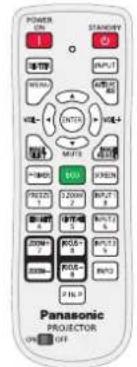
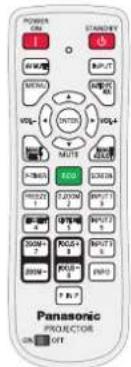
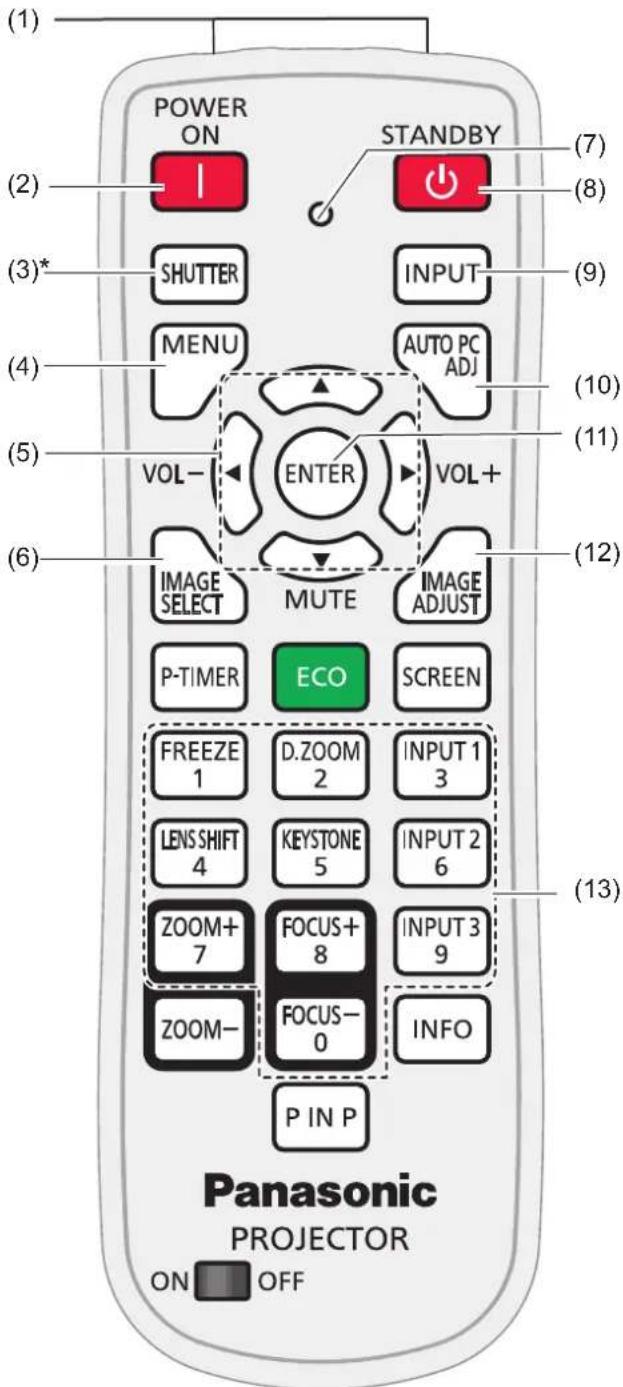
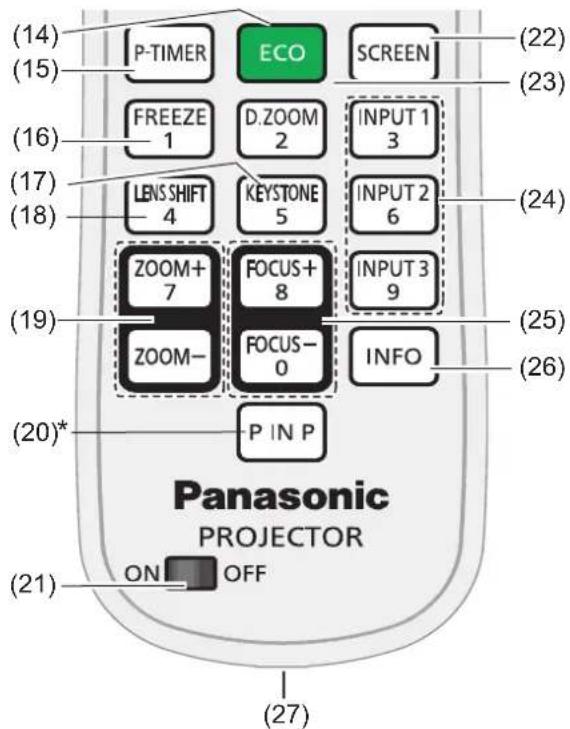
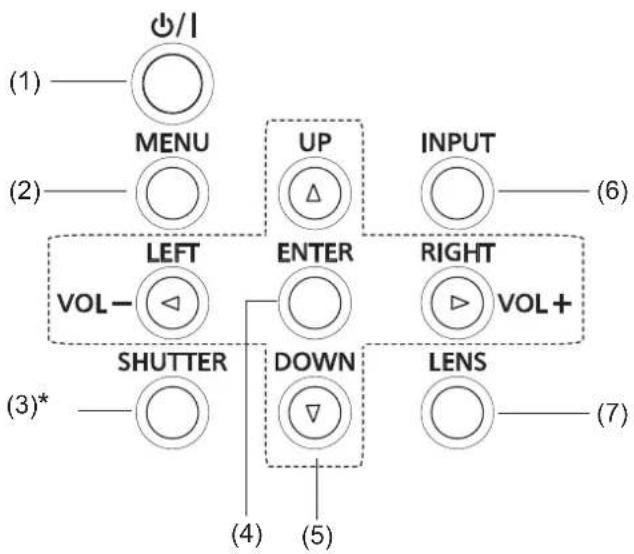
Entre dans le mode de réglage de la mise au point, du zoom et de l'orientation de l'objet. (→page 40)
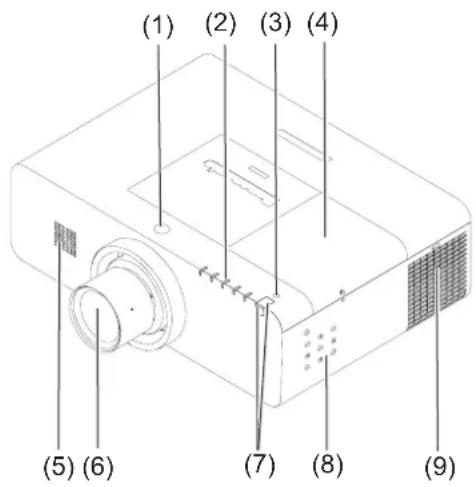
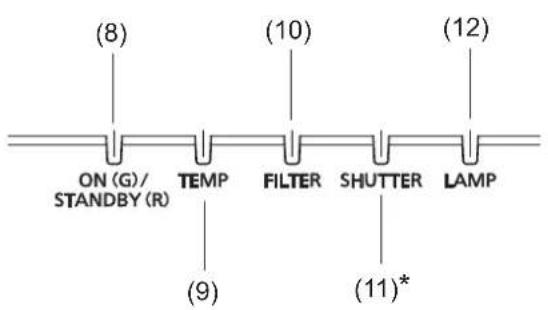
(8) Temoin
Il s'allume en Rouge lorsque le projecteur est en mode veille.
Clignote en vert en mode Extinction Automatique.
(9) Temoin
Il clignote en rouge lorsque la température interne du projecteur s'éleve au-delà des limites d'utilisation normale.
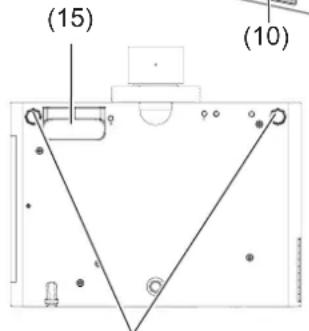
(10) Témoin
S'allume en orange lorsqu'un encrassement du filtré est détecté ou si le compteur du filtré atteint le salarié défini dans le réglage du programmateur, nécessitant un remplacement immédiat du filtré ou de la cartouche de filtré
(11) Témoin/
Témoin (Seulement pour les games EZ570, EW630 et EX600.).
Témoin (Seulement pour les games EW530 et EX500.).
(12) Témoin
Il s'allume en orange lorsque la lampe de projection est en fin de vie.
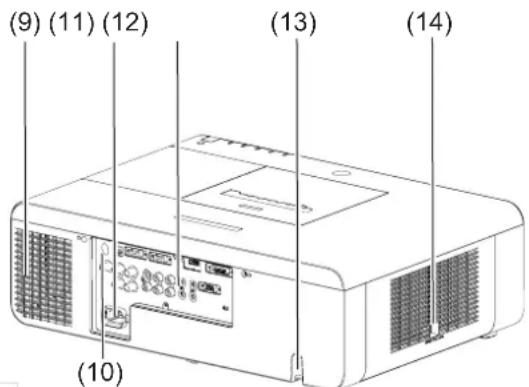
Prises arriere
(1) Récepteur infrarouge de la télékomande (Arrière)
(10) S-VIDEO
Attention
Lorsqu'un cable réseau local est connecté directement au projecteur, la connexion réseau doit être réalisée en interieur.
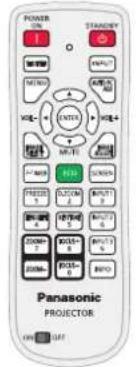
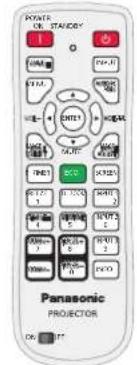
Utilisation de la télécommande
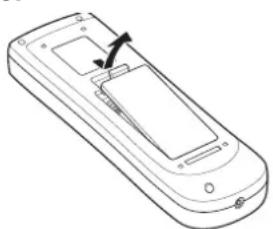
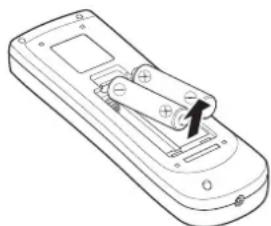
Installation et retrait des piles
Ouvrir le couvercle1 ) Installer les piles et referrer le 2 )
Configuration des numérios ID de télécommande
Lors de l'utilisation d'un système compteant plusieurs projecteurs, vous pouvez commander les projecteurs simultanément ou individuellement au moyen d'une seule télécommande si un ID unique est attribué à chaque projecteur.
Après avoir configuré le numéro ID du projecteur, configurer le même ID pour la télécommande.
Il y a 65 codes ID différents (Tous, Code 1 à Code 64), l'identificateur d'origine est [Tous].
Configuration du numero ID
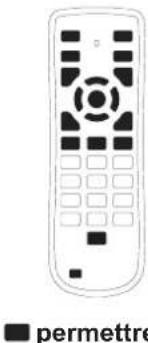
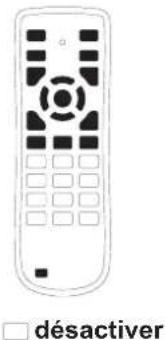
1) En maintainant enforcé le bouton
, saisissez un nombre à 1 ou 2 chiffres correspondant au numéro de code ID souhaité en utilisant les touches numéroétés de 0 à 9. est relachée. $$
\begin{array}{l} \text {C o d e} 1 = < \text {M E N U} > + < 1 > \text {o u} < \text {M E N U} > + < 0 > + < 1 >. \ \text {C o d e} 2 = < \text {M E N U} > + < 2 > \text {o u} < \text {M E N U} > + < 0 > + < 2 >, \ \text {C o d e} 1 6 = < \text {M E N U} > + < 1 > + < 6 >, \ \text {C o d e} 6 4 = < \text {M E N U} > + < 6 > + < 4 > \ \end{array}
$$
Remarque
La transmission de la télécommande est désactivée pendant la procédure de changement de code ID.
Le code ID est réinitialisé à [Tous] (par défaut) en appuyant sur la touche et sur la touche <0> en même temps pendant au moins 5 secondes.
Pour plus d'informations, reportez-vous à [Télécommande] dans le menu [Réglages] (→page 66).
Raccordement du projecteur avec un cable
Pour commander le projecteur avec la télécommande filaire, branche la borne du projecteur à la borne de télécommande filaire de la télécommande avec une mini prise stéreo M3 du commerce.
La télécommande est opérationnelle même à des endroits où un obstacle est sur la trajectory de la lumière ou avec des apparciels susceptibles de produit de la luzière.
Attention
Utilisez un cable de 15 m (49'3") au maximum muni de deux noyaux de blinding. La télécommande risque de ne pas fonctionner si la longueur du cable depasse 15 m (49'3") ou si le blinding du cable est insuffisant.
Installation
Méthode de projection
Voussouvezutiliserleprojecteur en suivantl'une des4methodesdeprojection suivantes.Sélection de la methode souhaitation dans le projecteur.
Pose sur un bureau/au sol et projection avant
Réglage du menu*1
Suspension au plafond et projection avant
Menu setting*1
■ Suspension au plafond et projection arrête
Réglage du menu*1
Pose sur un bureau/au sol et projection arrière
Réglage du menu*1
*1: Pour plus de détails sur le réglage du menu, reportez-vous au menu [Écran] → [Plafond] et [Arrière]. (→ page 60)
Attention
Pour une qualite de visionnage optimale, instalz le projecteur dans un endroit ou l'exposition de Iecran a la lumiere exterieure, a la lumiere d'une lampe ou a une autre lumiere est minimale. De meme, tirez les rideaux, fermez les stores et eteignez les eclairages.
Pièces de suspension au plafond (en option)
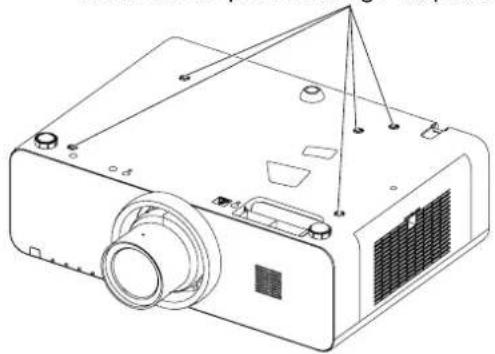
Voup ouz instaler le projecteur au plafond a l'aide de la suspension en option (ET-PKE200H: pour un plafond haut, ET-PKE200S: pour un plafond bas), et le base de montage du projecteur ET-PKE200B en option.
Utilisez uniquement les suspensions specifiées pour ce projecteur.
Attention
Pour garantir la performance et la sécurité du projecteur, l'installation de la suspension doit être effectuee par.
Retrait et mise en place de l'objet de projection
Lors du remplacement de l'objet ou de l'utilisation d'un objectif en option, suivez les instructions ci-dessous pour installer l'objet. Consultez votre revendeur pour plus d'informations sur les specifications des objectifs en option.
Retirer l'objectif
Restez appuyé sur la touche ou pendant plus de 5 secondes afin de ramener l'objet en position centrale.
Eteignez le projecteur et debranchez la fiche d'alimentation secteur.
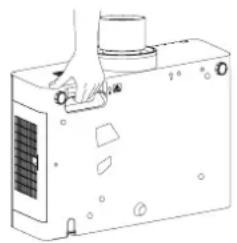
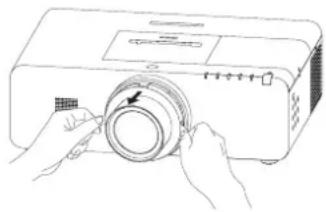
En appuyant sur la touche de déblocage de l'objet sur le dessus du coffret, tournez l'objet dans le sens contraire des aiguilles d'une montre jusqu'à ce qu'il s'arrête et retirez-le lentement du projecteur.
Attention
Faites attention lorsque vous manipuez l'objet.
Fixer l'objet sur le projecteur
Retirez le couvercle du logement de I'objectif.
Ajustez l'objectif sur le projecteur en alignant le point rouge de l'objet avec le point rouge du projecteur.
Tournez lentement l'objet dans le sens des aiguilles d'une montre jusqu'à entendre un clic. Assurez-vous que l'objet est entierement inséré dans le projeteur.
Attention
N'appuyez pas sur la touche de déblocage de l'objet lorsque vous l'insérez.
Taille de l'écran et distance de projection
Placez le projeteur en vous referant au schema à droite et aux données de distance de projection. Vous pouvez ajuster la taille de l'affichage
L (LW/LT) *1 Distance de projection (m) SH Hauteur de la zone de projection (m) SW Largeur de la zone de projection (m) H Distance depuis le centre de la lentille jusqu'à l'extrémité inférieure de l'image (m) SD Longueur de la diagonale de la zone de projection (m)
*1: LW: Distance minimale LT: Distance maximale
Attention
Avant l'installation, veuillez dire la section « Précautions d'utilisation » (pages 12 à 17)
Distance de projection en fonction de la lentille de projection (Pour les séries EZ570)
Pour le format d'image 16:10 (unité m)
Type de lentille L'objectif à zoom standard L'objectif des accessoires en option Position en hauteur (H)*2 Objectif à mise au fixe Objectif à zoom court Objectif à zoom long Objectif à zoom ultra long Numéro de modèle de la lentille de projection --- ET-ELW21 ET-ELW20 ET-ELT20 ET-ELT21 Rapport de projection*1 1,7~2,8:1 0,8:1 1,3~1,7:1 2,8~4,6:1 4,6~7,2:1 Dimensions de l'écran Distance de projection (L) Taille de l'écran Hauteur (SH) Largeur (SW) Min. (LW) Max. (LT) Fixe Min. (LW) Max. (LT) Min. (LW) Max. (LT) Min. (LW) Max. (LT) 40" 0,538 0,862 1,36 2,35 0,63 1,02 1,41 2,29 3,81 3,72 6,03 -0,05~0,59 50" 0,673 1,077 1,71 2,95 0,80 1,29 1,77 2,89 4,79 4,70 7,59 -0,07~0,74 60" 0,808 1,292 2,06 3,55 0,97 1,55 2,14 3,49 5,77 5,68 9,15 -0,08~0,89 70" 0,942 1,508 2,42 4,15 1,14 1,82 2,50 4,09 6,75 6,66 10,71 -0,09~1,04 80" 1,077 1,723 2,77 4,76 1,32 2,09 2,87 4,69 7,73 7,64 12,27 -0,11~1,18 90" 1,212 1,939 3,12 5,36 1,49 2,36 3,23 5,30 8,71 8,63 13,83 -0,12~1,33 100" 1,346 2,154 3,48 5,96 1,66 2,63 3,60 5,90 9,69 9,61 15,39 -0,13~1,48 120" 1,615 2,585 4,18 7,16 2,00 3,16 4,33 7,10 11,65 11,57 18,51 -0,16~1,78 150" 2,019 3,231 5,24 8,96 2,52 3,97 5,42 8,90 14,59 14,52 23,19 -0,20~2,22 200" 2,692 4,308 7,01 11,96 3,38 5,31 7,25 11,91 19,49 19,43 30,99 -0,27~2,96 250" 3,365 5,385 8,77 14,96 4,24 6,65 9,07 14,91 24,39 24,34 38,79 -0,34~3,70 300" 4,039 6,462 10,54 17,97 5,10 7,99 10,90 17,92 29,29 29,25 46,59 -0,40~4,44 350" 4,712 7,539 12,30 20,97 5,95 9,33 12,73 20,92 34,19 34,16 54,39 -0,47~5,18 400" 5,385 8,616 14,07 23,97 6,81 10,67 14,55 23,93 39,09 39,07 62,19 -0,54~5,92
1: Le rapport de projection est basé sur la valeur durant la projection sur un écran de 80". 2 : Lorsque l'objet à mise au point fixe (ET-ELW21) est fixé, vous ne pouvez pas utiliser le déplacement de l'objet : la position en hauteur (H) sera SH/2.
Pour le format d'image 16:9 (unité m)
Type de lentille L'objectif à zoom standard L'objetif des accessoires en option Position en hauteur (H)*2 Objectif à mise au fixe Objectif à zoom court Objectif à zoom long Objectif à zoom ultra long Numéro de modele de la lentille de projection --- ET-ELW 21 ET-ELW20 ET-ELT20 ET-ELT 21 Rapport de projection*1 1,7 - 2,8:1 0,8:1 1,3 - 1,7:1 2 8 - 4,6:1 4,6 - 7,2 1 Dimensions de l'écran Distance de projection (L) Taille de l'écran Hauteur (SH) Largeur (SW) Min. (LW) Max. (LT) Fixe Min. (LW) Max. (LT) Min. (LW) Max. (LT) Min. (LW) Max. (LT) 40" 0,498 0,886 1,40 2,42 0,65 1,05 1,45 2,36 3,92 3,83 6,20 50" 0,623 1,107 1,76 3,04 0,83 1,32 1,82 2,97 4,92 4,83 7,81 60" 0,747 1,328 2,12 3,65 1,00 1,60 2,20 3,59 5,93 5,84 9,41 70" 0,872 1,550 2,49 4,27 1,18 1,87 2,57 4,21 6,94 6,85 11,01 80" 0,996 1,771 2,85 4,89 1,35 2,15 2,95 4,83 7,95 7,86 12,62 90" 1,121 1,992 3,21 5,51 1,53 2,43 3,32 5,45 8,95 8,87 14,22 100" 1,245 2,214 3,57 6,12 1,71 2,70 3,70 6,06 9,96 9,88 15,82 120" 1,494 2,657 4,30 7,36 2,06 3,25 4,45 7,30 11,97 11,90 19,03 150" 1,868 3,321 5,39 9,21 2,59 4,08 5,58 9,15 15,00 14,93 23,84 200" 2,491 4,428 7,20 12,29 3,47 5,46 7,45 12,24 20,03 19,98 31,86 250" 3,113 5,535 9,02 15,38 4,36 6,83 9,33 15,33 25,07 25,02 39,87 300" 3,736 6,641 10,83 18,47 5,24 8,21 11,20 18,42 30,10 30,07 47,89 350" 4,358 7,748 12,65 21,55 6,12 9,59 13,08 21,51 35,14 35,12 55,91 400" 4,981 8,855 14,46 24,64 7,00 10,97 14,96 24,60 40,18 40,17 63,92
Pour le format d'image 4:3 (unité m)
Type de lentille L'objectif à zoom standard L'objectif des accessoires en option Position en hauteur (H)*2 Objectif à mise au fixe Objectif à zoom court Objectif à zoom long Objectif à zoom ultra long Nombre de modèle de la lentille de projection --- ET-ELW21 ET-ELW20 ET-ELT20 ET-ELT21 Rapport de projection*1 1,9 ~ 3,3:1 0,9:1 1,5 ~ 2,0:1 3,3 ~ 5,4:1 5,4 ~ 8,6:1 Dimensions de l'écran Distance de projection (L) Taille de l'écran Hauteur (SH) Largeur (SW) Min. (LW) Max. (LT) Fixe Min. (LW) Max. (LT) Min. (LW) Max. (LT) Min. (LW) Max. (LT) 40" 0,610 0,813 1,54 2,67 0,72 1,16 1,60 2,61 4,33 4,24 6,85 -0,06~0,67 50" 0,762 1,016 1,94 3,35 0,91 1,46 2,01 3,29 5,43 5,35 8,62 -0,08~0,84 60" 0,914 1,219 2,34 4,03 1,11 1,77 2,43 3,97 6,54 6,46 10,39 -0,09~1,01 70" 1,067 1,422 2,74 4,71 1,30 2,07 2,84 4,65 7,65 7,57 12,15 -0,11~1,17 80" 1,219 1,626 3,14 5,39 1,50 2,37 3,25 5,33 8,76 8,68 13,92 -0,12~1,34 90" 1,372 1,829 3,54 6,07 1,69 2,68 3,67 6,01 9,87 9,79 15,68 -0,14~1,51 100" 1,524 2,032 3,94 6,75 1,89 2,98 4,08 6,69 10,98 10,91 17,45 -0,15~1,68 120" 1,829 2,438 4,74 8,11 2,28 3,59 4,91 8,05 13,20 13,13 20,98 -0,18~2,01 150" 2,286 3,048 5,94 10,15 2,86 4,50 6,15 10,09 16,53 16,47 26,28 -0,23~2,51 200" 3,048 4,064 7,94 13,55 3,83 6,02 8,21 13,49 22,08 22,03 35,11 -0,30~3,35 250" 3,810 5,080 9,94 16,95 4,80 7,53 10,28 16,90 27,62 27,58 43,94 -0,38~4,19 300" 4,572 6,096 11,94 20,34 5,78 9,05 12,35 20,30 33,17 33,14 52,77 -0,46~5,03 350" 5,334 7,112 13,93 23,74 6,75 10,57 14,41 23,70 38,72 38,70 61,60 -0,53~5,87 400" 6,096 8,128 15,93 27,14 7,72 12,09 16,48 27,10 44,27 44,26 70,43 -0,61~6,71
1: Le rapport de projection est basé sur la valeur durant la projection sur un écran de 80". 2 : Lorsque l'objet à mise au point fixe (ET-ELW21) est fixé, vous ne pouvez pas utiliser le déplacement de l'objet : la position en hauteur (H) sera SH/2.
Distance de projection en fonction de la lentille de projection (Pour les séries EW630 et EW530)
Pour le format d'image 16:10 (unité m)
Type de lentille L'objectif à zoom standard L'objectif des accessoires en option Position en hauteur (H)*2 Objectif à mise au fixe Objectif à zoom court Objectif à zoom long Objectif à zoom ultra long Numéro de modèle de la lentille de projection ---- ET-ELW21 ET-ELW20 ET-ELT20 ET-ELT21 Rapport de projection*1 1,7 ~ 2,8:1 0,8;1 1,3 ~ 1,7:1 2,8 ~ 4,6:1 4,6 ~ 7,2;1 Dimensions de l'écran Distance de projection (L) Taille de l'écran Hauteur (SH) Largeur (SW) Min. (LW) Max. (LT) Fixe Min. (LW) Max. (LT) Min. (LW) Max. (LT) Min. (LW) Max. (LT) 40" 0,538 0,862 1,39 2,40 0,64 1,04 1,43 2,34 3,89 3,80 6,15 -0,05~0,59 50" 0,673 1,077 1,75 3,02 0,82 1,31 1,81 2,95 4,88 4,80 7,75 -0,07~0,74 60" 0,808 1,292 2,11 3,63 0,99 1,59 2,18 3,57 5,88 5,80 9,34 -0,08~0,89 70" 0,942 1,508 2,47 4,24 1,17 1,86 2,55 4,18 6,88 6,80 10,93 -0,09~1,04 80" 1,077 1,723 2,83 4,85 1,34 2,14 2,92 4,79 7,88 7,80 12,52 -0,11~1,18 90" 1,212 1,939 3,19 5,47 1,52 2,41 3,29 5,40 8,88 8,81 14,11 -0,12~1,33 100" 1,346 2,154 3,55 6,08 1,69 2,68 3,67 6,02 9,88 9,81 15,70 -0,13~1,48 120" 1,615 2,585 4,27 7,31 2,04 3,23 4,41 7,24 11,88 11,81 18,88 -0,16~1,78 150" 2,019 3,231 5,35 9,15 2,57 4,05 5,53 9,08 14,88 14,82 23,66 -0,20~2,22 200" 2,692 4,308 7,15 12,21 3,45 5,42 7,39 12,15 19,88 19,83 31,61 -0,27~2,96 250" 3,365 5,385 8,95 15,28 4,32 6,79 9,25 15,22 24,87 24,84 39,57 -0,34~3,70 300" 4,039 6,462 10,75 18,34 5,20 8,16 11,11 18,28 29,87 29,85 47,53 -0,40~4,44 350" 4,712 7,539 12,55 21,41 6,07 9,53 12,97 21,35 34,87 34,86 55,48 -0,47~5,18 400" 5,385 8,616 14,35 24,47 6,95 10,90 14,83 24,41 39,87 39,87 63,44 -0,54~5,92
Pour le format d'image 16:9 (unité m)
Type de lentille L'objectif à zoom standard L'objectif des accessoires en option Position en hauteur (H)*2 Objectif à mise au fixe Objectif à zoom court Objectif à zoom long Objectif à zoom ultra long Numéro de modèle de la lentille de projection --- ET-ELW21 ET-ELW20 ET-ELT20 ET-ELT21 Rapport de projection*1 1,7 - 2,8:1 0,8:1 1,3 - 1,7:1 2,8 - 4,6:1 4,6 - 7,2:1 Dimensions de l'écran Distance de projection (L) Taille de l'écran Hauteur (SH) Largeur (SW) Min. (LW) Max. (LT) Fixe Min. (LW) Max. (LT) Min. (LW) Max. (LT) Min. (LW) Max. (LT) 40" 0,498 0,886 1,43 2,47 0,66 1,07 1,48 2,41 4,00 3,91 6,33 -0,05~0,55 50" 0,623 1,107 1,80 3,10 0,84 1,35 1,86 3,04 5,02 4,94 7,97 -0,06~0,68 60" 0,747 1,328 2,17 3,73 1,02 1,63 2,24 3,67 6,05 5,97 9,60 -0,07~0,82 70" 0,872 1,550 2,54 4,36 1,20 1,92 2,62 4,30 7,08 7,00 11,24 -0,09~0,96 80" 0,996 1,771 2,91 4,99 1,38 2,20 3,01 4,93 8,11 8,03 12,87 -0,10~1,10 90" 1,121 1,992 3,28 5,62 1,56 2,48 3,39 5,56 9,13 9,06 14,51 -0,11~1,23 100" 1,245 2,214 3,65 6,25 1,74 2,76 3,77 6,19 10,16 10,09 16,14 -0,12~1,37 120" 1,494 2,657 4,39 7,51 2,10 3,32 4,53 7,45 12,21 12,15 19,41 -0,15~1,64 150" 1,868 3,321 5,50 9,40 2,64 4,17 5,68 9,34 15,30 15,24 24,32 -0,19~2,05 200" 2,491 4,428 7,35 12,55 3,54 5,58 7,59 12,49 20,43 20,38 32,50 -0,25~2,74 250" 3,113 5,535 9,20 15,70 4,44 6,99 9,51 15,64 25,57 25,53 40,68 -0,31~3,42 300" 3,736 6,641 11,05 18,85 5,34 8,39 11,42 18,79 30,71 30,68 48,85 -0,37~4,11 350" 4,358 7,748 12,90 22,00 6,24 9,80 13,33 21,94 35,84 35,83 57,03 -0,44~4,79 400" 4,981 8,855 14,75 25,15 7,14 11,21 15,24 25,10 40,98 40,98 65,21 -0,50~5,48
1: Le rapport de projection est basé sur la valeur durant la projection sur un écran de 80". 2 : Lorsque l'objet à mise au point fixe (ET-ELW21) est fixé, vous ne pouvez pas utiliser le déplacement de l'objet : la position en hauteur (H) sera SH/2.
Pour le format d'image 4:3 (unité m)
Type de lentille L'objectif à zoom standard L'objetif des accessoires en option Position en hauteur (H)*2 Objectif à mise au fixe Objectif à zoom court Objectif à zoom long Objectif à zoom ultra long Numéro de modèle de la lentille de projection --- ET-ELW W21 ET-ELW20 ET-ELT20 ET-ELT21 Rapport de projection*1 2,0 ~ 3,4:1 0,9 1 1,5 ~ 2,0:1 3,4~ 5,5:1 5,5 ~ 8,8:1 Dimensions de l'écran Distance de projection (L) Taille de l'écran Hauteur (SH) Largeur (SW) Min. (LW) Max. (LT) Fixe Min. (LW) Max. (LT) Min. (LW) Max. (LT) Min. (LW) Max. (LT) 40" 0,610 0,813 1,58 2,73 0,74 1,19 1,63 2,66 4,41 4,32 6,99 50" 0,762 1,016 1,99 3,42 0,93 1,50 2,05 3,36 5,54 5,46 8,80 60" 0,914 1,219 2,39 4,11 1,13 1,81 2,47 4,05 6,68 6,59 10,60 70" 1,067 1,422 2,80 4,81 1,33 2,12 2,89 4,75 7,81 7,73 12,40 80" 1,219 1,626 3,21 5,50 1,53 2,43 3,32 5,44 8,94 8,86 14,20 90" 1,372 1,829 3,62 6,20 1,73 2,74 3,74 6,13 10,07 10,00 16,00 100" 1,524 2,032 4,03 6,89 1,93 3,05 4,16 6,83 11,20 11,13 17,80 120" 1,829 2,438 4,84 8,28 2,32 3,67 5,00 8,22 13,47 13,40 21,41 150" 2,286 3,048 6,06 10,36 2,92 4,60 6,26 10,30 16,86 16,80 26,81 200" 3,048 4,064 8,10 13,83 3,91 6,15 8,37 13,77 22,52 22,47 35,82 250" 3,810 5,080 10,14 17,30 4,90 7,70 10,48 17,24 28,18 28,15 44,82 300" 4,572 6,096 12,18 20,77 5,89 9,25 12,58 20,71 33,83 33,82 53,83 350" 5,334 7,112 14,21 24,24 6,88 10,80 14,69 24,18 39,49 39,49 62,84 400" 6,096 8,128 16,25 27,71 7,88 12,35 16,79 27,65 45,15 45,16 71,85
Distance de projection en fonction de la lentille de projection (Pour les séries EX600 et EX500)
Pour le format d'image 16:9 (unité m)
Type de lentille L'objectif à zoom standard L'objectif des accessoires en option Position en hauteur (H)*2 Objectif à mise au fixe Objectif à zoom court Objectif à zoom long Objectif à zoom ultra long Numéro de modele de la lentille de projection --- ET-EL W21 ET-ELW20 ET-ELT20 ET-ELT21 Rapport de projection*1 1,7~2,8:1 0,8 1 1,3~1,7:1 2,8~4,6:1 4,6~7,2:1 Dimensions de l'écran Distance de projection (L) Taille de l'écran Hauteur (SH) Largeur (SW) Min. (LW) Max. (LT) Fixe Min. (LW) Max. (LT) Min. (LW) Max. (LT) Min. (LW) Max. (LT) 40" 0,498 0,886 1,42 2,46 0,66 1,06 1,47 2,40 3,99 3,89 6,31 -0,08~0,58 50" 0,623 1,107 1,79 3,09 0,84 1,40 1,85 3,03 5,01 4,92 7,94 -0,10~0,73 60" 0,747 1,328 2,16 3,72 1,02 1,68 2,23 3,65 6,04 5,95 9,57 -0,12~0,87 70" 0,872 1,550 2,53 4,34 1,20 1,96 2,62 4,28 7,06 6,97 11,21 -0,15~1,02 80" 0,996 1,771 2,90 4,97 1,38 2,24 3,00 4,91 8,09 8,00 12,84 -0,17~1,16 90" 1,121 1,992 3,27 5,60 1,56 2,52 3,38 5,54 9,11 9,02 14,47 -0,19~1,31 100" 1,524 2,032 3,64 6,23 1,74 2,80 3,76 6,17 10,13 10,05 16,10 -0,21~1,45 120" 1,494 2,657 4,38 7,48 2,10 3,36 4,52 7,42 12,18 12,10 19,36 -0,25~1,74 150" 1,868 3,321 5,48 9,37 2,64 4,20 5,67 9,31 15,26 15,18 24,25 -0,31~2,18 200" 2,491 4,428 7,33 12,50 3,54 5,60 7,57 12,45 20,38 20,32 32,41 -0,41~2,91 250" 3,113 5,535 9,18 15,64 4,44 7,00 9,48 15,59 25,51 25,45 40,56 -0,52~3,63 300" 3,736 6,641 11,02 18,78 5,33 8,40 11,39 18,73 30,63 30,58 48,72 -0,62~4,36 350" 4,358 7,748 12,87 21,92 6,23 9,80 13,29 21,87 35,75 35,71 56,87 -0,73~5,08 400" 4,981 8,855 14,72 25,05 7,13 11,20 15,20 25,01 40,88 40,84 65,03 -0,83~5,81
1: Le rapport de projection est basé sur la valeur durant la projection sur un écran de 80". 2 : Lorsque l'objet à mise au point fixe (ET-ELW21) est fixé, vous ne pouvez pas utiliser le déplacement de l'objet : la position en hauteur (H) sera SH/2.
Installation
Pour le format d'image 4:3 (unité m)
Type de lentille L'objectif à zoom standard L'objectif des accessoires en option Position en hauteur (H)*2 Objectif à mise au fixe Objectif à zoom court Objectif à zoom long Objectif à zoom ultra long Numéro de modele de la lentille de projection ET-ELW21 ET-ELW20 ET-ELT20 ET-ELT21 Rapport de projection*1 1,7 - 2,8:1 0,8;1 1,3 - 1,7:1 2,8- 4,6:1 4,6 - 7,2;1 Dimensions de l'écran Distance de projection (L) Taille de l'écran Hauteur (SH) Largeur (SW) Min. (LW) Max. (LT) Fixe Min. (LW) Max. (LT) Min. (LW) Max. (LT) Min. (LW) Max. (LT) 40" 0.6 10 0.813 1.30 2.26 0.60 0.97 1.35 2.19 3.65 3.56 5.78 0,00~0,61 50" 0.7 62 1.016 1.64 2.83 0.77 1.23 1.70 2.77 4.59 4.50 7.27 0,00~0,76 60" 0.9 14 1.219 1.98 3.41 0.93 1.49 2.05 3.34 5.53 5.44 8.77 0,00~0,91 70" 1.0 67 1.422 2.32 3.98 1.10 1.74 2.40 3.92 6.47 6.38 10.27 0,00~1,07 80" 1.2 19 1.626 2.66 4.56 1.26 2.00 2.75 4.50 7.41 7.32 11.77 0,00~1,22 90" 1.3 72 1.829 3.00 5.14 1.43 2.26 3.10 5.07 8.35 8.27 13.26 0,00~1,37 100" 1.524 2.032 3.33 5.71 1.59 2.51 3.45 5.65 9.29 9.21 14.76 0,00~1,52 120" 1.829 2.438 4.01 6.86 1.92 3.03 4.15 6.80 11.17 11.09 17.75 0,00~1,83 150" 2.286 3.048 5.03 8.59 2.42 3.80 5.20 8.53 14.00 13.92 22.24 0,00~2,29 200" 3.048 4.064 6.72 11.47 3.24 5.08 6.95 11.41 18.70 18.63 29.73 0,00~3,05 250" 3.810 5.080 8.42 14.35 4.07 6.37 8.70 14.30 23.40 23.34 37.21 0,00~3,81 300" 4.572 6.096 10.11 17.23 4.89 7.65 10.45 17.18 28.11 28.05 44.70 0,00~4,57 350" 5.334 7.112 11.81 20.11 5.72 8.94 12.20 20.06 32.81 32.76 52.18 0,00~5,33 400" 6.096 8.128 13.50 22.99 6.54 10.22 13.95 22.94 37.51 37.47 59.67 0,00~6,10
1: Le rapport de projection est basé sur la valeur durant la projection sur un écran de 80". 2 : Lorsque l'objet à mise au point fixe (ET-ELW21) est fixé, vous ne pouvez pas utiliser le déplacement de l'obectif : la position en hauteur (H) sera SH/2.
Si le projeteur est utilisé avec un écran dont la taille ne figure pas dans ce manuel, vérifie la dimension de la diagonale (m) de votre écran et calculez la distance de projection à l'aide de la formule suivante.
Type de lentille Format d'affichage Formule de la distance de projection (L) L'objectif à zoom standard 16:10 Min. (LW) L= 0,138996 x SD(m) - 0,054882 Max. (LT) L= 0,236398 x SD(m) - 0,048228 16:9 Min. (LW) L= 0,14286 x SD(m) - 0,054882 Max. (LT) L= 0,242969 x SD(m) - 0,048228 4:3 Min. (LW) L= 0,157357 x SD(m) - 0.054882 Max. (LT) L= 0,267626 x SD(m) - 0,048228 Objectif à mise au fixe ET-ELW21 16:10 L= 0,06763 x SD(m) - 0,057678 16:9 L= 0,06951 x SD(m) - 0,057678 4:3 L= 0,076564 x SD(m) - 0,057678 Objectif à zoom court ET-ELW20 16:10 Min. (LW) L= 0,105575 x SD(m) - 0,055497 Max. (LT) L= 0,143744 x SD(m) - 0,053400 16:9 Min. (LW) L= 0,10851 x SD(m) - 0,055497 Max. (LT) L= 0,14774 x SD(m) - 0,053400 4:3 Min. (LW) L= 0,119521 x SD(m) - 0,055497 Max. (LT) L= 0,162733 x SD(m) - 0,053400 Objectif à zoom long ET-ELT20 16:10 Min. (LW) L= 0,236622 x SD(m) - 0,114022 Max. (LT) L= 0,385831 x SD(m) - 0,112874 16:9 Min. (LW) L= 0,2432 x SD(m) - 0,114022 Max. (LT) L= 0,396557 x SD(m) - 0,112874 4:3 Min. (LW) L= 0,26788 x SD(m) - 0,114022 Max. (LT) L= 0,436799 x SD(m) - 0,112874 Objectif à zoom ultra long ET-ELT21 16:10 Min. (LW) L= 0,386669 x SD(m) - 0,212284 Max. (LT) L= 0,614157 x SD(m) - 0,210772 16:9 Min. (LW) L= 0,397419 x SD(m) - 0,212284 Max. (LT) L= 0,631231 x SD(m) - 0,210772 4:3 Min. (LW) L= 0,437748 x SD(m) - 0,212284 Max. (LT) L= 0,695288 x SD(m) - 0,210772
■ Formules de calcul pour la distance de projection en fonction du type de lentille (Pour les séries EW630 et EW530)
Type de lentille Format d'affichage Formule de la distance de projection (L) L'objectif à zoom standard 16:10 Min. (LW) L= 0,141732 x SD(m) - 0,050400 Max. (LT) L= 0,241339 x SD(m) - 0,049700 16:9 Min. (LW) L= 0,145672 x SD(m) - 0,050400 Max. (LT) L= 0,248048 x SD(m) - 0,049700 4:3 Min. (LW) L= 0,160455 x SD(m) - 0,050400 Max. (LT) L= 0,273219 x SD(m) - 0,049700 Objectif à mise au fixe ET-ELW21 16:10 L= 0,068965 x SD(m) - 0,057231 16:9 L= 0,070882 x SD(m) - 0,057231 4:3 L= 0,078075 x SD(m) - 0,057231 Objectif à zoom court ET-ELW20 16:10 Min. (LW) L= 0,107874 x SD(m) - 0,055400 Max. (LT) L= 0,146457 x SD(m) - 0,053400 16:9 Min. (LW) L= 0,110873 x SD(m) - 0,055400 Max. (LT) L= 0,150528 x SD(m) - 0,053400 4:3 Min. (LW) L= 0,122124 x SD(m) - 0,055400 Max. (LT) L= 0,165804 x SD(m) - 0,053400 Objectif à zoom long ET-ELT20 16:10 Min. (LW) L= 0,241417 x SD(m) - 0,113900 Max. (LT) L= 0,393504 x SD(m) - 0,112800 16:9 Min. (LW) L= 0,248129 x SD(m) - 0,113900 Max. (LT) L= 0,404443 x SD(m) - 0,112800 4:3 Min. (LW) L= 0,273309 x SD(m) - 0,113900 Max. (LT) L= 0,445486 x SD(m) - 0,112800 Objectif à zoom ultra long ET-ELT21 16:10 Min. (LW) L= 0,394488 x SD(m) - 0,212700 Max. (LT) L= 0,626457 x SD(m) - 0,210700 16:9 Min. (LW) L= 0,405455 x SD(m) - 0,212700 Max. (LT) L= 0,643872 x SD(m) - 0,210700 4:3 Min. (LW) L= 0,4466 x SD(m) - 0,212700 Max. (LT) L= 0,709212 x SD(m) - 0,210700
■ Formules de calcul pour la distance de projection en fonction du type de lentille (Pour les séries EX600 et EX500)
Type de lentille Format d'affichage Formule de la distance de projection (L) L'objectif à zoom standard 4:3 Min. (LW) L= 0,133465 x SD(m) - 0,055300 Max. (LT) L= 0,226772 x SD(m) - 0,048000 16:9 Min. (LW) L= 0,14541 x SD(m) - 0,055300 Max. (LT) L= 0,247068 x SD(m) - 0,048000 Objectif à mise au fixe ET-ELW21 4:3 L= 0,064961 x SD(m) - 0,058500 16:9 L= 0,070775 x SD(m) - 0,058500 Objectif à zoom court ET-ELW20 4:3 Min. (LW) L= 0,101181 x SD(m) - 0,055800 Max. (LT) L= 0,137795 x SD(m) - 0,054000 16:9 Min. (LW) L= 0,110237 x SD(m) - 0,055800 Max. (LT) L= 0,150128 x SD(m) - 0,054000 Objectif à zoom long ET-ELT20 4:3 Min. (LW) L= 0,226929 x SD(m) - 0,114200 Max. (LT) L= 0,370315 x SD(m) - 0,112900 16:9 Min. (LW) L= 0,247239 x SD(m) - 0,114200 Max. (LT) L= 0,403458 x SD(m) - 0,112900 Objectif à zoom ultra long ET-ELT21 4:3 Min. (LW) L= 0,370906 x SD(m) - 0,213200 Max. (LT) L= 0,58937 x SD(m) - 0,210900 16:9 Min. (LW) L= 0,404102 x SD(m) - 0,213200 Max. (LT) L= 0,642119 x SD(m) - 0,210900
Réglage des pieds réglabes avant
Les pieds réglibes peuvent être prolongés en les tournant comme indiqués dans le schéma. Vous pouvez les rétractor en les tournant dans le sens opposé. (Vous pouvez régler l'angle de projection verticallement.)
Plage de réglage
Pieds réglables avant: 30 mm (1,181")
Attention
De l'air chaud sort de l'orifice de sortie d'air lorsque la lampe est allumée. Ne touche pas directement l'orifice de sortie d'air lorsque vous ajustez les pieds réglables avant.
Connexions
Avant la connexion avec le projecteur
Lire attentivement le mode d'emploi de chaque périhérique avant d'entreprenevre les connexions.
Déconnecter l'interrupteur d'alimentation avant de connecter les cables.
Les signaux video trop instables peuvent faire vaciller ou onduler aléatoirement les images sur l'écran. Dans ce cas, un dispositif de correction de base temporelle (TBC) devra également être connecté.
Le projecteur accepte les signaux suivants : VIDEO, S-VIDEO, RGB analogue (avec synchronisation TTL) et signal numérique.
Certains modèles d'ordinateurs ne sont pas compatibles avec le projeteur.
Si vous utilisez des cables longs pour connecter chaque équipement au projecteur, il est possible que l'image ne soit pas affichee correctement à moins d'utiliser un compensateur.
Pour en savoir plus sur les signaux video reconnus par le projecteur, reportez-vous à la « Liste des signaux compatibles ». (▶page 109 à 113)
Exemple de branchement
Tableau des signaux de sortie analogique
Connectiques d'entrée et de sortie Sortie moniteur Entrée 1 RGB RGB(PC analogue) OUI RGB(Scart) NON DVI-D DVI-D NON DVI-D(HDCP) NON HDMI HDMI NON Entrée 2 G, B ,R, SYNC/HD, VD RGB OUI VIDEO Video NON Y, PB/CB, PR/CR Y, Pb/Cb, Pr/Cr NON Entrée 3 Y, Pb/CB, PR/CR Y, S-VIDEO S-vidéb NON VIDEO Vidéo NON
Attention
N'tilisez que des platines video disposant d'un dispositif de correction de base temporelle integre (TBC), ou utilisez un TBC entre le projecteur et la platine video.
Remarque
Lors de l'utilisation d'un cable HDMI, verifie qu'il est conforme à la norme HDMI. L'utilisation d'un cable non conforme à la norme HDMI peut entraîner des problèmes comme une image tronquée ou qui ne s'affiche pas.
Mise sous/hors tension
Branchement du cordon d'alimentation
Veillez à insérer fermement le cordon d'alimentation dans son embase afin d'éviter qu'il ressorte.
Support de cordon secteur
Un support de cordon secteur est concu pour empêcher le cordon secteur CA de se detacher du projecteur. Insérez correctement le cordon secteur dans son support comme illustré dans la figure (1):
Fixation
Fixez le cordon secteur avec son attache au projecteur en suivant les étapes suivantes. Appuyez sur les côts des attaches puis insérez le cordon secteur solidement dans le projecteur comme dans l'image(2). Il est correctement fixé lorsque vous entendez un son « CLICk ». La figure (3) représenté un branchement correct.
Retrait
Retirez le cordon secteur de la prise de courant tout en appuyant sur les cots des attaches.
Voyant ON(G)/STANDBY(R)
Levoyantvous informedeI'etatdeI'alimentation.VerifiezI'etatduvoyantavantd'utiliserleprojecteur.
État duvoyant État Ni allumé Le cordon secteur est débranché. ROUGE Allumé Le cordon secteur est branché. Le projecteur est en mode veille après le refroidissement n'est pas terminé. ORANGE Clignotant Le projecteur refroidit. Le projecteur ne peut pas être rallumé avant la fin du refroidissement et l'arrêt du clignotement du témoin <ON(G)/STANDBY(R)>. La température à l'intérieur du projecteur est anormalement élevé et le projecteur se refroidit. Et levoyant <TEMP> clignote également rouge (→page 91). Le projecteur ne peut pas être rallumé avant le refroidissement complet et l'arrêt du clignotement du voyant <ON(G)/STANDBY(R)>. VERT Allumé Projection. Clignotant Le projecteur est en veille par la fonction [Gestion courant]. La lampe de projection sera allumée si le signal d'entrée est restauré ou sur une pression d'un bouton du panneau de commande ou de la télécommande. (→page 67)
Mise sous tension du projecteur
Effectuez tous les branchements de 1)
Branchez le cordon d'alimentation secteur du 2) projecteur sur une prise secteur. Le voyant s'allume en rouge. Ouvrez le capuchon de l'objet.
Appuyez sur le bouton < 30> sur le panneau latorial ou sur POWER ON sur la télécommande. Le voyant ON(G)/STANDBY(R)> s'allume en vert et les ventilateurs demarrent. L'affichage de préparation apparait a I'ecran et le décompte commence.
Une fois le compte à rebours terminé, la source 4) d'entrée seLECTIONnée en dernier et l'icone d'etat d'alimentation de la lampe apparaisent sur I'écran.
Si le projecteur est protégé par un code PIN, la boîte de dialogue Entrée du code PIN apparait. Saisissez le code PIN comme indiqué en page suivante.
Remarque
Lorsque la fonction de [Sélection logo] est réglée sur [Off], le logo n'apparait pas sur l'écran (→page 63).
Les icônes de remplacement de la lampe et du filtre peuvent apparaître à l'écran selon le statut d'utilisation du projeteur.
Quand la fonction [Image dans l'image] est reglee sur le Utilisateur 1-5, Utilisateur 1-5, Source d'entree, Etat de contrôle de la lampe, Iicone de replacement de la lampe et Iicone d'advertissement du filtre apparaissent a Iecran pendant 10 secondes.
Écran de préparation
L'affichage de préparation disparait après 30 secondes.
Source d'entree Etat d'alimentation de la lampe
Mise sous/hors tension
Saisir un code PIN
Lorsque vous utilisez le panneau. lateral
Appuyez sur ▲▼ pour entrer un chiffre. Appuyez sur pour valider le chiffre et déplacer le cadre rouge sur la case suivante. Le chiffre devient *. Si vous avez validé un chiffre incorrect, la touche de pointage « vous permet déplacer le pointeur vers le chiffre que vous souhaitez corriger, saisissez ensuite le bon chiffre.
Répétez cette étape pour terminer la saisie d'un numéro à quatre chiffres.
Après avoir saisi le numéro à quatre chiffres, placez le pointeur sur « Confirmer ». Appuyez sur la touche pour commencer à utiliser le projecteur.
En utilisant la télécommande
Utilisez les touches numerotées de la télécommande pour saisir un nombre (▶page 18). Quand vous avez entre le numero à quatre chiffres, le pointeur se place sur "Confirmer". Appuyez sur la touche afin de pouvoir commencer à utiliser le projecteur.
Si vous avez validé un chiffre incorrect, servez-vous de la touche de ↓ pour déplacer le pointeur vers le chiffre que vous souhaitez corriger, puis saisissez le bon chiffre.
Si vous avez entre un code PIN incorrect, Code PIN et le nombre ( ) deviennent rouges quelques instants. Recommence la saisie du code PIN correct.
Remarque
Si vous ne saisissez pas le code PIN correct en moins de trois minutes après l' apparition de la boîte de dialogue du code PIN, le projecteur s'était automatiquement.
« 1234 » a été définie en Usine comme code PIN par défaut.
Une fois l'icone OK disparue, vous pouvez utiliser le projecteur.
OK
Mise hors tension du projecteur
Appuyez sur le bouton < 山 /> sur le panneau sur la télécommande;
Appuyez sur le bouton < 20> sur le panneau sur la télécommande. se met
Lorsque le projecteur a suffisamment refroidi, 3) levoyant ON(G)/STANDBY(R)>arrête de clignoter et vous pouvez alors rallumer le projecteur.
Remarque
Ne rangez pas le projecteur dans une boîte avant qu'il n'ait suffisamment refroidi.
Pendant que levoyant <ON(G)/STANDBY(R)> clignote, le refroidissement de la lampe est en cours, et il est impossible d'allumer le projecteur. Attendez que le voyant <ON(G)/STANDBY(R)> cette de clignoter avant de rallumer le projecteur.
Le projecteur peut être allumé lorsqu'levoyant est allumé rouge. En effectuant le processus normal de mise hors tension avec refroidissement par le ventilateur, on réduit le temps d'attente nécessaire avant de pouvoir redémarrer le projecteur (en comparaison avec le temps d'atte ni le cordon d'alimentation est débranché immédiatement après la mise hors tension).
Fonction Arrêt immédiat
Vous pouvez débrancher le cordon secteur de la prise murale ou couper le courant même pendant la projection sans appuyer sur la touche < /|
Remarque
Si vous utilisez la fonction Arrêt immédiat, vous ne pouvez pas redémarrer le projecteur juste après sa mise sous tension. La température de la lampe reste très élevée et doit être abaissee, il faut parfois davantage de temps que d'ordinaire pour que la lampe se rallume.
Eteindre?
Eteindre ? disparait après 4 secondes.
Remarque
Si la touche de la télécommande est enforcée, le décompte se termine sans afficher ensuite Éteindre? sur l'écran.
Projection
Vérifiez les branchements des périhériques et du cordon d'alimentation (▶ page 35) puis mettez le projecteur sous tension (▶ page 37) pour l'allumer. Sélectionnéz l'image et ajustez son état.
Sélection de l'image
Sélectionnez un signal d'entrée.
■ Fonctionnement avec les commandes laterales / la télécommande
Voussoupiezappuyersurlatouche
■ Fonctionnement de la télécommande
Appuyez sur la touche
Chaque fais que vous appuyez sur la touche
Attention
Les images peuvent ne pas être correctement projétées selon le périhérique branché et le disque DVD, la cassette video, etc. à dire. Choisissez un format de système qui convient au signal d'entrée dans [Y, Pb/Cb, Pr/Cr] ou [RGB] dans le menu [Entrée] (→ page 49).
Vérifiez les formats d'image pour l'écran et l'imagé et sélectionné le format d'image optimal dans le menu [Écran] (▶page 58).
Ajustement de l'image
■ Ajustement de la position de l'objectif
Appuyez sur le bouton de la télécommande ou sur le bouton 1) des commandes laterales.
[Lens-shift] est affché à l'écran pendant quatre secondes.
Appuyez sur 2 pour déplacer l'image horizontally et verticalement pendant que l'affichage apparait.
Alors que vous déplacez l'image, il y a une certaine position où les flèches pointant vers le haut, le bas, la gauche et la droite deviennent rouges. Cette position est le centre de l'objetif.
Aux positions de décalage maximum, les flèches disparaisent.
Lorsque la position de l'image est modifiée, celle-ci peut devenir un peu plus souvent.
Appuyez sur la touche ou et maintenez-la enforcée plus de 5 secondes, la lentille reviendra en position centrale.
Le schéma ci-dessous présente un exemple avec l'objet standard fixé.
Lorsque la lentille est orientée vers le haut
La position de l'affchage peut etre orientee vers le haut a une inclinaison pouvant atteindre 60% de I'affchage.
Lorsque la lentille est orientée vers le bas.
La position de l'affichage peut être orientée vers le bas à une inclinaison pouvant atteindre 60% de l'affichage.
Lorsque la lentille est orientee vers la gauche.
La position de l'affiche peut être orientée vers la gauche à hauteur de 10% de la largeur de l'affiche.
Lorsque la lentille est orientée vers la droite.
La position de l'affchage peut etre orientee vers la droite a hauteur de 10% de la largeur de I'affchage.
S'il vaut 60%, il ne concerne que les séries EZ570, EW630 et EW530. S'il vaut 50%, il ne concerne que les séries EX600 et EX500.
Réglage de la mise au point et du zoom
Appuyez sur les boutons < 200 + / - > et < 200 + / - > de la télécommande.1)
[Mise au point] et [Zoom] sont affichés à l'écran pendant quatre secondes.
Appuyez sur ▲▼ pour ajuster la mise au point et le zoom pendant que l'affichage 2 ) apparait.
Remarque
Lorsque [Affichage] est régle sur [Off], l'écran de réglage n'apparait pas.
Il est conseilé de projeter les images en continu pendant au moins 30 minutes avant de régler la mise au point.
Opérations de base à l'aide de la télécommande
Utilisation de la touche SHUTTER/ AV MUTE
Seulement pour les gamas EZ570, EW630 et EX600.
La fonction Shutter (Obturator) vous permet de complètement bloquer l'envoi de lumière vers l'écran.
Touche SHUTTER
Appuyez sur la touche de la télécommande.
Remarque
Pour en savoir plus, reportez-vous à « Régliages » dans le menu principal. (▶page 68).
Seulement pour les gamas EX500 et EX500.
Touche AV MUTE
Appuyez sur la touche < AV MUTE> de la télécommande.
Appuyez sur la touche de la télécommande pour faire apparaitre une image entierement noire. Pour returner à la normale, appuyez de nouveau sur la touche ou sur une autre touche.
Remarque
Si vous utilisez la touche pour désactiver la fonction [Arret-temporaire av], la fonction Supp. son ne peut pas etre activée en meme temps.
Commutation du signal d'entrée
Yououpuvezcommuterlessignauxd'entreeaprojeter.
La source d'entrée change comme suit chaque fois que vous appuyez sur les touches
La source d'entrée change comme suit chaque fois que vous appuyez sur les touche :
Remarque
La disponibilité de la fonction de recherche d'entrée après une pression sur le bouton
Opérations de base à l'aide de la télécommande
Cette fonction vous permet d'ouvrir ou de fermer le menu à l'écran.
Touche
Appuyez sur la touche
de la télécommande.
Remarque
Pour en savoir plus, consultez « Navigation dans le menu ».(page 46)
Utilisation de la touche AUTO PC ADJ
Cette fonction vous permet d'ajuster l'écran d'ordinateur facilement.
Touche
Appuyez sur la touche de la télécommande.
Remarque
Pour en savoir plus, consultez « Réglage PC auto » (→page 51)
Commande du volume du haut-parleur
Vous pouvez commander le volume du haut-parleur du projecteur ou de la sortie audio.
Touches VOL-
Appuyez sur les touches <VOL> (-/+) du projecteur ou de la télécommande pour régler le volume. Le dialogue du volume apparait sur l'écran pendant quelques secondes.
Remarque
Pour en savoir plus, reportez-vous à « Volume » de « Son » sous le menu principal. (▶ page 61)
Utilisation de la touche IMAGE SELECT
Cette fonction vous permet d'utiliser la selection d'image directement.
Touche
IMAGE SELECT
Press the button on the remote control.
Remarque
Pour en savoir plus, reportez-vous à « Sélection image » dans le menu principal. (▶ page 54)
Utilisation de la touche MUTE
Appuyez sur ce bouton de la télécommande pour désactiver le son temporairement.
Touches
Appuyez sur la touche
de la télécommande.
Remarque
Pour rétablir le son, appuyez à nouveau sur cette touche ou appuyez sur les touches <VOL>(-/+) . (→ page 61)
Utilisation de la touche IMAGE ADJUST
Cette fonction vous permet d'ajuster l'image.
Touche
Appuyez sur la touche de la télécommande.
Remarque
Pour en savoir plus, consultez « Ajust. image ». (page 55)
Opérations de base à l'aide de la télécommande
Utilisation de la touche P-TIMER
Appuyez sur la touche < P -TIMER> de la telecommande pour activer la.
Touche
P-TIMER
Appuyez sur la touche de la télécommande.
Remarque
Appuyez sur le bouton pour démarrer la minuterie. Appuyez à nouveau sur le bouton pour arreter la minuterie. Appuyez sur le bouton pour redémarrer la minuterie. Pour annuler la fonction [Minuteur représentation], maintenez la touche enforcée. (▶page 67)
Utilisation de la ECO
Appuyez sur ce bouton pour afficher le menu Gestion ecologique.
Touche
ECO
Appuyez sur la touche de la télécommande.
Remarque
Pour plus de détails, voir « Gestion ecologique » de « Réglage ». (▶page 66)
Utilisation de la touche SCREEN
Cette fonction vous permet de désirir le mode d'écran ou de modifier sa talle.
Touche
SCREEN
Appuyez sur la touche de la télécommande.
Remarque
Pour en savoir plus, reportez-vous à « Écran » dans le menu principal. (▶ page 58)
Utilisation de la touche FREEZE
Il est possible de geler l'image projetée et d'arrêtétemporairement le son,quelle que soit la condition delecture du dispositif connecté.
Touche
FREEZE 1
Appuyez sur la touche de la ou sur
Fig. 1
Remarque
Lorsque aucun intrants de signal, mark ! apparaître.
Utilisation de la touche D.ZOOM
Cette fonction vous permet d'appeler le mode Zoom digital + / -
Touche
D.ZOOM 2
Appuyez sur les touches de la télécommande.
Remarque
Pour en savoir plus, reportez-vous à « Écran » dans le menu principal. (→ page 59)
Utilisation de la LENS SHIFT
Cette fonction vous permet de positionner l'écran sur le point souhaité sans distordre l'image.
Touche
LENS SHIFT 4
Appuyez sur le bouton de la télécommande pour afficher [Lens-shift] à l'écran.
Remarque
Pour plus de détails, reférez-vous à « Ajuster l'image ». (→page 40) ou et maintenez-la enforcée plus de 5 secondes, la lentille reviendra en position centrale.
Opérations de base à l'aide de la télécommande
Utilisation de la touche KEYSTONE
Cette fonction vous permet de corriger la déformation en trapèze.
Touche
KEystone 5
Pour les gamas EW530 et EX500
Appuyez sur la touche de la télécommande. La boite de dialogue Trapéze apparait. Appuyez sur ▲▼ pour corriger la déformation trapézoidale. Le réglage du trapéze peut être méorisé (▶page 59).
Fonction Image à l'écran Réduisez la largeur supérieure en appuyant sur ▲. → ← Réduisez la largeur inférieure en appuyant sur ▼. → ←
Pour les gamas EZ570, EW630 et EX600
Appuyez sur la touche de la télécommande pour basculer entre le réglage [Standard] (Vertical/Horizontal) ou [Correction coins]. La boîte de dialogue [Standard] ou [Correction coins] s'affiche. Appuyez sur les touches de pointage
pour corriger la déformation [Standard] ou [Celle des coins]. Le réglage [Standard] ou [Correction coins] peut être méorisé. (▶page 59)
Standard
Réduisez la largeur inférieure en appuyant sur .
Réduisez la partie droite en appuyant sur
Correction coins
Appuyez sur la touche de la télécommande pour selectionner le réglage [Correction coins], puis appuyez sur la touche de la télécommande pour selectionner le coin que vous souhaitez modifier.
Voici l'exemple du réglage du coin supérieur gauche:
Réduisez le coin
Réduisez le coin
Appuyez sur la touche
Appuyez sur la touche
Appuyez sur la touche
Réduisez la partie gauche en appuyant sur ▲.
Appuyez sur la touche
Réduise la partie droite en appuyant sur
Remarque
Les flèches blanches indiquent qu'aucune correction n'est possible.
Une flèche rouge indique le sens de la correction.
La flèche disparait à la correction maximum.
Si vous appuyez sur le bouton en le maintainant enforcé pendant 3 secondes ou plus, le réglage de trapèze est désactivié. (▶ page 59).
L'amplitude de réglage est limitée en fonction du signal d'entrée utilisé.
Les fonctions [Standard] et [Correction coins] ne peuvent pas etre reglees en meme temps. Si I'une des fonctions est reglee, I'autre est automatiquement reinitialisee.
Opérations de base à l'aide de la télécommande
Utilisation de la touche ZOOM + / -
Ajuste le zoom de la lentille.
Appuyez sur la touche <ZOOM +/-> de la télécommande.
Remarque
Pour plus de détails, reférez-vous à « Ajuster l'image » (→ page 40).
Utilisation de la touche FOCUS +/-
Cette fonction vous permet d'ajuster la mise au point de l'image.
Appuyez sur la touche de la télécommande.
Remarque
Pour plus de détails, référez-vous à « Ajuster l'image » (→page 40).
Utilisation de la touche INFO
Cette fonction vous permet d'afficher le menu des informations.
Appuyez sur la touche de la télécommande.
Remarque
Pour en savoir plus, consultez « Affichage des informations relatives à la source d'entrée » dans « Informations » sous le menu principal (→page 71).
Utilisation de la touche P IN P
Seulement pour les gamas EZ570, EW630 et EW530.
Cette fonction vous permet d'utiliser la fonction Image dans image.
Appuyez sur la touche < IN P> de la telecommande.
Remarque
Pour en savoir plus, reportez-vous à « Image dans image » de « Régliages » sous le menu principal ( page 64).
Procedure
Par example: PT-EZ570E
Appuyez sur la touche
.1) L'ecran Menu principal apparait.
Selectionnez l'objet souhaite parmi les 9 éléments suivants: [Entrée], [Ajust. ordin.], [Sélection image], [Ajust. image], [Écran], [Son], [Réglages], [Information] et [Réseau]. L'objet selectionné est mis en évidence avec un curseur orange et le sous-menu de l'objet selectionné apparait à droite.
Appuyez sur ou sur la touche 3) .
Le sous-menu apparaît pour que vous puissiez selectionner l'un de ses éléments.
Appuyez sur les touches ou 5) pour appeler l'option de votrechoix.
Appuyez sur ▲▼ △▶ pour confirmer 6 ) ou régler les valeurs des paramètres.
Appuyez sur pour revenir au menu 7) precedent. Appuyez sur la touche
pour fermer l'affichage du menu.
Remarque
Certains éléments peuvent ne pas être ajustés ou utilisés avec certains formats de signaux reçus par le projecteur. Les éléments du MENU qui ne peuvent pas être ajustés ou utilisés sont affichés en caractères grisés et ne pourrait pas être sélectionnés.
Certains éléments peuvent être ajustés même si les signaux ne sont pas reçus.
Consultez les pages 47 et 48 pour en savoir plus sur les éléments du sous-menu.
Le menu principal est composé de 9 éléments de menu.
Entrée Ajust. ordin. Sélection image Ajust. image Écran Son Réglages Information Réseau
L'écran du sous-menu du menu principal sélectionné apparaît et vous pouvez y régler et ajuster les divers éléments.
Entrée
Élément du sous-menu Valeur par défaut Page Entrée 1 RGB(PC analogique) 49 Entrée 2 Video 49 Entrée 3 Video 49
Ajust.ordin.[ ]
Élément du sous-menu Valeur par défaut Page Réglage PC auto. - 51 Synchro fine - 52 Total de points - 52 Position horiz. - 52 Position vert. - 52 Mode actuel - 53
Élément du sous-menu Valeur par défaut Page Clamp - 53 Surface affich. Horiz. - 53 Surface affich. Vert. - 53 Reset - 53 Effaçer - 53 Mémoriser - 53
Remarque
Cette fonction est disponible lorsque la source d'entrée est un ordinateur.
Sélection image [ ]
Élément du sous-menu Valeur par défaut Page Dynamique - 54 Standard - 54 Authentique - 54 Cinéma*1 - 54 Naturel*1 - 54 Image 1-10 - 54
*1: Cette fonction est disponible lorsqu'un signal video est envoyé au projeteur.
Ajust. image [ ]
Élément du sous-menu Valeur par défaut Page Contraste 32 55 Luminosité 32 55 Couleur*1 32 55 Teinte*1 32 55 Effet Iris*2 - 55 Température de couleur Moyen 56 Rouge 32 56 Vert 32 56 Bleu 32 56 Couleurs+somes 32 56 Daylight View Auto 56 Netteté*3 8 57 Gamma 8 57 Réducteur de bruit*1 On 57 Progressif*1 On 57 Reset - 57 Mémoriser - 57
1: Ces fonctions sont disponibles lorsqu'un signal video est envoyé au projecteur. 2: Seulement pour les gammes EZ570, EW630 et EX600.
Écran [ ]
Élément du sous-menu Préréglage Page Normal - 58 Pleine largeur - 58 Large (16:9) - 58 Zoom - 58 Vrai*1 - 58 Déformation naturelle*2 - 58 Personnalisé - 58 Ajustement personnelisé - 59 Zoom digital +*1 - 59 Zoom digital -*1 - 59 Trapèze Mémoriser 59 Plafond Off 60 Arrière Off 60 Aspect écran*2 Préréglage(16:10) 60 Reset - 60
1: Ces fonctions sont disponibles lorsqu'un signal informatique est envoyé au projecteur. 2: Cette fonction n'est pas disponible pour les games EX600 et EX500.
Son [ ]
Élément du sous-menu Préréglage Page Volume 15 61 HP incorpore On 61 Supp. son Off 61
Réglages [Y]
Élément du sous-menu Prépréglage Page Langue English 62 Menu Centre 62 Bouton Entrée Mode 2 62 Affichage On 63 Fond Bleu 63 Logo - 63 Image dans Image*1 Off 64 HDMI - 65 Niveau de signal DVI - 65 Puisance lampe Auto 65 Contrôle du ventilateur Off 65 Mode simple Off 66 Télécommande Tous 66 Capteur de télécommande Avant et arrière 66 Gestion ecologique - 66 Extinction automatique Extinction 67 Mode veille Normal 67
Élément du sous-menu Prépréglage Page Démarrage immédiat Off 67 Minuteur représentation Compte progressif 68 Sécurité - 68 Shutter*2 Off 69 Closed caption Off 69 Contrôle retardement video Off 70 Compteur du contrôle Off 70 Echantillon test Couleur 70 Réglages d'usine - 67
1: Cette fonction n'est pas disponible pour les games EX600 et EX500. 2: Cette fonction n'est pas disponible pour les games EW530 et EX500.
Élement du sous-menu Préréglage Page Entrée - 71 Système - 71 Synchro horiz. - 71 Synchro vert. - 71 Écran - 71 Langue - 71 Puisance lampe - 71 Durée de vie de la lampe - 71 Compteur du filtré - 71 Extinction automatique - 71 Verrouillage - 71 Verrouillage code PIN - 71 Gestion Obturator - 71 Mode simple - 71 Télécommande - 71 Numéro de série - 71
Réseau
Sub-menu item Préréglage Page Nom du projecteur -72 Réglage réseau -72 Contrôle réseau - 72 État du réseau -73 Réglages de réseau d'usine -
Selectionnez [Entrée] dans le Menu principal (consultez « Navigation dans le menu » à la page 46), puis selectionnez l'élement dans le sous-menue.
Entree 1
Appuyez sur ▲▼ pour désir 1) [Entree 1].
Appuyez sur pour acceder au sous-2) menu.
Appuyez sur ▲▼ pour désir [RGB(PC 3 analogue)], [RGB(Scart)], [DVI-D], [DVI-D(HDCP)] ou [HDMI].
Appuyez sur la touche .4)
■ Sélection du système d'ordinateur
Ce projecteur s'adapte automatiquement à divers types d'ordinateurs grâce à son système de multibalayage et à la fonction Réglage PC auto. Si un ordinateur est sélectionné comme source de signal, ce projecteur détecte automatiquement le format du signal, et se paramètre pour projeter une image correcte sans nécessiter d'autres réglages. (Les formats de signal disponibles dans ce projecteur sont indiqués aux pages 109-113.)
Auto
Si le projecteur ne peut pas reconnaître le signal connecté en se conformant aux systèmes PC fournis, Auto s'affiche sur la boite du Menu système et la fonction de Réglage PC auto. s'active pour afficher des images correctes. Si l'image n'est pas projetée correctement, un réglage manuel s'avéré nécessaire.
Aucun signal d'entrée ne parvient de l'ordinateur. Vérifiez le branchement de
Mode 1 l'ordinateur au projecteur. Le système préregle est manuellement ajusté dans le menu Ajust. ordin. Les données de réglage peuvent être mémorisées en Mode 1-10.
SVGA1 L'un des systèmes d'ordinateur disponible dans ce projecteur est choisi. Le projecteur可以选择 un système ajustat disponible dans le projecteur et l'affiche.
Les modes Mode 1 et SVGA 1 sont des exemples. Appuyez sur ▲▼ pour sélectionner 1) [Système].
Appuyez sur ou sur la touche 2) pour acceder au sous-menu.
Appuyez sur ▲▼ pour sélectionner le 3) système souhaite.
Entree 2
Appuyez sur ▲▼ pour désir 1) [Entree 2].
Appuyez sur pour acceder au 2) sous-menu.
3) Appuyez sur ▲▼ pour désirir [Video], [Y, Pb/Cb,Pr/Cr], or [S-video]. Appuyez sur la touche .4)
Entree 3
Appuyez sur ▲▼ pour désir 1) [Entree 3].
Appuyez sur pour acceder au sous-2) menu.
3) Appuyez sur pour désir [Video], [Y, Pb/Cb,Pr/Cr], or [S-video].
Appuyez sur la touche.4)
■ Sélection du système video
Video ou S-Video
Auto
Le projecteur détecte automatiquement le système video entre, puis se règle automatiquement pour offrir un fonctionnement optimal.
Si le système video est [PAL-M] ou [PAL-N], selectionnez le système manuellement.
PAL/SECAM/NTSC/NTSC4.43/PAL-M/PAL-N
Si le projecteur ne peut pas reproduce correctement l'image video,CHOISSEZ un format de diffusion particulier parmi [PAL],[SECAM],[NTSC],[ NTSC4.43], [PAL-M] et [PAL-N].
Y, Pb/Cb, Pr/Cr
Auto
Le projecteur détecte automatiquement le signal video entrant, puis se règle automatiquement pour offrir un fonctionnement optimal.
Si le projecteur ne peut pas reproduce l'image video correctement,CHOISSEZ un format de signal video composantes specifique parmi [480i], [576i], [480p], [576p],[720p],[1 035i] [1 080i] et [1 080p].
Appuyez sur ▲▼ pour sélectionner 1) [Système].
Appuyez sur ou sur la touche 2) pour acceder au sous-menu.
Appuyez sur ▲▼ pour sélectionner le 3) système souhaite.
Remarque
Il n'est pas possible de selectionner le menu Système audiovisuel si [RGB (Scart)] est selectionné.
Réglage PC auto
Selectionnez [Ajust. ordin.] dans le Menu principal (voir « Navigation dans le menu » à la page 46), puis selectionnez l'élement dans le sous-menu.
Télécommande
Panneau latorial
Réglage PC auto.
La fonction Réglage PC auto. permet de régler automatiquement les éléments Synchro fine, Total de points, Position horiz. et Position vert. pour l'adaptation à votre ordinateur.
Appuyez sur ▲▼ pourCHOISIR [réglage PC auto.]puis appuyez sur la touche .
Le message [Patientez...] s'affiche lors du processus de Réglage PC Auto.
Mémorisation des données de réglage
Les paramètres définis par la fonction Réglage PC auto. peuvent être mémorisés dans le projecteur. Une fois les paramètres mémorisés, le réglage peut être effectué simplement en selectionnant un Mode (1-10) dans le menu Système d'ordinateur (reportez-vous à la page 49). Reportez-vous également à la section [Mémoriser] à la page 53.
Attention
Sur certains ordinateurs, les [Synchro fine], [Total de points], Position [Horizontal] et [Verticale] ne peuvent pas etre regles complètement avec la fonction Reglage PC auto. Lorsque cette fonction ne permet pas d'obtenir une image correcte, il faut effectuer des réglages manuels (→ pages 52-53).
La fonction Réglage PC auto ne peut pas fonctionner quand [480i], [576i], [480p], [576p], [720p], [1 035i] ou [1 080i] est sélectionné dans le menu Système Informatique (▶page 49), ou lorsque le signal provient de la prise HDMI ou DVI-D.
Réglage manuel de l'ordinateur
Selectionnez [Ajust. ordin.] dans le Menu principal (voir « Navigation dans le menu » à la page 46), puis selectionnez l'élement dans le sous-menu.
Télécommande
Panneau latorial
Certain ordinateurs utilisent des formats de signaux spéciaux sur lesquels le système de multibalayage de ce projecteur peut ne pas s'accorder. Ce projecteur possède une fonction de Réglage manuel d'ordinateur vous permettant de régler précisément plusieurs paramétres pour s'adapter à ces formats de signaux. Le projecteur possède 10 emplacements de mémoire indépendants permettant de memoriser ces paramétres régés manuellement. Vous pouvez ainsi rappeler le réglage pour un ordinateur particulier.
Synchro fine
Appuyez sur ▲▼ pour désir 1) [Synchro fine].
Appuyez sur la touche 2) pour afficher la boite de dialogue des réglages.
Appuyez sur pour régler la valeur.3)
La valeur peut être régée de 0 à 31.
Total de points
Appuyez sur pour désir [Total 1) de points].
Appuyez sur la touche 2) pour afficher la boite de dialogue des réglages.
Appuyez sur pour régler la valeur.3)
Position horiz.
Appuyez sur ▲▼ pour sélectionner 1) [Position horiz.].
Appuyez sur la touche 2) pour afficher la boîte de dialogue des réglages.
Appuyez sur pour régler la 3) position horizontal de l'image.
Pour un réglage horizontal (vers la droite ou la gauche)
Fonction Reglage
Appuyez sur ▲. La position de l'image se déplace vers la droite. Appuyez sur ▲. La position de l'image se déplace vers la gauche.
Position vert.
Appuyez sur ▲▼ pour sélectionner 1) [Position vert.].
Appuyez sur la touche 2) pour afficher la boite de dialogue des réglages.
Appuyez sur pour régler la 3) position verticale de l'image.
Pour un réglage vertical (haut et bas)
Fonction Reglage
Appuyez sur ▲. La position de l'image se déplace vers le haut. ○○ Appuyez sur ▲. La position de l'image se déplace vers le bas. ○○
Réglage manuel de l'ordinateur
Mode actuel
Appuyez sur ▲▼ pour désir [Mode 1) actuel].
Appuyez sur ou sur la touche 2) pour appeler le sous-menu suvant afin d'afficher Synchro horiz. et synchro vert. de l'ordinateur connecté.
Reset
Pour réinitialiser les paramètres régés, tous les réglages reviennent à leurs valeurs précédentes.
Appuyez sur ▲▼ pour sélectionner 1) [Reset].
Appuyez sur la touche2)
Un dialogue de confirmation apparait alors. Sélectionnez [Oui].
Clamp
Appuyez sur pour selectionner 1) [Clamp].
Appuyez sur la touche 2) pour afficher la boîte de dialogue.
Appuyez sur pour régler le niveau 3) de clamp.
Lorsque l'image contient des barres foncées, essayez d'effectuer ce réglage.
Effaçer
Appuyez sur ▲▼ pour désir 1) [Effaçer].
Appuyez sur ou sur la touche 2) pour acceder au sous-menu suivant.
Placez le pointeur sur le mode que vous pouze effacer, puis appuyez sur la touche . Un dialogue de confirmation apparait alors. Sélectionnez [Oui].
Surface affich. horiz.
Appuyez sur ▲▼ pour désir [Surface 1) affich.horiz.].
Appuyez sur la touche 2) pour afficher la boîte de dialogue des réglages.
Appuyez sur pour régler la 3) surface horizontale affichée par ce projecteur.
Mémoriser
Appuyez sur ▲▼ pour sélectionner 1) [Mémoriser].
Appuyez sur ou sur la touche 2) pour acceder au sous-menu suivant.
Placez le pointeur sur l'un des Modes 1 à 10 sur lequel vous pouze effectuer la mémorisation, puis appuyez sur la touche . Un dialogue de confirmation apparaît alors. Sélectionnez [Oui].
Surface affich.vert.
Appuyez sur ▲▼ pour désir [Surface 1) affich. vert.].
Appuyez sur la touche 2) pour afficher la boîte de dialogue.
Appuyez sur pour régler la surface 3) verticale affichée par ce projecteur.
Selection image
Selectionnez [Selection image] dans le Menu principal (consultez « Navigation dans le menu » à la page 46), puis selectionnez l'objet dans le sous-menu.
Remarque
Si vous avez modifié le mode d'images dans le menu [Sélection image], chaque élément que vous avez modifié reprendra les réglages d'usine.
Dynamique
Pour le visionnage des images dans une piece lumineuse.
Appuyez sur ▲▼ pour désirir [Dynamique] puis appuyez sur la touche .
Standard
Mode d'image normal prépréglé sur le projecteur.
Appuyez sur ▲▼ pour désir [Standard] puis appuyez sur la touche .
Authentique
Mode d'image qui améliore les demi-tons des graphiques.
Appuyez sur ▲▼ pour désir [Authentique] puis appuyez sur la touche .
Cinéma
Niveau d'image réglé avec des tons fins.
Appuyez sur ▲▼ pourCHOISIR [Cinéma] puis appuyez sur la touche.
Naturel
Niveau d'image naturel préréglé sur le projecteur. Appuyez sur ▲▼ pour désir [Naturel] puis appuyez sur la touche .
Image 1-10
Affichage dans le mode image préréglé par l'utilisateur dans le menu Ajust. image.
Appuyez sur ▲▼ pour désir [Image 1-10] puis appuyez sur la touche .
Ajust. image
Selectionnez [Ajust. image.] dans le Menu principal (voir « Navigation dans le menu » à la page 46), puis selectionnez l'objet dans le sous-menu.
Télécommande
Panneau latorial
Remarque
Veiliez à selectionner [Mémoriser] après avoir régèle les paramétres.
Àprou la modification du mode d'image via le menu [Sélection image], chaque élément du menu [Ajust. image] reprend les valeurs par défaut d'usine.
Contraste
Appuyez sur ▲▼ pour sélectionner 1) [Contraste].
Appuyez sur la touche pour 2) afficher la boîte de dialogue des réglages.
Appuyez sur pour régler la valeur du 3) paramètre.
Fonction Réglage Plage de réglage Appuyez sur ▲. augmente le contraste Appuyez sur ▲. diminue le contraste
Luminosite
Appuyez sur ▲▼ pour sélectionner 1) [Luminosite].
Appuyez sur la touche pour 2) afficher la boîte de dialogue des réglages.
Appuyez sur pour régler la valeur du 3) paramètre.
Fonction Réglage Plage de réglage Appuyez sur ▲. augmente la luminosité La valeur maximale est 63 Appuyez sur ▲. diminue la luminosité La valeur minimale est 0
Couleur
Appuyez sur pour selectionner 1) [Couleur].
Appuyez sur la touche 2) pour afficher la boite de dialogue des réglages.
Appuyez sur pour régler la valeur 3) du paramètre.
Fonction Réglage Plage de réglage Appuyez sur ▲. augmente l'intensité de la couleur La valeur maximale est 63 Appuyez sur ▲. diminue l'intensité de la couleur La valeur minimale est 0
Remarque
Cette fonction [Couleur] est disponible lorsqu'un signal video est envoyé au projecteur.
Teinte
Appuyez sur ▲▼ pour sélectionner 1) [Teinte].
Appuyez sur la touche 2) pour afficher la boite de dialogue des réglages.
Appuyez sur « pour régler la valeur 3 ) de la teinte afin d'obtenir un bon équilibre des couleurs.
Les ajustements sont possibles de 0 à 63.
Remarque
Lorsque vous choisissez [NTSC] ou [NTSC4.43] dans le menu système sous signal d'entrée video, [Teinte] est disponible.
Effet Iris
Cette fonction Effet iris augmente efficacement l'intensité du contraste.
Appuyez sur ▲▼ pour sélectionner 1) [Effet Iris*].
Appuyez sur la touche 2) pour afficher la boite de dialogue des réglages.
3) Appuyez sur pour sélectionner les éléments souhaités.
Off Désactivé On Le contraste à la priorité sur la luminosité.
Ne concerne que les games EZ570, EW630 et EX600.
Température de couleur
Appuyez sur ▲▼ pour sélectionner 1) [Température de couleur].
Appuyez sur la touche 2) pour afficher la boite de dialogue des réglages.
Appuyez sur pour selectionner le 3) niveau de température de couleur de votrechoix.
Vous pouvezCHOISIR la [température de couleur] de votrechoixparmi [Trés Bas],[Bas],[Médiun] ou [Haut].
Rouge
Appuyez sur ▲▼ pour sélectionner 1) [Rouge].
Appuyez sur la touche 2) pour afficher la boite de dialogue des réglages.
Appuyez sur pour régler la valeur 3) du paramètre.
Fonction Réglage Plage de réglage Appuyez sur ➤. renforce la tonalité rouge La valeur maximale est 63 Appuyez sur ⇌. éclaircit la tonalité rouge La valeur minimale est 0
Vert
Appuyez sur ▲▼ pour sélectionner 1) [Vert].
Appuyez sur la touche 2) pour afficher la boite de dialogue des réglages.
Appuyez sur pour régler la valeur 3) du paramètre.
Fonction Règlage Plage de réglage Appuyez sur ➤. renforce la tonalité verte La valeur maximale est 63 Appuyez sur ⇌. éclaircit la tonalité verte La valeur minimale est 0
Bleu
Appuyez sur ▲▼ pour sélectionner [Bleu].1) 2)
Appuyez sur pour régler la valeur 3) du paramètre.
Fonction Réglage Plage de réglage Appuyez sur ▲. renforce la tonalité bleue La valeur maximale est 63 Appuyez sur ▲. éclaircit la tonalité bleue La valeur minimale est 0
Couleurs sombres
Appuyez sur ▲▼ pour sélectionner 1) [Couleurs sombres].
Appuyez sur ou sur la touche 2) pour acceder au sous-menu.
3) 3 Appuyez sur ▲▼ pour sélectionner l'objet souhaïte puis appuyez sur la touche .
Appuyez sur pour régler la valeur 4) du paramètre.
Fonction Réglage Plage de réglage Appuyez sur ▲. renforcer le ton rouge/bleu/vert du niveau de noir d'une image La valeur maximale est 63 Press ▲. alléger le ton rouge/ bleu/vert du niveau de noir d'une image La valeur minimale est 0
Daylight View
Cette fonction utilise un capteur de lumière ambiente pour détecter l'intensité de la luzière dans la pierce et ajuster la sortie du projecteur automatiquement pour assurer un affichage lumineux.
Appuyez sur ▲▼ pour sélectionner 1) [Daylight View].
Appuyez sur la touche 2) pour afficher la boite de dialogue des réglages.
3) Appuyez sur pour alterner entre [Auto], [On] et [Off].
Remarque
Lorsque [Arrière] est régle sur [On], [Auto] est désacté.
Netteté
Appuyez sur ▲▼ pour sélectionner 1) [Netteté].
Appuyez sur la touche 2) pour afficher la boite de dialogue des réglages.
Appuyez sur pour régler la valeur 3) du paramètre.
Fonction Réglage Plage de réglage Appuyez sur ▲. accroît la netteté de l'image. La valeur maximale est 31 Appuyez sur ▲. réduit la netteté de l'image. Minimum valeur 0
Remarque
Quand [Daylight View] est régle sur [On] ou [Auto], la fonction est désactivée.
Gamma
Appuyez sur ▲▼ pour sélectionner 1) [Gamma].
Appuyez sur la touche 2) pour afficher la boite de dialogue des réglages.
Appuyez sur « pour régler la valeur 3 ) gamma afin d'obtenir un meilleur équilibre des contrastes.
Les ajustements sont possibles de 0 à 15.
Réducteur de bruit
Appuyez sur ▲▼ pour désir 1) [Réducteur de bruit].
Appuyez sur la touche 2) pour afficher la boite de dialogue des réglages.
Appuyez sur pour selectionner 3) l'option de votrechoix.
Off Désactivé On La fonction est en route
Il est possible de réduire les interférences de bruit sur l'écran. Sélectionné une des options ci-dessus pour obtenir des images plus lisses.
Le [Réducteur de bruit] ne peut être sélectionné lorsque [1 080p] sont choisis.
Remarque
Le [Réducteur de bruit] est disponible lorsqu'un signal video est envoyé au projecteur.
Progressif
Appuyez sur ▲▼ pour sélectionner 1) [Progressif].
Appuyez sur la touche < 2 ENTER> pour afficher la boîte de dialogue.
Appuyez sur pour selectionner 3) l'option de votrechoix.
Le signal video entrelacce peut être affiché selon un mode progressif. Sélectionnez l'une des options suivantes.
L'option [Progressif] ne peut pas etree selectionnee lorsque [480p], [576p], [720p] ou [1 080p] sont choisis.
Off Désactivé On La fonction est en route Film Pour visionner un film.
Remarque
La fonction [Progressif] est disponible lorsqu'un signal video est envoyé au projecteur.
Reset
Pour réinitialiser les paramètres régés, tous les réglages reviendront à leurs valeurs précédentes.
Appuyez sur pour selectionner 1) [Reset].
Appuyez sur la touche < 2 ENTER>
Un dialogue de confirmation apparait alors. Sélectionnez [Oui].
Remarque
Réinitialiser les données modifiées sauf [Daylight View].
Mémoriser
Appuyez sur ▲▼ pour sélectionner 1) [Mémoriser].
Appuyez sur ou sur la touche 2) .
Appuyez sur ▲▼ pour désir Image 3).
Un dialogue de confirmation apparait alors. Sélectionnez [Oui].
Remarque
Réinitialiser les données modifiées sauf [Daylight View].
Veillez à selectionner [Mémoriser] après avoir reglé les paramétres. Certains paramétres ne peuvent être mémorisés s'illes ne sont pas enregistrés via la fonction Ménoriser.
Écran
Selectionnez [Écran] dans le Menu principal (voir « Navigation dans le menu » à la page 46), puis selectionnez l'élement dans le sous-menu.
Télécommande
Panneau latorial
Normal
Permet d'adapter l'image à la taille de l'écran tout en Maintenant le format du signal entrant.
Appuyez sur ▲▼ pour désir [Normal] puis appuyez sur la touche .
Pleine largeur
Affiche l'image en plein écran.
Appuyez sur ▲▼ pour désirir [Pleine largeur] puis appuyez sur la touche .
Large (16:9)
Affiche une image au format écran large 16:9.
Appuyez sur ▲▼ pourCHOISIR [Large (16:9)]puis appuyez sur la touche .
Zoom
Adapte l'image proportionnelle pour occuper tout l'écran. Les côtés de l'image peuvent dépasser de l'écran.
Appuyez sur ▲▼ pour désir [Zoom] puis appuyez sur la touche .
Vrai
Fournit l'image dans sa taille d'origine. Lorsque l'imaged'origine est plus grande que la taille du panneau*, le projecteur passe en mode panoramicique automatiquement.
Appuyez sur ▲▼ pour désir [Vrai] 1) puis appuyez sur la touche .
Appuyez sur pour effectuer 2) un panoramaque sur l'image.
Pendant le réglage, les flèches deviennent rouges. Lorsque la limite de correction est atteinte, les flèches disparaisent.
La taille du panneau varie en fonction du modele.
Taille du panneau Modèle 1 920 x 1 200 Gammes EZ570 1 280 x 800 Gammes EW630, EW530 1 024 x 768 Gammes EX600, EX500
Remarque
La fonction [Vrai] est disponible lorsqu'un signal informatique est envoye au projecteur.
Modifie l'image au rapport d'aspect 4:3 afin de l'adapter à la taille de l'écran en étirant l'image pour lui donner une appearance naturelle.
Appuyez sur ▲▼ pour désir.
*Cette fonction n'est pas disponible pour les gâmes EX600 et EX500.
Remarque
La fonction [Déformation naturelle] est disponible lorsqu'un signal video est envoyé au projecteur.
Personnalisé
Affiche l'image à l'écran au dernier format méorisé.
Appuyez sur ▲▼ pour désir.
Ajustement personnelé
Réglez manuellement la position et l'échelle de l'écran à l'aide de cette fonction.
Appuyez sur ▲▼ pour désir 1) [Ajustement personnelé].
Appuyez sur ou sur la touche 2) pour acceder au sous-menu suivant.
Appuyez sur ▲▼ pour désir l'élement 3) que vous voulez ajuster.
Vous pouvez désirir l'un des éléments ci-dessous :
Échelle H/V Règle les proportions Horizontales/ Verticales de l'écran. H&V Si cette fonction est réglée sur [On], le format est fixe. Position horiz./vert. Règle la position Horizontale/Verticale de l'écran. Adapter Sauvegarde l'échelle ou la position régées pour toutes les entrées. Reset Réinitialise toutes les valeurs régées.
Zoom digital +
Zoom avant sur les images.
Appuyez sur ▲▼ pour désirir [Zoom 1) digital +] puis appuyez sur la touche .
Le menu à l'écran disparaît et [D. zoom +] apparait.
Appuyez la touche pour un 2) zoom avant dans la taille de l'image puis appuyez sur ▲▼ ▲▷ pour déplacer l'image vers les bords haut/bas/gauche/ droit de l'écran.
La fonction panoramicique n'est utilisable que lorsque l'image est plus grande que la taille de l'écran. Une image projetée peut aussi être agrandie en appuyant sur les touches ou .
Zoom digital -
Zoom arrirée sur les images.
Appuyez sur ▲▼ pour désirir [Zoom 1) digital -] puis appuyez sur la touche .
Le menu à l'écran disparaît et [D. zoom -] apparait.
Appuyez sur la touche pour 2) réduire l'image.
Une image projetée peut aussi être réduite en appuyant sur les touches ou .
Pour quitter le mode Zoom digital +/-, appuyez sur n'importe qu'elle touche autre que , et ▲▼ ▲▶.
Pour revenir à la taille d'écran précédente, Sélectionnez une taille d'écran dans le menu Réglage de la taille de l'écran ou une source d'entrée dans le menu de Sélection de la source d'entrée (→ page 50), ou règlez la taille de l'écran à l'aide des touches .
Remarque
Cette fonction est disponible lorsqu'un signal informatique est envoyé au projeteur.
Les [Zoom digital +/-] ne peuvent pas êtreCHOisis lorsque [Vrai] est choisi comme aspect de I'ecran.
Les [Zoom digital +/-] sont désactivés et ne peuvent pas être affichés lorsque [480i], [576i], [576p], [480p], [720p], [1 035i] ou [1 080i] sont可以选择 dans le menu Système PC (→ page 51).
Lorsque [Zoom digital +/-] fonctions sont désactivées, mark apparaître.
Trapèze
Cette fonction sert à ajuster la déformation en trapèze de l'image projetée.
Appuyez sur ▲▼ pour sélectionner 1) [Trapèze].
Appuyez sur ou sur la touche 2) .
Appuyez sur ▲▼ pour désir l'élement 3) que vous voulez ajuster.
Standard Ajuste la déformation horizontal/ vertical du trapèze de l'image projetée. Correction coins Ajuste la déformation des coins de l'image projetée. Forme coins Choisissez un mode de Forme coins parmi [Rouge], [Blanc], [Bleu] et [Off]. Mémoriser Pour memoriser ou réinitialiser la correction trapézoidale.
Les options suivantes constituent le sous-menue de [Mémoriser].
Mémoriser Mémorise les données de correction du trapèze, même si le cordon d'alimentation secteur est débranché. Reset Désacteve la correction de trapèze lorsque le cable d'alimentation CA est débranché.
Ajuster la distorsion verticale de trapèze de *1 : l'image projetée.
Remarque
Pour en savoir plus, consultez « Utilisation de la touche KEYSTONE » dans « Opérations de base avec la télécommande » (▶page 44).
Plafond
Cette fonction est utilisé pour projeter les images à partir d'un projecteur suspendu au plafond.
Appuyez sur ▲▼ pour désir 1) [Plafond] puis appuyez sur la touche .
Appuyez sur ▲▼ pour modifier 2) l'image.
Lorsque cette fonction est sur régée sur [On], l'image est inversée verticalement et horizontally.
Arrière
Cette fonction est utilisée pour projeter les images sur l'arrière d'un écran de projection.
Appuyez sur ▲▼ pour désir [Arrière] 1 ) puis appuyez sur la touche .
Appuyez sur pour modifier 2) I'image.
Lorsque cette fonction est sur régée sur [On], l'image est inversée horizontally.
Aspect écran
Cette fonction est utilisé pour projeter des images sur un écran de projection au format 4:3 ou 16:9.
Appuyez sur ▲▼ pourCHOISIR [Aspect 1) écran*]puis appuyez sur la touche .
Appuyez sur pour désir l'une 2) des options ci-dessous.
*Cette fonction n'est pas disponible pour les gamas EX600 et EX500.
Préréglage
(16:10) 16:10 est l'aspect du panneau LCD. 16:9 Paramètre pour un écran de projection au format 16:9. 4:3 Paramètre pour un écran de projection au format 4:3.
Remarque
Quand la fonction [4:3] est selectionnée, [Déformation naturelle] n'est pas disponible sur l'écran AV.
Si la fonction [16:9] est sélectionnée, [Large (16:9)] n'est pas disponible sur l'écran AV.
Reset
Pour réinitialiser les paramètres régés, tous les réglages reviennent à leurs valeurs précédentes. Appuyez sur ▲▼ pour désir [Reset] puis appuyez sur la touche .
Un dialogue de confirmation apparait alors. Sélectionnez [Oui].
Son
Selectionnez [Son] dans le Menu principal (consultez « Navigation dans le menu » à la page 47), puis selectionnez l'élement dans le sous-menu.
Télécommande
Panneau latorial
Volume
Appuyez sur ▲▼ pour désir [Volume] 1) puis appuyez sur la touche .
Appuyez sur pour régler la valeur.2)
Appuyez sur le bouton pour régler le volume.
Fonction Réglage Plage de réglage Appuyez sur ▲. augmente le volume La valeur maximale est 63 Appuyez sur ▲. réduit le volume La valeur minimale est 0
Vous pouvez également appuyer sur la touche (- / +) de la télécommande ou du panneau latorial pour régler le volume.
HP incorpore
Appuyez sur ▲▼ pour désir 1) [HP incorpore] puis appuyez sur la touche .
Appuyez sur ▲▼ pour régler la 1) fonction [HP incorpore] sur [On] ou [Off].
Off Lorsque le son du SP intégré est désactivé On [Mute] est annulé
Supp. son
Appuyez sur ▲▼ pour désir [Supp. 1) son] puis appuyez sur la touche .
Appuyez sur la touche < 2 ) ENTER> pour activer ou désactiver la fonction de coupure du son.
Appuyez sur la touche de la télécommande pour couper momentanément le son. Pour rétablier le son, appuyez à nouveau sur la touche ou appuyez sur les touches (-/+) .
On désactive le son Off active le son
Réglages
Selectionnez [Réglages] dans le Menu principal (voir « Navigation dans le menu » à la page 46), puis selectionnez l'élement dans le sous-menue.
Télécommande
Panneau latorial
Langue
Appuyez sur ▲▼ pour sélectionner 1) [Langue].
Appuyez sur ou sur la touche .2)
Appuyez sur ▲▼ pour désir la langue 3) désirée.
Vous pouvezCHOISIR la langueutilisée dans le menu à l'écran parmi les langues suivantes:anglais, allemand, français, italien, espagnol, portugais, russe, chinois, coreen, japonais et.
La fonction [Menu] ne concerne que les gAMES EZ570.
La fonction [Position du menu] ne concerne que les games EW630, EW530, EX600 et EX500.
Position
Cette fonction est utilisée pour modifier la position du menu à l'écran.
1) Appuyez sur ▲▼ pour sélectionnner [Position du menu]. pour modifier la position.
La position du menu change chaque fois que vous appuyez sur la touche de la manière suivante.
centre bas gauche bas droit haut gauche haut droit centre.....
This function is used to change the display size of the On-Screen Menu.
1) Appuyez sur ▲▼ pour désir [Taille du Menu] puis appuyez sur la touche .
Normal Affiche le menu à l'écran à sa taille normale. Double Affiche le menu à l'écran au double de sa taille.
La fonction ne concerne que les games EZ570.*1:
Bouton Entrée
1) Appuyez sur ▲▼ pour sélectionnner [Réglages auto]. .
Mode 1 La Recherche d'entrée n'est pas activée*1 Mode 2 La recherche d'entrée est activée*2 Mode 3 La recherche d'entrée est activée*3
1: La Recherche d'entrée ne fonctionne pas. 2: La Recherche d'entrée fonctionne dans la situation cédessous :
*3: La Recherche d'entrée fonctionne dans la situation ci-dessous;
Affichage
Cette fonction permet d'établier si les affichages à l'écran apparaisent.
Appuyez sur ▲▼ pour sélectionner 1) [Affichage].
Appuyez sur la touche < 2 ENTER>
Appuyez sur ▲▼ pour parcourir3es options comme ci-dessous.
On Fait apparaitre tous les affichages à l'écran*1 Arrêt cpte. à reb. Fait apparaitre l'image d'entrée au lieu du compte àrebours lorsque vous allumez le projecteur*2 Off Masque les affichages à l'écran*3
Utilisez cette fonction lorsqu vous poulez *1 : projeter des images après que la lampe est devenue suffisamment lumineuse. Ce mode est le mode régle par défaut.
Utilisez cette fonction lorsque vous pouze *2 : projeter l'image le plus tout possible, même si la luminosité de la lampe n'est pas encore suffisante.
Masque les affichages à l'écran, en dehors de: *3 :
Menu à l'écran
[Eteindre?]
Affichage de la [Minuteur représentation].
[Paientez...]
[Image dans Image]
[Mode simple]
[Contrôle retardement video]
Les flèches de la fonction [Vrai] dans le menu Écran.
[Réparation]
Fond
Sélectionne l'écran de fond lorsqu'aucun signal d'entrée n'est détecté.
Appuyez sur pour selectionner 1) [Fond].
Appuyez sur la touche < 2 ENTER>
Appuyez sur ▲▼ pour parcourir les 3) options comme ci-dessous.
Blue Écran de fond bleu. Utilisateur Le logo transféré par le « Logo Transfer Software*1 » est projeté. Noir Écran de fond noir.
Le « Logiciel Logo transfer » est compris sur le *1 : CD-ROM fourni.
Logo
Cette fonction vous permet de personnaliser le logo à l'écran avec les fonctions Sélection logo, Verrouillage logo par code PIN et Changement logo code PIN.
Appuyez sur ▲▼ pour sélectionner 1) [Logo].
Appuyez sur ou sur la touche 2) .
Appuyez sur ▲▼ pour Sélectionner 3 ) l'option de votre choix.
■ Sélection logo
Cette fonction decide de l'affichage au démarrage parmi les options suivantes:
Off Affiche uniquement le compte à rebours. Préréglage Affiche le logo par défaut. Utilisateur Le logo transféré par le « Logo Transfer Software« 1 » est projeté.
Le « Logiciel Logo transfer » est compris sur le *1 : CD-ROM fourni.
■ Verrouillage logo par code PIN
Cette fonction permet d'interdire à toute personne non autorisée de changer le logo d'écran.
Off Le logo d'écran peut être changé librement dans le menu Logo. On Il est impossible de changer le logo d'écran sans utiliser le Code PIN de logo.
Remarque
Si vous poulez changer le réglage Verrouillage logo par code PIN, appuyez sur la touche et la boîte de dialogue Logo code PIN apparait. Saisissez un Code PIN de logo en suivant les étapes ci-dessous: « 4 321 » a été réglé comme Code PIN de logo d'origine en usine.
Changement code PIN logo
YououpouvezchangelercodePINdulogo pourchoisis le numeroaquatre chiffresqueyoussouhaitez.
Appuyez sur ▲▼ pour désir 1) [Changement logo code PIN] et appuyez sur la touche .
La boîte de dialogue du Code PIN logo actuel apparait.
2) Appuyez sur ▲▼ pour entrer le code actuel. Appuyez sur le bouton ▷ pour fixer le nombre et déplacez le pointeur de frame rouge dans la zone suivante.
Réglages
Attention
Veillez a noter le nouveau Code PIN de logo et conserveze le a portee de main. Si vous perdez ce numero, vous ne pourrez plus changer le réglage du Code PIN de logo.
Image dans Image
Cette fonction sert à projeter deux images simultanément en affichtant un petit écran secondaire différent dans ou à cotoé de l'écran principal.
Appuyez sur ▲▼ pour désir [P IN P*].1)
Appuyez sur la touche pour 2) acceder au sous-menu.
Seul le son de la source de l'image principale est actif, la source de l'image secondaire ne peut pas émettre de son.
* (Seulement pour les gamas EZ570, EW630 et EW530).
Paramètres utiliser
Affiche le mode choisi (Off/Utilisateur 1-5) et son etat (Mémorisé/Effacéré/Règl.). Utilisateur 1 et Utilisateur 2 ont des valeurs mémorisées par défaut.
PiP/PbP
PiP Affiche les images principales et secondaires selon la proportion Aspect écran du menu Écran. PbP Affiche les images principales et secondaires selon la proportion 4:3.
Remarque
Dans [P IN P], la grande image est l'image principale et la petite image est l'image secondaire; dans [Double image], l'image gauche est l'image principale et l'imag droite est l'image secondaire.
■Image principale/Sous-image
Appuyez sur ▲▼◁▷ pour régler la 1) position de l'affichage de la trame active indiquée en blanc.
The frame will disappear after 10 seconds or when the button is pressed.
Entrée Sélectionnez une entrée parmi les entrées 1 à 3. Source Sélectionnez une source d'entrée. Dimension Sélectionnez la dimension d'affichage. Position Appuyez sur la touche <ENTER>
sur Position et l'écran de réglage de la position d'affichage apparaît.
■ Verrouillage image
Réglez Verrouillage image sur Image principale ou Sous-image.
■ Réinitialiser
Appuyez sur la touche sur [Réinitialiser] pour afficher une boîte de confirmation. Pour réinitialiser, appuyez sur la touche sur [Oui].
Effaçer
Supprime les données mémorisées dans le mode et revient à [Effacr]. Utilisez les touches de pointage
pour selectionner le Mode libre et appuyez sur la touche < ENTER> pour afficher la boite de dialogue [Effacer quoi?] .Placez le pointeur sur l'un des modes (Utilisateur 1 a 5) que vous voulez supprimer puis appuyez sur la touche < ENTER> .Le dialogue de confirmation apparait. Pour supprimer,choisissez [Oui].
■ Mémoriser
Mémoriser les données régées dans le [Utilisateur 1-5]. Utilisez les touches de pointage ▲▼ pour sélectionner [Mémoriser] et appuyez sur la touche pour afficher la boîte de dialogue [Mémoriser où?] . Placez le pointeur sur l'un des modes (Utilisateur 1 à 5) que vous voulezémémoriser puis appuyez sur la touche Le dialogue de confirmation apparait. Pourémomoriser les données régées, selectionnez [Oui].
Remarque
La taille et la position de l'image secondaire ne fonctionnent qu'en mode [P IN P].
Lorsqu'un ou plusieurs signaux d'entrée sont incompatibles, une marque X's'affiche sur l'imaginique ou secondaire.
HDMI
Cette fonction n'est utilisée que pour la source d'entrée HDMI.
Appuyez sur ▲▼ pour sélectionner 1) [HDMI].
Appuyez sur ou sur la touche.
Les noms pour le réglage de la sortie R/V/B numérique varient selon les apparêils.
Niveau de signal HDMI
64-940 Lorsque la sortie de l'équipement R/V/B numérique est réalisée sur standard. 0-1023 Lorsque la sortie de l'équipement R/V/B numérique est réalisée sur Amélioré.
■ Son
HDMI Si une source d'entrée numérique est appliquée,
Le son est régé sur HDMI. AUDIO 1 Lorsque la source d'entrée DVI est changée en source d'entrée HDMI,
le Son est régé sur AUDIO 1.
Remarque
Pour en savoir plus, consultez le mode d'emploi de votre apparéil R/G/B numérique.
Niveau de signal DVI
Cette fonction n'est utilisée que pour la source d'entrée DVI-D.
Appuyez sur ▲▼ pour désir [Niveau 1) de signal DVI] puis appuyez sur la touche .
Appuyez sur ▲▼ pour changer 2) d'objet.
16-235 Lorsque vous souhaitez renforcer le signal affaibli. 0-255:PC En condition normale.
Puisance de la lampe
Cette fonction permet de changer la luminosité de l'écran.
Appuyez sur ▲▼ pour désir 1) [Puisance de la lampe] puis appuyez sur la touche .
Appuyez sur ▲▼ pour désir l'un des 2) modes ci-dessous.
Vous pouvez également appuyer sur la touche afin d'afficher [Puisance de la lampe].
A Auto Luminosité correspondant au signal d'entrée. Normal La puissance de la lampe est maximale. 1 Mode eco 1 La puissance de la lampe est 80% du mode normal. 2 Mode eco 2 La puissance de la lampe est 30% - 80% du mode normal.
Contrôle du ventilateur
Appuyez sur ▲▼ pour désir 1) [Contrôle du ventilateur] puis appuyez sur la touche .
Appuyez sur ▲▼ pour désir l'une 2) des options ci-dessous.
Choisissez la vitesse de fonctionnement des ventilateurs à partir des options suivantes, en fonction de l'altitude à laquelle vous utilisez le projecteur.
Off Vitesse normale.*1 On 1 Plus rapide que le mode [Off].*2 On 2 Plus rapide que le mode [On 1].*3
Réglez cette fonction sur [Off] lorsque vous *1 : utilisez le projeteur dans un environnement dont l'altitude n'est pas élevé.
Selectionnez [On 1] lorsque vous utilisez le *2: projecteur a des altitudes elevées (environ 1000 m à 2000 m ou plus au-dessus du niveau de la mer) ou les ventilateurs ont un effet moins refroidissant.
Selectionnez [On 2] lorsque vous utilisez le *3 : projecteur à des altitudes plus élevées (environ 2000m à 2700m ou plus au-dessus du niveau de la mer) où les ventilateurs ont un effet moins refroidissant.
Remarque
Le mauvais réglage de la vitesse de fonctionnement des ventilateurs de refroidissement peut réduire la durée de vie du projecteur.
Mode simple
Cette fonction permet d'activer le mode simple.
Appuyez sur ▲▼ pour désirir [Mode 1) simple] puis appuyez sur la touche .
Press to switch between [On] et 2) [Off].
On Seules les touches du mode simple sont actives. Off La fonction Mode simple est désactivée.
Seules ces touches sont actives lorsque le mode simple est regle sur On. [ON, STAND-BY, SHUTTER (AV MUTE), INPUT, MENU, AUTO PC, SCREEN, (MUTE), (VOLUME-), (VOLUME+), SELECT (y compris pointeur de souris), L-Click, R-Click, P-TIMER, POINTER, PIP, commutateur ON-OFF] Touches numerotées ne deviennent actives que lors de l'entrée des chiffres des codes de la télécommande ou lors de l'entrée des chiffres du code PIN.
Remarque
L'icone d'advertissement et le message [Mode simple : On] apparaisent sur l'écran pendant environ 4 secondes si vous appuyez sur une touche qui ne fait pas partie du mode simple.
Télécommande
Cette fonction de commutation permet d'éviter la production d'interférences de télécommande lorsqu'you utilisez plusieurs projecteurs ou plusieurs apparéils video simultanément.
Appuyez sur ▲▼ pour désir 1) [Télécommande].
Appuyez sur la touche .2)
Appuyez sur ▲▼ pour désir l'un des 3 ) codes ci-dessous.
Ce projeteur offre 65 codes de télécommande différents : [Tous], [Code 1] à [Code 64].
Remarque
Si vous utilisez le projecteur avec le code [Tous], vous pouvez commander plusieurs projecteurs en même temps. Si vous voulez utiliser le projecteur independamment, vous doivent utiliser un autre code.
Lorsque des codes différents sont configurés dans le projecteur et dans la télécommande, aucune opération ne peut être effectue. Dans ce cas, attribué le code du projecteur à la télécommande.
Capteur de télécommande
Sélectionnez un emplacement de récepteur infrarouge pour la télécommande.
Appuyez sur ▲▼ pourCHOISIR [Capteur 1) de telecommande].
Appuyez sur ou sur la touche.2)
3) Appuyez sur pour selectionner une options parmi les suivantes.
Tous Active tous les récepteurs. Avant et dessusz Active les récepteurs situés à l'avant et au-dessus du projecteur. Dessus et arrrière Active les récepteurs situés sur le dessus et à l'arrête du projecteur. Avant et arrrière Active les récepteurs situés à l'avant et à l'arrête du projecteur. Avant N'active que le récepteur situé à l'avant. Dessus N'active que le récepteur situé sur le dessus. Arrrière N'active que le récepteur situé à l'arrête.
Gestion Ecologique
Permet d'optimiser la puissance de la lampe et de réduire la consommation électrique en fonction de l'application.
1) Appuyez sur ▲▼ pour sélectionnner [Gestion Ecologique]. Appuyez sur la touche .2)
Gestion fais. LAMPE
1) Appuyez sur ▲▼ pour désirir [Gestion puis. lampe] puis appuyez sur la touche .
Détauct. lum. ambiente Permet d'ajuster la puissance de la lampe en fonction de la luminosité ambiente. Détauction de signal Permet de réduire la puissance de la lampe lorsqu'aucun signal n'est entré. Détauction mute AV1 Permet de réduire la puissance de la lampe en mode Arrêttemporaire AV.
*1: La fonction ne concerne que les gamas EW530 et EX500.
Remarque
Lorsque [Gestion fais. lampe] est sur [Off], [Détect. lum. ambiente], [Détection de signal] et [Détection mute AV] ne sont disponibles.
Extinction automatique
Pour diminuer la consommation de courant et保守 la durée de vie de la lampe, la fonction d'extinction automatique éteint la lampe de projection lorsque le projecteur n'est pas utilisé pendant un certain temps.
Appuyez sur ▲▼ pour sélectionner 1) [Extinction automatique].
Appuyez sur ou sur la touche 2) pour acceder au sous-menu.
Mode
Appuyez sur ▲▼ puis appuyez sur la 1) touche pour désir un mode parmi les options ci-dessous.
Prêt Lorsque la lampe est complètement refroidie, le voyant <ON(G)/STANDBY(R)> clignote vert. Dans cet état, la lampe de projection s'allume si le signal d'entrée est reconnectné ou si vous appuyez sur une touche quelconque du projecteur ou de la télécommande. Extinction Quand la lampe est complètement refroidie, l'alimentation s'éteint. Off La fonction d'extinction automatique est désactivée.
Timer
Appuyez sur pour désir [Timer] 1) puis appuyez sur la touche . Appuyez sur pour régler la [Timer] 2 (1 à 30 min).
Mode veille
Cette fonction permet de regler l'alimentation.
Appuyez sur ▲▼ pour sélectionner 1) [Mode veille] puis appuyez sur la touche .
Appuyez sur ▲▼ pour parcourir les 2) options.
Normal Situation normale. Mode eco Puisance inférieure à 0,5 W. Réseau Puisance inférieure à la normale.
Remarque
Lorsque vous sélectionnez Réseau, les ventilateurs de refroidissement peuvent tourner en fonction de la température interne du projeteur même si ce dernier est étéint.
Si Mode Standby est définir sur [Mode eco], vous ne pouvez pas utiliser les fonctions réseau lorsque le projecteur est en voille. De plus, vous ne pouvez pas utiliser certaines commandes du protocole RS-232C.
Si le mode de fonctionnement est défini sur [Réseau], vous pouvez pas utiliser les fonctions réseau lorsque le projecteur est en voille.
Démarrage immédiat
Appuyez sur ▲▼ pour désir 1) [Démarriage immédiat] puis appuyez sur la touche .
Press to switch between [On] et [Off].2)
Lorsque cette fonction est sur [On], le projecteur s'allume automatiquement en connectant simplement le cordon d'alimentation secteur à une prise murale.
Minuteur presentation
Cette fonction vous permet de changer le réglage du Minuteur représentation et de l'exécuteur.
Appuyez sur ▲▼ pour désir [Minuteur 1) presentation].
Appuyez sur ou sur la touche 2) pour acceder au sous-menu.
Mode
1) Appuyez sur la touche pour désir un mode parmi les options ci-dessous.
Compte progressif L'affichage du Minuteur de presentation 000:00 apparait à l'écran et démarre son comptage (000:00-180:00). Compte à rebours Le temps définis dans le réglage de la Timer s'affiche à l'écran et le compte à rebours démarre.
Timer
Appuyez sur pour désir [Timer] 1) puis appuyez sur la touche . Appuyez sur pour régler la [Timer] 2) (1-180 min).
La Timer n'est disponible que dans Compte à rebours. La valeur par défaut d'usine est 10 min.
Exécuter
Appuyez sur ▲▼ pour désir l'une des 1) options ci-dessous puis appuyez sur la touche .
Démarrer Exécuté la fonction de Compte progressif ou de Compte à rebours.*1 Reset Réinitialise les valeurs du Minuteur de presentation.*2 Quitter Pour quitter les fonctions du Minuteur de presentation.
Appuyez sur la touche sur Demarrer et 1 : l'indication se transforme en Arreter. Pour arreter le Compte progressif ou le Compte à rebours, Sélectionnez Arreter en appuyant sur la touche dans le menu à l'écran : l'indication se transforme en Redémarrer. Appuyez sur la touche sur Redémarrer pour reprendre le Compte progressif ou le Compte à rebours. Appuyez sur la touche sur Reset pour 2 : revenir à la valeur suivante :
Compteprogressif "000:00" Compté àrebours Minuterie que vous réglez
Attention
Pour arrêté le [Minuteur presentation], appuyez sur la touche .
Pour annuler le [Minuteur presentation], enoncez et maintenez la touche pendant quelques secondes.
Sécurité
Cette fonction vous permet d'utiliser les fonctions de Verrouillage et Verrouillage code PIN pour assurer la sécurité de fonctionnement du projecteur.
Appuyez sur ▲▼ pour Sélectionner 1) [Sécurité]. pour acceder au sous-menu.
Verrouillage
Cette fonction bloque l'utilisation des commandes du projecteur et de la télécommande afin d'éviter toute utilisation par des personnes non autorisées.
1) Appuyez sur ▲▼ pour sélectionnner l'option de votrechoix.
Déverrouillé. Verrouille le fonctionnement du panneau létral. Pour déverrouiller, utiliser les commandes de la télécommande. Verrouille le fonctionnement de la télécommande. Pour déverrouiller, utiliser les commandes du projecteur.
Verrouillage code PIN
Cette fonction interditt l'utilisation du projecteur par des personnes autres que les utilisateurs spécifiés et offre les options de réglage suivantes.
Appuyez sur ▲▼ pour sélectionner 1) l'option de votrechoix.
Off Déverrouillé. On 1 Il faut entrer le code PIN à chaque fois que vous allumez le projecteur. On 2 Saisissez le code PIN pour utiliser le projecteur si le cordon d'alimentation du projecteur a été débranché ; tant que le cordon d'alimentation secteur reste branché, vous pouvez utiliser le projecteur sans saisir le code PIN.
Attention
Pour changer le réglage de Verrouillage code PIN ou le code PIN (numéro à quatre chiffres), vous devez saisir le code PIN. « 1234 » a été défini en usine comme code PIN d'origine.
Changement code PIN
Vous pouvez changer le code PIN pour désirer le numero à quatre chiffres que vous souhaitez.
Appuyez sur ▲▼ pour désir 1) [Changement code PIN] puis appuyez sur la touche .
La boîte de dialogue du code PIN actuel apparait.
Appuyez sur ▲▼ pour entrer le code 2) actuel. Appuyez sur la touche ◆ pour valider le chiffre et déplacer le cadre rouge sur la case suivante.
La boîte de dialogue Nouveau code PIN apparait alors.
Répétez ces étapes pour confirmer le 3) nouveau code PIN.
Shutter
La fonction Shutter permet de bloquer l'envoi de lumière vers l'écran pour que l'écran puisse être utilisé par les autresprésentateurs.
Appuyez sur ▲▼ pour sélectionner 1) [Shutter*].
Appuyez sur ou sur la touche 2) pour acceder au sous-menu.
(Seulement pour les gamas EZ570, EW630 et EX600.)
Protection
Empêche l'utilisation de l'obturator à partir de la télécommande et des commandes laterales du projecteur.
Appuyez sur ▲▼ pour sélectionner les 1) éléments souhaités comme indiqué cédssous.
Autorise l'utilisation de l'obturator à partir de la télécommande et des commandes laterales du projecteur. Interdire l'utilisation de la fonction shutter depuis la télécommande. Interdire l'utilisation de la fonction shutter depuis la commande latérale. Empêche l'utilisation de l'obturator à partir de la télécommande et des commandes laterales du projecteur.
Touche Declencher
La fonction Déclencher des options suivantes vous permet de déclencher l'Obturator s'il reste activé (p. ex. quand il est fermé.)
Toute Une pression sur une touche\
quelconque des commandes latérales ou de la télécommande du projecteur permit de déclencher l'obturator quand il est fermé, dans l'intervalle la fonction de l'élement sélectionné est appliquée. SHUTTER Une pression sur la touche\
<SHUTTER> des commandes latérales ou de la télécommande du projecteur est le seul moyen de déclencher l'obturator quand il est fermé.*1
*1: En outre, quand l'obturateur fonctionne, seules les touches suivantes sont actives :
Gestion
La fonction Gestion Obturator désactive la lampe de projection après un début défini lorsque le projecteur reste allumé avec l'obturator fermé. Le début du compte à rebours peut être défini entre 5 et 480 minutes. Une fois le début du compte à rebours écoué, l'obturator s'ouvre automatiquement et la lampe s'éteint pour se refroidir. Le témoin clignote en bleu pendant cette période de refroidissement. Une fois la lampe suffisamment refroidie, le témoin s'allume rouge et le témoin continue à clignoter. Si vous appuyez sur la touche <dans cette condition, la lampe de projection s'allume et le témoin s'éteint.
Closed caption
[Seulement pour entrée NTSC, 480j]
1) Appuyez sur ▲▼ pour sélectionnner [Closed caption]. pour acceder au sous-menu.
Closed caption
1) Appuyez sur ▲▼ pour désirir [Closed caption] puis appuyez sur la touche .
■ Couleur
1) Appuyez sur ▲▼ pourCHOISIR [Couleur] puis appuyez sur la touche.
Remarque
Closed caption est principalement utilisé en Amérique du Nord, La fonction Closed Caption permet d'afficher du texte sur un écran de télévision ou video afin de proposer des informations d'interprétation aux spectateurs. Les informations Closed caption peuvent cependant ne pas être affichés par certains périhériques ou logiciels.
Vous pouvez uniquement sélectionner [Closed caption] avec des signaux [NTSC] ou [480i].
Des parties du texte peuvent ne pas s'afficher lorsqu'une compensation élevée est définie dans [Trapèze].
Les informations Closed captions ne s'affichent pas lorsque l'écran de menu est affché.
Contrôle retardement video
Cette fonction vous permet d'appliquer un traitement numérique plus rapide des images projetées.
1) Appuyez sur ▲▼ pour désir [Contrôle retardement video] puis appuyez sur la touche .
Lorsque la fonction s'applique à ces modèles (gammes EW530 et EX500), elle ne peut être que [On] ou [Off].
Remarque
[Réducteur de bruit] et [Progressif] ne peuvent pas être seLECTIONnées quand la fonction [Contrôle retardement video] est active.
Les fonctions suivantes ne sont pas disponibles si le Contrôle retardement video est défini respectivement sur Bas/Medium/Haut.
Bas.....Trapeze n'est pas disponible. est enforcées, la Fig.1 est affichée en bas à gauche de l'écranpendant environ 4 secondes.
Réglages
Compteur du filtrre
Cette fonction sert à régler la fréquence du nettoyage ou du remplacement du contrôle.
Appuyez sur ▲▼ pour sélectionner 1) [Compteur du filtré].
Appuyez sur ou sur la touche 2) pour acceder aux options du sous-menu.
Compteur du filtré
Affiche le temps total cumulé d'utilisation du filtré.
Compteur de filtrer restant
Le temps restant pour la minuterie du filtré est affché en unités de 10% .
Cela s'affiche en rouge lorsque le temps restant est de 10% .
■Minuterie compteur ligne
Pour définiir un minuteur. Lorsque le projecteur atteint l'heure sélectionnée, l'icone d'advertissement de filtré apparait à l'écran.
Appuyez sur ▲▼ pour désir [Timer] 1) puis appuyez sur la touche .
Appuyez sur ▲▼ pour régler la 2) [Timer].
Choisissez parmi [Off/1000 H/2000 H/3000 H/4000 H/6000 H/8000 H/9000 H/12000 H] en fonction de l'environnement d'utilisation.
Quand la durée restante est inférieure à 10%. Quand la durée restante atteint 0, le contrôle doit être remplaced. Quand le projecteur atteint une durée définie par l'utilisateur dans le réglage Timer.
Attention
[Compteur de filtrre restant] disparaît, est affché. apparaît environ 10 heures plus tard, et environ 3 minutes après l'allumage du projecteur, celui-ci s'éteint automatiquement et passée en mode veille afin de protéger ses organes internes. Quand est affché, nettoyez ou remplacez les filtres à air des que possible puis réinitialisez le [Compteur du filtrtre].
Réinitial. compteur contrôle
Après le nettoyage ou du remplacement du filtré, n'oubliez pas de réinitialiser le minuteur.
Appuyez sur ▲▼ pour sélectionner 1) [Réinitial. compteur contrôle].
Appuyez sur la touche < 2 ENTER>
[Réinitialiser le compteur du filtré?] apparaît. Sélectionnez [Oui] pour continuer. Une autre boîte de dialogue de confirmation apparaît. Sélectionnez [Oui] pour remettre à zéro le Compteur du filtré.
Echantillon test
Cette fonction vous permet d'effectuer un traitement numérique de l'image projetée plus rapidement.
Appuyez sur ▲▼ pour sélectionner 1) [Echantillon test].
Appuyez sur ou sur la touche 2) pour acceder aux options du sous-menu.
Appuyez sur pour aller en avant 3) ou en arrrière dans les modèles de test comme indiqué ci-dessous.
[Couleur], [Dégradation du gris 1], [Dégradation du gris 2], [Dégradation du gris 3], [Dégradation du gris 4], [Tout blanc], [Tout noir] et [Grille].
Remarque
Mème lorsque la mire de test est affichée, les fonctions de zoom, de mise au point, de décalage d'objet, d'obturator et de mise hors tension ont la priorité.
Réglages d'usine
Cette fonction rappelle les valeurs par défaut de tous les réglages, sauf celles du Logo d'utilisateur, du Verrouillage code PIN, du Verrouillage logo par code PIN, du Compteur de la lampe, du Compteur du filtre et de l'Economie de courant totale.
Appuyez sur ▲▼ pour sélectionner 1) [Réglages d'usine].
Appuyez sur la touche < 2 ENTER>
[Retour aux réglages d'usine?] apparaît. Sélectionnez [Oui] pour continuer. Une autre boîte de dialogue de confirmation apparaît, désirir [Oui] pour revenir aux Reglages d'usine.
Selectionnez [Information] dans le Menu principal (voir «Navigation dans le menu» à la page 46).
Télécommande
Panneau latorial
Le menu Information sert à vérifier l'état du signal d'image en cours de projection ainsi que le fonctionnement du projecteur.
Appuyez sur la touche de la télécommande pour afficher le menu Information.
Appuyez sur pour commuter entre la page 1 et la page 2.
Entree
La source d'entrée selectionnée s'affiche.
Système
Le système sélectionné s'affiche.
Synchro horiz.
La fréquence de synchronisation horizontalie désisie est affichée.
La fréquence horizontale du signal d'entrée est affichée en kHz ou avec --- kHz en cas d'absence de signal.
Synchro vert.
La fréquence de synchronisation verticalie désisie est affichée.
La fréquence verticale du signal d'entrée est affichée en Hz ou avec --- Hz en cas d'absence de signal.
Écran
La taille de l'écran sélectionnée s'affiche.
■ Langue
La langue selectionnée s'affiche.
■ Puissance de la lampe
Le mode selectionné pour la lampe s'affiche.
Durée de vie de la lampe
La durée cumulée du fonctionnement de la lampe s'affiche.
Compteur du filtré
Le temps d'utilisation du filtré est affché.
Extinction automatique
[Off], [Prêt] ou [Extinction] et [Timer] sont affichés.
Verrouillage
L'icone de verrouillage selectionnee s'affiche.
Verrouillage code PIN
[Off], [On 1] ou [On 2] est affché.
Gestion Obturator
(Seulement pour les games EZ570, EW630 et EX600.)
Mode simple
Afficher la configuration d'un mode télécommande simple.
■ Telecommande
Le code de télécommande selectionné s'affiche.
Numéro de série
Le numero de série du projecteur est affiché.
Le nombre de série sert lors de l'entretien et des réparations du projecteur.
Réseau
Selectionnez [Information] dans le Menu principal (voir «Navigation dans le menu» à la page 46), puis selectionnez l'élement dans le sous-menu.
Nom du projecteur
Vous pouvez changer le nom du projecteur à afficher sur le réseau.
Appuyez sur pour selectionner 1) [Nom du projecteur].
Appuyez sur la touche.2)
Appuyez sur les touches pour 3) définir le [Nom du projecteur].
Réglage réseau
Vous pouvez faire des réglages détaillés du réseau local cable.
Appuyez sur ▲▼ pourCHOISIR [Réglage 1] réseau]puisappuyez sur la touche .
Appuyez sur ▲▼ pour désir un 2) élément puis modifiez ses valeurs en suivant les instructions.
DHCP(Fonction clientDHCP) On: Si un serveur DHCP existe dans le réseau auquel le projecteur est connecté, l'adresse IP sera obtenue automatiquement.Off: Si aucun serveur DHCP n'existe dans le réseau auquel le projecteur est connecté, définitisse aussi [Adresse IP*], [Masque sous-réseau*] et [Passerelle par défaut*]. Adresse IP(Affiche l'adresse IP et les réglages) Saisissez l'adresse IP si aucun serveur DHCP n'est utilisé. Masque sous-réseau(Affiche et confirme le masque sous-réseau) Si aucun serveur DHCP n'est utilisé, entrez le masque sous-réseau. Passerelle par défaut(Affiche l'adresse de la passerelle et les réglages) Saisissez l'adresse de la passerelle si aucun serveur DHCP n'est utilisé.
DNS1
(Affichage de l'adresse du serveur DNS préfééré et des réglages) Saisissez l'adresse du serveur DNS si aucun serveur DHCP n'est utilisé. DNS2
(Affichage de l'adresse du serveur DNS préfééré et des réglages) Saisissez l'adresse du serveur DNS secondaire si aucun serveur DHCP n'est utilisé.
Appuyez sur ▲▶ ▲▼ pour désir 3) [Confirmer] puis appuyez sur la touche .
Paramètres par défaut du réseau local cable Les réglages suivants sont définis avant que le projecteur quitte l'usine
DHCP Off Adresse IP 192.168.10.100 Masque sous-réseau 255.255.255.0 Passerelle par défaut 192.168.10.1 DNS 1/DNS 2 AUCUN
Remarque
Avant d'utiliser le serveur DHCP, vérifie qu'il est deja en service.
Pour en savoir plus sur l'adresse IP, le masque de sous-réseau, la passerelle et le DNS, consultez l'administrateur du réseau.
Contrôle réseau
Définissez ces valeurs lorsque vous voulez commander le projecteur depuis un ordinateur connecté au réseau.
Appuyez sur ▲▼ pour sélectionner 1) [Contrôle réseau].
2) Appuyez sur ou sur la touche pour acceder aux options du sous-menu.
Commande
WEB Réglez sur [On] pour contrôle
avec le navigateur web. Contrôle PJLink Réglez sur [On] pour contrôle
avec le protocole PJLink. Contrôle de commande Réglez sur [On] pour contrôle
avec le format de commande de contrôle de terminal SERIAL IN. AMX D. D. Réglez sur [On] pour contrôle
avec la détéction d'appareils AMX. RoomView Réglez sur [On] pour contrôle
avec Crestron RoomView®.
Ce projeteur supporte le logiciel d'application suivant de la société Crestron.
RoomView® Express
RoomView® Server Edition
« Crestron RoomView » est un système développé par Crestron Electronics, Inc. qui gère et contrôle collectivement plusieurs dispositifs de système connectés en réseau, depuis un ordinateur. Ce projecteur est compatible avec « Crestron RoomView »
Pour en savoir plus à propos de « Crestron RoomView », reportez-vous au site web Crestron Electronics, Inc.. (uniquement en langue anglaise.) http://www.crestron.com.
Pour le téléchargement de «RoomView Express», reportez-vous au site web Crestron Electronics, Inc.. (uniquement en langue anglaise.)
http://www.crestron.com/getroomview
Remarque
Pour plus de détails sur AMX Device Discovery, visitez http://www.amx.com.
État du réseau
Cette fonction affiche l'environnement des réglages du réseau local du projecteur actuellement sélectionné.
Appuyez sur ▲▼ pour désir [État du 1) réseau].
Appuyez sur les touches ou 2)
pour afficher les informations de I'etat du projecteur actuel.
Réglages de réseau d'usine
Vous pouvez restaurer les parametes par défaut du réseau du projeteur.
Appuyez sur ▲▼ pour désir 1) [Réglages de réseau d'usine].
Appuyez sur la touche .2)
[Revenir aux réglages de réseau d'usine?] apparaît. Sélectionnez [Oui] pour continuer. Une autre boîte de dialogue de confirmation apparaît, Sélectionnez [Oui] pour revenir aux [Réglages d'usine].
Réseau
Connexions réseau
The projector has a network function, and the following operations are available from the computer using the Web browser control.
Setting and adjustment of the projector
Display of the projector status
Transmission of an E-mail message when there is a problem with the projector
Remarque
Un cable réseau local est nécessaire pour utiliser la fonction réseau.
Un navigateur web est nécessaire pour utiliser cette fonction. Confirms auparavant que le navigateur web peut etre utilise.
Une communication avec un serveur e-mail est nécessaire pour utiliser la fonction e-mail. ConfirmezAAPARAVANT que le courriel peut etre utilise.
Utilisez un cable de réseau (Cable STP) local compatible avec la catégorie 5 ou supérieure.
Utilisez un cable réseau local d'une longueur de 100m ou plus court.
■Nom et fonction des éléments de fonction réseau
(1) Lampe reseau local LINK/ACT (jaune)
S'allume lorsqu c'est connecté.
Clignote lors de la transmission/reception des données.
(2) borne (10BASE-T/100BASE-TX)
Utilisé pour connecter le cable reseau local.
(3) Lampe réseau local 10/100 (vert)
S'allume lorsque c'est connecté à 100BASE-TX.
Attention
Connectez le réseau local aux appareils d'intérieur.
Accès depuis le navigateur Web
Démarrez le navigateur Web de l'ordinateur personnel.1)
Entrez l'adresse IP détinie par le projecteur dans le champ de saisie d'URL du 2) navigateur Web.
Entrez vos « User name » et « Password ».3)
Les réglages d'usine par défaut sont user1 (privilèges d'utilisateur) ou admin1 (privilèges d administrateur) pour le nom d'utilisateur et Panasonic (en minuscules) pour le mot de passer.
Cliquez sur [OK] pour afficher la page 4) d'etat du projecteur.
La page « Projector status » s'affiche.
Remarque
Évitez d'activer deux navigateurs Web ou plus simultanément pour définir des réglages ou executer des commandes.
Modifiez d'abord le mot de passer.
Les privilèges d'administrateur permettent l'utilisation de toutes les fonctions. Les privilèges d'utilisateur ne permettent l'utilisation que de « Projector status », « Network status », « Basic control », « Advanced control » et « Change password »
Plusieurs éléments de contrôle sont utilisés avec la fonction JavaScript dans les pages de configuration. Si le navigateur Web a été configuré pour ne pas utiliser cette fonction JavaScript, il risque de ne pas commander correctement le projecteur.
Description de chaque élément
1 Onglets de selection des pages Cliquez sur ces éléments pour changer de page.
5 Bouton Modifier le mot de passer Cliquez sur ce bouton pour afficher la page de changement de mot de passer.
Page d'etat du projecteur
Cliquez sur [Status] puis sur [Projector status] pour afficher la page d'informations sur l'etat.
1 Affiche le type de projecteur.
10 Affiche I'etat de la tempereature d'entree du projecteur.
Page des informations d'erreurs
Si [Error (Detail)] s'affiche dans la colonne d'affichage de l'information de l'auto-diagnostique sur l'écran [Projector status], cliquez sur la partie pour afficher le détaill de l'erreur.
Il est possible que le projecteur passse en mode de veille en fonction du type d'erreur considéré, et ce, afin de • garantir sa propre sécurité.
OK: Fonctionnement normal
When [FAILED] has appeared for an item
Paramètre Description MAIN CPU BUS Un problème est survenu dans les circuits du micro-ordinateurs. FAN Un problème a été détecté au niveau du ventilateur ou de sa circulation. Consultez votre distributeur. INTAKE AIR TEMPERATURE La température de l'entrée d'air est élevé. Cela peut être dû à une utilisation dans un environnement très chaud, par exemple à proximité d'un chauffage, etc., l'entrée d'air est bloquée, ou le filtre à air est colmaté. AROUND LAMP TEMPERATURE La température avaisinant la lampe est trop élevé. L'ouverture de sortie peut être bloquée, ou le mode [Contrôle du ventilateur] est peut être mal régle. Voir la [Contrôle du ventilateur] de Manuel des fonctions. (▶page 65) OPTICS MODULE TEMPERATURE La température du module optique est élevé. La sortie d'air peut être bouchée ou le filtre à air est colmaté. LAMP REMAIN TIME La durée de vie de la lampe a dépassé la durée cumulée prescrite, il est temps de replacer la lampe. LAMP STATUS La lampe ne s'est pas allumée. Attendez quelques instants que la lampe se refroidisse puis rallumez le projecteur. APERTURE(CONTRAST-SHUTTER) Un problème est survenu dans les circuits de l'obturator de contraste. SHUTTER L'obturator présente un problème me. AIR FILTER Le filtre à air présente un problème me. FILTER UNIT Le filtre à air n'est pas installé.
Page d'etat du réseau
Affiche les informations de configuration actuelles du réseau.
*Affiche les données de configuration du réseau local cable.
Réseau
Page des commandes de base
Pourvenird'uneauterpagecliquez sur [Projectordcontrol]puisur[Basiccontrol].
1 Commande d'alimentation standby/on
3 Commutation du mode d'image
2 Utilisez ces éléments pourCHOISIR les signaux d'entree
4 Active ou désactive la fonction SHUTTER*/AV MUTE*
Quand il affiche SHUTTER,ILA ne concerne que les séries EZ570,EW630 et EX600. Quand il affiche AV MUTE,ILA ne concerne que les series EW530 et EX500.
Page des commandes avancées
Cliquez sur [Projector control] puis sur [Advanced control] pour afficher la page des commandes avancées.
1 Exécuter Auto PC ADJ auto. fonction
*[NATURAL WIDE] ne sera pas affiché pour les séries EX600 et EX500.
5 Opérations de la fonction Trapeze*
*Sur les séries EW530 et EX500, les boutons et s'affichent en gris et ne sont pas disponibles.
Réseau
Page de configuration du réseau
Vou puez chager les reglages reseau du projecteur en you connectant avec des droits dadministrateur.
- Réglages de réseau local
Cliquez sur [Detailed set up] dans le menu.1)
Cliquez sur [Change] pour modifier les réglages de réseau local.2)
Pour revenir à la fenêtre précédente, cliquez sur [Back].
Terminez les réglages détaillés et 3) cliquez sur [Next].
Lorsque vous cliquez sur [Next], la page suivante apparait vous permettant de terminer les réglages selon vos préférences. Les réglages effectuels ici sont identiques aux réglages effectuels dans le menu [Réseau] du projeteur.
Cliquez sur [Submit].4)
Les réglages sont enregistrés.
Remarque
Changer la configuration du réseau local (LAN) pendant que celui-ci est connecté peut le déconnecter.
Ping test page
Cleuer sur [Detailed set up], puis sur [Ping test] pour afficher la page de test par ping.
1 Saisir l'adresse IP du serveur à tester.
Message affiché en cas d'échec de succès de la connexion.
Message affiché en cas d'éché de connexion.
Page de configuration de la gestion ECO
Cette page vous permet de définir les économies de consommation d'énergie.
Cliquez sur [Detailed set up] puis sur [ECO management set up] pour afficher la page de configuration de la gestion ECO.
Cliquez sur [Submit] pour exécuter les options que vous avez définies.
1 Définir la luminosité de l'écran.
*Sur les séries EW530 et EX500, Détction mute AV apparait dans le AUTO POWER SAVE.
Réseau
E-mail setup page
Ce projeteur dispose d'une fonction de communication par e-mail, lui permettant d'envoyer un message vers une ou plusieurs adresses de courrier électronique en cas de problème (deux adresses au maximum). Cliquer sur [Detailed set up], puis sur [E-mail set up] pour afficher la page de configuration e-mail.
1 Sélectionnez Enable pour utiliser la fonction e-mail.
(63 caractères au maximum)
5 L'utilisateur peut également modifier l'intervalle minimal d'envoi de courrier d'advertissement de température. La valeur par défaut est de 60 minutes. Dans ce cas, l'utilisateur ne pourrait pas envoyer un autre mail pendant les 60 minutes suivant l'envoi du mail d'advertissement précédent, même en cas de nouveau dépassement du seuil de température critique.
7 Saisir l'adresse de courriel 1 du destinataire.
MAIL CONTENTS: Choisir entre [NORMAL] et [SIMPLE].
ERROR: Une erreur a ete detectee par auto-diagnostic.
LAMP RUNTIME: La durée d'entretien de la lampe a atteint la valeur fixée dans le champ correspondant.
INTAKE AIR TEMPERATURE: La température de l'air aspiré a atteint la valeur fixée dans le champ correspondant.
Page de configuration e-mail (suite)
9 Saisir l'adresse de courriel 2 du destinataire.
MAIL CONTENTS: Choisir entre [NORMAL] et [SIMPLE].
ERROR: Une erreur a ete detectee par auto-diagnostic.
LAMP RUNTIME: La durée d'entretien de la lampe a atteint la valeur fixée dans le champ correspondant.
INTAKE AIR TEMPERATURE: La température de l'air aspiré a atteint la valeur fixée dans le champ correspondant.
Page de configuration d'authentication
Cette page permet de configurer le serveur POP/SMTP utilisé lorsqu'une authentification POP/SMTP sera requise pour les transmissions d'e-mails.
Cliqueur sur [Detailed set up], puisur [Authentication set up] pour afficher la page de configuration du serveur POP.
1 Sélectionner la méthode d'authentication requise par votre prestataire de services Internet.
5 Champ de saisie du mot de passage de serveur POP/SMTP
Contenu du courriel envoyé
Une fois les paramètres de courriel configurés, un courrier contenant les informations ci-dessous sera envoyé.
= = = Panasonic projector report(CONFIGURE) = = = Projection Type : PT-EZ570
Un courriel contenant les informations ci-dessous sera envoyé en cas d'erreur de configuration.
=== Panasonic projector report(ErrOR) ===
Projector Type : PT-EZ570
Serial No : 00000000
--- check system ---?
MAIN CPU BUS [OK ]
FAN [OK ]
INTAKE AIR TEMPERATURE [OK ]
AROUND LAMP TEMPERATURE [OK ]
OPTICS MODULE TEMPERATURE [OK ]
LAMP REMAIN TIME [OK ]
LAMP STATUS [FAILED ]
APERTURS (CONTRAST-SHUTTER) [OK ]
SHUTTER [OK ]
AIR FILTER [OK ]
FILTER UNIT [OK ]
Error code 00 40 00 00 00 00 00 08]
Intake air temperature : [31 degC / 87 degF ]
Exhaust air temperature : [37 degC / 98 degF ]
Optics module temperature : [39 degC / 102 degF ]
PROJECTOR RUNTIME 1 H
LAMP ECO 500 H
LAMP NORMAL 300 H
LAMP REMAIN 2400 H
--- Current status ---
MAIN VERSION 1.00
NETWORK VERSION 1.00
LAMP STATUS LAMP=OFF
INPUT NETWORK
---- Wired Network configuration ---
DHCP Client OFF
IP address 192.168.10.100
MAC address 04:20:9A:00:00:
--- Memo ---
Page de configuration du port de commande
Définissez le numéro de port qui doit être utilisé avec la télécommande. Cliquez sur [Detailed set up] → [Command port set up].
1 Saisissez le numero de port qui doit etre utilise avec la telecommande
Réseau
Page Changer le mot de passer
Cliquez sur [Change password].
1 Utilisé pour changer le réglage de [Administrator]
- Compte Administrator
1 Affiche le compte à modifier
Compte User
1 Affiche le compte à modifier
Page Changer le mot de passer (pour les droits d'utilisateur)
Seul le changement de mot de passer est activé avec les droits d'utilisateur.
1 Champ de saisie du mot de passse actuel
Remarque
Pour changer le compte administrateur, le « Mot de passage actuel » et « Nom d'utilisateur actuel » sont tous deux nécessaires.
Aucun compte n'est disponible.
Le compte d'administrateur et le compte d'utilisateur doivent être différents.
CRESTRON RoomView page
Vouspouvezsurveiller/contrclerleprojecteurà l'aide deRoomView.
Pour afficher la page de fonctionnement de RoomView depuis l'écran de contrôle web, l'accès avec les droits d'administrateur est nécessaire. (La touche [CRESTRON RoomView] n'est pas affichée sur l'écran de contrôle web pour les droits d'utilisateur.)
Lorsque you cliquez sur [CRESTRON RoomView], la page de fonctionnement RoomView est affichee.
Si Adobe Flash Player n'est pas installé sur votre ordinateur, ou si le navigateur ne prend pas Flash en charge, la page n' apparaitra pas. Dans ce cas, revenez à la page précédente en cliquant sur [Back] dans la page de fonctionnement.
Page de fonctionnement
[Tools] page
Cliquez sur [Tools] sur la page de fonctionnement.
Quittez la page une fois le mot de passerse modifie et parcourez les pages des outils, des informations, et de l'aide avec les ongllets.
2 [POWER]
Bascule entre la mise sous/hors tension.
3 [VOL DOWN], [AV MUTE], [VOL UP]
Règle le silencieux audio/video ou le volume.
Règle la sélection d'entrée. Lorsque le projecteur est hors tension, cette opération n'est pas disponible.
5 Touches de commande sur I'ecran du menu
Actionnent I'ecran de menu.
6 Ajustement de la qualite de gel/d'image
Régle les détails de la qualité de gel/d'image.
7 [Back]
Retour à la page précédente.
1 [Control System]
Règle les informations nécessaires pour la communication avec le contrôleur qui est connecté au projecteur.
2 [User Password]
Règle le mot de passer pour les droits d'utilisateur dans la page de fonctionnement de RoomView.
3 [Admin Password]
Règle le mot de passer pour les droits d'administrateur dans la page de fonctionnement de RoomView.
4 Etat du reseau
Affiche le réglage du réseau local cable.
[DHCP]: Affiche la valeur pour le paramètre actuel.
[SubnetMask]: Affiche la valeur pour le paramètre actuel.
[DefaultGateway]: Affiche la valeur pour le paramètre actuel.
[DNSServer]: Affiche la valeur pour le paramètre actuel.
5Exit]
Retour à la page de fonctionnemen.
Réseau
[Info] page
Cliquez sur [Info] sur la page de fonctionnement.
(1) [Projector Name]
Affiche le nom du projecteur.
(2) [Mac Address]
Affiche I'adresse MAC.
(3) [Resolution]
Affiche la résolution du projecteur.
(4) [Lamp Hours]
Affiche la durée d'utilisation de la lampe (valeur convertie).
(5) [Power Status]
Affiche I'etat de I'alimentation.
(6) [Source]
Affiche l'entrée video selectionnee.
(7) [Projector Position]
Affiche la methode de projection du projecteur.
(8) [Lamp Mode]
Affiche le mode de lampe.
(9) [Error Status]
Affiche I'etat d'erreur.
(10) [Exit]
Retour à la page de fonctionnement.
[Help] page
Cliquez sur [Help] sur la page de contrôle.
La fenêtre [Help Desk] s'affiche.
(1) [Help Desk]
Envoie ou recoit des messages de
I'administrateur qui utilise Crestron RoomView.
À propos de l'etat des voyant
Si un voyant s'allume
Si un problème survient à l'intérieur du projecteur, celui-ci sera signalé par le voyant de température , le voyant du filtré , le voyant d'obturator et le voyant de la lampe .
Témoin (Seulement pour les gammes EZ570, EW630 et EX600.).
Témoin (Seulement pour les gammes EW530 et EX500.).
MISE EN GARDE
Avant d'entreprenevre des réparations, suivez la procédure pourmettre le projecteur hors tension indiquée dans « Arrêt du projecteur ». (▶page 39)
Si plusieurs voyants s'allument ou clignotent, vérifie l'etat du projecteur en observant chaquevoyant.
Remarque
Vérifiez l'etat de l'alimentation indiqué par levoyant < ON(G) / STANDBY(R)>
Lors du fonctionnement normal
L'etat duvoyant est affiché à l'aide des symboles suivants.
: Éteint, : Allumé, : Clignotant, ■:Éteint ou Allumé ou Clignotant
Voyant État du projecteur <ON(G)/STANDBY>
Vert/Rouge/
Orange <TEMP>
Rouge <FILTER>
Orange <SHUTTER/
AV MUTE>
Bleu <LAMP>
Orange ▲/▲/▲ ▲▲ ▲ La fiche d'alimentation a été débranchée de la prise. ▲/●/▲ ■*1 ■*1 ■*1 ■*1 Le projecteur est en mode Veille. Celui-ci s'active lorsque vous appuyez sur la touche <POWER ON> de la télécommande ou sur le bouton < édu panneau létéric. ●/▲/▲ ■*1 ■*1 ■*1 ■*1 Le projecteur fonctionne normalement. ▲/▲/★*2 ■*1 ■*1 ■*1 ■*1 La lampe se refroidit. Le projecteur ne se met pas en marche lorsque vous appuyez sur le bouton < POWER ON> de la télécommande ou sur le bouton < édu panneau létéric jusqu'à ce que le témoin de veille <ON(G)/STANDBY(R)> se mette en route. ★*2/▲/▲ ■*1 ■*1 ■*1 ■*1 Le projecteur est en mode de gestion d'alimentation. La lampe s'allumera lors du contrôle du projecteur pour permettre à l'utilisateur de commencer à l'utiliser. ▲/▲/★*2 ■*1 ■*1 ■*1 ■*1 Le mode Extinction automatique est sur [On] et la lampe se refroidit. ●/▲/▲ ■*1 ■*1 ● ■*1 La fonction d'obturator a été activée. Appuyez sur n'importe qu'elle touche de la télécommande ou du panneau létéric pour annuler la fonction. ▲/●/▲ ■*1 ■*1 ★*2 ■*1 Le projecteur est en mode de gestion d'obturator. La lampe s'allumera lors du contrôle du projecteur pour permettre à l'utiliser de commencer à l'utiliser. ▲/▲/★*2 ■*1 ■*1 ★*2 ■*1 Le mode Gestion obturator est sur [On] et la lampe se refroidit.
1: Levoyant s'allume ou clignote sous certaines conditions, peu importe l'etat des autres voyants. 2: Levoyant clignote par intervalles d'environ 1 seconde.
À propos de l'état des voyant
■Lorsqu'il y a un problème avec la température interne
L'etat duvoyant est affiché à l'aide des symboles suivants
: Éteint, : Allumé, : Clignotant, : Éteint ou Allumé ou Clignotant
Voyant État du projecteur <ON(G)/STANDBY>
Vert/Rouge/
Orange <TEMP>
Rouge <FILTER>
Orange <SHUTTERT/VAV MUTE>
Bleu <LAMP>
Orange ♂/▲/▲ *1 *2 *2 *2 Si la température devient trop importante à l'intérieur du projecteur, levoyant de température <TEMP> commencerà clignoter doucement. ▲/▲/★3 *4 *2 *2 *2 Si la température à l'intérieur du projecteur continue d'augmenter, levoyant de température <TEMP> clignotera plus vite, levoyant d'alimentation <ON(G)/STANDBY(R)> s'éteindra et le projecteur s'éteindra automatiquement. Le projecteur ne se rallume pas même lorsqu'on appuie sur la touche d'alimentation <POWER ON> de la télécommande ou la touche d'alimentation < panneau létral. Lorsque le projecteur revient à une température normale de fonctionnement, levoyant de veille <ON(G)/STANDBY(R)> s'allumera. Le projecteur se rallumera en appuyant sur la touche d'alimentation <POWER ON> de la télécommande ou la touche d'alimentation < panneau létral. (Levoyant de température <TEMP> continuera de clignoter.) Vérifiez le filtré à air. ▲/●/▲ *4 *1 *1 *1 Le projecteur s'est refroidi à l'intérieur et est revenu à une température normale de fonctionnement. Si vous appuyez sur la touche <POWER ON> de la télécommande ou sur la touche < panneau létral, le témoin de température <TEMP> s'accêté de clignoter et le projecteur se met en marche.
1: Levoyant clignote par intervalles d'environ 2 secondes. 2: Levoyant s'allume ou clignote sous certaines conditions, peu importe l'etat des autres voyants. 3: Levoyant clignote par intervalles d'environ 1 seconde. 4: Levoyant clignote par intervalles d'environ 0,5 seconde.
Lorsqu'il y a un problème avec l'alimentation interne
L'etat duvoyant est affiché à l'aide des symboles suivants.
: Éteint, : Allumé, : Clignotant, : Éteint ou Allumé ou Clignotant
Voyant État du projecteur <ON(G)/STANDBY>
Vert/Rouge/
Orange <TEMP>
Rouge <FILTER>
Orange <SHUTTER/
AV MUTE>
Bleu <LAMP>
Orange ▲/▲/★*1 ★*1 ★*1 ★*1 ★*1 Un problème a été détecté à l'intérieur du projecteur.
Le projecteur ne se rallume pas même lorsqu'on appuie sur la touche d'alimentation <POWER ON> de la télécommande ou la touche d'alimentation <fa> panneau létéral. Retirez la fiche d'alimentation de la prise puis rebranchez-la. Si l'appareil s'éteint ou que levoyant s'allume ou clignote à nouveau, retirez la fiche d'alimentation de la prise et contactez votre revendeur pour demander un contrôle ou une réparation. Ne laissez pas le projecteur branché lorsque le voyant est allumé ou clignote. Cela pourrait provoquer un incendie ou une électrocution.
*1: Levoyant clignote par intervalles d'environ 0,5 seconde.
Lorsqu'il y a un problème avec le filtré à air
L'etat duvoyant est affiché à l'aide des symboles suivants.
: Éteint, : Allumé, : Clignotant, : Éteint ou Allumé ou Clignotant
Voyant État du projecteur <ON(G)/STANDBY>
Vert/Rouge/
Orange <TEMP>
Rouge <FILTER>
Orange <SHUTTER/
AV MUTE>
Bleu <LAMP>
Orange ●/■*1/■*1 ■*1 ● ■*1 ■*1 Levoyant vous indique lorsque le temps régèle avec [Minuterie compteur contrôle] a été atteint. Remplacez le contrôle à air. (L'icône de remplacement du contrôle s'affichera dans l'angle supérieur droit de l'écran simultanément.) ▲/●/▲ ★*2 ★*2 ★*2 ★*2 L'arrêt du projecteur estforcé si le contrôle à air n'est pas installé. Installez le contrôle à air.
1: Levoyant s'allume ou clignote sous certaines conditions, peu importe l'etat des autres voyants. 2: Levoyant clignote par intervalles d'environ 0,5 seconde.
À propos de l'etat des voyant
Lorsqu'il y a un problème avec la lampe
L'etat duvoyant est affiché à l'aide des symboles suivants.
: Éteint, : Allumé, : Clignotant, : Éteint ou Allumé ou Clignotant
Voyant État du projecteur <ON(G)/STANDBY>Vert/Rouge/Orange <TEMP>Rouge <FILTER>Orange <SHUTTER/AV MUTE>Bleu <LAMP>Orange ▲/▲/★*2 ■*1 ■*1 ■*1 ★*2 La lampe ne s'allume pas et la lampe refroidit. ▲/●/▲ ■*1 ■*1 ■*1 ★*2 La lampe ne s'allume pas et la lampe a refroidi suffisamment après le refroidissement. ■*1/■*1/■*1 ■*1 ■*1 ■*1 ● Le moment recommandé pour le remplacement de la lampe a été atteint. Le sera affché en haut à droite de l'écran pour informer l'utilisateur du remplacement. Remplacez la lampe aussi:tôt que possible. Le remplacement de la lampe fera s'eteindre le voyant de la lampe<LAMP>.
1: Levoyant s'allume ou clignote sous certaines conditions, peu importe I'etat des autres voyants. 2: Levoyant clignote par intervalles d'environ 1 seconde.
■ Lorsqu'il y a un problème avec l'obturator (seulement pour les modèles dotés d'un obturator)
L'etat duvoyant est affiché à l'aide des symboles suivants.
: Éteint, : Allumé, : Clignotant, : Éteint ou Allumé ou Clignotant
Indicators Status of the projector <ON(G)/STANDBY(R)> <TEMP> Rouge <FILTER> Orange <SHUTTER> Bleu <LAMP> Orange ▲/▲/★*2 ■*1 ■*1 ★*2 ■*1 Il y a un problème d'ouverture ou defermeture de l'obturator et le projecteurrefroidit. ▲/●/▲ ■*1 ■*1 ★*2 ■*1 Il y a un problème d'ouverture ou defermeture de l'obturator et le projectuara refroidi suffisamment après lerefroidissement. ■*1/■*1/■*1 ■*1 ■*1 ★*2 ■*1 Il y a un problème d'ouverture ou defermeture de l'obturator.
1: Levoyant s'allume ou clignote sous certaines conditions, peu importe I'etat des autres voyants. 2: Levoyant clignote par intervalles d'environ 0.5 seconde.
Entretien/Remplacement
Avant tout nettoyage/remplacement
Lorsque you entretenez ou remplacez des pièces, veillez à mesure le projecteur hors tension et à débrancher la fiche de la prise secteur. (▶pages 35, 39)
Entretien
Boitier externe
Essuyez la saleté et la poussière avec un chiffon doux et sec.
Si la saleté reste collée, humidifiez le chiffon avec de l'eau et essorez-le complètement avant d'essuyer.
N'utilisez pas de benzène, de diluant, d'alcool à brûler ou d'autres solvants, de produits menagers ou de chiffon traité chimiquement. Cela peut déteriorer le boîtier externe.
Surface en verre de l'objet
Essuyez la saleté et la poussière de la surface en verre de l'objet avec un chiffon doux et sec.
N'utilisez pas de chiffon abrasif, humide, gras ou poussiereux.
N'appuyez pas trop fort sur l'objetif en l'essuyant ; il est fragile.
Attention
L'objectif est composé de verre. Des impacts ou une force excessive lors de l'essuyage peuvent rayer sa surface. Traitez-le avec soin.
■ Filtres à air
Nettoyez le filtré dans les cas de figure suivants.
Lorsqu'un message de remplacement s'affiche, ou lorsque levoyant du filtrer s'allume suite à un blocage.
La température interne du projecteur est trop élevé, et levoyant de température s'allume, ce qui entraîne l'arrêt du projecteur, en raison d'un blocage. (Si l'appareil est étéint, le témoin de température clignote et le temoin de veille s'allume.)
Remplacement des filtres à air
1) Eteignez l'appareil, et débranchez le cordon d'alimentation secteur de la prise secteur.
Tout d'abord, nettoyez la poussière sur le 2) projecteur et autour des ouvertures d'air.
Appuyez vers le bas sur le couvercle 3) du filtrer pour libérer le loquet et ouvrir le couvercle.
Sortez le filtré à air.4)
Tenez la languette et le cadre du filtre à air, relâchez le verrou en appuyant sur la languette vers la droite dans la figure, puis tirez.
Entretien/Remplacement
Nettoyage du filtré à air5)
Elimination des poussières du filtré à air
(i) Utilisez un aspirateur ou autre disposifit de nettoyage pour eliminer les poussieres du filtré à air.
Si les poussieres persistent meme apres le nettoyage par aspirateur, le filtre a air devra etre lavé a l'eau.
Lavage du filtré à air
(i) Lavez le filtré à air à l'eau chaude ou tiède, puis rincez-le légèrement.
N'utilisez jamais des produits chimiques agressifs ou détergents.
Tenez le filtré par son cadrependant le rincage, en évitant de trop forcer.
(ii) Changez I'eaux deux a trois fois pendant le rinceage du filtre a air.
Continue à le rincer jusqu'à ce que l'eau soit claire. Des odeurs nauseabondes pourraient se faire sentir en cas de lavage incorrect du filtré.
Le filtrer a air devra etre seché a l'air libre, a l'abri des poussieres et des rayons du soleil.
Évitez d'utiliser un séche-cheveux ou tout autre type de sécheur.
Installes le filtré à air.6)
Tenez le filtré à air avec la languette à gauche comme dans la figure, engagez d'abord le côté droit comme dans la figure, puis appuyez sur le côté de la languette jusqu'à l'émission d'un clic.
Fermez le couvercle du filtre puis appuyez pour le verrouiller.7)
Vérifiez que le couvercle du filtré à air est bien fermé.
Réinitialisez la minuterie du filtré.8)
Mettez sous tension et effectuez [Réinitialiser le compteur du filtré] dans le menu [Réglages].
Attention
Mettez l'appareil hors tension avant de nettoyage les filtres à air.
Une fois le filtré lavé, faites-le sécher entièrement, avant de l'installer sur le projecteur. L'installation d'un filtré à air humide risquérait en effet de causeur un choc électrique ou encore des dysfonctionnements.
Remarque
Assurez-vous de fixer correctement le filtré à air. Le projecteur risquerait en effet d'être gravement endommagé en cas d'utilisation sans le filtré à air.
Remplacement de pieces
Réinitialisation du compteur de filtré
1) Eteignez l'appareil, et débranchez le cordon d'alimentation secteur de la prise secteur.
Tout d'abord, nettoyez la poussière sur le 2) projecteur et autour des ouvertures d'air.
Appuyez vers le bas sur le couvercle 3) du filtrer pour libérer le loquet et ouvrir le couvercle.
Sortez le filtré à air.4)
Tenez la languette et le cadre du filtre à air, relâchéz le verrou en appuyant sur la languette vers la droite dans la figure, puis tirez.
Installes le filtré à air.5)
Tenez le filtrte a air avec la languette a gauche comme dans la figure, engagez d'abord le cote croit comme dans la figure, puis appuyez sur le cote de la languette jusqu'à l'émission d'un clic.
Fermez le couvercle du filtré puis appuyez 6) pour le verrouiller.
Vérifiez que le couvercle du filtré à air est bien fermé.
Réinitialisez la minuterie du filtré.7)
Mettez sous tension et effectuez [Réinitialiser le compteur du filtré] dans le menu [Réglages].
Attention
Mettez l'appareil hors tension avant de replacer les filtres à air.
Évitez de faire fonctionner le projecteur sans les filtres. La poussière pourrait s'accumuler sur les éléments optiques et dégrader la qualité de l'image.
Ne placez rien dans les ouvertures d'air. Cela pourrait cause des anomalies de fonctionnement du projecteur.
Ne lavez pas le filtré avec de l'eau ou tout autre liquide. Cela l'endommagerait.
Entretien/Remplacement
Lampe
La lampe est un composant consommable. Vous pouvez connaître sa durée totale d'utilisation en utilisant Durée lampe du menu Information en page 71.
ll est recommandede faire appel a un technicien autorise pour remplacer la lampe. Contactez your revendeur.
Consultez votre fournisseur pour acheter une lampe de rechange (ET-LAE200).
MISE EN GARDE :
Ne remplacez pas la lampe lorsqu'elle est chaude. (Attendez au moins 1 heures après l'utilisation.)
L'intérieur du couvercle peut devenir très chaud, voirz à éviter les brûlures.
■Remarques sur le remplacement de la lampe
La source lumineuse de la lampe est composée de verre et peut exploser si vous la cognez contre une surface dure ou si vous la laissez tomber. Manipulez-la avec soin.
Un tournevis cruciforme Phillips est nécessaire pour replacer la lampe.
Lors du remplacement de la lampe, veillez à la tener par la poignée.
Si vous remplacez la lampe parce qu'elle ne s'allume plus, il se peut que la lampe soit cassée. Si vous remplacez la lampe d'un projecteur accroché au plafond, envisagez toujours la possibilité que la lampe soit brisée et tenez vous sur le côte du couvercle
de la lampe, jamais en-dessous. Retirez doucement le couvercle de la lampe. Des petits morceaux de verre peuvent tomber lors de l'ouverture du couvercle. Si des morceaux de verre tombent dans vos yeux ou votre bouche, consultez immidiatement un medecin.
La lampe contient du mercure. Demandez à votre mairie ou à votre revendeur la bonne procédure pourmettre au rebut les lampes usages.
Attention
N'tutilisez pas de lampe non recommandee.
Délai de remplacement de la lampe
L'unité de lampe est un composant consommable. La luminosité diminue en fonction de la durée d'utilisation.
Par conséquent, un remplacement régulier de l'unité de la lampe est nécessaire.
Lorsque la durée de vie de la lampe de ce projecteur arrive à son terme, l'icone de remplacement de la lampe apparaît à l'écran et le voyant s'allume en orange. Remplacez immédiatement la lampe par une neue.
durée de la lampe Sur l'écran
Icône de remplacement de la lampe Voyant LAMP Plus de 3 000 heures* Le message est affchéé pendant 10 secondes. Une pression sur une touche quelconque au cours des 10 secondes fait disparāître le message. S'allume orange (même en mode veille). Plus de 3 200 heures* Si le projecteur est allumé sans replacer la lampe, l'alimentation électrique se coupe automatiquement après environ dix minutes pour éviter un défaut de fonctionnement.
3 200 heures d'utilisation est une estimation approximative, mais ce n'est pas une garantie. La durée de la lampe varie en fonction du réglage du menu « Puisance de la lampe »
Remarque
L'icone de remplacement de la lampe n'apparait pas si la fonction [Affichage] est reglee sur [Off] (▶page 63) ou pendant un «Arrêt sur image» (▶page 43).
■ Remplacement de la lampe
MISE EN GARDE:
Lorsque le projecteur est suspendu a un plafond, ne travailliez pas avec le visage prs du projecteur.
Coupez l'alimentation en suivant la procEDURE 1) indiquée dans « Arrêt du projecteur » (→ page 39). Débranchez le cordon d'alimentation secteur. Attendez au moins 1 heures et voirlez à ce que la lampe et ses alentours soient froids.
Utilisez un tournevis Phillips pour dévisser 2) la vis de fixation du couvercle de la lampe puis retirez le couvercle de la lampe.
Retirez le couvercle de la lampe en le tirant lentement dans le sens de la flèche.
3) Utilisez un tournevis cruciforme Phillips pour dévisser les deux vis de fixation de la lampe jusqu'à ce qu'elles tournent librement. Tenez la lampe usée par ses poignées, puis sortez-la doucement du projecteur.
Attachez le couvercle de la lampe en le poussant lentement dans le sens inverse de la flèche.
Remarque
Lorsque vous remontez la nouvelle lampe (ET-LAE200), le projecteur réinitialise automatiquement la durée totale de fonctionnement de la lampe.
Dépannage
Veuillez vérifier les points suivants. Pour plus de détails, consultez les pages correspondantes.
Problème Cause Pages de référence Impossible d'allumer l'appareil. Il est possible que le cordon d'alimentation ne soit pas branché.Aucune alimentation électrique à la prise.Le disjoncteur a sauté.Est-ce que voyant <LAMP>,voyant <ON(G)/STANDBY(R)> ou voyant <TEMP> sont allumés ou clignotent ?Le couvercle de la lampe n'est pas correctement installé. — — — 36,89-92 97 Aucune image n' apparait. La source d'entrée du signal video n'est peut-être pas connectéecorrectement à la prise correspondante.Lé réglage de sélection d'entrée est peut-être incorrect.Lé réglage de [Luminosité] est peut-être au minimum.La source d'entrée branchée au projecteur a peut-être un problème.La fonction [Shutter] est peut-être active. 34 41 55 — 41 L'image est floue. La mise au point de l'objectif n'est pas réglée correctement.Lé projecteur n'est pas placé à une distance correcte de l'écran.L'objectif est sale.Lé projecteur est trop incliné.Lé capot de la lentille est toujours fixée sur celle-ci. 40 26 14 — 16 La couleur est pâle ou grisâtre. Les régages de [Couleur] et de [Teinte] sont incorrents.La source d'entrée branchée au projecteur n'est pas réglée correctement.Lé cable RGB est endommagé. 55 — — Aucun son n'est produit par le haut-parleur interne Les prises d'entrée peuvent être mal connectées.Lé volume peut être réglé au minimum.La fonction [Shutter] peut être active.borsque la sortie AUDIO OUT est branchée, le haut-parleur intégré auprojecteur est désactivé.La fonction [Supp. son] peut être active.Vérifiez la fonction HP incorpore. 34 42,61 41 22 42,61 61 La télécommande ne fonctionne pas. Les piles sont épuisées.Les piles ne sont pas insérées correctement.Lé récepteur du signal de télécommande du projecteur peut être masqué.La télécommande est hors de la plage de fonctionnement.Une lumière forte, par exemple fluorescente, éclaire le récepteur du signal.Différent codes sont régés sur le projecteur et sur la télécommande.Assurez-vous que l'interrupteur ON/OFF de la télécommande est régé sur "ON".Assurez-vous que le mode simple de la fonction de la télécommande est défini sur [Off]. — 23 19 19 66 — 66 Les touches de commande du projecteur ne fonctionnent pas. Le panneau létalé n'est pas disponible si le panneau létalé estverrouillé par [Verrouillage] sous [Securité] dans la section [Réglage]. 68 L'image n'est pas projetée correctement. Il y a peut-être un problème avec le magnétoscope ou une autre source du signal.
Le signal envoyé au projecteur n'est pas compatible. —
109-113 L'image de l'ordinateur n'apparait pas. Le cable est peut-être plus long que le cable en option.
La sortie video externe de l'ordinateur portable peut ne pas être réglée correctement. —
— Une image en provenance d'un dispositif HDMI ne s'affiche pas ou l'image est instable. Le cable HDMI est-il fermement connecté?
Éteignez l'alimentation du projecteur et les apparciels connectés. Puis rallumez le projecteur et les apparciels connectés.
Un cable de signal incompatible est connecté? 34
—
109-113 Aucun son n'est produit par un dispositif HDMI. Réglez le canal audio de l'ordinateil connecté sur PCM linéaire.
Si aucun signal audio n'est émis avec la connexion par cable HDMI, branchez le cable audio sur la prise AUDIO IN 1 et réglez sur « Audio 1 » dans « Son » du menu « Réglages ». —
65 L'image est déformée ou repétée. Vérifiez les menus [Ajust. ordin.] ou [Écran] et réglez-les. 52, 58 Le point d'exclamation ! apparait à l'écran. Votre opération est incorrecte. Corriguez-la. — L'obturator ne fonctionne pas. Vérifiez [Protection] or [Déclencher] de la fonction [Shutter]. 68
Remarque
Si un problème persiste après avoir vérifié le contenu du tableau, veuillez consulter votre revendeur.
Protocole PJLink
La fonction reseau du projecteur accepte le PJLink classe 1, le protocole PJLink permit de regler le projecteur et d'interroger son etat depuis un ordinateur.
Commandes
Le tableau suivant liste les commandes du protocole PJLink applicables pour commander le projecteur.
Commande Description de la commande Remarques POWR Commande de l'alimentation Paramètres0 = Veille 1 = Alimentation ON POWR ? Demande de l'état de l'alimentation électrique Paramètres0 = Veille 1 = Alimentation ON2 = Refroidissement en cours 3 = Chauffage en cours INPT Sélection d'entrée Paramètres INPT ? Demande de sélection d'entrée 11 = RGB pour INPUT1 12 = RGB pour INPUT213 = SCART pour INPUT1 21 = VIDEO pour INPUT222 = VIDEO pour INPUT3 23 = S-VIDEO24 = Y, Pb/Cb, Pr/Cr pour INPUT225 = Y, Pb/Cb, Pr/Cr pour INPUT331 = DVI-D 32 = DVI-D (HDCP soutenir) 33 = HDMI46 = INPUT 1 47 = INPUT 2 48 = INPUT 3 AVMT Commande AV MUTE Paramètres30 = AV MUTE désactivée 31 = AV MUTE activée AVMT ? Demande d'état d'AV MUTE ERST ? Demande d'état d'erreur Paramètres1st byte : Indique des définuts de ventilation, plage 0 - 22nd byte : Indique des définuts de lampe, plage 0 - 23rd byte : Indique des définuts de température, plage 0 - 24th byte : Fixé à 05th byte : Indique des définuts de filtré, plage 0 - 26th byte : Indique d'autres définuts, plage 0 - 2Les définitions de chaque valeur de 0 à 2 sont les suivantes.0 = Pas d'erreur connue 1 = Avertissement 2 = Erreur LAMP ? Demande d'état de la lampe Paramètres1ers chiffres (chiffres 1 - 5) : Temps de fonctionnement cumulé de la lampeChiffre suivant : 0 = lampe éteinte, 1 = lampe allumée INST ? Demande de liste de sélection d'entrée Les données suivantes sont renvoyées comme paramètres.« 11, 12, 13, 21, 22, 23, 31, 46, 47, 48» NAME ? Demande du nom du projecteur Le nom défini pour [Nom du projecteur] dans [Réseau] est renvoyé. INF1 ? Demande du nom du fabricant « Panama sonic » est renvoyéd. INF2 ? Demande du nom du modele Répond le nom du modele avec « EZ570», « EW630», « EW530», « EX600 » or « EX500». INF0 ? Autres demandes d'informations Des informations telles que le numéro de version sont renvoyées. CLSS ? Demande des informations de classe « 1 » est renvoyé.
■ Autorisation de sécurité PJLink
Lors de l'utilisation du PJLink avec autorisation de sécurité, le mot de passage défini pour les privilèges d'administrateur et le mot de passage des privilèges utilisateur des commandes par navigateur Web peuvent être utilisés comme mot de passage du PJLink (▶page 86).
Lors de l'utilisation du PJLink sans autorisation de sécurité, définisseez l'utilisation sans mot de passer pour les privilèges d'administrateur et le mot de passer pour les privilèges d'utilisateur de commande depuis un navigateur Web.
Pour connaître les specifications du PJLink, rendez-vous sur le site Web de la Japan Business Machine and Information System Industries Association. http://pjlink.jbmia.or.jp/english/
Commandes via le réseau local
Si le mot de passer des droits d'administrateur de commande par le Web est défini (mode protégé)
- Méthode de connexion
Obtain the IP address and port number (Initial set value = 1024) of the projector and 1) make a request for connection to the projector.
Obtenez l'adresse IP dans l'écran du menu du projecteur, et le numéro du port dans la page de commande WEB.
Adresse IP: Elle se trouve dans MENU PRINCIPAL [Réseau] [État du réseau]
Il y a une réponse du projecteur.2)
Données de la réponse
Section des données Vide Mode Vide Section du nombre aléatoire Symbole de fin « NTCONTROL » (chaîne ASCII) ‘ ’ 0x20 ‘ 1’ 0x31 ‘ ’ 0x20 « ZZZZZZZZ » (Numéro hexadécimal du code ASCII) (CR) 0x0d 9 octets 1 octet 1 octet 1 octet 8 octets 1 octet
Mode:1=mode protégé
Génére une valeur de hachage sur 32 octets à partir des données suivantes au 3 ) moyen) de l'algorithmme MD5.
《xxxxxx:yyyyy:zzzzzzzz》
xxxxx : Nom d'utilisateur des droits d administrateur pour les COMMANDES WEB (le nom par défaut est « admin1 »)
yyyy: Le mot de passer de l'utilisateur des droits d'administrateur ci-dessus (le mot de passer par défaut est « Panasonic »)
zzzzzzzz : Nombre aléatoire sur 8 octets obtenu dans l'étépe 2
- Méthode de transmission de commande
La transmission se fait selon le format de commande suivant.
Données transmises
En-tête Section des données Symbole de fin Valeur de hachage(Voir ci-dessus<Méthode de connexion>) ‘0’0x30 ‘0’0x30 Commande(chaîne ASCII) (CR)0x0d 32 octets 1 octet 1 octet Longueur indéfinie 1 octet
Données reçues
Header Section des données Symbole de fin ‘0’0x30 ‘0’0x30 Commande(chaîne ASCII) (CR)0x0d 1 octet 1 octet Longueur indéfinie 1 octet
Réponse en cas d'erreur
Error message Termination symbol « ERR1 » Commande non définie « ERR2 » Hors de la plage du paramètre « ERR3 » État occupé ou durée inacceptable (CR) « ERR4 » Expiration ou durée inacceptable 0x0d « ERR5 » Longueur des données incorrecte «erra » Différence de mots de passer 4 octets 1 octet
Si le mot de passer des droits d'administrateur de commande par le Web n'est pas définir (mode non protégé)
Obtenez l'adresse IP et le numero du port (valeur définie par défaut = 1024) du 1) projecteur et faites une demande de connexion au projecteur.
Obtenez l'adresse IP dans l'écran du menu du projecteur, et le numéro du port dans la page de commande WEB.
Adresse IP : Elle se trouve dans MENU PRINCIPAL [Réseau] [État du réseau]
N^ de port : Il se trouve dans la page de la commande par le WEB « Detailed set up » →
« Command port set up »
Il y a une réponse du projecteur.2)
Données de la réponse
Section des données Vide Mode Symbole de fin « NTCONTROL »(chaîne ASCII) 0x20 ‘0’0x30 (CR)0x0d 9 octets 1 octet 1 octet 1 octet
Mode:0=mode non protégé
- Méthode de transmission de commande
Transmettre selon le format de commande suivant.
Données transmises
En-tête Section des données Symbole de fin ‘0’ ‘0’ Commande (CR) 0x30 0x30 (chaîne ASCII) 0x0d 1 octet 1 octet Longueur indéfinie 1 octet
Données reçues
En-tête Section des données Symbole de fin ‘0’0x30 ‘0’0x30 Commande(chaîne ASCII) (CR)0x0d 1 octet 1 octet Longueur indéfinie 1 octet
Données reçues
Message d'erreur Symbole de fin « ERR1 » Commande non définie « ERR2 » Hors de la plage du paramètre « ERR3 » État occupé ou durée inacceptable (CR) « ERR4 » Expiration ou durée inacceptable 0x0d « ERR5 » Longueur des données incorrecte «erra » Différence de mots de passer 4 octets 1 octet
Prise série
Le connecteur série qui se trouve sur le panneau des connecteurs du projecteur est conforme aux specifications de l'interface RS-232C, de sorte que le projecteur puisse etre commandé par un ordinateur personnel branché a ce connecteur.
■ Connexion
Branchement des prises du projeteur
■Affectation des broches et noms des signaux
D-Sub 9 broches (fémaule)
Vue extérieure
6 → 9
1 → 5 N° de broche Nom du signal Sommaire ① — NC ② TXD Données transmises ③ RXD Données reçues ④ — NC ⑤ GND Masse ⑥ — NC ⑦ CTS Connexion interne ⑧ RTS ⑨ — NC
Paramètres de communication
Niveau de signal Compatible RS-232C Longueur de caractètre 8 bits Méthode de synchronisation Asynchrone Bit d'arrêt 1 bit Débit en bauds 19 200 bps Paramètre X Sans Parité Sans Paramètre S Sans
Remarque
Si la fonction [AMX D.D.] est régée sur [On] dans le menu [Réseau], le débit de bauds passag automatique à 9600 bps.
La transmission depuis l'ordinateur démarre par un STX, suivi de l'envoi de, puis de la commande, du paramètre et se termine par ETX, le tout envoyé dans cet ordre précis. Rajouter des paramétres en suivant les détails des commandes.
* Lors de I'envoi d'une commande sans aucun parametre, un deux-points () devra etre transmis.:
Lorsqu'une commande ne nécessitant pas de paramétres est envoyée, l'opération (E) et le paramètre ne sont pas nécessaires.
Spécifications du cable
[Connexion à un ordinateur]
1 NC NC 1 2 2 3 3 4 NC NC 4 5 5 6 NC NC 6 7 7 8 8 9 NC NC 9
Commandes
Les commandes suivantes sont disponibles pour commander le projecteur depuis un ordinateur :
[Commandes du projeteur]
Commande Contenu de la commande Remarques PON Alimentation [ON] POF Alimentation [OFF] IIS Sélection d'entrée (Paramètre)PC1 = PC1PC2 = PC2RG1 = RGB1RG2 = RGB2CP1 = INPUT 2 :Y, Pb/Cb, Pr/CrCP2 = INPUT 3 :Y, Pb/Cb, Pr/CrVD1 = INPUT 2VIDEOVD2 = INPUT 3VIDEOSVD = S-VIDEODVI = DVIHD1 = HDMISCT = Scart OSH Fonction ARRETTEMPORAIRE AV Arrêt momentané de la projection et du son. Ne pas envoyer la commande à la suite.(Paramètre)0 = Mode Arrêt temporaire AV désactivé1 = Mode Arrêt temporaire AV activé OFZ Arrêt sur image (Paramètre)0 = Mode gel désactivé1 = Mode gel activé AUU Augmentation duvolume AUD Diminution duvolume DZU D. ZOOM avant DZD D. ZOOM arrêt QPW Demanded'alimentation Q$S Interrogation de l'étatde la lampe (Retour)0 = veille1 = commande lampe ON active2 = Lampe ON3 = commande lampe OFF active
Autres prises
Affectations des broches et noms des signaux de la prise
Vue extérieure
①
②
③
④ N° de broche Noms des signaux ① GND (signal de luminance) ② GND (signal des couleurs) ③ Signal de luminance ④ Signal des couleurs
Affectations des broches et noms des signaux de la prise
Vue extérieure
11 → 15
6 → 10 N° de broche Noms des signaux ① R/PR ② G/G · SYNC/Y ③ B/PB ⑨ + 5V ⑫ Données DDC ⑬ HD/SYNC ⑭ VD ⑮ Horloge DDC
④: Non affecté
Affectations des broches et noms des signaux de la prise
Vue extérieure
11 → 15
6 → 10 N° de broche Noms des signaux ① R/PR ② G/G ·SYNC/Y ③ B/PB ⑬ HD/SYNC ⑭ VD
4.9,11 No8 affecté
Affectations des broches et noms des signaux de la prise
Vue extérieureBroches à numérios pairs 2818Broches à numérios impairs 1919 N° de broche Noms des signaux N° de broche Noms des signaux ① Données T.M.D.S 2+ ⑪ blindage horlogeT.M.D.S ② Blindage donnéesT.M.D.S 2 ⑫ Horloge T.M.D.S - ③ Données T.M.D.S 2- ⑬ CEC ④ Données T.M.D.S 1+ ⑭ ⑤ Blindage donnéesT.M.D.S 1 ⑮ SCL ⑥ Données T.M.D.S 1- ⑯ SDA ⑦ Données T.M.D.S 0+ DDC/CEC GND ⑧ Blindage donnéesT.M.D.S 0 ⑰ +5V ⑨ Données T.M.D.S 0- ⑱ Détection deconnexion à chaud ⑩ Horloge T.M.D.S +
Affectations des broches et noms des signaux de la prise
Vue extérieure N° de broche N° de broche Signal names 1 DonnéesT.M.D.S 2- 15 Ground (for +5V) 2 DonnéesT.M.D.S 2+ 16 Hot Plug Detect 3 BlindagedonnéesT.M.D.S 2 17 T.M.D.S. Data0- 6 Horloge DDC 18 T.M.D.S. Data0+ 7 Données DDC 19 T.M.D.S. Data0 Shield 9 DonnéesT.M.D.S 1- 22 T.M.D.S. Clock Shield 10 DonnéesT.M.D.S 1+ 23 T.M.D.S. Clock+ 11 BlindagedonnéesT.M.D.S 1 24 T.M.D.S. Clock- 14 + 5V puissance
4,5,8,12,13,20,21:Non affecté
Listed images dans l'imag (PiP)
Fenêtre secondaire
Fenêtre principale Entrée 1 Entrée 2 Entrée 3 RGB(PC
analogique) RGB
(Scart) DVI-D DVI-
D(HDCP) HDMI Vidéo Y, Pb/Cb,
Pr/Cr RGB Vidéo Y, Pb/Cb,
Pr/Cr S-vidéo INPUT 1 RGB(PC
analogique) x x O O O O O O O O O RGB(Scart) x x O O O x O O x O x DVI-D O O x x x O O O O O O DVI-D(HDCP) O O x x x O O O O O O HDMI O O x x x O O O O O O INPUT 2 Vidéo O x O O O x x x x x x Y, Pb/Cb, Pr/Cr O O O O O x x x O O O RGB O O O O O x x x O O O INPUT 3 Vidéo O x O O O x O O x x x Y, Pb/Cb, Pr/Cr O O O O O x O O x x O S-vidéo O x O O O x O O x O x
o : Les combinaisons Image dans Image sont activées.
Remarque
borsqu'un ou plusieurs signaux d'entrée sont incompatibles, une marque × s'affiche sur l'image principale ou secondaire.
Entree de signaux analogiques d'un ordinateur: Entre 100-162*1 MHz
Entrée de signaux analogiques d'un ordinateur : Plus de 162^ * ^2MHz
Entrée de signaux numériques d'un ordinateur: Plus de 100 MHz
Entrée de signaux analogiques AV:1080p
Entrée des formats de signaux : SXGA 20, WUXGA 1, WUXGA 2, WSXGA+1, WXGA+2, UXGA 1, UXGA 2, UXGA 3, UXGA 4, D-1 080p
*1: Entre 100-162 MHz (Seulement pour les gamas EZ570)
Entre 100-140 MHz (Seulement pour les gamas EW630, EW530, EX600 et EX500.)
*2: Plus de 162 MHz (Seulement pour les gammes EZ570.)
Plus de 140 MHz (Seulement pour les gamas EW630, EW530, EX600 et EX500)
Listedes signaux compatibles
Le tableau suivant indique les types de signaux compatibles avec les projecteurs.
Format: V = VIDEO, S = S-VIDEO, C = COMPUTER, Y = YPR, H = HDMI, D = DVI-D
Mode Résolution d'affichage *1 (points) Fréquence de balayage Fréquence d'horloge des points (MHz) Qualité d'image *2 PnP*3 Format H (kHz) V (Hz) Gammes EW630 Gammes EW530 Gammes EX600 Gammes EX500 Gammes EZ570 NTSC/NTSC4.43/ PAL-M/PAL60 720 x 480i 15 700 59,900 — A A A V/S PAL/PAL-N/ SECAM 720 x 576i 15 600 50,000 — A A A V/S 480p 640 x 480 31,470 59,880 80 25,20 A A C/Y 480i 640 x 480i 15,734 60,000 12,273 A A A 576p 768 x 576 31,250 50,000 29,500 A A A 576i 768 x 576i 15,625 50,000 14,750 A A A 720p 1 280 x 720 37,500 50,000 74,250 AA A A 45,000 60,000 74,250 AA A A 1 035i 1 920 x 1 035i 33,750 60,000 74,250 A A AA 1 080i 1 920 x 1 080i 28,125 50,000 74,250 A A AA 33,750 60,000 74,250 A A AA 1 080p 1 920 x 1 080 33,750 30,000 74,250 A A AA 28,125 25,000 74,250 A A AA 27,000 24,000 74,250 A A AA 67,500 60,000 148,50 B B AA 56,250 50,000 148,50 B B AA 1 080psf/30 1 920 x 1 080 33,750 60,000 74,250 A A AA 1 080psf/25 28,125 50,000 74,250 A A AA 1 080psf/24 27,000 48,000 74,250 A A AA 1 920 x 1 080/60 1 920 x 1 080 67,079 60,020 172,80 B B MAC 1 280 x 960 75,000 75,080 126,00 A A A C 1 280 x 1 024 80,000 75,080 135,20 A A A MAC 13 640 x 480 35 000 66,670 30,240 A A MAC 16 832 x 624 49 720 74,550 57,283 A A MAC 19 1 024 x 768 60,240 75,080 80,010 A AA A MAC 21 1 152 x 870 68,680 75,060 100,000 A A A MAC LC13 640 x 480 34 970 66,600 31,330 A A VGA 640 x 480 31,470 59,880 25,149 A A A ○ 37,860 74,380 31,500 A A A 37,860 72,810 31,500 A A A ○ 37,500 75,000 31,500 A A A ○ 640 x 400 43,269 85,000 36,000 A A A 720 x 400 31,470 70,090 25,175 A A A SVGA 800 x 600 35,156 56,250 36,000 A A A ○ 37,880 60,320 40,000 A A A ○ 46,875 75,000 49,500 A A A ○ 53,674 85,060 56,250 A A A 48,080 72,190 50,000 A A A ○ 37,900 61,030 40,020 A A A 34,500 55,380 36,432 A A A
Informations techniques
Mode Displayresolution *1 (dots) Scanning frequency Dot clock frequency(MHz) Picture quality *2 PnP*3 Format H (kHz) V(Hz) Gammes EW630Gammes EW530 Gammes EX600Gammes EX500 Gammes EZ570 SVGA 800 x600 1 024 x 768 38.000 60 0.510 40.128 A A A C 38.600 60 0.310 38.600 A A A 32.700 51 0.090 32.700 A A A 38.000 60 0.510 40.128 A A A XGA 48.360 60 0.000 65.000 A A A 68.677 84 4.997 94.504 A A A 60.023 75 0.020 78.750 A A A 56.476 70 0.070 75.000 A A A 60.310 74 4.920 79.252 A A A 48.500 60 0.020 65.179 A A A 44.000 54 4.580 59.129 A A A 63.480 79 3.350 83.410 A A A 62.040 77 7.070 84.375 A A A 61.000 75 7.700 81.000 A A A 46.900 58 2.000 63.030 A A A 47.000 58 3.300 61.664 A A A 58.030 72 2.000 74.745 A A A 1 024 x 768i 36.000 87 170 47.300 A A A 35.522 86 9.960 44.900 A A A SXGA 1 152 x 864 64 200 70.400 94.560 A A A 1 152 x 900 61.200 65 200 92.000 A A A 71.400 75 600 105.100 A A A 61.850 66 6.000 94.500 A A A 1 280 x 1 024 62.500 58 600 108.000 A A A 63.900 60 0.000 107.350 A A A 63.340 59 9.980 108.180 A A A 63.740 60 0.010 109.497 A A A 71.690 67 1.190 117.004 A A A 81.130 76 1.07 135.008 A A A 63.980 60 0.020 108.000 A A A 79.976 75 5.025 135.000 A A A 63.370 60 0.010 111.520 A A A 76.970 72 2.000 130.980 A A A 63.790 60 1.180 108.190 A A A 91.146 85 5.024 157.500 B B A 1 280 x 960 60 0.000 60.000 108.000 A A A 1 280 x 1 024i 50.000 86 8.000 80.000 A A A 50.000 94 8.000 80.000 A A A 46.430 86 7.700 78.745 A A A WXGA 1 280 x 768 47.776 59 8.870 79.500 A A A 60.289 74 8.893 102.250 AA A A 68.633 84 8.837 117.500 AA A A 55.993 69 9.991 94.964 AA A A 57.675 72 2.004 97.817 AA A A WXGA 1 280 x 800 49,600 60,050 79,360 AA A A C 41,200 50,000 68,557 AA A A 49,702 59,810 83,500 AA A A *4 63,980 60,020 108,000 AA A A 58,289 69,975 98,858 AA A A 60,044 71,995 102,795 AA A A 62,790 74,928 106,492 AA A A 71,553 84,879 122,498 AA A A 1 366 x 768 48,360 60,000 86,670 A A 1 360 x 768 47,700 60,000 86,670 A A A 56,160 72,000 100,190 A A A 1 376 x 768 48,360 60,000 86,670 A A UXGA 1 600 x 1 200 75,000 60,000 162,000 B B A 81,250 65,000 175,500 B B B 87,500 70,000 189,000 B B B 93,750 75,000 202,500 B B B 106,250 85,000 229,500 B B B SXGA+ 1 400 x 1 050 63,970 60,190 107,990 A A A 63,350 60,120 122,850 A A A 65,120 59,900 122,430 A A A 64,030 60,010 108,160 A A A 62,500 58,600 108,000 A A A 64,744 59,948 101,000 A A A 65,317 59,978 121,750 A A A WXGA+ 1 400 x 900 55,935 59,887 106,500 A A A 1 400 x 900 74,918 60,000 161,850 B B A WSXGA+ 1 1680 x 1 050 65,290 x 1 050 65,290 59,954 146,250 B B A WUXGA 1 920 x 1 200 74,556 59,885 193,250 B B B ○ *5 74,038 59,950 154,000 B B AA D-480p 720 x 480 31,470 60,000 27,000 A A A ○ H/D D-480*6 720 x 480 15,734 60,000 - A A A D-576p 720 x 576 31,205 50,000 27,000 A A A ○ D-576*6 720 x 576 15,625 50,000 - A A A D-720p 1 280 x 720 45,000 60,000 74,250 A A A ○ 37,500 50,000 74,250 A A A ○ D-1 035i 1 920 x 1 035i 33,750 60,000 74,250 A A AA D-1 080i 1 920 x 1 080i 33,750 60,000 74,250 A A AA ○ 28,125 50,000 74,250 A A AA ○ D-1 080p 1 920 x 1 080 33,750 30,000 74,250 A A AA 28,125 25,000 74,250 A A AA 27,000 24,000 74,250 A A AA 67,500 60,000 148,500 B B AA 56,250 50,000 148,500 B B AA D-1 080psf/30 1 920 x 1 080 33,750 60,000 74,250 A A AA D-1 080psf/25 1 920 x 1 080 28,125 50,000 74,250 A A AA D-1 080psf/24 1 920 x 1 080 27,000 48,000 74,250 A A AA
Informations techniques
Mode Résolution d'affichage *1 (points) Fréquence de balayage Fréquence d'horloge des points (MHz) Qualité d'image *2 PnP*3 Format H (kHz) V (Hz) Gammes EW630 Gammes EW530 Gammes EX600 Gammes EX500 Gammes EZ570 D-VGA 640 x 480 31.470 59.940 25.175 A A A O H/D D-XGA 1 024 x 768 48.363 60.000 65.000 A A A C D-SVGA 800 x 600 37.879 60.320 40.000 A A A O D-SXGA 1 280 x 1 024 63.980 60.020 108.000 A A A 60.276 58.069 93.067 A A A D-WXGA 1 280 x 768 47.776 59.870 79.500 AA A A 60.289 74.893 102.250 AA A A 68.633 84.837 117.500 AA A A 49.600 60.050 79.360 AA A A 41.200 50.000 68.557 AA A A 49.702 59.810 83.500 AA A A 63.980 60.020 108.000 AA A A 55.993 69.991 94.964 AA A A 57.675 72.004 97.817 AA A A 1 280 x 800 49.600 60.050 79.360 AA A A 41.200 50.000 68.557 AA A A 49.702 59.810 83.500 AA A A 63.980 60.020 108.000 AA A A 58.289 69.975 98.858 AA A A 60.044 71.995 102.795 AA A A 62.790 74.928 106.492 AA A A 71.553 84.879 122.498 AA A A 1 360 x 768 47.700 60.000 86.670 A A A 56.160 72.000 100.190 A A A 1 366 x 768 48.360 60.000 86.670 A A A 46.500 50.000 67.400 A A A 1 376 x 768 48.360 60.000 86.670 A A A D-SXGA+ 1 400 x 1 050 63.970 60.190 107.990 A A A 65.350 60.120 122.850 A A A 65.120 59.900 122.430 A A A 64.030 60.010 108.160 A A A 62.500 58.600 108.000 A A A 64.744 59.948 101.000 A A A 65.317 59.978 121.750 A A A D-UXGA 1 600 x 1 200 75.000 60.000 162.000 A A A D-WUXGA 1 920 x 1 200 74.038 59.950 154.000 A A AA D-WSXGA+ 1 680 x 1 050 65.290 59.954 146.250 A A A D-WXGA+ 1 440 x 900 55.935 59.887 106.500 A A A
le « i » derrière la valeur de résolution indique un signal entrelacé.*1 :
La qualité d'image est indiquée par les symboles suivants.*2 :
AA:Permet d'obtenir la(Meilleure qualite d'image.
A: Les signaux sont convertis par le circuit de traitement d'image.
B:Une perte de données facilitant la projection est a prévoir.
Le symbole « *3» indique que le Plug and Play est compatible avec l'EDID du projecteur. En l'absence de symbole, le Plug and Play peut être compatible si les bornes d'entrée figurent dans la liste des formats. En l'absence de symbole et si rien ne figure dans la liste des formats, vous pouvez rencontres des difficultés lors de la projection d'images si l'ordinateur et le projecteur ont la même résolution.
Seulement pour les gamas EW630 et EW530.*4 :
Seulement pour les gamas EZ570.*5 :
D-480i et D-576i ne sont que pour l'entrée HDMI.*6 :
Remarque
Le nombre de points affichés est de 1920 x 1200 pour les gamas EZ570, 1280 x 800 pour les gamas EW630 et EW530, 1024 x 768 pour les gamas EX600 et EX500.
Un signal ayant une résolution différente sera projeté après conversion vers une résolution adaptée à l'écran de projection.
Lorsque les signaux entrelacés sont connectés, l'image projetée peut oscillator.
Spcifications
N° de modèle Gamas EW530 Gamas EW630 Gamas
EX500 Gamas EX600 Gamas EZ570 Alimentation électrique AC100 V - 240 V 50 Hz/60 Hz Consommation électrique 100 V - 240 V 4,9 A-2,0 A 490 W Quand [Mode veille] de [Réglages] est régle sur [Mode eco] : 0,4 W Quand [Mode veille] de [Réglages] est régle sur [Réseau] : 11 W Quand [Mode veille] de [Réglages] est régle sur [Normal] : 15 W Moniteur LCD Taille du panneau 1,91 cm (0,75")
.format 16 : 10) 1,93 cm (0,8")
=format 4 : 3) 2,0 cm (0,76")
=format 16 : 10) Méthode d'affichage 3 panneaux LCD transparens (RGB) Méthode d'entrainment Méthode à matrice active Nombre de pixels 1 024 000
(1 280 x 800) x 3 panneaux 786 432
(1 024 x 768) x 3 panneaux 2 304 000
(1 920 x 1 200) x 3 panneaux Objectif Zoom motorisé: 1,6~2,8:1
Mise au point motorisée: F 1,7 à 2,3, f 26,9 mm à 45,4 mm Source lumineuse Lampe UHM 330 W Émission lumineuse*1 4 500 lm 5 500 lm 5 000 lm 6 000 lm 5 000 lm Fréquence de balayage applicable *2 Pour des signaux RGB Horizontal 15 kHz à 100 kHz, Vertical 50 Hz à 100 Hz Fréquence de l'horloge des points : jusqu'à 140 MHz jusqu'à 162 MHz pour le signal YPBPR signal [525i(480i)] Horizontale 15,75 kHz, Verticale 60 Hz
[525p(480p)] Horizontale 31,5 kHz, Verticale 60 Hz
[750(720)/60p] Horizontale 45 kHz, Verticale 60 Hz
[1 125(1 080)/60i] Horizontale 33,75 kHz, Verticale 60 Hz
[625i(576i)] Horizontale 15,63 kHz, Verticale 50 Hz
[625p(576p)] Horizontale 31,25 kHz, Verticale 50 Hz
[750(720)/50p] Horizontale 37,5 kHz, Verticale 50 Hz
[1 125(1 080)50i] Horizontale 28,13 kHz, Verticale 50 Hz
• Les prises HD/SYNC et V ne sont pas conformes avec la SYNC composite à 3 valeurs Pour les signaux videoo (y compris S-video) Horizontale 15,75 kHz/15,63 kHz, Verticale 50 Hz/60 Hz pour le signal HDMI 525p(480p), 625p(576p), 750(720)/60p, 750(720)/50p, 1 125(1 080)/60p, 1 125(1 080)/50p, 1 125(1 080)/60i, 1 125(1 080)/50i
• Résolution affichable : VGA à WUXGA (non entrelacé)
• Fréquence de l'horloge des points : 162 MHz ou moins Système de couleurs 7 (NTSC, NTSC4.43, PAL, PAL-N, PAL-M, SECAM, PAL60) Taille de la projection 40" - 400"
(Pour ratio d'aspect: 16:10) 40" - 400"
(Pour ratio d'aspect: 4:3) 40" - 400" (Pour ratio d'aspect: 16:10) Format d'image de l'écran 16 : 10 4 : 3 16 : 10 Type de projection Avant / arrière / suspendu / posé (Système de réglage par menu) Haut-parleur 1 (3,7 cm rond) Sortie de volume maximale utilisable 10W Taux de contraste*1 2 000 : 1 (tout blanc / tout noir) 5 000 : 1 (tout blanc / tout noir) 2 000 : 1 (tout blanc / tout noir) 5 000 : 1 (tout blanc / tout noir)
1: Ne concerne que le modele à lentille. 2 : Les mesures, les conditions de mesure et la méthode de notation sont conformes aux normes internationales ISO21118. 3: Pour plus d'informations sur les signaux videoo pouvant être projétés par ce projecteur, consultez la « Liste des signaux compatibles ». (▶ page 109-113) 4: La profondeur est pour le projecteur sans objectif de projection.
N° de modèle Gamas EW530 Gamas EW630 Gamas
EX500 Gamas EX600 Gamas EZ570 Prises INPUT 1
<DVI-D>
<HDMI>
<RGB ×Choisissez un élément du menu
DVI-D 24 broches (lien unique), compatible DVI 1.0, compatible HDCP
HDMI 19 broches, HDCP et couleur profonde compatibles
D-sub 15 broches (femelle)
[Signal RGB] 0,7 V [p-p] 75 Ω (Quand G-SYNC est défin : 1,0 V [p-p] 75 Ω)
TTL HD/SYNC haute impédance, compatible avec polarité négative/positive automatique
TTL VD haute impédance, compatible avec polarité négative/positive automatique INPUT 2
<VIDEO>
<YPBPR>
<RGB,SYNC/HD,VD> ×Choisissez un élément du menu
BNC×1 [Signal VIDEO] (1,0 V [p-p] 75 Ω)
BNC×3 [Signal YPBPR] Y: 1,0 V [p-p] signal de synchronisation inclus, PBPR: 0,7 V [p-p] 75 Ω
BNC×5 [Signal RGB] 0,7 V [p-p] 75 Ω (Quand G-SYNC est défin : 1,0 V [p-p] 75 Ω)
TTL HD/SYNC haute impédance, compatible avec polarité négative/
positive automatique
TTL VD haute impédance, compatible avec polarité négative/positive automatique INPUT 3
<VIDEO>
<YPBPR/YCBCR>
<S-VIDEO> ×Choisissez un élément du menu
Connecteur jack×1 [Signal VIDEO] (1,0 V [p-p] 75 Ω)
Connecteur jack×3 [Signal YPBPR] Y: 1,0 V [p-p] signal de synchronisation inclus, PBPR: 0,7 V [p-p] 75 Ω
Mini DIN 4 broches [Signal S-VIDEO] Y:1,0 V [p-p], C 0,286 V [p-p] 75 Ω, compatible signal S1 <MONITOR
OUT> 1 (D-sub 15 broches (femelle))
[Signal RGB] 0,7 V [p-p] 75 Ω (Quand G-SYNC est défin : 1,0 V [p-p] 75 Ω <AUDIO IN> 2 (jack M3 mini stéreo, 0,5 V [rms], impédance entrée 22 kΩ et plus)
1 (connecteur jack x 2 (L-R), 0,5 V [rms], impédance entrée 22 kΩ et plus) <Variable
AUDIO OUT> 1 (jack M3 mini stéreo, compatible sortie de monitreur stéreo,
variable 0 V [rms] à 2,0 V [rms], impédance sortie 2,2 kΩ et moins) <SERIAL IN> 1 (D-sub 9 broches, compatible RS-232C, pour utilisation de commande ordinateur) <LAN> 1 (pour connexion RJ-45 au réseau, compatible PJLink) Longueur du cable
d'alimentation 3,0 m Boîtier Plastique moulé Dimensions Largeur: 489,5 mm
Hauteur: 164 mm (avec pieds régibles avant rétractés)
Profondeur:370,1 mm*4 (protractions y compris)
433,8 mm *5 (protractions y compris) Poids Environ. 9,5 kg*6
Environ. 10,2 kg*7 Environ. 9,6 kg*6
Environ. 10,3 kg*7 Environ. 9,5 kg*6
Environ. 10,2 kg*7 Environ. 9,6 kg*6
Environ. 10,3 kg*7 Conditions de fonctionnement Température ambiente de fonctionnement: 0 °C à 40 °C*6
Humidité ambiente de fonctionnement: 20 % à 80 % (sans condensation) Télécommande Alimentation
électrique 3 V CC (pile (AAA/R03 ou AAA/LR03) x 2) Portée
d'utilisation Environ 5 m (lorsqu'elle est utilisée juste en face du récepteur de signal) Poids 102 g (piles comprises) Dimensions Largeur: 48 mm, longueur: 145 mm, Hauteur: 27 mm
La profondeur est pour le projeteur avec l'objet de projection standard.*5 :
Il s'agit d'une moyenne. Cette valeur peut différer en fonction du produit. Ne concerne que les modèles *6 :
PT-EX500EL, PT-EX600EL, PT-EW530EL, PT-EW630EL et PT-EZ570EL.
Il s'agit d'une moyenne. Cette valeur peut différer en fonction du produit. Ne concerne que les modèles *7 :
PT-EX500E, PT-EX600E, PT-EW530E, PT-EW630E et PT-EZ570E.
Si vous utilise ce projeteur dans des lieux en altitude de 1 000 m à 2700 m au-dessus du niveau de la mer, la *8 :
température de l'environnement de fonctionnement sera entre 0^ et 30^ .
Les refrences des accessoires et des composants vendus séparément sont susceptibles d'être modifiés sans préavis.
Dimensions
Remarque
Les dimensions réelles peuvent être différentes selon les produits.
La dimension est donnée pour un projeteur avec objectif standard.
La dimension du centre de l'objet est au centre de l'orientation de l'objet.
Protectons de la suspension au plafond
Toute installation de la suspension au plafond doit être effectuee uniquement par un technicien qualifié.
Meme si cela se passe en cours de période de garantie, le fabricant n'est pas responsable des dangers ou dommages decoulant de l'utilisation d'une suspension au plafond non achetée auprès d'un distributeur agreé ou des conditions ambiantes.
Retirez rapidement toute suspension au plafond non utilisée.
Pour plus de détails, voir le « Manuel de montage » fourni avec la suspension.
Les numéroes de modele des accessoires et des pieces détaches vendues séparation sont sujets à changement sans préavis.
Vuedu dessous
Index
A
Accès depuis le navigateur Web ....75
Accessoires 16
Accessoires en option 17
Affichage. 63
Ajustement de l'image 40
Ajustement personnelé 59
Ajust. image 55
Arriere 60
Aspect ecran. 60
Autres prises. 106
Avis important concernant la sécurité 2
B
Boftier du projecteur 20
Bouton Entrée. 62
Branchement du cordon d'alimentation 35
C
Capteur de télécommande 66
CD-ROMfourni 17
Cinéma 54
Closed caption 69
Code PIN 38
Commandes 21
Commandes via le réseau local ...101
Commutation du signal d'entrée ....41
Compteur du filtré 70
Configuration du numero ID 23
Connexion 34
Connexions reseau. 74
Contraste 55
Contrôle du ventilateur 65
Contrôle retardement video 69
Couleur 55
Couleurs sombres 56
D
Daylight View 56
Déformation naturelle 58
Dépannage 98
Distance de projection 26, 28, 29
Dynamique 54
E
Echantillon test 70
ECO 43
Ecran 58
Effet Iris .55
Elimination 14
Entretien 93
Extinction automatique 67
F
FonctionArrétimmédiat. 39
Fond 63
G
Gamma 57
Gestion Ecologique 66
H
HDMI 65
HP incorpore 61
1
Image dans Image 64
Information. 71
Installation 24
Installation et retrait des piles 23
L
Lampe. 96
Lanque. 62
Large (16:9) 58
latrales 21
Listedesignauxcompatible.....109
Listed images dans l'image (PiP).108
Logo 63
Luminosite 55
M
Menu Entree 49
Menu/Position du menu* 62
Menu principal 47
Méthode de projection 24
Minuteur presentation 67
Mise hors tension du projecteur.....39
Mise sous tension du projecteur ....37
Mode simple 66
Mode veille 67
N
Natural 54
Navigation dans le menu 46
Netteté 57
Niveau de signal DVI 65
Normal 58
Numeros d'identification 23
0
Opérations de base à l'aide de la télécommande 41
P
Personnalise 58
Plafond 60
Pleine largeur 58
Précautions à observer lors de la manipulation du projecteur 12
Précautions d'utilisation 12
Précautions lors de l'installation ....12
Précautions lors de l'utilisation ....14
Précautions lors du transport. 12
Présentation de votre projeteur ....18
Prises arriere 22
Prise série. 103
Progressif 57
Projection. 40
Protocole PJLink. 100
Puisance de la lampe 65
R
Raccordement du projecteur avec un cable 23
Réducteur de bruit 57
Réglage des pieds régiables avant 33
Réglage manuel de l'ordinateur ....52
Réglage PC auto 51
Réglages 62
Réglages d'usine 70
Remplacement de la lampe 97
Remplacement de pieces 95
Réseau 72
Retrait et mise en place de I'objectif de projection 25
S
Sécurité 14, 68
Selection de l'image 40
Sélection du système d'ordinateur .49
Sélection du système video 49
Selection image 54
Shutter 68
SHUTTER/AV MUTE 41
Si unvoyant s'allume. 89
Son 61
Sous-menu 47
Specifications 114
Standard 54
Supp. son 61
T
Taille de I'ecran et distance de projection 26
Teinte 55
Télécommande 18,66
Température de couleur. 56
touche SCREEN 43
Trapèze 44, 59
V
Volume. 61
Voyant ON(G)/STANDBY(R) 36
Vrai 58
Z
Zoom 58
Zoom digital 59
Avis aux utilisateurs concernant la collecte et l'élimination des piles et des apparils électriques et électroniques usages
Apposé sur le produit lui-même, sur son emballage, ou figurant dans la documentation qui l'accompagne, ces pictogrammes indiquent que les piles et apparciels électriques etlectroniques usages doivent être séparés des ordures menagères. Afin de permettre le traitement, la valorisation et le recyclage ajustats des piles et des apparciels usages, veillez les porter à l'un des points de collecte prévus, conformément à la législation nationale en vigueur ainsi qu'aux directives 2002/96/CE et 2006/66/CE.
En éliminant piles et apparèils usages conformément à la réglementation en vigueur, vous contribuez à prévenir le gaspillage de ressources précieuses ainsi qu'à protégger la santé humaine et l'environnement contre les effets potentiellément nocifs d'une manipulation inappropriée des déchets.
Pour de plus amples renseignements sur la collecte et le recyclage des piles et apparèils usages, veuillez vous renseigner auprès de votre mairie, du service municipal d'enlèvement des déchets ou du point de vente où vous avez achetié les articles concernés.
Le non-respect de la reglementation relative à l'élimination des déchets est passible d'une peine d'amende.
Pour les utilisateurs professionnels au sein de l'Union europeenne
Si vous souhaitez vous defaire de pieces d'équipement électrique oulectronique, veuillez vous renseigner directement auprès de votre détaillant ou de votre fournisseur.
Ces pictogrammes ne sont valides qu'a l'intérieur de l'Union europeenne. Pour connaître la procédure applicable dans les pays hors Union Europeenne, veuillez vous renseigner auprès des autorités locales compétentes ou de votre distributeur.
Note relative au pictogramme des piles (voir les 2 exemples inférieurs ci-contre)
Ce pictogramme peut être accomplé d'un symbole chimique. Il se conforme alors aux exigences définies par la Directive relative au produit chimique concerné.
Ce symbole n'est valable qu'en Chine.