
Infinity F17 Pro - Smartphone HISENSE - Notice d'utilisation et mode d'emploi gratuit
Retrouvez gratuitement la notice de l'appareil Infinity F17 Pro HISENSE au format PDF.
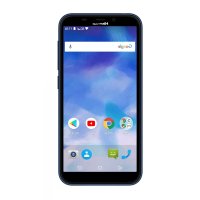

| Type de produit | Smartphone |
| Marque | Hisense |
| Modèle | Infinity F17 Pro |
| Réseaux supportés | 2G, 3G, 4G, Wi-Fi, Bluetooth, GPS, FM |
| Processeur | Octa-core |
| Système d'exploitation | Android |
| Batterie | Lithium-ion 2450 mAh (modèle LIW38245) |
| Chargeur | Modèle TPA-97050100VU, entrée 100-240 V, sortie 5 V / 1 A |
| Stockage extensible | Carte SD jusqu'à 128 Go |
| Écran | Tactile capacitif, verrouillage et déverrouillage par glissement |
| Appareil photo | Oui, intégré |
| Radio FM | Oui, nécessite un casque comme antenne |
| Capteur d'empreinte digitale | Oui, pour déverrouillage |
| Connectivité filaire | Micro USB, prise casque 3,5 mm (écouteur fourni) |
| Fonction Smart Wake | Oui, dessiner des lettres pour lancer des applications |
| Entretien | Chiffon doux et sec, pas d'eau ni de produits chimiques |
| Pièces détachées fournies | Batterie, chargeur, câble USB, écouteur |
| Réparabilité | Ne pas démonter soi-même, toute modification annule la garantie |
| Conformité | Directive 2014/53/EU, marquage CE |
| DAS (tête) | 0,312 W/kg |
| DAS (corps) | 1,180 W/kg |
| Fabricant | Hisense International Co., Ltd. |
FOIRE AUX QUESTIONS - Infinity F17 Pro HISENSE
Questions des utilisateurs sur Infinity F17 Pro HISENSE
0 question sur cet appareil. Repondez a celles que vous connaissez ou posez la votre.
Poser une nouvelle question sur cet appareil
Téléchargez la notice de votre Smartphone au format PDF gratuitement ! Retrouvez votre notice Infinity F17 Pro - HISENSE et reprennez votre appareil électronique en main. Sur cette page sont publiés tous les documents nécessaires à l'utilisation de votre appareil Infinity F17 Pro de la marque HISENSE.
MODE D'EMPLOI Infinity F17 Pro HISENSE
Hisense Italie S.r.l
Hisense Afrique du Sud
Table des matières
Alimentation électrique et chargement 4
Débit d'absorption spécifique (DAS) 5
Recommandations afin de réduire l'exposition de l'utilisateur aux rayonnements 5
Conformité 5
1 Informations générales 7 2 Voitré téléphone 9 3 Démarrage 10 4 Utilisation du menu 14 5 Annexe 19
Déclaration de conformité de l'UE (DoC) 21
Consignes de sécurité
Veuillez lire attentivement les consignes de sécurité pour vous assurer de l'utilisation correcte du téléphone mobile.
- Ne démontez pas, ne modifiez ou ne réparez pas l'appareil ou la batterie vous-même, sinon la garantie deviendra invalide.
- N'utilisez que des batteries, des chargeurs, des accessoires et des fournitures agréés par Hisense.
- Ne chauffez pas, ne lancez pas, ne percez pas votre téléphone mobile. Évitez de le laisser tomber, de l'écraser ou de le plier.
- N'utilisez pas votre téléphone portable dans un environnement humide.
- La température de fonctionnement doit être comprise entre 0 et 40 °C.
- N'exposez pas votre appareil à des endroits contenant des produits explosifs et inflammables.
- N'allumez pas votre téléphone mobile lorsqu'il est interdit de l'utiliser.
- Par mesure de sécurité routière, seul un passager, et non le conducteur, devrait manipuler le périphérique lorsque la voiture est en mouvement.
- Utilisez un chiffon doux et sec pour nettoyer l'appareil ; n'utilisez pas d'eau, d'alcool, de détergents ou de produits chimiques.
- Veuillez sauvegarder toutes les données importantes, car la réparation ou d'autres causes peuvent entraîner des pertes de données.
- Ne pas débrancher l'appareil pendant les opérations de formatage de mémoire ou de transfert de fichiers, cela peut causer une défaillance du programme ou des dégâts de fichiers.
- Gardez le téléphone, la batterie et le chargeur hors de la portée des enfants pour les empêcher de les avaler ou de se blesser par accident. Les enfants ne doivent utiliser l'appareil que sous la surveillance d'un adulte.
- Respecter toutes les règles et réglementations applicables aux téléphones mobiles, dans les hôpitaux et les établissements de soins de santé.
- Utilisez uniquement la batterie et le chargeur fournis avec le produit.
- Pour éviter tout dommage auditif, n'écoutez pas à un niveau de volume élevé pendant de longues périodes.
- Ne jetez pas de téléphones ou de piles usagées dans une poubelle.
- Le téléphone ne doit pas être connecté à une interface USB de la
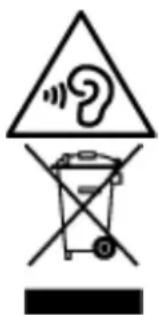
MISE EN GARDE : RISQUE D'EXPLOSION SI LA BATTERIE EST REMPLACÉE PAR UN TYPE INCORRECT. ÉLIMINEZ LES PILES USAGÉES CONFORMÉMENT AUX INSTRUCTIONS.
Dispositif médical
- Respecter toutes les règles ou règlements des hôpitaux et des établissements de soins de santé.
- Votre téléphone contient des radios qui émettent des champs électromagnétiques. Ces champs électromagnétiques peuvent interférer avec les stimulateurs cardiaques ou d'autres dispositifs médicaux.
- Si vous portez un stimulateur cardiaque, une distance d'au moins 20 cm doit être maintenue entre votre stimulateur cardiaque et votre téléphone.
- Si vous pensez que votre téléphone interfère avec votre stimulateur cardiaque ou tout autre dispositif médical, cessez d'utiliser votre téléphone et consultez votre médecin pour obtenir des informations spécifiques à votre dispositif médical.
- Lorsque vous effectuez des activités répétitives telles que taper sur un clavier ou jouer sur votre téléphone, vous pouvez éprouver des malaises occasionnels au niveau des mains, des bras, des poignets, des épaules, du cou ou d'autres parties de votre corps. Si vous ressentez un malaise, cessez d'utiliser votre téléphone et consultez votre médecin.
téléphone et consultez votre médecin.
Sécurité routière
- Vérifiez les lois et les règlements locaux concernant l'utilisation du téléphone.
- Respecter toutes les lois locales. Toujours garder les mains libres pour manipuler le véhicule pendant la conduite. Notre préoccupation première pendant la conduite doit être la sécurité routière.
- Quittez la route et garez-vous avant d'émettre ou de répondre à un appel si les conditions de conduite l'exigent.
- L'énergie RF peut affecter quelques systèmes électroniques dans votre véhicule comme les autoradios et l'équipement de sécurité.
- Lorsque votre véhicule est équipé d'un airbag, n'obstruez pas avec un équipement sans fil portable ou fixe. Il peut causer un échec de coussin gonflable ou provoquer de graves blessures en raison de performances inadéquates.
- Si vous écoutez de la musique, veuillez régler le volume à un niveau raisonnable de telle sorte que vous soyez conscient de votre environnement. Ceci est d'une importance particulière lorsque vous êtes sur des routes.
- L'utilisation de votre téléphone, dans certaines circonstances, peut vous distraire et vous exposer à un danger. Respectez les règles qui interdisent ou limitent l'utilisation du téléphone ou du casque (par exemple, évitez d'envoyer des messages/texte en conduisant une voiture ou d'utiliser le casque en pédalant).
Alimentation électrique et chargement
- Chargez votre téléphone avec le câble USB fourni et l'adaptateur secteur. L'utilisation d'un adaptateur ou d'un câble incompatibles peut provoquer des dommages permanents à votre téléphone. L'adaptateur secteur devra être placé à proximité du téléphone et être facilement accessible.
Nom du modèle TPA-97050100VU
Entrée 100-240V~50/60Hz, 0,15A
Sortie 5,0V/1,0A
- Utiliser des câbles ou des chargeurs endommagés, ou charger en cas de présence d'humidité, peut provoquer un choc électrique.
- L'adaptateur secteur est prévu pour un usage intérieur uniquement.
- La prise de courant doit rester facilement accessible. La prise ne doit pas être bloquée pendant l'utilisation.
- Pour complètement déconnecter le téléphone du secteur, débranchez le câble CA/CC de la murale.
- Les adaptateurs secteur peuvent devenir chauds pendant l'utilisation normale, et un contact prolongé peut causer des blessures.
- Toujours assurer une ventilation adéquate autour des adaptateurs secteur lors de leur utilisation.
- La ventilation ne doit pas être entravée en couvrant les orifices de ventilation avec des objets (par exemple des journaux, des nappes, des rideaux, etc.) afin d'éviter la surchauffe et le dysfonctionnement. Maintenir une distance d'au moins 10 cm autour du téléphone.
- Le téléphone doit être utilisé dans un climat modéré.
- Ne pas brancher ou débrancher le port USB avec les mains mouillées, sinon cela peut causer un risque de choc électrique.
- Le téléphone est conçu avec une batterie interne rechargeable : n'exposez pas le téléphone à une
chaleur excessive comme la lumière du soleil, un feu ou quelque chose de similaire.
- La batterie contient des matériaux qui sont dangereux et nuisibles pour l'environnement. La batterie doit être recyclée ou éliminée séparément des ordures ménagères.
Débit d'absorption spécifique (DAS)
- L'appareil est conçu pour répondre aux exigences en matière d'exposition aux ondes radio établies par l'Union Européenne. Ces exigences définissent une limite SAR de 2,0 W/kg en moyenne sur dix grammes lorsqu'il est utilisé sur la tête ou le corps, et une limite SAR de 4,0 W/kg en moyenne sur dix grammes de tissu lorsqu'il est utilisé sur les membres. Ce produit a été testé et la valeur SAR maximale relevée était de 0,312 W/kg pour la tête, de 1,180 W/kg pour le corps, et de [valeur manquante] W/kg pour les membres.
- Le niveau du DAS réel sera beaucoup plus bas que la valeur ci-dessus, puisque le produit a été conçu pour utiliser le minimum d'énergie pour une communication nécessaire avec la station de base.
Recommandations afin de réduire l'exposition de l'utilisateur aux rayonnements
- Utilisez votre téléphone mobile dans de bonnes conditions de réception des signaux, afin de réduire la quantité de rayonnement reçue (surtout dans les parkings souterrains, au cours de trajets en train ou en voiture, etc.).
- Utilisez votre téléphone lorsqu'il reçoit le signal optimum (par exemple : nombre maximal de barres d'intensité du signal). Utilisez un kit mains libres.
En téléphonant, éloignez le téléphone de l'abdomen des femmes enceintes et du bas-ventre des adolescents.
Conformité
Ce produit est conforme aux exigences essentielles et aux autres dispositions pertinentes de la directive 2014/53/UE.
VERSION DU MATÉRIEL : YK736-MB-V0.2
VERSION DU LOGICIEL : Hisense_F17_4G_20_S01_20180205
Hisense_F17_4G_XX_S01_YYYYMMDD
(XX signifie le numéro de série du marché mis à jour, YYYY signifie l'année de mise à jour, MM signifie le mois de mise à jour, DD signifie la date de mise à jour. "YYYYMMDD" commence à partir de 20180205.) Et la mise à jour XXXYYYYMMDD ne changera pas la conformité de ce produit concernant les fréquences radio.
GSM850 : 824 MHz - 894 MHz ; Puissance max. : 33 ± 2 dBm
GSM900 : 880 MHz - 960 MHz ; Puissance max. : 33 ± 2 dBm
GSM1800 : 1710 MHz - 1880 MHz ; Puissance max. : 30 ± 2 dBm
GSM1900 : 1850 MHz - 1990 MHz ; Puissance max. : 30 ± 2 dBm
WCDMA B1 : 1920 MHz - 2170 MHz ; Puissance max. : 23 ± 2,7 dBm
WCDMA B2 : 1850 MHz - 1980 MHz ; Puissance max. : 23 ± 2,7 dBm
WCDMA B8 : 880 MHz - 960 MHz ; Puissance max. : 23 ± 2,7 dBm
FDD B1 : 1920 MHz - 2170 MHz ; Puissance max. : 23 ± 2,7 dBm
FDD B3 : 1710 MHz - 1880 MHz ; Puissance max. : 23 ± 2,7 dBm
FDD B5 : 824 MHz - 890 MHz ; Puissance max. : 23 ± 2,7 dBm
FDD B7 : 2500 MHz - 2690 MHz ; Puissance max. : 23 ± 2,7 dBm
FDD B8 : 880 MHz - 960 MHz ; Puissance max. : 23 ± 2,7 dBm
FDD B20 : 830 MHz - 860 MHz ; Puissance max. : 23 ± 2,7 dBm
TDD B38 : 2570 MHz - 2620 MHz ; Puissance max. : 23 ± 2,7 dBm
TDD B40 : 2300 MHz - 2400 MHz ; Puissance max. : 23 ± 2,7 dBm
Wi-Fi : 2400 MHz - 2483,5 MHz ; Puissance EIRP : 20 dBm
Bluetooth : 2400 MHz - 2483,5 MHz ; Puissance EIRP : 10 dBm
GPS : 1575,42 ± 1,023 MHz
FM : 87,5 MHz - 108 MHz
1 Informations générales
1.1 Profil
Veuillez lire attentivement cette brochure afin de garder votre téléphone en parfait état.
Notre société peut apporter des changements à ce téléphone mobile sans préavis écrit et se réserve le droit d'interpréter ses performances.
En raison de différents opérateurs de logiciels et de réseaux, l'affichage de votre téléphone peut différer ; consultez votre téléphone pour plus de détails.
1.2 Avertissement de sécurité et attentions
Alerte de sécurité
> LA SÉCURITÉ ROUTIÈRE D'ABORD
Ne pas utiliser le téléphone portable en conduisant. Utilisez un kit mains-libres, lorsque cela est autorisé. Dans certains pays, la numérotation ou la réception d'appels en conduisant est illégale !
ÉTEIGNEZ QUAND VOUS ÊTES DANS L'AVION
Les appareils sans fil peuvent provoquer des interférences dans les avions. L'utilisation d'un tel portable pendant le vol est illégale et risquée.
Veuillez vous assurer que votre téléphone mobile est éteint pendant le vol.
> ÉTEIGNEZ AVANT DE PÉNÉTRER DANS DES ZONES À RISQUES
Respectez strictement les lois, les codes et les règlements concernant l'utilisation des téléphones portables dans des zones à risque. Éteignez votre téléphone portable avant de pénétrer dans un endroit pouvant présenter un risque d'explosion, comme une station pétrolière, une cuve à mazout, une usine de produits chimiques ou un endroit où un dynamitage est en cours.
> RESPECTEZ TOUS LES RÈGLEMENTS SPÉCIAUX
Respectez toutes les réglementations spéciales en vigueur dans n'importe quel domaine, tel que les hôpitaux, et éteignez toujours votre téléphone chaque fois qu'il est interdit de l'utiliser ou s'il peut causer des interférences ou présenter un danger. Utilisez convenablement votre téléphone portable à proximité d'appareils médicaux, tels que stimulateurs cardiaques, prothèses auditives et autres dispositifs médicaux électroniques, car cela peut causer des interférences avec ces appareils.
> INTERFÉRENCES
La qualité de la conversation de tout téléphone portable peut être affectée par des interférences. Une antenne est incorporée à l'intérieur du téléphone mobile et elle se trouve sous le microphone. Ne touchez pas l'antenne pendant la conversation, pour éviter de détériorer la qualité de la conversation.
> SERVICE QUALIFIÉ
Seul un personnel qualifié peut installer ou réparer le téléphone. Si vous installez ou réparez vous-même le téléphone portable, cela peut entraîner un grand danger et violera les règles de garantie.
> ACCESSOIRES ET BATTERIES
N'utilisez que des accessoires et des batteries homologués.
> UTILISEZ RAISONNABLEMENT
Utilisez uniquement d'une manière normale et appropriée.
Assurez-vous que le téléphone est allumé et en service, entrez le numéro d'urgence, par ex. appuyez sur la touche de numérotation. Donnez votre emplacement et indiquez brièvement votre situation. Ne terminez pas l'appel avant qu'on vous le demande.
Remarque : Tout comme tous les autres téléphones mobiles, celui-ci ne prend pas en charge nécessairement toutes les fonctionnalités décrites dans ce manuel, à cause des problèmes de réseau ou de transmission radio. Certains réseaux ne prennent même pas en charge le service d'appel d'urgence. Par conséquent, ne comptez pas uniquement sur le téléphone mobile pour des communications urgentes, telles que les secours. Veuillez consulter l'opérateur du réseau local.
Précautions
Ce téléphone mobile est conçu convenablement avec art. Faites bien attention lorsque vous l'utilisez. Les suggestions suivantes vous aideront à garder votre téléphone portable en bon état pendant toute la période de garantie et à prolonger sa durée de vie :
Gardez le téléphone mobile et tous ses accessoires hors de portée des enfants. Gardez le téléphone mobile au sec. Tenez-le à l'écart de la pluie, de l'humidité, de tout liquide ou substance susceptible de provoquer la corrosion des circuits électroniques. N'utilisez pas le téléphone mobile dans un endroit poussiéreux, pour éviter d'endommager les parties actives du téléphone mobile. Ne rangez pas le téléphone mobile dans un endroit chaud. Une température élevée réduira la vie des circuits électroniques et endommagera la batterie et certaines pièces en plastique. Ne rangez pas le téléphone mobile dans un endroit frais. Car il y aura formation d'humidité à l'intérieur du téléphone portable, ce qui endommagera les circuits électroniques lorsqu'on déplace le téléphone mobile vers un endroit à température constante. Ne projetez pas, ne tapez pas et ne secouez pas le téléphone portable, car cela pourrait détruire ses circuits internes et ses composants de haute précision.
2 Notre téléphone
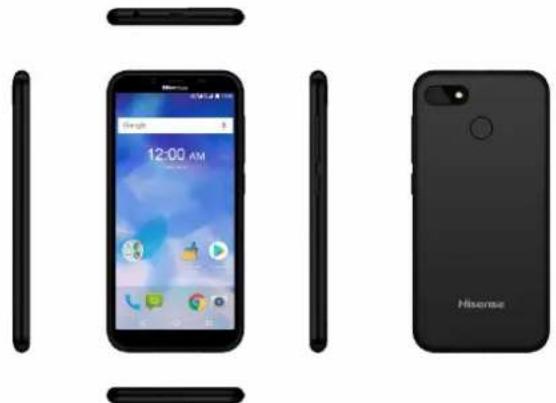
2.1 Présentation du téléphone
2.2 Fonctions des touches
Le téléphone mobile est équipé des touches suivantes :
Touche d'alimentation
Une touche d'alimentation qui se trouve sur le côté droit du téléphone. Pendant l'utilisation du téléphone, vous pouvez appuyer sur cette touche pour verrouiller l'écran ; si vous maintenez cette touche enfoncée, une boîte de dialogue d'options du téléphone apparaîtra. À partir de là, vous pouvez régler le mode, éteindre, redémarrer et activer le mode avion.
♠ Touche de volume
La touche de volume se trouve sur le côté supérieur de la touche d'alimentation. Vous pouvez appuyer dessus pour régler le volume de la sonnerie.
2.3 Fonctions des icônes
♠ Icône d'application récente
Touchez cette icône pour accéder aux applications que vous avez utilisées récemment.
♠ Icône Accueil
Appuyez dessus pour ouvrir l'écran d'accueil. Si vous êtes en train de visualiser l'écran d'accueil prolongé de gauche ou de droite, appuyez dessus pour pouvoir accéder à l'écran d'accueil. Appuyez longuement sur cette icône pour accéder à Google dès maintenant.
♠ Icône retour en arrière
Touchez cette icône pour revenir à l'écran précédent.
3 Démarrage
3.1 Installation de la carte SIM et de la batterie
Les cartes SIM contiennent des informations utiles, y compris votre numéro de téléphone mobile, le code PIN (Numéro d'identification personnel), PIN2, PUK (clé de déverrouillage du code PIN), PUK2 (clé de déverrouillage PIN2), IMSI (Identité internationale d'abonné mobile), des informations du réseau, des données de contacts et des données de messages courts.
Remarque :
Après avoir éteint votre téléphone portable, attendez quelques secondes avant de retirer ou d'insérer une carte SIM.
Faites preuve de prudence lorsque vous utilisez une carte SIM, car vous risquez d'endommager la SIM en la frottant ou en la pliant.
Gardez soigneusement le téléphone mobile et ses accessoires, tels que les cartes SIM, hors de portée des enfants.
Installation
Maintenez la touche d'alimentation enfoncée pendant un certain temps et sélectionnez mise hors tension. Retirez le couvercle arrière. Poussez le couvercle arrière, au-dessus de la batterie, vers le bas et retirez-le. Retirez la batterie. Insérez doucement la carte SIM dans son emplacement, avec la coupe d'angle de la carte alignée sur l'encoche de l'emplacement, en tant que petit guide d'icône, jusqu'à ce que la carte SIM soit mise en place. Mettez en place la batterie, avec ses contacts métalliques face aux contacts métalliques de son emplacement.
Remarque :
La carte SD est un objet miniature et sa capacité de stockage peut être augmentée jusqu'à 128 Go. Gardez-la hors de portée des enfants pour éviter qu'ils l'avalent !
3.2 Chargement de la batterie
La batterie au lithium, livrée avec le téléphone portable, peut être mise en service immédiatement après avoir été déballée. Une batterie neuve aura une performance maximale après les trois premiers cycles de charge complète/décharge complète.
Indication du niveau de la batterie :
Votre téléphone mobile peut surveiller et afficher l'état de la batterie. Normalement, l'énergie encore disponible de la batterie est indiquée par l'icône du niveau de la batterie dans le coin supérieur droit de l'écran d'affichage. Lorsque l'énergie de la batterie est insuffisante, le téléphone mobile indique "Batterie faible".
Utilisation d'un adaptateur de voyage :
Mettez la batterie dans le téléphone portable avant de charger la batterie. Connectez l'adaptateur du chargeur de voyage à la fente de recharge du téléphone portable. Assurez-vous que l'adaptateur est inséré convenablement. Insérez la fiche du chargeur de voyage dans une prise de courant appropriée. Lors du chargement, si les icônes de charge affichent une maille entière, cela signifie que la batterie est complètement chargée. L'icône de la batterie ne clignotera plus une fois que la charge est terminée.
Remarque :
Assurez-vous que la fiche du chargeur, la fiche du casque et la fiche du câble USB sont dans le bon sens. En les insérant dans un mauvais sens, vous pouvez provoquer une panne de charge ou des problèmes.
Avant la charge, assurez-vous que la tension et la fréquence standard de l'alimentation secteur locale correspondent bien à la tension nominale et à la puissance du chargeur de voyage.
Optimisation de la durée de vie de la batterie
Vous pouvez prolonger le temps de charge disponible de votre batterie, entre les charges, en désactivant les fonctionnalités dont vous n'avez pas besoin. Vous pouvez également surveiller la façon dont les applications et les ressources du système consomment l'énergie de la batterie.
Pour garantir une performance optimale de votre batterie, respectez les règles suivantes :
♠ Éteignez les radios que vous n'utilisez pas. Si vous n'utilisez pas le Wi-Fi, Bluetooth ou GPRS, utilisez l'application Paramètres pour les éteindre. ♠ Baissez la luminosité de l'écran et définissez un délai d'écran actif plus court. ♠ Si vous n'en avez pas besoin, désactivez la synchronisation automatique pour Gmail, Calendrier, Contacts et autres applications.
Remarque : Appuyez sur l'icône Paramètres dans l'interface du menu principal > Batterie. L'écran Utilisation de la batterie fait une liste des applications qui utilisent la batterie, de la plus grande à la plus petite. Le haut de l'écran affiche le temps écoulé depuis la dernière connexion au chargeur ou, si vous êtes actuellement connecté à un, combien de temps vous avez utilisé la batterie. Ensuite, toutes les applications ou services qui ont utilisé la batterie pendant ce temps sont affichés, dans l'ordre, selon la quantité d'énergie utilisée. Appuyez sur une application dans l'écran Utilisation de la batterie pour connaître les détails de sa consommation d'énergie. Différentes applications représentent différents types d'informations.
3.3 Liens vers les réseaux et les périphériques
Votre téléphone peut se connecter à une variété de réseaux et de périphériques, y compris les réseaux mobiles pour la transmission de la voix et des données, les réseaux de données Wi-Fi et les périphériques Bluetooth tels que les écouteurs. Vous pouvez également connecter votre téléphone à un ordinateur pour transférer des fichiers depuis la carte SD de votre téléphone et partager la connexion de données de votre téléphone via USB.
Connexion aux réseaux mobiles
Lorsque vous mettez une carte SIM dans votre téléphone, ce dernier est configuré pour utiliser les réseaux mobiles de votre fournisseur, concernant les appels vocaux et la transmission de données.
Connexion aux réseaux Wi-Fi
Le Wi-Fi est une technologie de réseau sans fil qui peut fournir un accès Internet à des distances allant jusqu'à 100 mètres, selon le routeur Wi-Fi et votre environnement.
Paramètres tactiles > Wi-Fi. Vérifiez le Wi-Fi pour l'allumer. Le téléphone scanne les réseaux disponibles et affiche les noms de ceux qu'il trouve. Les réseaux sécurisés sont indiqués avec une icône de verrouillage.
Remarque : Si le téléphone trouve un réseau auquel vous vous êtes connecté précédemment, il se connecte à celui-ci.
Appuyez sur un réseau pour vous connecter à celui-ci. Si le réseau est ouvert, vous serez invité à confirmer que vous souhaitez vous connecter à ce réseau, en appuyant sur Connect. Si le réseau est sécurisé, vous serez invité à entrer un mot de passe ou d'autres informations d'identification.
Connexion aux périphériques Bluetooth
Bluetooth est une technologie de communication sans fil à courte portée que les périphériques utilisent pour échanger des informations sur une distance d'environ 8 mètres. Les appareils Bluetooth courants sont les écouteurs pour faire des appels ou écouter de la musique, des kits mains libres voitures et autres appareils portables, y compris les ordinateurs portables et les téléphones cellulaires.
Paramètres tactiles > Bluetooth. Vérifiez Bluetooth pour l'allumer.
Vous devez associer votre téléphone à un périphérique avant de vous connecter à celui-ci. Si vous avez couplé votre téléphone avec un périphérique, ces derniers restent jumelés à moins d'être déparés.
Votre téléphone scanne et affiche les identifiants de tous les périphériques Bluetooth disponibles à portée. Si l'appareil que vous souhaitez coupler n'est pas dans la liste, essayez de le détecter.
Connexion à un ordinateur via USB
Vous pouvez connecter votre téléphone à un ordinateur à l'aide d'un câble USB pour transférer de la musique, des photos et d'autres fichiers entre la carte SD de votre téléphone (ou la mémoire flash ou la mémoire du téléphone) et l'ordinateur.
3.4 Utilisation de l'écran tactile
♠ Conseils concernant l'écran tactile
> Toucher
Pour agir sur les éléments de l'écran, tels que les icônes d'application et de configuration, pour taper des lettres et des symboles à l'aide du clavier à l'écran, ou pour appuyer sur les boutons à l'écran, vous les touchez tout simplement avec votre doigt.
≻ Touchez et maintenez
Appuyez et maintenez enfoncé un élément de l'écran, en le touchant sans soulever votre doigt, jusqu'à ce qu'une action se produise. Par exemple, pour ouvrir un menu afin de personnaliser l'écran d'accueil, touchez une zone vide sur l'écran d'accueil jusqu'à ce que le menu s'ouvre.
≻ Traîner
Touchez et maintenez un objet pendant un moment, puis, sans lever le doigt, déplacez votre doigt sur l'écran jusqu'à ce que vous atteigniez la position cible.
> Balayer ou faire glisser
Pour balayer ou faire glisser, déplacez rapidement votre doigt sur la surface de l'écran, sans faire de pause lorsque vous l'utilisez pour la première fois (de sorte que vous ne faites pas glisser sur place). Par exemple, vous faites glisser l'écran vers le haut ou vers le bas pour faire défiler.
Verrouillage de l'écran
Lorsque le verrouillage de l'écran dans le paramètre Sécurité est activé, appuyez sur la touche Marche/Arrêt pour verrouiller le combiné. Cela permet d'éviter de toucher accidentellement des touches et d'économiser de l'énergie. Lorsque la fonction Veille, dans Écran de réglage, est activée, après que le combiné a été inactif pendant la période présélectionnée, l'écran sera verrouillé automatiquement pour économiser de l'énergie.
Déverrouillage de l'écran
Appuyez sur la touche Power pour allumer le combiné. L'écran de verrouillage apparaît. Faites glisser vers la gauche/vers la droite pour ouvrir l'application appareil photo / téléphone. Faites glisser vers le haut pour déverrouiller l'écran, et l'écran, verrouillé la dernière fois, apparaîtra.
3.5 Utilisation du clavier à l'écran
Vous entrez du texte à l'aide du clavier à l'écran. Certaines applications ouvrent automatiquement le clavier. Dans d'autres, pour ouvrir le clavier, vous touchez un champ de texte où vous souhaitez entrer du texte. Vous pouvez également entrer du texte en parlant au lieu de taper le texte.
Pour saisir du texte
Touchez un champ de texte, et le clavier de l'écran s'ouvre. Certaines applications ouvrent automatiquement le clavier. Dans d'autres, pour ouvrir le clavier, vous touchez un champ de texte où vous souhaitez entrer du texte.
Appuyez sur les touches du clavier pour taper.
Les caractères que vous avez entrés apparaissent dans le champ de texte, avec, au-dessous, d'autres suggestions pour le mot que vous êtes en train de taper.
Utilisez l'icône Supprimer pour effacer les caractères à gauche du curseur.
Après avoir fini de taper, touchez l'icône Retour arrière pour fermer le clavier.
3.6 Appels téléphoniques
♠ Composer un appel en utilisant un numéro de la liste des contacts
Appuyez sur l'icône Téléphone ou sur l'icône de l'application du téléphone de l'écran d'accueil, sélectionnez l'icône des Contacts. Balayez ou faites glisser vers le haut/vers le bas pour sélectionner le contact cible. Ensuite, vous pouvez toucher l'icône de numérotation pour émettre un appel.
♠ Composer un appel en utilisant un numéro dans le journal des appels
Appuyez sur l'icône Téléphone ou sur l'icône de l'application Téléphone de l'écran d'accueil, puis sélectionnez l'onglet Journal des appels. Balayez ou faites glisser vers le haut/vers le bas pour sélectionner et toucher le contact cible. Ensuite, vous pouvez émettre un appel.
♠ Répondre aux appels entrants
Faites glisser l'icône Réponse vers la droite pour répondre à un appel entrant.
Appuyez sur l'icône Fin pour terminer une conversation en cours.
Pour rejeter un appel entrant, faites glisser l'icône Fin vers la gauche.
♠ Gestion de plusieurs appels
Si vous acceptez un nouvel appel lorsque vous êtes déjà en communication, vous pouvez faire glisser l'icône Réponse vers la droite pour répondre aux appels en cours.
4 Utilisation du menu
4.1 Chrome
Votre navigateur sur Chrome
Relier la page web à la recherche d'informations et de signets
Pour placer des pages web préférées et y accéder facilement.
robinet chromé
inscrivez l'adresse dans la barre de recherche, puis utilisez la méthode de saisie clavier pour aller à la clé.
vous pouvez accéder à des pages web ; en outre, des signets et de multiples autres fonctions prennent en charge la fenêtre.
4.2 Calculatrice
Vous pouvez utiliser cette calculatrice pour résoudre des problèmes simples ou utiliser ses opérations avancées pour résoudre des équations plus complexes.
Entrez les nombres et les opérateurs arithmétiques sur l'écran de base ; faites glisser vers la gauche pour ouvrir l'écran amélioré ; appuyez sur DEL pour supprimer le dernier numéro ou l'opérateur que vous entrez. Appuyez et maintenez DEL pour supprimer tout ce qui est affiché.
4.3 Calendrier
Vous pouvez ouvrir le Calendrier pour afficher les événements que vous avez créés.
Appuyez sur l'icône Calendrier de l'interface du menu principal. Les événements de chaque compte que vous avez ajouté à votre téléphone et que vous avez configurés pour synchroniser les calendriers s'affichent dans Calendrier.
Création d'un événement
Vous pouvez utiliser Calendrier de votre téléphone pour créer des événements. Dans n'importe quelle vue du calendrier, appuyez sur l'icône du menu > Nouvel événement pour ouvrir un écran de détails d'événement pour un nouvel événement.
Entrez le titre de l'événement, l'heure et les détails supplémentaires facultatifs concernant l'événement. Touchez DONE en haut à droite de l'écran des détails de l'événement. L'événement est ajouté à votre calendrier.
Synchronisation et affichage des calendriers
Lorsque vous ajoutez un compte Google à votre téléphone, qui comprend un service de calendrier, et que vous configurez ce compte pour synchroniser les événements du calendrier avec le téléphone, les événements de ce calendrier sont ajoutés et mis à jour dans le Calendrier du téléphone.
Modifier les paramètres du calendrier
Vous pouvez modifier les paramètres suivants pour savoir comment Calendrier affiche l'événement, comment il vous informe des événements à venir. Ouvrez une vue du Calendrier, appuyez sur l'icône du menu et appuyez sur les paramètres.
4.4 Caméra
Appuyez sur l'icône Caméra dans l'interface du menu principal ou sur l'écran d'accueil, l'appareil photo s'ouvrira en mode Paysage, prêt à prendre une photo. Dans ce mode, vous pouvez toucher l'icône pour prendre une photo ou enregistrer une vidéo.
4.5 Horloge
Touchez l'icône Horloge dans l'interface du menu principal, ouvrez l'horloge, vous pouvez mettre le réveil,
monde, compte à rebours, le calendrier et les autres fonctions
4.6 Contacts
Créer un contact : Appuyez sur l'icône, ajoutez des contacts, dans la partie droite en bas, complétez les informations et enregistrez-les.
Effacer un contact : Appuyez longuement sur les contacts cibles. Appuyez sur l'icône du menu pour sélectionner Supprimer et OK pour supprimer les contacts.
Dans l'écran des contacts, appuyez sur l'icône du menu et vous pourrez effectuer les opérations suivantes :
Contacts à afficher : Vous pouvez sélectionner les contacts des différents groupes à afficher.
Importer/exporter : Vous pouvez importer/exporter les contacts de la carte SIM ou à partir de l'espace de stockage ; vous pouvez également partager les contacts visibles.
Groupes : Vous pouvez créer des groupes et ajouter des contacts aux groupes à partir de votre répertoire téléphonique.
Numéros bloqués : Vous pouvez filtrer les appels et les SMS à partir de numéros de téléphone spécifiques.
Gérer les comptes : Vous pouvez synchroniser votre compte.
Paramètres : Vous pouvez définir l'affichage des noms de contact dans cette interface.
4.7 Téléchargements
Vous pouvez utiliser les Téléchargements pour afficher une liste des fichiers et des applications que vous avez téléchargés à partir de la page web.
4.8 Gmail
Vous pouvez vous connecter ou créer un nouveau compte Gmail grâce à cette fonction.
4.9 Gestionnaire de fichiers
Le téléphone prend en charge la carte SD. Vous pouvez utiliser le Gestionnaire de fichiers pour gérer de manière pratique divers répertoires et fichiers du téléphone et de la carte SD.
4.10 Radio FM
Veuillez brancher le casque audio compatible au périphérique, puis allumez la radio. Le câble du casque audio peut être utilisé comme antenne FM. Veuillez ajuster convenablement le volume lorsque vous écoutez la radio. L'usage continu d'un volume très élevé est dangereux pour vos oreilles.
4.11 Galerie
Les photos et les vidéos prises à l'aide de la caméra, ou stockées dans le téléphone et la carte SD, peuvent être scannées à l'aide de cette fonction.
4.12 Messagerie
Vous pouvez utiliser Messagerie pour échanger des messages texte (SMS) et des messages multimédia (MMS) avec vos amis par l'intermédiaire de leurs téléphones mobiles.
♠ Envoi d'un message
- Appuyez sur l'icône du message sur l'écran d'accueil et appuyez sur l'icône d'ajout d'un message pour rédiger un nouveau message.
- Entrez le nom ou le numéro d'appoint dans le champ Vers. Lorsque les informations sont entrées, tous les contacts correspondants apparaissent. Appuyez sur un contact suggéré ou sur plusieurs contacts en tant que destinataire(s) du message.
- Appuyez sur Entrer le message pour rédiger votre message. Appuyez sur l'icône menu pour insérer
un texte rapide.
- Après avoir terminé le message, appuyez sur l'icône Envoyer pour envoyer votre message.
Texte rapide
Un texte rapide peut vous faire gagner du temps quand vous rédigez un message avec un contenu similaire. Pour créer un texte rapide :
- Appuyez sur l'icône message de l'écran d'accueil et appuyez sur l'élément du menu pour les paramètres.
- Appuyez sur Message texte (SMS) → Modifier un texte rapide pour créer ou modifier du texte rapide.
4.13 Musique
Musique lit des fichiers audio stockés sur la carte SD de votre téléphone. Avant d'ouvrir Musique, vous devez copier les fichiers audio de votre ordinateur vers la carte SD. Musique prend en charge une grande variété de formats de fichiers audio, afin que vous puissiez écouter la musique que vous achetez dans les magasins en ligne, la musique que vous copiez à partir de votre collection de CD, etc.
Écouter de la musique
Vous pouvez écouter de la musique en utilisant le haut-parleur intégré du téléphone, au moyen d'un casque filaire ou d'un casque stéréo Bluetooth sans fil.
Touchez une chanson de votre bibliothèque pour l'écouter. L'écran de lecture s'ouvre et la chanson que vous avez touchée commence à passer. L'écran de lecture contient plusieurs icônes que vous pouvez utiliser pour contrôler la lecture des chansons.
4.14 Téléphone
Appuyez sur l'icône du téléphone de l'écran d'accueil ou de l'interface du menu principal. Trois onglets sont listés en haut de l'écran. Cliquez sur l'icône du clavier de numérotation, et ainsi vous pourrez saisir un numéro de téléphone pour émettre un appel.
Remarque : Pendant une conversation, vous ne pouvez pas émettre un nouvel appel en entrant le numéro et en appuyant sur la touche d'appel. Si vous appuyez sur la touche d'appel, la conversation en cours sera maintenue.
4.15 Paramètres
【Suggestions】
Vous pouvez utiliser les paramètres Suggestions pour configurer rapidement le verrouillage de l'écran, le fond d'écran, etc.
【Réseaux sans fil & Réseaux】
Vous pouvez utiliser les paramètres sans fil et ceux de réseau pour gérer votre carte SIM, ou gérer les connexions aux réseaux et aux périphériques, à l'aide du Wi-Fi. Vous pouvez également dans cette interface, gérer le Bluetooth, l'utilisation des données, le mode avion, le partage de connexion et les points d'accès portables, les VPN et les réseaux cellulaires.
【Dispositif】
♠ Fonction Smart Wake
Dessiner c, e, m, o, s, v, w, z et faire glisser vers la droite, vers le bas, vers le haut, vers la gauche, activera de nouveau la fonction correspondante lorsque l'affichage est en mode veille. Vous pouvez désactiver ou activer cette fonction.
♠ Affichage
Vous pouvez régler MiraVision™ (pour afficher l'optimisation de la qualité d'image), le niveau de luminosité, la luminosité adaptative, le fond d'écran, le mode veille, l'écran de veille, la taille de police, la
taille d'affichage lorsque vous faites tourner l'appareil dans cette interface.
♠ Notifications
Vous pouvez gérer toutes les applications pour envoyer des notifications dans cette interface.
Le son
Il y a le volume du système, la sonnerie, et d'autres sons que vous définissez.
Applications
Vous pouvez utiliser les paramètres Applications pour afficher les détails sur les applications de votre téléphone, générer des données et les forcer à s'arrêter, pour afficher et contrôler les services en cours d'exécution et pour visualiser le stockage utilisé par les applications, etc.
Espace de stockage
Utilisez les paramètres de Stockage pour surveiller l'espace utilisé et l'espace disponible de votre téléphone et de votre carte SD, et pour gérer votre carte SD.
Batterie
Vous pouvez afficher l'état de votre batterie, le niveau de la batterie et l'utilisation de la batterie dans cette interface.
Mémoire
Utilisez les paramètres de la Mémoire pour surveiller, pendant un certain temps, la mémoire utilisée et la mémoire libre de votre téléphone.
Utilisateurs
Vous pouvez partager ce périphérique avec d'autres personnes en créant des utilisateurs supplémentaires dans cette interface.
Dura Speed
Utilisez Dura Speed pour booster l'application de premier plan en restreignant les applications en arrière-plan qui sont désactivées dans la liste.
Personnel
Emplacement
Vous pouvez activer Accès à mon emplacement, configurer le Mode tel qu'une grande précision, économie de batterie ou un appareil uniquement, etc. grâce à cette fonction.
♠ Sécurité
Vous pouvez définir les paramètres de sécurité à l'aide de cette fonction.
Empreinte digitale
Vous pouvez déverrouiller l'empreinte digitale par des empreintes digitales. Vous pouvez ajouter des empreintes digitales d'un ou de plusieurs doigts pour supprimer ou débloquer l'empreinte digitale.
♠ Comptes
Vous devez d'abord ajouter le compte avant d'utiliser cette fonction.
♠ Langue et saisie
Utilisez les paramètres de Langue et de saisie pour sélectionner la langue du texte d'objet, du téléphone et pour configurer la méthode de saisie.
♠ Sauvegarde et réinitialisation
Vous pouvez sauvegarder nos données et réinitialiser votre téléphone avec cette interface.
【SYSTÈME】
♠ Date et heure
Vous pouvez utiliser les paramètres Date et Heure pour définir vos préférences concernant la façon dont seront affichées les dates. Vous pouvez également utiliser ces paramètres pour définir votre heure et votre fuseau horaire, plutôt que d'obtenir l'heure actuelle à partir du réseau, etc.
♠ Accessibilité
Vous utilisez les paramètres d'accessibilité pour configurer les plug-ins d'accessibilité que vous avez installés sur votre téléphone.
Impression
Connectez-vous à l'impression avec le téléphone, imprimez des photos ou des fichiers selon vos besoins.
Marche & arrêt programmés
Vous pouvez définir une certaine heure, le moment où le téléphone s'allumera / s'éteindra automatiquement.
À propos du téléphone
Cette fonction vous permet de visualiser des informations relatives au téléphone.
4.16 Boîte à outils SIM
Le service STK est la boîte à outils de la carte SIM. Ce téléphone prend en charge la fonction. Les éléments spécifiques dépendent de la carte SIM et du réseau. Le menu de service sera automatiquement ajouté au menu du téléphone lorsqu'il est pris en charge par le réseau et par la carte SIM.
4.17 Magnétophone
Utilisez cette fonction pour enregistrer des fichiers audio. Trois icônes de fonction, au bas de l'enregistreur, correspondent au début de l'enregistrement, à la lecture de l'enregistrement et à l'arrêt de l'enregistrement.
5 Annexe
Annexe 1 : Dépannage
Si vous trouvez des exceptions lors de l'utilisation du téléphone portable, rétablissez les paramètres d'usine, puis reportez-vous au tableau suivant pour résoudre le problème. Si le problème persiste, contactez le distributeur ou le fournisseur de services.
| Faute | Cause | Solution |
| Erreur de carte SIM | La carte SIM est endommagé | Contactez votre fournisseur de services réseau |
| La carte SIM n'est pas dans la position. | Vérifiez la carte SIM | |
| La face métallique de la carte est sale. | Nettoyez la carte SIM avec u chiffon propre | |
| Mauvaise qualité du signal reçu | Les signaux sont bloqués. Par exemple, les ondes radio ne peu pas être transmises correctement proximé d'unBATIMENT élevé d'un sous-sol. | Déplacez-vous vers un endroit où signaux peuvent être transmis correctement |
| Des congestions de ligne peuvent produit lorsque vous utilisez l'ordinate portable pendant les heures de traffic élevé | Évitez d'utiliser le téléphone pendu les heures à fort traffic | |
| Le téléphone portable ne peut pas être mis c marche | La batterie est déchargée | Chargez la batterie |
| On ne peut pas passer des appeals | L'interdiction d'appeL est activée | Annulez l'interdiction d'appeL |
| Le téléphone mobile ne peut pas se connecté au réseau | La carte SIM est invalide | Contactez votre fournisseur de services réseau |
| Le téléphone mobile n'est pas une zone de service du réseau | Déplacez-vous vers une zone d'service de l'opérateur de réseau | |
| Le signal est faible | Déplacez-vous vers un endroit ou qualité du signal estérieure | |
| La batterie ne peut pas être rechargée | La tension de charge ne correspond pas à la plage de tension indiqué le chargeur | Assurez-vous que la tension de charge correspond bien à la plagais tension indiquée sur le chargeur |
| Un mauvais chargeur est utilis | Utilisez un chargeur spécifique conçu pour votre téléphone porta | |
| Mauvais contact | Assurez-vous que la fiche du chargeur est bien mise en cont avec le téléphone mobile |
Déclaration de conformité de l'UE (DoC)
Par la présente, nous
Nom du fabricant :
Hisense International Co., Ltd.
Adresse :
Numéro de téléphone :
+86 532 5575 3718
déclarons que ce DoC est émis sous notre seule responsabilité et que ce produit :
Description du produit :
Téléphone portable
Désignation(s) du type :
Hisense F17 Pro
Marque déposée :
Hisense
Objet de la déclaration (identification ultérieure de l'équipement radio permettant la traçabilité, cela peut inclure une image couleur pour l'identification de l'équipement radio) :
Hisense F17 Pro est un smartphone qui fonctionne avec un processeur Octa-core et qui peut utiliser les réseaux 2G, 3G, 4G, Bluetooth, WiFi, GPS et FM.
est conforme à la législation pertinente en matière d'harmonisation de l'Union :
Directive Équipement radio : 2014/53/UE
et d'autres lois d'harmonisation de l'Union, le cas échéant :
en référence aux normes appliquées suivantes :
Projet ETSI EN 301 489-1 V2.2.0 (2017-03)
Projet final ETSI EN 301 489-9 V2.1.1 (2017-03)
Projet ETSI EN 301 489-17 V3.2.0 (2017-03)
Projet ETSI EN 301 489-19 V2.1.0 (2017-03)
Projet ETSI EN 301 489-52 V1.1.0 (2016-11)
ETSI EN 301 511 V12.5.1 ; ETSI EN 301 908-1 V11.1.1 ; ETSI EN 301 908-2 V11.1.2 ;
301 908-13 V11.1.2
EN 303 413 V1.1.1 (2017-06) ; ETSI EN 300 328 V2.1.1 (2016-11) ; Projet final EN 303 345 (2017-03) ;
EN 50360:2017, EN 50566:2017, EN 62209-1:2016, EN 62209-2:2010, EN 62479:2010
EN 60950-1:2006+A11:2009+A1:2010+A12:2011+A2:2013 ;
EN 50332-1:2013; EN 50332-2:2013;
EN 55032:2015. EN 61000-3-2:2014
EN 61000-3-3:2013, EN 55035:2017
L'organisme notifié CEM avec le corps notifié, portant le numéro 1942, a effectué :
Modules applicables : B + C
Le cas échéant :
Le certificat d'examen de type UE délivré.
Description des accessoires et composants, y compris les logiciels, qui permettent à l'équipement radio de fonctionner selon les prévisions et couvert par le DoC :
| Chargeur | Marque: Hisense Modèle: TPA-97050100VU Entrée: 100-240V~, 50/60Hz, 0,15A;Sortie: 5,0V DC, 1,0A |
| Batterie | Marque: Hisense, Modèle: LIW38245; Évaluation: 2450mAh |
| Câble USB | Micro USB-0,8 m |
| Écouteur | 1,2m |
| Version du logiciel | Hisense_F17_4G_20_S01_20180205 |
| Version du matériel: | YK736-MB-V0.2 |
pour et au nom de :
Qingdao 12/01/2018
Lieu et date de délivrance
Nom, fonction et signature
Signé

- TABLE DES MATIÈRES
- CONSIGNES DE SÉCURITÉ
- DISPOSITIF MÉDICAL
- SÉCURITÉ ROUTIÈRE
- ALIMENTATION ÉLECTRIQUE ET CHARGEMENT
- DÉBIT D'ABSORPTION SPÉCIFIQUE (DAS)
- RECOMMANDATIONS AFIN DE RÉDUIRE L'EXPOSITION DE L'UTILISATEUR AUX RAYONNEMENTS
- CONFORMITÉ
- INFORMATIONS GÉNÉRALES
- PROFIL
- AVERTISSEMENT DE SÉCURITÉ ET ATTENTIONS
- ALERTE DE SÉCURITÉ
- LA SÉCURITÉ ROUTIÈRE D'ABORD
- ÉTEIGNEZ QUAND VOUS ÊTES DANS L'AVION
- ÉTEIGNEZ AVANT DE PÉNÉTRER DANS DES ZONES À RISQUES
- RESPECTEZ TOUS LES RÈGLEMENTS SPÉCIAUX
- INTERFÉRENCES
- SERVICE QUALIFIÉ
- ACCESSOIRES ET BATTERIES
- UTILISEZ RAISONNABLEMENT
- PRÉCAUTIONS
- NOTRE TÉLÉPHONE
- PRÉSENTATION DU TÉLÉPHONE
- FONCTIONS DES TOUCHES
- FONCTIONS DES ICÔNES
- DÉMARRAGE
- INSTALLATION DE LA CARTE SIM ET DE LA BATTERIE
- CHARGEMENT DE LA BATTERIE
- OPTIMISATION DE LA DURÉE DE VIE DE LA BATTERIE
- LIENS VERS LES RÉSEAUX ET LES PÉRIPHÉRIQUES
- CONNEXION AUX RÉSEAUX MOBILES
- CONNEXION AUX RÉSEAUX WI-FI
- CONNEXION AUX PÉRIPHÉRIQUES BLUETOOTH
- CONNEXION À UN ORDINATEUR VIA USB
- UTILISATION DE L'ÉCRAN TACTILE
- ♠ CONSEILS CONCERNANT L'ÉCRAN TACTILE
- TOUCHER
- ≻ TOUCHEZ ET MAINTENEZ
- ≻ TRAÎNER
- BALAYER OU FAIRE GLISSER
- VERROUILLAGE DE L'ÉCRAN
- DÉVERROUILLAGE DE L'ÉCRAN
- UTILISATION DU CLAVIER À L'ÉCRAN
- APPELS TÉLÉPHONIQUES
- UTILISATION DU MENU
- CHROME
- CALCULATRICE
- CALENDRIER
- MODIFIER LES PARAMÈTRES DU CALENDRIER
- CAMÉRA
- HORLOGE
- CONTACTS
- TÉLÉCHARGEMENTS
- GMAIL
- GESTIONNAIRE DE FICHIERS
- RADIO FM
- GALERIE
- MESSAGERIE
- ♠ ENVOI D'UN MESSAGE
- TEXTE RAPIDE
- MUSIQUE
- ÉCOUTER DE LA MUSIQUE
- TÉLÉPHONE
- PARAMÈTRES
- 【SUGGESTIONS】
- 【RÉSEAUX SANS FIL & RÉSEAUX】
- 【DISPOSITIF】
- ♠ FONCTION SMART WAKE
- ♠ AFFICHAGE
- PERSONNEL
- 【SYSTÈME】
- BOÎTE À OUTILS SIM
- MAGNÉTOPHONE
- ANNEXE
- ANNEXE 1 : DÉPANNAGE
- DÉCLARATION DE CONFORMITÉ DE L'UE (DOC)
Marque : HISENSE
Modèle : Infinity F17 Pro
Catégorie : Smartphone