Staraddict 5 L678 - Smartphone HISENSE - Notice d'utilisation et mode d'emploi gratuit
Retrouvez gratuitement la notice de l'appareil Staraddict 5 L678 HISENSE au format PDF.

| Type de produit | Smartphone |
| Marque | Hisense |
| Modèle | Staraddict 5 L678 |
| Dimensions (approx.) | 145 x 72 x 8 mm |
| Poids (approx.) | 150 g |
| Écran | 5 pouces, résolution 854 x 480 pixels |
| Système d'exploitation | Android |
| Processeur | Quad-core 1,3 GHz |
| Mémoire RAM | 1 Go |
| Stockage interne | 8 Go extensible via microSD |
| Batterie | Lithium-ion 2000 mAh amovible |
| Appareil photo arrière | 5 mégapixels |
| Appareil photo avant | 2 mégapixels |
| Connectivité | Wi-Fi 802.11 b/g/n, Bluetooth 4.0, 4G LTE (selon opérateur), GPS |
| Capteurs | Accéléromètre, capteur de proximité |
| Type de carte SIM | Micro-SIM |
| Port de charge | Micro-USB |
| Fonctions principales | Appels, SMS/MMS, Internet, Wi-Fi, Bluetooth, GPS, Google Play, appareil photo |
| Entretien et nettoyage | Essuyer avec un chiffon doux et sec. Éviter les produits chimiques et l'humidité. |
| Sécurité | DAS max 2 W/kg. Ne pas exposer à l'eau, à la chaleur excessive ou aux chocs. |
| Pièces détachées et réparabilité | Batterie amovible. Réparation par un professionnel agréé recommandée. |
| Informations générales | Notice d'utilisation disponible au format PDF. Marque Hisense. |
FOIRE AUX QUESTIONS - Staraddict 5 L678 HISENSE
Questions des utilisateurs sur Staraddict 5 L678 HISENSE
0 question sur cet appareil. Repondez a celles que vous connaissez ou posez la votre.
Poser une nouvelle question sur cet appareil
Téléchargez la notice de votre Smartphone au format PDF gratuitement ! Retrouvez votre notice Staraddict 5 L678 - HISENSE et reprennez votre appareil électronique en main. Sur cette page sont publiés tous les documents nécessaires à l'utilisation de votre appareil Staraddict 5 L678 de la marque HISENSE.
MODE D'EMPLOI Staraddict 5 L678 HISENSE
1.1 Comment insérer ma carte SIM? 6
1.2 Comment insérer ma carte SD? 7
1.3 Comment charger mon mobile? 8
2- DEMARRAGE 9
2.1 Comment allumer mon mobile? 9
2.2 Comment bien conguer mon mobile au démarrage? 10
2.3 Comment personneliser mon mobile? 12
2.4 Comment importer les contacts de la carte SIM? 14
2.5 Comment passer un appel? 15
2.6 Comment décrocher un appel? 16
2.7 Comment écrire/envoyer un SMS/MMS? 17
3- MENTIONS LÉGALES 19
BIENVENUE
IMPORTANT À SAVOIR
Pour vous orir une expérience opmale, le terminal STARADDICT 5 se connecte régulierement à des serveurs e-mails et internet.
Ces connexions générent de manière automaque et inévitable des échanges de données susceptibles de vous être factures hors forcaits ou déprérentés d'un crédit prépayé.
Pour éviter tout sousci de facturaon lié à l'ulisaon des services ulisant internet, il est fortement commandé de/disposer d'une ore adaptée, incluant de l'internet et des e-mails en illimité et de ne pas modifier les paramètres précongrus par défaut.
Si vous le souhaitez, une ulisaon plus rapide et uide peut se faire via Wi-Fi. Il est notamment conseillé d'uliser le Wi-Fi pour le streaming ou le téléchargement de quelques, vidés ou lms volumineux.
UTILISATION À L'ÉTRANGER
En France, votre STARADDICT 5 est connecté à Internet en permanence pour vous permère d'accéder partout et à tout moment aux services Internet mobile comme le web, les e-mails, la bouque d'applicaons Google Play™. À l'étranger, l'accès aux services d'échange de données est désacné par défaut an de vous éviter tout dépassement important de votre(forait lié à des frais d'inérance. Mème si cee connexion Internet est désacquee, votre Smartphone reste fonconnel (appels, SMS...). Pour bénécier de la messagerie électronique, la navigaon web et d'autres services depuis l'étranger, il est recommandé d'uliser un point d'accès Wi-Fi.
1- PREMIÈRES MANIPULATIONS
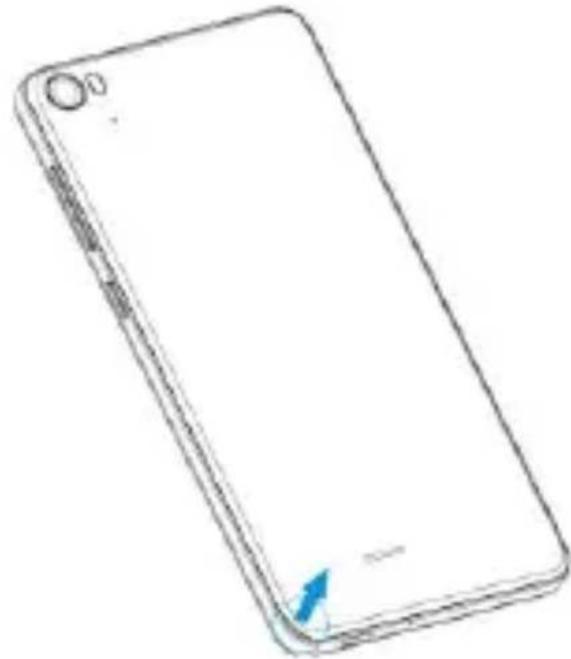
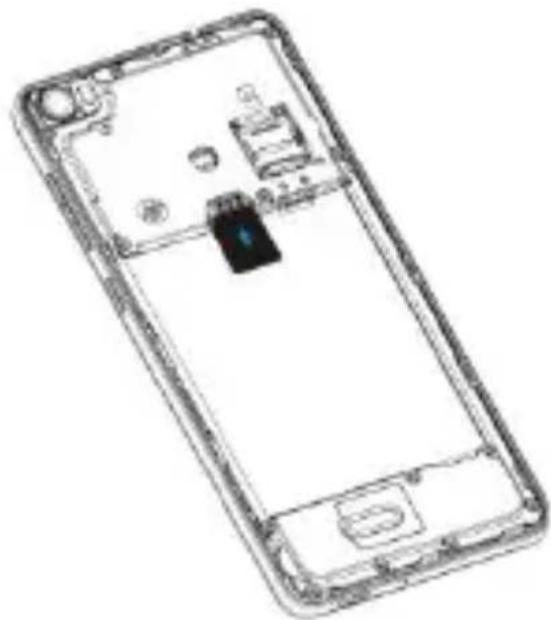
1.1 COMMENT INSÉRER MA CARTE SIM ET LA BATTERIE?
1/Soulevez le capot de votre Smartphone éteint. Puis rerez la baerie.
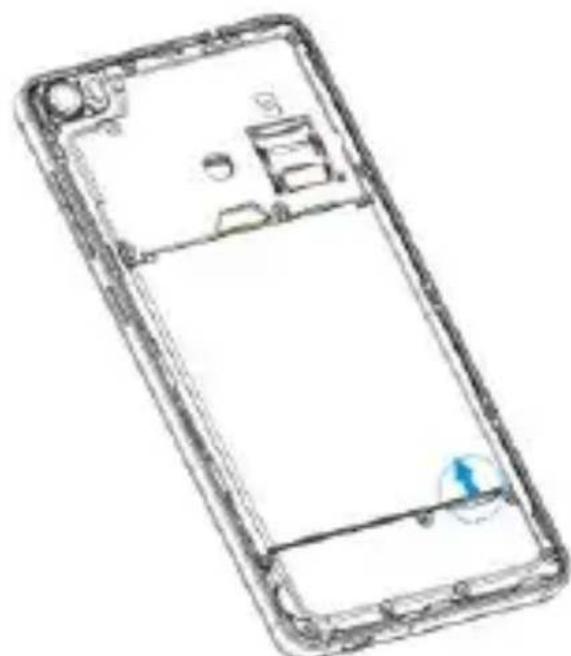
2/Insérez la carte micro-SIM selon le schéma indiqué.
1.2 COMMENT INSÉRER MA CARTE MICRO-SD?
1/Soulevez le capot de votre Smartphone éteint.
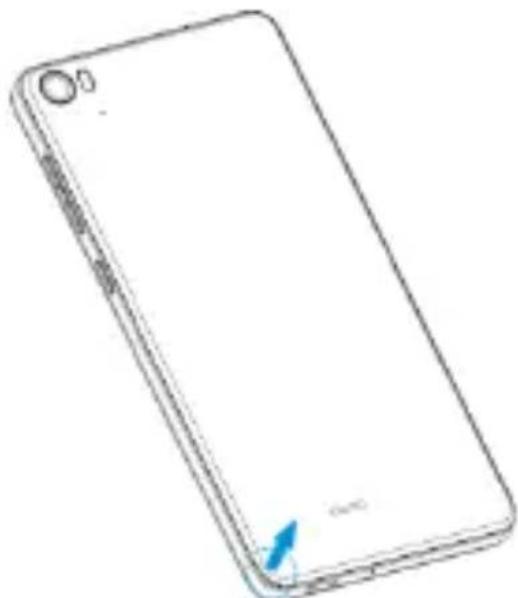
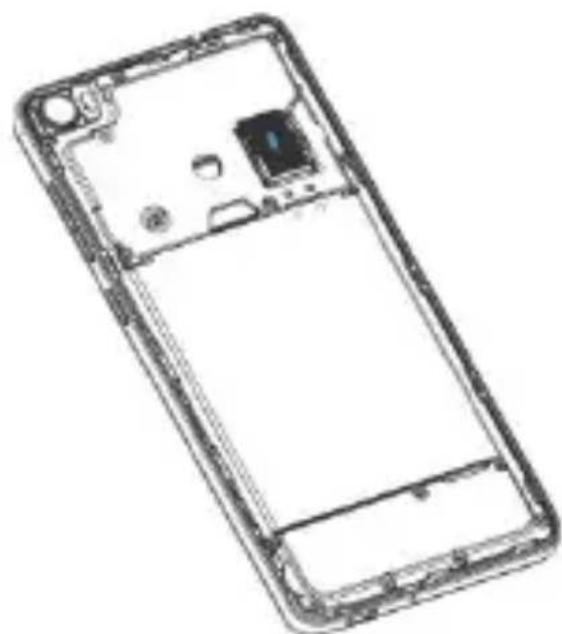
2/Insérez la carte micro-SD selon le schéma indiqué.
1.3 COMMENT CHARGER MON MOBILE?
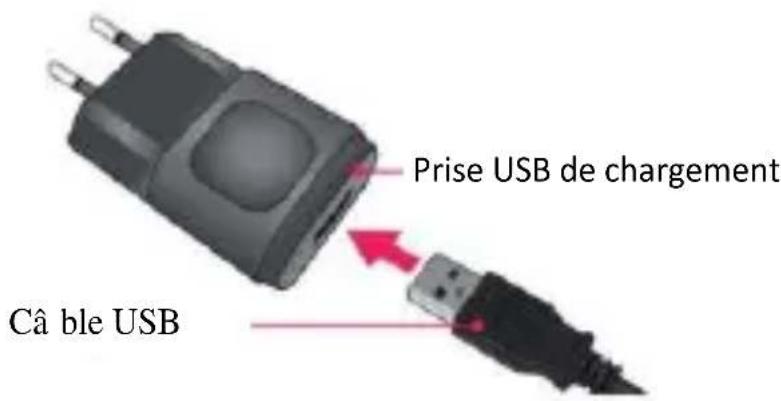
Vous devez charger la baerie avant d'uliser l'appareil pour la première fois.
1/Branchez le cable micro-USB du chargeur sur le connecteur du téléphone.
2/Branche l'autre extrémité du chargeur sur une prise de courant.
2- COMMENT BIEN DEMARRER:
2.1 COMMENT ALLUMER MON MOBILE?
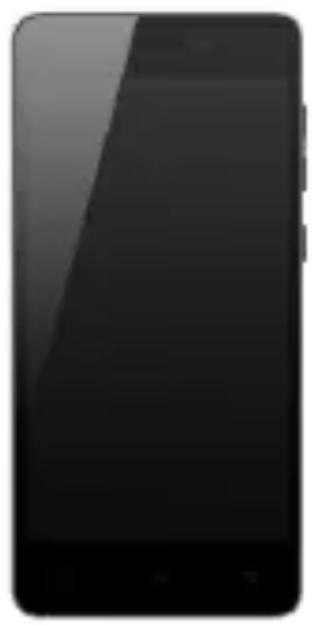
Appuyez sur la touche POWER située sur la pare droite du téléphone pendant quelques secondes et paentez jusqu'à ce que l'écran s'allume.
NB: Prenez soit d'avoir laissé la baerie en charge au moins 30 minutes si celle-ci était vide.
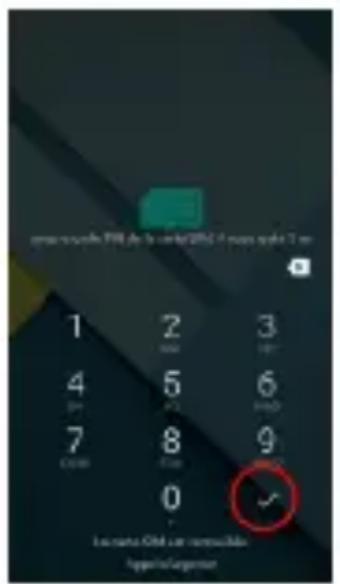
Entrez le code PIN de la carte SIM et cliquez sur

2.2 COMMENT BIEN CONFIGURER MON MOBILE AU DEMARRAGE?
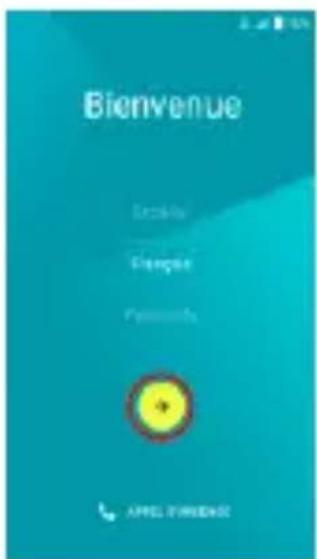
Vériez que « Français» est bien séleconné puis cliquez sur « »
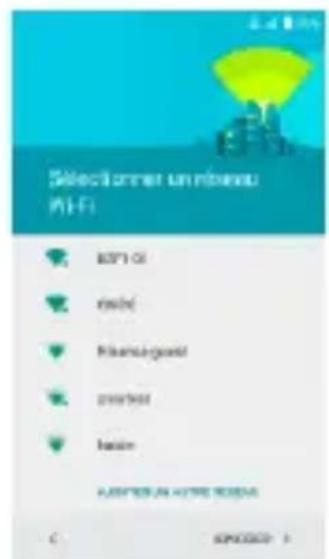
Connectez-vous à un réseau Wi-Fi si vous le souhaitez et passez à l'étape suivante.
NB: La conguraon d'un compte Google est primordiale pour pouvoir bénécier de l'ensemble des fonconnalités et services de votre mobile Android comme l'accès à Google Play™, la synchronisaon des contacts ou encore de votre agenda. Nous vous recommendons de créé gratuitement un compte ou de congurer un compte existant lors le démarrage en suivant ces étapes:
Si vous n'avez pas encore un compte Google™
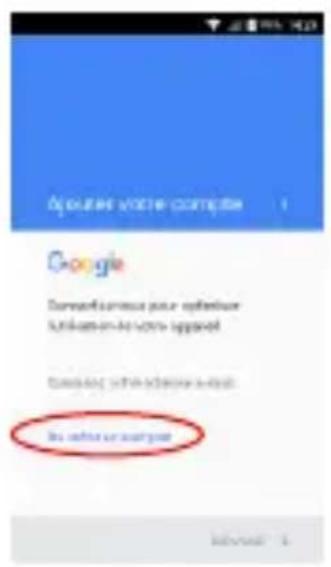
Séleconnez «Créer un nouveau compte ». Renseignez vos informaons (nom, adress e-mail, mot de passer) puis nalissez la conguraon de votre mobile.
Si vous avez déjà un compte Google™
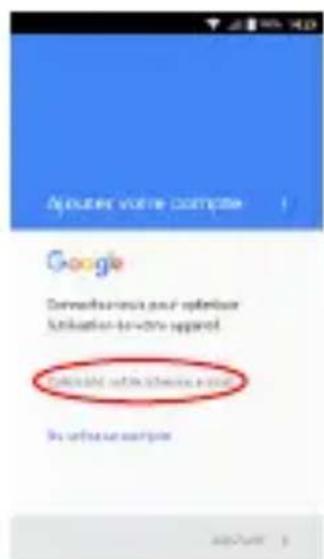
Entrez vos idénants (adresse et mot de passer) puis nalissez la conguraon du mobile.
2.3 COMMENT PERSONnaliser MON MOBILE?
Comment aconner le mode Vibreur?
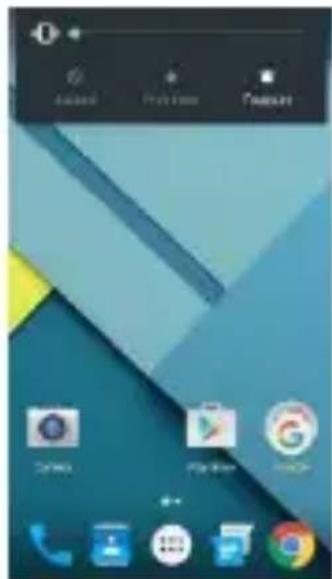
Appuyez sur la touche volume bas située sur le côte droit du mobile, jusqu'à obtenir le mode «Vibreur».
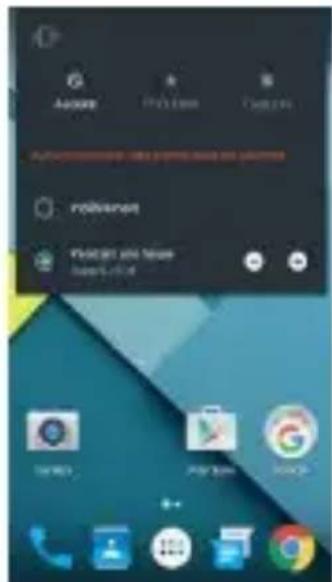
Votre mobile passé en mode vibreur. Appuyez encore une fois pour le mere en silencieux.
2.4 COMMENT IMPORTER LES CONTACTS DE LA CARTE SIM? (1/2)
Les contacts sont automaquement lus depuis la carte SIM mais vous pouvez les enregistrer dans la mémoire du téléphone ou sur votre compte Google.
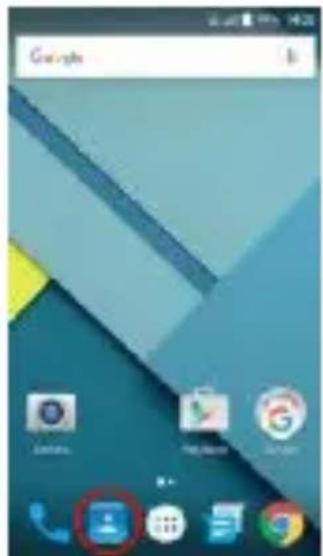
Depuis la page d'accueil, cliquez sur l'icone «Contact» au bas de I'écran.
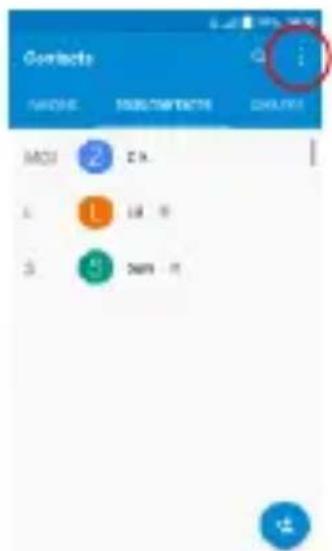
Appuyez sur la touche propriétés en haut à droite de l'écran.
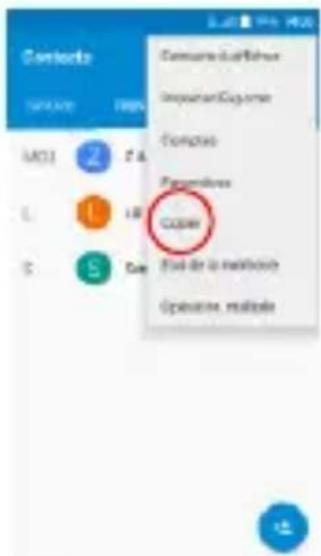
Puis sur «Copier»
2.4 COMMENT IMPORTER LES CONTACTS DE LA CARTE SIM?(2/2)
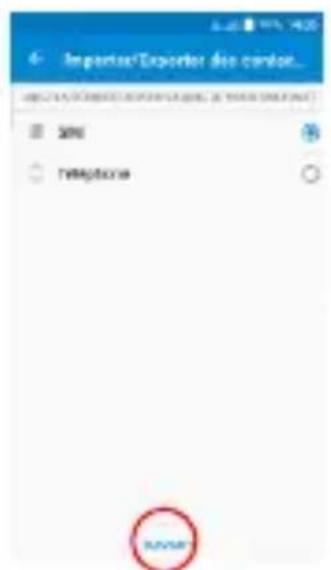
Séleconnez la carte SIM comme mémoire de base, puis sur «Suvant».
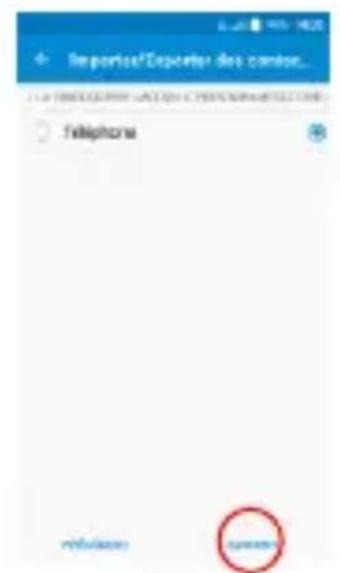
Séleconnez le téléphone comme mémoire cible, puis sur «Suvant».
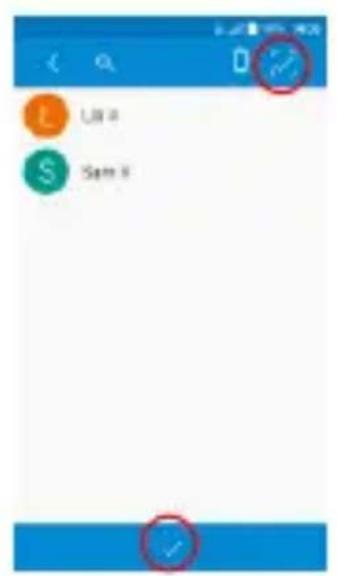
Ulisez l'opon «Tout séleconner» en cliquant sur la zone en haut à droite, puis validez en appuyant sur la croix au bas de l'écran.
2.5 COMMENT PASSER UN APPEL?
Depuis l'écran d'accueil, séleconnez l'icone «Téléphone».
Saisissez le numéro ou le nom du contact puis appuyez sur «Appel».
2.6 COMMENT DÉCROCHER UN APPEL?
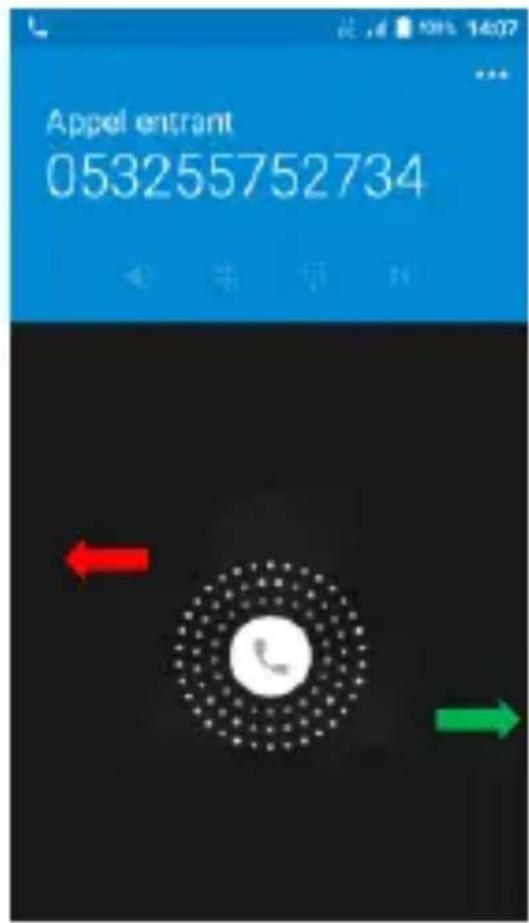
Lorsque you receivez un appel, déplacer l'icone au centre de l'écran vers le téléphone bleu, à droite.
Pour refuser cet appel et le transférer à votre répondeur, glissez l'icone au centre de l'écran vers le téléphone rouge, à gauche.
2.7 COMMENT ÉCRIRE/ ENVOYER UN SMS/MMS?(1/2)
Comment écrite/envoyer un SMS?
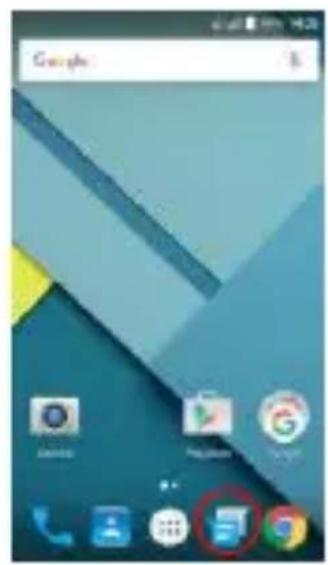
Depuis l'écran d'accueil, séleconnez l'icone «Messagerie».
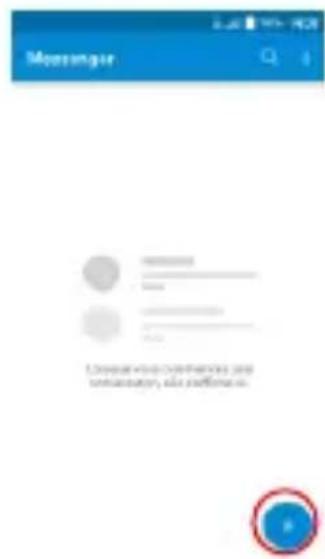
Cliquez au bas de l'écran sur
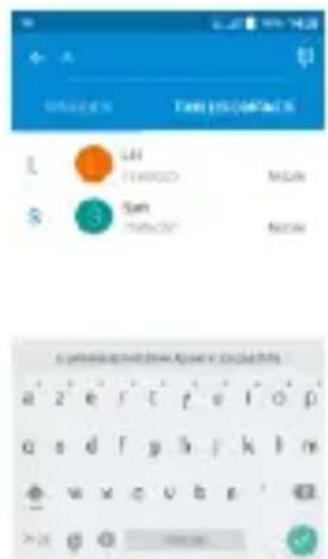
Saisissez le nom ou numéro du contact.
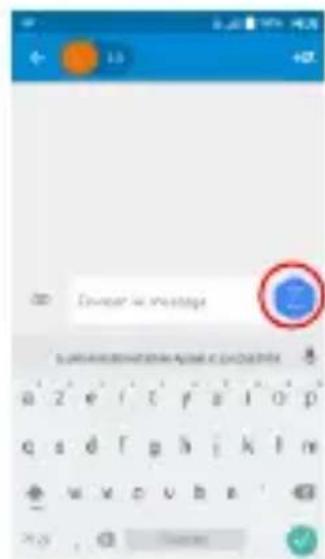
Tapez votre message à l'aide du clavier. Enn, terminez en cliquant sur l'icone bleu à droite.
2.7 COMMENT ÉCRIRE/ ENVOYER UN SMS/MMS?(2/2)
Comment écrite/envoyer un MMS?
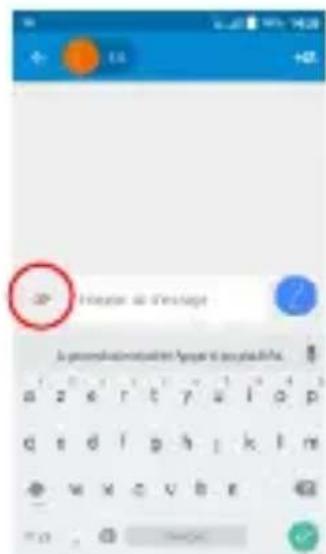
Pour envoyer un MMS, cliquez sur le trombone pour ajouter une piece jointe.
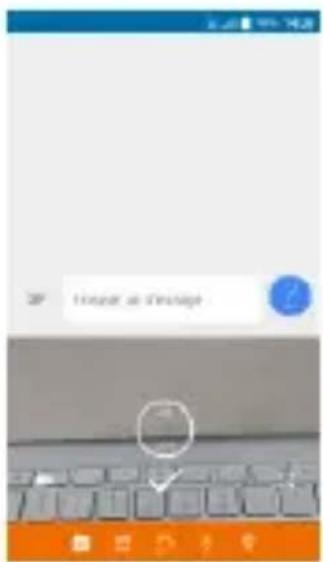
Pierre jointe incluse (photosque yous prenez, les photosstockees dans votretéléphone,etc.)
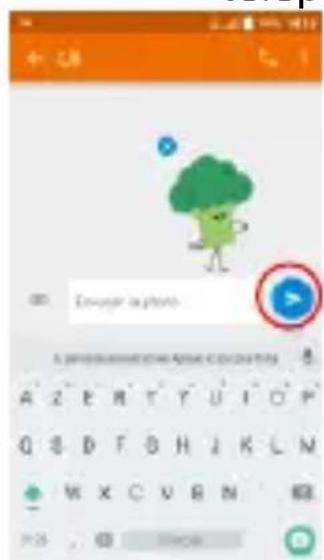
Saisissez le nom ou numéro du contact, puis tapez votre message à l'aide du clavier. Enn, terminez en cliquant sur l'icone bleu à droite.
3- MENTIONS LÉGALES
Google, Android, Google Play, Google Chrome, Gmail, YouTube, Google+ et Google Maps sont des marques de Google Inc.
Le robot Android est produit ou modé à parr de travaux créés et partages par Google, et ulisés conformément aux conditions décrites dans la licence d'aribuon Creave Commons 3.0.
DAS: Le DAS (débit d'absorpon spécifique) quane le niveau d'exposition maximal de l'ulisateur aux ondes électromagnéques, pour une ulisaon à l'oreille pour les téléphones mobiles et pour une ulisaon à proximé du corps pour les terminaux data (clés internet ou Hotspot 3G+, tablees). La règlementaon française impose que le DAS ne dépasse pas 2W/kg.
C€0700

- 2- DEMARRAGE 9
- 3- MENTIONS LÉGALES 19
- BIENVENUE
- IMPORTANT À SAVOIR
- UTILISATION À L'ÉTRANGER
- 1- PREMIÈRES MANIPULATIONS
- COMMENT INSÉRER MA CARTE SIM ET LA BATTERIE?
- COMMENT INSÉRER MA CARTE MICRO-SD?
- COMMENT CHARGER MON MOBILE?
- 2- COMMENT BIEN DEMARRER:
- COMMENT ALLUMER MON MOBILE?
- COMMENT BIEN CONFIGURER MON MOBILE AU DEMARRAGE?
- Si vous n'avez pas encore un compte Google™
- Si vous avez déjà un compte Google™
- COMMENT PERSONnaliser MON MOBILE?
- COMMENT IMPORTER LES CONTACTS DE LA CARTE SIM? (1/2)
- COMMENT IMPORTER LES CONTACTS DE LA CARTE SIM?(2/2)
- COMMENT PASSER UN APPEL?
- COMMENT DÉCROCHER UN APPEL?
- COMMENT ÉCRIRE/ ENVOYER UN SMS/MMS?(1/2)
- COMMENT ÉCRIRE/ ENVOYER UN SMS/MMS?(2/2)
- 3- MENTIONS LÉGALES
Marque : HISENSE
Modèle : Staraddict 5 L678
Catégorie : Smartphone