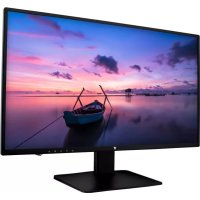
L238E2EU - Moniteur V7 - Notice d'utilisation et mode d'emploi gratuit
Retrouvez gratuitement la notice de l'appareil L238E2EU V7 au format PDF.



| Type de produit | Moniteur LED |
| Marque | V7 |
| Modèle | L238E2EU |
| Taille de l'écran | 23,8 pouces (60,45 cm) |
| Type de panneau | TFT avec rétroéclairage DEL |
| Résolution maximale | Full HD 1920 x 1080 pixels |
| Fréquence verticale | 60 Hz |
| Dimensions des pixels | 0,2745 x 0,2745 mm |
| Nombre de couleurs | 16,7 millions |
| Zone d'affichage active | 527,0 mm x 296,4 mm |
| Angle d'inclinaison | -5° à +22° (±2°) |
| Connectiques | VGA, DVI, HDMI, DisplayPort, Audio In, Audio Out |
| Alimentation | 100-240 V CA |
| Consommation en veille | < 0,5 W |
| Température de fonctionnement | 0°C à +40°C |
| Température de stockage | -20°C à +60°C |
| Normes de conformité | FCC, CE, Energy Star |
| Contenu du paquet | Cordon d'alimentation, câble HDMI, guide de démarrage rapide |
| Entretien | Nettoyer avec un chiffon sec ; éviter ammoniaque et humidité |
| Sécurité | Ne pas ouvrir le boîtier ; débrancher en cas de fumée ou odeur |
FOIRE AUX QUESTIONS - L238E2EU V7
Questions des utilisateurs sur L238E2EU V7
0 question sur cet appareil. Repondez a celles que vous connaissez ou posez la votre.
Poser une nouvelle question sur cet appareil
Téléchargez la notice de votre Moniteur au format PDF gratuitement ! Retrouvez votre notice L238E2EU - V7 et reprennez votre appareil électronique en main. Sur cette page sont publiés tous les documents nécessaires à l'utilisation de votre appareil L238E2EU de la marque V7.
MODE D'EMPLOI L238E2EU V7
2 Panneau de configuration et panneau arrière
Panneau de configuration
Panneau arrière
3 Affichage à l'écran
4 Spécification technique
5 Entretien et maintenance
6 Guide de dépannage
Absence d'alimentation
Mise en marche effectuée mais pas d'image à l'écran
Couleurs incorrectes ou anormales
7 Informations de sécurité et mise en garde FCC
Contenu du paquet
• Cordon d'alimentation secteur
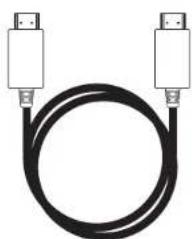
• Câble HDMI
• Guide de démarrage rapide
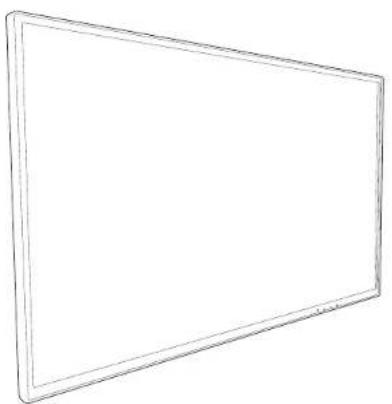
Cordon d'alimentation secteur
Connectez le câble vidéo, Connectez le cordon d'alimentation, Connectez le câble audio
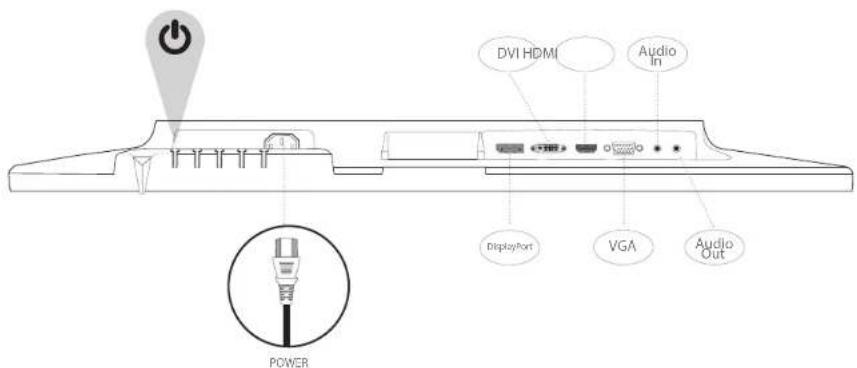
Mettez en marche l'unité centrale et le moniteur
Panneau de configuration
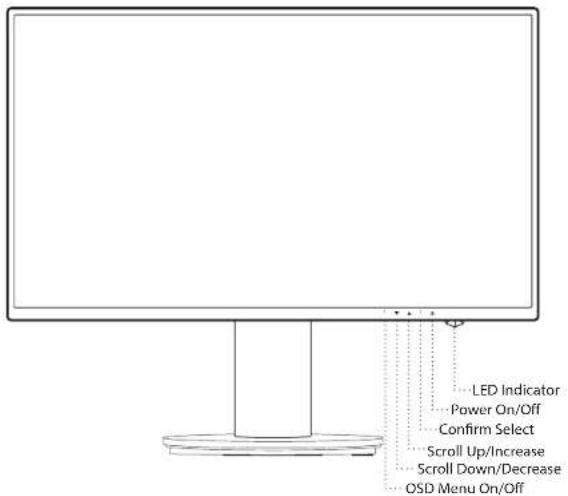
Utilisation des fonctions d'affichage OSD
| 1 | Afficher le menu principal |
| Sortie du menu d'affichage | |
| 2 Mode de réglage manuel pour la sélection des options VGA, DVI, HDMI, DisplayPort et Automatique | |
| [ATOS] | À partir du menu d'affichage OSD, sélectionnez l'élément concerné |
| S'il ne figure pas dans le menu d'affichage, accédez directement au menu Contraste/Luminosité | |
| [AKAC] | À partir du menu d'affichage OSD, sélectionnez l'élément concerné |
| Si vous êtes hors du menu d'affichage OSD, entrez directement dans le mode Image | |
| [TOGO] | Retour aux fonctions contraste et luminosité (si elles ne figurent pas dans le menu d'affichage OSD) |
 | Verrouillage de l'alimentation (si absent du menu d'affichage OSD) |
| [SOHC] | Verrouillage de l'affichage (si absent du menu) |
Menu principal
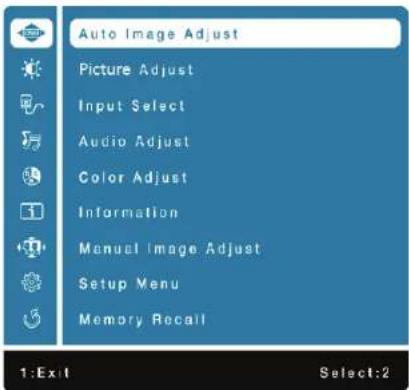
Fonctions de raccourci de(s) bouton(s)
 | Réglage automatique | Pour le réglage automatique des positions horizontale et verticale, le phasage (réglage fin) et l'horloge (taille horizontale) de l'écran |
 | Contraste/Luminosité | Pour le réglage manuel des fonctionnalités suivantes de l'affichage : CONTRASTE, LUMINOSITE, DCR, ECO et OD. |
| Contraste : Pour le réglage du niveau de blanc d'avant-plan de l'écran. ▲ augmente le contraste, ▼ diminue le contraste. | ||
| Luminosité : Pour le réglage de la luminosité de la vidéo ▲ augmente la luminosité, ▼ diminue la luminosité. | ||
| DCR : Pour la détection de la répartition des entrées des signaux visuels et la création d'un contraste optimisé. Le réglage de la luminosité et le mode ECO est désactivé lorsque le mode DCR est activé. | ||
| ÉCO : Permet à l'utilisateur d'activer le mode ECO. Le réglage de la luminosité est désactivé lorsque le mode ECO est opérationnel. | ||
| OD : Permet à l'utilisateur d'activer le mode accéléré. Améliorer la qualité des images animées. | ||
 | Source d'entrée | Après avoir appuyé sur le bouton de sélection, modifiez le signal d'entrée par l'une des options VGA, DVI, HDMI, DisplayPort ou Auto. |
 | Réglage audio | Permet le réglage des fonctionnalités audio. |
| Volume : Ajuste le volume du haut-parleur. | ||
| Muet : Pour l'activation ou la désactivation du mode silence du haut-parleur. | ||
| Entrée audio : A partir de l'option d'entrée HDMI, sélectionnez l'emplacement d'origine de la source audio : Entrée ligne ou HDMI. A partir de l'option d'entrée DisplayPort, sélectionnez l'emplacement d'origine de la source audio : Entrée ligne ou DisplayPort. | ||
 | Réglage des couleurs | Pour la sélection de la couleur permettant d'améliorer la luminosité et la saturation entre les options COOL, NORMAL, CHAUD, COULEUR PERSONNALISÉE. |
| Cool : Ajoute du bleu à l'affichage pour obtenir un blanc plus agréable. | ||
| Normal : Ajoute du rouge à l'écran pour un blanc plus chaud et un rouge plus riche. | ||
| Chaud : Ajoute du vert à l'écran pour une couleur plus foncée. | ||
| Couleurs personnalisées : Réglages personnalisés pour le rouge (R), le vert (G) et le bleu (B). 1. Appuyez sur le bouton 2 pour choisir la couleur désirée. 2. Appuyez sur les boutons ▲ ou ▼ pour régler la couleur choisie. | ||
| Fonctions de raccourci de(s) bouton(s) | ||
| Mode photo : Assure une qualité optimale d'affichage en fonction du contenu. Il dispose de 5 présélections programmables par l'utilisateur.Standard : pour les paramètres généraux d'affichage et les réglages par défaut du moniteur.Jeu : Optimisé pour des environnements ludiques sur PC.Cinéma : Optimisé pour le visionnage des films et des vidéos.Paysage : Optimisé pour l'affichage des scènes extérieures.Texte : Optimisé pour l'édition et la visualisation dans un environnement de traitement de texte | ||
 | Information | Pour l'affichage des informations relatives au signal d'entrée actuel de la carte graphique de votre ordinateur.Remarque : Consultez le mode d'emploi de votre carte graphique pour plus d'informations sur le changement de la résolution et la fréquence de rafraîchissement. |
 | Réglage manuel de l'image | Pour le réglage manuel des positions horizontale et verticale, de la taille horizontale, de la phase, de la netteté, du rapport de forme et du mode vidéo |
| Position H. /V. : Pour le réglage des positions horizontale et verticale de la vidéo.Position horizontale : ▲ déplace l'affichage vers la droite, ▼déplace l'affichage vers la gauche.Position verticale: ▲déplace l'affichage vers le haut, ▼déplace l'affichage vers le bas. | ||
| Taille horizontale : Pour le réglage de la largeur de l'affichage.▲ augmente la largeur de l'affichage, ▼diminue la largeur de l'affichage.Phase : Pour le réglage du délai d'affichage des données et l'horloge.Appuyez sur le bouton ▲ ou ▼pour personnaliser votre réglage. | ||
| Netteté : Pour le réglage de la netteté d'un signal qui n'est pas de la norme WXSGA pour une résolution d'affichage de 1366 x 768 pixels, grâce aux boutons ▲ et ▼ | ||
| Réglage du mode vidéo : Pour la sélection du mode vidéo depuis plein écran ou rapport de forme. | ||
| Rapport de forme : Pour le choix de l'image au rapport de forme 4:3. | ||
| Plein écran : Pour le choix de l'image en mode plein écran. | ||
 | Menu de réglage | Pour le réglage de la langue, de la position, du délai et de l'arrière-plan de l'affichage. |
| Paramètre linguistique : Permet aux utilisateurs de définir la langue de leurs choix à partir d'une liste disponible. | ||
| Position de l'affichage : Appuyez sur les boutons ▲ou ▼pour choisir la position de réglage horizontal ou vertical de l'affichage.Position horizontale : Pour le réglage de la position horizontale de l'affichage.▲ déplace l'affichage vers la droite, ▼déplace l'affichage vers la gauche.Position verticale de l'affichage: Pour le réglage de la position verticale de l'affichage.▲ déplace l'affichage vers le haut, ▼déplace l'affichage vers le bas. | ||
| Délai d'affichage : Pour l'arrêt automatique de l'affichage après une période de temps prédéfinie. | ||
| Arrière-plan de l'affichage : Permet à l'utilisateur d'activer ou de désactiver l'arrière-plan de l'affichage à l'écran. | ||
 | Rappel de mémoire | Réinitialise les fonctionnalités audio et vidéo aux paramètres d'usine.Appuyez sur le bouton 2 pour sélectionner l'option de rappel de la mémoire. |
Spécifications techniques
| Panneau à DEL 60,45 cm (23,8 pouces) TFT (avec rétroéclairage DEL) | |
| Gestion de l'alimentation | Energy StarCompatible VESA DPMSMode arrêt : < 0,5 W |
| Résolution | Full HD 1920 x 1080 pixels max.Fréquence verticale : 60Hz max. |
| Dimensions en pixels 0,2745 x 0,2745 mm | |
| Couleur d'affichage DEL | 16,7 millions de couleurs |
| Étirement -5°~22° | (±2°) |
| Zone d'affichage active | 527,0 mm x 296,4 mm |
| Températures | Fonctionnement : 0°C ~ + 40°CEntreposage : - 20°C ~ + 60°C |
| Conformité FCC, CE, Energy Star | |
| Alimentation Tension d'entrée : 100-240 Volts CA | |
Entretien
- Évitez d'exposer votre moniteur directement à la lumière du soleil ou à toute autre source de chaleur. Eloignez votre moniteur du soleil pour réduire l'éblouissement.
- Placez votre moniteur dans un espace bien ventilé.
- Ne placez pas d'objets lourds sur la partie supérieure de votre moniteur.
- Assurez-vous que votre moniteur est installé dans un espace propre et exempt d'humidité.
- Eloignez votre moniteur des aimants, des moteurs, des transformateurs, des haut-parleurs, et des téléviseurs.
Conseils de sécurité
- Si votre moniteur laisse échapper de la fumée, un bruit ou une odeur inhabituelle, retirez immédiatement le cordon d'alimentation par précaution et appelez votre centre de maintenance.
- Ne jamais retirer le couvercle arrière du boîtier de votre moniteur. L'intérieur de l'écran est composé de pièces de haute tension pouvant provoquer des chocs électriques au corps humain.
- Ne jamais essayer de réparer votre moniteur vous-même. Faites toujours appel à votre centre d'entretien ou à un technicien qualifié pour le faire.
Absence d'alimentation
- Assurez-vous que le cordon d'alimentation électrique est correctement branché à l'adaptateur secteur et l'alimentation électrique fermement connectée au moniteur.
- Connectez un autre appareil électrique sur la prise de courant pour vérifier que celle-ci fournit la tension appropriée.
- Assurez-vous que tous les câbles sont connectés.
Mise en marche effectuée mais pas d'image à l'écran
- Assurez-vous que le câble vidéo fourni avec le moniteur est bien connecté au port de sortie vidéo à l'arrière de l'ordinateur. Si ce n'est pas le cas, fixez-le solidement.
• Réglez la luminosité.
Couleurs incorrectes ou anormales
- Si l'une des couleurs (rouge, vert, bleu) est manquante, vérifiez le câble vidéo pour vous assurer qu'il est correctement connecté. Les broches desserrées ou cassées dans le connecteur du câble peuvent entrainer une mauvaise connexion.
- Connectez le moniteur à un autre ordinateur.
Consignes de sécurité
Ce moniteur est fabriqué et contrôlé en vue de garantir la sécurité des utilisateurs. Cependant, une mauvaise installation ou utilisation pourrait être dangereuse tant pour le moniteur que pour ses utilisateurs. Lisez soigneusement les mises en garde suivantes avant l'installation et conservez ce guide à portée de main.
MISES EN GARDE
- Ce moniteur doit être utilisé uniquement sur les sources d'alimentation correctes indiquées sur l'étiquette à l'extrémité arrière du moniteur. Si vous avez des doutes sur la qualité de l'alimentation électrique de votre résidence, consultez le revendeur de votre région ou votre compagnie d'électricité.
- N'essayez pas de réparer le moniteur vous-même, il ne contient aucune pièce pouvant être réparée par l'utilisateur. Le moniteur ne doit être réparé que par un technicien qualifié.
- Ne pas retirer le boîtier du moniteur. Il contient des éléments à haute tension pouvant provoquer des chocs électriques même si le cordon d'alimentation est débranché.
- Cessez d'utiliser le moniteur si son boîtier est endommagé. L'aites-le vérifier par un technicien de maintenance.
- Placez votre moniteur dans un environnement propre et sec. Débranchez le moniteur immédiatement s'il est humide et consultez votre technicien de maintenance.
- Débranchez toujours le moniteur avant de le netloyer. Netloyez le boîtier avec un chiffon propre et sec. Appliquez un nettoyant sans ammoniaque sur le tissu, et non directement sur le verre de l'écran.
- Éloignez le moniteur des objets magnétiques, des moteurs, des téléviseurs et des transformateurs.
- Ne posez aucun objet lourd sur le câble ou sur le cordon d'alimentation.
- Pour des raisons de sécurité, si le kit de montage VESA est acheté séparément, assurez-vous qu'il est certifié UL et remplaçable par un personnel de maintenance.

Informations réglementaires: Mise au rebut des déchets composés déquipements électriques et électroniques (WEEE). La directive sur la mise au rebut des déchets composés déquipements électriques et électroniques a pour but de minimiser l'impact créé par les biens électriques et, électroniques sur l'environnement en augmentant la réutilisation et le recyclage et en diminuant la quantité de ces appareils dans les décharges. Le symbole sur votre produit V7 ou sur son emballage signifie que ce produit doit être mis au rebut séparément des déchets ordinaires ménagers lorsqu'il arrive en fin de vie. Veuillez être conscient qu'il vous incombe de mettre au rebut les équipements électroniques dans des déchetteries afin d'aider à préserver les ressources naturelles.
Chaque pays de l'union européenne possède un grand nombre de déchetteries pour le recyclage des équipements électriques et électroniques. Pour des informations sur la déchetterie la plus proche, veuillez contacter l'autorité de gestion des déchets d'équipements électriques et électroniques ou le revendeur chez lequel vous avez acheté le produit.
www.tuv.com ID 1419050639
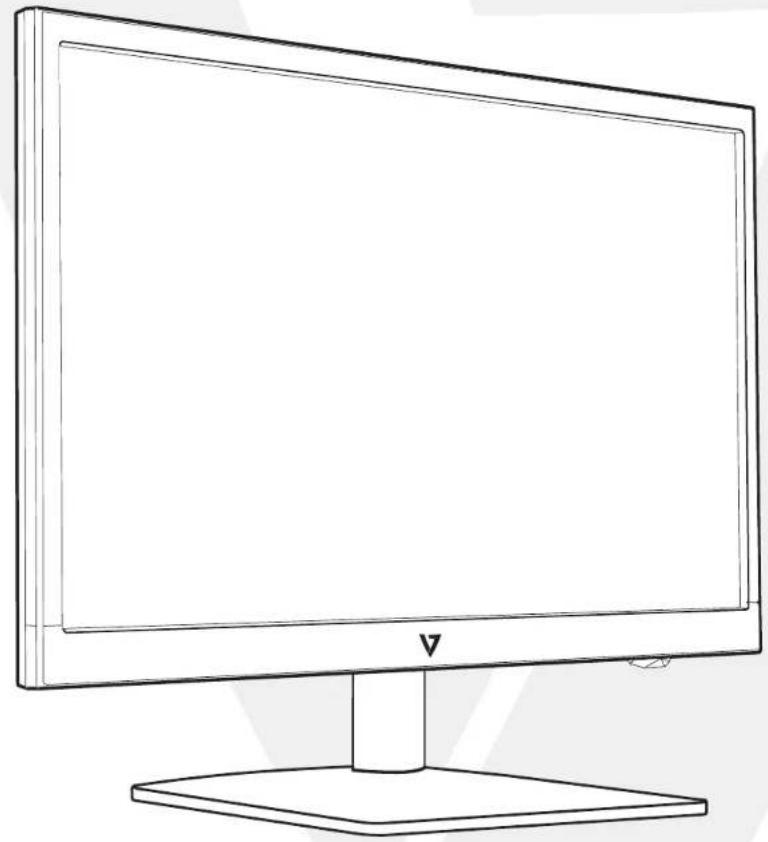
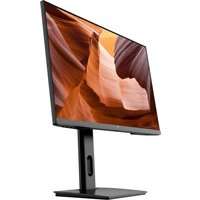
Monitor LED da 23.8" Full HD
L238E
- Panneau de configuration et panneau arrière
- Affichage à l'écran
- Spécification technique
- Entretien et maintenance
- Guide de dépannage
- Informations de sécurité et mise en garde FCC
- Contenu du paquet
- Menu principal
- Entretien
- Conseils de sécurité
- Absence d'alimentation
- Mise en marche effectuée mais pas d'image à l'écran
- Couleurs incorrectes ou anormales
- Consignes de sécurité
- MISES EN GARDE
- Monitor LED da 23.8" Full HD
Marque : V7
Modèle : L238E2EU
Catégorie : Moniteur