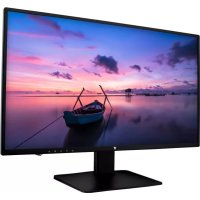
L238E2EU - Monitor V7 - Kostenlose Bedienungsanleitung
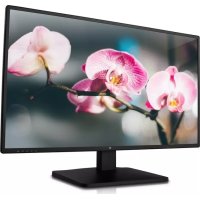
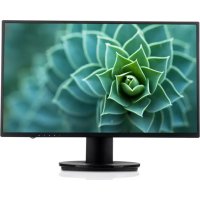
Finden Sie kostenlos die Bedienungsanleitung des Geräts L238E2EU V7 als PDF.



| Produkttyp | LED-Monitor |
| Marke | V7 |
| Modell | L238E2EU |
| Bildschirmgröße | 23,8 Zoll (60,45 cm) |
| Paneltyp | TFT mit LED-Hintergrundbeleuchtung |
| Maximale Auflösung | Full HD 1920 x 1080 Pixel |
| Vertikalfrequenz | 60 Hz |
| Pixelabstand | 0,2745 x 0,2745 mm |
| Farbanzahl | 16,7 Millionen |
| Aktiver Anzeigebereich | 527,0 mm x 296,4 mm |
| Neigungswinkel | -5° bis +22° (±2°) |
| Anschlüsse | VGA, DVI, HDMI, DisplayPort, Audio In, Audio Out |
| Stromversorgung | 100-240 V AC |
| Leistungsaufnahme im Standby | < 0,5 W |
| Betriebstemperatur | 0°C bis +40°C |
| Lagertemperatur | -20°C bis +60°C |
| Konformitätsnormen | FCC, CE, Energy Star |
| Lieferumfang | Netzkabel, HDMI-Kabel, Kurzanleitung |
| Pflege | Mit einem trockenen Tuch reinigen; Ammoniak und Feuchtigkeit vermeiden |
| Sicherheit | Gehäuse nicht öffnen; bei Rauch oder Geruch Netzstecker ziehen |
Häufig gestellte Fragen - L238E2EU V7
Benutzerfragen zu L238E2EU V7
0 Frage zu diesem Gerät. Beantworten Sie die, die Sie kennen, oder stellen Sie Ihre eigene.
Eine neue Frage zu diesem Gerät stellen
Laden Sie die Anleitung für Ihr Monitor kostenlos im PDF-Format! Finden Sie Ihr Handbuch L238E2EU - V7 und nehmen Sie Ihr elektronisches Gerät wieder in die Hand. Auf dieser Seite sind alle Dokumente veröffentlicht, die für die Verwendung Ihres Geräts notwendig sind. L238E2EU von der Marke V7.
BEDIENUNGSANLEITUNG L238E2EU V7
www.tuv.com
ID 1419050639
[Non-Text]
Höhenverstellbarer
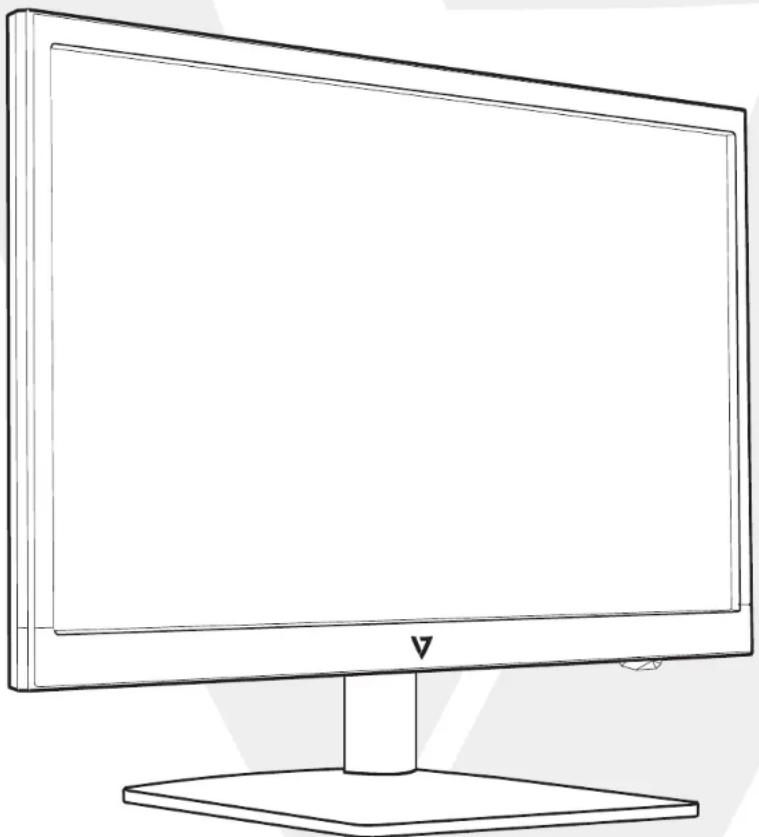
23,8-Zoll-LED-Monitor mit Full HD
L238DPH
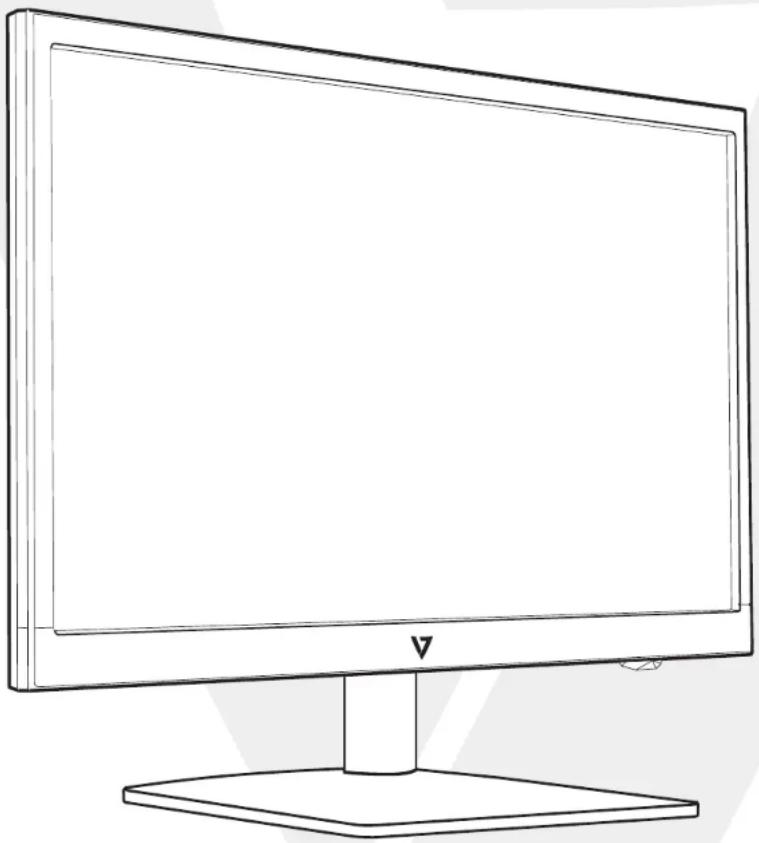
2 Systemsteuerung/Rückseite
Systemsteuerung
Rückseite
3 Bildschirmanzeige
4 Technische Daten
5 Pflege und Wartung
6 Fehlerbehebung
Kein Strom
Eingeschaltet aber kein Bildschirmbild
Falsche oder ungewöhnliche Farben
7 Sicherheitsinformationen und FCC-Warnung
Paket beinhaltet:
• AC-Netzkabel
• HDMI-Kabel
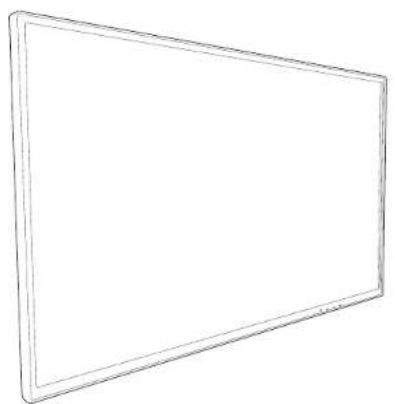
AC-Netzkabel HDMI-Kabel
Installation
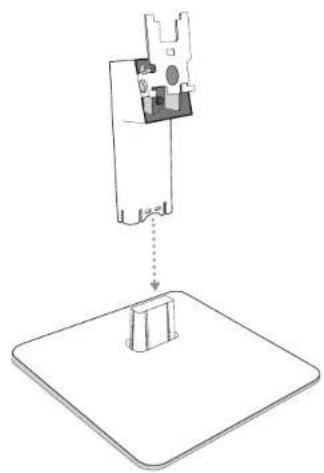
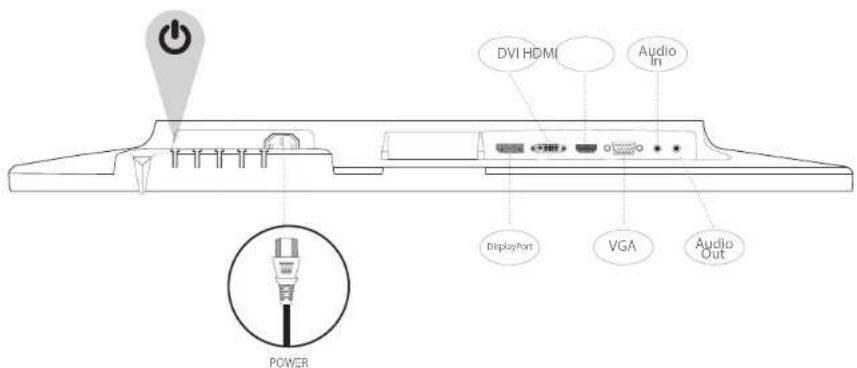
Videokabel anschließen, Netzkabel anschließen, Audiokabel anschließen
Computer und Monitor einschalten
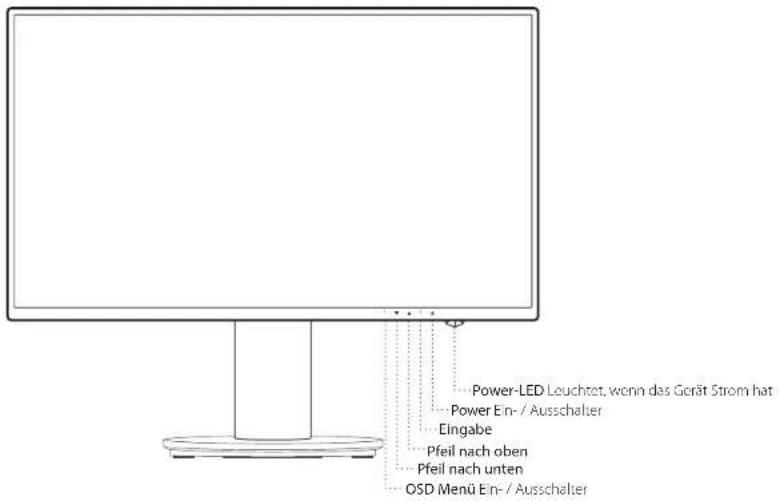
Systemsteuerung
Rückseite

Verwendung der Bildschirmanzeigefunktionen (OSD)
| 1 | Hauptmenü anzeigen |
| OSD-Menü beenden | |
| 2 Manuelle Anpassung der Modusauswahl für VGA, DVI, HDMI, DisplayPort, Automatischer Modus | |
| (A024) | Wählen Sie das gewünschte Element im OSD-Menü aus |
| Wenn Sie sich nicht im OSD-Menü befinden, wird direkt Kontrast/Helligkeit eingegeben | |
| (H03A) | Wählen Sie das gewünschte Element im OSD-Menü aus |
| Wenn Sie sich nicht im OSD-Menü befinden, wird direkt Bildmodus eingegeben | |
| (HTBA) | Abruf sowohl von Kontrast als auch Helligkeit (wenn Sie sich nicht im OSD-Menü befinden) |
| (SHBC) | Powerlock (wenn Sie sich nicht im OSD-Menü befinden) |
| (K7CK) | OSD-Sperre (wenn Sie sich nicht im OSD-Menü befinden) |
Hauptmenü
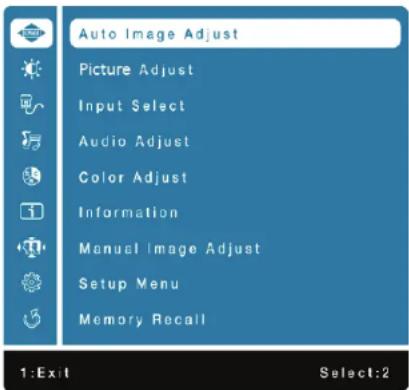
| Verknüpfungsfunktion über die Schaltfläche(n) | ||
 | Automatische Anpassung | Zur automatischen Anpassung der horizontalen Position, der vertikalen Position, der Phase (Feineinstellung) und des Takts (H. Größe) des Bildschirms. |
 | Kontrast/Helligkeit | Zur manuellen Einstellung von Kontrast, Helligkeit, DCR, ECO und OD des Bildschirmbildes. |
| Kontrast: Zur Anpassung der Weißstufe im Vordergrund des Bildschirmbildes.▲ Kontrast erhöhen, ▼ Kontrast reduzieren. | ||
| Helligkeit: Zur Anpassung der Leuchtdichte des Videos.▲ Helligkeit erhöhen, ▼ Helligkeit reduzieren. | ||
| DCR: Zur Erfassung der Verteilung der optischen Signaleingänge und für einen optimierten Kontrast. Helligkeitsanpassung und ECO werden deaktiviert, wenn DCR aktiv ist. | ||
| ECO: Ermöglicht Benutzern den Wechsel des ECO-Modus. Kontrast, Helligkeitsanpassung und DCR-Anpassung werden deaktiviert, wenn ECO aktiv ist. | ||
| OD: Ermöglicht Benutzern die Änderung der Overdrive-Stärke. Verbessert die Qualität von bewegten Bildern. | ||
 | Eingangsquelle | Wenn Eingangsauswahl gedrückt ist, ändern Sie das Eingangssignal auf VGA, DVI, HDMI, DisplayPort oder Automatisch. |
 | Audio-Anpassung | Zur Anpassung der Audiofunktionen |
| Lautstärke: Zur Anpassung der Lautstärke des Lautsprecherausgangs. | ||
| Stummschaltung: Zum Ein- bzw. Ausschalten der Stummschaltung. | ||
| Audioeingang: Wenn der HDMI-Eingang ausgewählt ist, können Sie wählen, ob die Audioquelle von Line-In oder HDMI kommt. Wenn der DisplayPort-Eingang ausgewählt ist, können Sie wählen, ob die Audioquelle von Line-In oder DisplayPort kommt. | ||
 | Farbanpassung | Wenn Eingangsauswahl gedrückt ist, ändern Sie das Eingangssignal auf VGA, DVI, HDMI, DisplayPort oder Automatisch. |
| Kühl: Fügt dem Bildschirmbild Blau hinzu, um ein kühleres Weiß zu erzeugen. | ||
| Normal: Fügt dem Bildschirmbild Rot hinzu, um ein wärmeres Weiß und ein satteres Rot zu erzeugen. | ||
| Warm: Fügt dem Bildschirmbild Grün hinzu, um eine dunklere Farbe zu erzeugen. | ||
| Benutzerdefiniert: Individuelle Einstellungen für Rot (R), Grün (G), Blau (B).1. Zur Auswahl der gewünschten Farbe auf die Schaltfläche 2 drücken.2. Zur Anpassung der ausgewählten Farbe ▲ oder ▼ drücken. | ||
| Verknüpfungsfunktion über die Schaltfläche(s) | ||
| Bildmodus:Bietet je nach angezeigtem Inhalt eine optimierte Anzeigeumgebung. Dieser Modus enthält fünf vom Benutzer auswählbare Voreinstellungen.Standard:für allgemeine Windows Umgebungen und Monitor StandardeinstellungenGame:für PC-Spiel-UmgebungenVideo:für Kino- und VideoumgebungenLandscape:für die Anzeige von LandschaftsbildernText:für die Bearbeitung und Anzeige von Text und Textverarbeitungsumgebungen. | ||
 | Informationen | Zeigt Informationen zum aktuellen Eingangssignal an, das von der Grafikkarte in Ihrem Computer kommt.Hinweis:Siehe Benutzerhandbuch der Grafikkarte für weitere Informationen zur Änderung der Auflösung und der Aktualisierungsrate. |
 | Manuelle Bildanpassung | Zur manuellen Anpassung von H./V. Position, horizontale Größe, Schärfe und Videomodusanpassung. |
| H./V. Position:Zur Anpassung der horizontalen und vertikalen Position des Videos.H. Position:▲ Bildschirm nach rechts bewegen,▼ Bildschirm nach links bewegen.V. Position:▲ Bildschirm nach oben bewegen,▼ Bildschirm nach unten bewegen. | ||
| Horizontale Größe:Zur Anpassung der Breite des Bildschirmbildes.Breite des Bildschirmbildes erhöhen,▼ Breite des Bildschirmbildes reduzieren.Phase:Zur Anpassung der Verzögerungszeit von Daten und Takt.Zur Anpassung der Voreinstellung▲ oder▼ drücken. | ||
| Schärfe:Zur Anpassung der Klarheit eines Signals ohne Full-HD-Auflösung (1.920 x 1.080) ▲ oder▼ drücken. | ||
| Videomodusanpassung:Zur Auswahl des Vidcomodus zwischen Vollbild oder Seitenverhältnis. | ||
| Seitenverhältnis:Zur Auswahl einer Bildgröße von 4:3. | ||
| Vollbild:Zur Auswahl der Bildgröße Vollbild. | ||
 | Menüeinstellung | Zur Einrichtung von Sprachauswahl, OSD-Position, OSD-Zeitlimit und OSD-Hintergrund. |
| Sprachauswahl:Ermöglicht Benutzern die Auswahl einer verfügbaren Sprache. | ||
| OSD-Position:Zur Auswahl zwischen horizontaler und vertikaler OSD-Position ▲ oder▼ drücken.OSD.H. OSD-Position:Zur horizontalen Anpassung der OSD-Position.ASD nach rechts bewegen,▼ OSD nach links bewegen.V. OSD-Position:Zur vertikalen Anpassung der OSD-Position.ASD nach oben bewegen,▼ OSD nach unten bewegen. | ||
| OSD-Zeitlimit:Zur automatischen Abschaltung von OSD nach einem voreingestellten Zeitraum. | ||
| OSD-Hintergrund:Ermöglicht Benutzern das Ein- bzw. Ausschalten des OSD-Hintergrundes. | ||
 | Memory recall | Speicherabruf:Zum Abruf der Werksinstellungen für Video- und Audio-Steuerelemente.Zur Auswahl der Menüoption „Speicherabruf“ auf die Schaltfläche 2 drücken. |
Technische Daten
| LCD Panel 60,4 cm (23,8 Zoll) TFT (mit LED-Hintergrundbeleuchtung) | |
| Energieverwaltung | Energy StarVESA DPMS-kompatibelOFF-Modus, < 0,5 W |
| DarstellbareAuflösung | Full-HD, max. 1.920 x 1.080Vertikale Frequenz max. 60 Hz |
| Größe in Pixel 0,2745 x 0,2745 mm | |
| LCD-Bildschirmfarbe LCD-Bildschirmfarbe | |
| Kippen -5°~22° (±2°) | |
| AktiverAnzeigebereich | 527,0 mm x 296,4 mm |
| Temperatur | Betrieb: 0°C ~ + 40°C Lagerung: -20°C ~ + 60°C |
| Konformität FCC, GE, Energy Star | |
| Stromversorgung Eingangsspannung AC 100-240 V | |
Pflege
- Vermeiden Sie eine direkte Einwirkung durch Sonnenstrahlen oder andere Wärmequellen auf den Monitor. Zum Blendschutz sollte der Monitor ohne direkte Sonneneinstrahlung aufgestellt werden.
- Stellen Sie den Monitor in einem gut durchlüfteten Bereich auf.
- Legen Sie keine schweren Gegenstände auf dem Monitor ab.
- Stellen Sie den Monitor in einem sauberen und trockenen Bereich auf.
- Der Monitor darf nicht in unmittelbarer Nähe von Magneten, Motoren, Transformatoren, Lautsprechern und Fernsehgeräten aufgestellt werden.
Sicherheitshinweise
- Wenn der Monitor Rauch, ungewöhnliche Geräusche oder Gerüche von sich gibt, ist Vorsicht geboten. Ziehen Sie das Netzkabel sofort heraus und wenden Sie sich an Ihr Servicecenter.
- Entfernen Sie niemals die rückwärtige Abdeckung des Monitorgehäuses. Das Anzeigegerät enthält Teile, die unter Hochspannung stehen und Menschen einen Stromschlag versetzen können.
- Versuchen Sie niemals, den Monitor selbst zu reparieren. Wenden Sie sich für Reparaturen an Ihr Servicecenter oder an einen qualifizierten Techniker.
Kein Strom
- Stellen Sie sicher, dass das AC-Netzstromkabel fest im Netzteil eingesteckt und die Stromversorgung fest mit dem Monitor verbunden ist.
- Stecken Sie ein anderes elektronisches Gerät in die Steckdose ein, um zu überprüfen, ob die Steckdose die richtige Spannung liefert.
- Stellen Sie sicher, dass alle Signalkabel angebracht sind.
Eingeschaltet aber kein Bildschirmbild
- Stellen Sie sicher, dass das im Lieferumfang enthaltene Videokabel fest im Videoausgang auf der Rückseite des Computers eingesteckt ist. Falls dies nicht der Fall ist, stecken Sie es fest ein.
• Passen Sie die Helligkeit an.
Falsche oder ungewöhnliche Farben
- Falls irgendwelche Farben (Rot, Grün, Blau) fehlen, überprüfen Sie das Videokabel, um sicherzustellen, dass es fest eingesteckt ist. Lockere oder abgebrochene Stifte im Steckverbinder des Kabels können zu einer fehlerhaften Verbindung führen.
- Verbinden Sie den Monitor mit einem anderen Computer.
Sicherheitsvorkehrungen
Dieser Monitor wurde so hergestellt und getestei, dass die Benutzersicherheit sichergestellt ist. Eine unsachgemäße Verwendung oder Installation kann jedoch zu einer Beschädigung des Monitors führen und eine Gefahr für Benutzer darstellen. Lesen Sie sich die nachfolgenden Warnhinweise vor der Installation aufmerksam durch und bewahren Sie dieses Benutzerhandbuch auf.
WARNHINWEISE
- Dieser Monitor sollte nur über die ordnungsgemäßen Stromquellen betrieben werden, die auf dem Etikett auf der Rückseite des Monitors aufgeführt sind. Falls Sie sich mit der Stromversorgung vor Ort nicht auskennen, wenden Sie sich an Ihren Händler oder Ihr Stromversorgungsunternehmen.
- Versuchen Sie nicht, den Monitor selbst zu reparieren, da dieser keine von Benutzern reparierbaren Teile enthält. Der Monitor sollte nur von einem qualifizierten Techniker repariert werden.
- Öffnen Sie niemals das Monitorgehäuse. Es enthält unter Hochspannung stehende Teile, die selbst bei ausgezogenem Netzkabel einen elektrischen Stromschlag verursachen können.
- Verwenden Sie den Monitor nicht, wenn das Gehäuse beschädigt ist. Lassen Sie den Monitor von einem Servicetechniker überprüfen.
- Stellen Sie den Monitor nur an einem sauberen, trockenen Ort auf. Sollte der Monitor nass werden, ziehen Sie sofort das Netzkabel heraus und wenden Sie sich an Ihren Servicetechnikor.
- Ziehen Sie das Netzkabel stets vor der Reinigung des Monitors heraus. Reinigen Sie das Gehäuse mit einem sauberen, trockenen Tuch. Sprühen Sie ein ammoniakfreies Reinigungsmittel auf das Tuch und niemals direkt auf den Monitor.
- Stellen Sie den Monitor nicht in unmittelbarer Nähe von magnetischen Gegenständen, Motoren, Fernsehgeräten und Transformatoren auf.
- Legen Sie keine schweren Gegenstände auf dem Kabel oder dem Netzstromkabel ab.
- Wenn der VLSA-Montagesatz getrennt erworben wurde, sollten Sie aus Sicherheitsgründen überprüfen, dass dieser UL-gelistet ist und nur durch Servicepersonal ersetzt wird.

Behördliche Informationen: Entsorgung von Elektro- und Elektronikaltgeräten (Waste Electrical and Electronic Equipment – WEEE) Die Verordnung für Elektro- und Elektronikaltgeräte (WEEB) zielt darauf ab, die negativen Auswirkungen von elektrischen und elektronischen Produkten auf die Umwelts so gering wie möglich zu halten, indem die Anzahl von Altgeräten, die auf Möllhalten entsorgt werden, durch eine verstärkte Wiederverwendung und vermehrtes Recycling reduzien wird. Das Symbol auf Ihrem V7-Produkt bzw. seine Verpackung weisl darauf hin, dass dieses Produkt am Ende seiner Nuzungsdauer separat von gewöhnlichem Haushaltsmüß entsorgt werden muss. Sie sollten sich dessen bewusst sein, dass Sie für die Entsorgung von Elektronikgeräten in Recycling-Zentren zur Schonung von natürlichen Rohstoffressourcen verantwortlich sind.
Jedes Land in der Europäischen Union sollte über eigene Sammelzentren für das Recycling von Elektro- und Elektronikgeräte verfügen. Informationen über die Abgabe von Geräten zwecks Recycling erhalten Sie von Ihrer zuständigen Behörde für Elektro- und Elektronikaltgeräte oder vom Einzelhändler, bei dem Sie das Produkt gekauft haben.
www.tuv.com ID 1419050639
Ecran LED 23.8" Full HD
L238E
www.tuv.com ID 1419050639
- Höhenverstellbarer
- 23,8-Zoll-LED-Monitor mit Full HD
- Systemsteuerung/Rückseite
- Bildschirmanzeige
- Technische Daten
- Pflege und Wartung
- Fehlerbehebung
- Sicherheitsinformationen und FCC-Warnung
- Paket beinhaltet:
- Hauptmenü
- Pflege
- Sicherheitshinweise
- Kein Strom
- Eingeschaltet aber kein Bildschirmbild
- Falsche oder ungewöhnliche Farben
- Sicherheitsvorkehrungen
- WARNHINWEISE
- Ecran LED 23.8" Full HD
Marke : V7
Modell : L238E2EU
Kategorie : Monitor