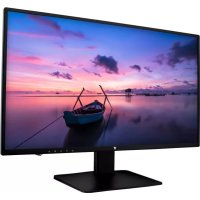
L238E2EU - Monitor V7 - Manual de uso y guía de instrucciones gratis
Encuentra gratis el manual del aparato L238E2EU V7 en formato PDF.



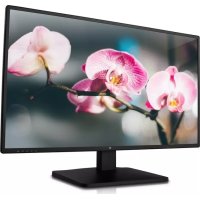
| Tipo de producto | Monitor LED |
| Marca | V7 |
| Modelo | L238E2EU |
| Tamaño de la pantalla | 23,8 pulgadas (60,45 cm) |
| Tipo de panel | TFT con retroiluminación LED |
| Resolución máxima | Full HD 1920 x 1080 píxeles |
| Frecuencia vertical | 60 Hz |
| Dimensiones de los píxeles | 0,2745 x 0,2745 mm |
| Número de colores | 16,7 millones |
| Zona de visualización activa | 527,0 mm x 296,4 mm |
| Ángulo de inclinación | -5° a +22° (±2°) |
| Conectores | VGA, DVI, HDMI, DisplayPort, Audio In, Audio Out |
| Alimentación | 100-240 V CA |
| Consumo en espera | < 0,5 W |
| Temperatura de funcionamiento | 0°C a +40°C |
| Temperatura de almacenamiento | -20°C a +60°C |
| Normas de conformidad | FCC, CE, Energy Star |
| Contenido del paquete | Cable de alimentación, cable HDMI, guía de inicio rápido |
| Mantenimiento | Limpiar con un paño seco; evitar amoníaco y humedad |
| Seguridad | No abrir la carcasa; desconectar en caso de humo u olor |
Preguntas frecuentes - L238E2EU V7
Preguntas de los usuarios sobre L238E2EU V7
0 pregunta sobre este aparato. Responde a las que conoces o haz la tuya.
Hacer una nueva pregunta sobre este aparato
Descarga las instrucciones para tu Monitor en formato PDF gratis! Encuentra tus instrucciones L238E2EU - V7 y toma tu dispositivo electrónico nuevamente en la mano. En esta página están publicados todos los documentos necesarios para el uso de su dispositivo. L238E2EU de la marca V7.
MANUAL DE USUARIO L238E2EU V7
3 Visualización en pantalla
4 Especificaciones técnicas
5 Cuidado y mantenimiento
6 Solución de problemas
No hay alimentación eléctrica
El monitor está encendido pero no hay ninguna imagen en la pantalla
Colores equivocados o anormales
7 Información de seguridad y advertencias de la FCC
El paquete incluye
• Cable de alimentación CA
• Cable HDMI
• Guía rápida
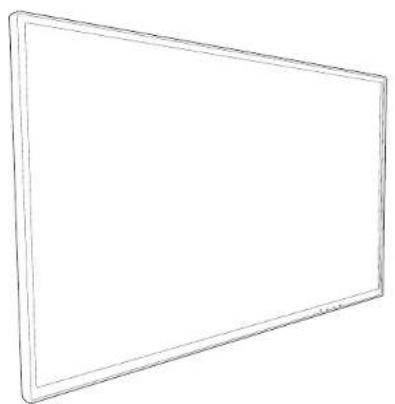
Cable de alimentación CA Cable HDMI
Instalación
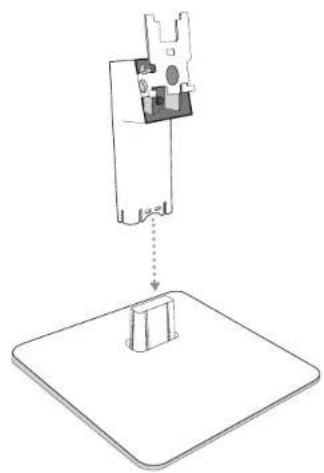
Conectar el cable de vídeo, Conectar el cable de alimentación, Conectar el cable del audio
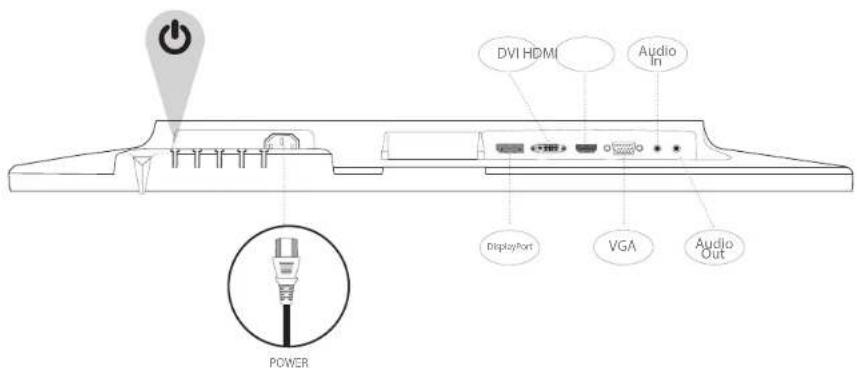
Encender el ordenador y el monitor
Panel de control
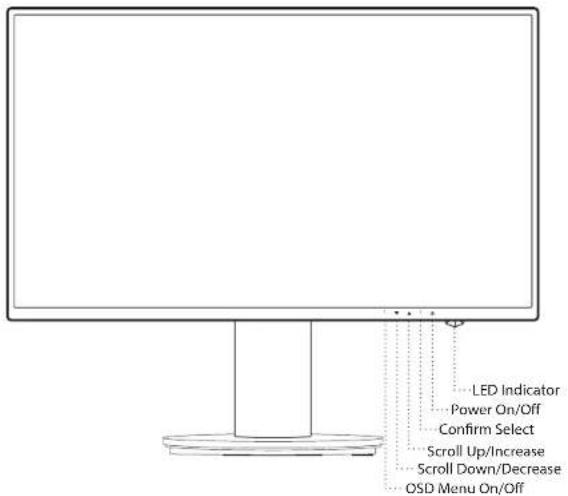
Usar las funciones de visualización en pantalla (OSD)
| 1 | Desplegar el menú principal |
| Salir del menú OSD | |
| 2 Selección del modo de ajuste manual para VGA, DVI, HDMI, DisplayPort, Auto mode | |
| [XX65] | Seleccione el elemento deseado cuando esté en el menú OSD |
| Cuando no esté en el menú OSD, entra directamente en Contraste/Brillo | |
 | Seleccione el elemento deseado cuando esté en el menú OSD |
| Cuando no esté en el menú OSD, entra directamente en Modo de imagen | |
  ▲ ▲ | Vuelva a Contraste y Brillo (cuando no esté en el menú OSD) |
| Bloqueo de encendido/apagado (cuando no esté en el menú OSD) | |
| Bloqueo de OSD (cuando no esté en el menú OSD) | |
Menú principal
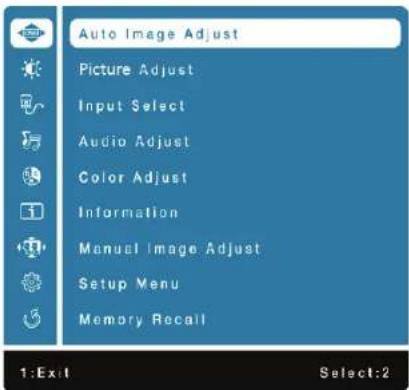
| Funciones de atajos en el (los) botón(es) | ||
 | Ajuste automático | Para ajustar la posición horizontal, posición vertical, Fase (Ajuste idóneo) y Reloj (tamaño H) de la pantalla. |
 | Contraste/Brillo | Para ajustar manualmente el contraste, brillo, DCR y ECO de una imagen. |
| Contraste: Para ajustar el nivel de fondo blanco de la imagen en pantalla. ▲ aumentar contraste, ▼ disminuir contraste. | ||
| Brillo: Para ajustar la iluminación del vídeo. ▲ aumentar brillo, ▼ disminuir brillo. | ||
| DCR: Para detectar la distribución de la información visual entrante y crear un contraste optimizado. El brillo y los ajuste ECO serán deshabilitados cuando DCR esté activado. | ||
| ECO: Permite al usuario cambiar el modo ECO. El ajuste del brillo, contraste y DCR será deshabilitado cuando ECO esté activado. | ||
| OD: Permite al usuario cambiar la intensidad de la sobrecarga. Mejora la calidad de las películas. | ||
 | Fuente de entrada | Cuando presion Fuente de entrada, cambie la señal de entrada a VGA, DVI, HDMI, DisplayPort o Automático. |
 | Ajuste de audio | Para ajustar la funciones de audio. |
| Volumen: Para ajustar el volumen se salida de un altavoz. | ||
| Silencio: Para ENCENDER/APAGAR el modo de 'silencio'. | ||
| Entrada de audio: Dentro de la opción entrada HDMI, seleccione la fuente de audio de Línea o DisplayPort. Dentro de la opción DisplayPort, seleccione la fuente de audio de Línea o DisplayPort | ||
 | Ajuste de color | Para seleccionar el color y mejorar el brillo y la saturación de color entre Frío, Normal, Cálido y Personalizado y Modo de imagen. |
| Frío: Añade azul a la imagen de la pantalla para lograr un blanco más frío. | ||
| Normal: Añade rojo a la imagen de la pantalla para lograr un blanco más cálido y rojos más vivos. | ||
| Cálido: Añade verde a la imagen de la pantalla para lograr un color más oscuro. | ||
| Personalizado: Ajustes individuales para rojo (R), verde (G), azul (B). 1. Presione el botón de 2 para seleccionar el color deseado. 2. Presione el botón ▲ o ▼ para ajustar el color deseado. | ||
| Modo de imagen:Le proporciona un entorno de visualización óptimo, dependiendo de los contenidos que se muestren. Contiene 5 preselecciones entre las que puede elegir el usuario.Standard es para un entorno general de Windows, y es el ajuste del monitor por defecto.Juego, optimizado para los juegos de un PC.Video, optimizado para videos y películas.Paisaje, optimizado para visualizar imágenes de paisajes y exteriores.Texto, optimizado para la edición y visualización de texto en un procesador de textos. | ||
 | Información | Para visualizar la información acerca de la señal proveniente de la tarjeta de gráficos de su ordenador.Nota:Consulte la guía de su tarjeta de gráficos para obtener más información acerca de la resolución y frecuencia de actualización. |
 | Ajuste manual de imagen | Para ajustar manualmente la Posición H./V., Tamaño horizontal, Fase, Definición y Ajuste de modo de vídeo. |
| Posición H./V.:Para ajustar la posición horizontal y vertical del vídeo. | ||
| Posición H:▲mueve la pantalla hacia la derecha,▼mueve la pantalla hacia la izquierda. | ||
| Position V:▲mueve la pantalla hacia arriba,▼mueve la pantalla hacia abajo. | ||
| Tamaño horizontal:Para ajustar el ancho de la imagen en pantalla.▲incrementa el ancho de la imagen,▼disminuye el ancho de la imagen. | ||
| Fase:Para ajustar el tiempo de retraso de la información y el reloj.Presione ▲ o▼para ajustar su preferencia. | ||
| Definición:Para ajustar la claridad de una resolución que no sea Full HD (1920x 768) use el botón ▲ o▼ | ||
| Modo de ajuste de vídeo:Para seleccionar el modo de vídeo de pantalla completa o Relación de aspecto. | ||
| Relación de aspecto:Para seleccionar una tamaño de imagen de 4:3. | ||
| Pantalla Completa:Para seleccionar un tamaño de imagen de pantalla completa. | ||
 | Menú de ajustes | Para ajustar la selección del idioma, posición de la OSD, tiempo de visualización de la OSD y fondo de la OSD. |
| Selección del idioma:Permite a los usuarios escoger entre los idiomas disponibles. | ||
| Posición de la OSD:Presione el botón ▲ o▼para seleccionar entre un ajuste en la posición horizontal o vertical de la OSD. | ||
| Posición H de la OSD:Para ajustar horizontalmente la posición de la OSD.▲mueve la OSD a la derecha,▼mueve la OSD a la izquierda. | ||
| Posición V de la OSD:Para ajustar verticalmente la posición de la OSD.▲mueve la OSD hacia arriba,▼mueve la OSD hacia abajo. | ||
| Tiempo de visualización de la OSD:Para apagar automáticamente la OSD después de un tiempo predeterminado. | ||
| Fondo de la OSD:Permite al usuario apagar o enconder el fondo de la OSD. | ||
 | Recuperar memoria | Para restablecer los valores de fábrica de los controles de Audio y Video.Presione el botón de 2 para seleccionar la opción de Recuperar memoria del menú. |
Especificaciones técnicas
| Panel LCD 60,45 cm (23,8") TFT (con luz trasera LED) | |
| Gestión de la alimentación eléctrica | Certificación Energy StarCompatible con VESA DPMSModo apagado, < 0,5 W |
| Resolución de visualización | HD completo 1920 x 1080 máx.Frecuencia vertical 60Hz máx. |
| Dimensión de los píxeles | 0,2745 x 0,2745 mm |
| Color de visualización LCD | 16,7M |
| Inclinación -5°~22° (±2°) | |
| Área activa de visualización | 527,0 mm x 296,4 mm |
| Temperatura | Funcionamiento: 0°C ~ + 40°CAlmacenamiento: -20°C ~ + 60°C |
| Cumplimiento de directivas | FCC, CE, Energy Star |
| Alimentación eléctrica | Tensión de entrada CA100-240 V |
Cuidado
- Evite exponer el monitor directamente a la luz solar u otra fuente de calor. Coloque el monitor alejado del sol para reducir el reflejo.
- Ubique el monitor en un área bien ventilada.
- No coloque objetos pesados encima del monitor.
- Asegúrese de que el monitor está instalado en un área limpia y bien ventilada.
- Mantenga el monitor alejado de imanes, motores, transformadores, altavoces, y televisores.
Consejos de seguridad
- Si hubiera presencia de humo, ruidos u olores anormales procedentes del monitor, desconecte con cuidado e inmediatamente el cable de alimentación y llame al centro de servicio.
- Nunca retire la cubierta trasera del gabinete de su monitor. El monitor contiene piezas expuestas a alta tensión que pueden causar descargas eléctricas.
- Nunca trate de reparar su monitor por su cuenta. Siempre llame a su centro de servicio o a un técnico cualificado para arreglarlo.
No hay alimentación eléctrica
- Asegúrese de que el cable de alimentación está firmemente conectado al adaptador de corriente y que el suministro de alimentación está firmemente conectado al monitor.
- Conecte otro dispositivo electrónico a la toma de corriente para verificar que la toma suministra la tensión adecuada.
- Verifique que todos los cables de señal están instalados.
El monitor está encendido pero no hay ninguna imagen en la pantalla
- Verifique que el cable de vídeo suministrado con el monitor está firmemente conectado al puerto de salida de vídeo en la parte trasera del ordenador. Si no es así, conéctelo.
- Ajuste el brillo.
Colores equivocados o anormales
- Si falta algún color (rojo, verde, azul), examine el cable de vídeo para verificar que está bien conectado. Los pins estropeados o rotos en el conector del cable pueden causar una mala conexión.
- Conecte el monitor a otro ordenador.
Precauciones de seguridad
Este monitor ha sido fabricado y probado para proporcionar seguridad al usuario. Sin embargo, una instalación o uso inapropiados pueden ser peligrosos para el monitor así como para el usuario. Repase detenidamente las siguientes advertencias antes de la instalación y mantenga esta guía a mano.
ADVERTENCIAS
- Este monitor únicamente debe usarse con las fuentes de alimentación correctas que se indican en las etiquetas de la parte trasera del monitor. Si no está seguro del suministro de alimentación del lugar donde reside, consulte a su proveedor local o compañía eléctrica.
- No intente reparar el monitor por su cuenta, puesto que no contiene piezas que sean manipulables por parte del usuario. El monitor solo debe ser reparado por un técnico cualificado.
- No retire el gabinete del monitor. Hay piezas internas sujetas a alta tensión que pueden causar descargas eléctricas incluso si el cable de alimentación está desconectado.
- Deje de usar el monitor si el gabinete está dañado. Solicite a un técnico que lo revise.
- Coloque el monitor en un área despejada y bien ventilada. Desconecte el monitor inmediatamente si se moja y consulte a su técnico de servicio.
- Siempre desconecte el monitor antes de limpiarlo. Limpie el gabinete con un paño limpio y seco. Coloque un poco de limpiador sin amoníaco en el paño, nunca directamente en la superficie de la pantalla.
- Mantenga el monitor alejado de objetos magnéticos, motores, televisores y transformadores.
- Nunca coloque objetos pesados encima del cable de alimentación.
- Por motivos de seguridad, si se adquiere el kit de montaje VESA por separado, asegúrese de que el kit de montaje posea la certificación UL y que la sustitución sea realizada solo por personal de servicio.

Información reglamentarla: Eliminación de residuos de aparatos eléctricos y electrónicos (WEEE). La directiva de residuos de aparatos eléctricos y electrónicos (WEEE) tiene por objeto reducir al mínimo el impacto de los artículos eléctricos y electrónicos en el medio ambiente mediante un aumento de la reutilización y el reciclaje, y mediante la reducción de la cantidad de WEEE que se llevan a vertederos controlados. El simbolo en nuestro producto V7 o en su embalaje significa que este producto debe eliminarse aparte de otros residuos domésticos corrientes al final de su vida útil. Le recordamos que es su responsabilidad eliminar los aparatos electrónicos en centros de reciclaje para así ayudar a conservar los recursos naturales.
Cada país en la Unión Europea debe contar con sus centros de recogicia de aparatos eléctricos y electrónicos para su reciclaje. Para obtener información sobre centros de reciclaje próximos a usted, póngase en contacto con el organismo encargado de la gestión de residuos de equipos eléctricos y electrónicos o con la tienda dónde compró el producto.

- Visualización en pantalla
- Especificaciones técnicas
- Cuidado y mantenimiento
- Solución de problemas
- Información de seguridad y advertencias de la FCC
- El paquete incluye
- Menú principal
- Cuidado
- Consejos de seguridad
- No hay alimentación eléctrica
- El monitor está encendido pero no hay ninguna imagen en la pantalla
- Colores equivocados o anormales
- Precauciones de seguridad
- ADVERTENCIAS
Marca : V7
Modelo : L238E2EU
Categoría : Monitor