Notice Facile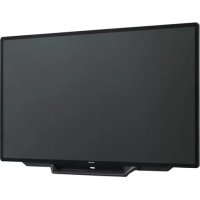
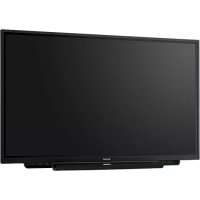
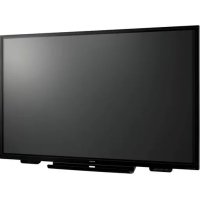
PN80TC3A - Moniteur SHARP - Notice d'utilisation et mode d'emploi gratuit
Retrouvez gratuitement la notice de l'appareil PN80TC3A SHARP au format PDF.

| Caractéristiques | Détails |
|---|---|
| Type de produit | Moniteur |
| Taille de l'écran | 80 pouces |
| Résolution | 4K UHD (3840 x 2160) |
| Technologie d'affichage | LCD LED |
| Luminosité | 350 cd/m² |
| Contraste | 4000:1 |
| Angles de vision | 178° horizontal et vertical |
| Connectivité | HDMI, DisplayPort, USB |
| Utilisation recommandée | Affichage public, présentations, signalétique numérique |
| Maintenance | Nettoyage régulier de l'écran avec un chiffon doux, vérification des connexions |
| Sécurité | Éviter l'exposition à l'humidité, utiliser des câbles certifiés |
| Garantie | 2 ans |
FOIRE AUX QUESTIONS - PN80TC3A SHARP
Comment connecter mon moniteur SHARP PN80TC3A à mon ordinateur ?
Pour connecter votre moniteur SHARP PN80TC3A à votre ordinateur, utilisez un câble HDMI ou DisplayPort. Branchez une extrémité du câble à la sortie de votre ordinateur et l'autre extrémité à l'entrée correspondante du moniteur.
Que faire si l'écran de mon moniteur reste noir ?
Vérifiez que le moniteur est allumé et que le câble d'alimentation est correctement branché. Assurez-vous également que le câble de signal est bien connecté. Si le problème persiste, essayez de changer la source d'entrée du moniteur.
Comment ajuster la luminosité et le contraste de mon SHARP PN80TC3A ?
Pour ajuster la luminosité et le contraste, utilisez le menu OSD (On-Screen Display). Appuyez sur le bouton Menu de votre télécommande ou sur le moniteur, naviguez jusqu'aux paramètres d'image et ajustez les niveaux de luminosité et de contraste selon vos préférences.
Mon moniteur ne détecte pas le signal de l'ordinateur, que faire ?
Vérifiez que le bon port d'entrée est sélectionné sur le moniteur. Assurez-vous également que le câble de connexion est en bon état et correctement branché. Si nécessaire, redémarrez votre ordinateur et le moniteur.
Comment nettoyer l'écran de mon SHARP PN80TC3A ?
Pour nettoyer l'écran, éteignez le moniteur et utilisez un chiffon doux en microfibre légèrement humidifié avec de l'eau ou un nettoyant pour écran. Évitez d'utiliser des produits chimiques agressifs ou des éponges abrasives.
Puis-je monter mon moniteur SHARP PN80TC3A sur un mur ?
Oui, le SHARP PN80TC3A est compatible avec le montage mural. Assurez-vous d'utiliser un support de montage VESA approprié et suivez les instructions de montage fournies avec le support.
Comment réinitialiser mon moniteur aux paramètres d'usine ?
Pour réinitialiser le moniteur aux paramètres d'usine, accédez au menu OSD, choisissez 'Réinitialiser' ou 'Réinitialiser aux paramètres d'usine' et confirmez votre choix.
Le son de mon moniteur ne fonctionne pas, que faire ?
Vérifiez que le volume du moniteur n'est pas à zéro et que le son n'est pas coupé. Assurez-vous également que le câble audio est correctement connecté si vous utilisez des haut-parleurs externes.
Quelle est la résolution maximale du moniteur SHARP PN80TC3A ?
La résolution maximale du SHARP PN80TC3A est de 3840 x 2160 pixels (4K Ultra HD).
Comment mettre à jour le firmware de mon moniteur ?
Pour mettre à jour le firmware, visitez le site Web de SHARP pour télécharger la dernière version du firmware. Suivez les instructions fournies pour transférer le fichier sur une clé USB et mettez à jour via le menu OSD du moniteur.
Téléchargez la notice de votre Moniteur au format PDF gratuitement ! Retrouvez votre notice PN80TC3A - SHARP et reprennez votre appareil électronique en main. Sur cette page sont publiés tous les documents nécessaires à l'utilisation de votre appareil PN80TC3A de la marque SHARP.