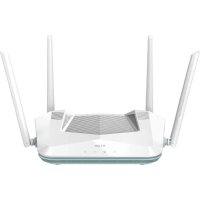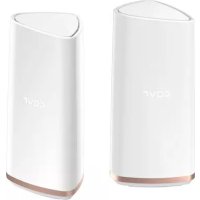
COVR2202 - Routeur D-LINK - Notice d'utilisation et mode d'emploi gratuit
Retrouvez gratuitement la notice de l'appareil COVR2202 D-LINK au format PDF.


| Caractéristiques | Détails |
|---|---|
| Type de produit | Routeur |
| Norme Wi-Fi | Wi-Fi 5 (802.11ac) |
| Vitesse maximale | AC1200 (jusqu'à 1200 Mbps) |
| Bande de fréquence | Dual-band (2.4 GHz et 5 GHz) |
| Ports Ethernet | 2 ports Gigabit Ethernet |
| Fonctionnalité Mesh | Oui, pour étendre la couverture Wi-Fi |
| Application mobile | Application D-Link Wi-Fi pour la gestion |
| Configuration | Installation facile via l'application ou le navigateur |
| Sécurité | WPA3, pare-feu SPI, filtrage d'adresses MAC |
| Maintenance | Mises à jour du firmware via l'application |
| Dimensions | Dimensions compactes pour un placement facile |
| Garantie | Garantie limitée de 2 ans |
FOIRE AUX QUESTIONS - COVR2202 D-LINK
Questions des utilisateurs sur COVR2202 D-LINK
0 question sur cet appareil. Repondez a celles que vous connaissez ou posez la votre.
Poser une nouvelle question sur cet appareil
Téléchargez la notice de votre Routeur au format PDF gratuitement ! Retrouvez votre notice COVR2202 - D-LINK et reprennez votre appareil électronique en main. Sur cette page sont publiés tous les documents nécessaires à l'utilisation de votre appareil COVR2202 de la marque D-LINK.
MODE D'EMPLOI COVR2202 D-LINK
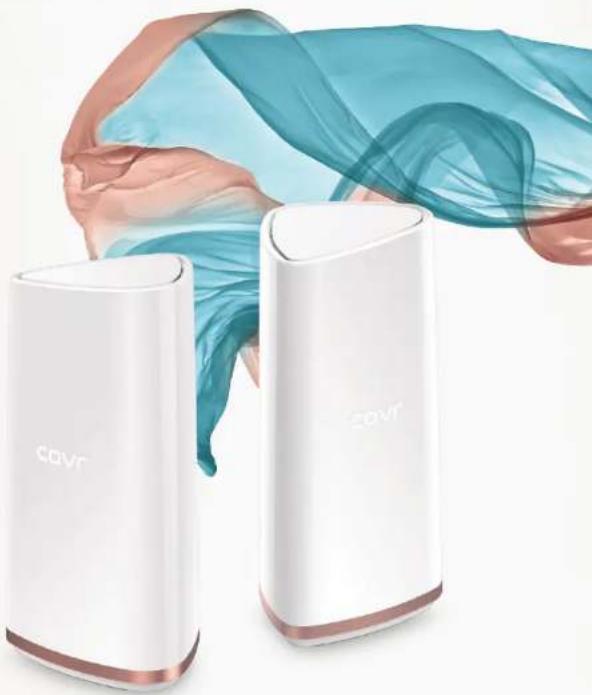
Couvrez tout votre domicile avec un réseau Wi-Fi continu

Protection McAfee

AC2200 tri-bande

Meilleures performances Meilleure couverture Un réseau cohérent
D-Link se réserve le droit de réviser ce document et d'en modifier le contenu sans aucune obligation de préavis.
Révisions du manuel
| Révision Date Description | |
| 1,00 14 mars 2019 Version initiale | |
| 1,01 2 juillet 2019 Mises à jour du manuel - Ajout du support McAfee | |
| 1,02 août 23, 2019 Modification de l'ajout de points de couverture supplémentaires |
Marques commerciales
D-Link et le logo D-Link sont des marques commerciales ou des marques déposées de D-Link Corporation ou de ses filiales aux États-Unis ou dans d'autres pays. Tous les autres noms de société ou de produit mentionnés dans ce document sont des marques ou des marques déposées de leur société respective.
Apple ^® , Apple logo ^® , Safari ^® , iPhone ^® et Macintosh ^® sont des marques commerciales d'Apple Inc., déposées aux États-Unis et dans d'autres pays. App Store ^SM est une marque de service d'Apple Inc.
Le navigateur Chrome™, Google Play™ et Android™ sont des marques de Google Inc.
Internet Explorer ^® , Windows ^® et le logo Windows sont des marques du groupe Microsoft.
Copyright © 2019 par D-Link Corporation, Inc.
Tous droits réservés. Toute reproduction partielle ou totale de ce document est interdite sans l'autorisation écrite de D-Link Corporation, Inc.
Consommation électrique
Consommation électrique ErP
Ce périphérique est un produit ErP (Energy related Products = Produits liés à la consommation d'énergie) qui passe automatiquement en mode veille réseau dans la minute suivant une interruption de la transmission des paquets afin d'économiser l'énergie. S'il n'est pas utilisé pendant certaines périodes, il peut être débranché pour économiser l'énergie.
Veille réseau : 3,5 watts
Table des matières
Contenu du colis....1
Configuration requise....2
Introduction 3
Caractéristiques ....3
Vue d'ensemble du matériel....5
COVR-2200 Voyant lumineux 5
COVR-2200 Panneau arrière....6
Configuration matérielle....7
Utilisation de l'application Wi-Fi D-Link ....7
Installation basée sur le Web 9
Configuration....10
Utilisation de l'interface utilisateur Web ....10
Accueil....11
Internet....12
COVR-2200....13
Clients connectés 14
Modules Covr 15
Paramètres....16
Assistant....16
Internet....17
IPv4 17
IPv6 27
Sans fil....38
Wi-Fi 38
Zone invité 40
Réseau....41
Avancé....43
Moteur QoS....43
Pare-feu 45
Règles IPv4 / IPv6....47
Redirection de port....48
Redirection de port....48
Serveur virtuel....49
Filtre de sites Web....50
Routes statiques....51
IPv4 51
IPv6 52
DNS dynamique....53
Gestion 55
Heure et calendrier ....55
Heure....55
Schedule (Calendrier)....56
Journal système ....57
Admin système....59
Admin....59
Système 61
Mise à jour....62
Statistiques....63
Ajout de Modules Covr supplémentaires ....64
Utilisation de l'application Wi-Fi D-Link 64
Utilisation d'un câble Ethernet....66
Table des matières
Enregistrement d'un compte de service cloud D-Link .68
Assistants vocaux ....71
Configuration d'Amazon Alexa....72
Commandes vocales Amazon Alexa....76
Configuration de l'Assistant Google ....77
Les commandes vocales de l'Assistant Google......80
D-Link defend 81
D-Link défend la configuration....82
Configuration de D-Link défend et d'Amazon Alexa....86
D-Link defend et commandes vocales Amazon Alexa....90
Caractéristiques de D-Link defend....91
Didacticiels de D-Link defend....92
Connexion à un client sans fil ....93
Bouton WPS....93
Bases de la connexion sans fil....94
Définition de « sans fil »......95
Conseils 97
Caractéristiques techniques....98
Contenu du colis
COVR-2200 || Système Wi-Fi mesh tri-bande AC2200 (paquet de 1) | COVR-2202 || Système Wi-Fi mesh tri-bande AC2200

Adaptateur d'alimentation (x 1) Adaptateur d'alimentation (x 2)
Câble Ethernet Câble Ethernet
Carte d'installation rapide Carte d'installation rapide
Documentation Documentation

text_image
ementatic pideCOVR-2200 Routeur module Covr A (x 1) COVR-2200 Module Covr A (x 1)

Contactez votre revendeur local s'il manque l'un des éléments ci-dessus ou si vous constatez des dommages.
Configuration requise
| Configuration réseau requise | •Modem DSL ou câble de type Ethernet• Clients sans fil IEEE 802.11ac/n/g/b/a• Ethernet 10/100/1000 Mbits/s |
| Prérequis de l’utilitaire de configuration Web | Ordinateur avec :• Système d’exploitation Windows, Macintosh ou basé sur Linux• Un adaptateur Ethernet ou une interface Wi-Fi installéeConfiguration requise du navigateur :• Internet Explorer 10 ou une version supérieure• Firefox 28 ou une version supérieure• Safari 6 ou une version supérieure• Chrome 28 ou une version supérieure |
| Prérequis de l’App Wi-Fi D-Link | • Appareil iOS® ou AndroidTM (Veuillez vous reporter à la page du magasin de l’application pour vérifier si votre appareil est compatible.) |
| Prérequis de l’App D-Link Defend | • Appareil iOS® ou AndroidTM (Veuillez vous reporter à la page du magasin de l’application pour vérifier si votre appareil est compatible.) |
Introduction
Présentation du Covr Système Wi-Fi mesh tri-bande AC2200, la solution Wi-Fi transparente parfaitement adaptée à votre maison moderne. Elle dispose de deux Modules Covr à hautes performances qui couvrent chaque centimètre carré de votre maison avec le Wi-Fi tri-bande AC2200 haut débit, ainsi que de deux ports Ethernet Gigabit intégrés (par unité) pour la connectivité filaire. Grâce à Covr, vous bénéficiez d'une connexion Wi-Fi stable, cohérente et véritablement transparente. Grâce à la compatibilité de l'assistant vocal intégré pour Amazon Alexa et l'Assistant Google, vous pouvez contrôler votre réseau à l'aide de commandes vocales. Grâce au COVR-2202, D-Link vous « Covr ».
Caractéristiques
- Wi-Fi tri-bande AC2200 ^1 avec liaison intelligente - Le Covr dispose d'une bande de liaison dédiée à la communication entre les Modules Covr, ce qui signifie davantage de Wi-Fi pour vos appareils connectés. La liaison intelligente focalise le signal entre les Modules Covr pour bénéficier du meilleur signal de liaison possible.
- Itinérance intelligente - Le Système Wi-Fi mesh tri-bande AC2200 crée un réseau sans fil unique et transparent dans toute la maison en utilisant un seul nom de réseau sans fil (SSID). Cela signifie qu'une fois que vous êtes connecté, votre connexion est maintenue de manière fluide lorsque votre périphérique mobile se déplace dans votre domicile, ce qui vous permet de bénéficier d'une connexion ininterrompue, sans mise en tampon, perte de signal ou point mort.
- McAfee Protection - Augmentez la sécurité avec la protection McAfee pour votre réseau. Protégez vos enfants en ligne grâce aux profils basés sur l'âge et à la possibilité de mettre Internet en pause lorsque vous en avez besoin. Tout cela fait partie des contrôles parentaux complets proposés par McAfee Secure Home Platform ^2 . Avec McAfee Secure Home Platform, vous pouvez également prendre le contrôle de vos appareils et être le premier à connaître les activités potentiellement menaçantes de votre réseau et à y réagir, telles que les appareils essayant de se connecter à des adresses malveillantes ou les appareils non identifiés rejoignant votre réseau.
Débit maximum du signal sans fil provenant des caractéristiques 802.11a, 802.11g, 802.11n et 802.11ac de la norme IEEE. Le débit de transmission réel des données peut varier. Le surdébit, ainsi que les conditions du réseau et les facteurs environnementaux, dont l'importance du trafic réseau, les matériaux de construction et la propre construction, peuvent avoir des conséquences négatives sur le débit de transmission réel des données. Les conditions environnementales ont des conséquences négatives sur la portée du signal sans fil.
2 L'achat de ce produit comprend un abonnement gratuit de 5 ans à SHP et un abonnement de 2 ans à MLS. Ces abonnements sont soumis aux conditions générales de McAfee et peuvent être renouvelés aux frais du client après l'expiration de la période de disponibilité. Les fonctions de protection et antivirus de cet appareil ne fonctionneront pas sans un abonnement SHP valide. McAfee Livesafe peut être installé sur tous les appareils pris en charge que vous possédez pendant la durée de votre abonnement. Consultez le site Web McAfee LiveSafe pour obtenir la liste la plus récente des systèmes d'exploitation pris en charge.
- Des performances extrêmes - Les six antennes puissantes, l'amplificateur haute puissance et la technologie MU-MIMO combinés créent un réseau Wi-Fi ultra-rapide et puissant capable de gérer un grand nombre de périphériques connectés en exécutant des applications à bande passante élevée, telles que le streaming 4K et les jeux.
- Orientation intelligente - En arrière-plan, chaque module Covr détermine automatiquement s'il doit connecter un périphérique à la bande de 2,4 ou de 5 GHz, offrant ainsi la meilleure vitesse et la meilleure portée à chaque périphérique et distribuant les périphériques à chaque réseau de façon optimale.
- Réseau extensible - Le Covr est une solution évolutive. Des Modules Covr supplémentaires peuvent être ajoutés pour augmenter la portée de votre réseau. Étendez votre Wi-Fi en ajoutant un autre module Covr pour bénéficier d'une couverture sur toute la maison.
- Configuration facile - Grâce à l'application D-Link Wi-Fi ou à une interface utilisateur basée sur le Web, vous pouvez rapidement configurer le COVR-2202 et votre réseau avec des paramètres spécifiques en quelques minutes.
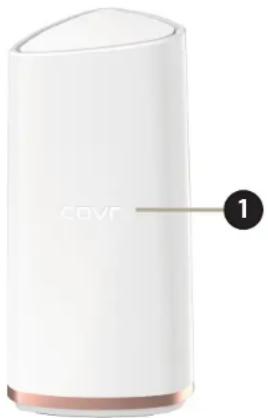
Vue d'ensemble du matériel COVR-2200 Voyant lumineux
text_image
covr 1| 1 | Voyant d'état du COVR | Rouge fixe Le COVR-2200 est en cours de démarrage. |
| Orange clignotantLe COVR-2200 est en train de se synchroniser avec un autre module Covr COVR-2200. Une fois la configuration effectuée, un voyant orange clignotant indique qu'il n'y a pas de connexion sur le périphérique. | ||
| Blanc fixeLe COVR-2200 est allumé et il fonctionneAprès la configuration, un voyant blanc fixe indique une connexion forte. | ||
| Blanc clignotantAprès la configuration, un voyant blanc clignotant indique une connexion faible ou que le module Covr est en train de se connecter à un client sans fil à l'aide de Wi-Fi Protected Setup (WPS). | ||
| DésactivéLe COVR-2200 est éteint.Si le périphérique est sous tension et que le voyant d'état est désactivé, le périphérique fonctionne normalement. Reportez-vous à la sectionAdminen page59sur pour plus d'informations. |
COVR-2200 Panneau arrière
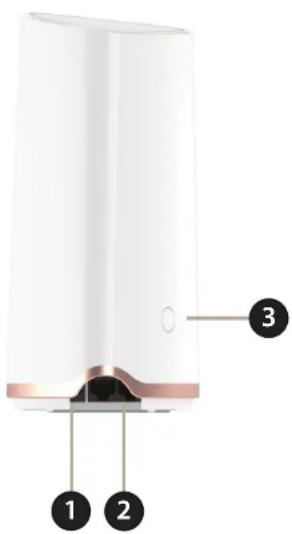
| 1 | Connecteur d'alimentation | Connectez ici l'adaptateur secteur fourni pour alimenter le périphérique. |
| 2 | Ports LAN Gigabit | Connectez des périphériques Ethernet tels que des ordinateurs, des commutateurs, des périphériques de stockage (NAS) et des consoles de jeu.Sur le module Covr A, le port LAN 1 est désigné comme port WAN qui se connecte à votre Box. |
| 3 | WPS | Appuyez sur ce bouton pour établir une connexion instantanée à un client sans fil Wi-Fi Protected Setup (WPS). |
Configuration matérielle Utilisation de l'application Wi-Fi D-Link
L'application Wi-Fi D-Link vous permet d'installer et de configurer votre appareil Covr à partir de votre appareil Android ou iOS compatible.
Remarque : Les captures d'écran peuvent être différentes selon la version du système d'exploitation de votre appareil mobile. Les étapes suivantes montrent l'interface iOS de l'application D-Link Wi-Fi. Si vous utilisez un appareil Android, l'apparence peut être différente de celle des captures d'écran, mais le processus est le même.
Étape 1
Recherchez et installez l'application gratuite Wi-Fi D-Link disponible sur l'App Store ou sur Google Play. Vous pouvez également scanner le code QR sur la droite, qui vous mènera à la page de l'app D-Link Wi-Fi.
Étape 2
Lancez l'application Wi-Fi D-Link à partir de l'écran d'accueil de votre appareil.
Étape 3
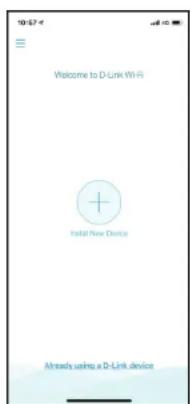
Appuyez sur le bouton Install New Device (Installer un nouveau périphérique) au milieu de l'écran.
D-Link Wi-Fi
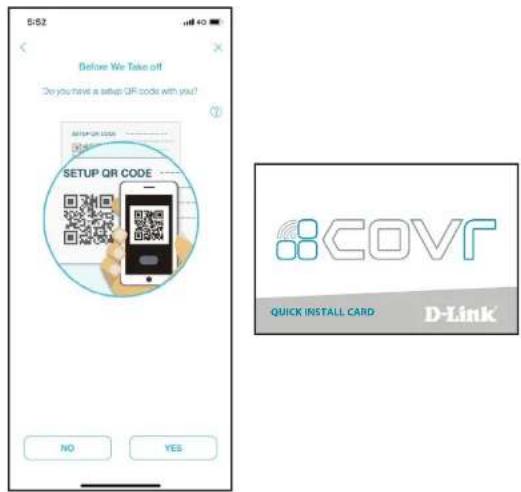
Appuyez sur Yes (Oui) pour numériser le code QR de configuration situé dans la carte d'installation rapide et passez à l'étape 6. Vous pouvez également appuyer sur No (Non) pour passer à l'étape 5.
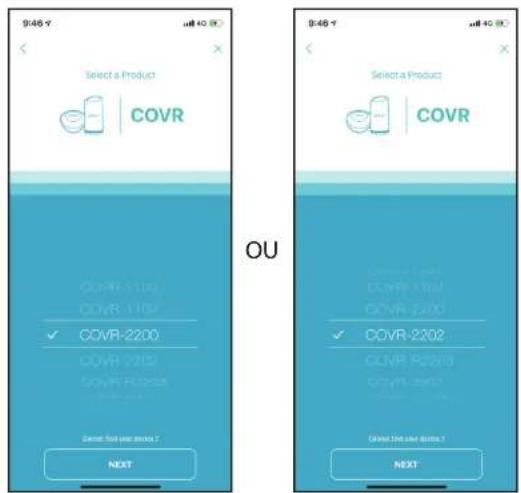
Choisissez COVR parmi les options du produit et sélectionnez votre pack Covr dans la liste des périphériques disponibles. Appuyez sur Next (Suivant) pour continuer.
• COVR-2202 | Système Wi-Fi mesh tri-bande AC2200 (Pack de 2)
• COVR-2200 | Système Wi-Fi mesh tri-bande AC2200 (1 module)
Vous allez maintenant être guidé tout au long du processus de configuration de votre produit Covr. Suivez simplement les instructions à l'écran pour terminer l'installation et le processus de configuration.
Installation basée sur le Web
Si vous ne souhaitez pas utiliser l'application Wi-Fi D-Link, vous pouvez configurer manuellement votre périphérique Covr et configurer votre réseau Wi-Fi Covr à l'aide de l'interface utilisateur Web.
Étape 1
Placez le module Covr étiqueté A à proximité de votre modem connecté à Internet et connectez un câble Ethernet au modem et au port LAN 1 du module Covr. Ensuite, connectez l'adaptateur secteur et branchez le Module Covr sur une prise murale.

flowchart
graph LR
    A["Router"] -->|Data Flow| B["LAN Port"]
    B --> C["Interface"]
    C --> D["Network Device"]
Étape 2
Patientez jusqu'à ce que le module Covr A démarre. Lorsque le voyant COVR commence à clignoter en orange, connectez sans fil votre ordinateur au nom Wi-Fi (SSID) imprimé à l'arrière du périphérique ou sur la carte d'installation rapide fournie.
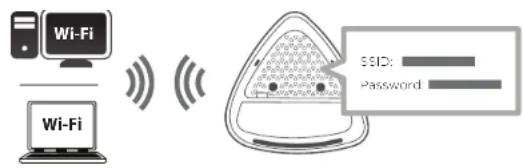
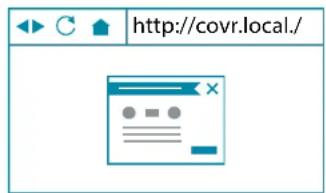
Saisissez http://covr.local./ dans un navigateur Web et suivez les instructions à l'écran pour terminer la configuration.
text_image
http://covr.local.Votre appareil Covr est maintenant configuré et prêt à être utilisé. Vous pouvez maintenant configurer les paramètres de votre Covr Wi-Fi à l'aide de l'application mobiles gratuite D-Link Wi-Fi ou d'une interface utilisateur Web. Reportez-vous à la section Configuration de la page page 10 pour plus d'informations sur la configuration de votre réseau à l'aide de l'interface utilisateur Web.
Configuration Utilisation de l'interface utilisateur Web
Vous pouvez accéder à l'interface utilisateur Web à l'aide de l'un des navigateurs Web suivants :
- Internet Explorer 10 ou une version supérieure
- Firefox 28 ou une version supérieure
- Safari 6 ou une version supérieure
-
Chrome 28 ou une version supérieure
-
Ouvrez un navigateur Web.
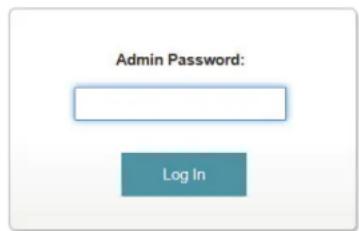
- Saisissez http://covr.local./ dans la barre d'adresse.
-
Indiquez le mot de passe administrateur.
-
S'il s'agit de la première connexion, laissez le mot de passe vide.
-
Si vous avez déjà terminé l'assistant d'installation, spécifiez le mot de passe que vous avez créé lors de l'installation initiale
-
Cliquez sur Log In (Connexion). Remarque : Le système se déconnecte automatiquement après une période d'inactivité.

La page Home (Accueil) affiche l'état actuel de votre réseau Covr Wi-Fi sous la forme d'un diagramme interactif. Vous pouvez cliquer sur chaque icône pour afficher les informations relatives à chaque partie du réseau en bas de l'écran. La barre de menus située en haut de la page permet d'accéder rapidement à d'autres pages. Reportez-vous aux pages suivantes pour une description de chaque section.
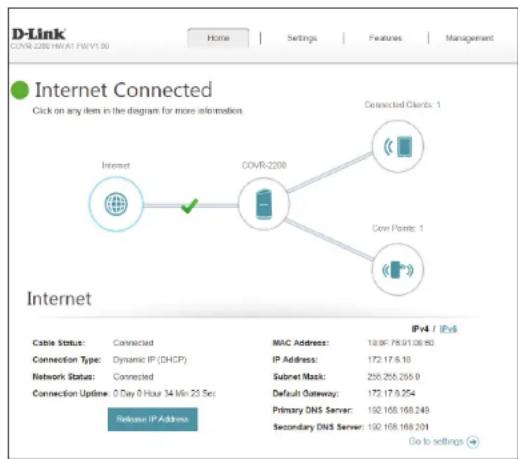
Cliquez sur l'icône Internet pour afficher plus de détails sur votre connexion Internet. Cliquez sur IPv4 ou IPv6 pour voir les détails des connexions IPv4 et IPv6, respectivement.
La page Home (Accueil) indique si le module Covr A est actuellement connecté à Internet. S'il est déconnecté, cliquez sur Click to repair (Cliquez pour réparer) pour afficher l'assistant d'installation. Pour plus d'informations, voir Assistant page 16.
Cliquez sur Release IP Address (Libérer l'adresses IP) pour libérer l'adresse IP actuel et vous déconnecter d'Internet. Si vous souhaitez-vous reconnecter à Internet, cliquer sur Renew IP Address (Renouveler l'adresse IP).
Pour reconfigurer les paramètres Internet, cliquez sur Go to settings (Accéder aux paramètres), en bas à droite.
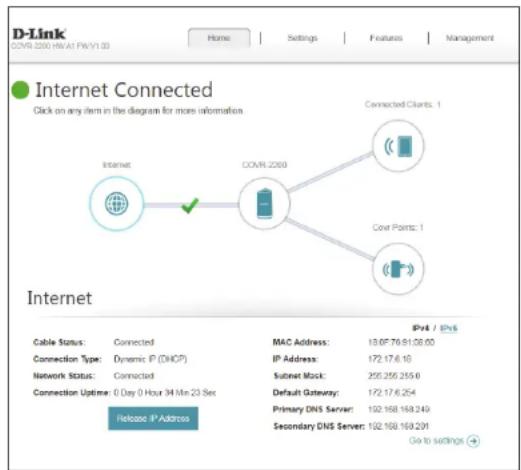
Cliquez sur l'icône COVR-2200 pour afficher les détails des paramètres sans fil et du réseau local du module Covr. Cela inclut les réseaux locaux IPv4 et IPv6, ainsi que des informations Wi-Fi.
Cette présentation est uniquement fournie à titre d'information. Pour configurer ces sections, reportez-vous aux sections correspondantes de la configuration dans ce manuel.
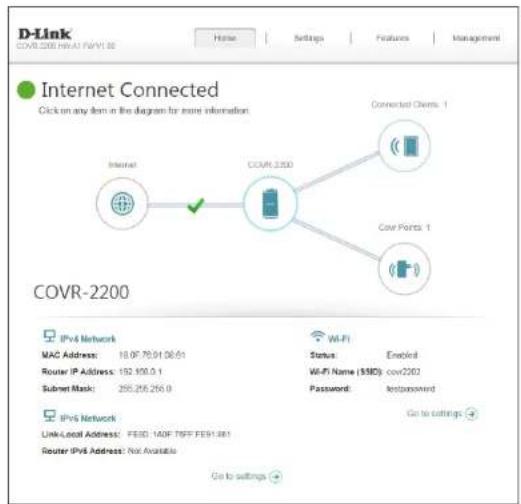
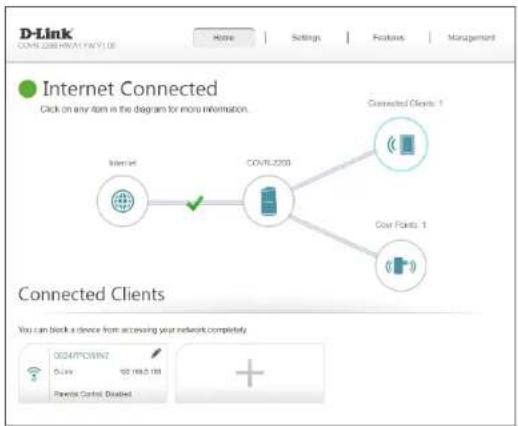
Cliquez sur l'icône Connected Clients (Clients connectés) pour afficher les détails relatifs aux clients actuellement connectés au réseau Covr Wi-Fi.
Pour modifier les paramètres de chaque client, cliquez sur l'icône en forme de crayon sur le client que vous souhaitez modifier.
Name (Nom) : Affiche le nom de ce client. Vous pouvez modifier ici le nom du client.
Vendor Affiche le fournisseur du périphérique. (Fournisseur) :
MAC Address Affiche l'adresse MAC du périphérique. (Adresse MAC) :
IP Address (Adresse Affiche l'adresse IP actuelle de ce client. IP):
Reserve IP (Réserver Activez l'option pour réserver une adresse IP pour ce client. l'adresse IP) :
IP Address Spécifiez une adresse IP pour le serveur DHCP à affecter à ce client. (Reserved) [Adresse IP] (Réservée) :
Parental Control Activez ou désactivez le contrôle parental pour autoriser ou bloquer l'accès (Contrôle parental) : au réseau pour cet utilisateur.
Schedule Si le Parental Control (Contrôle parental) est activé, utilisez le menu (Calendrier): déroulant pour sélectionner la planification horaire pour laquelle la règle sera activée. Le calendrier peut être défini sur Always Off (Toujours désactivé) ou vous pouvez créer vos propres calendriers dans la section Schedule (Calendrier). Reportez-vous à Schedule (Calendrier) à la page 56 pour plus d'informations.
Cliquez sur Save (Enregistrer) lorsque vous avez terminé.
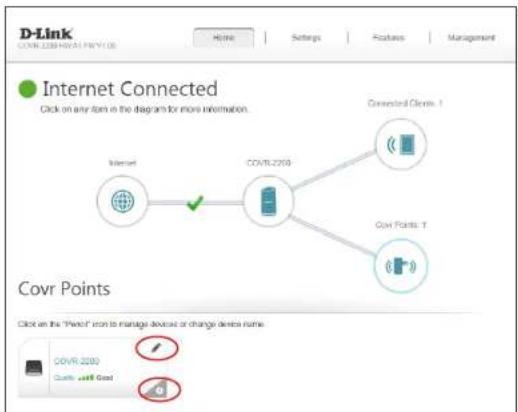
Cliquez sur l'icône Covr Points pour afficher des détails sur tous les Modules Covr supplémentaires de votre réseau Wi-Fi complet Covr.
Pour modifier le nom d'un module Covr, cliquez sur l'icône du crayon, en haut à droite de la zone du module Covr que vous souhaitez renommer.
Pour redémarrer un module Covr, cliquez sur l'icône des paramètres, en bas à droite de la zone du module Covr et cliquez sur Reboot (Redémarrer).
Pour supprimer un module Covr de votre réseau Covr Wi-Fi, cliquez sur l'icône des paramètres, en bas à droite de la zone du module Covr et cliquez sur Remove (Supprimer).
Name (Nom) : Saisissez un nom de module Covr.
MAC Address Affiche l'adresse MAC du module Covr. (Adresse MAC) :
Cliquez sur Save (Enregistrer) lorsque vous avez terminé.
Paramètres Assistant
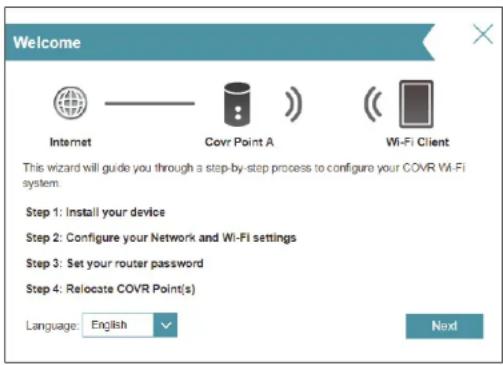
Dans le menu Settings (Paramètres) de la barre située en haut de la page, cliquez sur Wizard (Assistant) pour ouvrir l'assistant de configuration. Il s'agit du même assistant que celui qui s'affiche lorsque vous configurez le périphérique à l'aide de l'interface utilisateur Web pour la première fois.
Cet assistant se lance également lorsque vous cliquez sur le bouton Click to Repair (Cliquer pour réparer) quand aucune connexion n'est détectée.
Dans le menu Settings (Paramètres) de la barre située en haut de la page, cliquez sur Internet pour voir les options de configuration Internet.
My Internet Sélectionnez votre type de connexion Internet dans le menu déroulant. Connection Is Les options correspondantes apparaissent. Cliquez sur Advanced (Ma connexion Settings... (Paramètres avancés...) pour agrandir la liste et voir toutes Internet est) : les options.
Pour Dynamic IP (DHCP) (IP dynamique (DHCP)), voir IP dynamique (DHCP) à la page 18.
Pour Static IP (Adresse IP statique), voir IP statique à la page 19.
Pour PPPoE, voir PPPoE à la page 20.
Pour PPTP, voir PPTP à la page 22.
Pour L2TP, voir L2TP à la page 24.
Pour DS-Lite, voir DS-Lite à la page 26.
Pour configurer une connexion IPv6, cliquez sur le lien IPv6. Reportez-vous à page 27.
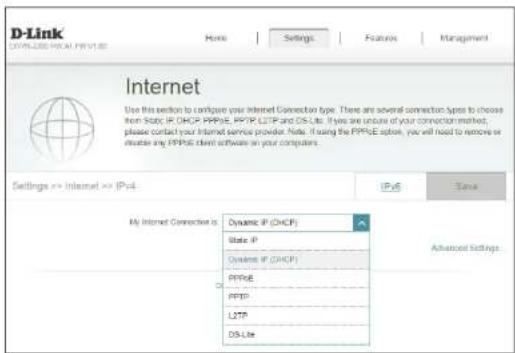
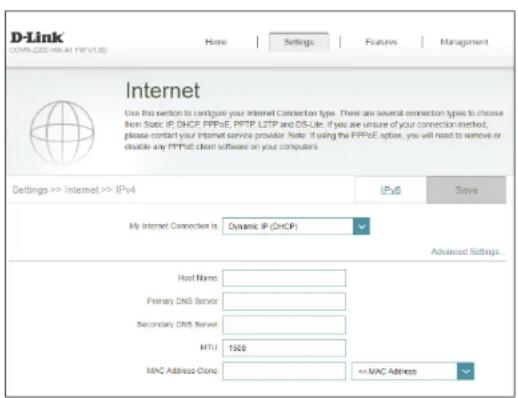
Sélectionnez Dynamic IP (DHCP) (IP dynamique (DHCP)) pour obtenir automatiquement des informations sur l'adresse IP auprès de votre fournisseur d'accès Internet (FAI). Sélectionnez cette option si ce dernier n'indique pas une adresse IP à utiliser.
Paramètres avancés
Host Name (Nom d'hôte) : Le nom d'hôte est facultatif, mais peut être exigé par certains d'hôte): fournisseurs d'accès Internet. Laissez ce champ vide si vous n'êtes pas sûr.
Primary DNS Saisissez l'adresse IP du serveur DNS principal attribuée par votre Server (Serveur du fournisseur d'accès Internet. (l'attribution est généralement DNS principal) : automatique).
Secondary DNS Saisissez l'adresse IP du serveur DNS secondaire attribuée par Server (Serveur du DNS secondaire) : votre fournisseur d'accès Internet. (l'attribution est généralement automatique).
MTU : Maximum Transmission Unit (Unité de transmission maximale). Il sera peut-être nécessaire de modifier la MTU pour optimiser les performances avec votre FAI.
MAC Address L'adresse MAC par défaut est configuré sur l'adresse MAC de l'interface Clone (Clone physique du port 1 du module Covr A. Vous pouvez utiliser le menu d'adresse MAC) : déroulant pour remplacer l'adresse MAC du port Internet par l'adresse MAC d'un client connecté.
Cliquez sur Save (Enregistrer) lorsque vous avez terminé.
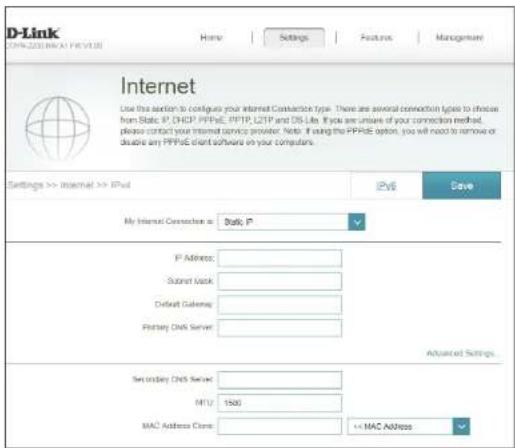
Sélectionnez Static IP (Adresse IP statique) si les informations sur l'adresse IP sont fournies par votre fournisseur d'accès Internet (FAI).
IP Address Saisissez l'adresse IP fournie par votre FAI. (Adresse IP) :
Subnet Mask Saisissez le masque de sous-réseau attribué par votre FAI. (Masque de sous-réseau) :
Default Gateway Saisissez l'adresse de passerelle par défaut attribuée par votre (Passerelle par fournisseur d'accès Internet. défaut) :
Primary DNS Saisissez l'adresse IP du serveur DNS principal attribuée par votre Server (Serveur du fournisseur d'accès Internet. DNS principal) :
Paramètres avancés
Secondary DNS Saisissez l'adresse IP du serveur DNS secondaire attribuée par votre Server (Serveur du fournisseur d'accès Internet. DNS secondaire) :
MTU : Maximum Transmission Unit (Unité de transmission maximale). Il sera peut-être nécessaire de modifier la MTU pour optimiser les performances avec votre FAI.
MAC Address L'adresse MAC par défaut est configuré sur l'adresse MAC de l'interface Clone (Clone physique du port 1 du module Covr A. Vous pouvez utiliser le menu d'adresse MAC) : déroulant pour remplacer l'adresse MAC du port Internet par l'adresse MAC d'un client connecté.
Cliquez sur Save (Enregistrer) lorsque vous avez terminé.
Sélectionnez PPPoE si votre FAI fournit et vous demande de saisir un nom d'utilisateur et un mot de passe PPPoE pour vous connecter à Internet.
Username (Nom Saisissez le nom d'utilisateur attribué par votre FAI. d'utilisateur) :
Mot de passe : Saisissez le mot de passe fourni par votre FAI.
Reconnect Sélectionnez Always-on (Toujours activée), On-Demand (À la demande) Mode (Mode de reconnexion) ou Manual (Manuelle).
Maximum Idle Time Saisissez le temps d'inactivité maximum (en minutes) pendant lequel la (Temps d'inactivité connexion Internet est conservée. Pour désactiver cette fonction, sélectionnez maximum): le mode de reconnexion Always on (Toujours active).
Paramètres avancés
Address Mode (Mode d'adresse): Sélectionnez Static IP (IP statique) si votre FAI vous a fourni une adresse IP, le masque de sous-réseau, la passerelle et l'adresse des serveurs DNS. Dans la plupart des cas, sélectionnez Dynamic IP (IP dynamique).
Si vous avez sélectionné Dynamic IP (IP dynamique) comme mode d'adresse :
Service Name (Nom Saisissez le nom du service du fournisseur d'accès Internet (facultatif). du service) :
Primary DNS Server (Serveur du DNS principal) : Saisissez l'adresse IP du serveur DNS principal attribuée par votre fournisseur d'accès Internet. (l'attribution est généralement automatique).
Secondary DNS Saisissez l'adresse IP du serveur DNS secondaire attribuée par votre fournisseur d'accès Internet. (l'attribution est généralement automatique).
MTU : Maximum Transmission Unit (Unité de transmission maximale). Il sera peut-être nécessaire de modifier la MTU pour optimiser les performances avec votre FAI.
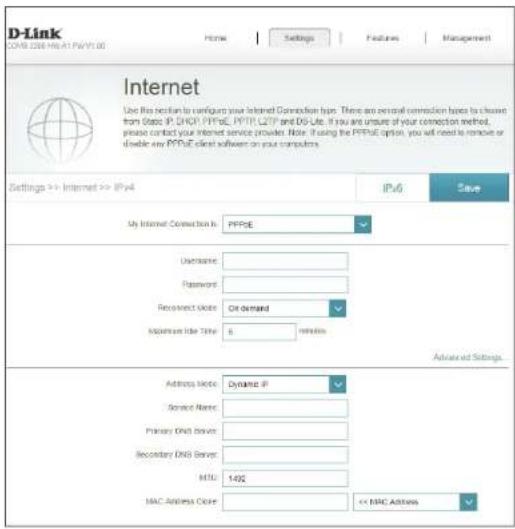
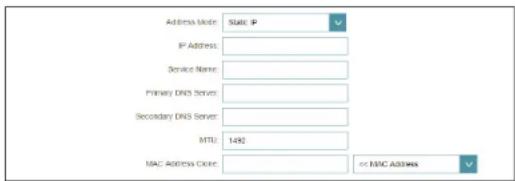
MAC Address L'adresse MAC par défaut est configuré sur l'adresse MAC de l'interface Clone (Clone physique du port 1 du module Covr A. Vous pouvez utiliser le menu d'adresse MAC) : déroulant pour remplacer l'adresse MAC du port Internet par l'adresse MAC d'un client connecté.
Si vous avez sélectionné Static IP (IP statique) comme mode d'adresse :
IP Address Saisissez l'adresse IP fournie par votre FAI. (Adresse IP) :
Service Name Saisissez le nom du service du fournisseur d'accès Internet (facultatif). (Nom du service) :
Primary DNS Saisissez l'adresse IP du serveur DNS principal attribuée par votre Server (Serveur du fournisseur d'accès Internet. DNS principal) :
Secondary DNS Saisissez l'adresse IP du serveur DNS secondaire attribuée par votre Server (Serveur du fournisseur d'accès Internet. DNS secondaire) :
MTU : Maximum Transmission Unit (Unité de transmission maximale). Il sera peut-être nécessaire de modifier la MTU pour optimiser les performances avec votre FAI.
MAC Address L'adresse MAC par défaut est configuré sur l'adresse MAC de l'interface Clone (Clone physique du port 1 du module Covr A. Vous pouvez utiliser le menu d'adresse MAC) : déroulant pour remplacer l'adresse MAC du port Internet par l'adresse MAC d'un client connecté.
Cliquez sur Save (Enregistrer) lorsque vous avez terminé.
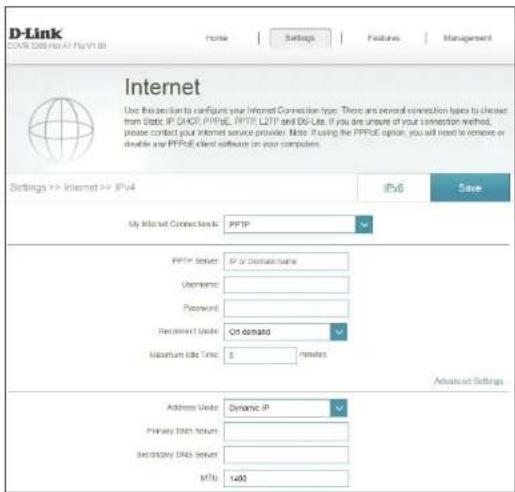
Sélectionnez PPTP (Point-to-Point-Tunneling Protocol) [Protocole de tunnel point à point] si votre fournisseur d'accès Internet (FAI) utilise une connexion PPTP. Ce dernier vous fournira un nom d'utilisateur et un mot de passe.
Serveur PPTP : Saisissez l'adresse IP du serveur PPTP attribuée par votre fournisseur d'accès Internet.
Username (Nom Saisissez le nom d'utilisateur attribué par votre FAI. d'utilisateur) :
Mot de passe : Saisissez le mot de passe fourni par votre FAI.
Reconnect Sélectionnez Always-on (Toujours activée), On-demand (À la demande) ou Mode (Mode de Manual (Manuelle). reconnexion) :
Maximum Idle Time Saisissez le temps d'inactivité maximum (en minutes) pendant lequel la (Temps d'inactivité connexion Internet est conservée. Pour désactiver cette fonction, sélectionnez maximum): le mode de reconnexion Always on (Toujours active).
Paramètres avancés
Address Mode (Mode d'adresse): Sélectionnez Static IP (IP statique) si votre FAI vous a fourni une adresse IP, le masque de sous-réseau, la passerelle et l'adresse des serveurs DNS. Dans la plupart des cas, sélectionnez Dynamic IP (IP dynamique).
Si vous avez sélectionné Dynamic IP (IP dynamique) comme mode d'adresse :
Primary DNS Server (Serveur du DNS principal) : Saisissez l'adresse IP du serveur DNS principal attribuée par votre fournisseur d'accès Internet. (l'attribution est généralement automatique).
Secondary DNS Saisissez l'adresse IP du serveur DNS secondaire attribuée par votre fournisseur d'accès Internet. (l'attribution est généralement automatique). Server (Serveur du DNS secondaire) :
MTU : Maximum Transmission Unit (Unité de transmission maximale). Il sera peut-être nécessaire de modifier la MTU pour optimiser les performances avec votre FAI.
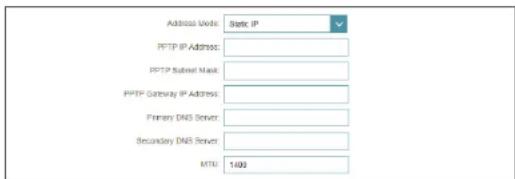
Si vous avez sélectionné Static IP (IP statique) comme mode d'adresse :
PPTP IP Address Saisissez l'adresse IP fournie par votre FAI. (Adresse IP PPTP) :
PPTP Subnet Mask Saisissez le masque de sous-réseau attribué par votre FAI. (Masque de sous-réseau PPTP) :
PPTP Gateway IP Saisissez l'adresse IP de la passerelle attribuée par votre fournisseur Address (Adresse d'accès Internet. IP de la passerelle PPTP) :
Primary DNS Saisissez l'adresse IP du serveur DNS principal attribuée par votre Server (Serveur du fournisseur d'accès Internet. DNS principal) :
Secondary DNS Saisissez l'adresse IP du serveur DNS secondaire attribuée par votre Server (Serveur du fournisseur d'accès Internet. DNS secondaire) :
MTU : Maximum Transmission Unit (Unité de transmission maximale). Il sera peut-être nécessaire de modifier la MTU pour optimiser les performances avec votre FAI.
Cliquez sur Save (Enregistrer) lorsque vous avez terminé.
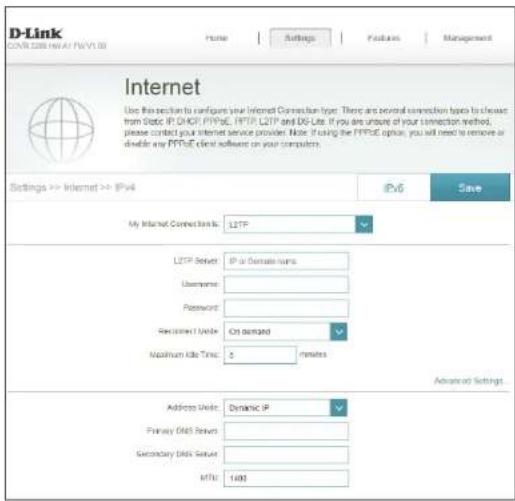
Sélectionnez L2TP (Layer 2 Tunneling Protocol = Protocole de tunnel de niveau 2) si votre fournisseur d'accès Internet (FAI) utilise une connexion L2TP. Ce dernier vous fournira un nom d'utilisateur et un mot de passe.
Serveur L2TP : Saisissez l'adresse IP du serveur L2TP attribuée par votre fournisseur d'accès Internet.
Username (Nom d'utilisateur) : Saisissez le nom d'utilisateur attribué par votre FAI.
Mot de passe : Saisissez le mot de passe fourni par votre FAI.
Reconnect Mode (Mode de reconnexion) : Sélectionnez Always-on (Toujours activée), On-demand (À la demande) ou Manual (Manuelle).
Maximum Idle Time (Temps d'Inactivité maximum) : Saisissez le temps d'inactivité maximum (en minutes) pendant lequel la connexion Internet est conservée. Pour désactiver cette fonction, sélectionnez le mode de reconnexion Always on (Toujours active).
Paramètres avancés
Address Mode (Mode d'adresse): Sélectionnez Static IP (IP statique) si votre FAI vous a fourni une adresse IP, le masque de sous-réseau, la passerelle et l'adresse des serveurs DNS. Dans la plupart des cas, sélectionnez Dynamic IP (IP dynamique).
Si vous avez sélectionné Dynamic IP (IP dynamique) comme mode d'adresse :
Primary DNS Server (Serveur du DNS principal) : Saisissez l'adresse IP du serveur DNS principal attribuée par votre fournisseur d'accès Internet. (l'attribution est généralement automatique).
Secondary DNS Server (Serveur du DNS secondaire) : Saisissez l'adresse IP du serveur DNS secondaire attribuée par votre fournisseur d'accès Internet. (l'attribution est généralement automatique).
MTU : Maximum Transmission Unit (Unité de transmission maximale). Il sera peut-être nécessaire de modifier la MTU pour optimiser les performances avec votre FAI.
Si vous avez sélectionné Static IP (IP statique) comme mode d'adresse :
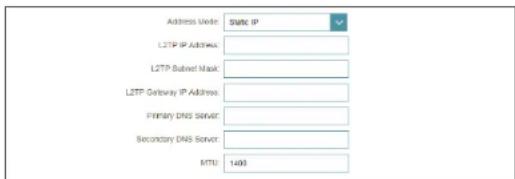
L2TP IP Address Saisissez l'adresse IP fournie par votre FAI. (Adresse IP L2TP) :
L2TP Subnet Mask Saisissez le masque de sous-réseau attribué par votre FAI. (Masque de sous-réseau L2TP) :
L2TP Gateway IP Saisissez l'adresse IP de la passerelle attribuée par votre fournisseur Address (Adresse d'accès Internet. IP de la passerelle L2TP) :
Primary DNS Saisissez l'adresse IP du serveur DNS principal attribuée par votre Server (Serveur du fournisseur d'accès Internet. DNS principal) :
Secondary DNS Saisissez l'adresse IP du serveur DNS secondaire attribuée par votre Server (Serveur du fournisseur d'accès Internet. DNS secondaire) :
MTU : Maximum Transmission Unit (Unité de transmission maximale). Il sera peut-être nécessaire de modifier la MTU pour optimiser les performances avec votre FAI.
Cliquez sur Save (Enregistrer) lorsque vous avez terminé.
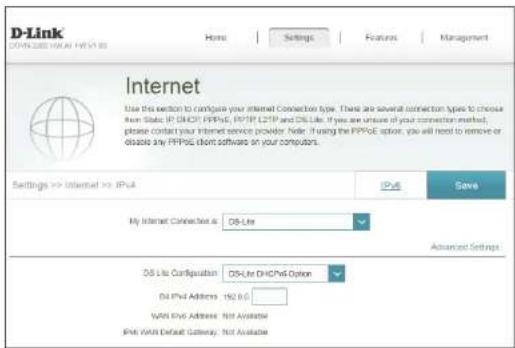
DS-Lite est un type de connexion IPv6. Après avoir sélectionné DS-Lite, les paramètres suivants pourront être configurés :
Paramètres avancés
Configuration de DS- Sélectionnez DS-Lite DHCPv6 Option pour laisser le Module Covr A attribuer Lite : les adresses IPv6 AFTR automatiquement. Sélectionnez Manual Configuration (Configuration manuelle) pour saisir manuellement l'adresse IPv6 AFTR.
Si vous avez sélectionné DS-Lite DHCPv6 Option comme configuration DS-Lite :
B4 IPv6 Address Saisissez la valeur de l'adresse IPv4 B4 utilisée ici. (Adresse IPv6 en B4):
WAN IPv6 Address Une fois la connexion établie, l'adresse IPv6 du réseau étendu sera affichée ici. (Adresse IPv6 du réseau étendu) :
IPv6 WAN Default Une fois la connexion établie, l'adresse de la passerelle IPv6 par défaut du réseau Gateway (Passerelle étendu sera affichée ici. IPv6 par défaut du réseau étendu) :
Si vous avez sélectionné Manual Configuration (Configuration manuelle) comme configuration DS-Lite :
AFTR IPv6 Address Saisissez l'adresse IPv6 du réseau local utilisée ici. (Adresse IPv6 AFTR) :
B4 IPv6 Address Saisissez la valeur de l'adresse IPv4 B4 utilisée ici. (Adresse IPv6 en B4) :
WAN IPv6 Address Une fois la connexion établie, l'adresse IPv6 du réseau étendu sera affichée ici. (Adresse IPv6 du réseau étendu) :
IPv6 WAN Default Une fois la connexion établie, l'adresse de la passerelle IPv6 par défaut du réseau Gateway (Passerelle étendu sera affichée ici. IPv6 par défaut du réseau étendu) :
Cliquez sur Save (Enregistrer) lorsque vous avez terminé.
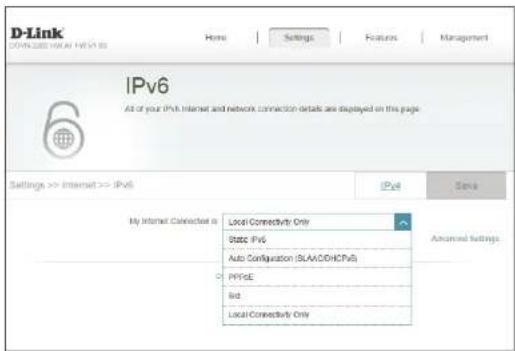
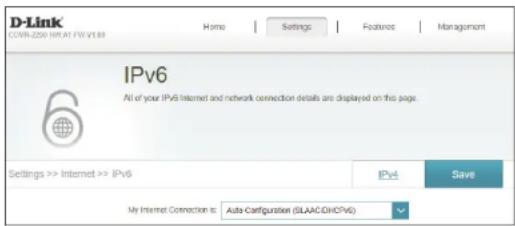
Pour configurer une connexion IPv6, cliquez sur le lien IPv6. Pour revenir aux paramètres IPv4, cliquez sur IPv4.
My Internet Sélectionnez votre type de connexion IPv6 dans le menu déroulant. Connection Is Les options correspondantes apparaissent. Cliquez sur Advanced (Ma connexion Settings... (Paramètres avancés...) pour agrandir la liste et voir toutes Internet est) : les options.
Pour Static IPv6 (IPv6 statique), voir page 28.
Pour Auto Configuration (SLAAC/DHCPv6) (Configuration automatique (SLAAC/DHCPv6)), voir page 30.
Pour PPPoE, voir page 32.
Pour 6rd, voir page 35.
Pour Local Connectivity Only (Connectivité locale seule), voir page 37.
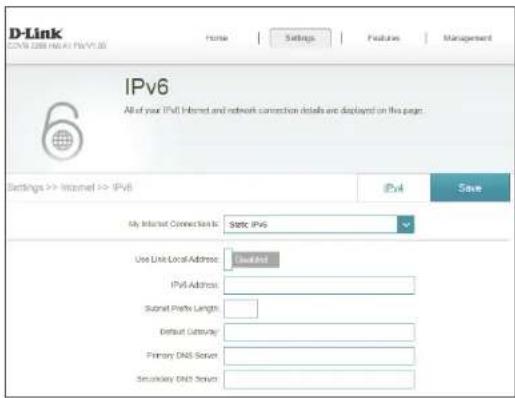
Sélectionnez Static IP (Adresse IP statique) si les informations sur l'adresse IPv6 sont fournies par votre fournisseur d'accès Internet (FAI).
Use Link-Local Address Activez ou désactivez l'utilisation d'une adresse lien local. L'activation de cette fonction utilisera votre adresse IPv6 locale comme adresse IP local) : statique. Désactivez cette fonction pour entrer manuellement votre adresse IPv6 statique et la longueur du préfixe de sous-réseau.
IPv6 Address (Adresse Si Use Link-Local Address (Utiliser l'adresse de lien local) est IPv6): désactivé, saisissez l'adresse fournie par votre FAI.
Subnet Prefix Length Si Use Link-Local Address (Utiliser l'adresse de lien local) est désactivé, saisissez la longueur du préfixe de sous-réseau fourni par votre FAI.
Default Gateway Saisissez la passerelle par défaut de votre connexion IPv6. (Passerelle par défaut) :
Primary DNS Server Saisissez l'adresse du serveur DNS principal. (Serveur du DNS principal) :
Secondary DNS Server Saisissez l'adresse du serveur DNS secondaire. (Serveur du DNS secondaire) :
Paramètres de l'adresse IPv6 du réseau local
LAN IPv6 Address Entrez l'adresse IPv6 du réseau local du module Covr A. (Adresse IPv6 du réseau local) :
LAN IPv6 Link-Local Affiche l'adresse lien-local du module Covr A. Address (Adresse Link- Local LAN IPv6) :
Paramètres avancés - Paramètres de configuration automatique de l'adresse
Enable automatic IPv6 Activez ou désactivez la fonction d'affectation automatique d'adresse address assignment IPv6. (Activer l'affectation automatique d'adresse IPv6) :
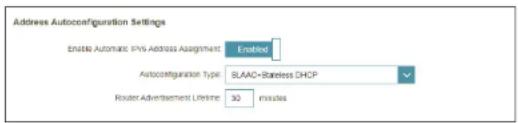
Auto configuration Type Sélectionnez SLAAC+RDNSS, SLAAC+Stateless DHCP, ou Stateful (Type de configuration DHCPv6. automatique) :
Si vous avez sélectionné SLAAC+RDNSS ou SLAAC+Stateless DHCP comme type de configuration automatique :
Router Advertisement Entrez la durée de vie de l'annonce du routeur (en minutes). Lifetime (Durée de vie de l'annonce du routeur) :
Lorsque vous avez sélectionné Stateful DHCPv6 (DHCPv6 à état) comme type d'autoconfiguration.
IPv6 Address Range Saisissez l'adresse IPv6 de début pour l'attribution d'adresses IPv6 (Start) (Plage d'adresses du serveur DHCP. IPv6 [début]) :
IPv6 Address Range (End) Saisissez l'adresse IPv6 de fin pour l'attribution d'adresses IPv6 du (Plage d'adresses IPv6 serveur DHCP. [(fin)] :
Durée de vie de l'adresse Saisissez la durée de vie de l'adresse IPv6 (en minutes). IPv6 :
Cliquez sur Save (Enregistrer) lorsque vous avez terminé.
text_image
Address Autoconfiguration Settings Enable Automat: IPv3 Address Alignment Enabled Autoconfiguration Type: SLAAC-Netless DHCP Router Advertisement Lifetime 30 ms/Hz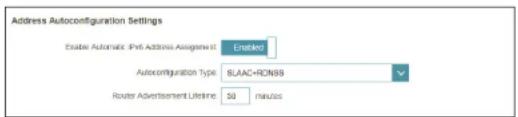
text_image
Address Autoconfiguration Settings Enable Automatic Prs Address Address Enable Autoconfiguration Type SLAAC-RCNSS Router Advertisement Lifetime 50 malouts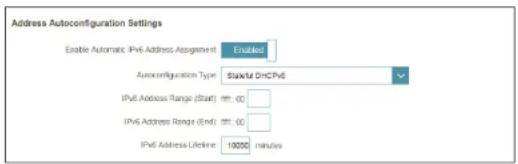
Sélectionnez Auto Configuration (SLAAC/DHCPv6) (Configuration automatique (SLAAC/DHCPv6)) si votre fournisseur d'accès Internet attribue votre adresse IPv6 lorsque votre routeur le demande à son serveur. Certains FAI exigent que vous ajustiez ces paramètres avant que votre routeur puisse se connecter à Internet IPv6.
Paramètres DNS IPv6
DNS Type (Type de DNS) : Sélectionnez Obtain DNS server address automatically (Obtenir une adresse de serveur DNS automatiquement) ou Use the following DNS Address (Utiliser l'adresse DNS suivante).
Si Use the following DNS address (Utiliser l'adresse DNS suivante) est sélectionné :
Primary DNS Server (Serveur du DNS principal) : Saisissez l'adresse du serveur DNS principal.
Secondary DNS Server (Serveur du DNS secondaire) : Saisissez l'adresse du serveur DNS secondaire.
Paramètres de l'adresse IPv6 du réseau local
Enable DHCP-PD (Activer DHCP-PD) : Activez ou désactivez les services de délégation de préfixe.
LAN IPv6 Link-Local Address (Adresse Link-Local LAN IPv6) : Affiche l'adresse lien-local du module Covr A.
Si Enable DHCP-PD (Activer DHCP-PD) est désactivé, ces paramètres supplémentaires sont disponibles pour la configuration :
LAN IPv6 Address (Adresse IPv6 du réseau local) : Saisissez une adresse IPv6 correcte.
LAN IPv6 Link-Local Address (Adresse Link-Local LAN IPv6) : Affiche l'adresse lien-local du module Covr A.
Paramètres avancés - Paramètres de configuration automatique de l'adresse
Enable automatic IPv6 address assignment (Activer l'affectation automatique d'adresse IPv6) :
Activez ou désactivez la fonction d'affectation automatique d'adresse IPv6. L'activation de cette fonction permet d'afficher des options de configuration supplémentaires.
Enable Automatic DHCP-PD in LAN (Activer le DHCP-PD automatique sur le réseau local) :
Activez ou désactivez DHCP-PD pour les autres routeurs IPv6 connectés à l'interface du réseau local. Cette option n'est disponible que si Enable DHCP-PD (Activer DHCP-PD) est sélectionné.
Remarque : Cette fonction requiert un préfixe de sous-réseau plus petit que /64 (c'est-à-dire, permettant une plus grande allocation d'adresses), tel que /63. Contactez votre FAI pour obtenir plus d'informations.
Auto configuration Type (Type de configuration automatique) :
Sélectionnez SLAAC+RDNSS, SLAAC+Stateless DHCP, ou Stateful DHCPv6.
Si vous avez sélectionné SLAAC+RDNSS ou SLAAC+Stateless DHCP comme type de configuration automatique :
Router Advertisement Lifetime (Durée de vie de l'annonce du routeur) : Entrez la durée de vie de l'annonce du routeur (en minutes).
Lorsque vous avez sélectionné Stateful DHCPv6 (DHCPv6 à état) comme type d'autoconfiguration.
IPv6 Address Range Saisissez l'adresse IPv6 de début pour l'attribution d'adresses IPv6 (Start) (Plage d'adresses du serveur DHCP. IPv6 [début] :
IPv6 Address Range (End) Saisissez l'adresse IPv6 de fin pour l'attribution d'adresses IPv6 du (Plage d'adresses IPv6 serveur DHCP. [(fin)] :
Durée de vie de l'adresse Si Enable DHCP-PD (Activer DHCP-PD) est désactivé, saisissez la IPv6 : durée de vie de l'adresse IPv6 (en minutes).
Cliquez sur Save (Enregistrer) lorsque vous avez terminé.
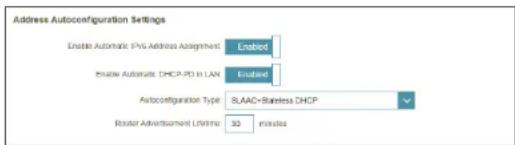
Sélectionnez PPPoE si votre FAI fournit et vous demande de saisir un nom d'utilisateur et un mot de passe PPPoE pour vous connecter à Internet.
PPPoE Session (Session Sélectionnez Create a new session (Créer une nouvelle session) PPPoE): pour démarrer une nouvelle session PPPoE.
Username (Nom d'utilisateur) : Saisissez le nom d'utilisateur attribué par votre FAI.
Mot de passe : Saisissez le mot de passe fourni par votre FAI.
Address Mode (Mode d'adresse): Sélectionnez Static IP (Adresse IP statique) si votre FAI vous a attribué une adresse IP. Dans la plupart des cas, sélectionnez Dynamic IP (IP dynamique).
IP Address (Adresse IP) : Si vous avez sélectionné Static IP (Adresses IP statique) comme mode d'adresses, saisissez l'adresse IP fournie par votre FAI.
Service Name (Nom du Saisissez le nom du service du fournisseur d'accès Internet service) : (facultatif).
Reconnect Mode (Mode de reconnexion) : Sélectionnez Always-on (Toujours activée) ou Manual (Manuelle).
Maximum Transmission Unit (Unité de transmission maximale). Il MTU : sera peut-être nécessaire de modifier la MTU pour optimiser les performances avec votre FAI.
Paramètres DNS IPv6
Sélectionnez Obtain DNS server address automatically (Obtenir DNS Type (Type de DNS) : une adresse de serveur DNS automatiquement) ou Use the following DNS Address (Utiliser l'adresse DNS suivante).
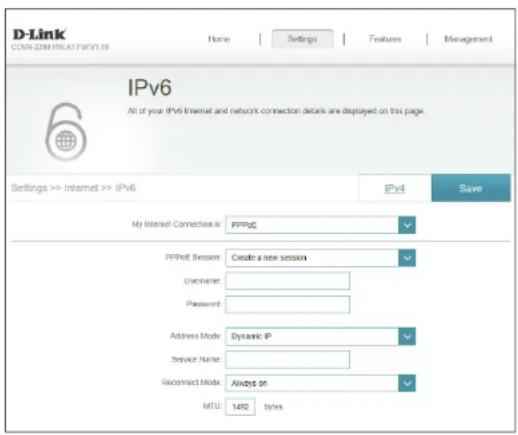
Si Use the following DNS address (Utiliser l'adresse DNS suivante) est sélectionné :
Primary DNS Server (Serveur du DNS principal) :
Saisissez l'adresse du serveur DNS principal.
Secondary DNS Server (Serveur du DNS secondaire) :
Saisissez l'adresse du serveur DNS secondaire.
Paramètres de l'adresse IPv6 du réseau local
Enable DHCP-PD (Activer DHCP-PD):
Activez ou désactivez les services de délégation de préfixe.
LAN IPv6 Link-Local Address (Adresse Link-Local LAN IPv6) :
Affiche l'adresse lien-local du module Covr A.
Si Enable DHCP-PD (Activer DHCP-PD) est désactivé, ces paramètres supplémentaires sont disponibles pour la configuration :
LAN IPv6 Address (Adresse IPv6 du réseau local) :
Saisissez une adresse IPv6 correcte.
LAN IPv6 Link-Local Address (Adresse Link-Local LAN IPv6) :
Affiche l'adresse lien-local du module Covr A.
Paramètres avancés - Paramètres de configuration automatique de l'adresse
Enable automatic IPv6 address assignment (Activer l'affectation automatique d'adresse IPv6) :
Activez ou désactivez la fonction d'affectation automatique d'adresse IPv6. L'activation de cette fonction permet d'afficher des options de configuration supplémentaires.
Enable Automatic DHCP-PD in LAN (Activer le DHCP-PD automatique sur le réseau local) :
Activez ou désactivez DHCP-PD pour les autres routeurs IPv6 connectés à l'interface du réseau local. Cette option n'est disponible que si Enable DHCP-PD (Activer DHCP-PD) est sélectionné.
Remarque : Cette fonction requiert un préfixe de sous-réseau plus petit que /64 (c'est-à-dire, permettant une plus grande allocation d'adresses), tel que /63. Contactez votre FAI pour obtenir plus d'informations.

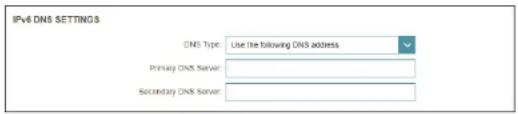
(Type de configuration automatique) :
Sélectionnez SLAAC+RDNSS, SLAAC+Stateless DHCP, ou Stateful DHCPv6.
Si vous avez sélectionné SLAAC+RDNSS ou SLAAC+Stateless DHCP comme type de configuration automatique :
Router Advertisement Lifetime
(Durée de vie de l'annonce du routeur) :
Entrez la durée de vie de l'annonce du routeur (en minutes).
Lorsque vous avez sélectionné Stateful DHCPv6 (DHCPv6 à état) comme type d'autoconfiguration.
(Plage d'adresses IPv6 [début]) :
Saisissez l'adresse IPv6 de début pour l'attribution d'adresses IPv6 du serveur DHCP.
IPv6 Address Range (End)
(Plage d'adresses IPv6 [(fin)] :
Saisissez l'adresse IPv6 de fin pour l'attribution d'adresses IPv6 du serveur DHCP.
Durée de vie de l'adresse IPv6 :
Si Enable DHCP-PD (Activer DHCP-PD) est désactivé, saisissez la durée de vie de l'adresse IPv6 (en minutes).
Cliquez sur Save (Enregistrer) lorsque vous avez terminé.
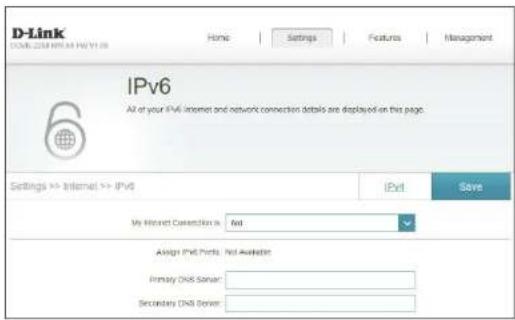
Cette section permet à l'utilisateur de configurer les paramètres de connexion IPv6 6rd.
Assign IPv6 Prefix (Attribuer un préfixe IPv6) :
Fonction non prise en charge actuellement.
Primary DNS Server (Serveur du DNS principal) :
Saisissez l'adresse du serveur DNS principal.
Secondary DNS Server (Serveur du DNS secondaire) :
Saisissez l'adresse du serveur DNS secondaire.
Configuration 6rd manuelle
Enable Hub and Spoke Mode (Activer le mode Système et réseau en étoile) :
Activez cette fonction pour réduire le nombre de routes vers la cible en utilisant une méthode Système et réseau en étoile.
Choisissez 6rd DHCPv4 Option pour découvrir et renseigner automatiquement les valeurs de données, ou Manual Configuration pour entrer les paramètres vous-même.
Si vous avez sélectionné Manual Configuration (Configuration manuelle) comme configuration 6rd :
6rd IPv6 Prefix (Préfixe IPv6 6rd):
Saisissez le préfixe IPv6 6rd et la longueur de masque fournis par votre FAI.
WAN IPv4 Address (Adresse IPv4 du réseau étendu) : Affiche l'adresse IPv4 du module Covr A.
6rd Border Relay IPv4 Address (Adresse IPv4 du relais 6rd en bordure du réseau) :
Entrez les paramètres d'adresse IPv4 de 6rd Border Relay fournis par votre prestataire de services Internet.
Paramètres de l'adresse IPv6 du réseau local
LAN IPv6 Address (Adresse IPv6 du réseau local) :
Affiche l'adresse lien-local de l'adresse IPv6 du module Covr A.
LAN IPv6 Link-Local Address (Adresse Link-Local LAN IPv6) : Affiche l'adresse lien-local du module Covr A.
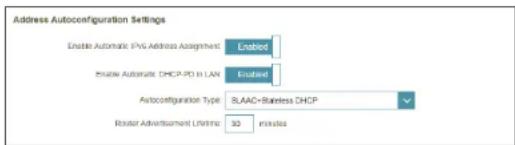
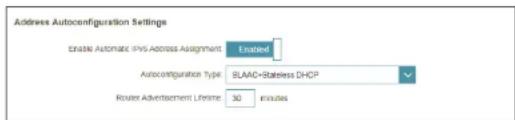
Paramètres avancés - Paramètres de configuration automatique de l'adresse
Enable automatic IPv6 address assignment (Activer l'affectation automatique d'adresse IPv6): Activez ou désactivez la fonction d'affectation automatique d'adresse IPv6.
Auto configuration Type (Type de configuration automatique) : Sélectionnez SLAAC+RDNSS, SLAAC+Stateless DHCP, ou Stateful DHCPv6.
Si vous avez sélectionné SLAAC+RDNSS ou SLAAC+Stateless DHCP comme type de configuration automatique :
Router Advertisement Lifetime (Durée de vie de l'annonce du routeur) :
Entrez la durée de vie de l'annonce du routeur (en minutes).
Lorsque vous avez sélectionné Stateful DHCPv6 (DHCPv6 à état) comme type d'autoconfiguration.
IPv6 Address Range (Start) (Plage d'adresses IPv6 [début]):
Saisissez l'adresse IPv6 de début pour l'attribution d'adresses IPv6 du serveur DHCP.
IPv6 Address Range (End) Saisissez l'adresse IPv6 de fin pour l'attribution d'adresses IPv6 (Plage d'adresses IPv6 [(fin)] : du serveur DHCP.
Durée de vie de l'adresse IPv6 : Saisissez la durée de vie de l'adresse IPv6 (en minutes).
Cliquez sur Save (Enregistrer) lorsque vous avez terminé.
Connectivité locale uniquement
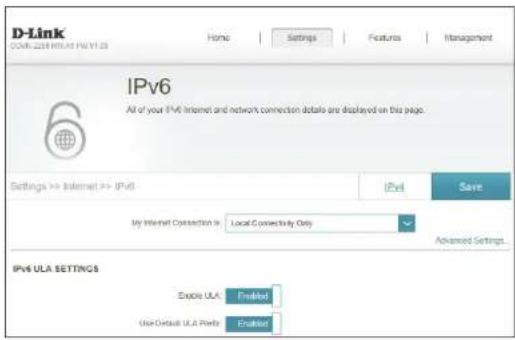
Local Connectivity Only (Connectivité locale uniquement) vous permet de configurer une connexion IPv6 sans passer par Internet.
Enable ULA (Activer Cliquez ici pour activer les paramètres d'adresses de ULA): monodiffusion IPv6 locales uniques.
Use Default ULA Prefix Activez cette option pour utiliser le préfixe ULA par défaut. (Utiliser le préfixe ULA par défaut) :
Si vous avez sélectionné Enable ULA (Activer ULA) et désactivé Default ULA Prefix (Préfixe ULA par défaut) :
ULA Prefix (Préfixe ULA) : Saisissez votre propre préfixe ULA.
Paramètres ULA IPv6 actuels
Current ULA Prefix Affiche le préfixe ULA actuel. (Préfixe ULA actuel) :
LAN IPv6 ULA (ULA IPv6 Affiche l'ULA IPv6 du réseau local. du réseau local) :
Cliquez sur Save (Enregistrer) lorsque vous avez terminé.
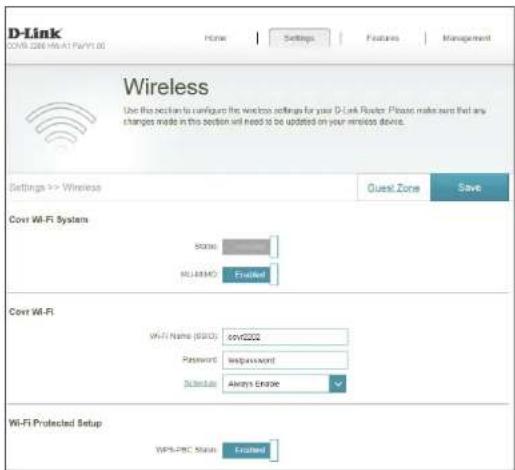
Cette page vous permet de configurer les paramètres de votre Covr Wi-Fi.
Système de couverture Wi-Fi
Status (État) : Indique l'état du système Wi-Fi Covr. Cette fonctionnalité ne peut pas être désactivée.
MU-MIMO : Cliquez pour activer ou désactiver Multi-User Multiple Input Multiple Output (MU-MIMO). L'activation de cette fonctionnalité permet aux Modules Covr de communiquer avec plusieurs périphériques simultanément pour un débit plus rapide et plus efficace. Il est recommandé de laisser cette fonctionnalité activée.
Paramètres avancés
Wi-Fi Name (SSID) Saisissez un nom pour votre réseau Covr Wi-Fi.
(Nom du réseau
Wi-Fi [SSID]):
Mot de passe : Saisissez un mot de passe pour votre réseau Covr Wi-Fi. Les clients sans fil doivent saisir ce mot de passe pour se connecter au réseau.
Schedule (Calendrier) : Le menu déroulant permet de sélectionner le calendrier horaire sur lequel la règle sera activée. Le calendrier peut être défini sur Always Enable (Toujours activé) ou vous pouvez créer vos propres calendriers dans la section Schedule (Calendrier). Reportez-vous à Schedule (Calendrier) à la page 56 pour plus d'informations.
Le WPS (Wi-Fi Protected Setup) est le moyen le plus simple de connecter vos périphériques sans fil au Modules Covr.
WPS-PBC Status Activez ou désactivez la fonctionnalité WPS Push Button Configuration (État de WPS-PBC) (PBC) (configuration par bouton-poussoir). L'activation de cette fonction permet aux clients sans fil de se connecter au Covr-Wi-Fi par une connexion chiffrée en utilisant le bouton WPS.
Cliquez sur Save (Enregistrer) lorsque vous avez terminé.

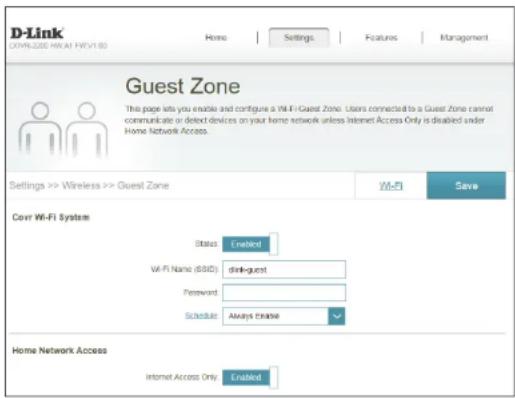
Zone invité
La fonction Guest Zone (Zone invité) vous permet de créer un réseau sans fil temporaire qui peut être utilisé par les invités pour accéder à Internet. Cette zone est distincte de votre réseau principal Covr Wi-Fi.
Dans le menu Settings (Paramètres), dans la barre située en haut de la page, cliquez sur Wireless (sans fil), puis sur le lien Guest Zone (Zone invité).
Système de couverture Wi-Fi
Status (État) : Activez ou désactivez le réseau Covr Guest Wi-Fi.
Wi-Fi Name (SSID) Saisissez un nom pour votre réseau sans fil. (Nom du réseau Wi-Fi [SSID]):
Mot de passe : Saisissez un mot de passe pour votre réseau invité Wi-Fi. Les clients sans fil doivent saisir ce mot de passe pour se connecter au réseau.
Schedule Le menu déroulant permet de sélectionner le calendrier horaire sur lequel la règle sera activée. Le calendrier peut être défini sur Always Enable (Toujours activé) ou vous pouvez créer vos propres calendriers dans la section Schedule (Calendrier). Reportez-vous à Schedule (Calendrier) à la page 56 pour plus d'informations.
Accès au réseau domestique
Internet L'activation de cette option permet de limiter la connectivité à Internet, Access Only en empêchant les invités d'accéder aux autres périphériques du réseau (Accès Internet local. uniquement) :
Cliquez sur Save (Enregistrer) lorsque vous avez terminé.
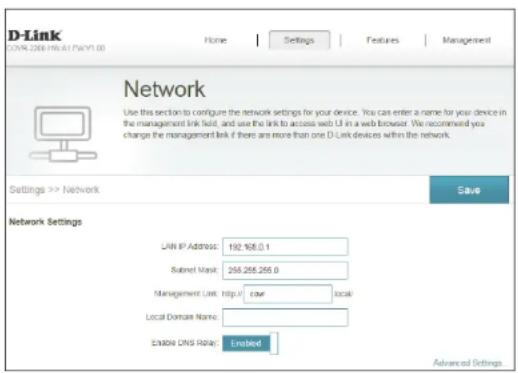
Cette section vous permet de modifier les paramètres du réseau local de votre module Covr A et de configurer les paramètres DHCP. Dans le menu Settings (Paramètres) de la barre située en haut de la page, cliquez sur Network (Réseau). Cliquez sur Advanced Settings... (Paramètres avancés...) pour agrandir la liste et voir toutes les options.
Paramètres réseau
LAN IP Address (Adresse IP du réseau local) : Saisissez l'adresse IP du module Covr A. L'adresse IP par défaut est 192.168.0.1. Si vous modifiez l'adresse IP après avoir cliqué sur Save (Enregistrer), vous devrez saisir la nouvelle adresse IP dans votre navigateur pour revenir à l'utilitaire de configuration.
Subnet Mask (Masque de sous-réseau) : Saisissez le masque de sous-réseau du routeur. Par défaut, il s'agit de 255.255.255.0.
Management Link (Lien de gestion): L'adresse par défaut permettant d'accéder à l'utilitaire de configuration Web est http://covr.local/ Ici, vous pouvez remplacer « covr » par un nom différent. Si vous modifiez le lien de liaison, vous devrez accéder à la nouvelle URL pour accéder à l'interface utilisateur Web.
Local Domain Name (Nom de domaine local) : Saisissez le nom de domaine (facultatif).
Enable DNS Relay (Activer le relais DNS) : Désactivez cette fonction pour transférer les données du serveur DNS du fournisseur d'accès Internet vers vos ordinateurs. Si vous l'activez, vos ordinateurs utilisent le module Covr A comme serveur DNS.
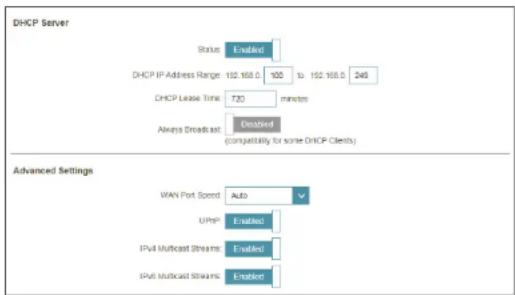
Status (État) : Activez ou désactivez le serveur DHCP.
DHCP IP Address Range Entrez les adresses IP de début et de fin pour l'attribution IP (Plage d'adresses IP DHCP) : du serveur DHCP.
Remarque : Si vous avez réservé des adresses IP sur des périphériques client, assurez-vous que celles-ci ne sont pas comprises dans cette plage afin d'éviter tout conflit d'adresses IP. Reportez-vous à la section Clients connectés, page 14, pour savoir comment réserver les adresses IP des clients.
DHCP Lease Time (Durée de la concession DHCP) : Saisissez la durée de concession de l'adresse IP (en minutes).
Always Broadcast (Toujours diffuser) : Activez cette fonctionnalité pour diffuser le serveur DHCP de votre réseau aux clients LAN/WLAN.
Paramètres avancés
WAN Port Speed (Vitesse du port du réseau étendu) : Vous pouvez définir la vitesse du port Internet sur 10 Mbits/s, 100 Mbits/s, 1000 Mbits/s ou Auto (recommandé).
UPnP : Activez ou désactivez la fonction UPnP. L'UPnP est compatible avec les équipements, les logiciels et les périphériques du réseau.
IPv4 Multicast Streams (Flux de multidiffusion IPv4): Activez cette fonction pour autoriser le trafic en multidiffusion IPv4 à circuler depuis Internet via le module Covr A.
IPv6 Multicast Streams (Flux de multidiffusion IPv6) : Activez cette fonction pour autoriser le trafic en multidiffusion IPv6 à circuler depuis Internet via le module Covr A.
Cliquez sur Save (Enregistrer) lorsque vous avez terminé.
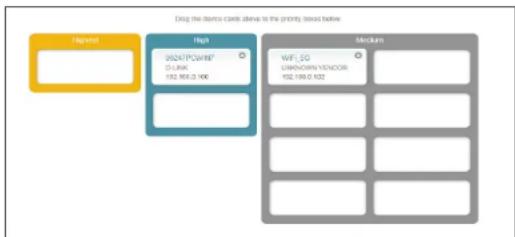
Cette option Quality of Service (QoS) Engine (Moteur de qualité de service (QoS)) vous permet de donner la priorité à des clients particuliers sur d'autres afin qu'ils reçoivent une bande passante plus importante. Par exemple, si un client diffuse un film et un autre télécharge un fichier peu urgent, vous voudrez peut-être attribuer au premier une priorité supérieure au second, afin que le diffusion du film ne soit pas interrompue par le trafic transitant par les autres périphériques sur le réseau.
Dans le menu Advanced (Avancé) de la barre située en haut de la page, cliquez sur QoS Engine (Moteur de QoS).
Management type (Type de gestion) :
Dans le menu déroulant, sélectionnez Off (Arrêt) pour désactiver ou sélectionnez Manage by Device (Gérer par périphérique) pour activer la fonctionnalité Qualité de service (QoS).
Download Speed (Mbps) (Vitesse de téléchargement (Mbits/s)) :
Saisissez la vitesse maximale de téléchargement (en Mbits/s) pour les clients connectés. Si QoS est activé, les clients ne sont pas en mesure d'excéder cette valeur.
Upload Speed (Mbps) (Vitesse de transfert (Mbits/s)) :
Saisissez la vitesse maximale de transfert (en Mbits/s) pour les clients connectés combinés. Si QoS est activé, une fois le seuil atteint, le trafic des clients ayant la priorité la plus élevée est traité en premier lieu, tandis que le trafic des clients de priorité inférieure patientent jusqu'à ce que suffisamment de bande passante soit disponible.
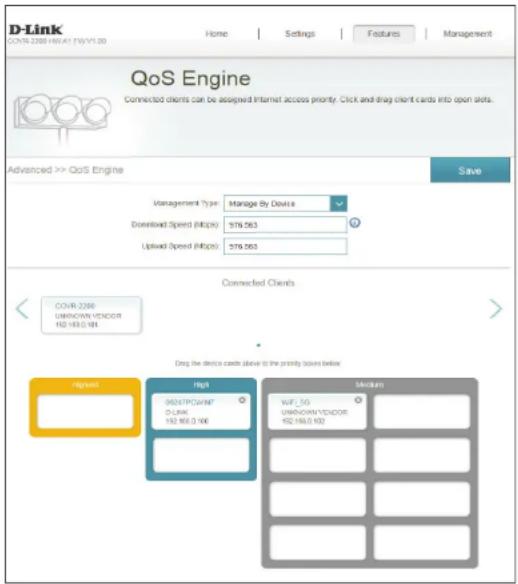
Dans Connected Clients (Clients connectés) se trouvent les cartes des périphériques représentant chaque client connecté. Si certains n'apparaissent pas, utilisez les boutons < et > pour faire défiler les cartes.
La priorité Highest (La plus élevée) ne peut être affectée qu'à un périphérique au maximum.
La priorité High (élevée) ne peut être affectée qu'à deux périphériques au maximum.
La priorité Medium (moyenne) ne peut être affectée qu'à huit périphériques au maximum.
Si aucun périphérique ne se voit explicitement attribuer de priorité, tous sont traités avec une priorité égale. Si certains périphériques ont une priorité et d'autres non, ces derniers sont traités avec une moindre priorité.
Pour attribuer un niveau de priorité à un périphérique, faites glisser sa carte de la liste Connected Clients (Clients connectés) dans un emplacement vide et relâchez le bouton de la souris. La carte reste dans l'emplacement. Pour supprimer la priorité attribuée à un périphérique et replacer ce dernier dans la liste Connected Clients (Clients connectés), cliquez sur le bouton de fermeture (x) en haut à droite de la carte du périphérique.
Cliquez sur Save (Enregistrer) lorsque vous avez terminé.
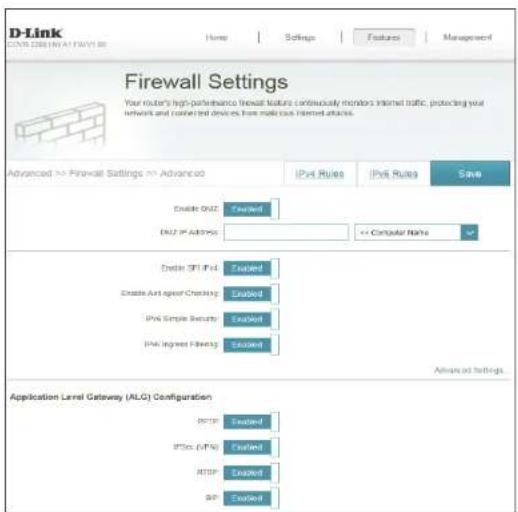
Le pare-feu intégré contribue à protéger votre réseau des attaques malveillantes sur Internet. Dans le menu Features (Fonctions) de la barre située en haut de la page, cliquez sur Firewall Settings (Paramètres du pare-feu). Cliquez sur Advanced Settings... (Paramètres avancés...) pour agrandir la liste et voir toutes les options.
Enable DMZ (Activer la Activez ou désactivez la zone démilitarisée (DMZ). Le client DMZ) : est complètement exposé aux menaces d'Internet; méthode déconseillée dans les situations ordinaires.
DMZ IP Address (Adresse IP de la DMZ) : Si vous avez activé la DMZ, saisissez l'adresse IP du client que vous souhaitez exposer ou utilisez le menu déroulant pour le sélectionner rapidement.
Enable SPI IPv4 (Activer le SPI IPv4) : Activez la fonction SPI pour éviter les attaques sur Internet en vérifiant que le trafic transitant par la session est conforme aux protocoles connus.
Enable Anti-Spoof Checking (Activer le contrôle anti-usurpation) : Activez cette fonction pour protéger le réseau de certains types d'attaques de type usurpation d'adresse IP.
IPv6 Simple Security Activez ou désactivez la sécurité IPv6 simple. (Sécurité IPv6 simple) :
IPv6 Ingress Filtering Activez ou désactivez la filtrage des entrées IPv6. (Filtrage des entrées IPv6) :
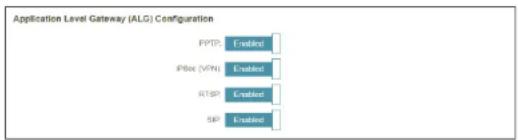
PPTP : Permet à plusieurs machines du réseau local de se connecter à leur réseau d'entreprise, à l'aide du protocole PPTP.
IPSec (VPN) : Permet à plusieurs clients VPN de se connecter à leur réseau d'entreprise, via IPSec. Certains clients VPN prennent en charge la traversée d'IPSec via la NAT. Cette ALG peut interférer avec leur fonctionnement. Si vous avez des difficultés à vous connecter à votre réseau d'entreprise, essayez de la désactiver. Veuillez vérifier si votre client VPN prend la NAT traversal en charge avec l'administrateur système de votre réseau d'entreprise.
RTSP : Permet aux applications utilisant le protocole RTSP de recevoir des flux de diffusion d'Internet.
SIP : Permet aux périphériques et applications utilisant la voix sur IP de communiquer via la NAT. Certains d'entre eux peuvent détecter les périphériques NAT et travailler autour d'eux. Cette ALG peut interférer avec leur fonctionnement. Si vous avez des difficultés à passer des appels par VoIP, tentez de la désactiver.
Cliquez sur Save (Enregistrer) lorsque vous avez terminé.
text_image
Application Level Gateway (ALG) Configuration PPTP Enabled IPBox (VAN) Enabled RTSP Enabled SRF EnabledRègles IPv4 / IPv6
La section IPv4/IPv6 Rules (Règles IPv4/IPv6) est une option avancée qui vous permet de configurer le type de trafic autorisé à transiter sur le réseau. Pour configurer les règles IPv4, cliquez sur IPv4 Rules (Règles IPv4) sur la page Firewall Settings (Paramètres du pare-feu). Pour configurer les règles IPv6, cliquez sur IPv6 Rules (Règles IPv6) sur la page Firewall Settings (Paramètres du pare-feu). Pour revenir à la page principale Firewall Settings (Paramètres du pare-feu), cliquez sur Advanced (Avancé).
Pour commencer, sélectionnez ALLOW (Autoriser) ou DENY (Refuser) dans le menu déroulant pour indiquer s'il s'agit d'une règle d'autorisation ou de refus. Vous pouvez également choisir de désactiver le filtrage en le réglant sur OFF.
Pour supprimer une règle, cliquez sur l'icône corbeille correspondante dans la colonne Delete (Supprimer). Pour modifier une règle, cliquez sur l'icône crayon correspondante dans la colonne Edit (Modifier). Pour créer une nouvelle règle, cliquez sur le bouton Add Rule (Ajouter une règle). Cliquez sur Save (Enregistrer) lorsque vous avez terminé. Pour créer ou modifier une règle, les options suivantes apparaissent :
Name (Nom) : Saisissez un nom de règle.
Source IP Address Saisissez la plage d'adresses IP sources à laquelle appliquer la règle, puis Range (Plage indiquez s'il s'agit d'une adresse IP WAN (Réseau étendu) ou LAN (Réseau local) dans le menu déroulant.
Destination IP Saisissez la plage d'adresses IP de destination à laquelle appliquer la règle, puis indiquez s'il s'agit d'une adresse IP WAN (Réseau étendu) ou LAN (Réseau local) dans le menu déroulant.
Protocol & Port Range Sélectionnez le protocole du trafic à autoriser ou refuser (Any (tous), TCP ou UDP), puis saisissez la plage de ports à laquelle la règle doit s'appliquer.
Schedule (Calendrier) : Le menu déroulant permet de sélectionner le calendrier horaire sur lequel la règle sera activée. Le calendrier peut être défini sur Always Enable (Toujours activé) ou vous pouvez créer vos propres calendriers dans la section Schedule (Calendrier). Reportez-vous en Schedule (Calendrier) à la page 56 pour de plus amples informations.
Cliquez sur Apply (Appliquer) lorsque vous avez terminé.

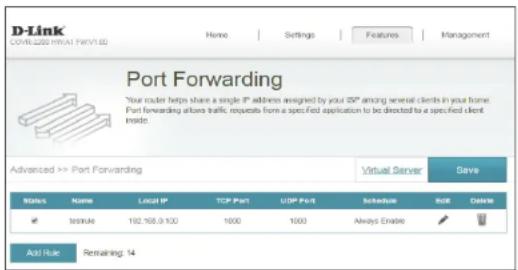
La redirection de port vous permet de définir un port ou une plage de ports à rediriger vers certains périphériques sur le réseau. Cela peut être nécessaire pour que certaines applications se connectent via un module Covr A. Dans le menu Features (Fonctionnalités) de la barre située en haut de la page, cliquez sur Port Forwarding (Redirection de port).
Pour supprimer une règle, cliquez sur l'icône corbeille correspondante dans la colonne Delete (Supprimer). Pour modifier une règle, cliquez sur l'icône crayon correspondante dans la colonne Edit (Modifier). Pour créer une nouvelle règle, cliquez sur le bouton Add Rule (Ajouter une règle). Cliquez sur Save (Enregistrer) lorsque vous avez terminé. Pour créer ou modifier une règle, les options suivantes apparaissent :
Name (Nom) : Saisissez un nom de règle.
Local IP (IP locale) : Saisissez l'adresse IP du périphérique de votre réseau local vers laquelle le port doit être redirigé. Vous pouvez également sélectionner le périphérique dans le menu déroulant.
TCP Port (Port TCP) : Indiquez les ports TCP que vous voulez rediriger. Vous pouvez saisir un seul port ou une plage de ports. Séparez les ports avec une virgule (par ex.: 24,1009,3000-4000).
UDP Port (Port UDP): Indiquez les ports UDP que vous voulez rediriger. Vous pouvez saisir un seul port ou une plage de ports. Séparez les ports avec une virgule (par ex.: 24,1009,3000-4000).
Schedule (Calendrier) : Le menu déroulant permet de sélectionner le calendrier horaire sur lequel la règle sera activée. Le calendrier peut être défini sur Always Enable (Toujours activé) ou vous pouvez créer vos propres calendriers dans la section Schedule (Calendrier). Reportez-vous à Schedule (Calendrier) à la page 56 pour plus d'informations.
Cliquez sur Apply (Appliquer) lorsque vous avez terminé.
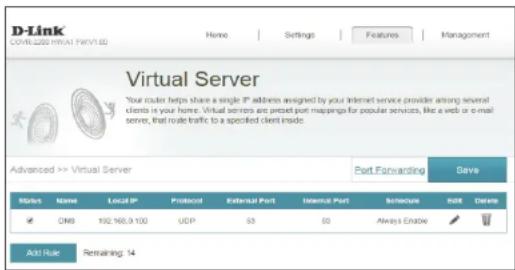
Le serveur virtuel vous permet de définir un seul port public sur votre module Covr A, qui sera redirigé vers une adresse IP interne et un port privé du réseau local. Pour configurer le serveur virtuel, cliquez sur Virtual Server (Serveur virtuel) sur la page Port Forwarding (Redirection de port). Pour revenir à la page principale Port Forwarding (Redirection de port), cliquez sur Port Forwarding (Redirection de port).
Pour supprimer une règle, cliquez sur l'icône corbeille correspondante dans la colonne Delete (Supprimer). Pour modifier une règle, cliquez sur l'icône crayon correspondante dans la colonne Edit (Modifier). Pour créer une nouvelle règle, cliquez sur le bouton Add Rules (Ajouter des règles). Cliquez sur Save (Enregistrer) lorsque vous avez terminé. Pour créer ou modifier une règle, les options suivantes apparaissent :
Name (Nom) : Saisissez un nom de règle. Vous pouvez également sélectionner le protocole/l'application dans le menu déroulant.
Local IP (IP locale) : Saisissez l'adresse IP du périphérique de votre réseau local vers laquelle le port externe va rediriger. Vous pouvez également sélectionner le périphérique dans le menu déroulant.
Protocol Sélectionnez le protocole du trafic qui sera redirigé vers l'adresse IP (Protocole) : sélectionné (TCP, UDP, Both (les deux) ou Other (Autre)).
Protocol Number (Numéro de protocole) : Si vous avez sélectionné Other (Autre) comme protocole, saisissez le numéro du protocole.
External Port (Port externe): Si bous avez sélectionné TCP, UDP ou Both (Les deux) comme protocole, saisissez le port public que vous souhaitez rediriger.
Internal Port (Port interne): Si bous avez sélectionné TCP, UDP ou Both (Les deux) comme protocole, saisissez le port privé que vous souhaitez ouvrir.
Schedule (Calendrier) : Le menu déroulant permet de sélectionner le calendrier horaire sur lequel la règle sera activée. Le calendrier peut être défini sur Always Enable (Toujours activé) ou vous pouvez créer vos propres calendriers dans la section Schedule (Calendrier). Reportez-vous à Schedule (Calendrier) à la page 56 pour plus d'informations.
Cliquez sur Apply (Appliquer) lorsque vous avez terminé.
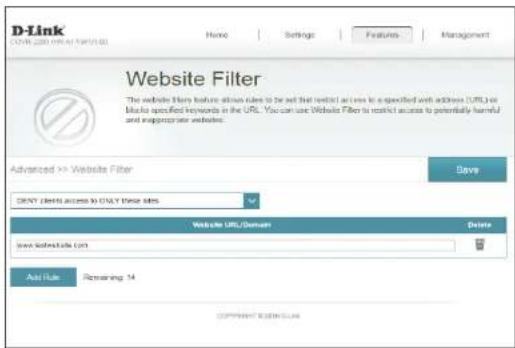
Les paramètres de filtrage de site Web vous permettent de contrôler l'accès à certains sites Web. Vous pouvez créer une liste de sites à bloquer ou à autoriser (tous les autres sites étant bloqués).
Dans le menu Features (Fonctions) de la barre située en haut de la page, cliquez sur Website Filter (Paramètres du site Web).
Pour créer une liste de sites à bloquer, sélectionnez DENY client access to ONLY these sites (INTERDIR aux clients d'accéder à ces sites UNIQUEMENT) dans le menu déroulant. Tous les autres sites sont accessibles. Pour spécifier une liste de sites à autoriser, sélectionnez ALLOW clients access to ONLY these sites (AUTORISER les clients à accéder à ces sites UNIQUEMENT) dans le menu déroulant. Tous les autres sites sont bloqués.
Pour ajouter un site à la liste, cliquez sur Add Rule (Ajouter une règle). Ensuite, saisissez l'URL ou le domaine dans Website URL/Domain (URL/ Domaine du site Web). Pour supprimer une règle, cliquez sur l'icône corbeille correspondante dans la colonne Delete (Supprimer). Pour modifier une règle, il suffit de remplacer l'URL ou le domaine.
Cliquez sur Save (Enregistrer) lorsque vous avez terminé.
Routes statiques IPv4
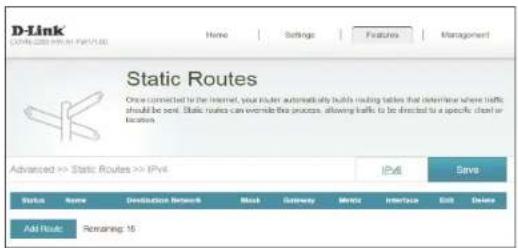
La section Static Routes (Routes statiques) vous permet de définir des routes personnalisées afin de contrôler la manière dont le trafic circule sur le réseau.
Dans le menu Features (Fonctions) de la barre située en haut de la page, cliquez sur Static Routes (Routes statiques).
Pour configurer des règles IPv6, cliquez sur IPv6 et consultez la IPv6 à la page 52. Pour revenir à la page principale des Routes statiques IPv4, cliquez sur IPv4.
Pour supprimer une règle, cliquez sur l'icône corbeille correspondante dans la colonne Delete (Supprimer). Pour modifier une règle, cliquez sur l'icône crayon correspondante dans la colonne Edit (Modifier). Pour créer une nouvelle règle, cliquez sur le bouton Add Routes (Ajouter des routes). Cliquez sur Save (Enregistrer) lorsque vous avez terminé. Pour créer ou modifier une règle, les options suivantes apparaissent :
Name (Nom) : Saisissez un nom de route.
Destination Saisissez l'adresse IP du destinataire de cette route. Network (Réseau cible) :
Mask (Masque) : Saisissez le masque de sous-réseau de la route.
Gateway Entrez le prochain saut de passerelle à prendre si cette route est utilisée. (Passerelle):
Metric (Mesure) : La mesure de la route est une valeur de 1 à 16 qui indique le coût d'utilisation de cette route. Une valeur de 1 indique le coût le plus faible, tandis qu'une valeur de 16 indique le coût le plus élevé.
Interface : Sélectionnez l'interface que le paquet IP doit utiliser pour transiter hors du routeur quand cette route est utilisée.
Cliquez sur Apply (Appliquer) lorsque vous avez terminé.
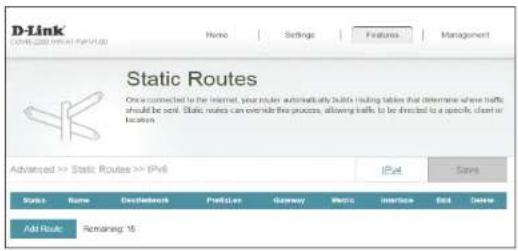
Pour configurer les routes IPv6, cliquez sur IPv6 sur la page Static Routes (Routes statiques). Pour revenir à la page principale d'Routes statiques IPv4, cliquez sur IPv4.
Pour supprimer une règle, cliquez sur l'icône corbeille correspondante dans la colonne Delete (Supprimer). Pour modifier une règle, cliquez sur l'icône crayon correspondante dans la colonne Edit (Modifier). Pour créer une nouvelle règle, cliquez sur le bouton Add Rules (Ajouter des règles). Cliquez sur Save (Enregistrer) lorsque vous avez terminé. Pour créer ou modifier une règle, les options suivantes apparaissent :
Name (Nom) : Saisissez un nom de route.
DestNetwork Il s'agit de l'adresse IP du routeur utilisé pour atteindre la cible spécifiée. (Réseau cible) :
PrefixLen Entrez la longueur du préfixe IPv6 des paquets empruntant cette route. (Longueur de préfixe) :
Gateway Entrez le prochain saut de passerelle à prendre si cette route est utilisée. (Passerelle):
Metric (Mesure): La mesure de la route est une valeur de 1 à 16 qui indique le coût d'utilisation de cette route. Une valeur de 1 indique le coût le plus faible, tandis qu'une valeur de 16 indique le coût le plus élevé.
Interface : Sélectionnez l'interface que le paquet IP doit utiliser pour transiter hors du routeur quand cette route est utilisée.
Cliquez sur Apply (Appliquer) lorsque vous avez terminé.
La plupart des fournisseurs d'accès Internet (FAI) attribuent des adresses IP dynamiques (changeantes). Avec les fournisseurs de services DNS dynamiques, n'importe qui peut entrer votre nom de domaine pour se connecter à votre serveur, quelle que soit votre adresse IP.
Dans le menu Features (Fonctions) de la barre située en haut de la page, cliquez sur Dynamic DNS (DNS dynamique).
Enable Dynamic DNS (Activer le faire apparaître des options de configuration avancées. DNS dynamique) :
Status (État) : Affiche l'état actuel de la connexion du DNS dynamique.
Server Address (Adresse du serveur): Sélectionnez un serveur DNS dynamique dans le menu déroulant ou Manual (Manuel) pour saisir manuellement une adresse DDNS de serveur.
Host Name (Nom d'hôte) : Saisissez le nom d'hôte que vous avez enregistré avec votre fournisseur de service DNS dynamique.
User Name (Nom Saisissez le nom d'utilisateur de votre DNS dynamique. d'utilisateur) :
Mot de passe : Saisissez le mot de passe de votre DNS dynamique.
Expiration du Saisissez une expiration du délai (en heures). délai :
Cliquez sur Save (Enregistrer) lorsque vous avez terminé.
Les paramètres de l'hôte IPv6 se trouvent en bas de la page. Pour configurer un hôte DNS dynamique IPv6, reportez-vous à la page suivante.
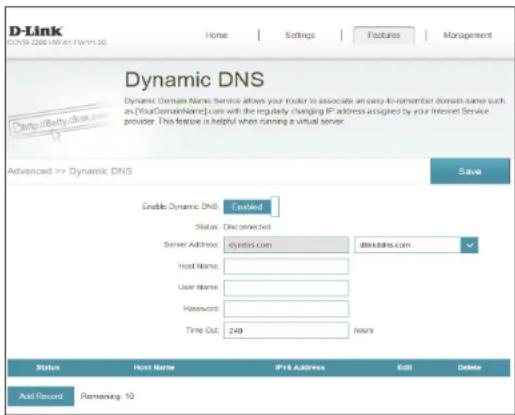
Les paramètres de l'hôte IPv6 se trouvent en bas de la page Dynamic DNS (DNS dynamique).
Pour supprimer une règle, cliquez sur l'icône corbeille correspondante dans la colonne Delete (Supprimer). Pour modifier une règle, cliquez sur l'icône crayon correspondante dans la colonne Edit (Modifier). Pour créer une nouvelle règle, cliquez sur le bouton Add Record (Ajouter un enregistrement). Cliquez sur Save (Enregistrer) lorsque vous avez terminé. Pour créer ou modifier une règle, les options suivantes apparaissent :
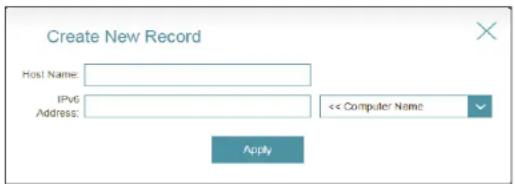
Host Name (Nom d'hôte) : Saisissez le nom d'hôte que vous avez enregistré avec votre fournisseur de service DNS dynamique.
IPv6 Address Saisissez l'adresse IPv6 du serveur DNS dynamique. Vous pouvez (Adresse IPv6) : également sélectionner le serveur dans le menu déroulant.
Cliquez sur Apply (Appliquer) lorsque vous avez terminé.
Gestion Heure et calendrier Heure
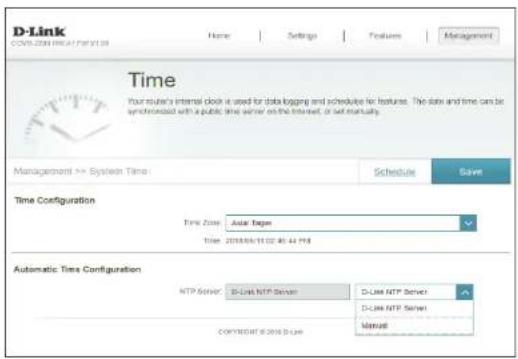
La page Time (Heure) vous permet de configurer, de mettre à jour et de gérer l'heure de l'horloge système interne. À partir de là, vous pouvez définir le fuseau horaire et le serveur NTP (Network Time Protocol).
Dans le menu Management (Gestion) de la barre située en haut de la page, cliquez sur Time & Schedule (Heure et calendrier).
Configuration de l'heure
Fuseau horaire : Sélectionnez votre fuseau horaire dans le menu déroulant.
Time (Heure) : Affiche la date et l'heure actuelles du prolongateur.
Configuration automatique de l'heure
NTP Server Sélectionnez un serveur NTP dans le menu déroulant. (Serveur NTP) : Vous pouvez également configurer le serveur NTP manuellement en sélectionnant Manual (Manuel). Cliquez sur Save (Enregistrer) lorsque vous avez terminé.
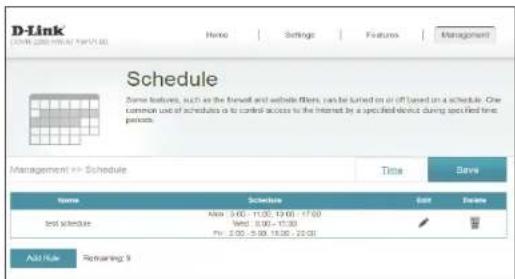
Il est possible de contrôler certaines fonctions par l'intermédiaire d'un calendrier préconfiguré. Pour créer, modifier ou supprimer des planifications, dans la page Time (Temps), cliquez sur Schedule (Planifier). Pour revenir à la page Time (Heure), cliquez sur Time (Heure).
Pour supprimer une règle, cliquez sur l'icône corbeille correspondante dans la colonne Delete (Supprimer). Pour modifier une règle, cliquez sur l'icône crayon correspondante dans la colonne Edit (Modifier). Pour créer une nouvelle règle, cliquez sur le bouton Add Device (Ajouter un périphérique). Cliquez sur Save (Enregistrer) lorsque vous avez terminé. Pour créer ou modifier une règle, l'écran suivant apparaît :
Commencez par saisir le nom de votre calendrier dans le champ Name (Nom).
Chaque zone représente une heure, avec l'heure en haut de chaque colonne et le jour de la semaine à gauche de chaque ligne. Pour ajouter une tranche horaire au calendrier, il suffit de cliquer sur l'heure de départ et de faire glisser jusqu'à l'heure de fin. Vous pouvez ajouter plusieurs jours au calendrier, mais une seule tranche par jour.
Pour supprimer une tranche horaire du calendrier, cliquez sur l'icône de croix à la fin de la section en surbrillance.
Cliquez sur Apply (Appliquer) lorsque vous avez terminé.
Le module CovrA peut conserver un journal des événements. Ce journal peut être envoyé à un serveur Syslog ou à votre adresse e-mail.
Dans le menu Management (Gestion) de la barre située en haut de la page, cliquez sur System Log (Journal système).
Paramètres du journal
System Log (Journal système) :
Cliquez sur Check System Log (Consulter le journal système) pour télécharger une copie du journal système sur votre disque dur.
Paramètres de SysLog
Enable Logging to Syslog Server (Activer la journalisation sur un serveur SysLog) :
Cochez cette case pour envoyer les journaux du module Covr sur un serveur SysLog.
Si Logging to the Syslog Server (Journalisation sur le serveur Syslog) est Enabled (Activée):
Syslog Server IP Address (Adresse IP du serveur SysLog) :
Saisissez l'adresse IP du serveur Syslog. Si le serveur Syslog est connecté au module Covr A, sélectionnez-le dans le menu déroulant pour renseigner le champ automatiquement.
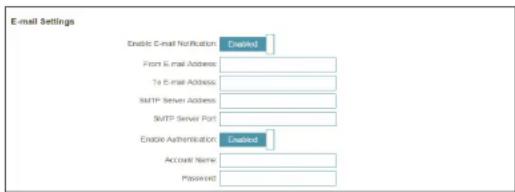
Paramètres de messagerie
Enable E-mail Notification (Activer la notification par courrier électronique) :
Activez cette option si vous souhaitez envoyer les journaux automatiquement à une adresse e-mail,.

Si E-mail notification (Notification par e-mail) est Enabled (Activée) :
From E-mail Address (Adresse de Saisissez l'adresse électronique de laquelle vos messages courrier électronique De) : SysLog seront envoyés.
To E-mail Address (Adresse de Saisissez l'adresse électronique à laquelle vos messages courrier électronique À) : SysLog seront envoyés.
SMTP Server Address (Adresse du serveur SMTP) : Saisissez l'adresse de votre serveur SMTP.
SMTP Server Port (Port du serveur SMTP) : Saisissez le port de votre serveur SMTP.
Enable Authentication (Activer l'authentication): Activez cette option si votre serveur SMTP requiert une authentication.
Account Name (Nom du compte) : Saisissez le nom de votre compte SMTP.
Mot de passe : Saisissez le mot de passe de votre compte SMTP.
E-mail Log When Full or On Schedule (Envoyer le journal par courrier électronique lorsque Plein ou Selon calendrier)
Send When Log Full (Envoyer quand le journal est plein) : Si l'option est activée, elle permet de paramètrer le module Covr A pour qu'il envoie automatiquement le journal par e-mail lorsqu'il est plein.
Send on Schedule (Envoyer selon le calendrier) : Si l'option est activée, elle permet de paramétrer le module Covr A pour qu'il envoie le journal en fonction du calendrier défini.
Schedule (Calendrier)
Si vous activez Send On Schedule (Envoyer selon le calendrier), utilisez le menu déroulant pour sélectionner un calendrier à appliquer. Le calendrier peut être défini sur Always Enable (Toujours activé) ou vous pouvez créer vos propres calendriers dans la section Schedule (Calendrier). Reportez-vous à Schedule (Calendrier) à la page 56 pour plus d'informations.
Cliquez sur Save (Enregistrer) lorsque vous avez terminé.
Admin système Admin
Cette page permet de modifier le mot de passe administrateur (Admin) et d'activer le serveur HTTPS. Dans le menu Management (Gestion) de la barre située en haut de la page, cliquez sur System Admin (Administrateur système).
Admin Password (Mot de passe administrateur)
Mot de passe :
Saisissez un nouveau mot de passe pour le compte administrateur. Vous devez saisir ce mot de passe pour configurer le module Covr A sur un navigateur Web.
Enable Graphical Authentication (Activer l'authentication graphique [CAPTCHA]):
Active un test de challenge-réponse demandant aux utilisateurs de taper des lettres ou des chiffres à partir d'une image déformée affichée à l'écran afin d'empêcher que des pirates en ligne des utilisateurs non autorisés n'accèdent à votre réseau.
Paramètres avancés - Administration
Enable HTTPS Server (Activer le serveur HTTPS) :
Cochez cette case pour activer la fonction HTTPS afin de vous connecter au prolongateur de façon sûre. Au lieu de http://covr.local/, vous devez utiliser https://covr.local./ pour vous connecter au module Covr A.
Remarque : Si vous avez précédemment modifié le lien de gestion dans la section Network (Réseau), remplacez covr.local./par le nouveau lien de gestion.
Enable Remote Management (Activer la gestion à distance) :
La gestion à distance permet à un navigateur Web de configurer le module Covr A sur Internet. Un mot de passe reste nécessaire pour accéder à l'interface de gestion Web.
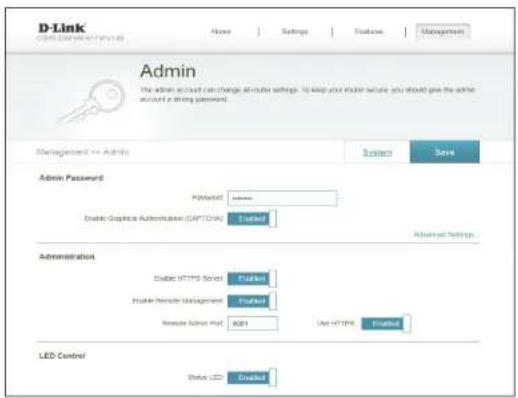
Enable Admin Port Le numéro de port utilisé dans l'URL pour accéder au module (Activer le port Covr A.
d'administration) : Exemple : http://x.x.x.x:8080, où x.x.x.x correspondant à l'adresse IP Internet du module Covr A, et 8080 au port utilisé pour l'interface de gestion Web.
Remarque : Si vous avez activé Use HTTPS (Utiliser HTTPS) et que souhaitez accéder au module Covr A à distance et de manière sécurisée, vous devez saisir https:// au début de l'adresse.

Paramètres avancés - Contrôle du voyant
Status LED (Voyant d'état): Choisissez d'activer ou de désactiver le voyant DEL d'état COVR sur le panneau avant du module Covr A et des autres Modules Covr. Lorsqu'il est désactivé, le voyant ne s'allume plus en blanc fixe pendant le fonctionnement normal et reste éteint à la place.
Le voyant s'allume encore dans la couleur et le mode correspondants dans toutes les circonstances suivantes :
- Mise à jour du microprogramme
- Redémarrage du périphérique
- Établissement d'une connexion WPS
- Signal de liaison montante faible
- Pas de signal de liaison montante
Lorsque l'une des situations ci-dessus prend fin, le voyant s'allume brièvement en blanc fixe, puis s'éteint à nouveau.
Cliquez sur Save (Enregistrer) lorsque vous avez terminé.
Système
Cette page vous permet de sauvegarder, de restaurer les paramètres de configuration ou de restaurer les paramètres d'une précédente sauvegarde, de réinitialiser et de configurer un calendrier de redémarrage pour ce périphérique. Assure la page System Admin (Admin système), cliquez sur System (Système).
Système
Save Settings To Local Hard Drive (Enregistrer les paramètres sur le disque dur local) :
Cliquez sur Save (Enregistrer) pour télécharger une sauvegarde de vos paramètres actuels de configuration sur votre disque dur local. Cette sauvegarde peut ensuite être utilisée pour restaurer vos paramètres.
Load Settings From Local Hard Drive (Charger des paramètres depuis le disque dur local) :
Cliquez sur Select File (Sélectionner un fichier) pour rechercher un fichier de configuration sur votre disque local et restaurer les paramètres de configuration à partir de celui-ci. Une fois qu'il est sélectionné, cliquez sur Restore (Restaurer) pour appliquer les paramètres à partir de la sauvegarde de configuration.
Restore To Factory Default Settings (Restaurer les paramètres par défaut) :
Cliquez sur Restore (Restaurer) pour rétablir tous les paramètres de configuration du périphérique qui étaient effectifs à sa sortie d'usine. Les paramètres qui n'ont pas été enregistrés sont perdus, y compris les règles que vous avez créées.
Configuration du redémarrage
Reboot The Device (Redémarrer le périphérique) :
Cliquez sur Restore (Restaurer) pour réinitialiser immédiatement le périphérique.
Auto Reboot (Redémarrage automatique) :
Utilisez le menu déroulant pour sélectionner un calendrier pour faire redémarrer automatiquement le périphérique. Le calendrier peut être configuré sur Never (Jamais), Daily (Quotidiennement) ou Weekly (Hebdomadairement). Selon votre sélection, configurez une heure et une date pour le calendrier de redémarrage automatique.
Cliquez sur Save (Enregistrer) lorsque vous avez terminé.
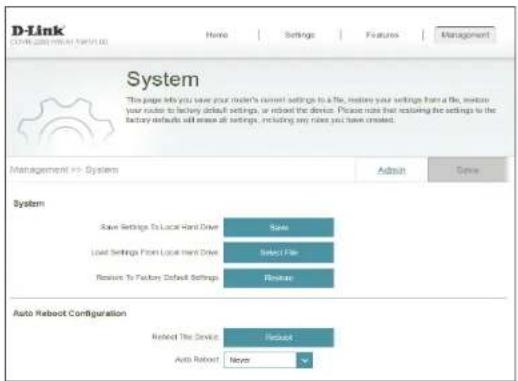
Cette page permet de mettre à niveau le microprogramme du module automatiquement ou manuellement. Pour mettre à niveau manuellement le microprogramme, vous devez d'abord télécharger le fichier du nouveau microprogramme depuis https://eu.dlink.com/fr/fr/support.
Dans le menu Management (Gestion) de la part supérieure de la page, cliquez sur Upgrade (Mettre à niveau).
Informations concernant le microprogramme
Master (Maître) : Affiche la version actuelle du firmware pour Module Covr A.
Modules Covr Affiche la version actuelle du micrologiciel pour tout point de liaison supplémentaire.
Check for New Firmware (Vérifier s'il existe un nouveau microprogramme) : Cliquez sur ce bouton pour inviter le prolongateur à rechercher automatiquement une nouvelle version du microprogramme. Si une nouvelle version est trouvée, cliquez sur Upgrade Firmware (Mettre à jour le microprogramme) pour télécharger et installer le nouveau microprogramme.
Mettre à jour manuellement
Upgrade Firmware (Mise à jour du microprogramme) : Si vous souhaitez réaliser une mise à jour manuelle, commencez par télécharger le fichier du microprogramme à mettre à jour. Ensuite, dans le menu déroulant, sélectionnez un périphérique dans vous souhaiter mettre à jour le microprogramme. Puis, cliquez sur le bouton Select File (Sélectionner un fichier) et accédez au fichier du microprogramme que vous souhaitez installer. Lorsque le fichier sélectionné, cliquez sur Upload (Transférer) pour lancer le processus de mise à niveau.
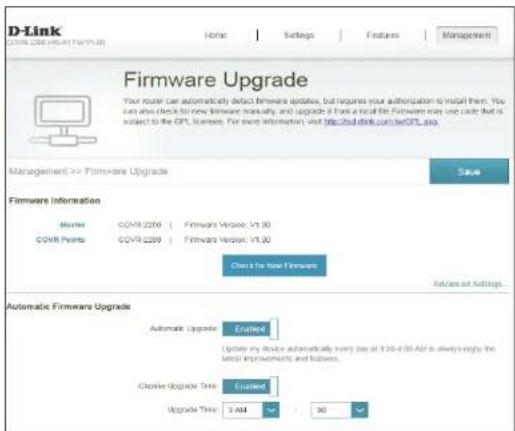
La page Statistics (Statistiques) affiche la quantité de paquets transitant par le réseau Covr Wi-Fi.
Dans le menu Management (Gestion) de la part supérieure de la page, cliquez sur Statistics (Statistiques).
Vous pouvez afficher Internet, LAN, Wi-Fi 2.4GHz et Wi-Fi 5GHz en cliquant sur les onglets correspondants en roue du graphique. Le graphique s'actualise en temps réel. Pour effacer les informations présentées sur le graphique, cliquez sur Clear (Effacer).
Le compteur de trafic se réinitialise si le périphérique est redémarré.
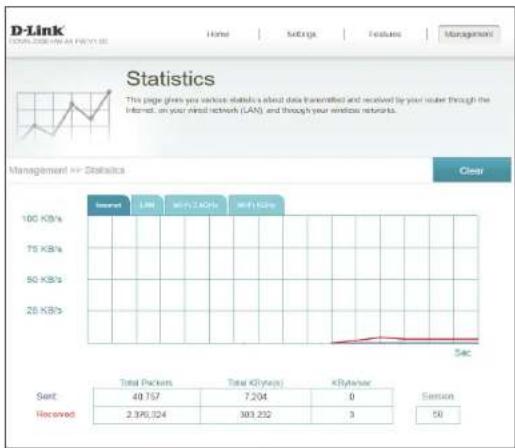
Ajout de Modules Covr supplémentaires
Covr est une solution évolutive. Vous pouvez ajouter à tout moment des Modules Covr supplémentaires pour augmenter la couverture dans votre domicile, chaque fois que cela s'avère nécessaire. L'ajout d'autres Modules Covr est rapide et simple. Vous pouvez ajouter jusqu'à 3 unités supplémentaires pour 4 Modules Covr.
Utilisation de l'application Wi-Fi D-Link
Vous pouvez facilement ajouter des unités supplémentaires à l'aide de votre appareil mobile. Reportez-vous aux étapes ci-dessous pour découvrir comment ajouter davantage de Modules Covr à votre réseau à l'aide de l'application D-Link Wi-Fi.
Étape 1
Ouvrez l'application D-Link Wi-Fi, puis appuyez sur l'icône du menu, en haut à gauche pour ouvrir le menu de l'application.
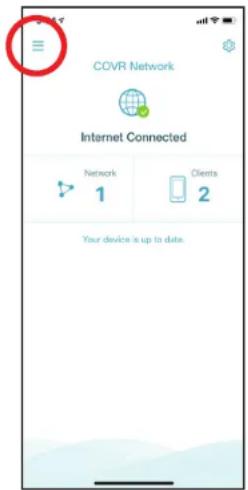
Dans le menu déroulant, appuyez sur Install New Device (Installer un nouveau périphérique).
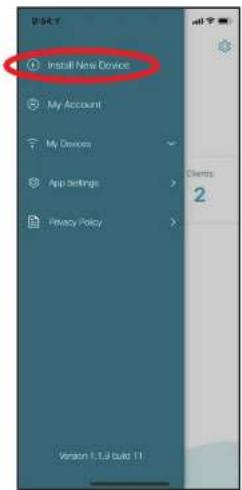
Ensuite, sélectionnez Scan the QR code (Balayez le code QR) et scannez le code QR situé sur la carte d'installation rapide du nouveau Module Covr.
Vous allez maintenant être guidé tout au long du processus pas à pas de configuration du nouveau module Covr. Il vous suffit de suivre les étapes à l'écran pour procéder à l'installation. Répétez ce processus pour ajouter d'autres Modules Covr.
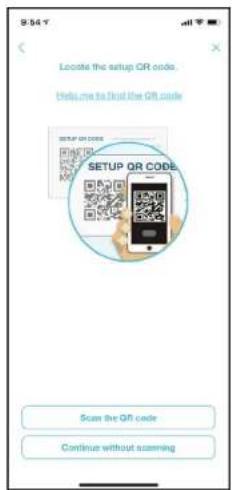
Utilisation d'un câble Ethernet
Reportez-vous aux étapes ci-dessous pour savoir comment ajouter plus de Modules Covr à votre réseau Covr à l'aide d'un câble Ethernet.
Étape 1
Utilisez le câble Ethernet pour connecter le nouveau module Covr à un module Covr existant.
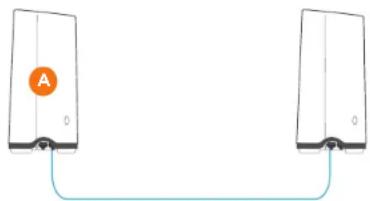
text_image
A 0 0 AÉtape 2
Connectez les Modules Covr à une source d'alimentation. Lorsque le voyant Covr du nouveau module Covr passe du orange clignotant au blanc fixe, le nouveau module Covr est couplé et se réinitialise pour terminer le processus de configuration.
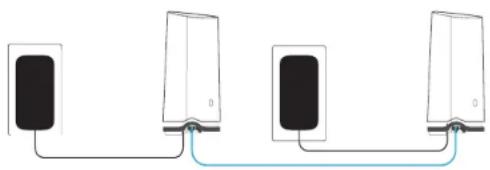
Débranchez le câble Ethernet et placez le nouveau Module Covr n'importe où dans votre maison pour étendre le Wi-Fi de votre domicile.
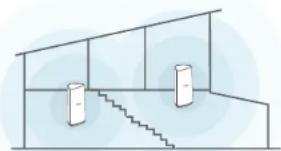
Connectez-vous à l'avenir du contrôle de réseau domestique intelligent. Les appareils Covr s'intègrent à votre assistant Google et à Alexa pour vous permettre enfin de gérer et de contrôler votre réseau sans lever le petit doigt. Que vous souhaitiez activer/désactiver votre réseau Wi-Fi invité, rechercher des vulnérabilités sur votre réseau ou bloquer les appareils indésirables, Covr vous permet de tout faire en mode mains libres.
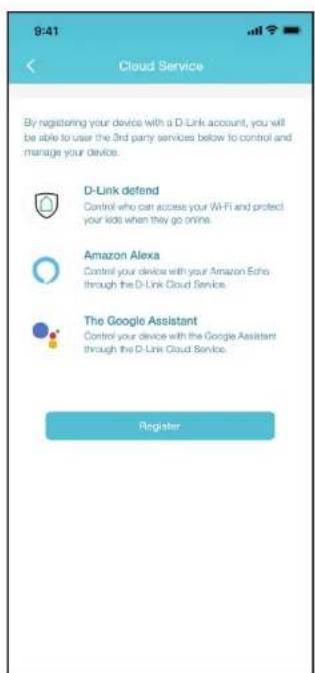
Enregistrement d'un compte de service cloud D-Link
Pour utiliser des services tiers afin de contrôler et de gérer votre appareil, vous devez d'abord enregistrer votre appareil auprès du service cloud de D-Link. Suivez les étapes ci-dessous si vous ne possédez pas de compte de service cloud de D-Link.
Étape 1
Lancez l'application D-Link Wi-Fi.
Étape 2
Appuyez sur l'icône en forme d'engrenage des paramètres dans le coin supérieur droit de l'écran.
D-Link Wi-Fi
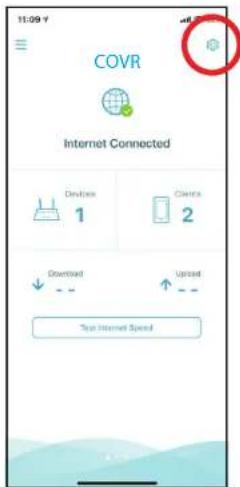
Appuyez sur l'icône du service cloud.
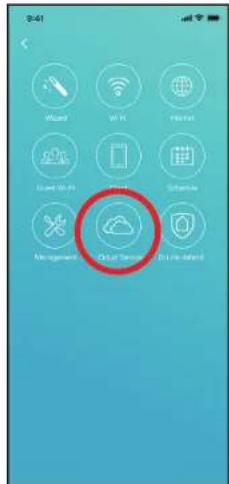
text_image
8:41 Wireless Wireless Wireless Smart Wi-Fi Smart Smart Smart Smart Smart Smart Smart Smart Smart Smart Smart Smart Smart Smart Smart Smart Smart Smart Smart Smart Smart Smart Smart Smart Smart Smart Smart Smart Smart Smart Smart Smart Smart Smart Smart Smart Smart Smart Smart Smart Smart Smart Smart Smart Smart Smart Smart Smart Smart Smart SaaS Traffic SaaS Traffic SaaS TrafficÉtape 4
Appuyez sur le bouton Register (Enregistrer).
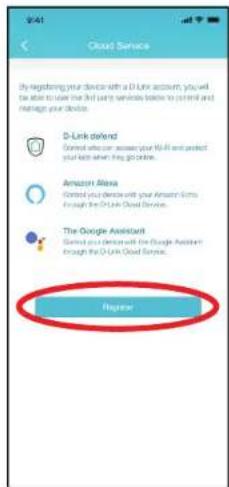
Dans ce menu, vous pouvez créer un compte D-Link via Facebook, Google ou une adresse électronique. Si vous avez déjà un compte D-Link, vous pouvez appuyer sur le lien Log In (Connexion) en bas de l'écran pour être redirigé vers la page de connexion.
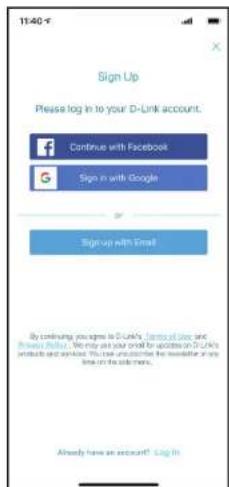
Avec les appareils Covr, vous pouvez commander la fonctionnalité de votre routeur avec votre voix via Amazon Alexa et l'Assistant Google, ce qui vous permet de contrôler votre réseau à l'aide de commandes vocales. Les fonctionnalités incluent l'activation et la désactivation de votre zone invité Wi-Fi sans avoir à entrer dans l'interface utilisateur, le redémarrage du routeur et la vérification de votre routeur pour les mises à niveau du microprogramme. Pour utiliser des services tiers afin de contrôler et de gérer votre appareil, enregistrez votre appareil auprès du service cloud de D-Link.
Cette section explique comment configurer et lier votre Amazon Alexa ou l'Assistant Google au D-Link Wi-Fi.
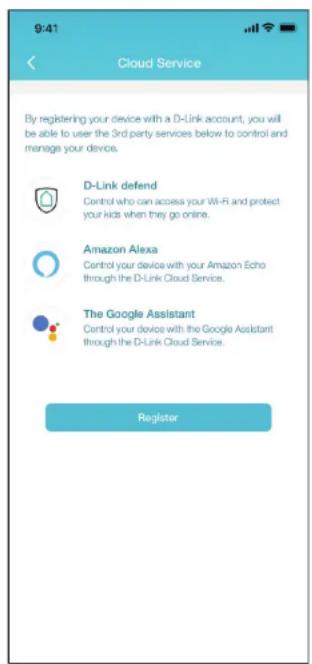
Vous aurez besoin de l'application Amazon Alexa, d'un compte Amazon, d'un appareil Amazon Alexa et d'un compte de service cloud D-Link pour utiliser cette fonctionnalité.
Remarque : Les captures d'écran peuvent être différentes selon la version du système d'exploitation de votre appareil mobile. Les étapes suivantes montrent l'interface d'iOS. Si vous utilisez un appareil Android, l'apparence peut être différente de celle des captures d'écran, mais le processus est le même.
Étape 1 Lancez l'application Amazon Alexa.
Étape 2 Appuyez sur l'icône du menu dans le coin supérieur gauche de l'écran d'accueil.

Amazon Alexa
Appuyez sur Skills & Games (Compétences et jeux).

Recherchez « D-Link Wi-Fi ». Appuyez sur le résultat de la recherche.
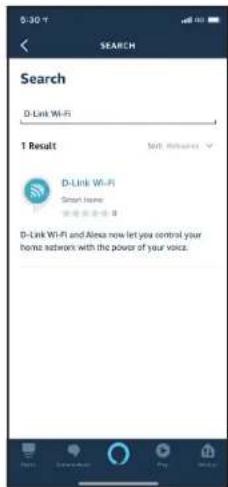
Appuyez sur Enable (Activer) pour lier la compétence.
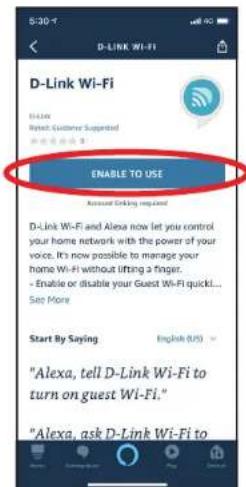
Connectez-vous à l'aide des informations de votre compte D-Link.
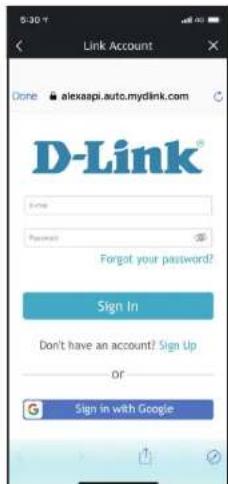
Félicitations ! Le Wi-Fi D-Link a été lié avec succès en tant que compétence pour votre appareil Amazon. Fermez la fenêtre en appuyant sur Done (Terminé) dans le coin supérieur gauche de l'écran. Reportez-vous à Commandes vocales Amazon Alexa à la page 76 pour les tâches que vous pouvez demander à votre Amazon Alexa d'effectuer.
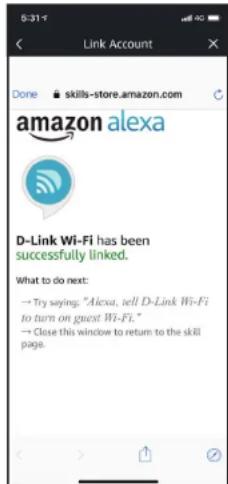
Avec D-Link Wi-Fi activé en tant que compétence pour Alexa, vous pouvez demander à Alexa d'effectuer l'une des tâches suivantes :
| Tâche Commande | |
| Activer la zone invité. « Alexa, ask D-Link Wi-Fi to enable my guest zone. » (Alexa, demande à D-Link Wi-Fi d'activer ma zone invité.) | |
| Désactiver la zone invité. « Alexa, ask D-Link Wi-Fi to disable my guest zone. » (Alexa, demande à D-Link Wi-Fi de désactiver ma zone invité.) | |
| Découvrir les informations d'identification de la zone invité. | « Alexa, ask D-Link Wi-Fi what are my guest network credentials. » (Alexa, demande à D-Link Wi-Fi quelles sont les informations d'identification de mon réseau invité.) |
| Redémarrer le routeur « Alexa, ask D-Link Wi-Fi to reboot the router. »(Alexa, demande à D-Link Wi-Fi de redémarrer le routeur.) | |
| Mettre le routeur à niveau. « Alexa, ask D-Link Wi-Fi to upgrade my router. » (Alexa, demande à D-Link Wi-Fi de mettre à niveau mon routeur.) | |
Configuration de l'Assistant Google
Vous aurez besoin de l'application Assistant Google, d'un compte Google et d'un compte de service cloud de D-Link pour utiliser cette fonctionnalité.
Remarque : Les captures d'écran peuvent être différentes selon la version du système d'exploitation de votre appareil mobile. Les étapes suivantes montrent l'interface d'iOS. Si vous utilisez un appareil Android, l'apparence peut être différente de celle des captures d'écran, mais le processus est le même.
Étape 1
Lancez l'application Assistant Google.
Étape 2
Demandez à votre assistant Google « Talk to D-Link Wi-Fi. » (Parler à D-Link Wi-Fi).

Assistant
Appuyez sur Yes (Oui).
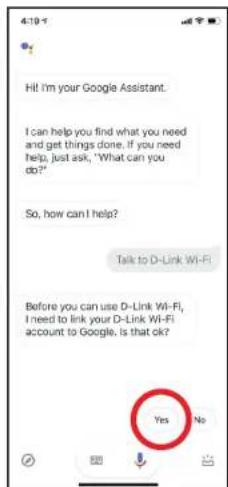
Connectez-vous à l'aide des informations de votre compte D-Link.
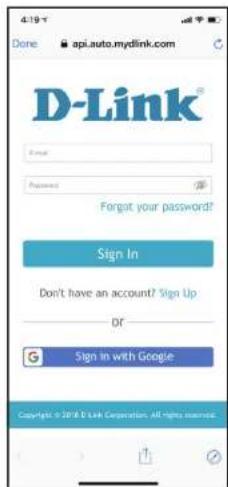
Appuyez sur Allow (Autoriser) pour continuer la configuration.
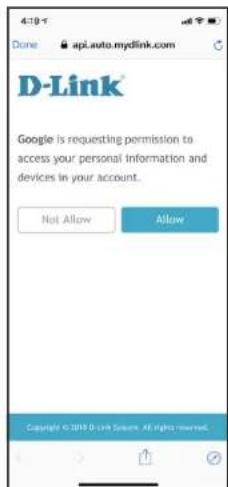
Félicitations ! D-Link Wi-Fi a été associé avec succès à votre assistant Google. Reportez-vous à Les commandes vocales de l'Assistant Google à la page 80 pour les tâches que vous pouvez demander à votre Assistant Google.
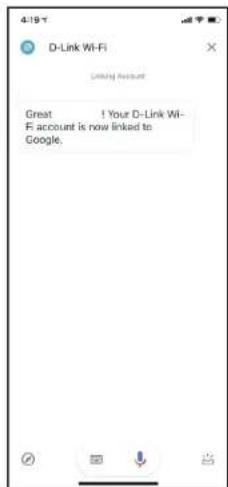
Les commandes vocales de l'Assistant Google
Lorsque D-Link Wi-Fi est activé pour l'Assistant Google, vous pouvez demander à votre Assistant Google de réaliser l'une des tâches suivantes :
| Tâche Commande | |
| Activer la zone invité. « OK Google, talk to D-Link Wi-Fi to enable my guest zone. »(OK Google, parle à D-Link Wi-Fi pour activer ma zone invité.) | |
| Désactiver la zone invité. « OK Google, talk to D-Link Wi-Fi to disable my guest zone. »(OK Google, parle à D-Link Wi-Fi pour désactiver ma zone invité.) | |
| Découvrir les informations d'identification de la zone invité. | « OK Google, talk to D-Link Wi-Fi to tell me my guest zone credentials. » (OK Google, parle à D-Link Wi-Fi pour me communiquer les informations d'identification de ma zone invité.) |
| Redémarrer le routeur « OK Google, talk to D-Link Wi-Fi to reboot the router. » (OK Google, parle à D-Link Wi-Fi pour redémarrer le routeur.) | |
| Mettre le routeur à niveau. « OK Google, talk to D-Link Wi-Fi to upgrade my router. »(OK Google, parle à D-Link Wi-Fi pour mettre à niveau mon routeur.) | |
D-Link defend
Renforcez la sécurité avec la protection McAfee pour votre réseau. Protégez vos enfants en ligne grâce aux profils basés sur l'âge et à la possibilité de mettre Internet en pause lorsque vous en avez besoin. Tout cela fait partie des contrôles parentaux complets proposés par McAfee Secure Home Platform. Avec McAfee Secure Home Platform, vous pouvez également prendre le contrôle de vos appareils et être le premier à connaître les activités potentiellement menaçantes de votre réseau et à y réagir, telles que les appareils essayant de se connecter à des adresses malveillantes ou les appareils non identifiés rejoignant votre réseau. Lorsque vous êtes absent, vous pouvez également empêcher tout nouveau périphérique de se connecter à votre réseau. McAfee Secure Home Platform fonctionne avec Amazon Alexa pour vous offrir un nouveau moyen de commander et de surveiller votre réseau domestique à l'aide de votre voix. Vous pouvez analyser votre réseau, bloquer des appareils et maîtriser vos notifications réseau, le tout sans lever le petit doigt.
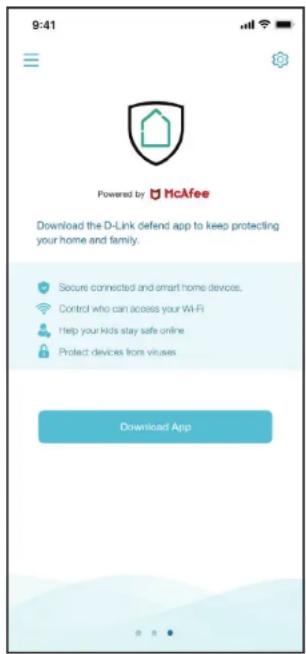
D-Link défend la configuration
Vous aurez besoin d'un compte de service cloud D-Link pour activer ce service tiers.
Remarque : Les captures d'écran peuvent être différentes selon la version du système d'exploitation de votre appareil mobile. Les étapes suivantes montrent l'interface d'iOS. Si vous utilisez un appareil Android, l'apparence peut être différente de celle des captures d'écran, mais le processus est le même.
Étape 1
Lancez l'application D-Link Wi-Fi.
D-Link Wi-Fi
Étape 2
Appuyez sur l'icône en forme d'engrenage des paramètres dans le coin supérieur droit de l'écran.
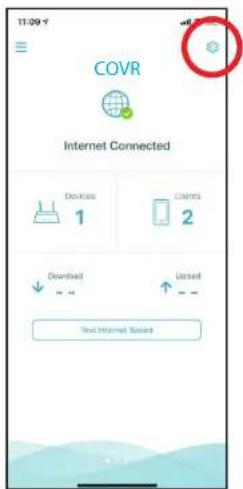
text_image
11:09 Y COVR Internet Connected Devices 1 CLIENTS 2 Download -- Upsell -- Test Internet SpeedAppuyez sur l'icône D-Link defend.
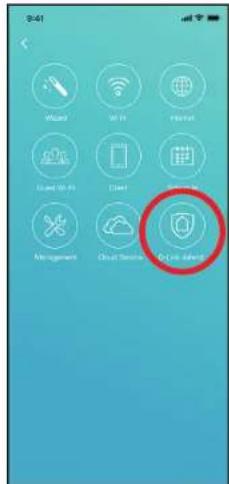
text_image
8:41 Miao Wi-Fi Clerat Cloud Wi-Fi Cloud Management Cloud Server Cloud ServerÉtape 4
Appuyez sur le bouton Download App (Télécharger l'application). Le lien vous dirigera vers le téléchargement de l'application à partir de Google Play ou de l'App Store.
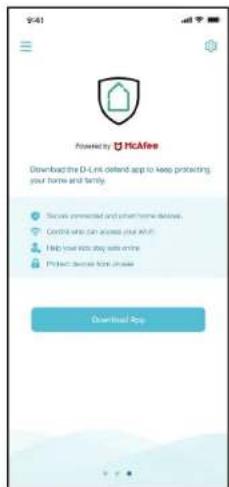
Une fois que D-Link Defence est installé, revenez à l'application Wi-Fi D-Link. Répétez les étapes 2 et 3 pour lancer D-Link Defence.
Glissez pour parcourir une brève introduction sur les fonctionnalités de la défense D-Link. Attendez que l'application se connecte à votre appareil. Une fois la connexion établie, appuyez sur Let's Go (Allons-y).
Suivez les conseils à l'écran pour rendre votre Internet plus sécurisé.
Appuyez sur sur l'écran d'accueil pour configurer plus de fonctionnalités telles que le contrôle parental. Appuyez sur Devices (Périphériques) en bas de l'écran d'accueil pour configurer et définir les autorisations pour vos appareils connectés.
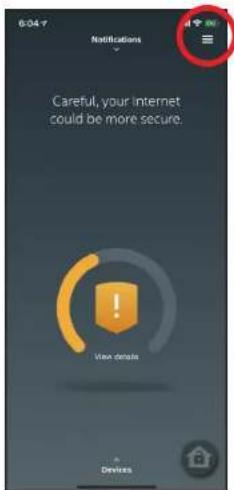
Configuration de D-Link défend et d'Amazon Alexa
Vous aurez besoin de l'application Amazon Alexa, d'un compte Amazon, d'un appareil Amazon Alexa et d'un compte de service cloud D-Link pour utiliser cette fonctionnalité.
Remarque : Les captures d'écran peuvent être différentes selon la version du système d'exploitation de votre appareil mobile. Les étapes suivantes montrent l'interface d'iOS. Si vous utilisez un appareil Android, l'apparence peut être différente de celle des captures d'écran, mais le processus est le même.
Étape 1
Lancez l'application Amazon Alexa.
Étape 2
Appuyez sur l'icône du menu dans le coin supérieur gauche de l'écran d'accueil.

Amazon Alexa
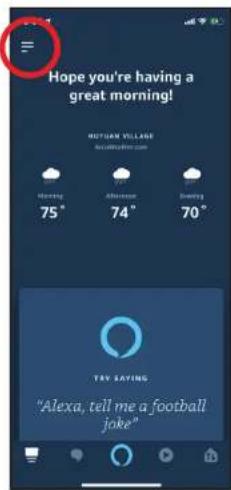
Appuyez sur Skills & Games (Compétences et jeux).
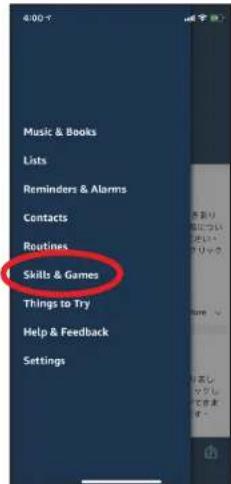
Recherchez « D-Link defend ». Appuyez sur le résultat de la recherche.
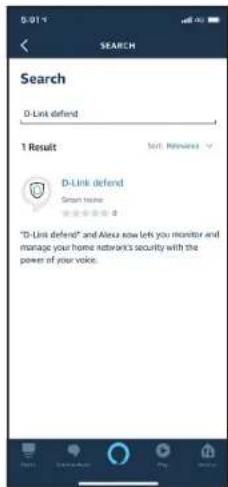
Appuyez sur Enable (Activer) pour lier la compétence.

Connectez-vous à l'aide des informations de votre compte D-Link.
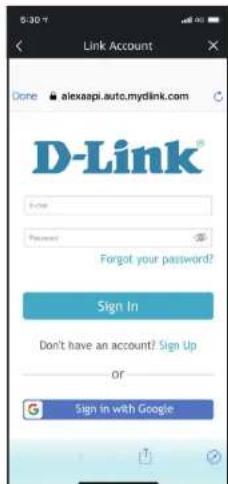
Félicitations ! D-Link defend a été liée avec succès en tant que compétence pour votre appareil Amazon. Fermez la fenêtre en appuyant sur Done (Terminé) dans le coin supérieur gauche de l'écran. Reportez-vous à D-Link defend et commandes vocales Amazon Alexa à la page 90 pour les tâches que vous pouvez demander à votre Amazon Alexa d'effectuer.
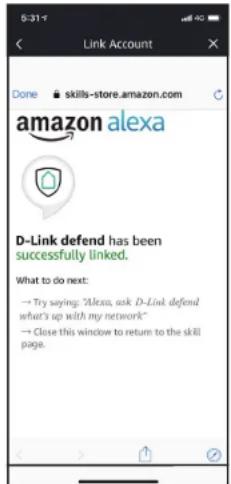
Avec D-Link defend activé comme compétence pour Alexa, vous pouvez demander à Alexa de réaliser l'une des tâches suivantes :
| Tâche Commande | |
| Empêcher un périphérique d'accéder au réseau. | « Alexa, ask D-Link defend to block Jim's iPad. » (Alexa, demande à D-Link defend le blocage de l'iPad de Jim.) |
| Vérifiez le récapitulatif de votre réseau. « Alexa, ask D-Link defend what t's up with my network. » (Alexa, demande à D-Link defend ce qui se passe avec mon réseau.) | |
| Découvrez combien d'appareils sont connectés au réseau. | « Alexa, ask D-Link defend how many devices are online right now. » (Alexa, demande à D-Link defend le nombre de périphériques en ligne actuellement.) |
| Recevez les cinq dernières notifications de ce qui se passe sur votre réseau. | « Alexa, ask D-Link defend what notifications I have. » (Alexa, demande à D-Link defend les notifications que j'ai.) |
| Obtenez les résultats d'un scan. « Alexa, ask D-Link defend if there are any vulnerabilities found. » (Alexa, demande à D-Link defend si des vulnérabilités ont été trouvées.) | |
| Pause Internet pour les enfants. « Alexa, ask D-Link defend to pause the internet for all kids. » (Alexa, demande à D-Link defend la mise en pause de l'internet pour tous les enfants.) | |
| Pause Internet pour quelqu'un. « Alexa, ask D-Link defend to pause the internet for Jim. » (Alexa, demande à D-Link defend de mettre Internet en pause pour Jim.) | |
| Redémarrez Internet pour tout le monde. « Alexa, ask D-Link defend to resume the internet for all kids. » (Alexa, demande à D-Link defend la reprise de l'internet pour tous les enfants.) | |
| Redémarrez Internet pour quelqu'un. « Alexa, ask D-Link defend to resumée the internet for Jim. » (Alexa, demande à D-Link defend de reprendre Internet pour Jim.) | |
| Recherchez les vulnérabilités aux menaces. « Alexa, ask D-Link defend to start a vulnerability scan. » (Alexa, demande à D-Link defend une analyse de vulnérabilité.) | |
| Définir des règles de temps Web. « Alexa, ask D-Link defend to assign web time for Jim. » (Alexa, demande à D-Link defend d'attribuer du temps Web à Jim.) | |
| Changer de routeur. « Alexa, ask D-Link defend to switch to home router. » (Alexa, demande à D-Link defend de passer au routeur domestique.) | |
| Débloquer un appareil pour accéder au réseau. | « Alexa, ask D-Link defend to unblock Jim's iPhone. » (Alexa, demande à D-Link defend de débloquer l'iPhone de Jim.) |
| À quel routeur suis-je connecté ? « Alexa, ask D-Link defend which router am I currently managing. » (Alexa, demande à D-Link defend le routeur que je gère actuellement.) | |
Caractéristiques de D-Link defend
Nommez les appareils sur votre réseau
Nommer les appareils connectés à votre réseau Wi-Fi vous aide à les reconnaître rapidement et à les distinguer les uns des autres, en particulier si vous en possédez plusieurs. Si vous utilisez un assistant virtuel chez vous, il est plus facile d'utiliser des commandes vocales pour les périphériques que vous avez nommés que pour leurs noms par défaut souvent cryptés.
Gérer de nouveaux périphériques
Chaque fois qu'un nouveau périphérique rejoint votre réseau, vous recevrez une notification. Si vous reconnaissez le nouveau périphérique, songez à le nommer. Si ce nouvel appareil est destiné à un enfant, vous pouvez l'ajouter à un « profil enfant ». De cette façon, il sera régi par les contrôles parentaux que vous avez définis pour cet enfant.
Bloquer, débloquer et oublier un périphérique
L'application D-Link defend facilite le blocage, le déblocage ou l'oubli d'un périphérique individuel sur votre réseau Wi-Fi. Vous souhaitez peut-être bloquer un périphérique que vous ne reconnaissez pas ou qui affiche un comportement suspect ou malveillant, ou si vous souhaitez oublier un périphérique que vous ne possédez plus.
Configuration et utilisation en mode absence
Il est fort probable que toute configuration de sécurité réseau que vous avez configurée jusqu'à présent indique comment vous souhaitez que votre réseau se comporte pendant que vous êtes chez vous. Mais avez-vous vraiment besoin que tous ces périphériques connectés aient accès à votre réseau pendant votre absence ? Probablement pas. En un clic, le « Away Mode » (Mode Absence) vous permet de bloquer temporairement l'accès à Internet pour des périphériques spécifiques de votre réseau que vous avez définis.
Commandes réseau avancées
Les commandes réseau avancées sont des paramètres critiques pour la sécurité de votre routeur et de tous les périphériques de votre réseau. En configurant correctement ces paramètres, vous pourrez verrouiller vos appareils afin qu'ils ne puissent pas être accessibles à distance à l'aide des protocoles Telnet et SSH. Ces protocoles sont essentiellement des moyens d'autoriser un accès plus profond et plus large à votre périphérique.
Exécuter une analyse de vulnérabilité
Pour qu'un pirate informatique prenne le contrôle de vos périphériques connectés, il est courant qu'il s'y connecte en utilisant des noms d'utilisateur et des mots de passe par défaut bien connus. Si votre microprogramme est obsolète, votre appareil peut être exposé à des vulnérabilités de sécurité. L'analyse de la vulnérabilité vous permet d'analyser ces faiblesses sur vos périphériques intelligents de l'internet des objets. Vous pouvez ainsi prendre les mesures qui s'imposent pour réparer ce qui a été trouvé. C'est une bonne idée d'exécuter cette analyse après avoir installé un nouveau périphérique et l'avoir connecté à votre réseau.
Contrôles parentaux
Veiller à ce que les enfants n'accèdent pas à des sites techniquement « sûrs », mais qui contiennent du contenu inapproprié pour les enfants, fait partie intégrante de la sécurité du réseau domestique pour tous. Le « Contrôle parental » vous permet de bloquer de tels sites sur les appareils pour enfants, d'établir un horaire pour chaque enfant autorisé à accéder à Internet et de mettre en pause l'accès à Internet d'un enfant ou de tous les enfants.
Didacticiels de D-Link defend
Scannez les codes QR à l'aide d'un lecteur QR sur votre appareil ou copiez les liens ci-dessous pour accéder aux vidéos sur l'utilisation de D-Link défend.

Mise en route
https://www.youtube.com/watch?v=fY9qxJ_9nBA

Comment utiliser le mode absence
https://www.youtube.com/watch?v=TXF0fu3strM

Comment nommer les périphériques
https://www.youtube.com/watch?v=i9bqnmdMdQ4

Comment exécuter une analyse de vulnérabilité
https://www.youtube.com/watch?v=9as51qZRL5o

Comment gérer de nouveaux périphériques
https://www.youtube.com/watch?v=CmnmWG3HJJM

Comment utiliser le contrôle parental
https://www.youtube.com/watch?v=DwJ5aBgoMtw

Comment bloquer, débloquer et oublier des périphériques
https://www.youtube.com/watch?v=7eAU6CYmEic

Comment utiliser McAfee LiveSafe
Connexion à un client sans fil Bouton WPS
La manière la plus simple de connecter vos périphériques sans fil à votre réseau Covr Wi-Fi consiste à utiliser WPS (Wi-Fi Protected Setup). La plupart des périphériques sans fil, tels que les adaptateurs sans fil, les lecteurs multimédia, les lecteurs DVD Blu-ray, les imprimantes sans fil et les caméras, possèdent un bouton WPS sur lequel vous pouvez appuyer pour vous connecter au Module Covr. Veuillez vous reporter au manuel d'utilisation du périphérique sans fil que vous voulez connecter pour être sûr de bien comprendre comment activer le WPS. Après avoir consulté le manuel du périphérique, suivez les étapes ci-dessous :
Étape 1 - Appuyez sur le bouton WPS sur le Module Covr le plus proche pendant environ 1 seconde. Le voyant COVR à l'avant commence à clignoter en blanc.
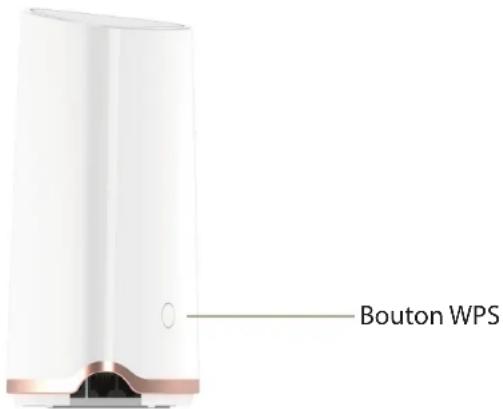
Étape 2 - Dans les 120 secondes, appuyez sur le bouton WPS sur votre périphérique sans fil (ou lancez l'utilitaire logiciel et démarrer le processus WPS).
Étape 3- Patientez jusqu'à 1 minute pour que la configuration de votre connexion se déroule. Lorsque le voyant COVR cesse de clignoter, vous êtes connecté et votre connexion sans fil est chiffrée par WPA2.
Bases de la connexion sans fil
Les produits sans fil D-Link reposent sur des normes industrielles permettant de fournir une connectivité sans fil haut débit conviviale et compatible à votre domicile, au bureau ou sur des réseaux sans fil publics. Si vous respectez rigoureusement la norme IEEE, la famille de produits sans fil D-Link vous permet d'accéder en toute sécurité aux données que vous voulez, quand et où vous le voulez. Vous pourrez profiter de la liberté offerte par la mise en réseau sans fil.
Un réseau local sans fil est un réseau d'ordinateurs cellulaire qui transmet et reçoit des données par signaux radio plutôt que par des câbles. Les réseaux locaux sans fil sont de plus en plus utilisés à domicile comme dans le cadre professionnel, mais aussi dans les lieux publics, comme les aéroports, les cafés et les universités. Des moyens innovants d'utiliser la technologie de réseau local sans fil permettent aux gens de travailler et de communiquer plus efficacement. La mobilité accrue, mais aussi l'absence de câblage et d'autres infrastructures fixes se sont avérées bénéfiques pour de nombreux utilisateurs.
Les utilisateurs de la technologie sans fil utilisent les mêmes applications que celles d'un réseau câblé. Les cartes d'adaptateurs sans fil utilisées sur les ordinateurs portables et de bureau prennent en charge les mêmes protocoles que les cartes d'adaptateurs Ethernet.
Il est souvent souhaitable de relier des appareils en réseau mobiles à un réseau local Ethernet classique pour utiliser des serveurs, des imprimantes ou une connexion Internet fournie via le réseau local câblé. Un routeur sans fil est un périphérique qui sert à créer ce lien.
Définition de « sans fil ».
La technologie sans fil, ou Wi-Fi, est un autre moyen de connecter votre ordinateur au réseau, sans utiliser de câble. Le Wi-Fi utilise la radiofréquence pour se connecter sans fil. Vous avez donc la liberté de connecter vos ordinateurs n'importe où dans votre foyer ou à votre travail.
Pourquoi D-Link sans fil ?
D-Link est non seulement le leader mondial, mais aussi le concepteur, développeur et fabricant primé de produits de mise en réseau. D-Link offre les performances dont vous avez besoin, pour un prix raisonnable. D-Link propose tous les produits dont vous avez besoin pour construire votre réseau.
Comment la technologie sans fil fonctionne-t-elle ?
La technologie sans fil fonctionne comme un téléphone sans fil, via des signaux radio qui transmettent des données d'un point A à un point B. La technologie sans fil présente toutefois des limites quant à l'accéder au réseau. Vous devez vous trouver dans la zone de couverture du réseau sans fil pour pouvoir connecter votre ordinateur. Il existe deux types de réseaux sans fil : le réseau local sans fil (WLAN) et le réseau personnel sans fil (WPAN).
Réseau local sans fil
Dans un réseau local sans fil, un périphérique appelé Point d'accès (PA) connecte vos ordinateurs au réseau. Ce point d'accès possède une petite antenne qui lui permet de transmettre et de recevoir des données via des signaux radio. Avec un point d'accès intérieur, le signal peut atteindre 91 mètres. Avec un point d'accès extérieur, le signal peut atteindre jusqu'à 48 km pour alimenter certains lieux, tels que des unités de production, des sites industriels, des lycées et des campus universitaires, des aéroports, des parcours de golf, et bien d'autres lieux extérieurs encore.
Réseau personnel sans fil (WPAN)
Le Bluetooth est la technologie sans fil de référence dans l'industrie pour le réseau personnel sans fil. Les périphériques Bluetooth du réseau personnel sans fil fonctionnent sur une portée pouvant atteindre 9 mètres.
La vitesse et la portée d'exploitation sans fil sont inférieures à celles du réseau local sans fil, mais en retour, elles utilisent moins de puissance. Cette technologie est donc idéale pour les périphériques personnels (par ex. téléphones mobiles, PDA, casques de téléphones, ordinateurs portables, haut-parleurs et autres dispositifs fonctionnant sur batterie).
Qui utilise la technologie sans fil ?
Ces dernières années, la technologie sans fil est devenue si populaire que tout le monde l'utilise, à domicile comme au bureau; D-Link offre une solution sans fil adaptée.
Utilisations à domicile/Avantages
Offre un accès haut débit à toutes les personnes du domicile
- Navigation sur le Web, contrôle des courriers électroniques, messagerie instantanée, etc.
- Élimination des câbles dans toute la maison
- Simplicité d'utilisation
Utilisations/Avantages pour les petites entreprises et les entreprises à domicile
- Maîtrisez tout à domicile, comme vous le feriez au bureau
- Accès distant au réseau de votre bureau, depuis votre domicile
- Partage de la connexion Internet et de l'imprimante avec plusieurs ordinateurs
- Inutile de dédier de l'espace au bureau
Où la technologie sans fil est-elle utilisée ?
La technologie sans fil s'étend partout, pas seulement au domicile ou au bureau. Les gens apprécient leur liberté de mouvement et ce phénomène prend une telle ampleur que de plus en plus de lieux publics proposent désormais un accès sans fil pour les attirer. La connexion sans fil dans des lieux publics est généralement appelée « points d'accès sans fil ».
En utilisant un adaptateur USB D-Link avec votre PC portable, vous pouvez accéder au point d'accès sans fil pour vous connecter à Internet depuis des lieux distants, comme les aéroports, les hôtels, les cafés, les bibliothèques, les restaurants et les centres de congrès.
Le réseau sans fil est simple à configurer, mais si vous l'installez pour la première fois, vous risquez de ne pas savoir par où commencer. C'est pourquoi nous avons regroupé quelques étapes de configurations et conseils pour vous aider à réaliser la procédure de configuration d'un réseau sans fil.
Conseils
Voici quelques éléments à garder à l'esprit lorsque vous installez un réseau sans fil.
Centralisez votre routeur ou point d'accès
Veillez à placer le routeur/point d'accès dans un lieu centralisé de votre réseau pour optimiser les performances. Essayez de le placer aussi haut que possible dans la pièce pour que le signal se diffuse dans tout le foyer. Si votre demeure possède deux étages, un répéteur sera peut-être nécessaire pour doper le signal et étendre la portée.
Éliminez les interférences
Placez les appareils ménagers (par ex. téléphones sans fil, fours à micro-ondes et télévisions) aussi loin que possible du routeur/point d'accès. Cela réduit considérablement les interférences pouvant être générées par les appareils dans la mesure où ils fonctionnent sur la même fréquence.
Sécurité
Ne laissez pas vos voisins ou des intrus se connecter à votre réseau sans fil. Sécurisez votre réseau sans fil en activant la fonction de sécurité WPA ou WEP sur le routeur. Reportez-vous au manuel du produit pour obtenir des informations détaillées sur sa configuration.
Caractéristiques techniques
| COVR-2200 Caractéristiques techniques | ||
| Général | ||
| Interface de périphérique (par unité) • WAN | sans fil IEEE 802.11 ac/n/g/a | • 2 ports de réseau local gigabit |
| Voyants | • COVR | |
| Type d'antenne • 6 antennes internes | ||
| Débit du signal de données | • 2,4 GHz• Jusqu'à 300 Mbits/s ^1 • 5 GHz• Jusqu'à 866 Mbits/s ^1 | • 5 GHz [liaison]• Jusqu'à 866 Mbits/s ^1 • Ethernet• 10/100/1000 Mbit/s (auto-négociation) |
| Normes • IEEE 802.3i | • IEEE 802.3u• IEEE 802.3ab• Prend en charge la négociation automatique• Prend en charge auto-MDI/MDIX | • IEEE 802.11ac Wave II• IEEE 802.11n• IEEE 802.11g• IEEE 802.11a |
| Fonctionnalités | ||
| Sécurité • Chiffrement des données AES de | 128 bits • Sécurité sans fil WPA/WPA2 | |
| Fonctionnalités avancées • Covr Wi-Fi | • Autoconfiguration• Itinérance sans fil• Orientation de bande sans fil• Wireless Air Time Fairness (ATF)• Assistant de configuration Web | • Liaison intelligente• Qualité de service (QoS)• MU-MIMO (Wi-Fi)• Wi-Fi Protected Setup (WPS)• Protection McAfee• Assistants vocaux - Amazon Alexa et Assistant Google |
| Physique | ||
| Dimensions (L x l x H) • 90 x 100 x 200 mm (3,54 x 3,94 x 7,87 po) | ||
| Poids (par unité) • 690 g | ||
| Entrée d'alimentation • 100 V à 240 V/AC, 50/60 Hz | ||
| Consommation électrique • 20 W | ||
| Température | • En fonctionnement : 0 à 40 °C | • En stockage : - 20 à 70 °C |
Annexe B - Caractéristiques techniques
| Humidité | • En fonctionnement : 10% à 90 %, sans condensation | • En stockage : 5% à 90 %, sans condensation |
| Certifications • FCC | • IC• CE• RCM• IDA | • CB• LVD• UL• RoHS |
1 Débit maximum du signal sans fil provenant des spécifications des normes IEEE 802.11ac et 802.11n. Le débit de transmission réel des données peut varier. Le surdébit, ainsi que les conditions du réseau et les facteurs environnementaux, dont l'importance du trafic réseau, les matériaux de construction et la propre construction, peuvent avoir des conséquences négatives sur le débit de transmission réel des données. Les facteurs environnementaux ont des conséquences négatives sur la portée du signal sans fil.