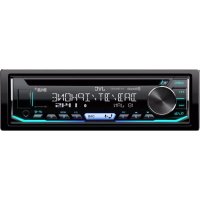
KDDB902BT - Radio JVC - Notice d'utilisation et mode d'emploi gratuit
Retrouvez gratuitement la notice de l'appareil KDDB902BT JVC au format PDF.



| Type de produit | Autoradio numérique avec réception DAB+/FM/AM, lecteur CD, Bluetooth, USB, AUX |
| Marque | JVC |
| Modèle | KD-DB902BT |
| Dimensions d'installation (L × H × P) | 182 mm × 53 mm × 156 mm |
| Poids net (avec accessoires) | 1,2 kg |
| Alimentation | Batterie voiture 12 V CC |
| Plages de fréquences radio | DAB : Bande III 174,928 – 239,200 MHz ; FM : 87,5 – 108,0 MHz ; AM : 531 – 1611 kHz (MW), 153 – 279 kHz (LW) |
| Bluetooth | Version 3.0 ; profiles HFP 1.6, A2DP, AVRCP 1.5, PBAP, SPP ; portée ~10 m |
| Connectivité | USB 1.1/2.0 (5 V, 1,5 A max) ; entrée AUX 3,5 mm ; entrée micro |
| Formats audio supportés | CD : CD-DA, MP3, WMA, AAC ; USB : MP3, WMA, AAC, WAV, FLAC (jusqu'à 24 bits/96 kHz) |
| Puissance de sortie RF Bluetooth | +4 dBm (E.I.R.P.), classe 2 |
| Écran et éclairage | Affichage multifonction ; 49 couleurs préréglées + motifs personnalisables |
| Fonctions principales | Radio DAB+/FM/AM, lecteur CD, streaming Bluetooth, Spotify, kit mains libres, égaliseur 13 bandes, crossover 2/3 voies, alignement temporel |
| Sécurité | Façade détachable, réinitialisation rapide, mise en garde volume |
| Entretien | Nettoyer façade avec chiffon doux ; connecteur avec coton-tige |
| Accessoires fournis | Faisceau de fils, clé d'extraction (×2), manchon de montage, plaque de garniture |
FOIRE AUX QUESTIONS - KDDB902BT JVC
Questions des utilisateurs sur KDDB902BT JVC
0 question sur cet appareil. Repondez a celles que vous connaissez ou posez la votre.
Poser une nouvelle question sur cet appareil
Téléchargez la notice de votre Radio au format PDF gratuitement ! Retrouvez votre notice KDDB902BT - JVC et reprennez votre appareil électronique en main. Sur cette page sont publiés tous les documents nécessaires à l'utilisation de votre appareil KDDB902BT de la marque JVC.
MODE D'EMPLOI KDDB902BT JVC
Information sur l'élimination des ancients équipements électriques et Electroniques et piles électriques (applicable dans les pays qui ont adopté des systèmes de collecte sélective)
Les produits et piles électriques sur lesquels le pictogramme (poubelle barree) est apposé ne peuvent pas etre eliminés comme ordures menagères.
Les anciens équipements électriques et Electroniques et piles électriques doivent être recyclés sur des sites capables de traiter ces produits et leurs déchets.
Contactez vos autorités locales pour connaître le site de recyclage le plus proche. Un recyclage adapté et l'élimination des déchets aideront à conserver les ressources et à nous préserver des leurs effets nocifs sur notre santé et sur l'environnement.
Remarque: Le symbole "Pb" ci-dessous sur des piles électricque indique que cette pile contient du plomb.
Marquage des produits utilisant un laser
L'étiquette est attachée au chassis/boitier de l'appareil et indique que l'appareil utilise des rayons laser de classe 1. Cela signifie que l'appareil utilise des rayons laser d'une classe faible. Il n'y a pas de danger de radiation accidentelle hors de l'appareil.
Déclaration de conformité se rapportant à la directive RE 2014/53/EU Déclaration de conformité se rapportant à la directive RoHS 2011/65/EU
Fabricant:
JVC KENWOOD Corporation
3-12, Moriya-cho, Kanagawa-ku, Yokohama-shi, Kanagawa, 221-0022, JAPAN
Representants dans l'UE:
JVCKENWOOD Europe B.V.
Amsterdamseweg 37,1422 AC UITHOORN, THE NETHERLANDS
Par la presente, JVCKENWOOD déclare que l'equipement radio « KD-DB902BT » est conforme à la directive 2014/53/UE. L'intégralité de la déclaration de conformité UE est disponible à l'adresse Internet suivante : http://www.jwc.net/cs/car/eudoc/
Deutsch
Pour utisier corctement lappreil,veilizce ce manuel complément avant de lutiliser. Il est particulierement important que you lisiez et acceptiez les avertissements et les precautions de ce manuel.
- Veuillez garder ce manuel dans un endroit sur et accessible pour une utilisation future.
MISE EN GARDE
Nutilsez aucune fonction qui risque de vous distraiere de la conduite sure de vous vehicule.
Precautions
Réglage du volume:
- Ajustez le volume de façon à pouvoir entendre lessons extérieurs à la voiture afin d'éviter tout risque d'accident.
Réduisez le volume avant de reproüir des sources numériques afin d'évier d'endommager les enceintes par la soudaine augmentation du niveau de sortie.
Généralités:
- Éviter d'utiliser le pérophérique extérieur s'il peut générer une conduite en toute sécurité.
Assurez you que toutes les données importantes ont et sauegardes. Nous ne pouvons pas etre tenu responsable pour toute perte des donnees enregistrées.
Veuille faire en sorte de ne jamais mettre ou laisser d'objets metalliques (teles que des pièces ou des outils) dans l'appareil, ain defiter tout risque de court-circuit.
Si une ereur de disque se produit a cause de la condensation sur I'bjectif laser, ejectez le disque et attendez que l'humidite s'evapore.
Comment lire ce manuel
- Les opérations sont expliquées principalement en utilisant les touches de la façade.
Les indications en anglais sont utilisées dans un but explicatif. Voues pouez besoin la langue d'affichage a partir du menu. (Page 5) - [XX] indicate les éléments choisis.
- (Page XX) indique que des références sont disponibles aux page citées.
FONCTIONNEMENT DE BASE
Façade
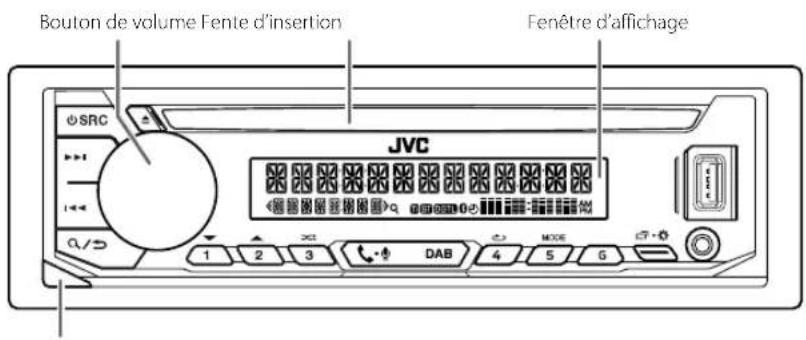
Touché de détachement
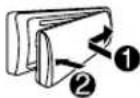
Attachez
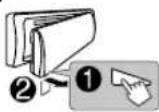
Detached
Commentreinitialiser
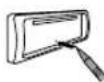
Réinitialiséz l'appareil en moins de 5 secondes après avoir détabéré la façace.
Pour Sur la façade
| Mettez l'appareil sous tension | Appuyez sur SRC. • Maintenez la touche enforcée pourmettre l'appareil hors tension. |
| Ajustez le volume Tournez le bouton de volume. | |
| Appuyez sur le bouton de volume pour couper le son oumettre la lecture en pause. • Appuyez une nouvelle fois pour annuler. Le niveau de volume retoume au niveau precedent avant la mise en sourdine ou la pause. | |
| SLECTIONNER la source | • Appuyez répétitivement sur SRC. • Appuyez sur SRC, puis tounez le bouton de volume avant 2 secondes. |
| Changez l'information sur l'affichage | Appuyez répétitivement sur (Page 29) |
PRISE EN MAIN
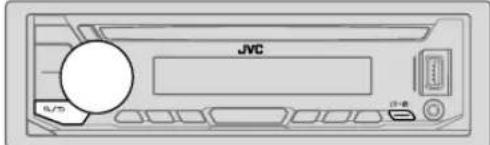
Annules la démonstration
Quand vous mettez l'appareil sous tension pour la première fois (ou que [FACTORY RESET]est regé le sur [YES]), l'affichage montre: "CANCEL DEMO" "PRESS" "VOLUME KNOB"
1 Appuyez sur le bouton de volume. [YES] est choisi pour le réglage initia
2 Appuyez de nouveau sur le bouton de volume. "DEMO OFF" apparait.
2 Réglez l'horloge et la date
1 Maintenez enfoncée
2 Tournez le bouton de volume pour désir [CLOCK], puis appuyez sur le bouton.
Pour ajuster l'horloge
3 Tournez le bouton de volume pourCHOISIR [CLOCK ADJUST], puis appuyez sur le bouton.
4 Tournez le bouton de volume pour faire les réglages, puis appuyez sur le bouton.
Heure Minute
5 Tournez le bouton de volume pourCHOISIR [CLOCK FORMAT],puis appuyez sur le bouton.
6 Tournez le bouton de volume pourCHOISIR [12H] ou [24H],puis appuyez sur le bouton.
Pour régler la date
7 Tournez le bouton de volume pourCHOISIR [DATE SET],puis appuyez sur le bouton.
8 Tournez le bouton de volume pour faire les réglages, puis appuyez sur le bouton.
Jour Mois Annee
9 Appuyez sur quitter.
4 FRANÇAIS
Pour returner à l'option de réglage précédente, appuyez sur
3 Faites les réglages de base
1 Maintenez enfoncée
2 Tournez le bouton de volume pour selectionner un élément (voir le tableau suivant), puis appuyez sur le bouton.
3 Répétez l'etape 2 jusqu'à ce que l'élement souhaïte soit scélectionné ou activé.
4 Appuyez sur quitter.
Pour returner à l'option de réglage précédente, appuyez sur / .
Default: [XX]
| [SYSTEM] | |
| [KEY BEEP] | (Non applicable quand la transition 3 voies est selectionnée.) [ON]: Met en service la tonality des touches; [OFF]: Met hors service la fonction. |
| [SOURCESELECT] | |
| [AM SRC]* | [ON]: Met en service AM dans la sélection de la source.; [OFF]: Hors service. (Page 7) |
| [SPOTIFY SRC]* | [ON]: Met en service SPOTIFY/SPOTIFY BT dans la sélection de source.; [OFF]: Hors service. (Page 11) |
| [BUILT-IN AUX]* | [ON]: Met en service AUX dans la sélection de la source.; [OFF]: Hors service. (Page 9) |
| [F/W UPDATE] | |
| [UPDATE SYSTEM]/[UPDATE DAB] | |
| [F/W UP xxxx]/ [F/W UP xxxxx] | [YES]: Démarrer la misc à niveau du micrológiciel.; [NO]: Annulation (la misc à niveau n'est pas activée). Pour en savoir plus sur la misc à niveau du micrológiciel, consultez <http://www.jvc.net/cs/car/>. |
| [FACTORY RESET] [YES] : Réinitialise les réglages aux valeurs par défaut (sauf la station ménorisée); ; [NO]: Annulation. | |
- Pas d'affichage quand la source correspondante est selectionnee.
PRISE EN MAIN
| [CLOCK] | |
| [TIME SYNC] | [ON]: L'horloge est régéçée automatiquement à l'aide des données d'horloge (CT) du signal DAB. ; [OFF]: Annulation. |
| [CLOCK DISPLAY] | [ON]: L'horloge apparait sur l'affichage même quand l'apparil est hors tension. ; [OFF]: Annulation. |
| [ENGLISH] | |
| [PYCKM] | Sélectionnez la langue d'affichage pour le menu et l'information sur le marché si elle est disponible. Par défaut, [ENGLISH] est sélectionné. |
| [ESPANOL] | |
| [FRANCAIS] | |
RADIONUMÉRIQUE
À propos du DAB (Digital Audio Broadcasting)
DAB est l'un des systèmes de radio numérique disponibles aujourd'hui. Il peut offrir un son de qualite numérique sans toutes les interférences génantes ni les distorsions des signaux. De plus, il peut transporter des textes, des images et des données.
Contrairement aux émissions FM, ou chaque programme est émis sur sa propre fréquence, les émissions DAB combinent plusieurs programmes (applés "services") pour former un "ensemble".
La "composante primaire" (station radio principale) est parfois accompagnée d'une "composante secondaire" qui peut containir des programmes supplémentaires ou d'autres informations.
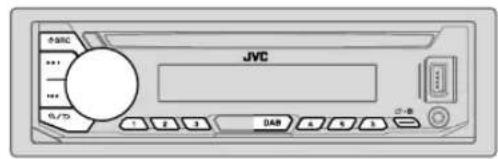
- "DGTL" sallume quand un signal numérique DAB est reçu et clignote quand un signal RDS est reçu.
LappareI commute sur I'alarme DAB automatiquement lors de la reception d'un signal d'alarme d'une émission DAB.
Preparation:
1 Connectez une antennene DAB à la prise d'antenne DAB. (Page 34)
2 Appuyez sur DAB pour selectionner directement la source DAB.
3 Maintenez enfoncée DAB pour démarrer la mise à jour de la Liste des services. "DAB SORTING" apparait et la mise à jour démarre.
La mise à jour prend un maximum de 3 minutes. Aucune interruption (telle que des informations routières) n'est possible pendant la mise à jour.
Pour annuler la mise à jour de la Liste des service: Maintenez de nouveau enfoncé DAB.
Recherche d'un ensemble
1 Appuyez sur DAB pour selectionner directement la source DAB.
2 Appuyez sur /pour rechercher un ensemble automatiquement.
ou) Maintenez en enforcé I / / jusqu'à ce que "M" clignote, puis appuyez répétitivement dessus pour rechercher un ensemble manuellement.
3 Appuyez sur / pourCHOISIR le service (primaire ou secondaire) que vous souhaitez ecouter.
RADIO NUMÉRIQUE
Réglages en mémoire
Vospuvez mémoriser un maximum de 18 services.
Mémorisez un service
Pendant l'ecoute d'un service...
Maintenez enfoncée une des touches numériques (1 à 6). (ou)
1 Maintenez enforcé le bouton de volume jusqu'à ce que "PRESET MODE" clignote.
2 Tournez le bouton de volume pour désir un nombre de prééglage, puis appuyez sur le bouton.
"MEMORY" apparait une fois que le service est méorisé.
Selectionnez un service méorisé
Appuyez sur l'une des touches numériques (1 à 6). (ou)
1 Appuyez sur. /
2 Tournez le bouton de volume pour désir un nombre de prééglage, puis appuyez sur le bouton.
Choisissez un service
1 Appuyez sur DAB pour entrer en mode de recherche de service.
2 Tournez le bouton de volume pour désir un service, puis appuyez sur le bouton.
Pour annuler le mode de recherche de service, appuyez sur a/ou DAB.
Selectionnez un service par son nom
1 Appuyez sur DAB pour entrer en mode de recherche de service.
2 Appuyez sur 2 /1 pour selectionner le caractere a chercher.
3 Tournez le bouton de volume pour désir un service, puis appuyez sur le bouton.
Autres paramètres
1 Maintenez enfoncée
2 Tournez le bouton de volume pour selectionner un élément (voir le tableau suivant), puis appuyez sur le bouton.
3 Répétez l' étape 2 jusqu'à ce que l' éléments souhaïte soit Sélectionné/activé ou suivez les instructions données pour l' éléments sélectionné.
4 Appuyez sur quitter.
Pour returner à l'option de réglage précédente, appuyez sur a/
Defaut: [XX]
[TUNER SETTING]
[RADIOTIMER]
Met la radio sous tension à une heures spécifique qu'elle que soit la source actuelle.
1[ONCE]/[DAILY]/[WEEKLY]/OFF: Sélectionné la fréquence de mise en service de la nuitée.
2 [FM]/[AM]/[DAB]: Sélectionner la source.
3 [01] à [18] (pourt FM)/[01] à [06] (pourt AM)/[01] à [18] (pourt DAB): Sélectionne la station prééglée.
4 Reglez Ihreur et le jour de mise en service. (Page 7)
^ sallume quand le reglage est terminé.
La minuterie de radio ne se met pas en service dans les cas suivants.
Lappareil est mis hors tension.
- OFF est sélectionné pour [AM SRC] dans [SOURCE SELECT] après la sélection de la minutéire de radio pour AM. (Page 4)
[AF SET] [ON]
(20
Lors de Iecoute de la bande DAB..
Commute automatique sur la station FM diffusant le même programme si le signal DAB
devient faible. Il returne sur le son DAB quand le signal devient de nouveau fort.
Lors de I'ecoute de la bande FM...
Commute automatiquement sur la source DAB diffusant le même programme (sidispondible). OFF: Annulation.
RADIO NUMÉRIQUE
| [TI] [ON] | : Permet à l'apparil de commuter temporairément sur les informations routières si ces sont disponibles ("TI" s/allume); [OFF]: Annulation. |
| [PTY SEARCH] | Sélectionnez un code PTY (voir ci-dessous). S'il y a une station diffusant un programme du code PTY que vous avez choisi, la station est accordée. |
| [DAB ANNOUCMT] | [TRAVEL], [WARNINGS], [NEWS], [WEATHER], [EVENT], [SPECIAL], [RAD INFO], [SPORTS], [FINANCE]: Tounez le bouton de volume pour faire une sélection, puis appuyez sur le bouton. "*" apparait devant le type d'announce activé. Commute automatiquement, à partir de n'importe qu'elle source, sur des ensembles de radio numérique diffusant un type d'announce activé. • Plusieurs announcements peuvent être activés simultanément. • Pour les désactiver, appuyez de nouveau sur le bouton de volume ("*".s'éteint). |
| [LIST UPDATE] [UPDATE AUTO] : Met à jour automatiquement la liste des services DAB quand l'apparil est mis sous tension; [UPDATE MANUAL]: Maintenez enforcé DAB pourmettre à jour la liste des services DAB. | |
| [PTY WATCH] | L'apparil commute automatiquement, à partir de n'importe qu'elle source, sur des ensembles de radio numérique diffusant le type de programme sélectionné. (Voir le type de programme ci-dessous.) [OFF]: Annulation. |
| [DABANT POWER] | [ON]: Fournit une alimentation à l'anterne DAB. [OFF]: Ne fournit pas d'alimentation. Lors de l'utilisation d'une anterne passive sans amplificateur. |
| [RELATEDSERV][ON] : Activé la fonction Soft-Link pour commuter sur un service alternatif qui offre un programme audio différent du programme audio actuel. [OFF]: Déactivé. | |
Code PTY ou Type de programme
[NEWS], [AFFAIRS], [INFO], [SPORT], [EDUCATE], [DRAMA], [CULTURE], [SCIENCE], [VARIED], [POP M], [musique], [ROCK M], [musique], [EASY M], [musique], [LIGHT M], [musique], [CLASSICS], [OTHER M], [musique], [WEATHER], [FINANCE], [CHILDREN], [SOCIAL], [RELIGION], [PHONE IN], [TRAVEL], [LEISURE], [JAZZ], [COUNTRY], [NATION M], [musique], [OLDIES], [FOLK M], [musique], [DOCUMENT]
- Sélectionnable uniquement quand [ONCE] ou [WEEKLY] est besoin à l'été 1.
RADIOANALOGIQUE
- "ST" sallume lors de la reception d'une émission FM stéreo avec un signal suffisamment fort.
L'appareil commute sur l'alarme FM automatiquement lors de la reception d'un signal d'alarme d'une émission FM.
Recherchez une station
1 Appuyez repétitivement sur ©SRC pour sélectionner FM ou AM.
2 Appuyez sur / pour rechercher une station automatiquement. (ou)
Maintenez en enforcé |▶/▶jusqu'ce que "M"clignote, puis appuyez répétitivement dessus pour rechercher une station manuellement.
Réglages en mémoire
Voussoupezmemoniserun maximumde18stations pourFMet de6 stations pourAM.
Mémorisez une station
Pendant l'ecoute d'une station.
Maintenez enfoncée une des touches numériques (1 à 6).
(ou)
1 Maintenez enforcé le bouton de volume jusqu'à ce que "PRESET MODE" clignote.
2 Tournez le bouton de volume pour désir un nombre de prééglage, puis appuyez sur le bouton.
"MEMORY" apparait une fois que la station est méorisé.
RADIO ANALOGIQUE

Sélectionnez une station méorisée
Appuyez sur l'une des touches numériques (1 à 6). (ou)
1 Appuyez sur. /
2 Tournez le bouton de volume pour désir un nombre de prééglage, puis appuyez sur le bouton.
Autres paramètres
1 Maintenez enfoncée
2 Tournez le bouton de volume pour selectionner un élément (voir le tableau suivant), puis appuyez sur le bouton.
3 Répétez l' étape 2 jusqu'à ce que l'élement souhaïte soit sélectionné/activement ou suive les instructions données pour l'élement sélectionné.
4 Appuyez sur quittter.
Pour returner à l'option de réglage précédente, appuyez sur a/
Default: [XX]
[TUNER SETTING]
[ RADIO TIMER] Voir page 6.
[SSM] [SSM 01-06]/[SSM 07-12]/[SSM 13-18]: Préègue automatiquement un maximum de 18 stations pour l'Île. "SSM" s'arrête de cligneter quand les 6 premières stations sont mémorisées. Sélectionnez [SSM 07-12]/[SSM 13-18] pour mémoriser les 12 stations suivantes.
[LOCAL SEEK] [ON]: Recherche uniquement les stations FM avec une bonne reception. OFF: Annulation. Les régages réalisés sont applicables uniquement à la source/station selectionnée. Si vous changez la source/station, vous deveze reliare les régages.
[IF BAND] [AUTO] Augmente la selektive du tuner pour réduire les interférences des stations FM adjacentes. (L'effect stéroide peut être perdus.) [WIDE]: Il y a des interférences des stations FM adjacentes, mais la qualité du son n'est pas degréée et l'effect stéroide est conserved.
| [MONO SET] [ON] | :Améliore la réception FM mais l'effecteur stériscè sera perdu. [OFF]. Annulation. |
| [NEWS SET]* | [ON]:L'apparil commute temporairément sur le programme d'information s'il est disponible. ; [OFF]:Annulation. |
| [REGIONAL]* | [ON]:Commute sur une autre station uniquement dans la région spécifique, à l'aide de la commande "AF".; [OFF]:Annulation. |
| [AF SET]* | [ON]:Recherche automatiquement une autre station diffusant le même programme dans le même réseau Radio Data System mais qui possède une meilleure réception quand la réception actuelle est mauvaise. ; [OFF]:Annulation. |
| [TI]* | [ON]:Permet à l'apparil de commuter temporairément sur les informations routières si elles sont disponibles ("TI" s'allume). ; [OFF]:Annulation. [TI] pour la bande AM permet l'interruption en cas d'information routière pour la source DAB uniquement. |
| [PTY SEARCH]* | Séléctionnez un code PTY (voir ci-dessous). S'il y a une station diffusant un programme du code PTY que vous avez choisi, la station est accordée. |
電 Sélectionnable uniquely pour la source FM.
Code PTY
[NEWS], [AFFAIRS] [INFO], [SPORT], [EDUCATE] [DRAMA], [CULTURE] [SCIENCE], [VARIED], [POP M] [musique], [ROCK M] [musique], [EASY M] [musique], [LIGHT M] [musique], [CLASSICS],
OTHER M, [WEATHER], [FINANCE], [CHILDREN] [SOCIAL], [RELIGION], [PHONE IN], [TRAVEL] [LEISURE], [JAZZ], [COUNTRY], [NATION M] (musque), [OLDIES], [FOLK M] (musque), [DOCUMENT]
AUX
Preparation:
Vous pouvez écouter de la musique à partir d'un lecteur audio portable via la prise d'entrée auxiliaire.
- Sélectionnez [ON] pour [BUILT-IN AUX] dans [SOURCE SELECT]. (Page 4)
Démarrez l'écoute
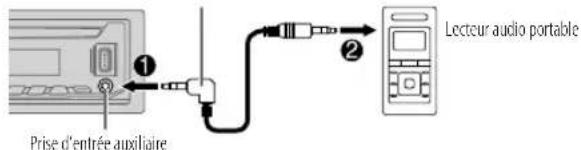
1 Connectez un lecteur audio portable (en vente dans le commerce).
Mini fiche stéreo de 3,5 mm avec connecteur en forme de "L" (en vente dans le commerce)
2 Appuyez répetitivement sur SRC pour sélectionnAR AUX.
3 Mettez sous tension le lecteur audio portable et demarrez la lecture.
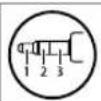
Utilisez une mini fiche stéreo munie d'une fiche à 3 connecteurs pour obtenir une sortie audio optimum.
CD/USB/iPod/Android
Démarrez la lecture
La source change automatiquement et le lecture demarre.
CD
Ejectie le disque Face portant I'etiquette
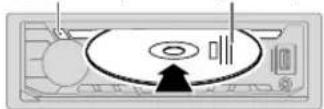
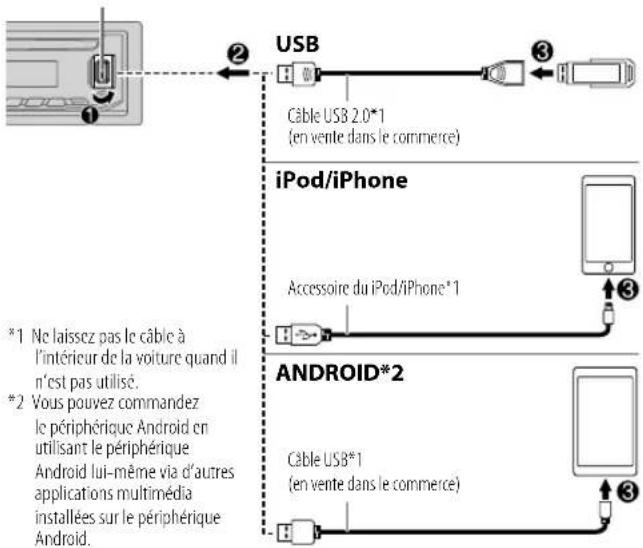
Prise d'entrée USB
CD/USB/iPod/Android
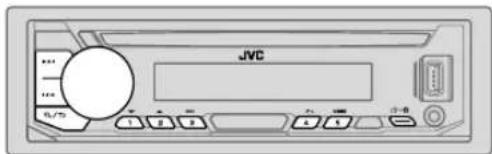
Pour Sur la façade
| Recherche rapide vers l'arrête/ vers l'avant*3 | Maintenez enfoncé ↓/▶L |
| Sélectionnez une plage ou un fichier | Appuyez sur ↓/▶L |
| Sélectionnez un dossoir*4 | Appuyez sur 2▲/1▼. |
| Lecture repétée*3*5 | Appuyez répétitivement sur 4 ← |
| [TRACK REPEAT]/[ALL REPEAT] : CD [TRACK REPEAT]/[FOLDER REPEAT]/[ALL REPEAT] : Fichier MP3/WMA/ AAC/WAV/FLAC | |
| [ONE REPEAT]/[ALL REPEAT]/[REPEAT OFF] : iPod | |
| Lecture aléatoire*3*5 | Appuyez répétitivement sur 3 ← |
| [ALL RANDOM]/[RANDOM OFF] : CD [FOLDER RANDOM]/[ALL RANDOM]/[RANDOM OFF] : Fichier MP3/WMA/ AAC/WAV/FLAC | |
| [SONG RANDOM]/[ALL RANDOM]/[RANDOM OFF] : iPod |
3 Ne peut pas étre充分利用 pour le android.
4 Pour CD: Uniquement pour les fichiers MP3/WMA/AAC. Cela ne fonctionne pas pour l'IPod/ANDROID.
*5 Pour l'IPod: Fonctionne uniquemont quand [HEAD MODE] est selektionné.
Selectionnez le lecteur de musique
Quand la source est USB, appuyez repetitivement sur 5 MODE.
Les morceaux mémorisés dans le lecture suivant seront lus.
- Mémoire sélectionnée interne ou externe d'un smartphone (Mass Storage Class).
- Lecteur selectionné parmi plusieurs lecteurs.
Réglages pour utiliser une application JVC Remote
L'application JVC Remote est conçue pour commander l'autoradio JVC à partir de l'iPhone/iPod (via Bluetooth ou via la prise d'entrée USB) ou le smartphone Android (via Bluetooth).
Preparation:
- Installéz la dernière version de l'application JVC Remote sur votre péripérisque avant la connexion.
- Pour plus d'informations, consultez http://www.jvc.net/cs/car/.
Vous pouvez réaliser les réglages de la même façon que la connexion via Bluetooth (page 19)
Selectionnez le mode de commande
Quand la source est iPod USB (ou iPod BT), appuyez repetition sur 5 MODE.
[HEAD MODE]: Commande l'ipod a partir de cet apparéil.
[IPHONE MODE]: Commande l'IPod en utilisant l'IPod lui-même.
Cependant, vous pouvez toujours réaliser une lecture/pause, sauter des filchiers, et faire une recherche rapide
vers l'avant ou vers l'arrière à partir de cet apparéil.
Selectionnez un filchir a partir d'un dossier/liste
Pour l'iPod, applicable uniquement quand [HEAD MODE] est selectionné.
1 Appuyez sur. a/b
2 Tournez le bouton de volume pour selectionner un dossier/liste, puis appuyez sur le bouton.
3 Tournez le bouton de volume pourCHOISIR un fichier,uis appuyez sur le bouton.
Recherche rapide (applicable uniquement pour la source CD et USB) Si vous avez beaucoup de fichiers, vous pouvez effectuer une recherche rapide parmi eux.
Tournez rapidement le bouton de volume pour parcourir la liste rapidement.
Recherche alphabétique (applicable uniquement pour la source iPod USB ou la source iPod BT)
Vous pouvez rechercher un fichier en fonction du premier caractere.
Appuyez sur 2 /1 pourCHOISIR la caractere souhaite (A a Z, 0 a 9, et OTHERS).
-
Sélectionnez "OTHERS" si le premier caractère est autre que A à Z, 0 à 9.
-
Pour returner à l'option de réglage précédente, appuyez sur a/
Pour annuler, maintenez enfoncée a/
Vous pouvez écouter Spotify à partir d'un iPhone/iPod (via Bluetooth ou via la prise d'entrée USB) ou Smartphone Android (via Bluetooth)
Preparation:
Installez la derniere version de l'application Spotify sur votre apparéil (iPhone/ iPod touch), puis creez un compte et connectez-vous sur Spotify.
- Sélectionnéz [ON] pour [SPOTIFY SRC] dans [SOURCE SELECT]. (Page 4)
Démarrez l'écoute
1 Demarrez l'application Spotify sur votre apparéil.
2 Connectez vous apparéil à la prise d'entrée USB.
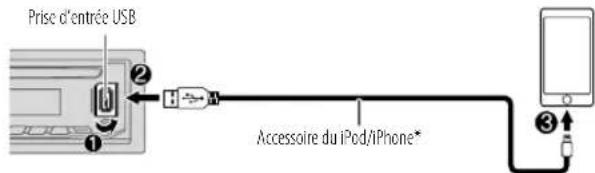
3 Appuyez répétitivement sur SRC pour sélectionnER SPOTIFY. La diffusion demarre automatiqueMENT.
*Ne laissiez pas le cable à l'intérieur de la voiture quand il n'est pas utilisé.
Spotify
Pour Sur la façade
| Lecture/pause Appuyez sur le bouton de volume. | |
| Sauter une plage | Appuyez sur 1←*1 / ▷▶1. |
| Sélectionnez un peu vers le haut ou vers le bas*2 | Appuyez sur 2▲/1▼. |
| Démarrer la radio Maintenez enfoncée 5. | |
| Lecture répétée*3 | Appuyez répétitivement sur 4 ←[ALL REPEAT]. [ONE REPEAT]*1, [REPEAT OFF] |
| Lecture aléatoire*3 | Appuyez répétitivement sur 3>←*1.[ALL RANDOM] [RANDOM OFF] |
1 Disponible uniquement pour les utilisateurs avec un compte Premium.
2 Cette fonction est disponible uniquement pour les plages de la radio. Si le défilament vers le bas est sélectionné, la plaque actuelle est sautée.
*3 Disponible uniquement pour les plages des listedes de lecture.
Sauvegarde des informations des morceaux favoris
Lors de I'ecoute de la radio sur Spotify...
Maintenez enfoncée le bouton de volume pour sauvégarder les informations sur le morceau.
"SAVED" apparait et les informations sont stockées dans "Your Music (voitre musique)" ou "Your Library (voitre bibliothèque)" sur votre compte Spotify.
Pour annuler la sauvegarde, repetez la meme procedure. "REMOVED" apparait et les informations sont supprimées de "Your Music (voitre musique)" ou "Your Library (voitre bibliothèque)" sur votre compte Spotify.
Recherche d'un morceau ou d'une station
1 Appuyez sur /
2 Tournez le bouton de volume pourCHOISIR un type de liste, puis appuyez sur le bouton.
Les types de liste affichés différé en fonction des informations envoyées par Sponsor.
3 Tournez le bouton de volume pour selectionner le morceau ou la station souhaite, puis appuyez sur le bouton.
Vous pouvez parcourir la liste rapidement en tournant le bouton de volume rapidement.
Pour annuler, maintenez enfonteeQ/5
BLUETOOTH
En fonction du système d'exploitation et de la version du micrologiciel de votre téléphone portable, la fonction Bluetooth peut ne pas fonctionner avec cet apparéil.
BLUETOOTH—Connexion
Profiles Bluetooth pris en charge
- Hands-Free Profile - Profile mains libres (HFP)
- Advanced Audio Distribution Profile - Profile de distribution audio avance (A2DP)
-Audio/Video Remote Control Profile-Profile de telecommande audio/video (AVRCP) - Serial Port Profile - Profile de port série (SPP)
Phonebook Access Profile - Profile d'accès au repertoire d'adresses (PBAP)
Codecs Bluetooth pris en charge
-Codec Sous-bande (SBC)
Codage audio avancé (AAC)
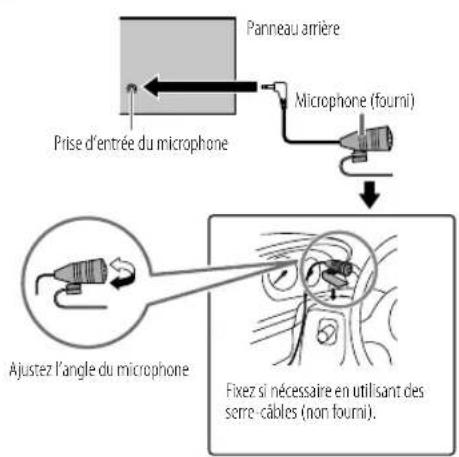
Connectez le microphone
Faites le paiage et connectez un périphérique Bluetooth pour la première fois
1 Appuyez sur SRC pourmettre I'appareil sous tension.
2 Recherche et selectionnez le nom de votre recepteur ("KD-DB9**BT") sur le périhérique Bluetooth.
"BT PAIRING" clignote sur l'affichage.
Pour certains peripériques Bluetooth, il se peut que vous ayez besoin d'entre le code PIN (numéro d'identification personnel) immédiatement après la recherche.
3 Realisez (A) ou (B) en fonction de ce qui apparait sur l'affichage.
Pour certains péripériques Bluetooth, la série de pairage peut varier en fonction des étapes décrites ci-dessous.
(A) "Nom du périphérique" "XXXXXX" "VOL - YES" "BACK - NO"
"XXXXXX" est un code à 6 chiffres généralé aléatoireient pendant chaqueaires.
Assurez-vous que les codes qui apparaissent sur l'appareil et le périhérique Bluetooth sont les mêmes.
Appuyez sur le bouton de volume pour valider le code.
3 Utilizez le periphérique Bluetooth pour valider le code.
(B) "Nom du périphérique" "VOL-YES" "BACK-NO"
1 Appuyez sur le bouton de volume pour demarrer le pairage.
2 Si PAIRING" PIN 0000" defile sur I'affichage, entrez le code PIN "0000" sur le périhérique Bluetooth.
Vou pouveCHOISIR le code PIN souhaite avant le paiage. (Page 17)
Si seuI"PAIRING"apparait,utilisezleperiphériqueBluetooth pour confirmer le pairage.
"PAIRING COMPLETED" apparait quand le pairage est terminé et 8 s'allume quand la connexion Bluetooth est établie. La batterie et la force du signal du periphérique Bluetooth apparaisent (voir [FOMAT] on page 26).
BLUETOOTH
- Cet apparéil prend en charge le Pairage simple sécurisé (SSP).
- Un maximum de cinq appareils peuvent être enregistrés (appariés) en tout.
- Une fois que le pairage est terminé, le périhérique Bluetooth reste enregistré sur l'appareil même si vous réinitialisez l'appareil. Pour supprimer un périhérique apparié, voir [DEVICE DELETE] à la page 17.
- Un maximum de deux téléphones Bluetooth et un périphérique audio Bluetooth peuvent être connecté en même temps.
Cependant, quand la source est BT AUDIO, vous pouvez vous connecter à cinq péripériques audio Bluetooth et commuter parmi ces cinq péripériques. (Page 18)
- Certains péripériques Bluetooth peuvent ne pas se connecter automatiquement au système après le paiage. Connectez le péripérisque à l'appareil manuellement.
- Quand la batterie du periphérique Bluetooth connecté devient faible, "Nom du periphérique" "LOW BATTERY" apparatusent.
- Rêférez-vous au manuel d'instructions de votre périphérique Bluetooth pour en savoir plus.
Pairage automatique
Quand vous connectez un iPhone/iPod touch à la prise d'entrée USB, la demande de pairqge (via Bluetooth) est activée automatiquement.
Appuyez sur le bouton de volume pour faire le paiage une fois que vous avez validé le nom de périhérique.
La commande de paiage automatique est activée uniquement si:
-La fonction Bluetooth du périphérique connecté est activée.
[AUTO PAIRING] est regle sur[ON].(Page 17)
Réception d'un appel
Quandilya un appel entrant:
Les touches clignotent dans la couleur que vous avez selectionnée dans [RING COLOR]. (Page 15)
L'appareil répond automatiquement à l'appel si [AUTO ANSWER] sur une heures selectionnée. (Page 15)
Pendant un appel:
- Les touches s'arrêtent de clignoter et s'allument dans la couleur que vous avez sélectionnée dans [RING COLOR]. (Page 15)
- Si vous mettez hors tension l'appareil ou detachez la façade, la connexion Bluetooth est déconnectée.
Les opérations suivantes peuvent différer ou peuvent ne pas etre disponibles en fonction du téléphone connecté.
Pour Sur la façade
| Répondre à un appel | Appuyez sur ↓ ou sur le bouton de volume. |
| Refuser un appel | Maintenez enforcé ↓ ou le bouton de volume. |
| Fin d'un appel | Maintenez enforcé ↓ ou le bouton de volume. |
BLUETOOTH
| Pour Sur la façade | |
| Pendant que vous parlez pour le premier appel entrant... | |
| Répondez à un autre appel entrant et mettez en attente l'appeal actuel | Appuyez sur ↓ - ↑ ou sur le bouton de volume. |
| Refusez un autre appel entrant | Maintenez enforce ↓ - ↑ ou le bouton de volume. |
| Quand vous avez deux appeals actifs... | |
| Terminez l'appeal actué et activez l'appeel en attente | Maintenez enforce ↓ - ↑ ou le bouton de volume. |
| Commutez entre l'appeal actuel et l'appeel en attente | Appuyez sur ↓ - ↑. |
| Ajustez le volume du téléphone*1 [00] à [35] (Défaut: [15]) | Tournez le bouton de volume pendant un appel. |
| Commute entre le mode mains libres et le mode de conversation privée*2 | Appuyez sur ↓ - ↑ pendant un appel. |
1 Cet ajustement n' affecte pas le volume des autres sources.
2 Les opérations peuvent différer en fonction du périphérique Bluetooth connecté.
Amélioration de la qualité des voix
Quand you parlez au téléphone...
- Maintenez enfoncée
2 Tournez le bouton de volume pour selectionner un élément (voir le tableau suivant), puis appuyez sur le bouton.
3 Répétez l'étépe 2 jusqu'à ce que l'élement souhaïte soit seLECTIONné ou activé.
4 Appuyez sur quitter.
Pour returner à l'option de réglage précédente, appuyez sur / .
| Défaut: [XX] |
| [MIC GAIN] [LEVEL -10] à [LEVEL +10] ([LEVEL -04]): La sensibilité du microphone augmente quand le nombre augmente. |
| [NR LEVEL] [LEVEL -05] à [LEVEL +05] ([LEVEL 00]): Ajustez le niveau de réduction de bruit jusqu'à ce qu'un minimum de bruit soit entendupendant une conversation téléphonique. |
| [ECHOCANCEL] [LEVEL -05] à [LEVEL +05] ([LEVEL 00]): Ajustez le temps de retard d'annulation de l'echo jusqu'à ce que le dernier écho est entendupendant une conversation téléphonique. |
Réalise les réglages de réception d'un appel
1 Appuyez sur pour entrer en mode Bluetooth.
2 Tournez le bouton de volume pour sélectionner un élément (voir le tableau suivant), puis appuyez sur le bouton.
3 Répétez l' étape 2 jusqu'à ce que l'élement souhaïte soit sélectionné ou activé.
Pour returner à l'option de réglage précédente, appuyez sur a/
Default: [XX]
| [ SETTINGS] | |
| [AUTOANSWER] | [01 SEC] à [30 SEC]: Répond à un appel entrant automatiquement pendant le temps scélectionné (seconds). ; [OFF]: Annulation. |
| [RINGCOLOR] | [COLOR 01] à [COLOR 49] ([COLOR 08]): Sélectionné la couleur l'éclairage pour les touches comme notification quand il y a un appel entrant et pendant un appel. ; [OFF]: Annulation. |
BLUETOOTH
Faire un appel
Vou pouve faire un appel à partir de l'histoire, du repertoire d'adresses ou composer le nombre. Un appel par commande vocale est possible si vous telephone portable possede cette fonction.
1 Appuyez sur sourmentrer en mode Bluetooth.
"Nom du premier périphérique" apparait.
- Si deux téléphones Bluetooth sont connectés, appuyez de nouveau sur
pour connecter sur un autre téléphone.
"Nom du deuxième périhérique") apparait.
2 Tournez le bouton de volume pour selectionner un élément (voir le tableau suivant), puis appuyez sur le bouton.
3 Répétez l' étape 2 jusqu'à ce que l'élement souhaïe soit sélectionné/activé ou suivez les instructions données pour l'élement sélectionné.
Pour returner à l'option de réglage précédente, appuyez sur a/
[RECENTCALL] (Applicable unquement quand le tellephone preend en charge PBAP.)
1 Appuyez sur le bouton de volume pour selectionner un nom ou un numero de téléphone.
“<”indique I'appeI requ, " > " indique un appel passé, "M"indique un appel manque.
"NO HISTORY" apparait s'il n'y a pas d'histoire d'applis enregistré ou de numéro d'applé.
2 Apouyez sur le bouton de volume pour appeler.
[PHONEBOOK] (Applicable uniquement quand le téléphone prend en charge PBAP.)
1 Apouyez sur 2▲/1▼ pour besoinir la lettee souhaitee (a 2,0 a 9, et OTHERS).
"OTHERS" apparait si le premier caractre est autre que A a Z, 0 a 9.
2 Tournez le bouton de volume pour désir un nom, puis appuyez sur le bouton.
3 Tournelez bouton de volume pourCHOISIR un numéro de téléphone,puis appuyez sur le bouton pour appelé.
Le repertoire d'adresses du téléphone connecté est transféré automatiquement sur l'appareil lors du paiage.
Cot apparell peut uniquemment afficher les lettres non accentuees. (Les letres accentuees telles que "U" sont affichees comme "U.")
| [DIAL NUMBER] | 1 Tourneze le bouton de volume pour selectionner un numero (0 à 9) ou un caractère (®,®, +). |
| 2 Appuyez sur l'« « / » l'pour déplacer la position d'entrée. | |
| Régêpez les caspos 1 et 2 jusqu'à ce que vous terminice d'enter le numero de téléphone. | |
| 3 Appuyez sur le bouton de volume pour appeler. |
| [VOICE] | Dites le nom du contact que vous souhaïez appeler ou la commande vocale pourcommander les fonctions du téléphone. (Voir "Faites au appel en utilisant la reconnaissancevocale.") |
Faites au appel en utilisant la reconnaissance vocale
1 Maintenez enfoncée pour activer le téléphone connecté.
2 Dites le nom du contact que vous souhaitez appeler ou la commande vocale pour commander les fonctions du téléphone.
- Les fonctions de reconnaissance vocale prises en charge varient pour chaque téléphone. Rétérez-vous au manuel d'instructions du téléphone connecté pour les détails.
Réglages en mémoire
Stockage d'un contact en mémoire
Voussoupezmémoriserun maximumde6contacts surles touches numériques (1à6).
1 Appuyez sur borntre en mode Bluetooth.
2 Tournez le bouton de volume pour désir [RECENT CALL], [PHONEBOOK] ou [DIAL NUMBER], puis appuyez sur le bouton.
3 Tournez le bouton de volume pour selectionner un contact ou entrez un numero de téléphone.
Si un contact est selectionné, appuyez sur le bouton de volume pour afficher le numéro de téléphone.
4 Maintenez enfoncée une des touches numériques (1 à 6).
"MEMORY P(numéro prééglé SéLECTIONNE)" apparait quand les contacts sont mémorisés.
Pour supprimer un contact de la mémoire prérégée, désissez [DIAL NUMBER] à l'etape 2 et mémorisé un nombre vide.
BLUETOOTH
Pour passer un appel à partir de la mémoire
1 Appuyez sur sourcentrer en mode Bluetooth.
2 Appuyez sur l'une des touches numériques (1 à 6).
3 Appuyez sur le bouton de volume pour appeler.
"NO PRESET" apparait s'il n'y a pas de contact méorisé.
Réglages du mode Bluetooth
1 Maintenez enfoncée
2 Tournez le bouton de volume pour selectionner un élément (voir le tableau suivant), puis appuyez sur le bouton.
3 Répétez l' étape 2 jusqu'à ce que l'élement souhaïe soit sélectionné/activé ou suivez les instructions données pour l'élement sélectionné.
4 Appuyez sur pourquitter.
Pour returner à l'option de réglage précédente, appuyez sur a/
Default: [XX]
[BT MODE]
| [PHONE SELECT]* | Permet de sélectionner le téléphone ou le péphérique audio à connecter ou déconnecter. |
| [AUDIO SELECT]* | “×” apparait devant le nom de l'apparéil quand il est connecté. |
| “▷” apparait devant le péphérique de lecture audio actuel. | |
| [DEVICIDELETE] | 1 Tourez le bouton de volume pour désirir le péphérique à supprimer, puis appuyez sur le bouton. |
| 2 Tourez le bouton de volume pour désirir [YES] ou [NO] puis appuyez sur le bouton. | |
| [PIN CODE EDIT](0000) | Change le code PIN (6 chiffres maximum). |
| 1 Tourez le bouton de volume pour sélectionner un nombre. | |
| 2 Appuyez sur ↑/→↑ pour déplacer la position d'entrée. | |
| Répétz les étapes 1 et 2 jusqu'à ce que le code PIN soit entré complètement. | |
| 3 Appuyez sur le bouton de volume pour valider. |
- Vos pouvez connecter un maximum de deux téléphones Bluetooth et un péripérisque audio Bluetooth en même temps.
| [RECONNECT] [ON] | :L'apparil se reconnecticut automatique quand le dernier pérophérique Bluetooth connecté est dans la plage. ; [OFF] : Annulation. |
| [AUTOPAIRING] [ON] | :L'apparil est apparé automatique avec le pérophérique Bluetooth pris en charge (iPhone/Android touch) quand il est connecté par la prise d'entrée USB. En fonction du système d'exploitation du pérophérique connecté, il se peut que cette fonction ne fonctionne pas. ; [OFF] : Annulation. |
| [INITIALIZE] [YES] | :Initialise tous les réglages Bluetooth (y compris leaires mémorisé, le réseau téléphonique, etc.). ; [NO] Annulation. |
| [INFORMATION] [MY BT NAME] | : Affiche le nom de votre autoradio ("KD-DB9-BTHO". |
| [MY ADDRESS] Affiche l'adresse de cet apparéel. |
Mode de vérification de la compatibilité Bluetooth
Vou puez verifie la connectivite du profile pris en charge entre le peripherique Bluetooth et l'appareil.
Assurez-vous qu'il n'y avait peripheralique Bluetooth apparie.
1 Maintenez enfoncée


"BLUETOOTH"←“CHECK MODE” apparait. "SEARCH NOW USING PHONE"→ "PIN IS 0000" defile sur l'affichage.
2 Recherche et selectionnez le nom de votre recepteur ("KD-DB9**BT") sur le péripérisque Bluetooth avant 3 minutes.
3 Realisez (A), (B) ou (C) en fonction de ce qui apparait sur l'affiche.
(A) "PAIRING" "XXXXXX" (code de 6 chiffres): Assurez-vous que le même code apparait sur l'appareil et le périphérique Bluetooth, puis utilisez le périphérique Bluetooth pour valider le code.
(B) "PAIRING" PIN IS 0000: Entrez "0000" sur le périhérique Bluetooth.
(C) "PAIRING": Utilize le périphérique Bluetooth pour valider le pairage.
BLUETOOTH
Quand le pairage a reussi, PAIRING OK" Nom du periphérique" apparait et la verification de la compatibilite Bluetooth demarre. Si CONNECT NOW USING PHONE" apparait, utilisez le periphérique Bluetooth pour autoriser I'acces au repertoire d'adresse et continuer. "TESTING" clignote sur I'affichage.
Le résultat de la connectivité clignote sur l'affichage.
1 Compatible avec le Profile mains libres (HFP)
2 Compatible avec le Profile de distribution audio avancé (A2DP)
*3 Compatible avec le Profile d'accès au repertoire d'adresses (PBAP)
Après 30 secondes, "PAIRING DELETED" apparait pour indiquer que le pairage a eté supprimé, et l'appareil qui le mode de verification.
Pour annuler, maintenez enforcée SRC pourmettre l'appareil hors tension, puis mettez de nouveau I'appareil sous tension.
BLUETOOTH-Audio
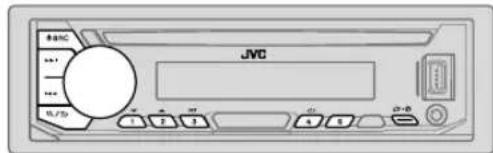
Quand la source est BT AUDIO, vous pouvez vous connecter à cinq péripériques audio Bluetooth et commuter parmi ces cinq péripériques.
Lecteur audio via Bluetooth
1 Appuyez repétitivement sur SRC pour sélectionner BT AUDIO. 2 Commandez le lecteur audio via Bluetooth pour démarrer la lecture.
Pour Sur la façade
| Lecture/pause Appuyez sur le bouton de volume. | |
| Choisissez un groupe ou un dossier | Appuyez sur 2▲/1▼. |
| Saut vers l'arrière/saut vers l'avant | Appuyez sur ↓/▶L. |
| Recherche rapide vers l'arrière/vers l'avant | Maintenez enforcée↓/▶L. |
| Lecture repétée | Appuyez répétitivement sur 4 ←[TRACK REPEAT] [ALL REPEAT] [REPEAT OFF] |
| Lecture aléatoire | Appuyez répétitivement sur 3 ←[GROUP RANDOM] [ALL RANDOM] [RANDOM OFF] |
| Sélectionnez un fichier à partir d'un dossier/liste | Reportez-vous à " Sélectionnez un fichier à partir d'un dossier/liste" à la page 11. |
| Commutation entre les péripériques audio Bluetooth | Appuyez sur 5.* |
- Appuyer sur la touche "Play" directement sur le péripérisque connecté permet au siède commuter sur la sortie soncre du péripérisque.
Les opérations et les indications de l'affichage peuvent différer en fonction de leur disponibilité sur le péripéroide connecté.
BLUETOOTH
Réglages pour utiliser une application JVC Remote
L'application JVC Remote est conçue pour commander l'autoradio JVC à partir de l'iPhone/iPod (via Bluetooth ou via la prise d'entrée USB) ou le smartphone Android (via Bluetooth).
Preparation:
- Installez la derniere version de l'application JVC Remote sur votre périhérique avant la connexion.
- Pour plus d'informations, consultez http://www.jvc.net/cs/car/.
1 Maintenez enfoncée.
2 Tournez le bouton de volume pour selectionner un élément (voir le tableau suivant), puis appuyez sur le bouton.
3 Répétez l' étape 2 jusqu'à ce que l'élement souhaïte soit sélectionné ou activé.
4 Appuyez sur quitter.
Pour returner à l'option de réglage précédente, appuyez sur 0 / 0
Default: [XX]
[REMOTEAPP]
[SELECT] Sélectionnez le périphérique (IOS ou ANDROID) pour utiliser l'application.
[IOS] [YES] : Sélectionné iPhone/iPod pour utiliser l'application via Bluetooth ou connecté via la prise d'entrée USB. ;[NO]: Annulation.
Si IOS est selectionne, selectionnez la source iPod BT (ou la source iPod USB si vous iPhone/ iPod est connecte via la prise d'entree USB) pour activer l'application.
La connectivité del'application est interrompu ou déconnectee si:
Vouss changez la source de iPod BT a n'importe quelle source de lecture connectee via la prise d'entree USB.
- Vou passez de la source iPod USB a la source iPod BT.
[ANDROID] [YES] : Sélectionné le smartphone Android pour utiliser l'application via Bluetooth. ; [NO]: Annulation.
[ANDROID LIST] * Sélectionné le smartphone Android à utiliser dans la liste.
[STATUS] Montre I'etat du périhérique selectionné.
[IOS CONNECTED] You pouze utiliser l'application à l'aide de l'iPhone/iPod connecté via Bluetooth ou par la prise d'entrée USB.
[IOS NOT CONNECTED]: Aucun péripérique IOS n'est connecté pour utiliser l'application.
[Android CONNECTED] You pouvez utiliser l'application à l'aide du smartphone Android connecté via Bluetooth.
[ANDROID NOT CONNECTED]: Aucun périhérique Android n'est connecté pour utiliser l'application.
- Affiché uniquement quand [ANDROID] de [SELECT] est rédigé sur [YES].
Écoute de l'iPhone/iPod via Bluetooth
Vous pouvez écouter des morceaux sur l'iPhone/iPod via le Bluetooth de cet apparéil.
Appuyez répétitivement sur © SRC pour sélectionner iPod BT.
- Vous pouvez commander iPod/Phone de la meme facon que iPod/Phone via prise d'entrée USB. (Page 9)
- Si vous branchez un iPhone/iPod sur la prise d'entrée USB pendant l'écoute d'une source iPod BT, la source change automatiquement sur iPod USB. Appuyez SRC pour sélectionner la source iPod BT si le péphérique est toujours connecté via Bluetooth.
BLUETOOTH
Radio internet via Bluetooth
Vou pouve ecouter la radio internet (Spotify) sur votre périhérique iPhone/ iPod touch/Android via le Bluetooth de cet apparéil.
Assurez-vous que la prise d'entrée USB n'est connectee a aucun périhérique.

Écoute de Spotify
Preparation:
Selectionnez [ON] pour [SPOTIFY SRC] dans [SOURCE SELECT]. (Page 4)
1 Démarrez l'application Spotify sur votre apparéil.
2 Connectez-vous peripheralique via la connexion Bluetooth. (Page 13)
3 Appuyez répétitivement sur SRC pour sélectionner SPOTIFY (pour iPhone/iPod) ou SPOTIFY BT (pour le périphérique Android).
La source change et l'émission démarre automatiquement.
- Vous pouvez commander Spotify de la même façon que Spotify via prise d'entrée USB. (Page 11)
RéGLAGESAUDIO
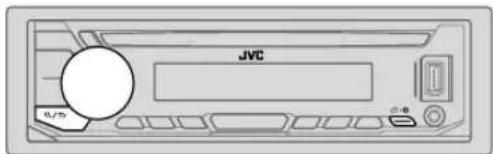
1 Maintenez enfoncée
2 Tournez le bouton de volume pour selectionner un élément (voir le tableau suivant), puis appuyez sur le bouton.
3 Répétez l' étape 2 jusqu'à ce que l' éléments souhaïte soit Sélectionné/activé ou suivez les instructions données pour l' éléments sélectionné.
4 Appuyez sur ququitter.
Pour returner à l'option de réglage précédente, appuyez sur a/
Default: [XX]
| [EQ SETTING] | |
| [PRESET EQ] | Sélectionne un égalisseur pré régé adapte à votre genre de musique. • Sélectionnez [USER] pour utiliser les réglages réalisés dans[EASY EQ] ou [PRO EQ]. [FLAT]/[DRVN 3]/[DRVN 2]/[DRVN 1]/[HARD ROCK]/[HIP HOP]/[JAZZ]/[POP]/[R&B]/[USER],[CLASSICAL] L'égalisseur Drive [DRVN 3]/[DRVN 2]/[DRVN 1]) accentue des fréquences spécifique du signal audio pour récuer le bruit entendu de l'extérieur de la voiture ou le bruit roulement des pneus. |
| [EASY EQ] | Ajustez vos propres ajustements sonores. • Les réglages sont mémonisés sur [USER] dans [PRESET EQ] • Les réglages réalisés peuvent affecter les réglages actuels de [PRO EQ]. [SUB.W.SP]*1*2: [00] à [+06] (Défaut: [+03] [SUB.W]*1: [−50] à [+10] [00] [BASS]: [LVL-09] à [LVL+09] [LVL 00] [MID]: [LVL-09] à [LVL+09] [LVL 00] [TRE]: [LVL-09] à [LVL+09] [LVL 00] |
1, 2: (page 22)
RéGLAGESAUDIO
| [PRO EQ] | Ajustez vos propres ajustements sonores. • Les réglages sont mémorisés sur [USER] dans [PRESET EQ] • Les réglages réalisés peuvent affecter les réglages actuels de [EASY EQ]. | |
| [62.5HZ] | ||
| [LEVEL -09] à [LEVEL +09] ([LEVEL 00]): Réglez le niveau à mémoriser pour chaque source. (Avont de réaliser un ajustement,CHOISSEZ LA SOURCE QUE VOUS SUIVAIÇÉAJUSTER.) | ||
| [ON]: Met en service les graves étendus; [OFF]: Annulation. | ||
| [100HZ]/[160HZ]/[250HZ]/[400HZ]/[630HZ]/[1KHZ]/[1.6KHZ]/[2.5KHZ]/[4KHZ]/[6.3KHZ]/[10KHZ]/[16KHZ] | ||
| [LEVEL -09] à [LEVEL +09] ([LEVEL 00]): Réglez le niveau à mémoriser pour chaque source. (Avant de réaliser un ajustement,CHOISSEZ LA SOURCE QUE VOUS SUIVAIÇÉAJUSTER.) | ||
| [Q FACTOR] [1.35] | /[1.50]/[2.00]: Régle le facteur de qualité. | |
| [AUDIO CONTROL] | ||
| [BASS BOOST] | [LEVEL +01] à[LEVEL +05]: Choisir votre niveau préfééré d'acculturation des graves. ; [OFF]: Annulation. | |
| [LOUDNESS] [LEVEL 01] | /[LEVEL 02]: Accentue les basses ou hautes fréquences pour Produire un son plus équilibré aux faibles niveaux de volume. ; [OFF]: Annulation. | |
| [SUB.W LEVEL]*1 | [SPK-OUT]*2 | (Non applicable quand la transition 3 voies est sélectionné.) [SUB.W 00] à [SUB.W +06] ([SUB.W +03]: Ajuste le niveau de sortie du caisson de grave connecté par le cable d'enceinte. (Page 34) |
| [PRE-OUT] [SUB.W -50] à [SUB.W +10] ([SUB.W 00]: Ajuste le niveau de sortie du caisson de grave connecté aux prises de sortie de ligne (SW) via un amplificateur extérieur. (Page 35) | ||
| [SUBWOOFER SET] | [ON]: Met en service la sortie du caisson de grave. ; [OFF]: Annulation. | |
| [FADER] | (Non applicable quand la transition 3 voies est sélectionné.)(POSITION R15) à [POSITION F15] ([POSITION 00]): Règlice la balance de sortie des enceintes ayant et arrêté. |
| [BALANCE]*3 | [POSITION L15] à [POSITION R15]([POSITION 00]): Règlice la balance de sortie des enceintes gauche et droite. |
| [VOLUME ADJUST] [LEVEL -15] à [LEVEL +06] ([LEVEL 00]): Préfége le niveau de volume initialede chaque source en comparaison avec le niveau de volume FM. (Avant un ajustement,selectionnze la source que vous souhaitez ajuster.) | |
| [AMP GAIN][LOW POWER]: Limité le volume maximum à 25. (Choisissez ce réglage si la puissancemaximum de chaque enceinte est inférieure à 50 W pour évier tout dommage desenceintes). [HIGH POWER]: Le niveau de volume maximum est de 35. | |
| [SPK/PRE OUT] | (Non applicable quand la transition 3 voies est sélectionné.)En fonction de la méthode de connexion des enceintes, selectionner le réglage appropripouroit être iner la sortie souhaïée. (Voir "Réglages de sortie d'enceinte" à la page 22.) |
| [SPEAKERSIZE] | En fonction du type de transition que vous avons sélectionné (voir [X'OVER TYPE]).les options de réglage pour transition 2 voies ou transition 3 voies apparafirnt. (Voir"Réglages de transition" à la page 23.)Par défaut, le type de transition 2 voies est scélectionné. |
| [X'OVER] | |
| [DTA SETTINGS] | Pour les réglages, voir "Réglages de l'alignement temporel numérique" à la page 25. |
| [CAR SETTINGS] | |
| [X'OVER TYPE] Précautions: Àjustez le volume avant de changer le [X'OVER TYPE] pour évier l'augmentation ou la diminution saudaine du niveau de sortie. | |
| [2-WAY] | (Affiché uniquement quand [3-WAY]est scélectionné.)[YES]: Sélectionne le type de transition deux voies. [NO]: Annulation. |
| [3-WAY] | (Affiché uniquement quand [2-WAY]est scélectionné.)[YES]: Sélectionne le type de transition trois voies. [NO]: Annulation. |
1, 2, *3: (page 22)
RéGLAGES AUDIO
| [Sound Effect] | |
| [SPACE ENHANCE] | (Non s'applique pas à la source FM/AM et à la source DAB.) [SMALL]/[MEDIUM]/[LARGE]: Améliorer virtulement l'espace sonore.; [OFF] Annulation. |
| [SND RESPONSE] [LEVEL1] | [LEVEL2]/[LEVEL3]: Rend virtulement le son plus réaliste; [OFF] Annulation. |
| [Sound LIFT] [LOW] | /[MIDDLE]/[HIGH]: Ajuste virtulement la position sonore entendue par les enceintes; [OFF] Annulation. |
| [VOL LINK EQ] [ON] | : Accentue la fréquence pour réduire le bruit entendue de l'extérieur de la voiture ou le bruit roulement des pinceurs; [OFF] Annulation. |
| [K2 TECHNOLOGY] | (Non s'applique pas à la source FM/AM, à la source DAB et à la source AUX.) [ON]: Pour améliorer la qualité du son de la musique compressée.; [OFF] Annulation. |
1 Affiche uniquement quand [SUBWOOFER SET] est regle sur [ON]. (Page 21)
*2 Pour la transition 2 voies: Affiché uniquement quand [SPK/PRE OUT] est régisé sur [SUB.W/SUB.W].
3 L'ajustement ne peut pas affecter la sortie du caisson de grave.
Réglages de sortie d'enceinte[SPK/PRE OUT]
(Applicable uniquement si [X'OVER TYPE] est regle sur [2-WAY]) (page 21)
Selectionnez le réglage de sortie pour les enceintes [SPK/PRE OUT], sur la base de la méthode de connexion des enceintes.
connexion via les prises de sortie de ligne
Pour les connexions via un amplificateur extérieur. (Page 35)
| Réglage sur [SPK/PRE OUT] | Signal audio via la prise de sortie de ligne | ||
| FRONT REAR SW | |||
| [REAR/REAR] (défaut) | Sortie des enceintes avant Sortie des enceintes après Sortie de caisson de grave | ||
| [SUB.W/SUB.W] | Sortie des enceintes avant L (gauche): Sortie de caisson de grave R (droite): (Sourdine) | Sortie de caisson de grave | |
connexion via les cables d'enceinte
Voussouspoucezaussiconneterlesenceintesansutiliserun amplificateurextérieur mais continueràutilisierasortingedcaissondegraveaVECesreglages.(Page34)
| Réglage sur [SPK/PRE OUT] | Signal audio via le fil de l'enceinte arrêté | |
| L (gauche) | R (droite) | |
| [REAR/REAR] | Sortie des enceintes arrêté | Sortie des enceintes arrêté |
| [SUB.W/SUB.W] | Sortie de calsson de grave | (Sourdine) |
Si [SUB.W/SUB.W] est selectionne:
[120HZ] est selectionné dans [SUBWOOFER LPF] et [THROUGH] n'est pas disponible. (Page 24)
- [POSITION R02] est sélectionné dans [FADER] et la plage sélectionnable est de [POSITION R15] à [POSITION 00]. (Page 21)
RéGLAGES AUDIO
Réglages de transition
Voici les options de réglage disponibles pour la transition 2 voies et la transition 3 voies.
Precautions
Selectionnez un type de transition en fonction de la connexion de vos enceintes.
Page 34, 35
Si vous selectionnez une mauvais type:
- Les enceintes peuvent être endommagées.
Le niveau sonore de sortie peut etre extremelement eleve ou faible.
SPEAKER SIZE
La selection est faite en fonction de la taille de l'enceinte connectée permettant d'obtenir les performances optimes.
- Les réglages de la fréquence et de la pente sont réalisés automatiquement pour la transition de l'enceinte sélectionné.
SI [NONE] est selectionné pour l'enceinte suivante dans [SPEAKER SIZE], le réglage [X'OVER] de l'enceinte selectionnée n'est pas disponible.
Transition 2 voies: [TWEETER] de [FRONT]/[REAR]/[SUBWOOFER]
Transition 3 voies: [WOOFER]
X'OVER (transition)
- [FRQ]/[F-HPF FRQ]/[R-HPF FRQ]/[SW LPF FRQ]/[HPF FRQ]/[LPF FRQ]: Ajuste la fréquence de transition pour les enceintes sélectionnées (filtre passée haut ou filtré passée bas).
Si [THROUGH] est selectionné, tous les signaux sont envoyés aux enceintes selectionnées. - [SLOPE]/[F-HPF SLOPE]/[R-HPF SLOPE]/[SW LPF SLOPE]/[HPF SLOPE]/[LPF SLOPE]
Ajuste la pente de transition.
Peut être uniquement sélectionné si un réglage autre que [THROUGH]est choisi pour la fréquence de transition. - [SW LPF PHASE]/[PHASE] Sélectionne la phase de la sortie de l'enceinte à synchroniser avec la sortie des autres enceintes.
[GAIN LEFT]/[GAIN RIGHT]/[F-HPF GAIN]/[R-HPF GAIN]/[SW LPF GAIN]/[GAIN] Ajuste le volume de sortie de l'enceinte selectionnée.
Options de réglage de la transition 2 voies
| [SPEAKERSIZE] | |
| [FRONT] [SIZE] | [8CM]/[10CM]/[12CM]/[13CM]/[16CM]/[17CM]/[18CM]/[4×6]/[5×7]/[6×8]/[6×9]/[7×10] |
| [TWEETER] [SMALL]/[MIDDLE],[LARGE],[NONE](non connecté) | |
| [REAR]*1 | [8CM]/[10CM]/[12CM]/[13CM]/[16CM]/[17CM]/[18CM]/[4×6]/[5×7]/[6×8]/[6×9]/[7×10]/[NONE](non connecté) |
| [SUBWOOFER]*2 | [16CM]/[20CM]/[25CM]/[30CM]/[38CM OVER]/[NONE](non connecté) |
| [X'OVER] | |
| [TWEETER] [FRQ] | [1KHZ],[1.6KHZ],[2.5KHZ],[4KHZ]/[5KHZ][6.3KHZ],[8KHZ],[10KHZ],[12.5KHZ] |
| [GAIN LEFT] [-08DB] à[00DB] | |
| [GAIN RIGHT] [-08DB] à[00DB] | |
| [FRONT HPF] [F-HPF FRQ] | [30HZ],[40HZ]/[50HZ]/[60HZ]/[70HZ]/[80HZ]/[90HZ],[100HZ]/[120HZ]/[150HZ],[180HZ]/[220HZ]/[250HZ]/[THROUGH] |
| [F-HPF SLOPE] [-06DB] [-12DB]/[-18DB] [-24DB] | |
| [F-HPF GAIN] [-08DB] à[00DB] | |
| [REAR HPF]*1 | [R-HPF FRQ] [30HZ] [40HZ]/[50HZ]/[60HZ],[70HZ]/[80HZ]/[90HZ],[100HZ]/[120HZ]/[150HZ],[180HZ]/[220HZ]/[250HZ]/[THROUGH] |
| [R-HPF SLOPE] [-06DB] [-12DB]/[-18DB] [-24DB] | |
| [R-HPF GAIN] [-08DB] à[00DB] | |
1, 2: (page 24)
RéGLAGES AUDIO
| [SUBWOOFER LPF]*2 | [SW LPF FRQ] [30HZ] /[40HZ]/[50HZ]/[60HZ]/[70HZ]/[80HZ] / [90HZ]/[100HZ]/[120HZ]/[150HZ]/[180HZ] / [220HZ]/[250HZ]/[THROUGH] |
| [SW LPF SLOPE] [-06DB]/[-12DB]/[-18DB]/[-24DB] | |
| [SW LPF PHASE] [REVERSE] (180°)/ [NORMAL] (0°) | |
| [SW LPF GAIN] [-08DB] à [00DB] |
bptions de réglage de la transition 3 voies
| [SPEAKERSIZE] | |
| [TWEETER] | [SMALL]/[MIDDLE]/[LARGE] |
| [MID RANGE] | [8CM]/[10CM]/[12CM]/[13CM]/[16CM]/[17CM]/[18CM]/[4×6]/[5×7]/[6×8]/[6×9] |
| [WOOFER]*2 | [16CM]/[20CM]/[25CM]/[30CM]/[38CM OVER]/[NONE](non connecté) |
| [X'OVER] | |
| [TWEETER] [HPF FRO] | [1KHZ]/[1.6KHZ]/[2.5KHZ]/[4KHZ]/[5KHZ]/[6.3KHZ]/[8KHZ]/[10KHZ]/[12.5KHZ] |
| [SLOPE] [-06DB]/[-12DB] | |
| [PHASE] [REVERSE] (180°)/[NORMAL](0°) | |
| [GAIN] [-08DB] 3 [00DB] | |
| [MID RANGE] [HPF FRQ] [30HZ] /[40HZ]/[50HZ]/[60HZ]/[70HZ]/[80HZ]/[90HZ]/[100HZ]/[120HZ]/[150HZ]/[180HZ]/[220HZ]/[250HZ]/[THROUGH] | |
| [HPF SLOPE] [-06DB]/[-12DB] | |
| [LPF FRQ] [1KHZ]/[1.6KHZ]/[2.5KHZ]/[4KHZ]/[5KHZ]/[6.3KHZ]/[8KHZ]/[10KHZ]/[12.5KHZ]/[THROUGH] | |
| [LPF SLOPE] [-06DB]/[-12DB] | |
| [PHASE] [REVERSE](180°)/[NORMAL](0°) | |
| [GAIN] [-08DB] [00DB] | |
| [WOOFER]*2 [LPF FRQ] [30HZ] /[40HZ]/[50HZ]/[60HZ]/[70HZ]/[80HZ]/[90HZ]/[100HZ]/[120HZ]/[150HZ]/[180HZ]/[220HZ]/[250HZ]/[THROUGH] | |
| [SLOPE] [-06DB]/[-12DB] | |
| [PHASE] [REVERSE](180°)/[NORMAL](0°) | |
| [GAIN] [-08DB] [00DB] |
1 Affiche uniquement quand [SPK/PRE OUT] est regle sur [REAR/REAR]. (Page 22)
*2 Affiche uniquement quand [SUBWOOFER SET] est regle sur [ON]. (Page 21)
RéGLAGES AUDIO
Réglages de l'alignement temporel numérique
L'alignement temporel numérique regle la temporisation de la sortie d'enceinte pour creer un environnement qui convient moins à VOte vehicule.
- Pour plus d'informations, voir "Determine la valeur pour [DISTANCE] et [GAIN] de [DTA SETTINGS]"
| [DTA SETTINGS] | |
| [POSITION] | Sélectionne votre position d'écoute (point de référence).[ALL]: Sans compensation; [FRONT RIGHT]: Siège avant droit; [FRONT LEFT]: Siège avant gauche; [FRONT ALL]: Sièges avant[FRONT ALL] est affché uniquement quand [X' OVER TYPE] est régé sur[2-WAY]. (Page 21) |
| [DISTANCE]*1 | [OCM] à [610CM]: Ajuste avec précision la distance de compensation. |
| [GAIN]*1 | [-8DB] à [ODB]: Ajuste avec précision le volume de sortie de l'enceinte sélectiommée. |
| [DTA RESET] [YES] | : Réinitialise les réglages ([DISTANCE] et [GAIN]) du réglage[POSITION] sélectionné au réglages par défaut.; [NO]: Annulation. |
| [CAR SETTINGS] | Identifie vos type de voiture et l'emplacement des enceintes arrête afin de réaliser les ajustement pour [DTA SETTINGS]. |
| [CARTYPE][COMPACT] | /[FULL SIZE CAR]/[WAGON]/[MINIVAN]/[SUV]/[MINIVAN(LONG)] Sélectionne le type de vehicule; [OFF]: Sanscompensation. |
| [R-SP LOCATION]*2 | Sélectionne l'emplacement des enceintes arrêres de votre vehicule pour calculer ladistance la plus loin de la position d'écoute sélectionnée (point de référence).[DOOR]/ [REAR DECK] Sélectionnable uniquement quand [CAR TYPE]est sélectionné pour [OFF]. [COMPACT], [FULL SIZE CAR], [WAGON]ou [SUV].[2ND ROW]/ [3RD ROW] Sélectionnable uniquement quand [CARTYPE]est sélectionné pour [MINIVAN] ou [MINIVAN(LONG)] |
Determine la valeur pour [DISTANCE] et [GAIN] de [DTA SETTINGS]
![JVC KDDB902BT - Determine la valeur pour [DISTANCE] et [GAIN] de [DTA SETTINGS] - 1](/content/2026/03/448742/images/7b343af2d978840c6de5b89a6ced9791d2f063498acf370d0d1f62eda8024e87.jpg)
Si vous spécifie la distance à partir du centre de la positon d'écoute actuellément régée sur n'importe que régiate, la temporisation est calculée automatiquement et régée.
Determine le centre de la position d'ecoute actuellement réglée comme point de reference.
2 Mesure la distance entre la position de reference et les enceintes.
3 Caloula la differencé entre la distance de l'enceinte la plus loin (enceinte anire) et les autres enceintes.
4 Regle [DISTANCE] calcule à l'étépe 3 pour les enceintes individuelles.
5 Ajuste [GAIN] pour les enceintes individuelles.
Exemplé: Quand [FRONT ALL] est seLECTIONné comme position d'écoute
*1 Avant de réaliser un ajustement,CHOISSEZ I'ENCEinte:
Quand la transition 2 voies est selectionnee:
[FRONT LEFT]/[FRONT RIGHT]/[REAR LEFT]/[REAR RIGHT]/[SUBWOOFER]:
- [REAR LEFT], [REAR RIGHT] et [SUBWOOFER] est sélectionnable uniquement si un autre réglage que [NONE] est sélectionné pour [REAR] et [SUBWOOFER] de [SPEAKER SIZE]. (Page 23)
Quand la transition 3 voies est selectionnee:
[TWEETER LEFT]/[TWEETER RIGHT]/[MID LEFT]/[MID RIGHT]/[WOOFER]: - [WOOFER] est sélectionné uniquement si un autre réglée que [NONE] est sélectionné pour [WOOFER] de [SPEAKER SIZE] (Page 24)
*2 Affiche uniquement quand [X'OVER TYPE] est regle sur [2-WAY] (page 21) et si un autre réglage que [NONE] est sélectionné pour [REAR] de [SPEAKER SIZE]. (Page 23)
RéGLAGESD'AFFICHAGE
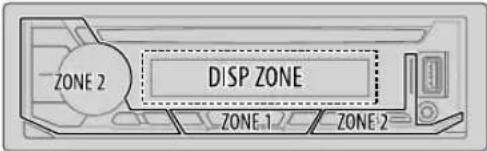
Identification de zone pour les réglages de la luminosité
Identification de zone pour les réglages de la couleur
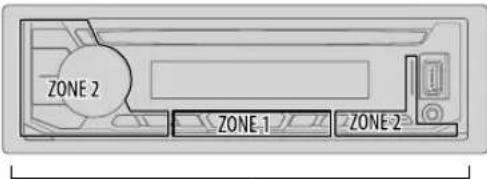
ALL ZONE
1 Maintenez enfonee
2 Tournez le bouton de volume pour selectionner un élément (voir le tableau suivant), puis appuyez sur le bouton.
3 Répétez l'étépe 2 jusqu'à ce que l'objet souhaïté soit sélectionné/activé ou suivez les instructions données pour l'objet selectionné.
4 Appuyez sur quitter.
Pour returner à l'option de réglage précédente, appuyez sur
Décau: [XX]
| [DISPLAY] | |
| [BIMMER] | Assombrit l'éclairage. [OFF]: Le gradateur est déactivé. La luminosité change sur le réglage [DAY] [ON]: Le gradateur est activé. La luminosité change sur le réglage [NIGHT]. (Voir "BRIGHTNESS" ci-dessous.) [DIMMER TIME]: Réglez l'hour de mise en et hors service du gradateur. 1 Tournez le bouton de volume pour régler l'heure de mise en service [ON], puis appuyez sur le bouton. 2 Tournez le bouton de volume pour régler l'heure de mise hors service [OFF], puis appuyez sur le bouton. (Defaut: [ON] [18:00]; [OFF]: [6:00]) [DIMMER AUTO]: Le gradateur est activé et déactivé automatiquement quand vous étignez ou allumez les yeux de la volute.*1 |
| [BRIGHTNESS] | Réglez la luminosité séparément pour le jour et la nuit. 1 [DAY]/[NIGHT]: Choisisse le jour ou la nuit. 2 Choisisse une zone. (Voir l'illustration sur la colonne de gauche.) 3 [LEVEL 00] à [LEVEL 31]: Réglez le niveau de luminosité. |
| [TEXT SCROLL]*2 | [SCROLL ONCE]: Fait défier une fois les informations de l'affichage. [SCROLL AUTO]: Repete le déficlément à 5 secondes d'intervalle. [SCROLL OFF]: Annulation. • Non applicable pour les informations affichées de l'étiquette dynamique (page 29) pour la source DAB. |
| [FORMAT]*3 | Les informations ci-dessous apparaissent sur l'affichage supplémentaire quand le périhérique Bluetooth est connecté. (Page 29) [BATT/SIGNAL]: Monre la puissance de la batterie et du signal. [DATE]: Monre la date. |
1 La connexion du fil de commande de l'éclairage est requise. (Page 34)
2 Certains caractères ou symboles n'apparaisent pas correctement (ou un blanc apparait à leur place).
*3 Les fonctionnalités dépendent du type de téléphone utilisé.
RéGLAGES D'AFFICHAGE
| [COLOR] | |
| [PRESET] | Sélectionnez les couleurs d'éclairage séparément pour les touches sur des différentes zones.1 Choisissez une zone ([ZONE 1], [ZONE 2], [ALL ZONE]). (Voir l'illustration de la page 26.)2 Choisissez une couleur pour la zone selectionnée.· [COLOR 01] à [COLOR 49]· [USER]: La couleur que vous avez créé pour [DAY COLOR]ou [NIGHT COLOR]apparait.· [COLOR FLOW01] à [COLOR FLOW03] La couleur change à une vitesse différente.· [CRYSTAL]/[FLOWER]/[FOREST]/[GRADATION]/[OCEAN]/[RELAX]/[SUNSET]: Le motif de couleur sélectionné apparaît.*4 (Sélectionnable uniquement quand [ALL ZONE] est choisi à l'étape 1.) |
| [DAY COLOR] | Mémorisez vos propres couleurs d'éclairage du jour et de la nuit pour différentes zones.1 Choisissez une zone ([ZONE 1], [ZONE 2]). (Voir l'illustration de la page 26.)2 [RED]/[GREEN]/[BLUE]: Choisissez une couleur primaire.3 [OO] à [31]: Sélectionnnez le niveau. |
| [NIGHT COLOR] | Répérez les étapes 2 et 3 pour toutes les couleurs primaires.· Votre réglages est mémormisé sur [USER] dans [PRESENT].· [NIGHT COLOR]ou [DAY COLOR]est changé quand vous allumez ou éteignez les yeux de la voiture. |
| [COLOR GUIDE] | [ON]: La couleur d'éclairage de [ZONE 1] et [ZONE 2] change sur la couleur blanche lorsque les réglages sont réalisés sur le menu et la recherche de compte, sauf en mode de réglage de la couleur.; [OFF]. Annulation. |
*4 Si un de ces motifs de couleur est sélectionné, la couleur d'éclairage [ZONE 1] et [ZONE 2] change sur la couleur par défaut.
RÉFERENCES
Entretien
Nettoyage de I'appareil
Essuye la saleté de la façade avec un chiffon sec au silicone ou un chiffon doux.
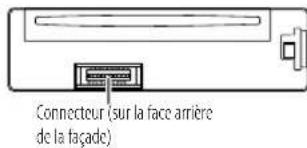
Nettoyage du connecteur
Detachez la fagade et nettoyez le connecteur à l'aide d'un coton tige. Faites attention de ne pas endomager le connecteur.
Manipulation des disques
- Ne pas touchier la surface d'enregistrement du disque.
- Ne pas coller de ruban adhesif, etc. sur les disques et ne pas utiliser de disque avec du ruban adhesif collé dessus
Nutilisez aucn accessoire pour le disque - Nettoyer le disque en partant du centre vers l'extérieur.
- Nettoyez le disque avec un chiffon sec au silicone ou un chiffon doux. N'utilise aucun solvant.
- Pour-retirer un disque de cet apparéil, tirez-le horizontallyment.
- Retirez les ébarbures du bord du trou central du disque avant d'insérer un disque.
Plus d'informations
Pour: - Les dernières mise à jour du micrologiciel et la liste de compatibilité la plus récente
Application originale JVC
Autres informations récentes
Consultez
Généralités
- cet appareil ne peut dire que les CD suivants:

Lecture de disques à double face La face non DVD d'un disque à "DualDisc" n'est pas compatible avec le standard "Compact Disc Digital Audio". Par consécutif, l'utilisation de la face non DVD d'un disque à double face sur cet apparéil ne peut pas être recommandée.
Pour des informations détaillées et des remarques sur les fischiers audio compatibles, reportez-vous à
Références
Fichiers pouvant etre lus
Fichier audio reproducible:
Pour les disques:
MP3 (mp3, WMA (wma), AAC (aac)
Pour les périhériques USB à mémoire de grande capacité:
MP3(.mp3),WMA(.wma),AAC(aac),AAC(m4a),WAV(wav),FLAC(flac)
Supports de disque compatibles: CD-R/CD-RW/CD-ROM
- Formats de fichiers de disques compatibles: ISO 9660 Niveau 1/2, Joliet, Nom de fichier entendu
- Systemes de fichier de péripérisque USB compatibles: FAT12, FAT16, FAT32
Meme quand les fichiers audio sont conformes aux normes etabies ci-dessus, il est possible que la lecture ne soit pas possible suivant le type ou les conditions du support ou peripheiques.
Un fichier AAC (m4a) dans un CD code par iTunes ne peut pas etre lu sur cet apparil.
Disques ne pouvant pas etre lus
- Disques qui sont pas ronds.
Disques avec des colorations sur la surface d'enregistrement ou disques sales.
Disques enregistrables/reinscriptibles qui n'ont pas ete finales.
CD de 8 cm. Essayer d'insérer un disque à l'aide d'un adaptateur peut entrainer un dysfonctionnement de l'appareil.
À propos des périhériques USB
- Yous ne pouyz pas connecter un periphérique USB via un hub USB.
- La connexion d'un cable dont la longueur totale dépasse 5 m peut avoir pour conséquence un fonctionnement anomal de la lecture.
Cet appeil ne peut pas reconnaitre les peripheriques USB dont l'alimentation n'est pas de 5 V et depasse 1,5 A.
A propos du périphérique Android
- Cet apparéil prend en charge Android OS 4.1 et ultérieur.
- Certains périphériés Android (avec OS 4.1 et ultérieur) peuvent ne pas prendre en charge complètement Android Open Accessory (AOA) 2.0.
Si le peripérisique Androide piend en charge à la fois le protocole mass storage class et AOA 2.0, cet apparéil utilise tous en priorité la lecture via AOA 2.0.
À propos de l'iPod/iPhone
- Via la prise d'entrée USB:
- iPod touch (5th et 6th generation)
iPhone 4S, 5, 5S, 5C, 6, 6 Plus, 6S, 6S Plus, SE, 7, 7 Plus, 8, 8 Plus, X
Il n'est pas possible de parcourir les fichiers video sur le menu "Vides" en mode [HEAD MODE].
L'ordre des morceaux affichés sur le menu de selection de cet apparéil peut être différent de celui de iPod/Phone.
Il n'est pas possible d'utiliser un iPod lorsque "IVC" ou est affché sur I'Pod.
En fonction de la version du système d'exploitation de l'IPod/Phone, certaines fonctions peuvent ne pas etre utilisables sur cet apparuel.
À propos de Spotify
- Prise en charge par l'application Spotify:
iPhone 4S, 5, 5S, 5C, 6, 6 Plus, 6S, 6S Plus, SE, 7, 7 Plus (iOS 8 ou ultérieur)
iPod touch (5th et 6th generation)
Android OS 4.0.3 ou ultérieure - Spotify est un service tiers, et par conséquence les specifications sont sujétées à changement sans notification prétable. Par conséquence, la compatibilité peut réduite ou certains services ou même tous les services peuvent devenir indisponible.
- Certaines fonction de Spotify ne peuvent pas etre utilisees a partir de cet apparil.
Pour les problèmes lors de l'utilisation de l'application, veuillez contacter Spotify à <www.'
A propos de Bluetooth
- En fonction de la version Bluetooth du péripérisque, il se peut que certains péripérisques Bluetooth ne puisent pas été connectés à cet apparéel.
Cet apparieil peut ne pas fonctionner avec certains peripheriques Bluetooth. - La condition du signal varie en fonction de l'environnement.
RÉFERENCES
Changez l'information sur I'affiche
Chaque fois que vous appuyez sur la formation affichees changent.
- Si aucune information n'est disponible ou si aucune information n'est enregistrée, "NO TEXT", "NO NAME", ou une autre information (par ex. le nom de la station) apparait ou l'affichage est vide.

Affichage supplémentaire*1
Affiche de I'horologie ou Indicateur de niveau
*1 La date sera remplaçaee par la batterie et la puissance du signal du périhérique Bluetooth connecté si [FORMAT] est regle sur [BATT/SIGNAL]. (Page 26)
| Nom de la sourceInformations sur l'affichage: Principal (supplémentaire) | |
| DAB Étiquette du service (Étiquette de l'ensemble) → Étiquette du service (Étiquette de l'ensemble) avec effet de synchronisation sociale*2 → Étiquette du service (Date) → Étiquette dynamique (Date) → Titre (Artiste) → titre (Date) → Programmme suivant (EPG) (Date) → Niveau du signal (Date) → titre au début | |
| FM ou AM Fréquence | (Date) → Fréquence (Date) avec effet de synchronisation sociale*2 → retard au début |
| Pour les stations FM Radio Data System uniquement: Nom de la station/Type de programme (Date) → Nom de station/Type de programme (Date) avec effet de synchronisation sociale*2 → Radio texte (Date) → Radio texte + (RadioILA) → titre de morceau (Artiste) → titre de morceau (Date) → fréquence (Date) → retard au début | |
| CD ou USB Pour CD-DA:Titre de plage (Artiste) → Titre de plage (Artiste) avec effet de synchronisation sociale*2 → Titre de plage (Titre du disque) → Titre de plage (Date) → Durée de lecture (Date) → retard au début | |
| Nom de la source Informations sur l'affachage: Principal (supplémentaire) | |
| CD ou USB Pour les fidiciers MP3/WMA/AAC/WAV/FLAC:Titre de morceau (Artiste)→Titre de morceau (Artiste) avec effet de synchronisation musicale*2→Titre de morceau (Titre d'album)→Titre de morceau (Date)→Nom de fidier (Nom de dossoir)→Nom de fidier (Date)→Durée de lecture (Date)→retour au début | |
| IPod USB/IPod BT | Quand [HEAD MODE] est sélectiophoné (page 10):Titre de morceau (Artiste)→Titre de morceau (Artiste) avec effet de synchronisation musicale*2→Titre de morceau (Titre d'album)→Titre de morceau (Date)→Durée de lecture (Date)→retour au début |
| ANDROID Nom de la source (Date)→Nom de la source (Date) avec effet de synchronisation musicale*2→retour au début | |
| SPOTIFY/SPOTIFY BT | Titre contextual (Date)→Titre contextual (Date) avec effet de synchronisation musicale*2→Titre de morceau (Artiste)→Titre de morceau (Titre d'album)→Titre de morceau (Date)→Durée de lecture (Date)→retour au début |
| BT AUDIO Titre de moriceau (Artiste)→Titre de morceau (Artiste) avec effet de synchronisation musicale*2→Titre de morceau (Titre d'album)→Titre de morceau (Date)→Durée de lecture (Date)→retour au début | |
| AUX Nom de la source (Date)→Nom de la source (Date) avec effet de synchronisation musicale*2→retour au début | |
*2 Pendant l'effet de synchronisation musicale, la couleur de l'éclairage ou le niveau de luminosité de la zone de couleur change et est synchronisé avec le niveau de la musique (en fonction du réglage de la couleur réalisé pour [PRESET] à la page 27).
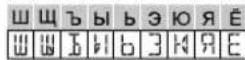
Lettres cyrilliques disponibles
Caracteres disponibles
Indications sur l'affiche

GUIDE DE DÉPANNAGE
Symptôme Remède
| Généraïts | Le son ne peut pas être entendu. • Ajustez le volume sur le niveau optimum. • Vérifie les cordons et les connexions. |
| "WISWIRING CHECK WIRING THEN PWR ON" apparait. Mettez l'appareil hors tension, puis assurez-vous que les prises des cables d'encinte sont correctement isolées. Mettez de nouveau l'appareil sous tension. | |
| "PROTECTING SEND SERVICE" apparait. Envoyez l'appareil au centre de service le plus proche. | |
| Vous ne pouvez pas besoinir la source. Cochez le réglage [SOURCE SELECT]. (Page 4) | |
| Cet apparéil ne fonctionne pas du tout. Réinitialisé z' apparéil. (Page 3) | |
| Les caractères corrects ne sont pas affichés. • Cet apparéil peut uniquement afficher les lettres majuscules, les chiffres et un nombre limite de symboles. • En fonction de la langue d'affichage que vous avrez choisis (page 5), certains caractères peuvent ne pas être affichés correctement. | |
| Radio Numérique | La réception DAB est mauvaise. Assurez-vous qu'en est correct pour [DAB ANT POWER] (Page 7) |
| "CHK ANTENNA" Vérifie l'antenne DAB. Si vous utilissez une antennapassive (sans amplificateur), règlez[DAB ANT POWER] sur [OFF]. (Page 7) | |
| "RELATED SERV FOUND" • Appuyez sur le bouton de volume pour activer Soft-Link. • Appuyez sur / pour annuler. | |
| Radio Analogue | • La réception radio est mauvaise. • Bruit statique pendant l'écoute de la radio. Connectez l'antenna soliderment. |
| CD/USB/Pod | Le disque ne peut pas être éjecté. Maintenez enfoncé pour éjecter le disque de force. Faibles attention que le disque ne tombe pas quand il est éjecté. |
| Du bruit est produit. Sautez à une autre plage ou changeze le disque. |
Symptôme Remède
| "IN DISC" apparait et le disque ne peut pas ettre ejecté. | Assurçez-vous qu'en croie la fonce d'insertion quand vous ejectez le disque. |
| "PLEASE EJECT" apparait. | Appuyez sα, puis insérrez le disque correctement. |
| L'ordre de lecture n'est pas celui que vous pensicz. | L'ordre de lecture est déterminé par l'ordre dans lequel les fichiers ont été enregistrés (disque) ou par le nom du filcher (USB). |
| La durée de lecture écoulée n'est pas correcte. | Cela dépend du processus d'enregistrement utilisé (disque/USB). |
| "NOT SUPPORT" apparait et la piage est sauté. | Vérifie si la piage est dans un format compatible. (Page 27, 28) |
| "READING" clignote sur. | • N'utilise pas trop de niveaux de hierarchie et de dossiers. • Résinséréz le disque ou reconnectpez le péphérique (USB/IPod/ipPhone). |
| "UNSUPPORTED DEVICE" apparait. | • Vérifie si le péphérique USB connecté est compatible avec cet apparéil et assurez-vous que le système de fichiers est dans un format compatible. (Page 27, 28) • Reconnectez le péphérique USB. |
| "UNRESPONSIVE DEVICE" apparait. | Assurez-vous que le péphérique USB n'est pas défaillant et reconnectpez-le. |
| "USB HUB IS NOT SUPPORTED" apparait. | Cet apparéil ne peut pas prendre en charge un péphérique USB connectez via un hub USB. |
| "CANOT PLAY" apparait. | Connectez un péphérique USB qui contient des fichiers audio compatibles. |
| • La source ne change pas sur "USB" quand vous connectez un péphérique USB lors de l'écoute d'une autre source. • "USB ERROR" apparait | Le port USB consomme plus de puissance que la limite de conception, Mettez l'apparéil hors tension et débranchez le péphérique USB. Puis, remettez l'apparéil sous tension et rebranchze le péphérique USB. Si cette solution ne résout pas le problème, mettez l'apparéil hors tension puis de nouveau sous tension (ou réinitialisé l'apparéil) avant de remplaçer le péphérique USB par un autre. |
GUIDE DE DÉPANNAGE
| Symptôme Remède | |
| PDA | iPod/iPhone ne peut pas être mis sous tension ou ne fonctionne pas. |
| "LOADING" apparait quand vous ctrrez en mode de recherche en appuyant sur 0/7 | |
| "No DISC" Insèrez un disque reproducible dans la fonte d'insertion. | |
| "No DEVICE" Connectez un pérophérique (USB/iPod/iPhone), puis repassez à la source USB/iPod/iPhone. | |
| AMDROID | • Aucun son ne peut être entendupendant la lecture.• Le son sort uniquement du pérophérique Android. |
| • Aucun son ne peut être entendupendant la lecture. • Reconnectez le pérophérique Android. • Lincez n'importe qu'elle application multimédia sur le pérophérique Android et démarze la lecture. • Relancez l'application multimédia actuelle ou utilise une autre application multimédia. • Redemarrez le pérophérique Android. • Si cela ne résout pas le problème, c'est que le pérophérique Android connecté ne peut pas diriger le signal audio sur l'apparel. (Page 28) • Si la connexion USB ne fonctionne pas, connectez le pérophérique Android via Bluetooth ou par la prise d'entrée auxiliaire. | |
| "No DEVICE" ou "READING" clignote sur. | |
| La lecture est intermittente ou le son saute. | |
| "CANNOT PLAY" • Assurez-vous que le pérophérique Android contient des fichiers audio compatibles. • Redémarrez le pérophérique Android. • Redémarrez le pérophérique Android. | |
| Symptôme Remède | |
| Spotify | "DISCONNECTED" La prise USB est déconnectée de l'apparil principal. Assurez-vous que l'apparil est connecté correctement via USB. |
| "CONNECTING" · Connecté via la prise d'entrec USB: L'apparil est connecté à l'apparil principal. Patclenter svp. · Connecté via Bluetooth: Le Bluetooth est déconnecté. Veillez vérifier la connexion Bluetooth et assurez-vous que le péphérique et l'apparil sont appariés et connectés. | |
| "CHECK APP" L'application Spotify n'est pas connecté correctement, ou l'utilisateur n'est pas connecté. Qu'ilte l'application Spotify et redémarré. Puis connectez vous à votre compte Spotify. | |
| Bluetooth® | Aucun péphérique Bluetooth n'est detecté. · Faites de nouveau une recherche à partir du péphérique Bluetooth. · Réinitialisez l'apparil. (Page 3) |
| Le paiage ne peut pas été réalisé. · Assurez-vous que vous avons entrez le même code PIN pour l'appliêt et le péphérique Bluetooth. · Supprimez les informations de paiage pour cet appliêt et le péphérique Bluetooth, puis effectuez de nouveau le paiage. (Page 13) | |
| Un écho ou du bruit est entendupendant une conversation téléphonique. · Ajustez la position du microphone. (Page 13) · Cochez le réglage [ECHO CANCEL]. (Page 15) | |
| Le son du téléphone est de mauvaise qualité. · Réduisez la distance entre cet appliêt et le péphérique Bluetooth. · Déplacez la voiture dans un endroit où vous pouvez atteindre un meilleur signal de réception. | |
| La méthode d'appli voxel ne réussie pas. · Utilisez la méthode d'appli voxel dans un environnement plus calme. · Réduisez la distance au microphone quand vous dites le nom. · Assurez-vous que la même voix que la voix enregistrée est utilisée. | |
GUIDE DE DÉPANNAGE
| Symptôme Remède | |
| Bluetooth* | Le son est interrompu ou saute pendant la lecture d'un lecteur audio Bluetooth. |
| Le lecteur audio Bluetooth connecté ne peut pas être commandé. | |
| “PLEASE WAIT” L'apparil se prépare pour utiliser la fonction Bluetooth. Si le message ne disparait pas, metez l'apparil hors tension puis sous tension, puis connecter de nouveau le périphérique. | |
| “NOT SUPPORT” Le téléphone connecté ne prend pas en charge la fonction de reconnaissance vocale ou le transfert de répertoir téléphonique. | |
| “NO ENTRY”/“NO PAIR” Il n'y a丛林 appareil enregistré connecté/trouve par Bluetooth. | |
| “ERROR” Essayez de nouveau l'opération. Si “ERROR” apparait de nouveau, vérifiez si l'applielt extérieur prend en charge la fonction que vous ave essayée. | |
| “NO INFO”/“NO DATA” L'appliell Bluetooth ne peut pas obtenir les informations du contact. | |
| “H/W ERROR” Rinitialiser l'appliell et essayez de nouveau l'opération. Si “H/W ERROR” apparait de nouveau, consultez le centre de service le plus proche. | |
| “SWITCHING NG” Les téléphones connectés ne prennt peut-être pas en charge la fonction de commutation de téléphone. | |
| La connexion Bluetooth entre le périphérique Bluetooth et l'appliell est instable. | |
Si vous avez toujours des probleme, réinitialisez l'appareil. (Page 3)
L'appareil peut uniquement etre utilise avec une alimentation de 12 Vcc, a masse négative.
- Déconnectez la borne négative de la batterie avant le cablage et le montage.
- Ne connectez pas le fil de batterie (jaune) et le fil d'allumage (rouge) au chinois de la voiture ou au fil de masse (noir) pour évier les cours-circuits.
Pour eviter les courts-circuits:
- Isolez les fils non connectés avec du ruban adhésiF.
Assurez-vous de raccorder de nouveau la mise à la masse de cet appariel au chassis de la voiture après l'installation.
Fixez les cables avec des serre-cables et enrouler un ruban de vinyle autour des cables qui entrent en contact avec des pièces metalliques pour protéger les câbles.
Precautions
Pour raison de sécurité, laissez le travail de cablage et de montage des professionnels. Consultez cette revendeur autoridao.
- Installez cet apparell dans la console de votre vehicule. Ne touche pas les parties métalliques de cet apparell pendant ou juste après son utilisation. Les parties métalliques, comme le dissipateur de chaleur et le boitant, deviennent chaude.
- Ne connectez pas les fils des finceintes au chassis de la voiture, au fil de masse (noir) ou en parallelete.
- Connectez des enceintes avec une puissance maximum de plus de 50 W. Si la puissance maximum des enceintes est inférieure à 50 W, changez le reglage [AMP GAIN] pour éviter d'endommager les enceintes. (Page 21)
MontezIappareil avec un angle de moins de 30^
- Si le faisé au fil de vosée vehicule ne passée pas de borne d'alumnage, connectez le fil d'alumnage (rouge) à la borne du boilier de fusicble de vosée vehicule qui offre une alimentation de 12 V CC et qui se met en et hors service avec la clé de contact.
Gardez tous les cables à l'écart des dissipateurs thermiques.
- Àpèras avoir installé l'appareil, vérifie si les lampes de frein, les indicateurs, les clignotants, etc. de la voiture fonctionnement correctement.
Si un fusible saute, assurez-vous d'abord que les cables ne touches pas le chassis de la voiture puis remplacez le vieux fusible par un nouveau de meme valeur.
(D) Faisceau de fils (× 1)
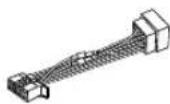
(E) Clé d'extraction (× 2)
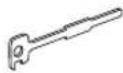
Procedure de base
1 Retirez la clé de contact, puis déconnectez la borne de la batterie de la voiture.
2 Connectez les fils correctement. Voir "Connexions" a la page 34.
3 Installéz l'apparéil dans votre voiture. Voir "Installation de l'apparéil (montage en
4 Connectez la borne de la batterie de la voiture.
5 Appuyez sur SRC pourmettre l'appareil sous tension.
6 Detachez la façade et réinitialisez l'appareil avant 5 secondes. (Page 3)
Installation de l'appareil (montage encastré)
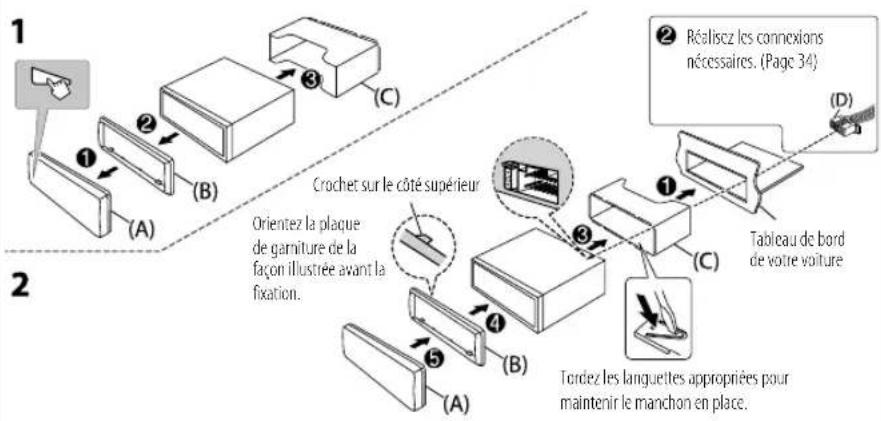
montage)
1 Retirez le manchon de montage et la plaque de garniture de l'appareil.
2 Alignez les entailles de l'apparéil (des deux côts) avec le support de montage du vehicule et fixez l'apparéil avec les vis (en vente dans le commerce).
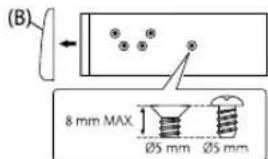
Nutiliser que les vis specifiés. L'utilisation de vis incorpcts peut endommager l'appareil.
Retrait de l'appareillInstallation de I'app
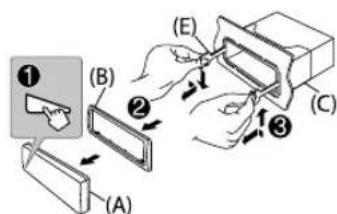
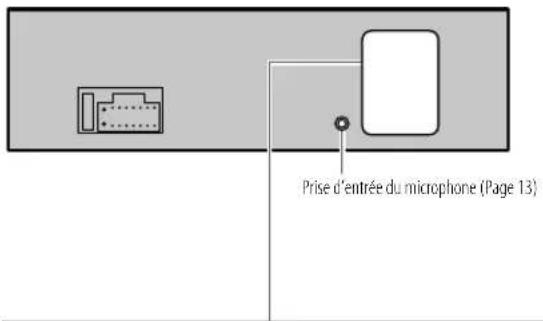
Connexion d'amplificateurs extérieurs via les prises de sortie


Prises de sortie
| Prises de sortie Réglage de la transition2 voies | Réglage de la transition3 voies |
BEAR:
FRONT
SW
Sortierriere
Sortie avant
Sortie de caisson de gravé
Sortie de I'enceinte des aigus.
Sortie de l'enceinte des mediums
Sortie de I'enceinte des graves
Lors dc la connexion a un amplificateur extérieur, connectez son fil de masse au chassis de la voiture pour éviter d'endommager l'appareil.
SPECIFICATIONS
| Radio numérique | DAB Plage de fréquences Bande III 174,928 MHz — 239,200 MHz | ||
| Sensibilité -100 dBm | |||
| Taux-de-Signal/Bruit 80 dB | |||
| Type de connecteur d'antenne SMB | |||
| Tension de sortie d'antenne 12 V CC | |||
| Courant maximum d'antenne | < 100 mA | ||
| Radio analogique | FM | Plage de fréquences 87,5 MHz — 108,0 MHz (pas de 50 kHz) | |
| Sensibilité utilisable (S/B = 26 dB) | 0,71 μV/75 Ω | ||
| Seuil de sensibilité (DIN S/N = 46 dB) | 2,0 μV/75 Ω | ||
| Réponse en fréquence (±3 dB) | 30 Hz — 15 kHz | ||
| Taux de Signal/Bruit (MONO) | 64 dB | ||
| Déparation stéreo (1 kHz) | 40 dB | ||
| AM (MW) | Plage de fréquences 531 kHz — 1611 kHz (pas de 9 kHz) | ||
| Sensibilité utilisable (S/B = 20 dB) | 28,2 μV (29 dBμ) | ||
| AM (LW) | Plage de fréquences 153 kHz — 279 kHz (pas de 9 kHz) | ||
| Sensibilité utilisable (S/B = 20 dB) | 50 μV (33,9 dBμ) | ||
SPECIFICATIONS
| Lecteur CO | Diode laser GaAlAs | |
| Filtre numérique (D/A) 8 fais suréchantillonnage | ||
| Vitesse de rotation 500 t/min. — 200 t/min. (CLV) | ||
| Pleurage et scintillage Non mesurables | ||
| Réponse en fréquence (±1 dB) 20 Hz — 20 kHz | ||
| Distorsion harmonique totale (1 kHz) 0,01 % | ||
| Taux de Signal/Bruit (1 kHz) 97 dB | ||
| Gamage dynamique 92 dB | ||
| Séparation des canaux 90 dB | ||
| Décodage MP3 Compatible avec le format MPEG-1/2 Audio Layer-3 | ||
| Décodeur WMA Compatible Windows Media Audio | ||
| Décode AMC Fichiers AAC LC "aac" | ||
| USB | Standard USB | USB 1.1, USB 2.0 (Vitesse maximaire) |
| Péripériques compatibles | À mémoire de grande capacité | |
| Système de fichiers | FAT12/16/32 | |
| Courant d'alimentation maximum | CC 5 V=1,5 A | |
| Convertisseur de filtrer numérique (N/A) | 24 Bit | |
| Réponse en fréquence (±1 dB) 20 Hz — 20 kHz | ||
| Taux de Signal/Bruit (1 kHz) 97 dB | ||
| Gamage dynamique 93 dB | ||
| Séparation des canaux 92 dB | ||
| USB | Décodage MP3 | Compatible avec le format MPEG-1/2 Audio Layer-3 |
| DécodeurWMA | Compatible Windows Media Audio | |
| Décode AAC | Fichiers AAC-LC "aac", "m4a" | |
| DécodeurWAV | PCM linéaire | |
| Décodeur FLAC | Fichier FLAC jusqu'à 24 bits/96 kHz | |
| Auxiliary | Réponse en fréquence (±3 dB) | 20 Hz — 20 kHz |
| Tension maximum d'entrée | 1 000 mV | |
| Impédance d'entrée | 30 kΩ | |
| Bluetooth | Version | Bluetooth 3.0 |
| Plaque de fréquences | 2,402 GHz — 2,480 GHz | |
| Puisance de sortie RF (E.I.R.P.) | +4 dBm (MAX), Classe d'alimentation 2 | |
| Portée de communication maximale | Ligne de vue approximative 10 m (32,8 pieds) | |
| Pairage | SSP (Profile simple sécurité) | |
| Profile | HFP1.6 (Hands-Free Profile — Profile mains libres)A2DP (Advanced Audio Distribution Profile — Profile de distribution audio avance)AVRCP1.5 (Audio/Video Remote Control Profile — Profile de télécommande audio/vidéo)PBAP (Phonebook Access Profile — Profile d'accès au repertoire d'adresses)SPP (Serial Port Profile — Profile de port séric) |
SPECIFICATIONS
| Poids net (y compris la plaque d'assemblage et 1,2 kg le manchon de montage) | |
| Poids net (y compris la plaque d'assemblage et 1,2 kg le manchon de montage) | |
| Poids net (y compris la plaque d'assemblage et 1,2 kg le manchon de montage) | |
| Impédance du préamplification/charge 4000 mV/10kΩ en charge | |
| Impédance du préamplificateur ≤ 600 Ω | |
| Tension de fonctionnement Batterie de voiture 12 V CC | |
| Dimensions d'installation (L × H × P) 182 mm × 53 mm × 156 mm |
Sujet à changement sans notification.
INDICE
PRIMA DELL'USO 2
FONDAMENTI 3
OPERAZIONI PRELIMINARI 4

- Information sur l'élimination des ancients équipements électriques et Electroniques et piles électriques (applicable dans les pays qui ont adopté des systèmes de collecte sélective)
- Marquage des produits utilisant un laser
- Déclaration de conformité se rapportant à la directive RE 2014/53/EU Déclaration de conformité se rapportant à la directive RoHS 2011/65/EU
- Deutsch
- MISE EN GARDE
- Precautions
- Réglage du volume:
- Généralités:
- Comment lire ce manuel
- FONCTIONNEMENT DE BASE
- Commentreinitialiser
- PRISE EN MAIN
- Annules la démonstration
- Réglez l'horloge et la date
- Pour ajuster l'horloge
- Pour régler la date
- Faites les réglages de base
- RADIONUMÉRIQUE
- À propos du DAB (Digital Audio Broadcasting)
- Preparation:
- Recherche d'un ensemble
- RADIO NUMÉRIQUE
- Réglages en mémoire
- Mémorisez un service
- Selectionnez un service méorisé
- Choisissez un service
- Selectionnez un service par son nom
- Autres paramètres
- [TUNER SETTING]
- Code PTY ou Type de programme
- RADIOANALOGIQUE
- Recherchez une station
- Mémorisez une station
- RADIO ANALOGIQUE
- Sélectionnez une station méorisée
- Code PTY
- AUX
- Démarrez l'écoute
- CD/USB/iPod/Android
- Démarrez la lecture
- CD
- Selectionnez le lecteur de musique
- Réglages pour utiliser une application JVC Remote
- Selectionnez le mode de commande
- Selectionnez un filchir a partir d'un dossier/liste
- Spotify
- Sauvegarde des informations des morceaux favoris
- Recherche d'un morceau ou d'une station
- BLUETOOTH
- BLUETOOTH—Connexion
- Profiles Bluetooth pris en charge
- Codecs Bluetooth pris en charge
- Faites le paiage et connectez un périphérique Bluetooth pour la première fois
- Pairage automatique
- Appuyez sur le bouton de volume pour faire le paiage une fois que vous avez validé le nom de périhérique.
- Réception d'un appel
- Pour Sur la façade
- Amélioration de la qualité des voix
- Réalise les réglages de réception d'un appel
- Faire un appel
- Appuyez sur sourmentrer en mode Bluetooth.
- Faites au appel en utilisant la reconnaissance vocale
- Stockage d'un contact en mémoire
- Pour passer un appel à partir de la mémoire
- Réglages du mode Bluetooth
- Mode de vérification de la compatibilité Bluetooth
- Le résultat de la connectivité clignote sur l'affichage.
- BLUETOOTH-Audio
- Lecteur audio via Bluetooth
- Maintenez enfoncée.
- [REMOTEAPP]
- Écoute de l'iPhone/iPod via Bluetooth
- Appuyez répétitivement sur © SRC pour sélectionner iPod BT.
- Radio internet via Bluetooth
- Écoute de Spotify
- RéGLAGESAUDIO
- RéGLAGES AUDIO
- Réglages de sortie d'enceinte[SPK/PRE OUT]
- connexion via les prises de sortie de ligne
- connexion via les cables d'enceinte
- Réglages de transition
- SPEAKER SIZE
- X'OVER (transition)
- Options de réglage de la transition 2 voies
- bptions de réglage de la transition 3 voies
- Réglages de l'alignement temporel numérique
- Determine la valeur pour [DISTANCE] et [GAIN] de [DTA SETTINGS]
- RéGLAGESD'AFFICHAGE
- ALL ZONE
- RÉFERENCES
- Entretien
- Nettoyage de I'appareil
- Nettoyage du connecteur
- Manipulation des disques
- Plus d'informations
- Généralités
- Références
- Fichiers pouvant etre lus
- Disques ne pouvant pas etre lus
- À propos des périhériques USB
- A propos du périphérique Android
- À propos de l'iPod/iPhone
- À propos de Spotify
- A propos de Bluetooth
- Changez l'information sur I'affiche
- Lettres cyrilliques disponibles
- GUIDE DE DÉPANNAGE
- Procedure de base
- Installation de l'appareil (montage encastré)
- montage)
- Retrait de l'appareillInstallation de I'app
- SPECIFICATIONS
- INDICE
Marque : JVC
Modèle : KDDB902BT
Catégorie : Radio