
KDDB902BT - Radio JVC - Kostenlose Bedienungsanleitung
Finden Sie kostenlos die Bedienungsanleitung des Geräts KDDB902BT JVC als PDF.
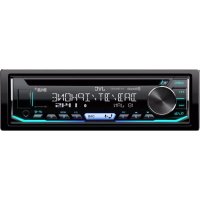



| Produkttyp | Digitales Autoradio mit DAB+/FM/AM-Empfang, CD-Player, Bluetooth, USB, AUX |
| Marke | JVC |
| Modell | KD-DB902BT |
| Einbaumaße (B × H × T) | 182 mm × 53 mm × 156 mm |
| Nettogewicht (mit Zubehör) | 1,2 kg |
| Stromversorgung | Fahrzeugbatterie 12 V DC |
| Radiofrequenzbereiche | DAB : Band III 174,928 - 239,200 MHz; FM : 87,5 - 108,0 MHz; AM : 531 - 1611 kHz (MW), 153 - 279 kHz (LW) |
| Bluetooth | Version 3.0; Profile HFP 1.6, A2DP, AVRCP 1.5, PBAP, SPP; Reichweite ~10 m |
| Konnektivität | USB 1.1/2.0 (5 V, 1,5 A max); AUX-Eingang 3,5 mm; Mikrofoneingang |
| Unterstützte Audioformate | CD: CD-DA, MP3, WMA, AAC; USB: MP3, WMA, AAC, WAV, FLAC (bis zu 24 Bit/96 kHz) |
| Bluetooth HF-Ausgangsleistung | +4 dBm (E.I.R.P.), Klasse 2 |
| Display und Beleuchtung | Multifunktionsdisplay; 49 voreingestellte Farben + anpassbare Muster |
| Hauptfunktionen | Radio DAB+/FM/AM, CD-Player, Bluetooth-Streaming, Spotify, Freisprecheinrichtung, 13-Band-Equalizer, 2/3-Wege-Frequenzweiche, Zeitausrichtung |
| Sicherheit | Abnehmbare Frontplatte, Schnellinitialisierung, Lautstärkewarnung |
| Pflege | Frontplatte mit weichem Tuch reinigen; Stecker mit Wattestäbchen |
| Mitgeliefertes Zubehör | Kabelbaum, Ausbauwerkzeug (×2), Einbauhülse, Zierblende |
Häufig gestellte Fragen - KDDB902BT JVC
Benutzerfragen zu KDDB902BT JVC
0 Frage zu diesem Gerät. Beantworten Sie die, die Sie kennen, oder stellen Sie Ihre eigene.
Eine neue Frage zu diesem Gerät stellen
Laden Sie die Anleitung für Ihr Radio kostenlos im PDF-Format! Finden Sie Ihr Handbuch KDDB902BT - JVC und nehmen Sie Ihr elektronisches Gerät wieder in die Hand. Auf dieser Seite sind alle Dokumente veröffentlicht, die für die Verwendung Ihres Geräts notwendig sind. KDDB902BT von der Marke JVC.
BEDIENUNGSANLEITUNG KDDB902BT JVC
BEDIENUNGSANLEITUNG
CD-EMPFÄNGER
Entsorgung von gebrauchten elektrischen und elektronischen Geräten und Batterien (anzuwenden in Ländern mit einem separaten Sammelsystem für solche Geräte)
Das Symbol (durchgestrichene Mülltonne) auf dem Produkt oder seiner Verpackung weist darauf hin, dass dieses Produkt nicht als normaler Haushaltsabfall behandelt werden darf, sondern an einer Annahmestelle für das Recycling von elektrischen und elektronischen Geräten und Batterien abgegeben werden muss.
Durch Ihren Beitrag zur korrekten Entsorgung dieses Produktes schützen Sie die Umwelt und die Gesundheit Ihrer Mitmenschen.
Unsachgemäße oder falsche Entsorgung gefährden Umwelt und Gesundheit. Weitere Informationen über das Recycling dieses Produktes erhalten Sie von Ihrer Gemeinde oder den kommunalen Entsorgungsbetrieben.
Achtung: Das Zeichen „Pb“ unter dem Symbol für Batterien zeigt an, dass diese Batterie Blei enthält.
Kennzeichnung von Geräten mit Laser-Abtastern
Das Etikett ist am Chassis/Gehäuse angebracht und besagt, dass sich die Komponente Laserstrahlen bedient, die als Laserstrahlen der Klasse 1 klassifiziert wurden. Dies weist darauf hin, dass sich das Gerät Laserstrahlen bedient, die einer schwächeren Klasse angehören. Das bedeutet, dass durch den sehr schwachen Laserstrahl keine Gefahr durch gefährliche Strahlungen außerhalb des Geräts besteht.
Konformitätserklärung in Bezug auf die RE-Vorschrift 2014/53/EU Konformitätserklärung in Bezug auf die RoHS-Vorschrift 2011/65/EU
Hersteller:
JVC KENWOOD Corporation
3-12, Moriya-cho, Kanagawa-ku, Yokohama-shi, Kanagawa, 221-0022, JAPAN
EU-Vertreter:
JVCKENWOOD Europe B.V.
Amsterdamseweg 37, 1422 AC UITHOORN, NIEDERLANDE
Hiermit erklärt JVCKENWOOD, dass das Funkgerät "KD-DB902BT" der Richtlinie 2014/53/EU entspricht. Der vollständige Text der EU-Konformitätserklärung ist unter der folgenden Internetadresse verfügbar: http://www.jvc.net/cs/car/eudoc/
Niederländisch
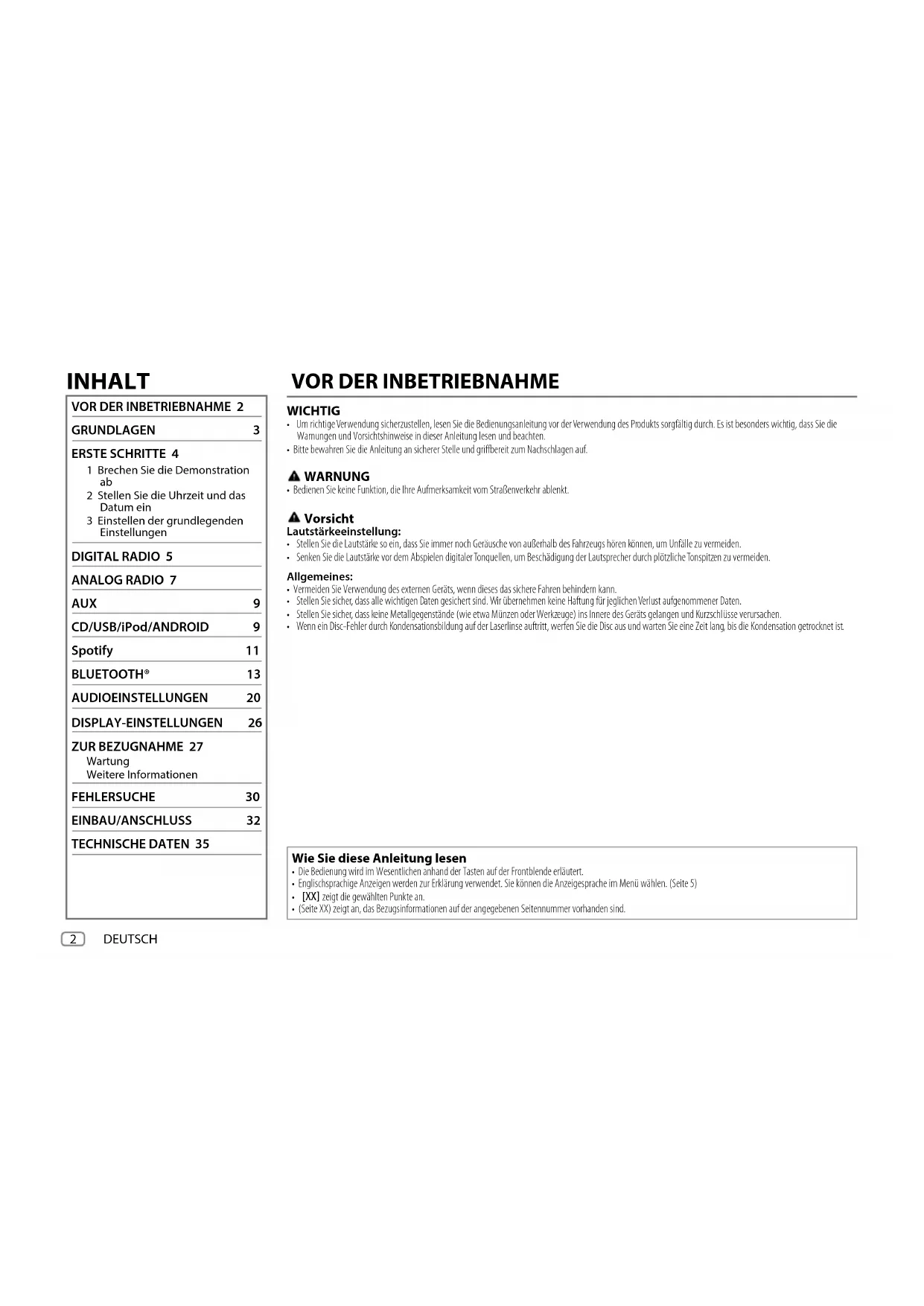
VOR DER INBETRIEBNAHME 2
GRUNDLAGEN 3
ERSTE SCHRITTE 4
1 Brechen Sie die Demonstration ab 2 Stellen Sie die Uhrzeit und das Datum ein 3 Einstellungen der grundlegenden Einstellungen
DIGITALRADIO 5
ANALOGRADIO 7
AUX 9
AUDIOEINSTELLUNGEN 20
DISPLAY-EINSTELLUNGEN 26
ZUR BEZUGNAHME 27
Wartung
Weitere Informationen
FEHLERSUCHE 30
EINBAU/ANSCHLUSS 32
TECHNISCHE DATEN 35
VOR DER INBETRIEBNAHME
WICHTIG
- Um richtige Verwendung sicherzustellen, lesen Sie die Bedienungsanleitung vor der Verwendung des Produkts sorgfältig durch. Es ist besonders wichtig, dass Sie die Warnungen und Vorsichtshinweise in dieser Anleitung lesen und beachten.
- Bitte bewahren Sie die Anleitung an sicherer Stelle und griffbereit zum Nachschlagen auf.
WARNUNG
Bedienen Sie keine Funktion, die Ihre Aufmerksamkeit vom Straßenverkehr ablenkt.
A Vorsicht
Lautstärkeeinstellung:
- Stellen Sie die Lautstärke so ein, dass Sie immer noch Geräusche von außerhalb des Fahrzeugs hören können, um Unfälle zu vermeiden.
- Senken Sie die Lautstärke vor dem Abspielen digitaler Tonquellen, um Beschädigung der Lautsprecher durch plötzliche Tonspitzen zu vermeiden.
Allgemeines:
- Vermeiden Sie die Verwendung des externen Geräts, wenn diese das sichere Fahren behindern kann.
- Stellen Sie sicher, dass alle wichtigen Daten gesichert sind. Wir übernehmen keine Haftung für jeglichen Verlust aufgenommener Daten.
- Stellen Sie sicher, dass keine Metallgegenstände (wie etwa Münzen oder Werkzeuge) ins Innere des Geräts gelangen und Kurzschlüsse verursachen.
- Wenn ein Disc-Fehler durch Kondensationsbildung auf der Laserlinse auftritt, werfen Sie die Disc aus und warten Sie eine Zeit lang, bis die Kondensation getrocknet ist.
Wie Sie diese Anleitung lesen
Die Bedienung wird im Wesentlichen anhand der Tasten auf der Frontblende erläutert. - Englischsprachige Anzeigen werden zur Erklärung verwendet. Sie können die Anzeigesprache im Menü wählen. (Seite 5) - [XX] zeigt die gewählten Punkte an. - (Seite XX) zeigt an, dass Bezugsinformationen auf der angegebenen Seitenzahl vorhanden sind.
GRUNDLAGEN
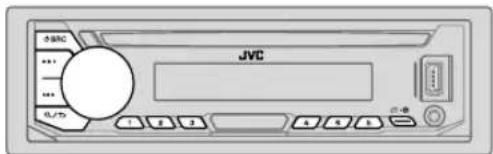
Frontblende Abnehmen-Taste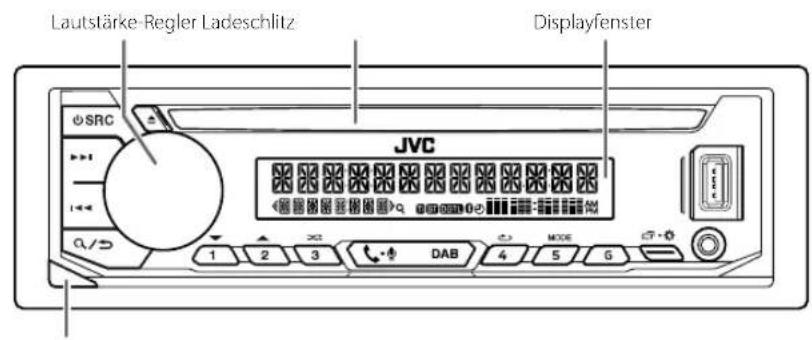
Anbringen
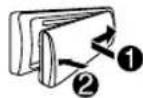
Abnehmen
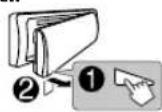
Rücksetzen
Nehmen Sie einen Reset am Gerät innerhalb von 5 Sekunden nach dem Abnehmen der Frontblende vor.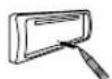
Zum Auf der Frontblende
| Einschalten | Drücken Sie SRC. • Zum Ausschalten halten Sie die Taste gedrückt. |
| Einstellen der Lautstärke Drehen Sie den Lautstärke-Regler. | |
| Drücken Sie den Lautstärke-Regler zum Stummschalten des Tons oder zum Pausieren der Wiedergabe. • Zum Abbrechen drücken Sie die Taste erneut. Die Lautstärke wird vor dem Stummschalten oder Pause auf den vorherigen Pegel zurückgestellt. | |
| Quelle auswahlen | • Drücken Sie SRC wiederholt. • Drücken Sie SRC, und drehen Sie dann den Lautstärke-Regler innerhalb von 2 Sekunden. |
| Ändern der Display-Information | Drücken Sie wiederholt. (Seite 29) |
ERSTE SCHRITTE
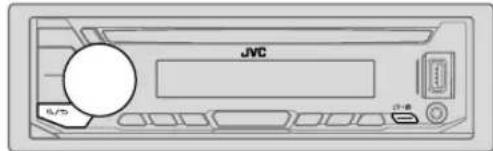

Brechen Sie die Demonstration ab
Beim ersten Einschalten des Geräts (oder wenn [FACTORY RESET] auf [YES] gestellt ist), erscheint Folgendes im Display: "CANCEL DEMO"▶ "PRESS"▶ VOLUME KNOB
1 Drücken Sie den Lautstärke-Regler. [YES] ist für das ursprüngliche Setup gewählt.
2 Drücken Sie den Lautstärke-Regler erneut. "DEMO OFF" erscheint.

Stellen Sie die Uhrzeit und das Datum ein
1 Halten Sie die Taste gedrückt. 2 Drehen Sie den Lautstärke-Regler zum Wählen von [CLOCK], und drücken Sie dann den Regler. Zum Einstellen der Uhr 3 Drehen Sie den Lautstärke-Regler zum Wählen von [CLOCK ADJUST], und drücken Sie dann den Regler. 4 Drehen Sie den Lautstärke-Regler, um die Einstellungen vorzunehmen, und drücken Sie dann den Regler. Stunde Minute 5 Drehen Sie den Lautstärke-Regler zum Wählen von [CLOCK FORMAT] und drücken Sie dann den Regler. 6 Drehen Sie den Lautstärke-Regler zum Wählen von [12H] oder [24H], und drücken Sie dann den Regler. Zum Einstellen des Datums 7 Drehen Sie den Lautstärke-Regler zum Wählen von [DATE SET], und drücken Sie dann den Regler. 8 Drehen Sie den Lautstärke-Regler, um die Einstellungen vorzunehmen, und drücken Sie dann den Regler. Tag Monat Jahr 9 Drücken Sie zum Beenden.
Zum Zurückschalten zum vorherigen Einstellelement drücken Sie 9/5

Einstellen der grundlegenden Einstellungen
1 Halten Sie die Taste gedrückt. 2 Drehen Sie den Lautstärke-Regler zum Wählen eines Gegenstands (siehe folgende Tabelle), und drücken Sie dann den Regler. 3 Wiederholen Sie Schritt 2, bis der gewünschte Gegenstand gewählt oder aktiviert ist. 4 Drücken Sie zum Beenden.
Zum Zurückschalten zum vorherigen Einstellelement drücken Sie a/
Standard: [XX]
| [SYSTEM] | |
| [KEY BEEP] | (Nicht anwendbar, wenn 3-Wege-Übergang gewählt ist.) [ON]: Aktiviert den Tastenberührungston.;[OFF]: Deaktiviert. |
| [SOURCESELECT] | |
| [AM SRC]* | [ON]: Aktiviert Sie AM in der Quellenwahl.;[OFF]: Deaktiviert. (Seite 7) |
| [SPOTIFY SRC]* | [ON]: Aktiviert Sie SPOTIFY/SPOTIFY BT in der Quellenwahl.;[OFF]: Deaktiviert. (Seite 11) |
| [BUILT-IN AUX]* | [ON]: Aktiviert Sie AUX in der Quellenwahl.;[OFF]: Deactiviert. (Seite 9) |
| [F/W UPDATE] | |
| [UPDATE SYSTEM]/[UPDATE DAB] | |
| [F/W UP xxxx]/[F/W UP xxxx] | [YES]: Started die Actualisierung der Firmware; [NO]: Hebt auf (Aktualisierung wird nicht ausgeführnt). Einzelheiten darüber, wie Sie die Firmwareactualisieren können, besuchen Sie <http://www.jwc.net/cs/car/>. |
| [FACTORY RESET] [YES] | : Setzt die Einstellungen auf Standardwerte zuck (ausgenommen gespeicherte Sonder); [NO]: Hebt auf. |
- Nicht angezeigt, wenn die entsprechende Quelle gewählt ist.
ERSTE SCHRITTE
| [CLOCK] | |
| [TIME SYNC] | [ON]: Die Uhrzeit wird automatisch mit den Uhrzeitdaten (CT) im DAB-Signal zusammengetzt. ; [OFF]: Hebt auf. |
| [CLOCK DISPLAY] | [ON]: Die Uhrzeit wird im Display angezeigt, auch wenn das Datum ausgeschlossen wird. ; [OFF]: Hebt auf. |
| [ENGLISH] | |
| [PYCCKMI] | Wählen Sie die Anzeigessesprache für das Menü und die Musik-Information, wo zutreffend. Als Standard ist [ENGLISH] ausgewahlt. |
| [ESPANOL] | |
| [FRANCAIS] | |
DIGITALRADIO
Wissenswertes über DAB (Digital Audio Broadcasting)
DAB ist eines der heute verfügbaren digitalen Rundfunksendesysteme. Es kann Klang in Digitalqualität ohne störende Interferenzen oder Signalverzerrung liefern. Außerdem kann dieser Dienst Text, Bilder und Daten übermitteln.
Im Gegensatz zu FM (UKW)-Sendungen, wo jedes Programm auf seiner eigenen Frequenz übertragen wird, kombiniert DAB mehrere Programme ("Dienste" genannt), um ein sogenanntes "Ensemble" zu bilden.
Die "Primärkomponente" (Hauptrundfunksender) wird manchmal von einer "Sekundärkomponente" begleitet, die zusätzliche Programme oder andere Informationen enthalten kann.
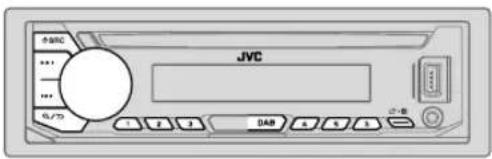
- "DGTL" leuchtet auf, wenn DAB-Digitalisgarnete empfangen werden und blinkt, wenn ein RDS-Signal empfangen wird.
Die Einheit schaltet automatisch auf DAB-Alarm, wenn ein Alarmsignal von einer DAB-Sendung empfangen wird.
Vorbereitung:
1. Schließen Sie eine DAB-Antenne an die DAB-Antennenbuchse an. (Seite 34) 2. Drücken Sie DAB, um die DAB-Quelle direkt zu wählen. 3. Halten Sie DAB gedrückt, um die Aktualisierung der Dienstliste zu starten. "DAB SORTING" erscheint, und die Aktualisierung beginnt.
Die Aktualisierung dauert bis zu 3 Minuten. Keine Unterbrechung (wie Verkehrsansagen) ist während der Aktualisierung möglich.
Zum Abbrechen der Aktualisierung der Dienstliste: Halten Sie DAB erneut gedrückt.
Suchen Sie nach einem Ensemble
1. Drücken Sie DAB, um die DAB-Quelle direkt zu wählen. 2. Drücken Sie /, um ein Ensemble automatisch zu suchen.
oder)
Halten Sie 1/2 -1/2 gedrückt, bis "M" blinkt, und drücken Sie die Taste dann wiederholt, um ein Ensemble manuell zu suchen.
3. Drücken Sie /, um einen Dienst (primär oder sekundär) zum Hören zu wählen.
DIGITAL RADIO
Einstellungen im Speicher
Sie können bis zu 18 Dienste speichern.
Speichern eines Dienstes
Beim Hören eines Dienstes...
Halten Sie eine der Zifferntasten (1 bis 6) gedrückt.
(oder)
1 Halten Sie den Lautstärke-Regler gedrückt, bis "PRESET MODE" blinkt. 2 Drehen Sie den Lautstärke-Regler zum Wählen einer Festsendernummer, und drücken Sie dann den Regler.
"MEMORY" wird angezeigt, wenn der Dienst gespeichert ist.
Wählen Sie einen gespeicherten Dienst aus
Drücken Sie eine der Zifferntasten (1 bis 6).
(oder)
1 Drücken Sie. 2 Drehen Sie den Lautstärke-Regler zum Wählen einer Festsendernummer, und drücken Sie dann den Regler.
Wählen Sie einen Dienst
1 Drücken Sie DAB, um auf Dienstsuche zu schalten. 2 Drehen Sie den Lautstärke-Regler zum Wählen eines Dienstes, und drücken Sie dann den Regler.
Zum Abbrechen der Dienstsuche drücken Sie / oder DAB.
Wählen Sie einen Dienst nach Name
1 Drücken Sie DAB, um auf Dienstsuche zu schalten. 2 Drücken Sie 2Δ / 1 , um das Zeichen auszuwählen, nach dem gesucht werden soll. 3 Drehen Sie den Lautstärke-Regler zum Wählen eines Dienstes, und drücken Sie dann den Regler.
Andere Einstellungen
1 Halten Sie gefrick. 2 Drehen Sie den Lautstärke-Regler zum Wählen eines Gegenstands (siehe folgende Tabelle), und drücken Sie dann den Regler. 3 Wiederholen Sie Schritt 2, bis der gewünschte Gegenstand gewählt/aktiviert ist, oder folgen Sie den Anweisungen auf dem gewählten Gegenstand. 4 Drücken Sie mbeenden.
Zum Zurückschalten zum vorherigen Einstellelement drücken Sie 0/5.
Standard: [XX]
[TUNER SETTING]
[RIADOTIMER] Schaltet das Radio zu einer spezifischen Zeit ein, ungeachtet der aktuellen Quelle. 1 [ONCE]/[DAILY]/[WEEKLY]/ OFF : Wählen Sie, wie oft der Timer eingeschaltet wird. 2 [FM]/[AM]/[DAB]: Quelle auswählen. 3 [01]bis[18] (für FM)/ [01]bis [06] (für AM)/ [01]bis [18] (für DAB) Wählen Sie den Festsender. 4 Stellen Sie den Tag und die Zeit der Aktivierung ein. (Seite 7) "U"euchtet auf, wenn der Vorgang fertig ist. Radio Timer wird in den folgenden Fällen nicht aktiviert. - Das Gerät ist ausgeschaltet. OFF ist für [AM SRC] in [SOURCE SELECT] gewählt, nach dem Radio Timer für AM gewählt wurde. (Seite 4)
[AF SET] [ON]
End these Horens von DAB... Schalten Sie automatisch auf FM (UKW)-Sendung des gleichen Programms um, wenn das DAB-Signal schwarz wird. Es wird automatisch auf DAB-Ton zurückgeschaltet, wenn das Signal wieder stark wird. Während des Hörens von FM (UKW). Schalten Sie automatisch auf DAB-Sendung des gleichen Programms um (wenn verfügbar); OFF . Hebt auf.
DIGITAL RADIO
| [TI] [ON] : Erlaubt es, das Gerät kurzzeitig auf Verkhrsinformation schalten, wenn verfügbar ("TI" leuchtet auf). : [OFF] : Hebt auf. | |
| [PTY SEARCH] Wählten Sie einen PTY-Code (siehe unter). Wenn ein Sender eine Sendung mit dem PTY-Code ausstrahlt, den Sie gewählt haben, wird dieser Sender eingestellt. | |
| [DAB ANNOUICMT] [TRAVEL], [WARNINGS], [NEWS], [WEATHER], [EVENT], [SPECIAL], [RAD INFO], [SPORTS], [FINANCE]: Drehen Sie den Lautstärke-Regier, um eine Auswahl zu troften, und drücken Sie dann den Regler. *Escheint vor dem aktivierten Ansagtyp. Schalten Sie automatisch von jeder Quelle auf Digitalradio-Ensembles um, die einen aktivierten Ansagtyp ausstrahlen. • Mehrfache Ansagen können gleichzeitig aktiviert werden. • Zum Deaktivieren drücken Sie den Lautstärke-Regier erneut (* * erischt). | |
| [LIST UPDATE] [UPDATE AUTO] : Aktualisieren Sie die DAB-Dienstliste automatisch bei eingeschälter Stromversorgung. : [UPDATE MANUAL] Actualiert die DAB-Dienstliste, indem DAB gedrükt gehalten wird. | |
| [PTY WATCH] Das Gerät schaltet automatisch von jeder Quelle auf Digitalradio-Ensembles um, die den gewährten Programmtyp ausstrahlen. (Siehe Programmart unter.) [OFF] : Hebt auf. | |
| [DABANT POWER] [ON] : Versorgt die DAB-Antonne mit Strom. : [OFF] : Liefert keine Stromversorgung. Wahlen, wenn eine passive Antenne ohne Booster verwendet wird. | |
| [RELATEDSERV][ON] : Aktivieren Sie die Soft-Link-Funktion, um auf einen alternative Dienst zu schalten, also ein anderer Audioprogramm als das momentan eingestellt. : [OFF] : Deaktivieren. |
PTY-Code oder Programmtyp
[NEWS], [AFFAIRS], [INFO], [SPORT], [EDUCATE], [DRAMA], [CULTURE], [SCIENCE], [VARIED], [POP M], [Musik], [ROCK M], [Musik], [EASY M], [Musik], [LIGHT M], [Musik], [CLASSICS], [OTHER M], [Musik], [WEATHER], [FINANCE], [CHILDREN], [SOCIAL], [RELIGION], [PHONE IN], [TRAVEL], [LEISURE], [JAZZ], [COUNTRY], [NATION M], [OLDIES], [FOLK M], [Musik], [DOCUMENT]
- Nur wählbar, wenn [ONCE] oder [WEEKLY] in Schritt 1 gewählt wurde.
ANALOGRADIO
- "ST" leuchtet auf, wenn eine FM (UKW)-Stereosendung mit ausreichender Signalstärke empfangen wird. Die Einheit schaltet automatisch auf FM (UKW)-Alarm, wenn ein Alarmsignal von einer FM (UKW)-Sendung empfangen wird.
Suchen nach einem Sender
1 Drücken Sie SRC wiederholt, um FM (UKW) oder AM zu wählen. 2 Drücken Sie /, um einen Sender automatisch zu suchen. (oder)
Halten Sie / gedrückt, bis "M" blinkt, und drücken Sie die Taste dann wiederholt, um einen Sender manuell zu suchen.
Einstellungen im Speicher
Sie können bis zu 18 Sender für FM (UKW) und 6 Sender für AM speichern.
Speichern eines Senders
Während des Hörens eines Senders...
Halten Sie eine der Zifferntasten (1 bis 6) gedrückt. (oder)
1 Halten Sie den Lautstärke-Regler gedrückt, bis "PRESET MODE" blinkt. 2 Drehen Sie den Lautstärke-Regler zum Wählen einer Festsendernummer, und drücken Sie dann den Regler.
"MEMORY" wird angezeigt, wenn der Sender gespeichert ist.
ANALOG RADIO
Wählen Sie einen gespeicherten Sender aus
Drücken Sie eine der Zifferntasten (1 bis 6).
(oder)
1 Drücken Sie. 2 Drehen Sie den Lautstärke-Regler zum Wählen einer Festsendernummer, und drücken Sie dann den Regler.
Andere Einstellungen
1 Halten Sie gedrückt. 2 Drehen Sie den Lautstärke-Regler zum Wählen eines Gegenstands (siehe folgende Tabelle), und drücken Sie dann den Regler. 3 Wiederholen Sie Schritt 2, bis der gewünschte Gegenstand gewählt/aktiviert ist, oder folgen Sie den Anweisungen auf dem gewählten Gegenstand. 4 Drücken Sie zum Beenden.
Zum Zurückschalten zum vorherigen Einstellelement drücken Sie a/5.
Standard: [XX]
[TUNER SETTING] [RADIO TIMER] Siehe Seite 6.
| [SSM] [SSM 01-06] | / [SSM 07-12] / [SSM 13-18] | Automatische Voreinstellung von bis zu 18 Sendern für FM (UKW). "SSM" hört zu blinken auf, wenn die ersten 6 Sender gespeichert sind. Wahlen Sie [SSM 07-12] / [SSM 13-18] zum Speichern der folgenden 12 Sender. |
[LOCAL SEEK] [ON] : Sucht nur FM (UKW)-Sender mit gutem Empfang. : OFF . Hebt auf.
Die vorgenommenen Einstellungen gelten nur für die gewählte Quelle/den gewählten Sender. Wenn Sie die Quelle/den Sender gewechselt haben, müssen Sie die Einstellungen erneut vornehmen.
[IF BAND] [AUTO]: Steigert die Tuner-Empfindlichkeit, um Störgeräusche von benachbarten FM (UKW)-Sendern zu verringern. (Stereo-Effekt kann verloren gehen). [WIDE]: Ist Interferenz von benachbarten FM (UKW)-Sendern ausgesetzt, aber die Klangqualität wird nicht verringert, und der Stereoeffekt wird bewahrt.
| [MONO SET] [ON] : Verbessert den FM (UKW)-Empfang, aber der Stereoeffekt besteht verloren. ; [OFF] : Hebt auf. |
| [NEWS SET]* [ON] : Das Gerät schaltet kurzzeitig auf das Nachrichtenprogramm, falls verfügbar. ; [OFF] : Hebt auf. |
| [REGIONAL]* [ON] : Schaltet auf einen anderen Sender in der spezifischen Region nur mit der "AF" - Steuerrung . [OFF] : Hebt auf. |
| [AF SET]* [ON] : Sucht automatisch einen anderen Sender auf, der das gleiche Programm im gleichen Radio Data System-Netzwerk sendet und einen besseren Empfang aufweist, falls der aktuellen Emptang schlecht ist . [OFF] : Hebt auf. |
| [TI]* [ON] : Erlaubtes, das Gerät kurzzeitig auf Verkehrsinformation schalten, wenn verfügbar ("TI" leuchtet auf). ; [OFF] : Hebt auf. - [TI] im AM-Wellenbereich dient zum Aktivieren von Verkehrsinformativen nur von DAB-Quelle. |
| [PTY SEARCH]* Wahlen Sie einen PTY-Code (siehe unter). Wenn ein Sender eine Sendung mit dem PTY-Code ausstrahlt, den Sie gewählt haben, wird dieser Sonder eingestellt. |
* Nur wählbar, wenn die Quelle FM (UKW) ist.
PTY-Code
[NEWS], [AFFAIRS] [INFO], [SPORT], [EDUCATE], [DRAMA], [CULTURE] [SCIENCE], [VARIED], [POP M] [Musik], [ROCK M] [Musik], [EASY M] [Musik], [LIGHT M] [Musik], [CLASSICS], [OTHER M] [Musik], [WEATHER], [FINANCE], [CHILDREN], [SOCIAL], [RELIGION], [PHONE IN], [TRAVEL] [LEISURE], [JAZZ], [COUNTRY M] [Musik], [OLDIES] [FOLK M] [Musik], [DOCUMENT]
AUX
Vorbereitung:
Sie können Musik von einem tragbaren Audioplayer über die AUX-Eingangsbuchse hören.
Wählen Sie [ON] für [BUILT-IN AUX] in [SOURCE SELECT]. (Seite 4)
Beginnen Sie zu hören
1 Schließen Sie einen tragbaren Audioplayer (im Handel erhältlich) an.
3,5-mm-Stereo-Ministecker mit L-förmigem Anschluss (im Handel erhältlich)
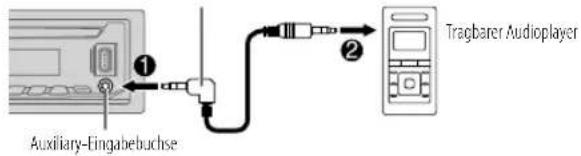
2 Drücken Sie SRC wiederholt, um AUX zu wählen. 3 Schalten Sie den tragbaren Audioplayer ein und starten Sie die Wiedergabe.
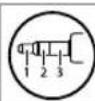
Verwenden Sie einen 3-adrigen Stereo-Ministecker für optimale Audioausgabe.
CD/USB/iPod/Android
Starten Sie die Wiedergabe
Die Quelle schaltet automatisch um, und die Wiedergabe startet.
CD

USB-Eingangsterminal
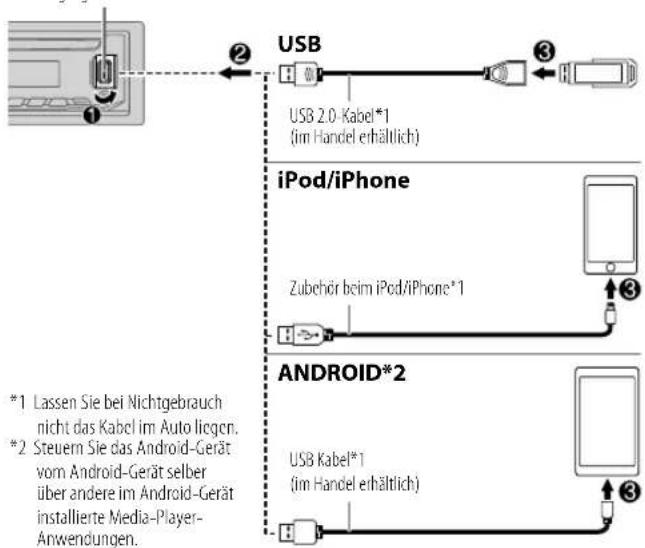
CD/USB/iPod/Android
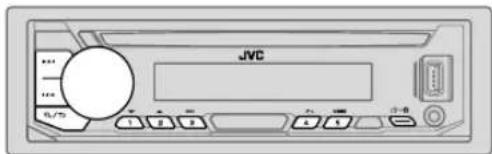
Zum Auf der Frontblende
| Vorspulen/Rückspule*3 | Halten Sie1/2I gedrückt. |
| Auswahlen eines Tracks/einer Datie | Drucken Sie1/2I |
| Auswahlen eines Ordners*4 | Drucken Sie 2▲/1▼. |
| Wiederholte Wiedergabe*3*5 | Drucken Sie 4◆wiederholt. |
| [TRACK REPEAT]/[ALL REPEAT] : Aug [TRACK REPEAT]/[FOLDER REPEAT]/[ALL REPEAT] : MP3/WMA/AAC/WAV/FLAC-Datei | |
| [ONE REPEAT]/[ALL REPEAT]/[REPEAT OFF] : iPod | |
| Zufallswiedergabe*3*5 | Drucken Sie 3◆wiederholt. |
| [ALL RANDOM]/[RANDOM OFF] : MP3/WMA/AAC/WAV/FLAC-Datei | |
| [FOLDER RANDOM]/[ALL RANDOM]/[RANDOM OFF] : iPod | |
| [SONG RANDOM]/[ALL RANDOM]/[RANDOM OFF] : iPod |
3 Gilt nicht für ANDROID. 4 Bei CD: Nur für MP3/WMA/AAC-Dateien. Dies funktioniert nicht bei iPod/ANDROID. 5 Bei iPod: Trifft nur zu, wenn [HEAD MODE] gewählt ist.
Wählen Sie das Musiklaufwerk
Während USB als Quelle gewählt ist, drücken Sie 5 MODE wiederholt.
Im folgenden Laufwerk gespeicherte Titel werden abgespielt.
Wählen Sie internen oder externen Speicher für ein Smartphone (Massenspeicherklasse). Gewähltes Laufwerk bei Gerät mit mehreren Laufwerken.
Einstellungen zur Verwendung der JVC Remote-Anwendung
Die JVC Remote-Anwendung ist darauf ausgelegt, die Bedienung des JVC Auto-Receivers vom iPhone/iPod (über Bluetooth oder über USB-Eingang) oder Android-Smartphone (über Bluetooth) auszuführen.
Vorbereitung:
Installieren Sie vor dem Verbinden die neueste Version der JVC Remote-Anwendung auf Ihr Gerät. Für Einzelheiten besuchen Sie http://www.jvc.net/cs/car/ .
Sie können die Einstellungen auf gleiche Weise vornehmen wie bei Verbindung über Bluetooth. (Seite 19)
Audio: Wählen Sie den Steuermodus
Während eine iPod USB-Quelle (oder iPod BT-Quelle) gewählt ist, drücken Sie 5 MODE wiederholt.
[HEAD MODE]: Steuern Sie den iPod von dieser Einheit.
[IPHONE MODE]: Steuern Sie den iPod mit dem iPod selbst. Sie können aber weiterhin Wiedergabe/Pause, Datei-Überspringen, Vorspulen oder Zurückspulen von Dateien von dieser Einheit steuern.
Auswählen einer Datei aus einem Ordner/einer Liste
Beim iPod nur gültig, wenn [HEAD MODE] gewählt ist.
1 Drücken Sie. 2 Drehen Sie den Lautstärke-Regler zum Wählen eines Ordners/einer Liste, und drücken Sie dann den Regler. 3 Drehen Sie den Lautstärke-Regler zum Wählen einer Datei, und drücken Sie dann den Regler.
Schnellsuche (gilt nur für CD und USB-Quelle) Wenn Sie weitere Dateien haben, können Sie diese schnell durchsuchen.
Drehen Sie den Lautstärke-Regler schnell, um die Liste schnell zu durchsuchen.
Alphabetische Suche (gilt nur für iPod USB-Quelle oder iPod BT-Quelle): Sie können eine Datei anhand des Anfangsbuchstabens suchen.
Drücken Sie 2▲/1▼, um das gewünschte Zeichen zu wählen (A bis Z, 0 bis 9, OTHERS). Wählen Sie "OTHERS", wenn das erste Zeichen nicht A bis Z, 0 bis 9 ist.
Zum Zurückschalten zum vorherigen Einstellelement drücken Sie Q/D. Zum Abbrechen halten Sie a/b gedrückt.
Sie können Spotify von iPhone/iPod (über Bluetooth oder über USB-Eingang) oder Android-Smartphone (über Bluetooth) hören.
Vorbereitung:
Installieren Sie die neue Version der Spotify-Anwendung auf Ihr Gerät (iPhone/iPod touch), erstellen Sie ein Konto und melden Sie sich bei Spotify an. Wählen Sie [SPOTIFY SRC] in [SOURCE SELECT]. (Seite 4)
Beginnen Sie zu hören
1. Öffnen Sie die Spotify-Anwendung auf Ihrem Gerät. 2. Schließen Sie Ihr Gerät an die USB-Eingangsbuchse an.
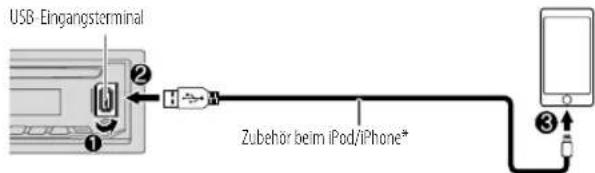
3. Drücken Sie SRC wiederholt, um SPOTIFY zu wählen. Die Sendung beginnt automatisch. * Lassen Sie bei Nichtgebrauch nicht das Kabel im Auto liegen.
Spotify
Zum Auf der Frontblende
| Wiedergabe/Pause Drücken Sie den Lautstärke Regler. | |
| Einen Track überspringen | Drücken Sie 1▶*1 /▶. |
| Wahlen Sie Daumen nach oben oder Daumen nach unten*2 | Drücken Sie 2▲/1▼. |
| Starten Sie das Radio Halten Sie 5 gedrückt. | |
| Wiederholte Wiedergabe*3 | Drücken Sie 4▶wiederholt. [ALL REPEAT][ONE REPEAT]*1,[REPEAT OFF] |
| Zufällswiedergabe*3 | Drücken Sie 3▶wiederholt *1. [ALL RANDOM],[RANDOM OFF] |
1 Nur für Premium-Konto-Anwender verfügbar. 2. Diese Funktion steht nur für Tracks im Radio zur Verfügung. Wenn Daumen nach unten gewählt ist, wird der aktuelle Track übersprungen. 3. Nicht für die Tracks in der Playlist verfügbar.
Bevorzugte Song-Information speichern
Während des Hörens von Radio mit Spotify...
Halten Sie den Lautstärke-Regler gedrückt, um die Song-Information zu speichern.
"SAVED" erscheint, und die Informationen werden in "Your Music (Ihre Musik)" oder "Your Library (Ihre Bibliothek)" in Ihrem Spotify-Konto gespeichert.
Zum Rücknehmen der Speicherung wiederholen Sie das gleiche Verfahren. "REMOVED" erscheint, und die Informationen werden von "Your Music (Ihre Musik)" oder "Your Library (Ihre Bibliothek)" in Ihrem Spotify-Konto entfernt.
Suchen Sie nach einem Song oder Sender
1 Drücken Sie \(\mathcal{Q} / \mathfrak{D}\). 2 Drehen Sie den Lautstärke-Regler zum Wählen eines Listentyps, und drücken Sie dann den Regler.
Die angezeigten Listentypen unterscheiden sich je nach der von Spotify gesendeten Information.
3 Drehen Sie den Lautstärke-Regler zum Wählen des gewünschten Songs oder Senders, und drücken Sie dann den Regler.
Sie können die Liste schnell durchsuchen, indem Sie den Lautstärke-Regler schnell drehen.
Zum Abbrechen halten Sie \(\mathbb{Q} / \mathbb{S}\) gedrückt.
BLUETOOTH®
Je nach dem Betriebssystem und der Firmwareversion Ihres Mobiltelefons arbeiten einige Bluetooth-Merkmale möglicherweise nicht auf dieser Einheit.
BLUETOOTH — Verbindung
Unterstützte Bluetooth-Profile
Hands-Free Profile (HFP) - Advanced Audio Distribution Profile (A2DP) - Audio/Video Remote Control Profile (AVRCP) - Serial Port Profile (SPP) - Phonebook Access Profile (PBAP)
Unterstützte Bluetooth-Codecs
- Sub-Band-Codec (SBC) Erweiterte Audio-Codierung (AAC)
Schließen Sie das Mikrofon an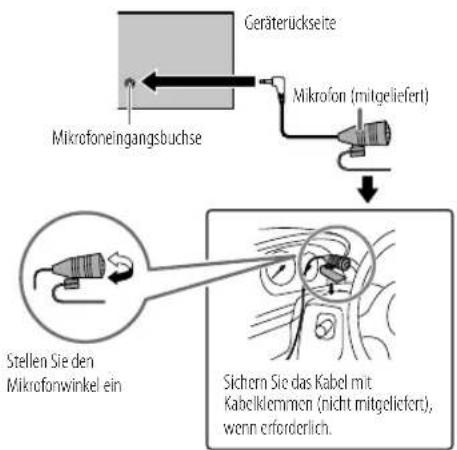
Zum erstmaligen Registrieren und Anschließen eines Bluetooth-Geräts
1 Drücken Sie SRC, um die Einheit einzuschalten. 2 Suchen und wählen Sie den Namen Ihres Receivers ("KD-DB9**BT") auf dem Bluetooth-Gerät. "BT PAIRING" blinkt im Display.
- Bei einigen Bluetooth-Geräten müssen Sie möglicherweise den PIN-Code (Personal Identification Number) sofort nach der Suche eingeben.
3 Führen Sie (A) oder (B) aus, je nachdem was im Display erscheint.
Bei manchen Bluetooth-Geräten kann sich die Pairing-Sequenz von den unten beschriebenen Schritten unterscheiden.
(A) "Gerätname" → "XXXXXX" → "VOL - YES" → "BACK - NO"
"XXXXXX" ist ein 6-stelliger Passkey, der bei jedem Pairing zufällig erzeugt wird. 1 Stellen Sie sicher, dass die Passkeys an der Einheit und am Bluetooth-Gerät übereinstimmen. 2 Drücken Sie den Lautstärke-Regler zum Bestätigen des Passkeys. 3 Bedienen Sie das Bluetooth-Gerät, um den Passkey zu bestätigen.
(B) "Gerätename" "VOL-YES" "BACK-NO"
1 Drücken Sie den Lautstärke-Regler zum Starten des Pairing-Vorgangs. 2 - Wenn "PAIRING" → "PIN 0000" durch das Display läuft, geben Sie den PIN-Code "0000" im
Bluetooth-Gerät ein.
Sie können vor dem Pairing auf einen PIN-Code Ihrer Wahl wechseln. (Seite 17) - Wenn nur "PAIRING" erscheint, bedienen Sie das Bluetooth-Gerät, um das Pairing zu bestätigen.
"PAIRING COMPLETED" erscheint, wenn das Pairing fertig ist, und leuchtet auf, wenn die Bluetooth-Verbindung hergestellt ist. Die Batterie- und Signalstärke des verbundenen Bluetooth-Geräts wird angezeigt (siehe [FORMAT] auf Seite 26).
BLUETOOTH
- Diese Einheit unterstützt Secure Simple Pairing (SSP).
- Bis zu fünf Geräte können insgesamt registriert (gepaart) werden.
- Wenn das Pairing ausgeführt ist, bleibt das Bluetooth-Gerät in der Einheit registriert, auch wenn Sie die Einheit zurücksetzen. Zum Löschen des gekoppelten Geräts, siehe [DEVICE DELETE] auf Seite 17.
- Es können maximal zwei Bluetooth-Telefone und ein Bluetooth-Audiogerät zur Zeit angeschlossen werden. Während BT AUDIO als Quelle eingestellt ist, können Sie die Verbindung zu fünf Bluetooth-Audiogeräten herstellen und zwischen diesen Geräten umschalten. (Seite 18)
- Manche Bluetooth-Geräte können nicht in der Lage sein, nach dem Pairing die Verbindung automatisch herzustellen. Schließen Sie das Gerät manuell an die Einheit an.
- Wenn die Batterie des verbundenen Bluetooth-Geräts schwach wird, zeigt das Gerät "Gerätename" ⇒ "LOW BATTERY". Weitere Informationen finden Sie in der Bedienungsanleitung Ihres Bluetooth-Geräts.
Auto Pairing
Wenn Sie Ihr iPhone/iPod touch-Gerät an die USB-Eingangsklemme anschließen, wird automatisch eine Pairing-Anforderung (über Bluetooth) aktiviert.
Drücken Sie den Lautstärke-Regler einmal zum Pairing, nachdem Sie den Gerätenamen bestätigt haben.
Automatische Pairing-Anforderung wird nur aktiviert, wenn: Die Bluetooth-Funktion des angeschlossenen Geräts eingeschaltet ist. - [AUTO PAIRING] auf [ON] gestellt ist. (Seite 17)
BLUETOOTH—Handy
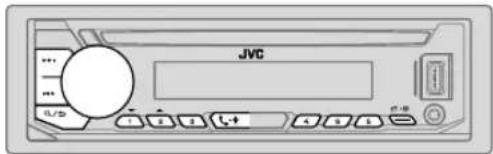
Empfangen Sie einen Ruf
Wenn ein Ruf empfangen wird: Die Tasten blinken in der Farbe, die Sie in [RING COLOR] gewählt haben. (Seite 15) Das Gerät nimmt automatisch den Ruf entgegen, wenn [AUTO ANSWER] auf eine gewählte Zeit gestellt ist. (Seite 15)
Während eines Rufs:
Die Tasten hören auf zu blinken und leuchten in der Farbe, die Sie in [RING COLOR] gewählt haben. (Seite 15) - Falls Sie das Gerät ausschalten oder die Frontblende abnehmen, wird Bluetooth getrennt.
Die folgenden Bedienungsvorgänge sind je nach dem angeschlossenen Telefon möglicherweise nicht verfügbar.
Zum Einstellen an der Frontblende
| Erster ankommender Anrufe... | |
| Nehmen Sie einen Ruf entgegen | Drücken oder den Lautstärke-Regler. |
| Weisen Sie einen Ruf ab | Halten Sie oder den Lautstärke-Regler gedrückt. |
| Einen Anruf beenden | Halten Sie oder den Lautstärke-Regler gedrückt. |
BLUETOOTH
| Zum Auf der Frontblende | |
| Während des Sprechens beim ersten ankommenden Anruf... | |
| Einen anderenankommenden Anrufentgegennehmen und denaktuellen Anruf halten | Drücken oder den Lautstärke-Regler. |
| Einen anderenankommenden Anrufabweisen | Halten Sie oder den Lautstärke-Reglergebnrückt. |
| Bei zwei aktiven Anrufen... | |
| Aktuellen Anruf beendenund gehaltenen Anrufaktivieren | Halten Sie oder den Lautstärke-Reglergebnrückt. |
| Umschalten zwischenakcullem Anruf undgehaltenem Anruf | Drücken Sie. |
| Stellen Sie dieTelefonlautstärke ein*1[00] bis [35] (Standard: [15]) | Drehen Sie den Lautstärke-Regler während einesAnrufs. |
| Umschalten zwischenFreisprech- undPrivatgesprach-Modi*2 | Drücken Sie während eines Anrufs. |
1 Diese Einstellung hat keine Auswirkung auf den Lautstärkepegel der anderen Quellen. 2 Die Bedienung kann je nach dem angeschlossenen Bluetooth-Gerät unterschiedlich sein.
Verbessern Sie die Sprachqualität
Während Sie am Telefon sprechen...
1 Halten Sie [die Taste] gedrückt. 2 Drehen Sie den Lautstärke-Regler, um einen Gegenstand zu wählen (siehe folgende Tabelle), und drücken Sie dann den Regler. 3 Wiederholen Sie Schritt 2, bis der gewünschte Gegenstand gewählt oder aktiviert ist. 4 Drücken Sie [die Taste], um zu beenden.
Zum Zurückschalten zum vorherigen Einstellelement drücken Sie [die Taste].
| [MIC GAIN] [LEVEL -10] bis [LEVEL +10] ([LEVEL -04]): Die Empfindlichkeit des Mikrofons nimmt mit higherer Zahl zu. |
| [NR LEVEL] [LEVEL -05] bis [LEVEL +05] ([LEVEL 00]): Passen Sie den Rauschunterrückungspegel an, bis das gefingste Rauschen bei einem Telefogesprach besteht wird. |
| [ECHOCANCEL] [LEVEL -05] bis [LEVEL +05] ([LEVEL 00]): Passen Sie die Verzügerungszit für die Echo-Lösung an, bis das letzte Echo bei einem Telefogesprach besteht wird. |
Nehmen Sie die Einstellungen zum Empfang eines Anrufs vor.
1 Drücken Sie [die Taste], um in den Bluetooth-Modus zu schalten. 2 Drehen Sie den Lautstärke-Regler, um einen Gegenstand zu wählen (siehe folgende Tabelle), und drücken Sie dann den Regler. 3 Wiederholen Sie Schritt 2, bis der gewünschte Gegenstand gewählt oder aktiviert ist.
Zum Zurückschalten zum vorherigen Einstellelement drücken Sie [die Taste].
Standard: [XX]
| [SETTINGS] | |
| [AUTOANSWER] | [01 SEC] bis [30 SEC]: Nimmt den ankommenden Ruf automatisch innerhalb der gewählten Zeit (in Sekunden) entgegen. ;[OFF]: Hebt auf. |
| [RINGCOLOR] | [COLOR 01] bis [COLOR 49] ( [COLOR 08]): Währte die Beleuchtungsfarze für die Tasten als Benachrichtigung, wenn ein Ruf empfängen wird und während eines Rufs. ;[OFF]: Hebt auf. |
BLUETOOTH
Tätigen Sie einen Ruf
Sie können einen Ruf aus der Ruf-Historie, dem Telefonbuch oder durch Wählen der Telefonnummer tätigen. Ruf durch Sprachbefehl ist auch möglich, wenn Ihr Handy dieses Merkmal hat.
1 Drücken Sie, um auf Bluetooth-Modus zu schalten.
("Name des ersten Geräts") erscheint.
- Wenn zwei Bluetooth-Telefone angeschlossen sind, drücken Sie erneut, um auf das andere Telefon umzuschalten. (Name des zweiten Geräts) erscheint.

2 Drehen Sie den Lautstärke-Regler zum Wählen eines Gegenstands (siehe folgende Tabelle), und drücken Sie dann den Regler. 3 Wiederholen Sie Schritt 2, bis der gewünschte Gegenstand gewählt/aktiviert ist, oder folgen Sie den Anweisungen auf dem gewählten Gegenstand.
Zum Zurückschalten zum vorherigen Einstellelement drücken Sie Q/.
[RECENTCALL] (Nur gültig, wenn das Telefon PBAP unterstützt.)
1 Drücken Sie den Lautstärke-Regler zum Wählen eines Namens oder einer Telefonnummer. "zeigt einen empfangenen Anruf an", "zeigt einen getätigten Anruf an", "zeigt einen verpassten Anruf an". - "NO HISTORY" erscheint, wenn kein aufgezeichneter Ruf-Verlauf oder eine Rufnummer vorhanden ist. 2 Drücken Sie den Lautstärke-Regler zum Anrufen.
[PHONEBOOK] (Nur gültig, wenn das Telefon PBAP unterstützt.)
1 Drücken Sie 2 A/1V, um den gewünschten Buchstaben zu wählen (A bis Z, 0 bis 9, und OTHERS). "OTHERS" erscheint, wenn das erste Zeichen nicht A bis Z, 0 bis 9 ist. 2 Drehen Sie den Lautstärke-Regler zum Wählen eines Namens, und drücken Sie dann den Regler. 3 Drehen Sie den Lautstärke-Regler zum Wählen einer Telefonnummer, und drücken Sie dann den Regler zum Anrufen. - Das Telefonbuch des angeschlossenen Telefons wird automatisch beim Pairing zur Einheit übertragen. - Dieses Gerät kann nur Buchstaben ohne Umlaute oder Akzentzeichen anzeigen. (Buchstaben mit Akzentzeichen wie "Ü" werden als "U" angezeigt.)
[DIAL NUMBER] Drehen Sie den Lautstärke-Regler zum Wählen einer Nummer (0 bis 9) oder eines Zeichens ( , + )
2 Drücken Sie 1, um die Eingabeposition zu verschieben. Wiederholen Sie Schritt 1 und 2, bis die Eingabe der Telefonnummer beendet ist. 3 Drücken Sie den Lautstärke-Regler zum Anrufen.
[VOICE] Sprechen Sie den Namen des anzurufenden Kontakts oder den Sprachbefehl deutlich, um die Telefonfunktionen zu steuern. (Siehe "Einen Ruf mit Spracherkennung tätigen").
Einen Ruf mit Spracherkennung tätigen
1 Halten Sie die Taste gedrückt, um das angeschlossene Telefon zu aktivieren. 2 Sprechen Sie den Namen des anzurufenden Kontakts oder den Sprachbefehl deutlich, um die Telefonfunktionen zu steuern.
- Unterstützte Spracherkennungsmerkmale können sich je nach Telefon unterscheiden. Einzelheiten siehe Bedienungsanleitung des angeschlossenen Telefons.
Einstellungen im Speicher
Speichern Sie einen Kontakt im Speicher
Sie können bis zu 6 Kontakte unter den Nummerntasten (1 bis 6) speichern.
1 Drücken Sie, um auf Bluetooth-Modus zu schalten. 2 Drehen Sie den Lautstärke-Regler zum Wählen von [RECENT CALL], [PHONEBOOK] oder [DIAL NUMBER], und drücken Sie dann den Regler. 3 Drehen Sie den Lautstärke-Regler zum Wählen eines Kontakts oder zum Eingeben einer Telefonnummer.
Wenn ein Kontakt gewählt wird, drücken Sie den Lautstärke-Regler zur Anzeige der Telefonnummer.
4 Halten Sie eine der Zifferntasten (1 bis 6) gedrückt.
"MEMORY P(gewählte Festsendernummer)" erscheint, wenn der Kontakt gespeichert ist.
Zum Löschen eines Kontakts aus dem Festspeicher wählen Sie [DIAL NUMBER] in Schritt 2 und speichern Sie eine leere Nummer.
BLUETOOTH
Einen Ruf aus dem Speicher tätigen
1 Drücken Sie, um auf Bluetooth-Modus zu schalten. 2 Drücken Sie eine der Zifferntasten (1 bis 6). 3 Drücken Sie den Lautstärke-Regler zum Anrufen.
"NO PRESET" erscheint, wenn kein Kontakt gespeichert ist.
Bluetooth-Modus-Einstellungen
1 Halten Sie gedrückt. 2 Drehen Sie den Lautstärke-Regler zum Wählen eines Gegenstands (siehe folgende Tabelle), und drücken Sie dann den Regler. 3 Wiederholen Sie Schritt 2, bis der gewünschte Gegenstand gewählt/aktiviert ist, oder folgen Sie den Anweisungen auf dem gewählten Gegenstand. 4 Drücken Sie zum Beenden.
Zum Zurückschalten zum vorherigen Einstellelement drücken Sie a/
Standard: [XX]
| [BT MODE] | |
| [PHONE SELECT]* | Wählt das Telefon oder Audiogerät zum Anschlieben oder Abtrennen. |
| [AUDIO SELECT]* | “*” erscheidt vor dem Gerätenamen, wenn angeschlossen. |
| “▷” erscheidt vor dem aktuellen Wiedergabe-Audiogerät. | |
| [DEVICEDELETE] | 1 Dreiben Sie den Laustärke-Regler zum Wahlen eines Geräts zum Löschen, und drücken Sie dann den Regler. |
| 2 Dreiben Sie den Laustärke-Regler zum Wahren von [YES] oder [NO], und drücken Sie dann den Regler. | |
| [PIN CODE EDIT](0000) | Änder den PIN-Code (bis zu 6 Stellen). |
| 1 Dreiben Sie den Laustärke-Regler zum Wahren einer Nummer. | |
| 2 Drücken Sie ↓/→↑, um die Engabeposition zu verschreiben. Wiederholen Sie Schritt 1 und 2, bis die Engabe des PIN-Codes bendldet ist. | |
| 3 Drücken Sie den Laustärke-Regler zum Bestätigen. | |
* Sie können maximal zwei Bluetooth-Telefone und ein Bluetooth-Audiogerät zur Zeit anschließen.
| [RECONNECT] [ON] : Die Einheit stellt die Verbindung automatisch neu her, wenn das zulietz angeschlossene Bluetooth-Gerat innerhalb der verbindbaren Reichwerte ist. ; [OFF]: Hebt auf. |
| [AUTOPAIRING] [ON] : Die Einheit wird automatisch mit dem entsprechenden Bluetooth-Gerat gekoppelt wird (iPhone/Pod touch), wenn sie über die USB-Eingangsklemmie verbunden wird. Je nach dem Betriebssystem des angeschlossenen Geräts arbeitet diese Funktion möglicherweise nicht. ; [OFF]: Hebt auf. |
| [INITIALIZE] [YES] : Initialisiert alle Bluetooth-Einstellungen (einschließlich gespeichertes Paring, Telefonbuch usw.), .[NO]: Hebt auf. |
| [INFORMATION] [MY BT NAME] : Zeigt den Namehres Receivers an ("KD-DS9-BTM" ; [MY ADDRESS] Zeigt die Adresse dieser Einheit. |
Prüfmodus für Bluetooth-Kompatibilität
Sie können die Konnektivität des entsprechenden Profils zwischen dem Bluetooth-Gerät und der Einheit prüfen.
- Stellen Sie sicher, dass kein Bluetooth-Gerät gekoppelt ist.
1 Halten Sie SRC gedrückt. "BLUETOOTH" CHECK MODE erscheint. "SEARCH NOW USING PHONE PIN IS 0000" scrollt durch das Display. 2 Suchen und wählen Sie den Namen Ihres Receivers ("KD-DB9 B") auf dem Bluetooth-Gerät innerhalb von 3 Minuten an. 3 Führen Sie (A), (B) oder (C) aus, je nachdem was im Display erscheint.
(A) "PAIRING" ⇒ "XXXXXX" (6-stelliger Passkey): Stellen Sie sicher, dass der gleiche Passkey auf der Einheit und auf dem Bluetooth-Gerät eingegeben wird, und bedienen Sie dann das Bluetooth-Gerät, um den Passkey zu bestätigen. (B) "PAIRING" → "PIN IS 0000": Geben Sie "0000" auf dem Bluetooth-Gerät ein. (C) "PAIRING": Bedienen Sie das Bluetooth-Gerät, um das Pairing zu bestätigen.
BLUETOOTH
Nachdem das Pairing erfolgreich ausgeführt ist, erscheint "PAIRING OK" "Gerätename", und die Prüfung der Bluetooth-Kompatibilität beginnt. Wenn "CONNECT NOW USING PHONE" erscheint, bedienen Sie das Bluetooth-Gerät, um Telefonbuch-Zugriff zu erlauben, um fortzufahren. "TESTING" blinkt im Display.
Das Konnektivitätsergebnis blinkt im Display.
1 Kompatibel mit Hands-Free Profile (HFP) 2 Kompatibel mit Advanced Audio Distribution Profile (A2DP) *3 Kompatibel mit Phonebook Access Profile (PBAP)
Nach 30 Sekunden erscheint "PAIRING DELETED", um anzuzeigen, dass Pairing gelöscht wurde, und die Einheit beendet den Prüfmodus.
Zum Abbrechen halten Sie SRC gedrückt, um die Stromversorgung auszuschalten, und schalten Sie dann die Stromversorgung erneut ein.
BLUETOOTH-Audio
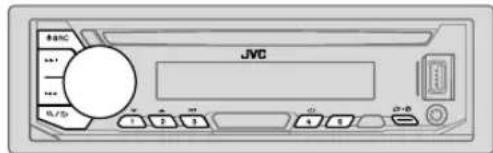
Während BT AUDIO als Quelle eingestellt ist, können Sie die Verbindung zu zwei Bluetooth-Audiogeräten herstellen und zwischen diesen Geräten umschalten.
Audioplayer über Bluetooth
1 Drücken Sie SRC wiederholt, um BT AUDIO zu wählen. 2 Bedienen Sie den Audioplayer über Bluetooth zum Starten der Wiedergabe.
Zum Auf der Frontblende
Wiedergabe/Pause: Drücken Sie den Lautstärke-Regler.
Wählen Sie die Gruppe oder drücken Sie 2/1 den Ordner
Rückwärts-Sprung/Vorwärts-Sprung: Drücken Sie /▶
Vorspulen/Rückspulen: Halten Sie / gedrückt.
Wiederholte Wiedergabe: Drücken Sie 4 wiederholt.
[TRACK REPEAT] [ALL REPEAT] [REPEAT OFF]
Zufallswiedergabe: Drücken Sie 3 wiederholt.
[GROUP RANDOM] [ALL RANDOM] [RANDOM OFF]
Auswählen einer Datei aus siehe "Auswählen einer Datei aus einem Ordner/einer Liste" auf Seite 11.
Umschalten zwischen Drücken Sie 5. angeschlossenen Bluetooth Audiogeräten
Durch Drücken der "Play"-Taste am angeschlossenen Gerät selbst wird ebenfalls die Tonausgabe vom Gerät umgeschaltet.
Die Bedienungen und Displayanzeigen unterscheiden sich möglicherweise je nach Verfügbarkeit auf dem angeschlossenen Gerät.
BLUETOOTH
Einstellungen zur Verwendung der JVC Remote-Anwendung
Die JVC Remote-Anwendung ist darauf ausgelegt, die Bedienung des JVC Auto-Receivers vom iPhone/iPod (über Bluetooth oder über USB-Eingang) oder Android-Smartphone (über Bluetooth) auszuführen.
Vorbereitung:
- Installieren Sie vor dem Verbinden die neueste Version der JVC Remote-Anwendung auf Ihrem Gerät.
- Für Einzelheiten besuchen Sie http://www.jvc.net/cs/car/ .
1 Halten Sie [FUNCTION] gedrückt.
2 Drehen Sie den Lautstärke-Regler, um einen Gegenstand zu wählen (siehe folgende Tabelle), und drücken Sie dann den Regler. 3 Wiederholen Sie Schritt 2, bis der gewünschte Gegenstand gewählt oder aktiviert ist. 4 Drücken Sie [ENTER], um zu beenden.
Zum Zurückschalten zum vorherigen Einstellelement drücken Sie [BACK].
Standard: [XX]
[REMOTEAPP]
| [SELECT] | Wahlen Sie das Gerät (IOS oder Android), das die Anwendung ausführten soll. |
| [IOS] [YES] | : Wähl das über Bluetooth oder USB-Eingang angeschlossene iPhone/iPod, das die Anwendung ausführten soll.; [NO]: Hebt auf.Wenn IOS gewählt ist, wahren Sie die iPod BT-Quelle (oder iPod USB-Quelle, wenn Ihr iPhone/iPod über USB-Eingangsklamme angeschlossen ist) zum Aktivieren der Anwendung.Die Konnectivität der Anwendung wird unterbrochen oder abgetrennt, wenn:- Sie von der iPod BT-Quelle auf eine andere Wiedergabequille umschalten, die über den USB-Eingang angeschlossen ist.- Sie können von iPod USB-Quelle auf iPod BT-Quelle umschalten. |
| [ANDROID] [YES] | : Wähl das Android-Smartphone zur Verwendung der Anwendung über Bluetooth.; [NO]: Hebt auf. |
[ANDROID LIST] Wählt das Android-Smartphone zur Verwendung aus der Liste.
[STATUS]
Zeigt den Status des gewählten Geräts.
[IOS CONNECTED] Sie können die Anwendung mit dem über Bluetooth oder USB-Eingang angeschlossenen iPhone/iPod verwenden.
[IOS NOT CONNECTED]: Kein iOS-Gerät ist zur Verwendung der Anwendung angeschlossen.
[ANDROID CONNECTED] Sie können die Anwendung mit dem über Bluetooth angeschlossenen Android-Smartphone verwenden.
[ANDROID NOT CONNECTED]. Kein Android-Gerät ist zur Verwendung der Anwendung angeschlossen.
- Wird nur angezeigt, wenn [ANDROID] unter [SELECT] auf [YES] gestellt ist.
Hören von iPhone/iPod über Bluetooth
Sie können die Titel auf dem iPhone/iPod über Bluetooth auf dieser Einheit hören.
Drücken Sie SRC wiederholt, um iPod BT zu wählen.
- Sie können das iPod/iPhone auf gleiche Weise wie iPod/iPhone über USB-Eingang bedienen. (Seite 9)
- Wenn Sie ein iPhone/iPod an den USB-Eingang anschließen, während Sie die iPod BT-Quelle hören, schaltet die Quelle automatisch auf iPod USB um. Drücken Sie SRC, um iPod BT als Quelle zu wählen, wenn das Gerät immer noch über Bluetooth angeschlossen ist.
BLUETOOTH
Internetradio über Bluetooth
Sie können Internetradio (Spotify) auf dem iPhone/iPod touch/Android-Gerät über Bluetooth auf dieser Einheit hören. - Stellen Sie sicher, dass an dem USB-Eingang kein Gerät angeschlossen ist.
Spotify hören
Vorbereitung:
Wählen Sie [ON] für [SPOTIFY SRC] in [SOURCE SELECT]. (Seite 4)
1 Öffnen Sie die Spotify-Anwendung auf Ihrem Gerät. 2 Verbinden Sie Ihr Gerät über Bluetooth-Verbindung. (Seite 13) 3 Drücken Sie SRC wiederholt, um SPOTIFY (für iPhone/iPod) oder SPOTIFY BT (für Android-Geräte) zu wählen.
Die Quelle wird umgeschaltet, und die Wiedergabe startet automatisch.
- Sie können Spotify auf gleiche Weise wie Spotify über USB-Eingang bedienen. (Seite 11)
AUDIOEINSTELLUNGEN
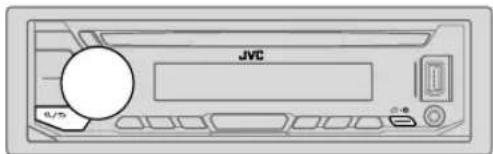
1 Halten Sie [SRC] gedrückt. 2 Drehen Sie den Lautstärke-Regler zum Wählen eines Gegenstands (siehe folgende Tabelle), und drücken Sie dann den Regler. 3 Wiederholen Sie Schritt 2, bis der gewünschte Gegenstand gewählt/aktiviert ist, oder folgen Sie den Anweisungen auf dem gewählten Gegenstand. 4 Drücken Sie [SRC], um zu beenden.
Zum Zurückschalten zum vorherigen Einstellelement drücken Sie [a/].
Standard: [XX]
| [EQ SETTING] | ||
| [PRESET EQ] | Wählt einen Vorwahl-Equalizer, der für das Musicgenre geeignet ist. • Wahlen Si[USER], um die in [EASY EQ] oder [PRO EQ] vorgenommenen Einstellungen zu verwenden. [FLAT]/[DRVN 3]/[DRVN 2]/[DRVN 1]/[HARD ROCK]/[HIP HOP]/[JAZZ]/[POP]/[R&B]/[USER] .[CLASSICAL] Der Drive-Equalizer ([DRVN 3]/[DRVN 2]/[DRVN 1]) htbt spezifische Frequenzen an, um Störgeräische von außerhalb des Fahrzeugs oder Laufgeräische der Reifen zu verringnem | |
| [EASY EQ] | Justieren ihre eigenen Klangeinstellungen. • Die Einstellungen werden unter [USER] in [PRESET EQ] gespeichert. • Die vorgenommenen Einstellungen können cie aktuellen Einstellungen von [PRO EQ] beinfussen. [SUB.W.SP]*1:*2: [00] bis [+06] (Standard: [+03] [SUB.W]*1: [-50] bis [+10] [00] [BASS]: [LVL-09]bis [LVL+09] [LVL 00] [MID]: [LVL-09]bis [LVL+09] [LVL 00] [TRE]: [LVL-09]bis [LVL+09] [LVL 00] | |
1, 2: (Seite 22)
AUDIOEINSTELLUNGEN
| [PRO EQ] | Justieren ihre eigenen Klangeinstellungen. · Die Einstellungen werden unter [USER] in [PRESET EQ] gespeichert. · Die vorgenommenen Einstellungen können die akzüllten Einstellungen von [EASY EQ] beinhaltet. |
| [62.5HZ] | |
| [LEVEL -09] bis [LEVEL +09] [LEVEL 00]: Stellt den Pegel zum Speichem für jeder Quelle ein. (Bewor Sie eine Einstellung vormehmen, während Sie cinc anzupassende Quelle aus.) | |
| [ON] Schaltet den erweiterten Bass ein. ; [OFF]: Hebt auf. | |
| [100HZ] / [160HZ] [250HZ] / [400HZ] / [630HZ] / [1KHZ] / [1.6KHZ] / [2.5KHZ] / [4KHZ] / [6.3KHZ] / [10KHZ] / [16KHZ] | |
| [LEVEL -09] bis [LEVEL +09] [LEVEL 00]: Stellt den Pegel zum Speichem für jeder Quelle ein. (Bewor Sie eine Einstellung vormehmen, während Sie eine anzupassende Quelle aus.) | |
| [Q FACTOR] [1.35] / [1.50] / [2.00]: Stellt den Qualitätsfaktor ein. | |
| [AUDIO CONTROL] | |
| [BASS BOOST] | [LEVEL +01] bis [LEVEL +05] Wähl ihren bevorzugten Bass-Boost-Pegel; [OFF]: Hebt auf. |
| [LOUDNESS] [LEVEL 01] / [LEVEL 02]: Verständ nicht oder hohe Frequenzen, um eine gute Klangwirkung auch bei niedriger Laufstärke zu erhhalten. ; [OFF]: Hebt auf. | |
| [SUB.W LEVEL]*1 | [SPK-OUT]*2 (Nicht anwendbar, wenn 3-Wege-Übergang gewählt ist.) [SUB.W 00] bis [SUB.W +06] ([SUB.W +03]): Stellt den Ausgangspiegel des über Laufsprecherleitung angeschlossenen Subwoofer ein. (Seite 34) |
| [PRE-OUT] [SUB.W -50] bis [SUB.W +10] ([SUB.W 00]): Stellt den Ausgangspiegel das an die Line-Out-Anschüsse (SW) über einen externen Verträger angeschlossenen Subwoofer ein. (Seite 35) | |
| [SUBWOOFER SET] | [ON]: Schaltet den Subwoofer-Ausgang ein.; [OFF]: Hebt auf. |
| [FADER] | (Nicht anwendbar, wenn 3-Wege-Übergang gewählt ist.) [POSITION R15] bis [POSITION F15] ([POSITION 00]): Stellen Sie die Ausgangsbalance zwischen vorderen und hinteren Laufsprechem ein. |
| [BALANCE]*3 | [POSITION L15] bis [POSITION R15] ([POSITION 00]): Stellen Sie die Ausgangsbalance zwischen linken und rechten Laufsprechem ein. |
| [VOLUME ADJUST] [LEVEL -15] bis [LEVEL +06] ([LEVEL 00]): Nehmen Sie die Vorwahl des anfänglichen Lauststarkpegels für jeder Quelle in Bezug auf den FM (UKW)-Lautstarkpegel vor. (Vor der Einstellung wahren Sie eine anzupassende Quelle aus.) | |
| [AMP GAIN][LOW POWER]: Beschänkt den maximalen Lauststarkpegel auf 25. (Wahlen Siedes, wenn die Maximalleistung jedes Laustspechers weniger als 50 W betragt, um Schäden an den Laufsprechem zu verhinden).; [HIGH POWER]: Der maximale Lauststarkpegel ist 35. | |
| [SPK/PRE OUT] | (Nicht anwendbar, wenn 3-Wege-Übergang gewählt ist.) Wahlen Sie je nach der Art des Laustsprecheranschlusses die gelegene Einstellung, um den gewünschten Ausgang zu erhhalten. (Siehe "Laustspeicher-Ausgangseinstellungen" auf Seite 22.) |
| [SPEAKERSIZE] | Je nach dem gewählten Übergangsstyp (siehe [X' OVER TYPE]) werden die Einstellpunkte 2-Wege-Übergang oder 3-Wege-Übergang gezeigt. (Siehe "Übergangseinstellungen" auf Seite 23.) Als Standard ist der 2-Wege-Übergangsstyp gewählt. |
| [X'OVER] | |
| [DTA SETTINGS] | Für Einstellungen siehe "Einstellungen der digitalen Zeitanpassung" auf Seite 25. |
| [CAR SETTINGS] | |
| [X'OVER TYPE] Vorsicht: Passen Sie die Lauststärke an, bevörder der Punkt[X' OVER TYPE] geändert wird, um pölzliche Schwankungen im Ausgangspegel zu vermeiden. | |
| [2-WAY] | (Wird nur angezeigt, wenn [3-WAY]gewählt ist.) [YES]: Wahl den Zwei-Wege-Übergangstyp. [NO]: Hebt auf. |
| [3-WAY] | (Wird nur angezeigt, wenn [2-WAY]gewählt ist.) [YES]: Wahl den Drei-Wege-Übergangstyp. [NO]: Hebt auf. |
1, 2, *3: (Seite 22)
AUDIOEINSTELLUNGEN
| [SOUND EFFECT] | |
| [SPACE ENHANCE] | (Gilt nicht für FM/AM-Quelle und DAB-Quelle.) [SMALL]/[MEDIUM]/[LARGE]: Erlaubt virtuile Verbesserung des Klangraums.; [OFF]: Hebt auf. |
| [SND RESPONSE] [LEVEL1] | [LEVEL2]/[LEVEL3]: Lösst den Klang virtuell realistischer,) wirken.; [OFF]: Hebt auf. |
| [SOUND LIFT] [LOW] | /[MIDDLE]/[HIGH]: Stellt die von den Lausprechem gehörende Klangposition virtuell ein.; [OFF]: Hebt auf. |
| [VOL LINK EQ] [ON] | : Hebt die Frequenz an, um Störgeräische von außerhalb des Fahrzeugs oder Laufgeräische der Reifen zu verringgem.; [OFF]: Hebt auf. |
| [K2 TECHNOLOGY] | (Gilt nicht für FM/AM-Quelle, DAB-Quelle und AUX-Quelle.) [ON]: Verbessern Sie die Klangqualität von komprimierter Music.; [OFF]: Hebt auf. |
1 Wird nur angezeigt, wenn [SUBWOOFER SET] auf [ON] gestellt ist (Seite 21). 2 Für 2-Wege-Übergang: Wird nur angezeigt, wenn [SPK/PRE OUT] auf [SUB.W/SUB.W] gestellt ist. *3 Die Einstellung kann den Subwoofer-Ausgang nicht beeinflussen.
Lautsprecher-Ausgangseinstellungen [SPK/PRE OUT]
(Gilt nur wenn [X'OVERTYPE] auf [2-WAY] gestellt ist) (Seite 21)
Wählen Sie die Ausgangseinstellung für die Lautsprecher [SPK/PRE OUT], basierend auf der Art des Lautsprecheranschlusses.
Anschluss über Line-Out-Buchsen
Für Verbindungen über einen externen Verstärker (Seite 35)
| Einstellung auf [SPK/PRE OUT] | Audiosignal Über Line-Out-Anschluss | ||
| FRONT REAR SW | |||
| [REAR/REAR] (Standard) | Vorderer Laufsprecherausgang | Hinterer Laufsprecherausgang | Subwoofer-Ausgang |
| [SUB.W/SUB.W] | Vorderer Laufsprecherausgang | L (links): Subwoofer AusgangR (rechts): (Stummschaltung) | Subwoofer-Ausgang |
Anschluss über Lautsprecherkabel
Sie können auch die Lautsprecher anschließen, ohne einen externen Verstärker zu verwenden, und weiterhin in der Lage sein, den Subwoofer-Ausgang mit diesen Einstellungen zu genießen. (Seite 34)
| Einstellung auf [SPK/PRE OUT] | Audiosignal über wichtere Lautspricherleitung | |
| L (links) R (rechts) | ||
| [REAR/REAR] | Hinterer Lautspracherausgang Hinterer Lautspracherausgang | |
| [SUB.W/SUB.W] | Subwoofer-Ausgang | (Stummschaltung) |
Wenn [SUB.W/SUB.W] gewählt ist: [120HZ] ist in [SUBWOOFER LPF] gewählt, und [THROUGH] steht nicht zur Verfügung. (Seite 24) - [POSITION R02] ist in [FADER] gewählt, und der Wahlbereich ist [POSITION R15] bis [POSITION 00]. (Seite 21)
AUDIOEINSTELLUNGEN
Übergangseinstellungen
Im Folgenden werden die verfügbaren Einstellpunkte für 2-Wege-Übergang und 3-Wege-Übergang gezeigt.
A Vorsicht
Wählen Sie einen Übergangstyp entsprechend der Art des Anschlusses der Lautsprecher. (Seite 34, 35)
Wenn Sie einen falschen Typ wählen:
Die Lautsprecher können beschädigt werden. - Der Ausgangstonpegel kann sehr hoch oder niedrig sein.
SPEAKER SIZE
Wählen entsprechend der Höhe der angeschlossenen Lautsprecher für optimale Leistung.
Die Einstellungen für Frequenz und Flanke werden automatisch für die Übergangseinstellung des gewählten Lautsprechers übernommen. - Wenn [NONE] für den folgenden Lautsprecher in [SPEAKER SIZE] gewählt ist, steht die Einstellung [X'OVER] des Lautsprechers nicht zur Verfügung.
- 2-Wege-Übergang [TWEETER] unter [FRONT]/[REAR]/[SUBWOOFER] - 3-Wege-Übergang [WOOFER]
X'OVER (Übergang)
[FRQ]/[F-HPF FRQ]/[R-HPF FRQ]/[SW LPF FRQ]/[HPF FRQ]/[LPF FRQ]: Passen Sie die Übergangsfrequenz für die gewählten Lautsprecher an (Hochpassfilter oder Tiefpassfilter). Wenn [THROUGH] gewählt ist, werden alle Signale zu den gewählten Lautsprechern gesendet. [SLOPE]/[F-HPF SLOPE]/[R-HPF SLOPE]/[SW LPF SLOPE]/[HPF SLOPE]/[LPF SLOPE]: Passen Sie die Steilheit der Übergangsflanke an. Nur wählbar, wenn eine andere Einstellung als [THROUGH] für die Übergangsfrequenz gewählt ist. - [SW LPF PHASE]/[PHASE]: Wählen Sie die Phase des Lautsprecherausgangs so, dass sie dem anderen Lautsprecherausgang entspricht. [GAIN LEFT]/[GAIN RIGHT]/[F-HPF GAIN]/[R-HPF GAIN]/[SW LPF GAIN]/[GAIN]: Passen Sie die Ausgangslautstärke des gewählten Lautsprechers an.
Einstellpunkte für 2-Wege-Übergang
| [SPEAKERSIZE] | |
| [FRONT] [SIZE] | [8CM]/[10CM]/[12CM]/[13CM]/[16CM]/[17CM]/[18CM]/[4×6]/[5×7]/[6×8]/[6×9]/[7×10] |
| [TWEETER] [SMALL]/[MIDDLE],[LARGE],[NONE](nicht angeschlossen) | |
| [REAR]*1 | [8CM]/[10CM]/[12CM]/[13CM]/[16CM]/[17CM]/[18CM]/[4×6]/[5×7]/[6×8]/[6×9]/[7×10]/[NONE](nicht angeschlüssen) |
| [SUBWOOFER]*2 | [16CM]/[20CM]/[25CM]/[30CM]/[38CM OVER]/[NONE](nicht angeschlussen) |
| [X'OVER] | |
| [TWEETER] [FRQ] | [1KHZ],[1.6KHZ],[2.5KHZ],[4KHZ],[5KHZ],[6.3KHZ],[8KHZ],[10KHZ],[12.5KHZ] |
| [GAIN LEFT] [-08DB] bis[00DB] | |
| [GAIN RIGHT] [-08DB] bis[00DB] | |
| [FRONT HPF] [F-HPF FRQ] | [30HZ],[40HZ],[50HZ]/[60HZ],[70HZ],[80HZ],[90HZ],[100HZ],[120HZ],[150HZ],[180HZ],[220HZ],[250HZ]/[THROUGH] |
| [F-HPF SLOPE] [-06DB] [-12DB]/[-18DB]/[-24DB] | |
| [F-HPF GAIN] [-08DB] bis[00DB] | |
| [REAR HPF]*1 | [R-HPF FRQ] [30HZ] [40HZ],[50HZ]/[60HZ],[70HZ],[80HZ],[90HZ],[100HZ],[120HZ],[150HZ],[180HZ],[220HZ],[250HZ]/[THROUGH] |
| [R-HPF SLOPE] [-06DB] [-12DB]/[-18DB]/[-24DB] | |
| [R-HPF GAIN] [-08DB] bis[00DB] | |
1, 2: (Seite 24)
AUDIOEINSTELLUNGEN
| [SUBWOOFER LPF]*2 | [SW LPF FRQ] [30HZ] /[40HZ] [50HZ] /[60HZ] /[70HZ] /[80HZ] / [90HZ] /[100HZ] /[120HZ] /[150HZ] /[180HZ] / [220HZ] /[250HZ] /[THROUGH] |
| [SW LPF SLOPE] [-06DB] /[−12DB] /[−18DB] /[−24DB] | |
| [SW LPF PHASE] [REVERSE] (180°)/ [NORMAL] (0°) | |
| [SW LPF GAIN] [-08DB] bis [00DB] |
Einstellpunkte für 3-Wege-Übergang
| [SPEAKERSIZE] | |
| [TWEETER] | [SMALL]/[MIDDLE]/[LARGE] |
| [MID RANGE] | [8CM]/[10CM]/[12CM]/[13CM]/[16CM]/[17CM]/[18CM]/[4×6]/[5×7]/[6×8]/[6×9] |
| [WOOFER]*2 | [16CM]/[20CM]/[25CM]/[30CM]/[38CM OVER]/[NONE](nicht angeschlossen) |
| [X'OVER] | |
| [TWEETER] [HPF FRQ] | [1KHZ]/[1.6KHZ][2.5KHZ]/[4KHZ]/[5KHZ]/[6.3KHZ]/[8KHZ]/[10KHZ]/[12.5KHZ] |
| [SLOPE] [-06DB]/[-12DB] | |
| [PHASE] [REVERSE]/[180°]/[NORMAL](0°) | |
| [GAIN] [-08DB] bis [00DB] | |
| [MID RANGE] [HPF FRQ] [30HZ] /[40HZ]/[50HZ]/[60HZ]/[70HZ]/[80HZ]/[90HZ]/[100HZ]/[120HZ]/[150HZ]/[180HZ]/[220HZ]/[250HZ]/[THROUGH] | |
| [HPF SLOPE] [-06DB]/[-12DB] | |
| [LPF FRQ] [1KHZ]/[1.6KHZ]/[2.5KHZ]/[4KHZ]/[5KHZ]/[6.3KHZ]/[8KHZ]/[10KHZ]/[12.5KHZ]/[THROUGH] | |
| [LPF SLOPE] [-06DB]/[-12DB] | |
| [PHASE] [REVERSE](180°)/[NORMAL](0°) | |
| [GAIN] [-08DB] bis [00DB] | |
| [WOOFER]* | [LPF FRQ] [30HZ] /[40HZ]/[50HZ]/[60HZ]/[70HZ]/[80HZ]/[90HZ]/[100HZ]/[120HZ]/[150HZ]/[180HZ]/[220HZ]/[250HZ]/[THROUGH] |
| [SLOPE] [-06DB]/[-12DB] | |
| [PHASE] [REVERSE](180°)/[NORMAL](0°) | |
| [GAIN] [-08DB] bis [00DB] | |
1 Wird nur angezeigt, wenn [SPK/PRE OUT] auf [REAR/REAR] gestellt ist. (Seite 22) *2 Wird nur angezeigt, wenn [SUBWOOFER SET] auf [ON] gestellt ist. (Seite 21)
AUDIOEINSTELLUNGEN
Einstellungen der digitalen Zeitanpassung
Die digitale Zeitanpassung stellt die Verzögerungszeit des Lautsprecherausgangs ein, um eine geeignetere Umgebung für Ihr Fahrzeug zu erzeugen.
- Für weitere Informationen, siehe "Bestimmen des Werts für [DISTANCE] und [GAIN] unter [DTA SETTINGS]".
| [DTA SETTINGS] | |
| [POSITION] | Wählt ihre Hörposition (Bezugspunkt). [ALL]: Keine Kompensation; [FRONT RIGHT]: Vorderer rechter Sitz; [FRONT LEFT]: Vorderer linker Sitz; [FRONT ALL]: Vordere Sitz. - [FRONT ALL] wird nur angezeigt, wenn [X' OVER TYPE] auf [2-WAY] gestellt ist. (Seite 21) |
| [DISTANCE]*1 | [OCM] bis [610CM]: Stellen Sie den auszugleichenden Abstand fein ein. |
| [GAIN]*1 | [-8DB] bis [ODB]: Nehmen Sie Anpassung der Ausgangslaustürke des gewählten Laufsprechers vor. |
| [DTA RESET] [YES] | : Setzt die Einstellungen [(DISTANCE] und [GAIN] der gewählten [POSITION] auf Standardwerte darüber. ; [NO]: Hebt auf. |
| [CAR SETTINGS] | Identifizieren Sie ihren Fahrzeugtyp und die Lage der hinteren Laufsprecher, um die Anpassung für [DTA SETTINGS] vorzunheiten. |
| [CAR TYPE][COMPACT] | [FULL SIZE CAR] / [WAGON] [MINIVAN]/ [SUV] / [MINIVAN(LONG)]: Wählt den Typ des Fahrzeugs. [OFF] Keine Kompensation. |
| [R-SP LOCATION]*2 | Wählt die Lage der hinteren Laufsprecher in ihrem Fahrzeug, um den weltsten Abstand von der gewählten Hörposition zu berechnen (Bezugspunkt). - [DOOR]/[REAR DECK]: Nur wahlbar, wenn [CAR TYPE] als [OFF], [COMPACT]. [FULL SIZE CAR], [WAGON] oder [SUV] gewählt ist. - [2ND ROW]/[3RD ROW]: Nur wahlbar, wenn [CAR TYPE] als [MINIVAN] oder [MINIVAN(LONG)] gewählt ist. |
Bestimmen des Werts für [DISTANCE] und [GAIN] unter [DTA SETTINGS]
![JVC KDDB902BT - Bestimmen des Werts für [DISTANCE] und [GAIN] unter [DTA SETTINGS] - 1](/content/2026/03/448742/images/e8b2cea9e0d02da814afa441cd397aca6dc42421646e97e207f9fee4e463d303.jpg)
Wenn Sie den Abstand von der Mitte der momentan eingestellten Hörposition zu jedem Lautsprecher festlegen, wird die Verzögerungszeit automatisch berechnet und eingestellt.
1 Bestimmen Sie die Mitte der momentan eingestellten Hörposition als Bezugspunkt. 2 Messen Sie den Abstand vom Bezugspunkt zu den Lautsprechern. 3 Berechnen Sie die Unterschiede zwischen dem Abstand des am weitesten entfernten Lautsprechers (hinteren Lautsprechers) und anderen Lautsprechern. 4 Stellen Sie den in Schritt 3 für die einzelnen Lautsprecher berechneten Wert für [DISTANCE] ein. 5 Stellen Sie [GAIN] für einzelne Lautsprecher ein.
Beispiel: Wenn [FRONT ALL] als Hörposition gewählt ist
*1 Bevor Sie eine Einstellung vornehmen, wählen Sie den Lautsprecher aus:
Wenn 2-Wege-Übergang gewählt ist:
[FRONT LEFT]/[FRONT RIGHT]/[REAR LEFT]/[REAR RIGHT]/[SUBWOOFER];
- [REAR LEFT], [REAR RIGHT] und [SUBWOOFER] sind nur wählbar, wenn eine andere Einstellung als
[NONE] für [REAR] und [SUBWOOFER] unter [SPEAKER SIZE] gewählt ist. (Seite 23)
Wenn 3-Wege-Übergang gewählt ist:
[TWEETER LEFT]/[TWEETER RIGHT]/[MID LEFT]/[MID RIGHT]/[WOOFER]:
- [WOOFER] ist nur wählbar, wenn eine andere Einstellung als [NONE] und [WOOFER] unter
[SPEAKER SIZE] gewählt ist. (Seite 24)
*2 Wird nur angezeigt, wenn [X'OVER TYPE] auf 2-WAY gestellt ist und eine andere
Einstellung als [NONE] für [REAR] unter [SPEAKER SIZE] gewählt ist. (Seite 23)
DISPLAY-EINSTELLUNGEN
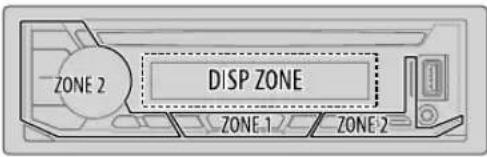
Zonen-Identifikation für Helligkeitseinstellungen
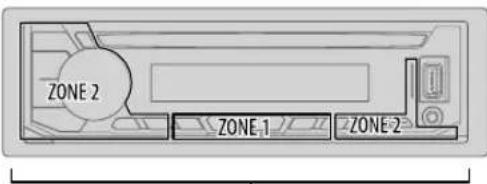
Zonen-Identifikation für Farbeinstellungen
ALL ZONE
1 Halten Sie [das Gerät] und nicht. 2 Drehen Sie den Lautstärke-Regler zum Wählen eines Gegenstands (siehe folgende Tabelle), und drücken Sie dann den Regler. 3 Wiederholen Sie Schritt 2, bis der gewünschte Gegenstand gewählt/aktiviert ist, oder folgen Sie den Anweisungen auf dem gewählten Gegenstand. 4 Drücken Sie zum Beenden.
Zum Zurückschalten zum vorherigen Einstellelement drücken Sie a/
Standard: [XX]
| [DISPLAY] | |
| [BIMMER] | Blenden Sie die Beleuchtung ab. [OFF]: Die Abblendung ist ausgeschaltet. Die Helligkeit wechselt auf [DAY]-Einstellung um. [ON]: Die Abblendung ist eingeschaltet. Die Helligkeit wechselt auf [NIGHT]-Einstellung um. (Siche "BRIGHTNESS" unter.) [DIMMER TIME]: Stellen Sie die Anfangs- und Endzeit für die Abblendfungtion ein. 1 Drehen Sie den Lautstärke-Regler zum Einstellen der Einschlzeit [ON], und drücken Sie dann den Regler. 2 Drehen Sie den Lautstärke-Regler zum Einstellen der Ausschaltzeit [OFF], und drücken Sie dann den Regler. (Standard: [ON]: [18:00]; [OFF]: [6:00]) [DIMMER AUTO]: Die Abblendung schalctet automatisch ein und aus, wenn Sie die Autoscheinwerfer ein- oder ausschalten.*1 |
| [BRIGHTNESS] | Stellen Sie die Helligkeit für Tag und Nacht separat ein. 1 [DAY]/[NIGHT] Wahlen Sie Tag oder Nacht. 2 Wahlen Sie eine Zone. (Siehe Abbildung in der linken Spalte.) 3 [LEVEL 00] bis [LEVEL 31] Stellen Sie den Helligeitspegel ein. |
| [TEXT SCROLL]*2 | [SCROLL ONCE]: Scroll die Display-Information einmal.; [SCROLL AUTO]: Wiederholt das Scalen in 5-Sekunden-Intervallen.; [SCROLL OFF]: Hebt auf. - Gilt nicht für Dynamic Label Anzeigeinformation (Seite 29) während auf DAB-Quelle geschäftet. |
| [FORMAT]*3 | Die unterstehende Information wird beim Einsatzen im zusätzlichen Display gezeigt, wenn das Bluetooth-Gerät angeschlossen ist. (Seite 29) [BATT/SIGNAL]: Zeigt die Stärke der Batterie und des Signals.; [DATE]: Zeigt das Datum. |
1 Die Steuerleitungsverbindung für Beleuchtung ist erforderlich. (Seite 34) 2 Manche Zeichen oder Symbole werden nicht richtig angezeigt (oder werden ausgeblendet). *3 Funktionalität hängt von dem Typ der verwendeten Telefone ab.
DISPLAY-EINSTELLUNGEN
| [COLOR] | |
| [PRESET] | Wählt die Beleuchtungsfarben für die Tasten in verschiedene Zoneneparat.1 Wahlen Sie eine Zone [(ZONE 1], [ZONE 2], [ALL ZONE]). (Siche Abbildung auf Seite 26.)2 Wahlen Sie eine Farbe für die gewähte Zone.· [COLOR 01] bis [COLOR 49]· [USER]: Die Farbe, die Sie für [DAY COLOR]oder [NIGHT COLOR]festgelegt haben, wird gezeigt.· [COLOR FLOW01]bis [COLOR FLOW03] Die Farbe wechselt bei unterschiedlichen Geschwindigkeiten.· [CRYSTAL]/[FLOWER][FOREST]/[GRADATION]/[OCEAN][RELAX]/[SUNSET]: Das gewähnte Farbmuster wird gezeigt.*4 (Nur wahlbar, wenn [ALL ZONE] in Schritt 1 gewählt wurde.) |
| [DAY COLOR] | Speichern Sie ihre eigenen Tages- und Nachtebeuchtungsfarben für verschiedene Zonen.1 Wahlen Sie eine Zone [(ZONE 1], [ZONE 2]). (Siehe Abbildung auf Seite 26.)2 [RED]/[GREEN][BLUE]: Wahlen Sie eine Primärfarbe.3 [00] bis [31]: Wahren Sie den Pegel. |
| [NIGHT COLOR] | Wiedernolen Sie Schritt 2 und 3 zur Einstellung aller Primärfarben.· Ihr Einstellung wird unter [USER] in [PRESET] gespeichert.· [NIGHT COLOR]:der [DAY COLOR] wird durch Ein- oder Ausschalten der Autoscheinwerfer umgestellt. |
| [COLOR GUIDE] | [ON]: Die Beleuchtungsfarbe von [ZONE 1]und [ZONE 2]wechselt auf Weiß, wenn Einstellungen auf dem Menu und Listensuche ausgeführten werden, ausgenommen im Farbeinstellmodus. ;[OFF]: Hebt auf. |
*4 Wenn eines dieser Farbmuster gewählt ist, wechselt die Beleuchtungsfarbe für [ZONE 1] und [ZONE 2] auf Standardfarben.
ZUR BEZUGNAHME
Wartung
Reinigung des Geräts
Wischen Sie die Frontblende mit einem trockenen Silikonlappen oder weichen Lappen sauber.
Reinigung des Steckverbinders
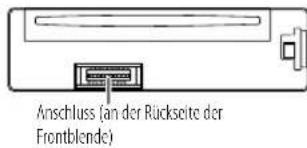
Die Frontblende abnehmen und den Anschluss sanft mit einem Wattetupfer oder Lappen reinigen. Schützen Sie den Steckverbinder unbedingt vor Beschädigung.
Handhabung von Discs
Berühren Sie nicht die Aufnahme-Oberfläche der Disc. Kleben Sie keine Aufkleber oder Ähnliches auf eine Disc. Verwenden Sie dementsprechend auch keine Discs, auf denen sich bereits ein Aufkleber befindet. - Verwenden Sie kein Zubehör für die Disc. Reinigen Sie CDs stets von der Mitte einer Disc nach außen hin. - Reinigen Sie die Disc mit einem trockenen Silikonlappen oder weichen Lappen. Verwenden Sie keine Lösungsmittel. Ziehen Sie eine Disc beim Entfernen aus dem Gerät horizontal heraus. - Entfernen Sie vor dem Einsetzen einer Disc die Grate vom Mittelloch und der Disc-Kante.
Weitere Informationen
Bei: Neueste Firmware-Aktualisierungen und eine Liste der neuesten kompatiblen Artikel
JVC-Originalanwendung
- Jegliche neuesten Informationen
Besuchen Sie .
Allgemeines
- Dieses Gerät kann nur die folgenden CDs abspielen:


DualDisc-Wiedergabe: Die Nicht-DVD-Seite einer "DualDisc" entspricht nicht dem "Compact Disc Digital Audio"-Standard. Deshalb kann die Verwendung der Nicht-DVD-Seite einer DualDisc auf diesem Produkt nicht empfohlen werden. - Für detaillierte Informationen und Hinweise über abspielbare Audiodaten besuchen Sie .
ZUR BEZUGNAHME
Abspielbare Dateien
Wiederzugebende Audiodateien: Für Disc: MP3 (mp3), WMA (wma), AAC (aac). Für USB-Massenspeichergerät: MP3 (.mp3), WMA (.wma), AAC (.aac), AAC (.m4a), WAV (.wav), FLAC (.flac). Abspielbare Disc-Medien: CD-R/CD-RW/CD-ROM. Abspielbares Disc-Dateiformat: ISO 9660 Level 1/2, Joliet, Lange Dateinamen. - Mögliche Dateisysteme auf USB-Geräten: FAT12, FAT16, FAT32. Auch wenn Audiodateien den oben aufgeführten Standards entsprechen, kann das Abspielen unter Umständen auf Grund von Typ oder Zustand der Medien bzw. Geräte nicht möglich sein. Die AAC (m4a)-Datei in einer von iTunes codierten CD kann nicht auf diesem Gerät abgespielt werden.
Nicht abspielbare Discs
Discs mit nicht runder Form. Discs, die auf der Aufnahme-Oberfläche eingefärbt oder verschmutzt sind. - Recordable/ReWritable Discs, die nicht abgeschlossen (finalisiert) wurden. - 8-cm-CD. Falls Sie versuchen, einen Adapter zu verwenden, kann es zu einer Fehlfunktion kommen.
Wissenswertes über USB-Geräte
- Sie können ein USB-Gerät nicht über einen USB-Hub anschließen.
- Der Anschluss eines Kabels mit einer Gesamtlänge von mehr als 5 m kann eine fehlerhafte Wiedergabe verursachen.
- Diese Einheit kann kein USB-Gerät mit einer anderen Bewertung als 5 V und mehr als 1,5 A erkennen.
Wissenswertes über Android-Geräte
- Diese Einheit unterstützt Android OS 4.1 und höher.
- Manche Android-Geräte (mit OS 4.1 und höher) unterstützen möglicherweise Android Open Accessory (AOA) 2.0 nicht vollständig.
- Wenn das Android-Gerät sowohl Massenspeicherklasse-Gerät als auch AOA 2.0 unterstützt, hat diese Einheit immer Wiedergabe über AOA 2.0 als Vorrang.
Wissenswertes über iPod/iPhone
Made for iPod touch (5. und 6. Generation) - iPod nano (7. Generation) - iPhone 4S, 5, 5S, 5C, 6, 6 Plus, 6S, 6S Plus, SE, 7, 7 Plus, 8, 8 Plus, X - Über Bluetooth:
- Über USB-Eingangsterminal: Made for
- iPod touch (5. und 6. Generation)
- iPhone 4S, 5, 5S, 5C, 6, 6 Plus, 6S, 6S Plus, SE, 7, 7 Plus, 8, 8 Plus, X
- Es ist nicht möglich, Videodateien im Menü "Videos" in [HEADMODE] durchzusuchen. Die Song-Reihenfolge, die im gewählten Menü dieser Einheit entscheidet, kann sich vom iPod/iPhone unterscheiden.
- Sie können den iPod nicht bedienen, wenn "IVC" oder auf dem iPod angezeigt wird.
- Je nach der Version des Betriebssystems des iPod/iPhone sind einige Funktionen möglicherweise nicht verfügbar.
Wissenswertes über Spotify
- Spotify-Anwendung Unterstützung: iPhone 4S, 5, 5S, 5C, 6, 6 Plus, 6S, 6S Plus, SE, 7, 7 Plus (iOS 8 oder höher)
- iPod touch (5. und 6. Generation) Android OS 4.0.3 oder höher
- Spotify ist ein Dienst eines Drittanbieters, deshalb bleiben unangekündigte Änderungen der technischen Daten jederzeit vorbehalten. Unterschiede können die Kompatibilität einschränken, oder einzelne oder alle Dienste können nicht mehr verfügbar sein.
- Bestimmte Funktionen von Spotify können nicht von dieser Einheit bedient werden.
- Bei Fragen zur Verwendung der Anwendung wenden Sie sich bitte an Spotify.
Wissenswertes über Bluetooth
- Je nach Bluetooth-Version des Geräts können sich manche Bluetooth-Geräte möglicherweise nicht an die Einheit anschließen.
- Diese Einheit arbeitet u. U. nicht mit bestimmten Bluetooth-Geräten.
- Die Signalbedingungen sind je nach Umgebung unterschiedlich.
ZUR BEZUGNAHME
Ändern der Display-Information
Jedes Mal, wenn Sie die Taste drücken, wechselt die Anzeige-Information.
- Wenn die Information nicht verfügbar oder nicht aufgezeichnet ist, erscheint "NO TEXT", "NO NAME" oder andere Information (z. B. Sendername) oder die Anzeige ist leer.
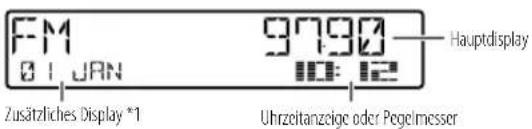
*1 Das Datum wird durch die Angabe der Batterie- und Signalstärke des verbundenen Bluetooth-Geräts ersetzt, wenn [FORMAT] auf [BATT/SIGNAL] gestellt ist. (Seite 26)
| Quellenname Display-Information: Haupt (Zusätzlich) | |
| DAB Dienst-Etigkeit (Insembel Ettekt) | Dienst-Etigkeit (Insembel Ettekt) mit Musik-Synchronisationseffekt*2 - Dienst-Etigkeit (Datum) - Dynamik-Etigkeit (Datum) Titel (Interpret) - Titel (Datum) - Nichstes Programm (EFG) (Datum) - Signalpegel (Datum) - zück zum Anfang |
| FM oder AM Freqenz | (Datum) - Frequenz (Datum) mit Musik-Synchronisationseffekt*2 - zück zum Anfang |
| Nur für Radio Data System-FM (UKW)-Sender; Surname/Programmtyp (Datum) - Surname/Programmtyp (Datum) mit Musik-Synchronisationseffekt*2 - Radiotext (Datum) - Radiotext + (Radiotext+) Songtitel (Interpret) - Songtitel (Datum) - Frequenz (Datum) - zück zum Anfang | |
| CD oder USB Für CD-DA: Tracktitel (Interpret) - Tracktitel (Interpret) mit Musik-Synchronisationseffekt*2 - Tracktitel (Disc-Titel) - Tracktitel (Datum) - Spielzeit (Datum) - zück zum Anfang | |
| Quellenname Display-Information: Haupt (Zusätzlich) | |
| CD oder USB für MP3 | WMA/AAC/WAV/FLAC-Datci: |
| Songtitel (Interpret) - Songtitel (Interpret) mit Musik-Synchronisationseffekt*2 - | |
| Songtitel (Albumtitel) - Songtitel (Datum) - Datenname (Ordename) - Datename (Datum) - Spielzeit (Datum) - Zuck zum Anfang | |
| iPod USB/iPod BT | Wenn [HEAD MODE]ausgewählt ist (siecle 10): |
| Songtitel (Interpret) - Songtitel (Interpret) mit Musik-Synchronisationseffekt*2 - | |
| Songtitel (Albumtitel) - Songtitel (Datum) - Spielzeit (Datum) - Zuck zum Anfang | |
| Android | Quellenname (Datum) - Quellenname (Datum) mit Musik-Synchronisationseffekt*2 - |
| zurück zum Anfang | |
| SPOTIFY/SPOTIFY BT | Kontexttitel (Datum) - Kontexttitel (Datum) mit Musik-Synchronisationseffekt*2 - |
| Songtitel (Interpret) - Songtitel (Albumtitel) - Songtitel (Datum) - Spielzeit (Datum) - Zuck zum Anfang | |
| BT AUDIO | Songtitel (Interpret) - Songtitel (Interpret) mit Musik-Synchronisationseffekt*2 - |
| Songtitel (Albumtitel) - Songtitel (Datum) - Spielzeit (Datum) - Zuck zum Anfang | |
| AUX Quellenname (Datum) | Quellenname (Datum) mit Musik-Synchronisationseffekt*2 - |
| zurück zum Anfang | |
2 Während des Musik-Synchronisationseffekts wechselt die Beleuchtungsfarbe oder der Helligkeitsgrad der Farbzone in Synchronisation mit der Musiklautstärke (abhängig von der Farbeinstellung für [PRESET] auf Seite 27).
| Symptom Abhilfe | |
| Allogemietes | Es wird kein Ton gehört. Die Lautzstände auf den optimalen Pegel einstehen. Prufen Sie die Kabel und Verbindungen. |
| "NIswIRING CHECK WIRING THEN PWR ON" erscheidt. Schalten Sie die Stromversorgung aus, und prüfen Sie, ab die Klemmen der Lautzspeicherrächte richtig isoliert sind. Schalten Sie die Stromversorgung wieder ein. | |
| "PROTECTING SEND SERVICE" erscheidt. Reichen Sie die Einheit beim nachsten Kundendienstzentrum ein. | |
| Quelle kann nicht gewählt werden. Prufen Sie die Einstellung [SOURCE SELECT]. (Seite 4) | |
| Das Gerat funktioniert überhaupt nicht. Setzen Sie das Gerat zureck. (Seite 3) | |
| Richtigte Zeichen werden nicht angezeigt. Dieses Gerat kann nur Großbuchstaben, Zahlen und eine begrenzte Anzahl von Symbolen anziegen. Je nach der Anzeigessprache, die Sie gewählt haben (seite 5), können bestimmte Buchstaben möglichtherweise nicht richtig angezeigt werden. | |
| Digitalradio | Der DAB-Empfäng ist schlecht. Stellen Sie sicher, dass [ON] für [DAB ANT POWER] gewählt ist. (Seite 7) |
| "CHK ANTENNA" Prufen Sie die DAB-Anterne. Wenn eine passive Antenna (ohne einen Booster) verwendet wird, stellen Sie [DAB ANT POWER]auf [OFF]. (Seite 7) | |
| "RELATED SERV FOUND" Drücken Sie den Lautzstände-Regler zum Aktivieren von Soft-Link. (Seite 7) Zum Abbrechen drucken Sie Q/S. | |
| Analog radio | Der Radioempfäng ist schlecht. Schreiben Sie das Antennenkabel fest an. |
| Stätkauschen beim Radiohören. | |
| CD/USB/Mod | Disc kann nicht ausgegeben werden. Halten Sie kraftig gedrück, um die Disc zwangsweise auszugeben. Achten Sie darauf, die ausgeschobene Disc nicht fallen zu halten. |
| Rauschen wird erzeugt. Springen Sie zu einem anderen Musikstück oder wechseln Sie die Disc. | |
| Symptom Abhilfe | ||
| CD/USB/PCI | Die Meldung "IN DISC" erscheint, und die Disc kann nicht ausgeworfen werden. | Stellen Sie sichere, dass der Ladeschlitz beim Ausschiben der Disc nicht blockiert ist. |
| "PLEASE EJECT" erscheint. | Dritten und setzen Sie die Disc richtig ein. | |
| Die Wiedergabarehenfolge ist nicht wie gewünscht. | Die Wiedergaberehenfolge wird durch die Reihenfolge der Aufzeichnung von Daten (disc) oder den Datennamen (USB) bestimmt. | |
| Verflüssene Spielzeit ist nicht richtig. | Dies hangt von dem vorherigen Aufnahmevorgang ab (disc/USB). | |
| "NOT SUPPORT" erscheint, und Tracks werden übersprungen. | Prufen Sie, ob der Track ein abspeilbares Format hat. (Seite 27, 28) | |
| "READING" blinkt weiter. - Verwenden Sie nicht zu weitere Hierarchie Ebenen und Ordner. - Setzen Sie die Disc erneut ein oder bringen Sie das Gerät (USB/IPod/iPhone) wieder an. | ||
| "UNSUPPORTED DEVICE" erscheint. | Prufen Sie, ob das angeschlossene USB-Gerät kompatibel mit dieserem Gerät ist, und stellen Sie sichere, dass die Datasetsysteme die Unterstützung Formate haben. (Seite 27, 28) - Bringen Sie das USB Gerät wieder an. | |
| "UNRESPONSIVE DEVICE" erscheint. | Stellen Sie sichere, dass das USB-Gerät nicht eine Fehlfunktion aufweist, und bringen Sie das USB-Gerät wieder an. | |
| "USB HUB IS NOT SUPPORTED" erscheint. | These Einheit nicht kann ein USB-Gerät unterstützen, das über einen USB-Hub angeschlossen ist. | |
| "CANNOPT PLAY" erscheint. | Schließlich sie ein USB-Gerät an, das abspeilbare Audiodateien enthalt. | |
| - Die Quelle wechseln nicht auf "USB" um, wenn Sie ein USB-Gerät anschreiben, während Sie eine andere Quelle haren. - "USB ERROR" erscheint. | Der USB-Anschluss nimmt mehr Leistung auf als das Designlimit vorgibt. Schalten sie die Stromversorgung aus und trennen Sie das USB-Gerät ab. Schalten sie dann die Stromversorgung wieder ein und schließlich sie das USB-Gerät erneut an. Wenn dies das Problem nicht beschcht, schalten sie die Stromversorgung aus und darüber ein (oder setzen Sie die Einheit zurück), bevort Sie das USB-Gerät durch ein anderes ersetzen. | |
FEHLERSUCHE
| Symptom Abhile | |
| CD/USB/PCIe | Der iPod/iPhone schaltet nicht cin oder Funktioniert nicht. · Prufen Sie die Verbindung zwischen thisem Gerät und dem iPod/iPhone. · Trennen Sie das iPod/iPhone ab und setzen es mit Hard Reset zuckr. |
| "LOADING" erscheint, wenn Sie durch Drücken von auf den Suchmodus schalten. Die Einheit bereitet die iPod/iPhone-Musiklste vor. Das Laden kann eine gewisse Zeit dauerern, wiederholen Sie den Vorgang später. | |
| "No DISC" Setzen Sie eine abspielbare Disc in den Ladschlitz ein. | |
| "No DEVICE" Schreiben Sie ein Gerät (USB/iPod/iPhone) an und schalten Sie die Quelle erneut auf USB/iPod/iPhone um. | |
| Android | · Bei Wiedergabe wird kein Ton gehört. · Ton wird nur vom Android-Gerät ausgegeben. · Verbunden Sie das Android-Gerät neu. · Starten Sie eine Media Player Anwendung auf dem Android-Gerät und starten Sie die Wiedergabe. · Starten Sie die aktuelle Media Player Anwendung erneut oder verwenden Sie eine andere Media Player Anwendung. · Starten Sie das Android-Gerät neu. · Wenn dadurch das Problem nicht gelöst wird, kann das angeschlossene Android-Gerät nicht das Audio signal zur Einheit leiten. (Seite 28) · Wenn USB-Verbindung nicht Funktioniert, schreiben Sie das Android-Gerät über Bluetooth oder über AUX-Eingangsbuchse an. |
| "No DEVICE" oder "READING" blinkt wetter. · Verbunden Sie das Android-Gerät neu. · Wenn USB-Verbindung nicht Funktioniert, schreiben Sie das Android-Gerät über Bluetooth oder über AUX-Eingangsbuchse an. | |
| Die Wiedergabe ist unterbrochen oder es treten Aussetzer im Ton auf. · Schalten Sie den Stromsparmodus am Android-Gerät aus. | |
| "CANNOT PLAY" · Achten Sie daraufuf, dass das Android-Gerät abspielbare Audiodatelen enthalt. · Verbunden Sie das Android-Gerät neu. · Starten Sie das Android-Gerät neu. | |
| Symptom Abhilfe | |
| Spotify® | "DISCONNECTED" USB ist vom Kopfgerät getrennt. Bitte stellen Sie sichere, dass das Gerätrichtig über USB angeschlossen ist. |
| "CONNECTING" - Angeschlüssen über den USB-Eingang: Das Gerät stilt die Verbindung zur Kopfgerät her. Bitte warten. - Angeschlüssen über Bluetooth: Die Bluetooth-Verbindung ist getrennt. Bitte prüften Sie, ob die Bluetooth-Verbindung und stellen sie sichere, dass das Gerät und die Einheit gekoppelt und verbunden sind. | |
| "CHECK APP" Die Spotify-Anwendung ist nicht richtig verbunden, oder der Benutzer ist nicht angemeldet. Beenden Sie die Spotify Anwendung und starten Sie sie neu. Dann melden Sie sich bei ihrem Spotify-Konto an. | |
| Bluetooth® | Keln Bluetooth-Gerät ist erkannt. - Suchen Sie erneut vom Bluetooth-Gerät. - Setzen Sie das Gerät zürück. (Seite 3) |
| Pairing kann nicht ausgeführten werden. - Stellen Sie sichere, dass Sie den gleichen PIN-Code für die Einheit und das Bluetooth-Gerät eingegeben haben. - Löschen Sie Paring-Information sowohl von der Einheit als auch dem Bluetooth-Gerät, und führen Sie dann das Paring erneut aus. (Seite 13) | |
| Echo oder Rauschen wird während eines Telefon gesprächs gehört. - Justieren Sie die Mikrofoneinheit-Position. (Seite 13) - Prufen Sie die [ECHO CANCEL]-Einstellung. (Seite 15) | |
| Die Telefon-Tonqualität ist schlecht. - Verringerem Sie den Abstand zwischen der Einheit und dem Bluetooth-Gerät. - Bewegen Sie das Fahrzeug zu einem Ort, wo ein besseres Signal empfangen wird. | |
| Sprach-Rufmethode ist nicht erfolgreich. - Verwenden Sie die Sprach-Rufmethode in einer ruhiger Umgebung. - Verringerem Sie den Abstand zum Mikrofon, während Sie den Name sprechen. - Stellen Sie sichere, dass die gleiche Stimme wie für die Sprach-Kennung registriert verwendent wird. | |
FEHLERSUCHE
| Symptom Abhilfe | |
| Bluetooth* | Der Ton wird unterbrochen oder weist bei Wiedergabe von einem Bluetooth-Audioplayer Aussetzcr auf. Der angeschlossene Bluetooth-Audioplayer kann nicht gesteuert werden. “PLEASE WAIT” Die Einheit bereitet die Verwendung der Bluetooth-Funktion vor. Wenn die Meldung nicht verschwindet, schalten sie aus und wieder ein, und schreiben dann das Gerät erneut an. “NOT SUPPORT” Das angeschlossene Telefon unterstützt nicht das Sprachkennungssystem oder die Telefonbuch-Übertragung. “NO ENTRY”/“NO PAIR” Kein registrierten Gerät ist über Bluetooth angeschlossen/gefunden. “ERROR” Wiederholen Sie die Bedienung. Wenn “ERROR” erneut erscheint, proifen Sie, ab das Gerät die probierte Funktion unterstützen. “NO INFO”/“NO DATA” Das Bluetooth-Gerät kann nicht die Kontaktinformationen erhalten. “H/W ERROR” Setzen Sie die Einheit zurück und probingen Sie den Vorgang erneut. Falls “H/W ERROR” erneut erscheint, wenden Sie sich an den Kundendienst. “SWITCHING NG” Die angeschlossene Telefon unterstützen möglicherweise nicht die Telefon-Umschalten-Funktion. Die Bluetooth-Verbindung zwischen dem Bluetooth-Gerät und der Einheit ist instabil. Löschen Sie das unbenutzte registrierte Bluetooth-Gerät aus der Einheit. (Seite 17) |
Wenn Sie weiterhin Probleme haben, führen Sie einen Reset aus. (Seite 3)
EINBAU/ANSCHLUSS
Warnung
Das Gerät kann nur bei 12 V DC-Versorgung mit negativer Masse eingebaut werden.
Trennen Sie den negativen Batterieanschluss vor der Verkabelung und Befestigung ab.
Schließen Sie nicht das Batteriekabel (gelb) oder das Zündkabel (rot) an der Fahrzeugkarosserie oder dem Massekabel (schwarz) an, um einen Kurzschluss zu vermeiden.
Zum Verhindern von Kurzschlüssen:
- Isolieren Sie nicht angeschlossene Kabel mit Vinylband.
- Stellen Sie sicher, dass das Gerät nach dem Einbau am Chassis des Fahrzeuges geerdet wird.
- Sichern Sie die Kabel mit Kabelklemmen und wickeln Sie Vinylband um die Kabel, die mit Metallteilen in Berührung kommen, um die Kabel zu schützen.
Vorsicht
- Überlassen Sie aus Sicherheitsgründen die Arbeiten zur Montage und Verkabelung ausgewiesenem Fachpersonal. Lassen Sie sich vom Autoradiohändler beraten. Montieren Sie dieses Gerät in der Konsole Ihres Fahrzeugs. Keine Metallteile dieses Geräts bei und kurz nach der Verwendung des Geräts berühren. Metallteile wie der Kühlkörper und das Gehäuse werden heiß.
- Verbinden Sie nicht die Drähte von Lautsprechern mit der Karosserie, dem Massekabel (schwarz) oder schließen Sie sie parallel an.
- Schließen Sie Lautsprecher mit einer maximalen Leistung von mehr als 50 W an. Wenn die maximale Leistung der Lautsprecher unter 50 W liegt, ändern Sie die Einstellung von [AMP GAIN], um eine Beschädigung der Lautsprecher zu vermeiden. (Seite 21) Montieren Sie das Gerät mit einem Winkel von weniger als 30 Grad.
- Wenn Ihr Fahrzeugkabelbaum keine Zündklemme hat, verbinden Sie das Zündkabel (rot) mit der Klemme am Sicherungskasten des Fahrzeugs, die 12 V DC-Versorgung bietet und durch den Zündschlüssel ein- und ausgeschaltet wird.
- Halten Sie alle Kabel von hitzeabgebenden Metallteilen fern.
- Überprüfen Sie nach der Montage des Geräts, ob die Bremslichter, Blinker, Scheibenwischer usw. ordnungsgemäß funktionieren.
- Wenn die Sicherung durchbrennt, überprüfen Sie zuerst, dass die Leitung nicht die Karosserie berührt, und ersetzen Sie dann die durchgebrannte Sicherung durch eine neue Sicherung mit der gleichen Nennstärke.
EINBAU/ANSCHLUSS
Teileliste für den Einbau
(A) Frontblende (×1)
(C) Einbauhalterung (×1)
(E) Ausziehschlüssel (×2)
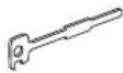
(B) Frontrahmen (×1)

(D) Kabelbaum (×1)
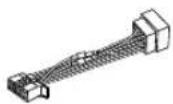
Grundlegendes Verfahren
1. Ziehen Sie den Schlüssel aus dem Zündschloss, und trennen Sie dann die Klemme der Autobatterie ab. 2. Schließen Sie die Kabel richtig an. Siehe "Verdrahtungsanschluss" auf Seite 34. 3. Bauen Sie das Autoradio in das Fahrzeug ein. Siehe "Einbau der Einheit (Einbau im Armaturenbrett)". 4. Schließen Sie die Klemme der Autobatterie an. 5. Drücken Sie SRC zum Einschalten. 6. Nehmen Sie die Frontblende ab und setzen Sie das Gerät innerhalb von 5 Sekunden zurück. (Seite 3)
Einbau der Einheit (Einbau im Armaturenbrett)
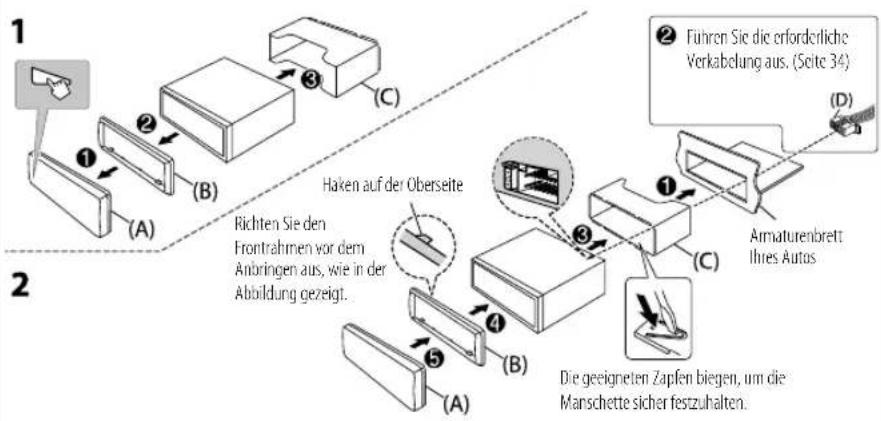
Einbauhalterung)
1 Nehmen Sie die Einbauhalterung und den Frontrahmen vom Gerät ab. 2 Richten Sie die Öffnungen am Gerät (an beiden Seiten) mit der Befestigungskonsole am Fahrzeug aus und sichern Sie das Gerät mit Schrauben (im Handel erhältlich).
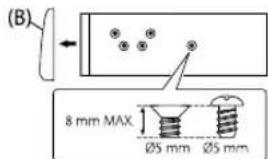
Verwenden Sie nur die vorgeschriebenen Schrauben. Durch Verwendung falscher Schrauben kann das Gerät beschädigt werden.
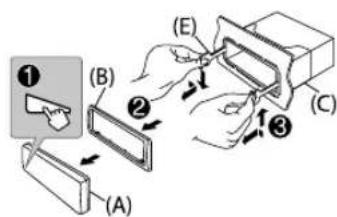
EINBAU/ANSCHLUSS
Verdrahtungsanschluss
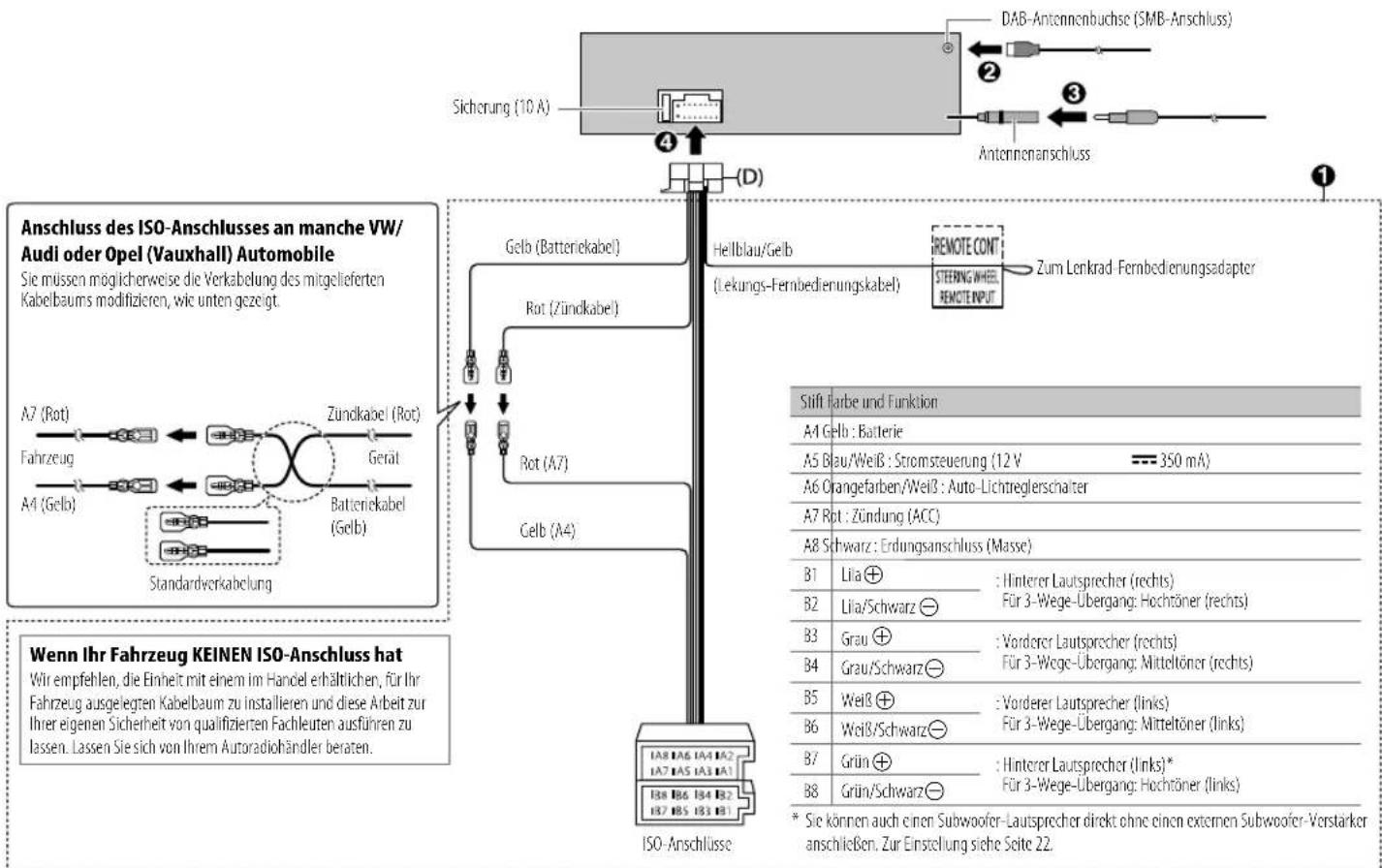
EINBAU/ANSCHLUSS
Anschließen von externen Verstärkern über Ausgangsklemmen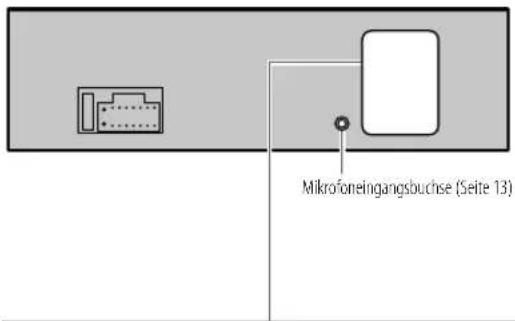


Ausgangsklemmen
| Ausgangsklemmen2-Wege- | 3-Wege- |
| Übergangseinstellung | Übergangseinstellung |
REAR:
FRONT
SW:
Hinterer Ausgang
Vorderer Ausgang
Subwoofer-Ausgang
Hochstorer-Ausgang
Mittelbereich-Ausgang
Tietäner-Ausgang
Bei Anschluss an einen externen Versteller schieben Sie dessen Massedraht an der Autokarosserie an, um Beschäftigung des Geräts zu vermeiden.
TECHNISCHE DATEN
| Digital radio | DAB Freqenzbereich Band III 174,928 MHz — 239,200 MHz | ||
| Empfindlichkeit -100 dBm | |||
| Signal-Rauschabstand 80 dB | |||
| Antennenanschluss-Typ SMB | |||
| Antennen-Ausgangssponnung 12 V DC | |||
| Antennen-Maximalstrom | < 100 mA | ||
| Kanaphotographie | FM | Frequenzbereich 87,5 MHz — 108,0 MHz (50-kHz-Raster) | |
| Empfindlichkeit (Rauschabstand = 26 dB) | 0,71 μW/75 Ω | ||
| Empfindlichkeitsschwelle (DIN S/N = 46 dB) | 2,0 μW/75 Ω | ||
| Frequenzgang (±3 dB) | 30 Hz — 15 kHz | ||
| Signal Rauschabstand (MONO) | 64 dB | ||
| Kanalternnung (1 kHz) | 40 dB | ||
| AM (MW) | Frequenzbereich 531 kHz — 1611 kHz (9-kHz-Raster) | ||
| Empfindlichkeit (Rauschabstand = 20 dB) | 28,2 μV (29 dBμ) | ||
| AM (LW) | Frequenzbereich 153 kHz — 279 kHz (9-kHz-Raster) | ||
| Empfindlichkeit (Rauschabstand = 20 dB) | 50 μV (33,9 dBμ) | ||
TECHNISCHE DATEN
| CD Player | Laserdiode GaAlAs | |
| Digitalfilter (D/A) 8-faches Oversampling | ||
| Spindeldrachzahl 500 U/min — 200 U/min (CLV) | ||
| Tonhohenschwankung Unterhalb der Messgrenze | ||
| Frequenzgang (±1 dB) 20 Hz — 20 kHz | ||
| Gesamtkirractor (1 kHz) 0,01 % | ||
| Signal-Rauschabstand (1 kHz) 97 dB | ||
| Dynamikbereich 92 dB | ||
| Kanalternnung 90 dB | ||
| MP3-Decodierung Unterstützung MPEG-1/2 Audio Layer-3 | ||
| WMA-Decodierung Unterstützung Windows Media Audio | ||
| AAC-Decodierung AAC LC"aac" Dateien | ||
| USB | USB Standard | USB 1.1, USB 2.0 (Höchstgeschwindigkeit) |
| Kompatibl Geräte | Massenspeichererat | |
| Dateisystem | FAT12/16/32 | |
| Maximaler Versorgungsstrom | DC SV=1,5 A | |
| Digitalfilter (D/A) Wandler | 24 Bit | |
| Frequenzgang (±1 dB) 20 Hz — 20 kHz | ||
| Signal-Rauschabstand (1 kHz) 97 dB | ||
| Dynamikbereich 93 dB | ||
| Kanalternnung 92 dB | ||
| USB | MP3-Decodierung Unterstützung MPEG-1/2 Audio Layer-3 | |
| WMA-Decodierung | Unterstütz Windows Media Audio | |
| AAC-Decodierung | AAC-LC",aac",.m4a"-Datek | |
| WAV-Decodierung | Linear PCM | |
| FLAC-Decodierung | FLAC-Datei, bis zu 24 bit/96 kHz | |
| Auxiliary | Frequenzgang (±3 dB) | 20 Hz — 20 kHz |
| Maximaler Spannungseingang | 1 000 mV | |
| Eingangsimpedanz | 30 kΩ | |
| Bluetooth | Version | Bluetooth 3.0 |
| Frequenzbereich | 2,402 GHz — 2,480 GHz | |
| HF-Ausgangsleistung (E.I.R.P.) | +4 dBm (MAX), Leistungsklasse 2 | |
| Maximaler Kommunikationsbereich | Sichtlinie ca. 10 m (32,8 ft) | |
| Pairing | SSP (Secure Simple Pairing) | |
| Profil | HFP1.6 (Hands-Free Profile) A2DP (Advanced Audio Distribution Profile) AVRCP1.5 (Audio/Video Remote Control Profile) PBAP (Phonebook Access Profile) SPP (Serial Port Profile) | |
TECHNISCHE DATEN
| Audio | Maximale Ausgangsleistung 50 W × 4 oder50 W × 2 + 50 W × 1 (Subwoofer = 4Ω) | |
| Voile Bandbreitenleistungbei weniger als 1% Klifftaktor) | 22 W × 4 | |
| Lautsprecherimpedanz 4 Ω — 8 Ω | ||
| Vorverstärkerpcgel/Last 4.000 mW/10 kΩ Last | ||
| Vorverstärkungsimpedanz ≤ 600 Ω | ||
| Algernenies | Betriebsspannung | 12-V-DC-Fahrzeugbatterie |
| Einbaumße (B × H × T) 182 mm × 53 mm × 156 mm | ||
| Nettogewicht (einschließlich Frentrahmen, Einbaualterung) | 1,2 kg | |
Änderungen ohne Vorankündigung bleiben vorbehalten.
INHALTSVERZEICHNIS
| AVANT L'UTILISATION 2 | |
| FONCTIONNEMENT DE BASE 3 | |
| PRISE EN MAIN 4 | |
| 1 Annulez la démonstration | |
| 2 Réglez l'horloge et la date | |
| 3 Faites les réglages de base | |
| RADIO NUMÉRIQUE 5 | |
| RADIO ANALOGIQUE 7 | |
| AUX | 9 |
| CD/USB/iPod/Android | 9 |
| Spotify | 11 |
| BLUETOOTH® | 13 |
| RéGLAGES AUDIO 20 | |
| RéGLAGES D'AFFICHAGE 26 | |
| RéférencES | 27 |
| EntretienPlus d'informations | |
| GUIDE DE DÉPANNAGE 30 | |
| INSTALLATION/RACCORDEMENT | 32 |
| SPÉCIFICATIONS | 35 |
VOR DER VERWENDUNG
WICHTIGE HINWEISE

- ENTSORGUNG VON GEBRAUCHTEN ELEKTRISCHEN UND ELEKTRONISCHEN GERÄTEN UND BATTERIEN (ANZUWENDEN IN LÄNDERN MIT EINEM SEPARATEN SAMMELSYSTEM FÜR SOLCHE GERÄTE)
- KENNZEICHNUNG VON GERÄTEN MIT LASER-ABTASTERN
- KONFORMITÄTSERKLÄRUNG IN BEZUG AUF DIE RE-VORSCHRIFT 2014/53/EU KONFORMITÄTSERKLÄRUNG IN BEZUG AUF DIE ROHS-VORSCHRIFT 2011/65/EU
- NIEDERLÄNDISCH
- VOR DER INBETRIEBNAHME
- WICHTIG
- WARNUNG
- A VORSICHT
- LAUTSTÄRKEEINSTELLUNG
- ALLGEMEINES
- WIE SIE DIESE ANLEITUNG LESEN
- GRUNDLAGEN
- ANBRINGEN
- ABNEHMEN
- RÜCKSETZEN
- ERSTE SCHRITTE
- BRECHEN SIE DIE DEMONSTRATION AB
- STELLEN SIE DIE UHRZEIT UND DAS DATUM EIN
- EINSTELLEN DER GRUNDLEGENDEN EINSTELLUNGEN
- DIGITALRADIO
- WISSENSWERTES ÜBER DAB (DIGITAL AUDIO BROADCASTING)
- VORBEREITUNG
- SUCHEN SIE NACH EINEM ENSEMBLE
- DIGITAL RADIO
- EINSTELLUNGEN IM SPEICHER
- SPEICHERN EINES DIENSTES
- WÄHLEN SIE EINEN GESPEICHERTEN DIENST AUS
- WÄHLEN SIE EINEN DIENST
- WÄHLEN SIE EINEN DIENST NACH NAME
- ANDERE EINSTELLUNGEN
- [TUNER SETTING]
- PTY-CODE ODER PROGRAMMTYP
- ANALOGRADIO
- SUCHEN NACH EINEM SENDER
- SPEICHERN EINES SENDERS
- ANALOG RADIO
- WÄHLEN SIE EINEN GESPEICHERTEN SENDER AUS
- PTY-CODE
- AUX
- BEGINNEN SIE ZU HÖREN
- CD/USB/IPOD/ANDROID
- STARTEN SIE DIE WIEDERGABE
- CD
- USB-EINGANGSTERMINAL
- WÄHLEN SIE DAS MUSIKLAUFWERK
- EINSTELLUNGEN ZUR VERWENDUNG DER JVC REMOTE-ANWENDUNG
- AUDIO: WÄHLEN SIE DEN STEUERMODUS
- AUSWÄHLEN EINER DATEI AUS EINEM ORDNER/EINER LISTE
- SPOTIFY
- BEVORZUGTE SONG-INFORMATION SPEICHERN
- SUCHEN SIE NACH EINEM SONG ODER SENDER
- BLUETOOTH®
- BLUETOOTH — VERBINDUNG
- UNTERSTÜTZTE BLUETOOTH-PROFILE
- UNTERSTÜTZTE BLUETOOTH-CODECS
- ZUM ERSTMALIGEN REGISTRIEREN UND ANSCHLIESSEN EINES BLUETOOTH-GERÄTS
- BLUETOOTH
- AUTO PAIRING
- BLUETOOTH—HANDY
- EMPFANGEN SIE EINEN RUF
- VERBESSERN SIE DIE SPRACHQUALITÄT
- NEHMEN SIE DIE EINSTELLUNGEN ZUM EMPFANG EINES ANRUFS VOR
- TÄTIGEN SIE EINEN RUF
- DRÜCKEN SIE, UM AUF BLUETOOTH-MODUS ZU SCHALTEN
- EINEN RUF MIT SPRACHERKENNUNG TÄTIGEN
- SPEICHERN SIE EINEN KONTAKT IM SPEICHER
- EINEN RUF AUS DEM SPEICHER TÄTIGEN
- BLUETOOTH-MODUS-EINSTELLUNGEN
- PRÜFMODUS FÜR BLUETOOTH-KOMPATIBILITÄT
- DAS KONNEKTIVITÄTSERGEBNIS BLINKT IM DISPLAY
- BLUETOOTH-AUDIO
- AUDIOPLAYER ÜBER BLUETOOTH
- ZUM AUF DER FRONTBLENDE
- HALTEN SIE [FUNCTION] GEDRÜCKT
- HÖREN VON IPHONE/IPOD ÜBER BLUETOOTH
- INTERNETRADIO ÜBER BLUETOOTH
- SPOTIFY HÖREN
- AUDIOEINSTELLUNGEN
- LAUTSPRECHER-AUSGANGSEINSTELLUNGEN [SPK/PRE OUT]
- (GILT NUR WENN [X'OVERTYPE] AUF [2-WAY] GESTELLT IST) (SEITE 21)
- ANSCHLUSS ÜBER LINE-OUT-BUCHSEN
- ANSCHLUSS ÜBER LAUTSPRECHERKABEL
- ÜBERGANGSEINSTELLUNGEN
- SPEAKER SIZE
- X'OVER (ÜBERGANG)
- EINSTELLPUNKTE FÜR 2-WEGE-ÜBERGANG
- EINSTELLUNGEN DER DIGITALEN ZEITANPASSUNG
- BESTIMMEN DES WERTS FÜR [DISTANCE] UND [GAIN] UNTER [DTA SETTINGS]
- DISPLAY-EINSTELLUNGEN
- ALL ZONE
- ZUR BEZUGNAHME
- WARTUNG
- REINIGUNG DES GERÄTS
- REINIGUNG DES STECKVERBINDERS
- HANDHABUNG VON DISCS
- WEITERE INFORMATIONEN
- ABSPIELBARE DATEIEN
- NICHT ABSPIELBARE DISCS
- WISSENSWERTES ÜBER USB-GERÄTE
- WISSENSWERTES ÜBER ANDROID-GERÄTE
- WISSENSWERTES ÜBER IPOD/IPHONE
- WISSENSWERTES ÜBER SPOTIFY
- WISSENSWERTES ÜBER BLUETOOTH
- ÄNDERN DER DISPLAY-INFORMATION
- FEHLERSUCHE
- EINBAU/ANSCHLUSS
- VORSICHT
- TEILELISTE FÜR DEN EINBAU
- GRUNDLEGENDES VERFAHREN
- EINBAU DER EINHEIT (EINBAU IM ARMATURENBRETT)
- EINBAUHALTERUNG)
- VERDRAHTUNGSANSCHLUSS
- TECHNISCHE DATEN
- INHALTSVERZEICHNIS
- VOR DER VERWENDUNG
- WICHTIGE HINWEISE
Marke : JVC
Modell : KDDB902BT
Kategorie : Radio