ENV1266 - Répéteur Wi-Fi Envivo - Notice d'utilisation et mode d'emploi gratuit
Retrouvez gratuitement la notice de l'appareil ENV1266 Envivo au format PDF.


| Caractéristique | Détails |
|---|---|
| Type de produit | Non catégorisé |
| Dimensions | Non spécifiées |
| Poids | Non spécifié |
| Matériaux | Non spécifiés |
| Utilisation | Non spécifiée |
| Maintenance | Non spécifiée |
| Réparation | Non spécifiée |
| Sécurité | Non spécifiée |
| Informations générales | Non spécifiées |
FOIRE AUX QUESTIONS - ENV1266 Envivo
Questions des utilisateurs sur ENV1266 Envivo
0 question sur cet appareil. Repondez a celles que vous connaissez ou posez la votre.
Poser une nouvelle question sur cet appareil
Téléchargez la notice de votre Répéteur Wi-Fi au format PDF gratuitement ! Retrouvez votre notice ENV1266 - Envivo et reprennez votre appareil électronique en main. Sur cette page sont publiés tous les documents nécessaires à l'utilisation de votre appareil ENV1266 de la marque Envivo.
MODE D'EMPLOI ENV1266 Envivo
Félicitations pour l'achat de ce répéteur Wi-Fi.
Avec l'achat de cet appareil, vous obtenez non seulement une garantie de 3 ans, mais également une ligne d'assistance dédiée ainsi qu'un support Web à votre service.
Maintenance en français, tel : 03/485.63.51
envivo@teknihall.be / www.teknihall.be 2
P1266
TABLE des matières
CARACTERISTIQUES PRINCIPALS 8
MISE EN ROUTE 8
MISE EN PLACE D'UN RÉSEAU D'INFRASTRUCTURE SANS FIL...... 8
REPTEUR: 9
POINT D'ACCES: 11
ROUTEUR: 13
BRIDGE: 15
CLIENT: 17
ASSISTANT DE CONFIGURATION 31
MODE REPÉTEUR 32
MODE AP 40
MODE ROUTEUR 45
BRIDGE MODE 48
MODECLIENT 51 PARAMETRES LAN 55 SE CONNECTER A INTERNET 57 CONFIGURATION DE BASE SANS-FIL 60 CONFIGURATION DE SECURITE SANS FIL 63 INSTALLATION DU ROUTEUR DE L'ADMINISTRATION 67 MISE A NIVEAU 69 RECYCLAGE 73
Maintenance en français, tel : 03/485.63.51
Vous pouvez réinitialiser votre routeur sans-fil N aux paramètres par défaut en appuyant sur le bouton 'RESET' sur la face arrière du routeur.
Vous pouvez utiliser cette solution si vous oubliez votre mot de passe.
Pour les dernières mises à jour du logiciel, allez sur
www.teknihall.be
Maintenance en français, tel : 03/485.63.51
Merci d'avoir acheté ce répéteur Wi-Fi. Nous vous encourageons à lire attentivement ce manuel avant de l'utiliser.
Veuillez lire attentivement les instructions suivantes pour votre sécurité et pour éviter des dommages matériels.
N'utilisez pas le répéteur Wi-Fi dans un environnement extrêmement chaud, froid, poussiéreux ou humide.
Évitez les frottements avec des objets durs, ou cela risquerait d'endommager la surface du produit.
Évitez au produit de subir une chute d'un endroit élevé, cela pourrait endommager le matériel.
Le répéteur Wi-Fi n'est pas imperméable, veuillez donc faire attention à ce qu'aucun liquide ne rentre dans l'appareil.
N'essuyez pas la surface du répéteur Wi-Fi avec de
l'alcool, du benzène ou des diluants.
Ne démontrez pas ni n'assembliez ou modifiez le produit arbitrairement.
Maintenance en français, tel : 03/485.63.51
Veuillez garder le répéteur Wi-Fi loin de zones à fortes concentrations magnétiques ou électriques.
Accession ne peut pas être tenue responsable de toute perte de données ou de dommage matériel causé par un dysfonctionnement, une mauvaise manipulation ou autres raisons.
Le routeur sans-fil N est un dispositif de connexion réseau combinant fil et sans-fil, conçu spécifiquement pour les petites entreprises, les bureaux et pour répondre aux exigences de mise en réseau de bureaux à domicile. Il est conforme à la norme standard IEEE 802.11n. Il adopte les technologies MIMO et SST. Il fonctionne aussi très bien avec d'autres produits ayant les protocoles 11b/g ou 11n. Créez des points d'accès Wi-Fi instantanés à n'importe quel endroit où vous avez accès à une connexion Internet.
Maintenance en français, tel : 03/485.63.51
Prénd en charge les modes Routeur, Client, Bridge, Répéteur et AP
La fonction QDS assure la qualité de la VoIP et de la transmission multimédia
Le routeur N monte en vitesse jusqu'à 300 Mbps et est rétro-compatible avec des produits 802.11b/g
Compact et portable, ainsi qu'un puissant signal sans fil. Taille faite pour le voyage, idéale pour une utilisation à la maison ou en voyage.
Prise en charge de cryptage WEP, WPA/WPA2, WPA-PSK/WPA2-PSK
Mise en place d'un réseau d'infrastructure sans fil
Le mini routeur sans-fil N peut être réglé comme Répéteur, Point d'accès, Routeur, Bridge et comme Client. Selon la
Maintenance en français, tel : 03/485.63.51
façon dont vous voulez utiliser le mini routeur sans-fil N, vous devez connecter les cables différemment.
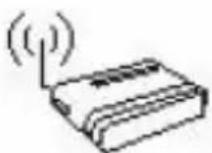
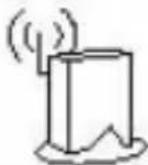
Répéteur :
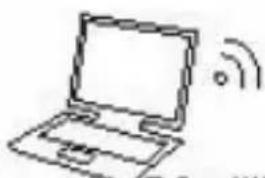
PCutilisateur
Repeteur
WiFi AP/Routeur

Internet
A quoi l'infrastructure réseau ressemble après configuration
Le mode répéteur vous permet d'étendre le signal Wi-Fi d'un signal Wi-Fi existant chez vous ou au bureau sans avoir besoin de connecter un câble réseau RJ-45 entre le mini routeur sans-fil N et votre Point d'Accès/Routeur déjà installé. Par défaut, le mini routeur sans-fil N utilisera le même nom (SSID) que celui du Point d'Accès/Routeur dont il va répéter le signal.
Une fois l'installation terminée, vous serez en mesure de vous connecter au mini routeur sans-fil N ou avec un
Maintenance en français, tel : 03/485.63.51
câble réseau sans-fil via le port LAN sur le mini routeur sans-fil N pour accéder à votre réseau local. Le mot de passe du signal Wi-Fi du mini routeur sans-fil N sera le même que le mot de passe utilisé sur votre AP/Routeur.
Si vous pouvez vous connecter à la page de gestion du routeur une fois que l'installation est terminée, vous devez configurer manuellement l'adresse IP de votre ordinateur sur 192.168.10.x. Voir le chapitre Assistant de configuration, pour des informations sur comment changer l'adresse IP d'un ordinateur.
- Branchez la prise d'alimentation du mini routeur sans-fil N à une prise électrique murale.
- Connectez un PC au port LAN sur le mini routeur sans fil N avec un câble RJ-45 pour faire le paramétrage du mode Répéteur Wi-Fi.
Maintenance en français, tel : 03/485.63.51
A quoi l'infrastructure réseau ressemble après configuration
Le mode Point d'Accès (PA) est utilisé pour créer un signal sans-fil, si vous avez un routeur qui ne possède pas la technologie sans-fil. Le mini routeur sans-fil N doit être connecté directement à votre routeur avec un câble réseau RJ-45.
Une fois l'installation terminée, vous serez en mesure de vous connecter au mini routeur sans-fil N sans fil ou via le port LAN du mini routeur sans-fil N grâce à un câble réseau pour accéder à votre réseau local. Dans ce mode, vous choisissez vous-même si vous voulez que votre mot de passe Wi-Fi soit protégé, et quel est ce mot de passe.
Maintenance en français, tel : 03/485.63.51
Si vous ne parvenez pas à vous connecter à la page de gestion du routeur une fois l'installation terminée, vous devez configurer manuellement l'adresse IP de votre ordinateur sur 192.168.10. x. Voir le chapitre Assistant de configuration, pour des informations sur comment changer l'adresse IP d'un ordinateur.
- Vous devez avoir un Routeur chez vous. Le Routeur chez vous doit être connecté au mini routeur sans-fil N sans interruption pour pouvoir utiliser le mode Point d'Accès.
- Branchez une extrémité d'un câble réseau RJ-45 au port WAN sur le mini routeur sans-fil N et l'autre extrémité du câble RJ-45 à un port libre de votre routeur.
- Branchez la prise d'alimentation du mini routeur sans-fil N à une prise murale.
- Connectez un ordinateur au port LAN du mini routeur sans-fil avec un RJ-45 pour configurer le mode Point d'Accès.
Maintenance en français, tel : 03/485.63.51
A quoi l'infrastructure réseau ressemble après configuration
Le mode Routeur est utilisé si vous n'avez pas déjà un routeur chez vous. En mode routeur, le mini routeur sans-fil N assignera automatiquement une adresse IP aux périphériques connectés en réseau. Pour le mode routeur, le mini routeur sans-fil N doit être connecté à votre ADSL/câble modem grâce à un câble réseau. Dans ce mode, vous pouvez décider du Nom (SSID) et mot de passe du réseau Wi-Fi créé par le mini routeur sans-fil N. Par défaut, le Mode de Sécurité est réglé sur Désactivé, vous pouvez changer ceci pendant l'assistant de
Maintenance en français, tel : 03/485.63.51
configuration, pour protégere votre réseau Wi-Fi avec un mot de passe.
Une fois l'installation terminée, vous serez en mesure de vous connecter au mini routeur sans-fil N sans fil ou avec un câble réseau via le port LAN du mini routeur sans-fil N pour accéder à votre réseau local. Le mot de passe du signal Wi-Fi du mini routeur sans-fil N sera le mot de passe que vous avez saisi.
- Vous aurez besoin d’un accès Internet haut débit (une connexion ADSL, une ligne Câble Modem chez vous ou au bureau).
- Consultez votre fournisseur ADSL ou Câble Modem pour une installation correcte du modem.
- Connectez à l'ADSL ou le Cable Modem au port WAN du mini routeur sans-fil N avec un câble réseau RJ-45.
Maintenance en français, tel : 03/485.63.51
- Branchez la prise d'alimentation du mini routeur sans-fil N à une prise murale.
- Connectez un ordinateur au port LAN du mini routeur sans-fil N via un câble réseau RJ-45 pour faire la configuration en mode Routeur.
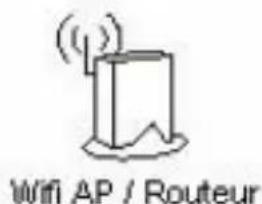
A quoi l'infrastructure réseau ressemble après configuration
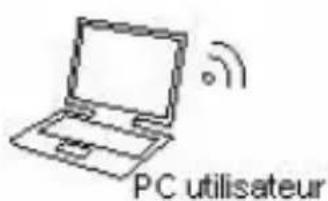
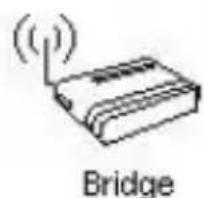
Le mode Bridge vous permet d'étendre le signal Wi-Fi existant de votre maison ou bureau sans avoir besoin de connecter un câble réseau RJ-45 entre le mini routeurs sans-fil N et votre Point d'Accès/Routeur déjà installé.
Maintenance en français, tel : 03/485.63.51
Dans ce mode, vous décidez le Nom (SSID) et mot de passe du réseau Wi-Fi créé par le mini routeur sans-fil N.
Une fois l'installation terminée, vous serez en mesure de vous connecter au mini routeur sans-fil N sans fil ou avec un câble réseau via le port LAN du mini routeur sans-fil N pour accéder à votre réseau local. Le mot de passe du signal Wi-Fi du mini routeur sans-fil N sera le mot de passe que vous avez saisi.
Si vous souhaitez vous connecter à la page de gestion du routeur une fois l'installation terminée, vous devez configurer manuellement l'adresse IP de votre ordinateur sur 192.168.10.x. Voir le chapitre Assistant de configuration, pour des informations sur comment changer l'adresse IP d'un ordinateur.
- Branchez la prise d'alimentation du mini routeur sans-fil N à une prise murale.
Maintenance en français, tél : 03/485.63.51
- Connectez un ordinateur au port LAN du mini routeur sans-fil N grâce à un câble RJ-45 pour configurer le Wi-Fi en mode Bridge.
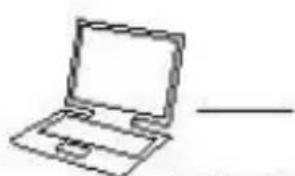
PCutilisateur
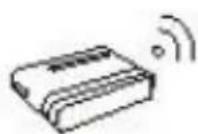
Wi-Fi AP / Routeur

Internet
A quoi l'infrastructure réseau ressemble après configuration
Le mode Client est utile si vous avez un bureau qui ne possède pas d'adaptateur réseau sans-fil, mais qui a un port Ethernet RJ-45. Alors le mini routeur sans-fil N peut recevoir le signal Wi-Fi depuis votre PA/Routeur et le partager à travers son port Ethernet RJ-45 à l'ordinateur, l'ordinateur sera ainsi connecté au réseau privé. Dans ce mode, vous serez seulement capable de vous connecter au mini routeur sans-fil N grâce à un câble réseau.
Maintenance en français, tel : 03/485.63.51
- Connectez un ordinateur au port LAN du mini routeur sans-fil N avec un câble réseau RJ-45 pour faire la configuration en mode Client.
Connexion au routeur sans fil n pour la configuration
Pour utiliser l'appareil, vous devez avoir accès à un ordinateur que vous pouvez connecter au port répéteur (port 'LAN'). Il est préférible d'utiliser un ordinateur qui ne dispose que d'une carte réseau avec un câble, et pas de Wi-Fi, pour ne pas être perturbé par deux connexions LAN simultanées. Si vous utilisez un ordinateu qui possède aussi le Wi-Fi, nous vous conseillons de l'éteindre temporairement.
Sortez le périphérique Wolfgang de son paquet et connectez le courant en le branchant à une prise. Gardez l'ordinateur éteint. Créez un réseau entre l'ordinateur et le répéteur Wi-Fi en utilisant le câble réseau RJ-45 fourni.
Maintenance en français, tel : 03/485.63.51
Démarrez l'ordinateur.
La plupart des ordinateurs sont configurés pour obtenir une adresse IP automatiquement à l'aide du mécanisme DHCP. Si l'ordinateur est connecté au Wi-Fi répéteur, cela ne se produit pas. Vous devez donc temporairement changer les paramètres de la carte réseau comme suit :
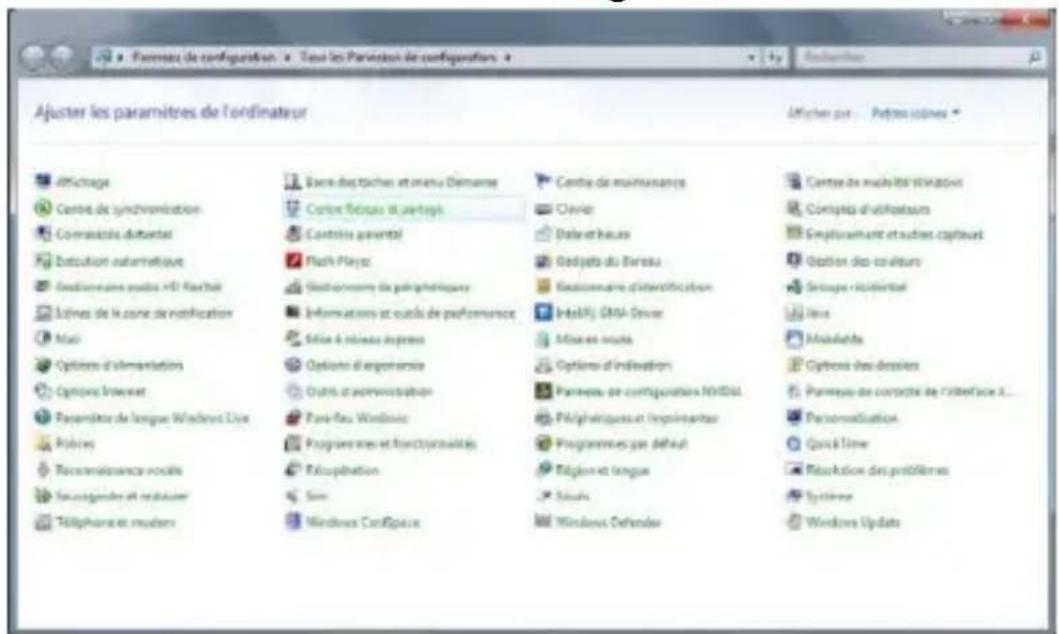
Ouvrez le Panneau de configuration
Maintenance en français, tél : 03/485.63.51
Double-cliquez sur "centre réseau et partage", et l'écran suivant va apparaître :
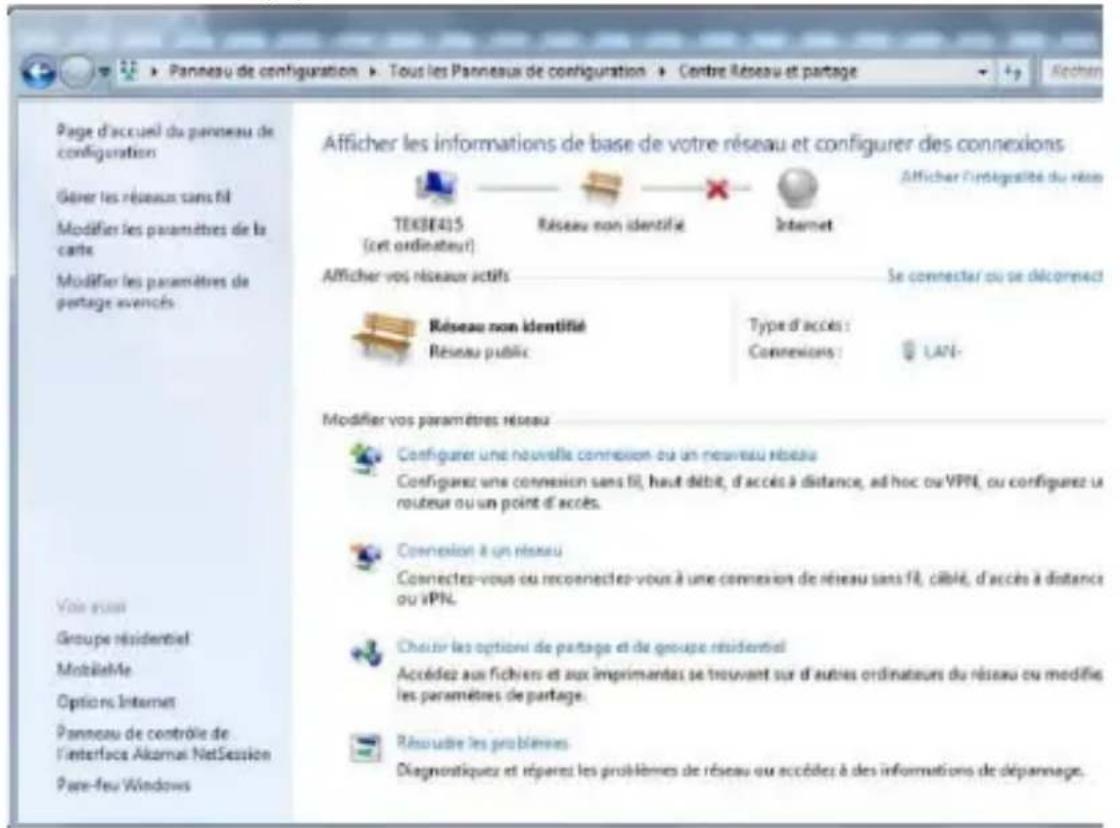
Cliquez à gauche sur "Modifier les paramètres de la carte". L'écran suivant va apparaître :
Maintenance en français, tel : 03/485.63.51
En fonction des composants de votre ordinateur, plusieurs cartes peuvent apparaître ici. Faites un clic droit sur la carte qui est maintenant connectée au répéteur Wi-Fi. Un menu contextuel va apparaître, CHOISISSEZ l'option
Maintenance en français, tel : 03/485.63.51
Propriétés. lécran suivant apparait :
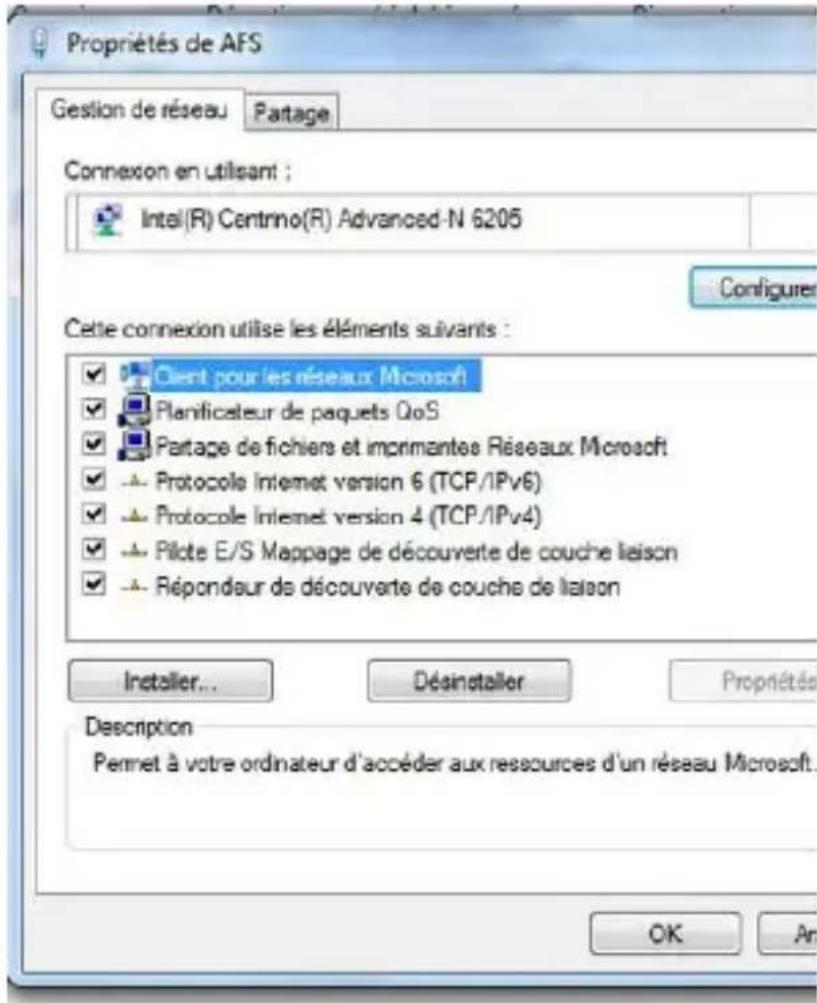
Cliquez une fois pour choisir le Protocole Internet version 4 (TCP/IPv4) :
Maintenance en français, tel : 03/485.63.51
Cliquez sur le bouton 'Propriétés'. L'écran suivant apparait :
Maintenance en français, tel : 03/485.63.51
Comme indiqué précédemment, l'ordinateur sera généralement configuré pour obtenir automatiquement une adresse IP et les adresses de serveur DNS, comme le montre la capture d’écran ci-dessus. Si votre ordinateur
Maintenance en français, tel : 03/485.63.51
possède une adresse IP statique, notez minutieusement les paramètres de cet écran. Si la procédure de réglage du répéteur est terminée, vous devriez dans tous les cas être capable de récupérer les paramètres d'origine. Modifiez les paramètres de cet écran comme suit pour être en mesure d'accéder à la page de configuration du répéteur Wi-Fi :
Veuillez vous assurer que tous les chiffres et tous les boutons soient bien réglés exactement comme sur l'image suivante.
Pour les dernières mises à jour du logiciel allez sur www.teknihall.be
Maintenance en français, tel : 03/485.63.51
envivo@teknihall.be / www.teknihall.be 25
P1266
Propriétés de : Protocole Internet version 4 (TCP/IPv4)
Général
Configuration alternative
Les paramètres IP peuvent être déterminés automatiquement si votre réseau le permet. Sinon, vous devez demander les paramètres IP appropriés à votre administrateur réseau.

Obtenir une adresse IP automatiquement

Utiliser l'adresse IP suivante :
Adresse IP:
192.168.10.5
Masque de sous-réseau:
255.255.255.0
Passerelle par défaut:
192.168.10.253

Obtenir les adresses des serveurs DNS automatiquement

Utiliser l'adresse de serveur DNS suivante :
Serveur DNS préféré :
192.168.10.253
Serveur DNS auxiliaire :

valider les paramètres en quittant
Avance..
Annuler
Appuyez sur le bouton 'OK'. L'écran suivant va apparaître : (Le nom Réseau 6 aura sûrement un numéro différent sur votre ordinateur)
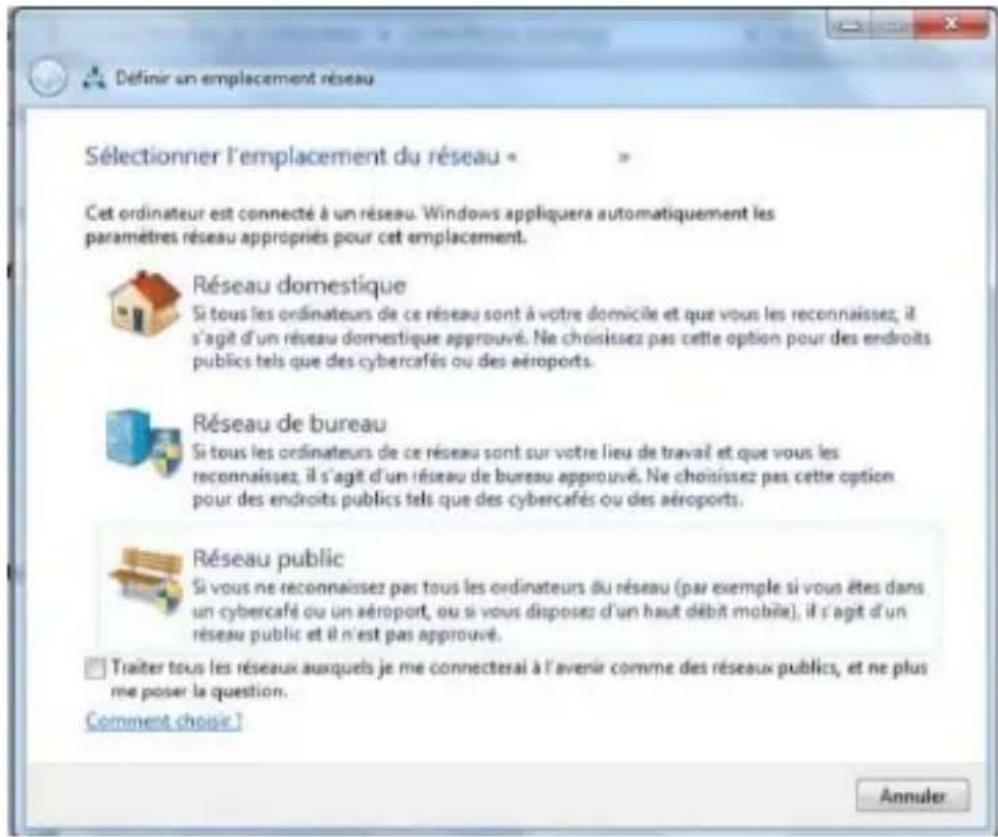
Choisissez 'Réseau domestique'.
Maintenance en français, tel : 03/485.63.51
Fermez cette fenêtre. L'ordinateur peut maintenant se connecter au répéteur Wi-Fi via le protocole HTTP. Pour
Maintenance en français, tél : 03/485.63.51
Cela, ouvrez un navigateur Internet (Internet Explorer, Firefox, Safari...), et tapez l'adresse suivante dans la barre d'adresse : 192.168.10.253.
Configuration du routeur VIA un navigateur WEB
Ouvrez le navigateur Web et tapez dans la barre d'adresse du navigateur : "192.168.10.253". Ceci est l'adresse du répéteur Wi-Fi. Le répéteur Wi-Fi va vous répondre avec un écran de connexion. Par défaut le nom d'utilisateur (username) et le mot de passe (password) sont 'admin' (note : tout en minuscule).
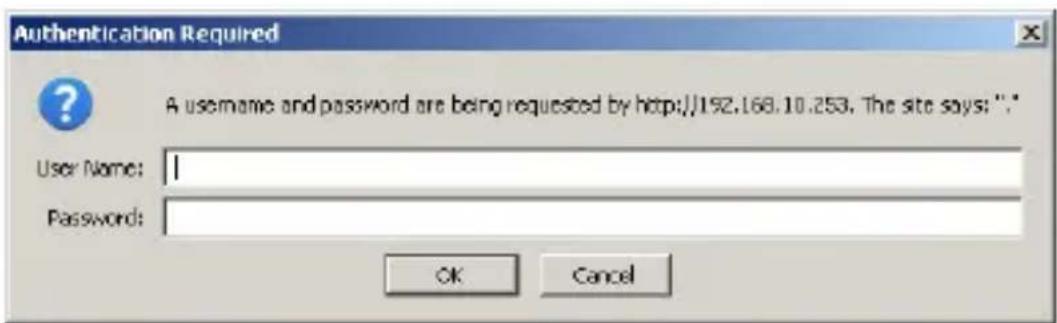
Après ça, la page d'accueil du répéteur Wi-Fi sera affichée.
Maintenance en français, tel : 03/485.63.51
envivo@teknihall.be / www.teknihall.be 29
P1266
Wizard
Network
Wireless
Firewall
Advanced
Management
Status
Refresh
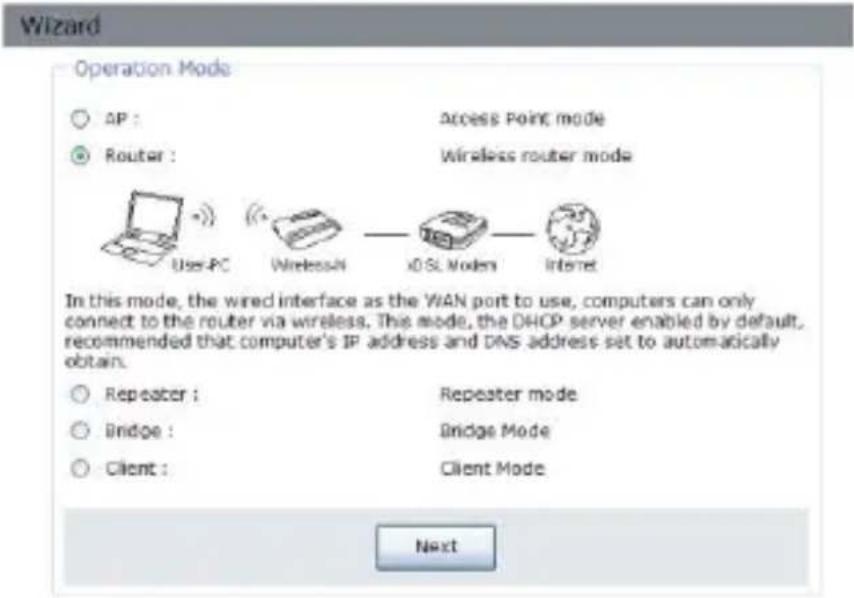
Après vous êtes réidentifiés avec succès, vous pouvez cliquer sur Wizard dans le menu à gauche pour une configuration rapide du Routeur.
Choisissez le Operation Mode (mode d'opération) dont vous avez besoin et cliquez sur Next.
Voir le chapitre "Mise en place d'un réseau d'infrastructure sans-fil" pour une explication des différents modes.
Maintenance en français, tel : 03/485.63.51
envivo@teknihall.be / www.teknihall.be 31
P1266
Mode répéteur
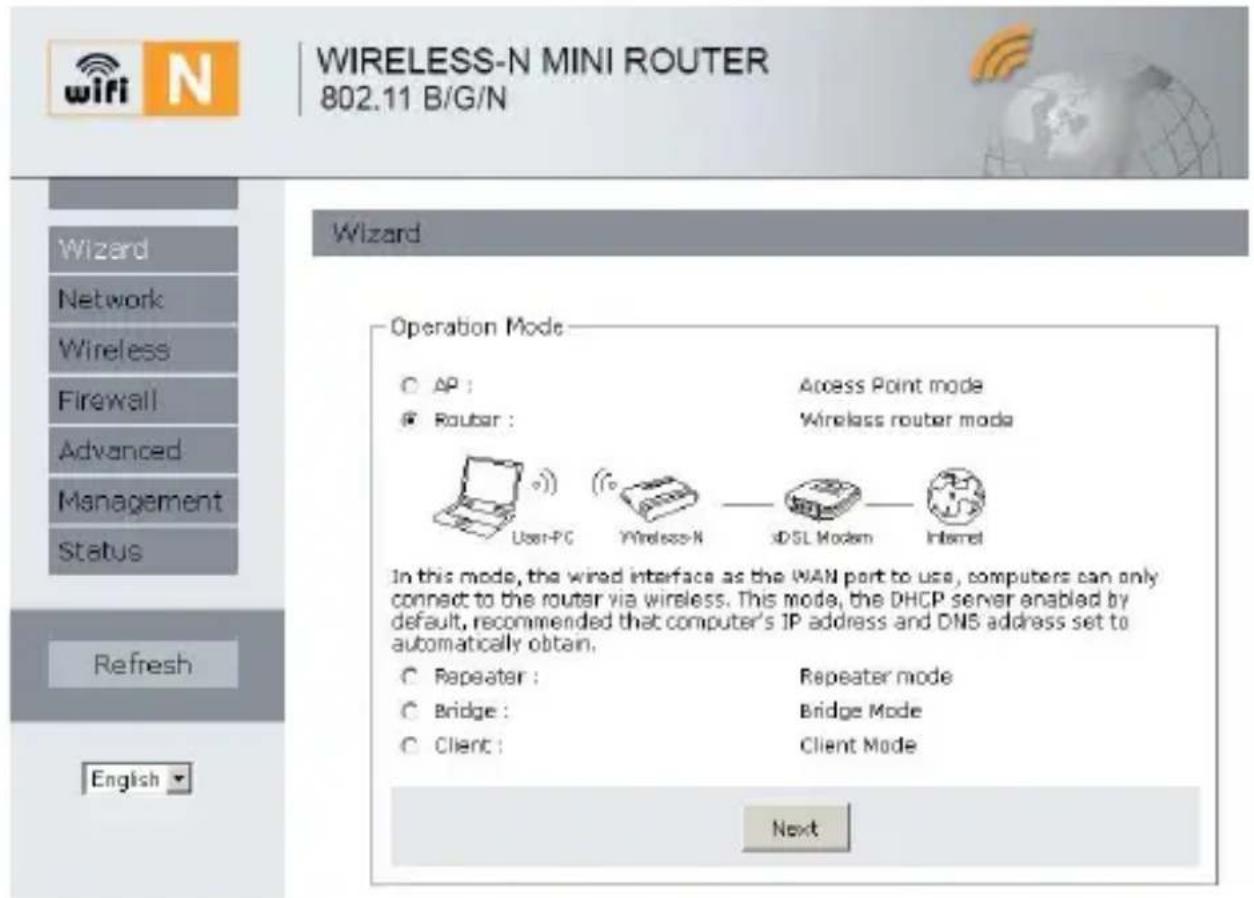
Dans le menu de gauche, CHOISSEZ 'Wizard'. La page suivante s'affichera:
Maintenance en français, tel : 03/485.63.51
Par défaut, le bouton radio est réglé sur "Router". Changez ceci pour "Repeater".
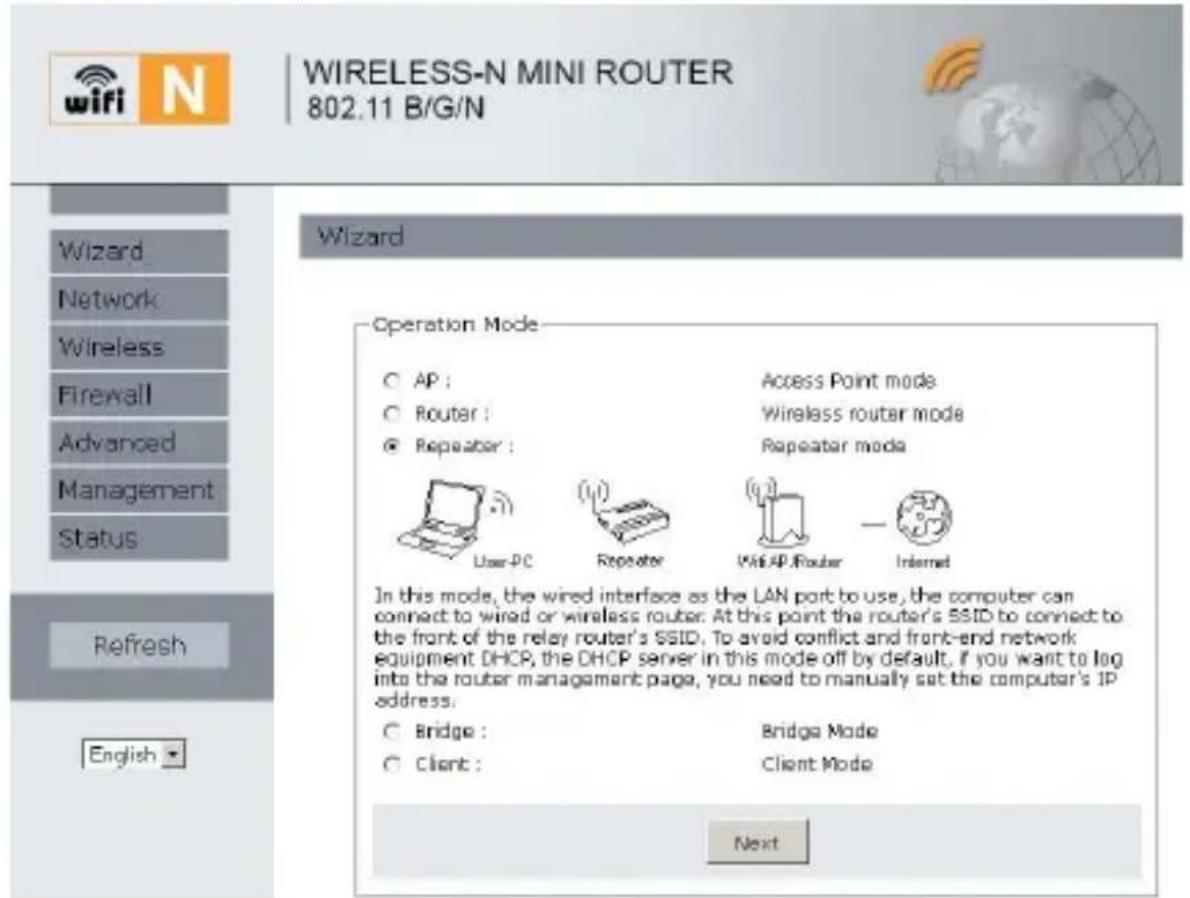
Cliquez sur "Next".
Maintenance en français, tel : 03/485.63.51
Vous verrez la page suivante (une liste des points d'accès disponibles):
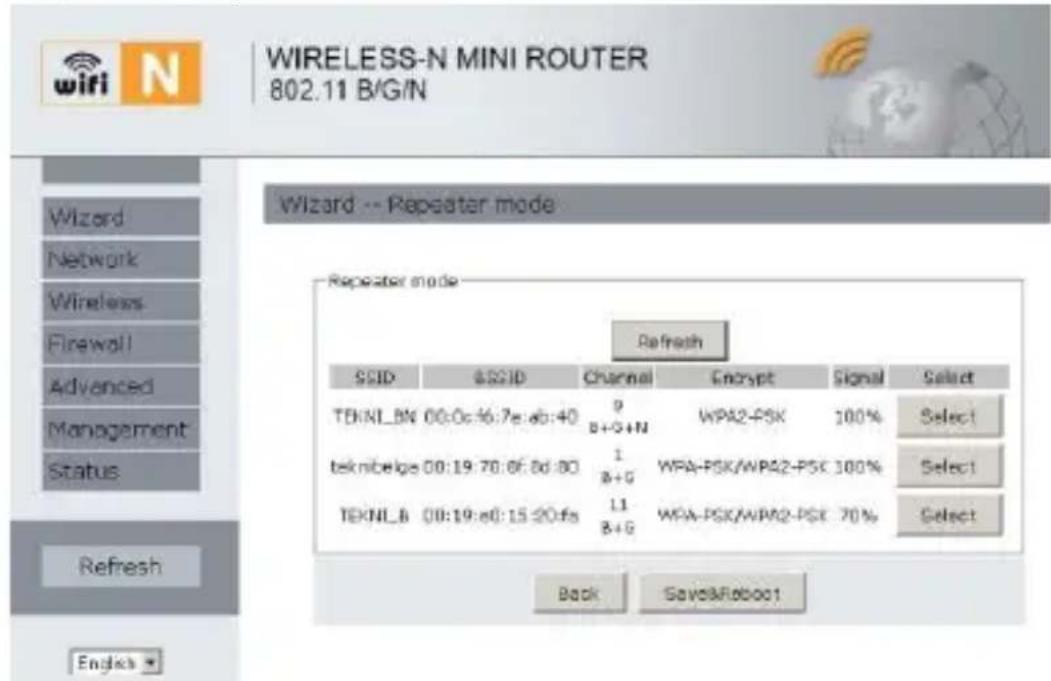
Vous choisissez le point d'accès que vous souhaitez améliorer.
Si le point d'accès que vous pouvez améliorer n'est pas dans la liste, cela peut être pour différentes raisons :
Maintenance en français, tel : 03/485.63.51
a) Vous êtes hors de portée du point d'accès : déplacez-vous pour être dans le voisinage immédiat du point d'accès. b) Le point d'accès est configuré pour ne pas diffuser le SSID (Service Set Identifier), par sécurité. Vous devez regarder le paramètre 'Diffusion SSID' du point d'accès (voir le manuel du point d'accès ou le routeur avec point d'accès intégré).
Eventuellement vous pouvez appuyer sur le bouton 'Refresh' plusieurs fois si toutes les stations ne sont pas listées.
Cliquez sur l'un des boutons "Select".
Vous verrez alors la page suivante, où vous devrez entrer les informations d'identification du point d'accès.
Maintenance en français, tel : 03/485.63.51
envivo@teknihall.be / www.teknihall.be 35
P1266
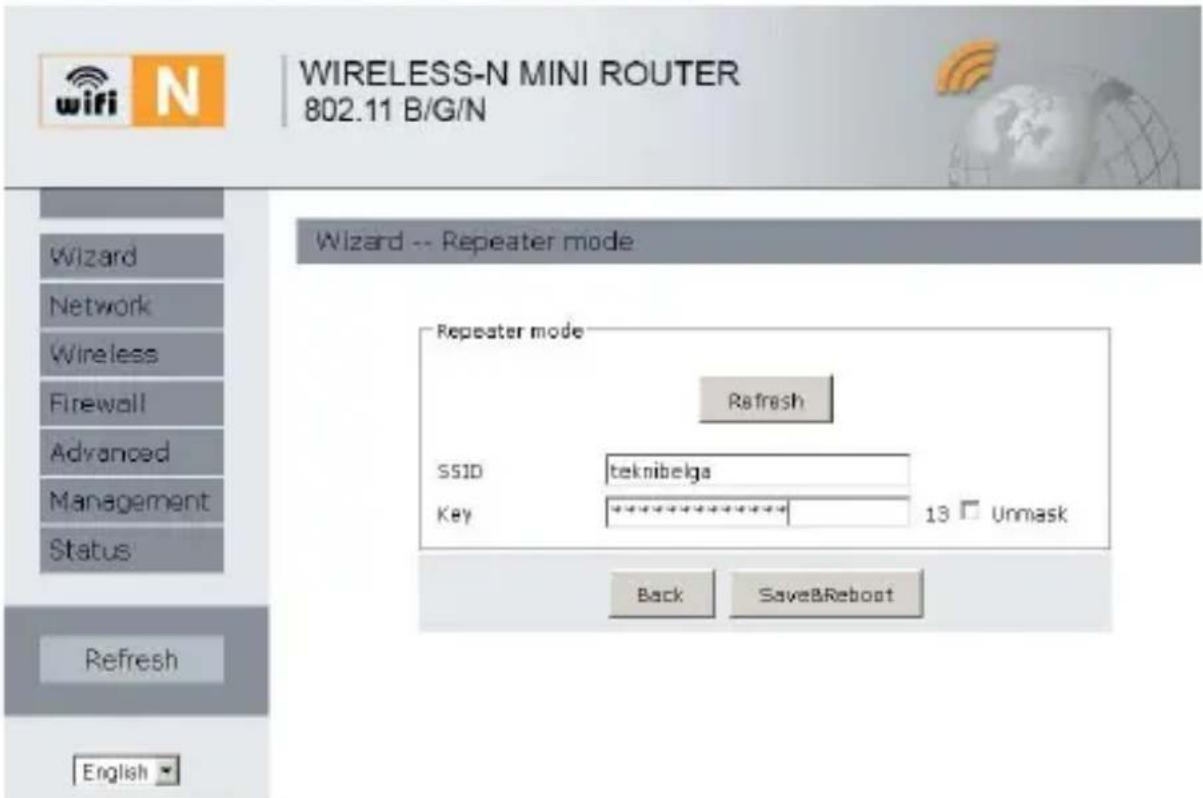
Le cryptage et le mot de passe du point d'accès original sont automatiquement utilisés, à moins que vous ne changiez cela plus tard manuellement.
La zone de texte Key affiche le nombre de caractères rentrés. Vous pouvez afficher le mot de passe en cochant Unmasked. Le mot de passe sera alors affiché. Le mot de
Maintenance en français, tel : 03/485.63.51
Le passe est sensible à la casse, assurez-vous donc de bien respecter les majuscules et minuscules.
Puis cliquez sur le bouton "Save & Reboot".
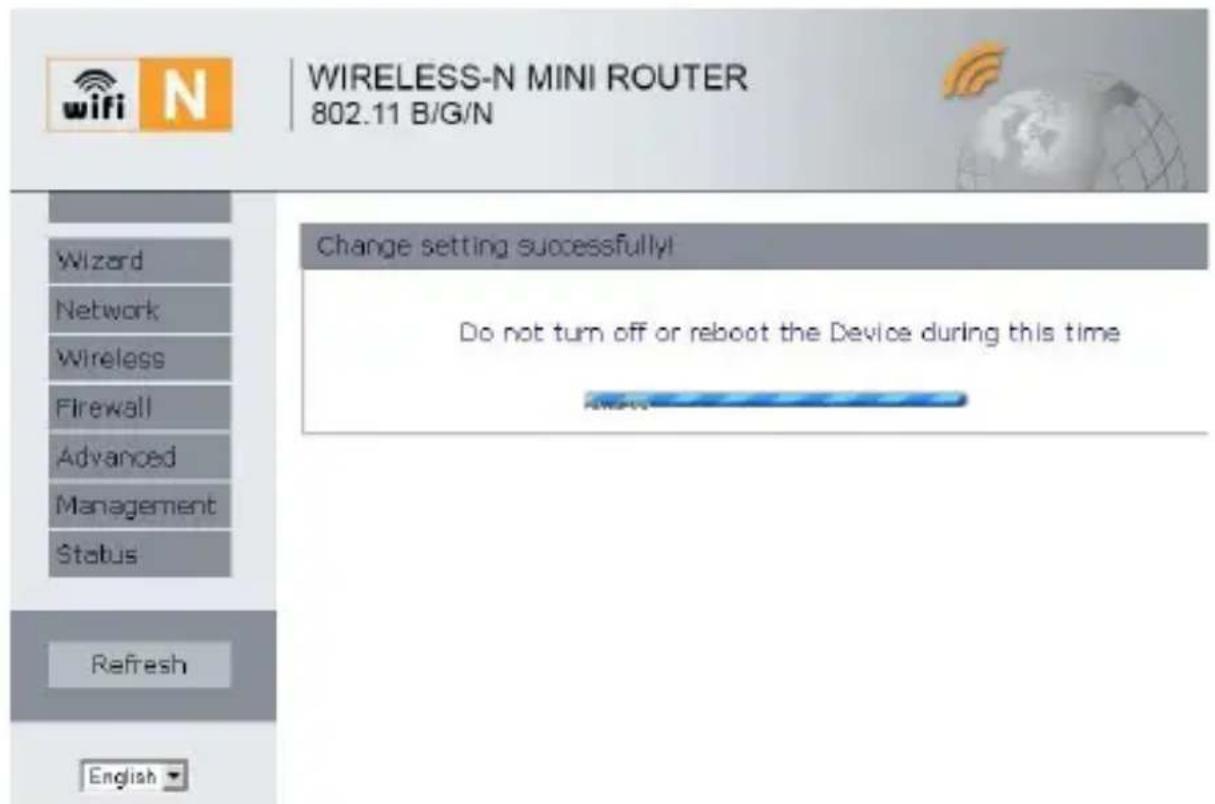
Une fois que le répéteur a redémarré, il essaiera de se connecter au point d'accès du réseau. Si, après que le
Maintenance en français, tel : 03/485.63.51
Le répéteur est complètement redémarré, l'écran d'état ne s'affiche pas, cliquez sur le bouton 'Refresh' du navigateur web une nouvelle fois.
Vous verrez un écran similaire à celui-ci : Renvoie uniquement la version corrigée du passage, en respectant les règles. N'ajoute aucun mot qui ne soit pas déjà présent ou clairement tronqué.
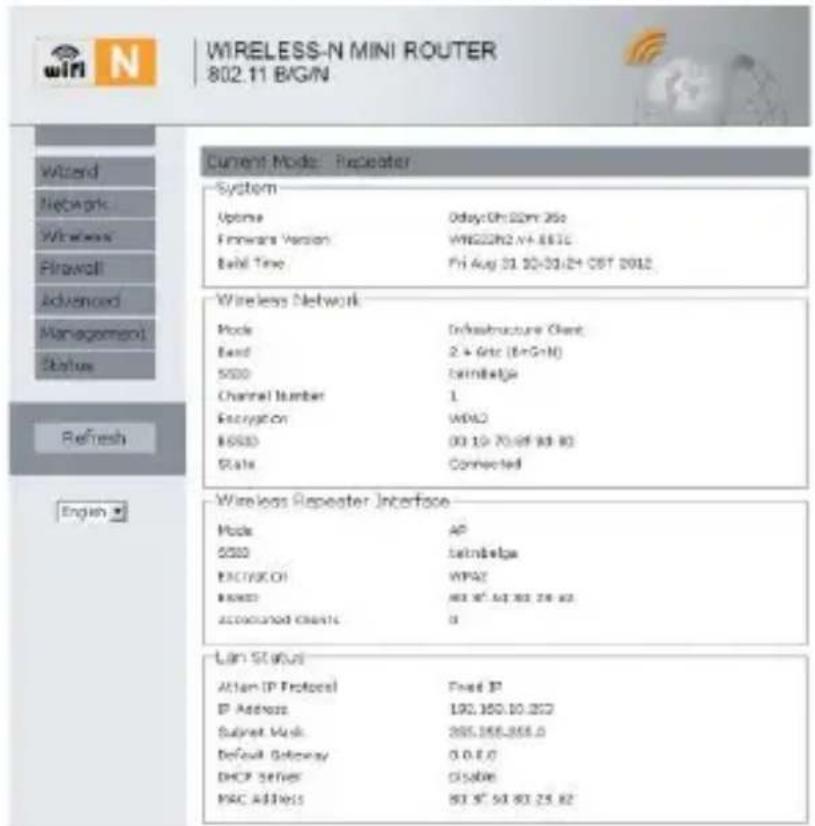
Sous "Wireless Network" – statut vous lisez Connected; cela peut dire que le répéteur s'est connecté au point d'accès
Maintenance en français, tel : 03/485.63.51
envivo@teknihall.be / www.teknihall.be 38
P1266
avec succès. S'il montre Disabled, ILA peut dire que la connexion a échoué. La raison peut être une des suivantes:
a) Vous avez entré un mot de passe incorrect. Ouvrez le menu sur la gauche Wireless - Security. Vous pouvez alors rentrer de nouveau le mot de passe. Avant, appuyez sur le bouton "Save and Reboot". b) Votre point d'accès est configuré pour n'accepter que les demandes de connexion de dispositifs déjà connus. Ces dispositifs sont identifiés par leurs adresses MAC (qui est une clé globale unique, fournie pour chaque dispositif réseau). Vous pouvez partager l'adresse MAC du répéteur en bas de l'écran de statut, sous 'TCP/IP Configuration' MAC Address. Vous devez ajouter cette adresse à la liste des dispositifs autorisés lors de l'installation du point d'accès. Consultez le manuel de votre point d'accès.
Maintenance en français, tel : 03/485.63.51
Si l'installation est un succès, souvent vous devez changer les paramètres du réseau comme ils étaient à l'origine, sinon le réseau ne fonctionnera pas correctement.
Dans le menu à gauche choisissez 'Wizard'. La page suivante montrera :
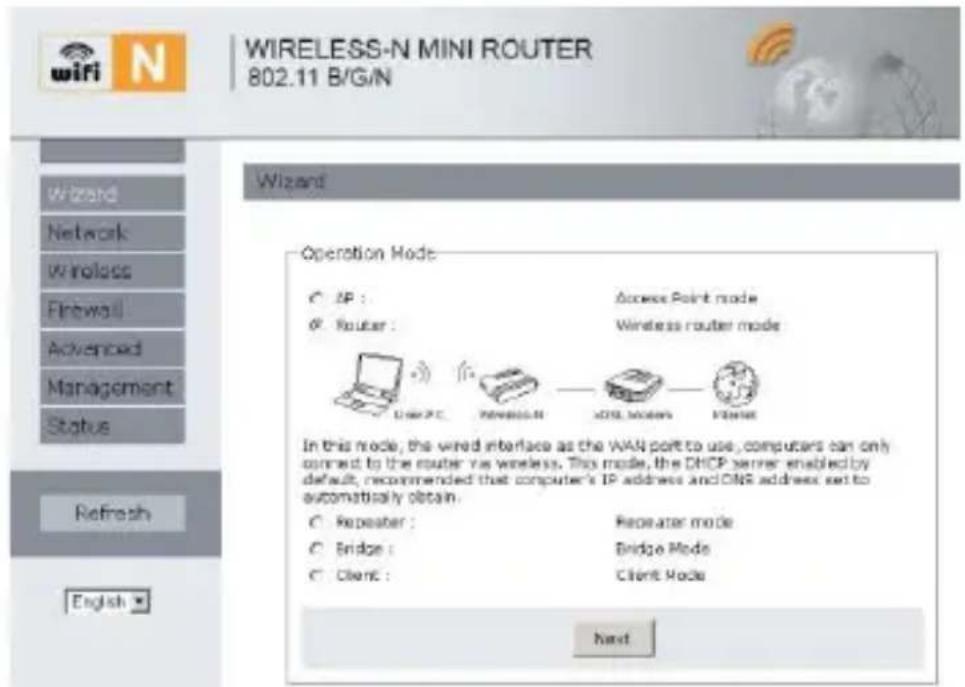
Par défaut, "Router" est coché. Changez ceci pour "AP".
Maintenance en français, tel : 03/485.63.51
envivo@teknihall.be / www.teknihall.be 40
P1266
Wizard
Operation Mode
AP:
Mode Point d'Accès

Réglez les paramètres. Il est recommandé que vous renommiez le SSID. Le SSID peut être nommé comme vous le souhaitez, pour que vous puissiez facilement identifier quel réseau est le vôtre (si il y a beaucoup d'autres réseaux sans-fil dans votre voisinage).
L'intérêt de choisir le mode PA est si vous avez un routeur qui ne possède pas de Wi-Fi intégré, et que vous voulez avoir votre propre réseau sans-fil privé.
Si vous avez déjà un réseau sans fil, vous devriez désirer le mode Répéteur, ainsi vous n'aurez plus 2 mais seulement 1 réseau.
Maintenance en français, tel : 03/485.63.51
Il est recommandé que vous choisissiez "WPA/WPA2 Mixed mode" comme votre security mode. Le mot de passe doit composer entre 8 et 63 lettres/nombres.
Wizard - Access Point mode
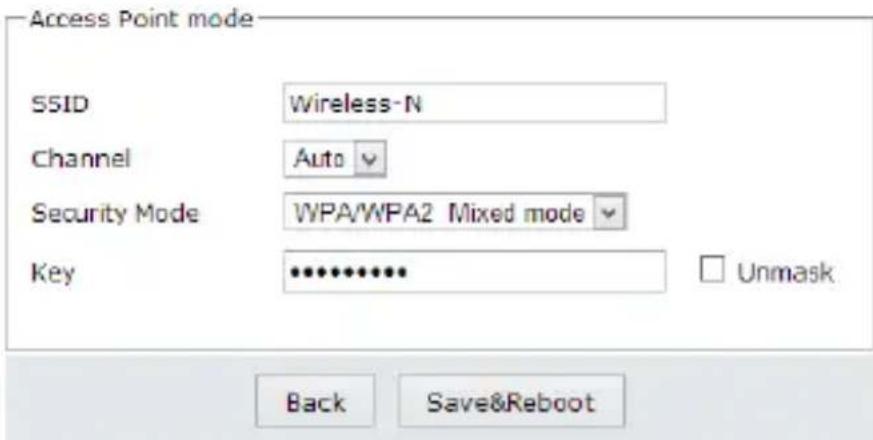
Cliquez sur Save&Reboot pour redémarrer le Routeur et pour que les changements prennent effet.
Le dispositif va se redémarrer, et montrera une page similaire à la suivante :
Maintenance en français, tel : 03/485.63.51
envivo@teknihall.be / www.teknihall.be 43
P1266
Wizzard
Network
Wireless
Firewall
Advanced
Management
Status
Refresh
Dans le menu de gauche, CHOISSEZ 'Wizard'. La page suivante montrera :
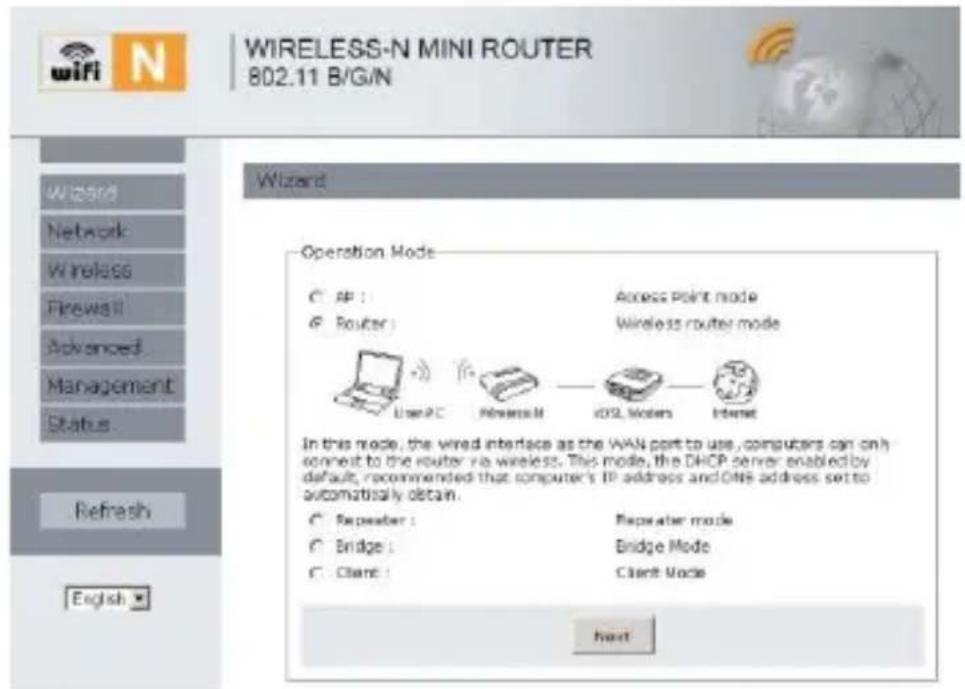
Par défaut, le bouton coché est "Router", il n'y a donc aucun besoin de le changer.
Cliquez sur "Next".
Maintenance en français, tel : 03/485.63.51
envivo@teknihall.be / www.teknihall.be 45
P1266
Wizard — Wireless router mode
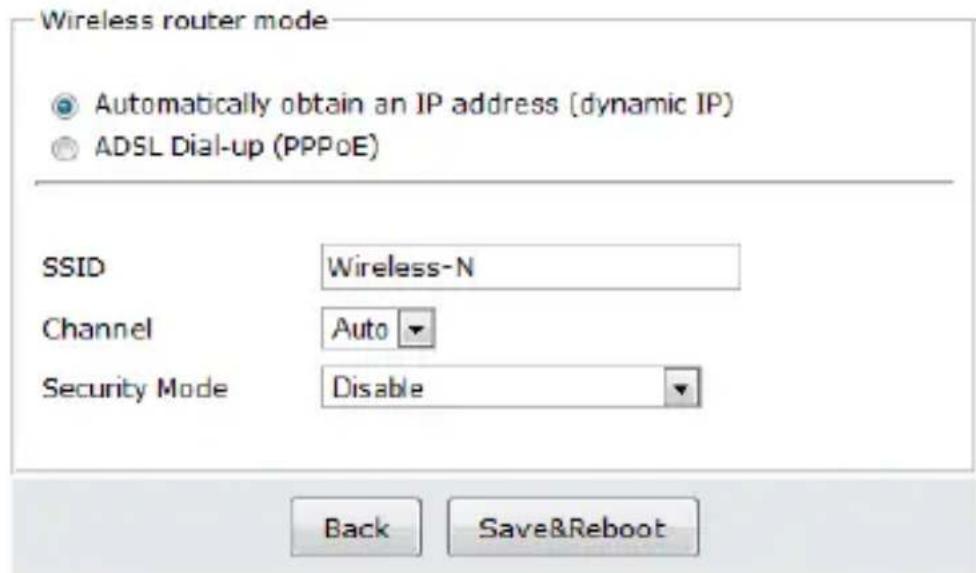
Choisissez les paramètres. Il est recommandé de dénommer le SSID, de désigner Security Mode et de rentrer une Key.
Choisissez notre WAN Connection Type.
Maintenance en français, tel : 03/485.63.51
envivo@teknihall.be / www.teknihall.be 46
P1266
Si Dynamic IP est sélectionné, le Routeur obtient l'adresse IP automatiquement depuis le serveur DHCP ou le ISP. Aucune configuration n'est nécessaire pour cela et vous pouvez continuer avec la configuration du sans-fil.
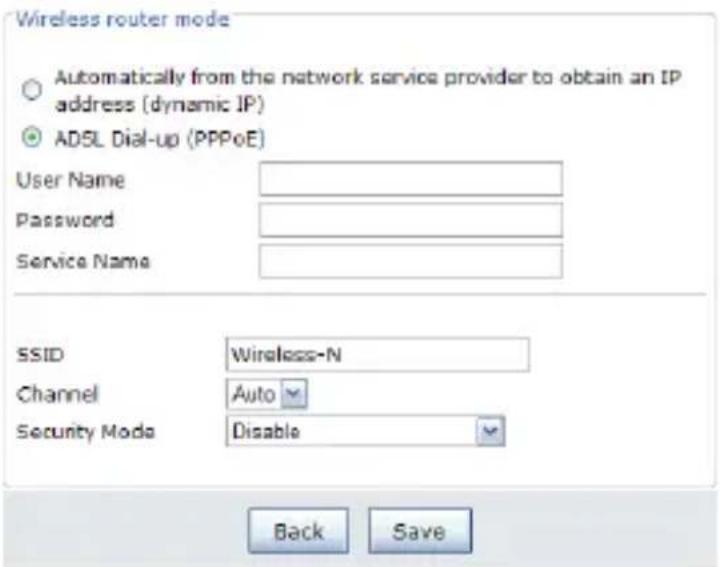
Si PPPoE est sélectionné, veillez rentrer un User Name et un Password donné par votre ISP. Ces champs sont sensibles à la casse.
Wizard - Mode routeur sans fil
Maintenance en français, tel : 03/485.63.51
envivo@teknihall.be / www.teknihall.be 47
P1266
Cliquez sur Save&Reboot pour redémarrer le Routeur et pour que les changements soient pris en compte.
Dans le menu de gauche, CHOISSEZ 'Wizard'. La page suivante apparaitra :
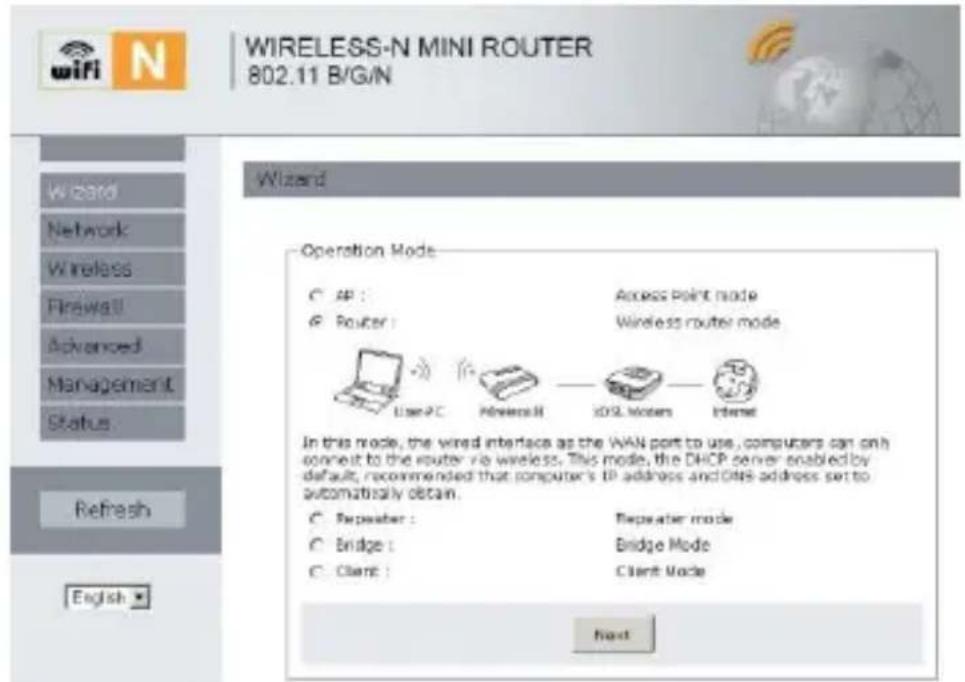
Par défaut, le bouton est réglé sur "Router". Changez ceci pour "Bridge".
Maintenance en français, tel : 03/485.63.51
envivo@teknihall.be / www.teknihall.be 48
P1266
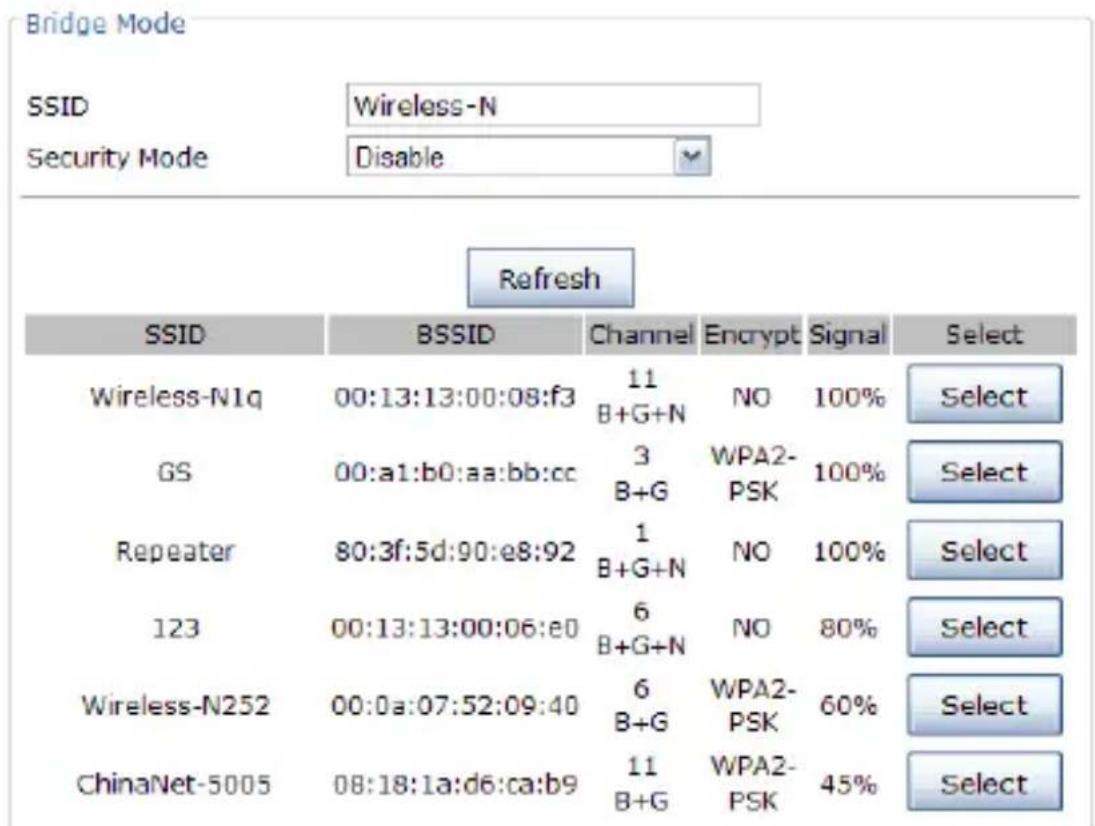
Wizard -- Bridge Mode
Maintenance en français, tel : 03/485.63.51
envivo@teknihall.be / www.teknihall.be 49
P1266
Choisissez le SSID du Point d'Accès auquel vous pouvez accéder et cliquez sur Select.
Note: Le réseau cible doit être diffusé sur le canal 1-11, autrement vous ne serez pas en mesure de répéter son signal.
Wizard -- Bridge Mode
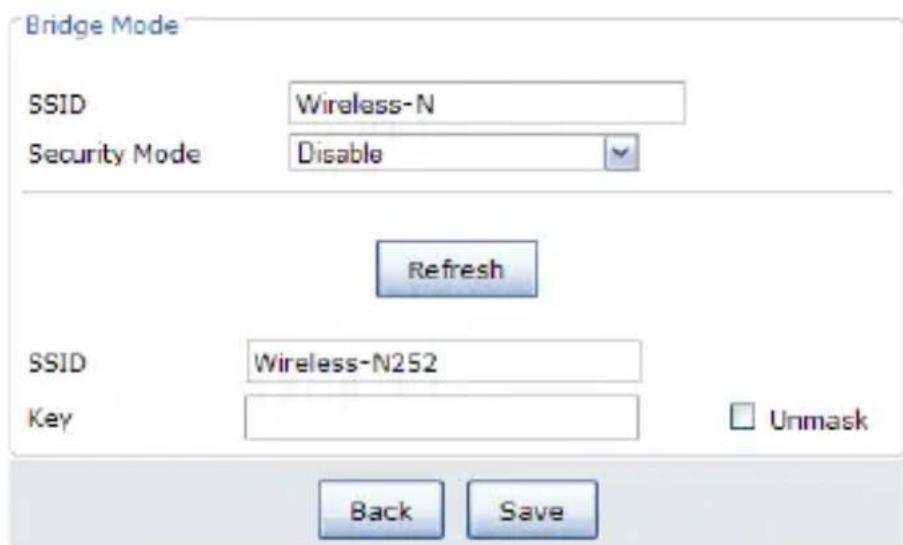
Réglez les paramètres. Il est recommandé de dénommer le SSID, de désigner un Security Mode et d'entrer une Key.
Maintenance en français, tel : 03/485.63.51
Le réseau cible du SSID sera automatiquement sélectionné dans les paramètres. Tapez le mot de passe du réseau choisi en bas de la page. Puis cliquez sur Save&Reboot pour redémarrer le routeur et pour que les changements prennent effet.
Mode CLIENT
Client Mode est utile si vous avez un bureau qui n'a pas d'adaptateur réseau sans-fil, mais qui a un port Ethernet RJ-45. Alors le mini routeur sans-fil N peut recevoir le signal et le partager à travers son port Ethernet RJ-45 à l'ordinateur et l'ordinateur pourrait se connecter au réseau.
Dans le menu de gauche, CHOISSEZ 'Wizard'. La page suivante affichera:
Maintenance en français, tel : 03/485.63.51
envivo@teknihall.be / www.teknihall.be 51
P1266
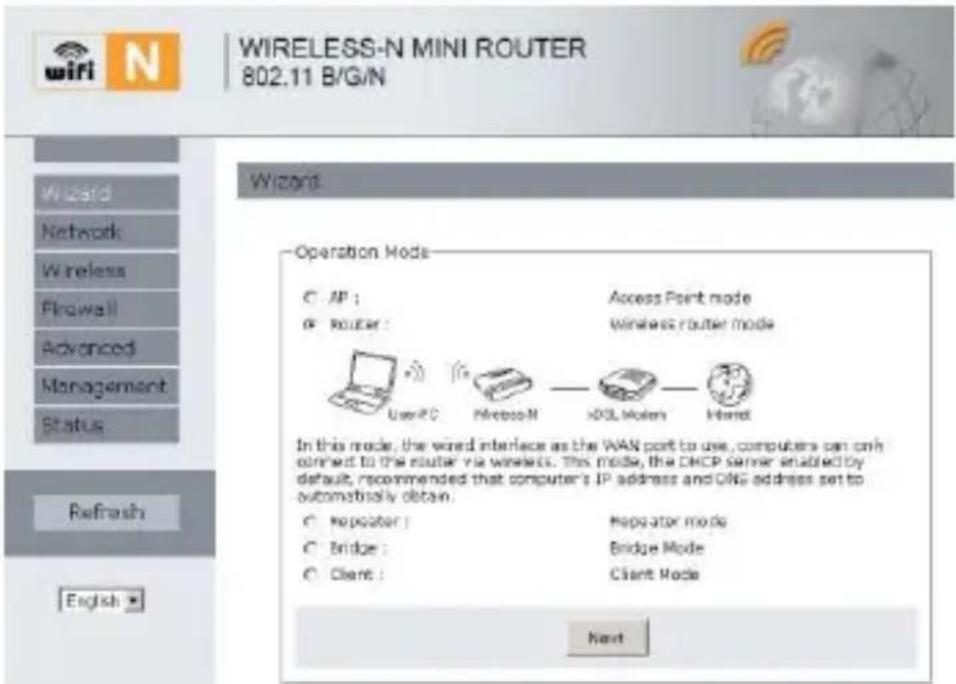
Par défaut, le bouton est réglé sur "Router". Changez ceci pour "Bridge". Cliquez sur "Next".
Maintenance en français, tel : 03/485.63.51
Choisissez le SSID du Point d'Accès auquel vous pouvez accéder et cliquez sur Select.
Maintenance en français, tel : 03/485.63.51
envivo@teknihall.be / www.teknihall.be 53
P1266
Wizard — Client Mode
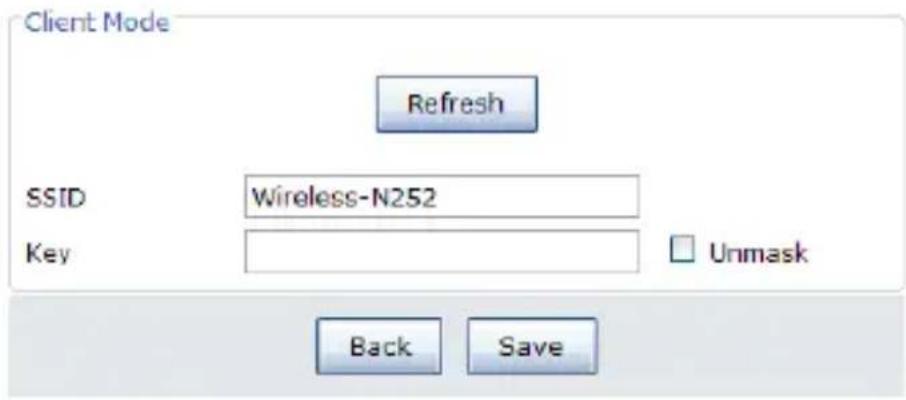
Le réseau cible du SSID sera automatiquement sélectionné dans les paramètres. Tapez le mot de passe du réseau choisi. Puis cliquez sur Save&Reboot pour redémarrer le routeur et prendre en compte les changements.
Pour les dernières mises à jour du logiciel allez sur www.teknihall.be
Maintenance en français, tel : 03/485.63.51
envivo@teknihall.be / www.teknihall.be 54
P1266
Parametres LAN
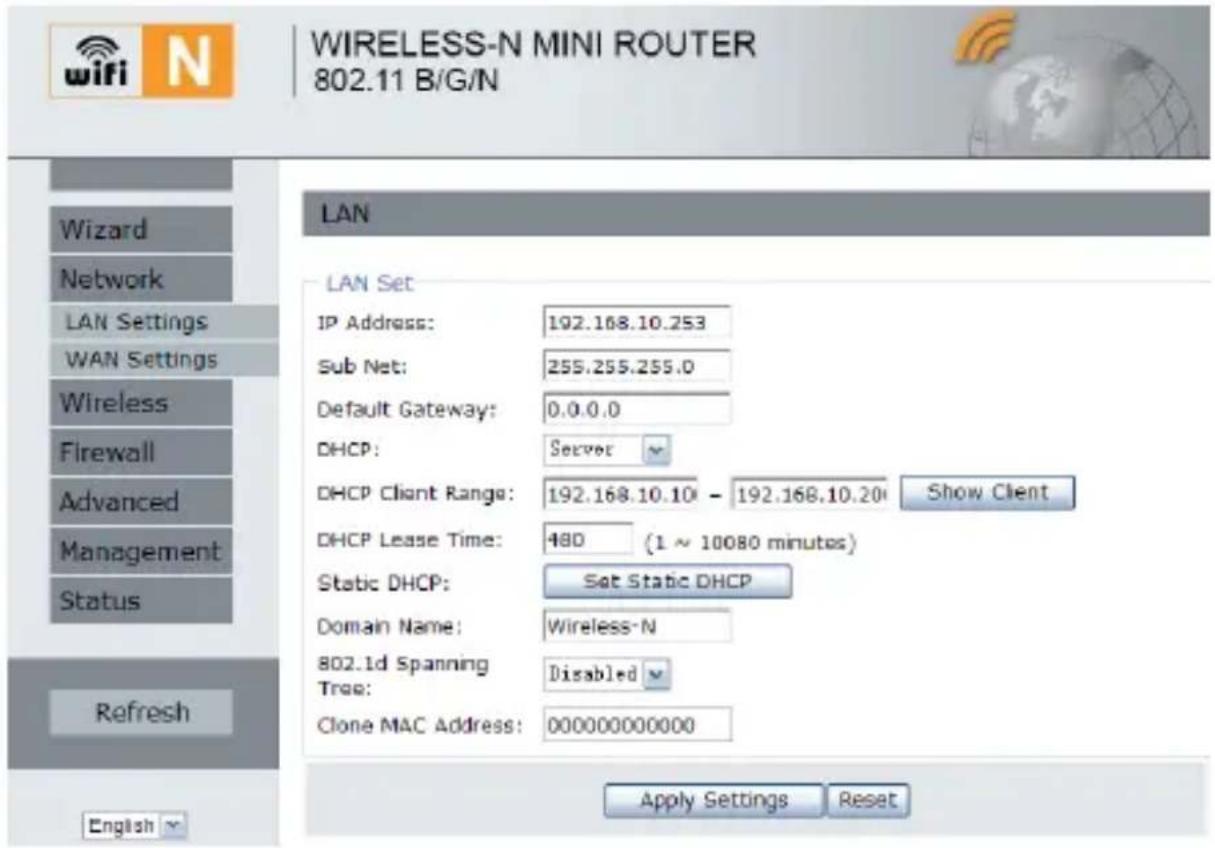
Veuillez désirez “Network → LAN Settings” situé dans l'interface web. La page suivante s'affichera dans votre navigateur :
Maintenance en français, tel : 03/485.63.51
| Adresse IP: | Entrez l'adresse IP de votre Routeur ou réinitialisez-la en notation décimale du mini routeur sans-fil N (par défaut: 192.168.10.253). |
| Subnet Mask: | Un code d'adresse qui détermine la taillie d'un réseau. Utilisez la(norme 255.255.255.0 en tant que masque de sous-réseau. |
| DHCP Type: | Server, Client ou Disable |
Si vous changez l'adresse IP du réseau local, vous devez utiliser la nouvelle adresse IP pour vous connecter au routeur.
Si la nouvelle adresse IP n'est pas la même dans le sous-réseau, alors l'adresse IP du serveur DHCP changera en conséquence en même temps, alors que le Serveur Virtuel et le DMZ Host ne prendront pas effet tant qu'ils ne sont pas reconfigurés.
Maintenance en français, tél : 03/485.63.51
Cliquez sur "Network WAN Settings" situé sur l'interface web, l'exemple suivant est pour le "PPPoE" WAN paramètre.
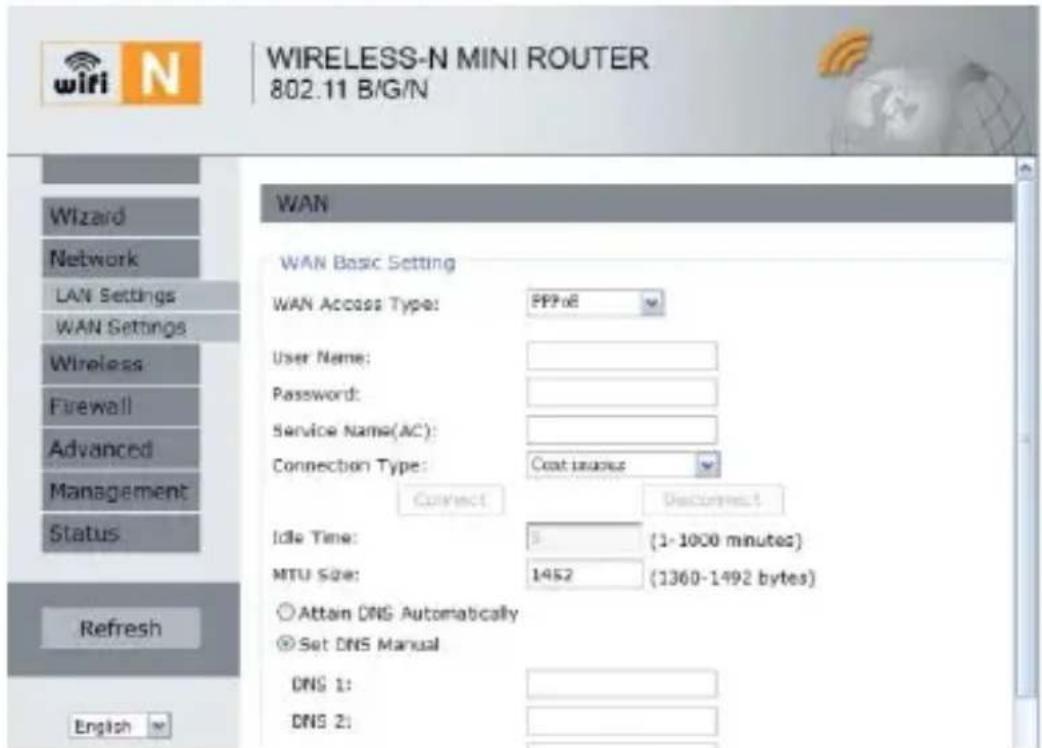
Entrez le "PPPoEUsername" et le "PPPoE Password" que l'ISP a fourni et laissez le reste. (Le "Service Name" peut être vide).
Maintenance en français, tel : 03/485.63.51
Cliquez le bouton "Apply Settings" pour sauver les paramètres puis redémarrez le routeur. Après le redémarrage, votre routeur est maintenant prêt pour une connexion Internet.
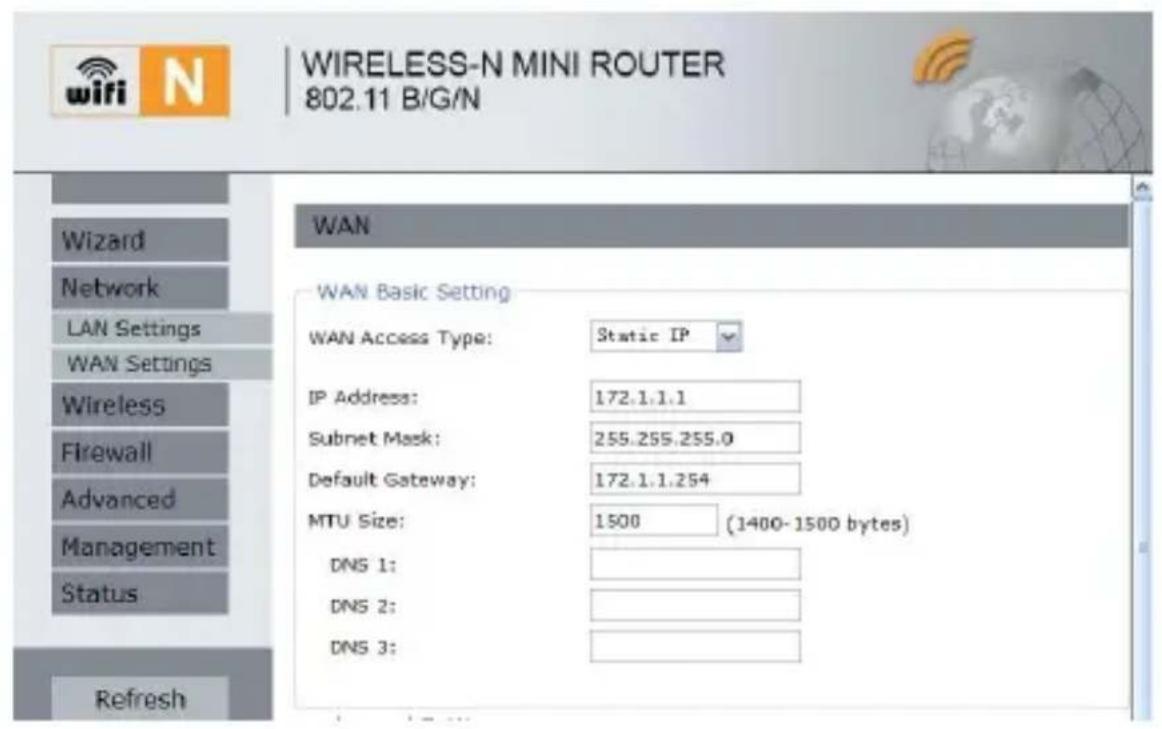
Si votre ISP fournit une adresse IP fixe, un masque de sous-réseau (Subnet Mask), un Gateway et paramètres DNS, CHOISSEZ 'Static IP'.
Entrez les paramètres IP address / Subnet Mask / Default Gateway / MTU / Primary / Secondary DNS avec la notation point-décimal fournie par votre ISP.
Maintenance en français, tel : 03/485.63.51
envivo@teknihall.be / www.teknihall.be 58
P1266
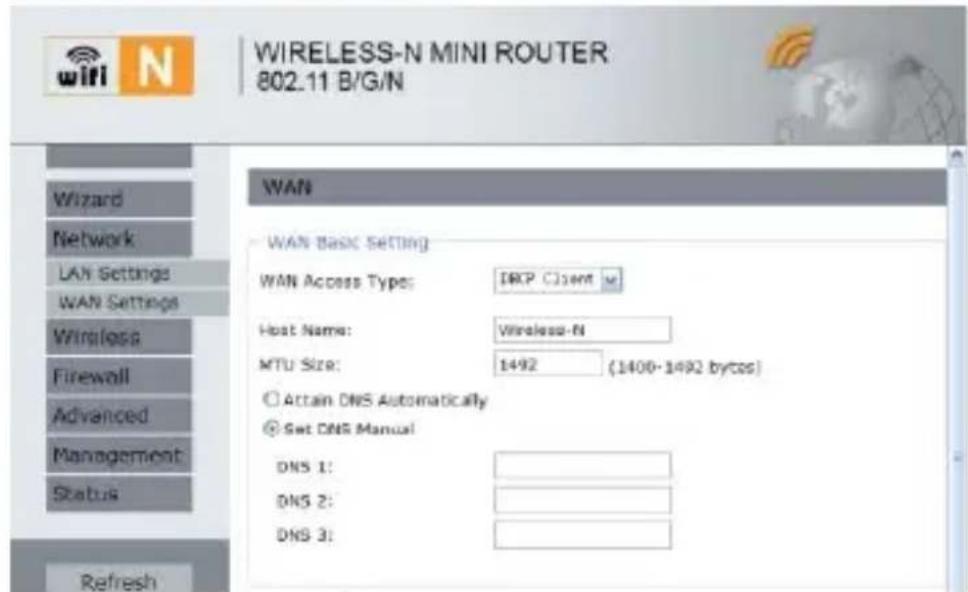
Si votre ISP fournit le DHCP service, veuillez désélectionner 'DHCP Client', et le routeur recevra automatiquement les paramètres IP depuis votre ISP.
Cette page affichera les paramètres IP WAN assignés dynamiquement par votre ISP, dont l'adresse IP, le Subnet Mask, Default Gateway etc.
Maintenance en français, tel : 03/485.63.51
envivo@teknihall.be / www.teknihall.be 59
P1266
Configuration de BASE sans-fil
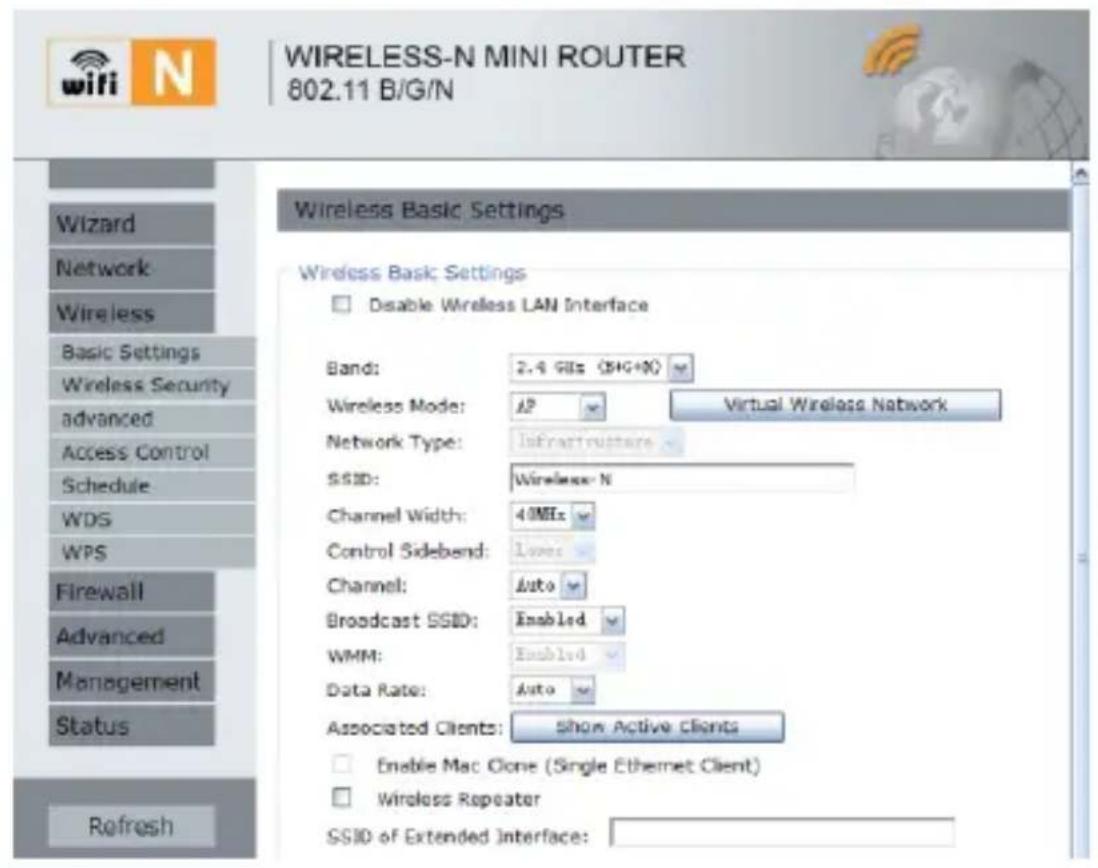
Veuillez cliquer sur "Wireless → Basic Settings" localisé sur l'interface web, et le message suivant s'affichera sur le navigateur :
Vous pouvez configurer le minimum de nombre de paramètres sans-fil pour communication, comme le nom du réseau (Network Name) (SSID) et Channel. Le Point
Maintenance en français, tel : 03/485.63.51
envivo@teknihall.be / www.teknihall.be 60
P1266
d'Accès peut simplement être réglé avec le nombre minimum de paramètres.
Maintenance en français, tel : 03/485.63.51
envivo@teknihall.be / www.teknihall.be 61
P1266
| Disable Wireless | Sans-fil On/Off |
| Band | Prends en charge les modes mixes 11B/11G/11N. |
| SSID | Main Service Set Identifier. C'est le "name" de votre réseau sans-fil. |
| Broadcast SSID | Choisissez "Enable" pour activer le SSID du dispositif pour être visible par les clients sans-fil |
| Channel Number | Ce champ détermine la fréquence de fonctionnement qui sera utilisé. Le Channel par défaut est réglé sur Auto, pour que le PA désirs automatiquement le meilleur canal. Il n'est pas nécessaire de changer le canal sans-fil à moins que vous remarquiez des problèmes d'interférence avec un autre point d'accès dans le voisinage. |
Maintenance en français, tel : 03/485.63.51
envivo@teknihall.be / www.teknihall.be 62
P1266
Configuration de sécurité sans FIL
Cliquez sur "Wireless → Wireless Security" situé sur l'interface web de gestion, le message suivant apparaitra sur le navigateur:
Configurer la sécurité sans-fil et le cryptage pour empêcher un accès non autorisé ou un suivi. Prise en charge de cryptages 64/128-bit WEP, WPA, WPA2.
Maintenance en français, tel : 03/485.63.51
envivo@teknihall.be / www.teknihall.be 63
P1266
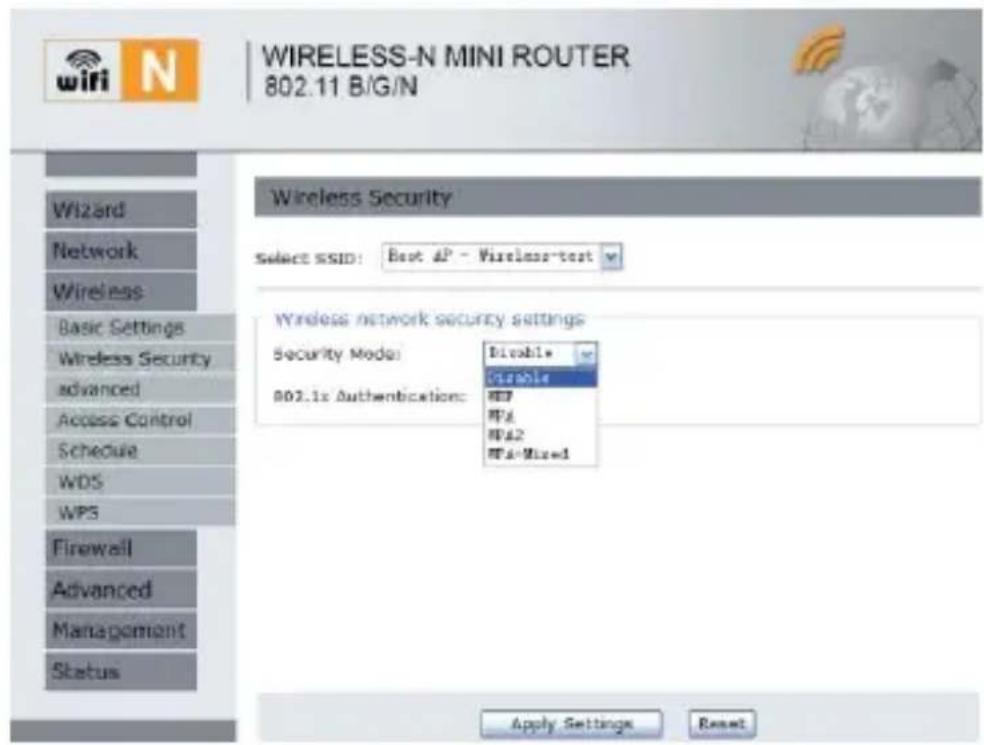
Une fois terminé, cliquez 'Apply Settings'.
Cliquez sur "Wireless → WPS" sur l'interface et la page suivante s'affichera sur votre navigateur:
Vous pouvez établir une connexion sans-fil entre un adaptateur sans-fil et le Routeur en utilisant ou la
Maintenance en français, tel : 03/485.63.51
envivo@teknihall.be / www.teknihall.be 64
P1266
méthode Push Button Configuration (PBC) ou la méthode PIN.
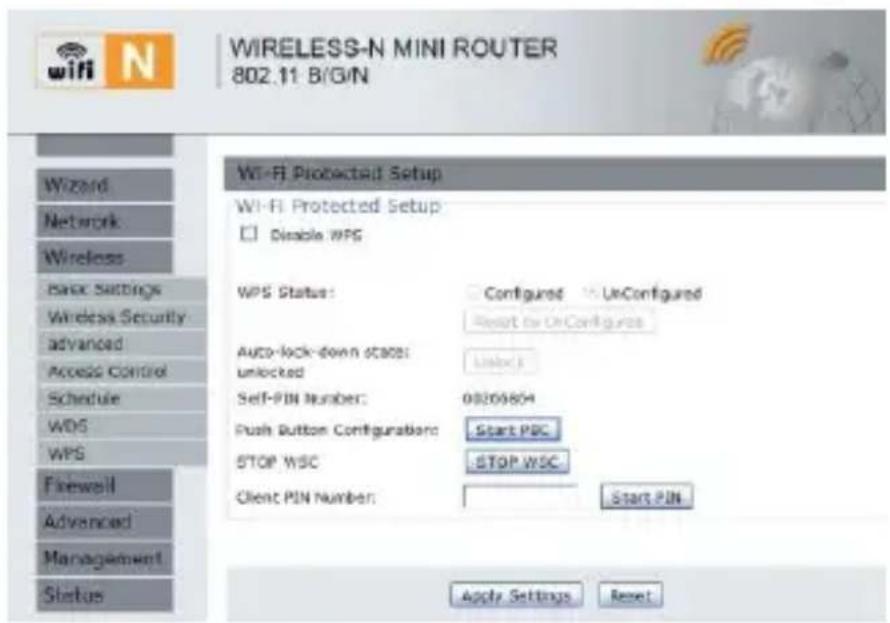
Self-PIN Number: Si le nouveau dispositif prend en charge le Wi-Fi protégé et la méthode PIN, vous pouvez l'ajouter au réseau par code PIN.
Maintenance en français, tel : 03/485.63.51
envivo@teknihall.be / www.teknihall.be 65
P1266
PBC method: Si l'adaptateur sans-fil prend en charge le Wi-Fi protégé et la configuration Push Button Configuration (PBC)
Appuyez sur le bouton WPS du Routeur pendant 2 ou 3 secondes ou cliquez sur le bouton de l'interface web 'Start PBC'.
Appuyez sur le bouton WPS de l'adaptateur pendant 3 secondes.
Attendez un peu que l'écran suivant apparaisse. Cliquez Finish pour compléter la configuration WPS.
Installation du routeur de l'administration
Paramètres par défaut, Paramètres de sauvegarde et restauration
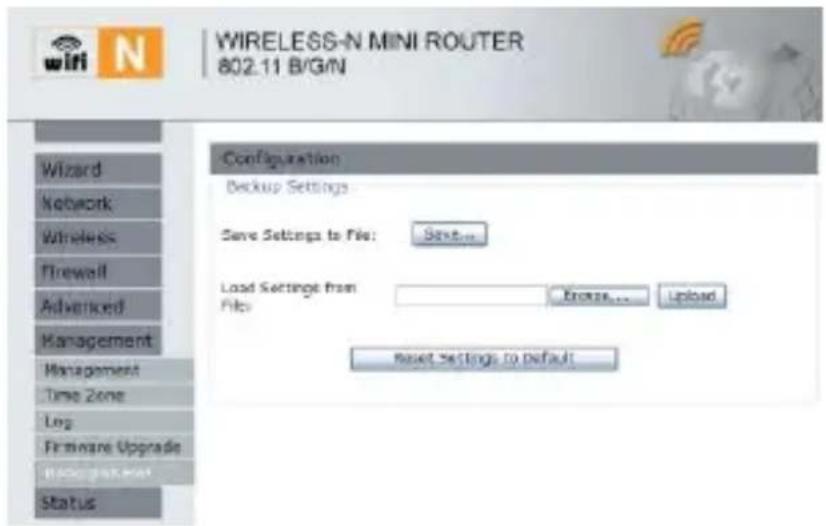
Vous pouvez sauvegarder vos paramètres dans un fichier, pour que vous puissiez faire plusieurs copies de la configuration du réseau pour des raisons de sécurité.
Pour sauvegarder ou restaurer les paramètres du routeur, suivez les instructions suivantes :
Cliquez sur 'Management → Backup & Reset' situé sur l'interface web, et la page suivante s'affichera sur votre navigateur:
Maintenance en français, tél : 03/485.63.51
envivo@teknihall.be / www.teknihall.be 67
P1266
| Save Settings | Cliquez le bouton 'Save...' et l'on vous demandera de télécharger la configuration sous la forme d'un fichier. Vous pouvez sauver les fichiers sous différents noms pour différentes versions de configuration, et garder les fichiers dans un endroit sûr. |
| Load Settings | Appuyez 'Browse...' pour désir un fichier de configuration enregistré précédemment sur votre ordinateur, et cliquez sur 'Upload' pour transférer le fichier de configuration au routeur. Une fois que la configuration est chargée, la configuration du routeur sera replacée par cette du fichier chargé. |
| Reset Settings | Cliquez sur le bouton 'Reset Setting to Default' si vous souhaitez réinitialiser tous vos paramètres, et restorer la configuration initiale du routeur. |
Maintenance en français, tel : 03/485.63.51
envivo@teknihall.be / www.teknihall.be 68
P1266
Mise à niveau
Le logiciel utilisé par ce réseau est appelé un 'micrologiciel' (firmware), comme beaucoup d'applications sur votre ordinateur. Quand vous remplacez une version application par une nouvelle, votre ordinateur sera équipé de nouvelles fonctions. Vous pouvez également utiliser la mise à jour de ce micrologiciel pour ajouter des nouvelles fonctions à votre réseau, voire même fixer des bugs qui surviendraient chez ce réseau.
Cliquez sur 'Management → Firmware Upgrade' situé sur l'interface web, et la page suivante s'affichera sur le navigateur:
Cliquez d'abord sur le bouton 'Browse...', et on vous demandera de sélectionner un fichier pour le micrologiciel. Veuillez télécharger le dernier fichier de firmware sur notre website, et l'utiliser pour mettre à jour votre routeur.
Maintenance en français, tel : 03/485.63.51
envivo@teknihall.be / www.teknihall.be 69
P1266
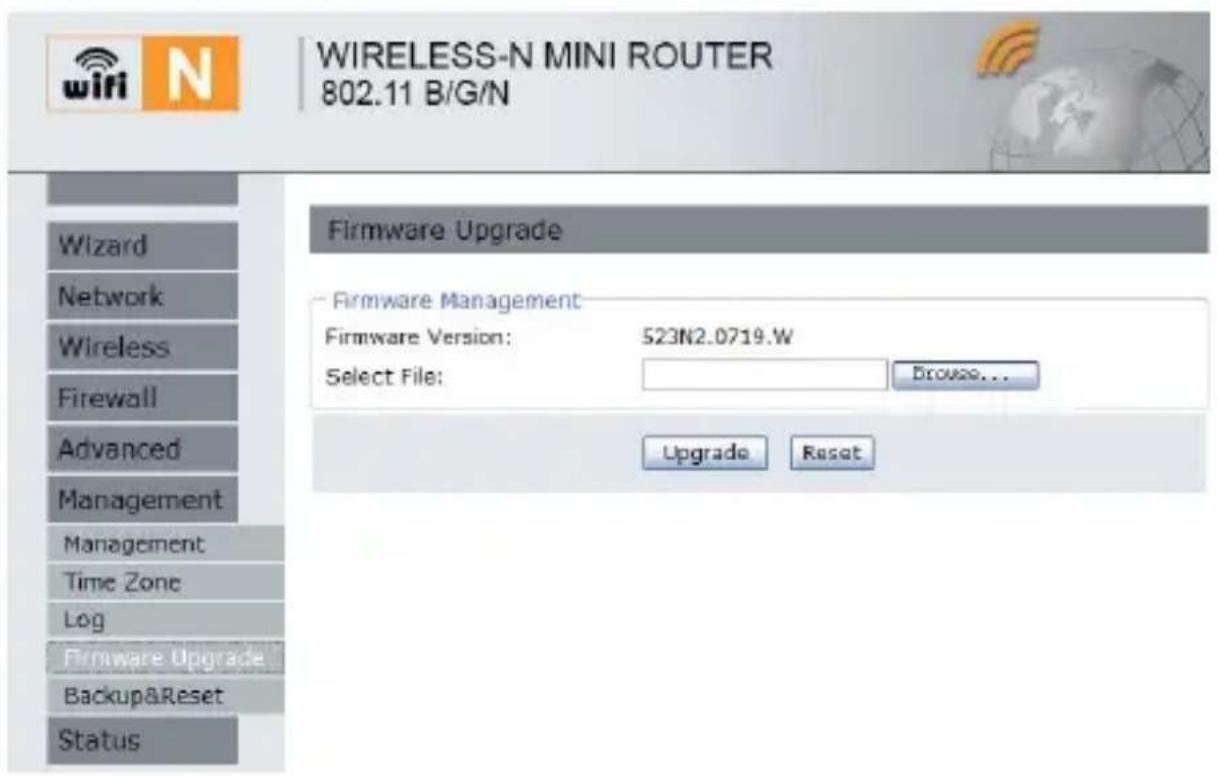
Après qu'un fichier de mise à jour soit sélectionné, cliquez sur le bouton 'Upgrade', et le routeur démarrera la procédure de mise à jour automatiquement. La procédure peut prendre quelques minutes, merci d'être patient.
Maintenance en français, tel : 03/485.63.51
envivo@teknihall.be / www.teknihall.be 70
P1266
NOTE: N'interrompez jamais une procédure de mise à jour en fermant le navigateur web ou en déconnectant physiquement votre ordinateur du routeur. Si le micrologiciel que vous mettez à jour a des erreurs, la mise à jour échouera, et il est possible que vous deviez échanger ce routeur à l'achat ou demander de l'aide. (La garantie n'est plus valide si vous avez interrompu la procédure de mise à jour).
CHANGER LE MOT DE PASSE DU GESTIONNAIRE Le mot de passe par défaut du routeur sans-fil est "admin", et il est affiché quand la fenêtre vous demande de vous connecter sur le navigateur web. Il y a un risque de manque de sécurité si vous ne changez pas le mot de passe par défaut, car tout le monde peut le voir. Ceci est très important lorsque vous avez la fonction sans-fil activée. Pour changer le mot de passe, suivez les instructions suivantes:
Maintenance en français, tel : 03/485.63.51
envivo@teknihall.be / www.teknihall.be 71
P1266
Cliquez sur 'Management → Management' sur l'interface web, et la page suivante s'affichera sur votre navigateur :
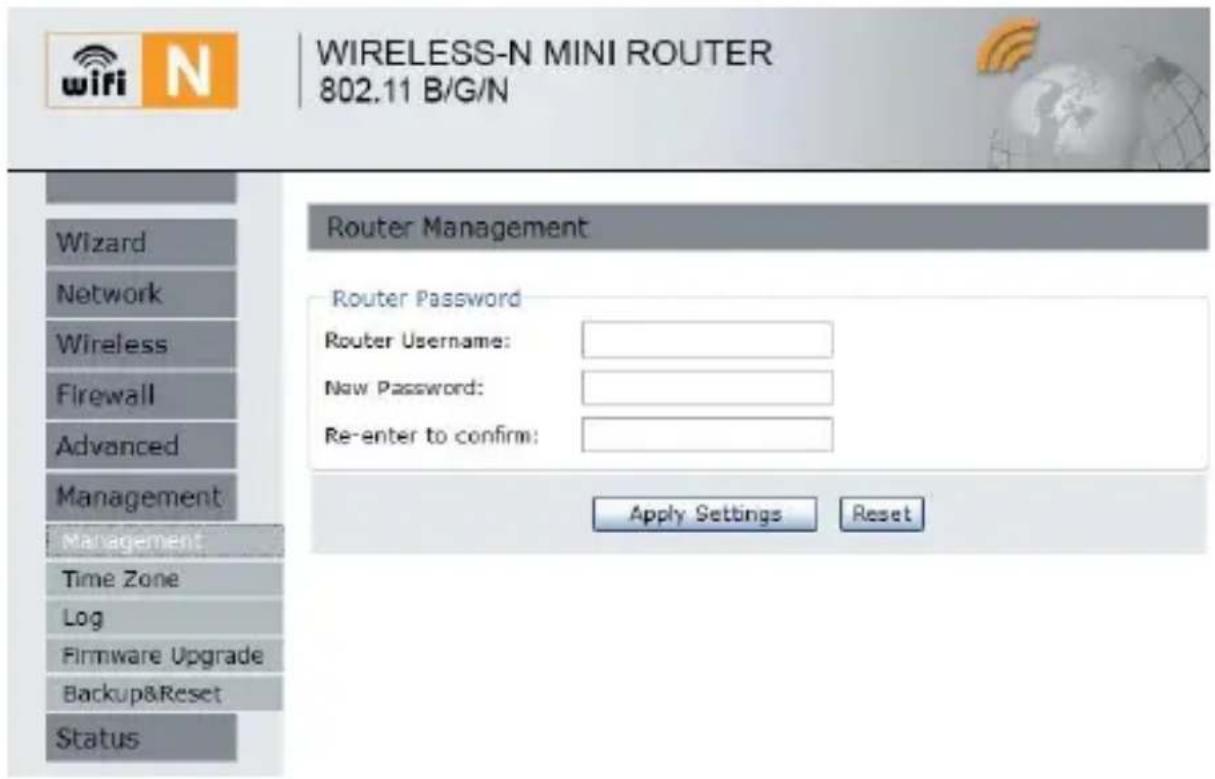
Une fois fini, cliquez sur 'Apply Settings'. Si vous pouvez garder le mot de passe par défaut inchangé, cliquez sur 'Reset'.
Maintenance en français, tel : 03/485.63.51
envivo@teknihall.be / www.teknihall.be 72
P1266
Recyclage

L'équipement électrique et électronique (EEE) contient des matières, parties et substances qui peuvent être dangereuses pour l'environnement et nocives pour la santé humaine si les déchets d'équipement électrique et électronique (WEEE) ne sont pas gérés correctement. Les équipements marqués du logo WEEE (comme celui à gauche) ne doivent pas être jetés avec vos déchets domestiques. Contactez votre bureau local de gestion des déchets car ils ont la possibilité de vous donner des détails concernant les possibilités de recyclage dans votre région.
Pour les dernières mises à jour du logiciel allez sur www.teknihall.be
Maintenance en français, tel : 03/485.63.51
envivo@teknihall.be / www.teknihall.be 73
P1266
Wi-Fi repeater
ENV-1266