
V12H777020 - Accessoire de projecteur EPSON - Notice d'utilisation et mode d'emploi gratuit
Retrouvez gratuitement la notice de l'appareil V12H777020 EPSON au format PDF.
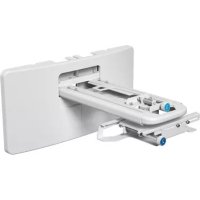


| Type de produit | Support mural pour projecteur |
| Marque | Epson |
| Modèle | V12H777020 |
| Poids total du support (assemblé) | Environ 8,4 kg (18,5 lb) |
| Capacité de charge maximale | 7 kg (15,4 lb) |
| Plage de réglage du coulissement vertical | ±38 mm (±1,5 po) |
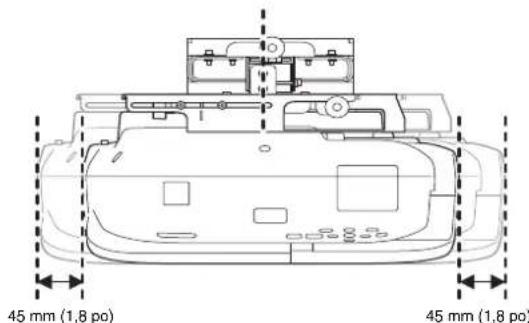
| Plage de réglage du coulissement horizontal | ±45 mm (±1,8 po) |
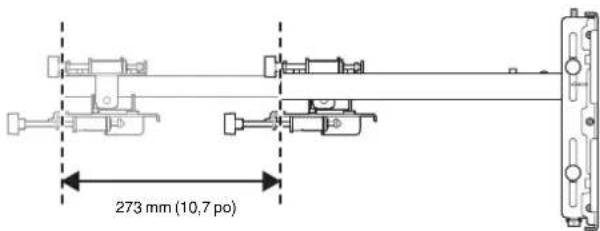
| Plage de réglage du coulissement avant/arrière | 0 à 360 mm (0 à 14,2 po) |
| Plage de réglage du roulis horizontal | ±3° |
| Plage de réglage de la rotation horizontale | ±8° |
| Plage de réglage de l'inclinaison verticale | ±3° |
| Poids de l'unité tactile | Environ 450 g (16 oz) |
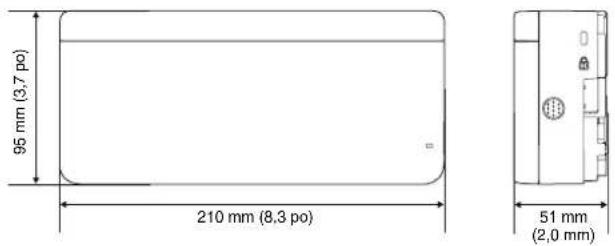
| Poids du boîtier de commande | Environ 240 g (8,5 oz) |
| Type de fixation murale | Plaque murale en 3 pièces, boulons M10 (non inclus) |
| Compatibilité | Projecteurs BrightLink 475Wi/480i/485Wi/575Wi/585Wi/595Wi, BrightLink Pro 1410Wi/1420Wi/1430Wi, PowerLite 470/475W/480/485W/570/575W/580/585W |
| Classe laser de l'unité tactile | Classe 1 (conforme JIS C 6802:2011) |
| Installation | Par au moins deux techniciens qualifiés, sur mur en béton |
| Matériau | Acier |
| Contenu de l'emballage | Support de montage, plaque murale, dispositif de réglage 3 axes, plaque coulissante, vis, clés, etc. |
| Entretien | Inspection régulière des vis et boulons, ne pas utiliser d'adhésifs ou lubrifiants |
FOIRE AUX QUESTIONS - V12H777020 EPSON
Questions des utilisateurs sur V12H777020 EPSON
0 question sur cet appareil. Repondez a celles que vous connaissez ou posez la votre.
Poser une nouvelle question sur cet appareil
Téléchargez la notice de votre Accessoire de projecteur au format PDF gratuitement ! Retrouvez votre notice V12H777020 - EPSON et reprennez votre appareil électronique en main. Sur cette page sont publiés tous les documents nécessaires à l'utilisation de votre appareil V12H777020 de la marque EPSON.
MODE D'EMPLOI V12H777020 EPSON
Guide d'installation
À propos de ce guide d'installation
À propos de ce guide d'installation
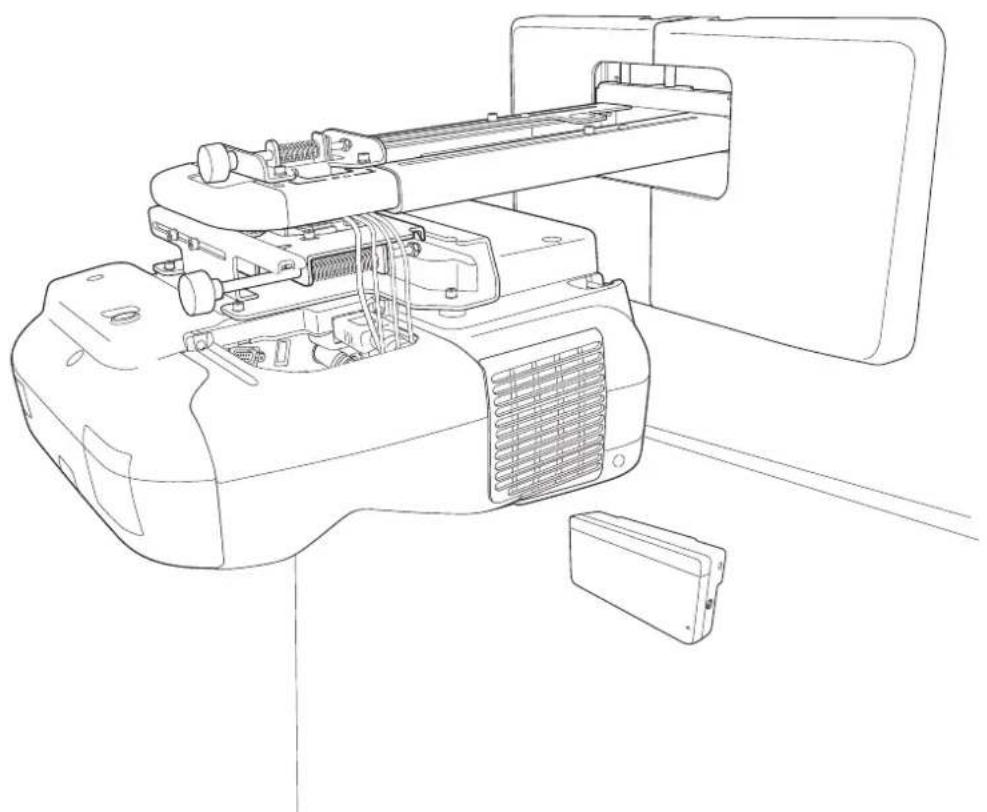
Le présent guide décrit comment installer les projecteurs à ultra-courte distance de projection listés ci-dessous sur un mur à l'aide du support de montage Epson inclus. Il explique aussi comment installer le boîtier de commande et l'unité tactile après l'installation du support mural.
Ce guide fournit les explications pour les projecteurs suivants :
- BrightLink® 475Wi/480i/485Wi/575Wi/585Wi/595Wi et 575Wi+/585Wi+/595Wi+ BrightLink Pro 1410Wi/1420Wi/1430Wi
- PowerLite® 470/475W/480/485W/570/575W/580/585W
Consignes de sécurité
Pour votre sécurité, veuillez lire toutes les consignes contenues dans ce guide avant d'utiliser le support de montage mural. Une manipulation incorrecte ne respectant pas ces consignes pourrait endommager le support de montage ou provoquer des blessures corporelles ou des dommages matériels. Conservez ce guide d'installation à portée de main pour pouvoir vous y reporter ultérieurement.
Lisez les consignes de sécurité dans le Guide de l'utilisateur de votre projecteur et suivez les instructions figurant dans ce document.
Explication des symboles
Les symboles d'avertissement ci-dessous sont utilisés dans ce guide d'installation afin de vous éviter de vous blesser ou de provoquer des dommages matériels. Assurez-vous de bien avoir compris la signification de ces avertissements lorsque vous lisez ce guide.
| Avertissement | Ce symbole signale des informations qui, si elles sont ignorées, peuvent provoquer des blessures, voir la mort, en raison d'une manipulation incorrecte. |
| Mise en garde | Ce symbole indique des informations qui, si elles sont ignorées, peuvent provoquer des blessures ou des dommages physiques, en raison d'une manipulation incorrecte. |
| Ce symbole signale des informations connexes ou utiles. | |
| Symbole indiquant une action à ne pas faire | |
| Symbole indiquant une action à faire | |
Consignes de sécurité pour l'installation
| A! Avertissement | |
| Le support de montage est conçu exclusivement pour fixer un projecteur à un mur. Si un équipement autre qu'un projecteur est installé, son poids peut endommager le support. La chute du support de montage peut provoquer des blessures corporelles ou des dommages matériels. | |
| Les travaux d'installation (fixation murale) doivent être effectuels par des spécialistes disposant des compétences techniques et du savoir-faire appropriés. Une installation incomplète ou incorrecte peut entrainer la chute du support de montage et provoquer des blessures corporelles ou des dommages matériels. | |
| Avertissement | |
| Suive les instructions du précédent guide pour installer le support de montage. En cas de non-respect des instructions, le support de montage peut tomber et provoquer des blessures corporelles ou des dommages matériels. | Ø |
| Suive les instructions du précédent guide pour installer et utiliser l'unité tactile. Si l'unité tactile n'est pas installée et utilisée de façon appropriée, la lumière émise par le laser pourrait entrainer des lésions oculaires. | Ø |
| Manipuez le cordon d'alimentation avec précaution. Une manipulation incorrecte peut provoquer un incendie ou une électrocution. Prenez les précautions suivantes en le manipulant : • Ne saisissez pas la fiche secteur avec des mains humides. • N'utilise pas un cordon d'alimentation endommagé ou modifié. • Ne tirez pas exagérément sur le cordon lorsque vous le faites passer à travers le support de montage. | Ø |
| N'installez pas le support de montage à un endroit où il peut être soumis à des vibrations ou des chocs. Des vibrations ou des chocs poursurient endommager le projecteur ou la surface de montage. Vous risqueriez également de provoquer la chute du support de montage ou du projecteur et donc provoquer des blessures corporelles ou des dommages matériels. | Ø |
| L'installation doit être exécutée par au moins deux techniciens qualifiés. Si vous nevez desserrer des vis pendant l'installation, voirlez à ne pas provoquer la chute du support de montage. La chute du support de montage ou du projecteur peut provoquer des blessures corporelles ou des dommages matériels. | Ø |
| Installez le support de montage de sorte qu'il puisse supporter son poids ainsi que celui du projecteur et résister à toute vibration horizontal. Utilizez des écros et des boulons M10 et assurez-vous d'utiliser les pattes de fixation murales appropriées pour votre type de mur. Si vous utilisez des écros et des boulons de taille inférieure à M10, le support de montage risque de tomber. Epson n'accepte aucune responsabilité pour tout dommage ou toute blessure dus à une solidité du mur insuffisante ou une installation inappropriée. | Ø |
| La fixation du projecteur sur un mur à l'aide du support de montage doit être effectué sur un mur suffisamment solide pour maintainir le projecteur, le support de montage, ainsi que le boîtier de commande et l'unité tactile, au besoin. Ce support de montage doit être installé sur un mur en béton. Vérifiez donc le poids du projecteur, du support de montage, du boîtier de commande et de l'unité tactile avant l'installation et voirlez à la belle solidité du mur. Si la solidité du mur est insuffisante, renforcez le mur avant de procéder à l'installation. | Ø |
| Inspectez régulièrement le support de montage pour vérifier qu'une aucune de ses pièces n'est endommagée ou que des vis ne sont pas desserrées. Si des pièces sont endommagées, cessez immidiatement d'utiliser le support de montage. La chute du support de montage ou du projecteur peut provoquer des blessures corporelles ou des dommages matériels. | Ø |
| Ne modifies jamais le support de montage, le boîtier de commande ou l'unité tactile. | Ø |
| Ne suspendez aucun object au support de montage ni ne posez d'objet lourd sur celui-ci. La chute du support de montage ou du projecteur peut provoquer des blessures corporelles ou des dommages matériels. | Ø |
| N'utilise pas d'adhésifs, ni d'huiles ou de lubrifiants pour installer ou régler le support de montage. Si vous utiliserez des adhésiès pour empêcher les vis de se desserrer ou si vous utilisez des lubrifiants ou des huiles sur la partie du projecteur fixée à la plaque coullissant, le boîtier risque de se déterminer, et risque de provoquer la chute du projecteur et des blessures corporelles ou des dommages matériels. | Ø |
| Serprez fermement toutes les vis après tout réglage. Sinon, le support de montage ou le projecteur pourrait tomber et provoquer des blessures corporelles ou des dommages matériels. | Ø |
| Ne déserrez jamais les écros et les boulons après l'installation. Vérifiez régulièrement que les vis ne se sont pas desserrées. Si vous constatiez le moindre jeu, resserrez fermement les vis concernées. Sinon, le support de montage ou le projecteur pourrait tomber et provoquer des blessures corporelles ou des dommages matériels. | Ø |
| Lorsque vous effectuez le câblage, assurez-vous que les cables n'entrent pas en contact avec les vis ou les écrous. La manipulation incorrecte des cables peut provoquer un incendie ou un choc électrique. | Ø |
| N'appliquèz pas d'appareils optiques tels qu'une loupe ou un téléscope à la lumière laser diffusée depuis l'unité tactile. L'utilisation d'appareils optiques dans ces conditions pourrait entrainer des blessures ou un incendie. | Ø |
| Ne regardez pas dans les ports de diffusion laser de l'unité tactile. Cela pourrait entrainer des problèmes oculaires. Veuillez préter une attention particulière lorsque des enfants sont prements. | Ø |
| Ne regardez pas la lumière laser en utilisant des appareils optiques tels qu'une loupe à moins de 2,75 po (70 mm). Le visionnement à portée réduite peut entrainer des problèmes oculaires. | Ø |
| Connectez l'unité tactile aux modèles BrightLink 595Wi/595Wi+ et BrightLink Pro 1430Wi seulement. Ne connectez pas l'unité à d'autres projecteurs ou appareils. | Ø |
| N'utilise pas l'unité tactile si vous utilisez ou étés à proximate d'équipment Médical tel qu'un stimulator cardiaque. L'aimant de l'unité tactile génére de l'interférence electromagnétique qui pourrait entrainer une défaillance de l'équipement Médical. | Ø |
| Mise en garde | |
| N'installez pas le support de montage dans un endroit qui excède la plage de température de fonctionnement du modele de projecteur. Un tel environnement peut endommager le projecteur. | ⊗ |
| Installee le support de montage dans un endroit à l'abri de la poussière et de l'humidité pour que l'objectif et les éléments optiques internes ne se salissent pas. | ➀ |
| Ne forcez pas de manière excessive lorsque vous réglez le support de montage. Le support de montage peut être endommagé et provoquer des blessures corporelles. | ⊗ |
| Conservez les apparêls de stockage magnétiques (par exemple, les cartes magnétiques ou les apparêls électroniques tels que les ordinateurs, les montres à affichage numérique ou les téléphones cellulaires) loin de l'unité tactile. L'aimant à l'intérieur de l'unité tactile génére de l'interférence magnétique qui pourrait corrompre les données ou entrainer un mauvais fonctionnement des apparêls ou supports. | ⊗ |
Emplacement pour l'installation
- Avant d'installer le projecteur, vérifiez le câblage de l'alimentation électrique de l'emplacement d'installation.
- Éloignez le projecteur des autres appareils électriques, notamment des éclairages fluorescents ou des climatiseurs. Certains types d'éclairages fluorescents risquent d'interférer avec la télécommande du projecteur. Assurez-vous que le projecteur n'est pas directement exposé à la lumière du soleil ou à d'autres sources de lumière vive.
- Nous vous recommandons d'utiliser un câble d'ordinateur VGA d'une longueur inférieure à 20 mètres (65 pieds) afin de réduire l'effet de parasites.
- Installez le projecteur dans un emplacement où l'image projetée est à votre portée.
- Le projecteur doit être installé dans l'un des emplacements suivants afin que l'unité tactile puisse fonctionner correctement :
Monté au mur ou suspendu au plafond avec la projection d'images depuis l'avant de l'écran.
Monté verticalement sur une table avec la projection d'images depuis le devant de la table. Si vous utilisez cette méthode d'installation, vous aurez besoin du support pour table interactive en option (ELPMB29) et de la plaque de fixation (ELPPT05).
Lorsque le boîtier de commande est alimenté par des piles, suivez les directives suivantes lors de l'installation :
- Installez le boîtier de commande sur la même surface que l'écran de projection. Si l'écran de projection et le point d'installation du boîtier de commande ne sont pas au même niveau, installez le boîtier de commande à environ 20 cm (8 po) du bord de l'écran. Assurez-vous qu'il n'y a aucun objet bloquant le signal entre le boîtier de commande et le projecteur (à l'exception de l'unité tactile).
- Utilisez l'ensemble de câbles de la télécommande optionnel (modèle ELPKC28, numéro de pièce V12H005C28) pour alimenter le boîtier de commande lors des situations suivantes :
- Les directives mentionnées ci-dessus ne peuvent pas être suivies. L'écran de projection et le point d'installation du boîtier de commande ne sont pas au même niveau et la différence de hauteur est de plus de 2 po (5 cm).
- Le projecteur est placé sur une table et il projette vers l'écran.
- Plusieurs projecteurs sont utilisés.
- Avant d'installer l'unité tactile, vérifiez si l'emplacement d'installation répond aux critères suivants :
- L'unité tactile peut être fixée à la surface à l'aide d'aimants ou de vis.
- La surface est plate, lisse et régulière, avec moins de 5 mm (0,2 po) d'irrégularité (dans toutes les directions) sur la surface de l'écran.
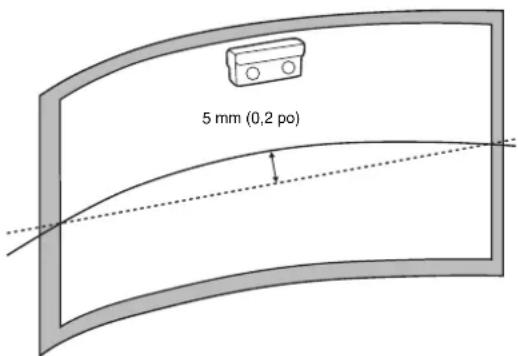
- Lors de l'installation sur un tableau blanc, installez l'unité tactile à l'intérieur du cadre du tableau blanc.
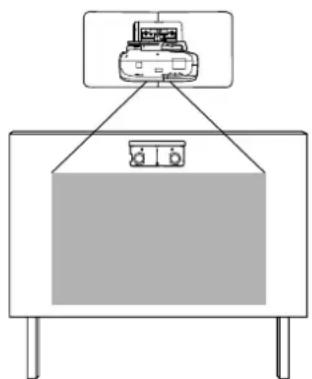
Position correcte Position incorrecte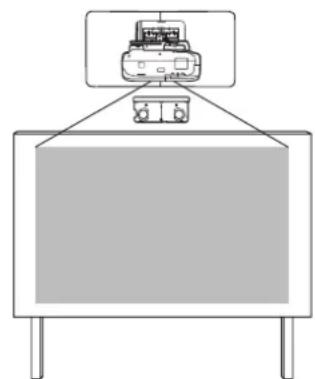
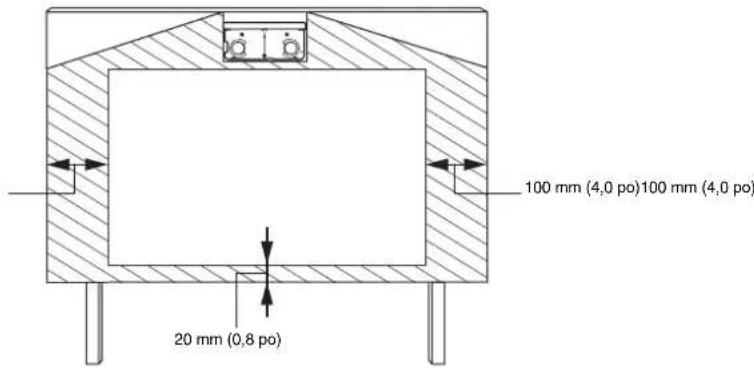
Assurez-vous qu'il n'y a pas d'obstacles, par exemple des câbles ou des objets protubérants comme des plateaux pour tableau blanc ou des cadres épais dans les zones ombrées de l'illustration ci-dessous. L'unité tactile ne fonctionnera pas correctement si le signal infrarouge est bloqué.
1 Contenu de l'emballage
75
2 Spécifications
77
3 Connexion des appareils
80
4 Positionnement du projecteur
83
- Feuille de travail d'installation pour la projection sur un tableau mural préinstallé
- Feuille de travail d'installation pour la projection sur un mur ordinaire
- Taille de l'image diagonale et position de montage
- Distance de la surface de projection à la plaque murale
- Mesures d'installation en pouces pour les projecteurs WXGA
- Mesures d'installation en pouces pour les projecteurs XGA
- Mesures d'installation en millimètres pour les projecteurs WXGA
- Mesures d'installation en millimètres pour les projecteurs XGA
5 Installation du projecteur
103
- Désassemblez les pièces
- Assemblez les pièces
- Installez la plaque murale sur le mur.
- Déterminez la distance de projection et retirez la glissière.
- Faites passer les câbles dans le bras du support de montage.
- Fixez le bras du support de montage à la plaque murale.
- Réglez la position du coulissement vertical du bras.
- Fixez le projecteur au support de montage.
- Connectez le cordon d'alimentation et les autres câbles au projecteur.
6 Réglage de l'image
- Mettez le projecteur sous tension.
- Affichez la mire.
- Changez le rapport hauteur/largeur (au besoin).
- Réglez la mise au point.
- Utilisez la poignée de réglage sur le côté gauche pour régler le roulis horizontal.
- Utilisez la poignée de réglage sur le côté droit pour régler la rotation horizontale.
- Utilisez la poignée de réglage dans le haut pour régler l'inclinaison verticale
- Réglez le coulissement horizontal
- Réglez le coulissement vers l'avant/l'arrière
- Réglez le coulissement vertical
- Supprimez l'affichage de la mire
7 Fixation des caches
121
- Fixez le cache du support de montage et le capuchon de protection
- Fixez le cache du câble au projecteur
8 Installation de l'unité tactile
123
- Mettez le projecteur sous tension
- Affichez le motif d'installation
- Retirez les marqueurs
- Déterminez la position d'installation de l'unité tactile 5. Installez l'unité tactile
- Branchez le câble
- Réglez l'angle
- Stockez les marqueurs et posez les étiquettes
- Posez le couvercle
9 Installation du boîtier de commande
136
- Retirez le cache-câbles
- Fixez le boîtier de commande 3. Installez les piles
- Connectez les câbles du projecteur au boîtier de commande
- Apposez les autocollants de protection de port
- Fixez le cache-câbles
10 Annexe
140
- Pour la fonction Easy Interactive
- Fixation d'un câble de sécurité
Support de montage
Support de montage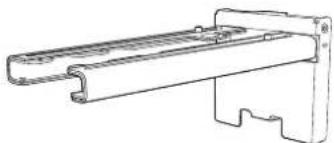
Arbre hexagonal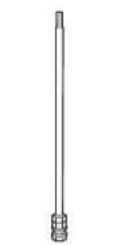
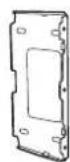
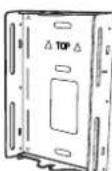
Plaque murale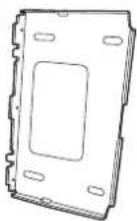
Cache de la plaque murale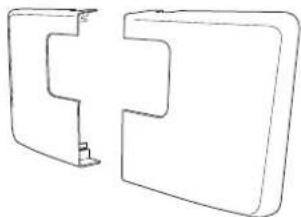
Dispositif de réglage à 3 axes et plaque coulissante (fixés à la livraison)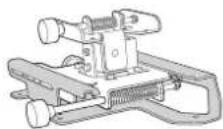
Rallonge du capot de la plaque murale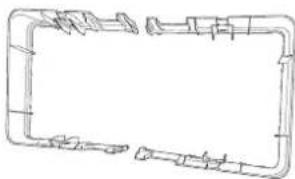
Fiche modèle (pour l'installation de la plaque murale)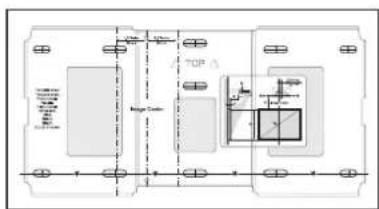
Câble d'ordinateur VGA (peut être inclus avec le projecteur ou le support de montage)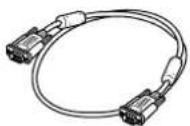
Clé plate 13 mm (pour M8 et M6) x 6 mm (pour arbre hexagonal)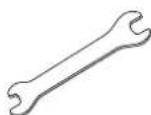
Clé à six pans (pour M4)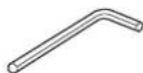
Capuchon de protection
| Forme Nom | Quantité Application | ||
| Boulon à tête cylindrique à six pans M4 x 12 mm avec rondelle/rondelle élastique | 6 Pour l'assemblage de la plaque murale | ||
| 4 Pour l'installation du dispositif de réglage à 3 axes/support de montage | |||
| 4 Pour l'installation de la plaque coulissante/du projecteur | |||
| 2 Pour l'installation de la plaque coulissante/du dispositif de réglage à 3 axes (fixés ensemble à la livraison) | |||
| Boulon à épaulement à six pans M6 x 20 mm avec rondelle/rondelle élastique | 1 Pour l'installation du support de montage/ PLAque murale | ||
| Vis à épaulement à tête à empreinte cruciforme M6 x 20 mm avec rondelle plastique | 3 | ||
Utilisez les vis ou les boulons fournis avec le support de montage pour installer ce dernier, comme décrit dans le présent guide. Ne leur substituez pas un autre type de boulons.
- Vous devez aussi utiliser des pattes de fixation M10 x 60 mm disponibles en magasin (au moins 3) pour fixer la plaque murale au mur.
- Rassemblez les outils et les éléments nécessaires avant de commencer l'installation, incluant un tournevis cruciforme numéro 3.
Unité tactile
Les pièces suivantes sont emballées avec votre projecteur et sont nécessaires lors de l'installation de l'unité tactile. Lorsque vous installez l'unité tactile sur une surface non magnétique, vous aurez aussi besoin de vis M4.
Unité tactile et marqueurs (les marqueurs sont à l'intérieur de l'unité)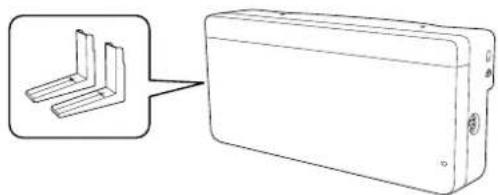


Rondelle d'espacement pour trou de vis (×3)
Câble de connexion pour unité tactile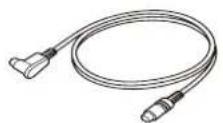
Étiquettes (×4)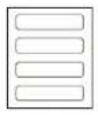
Ruban adhésif (approx. 6 cm [2,4 po]) pour fixer les marqueurs, approx. 28,5 cm [11,2 po] × 8, marqueurs × 12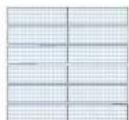
Boîtier de commande
Les pièces suivantes sont emballées avec votre projecteur et elles sont requises pour fixer le boîtier de commande. Lorsque vous installez le boîtier de commande sur un mur, vous aurez aussi besoin de quatre vis M4 x 20 mm.
Boîtier de commande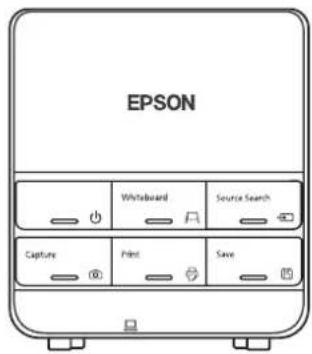
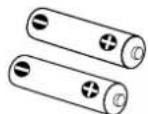

Piles de format AA (x 2), autocollants de protection de port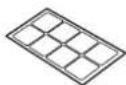
| Élément | Spécification | Information supplémentaire | Page de référence |
| Hauteur du support de montage(incluant le dispositif de réglage à 3 axes, la plaque coulissant, la plaque murale, le cache de la plaque murale, la rallonge du capot de la plaque murale et le bouchon de protection) | Environ 8,4 kg(18,5 lb) | Support de montage : 3,0 kg (6,6 lb)Dispositif de réglage à 3 axes : 1,2 kg (2,6 lb)Plaque coulissanté : 0,8 kg (1,8 lb)Plaque murale : 2,7 kg (6,0 lb)Cache de la plaque murale et capuchon de protection :0,4 kg (0,9 lb)Rallonge du capot de la plaque murale : 0,3 kg (0,6 lb) | — |
| Capacité de chargementmaximale | 7 kg (15,4 lb) — — | ||
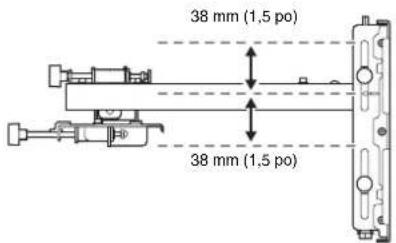
| Plage de réglage du coulissement vertical | 38 mm (± 1,5 po) — — | Voir | l'illustrationci-dessous |
| Plage de réglage du coulissementhorizontal | 45 mm (± 1,8 po) — — | Voir | l'illustration àla pagesuivante |
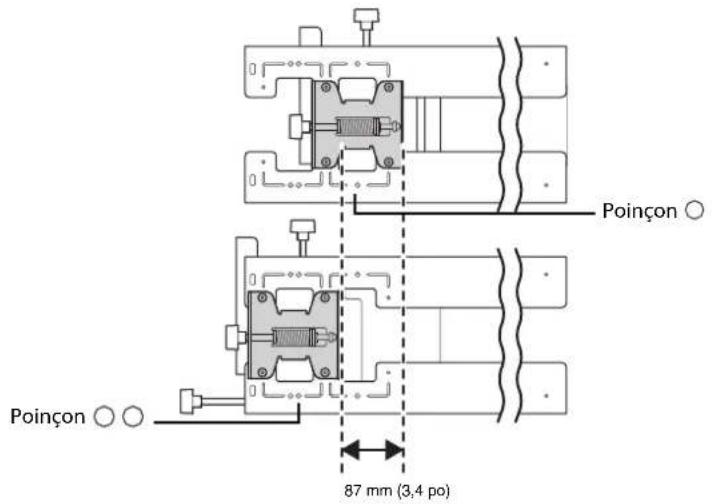
| Plage de réglage du coulissementvers l'avant/l'arrière | 360 mm(0 à 14,2 po) | Plage de réglage du coulissement du bras : 0 à 273 mm(0 à 10,7 po)Réglage à partir de la position d'installation dudispositif de réglage à 3 axes : 87 mm (3,4 po) | Voirl'illustration àla pagesuivante |
| Plage de réglage du roulishorizontal | ± 3° Réglages précis possibles avec la poignée de réglage | p. 117 | |
| Plage de réglage de la rotationhorizontal | ± 8° Réglages précis possibles avec la poignée de réglage | p. 118 | |
| Plage de réglage de l'inclinaisonvertical | ± 3° Réglages précis possibles avec la poignée de réglage | p. 118 | |
Plaque murale
La plaque murale est livrée en trois pièces. Utilisez les boulons M4 x 12 mm (x6) inclus pour fixer les pièces séparées avant le montage du projecteur. Consultez la page 104 pour obtenir les instructions.
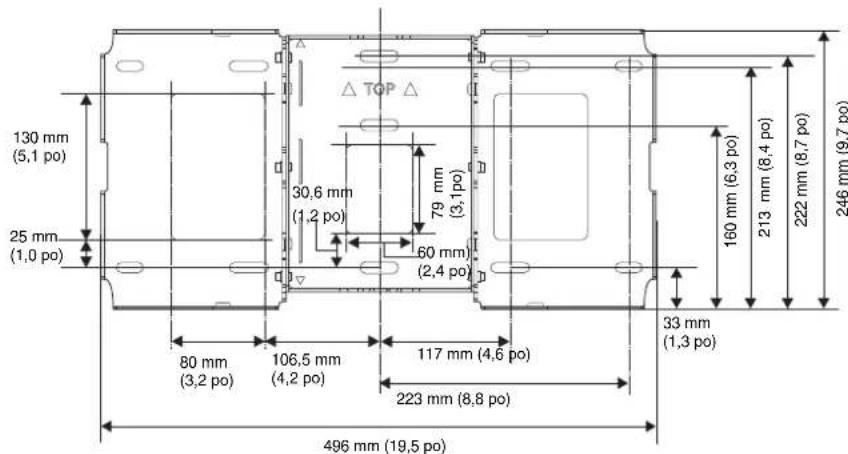
Plage de réglage du coulissement vertical
Plage de réglage du coulissement horizontal
Plage de réglage du coulissement vers l'avant/l'arrière
Plage de réglage du coulissement du bras
Réglage à partir de la position d'installation du dispositif de réglage à 3 axes
En déplaçant la position d'installation du dispositif de réglage à 3 axes vers l'avant ou l'arrière, vous pouvez régler la position d'installation du projecteur.
Lorsque la taille de l'écran est inférieure à 75 pouces (190,5 cm), installez-le à la position indiquée par le point sur le bras de montage.
Lorsque la taille de l'écran est de 75 pouces (190,5 cm) ou plus, installez-le à la position indiquée par le point sur le bras de montage.
Pour voir le point, vous devez retirer les deux vis placées dans le haut, puis faire glisser la rallonge du bras.
Unité tactile
Dimensions externes et poids
L'unité tactile pèse environ 450 g (16 oz).
Étiquettes d'avertissement
L'unité tactile est un produit laser de classe 1 qui est conforme à la norme JIS C 6802:2011. Des étiquettes d'avertissement sont apposées à l'unité tactile afin d'indiquer qu'il s'agit d'un produit laser de classe 1. Les étiquettes contiennent les informations suivantes :
- Radiations laser invisibles
- Évitez de regarder le faisceau laser directement avec des instruments optiques
- Produit laser classe 1
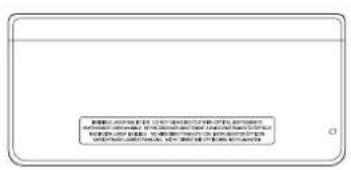
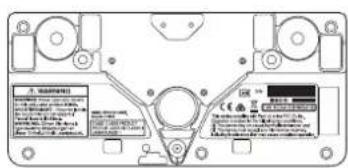
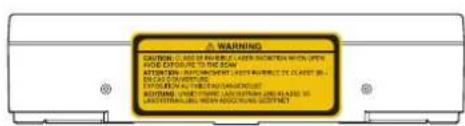
Port de diffusion du laser
Le faisceau laser est diffusé depuis les ports de diffusion laser à l'arrière de l'unité tactile.
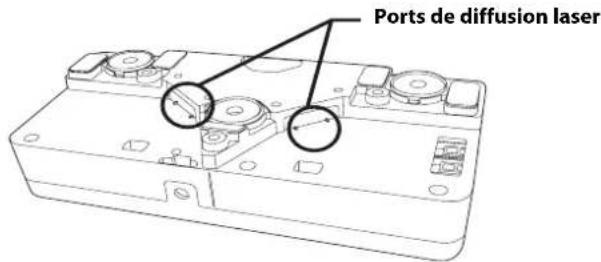
Boîtier de commande
Dimensions externes et poids
Le boîtier de commande pèse environ 240 g (8,5 oz).
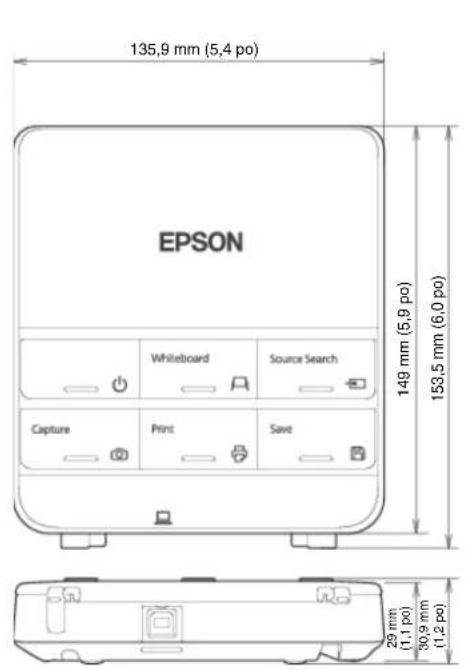
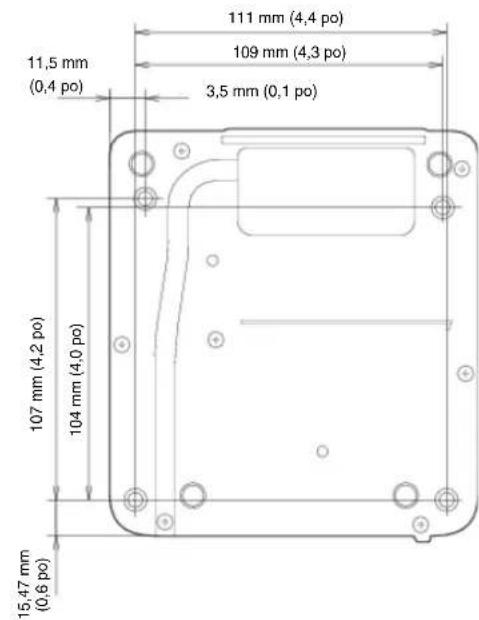
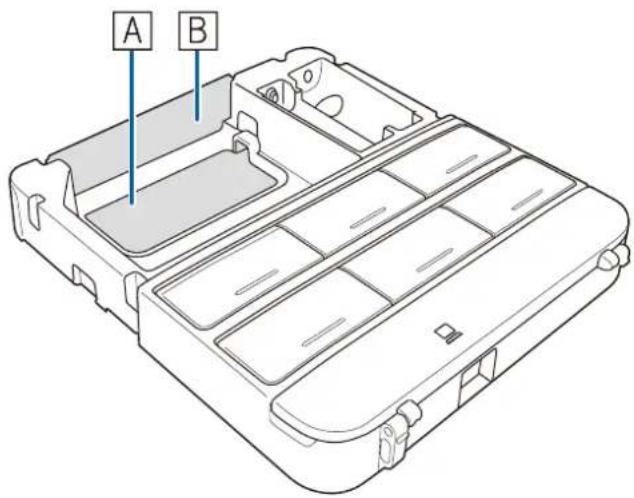
Trous pour le passage des câbles
Lorsque vous faites passer les câbles à travers un mur, utilisez la position (A) dans l'illustration suivante comme trou pour le passage des câbles.
Sinon, retirez le cache-câbles et faites passer les câbles à travers l'ouverture. Faites passer le câble de l'imprimante le long de la rainure à l'arrière du boîtier de commande.
3 Connexion des appareils
Assurez-vous d'avoir le cordon d'alimentation, le câble d'ordinateur et les autres pièces à l'emplacement d'installation du support de montage.
Assurez-vous aussi d'avoir tous les câbles nécessaires pour l'unité tactile et tous les appareils que vous envisagez de connecter au projecteur, par exemple, une caméra de documents ou un microphone. Il est possible que le panneau de connexion soit différent de celui du modèle illustré. Pour obtenir plus de détails, consultez le Guide de l'utilisateur en ligne pour votre projecteur.
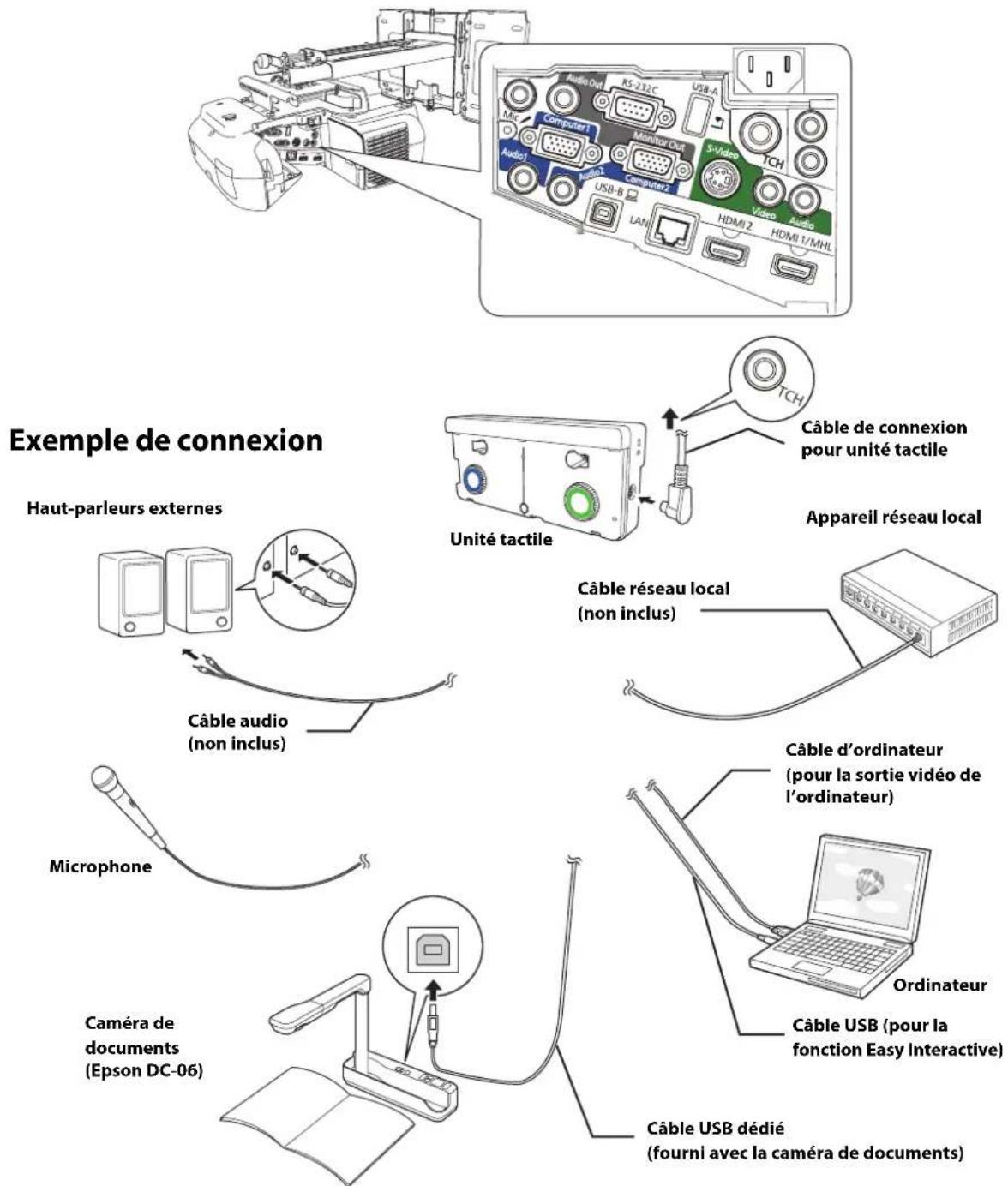
Pour la fonction interactive
Lorsque vous interagissez avec l'image projetée via une connexion à un ordinateur, un câble USB est nécessaire. Vous n'avez cependant pas besoin d'un câble USB lorsque vous interagissez avec l'image projetée à l'aide de la fonction intégrée du projecteur.
Connexion du boîtier de commande
Le boîtier de commande est inclus avec les projecteurs BrightLink Pro 1410Wi/1420Wi/1430Wi. Il offre une autre option que la télécommande pour mettre le projecteur sous tension, changer la source et sélectionner le mode de tableau blanc. Vous pouvez aussi utiliser le boîtier de commande pour saisir, imprimer et enregistrer les images projetées.
Veuillez installer le boîtier de commande sur la même surface que le projecteur, à l'intérieur de la zone de couverture spécifiée dans les instructions d'installation. Vous pouvez utiliser les piles incluses ou l'ensemble de câbles de la télécommande (modèle ELPKC28, numéro de pièce V12H005C28) pour alimenter le boîtier de commande.
Consultez la section Installation du boîtier de commande, page 136, pour les instructions.
4 Positionnement du projecteur
Les projecteurs BrightLink Pro 1410Wi/1420Wi/1430Wi, BrightLink 475W/485W, BrightLink 575Wi/585Wi/595Wi, BrightLink 575Wi+/585Wi+/595Wi+ et les projecteurs PowerLite 475W/485W/575W/585W peuvent projeter jusqu'à 254 cm (100 po) en diagonale pour une image WXGA, ou 223,5 cm (88 po) en diagonale pour une image XGA. Les projecteurs BrightLink 480i et PowerLite 470/480/570/580 peuvent projeter jusqu'à 236 cm (93 po) en diagonale pour une image XGA.
Vous pouvez projeter sur un tableau blanc préinstallé ou directement sur un mur ordinaire. Lors de l'installation de l'unité tactile, veillez à installer l'unité sur l'écran qui est utilisé pour la projection ; il doit y avoir une distance d'au moins 120 mm (4,7 po) entre le bord supérieur de l'image projetée et le bord supérieur de l'écran. C'est la hauteur du support mural qui détermine la taille d'image maximale et la hauteur à laquelle l'image est projetée sur le mur ou le tableau blanc. La distance entre le mur et le projecteur (une fois qu'il est monté sur le bras réglable du support de montage) influe aussi sur la taille et la position de l'image.
Si vous planifiez de projeter sur un tableau blanc, il est possible que l'image n'occupe pas tout le tableau ; tout dépend du rapport hauteur/largeur. Si vous faites correspondre la hauteur de l'image à la hauteur du tableau, il est possible que des espaces apparaissent sur les côtés du tableau.
Utilisez les feuilles de travail suivantes pour déterminer l'emplacement approprié de la plaque murale sur le mur. Si vous projetez sur un tableau blanc préinstallé, utilisez la feuille de travail à la page suivante. Si vous projetez sur un mur ordinaire, utilisez la feuille de travail de la page 86.

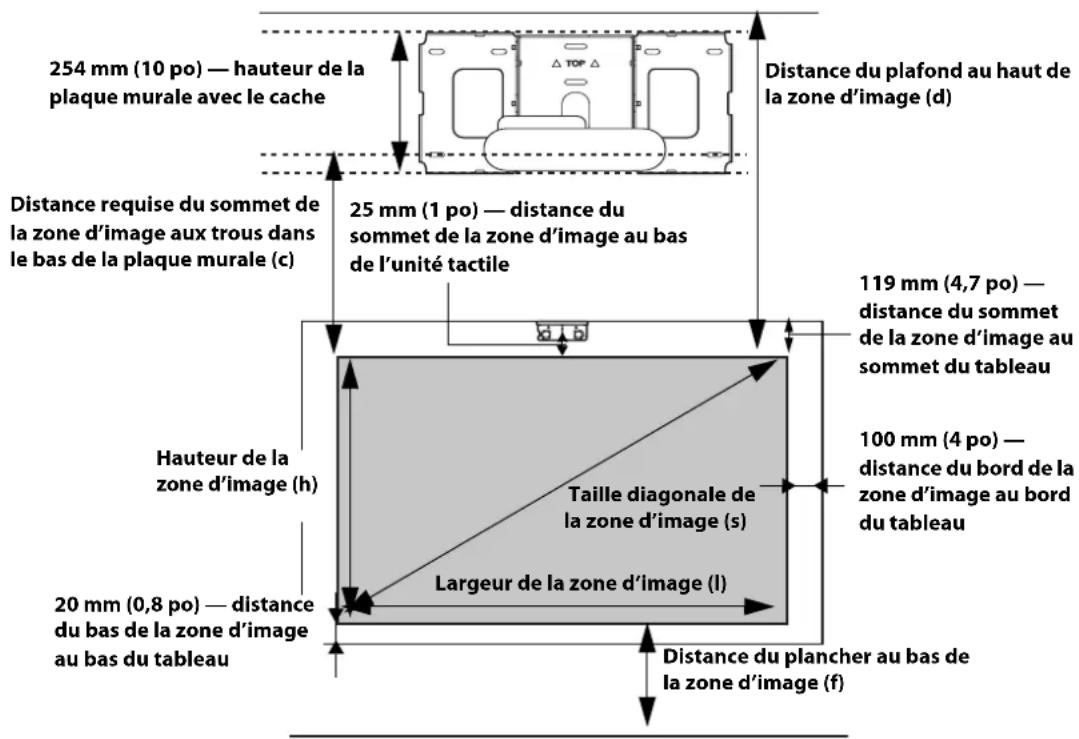
Lors de l'installation sur un tableau blanc, assurez-vous de laisser les écarts suivants autour du bord du tableau :
Du bord supérieur de l'image projetée jusqu'au bas de l'unité tactile : 25 mm (1 po). Des bords de l'image projetée jusqu'aux bords du tableau : au moins 100 mm (4 po) à gauche et à droite.
Du bas de l'image projetée jusqu'au bas du tableau : 20 mm (0,8 po).
S'il y a des obstacles tels que des câbles, des plateaux pour tableau blanc, des plateaux pour crayon ou des cadres dans les zones mentionnées ci-dessus, l'unité tactile ne fonctionnera pas correctement.
Feuille de travail d'installation pour la projection sur un tableau mural préinstallé
- Mesurez la hauteur du plafond (distance du plancher au plafond).
- Mesurez la hauteur de la zone d'image du tableau (h). (h)
- Mesurez la largeur de la zone d'image du tableau (I). (I)
- Mesurez la distance du plancher au bas de la zone d'image du tableau (f).
- Mesurez la distance du plafond au sommet de la zone d'image du tableau (d).
- Mesurez l'épaisseur du tableau (la distance de la surface de projection au mur) (x).
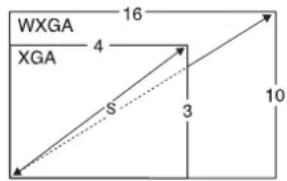
- Déterminez le rapport hauteur/largeur du tableau ou des images à projeter. Pour de nouveaux ordinateurs ou portables, il s'agira probablement de WXGA (16:10). Pour l'équipement plus ancien, il s'agira probablement de XGA (4:3). Il vous faudra peut-être consulter le service des TI pour obtenir cette information.
4:3 XGA
16:10 WXGA
16:9 grand écran
- En utilisant les tableaux des pages 90 à 96 pour votre rapport hauteur/largeur et la hauteur d'image souhaitée (h), trouvez la distance requise entre le sommet de la zone d'image (c) et les trous dans le bas de la plaque murale (c).
- Déterminez la position pour l'installation de votre projecteur en additionnant les valeurs (f), (h) et (c), en prévoyant 254 mm (10 po) de plus pour la hauteur de la plaque murale et le cache.
Si la hauteur du plafond de votre salle (telle que notée à l'objet 1) ne correspond pas à la hauteur de plafond minimum requise pour votre tableau, vous pourriez avoir besoin de sélectionner une taille d'image plus petite ou d'abaisser le tableau sur le mur.
+10 po (254 mm)
total
- Après avoir confirmé votre taille d'image, utilisez du ruban ou un crayon pour marquer la distance (c) du sommet de la zone d'image sur le tableau aux trous dans le bas de la plaque murale.
- Alignez la ligne horizontale sur le gabarit avec la marque (c), puis alignez la ligne centrale du gabarit avec le centre de la zone d'image. Suivez les directives de la page 103 pour installer le projecteur.
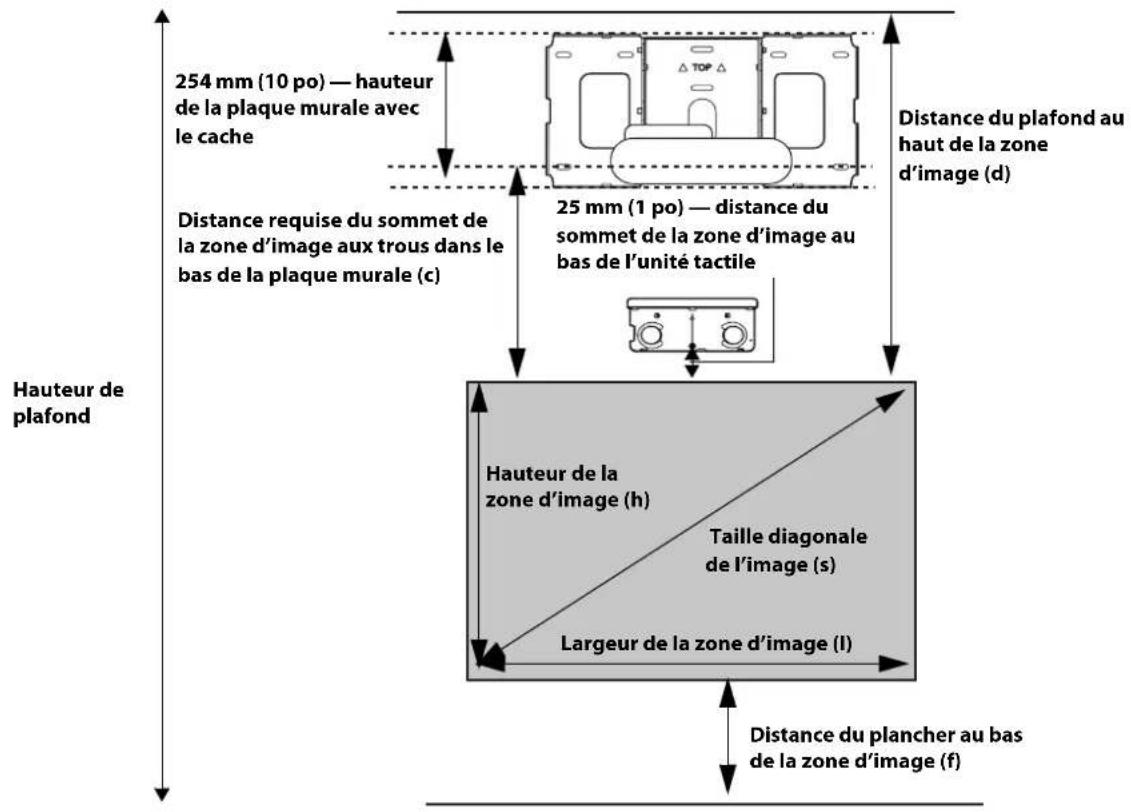
Feuille de travail d'installation pour la projection sur un mur ordinaire
- Mesurez la hauteur du plafond (distance du plancher au plafond).
- Déterminez le rapport hauteur/largeur souhaité de l'image. Pour de nouveaux ordinateurs ou portables, il s'agira probablement de WXGA (16:10). Pour l'équipement plus ancien, il s'agira probablement de XGA (4:3). Il vous faudra peut-être consulter votre service des TI pour obtenir cette information.
4:3 XGA
16:10 WXGA
16:9 grand écran
- À l'aide des tableaux des pages 90 à 96 pour votre rapport hauteur/largeur, sélectionnez la taille d'image la plus grande qui soit disponible pour la hauteur de votre plafond. (h)
Hauteur de l'image (h)
(h)
Largeur de l'image (l)
- Mesurez la distance souhaitée du plancher au bas de la zone d'image (f).
La distance minimum recommandée est de 762 mm (30 po). Il se peut que la vue des images apparaissant à moins de 28 pouces du plancher soit obstruée.
- Trouvez le sommet de la zone d'image projetée en additionnant les distances (f) et (h).
- Utilisez les tableaux des pages 90 à 96 pour déterminer la distance requise du haut de la zone d'image aux trous dans le bas de la plaque murale (b). (c)
- Additionnez :
Distance requise du sommet de la zone d'image aux trous dans le bas de la plaque murale (c)
Hauteur de la zone d'image (h)
Distance du plancher au bas de la zone d'image (f)
Hauteur de la plaque murale avec le cache ± 10 po
Si le total dépasse la hauteur du plancher, il vous faudra réduire la taille d'image ou réduire la distance du plancher au bas de la zone d'image. (254 mm)
- Après avoir confirmé votre taille d'image, utilisez du ruban ou un crayon pour marquer la distance (c) du sommet de la zone d'image sur le tableau aux trous dans le bas de la plaque murale.
- Alignez la ligne ★ horizontale sur le gabarit avec la marque (c), puis alignez la ligne centrale du gabarit avec le centre de la zone d'image. Suivez les directives de la page 103 pour installer le projecteur.
Les tableaux des pages suivantes fournissent des renseignements d'installation pour toutes les tailles d'image prises en charge. La hauteur de plafond minimum est basée sur une image à 762 mm (30 po) du plancher; si l'image est plus basse, la hauteur de plafond minimum est réduite par la mesure correspondante.
Utilisez les feuilles de travail, les illustrations et les renseignements des tableaux aux pages suivantes pour déterminer la distance de projection et le placement de la plaque murale. L'intervalle recommandé pour la distance de projection (a) tel qu'illustré aux pages suivantes est de 62 à 311 mm (2,5 po à 12,2 po).
Taille de l'image diagonale et position de montage
Les chiffres sur la mesure de la glissière (b) sont les mêmes que ceux de la distance de projection (a) lorsque la taille de l'image diagonale (S) est de 75 po (190,5 cm) ou plus. Parce que la position d'installation du projecteur change lorsque (S) est moins de 75 po (190,5 cm), les chiffres pour (a) et (b) sont différents.
Décalage pour la position du centre de l'écran et le centre de la plaque murale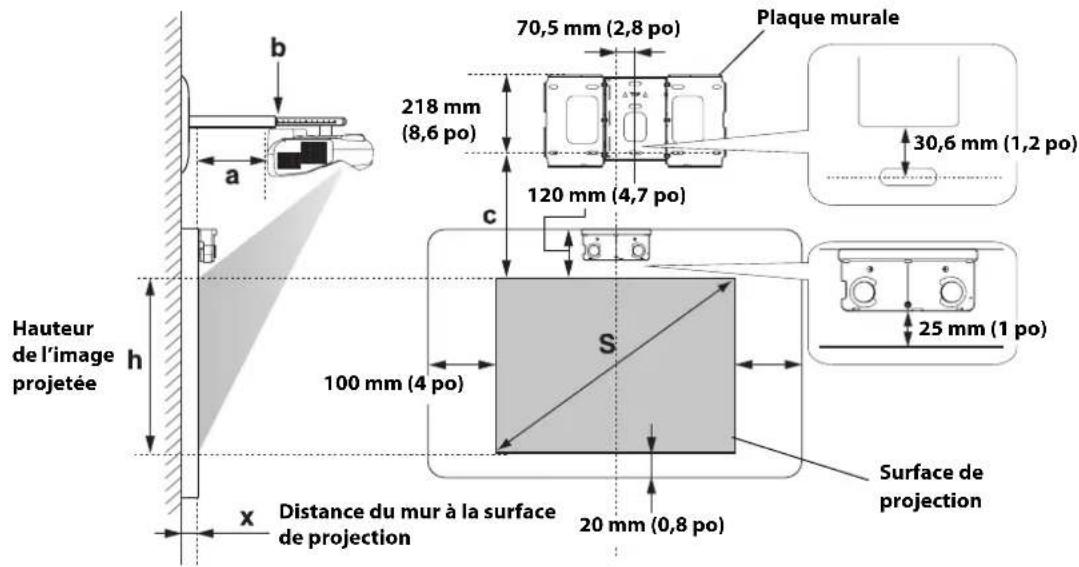
Pour voir le point et les chiffres sur le coulissement de la glissière, vous devez faire glisser la rallonge du bras.
Lorsque la taille de l'image diagonale est de 75 po (190,5 cm) ou plus, montez le dispositif de réglage à 3 axes à la position indiquée avec le pointon ○
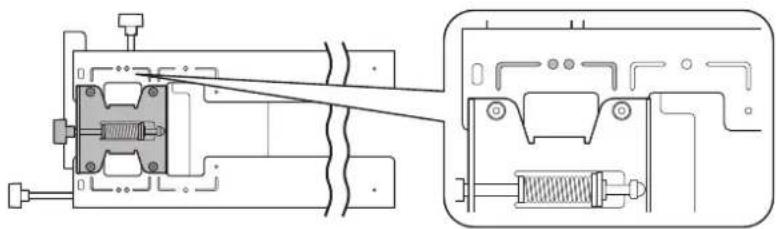
Lorsque la taille de l'image diagonale est de moins de 75 po (190,5 cm), montez le dispositif de réglage à 3 axes à la position indiquée avec le pointon
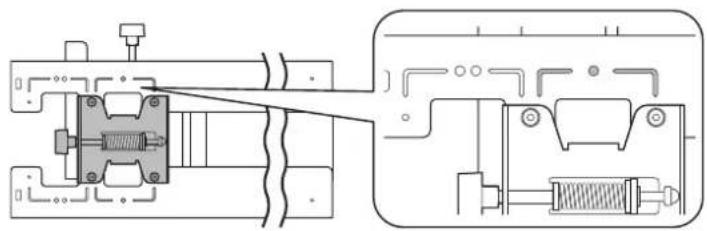
Distance de la surface de projection à la plaque murale
La distance (c) entre l'écran de projection et les trous dans le bas de la plaque murale correspond au chiffre indiqué lorsque le coulissement vertical est à la position de base, tel qu'illustré ci-dessous.
Alignez l'encoche sur la plaque d'installation avec la position du pointon sur la plaque murale.
Encoche sur le bras du support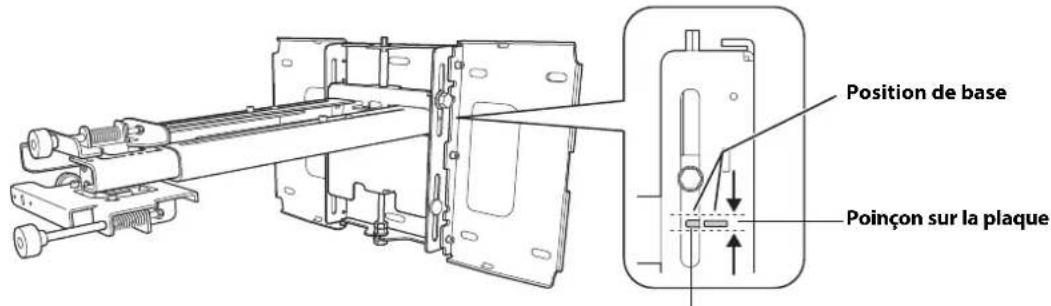
Tableaux des mesures d'installation
Utilisez le tableau suivant afin de déterminer quel tableau de mesures vous devez utiliser pour votre projecteur.
| Modèle du projecteur Taille de l'image | maximale(diagonale) | Tableau desmesuresd'installation |
| BrightLink Pro 1410Wi/1420Wi/1430Wi | 100 WXGA | |
| BrightLink 475W/485W/575Wi/585Wi/595Wi | ||
| BrightLink 575Wi+/585Wi+/595Wi+ | ||
| PowerLite 475W/485W/575W/585W | ||
| BrightLink 480i | 93 XGA | |
| PowerLite 470/480/570/580 |

Les mesures peuvent varier selon l'emplacement nécessaire pour le projecteur.
Lors d'une projection en mode Télé, la qualité des images projetées peut être réduite. Lorsqu'un projecteur WXGA est utilisé pour projeter des images à un rapport largeur/hauteur 4:3, les images sont automatiquement redimensionnées et la qualité des images projetées peut être réduite.
Lorsque la rallonge du capot de la plaque murale est installée, la taille de l'image diagonale minimale est augmentée à : WXGA 67 po (16:10), 65 po (16:9), 59 po (4:3); XGA 62 po (4:3), 57 po (16:9), 59 po (16:10).
Mesures d'installation en pouces pour les projecteurs WXGA
| Taille de l'image diagonale (S) | 16:10 WXGA 4:3 XGA 16:9 grand éc. | an | |||||||||||||||||
| Hauteur du plafond min.* | Largeur de l'image (l) | Hauteur de l'image (h) | Dist. de proj. min. (a) | Repères de glissière (b) | Dist. du haut de l'image aux trous de la plaque murale (c) | Hauteur du plafond min.* | Largeur de l'image (l) | Hauteur de l'image (h) | Dist. de proj. min. (a) | Repères de glissière (b) | Dist. du haut de l'image aux trous de la plaque murale(c) | Hauteur du plafond min.* | Largeur de l'image (l) | Hauteur de l'image (h) | Dist. de proj. min. (a) | Repères de glissière (b) | Dist. du haut de l'image aux trous de la plaque murale (c) | ||
| 53 po — | — | — | — | — | — | — | 78,7 | 42,4 | 31,8 | 2,5 | 5,9 | 6 | 9 | — | — | — | — | — | |
| 54 po — | — | — | — | — | — | — | 79,4 | 43,2 | 32,4 | 2,7 | 6,1 | 7 | 0 | — | — | — | — | — | |
| 55 po — | — | — | — | — | — | — | 80,1 | 44,0 | 33,0 | 3,0 | 6,4 | 7 | 1 | — | — | — | — | — | |
| 56 po — | — | — | — | — | — | — | 80,8 | 44,8 | 33,6 | 3,3 | 6,7 | 7 | 2 | — | — | — | — | — | |
| 57 po — | — | — | — | — | — | — | 81,5 | 45,6 | 34,2 | 3,6 | 7,0 | 7 | 3 | — | — | — | — | — | |
| 58 po | — | — | — | — | — | — | 82,3 | 46,4 | 34,8 | 3,8 | 7,3 | 7 | 5 | — | — | — | — | — | |
| 59 po | — | — | — | — | — | — | 83,0 | 47,2 | 35,4 | 4,1 | 7,6 | 7,6 | 7 | 77,5 | 51,4 | 28,9 | 2,6 | 6,0 | 8,5 |
| 60 po | 78,7 | 50,9 | 31,8 | 2,5 | 5,9 | 6,9 | 83,7 | 48,0 | 36,0 | 4,4 | 7,8 | 7,7 | 7 | 78,1 | 52,3 | 29,4 | 2,9 | 6,3 | 8,7 |
| 61 po | 79,3 | 51,7 | 32,3 | 2,7 | 6,1 | 7,0 | 84,4 | 48,8 | 36,6 | 4,7 | 8,1 | 7,8 | 7 | 78,7 | 53,2 | 29,9 | 3,1 | 6,5 | 8,8 |
| 62 po | 79,9 | 52,6 | 32,9 | 3,0 | 6,4 | 7,1 | 85,1 | 49,6 | 37,2 | 5,0 | 8,4 | 7,9 | 7 | 79,3 | 54,0 | 30,4 | 3,4 | 6,8 | 8,9 |
| 63 po | 80,6 | 53,4 | 33,4 | 3,2 | 6,6 | 7,2 | 85,8 | 50,4 | 37,8 | 5,2 | 8,7 | 8,0 | 80,0 | 54,9 | 30,9 | 3,6 | 7,0 | 9,1 | |
| 64 po | 81,2 | 54,3 | 33,9 | 3,4 | 6,9 | 7,3 | 86,6 | 51,2 | 38,4 | 5,5 | 8,9 | 8,2 | 80,6 | 55,8 | 31,4 | 3,9 | 7,3 | 9,2 | |
| 65 po | 81,8 | 55,1 | 34,4 | 3,7 | 7,1 | 7,4 | 87,3 | 52,0 | 39,0 | 5,8 | 9,2 | 8,3 | 81,2 | 56,7 | 31,9 | 4,1 | 7,6 | 9,3 | |
| 66 po | 82,5 | 56,0 | 35,0 | 3,9 | 7,4 | 7,5 | 88,0 | 52,8 | 39,6 | 6,1 | 9,5 | 8,4 | 81,8 | 57,5 | 32,4 | 4,4 | 7,8 | 9,5 | |
| 67 po | 83,1 | 56,8 | 35,5 | 4,2 | 7,6 | 7,6 | 88,7 | 53,6 | 40,2 | 6,3 | 9,8 | 8,5 | 82,5 | 58,4 | 32,9 | 4,6 | 8,0 | 9,6 | |
| 68 po | 83,7 | 57,7 | 36,0 | 4,4 | 7,8 | 7,7 | 89,4 | 54,4 | 40,8 | 6,6 | 10,0 | 8,6 | 83,1 | 59,3 | 33,3 | 4,9 | 8,3 | 9,7 | |
| 69 po | 84,4 | 58,5 | 36,6 | 4,7 | 8,1 | 7,8 | 90,2 | 55,2 | 41,4 | 6,9 | 10,3 | 8,8 | 83,7 | 60,1 | 33,8 | 5,1 | 8,5 | 9,9 | |
| 70 po | 85,0 | 59,4 | 37,1 | 4,9 | 8,3 | 7,9 | 90,9 | 56,0 | 42,0 | 7,2 | 10,6 | 8,9 | 84,3 | 61,0 | 34,3 | 5,4 | 8,8 | 10,0 | |
| 71 po | 85,6 | 60,2 | 37,6 | 5,1 | 8,6 | 8,0 | 91,6 | 56,8 | 42,6 | 7,4 | 10,9 | 9,0 | 85,0 | 61,9 | 34,8 | 5,6 | 9,1 | 10,2 | |
| 72 po | 86,3 | 61,1 | 38,2 | 5,4 | 8,8 | 8,1 | 92,3 | 57,6 | 43,2 | 7,7 | 11,1 | 9,1 | 85,6 | 62,8 | 35,3 | 5,9 | 9,3 | 10,3 | |
| Taille de l'image diagonale (S) | 16:10 WXGA | 4:3 XGA | 16:9 grand écran | |||||||||||||||
| Hauteur du plafond min.* | Largeur de l'image (l) | Hauteur de l'image (h) | Dist. de proj. min. (a) | Repères de glissière (b) | Dist. du haut de l'image aux trous de la plaque murale (c) | Hauteur du plafond min.* | Largeur de l'image (l) | Hauteur de l'image (h) | Dist. de proj. min. (a) | Repères de glissière (b) | Dist. du haut de l'image aux trous de la plaque murale(c) | Hauteur du plafond min.* | Largeur de l'image (l) | Hauteur de l'image (h) | Dist. de proj. min. (a) | Repères de glissière (b) | Dist. du haut de l'image aux trous de la plaque murale (c) | |
| 73 po | 86,9 | 61,9 | 38,7 | 5,6 | 9,1 | 8,2 | 93,0 | 58,4 | 43,8 | 8,0 | 11,4 | 9,2 | 86,2 | 63,6 | 35,8 | 6,1 | 9,6 | 10,4 |
| 74 po | 87,5 | 62,8 | 39,2 | 5,9 | 9,3 | 8,3 | 93,8 | 59,2 | 44,4 | 8,3 | 11,7 | 9,4 | 86,8 | 64,5 | 36,3 | 6,4 | 9,8 | 10,6 |
| 75 po | 88,2 | 63,6 | 39,7 | 6,1 | 6,1 | 8,4 | 94,5 | 60,0 | 45,0 | 8,5 | 8,5 | 9,5 | 87,5 | 65,4 | 36,8 | 6,6 | 6,6 | 10,7 |
| 76 po | 88,8 | 64,4 | 40,3 | 6,4 | 6,4 | 8,5 | 95,2 | 60,8 | 45,6 | 8,8 | 8,8 | 9,6 | 88,1 | 66,2 | 37,3 | 6,9 | 6,9 | 10,8 |
| 77 po | 89,5 | 65,3 | 40,8 | 6,6 | 6,6 | 8,6 | 95,9 | 61,6 | 46,2 | 9,1 | 9,1 | 9,7 | 88,7 | 67,1 | 37,8 | 7,1 | 7,1 | 11,0 |
| 78 po | 90,1 | 66,1 | 41,3 | 6,9 | 6,9 | 8,8 | 96,6 | 62,4 | 46,8 | 9,4 | 9,4 | 9,8 | 89,3 | 68,0 | 38,2 | 7,4 | 7,4 | 11,1 |
| 79 po | 90,7 | 67,0 | 41,9 | 7,1 | 7,1 | 8,9 | 97,4 | 63,2 | 47,4 | 9,7 | 9,7 | 10,0 | 90,0 | 68,9 | 38,7 | 7,6 | 7,6 | 11,2 |
| 80 po | 91,4 | 67,8 | 42,4 | 7,3 | 7,3 | 9,0 | 98,1 | 64,0 | 48,0 | 9,9 | 9,9 | 10,1 | 90,6 | 69,7 | 39,2 | 7,9 | 7,9 | 11,4 |
| 81 po | 92,0 | 68,7 | 42,9 | 7,6 | 7,6 | 9,1 | 98,8 | 64,8 | 48,6 | 10,2 | 10,2 | 10,2 | 91,2 | 70,6 | 39,7 | 8,1 | 8,1 | 11,5 |
| 82 po | 92,6 | 69,5 | 43,5 | 7,8 | 7,8 | 9,2 | 99,5 | 65,6 | 49,2 | 10,5 | 10,5 | 10,3 | 91,8 | 71,5 | 40,2 | 8,4 | 8,4 | 11,6 |
| 83 po | 93,3 | 70,4 | 44,0 | 8,1 | 8,1 | 9,3 | 100,2 | 66,4 | 49,8 | 10,8 | 10,8 | 10,4 | 92,5 | 72,3 | 40,7 | 8,6 | 8,6 | 11,8 |
| 84 po | 93,9 | 71,2 | 44,5 | 8,3 | 8,3 | 9,4 | 100,9 | 67,2 | 50,4 | 11,0 | 11,0 | 10,5 | 93,1 | 73,2 | 41,2 | 8,9 | 8,9 | 11,9 |
| 85 po | 94,5 | 72,1 | 45,0 | 8,6 | 8,6 | 9,5 | 101,7 | 68,0 | 51,0 | 11,3 | 11,3 | 10,7 | 93,7 | 74,1 | 41,7 | 9,1 9,1 12 | 0 | |
| 86 po | 95,2 | 72,9 | 45,6 | 8,8 | 8,8 | 9,6 | 102,4 | 68,8 | 51,6 | 11,6 | 11,6 | 10,8 | 94,3 | 75,0 | 42,2 | 9,4 9,4 12 | 2 | |
| 87 po | 95,8 | 73,8 | 46,1 | 9,1 | 9,1 | 9,7 | 103,1 | 69,6 | 52,2 | 11,9 | 11,9 | 10,9 | 95,0 | 75,8 | 42,7 | 9,6 9,6 12 | 3 | |
| 88 po | 96,4 | 74,6 | 46,6 | 9,3 | 9,3 | 9,8 | 103,8 | 70,4 | 52,8 | 12,1 | 12,1 | 11,0 | 95,6 | 76,7 | 43,1 | 9,9 9,9 12 | 5 | |
| 89 po | 97,1 | 75,5 | 47,2 | 9,5 | 9,5 | 9,9 | — | — | — | — | — | — | 96,2 | 77,6 | 43,6 | 10,2 10,2 | 12,6 | |
| 90 po | 97,7 | 76,3 | 47,7 | 9,6 | 9,6 | 10,0 | — | — | — | — | — | — | 96,8 | 78,4 | 44,1 | 10,4 10,4 | 12,7 | |
| 91 po | 98,3 | 77,2 | 48,2 | 10,0 | 10,0 | 10,1 | — | — | — | — | — | — | 97,5 | 79,3 | 44,6 | 10,7 10,7 | 12,9 | |
| 92 po | 99,0 | 78,0 | 48,8 | 10,3 | 10,3 | 10,2 | — | — | — | — | — | — | 98,1 | 80,2 | 45,1 | 10,9 | 10,9 | 13,0 |
| 93 po | 99,6 | 78,9 | 49,3 | 10,5 | 10,5 | 10,3 | — | — | — | — | — | — | 98,7 | 81,1 | 45,6 | 11,2 | 11,2 | 13,1 |
| Taille de l'image diagonale (S) | 16:10 WXGA | 4:3 XGA | 16:9 grand écran | |||||||||||||||
| Hauteur du plafond min.* | Largeur de l'image (l) | Hauteur de l'image (h) | Dist. de proj. min. (a) | Repères de glissière (b) | Dist. du haut de l'image aux trous de la plaque murale (c) | Hauteur du plafond min.* | Largeur de l'image (l) | Hauteur de l'image (h) | Dist. de proj. min. (a) | Repères de glissière (b) | Dist. du haut de l'image aux trous de la plaque murale(c) | Hauteur du plafond min.* | Largeur de l'image (l) | Hauteur de l'image (h) | Dist. de proj. min. (a) | Repères de glissière (b) | Dist. du haut de l'image aux trous de la plaque murale (c) | |
| 94 po | 100,3 | 79,7 | 49,8 | 10,8 | 10,8 | 10,4 | — | — | — | — | — | — | 99,3 | 81,9 | 46,1 | 11,4 | 11,4 | 13,3 |
| 95 po | 100,9 | 80,6 | 50,3 | 11,0 | 11,0 | 10,5 | — | — | — | — | — | — | 100,0 | 82,8 | 46,6 | 11,7 | 11,7 | 13,4 |
| 96 po | 101,5 | 81,4 | 50,9 | 11,3 | 11,3 | 10,6 | — | — | — | — | — | — | 100,6 | 83,7 | 47,1 | 11,9 | 11,9 | 13,5 |
| 97 po | 102,2 | 82,3 | 51,4 | 11,5 | 11,5 | 10,7 | — | — | — | — | — | — | 101,2 | 84,5 | 47,6 | 12,2 | 12,2 | 13,7 |
| 98 po | 102,8 | 83,1 | 51,9 | 11,7 | 11,7 | 10,9 | — | — | — | — | — | — | — | — | — | — | — | — |
| 99 po | 103,4 | 84,0 | 52,5 | 12,0 | 12,0 | 11,0 | — | — | — | — | — | — | — | — | — | — | — | — |
| 100 po | 104,1 | 84,8 | 53,0 | 12,2 | 12,2 | 11,1 | — | — | — | — | — | — | — | — | — | — | — | — |
* Basée sur une image à 762 mm (30 po) du plancher; si l'image est plus basse, la hauteur de plafond minimum est réduite par la mesure correspondante.
Mesures d'installation en pouces pour les projecteurs XGA
| Taille de l'image diagonale ($) | 4:3 XGA 16:10 WXGA 16:9 grand écran | |||||||||||||||||
| Hauteur du plafond min.* | Largeur de l'image (l) | Hauteur de l'image (h) | Dist. de proj. min. (a) | Repères de glissière (b) | Dist. du haut de l'image aux trous de la plaque murale (c) | Hauteur du plafond min.* | Largeur de l'image (l) | Hauteur de l'image (h) | Dist. de proj. min. (a) | Repères de glissière (b) | Dist. du haut de l'image aux trous de la plaque murale (c) | Hauteur du plafond min.* | Largeur de l'image (l) | Hauteur de l'image (h) | Dist. du haut de l'image aux trous de la plaque murale (c) | |||
| 52 po — | — | — | — | — | — | — | — | — | — | — | — | — | 75,8 | 45,3 | 25,5 | 2,6 | 6,1 | 10,3 |
| 53 po — | — | — | — | — | — | — | 76,9 | 44,9 | 28,1 | 2,5 | 5,9 | 8,8 | 76,4 | 46,2 | 26,0 | 2,9 | 6,3 | 10,5 |
| 54 po — | — | — | — | — | — | — | 77,6 | 45,8 | 28,6 | 2,8 | 6,2 | 9,0 | 77,1 | 47,1 | 26,5 | 3,2 | 6,6 | 10,7 |
| 55 po — | — | — | — | — | — | — | 78,2 | 46,6 | 29,2 | 3,1 | 6,5 | 9,1 | 77,8 | 47,9 | 27,0 | 3,5 | 6,9 | 10,8 |
| 56 po | 79,6 | 44,8 | 33,6 | 2,5 | 5,9 | 6,0 | 78,9 | 47,5 | 29,7 | 3,4 | 6,8 | 9,3 | 78,5 | 48,8 | 27,5 | 3,8 | 7,2 | 11,0 |
| 57 po | 80,3 | 45,6 | 34,2 | 2,7 | 6,1 | 6,1 | 79,6 | 48,3 | 30,2 | 3,6 | 7,0 | 9,4 | 79,2 | 49,7 | 27,9 | 4,1 | 7,5 | 11,2 |
| 58 po | 80,9 | 46,4 | 34,8 | 3,0 | 6,4 | 6,2 | 80,3 | 49,2 | 30,7 | 3,9 | 7,3 | 9,6 | 79,8 | 50,6 | 28,4 | 4,4 | 7,8 | 11,4 |
| 59 po | 81,7 | 47,2 | 35,4 | 3,3 | 6,7 | 6,3 | 81,0 | 50,0 | 31,3 | 4,2 | 7,6 | 9,7 | 80,5 | 51,4 | 28,9 | 4,6 | 8,1 | 11,6 |
| 60 po | 82,3 | 48,0 | 36,0 | 3,5 | 6,9 | 6,4 | 81,7 | 50,9 | 31,8 | 4,5 | 7,9 | 9,9 | 81,2 | 52,3 | 29,4 | 4,9 | 8,3 | 11,8 |
| 61 po | 83,1 | 48,8 | 36,6 | 3,8 | 7,2 | 6,5 | 82,4 | 51,7 | 32,3 | 4,7 | 8,1 | 10,0 | 81,9 | 53,2 | 29,9 | 5,2 | 8,6 | 12,0 |
| 62 po | 83,7 | 49,6 | 37,2 | 4,1 | 7,5 | 6,6 | 83,1 | 52,6 | 32,9 | 5,0 | 8,4 | 10,2 | 82,6 | 54,0 | 30,4 | 5,5 | 8,9 | 12,2 |
| 63 po | 84,4 | 50,4 | 37,8 | 4,3 | 7,7 | 6,6 | 83,7 | 53,4 | 33,4 | 5,3 | 8,7 | 10,4 | 83,2 | 54,9 | 30,9 | 5,8 | 9,2 | 12,3 |
| 64 po | 85,1 | 51,2 | 38,4 | 4,6 | 8,0 | 6,7 | 84,4 | 54,3 | 33,9 | 5,6 | 9,0 | 10,5 | 83,9 | 55,8 | 31,4 | 6,1 | 9,5 | 12,5 |
| 65 po | 85,9 | 52,0 | 39,0 | 4,8 | 8,2 | 6,8 | 85,1 | 55,1 | 34,4 | 5,8 | 9,3 | 10,7 | 84,6 | 56,7 | 31,9 | 6,4 | 9,8 | 12,7 |
| 66 po | 86,5 | 52,8 | 39,6 | 5,1 | 8,5 | 6,9 | 85,8 | 56,0 | 35,0 | 6,1 | 9,5 | 10,8 | 85,3 | 57,5 | 32,4 | 6,6 | 10,0 | 12,9 |
| 67 po | 87,2 | 53,6 | 40,2 | 5,4 | 8,8 | 7,0 | 86,5 | 56,8 | 35,5 | 6,4 | 9,8 | 11,0 | 85,9 | 58,4 | 32,9 | 6,9 | 10,4 | 13,1 |
| 68 po | 87,9 | 54,4 | 40,8 | 5,6 | 9,0 | 7,1 | 87,2 | 57,7 | 36,0 | 6,7 | 10,1 | 11,1 | 86,6 | 59,3 | 33,3 | 7,2 | 10,6 | 13,3 |
| 69 po | 88,6 | 55,2 | 41,4 | 5,9 | 9,3 | 7,2 | 87,9 | 58,5 | 36,6 | 7,0 | 10,4 | 11,3 | 87,3 | 60,1 | 33,8 | 7,5 | 10,9 | 13,5 |
| 70 po | 89,3 | 56,0 | 42,0 | 6,1 | 9,6 | 7,3 | 88,5 | 59,4 | 37,1 | 7,2 | 10,7 | 11,4 | 88,0 | 61,0 | 34,3 | 7,8 | 11,2 | 13,7 |
| 71 po | 90,0 | 56,8 | 42,6 | 6,4 | 9,8 | 7,4 | 89,2 | 60,2 | 37,6 | 7,5 | 10,9 | 11,6 | 88,6 | 61,9 | 34,8 | 8,1 | 11,5 | 13,8 |
| Taille de l'image diagonale (S) | 4:3 XGA | 16:10 WXGA | 16:9 grand écran | ||||||||||||||||
| Hauteur du plafond min.* | Largeur de l'image (l) | Hauteur de l'image (h) | Dist. de proj. min. (a) | Repères de glissière (b) | Dist. du haut de l'image aux trous de la plaque murale (c) | Hauteur du plafond min.* | Largeur de l'image (l) | Hauteur de l'image (h) | Dist. de proj. min. (a) | Repères de glissière (b) | Dist. du haut de l'image aux trous de la plaque murale (c) | Hauteur du plafond min.* | Largeur de l'image (l) | Hauteur de l'image (h) | Dist. de proj. min. (a) | Repères de glissière (b) | Dist. du haut de l'image aux trous de la plaque murale (c) | ||
| 72 po | 90,7 | 57,6 | 43,2 | 6,7 | 10,1 | 7,5 | 89,9 | 61,1 | 38,2 | 7,8 | 11,2 | 11,8 | 89,3 | 62,8 | 35,3 | 8,3 | 11,6 | 14,0 | |
| 73 po | 91,4 | 58,4 | 43,8 | 6,9 | 10,4 | 7,6 | 90,6 | 61,9 | 38,7 | 8,1 | 11,5 | 11,9 | 90,0 | 63,6 | 35,8 | 8,6 | 12,0 | 14,2 | |
| 74 po | 92,1 | 59,2 | 44,4 | 7,2 | 10,6 | 7,7 | 91,3 | 62,8 | 39,2 | 8,3 | 11,8 | 12,1 | 90,7 | 64,5 | 36,3 | 8,9 | 12,3 | 14,4 | |
| 75 po | 92,8 | 60,0 | 45,0 | 7,4 | 7,4 | 7,8 | 92,0 | 63,6 | 39,7 | 8,6 | 8,6 | 12,2 | 91,4 | 65,4 | 36,8 | 9,2 | 9,2 | 14,6 | |
| 76 po | 93,5 | 60,8 | 45,6 | 7,7 | 7,7 | 7,9 | 92,6 | 64,4 | 40,3 | 8,9 | 8,9 | 12,4 | 92,0 | 66,2 | 37,3 | 9,5 | 9,5 | 14,8 | |
| 77 po | 94,2 | 61,6 | 46,2 | 8,0 | 8,0 | 8,0 | 93,3 | 65,3 | 40,8 | 9,2 | 9,2 | 12,5 | 92,7 | 67,1 | 37,8 | 9,8 | 9,8 | 15,0 | |
| 78 po | 94,9 | 62,4 | 46,8 | 8,2 | 8,2 | 8,1 | 94,0 | 66,1 | 41,3 | 9,5 | 9,5 | 12,7 | 93,4 | 68,0 | 38,2 | 10,1 | 10,1 | 15,1 | |
| 79 po | 95,6 | 63,2 | 47,4 | 8,5 | 8,5 | 8,2 | 94,7 | 67,0 | 41,9 | 9,7 | 9,7 | 12,8 | 94,1 | 68,9 | 38,7 | 10,3 | 10,3 | 15,3 | |
| 80 po | 96,3 | 64,0 | 48,0 | 8,8 | 8,8 | 8,3 | 95,4 | 67,8 | 42,4 | 10,0 | 10,0 | 13,0 | 94,7 | 69,7 | 39,2 | 10,6 | 10,6 | 15,5 | |
| 81 po | 97,0 | 64,8 | 48,6 | 9,0 | 9,0 | 8,4 | 96,1 | 68,7 | 42,9 | 10,3 | 10,3 | 13,2 | 95,4 | 70,6 | 39,7 | 10,9 | 10,9 | 15,7 | |
| 82 po | 97,7 | 65,6 | 49,2 | 9,3 | 9,3 | 8,5 | 96,8 | 69,5 | 43,5 | 10,6 | 10,6 | 13,3 | 96,1 | 71,5 | 40,2 | 11,2 | 11,2 | 15,9 | |
| 83 po | 98,4 | 66,4 | 49,8 | 9,5 | 9,5 | 8,6 | 97,4 | 70,4 | 44,0 | 10,8 | 10,8 | 13,5 | 96,8 | 72,3 | 40,7 | 11,5 | 11,5 | 16,1 | |
| 84 po | 99,1 | 67,2 | 50,4 | 9,8 | 9,8 | 8,7 | 98,1 | 71,2 | 44,5 | 11,1 | 11,1 | 13,6 | 97,5 | 73,2 | 41,2 | 11,8 | 11,8 | 16,3 | |
| 85 po | 99,8 | 68,0 | 51,0 | 10,1 | 10,1 | 8,8 | 98,8 | 72,1 | 45,0 | 11,4 | 11,4 | 13,8 | 98,1 | 74,1 | 41,7 | 12,1 | 12,1 | 16,5 | |
| 86 po | 100,5 | 68,8 | 51,6 | 10,3 | 10,3 | 8,9 | 99,5 | 72,9 | 45,6 | 11,7 | 11,7 | 13,9 | — | — | — | — | — | — | |
| 87 po | 101,2 | 69,6 | 52,2 | 10,6 | 10,6 | 9,0 | 100,2 | 73,8 | 46,1 | 12,0 | 12,0 | 14,1 | — | — | — | — | — | — | |
| 88 po | 101,9 | 70,4 | 52,8 | 10,9 | 10,9 | 9,1 | 100,9 | 74,6 | 46,6 | 12,2 | 12,2 | 14,2 | — | — | — | — | — | — | |
| 89 po | 102,6 | 71,2 | 53,4 | 11,1 | 11,1 | 9,2 | — | — | — | — | — | — | — | — | — | — | — | — | |
| 90 po | 103,3 | 72,0 | 54,0 | 11,4 | 11,4 | 9,3 | — | — | — | — | — | — | — | — | — | — | — | — | |
| 91 po | 104,0 | 72,8 | 54,6 | 11,6 | 11,6 | 9,4 | — | — | — | — | — | — | — | — | — | — | — | — | |
| 92 po | 104,6 | 73,6 | 55,2 | 11,9 | 11,9 | 9,5 | — | — | — | — | — | — | — | — | — | — | — | — | |
| Taille de l'image diagonale (S) | 4:3 XGA | 16:10 WXGA | 16:9 grand écran | ||||||||||||||||
| Hauteur du plafond min.* | Largeur de l'image (l) | Hauteur de l'image (h) | Dist. de proj. min. (a) | Repères de glissière (b) | Dist. du haut de l'image aux troughs de la plaque murale (c) | Hauteur du plafond min.* | Largeur de l'image (l) | Hauteur de l'image (h) | Dist. de proj. min. (a) | Repères de glissière (b) | Dist. du haut de l'image aux troughs de la plaque murale (c) | Hauteur du plafond min.* | Largeur de l'image (l) | Hauteur de l'image (h)) | Dist. de proj. min. (a) | Repères de glissière (b) | Dist. du haut de l'image aux troughs de la plaque murale (c) | ||
| 93 po 10 | 5,3 | 74 | 55 | 8 | 12,2 | 12,2 | 9,6 | - | - | - | - | - | - | - | - | - | - | - | |
* Basée sur une image à 762 mm (30 po) du plancher; si l'image est plus basse, la hauteur de plafond minimum est réduite par la mesure correspondante.
Mesures d'installation en millimètres pour les projecteurs WXGA
| Taille de l'image diag. (S) | 16:10 WXGA 4:3 XGA 16:9 grand écran | |||||||||||||||||
| Haut. du plafond min.* | Larg. de l'image (l) | Haut. de l'image (h) | Dist. de proj. min. (a) | Repères de glissière (b) | Dist. du haut de l'image aux trous de la plaque murale (c) | Haut. du plafond min.* | Larg. de l'image (l) | Haut. de l'image (h) | Dist. de proj. min. (a) | Repères de glissière (b) | Dist. du haut de l'image aux trous de la plaque murale (c) | Haut. du plafond min.* | Larg. de l'image (l) | Haut. de I'image (h) | Dist. de proj. min. (a) | Repères de glissière (b) | Dist. du haut de l'image aux trous de la plaque murale (c) | |
| 53 po | — | — | — | — | — | — | 1998 1077 | 808 62 149 | 174 — — | — — — | — — | — | — | — | — | — | — | |
| 54 po | — | — | — | — | — | — | 2016 1097 | 823 69 156 | 177 — — | — — — | — — | — | — | — | — | — | — | |
| 55 po | — | — | — | — | — | — | 2034 1118 | 838 76 163 | 180 — — | — — — | — — | — | — | — | — | — | — | |
| 56 po | — | — | — | — | — | — | 2052 1138 | 853 83 170 | 183 — — | — — — | — — | — | — | — | — | — | — | |
| 57 po | — | — | — | — | — | — | 2071 1158 | 869 91 178 | 186 — — | — — — | — — | — | — | — | — | — | — | |
| 58 po | — | — | — | — | — | — | 2089 1179 | 884 98 185 | 189 — — | — — — | — — | — | — | — | — | — | — | |
| 59 po | — | — | — | — | — | — | 2107 | 1199 | 899 | 105 | 192 | 192 | 1968 | 1306 | 735 | 66 | 153 | 217 |
| 60 po | 1998 | 1292 | 808 | 62 | 149 | 174 | 2125 | 1219 | 914 | 112 | 199 | 195 | 1983 | 1328 | 747 | 73 | 160 | 220 |
| 61 po | 2014 | 1314 | 821 | 69 | 156 | 177 | 2144 | 1240 | 930 | 119 | 206 | 198 | 1999 | 1350 | 760 | 79 | 166 | 223 |
| 62 po | 2030 | 1335 | 835 | 75 | 162 | 179 | 2162 | 1260 | 945 | 126 | 213 | 201 | 2015 | 1373 | 772 | 86 | 173 | 227 |
| 63 po | 2046 | 1357 | 848 | 81 | 168 | 182 | 2180 | 1280 | 960 | 133 | 220 | 204 | 2031 | 1395 | 785 | 92 | 179 | 230 |
| 64 po | 2063 | 1379 | 862 | 87 | 174 | 185 | 2198 | 1300 | 975 | 140 | 227 | 207 | 2047 | 1417 | 797 | 98 | 185 | 234 |
| 65 po | 2078 | 1400 | 875 | 93 | 180 | 187 | 2217 | 1321 | 991 | 147 | 234 | 210 | 2062 | 1439 | 809 | 105 | 192 | 237 |
| 66 po | 2094 | 1422 | 888 | 100 | 187 | 190 | 2235 | 1341 | 1006 | 154 | 241 | 213 | 2079 | 1461 | 822 | 111 | 198 | 241 |
| 67 po | 2111 | 1443 | 902 | 106 | 193 | 193 | 2253 | 1361 | 1021 | 161 | 248 | 216 | 2094 | 1483 | 834 | 117 | 204 | 244 |
| 68 po | 2126 | 1465 | 915 | 112 | 199 | 195 | 2271 | 1382 | 1036 | 168 | 256 | 219 | 2111 | 1505 | 847 | 124 | 211 | 248 |
| 69 po | 2143 | 1486 | 929 | 118 | 205 | 198 | 2290 | 1402 | 1052 | 175 | 262 | 222 | 2126 | 1528 | 859 | 130 | 217 | 251 |
| 70 po | 2159 | 1508 | 942 | 124 | 211 | 201 | 2308 | 1422 | 1067 | 182 | 269 | 225 | 2142 | 1550 | 872 | 137 | 224 | 254 |
| 71 po | 2175 | 1529 | 956 | 131 | 218 | 203 | 2326 | 1443 | 1082 | 189 | 276 | 228 | 2158 | 1572 | 884 | 143 | 230 | 258 |
| 72 po | 2191 | 1551 | 969 | 137 | 224 | 206 | 2345 | 1463 | 1097 | 196 | 283 | 232 | 2174 | 1594 | 897 | 149 | 236 | 261 |
| 73 po | 2208 | 1572 | 983 | 143 | 230 | 209 | 2364 | 1483 | 1113 | 203 | 290 | 235 | 2190 | 1616 | 909 | 156 | 243 | 265 |
| Taille de l'image diag. (S) | 16:10 WXGA | 4:3 XGA | 16:9 grand écran | |||||||||||||||
| Haut. du plafond min.* | Larg. de l'image (l) | Haut. de l'image (h) | Dist. de proj. min. (a) | Repères de glissière (b) | Dist. du haut de l'image aux trous de la plaque murale (c) | Haut. du plafond min.* | Larg. de l'image (l) | Haut. de l'image (h) | Dist. de proj. min. (a) | Repères de glissière (b) | Dist. du haut de l'image aux trous de la plaque murale (c) | Haut. du plafond min.* | Larg. de l'image (l) | Haut. de I'image (h) | Dist. de proj. min. (a) | Repères de glissière (b) | Dist. du haut de l'image aux trous de la plaque murale (c) | |
| 74 po | 223 1594 99 | 6 149 236 | 211 2382 | 504 1128 | 210 297 238 | 2205 1638 9 | 21 162 249 | 268 | ||||||||||
| 75 po | 2240 | 1615 | 1010 | 155 | 155 | 214 | 2400 | 1524 | 1143 | 217 | 217 | 241 | 2222 | 1660 | 934 | 168 | 168 | 272 |
| 76 po | 2256 | 1637 | 1023 | 162 | 162 | 217 | 2418 | 1544 | 1158 | 224 | 224 | 244 | 2237 | 1682 | 946 | 175 | 175 | 275 |
| 77 po | 2272 | 1659 | 1037 | 168 | 168 | 219 | 2436 | 1565 | 1173 | 231 | 231 | 247 | 2253 | 1705 | 959 | 181 | 181 | 278 |
| 78 po | 2288 | 1680 | 1050 | 174 | 174 | 222 | 2455 | 1585 | 1189 | 238 | 238 | 250 | 2269 | 1727 | 971 | 188 | 188 | 282 |
| 79 po | 2304 | 1702 | 1063 | 180 | 180 | 225 | 2473 | 1605 | 1204 | 245 | 245 | 253 | 2285 | 1749 | 984 | 194 | 194 | 285 |
| 80 po | 2320 | 1723 | 1077 | 187 | 187 | 227 | 2491 | 1626 | 1219 | 252 | 252 | 256 | 2301 | 1771 | 996 | 200 | 200 | 289 |
| 81 po | 2336 | 1745 | 1090 | 193 | 193 | 230 | 2509 | 1646 | 1234 | 259 | 259 | 259 | 2317 | 1793 | 1009 | 207 | 207 | 292 |
| 82 po | 2353 | 1766 | 1104 | 199 | 199 | 233 | 2528 | 1666 | 1250 | 266 | 266 | 262 | 2333 | 1815 | 1021 | 213 | 213 | 296 |
| 83 po | 2368 | 1788 | 1117 | 205 | 205 | 235 | 2546 | 1687 | 1265 | 273 | 273 | 265 | 2349 | 1837 | 1034 | 219 | 219 | 299 |
| 84 po | 2385 | 1809 | 1131 | 211 | 211 | 238 | 2564 | 1707 | 1280 | 280 | 280 | 268 | 2365 | 1860 | 1046 | 226 | 226 | 303 |
| 85 po | 2401 | 1831 | 1144 | 218 | 218 | 241 | 2582 | 1727 | 1295 | 287 | 287 | 271 | 2380 | 1882 | 1058 | 232 | 232 | 306 |
| 86 po | 2417 | 1852 | 1158 | 224 | 224 | 243 | 2601 | 1748 | 1311 | 294 | 294 | 274 | 2396 | 1904 | 1071 | 239 | 239 | 309 |
| 87 po | 2433 | 1874 | 1171 | 230 | 230 | 246 | 2619 | 1768 | 1326 | 301 | 301 | 277 | 2412 | 1926 | 1083 | 245 | 245 | 313 |
| 88 po | 2450 | 1895 | 1185 | 236 | 236 | 249 | 2637 | 1788 | 1341 | 308 | 308 | 280 | 2428 | 1948 | 1096 | 251 | 251 | 316 |
| 89 po | 2466 | 1917 | 1198 | 242 | 242 | 252 | — | — | — | — | — | — | 2444 | 1970 | 1108 | 258 | 258 | 320 |
| 90 po | 2482 | 1939 | 1212 | 249 | 249 | 254 | — | — | — | — | — | — | 2460 | 1992 | 1121 | 264 | 264 | 323 |
| 91 po | 2498 | 1960 | 1225 | 255 | 255 | 257 | — | — | — | — | — | — | 2476 | 2015 | 1133 | 270 | 270 | 327 |
| 92 po | 2515 | 1982 | 1239 | 261 | 261 | 260 | — | — | — | — | — | — | 2492 | 2037 | 1146 | 277 | 277 | 330 |
| 93 po | 2530 | 2003 | 1252 | 267 | 267 | 262 | — | — | — | — | — | — | 2507 | 2059 | 1158 | 283 | 283 | 333 |
| 94 po | 2546 | 2025 | 1265 | 273 | 273 | 265 | — | — | — | — | — | — | 2524 | 2081 | 1171 | 290 | 290 | 337 |
| 95 po | 2563 | 2046 | 1279 | 280 | 280 | 268 | — | — | — | — | — | — | 2539 | 2103 | 1183 | 296 | 296 | 340 |
| Taille de l'image diag. (S) | 16:10 WXGA | 4:3 XGA | 16:9 grand écran | |||||||||||||||
| Haut. du plafond min.* | Larg. de l'image (l) | Haut. de l'image (h) | Dist. de proj. min. (a) | Repères de glissière (b) | Dist. du haut de l'image aux trous de la plaque murale (c) | Haut. du plafond min.* | Larg. de l'image (l) | Haut. de l'image (h) | Dist. de proj. min. (a) | Repères de glissière (b) | Dist. du haut de l'image aux trous de la plaque murale (c) | Haut. du plafond min.* | Larg. de l'image (l) | Haut. de I'image (h) | Dist. de proj. min. (a) | Repères de glissière (b) | Dist. du haut de l'image aux trous de la plaque murale (c) | |
| 96 po | 2578 | 2068 1 | 292 | 286 | 270 — — | — — — — — | — 2555 | 2125 | 1195 | 302 | 302 | 344 | ||||||
| 97 po | 2595 | 2089 | 1306 | 292 | 273 — — | — — — — — | — 2571 | 21 | 47 | 1208 | 309 | 347 | ||||||
| 98 po | 2611 | 2111 | 1319 | 298 | 298 | 276 | ||||||||||||
| 99 po | 2627 | 2132 | 1333 | 304 | 304 | 278 | ||||||||||||
| 100 po | 2643 | 2154 | 1346 | 311 | 311 | 281 | ||||||||||||
* Basée sur une image à 762 mm (30 po) du plancher; si l'image est plus basse, la hauteur de plafond minimum est réduite par la mesure correspondante.
Mesures d'installation en millimètres pour les projecteurs XGA
| Taille de l'image diag. (S) | 4:3 XGA 16:10 WXGA 16:9 grand écran | |||||||||||||||||
| Haut. du plafond min.* | Larg. de l'image (l) | Haut. de l'image (h) | Dist. de proj. min. (a) | Repères de glissière (b) | Dist. du haut de l'image aux trous de la plaque murale (c) | Haut. du plafond min.* | Larg. de l'image (l) | Haut. de l'image (h) | Dist. de proj. min. (a) | Repères de glissière (b) | Dist. du haut de l'image aux trous de la plaque murale | Haut. du plafond min.* | Larg. de l'image (l) | Haut. de l'image (h) | Dist. de proj. min. (a) | Repères de glissière (b) | Dist. du haut de l'image aux trous de la plaque murale | |
| 52 po | — | — | — | — | — | — | — | — | — | — | — | — | 1925 | 1151 | 648 | 67 | 154 | 261 |
| 53 po | — | — | — | — | — | — | 1952 | 1142 | 713 | 64 | 151 | 223 | 1942 | 1173 | 660 | 74 | 161 | 266 |
| 54 po | — | — | — | — | — | — | 1970 | 1163 | 727 | 71 | 158 | 227 | 1959 | 1195 | 672 | 81 | 168 | 271 |
| 55 po | — | — | — | — | — | — | 1987 | 1185 | 740 | 78 | 165 | 231 | 1976 | 1218 | 685 | 89 | 176 | 275 |
| 56 po | 2021 | 1138 | 853 | 63 | 150 | 152 | 2005 | 1206 | 754 | 85 | 172 | 235 | 1993 | 1240 | 697 | 96 | 183 | 280 |
| 57 po | 2039 | 1158 | 869 | 69 | 156 | 154 | 2022 | 1228 | 767 | 92 | 179 | 239 | 2011 | 1262 | 710 | 103 | 190 | 285 |
| 58 po | 2056 | 1179 | 884 | 76 | 163 | 156 | 2040 | 1249 | 781 | 99 | 186 | 243 | 2028 | 1284 | 722 | 110 | 197 | 290 |
| 59 po | 2074 | 1199 | 899 | 83 | 170 | 159 | 2057 | 1271 | 794 | 106 | 193 | 247 | 2045 | 1306 | 735 | 118 | 205 | 294 |
| 60 po | 2091 | 1219 | 914 | 89 | 176 | 161 | 2075 | 1292 | 808 | 113 | 200 | 251 | 2062 | 1328 | 747 | 125 | 212 | 299 |
| 61 po | 2110 | 1240 | 930 | 96 | 183 | 164 | 2092 | 1314 | 821 | 120 | 207 | 255 | 2080 | 1350 | 760 | 132 | 219 | 304 |
| 62 po | 2127 | 1260 | 945 | 103 | 190 | 166 | 2110 | 1335 | 835 | 127 | 214 | 259 | 2097 | 1373 | 772 | 139 | 226 | 309 |
| 63 po | 2145 | 1280 | 960 | 109 | 196 | 169 | 2127 | 1357 | 848 | 134 | 221 | 263 | 2114 | 1395 | 785 | 147 | 234 | 313 |
| 64 po | 2162 | 1300 | 975 | 116 | 203 | 171 | 2145 | 1379 | 862 | 141 | 228 | 267 | 2131 | 1417 | 797 | 154 | 241 | 318 |
| 65 po | 2181 | 1321 | 991 | 122 | 209 | 174 | 2162 | 1400 | 875 | 148 | 235 | 271 | 2148 | 1439 | 809 | 161 | 248 | 323 |
| 66 po | 2198 | 1341 | 1006 | 129 | 216 | 176 | 2179 | 1422 | 888 | 155 | 242 | 275 | 2166 | 1461 | 822 | 168 | 255 | 328 |
| 67 po | 2216 | 1361 | 1021 | 136 | 223 | 179 | 2197 | 1443 | 902 | 163 | 250 | 279 | 2182 | 1483 | 834 | 176 | 263 | 332 |
| 68 po | 2233 | 1382 | 1036 | 142 | 229 | 181 | 2214 | 1465 | 915 | 170 | 257 | 283 | 2200 | 1505 | 847 | 183 | 270 | 337 |
| 69 po | 2251 | 1402 | 1052 | 149 | 236 | 183 | 2232 | 1486 | 929 | 177 | 264 | 287 | 2217 | 1528 | 859 | 190 | 277 | 342 |
| 70 po | 2269 | 1422 | 1067 | 156 | 243 | 186 | 2249 | 1508 | 942 | 184 | 271 | 291 | 2235 | 1550 | 872 | 197 | 284 | 347 |
| Taille de l'image diag. (S) | 4:3 XGA | 16:10 WXGA | 16:9 grand écran | |||||||||||||||
| Haut. du plafond min.* | Larg. de l'image (l) | Haut. de l'image (h) | Dist. de proj. min. (a) | Repères de glissière (b) | Dist. du haut de l'image aux troughs de la plaque murale (c) | Haut. du plafond min.* | Larg. de l'image (l) | Haut. de l'image (h) | Dist. de proj. min. (a) | Repères de glissière (b) | Dist. du haut de l'image aux troughs de la plaque murale | Haut. du plafond min.* | Larg. de l'image (l) | Haut. de l'image (h) | Dist. de proj. min. (a) | Repères de glissière (b) | Dist. du haut de l'image aux troughs de la plaque murale | |
| 71 po | 2286 1443 | 1082 162 | 249 188 22 | 66 1529 | 956 191 278 | 294 2251 | 572 884 205 | 292 351 | ||||||||||
| 72 po | 2304 1463 | 1097 169 | 256 191 22 | 83 1551 | 969 198 285 | 298 2269 | 594 897 212 | 294 356 | ||||||||||
| 73 po | 2322 1483 | 1113 176 | 263 193 23 | 01 1572 | 983 205 292 | 302 2286 | 616 909 219 | 306 361 | ||||||||||
| 74 po | 2340 1504 | 1128 182 | 269 196 23 | 18 1594 | 996 212 299 | 306 2303 | 638 921 226 | 313 366 | ||||||||||
| 75 po | 2357 1524 | 1143 189 | 189 198 23 | 36 1615 | 1010 219 219 | 9 310 2320 | 660 934 234 | 24 234 370 | ||||||||||
| 76 po | 2375 1544 | 1158 196 | 196 201 23 | 53 1637 | 1023 226 226 | 314 2337 | 1682 946 241 | 241 375 | ||||||||||
| 77 po | 2392 1565 | 1173 202 | 202 203 23 | 71 1659 | 1037 233 233 | 318 2355 | 1705 959 248 | 248 380 | ||||||||||
| 78 po | 2411 1585 | 1189 209 | 209 206 23 | 88 1680 | 1050 240 240 | 322 2372 | 1727 971 255 | 255 255 385 | ||||||||||
| 79 po | 2428 1605 | 1204 216 | 216 208 24 | 05 1702 | 1063 247 247 | 326 2389 | 1749 984 263 | 263 389 | ||||||||||
| 80 po | 2446 1626 | 1219 222 | 222 211 24 | 23 1723 | 1077 254 254 | 4 330 2406 | 1771 996 270 | 270 270 394 | ||||||||||
| 81 po | 2463 1646 | 1234 229 | 229 213 24 | 40 1745 | 1090 261 261 | 334 2424 | 1793 1009 | 277 277 399 | ||||||||||
| 82 po | 2481 1666 | 1250 236 | 236 215 24 | 58 1766 | 1104 268 268 | 338 2441 | 1815 1021 | 284 284 404 | ||||||||||
| 83 po | 2499 1687 | 1265 242 | 242 218 24 | 75 1788 | 1117 275 275 | 342 2458 | 1837 1034 | 292 292 408 | ||||||||||
| 84 po | 2516 1707 | 1280 249 | 249 220 24 | 93 1809 | 131 282 282 | 346 2475 | 1860 1046 | 299 299 413 | ||||||||||
| 85 po | 2534 1727 | 1295 256 | 256 223 25 | 10 1831 | 1144 289 289 | 350 2492 | 1882 1058 | 306 306 418 | ||||||||||
| 86 po | 2552 1748 | 1311 262 | 262 225 25 | 28 1852 | 158 297 297 | 354 — — | — — — | — — — | ||||||||||
| 87 po | 2570 1768 | 1326 269 | 269 228 25 | 45 1874 | 1171 304 304 | 358 — — | — — — | — — — | ||||||||||
| 88 po | 2587 1788 | 1341 275 | 275 230 25 | 63 1895 | 185 311 311 | 1362 — — | — — — | — — — | ||||||||||
| 89 po | 2605 | 1808 | 1356 | 282 | 282 | 233 | — — — | — — — | — — — | — — — | — — — | — — — | — — — | — — — | — — — | — — — | — — — | — — — |
| 90 po | 2623 | 1829 | 1372 | 289 | 289 | 235 | — — — | — — — | — — — | — — — | — — — | — — — | — — — | — — — | — — — | — — — | — — — | — — — |
| Taille de l'image diag. (S) | 4:3 XGA | 16:10 WXGA | 16:9 grand écran | |||||||||||||||
| Haut. du plafond min.* | Larg. de l'image (l) | Haut. de l'image (h) | Dist. de proj. min. (a) | Repères de glissière (b) | Dist. du haut de l'image aux troughs de la plaque murale (c) | Haut. du plafond min.* | Larg. de l'image (l) | Haut. de l'image (h) | Dist. de proj. min. (a) | Repères de glissière (b) | Dist. du haut de l'image aux troughs de la plaque murale | Haut. du plafond min.* | Larg. de l'image (l) | Haut. de l'image (h) | Dist. de proj. min. (a) | Repères de glissière (b) | Dist. du haut de l'image aux troughs de la plaque murale | |
| 91 po | 2641 1849 | 1387 295 | 295 238 | — | — | — | — | — | — | — | — | — | — | — | — | — | — | — |
| 92 po | 2658 1869 | 1402 302 | 302 240 | — | — | — | — | — | — | — | — | — | — | — | — | — | — | — |
| 93 po | 2675 1890 | 1417 309 | 309 242 | — | — | — | — | — | — | — | — | — | — | — | — | — | — | — |
* Basée sur une image à 762 mm (30 po) du plancher; si l'image est plus basse, la hauteur de plafond minimum est réduite par la mesure correspondante.
Si vous avez un tableau blanc interactif préexistant, consultez le tableau ci-dessous pour identifier les modèles et tailles communes. Si votre tableau est listé ici, utilisez les dimensions pour vous référer aux exigences d'installation des pages 90 à 96.
Tailles des tableaux blancs interactifs
| Taille diagonale | 16:10 WXGA | 4:3 XGA | 16:9 grand écran |
| 57 po — PolyVision TS410 — | |||
| 60 po — Hitachi® Cambridge board 60 | RM ClassBoard2 60 INTERWRITE BOARD 1060 INTERWRITE Dual board 1260 | — | |
| 63 po — Hitachi® StarBoard FX-63 — | |||
| 64 po — SMART Board 660 | Prometheus ActivBoard 164 | — | |
| 66 po — TeamBoard RT TMWM5422CL/EM — | |||
| 71 po — INTERWRTE BOARD 1071 | |||
| 75 po PolyVision® end 2650 — | |||
| 77 po — Hitachi Cambridge Board 77 | Hitachi StarBoard FX DUO 77 SMART Board 680 SMART BoardX880 INTERWRITE® BOARD 1077 TeamBoard RT TMWM6250CL/EM | INTERWRITE Dual board 1277 | |
| 77,5 po — RM ClassBoard 2 77.5 — | |||
| 78 po PolyVision TS 600/TS620 / TSL620 PolyVision TS610 | Prometheus ActivBoard 178 / 378 | — | |
| 79 po — INTERWRITE Dual Board 1279 — | |||
| 80 po — RM Classboard 85 | |||
| 82 po — Hitachi StarBoard FX-82W | |||
| 85 po TeamBoard RT TMWM7450EM — INTERWRITE BOARD 1085 | INTERWRITE Dual Board 1285 | ||
| 87 po | SMART BoardTM 685 SMART BoardX 885 Prometheus ActivBoard 387 Prometheus ActivBoard 587 pro | — | — |
| 88 po Hitachi StarBoard FX DUO-88W — | |||
| 89 po — INTERWRITE Dual Board 1289 — | |||
| 93 po — PolyVision ENO 2810 | |||
| 94 po — SMART Board 690 | |||
| 95 po — INTERWRITE TE BOARD 1095 | INTERWRITE Dual Board 1295 Prometheus ActivBoard 395 Prometheus ActivBoard 595 pro | ||
Veillez à bien respecter les étapes ci-dessous lorsque vous installez le support de montage. Si vous les ignorez, le support de montage pourrait tomber et provoquer des blessures corporelles et des dommages matériels.
Avertissement
La fixation du projecteur sur un mur à l'aide du support de montage doit être effectuée sur un mur suffisamment solide pour maintenir le support de montage et le projecteur. Ce support de montage doit être installé sur un mur en béton. Vérifiez donc le poids du projecteur et du support de montage avant l'installation et veillez à la belle solidité du mur. Si la solidité du mur est insuffisante, renforcez le mur avant de procéder à l'installation. Le poids maximum du projecteur combiné à celui du support de montage est de 14,8 kg (32,6 lb).
Ne suspendez pas la longueur restante du câble sur le support de montage.
- Installez le support de montage de sorte qu'il puisse supporter son poids ainsi que celui du projecteur et résister à toute vibration horizontale. Utilisez des écrous et des boulons M10 et assurez-vous d'utiliser des pattes de fixation appropriées pour votre type de mur. Si vous utilisez des écrous et des boulons de taille inférieure à M10, le support de montage risque de tomber. Epson n'accepte aucune responsabilité pour tout dommage ou toute blessure dus à une solidité du mur insuffisante ou une installation inappropriée.
1 Désassemblez les pièces
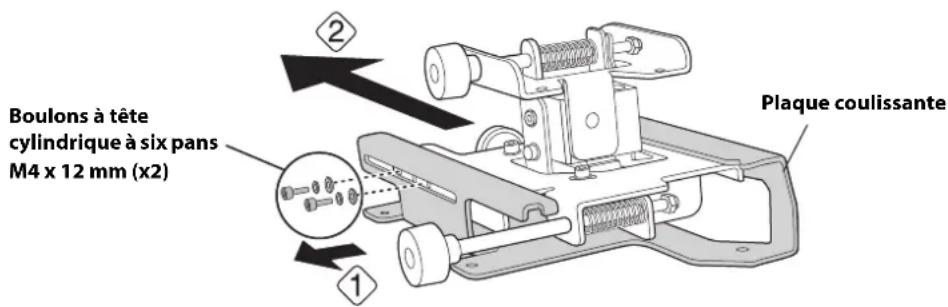
Retirez la plaque coulissante du dispositif de réglage à 3 axes.
- Retirez les boulons à tête cylindrique à six pans M4 x 12 mm (x2) (1).
- Retirez la plaque coulissante du dispositif de réglage à 3 axes (12).
2 Assemblez les pièces
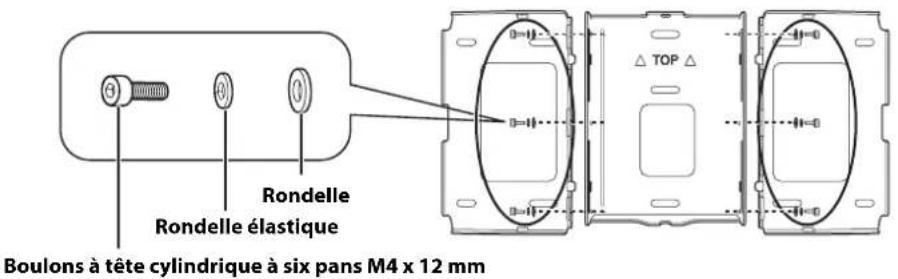
1. Assemblez la plaque murale.
Assemblez les trois plaques en une unité et fixez-les à l'aide des boulons à tête cylindrique à six pans M4 x 12 mm (x6) fournis.
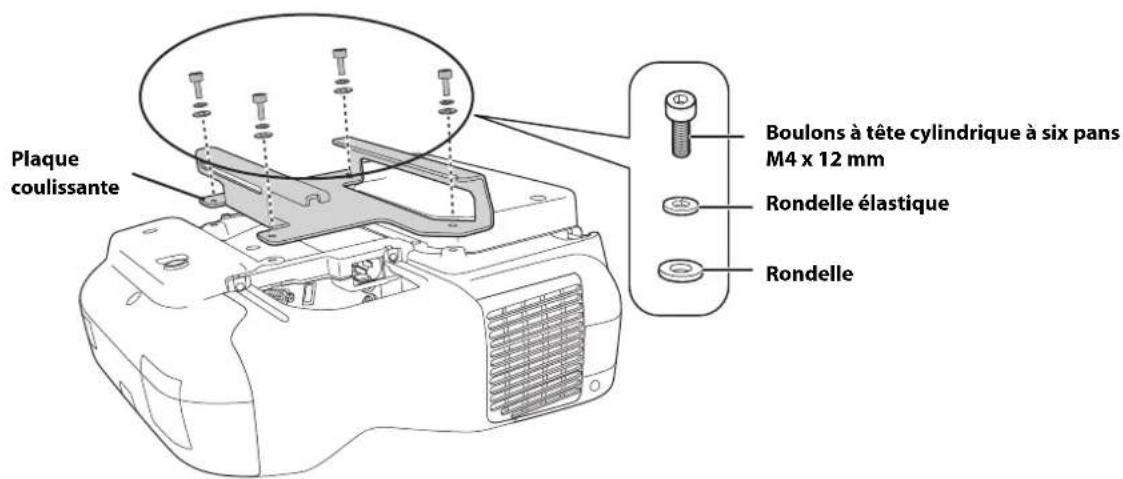
2. Fixez la plaque coulissante au projecteur.
Fixez la plaque coulissante au projecteur à l'aide des boulons à tête cylindrique à six pans M4 x 12 mm (x4) fournis.
3. Fixez le dispositif de réglage à 3 axes au support de montage.
- Choisissez la position selon laquelle vous souhaitez installer le dispositif de réglage à 3 axes.
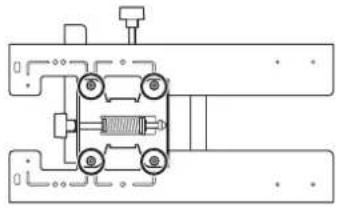
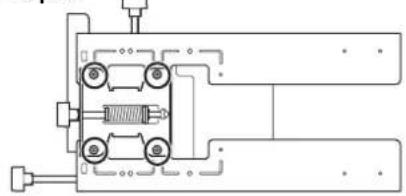
Installez-le au niveau du pointon (lorsque l'image est inférieure à 75 po (190,5 cm)
(diagonalement) ou au niveau du pointon lorsque l'image projetée est de 75 po (190,5 cm) ou plus (diagonalement).
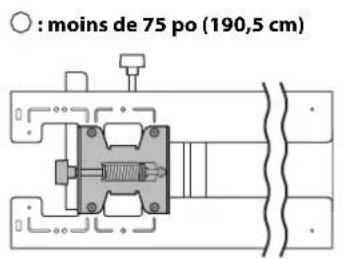
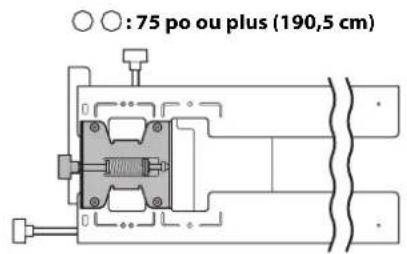
- Serrez les boulons à tête cylindrique à six pans M4 x 12 mm (x4) fournis pour installer le dispositif de réglage à 3 axes.
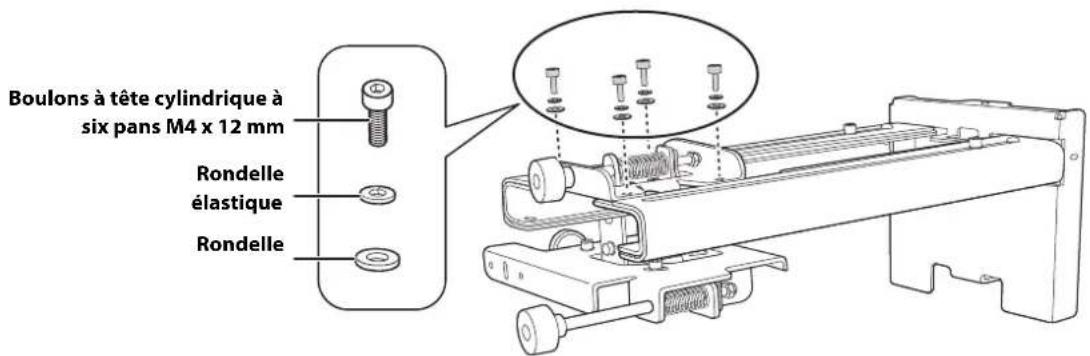
Positions d'installation des boulons
Lorsque l'image diagonale est inférieure à 75 po (190,5 cm)
Lorsque l'image diagonale est de 75 po (190,5 cm) ou plus

Installez la plaque murale sur le mur
- Déterminez la position de la fiche modèle.
- En vous aidant du tableau de distance de projection, vérifiez la taille de l'écran (S) et la distance entre la surface de projection et les trous dans le bas de la plaque murale (c).
- Alignez la ligne du centre d'image (verticale) de la fiche modèle avec la ligne centrale (verticale) de la surface de projection.
Vérifiez l'emplacement des poutres à l'intérieur du mur et déplacez la position de la fiche modèle vers la gauche ou la droite si nécessaire.
La position peut être décalée horizontalement vers la gauche ou la droite de la ligne centrale de la surface de projection de 45 mm [1,77 po] au maximum.
- Alignez la ligne horizontale sur le modèle avec la hauteur de (c).
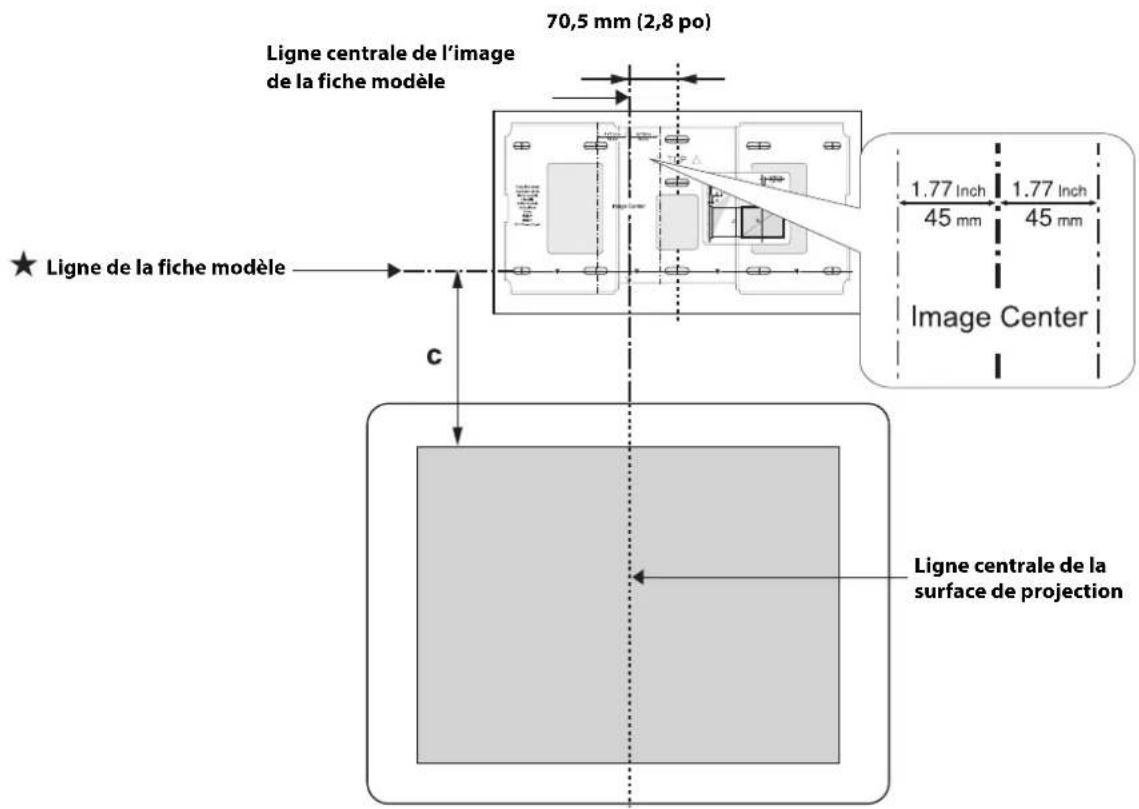
- Fixez la fiche modèle au mur.
Si vous devez installer une boîte de jonction, vous pouvez utiliser les zones de découpe de la plaque murale pour la boîte. La boîte de jonction doit être encastrée dans le mur si vous souhaitez utiliser le cache de la plaque murale, ou vous pouvez utiliser la rallonge du capot de la plaque murale.
- Déterminez la position des trous de montage de la plaque murale.
Utilisez au moins trois trous de montage.
- Si vous fixez la plaque murale à quatre emplacements, percez les trous indiqués par A ou B sur l'image ci-dessous.
- Si vous fixez la plaque murale à trois emplacements, percez les trous indiqués par C sur l'illustration ci-dessous.
Quatre trous de montage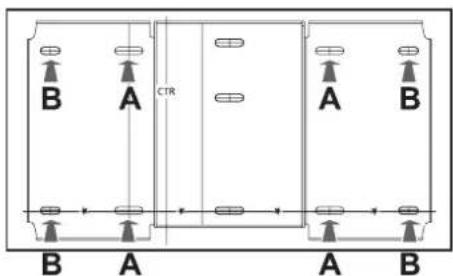
Trois trous de montage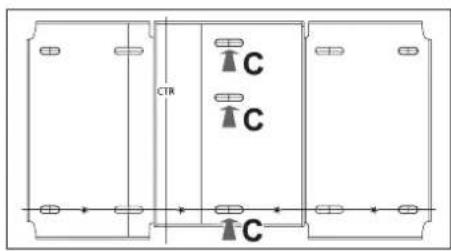
Les étapes 4 à 8 ci-dessous fournissent les instructions pour fixer la plaque murale à un mur de béton.
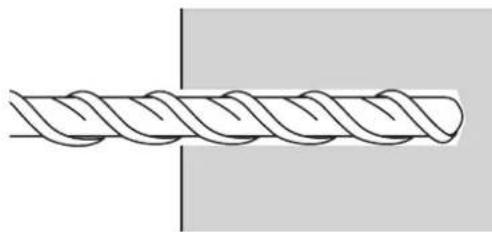
- Percez des trous des diamètres et des profondeurs suivants.
| Diamètre de perçage 10,5 mm | 0,41 po |
| Profondeur du trou pilote 45 mm | (1,8 po) |
| Profondeur du trou de la patte de fixation | 40 mm (1,6 po) |
- Retirez la fiche modèle.
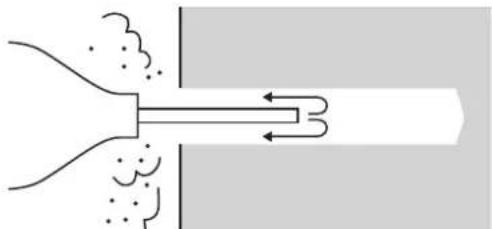
- Utilisez un appareil tel qu'une pompe à poussière pour enlever la poussière de béton hors du trou.
- Positionnez la plaque murale sur le mur et insérez les pattes de fixation à expansion M10 x 60 mm dans les trous. Fixez l'écrou et tapotez-le avec un marteau jusqu'à ce que la partie centrale touche le dessus de la patte de fixation.
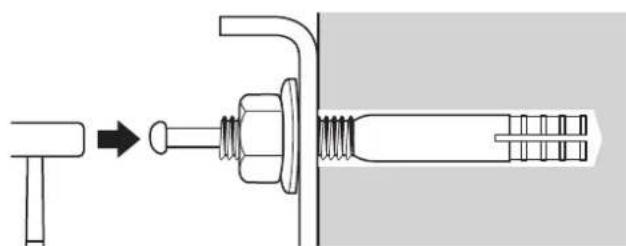
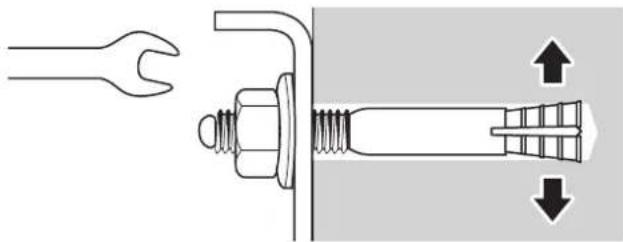
- Serrez l'écrou avec une clé pour fixer la plaque murale au mur.

Déterminez la distance de projection et retirez la glissière.
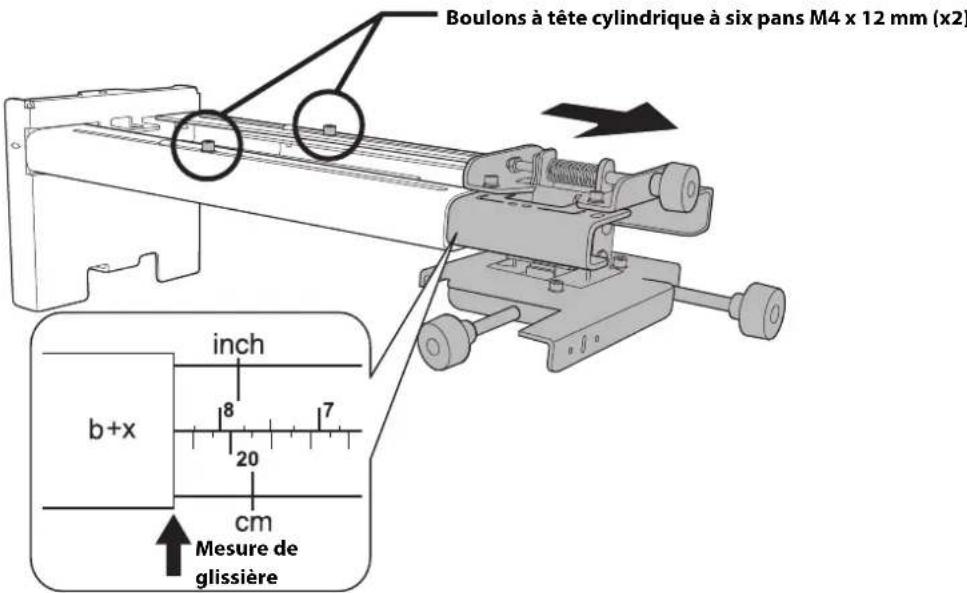
- En consultant les tableaux des pages 90 à 96, vérifiez le chiffre pour la mesure de la glissière (b).
- Desserrez les boulons à tête cylindrique à six pans M4 x 12 mm (x2), puis retirez la glissière du support de montage.
Alignez la glissière avec la mesure (b + x) équivalente à la mesure de la glissière (b) additionnée à l'épaisseur de l'écran de projection (x).
Pour une illustration sur la façon de mesurer l'épaisseur de l'écran de projection (x), reportez-vous à la page 87.

Faites passer les câbles dans le bras du support de montage.
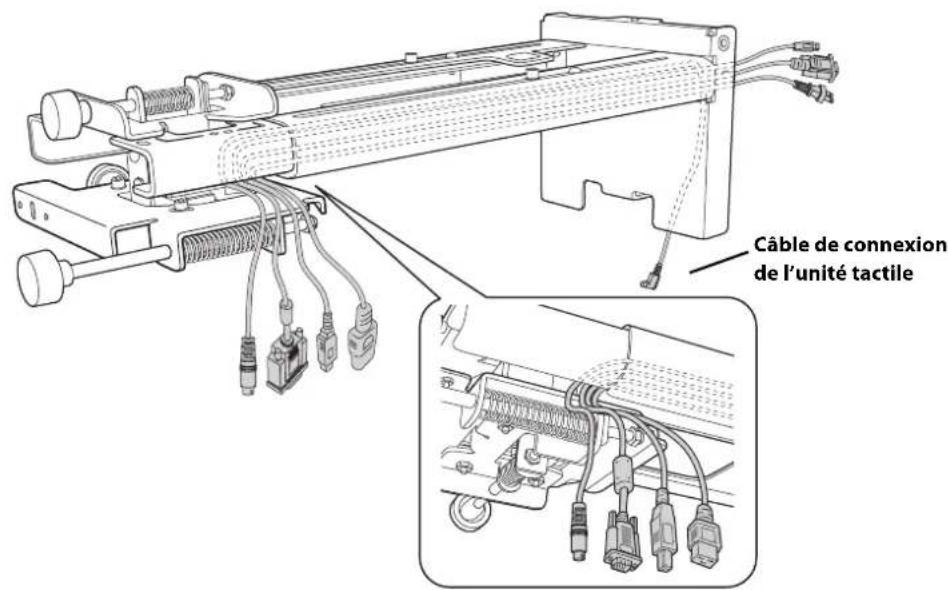

Pour les projecteurs BrightLink 595Wi/595Wi+ et BrightLink Pro 1430Wi : assurez-vous de faire passer le câble de connexion de l'unité tactile dans le bras du support de montage. Faites passer le câble de connexion de l'unité tactile afin que l'extrémité branchée à l'unité tactile apparaisse dans la partie inférieure du support de montage, tel qu'illustré.

Fixez le bras du support de montage à la plaque murale.
- Insérez l'arbre hexagonal dans le support de montage.
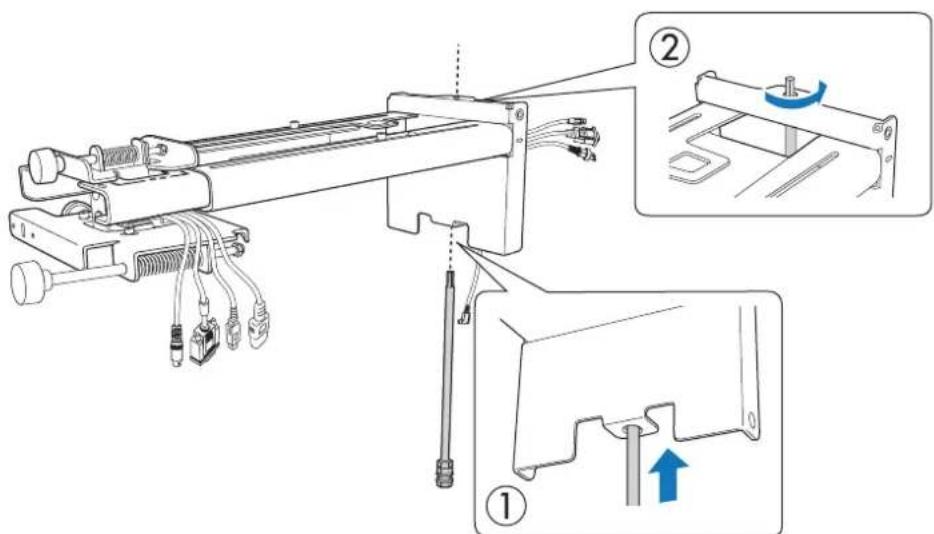
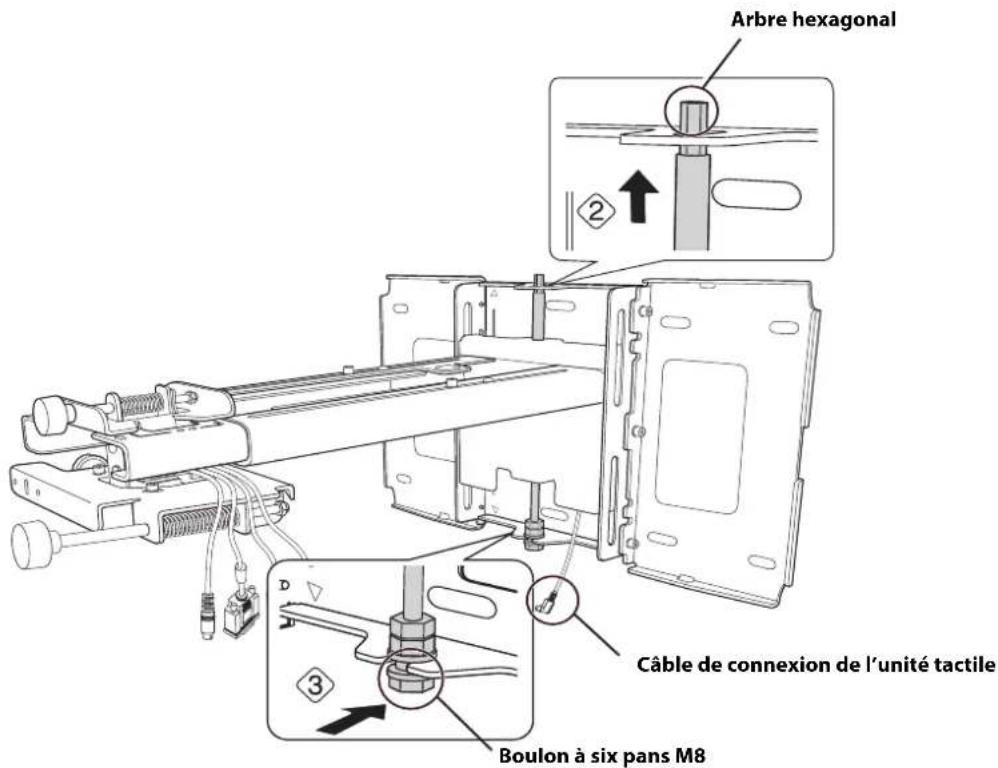
- Insérez et faites tourner l'arbre hexagonal sur la partie supérieure du bras du support de montage dans le logement de la plaque murale (12).
- Insérez et faites tourner le boulon à six pans M8 sur la partie inférieure du bras du support de montage dans la plaque murale (13).
Mise en garde
Assurez-vous que le câble de connexion de l'unité tactile ne passe pas dans le mur comme les autres câbles. Veillez à ne pas bloquer les câbles entre le bras du support de montage et la plaque murale.
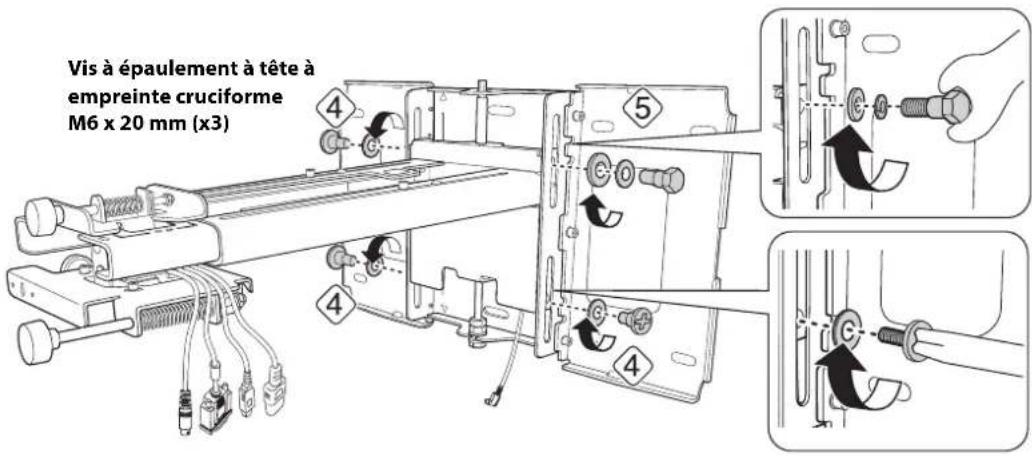
- Fixez le bras du support de montage à la plaque murale en serrant les vis à épaulement à tête cruciforme M6 x 20 mm (x3) fournies à l'aide du tournevis cruciforme n°3 (1), puis serrez légèrement le boulon à épaulement à six pans M6 x 20 mm (15).

Réglez la position du coulissement vertical du bras.
- Réglez le coulissement vertical à l'aide du boulon à six pans M8 sur la partie inférieure du support de montage, ou de l'arbre hexagonal sur la partie supérieure de la plaque d'installation (1).
Commencez par aligner l'encoche sur le bras avec le pointon sur la plaque murale tel qu'illustré ci-dessous.
Serrez le boulon à six pans M8 pour abaisser le support de montage et desserrez-le pour le relever.
Serrez l'arbre hexagonal pour relever le support de montage et desserrez-le pour l'abaisser.
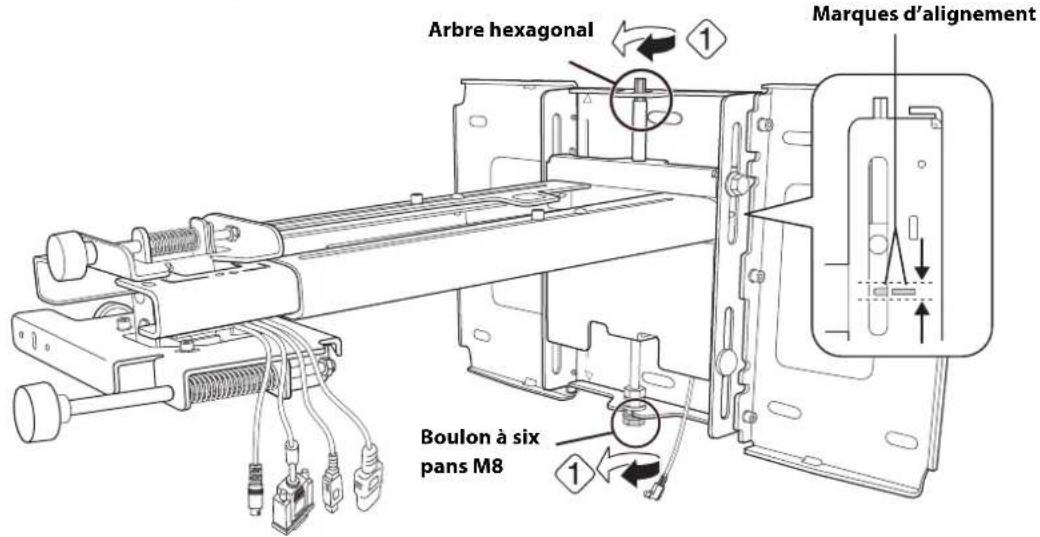
- Serrez le boulon à épaulement à six pans M6 x 20 mm pour fixer le support de montage ( ).

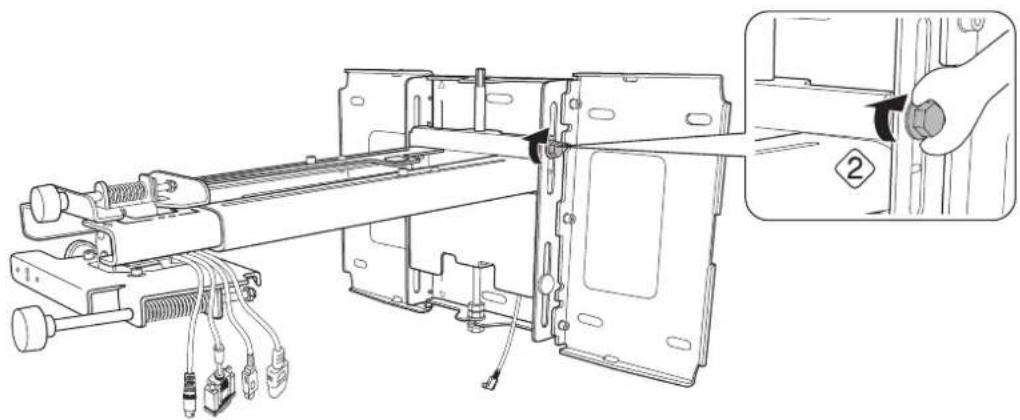

Fixez le projecteur au support de montage
- Desserrez les deux vis avec un tournevis cruciforme et retirez le cache du câble du projecteur.
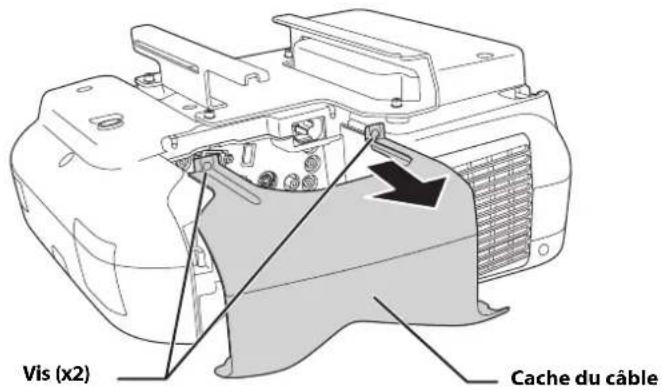
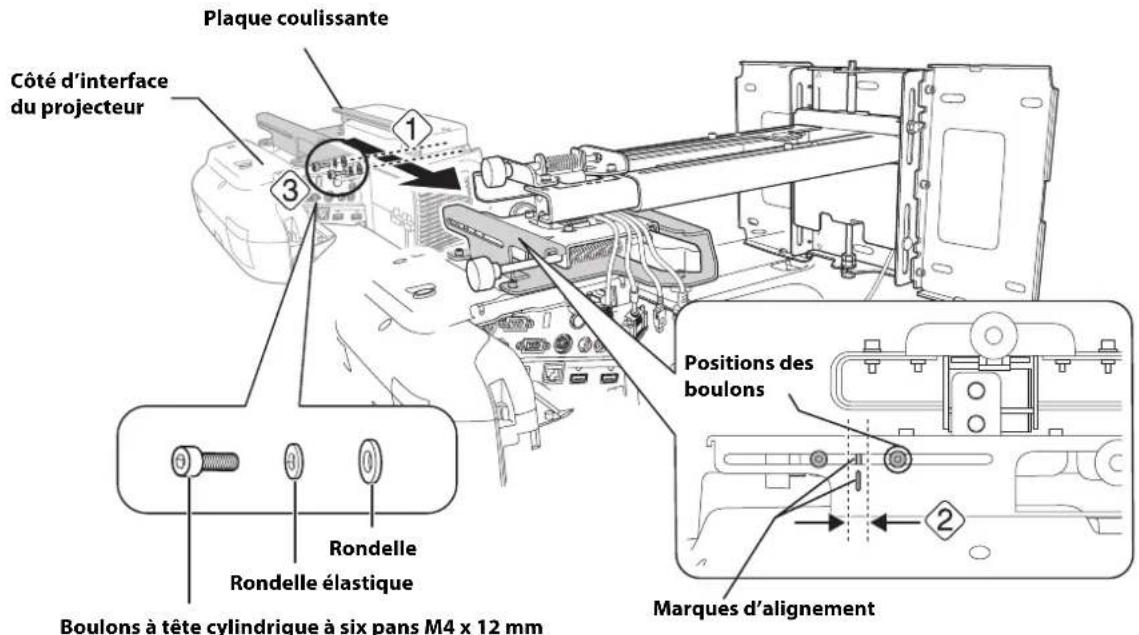
- Insérez la plaque coulissante dans le support de montage à partir du côté d'interface du projecteur (1).
Alignez le dispositif de réglage à 3 axes avec la marque d'alignement de la plaque coulissante (2).
- Serrez les boulons à tête cylindrique à six pans M4 x 12 mm (x2) ( ).
Avertissement
Lorsque vous installez ou ajustez le support de montage, n'utilisez pas d'adhésifs afin d'éviter que les vis ne se desserrent et n'utilisez pas d'huiles ou lubrifiants pour la plaque d'installation du projecteur. Le boîtier risque de se détériorer et le projecteur pourrait tomber, au risque de provoquer des blessures corporelles ou des dommages matériels.

Connectez le cordon d'alimentation et les autres câbles au projecteur
Connectez tous les câbles nécessaires, tels que le câble d'ordinateur, le câble HDMI, le câble USB, le câble de connexion de l'unité tactile, les câbles du boîtier de commande et le cordon d'alimentation au projecteur. Consultez le Guide de l'utilisateur de votre projecteur pour obtenir des informations de connexion détaillées.
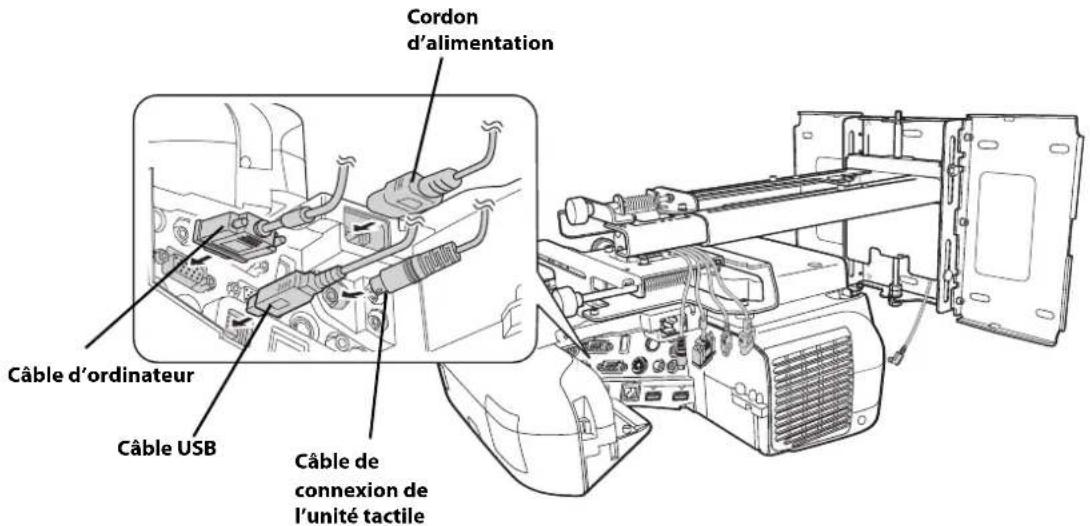

Branchez le câble d'alimentation après tout autre câble.
Pour les projecteurs BrightLink 595Wi/595Wi+ : lorsque vous branchez un câble au port Computer1, Audio1 ou Audio2, il est recommandé de faire les connexions dans l'ordre suivant : Audio1, Audio2, puis Computer1.
Pour les projecteurs BrightLink Pro 1420Wi/1430Wi : lorsque vous branchez un câble au port Audio1, Audio Out ou Computer1, il est recommandé de faire les connexions dans l'ordre suivant : Audio1, Audio Out, puis Computer1.
Si vous prévoyez de faire passer les câbles à l'intérieur du mur, assurez-vous de respecter la réglementation électrique de votre région. Si vous faites passer les câbles à l'extérieur du mur, utilisez un système de gestion des câbles afin d'éviter que les câbles obstruent l'image. Un système de gestion des câbles est disponible en option chez Epson (numéro de pièce : ELPCK01).
6 Réglage de l'image
Pour garantir la meilleure qualité d'image, procédez comme décrit ci-dessous pour régler l'écran de projection.

Ne procédez à aucun réglage avec la fonction Keystone ou Quick Corner du projecteur. Vous risqueriez de dégrader la qualité de l'image et le calibrage du crayon.
Suivez ces directives pour configurer le projecteur :
Assurez-vous que l'image est uniformément rectangulaire, sans distorsion. Assurez-vous que le projecteur n'est pas incliné de plus de ±3° verticalement et horizontalement par rapport à l'image projetée.
| Modèle du projecteur Colonne de la | telécommande |
| PowerLite 470/480/570/580 | A |
| BrightLink 475W/480i/485W/575Wi/585Wi/595Wi | |
| BrightLink 575Wi+/585Wi+/595Wi+ | |
| PowerLite 475W/485W/575W/585W | |
| BrightLink Pro 1410Wi/1420Wi/1430Wi B |

Mettez le projecteur sous tension
Avec la télécommande A, avec la télécommande B, avec le panneau de commande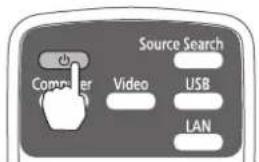
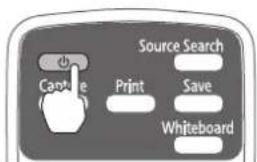
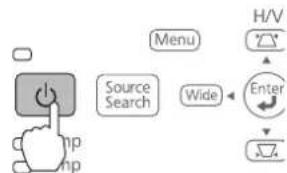

Affichez la mire
- Appuyez sur le bouton [Help].
Avec la télécommande A
Avec la télécommande B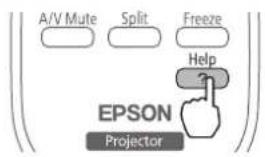
Avec le panneau de commande
- Appuyez sur le bouton [·] de la télécommande ou sur le bouton [Wide] du panneau de commande.
La mire s'affiche.
Avec la télécommande A/B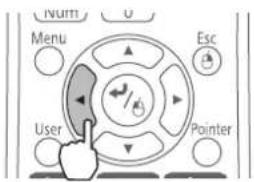
Avec le panneau de commande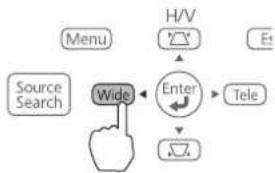
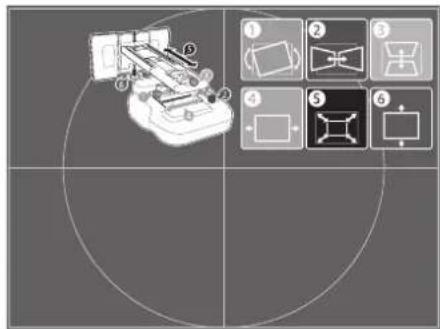
La mire contient un guide afin de vous aider à régler l'image affichée si le rapport hauteur/largeur de l'écran est le même que le rapport hauteur/largeur natif du projecteur.

Changez le rapport hauteur/largeur (au besoin)
Chaque fois que vous appuyez sur le bouton [Aspect] de la télécommande, le nom du format s'affiche à l'écran et le rapport hauteur/largeur change. Vous devrez afficher la mire de nouveau après avoir modifié le rapport hauteur/largeur.
Changez le réglage en fonction du signal de l'équipement connecté.
Il est possible que vous deviez projeter du contenu depuis un appareil branché afin de modifier le rapport hauteur/largeur.
Télécommande
Rapport hauteur/largeur
Il est aussi possible de configurer le rapport hauteur/largeur à partir du menu Signal - Aspect. Voici une liste des réglages de rapport hauteur/largeur disponibles :
BrightLink 480i et PowerLite 570/580
- Automatique : règle automatiquement le rapport hauteur/largeur et le paramètre Résolution (disponible seulement pour les sources d'images HDMI).
- Normal : affiche les images sur toute la surface de projection et conserve le rapport hauteur/largeur de l'image. Choisissez ce réglage ou Automatique pour redimensionner automatiquement l'image et utiliser l'espace d'affichage de la façon la plus efficace. 4:3 : affiche les images en utilisant toute la zone de projection à un rapport hauteur/largeur de 4:3.
- 16:9 : Convertit le rapport hauteur/largeur de l'image en 16:9. Les images 4:3 sont étirées horizontalement pour tenir à l'écran.
BrightLink Pro 1410Wi/1420Wi/1430Wi, BrightLink 575Wi/575Wi+/585Wi/585Wi+/595Wi/595Wi+ et PowerLite 575W/585W
- Automatique : Règle automatiquement le rapport hauteur/largeur et le paramètre Résolution (disponible seulement pour les sources d'images HDMI).
- Normal : Affiche les images sur toute la surface de projection et conserve le rapport hauteur/largeur de l'image. Choisissez ce réglage ou Automatique pour redimensionner automatiquement l'image et utiliser l'espace d'affichage de la façon la plus efficace.
- 16:9 : Convertit le rapport hauteur/largeur de l'image en 16:9. Les images 4:3 sont étirées horizontalement pour tenir à l'écran.
- Complet : Affiche les images sur la pleine largeur de la surface de projection, mais ne conserve pas le format. Les images 4:3 sont étirées horizontalement.
- Zoom : Affiche les images sur la pleine largeur de la surface de projection et conserve le format de l'image. L'image pourrait être rognée dans le haut et le bas selon le rapport hauteur/largeur choisi.
- Native : Affiche les images telles quelles (format et résolution conservés). Des bandes noires peuvent apparaître ou les images peuvent être rognées, selon la résolution.
Guide de l'utilisateur du projecteur : Menu Signal

Réglez la mise au point
- Faites glisser le levier du capot du filtre à air () pour ouvrir le capot du filtre à air ().

- Utilisez le levier de mise au point pour régler la mise au point (). 3
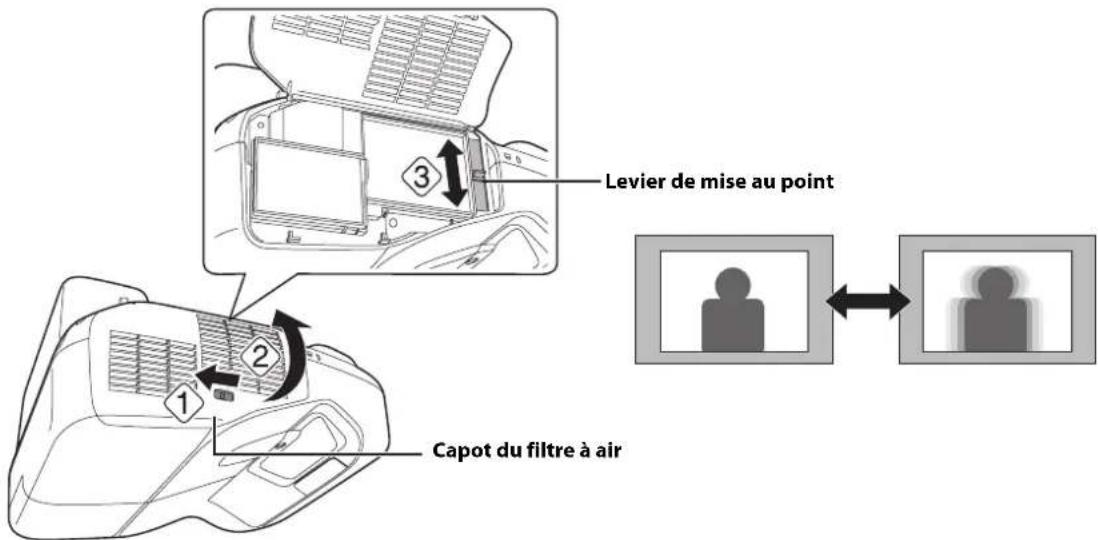
- Une fois le réglage terminé, fermez le capot du filtre à air.

Utilisez la poignée de réglage sur le côté gauche pour régler le roulis horizontal.

Répétez les étapes 5 à 10 tel que nécessaire. Pour chaque étape, il est possible que vous deviez afficher la mire de nouveau tel qu'illustré à l'étape 2.
- Desserrez la vis () pour déverrouiller la poignée de réglage.
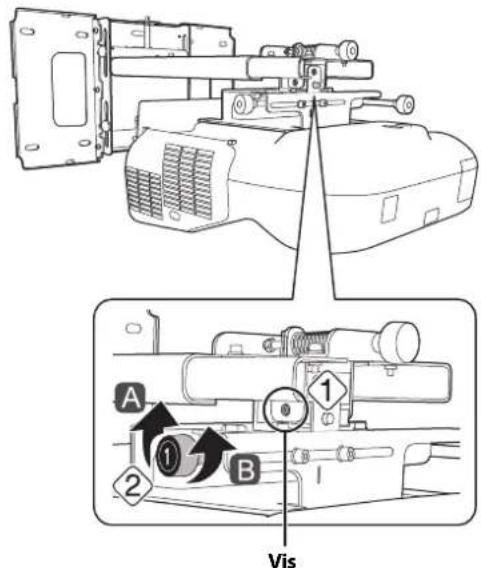
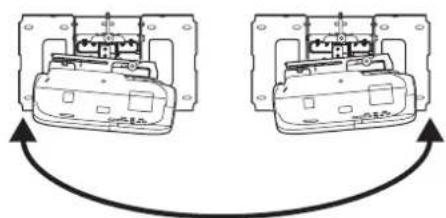
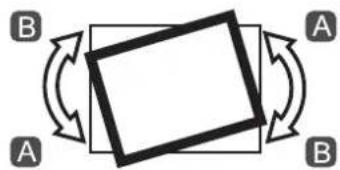
- Tournez la poignée orange () pour régler le roulis horizontal ().
- Une fois tous les réglages des étapes terminés, serrez la vis que vous avez desserrée à l'étape 1.

Utilisez la poignée de réglage sur le côté droit pour régler la rotation horizontale.
- Desserrez les vis (x2) pour déverrouiller la poignée de réglage ().
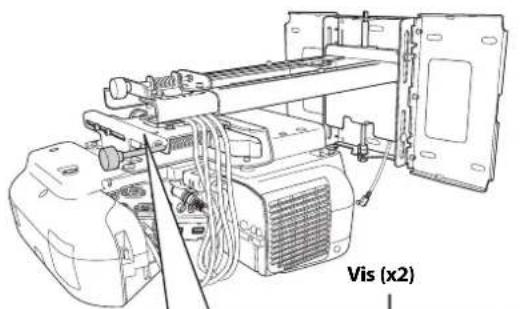
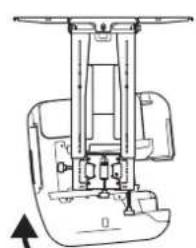
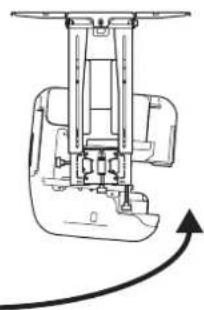
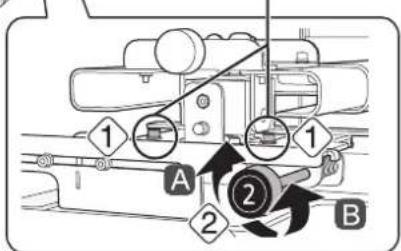
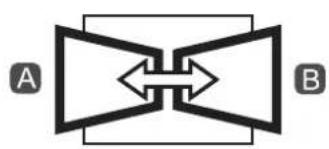
- Tournez la poignée bleu foncé () pour régler le roulis horizontal ().
- Une fois tous les réglages des étapes 5 à 10 terminés, serrez les vis (x2) que vous avez desserrées à l'étape 1.

Utilisez la poignée de réglage dans le haut pour régler l'inclinaison verticale.
- Desserrez la vis () pour déverrouiller la poignée de réglage.
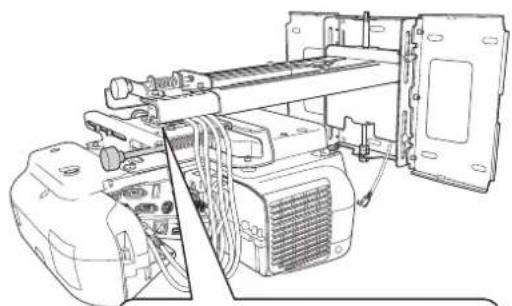
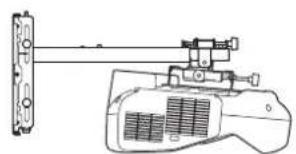
A B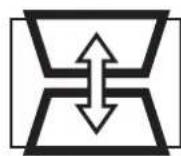
Vis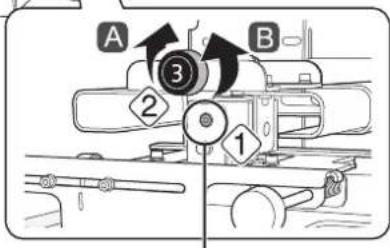
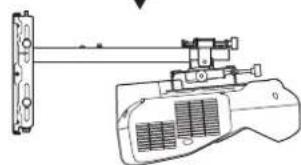
- Tournez la poignée bleu pâle (3) pour régler l'inclinaison verticale (2).
- Une fois tous les réglages des étapes 5 à 10 terminés, serrez la vis que vous avez desserrée à l'étape 1.

Réglez le coulissement horizontal
- Desserrez les boulons à tête cylindrique à six pans M4 x 12 mm (x2), puis réglez la glissière de la plaque coulissante.
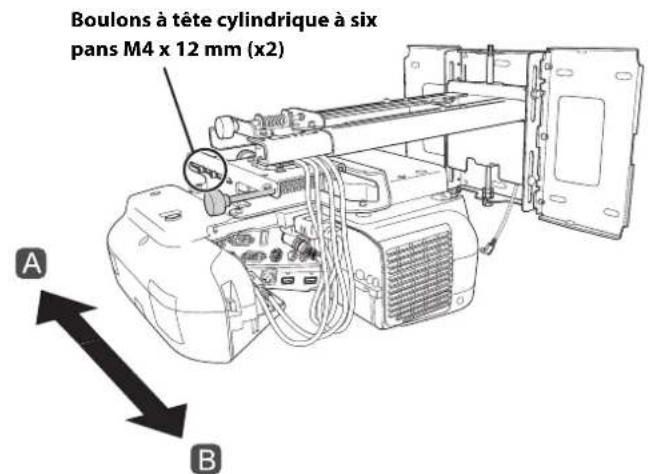
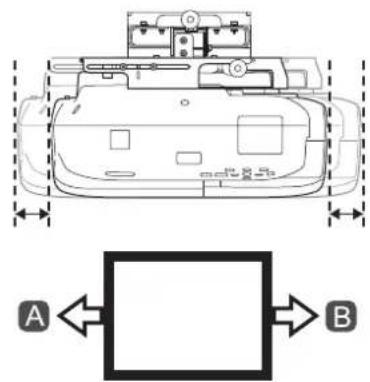
- Une fois tous les réglages des étapes 5 à 10 terminés, serrez les boulons à tête cylindrique à six pans M4 x 12 mm (x2).

Réglez le coulissement vers l'avant/l'arrière
- Desserrez les boulons à tête cylindrique à six pans M4 x 12 mm (x2), puis réglez la glissière du support de montage.
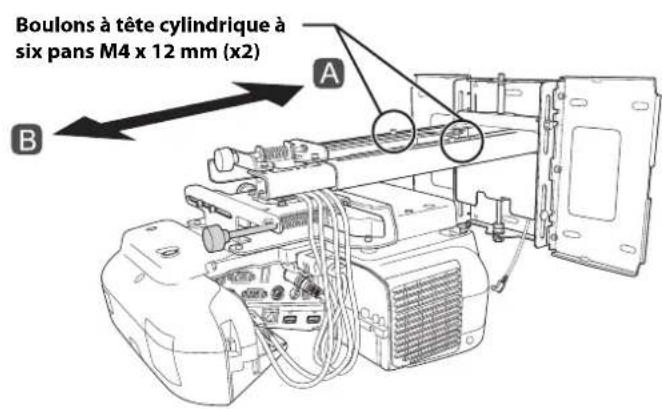

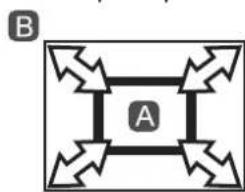
- Une fois tous les réglages des étapes terminés, serrez les boulons à tête cylindrique à six pans M4 x 12 mm (x2).

Réglez le coulissement vertical
- Desserrez le boulon à épaulement à six pans M6 x 20 mm.
- Réglez le coulissement vertical à l'aide du boulon à six pans M8 sur la partie inférieure du support de montage, ou de l'arbre hexagonal sur la partie supérieure du support de montage (1.2).
Serrez le boulon à six pans M8 pour abaisser le support de montage et desserrez-le pour le relever. Serrez l'arbre hexagonal pour relever le support de montage et desserrez-le pour l'abaisser.
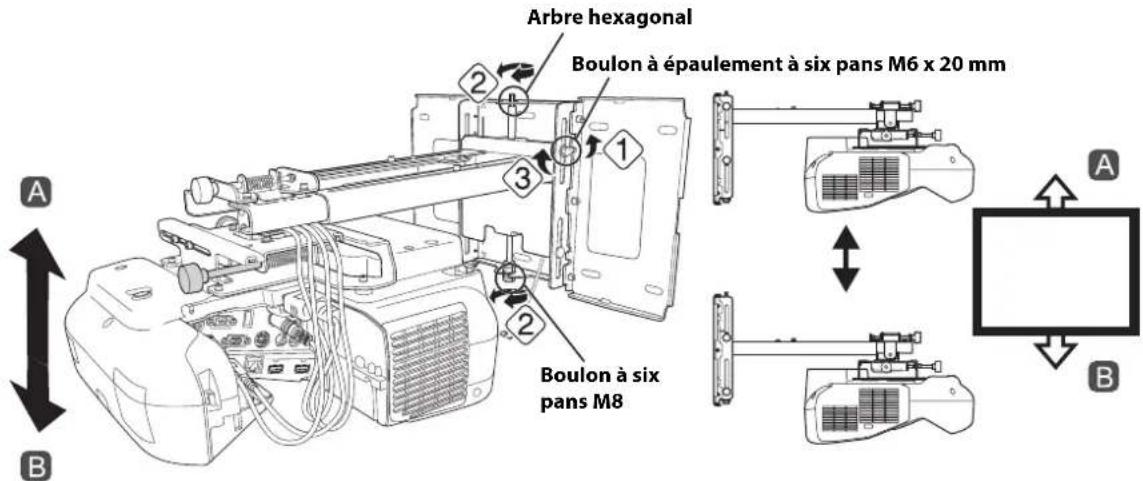
- Serrez le boulon à épaulement à six pans M6 x 20 mm que vous avez desserré à la première étape (3).

Supprimez l'affichage de la mire
Appuyez sur le bouton [Esc] de la télécommande ou du panneau de commande pour supprimer la mire.

Avertissement
Serrez fermement toutes les vis. Sinon, le support de montage ou le projecteur pourrait tomber et provoquer des blessures corporelles ou des dommages matériels.

Fixez le cache du support de montage et le capuchon de protection.
Si vous devez utiliser un câble de sécurité, assurez-vous de le fixer avant d'installer le cache de la plaque murale. Consultez la page 140 pour obtenir les instructions.

Vous pouvez utiliser la rallonge du capot de la plaque murale (si elle est incluse) pour augmenter la profondeur du capot de la plaque murale, et ainsi loger des câbles et des prises plus larges.
Pour ajouter la rallonge, fixez les deux moitiés de la rallonge aux pièces du capot de la plaque murale avant de placer le capot sur le support.
L'ajout de la rallonge du capot de la plaque murale limite la taille minimale de l'image projetée.
- Fixez le cache de la plaque murale (1). Pressez les onglets du cache dans les trous de la plaque murale. (Si vous devez retirer le cache, appuyez sur les onglets.)

En fonction du câblage, vous devrez peut-être découper une partie du cache de la plaque murale pour pouvoir passer les câbles à travers celui-ci.
Lors de la découpe de la section fine du cache de la plaque murale et du passage des câbles à travers celui-ci, assurez-vous de procéder à un ébavurage afin de retirer les arêtes vives et éviter ainsi d'endommager les câbles.
Veillez également à manipuler la lame en toute sécurité.
- Placez le capuchon de protection, partie concave orientée vers le haut (2).
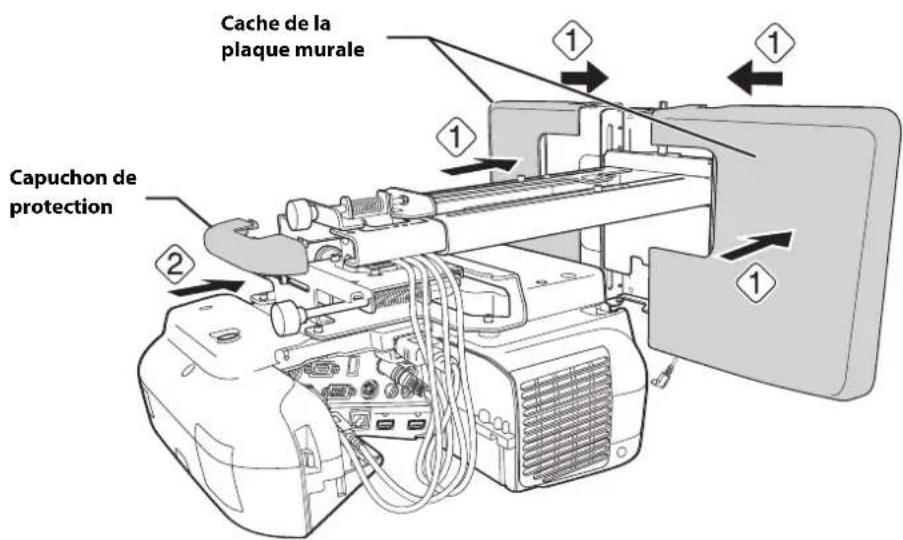

Fixez le cache du câble au projecteur.
Fixez le cache du câble et utilisez un tournevis cruciforme pour serrer les vis (x2) et fixer le cache du câble en place.
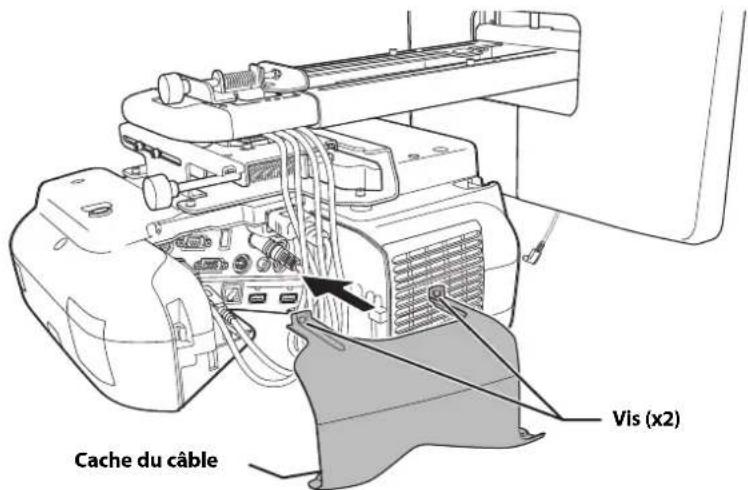

Mise en garde
Seul un spécialiste est autorisé à désinstaller ou réinstaller le projecteur, même pour l'entretien et les réparations. Reportez-vous au Guide de l'utilisateur en ligne de votre projecteur pour plus d'informations sur l'entretien et les réparations.

Avertissement
Ne desserrez jamais les écrous et les boulons après l'installation. Si vous constatez le moindre jeu, resserrez fermement les vis concernées. Sinon, le support de montage ou le projecteur pourrait tomber et provoquer des blessures corporelles ou des dommages matériels. Ne suspendez aucun objet au support de montage ni ne posez d'objet lourd sur celui-ci. La chute du support de montage ou du projecteur peut provoquer des blessures corporelles ou des dommages matériels.
Assurez-vous que les procédures suivantes ont bien été réalisées avant d'installer l'unité tactile.
- Installation du projecteur (voir la page 103)
- Réglage de l'image projetée (voir la page 114)
- Calibrage du ou des crayons interactifs
Veuillez vous référer au Guide de l'utilisateur ou à l'affiche Point de départ pour obtenir des instructions plus détaillées.

Des aimants sont intégrés à l'arrière de l'unité tactile. Normalement, l'unité tactile doit être installée en fixant les aimants à l'écran ou au tableau blanc. Si les aimants ne peuvent pas être fixés, utilisez des vis M4 (x3) disponibles dans le commerce. Installez l'unité tactile sur une surface plate, lisse et régulière qui est au même niveau que la surface de l'écran. Si des irrégularités de plus de 5 mm (0,2 po) sont présentes sur la surface de l'écran (dans n'importe quelle direction), la position de vos doigts pourrait ne pas être détectée et les opérations tactiles pourraient mal fonctionner.
Suivez les étapes ci-dessous pour installer l'unité tactile et effectuer la connexion au projecteur. Il est possible que l'apparence de certains menus soit différente des illustrations, mais les instructions d'installation demeurent les mêmes.
Mise en garde
Ne branchez l'unité tactile qu'aux modèles BrightLink 595Wi/595Wi+ ou BrightLink Pro 1430Wi. Ne branchez pas l'unité tactile à d'autres projecteurs ou appareils.

Mettez le projecteur sous tension
Avec la télécommande BrightLink 595Wi/595Wi+
Avec la télécommande BrightLink Pro 1430Wi
Avec le panneau de commande
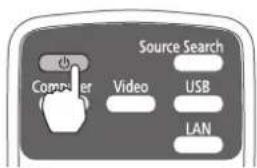
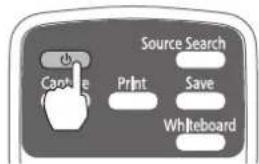
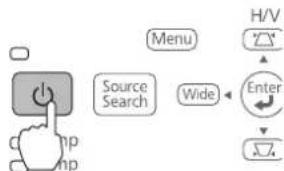

Affichez le motif d'installation
- Sélectionnez Easy Interactive Function depuis le menu Avancé.
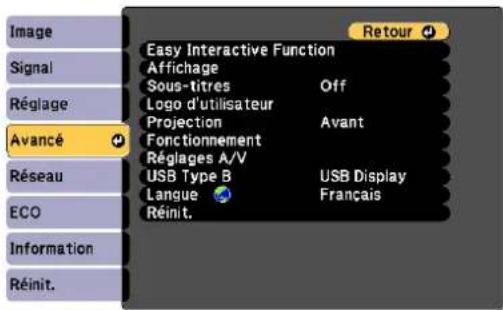
- Sélectionnez Config. uni. tactile.
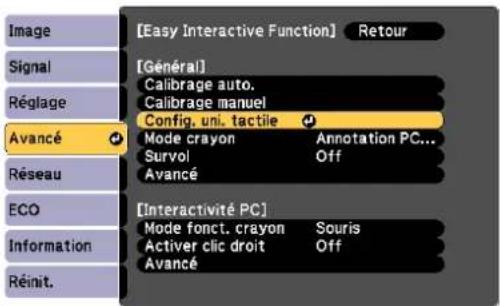
- Sélectionnez Motif d'installation.
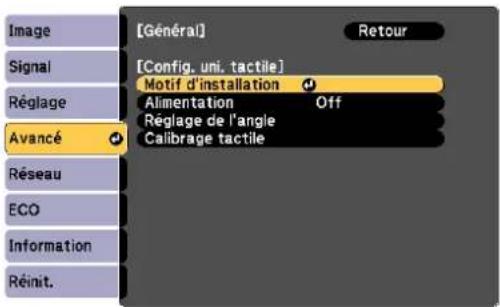
Le motif d'installation s'affiche sur l'image projetée.
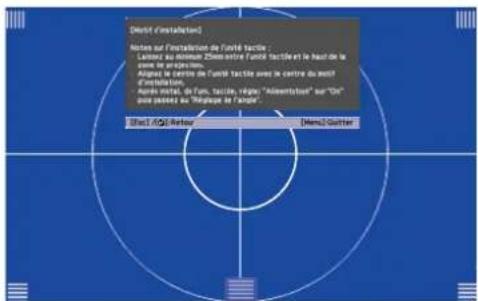

Retirez les marqueurs
- Desserrez la vis dans la partie inférieure du couvercle des cadrans.
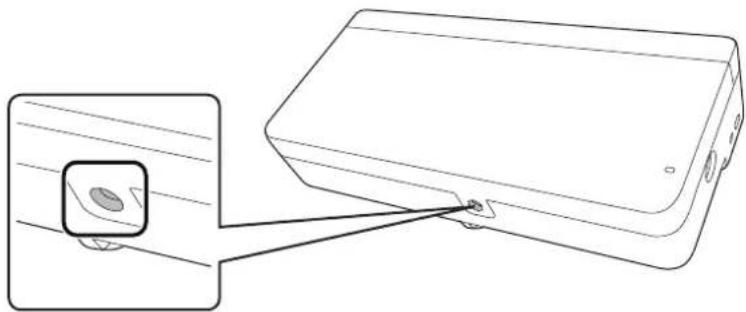
- Faites glisser le couvercle des cadrans afin de le retirer.
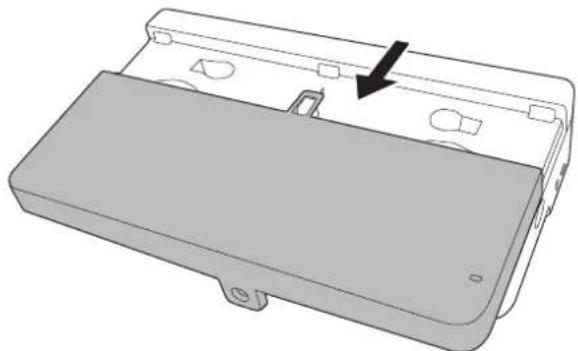
- Retirez les deux marqueurs de l'unité tactile.
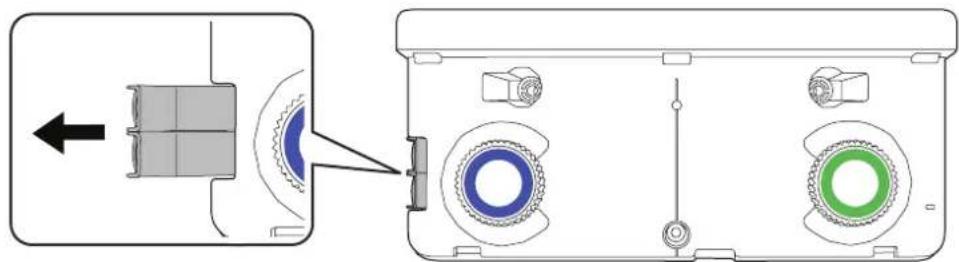
Utilisez les marqueurs pour effectuer l'ajustement de l'angle (p. 127) après avoir installé l'unité tactile.

Déterminez la position d'installation de l'unité tactile
Veuillez marquer les positions d'installation suivantes :
- (1): Ligne centrale du motif d'installation. Alignez-la avec la ligne centrale de l'unité tactile (3).
- (2): 1 po (25 mm) depuis le bord supérieur de l'image projetée. Alignez avec le bord inférieur de l'unité tactile.
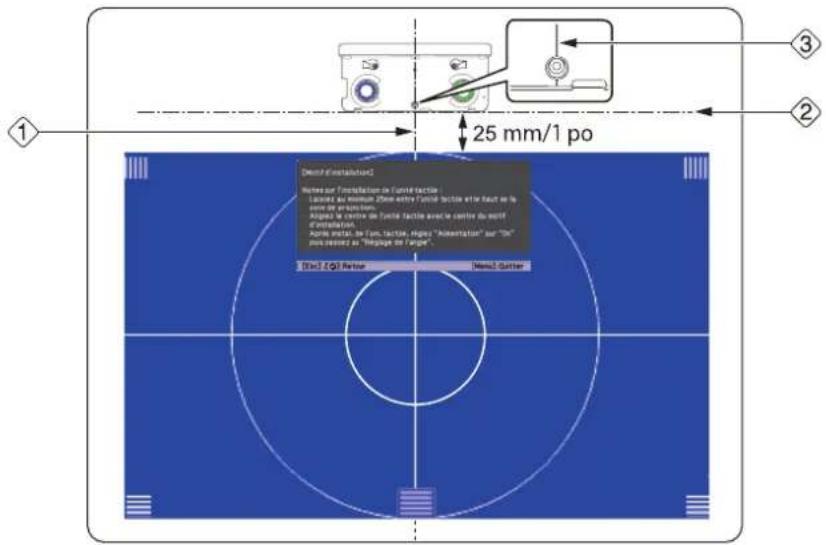

L'unité tactile doit être installée au-dessus de la zone d'image.

Installez l'unité tactile
- Pour les écrans magnétiques, placez l'arrière de l'unité tactile sur la surface de l'écran, puis fixez-la.
Mise en garde
Lors de l'installation de l'unité tactile sur une surface magnétique, veillez à ne pas coincer vos doigts ou toute autre partie de votre corps entre les aimants et la surface d'installation.
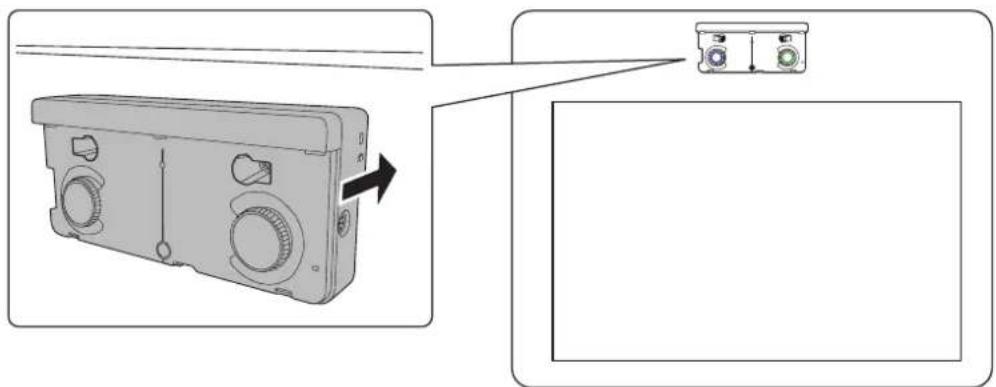
- Pour les écrans non magnétiques, fixez bien l'unité tactile à l'aide de trois (3) vis M4 (non incluses).
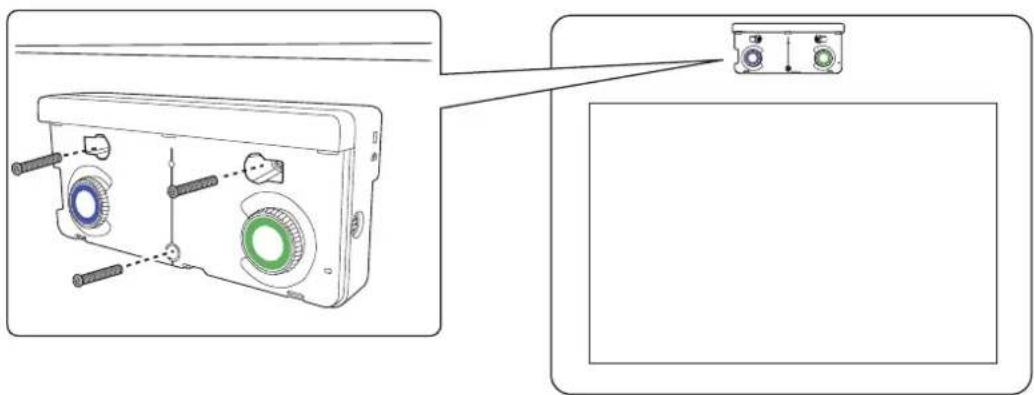
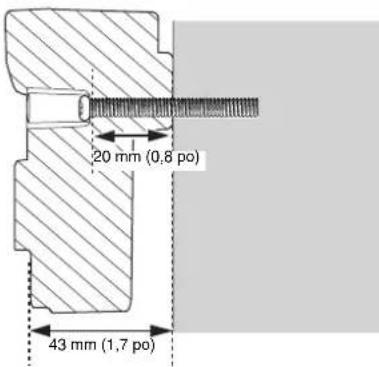

Branchez le câble
Branchez le câble de connexion de l'unité tactile au port de l'unité tactile. L'autre extrémité devrait déjà être branchée au projecteur.
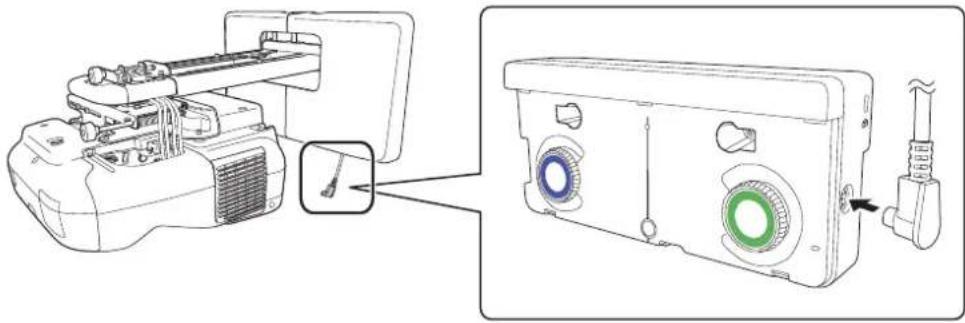

Réglez l'angle
Réglez l'angle du faisceau laser émis par l'unité tactile afin que l'unité tactile puisse détecter la position de vos doigts.

Avant d'ajuster l'angle, assurez-vous que le calibrage du ou des crayons interactifs est terminé. Appuyez sur le bouton User de la télécommande et sélectionnez Oui afin d'effectuer un calibrage automatique. Veuillez consulter le Guide de l'utilisateur pour obtenir des instructions détaillées sur le calibrage des crayons.
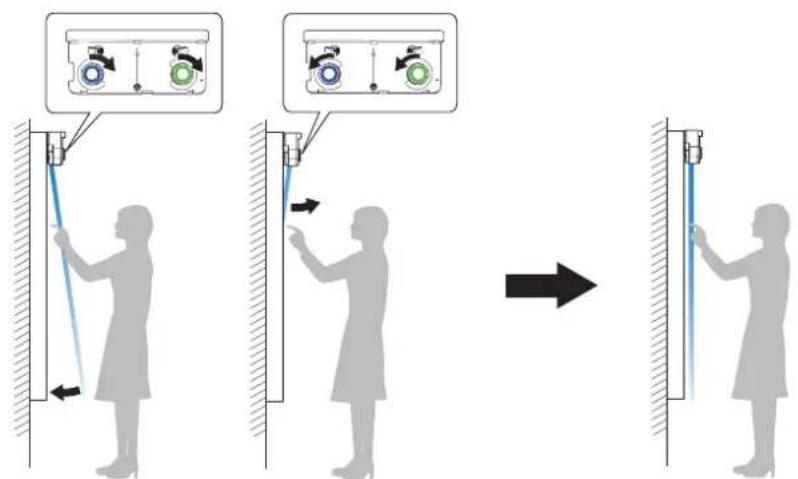
- Sélectionnez Easy Interactive Function depuis le menu Avancé.
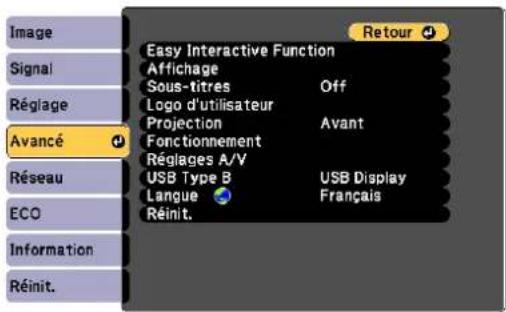
2. Sélectionnez Config. uni. tactile.
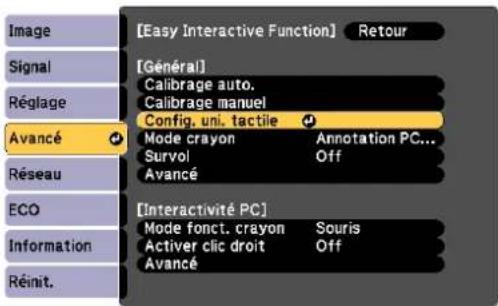
3. Sélectionnez Alimentation et réglez le paramètre à On.
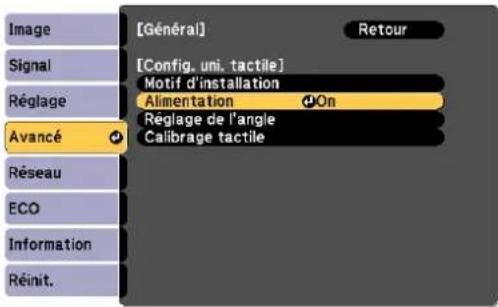
L'unité tactile s'allume et le témoin indicateur s'allume en bleu.
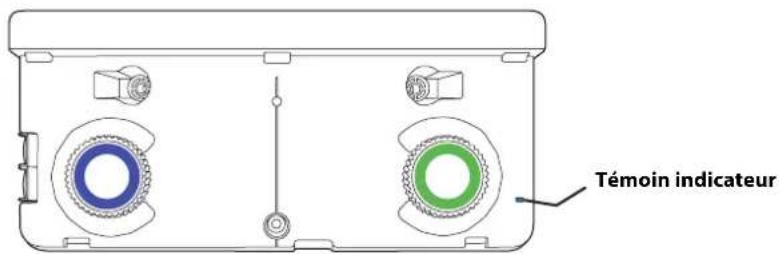
Avertissement
Ne regardez pas la fenêtre de projection du projecteur ou les ports de diffusion laser de l'unité tactile. Ceci pourrait entraîner des problèmes oculaires.

Lorsque le paramètre Alimentation est réglé sur On, l'unité tactile s'allumera automatiquement au prochain démarrage du projecteur.
4. Sélectionnez Réglage de l'angle.
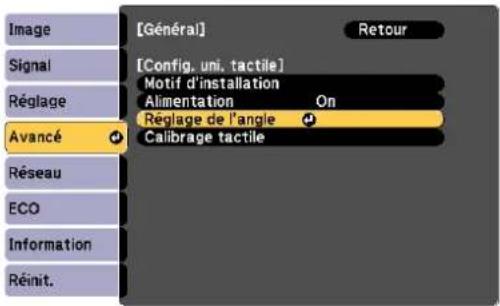
L'écran de réglage de l'angle s'affiche.
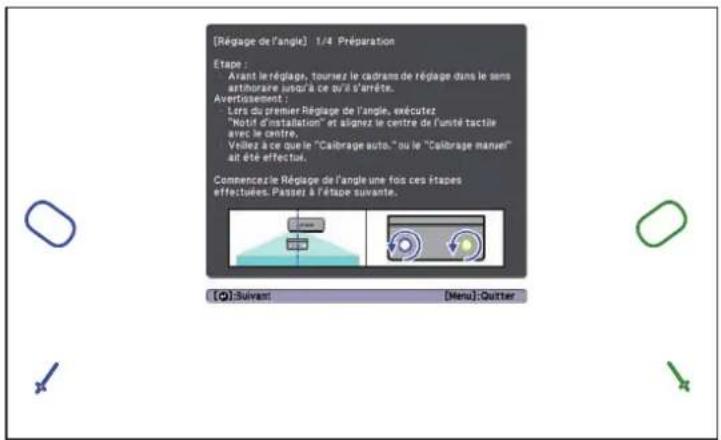
- Tournez les cadrans de réglage de l'unité tactile dans le sens inverse des aiguilles d'une montre jusqu'à ce que vous entendiez un clic. Puis, appuyez sur le bouton de la télécommande.
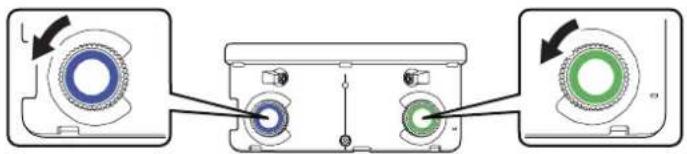

Lorsque vous ajustez les cadrans, assurez-vous de cesser de tourner lorsque vous entendez un clic.
- Placez les deux marqueurs que vous avez retirés de l'unité tactile sur les positions des marqueurs () sur l'écran de projection.
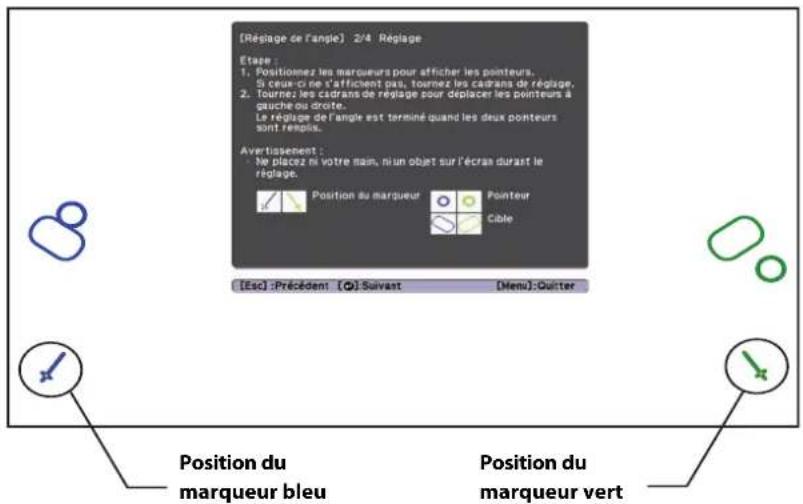
Faites correspondre les positions de sorte que les croix (1) soient superposées avec les points (2) sur les positions des marqueurs ( ) ( ). Déplacez le marqueur sur la croix projetée jusqu'à ce que les lignes de la croix soient alignées avec les lignes du marqueur.
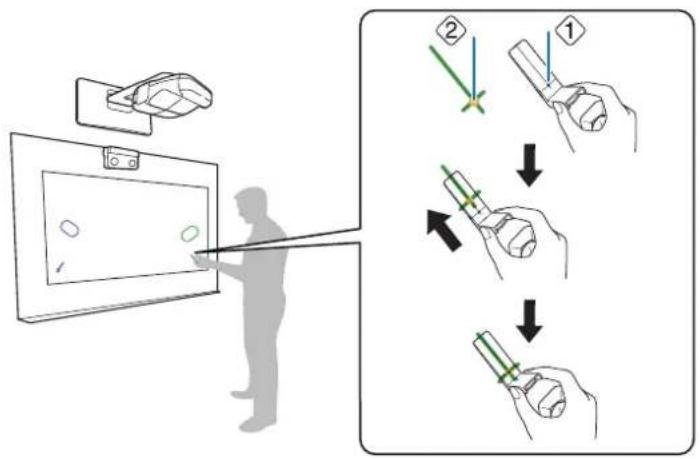
Lorsque les pointeurs () de la même couleur (bleu et vert) que les positions des marqueurs s'affichent à la gauche et à la droite de l'écran de projection, fixez les marqueurs à l'écran de projection comme suit :
- Pour les écrans magnétiques : Placez la partie inférieure des marqueurs sur l'écran.
- Pour les écrans non magnétiques : Utilisez le ruban fourni pour fixer les marqueurs. Apposez le ruban de sorte qu'aucune extrémité du marqueur ne se détache de l'écran.
Position correcte Position incorrecte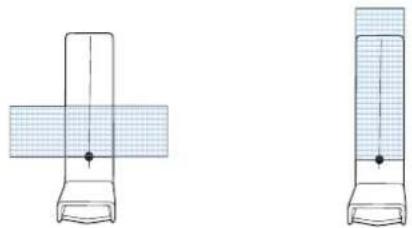

Ne placez rien d'autre que les marqueurs à proximité de l'image projetée lors du réglage de l'angle. Si d'autres objets se trouvent sur l'image projetée, le réglage de l'angle pourrait ne pas être effectué correctement.
- Tournez les cadrans d'ajustement de l'unité tactile pour déplacer les pointeurs (O) (O) de sorte
qu'ils se retrouvent dans la cible () de même couleur (bleu et vert) de chaque côté.
Lorsque vous tournez un cadran d'ajustement dans le sens des aiguilles d'une montre, le pointeur se déplace à la diagonale vers le haut en direction du centre de l'image projetée.
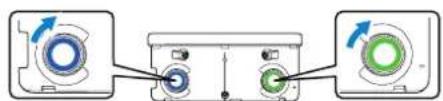
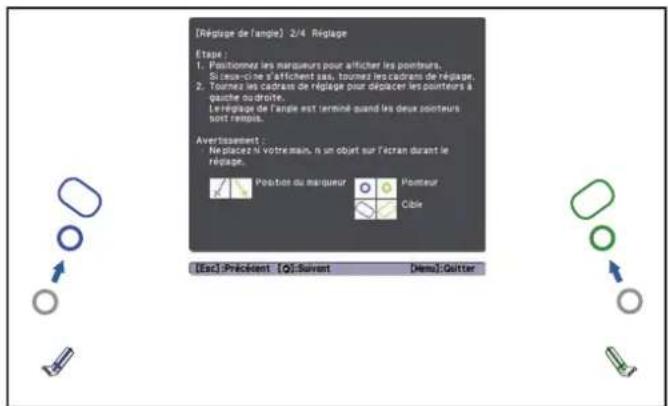
Lorsque vous tournez un cadran d'ajustement dans le sens contraire des aiguilles d'une montre, le pointeur se déplace en diagonale vers le bas en direction du centre de l'image projetée.
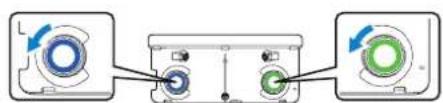
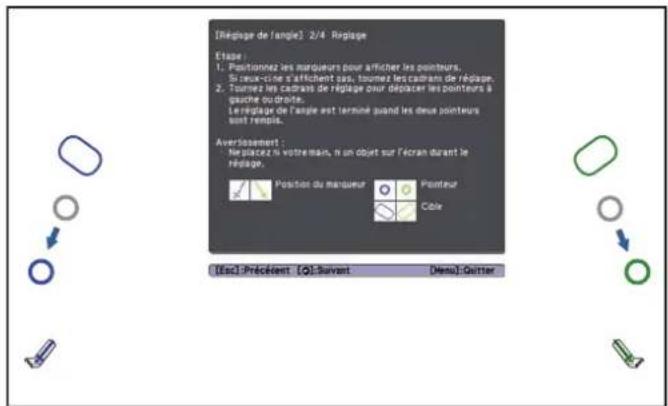
Lorsque les pointeurs sont dans la cible, les couleurs deviennent unies.


Si vous entendez un clic provenant du cadran, le pointeur ne peut plus aller plus loin.
Lorsque vous tournez les cadrans, assurez-vous que les ombres de votre bras ou de votre corps ne couvrent pas les marqueurs.
- Lorsque les couleurs des pointeurs à gauche et à droite deviennent unies, appuyez sur le bouton de la télécommande. L'écran suivant s'affiche :
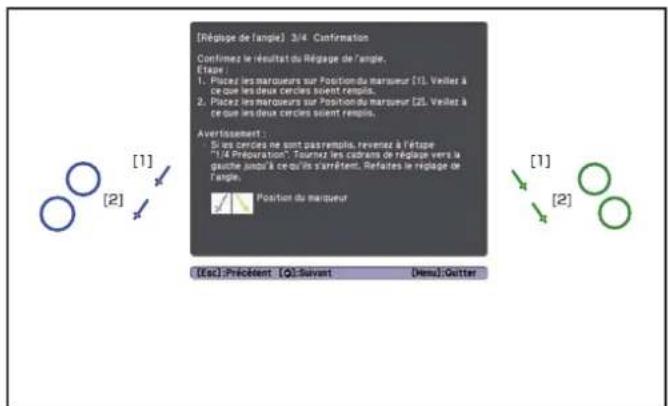
- Placez les marqueurs sur les positions de marqueurs supérieures [1]. Si le réglage de l'angle a été effectué correctement, les couleurs des pointeurs supérieurs deviennent unies. Si les couleurs des pointeurs supérieurs ne deviennent pas unies, retournez à l'étape 4.
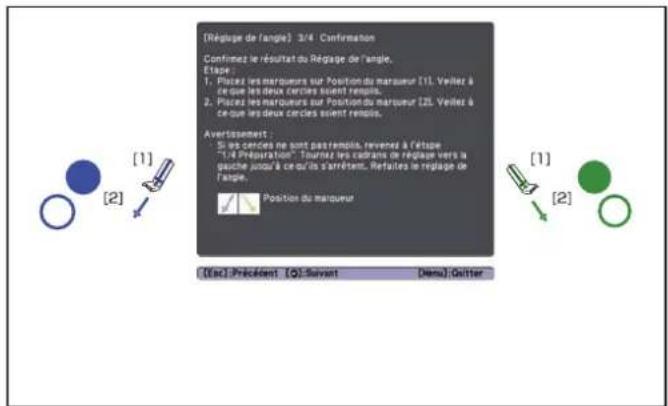
- Placez les marqueurs sur les positions de marqueurs inférieures [2]. Si le réglage de l'angle a été effectué correctement, les couleurs des pointeurs deviennent unies. Si les couleurs des
pointeurs inférieurs ne deviennent pas unies,



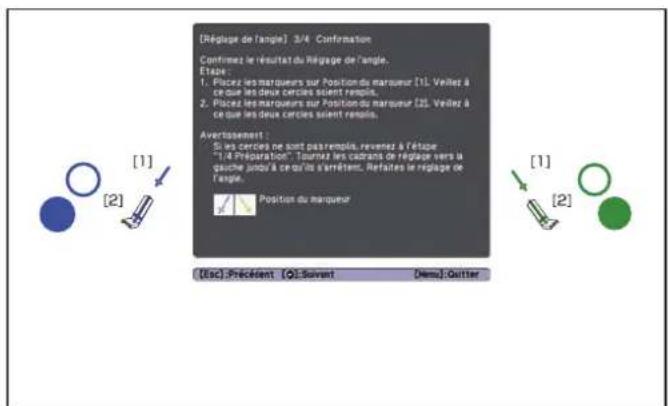
- Lorsque vous avez terminé la vérification des positions des marqueurs, retirez les marqueurs et appuyez sur le bouton de la télécommande. L'écran de confirmation suivant s'affiche :
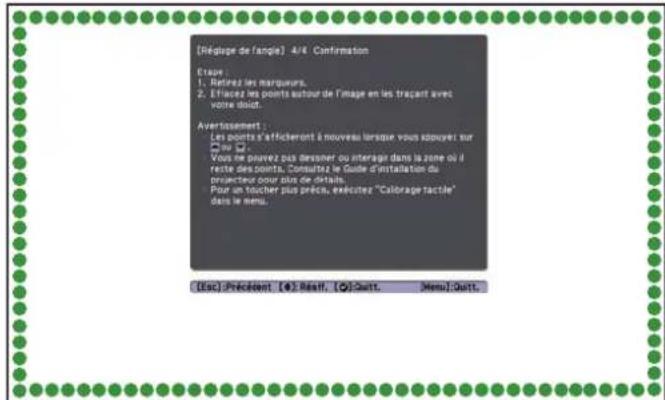
- Tracez les points avec votre doigt tel qu'illustré. Si le réglage de l'angle est effectué correctement, les points que vous avez tracés disparaissent.
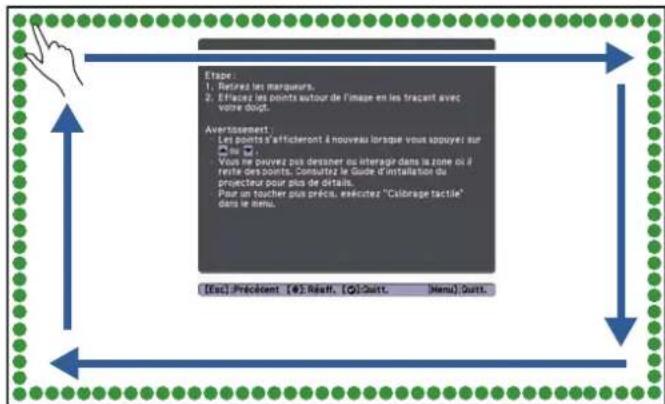

Les opérations tactiles peuvent ne pas fonctionner correctement si vous portez des ongles artificiels ou du vernis à ongles, si vos doigts sont entourés de bandages ou de toute autre obstruction.
Une fois tous les points disparus, appuyez sur le bouton de la télécommande et passez à l'étape 14.
Si certains points restent (tel qu'illustré ci-dessous), vérifiez les éléments suivants :
- Enlevez tous les obstacles autour de l'écran de projection. Lorsque vous avez terminé, appuyez sur le bouton de la télécommande et répétez l'étape 12.
- Si les points restent après avoir retiré les obstacles, faites tourner les cadrans d'ajustement d'environ un quart de tour dans le sens contraire des aiguilles d'une montre. Puis, appuyez sur le bouton de la télécommande et répétez l'étape 12.
- Si des points restent après avoir retiré les obstacles ou si certains obstacles ne peuvent être enlevés, tels que des plateaux pour tableau blanc ou des cadres, passez à l'étape 13.
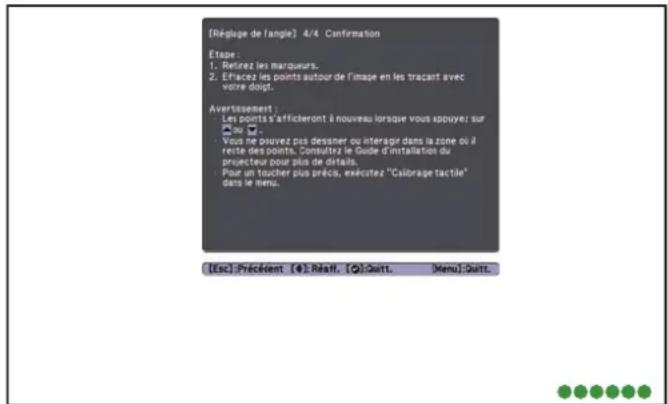
- Si un obstacle ne peut être enlevé, tel qu'un plateau pour tableau blanc ou un cadre, retirez la pellicule à l'endos des déflecteurs infrarouges fournis et collez-les à l'écran afin que le laser ne soit pas refléchi par l'obstacle.
Assurez-vous de coller les déflecteurs entre les points et l'obstacle et ajustez le nombre de déflecteurs selon le nombre de points.
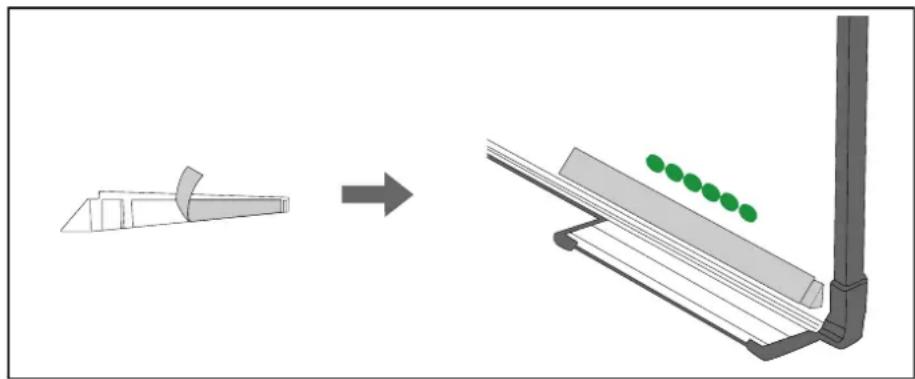

Ne retirez pas le déflecteur infrarouge une fois qu'il a été collé. Ne collez pas de ruban adhésif et ne placez rien sur les déflecteurs infrarouges. Cela empêcherait le déflecteur infrarouge de fonctionner correctement.
Après avoir placé les déflecteurs infrarouges, appuyez sur le bouton ou de la
télécommande et répétez l'étape 12.
Si les points ne disparaissent pas même après avoir apposé les déflecteurs infrarouges, tournez les cadrans d'ajustement d'environ un quart de tour dans le sens contraire des aiguilles d'une montre. Ensuite, appuyez sur le bouton ou de la télécommande et effectuez à nouveau l'étape 12.
Si les points ne disparaissent toujours pas après avoir effectué les procédures ci-dessus, communiquez avec Epson.
- Effectuez le calibrage tactile en appuyant sur Menu sur la télécommande. Dans le menu Avancé, sélectionnez Easy Interactive Function, puis Config. uni. tactile. Sélectionnez Calibrage tactile et suivez les instructions.

Stockez les marqueurs et posez les étiquettes
- Stockez les marqueurs dans l'unité tactile.
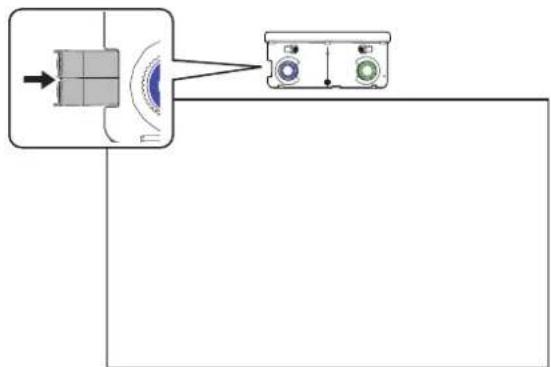
- Apposez les étiquettes sur les pattes de chacun des côtés de l'unité tactile. Faites correspondre le centre des étiquettes avec les pattes de l'unité tactile.
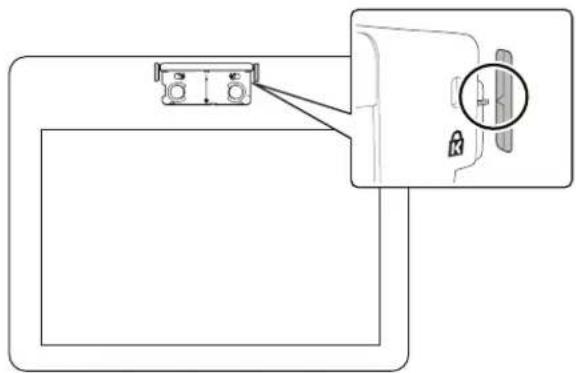

Si l'unité tactile se déplace hors position, utilisez la position des étiquettes pour déterminer ou réinstaller l'unité tactile.

Posez le couvercle
Fixez le couvercle des cadrans. Assurez-vous de serrer la vis dans la partie inférieure du couvercle.
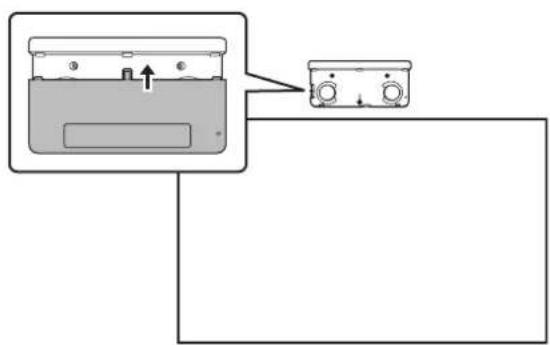
9 Installation du boîtier de commande
Vous devez avoir complété les étapes dans la section « Installation du projecteur » à la page 103 avant d'installer le boîtier de commande.
Suivez les étapes ci-dessous pour installer le boîtier de commande et le connecter au projecteur.

Avertissement
Le boîtier de commande doit seulement être connecté aux projecteurs BrightLink Pro 1410Wi/1420Wi/1430Wi. Ne connectez pas le boîtier de commande à d'autres modèles de projecteur.
Vérifiez l'emplacement pour l'installation
Le boîtier de commande doit être installé dans la zone indiquée dans le diagramme ci-dessous.
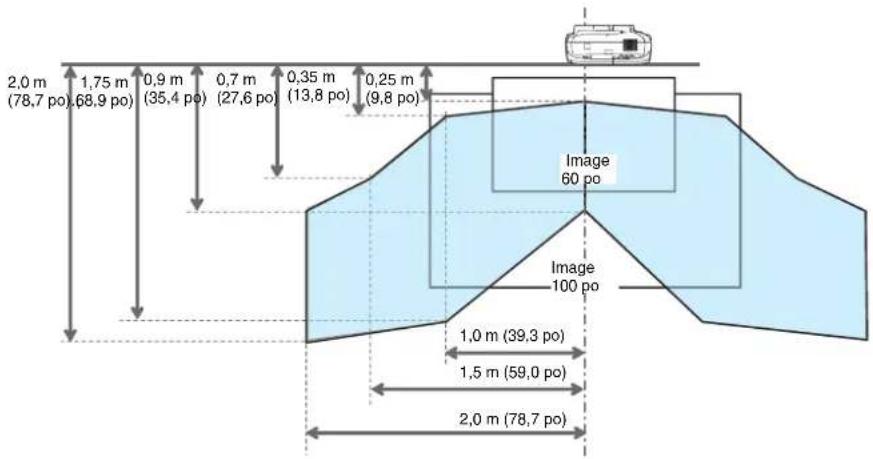
Zones d'émission infrarouge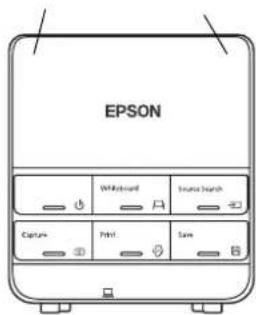

Assurez-vous qu'il y a suffisamment d'espace autour du boîtier de commande. Assurez-vous de laisser assez d'espace à la gauche du boîtier de commande car le panneau supérieur s'ouvre vers la gauche.
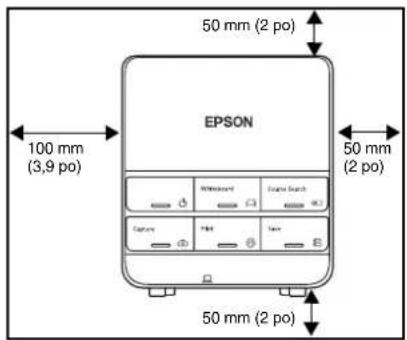
Fixez le boîtier de commande
Fixez le boîtier de commande avec des vis M4 x 20 mm (x4) disponibles dans le commerce.
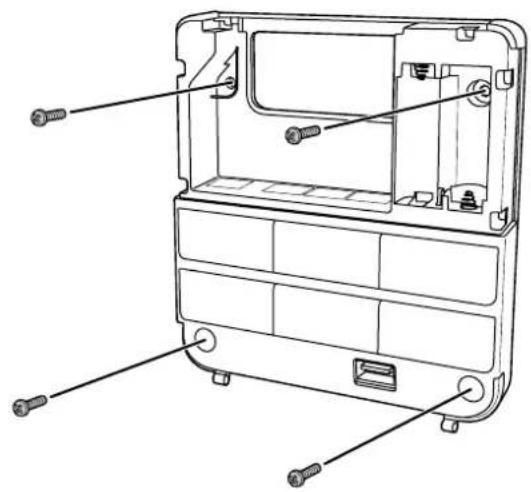
Avertissement
Assurez-vous que les vis ne sont pas en angle. Assurez-vous que le boîtier de commande est solidement fixé. Ne fixez pas le boîtier de commande avec des aimants ou du ruban à deux côtés.

Vérifiez si le boîtier de commande fonctionne correctement avant de le fixer avec les vis.
Lorsque vous installez le boîtier de commande sur une table, fixez les pieds en plastique fournis (x4) à la base du boîtier de commande afin d'éviter qu'il puisse glisser.
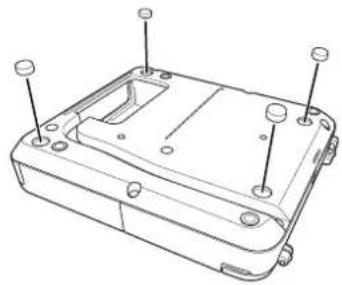

Installez les piles
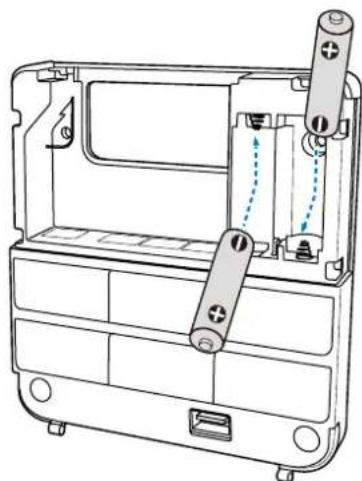
Mise en garde
Avant de manipuler les piles, lisez les instructions de sécurité dans le Guide de l'utilisateur de votre projecteur.

Utilisez deux piles au manganèse ou alcalines (recommandé). N'utilisez pas d'autres types de piles. Les piles rechargeables ne peuvent pas être utilisées.
Afin d'alimenter le boîtier de commande avec le projecteur, branchez l'ensemble de câbles de la télécommande en option (modèle ELPKC28, numéro de pièce V12H005C28) au port Remote du projecteur et au port Remote du boîtier de commande. N'installez pas les piles.

Connectez les câbles du projecteur au boîtier de commande
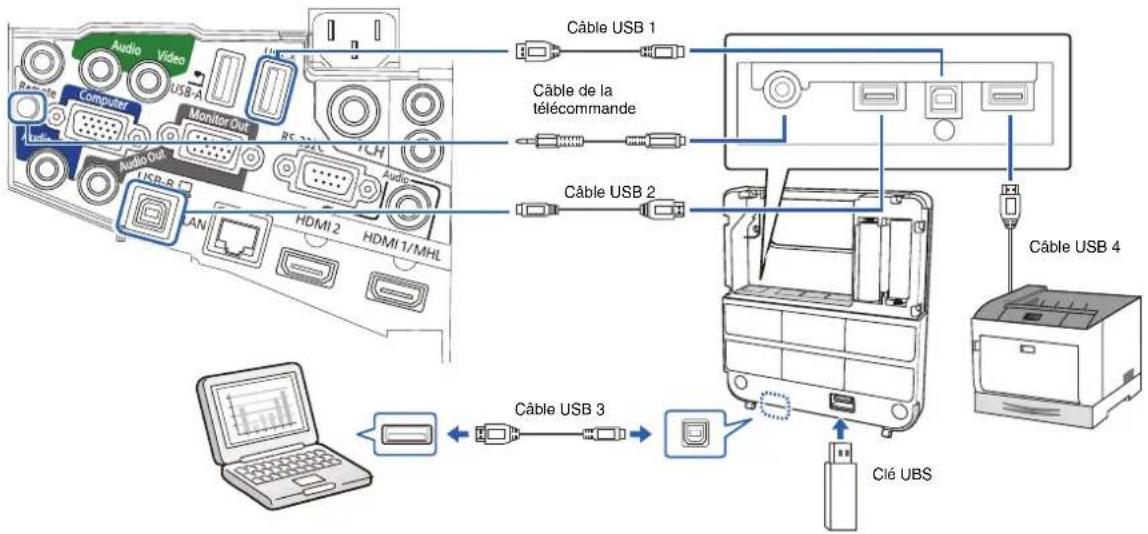
Pour effectuer les fonctions ci-dessous, vous devez brancher les câbles appropriés :
| Fonction du projeteur Câbles requis | |
| Projeter des images depuis une clé USB | Câble USB 1 |
| Enregistrer des données sur une clé USB | |
| Alimenter depuis le projeteur Ensemble de câbles de la télécommande (modèle ELPKC28; numéro de piece V12H005C28) | |
| Projeter des images de l'ordinateur avec USB Display ou effectuer les fonctions de souris en utilisant Easy Interactive Function | Câble USB 2Câble USB 3 |
| Imprimer une image projetée Câble USB 1 | Câble USB 4 |

Apposez les autocollants de protection de port
Couvrez les ports du boîtier de commande qui ne sont pas utilisés.

Fixez le cache-câbles
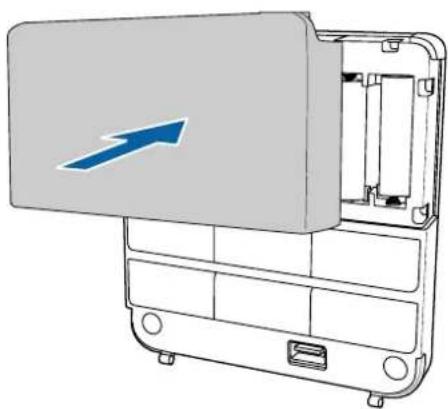
Pour la fonction Easy Interactive
Après avoir installé votre projecteur BrightLink (et l'unité tactile, si applicable), vous devez procéder au calibrage afin d'aligner les positions du curseur et du ou des crayons interactifs (et de votre doigt, si vous avez installé l'unité tactile). Consultez le Guide de l'utilisateur en ligne de votre projecteur et l'affiche Point de départ pour obtenir des informations détaillées.
Pour utiliser le logiciel Easy Interactive Tools, vous devez d'abord installer le logiciel sur l'ordinateur. Les utilisateurs d'OS X doivent installer un pilote qui active le crayon ou l'interactivité par commande tactile. Les deux programmes sont inclus avec le projecteur BrightLink.
Pour obtenir plus de détails, consultez le Guide de l'utilisateur en ligne ou sur l'un des sites Web suivants :
É.-U. : epson.com/support/brightlinkdownloads
Fixation d'un câble de sécurité
Si le projecteur doit être installé dans une pièce qui ne sera pas surveillée, vous pouvez utiliser un verrou de câble antivol disponible dans le commerce pour fixer le projecteur à un pilier ou autre objet afin d'éviter qu'il soit volé.
Faites passer le câble du verrou antivol dans le point d'installation du câble de sécurité.
Pour plus d'informations sur le verrouillage du verrou de câble, reportez-vous au Guide de l'utilisateur fourni avec le verrou.
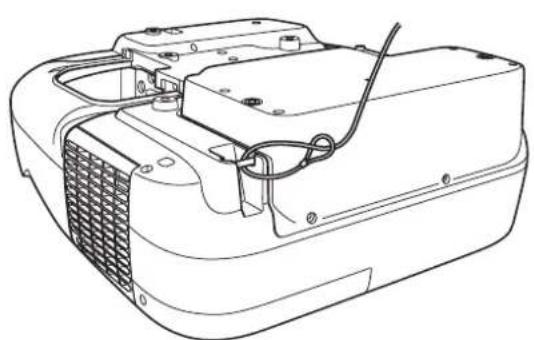
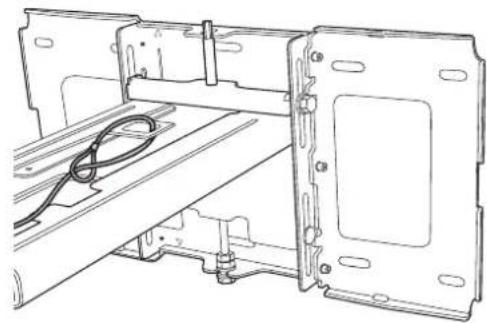
Lorsque l'installation du projecteur est terminée, assurez-vous de laisser la télécommande, les piles, les CD, le ou les crayons interactifs, les piles du crayon, le plateau des crayons et le chargeur des piles dans la pièce où se trouve le projecteur. Les accessoires inclus avec le projecteur varient selon le modèle et le pays.

- GUIDE D'INSTALLATION
- À PROPOS DE CE GUIDE D'INSTALLATION
- CONSIGNES DE SÉCURITÉ
- EXPLICATION DES SYMBOLES
- CONSIGNES DE SÉCURITÉ POUR L'INSTALLATION
- EMPLACEMENT POUR L'INSTALLATION
- RÉGLAGE DE L'IMAGE
- FIXATION DES CACHES
- INSTALLATION DE L'UNITÉ TACTILE
- INSTALLATION DU BOÎTIER DE COMMANDE
- ANNEXE
- SUPPORT DE MONTAGE
- UNITÉ TACTILE
- BOÎTIER DE COMMANDE
- PLAQUE MURALE
- PLAGE DE RÉGLAGE DU COULISSEMENT VERTICAL
- PLAGE DE RÉGLAGE DU COULISSEMENT HORIZONTAL
- PLAGE DE RÉGLAGE DU COULISSEMENT VERS L'AVANT/L'ARRIÈRE
- PLAGE DE RÉGLAGE DU COULISSEMENT DU BRAS
- RÉGLAGE À PARTIR DE LA POSITION D'INSTALLATION DU DISPOSITIF DE RÉGLAGE À 3 AXES
- DIMENSIONS EXTERNES ET POIDS
- ÉTIQUETTES D'AVERTISSEMENT
- PORT DE DIFFUSION DU LASER
- TROUS POUR LE PASSAGE DES CÂBLES
- CONNEXION DES APPAREILS
- POUR LA FONCTION INTERACTIVE
- CONNEXION DU BOÎTIER DE COMMANDE
- POSITIONNEMENT DU PROJECTEUR
- FEUILLE DE TRAVAIL D'INSTALLATION POUR LA PROJECTION SUR UN TABLEAU MURAL PRÉINSTALLÉ
- FEUILLE DE TRAVAIL D'INSTALLATION POUR LA PROJECTION SUR UN MUR ORDINAIRE
- TAILLE DE L'IMAGE DIAGONALE ET POSITION DE MONTAGE
- DISTANCE DE LA SURFACE DE PROJECTION À LA PLAQUE MURALE
- TABLEAUX DES MESURES D'INSTALLATION
- AVERTISSEMENT
- DÉSASSEMBLEZ LES PIÈCES
- ASSEMBLEZ LES PIÈCES
- ASSEMBLEZ LA PLAQUE MURALE
- FIXEZ LA PLAQUE COULISSANTE AU PROJECTEUR
- FIXEZ LE DISPOSITIF DE RÉGLAGE À 3 AXES AU SUPPORT DE MONTAGE
- POSITIONS D'INSTALLATION DES BOULONS
- INSTALLEZ LA PLAQUE MURALE SUR LE MUR
- DÉTERMINEZ LA DISTANCE DE PROJECTION ET RETIREZ LA GLISSIÈRE
- FAITES PASSER LES CÂBLES DANS LE BRAS DU SUPPORT DE MONTAGE
- FIXEZ LE BRAS DU SUPPORT DE MONTAGE À LA PLAQUE MURALE
- MISE EN GARDE
- RÉGLEZ LA POSITION DU COULISSEMENT VERTICAL DU BRAS
- FIXEZ LE PROJECTEUR AU SUPPORT DE MONTAGE
- CONNECTEZ LE CORDON D'ALIMENTATION ET LES AUTRES CÂBLES AU PROJECTEUR
- METTEZ LE PROJECTEUR SOUS TENSION
- AFFICHEZ LA MIRE
- CHANGEZ LE RAPPORT HAUTEUR/LARGEUR (AU BESOIN)
- BRIGHTLINK 480I ET POWERLITE
- BRIGHTLINK PRO 1410WI/1420WI/1430WI, BRIGHTLINK 575WI/575WI+/585WI/585WI+/595WI/595WI+ ET POWERLITE 575W/585W
- RÉGLEZ LA MISE AU POINT
- UTILISEZ LA POIGNÉE DE RÉGLAGE SUR LE CÔTÉ GAUCHE POUR RÉGLER LE ROULIS HORIZONTAL
- UTILISEZ LA POIGNÉE DE RÉGLAGE SUR LE CÔTÉ DROIT POUR RÉGLER LA ROTATION HORIZONTALE
- UTILISEZ LA POIGNÉE DE RÉGLAGE DANS LE HAUT POUR RÉGLER L'INCLINAISON VERTICALE
- RÉGLEZ LE COULISSEMENT HORIZONTAL
- RÉGLEZ LE COULISSEMENT VERS L'AVANT/L'ARRIÈRE
- RÉGLEZ LE COULISSEMENT VERTICAL
- SUPPRIMEZ L'AFFICHAGE DE LA MIRE
- FIXEZ LE CACHE DU SUPPORT DE MONTAGE ET LE CAPUCHON DE PROTECTION
- FIXEZ LE CACHE DU CÂBLE AU PROJECTEUR
- AFFICHEZ LE MOTIF D'INSTALLATION
- RETIREZ LES MARQUEURS
- DÉTERMINEZ LA POSITION D'INSTALLATION DE L'UNITÉ TACTILE
- INSTALLEZ L'UNITÉ TACTILE
- BRANCHEZ LE CÂBLE
- RÉGLEZ L'ANGLE
- SÉLECTIONNEZ CONFIG. UNI. TACTILE
- SÉLECTIONNEZ ALIMENTATION ET RÉGLEZ LE PARAMÈTRE À ON
- SÉLECTIONNEZ RÉGLAGE DE L'ANGLE
- STOCKEZ LES MARQUEURS ET POSEZ LES ÉTIQUETTES
- POSEZ LE COUVERCLE
- VÉRIFIEZ L'EMPLACEMENT POUR L'INSTALLATION
- FIXEZ LE BOÎTIER DE COMMANDE
- CONNECTEZ LES CÂBLES DU PROJECTEUR AU BOÎTIER DE COMMANDE
- APPOSEZ LES AUTOCOLLANTS DE PROTECTION DE PORT
- FIXEZ LE CACHE-CÂBLES
- POUR LA FONCTION EASY INTERACTIVE
- FIXATION D'UN CÂBLE DE SÉCURITÉ
Marque : EPSON
Modèle : V12H777020
Catégorie : Accessoire de projecteur