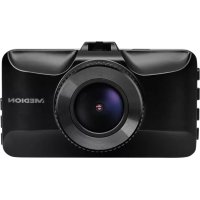
E49018 - Dashcam MEDION - Notice d'utilisation et mode d'emploi gratuit
Retrouvez gratuitement la notice de l'appareil E49018 MEDION au format PDF.


| Type de produit | Dashcam |
| Marque | MEDION |
| Modèle | E49018 |
| Capteur d'image | Capteur CMOS 3 mégapixels |
| Lentille | Grand angle 130°, f/2.8 |
| Écran | LCD couleur 7,5 cm (2,95") |
| Résolution vidéo maximale | 1920 x 1080 pixels (Full HD) à 30 ips |
| Résolution photo maximale | 4032 x 3024 pixels (12 M) |
| Stockage | Carte microSDHC jusqu'à 32 Go (classe 6, 4 Go min) |
| Formats de fichiers | Photos : JPEG ; Vidéos : MOV (H.264) |
| Batterie | Li-ion intégrée 3,7 V / 200 mAh / 0,74 Wh |
| Alimentation | 5 V via adaptateur voiture USB ou port USB |
| Dimensions | Environ 91 x 53 x 40 mm |
| Poids | 123 g (sans support) |
| Fonctions principales | Enregistrement en boucle, détecteur d'accident G-Shock, surveillance stationnement, détection de mouvement, HDR, accéléré |
| Connectivité | Mini USB 2.0 |
| Température de fonctionnement | -10 à 50 °C |
| Contenu de l'emballage | Dashcam, support ventouse, adaptateur voiture USB, câble mini USB, mode d'emploi |
| Sécurité | Protection des fichiers contre l'écrasement, arrêt d'urgence du capteur d'accident |
| Entretien et nettoyage | Chiffon doux et sec ; brosse pour lentille ; éviter solvants |
FOIRE AUX QUESTIONS - E49018 MEDION
Questions des utilisateurs sur E49018 MEDION
0 question sur cet appareil. Repondez a celles que vous connaissez ou posez la votre.
Poser une nouvelle question sur cet appareil
Téléchargez la notice de votre Dashcam au format PDF gratuitement ! Retrouvez votre notice E49018 - MEDION et reprennez votre appareil électronique en main. Sur cette page sont publiés tous les documents nécessaires à l'utilisation de votre appareil E49018 de la marque MEDION.
MODE D'EMPLOI E49018 MEDION
1. À propos de ce mode d'emploi ...... 122
1.1. Explication des symboles ....123
1.2. Utilisation conforme ....NL.12
2. Consignes de sécurité .... 128
2.1. Dangers en cas d'utilisation de l'appareil par des enfants et personnes à capacités restreintes....128
2.2. Consignes de sécurité spéciales pour l'utilisation de la dashcam ....132
2.3. Remarques concernant la batterie intégrée ....134
2.4. Mesures de précaution ....136
2.5. Ne jamais réparer soi-même l'appareil .....142
DE
FR
2.6. Droit à l'autodétermination .....143
2.7. Contenu de l'emballage ....144
3. Vue d'ensemble de l'appareil .... 146
3.1. Vue avant 146
3.2. Vue arrière 147
3.3. Vue de dessus ....148
3.4. Vue de dessous ....149
3.5. Côté droit de l'appareil .....150
3.6. Côté gauche de l'appareil ....151
4. Mise en service.... 152
4.1. Chargement de la batterie ....152
4.2. Installer et retirer la carte mémoire
MicroSD....154
4.3. Fixation et orientation de la dashcam sur le pare-brise ....156
4.4. Démonter le support pour pare-brise .....162
5. Premières étapes
5.1. Allumer et éteindre la dashcam .....163
5.2. Régler la date et l'heure ....164
5.3. Régler la langue ....166
6. Symboles affi chés
6.1. Informations affi chées .....175
6.2. Informations pouvant être affi chées en mode Appareil photo ....175
6.3. Informations pouvant être affi chées en mode Vidéo ....177
7. Alterner entre mode Appareil photo, Vidéo et
Lecture....179
8. Prendre des photos .... 180
8.1. Réglages en mode Appareil photo .....181
9. Enregistrer des vidéos manuellement ..... 188
9.1. Réglages en mode Vidéo ....190
9.2. L'enregistrement vidéo en boucle .....195
9.3. Détecteur d'accident intégré .....196
10. Visionner des enregistrements .... 196
10.1. Réglages en mode Lecture .....198
11. Verrouiller des fi chiers 201
12. Le menu de configuration 202
12.1. Options de réglage dans le menu de confi guration ....203
12.2. Surveillance du véhicule en stationnement ....209
12.3. Écran de veille ....210
12.4. Redémarrage du logiciel (reset) .....211
- Raccordement à un PC 212
- Dépannage rapide
- Nettoyage et entretien 216
15.1. Remplacement du fusible pour l'adaptateur voiture ....217
- Stockage 218
- Recyclage 219
- Caractéristiques techniques 21
18.1. Informations sur les marques déposées .....225
- Déclaration de conformité .... 225
- Mentions légales 22
1. À propos de ce mode d'emploi

Veuillez lire attentivement le présent mode d'emploi dans son intégralité et respecter toutes les consignes indiquées. Vous serez ainsi assuré du bon fonctionnement et de la durée de vie de votre appareil. Gardez toujours le présent mode d'emploi à portée de main à proximité de l'appareil. Ce mode d'emploi fait partie intégrante du produit. Conservez bien le mode d'emploi afi n de pouvoir le remettre au nouveau propriétaire si vous donnez ou vendez l'appareil.
1.1. Explication des symboles
Si une section de texte porte l'un des symboles d'avertissement suivants, le danger qu'il décrit doit être évité afi n de prévenir les éventuelles conséquences indiquées.

DANGER!
Avertissement d'un risque vital immédiat !

AVERTISSEMENT!
Avertissement d'un risque vital possible et/ou de blessures graves irréversibles !

ATTENTION!
Avertissement d'un risque possible de blessures moyennes à légères !

WARNUNG!
Respecter les consignes pour éviter tout dommage matériel !

Informations supplémentaires pour l'utilisation de l'appareil !

Respecter les consignes du mode d'emploi !
Énumération / information sur des événements se produisant en cours d'utilisation
▶ Action à exécuter
1.2. Utilisation conforme
La dashcam est un appareil électronique de technologie de l'information. La dashcam sert à prendre des photos et à enregistrer des vidéos au format numérique.
L'appareil est destiné exclusivement à un usage privé et non à une utilisation industrielle/commerciale.
Veuillez noter qu'en cas d'utilisation non conforme, la garantie est annulée :
▶ Ne transformez pas l'appareil sans notre accord et n'utilisez pas d'appareils supplémentaires autres que ceux que nous avons nous-mêmes autorisés ou vendus.
Utilisez uniquement des pièces de rechange et accessoires que nous avons vendus ou autorisés.
Tenez compte de toutes les informations contenues dans le présent mode d'emploi, en particulier des consignes de sécurité. Toute autre utilisation est considérée comme non conforme et peut entraîner des dommages corporels ou matériels.
N'utilisez pas l'appareil dans des conditions ambiantes extrêmes.
2. Consignes de sécurité
INSTRUCTIONS DE SÉCURITÉ IMPORTANTES – LIRE ATTENTIVEMENT ET CONSERVER POUR TOUTE RÉFÉRENCE ULTÉRIEURE !
2.1. Dangers en cas d'utilisation de l'appareil par des enfants et personnes à capacités restreintes

DANGER!
Risque de suff ocation !
L'inhalation ou l'ingestion de fi lms ou de petites pièces présente un risque de suff ocation.
▶ Conservez les emballages hors de portée des enfants.
▶ Ne pas laisser les enfants jouer avec les matériaux d'emballage.
Les matériaux d'emballage ne sont pas des jouets!
Cet appareil n'est pas destiné à être utilisé par des personnes (y compris les enfants) dont les capacités physiques, sensorielles ou mentales sont limitées ou manquant d'expérience et/ou de connaissances, sauf si elles sont surveillées par une personne responsable de leur sécurité ou si elles ont reçu de vous les instructions nécessaires à l'utilisation de l'appareil.
Veillez absolument à ce que les enfants ne jouent pas avec l'appareil. Ne laissez pas les enfants utiliser l'appareil sans surveillance.
▶ Conservez l'appareil et les accessoires dans un endroit hors de portée des enfants.
Avant la première mise en service et après chaque utilisation, vérifi er si la dashcam et les accessoires ne sont pas endommagés.
▶ Ne pas utiliser la dashcam et les accessoires s'ils présentent des dommages, dégagent de la fumée ou font des bruits de fonctionnement inhabituels. Éteignez immédiatement l'appareil et débranchez-le le cas échéant de la prise de courant.
N'exposez pas l'appareil à des conditions extrêmes. À éviter :
-humidité de l'air élevée ou contact avec des liquides,
- températures extrêmement hautes ou basses,
–rayonnement direct du soleil,
-feu nu.
2.2. Consignes de sécurité spéciales pour l'utilisation de la dashcam

DANGER!
Risque d'électrocution !
Les pièces conductrices de courant présentent un risque de choc électrique.
N'essayez en aucun cas d'ouvrir et/ou de réparer vous-même la dashcam. Vous risqueriez de vous électrocuter ! La vérification des pièces internes ainsi que leur modification et réparation doivent être exécutées uniquement par un technicien qualifié.
Le cas échéant, faites vérifi er l'appareil par un SAV agréé.

AVIS!
Risque de dommage !
Toute manipulation incorrecte de l'appareil présente un risque de dommage de l'appareil.
Utilisez uniquement le câble USB fourni.
N'exposez ni la dashcam ni les accessoires à des gouttes ou projections d'eau. Ne posez aucun objet rempli de liquide (p. ex. vases) sur ou à proximité de la dashcam.
2.3. Remarques concernant la batterie intégrée

AVERTISSEMENT! Risque d'explosion!
Toute manipulation incorrecte des batteries présente un risque d'explosion.
N'exposez jamais la batterie à une chaleur excessive, p. ex. rayons du soleil, feu ou similaire!
N'ouvrez jamais la batterie.
▶ Ne jetez pas la batterie au feu.
▶ Ne court-circuitez pas la batterie.
La dashcam est conçue pour une utilisation uniquement avec adaptateur voiture branché. La batterie intégrée empêche seulement la dashcam de s'éteindre brusquement si l'alimentation en courant via l'adaptateur voiture est interrompue (p. ex. lorsque le contact du véhicule est coupé). La batterie n'est pas prévue pour une utilisation permanente de la dashcam.

La batterie est fi xée à l'intérieur de l'appareil et ne peut pas être remplacée par l'utilisateur lui-même.
2.4. Mesures de précaution
Veuillez respecter les mesures de précaution suivantes afi n d'éviter tout dommage de votre dashcam et de la conserver en parfait état de fonctionnement.
▶ Stockez la dashcam dans un endroit frais et sec.
Protégez la dashcam des gouttes et projections d'eau.
▶ Conservez la dashcam à l'abri de l'humidité, du sel et de la poussière.
Pour nettoyer la dashcam, essuyez-la avec un chiff on doux légèrement humide. Séchez en-suite soigneusement la dashcam.
Tenez la dashcam à distance des champs magnétiques puissants. Ne mettez jamais la dashcam à proximité immédiate d'appareils produisant des champs électromagnétiques puissants tels que des moteurs électriques. Les champs électromagnétiques puissants peuvent provoquer des dysfonctionnements de la dashcam ou perturber l'enregistrement des données.
La dashcam peut fonctionner à une température de -10 à +50°C.
N'exposez pas la dashcam à une chaleur excessive. N'utilisez pas et ne stockez pas la dashcam sous les rayons directs du soleil ni à des températures élevées. La batterie risquerait de fuir ou le boîtier pourrait se déformer.
Éviter les fortes fluctuations de température. Si vous faites passer rapidement la dashcam d'un environnement froid dans un environnement chaud ou inversement, de l'eau de condensation peut se former dans et sur la dashcam et entraîner des dysfonctionnements et des dommages de la dashcam. Attendez que la dashcam soit de nouveau à température ambiante avant de la
mettre en service. L'utilisation d'un sac de transport ou plastique off re une protection limitée contre les variations de température.
▶ Ne laissez pas tomber la dashcam. Les fortes secousses ou vibrations provoquées par la chute de la dashcam peuvent entraîner des dysfonctionnements.
N'interrompez pas l'alimentation en courant tant que des données sont traitées. Lorsque vous enregistrez ou supprimez des fi chiers photo ou vidéo sur la carte mémoire, une interruption de l'alimentation peut entraîner la perte de données ou endommager le circuit interne ou la carte mémoire.
▶ Manipulez la lentille et toutes les pièces mobiles avec précaution. Ne mettez pas vos doigts sur la lentille et le barillet d'objectif. Manipulez la carte mémoire avec précaution. Ces pièces ne sont pas prévues pour être soumises à de fortes sollicitations.
▶ Carte mémoire
Débranchez la dashcam du réseau électrique avant d'insérer ou de retirer la carte mémoire. La carte pourrait sinon être endommagée. Les cartes mémoire peuvent chauff er pendant leur utilisation. Soyez donc très prudent lorsque vous retirez la carte mémoire de la dashcam.

Les cartes mémoire sont des consommables et doivent être remplacées à long terme. Si vous utilisez cet appareil très longtemps, il est possible que des erreurs d'enregistrement se produisent. Vérifi ez donc régulièrement les performances d'enregistrement de la carte et remplacez-la si nécessaire.
2.5. Ne jamais réparer soi-même l'appareil

AVERTISSEMENT!
Risque d'électrocution !
Les pièces conductrices de courant présentent un risque de choc électrique.
Si vous constatez un dommage ou des problèmes techniques, faites réparer la dashcam uniquement par un spécialiste qualifié.
Si une réparation est nécessaire, adressez-vous uniquement à l’un de nos partenaires agréés pour le SAV.
2.6. Droit à l'autodétermination
Filmer des automobilistes et piétons à leur insu sur des voies publiques constitue une atteinte considérable au droit à l'autodétermination en matière d'informations. Conformément à la loi allemande sur la protection des données (BDSG), l'observation et l'enregistrement au moyen d'un caméscope sont autorisés uniquement si cela est nécessaire à la défense d'intérêts légitimes pour des buts défi nis concrètement et qu'il n'y a pas lieu de supposer que des intérêts dignes de protection des personnes concernées sont prépondérants.
2.7. Contenu de l'emballage

DANGER!
Risque de suff ocation !
L'inhalation ou l'ingestion de fi lms ou de petites pièces présente un risque de suff ocation.
▶ Conservez les emballages hors de portée des enfants.
▶ Ne laissez pas les enfants jouer avec les matériaux d'emballage.
Les matériaux d'emballage ne sont pas des jouets !
Sortez le produit de l'emballage et enlevez tous les matériaux d'emballage.
Veuillez vérifier si la livraison est complète et informer notre SAV dans un délai de deux semaines à compter de la date d'achat si ce n'est pas le cas.
- Adressez-vous aussi à notre SAV en cas de dommage de l'appareil.
Avec le produit que vous venez d'acheter, vous recevez :
- Dashcam (MD 87935)
• Support pour pare-brise - Adaptateur voiture USB de 5 V
- Câble mini USB
- Mode d'emploi et documents relatifs à la garantie
3. Vue d'ensemble de l'appareil
3.1. Vue avant
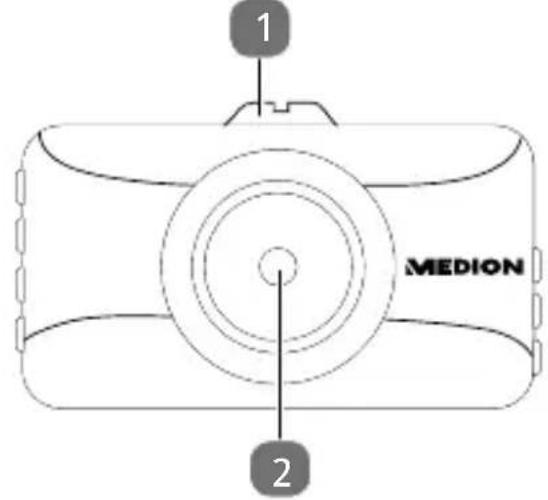
1) Dispositif de fixation du support pour pare-brise
2) Lentille de la dashcam
3.2. Vue arrière
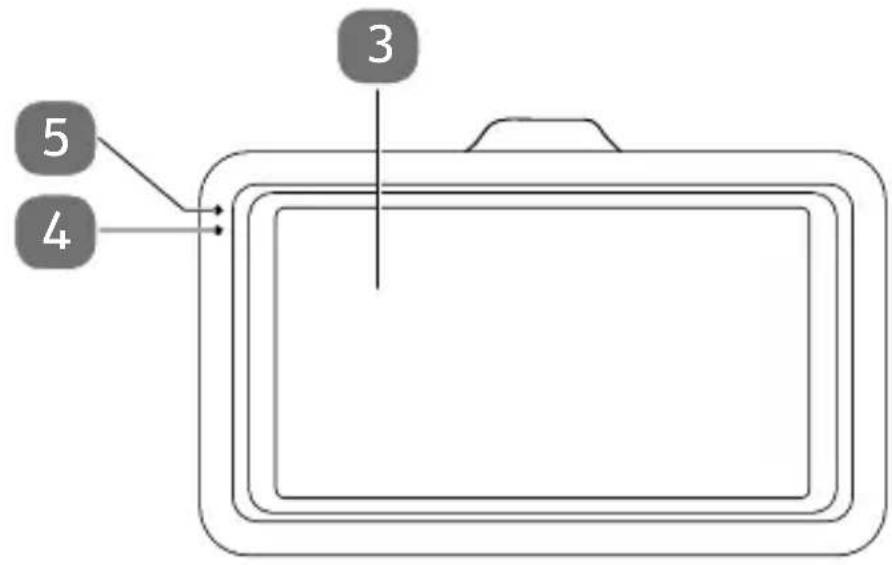
3) Écran LCD
4) LED de charge
5) LED de fonctionnement/d'enregistrement
3.3. Vue de dessus
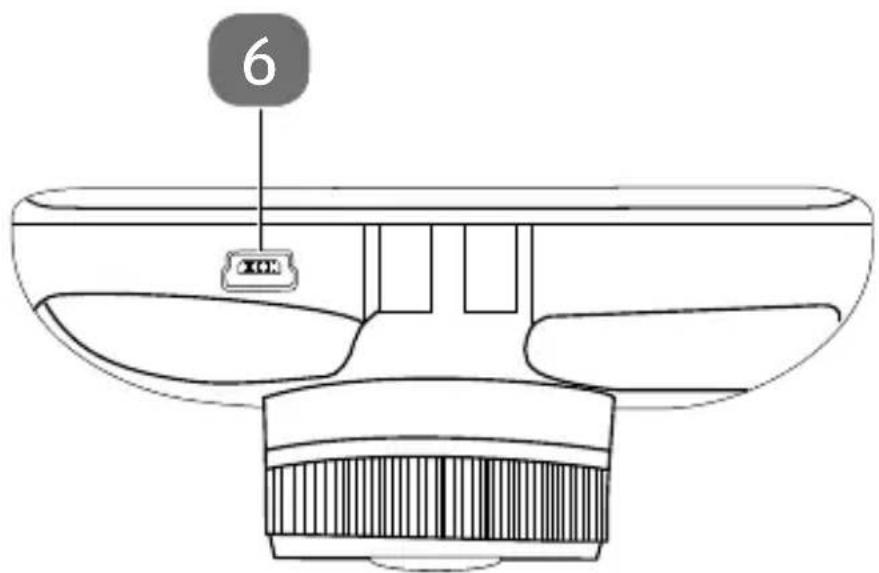
6) Port de chargement mini USB
3.4. Vue de dessous
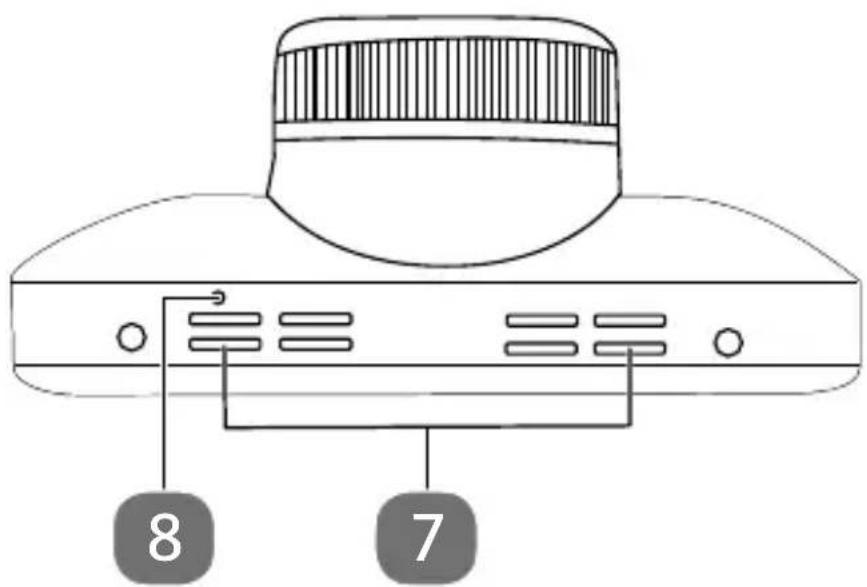
7) Haut-parleur
8) Trou de reset
3.5. Côté droit de l'appareil
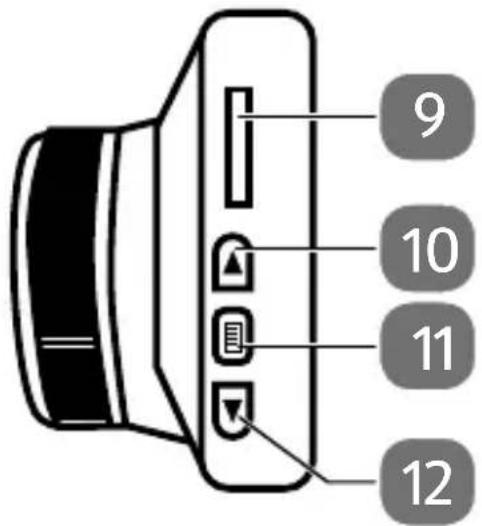
9) Fente pour cartes mémoire microSD
10) ▲ : touche fl échée Haut
11) : touche Menu
12) ▼ : touche fl échée Bas
3.6. Côté gauche de l'appareil
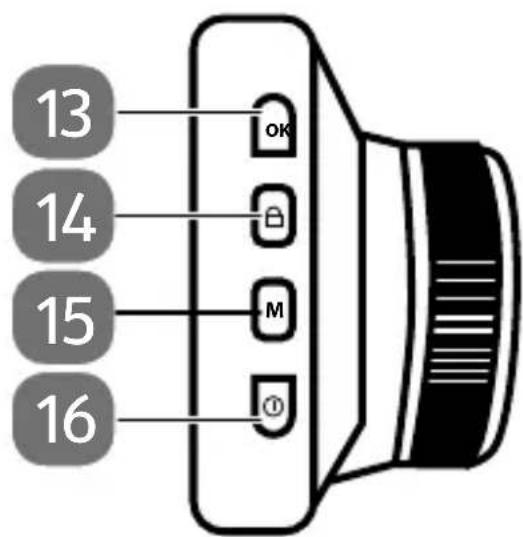
13) OK : confirmer sélection
14) : protéger fi chiers
15) M : changer de mode (Appareil photo, Vidéo, Lecture)
16) : bouton de marche/arrêt, économiseur d'écran
4. Mise en service
4.1. Chargement de la batterie
Vous avez deux possibilités pour charger la batterie de la dash-cam : vous pouvez charger la batterie soit avec l'adaptateur voiture USB de 5 V fourni soit sur le port USB de votre PC de bureau ou portable ou d'un autre appareil doté d'un port USB.
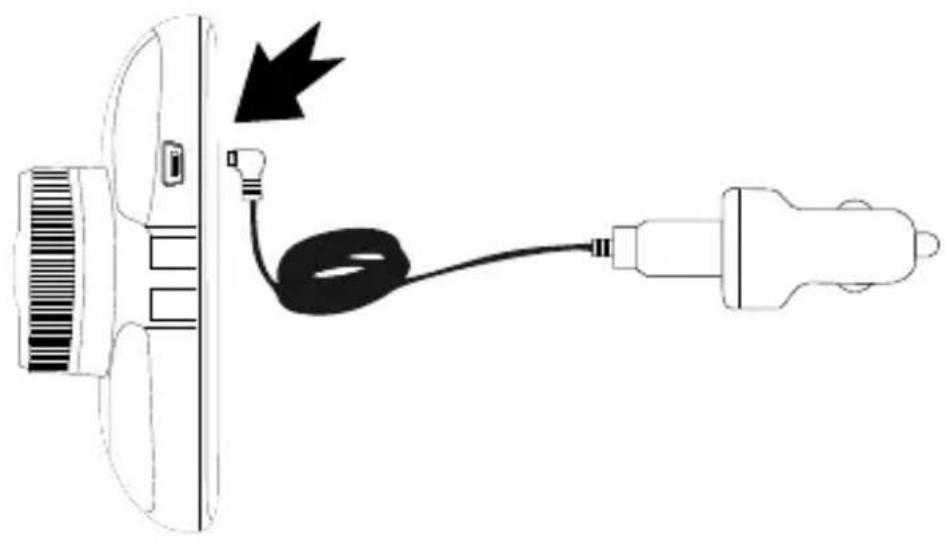
Pour charger la batterie avec l'adaptateur voiture USB de 5 V, raccordez une extrémité de l'adaptateur voiture au port de chargement mini USB de la dashcam. Branchez l'autre extrémité de l'adaptateur voiture USB de 5 V sur la prise allume-cigare de votre véhicule.

La dashcam est conçue pour une utilisation uniquement avec adaptateur voiture USB de 5 V branché. La batterie intégrée empêche seulement la dashcam de s'éteindre brusquement si l'alimentation en courant via l'adaptateur voiture est interrompue (p. ex.
lorsque le contact du véhicule est coupé). La batterie n'est pas prévue pour une utilisation permanente de la dashcam.
Pour charger la batterie sur un port USB, procédez comme suit :
Raccordez la dashcam au port USB de votre PC de bureau ou portable ou à un autre appareil doté d'un port USB à l'aide du câble USB fourni.
Jusqu'à ce que la batterie soit complètement chargée, la LED de charge est allumée en rouge.
4.2. Installer et retirer la carte mémoire MicroSD
Pour installer la carte mémoire microSD, procédez comme suit :
Éteignez la dashcam si nécessaire. Maintenez pour cela la touche ① enfoncée jusqu'à ce que l'affi chage à l'écran s'éteigne.
Introduisez la carte mémoire microSD dans la fente avec les contacts dirigés vers l'écran jusqu'à ce que vous entendiez un petit clic.
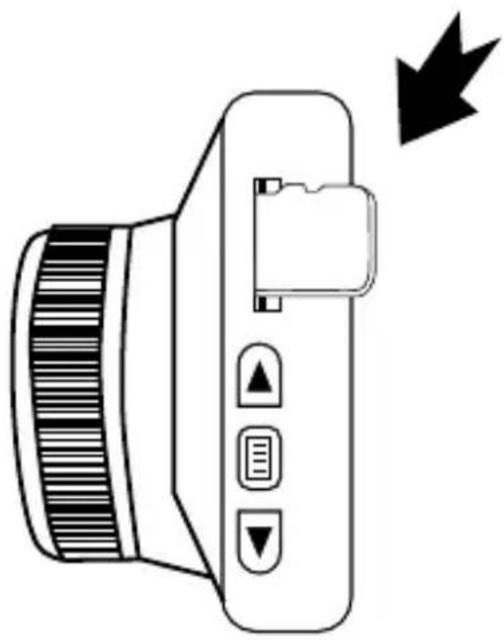
Pour retirer la carte mémoire de la dashcam, procédez comme suit :
Enfoncez légèrement la carte mémoire microSD dans la fente pour cartes jusqu'à ce que vous entendiez un petit clic pour débloquer le verrouillage et pouvoir enlever la carte mémoire de l'appareil.

Les cartes mémoire sont des consommables et doivent être remplacées à long terme.
Si vous utilisez cet appareil très longtemps, il est possible que des erreurs d'enregistrement se produisent. Vérifi ez donc régulièrement les performances d'enregistrement de la carte et remplacez-la si nécessaire.

Pour que cette dashcam puisse fonctionner, vous avez besoin d'une carte mémoire MicroSD classe 6 avec une capacité d'au moins 4 Go. Pour pouvoir utiliser toutes les possibilités de cette dashcam, nous conseillons cependant une carte mémoire classe 6 de 32 Go ou plus (carte mémoire non fournie).
4.3. Fixation et orientation de la dashcam sur le pare-brise
Pour utiliser votre dashcam, vous pouvez la fi xer dans votre véhicule à l'aide du support pour pare-brise fourni.
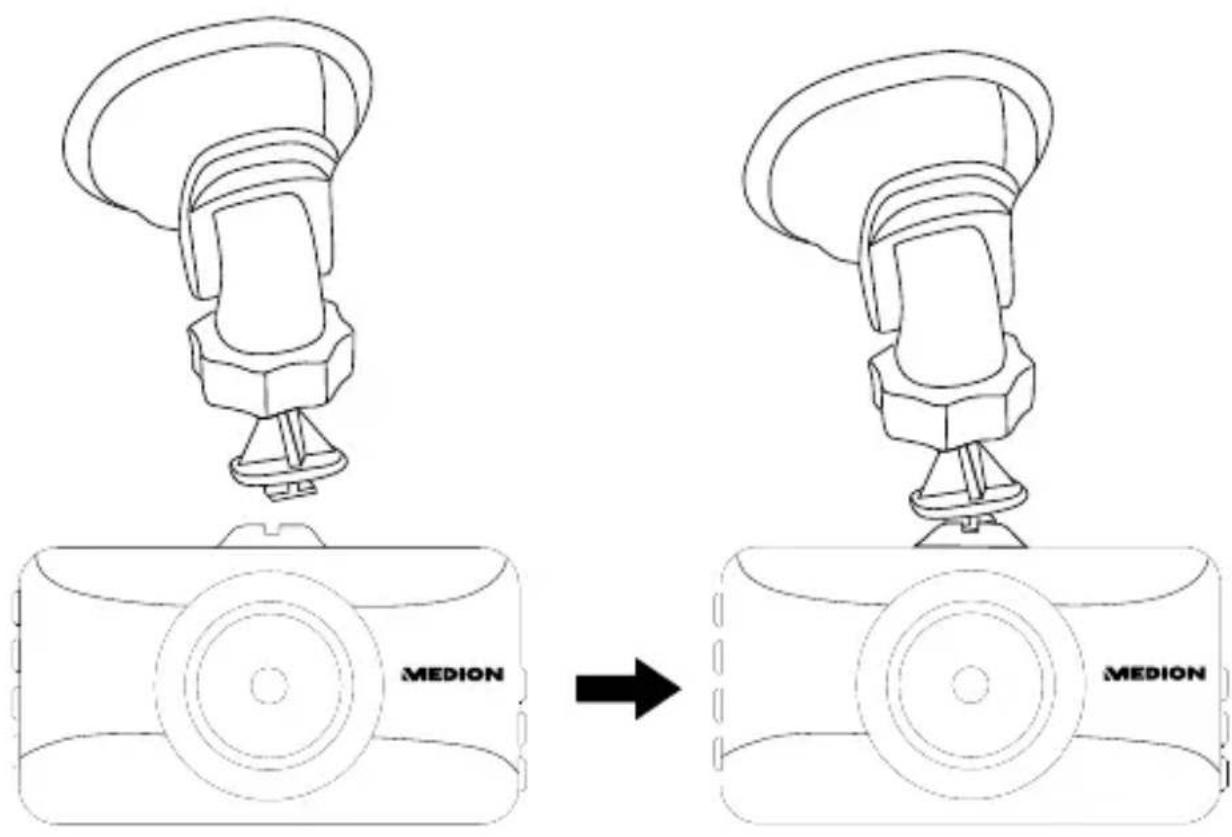
Glissez la dashcam comme illustré sur le support pour pare-brise.
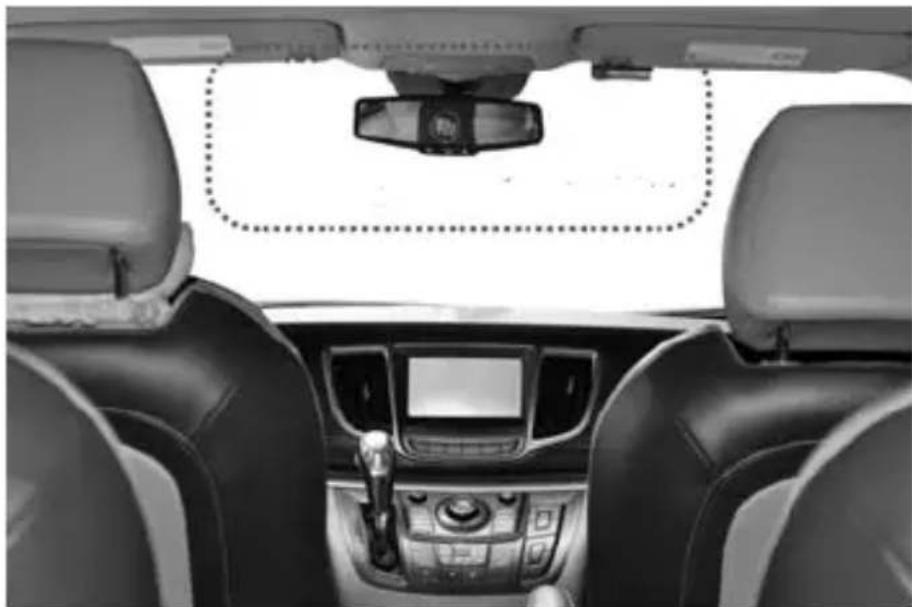
L'objectif de la dashcam doit se trouver au milieu de la vitre de pare-brise et ne doit pas entraver la visibilité du conducteur. L'illustration vous indique la position idéale de fixation de la dashcam sur le pare-brise.
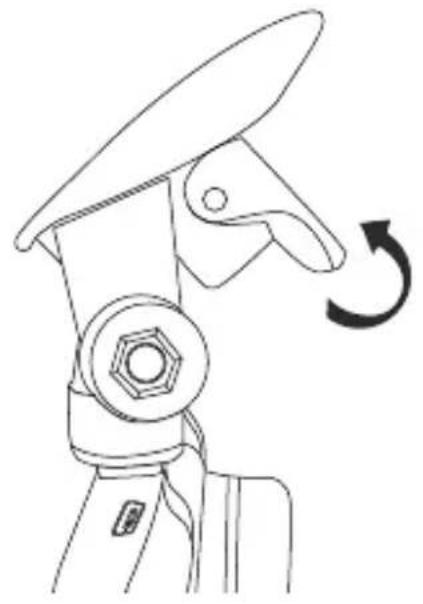
Nettoyez le pare-brise à l'endroit où vous voulez fixer le support.
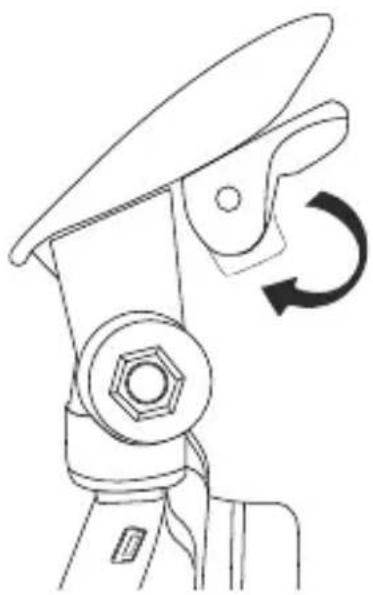
Appuyez la ventouse sur le pare-brise et fixez le support en appuyant le levier vers le haut comme illustré.
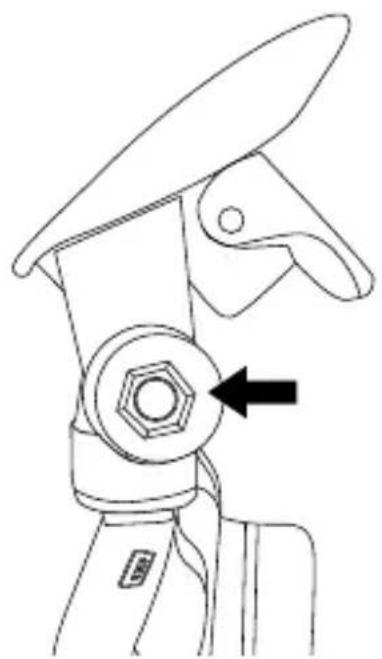
Orientez l'angle de vue de la dashcam dans le support pour pare-brise vers la route et verrouillez cette position en tournant à fond la vis de fixation signalée par la flèche dans l'illustration.
- Branchez l'adaptateur voiture USB de 5 V sur la dashcam comme illustré.
- Branchez l'autre extrémité de l'adaptateur voiture sur la prise allume-cigare de votre véhicule.
4.4. Démonter le support pour pare-brise
Rabaissez le levier de la fixation par ventouse pour enlever le support du pare-brise.
5.1. Allumer et éteindre la dashcam
Pour allumer la dashcam, maintenez la touche ⏻ enfoncée jusqu'à ce que l'écran s'allume.

Si la dashcam est raccordée au réseau électrique, l'enregistrement vidéo en boucle démarre automatiquement (voir „9.2. L'enregistrement vidéo en boucle" en page 195).
Pour éteindre la dashcam, maintenez la touche enfoncée jusqu'à ce que l'écran s'éteigne.
5.2. Régler la date et l'heure
Pour régler la date et l'heure, procédez comme suit :
Appuyez deux fois sur la touche pour ouvrir le menu de confi guration.
Appuyez sur la touche fléchée ▼ pour sélectionner l'option de menu Date/Heure et confirmez la sélection avec la touche OK.
Commencez par régler l'année marquée en appuyant sur la touche fléchée ▲ ou ▼ et confirmez la sélection avec la touche OK.
Le marquage passe à l'affi chage du mois.
▶ Réglez alors le mois actuel en appuyant sur la touche fléchée ▲ ou ▼ et confirmez de nouveau la sélection avec la touche OK.
Répétez cette étape pour l'affichage du jour.
Procédez de la même manière que décrit dans les étapes ci-dessus pour régler l'heure.
Vous reconnaissez toujours l'option actuellement sélectionnée à son marquage en couleur.

Pour modifi er des options déjà sélectionnées, appuyez plusieurs fois sur la touche OK jusqu'à ce que vous accédiez de nouveau à l'option souhaitée.
▶ Sélectionnez l'option YY/MM/DD pour
modifi er le format d'affi chage de la date.
Utilisez la touche fléchée ▲ ou ▼ pour alterner entre les formats YYYY/MM/DD et DD/MM/YYYY.
Une fois que tous les réglages ont été effectués, appuyez sur la touche pour quitter le menu.
5.3. Régler la langue
Pour régler la langue, procédez comme suit :
- Appuyez deux fois sur la touche pour ouvrir le menu de confi guration.
Appuyez sur la touche fléchée ▼ pour sélectionner l'option de menu Langue et confi rmez la sélection avec la touche OK.
Réglez la langue souhaitée en appuyant sur la touche fléchée ▲ ou ▼ et confirmez de nouveau avec la touche OK.
Une fois la langue souhaitée réglée, appuyez sur la touche pour quitter le menu de configuration.
6. Symboles affi chés
Selon le mode activé et les réglages sélectionnés, les symboles suivants peuvent être affi chés sur l'écran :
| Symbole Fonction | |
 | La dashcam se trouve en mode Vidéo. |
 | La dashcam se trouve en mode Appareil photo. |
 | La dashcam se trouve en mode Lecture. Le fichier actuellement affiché est un fichier vidéo. |
 | La dashcam se trouve en mode Lecture. Le fi - chier actuellement affi ché est un fi chier photo. |
 | La dashcam est raccordée au réseau électrique, la batterie est en cours de chargement. |
  | La batterie de la dashcam est déchargée. Rac-cordez la dashcam au réseau électrique.En mode Appareil photo/Vidéo : la protection en écriture est activée pour la photo/vidéo actuellement enregistrée.En mode Lecture : la photo/vidéo actuellement affi chée est protégée. |
 | La fonction Enregistrement en boucle est activée. |
 | La fonction Compensateur de fl ou est activée. |
 | Affi che le réglage de la valeur ISO sélectionné. |
 | En mode Vidéo : l'enregistrement sonore est activé pendant l'enregistrement vidéo.En mode Lecture : la vidéo actuellement affi - chée ne contient pas d'enregistrement sonore. |
 | Le réglage Vidéo HDR est activé. |
 | Une carte mémoire microSD est insérée. |
 | La carte mémoire microSD insérée est protégée en écriture. |
 | Réglage du volume pendant la lecture d'une vidéo avec enregistrement sonore. |
 | Clignote en cas d'enregistrement vidéo activé |
 | Quitter le menu en appuyant sur la touche M |
 | La balance des blancs automatique est activée. |
 | Le réglage de la balance des blancs Lumière du jour est sélectionné. |
 | Le réglage de la balance des blancs Nuageux est sélectionné. |
 | Le réglage de la balance des blancs Tungstène est sélectionné. |
 | Le réglage de la balance des blancs Fluorescent est sélectionné. |
 | Indique le réglage de l'exposition actuellement sélectionné. |
 | La fonction Surveillance du véhicule en stationnement est activée. |
 | Symbolise en mode Appareil photo le réglage de la qualité Basse |
 | Symbolise en mode Appareil photo le réglage de la qualité Normale |
 | Symbolise en mode Appareil photo le réglage de la qualité Haute |
 | La détection de mouvement est activée. |
 | Le détecteur d'accident est activé. |
6.1. Informations affi chées
6.2. Informations pouvant être affi chées en mode Appareil photo
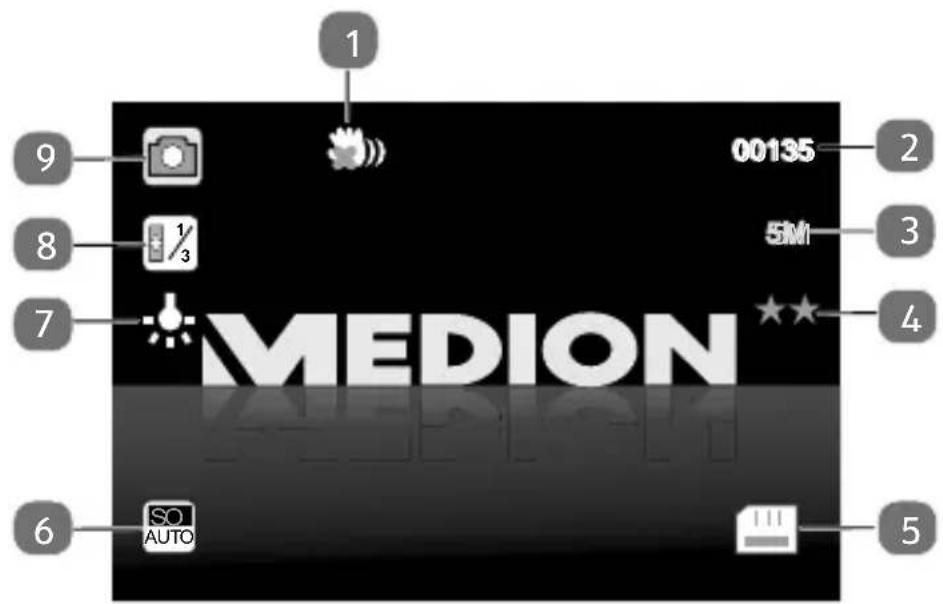
1) Anti-tremblement est activé
2) Nombre de photos restantes selon la capacité mémoire disponible
3) Résolution photo réglée
4) Réglage de la qualité : Normale
5) Carte mémoire microSD est insérée
6) Réglage de la valeur ISO : Auto
7) Réglage de la balance des blancs : Tungstène
8) Réglage de l'exposition : +1/3
9) Mode Appareil photo activé
6.3. Informations pouvant être affi chées en mode Vidéo
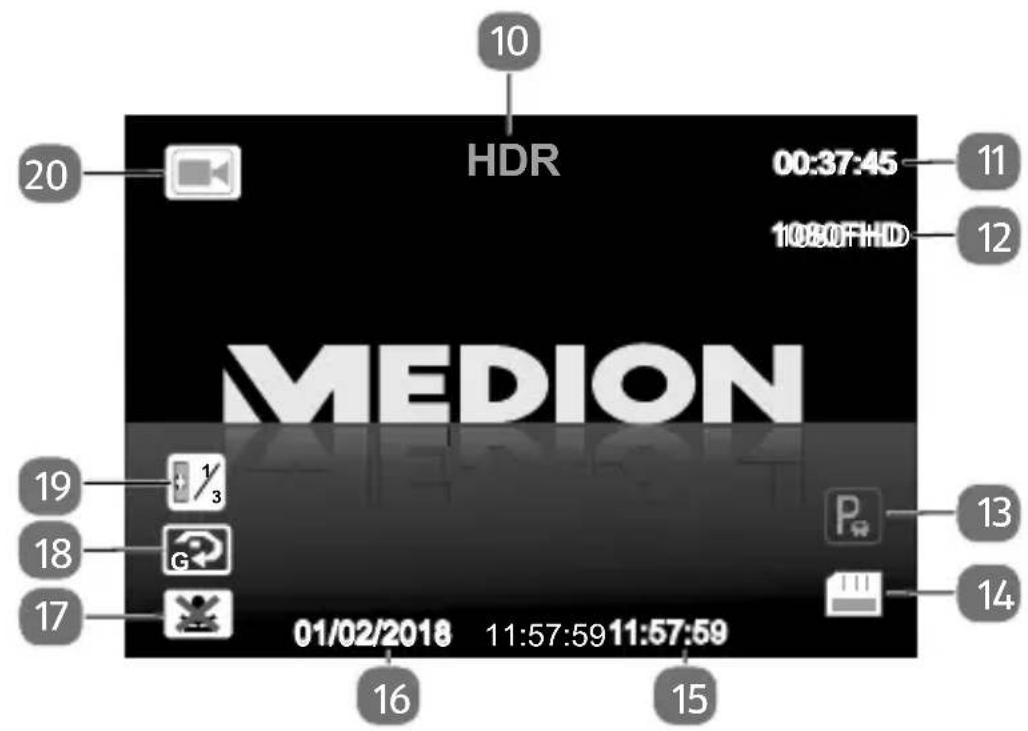
10) Vidéo HDR activée
11) Temps d'enregistrement restant selon la capacité mémoire disponible
12) Résolution vidéo réglée
13) Surveillance du véhicule en stationnement activée
14) Carte mémoire microSD est insérée
15) Affi chage de l'heure
16) Affi chage de la date
17) Enregistrement sonore désactivé
18) Capteur d'accident (capteur G-Shock) activé
19) Réglage de l'exposition : +1/3
20) Mode Vidéo activé
7. Alterner entre mode Appareil photo, Vidéo et Lecture
La dashcam comporte trois modes diff érents : le mode Appareil photo pour prendre des photos et instantanés, le mode Vidéo pour enregistrer des séquences vidéo et le mode Lecture pour visionner les photos et vidéos enregistrées. Diff érentes fonctions de menu sont disponibles dans chaque mode.
Appuyez sur la touche M pour alterner entre les différents modes.
Le mode actuellement sélectionné est indiqué par un symbole (/ /) dans le coin supérieur gauche de l'écran.
8. Prendre des photos
Pour prendre une photo, procédez comme suit :
Appuyez sur la touche M jusqu'à ce que le symbole pour le mode Appareil photo apparaisse en haut à gauche sur l'écran.
Dirigez la lentille vers le motif souhaité et appuyez sur la touche OK pour prendre une photo.

Appuyez sur la touche fléchée ▲ avant de prendre la photo pour faire un zoom avant sur l'image ou sur la touche fl échée▼ pour faire un zoom arrière. Le facteur de zoom maximal est de +4.

Appuyez sur la touche avant de prendre la photo pour protéger la photo contre toute surécriture ou suppression involontaire.
8.1. Réglages en mode Appareil photo
Pour eff ectuer des réglages pour le mode Appareil photo, procédez comme suit :
Appuyez en mode Appareil photo sur la touche pour accéder au menu de réglages Appareil photo.
▶ Avec la touche fl échée ou ▼, sélectionnez le réglage que vous voulez modifi er.
Appuyez sur la touche OK pour confirmer votre sélection. Vous accédez au sous-menu correspondant.

Pour naviguer à l'intérieur du sous-menu, utilisez également les touches fl échées ▲ ▼.
Les réglages suivants sont possibles en mode Appareil photo :
| Réglage Signifi cation | |
| Mode de capture | Défi nissez le mode de prise de vue souhaité : Unique ou prise de vue retardée après avoir appuyé sur la touche OK (au bout de 2 s, 5 s ou 10 s) |
| Résolution Sélectionnez la résolution souhaitée pour vos photos :12 M - 4032 x 302410 M - 3648 x 27368 M - 3264 x 24485 M - 2592 x 19443 M - 2048 x 15362 M - 1920 x 1080VGA - 640 x 4801.2 M - 1280 x 960 | |
| Rafale Créez une série de photos se composant de 5 photos prises en rafale après le déclenchement en appuyant sur la touche OK. Désactivez ou activez cette fonction en la réglant sur Désactivé ou Activé. | |
| Qualité Réglez le degré de compression* du fichier sur Haute, Normale ou Basse.*La compression des données a pour eff et de supprimer des détails pour réduire la taille du fi chier. | |
| Netteté Réglez le degré de netteté souhaité pour vos photos : Forte, Normale, Douce | |
| Balance des blancs | Sélectionnez un réglage de la balance des blancs pour vos photos : Auto, Lu-mière du jour, Nuageux, Tungstène, Fluorescent |
| Couleur Sélectionnez un réglage des couleurs pour vos photos : Couleur, Noir et blanc, Sépia | |
| ISO Sélectionnez un | réglage de la valeurISO (Auto, 100, 200, 400) pour définirla sensibilité à la lumière pour vosphotos. |
| Exposition Sélectionnez | un réglage de l'expositionpour vos photos : +2/3, +1/3, +0.0,-1/3, -2/3, -1.0, -4/3, -5/3, -2.0 |
| Anti-tremble-ment | Le risque de photos fl outées est réduitpar le compensateur de fl ou. Désac-tivez ou activez cette option en laréglant sur Désactivé ou Activé. |
| Aperçu rapide Défi | nissez si, après avoir pris une photo, un aperçu rapide de la photo doit être affiché pendant 2 s ou 5 s ou désactivez cette option en la réglant sur Désactivé. |
| Horodateur Sélectionnez | si la date ou l'heure ou les deux doivent être imprimées sur vos photos. Sélectionnez l'une des options suivantes : Désactivé, Date, Date/Heure. |
Appuyez sur la touche OK pour sauvegarder vos réglages.
Appuyez sur la touche pour quitter le menu et revenir au mode Appareil photo.
9. Enregistrer des vidéos manuellement
Pour enregistrer une vidéo manuellement, procédez comme suit :
Appuyez sur la touche M jusqu'à ce que le symbole
pour le mode Vidéo apparaisse en haut à gauche sur l'écran.
Appuyez sur la touche OK pour démarrer l'enregistrement vidéo.

Si un enregistrement est activé, le point d'enregistrement rouge (●) sur l'écran et la LED d'enregistrement sur la dash-cam clignotent.
Appuyez sur la touche OK pour arrêter l'enregistrement vidéo.

Appuyez sur la touche fléchée ▲ avant ou pendant l'enregistrement pour faire un zoom avant sur l'image ou sur la touche fl échée ▼ pour faire un zoom arrière. Le facteur de zoom maximal est de +4.

Appuyez sur la touche pendant l'enregistrement pour protéger la vidéo contre toute surécriture ou suppression involontaire.
9.1. Réglages en mode Vidéo
Pour eff ectuer des réglages pour le mode Vidéo, procédez comme suit :
Appuyez en mode Vidéo sur la touche pour accéder au menu de réglages Vidéo.
▶ Avec la touche fl échée ou ▼, sélectionnez le réglage que vous voulez modifi er.
Appuyez sur la touche OK pour confirmer votre sélection. Vous accédez au sous-menu correspondant.

Pour naviguer à l'intérieur du sous-menu, utilisez également les touches fl échées ▲ ▼.
Les réglages suivants sont possibles en mode Vidéo :
| Réglage Signifi cation | |
| Résolution Sélectionnez la résolution souhaitée pour vos enregistrements vidéo : 1080 FullHD 1920 x 1080 720 P 1280 x 720 WVGA 848 x 480 VGA 640 x 480 | |
| Enreg. en boucle Défi nissez le temps d'enregistrement (3 Mins, 5 Mins, 10 Mins) ou désacti-vez l'enregistrement en boucle en le réglant sur Désactivé. Plus d'informa-tions au chapitre „9.2. L'enregistrement vidéo en boucle" en page 195. | |
| Vidéo accéléré Désactivez ou activez la fonction d'enregistrement vidéo en accéléré (au rythme de 0,5 seconde) en la réglant sur Désactivé ou Activé. | |
| HDR Désactivez ou activez l'enregistrement vidéo HDR* en le réglant sur Désactivé ou Activé.*High Dynamic Range Video (HDR Video) off re une gamme dynamique et de couleurs plus étendue que Standard Dynamic Range (SDR) Video. | |
| Exposition Sélection | nez un réglage de l'exposition pour vos vidéos: +2/3, +1/3, +0.0, -1/3, -2/3, -1.0, -4/3, -5/3, -2.0 |
| Détection mouvement | Définissez (Désactivé/Activé) si la dashcam doit lancer automatiquement l'enregistrement vidéo en cas de détection de mouvement. |
| Enregistrement audio | Définissez (Désactivé/Activé) si le son doit aussi être enregistré pendant l'enregistrement vidéo. |
| Horodateur | Définissez (Désactivé, Activé) si, avec les enregistrements vidéo, la date doit aussi être sauvegardée et affi chée dans la vidéo. |
| Détecteur d'accident | Défi nissez la sensibilité du capteur d'accident intégré (Forte, Moyenne, Faible) ou désactivez la fonction en la réglant sur Désactivé. Plus d'informations au chapitre „9.3. Détecteur d'accident intégré“ en page 196. |
Appuyez sur la touche OK pour sauvegarder vos réglages.
Appuyez sur la touché pour quitter le menu et revenir au mode Vidéo.
9.2. L'enregistrement vidéo en boucle
Dès que la dashcam est raccordée au réseau électrique, le mode Enregistrement en boucle démarre automatiquement. La fonction d'enregistrement en boucle permet un enregistrement continu de vidéos d'une durée respective de 3, 5 ou 10 minutes. Ce qui signifi e que les plus anciennes données vidéo sont surécrites par les plus récentes données dès que votre support de stockage est plein.

Réglez la durée d'enregistrement en boucle comme décrit sous „9.1. Réglages en mode Vidéo" en page 190.
9.3. Détecteur d'accident intégré
Votre dashcam comporte un détecteur G-Shock intégré. Ce détecteur enregistre les freinages brusques et les chocs et démarre alors automatiquement un enregistrement.
Les séquences ainsi enregistrées sont sauvegardées protégées en écriture et pas automatiquement surécrites.

Vous pouvez défi nir la sensibilité du détecteur dans le menu de réglages Vidéo (voir „9.1. Réglages en mode Vidéo“ en page 190).
10. Visionner des enregistrements
Pour visionner des vidéos et photos sauvegardées, procédez comme suit :
Appuyez sur la touche M jusqu'à ce qu'un des symboles / pour le mode Lecture soit affi ché en haut à gauche sur l'écran.

Les photos sont signalées en haut à gauche sur l'écran par le symbole ▶ et les vidéos, par le symbole
À l'aide des touches fl échées /▼, sélectionnez l'enregistrement que vous voulez affi cher ou visionner.
Pour lancer la lecture d'une vidéo, appuyez sur la touche OK.

Pour les vidéos avec enregistrement sonore, vous pouvez régler le volume de lecture avec les touches fléchées ▲ / ▼.
Appuyez de nouveau sur la touche OK pour interrompre la lecture vidéo à l'endroit affi ché.
Appuyez sur la touche M pour repasser en mode Vidéo ou Appareil photo.
10.1. Réglages en mode Lecture
Pour eff ectuer des réglages pour le mode Lecture, procédez comme suit :
Appuyez en mode Lecture sur la touche pour accéder au menu de réglages Lecture.
▶ Avec la touche fl échée ou ▼, sélectionnez le réglage que vous voulez modifi er.
Appuyez sur la touche OK pour confirmer votre sélection. Vous accédez au sous-menu correspondant.
Les réglages suivants sont possibles dans le menu Lecture :
| Réglage Signifi cation | |
| Supprimer Eff azez l'enregistrement actuellement sélectionné avec l'option Supp. fi chier actuel ou tous les enregistrements sauve-gardés avec Supprimer tout (les fi chiers protégés ne sont alors pas eff acés!). Après la sélection d'une option avec la touche OK, une question de sécurité vous demande si vous voulez vraiment eff acer le(s) fi chier(s) sélectionné(s). Confi rmez cette question avec OK ou sélectionnez Annuler pour revenir au menu Lecture. | |
| Verrouiller Protégez vos enregistrements contre toute surécriture ou suppression invo-lontaire ou enlevez une protection en écriture activée. Sélectionnez l'option Ver-rouiller fich. actuel, Déverr. fich. actuel, Verrouiller tout ou Déverrouiller tout. Vous trouverez plus d'informations sur la protection de fi chiers au chapitre „11. Verrouiller des fi chiers“ en page 201. |
11. Verrouiller des fi chiers
Vous pouvez verrouiller vos fi chiers photo et vidéo contre toute surécriture ou suppression involontaire en activant une protection en écriture pour un ou plusieurs fi chiers.
Pour verrouiller un fichier photo, appuyez avant de prendre la photo sur la touche.
Pour verrouiller un fichier vidéo, appuyez pendant l'enregistrement sur la touche.
s'affi che sur l'écran. Le fi chier est maintenant protégé.

Pour verrouiller un ou plusieurs fi chiers photo/vidéo déjà sauvegardés, sélectionnez l'option Verrouiller dans le menu Lecture (voir „10.1. Réglages en mode Lecture“ en page 198).

En mode Lecture, les fi chiers protégés sont également signalés par le symbole. Si vous essayez d'effacer un fichier protégée, l'écran affiche le message « Protégée ! ».
12. Le menu de configuration
Appuyez deux fois sur la touche pour accéder au menu de confi guration.
▶ Avec la touche fléchée ▲ ou ▼, sélectionnez le réglage que vous voulez modifi er.
Appuyez sur la touche OK pour confirmer votre sélection. Vous accédez au sous-menu correspondant.
▶ Avec la touche fl échée ou ▼, sélectionnez l'option souhaitée et confirmez avec la touche OK.
Une fois le réglage eff ectué, appuyez sur la touche pour quitter le menu.
12.1. Options de réglage dans le menu de confi guration
Les réglages suivants sont possibles dans le menu de confi gu-ration :
| Réglage Signifi cation | |
| Date/Heure Réglez l'heure et la date comme décrit au chapitre „5.2. Régler la date et l'heure“ en page 164. | |
| Plaque minéralogique | Saisissez une combinaison de 1 à 9 chiff res/lettres devant être affi chée dans l'enregistrement vidéo.► Appuyez sur la touche M pour alterner entre 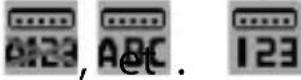 ► Saisissez les chiff res ou lettres souhaités avec la touche fl échée ▲ ou ▼ . ► Saisissez les chiff res ou lettres souhaités avec la touche fl échée ▲ ou ▼ . |
| Plaque minéralogique | ► Appuyez sur la touche OK pour passer à l'option suivante.► Appuyez sur la touche pour quitter le menu de confi guration. |
| Extinction auto | Définissez une durée (1 Mins, 3 Mins ou 5 Mins) au bout de laquelle l'appareil doit s'éteindre automatiquement en cas de non-utilisation/d'enregistrement inactif. Sélectionnez Désactivé pour désactiver l'extinction automatique. |
| Surveillance stationnement | Désactivez ou activez cette fonction en la réglant sur Désactivé ou Activé. Vous trouverez plus d'informations à ce sujet au chapitre „12.2. Surveillance stationnement“ en page 209. |
| Bip sonore Désactivez | ou activez la fonction de bips de touche et d'appareil en la réglant sur Désactivé ou Activé. |
| Langue Réglez la langue | ue de menu souhai-tee comme décrit au chapitre „5.3. Régler la langue“ en page 166. |
| Fréquence secteur Sélectionnez la fréquence de réseau souhaitée : 50 Hz, 60 Hz | |
| Écran de veille | Définissez une durée (1 Mins, 3 Mins ou 5 Mins) au bout de laquelle l'économiseur d'écran doit être activé. Sélectionnez Désactivé pour désactiver l'économiseur d'écran. Vous trouverez plus d'informations sur l'économiseur d'écran au chapitre „12.3. Écran de veille“ en page 210. |
| Formater Formatez la | carte mémoire microSDinsérée.Attention: ce formatage a pour effet d'effacer tous les fichiers, y compris les fi chiers protégées, sur la carte mémoire. |
| Confi guration par défaut | Restaurez tous les réglages par défaut départ usine. |
| Version Affi chez la version | version logicielle actuelle-ment installée. |
12.2. Surveillance stationnement
Si la surveillance du véhicule en stationnement est activée, la dashcam lance automatiquement un enregistrement vidéo d'1 minute en cas de détection d'un choc. Cet enregistrement est sauvegardé comme fi chier protégé en écriture.
Pour activer la surveillance du véhicule en stationnement, procédez comme suit :
Appuyez deux fois sur la touche pour accéder au menu de confi guration.
▶ Avec la touche fl échée ou ▼, sélectionnez le réglage Surveillance stationnement.
Appuyez sur la touche OK pour confirmer votre sélection. Vous accédez au sous-menu correspondant.
▶ Avec la touche fléchée ▼, sélectionnez l'option Activé et confirmez avec la touche OK.
La surveillance du véhicule en stationnement est maintenant activée. Si la dashcam détecte un choc alors qu'elle est éteinte, elle lance aussi automatiquement l'enregistrement vidéo.
Une fois le réglage eff ectué, appuyez sur la touche pour quitter le menu.
12.3. Écran de veille
Pour économiser du courant ou la charge de la batterie et pouvoir cependant remettre rapidement la dashcam en marche, vous avez la possibilité d'activer l'économiseur d'écran.
Appuyez une fois brièvement sur la touche pour activer l'économiseur d'écran.
L'affi chage à l'écran disparaît. La LED de fonctionnement reste
allumée pour affi cher l'économiseur d'écran activé.
Appuyez de nouveau brièvement sur la touché pour remettre la dashcam en marche et allumer l'écran.

Lorsque l'économiseur d'écran est activé, la dashcam consomme toujours une petite quantité de courant ou de charge de la batterie.
12.4. Redémarrage du logiciel (reset)
L'exécution d'un reset a pour eff et de redémarrer la dashcam et donc aussi le logiciel. En cas de reset, tous vos réglages et la mémoire restent conservés.
Pour exécuter un reset, appuyez avec un objet pointu (p. ex. un trombone) dans le trou sur le dessous de la dashcam (voir illustration „3. Vue d'ensemble de l'appareil" en page 146„3.4. Vue de dessous" en page 149).
13. Raccordement à un PC
Procédez comme suit pour raccorder la dashcam à un PC de bureau ou portable :
Raccordez la dashcam à votre PC de bureau ou portable à l'aide du câble mini USB fourni.
Allumez la dashcam afi n qu'elle soit reconnue comme support de données par votre système.
Le type d'utilisation souhaité vous est alors demandé sur l'écran de la dashcam :
Appuyez sur la touche OK pour utiliser la dashcam comme appareil de stockage de masse sur le PC de bureau ou portable.
Systèmes d'exploitation pris en charge :
- Windows® 7 ; Windows® 8, Windows® 8.1 ; Windows® 10

En mode USB, la mémoire passe en fonctionnement « Read only » et les données sauvegardées peuvent donc être uniquement lues. Il n'est pas possible de sauvegarder ou d'eff acer des données sur la dashcam en mode USB. Pour supprimer des fi chiers, utilisez la fonction correspondante sur la dashcam ou lisez la carte avec le lecteur de cartes d'un PC et supprimez les fi chiers sur ce PC.
14. Dépannage rapide
| Problème Solution | |
| La dashcam ne se met pas en marche. | Vérifi ez si elle est raccordée au réseau électrique et char-gez le cas échéant la batterie. |
| La dashcam ne réagit plus et il n'est pas possible de l'éteindre. | Exécutez un reset pour redémarrer le logiciel (voir chapitre „12.4. Redémarrage du logiciel (reset)“ en page 211). |
| Le message « Carte pleine »s'affi che sur l'écran. | La carte mémoire insérée est pleine. Eff acez des fi chiers ou insérez une nouvelle carte mémoire. |
| Le message « Erreur d'image» s'affi che sur l'écran. | Le format du fi chier sélectionné est incompatible. |
15. Nettoyage et entretien
Respectez les points suivants lorsque vous nettoyez le boîtier, la lentille et l'écran :
Nettoyez le boîtier de la dashcam avec un chiff on doux et sec.
Évitez absolument les diluants et produits d'entretien à base de pétrole, qui risqueraient d'endommager la dash-cam.
Pour nettoyer la lentille et l'écran, commencez par éliminer la poussière avec une brosse pour lentille. Nettoyez-les ensuite avec un chiff on doux. N'exercez aucune pression sur l'écran et n'utilisez aucun objet dur pour le nettoyer.
N'utilisez aucun détergent puissant pour nettoyer le boîtier et la lentille (consultez votre revendeur si vous ne parvenez pas à éliminer certaines salissures).
15.1. Remplacement du fusible pour l'adaptateur voiture
Débranchez l'adaptateur voiture de la prise 12 V-du véhicule.
Enlevez le cache de fusible en le tournant comme illustré.

La première fois que le fusible est remplacé, il se peut que le cache de fusible soit très dur à dévisser.
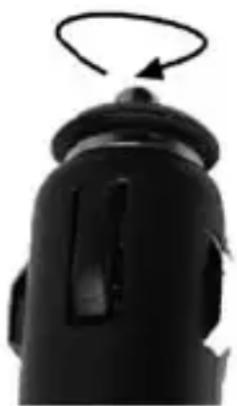
Remplacez le fusible défectueux par un fusible neuf T 2 A/250 V et revissez le cache sur le fusible.
16. Stockage
Si vous n'utilisez pas la dashcam, rangez-la dans un endroit frais et sec afi n de la protéger de tout dommage, de la poussière et des facteurs externes.
La température et l'humidité de l'air prescrites pour le stockage sont indiquées à la section „18. Caractéristiques techniques“ en page 220. Tenez compte du fait que dans l'habitacle de véhicules, ces valeurs peuvent éventuellement être dépassées vers le bas ou le haut.
Si vous n'utilisez pas votre dashcam pendant une période prolongée, rechargez malgré tout régulièrement la batterie (au moins une fois par mois).
17. Recyclage

EMBALLAGE
L'appareil est placé dans un emballage afi n de le protéger contre tout dommage pendant le transport. Les emballages sont fabriqués à partir de matériaux qui peuvent être éliminés de manière écologique et remis à un service de recyclage approprié.

APPAREIL
L'appareil est équipé d'une batterie intégrée. Une fois l'appareil arrivé en fin de vie, ne le jetez en aucun cas avec les déchets domestiques. Renseignez-vous auprès de votre municipalité concernant les solutions pour une élimination respectueuse de l'environnement dans des centres de collecte des déchets électriques et électroniques.
18. Caractéristiques techniques
| Capteur d'image Capteur CMOS de 3 mégapixels |
| Lentille Grand angle 130° |
| Modes multifonction Caméra vidéo HD,appareil photonumérique |
| Objectif f 1:2.8 (F2.5 mm) |
| Écran LCD couleur d'env. 7,5 cm/2,95" |
| Support de stockage F | Fente pour cartes microSDHCCartes classe 6 avec jusqu'à 32 Go.32 Go sont conseilléspour un fonctionnement optimal,4 Go minimumsont nécessaires |
| Tension de service (mini USB) | 5 V---1 A |
| Formats de fi chiers Ph | otos: JPEG;vidéos: MOV (QuickTime / H.264) |
| Prise PC Port mini USB | 2.0 |
| Résolution Vidéos : 1920 x 1080 pixels / 30 fps,1280 x 720 pixels / 60 fps848 x 480 pixels / 30 fps640 x 480 pixels / 30 fpsPhotos :4032 x 3024, 3648 x 2736,3264 x 2448, 2592 x 1944,2048 x 1536, 1920 x 1080,1280 x 960, 640 x 480 | |
| Dimensions Env. 91 x 53 x 40 mm | |
| Poids 123 g sans le support | |
| Température ambiante | |
| Stockage -20 à 60°C avec une humidité rel. de l'air de 80% à 85% | |
| Service -10 à 50°C avec une humidité rel. de l'air de 70% à 80% | |
| Batterie | |
| Li-ion intégrée Batterie | |
| Fabricant Jinke Energy | Development Co., LTD. |
| Référence 402030 | |
| Données techniques 3,7 V / 200 mAh / 0,74 Wh | |
| Adaptateur voiture USB de 5 V | |
| Fabricant Super Duper | Cellular Co., Ltd |
| Référence SDC8512 | |
| Tension d'entrée 12 - 24 V | - - - 550 mA |
| Tension de sortie 5,0 V | - - - 1,0 A |

Sous réserve de modifi cations techniques et visuelles ainsi que d'erreurs d'impression.
18.1. Informations sur les marques déposées
Windows® est une marque déposée de la société Microsoft®. Les autres marques déposées sont la propriété de leurs titulaires respectifs.
19. Déclaration de conformité
Par la présente, la société MEDION AG déclare que cet appareil est conforme aux exigences essentielles et autres dispositions pertinentes :
• Directive CEM 2014/30/UE
• Directive RoHS 2011/65/UE
20. Mentions légales
Copyright © 2018
Tous droits réservés.
Le présent mode d'emploi est protégé par le copyright.
La reproduction sous forme mécanique, électronique ou sous toute autre forme que ce soit est interdite sans l'autorisation écrite du fabricant.

Le copyright est la propriété de la société :
MEDION AG
Am Zehnthof 77
45307 Essen
Allemagne
Le mode d'emploi peut être téléchargé sur le portail SAV www.medion.com/fr/service/accueil/.
Vous pouvez aussi scanner le code QR ci-dessus et charger le mode d'emploi sur votre terminal mobile via le portail SAV.
Inhoudsopgave
DE
- À propos de ce mode d'emploi ...... 122
- Consignes de sécurité .... 128
- Vue d'ensemble de l'appareil .... 146
- Mise en service.... 152
- Premières étapes
- Symboles affi chés
- Alterner entre mode Appareil photo, Vidéo et
- Prendre des photos .... 180
- Enregistrer des vidéos manuellement ..... 188
- Visionner des enregistrements .... 196
- Verrouiller des fi chiers 201
- Le menu de configuration 202
- À propos de ce mode d'emploi
- Explication des symboles
- DANGER!
- AVERTISSEMENT!
- ATTENTION!
- WARNUNG!
- Utilisation conforme
- Consignes de sécurité
- Dangers en cas d'utilisation de l'appareil par des enfants et personnes à capacités restreintes
- Consignes de sécurité spéciales pour l'utilisation de la dashcam
- Risque d'électrocution !
- AVIS!
- Risque de dommage !
- Remarques concernant la batterie intégrée
- AVERTISSEMENT! Risque d'explosion!
- Mesures de précaution
- Ne jamais réparer soi-même l'appareil
- Droit à l'autodétermination
- Contenu de l'emballage
- Risque de suff ocation !
- Vue d'ensemble de l'appareil
- Vue avant
- Vue arrière
- Vue de dessus
- Vue de dessous
- Côté droit de l'appareil
- Côté gauche de l'appareil
- Mise en service
- Chargement de la batterie
- Installer et retirer la carte mémoire MicroSD
- Fixation et orientation de la dashcam sur le pare-brise
- Démonter le support pour pare-brise
- Allumer et éteindre la dashcam
- Régler la date et l'heure
- Régler la langue
- Informations pouvant être affi chées en mode Vidéo
- Alterner entre mode Appareil photo, Vidéo et Lecture
- Prendre des photos
- Réglages en mode Appareil photo
- Enregistrer des vidéos manuellement
- Réglages en mode Vidéo
- L'enregistrement vidéo en boucle
- Détecteur d'accident intégré
- Visionner des enregistrements
- Réglages en mode Lecture
- Verrouiller des fi chiers
- Le menu de configuration
- Options de réglage dans le menu de confi guration
- Surveillance stationnement
- Écran de veille
- Redémarrage du logiciel (reset)
- Raccordement à un PC
- Dépannage rapide
- Nettoyage et entretien
- Remplacement du fusible pour l'adaptateur voiture
- Stockage
- Recyclage
- EMBALLAGE
- APPAREIL
- Caractéristiques techniques
- Informations sur les marques déposées
- Déclaration de conformité
- Mentions légales
- MEDION AG
- Inhoudsopgave
Marque : MEDION
Modèle : E49018
Catégorie : Dashcam