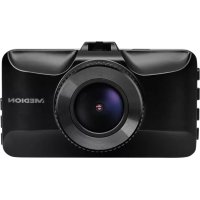
E49018 - Dashcam MEDION - Kostenlose Bedienungsanleitung
Finden Sie kostenlos die Bedienungsanleitung des Geräts E49018 MEDION als PDF.


| Produkttyp | Dashcam |
| Marke | MEDION |
| Modell | E49018 |
| Bildsensor | CMOS-Sensor 3 Megapixel |
| Linse | Weitwinkel 130°, f/2.8 |
| Bildschirm | Farb-LCD 7,5 cm (2,95") |
| Maximale Videoauflösung | 1920 x 1080 Pixel (Full HD) bei 30 fps |
| Maximale Fotoauflösung | 4032 x 3024 Pixel (12 MP) |
| Speicher | microSDHC-Karte bis 32 GB (Klasse 6, mind. 4 GB) |
| Dateiformate | Fotos: JPEG; Videos: MOV (H.264) |
| Akku | Integrierter Li-Ion 3,7 V / 200 mAh / 0,74 Wh |
| Stromversorgung | 5 V über USB-Kfz-Adapter oder USB-Anschluss |
| Abmessungen | Ca. 91 x 53 x 40 mm |
| Gewicht | 123 g (ohne Halterung) |
| Hauptfunktionen | Loop-Aufnahme, G-Shock-Unfallerkennung, Parküberwachung, Bewegungserkennung, HDR, Zeitraffer |
| Konnektivität | Mini-USB 2.0 |
| Betriebstemperatur | -10 bis 50 °C |
| Lieferumfang | Dashcam, Saugnapfhalterung, USB-Kfz-Adapter, Mini-USB-Kabel, Bedienungsanleitung |
| Sicherheit | Dateischutz vor Überschreiben, Notfallstopp des Unfallsensors |
| Pflege und Reinigung | Weiches, trockenes Tuch; Linsenbürste; Lösungsmittel vermeiden |
Häufig gestellte Fragen - E49018 MEDION
Benutzerfragen zu E49018 MEDION
0 Frage zu diesem Gerät. Beantworten Sie die, die Sie kennen, oder stellen Sie Ihre eigene.
Eine neue Frage zu diesem Gerät stellen
Laden Sie die Anleitung für Ihr Dashcam kostenlos im PDF-Format! Finden Sie Ihr Handbuch E49018 - MEDION und nehmen Sie Ihr elektronisches Gerät wieder in die Hand. Auf dieser Seite sind alle Dokumente veröffentlicht, die für die Verwendung Ihres Geräts notwendig sind. E49018 von der Marke MEDION.
BEDIENUNGSANLEITUNG E49018 MEDION
1. Zu dieser Bedienungsanleitung ....8
1.1. Zeichenerklärung......9
1.2. Bestimmungsgemäßer Gebrauch.... NL 1.
2. Sicherheitshinweise 13
2.1. Gefahren für Kinder und Personen mit eingeschränkten Fähigkeiten 14
2.2. Besondere Sicherheitshinweise im Umgang mit der Dashcam 18
2.3. Hinweise zum eingebauten Akku 20
2.4. Vorsichtsmaßnahmen 2
2.5. Niemals selbst reparieren 29
2.6. Selbstbestimmungsrecht 3
2.7. Lieferumfang 3
3. Geräteübersicht 33
3.1. Vorderseite 33
3.2. Rückseite 34
3.3. Oberseite.... 35
3.4. Unterseite 36
3.5. Rechte Geräteseite
3.6. Linke Geräteseite
4. Inbetriebnahme 39
4.1. Laden des Akkus 39
4.2. MicroSD-Speicherkarte einsetzen und herausnehmen....41
4.3. Befestigung und Ausrichtung der Dashcam an der Windschutzscheibe .... 43
4.4. Windschutzscheibenhalterung demontieren....49
5. Erste Schritte
5.1. Dashcam ein-/ausschalten
5.2. Datum und Uhrzeit einstellen 51
5.3. Sprache einstellen
6. Displaysymbole
6.1. Displayanzeigen
6.2. Beispiel der Displayanzeige im Kameramodus....62
6.3. Beispiel der Displayanzeige im Videomodus .. 64
7. Zwischen Kamera-, Video- und
Wiedergabemodus wechseln ......66
8. Fotos aufnehmen......67
8.1. Einstellungen im Kameramodus ...... 68
9. Manuelle Videoaufnahmen erstellen
9.1. Einstellungen im Videomodus ......
9.2. Die Endlos-Videoaufnahme ....
9.3. Integrierter Unfallsensor
- Aufnahmen wiedergeben 84
10.1. Einstellungen im Wiedergabemodus ......
- Dateien schützen 89
- Das Einrichten-Menü 90
12.1. Einstellungsoptionen im Einrichten-Menü ..... 91
12.2. Parküberwachung 97
12.3. Bildschirmschoner 98
12.4. Neustart der Software (Reset) 99
- Verbindung mit einem PC 100
- Fehlerbehebung 102
- Wartung und Pflege 104
15.1. Sicherungswechsel beim Autoladeadapter....105
DE
- Lagerung F106
- Entsorgung 107
- Technische Daten 10
18.1. Informationen zu Markenzeichen ....113
-
Konformitätsinformation 113
-
Impressum 1
1. Zu dieser Bedienungsanleitung

Lesen Sie vor dem Gebrauch der Dashcam unbedingt diese Bedienungsanleitung und die Sicherheitshinweise aufmerksam durch. Befolgen Sie alle aufgeführten Hinweise. So gewährleisten Sie einen zuverlässigen Betrieb und eine lange Lebenserwartung Ihres Gerätes. Halten Sie diese Bedienungsanleitung stets griff bereit in der Nähe Ihres Gerätes. Diese Bedienungsanleitung ist Bestandteil des Produkts. Bewahren Sie die Bedienungsanleitung gut auf, um sie bei einer Veräußerung des Gerätes dem neuen Besitzer weitergeben zu können.
1.1. Zeichenerklärung
Ist ein Textabschnitt mit einem der nachfolgenden Warnsymbole gekennzeichnet, muss die im Text beschriebene Gefahr vermieden werden, um den dort beschriebenen, möglichen Konsequenzen vorzubeugen.

GEFAHR!
Warnung vor unmittelbarer Lebensgefahr!

WARNUNG!
Warnung vor möglicher Lebensgefahr und/oder schweren irreversiblen Verletzungen!

VORSICHT!
Warnung vor möglichen mittleren und oder leichten Verletzungen!

WARNUNG!
Warnung vor Gefahr durch Verätzung!

HINWEIS!
Hinweise beachten, um Sachschäden zu vermeiden!

Weiterführende Informationen für den Gebrauch des Gerätes!

Hinweise in der Bedienungsanleitung beachten!
Aufzählungspunkt / Information über Ereignisse während der Bedienung
▶ Auszuführende Handlungsanweisung
1.2. Bestimmungsgemäßer Gebrauch
Die Dashcam ist ein Gerät der Informationselektronik. Die Dashcam dient der Aufnahme von Fotos und Videos im Digitalformat.
Das Gerät ist nur für den privaten und nicht für den industriellen/kommerziellen Gebrauch bestimmt.
Bitte beachten Sie, dass im Falle des nicht bestimmungsgemäßen Gebrauchs die Haftung erlischt:
Bauen Sie das Gerät nicht ohne unsere Zustimmung um und verwenden Sie keine nicht von uns genehmigten oder gelieferten Zusatzgeräte.
▶ Verwenden Sie nur von uns gelieferte oder genehmigte Ersatz- und Zubehörteile.
Beachten Sie alle Informationen in dieser Bedienungsanleitung, insbesondere die Sicherheitshinweise. Jede andere Bedienung gilt als nicht bestimmungsgemäß und kann zu Personen- oder Sachschäden führen.
- Nutzen Sie das Gerät nicht unter extremen Umgebungsbedingungen.
2. Sicherheitshinweise
WICHTIGE SICHERHEITSANWEISUNGEN – SORG-FÄLTIG LESEN UND FÜR DEN WEITEREN GEBRAUCH AUFBEWAHREN!
2.1. Gefahren für Kinder und Personen mit eingeschränkten Fähigkeiten

GEFAHR!
Erstickungsgefahr!
Durch Einatmen oder Verschlucken von Folien oder Kleinteilen besteht Erstickungsgefahr.
▶ Halten Sie Verpackungen von Kindern fern.
- Kinder nicht mit dem Verpackungsmaterial spielen lassen.
▶ Verpackungsmaterial ist kein Spielzeug!
▶ Dieses Gerät ist nicht dafür bestimmt, durch Personen (einschließlich Kinder) mit eingeschränkten physischen, sensorischen oder geistigen Fähigkeiten oder mangels Erfahrung und/oder mangels Wissen benutzt zu werden, es sei denn, sie werden durch eine für Ihre Sicherheit zuständige Person beaufsichtigt oder erhielten von Ihnen Anweisungen, wie das Gerät zu benutzen ist.
- Kinder müssen beaufsichtigt werden, um sicherzustellen, dass sie nicht mit dem Gerät spielen. Kindern darf der Gebrauch des Geräts nicht ohne Aufsicht erlaubt werden.
▶ Bewahren Sie das Gerät und das Zubehör an einem für Kinder unerreichbaren Platz auf.
▶ Vor dem ersten Gebrauch und nach jeder Benutzung die Dashcam sowie die Zubehörteile auf Beschädigungen überprüfen.
Die Dashcam und Zubehörteile nicht verwenden, wenn diese Beschädigungen, Rauchentwicklungen oder ungewöhnliche Betriebsgeräusche aufweisen. Schalten Sie das Gerät sofort aus und trennen Sie ggf. die Stromversorgung.
▶ Setzen Sie das Gerät keinen extremen Bedingungen aus. Zu vermeiden sind:
–Hohe Luftfeuchtigkeit oder Nässe,
—extrem hohe oder tiefe Temperaturen,
–direkte Sonneneinstrahlung,
-off enes Feuer.
2.2. Besondere Sicherheitshinweise im Umgang mit der Dashcam

GEFAHR!
Risiko eines Stromschlags!
Es besteht die Gefahr eines elektrischen Schlags durch stromführende Teile.
Versuchen Sie auf keinen Fall, die Dashcam selber zu öff nen und/oder zu reparieren. Es besteht die Gefahr eines elektrischen Schlags! Prüfungen interner Bauteile, Änderungen und Reparaturen dürfen nur von Fachkräften vorgenommen werden.
▶ Bringen Sie das Produkt zur Prüfung zu einem autorisierten Service Center.

HINWEIS!
Beschädigungsgefahr!
Gefahr von Geräteschaden durch unsachgemäßen Umgang mit dem Gerät.
▶ Verwenden Sie nur das mitgelieferte USB-Kabel.
Die Dashcam und die Zubehörteile dürfen we- der Tropf- noch Spritzwasser ausgesetzt werden. Stellen Sie auch keine mit Flüssigkeit gefüllten Gegenstände (z. B. Vasen) in der Nähe der Dash- cam oder darauf ab.
2.3. Hinweise zum eingebauten Akku

WARNUNG!
Explosionsgefahr!
Bei unsachgemäßem Umgang mit Akkus besteht Explosionsgefahr.
▶ Setzen Sie den Akku niemals übermäßiger Wärme wie durch Sonnenschein, Feuer oder dergleichen aus!
▶ Öff nen Sie niemals den Akku.
▶ Werfen Sie den Akku nicht ins offene Feuer.
▶ Schließen Sie den Akku nicht kurz.
Die Dashcam ist dafür ausgelegt, nur mit angeschlossenem Autoadapter betrieben zu werden. Der verbaute Akku ist lediglich für den Fall vorgesehen, dass bei abgestellter Stromversorgung über den Autoadapter (zum Beispiel bei ausgeschalteter Zündung) die Kamera nicht spontan ausgeschaltet wird. Der Akku ist nicht für den Dauerbetrieb vorgesehen.

Der Akku ist fest eingebaut und kann nicht ohne Weiteres vom Benutzer selbst ausge- tauscht werden.
2.4. Vorsichtsmaßnahmen
Beachten Sie bitte die folgenden Vorsichtsmaßnahmen, um Schäden an Ihrer Dashcam zu vermeiden und sie stets in einwandfreiem Zustand zu halten:
Lagern Sie die Dashcam an einem kühlen, trockenen Ort.
▶ Schützen Sie die Dashcam vor Tropf- und Spritzwasser.
▶ Halten Sie die Dashcam von Feuchtigkeit, Salz und Staub fern.
Wischen Sie zum Reinigen die Dashcam mit einem leicht feuchten, weichen Tuch ab. Trocknen Sie die Dashcam danach sorgfältig ab.
▶ Halten Sie die Dashcam von starken Magnetfeldern fern. Bringen Sie die Dashcam niemals in zu große Nähe von Geräten, die starke elektromagnetische Felder erzeugen, beispielsweise Elektromotoren. Starke elektromagnetische Felder können zu Fehlfunktionen der Dashcam führen oder die Datenaufzeichnung stören.
▶ Die Betriebstemperatur der Dashcam liegt zwischen -10° C und +50° C.
Vermeiden Sie zu starke Wärme. Verwenden oder lagern Sie die Dashcam nicht unter Sonneneinstrahlung oder hohen Temperaturen. Eine solche Belastung kann zum Auslaufen des Akkus oder zur Verformung des Gehäuses führen.
Vermeiden Sie starke Temperaturschwankungen. Wenn Sie das Gerät schnell aus einer kalten Umgebung in eine warme Umgebung oder umgekehrt bringen, kann sich im und am Gerät Kondenswasser bilden, das zu Funktionsstörungen und Schäden am Gerät führen kann. Warten Sie mit der Inbetriebnahme, bis sich die Temperatur des Gerätes an die Umgebungstemperatur angeglichen hat. Die Verwendung einer Transport- oder Kunststoff tasche bietet begrenzten Schutz gegen Temperaturschwankungen.
▶ Lassen Sie das Gerät nicht fallen. Starke, durch Herunterfallen hervorgerufene Erschütterungen oder Vibrationen können Fehlfunktionen verursachen.
Trennen Sie die Stromversorgung nicht, solange Daten verarbeitet werden. Wenn Bilddaten auf Speicherkarten aufgezeichnet oder gelöscht werden, kann das Ausschalten der Stromversorgung zu einem Datenverlust führen oder die interne Schaltung bzw. den Speicher beschädigen.
▶ Behandeln Sie die Linse und alle beweglichen Teile vorsichtig. Berühren Sie nicht die Linse und den Objektivtubus. Seien Sie vorsichtig beim Umgang mit der Speicherkarte. Diese Teile sind nicht auf starke Belastungen ausgelegt.
Speicherkarte
Schalten Sie die Stromversorgung aus, bevor Sie die Speicherkarte einsetzen oder entnehmen. Andernfalls wird die Speicherkarte eventuell beschädigt. Speicherkarten können während der Verwendung warm werden. Nehmen Sie die Speicherkarten immer vorsichtig aus der Dashcam.

Speicherkarten sind Verbrauchsartikel und müssen nach längerem Gebrauch ausge- tauscht werden.
Nach einer längeren Nutzungsdauer kann die Aufnahme fehlerhaft sein. Prüfen Sie deshalb regelmäßig die Aufnahmeleistung der Karte und ersetzen Sie diese bei Bedarf.
2.5. Niemals selbst reparieren

WARNUNG!
Stromschlaggefahr!
Es besteht die Gefahr eines elektrischen Schlags durch stromführende Teile.
▶ Wenn Sie einen Schaden feststellen oder technische Probleme feststellen, überlassen Sie die Reparatur Ihrer Dashcam ausschließlich qualifi -ziertem Fachpersonal.
Im Falle einer notwendigen Reparatur wenden Sie sich bitte ausschließlich an unsere autorisierten Servicepartner.
2.6. Selbstbestimmungsrecht
Das unbemerkte Filmen von Autofahrern und Fußgängern auf öff entlichen Straßen stellt einen erheblichen Eingriff in das informationelle Selbstbestimmungsrecht dar. Gemäß dem Bundesdatenschutzgesetz (BDSG) ist eine Beobachtung und Aufzeichnung mittels Videokamera nur zulässig, soweit dies zur Wahrnehmung berechtigter Interessen für konkret festgelegte Zwecke erforderlich ist und keine Anhaltspunkte bestehen, dass schutzwürdige Interessen der Betroffenen überwiegen.
2.7. Lieferumfang

GEFAHR!
Erstickungsgefahr!
Durch Einatmen oder Verschlucken von Folien oder Kleinteilen besteht Erstickungsgefahr.
▶ Halten Sie Verpackungen von Kindern fern.
▶ Lassen Sie Kinder nicht mit dem Verpackungsmaterial spielen.
▶ Verpackungsmaterial ist kein Spielzeug!
Entnehmen Sie das Produkt aus der Verpackung und entfernen Sie sämtliches Verpackungsmaterial.
Überprüfen Sie die Vollständigkeit der Lieferung und benachrichtigen Sie unseren Service bitte innerhalb von 14 Tagen nach dem Kauf, falls die Lieferung nicht komplett ist.
Wenden Sie sich auch bei Beschädigungen an unseren Service.
Mit dem von Ihnen erworbenen Produkt haben Sie erhalten:
- Dashcam (MD 87935)
• Windschutzscheibenhalterung
• 5 V USB-Autoadapter - Mini USB-Kabel
- Bedienungsanleitung und Garantiedokumente
3. Geräteübersicht
3.1. Vorderseite
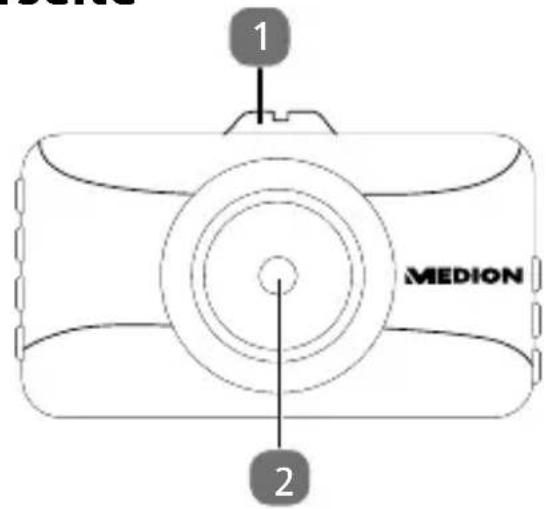
1) Befestigungsvorrichtung terung
für Windschutzscheibenhal-
2) Kameralinse
3.2. Rückseite
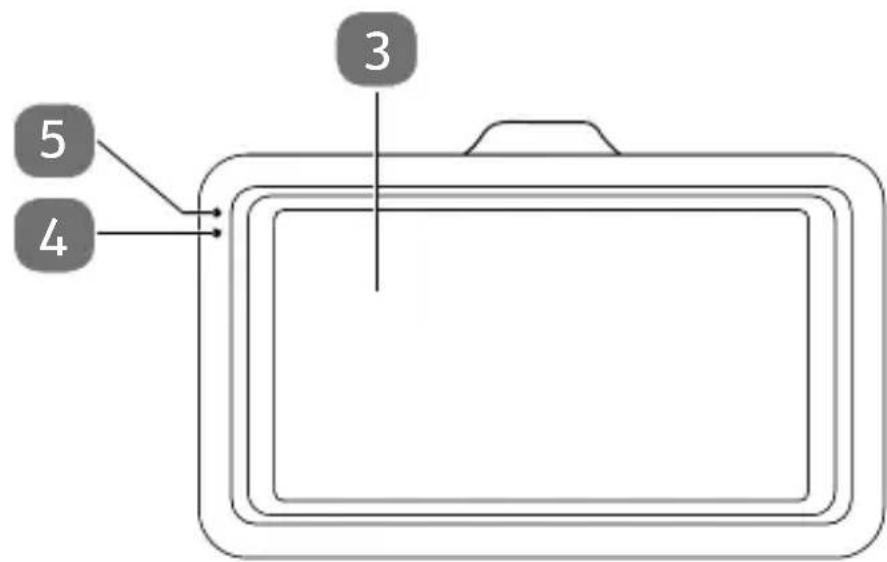
3) LCD-Display
4) Lade-LED
5) Betriebs-/Aufnahme-LED
3.3. Oberseite
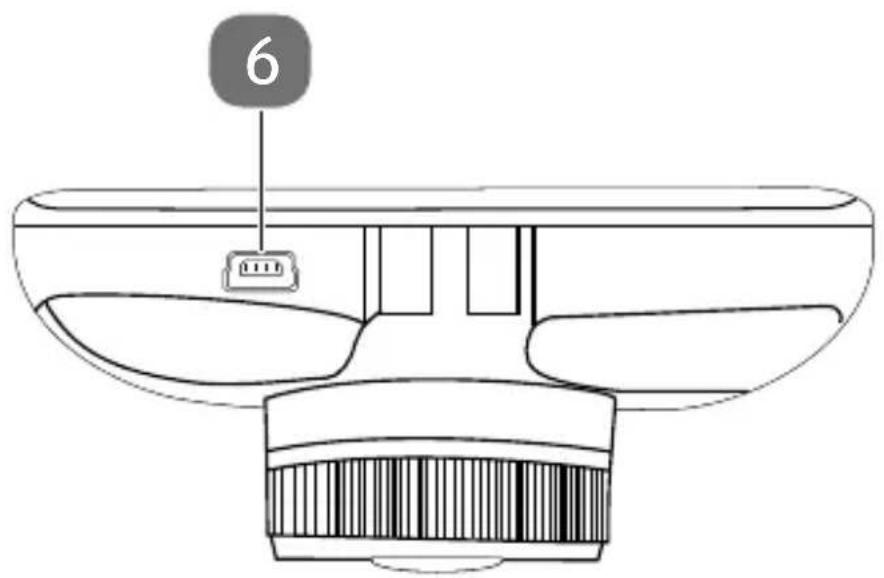
6) Mini USB-Ladeanschluss
DE
FR
NL
3.4. Unterseite
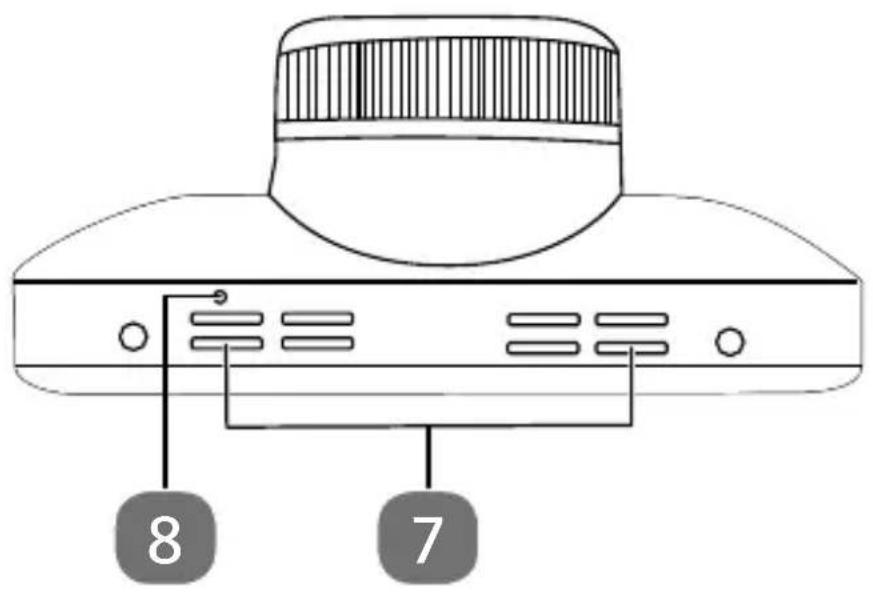
7) Lautsprecher
8) Reset-Öff nung
3.5. Rechte Geräteseite
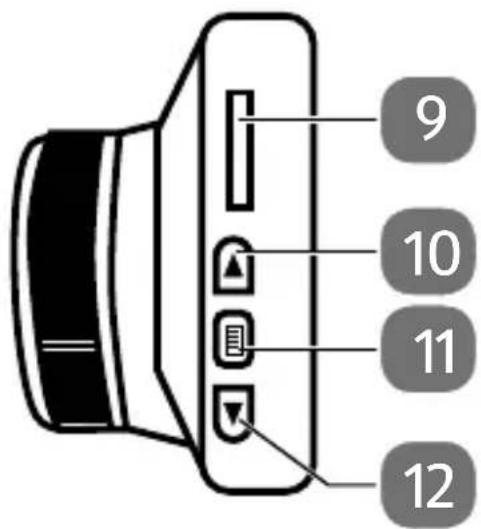
9) microSD-Speicherkartenschacht
10) ▲ : Pfeiltaste nach oben
11) : Menü-Taste
12) ▼ :Pfeiltaste nach unten
3.6. Linke Geräteseite
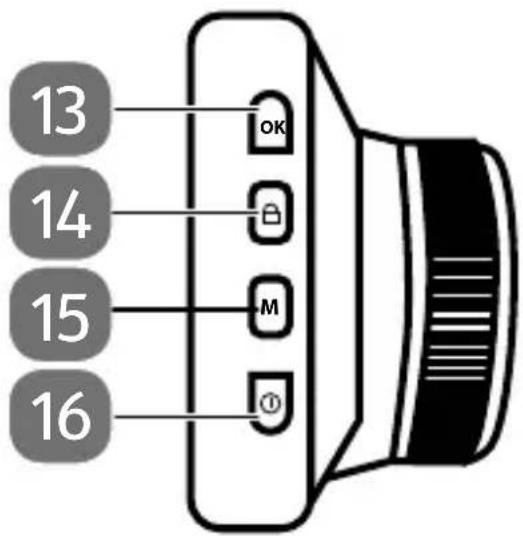
13) OK: Auswahl bestätigen
14) ☐: Dateien schützen
15) M : Modus wechseln (Kamera, Video, Wiedergabe)
16) : Eind-/Ausschalter, Bildschirmschoner
4. Inbetriebnahme
4.1. Laden des Akkus
Sie haben zwei Möglichkeiten, den Akku der Dashcam zu laden: Entweder können Sie den Akku über den mitgelieferten 5V USB-Autoadapter laden oder über den USB-Anschluss Ihres PCs oder eines anderen Gerätes mit USB-Anschluss.
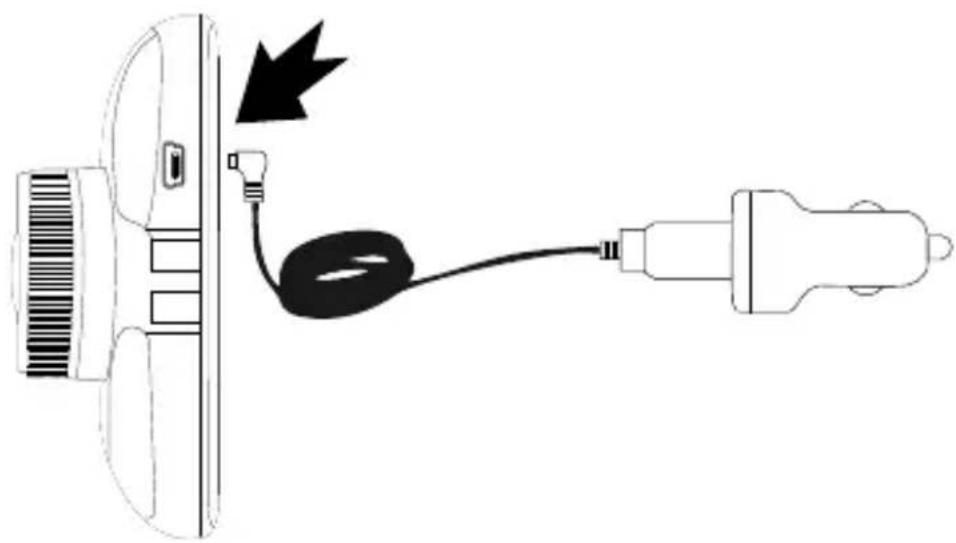
Um den Akku über den 5V USB-Autoadapter zu laden, schließen Sie das eine Ende des 5 V USB-Autoadapters an den Mini USB-Ladeanschluss der Dashcam an. Stecken Sie das andere Ende des 5V USB-Autoadapters in die Zigarettenanzünderbuchse in Ihrem Fahrzeug.

Die Dashcam ist dafür ausgelegt, nur mit angeschlossenem 5 V USB-Autoadapter betrieben zu werden. Der verbaute Akku ist lediglich für den Fall vorgesehen, dass bei abgestellter Stromversorgung über den Autoadapter (zum Beispiel bei ausgeschalteter Zündung) die Dashcam nicht spontan ausgeschaltet wird. Der Akku ist nicht für den Dauerbetrieb vorgesehen.
Um den Akku über einen USB-Anschluss zu laden, gehen Sie wie folgt vor:
▶ Schließen Sie die Dashcam mit dem mitgelieferten USB-Kabel an den USB-Anschluss Ihres PC oder eines anderen Gerätes mit USB-Anschluss an.
Bis der Akku vollständig aufgeladen ist, leuchtet die rote Lade-LED.
4.2. MicroSD-Speicherkarte einsetzen und herausnehmen
Um die microSD-Speicherkarte einzusetzen, gehen Sie wie folgt vor:
▶ Schalten Sie ggf. die Dash-cam aus. Drücken und halten Sie dazu die Taste ① , bis die Displayanzeige erlischt.
▶ Führen Sie die microSD-Speicherkarte mit den Kontakten zum Display zeigend in den Kartenschacht ein, bis Sie ein leises Klickgeräusch hören.
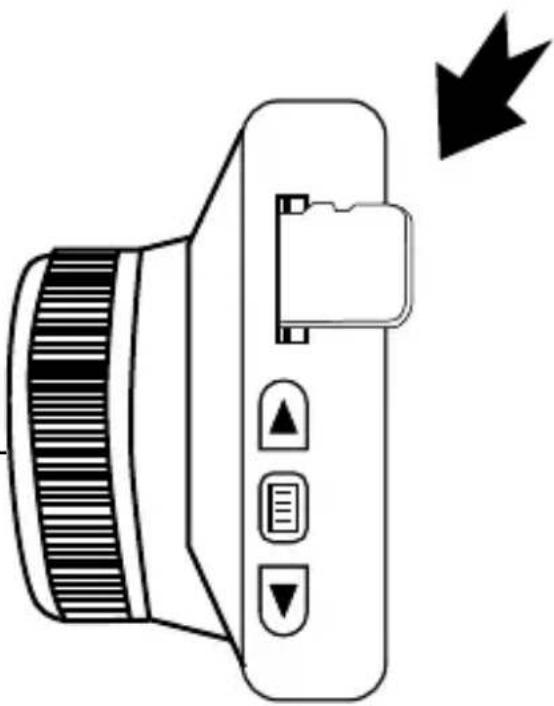
Um die Speicherkarte aus der Dashcam zu entnehmen, gehen Sie wie folgt vor:
Drücken Sie die microSD-Speicherkarte leicht in den microSD-Kartenschacht, bis Sie ein leises Klickgeräusch hören, um die Arretierung zu lösen und die Speicherkarte aus dem Gerät zu herauszunehmen.

Speicherkarten sind Verbrauchsartikel und müssen nach längerem Gebrauch ausgetauscht werden.
Nach einer längeren Nutzungsdauer kann die Aufnahme fehlerhaft sein. Prüfen Sie deshalb regelmäßig die Aufnahmeleistung der Karte und ersetzen Sie diese bei Bedarf.

Um diese Kamera betreiben zu können, benötigen Sie eine microSD Speicherkarte Class 6 mit mindestens 4 GB Speicherkapazität. Eine 32 GB Class 6 Speicherkarte oder höher wird empfohlen, um alle Möglichkeiten der Kamera nutzen zu können (Die Speicherkarte ist nicht im Lieferumfang enthalten).
4.3. Befestigung und Ausrichtung der Dashcam an der Windschutzscheibe
Um Ihre Dashcam zu betreiben, können Sie diese mithilfe der im Lieferumfang enthaltenen Windschutzscheibenhalterung in Ihrem Fahrzeug befestigen.
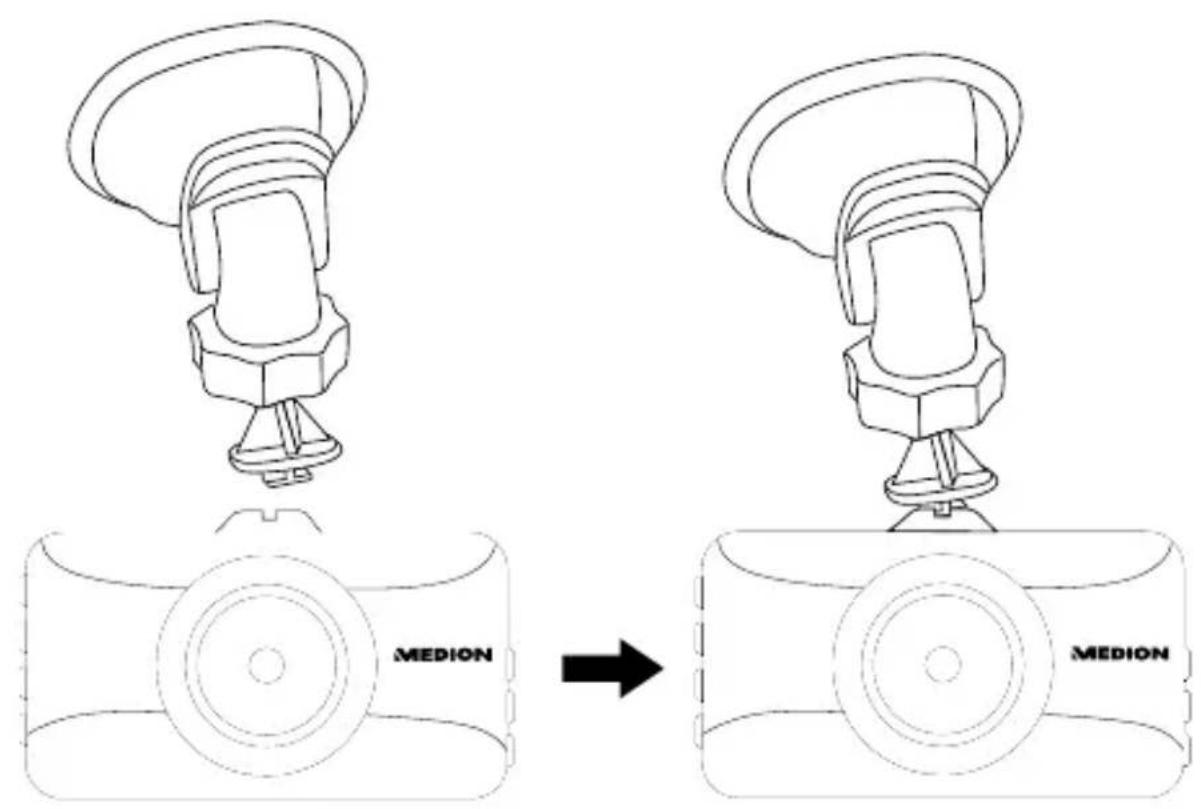
▶ Schieben Sie die Dashcam wie auf der Abbildung zu sehen auf die Windschutzscheibenhalterung.
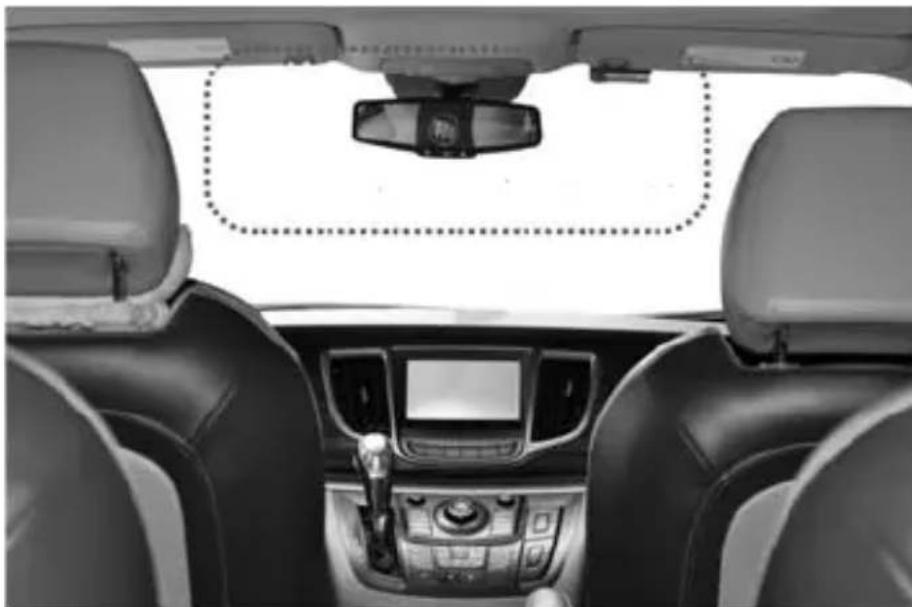
Das Objektiv der Kamera sollte sich in der Mitte der Frontscheibe befinden und darf nicht die Sicht des Fahrers versperren. Die am besten geeignete Position zur Installation der Kamera entnehmen Sie bitte der Abbildung.
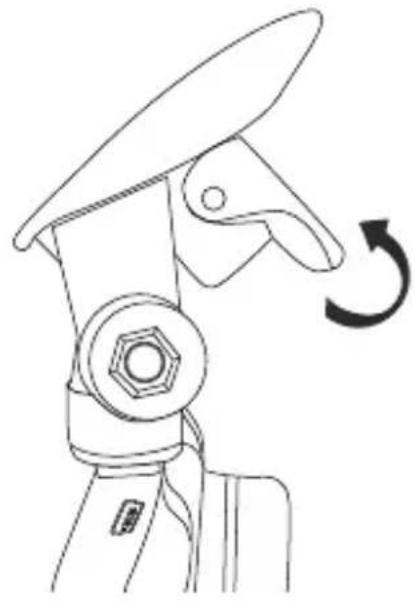
Säubern Sie die Stelle an Ihrer Windschutzscheibe, an der Sie die Halterung befestigen möchten.
Drücken Sie den Saugnapf an die Windschutzscheibe und fi xieren Sie die Halterung, indem Sie den Hebel wie auf der Abbildung zu sehen nach oben drücken.
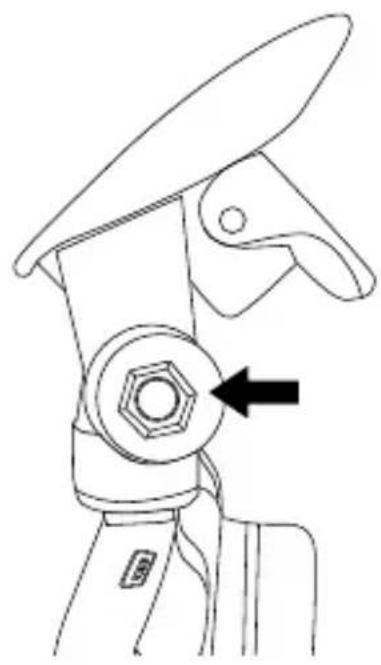
Richten Sie den Blickwinkel der Kamera in der Windschutzscheibenhalterung auf die Straße aus und sichern Sie diese Einstellung durch das Festdrehen der auf der Abbildung durch den Pfeil gekennzeichneten Feststellschraube.
▶ Schließen Sie den 5 V USB-Autoadapter wie abgebildet an die Dashcam an.
▶ Stecken Sie das andere Ende in die Zigarettenanzünderbuchse in Ihrem Fahrzeug.
4.4. Windschutzscheibenhalterung demontieren
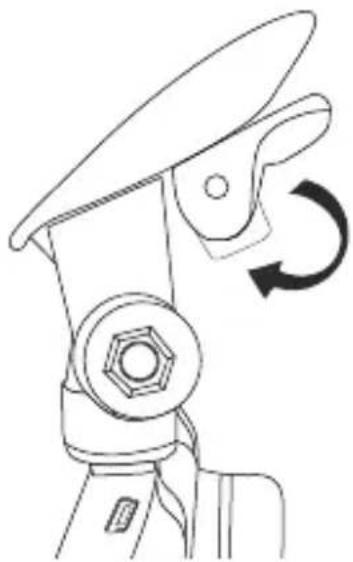
Lösen Sie wie abgebildet den Hebel der Saugnapfbefestigung, um die Windschutzscheibenhalterung von der Windschutzscheibe zu lösen.
5.1. Dashcam ein-/ausschalten
Drücken und halten Sie zum Einschalten der Dashcam die Taste ① bis sich die Displayanzeige einschaltet.

Wenn die Dashcam an die Stromversorgung ange- schlossen ist, startet automatisch die Endlos-Video- aufnahme (siehe „9.2. Die Endlos-Videoaufnahme“ auf Seite 82).
Um die Dashcam auszuschalten, drücken und halten Sie die Taste ① , bis die Displayanzeige erlischt.
5.2. Datum und Uhrzeit einstellen
Um das Datum und die Uhrzeit einzustellen, gehen Sie wie folgt vor:
Drücken Sie zweimal die Taste, um das Einrichten-Menü zu öff nen.
Drücken Sie die Pfeiltaste ▼, um den Menüpunkt Datum/Uhrzeit auszuwählen und bestätigen Sie die Auswahl mit der Taste OK.
Als erstes stellen Sie das markierte Jahr durch Drücken der Pfeiltasten ▲ oder ▼ ein und bestätigen Sie Ihre Auswahl mit der Taste OK.
Die Markierung springt weiter zur Monatsanzeige.
▶ Stellen Sie den aktuellen Monat durch Drücken der Pfeiltasten ▲ oder ▼ ein und bestätigen Sie erneut mit der Taste OK.
Wiederholen Sie diesen Schritt bei der Anzeige des Tages.
▶ Die Uhrzeit stellen Sie auf dem gleichen Wege ein wie in den vorherigen Schritten beschrieben.
Der aktuell gewählte Eingabepunkt ist zur besseren Erkennung immer farblich hinterlegt.

Um Änderungen an den bisher getätigten Eingaben vorzunehmen, drücken Sie mehrfach die Taste OK, bis Sie wieder zum gewünschten Eingabepunkt gelangen.
Wählen Sie den Eingabepunkt YY/MM/DD, um das Datum-sanzeigeformat zu ändern.
Wechseln Sie mithilfe der Pfeiltasten ▲ oder ▼ zwischen den Formaten YYYY/MM/DD und DD/MM/YYYY.
▶ Wenn Sie alle Einstellungen vorgenommen haben, drücken Sie die Taste☐, um das Menü zu verlassen.
5.3. Sprache einstellen
Um die Sprache einzustellen, gehen Sie wie folgt vor:
Drücken Sie zweimal die Taste, um das Einrichten-Menü zu öff nen.
Drücken Sie die Pfeiltaste ▼, um den Menüpunkt Sprache auszuwählen und bestätigen Sie die Auswahl mit der Taste OK.
▶ Stellen Sie durch Drücken der Pfeiltasten ▲ oder ▼ die gewünschte Sprache ein und bestätigen Sie erneut mit der Taste OK.
Wenn Sie die gewünschte Einstellung vorgenommen haben, drücken Sie die Taste®, um das Einrichten-Menü zu verlassen.
6. Displaysymbole
Folgende Symbolanzeigen sind, abhängig vom aktiven Modus und den gewählten Einstellungen, möglich:
| Symbol Funktion | |
 | Die Dashcam befi ndet sich im Videomodus. |
 | Die Dashcam befi ndet sich im Kameramodus. |
 | Die Dashcam befi ndet sich im Wiedergabemodus. Bei der aktuell angezeigten Datei handelt es sich um eine Videodatei. |
 | Die Dashcam befi ndet sich im Wiedergabemodus. Bei der aktuell angezeigten Datei handelt es sich um eine Fotodatei. |
 | Die Dashcam ist an die Stromverbindung ange-schlossen, der Akku wird geladen. |
 | Der Akku der Dashcam ist entladen. Stellen Sie eine Stromverbindung her. |
 | Im Kamera-/Videomodus: Der Schreibschutz ist für das aktuell aufgenommene Foto/Video aktiviert.Im Wiedergabmodus: Das aktuell angezeigte Foto/Video ist geschützt. |
 | Die Endlosaufnahme-Funktion ist eingeschaltet. |
 | Die Verwacklungskompensator-Funktion ist eingeschaltet. |
 | Zeigt die gewählte ISO-Wert-Einstellung. |
 | Im Videomodus: Die Tonaufnahme während der Videoaufnahme ist aktiviert.Im Wiedergabemodus: Das aktuell angezeigte Video enthält eine Tonaufnahme. |
 | Die Einstellung HDR-Video ist aktiviert. |
 | Eine microSD-Speicherkarte ist eingesteckt. |
 | Die eingesteckte microSD-Speicherkarte ist schreibgeschützt. |
 | Lautstärkeeinstellung während einer Video-wiedergabe mit Tonaufnahme |
 | Blinkt bei einer aktiven Videoaufnahme |
 | Menü verlassen durch Drücken der Taste M |
 | Der automatische Weißabgleich ist aktiviert. |
 | Die Weißabgleicheinstellung Tageslicht ist ausgewählt. |
 | Die Weißabgleicheinstellung Bewölkt ist ausgewählt. |
 | Die Weißabgleicheinstellung Glühlampe ist ausgewählt. |
 | Die Weißabgleicheinstellung Leuchtstoffl ampe ist ausgewählt. |
 | Zeigt die aktuell gewählte Belichtungs-einstellung. |
 | Die Parküberwachungsfunktion ist eingeschaltet. |
 | Symbolisiert im Kameramodus die Quali-tätseinstellung Grob |
 | Symbolisiert im Kameramodus die Quali-tätseinstellung Normal |
 | Symbolisiert im Kameramodus die Quali-tätseinstellung Hoch |
 | Die Bewegungserkennung ist eingeschaltet. |
 | Der Unfallsensor ist eingeschaltet. |
6.1. Displayanzeigen
6.2. Beispiel der Displayanzeige im Kameramodus
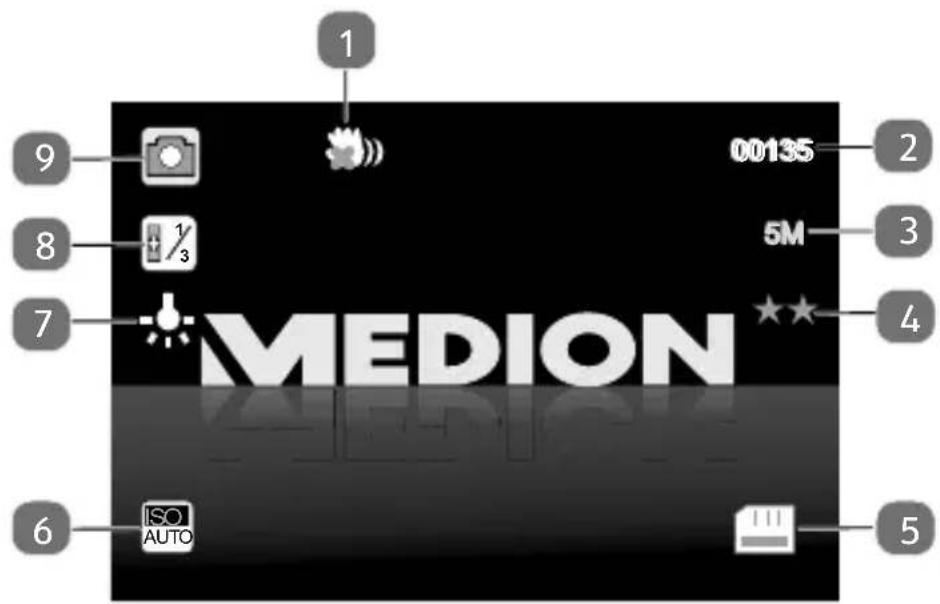
1) Verwacklungskompensator ist eingeschaltet
2) Verbleibende Anzahl an Fotoaufnahmen gemäß der vorhandenen Speicherkapazität
3) Eingestellte Fotoauflösung
4) Qualitätseinstellung: Normal
5) microSD-Speicherkarte ist eingelegt
6) ISO-Wert-Einstellung: Automatisch
7) Weißabgleicheinstellung: Glühlampe
8) Belichtungseinstellung: +1/3
9) Kameramodus aktiv
6.3. Beispiel der Displayanzeige im Videomodus
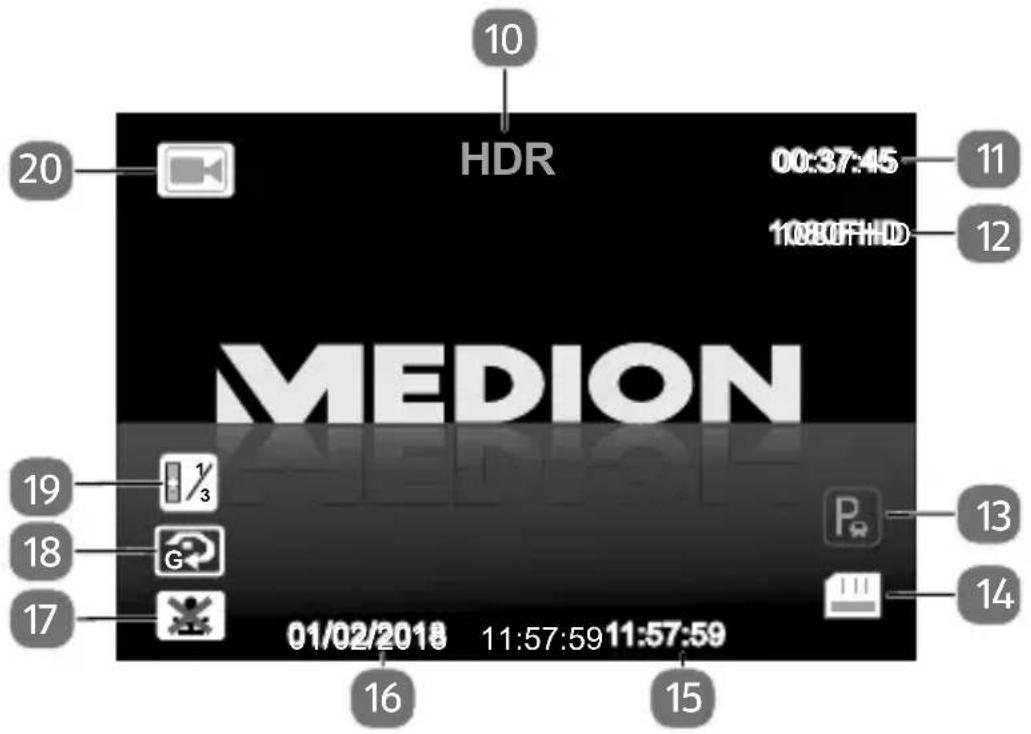
10) HDR-Video eingeschaltet
11) Verbleibende Aufnahmezeit gemäß der vorhandenen Speicherkapazität
12) Eingestellte Videoauflösung
13) Parküberwachung eingeschaltet
14) microSD-Speicherkarte ist eingelegt
15) Uhrzeitanzeige
16) Datumsanzeige
17) Tonaufnahme deaktiviert
18) Unfallsensor (G-Sensor) aktiviert
19) Belichtungseinstellung: +1/3
20) Videomodus aktiv
7. Zwischen Kamera-, Video- und Wiedergabemodus wechseln
Die Dashcam verfügt über drei verschiedene Modus, den Kameramodus zum Aufnehmen von Fotos und Schnappschüssen, den Videomodus zum Aufnehmen von Videosequenzen und den Wiedergabemodus zur Wiedergabe der aufgenommenen Fotos und Videos. In jedem Modus sind unterschiedliche Menüfunktionen verfügbar.
Drücken Sie die Taste M, um zwischen den verschiedenen Modus zu wechseln.
Ein Symbol (/) in der linken oberen Ecke im Display zeigt den aktuell gewählten Modus an.
8. Fotos aufnehmen
Um ein Foto aufzunehmen, gehen Sie wie folgt vor:
Drücken Sie die Taste M, bis oben links im Display das Symbol für den Kameramodus angezeigt wird.
Richten Sie die Linse auf das gewünschte Motiv und drücken Sie die Taste OK, um eine Fotoaufnahme zu machen.

Drücken Sie vor der Aufnahme die Pfeiltaste ▲, um das Bild heranzuzoomen bzw. die Pfeiltaste ▼, um den Zoom zu verringern. Der maximale Zoomfaktor beträgt +4.

Drücken Sie vor der Aufnahme die Taste 2 um die Fotoaufnahme vor dem Überschreiben und ungewolltem Löschen zu schützen.
8.1. Einstellungen im Kameramodus
Um Einstellungen für den Kameramodus vorzunehmen, gehen Sie wie folgt vor:
Drücken Sie im Kameramodus die Taste, um in das Kameraeinstellungsmenü zu gelangen.
Wählen Sie mit den Pfeiltaster oder ▼ die Einstellung, die Sie ändern möchten.
▶ Drücken Sie die Taste OK, um Ihre Auswahl zu bestätigen. Sie gelangen in das entsprechende Untermenü.

Die Navigation innerhalb der Untermenüs erfolgt ebenfalls mithilfe der Pfeiltasten ▲ ▼.
Folgende Einstellungen sind im Kameramodus möglich:
| Einstellung Bedeutung | |
| Aufnahmemodus | Defi nieren Sie den gewünschen Aufnahmemous: Einzelaufnahme oder zeitverzögerte Fotoaufnahme nach Drücken der Taste OK (nach 2 Sek., 5 Sek. oder 10 Sek.) |
| Auflösung | Wählen Sie die gewünschte Auflösung für Ihre Fotoaufnahmen:12 M - 4032 x 302410 M - 3648 x 27368 M - 3264 x 24485 M - 2592 x 19443 M - 2048 x 15362 M - 1920 x 1080VGA - 640 x 4801.2 M - 1280 x 960 |
| Sequenz Erstellen Sie ein Serienbild, bestehend aus 5 Bildaufnahmen nach dem Auslösen mit Druck auf die Taste OK. Schalten Sie diese Funktion Aus bzw. Ein. | |
| Qualität Stellen Sie den Komprimierungsgrad* der Datei auf Hoch, Normal oder Grob ein.*Bei der Datenkompression werden Details entfernt, um die Dateigröße zu verringern. | |
| Schärfe Stellen Sie den gewünschten Schärfegrad für Ihre Aufnahmen ein: Hoch, Normal, Sanft | |
| Weißabgleich Wählten Sie eine Weißabgleich-Einstellung für Ihre Aufnahmen: Automatisch, Tageslicht, Bewölkt, Glühlampe, Leuchtstoff ampe | |
| Farbe Wählen Sie eine Farbeinstellung für Ihre Fotoaufnahmen: Farbe, Schwarzweiß, Sepia | |
| ISO Wählen Sie eine | ISO-Wert Einstellung(Automatisch, 100, 200, 400), um die Lichtempf i ndlichkeit für Ihre Fotoaufnahmen festzulegen. |
| Belichtung Wählen | Sie eine Belichtungseinstellung für Ihre Fotoaufnahmen: +2/3, +1/3,+0.0, -1/3, -2/3, -1.0, -4/3, -5/3, -2.0 |
| Verwacklungs-komp. | Das Risiko verwackelter Fotoaufnahmen wird durch den Verwacklungskompensator reduziert. Schalten Sie diese Option Aus/Ein. |
| Schnellansicht Legen | Sie fest, ob Ihnen nach der Aufnahme eines Fotos für 2 Sekunden oder 5 Sekunden eine Schnellansicht angezeigt werden soll oder schalten Sie diese Option Aus. |
| Datumsaufdruck Wählen | Sie, ob Datums- und/oder Zeitangabe auf Ihre Fotoaufnahmen gedruckt werden sollen. Wählen Sie zwischen den Optionen: Aus, Datum, Datum/Uhrzeit. |
Drücken Sie die Taste OK, um Ihre Einstellungen zu speichern.
Drücken Sie die Taste ☐, um das Menü zu verlassen und in den Kameramodus zurückzukehren.
DE
FR
9. Manuelle Videoaufnahmen erstellen NL
Um eine manuelle Videoaufnahme zu machen, gehen Sie wie folgt vor:
Drücken Sie die Taste M, bis oben links im Display das Symbol für den Videomodus angezeigt wird.
Drücken Sie die Taste OK, um die Videoaufnahme zu starten.
Bei einer aktiven Aufnahme blinken der rote Aufnahmepunkt (●) im Display und die Aufnahme-LED an der Dashcam.
Drücken Sie die Taste OK, um die Videoaufnahme zu beenden.

Drücken Sie vor oder während der Aufnahme die Pfeiltaste▲, um das Bild heranzuzoomen bzw. die Pfeiltaste▼, um den Zoom zu verringern. Der maximale Zoomfaktor beträgt +4.

Drücken Sie während der Aufnahme die Taste, um die Videoaufnahme vor dem Überschreiben und ungewolltem Löschen zu schützen.
9.1. Einstellungen im Videomodus
Um Einstellungen für den Videomodus vorzunehmen, gehen Sie wie folgt vor:
Drücken Sie im Videomodus die Taste, um in das Video-einstellungsmenü zu gelangen.
Wählen Sie mit den Pfeiltasten oder ▼ die Einstellung, die Sie ändern möchten.
▶ Drücken Sie die Taste OKum Ihre Auswahl zu bestätigen. Sie gelangen in das entsprechende Untermenü.

Die Navigation innerhalb der Untermenüs erfolgt ebenfalls mithilfe der Pfeiltasten ▲ ▼.
Folgenden Einstellungen sind im Videomodus möglich:
| Einstellung Bedeutung | |
| Auflösung | Wählen Sie die gewünschte Auflösung für Ihre Videoaufnahmen:1080 FullHD 1920 x 1080720 P 1280 x 720WVGA 848 x 480VGA 640 x 480 |
| Endlosaufnahme | Legen Sie die Aufnahmezeit (3 Min.,5 Min., 10 Min.) fest oder schaltenSie die EndlosaufnahmeAus. WeitereHinweise in Kapitel „9.2. Die Endlos-Videoaufnahme“ auf Seite 82. |
| Zeitraff er Schalten | Sie die Funktion Videoaufnahme mit Zeitraff er (im 0,5-Sekunden-Takt)Aus/Ein. |
| HDR Schalten Sie die | HDR-Videoaufnahme*Aus/Ein.*High Dynamic Range Video (HDR Video) bietet einen größeren Dynamik- und Farbumfang als Standard Dynamic Range (SDR) Video. |
| Belichtung Wählen | Sie eine Belichtungseinstellung für Ihre Videoaufnahmen: +2/3, +1/3, +0.0, -1/3, -2/3, -1.0, -4/3, -5/3, -2.0 |
| Bewegungserkennung | Legen Sie fest (Aus/Ein), ob die Dashcam bei einer Bewegungserkennung automatisch die Videoaufnahme starten soll. |
| Tonaufnahme | Legen Sie fest (Aus/Ein), ob bei Video-aufnahmen auch eine Tonaufnahme erfolgen soll. |
| Datumsaufdruck | Definieren Sie (Aus, Ein), ob das Datum bei Videoaufnahmen im Video mitgespeichert und angezeigt werden soll. |
| Unfallsensor Legen | Sie die Empfindlichkeit des integrierten Unfallsensors (Hoch, Mittel, Gering) fest oder schalten Sie die Funktion Aus. Weitere Hinweise in Kapitel „9.3. Integrierter Unfallsensor“ auf Seite 83. |
Drücken Sie die Taste OK, um Ihre Einstellungen zu speichern.
Drücken Sie die Taste目, um das Menü zu verlassen und in den Videomodus zurückzukehren.
9.2. Die Endlos-Videoaufnahme
Sobald eine Stromverbindung zur Dashkam besteht, startet automatisch der Endlosaufnahme-Modus.
Die Endlosaufnahme-Funktion erlaubt eine Schleifenaufzeichnung von jeweils 3, 5 oder 10-minütigen Videoaufnahmen. Das heißt, dass die ältesten Videodaten mit den neuesten überschrieben werden, sobald das eingelegte Speichermedium voll ist.

Stellen Sie die Endlosaufnahmezeit wie unter „9.1. Einstellungen im Videomodus“ auf Seite 77 beschrieben ein.
9.3. Integrierter Unfallsensor
Ihre Dashcam verfügt über einen eingebauten G-Sensor.
Dieser Sensor registriert starke Bremsvorgänge und Erschütterungen und startet automatisch eine Aufnahme.
Die dabei aufgenommenen Sequenzen werden schreibgeschützt gespeichert und nicht automatisch überschrieben.

Die Empfindlichkeit des Sensors legen Sie über das Videoeinstellungsmenü fest (s. „9.1. Einstellungen im Videomodus“ auf Seite 77).
10. Aufnahmen wiedergeben
Um gespeicherte Video- und Fotoaufnahmen wiederzugeben, gehen Sie wie folgt vor:
Drücken Sie die Taste M, bis oben links im Display eines der Symbole / für den Wiedergabemodus angezeigt wird.

Fotoaufnahmen sind oben links im Display mit dem Symbol ▶ gekennzeichnet, Videoaufnahmen erkennen Sie am Symbol
Wählen Sie mithilfe der Pfeiltasten ▲ / ▼ die Aufnahme aus, die Sie anzeigen bzw. wiedergeben möchten.
Zum Starten der Wiedergabe einer Videoaufnahme drücken Sie die Taste OK.

Bei Videos mit Tonaufnahme regulieren Sie die Wiedergabelautstärke mithilfe der Pfeiltasten ▲ / ▼.
Drücken Sie erneut die Taste OK, um die Videowiedergabe an der angezeigten Stelle zu unterbrechen.
Drücken Sie die Taste M, um wieder in den Video- oder Kameramodus zurückzukehren.
10.1. Einstellungen im Wiedergabemodus
Um Einstellungen für den Wiedergabemodus vorzunehmen, gehen Sie wie folgt vor:
Drücken Sie im Wiedergabemodus die Taste, um in das Wiedergabeeinstellungsmenü zu gelangen.
Wählen Sie mit den Pfeiltasten oder ▼ die Einstellung, die Sie ändern möchten.
▶ Drücken Sie die Taste OK, um Ihre Auswahl zu bestätigen. Sie gelangen in das entsprechende Untermenü.
Folgende Einstellungen sind im Wiedergabe-Menü möglich:
| Einstellung Bedeutung | |
| Löschen Löschen | Sie die aktuell ausgewählte Aufnahme mit der Option Aktuelles löschen oder alle gespeicherten Aufnahmen mit Alles löschen (Geschützte Dateien bleiben von der Löschung unberührt!). Nach Auswahl einer Option mithilfe der Taste OK, erscheint eine Sicherheitsabfrage, ob Sie die gewählte(n) Datei(en) wirklich löschen möchten. Bestätigen Sie diese (OK) oder wählen Sie Abbrechen, um zum Wiedergabemenü zurückzukehren. |
| Schützen Schützen | Sien Sie Ihre Aufnahmen vor dem Überschreiben bzw. ungewolltem Lö- schen oder entfernen Sie einen vorhande- nen Schreibschutz. Wählen Sie zwischen den OptionenAktuelles schützen, Schutz aktuelles aus, Alles schützen undSchutz für alles aus.Weitere Hinwei- se zum Schützen von Dateien fi nden Sie in Kapitel „11. Dateien schützen“ auf Seite 89. |
11. Dateien schützen
Sie können Ihre Foto- und Videoaufnahmen vor dem Überschreiben oder ungewolltem Löschen schützen, indem Sie für eine oder mehrere Dateien einen Schreibschutz aktivieren.
Um eine Fotoaufnahme zu schützen, drücken Sie vor einer Aufnahme die Taste.
Um eine Videoaufnahme zu schützen, drücken Sie während der Aufnahme die Taste.
Im Display erscheint. Die Datei ist nun geschützt.

Um eine oder mehrere bereits gespeicherte Foto-/Videoaufnahme(n) zu schützen, wählen Sie im Wiedergabemenü den Punkt Schützen (siehe „10.1. Einstellungen im Wiedergabemodus“ auf Seite 86).

Auch im Wiedergabemodus sind geschützte Dateien an dem Symbol zu erkennen. Beim Versuch eine geschützte Dateien zu löschen, erscheint eine Meldung im Display mit dem Inhalt „Geschützt!“.
12. Das Einrichten-Menü
Drücken Sie zweimal die Taste, um in das Einrichten-Menü zu gelangen.
Wählen Sie mit den Pfeiltasten ▲ oder ▼ die Einstellung, die Sie ändern möchten.
▶ Drücken Sie die Taste OK, um Ihre Auswahl zu bestätigen. Sie gelangen in das entsprechende Untermenü.
Wählen Sie mit den Pfeiltaster oder ▼ die gewünschte Option aus und bestätigen Sie mit der Taste OK.
▶ Wenn Sie die Einstellung vorgenommen haben, drücken Sie die Taste®, um das Menü zu verlassen.
12.1. Einstellungsoptionen im Einrichten-Menü
Folgende Einstellungen sind im Einrichten-Menü möglich:
| Einstellung Bedeutung | |
| Datum/Uhrzeit Legen | Sie wie in Kapitel „5.2. Datum und Uhrzeit einstellen“ auf Seite 51 beschrieben die Uhrzeit und das Datum fest. |
| Nummernschild Geben Sie eine 1- bis 9-stellige Zahlen-/Buchstabenkombination ein, die in der Videoaufnahme angezeigt werden soll.► Drücken Sie die Taste M, um zwischen , und zu wechseln.► Geben Sie mithilfe der Pfeiltasten ▲ oder ▼ die gewünschte Zahl bzw. den gewünschten Buchstaben ein. | |
Nummernschild
Drücken Sie die Taste OK, um zur nächsten Eingabestelle zu wechseln.
Drücken Sie die Taste, um das Einrichten-Menü zu verlassen.
Autom. aus
Definieren Sie eine Zeit (1 Min., 3 Min. oder 5 Min.), nach der sich das Gerät bei Nichtbenutzung/ inaktiver Aufnahme automatisch abschalten soll. Wählen Sie Aus, um die automatische Abschaltung zu deaktivieren.
| Einstellung Bedeutung | |
| Parküberwachung Schalten Sie die ParküberwachungAusbzw. Ein.Weitere Hinweise fi nden Sie in Kapitel „12.2. Parküber-wachung“ auf Seite 97. | |
| Tonsignal Schalten Sie die Tasten- und Geräte-töneAusbzw. Ein. | |
| Sprache Legen Sie wie in Kapitel „5.3. Sprache einstellen“ auf Seite 53 beschrie-ben die gewünschte Menüsprache fest. | |
| Netzfrequenz Wählen Sie die gewünschte Netzfre-quenz: 50 Hz, 60 Hz | |
| Bildschirmschoner | Definieren Sie eine Zeit (1 Min., 3 Min. oder 5 Min.), nach welcher der Bildschirmschoner aktiviert werden soll. Wählen Sie Aus, um den Bildschirmschoner zu deaktivieren. Weitere Hinweise zum Bildschirm-schoner in Kapitel „12.3. Bildschirm-schoner“ auf Seite 98. |
| Formatieren Formatieren | Sie die eingelegte microSD-Speicherkarte.Achtung: Bei diesem Vorgang werden alle Dateien inkl. den geschützten auf der Speicherkarte gelöscht. |
| Werkseinstellungen | Setzen Sie alle Einstellungen auf die Standardwerte ab Werk zurück. |
| Version Lassen Sie sich | die aktuell installierte Software-Version anzeigen. |
12.2. Parküberwachung
Bei aktivierter Parküberwachung startet die Dashcam beim Erkennen einer Erschütterung automatisch eine 1-minütige Videoaufnahme. Diese Aufnahme wird als schreibgeschützte Aufnahme gespeichert.
Um die Parküberwachung zu aktivieren, gehen Sie wie folgt vor:
Drücken Sie zweimal die Taste, um in das Einrichten-Menü zu gelangen.
Wählen Sie mit den Pfeiltaster oder ▼ die Einstellung Parküberwachung aus.
▶ Drücken Sie die Taste OK, um Ihre Auswahl zu bestätigen. Sie gelangen in das entsprechende Untermenü.
Wählen Sie mit der Pfeiltaste ▼ die Option Ein aus und bestätigen Sie dies mit der Taste OK.
Die Parküberwachung ist nun aktiviert. Erkennt die Dashcam im ausgeschalteten Zustand eine Erschütterung, startet sie automatisch die Videoaufnahme.
▶ Wenn Sie die Einstellung vorgenommen haben, drücken Sie die Taste☐, um das Menü zu verlassen.
12.3. Bildschirmschoner
Um Strom bzw. Akkuleistung zu sparen und die Dashcam dennoch schnell wieder in Betrieb nehmen zu können, haben Sie die Möglichkeit, den Bildschirmschoner zu aktivieren.
Drücken Sie zur Aktivierung einmal kurz die Taste.
Die Displayanzeige erlischt. Die Betriebs-LED bleibt an, um den aktiven Bildschirmschoner anzuzeigen.
Drücken Sie erneut kurz die Taste Ⓐ, um die Dashcam wieder in Betrieb zu nehmen und das Display einzuschalten.

Wenn der Bildschirmschoner aktiviert ist, verbraucht die Dashcam weiterhin eine geringe Menge an Strom- bzw. Akkuleistung.
12.4. Neustart der Software (Reset)
Die Durchführung eines Resets bewirkt einen Neustart der Dashcam und somit auch der Software. Alle von Ihnen vorge-nommenen Einstellungen und der Speicher bleiben vom Reset unberüht.
Um einen Reset durchzuführen, drücken Sie mit einem spitzen Gegenstand (z. B. einer Büroklammer) in die Öffnung an der Unterseite der Dashcam (siehe Abbildung „3. Geräteübersicht“ auf Seite 33„3.4. Unterseite“ auf Seite 36).
13. Verbindung mit einem PC
Gehen Sie wie folgt vor, um die Dashcam mit einem PC oder Notebook zu verbinden:
▶ Schließen Sie die Dashcam mithilfe des mitgelieferten Mini USB-Kabels an Ihren PC bzw. Ihr Notebook an.
▶ Schalten Sie die Dashcam ein, damit sie von Ihrem System als Datenträger erkannt wird.
Im Display der Dashcam erscheint eine Abfrage zur gewünschten Verwendungsart:
Drücken Sie die Taste OK, um die Dashcam als Massenspeichergerät am PC bzw. Notebook zu verwenden.
Unterstützte Betriebssysteme:
- Windows® 7; Windows® 8, Windows® 8.1; Windows® 10

Im USB-Modus wechselt der Speicher in den „Read only“-Betrieb, d. h. die gespeicherten Daten können nur ausgelesen werden. Es ist im USB-Modus nicht möglich, Daten auf der Dashcam zu speichern oder zu löschen. Zum Löschen von Dateien nutzen Sie bitte die entsprechende Funktion auf der Dashcam oder lesen Sie die Karte mit einem Kartenleser über den PC aus und bearbeiten Sie diese am PC.
14. Fehlerbehebung
| Problem Lösung | |
| Die Dashcam lässt sich nicht einschalten. | Prüfen Sie die Stromverbindung und laden Sie ggf. den Akku auf. |
| Die Dashcam reagiert nicht mehr und lässt sich nicht ausschalten. | Führen Sie einen Reset aus, um die Software neu zu starten (siehe Kapitel „12.4. Neustart der Software (Reset)“ auf Seite 99) |
| Im Display erscheint die Meldung „Karte voll“. | Die eingelegte Speicherkarte ist voll. Löschen Sie Dateien oder legen Sie eine neue Speicherkarte ein. |
| Im Display erscheint die Meldung „Bildfehler“. | Die ausgewählte Datei hat ein inkompatibles Dateiformat. |
15. Wartung und Pfl ege
Reinigen Sie das Gehäuse, die Linse und das Display folgendermaßen:
▶ Reinigen Sie das Kameragehäuse mit einem weichen, trockenen Tuch.
▶ Verwenden Sie keine Verdünner oder Reinigungsmittel, die Öl enthalten. Dadurch kann die Kamera beschädigt werden.
Um die Linse oder das Display zu reinigen, entfernen Sie den Staub zuerst mit einer Linsenbürste. Reinigen Sie sie anschließend mit einem weichen Tuch. Drücken Sie nicht auf das Display und verwenden Sie zu dessen Reinigung keine harten Gegenstände.
▶ Verwenden Sie für das Gehäuse und die Linse keine starken Reinigungsmittel (wenden Sie sich an Ihren Händler, wenn sich Schmutz nicht entfernen lässt).
15.1. Sicherungswechsel beim Autoladeadapter
Ziehen Sie den Autoladeadapter aus dem 12 V-Anschluss des Autos.
Drehen Sie wie dargestellt die Sicherungsabdeckung ab.

Beim ersten Wechsel der Sicherung kann es sein, dass die Sicherungsabdeckung sehr schwergängig zu lösen ist.
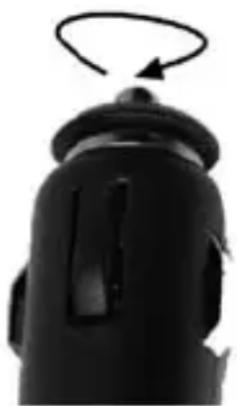
▶ Ersetzen Sie die defekte Sicherung durch eine neue T 2A/250V Sicherung und schrauben Sie die Sicherungsabdeckung wieder zu.
16. Lagerung
Lagern Sie die Dashcam bei Nichtbenutzung an einem kühlen, trockenen Ort, um Sie vor Beschädigungen, Staub und äußeren Einfl üssen zu schützen.
Die Angaben zu Temperatur und die Luftfeuchtigkeit bei Lagerung entnehmen Sie bitte den „18. Technische Daten“ auf Seite 108. Bedenken Sie, dass diese Werte im Fahrzeu-ginneren ggf. unter- oder überschritten werden können.
Wenn Sie Ihre Dashcam über einen längeren Zeitraum nicht verwenden, laden Sie dennoch regelmäßig (mindestens einmal pro Monat) den Akku auf.
17. Entsorgung

VERPACKUNG
Ihr Gerät befi ndet sich zum Schutz vor Transportschäden in einer Verpackung. Verpackungen sind aus Materialien hergestellt, die umweltschonend entsorgt und einem fachgerechten Recycling zugeführt werden können.

GERÄT
Das Gerät ist mit einem integrierten Akku ausgestattet. Entsorgen Sie das Gerät am Ende seiner Lebenszeit keinesfalls über den normalen Hausmüll, sondern erkundigen Sie sich bei Ihrer örtlichen Verwaltung über Wege einer umweltgerechten Entsorgung an Sammelstellen für Elektro- und Elektronikschrott.
18. Technische Daten
| Bildsensor 3 Megapixe | CMOS Sensor |
| Linse 130° Weitwinkel | |
| Multifunktions-Modi HD | Videokamera, Digitalkamera |
| Objektiv f 1:2.8 (F2.5 mm) | |
| Display ca. 7,5 cm / 2.95" LCD-Farbdisplay | |
| Speichermedium Karten | nschacht für microSDHCKarten bis zu 32 GB Class 6. Für optimalen Betrieb werden 32 GB empfohlen, mindestens sind 4 GB erforderlich. |
| Betriebs-spannung (Mini USB) | 5V-1A |
| Dateiformate Bild: JPEG | ; Film: MOV (QuickTime / H.264) |
| PC Anschluss Mini USB | 2.0 Anschluss |
| Auflösung Video:1920 | x 1080 Pixel / 30 fps,1280 x 720 Pixel / 60 fps848 x 480 Pixel / 30 fps640 x 480 Pixel / 30 fpsBilder:4032 x 3024, 3648 x 2736,3264 x 2448, 2592 x 1944,2048 x 1536, 1920 x 1080,1280 x 960, 640 x 480 |
| Abmessungen ca. 91 x | 53 x 40 mm |
| Gewicht 123 g ohne Halterung | |
| Umgebungstemperatur | |
| Lagerung -20° - 60°C | bei 80% - 85% rel. Luftfeuchtigkeit |
| in Betrieb -10° - 50°C | bei 70% - 80% rel. Luftfeuchtigkeit |
| Akku | |
| Integrierter Li-ion Akku | |
| Hersteller Jinke Energy | Development Co., LTD. |
| Modellnummer 402030 | |
| Technische Daten: 3,7 | V / 200 mAh / 0,74 Wh |
| 5V USB-Autoadapter | |
| Hersteller Super Duper | Cellular Co.,Ltd |
| Modellnummer SDC85 | 12 |
| Eingangsspannung 12 | -24 V —— 550mA |
| Ausgangsspannung 5,0 | V —— 1,0 A |

Technische und optische Änderungen sowie Druckfehler vorbehalten.
18.1. Informationen zu Markenzeichen
Windows ® ist ein eingetragenes Warenzeichen der Firma Microsoft ® .
Andere Warenzeichen sind Eigentum ihrer jeweiligen Besitzer.
19. Konformitätsinformation
Hiermit erklärt MEDION AG, dass sich dieses Gerät in Übereinstimmung mit den grundlegenden Anforderungen und den übrigen einschlägigen Bestimmungen befi ndet:
• EMV-Richtlinie 2014/30/EU
• RoHS-Richtlinie 2011/65/EU.
20. Impressum
Copyright © 2018
Stand: 02.03.2018
Alle Rechte vorbehalten.
Diese Bedienungsanleitung ist urheberrechtlich geschützt.
Vervielfältigung in mechanischer, elektronischer und jeder anderen Form ohne die schriftliche Genehmigung des Herstellers ist verboten.
Das Copyright liegt beim Inverkehrbringer:
MEDION AG
Am Zehnthof 77
45307 Essen
Deutschland
Die Bedienungsanleitung steht über das Serviceportal www.medion.com/de/service/start/ zum Download zur Verfügung.
Sie können auch den oben stehenden QR Code scannen und die Bedienungsanleitung über das Serviceportal auf Ihr mobiles Endgerät laden.
Sommaire
Warnung vor Gefahr durch Verätzung!

AVIS!
Situation : 02.03.2018
Warnung vor Gefahr durch Verätzung!

LET OP!
18. Technische gegevens
- ZU DIESER BEDIENUNGSANLEITUNG ....8
- SICHERHEITSHINWEISE 13
- GERÄTEÜBERSICHT 33
- INBETRIEBNAHME 39
- ERSTE SCHRITTE
- DISPLAYSYMBOLE
- ZWISCHEN KAMERA-, VIDEO- UND
- FOTOS AUFNEHMEN......67
- MANUELLE VIDEOAUFNAHMEN ERSTELLEN
- ZU DIESER BEDIENUNGSANLEITUNG
- ZEICHENERKLÄRUNG
- GEFAHR
- WARNUNG
- VORSICHT
- HINWEIS
- BESTIMMUNGSGEMÄSSER GEBRAUCH
- SICHERHEITSHINWEISE
- GEFAHREN FÜR KINDER UND PERSONEN MIT EINGESCHRÄNKTEN FÄHIGKEITEN
- ERSTICKUNGSGEFAHR
- BESONDERE SICHERHEITSHINWEISE IM UMGANG MIT DER DASHCAM
- RISIKO EINES STROMSCHLAGS
- BESCHÄDIGUNGSGEFAHR
- HINWEISE ZUM EINGEBAUTEN AKKU
- EXPLOSIONSGEFAHR
- VORSICHTSMASSNAHMEN
- NIEMALS SELBST REPARIEREN
- STROMSCHLAGGEFAHR
- SELBSTBESTIMMUNGSRECHT
- LIEFERUMFANG
- GERÄTEÜBERSICHT
- VORDERSEITE
- RÜCKSEITE
- OBERSEITE
- UNTERSEITE
- RECHTE GERÄTESEITE
- LINKE GERÄTESEITE
- INBETRIEBNAHME
- LADEN DES AKKUS
- MICROSD-SPEICHERKARTE EINSETZEN UND HERAUSNEHMEN
- BEFESTIGUNG UND AUSRICHTUNG DER DASHCAM AN DER WINDSCHUTZSCHEIBE
- WINDSCHUTZSCHEIBENHALTERUNG DEMONTIEREN
- DASHCAM EIN-/AUSSCHALTEN
- DATUM UND UHRZEIT EINSTELLEN
- SPRACHE EINSTELLEN
- DISPLAYANZEIGEN
- BEISPIEL DER DISPLAYANZEIGE IM KAMERAMODUS
- BEISPIEL DER DISPLAYANZEIGE IM VIDEOMODUS
- ZWISCHEN KAMERA-, VIDEO- UND WIEDERGABEMODUS WECHSELN
- FOTOS AUFNEHMEN
- EINSTELLUNGEN IM KAMERAMODUS
- MANUELLE VIDEOAUFNAHMEN ERSTELLEN NL
- EINSTELLUNGEN IM VIDEOMODUS
- DIE ENDLOS-VIDEOAUFNAHME
- INTEGRIERTER UNFALLSENSOR
- AUFNAHMEN WIEDERGEBEN
- EINSTELLUNGEN IM WIEDERGABEMODUS
- DATEIEN SCHÜTZEN
- DAS EINRICHTEN-MENÜ
- EINSTELLUNGSOPTIONEN IM EINRICHTEN-MENÜ
- NUMMERNSCHILD
- AUTOM. AUS
- PARKÜBERWACHUNG
- BILDSCHIRMSCHONER
- NEUSTART DER SOFTWARE (RESET)
- VERBINDUNG MIT EINEM PC
- FEHLERBEHEBUNG
- WARTUNG UND PFL EGE
- SICHERUNGSWECHSEL BEIM AUTOLADEADAPTER
- LAGERUNG
- ENTSORGUNG
- VERPACKUNG
- GERÄT
- TECHNISCHE DATEN
- INFORMATIONEN ZU MARKENZEICHEN
- KONFORMITÄTSINFORMATION
- IMPRESSUM
- MEDION AG
- SOMMAIRE
- AVIS
- LET OP
- TECHNISCHE GEGEVENS
Marke : MEDION
Modell : E49018
Kategorie : Dashcam