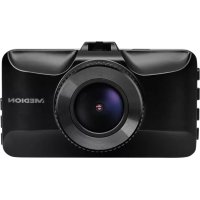
E49018 - Dashcam MEDION - Gratis gebruiksaanwijzing en handleiding
Vind de handleiding van het apparaat gratis E49018 MEDION in PDF-formaat.


| Producttype | Dashcam |
| Merk | MEDION |
| Model | E49018 |
| Beeldsensor | CMOS-sensor 3 megapixel |
| Lens | Groothoek 130°, f/2.8 |
| Scherm | LCD-kleurenscherm 7,5 cm (2,95") |
| Maximale videoresolutie | 1920 x 1080 pixels (Full HD) bij 30 fps |
| Maximale fotoresolutie | 4032 x 3024 pixels (12 MP) |
| Opslag | microSDHC-kaart tot 32 GB (klasse 6, min. 4 GB) |
| Bestandsformaten | Foto's: JPEG; Video's: MOV (H.264) |
| Batterij | Ingebouwde Li-ion 3,7 V / 200 mAh / 0,74 Wh |
| Voeding | 5 V via USB-auto-adapter of USB-poort |
| Afmetingen | Ongeveer 91 x 53 x 40 mm |
| Gewicht | 123 g (zonder houder) |
| Hoofdfuncties | Loopopname, G-Shock ongevalsensor, parkeerbewaking, bewegingsdetectie, HDR, time-lapse |
| Connectiviteit | Mini USB 2.0 |
| Bedrijfstemperatuur | -10 tot 50 °C |
| Inhoud van de verpakking | Dashcam, zuignapbevestiging, USB-auto-adapter, mini-USB-kabel, gebruiksaanwijzing |
| Veiligheid | Bescherming van bestanden tegen overschrijven, noodstop van de ongevalsensor |
| Onderhoud en reiniging | Zachte, droge doek; lensborstel; vermijd oplosmiddelen |
Veelgestelde vragen - E49018 MEDION
Gebruikersvragen over E49018 MEDION
0 vraag over dit apparaat. Beantwoord die u kent of stel uw eigen vraag.
Stel een nieuwe vraag over dit apparaat
Download de handleiding voor uw Dashcam in PDF-formaat gratis! Vind uw handleiding E49018 - MEDION en neem uw elektronisch apparaat weer in handen. Op deze pagina staan alle documenten die nodig zijn voor het gebruik van uw apparaat. E49018 van het merk MEDION.
GEBRUIKSAANWIJZING E49018 MEDION
1. Betreff ende deze handleiding 234
FR 235
1.1. Tekenuitleg 235
1.2. Gebruik voor het beoogde doel ......238
2. Veiligheidsinstructies
NL
2.1. Gevaren voor kinderen en personen met beperkte vermogens ....240
2.2. Bijzondere veiligheidsinstructies bij de omgang met de dashcam....244
2.3. Opmerkingen over de ingebouwde accu ..246
2.4. Voorzorgsmaatregelen 248
2.5. Repareer het apparaat nooit zelf......254
2.6. Zelfbeschikkingsrecht 255
2.7. Inhoud van de verpakking ....256
3. Overzicht van het apparaat 258
3.1. Voorkant 258
3.2. Achterkant 259
3.3. Bovenkant....260
3.4. Onderkant 261
3.5. Rechterkant apparaat 262
3.6. Linkerkant apparaat 263
4. Ingebruikname 264
4.1. De accu opladen ....264
4.2. MicroSD-geheugenkaart plaatsen en verwijderen....266
4.3. Bevestiging en afstelling van de dashcam aan de autoruit ....268
4.4. Autoruithouder demonteren 274
5. De eerste stappen 275
5.1. Dashcam in-/uitschakelen 27
5.2. Datum en tijd instellen 276 FR
5.3. Taal instellen 27
6. Symbolen op het display 279
6.1. Schermaanduidingen 287
6.2. Voorbeeld van displayweergave in de cameramodus ....287
6.3. Voorbeeld van displayweergave in de videomodus ....289
7. Omschakelen tussen camera-, video- en weergavemodus 291
8. Foto's maken
8.1. Instellingen in de cameramodus ....293
9. Handmatig video-opnamen maken 299
9.1. Instellingen in de videomodus ....300
9.2. De eindeloze video-opname ....305
9.3. Ingebouwde G-SENSOR 306
10. Opnamen afspelen 307
10.1. Instellingen in de weergavemodus ....308
11. Bestanden beveiligen 312
12. Het instellingsmenu 31:
12.1. Opties in het instellingsmenu ....314
12.2. Parkeerbewaking 320
12.3. Schermbeveiliging 321
12.4. De software opnieuw starten (reset) ......322
13. Verbinding met een pc 323
14. Problemen oplossen 325
15. Onderhoud en verzorging 327
15.1. Zekering van de autoadapter vervangen ..328
-
Opslag 329
-
Afvalverwerking 380
-
Technische gegevens 3:
18.1. Informatie over handelsmerken ....336
-
Conformiteitsinformatie 336
-
Colofon 337
1. Betreff ende deze handleiding

Lees deze handleiding nauwkeurig door en neem alle aanwijzingen in acht. Hiermee garandeert u een betrouwbare werking en een lange levensduur van uw apparaat. Houd deze handleiding steeds binnen handbereik bij uw apparaat. Deze gebruiksaanwijzing maakt integraal deel uit van het product. Bewaar de bedieningshandleiding goed, zodat u deze bij de verkoop van het apparaat kunt doorgeven aan de nieuwe eigenaar.
1.1. Tekenuitleg
Als een tekstgedeelte is gemarkeerd met een van de volgende waarschuwingssymbolen, moet het in de tekst beschreven gevaar worden vermeden om de daar beschreven mogelijke consequenties te voorkomen.

GEVAAR!
Waarschuwing voor acuut levensgevaar!

WAARSCHUWING!
Waarschuwing voor mogelijk levensgevaar en/of ernstig onomkeerbaar letsel!

VOORZICHTIG!
Waarschuwing voor mogelijk middelzwaar of gering letsel!

WARNUNG!
Neem de aanwijzingen in acht om materiële schade te voorkomen!

Verdere informatie over het gebruik van het apparaat!

Volg de aanwijzingen in de bedieningshandleiding op!
Opsommingsteken/informatie over gebeurtenissen die zich tijdens de bediening kunnen voordoen
Advies over uit te voeren handelingen
1.2. Gebruik voor het beoogde doel
De dashcam is een apparaat dat onderdeel uitmaakt van de informatie-elektronica. De dashcam is bedoeld voor het opnemen van digitale foto's en video's.
Dit apparaat is uitsluitend bedoeld voor particulier gebruik en is niet geschikt voor industriële of zakelijke toepassingen.
Let erop dat het recht op garantie bij oneigenlijk gebruik komt te vervallen:
Wijzig niets aan dit apparaat zonder onze toestemming en gebruik geen randapparatuur die niet door ons is goedgekeurd of geleverd.
- Gebruik alleen door ons geleverde of goedgekeurde (vervangende) onderdelen en accessoires.
Neem alle informatie in deze handleiding in acht, met name de veiligheidsvoorschriften. Elke andere toepassing wordt beschouwd als oneigenlijk gebruik en kan letsel of materiële schade veroorzaken.
- Gebruik het apparaat niet onder extreme omgevingsomstandigheden.
2. Veiligheidsinstructies
BELANGRIJKE VEILIGHEIDSINSTRUCTIES – ZORGVULDIG LEZEN EN BEWAREN VOOR TOEKOMSTIG GEBRUIK!
2.1. Gevaren voor kinderen en personen met beperkte vermogens

GEVAAR!
Gevaar voor verstikking!
Er bestaat verstikkingsgevaar door het inademen of inslikken van folie of kleine onderdelen.
Houd verpakkingen uit de buurt van kinderen.
▶ Laat kinderen niet met het verpakkingsmateriaal spelen.
▶ Verpakkingsmateriaal is geen speelgoed!
- Dit apparaat is niet bedoeld om te worden gebruikt door personen (inclusief kinderen) met beperkte lichamelijke, zintuiglijke of geestelijke vermogens of met onvoldoende ervaring en/of kennis, tenzij deze personen onder toezicht staan van, of zijn geïinstrueerd in het gebruik van het apparaat door, iemand die verantwoordelijk is voor hun veiligheid.
- Kinderen moeten onder toezicht staan om er zeker van te zijn dat zij niet met het apparaat spelen. Kinderen mogen het apparaat niet zonder toezicht gebruiken.
▶ Berg het apparaat en de accessoires buiten bereik van kinderen op.
- Controleer de dashcam en de accessoires vóór het eerste gebruik en vervolgens opnieuw na ieder gebruik op beschadigingen.
Gebruik de dashcam en accessoires niet als deze beschadigingen vertoont, er rookontwikkeling plaatsvindt en er tijdens gebruik ongewone geluiden te horen zijn. Schakel het apparaat meteen uit en onderbreek eventueel de stroomtoevoer.
▶ Stel het apparaat niet bloot aan extreme omstandigheden. Vermijd:
-hoge luchtvochtigheid of vocht
—extreem hoge of lage temperaturen
-rechtstreeks zonlicht
-open vuur.
2.2. Bijzondere veiligheidsinstructies bij de omgang met de dashcam

GEVAAR!
Gevaar voor een elektrische schok!
Er bestaat gevaar voor een elektrische schok door spanningvoerende onderdelen.
▶ Probeer in geen geval zelf de dashcam te openen en/of te repareren. Er bestaat gevaar voor een elektrische schok! Controleren van interne onderdelen, wijzigingen en reparaties mogen alleen worden uitgevoerd door vakkundige personen.
▶ Breng het apparaat voor controle naar een erkend servicecentrum.

LET OP!
Gevaar voor schade!
Gevaar voor schade aan het apparaat door onjuiste omgang met het apparaat.
▶ Gebruik uitsluitend de meegeleverde USB-kabel.
Stel de dashcam en de accessoires niet bloot aan drup- of spatwater. Plaats ook geen voorwerpen gevuld met vloeistof, zoals vazen, op of rond de dashcam.
2.3. Opmerkingen over de ingebouwde accu

WAARSCHUWING! Gevaar voor explosie!
Bij onjuiste omgang met de accu bestaat explosiegevaar.
▶ Stel de accu nooit bloot aan overmatige hitte zoals direct zonlicht, vuur en dergelijke!
▶ De accu mag nooit worden geopend.
▶ Gooi de accu niet in open vuur.
▶ Sluit de accu niet kort.
De dashcam is ontworpen om uitsluitend met de aangesloten autoadapter te worden gebruikt. De ingebouwde accu wordt uitsluitend gebruikt om ervoor te zorgen dat, als de stroomvoorziening via de autoadapter wordt uitgeschakeld (bijvoorbeeld als het contact niet aanstaat), de camera niet spontaan wordt uitgeschakeld. De accu is niet bedoeld voor langdurig gebruik.

De accu is vast ingebouwd en kan niet zonder meer door de gebruiker zelf worden vervangen.
2.4. Voorzorgsmaatregelen
Neem de volgende voorzorgsmaatregelen om schade aan uw dashcam te voorkomen en een storingsvrije werking te waarborgen:
▶ Bewaar de dashcam op een koele, droge plaats.
▶ Stel de dashcam niet bloot aan drup- en spatwater.
▶ Houd de dashcam uit de buurt van vocht, drup-of spatwater.
▶ Veeg de dashcam met een licht bevochtigde, zachte doek af. Droog de dashcam daarna zorgvuldig af.
Houd de dashcam uit de buurt van krachtige magneetvelden. Houd de dashcam uit de buurt van apparatuur die sterke elektromagnetische velden opwekt, zoals elektromotoren. Sterke elektromagnetische velden kunnen storingen in de werking van de dashcam veroorzaken of de opslag van gegevens verstoren.
▶ De bedrijfstemperatuur van de dashcam ligt tussen -10 °C en +50 °C.
▶ Vermijd te sterke warmte. Stel de dashcam niet bloot aan direct zonlicht of hoge temperaturen. Daardoor kan de accu gaan lekken of kan de behuizing van de dashcam vervormd raken.
Vermijd sterke temperatuurschommelingen. Als u het apparaat snel van een koude naar een warme omgeving brengt, of omgekeerd, kan zich in of op het apparaat condenswater vormen. Dit kan de werking van het apparaat beïnvloeden en schade veroorzaken. Wacht met inschakelen totdat de camera zich heeft aangepast aan de omgevingstemperatuur. Het gebruik van een transport- of plastic tas biedt een zekere mate van bescherming tegen temperatuurverschillen.
▶ Laat het apparaat niet vallen. Krachtige schokken door een val of sterke trillingen kunnen storingen veroorzaken.
Onderbreek de stroomtoevoer niet terwijl gegevens worden verwerkt. Wanneer tijdens het vastleggen of verwijderen van beeldbestanden op de geheugenkaart de stroom uitgeschakeld wordt, kan dat gegevensverlies tot gevolg hebben of kunnen de interne schakeling of het geheugen beschadigd raken.
Ga voorzichtig om met het objectief en alle bewegende onderdelen. Raak het objectief en de objectiefbuis niet aan. Ga voorzichtig om met de geheugenkaart. Deze onderdelen zijn niet bestand tegen zware belastingen.
▶ Geheugenkaarten Schakel de stroomvoorziening uit voordat u de geheugenkaart plaatst of verwijdert. Anders raakt de geheugenkaart mogelijk beschadigd. Geheugenkaarten kunnen tijdens gebruik warm worden. Neem de geheugenkaarten altijd voorzichtig uit de dashcam.

Geheugenkaarten zijn verbruiksartikelen en moeten na een langer gebruik worden vervangen.
Na een langere gebruiksduur kan de opname fouten bevatten. Controleer daarom regelmatig of de opnamen nog goed worden opgeslagen en vervang de kaart indien nodig.
2.5. Repareer het apparaat nooit zelf

WAARSCHUWING!
Gevaar voor elektrische schok!
Er bestaat gevaar voor een elektrische schok door spanningvoerende onderdelen.
▶ Wanneer u schade of technische problemen vaststelt, laat de reparatie van de dashcam dan uitsluitend uitvoeren door gekwalifi ceerd personeel.
Indien een reparatie is vereist, neemt dan uitsluitend contact op met onze geautoriseerde servicepartners.
2.6. Zelfbeschikkingsrecht
Het onopgemerkt fi Imen van automobilisten en voetgangers op de openbare weg vormt een ernstige inbreuk op het recht op privacy en gegevensbescherming. In overeenstemming van de wettelijke bepalingen en voorschriften op het gebied van privacy, is observatie en registratie via een videocamera alleen toegestaan voor zover dit voor de bescherming van rechtmatige belangen voor concreet vastgelegde doelstellingen vereist is en er geen indicaties zijn dat beschermenswaardige belangen van de betrokkenen zwaarder wegen.
2.7. Inhoud van de verpakking

GEVAAR!
Gevaar voor verstikking!
Er bestaat verstikkingsgevaar door het inademen of inslikken van folie of kleine onderdelen.
Houd verpakkingen uit de buurt van kinderen.
▶ Laat kinderen niet met het verpakkingsmateriaal spelen.
▶ Verpakkingsmateriaal is geen speelgoed!
▶ Haal het product uit de verpakking en verwijder alle verpakkingsmateriaal.
- Controleer de inhoud van de verpakking op volledigheid en stel onze serviceafdeling binnen 14 dagen na aanschaf op de hoogte van eventueel ontbrekende onderdelen.
▶ Neem ook bij beschadigingen contact op met onze klantenservice.
De levering van het door u aangeschafte product omvat:
- Dashcam (MD 87935)
- Autoruithouder
• 5 V USB-autoadapter - MiniUSB-kabel
- Handleiding en garantiedocumenten
3. Overzicht van het apparaat
3.1. Voorkant
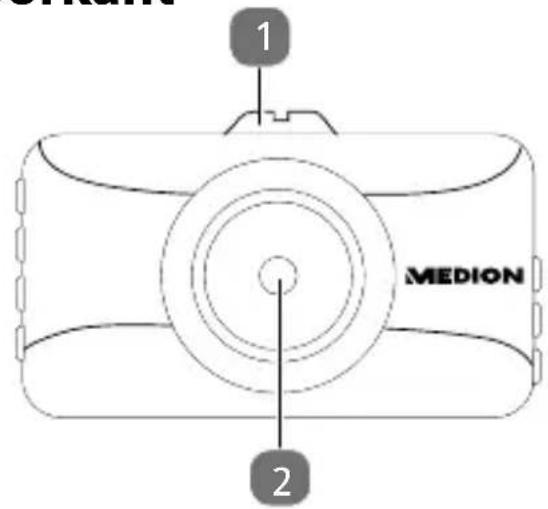
1) Bevestigingsmechanisme voor autoruithouder
2) Cameraobjectief
3.2. Achterkant
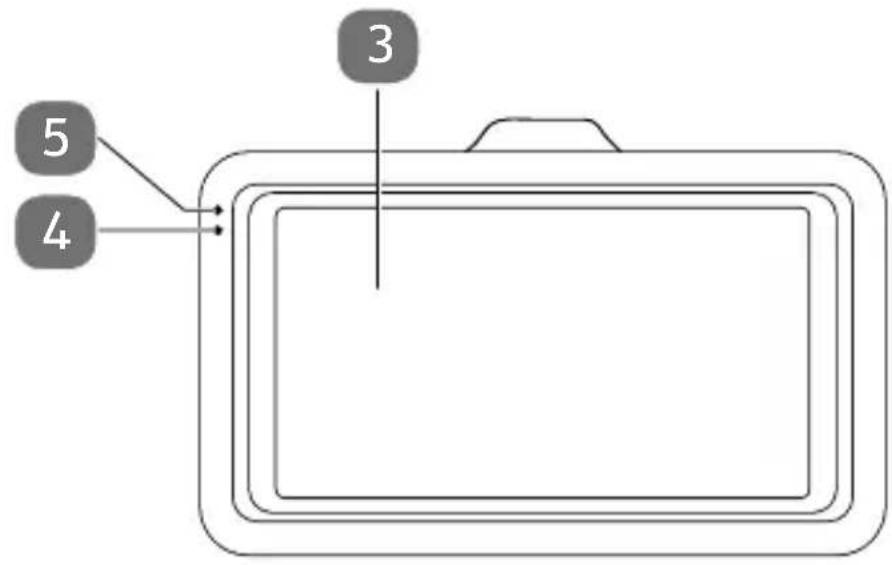
3) LCD-display
4) Oplaad-LED
5) Bedrijfs-/opname-LED
3.3. Bovenkant
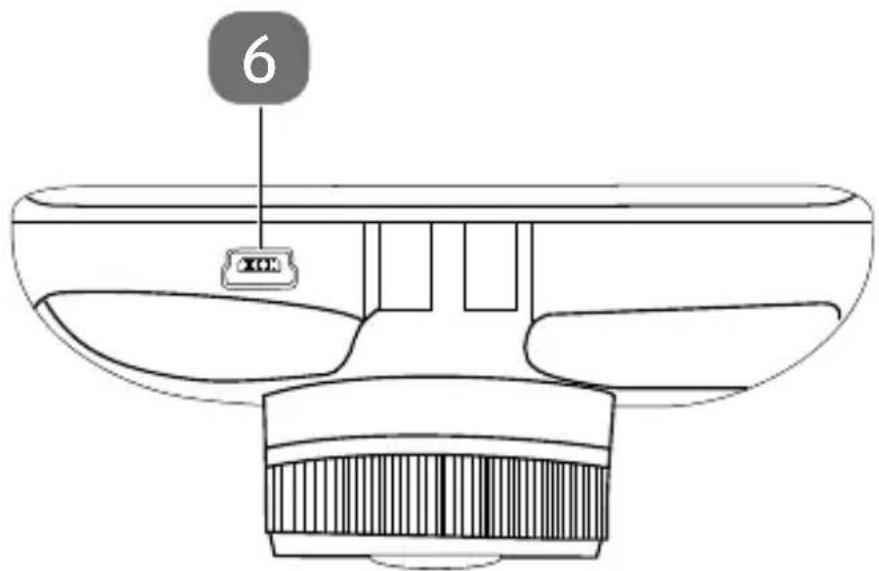
6) MiniUSB-oplaadaansluiting
3.4. Onderkant
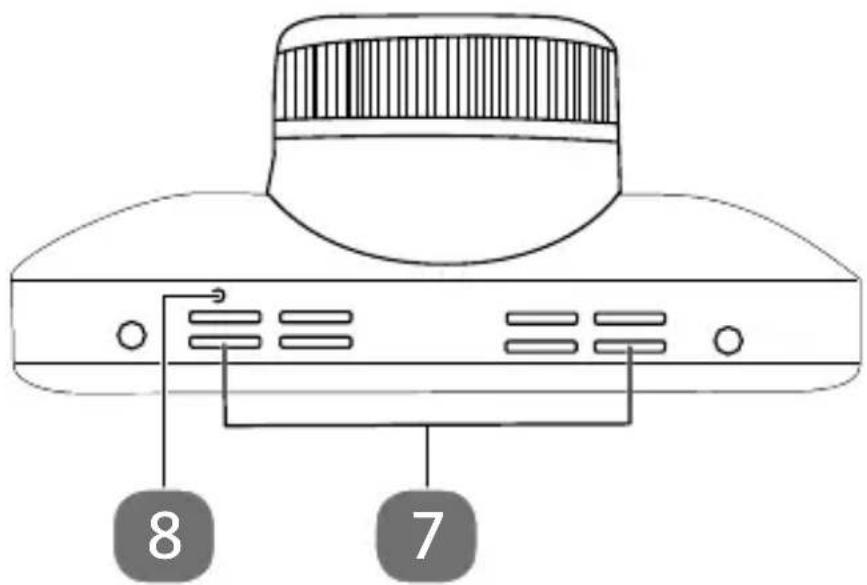
7) Luidspreker
8) Reset-opening
3.5. Rechterkant apparaat
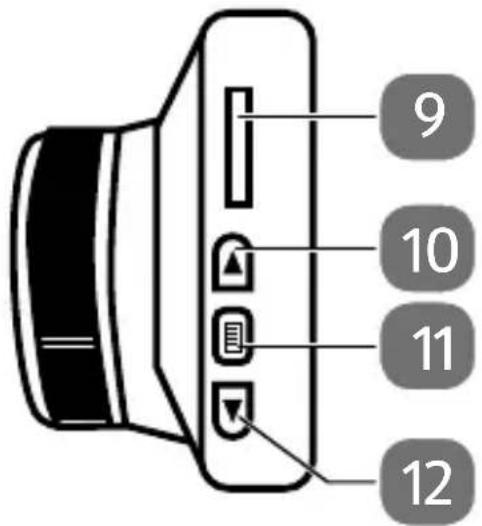
9) microSD-geheugenkaartlezer
10) ▲ : Pijltoets omhoog
11) ☐: Menutoets
12) ▼ :Pijltoets omlaag
3.6. Linkerkant apparaat
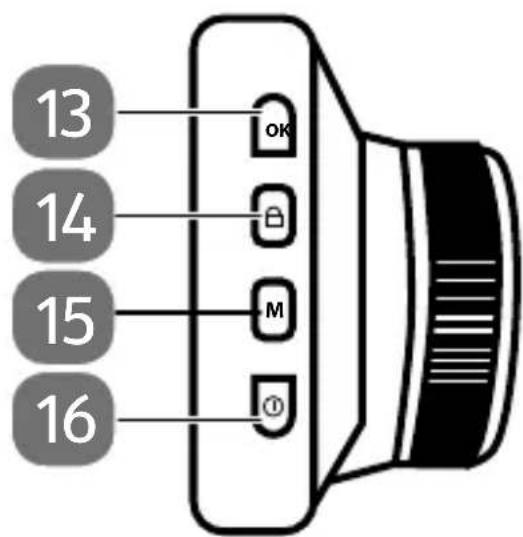
13) OK: Selectie bevestigen
14) ☐: Bestanden beveiligen
15) M: Modus wijzigen (camera, video, weergave)
16) : Aaruit schakelaar, beeldschermbeveiliging
4. Ingebruikname
4.1. De accu opladen
U kunt de accu van de dashcam op twee manieren opladen: U kunt de accu opladen met de meegeleverde 5 V USB-autoadapter of via de USB-aansluiting van uw pc of een ander apparaat met een USB-aansluiting.
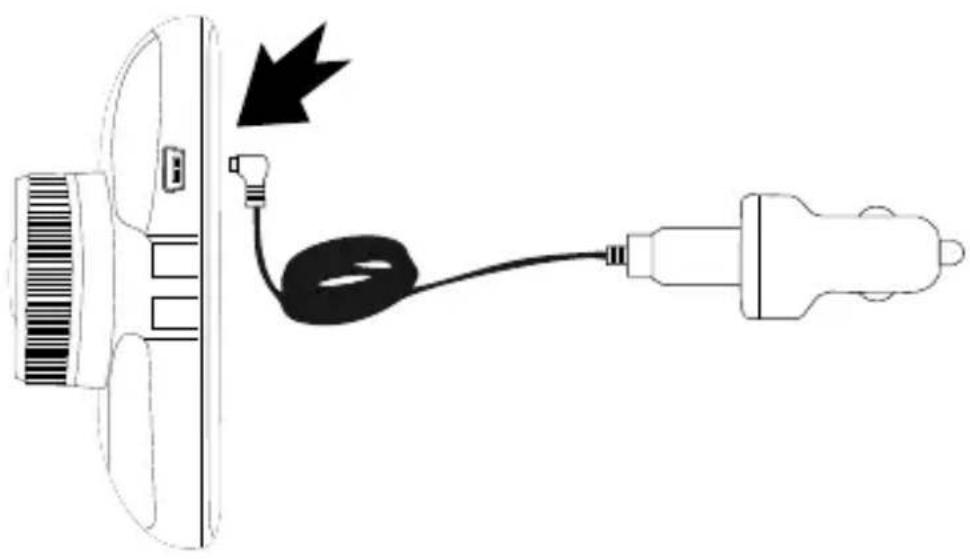
Wanneer u de accu wilt opladen via de 5 V USB-autoadapter, sluit u het ene uiteinde van de 5 V USB-autoadapter aan op de miniUSB-oplaadaansluiting van de dashcam. Steek het andere uiteinde van de 5 V USB-autoadapter in de sigarettenaansteker in uw voertuig.

De dashcam is ontworpen om uitsluitend met aangesloten 5 V USB-autoadapter te werken. De ingebouwde accu wordt uitsluitend gebruikt om ervoor te zorgen dat, als de stroomvoorziening via de autoadapter wordt uitgeschakeld (bijvoorbeeld als het contact niet aanstaat), de dashcam niet spontaan wordt uitgeschakeld. De accu is niet bedoeld voor langdurig gebruik.
Ga als volgt te werk om de accu via een USB-aansluiting op te laden:
- Sluit de dashcam met de meegeleverde USB-kabel aan op de USB-aansluiting van uw pc of een ander apparaat met een USB-aansluiting.
Zodra de accu helemaal is opgeladen, gaat de rode oplaad-LED uit.
4.2. MicroSD-geheugenkaart plaatsen en verwijderen
Wanneer u de microSD- geheugenkaart wilt plaatsen, gaat u als volgt te werk:
▶ Schakel eventueel de dashcam uit. Druk hiertoe op de toets Ⓐ en houd deze ingedrukt totdat de displayweergave wordt uitgeschakeld.
▶ Voer de microSD-geheugenkaart met de contactpunten naar het display gericht in de kaartlezer in totdat u een zacht klikgeluid hoort.
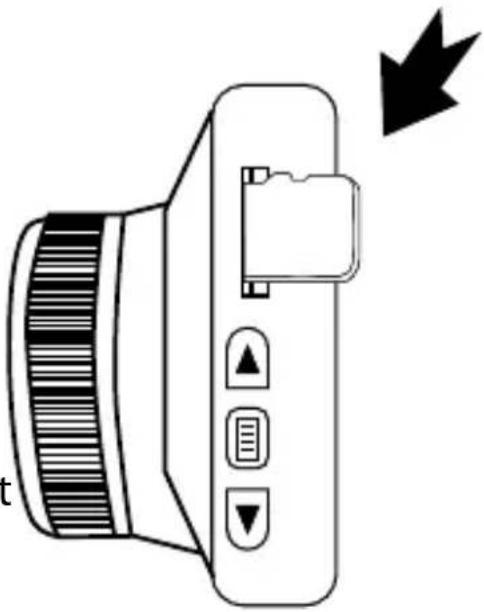
Ga als volgt te werk om de geheugenkaart uit de dashcam te verwijderen:
Druk de microSD-geheugenkaart een stukje in de microSD-kaartlezer totdat u een klikgeluid hoort om de geheugenkaart te ontgrendelen en deze uit het apparaat te nemen.

Geheugenkaarten zijn verbruiksartikelen en moeten na een langer gebruik worden vervangen.
Na een langere gebruiksduur kan de opname fouten bevatten. Controleer daarom regelmatig of de opnamen nog goed worden opgeslagen en vervang de kaart indien nodig.

Om deze camera wilt gebruiken, heeft u een microSD-geheugenkaart klasse 6 nodig met een opslagcapaciteit van minimaal 4 GB. Een klasse 6 geheugenkaart van 32 GB of meer wordt geadviseerd om alle mogelijkheden van de camera te kunnen benutten (de geheugenkaart wordt niet meegeleverd).
4.3. Bevestiging en afstelling van de dashcam aan de autoruit
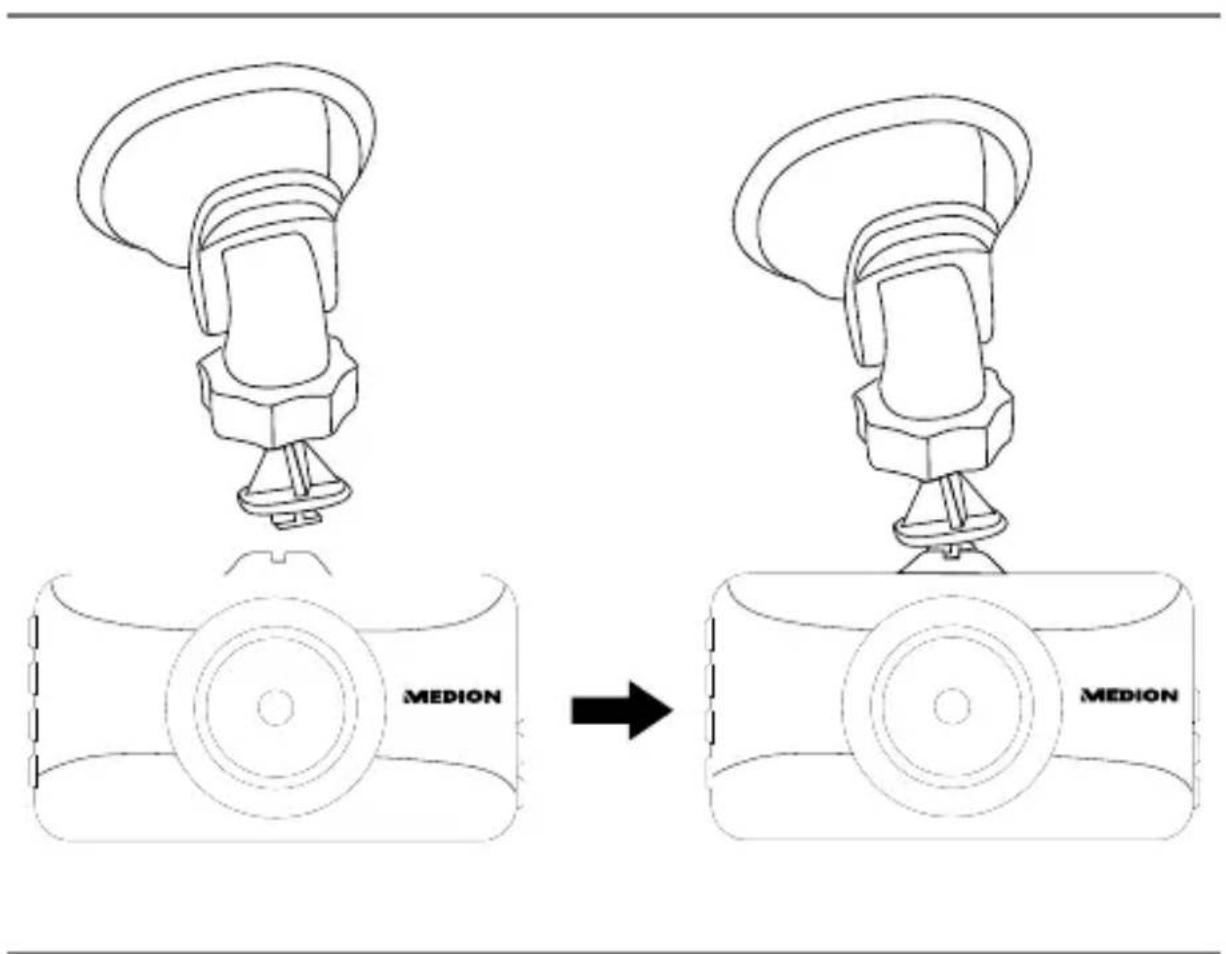
Als u uw dashcam wilt gebruiken, kunt u deze met de meegeleverde autoruithouder in uw voertuig bevestigen.
▶ Schuif de dashcam op de autoruithouder, zoals op de afbeelding wordt weergegeven.
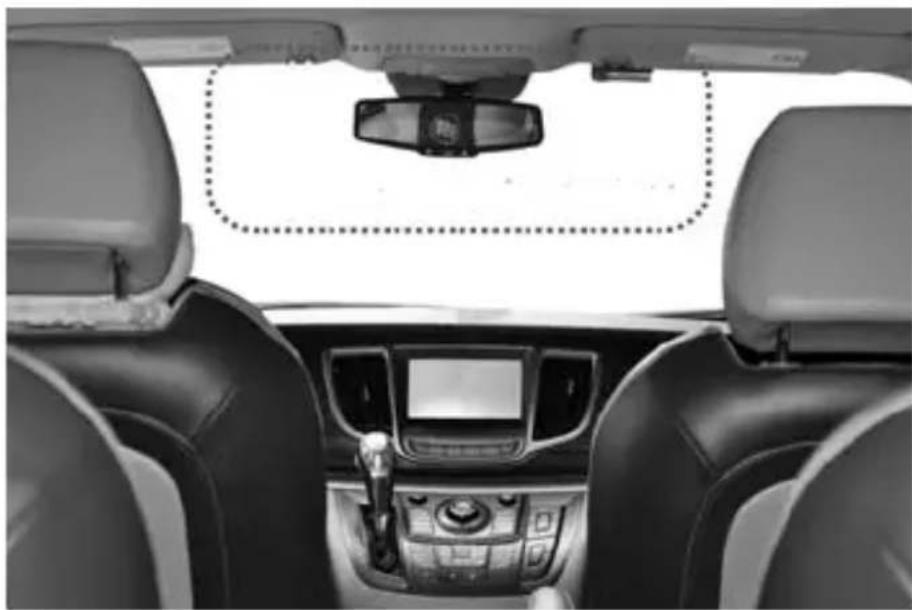
Het objectief van de camera moet zich in het midden van de voorruit bevinden en mag niet het zicht van de chauff eur blokkeren. De meest geschikte positie voor installatie van de camera kunt u zien op de afbeelding.
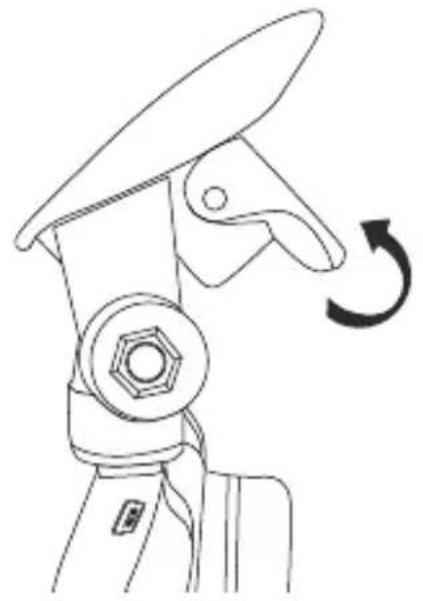
Maak de autoruit schoon op de plaats waar u de houder wilt bevestigen.
Druk de zuignap op de autoruit en zet de houder vast door de hendel omhoog te drukken, zoals te zien is op de afbeelding.
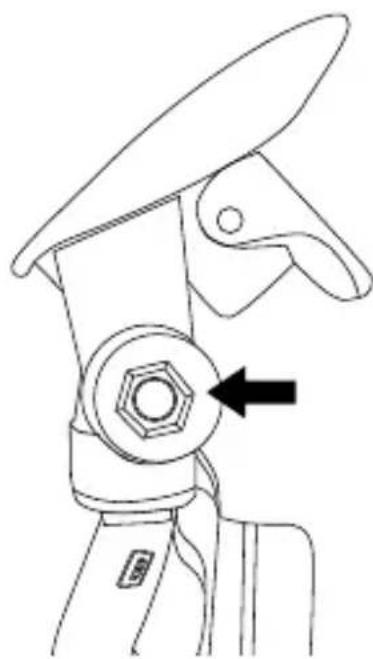
Stel de kijkhoek van de camera in de autoruithouder af op de straat en zet deze instelling vast door de borgschroef vast te draaien (op de afbeelding met een pijl aangegeven).
Sluit de 5 V USB-autoadapter aan op de dashcam, zoals wordt weergegeven op de afbeelding.
▶ Steek het andere uiteinde in de sigarettenaansteker in uw voertuig.
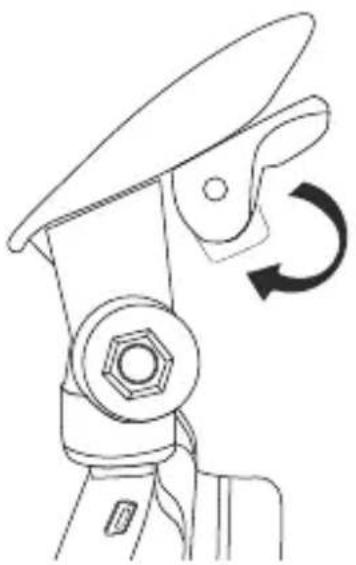
Maak de hendel van de zuignapbevestiging los, zoals afgebeeld, om de autoruithouder los te maken van de autoruit.
5. De eerste stappen
5.1. Dashcam in-/uitschakelen
Druk op de toets en houd deze ingedrukt om de dashcam in te schakelen totdat het display wordt ingeschakeld.

Als de dashcam is aangesloten op de stroomvoorziening, wordt de eindeloze video-opname automatisch gestart (zie „9.2. De eindeloze video-opname“ op pagina 305).
U kunt de dashcam uitschakelen door op de toets te drukken en deze ingedrukt te houden totdat het display wordt uitgeschakeld.
5.2. Datum en tijd instellen
U kunt de datum en tijd als volgt instellen:
Druk tweemaal op de toets om het instellingsmenu te openen.
Druk op de pijltoets ▼ om de menuoptie Datum/tijd te selecteren, en bevestig de selectie met de toets OK.
Als eerste stelt u het gemarkeerde jaar in door op de pijltoetsen ▲ of ▼ te drukken en uw selectie te bevestigen met de toets OK.
De markering springt verder naar de maandweergave.
Stel de huidige maand in door op de pijltoetsen ▲ of ▼ te drukken en uw selectie opnieuw te bevestigen met de toets OK.
Herhaal deze stap voor de weergave van de dag.
De tijd kunt u op dezelfde manier instellen zoals in de vorige stappen is beschreven.
Het momenteel gekozen invoerpunt wordt gekleurd weergegeven om de herkenning te vereenvoudigen.

Als u wijzigingen wilt doorvoeren in de actuele gegevens, drukt u meerdere keren op de toets OK, totdat u weer bij het gewenste invoerpunt bent aanbeland.
Kies het invoerpunt YY/MM/DD om de notatie van de datumweergave te wijzigen.
▶ Schakel met de pijltoetsen ▲ of ▼ om tussen de notaties YYYY/MM/DD en DD/MM/YYYY.
Als u alle instellingen heeft uitgevoerd, drukt u op de toets om het menu te verlaten.
5.3. Taal instellen
U kunt als volgt de taal instellen:
Druk tweemaal op de toets om het instellingsmenu te openen.
Druk op de pijltoets ▼ om de menuoptie Taal te selecteren, en bevestig de selectie met de toets OK.
Stel de gewenste taal in door op de pijltoetsen ▲ of ▼ te drukken en uw selectie opnieuw te bevestigen met de toets OK.
Als u de gewenste instelling heeft uitgevoerd, drukt u op de toets om het instellingsmenu te verlaten.
6. Symbolen op het display
De volgende symboolweergaven zijn mogelijk, afhankelijk van de actieve modus en de geselecteerde instellingen:
| Symbool Functie | |
 | De dashcam bevindt zich in de videomodus. |
 | De dashcam bevindt zich in de cameramodus. |
 | De dashcam bevindt zich in de weergavemodus. Het momenteel weergegeven bestand is een videobestand |
 | De dashcam bevindt zich in de weergavemodus. Het momenteel weergegeven bestand is een fotobestand |
 | De dashcam is aangesloten op de stroomvoorziening en de accu wordt opgeladen. |
  | De accu van de dashcam is leeg. Sluit het apparaat aan op de stroomvoorziening.In de camera-/videomodus: De schrijfbeveiliging is geactiveerd voor de momenteel opgenomen foto/video.In de weergavemodus: De momenteel weergegeven foto/video is beveiligd. |
 | De functie voor eindeloze opname is ingeschakeld. |
 | De functie voor beeldstabilisatie is ingeschakeld. |
 | Geeft de gekozen instelling voor de ISO-waarde aan. |
 | In de videomodus: De geluidsopname tijdens de video-opname is ingeschakeld.In de weergavemodus: De momenteel weergegeven video bevat een geluidsopname. |
 | De instelling HDR-video is ingeschakeld. |
 | Er is een microSD-geheugenkaart geplaatst. |
 | De geplaatste microSD-geheugenkaart is beveiligd tegen schrijven. |
 | Volume-instelling tijdens een videoweergave met geluidsopname |
 | Knippert bij een actieve video-opname |
 | Menu verlaten door op toets M te drukken |
 | De automatische witbalans is ingeschakeld. |
 | De witbalansinstelling Daglicht is geselecteerd. |
 | De witbalansinstelling Bewolkt is geselecteerd. |
 | De witbalansinstelling Gloeilamp is geselecteerd. |
 | De witbalansinstelling TI-licht is geselecteerd. |
 | Geeft de momenteel geselecteerde belichtings-instelling aan. |
 | De parkeerbewakingsfunctie is ingeschakeld. |
 | Geeft in de cameramodus de kwaliteitsinstelling Laag aan |
 | Geeft in de cameramodus de kwaliteitsinstellingNormaal aan |
 | Geeft in de cameramodus de kwaliteitsinstellingHoog aan |
 | De bewegingsdetectie is ingeschakeld. |
 | De G-SENSOR is ingeschakeld. |
6.1. Schermaanduidingen
6.2. Voorbeeld van displayweergave in de cameramodus
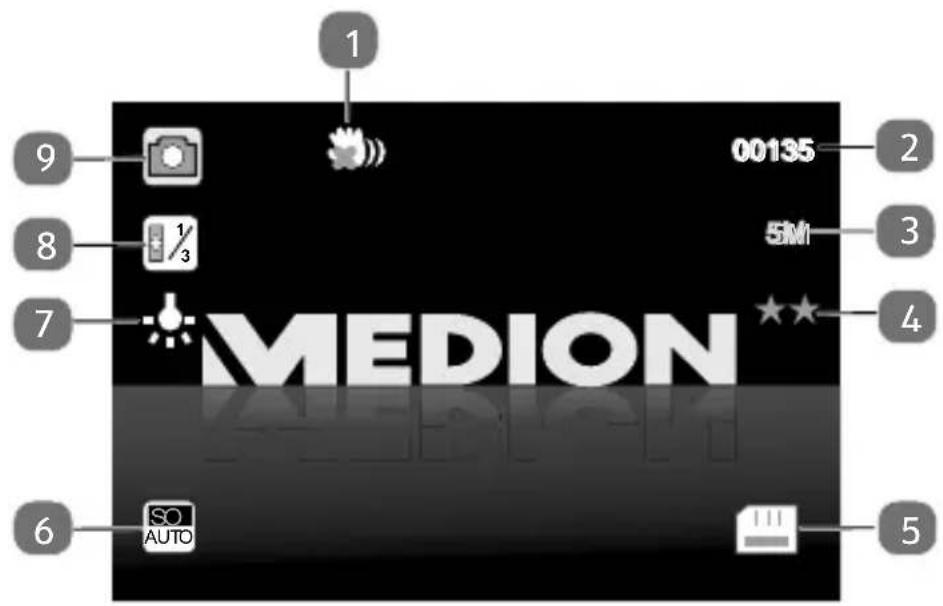
1) Beeldstabilisatie is ingeschakeld
2) Resterende aantal foto-opnamen op basis van de beschikbare opslagcapaciteit
3) Ingestelde fotoresolutie
4) Kwaliteitsinstelling: Normaal
5) microSD-geheugenkaart is geplaatst
6) Instelling van ISO-waarde: Automatisch
7) Witbalansinstelling: Gloeilamp
8) Belichtingsinstelling: +1/3
9) Cameramodus actief
6.3. Voorbeeld van displayweergave in de videomodus
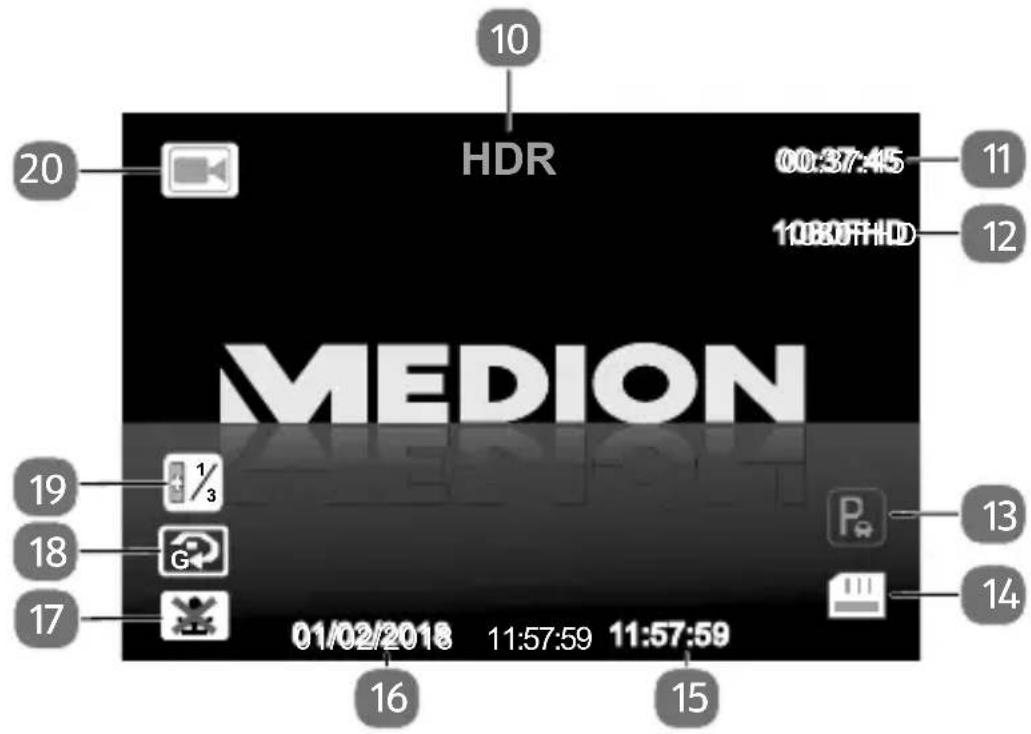
DE
FR
NL
10) HDR-video ingeschakeld
11) Resterende opnametijd op basis van de beschikbare opslagcapaciteit
12) Ingestelde videoresolutie
13) Parkeerbewaking ingeschakeld
14) microSD-geheugenkaart is geplaatst
15) Tijdweergave
16) Datumweergave
17) Geluidsopname uitgeschakeld
18) Ongevalsensor (G-sensor) geactiveerd
19) Belichtingsinstelling: +1/3
20) Videomodus actief
7. Omschakelen tussen camera-, video-en weergavemodus
De dashcam beschikt over drie verschillende modi: de cameramodus voor het opnemen van foto's en kiekjes, de videomodus voor het opnemen van videobeelden en de weergavemodus voor de weergave van opgenomen foto's en video's. In elke modus zijn verschillende menufuncties beschikbaar.
Druk op de toets M om over te schakelen tussen de verschillende modi.
Een symbool (//) in de linkerbovenhoek op het display geeft de momenteel gekozen modus aan.
8. Foto's maken
Ga als volgt te werk om foto's te maken:
Druk op de toets M totdat linksboven op het display het symbool wordt weergegeven voor de cameramodus.
Richt het objectief op het gewenste motief en druk op de toets OK om een foto-opname te maken.

Druk vóór de opname op de pijltoets ▲ om in te zoomen op de foto of op de pijltoets ▼ om uit te zoomen. De maximale zoomfactor bedraagt +4.

Druk vóór de opname op de toets om de foto- opname te beveiligen tegen overschrijven en ongewenst wissen.
8.1. Instellingen in de cameramodus
Ga als volgt te werk om de instellingen in de cameramodus uit te voeren:
Druk in de cameramodus op de toets om naar het instellingsmenu voor de camera te gaan.
Kies met de pijltoetsen of ▼ de instelling die u wilt wijzigen.
Druk op de toets OK om uw keuze te bevestigen. U gaat nu naar het betreff ende submenu.

De navigatie binnen de submenu's vindt eveneens plaats met behulp van de pijltoetsen ▲▼.
De volgende instellingen zijn mogelijk in de cameramodus:
| Instelling Betekenis | |
| Opnamemodus Defi nieer de gewenste opnamemodus:Eén of foto-opname met tijdvertraging na het indrukken van de toets OK (na 2 sec., 5 sec. of 10 sec.) | |
| Resolutie Kies de gewenste resolutie voor uw foto-opnamen:12 M - 4032 x 302410 M - 3648 x 27368 M - 3264 x 24485 M - 2592 x 19443 M - 2048 x 15362 M - 1920 x 1080VGA - 640 x 4801.2 M - 1280 x 960 | |
| Reeks Maak een serie-opname van 5 foto's na het indrukken van de toets OK. Schakel deze functie uit (Uit) of in (Aan). | |
| Kwaliteit Stel het compressieniveau* van het bestand in op Hoog, Normaal of Laag. *Bij de gegevenscompressie worden details verwijderd om het bestand kleiner te maken. | |
| Scherpte Stel de gewenste scherpte voor uw opnamen in: Sterk, Normale, Zacht | |
| Witbalans Kies de instelling voor de witbalans van uw opnamen: Automatisch, Daglicht, Bewolkt, Gloeilamp, TI-licht | |
| Kleur Kies een kleurinstelling voor uw foto-opnamen: Kleur, Zwart-wit, Sepia | |
| ISO Kies een instelling | voor de ISO-waarde (Automatisch, 100, 200, 400) om de lichtgevoeligheid voor uw foto-opna-men vast te leggen. |
| Belichting Kies een | belichtingsinstelling voor uw foto-opnamen: +2/3, +1/3, +0.0, -1/3, -2/3, -1.0, -4/3, -5/3, -2.0 |
| Anti-trilling De kans | op bewogen foto's wordt door de beeldstabilisatie verminderd. Schakel deze optie uit (Uit) of in (Aan). |
| Snelle weergave Leg vast of na de opname van een foto gedurende 2 seconden of 5 seconden een snelweergave moet worden getoond of schakel deze optie Uit. | |
| Datumstempel Kies of u de datum- en/of tijdaanduiding op uw foto-opnamen wilt laten afdrukken. Kies uit de volgende opties: Uit, Datum, Datum/tijd. | |
Druk op de toets OK om de instellingen op te slaan.
Druk op de toets om het menu te verlaten en terug te gaan naar de cameramodus.
9. Handmatig video-opnamen maken
Ga als volgt te werk om handmatig een video-opname te maken:
Druk op de toets M totdat linksboven op het display het symbool wordt weergegeven voor de videomodus.
Druk op de toets OK om de video-opname te starten.
Bij een actieve opname knippert de rode opnamestip (●) op het display en de opname-LED op de dashcam.
Druk op de toets OK om de video-opname te beëindigen.

Druk vóór of tijdens de opname op de pijltoets ▲ om in te zoomen op de foto of op de pijltoets ▼ om uit te zoomen. De maximale zoomfactor bedraagt +4.

Druk vóór de opname op de toets om de foto- opname te beschermen tegen overschrijven en ongewild wissen.
9.1. Instellingen in de videomodus
Ga als volgt te werk om de instellingen in de videomodus uit te voeren:
Druk in de videomodus op de toets om naar het instellingsmenu voor de video te gaan.
Kies met de pijltoetsen of ▼ de instelling die u wilt wijzigen.
Druk op de toets OK om uw keuze te bevestigen. U gaat nu naar het betreff ende submenu.

De navigatie binnen de submenu's vindt eveneens plaats met behulp van de pijltoetsen ▲▼.
De volgende instellingen zijn mogelijk in de videomodus:
| Instelling Betekenis | |
| Resolutie Kies de ge | wenste resolutie voor uw video-opnamen:1080 Full HD 1920 x 1080720 P 1280 x 720WVGA 848 x 480VGA 640 x 480 |
| Instelling Betekenis | |
| Lusopname Leg de opnametijd vast (3 Min., 5 Min., 10 Min.) of schakel de eindeloze opname uit (Uit). Zie hoofdstuk „9.2. De eindeloze video-opname“ op pagina 305 voor meer informatie. | |
| Time-lapse video | Schakel de functie voor video-opname met timer (timelapse, in stappen van 0,5 seconden) Uit/Aann. |
| Instelling Betekenis | |
| HDR Zet de HDR-video | eo-opname* uit of aan (Uit/Aan).*High Dynamic Range Video (HDR-video) biedt een grotere dynamiek en een groter kleurbereik dan Standard Dynamic Range Video (SDR-video). |
| Belichting Kies een | belichtingsinstelling voor uw video-opnamen: +2/3, +1/3, +0.0,-1/3, -2/3, -1.0, -4/3, -5/3, -2.0 |
| Bewegingsdetectie | Leg vast (Uit/Aan) of de dashcam bij bewegingsdetectie automatisch de video-opname moet starten. |
| Geluid opnemen | Leg vast (Uit/Aan) of bij video-opna-men ook een geluidsopname moetplaatsvinden. |
| Datumstempel | Definieer (Uit/Aan) of de datum bijvideo-opnamen in de video moetworden opgeslagen en weergegeven. |
| G-SENSOR Leg de ge | voeligheid van de inge-bouwde ongevalsensor vast (Hoog,Middel, Laag) of schakel deze functieuit (Aus). Zie hoofdstuk „9.3. Inge-bouwde G-SENSOR“ op pagina 306voor meer informatie. |
Druk op de toets OK om de instellingen op te slaan.
Druk op de toets om het menu te verlaten en terug te gaan naar de videomodus.
9.2. De eindeloze video-opname
Zodra de dashcam van stroom wordt voorzien, wordt automatisch de modus voor eindeloze opname gestart.
De functie voor eindeloze opname maakt een lusopname van telkens 3, 5 of 10 minuten video mogelijk. Dat betekent dat de oudste videobeelden worden overschreven door de nieuwste zodra het geplaatste opslagmedium vol is.

Stel de tijd voor de eindeloze opname in zoals beschreven onder „9.1. Instellingen in de videomodus“ op pagina 300.
9.3. Ingebouwde G-SENSOR
Uw dashcam is voorzien van een ingebouwde G-sensor.
Deze sensor registreert sterk remmen en trillingen en start automatisch een opname.
De daarbij opgenomen reeksen beelden worden met schrijfbeveiliging opgeslagen en niet automatisch overschreven.

De gevoeligheid van de sensor wordt vastgelegd in het instellingsmenu voor video (zie „9.1. Instellingen in de videomodus“ op pagina 300).
10. Opnamen afspelen
Ga als volgt te werk om opgeslagen video- en foto-opnamen weer te geven:
Druk op de toets M totdat linksboven op het display een van de symbolen ▶/ wordt weergegeven voor de weergavemodus.

Foto-opnamen worden linksboven in het display aangeduid met het symbool ▶, video-opnamen zijn te herkennen aan het symbool
Kies met behulp van de pijltoetsen ▲ /▼ de opnamen die u wilt weergeven.
▶ U kunt de weergave van een video-opname starten door op de toets OK te drukken.

Bij video's met geluidsopname regelt u het volume voor de weergave met de pijltoetsen ▲ / ▼.
Druk opnieuw op de toets OK om de videoweergave op de aangegeven plek te onderbreken.
Druk op de toets M om terug te gaan naar de video- of cameramodus.
10.1. Instellingen in de weergavemodus
Ga als volgt te werk om de instellingen in de weergavemodus uit te voeren:
Druk in de weergavemodus op de toets om naar het instellingsmenu voor de weergave te gaan.
Kies met de pijltoetsen of ▼ de instelling die u wilt wijzigen.
Druk op de toets OK om uw keuze te bevestigen. U gaat nu naar het betreff ende submenu.
De volgende instellingen zijn mogelijk in het weergavemenu:
| Instelling Betekenis | |
| Verwijderen Wis | de momenteel geselecteerde opname met de optieHuidige verwijderenof alle opgeslagen opnamen metAlles verwijderen(beveiligde bestanden worden niet gewist!).Na selectie van een optie met de toetsOK,verschijnt een veiligheidsvraag of u het gekozen bestand of de gekozen bestanden werkelijk wilt wissen. Bevestig dit(OK) of kiesAnnulerenom terug te gaan naar het weergavemenu. |
| Beveiligen Beveilig uw opnamen tegen overschrijven of ongewenst wissen, of verwijder een aanwezige schrijfbeveiliging. Maak een keuze uit de opties Huidige beveiligen, Beveiliging opheff en, Alles vergrendelen en Alles ontgrendelen. Verdere informatie over het beveiligen van bestanden is te vinden in het hoofdstuk „11. Bestanden beveiligen“ op pagina 312. | |
11. Bestanden beveiligen
U kunt uw foto- en video-opnamen beschermen tegen overschrijven of ongewenst wissen door voor een of meer bestanden een schrijfbeveiliging in te schakelen.
U kunt een foto-opname beveiligen door vóór een opname op de toets te drukken.
U kunt een video-opname beveiligen door tijdens de op de toets te drukken.
Op het display verschijnt. Het bestand is nu beveiligd.

U kunt één of meer reeds opgeslagen foto-/video-opnamen beveiligen door in het weergavemenu de optie Beveiligen te kiezen (zie „10.1. Instellingen in de weergavemodus“ op pagina 308).

Ook in de weergavemodus zijn beschermde bestanden te herkennen aan het symbool. Bij een poging om een beveiligd bestand te verwijderen, wordt de melding "Beveiligd!" weergegeven op het display.
12. Het instellingsmenu
Druk tweemaal op de toets om naar het instellingsmenu te gaan.
Kies met de pijltoetsen ▲ of ▼ de instelling die u wilt wijzigen.
Druk op de toets OK om uw keuze te bevestigen. U gaat nu naar het betreff ende submenu.
Kies met de pijltoetsen ▲ of ▼ de gewenste optie en bevestig dit met de toets OK.
▶ Wanneer u de instelling heeft uitgevoerd, drukt u op de toets ☐ om het menu te verlaten.
12.1. Opties in het instellingsmenu
De volgende instellingen zijn mogelijk in het instellingsmenu:
| Instelling Betekenis | |
| Datum/tijd Leg de tijd | en de datum vast zoals beschreven in het hoofdstuk „5.2. Datum en tijd instellen“ op pagina 276. |
| Autonr. Voer een cijfer-/lettercombinatie van 1 tot 9 posities in die in de video-op-name moet worden weergegeven.► Druk op de toets M om over te schakelen tussen [IMAGE], [IMAGE].► Voer met de pijltoetsen► of▼ het gewenste getal of de gewenste letters in. | |
| Autonr. | ▸ Druk op de toets OK om naar de volgende invoerlocatie te gaan.▸ Druk op de toets om het instellingsmenu te verlaten. |
| Autom.uitschakelen | Definieer een tijd (1 Min., 3 Min. of 5 Min.) waarna het apparaat automa-tisch moet worden uitgeschakeld als het niet wordt gebruikt of inactief is. Kies Uit om de automatische uitschakeling te deactiveren. |
| Instelling Betekenis | |
| Parkeerbewaking Schakel de parkeerbewaking uit (Uit) of in (Aan). Nadere informatie kunt u vinden in het hoofdstuk „12.2. Parkeerbewaking“ op pagina 320. | |
| Pieptoon Schakel de toets- en apparaatgeluiden (Uit) of (Aan). | |
| Taal Leg de menutaal vast zoals beschreven in het hoofdstuk „5.3. Taal instellen“ op pagina 278. | |
| Frequentie Selecteer de gewenste netfrequentie. 50 Hz, 60 Hz | |
| Instelling Betekenis | |
| Schermbeveiliging | Defineer een tijd (1 Min., 3 Min. of 5 Min.) waarna de schermbeveiliging moet worden ingeschakeld. Selecteer Uit om de schermbeveiliging uit te schakelen. Verdere informatie over de schermbeveiliging is te vinden in het hoofdstuk „12.3. Schermbeveili-ging“ op pagina 321. |
| Formatteren Formatteer de geplaatste microSD-geheugenkaart.Let op: Bij dit proces worden alle bestanden inclusief de beveiligde op de geheugenkaart gewist. | |
| Standaardinstelling | Zet alle instellingen terug op de in de fabriek ingestelde standaard-waarden. |
| Versie Laat de momente | teel geïnstalleerde softwareversie weergeven. |
12.2. Parkeerbewaking
Bij ingeschakelde parkeerbewaking wordt bij detectie van trillingen automatisch een video-opname van 1 minuut gestart op de dashcam. Deze opname wordt met schrijfbeveiliging opgeslagen.
Ga als volgt te werk om de parkeerbewaking in te schakelen:
Druk tweemaal op de toe om naar het instellingsmenu te gaan.
Kies met de pijltoets of ▼ de instelling Parkeerbewaking.
Druk op de toets OK om uw keuze te bevestigen.
U gaat nu naar het betreff ende submenu.
Kies met de pijltoets de optie Aan en bevestig de keuze met de toets OK.
De parkeerbewaking is nu geactiveerd. Als de dashcam in uitgeschakelde toestand een trilling detecteert, wordt automatisch de video-opname gestart.
▶ Wanneer u de instelling heeft uitgevoerd, drukt u op de toets ☐ om het menu te verlaten.
12.3. Schermbeveiliging
U heeft de mogelijkheid om de schermbeveiliging in te schakelen om stroom resp. accucapaciteit te sparen en toch de dashcam snel te kunnen activeren.
▶ Activeer het apparaat door eenmaal kort op de toets te drukken.
De displayweergave gaat uit. De bedrijfs-LED blijft branden om aan te geven dat de schermbeveiliging actief is.
Druk nogmaals kort op de toets om de dashcam weer in bedrijf te nemen en het display in te schakelen.

Als de schermbeveiliging is geactiveerd, verbruikt de dashcam nog steeds een geringe hoeveelheid stroom resp. accucapaciteit.
12.4. De software opnieuw starten (reset)
Als een reset wordt uitgevoerd, wordt de dashcam opnieuw gestart en daarmee ook de software. Alle door u uitgevoerde instellingen en het geheugen blijven bij een reset ongewijzigd.
U kunt een reset uitvoeren door met een spits voorwerp (zoals een paperclip) in de opening aan de onderzijde van de dashcam te drukken (zie afbeelding „3. Overzicht van het apparaat“ op pagina 258„3.4. Onderkant“ op pagina 261).
13. Verbinding met een pc
Ga als volgt te werk om de dashcam te verbinden met een pc of notebook:
▶ Sluit de dashcam met behulp van de meegeleverde miniUSB-kabel aan op uw pc of notebook.
▶ Schakel de dashcam in zodat deze door uw systeem als gegevensdrager wordt herkend.
Op het display van de dashcam wordt een vraag over de gewenste toepassingswijze weergegeven:
Druk op de toets OK om de dashcam als massaopslagapparaat op de pc of notebook te gebruiken.
Ondersteunde besturingssystemen:
- Windows® 7; Windows® 8, Windows® 8.1; Windows® 10

In de USB-modus schakelt het geheugen over naar "Read Only". Dit betekent dat de opgeslagen gegevens alleen kunnen worden gelezen. Het is in de USB-modus niet mogelijk om gegevens op de dashcam op te slaan of te wissen. Voor het wissen van bestanden kunt u de betreff ende functie op de dashcam gebruiken of de kaart met een kaartlezer via een pc inlezen en bewerken.
14. Problemen oplossen
| Probleem Oplossing | |
| De dashcam kan niet worden ingeschakeld. | Controleer de stroomvoorziening en laad eventueel de accu op. |
| De dashcam reageert niet meer en kan niet worden uitgeschakeld. | Voer een reset uit om de software opnieuw te starten (zie hoofdstuk „12.4. De software opnieuw starten (reset)“ op pagina 322) |
| Op het display verschijnt de melding “Karte voll”. | De geplaatste geheugen-kaart is vol. Wis bestanden of plaats een nieuwe geheu-genkaart. |
| Op het display wordt de melding “Bildfehler” weerge-geven. | Het geselecteerde bestand heeft een incompatibel bestandsformaat. |
15. Onderhoud en verzorging
Reinig de behuizing, het objectief en het scherm als volgt:
▶ reinig de behuizing van de camera met een zacht droog doekje.
Gebruik geen verdunners of schoonmaakmiddelen die olie bevatten. Daardoor kan de camera beschadigd raken.
Bij het reinigen van het objectief of het scherm, verwijdert u het stof eerst met een lenskwastje. Reinig daarna met een zacht doekje. Druk niet op het display en gebruik voor het schoonmaken ervan geen harde voorwerpen.
Gebruik voor de behuizing en het objectief geen sterke schoonmaakmiddelen (vraag advies aan de verkoper wanneer het vuil niet verwijderd kan worden).
15.1. Zekering van de autoadapter vervangen
Haal de autoadapter uit de 12 V---aansluiting van de auto.
Draai de afdekking van de zekering los zoals afgebeeld.

Wanneer de zekering voor het eerst wordt vervangen, is het mogelijk dat de afdekking moeilijk losgedraaid kan worden.
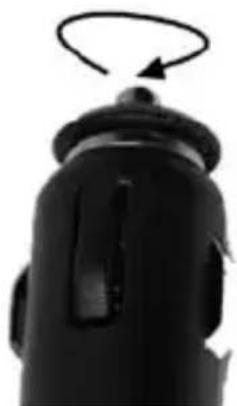
▶ Vervang de defecte zekering door een nieuwe T 2 A/ 250 V zekering en schroef de afdekking van de zekering weer dicht.
16. Opslag
Berg de dashcam als deze niet wordt gebruik op een koele, droge plek op om het apparaat te beschermen tegen beschadigingen, stof en externe invloeden.
De gegevens over temperatuur en luchtvochtigheid bij opslag zijn te vinden in het hoofdstuk „18. Technische gegevens“ op pagina 331. Houd er rekening mee dat deze waarden binnen in het voertuig eventueel kunnen worden overschreden.
Als u uw dashcam gedurende langere tijd niet gebruikt, laadt u toch regelmatig (minstens eenmaal per maand) de accu op.
17. Afvalverwerking

VERPAKKING
Uw apparaat zit ter bescherming tegen transportschade in een verpakking. De verpakking bestaat uit materialen die milieuvriendelijk kunnen worden afgevoerd en vakkundig kunnen worden gerecycled.

APPARAAT
Het apparaat heeft een geïntegreerde accu. Doe het apparaat aan het einde van zijn levensduur in geen geval bij het normale huisvuil, maar informeer bij uw gemeente naar manieren waarop u het milieuvriendelijk kunt afgeven op een inzamelpunt voor afgedankte elektrische apparaten en elektronica.
| Beeldsensor 3 Megapixel CMOS-sensor | |
| Objectief 130° groothoek | |
| Multifunctionele modi HD-videocamera, digitale camera | |
| Objectief f 1:2,8 (F2,5 mm) | |
| Display ca. 7,5 cm / 2.95" | LCD-kleurendisplay |
| Opslagmedium Kaartlezer voor microSDHCKaarten tot 32 GB klasse 6. Voor optimale werking worden 32 GB aanbevolen, minimaal 4 GB vereist. | |
| Bedrijfs-spanning (miniUSB) | 5 V-1-A |
| Bestandsformaten Foto's: JPEG; Film: MOV (QuickTime/H.264) | |
| Pc-aansluiting MiniUSB | 2.0-aansluiting |
| Resolutie Video:1920 x | 1080 pixels/30 fps,1280 x 720 pixels/60 fps848 x 480 pixels/30 fps640 x 480 pixels/30 fpsFoto's:4032 x 3024, 3648 x 2736,3264 x 2448, 2592 x 1944,2048 x 1536, 1920 x 1080,1280 x 960, 640 x 480 |
| Afmetingen ca. 91 x 53 x 40 mm | |
| Gewicht 123 g zonder houder | |
| Omgevingstemperatuur | |
| Opslag -20 °C - 60 °C bij | 80% - 85% rel. luchtvochtigheid |
| Tijdens bedrijf -10 °C - 5 | 0 °C bij 70% - 80% rel. luchtvochtigheid |
| Accu | |
| Ingebouwde Li-ionen-Accu | |
| Fabrikant Jinke Energy | Development Co., LTD. |
| Modelnummer: 402030 | |
| Technische gegevens: | 3,7 V / 200 mAh / 0,74 Wh |
| 5V USB-autoadapter | |
| Fabrikant Super Duper | Cellular Co.,Ltd |
| Modelnummer: SDC851 | 2 |
| Ingangsspanning 12 - 24 V | --- 550 mA |
| Uitgangsspanning 5,0 V | --- 1,0 A |

Onder voorbehoud van technische en optische wijzigingen en drukfouten!
18.1. Informatie over handelsmerken
Windows® is een gedeponeerd handelsmerk van Microsoft®. Andere handelsmerken zijn het eigendom van de resp. houders.
19. Conformiteitsinformatie
Hiermee verklaart MEDION AG dat dit apparaat voldoet aan de basiseisen en andere relevante voorschriften:
• EMV-richtlijn 2014/30/EU
• RoHS-richtlijn 2011/65/EU.
20. Colofon
Copyright © 2018
Uitgave: 01.03.2018
Alle rechten voorbehouden.
Deze handleiding is auteursrechtelijk beschermd.
Vermenigvuldiging in mechanische, elektronische of enige andere vorm zonder schriftelijke toestemming van de fabrikant is verboden.
Het copyright berust bij de f i rma:
MEDION AG
Am Zehnthof 77
45307 Essen
Duitsland
De handleiding is via het serviceportal www.medion.com/nl/service/start/beschikbaar voor download.
U kunt ook de bovenstaande QR-code scannen en de handleiding via het serviceportal naar uw mobiele toestel downloaden.

- BETREFF ENDE DEZE HANDLEIDING 234
- VEILIGHEIDSINSTRUCTIES
- OVERZICHT VAN HET APPARAAT 258
- INGEBRUIKNAME 264
- DE EERSTE STAPPEN 275
- SYMBOLEN OP HET DISPLAY 279
- OMSCHAKELEN TUSSEN CAMERA-, VIDEO- EN WEERGAVEMODUS 291
- FOTO'S MAKEN
- HANDMATIG VIDEO-OPNAMEN MAKEN 299
- OPNAMEN AFSPELEN 307
- BESTANDEN BEVEILIGEN 312
- HET INSTELLINGSMENU 31
- VERBINDING MET EEN PC 323
- PROBLEMEN OPLOSSEN 325
- ONDERHOUD EN VERZORGING 327
- BETREFF ENDE DEZE HANDLEIDING
- TEKENUITLEG
- GEVAAR
- WAARSCHUWING
- VOORZICHTIG
- WARNUNG
- GEBRUIK VOOR HET BEOOGDE DOEL
- GEVAREN VOOR KINDEREN EN PERSONEN MET BEPERKTE VERMOGENS
- GEVAAR VOOR VERSTIKKING
- BIJZONDERE VEILIGHEIDSINSTRUCTIES BIJ DE OMGANG MET DE DASHCAM
- GEVAAR VOOR EEN ELEKTRISCHE SCHOK
- LET OP
- GEVAAR VOOR SCHADE
- OPMERKINGEN OVER DE INGEBOUWDE ACCU
- WAARSCHUWING! GEVAAR VOOR EXPLOSIE
- VOORZORGSMAATREGELEN
- REPAREER HET APPARAAT NOOIT ZELF
- GEVAAR VOOR ELEKTRISCHE SCHOK
- ZELFBESCHIKKINGSRECHT
- INHOUD VAN DE VERPAKKING
- OVERZICHT VAN HET APPARAAT
- VOORKANT
- ACHTERKANT
- BOVENKANT
- ONDERKANT
- RECHTERKANT APPARAAT
- LINKERKANT APPARAAT
- INGEBRUIKNAME
- DE ACCU OPLADEN
- MICROSD-GEHEUGENKAART PLAATSEN EN VERWIJDEREN
- BEVESTIGING EN AFSTELLING VAN DE DASHCAM AAN DE AUTORUIT
- DE EERSTE STAPPEN
- DASHCAM IN-/UITSCHAKELEN
- DATUM EN TIJD INSTELLEN
- TAAL INSTELLEN
- SYMBOLEN OP HET DISPLAY
- SCHERMAANDUIDINGEN
- VOORBEELD VAN DISPLAYWEERGAVE IN DE CAMERAMODUS
- VOORBEELD VAN DISPLAYWEERGAVE IN DE VIDEOMODUS
- OMSCHAKELEN TUSSEN CAMERA-, VIDEO-EN WEERGAVEMODUS
- INSTELLINGEN IN DE CAMERAMODUS
- HANDMATIG VIDEO-OPNAMEN MAKEN
- INSTELLINGEN IN DE VIDEOMODUS
- DE EINDELOZE VIDEO-OPNAME
- INGEBOUWDE G-SENSOR
- OPNAMEN AFSPELEN
- INSTELLINGEN IN DE WEERGAVEMODUS
- BESTANDEN BEVEILIGEN
- HET INSTELLINGSMENU
- OPTIES IN HET INSTELLINGSMENU
- PARKEERBEWAKING
- SCHERMBEVEILIGING
- DE SOFTWARE OPNIEUW STARTEN (RESET)
- VERBINDING MET EEN PC
- PROBLEMEN OPLOSSEN
- ONDERHOUD EN VERZORGING
- ZEKERING VAN DE AUTOADAPTER VERVANGEN
- OPSLAG
- AFVALVERWERKING
- VERPAKKING
- APPARAAT
- INFORMATIE OVER HANDELSMERKEN
- CONFORMITEITSINFORMATIE
- COLOFON
Merk : MEDION
Model : E49018
Categorie : Dashcam