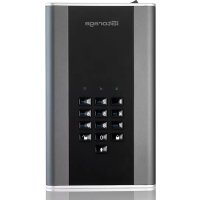
DiskAshur DT2 - Disque dur externe iStorage - Notice d'utilisation et mode d'emploi gratuit
Retrouvez gratuitement la notice de l'appareil DiskAshur DT2 iStorage au format PDF.


| Type de produit | Disque dur externe de bureau avec cryptage matériel |
| Capacité de stockage | Jusqu'à 8 To |
| Connectivité | USB 3.1 (câble fourni) |
| Alimentation | Adaptateur secteur universel fourni |
| Cryptage | AES 256 bits mode XTS (matériel) |
| Authentification | Code PIN administrateur et utilisateur (7 à 15 chiffres) |
| Fonctions de sécurité | Protection contre force brute, autodestruction, verrouillage automatique, lecture seule |
| Indicateurs LED | Rouge (veille), Bleu (admin), Vert (utilisateur) |
| Boutons | Déverrouiller, Verrouiller, Shift |
| Compatibilité OS | Windows, macOS (reformatage nécessaire) |
| Format de fichier par défaut | NTFS |
| Dimensions (approx.) | Environ 18 x 12 x 4 cm (disque de bureau) |
| Poids (approx.) | Environ 800 g |
| Température de fonctionnement | 0°C à 40°C |
| Garantie | 2 ans |
| Entretien | Nettoyer avec un chiffon doux sec ; éviter les liquides |
| Pièces détachées | Câble USB et adaptateur secteur disponibles auprès du fabricant |
FOIRE AUX QUESTIONS - DiskAshur DT2 iStorage
Questions des utilisateurs sur DiskAshur DT2 iStorage
0 question sur cet appareil. Repondez a celles que vous connaissez ou posez la votre.
Poser une nouvelle question sur cet appareil
Téléchargez la notice de votre Disque dur externe au format PDF gratuitement ! Retrouvez votre notice DiskAshur DT2 - iStorage et reprennez votre appareil électronique en main. Sur cette page sont publiés tous les documents nécessaires à l'utilisation de votre appareil DiskAshur DT2 de la marque iStorage.
MODE D'EMPLOI DiskAshur DT2 iStorage
Assurez-vous de vousSouvenir de votre code PIN (mot de passer), sans lequel il est impossible d'acceder aux données du disque.
Si vous rencontres des difficultés à utiliser le disque diskAshur DT², merci de contacter notre service technique par courriel à l'adresse support@istorage-uk.com ou par téléphone au +44 (0) 20 8991 6260.
Copyright © iStorage, Inc 2017. Tous droits réservés.
Windows est une marque déposée de Microsoft Corporation.
L'ensemble des autres marques déposées et droits d'auteur auquel il est fait liérence est la propriété de leurs fabricants respectifs.
La distribution de versions modifiées duprésent document sans l'autorisation explicite du détenteur des droits d'auteur est interdite.
La distribution du travail ou d'une variante sous forme imprimée (papier) standard à des fins commerciales est interdite sans l'autorisation préalable du détenteur des droits d'auteur.
LA DOCUMENTATION EST FOURNIE EN L'ETAT ET TOUTES CONDITIONS, DÉCLARATIONS ET GARANTIES, IMPLICITES OU EXPLICITES, Y COMPRIS TOUTE GARANTIE IMPLICITÉ DE CONFORMITÉ D'USAGE POUR UN EMPLOYOPARTICULIER OU DE NON-TRANSGRESSION, SONT DENIÉES, SOUS RÉSERVE QUE CES DÉNIS DE RESPONSABILITÉ NE SOIENT PAS LEGALEMENT TENUS POUR NULS.

FCC

RoHS
Toutes les marques déposées et les noms de marque sont la propriété de leurs fabricants respectifs Conforme au Trade Agreements Act (TAA)



Table des matieres
Introduction 55
Contenu de la boîte 55
- Disposition du diskAshur DT2 56
- Connecter le diskAshur DT2 57
- États des LED du diskAshur DT² 58
- Comment utiliser le diskAshur DT² pour la première fois 58
- Deverrouiller le diskAshur DT^2 59
- Verrouiller le diskAshur DT2 59
- Acceder au mode administrateur 59
8.Modifier le code PIN administrateur 60 - Ajouter un nouveau code PIN utiliser en mode administrateur 61
10.Modifier le code PIN utiliseur en mode administrateur 61 - Supprimer le code PIN utilisateur en mode administrateur 61
- Definir le mode de lecture seule en mode administrateur 62
13.Activer le mode lecture/eriture en mode administrateur 62 - Comment creer un code PIN d'autodestruction 62
- Comment supprimer le code PIN d'autodestruction 63
- Comment déverrouiller avec le code PIN d'autodestruction 63
- Comment créé un code PIN administrateur après une attaque par force brute ou une réinitialisation .................... 64
- Programmer la fonction de verrouillage automatique 64
- Désactiver le verrouillage automatique 65
- Comment déverrouiller le diskAshur DT² avec le code PIN utilisateur 65
21.Modifier le code PIN utiliser en mode utiliser 65 - D'finir le mode de lecture seule en mode utilisateur 66
23.Activer le mode lecture/etriture en mode utiliseur 66 - Protection contre les attaques par force brute 67
- Comment effectuer une réinitialisation completé 67
- Initialiser et formater le diskAshur DT2 68
- Configuration du diskAshur DT² pour Mac OS 70
- Mettre en veille prolongee, suspendre ou se deconneter du systeme d'exploitation 71
- Comment vérifier la version du firmware en mode administrateur 72
- Comment vérifier la version du firmware en mode utilisateur 72
- Assistance technique 73
- Informations de garantie et de service après-vente (SAV) 73
Introduction
Disque dur de bureau avec cryptage matériel très sécurisé et facile à utiliser doté d'une capacité de stockage pouvant atteindre 8 To. Il vous suffit de mettre l'appareil sous tension puis de connecter le cable USB 3.1 à un ordinateur et de saisir un code PIN de 7 à 15 chiffres. Si le code PIN saisi est correct, vous pouvez acceder à toutes les données stockées sur le disque. Pour verrouiller le disque et chiffrer toutes les données, appuyez simplement sur le bouton de verrouillage situé sur le diskAshur DT² ou supprimez-le en toute sécurité/éjectez-le de l'ordinateur hôte. L'intégrality du contenu du disque est chiffré à l'aide du chiffrement matériel AES 256 bits de classe militaire (mode XTS). Si le disque est perdu ou volé et que le code PIN est saisi 15 fois consécutives de manière incorrecte, le disque se réinitialise et toutes les données sont perdues à jamais.
Conformé au règlement général sur la protection des données, l'une des fonctionnalités de sécurité fondamentales et uniques du diskAshur DT² est le microprocesseur sécurisé intégré (conforme aux Critères Communs EAL4+), équipé de mecanismes de protection physiques intégrés conçus pour protéger contre la falsification externe, les attaques et les injections d'erreurs. Contrairement à d'autres solutions, le diskAshur DT² réagit aux attaques automatisées en entrant dans un état de blocage et en rendant toutes ces attaques inutiles. Autrement dit, sans le code PIN, il est impossible de se connecter!
Contenu de la boîte
- Disque diskAshur DT²
- Cable USB
- Adaptateur universel
- Guide de démarrage rapide
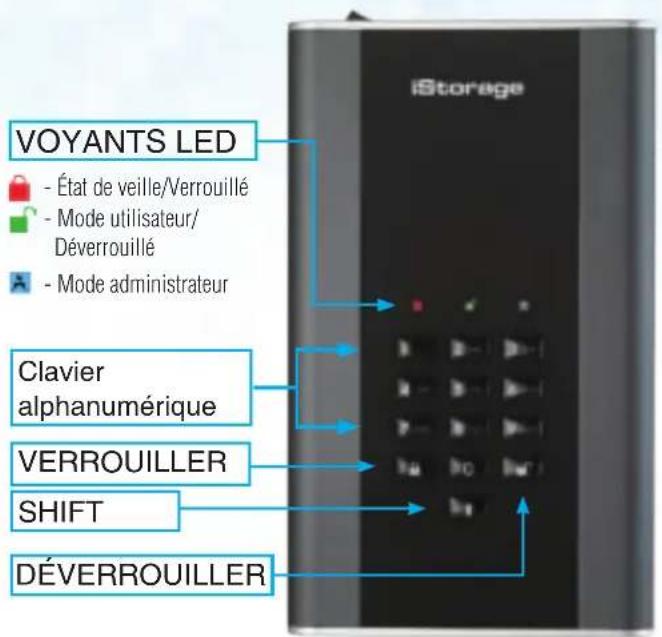
1. Disposition du diskAshur DT²
Les témoins s'allument dans les couleurs suivantes pour indiquer les divers modes de fonctionnement :
ROUGE:mode veille
BLEU : mode administrateur
VERT : mode utiliseur

A
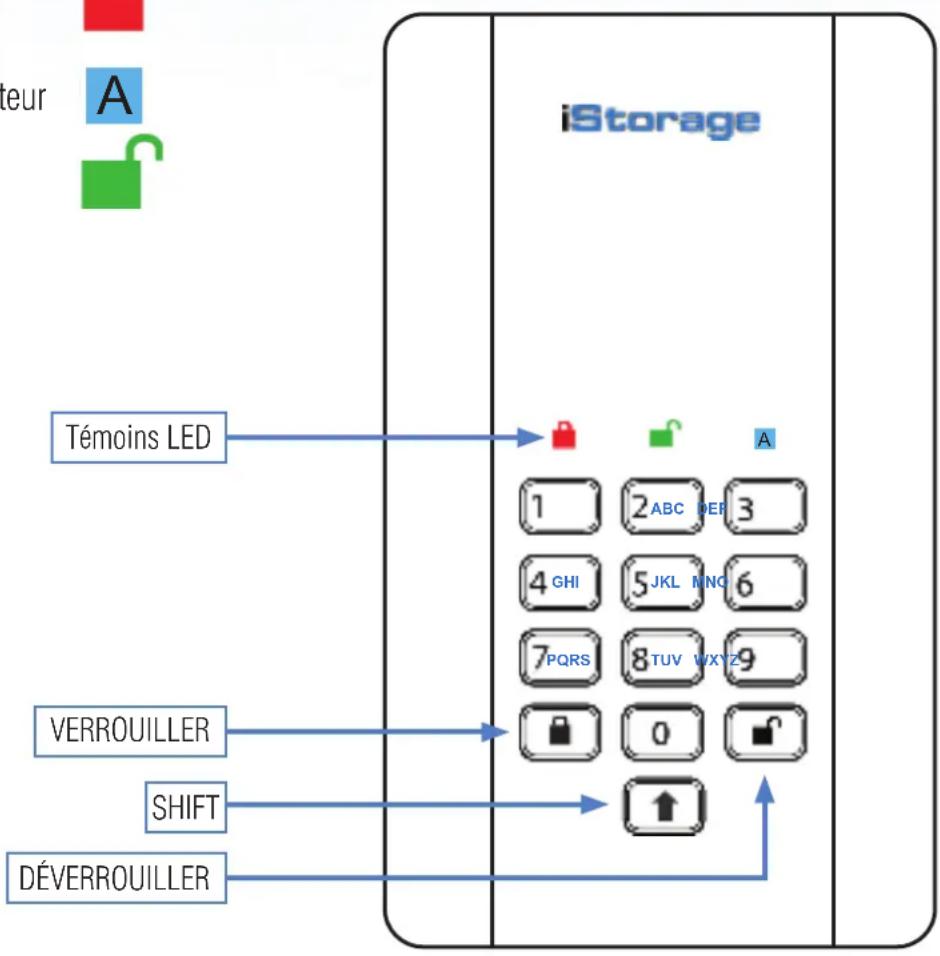
Le bouton « UNLOCK » (Déverrouiller) sert à acceder au diskAshur DT² et sert aussi de confirmation lors des opérations suivantes :
- Saisir un code PIN
- Confirmer un nouveau code PIN
- Acceder à différents paramètres de commande
Le bouton « SHIFT » peut être utilisé pour d'autres combinaisons. SHIFT + 1 est une valeur différente de 1. Pour creer un code PIN en utilisant d'autres combinaisons, appuyez sur le bouton SHIFT et maintenez-le enforcé pendant la saisie de votre code PIN de 7 à 15 chiffres (c.-à-d. SHIFT + 26756498).
Pour verrouiller le diskAshur DT² et le remetre en mode veille (), appuyez sur le bouton « Lock » (Verrouiller).
2. Connecter le diskAshur DT²
Veillez à dire les informations suivantes avant de commencer à utiliser le diskAshur DT².

Attention : utilisez uniquement les cables fournis avec le diskAshur DT².
Vourisiez d'endommager le disque si vous utilisez un cable non fourni avec le diskAshur DT2.
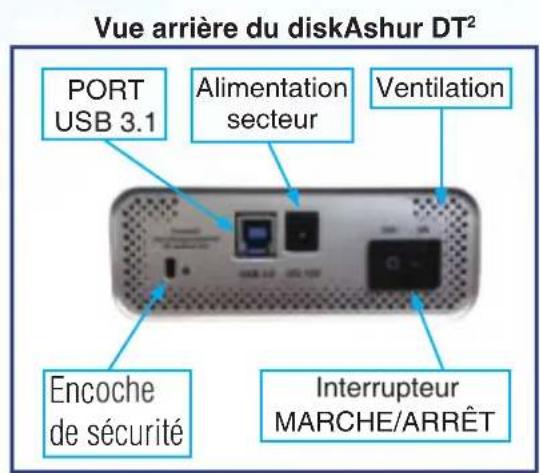
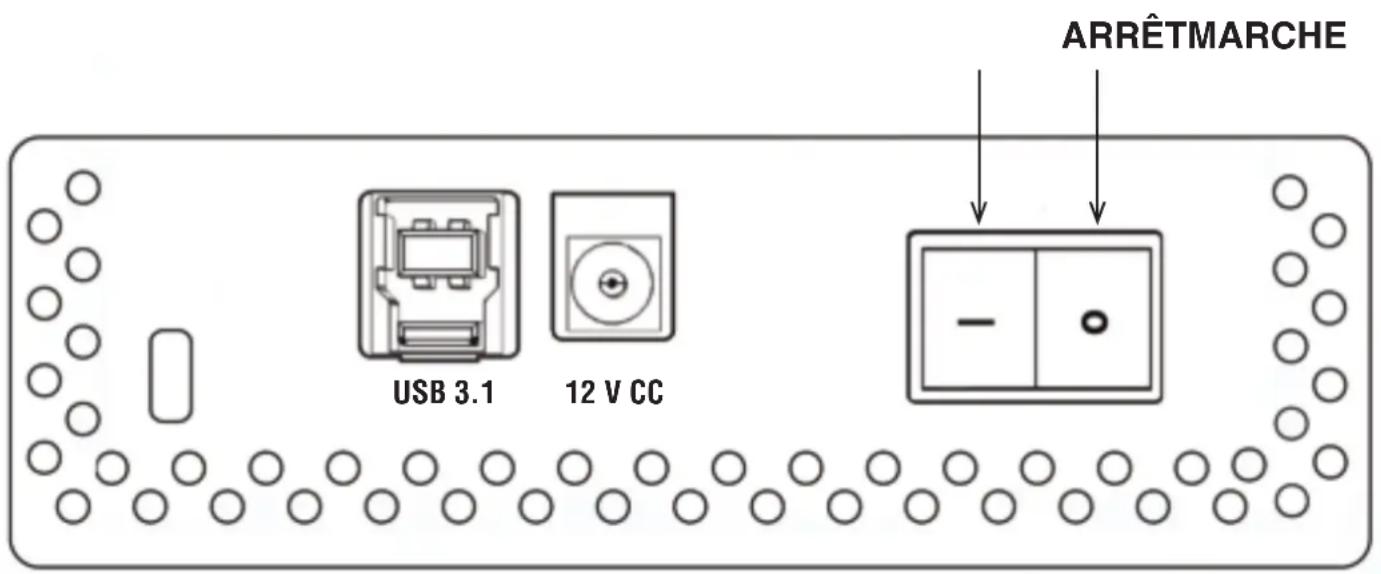
- Verifiez que l'interrupteur situé à l'arrière du diskAshur DT² est en position OFF (Arrêt).
- Branchez le diskAshur DT² à une prise de courant en utilisant l'adaptateur CA fourni.
- Connectez le cable USB au disque diskAshur DT^2 et a un port USB disponible sur voire ordinateur.
- Placez l'interrupteur situé à l'arrière du diskAshur DT² en position ON (Marche).
- Le témoin LED devient ROUGE, indiquant que le disque est désormais prét à l'emploi.
3. États des LED du diskAshur DT²
Lorsque le diskAshur DT² est connecté, il existe trois comportements possibles pour les témoins LED tel qu'indiqué dans le tableau ci-dessous.
| ROUGE VERT BLEU État du diskAshur DT2 | ||
| Continu Éteint Éteint Réinitialisation | 1 | |
| Continu Continu Continu Force brute | 2 | |
| Continu Éteint Éteint Veille | 3 | |
- En etat de reinitialisation, le disque attend que l'opérateur saissse un code PIN administrateur.
- En etat de force brute, le disque attend que l'opérateur effectue d'autres tentatives de saisie de code PIN.
- En etat de veille, le disque attend que l'opérateur déverrouille le disque, passe en mode administrateur ou réinitialise le disque.
4. Comment utiliser le diskAshur DT² pour la première fois
Le diskAshur DT² est livré avec le code PIN administrateur par défaut de 11223344. Meme s'il est directement pré à l'emploi avec le code PIN administrateur par défaut, nous vous recommendons fortement, pour des raisons de sécurité, de créé immédiatement un nouveau code PIN administrateur en suivant les instructions indiquées sous la section 8 « Modifier le code PIN administrateur »
Merci de suivre les 3 étapes simples indiquées dans le tableau ci-dessous pour déverrouiller le diskAshur DT² pour la première fois avec le code PIN administrateur par défaut.
| Instructions (première utilisation) LED État de la LED | ||
| 1. Connectez le diskAshur DT2 à un port USB. | La LED ROUGE est continue en attente de la saisie du code PIN. | |
| 2. Saisissez le code PIN administrateur (par défaut : 11223344). | La LED ROUGE reste continue. | |
| 3. Dans les 10 secondes qui suivent, appuyez une fois sur le bouton « DÉVERROUILLER » pour déverrouil-ler le diskAshur DT2. | Les LED VERTE et BLEUE clignotent plusieurs fois en alternance, puis la LED BLEUE devient continue avant d'être remplacée par la LED VERTE clignotante, puis continue. | |

Remarque : une fois que vous avez correctement déverrouillé le diskAshur DT², la LED VERTE reste allumée en continu. Vous pouvez le verrouiller immédiatement en appuyant une fois sur le bouton « LOCK » (Verrouiller) ou en cliquant sur l'icone « Safely Remove Hardware/Eject » (Supprimer le périphérique en toute sécurité/Éjecter) dans votre système d'exploitation. Pour vous assurer que les données ne sont pas correspues, nous vous recommendons d'utiliser l'option « Supprimer le périphérique en toute sécurité/Éjecter »
5. Déverrouiller le diskAshur DT²
Vouss pouze déverrouiller le diskAshur DT² avec un code PIN administrateur ou utiliser lorsque celui-ci se trouve en état de veille (LED ROUGE continue).
- Pour déverrouiller en tant qu'administrateur, saisissez le code PIN administrateur et appuyez sur le bouton « DÉVERROUILLER »
- Pour déverrouiller en tant qu'utilisateur, appuyez d'abord sur le bouton « DÉVERROUILLER » (toutes les LED, se mettent à clignoter), puis saississez le code PIN utiliser et appuyez à nouveau sur le bouton « DÉVERROUILLER »
- Si le code PIN utiliseur saisi est correct, les LEDVERTE et BLEUE clignotent en alternance, puis sont remplacées par la LED VERTE continue.
- Si le code PIN administrateur saisi est correct, les LEDVERTE et BLEUE clignotent en alternance avant d'être replacées par la LED BLEUE continue pendant 1 seconde puis, à l'état déverrouillé, par la LED VERTE continue.
- Si le code PIN saisi est correct, le disque apparait en tant que « Periphérique USB iStorage diskAshur DP » sous « Computer Management/Device Manager » (Gestion de l'ordinateur/Gestionnaire de péripériques).
À l'état déverrouillé (LED VERTE), il existe deux comportements possibles pour les témoins LED, indiqués dans le tableau ci-dessous.
| ROUGE VERT BLEU diskAshur DT | ||
| Éteint | Continu Éteint Aucun transfert de données | |
| Éteint | Clignote Éteint Transfert de données en cours | |
6. Verrouiller le diskAshur DT²
Pour verrouiller le disque, appuyez une fois sur le bouton « DÉVERROUILER » ou cliquez sur l'icone « Supprimer le péripérisque en toute sécurité/Éjecter » dans votre système d'exploitation. Si les données sont en cours d'écriture sur le disque, patientez jusqu'à la fin de l'écriture de toutes les données avant d'appuyer sur le bouton « VERROUILER » ou d'éjecter le disque en toute sécurité du système d'exploitation. Lorsque le délambda de verrouillage automatique est activé, le disque se verrouille automatiquement au bout d'un intervalle de temps prédéterminé.

Remarque: le système d'exploitation ne peut reconnaître le diskAshur DT² en état de voir.
7. Acceder au mode administrateur
Pour acceder au mode administrateur, effectuez les étapes suivantes :
| 1. En mode veille (LED ROUGE continue), appuyez sur les boutons « DÉVERROUILLER + 1 » et maintenez-les enforcés. | La LED ROUGE continue est replacée par les LED VERTE et BLEUE clignotantes. | |
| 2. Saisissez le code PIN administrateur (par défaut : 11223344) et appuyez sur le bouton « DÉVERROUILLER » | Les LED VERTE et BLEUE clignotent rapidement simultanément pendant quelques secondes avant d'être replacées par la LED VERTE continue et enfin par la LED BLEUE continue, indiquant que le diskAshur DT² est en mode administrateur. | |
Pour quitter le mode administrateur, appuyez sur le bouton « VERROULLER »
8. Modifier le code PIN administrateur
Exigences pour le code PIN :
- Doit être composé de 7 à 15 chiffres.
- Ne doit pas conténir que des nombres répétitifs (c.-à-d. 3-3-3-3-3-3-3).
- Ne doit pas contenir que des nombres consécutifs (c.-à-d. 1-2-3-4-5-6-7; 7-8-9-0-1-2-3-4; 7-6-5-4-3-2-1).
Conseil pour le mot de passer : vous pouvez creer un mot, un nom, une phrase ou toute autre combinaison de code PIN alphanumericque facile a memoriser en appuyant simplement sur la touche de la lettre correspondante.
Voici des exemples de ces types de codes PIN alphanumerices :
- Pour le terme « password », vous appuiérez sur les touches suivantes : 7 (pqrs) 2 (abc) 7 (pqrs) 7 (pqrs) 9 (wxyz) 6 (mno) 7 (pqrs) 3 (def)
- Pour le terme « iStorage », vous appuieriez sur : 4 (ghi) 7 (pqrs) 8 (tuv) 6 (mno) 7 (pqrs) 2 (abc) 4 (ghi) 3 (def)
Cette méthode permet de creer des codes PIN longs et faciles à memoriser.

Remarque: la touche SHIFT peut être utilisé pour d'autres combinaisons. SHIFT + 1 est une valeur différente de 1. Pour creer un code PIN utilisant d'autres combinaisons, appuyez sur le bouton SHIFT et maintenez-le enforcé pendant la saisie de votre code PIN de 7 à 15 chiffres (c.-à-d. SHIFT + 26756498).
Pour modifier le code PIN administrateur, accedez d'abord au mode administrateur tel que précrit dans la section 7. Une fois que le disque est en mode administrateur (LED BLEUE continue), effectuez les étapes suivantes.
| 1. En mode administrateur, appuyez sur les boutons « DÉVERROUILLER + 2 » et maintenez-les enfoncés. | La LED BLEUE continue est replacée par les LED VERTE clignotante et BLEUE continue. |
| 2. Saisissez le NOUVEAU code PIN administrateur et appuyez sur le bouton « DÉVERROUILLER ». | Les LED VERTE clignotante et BLEUE continue sont replacées par la LED VERTE qui clignote une seule fois, puis par les LED VERTE clignotante et BLEUE continue. |
| 3. Ressaisissez le NOUVEAU code PIN administrateur et appuyez sur le bouton « DÉVERROUILLER ». | Les LED VERTE clignotante et BLEUE continue sont replacées par la LED BLEUE qui se met à clignoterrapidement avant d'être continue, indiquant que le code PIN administrateur a été correctement modifié. |
9. Ajouter un nouveau code PIN utiliser en mode administrateur
Pour ajouter un nouvel utiliser, accedez d'abord au mode administrateur tel que désrit dans la section 7. Une fois que le disque est en mode administrateur (LED BLEUE continue), effectuez les étapes suivantes.
| 1. En mode administrateur, appuyez sur les boutons « DÉVERROUILLER + 3 » et maintenez-les enfoncés. | La LED BLEUE continue est replacée par les LED VERTE clignotante et BLEUE continue. |
| 2. Saisissez le nouveau code PIN utilisateur et appuyez sur le bouton « DÉVERROUILLER ». | Les LED VERTE clignotante et BLEUE continue sont replacées par la LED VERTE qui clignote une seule fois, puis par les LED VERTE clignotante et BLEUE continue. |
| 3. Ressaisissez le nouveau code PIN utilisateur et appuyez sur le bouton « DÉVERROUILLER ». | La LED VERTE clignote rapidement pendant quelques secondes, puis est replacée par la LED BLEUE continue, indiquant que le code PIN utilisateur a été correctement créé. |
10. Modifier le code PIN utiliser en mode administrateur
Pour modifier un code PIN utilisateur existant, accededz d'abord au mode administrateur tel que decrit dans la section 7. Une fois que le disque est en mode administrateur (LED BLEUE continue), effectuez les étapes suivantes.
| 1. En mode administrateur, appuyez sur les boutons « DÉVERROUILLER + 3 » et maintenez-les enfoncés. | La LED BLEUE continue est replacée par les LED VERTE clignotante et BLEUE continue. |
| 2. Saisissez le nouveau code PIN utilisateur et appuyez sur le bouton « DÉVERROUILLER ». | Les LED VERTE clignotante et BLEUE continue sont replacées par la LED VERTE qui clignote une seule fois, puis par les LED VERTE cligno-tante et BLEUE continue. |
| 3. Ressaisissez le nouveau code PIN utilisateur et appuyez sur le bouton « DÉVERROUILLER ». | La LED VERTE clignote rapidementpendant quelques secondes, puis est replacée par la LED BLEUE continue, indiquant que le code PIN utilisateur a été correctement modifié. |
11. Supprimer le code PIN utiliser en mode administris
Pour supprimer un code PIN utilisateur, accedez d'abord au mode administrateur tel que décrit dans la section 7. Une fois que le disque est en mode administrateur (LED BLEUE continue), effectuez les étapes suivantes.
| 1. En mode administrateur, appuyez sur les boutons « SHIFT + 3 » et relâchéz-les. | La LED BLEUE | E continue est replacée par la LED ROUGE clignotante. |
| 2. Appuyez à nouveau sur les boutons « SHIFT + 3 » et maintenez-les enforcés. | → | La LED ROUGE clignotante est replacée par la LED ROUGE continue, puis par la LED BLEUE continue, indiquant que le code PIN utiliseur a été correctement supprimé. |
12. Définir le mode de lecture seule en mode administrateur

Important: si les données viennent d'être copiées sur le diskAshur DT², voirlez d'abord à déconnecter correctement le disque en cliquant sur Supprimer le péripérisque en toute sécurité/Ejecter le diskAshur DT² du système d'exploitation avant de reconnectcer et de définir le diskAshur DT² sur « Lecture seule/Protection en écriture ».
Quand I'administrateur ecrit du contenu sur le diskAshur DT2 et limite l'acces au mode lecture seule, l'utilisateur ne peut pas modifier ce parametre en mode utiliseur. Pour configurer le diskAshur DT2 en mode lecture seule, accedez d'abord au mode administrateur tel que decrit dans la section 7. Une fois que le disque est en mode administrateur (LED BLEUE continue), effectuez les etapes suivantes.
| 1. En mode administrateur, appuyez sur les boutons « 7 + 6 » et maintenez-les enfoncés. (7 = Read (lecture) + 6 = Only (seule)) | La LED BLEUE continue est replacée par les LED VERTE et BLEUE clignotantes. | |
| 2. Relâchéz les boutons 7 + 6 et appuyez sur « DÉ-VERROUILLER » | Les LED VERTE et BLEUE sont replacées par la LED VERTE continue, puis par la LED BLEUE continue indiquant que le disque est configuré en mode lecture seule. | |
13. Activer le mode lecture/écriture en mode administrateur
Pour configurer le diskAshur DT en mode lecture/écriture, accedez d'abord au mode administrateur tel que décrit dans la section 7. Une fois que le disque est en mode administrateur (LED BLEUE continue), effectuez les étapes suivantes.
| 1. En mode administrateur, appuyez sur les boutons « 7 + 9 » et maintenez-les enfoncés. (7 = Read (lecture) + 9 = Write (écriture)) | La LED BLEUE continue est replacée par les LED VERTE et BLEUE clignotantes. | |
| 2. Relâchéz les boutons 7 + 9 et appuyez sur « DÉVERROUILLER » | Les LED VERTE et BLEUE sont replacées par la LED VERTE continue, puis par la LED BLEUE continue indiquant que le disque est configuré en mode lecture/écriture. | |
14. Comment créé un code PIN d'autodestruction
Avec la fonctionnalité d'autodestruction, vous définissez un code PIN permettant d'effacer les données chiffrées sur le disque entier. Lorsqu'il est utilisé, le code PIN d'autodestruction supprime TOUTES les données, les codes PIN administrateur/utilisateur, et déverrouille le disque. L'activation de cette fonctionnalité définit le code PIN d'autodestruction comme le nouveau code PIN utilisateur, et le diskAshur DT² doit être partitionné et formé avant que toute nouvelle donnée puisse être ajoutée au disque.
Pour définit le code PIN d'autodestruction, accédez d'abord au mode administrateur tel que décrit dans la section 7. Une fois que le disque est en mode administrateur (LED BLEUE continue), effectuez les étapes suivantes.
| 1. En mode administrateur, appuyez sur les boutons « DÉVERROUILLER + 6 » et maintenez-les enfoncés. | La LED BLEUE continue est remplaçaée par les LED VERTE clignotante et BLEUE continue. |
| 2. Créez un code PIN d'autodestruction de 7 à 15 chiffres et appuyez sur le bouton « DÉVERROUILLER » | Les LED BLETE clignotante et BLEUE continue sont replacées par la LED VERTE qui clignote une seule fois, puis par les LED VERTE clignotante et BLEUE continue. |
| 3. Ressaisissez le code PIN et appuyez sur le bouton « DÉVERROUILLER » | La LED BLETE clignote rapidementpendant plusieurs secondes, puis est remplaçaée par la LED BLEUE continue pour indiquer que le code PIN d'autodestruction a été correctement configuré. |
15. Comment supprimer le code PIN d'autodestruction
Pour supprimer le code PIN d'autodestruction, accedez d'abord au mode administrateur tel que précrit dans la section 7. Une fois que le disque est en mode administrateur (LED BLEUE continue), effectuez les étapes suivantes.
| 1. En mode administrateur, appuyez sur les boutons « DÉVERROULLER + 6 » et maintenez-les enfoncés. | La LED BLEUE continue est remplaçée par la LED ROUGE clignotante. | |
| 2. Appuyez à nouveau sur les boutons « SHIFT + 6 » et maintenez-les enfoncés. | La LED ROUGE clignotante devient continue, puis est remplaçée par la LED BLEUE continue, indiquant que le code PIN d'autodestruction a été correctement supprimé. | |
16. Comment déverrouiller avec le code PIN d'autodestruction
Lorsqu'il est utilisé, le code PIN d'autodestruction supprime la clé de chiffrement, TOUTES les données, les codes PIN administrateur/utilisateur, puis déverrouille le disque. Activer cette fonctionnalité définit le code PIN d'autodestruction comme le nouveau code PIN utilisateur, et le diskAshur DT² doit être partitionné et formaté avant que toute nouvelle donnée puisse être ajoutée au disque.
Pour activer le mecanisme d'autodestruction, le disque doit etre en etat de veille (LED ROUGE continue), puis efectuez les etapes suivantes.
| 1. En état de voir, appuyez sur le bouton « DÉVERROUILLER » | La LED ROUGE est replacée par toutes les LED, ROUGE, VERTE et BLEUE qui se mettent à clignoter. | |
| 2. Saisissez votre code PIN d'autodestruction et ap- puyez sur le bouton « DÉVERROUILLER » | Les LED → → | ROUGE, VERTE et BLEUE clignotantes sont replacées par les LED VERTE et BLEUE qui clignotent en alternance pendant environ- 15 secondes avant d'être replacées par la LED VERTE continue. |

Important : quand le mécanisme d'autodestruction est activé, toutes les données, la clé de chiffrement et les codes PIN administrateur/utilisateur sont supprimés. Le code PIN d'autodestruction devient le code PIN utilisateur. Aucun code PIN administrateur n'este après l'activation du mécanisme d'autodestruction. Le diskAshur DT² doit d'abord être réinitialisé (voir la section 25 « Comment effectuer une réinitialisation complète » à la page 67) afin de créé un code PIN administrateur avec les pleins privilèges administrateur, notamment la possibilité de créé un code PIN utilisateur.
17. Comment créé un code PIN administrateur après une attaque par force brute ou une réinitialisation
Après une attaque par force brute ou quand le diskAshur DT² a été réinitialisé, vous devez créé un code PIN administrateur avant de pouvoir utiliser le disque. Si le disque a été attaqué par force brute ou réinitialisé, il se met en état de voille (LED ROUGE continue). Pour creator un code PIN administrateur, effectuez les étapes suivantes.
Exigences pour le code PIN :
Doit etre composé de 7 à 15 chiffres.
- Ne doit pas contenir que des nombres répétitifs (c.-à-d. 3-3-3-3-3-3-3).
- Ne doit pas contenir que des nombres consécutifs (c.-à-d. 1-2-3-4-5-6-7; 7-8-9-0-1-2-3-4; 7-6-5-4-3-2-1).

Remarque: la touche SHIFT peut être utilisé pour d'autres combinaisons. SHIFT + 1 est une valeur différente de 1. Pour creer un code PIN utilisant d'autres combinaisons, appuyez sur le bouton SHIFT et maintenez-le enforcé pendant la saisie de votre code PIN de 7 à 15 chiffres (c.-à-d. SHIFT + 26756498).
| 1. En état de veille, appuyez sur les boutons « SHIFT + 1 » et maintenez-les enfoncés. | La LED ROUGE continue est replacée par les LED VERTE clignotante et BLEUE continue. | |
| 2. Saisissez le NOUVEAU code PIN administrateur et appuyez sur le bouton « DÉVERROUILER ». | Les LED VERTE clignotante et BLEUE continue sont replacées par la LED VERTE qui clignote une seule fois, puis par les LED VERTE clignotante et BLEUE continue. | |
| 3. Ressaisissez le NOUVEAU code PIN administrateur et appuyez sur le bouton « DÉVERROUILER ». | La LED VERTE clignotante et la LED BLEUE continue sont replacées par la LED BLEUE qui se met à clignoter rapidement avant d'êtreconti-nue, indiquant que le code PIN administrateur a été correctement configuré. | |
18. Programme la fonction de verrouillage automatique
Pour protéger le disque contre les accès non autorisés s'il est déverrouillé et laissé sans surveillance, il est possible de configurer le diskAshur DT² de façon à ce qu'il se verrouille automatiquement au bout d'un intervalle de temps prédéfini. Dans son état par défaut, la fonctionnalité de verrouillage automatique du diskAshur DT² est désactivée. Le verrouillage automatique peut être définie de façon à se déclencher au bout de 5 à 99 minutes.
Pour définit le verrouillage automatique, accédez d'abord au mode administrateur tel que décrit dans la section 7. Une fois que le disque est en mode administrateur (LED BLEUE continue), effectuez les étapes suivantes.
| 1. En mode administrateur, appuyez sur les boutons « DÉVERROUILLER + 5 » et maintenez-les enfoncés. | La LED BLEUE continue est replacée par les LED VERTE et BLEUE clignotantes. | |
| 2. Saisissez la durée sur laquelle vous souhaitez définir le salarié de verrouillage automatique, le salarié minimal possible étant de 5 minutes et le maximal étant de 99 minutes (de 5 à 99 minutes). Par exemple, saisissez :05 pour 5 minutes ;20 pour 20 minutes ;99 pour 99 minutes. | ||
| 3. Appuyez sur le bouton « SHIFT ». | Les LED VERTE et BLEUE clignotantes sont replacées par la LED VERTE continue pendant une seconde, puis enfin par la LED BLEUEcontinue, indiquant que le salarié du verrouillage automatique a été correctement configuré. | |
19. Désactiver le verrouillage automatique
Pour désactiver le verrouillage automatique, accededz d'abord au mode administrateur tel que décrit dans la section 7. Une fois que le disque est en mode administrateur (LED BLEUE continue), effectuez les étapes suivantes.
| 1. En mode administrateur, appuyez sur les boutons « DÉVERROUILLER + 5 » et maintenez-les enfoncés. | La LED BLEUE continue est remplaçée par les LED VERTE et BLEUE clignotantes. | |
| 2. Saisissez « 00 » et appuyez sur le bouton « SHIFT » | Les LED VERTE et BLEUE clignotantes sont replacées par la LED VERTE continue pendant une seconde, puis enfin par la LED BLEUE continue, indiquant que le salarié du verrouillage automatique a été correctement désactivé. | |
20. Comment déverrouiller le diskAshur DT² avec le code PIN utiliser
| 1. En état de veille (LED ROUGE continue), appuyez sur le bouton « DÉVERROUILLER ». | La LED ROUGE est replacée par toutes les LED, ROUGE, VERTE et BLEUE qui se mettent à clignoter. | |
| 2. Saisissez le code PIN utilisateur et appuyez sur le bouton « DÉVERROUILLER ». | Les LED clignotant en ROUGE, VERT et BLEU sont replacées pour alterner entre les LED VERTE et BLEUE, puis par une LED VERTE qui se met à clignoter rapidement avant d'être continue, indiquant que le disque a été correctement déverrouillé en mode utilisateur. | |
21. Modifier le code PIN utiliser en mode utiliser
Pour modifier le code PIN utiliser, déverrouillez d'abord le diskAshur DT² avec un code PIN utiliser tel que déscrit dans la section 20. Une fois que le disque est en mode utilisé (LED VERTE continue), effectuez les étapes suivantes.
| 1. En mode utilisateur, appuyez sur les boutons « DÉ-VERROUILLER + 4 » et maintenez-les enfoncés. | La LED VERTE continue est replacée par les LED VERTE clignotante et BLEUE continue. | |
| 2. Saisissez le nouveau code PIN utilisateur et appuyez sur le bouton « DÉVERROUILLER ». | Les LED | VERTE clignotante et BLEUE continue sont replacées par la LED VERTE qui clignote une seule fois, puis par les LED VERTE clignotante et BLEUE continue. |
| 3. Ressaisissez le nouveau code PIN utilisateur et appuyez sur le bouton « DÉVERROUILLER ». | Les LED VERTE clignotante et BLEUE continue sont replacées par la LED VERTE qui se met à clignoterrapidement avant d'être continue, indiquant que le code PIN utilisateur a été correctement modifié. | |
22. Définir le mode de lecture seule en mode utilisateur

Important: si les données viennent d'être copiées sur le diskAshur DT², voirlez d'abord à déconnecter correctement le disque en cliquant sur Supprimer le péripérisque en toute sécurité/Ejecter le diskAshur DT² du système d'exploitation avant de reconnectcer et de définir le diskAshur DT² sur « Lecture seule/Protection en écriture ».
Pour configurer le diskAshur DT^2 en mode lecture seule, accedez d'abord au mode utilisateur tel que décrit dans la section 20. Une fois que le disque est en mode utilisateur (LED VERTE continue), effectuez les étapes suivantes.
| 1. En mode utilisé, appuyez sur les boutons « 7 + 6 » et maintençes-les enforcés. (7 = Read (lecture) + 6 = Only (seule)) | La LED VERTE continue est replacée par les LED VERTE et BLEUE clignotantes. | |
| 2. Relâchéz les boutons 7 + 6 et appuyez sur « DÉVERROULLER » | Les LED VERTE et BLEUE sont replacées par la LED VERTE continue indiquant que le disque est configuré en mode lecture seule. | |

Remarque : 1. Ce paramètre sera activé la prochaine fois que le disque sera déverrouillé.
- Si un utilisateur configue le disque en mode lecture seule, l'administrateur peut modifier ce paramètre par le mode lecture/écriture en mode administrateur.
- Si l'administrateur configure le disque en mode lecture seule, l'utilisateur ne peut pas configurer le disque en mode lecture/écriture.
23. Activer le mode lecture/écriture en mode utilisateur
Pour configurer le diskAshur DT² en mode lecture/écriture, accédez d'abord au mode utilisateur tel que déscrit dans la section 20. Une fois que le disque est en mode utilisateur (LED VERTE continue), effectuez les étapes suivantes.
| 1. En mode utilisateur, appuyez sur les boutons « 7 + 9 » et maintenez-les enfoncés. (7 = Read (lecture) + 9 = Write (écriture)) | La LED VERTE continue est replacée par les LED VERTE et BLEUE clignotantes. | |
| 2. Relâchéz les boutons 7 + 9 et appuyez sur « DÉVERROUILLER » | Les LED VERTE et BLEUE sont replacées par la LED VERTE continue indiquant que le disque est configuré en mode lecture/écriture. | |

Remarque : 1. Ce paramètre sera activé la prochaine fois que le disque sera déverrouillé.
- Si un utilisateur configure le disque en mode lecture seule, l'administrateur peut modifier ce paramètre par le mode lecture/écriture en mode administrateur.
- Si l'administrateur configure le disque en mode lecture seule, l'utilisateur ne peut pas configurer le disque en mode lecture/écriture.
24. Protection contre les attaques par force brute
Si un code PIN incorrect est saisi 15 fois consécutives (3 x 5 groupes de codes PIN), tous les codes PIN administrateur/utilisateur, la clé de chiffrement et toutes les données sont supprimés et perdus à jamais. Le diskAshur DT² doit ensuite être formaté et partitionné avant de pouvoir être réutilisé.
- Si un code PIN incorrect est saisi 5 (cinq) fois consécutives, toutes les LED ROUGE, VERTE et BLEUE) s'allument en continu.
- Mettez le bouton MARCHE/ARRÉT sur ARRÊT, puis remettez-le sur MARCHE pour désposer de cinq nouvelles tentatives de saisie de code PIN. Si le code PIN saisi est incorrect 5 fois de plus (10 fois au total : 5 fois à l' étape 1 et 5 fois à l' étape 2), toutes les LED (ROUGE, VERTE et BLEUE) s'allument à nouveau en continu.
- Placez le bouton MARCHE/ARRÉT sur ARRÉT, puis maintenez enforcé le bouton « SHIFT » tout en replacant l'interrupteur sur MARCHE : toutes les LED (ROUGE, VERTE, BLEUE) se mettent à clignoter simultanément.
- Pendant que les LED clignotent, saisissez « 47867243 » et appuyez sur le bouton « DÉVERROUILER » pour dispose de 5 dernières tentatives.

Attention : À l'issue de 15 saisies incorrectes consécutives du code PIN, le mecanisme de défense contre la force brute se déclenché et supprime tous les codes PIN administrateur/utilisateur, la clé de chiffrement et les données. Un nouveau code PIN administrateur doit être créé : consultez la section 17 de la page 64 intitulée « Comment créé un code PIN administrateur après une attaque par force brute ou une réinitialisation » . Le diskAshur DT² doit aussi être partitionné et formaté avant que toute nouvelle donnée puisse être ajoutée au disque.
25. Comment effectuer une réinitialisation complète
Pour effectuer une réinitialisation complète, le diskAshur DT² doit être en état de veille (LED ROUGE continue). Une fois que le disque est réinitialisé, tous les codes PIN administrateur/utilisateur, la clé de chiffrement et toutes les données sont supprimés et perdus à jamais, et le disque doit être formaté et partitionné avant de pouvoir être réutilisé.
Pour réinitialiser le diskAshur DT^2 , effectuez les étapes suivantes.
| 1. En état de veille, appuyez sur le bouton « 0 » et maintenez-le,enforcé jusqu'à ce que toutes les LED se mettent à clignoter en alternance. | La LED ROUGE continue est remplaçée par toutes les LED, ROUGE, VERTE et BLEUE, qui se mettent à clignoter en alternance. | |
| 2. Appuyez sur les boutons « 2 + 7 » et maintenez-les,enforcés jusqu'à ce que toutes les LED deviennent continues pendant une seconde, puis soient replacées par la LED ROUGE continue. | Les LED ROUGE, VERTE et BLEUE qui cligno-taient en alternance s'allument toutes en conti-nu pendant une seconde, puis sont replacées par une LED ROUGE continue indiquant que le disque a été réinitialisé. | |

Important : après une réinitialisation complète, un nouveau code PIN administrateur doit être créé : consultez la section 17 de la page 64 intitulée « Comment créé un code PIN administrateur après une attaque par force brute ou une réinitialisation ». Le diskAshur DT² doit aussi être partitionné et formaté avant que toute nouvelle donnée puisse être ajoutée au disque.
26. Initialiseer et formater le diskAshur DT²
Après une « attaque par force brute » ou une réinitialisation complète du diskAshur DT², toutes les données, la clé de chiffrement et les paramètres de partition sont supprimés.
Voudevezinitialiseretformaterle diskAshurDT²avantdepouvoirl'utiliser.
Pour initialiser le diskAshur DT^2 , effectuez les etapes suivantes :
- Branchez le diskAshur DT à l'ordinateur.
- Créez un nouveau code PIN administrateur : voir page 64, section 17 « Comment créé un code PIN administrateur après une attaque par force brute ou une réinitialisation »
- Lorsque le diskAshur DT est en etat de veille (LED ROUGE), saisissez le nouveau code PIN administrateur afin de le déverrouiller (LED VERTE).
- Windows 7: Faites un clic droit sur Ordinateur, cliquez sur Gérer, puis sélectionnez Gestion des disques.
Windows 8: Faites un clic droit dans le coin gauche du bureau et sélectionnez Gestion des disques.
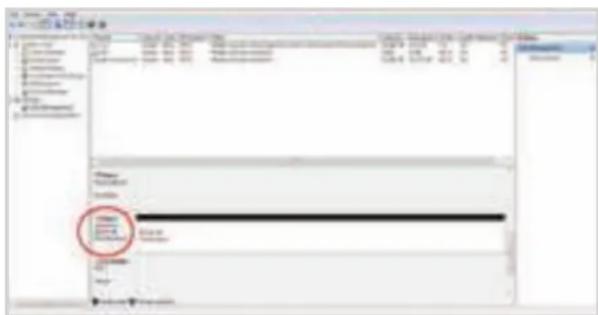
Windows 10: Faites un clic droit sur le bouton Demarrer et sélectionnez Gestion des disques. - Dans la fenêtre Gestion de l'ordinateur, cliquez sur Gestion des disques. Dans la fenetre Gestion des disques, le diskAshur DT^2 est reconnu comme periphérique inconnu non initiaisé et non alloué.

Remarque: si la fenêtre Initialiser l'assistant de disque s'ouvre, cliquez sur Annuler.
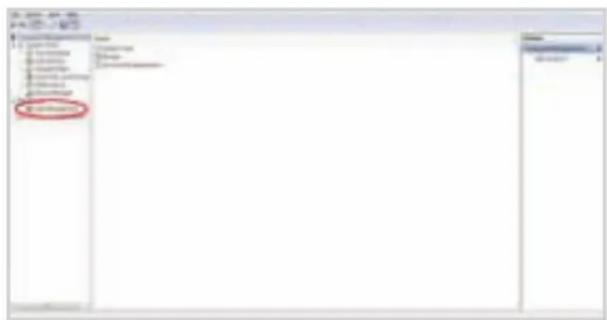
- Faites un clic droit sur Disque inconnu, puis selectionné Initialiser le disque.
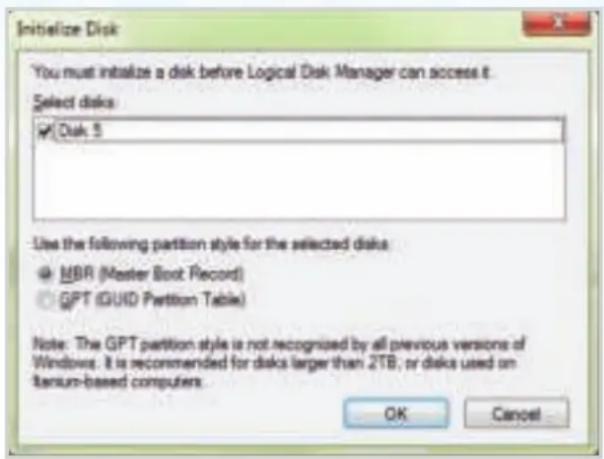
- Dans la fenêtre Initialiser le disque, cliquez sur OK.
- Faites un cli c d roit dans la zone vide située sous la section Non alloue, puis selectionnez Nouveau volume simple. La fenetre de bienvenue dans l'Assistant Creation d'un volume simple s'ouvre.
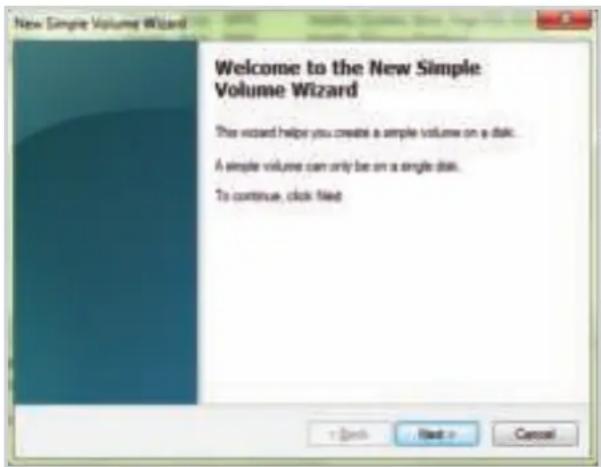
- Cliquez sur Suivant.
- Si vous avez besoin d'une seule partition, acceptez la taille de partition par défaut et cliquez sur Suivant.
- Affectez une dette ou un chemin de disque et cliquez sur Suivant.
- Creez un libelle de volume, selectionnez Effectuer un formatage rapide, puis cliquez sur Suivant.
- Cliques sur Terminer.
- Patientez jusqu'à la fin du formatage. Le diskAshur DT² est reconnu et peut être utilisé.
27. Configuration du diskAshur DT² pour Mac OS
Le diskAshur DT² est préformé dans NTFS pour Windows. Pour reformater le disque en un format compatible Mac, lisez les informations indiquées ci-après.
Une fois que le disque est déverrouillé, ouvre Utilitaire de disque dans Applications/Utilitaires/Utilitaires de disque.
Pour formater le diskAshur DT² :
- Sélectionnez diskAshur DT dans la liste des disques et des volumes. Chaque disque de la liste affiche sa capacité, son fabricant et le nom de produit, tel que « iStorage diskAshur DT² Media » ou 232.9 diskAshur DT².
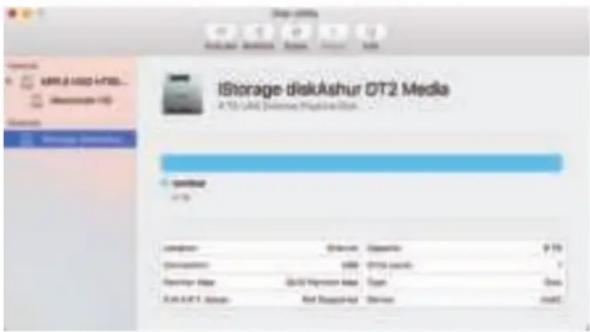
- Cliquez sur le bouton « Erase » (Effacer) (figure 1).
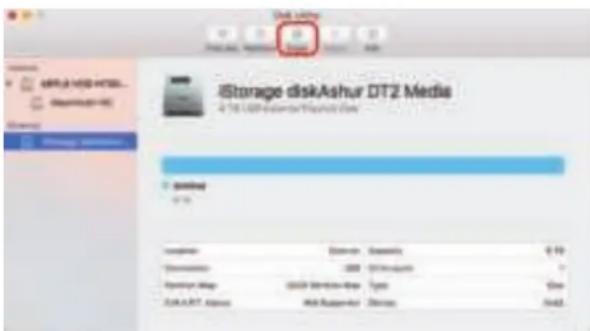
figure 1
- Saisissez un nom pour le disque (figure 2). Le nom par défaut est Sans titre. Le nom du disque finit par apparaitre sur le bureau.
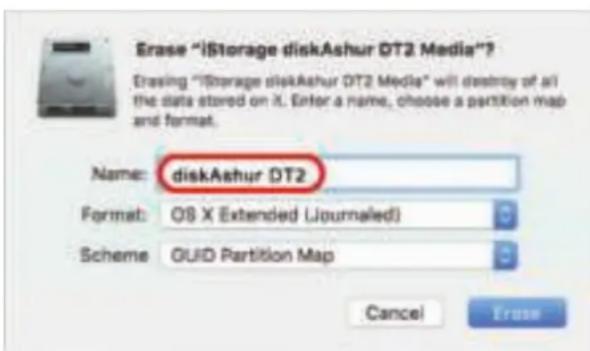
figure 2
- Sélectionnez un format de modulo et de volume à utiliser. Le menu dérounant Volume Format (Format de volume) (figure 3) répertorie les formats de disque disponibles pris en charge par Mac. Le type de format recommendé est « Mac OS Extended (Journaled) ». Le menu dérounant du format de modulo répertorie les modèles disponibles à utiliser (figure 4). Nous vous recommandons d'utiliser « GUID Partition Map » sur les disques d'une capacité supérieure à 2 To.

figure 3
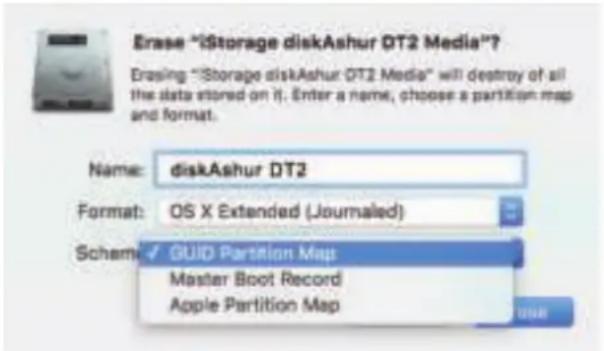
figure 4
- Cliquez sur le bouton « Effacer ». L'utilitaire de disque demonte le volume du bureau, l'efface et le remonte sur le bureau.
28. Mettre en veille prolongée, suspendre ou se déconnecter du système d'exploitation
Veillez à sauvegarder et à fermer tous les fichiers sur le diskAshur DT² avant de lemettre en veille prolongée, de le suspendre ou de le déconnecter du système d'exploitation.
Il est recommandé de verrouiller le diskAshur DT² manuellement avant de le metre en veille prolongée, de le suspendre ou de le déconnecter de votre système.
Pour verrouiller le disque, appuyez simplement sur le bouton « VERROUILER » sur le diskAshur DT² ou cliquez sur l'icone « Supprimer le pérophérique en toute sécurité/Ejecter » dans votre système d'exploitation.

Attention : pour vous assurer que vos données sont sécurisées, veillez à verrouiller le diskAshur DT² si vous vous éloignez de votre ordinateur.
29. Comment vérifier la version du firmware en mode administrateur
Pour vérifier le numéro de version du firmware, accédez d'abord au mode administrateur tel que décrit dans la section 7. Une fois que le disque est en mode administrateur (LED BLEUE continue), effectuez les étapes suivantes.
| 1. En mode administrateur, appuyez sur les boutons « 3 + 8 » et maintenez-les enforcés jusqu'à ce que les LED VERTE et BLEUE clignotent simultanément. | La LED BLEUE continue est replacée par les LED VERTE et BLEUE clignotantes. | |
| 2. Appuyez sur le bouton « DÉVERROUILLER » et vous observerez ce qui suit :a. Toutes les LED (ROUGE, VERTE et BLEUE) s'allument en continu pendant 1 seconde.b. La LED ROUGE clignote, indiquant la partie intégrante du numéro de la version du firmware.c. La LED VERTE clignote, indiquant la partie fractionnaire du numéro.d. Toutes les LED (ROUGE, VERTE et BLEUE) s'allument en continu pendant 1 seconde.e. Les LED reviennent au BLEU continu. | ||
Par exemple, si le nombre de la version du firmware est « 1.2», la LED ROUGE clignote une (1) fois et la LED VERTE clignote deux (2) fois. Une fois la série terminée, les LED ROUGE, VERTE et BLEUE clignotent une fois simultanément, puis sont replacées par la LED BLEUE continue.
30. Comment vérifier la version du firmware en mode utilisateur
Pour vérifier le nombre de la version du firmware, accedez d'abord au mode utiliser tel que décrit dans la section 20. Une fois que le disque est en mode utilisé (LED VERTE continue), effectuez les étapes suivantes.
| 1. En mode utilisé, appuyez sur les boutons « 3 + 8 » et maintenez-les enfoncés jusqu'à ce que les LED VERTE et BLEUE clignotent simultanément. | La LED VERTE continue est replacée par les LED VERTE et BLEUE clignotantes. | |
| 2. Appuyez sur le bouton « DÉVERROUILLER » et vous observerez ce qui suit :a. Toutes les LED (ROUGE, VERTE et BLEUE) s'allument en continu pendant 1 seconde.b. La LED ROUGE clignote, indiquant la partie intégrante du numéro de la version du firmware.c. La LED VERTE clignote, indiquant la partie fractionnaire du numéro.d. Toutes les LED (ROUGE, VERTE et BLEUE) s'allument en continu pendant 1 seconde.e. Les LED reviensnent au BLEU continu. | ||
Par exemple, si le nombre de la version du firmware est « 1.2», la LED ROUGE clignote une (1) fois et la LED VERTE clignote deux (2) fois. Une fois la série terminée, les LED ROUGE, VERTE et BLEUE clignotent une fois simultanément, puis sont remplacées par la LED BLEUE continue.
iStorage you fournit les ressources utiles suivantes :
Site Web d'iStorage
https://www.istorage-uk.com
Correspondance par courriel
support@istorage-uk.com
Assistance téléphonique avec notre service d'assistance technique au +44 (0) 20 8991 6260.
Les spécialistes de l'assistance technique d'iStorage sont disponibles de 9 h 00 à 17 h 30
GMT, du lundi au vendredi.
32. Informations de garantie et du service après-vente (SAV)
Garantie de deux ans :
iStorage offre une garantie de 2 ans sur le diskAshur DT^2 d'iStorage contre les vices de fabrication et de main-d'oeuvre dans des conditions d'utilisation normales. La période de garantie prend effet à la date de l'achat, effectué directement auprès d'iStorage ou d'un revendeur autorisé.
Clause et conditions de non-responsabilité :
LA GARANTIE PREND EFFET A LA DATE D'ACHAT ET DOIT ETRÉ VÉRIFIÉA à L'AIDE DE VOITRE TICKET DE CAISSE OU FACTURE MENTIONNANT LA DATE D'ACHAT DU PRODUIT. ISTORAGE RAPARERA OU REMPLACERA, SANS FRAIS SUPPLEMENTAIRES, LES PIECES DEFECTUEUSES PAR DE NOUVELLES PIECES OU DES PIECES D'OCASION UTILISABLES COMPARABLES AUX NEUVES EN MATIÈRE DE PERFORMANCE. TOUTES LES PIECES ÉCHANGES ET LES PRODUITS REMPLACES AU TITRE DE CETTE GARANTIÉ DEVIIENNENT LA PROPRIÉTÉ D'ISTORAGE.
CETTE GARANTIE NE COUVRE PAS LES PRODUITS NON ACHETES DIRECTEMENT AUPRÉS D'ISTORAGE OU D'UN REVENDEUR AUTORISÉ, NI LES PRODUITS ENDOMMAGÉS OU RENDUS DEFECTUEUX: 1. À LA SUITE D'UN ACCIDENT, D'UN USAGE NON CONFORME, DE NÉLGENCE, D'ABUS, DE MANQUÉMENT OU D'INCAPACITÉ DE SUIVRE LES INSTRUCTIONS ÉCRITES FOURS NIES DANS LE GUIDE D'INSTRUCTIONS; 2. PAR L'UTILISATION DE PIEÇES NON FABRIQUÉES OU VENDUES PAR ISTORAGE; 3. PAR LA MODIFICATION DU PRODUIT; 4. À LA SUITE
D'UN SERVICE, D'UNE ALTERNATION OU D'UNE RÉPARATION EFFECTUÉ PAR QUICONQUE AUTRE QU'ISTORAGE, ET SERA NULLE. CETTE GARANTIE NE COUVRE PAS L'USURE NORMALE.
AUCUNE AUTRE GARANTIE, EXPRESSE OU IMPLICITE, Y COMPRIS TOUTE GARANTIE IMPLICITE DE CONFORMITE D'USAGE POUR UN EMPLOYOI PARTICULIER, N'A ETÉ OU NE SERA FAITE PAR ISTORAGE, EN SON NOM OU EN VERTU DE LA LOI EN CE QUI CONCERNE LE PRODUIT OU SON INSTALLATION, UTILISATION, FONCTIONNEMENT, REMPLACEMENT OU RÉPARATION.
ISTORAGE N'EST PAS RESPONSABLE EN VERTU DE CETTE GARANTIE, OU AUTREMENT, POUR TOUT DOMMAGE ACCESSOIRE, SPECIAL OU CONSEQUENSIEL, Y COMPRIS TOUTE PERTE DE DONNÉES DÉCOULANT DE L'UTILISATION OU DU FONCTIONNEMENT DU PRODUIT, QU'ISTORAGE AIT EU CONNAISSANCE OU NON DE LA POSSIBILITE DE TELS DOMMAGES.
iStorage®
© iStorage, 2017. Tous droits réservés.