DiskAshur DT2 - Externe Festplatte iStorage - Kostenlose Bedienungsanleitung
Finden Sie kostenlos die Bedienungsanleitung des Geräts DiskAshur DT2 iStorage als PDF.


| Produkttyp | Externe Desktop-Festplatte mit Hardware-Verschlüsselung |
| Speicherkapazität | Bis zu 8 TB |
| Konnektivität | USB 3.1 (Kabel im Lieferumfang) |
| Stromversorgung | Universelles Netzteil im Lieferumfang |
| Verschlüsselung | AES 256 Bit XTS-Modus (Hardware) |
| Authentifizierung | Admin- und Benutzer-PIN (7 bis 15 Ziffern) |
| Sicherheitsfunktionen | Brute-Force-Schutz, Selbstzerstörung, automatische Sperrung, Schreibschutz |
| LED-Anzeigen | Rot (Standby), Blau (Admin), Grün (Benutzer) |
| Tasten | Entsperren, Sperren, Umschalten |
| OS-Kompatibilität | Windows, macOS (Neuformatierung erforderlich) |
| Standarddateiformat | NTFS |
| Abmessungen (ca.) | Ca. 18 x 12 x 4 cm (Desktop-Laufwerk) |
| Gewicht (ca.) | Ca. 800 g |
| Betriebstemperatur | 0 °C bis 40 °C |
| Garantie | 2 Jahre |
| Wartung | Mit einem trockenen, weichen Tuch reinigen; Flüssigkeiten vermeiden |
| Ersatzteile | USB-Kabel und Netzteil sind beim Hersteller erhältlich |
Häufig gestellte Fragen - DiskAshur DT2 iStorage
Benutzerfragen zu DiskAshur DT2 iStorage
0 Frage zu diesem Gerät. Beantworten Sie die, die Sie kennen, oder stellen Sie Ihre eigene.
Eine neue Frage zu diesem Gerät stellen
Laden Sie die Anleitung für Ihr Externe Festplatte kostenlos im PDF-Format! Finden Sie Ihr Handbuch DiskAshur DT2 - iStorage und nehmen Sie Ihr elektronisches Gerät wieder in die Hand. Auf dieser Seite sind alle Dokumente veröffentlicht, die für die Verwendung Ihres Geräts notwendig sind. DiskAshur DT2 von der Marke iStorage.
BEDIENUNGSANLEITUNG DiskAshur DT2 iStorage
Vergessen Sie ihre PIN (Ihr Password) nicht, da Sie ohne PIN/Password nicht auf die Daten auf der Festplatte zugreifen können.
Wenn Sie Probleme mit ihrer diskAshur DT²-Festplatte haben, wenden Sie sich per E-Mail oder Telefonisch an unsere Technical Support-Abteilung: support@istorage-uk.com oder +44 (0) 20 8991 6260.
Copyright © iStorage, Inc 2017. Alle Rechte vorbehalten.
Windows ist eine eingetragene Mark der Microsoft Corporation.
Alle anderen erwähnten Marken und Copyrights sind Eigentum der jeweiligen Besitzer.
Die Verteilung modifizierter Versionen these Dokuments ist ohne die explizite Zustimmung des Urheberrechtsinhabers nicht zulässig.
Die Verteilung des Dokuments oder abgeleitet Versionen in standardmäßiger Papierform zu konmerziellen Zwecken ist nur mit vorheriger Zustimmung des Urheberrechtsinhabers zulässig.
DIE DOKUMENTATION WIRD "WIE VORLIEGEND" ZUR VERFUGUNG GESTELLT UND ALLE AUSDRUCKLICHEN ODER IMPLIZITEN BEDINGUNGEN, ZUSAGEN UND GARANTIEN, EINSCHLIESSLICH JEGlicher IMPLIZER GARANTIE DER MARKTGANGIGKEIT, EIGNUNG FÜR EINEN BESTIMMTEN ZWECK ODER NICTVERLETZUNG, SIND AUSGESCHLOSSEN, AUSSER WENN EIN DERARTIGER GEWAHRLEISTUNGSAUSSCHLUSS RECHTlich ALS UNGÜLTIG ANGESEHEN WIRD.

FCC

RoHS
Alle Marken und Markennamen sind Eigentum der jeweiligen Besitzer. Konform mit Trade Agreements Act (TAA)


Inhaltsverzeichnis
Einführung 32
Lieberumfang 32
- diskAshur DT²-Layout 33
- Anschlieben ihrer diskAshur DT² 34
- diskAshur DT²-LED-Zustände 35
- Erstmalige Verwendung der diskAshur DT2 35
- Entsperren der diskAshur DT2 36
- Sperren der diskAshur DT2 36
- Zugreifen im Admin-Modus 36
- Andern der Admin-PIN 37
- Hinzufugen einer neuen Benutzer-PIN im Admin-Modus 38
- Andern der Benutzer-PIN im Admin-Modus 38
- Löschen der Benutzer-PIN im Admin-Modus 38
- Festlegen des schreibgeschützen Zugriffs im Admin-Modus 39
- Aktivieren des Lese-/Schreibzugriffs im Admin-Modus 39
- Erstellen einer Selfstzerstorungs-PIN 39
- Löschen der Selfstzerstorungs-PIN 40
- Entsperren mit der Selfstzerstorungs-PIN 40
- Erstellen einer Admin-PIN nach einem Brute Force-Angriff oder dem Zurücksetzen 41
- Festlegen der Uhr für „Automatische Sperre, wenn unbeaufsichtigt“ 41
- Deaktivieren der Uhr für „Automatische Sperre, wenn unbeaufsichtigt" 42
- Entsperren der diskAshur DT² mit Benutzer-PIN 42
- Andern der Benutzer-PIN im Benutzermodus 42
- Festlegen des schreibgeschützen Zugriffs im Benutzermodus 43
- Aktivieren des Lese-/Schreibzugriffs im Benutzermodus 43
24.Brute Force-Schutz 44 - Komplettes Zurücksetzen 44
- Initialisieren und Formatieren der diskAshur DT2 45
- diskAshur DT²-Einrichtung für Mac OS 47
- Ruhezustand, Sperre oder Abmeldung beim Betriebssystem 48
- Prufen von Firmware im Admin-Modus 49
- Prufen von Firmware im Benutzermodus 49
- Technical Support 50
- Garantie- und RMA-Informationen 50
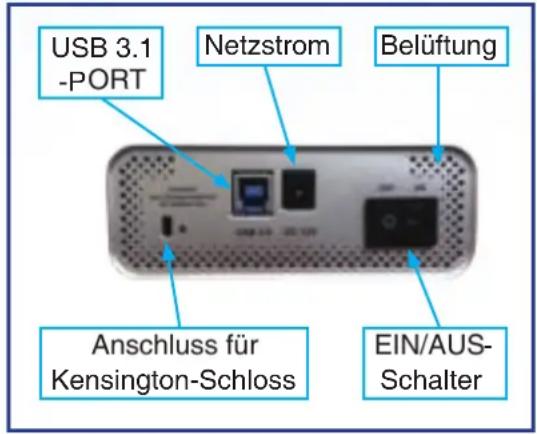
diskAshur DT²-Rückansicht
Einführung
Eine benutzerfreundliche ultrasichere, hardwareverschlüsselte, Desktop-Festplatte mit Kapazitäten von bis zu 8 TB. Schalten Sie die Festplatte ein, schreiben Sie das USB 3.1-Kabel an einen Computer an, und geben Sie eine 7- bis 15-stellige PIN ein. Wenn die korrekte PIN eingebehen wird, sind alle Daten auf der Festplatte zugänglich. Um die Festplatte zu sperren und alle Daten zu verschlüssen, drücken Sie die Taste SPERREN auf der diskAshur DT², oder entfernen Sie die Festplatte sicher vom Hostcomputer. Die gesamten Inhalte der Festplatte werden mit AES 256-Bit-Hardwareverschlüsselung (XTS-Modus) nach Militarstandard verschlüssen. Wenn die Festplatte verloren gehen oder gestöhlen und 15 Mal hintereinander eine falsche PIN eingebehen wird, wird die Festplatte zurückgesetzt, und die Daten können nicht wiederhergestellt werden.
Eine der einzigartigen zugrundeliegenden Sicherheitsfunktionen der GDPR-kompatiblen diskAshur DT^2 ist der dedizierte hardwarebasierte sichere Mikroprozessor (Common Criteria EAL4+-fähig), der integrierte physische Schutzmechanismen nutzt, um Schutz gegen externe Manipulationen, Bypass-Angriffe und Fault Injections zu bieten. Im Gegensatz zu anderen Lösungen reagiert die diskAshur DT^2 auf einen automatischen Angriff, indem sie in den Deadlock-Zustand wechseln (einfriedt), sodass sich alle diese Angriffe als vergeblich erweisen. Einfach ausgedrückt: Ohne PIN ist kein Zugriff möglich!
Lieferumfang
- diskAshur DT²-Festplatte
- USB-Kabel
- Universal-Netzteil
- Schnellstartanleitung
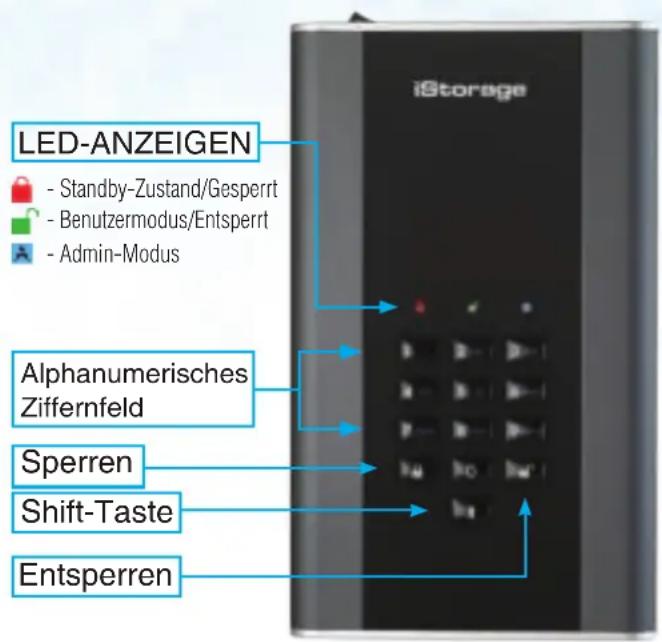
1. diskAshur DT²-Layout
Die Anzeige zeigt folgende Farben an, um die verschiedene Betriebsmodi anzugegeben:
ROT: Standby-Modus
BLAU:Admin-Modus
GRUN: Benutzermodus


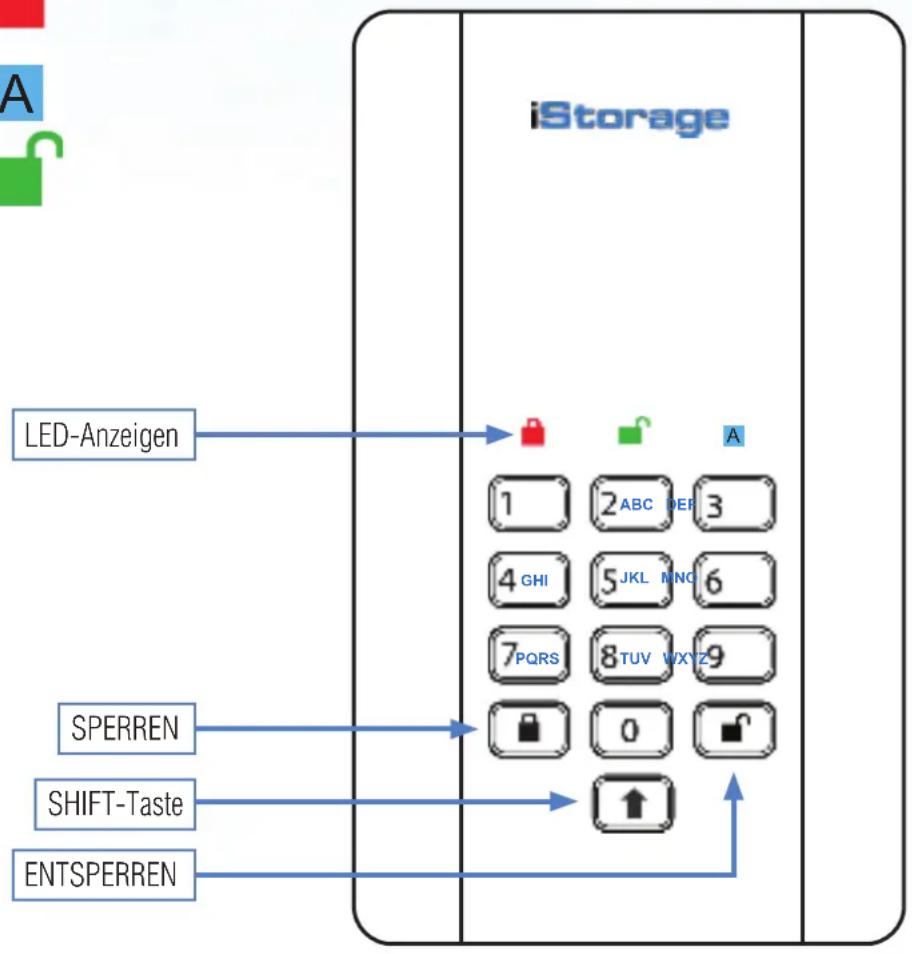
Die Taste ENTSPERREN wird für den Zugriff auf die diskAshur DT² verwendet und kann auch als Bestätigung für die folgenden Vorgänge verwendet werden:
- Eingabe einer PIN
- Bestätigung einer neuen PIN
- Zugriff auf verschiedene Befehlseinstellungen
Die Taste SHIFT kann für zusätzliche Kombinationen verwendet werden. SHIFT + 1 ist ein separater Wert zu 1. Um eine PIN mit zusätzlichen Kombinationen zu erstellen, halten Sie die Taste SHIFT während der Eingabe ihrer 7- bis 15-stelligen PIN gedrückt. Z. B. SHIFT + 26756498
Um die diskAshur DT² zu sperren und wieder in den Standby-Zustand ( ) zu versehen, drücken Sie die Taste SPERREN.
2. AnschlieBen Ihrer diskAshur DT²
Lesen Sie die folgenden Informationen, bevor Sie die diskAshur DT^2 verwenden.

Achtung: Verwenden Sie nur die mit der diskAshur DT gelieferten Kabel. Sie konnten die Festplatte beschädigen, wenn Sie ein Kabel verwenden, das nicht im Lieferumfang der diskAshur DT^2 enthalten ist.
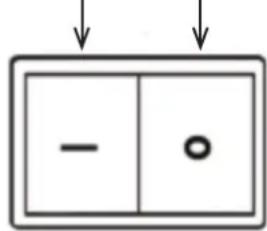
- Sorgen Sie damit, dass sich der Netzschalter auf der Rückseite der diskAshur DT in der AUS-Position befindet.
- Schlieben Sie die diskAshur DT^2 über das mitgelieferte Netzteil an einer Steckdose an.
- Schließen Sie das USB-Kabel an die diskAshur DT-Festplatte und einen verfügbaren USB-Port an Ihr Computer an.
- Stellen Sie den Netzschalter auf der Rückseite der diskAshur DT^2 wieder auf die EIN-Position.
- Die LED-Anzeige sollte ROT leuchten. Dies gibt an, dass die Festplatte jetzt verwendet werden kann.
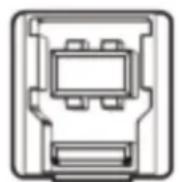
USB 3.1
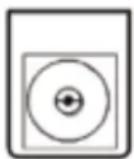
DC 12 V











3. diskAshur DT²-LED-Zustände
Wenn die diskAshur DT² angeschlossen wird, gibt es drei mögliche Anzeigevarianten der LEDs (siehe Tabelle unten).
| ROT GRÜN BLAU disk kAshur DT | 2-Zustand | ||
| Leuchtet Aus | Aus Factory Reset | 1 | |
| Leuchtet Leuchtet Leuchtet Brute Force | 2 | ||
| Leuchtet Aus | Aus Standby | 3 | |
- Im Factory Reset-Zustand wartet die Festplatte darauf, dass eine Admin-PIN eingerichtet wird.
- Im Brute Force-Zustand wartet die Festplatte auf weitere PIN-Eingabeversuche.
- Im Standby-Zustand wartet die Festplatte auf das Entsperren der Festplatte, das Wechseln in den Admin-Modus oder das Zurücksetzen der Festplatte.
4. Erstmalige Verwendung der diskAshur DT²
Ohre diskAshur DT² wird mit der standardmaßigen Admin-PIN 11223344 ausgeliefert. Obwohl die Festplatte direkt mit der standardmaßigen Admin-PIN verwendet werden kann, empfehlen wird aus Sicherheitsgründen dringend die umgehende Erstellung einer neuen Admin-PIN. Befolgen Sie damit die Anweisungen unter Abschnitt 8 „Ändern der Admin-PIN".
Um die diskAshur DT2 zum ersten Mal mit der standardmäßigen Admin-PIN zu entsperren, befolgen Sie die 3 einfachen Schritte in der Tabelle unter.
| Anweisungen - erstmalige Verwendung LED LED-Zustand | ||
| 1. Schließen Sie die diskAshur DT² an einen USB-Port an. | ROTE LED leuchtet und wartet auf PIN-Eingabe | |
| 2. Geben Sie die Admin-PIN ein (Standard: 11223344). | ROTE LED leuchtet | |
| 3. Drücken Sie innerhalb von 10 Sekunden einzel die Taste ENTSPERREN, um die diskAshur DT² zu entsperren. | Die GRÜNE und BLAUE LED blinken abwechselnd mehrere Male. Anschließlich sollte die Anzeige wie folgt sein: BLAUE LED leuchtet, GRÜNE LED blinkt, GRÜNE LED leuchtet. | |

Hinweis: Nach dem die disk Ashur DT² erfolgreich entsprert wurde, leuchtet die GRÜNE LED weiter. Die Festplatte kann umgehend gespeit werden, indem Sie einmal die Taste SPERREN drücken oder auf das Symbol „Hardware safer entfernen/Auswerfen“ Ihres Betriebssystems klichen. Um sicherzustellen, dass keine Daten beschädigt werden, empfehlen wir die Verwendung von „Hardware safer entfernen/Auswerfen".
5. EntsperrendiskAshurDT²
Die diskAshur DT^2 kann mit der Admin- oder Benutzer-PIN im Standby-Zustand (ROTE LED leuchtet) entsprert werden.
- Um sie als Administrator zu entsperren, geben Sie die Admin-PIN ein, und drücken Sie die Taste ENTSPERREN.
- Um sie als Benutzer zu entsperren, drücken Sie die Taste ENTSPERREN (alle LEDs blinking), geben Sie die Benutzer-PIN ein, und drücken Sie ernut die Taste ENTSPERREN.
- Wenn die korrekte Benutzer-PIN eingegeben wird, blinken die GRÜNE und BLAUE LED abwechselnd und dann leuchtet die GRÜNE LED.
- Wenn die korrekte Admin-PIN eingeben wird, blinken die GRÜNE und BLAUE LED abwechselnd. Dann leuchtet die BLAUE LED 1 Sekunde, bevor der Entsperrt-Zustand angezeigt wird und die GRÜNE LED leuchtet.
- Wenn die korrekte PIN eingegeben wird, wird die Festplatte als „iStorage diskAshur DT-USB-Gerät" unter „Computerverwaltung/Geräte-Manager" angezeigt.
Im Entsperrt-Zustand (GRÜNE LED) gibt es zwei mögliche Anzeigevarianten der LEDs (siehe Tabelle unter).
| ROT GRÜN BLAU disk kAshur DT | 2 | ||
| Aus | Leuchtet Aus | Keine Datenübertragung | |
| Aus | Blinkt Aus | Datum übertragung | |
6. Sperrender diskAshur DT2
Die Festplatte kann gesperrt werden, indem Sie einmal die Taste SPERREN drucken oder auf das Symbol „Hardware sichere entfernen/Auswerfen“ Ihrtes Betriebssysteme klichen. Wenn Daten weiter auf die Festplatte geschrieben werden, warten Sie, bis alle Daten auf die Festplatte geschrieben wurden, bevor Sie die Taste SPERREN drucken oder die Hardware sichere vom Betriebssystem entfernen. Wenn das Timeout für „Automatische Sperre, wenn unbeaufsichtigt" aktiviert ist, wird die Festplatte automatisch nach einem vorab festgelegten Zeitraum gespeit.

Hinweis: Die diskAshur DT^2 kann vom Betriebssystem im Standby-Zustand nicht erkannt werden.
7. Wechseln in den Admin-Modus
Um in den Admin-Modus zu wechseln, gehen Sie wie folgt vor:
| 1. Halten Sie im Standby-Zustand (ROTE LED leuchtet) die Tasten ENTSPERREN + 1 gedrückt. | → | Statt der leuchtenden ROTEN LED werden eine blinkende GRÜNE und eine blinkende BLAUE LED angezeigt. |
| 2. Geben Sie die Admin-PIN (Standard: 11223344) ein, und drücken Sie die Taste ENTSPERREN. | → | Die GRÜNE und BLAUE LED blinking einige Sekunden schnell. Anschließend leuchtet die GRÜNE LED und dann die BLAUE LED. Dies gibt an, dass sich die diskAshur DT² im Ad-min-Modus befindet. |
Um den Admin-Modus zu verlassen, drucken Sie die Taste SPERREN.
8. Ändern der Admin-PIN
PIN-Anforderungen:
Muss zwischen 7 und 15 Ziffern aufweisen
Darf nicht nur gleiche Ziffern enthalten, z. B. (3-3-3-3-3-3-3)
Darf nicht nur sequenzielle Ziffern enthalten, z. B. (1-2-3-4-5-6-7), (7-8-9-0-1-2-3-4), (7-6-5-4-3-2-1)
Password-Tipp: Sie können ein Wort, einen Name, eine Phrase oder eine andere alphanumerice PIN-Kombination erstellen, die aussagekräftig ist, indem Sie einfach die Taste mit den entsprechenden Buchstaben drücken.
Beispiele für alphanumericische PINs sind:
- Für Password **nien Sie die folgenden Tasten drucken: 7 (pqrs) 2 (abc) 7 (pqrs) 7 (pqrs) 9 (wxyz) 6 (mno) 7 (pqrs) 3 (def)
4 (ghi) 7 (pqrs) 8 (tuv) 6 (mno) 7 (pqrs) 2 (abc) 4 (ghi) 3 (def)
Mit dieser Methode konnen lange und einfach zu merkende PINs erstellt werden.

Hinweis: Die Taste SHIFT kann für zusätzliche Kombinationen verwendet werden. SHIFT + 1 ist ein separater Wert zu 1. Um eine PIN mit zusätzlichen Kombinationen zu erstellen, halten Sie die Taste SHIFT während der Eingabe ihrer 7- bis 15-stelligen PIN gedrückt. Z. B. SHIFT + 26756498.
Um die Admin-PIN zuändern, wechseln Sie zuerst in den Admin-Modus wie in Abschnitt 7 beschrieben. Wenn sich die Festplatte im Admin-Modus befindet (BLAUE LED leuchtet), führen Sie die folgenden Schritte durch.
| 1. Halten Sie im Admin-Modus die Tasten ENTSPERREN + 2 gedrückt. | Statt der leuchtenden BLAUEN LED werden eine blinkende GRÜNE LED und eine leuchtende BLAUE LED angezeigt. | |
| 2. Geben Sie die NEUE Admin-PIN ein, und drücken Sie die Taste ENTSPERREN. | Statt der blinkenden GRÜNEN LED und der leuchtenden BLAUEN LED wird eine einzeln bleckende GRÜNE LED angezeigt. Dann werden wieder eine blinkende GRÜNE LED und eine leuchtende BLAUE LED angezeigt. | |
| 3. Geben Sie die NEUE Admin-PIN erneut ein, und drücken Sie die Taste ENTSPERREN. | Statt der blinkenden GRÜNEN und leuchtenden BLAUEN LED wird eine schnell blinkende BLAUE LED und dann eine leuchtende BLAUE LED angezeigt. Dies gibt an, dass die Ad-min-PIN erfolgreich geändert wurde. |
9. Hinzufügen einer neuen Benutzer-PIN im Admin-Modus
Um einen neuen Benutzer hinzuzufügen, wechseln Sie zuerst in den Admin-Modus wie in Abschnitt 7 beschrieben. Wenn sich die Festplatte im Admin-Modus befindet (BLAUE LED leuchtet), führen Sie die folgenden Schritte durch.
| 1. Halten Sie im Admin-Modus die Tasten ENTSPERREN + 3 gedrückt. | Statt der leuchtenden BLAUEN LED werden eine blinkende GRÜNE LED und eine leuchtende BLAUE LED angezeigt. | |
| 2. Geben Sie ihre neue Benutzer-PIN ein, und drücken Sie die Taste ENTSPERREN. | Statt der blinkenden GRÜNEN LED und der leuchtenden BLAUEN LED wird eine einzeln bleckende GRÜNE LED angezeigt. Dann werden wieder eine blinkende GRÜNE LED und eine leuchtende BLAUE LED angezeigt. | |
| 3. Geben Sie die neue Benutzer-PIN erneut ein, und drücken Sie die Taste ENTSPERREN. | Statt der einzel Sekunden schnell blinkenden GRÜNEN LED wird eine leuchtende BLAUE LED angezeigt. Dies gibt an, dass die Benutzer-PIN erfolgreich erstellt wurde. |
10. Ändern der Benutzer-PIN im Admin-Modus
Um eine vorhandene Benutzer-PIN zu ändern, wechseln Sie zuerst in den Admin-Modus wie in Abschnitt 7 beschrieben. Wenn sich die Festplatte im Admin-Modus befindet (BLAUE LED leuchtet), führen Sie die folgenden Schritte durch.
| 1. Halten Sie im Admin-Modus die Tasten ENTSPERREN + 3 gedrückt. | Statt der leuchtenden BLAUEN LED werden eine blinkende GRÜNE LED und eine leuchtende BLAUE LED angezeigt. | |
| 2. Geben Sie ihre neue Benutzer-PIN ein, und drücken Sie die Taste ENTSPERREN. | Statt der blinkenden GRÜNEN LED und der leuchtenden BLAUEN LED wird eine einzeln bleckende GRÜNE LED angezeigt. Dann werden wieder eine blinkende GRÜNE LED und eine leuchtende BLAUE LED angezeigt. | |
| 3. Geben Sie die neue Benutzer-PIN erneut ein, und drücken Sie die Taste ENTSPERREN. | Statt der einzelste Sekunden schnell blinkenden GRÜNEN LED wird eine leuchtende BLAUE LED angezeigt. Dies gibt an, dass die Benutzer-PIN erfolgreich geändert wurde. |
11. Löschen der Benutzer-PIN im Admin-Modus
Um eine Benutzer-PIN zu löschen, wechseln Sie zuerst in den Admin-Modus wie in Abschnitt 7 beschrieben. Wenn sich die Festplatte im Admin-Modus befindet (BLAUE LED leuchtet), führen Sie die folgenden Schritte durch.
| 1. Halten Sie im Admin-Modus die Tasten SHIFT + 3 gedrück und halten Sie sie los. | Statt der leucotenden BLAUEN LED wird eine blinkende ROTE LED angezeigt. | |
| 2. Halten Sie die Tasten SHIFT + 3 erneut gedrück. | Statt der blinkenden ROTEN LED wird eine leuchtende ROTE LED und dann eine leuchtende BLAUE LED angezeigt. Dies gibt an, dass die Benutzer-PIN erfolgreich gelöscht wurde. | |
12. Festlegendes schreibgeschützten Zugriffs im Admin-Modus

Wichtig: Wenn Daten gerade auf die diskAshur DT² kopiert wurden, trennen Sie die Festplatte zunachst ordnungsgemäß, indem Sie auf „Hardware sicher entfernen/Auswerfen“ für die diskAshur DT² im Betriebssystem klichen, bevor Sie sie erneut anschließen und die diskAshur DT² als „Schreibgeschützt" festlegen.
Wenn der Admin Inhalte auf die diskAshur DT² schreiben und den Zugriff auf „Schreibgeschützt" festlegt, kann der Benutzer diese Einstellung nicht im Benutzermodus ändern. Um die diskAshur DT² auf „Schreibgeschützt" festzulegen, wechseln Sie zuerst in den Admin-Modus wie in Abschnitt 7 beschrieben. Wenn sich die Festplatte im Admin-Modus befindet (BLAUE LED leuchtet), führen Sie die folgenden Schritte durch.
| 1. Halten Sie im Admin-Modus die Tasten 7 + 6 ge-drückt . (7=Read + 6=0only) | → | Statt der leuchtenden BLAUEN LED werden eine blinkende GRÜNE und eine blinkende BLAUE LED angezeigt. |
| 2. Lassen Sie die Tasten „7 + 6" los, und drücken Sie ENTSPERREN. | → | Die GRÜNE und BLAUE LED ändern sich in eine leuchtende GRÜNE LED und dann in eine leuchtende BLAUE LED. Dies gibt an, dass die Festplatte als „Schreibgeschützt" konfiguriert ist. |
13. Aktivieren des Lese-/Schreibzugriffs im Admin-Modus
Um die diskAshur DT² auf „Lesen/Schreiben" festzulegen, wechseln Sie zuerst in den Admin-Modus wie in Abschnitt 7 beschrieben. Wenn sich die Festplatte im Admin-Modus befindet (BLAUE LED leuchtet), führen Sie die folgenden Schritte durch.
| 1. Halten Sie im Admin-Modus die Tasten 7 + 9 ge-drück . (7=Read + 9=Write) | Statt der leuch→→ | htenden BLAUEN LED werden eine blinkende GRÜNE und eine blinkende BLAUE LED angezeigt. |
| 2. Lassen Sie die Tasten „7 + 9" los, und drücken Sie ENTSPERREN. | →→ | Die GRÜNE und BLAUE LED ändern sich in eine leuchtende GRÜNE LED und dann in eine leuchtende BLAUE LED.Dies gibt an, dass die Festplatte als „Lesen/Schreiben" konfiguriert ist. |
14. Erstellen einer Selfstzerstörungs-PIN
Die Selfbstzerstörungsfunktion ermitteligt es Ihnen, eine PIN festzulegen, mit der Sie einen Crypto-Erase für die gesamte Festplatte durchfuhren können. Die Selfbstzerstörungs-PIN löscht ALLE Daten und Admin/Benutzer-PINs und entsprrt die Festplatte dann. Die Aktivierung dieser Funktion führt dazu, dass die Selfbstzerstörungs-PIN die neu Benutzer-PIN wird und die diskAshur DT^2 partitioniert und formatiert werden muss, bevor neue Daten zur Festplatte hinzugefügt werden können. Um die Selfbstzerstörungs-PIN festzulegen, wechseln Sie zuerst in den Admin-Modus wie in Abschnitt 7 beschrieben. Wenn sich die Festplatte im Admin-Modus befindet (BLAUE LED leuchtet), führen Sie die folgenden Schritte durch.
| 1. Halten Sie im Admin-Modus die Tasten ENTSPERREN + 6 gedrückt. | Statt der leuchtenden BLAUEN LED werden eine blinkende GRÜNE LED und eine leuchtende BLAUE LED angezeigt. | |
| 2. Erstellen Sie eine 7- bis 15-stellige Selfstzerlö-rungs-PIN, und drücken Sie die Taste ENTSPERREN. | Statt der blinkenden GRÜUNEN LED und der leuchtenden BLAUEN LED wird eine einzeln bleckende GRÜNE LED angezeigt. Dann werden wieder eine blinkende GRÜNE LED und eine leuchtende BLAUE LED angezeigt. | |
| 3. Geben Sie die PIN erneut ein, und drücken Sie die Taste ENTSPERREN. | Statt der einzelste Sekunden schnell blinkenden GRÜUNEN LED wird eine leuchtende BLAU€ LED angezeigt. Dies gibt an, dass die Selfstzerlö-rungs-PIN erfolgreich konfiguriert wurde. |
15. Löschen der Selfstzerstörungs-PIN
Um die Selfstzerstorungs-PIN zu löschen, wechseln Sie zuerst in den Admin-Modus wie in Abschnitt 7 beschrieben. Wenn sich die Festplatte im Admin-Modus befindet (BLAUE LED leuchtet), führen Sie die folgenden Schritte durch.
| 1. Halten Sie im Admin-Modus die Tasten SHIFT + 6 gedrückt. | → | Statt der leuchtenden BLAUEN LED wird eine blinkende ROTE LED angezeigt. |
| 2. Halten Sie die Tasten SHIFT + 6 erneut gedrückt. | → | Statt der blinkenden ROTEN LED wird eine leucht-ende ROTE LED und dann eine leuchtende BLAU€ LED angezeigt. Dies gibt an, dass die Selfstzer-störungs-PIN erfolgreich gelöscht wurde. |
16. Entsperren mit der Selfstzerstörungs-PIN
Die Selfstzerstorungs-PIN löscht den Verschlussungsschlüssel, ALLE Daten und Admin/Benutzer-PINs und entsprert die Festplatte dann. Die Aktivierung dieser Funktion führt dazu, dass die Selfstzerstorungs-PIN die neue Benutzer-PIN wird und die diskAshur DT^2 partitioniert und formatiert werden muss, bevor neue Daten zur Festplatte hinzugefugt werden können.
Um den Selfstzerstörungsmechanismus zu aktivieren, muss sich die Festplatte im Standby-Zustand (ROTE LED leuchtet) befinden. Führten Sie die folgenden Schritte durch.
| 1. Drücken Sie im Standby-Zustand die Taste ENT-SPERREN. | Statt der ROTEN LED werden alle LEDs angezeigt (ROT, GRÜN und BLAU) und blinken. | |
| 2. Geben Sie die Selfstzerlörgungs-PIN ein, und drücken Sie die TasteENTSPERREN. | Die blinkenden Die blinkingenden Roten, GRÜNEN und BLAUENLEDsändern sich in ca. 15 Sekunden blinkendeGRÜNE und BLAUE LEDs und dann in eineGRÜN leuchtende LED. | |

Wichtig: Wenn der Selfstzerstorungsmechanismus aktiviert ist, werden alle Daten, der Verschlussungsschlüssel und die Admin-/Benutzer-PINs gelöscht. Die Selfstzerstorungs-PIN wird zur Benutzer-PIN. Nach der Aktivierung des Selfstzerstorungsmechanismus ist keine Admin-PIN vorhanden. Die diskAshur DT² muss zunachst zurückgesetzt werden (siehe Komplettes Zurücksetzen in Abschnitt 25 auf Seite 44), um eine Admin-PIN mit umfassenden Admin-Privilegien (einschließlich Erstellung einer Benutzer-PIN) zu erstehen.
17. Erstellen einer Admin-PIN nach einem Brute Force-Angriff oder dem Zurücksetzen
Nach einem Brute Force-Angriff oder dem Zurücksetzen der diskAshur DT^2 muss eine Admin-PIN erstellt werden, bevor die Festplatte verwendet werden kann. Nach einem Brute Force-Angriff oder dem Zurücksetzen befindet sich die Festplatte im Standby-Zustand (ROTE LED leuchtet). Um eine Admin-PIN zu erstellen, gehen Sie wie folgt vor.
PIN - Anforderungen:
- Muss zwischen 7 und 15 Ziffern aufweisen
Darf nicht nur gleiche Ziffern enthalten, z. B. (3-3-3-3-3-3-3)
Darf nicht nur sequenzielle Ziffern enthalten, z. B. (1-2-3-4-5-6-7), (7-8-9-0-1-2-3-4), (7-6-5-4-3-2-1)

Hinweis: Die Taste SHIFT kann für zusätzliche Kombinationen verwendet werden. SHIFT + 1 ist ein separater Wert zu 1. Um eine PIN mit zusätzlichen Kombinationen zu erstellen, halten Sie die Taste SHIFT während der Eingabe ihrer 7- bis 15-stelligen PIN gedrückt. Z. B. SHIFT + 26756498.
| 1. Halten Sie im Standby-Zustand die Tasten Shift + 1 gedrückt. | Statt der leuchtenden ROTEN LED werden eine blinkende GRÜNE und eine leuchtende BLAUE LED angezeigt. | |
| 2. Geben Sie die NEUE Admin-PIN ein, und drücken Sie die Taste ENTSPERREN. | Statt der blinkenden GRÜnen LED und der leuchtenden BLAUEN LED wird eine einzeln bleckende GRÜNE LED angezeigt. Dann werden wieder eine blinkende GRÜNE LED und eine leuchtende BLAUE LED angezeigt. | |
| 3. Geben Sie die NEUE Admin-PIN erneut ein, und drücken Sie die Taste ENTSPERREN. | Statt der blinkenden GRÜnen und leuchtenden BLAUEN LED wird eine einzeln Sekunden schnell bleckende BLAUE LED und dann eine leucht- de BLAUE LED angezeigt. Dies gibt an, dass die Admin-PIN erfolgreich konfiguriert wurde. | |
18. Festlegen der Uhr für „Automatische Sperre, wenn unbeaufsichtigt“
Um die Festplatte vor nicht autorisiertem Zugriff zu schützen, wenn sie entsperrt und unbeaufsichtigt ist, kann festgelegt werden, dass die diskAshur DT² automatisch nach einem vorab ausgewählten Zeitraum gespeirt wird. Standardmäßig ist die Funktion „Automatische Sperre, wenn unbeaufsichtigt" der diskAshur DT² deaktiviert. „Automatische Sperre, wenn unbeaufsichtigt" kann auf 5 bis 99 Minuten festgelegt werden.
Um „Automatische Sperre, wenn unbeaufsichtigt“ festzulegen, wechseln Sie zuerst in den Admin-Modus wie in Abschnitt 7 beschrieben. Wenn sich die Festplatte im Admin-Modus befindet (BLAUE LED leuchtet), führen Sie die folgenden Schritte durch.
| 1. Halten Sie im Admin-Modus die Tasten ENTSPERREN + 5 gedrückt. | → | Statt der leuchtenden BLAUEN LED werden eine blinkende GRÜNE und eine blinkende BLAUE LED angezeigt. |
| 2. Geben Sie den Zeitraum für „Automatische Sperre, wenn unbeaufsichtigt“ ein, mindestens 5 Minuten und maximal 99 Minuten (5 bis 99 Minuten). Geben Sie beispelisseweise Folgenden ein:05 für 5 Minuten20 für 20 Minuten99 für 99 Minuten | ||
| 3. Drücken Sie die Taste SHIFT. | → | Die blinkende GRÜNE und blinkende BLAUE LED ändern sich eine Sekunde in eine leucht-ende GRÜNE LED und dann in eine leuchtende BLAUE LED. Dies gibt an, dass das Timeout für die automatische Sperre erfolgreich konfi-guriert wurde. |
19. Deaktivieren der Uhr für „Automatische Sperre, wenn unbeaufsichtigt“
Um „Automatische Sperre, wenn unbeaufsichtigt“ zu deaktivieren, wechseln Sie zuerst in den Admin-Modus wie in Abschnitt 7 beschreiben. Wenn sich die Festplatte im Admin-Modus befindet (BLAUE LED leuchtet), führen Sie die folgenden Schritte durch.
| 1. Halten Sie im Admin-Modus die Tasten ENTSPERREN + 5 gedrückt. | Statt der leuchtenden BLAUEN LED werden eine blinkende GRÜNE und eine blinkende BLAUE LED angezeigt. | |
| 2. Gebäude Sie 00 ein, und drücken Sie die Taste SHIFT. | Die blinkende GRÜNE und blinkende BLAUE LED ändern sich eine Sekunde in eine leuchtende GRÜNE LED und dann in eine leuchtende BLAUE LED. Dies gibt an, dass das Timeout für die automatische Sperre erfolgreich deaktiviert wurde. |
20. Entsperrender diskAshur DT^2 mit Benutzer-PIN
| 1. Drücken Sie im Standby-Zustand (ROTE LED leuch- tet) die Taste ENTSPERREN. | Statt der ROTEN LED werden alle LEDs ange- zeigt (ROT, GRÜN und BLAU) und blinken. | |
| 2. Geben Sie die Benutzer-PIN ein, und drücken Sie die Taste ENTSPERREN. | Die blinkenden ROTEN, GRÜNEN und BLAUEN LEDs ändern sich in blinkende GRÜNE und BLAUE LEDs, dann in eine schnell blinkende GRÜNE LED und schließlich in eine leuchtende GRÜNE LED. Dies gibt an, dass die Festplatte einfreiglich im Benutzermodus entsprert wurde. | |
21. Andern der Benutzer-PIN im Benutzermodus
Um die Benutzer-PIN zuändern, entsperren Sie zunachst die diskAshur DT^2 mit einer Benutzer-PIN, wie oben in Abschnitt 20 beschrieben. Wenn sich die Festplatte im Benutzermodus befindet (GRÜNE LED leuchtet), führen Sie die folgenden Schritte durch.
| 1. Halten Sie im Benutzermodus die Tasten ENTSPERREN + 4 gedrückt. | Statt der leuchtenden GRÜnen LED werden eine blinkende GRÜNE und eine leuchtende BLAUE LED angezeigt. | |
| 2. Geben Sie die neue Benutzer-PIN ein, und drücken Sie die Taste ENTSPERREN. | Statt der blinkenden GRÜnen LED und der leuchtenden BLAUEN LED wird eine einzeln bleknde GRÜNE LED angezeigt. Dann werden wieder eine blinkende GRÜNE LED und eine leuchtende BLAUE LED angezeigt. | |
| 3. Geben Sie die neue Benutzer-PIN erneut ein, und drücken Sie die Taste ENTSPERREN. | Die blinkende GRÜNE und die leuchtende BLAUE LED ändern sich in eine schnell blin-kende GRÜNE LED und dann in eine leucht-ende GRÜNE LED. Dies gibt eine erfolgreiche Änderung der Benutzer-PIN an. |
22. Festlegendes schreibgeschützten Zugriffs im Benutzermodus

Wichtig: Wenn Daten gerade auf die diskAshur DT² kopiert wurden, trennen Sie die Festplatte zunachst ordnungsgemäß, indem Sie auf „Hardware safer entfernen/Auswerfen" für die diskAshur DT² im Betriebssystem klichen, bevor Sie sie erneut anschließen und die diskAshur DT² als „Schreibgeschütz" festlegen.
Um die diskAshur DT² auf „Schreibgeschützt" festzulegen, wechseln Sie zuerst in den Benutzermodus wie in Abschnitt 20 beschrieben. Wenn sich die Festplatte im Benutzermodus befindet (GRÜNE LED leuchtet), führen Sie die folgenden Schritte durch.
| 1. Halten Sie im Benutzermodus die Tasten 7 + 6 gedrückt. (7=Read + 6=0only) | Die leuchtende GRÜNE LED ändert sich in eine blinkende GRÜNE und eine blinkende BLAUE LED. | |
| 2. Lassen Sie die Tasten „7 + 6" los, und drücken Sie ENTSPERREN. | Die GRÜNE und BLAUE LED ändern sich in eine leuchtende GRÜNE LED. Dies gibt an, dass die Festplatte als „Schreibgeschützt" konfigu-rieriert ist. | |

Hinweis: 1. These Einstellung wird aktiviert, wenn die Festplatte das{nachste Mal entsperrt wird.
- Wenn ein Benutzer die Festplatte als „Schreibgeschütz" festgelegt hat, kann der Admin dies durch Festlegen der Festplatte als „Lesen/Schreiben" im Admin-Modus überschreiben.
- Wenn ein Admin die Festplatte als „Schreibgeschützt" festgelegt hat, kann der Benutzer die Festplatte nicht als „Lesen/Schreiben" festlegen.
23. Aktivieren des Lese-/Schreibzugriffs im Benutzermodus
Um die diskAshur DT2 auf „Lesen/Schreiben" festzulegen, wechseln Sie zuerst in den Benutzermodus wie in Abschnitt 20 beschreiben. Wenn sich die Festplatte im Benutzermodus befindet (GRÜNE LED leuchtet), führen Sie die folgenden Schritte durch.
| 1. Halten Sie im Benutzermodus die Tasten 7 + 9 gedrückt. (7=Read + 9=Write) | Die leuchtende GRÜNE LED ändert sich in eine blinkende GRÜNE und eine blinkende BLAUE LED. | |
| 2. Lassen Sie die Tasten „7 + 9" los, und drücken Sie ENTSPERREN. | Die GRÜNE und BLAUE LED ändern sich in eine leuchtende GRÜNE LED. Dies gibt an, dass die Festplatte als „Lesen/Schreiben“ konfigu-riert ist. | |

Hinweis: 1. These Einstellung wird aktiviert, wenn die Festplatte das{nachste Mal entsperrt wird.
- Wenn ein Benutzer die Festplatte als „Schreibgeschützt" festgelegt hat, kann der Admin dies durch Festlegen der Festplatte als „Lesen/Schreiben" im Admin-Modus überschreiben.
- Wenn ein Admin die Festplatte als „Schreibgeschützt" festgelegt hat, kann der Benutzer die Festplatte nicht als „Lesen/Schreiben" festlegen.
24. Brute Force-Schutz
Wenne a PIN 15 Mal (3 x 5 PIN-Gruppen) falsch eingegeben wird, werden alle Admin/Benutzer-PINs, der Verschlussungsschluss und alle Daten gelöscht und konnen nicht wiederhergestellt werden. Die diskAshur DT2 muss dann formatiert und partitioniert werden, bevor sie wiederverwendet werden kann.
- Wenn eine PIN 5 Mal hintereinander falsch eingegeben wird, leuchten alle LEDs (ROT, GRUN und BLAU).
- Stellen Sie den EIN/AUS-Netzschalter auf AUS und dann wieder auf EIN, um 5 weitere PIN-Versuche zu erhalten. Wenn eine PIN 5 Mal hintereinander falsch eingegeben wird (10 Mal insgesamt - 5 Mal in Schritt 1 und 5 Mal in Schritt 2), leuchten alle LEDs (ROT, GRUN und BLAU).
- Stellen Sie den EIN/AUS-Netzschalter auf AUS, und halten Sie die Taste SHIFT gedrückt, während Sie den Netzschalter wieder auf EIN stellen. Alle LEDs (ROT, GRUN und BLAU) blinken.
- Wenn alle LEDs blinken, geben Sie 47867243 ein, und drücken Sie die Taste ENTSPERREN, um 5 letzte Versuche zu erhalten.

Achtung: Nach 15 aufeinanderfolgenden falschen PIN-Eingaben wird der Brute Force Defence-Mechanismus aktiviert. Alle Admin/Benutzer-PINs, der Verschlussungsschlüssel und alle Daten werden gelöscht. Eine neue Admin-PIN muss erstellt werden (siehe Abschnitt 17 auf Seite 41 Erstellen einer Admin-PIN nach einem Brute Force-Angriff oder dem Zurücksetzen). Die diskAshur DT^2 muss partitioniert und formatiert werden, bevor neue Daten zur Festplatte hinzugefügt werden können.
25. Komplettes Zurücksetzen
Für komplettes Zurücksetzen muss sich die diskAshur DT² im Standby-Zustand befinden (ROTE LED leuchtet). Wenn die Festplatte zurückgesetzt wird, werden alle Admin/Benutzer-PINs, der Verschlussungsschlüssel und alle Daten gelöscht und können nicht wiederhergestellt werden. Die Festplatte muss formatiert und partitioniert werden, bevor sie wiederverwendet werden kann.
Um die diskAshur DT² zurückzusetzen, gehen Sie wie folgt vor.
| 1. Halten Sie im Standby-Zustand die Taste 0 gedrückt, bis alle LEDs abwechselnd blinken. | → | Statt der leuchtenden ROTEN LED werden alle LEDs angezeigt (ROT, GRÜN und BLAU) und blinken. |
| 2. Halten Sie die Tasten 2 + 7 gedrückt, bis alle LEDs eine Sekunde leuchten und dann eine leuchtende ROTE LED angezeigt wird. | → | Die blinkende ROTE, GRÜNE und BLAUE LED ändern sich eine Sekunde in leuchtende LEDs und dann in eine leuchtende ROTE LED. Dies gibt an, dass die Festplatte darüber gesetzt wurde. |

Wichtig: Nach dem kompletten Zurücksetzen muss eine neue Admin-PIN erstellt werden (siehe Abschnitt 17 auf Seite 41 Erstellen einer Admin-PIN nach einem Brute Force-Angriff oder dem Zurücksetzen). Die diskAshur DT^2 muss partitioniert und formatiert werden, bevor neue Daten zur Festplatte hinzugeführten werden können.
26. Initialisieren und Formatieren der diskAshur DT²
Nach einem Brute Force-Angriff oder dem kompletten Zurücksetzen der diskAshur DT^2 werden alle Daten, der Verschlussungsschlüssel und die Partitionseinstellungen gelöscht.
Sie mussen die diskAshur DT^2 initialisieren und formatieren, bevor sie verwendet werden kann.
Um ihre diskAshur DT^2 zu initialisieren, gehen Sie wie folgt vor:
- Schlieben Sie die diskAshur DT^2 an den Computer an.
- Erstellen Sie eine neue Admin-PIN (siehe Seite 41, Abschnitt 17 „Erstellen einer Admin-PIN nach einem Brute Force-Angriff oder dem Zurücksetzen").
- Geben Sie mit der diskAshur DT^2 im Standby-Zustand (ROTE LED) eine neue Admin-PIN zum Entsperren ein (GRUNE LED).
- Windows 7: Klichen Sie mit der rechten Maustaste auf Computer und dann auf Verwalten und Datenträgerverwaltung.
Windows 8: Klicken Sie mit der rechten Maustaste in die linke Ecke desdesktops, und wahlen Sie Datenträgerverwaltung
Windows 10: Klicken Sie mit der rechten Maustaste auf die Schaltfläche „Start“, und wahlen Sie Datenträgerverwaltung.
- Klichen Sie im Fenster „Computerverwaltung“ auf Datenträgerverwaltung. Im Fenster „Datenträgerverwaltung“ wird die diskAshur DT^2 als unbekannten Gerät erkannt, das nicht initialisiert und nicht zugeordnet ist.

Hinweis: Wenn das Fenster mit dem Assistenten für die Datenträgerinitialisierung geöffnet wird, klichen Sie auf Abbrechen.
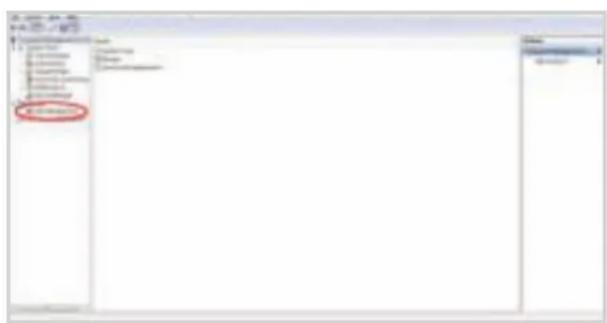
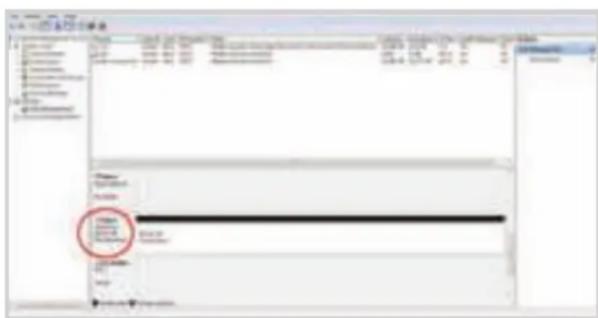
- Klichen Sie mit der rechten Maustaste auf „Unbekannte Datenträger“, und wahlen Sie dann „Datenträger initialisieren".
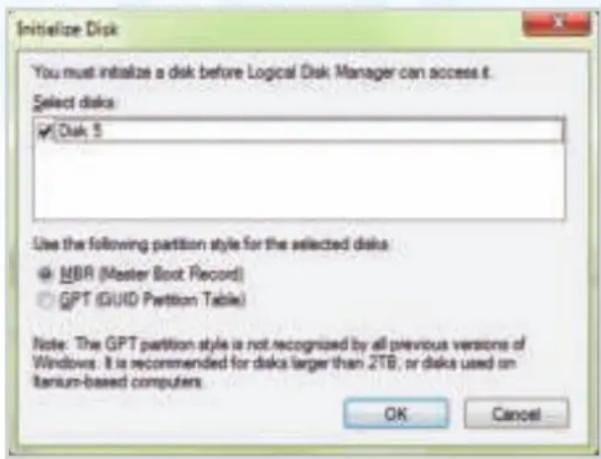
- Klichen Sie im Fenster „Datenträger initialisieren" auf OK.
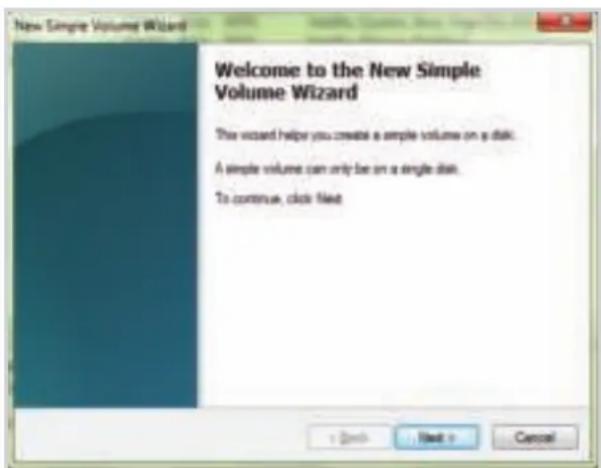
- Klichen Sie mit der rechten Maustaste in den leeren Bereich unter dem Bereich „Nicht zugeordnet“, und wahlen Sie dann „Neues einfaches Volume". Das Fenster
-
Klichen Sie auf Weiter.
-
Wenn Sie nur eine Partition benötigen, übernehmen Sie die Standardpartitionsgroße, und klichen Sie auf Weiter.
- Weisen Sie einen Laufwerksbuchstaben oder Pfad zu, und klichen Sie auf Weiter.
- Erstellen Sie eine Volumebezeichnung, wahren Sie „Schnellformatierung durchführren“, und klichen Sie dann auf Weiter.
- Klichen Sie auf Fertig stellen.
- Warten Sie, bis der Formatierungsprozess abgeschlossen ist. Die diskAshur DT wird erkannt und kann verwendet werden. „Willkommen“ wird geöffnet.
27. diskAshur DT²-Einrichtung für Mac OS
Ohr diskAshur DT2 ist in NTFS fur Windows vorformatiert. Um die Festplatte in ein Mac-kompatibles Format neu zu formaieren, lesen Sie die Anweisungen unter.
Öffnen Sie nach dem Entsperren der Festplatte das Datenträger-Dienstprogramm bei Anwendungen/Dienstprogramme/Datenträger-Dienstprogramme.
So formatieren Sie die diskAshur DT2:
- Wahlen Sie diskAshur DT aus der List der Laufwerke und Volumes aus. Fur jedem Laufwerk in der List werden Kapazitat, Hersteller und Produktname angezeigt, wie „iStorage diskAshur DT2-Datentrager" oder 232.9 diskAshur DT2.
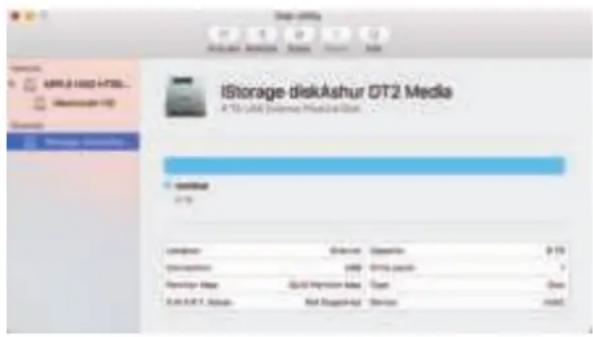
- Klichen Sie auf die Schaltfläche „Löschen" (Abbildung 1).
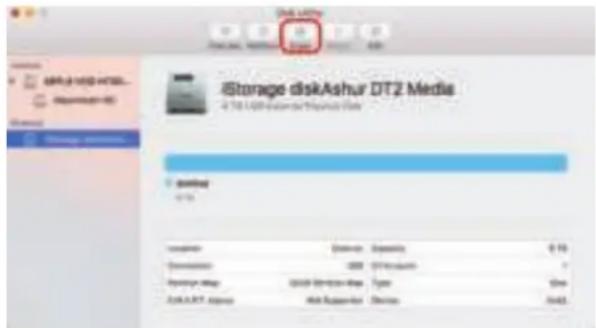
Abbildung 1
- Geben Sie einen Name für das Laufwerk ein (Abbildung 2). Der Standardname ist „Unbenannt". Der Name des Laufwerks wird schließlich auf dem Desktop angezeigt.
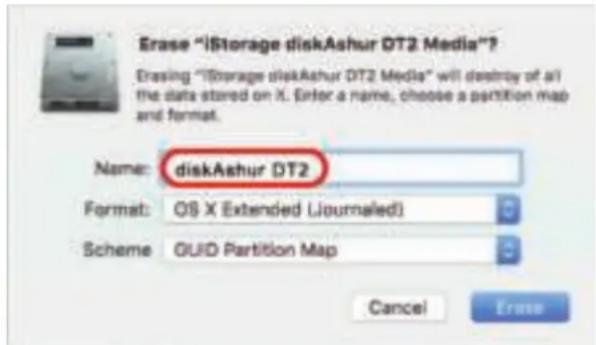
Abbildung 2
- Wahlen Sie ein Schema- und Volume-Format aus. Das Drop-down-Menu „Volume-Format" (Abbildung 3) listet die verfügbaren Laufwerkformate auf, die der Mac unterstützt. Der empfohlene Formattyp ist „Mac OS Extended (Journaled).“ Das Drop-down-Menu „Schemaformat"listet die verfügbaren Schemas auf (Abbildung 4). Wir empfehlen „GUID Partition Map" auf Laufwerken größter als 2 TB.
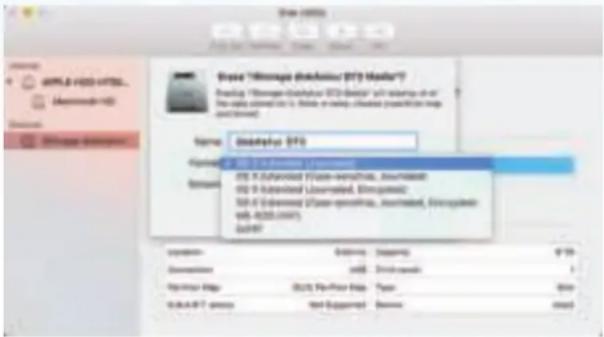
Abbildung 3
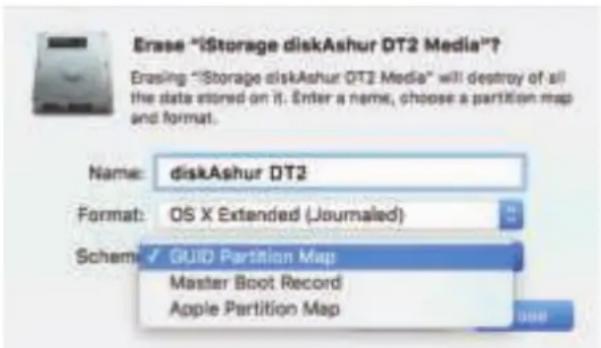
Abbildung 4
- Klichen Sie auf die Schaltfläche „Löschen". Das Datenträger-Dienstprogramm hebt die Bereitstellung des Volume auf dem Desktop auf, Löscht es und stellt es dann wieder auf dem Desktop bereit.
28. Ruhezustand, Sperre oder Abmeldung beim Betriebssystem
Speichern und schlieBen Sie alle Dateien auf der diskAshur DT² vor Ruhezustand, Sperre oder Abmeldung beim Betriebssystem.
Es wird empfohlen, die diskAshur DT^2 vor Ruhezustand, Sperre oder Abmeldung vom System manuell zu sperren.
Die Festplatte kann gesperrt werden, indem Sie einmal die Taste „SPERREN" auf der diskAshur DT² drücken oder auf das Symbol „Hardware safer entfernen/Auswerfen" Ihrtes Betriebssystems klichen.

Achtung: Um damit zu sorgen, dass ihre Daten sichere sind, sperren Sie ihre diskAshur DT², wenn Sie nicht an Ihr dem Computer arbeiten.
29. Prüfen von Firmware im Admin-Modus
Um die Firmware-Revisionsnummer zu prufen, wechseln Sie zuerst in den Admin-Modus wie in Abschnitt 7 beschreiben. Wenn sich die Festplatte im Admin-Modus befindet (BLAUE LED leuchtet), führen Sie die folgenden Schritte durch.
| 1. Halten Sie im Admin-Modus die Tasten „3 + 8“ gedrückt, bis die GRÜNE und BLAUE LED blinken. | → | Statt der leuchtenden BLAUEN LED werden eine blinkende GRÜNE und eine blinkende BLAUE LED angezeigt. |
| 2. Drücken Sie die Taste ENTSPERREN. Folgendes geschieht: a. Alle LEDs (ROT, GRÜN und BLAU) leuchten 1 Sekunde. b. Die ROTE LED blinkt. Dies gibt den 1. Bestandteil der Firmware-Revisionsnummer an. c. Die GRÜNE LED blinkt. Dies gibt den 2. Bestandteil an. d. Alle LEDs (ROT, GRÜN und BLAU) leuchten 1 Sekunde. e. Nur die BLAUE LED leuchtet. | ||
Wenn die Firmware-Revisionsnummer beispelsweise 1.2 ist, blinkt die ROTE LED einmal (1) und die GRUNE LED zweimal (2). Nach der Sequenz blinking die ROTE, GRUNE und BLAUE LED einmal, und dann wird eine leuchtende BLAUE LED angezeigt.
30. Prüfen von Firmware im Benutzermodus
Um die Firmware-Revisionsnummer zu prufen, wechseln Sie zuerst in den Benutzermodus wie in Abschnitt 20 beschrieben. Wenn sich die Festplatte im Benutzermodus befindet (GRÜNE LED leuchtet), führen Sie die folgenden Schritte durch.
| 1. Halten Sie im Benutzermodus die Tasten „3 + 8“ gedrückt, bis die GRÜNE und BLAUE LED blinken. | Die leuchtende GRÜNE LED ändert sich in eine blinkende GRÜNE und eine blinkende BLAUE LED. | |
| 2. Drücken Sie die Taste ENTSPERREN. Folgendes geschieht: a. Alle LEDs (ROT, GRÜN und BLAU) leuchten 1 Sekunde. b. Die ROTE LED blinkt. Dies gibt den 1. Bestandteil der Firmware-Revisionsnummer an. c. Die GRÜNE LED blinkt. Dies gibt den 2. Bestandteil an. d. Alle LEDs (ROT, GRÜN und BLAU) leuchten 1 Sekunde. e. Nur die GRÜNE LED leuchtet. | ||
Wenn die Firmware-Revisionsnummer beispelsweise 1.2 ist, blinkt die ROTE LED einmal (1) und die GRÜNE LED zweimal (2). Nach der Sequenz blinking die ROTE, GRÜNE und BLAUE LED einmal, und dann wird eine leuchtende BLAUE LED angezeigt.
iStorage bietet die folgenden nutzlichen Ressourcen:
iStorage-Website
https://www.istorage-uk.com
E-Mail-Korrespondenz
support@istorage-uk.com
Telefonsupport unserer Technical Support-Abteilung: +44 (0) 20 8991-6260.
Die Technical Support-Spezialisten von iStorage sind Montag bis Freitag von 9:00 bis 17:30 Uhr
GMT erreichenbar.
32. Garantie- und RMA-Informationen
2-Jahres-Garantie:
iStorage bietet eine 2-Jahres-Garantie auf die iStorage diskAshur DT², die Material- und Herstellungsmängel bei normaler Verwendung umfasst. Der Garantiezeitraum gilt ab dem Datum des Kaufs entweder direkt bei iStorage oder einem autorisierten Reseller.
Haftungsausschluss und Garantiebedingungen:
DIE GARANTIE WIRD AM DATUM DES KAUF'S WIRKSAM UND MUSs DURING IHREN KASSENBON ODER IHRE RECHNUNG VERIFIZIER WERDEN.
ISTORAGE REPARIERT DEFEKTE TEILE ODER ERSETZ TIE DURCH NEUE ODER FUNKTIONGSFAHIGE GEBRAUCHTE TEILE, DIE HINSICHLICH IHRER LEISTUNG NEUEN TEILEN
ENTSPRECHEN. ES FALLEN KEINE ZUSATZLICHEN KOSTEN AN. ALLE IM RAHMEIN DIESER GARANTIE AUSGETAUSCHTE TEILE UND PRODUKTE SIND EIGENTUM VON ISTORAGE. DIESE GARANTIE GILT NICTF FUR PRODUKTE, DIE NICT DIREKT BEI ISTORAGE ODER EINEM AUTORISIERENT RESELLER ERWORBEN WURDEN, ODER PRODUKTE, DIE AUS
FOLGENDEN GRUNDEN BESCHÄDIGT WURDEN ODER DEFEKT SIND: 1. ALS RESULTAT EINES UNFALLS ODER FEHLGEBRAUCHS SOWIE DER MISSACHTUNG ODER NICHEINHALTUNG DER SCHRIFTLICHEN ANWEISUNGEN IM ANWEISUNGSHANDBUCH: 2. DURCH DIE VERWENDUNG VON TEILEN, DIE NICTV ON ISTORAGE HERGESTELLT ODER VERKAUF T WURDEN 3. DURCH DIE MODIFIZIERUNG DES PRODUKTS ODER 4. ALS RESULTAT
EINES SERVICE, EINER ANDERUNG ODER EINER REPARATUR DURCH EINE ANDERE PARTEI ALS ISTORAGE. IN DIESEN FALLEN IST DIE GARANTIE HINFällIG. DIESE GARANTIE DECKT NICT NATÜRLICHE ABNUTZUNG AB.
ES WURDE UND WIRD KEINE ANDERE GARANTIE, WEDER AUSDRUCKLICH NOCH IMPLIZIT, EINSCHLIIESLICH, ABER NICT BESCHRANKT Auf EINE BELIEBIGE GARANTIE ODER MARKTGANGIGKEIT UND EIGNUNG FÜR EINEN BESTIMMTEN ZWECK, DURING ODER IM NAMEN VON ISTORAGE ODER KRAFT GESETZES IM HINBLICK Auf DAS PRODUKT ODER INSTALLATION, VERWENDUNG, BETRIEB, AUSTAUSCH ODER REPARATUR GEGBEN.
ISTORAGE KANN AUFGRUND DIESER GARANTIE ODER AnderweITIG NICTF FUR ETWAIG ZUFALLS-, SONDER- ODER FOLGESCHADEN HAFTBAR GEMACHT WERDEN, EIN-SCHLIESSLICH AUS DER VERWENDUNG ODER DEM BETRIEB DES PRODUKTS RESULTIERENDER DATENVERLUST, UNABHANGIG DAVON, OB ISTORAGE UBER DIE MÖGILCKEIT DERARTIGER SCHÄDEN INFORMIERT WÜRDE.
iStorage®
© iStorage, 2017. Alle Rechte vorbehalten.