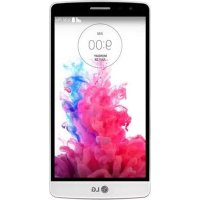
LG G3 s D722 - Smartphone Vodafone - Notice d'utilisation et mode d'emploi gratuit
Retrouvez gratuitement la notice de l'appareil LG G3 s D722 Vodafone au format PDF.



| Type de produit | Smartphone |
| Marque | Vodafone / LG |
| Modèle | LG G3 s D722 |
| Dimensions | Environ 137,8 x 69,6 x 10,3 mm |
| Poids | Environ 134 g |
| Écran | 4,5 pouces IPS LCD, résolution 480x854 pixels |
| Système d'exploitation | Android (version selon opérateur) |
| Batterie | Li-Ion 2540 mAh, amovible |
| Alimentation | Chargeur secteur 5V, 1.2A (adaptateur fourni) |
| Processeur | Quad-core 1.2 GHz |
| Mémoire RAM | 1 Go |
| Stockage interne | 8 Go (extensible par microSD jusqu'à 32 Go) |
| Appareil photo arrière | 8 MP avec autofocus laser et flash LED |
| Appareil photo avant | 1.3 MP |
| Connectivité | Wi-Fi 802.11 b/g/n, Bluetooth 4.0, GPS, NFC, microUSB 2.0 |
| Fonctions principales | Knock Code, QuickMemo+, QSlide, QuickRemote, Smart Keyboard, Live Zooming |
| Capteurs | Accéléromètre, proximité, luminosité, boussole |
| Entretien et nettoyage | Utiliser un chiffon sec, éviter solvants. Ne pas exposer à l'humidité. |
| Sécurité | Verrouillage par schéma, code PIN, mot de passe. Capteur de proximité. |
| Pièces détachées et réparabilité | Batterie amovible, carte SIM et microSD accessibles. Réparation par technicien qualifié. |
| Informations générales | Notice disponible en plusieurs langues. Mise à jour logicielle via OTA ou PC. |
FOIRE AUX QUESTIONS - LG G3 s D722 Vodafone
Questions des utilisateurs sur LG G3 s D722 Vodafone
0 question sur cet appareil. Repondez a celles que vous connaissez ou posez la votre.
Poser une nouvelle question sur cet appareil
Téléchargez la notice de votre Smartphone au format PDF gratuitement ! Retrouvez votre notice LG G3 s D722 - Vodafone et reprennez votre appareil électronique en main. Sur cette page sont publiés tous les documents nécessaires à l'utilisation de votre appareil LG G3 s D722 de la marque Vodafone.
MODE D'EMPLOI LG G3 s D722 Vodafone
Guide de l'utilisateur
Guida per l'utente
Guide de l'utilisateur
-
Les captures d'écran et les illustrations apparaissant dans ce guide peuvent différer de ce qui apparait sur le téléphone.
-
Selon l'opérateur ou la version du logiciel, il est possible que certaines informations containues dans ce manuel ne s'appliquent pas à votre téléphone. Toutes les informations fournies dans ce document peuvent faire l'objet de modifications sans préavis.
-
Dans la mesure où son écran tactile est utilisé comme clavier, ce téléphone n'est pas recommendé pour les personnes malvoyantes.
Copyright ©2014 LG Electronics, Inc. Tous droits réservés. LG et le logo LG sont des marques déposées de LG Group et de ses entités apparentées. Toutes les autres marques commerciales appartiennent à leurs propriétaires respectifs.
- Google™, Google Maps™, Gmail™, YouTube™, Hangouts™ et Play Store™ sont des marques commerciales de Google, Inc.
Sommaire
Recommendations pour une utilisation sure et efficiace 5
Avertissement. 13
Présentation du téléphone 18
Présentation du téléphone 18
Installation de la carte SIM et de la batterie ....20
Chargement de la batterie 22
Utilisation de la carte mémoire 23
Verrouillage et déverrouillage de l'écran 25
Votrecran d'accueil 26
Conseils d'utilisation de I'ecran tactile 26
Ecran d'accueil 27
Ecran d'accueil etendu 27
Personnalisation de I'ecran d'accueil 28
Retour à une application récemment utilisée ...29
Volet Notifications 29
Ouvrir le volet Notifications 30
Icônes indicatrices sur la barre d'été 30
Clavier visuel 32
Saisie des lettres accentuees 32
Configuration d'un compte Google 33
Connexion à des réseaux et périhériques ....34
Wi-Fi 34
Connexion aux reseaux Wi-Fi 34
Activation de la fonction Wi-Fi et connexion à un réseau Wi-Fi 34
Bluetooth 35
Partage de votre connexion de données mobile. 36
Wi-Fi Direct 38
SmartShare 38
Profi ter de contenus de peripériques situés à proximé. 39
Connexions au PC via un cable USB 39
Appels 40
Émission d'un appel 40
Appel des contacts 40
Réponse à un appel et rejet d'un appel. 40
Réglage du volume des appels entrants 41
Émettre un second appel 41
Affi chage des journaux d'appele 41
Parametres d'appeL 42
Répertoire 43
Recherche d'un contact. 43
Ajout d'un nouveau contact 43
Contacts préféRES 43
Creation d'un groupe 44
Messagerie. 45
Envoi d'un message 45
Boite classee 46
Modificat iOn des parametres de message 46
Email 47
Gestion d'un compte de messagerie 47
Utilisation des dossiers de comptes 47
Composition et envoi d'un e-mail 48
Photo et video 49
Familiarisation avec le viseur 49
Utilisation des paramètres avances 50
Prise de vue rapide 50
Une fois la photo prise 51
Prise de vue des mouvements 52
Utiliser le mode Panorama 52
Enregistrement d'une video rapide 53
Après l'enregistrement d'une videoe 53
A partir de votre Galerie. 54
Fonction 55
ModeInvite 55
Knock Code 55
Allumer l'ecran 55
QuickMemo+ 56
Utiliser les options QuickMemo+ .57
Afficher le QuickMemo+ enregistré 57
QSlide 58
QuickRemote 59
Smart Keyboard 60
Live Zooming 60
Multimédia 62
Galerie 62
Affi chage des photos. 62
Lecture de videos 62
Modificat iOn des photos 63
Suppression de photos et videos 64
Défi nition en tant que fond d'écran 64
Musique 64
Lecture d'une chanson 64
Ajouter des fi chiers musicaux à votre téléphone 66
Transférer de la musique à l'aide de Appareil
média (MTP) 66
Radio FM 67
Utilaires. 68
Réglage des alarmes 68
Utilisation de la calculatrice 68
Ajout d'un événement au calendrier 68
Dictaphone. 69
Enregistrement d'un son ou d'une voix 69
Tâches 69
ThinkFreeViewer 69
Google+ 70
Recherche vocale 70
Teléchargements 70
LG SmartWorld 71
Accès à LG SmartWorld à partir d'un téléphone. 71
Le Web 72
Internet 72
Utilisation de la barre d'outils Web 72
Affichage des pages Web 72
Ouvrir une page 72
Favoris 73
Historique. 73
Chrome 73
Affi chage des pages Web 73
Ouvrir une page 73
Synchronisation avec d'autres apparéils ....73
Paramètres 74
Réseaux. 74
Son 76
Ecran 78
Général. 79
Logiciel PC (LG PC Suite) 84
Mise à jour du logiciel du téléphone 86
Mise à jour du logiciel du téléphone 86
À propos de ce manuel de l'utilisateur ............87
A propos de ce manuel de l'utilisateur 87
Marques commerciales 87
Sommaire
Accessoires. 89
Dépannage 90
FAQ 94
Recommendations pour une utilisation sure et effi cace
Veuillez dire ces recommendations. Leur non-respect peut s'avérer dangereux, voire ilLEGAL. En cas de panne, un outil logiciel intégré à votre apparéil créé un historique des pannes. Cet outil recueil uniquement les données spécifiques à la panne, comme l'intensité du signal, la position de l'ID de cellule lors d'une perte d'appel soudaine, et les applicationsChargeées. L'histoire n'est utilisé que pour déterminer la raison de la panne. Ces historiques sont chiffrés et, si vous nevez returner l' apparéil pour réparation, ne peuvent être consultés que par un centre de réparation agrée LG.
Exposition aux radiofréquences
Informations sur l'exposition aux ondes radio et sur le débit d'absorption spécifique (SAR, Specific Absorption Rate).
Le téléphone portable LG-D722 est conforme aux exigences de sécurité relatives à l'exposition aux ondes radio. Ces exigences sont basées sur des recommendations scientifiques qui comprend des marges de sécurité destinées à garantir la sécurité de toutes les personnes, quels que soient leur âge et leur condition physique.
- Les recommendations relatives à l'exposition aux ondes radio utilisant une unité de mesure connue sous le nom de débit d'absorption spécifique (DAS). Les tests de mesure du DAS sont effectuels à l'aide de méthodes normalisées, en utilisant le niveau de puissance certifié le plus élevé du téléphone, dans toutes les bandes de fréquence utilisées.
- Meme si tous les modèles de téléphones LG n'appliquent pas les mêmes niveaux de DAS, ils sont tous conformes aux recommendations appropriées en matière d'exposition aux ondes radio.
- La limite de DAS recommangée par l'ICNIRP (Commission internationale de protection contre les rayonnements non ionisants) est de 2W / kg en moyenne sur 10 grammes de tissu humain.
- La valeur DAS la plus élevé de ce modele de téléphone a ete mesurée à 0,506 W/kg (10 g) pour uneutilisation à l'oreille et à 0,415 W/kg (10 g) quand il est porte au niveau du corps.
- Cet apparéil est conforme aux directives en matière d'exposition aux fréquences radioélectriques lorsqu'il est utilisé soit dans sa position normale contre l'oreille, soit à une distance minimale de 1,5 cm du corps. Lorsqu'un étui, un clip ceinture ou un support est utilisé à des fins de transport, il ne doit pas conténir de parties métalliques et doit garantir une distance minimale de 1,5 cm entre le produit et le corps. Pour pouvoir transmettre des fichiers de données ou des messages, cet apparéil requiert une connexion de qualité au réseau. Dans certains cas, la transmission de fichiers de données ou de messages peut être retardée jusqu'à ce une telle connexion soit possible. Veillez à bien suivre les instructions relatives à la distance de séparation pour l'établissement de la transmission.
Recommendations pour une utilisation sure et efficiace
Entretien et réparation

AVERTISSEMENT
Utilissez uniquement des batteries, chargeurs et accessoires agreés pour ce modele de téléphone. L'utilisation de tout autre type de batteries, de chargeurs et d'accessoires peut s'avérer dangereuse et peut annuler tout accord ou garantie applicable au téléphone.
- Ne démontez pas le téléphone. Si une réparation s'avere nécessaire, confiez-le à un technicien qualifié.
- Les réparations couvertes par cette garantie peuvent inclure, à la dés RIction de LG, des pieces ou circuits de remplacement neufs ou reconditionnés, sous reserve que leurs fonctionnalités soient équivalentes à celles des pieces remplacées.
- Tenez votre téléphone éloigné des appareils électriques, tels que téléviseurs, postes radio et ordinateurs personnels.
- Ne placez pas votre téléphone à proximé de sources de chaleur, telles qu'un radiateur ou une cusinière.
- Ne le faites pas tomber.
- Ne soumettez pas votre téléphone à des vibrations mécaniques ou à des chocs.
- Éteignez votre téléphone dans les zones où des règlements spéciaux l'exigent. Par exemple, n'utilise pas votre téléphone dans les hôpitaux, car celui-ci pourrait perturber le bon fonctionnement des équipements Médicaux sensibles.
- Si vos mains sont mouillées, évitez tout contact avec le téléphone lorsqu'il est en cours de charge. Ceci peut provoquer un chic électrique et endommager votre téléphone.
- Ne mettez pas un téléphone en charge à proximate de matières inflammables car il pourrait chauffer et déclencher un incendie.
- Pour nettoyer l'extérieur du combiné, utilisez un chiffon sec. N'utilisez pas de solvant, tel que du benzène, un diluant ou de l'alcool.
- Ne rechargez pas votre téléphone lorsqu'il est posé sur du tissu.
- Rechargez votre téléphone dans une zone bien ventilée.
- N'exposez pas le téléphone à de la fumée ou de la poussière en quantité excessive.
- Ne placez votre téléphone à proximé de cartes de crédit ou de titres de transport, car il pourrait ALTERER les données des bandes magnétiques.
- Ne touchez pas l'écran avec un objet pointu qui risquerait d'endommager votre téléphone.
- Ne mettez pas votre téléphone en contact avec des liquides ou des éléments humides.
-
Utilisez les accessoires tels que les oreillettes avec précaution. Ne manipulez pas l'anterne inutillement.
-
Évitez d'utiliser, de toucher ou de tenter de retarder ou de réparer du verre cassé, ébrché ou fissure. Un endommagement de l'écran en verre cause par une utilisation abusive ou incorrecte n'est pas couvert par la garantie.
- Voitre tellephone est un appareil electronique qui genere de la chaleur en fonctionnement normal. Lors d'une utilisation prolongee dans un environnement mal ventilé, le contact direct avec la peau peut provoquer une gêne ou des brûlures benignes. Manipuez donc votre téléphone avec précaution lors de son fonctionnement ou immidiatement après utilise.
- Si vous telèphone est mouillé, débranche-le immédiatement et laissez-le sécher totalément. Ne tentez pas d'accélérer le séchage avec une source de chaleur exter (four classique ou micro-ondes, sèche-cheveux...).
- Le liquide contenu dans votre téléphone mouillé modifie la couleur de l'étiquette produit se trouvant à l'intérieur du téléphone. Un endommagement de l'iphone consécutif à une exposition à des liquides n'est pas couvert par la garantie.
Fonctionnement optimal du téléphone
Appareils électroniques
Tous les téléphones portables peuvent être soumis à des interférences pouvant affecter les performances des apparèils électroniques.
- N'utilise pas votre téléphone àproximé d'équipements Médicaux sans autorisation. Évitez de placer votre téléphone àproximé de leur stimulator cardiaque (par exemple, dans votre poche poitrine).
- Les téléphones portables peuvent nuire au bon fonctionnement de certaines protheses auditives.
- Des interférences mineures peuvent perturber le bon fonctionnement des téléviseurs, radios, ordinateurs, etc.
- Utilisez votre téléphone dans des conditions de températures comprises entre 0^ et 40^ dans la mesure du possible. Exposer votre téléphone à des températures extrémement basses ou haute peut endommager votre apparéil ou provoquer des dysfonctionnements, voir le faire exploser.
Sécurité au volant
Vérifiez les lois et règlements en vigueur en matière d'utilisation des téléphones portables dans la zone où vous conduisez.
- Ne tenez pas le téléphone dans votre main alors que vous conduisez.
- Concentrez toute votre attention sur la conduite.
Recommendations pour une utilisation sure et efficiace
- Si les conditions de conduite le permettent, quitterz la route et garez-vous avant d'émettre ou de receivevoir un appel.
- Les radioféquences peuvent affecter certains systèmes électroniques de votre vehicule motorisé, tels que le système audio stéreo ou les équipements de sécurité.
- Lorsque votre vehicule est équipé d'un airbag, ne gênez pas son déclenchement avec un équipement sans fil portable ou fixe. Il risquerait de l'empêcher de s'ouvrir ou provoquer de graves blessures en raison de performances inadéquates.
- Lorsque vous écoutez de la musique en extérieur, veuillesz vous assurer que le volume n'est pas trop élevé de façon à bien entendre ce qu'il se passse autour de vous. Ceci est particulièrement important lorsque vous vous trouvez à proximé d'une route.
Évitez toute nuisance auditive

Afin d'eviter des dommages auditifs eventuels, ne pas écouter à un niveau sonore élevé pendant une longue durée.
Afin de protégger vos capacités auditives, n'exposez pas votre ouie à de hauts volumes sonores pendant de longues périodes. Nous vous recommendons de ne pas tener l'appareil pres de votre oreille lorsque le mode mains libres est activé. Pendant les communications ou lorsque vous écoutez de la musique, réglez le volume à un niveau raisonnable.
- Lorsque vous utilisez des écouteurs, baissez le volume si vous n'entendez pas lesgens parler pres de vous ou si la personne asseise a coté de vous entend ce que vous écoutez.
REMARQUE: Un volume sonore trop élevé provenant des vos écouteurs (oreillettes, casques) pourrait entrainer d'eventuels dommages auditifs.
Parties en verre
Certaines parties de votre téléphone portable sont en verre. Ce verre pourrait se briser en cas de chute sur une surface dure ou d'impact considérable. Dans ce cas, évitez de toucher ou de retarder le verre brisé. N'utilise plus votre téléphone portable jusqu'à ce que ce verre soit remplace par un fournisseur de service/agréé.
Zone de déminage
N'utilisez pas votre téléphone lorsque des opérations de dynamitage sont en cours. Respectez les restrictions, les règlements et les loi en vigueur.
Zones à atmophère explosive
- N'utilisez pas votre téléphone dans une station-service.
- N'utilise pas votre téléphone à proximé de carburant ou de produits chimiques.
- Ne transporte pas et ne stockez pas de produits dangereux, de liquides ou de gaz inflammables dans le même compartment de votre voiture que vous téléphone portable ou ses accessoires.
En avion
Les apparêls sans fil peuvent générer des interférences dans les avions.
- Éteignez votre téléphone avant d'embarquer dans un avion.
- Ne l'utilisez pas au sol sans autorisation de l'équipage.
Enfants
Conserve le téléphone dans un endroit sur, hors de portée des enfants. Voitre téléphone comprend des petites pieces qui peuvent partager un risque de suffocation.
Appels d'urgence
Il est possible que les numéroes d'urgence ne soient pas disponibles sur tous les reseaux mobile. Vous ne devez donc pas dépendre uniquement de votre téléphone portable pour émettre un appel d'urgence. Renseignez-vous auprès de votre opérateur.
Informations sur la batterie et précautions d'usage
- Il n'est pas nécessaire de décharger complètement la batterie avant de la recharger. Contrairement aux autres batteries, elle n'a pas d'effet mémoire pouvant comprometter ses performances.
Recommendations pour une utilisation sure et efficiace
- Utilisez uniquement les batteries et chargeurs LG. Les chargeurs LG sont concus pour optimiser la durée de vie de votre batterie.
- Ne demontez pas et ne court-circuitez pas la batterie.
- Procedez au remplacement de la batterie lorsque celle-ci n'offre plus des performances acceptables. La batterie peut être rechargée des centaines de fois avant qu'un remplacement ne soit nécessaire.
- Rechargez la batterie en cas de non-utilisation prolongée afin d'optimiser sa durée d'utilisation.
- N'exposez pas le chargeur de la batterie au rayonnement direct du soleil. Ne l'utilisez pas non plus dans des lieux très humides, tels qu'une salle de bains.
- N'exposez pas la batterie à des températures élevées ou basses, ceci pourrait affecter ses performances.
Le remplacement de la batterie par un modele inadapte risque d'entrainer une explosion de cette derniere. - Respectez les instructions du fabricant relatives à la mise au rebut des batteries usages. Veuillez recycler autant que faire se peut. Ne vous en débarrasssez pas avec les déchets menagers.
- Si la batterie est hors d'usage, veuillez la rapporter au service après-vente ou au revendeur LG Electronics agree le plus proche.
- Debranche systématiquement le chargeur de la prise murale lorsque le chargement de la batterie est terminé pour éviter qu'il ne consomme inutillement de l'énergie.
- La durée de vie réelle de la batterie dépend de la configuration du réseau, des paramètres du produit, de l'utilisation, de la batterie et des conditions extérieures.
- Tenez la batterie hors de portée des animaux et de leurs crocs ou griffes, ainsi que des objets pointus en général. Le non-respect de cette consigne peut entrainer un incendie.
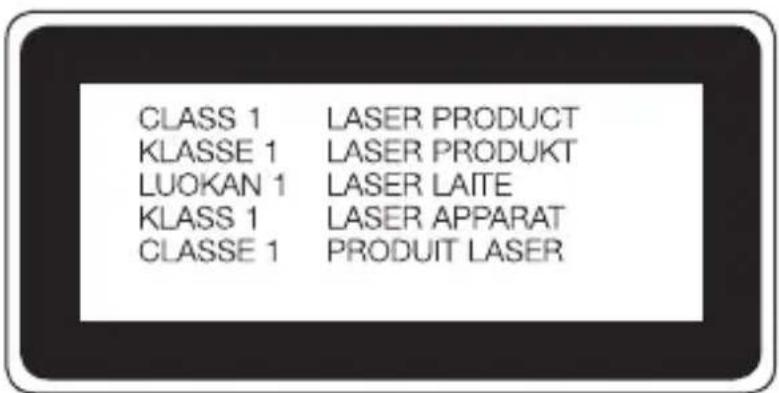
Avertissement relatif au laser
Attention!
Ce produit utilise un système Laser. Pour garantir une utilisation conforme du produit, veuilles tire attentivement le manuel utilisé et conservez-le afin de pouvoir vous y reférer ultérieurement. Si l'unité nécessite un entretien, contactez un centre de réparation/agréé. L'utilisation de commandes, de réglages ou de procédures autres que ceux spécifiés dans ce document peut provoquer une exposition à des rayons dangereux.
Pour éviter toute exposition directe aux rayons laser, n'essayez pas d'ouvrir le couvercle ou d'entrée directement en contact avec le laser.
DECLARATION DE CONFORMITE
Par la presente, LG Electronics déclare que le produit LG-D722 est conforme aux exigences fondamentales et aux autres dispositions pertinentes de la directive 1999/5/ EC. Consultez la Déclaration de conformité sur http://www/lg.com/global/declaration
Contactez notre service pour connaître les normes auxquelles ce produit est conforme.
LG Electronics Inc.
EU Representative, Krijgsman 1,
1186 DM Amstelveen, The Netherlands
Recyclage de votre ancien téléphone
1 Les éléments électriques et electroniques doivent être jetés séparément, dans les vide-ordures prévus à cet effet par votre municipalité ou être rapportés dans un magasin de téléphonie mobile.
2 Le recyclage de votre téléphone dans une poubelle appropriée ou dans un magasin de téléphonie mobile aidera à réduire les risques pour l'environnement et votre santé.
3 Pour plus d'informations concernant l'élimination de votre ancien apparéil, veuillez contacter cette mairie, le service des ordures menagères ou encore le magasin où vous avez acheté ce produit.
Recyclage des batteries/accumulateurs usages
1 Ce symbole peut etre associé aux symboles chimiques du mercure (Hg), du cadmium (Cd) ou du plomb (Pb) si la batterie contient plus de 0,0005 % de mercure, 0,002 % de cadmium ou 0,004 % de plomb.
2 Les batteries/accumulateurs doivent être jetés séparément, dans les déchetteries prévues à cet effet par toute municipalité ou être rapportés dans un magasin de téléphonie mobile.
3 La mise au rebut de vos batteries/accumulateurs dans une poubelle appropriée ou dans un magasin de téléphonie mobile aidera à réduire les risques pour l'environnement et votre santé.
4 Pour plus d'informations concernant le recyclage de vos batteries/accumulateurs, veuillez contacterVote mairie, le service des ordures menagères ou encore le magasin ou vous avez acheté ce produit.
Avtissement
Veuillez dire ces informations avant d'utiliser votre téléphone.
En cas de problème avec votre téléphone, consultez cette section avant de le faire réparer ou d'appeler l'assistance clientèle.
1. Mémoire téléphone
Quand il reste moins de 10% d'espace disponible dans la mémoire du téléphone, ce dernier ne peut plus receivevoir de nouveaux messages. Vous doivent alors vérifier l'etat de la mémoire de votre téléphone et supprimer certaines données (des applications ou des messages, par exemple) pour libérer de l'espace.
Pour désinstaller des applications :
1 Appuyez sur > > onglet Applications > Paramètres > onglet Général > Applications.
2 Lorsque toutes les applications sont affichées, faites les défilier et Sélectionnez l'application que vous souhaitez désinstaller.
3 Appuyez sur Désinstaller.
2. Optimisation de l'autonomie de la batterie
Vousspuvez prolonger I'autonomie de la batterie en desactivant les fonctions dont I'execution en tache de fond n'est pas necessaire. Vousspuvez contrcler la consommation de batterie par les ressources syste et les applications.
Prolonger l'autonomie de la batterie de votre téléphone :
- Éteignez les signaux radio que vous n'utilise pas. Si vous n'utilise pas les fonctions Wi-Fi, Bluetooth ou GPS, désactivez-les.
- Réduisez la luminosité de l'écran et définisseez un début de mise en voille plus court.
- Désactivez la synchronisation automatique de diverses applications, notamment Gmail, Agenda et Répertoire.
- Certaines applications que vous avez teléchargees peuvent réduire la charge de la batterie.
Lorsque you utilisez des applications telecharges, vérifie le niveau de charge de la batterie.
Vérifier le niveau de charge de la batterie :
- Appuyez sur > > onglet Applications > Paramètres > onglet Général > À propos du téléphone > Batterie.
Avtissement
L'etat (charge et decharge) et le niveau (exprimé en pourcentage) de la batterie sont affichés en haut de l'écran.
Surveiller et contrôle l'utilisation de la charge de la batterie :
- Appuyez sur > > onglet Applications > Paramétres > onglet Général > À propos du téléphone > Batterie > Utilisation de la batterie.
L'autonomie de la batterie s'affiche à l'écran. Cette valeur indique le temps écoulé depuis la dernière connexion de votre téléphone à une source d'alimentation ou, s'il est actuellément connecté, le temps écoulé depuis la dernière fois qu'il a fonctionné sur batterie. Les applications et services nécessitant un fonctionnement avec batterie sont répertoriés à l'écran et classés dans l'ordre décroissant en fonction des ressources utilisées.
3. Avant d'installer une application et un système d'exploitation de logiciel libre

AVERTISSEMENT
Si vous installez et utilisez un système d'exploitation autre que celui fourni par le fabricant, cela risque de provoquer des dysfonctionnements. et votre téléphone ne sera plus couvert par la garantie.

AVERTISSEMENT
Pour protégger votre téléphone et les données personnelles qu'il contient, téléchargez des applications uniquement depuis des sources sécurisées, telles que Play Store™. Si certaines applications ne sont pas installées correctement sur votre téléphone, il se peut que ce dernier ne fonctionne pas normalement ou qu'une erreur grave se produit. Vous doivent désinstaller ces applications et supprimer l'ensemble des données et paramètres associés.
4. Utilisation d'un schéma de déverrouillage
Définissez un schéma de déverrouillage pour sécuriser le téléphone. Appuyez sur > onglet Applications > Paramètres > onglet Écran > Écran de verrouillage > Choisir l'écran de verrouillage > Schéma. Cette fonction ouvre un écran qui vous guidera dans le processus d'aide au dessin d'un schéma de
déverrouillage de l'écran. Vous doivent acceder un code PIN de sauvegarde par mesure de sécurité en cas d'oubli de votre schéma de déverrouillage.
Attention : vous doivent tout d'abordisser un compte Google avant de définir un schéma de déverrouillage ; vous doivent également vous souvent du code PIN de sauvegarde que vous avez saisi lors de la création de votre verrouillage par schéma.

AVERTISSEMENT
Précautions à prendre lors de l'utilisation d'un verrouillage par schéma.
Veillez à ne pas oublier le schéma de déverrouillage que vous avez défini. Si vous utilisez un schéma incorrect 5 fois consécutives, vous ne pourrez pas acceder à votre téléphone. Vous disposez de 5 tentatives pour saisir toute schéma de déverrouillage, votre code PIN ou votre mot de passer. Si vous avez épuisé vos cinq tentatives, vous pouvez réessayer au bout de 30 secondes.
Lorsque vous ne vous rappelez pas de votre schéma de déverrouillage, de votre code PIN ou de votre mot de passer :
Si vous vous connectez à votre compte Google depuis votre téléphone et qu'après cinq tentatives vous n'avez toujours pas pu indiquer le schéma correct, appuyez sur le bouton Schéma oublie ?. au bas de l'écran. Vous doivent ensuite vous connecter à l'aide de votre compte Google, ou vous doivent saisir le code PIN de secours que vous avez saisi lors de la création de votre verrouillage par schéma.
Si vous n'vez pas creede compte Google sur le telephone ou si vous aze oublie le code PIN de secours, il
vous faut effectuer une reinitialisation matérielle.
< Si vous avez oublié votre code PIN ou votre mot de passer>
Si vous avez oublié votre code PIN ou votre mot de passer, vous devrez effectuer une réinitialisation matérielle.
Attention: Si vous effectue une réinitialisation matérielle, toutes les applications et données utilisateurs sont supprimées.
REMARQUE: si vous n'êtes pas connecté à votre compte Google et que vous avez oublie votre schéma de déverrouillage, vous devrez saisir leur code PIN de sauvegarde.
Avtissement
5. Utilisation de la réinitialisation matérielle (réinitialisation d'usine)
Si vous telèphone ne parlient pas à restaurer ses paramètres d'origine, utilisez la fonction de réinitialisation matérielle (réinitialisation d'usine).
1 Eteignez vous telephone.
2 Maintenez les touches Marche-Arrêt/Verrouillage + Volume bas enfoncées sur le téléphone.
3 Relâchéz la touche Marche-Arêt/Verrouillage uniquement lorsque le logo LG s'affiche, puis appuyez immédiatement à nouveau sur la touche Marche-Arêt/Verrouillage et maintenez-la enforcée.
4 Relâchez toutes les touches lorsque l'écran Réinit. valeurs d'usine s'affiche.
5 Appuyez sur la touche Volume pour faire defiler jusqu'à l'option de votrechoix, puis appuyez sur la touche Marche-Arrêt/Verrouillage pour confirmer toutechoix.
6 Appuyez sur la touche Volume pour faire defiler jusqu'à l'option de votrechioix, puis appuyez sur la touche Marche-Arrêt/Verrouillage pour confirmer une nouvelle fois.

AVERTISSEMENT
Si vous effectuez une réinitialisation matérielle, toutes les applications et les données utilisateurs ainsi que vos licences DRM seront supprimées. N'oubliez pas de sauvégarder toutes les données importantes avant d'effectuer une réinitialisation matérielle.
6. Lancement et changement d'applications
Exécuter plusieurs tâches à la fois est un veritable jeu d'enfant avec Android : vous pouze exécuter plusieurs applications simultanément. Plus besoin de quitter une application avant d'en ouvrir une autre. Vous pouze utiliser plusieurs applications en cours d'exécution et passer d'un programme à un autre. Android gère chacune des applications en les interrompant et en les langant en fonction des besoin de l'utilisateur pour éviter que les applications en veille sollicitent des ressources inutillement.
1 Appuyez sur la touche Récentes La liste des applications récemment utilisées s'affiche.
2 Appuyez ensuite sur l'application à laquelle vous VOULEZ acceder. La première application continue d'être executée en tâche de fond sur le téléphone. Assurez-vous d'appuyer sur la touche Retour pour quitter une application après l'avoir utilisé.
- Pour supprimer une application de la liste des applications récentes, faites glisser l'aperçu de l'application vers la gauche ou la droite. Pour supprimer toutes les applications de la liste, appuyez sur Tout effacer.
7. Transférer de la musique, des photos et des videos avec l'option Synchro média (MTP)
1 Appuyez sur > > onglet Applications > Paramétres > onglet Général > Stockage pour vérifi er le support de stockage.
2 Connectez le téléphone à votre PC à l'aide du cable USB.
3 Lorsque l'écran Sélectionner le mode de connexion USB s'affiche sur l'écran de votre téléphone, sélectionnez l'option Appareil média (MTP).
4 Ouvrez le dossier de mémoire sur votre PC. Vous pouvez consulter le contenu du stockage de masse sur votre PC et transférer des fi chiers de votre PC vers le dossier de la mémoire du péripérisque ou inversement.
8. Tenez votre téléphone à la verticalie
Tenez vous téléphone mobile à la verticale, comme tout autre téléphone ordinaire. Notre téléphone est muni d'une antenné interne. Veillez à ne pas érafler ni endommager la partie arrêté du téléphone, sous peine de déterminer les performances.
Lorsque vous passez ou receivez un appel, ou lorsque vous envoyez ou receivez des données, évitez de tener le téléphone par le bas, à l'endroit où l'antenne se trouve. Cela pourrait affecter la qualité de la communication.
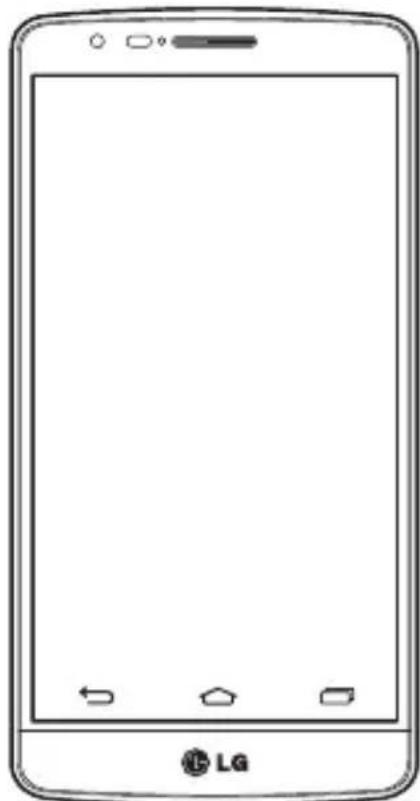
Présentation du téléphone
Présentation du téléphone
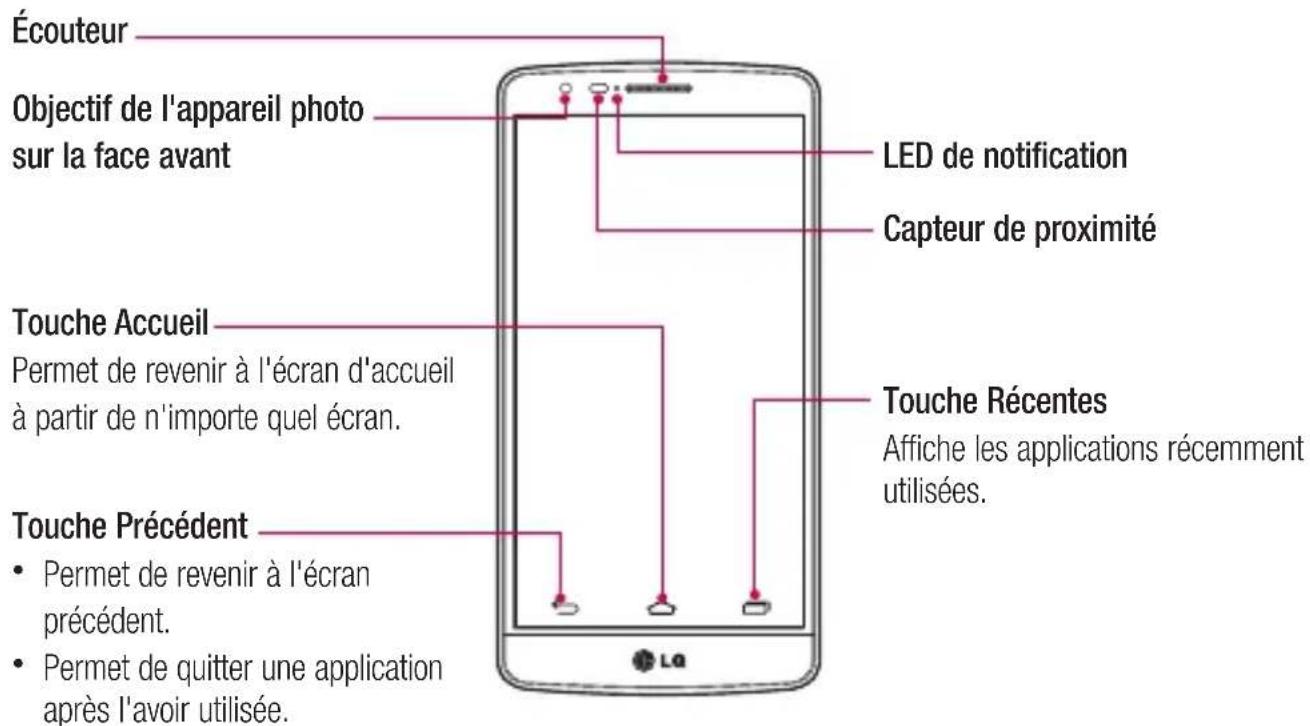
REMARQUE: Capterur de proximé
Au cours de la réception ou de l'émission d'appels, ce capteur de proximité detecte lorsque le téléphone est à proximé de l'oreille, et désactive le retroéclairage et verrouille l'écran tactile de manière automatique. Cela prolonge l'autonomie de la batterie et évite d'activer l'écran tactile par inadvertance durant les appels.

AVERTISSEMENT
Le fait de poser un objet lourd ou de s'asseoir sur le téléphone risque d'endommager l'écran LCD et les fonctionnalités tactiles. Ne recouvre pas le capteur de proximé de l'écran LCD avec un film保護er. Vous risqueriez de provoquer un dysfonctionnement du capteur.
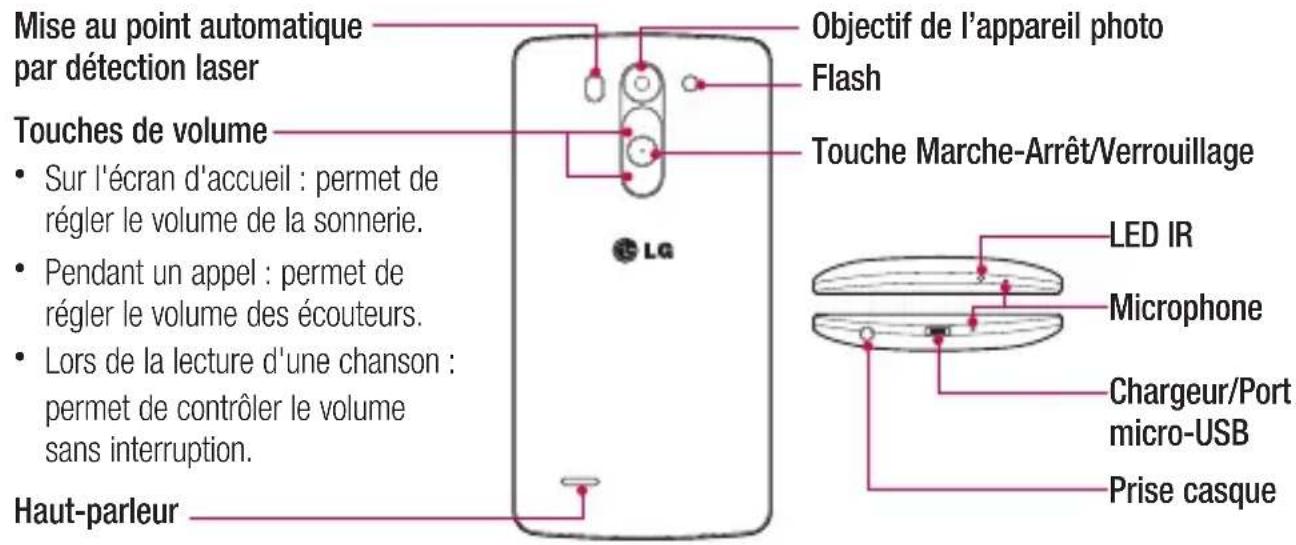
Capteur LDAF (Capteur de mise au point automatique par détction laser): en détectant la distance à l'aide du laser, lors de l'enregistrement avec l'objectif d'apparil photo arrêté, le capteur LDAF vous permet d'effectuer la mise au point de la longue portée ou de la portée rapprochée plus rapidement et avec plus de précision.

AVERTISSEMENT
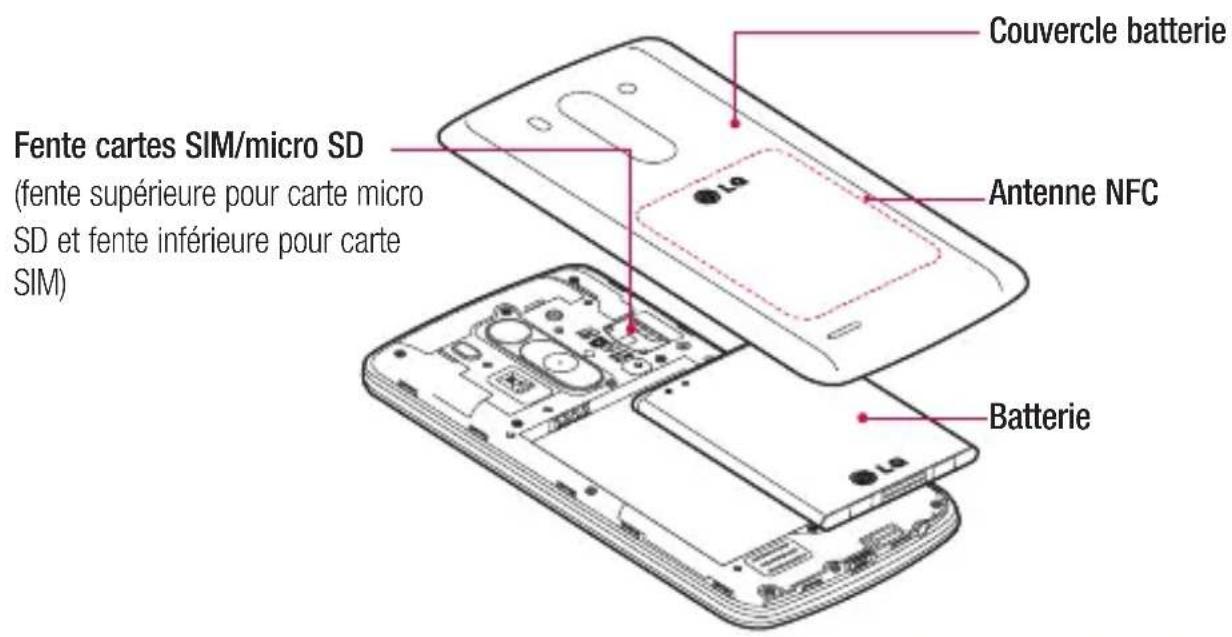
Veillez à ne pas endommager le point d'accès NFC sur le téléphone, qui fait partie de l'antenne NFC.
Présentation du téléphone
Installation de la carte SIM et de la batterie
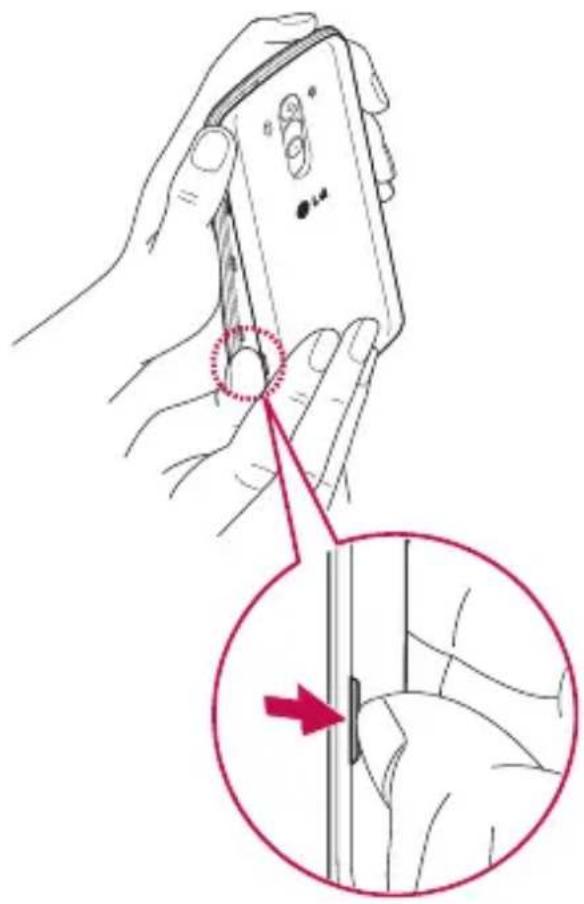
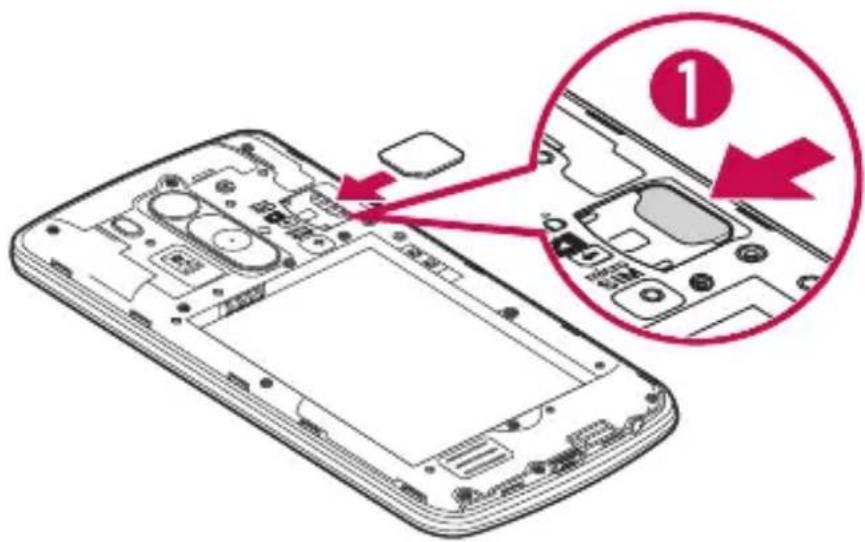
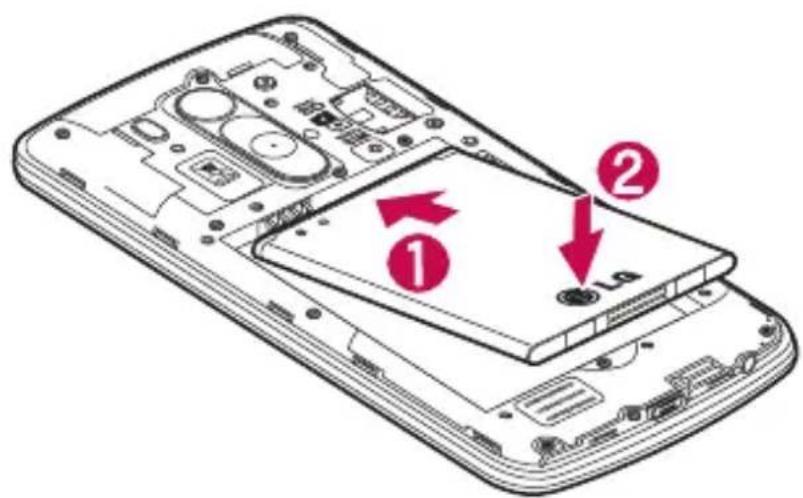
Avant de pouvoir commencer à découvertaire nouvelle téléphone, vous devez le configurer. Pour installer la carte SIM et la batterie
1 Pour-retirer le couvercle de la batterie, tenez le téléphone fermement dans une main.À l'aide du pouce de l'autre main,retirez le couvercle de la batterie, comme indiqué sur l'illustration.
2 Glissez la carte SIM dans le logement qui lui est associé, comme indiqué sur l'illustration. Assurez-vous que la zone de contact doree de la carte soit bien orientee vers le bas.
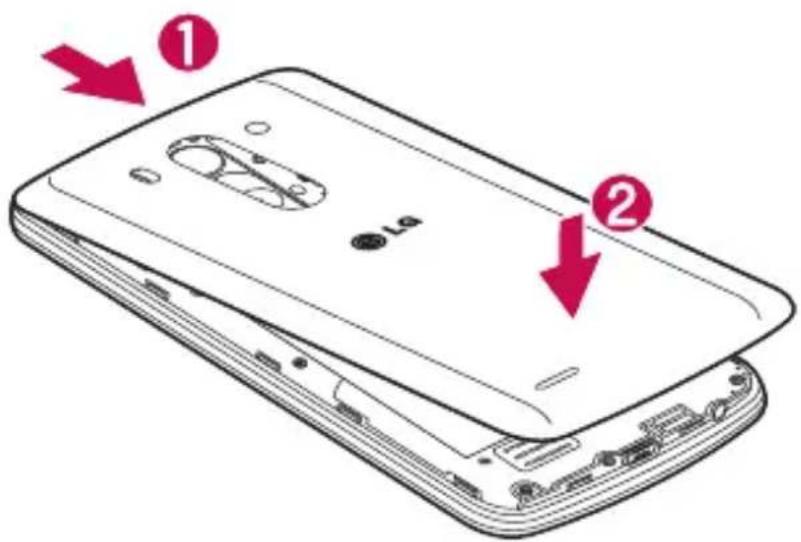
3 Insérez la batterie dans son logement en alignant les contacts dorés du téléphone et de la batterie (1) et appuyez dessus jusqu'à entendre un clic caractéristique (2).
Présentation du téléphone
4 Alignez le couvercle sur le compartment de la batterie (1) et appuyez dessus jusqu'à entendre un déclic caractéristique (2).
Chargement de la batterie
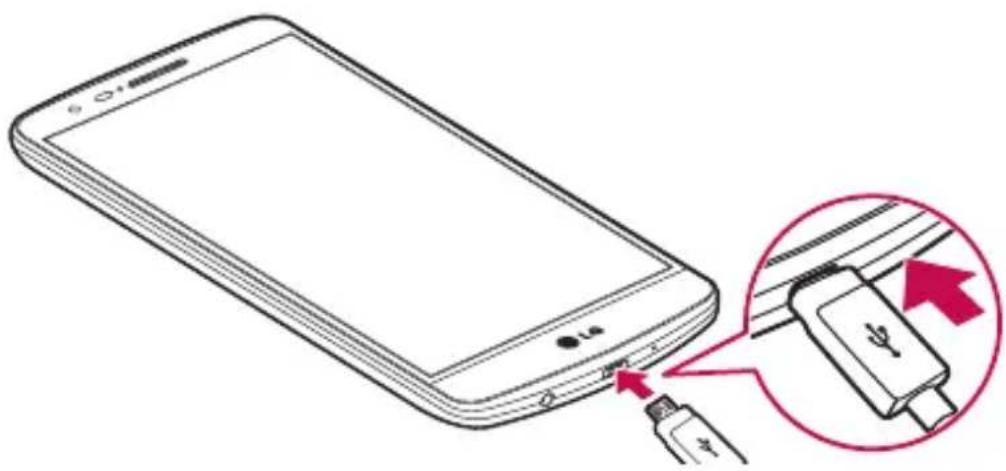
Chargez la batterie avant d'utiliser le téléphone pour la première fois. Chargez le téléphone à l'aide de la batterie.
Vou际vez égarlement charger votre téléphone via un ordinateur en les connectant par un cable USB.

AVERTISSEMENT
Utilisez uniquement la batterie, le chargeur et le cable de données agreés par LG. L'utilisation de chargeurs ou cables non agreés peut augmenter le temps de charge de la batterie ou faire apparaitre un message concernant l'augmentation du temps de charge. L'utilisation de chargeurs ou cables non agreés risque d'endommager voire de faire exposer le périhérique, ce qui ne serait pas couvert par la garantie.
La prise du chargeur est située sur la partie inférieure du téléphone. Insérez le chargeur, puis branchez-le sur une prise murale.
REMARQUE :
- Pour optimiser la durée de vie de la batterie, celle-ci doit être chargée complètement à la première utilisation.
- N'ouvre pas le cache arriere pendant le chargement de votre téléphone.
Utilisation de la carte mémoire
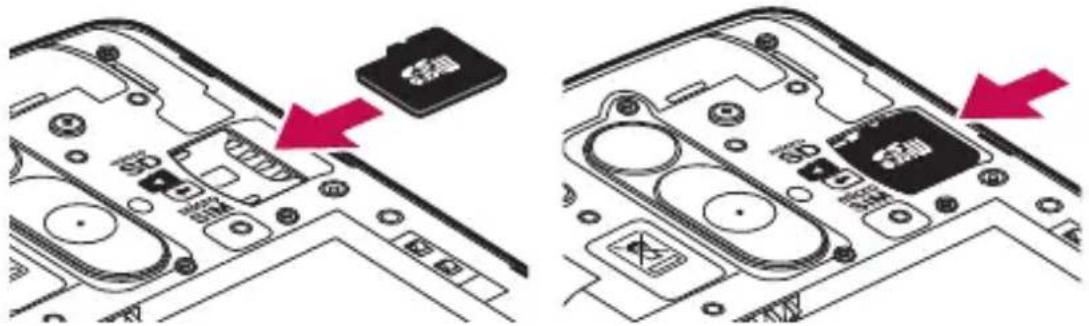
Votre tellephone prend en charge l'utilisation de cartes mmoire microSDTM microSDHCd'une capacite maximale de 32 Go. Ces cartes mmoire sont conques specialement pour les telephones portables et autres appeareils tres compacts. Elles sont ideales pour stocker des contenus riches tels que de la musique, des programmes, des videos et des photos a utiliser sur voite tellephone.
Pour insérer une carte memoire :
Insérez la carte dans son emplacement. Assurez-vous que la zone de contact doree de la carte est bien orientée vers le bas.
Pour-retirer la carte mémoire en toute sécurité :
Appuyez sur > onglet Applications > Paramétres > onglet Général > Stockage > Désactiver la carte SD.
Présentation du téléphone
REMARQUE:
- N'utilise que des cartes mémoire compatibles avec votre téléphone. L'utilisation de cartes mémoire incompatibles peut endommager celles-ci, les données qui y sont stockées ainsi que le téléphone.
- Le téléphone prend en charge le format FAT32 ; par conséquent, la taille maximale par fichier est de 4 Go.

AVERTISSEMENT
N'insérez pas et ne retirez pas la carte mémoire lorsque le téléphone est activé. Vous risqueriez d'endommager la carte mémoire ainsi que votre téléphone et d'alterer les données stockées sur la carte mémoire.
Formater la carte mémoire :
Votre carte mémoire est peut-être déjà formatee. Si ce n'est pas le cas, vous devez le faire avant de pouvoir l'utiliser.
AVERTISSEMENT : Lors du formatage de la carte mémoire, tous les fichiers qu'elle contient sont supprimés.
1 Appuyez sur pour ouvrir la liste des applications.
2 Faites défiér la page et appuyez sur Paramétres > onglet Général > Stockage.
3 Appuyez sur Désactiver la carte SD.
4 Appuyez sur Effacer la carte SD > Effacer la carte SD > Tout effacer.
5 Si vous avez activé un verrouillage par schéma, dessinez le schéma correspondant et sélectionnez Tout effacer.
REMARQUE: Si vous carte mémoire contient des données, la structure des dossiers peut être modifiée après le formatage, en raison de la suppression de tous les fichiers.
Verrouillage et déverrouillage de l'écran
Si vous n'utilise pas votre téléphone pendant un certain temps, l'écran s'éteint et se verrouille automatiquement. Cela permet de prévenir les pressions accidentelles et d'économiser la batterie.
Lorsque vous n'utilisez pas votre téléphone, appuyez sur la touche Marche-Arrêt/Verrouillage pour le verrouiller.
Si des programmes sont en cours d'exécution lors du verrouillage de l'écran, il se peut qu'ils continuer à s'executer independamment du mode Verrouillage. Il est conseilé de fermer tous les programmes avant d'appliquer le mode Verrouillage afin de ne pas entraîner de surcôuts (liés, par exemple, à un appel vocal, à un accès Internet ou à une transmission de données).
Pour reactiver votre téléphone, appuyez sur la touche Marche-Arrêt/Verrouillage ©. L'écran de verrouillage s'affiche. Appuyez sur l'écran de verrouillage et faites glisser votre doigt dans n'importequelle direction pour déverrouiller l'écran d'accueil. Le dernier écran que vous avez affché s'ouvre.
Votre écran d'accueil
Conseils d'utilisation de l'écran tactile
Voici quelques astuces pour vous familiariser avec votre téléphone.
Appuyer sur : un simple appui avec le doigt permet de selectionner des éléments, des liens, des raccourcis et des lettres sur le clavier visuel.
Exercer une pression prolongée : maintenez le doigt appuyé sur un élément de l'écran sans le relever jusqu'à ce qu'une action se produit. Par exemple, pour ouvrir les options disponibles d'un contact, appuyez de façon prolongée sur le contact figurant dans la liste Contacts jusqu'à ce que le menu contextuel s'affiche.
Faire glisser (glisser-deplacer): maintenez le doigt sur un élément pendant quelques instants, puis, sans relever le doigt, déplacez-le sur l'écran jusqu'à la position voulue. Vous pouvez faire glisser des éléments de l'écran d'accueil pour les repositionner.
Faire glisser le doigt : passesrapidementledoigt sur la surface de I'ecran sans le relever après le premier contact (de maniere a ne pas déplacer un élément par glisser-deplacer). Par exemple, vous pouvez déplacer I'ecran vers le haut ou vers le bas pour faire defiler une liste, ou parcourir les différents écrans d'accueil en I'effleurant de gauche à droite (et vice versa).
Appuyer deux fois : appuyez deux fois pour effectuer un zoom sur une page Web ou sur une carte. Par exemple, touchez rapidement à deux reprises la section d'une page Web pour redimensionner cette section et l'adapter à la largeur de l'écran. Vous pouvez aussi appuyer deux fois pour effectuer un zoom avant ou arrêté lorsque vous regardez une photo.
Zoom par pincement: rapprochez ou écarts les doigts sur l'écran pour effectuer un zoom avant ou arrière lorsque vous naviguez sur Internet ou lorsque vous visionnez une carte ou une image.
Pivoter l'écran : dans de nombreux menus et applications, l'orientation de l'écran s'ajuste selon l'orientation physique du téléphone.
REMARQUE:
- Pour sélectionner un élément, appuyez au centre de l'icône.
- N'exercez pas une pression trop force sur l'écran tactile ; celui-ci est suffisamment sensible pour détecter une pression légère et sure.
- Utilisez le bout du doigt pour appuyer sur l'option voulue. Veillez à ne pas appuyer sur d'autres touches.
Écran d'accueil
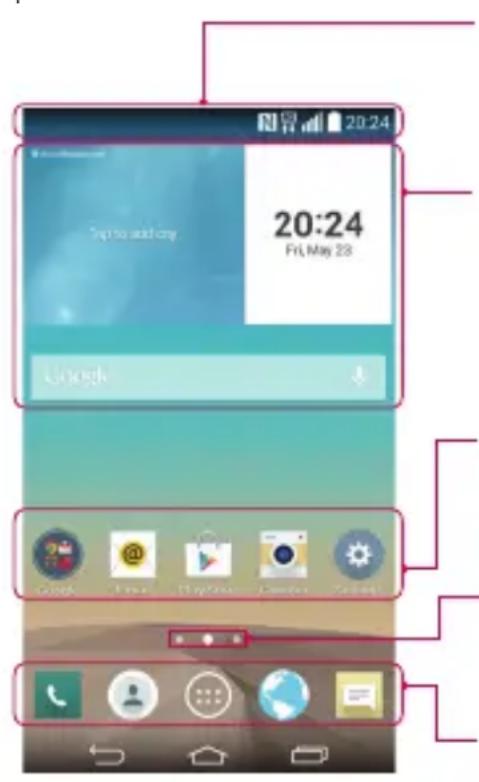
L'écran d'accueil est le point de départ de nombreuses applications et fonctions. Vous pouvez y ajouter des éléments tels des raccourcis d'applications, ou des widgets Google afin d'acceder rapidement aux informations et applications. Il s'agit de la page par défaut, accessible à partir de n'importe quel menu en appuyant sur
Barredetat
Elle donne des informations sur l'etat du téléphone, y compris l'heure, l'intensité du signal, l'etat de la batterie et les icones de notification.
Widget
Les widgets sont des applications indépendantes accessibles à partir de l'écran des applications, de l'écran d'accueil principal ou des autres écrans d'accueil. Contrairement à un raccourci, les gadgets s'afficient directement sur l'écran.
Icones des applications
Appuyez sur une icône (application, dossier, etc.) pour l'ouvrir et l'utiliser.
Indicateur de positionnement
Indique dans qu'elle page de I'ecran d'accueil vous vous trouvez.
Zone Quick Key (Touch de raccourci)
Permet d'acceder à la fonction d'une simple touche depuis n'importe qu'elle toile d'écran d'accueil.
Écran d'accueil étendu
Le système d'exploitation fournit plusieurs pages d'écran d'accueil pour que vous ayez plus de place pour ajouter des iconônes, des widgets, etc.
Faites glisser votre doigt vers la droite ou la gauche pour parcourir l'écran d'accueil étendu.
Votre écran d'accueil
Personnalisation de l'écran d'accueil
Vou puez personaliser l'écran d'accueil en y ajoutant des applications, des widgets, ou en changeant de fond d'écran.
Pour ajouter des éléments à l'écran d'accueil :
1 Appuyez de façon prolongée sur la partie vierge de l'écran d'accueil.
2 Dans le menu Mode d'ajout, Sélectionnez l'élement à ajouter. Les éléments ajoutés apparaissent alors sur l'écran d'accueil.
3 Faites glisser chaque élément à l'endroit youlu, puis relevez le doigt.
ASTUCE! Pour ajouter une icône d'application à l'écran d'accueil à partir du menu Applications, appuyez de façon prolongée sur l'application que vous souhaitez ajouter.
Pour supprimer un élément de l'écran d'accueil :
Accedez à l'écran d'accueil. Ensuite, appuyez longuement sur l'icone que vous souhaitez supprimer, puis faites-la glisser jusqu'à
Pour ajouter une application en tant que touche de raccourci
A partir du menu Applications ou de l'écran d'accueil, exercez une pression prolongée sur l'icone d'une application et faites-la glisser dans la zone de la touche de raccourci.
Pour supprimer une application de la zone de raccourci
Exercez une pression prolongée sur la touche de raccourci correspondante et faites-la glisser sur
REMARQUE: La touche Applications ne peut pas etre supprimée.
Pour personnelier les icones des applications sur l'écran d'accueil
1 Exercez une pression prolongée sur l'icone jusqu'à ce que vous puissiez la déplacer. Puis déposez-la à l'endroit youlu. Le symbole de modification apparaît en haut à droite de l'application.
2 Appuyez a nouveau sur l'icone, puis selectionnez le modele et la taille d'icone de votrechoix.
3 Appuyez sur OK pour enregistrer les modifications.
Retour à une application récemment utilisée
1 Appuyez sur L'écran affiche alors une fenêtre contextuelle contenant les icones de vos dernières applications utilisées.
2 Appuyez sur une icône pour ouvrir l'application correspondante. Ou appuyez sur ® pour revenir à l'écran précédent.
Volet Notifications
Les notifications vous préviennent de la réception de nouveaux messages, des événements du calendrier, des alarmes, ainsi que des événements en cours, par exemple lorsque vous étés au téléphone.
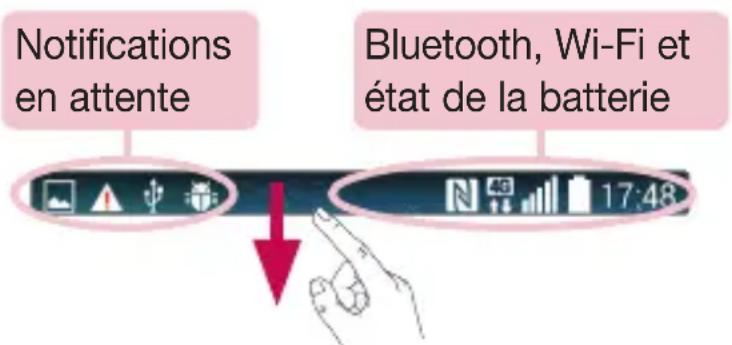
Lors de l'arrivee d'une notification, son icone s'affiche en haut de I'ecran. Les icones des notifications en attente s'affichent a gauche et les icones du systeme telles que le Wi-Fi ou le niveau de charge de la batterie s'affichent a droite.
REMARQUE: Les options disponibles peuvent varier selon les régions ou les opérateurs.
Votre écran d'accueil
Ouvrir le volet Notifications
Faites glisser votre doigt vers le bas à partir de la barre d'etat pour ouvrir le volet Notifications.
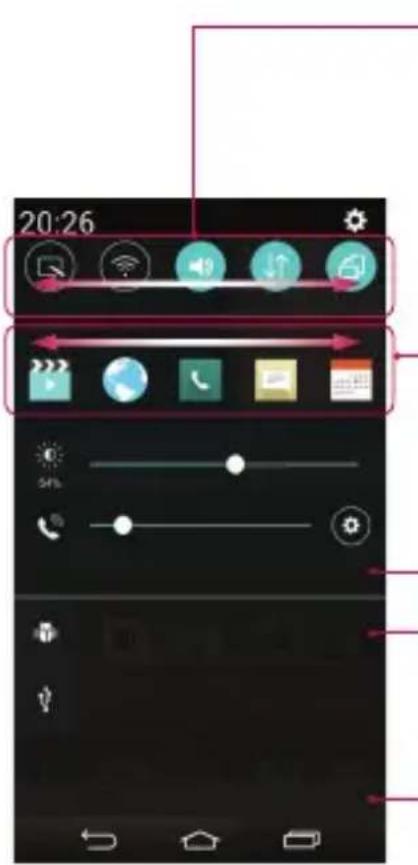
Zone de commutation rapide
Appuyez sur chaque touche de commutation rapide pour l'activer / la désactiver. Exercez une pression prolongée sur la touche pour acceder au menu Paramètres de la fonction. Pour afficher davantage de touches de commutation, faites glissez votre doigt vers la droite ou la gauche. Appuyez sur pour supprimer, ajouter ou réorganiser les touches de commutation.
QSlide apps
Appuyez sur une application QSlide pour qu'elle s'ouvre dans une petite fenêtre sur votre écran. Appuyez sur pour supprimer, ajouter ou réorganiser les applications QSlide.
Appuyez pour effacer toutes les notifications.
Notifications
Les notifications courantes s'affichent avec une brève description. Appuyez sur une notification pour l'afficher.
Pour fermer le volet Notifications, appuyez sur l'onglet et faites-le glisser vers le haut de I'écran.
Icones indicatrices sur la barre d'etat
Les icônes apparaissent dans la barre d'etat en haut de l'écran pour indiquer des appeals manqués, des nouveaux messages, des événements du calendrier, l'état du périhérique et bien plus.

Les icônes affichées en haut de l'écran fournissant des informations relatives à l'etat de l'appareil. Les icônes repertoriées dans le tableau ci-dessous figurent parmi les plus courantes.
| Icône Description Icône Description | ||
| Aucune carte SIM insérée Sonnerie désactivée | ||
| Aucun signal réseau disponible Mode Vibreur actif | ||
| Mode Avion activé Batterie entièrement chargée | ||
| Connecté à un réseau Wi-Fi Batterie en charge | ||
| Casque avec fil connecté | Téléphone connecté à un PC via un cable USB | |
| Appel en cours Téléchargement de données en cours | ||
| Appel manqué Chargement de données en cours | ||
| Le Bluetooth est activé GPS activé | ||
| NFC activé Données en cours de synchronisation | ||
| Avertissement du système Nouveau message Gchatable | ||
| Alarme activée | Novouveau message Hangouts disponible | |
| Nouvelle boîte vocale disponible Choisir la méthode de saisie | ||
| Novouveau SMS ou MMS disponible Mobile Hotspot actif | ||
| Chanson en cours de lecture | Partage de contenu activé | |
| La radio FM est activée | ||
Votre écran d'accueil
REMARQUE: L'emplacement des icônes dans la barre d'etat peut varier selon les fonctions ou les services.
Clavier visuel
Vous pouvez saisir du texte à l'aide du clavier à l'écran. Le clavier à l'écran s'affiche automatiquement à l'écran lorsque vous doivent saisir du texte. Pour afficher le clavier manuellement, appuyez simplement sur le champ Texte que vous souhaitez replir.
Utilisation du clavier et saisie de texte
Appuyez une fois pour que la dette suivante s'inscrite en majuscule. Appuyez deux fois pour ne saisir que des majuscules.
Appuyez pour permuter entre le clavier numérique et celui des symboles.
Appuyez pour acceder aux réglages du clavier. Appuyez et maintainez la touche enforcée pour saisir le texte par commande vocale ou enter les éléments copés dans le Presse-papier.
Appuyez pour saisir un espace.
Appuyez pour creer une ligne.
× Appuyez pour supprimer le caractère précédent.
Saisie des lettres accentuees
Lorsque vous sélectionnez Français ou Espagnol comme langue de saisie de texte, vous pouvez saïrir les caractères spéciaux français ou espagnols (par exemple, « à »).
Par exemple, pour insérer le caractère « à», maintainez la touche « a » enforcée jusqu'à ce que la touche de zoom avant grandisse et affiche les caractères des autres langues.
Sélectionnez ensuite le caractère spécial souhaité.
Configuration d'un compte Google
Lorsque you allumez voite tellephone pour la preme fois, il you est possible dactiver le reseau, de you connecter a vrotte compte Google et de definir comment you souhaitez utilisec certains services Google.
Configurer votre compte Google :
- Connectez-vous à un compte Google à partir de l'écran d'invite de configuration.
0U
- Appuyez sur l > onglet Applications > selektionnez une application Google, par exemple Gmail > selektionnez Nouveau pour creer un nouveau compte.
Si vous avez un compte Google, appuyez sur Compte existant, saisissez votre adresse e-mail et votre mot de passage, puis appuyez sur
Une fois vous compte Google configuré sur votre téléphone, ce dernier se synchronise automatiquement avec votre compte Google sur le Web.
Votre repertoire, vos messages Gmail, les événements de calendrier et autres informations liées à ces applications ou services Web sont synchronisés avec votre téléphone. (Cela dépendra de vos paramètres de synchronisation.)
Lorsque la connexion est établie, elle permet d'utiliser Gmail™ et de bénéficier des services Google sur votre téléphone.
Connexion à des réseaux et périphériques
Wi-Fi
Le Wi-Fi permet d'acceder à Internet en haut-debit dans la zone de couverture d'un point d'accès sans fil (PA). Bénéficiaz d'une connexion Wi-Fi à Internet sans frais supplémentaires.
Connexion aux réseaux Wi-Fi
Pour utiliser la fonction Wi-Fi sur votre téléphone, vous devez acceder à une borne Wi-Fi, également nommée « point d'accès sans fil ». Certaines bornes sont libres d'accès et vous pouvez vous y connecter très facilement. D'autres bornes Wi-Fi sont masquées ou font appel à d'autres fonctions de sécurité. Pour s'y connecter, le téléphone doit être configuré.
Désactivez la fonction Wi-Fi lorsque vous ne l'utilise pas afin de prolonger la durée de vie de votre batterie.
REMARQUE: Si vous étés en dehors de la zone Wi-Fi ou que vous avez régle Wi-Fi sur DÉSACTIVÉ, des frais supplémentaires peuvent être appliqués par votre opérateur pour l'utilisation de données mobiles.
Activation de la fonction Wi-Fi et connexion à un réseau Wi-Fi
1 Appuyez sur > > onglet Applications > Paramétres > onglet Réseaux > Wi-Fi.
2 Reglez le Wi-Fi sur Active pour activer cette fonction et lancer la recherche des reseaux Wi-Fi disponibles.
3 Appuyez a nouveau sur le menu Wi-Fi pour afficher la liste des réseaux Wi-Fi actifs à portée.
- Une icône de verrouillage permet d'identifier les réseaux sécurisés.
4 Appuyez sur un réseau pour étabir la connexion à ce réseau.
- Si le réseau est sécurisé, vous étés invite à saisir un mot de passer ou d'autres identifiants de connexion. (Contactez notre administrateur réseau pour plus de détails.)
5 Dans la barre d'etat, différentes icônes indiquent l'etat du réseau Wi-Fi.
Bluetooth
Vouss pouvez envoyer des données via Bluetooth en executant une application correspondante, et non depuis le menu Bluetooth, comme il est normalement d'usage sur la plupart d'autres téléphones mobiles.
REMARQUE :
- LG décline toute responsabilité en cas de perte, d'interception ou de mauvaise utilisation de données envoyées ou reçues via la fonction sans fil Bluetooth.
- Veillez à ce que les péripériques avec lesquels vous échangez des données ou dont vous receivez des données soient toujours de confiance et bien securisés. Si des obstacles se trouvent entre les péripériques, la distance d'utilisation pourrait être réduite.
- Certains appareils, notamment ceux non testés ouapprovés par Bluetooth SIG, peuvent être incompatibles avec votre téléphone.
Activer Bluetooth et coupler votre téléphone à un périphérique Bluetooth :
Voudevezjumelervotrecarpeilavecunautreappareilavantdeyouyconnecter.
1 Appuyez sur l > onglet Applications > Paramétres > onglet Réseaux > Activer Bluetooth.
2 Appuyez de nouveau sur le menu Bluetooth. Les options d'affi chage de votre périhérique et de recherche d'autres périhériques sont alors disponibles. Appuyez sur Recherche d'appareils pour partager les téléphones à portée de la connexion Bluetooth.
3 Sélectionnez l'appareil que vous souhaitez coupler dans la liste. Une fois le couplage réussi, votre apparéil se connecte à l'autre apparéil.
REMARQUE: Certains périhériques, et plus particulièrement les casques et les kits mains libres voiture, peuvent posseder un code PIN fixe pour la fonction Bluetooth, tel que 0000. Si l'autre apparéil est protégé par un code PIN, vous devrez le saisir.
Envoyer des données à l'aide de la fonction sans fil Bluetooth
1 Depuis l'application appropriée ou Telechargesments, selectionnez un fi chier ou un élément comme un contact, un événement de calendrier ou un fi chier multimédia.
2 Sélectionnez l'option d'envoi de données par Bluetooth.
Connexion à des réseaux et périphériques
REMARQUE: La méthode de sélection d'options peut varier en fonction du type de données.
3 Recherche un périhérique compatible Bluetooth et procédez à un jumelage.
Recevez des données à l'aide de la fonction sans fil Bluetooth
1 Appuyez sur > 串 > onglet Applications > Parametes > onglet Reseaux > Activer Bluetooth.
2 Appuyez de nouveau sur le menu Bluetooth et cochez la case proposée en haut de l'écran pour que vous téléphone soit visible sur d'autres dispositifs.
REMARQUE : Pour sélectionner la durée pendant laquelle vous pertirphérique sera visible, appuyez sur 日 > Expiration de visibilité.
3 Sélectionnez Accepter pour confirmer que vous souhaitez receivevoir des données depuis ce périphérique.
Partage de votre connexion de données mobile
Le partage de connexion via USB et le point d'accès Wi-Fi mobile sont des fonctions précieuses en l'absence de connexions sans fil disponibles. Vous pouvez-partager votre connexion de données mobile avec un ordinateur individuel via un cable USB (partage de connexion via USB). Vous pouvez également partager la connexion de données de votre téléphone avec plusieurs appareils à la fois, en utilisant votre téléphone comme un point d'accès Wi-Fi mobile.
Lorsque vous téléphone partage sa connexion de données, une icône s'affiche dans la barre d'état et sous forme de notification constante dans la barre de notification.
Pour obtenir les dernières informations sur le partage de connexion et les points d'accès Wi-Fi mobiles, y compris les systèmes d'exploitation pris en charge et autres détails, rendez-vous sur le site http://www.android. com/tether.
Partage de votre connexion de données sous forme de Hotspot Wi-Fi mobile
1 Appuyez sur > > onglet Applications > Paramétres > onglet Réseaux > Réseaux et partage de connexion > Hotspot Wi-Fi basculer pour l'activer.
2 Entrez un mot de passer et appuyez sur Enregistrer.
ASTUCE! Si vous ordinateur fonctionne sous Windows 7 ou sous un système d'exploitation recent de Linux (par exemple Ubuntu), il n'est généralement pas nécessaire de préparer votre ordinateur pour le partage de connexion. Cependant, si vous executez une version antérieure de Windows ou un autre système d'exploitation, il se peut que vous deviez préparer votre ordinateur pour étabir une connexion réseau via USB. Pour obtenir les dernières informations sur les systèmes d'exploitation prénant en charge le partage de connexion via USB et comment les configurer, rendez-vous sur le site http://www.android.com/tether.
Attribution d'un nouveau nom ou sécurisation de votre point d'accès mobile
Vouss pouvez modifier le nom de reseau Wi-Fi de votre téléphone (SSID) et securiser le réseau Wi-Fi.
1 Appuyez sur > > onglet Applications > Paramétres > onglet Réseaux > Réseaux et partage de connexion > Hotspot Wi-Fi.
2 Appuyez sur Configurer le hotspot (point d'accès Wi-Fi partagé).
- La boîte de dialogue Configurer le hotspot (point d'accès Wi-Fi partagé) s'affiche.
- Vous pouvez modifier le Nom Wi-Fi (SSID) que les autres ordinateurs voient lorsqu'ils recherchent des réseaux Wi-Fi.
- Vous pouze également appuyer sur le menu Sécurité pour configurer le réseau avec une sécurité WPA2 (Wi-Fi Protected Access 2) et une clé prépartagée (PSK).
- Si vous choisissez l'option de sécurité WPA2 PSK, un champ de mot de passer est ajouté à la boîte de dialogue Configurer le hotspot (point d'accès Wi-Fi partagé). Si vous saisissez un mot de passer, il vous faudra le faire lorsque vous vous connectez au point d'accès du téléphone depuis un PC ou un autre péripérique. Vous pouvez selectionner Non Sécurité dans le menu Sécurité pour-retirer la sécurité du réseau Wi-Fi.
3 Appuyez sur Enregistrer.
ATTENTION! Si vous définissez l'option de sécurité sur Ouvrir, vous ne pouvez pas empêcher l'utilisation non autorisé des services en ligne par d'autres personnes et vous risquez d'encourir des frais supplémentaires. Pour éviter les utilisations non autorisées, il est conseilé de garder l'option de sécurité activée.
Connexion à des réseaux et périphériques
Wi-Fi Direct
Wi-Fi Direct prend en charge la connexion directe entre les péripériques compatibles Wi-Fi sans nécessiter de point d'accès. Parce que Wi-Fi Direct sollicité de façon importante la batterie, nous vous recommendons de brancher votre téléphone à une prise de courant lorsque vous utilisez la fonction Wi-Fi Direct. Vérifiez à l'avance votre réseau Wi-Fi et Wi-Fi Direct et assurez-vous que les utilisateurs sont connectés au même réseau.
SmartShare
Vou puez facilement utilise la fonction SmartShare dans les applications Galerie, Musique, etc.
Profiter du contenu via différents dispositifs
Voussoupiezpartagerlecontuudvotretelphoneavecplusieursperiphériquesdiffereents.Appuyez sur pourpartagerudcontuundlesapplicationsGalerie,Musique.
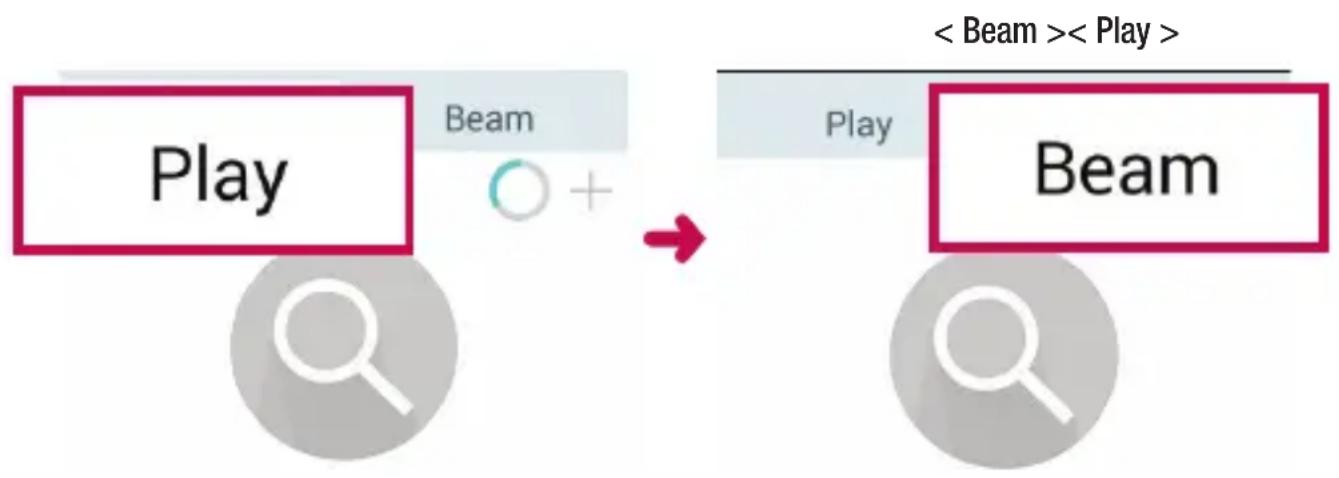
Lecture/Envoi
Play : Vous pouvez dire votre contentu sur votre téléviseur, haut-parleur Bluetooth, etc.
Beam : Vous pouvez envoyer votre contenu vers des appareils compatibles avec Bluetooth et SmartShare Beam.
- SmartShare Beam : Transférez rapidement vos contenus via Wi-Fi Direct.
Profiter de contenus de péripériques situés à proximité
Vouss pouvez beneficier du contenu disponible sur des peripheriques situés à proximite (par exemple, PC.NAS, Mobile) dans les applications Galerie, Musique.
Connexion de périhériques
Connectez votre dispositif et d'autres disposits compatibles avec DLNA sur le même réseau Wi-Fi.
Recherche d'autres péripériques
1 Appuyez sur Appareils à proximate pour afficher les périhériques compatibles avec DLNA.
2 Connectez votre téléphone au périphérique pour voir son contenu.
Connexions au PC via un cable USB
Décovrez comment connecter votre appareil à un PC à l'aide d'un cable USB en modes Connexion USB.
Transférer de la musique, des photos et des vidés avec l'option MTP
1 Connectez votre téléphone à l'ordinateur à l'aide du cable USB.
2 Vous pouvez alors afficher le contenu du stockage de masse sur votre PC et transférer des fichiers.
Synchronisation avec Windows Media Player
Assurez-vous que Windows Media Player est installé sur votre ordinateur.
1 A l'aide du cable USB, connectez le téléphone à un PC sur lequel Windows Media Player est installé.
2 Sélectionnez l'option Appareil média (MTP). Àpres connexion, une fenêtre contextuelle s'affi che sur le PC.
3 Ouvrez Windows Media Player pour synchroniser des fi chiers de musique.
4 Modifie ou saisissez le nom de votre apparéil dans la fenêtre contextuelle (si nécessaire).
5 Sélectionnez et faites glisser les fichiers musicaux souhaités vers liste de synchronisation.
6 Lancer la synchronisation.
- Les conditions suivantes doivent être remplies pour synchroniser Windows Media Player.
Éléments Condition requise
Système d'exploitation Microsoft Windows XP SP2, Vista ou version ultérieure
Version de Window Media Player Windows Media Player 10 ou version ultérieure
Appels
Émission d'un appel
1 Appuyez sur pour ouvrir le clavier.
2 Composez le numero sur le clavier. Pour supprimer un chiffre, appuyez sur .
3 Appuyez sur pour émettre un appel.
4 Pour raccrocher, appuyez sur l'icone Fin
ASTUCE! Pour saisir le signe « + » au début d'un numéro international, appuyez de façon prolongée sur 0+.
Appel des contacts
1 Appuyez sur pour ouvrir votre liste de contacts.
2Après avoir appuyé sur Rechercher un contact, parcourez votre liste de contacts ou saississez les premières lettres du contact à appeler.
3 Dans la liste, appuyez sur que vous souhaitez appeler.
Réponse à un appel et rejet d'un appel
Lorsque vous receivez un appel alors que le téléphone est verrouillé, faites glisser dans n'importe qu'elle direction pour Répondre à l'appoint entrant.
Faites glisser dans n'importe quelle direction pour Refuser l'emploi entrant.
Faites glisser votre doigt sur l'icone Refuser avec un message dans n'importe qu'elle direction pour envoyer un message.
ASTUCE! Refuser avec un message
Cette fonction vous permet d'envoyer rapidement un message. Cette fonction peut s'avérer particulièrement utile si vous doivent envoyer rapidement un message lorsque vous rejoetez un appelpendant une réunion.
Réglage du volume des appeals entrants
Pour régler le volume des appel entrants pendant un appel, utilisez les touches de réglage du volume situées sur le côte gauche du téléphone.
Émettre un second appel
1 Pendant votre premier appel, appuyez sur la touche 3 > Ajouter un appel et composez le numéro. Vous pouze également acceder à la liste des numérios récemment composés en appuyant sur Journal des appeals ou rechercher des contacts en appuyant sur Répertoire et en selectionnant le contact à appeler.
2 Appuyez sur pour émettre un appel.
3 Les deux appel s'affichent sur I'ecran d'appl. L'appl initial est verrouille et mis en attente.
4 Appuyez sur le numero qui s'affiche pour basculer entre les appels. Ou appuyez sur Fus. appel pour effectuer une conférence téléphonique.
5 Pourmettre fin à un appel en cours,appuyez sur Fin ou sur la touche puis faites glisser la barre de notification vers le bas et selectionnez I'icone Fin d'appe1
Remarque : Vous serez facturé pour chaque appel émis.
Affichage des journaux d'essay
Dans l'écran d'accueil, appuyez sur et choisissez Journal des appeals. Une liste complète de tous les appeals émis, reçus et manqués est affichée.
ASTUCE!
- Pour afficher les détails de chaque appel (date, heures et durée), appuyez sur la ligne correspondante.
- Appuyez sur 3 , puis appuyez sur Supprimer tout pour supprimer tous les éléments enregistrés.
Appels
Paramètres d'essay
Vouss pouvez configurer les parametes d'appl, tels que le transfert d'appl, et d'autres fonctions particulieres proposées par voite operteur.
1 Dans l'écran d'accueil, appuyez sur
2 Appuyez sur
3 Appuyez sur Paramétres d'applé et sélectionné les options que vous souhaitez paramétrer.
Répétaire
Vous ave la possibilité d'ajouter des contacts sur votre téléphone et de les synchroniser avec ceux de votre compte Google ou d'autres comptes prénant en charge la synchronisation des contacts.
Recherche d'un contact
Sur I'écran d'accueil
1 Appuyez sur pour ouvrir votre liste de contacts.
2 Appuyez sur Rechercher un contact et saisissez le nom du contact à l'aide du clavier.
Ajout d'un nouveau contact
1 Appuyez sur , saisissez le numero du nouveau contact, puis appuyez sur la touche . Appuyez sur Ajouter aux contacts > Nouveau contact.
2 Pour ajouter une image au nouveau contact, touche la zone de l'image. Choisissez entre Prendre une photo, Sélectionner à partir de la Galerie.
3 Sélectionnez le type de contact en appuyant sur
4 Appuyez sur une catégorie d'informations de contact et saisissez les données relatives à la contact.
5 Appuyez sur Enr eigister.
Contacts préféRES
Permet de classer dans les favors les contacts que vous appelez fréquemment.
Ajout d'un contact à vos+favoris
1 Appuyez sur pour ouvrir votre liste de contacts.
2 Appuyez sur un contact pour affi cher les informations le concernant.
3 Appuyez sur l'etoile affichée à droite du nom du contact. L'etoile devient jaune.
Répétaire
Suppression d'un contact de votre liste de favors
1 Appuyez sur pour ouvrir votre liste de contacts.
2 Appuyez sur Favoris et selectionnez un contact pour afficher les informations le concernant.
3 Appuyez sur l'etoile jaune à droite du nom du contact. L'etoile devient grise et le contact est supprimé de vos favoris.
Creation d'un groupe
1 Appuyez sur pour ouvrir votre liste de contacts.
2 Appuyez sur Groupes puis sur : Sélectionnez Nouveau groupe.
3 Saisissez un nom pour ce nouveau groupe. Vous pouvez aussi attribuer une sonnerie au nouveau groupe créé.
4 Pour sauvégarder le groupe, appuyez sur Enregistrer.
REMARQUE: La suppression d'un groupe n'entraîne pas la suppression des contacts qui lui sont affectés. Ils seront conservés dans leur réseau.
Messagerie
Votre telephone réunit les fonctions SMS et MMS dans un menu intuitif et convivial.
AVERTISSEMENT : Message LG doit être paramétré comme application SMS par défaut. Dans le cas contraire, certaines fonctionnalités des messages ne seront pas disponibles.
Envoi d'un message
1 Appuyez sur dans l'écran d'accueil, puis appuyez sur pour ouvrir un message vide.
2 Saisissez le nom ou le numéro d'appoint dans le champ A. Au fur et à mesure que vous saississez le nom du contact, les contacts correspondants s'affi chent. Vous pouvez appuyer sur l'un des destinataires proposés. Vous pouvez ajouter plusieurs contacts.
REMARQUE: Un SMS vous sera facturé pour chaque destinataire auquel vous envoyez ce message.
3 Appuyez sur le champ Saisir le message pour commencer à rédigier votre message.
4 Appuyez sur pour ouvrir le menu Options. Choisissez l'une des options suivantes : Message rapide, Insérer une emoticône, Planifier l'envoi, Ajouter un objet et Ignorer.
ASTUCE! Vous pouvez appuyer sur l'icone pour joindre un fichier à votre message.
5 Appuyez sur Envoyer pour envoyer votre message.
6 Les réponses apparaissent sur l'écran. Au fur et à mesure que vous consultez les messages et en envoyez d'autres, un fi l de discussion se cree.

AVERTISSEMENT:
- La limite de 160 caractères peut varier d'un pays à l'autre, selon la langue et la méthode de codage du SMS.
- Si une image, une réserve ou un contenu audio est ajouté à un SMS, celui-ci est automatiquement converti en MMS et vous étes facturé en conséquence.
Messagerie
Boîte classée
Les messages (SMS et MMS) échangés avec une autre personne peuvent être affichés dans l'ordre chronologique. Vous avez ainsi facilement accès à l'histoire de vos conversations.
Modification des paramètres de message
Les paramètres de message du téléphone sont prédéfinis de sorte que vous puissiez envoyer des messages immédiatement. Vous pouze toute fois modifier les paramètres en fonction de vos préférences.
- Appuyez sur l'icone Messagerie de l'écran d'accueil, sur ① puis sur Paramétres.
Vousspuvezyousservirdl'applicationE-mailpourtiredese-mailsprovenantdeservicesdemessengeretels queGmail.L'applicationE-mailprendenchargelestypesdecomptessuivants:POP3,IMAPetExchange.
Votre opérateur ou votre administrateur système peut vous fournir les paramètres de compte dont vous avez besoin.
Gestion d'un compte de messagerie
La première fois que vous ouvrez l'application Email, un assistant de configuration s'affiche pour vous aider à configurer un compte de messagerie.
Après la configuration initiale, E-mail affiche le contenu de votre boîte de réception.
Ajouter un compte de messagerie :
- Appuyez sur > onglet Applications > Email > appuyez sur > Paramétres > + Ajouter un compte.
Modification des paramètres d'un compte de messagerie :
- Appuyez sur > > onglet Applications > Email > appuyez sur > Paramétres > Paramétres généraux.
Suppression d'un compte de messagerie :
- Appuyez sur > onglet Applications > Email > appuyez sur > Paramétres > appuyez sur > Supprimer le compte > Sélectionnez le compte à supprimer > Supprimer > sélectionnez Oui.
Utilisation des dossiers de comptes
Appuyez sur > > onglet Applications > Email > , puis sur et selectionnez Dossiers.
Chaque compte dispose des dossiers Boite de reception, Boite d'envoi, Envoyés et Brouillons. Selon les fonctions prises en charge par le fournisseur de services de votre compte, il existe peut-être aussi d'autres dossiers.
Composition et envoi d'un e-mail
Composition et envoi d'un message
1 Dans l'application Email, appuyez sur
2 Saisissez l'adresse du destinataire du message. Au fur et à mesure que vous saisissez l'adresse, des adresses correspondantes figurant dans vos contacts vous sont proposées. Si vous ajoutez plusieurs adresses, séparez-les par des points-virgules.
3 Appuyez sur le champ pour ajouter un champ Cc/Bcc puis sur pour joindre des fi chiers si nécessaire.
4 Redigez le texte du message.
5 Appuyez sur
ASTUCE! Lorsqu'un nouvel e-mail arrive dans la boîte de réception, une sonnerie ou une vibration vous préviendra.
Photo et video
Pour ouvrir l'application Appareil photo, appuyez sur > > onglet Application >
Familiarisation avec le viseur
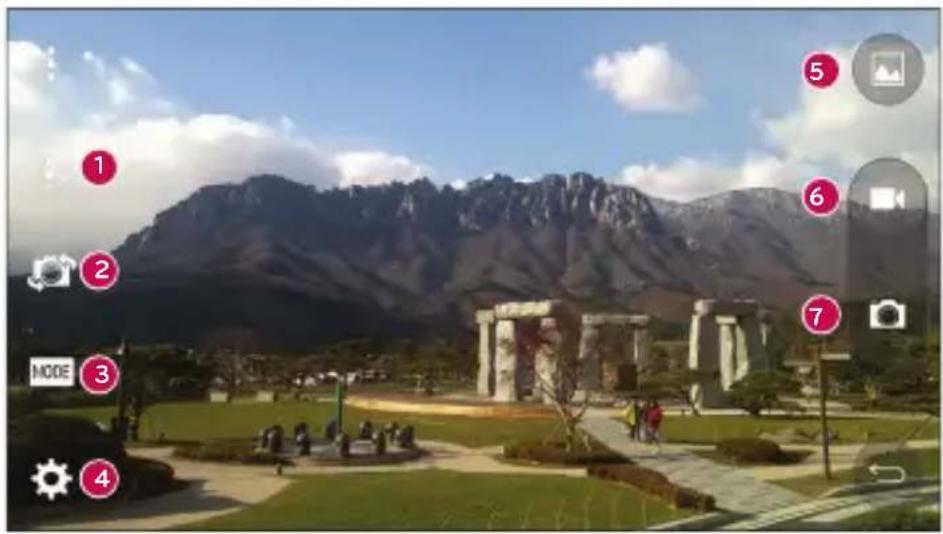
1 Flash - selectionnez Désactéve Acté ou Auto
Permuter laamera - Passe de l'objectif de laamera sur la face arrriere a celui sur la face avant.
3 Prise de vue - Sélectionnez Automatique ou Panorama.
Paramétres - appuyez sur cette icône pour ouvrir le menu de paramétrage.
Galerie - permet d'afficher la derniere photo prise. Vous pouze ainsi acceder à votre galerie et voir les photos enregistrées depuis le mode Appareil photo.
6 Enregister -permét de démarrer l'enregistrement.
Capturer - Permet de prendre une photo.
REMARQUE: assurez-vous que l'objet est propre avant de prendre des photos.
Photo et video
Utilisation des paramètres avancés
Dans le viseur, appuyez sur pour ouvrir les options avancées. Vous pouvez modifier les paramétres de l'appareil photo en faisant défilé la liste. ÀpRES avoir sélectionné l'options, appuyez sur
| ON | Permet de combiner plusieurs photos prises sous différents angles pour creer une seule photo optimale lorsque les conditions d'éclairage sont difficiles. |
| Permet de sélectionner la résolution de la photo. Si vous choisissez la résolution maximale, la taille des fichiers augmentera, et vous pourrez donc stocker moins de photos dans la mémoire. | |
| Pour prendre une photo,(PRononcez l'un des mots suivants:Cheese,Smile,Whisky,Kimchi ou LG. | |
| OFF | Définit un intervalle de temps après avoir appuyé sur le déclencheur. Le minuteur est très utile si vous foulez figurer sur une photo. |
| Facile à utiliser pour prendre deaillesures photos en respectant les lignesizontales et verticales. | |
| Permet d'ouvrir le guide d'aide pour en savoir plus sur une fonction. |
ASTUCE!
- Le menu des paramètres est superposé au viseur. Ainsi, lorsque vous modifie les éléments de couleur ou de qualité de la photo, vous avez un aperçu de l'image modifiée derrière le menu des paramètres.
Prise de vue rapide
1 Ouvrez l'application Appareil Photo et visez I'objet que vous poulez prendre en photo.
2 Des cadres de mise au point apparaissent alors au centre de l'écran du viseur. Vous pouvez aussi appuyer n'importe où sur l'écran pour effectuer une mise au point sur cet élément précis.
3 Lorsque le cadre de mise au point devient bleu, l'appareil photo a effectue la mise au point.
4 Appuyez sur pour prendre la photo.
Une fois la photo prise
Appuyez sur l'image miniature au bas de l'écran d'appareil photo pour afficher la dernière photo prise.
| Appuyez pour modifier la photo. | |
| Permet de prendre immédiatement une autre photo. | |
| Permet d'envoyer votre photo à d'autres personnes ou de la partager via les services de réseaux sociaux. | |
| Permet de supprimer la photo. | |
| Appuyez sur cette touche pour acceder aux options SmartShare, Configurer l'image comme, Déplacer, Copier, Copier dans le presse-papier, Diaporama, Rotation à gauche, Rotation à droite, Rogner, Ajouter localisation, Renommer, Imprimer ou Détails. | |
| Permet d'ajouter la photo à vos Favoris. |
ASTUCE! Si vous disposez d'un compte SNS paramétré sur votre téléphone, vous pouvez partager vos photos avec votre communauté SNS.
REMARQUE: Le téléchargement de MMS peut entraîner des frais supplémentaires lorsque vous utilisez le service d'itinérance.
Appuyez sur pour ouvrir toutes les options avances.
SmartShare - Appuyez pour/partager votre photo à l'aide de la fonction SmartShare.
Configurer l'image comme - permet d'utiliser l'imagme comme Fond d'écran, Fond d'écran d'accueil, Fond d'écran de verrouillage ou Photo du contact.
Déplacer - permet de déplacer la photo vers un autre emplacement.
Copier - permet de copier la photo selectionnee et de la sauvegarder dans un autre album.
Copier dans le presse-papier - permet de copier la photo et de la conserver dans le Presse-papier.
Diaporama - Affiche automatiquement les images du dossier selectionné l'une après l'autre.
Rotation à gauche/droite - Appuyez pour effectuer une rotation à gauche ou à droite.
Photo et video
Rogner : permet de rogner une partie de la photo. Déplacez votre doigt sur l'écran pour sélectionner la zone à rogner.
Ajouter localisation : permet d'ajouter des informations relatives à votre position géographique.
Renommer: permet de modifier le nom de la photo sélectionnée.
Details : permet d'afficher des informations supplémentaires sur le fichier.
Prise de vue des mouvements
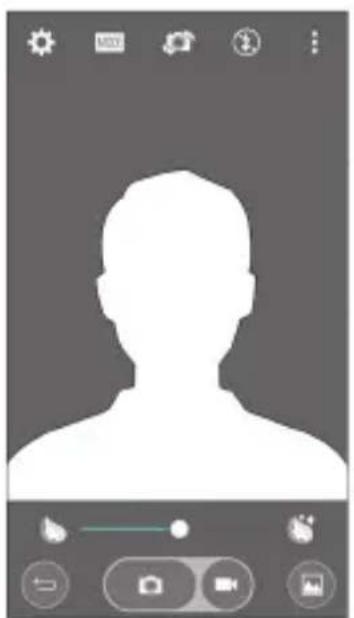
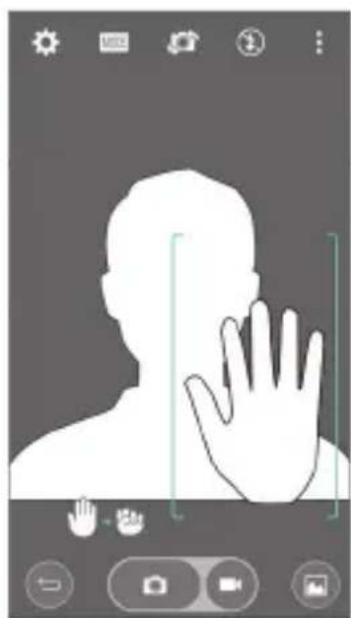
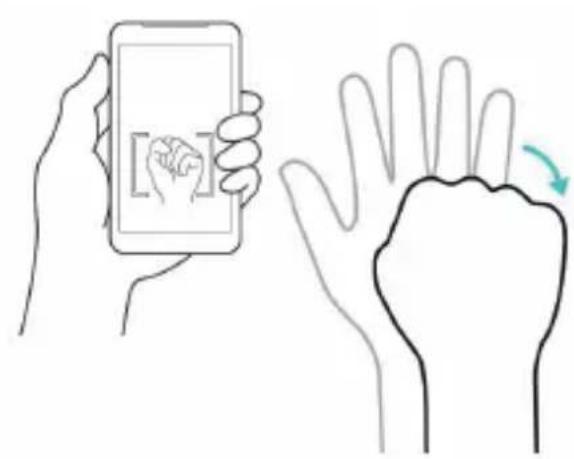
Prendre une photo avec un geste de la main. Pour prendre une photo, levez votre main jusqu'à ce que l'objectif avant la détecte et qu'un cadre apparaisse à l'écran.
Utiliser le mode Panorama
Ce mode vous permet de prendre une photo d'un paysage etendu.
1 Ouvrez l'application Appareil Photo.
2 MODE>Panorama.
3 Appuyez sur pour demarrer.
4 Faites pivoter lentement votre téléphone dans une direction.
5 Pour prendre la photo, alignez la zone de mise au point sur les lignes bleues.
6 Appuyez sur la touche Stop une fois que vous avez terminé.
Enregistrement d'une video rapide
1 Ouvrez l'application Appareil Photo.
2 Tenez le téléphone et dirigez l'objectif vers le sujet que vous souhaitez fi Imer.
3 Appuyez une fois sur pour demarrer l'enregistrement.
4 Un voyant rouge apparait dans la partie supérieure gauche du viseur et un minuteur s'affiche, indiquant la durée de votre video.
5 Appuyez sur l'écran pourmettre fin à l'enregistrement.
ASTUCE!

Permet de prendre une photo lors d'un enregistrement video.
- Permet de mettre un enregistrement video sur pause.
Après l'enregistrement d'une video
Dans l'écran du viseur, appuyez sur la video miniature en haut de l'écran pour afficher la dernière video prise.

Permet d'enregistrer une autre video immediatement.

Permet d'envoyer votre video à d'autres personnes ou de la partager via les services de réseaux sociaux.

Permet de supprimer la video.

Appuyez pour acceder aux options SmartShare, Déplacer, Copier, Rogner, Renommer, Dtails.
REMARQUE: Le téléchargement de MMS peut entrainer des frais supplémentaires lorsque vous utilisez le service d'itinération.
Photo et video
À partir de votre Galerie
Appuyez sur Galerie.
- Pour afficher d'autres photos, faites défilier l'affichage vers la droite ou vers la gauche.
- Pour effectuer un zoom avant ou arrière, appuyez deux fois sur l'écran ou placez-y deux doigs et écarts-les (rapproche les doigs pour effectuer un zoom arrière).
- Appuyez sur l'icone de lecture videour lore une video.
Fonction
Mode Invité
Pour protéger vos données personnelles ou limiter l'accès à certaines applications pour vos enfants, vous pouvez utiliser le mode invite.
Lorsque vous prétez votre téléphone à une autre personne, vous pouvez limiter le nombre d'applications qui s'affichent.
Paramétrz par avance le mode invite et personnalisez les options.
REMARQUE : Pour utiliser le mode invite, le verrouillage par schéma doit être paramétré en avance.
1 Appuyez sur > > onglet Applications > Paramétres > onglet Général > Mode invite.
2 Appuyez sur le commutateur Guest Mode pour activer ce mode.
Knock Code
Voupez deverrouiller I'ecran quand il est eteint en tapotant la zone correcte dans le bon ordre.
Pour activer la fonction de code frappé
1 Appuyez sur > > onglet Applications > Paramètres > onglet Écran > Écran de verrouillage > Choiser l'écran de verrouillage > Knock Code.
2 Ceci ouvre un écran qui vous guide dans la manière de sélectionner l'ordre de déverrouillage. Vous doivent creer un code PIN de sauvegarde par mesure de sécurité en cas d'oubli de votre série de déverrouillage.
Allumer l'écran
Vouspouvezactiver/desactiverI'ecranentapotantsimplementdeuxfois.
Appuyez deux fois au milieu de l'écran pour déverrouiller l'écran. Pour verrouiller l'écran, appuyez deux fois sur la barre d'etat de n'importe quel écran (excepté le viseur de l'appareil photo) ou sur un emplacement vide de l'écran d'accueil.
REMARQUE: En allumant l'écran, veillez à ne pas obstruer le capteur de proximité. Sans quoi l'écran s'eteindra immédiatement après que vous l'ayez allumé pour éviter que ne s'allume dans votre poche ou dans votre sac.
Fonction
QuickMemo+
La fonction QuickMemo+ vous permet de creator des mémos et des captures d'écran. Effectuez des captures d'écran, ajoutez-y des dessins, et partagez-les avec votre famille et vos amis à l'aide de la fonction QuickMemo+.
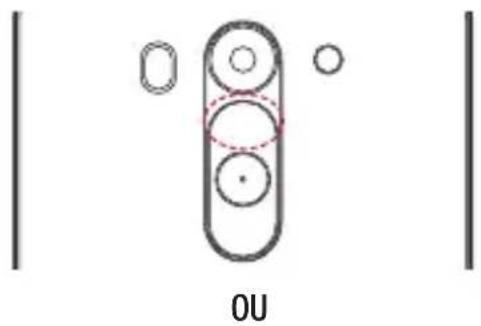
1 (Lorsque I'écran est étèint) Restez appuyé sur la touche Volume haut.
OU
Faites glisser la barre d'etat vers le bas et appuyez sur
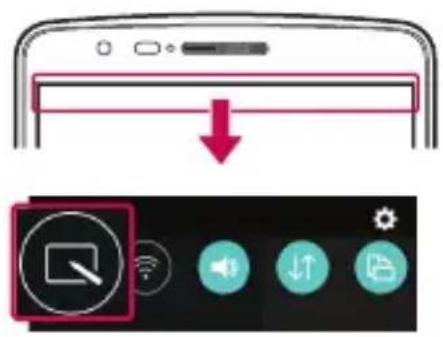
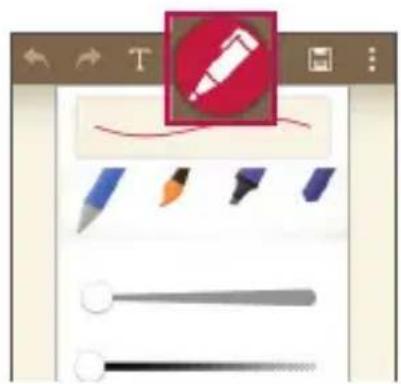
2 Sélectionnez l'option du menu souhaïée parmi Type de stylo, Couleur, Gomme ou Créer un mémo.
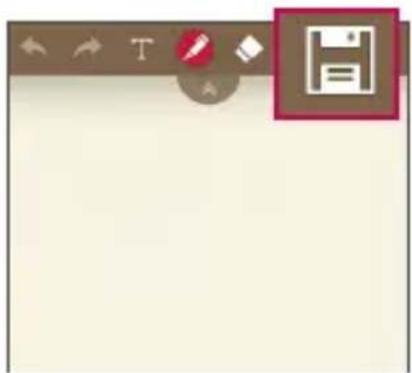
3 Appuyez sur dans le menu Modifi er pour enregistrer le memo sur I'écran actuel. Vous pouvez quitter QuickMemo+ à tout moment en appuyant sur
REMARQUE: Appuyez sur l'écran tactile du bout du doigt pour utiliser QuickMemo+. N'utilisez pas vos ongles pour appuyer sur l'écran.
Utiliser les options QuickMemo+
VousspuvezfacilitementutiliserlesoutilsdemodificationaveclafonctionQuickMemo+.
| Permet de maintainir à l'écran le QuickMemo+ actuel sous forme d'incrustation de texte tout en continuant à utiliser le téléphone. | |
| Permet d'Annuler ou Rétabrir. | |
| Appuyez pour insérer le texte | |
| Permet de définir le type de stylo et la couleur. | |
| Permet d'effacer le=memo que vous avez créé. | |
| Permet d'enregistrer le=memo sur l'écran actuel dans la Galerie ou dans QuickMemo+. | |
| Options: Appuyez pourCHOISIR Inséorer, Déplacer, Supprimer, Exporter, Partager, or Style du papier pour le=memo. |
Afficher le QuickMemo+ enregistré
Appuyez sur QuickMemo+/Galerie et choisissez l'album QuickMemo+.
Fonction
QSlide
Cela permet d'afficher un bloc-notes, un agenda, etc. dans une fenêtre sur votre écran, à partir de n'importe quel écran.
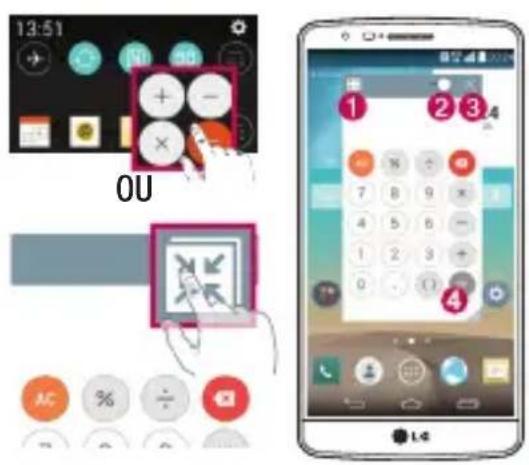
| 1 | Appuyez ici pour quitter QSlide et revenir au mode plein écran. | |
| 2 | Appuyez ici pour régler la transparence. | |
| 3 | Appuyez ici pour quitter la fonction QSlide. | |
| 4 | Appuyez ici pour régler la taille. |
1 Appuyez sur la barre d'etat et faites-la glisser vers le bas > appuyez sur l'application QSlide ou si vous utilisez une application prise en charge par QSlide, appuyez sur La fonction sera alors toujours affi chée dans une petite fenêtre sur l'écran.
2 Voussouspavezpasserun appel,parcourirleWebouchoisisr d'autresoptions survoitrélephone.Vous pouzeegalementappuyersurI'écran souslespetitesfenêtreslorsquela barrede transparence n'est pas complete
REMARQUE: La fonction QSlide peut prendre en charge jusqu'à deux fenêtres à la fois.
QuickRemote
QuickRemote transforme votre téléphone en télécommande universelle pour votre téléviseur, votre décembre, votre système audio, vos lecteurs de DVD/Blu-ray, votre climatisation et votre projecteur.
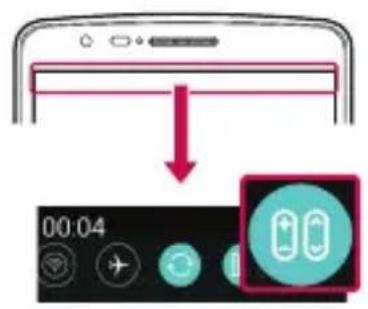
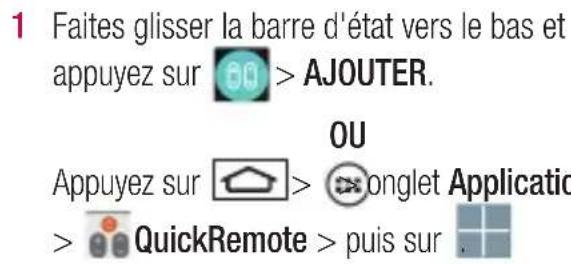
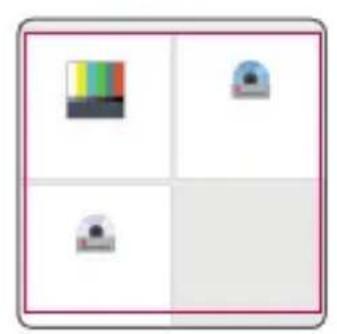
2 Sélectionnez le type et la marque de chaque apparéil, puis suivez les instructions à l'écran pour le configurer.
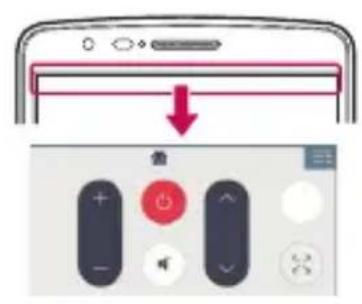
3 Faites glisser la barre d'etat vers le bas et utilisez les fonctions QuickRemote.
REMARQUE: QuickRemote fonctionne de la même façon qu'une télécommande à signaux infrarouges (IR). Prenez soit de ne pas couvrir le capteur infrarouge placé sur le dessus du téléphone lorsque vous utilisez la fonction QuickRemote. Cette fonction peut ne pas etre prise en charge en fonction du modele, du fabricant ou de la société de service.
Fonction
Smart Keyboard
Smart Keyboard reconnait vos saisies habituelles et vous propose une saisie rapide sans erreur.
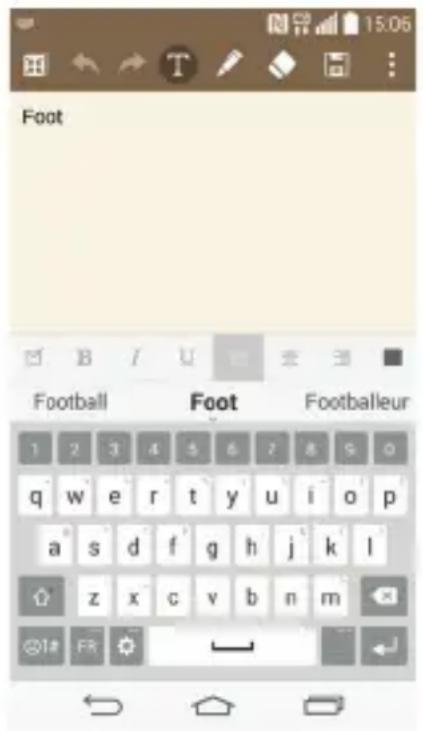
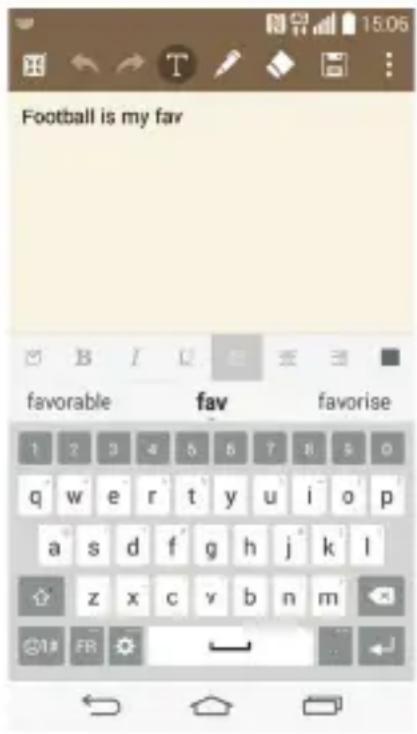
Live Zooming
La fonction Live Zooming vous permet d'effectuer un zoom avant ou arrêt sur une portion d'une video en lecture pour agrandir ou réduire la résolution souhaïée.
Lorsque vous visionnez une video, rapproche ou écarts les doigs sur l'écran pour effectuer un zoom avant ou arrêté.
REMARQUE :
- Pendant la lecture d'une video, faites glisser le côte gauche de l'écran vers le haut ou le bas pour régler la luminosité de l'écran.
- Pendant la lecture d'une video, faites glisser le côté droit l'écran vers le haut ou le bas pour régler le volume de l'écran.
- Pendant la lecture d'une video, faites glisser l'écran vers la gauche ou la droite pour activer le retour ou l'avance rapide.
- N'exercez pas une pression trop force sur l'écran tactile; celui-ci est suffisamment sensible pour détecter une pression légère suffisamment ferme.
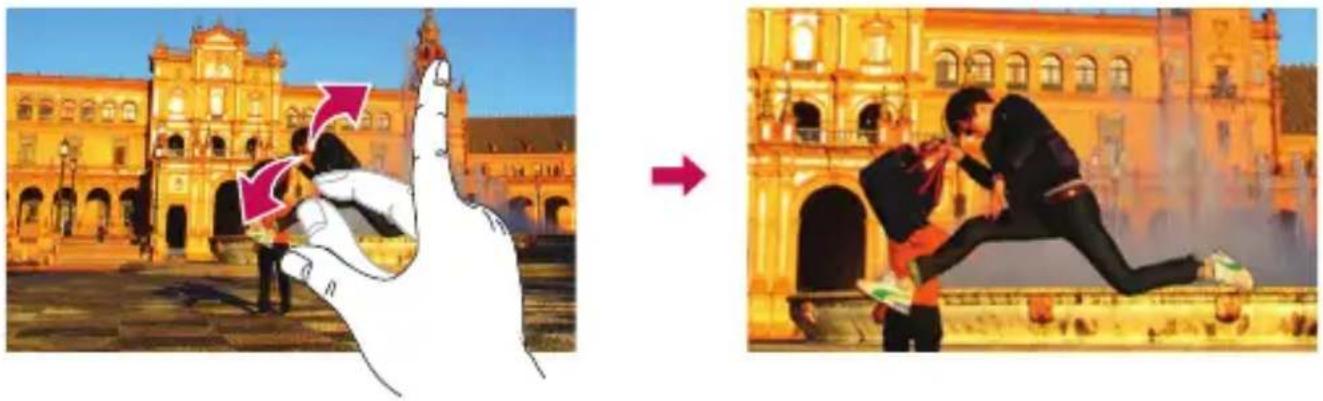
Multimédia
Galerie
Ouvre l'application Galerie pour voir des albums de vos photos et vidés.
1 Appuyez sur l > onglet Applications > Galerie.
Vou puez gerer et partager toutes vos photos et vos videos a partir de l'application Galerie.
REMARQUE :
- Selon le logiciel installé sur le téléphone, certains formats de fichiers ne sont pas pris en charge.
- Certains fichiers peuvent ne pas etre lus correctement selon leur mode de codage.
Affichage des photos
À l'ouverture de la Galerie, vos dossiers disponibles s'affichent. Lorsqu'une autre application, telle qu'E-mail, enregistrre une photo, le dossier de téléchargement est automatiquement créé pour y enregistrer la photo. De la même façon, le fait de prendre une capture d'écran create automatiquement le dossier Captures d'écran.
Selectionnez un dossier pour l'ouvrir.
Les images sont affichées dans un dossier suivant leur date de création. Sélectionnez une image pour l'afficher en plein écran. Faites défiler l'écran vers la croite ou vers la gauche pour afficher l'image précédente ou suivante.
Zoom avant et arrêté
Utilisez une des méthodes suivantes pour effectuer un zoom avant sur une image :
- Appuyez deux fois n'importe où pour effectuer un zoom avant.
- Écartez deux doigs n'importe où sur l'écran pour effectuer un zoom avant. Rapprochez vos doigs pour effectuer un zoom arrêté ou appuyez deux fois pour revenir à la taille initiale.
Lecture de videos
L'icone apparait sur l'aperçu des fichiers video. Sélectionnez une video pour la regarder puis appuyez sur . L'application Vidés démarre.
1 Appuyez sur l onglet Applications > Galerie.
2 Sélectionnez la video que vous souhaitez lire.
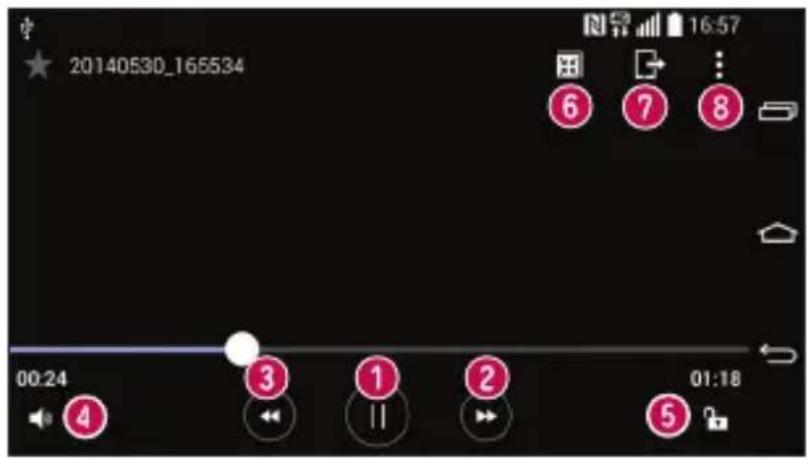
| 1 | / | Permet de suspendre/repreneure la lecture de la video. |
| 2 | Permet d'avancer de 10 secondes. | |
| 3 | Permet de faire un retour en arrêt de 10 secondes. | |
| 4 | Permet de:gérer le volume de la video. | |
| 5 | / | Permet de verrouiller/déverrouiller l'écran pendant la lecture d'une video. |
| 6 | Permet d'utiliser la fonction QSlide. | |
| 7 | Permet de partager votre video à l'aide de la fonction SmartShare. | |
| 8 | Appuyez pour acceder aux options Rapport d'écran, Sous-titre, Partager, Rogner, Paramètres ou Détails. |
Pour changer le volume en cours de lecture d'une video, utilisez les touches de réglage du volume situées à l'arrête du téléphone.
Appuyez de façon prolongée sur une video de la liste. Les options Partager, Supprimer, Renommer et Détails s'affichent alors.
Modification des photos
Lors de l'affichage d'une photo, appuyez sur

Multimédia
Suppression de photos et videos
Utilisez l'une des méthodes suivantes :
- Dans un dossier, appuyez sur et selectionnez les photos/videos en les cochant, puis appuyez sur Supprimer.
Lors de l'affichage d'une photo, appuyez sur
Définition en tant que fond d'écran
Lors de l'affichage d'une photo, appuyez sur > Configurer l'image comme pour définir l'image comme fond d'écran ou pour l'affector à un contact.
REMARQUE:
- Selon le logiciel installé sur le téléphone, certains formats de fichiers ne sont pas pris en charge.
- Si la taille de fichier dépasse la mémoire disponible, une erreur risque de se produit à l'ouverture des fichiers.
Musique
Viete tlephone est equipe d'un lecteur audio integre qui permet d'ecouter vos morceaux preferes. Pour acceder au lecteur audio, appuyez sur > onglet Applications > Musique.
Lecture d'une chanson
1 Appuyez sur > > onglet Applications > Musique.
2 Appuyez sur Chansons.
3 Sélectionnez la chanson que vous souhaitez dire.
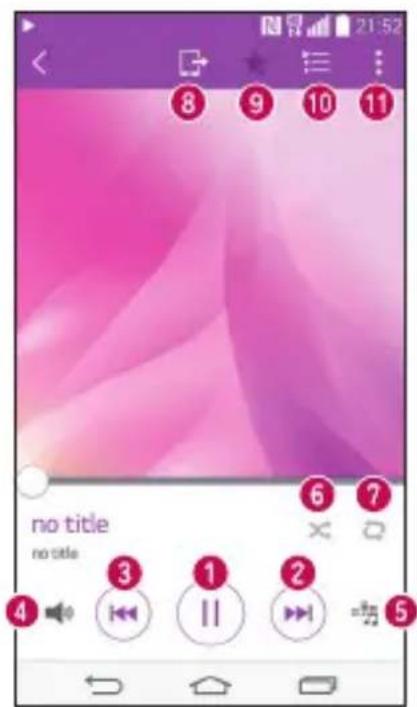
| 1 | / | Permet de suspendre/repreneure la lecture de la video. |
| 2 | Permet de passer à la piste suivante de l'album, de la liste d'écoute ou de la lecture aléatoire. Appuyer et maintainir pour faire avance rapide. | |
| 3 | Permet de revenir au début de la piste en cours de lecture ou de revenir à la piste précédente de l'album, de la liste d'écoute ou de la lecture aléatoire. Appuyer et maintainir pour faire un retour rapide. | |
| 4 | Permet d'afficher la barre de volume, puis de régler le volume de lecture à l'aide du curseur. | |
| 5 | Permet de configurer les effets audio. | |
| 6 | × | Permet de dire la liste d'écoute en cours en mode aléatoire (les morceaux sont joués dans un ordre aléatoire). |
| 7 | ○ | Permet de basculer entre les différents modes de répétition pour dire en boucle toutes les chansons, répéter la chanson actuelle ou désactiver la lecture en boucle. |
| 8 | Permet de partager votre musique à l'aide de la fonction SmartShare. |
Multimédia
| 9 | ★ | Permet d'ajouter la chanson à vos+favors. |
| 10 | ■ | Permet d'afficher la liste d'écoute en cours. |
| 11 | ■ | Appuyez pour acceder aux options Rechercher, Ajouter à la playlist, Supprimer, Partager, Définir en tant que sonnerie, Clips musicaux, Détails, Paramètres ou Aide |
Pour changer le volume en cours d'écoute, utilisez les touches de réglage du volume situées sur le côte gauche du téléphone.
Appuyez de façon prolongée sur une chanson de la liste. Les options Lire, Ajouter à la playlist, Supprimer, Partager, Définir en tant que sonnerie, Dêtails et Rechercher s'affichent alors.
Ajouter des fichiers musicaux à votre téléphone
Démarrez le transfert de fichiers de musique sur votre téléphone :
- Transférer de la musique à l'aide de l'options Appareil multimédia (MTP).
- Téléchargez depuis le Web sans fil.
- Synchronisez votre téléphone à un ordinateur.
- Receivez des fichiers via Bluetooth.
Transférer de la musique à l'aide de Appareil média (MTP)
1 Connectez le téléphone à votre PC à l'aide du cable USB.
2 Sélectionnez l'option Appareil média (MTP). Notre téléphone s'affi che comme autre disque dur sur votre ordinateur. Cliquez sur ce disque pour l'affi cher. Transferez les fi chiers de votre PC vers le dossier du périhérique.
REMARQUE :
- Selon le logiciel installé sur le téléphone, certains formats de fichiers ne sont pas pris en charge.
- Si la taille de fichier dépasse la mémoire disponible, une erreur risque de se produit à l'ouverture des fichiers.
- Les contenus musicaux peuvent être protégés par des traités internationaux, ainsi que par les législations nationales en vigueur en matière de copyright. Par conséquent, la copie ou la reproduction d'un contenu musical peut être soumise à l'obtention d'autorisations ou de licences particulières. Dans certains pays, la législation en vigueur interdit la copie à usage privé de tout contenu protégé par un copyright. Avant de télécharger ou de copier le fichier, veuillez prendre connaissance de la législation en vigueur dans votre pays concernant l'utilisation d'un tel contenu.
Radio FM
Votre telephone comporte une radio FM integree qui vous permit d'ecouter vos stations de radio préferées lors de vos déplacements.
Appuyez sur > > onglet Applications > Radio FM.
REMARQUE: Pour écouter la radio, vous doivent utiliser votre casque. Insérez-le dans la prise casque.
Utilaires
Réglage des alarmes
1 Appuyez sur > > onglet Applications > Horloge >
2 Une fois l'alarme définie, votre téléphone indique le temps restant avant que celle-ci ne se déclenché.
3 Défi nissez Répéter Fréquence de répétition, Vibration, Son alarme, Volume, Démarreur automatique d'application, Verrouiller par puzzle et Mémo.
4 Appuyez sur Enregistrer.
REMARQUE: Pour modifier les paramètres d'une alarme dans la liste des alarmes, appuyez sur et seLECTIONnez Paramètres.
Utilisation de la calculatrice
1 Appuyez sur > > onglet Applications > Calculatrice.
2 Saisissez les nombres à l'aide des touches numériques.
3 Pour les calculs simples, appuyez sur la fonction que vous souhaitez effectuer (+, -, x ou ÷) , suivie de =.
4 Pour des calculs plus complexes, appuyez sur et selectionnez Calculatrice scientifique, puis choisissez sin, cos, tan, log etc.
5 Pour afficher l'historique, appuyez sur et selectionnez Historique des calculs.
Ajout d'un événement au calendrier
1 Appuyez sur > onglet Applications > Agenda.
2 Les differents types de vue de l'Agenda (Jour, Semaine, Mois, Année, Planning) s'affichent à l'écran.
3 Sélectionnez la date à laquelle vous souhaitez ajouter un événement et appuyez sur
4 Appuyez sur Nom de I'evénement, puis saisissez le nom de I'evénement.
5 Appuyez sur Emplacement et saisissez le lieu. Verifi ez la date, puis saisissez l'heure souhaitation de début et de fi n de I'evénement.
6 Si vous souhaitez repeter l'alarme, définissez RÉPÉTER et définissez RAPPELS, si nécessaire.
7 Appuyez sur Enregistrer pour enregistrer l'évenement dans l'agenda.
Dictaphone
Utilisez l'enregistreur vocal pour enregistrer des mémos vocaux ou d'autres fichiers audio.
Enregistrement d'un son ou d'une voix
1 Appuyez sur > > onglet Applications > Dictaphone.
2 Appuyez sur pour lancer I'enregistrement.
3 Appuyez sur pour quitter l'enregistrement.
4 Appuyez sur pour écouter l'enregistrement.
REMARQUE: Appuyez sur pour acceder à votre album. Vous pouze écouter l'enregistrement. La durée d'enregistrement disponible peut différer de la durée d'enregistrement réelle.
Tâches
Cette tâche peut être synchronisée avec un compte MS Exchange. Vous pouvezisser une tâche, la réviser et la supprimer dans MS Outlook ou MS Office Outlook Web Access.
Pour synchroniser MS Exchange
1 Dans l'écran d'accueil, appuyez sur > onglet Applications > Paramétres.
2 Appuyez sur l'onglet Général > Comptes et synchronisation > Ajouter un compte.
3 Appuyez sur Microsoft Exchange pour creer une adresse e-mail et un mot de salle.
4 Assurez-vous que la case Synchroniser la tâche est cochée.
REMARQUE: MS Exchange n'est pas compatible avec tous les serveurs e-mail.
ThinkFree Viewer
ThinkFree Viewer est une solution de bureau pour les employés mobiles qui permet aux utilisateurs d'ouvrir partout et à tout moment plusieurs types de documents professionnels, y compris des fichiers Word, Excel et PowerPoint sur leur apparéil portable.
Appuyez sur l > ontlet Applications > ThinkFree Viewer.
Utilaires
Affichage de fichiers
Les utilisateurs mobiles peuvent facilement acceder à un grand nombre de types de fichiers, y compris des documents Microsoft Office et Adobe PDF, à partir de leur apparéil portable. Lors de l'affichage de documents à l'aide de ThinkFree Viewer, les objets et la mise en page sont identiques à ceux des originaux.
Google+
Utilisez cette application pour rester connecté avec vos amis via le service de réseau social Google.
- Appuyez sur > > onglet Applications > appuyez sur le dossier Google > Google+.
REMARQUE : selon la région ou l'opérateur, cette application peut ne pas etre disponible.
Recherche vocale
Utilisez cette application pour rechercher des pages Web avec votre voix.
1 Appuyez sur > > onglet Applications > dossier Google > Recherche vocale.
2 Prononcez un mot-clé ou une expression lorsque Parlez maintainant s'affiche à l'écran. Sélectionnez l'un des mots-clés proposés qui s'affi chent.
REMARQUE : selon la région ou l'opérateur, cette application peut ne pas être disponible.
Téléchangements
Utilisez cette application pour voir les fichiers téléchargés par les applications.
Appuyez sur l > onglet Applications > Tetechargesments.
REMARQUE: selon la région ou l'opérateur, cette application peut ne pas être disponible.
LG SmartWorld
LG SmartWorld offre un assortment de contenu excitant - polices, thèmes,leased, applications.
Accès à LG SmartWorld à partir d'un téléphone
1 Appuyez sur l > onglet Applications > puis sur I'icone LG pour acceder a LG SmartWorld.
2 Appuyez sur Connexion et entrez l'ID/le mot de passer d'accès à LG SmartWorld. Si vous n'êtes pas encore inscrit, appuyez sur Enregistrer afi n devenir membre de LG SmartWorld.
3 Telechargez le contenu souhaite.
Lorsque you utilisez le reseau cellulaire, les frais de donnees sont factures conformement au contrat signe avec voire operteur.
- LG SmartWorld n'est pas disponible chez tous les opérateurs et dans tous les pays.
REMARQUE: Que faire s'il n'y a pas d'icone ?
1 À l'aide d'un navigateur Web mobile, accédez à LG SmartWorld (www/lgworld.com) et seLECTIONnez votre pays.
2 Telechargez I'application LG SmartWorld.
3 Executez et installez le fichier telécharge.
4 Accedez à LG SmartWorld en appuyant sur l'icone LG.
LG SmartWorld vous offre cet avantage spécial
1 Décorez votre Smartphone avec votre propre style, utilisez les thèmes de l'écran d'accueil, du clavier et de la police fournis par LG SmartWorld. (Ce service est accessible sur certains appareils. consultez le site Web de LG SmartWorld pour savoir si vous y avez accès ou non)
2 Profitez du service spécial de LG SmartWorld en participant à une promotion constamment fournie.
Le Web
Internet
Utilisez cette application pour naviguer sur Internet. Le navigateur vous donne accès directement sur votre téléphone mobile à tout un univers de yeux, musique, informations, sports, divertissements et bien plus encore, où que vous vous trouviez.
REMARQUE : Lorsque vous vous connectez à ces services et que vous téléchargez du contenu, des frais supplémentaires vous sont facturés. Vérifiez le coût des données auprès de votre fournisseur réseau.
1 Appuyez sur > onglet Applications > Internet.
Utilisation de la barre d'outils Web
Faites glisser vers le haut avec votre doigt pour ouvrir.
| ← | Permet de revenir à la page précédente. |
| → | Permet d'accéder à la page suivante à laquelle vous vous étés connecté. Il s'agit de l'opération opposée à cette qui permet de revenir à la page précédent lorsque vous appuyez sur |
| ◇ | Permet d'accéder à la page d'accueil. |
| ⊕ | Permet d'ajouter une nouvelle fenêtre. |
| 园 | Permet d'accéder aux+favoris. |
Affichage des pages Web
Appuyez dans le champ de l'adresse, saisissez l'adresse Internet et appuyez sur Aller.
Ouvrir une page
Pour ouvrir une nouvelle page, appuyez sur >
Pour ouvrir une autre page Web, appuyez sur 2, faites defiler l'écran vers le haut ou vers le bas, puis appuyez sur une page pour la sélectionner.
REMARQUE : Selon la région ou l'opérateur, cette fonction peut ne pas être disponible.
Favoris
Pour enregistrer la page Web actuelle dans les favors, appuyez sur > Ajouter aux signets > 0K . Pour ouvrir une page Web enregistrée dans les favors, appuyez sur et selectionnez-en une.
Historique
Appuyez sur > Historique pour ouvrir une page Web dans la liste des pages Web récemment visités. Pour effacer l'historique, appuyez sur
Chrome
Utilisez Chrome pour rechercher des informations et parcourir des pages Web.
1 Appuyez sur > onglet Applications > Chrome.
REMARQUE : Selon la région ou l'opérateur, cette application peut ne pas être disponible.
Affichage des pages Web
Appuyez sur le champ Adresse, puis saisissez une adresse Web ou effectuez une recherche.
Ouvrir une page
Pour ouvrir une nouvelle page, appuyez sur 0 >+ Nouvel onglet.
Pour ouvrir une autre page, appuyez sur 2, faites defiler l'affichage vers le haut ou vers le bas et appuyez sur la page pour l'ouvrir.
Synchronisation avec d'autres apparéils
La synchronisation ouvre des onglets et des favors à utiliser avec Chrome sur un autre apparéil lorsque vous étés connecté avec le même compte Google.
Pour afficher les onglets ouverts sur d'autres appareils, appuyez sur Autres appareils.
Selectionnez une page Web à ouvrir.
Pour ajouter des favors, appuyez sur ☆.
Paramètres
Cette section vous donne un aperçu des éléments que vous pouvez modifier à l'aide des menus Paramétres système de votre téléphone.
Pour acceder au menu Parametes :
Appuyez sur > appuyez de façon prolongée sur Paramètres système.
-0U-
Appuyez sur > > onglet Applications > Paramétres.
Réseaux
Wi-Fi - permet d'activer le Wi-Fi et d'étabir une connexion avec les réseaux Wi-Fi disponibles.
ASTUCE! Pour déterminer l'adresse MAC
Pour configurer une connexion sur certains réseaux sans fil avec des filtres MAC, vous devez indiquer au routeur l'adresse MAC de votre téléphone.
Vous trouvez l'adresse MAC dans l'interface utiliser suivante : appuyez sur > onglet Applications > Paramétres > onglet Réseaux > Wi-Fi > Paramétres Wi-Fi avances > Adresse MAC.
Activez ou désactivez la fonction sans fil Bluetooth pour utiliser le Bluetooth.
Données mobiles >
Permet d'afficher l'utilisation des données et de définir la limite d'utilisation des données mobiles.
< Appels >
Configurez les paramètres d'appoint, tels que le transfert d'appoint et autres fonctions particulières proposées par la vente opérateur.
Boîte vocale - permet de sélectionner le service de messagerie de votre fournisseur.
Numéroes autorisés – permet d'activer et de compiler une liste des numéroes pouvant être appelés à partir de votre téléphone. Vous devrez saisir le code PIN2 qui vous a été communiqué par votre fournisseur. Depuis votre téléphone, vous pourrez uniquement appeler les numéroes contenus dans la liste des appeals restreints.
Notification des appelents - Signale les appelents par l' apparition d'une fenetre lorsque vous utilisez laamera et les videos.
Rejet d'appoint - permet d'activer la fonction de rejet d'appoint. Sélectionnez le Mode rejet d'appoint ou Rejeter tous les appeals de.
Refuser avec un message : permet d'envoyer un message rapide lorsque vous souhaitez rejeter un appel.
Cette fonction peut s'aver particulierement utile si vous nevez rejeter un message pendant une reunion.
Masquer l'applant - permet de masquer le nom et le numero de l'applant lors des appels entrants.
Renvoi d'appoint - permet de transférer tous les appeals lorsque la ligne est occupée, lorsque vous ne décroche pas ou lorsque vous n'avoz aucune signal.
Réponse auto - permet de définir le déali avant qu'un périhérique connecté en mains libres réponde automatiquement à un appel. Choisissez Désactiver, 1 Secondes, 3 s ou 5 s.
Vibrer lors de la réponse - permet de faire fibrer votre téléphone lorsque vous correspondant décroche.
Enregister des numéroinsconnus - permet d'ajouter des numérods dans le repertoire après un appel.
Bouton d'alimentation pour raccrocher - permet de selectionner votre fin d'applé.
Interdiction d'applels - Exclut les appels entrants, sortants et internationaux.
Durées des appeals – permet d'afficher la durée des appeals, y compris les Dernier appel, les Appels sortants, les Appels entrants et Tous les appeals.
Paramétres d'appel GSM supplémentairess - permet de modifier les paramétres suivants :
Numero de l'applant - indique si vous numero doit s'afficher lors d'un appel sortant.
Appel en attente - si cette fonction est activée, le téléphone vous prévient lorsque vous receivez un appel entrant et que vous étés déjà en ligne (en fonction de votre opérateur réseau).
NFC - votre téléphone portable prend en charge la fonction NFC. La fonction NFC (Near Field Communication, communication en champ proche) est une technologie de connectivité sans fil qui permet d'étabir une communication bidirectionnelle entre des appareils électroniques. Elle fonctionne à une distance de quelques centimétres. Vous pouvez partager votre contenu avec une étiquette NFC ou un autre appareil compatible NFC enapprochant simplement votre téléphone. Si vous touchez une étiquette NFC avec votre téléphone, le contenu de l'étiquette s'affichera sur votre téléphone.
Activer ou désactiver NFC - depuis l'écran d'accueil, appuyez sur la barre de notification et faites-la glisser vers le bas à l'aide de votre doigt, puis sélectionnez l'icone NFC afin de l'activer.
REMARQUE : Lorsque le mode Avion est activé, l'application NFC peut être utilisé.
Utilisation de NFC - pour utiliser NFC, vérifie que votre téléphone est sous tension et que NFC est activé.
Android Beam - lorsque cette fonction est activée, vous pouvez transmettre le contenu de vos applications à un autre apparéil compatible NFC en tenant les apparéils l'un contre l'autre.
Maintenez les apparciels l'un contre l'autre (en général dos a dos), puis appuyez sur I'ecran. L'application
Paramètres
déterminé les éléments à transmettre.
SmartShare Beam - Permit de receivevoir des fichiers provenant de téléphones LG.
Serveur multimédia - Permet de partager l'affichage et le son du téléphone sur un téléviseur.
LG PC Suite - Cochez cette option pour utiliser LG PC Suite avec votre connexion Wi-Fi. Veuillez notes que LG PC Suite doit être connecté à un réseau Wi-Fi par le biais d'une connexion Wi-Fi.
Partager connexion USB - Connectez le cable USB pour partager la connexion Internet avec un ordinateur. Hotspot Wi-Fi - vous pouze également utiliser votre téléphone pour bénéficier d'un partage de connexion par USB. Créez un point d'accès et partagez votre connexion. Veuillez consulter « Partager les données de connexion de votre téléphone » pour en savoir plus.
Partage de connexion Bluetooth - permet de configurer le téléphone que vous partagiez une connexion Internet ou non.
Aide - appuyez pour afficher les informations d'aide concernant le hotspot Wi-Fi et les fonctions de partage de connexion Bluetooth.
Mode Avion - après activation du mode Avion, toutes les connexions sans fil sont désactivées.
REMARQUE : vous doivent configurer un PIN de blocage d'écran ou un mot de passage pour pouvoir utiliser le stockage des titres de compétences.
Réseaux mobiles - permet de configurer les options relatives à l'itinération de données, au mode réseau et opérateurs, aux noms de points d'accès (APN), etc.
VPN - permet d'afficher la liste des reseaux privés virtuels (VPN) que vous avez configurés. Permet d'ajouter différents types de VPN.
Son
Profil des sons - permet de selectionner le profil des sons, soit Vibreur seul ou Silencieux.
Volumes - reglez les paramétres de volume du téléphone en fonction de vos besoin et de votre environnement.
Mode Silencieux - permet de configurer le mode silencieux.
Profil des sons - permet de selectionner le profil des sons entre Silencieux et Vibreur seulement.
Définir l'heure - Définissez l'options Régler l'heure sur Toujours activé ou Programmation. Si vous appuyez sur Programmation, vous pouvez régler le jour et l'heure d'activation automatique du mode Silencieux.
Bloquer la LED de notification - Cochez cette option pour désactiver la notification par LED.
Bloquer les alarmes - cochez cette option pour empêcher l'écran de s'allumer et ne permettre aucune
alarme.
Bloquer les appeals entrants - Cochez cette option pour autoriser ou bloquer les appeals entrants de certains contacts.
Paramètres des appeals entrants
Réponse automatique aux appeals bloqués - Définissez la réponse automatique à appliquer aux appeals bloqués.
Autoriser les appeals repétés - Cochez cette fonction pour autoriser un appel répété dans un-delai de 3 minutes.
Liste des contacts autorisés - Désigne les appeals autorisés selon le contact.
Aide - appuyez ici pour acceder aux informations d'aide sur l'écran d'accueil.
Sonnerie - permet de définir la sonnerie à utiliser pour les appeals. Vous pouvez également ajouter une sonnerie en appuyant sur en haut à droite de l'écran.
Son de notification - Permet de définir le son des notifications. Vous pouze également ajouter un son en appuyant sur en haut à droite de l'écran.
Sonnerie avec vibreur - cochez cette option pour activer le vibreur en plus de la sonnerie lorsque vous receivez des appeals.
Type de vibration - Permet de définir un type de vibration.
Vibration lorsqu'on appuie - Cochez cette option pour activer le vibreur lors des commandes tactiles et autres interactions avec l'interface utilisateur.
Effets sonores - Appuyez pour configurer la tonalité des touches d'appoint, le son des touches et le son du verrouillage de l'écran.
Tonalité des touches d'appoint - Cochez cette option pour définir la tonalité des touches lorsque vous utilisez le cadran numérique.
Sons des touches - cochez cette option pour définir la tonalité lorsque vous faites une selection à l'écran.
Son verrouillage écran - cochez cette option pour définir la tonalité lorsque vous verrouillez et déverrouillez l'écran.
Notifications vocales de messages et d'appels - Permet une lecture automatique des appeals entrants et des messages.
Paramètres
Écran
<Écran d'accueil>
Permet de définir Sélectionnez Accueil, Thème, Fond d'écran, Effet de défilament des écrans d'accueil, Laisser l'écran d'accueil tourner en boucle, Sauvegarde & restauration de l'écran d'accueil, Aide.
< Écran de verrouillage >
Choisir l'écran de verrouillage - permet de définir un type d'écran de verrouillage pour sécuriser votre téléphone. Gréce à cette option, vous pouvez afficher une série d'écrans qui vous aidera à dessiner un schéma de déverrouillage de l'écran. Vous pouvez selectionner Aucun, Glisser, Reconnaissance faciale, Knock Code, Schéma, Code PIN ou Mot de passer.
Si vous avez activé un schéma de verrouillage, il vous sera alors demandé de tracer ce schéma de déverrouillage pour le déverrouiller lorsque vous allumerez votre téléphone ou activerez l'écran.
Effet de défilament des écans d'accueil - Permet de définir les options de défilament des écans d'accueil.
Choisissez entre Particule legere, Cercle vectorise, Mosaique, Soda.
REMARQUE: L'Effet de défilament des écans d'accueil devient l'Effet de besoin si le Verrouillage de l'écran est régèle sur Schéma
Fond d'écran - permet de définir le fond d'écran de verrouillage. Sélectionnez-le à partir de Galerie ou de Papiers Peints.
Widgets - Ce menu vous permet d'afficher les widgets sur l'écran de verrouillage.
Appels manqués et Nouveaux messages - cochez cette option pour afficher les notifications des appeals manqués et des nouveaux messages sur l'écran verrouillé.
Raccourcis - permet de modifier les raccourcis qui se trouvent sur l'écran de verrouillage par glissement.
Personne à contacter en cas de perte du téléphone – Permet d'indiquer si les informations du propriétaire seront affichées sur l'écran de verrouillage et de personneliser ces informations.
Minuterie du verrouillage - Permet de définir la période de mise en voille au bout de laquelle l'écran severrouille automatiquement.
Verrouillage instantané par bouton d'alimentation - Cochez cette option pour verrouiller immédiatement
I'écran lorsque vous appuyez sur la touche Marche-Arrêt/Verrouillage. Ce réglage annule le Minuteur de verrouillage sécurité.
Définissez les touches tactiles de l'écran Accueil à afficher en bas de tous les écrans. Sélectionnez celles que vous pouze afficher, leur emplacement dans la barre et leur appearance. Sélectionnez les touches et l'ordre d'affichage, le thème et l'arrière-plan.
< POLICE>
Type de police - permet de définir le type de police à utiliser pour le téléphone et les menus.
Taille de police - permet de définir la taille de la police qui s'affiche sur le téléphone et dans les menus.
< AUTRES PARAMÉTRES D'ÉCRAN >
Luminosite - Permet de régler la luminosité de l'écran. Utilisez une luminosité plutôt faible afin d'optimiser les performances de la batterie.
LED de notification - Appuyez sur le bouton pour l'activer ou le désactiver. Lorsque cette option est activée, un moyen lumineux s'allumera pour les notifications choisisies, dans la couleur que vous désisirez pour chaque notification.
Rotation automatique de l'écran - Cochez cette option pour que l'écran pivote automatiquement selon l'orientation du téléphone (portrait ou paysage).
Mise en veille de I'ecran - Permet de définir au bout de combien de temps I'ecran se met en veille.
Écran intelligent - Cochez cette option pour que l'écran ne se mette pas en voille tant que le téléphone détecte votre regard sur l'écran.
Effet ecran eteint - Permet de definir I'effet ecran eteint. Choisissez Retro TV, Trou noir ou Fondu.
Écran de veille interactif - Appuyez sur le bouton Écran de veille interactif pour l'activer ou le désactiver.
Lorsque cette option est activée, l'écran de veille définis s'affiche lorsque le téléphone est branché à un Dock et / ou lorsque la batterie est en charge. Choisissez entre Horloge et Google Photos.
Général
Les paramètres du menu Langue et saisie permettent de sélectionner la langue utilisé pour l'affichage du texte sur votre apparéil et pour la configuration du clavier visuel, mais aussi pour les mots ajoutés au dictionnaire.
Quand le service de localisation est activé, le téléphone détermine votre localisation approximative grâce au GPS, au Wi-Fi et aux réseaux mobiles.
Mode - Définissez le mode localisation à l'aide des options Haute précision (GPS et réseaux), Économiser la batterie (Réseaux seuls) et Capteurs de l'appareil uniquement (GPS seulement).
< Comptes et synchronisation >
Autorise les applications à synchroniser les données en arrêté-plan, qu'elles soient en cours d'utilisation ou non. En décochant cette option, vous economise la batterie et réduisez (sans toute fois la supprimer) l'utilisation de données.
Paramètres
Ajouter un compte Cloud pour utiliser rapidement et facilement le service Cloud avec les applications LG.
Les paramètres Accessibilité permettent de configurer tout module d'accessibilité installé sur votre appareil.
Numérotation sur le clavier numérique - Cochez cette option pour pouvoir déplacer le clavier numérique du côte droit ou gauche du téléphone. Il suffit de taper sur la flèche pour le déplacer d'un côté ou de l'autre.
Clavier LG - Cochez cette option pour pouvoir déplacer le clavier du côté droit ou gauche du téléphone. Il suffit de taper sur la flèche pour le déplacer d'un côté ou de l'autre.
Écran de verrouillage - Cochez cette option pour pouvoir déplacer le clavier de verrouillage de l'écran avec code PIN du côté droit ou gauche du téléphone. Il suffit de taper sur la flèche pour le déplacer d'un côté ou de l'autre.
Aide - Permet d'afficher des informations sur l'utilisation avec une main.
Accédez rapidement aux applications en maintainant les touches Volume enfoncées lorsque l'écran est étant ouverrouillé.
< Sécurité >
Cryptez le téléphone - permet de crypter les données contues dans le téléphone pour plus de sécurité. Vous serez invite à saisir un code PIN ou un mot de passée pour decrypter votre téléphone chaque fois que vous l'allumez.
Crypter le stockage de la carte SD - Permet de crypter les données de la carte SD du téléphone pour plus de sécurité.
Configurer verwouillage SIM - permet de configurer le blocage de la carte SIM ou de modifier le code PIN de la carte SIM.
Mot de passer visible - En cours de saisie, affiche le dernier caractère du mot de passer cache.
Administrateurs de l'appareil - permet d'afficher ou de désactiver les administrateurs du périphérique.
Sources inconnues - Paramétres par défaut pour installer des applications ne provenant pas de Play store.
Vérifier les applications - Permet d'interdire ou d'avertir avant l'installation d'applications qui peuvent cause des dommages.
Acces aux notifications - Cochez cette option pour autoriser l'écran de verrouillage à dire vos notifications.
Type de stockage - Uniquement sur logiciel.
Certificates de confiance - Affiche les certificates CA sécurisés.
Installer depuis la mémoire - Choisissez pour installer des certificates cryptés.
Effacer les certificates - Supprimer tous les certificates.
Pour protéger vos données personnelles ou limiter l'accès à certaines applications pour vos enfants, vous pouvez utiliser le mode invite.
Lorsque vous prétez votre téléphone à une autre personne, vous pouvez limiter le nombre d'applications qui s'affichent. Paramétrrez par avance le mode invite et personnelisez les options.
< Gestes >
Mode Silence pour appel entrant - Cochez cette option pour que le téléphone arrête de sonner lorsque vous lui appliquez une rotation.
Répéter ou arrêté l'alarme - Cochez cette option pour faire répéter ou arrêté l'alarme d'une simple rotation du téléphone.
Pause video - Cochez cette option pour interrompre la lecture de la video en cours d'une simple rotation du téléphone.
Aide - Permet d'ouvrir un guide d'aide expliquant comment utiliser les fonctions Gestes de votre téléphone.
Calibration des capteurs de mouvement - Permet d'améliorer l'exactitude de l'inclinaison et la vitesse du capteur.
Veuillez notes que l'activation de ces paramètres d'étui QuickCircle peut entraîner un fonctionnement aléatoire de l'appareil.
Utilisez les paramétres Date et heures pour déterminer le mode d'affichage de la date et de l'heure. Vous pouvez également utiliser ces paramétres pour régler votre propre heures et fuseau horsaire et replacer ainsi les informations délivrées par le réseau mobile.
MÉMOIRE DE STOCKAGE INTERNE - Permet d'afficher l'utilisation de la mémoire de stockage interne.
CARTE SD - permet de vérifier l'espace disponible sur la carte SD. Appuyez sur Désactiver la carte SD pour la retirer en toute sécurité. Effacez la carte SD si vous souhaitez supprimer toutes les données qu'elle contient.
INFORMATIONS SUR LA BATTERIE
Les informations de charge de la batterie s'affichent sur un schéma de la batterie avec le pourcentage de charge restant et son statut.
Paramètres
Appuyez sur l'icone de charge de la batterie pour afficher l'écran d'utilisation de la batterie avec le niveau d'utilisation de la batterie et d'autres détails. Vous verrez ainsi quels sont les éléments et les applications qui utilisent le plus de batterie. Appuyez sur une des entrées pour afficher des informations complémentaires.
Pourcentage de la batterie dans la barre d'etat - cochez cette option pour que le pourcentage de la batterie s'affiche dans la Barre d'etat pres de l'icone Batterie.
ÉCONOMIE D'ENERGIE
Appuyez sur le bouton Économie d'énergie pour activer ou désactiver cette fonction. Appuyez sur Économie d'énergie pour acceder aux paramètres suivants :
Mode economie d'énergie activée - permet de définir le pourcentage de charge de la batterie à partir duquel le téléphone active automatiquement l'Économie d'énergie. Sélectionnez Immediatement, 10% batterie, 20% batterie, 30% batterie, ou 50% batterie.
Aide - permet d'afficher des informations sur les conseils permettant d'économiser la batterie.
Affiche l'espace utilisé et l'espace libre dans votre téléphone. Appuyez sur le coin supérieur droit de l'écran pour définir l'intervalle de notification et le salarié d'inactivité.
Vous pouvez afficher et gerer vos applications.
Définissez Messagerie ou Hangouts comme application par défaut.
< Sauvegarder & Réinitialiser>
Permet de modifier les réglages de gestion de vos paramètres et données.
Sauvegarder mes données - Permet de sauvegarder vos paramètres et vos données d'application sur le serveur Google.
Compte de sauvegarde - Permet de sauvegarder votre compte.
Restaurer automatique - Restaure vos parametes et données d'application lorsque les applications sont réinstallées sur votre apparéil.
Service LG Backup - Permet de sauvégarder toutes les informations contenues dans le téléphone et de les restaurer en cas de perte de données ou de remplacement du téléphone.
Réinitialiser valeurs d'usine - permet de restaurer les paramétres selon les valeurs d'usine et de supprimer toutes vos données. Lors de cette réinitialisation, vous devez simplement fournir les mêmes informations que lors de votre première utilisation d'Android.
< Impression >
Permet d'imprimer le content de certains écrans ( comme des pages Web affichées dans Chrome) à l'aide d'une imprimante connectée au même réseau Wi-Fi que vous peripheralique Android.
<À propos du téléphone>
Permet d'afficher les mentions legales et de vérifier l'etat du téléphone, ainsi que la version du logiciel.
Logiciel PC (LG PC Suite)
Le logiciel PC « LG PC Suite » est un programme qui vous aide à connecter votre apparéil à un PC via un cable USB ou par Wi-Fi. Lorsque votre apparéil est connecté à votre PC, toutes ses fonctions peuvent être utilisées via le PC.
Grace au logiciel PC « LG PC Suite», vous pouvez :
- Gérer et lire vos contenus multimédia (musique, films, images) sur votre PC.
- Transférer des contenus multimédia sur votre apparéil.
- Synchroniser des données (agendas, réseau, favors) entre votre apparéil et votre PC.
- Sauvegarder les applications sur votre apparéil.
- Mettre à jour les logiciels de votre apparéil.
- Sauvegarder et restaurer les données de l'appareil.
- Lire les contenus multimédia de votre PC sur votre apparéil.
- Sauvegarder, créer et modifier les mémos de votre apparéil.
REMARQUE: Pour savoir comment utiliser l'application PC « LG PC Suite », reportez-vous au menu Aide de l'application.
Installation du logiciel PC « LG PC Suite »
Le logiciel PC « LG PC Suite » est téléchargeable depuis le site Internet LG.
1 Connectez-vous sur www.lg.com et selectionnez un pays.
2 Cliquez sur Service clients > ASSISTANCE TELÉPHONIE MOBILE > Télephones portables LG > Sélectionnez le modele
ou cliquez sur Service clients > Mobile > Sélectionnez le modele.
3 Dans MANUELS ET TÉLECHARGEMENTS, cliquez sur PC SYNC, puis sur TÉLECHARGER afin de t'échéarger le logiciel PC « LG PC Suite ».
Configuration requise pour le logiciel PC « LG PC Suite »
- Système d'exploitation : Windows XP (Service pack 3) 32 bits, Windows Vista, Windows 7, Windows 8
- Processeur: 1 GHz ou plus
- Mémoire : 512 Mo ou plus
- Carte graphique : résolution de 1 024 x 768, couleurs 32 bits ou plus
- Espace disque : 500 Mo ou plus (selon le volume des données stockées)
- Logiciel requis : pilotes intégrés LG, Windows Media Player 10 ou version supérieure
REMARQUE: Pilote USB intégré LG
Le pilote USB intégré LG est nécessaire pour connecter un apparéil LG à un PC. Il est automatiquement installé avec le logiciel PC « LG PC Suite »
Synchronisation de votre apparéil et d'un ordinateur
Le logiciel PC « LG PC Suite » vous permet, à votre gré, de synchroniser votre apparéil et un PC. Les répertoires, les agendas et les+favors peuvent tous'être synchronisés.
La Procedure est la suivante :
1 Connectez votre appareil à votre PC. (Utilisez un cable USB ou une connexion Wi-Fi.)
2 La liste Choiser la méthode de connexion USB s'affi che, puis selectionnez Appareil media (MTP).
3 Une fois la connexion établie, executé le programme et selectionnez la section relative à votre apparéil, à partir de la catégorie sur la gauche de l'écran.
4 Cliquez sur Informations personnelles.
5 Cochez les contenus à synchroniser, puis cliquez sur le bouton Sync.
REMARQUE : Pour synchroniser votre téléphone avec votre PC, vous devez installer LG PC Suite sur votre ordinateur. Veuillez vous reporter aux pages précédentes pour installer LG PC Suite.
Déplacement du réseau de votre ancien apparéil vers votre apparéil actuel en cours
1 Pour importer vos contacts dans un fjichier CSV depuis votre ancien apparéil vers votre PC, utilisez un programme de synchronisation PC.
2 Installez préalablement « LG PC Suite » sur votre ordinateur. Execuéz le programme et connectez votre téléphone mobile Android à l'ordinateur à l'aide d'un cable USB.
3 Dans le menu principal, Sélectionnez Téléphone > Importer/Exporter les contacts > Exporter vers votre téléphone.
4 Une fenêtre contextuelle s'affiche pour selectionner le type de fichier et un fichier à exporter.
5 Dans cette fenêtre, cliquez sur Select. un fichier et I'explorateur Windows apparait.
6 Sélectionnez le réseau à exporter dans l'explorateur Windows et cliquez sur Ouvrir.
7 Cliquez sur OK.
8 Une fenêtre contextuelle Mappage des champs s'affi che pour fusionner le repertoire de votre téléphone avec les nouveaux fi chiers de contacts.
9 En cas de conflit entre le réseau de votre ordinateur et les contacts de votre téléphone, faites les sélections ou modifiations nécessaires dans LG PC Suite.
10 Cliquez sur OK.
Mise à jour du logiciel du téléphone
Mise à jour du logiciel du téléphone
Mise à jour du logiciel LG Mobile Phone à partir d'Internet
Pour plus d'informations sur l'utilisation de cette fonction, consultez le site http://www/lg.com/common/index.jsp , et selectionnez votre pays et votre langue.
Cette fonction vous permet de partager à jour le micrologiciel sur votre téléphone et de télécharger la version la plus récente depuis Internet, sans faire appel à un centre de services. Cette fonction sera disponible uniquement si LG fournit une version plus récente du micrologiciel pour votre téléphone.
La mise à jour du micrologiciel du téléphone mobile requiert l'attention complète de l'utilisateur pendant toute la durée du processus. Assurez-vous de bien dire toutes les instructions et remarques qui s'affichent à chaque étape avant de continuer. Attention : Retirer le cable USB durant la mise à jour logicielle peut gravement endommager votre téléphone mobile.
REMARQUE: LG se reserve le droit demettre à disposition les mises à jour micrologicielles de certains modèles uniquement, et ce à son entière discrétion, et ne garantit pas la disponibilité des versions micrologicielles les plus récentes pour l'ensemble de ses modèles d'appareils portables.
Mise à jour du logiciel LG Mobile Phone par radio (Over-the-Air - OTA)
Cette fonction vous permet demettre a jour le logiciel de votre telephone et de tellecharger la version la plus recente via OTA, sans utiliser de cable de données USB. Cette fonction sera disponible uniquement si LG fournit une version plus recente du micrologiciel pour votre telephone.
Vérifiez d'abord la version du logiciel installée sur votre téléphone mobile : Paramètres > onglet Général > À propos du téléphone > Centre de mises à jour > Mise à jour logicielle > Rechercher les mises à jourMAINANT.
REMARQUE : Vos disponibles personnes enregistrées sur le téléphone, y compris les informations relatives à votre compte Google et à tout autre compte, les générées et paramètres système et d'application, ainsi que toutes les applications téléchargées et vos licences DRM, peuvent être perdues lorsque vous mettez à jour le信息服务 de votre téléphone. Par conséquent, LG vous recommende de sauvegarder vos disponibles personnes avant demettre à jour le信息服务 de votre téléphone. LG ne peut être tenu responsable de toute perte de données personnesles.
REMARQUE: Cette fonctionnalité dépend de la vente opérateur réseau, de la vente région et de la vente pays.
À propos de ce manuel de l'utilisateur
À propos de ce manuel de l'utilisateur
- Avant d'utiliser l'appareil, veuilles dire attentivement ce manuel. De cette manière, vous etes sur d'utiliser correctement et en toute sécurité votre téléphone.
- Certains des images et des captures d'écran illustrées dans ce guide peuvent s'afficher différemment sur la vente du smartphone.
- Voitre contenu peut être différent du produit final ou des logiciels fournis par les opérateurs. Ce contenu peut faire l'objet de modifications sans avis préalable. Pour obtenir la version la plus récente de ce manuel, consultez le site Web de LG à l'adresse suivante: www/lg.com.
- Les applications de votre téléphone et leurs fonctions peuvent varier selon le pays, la région ou les specifications matérielles. LG ne peut être tenu responsable des problèmes de performance liés à l'utilisation d'applications développées par d'autres fournisseurs que LG.
- LG ne peut être tenu responsable des problèmes de performance ou d'incompatibilité liés à la modification des paramètres de registre ou à la modification de logériels de système d'exploitation. Toutte tentative de personnelisation de votre système d'exploitation peut entraîner le dysfonctionnement de l'appareil ou de ses applications.
- Les logiciels, l'audio, les fonds d'écran, les images et les autres éléments multimédias fournis avec votre apparéil sont protégés par une licence d'utilisation limitée. Si vous recopiez et utilisez ces éléments à des fins commerciales ou toute autre, vous pouvez enfreindre les droits de copyright. En tant qu'utilisateur, vous étés entièrement responsable en cas d'utilisation illégale des éléments multimédias.
- Des frais supplémentaires peuvent être appliqués pour les services de données, tels que la messagerie, le chargement et le téléchargement, la synchronisation automatique ou l'utilisation des services de localisation. Pour éviter l'application de frais supplémentaires,CHOISSEZ UN ABONNEMENT ADAPTÉ à vos besoins. Contactez notre opérateur pour plus d'informations.
Marques commerciales
- LG et le logo LG sont des marques déposées de LG Electronics.
- Tous les autres marques commerciales et droits d'auteurs sont la propriété de leurs propriétaires respectifs.
À propos de ce manuel de l'utilisateur
Avertissement : Logiciels libres
Pour obtenir le code source correspondant sous la licence publique générale, la licence publique générale limitee, la licence publique Mozilla ou d'autres licences open source, visitez le site http://opensource.lge.com/ Tous les termes de la licence, ainsi que les exclusions de responsabilité et les notifications sont disponibles au téléchargement avec le code source.
Accessoires
Les accessoires suivants peuvent être utilisés avec votre téléphone. (Les éléments décrits ci-dessous sont parfois disponibles en option.)
Chargeur de voyage
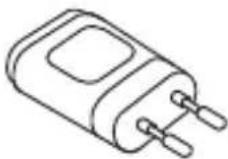
Casque stéreo
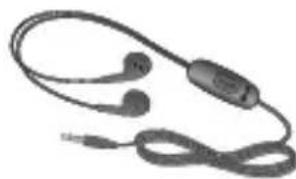
Guide de démarrage rapide
Cable de données
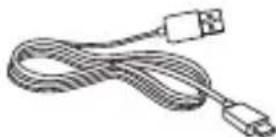
Batterie
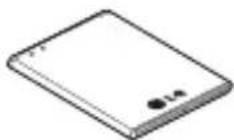
REMARQUE :
Utilisez toujoursdesaccessoiresd'origineLG.
- Le non-respect de cette recommandation risque d'entrainer l'annulation de votre garantie.
- Les accessoires peuvent varier en fonction des pays.
Dépannage
Ce chapitre repertorie quelques uns des problèmes que vous pouze rencontres lors de l'utilisation de votre téléphone. Certains problèmes peuvent nécessiter que vous fassiez appel à votre prestataire de services, vous pouze cependant facilement en résoudre la plupart par vous-même.
| Message Causes possibles Actions correctives possibles | ||
| Erreur carte SIM | Aucune carte SIM n'est insérée dans le téléphone, ou cette dernière est insérée de façon incorrecte. | Vérifiez que la carte SIM est correctement insérée. |
| Aucune connexion réseau/ Baisse du réseau | Le signal est faisible ou vous vous trouvez hors de portée du réseau de votre opérateur. | Déplacez-vous vers une fenêtre ou une zone en plein air. Vérifiez la carte de couverture du fournisseur réseau. |
| Le fournisseur a appliqué de nouveaux services. | Vérifiez que la carte SIM n'a pas plus de 6 à 12 mois. Si c'est le cas, changez la carte SIM dans l'agence de votre opérateur réseau. Contactez votre fournisseur de services. | |
| Codes non concordants | Pour changer un code de sécurité, vous doivent confirmer le nouveau code en le saisissant une deuxieme fois. | Si vous oubliez le code, contactez également votre prestataire de services. |
| Les deux codes que vous avez saisis ne sont pas les mêmes. | ||
| Aucuneapplicationne peut êtreconfigurée. | Non pris en chargepar le fournisseurdéservices ouenregistrementrequis. | Contactez votre fournisseurdéservices. |
| Appelsindisponibles | Erreur numérotation | Nouveau réseau non autorisé. |
| Vous avez inséréenuvelle carte SIM. | Vérifiez les nouvelles restrictions. | |
| Limite de la carteprépayée atteinte. | Contactez votre fournisseurdéservicesou redéfinissez votre limite de facturation àl'aide du code PIN2. | |
| Impossibled'allumer le téléphone | Vous avez appuyétrop brièvement surla touche Marche/Arrêt. | Appuyez sur la touche Marche/Arrêtpendant au moins deux secondes. |
| La batterie n'est paschargee. | Rechargez la batterie. Vérifiez l'indicateur decharge sur l'écran. | |
Dépannage
| Message Causes possibles Actions correctives possibles | ||
| Erreur de chargement | La batterie n'est pas chargée. | Rechargez la batterie. |
| La température externe est trop élevé ou trop BASSE. | Chargez votre téléphone dans des conditions de températures normales. | |
| Problème de contact | Vérifiez le chargeur et sa connexion au téléphone. | |
| Absence de tension Branchez le chargeur sur une autre prise. | ||
| Chargeur défectueux Remplacez le chargeur. | ||
| Chargeur incorrect | N'utilisez que des accessoires de marque LG. | |
| Numéro non autorisé | La fonction Numéro fixe est activée. | Vérifiez le menu des régliages et désactivez la fonction. |
| Impossible de receivevoir/ d'envoyer des SMS et des photos | Mémoire pleine | Supprimez des messages de votre téléphone. |
| Les fichiers ne s'ouvrent pas | Format de:fichier non pris en charge | Vérifiez les formats de:fichiers pris en charge. |
| L'écran ne s'allume pas lorsque je reçois un appel. | Problème lié au capteur deproximité | Si vous utilisez un étui ou un film de protection, vérifie qu'il ne couvre pas la zone située autour du capteur de proximité. Vérifie que la zone entourant le capteur de proximité est propre. |
| Aucun son Mode Vibreur | Vibrer | Vérifie les paramètres dans le menu Son pour vous assurer que vous n'êtes pas en mode Vibreur ou Silencieux. |
| Le téléphone raccroche ou se bloque | Problème logiciel intermittent | Effectuez une mise à jour du logiciel depuis le site Web. |
FAQ
| Catégorie Sous-catégorie | Question Réponse | |
| BT Bluetooth Péripétriques | Quelles fonctions sont disponibles via Bluetooth? | Vos pouvez connecter un apparil audio Bluetooth, par exemple un casque sté reproduction/ mono ou un kit voiture. Aussi, lorsqu'un serveur FTP est connecté à un apparil compatible, vous pouvez partager le contenu stocké dans la mémoire des éléments multimédias. |
| Données Contacts Sauvegarde | Comment sauegarder des contacts? | Vos contacts peuvent être synchronisés entre votre téléphone et GmailTM. |
| Données Synchronisation | Est-il possible de définir une synchronisation unidirectionnelle avec Gmail? | Seule la synchronisation bidirectionnelle est disponible. |
| Données Synchronisation | Est-il possible de synchroniser tous les dossiers d'e-mail? | La synchronisation avec la boîte de réception s'effectue automatiquement. Vous pouvez afficher d'autres dossiers en appuyant sur et en scélectionnant Dossiers pour désir un dossier. |
| Service GoogleTM Connexion à Gmail | Dois-je me connecter à Gmail pour acceder à ce service? | Une fois connecté à Gmail, vous n'vez plus besoin de vous y reconnectcer. |
| Service GoogleTM Compte Google | Est-il possible de filtrer les e-mails? | Non, l'options de filtrre des e-mails n'est pas prise en charge par le téléphone. |
| Fonction de téléphone E-mail | Que se passé-t-il si une application s'execute pendant la réduction d'un e-mail ? | Vivre e-mail sera automatiquement enregistré en tant que brouillon. |
| Fonction de téléphone Sonnerie | La taille des fichiers MP3 pouvant être utilisés comme sonnerie est-elle limitée ? | Il n'este aucune limite de taille pour ces fichiers. |
| Fonction de téléphone Heure des messages | Mon téléphone n'affiche pas l'heure de réception des messages antérieurs à 24 heures. Comment résoudre ce problème ? | Seule l'heure des messages reçus le jour même est indiquée. |
| Fonction de téléphone Navigation | Est-il possible d'installer un autre navigateur sur mon téléphone ? | Vou陏est installer et utiliser toutes les applications disponibles sur Play Store™, à condition qu'elle soient compatibles avec votre matériel. |
| Fonction de téléphone Synchronisation | Est-il possible de synchroniser mes contacts depuis tous mes comptes de messengerie ? | Seuls les contacts d'une messagerie Gmail ou d'un serveur MS Exchange (serveur de messagerie de société) peuvent être synchronisés. |
FAQ
| Catégorie Sous-catégorie | Question Réponse | |
| Fonction de téléphone Attente et pause | Est-il possible d'ajouter des fonctions d'atte et de pause dans un numéro de téléphone d'un contact ? | Si vous avez transféré un contact dont un numéro inclut des fonctions W (Wait, attendre) et P (Pause,mettre en pause), vous ne pourrez pas utiliser ces dernières. Vous devrez enregistrer à nouveau chaque número. Enregistrer un numéro avec les fonctions d'atte et de pause : 1.Depuis l'écran d'accueil,appuyez sur l'icone téléphone 2.Composez le numéro,puis appuyez sur 3.Appuyez sur Ajouter une pause de 2 s ou Ajouter pause. |
| Fonction de téléphone Sécurité | Quelles sont les fonctionnalités de sécurité du téléphone ? | Vous pouvez définir un Schéma de verrouillage devant être saisi avant de pouvoir activer ou utiliser le téléphone. |
| 1. Dans l'écran d'accueil, appuyez de façon prolongée sur Touche Récentes 2. Appuyez sur Paramètres système > onglet Écran > Écran de verrouillage.3. Appuyez sur Choisisir l'écran de verrouillage > Schéma. La première fois que vous utilisez cette option, undidacticiel apparait pour vous aider àcrier un schéma de déverrouillage.4. Dessinez votre schéma, puis repétez le dessin pour confirmer. | ||
| Fonction de téléphoneDéverrouiller Modèle | Comment créé un schéma de déverrouillage ? | Consignes relatives au verrouillage par schéma.Veillez à ne pas oublier le schéma de déverrouillage que vous avez définiti. Siyou utilisez un schéma incorrect cinq fois consécutives, vous ne pourrez pas accéderà votre téléphone. Vous disposez decinq tentatives pour saisir le bon schéma de déverrouillage, code PIN ou mot de passer.Si vous avez épuisé vos cinq tentatives, youspouvez réessayer au bout de 30 secondes.(si vous prédéfinissez le code PIN desauvegarde, vous pouvez également l'utiliserpour déverrouiller le schéma). |
FAQ
| CatégorieSous-catégorie | Question Réponse | |
| Fonction de téléphoneDéverrouiller Modèle | Que faire en casd'oubli du schéma déverrouillage et quandaucun compte Google n'a été créé sur le téléphone? | Si vous avez oublié votre schéma :Si vous connectez à votre compteGoogle depuis votre téléphone et qu'aprèscinq tentatives vous n'avez toujours pas puindiquer le schéma correct, appuyez sur lebouton Schéma oublié. Pour déverrouillerle téléphone, vous nevez ensuite vousconnecter à l'aide de votre compte Google.Si vous n'avez pas créé de compte Google sur le téléphone ou si vous l'avez oublié, il vous faut effectuer une réinitialisationmatérielleAttention : Si vous effectuez areinitialisation, toutes les applicationset données utilisateur sont supprimées Veillez à sauvegarder vos donnéesimportantes avant d'effectuer areinitialisation. |
| Fonction de téléphoneMémoire | Comment savoir si la mémoire est pleine ? | Vous receivez une notification. |
| Fonction de téléphoneConfigurationde la langue | Est-il possible de modifierla langue du téléphone ? | Le téléphone dispose de fonctionsmultilingues.Pour modifier la langue :1. Dans l'écran d'accueil, appuyez de façonprolongée sur Touche Récentespuis sur Paramètres système.2. Appuyez sur l'onglet Général > Languetet saisie > Langue.3. Appuyez sur la langue de votrechoix. |
| Fonction de téléphoneVPN | Comment définir un point d'accès VPN ? | La configuration d'un accès VPN diffère selon les sociétés. Contactez l'administrateur reseau de votre société pour obtenir plus d'informations sur la configuration d'un point d'accès VPN sur votre téléphone. |
| Fonction de téléphoneDélai de mise en veille de l'écran | Mon écran s'était après seulement 15 secondes d'inactivité. Comment modifier la durée d'inactivité après laquelle le rétroéclairage est désactivié ? | 1. Dans l'écran d'accueil, appuyez de façon prolongée sur Touche Récentes2. Appuyez sur Paramètres système > onglet Écran3. Appuyez sur Mise en veille de l'écran4. Appuyez sur le délai de mise en veille de l'écran souhaïté. |
| Fonction de téléphoneRéseau Wi-Fi et mobile | Lorsque des réseaux Wi-Fi et mobile sont disponibles, quel service mon téléphone utilise-t-il ? | Pour le traitement des données, votre téléphone utilise par défaut la connexion Wi-Fi (si la connectivité Wi-Fi est activée sur l'appareil). Cependant, vous ne receivez aucune notification vous indiquant que votre téléphone passé d'un réseau à l'autre.Pour connaître la connexion de données utilisée, vérifie celle icône s'affiche en haut de votre écran (réseau mobile ou Wi-Fi). |
| Fonction de téléphoneÉcran d'accueil | Est-il possible de supprimer une icône de l'écran d'accueil ? | Oui. Appuyez de façon prolongée sur l'icône jusqu'à ce qu'une icône de corbeille apparaisse en haut à droite de l'écran. Sans relever le doigt, faites glisser l'icône vers la corbeille. |
FAQ
| CatégorieSous-catégorie | Question Réponse | |
| Fonction de téléphoneApplication | Le téléchargement d'uneapplication a provoquéde nombreuses erreurs.Comment supprimer cetteapplication ? | 1. Dans l'écran d'accueil, appuyez de façonprolongée sur Touche Récentes2. Appuyez sur Paramètres système> onglet Général > Applications > TÉLECHARGÉES.3. Appuyez sur l'application, puis surDésinstaller. |
| Fonction de téléphoneChargeur | Est-il possible derecharger mon téléophone via le cablede données USB sansinstaller le pilote USBnecessaire ? | Oui, le téléphone sera rechargé par lecâble USB, que les pilotes nécessaires aientété installés ou non. |
| Fonction de téléphoneAlarme | Puis je utiliser mes fichiersmusicaux pour l'alarme ? | Oui. Sur l'écran de configuration de l'alarme,sélectionnez la chanson comme Sonneriede l'alarme. |
| Fonction de téléphoneAlarme | L'alarme se déclenchet-elle de façon audiblemème quand mon téléophone est éteint ? | Non, cette fonctionnalité n'est pas prise encharge. |
| Fonction de téléphoneAlarme | L'alarme se déclenchet-elle lorsque le volume dela sonnerie est désactivéou que mon téléphone esten mode Vibreur ? | Oui, l'alarme est programmée pour êtreaudible dans ce cas de figure. |
| Catégorie Sous-cataloggie | Question Réponse | |
| Solution de récuppération Réinitialisation matérielle (réinitialisation d'usine) | Comment puis-je effectuer une réinitialisation d'usine si le menu Paramètres de mon téléphone est inaccessible ? | Si votre téléphone ne parlient pas à restaurer ses paramètres d'origine, utilisez la fonction de réinitialisation matérielle (réinitialisation d'usine). |
Guida per l'utente
Suisse: 0848 543 543
- Avant d'appeler, vérifi ez que le numero est correct.