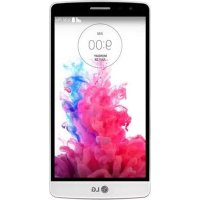
LG G3 s D722 - Pametni telefon Vodafone - Brezplačna navodila za uporabo
Brezplačno poiščite navodila za napravo LG G3 s D722 Vodafone v formatu PDF.



Vprašanja uporabnikov o LG G3 s D722 Vodafone
0 vprašanje o tej napravi. Odgovorite na tiste, ki jih poznate, ali zastavite svoje.
Zastavite novo vprašanje o tej napravi
Prenesite navodila za vaš Pametni telefon v formatu PDF brezplačno! Poiščite svoja navodila LG G3 s D722 - Vodafone in vzemite svojo elektronsko napravo nazaj v roke. Na tej strani so objavljeni vsi dokumenti, potrebni za uporabo vaše naprave. LG G3 s D722 znamke Vodafone.
NAVODILA ZA UPORABO LG G3 s D722 Vodafone
Uporabniški priročnik
User Guide
LG G3S
LG-D722
Benutzerhandbuch
Uporabniški priročnik
- Posnetki zaslonov in slike se lahko razlikujejo od tistih v Telefonu.
Del vsebine v tem prirocniku glede na programsko opre mo Telefona ali ponudnika storitev za vaš Telefon morda ne velja. Pridržujemo si pravico do spremembe vseh podatkov brez predhodnega opozorila.
- Telefon niprimeren za slabovidne osebe, ker imatipkovnico nazaslonu na dotik.
Copyright ©2014 LG Electronics, Inc. Vse pravice pridržane. LG in logotip LG sta registrirani blagovni znamki družbe LG Group in povezanih podjetij. Vse ostale blagovne znamke so vlasti njihovih lastnikov.
- Google™, Google Maps™, Gmail™, YouTube™, Hangouts™ in Play Store™ so blagovne znamke družbe Google, Inc.
Kazalo vsebine
Smernice za varno in učinkovito uporabo ....5
Pomembno obvestilo 13
Spoznavanje Telefona 18
Pregled telefona 18
Namestitev kartice SIM in baterije 20
Polnjenje telefona 22
Uporaba pomnilniške kartice 23
Zaklepanje in odklepanje zaslona 25
Nasveti za uporabo zaslona na dotik 26
Osnovni zaslon 26
Odpiranje plošće z obvestili. 29
Ikone oznak v vrstici stanja 30
Tipkovnica na zaslonu 31
Vnos naglasenih crk 31
Nastavitev računa Google 32
Povezovanje z omrežji in napravami 33
Wi-Fi 33
Vzpostavljanje povezave z omrežji Wi-Fi 33
Vklop fungkcije Wi-Fi in povezava z omrežjem Wi-Fi 33
Bluetooth 34
Skupna raba podatkovne povezave Telefona ...35
Wi-Fi Direct 36
SmartShare 36
Predvajanje vsebin iz naprav v blizini 37
Povezava z računalnikom prek kabla USB.37
Klici 39
Klicanje 39
Sprejem in zavriniteklica 39
Prilagoditev glasnosti med klicem 39
Drugi klic 40
Ogled dnevnikov klicev 40
Nastavitve kicev 40
Imenik 41
Iskanje stika 41
Dodajanje novega stika 41
Priljubljeni kontakti 41
Ustvarjanje skupine 42
Sporocila 43
Posiljanje sporocila 43
Okno z razvrščenimi sporocili 43
Spreminjane nastavitev sporocil 44
E-posta. 45
Upravljanje e-postnega računa 45
Upravljanje map računa. 45
Sestavljanje in posiljanje e-poste. 45
Fotoaparat in videokamera 46
Spoznavanje iskala 46
Uporaba naprednih nastavitev 47
Hitro fotografi ranje 47
Po zajemu fotografi je 48
Fotografiai ranje s potezo 49
Uporaba načina Panorama 49
Snemanje katkega videoposnetka 50
Po končanem snemanju 50
Izgalerie 51
Funkcija 52
Način gostovanja 52
Knock Code 52
KnockON 52
QuickMemo+ 53
Uporaba moznosti funkcije QuickMemo+.....54
Ogled shranjene litre beležke QuickMemo+ .54
QSlide 55
QuickRemote 56
Pametna tipkovnica 57
Funkcija Live Zooming. 58
Večpredstavnost. 59
Galerija 59
Ogled sik 59
Predvajanje videoposnetkov. 59
Urejanje fotografi j 60
Brisanje fotografi j/videooposnetkov 61
Nastavljanje slike za ozadje. 61
Glasba. 61
Predvajanje skladbe 61
Dodajanje glasbenih datotek v Telefon 63
Prenos glasbe s funkciojo Medijska naprava (MTP) 63
FM radio. 64
Pripomocki. 65
Nastavitev alarma 65
Uporaba kalkulatorja 65
Dodajanje dogodka v koledar 65
Diktafon 66
Snemanje zvoka ali glasu 66
Opravila 66
ThinkFreeViewer 66
Google+ .67
Glasovno iskanje 67
Prenosi. 67
LG SmartWorld 68
Dostop do aplikacije LG SmartWorld iz
telefona. 68
Splet 69
Internet 69
Uporaba orodne vrstice za splet 69
Ogled splenetih strani 69
Odpiranje strani 69
Zaznamki 70
Zgodovina 70
Chrome 70
Ogled splenetih strani 70
Odpiranje strani 70
Sinhroniziranje z drugimi napravami 70
Nastavitve 71
Omrežja 71
Zvok. 73
Zaslon 74
Splošno. 76
Programska oprema za računalnik (LG PC Suite) 80
Posodobitev programske opreme Telefona ....82
Posodobitev programske opreme Telefona 82
0 prirocniku za uporabo .83
0 prirocniku za uporabo 83
Blagovne znamke 83
Kazalo vsebine
Dodatna oprema 84
Odpravljanje težav 85
Pogosta vprasnja 88
Smernice za varno in učinkovito uporabo
Preberite te enostavne smernice. Neuostoovanje teh smernic je lahko nevarno ali nezakonito.
Če pride do napake, je v napravo vgrajeno orodje programske opreme, ki bo ustvarilo dnevnik napak.
To orodje zbira le podatke, ki je specificno napaki, na primer moč signala, položaj ID-ja celice pri nenadni prekinitvi klica in naložene aplikacije. Dnevnik se uporablja le kot pomoč pri ugotavljanje vzroka napake. Ti dnevniki so šifrirani, do njih pa lahko dostopajo le pooblaščeni LG-jevi servisi,Če boste morali napravo vrniti v popravilo.
Izpostavljenost radiofrekvenčni energiji
Informaciono izpostavljenosti radijskim valovom in stopnji sevanja (SAR).
Ta model mobilega Telefona LG-D722 je skladen z veljavnimi varnostimi zahtevami glede izpostavljenosti radijskim valovom. Zahteve temelijo na znanstvenih smernicah, ki vključujejo varostne(meje za zagotovitev varnosti za vse ljudi, ne glede na starost in zdravstveno stanje.
- Pri smernicah za izpostavljenost radijskim valovom je v uporabi merska enota, znana kot SAR (Specific Absorption Rate). Preizkusi za SAR se izvajao po standardiziranih metodah, takao da Telefon oddaja pri najvisji potrjeni ravni moci v vseh uporabljenih frekvencnih pasovih.
- Čeprav imajo lahko razlicni modeli Telefonov LG razlicne stopnje sevanja SAR, so vsi v skladu z ustreznimi smernicami glede izpostavljenosti radijskim valovom.
- Mejna vrednost SAR, ki jo priporoča Mednarodna komisija za varstvo pred neioniziranimi sevanji (ICNIRP), je 2 W/kg, porazdeljena po 10 g tkiva.
- Najvisja vrednost SAR za ta model Telefona, ki so ga preizkušali za uporabo pri ušesu, je 0,506 W/kg (10 g), in za noßenje na telesu 0,415 W/kg (10 g).
- Ta naprava izpolnjuje smernice glede izpostavljenosti radijski frekvenci pri uporabi v obicajnem delovnem položaju pri ušesu ali pri uporabi z oddaljenostjo majmanj 1,5 cm od telesa. Če za nošenje na telesu uporabljate turbico, pasno zaponko ali držalo, ne sme vsebovati kovine in mora izdelek ohranjati majmanj 1,5 cm od telesa. Ta naprava za prenos podatkovnih datotek ali sporocil potrebuje kakovostno povezavo z omrežjem. Vnekaterih primerih lahko pride do zakasnitve prenosa podatkovnih datotek ali sporocil, dokler ni na voljo taka povezava. Upostevajte zgornja navodila o oddaljenosti, dokler prenos ni končan.
Smernice za varno in učinkovito uporabo
Skrb za izdelek in vzdhrževanje

OPOZORILO
Uporabljajte samo baterije, polnilnike in dodatke, odobrene za uporabo s tem dolocenim modelom Telefona. Uporaba katerekoli druge vrste opreme lahko privede do razveljavitve odobritev ali garancij, ki veljajo za Telefon, in je lahko nevarna.
- Naprave ne razstavljajte. Ko je potrebno, Naj za popravilo poskrbi usposobljen serviser.
- Garancijska popravila lahko po presoji podjetja LG vključujejo nadomestne delin plošće, ki so nove ali obnovljene, katerih fungcionalnost je enaka delom, ki bodo zamenjani.
- Enote ne približujte elektricim napravam, kot so televizorji, radijski sprejemniki ali osebni računalniki.
- Enote ne smete približevati toplotnim virom, kot so radiatorji ali kuhalniki.
- Pazite, da ne pade po tleh.
- Enote ne izpostavljajte mehanskim tresljajem ali udarcem.
- Telefon izklopite povsod, kjer to zahtevajo posebni predpisi. Na primer, Telefona ne uporabljajte v bolnišnicah, ker lahko vpliva na delovanje občutljive medicinske opreme.
- Med polnjenjem Telefona ne držite z mokrimi rokami. Lahko pride do elektricnega udara in Hudih poskodb Telefona.
- Telefona ne polnite v blizini vnetljivega materiala, ker se lahko segreje in pride do nevarosti požara.
Zunanjost enote očistite s Čstio krpo (ne uporabljajte topil, kot so benzen, razredcilo in alkohol). - Telefona ne polnite na mehki opremi.
- Telefon je treba poliniti v dobro prezračenem prostoru.
- Enote ne izpostavljaje prekomernemu dimu ali prahu.
- Telefona ne hranite v blizini placilnih kartic ali vozovnic; lahko se poskodujejo informacije na magnetnom zapisu.
- Zaslona se ne dotikajte z ostrimi predmeti, saj lahko poskodujete Telefon.
- Telefona ne izpostavljaje tekochini ali vlagi.
- Dodatno opremo, kot so slusalke, uporabljajte previdno. Antene se ne dotikajte po nepotrebnem.
- Če je steklo razbito, oskrbljeno ali počeno, Telefona ne uporabljajte, se ga ne dotikajte in ne poskusajte odstraniti stekla ali popraviti zaslona. Garancija ne krije poškodb steklenega zaslona zaradi zlorabe ali napacne uporabe.
- Vaš Telefon je elektronska naprava, ki med obićajnim delovanjem proizvaja toplo. Izjemno dolg negosreden stik s kožo brez primernega prezračevanja lahko povzroči neugodje ali blžje opekline. Zato s Telefonom med
uporabo oziroma takoj po nnej ravnajte previdno.
- Ce se Telefon zmoči, ga takoj izklopite in popolnama posušite. Sušenja ne poskusajte pospešiti z zunanjim toplotnim virom, kot je pečica, mikrovalovna pečica ali susilnik za lase.
- Tekočina v mokrem Telefonu spremeni barvo oznake izdelka znotraj Telefona. Poškodb naprave, ki so posledica izpostavljenosti tekoviini, garancija nePokrivna.
Učinkovita uporaba Telefona
Elektronske naprave
Pri vseh mobilnih Telefonih lahko pride do motenj, kar lahko poslabsa delovanje.
- Mobilnega Telefona ne uporabljaje v blizini medicinske opreme brez dovoljenja. Telefona ne nosite nad srčnim spodbujevalnikom, na primer v prsnem Žepu.
- Mobilni Telefoni lahko motijo nekatere slusne pripomočke.
- Manjše motnje se lahko pojavijo pri delovanju televizorjev, radijskih sprejemnikov, osebnih računalnikov itd.
- Telefon uporabljaje pri temperaturah od 0 do 40^ , ce je to mogoce. Ce Telefon izpostavite izjemno nizkim ali visokim temperaturam, se lahko poškoduje,Pokvari ali celo eksplodira.
Varnost na cesti
Preverite zakone in predpise glede uporabe mobilnih Telefonov na območju vožnje.
Med voznjo ne drzite Telefona.
- Povsem se osredotočite na vožnjo.
Pred klicanjem ali sprejemanjem klica ustavite ob cesti in parkirajte, ce to zahevajo pogoji voznje.
- Radiorekvenčna energia lahko vpliva na nekatere elektronske sisteme v vozilu, kot je avtoradio ali varnostna oprema.
- Če je v vozilo vgrajena zracna blazina, je ne ovirajte z namesceno ali prenosno brežić no opremo. To lahko povzroci, da se blazina ne sproži, ali hude poškodbe zaradi nepravilnega delovanja.
- Če med hojo poslušate glasbo, nj bo glasnost zmerna, tak da se zavedate okolice. To je posebej pomembno v blžini cest.
Smernice za varno in učinkovito uporabo
Preprečevanje poškodb sluha

Morebitne poškodbe sluha preprečite tak, da visoke glasnosti ne poslušate dlje Časa.
Če ste dlje ācasa izpostavljeni glasnim zvokom, si lahko poškodujete sluh. Zato priporočamo, da Telefona ne vklapljate ali izklapljate v blžini ušes. Priporočamo tudi nastavitev glasnosti glasbe in klica na zmerno jakost.
- Pri uporabi slusalk znižajte glasnost, Če ne slišite ljudi, ki se pogovarjajo v blizini, ali Če oseba poleg vas sliši, kaj poslušate.
OPOMBA: Premočna glasnost ušesnih slušalk in slušalk lahko poskoduje sluh.
Stekleni deli
Nekateri deli mobilne naprave so stekleni. To steklo lahko poči, Če mobilna naprava pade na trdo povrsino ali je močno udarjena. Če steklo poči, se ga ne dotikajte in ga ne poskusajte odstraniti. Mobilne naprave ne uporabljajte, dokler stekla ne zamenja pooblasčeni storitveni center.
Območje razstreljevanja
Telefona ne uporabljaje na območju razstreljevanja. Upoštevajte omejitve ter vse predpise in pravila.
Potencialno eksplozivno okolje
- Telefona ne uporabljaje na bencinski crpalki.
- Ne uporabljaje ga v blizini goriva in kemikalij.
- V predelu vozila, kjer imate mobilni Telefon in dodatno opremo, ne prevažajte ali shranjujte vnetljivih plinov, tekocrine ali eksplozivov.
Na letalu
Brežične naprave lahko povzročijo motnje v letalu.
Pred vkrcanjem na letalo izklopite mobilni Telefon.
- Brez dovoljena posadke ga ne uporabljaje na tleh.
Otroci
Telefon hranite na varnem izven dosega majhnih otrok. Vsebuje majhne delce, ki lahko v primeru odstranitve predstavljo nevarnost zadušitve.
Klici v sili
Klici v sili niso na voljo v vseh mobilnih omrežijh. Zato se za klice v sili ne smete zanašati le na Telefon. Preverite pri krajevnem ponudniku storitev.
Informaciè o bateriji in skrb zanjo
- Baterije pred ponovnim polnjenjem ni treba povsem izprazniti. Za razliko od drugih baterijskh sistemov pri teh baterijah ni spominskega učinka, ki bi zmanjsalzmogljivost baterije.
- Uporabljaje samo baterije in polnilnike LG. Polnilniki LG sozasnovani tak, da zagotavljo najdaljso mozno ziviljensko dobo baterije.
Baterije ne razstavlajte in ne povzročajte kratkega stika. - Ko zmogljivost baterije ni več sprejemljiva, jo zamenjalte. Baterijo lahko napolnite več stokrat, preden jo je treba zamenjati.
- Ce baterije dljeČasa ne uporabljate, jo napolnite, dačim bolj povečate uporabnost.
- Polnilnika baterij ne izpostavlajte negosredni soncni svetlobi in ga ne uporablajte v prostorih z visoko vlago, kot je kopalnica.
Baterije ne puscajte na vrocih ali mrzih mestih, ker se tem poslabsa njena zmogljivost. - Ce baterijo zamenjate z baterijo napacne vrste, obstaja nevarnost eksplozije.
- Uporabljene baterije odstranjujte v skladu s proizvajalčevimi navodili. Po možnosti jih reciklirajte. Ne zavrzite jih kot gospodinjske opadke.
- Če Želite zamenjati baterijo, jo nesite na najblžji pooblasčeni servis ali k trgovcu izdelkov LG Electronics.
Smernice za varno in učinkovito uporabo
- Ko se Telefon popolnama napolni, izkljucite polnilnik iz stenske vtičnice, da preprećite, da bi le-ta po nepotrebnem porabljal energia.
- Dejanska Življenjska doba baterije je odvisna od konfiguracje omrežja, nastavitev izdelka, načina uporabe, baterije in okoljskh pogojev.
- Preprecite, da bi domače Živali baterijo zgrizle ali spraskale. To lahko povzroči požar.
Izjava o varnosti laserja
Pozor!
Ta izdelek uporablja laserski systemd. Da zagotovite prvilno uporabo izdelka, pozorno preberite ta uporabniški priročnik in ga shranite za prihodnjo uporabo. Če je enoto treba servisirati, se obrmite na pooblašćeni servisni center.
Uporaba krmilnikov, izvajanje postopkov in preragajanje, ki niso opisani v tem dokumentu, lahko povzročijo nevarno izpostavljenost sevanju.
Da preprecite negosredno izpostavljenost laserskemu zarku, ne poskuasaje odpreti ohijsa ali priti v negosreden stik z laserjem.
IZJAVA O SKLADNOSTI
S tem LG Electronics izjavlja, da je ta izdelek LG-D722 v skladu z bistvenimi zahtevami in drugimi ustreznimi dolocili direktive 1999/5/EC. Izjavo o skladnosti si lahko ogledate na http://www/lg.com/global/declaration
Za informacije o skladnosti izdelka se obrite na pisarno:
LG Electronics Inc.
EU Representative, Krijgsman 1,
1186 DM Amstelveen, The Netherlands

Odstranjevanje stare naprave
1 Vse elektricne in elektronske izdelke odstranjujte loceno od obicajnih komunalnih oppadkov na namenskih zbirnih mestih, ki jih dolocijo vlada ali krajevne oblasti.
2 S pravilnim odstranjevanjem stare naprave pomagate prepreci morebitne negativne posledice za okolje in zdravje ljudi.
3 Podrobnejse informacije o odstranjevanju stare naprave poiscite pri mestnem uradu, komunalni sluzbi ali prodajalni, kjer ste izdelek kupili.

Odlaganje odpadnih baterij/akumulatorjev
1 Simbolu so lahko dodane tudi kemične oznake zaŽivo srebro (Hg), kadmij (Cd) ali svinec (Pb), Če baterija vsebuje več kot 0,0005 %Živega srebra, 0,002 % kadmija ali 0,004 % svinca.
2 Vse baterije/akumulatorje odstranjujte loceno od obicajnih komunalnih oppadkov na namenskih zbirnih mestih, ki jih dolocijo vlada ali krajevne oblasti.
3 S pravilnim odlaganjem starih baterij/akumulatorjev pomagate preprecevati negativne posledice za okolie ter zdravje lijudi inŽivali.
4 Podrobnejse informacije o odstranjevanju starih baterij/akumulatorjev poiscite pri mestnem uradu, komunalni sluzbi ali prodajalni, kjer ste izdelke kopili.
Pomembno obvestilo
Preden začnete uporabljati Telefon, preberite to.
Preden Telefon odnesete na servis aliPokličete pooblašćenega serviserja, preverite, ali so v tem razdelku morda opisane težave, ki jih imate s Telefonom.
Ko je v pomnilniku Telefona manj kot 10% prostora, Telefon ne more prejemati novih sporocil. Preverite pomnilnik Telefona in izbrisite nekaj podatkov, kot so aplikacije ali sporocila, da sprostite del pomnilnika.
Odstranjevanje aplikacij:
1 Tapnite >>> zavihek Aplikacije > Nastavitve > zavihek Splošno > Aplikacije.
2 Ko se prikažejo vse applikacije, poščite in izberite applikacijo, ki jo Želite odstraniti.
3 Tapnite Odstrani.
Za daljso Življensko dobo baterije izklopite funkcije v ozadju, ki jih ne potrebujete. Lahko pa tudi spremljate, v kolikšni meri dolocene aplikacije in systemski viri porabljajo baterijo.
Podaljševanje Življenjske dobe baterije:
- Izklopite radijske komunikacione, ko jih ne uporabljate. Ce ne uporabljate moznosti Wi-Fi, Bluetooth ali GPS, jih izklopite.
Znižajte svetlost zaslona in skrajšajte Čas do zatemnitve zaslona. - Izklopite samodejno sinhronizacijo za Gmail, Koledar, Imenik in druge applikacije.
- Nekatere prenesene applikacije lahko znižajo raven napoljenosti baterije.
- Ko uporabljate prenesene aplikacije, preverite raven napoljenosti baterije.
Preverjanje ravni napoljenosti baterije:
- Tapnite > > zavihek Aplikacije > Nastavitve > zavihek Splošno > Vizitka Telefona > Baterija Stanje (poljenje ali praznjenje) in napoljenost (odstotni delež napoljenosti) baterije sta prikazana na vrhu załona.
Pomembno obvestilo
Nadzorovanje in upravljanje porabe baterije:
- Tapnite > > zavihek Aplikacije > Nastavitve > zavihek Splošno > Vzitka Telefona > Baterija > Poraba baterije.
Čas porabe baterije je prikazan na zaslonu. V njem je navenen Čas od zadnjega priklopa na vir energije, oziroma kako dolgo ste Telefon nazadnje uporabljali, Če je trenutno priključen na vir energije. Na zaslonu so prikazane aplikacije ali storitve, ki porabljajo baterijo, od največjega porabnika do majmanjsega.
3. Pred nameščanjem odprtokodnih applikacij in operacijskegaSYSTEMA

ZORILO
Če v Telefon namestite odprtokodni operacijskiystem in ne uporabljate tistega, ki ga nudi proizvajalec, Telefon morda ne bo pravilno deloval. Poleg tega za Telefon garancija morda ne bo veljala več.

ZORILO
Za zašcit to telefona in osebnih podatkov prenašajte applikacije le iz zaupanja vrednih virov, kot je Play Store™. Če imate v Telefonu nepravilno namescene applikacije, Telefon morda ne bo deloval pravilno ali pa naletel na resno napako. Te applikacije morate skupaj s povezanimi podatki in nastavitvami odstraniti iz telefona.
4. Uporaba vzorca za odklep
Za zašćito Telefona nastavite vzorec za odklepanje. Tapnite > zavihek Aplikacije > Nastavitve > zavihek Zaslon > Zakleni zaslon > Izberite zaslon zaklea > Vzorec. Odpre se zaslon, ki vas vodi skozi postopek nastavitve vzorca za odklepanje zaslona. Rezervno kodo PIN morate ustvariti kot varnostno sredstvo v primeru, da pozabite vzorec za odklepanje.
Pozor: preden nastavite vzorec za odklepanje, ustvarite račun Google in si zapomnite rezervno kodo PIN, ki ste jo ustvarili med določanjem vzorca za zaklep.
OPZORILO
Previdnostni ukrepi pri uporabi vzorca za zaklep.
Zelo pomembno je, da si zapomnite, kaksen vzorec za odklepanje ste nastavili. Ce 5-krat narišete napacen vzorec, ne boste mogli dostopiti v Telefon. Imate 5 poskusov za vnos vzorca za odklepanje, PIN-številke ali gesla. Ce ste porabili vseh 5 poskusov, lahko znova poskusite Čez 30 sekund.
Če ste pozabili vzorec za odklepanje, PIN ali geslo:
Če ste se s Telefonom prijavili v Googlov račun, vendar ste 5-krat vnesli napacen vzorec, pritisnite gumb Si pozabil vzorec? na dnu załona. Nato se morate prijaviti z računom Google ali vnesti rezervno kodo PIN, ki ste jo vnesli med nastavitvivo vrorca za zaklep.
Če v Telefonu niste ustvarili Googlovega računa ali ste pozabili rezervno kodo PIN, morate izvesti strojno ponastavitev.
Če ste pozabili PIN ali geslo, morate izvesti strojno ponastavitev.
Pozor: s strojno ponastavitvijo izbrišete vse applikacije in uporabniške podatke.
OPOMBA: Če se niste prijavili v račun Google in ste pozabili vzorec za odklepanje, morate vnesti rezervno kodo PIN.
5. Uporaba strojne ponastavitve (ponastavitev na tovarniške nastavitve)
Če se Telefon ne ponastavi na pvotno stanje, uporabite strojno ponastavitev (ponastavitev na tovarniske nastavitve), da ga inicializirate.
1 Izklopite napajanje.
2 Pridržite tipko za vklop/izklop/zaklepanje in tipko za znižanje glasnosti na Telefonu.
3 Tipko za vklop/izklop/zaklepanje sprostite šele, ko se prikaže logotip družbe LG, nato takoj znova pridžite tipko za vklop/izklop/zaklepanje.
4 Ko se prikaze zaslon Ponastavitev na tovarniske podatke, sprostite vse tipke.
Pomembno obvestilo
5 Pritisnite tipko za glasnost, da se pomaknete na zeeleno moznost, nato pritisnite tipko za vklop/izklop/ zaklepanje za potrditev.
6 Pritisnite tipko za glasnost, da se pomaknete na zeeleno moznost, nato pritisnite tipko za vklop/izklop/ zaklepanje za ponovno potrditev.

ZORILO
S strojno ponastavitvjo izbrišete vse aplikacije, uporabniske podatke in licence DRM. Ne pozabite ustvariti varnostnih kopij vseh pomembnih podatkov, preden Telefon strojno ponastavite.
6. Odpiranje in preklapljanje med aplikacijami
Večopravilnost je z Androidom nadvse preprosta - sočasno se lahko izvaja več applikacij. ČeŽelite odpreti novo applikacijo, vam ni treba zapreti Že odprte. Odprth imate lahko več applikacij, med katerimi enostavno preklapljate. Android upravlja vse applikacije ter jih po potrebi zaustavlja in zaganja, da nedejavne applikacije ne porabljajo virov po nepotrebnem.
1 Pritisnite tipko Nedavno Prkaze se beznam nedavno uporabljenih aplikacij.
2 Tapnite applikaciono, do katere zeilite dostopiti. S tem ne ustavite prejsnje applikacione, ki se izvaja v ozadju telefona. Ce zeilite po koncu uporabe applikaciono zapreti, tapnite tipko Nazaj
- Če Želite odstraniti aplikacijo s seznama nedavno uporabljenih aplikacij, povlecite predogled aplikacije v levo ali desno. Če Želite izbrisati vse aplikacije, tapnite Počisti vse.
7. Prenos glasbe, fotografij in videopolnetkov sinhroniziranjem medijev (MTP)
1 Tapnite l > zavihek Aplikacije > Nastavitve > zavihek Splošno > Spomin, da preverite pomnilniški medij.
2 Telefon s kablom USB priklopite na računalnik.
3 Na zaslonu Telefona se prikaze moznost Izberi metod opezave USB. Izberite moznost Medijska naprava (MTP).
4 Odpritemapo pomnilnika v raucunalniku. Na raucunalniku si lahko ogledate vsebino zunanjega pomnilnika in prenašate datoteke iz raucunalnika v pomnilnik naprave ali obratno.
Mobilni Telefon držite pokonci kot obicajen Telefon. Telefon ima notranjo anteno. Pazite, da hrbtne strani Telefona ne opraskate ali poškodujete, saj lahko s tem vplivate na delovanje.
Ko klicete/sprejemate kice ali posiljate/prejemate podatke, Telefona ne drzite na spodnjem delu, kjer je namescena antenna. Lahko bi vpluali na kakovost kicev.
Spoznavanje Telefona
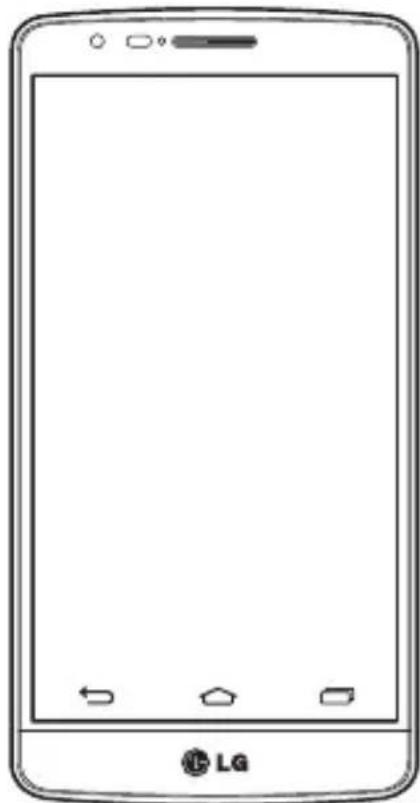
Pregled Telefona
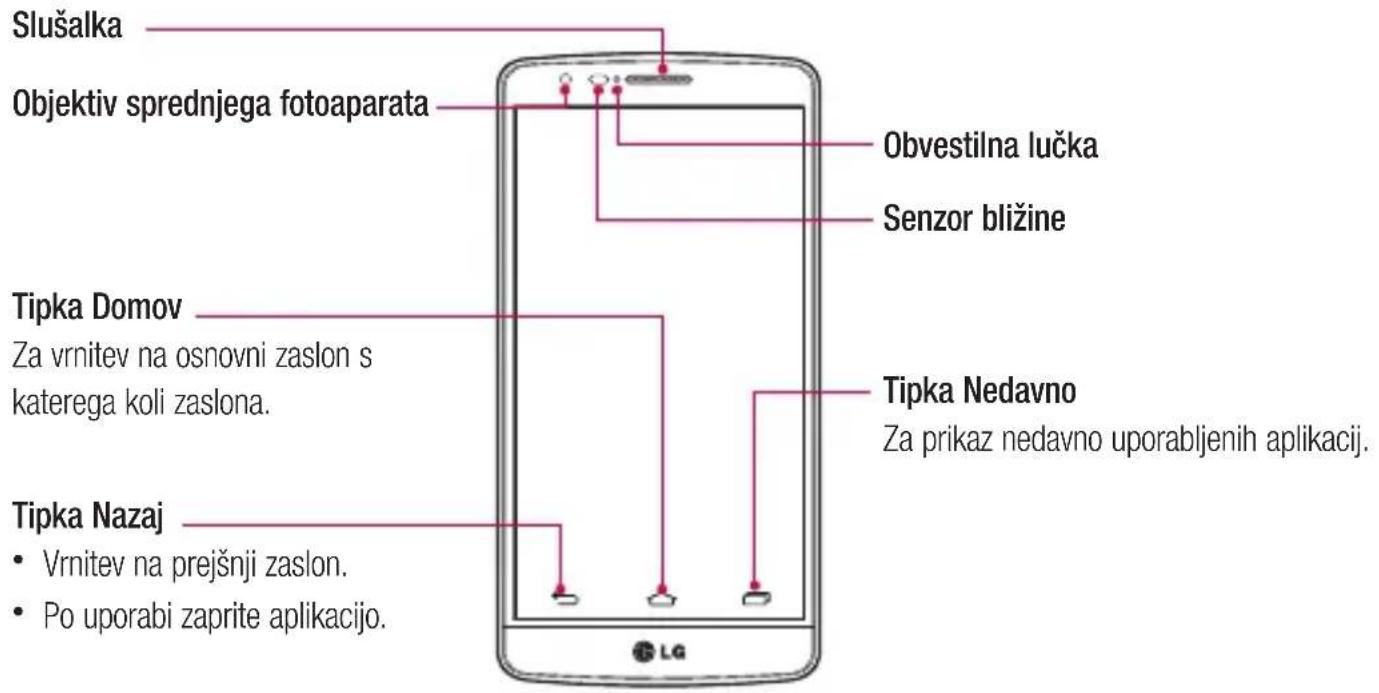
OPOMBA: senzor blizine
Ko držite Telefon pri sprejemanju in izvajanju klicev v blizini ušesa, senzor blizine samodejno izklopi osvetlitev ozadja in zaklene zaslon na dotik. To podaljsaŽivljenjsko dobo baterije in preprećuje nenamerno aktivacijo zaslona na dotik med klici.

TORILO
Če na Telefon postavite težji predmet ali Če sedete nanj, lahko poškodujete zaslon LCD inPokvarite zaslon na dotik. Senzorja blizine zaslona LCD ne prekrivajte z zašcitno folijo. To lahko povzroči napacno delovanje senzorja.
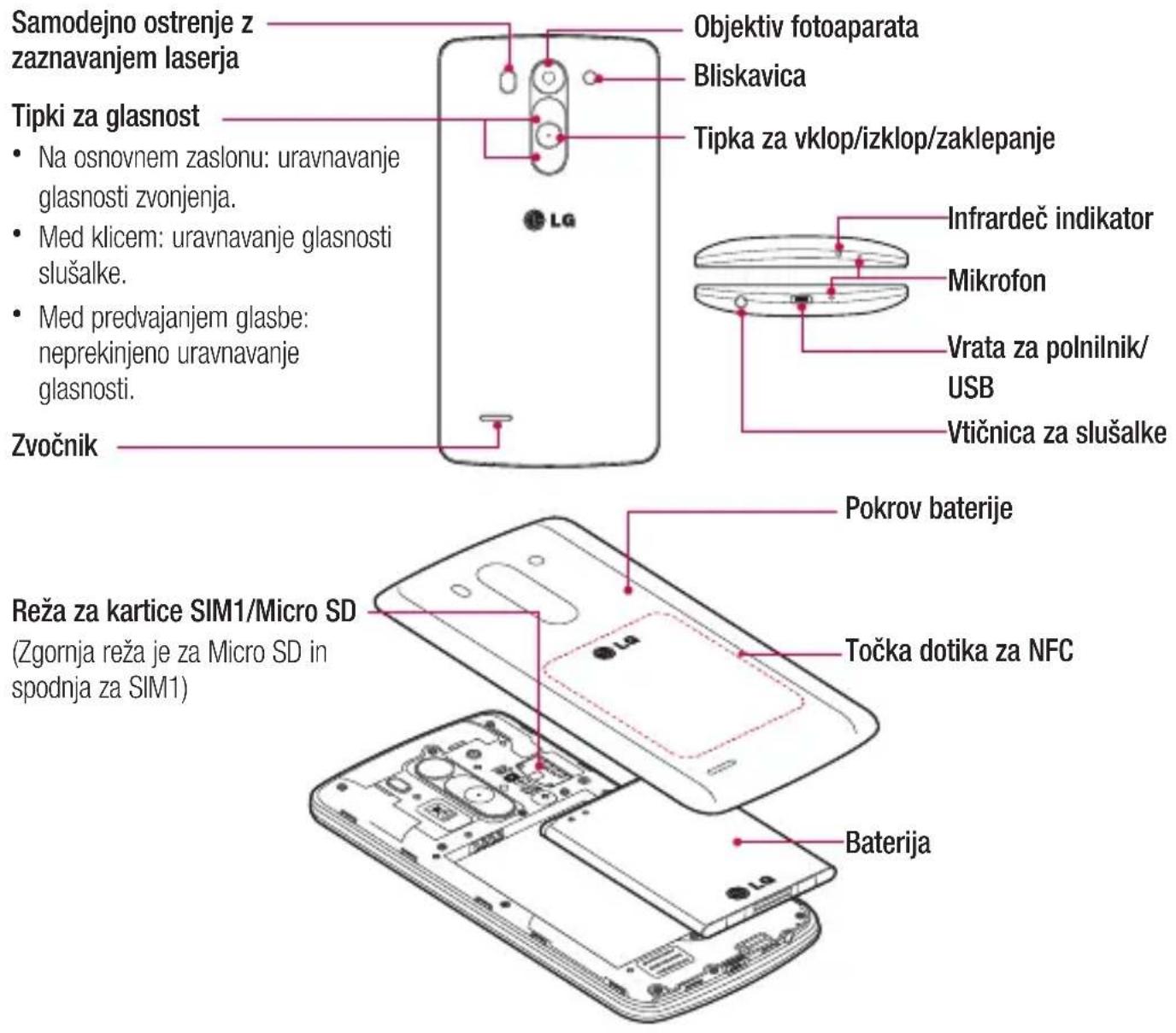
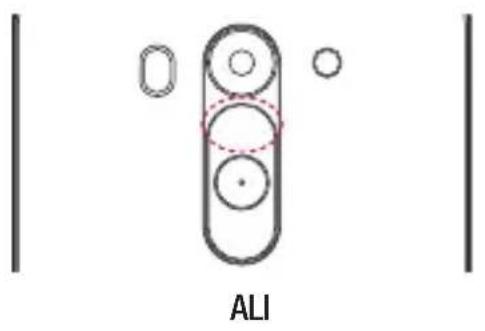
Tipalo LDAF (Laser Detection AutoFocus Sensor): z zaznavanjem razdalje z laserjem med snemanjem s kamera na zadnjem delu, vam tipalo LDAF omogoča hitrejso in natančnejso izostritev na blizu ali daleč.

ZORILO
Pazite, da ne poskodujete tocke dotika za NFC, ki je del antene NFC.
Spoznavanje Telefona
Namestitev kartice SIM in baterije
Preden lahko začnete odkrivati skrivnosti svojega novega Telefona, ga sestavite. Vstavljanje kartice SIM in baterije.
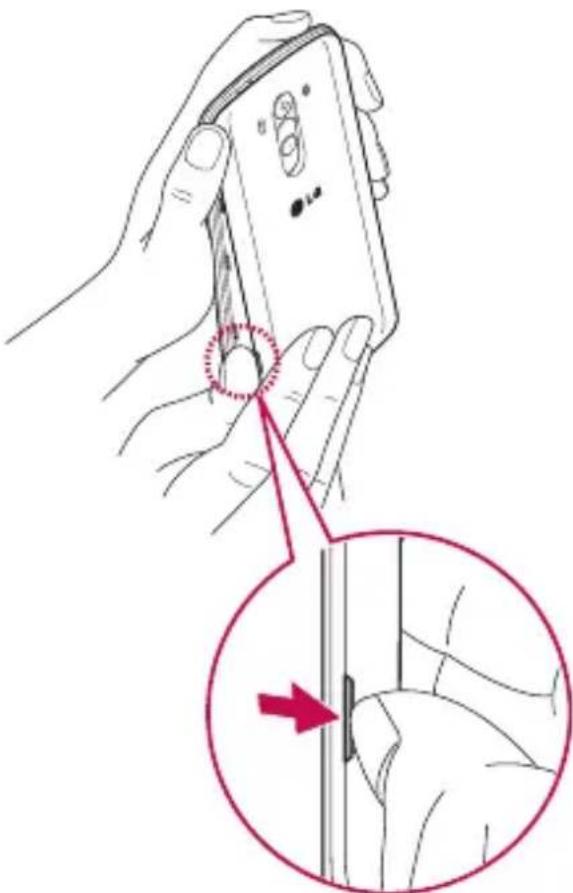
1 Pri odstranjevanjuPokrovcka baterije Telefon trdno drzite v roki. Z drugo roko dvignitePokrovcek baterije s kazalcem, kot je prikazano na sliki.
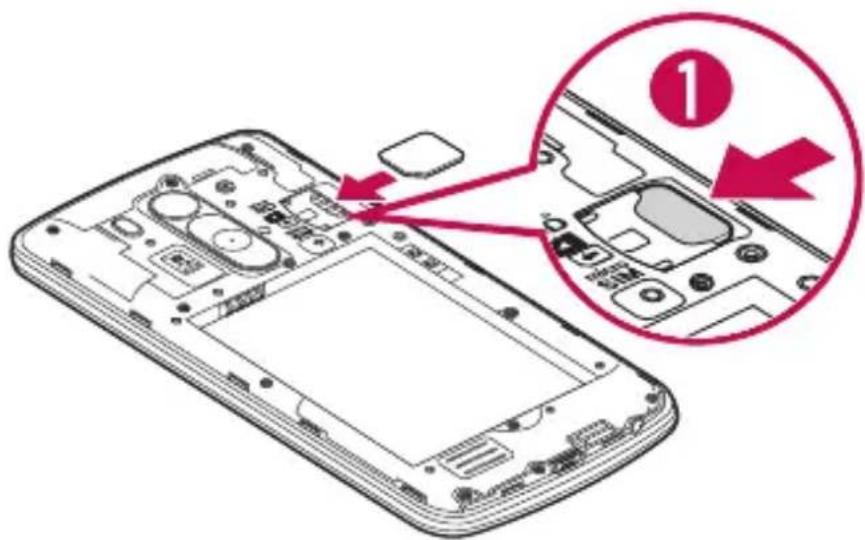
2 Kartico SIM potisnite v ustrezno rezo, kot je prikazano na sliki. Pri tem mora biti zlato sticno obmoce kartice obrnjeno navzdol.
3 Vstavite baterijo in pri tem poravnajte zlate stike Telefona in baterije (1). Baterijo nato pritisnite navzdol, da se zaskovi v pravilni položaj (2).
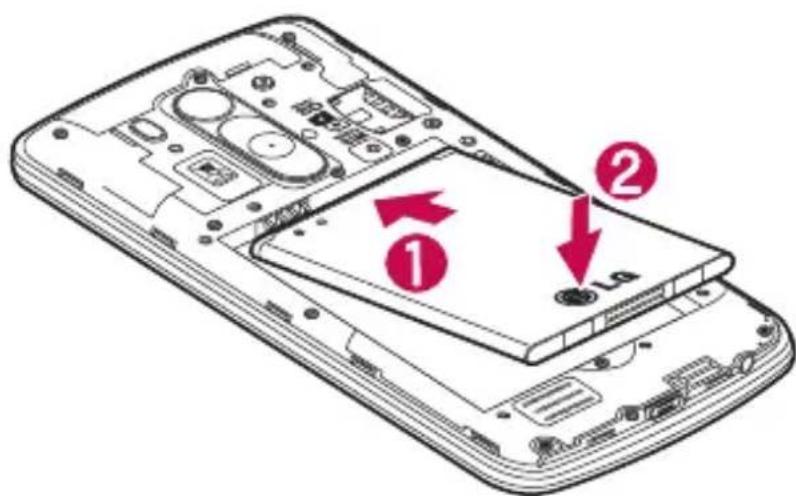
Spoznavanje telefona
4 PoravnajtePokrovcek prostora za baterijo (1) in ga pritisnite navzdol, da se zaskovi (2).
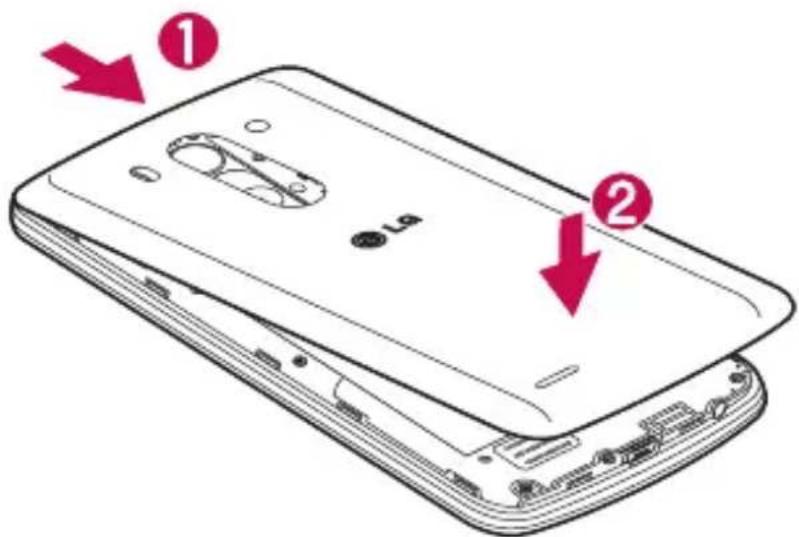
Polnjenje Telefona
Baterijo pred prvo uporabo napolnite. Baterijo napolnite s polnilnikom. Napravo Iahko napolnite tudi prek računalnika takto, da ju povežete s kablon USB.

QZORILO
Uporabljajte le polnilnike, baterije in kable, ki jih je odobril LG. Če uporabljate neodobrene polnilnike ali kable, lahko pride do zakasnitve poljenja baterije ali pa se pojavi sporocilo o počasnem poljenju. Neodobreni polnilniki ali kabli lahko povzroćijo tudi eksplozijo baterije ali poskodujejo napravo, Česar garancija nePokriva.
Prikljucek za polnilnik je na spodnjem delu Telefona. Priklopite polnilnik in ga vklopite v omrežno vticnico.
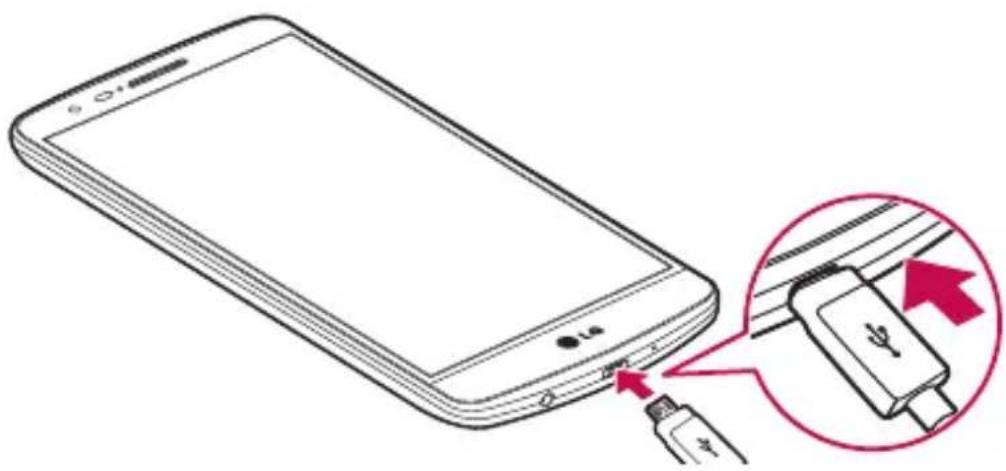
OPOMBA:
- S prvim poljnenjem baterijo popolnama napolnite, da zagotovite njeno optimalno zivjenjsko dobo.
- Pokrovčka na zadnji strani ne odpirajte, dokler se Telefon polni.
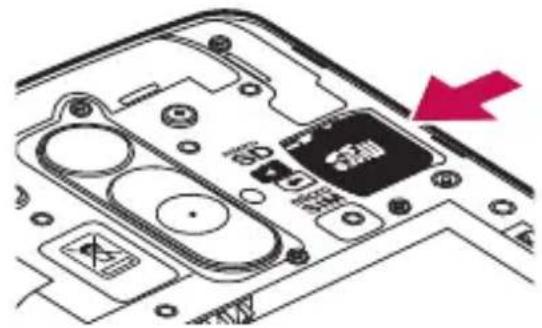
Uporaba pomnilniške kartice
Telefon podpira pomnilniške kartice microSD™ ali microSDHCTM do največje kapacitete 32 GB. Te pomnilniške kartice so zasnovane posebej za mobilne telephone ter druge majhne naprave in so namenjene shranjevanju večpredstavnostnih datotek, kot so skladbe, programi, videoposnetki in fotografije, ki jih lahko uporabljate s Telefonom.
Vstavljanje pomnilniške kartice:
Pomnilniško cartico vstavite v režo. Poskrbite, da je zlato sticno območje obrjeno navzdol.
Varna odstranitev pommilniške kartice:
Dotaknite se > zavihek Aplikacije > Nastavitve > zavihek Splošno > Spomin > Odpni kartico SD.
Spoznavanje Telefona
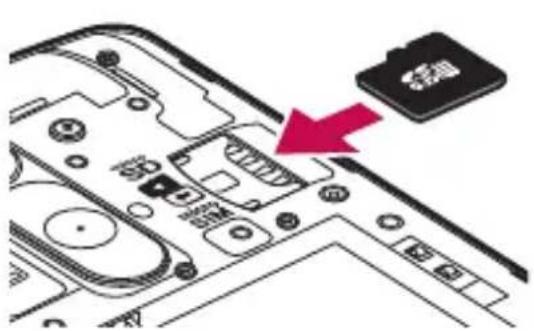
OPOMBA:
V Telefonu uporabljajte samo združljive pomnilniske kartice. Uporaba pomnilniskih kartic, ki niso združljive, lahko poskodujie kartico in podatke, shraniene na kartici, ter Telefon.
- Ker naprava uporablja datotečni system FAT32, je največja velikost katere koli datoteke 4 GB

QZORILO
Pomnilniske kartice ne vstavlajte ali odstranjujte, ko je Telefon VKLOPLJEN. S tem lahko poškodujete Telefon in pomnilnisko kartico ter izgubite podatke, shranjene na nnej.
Formatiranje pomnilniske kartice:
Pomnilniška kartica je mordaŽe formatirana. Čeni, jo boste morali pred uporabo formatirati.
OPOMBA: pri formatiranju pomnilniske kartice bodo izbrisane vse datoteke, ki so shranjene na nnej.
1 Pritisnite, da odprete beznam aplikacij.
2 Pomaknite se do moznosti Nastavitve > zavihek Splošno > Spomin.
3 Pritisnite Odpni kartico SD.
4 Pritisnite Izbriši SD kartico > Izbriši SD kartico > Izbriši vse.
5 Ce ste nastavili vzorec za zaklep, ga vnesite in izberite moznost Izbrisi vse.
OPOMBA: Če je na pommilniški kartici vsebina, se lahko struktura map po formatiranjuspremeni, ker se vse datoteke izbrisejo.
Zaklepanje in odklepanje zaslona
Če Telefona nekaj Časa ne uporabljate, se zaslon samodejno izklopi in zaklene. To preprečuje neželene dotike in varčuje energijo baterije.
Ko Telefona ne uporabljate, ga zaklenite s pritiskom tipke vklop/izklop/zaklepanje
Če se med zaklepom zaslona izvajajo programi, se morda izvajajo tudi v zaklenjenem načinu. Priporoćamo, da pred prehodom v zaklenjeni način zaprete vse programe, da se izognete nepotrebnim stroškom (npr. telefonski klic, dostop do spleta in podatkovna komunikacija).
Telefon zbudite tak, da pritisnete tipko za vklop/izklop/zaklepanje . Pojavi se zaklenjeni zaslon. Pritisnite in s prstom potegnite v katero koli smer po zaklenjenem zaslonu, da odklenete osnovni zaslon. Odpre se zadnji odprti zaslon.
Vaš osnovni zaslon
Nasveti za uporabo zaslona na dotik
Tukaj je nekaj namigov o premikanju po Telefonu.
Tap ali dotik - z enoprstnim tapkanjem na tipkovnici nazaslonu izbirate elemente, povezave, bliznjice in crke.
Dotik in držanje - Element na zaslonu tapnete in držite tak, da se ga dotaknete in ne dvignete prsta, dokler se ne izvede dejanje. ČeŽelite na primer odpreti razpoložljive možnosti kontakta, pritisnite in držitekontakt vimeniku, dokler se ne odpre priročni meni.
Vlečenje - za trenutek pritsinite in držite element ter ga, ne da bi dvignili prst, premaknite s prstom pozaslonu v Želeni položaj. Na ta način lahko prestavljate elemente na osnovnemzaslonu.
Pomik ali drsanje - povlečete ali podrsate tak, da prst hitro premaknete po povrsini zaflona brez premora od prvega tapa (da ga ne povlečete). Poseznamu se lahko na primer pomikate navzgor ali navzdol tak, da podrsate po zaflonu navzgor ali navzdol, ali pa brskate po razlicnih osnovnih zaflonih tak, da povlečete od leve proti desni in obratno.
Dvotap - z dvotapom priblizate splte no stran ali zemljevid. Hitro dvotapnite na primer razdelek splte ntrani, da ga prisagodite sirinizasiona. Med ogledom slike lahko pogled priblizate ali oddaljite tudi z dvotapom.
Stiskanje za povečavo - približajte ali razmaknite kazalec in palec za povečavo oziroma pomanjšavo pri uporabi brskalnika, zemljevida ali brskanju po slikah.
Sukanje załona - v stevilnih aplikacijah in menijih se usmerjenost załona prilagodi fizicki usmerjenost naprave.
OPOMBA:
- Če Želite izbrati element, tapnite sredino ikone.
- Ne pritiskajte premočno; zaslon na dotik je dovolj občutljiv, da zaznaŽe rahel, vendar Čvrst tap.
- S konico prsta tapnite zeeleno moznost. Pazite, da ne tapnete drugih tipk.
Osnovni zaslon
Osnovni zaslon je zaćetna točka za veliko aplikacij in funkcj. Prav takо lahko nanj dodajate elemente, kot so bliznjice do aplikacij ali Googlovi pripomočki, s katerimi boste imeli takojšen dostop do podatkov in aplikacij. To je privzet zaslon, do katerega lahko iz vsakega menija dostopate takо, da tapnete
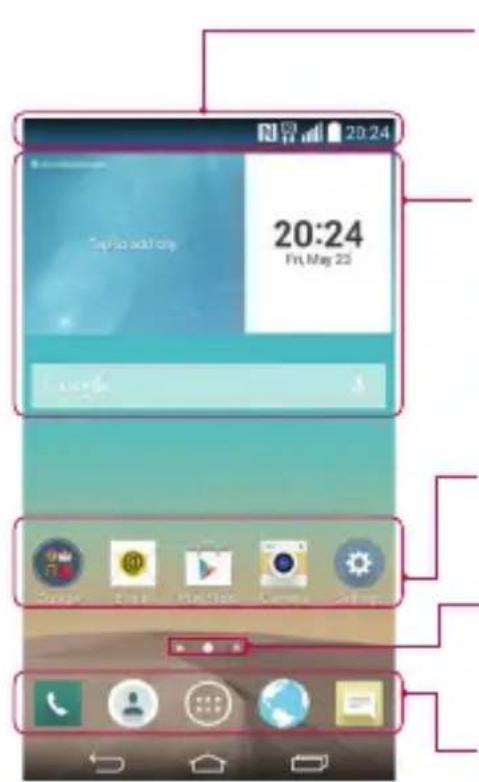
Vrstica stanja
Prikazuje informacije o stanju Telefona, vklučno z uro, moćjo signala, stanjem baterije in ikonami obvestil.
Pripomoček
Pripomovi so aplikacije, ki vsebujejo same sebe, do njih pa lahko dostopate na zaclinu z aplikacijami, osnovem zaclinu ali razsrjenem osnovem zaclinu. Pripomoviček je za razliko od bliznjice prikazan kot aplikacija na zaclinu.
Ikone aplikacij
Tapnite ikono (aplikacije, mape itd.), ce jo zeilite odpreti in uporabljati.
Indikator lokacije
Oznacuje, kateri domaci zaslon si ogledujete.
Operacijski system zagotavlja več osnovihn zaslonov, da imate več prostora za dodajanje ikon, pripomočkov in ostalih elementov.
Osnovni zaslon lahko prilagodite z dodajanjem aplikacij, pripomočkov ali spreminjanjem ozadj.
Dodajanje aplikacije kot hiter gumb
- Na zaslunu z aplikacijami ali na osnovem zaslunu pridržite ikono aplikacije in jo povlecite na območje shitrimi gumbi.
Odstranjevanje aplikacije z obmocja s hitrimi gumbi
Pridržite zeeleni hiter gumb in ga povlecite na

OPOMBA: gumba Aplikacije ni mogoce odstraniti.
Prilagajanieikonaplikacijnaosnovnemzaslonu
1 Pridržite ikono aplikacije, dokler se ne sprosti s trenutnega položaja. in jo spustite nazaslon. V zgornjem desnem kotu aplikacije se bo prikazala ikona za urejanje
2 Še enkrat tapnite ikono applikacije in izberiteŽeleno obliko in velikost ikone.
3 Tapnite Ok, da shranite spremembo.
Vrnitev na nedavno uporabljene aplikacije
1 Pritisnite. Na zaslonu se pojavni pojavno okno z izkonami nedavno uporabljenih aplikacij.
2 Tapnite ikono aplikacije, ki jo zeilite odpreti. Lahko tudi tapnete da se vrone na prejsnjizaslon.
Plošča z obvestili
Obvestila vas opozarjao na prejem novih sporočil, dogodke na koledarju in alarme, pa tudi na dogodke v teku, na primer trajajoči klic.
Ko prejmete obvestilo, se njegova ikona prikaze na vrhuzaslona. Ikone Čakajočih obvestil so prikazane na Levi, sistemske ikone, ki prikazujejo na primer stanje brežične povezave ali napoljenost baterije, pa so prikazane na desni.
OPOMBA: razpaložljive možnosti so lahko odvisne od območja ali ponudnika storitev.
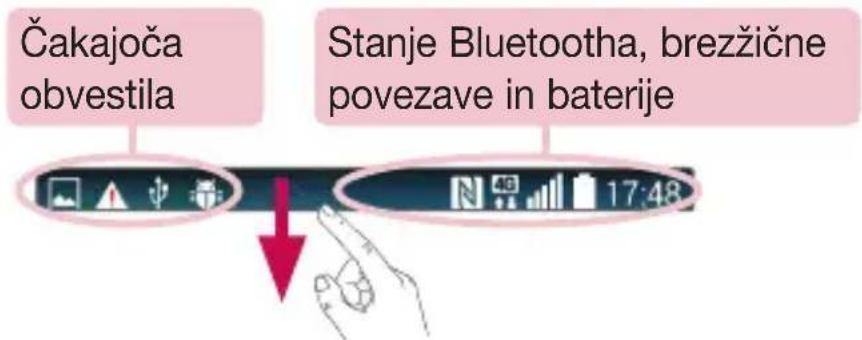
Odpiranje plošće z obvestili
Čeželite odpreti plošco z obvestili, povlecite navzdol od vrstice stanja.
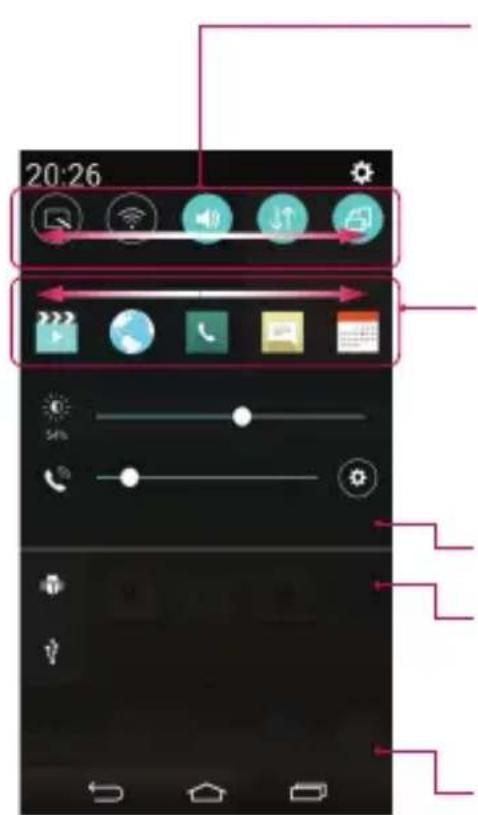
Področje za hitro preklapljanje
Tapnite vsak gumb za但它 preklaplanje, da ga vklopite ali izklopite. Za dostop do menija nestavitev funkcije gumb pridržite. ČeŽelite prikazati vec gumbov za preklaplanje, povlecite levo ali desno. Za odstranjevanje, dodajanje ali preurejanje gumbov za preklaplanje tapnite
Aplikacije QSlide
Tapnite applikacijo QSlide, ce je ze lite odpreti kot majhno okno nazaslonu. Za odstranjevanje, dodajanje ali preurejanje applikacij QSlide tapnite
Tapnite, ce zeilite pociistiti vsa obvestila.
Obvestila
Navedena so trenutna obvestila s kratkimi opisi. Za ogled obvestila ga tapnite.
Čeželite zapreti plošco z obvestili, zavihek pritisnite in ga povlecite na vrh załona.
Vaš osnovni załon
Ikone oznak v vrstici stanja
Ikone oznak so prikazane v vrstici stanja na vrhu zaslona in označujejo zgresene klice, nova sporocila, dogoke na koledarju, stanje naprave in še vec.

Ikone, pri Kazane na vrhu zaslona, podajao informacije o stanju naprave. V spodnji tabeli so nastete najpogostejse ikone.
| Ikona Opis Ikona Opis | |||
| Ni kartice SIM Zvonjenje je utišano | |||
| Ni omrežnegа signala Vklopljen je način vibriranj | |||
| Vklopljen je letalski način Baterija je polna | |||
| Povezan z omrežjem Wi-Fi Baterija se polni | |||
| PriključeneŽične slušalke | Telefon je povezan z računalnikom prek kabla USB | ||
| Klic v teku Prenos podatkov | |||
| Zgrešeni klic Nalaganje podatkov | |||
| Bluetooth je vklučen GPS je vklopljen | |||
| NFC je vklopljen Sinhroniziranje podatkov | |||
| Sistemsko opozorilo | Na voljo je novo sporočila storitve Gmail | ||
| Nastavljen je alarm Na voljo je novo sporočila Hangoutsa | |||
| Nova glasovna pošta Izberi način vnosa | |||
| Novo sporocilo SMS ali MMS Mobilna dostopna | čka je aktivna | ||
| Trenutno se predvaja skladba Vklopljena je skupi araba vsebine | |||
| Vključen je radio FM | |||
OPOMBA: mesta ikon v vrstici stanja so lahko odvisno od funkcije ali storitve razlikujejo.
Tipkovnica nazaslonu
Besedilo lahko vnašate s tipkovnico na zaslonu. Ko je treba vnesti besedilo, se tipkovnica samodejno pojavni na zaslonu. Za ročni prikaz tipkovnice napnite besedilno polje, v katerega Želite vnesti besedilo.
Uporaba tipkovnice in vna'anje besedila
Tapnite enkrat, ce zeelite, da je naslednja crka velika. Dvotapnite, ce zeelite, da so vse crke velike.
Tapnite, da preklopite med stevilsko tipkovnico in tipkovnico s simboli.
Tapnite, da odprete nastavitve tipkovnice. Pritisnite in zadržite, da vpišete besedilo z glasovno funkcijo ali vnesete predmete, kopirane v pladenj izrezkov.

Pritisnite, da vnesete presledek.
Če za vnos besedila na primer izberete francoscino ali španscino, lahko vnašate posebne francoske oz. španske znake (npr. á).
Čeželite na primer vnesti "á", pritisnite tipko "a" in jo pridržite, dokler se tipka za povečavo ne poveča in prikaže znakov, ki jih uporabljajo drugi jeziki.
Nato izberite posebni znak, ki ga zeilite vstaviti.
Nastavitev računa Google
Ob prvem vklopu Telefona lahko aktivirate omrezej, se vpišete v Googlov račun in izberete, kakoŽelite uporabljati nekatere Googlove storitve.
Nastavitev Googlovega računa:
- Na pojavem nastavitvenem zaslonu se prijavite v Googlov račun.
ALI
- Tapnite > > zavihek Aplikacije > izberite Googlovo aplikacijo, na primer Gmail > izberite Nov, da ustvarite nov račun.
Če imate Googlov račun, tapnite Obstojec, vnesite e-poštni naslov in geslo ter tapnite
Ko nastavite Googlov račun v telefonu, se Telefon samodejno sinhronizira z Googlovim računom v spletu.
Vašimenik, sporocila v nabiralniku Gmail, dogodki koledarja in druge informacije iz teh aplikacij in storitev v spletu se sinhronizirajo s Telefonom. (To je odvisno od vaših sinhronizacijskih nastavitev.)
Ko se prijavite, lahko s Telefonom uporabljate Gmail™ in druge Googlove storitve.
Povezovanje z omrežji in napravami
Wi-Fi
Prek omrežja Wi-Fi lahko uporabljate širokopasovno internetno povezavo znotrajPokritosti brežične dostopne točke (AP). Prek omrežja Wi-Fi lahko brezplačno uporabljate brežični internet.
Vzpostavljanje povezave z omrežji Wi-Fi
Če Želite v Telefonu uporabljati Wi-Fi, potrebujete dostop do brežične dostopne točke ali "dostopne točke". Nekatere dostopne točke so odprte in preprosto vzpostavite povezavo z njimi. Druge so skrite ali zašcitene; Telefon morate za povezavo z njimi posebej konfigurirati.
Ko omrežja Wi-Fi ne uporabljate, ga izklopite, da podaljsate vzdrljivost baterije.
OPOMBA: Če ste izven območja ali Wi-Fi nastavite na IZKLOPLJENO, vam bo mobilni operater morda zaračunal dodatne pristojbine za prenos podatkov.
Vklop fungcije Wi-Fi in povezava z omrežjem Wi-Fi
1 Tapnite >> zavihek Aplikacije > Nastavitve > zavihek Omrežja > Wi-Fi.
2 Nastavitve Wi-Fi na VKLOP, da ga vklopite in poiscete razpoložljiva omrežja Wi-Fi.
3 Ponovno tapnite meni Wi-Fi, ce si zeilite ogledati beznam aktivnih omrežij Wi-Fi v dosegu.
4 Tapnite omrežje, da vzpostavite povezavoznjim.
- Če je omrežje zavarovano, morate vnesti geslo ali druge poverilnice. (Za podrobnosti se obrnite na skrbnika omrežja)
5 Vrstica stanja prikazuje ikone, ki označujejo stanje povezave z Wi-Fi-omrežjem.
Povezovanje z omrežji in napravami
Bluetooth
Prek povezave Bluetooth lahko posiljate podatke tak, da zazenete ustrezno aplikacijo. Ni jih mogoce posiljati iz menija Bluetooth kot pri večini drugih mobilnih Telefonov.
OPOMBA:
- Podjetje LG ne prevzema odgovornosti za izgubo podatkov, prestrežene podatke ali zlorabo podatkov, ki so bili poslani ali prejeti s pomočjo brežične funkcjie Bluetooth.
- Za izmenjavo in prejemanje podatkov uporabljaje preverjene in ustrezno zašcitene naprave. Če so med napravami ovire, se lahko razdalja, na kateri je mogoc prenos podatkov, zmanjsa.
- Nekatere naprave, še posebej tiste, ki jih ni testiralo ali odobrilo podjetje Bluetooth SIG, morda niso združljive z vašo napravo.
Vklop povezave Bluetooth inseznanjanje vašega Telefona z napravo Bluetooth
Preden lahko Telefon povežete z drugo napravo, ju morate združiti.
1 Tapnite > zavihek Aplikacije > Nastavitve > zavihek Omrežja > nastavite Bluetooth na VKLOP.
2 Znova pritsinite meni Bluetooth. Na voljo vam bosta moznosti, da naredite Telefon viden in da poiscete druge naprave. Tapnite Iskanje naprav, ce si zelite ogledate naprave v dosegu povezave Bluetooth.
3 Naseznamu izberite napravo, s katero zelite zdruziti Telefon. Ko jeseznanjanje uspešno, bo vaša naprava vzpostavila povezavo z drugo napravo.
OPOMBA: nekatere naprave, še posebej slusalke ali avtomobilski kompleti za prostoročno Telefoniranje, imajo lahko fiksen PIN za Bluetooth, na primer 0000. Če ima druga naprava PIN, ga boste morali vnesti.
Posiljanje podatkov po brezici ni povezavi Bluetooth
1 V ustrezni applikaciji ali mapi Prenosi izberite datoteko ali element, na primerkontakt, dogodek v koledarju ali prestavnostno datoteko.
2 Izberite moznost posiljanja podatkov prek povezave Bluetooth.
OPOMBA: način za izbiro možnosti se lahko razlikuje glede na vrsto podatkov.
3 Iskanje in združevanje z napravo z omogoceno povezavo Bluetooth.
Prejemanje podatkov prek brežične povezave Bluetooth
1 Tapnite l > zavihek Aplikacije > Nastavitve > zavihek Omrežja > nastavite Bluetooth na VKLOP.
2 Znova tapnite meni Bluetooth in izberite potrditveno polje na vrhuzaslona, da bo Telefon viden drugim napravam.
OPOMBA: Če Želite dolociti Časovno obdobje, v katerem raj bo naprava vidna, tapnite > Časovna omejitev za vidnost.
3 Izberite Sprejmi in potrdite prejemanje podatkov iz druge naprave.
Skupna raba podatkovne povezave Telefona
Deljenje povezave prek USB-ja in prenosna dostopna točka Wi-Fi sta odlicni funkcjji, ko brežične povezave niso na voljo. Mobilno podatkovno povezavo Telefona lahko prek USB-kabla uporablja tudi vaš računalnik (deljenje internetne povezave prek USB-ja). Mobilno podatkovno povezavo Telefona lahko postavite tudi v skupno rabo z več napravami tak, da Telefon spremenite v prenosno dostopno točko Wi-Fi.
Ko Telefon deli svojo podatkovno povezavo, se v vrstici stanja prikaze ikona, v predal obvestil pa prejemate obvestilo.
Za najnovejse informacione o deljenju internetne povezave in prenosnih dostopnih tockah, vključno s podprtimi operacijskimi sistemi in drugimi podrobnostmi, obišcite splte no mesto http://www.android.com/tether.
Deljenje podatkovne povezave Telefona kot prenosne dostopne tocke Wi-Fi
1 Tapnite l > zavihek Aplikacije > Nastavitve > zavihek Omrežja > Posredovanje & Omrežja > Wi-Fi Vroča točka.
2 Vnesite geslo in tapnite Shrani.
NASVET! Če imate v računalniku operacijski systemd Windows 7 ali zadnjo razlicico operacijskegaSYSTEMA Linux (kot je Ubuntu),vam obicajno ne bo treba pripraviti računalnika na deljenje internetne povezave. Če pa imate starejso razlicico operacijskegsistema Windows ali drug operacijski systemd, boste morali računalnik pripraviti na vzpostavitev omrežne povezave prek USB-ja. Za najnovejše informacije o tem, kateri operacijski sistemi podpirajo deljenje internetne povezave prek USB-ja in kako jih konfigurirate, obišcite spletno mesto http://www.android.com/tether.
Povezovanje z omrežji in napravami
Preimenovanje ali zašcita prenosne dostopne točke
Spremenite Iahko ime Wi-Fi-omrežja Telefona (SSID) in zašcitite njegovo Wi-Fi-omrežje.
1 Tapnite l > zavihek Aplikacije > Nastavitve > zavihek Omrežja > Posredovanje & Omrežja > Wi-Fi Vroča točka.
2 Tapnite Nastavljanje vroce tocke Wi-Fi.
- Odpre se pogovorno okno Nastavljanje vroce tocke Wi-Fi.
- Spremenite lahko Wi-Fi-ime (SSID), ki ga vidijo drugi računalniki, ko išćejo Wi-Fi-omrežja.
- Tapnete Iahko tudi meni Varnost, da konfigurirate omrezej z zašcitinem brežičim dostopom WPA2 in ključem v predhodni skupni rabi (PSK).
- Če izberete varnostno możnost WPA2 PSK, bo v pogovorno okno Nastavljanje vroče točke Wi-Fi dodano polje za geslo. Če vnesete geslo, boste morali to geslo vnesti tudi, ko boste z dostopno točko Telefona zeleli povezati računalnik ali drugo napravo. Lahko pa tudi nastavite Odpri v meniju Varnost, da iz omrežja Wi-Fi odstranite zašćito.
3 Tapnite Shrani.
POZOR! Če za varnostno možnost nastavite Odpri, drugim ne morete preprečiti nepooblasčene uporabe spletnih storitév, zato lahko nastanejo dodatni stroški. Za preprečevanje nepooblasčene uporabe je bolje obdržati varnostno možnost.
Wi-Fi Direct
Wi-Fi Direct podpira nepsredno povezavo med napravami z brezicno povezavo brez dostopne tocke. Wi-Fi Direct ima visoko porabo baterije, zato priporočamo, da med njegovo uporabo Telefon priklopite v stensko vticnico. Vnaprej preverite omrežje Wi-Fi in Wi-Fi in se prepričajte, da uporabniki vzpostavljajo povezavo z istim omrežjem.
SmartShare
Funkcijo SmartShare lahko enostavno uporabljate v aplikacijah Galerija, Glasba itd.
Predvajanje vsebine v razlicnih napravah
Vsebino iz Telefona lahko delite z razlicnimi napravami. Tapnite Za skupno rabo vsebine v Galerija, Glasba.
Predvajanje/posiljanje
Play: predvajanje vsebine prek televizorja, zvočnika Bluetooth itd.
Beam: posiljanje vsebine v napravo, ki podpira Bluetooth in SmartShare Beam.
- SmartShare Beam: hiter prenos vsebine z moznostjo Wi-Fi Direct.
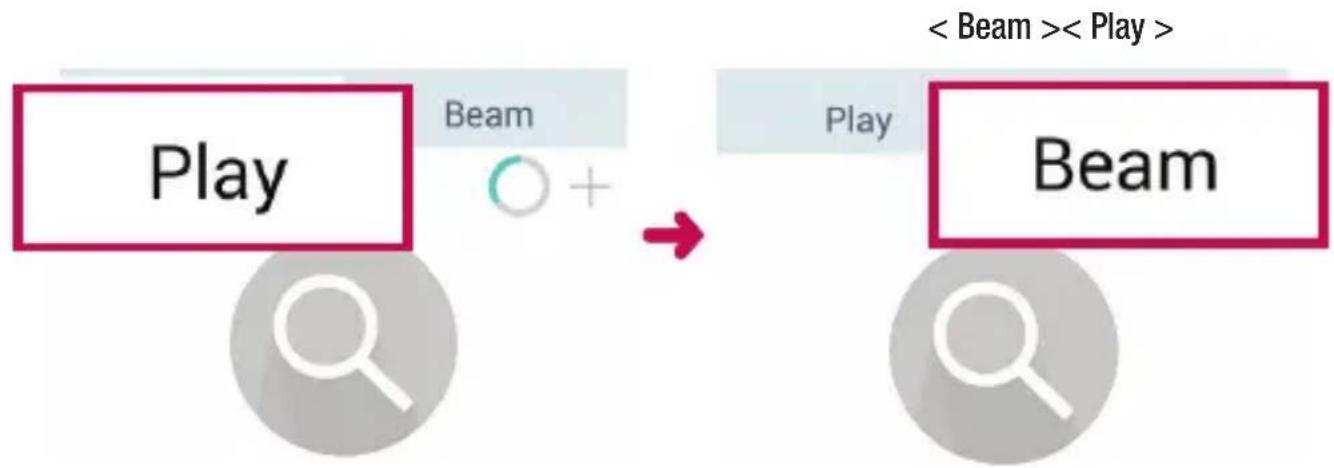
Predvajanje vsebin iz naprav v blizini
Vsebino iz bliznjih naprav (na primer omrežno priključenega pomnilnika, mobilnega Telefona) lahko predvajate v aplikacijah Galerija, Glasba.
Povezovanje naprav
Telefon in druge naprave, ki jih podpira DLNA, povezite v isto omrezej Wi-Fi.
1 Tapnite Bliznje naprave. Prikazejo se naprave, ki jih podpira DLNA.
2 Za ogled vsebine se povezite z napravo.
Povezava z računalnikom prek kabla USB
Spoznajte razljene vrste povezav USB, na katere lahko napravo povezete z računalnikom prek kabla USB.
Prenos glasbe, fotografij in videopolnetkov z načinom MTP
1 Telefon povezite z računalnikom prek kabla USB.
2 V računalniku si lahko zdaj ogledate vsebino zunanjega pomnilnika in prenesete datoteke
Povezovanje z omrežji in napravami
Sinhronizacija s programom Windows Media Player
1 S kablom USB priklopite Telefon na računalnik, v katerem je namescen Windows Media Player.
2 Izberite moznost Medijska naprava (MTP). Ob vzpostavitvi povezave se bo na računalniku prikazalo pojavno okno.
3 Za sinhronizacijo glasbenih datotek odprit Windows Media Player.
4 V pojavnem oknu uredite ali vnesite ime vaše naprave (če je treba).
5 Izberite zeleene glasbene datoteke in jih povlecite na seznam za sinhronizaciono.
6 Začnite sinhronizacijo.
- Za sinhronizacijo s programom Windows Media Player morajo biti izpolnjene te zahteve.
| Element Zahteva | |
| Operacijski system Microsoft Windows XP SP2, Vista ali novejši | |
| Različica predvajalnika Windows Media Player | Windows Media Player 10 ali novejši |
Klici
Klicanje
1 Tapnite, da odprete tipkovnico.
2 S tipkovnico vnesite stevilko. Za brisanje stevilke napnite

3 Ce ze lite klicati, tapnite
4 Ce zeite koncatiklic, tapnite ikono Koncaj
NASVET! Za vnos znaka "+" za klice v tujino pridržite 0+.
Klicanje kontaktov
1 Tapnite, da odprete imenik.
2 Pomaknite se poseznamu kontaktov ali vnesite prvih nekaj crk kontakta, gi ga zeilitePoklicati takotapnete Iskanje kontakta.
3 Naseznamutapnite,ki ga zelitePoklicati.
Sprejem in zavrnitev klica
Če klic prejmete, ko je Telefon zaklenjen, povlecite
v katero koli smer, da Odgovori na dohodni klic.
Povlecite v katero koli smer, ce zeelite dohodni klic Zavrni.
Čeželite poslati sporocilo, povlecite ikono Zavrni s sporocilom v katero koli smer.
NASVET! Zavrni s sporocilom
S to funkcijo lahko hitro pošljete sporocilo. To je priročno, Če morate s sporocilom zavrmiti klic med sestankom.
Prilagoditev glasnosti med klicem
Čeželite prilagoditi glasnost med klicem, uporabite tipki za zvišanje in znižanje glasnosti na levi strani Telefona.
Klici
Drugi klic
1 Med prvim klicem tapnite 3 > Dodaj klic inPoklicite stevilk. Seznam nedavno klicanih stevilk si lahko ogledate tako, da tapnete Zgodovina kicev, lahko pa po stikih iscete tako, da tapnete lmenik in izberete stik, ki ga zeilite Poklicati.
2 Ce ze lite opraviti klic, tapnite
3 Oba klica bosta prikazana na zaslunu za klice. Prvi klic bo zaklenjen in zadrzan.
4 Tapnite prikazano stevilko, ce zeilite preklopiti med klicema. Ali tapnite Zdruzi klice, da zacnete konferencni klic.
5 Če Želite končati aktivni klic, tapnite Končaj ali nato pa vrstico z opozorili povlecite navzdol in izberite ikono Končaj
OPOMBA: Vsak opravljen klic se zaracuna.
Ogled dnevnikov klicev
Na osnovem zaslonu tapnite in izberite Zgodovina klic
Ogledate si lahkoseznam vseh klicanih, prejetih in zgrešenih klicev.
NASVET!
- Tapnite kateri koli vnos v dnevniku klicev, da si ogledate datum, chs in trajanje klica.
- Tapnite , nato tapnite Izbrisi vse, ce zeelite izbrisati vse zabeležene predmete.
Nastavitve klicev
Nastavite lahko vse kliche nestavitve Telefona, na primer posredovanje klica in druge posebne funkcjije, ki jih omogoca ponudnik storitev.
1 Na osnovemzaslonu tapnite
2 Tapnite
3 Pritisnite Nastavitve klicev in izberite moznosti, ki jih zeilte nastaviti.
lmenik
V Telefon laho dodate kontakte in jih sinhronizirate s kontakti v svojem Googlovem računu ali v drugih računih, ki podpirajo sinhronizacijo kontaktov.
Iskanje stika
na osnovemzaslonu
1 Tapnite, da odprete imenik.
2 Tapnite Iskanje kontakta in s tipkovnico vnesite ime kontakta.
Dodajanje novega stika
1 Tapnite, vnesite stevilko novega kontakta in tapnite. Tapnite Dodaj nove kontakte > Novkontakt.
2 Če Želite novemu kontaktu dodati sliko, tapnite območje slike. Izbirate lahko med možnostma Fotografi raj, Izberite iz galerije.
3 Izberite vrsto kontakta tak, da tapnete
4 Tapnite kategorijo informacij o kontaktu in vnesite podrobnosti o kontaktu.
5 Tapnite Shrani.
Priljubljeni kontakti
Kontakte, ki jih pogosto klicete, lahko dodate med priljubljene.
Dodajanje kontakta med priljubljene
1 Tapnite , da odprete imenik.
2 Tapnite kontakt, da si ogledate podrobnosti.
3 Tapnite zvezdico, ki je v desnem kotu ob imenu kontakta. Zvezdica se ovarva rumeno.
Odstranjevanje kontakta sseznama priljubljenih
1 Tapnite, da odprete imenik.
2 Tapnite Priljubljene in izberite stik, da si ogledate podrobnosti.
3 Tapnite rumeno zvezdico, ki je v desnem kotu ob imenu kontakta. Zvezdica se obarva sivo in kontakt je odstranjen sseznama priljubljenih.
lmenik
Ustvarjanje skupine
1 Tapnite, da odprete imenik.
2 Tapnite Skupine in nato. Izberite Nova skupina.
3 Vnesite ime za novo skupino. Za novo ustvarjeno skupino lahko nastavite tudi posebno melodijo zvonjenja.
4 Ce zeIte shraniti skupino, tapnite Shrani.
OPOMBA: Če skupino izbrišete, kontakti, dodeljeni tej skupini, neBODY izgubljeni. Ostali bodovimeniku.
Sporocila
Telefon združije sporocila SMS in MMS v enam intuitivem in preprostem meniju.
OPOZORILO: sporocilo LG mora biti nastavljeno na privzeto aplikacijo za SMS-e. Če ni, so nekatere funkcjije sporocil omejene.
Posiljanje sporocila
1 Tapnite na osnovem zaslonu in nato se, da odprete prazno sporocilo.
2 Vnesite ime ali stevilko kontakta v polju Za. Med vnašanjem imena kontakta se prikazujejo kontakti z ujemajocimi se Črkami. Tapnete lahko predlaganega prejemnika. Dodate lahko več kontaktov.
OPOMBA: plačati boste morali besedilno sporocilo, ki ga posljete vsaki osebi.
3 Tapnite polje Napiš sporocilo in začnite pisati besedilo.
4 Tapnite, da odprete meni Moznosti. Izbirate lahko med moznostmi Hitro sporocilo, Vstavi smeska, Načrtujte posiljanje, Dodaj zadevo in Zavrzi.
NASVET! Čeželite sporociludodati datoteko,tapnite ikono

5 Tapnite Pošlji, da posljete sporocilo.
6 Na zaslonu so prikazani tudi odgovori na sporocil. Ko berete in posiljate dodatna sporocila, se ustvari sporocilna nit.
GEOZORILO:
- Omejitev 160 znakov se lahko razlikuje glede na državo, odvisno od jezika in kodiranja SMS-sporocila.
- Če sporocilu SMS dodate sliko, videoposnetek ali zvočno datotko, se samodejno pretvori v sporocilo MMS, ki bo temu ustrezno tudi zaracunano.
Okno z razvrščenimi sporocili
Sporocila (SMS, MMS), izmenjana z drugo osebo, je za lažji pregled pogovora mogoće razvrstiti kronološko.
Sporocila
Spreminjanje nastavitev sporocil
Nastavitve sporocil v Telefonu so vnaprej dolocene, zato lahko takoj zacnete posiljati sporocila. Nastavitve lahko prilagodite.
- Tapnite ikono Sporocila na osnovemzaslonu, nato pa se in Nastavitve.
E-posta
E-postno aplicacion lohko uporabljate za branje e-poste storitev, kot je Gmail. E-postna aplicacion podpira te vrste računov: POP3, IMAP in Exchange.
Nastavitve računa, ki jih morate vnesti, vam lahko posreduje ponudnik storitev ali skrbnikSYSTEMA.
Upravljanje e-postnega računa
Ko pvic odprete applikacion E-posta, se odpre carovnik za dodajanje e-postnegara cuna.
Po prvi nastavitvi je v e-postnii applakiji prikazana vsebina va-sega nabiralnika.
Dodajanje e-postnega računa:
- Tapnite > zavihek Aplikacije > E-pošta > tapnite > Nastavitve > Dodaj račun.
Spreminjanje nastavitev e-postnega računa:
Tapnite l > zavihek Aplikacije > E-posta > tapnite l > Nastavitve > Splošne nastavitve.
Brisanje e-postnegaračuna:
- Tapnite > > zavihek Aplikacije > E-pošta > tapnite > Nastavitve > tapnite > Odstrani račun > izberite račun za brisanje > Odstrani > izberite Da.
Upravljanje map računa
Tapnite > >zavihek Aplikacije > E-pošta > tapnite in izberite Mape.
Vsak račun ima mape Prejeto, Odposlji, Poslano in Osnutki. Glede na možnosti, ki jih podpira ponudnik računa, imate lahko še druge mape.
Sestavlanje in posiljanje e-poste
Sestavljanje in posiljanje sporocila
1 V aplikaciji E-posta tapnite
2 Vnesite naslov zelenega prejemnika sporocila. Med vnaasjam besedila bodo prikazani ujemajoci se naslovi izimenika. Več naslovov ločite s podpiciji.
3 Tapnite, ce zeilite dodati kopijo ali slepo kopijo in, ce zeilite pripeti datoteke.
4 Vnesite besedilo sporocila.
5 Tapnite
NASVET! Ko v mapo Prejeto prejmete novo e-postno sporocilo, boste obvešćeni z zvokom ali vibriranjem.
Fotoapat in videokamera
Aplikacijo Fotoaparat odprete tak, da tapnete & > zavihek Aplikacije >
Spoznavanje iskala
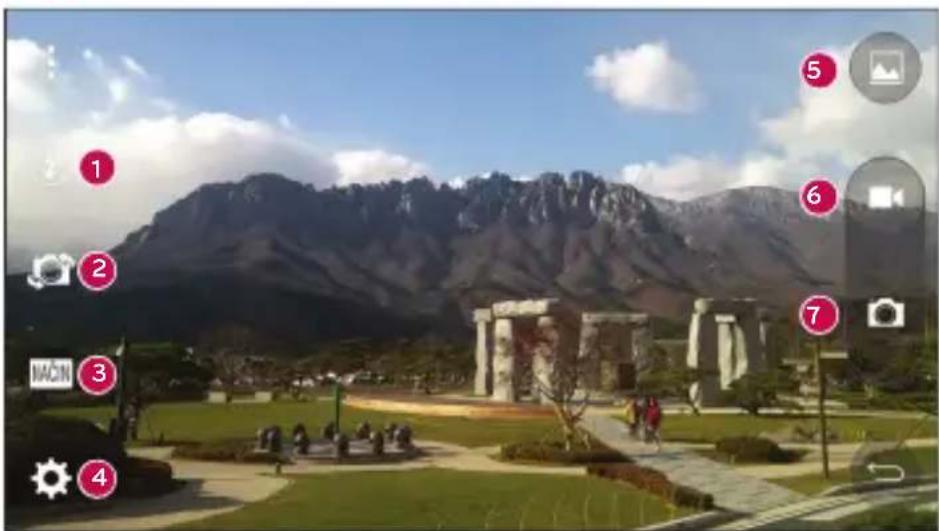
Bliskavica - izbirate lahko med moznostmi Izklop Vklop in Samodejno
2 Preklopi Fotoaparat - preklopi med nazaj in naprej obrjenim objektivom Fotoaparata.
3 Način fotografiranja - izberite med Samodejno ali Panorama.
4 Nastavitve - to ikono tapnite, da odprete meni z nastavitvami.
Galerija - tapnite, da prikažete zadnjo fotografijo, ki ste jo posneli. Na ta način lahko v načinu Fotoaparata odprete galerijo in prikažete shranjene fotografije.
6 Snemaj - s tem začnete snemati.
Zajemi - omogoča fotografiranje.
OPOMBA: pred fotografiajem preverite, ali je objektivotoaparata cist.
Uporaba naprednih nastavitev
V iskalu tapnite oda odprete napredne moznosti. Nastavitve fotoaparata lahko spreminjate s pomikanjem po beznamu. Ko izberete moznost, tapnite
| ON | Fotografiaje, posnete pri različnih osvetlitvah, združi v eno optimalno fotografiaj, kar zagotavlja boljse rezultate v zahtevnejših svetlobnij razmerah. |
| WOM | Izbere ločljivost fotografiaje. Če izberete visoko ločljivost, bo velikost datotek večja, kar pomeni, da boste lahko v pomnilnik shranili manj fotografiaj. |
| Za fotografiairanje izgovorite eno od teh besed: cheese, smile, whiskey, kimchi ali LG. | |
| OFF | Nastavi zamik po pritisku gumba za zajem. Funkcije je zelo priročna, ČeŽelite biti na fotografiji tudi sami. |
| Preprosta funkcjija, ki omogoča ohranjanje vodoravne in navpične smeri za boljse rezultate. | |
| Odpre vodiča za pomoč, v katerem je opisano,+kako funkcjija deluje. |
NASVET!
- Meni nastavitev je prikazan nad iskalom, zato lahko ob spremembi barvnih lastnosti ali kakovosti fotografije vidite, kako se v ozadju spreminja predogled.
Hitro fotografiranje
1 Odpritaplikacijo Fotoaparat in usmerite objektiv proti predmetu, ki ga zeilite fotografirati.
2 Na sredini zaslona iskala se prikaze okvir za izostritev. Tapnete lahko tudi katero koli tocko nazaslonu, ki jo zeelite izostriti.
3 Ko fotoaparat izostri predmet, postane okvir za izostritev moder.
4 Tapnite za fotografi ranje.
Fotoapat in videokamera
Po zajemu fotografije
Če siŽelite ogledati zadnjo zajeto fotografijo, tapnite njeno silicico na dnu załona Fotoaparata.
| Tapnite, Če Želite urediti fotografijo. | |
| Tapnite, Če Želite takoj posneti novo fotografijo. | |
| Tapnite, Če Želite fotografijo poslati drugim ali jo objaviti v družabnih omrežijh. | |
| Tapnite to možnost, Če Želite izbrisati fotografijo. | |
| Tapnite za dostop do možnosti SmartShare, Sliko nastavi za, Premakni, Kopiraj, Kopiraj v pladenj izrezkov, Diaprojekcija, Zasukaj v levo, Zasukaj v desno, Obreži, Dodaj lokacijo, Preimenuj, Tiskaj ali Podrobnosti. | |
| Tapnite, da fotografijo dodate med Priljubljene. |
NASVET! Če imate v telefonu nastavljen račun SNS, lahko fotografije objavljate v skupnosti SNS.
OPOMBA: med gostovanjem je lahko prenos sporočil MMS dodatno zaračunan.
Sliko nastavi za - tapnite, ce zeilite fotografijo uporabiti z moznostjo Fotografija za kontakt, Ozadje za začetni zaşlon, Ozadje za zaklenjen zaşlon ali Ozadje.
Premakni - tapnite, ce zeilite fotografiao premakniti na drugo mesto.
Kopiraj - tapnite, ce zeilite izbrano fotografijo kopirati in jo shraniti v drug album.
Kopiraj v pladenj izrezkov - tapnite, ce zeilite fotografijo kopirati in jo shraniti v pladenj izrezkov.
Diaprojekcija - slike v trenutni mapi samodejno prikaze eno za drugo.
Zasukaj v levo/desno - vrtenje levo ali desno.
Obreži - za obrezovanje slike. Obmocje za obrezovanje izberete tak, da prste premaknete pozaslonu.
Dodaj lokacijo - dodajanje informacij o lokaciji.
Preimenuj - tapnite, ce zeite ureediti ime izbrane fotografije.
Podrobnosti - ogleje si vec informacij o datoteki.
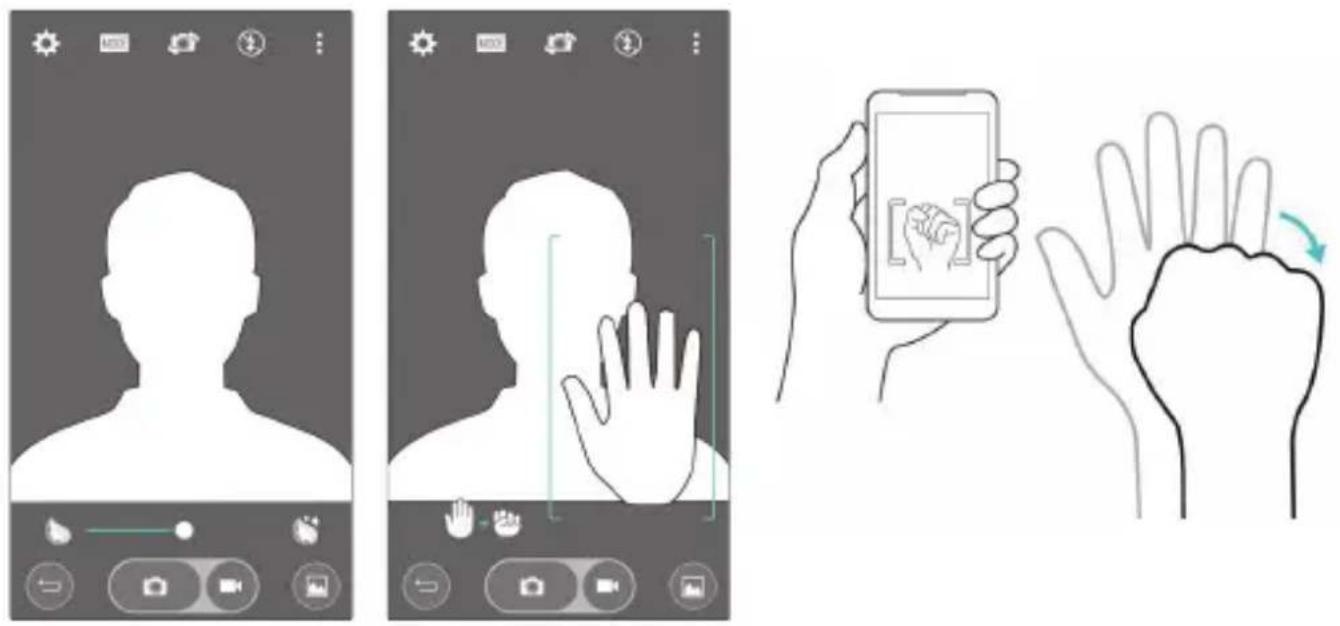
Fotografiairanjes potezo
Fotografiairajte s kretnjami. Če Želite posneti fotografijo, dvignite roko, da jo sprednji fotoparat zazna in se nazaslonu prikaže okvir.
Uporaba načina Panorama
Omogoca fotografiaje sirokePokrajine.
1 Odpritaplikacijo Fotoaparat.
2 NACIN> Panorama.
3 Za zaetek tapnite
4 Telefon počasi premaknite v eno smer.
5 Za fotografi ranje nastavite območje izostritve na modro Črto.
6 Ko koncate, pritisnite gumb za ustavitev.
Fotoapat in videokamera
Snemanje kratkega videoposnetka
1 Odpritaplikacijo Fotoaparat.
2 Držite Telefon in objektiv usmerite proti motivu, ki gaŽelite posneti.
3 Enkrat tapnite za začetak snemanja.
4 V zgornjem levem kotu iskala se prikaze rdeca lucka s casovnikom, ki prikazuje dolzino video.
5 Tapnite nazaslonu, da ustavite snemanje.
NASVET!

- Tapnite za zajem slike med snemanjem videa.

- Tapnite za začasno zaustavitev snemanja video.
Po končanem snemanju
Če siŽelite ogledati nazadnje posneti videoposnetek, tapnite njegovo silicico na vrhu załona iskala.
| Tapnite to možnost, Če Želite takoj posneti naslednji videoposnetek. | |
| Tapnite to možnost, Če Želite videoposnetek poslati drugim ali jo objaviti v družabnih omrežijh. | |
| Tapnite, da izbrišete videoposnetek. | |
| Tapnite za dostop do SmartShare, Premakni, Kopiraj, Obreži, Preimenuj, Podrobnosti. |
OPOMBA: med gostovanjem je lahko prenos sporocil MMS dodatno zaracunan.
Iz galerije
Tapnite, Galerija.
- Ce zeilite videti vec fotografij, se pomaknite levo ali desno.
- Če Želite pogled priblžati ali oddaljiti, dvotapnite zaslon ali nanj postavite dva prsta in ju razmaknite (al priblžajte za oddaljevanje pogleda).
- Tapnite ikono Želite predvajati video.
Funkcija
Način gostovanja
Če Želite zašcititi svojo zasebnost ali otrokom omejiti uporabo nekaterih aplikacij, lahko uporabite način gostovanja.
Ko Telefon posodite drugim, lahko omejite, katere aplikacije bodo prikazane.
Vnaprej nastavite način gostovanja in prilagodite možnosti.
OPOMBA: pred uporabo načina gostovanja morate nastaviti vzorec za zaklep.
1 Tapnite > zavihek Aplikacije > Nastavitve > zavihek Splošno > Način gostovanja.
2 Ta nacin omogocite tak, da tapnete stikalo Naicin gostovanja
Knock Code
Izklopljen zaslon lahko odklenete tak, da tapnete ustrezno obmoce in zaporedje.
Aktiviranje funkcije Knock Code
1 Tapnite l > zavihek Aplikacije > Nastavitve > zavihek Zaslon > Zaklenizaslon > Izberitezaslon zaklepa > Knock Code.
2 Odpre sezaslon, ki vas vodi skozi postopek izbire zaporedja za odklepanje. Rezervno kodo PIN morate ustvariti kot varnostno sredstvo v primeru, da pozabite zaporedje za odklepanje.
KnockON
Zaslon lahko vklopite/izklopite takto, da ga enostavno dvotapnete.
Hitro dvotapnite sredino zaslona, da ga odklenete. Zaslon zaklenete takto, da dvotapnete vrstico stanja na katerem koli zaslonu (razen na iskalu fotoparata) ali prazno obmoje na osnovem zaslun.
OPOMBA: ob vklapljanju zaslona pazite, da nePokrijete senzorja blizine. Ce gaPokrijete, se bozaslon takoj po vklopu izklopil, da bi preprecil nenamensko vklaplanje v zepu ali torbi.
QuickMemo+
Funkcija QuickMemo+ omogocu ustvaranje belezk in zajem posnetkov zaSLona. Ustvarite posnetke zaIionov, riSite po njih in jih deliTE s sorodniki in priJatelji s funkcijo QuickMemo+.
1 (Ko je zaslon izklopljen.) Pridržite tipko za zvišanje glasnosti.
ALI
Pritisnite vrstico stanja, jo povlecite navzdol in tapnite
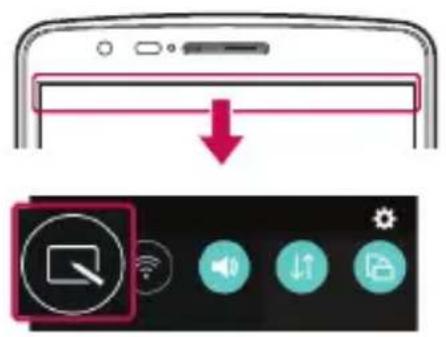
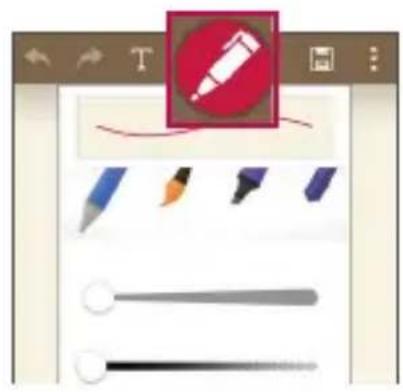
2 Med moznostmi menija Vrsta pisala, Barva in Radirka izberite zeeleno in ustvarite belezko.
Funkcija
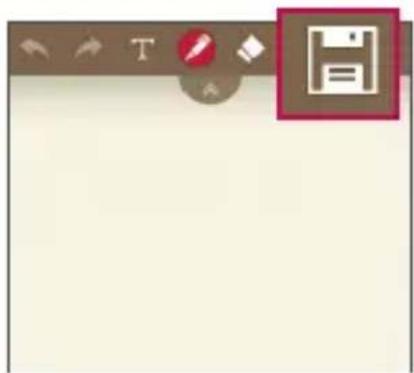
3 V meniju Urejanje tapnite da shranite beležko s trenutnim zaslonom. Za izhod iz funkcije QuickMemo+ kadar koli tapnite
OPOMBA: funckojo QuickMemo+ uporabite s konico prsta. Ne uporabite nohta.
Med uporabo funkcije QuickMemo+ lahko preprosto uporabljate orodja za urejanje.
| 图 | Tapnite, ceŽelite trenutno beležko QuickMemo+ ohraniti na zaslonu kot prekrivno besedilo in še naprej uporabljati Telefon. |
| Razveljavitev ali uveljavitev. | |
| T | Tapnite, da vstavite besedilo. |
| Izbira vrste in barve pisala. | |
| Izbris ustvarjene beležke. | |
| Shrani beležko s trenutnim zaslonom v Galerija ali album QuickMemo+. | |
| Možnosti: tapnite, ceŽelite za beležko izbrati možnosti Vstavi, Premakni, Izbriši, Izvozi, Skupna raba ali Slog papir. |
Ogled shranjene hitre beležke QuickMemo+
Tapnite moznost QuickMemo+/Galerija in izberite album QuickMemo+.
QSlide
Na katerem kolizaslonu priklicite beleznico, koledar in se več kot okno nazaslonu.
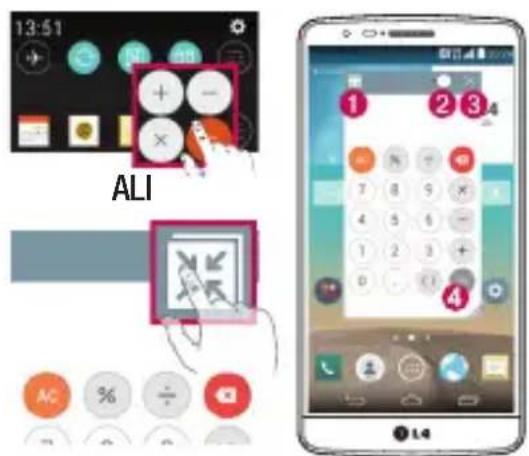
| 1 | K | Tapnite za izhod iz QSlide in vrnitev na polnizaslon. |
| 2 | Tapnite za prerilagajanje prosojnosti. | |
| 3 | × | Tapnite za zapiranje funkcjije QSlide. |
| 4 | Tapnite za prerilagajanje velikosti. |
1 Dotaknite se vrstice stanja in jo povlecite navzdol > tapnite applikacije QSlide ali med uporabo applikacij, ki podpirajo QSlide, tapnite Funkcija bo zazaslonu stalno prikazana kot majhno okno.
2 Opravite lahko klic, brskate po spletu ali izberete katero drugo moznost Telefona. Ce indicator prosojnosti ni poln, lahko tudi uporabite in tapnete zaslon pod okenci.
OPOMBA: funkcija QSlide podpira največ dve hkrati odprti okni.
Funkcija
QuickRemote
QuickRemote spremeni vaš Telefon v univerzalni daljinski upravljalnik za domač televizor, digitalni sprejemnik, zvočni system, predvajalnik DVD-jev/Blu-rayev, klimatske naprave in projektorja.
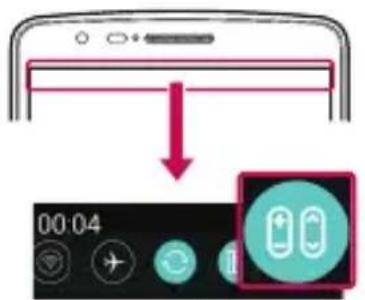
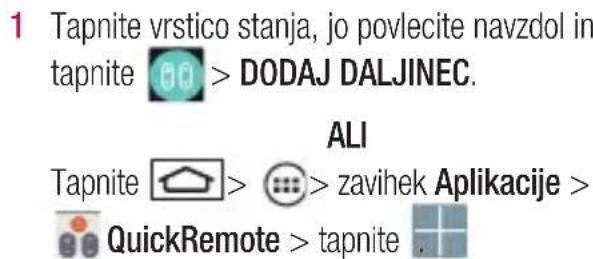
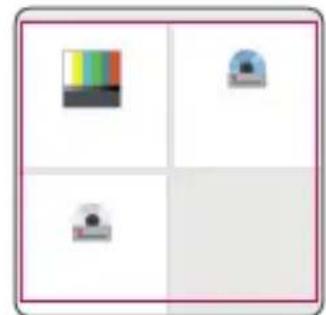
2 Izberite vrsto in blagovno znamko naprave, nato pa za konfi guracijo sledite navodilom nazaslonu.
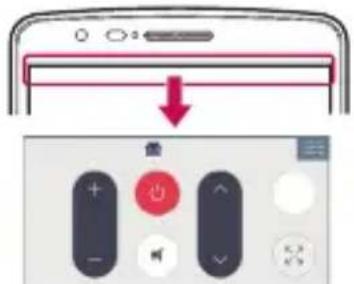
3 Pritisnite vrstico stanja, jo povlecite navzdol in uporabite funkcijo QuickRemote.
OPOMBA: QuickRemote deluje na enak način kot običajni daljinski upravljalniki z infrardečimi signali. Ko uporabljate funkcijo QuickRemote, pazite, da ne prekrijete infrardečega senzorja na vrhu Telefona. Funkcija glede na model, proizvajalca ali storitveno podjetje morda ne bo delovala.
Pametna tipkovnica
Pametna tipkovnica prepozna način vnašanja s tipkovnico in vam nudi tipkovnico po meri za hitro vnašanje brez napak.
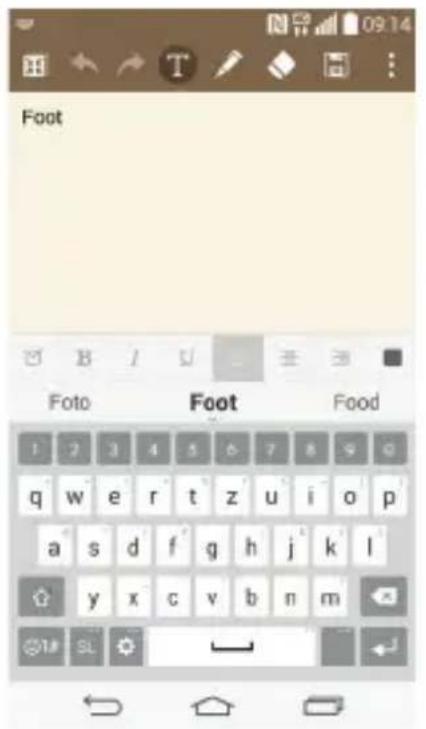
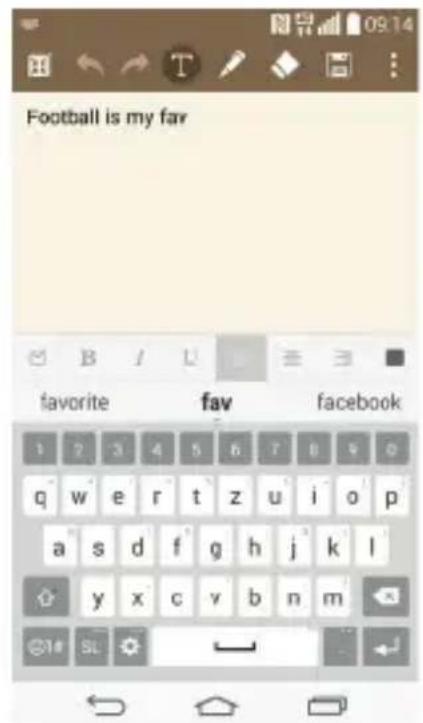
Funkcija
Funkcija Live Zooming
Live Zooming omogoča povečavo ali pomanjsanje dela predvajanega videoposnetka in s tem povečan ali pomanjsan del.
Med ogledom videoposnetkov lahko s stiskanjem in razpiranjem kazalca in palca povecate ali pomanjsate prikaz.
OPOMBA:
- Med predvajanjem videoposnetka podrsite navzgor ali navzdol po levi strani zaslona, da prilagodite svetlost zaslona.
- Med predvajanjem videoposnetka podrsite navzgor ali navzdol po desni strani zaslona, da prilagodite glasnost zaslona.
- Med predvajanem videoa za previjanje nazaj ali naprej podrsajte po zaslonu levo ali desno.
- Ne pritiskajte premočno; zaslon na dotik je dovolj občutljiv, da zazna ze rahel, vendar Čvrst dotik.

Večpredstavnost
Galerija
Aplikacijo Galerija odprite za ogled albumov sik in videov.
1 Tapnite >> zavihek Aplikacije > Galerija. Vse slike in videopolnetke lahko urejate in izmenjujete z aplikacijo Galerija.
OPOMBA:
- Odvisno od programske opreme v napravi nekatere oblike zapisa datotek niso podprte.
- Nekatere datoteke se zaradi načina kodiranja morda neBODY predvajale pravilno.
Ogled sik
Ko zazenete galerijo, se prikazejo razpoložljive mape. Ko druga applikacija, na primer E-posta, shrani sliko, sesamodejno ustvari.mapa za prenos, v katero se shrani sika. Podobno z zajemom posnetkazaslona samodejno ustvarite mapo za posnetkezaslona. Izberite mapo, ki jo zelite odpreti.
Slike so v mapi urejene po datumu, ko so bile ustvarjene. Izberite sliko, da jo prikažete na celem zaclonu. Če si zeilite ogledati naslednjo ali prejšnjo sliko, se pomaknite levo ali desno.
Povečevanje in pomanjševanje
Čeželite povečati silko, uporabite enega od teh načinov:
- Za povečavo dvotapnite kjer koli.
- Za povečavo kjer koli razširite dva prsta. Za pomanjsavo stisnite prsta ali dvotapnite za vrnitev na prvotni pogled.
Predvajanje videoposnetkov
Datoteke z videoposnetki imajo v predogledu prikazano ikono berite videoposnetek, ki si ga zelite ogledati, in tapnite . Zažene se applikacija Videoposnetki.
1 Pritisnite 串串 >zavihek Aplikacije > Galerija.
2 Izberite video, ki ga zeite predvajati.
Večpredstavnost
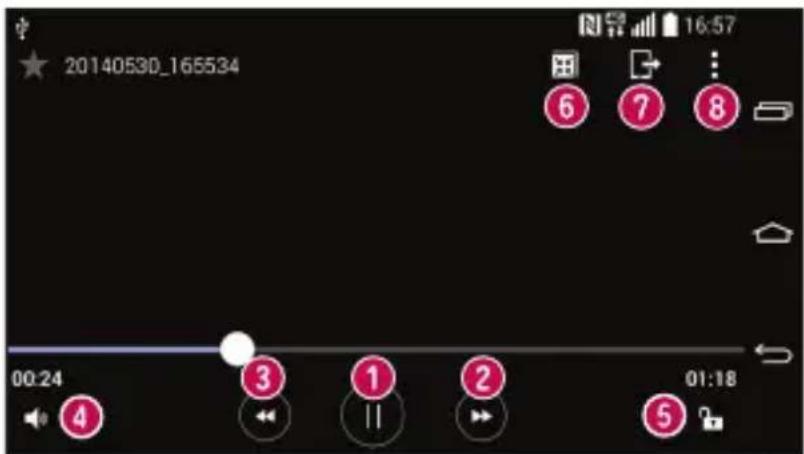
| 1 | II / |
| 2 | Pritisnite za premik 10 sekund naprej. |
| 3 | Pritisnite za premik 10 sekund nazaj. |
| 4 | Pritisnite za nastavitev glasnosti videoa. |
| 5 | Dotaknite se za zaklepanje/odklekanje zaslona z videom. |
| 6 | Dotaknite se za uporabo funkcjije QSlide. |
| 7 | Tapnite za izmenjavo videoposnetka s funkcjijo SmartShare. |
| 8 | Tapnite za dostop do možnosti Razmerje zaslona, Podnapisi, Skupna raba, Obreži, Nastavitve ali Podrobnosti. |
Med ogledom videa lahko glasnost prerlagajate s tipkama za zviisanje in znižanje glasnosti, ki sta na hrbtni strani telefona.
Pritisnite in držite videoposnetek na seznamu. Prikazale seBODY možnosti Skupna raba, Izbriš, Preimenuj in Podrobnosti.
Urejanje fotografij
Med ogledom fotografije tapnite

Brisanje fotografia/videoosnetkov
Uporabite enega od teh načinov:
V mapi tapnite in izberite fotografije ali videopolosnetke tak, da jih odkljukate, nato pa tapnite Izbrisi.
Med ogledom fotografije tapnite
- Nekatere oblike zapisa datotek niso podprte - odvisno od programske opremenaprave.
- Če je datoteka večja od razpaložljivega prostora v pomnilniku, lahko ob odpiranju pride do napake.
Glasba
Telefon ima vgrajen predvajalnik glasbe, s katerim lahko predvajate vse svoje najljubse skladbe. ČeŽelite dostopiti do predvajalnika glasbe, tapnite > > zavihek Aplikacije > Glasba.
Predvajanje skladbe
1 Tapnite > > zavihek Aplikacije > Glasba.
2 Tapnite Skladbe.
3 Izberite skladbo, ki jo zeilite predvajati.
Večpredstavnost
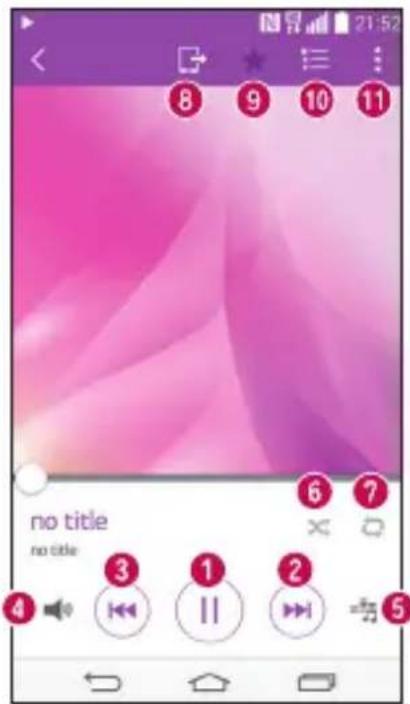
| 1 | 11/12 | Tapnite za začasno ustavitev/nadaljevanje predvajanja. |
| 2 | 13 | Tapnite za preskok na naslednji posnetek v albumu, naseznamu prevdajanja ali v nakljucnem predvajanju. Dotaknite se in pridržite za hitro previjanje naprej. |
| 3 | 14 | Tapnite za ponoven zagon trenutnega posnetka ali presetkočite na prejšnji posnetek v albumu, naseznamu predvajanja ali v nakljucnem predvajanju. Dotaknite se in pridržite za previjanje. |
| 4 | 15 | Tapnite za prikaz drsnika za glasnost, nato z njim prisagodite glasnost predvajanja. |
| 5 | 16 | Tapnite za nastavitev zvočnih učinkov. |
| 6 | 17 | Tapnite za predvajanje trenutnegaseznama predvajanja v načinu nakljucnega predvajanja (posnetki se predvajao v nakljucnem vrstnem redu). |
| 7 | 18 | Tapnite za preklapljanje med načini ponavljanja za ponovitev vseh skladb, trenutne skladbe ali za izklop ponavljanja. |
| 8 | 19 | Tapnite za skupno rabo glasbe s funkcijo SmartShare. |
| 9 | Tapnite za dodajanje skladbe med priljubljene. | |
| 10 | Tapnite za odprtje trenutnega seznama predvajanja. | |
| 11 | Tapnite za dostop do možnosti Išči, Dodaj na seznam predvajanja, Izbriši, Skupna raba, Nastavi kot melodijo, Glasbeni videopolnetki, Podrobnosti, Nastavitve ali Pomoč |
Med poslušanjem glasbe lahko glasnost prerlagajate s tipkama za zvišanje in znižanje glasnosti, ki sta na levi strani Telefona.
Pritisnite in držite katerokoli skladbo naseznamu. Prikazane bodo moznosti Predvajaj, Dodaj naseznam predvajanja, Izbrisi, Skupna raba, Nastavi kot melodijo, Podrobnosti in Išci.
Dodajanje glasbenih datotek v Telefon
Zacnite tak, da v telefon prenesete glasbene datoteke:
- Prenos glasbe s funkcijo Medijska naprava (MTP).
- Prenesite jo prek breziciene splte n povezave.
- Sinhronizirajte Telefon z računalnikom.
- Prejmite datoteke prek Bluetooth.
Prenos glasbe s funkciojo Medijska naprava (MTP)
1 Telefon s kablom USB priklopite na računalnik.
2 Izberite moznost Medijska naprava (MTP). Telefon bo v računalniku prikazan kot dodaten trdi disk. Za ogled kliknite ta pogon. Kopirajte datoteke iz računalnika v mapo pogona.
OPOMBA:
- Nekatere oblike zapisa datotek niso podprte - odvisno od programske opreme naprave.
- Če je datoteka večja od razpaložljivega prostora v pomnilniku, lahko ob odpiranju pride do napake.
- Avtorske pravice za glasbene datoteke so lahko zašcitene z mednarodnimi pogodbami in državnimi zakoni o avtorskih pravicah. Zato je morda treba za razmnoževanje ali kopiranje glasbe pridobiti dovoljenje ali licenco. V nekaterih državah zakonodaja prepoveduje zasebno kopiranje avtorsko zašitenega materiala. Pred prenosom ali kopiranjem datoteke preverite zadevno nacionalno zakonodajo o uporabi takega gradiva.
Večpredstavnost
FM radio
Telefon ima vgrajen FM-radio, da lahko svjo najljubse postaje poslušate tudi na poti.
Tapnite >> zaslon Aplikacije > FM radio.
OPOMBA: ce zeite poslušati radio, morate priklopiti slusalke. Vključite jih v priključek za slusalke.
Pripomovočki
Nastavitev alarma
1 Tapnite > zavihek Aplikacije > Ura > +.
2 Ko nastavite alarm, Telefon prikaze cas do zvonjenja.
3 Izbirate Iahko med moznostmi Ponovi, Trajanje dremeza, Vibriranje, Ton alarma, Glasnost alarma, Auto App Starter, Zaklep sestavljanka in Belezka.
4 Tapnite Shrani.
OPOMBA: Čeželite spremeniti nastavitve na zaslonu sseznamom alarmov, tapnite iizberite Nastavitve.
Uporaba kalkulatorja
1 Tapnite > > zavihek Aplikacije > Kalkulator.
2 Za vnos stevilk tapnite tipke s stevilkami.
3 Za preproste izračune tapnite Želeno funkcijo (+, -, x ali ÷) in nato =.
4 Za bolj zapletene izračune se dotaknite in izberite Znanstveno računalo, nato izberite sin, cos, tan, log itd.
5 Za ogled zgodovine se dotaknite in izberite moznost Zgodovina računanja.
Dodajanje dogodka v koledar
1 Tapnite > > zavihek Aplikacije > Koledar.
2 Nazaslonu so vam na voljo razlicni pogledi koledarja (Dan, Teden, Mesec, Leto in Urnik).
3 Tapnite datum, na kateregaŽelite dodati dogodek in tapnite
4 Tapnite Ime dogodka in vnesite ime.
5 Tapnite moznost Lokacija in vnesite lokacijo. Preverite datum in vnesite zaetek in konec dogodka.
6 Ce zeIite, da se alarm ponavlja, nastavite moznost PONOV in po potrebi tudi moznost OPOMNIKI.
7 Tapnite Shrani, da dogodek shranite v koledar.
Pripomovočki
Diktafon
Z diktafonom lahko snemate glasovne beležke ali druge zvočne datoteke.
Snemanje zvoka ali glasu
1 Tapnite > zavihek Aplikacije > Diktafon.
2 Tapnite , da začnete snemanje.
3 Tapnite , da koncate snemanje.
4 Tapnite , da poslušate posnetek.
OPOMBA: tapnite , da odprete album. Shranjene posnetke lahko poslušate.
Razpoložljiv Čas snemanja se lahko razlikuje od dejanskega.
Opravila
Opravilo Iahko sinhronizirate z računom MS Exchange. Opravilo Iahko ustvarite, ga pregledate in izbrišete v programu MS Outlook ali MS Office Outlook Web Access.
Sinhronizacija računa MS Exchange
1 Na osnovemzaslonu tapnite > zavihek Aplikacije > Nastavitve.
2 Tapnite zavihek Splošno > Računi in sinhronizacija > Dodaj račun.
3 Tapnite Microsoft Exchange, da ustvarite e-postni naslov in geslo.
4 Izberite potreditveno polje Sinhronizacija opravil.
OPOMBA: odvisno od e-postnega strežnika MS Exchange morda ne bo podprt.
ThinkFree Viewer
ThinkFree Viewer je professionala rešitev za mobilne pisarne, ki uporabnikom kjer koli in kadar koli omogoca nemoten ogled razlicnih Dokumentov zbirke Office, vklučno z datotekami Word, Excel in PowerPoint, v mobilnih napravah.
Tapnite > zavihek Aplikacije > ThinkFree Viewer.
Ogled datotek
Uporabniki mobilinah naprav si lahko enostavno ogledujejo širok nabor vrst datotek, vklučno z dokumenti zbirke Microsoft Office in datotek Adobe PDF, neposredno na svojih napravah. Pri ogledu Dokumentov s programom ThinkFree Office so predmeti in postavitev podobni kot v izvirniku.
Google+
S to aplikacijo lahko ohranite stike z osebami v Googlovem družabnem omrežju.
- Tapnite > zavihek Aplikacije > tapnite mapo Google > Google+.
OPOMBA: razpoložljivost aplikacije je odvisna od regije ali ponudnika storitev.
Glasovno iskanje
S to aplikacijo lahko spljetne strani poiscete z glasom.
1 Tapnite > zavihek Aplikacije > tapnite mapo Google > Glasovno iskanje.
2 Izgovorite ključno besedo ali besedno zvezo, ko se nazaslonu pojaví Zač. govor. Izberite eno od predlaganih ključnih besed, ki se pojavijo.
OPOMBA: razpoložljivost aplikacije je odvisna od regije ali ponudnika storitev.
Prenosi
S to aplikacijo si lahko ogledate, katere datoteke ste prenesli z aplikacijami.
Tapnite > > zavihek Aplikacije > Prenosi.
OPOMBA: razpoložljivost aplikacije je odvisna od regije ali ponudnika storitev.
Pripomovočki
LG SmartWorld
LG SmartWorld ponuja paeto vznemirljive vsebine - pisave, teme, igre, aplikacije.
Dostop do aplikacije LG SmartWorld iz Telefona
1 Tapnite > zavihek Aplikacije > tapnite ikono LG za dostop do aplikacije LG SmartWorld.
2 Pritisnite moznost Prijava in vnesite uporabniško ime in geslo za LG SmartWorld. Če se še niste prijavili, napnite Registriraj, da prejmete Članstvo v storitvi LG SmartWorld.
3 Prenesite zelene vsebine.
- Ce uporabljate mobilno omrezej, lahko ponudnik storitev zaracuna za prenos podatkov po veljavem ceniku.
LG SmartWorld morda ni na voljo pri vseh operaterjih ali dostopna v vseh državah.
S to aplikacijo lahko brskate po internetu. Brskalnik vam kar prek mobilega Telefona omogoca hiter dostop do barvitega sveta iger, glasbe, novic, športa, zabave in še Česa - zadovolji vse okuse kjerkoli.
OPOMBA: vzpostavljena povezava s temi storitvami in prenos vsebin sta plačljiva. Pri omrežnem ponudniku preverite stroške za prenos podatkov.
1 Tapnite l > zavihek Aplikacije > Internet.
Uporaba orodne vrstice za splet
S prstom jo tapnite in povlecite navzgor, da jo odprete.
| ← | Tapnite za premik na prejšnjo stran. |
| → | Tapnite za premik na naslednjo stran – tisto, ki ste jo obiskali po trenutni. Ta korak je nasproten tapu možnosti s katerim se pomaknete na prejšnjo stran. |
| ◇ | Tapnite za premik na osnovno stran. |
| ⊕ | Tapnite za dodajanje novega okna. |
| ⊗ | Tapnite za dostop do zaznamkov. |
Ogled splenetih strani
Tapnite polje z naslovom, vnesite spletni naslov in tapnite Pojdi.
Odpiranje strani
Čeželite obiskati novo stran, tapnite
Čeželite obiskati drugo stran, tapnite , se premaknite navzgor ali navzdol in tapnite stran, da jo izberete.
OPOMBA: razpoložljivost funkcjije je odvisna od regije ali ponudnika storitev.
Splet
Zaznamki
Čeželite zaznamovati trenutno splte n stran, tapnite 三 三 > Dodaj med zaznamke > 0k . Čeželite odpreti zaznamovano splte n stran, tapnite in jo izberite.
Zgodovina
Čeželite odpreti eno od nedavno obiskanih spletnih strani, tapnite 圆 > Zgodovina. Čeželite počistiti zgodovino, tapnite
Chrome
Z brskalnikom Chrome lahko išcete informacije in brskate po spletnih straneh.
1 Tapnite l > zavihek Aplikacije > Chrome.
OPOMBA: razpoložljivost applikacije je odvisna od regije ali ponudnika storitev.
Ogled splenetih strani
Tapnite polje z naslovom in vnesite splétrni naslov ali pogoje iskanja.
Odpiranje strani
Čeželite obiskati novo stran, tapnite 0 > + Nov zavih..
Čeželite obiskati drugo stran, tapnite, se premaknite navzgor ali navzdol in tapnite stran, da jo izberete.
Odpnte zavihke in zaznamke lahko sinhronizirate z brskalnikom Chrome v drugi naprvi, ko ste vpisani z istim računom Google.
Če siŽelite ogledati odprte zavihke v drugih napravah, tapnite > Druge naprave.
Izberite spletno stran, ki jo zeilite odpreti.
Če siŽelite ogladati zaznamke, tapnite
Nastavitve
V tem razdelku je pregled elementov, ki jih lahko spremenite v menijih Telefona Sistemske nastavitve.
Zadostop do ),Nastavitve:
Tapnite >tapnite in pridržite >Sistemske nastavitve.
-ali
Tapnite l > zavihek Aplikacije > Nastavitve.
Omrežja
Wi-Fi - vklopi Wi-Fi za vzpostavitev povezave z razpoložljivimi omrežji Wi-Fi.
NASVET! Pridobivanje naslova MAC
Za vzpostavitev povezave v nekaterih brežičnih omrežijh s filtri MAC boste morda morali v usmerjevalnik vnesti naslov MAC Telefona.
Naslov MAC lahko Najdete v naslednjem uporabniškem vmesniku: tapnite > zavihek Aplikacije > Nastavitve > zavihek Omrežja > Wi-Fi > Napredno Wi-Fi > Naslov MAC.
Funkcijo Bluetooth Iahko vklopite ali izklopite.
< Mobilni podatki >
Prikaže porabo podatkov in nastavi omejitev prenosa podatkov z mobilno napravo.
< Nastavitve klicev>
Nastavite lahko kliche nastavitve Telefona, na primer posredovanje klica, in druge posebne funkcjje, ki jih omogoca vaš operater.
Glasovna posta - omogoča izbiro storitve glasovne poste vašega operaterja.
Fiksne stevilke - vklopi in sestavi beznam stevilk, ki jih lahkoPoklicete iz Telefona. Potrebovali boste kodo PIN 2, ki jo prejmete od svojega ponudnika storitev. S Telefonom lahko klicete samo stevilke, ki so naseznamu fiksnih stevilk.
Pojavno okno pri dohodnem klicu - prikaz pojavnega okna dohodnega klica med uporabo fotoaparata in ogledovanjem videov.
Zavrinitev klica - omogocaNastavitev fungcije za zavrinitev klica. Izberite med moznostma Naacin zavračanja klicev ali Zavrni klice od.
Nastavitve
Zavrni s sporočilom - Če Želite zavrni t klic, lahko s to funkcijo hitro pošljete sporočilo. To je priročno, Če morate zavrni t klic med sestankom.
Ohranjevalnik zasebnosti - pri dohodnem klicu skrije ime klicatelja in stevilko.
Posredovanje klica - izberite, ali naj bodo vsi klici preusmerjeni, ce je linija zasedena, se ne javite ali niste dosegljivi.
Samodejni odgovor - nastavite Čas, preden povezana prostoročna naprava samodejno sprejme dohodni klic. Izberite med možnostmi Izključeno, 1 s, 3 s in 5 s.
Vibriranje ob povezavi - vklopi vibriranje Telefona, ko klicani odgovori na klic.
Zapora kicev - zaklenite dohodne, odhodne ali mednarodne klice.
Trajanje klica - prikaz trajanja klicev, na primer Zadnji klic, Ochodni klici, Dohodni klici in Vsi klici.
Additional call settings - spremenite laho naslednje nastavitve:
ID klicatelja: izberite, ali naj bo stevilka pri odhodnem klicu prikazana/skrita.
Čakajovi klic - Če je vklopljena funkcjia Čakajočega klica, vas Telefon med aktivnim klicem opozori na drug dohodni klic (odvisno od vašega omrežnega ponudnika).
< Daj × skupno rabo in poveži >
NFC - Telefon podpira tehnologijo NFC. NFC (Near Field Communication) je brežična povezava za dvosmerno komunikaciono med elektronskimi napravami. Deluje na razdalji nekaj centimetrov. V svoji napravi lahko omogocite skupno rabo vsebin v NFC-oznakah ali drugih napravah, ki podpirajo NFC, če jih tapnete s svjo napravo. Če s svjo napravo tapnete NFC-oznake, se bo na vašem zailonu prikazala njena vsebina.
Vklop ali izklop funkcije NFC: na osnovnem zaslonu pritisnite vrstico s sporocili in ga s prstom povlecite navzdol, nato pa pritisnite ikono NFC in jo takovklopite.
OPOMBA: ko je vklopljen način V letalu, lahko aplikacijo NFC uporabljate.
Uporaba funkcjie NFC: za uporabo aplikacije NFC mora biti naprava vklopljena. Omogocite nastavitev NFC, ce je onemogocena.
Android Beam - ko je ta funkcjja vklopljena lahko vsebino aplikacije posljete v drugo napravo NFC tak, da napravi drzite blizu skupaj.
Predstavnostni strežnik - omogoča deljenje załona in zvoka iz Telefona s televizorjem.
LG PC Suite - potrdite, ce zeIte LG PC Suite uporabljati s povezavo Wi-Fi. Omreje Wi-Fi povezite s programsko
opremo LG PC Suite prek povezave Wi-Fi.
USB prenašanje - priklopite kabel USB za internetno povezavo z računalnikom.
Wi-Fi Vroča točka - s Telefonom lahko omogocite mobilno širokopasovno povezavo. Ustvarite dostopno točko in dajte povezavo v skupno rabo. Za več informacij preberite razdelek"Skupna raba podatkovne povezave telefona".
Interneta povezava preko Bluetooth Telefona - omogoča vam, da nastavite, aliŽelite deliti internetn opezavo.
Pomoč – tapnite za ogled pomovi o dostopni točki Wi-Fi in funkcjiah internetne povezave preko Bluetooth.
V letalu - po preklopu v način za uporabo v letalu so vse omrežne nastavitve onemogocene.
OPOMBA: pred uporabo pomnilnika poverilnic morate nastaviti PIN ali geslo za zaklep załona.
Mobilna omrežja - nastavite možnosti za podatkovno gostovanje, način in delovanje omrežja, imena dostopnih točk (APN) itd.
VPN - prikaže beznam navideznih zasebnih omrežij (VPN), ki ste jihŽe konfigurirali. Omogoca dodajanje razlicnih vrst VPN-jev.
Zvok
Zvočni profili - izberete lahko možnost Zvok, Samo vibriraj ali Tiho.
Glasnosti - spremenite nastavitve glasnosti Telefona in jih prisagodite svojim potrebam ter okolju.
Tihinacin-nastavitev tihega nacona.
Zvočni profili - izberete lahko Samo vibriraj ali Tiho.
Nastavi Čas - izberete lahko Vedno vključeno ali Razpored. Če tapnete Razpored, lahko nastavite dneve in ure za samodejni vklop tihega načina.
Blokiraj obvestilno lučko LED - potrdite za izklop obvestilne lučke LED.
Blokiraj alarme - potrdite, ce zeelite, da sezaslon ne vklopi in so alarmi izklopljeni.
Blokiraje dohodne klice - potrdite za blokiranje dolocenih dohodnih klicev.
Nastavitve dochodega klica
Samodejni odgovor za blokirane klice. - nastavite, kaksen raj bo samodejni odgovor za utisane klice.
Nastavitve
Dovoli ponovljene klice - potrdite, da dovolite klic, ki se ponovi v 3 minutah.
Dovoljenseznam stikov-dolocite,klici katerih stikov bododovljeni.
Pomoc - tapnite za ogled pomovi tihem načinu.
Melodija – nastavite melodijo zvonjenja za klice. Melodijo lahko dodate tudi tak, da tapnete v zgornjem desnem kotu załona.
Zvoki obvestil - omogoča nastavitev zvoka obvestil. Zvok lahko dodate tak, da tapnete - v zgornjem desnem kotu załona.
Zvonjenje z vibracijami - nastavite, da Telefon ob prejemu klicev ne le predvaja melodijo, ampak tudi vibrira.
Vrsta vibriranja - omogoca izbiro vrste vibriranja.
Vibriranje ob dotiku - potrcite, ce zelite, da Telefon vibrira ob pritisku gumbov na dotik na osnovemzaslonu in med opravili na uporabniškem vmesniku.
Zvočni učinki - napnite za nastavitev zvokov za dotikanje tipkovnice za klicanje, zvokov za dotik in zvoka za zaklep załona.
Zvoki za dotikanje tipkovnice za klicanje - potrnite za predvajanje tonov ob uporabi tipkovnice.
Zvoki dotika - potrdite za predvajanje zvoka ob izbirizaslona.
Zvoki zaklepa zaslona - potrdite za predvajanje zvoka ob zaklepanju in odklepanju Telefona.
Obvestila sporocil/glasovnih kicev - samodejno obvestijo o dohodnem klicu in sporocilu.
Zaslon
< Osnovni zaslon >
Nastavite možnost Izberi dom, Tema, Ozadje, Učinek za SLona, Omogovi ponavljanje domacega za SLona, Varnostno kopiranje in obnovitev doma in Pomoč.
< Zakleni zaslon >
Izberite zaslon zaklea - nastavi vrsto zaklea zaslona za zašcito Telefona. Pri tem se odpre nizzaslonov, kiVAS vodijo skozi postopek nastavitve vzorca za odklepanje zaslona. Nastavite Brez, Povleci, Odklep z obrazom,Knock Code, Vzorec, PIN ali Geslo.
Če ste omogocili vzorec za zaklep, boste morali ob vklopu Telefona ali zaslona za odklepanje zaslona narisati ta vzorec.
Učinek zaslona – nastavi možnosti učinkov vlečenja po zaslonu. Izberite med možnostmi Svetlobni delec, Vektorski krog, Mozaik, Soda.
OPOMBA: Če je zaklepanje załona nastavljeno na Vzorec, je Učinek załona nastavljen na Vzorec.
Ozadje - nastavi ozadje za zaklenjeni zaslon. Izberite ga v moznosti Galerija ali Galerija ozadj.
Widgets - ta meni omogoča prikaz pripomočkov na zaklenjenem zaslou.
Zgrešeni klici & Nova sporocila - potrdite za prikaz obvestil o zgresenih klicih in novih sporocilih na zaklenjenem załonu.
Bližnjice - omogoca spreminjanje bliznjic na zaslonu Zaklepanje vlečenja.
Stik v primeru izgube Telefona - izberite, ali je na zaklenjenem zaslonu prikazano ime lastnika naprave in izberite informacije o lastniku.
Časovnik zaklepa - nastavi Čas pred trenutkom, ko se zaslón samodejno zaklene, potem ko je prislo do Časovne omejitve zaslona.
Tipka za vklop se takoj zaklene - potrdite, da se takoj po pritisku tipke za vklop/izklop/zaklepanje zaklenezaslon. Ta nastavitev preglasi nastavitev Odstevalnik za varmostni zaklep.
Nastavite gumbe na dotik na začetnem zaslonu, prikazane na dnu vsakega zaslona. Nastavite, katere raj bodo prikazane, njihov položaj v vrstici in videz. Izberite tipke in vrstni red, temo in ozadje.
< PISAVA >
Vrstopisave-nastavivrsto pisave,uporabljene za Telefon in menije.
Velikostpisave-nastavivelikostpisave,prikazanevtelefonunmenijih.
Svetlost - prilagodi svetlost zaslona. Za optimalno zmogljivost baterije uporabite najšibkejso udobno svetlost.
LED za obvestila - tapnite stikalo za preklop med Vklopom in Izklopom. Moznost Vklop aktivira lucho LED za izbrana obvestila v barvi, ki jo nastavite za posamezno obvestilo.
Samodejni zasuk zaslona - nastavite, da telegram samodejno zasuka zaslon v skladu s svjo usmerjenostjo (pokoncno ali lezeco).
Cas zaslona iztekel - nastavi cas pred casovno omejitvijo zaslona.
Pameti zaslon - potrdite, da se zaslon ne izklopi, ko naprava zaznava, da gledate zaslon.
< NAPREDNE NASTAVITVE >
Zatemnitev ekrana - nastavi učinek izklopljenega zaslona. Izberete lahko možnost Retro TV, Crna Iuknja ali Pojemanje.
Sanjarjenje - tapnite stikalo Sanjarjenje za preklop med Vklopom in Izklopom. Možnost Vklop omogoca prikaz nastavljena ohranjevalnika zaslona, ko je Telefon v načinu mirovanja, ko je na priključni postaji in/ali ko se polni. Izberete lahko možnost Ura in Google Foto.
Nastavitve
Splošno
< Jezik in vnos >
V nastavitvah Jezik in vnos izberite jezik za besedilo v Telefonu in za konfiguracio tipkovnice nazaslonu, vklučno z besedami, ki ste jih dodali v slovar.
< Lokacija >
Če vklopite lokacijski storitev, Telefon ugotovi vašo priblžno lokacijo z omrežjema GPS in Wi-Fi ter mobilnim omrežjem.
Način – način lokacije nastavite na možnost Visoka natančnost (GPS in omrežja), Varčevanje z baterijo (samo omrežja) in Samo senzorji naprave (samo GPS).
< Računi in sinhronizacija >
Aplikacijam omogoça sinhronizacijo podatkov v ozadju ne gledo na to, ali aplikacije aktivno uporabljate ali ne. Če odznacite to nastavitev, lahko prihranite energia baterije in zmanjsate uporabo podatkov (vendar je ne onemogocite).
Dodajte račun za oblak za hitro in enostavno uporabo storitve v oblaku v aplikacijah družbe LG.
Dostopnost >
Nastavitve Dostopnost uporabite za konfiguriranje vticnikov za dostop, ki so namesceni v Telefonu.
Klicna tipkovnica - omogocite premikanje klicne tipkovnice na desno ali levo stran naprave. Da jo premaknete na eno ali drugo stran, enostavno tapnite pušćico.
LG Tipkovnica - potrdite, da omogocite premikanje tipkovnice na desno ali levo stran naprave. Da jo premaknete na eno ali drugo stran, enostavno tapnite pušćico.
Zakleni zaslon - omogocite premikanje tipkovnice zaslona, zaklenjenega s kodo PIN, na desno ali levo stran naprave. Da jo premaknete na eno ali drugo stran, enostavno tapnite pušćico.
Pomoc - prikaze informacije o enoročni uporabi.
Ko jezaslon izklopljen ali zaklenjen, za hiter dostop do aplikacij pritisnite in drzite tipki za glasnost.
Šifriraj Telefon - omogoca šifriranje podatkov v Telefonu za zašcit. Ob vsakem vklopu Telefona boste morali vnesti PIN ali geslo za desifriranje Telefona.
Šifriraj pomnilnik kartice SD - omogoca šifriranje podatkov na kartici SD v Telefonu za zašcito.
Nastavitev zaklepa kartice SIM - za nastavitev zaklepa kartice SIM ali spreminjanje njene stevilke PIN.
Vidno tipkanje gesla - med vnašanjem prikaže zadnji znak skritega gesla.
Administratorji naprave - ogled ali deaktiviranje skrbnikov Telefona.
Neznani viri - privzeta nastavitev za namestitev aplikacij, ki niso prenesene iz trgovine Play Store.
Preveri applikacije - za onemogocanje ali opozorilo pred namestitvijo applikacij, ki so lahko Škodljive.
Obvestila za dostop - omogocite moznosti Zaklep zaslona, da bere vaša sporocila.
Vrsta pomnilnika - samo programska oprema.
Poverilnice, ki jim zaupam - prikaži certifikate CA, ki jim zaupam.
Namesti iz pomnilnika - izberite za namestitev sifriranih certifikatov.
Pocisti poverilnice - odstrani vse poverilnice.
Če Želite zašcititi svojo zasebnost ali otrokom omejiti uporabo nekaterih aplikacij, lahko uporabite način gostovanja.
Ko Telefon posodite drugim, Iahko omejite, katere aplikacije bodo prikazane. Vnaprej nastavite način gostovanja in prisagodite možnosti.
< Poteze >
Čakajoc klic - omogocite, da lahko z obracanjem Telefona utisate dochodne klice.
Dremež ali ustavitev alarma - omogočite, da lahko z enostavnim obračanjem naprave nastavite alarm na dremež ali ga ustavite.
Začasno ustavi video - omogočite, da lahko z enostavnim obracanjem naprave začasno ustavite video, ki se trenutno predvaja.
Pomoc - odpre vodič za pomoč pri uporabi funkcjj potez naprave.
Umerjanje senzorja gibanja - omogoca vam, da izboljsate tocnost nagiba in hitrost senzorja.
Ne pozabite, da lahko vklop teh nastavitev QuickCircle povzroci nepravlino delovanje naprave.
V nastavitvah Datum in cas dolocite, v kaksni obliki bo prikazan datum. V teh nastavitvah lahko nastavite tudisvoj cas in casovni pas, namesto da trenutni cas dobite iz mobilega omrežja.
< Spomin >
NOTRANJI POMNILNIK - za ogled uporabe notranjega pomnilnika.
SD KARTICA - preverite skupen razpoložljiv prostor na kartici SD. Pritisnite Odpni kartico SD za varno odstranitev. IzbrisiTE SD cartico, ce zeIte z nje izbrisati vse podatke.
Nastavitve
INFORMACIE O BATERIJI
Informacja o napoljenosti baterije so prikazane na grafiki baterije, skupaj z odstotkom preostale napoljenosti in stanjem.
Dotaknite se ikone napoljenosti baterije za prikaz zaslona Poraba baterije, na katerem si lahko ogledate raven porabe baterije in podrobnosti o uporabi baterije. Prikaže, katere komponente in aplikacije porabljajo največ energije baterije. Tapnite enega od vnosov za ogled podrobnejših informacij.
Prikaz odstotka napoljenosti baterije v vrstici stanja - potrdite za prikaz odstotka napoljenosti baterije v vrstici stanja poleg ikone baterije.
VARČEVAJENJE Z ENERGIJO
Tapnite stikalo Varčevanje z energijo za preklop med Vklopom in Izklopom. Tapnite Varčevanje z energijo za dostop do naslednjih nastavitev:
Vkljuci varcevanje z energijo - nastavi odstotek napoljenosti baterije, pri katerem se samodejno vklopi Varcevanje z energijo. Izberete lahko med moznostmi Takoj, 10% baterije, 20% baterije, 30% baterije in 50% baterije.
Pomoc - tapnite za ogled pomovi o varcevanju z energijo.
Oglejte si applikacije in jih upravlajte.
< Privzeta aplikacija za sporocila >
Nastavitev aplikacije Sporocila ali Hangouts kot privzete.
< Varnostna kopija in ponastavitev >
Spreminjanje nastavitev za upravljanje nastavitev in podatkov.
Varnostno kopiraj moje podatke. - nastavite, ce zeilite nastavitve in podatke aplikacij varnostno kopirati v Googlov strežnik.
Varnostni račun - nastavite varnostno kopiranje računa.
Samodejno povrni - nastavite, ce zelite ob ponovni namestitvi aplikacij v napravo obnoviti njihove nastavitev in podatke.
Storitev LG Backup - varnostno kopira vse podatke v napravi in jih obnovi v primeru izgube ali zamenjave podatkov.
Ponastavitev na tovarniske podatke - ponastavi nastavitve na tovarnisko privzete vrednosti in izbriše vse podatke. Če boste Telefon ponastvil na ta način, boste požvani, da ponovno vnesete iste informacije kot pri przem zagonuSYSTEMA Android.
Omogocva vam tiskanje vsebine dolocenih zaslonov (na primer spltetnih strani v Chromu) na tiskalniku, povezanim z istim omrezejem Wi-Fi, kot je vaša naprava Android.
< Vizitka Telefona >
V vizitki so prikazane pravne informacije, stanje Telefona in razlicica programske opreme.
Programska oprema za računalnik (LG PC Suite)
Programska oprema za računalnik "LG PC Suite" je program, ki vam pomaga napravo povezati z računalnikom prek kabla USB in brežične povezave. Ko je povezava vzpostavljena, lahko funkcjje naprave uporabljate iz računalnika.
S programsko opremo "LG PC Suite" za računalnik lahko ...
- Predstavnostno vsebino (glasbo,这部电影 in slike) upravljate in predvajate v računalniku.
- Veçpredstavnostno vsebino pošiljate v napravo.
- Sinhronizirate podatke (razporede, kontakte, zaznamke) med napravo in računalnikom.
- Ustvarjate varnostne kopije aplikacij v napravi.
- Posodabljate programsko opremo v napravi.
- Ustvarjate varnostno kopijo naprave in jo z njo obnovite.
- Večpredstavnostno vsebino iz računalnika predvajate v napravi.
- Varnostno kopirate, ustvarjate in urejate beležke v napravi.
OPOMBA: navodila za uporabo programske opreme za računalnik "LG PC Suite" si lahko ogledate v njenem meniju Pomoč.
Namescanje programske opreme "LG PC Suite"
Programsko opremo "LG PC Suite" za računalnik lahko prenesete s spljetne strani družbe LG.
1 Obiscite www.lg.com in izberite zeeleno drzavo.
2 Obišcite Podpora > PODPORA ZA MOBILNE NAPRAVE > Mobilni Telefoni LG > izberite model ali
obiscite Podpora > Mobilne naprave > izberite model.
3 V razdelku PRIROČNIKI IN PRENOS kliknite SINHRONIZACIJA Z RACUNALNIKOM, nato pa za prenos programske opreme "LG PC Suite" kliknite PRENOS.
Sistemske zaheve za programsko opremo "LG PC Suite" za računalnik
- Operacijski systemd: Windows XP (servisni paket 3) - 32-bitne razlicice, Windows Vista, Windows 7, Windows 8
CPE: 1 GHz ali hitrejsi procesor - Pomnilnik: 512 MB ali vec RAM-a
Graficna cartica: locljivost 1024 x 768, 32-bitne ali bogatejse barve
Trdi disk: 500 MB ali več prostora na trdem disku (odvisno od količine shranjenih podatkov boste morda potrebovali več prostora.) - Zahtevana programska oprema: vgrajeni gonilniki LG, Windows Media Player 10 ali novejsi
OPOMBA: vgrajen gonilnik za USB LG
Vgrajen gonilnik za USB LG je zahtevan za povezavo naprave LG in računalnika. Ko namestite programsko opremo "LG PC Suite", se gonilnik namesti samodejno.
Podatke v napravi in računalniku lahko preprosto sinhronizirate s programsko opremo "LG PC Suite" za računalnik. Sinhronizirate lahko kontakte, razporede in zaznamke.
Postopek je tak:
1 Napravo priklopite na računalnik. (Uporabite kabel USB ali brežić no povezavo.)
2 Prikaže se Izberi metod opezave USB. Izberite možnost Medijska naprava (MTP).
3 Po vzpostavitvi povezave zazenite program in v kategoriji na levi strani zaslona izberite razdelek z napravami.
4 Za izbiro kliknite Osebni podatki.
5 Potrdite polja ob vsebini, ki jo zelite sinhronizirati in kliknite gumb Sinhroniziraj.
OPOMBA: ce ze lite Telefon sinhronizirati z računalnikom, morate v računalnik namestiti programsko opremo LG PC Suite. Informacije o namestitvi aplikacije LG PC Suite si oglejte na prešnjih straneh.
Premik kontaktov iz stare v novo napravo
1 Uvozite datoteko CSV s kontakti iz stare naprave v računalnik s programom za sinhronizacijo z računalnikom.
2 V računalnik najprej namestite "LG PC Suite". Zaženite program in povežite mobilni Telefon Android z računalnikom prek kabla USB.
3 V zgornjem meniju izberite Telefon > Uvozi/lzvozi kontakte > Izvozi v Telefon.
4 Prikaze se pojavno okno, v katerem lahko izberete vrsto datotek in datoteko za izvoz.
5 V povavnem oknu kliknite Izbira datoteke in prikazal se bo raziskovalec.
6 V njem izberite datoteko s kontakti, ki jo zeilite izvoziti, in kliknite Odpri.
7 Kliknite V redu.
8 Prikazalo se bo pojavno okno Preslikovanje polj, v katerem lahko povežete podatke kontaktov v napravi in novih kontaktov.
9 Če pride do spora med podatki v kontaktih v računalniku in tistih v napravi, opravite ustrezne izbire ali spremembe v programu LG PC Suite.
10 Kliknite V redu.
Posodobitev programske opreme Telefona
Posodobitev programske opreme Telefona
Interneta posodobitev programske opreme mobilega Telefona LG
Za več informacij o uporabi te funkcjte obišcite http://www.lg.com/common/index.jsp →izberite državo in jezik.
Ta funkcjja omogoča priroćno posodobitev vdelane programske opreme Telefona na novejšo različico prek interneta, ne da bi morali obiskati storitveni center. Ta funkcjja bo na voljo le, ko bo LG izdal novejšo različico vdelane programske opreme za napravo.
Ker morate nenehno spremljati posodobitev vdelane programske opreme mobilnega Telefona, pred nadaljevanjem upoštevajte vsa navodila in opombe, ki se izpišejo pri vsakem koraku. Če med nadgradnjo odstranite kabel USB, lahko resno poškodujete mobilni Telefon.
OPOMBA: LG si pridržuje pravico, da po svoji presoji izda posodobitve vdelane programske opreme samo za izbrane modele in ne jamci, da bo novejsa razlicica na voljo za vse modele Telefonov.
Brežična posodobitev programske opreme mobilnega Telefona LG
S to funkcijo lahko programsko opremo Telefona brez težav posodobite prek brežične povezave, ne da bi uporabili podatkovni kabel USB. Ta funkcija bo na voljo le, ko bo LG izdal novejso različico vdelane programske opreme za napravo.
Najprej preverite razlicico programske opreme v mobilem Telefonu: Nastavitve > zavihek Splošno > Vizitka Telefona > Središće za posodobitve > Software update > Preveri zdaj za posodobitev.
OPOMBA: med posodobitvjo programske opreme Telefona lahko izgubite osebne podatke z notranjega pomnilnika Telefona - vklučno z informacijami o Googlovem in drugih računih, sistemu/aplikacijah in nastavitvah, prenesene aplikacije in licence DRM. Družba LG zato priporoča, da pred posodobitvjo programske opreme izdelate varnostne kopije osebnih podatkov. LG ne prevzema odgovornosti za izgubo osebnih podatkov.
OPOMBA: ta funkcjja je odvisna od ponudnika omreznih storitev, regije in drzave.
O priročniku za uporabo
O priročniku za uporabo
Pred uporabo naprave pozorno preberite ta prirocnik. Tako boste zagotovili varno in pravilno uporabo Telefona.
- Nekatere slike in posnetki zaslona v tem priročniku so lahko na Telefonu videti drugače.
- Vaša vsebina je lahko drugačna od končnega izdelka ali programske opreme, ki vam jo priskrbi ponudnik storitev ali operater. Vsebina se lahko spremeni brez predhodnega opozorila. Najnovejšo razligico priročnika si lahko ogledate na LG-jevem spljetnam mestu www/lg.com.
- Aplikacije Telefona in njihove funkcije se lahko razlikujejo glede na državo, regijo ali strojno opremo. LG ne bo odgovoren za manjso učinkovitost delovanja, ki je posledica uporabe aplikacij, ki jih ni razvil LG.
LG ne bo odgovoren za tezave z delovanjem ali združljivostjo, ki so posledica urejanja nastavitev registra ali spreminjanja operacijskegaSYSTEMa. Vsak poskus preragajanja operacijskegaystemahko povzroci, da naprava ali njene aplikacije ne bodo delovale pravlno.
- Programska oprema, zvok, ozadja, slike in druga predstavnost, ki je priložena napravi, ima licenco za omejeno uporabo. Če te materiale pridobite iz naprave in jih uporabite v komercialne ali druge namene, morda kršite zakone o avtorskh pravicah. Kot uporabnik ste popolnama odgovorni za nezakonito uporabo predstavnosti.
- Za podatkovne storitve, na primer posiljanje sporocil, prenašanje podatkov, samodejno sinhroniziranje ali uporabo lokacijskih storitev, boste morda morali placati dodatne stroške. Če seŽelite izogniti dodatnim stroškom, izberite podatkovni paket, ki ustreza vašim zahtevam. Za dodatne podrobnosti se obrnite na vasega ponudnika storitev.
Blagovne znamke
- LG in logotip LG sta registrarani blagovni znamki družbe LG Electronics.
Vse ostale blagovne znamke in avtorske pravice so vlasti njihovih lastnikov.
Obvestilo: odprtokodna programska oprema
Čeželite pridobiti izvorno kodo po licencah GPL, LGPL, MPL in drugih licencah za odprtokodno opremo, obiščite http://opensource.lge.com/
Vse veljavne licenčne pogoje, zavrinitve odgovornosti in obvestila lahko prenesete skupaj z izvorno kodo.
Dodatna oprema
Za Telefon je na voljo ta dodatna oprema. (Spodaj prikazana oprema je lahko izbirna.)
Potovalni adapter
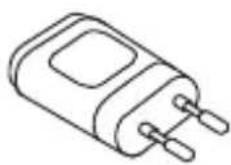
Stereo slusalke
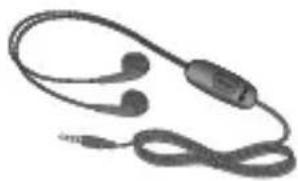
Vodnik za hiter začetak uporabe
Podatkovni kabel
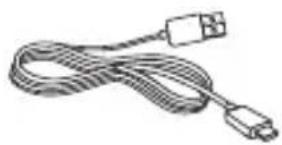
Baterija
OPOMBA:
- Vedno uporabljaje originalno dodatno opremo LG.
V nasprotnem primeru lahko pride do razveljavitve garancije.
Dodatna oprema se lahko razlikuje gledo na regijo.
Odpravljanje težav
V tem poglavju so navedene nekatere težave, do katerih lahko pride pri uporabi Telefona. V nekaterih primerih se morate obrniti na ponudnika storitev, vendar lahko vecino težav odpravite sami.
| Sporocilmožni vzroki Možni ukrepi | ||
| Napaka kartice SIM | V Telefonu ni kartice SIM ali pa je nepravilno vstavljena. | Poskrbite, da je kartica SIM pravilno vstavljena. |
| Ni omrežne povezave/izguba omrežne povezave | Signal je šibek ali pa ste v območju brez signala. | Premaknite se k oknu ali na prosto. Preverite operaterjevo območje Pokritosti. |
| Operator je spremenil storitve. | Preverite, ali je kartica SIM starejša od 6 do 12 mesecev. Če je, jo zamenjaje v najblžji poslovalnici svojega omrežnega ponudnika. Obrnite se na ponudnika storitev. | |
| Kodi se ne ujemata | Če Želite spremenite varnostno kodo, morate potrditi novo takо, da jo znova vnesete. | Če kodo pozabite, se obrnite na ponudnika storitev. |
| Vneseni kodi se ne ujemata. | ||
| Aplikacij ni mogoće nastaviti | Ponudnik storitev je ne podpira ali pa je potrebna registracija. | Obrnite se na ponudnika storitev. |
Odpravljanje težav
| Sporočilo Možni vzroki Možni ukrepi | ||
| Klicanje ni mogоće | Napaka pri klicanju Novo omrežje ni odobreno. | |
| Vstavljena je nova kartica SIM. | Preverite, kakšne so nove omejitve. | |
| Dosežena je predplačniška omejitev. | Obrnite se na ponudnika storitèv ali ponastavite omejitev s kodo PIN 2. | |
| Telefona ni mogоće vklopiti | Tipka za vklop/izklop je bila pritsinjena prekratek čas. | Tipko za vklop/izklop držite pritsinjeno najmanj dve sekundi. |
| Baterija ni napolnjena. | Napolnite baterijo. Preverite indicator napajanja na zaslunu. | |
| Napaka pri poljinju | Baterija ni napolnjena. | Napolnite baterijo. |
| Zunanja temperatura je previsoka ali prenizka. | Telefon nj se polni pri običajni temperaturi. | |
| Težava s kontakti. | Preverite polnilnik in njegovo povezavo s Telefonom. | |
| Ni napetosti. Vstavite polnilnik v drugo vtičnico. | ||
| Polnilnik je okvarjen. Zamenjaje polnilnik. | ||
| Napačen polnilnik | Uporabljaje samo originalno dodatno opremo LG. | |
| Sporočilo Možni vzroki Možni ukrepi | ||
| Številka ni dovoljena | Vklopljena je funkcjja fiksnih številk. | Preverite meni Nastavitve in funkcjio izklopite. |
| Prejemanje/posiljanje sporočil SMS in fotografij ni mogоće | Pomnilnik je poln Iz Telefona izbrišite nekaj sporočil. | |
| Datotek ni mogоće odpreti | Nepodprta oblika zapisa datoteke. | Oglejte si, katere oblike zapisa so podprte. |
| Zaslon se pri dohodnem klicu ne vklopi. | Težava s senzorjem blžine. | Če uporabljate zašcitni trak ali ovitek, preverite, da nePokriva območja okoli senzorja blžine. Poskrbite, da je območje okrog senzorja blžine Čisto. |
| Ni zvoka Način vibriranja | V nastavitvah menija zvoka preverite, ali je morda vklopljen načina vibriranja ali tihi način. | |
| Telefon prekinja ali zmrzuje | Občasne težave programski opremi. | Poskusite posodobiti programsko opremo prek spljetnega mesta. |
Pogosta vprašanja
| Kategorija Podkategorija | Vprašanje Odgovor | |
| BTBluetooth Naprave | Katere funkcjje so na voljo prek povezave Bluetooth? | Priklopite lahko zvočno napravo Bluetooth, kot so stereo/mono slušalke ali avtomobilski komplet. Ko je z združljivo napravo povezan strežnik FTP, lahko tud izmenjujete vsebino, ki je shranjena v pomnilniku. |
| Podatki Imenik Varnostno kopiranje | Kako lahko varmostno kopiram kontakte? | Podatke okontaktih lahko sinhronizirate med Telefonom in storitvijo Gmail™. |
| Podatki Sinhronizacija | Ali lahko nastavim enosmerno sinhronizacijo s storitvijo Gmail? | Na voljo je le dvosmerna sinhronizacija. |
| Podatki Sinhronizacija | Ali lahko sinhroniziram vse e-poštne mape? | Mapa Prejeto se sinhronizira samodejno. Druge mape si lahko ogledate tak, da tapnete in izberite Mape ter izberete mapo. |
| Storitev GoogleTM Prijava v Gmail | Ali se moram za vsak dostop do storitve Gmail vanjo prijaviti? | Ko se enkrat prijavite v Gmail, se vom vanj ni treba prijavljati več. |
| Storitev GoogleTM Račun Google | Ali lahko filtriram e-poštna sporočila? | Ne, filtriranje e-pošte v Telefonu ni podporto. |
| Funkcija telefona E-pošta | Kaj se zgodi, če med pisanjem e-poštnegasporočila zažemem drugopalikacimiento? | E-poštno sporočilo se bo samodejno shranilo kot osnutek. |
| Funkcija telefona | Ali obstaja omejitev velikosti datoteke, ko Želim za melodijo uporabiti datoteko MP3? | Ni omejitve velikosti datoteke. |
| Melodija zvonjenja | ||
| Funkcija telefona | Telefon za sporočila, starejša od 24 ur, ne prikazuje Časa prejema. Kako lahko to spremenim? | Videli boste lahko samo Čase sporočil, ki ste jih prejeli isti dan. |
| Čas prejema sporočila | ||
| Funkcija telefona | Ali lahko v Telefon namestim drugo navigacijski applikaciono? | Namestite in uporabljate lahko katero koli applikaciono, ki je na voljo v trgovini Play Store™ in je združljiva s strojno opremo. |
| Krimarjenje | ||
| Funkcija telefona | Ali lahko sinhroniziram kontakte iz vseh mojih e-poštnih računov? | Sinhronizirate lahko samo kontakte iz storitve Gmail in strežnika MS Exchange (e-poštni strežnik podjetja). |
| Sinhronizacija | ||
| Funkcija telefona | Ali lahko med številke shranim kontakt s funkcijo Čakanja in premora? | Če ste prenesli kontakt, ki ima v številki shranjene funkcije Čakanja in premora, teh funkcjne boste mogli uporabljati. Vsako številko boste morali shraniti znova. Shranjevanje s Čakanjem in premorom:1. Na osnovem zaslonu tapnite ikono Telefon2. Pokličite številko in tapnite3. Tapnite možnost Dodaj 2 sek premor ali Dodaj Čakanje. |
| Čakanje in premor | ||
| Funkcija telefona | Kaj so varostne funkcije telefona? | Telefon lahko nastavite tak, da je treba pred dostopom ali uporabo vnesti vzorec za odklepanje. |
| Varnost | ||
Pogosta vprašanja
| Kategorija Podkategorija | Vprašanje Odgovor | |
| Funkcija telefona Odklepanje Vzorec | Kako ustvarim vzorec za odklepanje? | 1. Na osnovem zaslonu tapnite in pridržite tipko Nedavno 2. Tapnite Sistemske nastavitve. > zavihek Zaslon > Zakleni zaslon.3. Tapnite možnost Izberite zaslon zaklepa > Vzorec. Ko to naredite prvič, se pojavijo kratka navodila,+kako ustvariti vzorec za odklepanje.4. Nastavite ga tak, da enkrat narišete vzorec, nato pa ga še potrdite.Previdnostni ukrepi pri uporabi vzorca za zaklep.Zelo pomembno je,da si zapomnite, kakšen vzorec za odklepanje ste nastavili.Če petkrat narišete napačen vzorec,ne boste mogli dostopiti v telegram. Imate pet poskusov za vnos vzorca za odklepanje, PIN ali gesla.Če ste porabili vseh 5 poskusov,lahko znova poskusite Čez 30 sekund.(Ali,Če ste nastavili varmostni PIN,lahko vzorec odklenete znjim.) |
| Funkcija telefona Odklepanje Vzorec | Kaj naj naredim, ce pozabim vzorec za odklepanje in za Telefon nisem ustvaril računa Google? | Če ste pozabili vzorec: Če ste se s Telefonom prijavili v Googlov račun, vendar ste 5-krat vnesli napacen vzorec, pritisnite gumb za pozabljen vzorec. Za odklepanje Telefona se boste morali prijaviti v Googlov račun. Če v Telefonu niste ustvarili Googlovega računa ali ste ga pozabili, morate izvesti strojno ponastavitev. Pozor: s ponastavitvijo na tovarniške nastavitve izbrišete vse aplikacije in uporabniške podatke. Ne pozabite ustvariti varnostnih kopij vseh pomembnih podatkov, preden Telefon ponastavite na tovarniške nastavitve. |
| Funkcija telefona Pomnilnik | Ali bom vedel, kdaj je pomnilnik poln? | Da, prejeli boste obvestilo. |
| Funkcija telefona Jezikovna podpora | Ali lahko spremenim jezik telefona? | Telefon ima večjezične zmožnosti. Jezik spremenite takto: 1. Na osnovem zaslonu tapnite in pridžite tipko Nedavno in tapnite Sistemske nastavitve. 2. Tapnite zavihek Splošno > Jezik in vnos > Jezik. 3. Tapnite Želeni jezik. |
| Funkcija telefona VPN | Kako nestavim navideznovo zasebno omrežje? | Konfiguracja dostopa do navideznega zasebnega omrežja je odvisna od podjetja. Če Želite konfigurirati dostop do navideznega zasebnega omrežja s Telefona, morate od skrbnika omrežja podjetja pridobiti podrobnosti o nastavitvi. |
Pogosta vprašanja
| Kategorija Podkategorija | Vprašanje Odegovor | |
| Funkcija telefonaČasovna omejitev zaslona | Zaslon se izklop po samo 15 sekundah. Kako lahko spremenim šas, po katerem se osvetlitev zaslona izklopi? | 1. Na osnovnem zaslonu tapnite in pridržite tipko Nedavno 2. Tapnite Sistemske nastavitve. > zavihek Zaslon.3. Tapnite možnost Čas zaslona iztekel.4. IzberiteŽeleno Časovno omejitev osvetlitve zaslona. |
| Funkcija telefona Omrežje Wi-Fi in mobilno omrežje | Katero storitèv bo Telefon uporabljal, ko sta na voljo povezava Wi-Fi in mobilno omrežje? | Pri prenosu podatkov lahko Telefon privzeto izbere povezavo Wi-Fi (Če je možnost vzpostavitve povezave Wi-Fi na Telefonu vklopljena). Vendor pa ob preklopu z ene storitve na drugo ne boste prejeli obvestila.ČeŽelite vedeti, katero podatkovno povezavo uporabljate, na vrhu zaslona poščite ikono omrežja Wi-Fi ali mobilnega omrežja. |
| Funkcija telefona Osnovni zaslon | Ali lahko odstranim aplikacije z osnovega zaslona? | Da. Ikono pridržite, dokler se na vrhu zaslona na desni ne povjavi ikona koša. Nato ikono, ne da bi dvignili prst, povlecite v kos. |
| Funkcija telefona Aplikacija | Prenesel sem aplikacijo, ki povzroča veliko težav. Kako jo odstranim? | 1. Na osnovnem zaslonu tapnite in pridržite tipko Nedavno 2. Tapnite Sistemske nastavitve. > zavihek Splošno > Aplikacije > PRENESENO.3. Tapnite aplikacijo in nato možnost Odstrani. |
| Funkcija telefona Polnilnik | Ali lahko Telefon polnim prek kabla USB, ne da bi namestil zahtevan gonilnik USB? | Da, Telefon se bo prek kabla USB polnil ne glede na to, ali ste namestili zahtevane gonilnike. |
| Kategorija Podkategorija | Vprašanje Odgovor | |
| Funkcija telefona Budilka | Ali lahko za alarm uporabljam glasbene datoteke? | Da. V nastavitvi budilke kot zvok alarms izberite skladbo. |
| Funkcija telefona Budilka | Bo moj alarm deloval, če bo Telefon izklopljen? | Ne, to ni podprto. |
| Funkcija telefona Budilka | Ali bom slišal alarm, če je glasnost zvonjenja izklopljena ali je nastavljena na vibriranje? | Alarm je nastavljen tak, da bo slišen tudi v teh primerihi. |
| Rešitev za obnovitev Strojna ponastavitev (ponastavitev na tovarniske nastavitve) | Kako lahko izvedem ponastavitev na tovarniske nastavitve, Če nimam dostopa do menija z nastavitvami Telefona? | Če se Telefon ne ponastavi na privotno stanje, uporabite strojno ponastavitev (ponastavitev na tovarniske nastavitve), da ga inicializirate. |