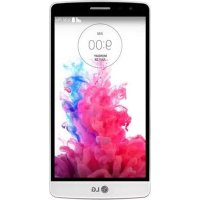
LG G3 s D722 - Smartphone Vodafone - Manuale utente e istruzioni gratuiti
Trova gratuitamente il manuale del dispositivo LG G3 s D722 Vodafone in formato PDF.

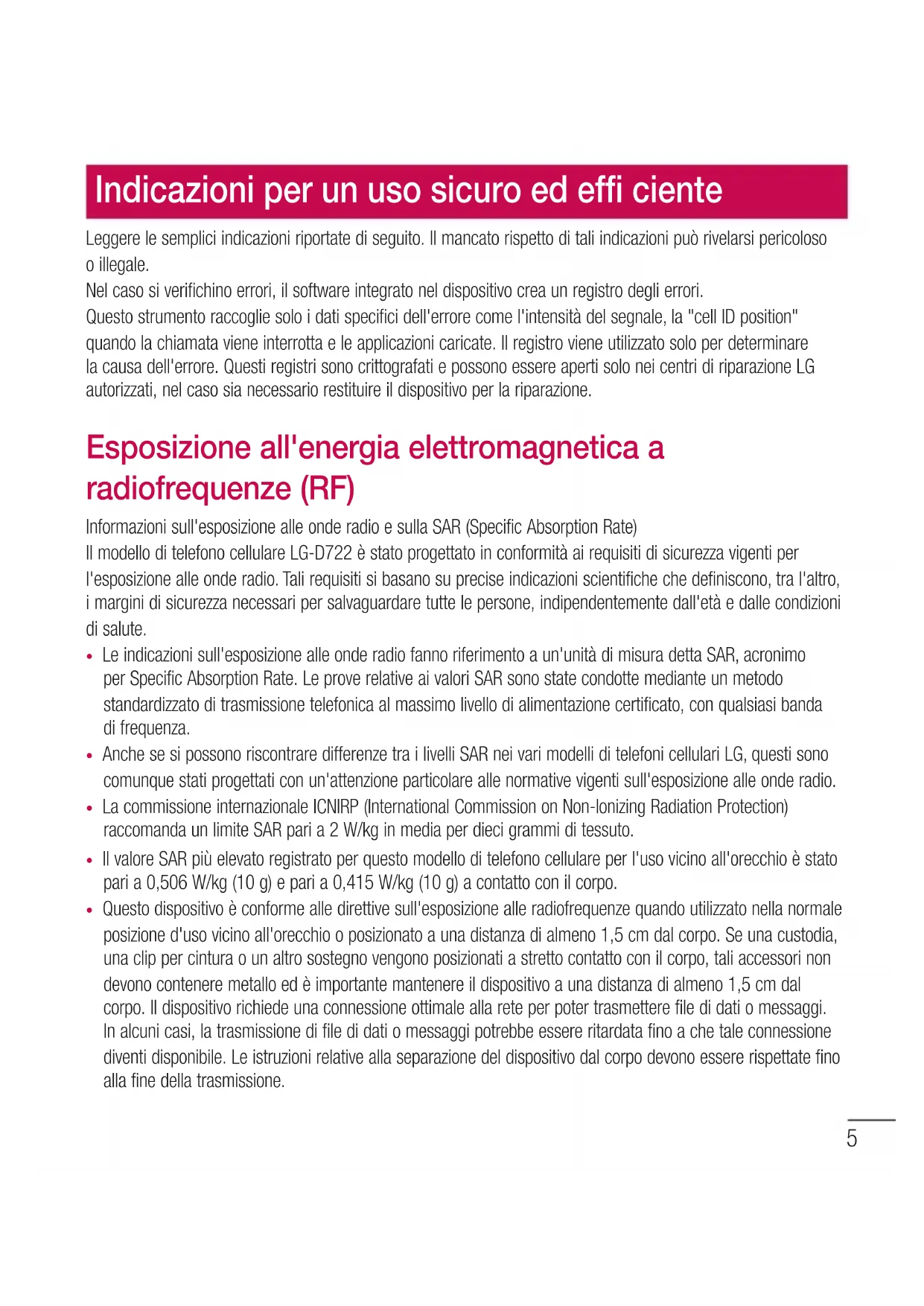


| Tipo di prodotto | Smartphone |
| Marca | Vodafone / LG |
| Modello | LG G3 s D722 |
| Dimensioni | Circa 137,8 x 69,6 x 10,3 mm |
| Peso | Circa 134 g |
| Schermo | 4,5 pollici IPS LCD, risoluzione 480x854 pixel |
| Sistema operativo | Android (versione secondo operatore) |
| Batteria | Li-Ion 2540 mAh, removibile |
| Alimentazione | Caricabatterie da parete 5V, 1.2A (adattatore incluso) |
| Processore | Quad-core 1,2 GHz |
| Memoria RAM | 1 GB |
| Memoria interna | 8 GB (espandibile tramite microSD fino a 32 GB) |
| Fotocamera posteriore | 8 MP con autofocus laser e flash LED |
| Fotocamera frontale | 1.3 MP |
| Connettività | Wi-Fi 802.11 b/g/n, Bluetooth 4.0, GPS, NFC, microUSB 2.0 |
| Funzioni principali | Knock Code, QuickMemo+, QSlide, QuickRemote, Smart Keyboard, Live Zooming |
| Sensori | Accelerometro, prossimità, luminosità, bussola |
| Manutenzione e pulizia | Utilizzare un panno asciutto, evitare solventi. Non esporre all'umidità. |
| Sicurezza | Blocco tramite schema, codice PIN, password. Sensore di prossimità. |
| Ricambi e riparabilità | Batteria removibile, SIM e microSD accessibili. Riparazione da tecnico qualificato. |
| Informazioni generali | Manuale disponibile in più lingue. Aggiornamento software via OTA o PC. |
Domande frequenti - LG G3 s D722 Vodafone
Domande degli utenti su LG G3 s D722 Vodafone
0 domanda su questo apparecchio. Rispondi a quelle che conosci o fai la tua.
Fai una nuova domanda su questo apparecchio
Scarica le istruzioni per il tuo Smartphone in formato PDF gratuitamente! Trova il tuo manuale LG G3 s D722 - Vodafone e riprendi in mano il tuo dispositivo elettronico. In questa pagina sono pubblicati tutti i documenti necessari per l'utilizzo del tuo dispositivo. LG G3 s D722 del marchio Vodafone.
MANUALE UTENTE LG G3 s D722 Vodafone
- Le schermate e le illustrazioni potrebbero essere diverse da quella effettivamente visualizzate sul Telefono.
- Alcune delle informazioni fornite in questa guida sono non essere applicabili al Telefono in uso, variano a seconda del software e delle impostazioni del provider di servizi. Tutte le informazioni contenate in questo documento sono soggette a modificheenza preavviso.
- Questo Telefono non è indicato per persona con problemi di vista o altri tipo di disabilità, in quanto integra un tastierino con schermoa sfioramento.
Copyright ©2014 LG Electronics, Inc. Tutti i diritti riservati. LG e il logo LG sono marchi di LG Group e delle società affiliate. Tutti gli altri marchi registrati appartengono ai rispetti proprietari. - Google™, Google Maps™, Gmail™, YouTube™, Hangouts™ e Play Store™ sono marchi registrati di Google, Inc.
Sommario
Indicazioni per un uso sicuro ed effici ciente ....5
Avviso importante 12
Introduzione al telefono 17
Panorama del telefon . 17
Installazione della scheda SIM e della batteria .19
Ricarica del telefono 21
Utilizzo della schedai memoria 22
Blocco e sblocco dello schermo. 24
Schermata principale 25
Suggerimenti per lo schermo a sfi oramento ....25
Sfondo 26
Schermata home estesa 26
Personalizzazione della schermata iniziale ....27
Ritorno alle applicazioni utilizzate di recente....28
Area delle notifiche 28
Apertura dell'area delle notifiche 29
Icone degli indicatori sulla barra di stato 29
Tastiera sullo schermo 31
Immissione di lettere accentate. 31
Configurazione di un account Google 32
Connessione a reti e dispositivi 33
Wi-Fi 33
Connessione alle reti Wi-Fi 33
Attivazione della funzione Wi-Fi e connessiona a una rete Wi-Fi 33
Bluetooth 34
Condivisione della connessione dati del
telefono. 35
Wi-Fi Direct 36
SmartShare 36
Riproduzione dei contenuti da dispositivi nelle vicinanze 37
Collegamento al PC tramite cavo USB. 38
Chiamate. 39
Per effettuare una chiamata 39
Comechiamareicontatti 39
Ricezione e rifi uto di una chiamata 39
Regolazione del volume di chiamata 39
Per effettuare una seconda chiamata 40
Visualizzazione della cronologia chiamate ....40
Impostazioni chiamate 40
Rubrica. 41
Ricerca di un contatto 41
Aggiunta di un nuovo contatto 41
Contatti preferiti 41
Creazione di un gruppo 42
Messaggi. 43
Invio di un messaggio. 43
Casella strutturata 44
Modifica delle impostazioni per i messaggi ....44
Email 45
Gestione di un account e-mail 45
Attività con le cartelle Account 45
Composizione e invio di e-mail 45
Fotocamera e Video 47
Introduzione al mirino 47
Uso delle impostazioni avanzate 48
Per scattare una Foto 48
Dopo ave scattato una Foto 49
Scatto movimento 50
Utilizzato della modalità Panorama 50
Registrazione rapida di un video 51
Dopo la registrazione di un video 51
Operazioni in modalità Galleria 52
Funzione 53
Modalità Ospite 53
Knock Code 53
Accendi lo schermo 53
QuickMemo+ 54
Utilizzo delle opzioni di QuickMemo+ 55
Visualizzazione della funzione QuickMemo+ salvata 55
QSlide .56
QuickRemote 57
Tastiera intelligente 58
Live Zooming 59
Multimedia 60
Galleria 60
Visualizzazione delle immagini 60
Riproduzione dei video 60
Modifica di foto 61
Eliminazione di Foto/video 62
Uso come sfondo 62
Musica 62
Riproduzione di un brano 62
Aggiunta di fi le musicali al Telefono 64
Trasferire i brani musicali tramite Dispositivo
Media (MTP) 64
Radio FM 65
Utilità 66
Impostazione della sveglia 66
Uso della calcolatrice 66
Aggiunta di un evento al Calendario 66
Registratore vocale 67
Registrazione di un suono o di una voce .67
Attivita 67
ThinkFreeViewer 67
Google+ 68
Ricerca vocale 68
Download 68
LG SmartWorld 69
Come accedere a LG SmartWorld dal
telefon. 69
II Web 70
Browser 70
Utilizzo della barra degli strumenti Web ....70
Visualizzazione delle pagine Web 70
Apertura di una pagina 70
Preferiti 71
Cronologia. 71
Chrome 71
Visualizzazione delle pagine Web 71
Apertura di una pagina 71
Sincronizzazione con altri dispositivi 71
Impostazioni 72
Reti 72
Suono 74
Display. 75
Generali 77
Software PC (LG PC Suite) 81
Aggiornamento software del Telefono 84
Aggiornamento software del Telefono 84
Sommario
Informazioni su questa guida per l'utente ....85
Informazioni su questa guida per l'utente 85
Marchi registrati 85
Accessori .86
Risoluzione dei problemi 87
DOMANDE FREQUENTI .91
Indicazioni per un uso sicuro ed efficienze
Leggere le semplici indicazioni riportate di seguito. Il mancato rispetto di taliindicazioni può rivelarsi pericoloso o illegale.
Nel caso si verifichino errors, il software integrato nel disposativo crea un registrar degli errors.
Questo strumento raccoglie solo i dati specifici dell'erreore come l'intensità del segnale, la "cell ID position" quando la chiamata viene interrotta e le applicazioni caricate. Il registro viene utilizzato solo per determinare la causa dell'erreore. Questi registri sono crittografati e possono essere aperti solo nei centri di riparazione LG autorizzati, nel caso sia necessario restituire il disposizione per la riparazione.
Esposizione all'energia elettromagnetica a radiofrequenze (RF)
Informazioni sull'esposizione alle onde radio e sulla SAR (Specific Absorption Rate)
Il modello di telefono cellulare LG-D722 è stato progettato in conformità ai requisiti di sicurezza vigenti per l'esposizione alle onde radio. Tali requisiti si basano su preciseindicazioni scientifiche che definiscono, tra l'alto, i margini di sicurezza necessari per salvaguardare tutte le persone, indipendente mezzate e delle condizioni di salute.
- Leindicazioni sull'esposizione alle onde radio fanno riferimento a un'unità di misura della SAR, acronimo per Specific Absorption Rate. Le prove relative ai valori SAR sono state condotte mediante un metodo standardizzato di trasmissione Telefonica al massimo livello di alimentazione certificato, con qualsiasti banda di frequenza.
- Anche se si possono riscontrare differenze tra i livelli SAR nei vari modelli di Telefoni cellulari LG, quosti sono comunque stati progettati con un'attenzione particolare alle normative vigenti sull'esposizione alle onde radio.
- La commissione internazionale ICNIRP (International Commission on Non-Ionizing Radiation Protection) raccomanda un limite SAR parti a 2 W/kg in media per dieci grammi di tessuto.
- Il valore SAR più elevato registrato per quello modello di Telefono cellulare per l'uso vicino all'orecchio è stato parla 0,506 W/kg (10 g) e parla a 0,415 W/kg (10 g) a fatto con il corpo.
- Questo dispositorio è conformere alle direttive sull'esposizione alle radiofrequenze quando utilizzato nella normale posizione d'uso vicino all'orecchio o posizionato a una distance di almeno 1,5 cm dal corso. Se una custodia, una clip per cintura o un'alto sostegno vengono posizionati a stretto contatto con il corso, tali accessori non devono contentere metallo ed è importante Maintainere il dispositorio a una distance di almeno 1,5 cm dal corso. Il dispositorio richiede una connessione ottimale alla rete per poter trasmettere file di dati o messaggi. In alcuni casi, la trasmissione di file di dati o messaggi potrebbe essere ridardata fine a che tale connessione diverti disponibile. Le istruzioni relative alla separazione del dispositorio dal corso devono essere rispetto fine alla fine della trasmissione.
Indicazioni per un uso sicuro ed efficienze
Manutenzione e cura del prodotto

ATTENZIONE
Usare solo batterie, caricabatteria e accessori approvati per essere utilizzati con questo modello di Telefono. L'utilizzo di prodotti di terzi cui quod risultare pericoloso ma cui sono andere renderere nulla la garanzia applicata al Telefono.
- Non smontare l'apparecchio. Se è necessaria una riparazione, rivolgersi presso un centro assistenza autorizzato LG.
- La garanzia copre, a discrezione di LG, la sostituzione di parti o schede nuove o riconvertite, funzionalmente equivalenti.
- Tenere lontano da apparecchiature elettriche quali TV, radio e PC.
- Tenere lontano da fonti di calore quali termosifoni o fornelli.
Non far cadere l'apparecchio.
Non sottoporre l'apparecchio a scosse, urti o vibrazioni. - Spagnere il Telefono nelle aree in cui è specificamente richiesto. Ad esempio, non utilizzato l'apparecchio all'interno di ospedali in quanto potrebbe interferire con il funzionamento di apparecchiature mediche sensibili.
Non afferrare il Telefono con le mani bagnate nelle e in carica. Ciò potrebbe provocare scosse elettriche o danneggiare seriamente l'apparecchio. - Non ricaricare il Telefono vicino a materiali inflammabili che potrebbero provocare incendi a causa del calore sviluppato dal disposizione.
- Usare un panno asciutto per la pulizia esterna del cellulare (non usare solventi come benzene, acuaragia o alcol).
- Non caricare il Telefono quando si trova su superfici morbide.
- Il Telefono dovrebbe essere caricato in un'area ben ventilata.
Non esporre l'apparecchio a fumo o polvere. - Tenere lontano da carte di credito o supporti magnetici per evitare la smagnetizzazione.
- Non toccare il display con oggetti appuntiti per evitare di danneggiare il cellulare.
Non versare liquidi sul cellulare. - Usare gli accessori conattenzione e delicatezza. Non toccare l'antenna se non strettamente necessario.
- In caso di vetro rotto o scheggiato, non utilizzato il disposativo, non toccare il vetro, né tentare di rimuoverlo o ripararlo. I danni al display in vetro dovuti ad abuso o utilizzo non corretto non sono coperti alla garanzia.
- Il Telefono è un dispositivo elettronico che genera calore durante il normale funzionamento. Il contatto diretto e
prolungato con la pelle e l'assenza di un'adeguata ventilazione possono provocare disagi e piccole bruciature. Pertanto, è necessario maneggiare con cura il Telefono durante o subito dopo l'utilizzo.
- Se il Telefono si bagna, scollegarlo immediatamente e farlo asciugare completeness. Non tentare di accelerare il processo di asciugatura con una fonte di calore esterna, ad esempio un forno, un forno a microonde o un asciugacapelli.
- Il liquido presente nel Telefono potrebbe modificare il colore dell'etichetta del prodotto presente all'interno del Telefono. I dati al dispositivo derivanti dall'esposizione ai liquidi non sono coperti da garanzia.
Funzionamento ottimale del Telefono cellulare
Dispositivi elettronici
Tutti i telefoni cellulari possono subire interferenze che influiscono sulle prestazioni.
Non utilizzato il Telefono in prossimità di apparecchiature mediche nella autorizzazione. Evitare di positioningare il Telefono in corrispondenza di pacemaker, ad esempio nel taschino della giacca o della camcia.
- Il Telefono potrebbe interferire con alcuni tipi di protesi acustiche.
- Il Telefono potrebbe interferire con appearecchi teilevisivi, radio, computer, ecc.
- Utilizzare il Telefono a una temperatura compresa tra 0^ e 40^ , se possibile. L'esposizione del Telefono a temperature extremamente alte oasse più causare danni, malfunzionamenti o perfino esplosioni.
Sicurezza in automobile
Verificare le leggi e le normative che riguardano l'utilizzo dei cellulari quando si circa sulla rete stradale.
Nonutilizzareiltelefonodurantela guida.
- Prestare la massima attenzione alla quida.
- Se le condizioni di guidare lo richiedono, accostare e parcheggiar prima di Telefonare o rispondere a una chiamata.
L'energia RF cui infloure sul systema elettronico del veicolo, ad esempio sullo stereo o sulle apparecchiature di sicurezza.
- Se il veicolo è dotato di airbag, non collocarvi accanto oggetti come apparente wireless portatili o installati per evitare lesioni gravi causate dall'errato funzionamento dell'air bag.
- Durante l'ascolto della musicatramite il cellulare,assicurarsi che il volume sa ragionevolmente basso da consentire il rilevamento dei rumori circostanti. Ciò è particolarmente importante in prossimità di strade.
Indicazioni per un uso sicuro ed effi ciente
Come evitare danni all'udito

Per evitare eventuali danni all'udito, non ascoltare audio ad alto volume per lunghi periodi.
L'udito potrebbe danneggiarsi se viene esesto a volumi eccessivi e prolongati nel tempo. Si consiglia pertanto di non accendere o spagnere il Telefono indossando gli auricolari e di tenere il volume di ascolto delle conversazioni e della musica a un livello ragionevole.
- Quando si utilizzato gli auricolari, abbassare il volume se non si riescono a sentire le personne nelle vicinanze o se il volume è tale da essere udito alla persona accanto.
NOTA: l'utilizzo degli auricolari e cuffie a volume troppo elevato cui sare la perdita dell'udito.
Part in vetro
Alcune parti del dispositivo mobile sono in vetro. Se il dispositivo viene lasciato cadere su una superficie rigida o viene sottoposto a un forte impatto, il vetro potrebbe rompersi. Se ciò accade, non toccare o tentare di rimuovere il vetro. Non utilizzato il dispositivo mobile finché il vetro non viene sostituito da un centro di riparazione autorizzato.
Aree a rischio di esplosione
Non utilizzato il Telefono cellulare in aree dove siano inatto operazioni di detonazione. Rispettare le restrizioni e osservare tutte le nome o i regolamenti al riguardo.
Atmosfere potenzialmente explosive
- Non utilizzato il Telefono cellulare in prossimità di stazioni di servizio.
Non utilise l'apparecchio in prossimità di combustibili o prodotti chimici. - Non trasportare né conservare sostanze explosive, liquidi o gas inflammabili all'interno dell'autovettura in cui si trovano dispositivi cellulari o i relativi accessori.
A bordo di aeromobili
L'uso di dispositivi portatili cui cause delle interferenze al velivolo.
- Spagnere il cellulare prima di imbarcarsi su qualiasi aeromobile.
- Utilizzato a terra (prima o dopo il decollo) solo con il permesso dell'equipaggio.
Bambini
Conservare il cellulare in unippo sicuro, fuori alla portata dei bambini. L'apparecchio è composto da parti smontabili di piccole dimensioni che, se ingerite, possono provocare soffocamento.
Chiamate di emergenza
Le chiamate di emergenza potrebbero non essere disponibili su tutte le reti cellulari. Pertanto, si consiglia di non affidarsi solo al Telefono cellulare per eventuali chiamate di emergenza. Contattare il fornitore di servizi locale per conoscere la disponibilità dei servizi di emergenza nel proprio paese.
Manutenzione e informazioni sulle batterie
- Non è necessario scaricare completamente la batteria prima di ricaricarla. A differenza di altri sistemi a batteria, quello cellulare non presenta un effetto memoria in grado di compromettere le prestazioni della batteria.
- Utilizzare solo batterie e caricabatterie LG, in quanto sono progettati per consentire una magiore durata della batteria.
Non smontare né cortocircuitare la batteria. - Sostituire la batteria quando le prestazioni non sono più accettabili. La batteria può essere ricaricata centinaia di volte prima che sia necessario sostituirla.
Se la batteria è rimasta inutilizzata per un lungo periodo, ricaricarla per ottimizzarne le prestazioni. - Non esporre il caricabatterie alla luce solare diretta e non utilizzato in ambienti particolarmente umidi, ad esempio nel bagno.
- Evitare di lasciare la batteria in luoghi con temperatureccessivamenteasse o elevate per non compensetterne le prestazioni.
- L'uso di un tipo di batteria errato può accomportare il rischio di esplosioni.
- Attenersi alle istruzioni del produttore per lo smaltimento delle batterie usate. Riciclare se possibile. Non smaltire tra i rifiuti domestici.
- Se è necessario sostituire la batteria, recarsi con il prodotto al centro di assistenza o al punto vendita autorizzato LG Electronics di zona.
- Quando il Telefono è carico, scollegare sempre il caricabatterie alla presa di corrente per evitare consumi energetici non necessari.
Indicazioni per un uso sicuro ed efficienze
- La durata della batteria effettiva varia a seconda di configurazione di rete, impostazioni del prodotto, uso, batteria e condizioni ambientali.
- Assicurarsi che la batteria non venga a contatto con oggetti affiliati come ad esempio, forbici, denti o unghie di animali. Ciò potrebbe causare incendi.
Dichiarazione sulla sicurezza del laser
Attenzione!
Questo prodotto utilizza unsystema laser. Per garantire unutilizzo corretto,leggere attendamente il presente manuale dell'utente e conservarlo come riferimento per il futuro. Se I'unità richiede manutenzione, contattare un centro di assistenza autorizzato.
L'utilizzo di controli e regolazioni o l'esecuzione di procedure diverse da quella specificate cui po turbare l'esposizione a radiazioni pericolose.
Per evitare l'esposizione diretta al fascio laser, non tentare di aprire l'involucro o entrare in contatto diretto con il laser.
DICHIARAZIONE DI CONFORMITA
Con il presente documento, LG Electronics dichiarare che il prodotto LG-D722 è conforme ai requisiti essenziali e alle altre disposizioni della Direttiva 1999/5/EC. Una copia della Dichiarazione di conformità è disponibile all'indirizzo http://www/lg.com/global/declaration
Contattare l'ufficio per informazioni sulla conformità di questo prodotto:
LG Electronics Inc.
EU Representative, Krijgsman 1,
1186 DM Amstelveen, Paesi Bassi
Smaltimento delle apparecchiature obsolete
1 Tutti i prodotti elettrici ed elettronici dovrebbero essere smaltiti separatamente rispetto alla raccolta differenziata municipale, mediante impianti di raccolta specifici ci designati dal governo o dalle autorità locali.
2 Il corretto smaltimento delle apparecchiature obsolete contribuisce a prevenir possibili consequences negative sulla salute umana e sull'ambiente.
3 Per informazioni più dettagiate sullo smaltimento delle apparecchiature obsolete, contattare il comune, il servizio di smaltimento rifi uti o il negozio in cui è stato acquistato il prodotto.

Smaltimento delle batterie/accumulatori
1 Questo symbolo potrebbe essere associato ai symboli chimici del mercurio (Hg), cadmium (Cd) o piombo (Pb) se la batteria contiene più di 0,0005% di mercurio, 0,002% di cadmium o 0,004% di piombo.
2 Tutte le batterie e gli accumulatori dovrebbero essere smaltiti separamente rispetto alla raccolta differenziata municipale, mediante impianti di raccolta specifici ci designati dal governo o delle autorità locali.
3 Il corretto smaltimento di batterie e accumulatori obsoleti contribuisce a prevenir possibili consequences negative sull'ambiente, sulla salute umana e su tutte le altre specie viventi.
4 Per informazioni più dettagiate sullo smaltimento di batterie e accumulatori obsoleti, contattare il comune, il servizio di smaltimento rifi uti o il negozio in cui è stato acquistato il prodotto.
Avviso importante
Prima di iniziare a utilizzare il Telefono, leggere attendamente le seguenti istruzioni.
Prima di contattare l'assistenza, verificare se i problemi riscontrati con il Telefono sono descritti in questa categoria.
1. Memoria del Telefono
Quando lo spazio disponibile nella memoria del Telefono è inferiore al 10% , non è possible ricevere nuovi messaggi. è necessario effettuire una verificata nella memoria del Telefono ed eliminare alcuni dati, ad esempio applicazioni o messaggi, per augmentare lo spazio disponibile.
Per disinstallare le applicazioni:
1 Sfi orare > > sched a Applicazioni > Impostazioni > scheda Generali > Applicazioni.
2 Una volta visualizzate tutte le applicazioni, scorrere e selezionare l'applicazione che si desidera disinstallare.
3 Sfi orare Disinstalla.
2. Ottimizzazione della durata della batteria
Estendere la durata della batteria disattivando le funzioni che non devono essere utilizzate costamente in background. è inoltre possibile monitorare il consumo della batteria da parte delle applicazioni e delle risorse di sistema.
Per estendere la durata della batteria del Telefono:
- Disattivare le comunicazioni radio qualora non in uso. Disattivare le opzioni Wi-Fi, Bluetooth o GPS, se non sono in uso.
- Ridurre la luminosità e impostare un timeout inferiore per lo schermo.
- Disattivare la sincerzonizzazione automatica per Gmail, Calendario, Contatti e altre applicazioni.
- Alcune delle applicazioni scaricate possono causare la riduzione della durata della batteria.
- Durante l'uso delle applicazioni scaricate, controllare il livello di carica della batteria.
Per verificare il livello di carica della batteria:
- Toccare > > scheduled Applicazioni > Impostazioni > scheduled Generali > Info sul Telefono > Batteria.
Lo stato (in carica o in uso) e il livello (percentuale di carica completata) della batteria vengono visualizzati nella parte superiore dello schermo.
Per monitorare e controllare il consumo della batteria:
- Sfiorare > > scheduled Applicazioni > Impostazioni> scheda Generali > Info sul Telefono > Batteria > Utilizzo batteria.
Il tempo di utilizzo della batteria viene visualizzato sullo schermo. Questa opzione indica il periodo di tempo trascorso dall'ultimo collegamento del Telefono a una sorgente di alimentazione o, se si è attualmente collegati, quanto tempo è durato l'ultimo collegamento alla batteria. La schermata consente di visualizzare un elenco di applicazioni o servizi con il relativo consumo di batteria in ordine decrescente.
3. Prima di installare un'applicazione o un sistema operativo open source
ATTENZIONE
Se sul Telefono si installa e si utilizes un sistema operativo diverso da quello fornito dal produttore, è possible che si verifichino malfunzionamenti. Inoltre, il Telefono non sare più coperto da garanzia.
ATTENZIONE
Per proteggere il Telefono e i dati personali, scaricare le applicazioni solo da fonti attendibili, ad esempio Play Store™. Se vi sono applicazioni installate in modo non corretto, il Telefono potrebbe funzionare in modo errato oppure potrebbe verificarsi un erre grave. è necessario disinstallare dal Telefono tali applicazioni e tutti i dati e le impostazioni associati.
4. Uso di una sequenza di sblocco
Impostare una sequenza di sblocco per proteggere il Telefono. Sfiorare > >scheda Applicazioni Impostazioni > scheda Display > Blocco schermo > Seleziona il blocco dello schermo > Sequenza. In questo modo, viene visualizzata una schermata che consente di create una sequenza di sblocco. E necessario create un Backup PIN come misura di sicurezza nel caso in cui si dimentichi la sequenza di sblocco.
Attenzione: create an account Google prima di impostare una sequenza di sblocco e memorizzare il Backup PIN creato durante la generation della sequenza di blocco.
Avviso importante
ATTENZIONE
Precauzioni da osservare quando si utilizesza una sequenza di blocco.
È molto importante ricordare la sequenza di sblocco impostata. Non sare possibile accedere al Telefono se viene utilizzata una frequenza errata per 5 volte. L'utente ha a disposizione 5 possibilità per immettere lo schema di sblocco, il PIN o la password. Se sono stati utilizzati tutti e cinque i tentativi, è possible riprovare dopo 30 secondi.
Quando non è possibile richiamare la sequenza di sblocco, il PIN o la password:
< Se non si ricorda la sequenza >
Se è stato effettuato l'accesso all'account Google sul Telefono e per cinque volte non è stata utilizzata la sequenza corretta, sfiorare il pulsante Hai dimenticato la sequenza? nella parte inferiore dello schermo. Viene quindi richiesto di effettuire l'accesso con l'account Google o di immettere il Backup PIN inserito durante la creazione della sequenza di blocco.
Se sul Telefono non è stato创建工作 un account Google o se è stato dimenticato il Backup PIN, sare necessario eseguire un ripristino completo.
Se non si ricorda il PIN o la password, sare necessario eseguire una reimpostazione completa.
Attenzione: quando si effettua una reimpostazione completa, tutte le applicazioni e i dati utente vengono eliminati.
NOTA: se non è stato effettuato l'accesso con l'account Google e non si ricorda la sequenza di sblocco, sare necessario immettre il Backup PIN.
5. Uso della reimpostazione completa (ripristino delle impostazioni predefinite)
Se le impostazioni originali del Telefono non vengono ripristinate, utilizzare la reimpostazione completa (ripristino delle impostazioni predefinite) per initiazizzato.
1 Spagnere il dispositivo.
2 Tenere premuto il tasto di accensione/blocco + tasto Volume giù sul Telefono.
3 Rilasciere il tasto di accensione/blocco solo quando viene visualizzato il logo LG, quindi tenere
nuovamente premuto immediatamente il tasto di accensione/blocco.
4 Quando viene visualizzata la schermata per il ripristino dei dati di fabbrica, rilasciare tutti i tasti.
5 Premere il tasting del volume per scorrere fino all'opzione desiderata, quindi premere il tasting di accensione/blocco per confermare.
6 Premere nuovamente il tasto del volume per scorrere fino all'opzione desiderata, quando premere il tasto di accensione/blocco tasto di accensione/blocco.
ATTENZIONE
Quando si effettua una reimpostazione completa, tutte le applicazioni e i dati utente, nonché le licenze DRM, vengono eliminati. Eseguire il backup di tutti i dati importanti prima di effettuire la reimpostazione completa.
6. Apertura e passaggio tra applicazioni
Il multitasking è facile con Android perché è possibile eseguire più applicazioni contemporaneamente. Non è necessario chiudere un'applicazione per aprimire un'altra. É possible utilizzato e alternare diverse applicazioni aperte. Android è in grado di gestire tutte le applicazioni, chiudendole o avviandole secondo necessità ed evitando che quella inattive consumino risorse inutilmente.
1 Sfi orare il Tasto recenti Verrà visualizzato un elenco di applicazioni utilizzate di recente.
2 Toccare l'applicazione a cui si desidera accedere. L'esecuzione dell'applicazione precedente non viene interrogta ma continua in background sul Telefono. Assicurarsi di toccare il tasto Indietro per uscire da un'applicazione, una volta utilizzata.
- Per rimuovere un'applicazione dall'elenco delle applicazioni recenti, trascinare l'anteprima dell'applicazione verso sinistra o verso destra. Per eliminare tutte le applicazioni, toccare Cancella tutto.
7. Trasferimento di musica, fotto e videotramite Media sync (MTP)
1 Sfiorare la > >scheda Applicazioni Impostazioni scheda Generali Archivazione per verifi care il supporto di archivazione.
2 Collegare il Telefono al computer utilizzato il cavo USB.
3 Sullo schermo del telefono verrà visualizzato Selezione il metod di connessione USB quando scegliere l'opzione Dispositivo Media (MTP).
Avviso importante
4 Apriere la cartella della memoria sul PC. Et possibile visualizzare i conteni della memoria di massa con il PC e trasferire i fi del PC alla cartella della memoria del dispositivo o viceversa.
8. Tenere il Telefono verso l'alto
Tenere il Telefono cellulare in posizione verticale come un normale Telefono. Il Telefono è dotato di un'antenna interna. Prestare attenzione a non graffiare o danneggiare la parte posteriore del Telefono, per non comprometerne le prestazioni.
Quando si effettuano/ricevono chiamate o si inviano/ricevono dati, evitare di tenere la parte inferiore del Telefono nel punto in cui è situata l'antenna. In quello modo, la qualità della chiamata potrebbe essere compromessa.
Introduzione al telefono
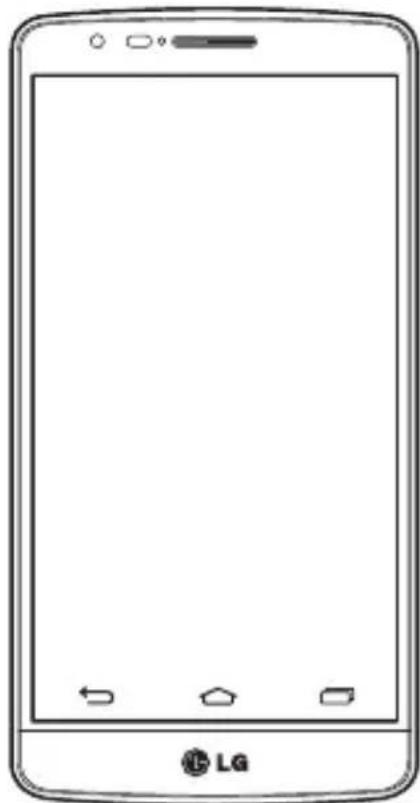
Panorama del telefono
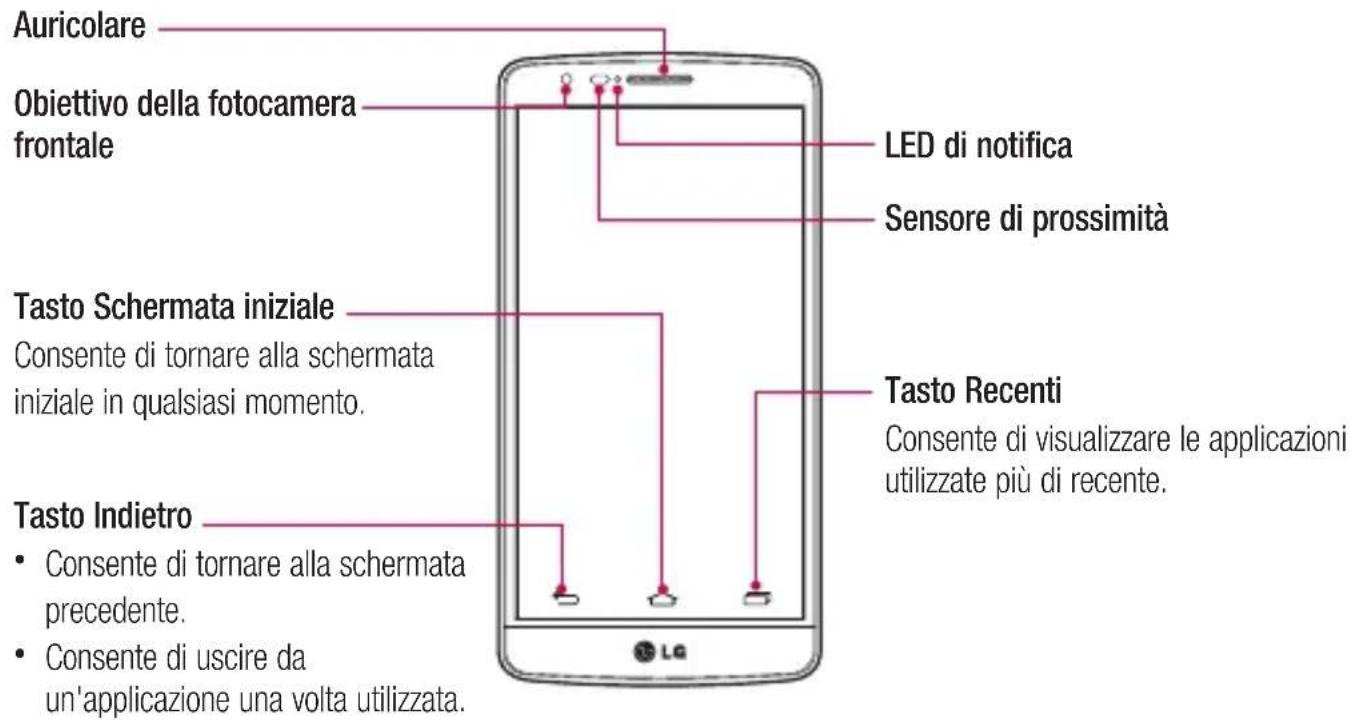
NOTA: Sensore di prossimità
Quando si ricevono e si effettuano chiamate, il sensore di prossimità disattiva automaticamente la retroilluminazione e blocca lo schermo a s Fioramento quando il Telefono viene avicinato all'orecchio. Grazie al blocco automatico, la batteria dura di più e si evita di attivare involontariamente lo schermo a s Fioramento durante le chiamate.
ATTENZIONE
Non collocare oggetti pesanti sul Telefono e prestare attenzione a non sedersi sul Telefono, se riposto in tasca, per evitare di danneggiare il display LCD e lo schermo a sfioramento. Non coprire il sensore di prossimità del display LCD con pellicole protettive per evitarne il malfunzionamento.
Introduzione al telefono
Rilevamento laser - Messa a fuoco automatica
Tasti volume
- Nella schermata iniziale: consentono di controllare il volume della suoneria.
- Durante una chiamata: consentono di controllare il volume dell'auricolare.
- Durante la riproduzione di un brano: consentono di controllare il volume in maniera continua.
Altoparlante
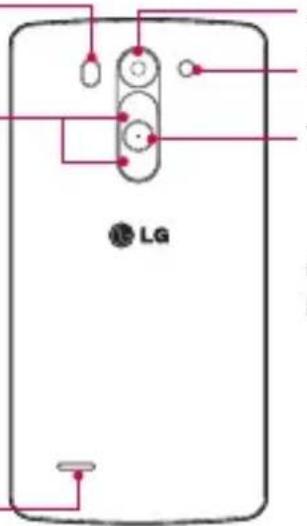
Obiettivo della fotocamera
Flash
Tasto di accensione/blocco
Alloggamento della scheda SIM1/micro SD
(alloggiamo superiore per scheda micro SD, alloggiamo inferiore per SIM1)
Sensore LDAF (Laser Detection AutoFocus Sensor, sensore di rilevamento laser autofocus: Grazie al rilevamento laser della distance, quando si usa la videocamera posteriore il sensore LDAF consente una messa a fuoco a breve o lunga distance più rapida e accurata.

ATTENZIONE
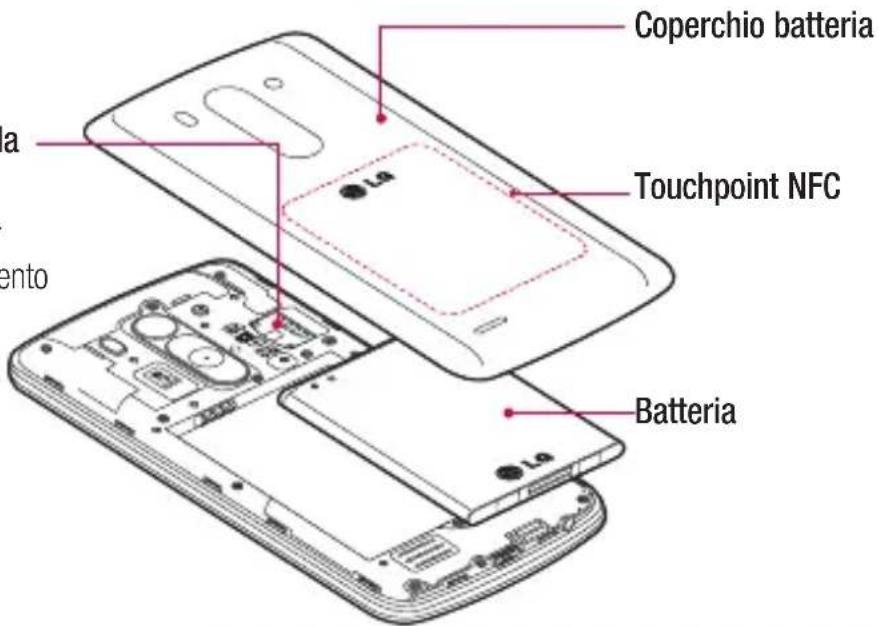
Fare attenzione a non danneggiare il touchpoint NFC sul Telefono, che costituisce parte dell'antenna NFC.
Installazione della scheda SIM e della batteria
Prima di iniziare a descrivere le funzionalità del nuovo Telefono, è necessario impostarlo. Per inseire la scheda SIM e la batteria.
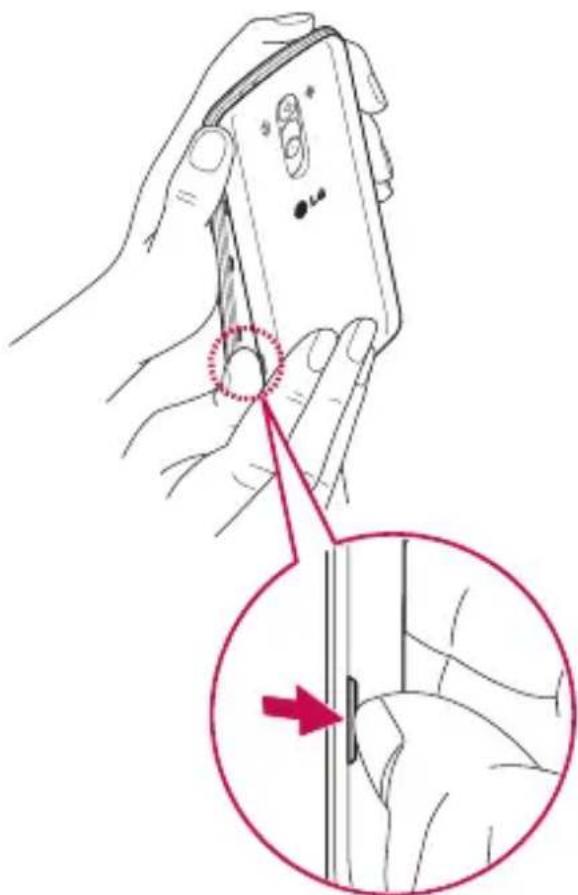
1 Per rimuovere il coperchio della batteria, tenere saldamente in mano il Telefono. Con l'altra mano, sollevare il coperchio della batteria con l'unghia del pollice come migliorato nella figura.
Introduzione al telefono
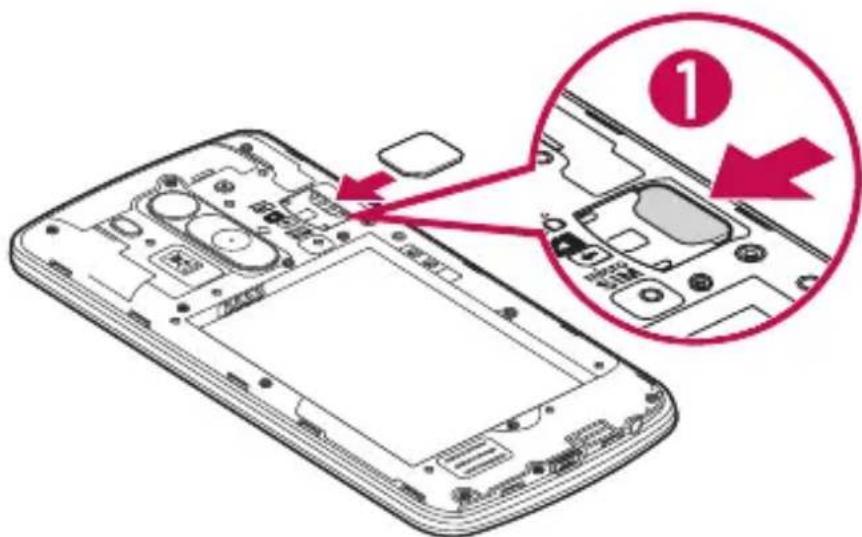
2 Far scorrere la sched a SIM nell'apposto alloggiamento come indicato nell'imagine. Assicurarsi che i contatti dorati presenti sulla sched siano rivolti verso il basso.
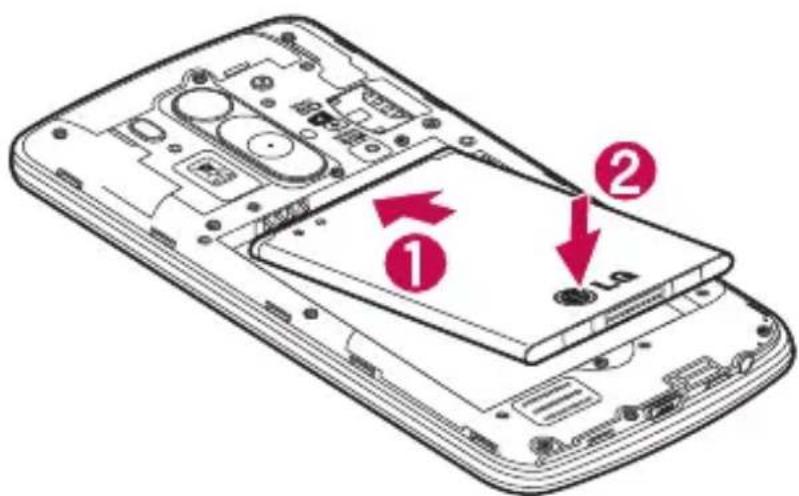
3 Inserire la batteria in posizione allineando i contatti dorati del Telefono alla batteria (1) e premendo fino a farla scattare in posizione (2).
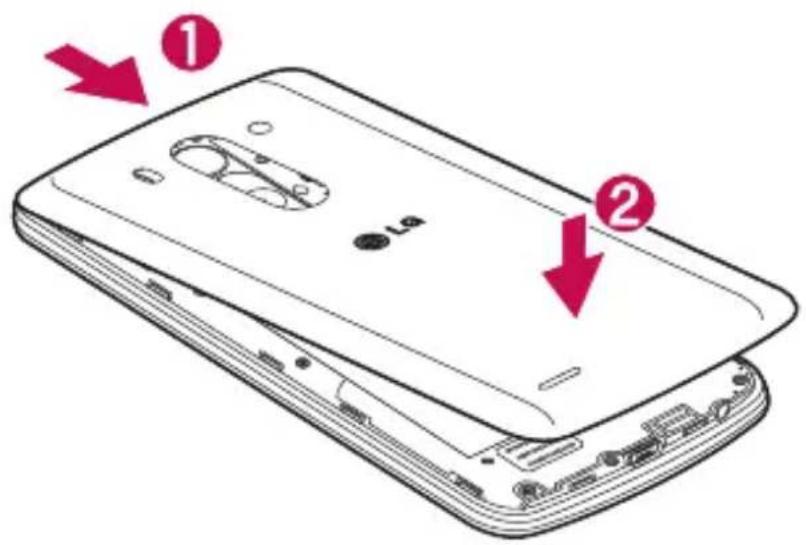
4 Allineare il coperchio della batteria all'apposto alloggiamento (1) e premerlo fino a farlo scattare in posizione (2).
Ricarica del telefono
Caricare la batteria prima di utilizzarla per la prima volta. A tale scopo utilizzato il caricabatterie. è possibile caricare la batteria del disposativoanche con un computer connettendo il disposativo al computer mediante un cavo USB.
ATTENZIONE
Utilizzato esclusivamente caricabatterie, batterie e cavi approvati da LG. Se si utilizzano caricabatterie o cavi non approvati, è possible che la batteria impieghi più tempo per la ricarica e che venga visualizzato il messaggio a compara significante tale problema. Inoltre, caricabatterie o cavi non approvati possono far esplodere la batteria o danneggiare il disposativo. Tali danni non sono coperti alla garanzia.
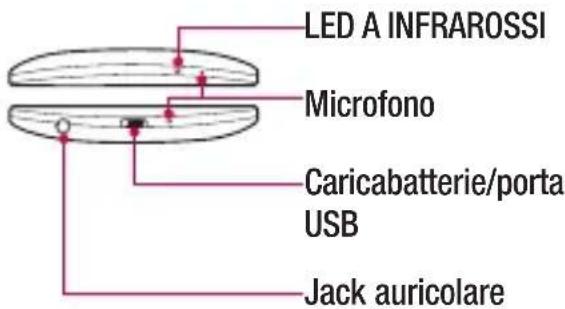
Il connettore del caricabatteria si trova nella parte inferiore del Telefono. Inserire il caricabatterie e collegarlo a una presa di corrente.
Introduzione al telefono
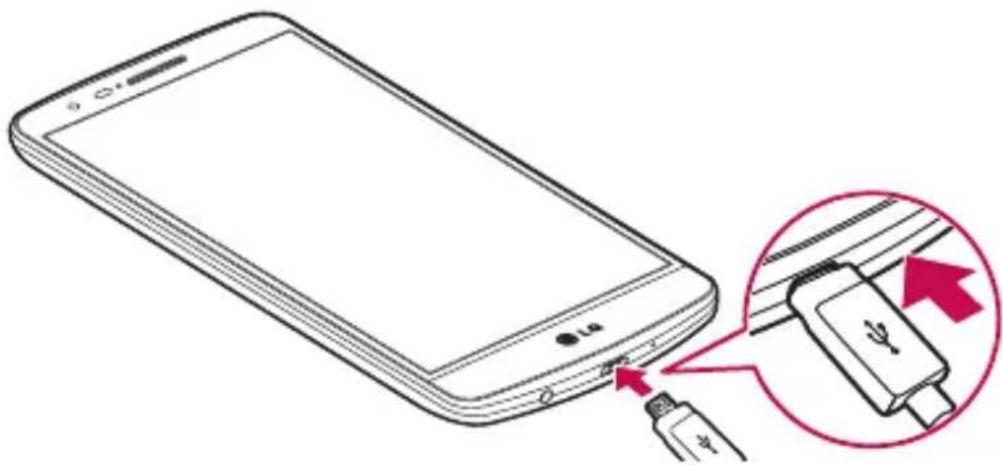
NOTA:
- Per aumento la durata della batteria, caricarla completamente al primo utilizzato.
Non après il coperchio posteriore comme il Telefono è in carica.
Utilizzo della scheda di memoria
Il Telefono supporta l'utilizzo di schede di memoria microSD™ o microSDHC™ con una capacité a 32 GB. Queste schede sono state progettate specificamente per i telefoni cellulari e per altri dispositivi dalle dimensioni estremamente ridotte. Sono ideali per memorizzare file multimediali come file musicali, programmi, video e fotografia.
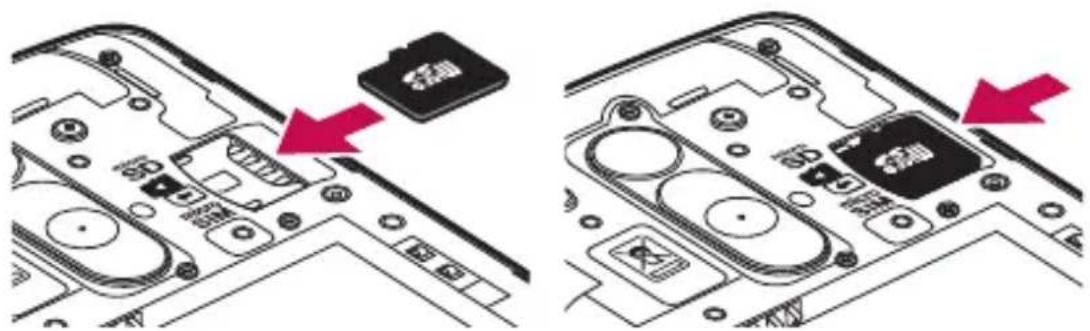
Per inseire una_schedi memoria:
Inserire la scheda di memoria nell'alloggiamento. Assicurarsi che i contatti dorati siano rivolti verso il basso.
Per rimuovere laScheduledimemoria in modo sicuro:
Sfiorare > sched Applicazioni > Impostazioni > sched Generali > Archivazione > Smonta scheda SD.
NOTA:
- utilizzare solo schede di memoria compatibili con il Telefono. In caso contrario, potrebbero verificarsi danni alla sched e ai dati inessa memorizzati, nonché al Telefono.
- Poiché il dispositivo utilizza il fornato FAT32, la dimensione massima per tutti i file è di 4 GB.
ATTENZIONE
Non insere o rimuovere la sched a memoria quando il Telefono è acceso. In tal caso, potrebbero verificarsi danni al Telefono, alla sched a memoria, nonché ai dati memorizzati in quest'ultima.
Per formattare la sched di memoria:
La sched di memoria potrebbe essere stata giorn formattata. In caso contrario, sare necessario formattarla prima di iniziare a utilizzarla.
NOTE: tutti i file nella schedà di memoria vengono eliminati nel momento in cui la schedà viene formattata.
1 Toccare per aprire I'elenco delle applicazioni.
2 Scorrere e toccare Impostazioni > scheda Generali > Archivazione.
3 Toccare Smonta scheda SD.
4 Toccare Cancella scheda SD > Cancella scheda SD > Cancella tutto.
5 Se è stata impostata una sequenza di blocco, immettere la sequenza di blocco e selezionare Cancella tutto.
Introduzione al telefono
NOTA: se la schedà di memoria contiene già dei dati, la struttura della cartella potrebberisultare diversa après la formattazione, poché tutti i file saranno stati eliminati.
Blocco e sblocco dello schermo
Se non si utilizza il Telefono per un certo periodo di tempo, lo schermo verrà disattivato e bloccato automaticamente. Ciò consente di prevenir la pressione accidentale dei tasti e di limitare il consumo della batteria.
Quando non si utilizes il Telefono, premere il tasto di accensione/blocco per bloccare il Telefono.
Se sono presenti programmi in esecuzione durante il blocco dello schermo, l'esecuzione di tali programmi potrebbe avvenire nella modalità di blocco. Per evitare che vengano addebitati costi aggiuntivi, si consiglia di chiudere tutti i programmi prima di inserire la modalità di blocco (ad es. chiamate, accesso Web e comunicazioni dati).
Per riattivare il Telefono, premere il tasto di accensione/blocco . Viene visualizzato il blocco schermo.
Toccare e scorrere il blocco schermo in qualsiasi direzione per sbloccare la schermata iniziale. Si après l'ultima schermata visualizzata.
Schemata principale
Suggerimenti per lo schermo a sfioramento
Di seguito, vengono forniti alcuni suggerimenti su come utilizzare il Telefono.
Premere o toccare - Con un'unica pressione del dito è possibile selezionare elementi, collegamenti, collegamenti rapidi e lettere sulla tastiera su schermo.
Tocca e&Tieni premuto - Tenere premuta una voce sullo schermo sfiorandola senza sollevare il dito finché non viene eseguita I'azione. Ad esempio, per accedere alle opzioni disponibili di un dato, tenere premuto il dato nell'elenco Contatti fino a quando non viene attivato il menu di scelta rapida.
Trascinare - Tenere premuto un elemento per un secondo, quando spostare il dito sulla schermata senza sollevarlo fino a quando non si raggiunge la posizione desiderata. è possible trascinare gli elementi sulla schermata iniziale per riposizionarli.
Scorrere - Per spostarsi da una schermata all'altra o scorrere lungo la schermata, muovere rapidamente il ditoattraverso la superficie dello schermo,enza fermarsi dal momento del contatto (per evitare che si attivi il trascinamento di elementi). Ad esempio, è possibile scorrere verso l'alto o verso il basso di un elenco, oppure spostarsi tra diverse schermate Home muovendo il dito da sinistra a destra (e viceversa).
Doppio tocco - Premere due volte per attivare la funzione di zoom su una pagina Web o una cartina. Ad esempio, premere velocimento due volte sulla sezione di una pagina Web per regolare la sezione in modo tale che rientri nella larghezza dello schermo. è inoltre possibile premere due volte per attivare le funzioni Zoom In e Zoom Out durante la visualizzazione di un'immagine.
Ingrandire/ridurre - Awicinare o allontanare il pollice e l'indice per attivare la funzione di zoom rispettivamente per ingrandire o ridurre gli elementi durante la navigazione su browser, la visualizzazione di immagini e l'uso della funzione Mappe.
Ruotare lo schermo - Da molte applicazioni e menu, l'orientamento dello schermo si regola in base all'orientamento fisico del disposativo.
NOTA:
- Per selezionare un elemento, sfiorare il centro dell'icona.
- Non esercitare una pressione eccessiva, poiché lo schermo a sfioramento è abbastanza sensibile da rilevare uno sfioramento leggero.
- Toccare l'opzione desiderata con la punta del dito. Fare attenzione a non sfiorare i tasti circostanti.
Schermata principale
Sfondo
La schermata home è il punto di partenza per molte applicazioni e funzioni. Essa consente di aggiungere elementi come collegamenti alle applicazioni o widget Google per consentire l'accesso immediato a informazioni e applicazioni. Si tratta dell'area predefinita ed è accessibile da qualsiasi menu sfiorando
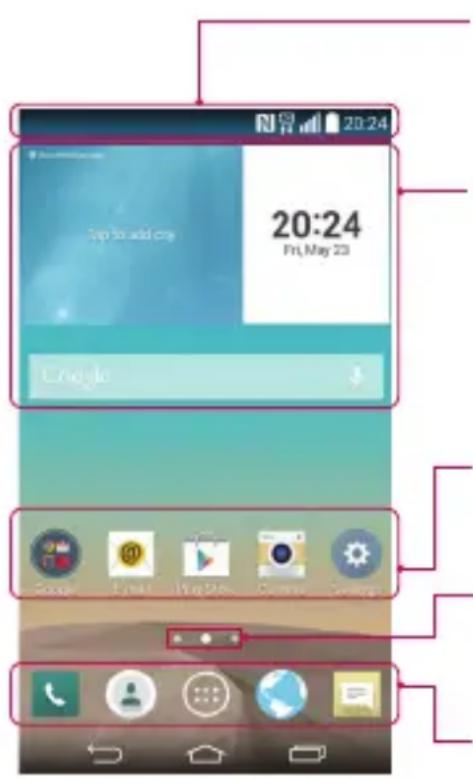
Barra di stato
Consente di visualizzare le informazioni di stato del Telefono, compresa l'ora, l'intensità del segnale, lo stato della batteria e le icone di notifica.
Widget
Si tratta di applicazioni autonome a cui è possibile accederetramite la schermata Applicazioni, alla schermata home o da una schermata home estesa. Diversamente dai collegamenti, i widget vengono visualizzati come applicazioni a video.
icone delle applicazioni
Sfiorare un'icona (applicazione, cartella ecc.) per aprirla eutilizzarla.
Indicatore di posizione
Consente di includare l'area della schermata home visualizzata.
Area tasto rapido
Fornisce un accesso rapido alla funzione da qualsi asi schermata home.
Schermata home estesa
Ilsystema operativo offre più aree della schermata home in modo da disporre di più spazio per aggungere icone, widget e molto altro.
Far scorrere il dito verso sinistra o verso destra lungo la schermata home.
Personalizzazione della schermata iniziale
É possible personalizzato la schermata home aggiungendo applicazioni, widget o modificando gli sfondi.
Per aggiungere elementi alla schermata home:
1 Tenere premuta la parte vuota della schermata iniziale.
2 Nel menu Aggiungi modalità selezionare l'elemento da aggiungere, che verrà visualizzato nella schermata iniziale.
3 Trascinarlo nella posizione desiderata e sollevare il dito.
SUGGERIMENTO Per aggiungere l'icona di un'applicazione alla schermata iniziale dal menu Applicazioni, tenere premuta l'applicazione che si considera aggiungere.
Per rimuovere un elemento alla schermata home:
Sfondo > tenere premuta l'icona da rimuovere > trascinarla su
Per aggiungere un'applicazione come tasto rapido.
Dal menu Applicazioni o alla schermata home, tenere premuta l'icona dell'applicazione e trascinarla nella'area tastingrapido.
Per rimuovere un'applicazione dall'area tastingrapido
Tenere premuto il tasto rapido desiderato e trascinarlo in

NOTA: non è possibile rimuovere il tasto Applicazioni.
Per personalizzare le icone delle applicazioni nella schermata home
1 Tenere premuta l'icona di un'applicazione fino a quando non viene sbloccata alla posizione corrente. Quindi, trascinarla nella schermata. Nell'angolo superiore destro dell'applicazione, viene visualizzata l'icona di modifi ca
2 Sfiorare nuovamente l'icona dell'applicazione e selezionare le dimensioni e l'aspetto desiderati.
3 Sfiorare OK per salvare la modifica.
Schermata principale
Ritorno alle applicazioni utilizzate di recente
1 Toccare. Viene visualizzata una schermata a comparna contente le icone delle applicazioni utilizzate di recente.
2 Sfi orare un'icona per aprire la relativa applicazione. Oppure sfi orare per tornare alla schermata precedente.
Area delle notifiche
Con Notifiche si ricevono avvisi relativi all'arrivo di nuovi messaggi, a eventi del calendario e a sveglie, nonché a eventi in corso, ad esempio quando si sta effettuando una chiamata.
Quando arrivava una notifica, la relativa icona viene visualizzata nella parte superiore dello schermo. Le icone relative alle notifiche in attesa vengono visualizzate a sinistra, nelle le icone di sistema, ad esempio delle relative al Wi-Fi o al livello della batteria, vengono visualizzate a destra.
NOTA: le opzioni disponibili sono varie a seconda dell'area geografica o del provider di servizi.
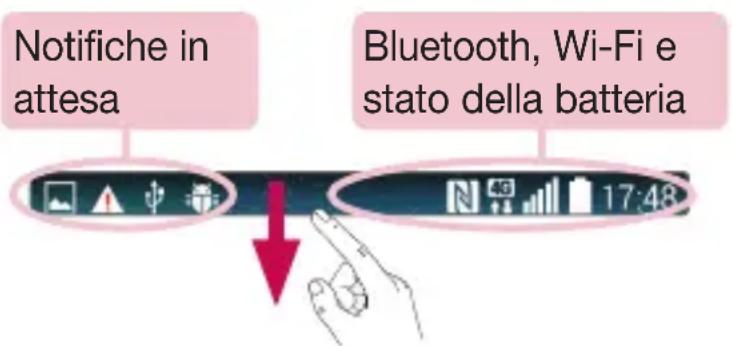
Aperture dell'area delle notifiche
Scorrere verso il basso dalla barra di stato per aprire l'area delle notifiche.
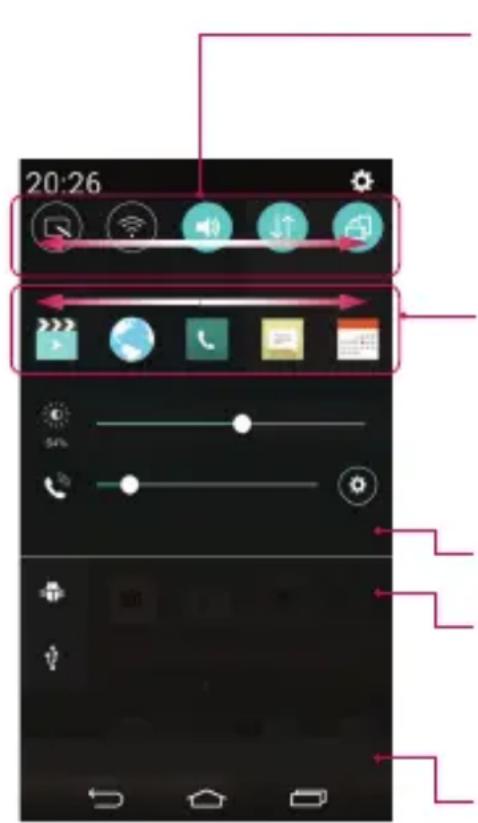
Area di alternanza rapida
Sfiorare ciascun tasto di alternanza per attivarlo/disattivarlo. Tenere premuto il tasto per accedere al menu delle impostazioni della funzione. Spostarsi a destra o a sinistra per visualizzare altri tasti di alternanza. Sfiorare per rimuovere, aggiungere o riorganizzare i tasti di alternanza.
Applicazioni Qslide
Sfiorare un'applicazione QSlide per aprirla come una piccola finestra sullo schermo. Toccare per rimuovere, aggiungere o riorganizzare QSlide Apps.
Sfiorare per cancellare tutte le notifiche.
Notifiche
Le notifiche correnti vengono elencate assieme a una breve descrizione. S Fiorare una notifica per visualizzarla.
Per chiudere l'area delle notifiche, toccare e trascinare la scheda verso la parte superiore dello schermo.
Icone degli indicatori sulla barra di stato
Le icone degli indicatori vengono visualizzate sulla barra di stato nella parte superiore dello schermo per segnalare chiamate perse, nuovi messaggi, eventi del calendario, stato del disposizio e altri ancora.

Schemata principale
Le icone visualizzate nella parte superiore dello schermo forniscono informazioni sullo stato del dispositivo. Le icone elencate nella tabella di seguito sono alcune delle più comuni.
| Icona Descrizione Icona Descrizione | ||
| Nessuna scheda SIM insertita Suoneria disattivata | ||
| Nessun segnale di rete disponibile Modalità vibrazione attiva | ||
| Modalità aeroe attiva Batteria completeness carica | ||
| Rete Wi-Fi connessa Batteria in carica | ||
| Auricolare con fili connesso | Il Telefono è collegato al PC mediante cavo USB | |
| Chiamata in corso Download dati in corso | ||
| Chiamata persa Caricamento dati in corso | ||
| Funzione Bluetooth attiva GPS attivo | ||
| NFC attivo Sincronizzazione dati in corso | ||
| Avviso di sistema Nuovo messaggio Gmail | ||
| Allarme impostato Nuovo messaggio di Hangout | ||
| Nuovo msg vocale Scegli metodo di inserimento | ||
| Nuovo messaggio di testo/multimedia | L'hotspot mobile è Attivo | |

Riproduzione brano in corso La condivisione del

enuto è attiva.

La radio FM radio è accesa
NOTE: la posizione delle icone nella barra di stato può variarare a seconda della funzione o del servizio.
Tastiera sullo schermo
É possible immettere testo utilizzato la tastiera visualizzata sullo schermo. La tastiera sullo schermo viene visualizzata automaticamente per consentire l'immissione del testo desiderato. Per visualizzare la tastiera manualmente, è sufficiente toccare un Campo di testo in cui si desidera immettere del testo.
Utilizzo della tastiera e inserimento del testo
Toccare una volta per insertire una lettera maiuscola. Toccare due volte per tutte le maiuscole.
Toccare per passare dal tastierino numero alla tastiera simboli.
Toccare per accedere alle impostazioni della tastiera. Toccare e tenere premuto per inseire il testo a voce o inseire gli elementi copiati in Clip Tray.
Toccare per insertire uno spazio.
Sfiorare per creare una nuova riga.
Toccare per eliminare il carattere precedente.
Immissione di lettere accentate
Quando si selezione il francese o lo spagnolo come lingua di inserimento del testo, è possible immettere caratteri speciali francesi o spagnoli (ad esempio, "á").
Ad esempio, per insere la lettera "á", tenere premuto il tasting "a" finché il tasting dell'ingrandimento non diventa più grande e non visualizza i caratteri di diverse lingue.
Selectionare il carattere speciale da insertire.
Configurazione di un account Google
Alla prima accensione del telefono, è possible attivare la rete, accedere all'account Google e scegliere le impostazioni per l'utilizzo di determinati servizi Google.
Per configurare l'account Google:
- É possible acceder e a un account Google dalla schermata di configurazione.
OPPURE
- Sfiorare > >scheda Applicazioni > selezionare un'applicazione Google, ad esempio Gmail > selezionare Nuovo per creare un nuovo account.
Se si dispone già di un account Google, sfiorare Esistente, immettere l'indirizzo e-mail e la password, quando sfiorare
Dopo aver configurato l'account Google nel Telefono, quest'ultimo viene automaticamente sincronizzato con I'account Google nel Web
La rubrica, i messaggi Gmail, gli eventi del calendario e le altre informazioni relative a tali applicazioni e servizi su Web vengono sincronizzati con il Telefono (a seconda delle impostazioni di sincronizzazione).
Dopo aver effettuato l'accesso, è possibile utilizzato Gmail™ e usfuquire deivantaggi offerti dai servizi Google neltelefon.
Connessione a reti e dispositi vi
Wi-Fi
Con la funzione Wi-Fi, è possible'utilizaré l'accesso Internet ad alta velocità entro i confini della copertura del punto di accesso wireless (AP). Internet wireless con Wi-Fi, sulla addebiti aggiuntivi.
Connessione alle reti Wi-Fi
Perutilizzare la funzione Wi-Fi del Telefono, è necessario accedere a un punto di accesso wireless o a un "hotspot".Alcuni punti di accesso sono aperti ed è sufficiente connettersi ad essi.Altri sono nascosti o utilizzato funzioni di protezione; è necessario configurare il Telefono in modo che sia in grado di connettersi a essi. Per estendere la durata della batteria, disattivare la funzione Wi-Fi quando non è in uso.
NOTA: se ci si trovava fuori alla zona di copertura Wi-Fi o se la funzione Wi-Fi è impostata su NO, l'opereatore di telecomia mobile potrebbe applicare costi aggiuntivi per l'utilizzo dei dati del cellulare.
Attivazione della funzione Wi-Fi e connessione a una rete Wi-Fi
1 Sfiorare > >scheda Applicazioni Impostazioni scheda Reti Wi-Fi.
2 Impostare la funzione Wi-Fi su Si per attivarla e avviare la ricerca delle reti Wi-Fi disponibili.
3 Sfiorare nuovamente il menu Wi-Fi per visualizzare un elenco delle reti Wi-Fi attive che si trovano all'interno della portata.
- Le reti protette vengono indicate da un'icona di blocco.
4 Premere una rete per connettersi adessa.
- Se la rete è protetta, viene richiesto di immettere una password o altre credenziali. (per informazioni, contattare l'amministratore di rete).
5 Nella barra di stato vengono visualizzate le icone che indicano lo stato Wi-Fi.
Connessione a reti e dispositi vi
Bluetooth
É possible inviare dati tramite Bluetooth esuguendo l'applicazione corrispondente, anzché dal menu Bluetooth come sui normali Telefoni cellulari.
NOTA:
- LG non è responsabile della perdita, dell'intercettazione o dell'uso improprio di dati inviati o ricevutitramite la funzione wireless Bluetooth.
- Accertarsi sempre di condidere e ricevere dati da dispositivi affidabili e adeguatamente protetti. Se vi sono ostacoli fra i dispositivi, la distanza operativa potrebbe ridursi.
- Alcuni dispositivi, in special modo quelli che non sono testati o approvati da Bluetooth SIG, possono essere incompatibili con il disposativo in uso.
Attivazione del Bluetooth e associazione del Telefono con un dispositivo Bluetooth
Prima di poter effettuire la connessione, è necessario accoppiare il dispositivo in uso con l'altro dispositivo desiderato.
1 Sfi orare > > sched a Applicazioni > Impostazioni > scheda Reti > impostare Bluetooth su ON.
2 Toccare nuovamente il menu Bluetooth. Viene visualizzata l'opzione che consente di rilevare il Telefono e cercare dispositivi. A questo punto, sfiorare Ricerca dei dispositivi per visualizzare i dispositivi nella area di copertura Bluetooth.
3 Selezionare dall'elenco il dispositivo con cui si desidera eseguire l'associazione.
Al termine dell'operazione di assocazione, il dispositivo in uso si connette all'alto dispositivo.
NOTA: alcuni dispositivi, soprattutto gli auricolari o i kit vivavoce per auto, possono disporre di un PIN Bluetooth fisso, ad esempio 0000. Se il dispositivo dispone di un PIN, verrà richiesto di immetterlo.
Invio di dati tramite la funzione wireless Bluetooth
1 Selezionare un file o un elemento, ad esempio un contatto, un evento del calendario o un file multimedia. dall'applicazione corrispondente o da Download.
2 Selezionare I'opzione per I'invio dei dati tramite Bluetooth.
NOTA: il metod di selezione dell'opzione cui varie a seconda del tipo di dati.
3 Cercare un dispositivo abilitato Bluetooth ed eseguire l'associazione.
Ricezione di dati tramite la funzione wireless Bluetooth
1 Sfi orare > > sched a Applicazioni > Impostazioni > sched a Reti > impostare Bluetooth su ON.
2 Sfiorare nuovamente il menu Bluetooth e contrassegnare la casella di spunta nella parte superiore dello schermo per renderere il Telefono visibile ad altri dispositivi.
NOTA: per selezionare il periodo di tempo in cui il dispositorio sare visible, toccare > Timeout visibilità.
3 Selezionare Accetta per confermare che si desidera ricevere dati dal dispositivo.
Condivisione della connessione dati del telefono
Le funzioni relative al tethering USB e all'hotspot Wi-Fi portatile risultano extremamente utili quando non sono disponibili connessioni wireless. É possible condidere la connessione dati del proprio cellulare con un singolo computertramite un cavo USB (tethering USB). Éanche possibile condidere la connessione dati del Telefono con più di un dispositivo alla volta trasformando il Telefono in un hotspot Wi-Fi.
Una volta attivata la connessione dati nel Telefono,iene visualizzata un'icona nella barra di stato come notifica nell'Area notifica.
Per informazioni e aggiornamenti sul tethering e gli hotspot portatili, inclusi i sistemi operativi supportati e altre informazioni dettagliate, visitare il site Web http://www.android.com/tether.
Per condidere la connessione dati del Telefono come hotspot Wi-Fi
1 Sfi orare > > scheda Applicazioni > Impostazioni > scheda Reti > Tethering & Reti > accendo l'Hotspot Wi-Fi per attivarlo.
2 Inserire una password e sfiorare Salva.
SUGGERIMENTO Se il computer utilizza Windows 7 o una recente distribuzione di Linux (ad esempio Ubuntu), in genere non è necessario prepararlo per il tethering. Tuttavia, se si utilizes una versione precedente di Windows o un altrosystema operativo, potrebbe essere necessario preparare il computer per stabilire una connessione di rete tramite USB. Per ricevere le informazioni più aggiornate sui sistemi operativi in grado di supportare il tethering USB e su come configurarli, visitare il site Web http://www.android.com/tether.
Connessione a reti e dispositivi
Rinominare o proteggere l'hotspot portatile
É possible modificare il nome della rete Wi-Fi del Telefono (SSID) e proteggere la rete Wi-Fi.
1 Sfi orare > scheda Applicazioni > Impostazioni > scheda Reti > Tethering & Reti > Hotspot Wi-Fi.
2 Sfi orare Imposta hotspotWi-Fi.
- Viene visualizzata la finestra di dialogo Imposta hotspot Wi-Fi.
- É possibile modificare il Nome Wi-Fi (SSID) rilevato dagli altri dispositivi durante la scansione delle reti Wi-Fi.
- Inoltre, è possibile sfiorare il menu Sicurezza per configurare la rete con la protezione Wi-Fi Protected Access 2 (WPA2), con una chiave precondivisa (PSK).
- Se si tocca l'opzione di protezione WPA2 PSK, viene aggiunto un Campo per la password nella finestra di dialogo Imposta hotspot Wi-Fi. Se si immette una password, sare necessario digitarla quando verrà effettuata la connessione all'hotspot del Telefono con un computer o un altro disposizione. è possibile impostare l'opzione Aperta nel menu Sicurezza in modo da rimuovere la protezione alla rete Wi-Fi.
3 Sfi orare Salva.
ATTENZIONE Se si imposta l'opzione di protezione su Aperto, non è possibile impedire l'utilizzo non autorizzato dei servizi online da parte di altre persone ed è possibile incorrere inosti aggiuntivi.Per evitare l'utilizzo non autorizzato,si consiglia di mantenere l'opzione di sicurezza attiva.
Wi-Fi Direct
Wi-Fi Direct supporta la connessione diretta tra dispositivi Wi-Fi senza punto di accesso. A causa dell'utilizzo cospicuo della batteria quando si utilizza la funzione Wi-Fi Direct, si consiglia di collegare il Telefono a una presa di corrente. Verificare la rete Wi-Fi e Wi-Fi Direct in anticipo e accertarsi che gli utenti siano connessi alla stessa rete.
SmartShare
É possibl eutilizzare la funzione SmartShare in modo semplice nelle applicazioni Galleria, Musica, ecc.
Utilizzo del contentotramite una varietà di dispositivi
É possible condidere il contento del Telefono con una varietà di dispositivi. Sfiorerare per condidere il
continuto in Galleria, Musica.
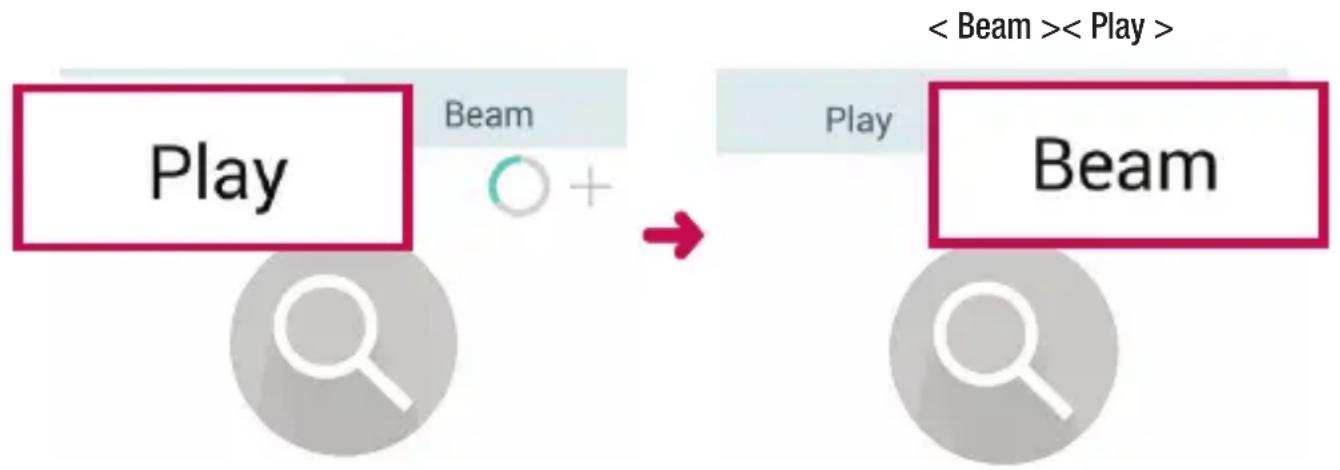
Riproduz./Invio
Play: è possible riproduire il contento tramite un teileso, un dispositivo vivavoce Bluetooth ecc.
Beam: è possibile inviare il contento al dispositivo Bluetooth e SmartShare Beam supportato.
- SmartShare Beam: trasferimento veloc e del contento tramite Wi-Fi Direct.
Riproroduzione dei contenuti da dispositivi nelle vicinanze
È possibile utilizzare il contento di dispositivi nelle vicinanze (ad es. PC.NAS, cellulare) nelle applicazioni Galleria, Musica.
Connessione dei dispositivi
Connette il disposativo e altri dispositivi supportati da DLNA nella stessa rete Wi-Fi.
Ricerca di altri dispositivi
1 Toccare Dispositivi nelle vicinanze, in quello modo, è possible visualizzare i dispositivi supportati da DLNA.
2 Connettersi al dispositivo per visualizzare il contentuto.
Connessione a reti e dispositivi
Collegamento al PC tramite cavo USB
In Questa sezione verrà illustrato come collegare il dispositivo a un PC tramite un cavo USB nelle modalità di connessione USB.
Trasferimento di musica, fot e video tramite modalità MTP
1 Collegare il Telefono al PC tramite un cavo USB.
2 A Anything, e possible visualizzare i contenuti della memoria di massa sul PC e trasferire i file.
Sincronizzazione con Windows Media Player
Accertarsi che Windows Media Player sia installato sul PC.
1 Utilizzare il cavo USB per collegare il Telefono a un PC con installato Windows Media Player.
2 Selezionare I'opzione Dispositivo Media (MTP). Una volta effettuata la connessione, sul PC viene visualizzata una fi nestra a comparsa.
3 Aprire Windows Media Player per sincronizzare i fi le musicali.
4 Modificare o immettere il nome del dispositivo nella finestra a comparna (se necessario).
5 Selezionare e trascinarere i file musicali desiderati nell'elenco di sincronizzazione.
6 Avviare la sincronizzazione.
- Per eseguire la sincronizzazione con Windows Media Player è necessario soddisfare i seguenti requisiti.
| Elementi Requisito | |
| Sistema operativo Microsoft Windows XP SP2, Vista o versione successiva | |
| Versione Window Media Player Windows Media Player 10 o versione successiva | |
Chiamate
Per effettuare una chiamata
1 Premere per attivare la tastiera.
2 Immettere il numero utilizzato la tastiera. Per eliminare una cifra, sfi orare
3 Sfi orare per effettuare una chiamata.
4 Per terminare una chiamata, sfiorare l'icona Fine

SUGGERIMENTO Per inseire "+" ed effettuare chiamate internazionali, toccare e tenere premuto 0+
Come chiamare i contatti
1 Sfi orare per aprire i contatti.
2 Scorrere l'elenco dei contatti o immettere le prime lettere del contatto che si desidera chiamare sfiorando Cerca in rubrica.
3 Sfi orare nell'elenco per effettuare la chiamata.
Ricezione e rifiuto di una chiamata
Quando si riceve una chiamata nella stato di blocco, trascinare l'icona in qualsiasi direzione per Risposta alla chiamata in entrata.
Trascinare l'icona in qualsiàs direzione per Rifiuta una chiamata in arriv.
Trascinare l'icona Rifiuta con messaggio in qualsiasti direzione per inviare un messaggio.
SUGGERIMENTO Rifiuta con messaggio
È possible inviare un messaggio rapidamente utilizzato questa funzione. Questa opzione è utile se è necessario rifiutare una chiamata con un messaggio durante una riunione.
Regolazione del volume di chiamata
Per regolare il volume chiamate, utilizzare il tasto Volume su e giù sul lato sinistro del Telefono.
Chiamate
Per effettuare una seconda chiamata
1 Durante la prima chiamata, sfiorare E > Aggiungi e comparre il numero. Inoltre, e possibile accedere a un elenco dei numero chiamati di recente sfiorando Chiamate oppure cercare i contatti sfiorando Rubrica e selezionando il contatto da chiamare.
2 Sfi orare per effettuare la chiamata.
3 Entrambe le chiamate vengono visualizzate sulla schermata. La chiamata iniziare viene bloccata e messa in attesa.
4 Sfiorare il numero visualizzato per passare da una chiamata all'altra. In alternatively, sfiorare Unisci chiamate per avviare un'audioconferenza.
5 Per terminare le chiamate attive, sfiorare Fine o sfiorare e trascinare la barra di notifi ca verso il basso, selezionando l'icona Chiudi
NOTA: l'addebito aviene per agli chiamata effettuata.
Visualizzazione della cronologia chiamate
Nella schermata iniziale sfiorare e scegliere Chiamate .
Visualizzare l'elenco completo di tutte le chiamate effettuate, ricevute e perse.
SUGGERIMENTO
- Sfiorare anni registrar delle chiamate per visualizzare data, ora e durata della chiamata.
- Sfiorare, Quindi Elimina tutto per eliminare tutti gli elementi registrati.
Impostazioni chiamate
È possibile configurare le impostazioni delle chiamate, ad esempio la deviazione chiamate e le altre funzioni specifiche offerte dal gestore utilizzato.
1 Nella schermata home, sfi orare
2 Sfi orare
3 Toccare Impostazioni chiamate, quando scegliere le opzioni da modifi care.
Rubrica
Aggiungere contatti nel Telefono e sincronizzarli con i contatti dell'account Google o con altri account che supportano tale funzione.
Ricerca di un dato
Nella schermata iniziale
1 Sfi orare per aprire i contatti.
2 Sfi orare Cerca in rubrica e immettere il nome del contatto utilizzando la tastiera.
Aggiunta di un nuovo contatto
1 Sfiorare , inseire il numero del nuovo contatto, quando sfiorare . Sfiorare Aggiungi ai contatti > Nuovo contatto.
2 Se si desidera aggiungere un'immagine al nuovo contatto, sfi orare l'area relativa all'imagine. Scegliere tra Scatta fot o Selezione alla Galleria.
3 Selezionare il tipo di contatto sfi orando
4 Sfiorare una categoria di informazioni contatto e insere i dettagli relativi al contatto.
5 Sfi orare Salva.
Contatti preferiti
É possibile classificare i contatti chiamati più di frequente come Preferiti.
Aggiunta di un contatto ai preferiti
1 Sfi orare per aprire i contatti.
2 Premere un contatto per visualizzarne i dettagli.
3 Sfiorare l'asterisco sull'angolo a destra del nome del contatto. La stella diventa gialla.
Rimozione di un contatto dall'elenco dei preferiti
1 Sfi orare per aprire i contatti.
2 Sfi orare la sched a Preferiti, quindi scegliere un contatto per visualizzarne i dettagli.
3 Sfiorare la stella gialla all'angolo destro del nome del contatto. L'asterisco diventa grigio e il contatto viene rimioso dai preferiti.
Rubrica
Creazione di un gruppo
1 Sfi orare per aprire i contatti.
2 Sfiorare Gruppi, quindi. Selezionare Nuovo gruppo.
3 Assegnare un nome al nuovo gruppo. É possibleanche assegnare una suoneria al nuovo gruppo.
4 Sfi orare Salva per salvare il gruppo.
NOTA: se si elimina un gruppo, i contatti assegnati a tale gruppo non andranno persi, ma resteranno memorizzati nei contatti.
Messaggi
Il Telefono combina SMS ed MMS in un menu intuitivo e facile da usare.
ATTENZIONE: il messaggio LG deve essere impostato su Applicazione SMS predefinita. Se non è così, alcune funzioni dei messaggi saranno limitate.
Invio di un messaggio
1 Sfiorare nella schermata home, quindi per aprire un messaggio vuoto.
2 Immettere il nome o il numero di un contatto nel Campo A. Quando si insertisce il nome del contatto, vengono visualizzati i contatti correspondenti. è possible premere un destinatario suggerito. è possible aggiungere più contatti.
NOTA: all'utente verrà addebitato un messaggio di testo per agli attività a cui viene iniziato il messaggio.
3 Sfiorare il Campo Inserisci messaggio e iniziare a comporre il messaggio.
4 Sfi orare per aprire il menu Opzioni. Scegliere tra Messaggio rapido, Inserisci emoticon, Pianifica invio, Aggiungi oggetto e Ignora.
SUGGERIMENTO è possibile sfiorare l'icona per allegare il file che si desidera condidere con il messaggio.
5 Premere Invia per inviare il messaggio.
6 Le risposte vengono visualizzate sullo schermo. Durante la visualizzazione e l'invio di messaggi aggiuntivi, viene创建工作 un thread dei messaggi.
ATTENZIONE:
- Il limite di 160 caratteri varia da un paese all'altro a seconda della lingua e della modalità di codifica del messaggio SMS.
- Se siaggiunge un file immagine, video o audio a un SMS, quello viene automaticamente convertito in un MMS e vengono applicate le tariffe corrispondenti.
Messaggi
Casella strutturata
È possibile visualizzare i messaggi (SMS, MMS) scambiati con una persona in ordine cronologico in modo da ottenerere semplicitamente un riepilogo della conversazione.
Modifica delle impostazioni per i messaggi
Le impostazioni per i messaggi del Telefono sono predefinite e consentono l'invio immediato dei messaggi. è possibile modificare le impostazioni a seconda delle preferenze personali.
- Sfiorare l'icona Messaggi nella schermata home, sfiorare , quindi sfiorare Impostazioni.
É possible utiliser l'application E-mail per leggere i messaggi e-mail da servizi come Gmail. L'application
E-mail supporta i seguenti tipi di account: POP3, IMAP ed Exchange.
Il provider di servizi o l'amministratore del systema sono in grado di fornire le impostazioni dell'account
necessarie.
Gestione di un account e-mail
Alla prima aperture dell'applicazione Email, viene visualizzata l'installazione guidata che consente di configurare un account e-mail.
Dopo l'installazione iniziade, in E-mail viene visualizzato il contento della posta in arrivio.
Per aggiungere un altro account e-mail:
- Sfiorare > > scheduled Applicazioni > Email > sfiorare > Impostazioni > Aggiungi account.
Per modificare le impostazioni di un account e-mail:
- Sfiorare > > scheduled Applicazioni > Email > sfiorare > Impostazioni > Impostazioni generali.
Per cancellare un account e-mail:
- Sfiorare > >scheda Applicazioni Email sfiorare > Impostazioni sfiorare > Rimuovi account selezionare l'account da eliminare Rimuovi selezionare Si.
Attività con le cartelle Account
Sfiorare > >scheda Applicazioni Email sfiorare e selezionare Cartelle.
Ogni account dispone delle cartelle Ricevuti, In uscita, Inviati e Bozze. A seconda delle funzioni supportate dal provider di servizi dell'account, sono disponibili cartelle aggintive.
Composizione e invio di e-mail
Per comprre e INViare un messaggio
1 Nell'application Email, sfi orare
2 Immettere un indirizzo per il destinatario finale del messaggio. Mentre si insertisce il testo, vengono proposti gli indirizzi corrispondenti alla Rubrica. Separare più indirizzi tramite punto e virgola.
3 Sfi orare per aggungere un Cc/Ccn, quindi sfi orare per allegare i fi le se necessario.
4 Immettere il testo del messaggio.
5 Toccare
SUGGERIMENTO Quando si riceve una nuova email nella casella di posta Ricevuti, viene segnalata una notifica tramite un segnale acustico o una vibrazione.
Fotocamera e Video
Per aprire l'applicatione Fotocamera, toccare la scheda > Applicazioni>
Introduzione al mirino

1 Flash - Consente di scegliere tra Non attivo Si Automatico
Passa a fotocamera - Consente di passare dall'obiettivo posteriore a quello anteriore della fotocamera.
Modalità scatto - Consente di scegliere tra Automatica o Panorama.
4 Impostazioni - Toccare questa icona per aprire il menu delle impostazioni.
Galleria - Sfiorare per visualizzare l'ultima fotocacisita. Consente di accedere alla galleria e di visualizzare le foto salvate in modalità fotocamera.
REC - Consente di aviare la registrazione.
Cattura - Consente di scattare una Foto.
NOTA: assicurarsi che l'obiettivo della fotocamera sia pulito prima di scattare Foto.
Fotocamera e Video
Uso delle impostazioni avanzate
Nel mirino, premere per aprire le opzioni avanzate. è possibile modificare le impostazioni della fotocamera scorrendo l'elenco. Una volta selezionata l'opzione, sfiorare
| ON | Combina fotoc scattate a esposizioni multiple in un'unica immagine ottimale per ottenere una resa migliorare in condizioni di scarsa illuminazione. |
| Consente di selezionare la risoluzione della fotoc. Se si scegliue una risoluzione elevata, le dimensioni del file saranno maggiori e, di conseguenza, il numero di fotoc archiviabili nella memoria risulterà minore. | |
| Per scattare una fotoc, pronunciare una delle seguenti parole: Cheese, Smile, Whisky, Kimchi o LG. | |
| OFF | Consente di impostare un ritardo dopo aver premuto il pulsante di acquisizione. Ideale se si desidera includere nella fotoc although chi scatta. |
| Semplice da usare, consente di scattare fotoc maggiori da tenere orizzontali e verticali. | |
| Consente di aprire la guida per sapere il funzionamento di questa funzione. |
SUGGERIMENTO
- Il menu Impostazione è in sovraiimpressione sul mirino; pertanto, quando si modificano elementi quali il colore o la qualità dellaamera, è possible visualizzare in anteprima le modifiche apportate dietro al menu Impostazioni.
Per scattare una Foto
1 Apriere l'application Fotocamera e punhare I'obiettivo versus il soggetto da ritrarre.
2 Al centro del mirino, verranno visualizzati i riquadri di messa a fuoco. èanche possibile toccare qualsiasi punto dello schermo per mettere a fuoco su quel punto.
3 Quando il riquadro di messa a fuoco diventa blu, la fotocamera haMESSO a fuoco l'oggetto.
4 Sfi orare per scattare la Foto.
Dopo avere scattato una Foto
Sfiorare la miniatura dell'imagine nella parte inferiore dello schermo della fotocamera per visualizzare l'ultima Foto scattata.
| Sfiorare per modificare la Foto. | |
| Premere per scattare subito un'altra Foto. | |
| Sfiorare per inviare una Foto o condiderla tramite servizi di social network. | |
| Sfiorare per eliminare la Foto. | |
| Sfiorare per accedere a SmartShare, Usa imagine come, Sposta, Copia, Copia in Appunti, Presentazione, Ruota a sinistra, Ruota a destra, Ritaglia, Aggiungi località, Rinomina, Stampa, o Dettagli. | |
| Sfiorare per aggiungere la Foto ai Preferiti. |
SUGGERIMENTO Se si dispone di un account SNS configurato sul Telefono, è possibile condidere la foto con la community SNS.
NOTA: per il download degli MMS in roaming possono essere applicatiosti aggiuntivi.
Sfiorare per aprire tutte le opzioni avanzate.
SmartShare - Sfiorare per condidere la foto usando la funzione SmartShare.
Usa imagine come - Sfiorare per utilizzare la foto come Foto del contatto, Sfondo schermata Home,
Sfondo blocco schermo, Sfondo.
Sposta - S Fiorare per spostare la foto in un'altra posizione.
Copia - Sfiorare per copiare la foto selezionata e salvarla in un'alto album.
Copia in Appunti - Sfiorare per copiare la foto e archiviarla in Clip Tray.
Presentazione - Consente di visualizzare automaticamente le immagini nella cartella corrente in successione.
Ruota a sinistra/destra - Consente di ruotare a sinistra o destra.
Ritaglia - Consente di ritagliare la Foto. Spostare il dito sullo schermo per selezionare l'area da ritagliare.
Fotocamera e Video
Aggiungi località - Consente di aggiungere le informazioni sulla posizione.
Rinomina - Sfiora per modificare il nome della foto selezionata.
Dettagli - Consente di trovare ulteriori informazioni relative al file.
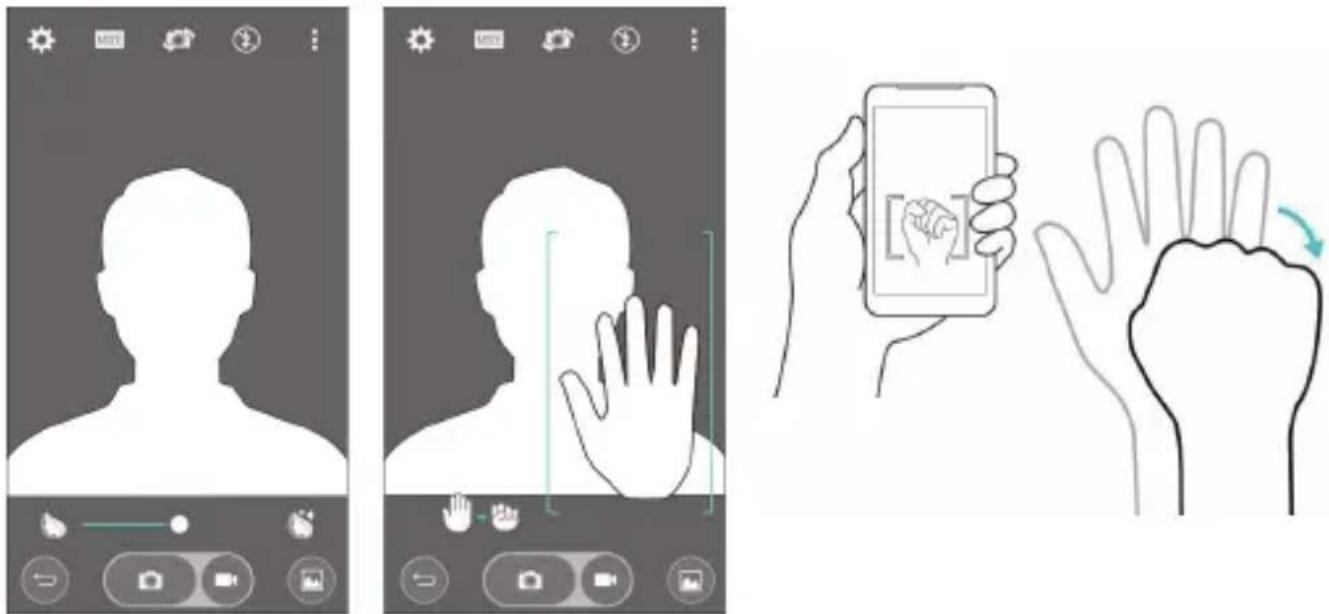
Scatto movimenti
Scattare una fotto con un gesto della mano. Per scattare la fotto, sollevare la mano finché non viene riconosciuta alla fotocamera frontale. Viene visualizzata una casella sulla schermata.
Utilizzo della modalità Panorama
Consente di scattare una Foto panoramicica di un'area particolaremente estesa.
1 Aprire l'applicazione Fotocamera a.
2 MOD0> Panorama.
3 Per iniziare, sfi orare.
4 Far scorrere lentamente il Telefono verso una direzione.
5 Per scattare una Foto, adattare l'area di messa a fuoco alle linea guida blu.
6 Al terminne, sfi orare il pulsante Stop.
Registrazione rapida di un video
1 Apriere l'applicatione Fotocamera.
2 Tenendo il Telefono, puntare l'obiettivo versus il soggetto desiderato nel video.
3 Per avviare la registrazione, sfi orare una volta.
4 Viene visualizzata una luce rossa nell'angolo superiore sinistro del mirino con un timer che alla durata del video.
5 Sfi orare lo schermo per interrompere la registrazione.
SUGGERIMENTO

- Sfiorare per acquisire un'immagine durante la registrazione di un video.

- Sfiorare per mettere in pausa la registrazione di un video.
Dopo la registrazione di un video
Nel mirino, sfiorare la miniatura del video nella parte superiore dello schermo per visualizzare l'ultimo video acquisito.
| Sfiorare per registrar subito un altro video. | |
| Sfiorare per inviare un video o condiderlotramite servizi di social network. | |
| Sfiorare per eliminare il video. | |
| Sfiorare per accedere a SmartShare, Sposta, Copia, Ritaglia, Rinomina, Dettagli. |
NOTA: per il download degli MMS in roaming possono essere applicatiosti aggiuntivi.
Fotocamera e Video
Operazioni in modalità Galleria
Sfiorare Galleria.
- Per visualizzare altri Foto, scorrere a sinistra o a destra.
- Per ingrandire o ridurre, toccare due volte lo schermo oppure posizionare due dita e allontanarle (avicinare le dita per ridurre).
- Toccare l'icona di riproduzione video riproduire il video.
Funzione
Modalità Ospite
É possibile utilizzare la modalità Ospite per proteggere la propria privacy o limitare l'uso di alcune applicazioni ai bambini.
Quando si presta il proprio numero, è possible limitare il numero di applicazioni visualizzate
impostando la modalità ospite e personalizzando le opzioni in anticipo.
NOTA: per utilizzato la modalità Ospite, è necessario impostare in anticipo la sequenza di blocco.
1 Sfi orare > 串 > scheda Applicazioni > Impostazioni > scheda Generali > Modalità Ospite.
2 Sfi orare l'interrottore Modalità Ospite per attivare但这a modalita.
Knock Code
É possible sbloccare lo schermo quando non è attivo sfiorando l'area e la sequenza corrette.
Per attivare la funzione Knock Code
1 Sfi orare > > sched a Applicazioni Impostazioni sched Display Blocco schermo Seleziona il blocco dello schermo Knock Code.
2 Questa operazione consente di aprire una schermata che guiderà l'utente nel processo di selezione della sequenza di sblocco. è necessario create un Backup PIN come misura di sicurezza nel caso in cui si dimentichi la sequenza di sblocco.
Accendi lo schermo
É possible attivare/disattivare lo schermo semplicamente sfiorando due volte.
Sfiorare due volte il centro dello schermo per sbloccarlo. Per bloccare lo schermo, sfiorare due volte la barra di stato in una schermata qualsiasi (ad eccezione del mirino della fotocamera) o un'area vuota nella schermata home.
NOTA: quando lo schermo è acceso, assicurarsi di non copire il sensore di prossimità. Se il sensore è coperto, lo schermo si spegne immediatamente per evitare l'accensione occidentale quando il Telefono è in tasca o in borsa.
Funzione
QuickMemo+
QuickMemo+ consente di create appunti e acquire schemmate. Grazie a QuickMemo è possibile acquisire schemmate, disegnarci sopra e condiderle con parenti e amici.
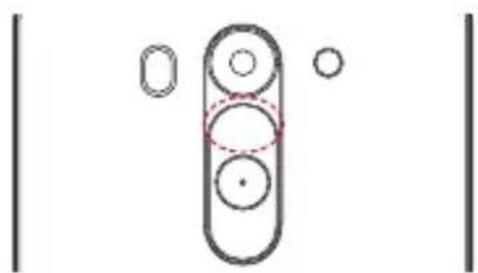
OPPURE
1 (quando lo schermo è spento). Tenere premuto il tasto Volume su.
OPPURE
Toccare e trascinare la barra di stato verso il basso e sfiorare
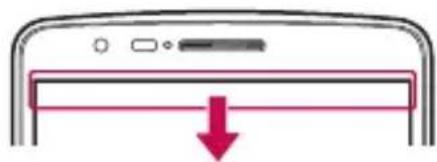
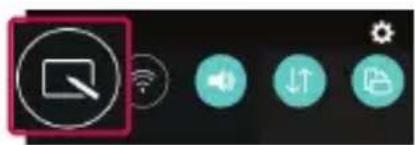

2 Selezionare I'opzione desiderata dal menu tra Tipo penna, Colore, Gomma e create un appunto.
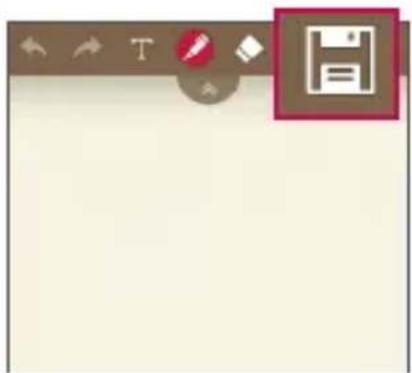
3 Toccare nel menu Modifi ca per salvare gli appunti con la schermata corrente. Per uscire da QuickMemo+ in qualsiasi momento, sfi orare
NOTA: utilisezare la punta delle dita con QuickMemo+. Non utilisezare le unghie.
Utilizzo delle opzioni di QuickMemo+
É possibile utiliser gli strumenti di modifica con QuickMemo+.
| Sfiorare per mantenere la funzione QuickMemo+ corrente come testo sovrapposto sullo schermo e continuare a utilizzato il Telefono. | |
| Consente di annullare o ripetere. | |
| T | Sfiorare per insertire il testo. |
| Consente di selezionare il tipo di penna e il colore. | |
| Consente di cancellare gli appunti creati. | |
| Consente di salvare gli appunti con la schermata corrente nella Galleria o in QuickMemo+. | |
| Opzioni: sfiorare per scegliere Inserisci, Sosta, Elimina, Esporta, Condividi, o Stile della carta per gli appunti. |
Visualizzazione della funzione QuickMemo+ salvata
Toccare QuickMemo+/Galleria e selezionare l'album QuickMemo+.
Funzione
QSlide
In una schermata qualsiasi, consente di visualizzare un taccuino, il calendario e altri ancora, sotto forma di finestra sullo schermo.
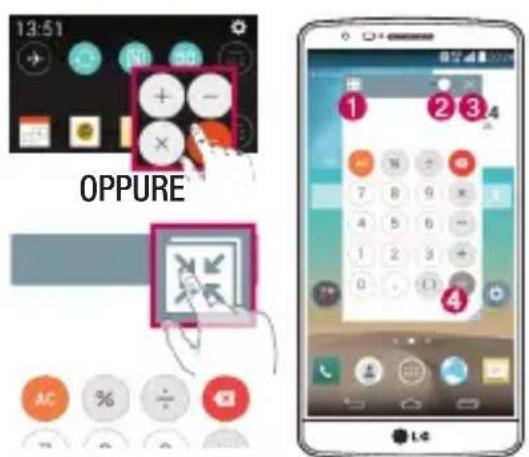
| 1 | K E N | Toccare per uscire da QSlide e tornare alla finestra intera. |
| 2 | O | Toccare per regolare la trasparenza. |
| 3 | × | Toccare per terminare QSlide. |
| 4 | A | Toccare per regolare le dimensioni. |
1 Toccare e trascinare la barra di stato verso il basso > toccare le applicazioni Qslide oppure, durante l'utilizzo di applicazioni in grado di supportare QSlide, > toccare La funzione sare visualizzata continuamente come una piccola fi nestra sullo schermo.
2 É possible effettuare una chiamata, consultare il Web oppure scegliere altre opzioni per il Telefono. É inoltre possiblere utilizzare e toccare lo schermo al di fatto delle piccole finestre, quando la barra di trasparenza non è completa.
NOTA: QSlide può supportare due finestre contemporaneamente.
QuickRemote
QuickRemote (telekomando rapido) trasforma il Telefono in un telecomando universale per TV, Imposta top box, sistemi audio, lettori DVD/Blu-ray, aria condizionata e proiettori.
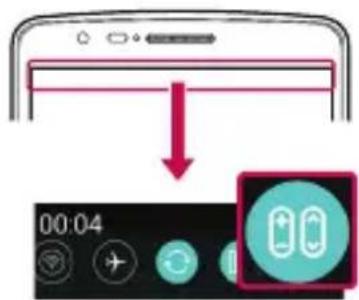
1 Toccare e trascinarare la barra di stato verso il basso, quando toccare AGGIUNGI DISPOSITIVO REMOTO.
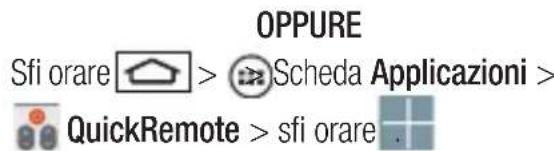
2 Selezionare il tipo e lamarca del dispositivo, quindi attenerisi alle istruzioni visualizzate per confi gurare i dispositivi.
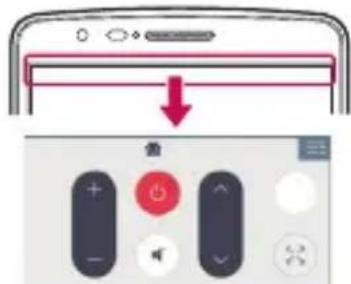
3 Toccare e trascinare la barra di stato verso il basso e utilizzato le funzioni di QuickRemote (telecomando rapido).
NOTA: QuickRemote (telekomando rapido) funziona allo stesso modo dei segnali infrarossi (IR) di un normale telecomando. Quando si utilizes la funzione QuickRemote (telekomando rapido), fare attenzione a non coprire il sensore a raggi infrarossi nella parte superiore del Telefono. A seconda del modello, del produttore o della società di assistenza, esta funzione potrebbe non essere supportata.
Funzione
Tastiera intelligente
La funzione Tastiera intelligente riconosce le abitudini di input da tastiera e le ripropone rapidamenterawnza rischio di errori.
Live Zooming
Live Zooming consente di ingrandire o ridurre una parte di un video in riproduzione per visualizzare la scansione desiderata in dimensioni più grands o più piccolo.
Durante la visualizzazione di un video, avicinare o allontanare il pollice e l'indice per ingrandire o ridurre gli elementi.
NOTA:
- durante la riproduzione di un video, posizionarsi a sinistra e scorrere verso l'alto o verso il basso per regolare la luminosità dello schermo.
- durante la riproduzione di un video, positizonarsi a destra e scorrere verso l'alto o verso il basso per regolare il volume dello schermo.
- Durante la riproduzione, scorrere verso sinistra o verso destra per riawolgere o procedere rapidamente nel video.
- Non esercitare una pressione eccessiva, poiché lo schermo a sfioramento è abbastanza sensibile da rilevare un tocco leggero ma deciso.
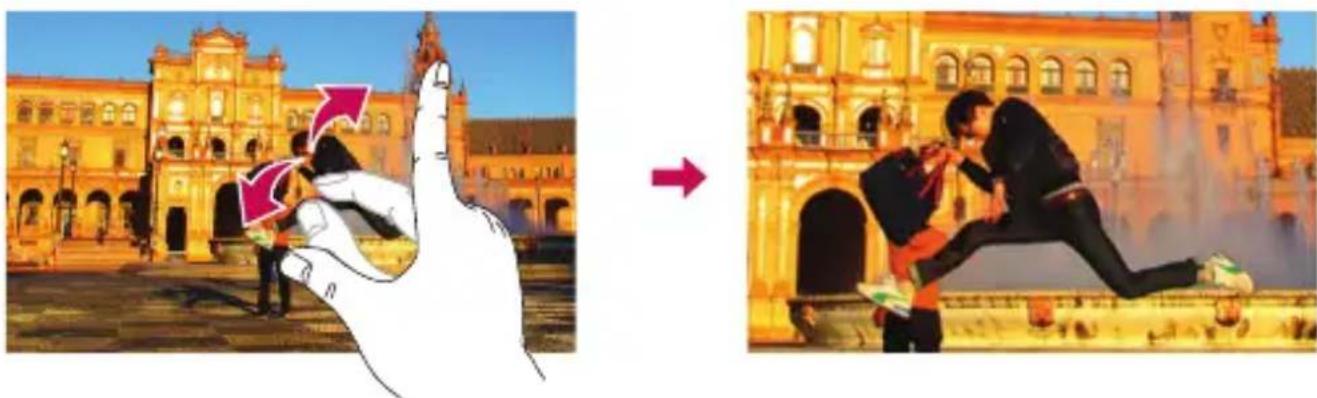
Multimedia
Galleria
Apriere l'application Galleria per visualizzare gli album delle foto e dei video.
1 Sfi orare > scheda Applicazioni > Galleria. Consente di gestire e condidere fi le immagine e video all'interno della Galleria.
NOTA:
- A seconda del software installato sul dispositivo, alcuni formati non sono supportati.
- A seconda della modalità in cui sono stati codificati, alcuni file potrebbero non essere riprodotti correttamente.
Visualizzazione delle immagini
Avviando la Galleria, vengono visualizzate le cartelle disponibili. Quando un'immagine viene salvata da un'altra applicazione, ad esempio E-mail, la cartella di downloadiene automaticamente creata per contentere l'immagine. Analogamente, l'acquisizione di una screenshot crea automaticamente la cartella Schermate.
Selezionare una cartella da après.
Le immagini vengono visualizzate per data di creazione in una cartella. Selezionare un'immagine per visualizzarla a schermo intero. Scorrere verso sinistra o destra per visualizzare l'immagine precedente e successiva.
Ingrandimento e riduzione
Utilizzare uno dei metodi riportati di seguito per ingrandire un'immagine:
- Premere due volte in qualsiasi punto per ingrandire la visualizzazione.
- Separare due dita in qualsiasi punto per ingrandire la visualizzazione. Awicinare le dita per ridurre la visualizzazione e premere due volte per tornare.
Riproducione dei video
I file video vengono visualizzati con l'icona © l'anseprima. Selezionare un video da guardare e toccare. Verrà avviata l'applicazione Video.
1 Toccare > scheduled Applicazioni > Galleria.
2 Selezionare il video da riproduire.

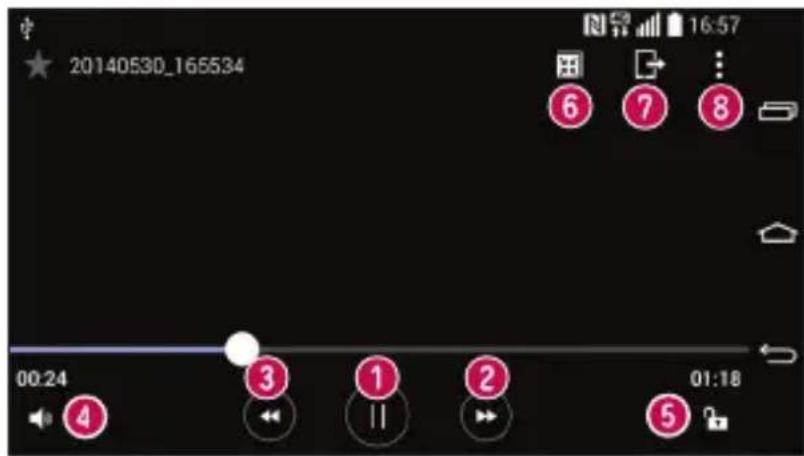
| 1 | / | Toccare per mettere in pausa o riprendere la riproduzione del video. |
| 2 | Toccare per andare avanti di 10 secondi. | |
| 3 | Toccare per tornare indietro di 10 secondi. | |
| 4 | Toccare per gestire il volume del video. | |
| 5 | / | Toccare per bloccare/sbloccare la schermata di un video. |
| 6 | Toccare per accedere a QSlide. | |
| 7 | Sfiorare per condivere il videotramite la funzione SmartShare. | |
| 8 | Sfiorare per accedere a Proporzioni schermo, Sottotitolo, Condividi, Ritaglia, Impostazioni, oppure Dettagli. |
Per modificare il volume durante la riproduzione di un video, premere i tasti Volume su/giù sul lato posteriore del telefon.
Toccare e tenere premuto un video nell'elenco. Saranno visualizzate le opzioni Condividi, Elimina, Rinomina e Dettagli.
Modifica di Foto
Durante la visualizzazione di una Foto, sfiorare

Multimedia
Eliminazione di Foto/video
Utilizzato uno dei metodi riportati di seguito:
In una cartella, toccare e selezionare le foto/i video, quando toccare Elimina.
- Durante la visualizzazione di una Foto, sfiorare
Uso come sfondo
Durante la visualizzazione di una foto, sfiorare l > Usa imagine come per impostare l'immagine come sfondo o per associarla a un contatto.
NOTA:
- A seconda del software del dispositivo, alcuni formati di file non sono supportati.
- Se le dimensioni del file superano la memoria disponibile, all'aperturacould verificarsi un erro.
Musica
Il Telefono dispone di unlettore musicale integrato che consente di riproduire i propri brani preferiti. Per acceder e allettore musicale, sfiorare > >scheda Applicazioni Musica.
Riproroduzione di un brano
1 Sfiorare >串> scheda Applicazioni > Musica.
2 Sfi orare Brani.
3 Selezionare il brano da riproduire.
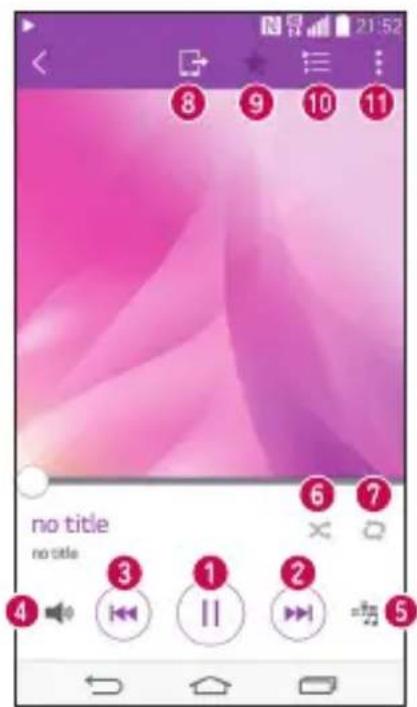
| 1 | / | Sfiorare per mettere in pausa/riprendere la riproduzione. |
| 2 | Toccare per passare alla traccia successiva dell'album, della playlist oppure per riproduire i brani in ordine casuale. Tenere premuto per eseguire l'avanzamento rapido. | |
| 3 | Toccare per riavviare il brano corrente passare alla traccia precedente dell'album, della playlist oppure per riproduurre i brani in ordine casuale. Tenere premuto per riavvolgere. | |
| 4 | Toccare per visualizzare la barra dell'indicatore scorrevole del volume, quando regolare il volume di riproduzione sulla barra dell'indicatore scorrevole. | |
| 5 | Toccare per impostare gli effetti audio. | |
| 6 | Toccare per riproduire la playlist corrente in modalità casuale (i brani vengono riprodotti in ordine casuale). | |
| 7 | Toccare per passare da una modalità di ripetizione all'altra, alternando la ripetizione di tutti i brani, la ripetizione del brano corrente e la disattivazione della ripetizione. | |
| 8 | Toccare per condidere i brani musicalitramite la funzione SmartShare. |
Multimedia
| 9 | ★ | Toccare per aggiungere il brano ai preferiti. |
| 10 | ■ | Toccare per visualizzare la playlist corrente. |
| 11 | ■ | S Fiorare per accedere a Ricerca, Aggiungi a playlist, Elimina, Condividi, Usa come suoneria, Video musicali, Dettagli, Impostazioni o Guida |
Per modificare il volume durante l'ascolto di musica, premere il tasto Volume su/giù sul Late sinistro del Telefono. Toccare e tenere premuto un brano dell'elenco. Verranno visualizzate le opzioni Play, Aggiungi a playlist, Elimina, Condividi, Usa come suoneria, Dettagli e Ricerca.
Aggiunta di file musicali al telefono
Iniziare trasferendo i file musicali sul Telefono:
- Trasferire i brani musicali tramite Dispositivo Media (MTP)
- Eseguire il download wireless dal Web.
- Sincronizzare il Telefono con un computer.
- Ricevere file tramite Bluetooth.
Trasferire i brani musicali tramite Dispositivo Media (MTP)
1 Collegare il Telefono al computer utilizzato il cavo USB.
2 Selezionare I'opzione Dispositivo Media (MTP). Il Telefono verrà visualizzato sul computer come un alte disco rigido. Fare cli cull'unità per visualizzarla. Copiare i fi le da un PC sulla cartella dell'unità.
NOTA:
- A seconda del software del dispositivo, alcuni formati di file non sono supportati.
- Se le dimensioni del file superano la memoria disponibile, all'aperturacould verificarsi un erro.
- I file musicali potrebbero essere protetti da copyright in base ai trattati internazionali e alle leggi nazionali in materia. è pertanto severamente vietato riproduire o copiare i brani musicalienza autorizzazione o licenza. In alcuni paesi è vietata la duplicazione privata di materiale protetto da copyright. L'utente è tenuto a verificare le leggi nazionali che regolano l'uso di quello tipo di materiale, prima di scaricare o copiare file.
Radio FM
Il Telefono dispone di una radio FM integrata, che consente di sintonizzari sulle stazioni preferite e ascoltare i programmi radiofonicianche in viaggio.
Sfiorare > > sched Applicazioni sfiorare > Radio FM.
NOTA: per ascoltare la radio, è necessario utilizzato le cuffie. Inserirle nell'apposita presa.
Utilà
Impostazione della sveglia
1 Sfiorare > > scheduled Applicazioni Orologico >
2 Una volta impostata l'ora, il Telefono indica all'utente il tempo rimanente prima dell'attivazione della sveglia.
3 Impostare Ripeti, Durata sospensione, Vibrazione, Tono sveglia, Volume sveglia, Avvio automatico applicazione, Blocco Puzzle e Appunti.
4 Sfi orare Salva.
NOTA: per modificare le impostazioni della sveglia nella schermata di elenco delle sveglie, sfiorare e selezionare Impostazioni.
Uso della calcolatrice
1 Sfiorare > >scheda Applicazioni Calcolatrice.
2 Premere i tasti numerici per immettere i numeroi.
3 Per calcoli semplici, sfi orare la funzione da eseguire (+, -, x0÷) , seguita da =.
4 Per calcoli più complessi, toccare 3 , selezionare Calcolatrice scientifica, quindi scegliere tra sin, cos, tan, log, ecc.
5 Per verificare la cronologia, toccare e selezionare Cronologia di calcolo.
Aggiunta di un evento al Calendario
1 Sfiorare > >scheda Applicazioni Calendario.
2 Sullo schermo, è possibile individuare i diversi tipi di visualizzazione dell'opzione Calendario (Giorno, Settimana,Mese, Anno, Agenda).
3 Sfi orare la data per la quale aggiungere un evento e sfi orare +
4 Sfiorare Nome evento e immettere il nome dell'evento.
5 Sfiorare Posizione e immettere la posizione. Selezionare la data e immettere l'ora di inizio e di fi ne dell'evento.
6 Se si desidera ripetere la sveglia, impostare RIPETI e PROMEMORIA, se necessario.
7 Premere Salva per salvare I'evento nel calendario.
Registraratore vocale
Il registratore vocale consente di registrarare memo vocali o altri file audio.
Registrazione di un suono o di una voce
1 Sfiorare > >scheda Applicazioni Registratore.
2 Premere per avviare la registrazione.
3 Sfi orare per terminare la registrazione.
4 Sfi orare per ascoltare la registrazione.
NOTA: sfiorare per accedere all'album. E possible ascoltare le registrazioni salvate. Il tempo di registrazione disponibile potrebbe differire dal tempo effettivo.
Attività
É possible sincronizzare l'attività con un account MS Exchange. É possible creare attività, rivederle ed eliminarle in MS Outlook o in MS Office Outlook Web Access.
Per sincronizzare MS Exchange
1 Nella schermata home, sfi orare > scheda Applicazioni > Impostazioni.
2 Sfi orare la scheda Generali > Account e sincronizzazione > Aggiungi account.
3 Sfi orare Microsoft Exchange per create un indirizzo e-mail e una password.
4 Verificare di aver selezionato l'attività di sincronizzazione.
NOTA: MS Exchange potrebbe non essere supportato a seconda del server e-mail.
ThinkFree Viewer
ThinkFree Viewer è una soluzione office professionale per dispositivi mobili che consenteagli utenti di visualizzare in modo semplice diversi tipi di documenti office, tra cui Word, Excel e PowerPoint, ovunque e in qualsiasi momento, utilizzato dispositivi mobili.
Sfiorare > > scheda Applicazioni > ThinkFree Viewer.
Utilità
Visualizzazione dei file
Gli utenti mobili possono visualizzare disponibile un'ampia varietà di tipi di file, inclusi i documenti Microsoft Office e Adobe PDF, direttamente sul dispositivo mobile. Durante la visualizzazione dei documents con ThinkFree Viewer, gli oggetti e l'aspetto rimangono simili a quelli dei documents originali.
Google+
Quest'application consente di restare connessi tramite il servizio di social networking di Google.
- Sfiorare > scheduled Applicazioni > sfiorare la cartella Google > Google+.
NOTA: quest'applicazione potrebbe non essere disponibile su tutte le aree geografiche e cui quere a seconda del provider di servizi.
Ricerca vocale
Questa applicazione consente di cercare pagine Web utilizzando la voce.
1 Sfi orare > >scheda Applicazioni sfiorare la cartella Google Ricerca vocale.
2 Quando sullo schermo viene visualizzato Parla ora, pronunciare una parola chiave e una frase. Selezionale una delle parole chiave suggerite.
NOTA: quest'applicazione potrebbe non essere disponibile su tutte le aree geografiche e cui quare a seconda del provider di servizi.
Download
Questa applicazione consente di visualizzare i file scaricati mediante applicazioni.
- Sfiorare > > scheda Applicazioni > Download.
NOTA: quest'applicazione potrebbe non essere disponibile su tutte le aree geografiche e cui quare a seconda del provider di servizi.
LG SmartWorld
LG SmartWorld offre un assortment di contenti interessanti: font, temi, giochi, applicazioni.
Come accedere a LG SmartWorld dal Telefono
1 Sfiorare > >scheda Applicazioni sfiorare I'icona LG per accedere a LG SmartWorld.
2 Toccare Accedi e immettere ID/PW per LG SmartWorld. Se non è stata ancora effettuata la registrazione, toccare Registra per iscriversi a LG SmartWorld.
3 Scaricare il contentuto desiderato.
- Durante l'utilizzo di una rete cellulare, i costi dei dati potrebbero essere addebitati in base al piano dati concordato con il gestore.
- LG SmartWorld potrebbe non essere disponibile con alcuni gestori o in alcuni Paesi.
NOTA: come procedere se non è disponibile alcuna icona LG?
1 Utilizzato un browser Web per dispositivi mobili, accedere a LG SmartWorld (www. lgworld.com) e selezionare il paese desiderato.
2 Scaricare I'App LG SmartWorld.
3 Eseguire e installare il file scaricato.
4 Accedere a LG SmartWorld toccando I'iconaLG.
Vantaggio speciale solo per LG SmartWorld
1 Uno stile personalizzato per lo smartphone, grazie al Tema Home, Tema tastiera e Carattere forniti da LG SmartWorld. (Tuttavia, quello servizio è disponibile solo per dispositivi specifici. Controllare sul除去 LG SmartWorld se è disponibile o meno)
2 Alla scoperta del servizio speciale di LG SmartWorld tramite la promozione disponibile.
II Web
Browser
Questa applicazione consente di navigare in Internet. Il browser consente di accedere rapidamente a un universo colorato di contenuti musicali, notizie, sport, giochi e molto altro, direttamente sul Telefono cellulare, da qualsiasi luogo e in qualsiasi momento.
NOTA: quando si effettua la connessione a quosti servizi e si scarica del contentuto, viene applicato un costo aggiuntivo. Verificare le tariffe in base al proprio客户提供 di servizi di rete.
1 Sfi orare > scheda Applicazioni > Browser.
Utilizzo della barra degli strumenti Web
Toccarla e farla scorrere verso l'alto con le dita per aprirla.
| ← | Toccare per tornare indietro di una pagina. |
| → | Toccare per andare alla pagina successiva rispetto a quella corrente. Questa funzione consente di eseguire l'azione contraria rispetto a quando si s Fiora, che consente invece di tornare alla pagina precedente. |
| ◇ | Toccare per passare alla pagina iniziale. |
| 田 | S Fiorare per aggiungere una nuova finestra. |
| 园 | S Fiorare per accedere ai preferiti. |
Visualizzazione delle pagine Web
Toccare il Campo dell'indirizzo, immettere I'indirizzo Web e toccare Vai.
Apertura di una pagina
Per accedere alla nuova pagina, sfiorare >
Per accedere a un'altra pagina Web, toccare 2, scorrere verso il basso o verso l'alto e toccare la pagina per selezionaria.
NOTA: esta funzione potrebbe non essere disponibile su tutte le aree geografiche e cui vuariare a seconda del provider di servizi.
Preferiti
Per salvare nei preferiti la pagina Web corrente, sfiorare >Aggiungi ai preferiti >0K
Per après una pagina Web salvata nei preferiti, toccare e selezionarme una.
Cronologia
Toccare > Cronologia per aprire una pagina Web dall'elenco delle pagine Web visitate recentamente. Per cancellare la cronologia, sfiorare
Chrome
Chrome consente di cercare informazioni e consultare pagine Web.
1 Sfi orare > scheda Applicazioni > Chrome.
NOTA: esta applicazione potrebbe non essere disponibile su tutte le aree geografiche e cui è vuare a seconda del provider di servizi.
Visualizzazione delle pagine Web
Toccare il Campo Indirizzo, quando immettere un indirizzo Web o i criteri di ricerca.
Apertura di una pagina
Per accedere a una nuova pagina, sfiorare 0 > + Nuova scheda.
Per accedere a un'altra网页 Web, toccare , scorrere verso il basso o verso l'alto e toccare la pagina per selezionarla.
Sincronizzazione con altri dispositivi
Sincronizzato preferiti e schede aperte da utilizzato con Chrome su un altri dispositivo se è stato effettuato l'accesso con lo stesso account Google.
Per visualizzare le schede aperte su altri dispositivi, sfiorare Altri dispositivi.
Selezionare una pagina Web da aprire.
Peraggiungere preferiti, toccare
Impostazioni
In esta sezioneiene descrietta una panoramicica degli elementi che è possibile modificaretramite i menu delle impostazioni di sistema del Telefono.
Per accedere al menu Impostazioni:
Sfiorare > sfiorare e tenere premuto postazioni.
- oppure -
Sfiorare > > scheda Applicazioni > Impostazioni.
Reti
Wi-Fi - consente di attivare la funzione Wi-Fi per connettersi alle reti Wi-Fi disponibili.
SUGGERIMENTO Come ottener l'indirizzo MAC
Per configurare una connessione in alcune reti wireless con filtri MAC, potrebbe essere necessario insere l'indirizzo MAC del Telefono nel router.
- è possibile trovare l'indirizzo MAC nella seguente interfaccia utente: sfiorare: > scheda Applicazioni > Impostazioni > sched a Reti > Wi-Fi > Avanzate Wi-Fi > Indirizzo MAC.
Attivare o disattivare la funzione wireless Bluetooth per utilizzato il Bluetooth.
< Dati mobili >
Consente di visualizzare l'utilizzo dei dati e impostare il proprio limite dati.
< Impostazioni chiamate >
Consente di configurare le impostazioni delle chiamate, ad esempio la deviazione chiamate e le altre funzioni specifiche offerte dal gestore utilizzato.
Segreteria - Consente di selezionare il servizio di segreteria del gestore.
Nuner selezione fissa (FDN) - Consente di attivare e compiling un elenco di numero da chiamare dal Telefono. è necessario richiedere il codice PIN2 al proprio operatore. Dal Telefono è possibile comprere solo i numero inclusi nell'elenco dei numero fissi.
Pop-up di chiamata in arrivio - Consente di visualizzare la finestra popup di chiamata in arrivio quando si utilizzato fotocamera e video.
Rifiuta chiamate - Consente di impostare la funzione di rifiuto delle chiamate. Scegliere tra la Modalità rifiuto chiamata o Rifiuta chiamate da.
Rifiuta con messaggio - Quando si rifiuta una chiamata, è possible inviare subito un messaggio utilizzato但这a funzione. Questa opzione è utile se è necessario rifiutare una chiamata nel corso di una riunione.
Gestione privacy - Consente di nascondere il nome del chiamante e il numero per una chiamata in arriv.
Deviazione chiamate - Scegliere se trasferire tutte le chiamate, se trasferirle quando la linea è occupata, quando non c'è risposta o quando non si è raggiungibili.
Risposta automatica - Consente di impostare il tempo che deve trascorrere prima che un dispositivo vivavoce connesso risponda automaticamente a una chiamata in arriv. Scegliere tra Non attivo, 1 Sec., 3 sec e 55 sec.
Vibrazione alla connessione - Il Telefono vibra quando l'altra parte risponde alla chiamata.
Salva numero sconosciuti: consente di aggiungere i numero sconosciuti ai contatti nella chiamata.
Il tasto Power termina la chiamata - Consente di selezionare la fine chiamata.
Blocco chiamate - Consente di bloccare le chiamate in entrata, in uscita e internazionali.
Durata chiamate - Consente di visualizzare la durata delle chiamate, tra cui l'ultima chiamata, le chiamate effettuate, le chiamate ricevute e tutte le chiamate.
Altre impostazioni chiamata GSM - Consente di modificare le impostazioni descritte di seguito:
ID chiamante: consente di scegliere se visualizzare il proprio numero in una chiamata in uscita.
Avviso di chiamata: Se esta opzione è attivata, il Telefono notifica l'arrivo di una chiamata in entrata quando si è impegnati in una conversazione (dipende dall'operaatore di rete).
< Condividi & Connetti >
NFC - Il Telefono in uso è abilitato alla Tecnologia NFC. NFC (Near Field Communication) è una TECHNOologia di connessione wireless che abilità la communicatesione bidirezionale fra dispositivi elettronici. Funzione su distanzi di alcuni centimetri. è possibile condidere i propriemi conteni con un tag NFC o con un'alto dispositivo NFC sfiorandolo semplicamente con il proprio dispositivo. Se si sfiora un tag NFC con il proprio dispositivo, i contentuti del tag verranno visualizzati sul dispositivo.
Per attivare o disattivare la comunicazione NFC: nella schermata iniziale, toccare e far scorrere verso il basso il pannello di notifica con le dita, quando selezionare l'icona NFC per attivarla.
NOTA: se la modalità aereo è attivata, è possible utilizzato l'applicazione NFC.
Utilizzo di NFC: per utilizzato NFC, verificare che il proprio dispositivo sia acceso e attivare NFC qualora fosse disattivato.
Android Beam - Quando esta funzione è attivata, è possible inviare i contentuti dell'applicazione a un'alto dispositivo NFC avicinando i dispositivi.
É sufficiente avicinare i dispositivi (solitamente dal retro) quindi sfiorare il proprio schermo. L'application
Impostazioni
determina i contentuti da inviare.
SmartShare Beam - Consente di ricevere file dai telecomi LG.
Server multimedia - Consente di condidere il display e l'audio del Telefono su un TV.
LG PC Suite - SeLECTIONARE per utilizzare LG PC Suite con la connessione Wi-Fi. La rete Wi-Fi deve essere connessa a LG PC Suitetramite una connessione Wi-Fi.
Tethering USB - Connette il cavo USB per condidere la connessione Internet con il computer.
Hotspot Wi-Fi - èanche possibileutilizzareiltelefonoper fornireuna connessionemobilinga bandalarga.creare un hotspot e condidere la connessione.Consultare "Condivisionedella connessionedatideltelefono"per ulteriori informazioni.
Tethering Bluetooth - Consente di impostare il Telefono per la condivisione della connessione a Internet o meno.
Guida - Sfiorare per visualizzare informazioni sulle funzioni Hotspot Wi-Fi e Tethering Bluetooth.
Modalità aereo - Se si imposta la modalità aereo, tutte le connessioni wireless verranno disattivate.
NOTA: è necessario impostare un PIN di blocco dello schermo o la password prima di poter utilizzare la memorizzazione delle credenziali.
Reti mobili - Consente di impostare le opzioni per il roaming dati, le modalità e gli operatori di rete, i nomi dei punti di accesso (APN) ecc.
VPN - Consente di visualizzare l'elenco di reti private virtuali (VPN) precedentemente configurate. Consente di aggiungere diversi tipi di VPN.
Suono
Profili Suono - É possibile scegliere tra Suono, Vibrazione o Silenzioso.
Volumi - Consente di regolare le impostazioni del volume del Telefono per adattarle alle proprie esigenze e al proprio ambiente.
Modalità silenziosa - Consente di impostare la modalità silenziosa.
Profili Suono - Consente di scegliere il suono, owero Silenzioso o Vibrazione.
Impostazione ora - Consente di scegliere un'opzione per l'impostazione dell'ora, owero Sempre acceso o Programmazione. Se si sfora Programmazione, è possible impostare i giorni e gli orari in cui attivare automaticamente la modalità silenziosa.
Blocca LED di notifica - Selezionare la casella di spunta per disattivare le notifiche LED.
Blocca allarmi - Selezionare la casella di spunta per impedire l'accensione dello schermo e la segnalazione di allarmi.
Blocca chiamate in entrata - Selezionare la casella di spunta per consentire o impedire la ricezione di chiamate in entrata da determinati contatti.
Impostazioni di chiamata in entrata
Risposta automatica alle chiamate bloccate: Consente di impostare la modalità di risposta automatica alle chiamate disattivate.
Consenti chiamate ripetute: selezionare per consentire la ripetizione di una chiamata entro 3 minuti.
Elenchi di contatti consentiti - Consente di indicate le chiamate dei contatti consentiti.
Guida - Sfiorare per visualizzare le informazioni della Guida nella modalità silenziosa.
Suonerie - Consente di impostare la suoneria per le chiamate. è, inoltre, possibile aggiungere una suoneria toccando - nell'angolo superiore destro dello schermo.
Suono di notifica - Consente di impostare il suono delle notifiche. è, inoltre, possibile aggiungere un suono toccando - nell'angolo superiore destro dello schermo.
Suoneria e vibrazione - Selezionare per impostare la vibrazione del Telefono,及其他 alla suoneria, quando si ricevono chiamate.
Tipo vibrazione - Consente di selezionare il tipo di vibrazione.
Vibrazione al tocco - Selezionare la casella di spunta per impostare la vibrazione allo sfioramento dei pulsanti touch Home e durante altre interazioni con l'interfaccia utente.
Effetti sonori - S Fiorare per impostare i toni della tastiera, i suoni tocco e i suoni di blocco schermo.
Toni della tastiera - Selezionare la casella di spunta per riproduire toni durante l'utilizzo della tastiera.
Suoni tocco - Selezionare la casella di spunta per riproduire suoni quando si effettua una selezione sulla schermata.
Suoni di blocco schermo - Selezionare la casella di spunta per riproduire suoni durante il blocco e lo sblocco dello schermo.
Notifiche di messaggio/chiamata vocale - Lettura vocale automatica di chiamate e messaggi in arriv.
Display
< Sfondo >
Per impostare Seleziona Launcher, Tema, Sfondo, Effetto scorrimento schermo, Scorrimento continuo, Backup e ripristino della Home, Guida.
Impostazioni
< Blocco schermo >
Seleziona il blocco dello schermo - Consente di impostare un tipo di blocco dello schermo per proteggere il Telefono. Vengono visualizzate una series di schermate che consentono di create una sequenza di sblocco.
Consente di impostare Nessuno, Trascina, Face Unlock, Knock Code, Sequenza, PIN o Password.
In caso di attivazione di un tipo di sequenza di blocco, quando si accende il Telefono o si riattiva lo schermo, verrà richiesto di insere la sequenza per sbloccare lo schermo.
Effetto scorrimento schermo - Consente di impostare le opzioni relative all'effetto del trascinamento dello schermo. Consente di scegliere Particella di luce, Cerchio vettore, Mosaico, Soda.
NOTA: l'opzione Effetto scorrimento schermo diventa Effetto del modello se il blocco schermo è impostato su Sequenza.
Sfondo - Consente di impostare lo sfondo della schermata di blocco. Selezionale da Galleria o da Galleria sfondi.
Widget - Questo menu consente di visualizzare i widget nella schermata di blocco.
Chiamate perse e nuovi messaggi – Selezionare la casella di spunta per migliorare notifiche di chiamate perse e nuovi messaggi nella schermata di blocco.
Collegamenti - Consente di modificare i tasti di scelta rapida sulla schermata di blocco Trascina.
Informazioni di contatto per Telefono Persons - Selezionare questa opzione per impostare la visualizzazione del nome del proprietario del dispositivo sulla schermata di blocco.
Blocco timer - Consente di impostare l'intervallo di tempo prima che lo schermo si blocchi automaticamente dopo il timeout.
Blocco istantaneo con tasting accensione - Selezionare per bloccare istantaneamente lo schermo quando si preme il tasting di accensione/blocco. Questa impostazione sovrascive l'impostazione Blocco timer di protezione.
< Pulsanti a sfioramento anteriori >
Impostare i tasti touch Home visualizzati nella parte inferiore di tutte le schermate. Impostare quelli da visualizzare, la rispettova posizione sulla barra e l'aspetto. Selezionare i tasti e l'ordine, il tema e lo sfondo.
CARATTERE>
Tipocarattere-Consente di impostare il tipo di carattereutilizzato per iltelefonoei menu.
Dimensioni carattere - Consente di impostare le dimensioni del carattere visualizzate nel Telefono e nei menu.
< ALTRE IMPOSTAZIONI DELLO SCHERMO >
Luminosità - Consente di regolare la luminosità dello schermo. Per ottenere prestazioni ottimali da parte della batteria, utilizzare la luminosità più Bassa possibile, che risulta comunque adeguata.
LED di notifica - Sfiorare l'interruttore per passare dall'attivazione alla disattivazione e viceversa. L'attivazione dell'opzione consente l'accensione del LED per le notifiche selezionate, nel colore impostato per ciascuna.
Rotazione automatica - Selezionale per impostare la rotazione automatica dello schermo del Telefono in base all'orientamento (vertecale oppure orizzontale).
Timeout schermo - Consente di impostare l'intervallo di tempo prima del timeout dello schermo.
Smart screen - Selezionare per impedire il timeout dello schermo quando il dispositorio rileva gli occhi su diesso.
< IMPOSTAZIONI AVANZATE >
Effetto screen-off - Consente di impostare l'effetto di disattivazione dello schermo. Consente di selezionare Fade-out, Buco nero, Retro TV.
Daydream - Toccare l'interruttre Daydream per passare dall'attivazione alla disattivazione e viceversa.
L'attivazione dell'opzione consente di impostare la visualizzazione dello screensaver quando il Telefono si trovato in modalità di risparmio energetico durante la ricarica e/o il collegamento al dock. Scegliere tra Orologio e Google Foto.
Generali
< Lingua e immissione >
Utilizzare le impostazioni Lingua e immissione per selezionare la lingua del testo sul Telefono e per configurare la tastiera su schermo, incluse le parole aggiunte al dizionario.
Attivare il servizio localizzazione; il Telefono determina la posizione approssimativa utilizzando le reti GPS, Wi-Fi e mobile.
Modo - Consente di impostare la modalità di localizzazione da Precisione elevata (GPS e reti), Risparmio della batteria (solo reti) e Solo i sensori del dispositivo (Solo GPS).
< Account e sincronizzato >
Consente alle applicazioni di sincronizzare i dati in background, indipendente delle fatto che vengano utilizzati o meno in modo attivo. Se si deseleziona但这a impostazione, è possible ridurre il consumo della batteria e limitare l'utilizzo dei dati, alla tuttavia eliminari del tutto.
< Cloud >
Consente di aggiungere un account cloud, per l'utilizzo rapido e esplicate del servizio cloud sulle applicazioni LG.
Impostazioni
< Accesso facilitato >
Utilizzare le impostazioni di accesso facilitato per configurare i plug-in di accesso facilitato installati nel Telefono.
Tastierino di composizione - Selezionare per consentire all'utente di spostare la tastiera a destra o a sinistra del dispositivo. Toccare semplicamente la freccia per spostarla da un lato all'alto.
Tastiera LG - Selezionare per consentire all'utente di spostare la tastiera a destra o a sinistra del dispositivo. Toccare semplicamente la freccia per spostarla da un lato all'alto.
Blocca touchscreen - Selezionare per consentire all'utente di spostare la tastiera con PIN di blocco dello schermo a destra o a sinistra del dispositivo. Toccare semplicamente la freccia per spostarla da un lato all'alto. Guida - Consente di visualizzare le informazioni relative all'utilizzo con una mano.
È possibile accederere rapidamente alle applicazioni tenerendo premuti i tasti del volume quando lo schermo è spento o bloccato.
< Sicurezza >
Effettua critografia cellular - Consente di crittografare i dati presenti sul Telefono per motivi di sicurezza. Per decodificare il Telefono ad agli accensione, sare necessario insere un PIN o una password.
Cripta la Scheda SD - Consente di crittografare i dati della scheda SD sul Telefono per motivi di sicurezza.
Impostazioni blocco SIM - Consente di impostare il blocco della scheda SIM o di modificarne il PIN.
Digitazione visible della password - Consente di visualizzare l'ultimo carattere della password nascosta durante la digitazione.
Amministratori dispositivo - Consente di visualizzare o disattivare gli amministratori del Telefono.
Origini sconosciute - Impostazione predefinita per installare le applicazioni diverse da Play Store.
Verifica applicazioni - Impedisce l'accesso o avverte l'utente prima dell'infallazione di applicazioni che potrebbero risultare dannone.
Notifica di accesso - Selezionare per abilitare la schermata di blocco a leggere le notifiche.
Tipodiarchivazione-Solo software.
Credenziali di fiducia - Consente di visualizzare i certificati CA attendibili.
Installa alla memoria - Consente di installare certificati criptati.
Cancella archivio - Consente di rimuovere tutti i certificati.
É possibile utilizzare la modalità Ospite per proteggere la propria privacy o limitare l'uso di alcune applicazioni ai bambini.
Quando si presta il proprio Telefono, è possible limitare il numero di applicazioni visualizzate impostando la modalità ospite e personalizzato le opzioni in anticipo.
Chiamata in arrivato in attesa – Selezionare per consentire all'utente di capovolgere il Telefono per disattivare la suoneria quando si ricevono chiamate.
Rimanda/Disattiva sveglia - Selezionare per consentire all'utente di capovolgere simplicamente il dispositivo per rimandare o disattivare la sveglia.
Metti in pausa il video - Selezionare per consentire all'utente di capovolgere semplicamente il dispositivo per mettere in pausa il video riprodotto in quel momento.
Guida - Consente di aprire la guida relativa all'uso delle funzioni Movimento del dispositivo.
Calibrazione sensore di movimento - Consente di migliorare la precisione dell'inclinazione e della velocità del sensore.
< Custodia QuickCircle >
Tenere presente che attivando le impostazioni quickcircle case, il disposativo potrebbe funzionare in modo irregularare.
< Data e ora >
Utilizzare le impostazioni Data e ora per impostare la modalità di visualizzazione delle date. è inoltre possibile utilizzato queste impostazioni per impostare l'ora e il fuso orario"Invece di ottenere I'ora corrente alla rete mobile.
ARCHIVIO INTERNO - Consente di visualizzare l'utilizzo dell'archivio interno.
SCHEDA SD - Consente di verificare lo spazio totale disponibile sulla scheda SD. Toccare Smonta scheda SD per una rimozione sicura. Formattare la scheda SD se si desidera cancellare tutti inessa contenuti.
INFORMAZIONI BATTERIA
Le informazioni sulla carica della batteria vengono visualizzate su un grafico situato sulla batteria, insieme alla percentuale di carica residua e al relativo stato.
Sfiorare l'icona Carica batteria per visualizzare la schermata Utilizzo batteria con il livello di utilizzo batteria e i relativi dettagli. Vengono visualizzati i componenti e le applicazioni che comportano un consumo magiore della carica della batteria. Toccare una delle voci per visualizzare informazioni più dettagliate.
Percentuale della batteria sulla barra di stato - Selezionale per visualizzare la percentuale del livello della batteria sulla barra di stato, accanto all'icona della batteria.
Impostazioni
RISPARMIO ENERGETICO
Toccare l'interruttore Risparmio batteria per passare dall'attivazione alla disattivazione e viceversa. Toccare Risparmio batteria per accedere alle seguenti impostazioni:
Attivare risparmio energetico - Consente di impostare il livello della percentuale di carica della batteria, che attiva automaticamente la funzione di risparmio energetico. è possibile scegliere tra Immediatamente, Batteria al 10%, Batteria al 20%, Batteria al 30% e Batteria al 50%.
Guida - Sfiorare per visualizzare le informazioni della Guida e i suggerimenti per il risparmio energetico.
Consente di visualizzare lo spazio utilizzato e libero nel Telefono. Sfiorare [nell'angolo superiore destro dello schermo per impostare l'intervallo di notificata e il periodo di inattività.
< Applicazioni >
Consente di visualizzare e gestire le applicazioni.
< App predefinita dei messaggi >
Impostare Messaggi o Hangouts come applicazione predefinita.
< Backup eripristino >
É possible modificare le impostazioni per la gestione di dati e impostazioni.
Backup dei miei dati - Impostare questa opzione per eseguire il backup delle impostazioni e dei dati delle applicazioni sul server di Google.
Account di backup - Impostare esta opzione per eseguire il backup del proprio account.
Ripristino automatico - Impostare questa opzione per ripristinare le impostazioni e i dati dell'applicazione durante la re-installazione delle applicazioni sul disposito in uso.
Servizio LG Backup - Consente di eseguire il backup di tutte le informazioni presenti sul disposativo e il ripristino in caso di perdita o sostituzione dei dati.
Ripristino dati di fabbrica - Consente di ripristinare le impostazioni predefinite di fabbrica ed eliminare tutti i dati. Se si ripristina il Telefono in questa modalità, verrà richiesto di reinserire le stesse informazioni immesse durante il primo avvio di Android.
< Stampa >
Consente di stampare il contento di alcune schermate (ad esempio, pagine Web visualizzate su Chrome) con una stampante collegata alla stessa rete Wi-Fi del dispositivo Android utilizzato.
< Info sul Telefono >
Consente di visualizzare le informazioni legali e di controllare lo stato del Telefono e la relativa versione software.
Software PC (LG PC Suite)
Il Software PC "LG PC Suite" è un programma che consente di collegare il dispositivo a un PCtramite un cavo USB e una connessione Wi-Fi. Una volta collegati, è possibile utilizzare le funzioni del dispositivo dal PC.
Con il Software PC "LG PC Suite", è possible...
- Gestire e riproduire contenuti multimediali (musica, film e immagini) sul PC.
- Inviare contenuti multimediali al dispositivo.
- Sincronizzare i dati (pianificazioni, contatti e segnalibri) sul dispositivo e sul PC.
- Eseguire il backup delle applicazioni sul dispositivo.
- Aggiornare il software sul dispositivo.
- Eseguire il backup e il ripristino dei dati del dispositorio.
- Riproduire i contentuti multimediali del PC dal dispositorio in uso.
- Eseguire il backup, creare e modificare gli appunti nel dispositivo
NOTA: per informazioni sull'utilizzo del software per PC "LG PC Suite", vedere il menu Guida dell'applicazione.
Installazione del Software PC "LG PC Suite"
É possible scaricare il Software PC "LG PC Suite" dal site Web di LG.
1 Accedere al site Web www.lg.com e selezionare il Paese desiderato.
2 Accedere a Assistenza > ASSISTENZA TELEFONO CELLULAR > Telefoni cellulare LG > Selezionare il modello
0 Accedere a Assistenza > Cellulare > Selezionare il modello.
3 Fare cli su PC Sync in MANUALI E DOWNLOAD, quindi fare cli su SCARICA per scaricare il software per PC "LG PC Suite".
Requisiti diistema del software PC "LG PC Suite"
- Sistema operativo: Windows XP (Service pack 3) a 32 bit, Windows Vista, Windows 7, Windows 8
- CPU: processore da 1 GHz o superiore
- Memoria: 512 MB di RAM o superiore
- Scheda grafica: risoluzione 1024 x 768, colori a 32 bit o superiore
- Disco rigido: almeno 500 MB di spazio disponibile su disco (potrebbe essere necessario ulteriore spazio libero su disco a seconda del volume dei dati memorizzati).
- Software richiesto: driver integrati LG, Windows Media Player 10 o versione successiva
Software PC (LG PC Suite)
NOTA: driver USB integrato LG
Per collegare un dispositivo LG e un PC, è richiesto un driver USB integrato LG, che viene installato automaticamente durante l'installazione dell'applicatione software PC "LG PC Suite".
Sincronizzazione del dispositivo con un PC
É possible sincronizzare in modo semplice i dati del dispositivo e del PC con il software PC "LG PC Suite" a seconda delle proprie esigenze. É possible sincronizzare tutti i contatti, le pianificazioni e i Preferiti.
La procedura è la seguente:
1 Collegare il dispositivo al PC (utilizzare un cavo USB o una connessione Wi-Fi).
2 Verrà visualizzato Selezione il metod di connessione USB, quindi scegliere Dispositivo Media (MTP).
3 Dopil collegamento, eseguire il programma e selezionare la sezione relativa al dispositivo alla categoria nella parte sinistra dello schermo.
4 Fare clic su Informazioni personali per effettuare la selezione.
5 Selezionare la casella di controllo relativia ai contentuti da sincronizzare e fare clic sul pulsante per la sincronizzazione.
NOTA: per sincronizzare il Telefono con il PC, è necessario installare LG PC Suite sul PC in uso. Per informazioni sull'installazione di LG PC Suite, fare riferimento alle pagine precedenti.
Spostamento dei contatti dal vecchio al nuovo dispositivo
1 Importare i contatti come file CSV dal vecchio disposativo al PC utilizzando un programma di sincronizzazione per PC.
2 Installare prima "LG PC Suite" sul PC. Eseguire il programma e collegare il Telefono cellulare Android al PC utilizzato un cavo USB.
3 Sul menu in alto, selezionare Telefono> Importa/Esporta contatti > Esporta sul Telefono.
4 Verrà visualizzata una finestra a comparna per selezionare il tipo di file e un file da esportare.
5 Nella fi nstra a comparsa, fare cig su Seleziona file; viene quindi visualizzato Esplora risorse.
6 Selezionare il file dei contatti da esportare in Esplora risorse e fare clic su Apri.
7 Fare cli su OK.
8 Viene visualizzata una finestra a comparna Mapping campi per collegare i contatti nel dispositivo e i nuovi dati relativi ai contatti.
9 In caso di conflitto tra i dati nei contatti del PC e i contatti del disposativo, effettuare le selezioni o le modifi che necessarie in LG PC Suite.
10 Fare clc su OK.
Aggiornamento software del Telefono
Aggiornamento software del Telefono
Aggiornamento software per Telefono cellulare LG tramite Internet
Per maggiori informazioni sull'uso di esta funzione, visitare il site Web all'indirizzo http://www/lg.com/common/index.jsp e selezionare il Paese e la lingua.
Questa funzione consente di aggiornare il firmware del Telefono comodamente da Internet con la versione più recente disponibile perché doversi recare in un centro servizi. Questa funzione sarebbe disponibile soltanto se e quando LG rilascera una versione più recente del firmware per il dispositorio in uso.
L'aggiornamento del firmware del Telefono cellulare richiede la massima attenzione da parte dell'utente per tutte la durata della procedura, pertanto si consiglia di controllare tutte le istruzioni e le note visualizzate a agli passaggio prima di procedere. La rimozione del cavo dati USB durante la procedura di aggiornamento potrebbe danneggiare gravamente il Telefono cellulare.
NOTA: LG si riserva il diritto, a sua discrezione, di renderere disponibili gli aggiornamenti del firmware solo per i modelli selezionati e non garantisce che sia resa disponibile la versione più recente del firmware per tutti i modelli di dispositivo.
Aggiornamento software per Telefono cellulare LG tramite Over-the-Air (OTA)
Questa funzione consente di aggiornare comodamente il software del Telefono a una versione più recente via OTA, perché effettuare la connessione tramite cavo dati USB. Questa funzione sare disponibile soltanto se e quando LG rilascera una versione più recente del firmware per il dispositivo in uso.
Prima di tutto, verificare la versione SW del Telefono cellulare: Impostazioni > scheda Generali > Info sul Telefono > Centro aggiornamenti > Aggiornamento software > Controlla aggiornamenti.
NOTA: i dati personali memorizzati nel Telefono (incluse le informazioni dell'account Google e di altri account, i dati e le impostazioni del sistema/applicazione, le applicazioni scaricate e la licenza DRM) potrebbero andare persi durante l'aggiornamento del software del Telefono. Pertanto, LG consiglia di eseguire il backup dei dati personali prima di aggiornare il software del Telefono. LG non risponde in alcun modo per la perdita di dati personali.
NOTA: esta funzione dipende dal provider dei servizi di rete, dall'area geografica e dal Paese.
Informazioni su questa guida per l'utente
Informazioni su esta guida per l'utente
- Leggere attendamente quello manuale prima di utilizzato il disposativo per essere certi di utilizzato il Telefono in modo sicuro e corretto.
- Alcune immagini e screenshot fornite in这对于a guida potrebbero apparire diverse sul Telefono.
- I contentuti possono variare dal prodotto finale e dal software fornito dai provider di servizi o dai gestori, pertanto quosti contentuti possono essere soggetti a modifica alla preavviso. Per la versione più recente di questo manuale, visitare il site Web di LG all'indirizzo www/lg.com.
- Le applicazioni del Telefono e le rispettive funzioni possono variare a seconda del Paese, dell'area geografica o delle specifiche hardware. LG non può essere ritenuta responsable per eventuali problemi di prestazioni risultanti dall'utilizzo di applicazioni sviluppate da provider diversi da LG.
- LG non può essere ritenuta responsable per problemi di incompatibilità o prestazioni risultanti da impostazioni dei registri o software di sistemi operativi in corso di modifica. Se si cercà di personalizzare ilsystema operativo, il dispositorio o le rispettive applicazioni potrebbero non funzionare correttamente.
- Software, audio, sfondi, immagini e altri contenuti multimediali forniti con il disposativo vengono concessi in licenza per uso limitato. Se si estraggono e si utilizzato quosti materiali per fini commerciali o di altre natura, potrebbero essere violate le leggi sul copyright. L'utente è interamente responsable dell'utilizzo illecito di contentuti multimediali.
- Potrebbero essere applicatiosti aggiuntivi per servizi dati quali messaggi, caricamento e download, sincronizzazione automatica o utilizzo dei servizi di localizzazione. Per evitareosti aggiuntivi, selezionare un piano dati adatto alle proprie esigenze. Per ulteriori dettagli, contattare il proprio provider di servizi.
Marchi registrati
LG e il logo LG sono marchi registrati di LG Electronics.
- Tutti gli altri marchi registrati e copyright appar tengono ai rispetti proprietari.
Avviso: software Open Source
Per ottenere il codice sorgente corrispondente in GPL, LGPL, MPL e altre licenze open source, visitare il site Web http://opensource.lge.com/
Tutti i termini di licenza, le dichiarazioni di responsabilità e gli avvisi di riferimento sono disponibili per il download con il codice sorgente.
Accessor
Di seguito sono riportati gli accessori disponibili per il Telefono. Gli articoli descritti di seguito potrebbero essere opzionali.
Caricabatterie da viaggio
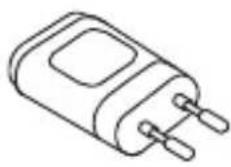
Auricolare stereo
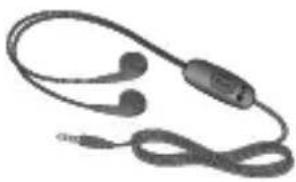
Guida rapida di avvio Cavo dati
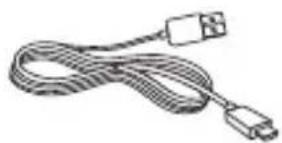
Batteria
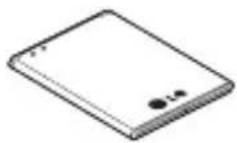
NOTA:
- Si raccomanda di utilizzato solo accessori opzionali prodotti da LG.
- L'uso di accessori non autorizzati potrebbe renderere nulla la garanzia.
Gli accessori sono diversi a seconda dei Paesi.
Risoluzione dei problemi
Questo capitolo describes alcuni problemi che potrebbero verificarsi durante l'uso del Telefon. Alcuni di questi richiedono l'intervento da parte del provider di servizi, ma la maggior parte cui possere risolta dalle dall'utente.
| Messaggio Possibili cause Possibili misure correttive | ||
| Errore scheda SIM | Non vi è alcuna scheda SIM insertita nel Telefono oppure è stata insertita in modo errato. | Accertarsi che la scheda SIM sia insertita in modo corretto. |
| Nessuna connessione alla rete/ Connessione di rete interrotta | Il segnale è debole o ci si trova fuori alla rete del gestore. | Spostarsi verso una finestra o all'esterno. Controllare la mappa di copertura dell'operaatore di rete. |
| L'operaatore ha applicato nuovi servizi. | Verificare se la scheda SIM risale a più di 6-12 mesi prima. Secisioni si verificano, rivolgersi alla succursale più vicina del proprio provider di servizi per richiedere la sostituzione della scheda SIM. Rivolgersi al proprio operatore. | |
| I codici non corrispondono | Per modificare un codice di sicurezza, è necessario confirmare il nuovo codice inseendolo nuovamente. | Se non si ricorda il codice, contattare il provider di servizi. |
| I due codici immessi non corrispondono. | ||
Risoluzione dei problemi
| Messaggio Possibili cause Possibili misure correttive | ||
| Non più essere impostata alcuna applicazione | Non è supportata dal gestore dei servizi o è necessario eseguire la registrazione. | Rivolgersi al proprio operatore. |
| Chiamate non disponibili | Errore di composizione | Nuova rete non autorizzata. |
| Nuova scheda SIM insertita. | Verificare eventuali nuove restrizioni. | |
| Limite di carica prepagata raggiunto. | Rivolgersi al provider di servizi o ripristinare il limite con il PIN2. | |
| Impossibile accendere il Telefono | Il tasto On/Off non è stato premuto abbastanza a lungo. | Premere il tasto On/Off per almeno due secondi. |
| La batteria non è caricata. | Caricare la batteria. Controllare l'indicatore di ricarica sul display. | |
| Errore di ricarica | La batteria non è caricata. | Caricare la batteria. |
| La temperatura esterna è troppo alla o troppo Bassa. | Verificare che la carica avvenga in condizioni di temperatura normali. | |
| Problema di contatto | Verificare il caricabatterie e il relativo collegamento al Telefono. | |
| Nessuna alimentazione | Inserire il caricabatterie in un'altra presa. | |
| Caricabatterie difettoso | Sostituire il caricabatterie. | |
| Caricabatterie errato Utilizzato | solo accessori LG originali. | |
| Numero non consentito | La funzione Numeri selezione fissa è attiva. | Controllare il menu Impostazioni e disattivare la funzione. |
| Impossibile ricevere/inviare SMS e fotto | Memoria piena Eliminare | alcuni messaggi dal Telefono. |
| I file non si aprono | Formato file non supportato | Verificare i formati dei file supportati. |
Risoluzione dei problemi
| Messaggio Possibili cause Possibili misure correttive | ||
| Lo schermo non si accende quando si riceve una chiamata. | Problema al sensore di prossimità | Se si utilizza del nastro o una custodia protettiva, accertarsi che l'area attorno al sensore di prossimità sia coperta. Verificare che l'area intorno al sensore di prossimità sia pulita. |
| Audio asente Modalità vibrazione | Controllare lo stato delle impostazioni del menu per l'audio per accertarsi di non essere in modalità Vibrazione o Silenziosa. | |
| Riaggancia o si blocca | Problema con il software intermittente | Provar a effettuire un aggiornamento softwaretramite il site WEB. |
DOMANDE FREQUENTI
| Categoria Sotto-categoria | Domanda Risposta | |
| BTBluetoothdispositivi | Quali sono le funzioni disponibili tramiteBluetooth | È possibile collegare un dispositivo audioBluetooth, ad esempio un auricolare stereo/mono o un kit per auto. Inoltre, quando il server FTP è connesso a un dispositivo compatible, è possibile condidere i contentuti memorizzati sul supporto di archivazione. |
| DatiBackupBackup | In che modo è possible eseguire il backup dei contatti? | È possibile sincronizzare i dati relativi ai contatti tra il Telefono e GmailTM |
| DatiSincronizzazione | È possible impostare la sincronizzazione monodirezionale con Gmail? | È disponibile solo la sincronizzazione bidirezionale. |
| DatiSincronizzazione | È possible sincronizzato tutte le cartelle e-mail? | La cartella Posta in arrivivo viene sincronizzata automaticamente. Si possono visualizzare altre cartelle toccando e selezionando Cartelle per scegliere una. |
| ServizioGoogleTMLogin dell'account@gmail | È necessario effettuire l'accesso a Gmail agli volte che si desidera accedere a Gmail? | Una volta effettuato l'accesso a Gmail, non è necessario accedervi nuovamente. |
| ServizioGoogleTMAccount Google | È possible filtrare i messaggi e-mail? | No, il filtraggio dei messaggi e-mail non è supportato dal Telefono. |
DOMANDE FREQUENTI
| Categoria Sotto-categoria | Domanda Risposta | |
| Funzione telefonoe-mail | Cosa accade quando viene eseguita un'altra applicazione durante la scrittura di un messaggio e-mail? | Il messaggio e-mail viene automaticamente salvato come bozza. |
| Funzione telefonosuoneria | Esiste un limite nelle dimensioni del file se si desidera utilizzato un file MP3 come suoneria? | Non esistono limiti nelle dimensioni del file. |
| FunzionietefononeOradiemesso | Il Telefono non visualizza l'ora di ricezione dei messaggi ricevuti più di 24 ore prima. In che modo è possible modificare但这a impostazione? | È possibile visualizzato solo l'ora di ricezione dei messaggi ricevuti il giorno stesso. |
| FunzionetelefononNavigazione | È possibile installare un'altra applicazione per la navigazione nel Telefono? | È possibile installare e utilizzato qualiasi applicazione disponibile su Play Store™ e compatibile con l'hardware. |
| Funzionetelefonosincronizzazione | È possibile sincronizzato i contatti personali di tutti gli account e-mail personali? | È possibile sincronizzato solo i contatti Gmail e del server MS Exchange (server e-mail aziendale). |
| Funzione telefonò Attesa e pausa | È possibile salvare un contatto con le funzioni di attesa e pausa nei numeri? | Se si è trasferito un contatto con le funzioni di attesa e pausa salvate nel numero, non sarà possibile utilizzato queste funzioni. Sarà necessario risalvare agli numero. Come eseguire il salvataggio con le funzioni di attesa e pausa: 1. Nella schermata Home, sfiorare l'icona Telefonò 2. Comporre il numero, quando sfiorare 3. Toccare Aggiungi pausa 2 sec o Aggiungi pausa. |
| Funzione telefonò Sicurezza | Quali sono le funzioni di protezione del Telefonò? | È possibile impostare l'immissione obbligatoria di una sequenza di sblocco prima di poter accedere al Telefono o utilizzarlo. |
DOMANDE FREQUENTI
| Categoria Sotto-categoria | Domanda Risposta | |
| 1. Nella schermata Home, sfiorare il tastingo Recenti 2. S Fiorare Impostazioni > scheda Display > Blocco schermo.3. Toccare Seleziona il blocco dello schermo > Sequenza. La prima volta che si effettua tale operazione, vengono visualizzate alcune informazioni su come creare una sequenza di sblocco.4. Effettuare la configurazione impostando la sequenza una volta e toccare di nuovo per conferma.Precauzioni da osservare durante l'utilizzo della sequenza di blocco.È molto importante ricordare la sequenza di sblocco impostata. Non sare possibile accedere al Telefono se viene utilizzata una sequenza errata per cinque volte. L'utente ha a disposizione cinque tentativi per immettere la sequenza di sblocco, il PIN o la password. Se sono stati utilizzati tutti e cinque i tentativi, è possibile riprovare dopo 30 secondi. (in alternatively, preimpostando il backup PIN, è possibile utilizzato il codice backup PIN come sequenza di sblocco). | ||
| Funzione telefonosequenza di sblocco | In che modo è possibile create la sequenza di sblocco? | |
| Funzione telefonosSequenza di sblocco | Cosa è necessario fare se si dimentica la sequenza di sblocco e non è stato创建工作 l'account Google sul Telefono? | Se la sequenza è stata dimenticata:Se è stato effettuo l'accesso all'account Google sul Telefono e per cinque volte non è stata utilizzata la sequenza corretta, sfiorare il pulsante Hai dimeticato la sequenza?.Viene richiesto di effettuire l'accesso con l'account Google per sbloccare il Telefono.Se sul Telefono non è stato创建工作 un account Google o se è stato dimetricato, sare necessario eseguire una reimpostazione completa.Attenzione: quando si effettua il ripristino delle impostazioni, tutte le applicazioni e i dati utente vengono eliminati. Eseguire il backup di tutti i dati importanti prima di effettuire il ripristino delle impostazioni. |
| Funzione telefonomemoria | Si viene avvisati quando la memoria è piena? | Si, l'utente riceve una notifica. |
| Funzione telefonosupporto per la lingua | È possibile modificare la lingua del Telefono? | Il Telefono dispone di funzionalità multilingue.Per modificare la lingua:1. Nella schermata Home sfiorare il tasting Recenti ® quando sfiorare Impostazioni.2. Toccare scheda Generali > Lingua e immissione > Lingua.3. Sfiorare la lingua desiderata. |
DOMANDE FREQUENTI
| Categoria Sotto-categoria | Domanda Risposta | |
| Funzione telefono VPN | In che modo è possibile configurare un accesso VPN? | La configurazione di accesso VPN è diversa in base alle società. Per configurare l'accesso VPN dal Telefono, è necessario otteneri i dettagli dall'amministratore di rete della società. |
| Funzione telefono Timeout dello schermo | Lo schermo si spegne dopo soli 15 secondi. In che modo è possibile modificare l'intervaldo di tempo prima dello spagnimento della retroilluminazione? | 1. Nella schermata Home, sfiorare il tasting Recenti2. Sfiorare Impostazioni > scheda Display.3. Toccare Timeout schermo.4. Sfiorare la durata desiderata per il timeout della retroilluminazione dello schermo. |
| Funzione telefono Rete Wi-Fi e mobile | Quando le retti Wi-Fi e mobile sono entrambé disponibili, quale servizio viene utilizzato dal Telefono? | Durante l'utilizzo dei dati, il Telefono potrebber ripristinare le impostazioni predefinite della connessione Wi-Fi (se la connessione Wi-Fi sul Telefono è attivata). Tuttavia, quando il Telefono passa da una all'altra, si riceve una notifica.Per conoscere la connessione dati utilizzata, visualizzare l'icona della rete mobile o Wi-Fi nella parte superiore dello schermo. |
| Funzione telefono Schermata iniziale | È possible rimuovere un'applicazione alla schermata iniziale? | Si. è sufficiente toccare e tenere premuta l'icona finché non viene visualizzata l'icona del cestino in alto a destra dello schermo. Quindi,enza sollevare il dito,trascinarè l'icona nel cestino. |
| Funzione telefonocaplicazione | È stata scaricata un'applicazione ecisiono provoca molti errori. In che modo è possible rimuoverla? | 1. Nella schermata Home, sfiorare il tasto Recenti2. Sfiorare Impostazioni > scheda Generali > Applicazioni > SCARICATE.3. Sfiorare l'applicazione, quando sfiorare Disinstalla. |
| Funzione telefonocaricabatterie | È possibile ricaricare il Telefonotramite il cavo dati USB alla installare il driver USB necessario? | Si, il Telefono verrà ricaricato tramite il cavo USB indipendenteamente dal fatto che i driver necessari siano stati installati. |
| Funzione telefonosveglia | È possible utilizzato file musicali per la sveglia? | Si. Nell'impostazione Sveglia, selezionare il brano come Tono sveglia. |
| Funzione telefonosveglia | La sveglia suona se il Telefono è spento? | No, questa funzione non è supportata. |
| Funzione telefonosveglia | Se l'opzione Volume suoneria è impostata su Non attivo o su Vibrazione, è possibile sentire la sveglia? | La sveglia è programmata per suonareanche in questo caso. |
| Solutazione di recuperoReimpostazione completa(ripristino delle impostazioni predefinite) | In che modo è possible eseguire il ripristino delle impostazioni predefinite se non è possible accederel al menu delle impostazioni del Telefono? | Se le impostazioni originali del Telefononon vengono ripristinate,utilizzare la reimpostazione completa (ripristino delleimpostazioni predefinite) per initiazizarlo. |
Informazioni generiche
Austria: 0810 144 131
Svizzera: 0848 543 543
- Verificare che il numero sia corretto prima di effettuare la chiamata.
General Inquiries
Austria: 0810 144 131
Switzerland: 0848 543 543