SBL009KV - Récepteur TV NEC - Notice d'utilisation et mode d'emploi gratuit
Retrouvez gratuitement la notice de l'appareil SBL009KV NEC au format PDF.



| Type de produit | Module syntoniseur DTV et IPTV |
| Marque | NEC |
| Modèle | SBL009KV (SB-L009KV) |
| Catégorie | Récepteur TV (module pour moniteur LCD) |
| Systèmes TV analogiques pris en charge | PAL B/G, PAL I, SECAM D/K, SECAM L |
| Système TV numérique | DVB-T |
| Démodulation DVB-T | QPSK, 16QAM, 64QAM |
| Largeur de bande DVB-T | 7 MHz, 8 MHz |
| Formats vidéo décodés | MPEG-2, H.264/AVC (niveau 4.1), VC-1 |
| Formats audio | AAC, HE-AAC, Dolby Digital, MP3, WMA |
| TV IP | Unicast / Multicast, RTP, IGMP v2/v3 |
| Connectivité réseau | Ethernet RJ45 10/100 Mbps |
| Entrée antenne | IEC femelle (RF IN) |
| Sortie audio numérique | S/PDIF optique |
| Port USB | Pour maintenance uniquement |
| Langues OSD | Anglais, Français, Allemand |
| Alimentation | +16 V CC, 580 mA (depuis logement optionnel du moniteur) |
| Consommation électrique | 9,3 W |
| Dimensions nettes (L × H × P) | 155,5 × 40,5 × 281,5 mm |
| Poids net | 1,2 kg |
| Température de fonctionnement | 5 à 40 °C |
| Humidité de fonctionnement | 20 à 80 % (sans condensation) |
| Température de stockage | -10 à 60 °C |
| Humidité de stockage | 10 à 90 % (sans condensation) |
| Garantie limitée | 3 ans pièces et main-d'œuvre |
FOIRE AUX QUESTIONS - SBL009KV NEC
Questions des utilisateurs sur SBL009KV NEC
0 question sur cet appareil. Repondez a celles que vous connaissez ou posez la votre.
Poser une nouvelle question sur cet appareil
Téléchargez la notice de votre Récepteur TV au format PDF gratuitement ! Retrouvez votre notice SBL009KV - NEC et reprennez votre appareil électronique en main. Sur cette page sont publiés tous les documents nécessaires à l'utilisation de votre appareil SBL009KV de la marque NEC.
MODE D'EMPLOI SBL009KV NEC
User's Manual Manuel Utilisateur Bedienerhandbuch
DTV & IPTV Tuner Module SB-L009KV
Index
Important Information English-2
Declaration
Installation 3
Parts Names
Nom des parties . . . . . . . . . . . . . . . . . . . . . . . . . . . . . . . . . . . . . . . . . . . . . . . . . . . . .
Connexions . . . . . . . . . . . . . . . . . . . . . . . . . . . . . . . . . . . . . . . . . . . . . . . . . . . . . .
Opération de base . 6
Commandes OSD (On-Screen-Display) . . . . . . . . . . . . . . . . . . . . . . . . . . . . . . . . . . . . . . . . . . . . . . . . . . . . . . . . . . . ..
[Initial Settings] (Réglages initiaux) ………………………………………… français-7
[Channel Search] (Recherche des canaux) . . .Francais-7
[Auto Scan] (Balayage automatique) ………………………………………… français-7
[Manual Scan] (Balayage manuel)
[Check DTV Signal] (Vérification du signal TVN) ………………………………………… français-7
[Network Settings] (Réglages de réseau) ………………………………………… français-8
[IP Program Settings] (Réglages de programme IP) ………………………………………… français-8
[Channel Edit] (Modification des canaux) ………………………………………… français-9
[Menu Language] (Langue du menu) . . . . . . . . . . . . . . . . . . . . . . . . . . . . . . . . . . . . . . . . . . . . . . . . . . . . .
[Country Setting] (Réglage du pays) ………………………………………… français-9
[Time Zone] (Fuseau hora) ………………………………………… français-9
[Parental Control] (Contrôle parental) . . . . . . . . . . . . . . . . . . . . . . . . . . . . . . . . . . . . . . . . . . . . . . . . . . . . . . . . . . . . .
[Channel Lock] (Verrouillage des canaux) . . .Francais-10
[Password Setting] (Réglage du mot de salle) ………………………………………… français-10
[Sound] (Son) . . .Francais-10
[Information OSD] (Menu OSD d'informations) ………………………………………… français-11
[System Information] (Informations système) ………………………………………… français-11
[Software Update] (Mise à jour du logiciel) ………………………………………… français-11
[Reset] (Réinitialisation) ………………………………………… français-11
Contrôle du module via la commande LAN . . . . . . . . . . . . . . . . . . . . . . . . . . . . . . . . . . . . . . . . . . . . . . . . . . . . . . . . . . . . . . . . . . . . . . . . ..
Résolution des problèmes ………………………………………… français-13
Caracteristiques . . . . . . . . . . . . . . . . . . . . . . . . . . . . . . . . . . . . . . . . . . . . . . . . . . . . . . . . . . . . . . . . . . . . . . . ..Francais-14
Informations du constructeur sur le recyclage . . . . . . . . . . . . . . . . . . . . . . . . . . . . . . . . . . . . . . . . . . . . . . . . . . . . . . . . . . . . . ..
Informations importantes
Pour les remarques concernant la manipulation, reportez-vous à la section « Précautions de sécurité, entretien et utilisation recommandede » dans le manuel utilisateur du moniteur LCD.
Déclaration
Déclaration du fabricant
Nous certifions par le present document que le module de syntonisation TVN/TV IP SB-L009KV(L009KV) est conforme à La directive europeenne 2004/108/CE :
-EN55013
-EN55020
-EN55022
-EN55024
sous la marque suivante :

AVERTISSEMENT : N'insérez aucun objet étranger à l'intérieur du logement pendant l'installation.
1
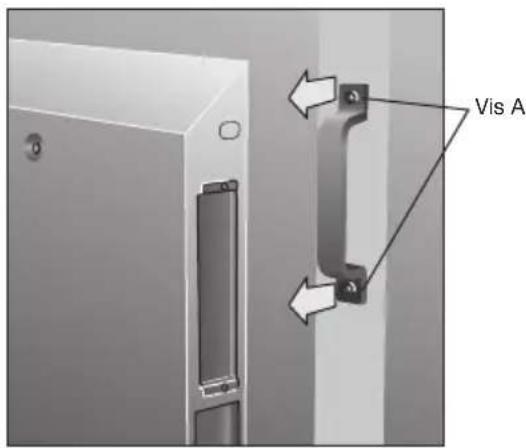
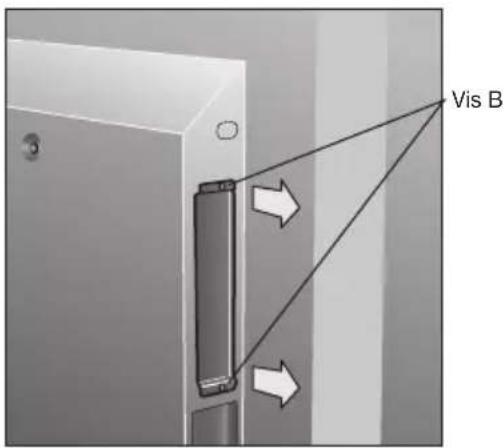
Coupez l'alimentation électric de l'écran. Retirez les 2 vis (vis A), puis la poignée.
2
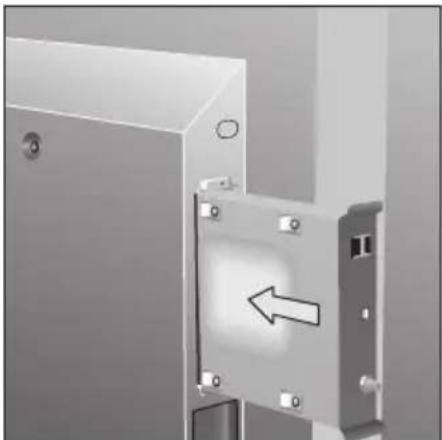
Retirez les 2 vis (vis B), puis le couvercle du logement optionnel.
3
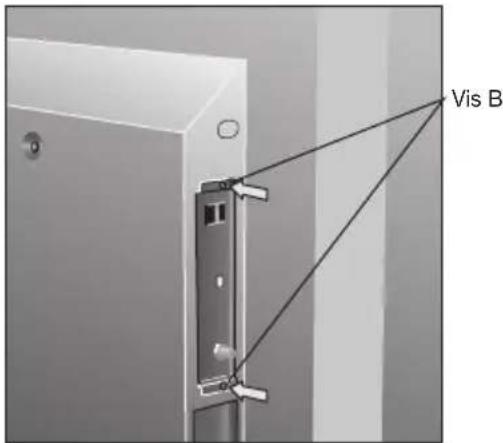
Insérez ce module dans le monitér. Fixez ce module au monitér à l'aide de deux vis (Vis B).
4
5
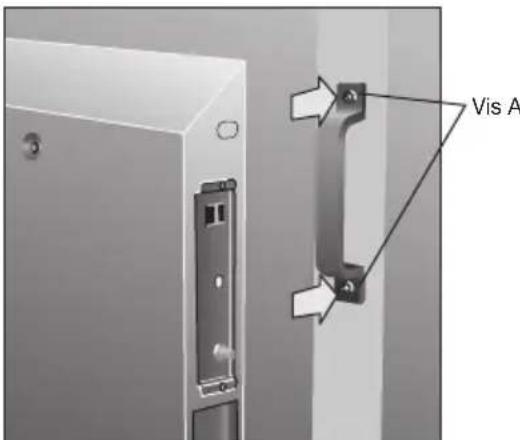
Fixez la poignee à l'aide des 2 vis (vis A).
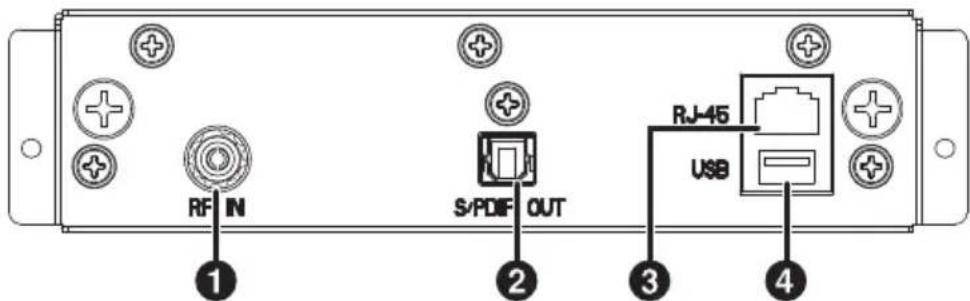
- [RF IN] (IEC femelle)
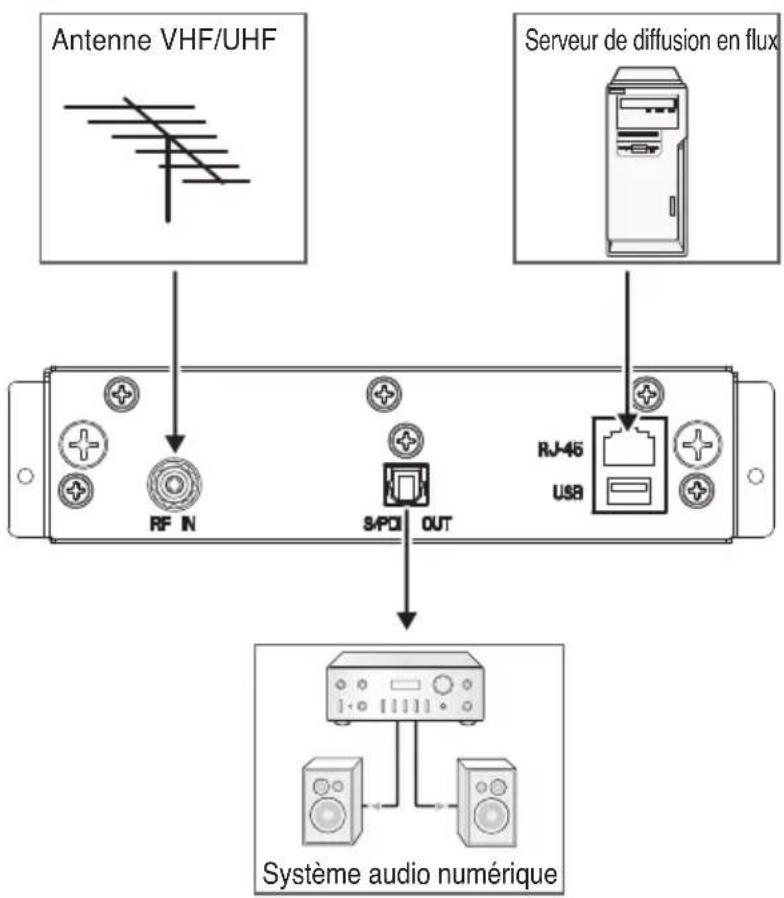
Entrée RF qui se raccorde à votre antenné VHF/UHF.
- [S/PDIF OUT] (optique)
Sortie audio numérique pour le raccordement à un système audio numérique externe.
- Port Ethernet [RJ-45]
Port Ethernet pour entrée TV IP utilisée.
4.[USB]
Connecteur USB à utiliser uniquement pour la maintenance.
Connexions
REMARQUE: Ne branchez / débranchez pas les câbles lorsque vous allumez le moniteur ou un autre équipement externe car cette pourrait provoquer une perte d'image du moniteur.
Avant d'effectuer les raccordements :
-
Coupez d'abord l'alimentation électrique de tous les équipements reliés puis effectuez les connexions.
-
Reportez-vous au manuel utilisateur fourni pour chaque équipement.
Diagramme de câblage
Selection d'une télévision
Appuyez sur le bouton [OPTION] de la télécommande.
Ouverture du menu OSD de la télévision
Lorsque le signal d'entrée du moniteur est [OPTION], appuyez sur le bouton [OPTION] pour activer ou désactiver le menu OSD de la télévision.
Télécommande sans fil
REMARQUE: Utilisez la télécommande sans fil de l'écran. Pour plus d'informations sur les procédures autres que celles figurant dans la liste ci-dessous, consultez le manuel d'utilisation de l'écran.
1. Bouton [POWER ON]
Basculez entre la mise sous tension et la mise en voille.
2. Bouton [ASPECT]
Selectionnez le format de l'image entre [FULL], [NORMAL], [WIDE] et [ZOOM].
3. Bouton [OPTION]
Réglez le signal d'entrée sur [TV]. Lorsque [TV] est régèle, ce bouton active ou désactive le menu OSD de la télévision.
4. PAVÉ NUMÉRIQUE
Appuyez sur les boutons pour régler, modifier les mots de passer et changer de canal.
5. Bouton [ENT]
Réglez les canaux.
6. Bouton [DISPLAY]
Activez ou désactivez les informations sur le canal actuel.
7. Bouton [MENU]
Activez ou désactivez le menu OSD du moniteur.
8. Bouton UP/DOWN
Utilisez ce bouton comme commande pour déplacer la zone mise en surbrillation vers le haut ou vers le bas afin de selectionner des éléments dans le menu OSD.
9. Bouton [SET]
Réalizez la selection.
10. Bouton MINUS/PLUS [-/+]
Utilisez ce bouton comme commande « pour déplacer la zone mise en surbrillance vers la gauche ou vers la droite afin de selectionner des éléments dans le menu OSD.
11. Bouton [EXIT]
Revenez au menu precedent dans le menu OSD.
12. Bouton [VOL] +/-
Augmentez ou diminuez le volume de sortie audio.
13. Bouton [GUIDE]
Activez ou désactivez l'EPG (Electronic Program Guide - Guide de programme électronique).
14. Bouton [CH] +/-
Faites défilé les canaux vers le haut ou vers le bas.
15. Bouton [MUTE]
Activez ou désactive la coupure du son.
Lorsque le son est coupé, [S/PDIF OUT] est aussi désactivement.
16. Boutons
Activez ou désactivez le menu Sous-titre/télétexte.
17. Bouton [MTS]
Selectionnez le mode sonore de télévision multi-lingues (DVB-T) ou multi-canaux (PAL/SECAM).
![NEC SBL009KV - Bouton [MTS] - 1](/content/2026/03/446255/images/10d4dcc9424707afd27b082aa65cf52706bb7e4800da6a65302b2c025632bd96.jpg)
[Initial Settings] (Réglages initiaux)
Lors de la première mise sous tension, il vous sera demandé de selectionner la langue du menu ainsi que votre pays.
- Sur la page de menu [INITIAL SETTINGS], appuyez sur le bouton de la télécommande pour selectionner la langue du menu, puis appuyez sur le bouton [SET]. Vous verrez apparaitre le menu [Country Setting].
- Appuyez sur le bouton à pour selectionner votre pays, puis appuyez sur le bouton [SET].
[Channel Search] (Recherche des canaux)
Lors de la première mise sous tension, il vous sera demandé de balayer et de memoriser tous les canaux disponibles à partir de votre signal d'entrée RF. Pour lancer ce processus, appuyez sur le bouton [OPTION] pour afficher le menu OSD de la télévision.
REMARQUE : Lorsque la fonction [Channel Lock] est sur [On], la fonction [Channel Search] ne peut etre utilisee.
Si [Channel Lock] est sur [On], réglez-le sur [Off] avant de lancer la procédure.
[Auto Scan] (Balayage automatique)
Selon le signal d'entrée RF, vous devrez balayer les canaux de télévision hertzienne (antenne).
- Sur la page de menu [Tuner], appuyez sur le bouton ▲▼ pour sélectionner [Channel Search], puis appuyez sur le bouton [SET]. Une liste de deux sous-menus s'affiche.
(1) [Auto Scan] (Balayage automatique)
(2) [Manual Scan] (Balayage manuel)
- Sélectionnez [Auto Scan], puis appuyez sur le bouton [SET].
- Appuyez sur le bouton sur le bouton [SET] pour selectionner le système de télévision, numérique et
![NEC SBL009KV - [Auto Scan] (Balayage automatique) - 1](/content/2026/03/446255/images/fc600730b37f254477481304e6b87249316090816353d9307e8823b64fac715d.jpg)
analogique. Sélectionnez [Scan], puis appuyez sur le bouton [SET] pour lancer le balayage des canaux.
REMARQUE: Le processus de balayage prend quelques minutes; la barre de pourcentage indique la progression.
- Lorsque le balayage est terminé, appuyez sur le bouton [OPTION] ou [EXIT] pour quitter cette fenêtre. Appuyez sur les boutons [CH + ] et [CH-] pour vérifier que les canaux ont et été trouvés et mémorisés.
[Manual Scan] (Balayage manuel)
La fonction [Manual Scan] vous permet d'ajouter séparément de nouveaux canaux dans la mémoire sans executer [Auto Scan].
- Sur la page de menu [Channel Search], Sélectionnez [Manual Scan], puis appuyez sur le bouton [SET].
- Sélectionnez [Digital] ou [Analog], puis appuyez sur le bouton [SET].
- Appuyez sur les boutons numérotés pour entré la valeur [Channel Number]. Puis les valeurs [Frequency] et [Bandwidth] s'afficheront automatiquement.
REMARQUE: en Australie, Sélectionnez [A] pour le canal « 9A ».
- Sélectionnez [Scan], puis appuyez sur le bouton [SET] pour balayer et charger le canal. Le canal balayé s'affiche si la recherche du canal de balayage souhaïte a réussi.
- Lorsque le balayage est terminé, appuyez sur le bouton [OPTION] ou [EXIT] pour quitter cette fenêtre.
Cette fonction indique I'etat du niveau de signal TV numérique et le [C/N].
- Sur la page de menu [Tuner], appuyez sur le bouton ▲▼ pour sélectionner [Check DTV Signal], puis appuyez sur le bouton [SET].
- L'etat du niveau de signal TV numérique et le [C/N] sont indiqués. [Good/Normal/Weak]
- Appuyez sur le bouton [OPTION] ou [EXIT] pour quitter cette fenêtre.
![NEC SBL009KV - [Manual Scan] (Balayage manuel) - 1](/content/2026/03/446255/images/13b728ebabf42700c17a04f3fc82716ee57eb7ef083464c61183f0a3a3380931.jpg)
![NEC SBL009KV - [Manual Scan] (Balayage manuel) - 2](/content/2026/03/446255/images/dfba900c057059686c3086110116697ab28e4b9b5796772f54bc90c1cf6946b1.jpg)
[Network Settings] (Réglages de réseau)
Ce module tente automatique d'établier une connexion réseau à l'aide de DHCP lorsqu'un cable de réseau actif est raccordé ou il peut être configuré manuellement pour utiliser une adresse IP statique. (Contactez votre administrateur de réseau afin d'acquerir les valeurs correctes pour chaque paramètre avant de faire des changements).
[DHCP] (DHCP)
- Dans [Network Settings], appuyez sur le bouton ▲▼ pour selectionner [DHCP] puis appuyez sur le bouton [SET]. Vous verrez apparaitre le menu [DHCP].
- Sélectionnez [YES], puis appuyez sur le bouton [SET] pour étabir la connexion. (Pour confirmer une connexion réussie, Sélectionnez [System Information] sur la page de menu [System] afin de vérifier la présence d'une adresse IP.)
- Appuyez sur le bouton [OPTION] ou [EXIT] pour quitter cette fenêtre.
- Dans [Network Settings], appuyez sur le bouton pour selectionner [Static IP], puis appuyez sur le bouton [SET].
- Appuyez sur les boutons numérotés pour entrer l'adresse [IP], le masque de sous-reseau [Netmask], [Gateway] et les paramètres [DNS]. Une fois terminé, sélectionnez [Done] puis appuyez sur le bouton [SET] pour implémenter manuellement les réglages de reseau.
- Appuyez sur le bouton [OPTION] ou [EXIT] pour quitter cette fenêtre.
![NEC SBL009KV - [DHCP] (DHCP) - 1](/content/2026/03/446255/images/adef650a2dc4128f8c854d3774256b3f9df67dac1953fbee4e0182fd3056cd22.jpg)
![NEC SBL009KV - [DHCP] (DHCP) - 2](/content/2026/03/446255/images/50c3ccb6920c21597e7964369ccf49eeab5007728da421b3ff98f523f7567d5c.jpg)
[IP Program Settings] (Réglages de programme IP)
- Sur la page de menu [Tuner], appuyez sur le bouton ↓ pour sélectionner [IP Program Settings], puis appuyez sur le bouton [SET].
- Sélectionnez [Add] puis appuyez sur le bouton [SET]. Une liste de deux sous-menus s'affiche.
(1) [Unicast] (Individual)
Appuyez sur le bouton ▲▼ pour sélectionner [Unicast] puis appuyez sur le bouton [SET]. Vous devrez alors replir les champs [Channel No.] et [Port].
Selectionnez [Add] puis appuyez sur le bouton [SET] pour appliquer votrechoix.
(2) [Multicast] (Multiple)
Appuyez sur le bouton ▲ pour sélectionner [Multicast] puis appuyez sur le bouton [SET]. Vous devrez alors replir les champs [Channel No.], [IP Address] et [Port].
Sélectionnez [Add] puis appuyez sur le bouton [SET] pour appliquer votrechoix.
- Sélectionnez [Delete] à l' étape 2 ci-dessus puis appuyez sur le bouton [SET]. Vous pouvez replir la valeur [Channel No.] pour supprimer le programme de canaux IP.
- Appuyez sur le bouton [OPTION] ou [EXIT] pour quitter cette fenêtre.
![NEC SBL009KV - [IP Program Settings] (Réglages de programme IP) - 1](/content/2026/03/446255/images/1a99b3433544e67ba2b73f3142243ee798e384839186052243cb0da6e92082d4.jpg)
![NEC SBL009KV - [IP Program Settings] (Réglages de programme IP) - 2](/content/2026/03/446255/images/c8aa563a42f8d5302a22cfd3684885762b674590ccb86f20a4b7a6e32d6a506c.jpg)
[Channel Edit] (Modification des canaux)
Cette fonction vous permet de selectionner quels canaux en mémoire sont symtonisés lors de l'utilisation des boutons [CH +] ou [CH-].
REMARQUE : Lorsqu'un canal de diffusion groupe est listed, l'adresse IP s'affiche avec le numero de canal.
- Sur la page de menu [Tuner], appuyez sur le bouton ▲▼ pour sélectionner [Channel Edit] puis appuyez sur [SET] pour afficher la liste des canaux mémorisés. Appuyez de nouveau sur le bouton [SET] pour entrer dans la liste de canaux.
- Appuyez sur le bouton pour selectionner chaque canal de la liste.
![NEC SBL009KV - [Channel Edit] (Modification des canaux) - 1](/content/2026/03/446255/images/977895cca791f7505209735ca445855f1afc53bf7fd265b7aa2387cac990c14e.jpg)
Si you appuyez sur le bouton [SET] sur un canal selectionné, ce dernier sera supprimé de la liste (saut) ; si you appuyez sur le bouton [SET] sur un canal non selectionné, ce dernier sera ajoute à la mémoire.
- Appuyez sur le bouton [OPTION] ou [EXIT] pour quitter cette fenêtre.
[Menu Language] (Langue du menu)
Cette fonction permet de selectionner la langue du menu OSD.
- Sur la page de menu [Configuration], appuyez sur le bouton pour selectionner [Menu Language] puis appuyez sur le bouton [SET].
- Sélectionnez la langue du menu OSD puis appuyez sur le bouton [SET] pour appliquer votrechoix.
- Appuyez sur le bouton [OPTION] ou [EXIT] pour quitter cette fenêtre.
[Country Setting] (Réglage du pays)
Cette fonction permet de selectionner vous pays.
- Sur la page de menu [Configuration], appuyez sur le bouton ↓ pour sélectionner [Country Setting] puis appuyez sur le bouton [SET].
- Sélectionnez votre pays, puis appuyez sur le bouton [SET] pour appliquer votrechoix.
- Appuyez sur le bouton [OPTION] ou [EXIT] pour quitter cette fenêtre.
[Time Zone] (Fuseau horaire)
Cette fonction permet de selectionner le fuseau hora et les réglages de l'heure avancée.
REMARQUE : Lorsque l'Australie est selectionnee dans [Country Setting], cette fonction peut etre modifiee.
- Sur la page de menu [Configuration], appuyez sur le bouton à pour Sélectionner [Time Zone] puis appuyez sur le bouton [SET].
- Appuyez sur pourmettre en surbrillance [Time Zone] puis appuyez sur le bouton [SET].
- Appuyez sur pour sélectionner [Time Zone] puis appuyez sur le bouton [SET].
- Appuyez sur pourmettre en surbrillance [D.S.T.] puis appuyez sur le bouton [SET].
- Appuyez sur pour selectionner [D.S.T.] puis appuyez sur le bouton [SET].
![NEC SBL009KV - [Time Zone] (Fuseau horaire) - 1](/content/2026/03/446255/images/c5d9db69cb3a58dfa15732315cabd285d0c704902e0c7ec7bd5a2f9377bbe38d.jpg)
![NEC SBL009KV - [Time Zone] (Fuseau horaire) - 2](/content/2026/03/446255/images/956ab1f7d2d37e62ea7bc4104af2d8ae2580d0398ab3177ec059b960c46e4997.jpg)
![NEC SBL009KV - [Time Zone] (Fuseau horaire) - 3](/content/2026/03/446255/images/917980506b378ce520a74263e11a0ecec7caa72e1b94c79747a8d397ac4d013b.jpg)
[Parental Control] (Contrôle parental)
Cette fonction permet debloquer certains types de programmes en fonction de leur classification.
REMARQUE: Cette fonction est protégée par un mot de passer.
- Sur la page de menu [Configuration], Sélectionnez [Parental Control] puis appuyez sur le bouton [SET].
- Appuyez sur les boutons numérotés pour entrer le mot de passer à quatre chiffres. Le mot de passer par défaut est « 0000 ». Sélectionnez [OK] puis appuyez sur le bouton [SET].
- Appuyez sur les boutons [SET] et pour seLECTIONner la classification, puis appuyez sur le bouton [SET] pour appliquer votrechoix.
- Appuyez sur le bouton [OPTION] ou [EXIT] pour quitter cette fenêtre.
![NEC SBL009KV - [Parental Control] (Contrôle parental) - 1](/content/2026/03/446255/images/a5310e53439ac318ce271a3370d4f1da17179d39a80702d36f7ab3c5752cd751.jpg)
[Channel Lock] (Verrouillage des canaux)
Cette fonction contrôle l'affichage des canaux.
Lorsque [Channel Lock] est reglé sur [On], le même canal est bloqué jusqu'à ce qu'il soit déverrouillé avec un mot de passer.
REMARQUE: Cette fonction est protégée par un mot de passer. Lorsque la fonction [Channel Lock] est régée sur [On], [Channel Search] ne peut pas être utilisé.
- Sur la page de menu [Configuration], appuyez sur le bouton pour selectionner [Channel Lock] puis appuyez sur le bouton [SET].
- Appuyez sur les boutons numérotés pour entrer le mot de passer à quatre chiffres. Le mot de passer par défaut est « 0000 ». Sélectionnez [OK] puis appuyez sur le bouton [SET].
- Sélectionnez [On] ou [Off] puis appuyez sur le bouton [SET] pour appliquer votre choix.
- Appuyez sur le bouton [OPTION] ou [EXIT] pour quitter cette fenêtre.
[Password Setting] (Réglage du mot de passer)
Le mot de passer perme de contrôle l'accès aux fonctions [Parental Control], [Channel Lock] et [Reset].
ATTENTION: Veillez à garder une copie du mot de passer ou à le ménoriser.
- Sur la page de menu [Configuration], appuyez sur le bouton pour selectionner [Password Setting] puis appuyez sur le bouton [SET].
- Appuyez sur les boutons numérotés pour entrer le mot de passer à quatre chiffres. Le mot de passer par défaut est « 0000 ». Sélectionnez [OK] puis appuyez sur le bouton [SET].
- Appuyez sur les boutons numérotés pour entrer [New Password] et [Confirm Password]. Sélectionnez [Change] puis appuyez sur le bouton [SET] pour modifier le mot de passer. Lorsque la modification est achevée, le message [Change password succeeded.] apparait.
- Appuyez sur le bouton [OPTION] ou [EXIT] pour quitter cette fenêtre.
![NEC SBL009KV - [Password Setting] (Réglage du mot de passer) - 1](/content/2026/03/446255/images/50839bcd8860b53a8ebd2570c570d07c94e4075213f28b909eb44ab0f1e2c18e.jpg)
[Sound] (Son)
Cette fonction permet de selectionner le format de sortie S/PDIF.
- Sur la page de menu [Configuration], appuyez sur le bouton pour selectionner [Sound] puis appuyez sur le bouton [SET].
- Sélectionnez le format de sortie S/PDIF puis appuyez sur le bouton [SET] pour appliquer votrechoix.
- Appuyez sur le bouton [OPTION] ou [EXIT] pour quitter cette fenêtre.
REMARQUE : Lorsque [Off] est scélectionné, la sortie [S/PDIF] est coupée.
![NEC SBL009KV - [Sound] (Son) - 1](/content/2026/03/446255/images/0b69a652de95e912e309e396a4ef8a3c7b445775d997a71fb83a5989524fabcd.jpg)
[Information OSD] (Menu OSD d'informations)
Le menu [Information OSD] affiche le canal, la source du signal, la résolution et (si disponibles) les données des programmes sur l'écran lors du changement de canal.
- Sur la page de menu [System], appuyez sur le bouton pour selectionner [Information OSD] puis appuyez sur le bouton [SET].
- Sélectionnez [On] ou [Off] puis appuyez sur le bouton [SET] pour appliquer votrechoix.
- Appuyez sur le bouton [OPTION] ou [EXIT] pour quitter cette fenêtre.
[System Information] (Informations système)
-
Cette fonction affiche la version du logiciel, les réglages de réseau et l'adresse MAC.
-
Sur la page de menu [System], appuyez sur le bouton ▲▼ pour sélectionner [System Information] puis appuyez sur le bouton [SET]. Les informations système s'affichent.
- Appuyez sur le bouton [OPTION] ou [EXIT] pour quitter cette fenêtre.
![NEC SBL009KV - [System Information] (Informations système) - 1](/content/2026/03/446255/images/55cccc9209d3027e6bbe633aa34330c04d7847ee457504c62cff40b29f210adb.jpg)
[Software Update] (Mise à jour du logiciel)
Cette fonction sert uniquement pour la maintenance.
[Reset] (Réinitialisation)
Ct t r s i est lui aussi reinitialisé.
REMARQUE: Cette fonction est protégée par un mot de passer.
- Sur la page de menu [System], appuyez sur le bouton pour selectionner [Reset] puis appuyez sur le bouton [SET].
- Appuyez sur les boutons numérotés pour entrer le mot de passer à quatre chiffres. Le mot de passer par défaut est « 0000 ». Sélectionnez [OK] puis appuyez sur le bouton [SET].
- Sélectionnez [Yes] fais appuyez sur le bouton [SET]. Tous les réglages sont rétablis à leur valeur par défaut fais ce module redémarre.
Contrôle du module via la commande LAN
Ce module peut etre controle en connectant un ordinateur via le port Ethernet de ce module. REMARQUE: Cette commande LAN ne peut pas controler le moniteur LCD.
1. Connexion
Tout d'abord, mettez le moniteur LCD et l'ordinateur hors tension, puis connectez le cable LAN. REMARQUE: Utilisez un cable LAN de catégorie 5 ou plus.
2. Réglage de réseau
Configurez I'adresse IP du module dans le menu OSD [Network Settings]. REMARQUE: Veuillez consulter la section [OSD Controls - Network Settings] de ce manuel pour le réglage de l'adresse IP.
3. Fonctionnement
1) Pour acceder à la fonction de serveur HTTP, démarrez le navigateur Web sur l'ordinateur via le réseau connecté au module, puis entrez l'URL suivant :
http://
Exemple : Lorsque l'adresse IP du module est « 192.168.0.1 », l'URL est http://192.168.0.1
2) Cliquez sur le bouton du panneau de commande de l'ordinateur afin d'executer la fonction ou le réglage.
REMARQUE: Veuillez consulter la section « Fonctionnement de base » de ce manuel pour la fonction.
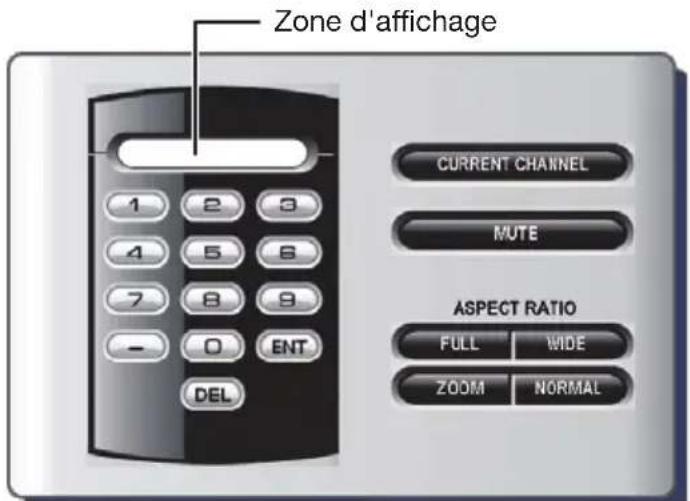
Example 1: Si vous réaliserez le réglage du canal en cliquant sur les boutons numériétés [1], [0], [0], [ENT], vous changez pour le canal « 1000 ».
Exemple 2: Si vous regardez le canal actuel et que vous cliquez sur le bouton [CURRENT CHANNEL], le numéro du canal actuel s'affiche dans la zone d'affichage.
Résolution des problèmes
| Problème Solution | |
| Pas d'image, mais un message s'affiche. | Veillez à effectuer un balayage de canaux avant de regarder le programme télévisé.Vérifiez que l'antenne est correctement raccordée. |
| Pas d'image • Assurez-vous que l'entree video est réglee sur [OPTION].Vérifiez que ce module est correctement installé. Si nécessaire, éloignez-les du moniteur. | |
| Pas de son • Vérifiez que le cable du haut-parleur est correctement raccordé.Vérifiez que la coupure du son n'est pas activée.Vérifiez que le volume n'est pas réglee au minimum.Assurez-vous que l'entrée audio est réglee sur [OPTION]. | |
| Pas de son depuis la sortie S/P DIF | Vérifiez que le cable optique est correctement raccordé.Vérifiez que le format de sortie audio (PCM/DOLBY D) pour le réglage [Sound] est compatible avec votre système audio numérique.Vérifiez que le réglage du format de sortie audio n'est pas réglee sur [Off]. |
| Après avoir sélectionné [Auto Scan], tous les canaux ne sont pas disponibles. | Appuyez sur [Auto Scan] pour rechercher ces canaux manquants. Une fois que le syntoniseur reçoit le signal, tous les paramètres de transmission sont automatiquement méorisés dans la mémoire du syntoniseur. |
| Pas de sous-titre/télétexte affchéé | Assurez-vous que le canal que vous regardez possède des informations de sous-titre/télétexte.Appuyez sur le boutore de la télécommande pour vérifier la sortie des données de sous-titre/télétexte. |
| La TV IP ne fonctionne pas. • Vérifiez que le cable LAN est correctement raccordé.Vérifiez que les régages de réseau de ce module et de votre système sont corrects. | |
| La télécommande ne fonctionne pas. | Assurez-vous que les piles sont correctement insérées.Contrôlez la capacité/durée de vie des piles.Assurez-vous de diriger la télécommande vers le capteur situé sur le monitueur.Vérifiez que la télécommande est en mode d'identification à distance.Il est possible que la télécommande ne fonctionne pas si elle est exposée au rayonnement direct du soleil ou si le capteur à distance du monitueur recoit une forte luminosité. |
Caracteristiques
| TV Système Analogique : PAL B/G, PAL I, SECAM D/K, SECAM L Numérique : DVB-T | ||
| Canaux balayés PAL B/G : | VHF E2-12 / UHF E21-69 VHF A-H,H1,H2 VHF AU0-12, 5A, 9A / UHF AU28-69 VHF NZ1-11 / UHF NZ21-62 PAL I : UHF B21-69 SECAM D/K : VHF R1-12 / UHF R21-69 SECAM L : VHF F2-10 / UHF F21-69 DVB-T : VHF : 5 à 12 canaux, UHF : 21 à 69 canaux | |
| Démodulation QPSK, 16QAM, 64QAM | ||
| Largeur de bande 7 MHz, 3 MHz | ||
| Décodage de format Videoc | MPEG-2 H.264/AVC main et high profile jusqu'level 4.1 VC-1 advanced profile @ level 3 VC-1 simple et main profile | |
| Audio | AAC LC, AAC LC+SBR Level 2, AAC+Level 2, AAC+Level 4 Dolby Digital, Dolby Digital Plus* MPEG I Layer1, 2, 3 (MP3) Windows media audio (WMA) | |
| TV IP | Type de diffusion en flux | Envoi individuel, diffusion groupée |
| Protocole réseau | TCP/IP, UDP/IP, IPv4, HTTP 1.1, Client DNS, Client DHCP | |
| Protocole de diffusion en flux | RTP (Real-time Transport Protocol - Protocole de transmission en temps réel) | |
| Protocole de diffusion groupée | IGMP v2/v3 | |
| Interface | Entrée ANTenne | Connecteur IEC fémelle x 1 |
| Sortie audio | Connecteur audio numérique optique S/P DIF x 1 | |
| Ethernet Port Ethernet RJ45 x 1 (10/100 Mbps Fast Ethernet) | ||
| USB | Connecteur USB à utiliser uniquement pour la maintenance. | |
| Langue OSD | Anglais / Français / Allemand | |
| Alimentation | +16 V CC à 580 mA (depuis l'interface du logement optionnel) | |
| Consommation électricque | 9,3 W | |
| Environnement de fonctionnement | Température | 5 - 40°C |
| Humidité | 20 à 80% (sans condensation) | |
| Environnement de stockage | Température | -10 - 60°C |
| Humidité | 10 à 90% (sans condensation) | |
| Dimensions | Net | 155,5 (L) x 40,5 (H) x 281,5 (P) mm |
| Brut | 218,0 (L) x 86,0 (H) x 369,0 (P) mm | |
| Poids | Net | 1,2kg |
| Brut | 1,5kg | |
| Réglements et normes appliquées | CE : classe B, C-tick : classe B | |
| Accessoires | Manuel d'utilisation | |
| Garantie limitée | 3 ans pièces et main-d'oeuvre | |
*Dolby Digital: Fabrique sous licence de Dolby Laboratories.
Informations du constructeur sur le recyclage
NEC DISPLAY SOLUTIONS s'engage fermement à protéger l'environnement et considère le recyclage comme l'une des priorités de l'entreprise en oeuvrant pour minimier les effets nuisibles sur l'environnement. Nous nous engageons à développer des produits qui respectent l'environnement et nous nous efforçons constamment d'aider à la définition et au respect des normes indépendantes les plus récentes émanant d'agences telles que l'ISO (International Organisation for Standardization) et la TCO (Swedish Trades Union).
Elimination des produits NEC usages
Le but du recyclage est d'améliorer l'environnement en réutilisant, mettant à niveau, reconditionnant ou en récapierant le matériel. Des sites de recyclage spécialisés s'assurent que les composants nocifs pour l'environnement soient correctement manipulés et éliminés. Pour garantir le meilleur recyclage possible de nos produits, NEC DISPLAY SOLUTIONS propose diverses procédures de recyclage et émet des recommendations quant à la manipulation du produit dans le respect de l'environnement lorsqu'il est arrivé en fin de vie.
Toutes les informations requises concernant l'élimination du produit ainsi que les informations spécifiques à chaque pays concernant les sites de recyclage sont disponibles sur les sites Web suivants :
http://www.nec-display-solutions.com/greencompany/ (en Europe),
Marque WEEE (Directive européenne 2002/96/EC)
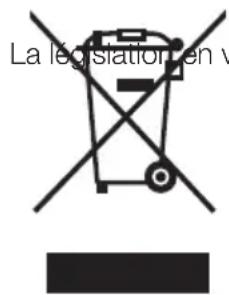
Au sein de l'Union Européenne
eur dans tous les états membres de l'Union Européenne exige
que tous les déchets électriques et électroniques portant le symbole ci-contre (à gauche) ne soient pas mélangés au reste des déchets menagers lors de leur élimination. Ceci inclut notamment les moniteurs et accessoires électriques, tels que les cables-signaux et les cordons d'alimentation. Lorsque vous devez vous débarrasser de vos produits d'affichage NEC, veuillez suivre les recommendations des autorités locales ou demander conseil auprès du revendeur qui vous a vendu le produit en question. Vous pouvez aussi respecter tout accord passé entre NEC et vous-même, le cas échéant.
Ce symbole présente sur les produits électriques et électroniques ne s'aquise qu'aux membres actuels de l'Union Européenne.
En dehors de l'Union Européenne
Si vous souhaitez vous débarrasser de produits électriques ou électroniques usages en dehors de l'Union Européenne, veuillez contacter les autorités locales concernées pour respecter les modes de traitement acceptés.
Inhaltsverzeichnis
Wichtige Information . . . . . . . . . . . . . . . . . . . . . . . . . . . . . . . . . . . . . . . . . . . . . . . . . . . . . . . . . . . . . . . . . . . . .
- DTV & IPTV Tuner Module SB-L009KV
- Index
- Informations importantes
- Déclaration
- Déclaration du fabricant
- Connexions
- Diagramme de câblage
- Selection d'une télévision
- Ouverture du menu OSD de la télévision
- Télécommande sans fil
- Bouton [POWER ON]
- Bouton [ASPECT]
- Bouton [OPTION]
- PAVÉ NUMÉRIQUE
- Bouton [ENT]
- Bouton [DISPLAY]
- Bouton [MENU]
- Bouton UP/DOWN
- Bouton [SET]
- Bouton MINUS/PLUS [-/+]
- Bouton [EXIT]
- Bouton [VOL] +/-
- Bouton [GUIDE]
- Bouton [CH] +/-
- Bouton [MUTE]
- Boutons
- Bouton [MTS]
- [Initial Settings] (Réglages initiaux)
- [Channel Search] (Recherche des canaux)
- [Auto Scan] (Balayage automatique)
- [Manual Scan] (Balayage manuel)
- [Network Settings] (Réglages de réseau)
- [DHCP] (DHCP)
- [IP Program Settings] (Réglages de programme IP)
- [Channel Edit] (Modification des canaux)
- [Menu Language] (Langue du menu)
- [Country Setting] (Réglage du pays)
- [Time Zone] (Fuseau horaire)
- [Parental Control] (Contrôle parental)
- [Channel Lock] (Verrouillage des canaux)
- [Password Setting] (Réglage du mot de passer)
- [Sound] (Son)
- [Information OSD] (Menu OSD d'informations)
- [System Information] (Informations système)
- [Software Update] (Mise à jour du logiciel)
- [Reset] (Réinitialisation)
- Contrôle du module via la commande LAN
- Connexion
- Réglage de réseau
- Fonctionnement
- http://
- Caracteristiques
- Informations du constructeur sur le recyclage
- Elimination des produits NEC usages
- Marque WEEE (Directive européenne 2002/96/EC)
- Au sein de l'Union Européenne
- En dehors de l'Union Européenne
- Inhaltsverzeichnis
Marque : NEC
Modèle : SBL009KV
Catégorie : Récepteur TV