SBL009KV - TV-Empfänger NEC - Kostenlose Bedienungsanleitung
Finden Sie kostenlos die Bedienungsanleitung des Geräts SBL009KV NEC als PDF.



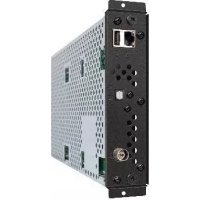
| Produkttyp | DTV- und IPTV-Tunermodul |
| Marke | NEC |
| Modell | SBL009KV (SB-L009KV) |
| Kategorie | TV-Empfänger (Modul für LCD-Monitor) |
| Unterstützte analoge TV-Systeme | PAL B/G, PAL I, SECAM D/K, SECAM L |
| Digitales TV-System | DVB-T |
| DVB-T-Demodulation | QPSK, 16QAM, 64QAM |
| DVB-T-Bandbreite | 7 MHz, 8 MHz |
| Decodierte Videoformate | MPEG-2, H.264/AVC (Level 4.1), VC-1 |
| Audioformate | AAC, HE-AAC, Dolby Digital, MP3, WMA |
| IP-TV | Unicast / Multicast, RTP, IGMP v2/v3 |
| Netzwerkkonnektivität | Ethernet RJ45 10/100 Mbps |
| Antenneneingang | IEC-Buchse (RF IN) |
| Digitaler Audioausgang | Optischer S/PDIF |
| USB-Anschluss | Nur für Wartung |
| OSD-Sprachen | Englisch, Französisch, Deutsch |
| Stromversorgung | +16 V DC, 580 mA (vom optionalen Einschub des Monitors) |
| Stromverbrauch | 9,3 W |
| Nettoabmessungen (B × H × T) | 155,5 × 40,5 × 281,5 mm |
| Nettogewicht | 1,2 kg |
| Betriebstemperatur | 5 bis 40 °C |
| Betriebsluftfeuchtigkeit | 20 bis 80 % (nicht kondensierend) |
| Lagertemperatur | -10 bis 60 °C |
| Lagerluftfeuchtigkeit | 10 bis 90 % (nicht kondensierend) |
| Eingeschränkte Garantie | 3 Jahre Teile und Arbeit |
Häufig gestellte Fragen - SBL009KV NEC
Benutzerfragen zu SBL009KV NEC
0 Frage zu diesem Gerät. Beantworten Sie die, die Sie kennen, oder stellen Sie Ihre eigene.
Eine neue Frage zu diesem Gerät stellen
Laden Sie die Anleitung für Ihr TV-Empfänger kostenlos im PDF-Format! Finden Sie Ihr Handbuch SBL009KV - NEC und nehmen Sie Ihr elektronisches Gerät wieder in die Hand. Auf dieser Seite sind alle Dokumente veröffentlicht, die für die Verwendung Ihres Geräts notwendig sind. SBL009KV von der Marke NEC.
BEDIENUNGSANLEITUNG SBL009KV NEC
Erklärung Deutschland-2
Installation . . . . . . . . . . . . . . . . . . . . . . . . . . . . . . . . . . . . . . . . . . . . . . . . . . . . . . . . . . . . . . .
Teilenamen . . . . . . . . . . . . . . . . . . . . . . . . . . . . . . . . . . . . . . . . . . . . . . . . . . . . . . . . . . . . .
Anschlieben von Geräten …… Deutsch-5
Grundlegende Bedienung . . . . . . . . . . . . . . . . . . . . . . . . . . . . . . . . . . . . . . . . . . . . . . . . . . . . . . . . . . . . . . . . . . . .
OSD-Steuerungen (On-Screen-Display) …… Deutsch-7
[Initial Settings] (Anfangseinstellungen) ……Deutsch-7
[Channel Search] (Kanalsuche) …… Deutsch-7
[Auto Scan] (Automatischer Scan) …… Deutsch-7
[Manual Scan] (Manueller Scan) …… Deutsch-7
[Check DTV Signal] (DTV-Signal überprüfen) …… Deutsch-7
[Network Settings] (Netzwerkeinstellungen) ……Deutsch-8
[IP Program Settings] (IP-Programmeinstellungen) ……Deutsch-8
[Channel Edit] (Kanalbearbeitung) ……Deutsch-9
[Menu Language] (Menüsprache) …… Deutsch-9
[Country Setting] (Ländereinstellung) ……Deutsch-9
[Time Zone] (Zeitzone) …… Deutsch-9
[Parental Control] (Elterliche Kontrolle) ……Deutsch-10
[Channel Lock] (Kanalsperre) ……Deutsch-10
[Password Setting] (Passworteinstellung) ……Deutsch-10
[Sound] (Audio) …… Deutsch-10
[Information OSD] (Informations-Bildschirmanzeige) ……Deutsch-11
[System Information] (Systeminformationen) ……Deutsch-11
[Software Update] (Software-Aktualisierung) ……Deutsch-11
[Reset] (Zurücksetzen) ……Deutsch-11
Steuerung des Moduls über LAN-Steuerung ……Deutsch-12
Fehlerbehebung . . . . . . . . . . . . . . . . . . . . . . . . . . . . . . . . . . . . . . . . . . . . . . . . . . . . . . . . . . . . . . . . . . . . . . . . . . . . . . . . . .
Technische Daten . . . . . . . . . . . . . . . . . . . . . . . . . . . . . . . . . . . . . . . . . . . . . . . . . . . . . . . . . .
Informationen des Herstellers über Recycling ……Deutsch-15
Wichtige Information
Hinweise zum Umgang finden Sie unter „Sicherheitsvorkehrungen, Pflege und Einsatzempfehlungen" des LCD-Monitors im Benutzerhandbuch.
Erklärung
Erklärung des Herstellers
Wir bestätigen hiermit, dass das DTV &
Übereinstimmung ist mit
EG-Direktive 2004/108/EG:
-EN55013
-EN55020
- EN 55022
- EN 55024
und mit folgendem Siegel gekennzeichnet ist:

ACHTUNG: Stecken Sie während der Installation keine Fremdkörper in das Gehäuse.
1
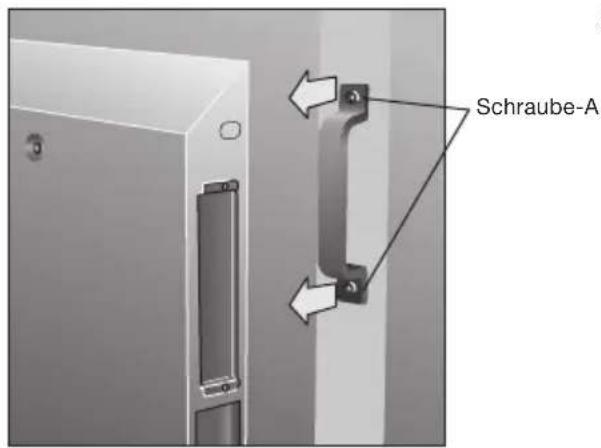
Schalten Sie den Hauptstromschalter des Bildschirms aus.
Liesen Sie die 2 Schrauben (Schraube-A) und entfern den Sie den Griff.
2
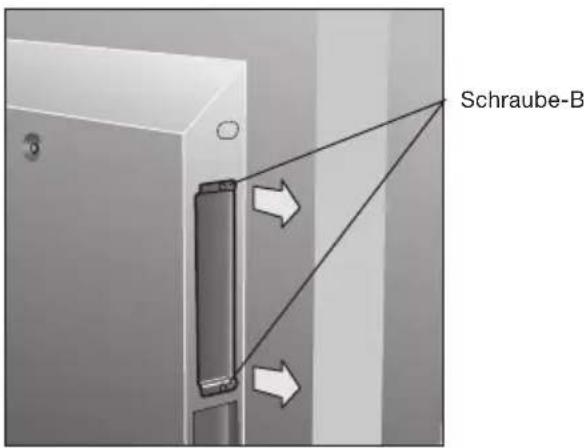
Lösen Sie die 2 Schrauben (Schraube-B) und entfern den Sie die Abdeckung von dem OPTION-Schlitz.
3
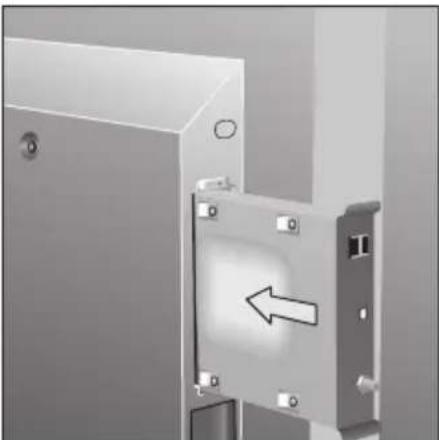
Setzen Sie these Modul in den Monitor ein. Befestigen Sie these
4
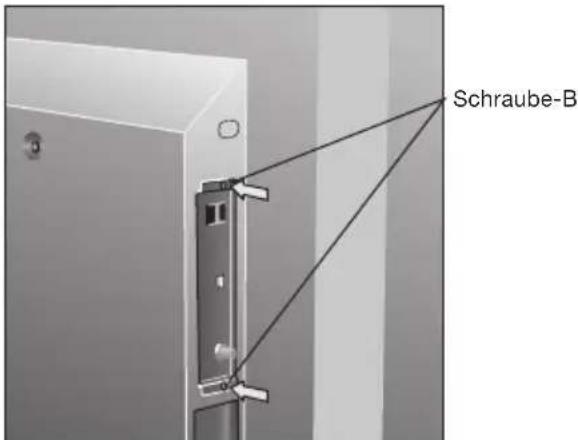
ben an dem Monitor (Schraube-B).
5
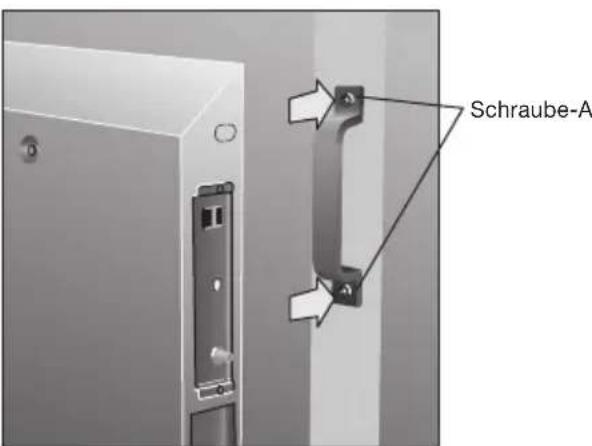
Befestigen Sie den Griff mit 2 Schrauben (Schraube-A).
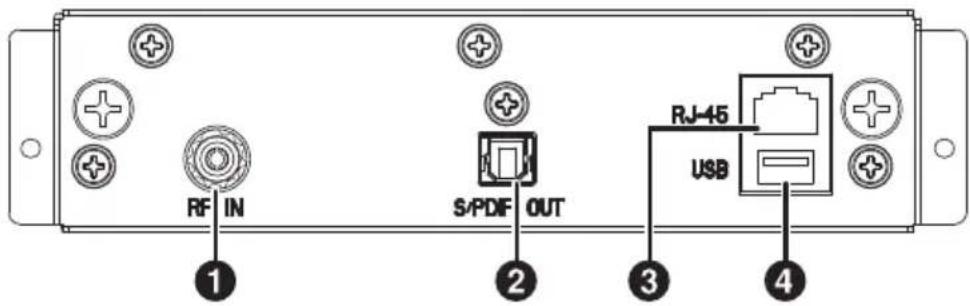
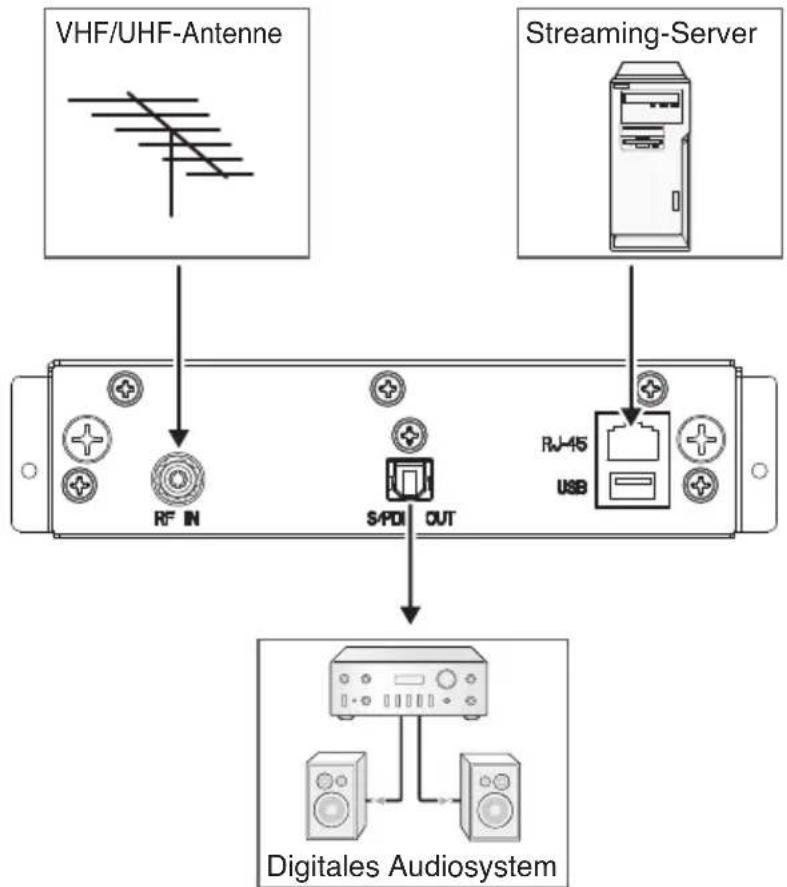
RF-Eingang zur Verbindung mit Ihrer VHF/UHF-Antenne.
- [S/PDIF OUT] (optisch)
Digitaler Audio-Ausgang fur den Anschluss an ein externes digitales Audiosystem.
- Ethernet-Port [RJ-45]
Ethernet-Port für verwendeten IPTV-Eingang.
4.[USB]
USB-Anschluss nur für Servicezwecke.
Anschlieben von Geräten
HINWEIS: SchlieBen Sie beim Einsatz des Monitors oder eines anderen externen Gerats keine Kabel an und trennen Sie diese nicht, da dies zu einem Verlust des Monitorbildes führen kann.
Vor dem Herstellen von Verbindungen:
-
Schalten Sie zuerst den Strom aller angeschlossenen Geräte ab und stellen Sie dann die Verbindungen her.
-
Siehe die Bedienungsanleitung, die mit jedem einzelnen Ausrüstungsgegenstand mitgeliefert wird.
Schaltplan
Grundlegende Bedienung
Wahlen von TV
Drücken Sie die Taste [OPTION] auf der Fernbedienung.
Öffnen des TV-Bildschirmanzeigemenüs
Wenn das Engangssignal des Monitors [OPTION] ist, drucken Sie die Taste [OPTION] zum Ein-/Ausschalten des TV-Bildschirmanzeigemenus.
Drahtlose Fernbedienung
HINWEIS: Verwenden Sie die drahtlose Fernbedienung des Bildschirms. Für weitere Informationen über andere Verfahren als die unter aufgeführten siehe die Bedienungsanleitung des Bildschirms.
1. Taste [POWER ON]
Schaltet den Strom/Standby ein.
2. Taste [ASPECT]
Wählt das Bildseitenverhältnis, [FULL], [NORMAL], [WIDE] und [ZOOM].
3. Taste [OPTION]
Stellt das Eingangssignal auf [TV]. Falls [TV] eingestellt ist, schalten Sie das TV-Bildschirmanzeigemenu ein/aus.
4. KEYPAD
Drücken Sie die Tasten zum Einstellen und Ändern von Passwörtern und zum Wechseln des Kanals.
5. Taste [ENT]
Stell Kanäle ein.
6. Taste [DISPLAY]
Ein-/Ausschalten der Informationen über den aktuellen Kanal.
7. Taste [MENU]
Ein-/Ausschalten des Monitor-Bildanzeigemenus.
8. Taste UP/DOWN
Fungiert als -Taste, um den markierten Bereich nach oben oder unter zu bewegen und Menüpunkte des Bildschirmanzeigemenus auszuwahlen.
9. Taste [SET]
Auswahl vornehmen
10. Taste MINUS/PLUS [- / + ]
Fungiert als -Taste, um den markierten Bereich nach links oder rechts zu bewegen und Menüpunkte des Bildschirmanzeigemen auszuwahlen.
11. Taste [EXIT]
Kehrt zum vorherigen Menu des Bildschirmanzeigemenuzurück.
12. Taste [VOL] +/-
Erhöht oder senkt den Audio-Ausgangspegel.
13. Taste [GUIDE]
Ein-/Ausschalten des EPG (Elektronische Programmzeitschrift).
14. Taste [CH] +/-
Kanal nach oben oder unten schalten.
15. Taste [MUTE]
Ein/Ausschalten der Audio-Stummschaltung.
Wenn die Stummschaltung eingeschaltet ist, ist [S/PDIF OUT] ebenfalls stummgeschaltet.
16. Taste
Ein-/Ausschalten des Untertitel-/Teletextmenus.
17. Taste [MTS]
Wahl des mehrsprachigen Modus (DVB-T) oder des Mehrkanal-Fernsehton-Modus (PAL/SECAM).
![NEC SBL009KV - Taste [MTS] - 1](/content/2026/03/446255/images/853c5e9cc3410fb8cc94e6776e5c88e4bf628831ee5c8dec8f4b47c3980cace5.jpg)
[Initial Settings] (Anfangseinstellungen)
Beim ersten Einschalten werden Sie dazu aufgefordert, die Menüsprache und das Land auszuwahlen.
- Drücken Sie auf der Menüseite [INITIAL SETTINGS] die Taste ▲▼ auf der Fernbedienung zur Auswahl der Menüsprache und drücken Sie dann die Taste [SET]. Sie sehen das Menu [Country Setting].
- Drücken Sie die Taste zur Wahl des Landes und drucken Sie dann die Taste [SET].
[Channel Search] (Kanalsuche)
Beim ersten Einschalten werden Sie dazu aufgefordert, alle verfügbarlichen Kanäle Ihres RF-Eingangssignals zu scannen und zu speichern. Um diesen Vorgang zu starten, drücken Sie die Taste [OPTION] zum Anzeigen des TV-Bildschirmanzeigemenus.
HINWEIS: Wenn die Funktion [Channel Lock] auf [On] gestellt ist, kann [Channel Search] nicht verwendet werden. Wenn [Channel Lock] auf [On] gestellt ist, stellen Sie sie auf [Off], bevor Sie fortfahren.
[Auto Scan] (Automatischer Scan)
Je nach RF-Eingangssignal müssen Sie möglicherweise nach Off-Air-Kanälen (Antonne)uchen.
- Drücken Sie auf der Menüseite [Tuner] die Taste ▲▼ zur Auswahl von [Channel Search] und drücken Sie dann die Taste [SET]. Es werden zwei Untermenü aufgeführrt.
(1) [Auto Scan]
(2) [Manual Scan]
- Wahlen Sie [Auto Scan] und drücken Sie dann die Taste [SET].
- Drücken Sie die Tasten und [SET], um das TV-System, digital und analog auszuwahlen. Wahlen Sie [Scan] und drücken Sie dann die Taste [SET], um das Durchsuchen der Kanäle zu starten.
HINWEIS: Der Suchvorgang dauert eine Minute; der Prozentbalken stellt den Fortschritt damit dar.
![NEC SBL009KV - [Auto Scan] (Automatischer Scan) - 1](/content/2026/03/446255/images/d7fbcabe55ca3c8c59dc09c1075793427be09d5d22a1455e24ced08114034124.jpg)
- Wenn der Suchvorgang abgeschlossen ist, drücken Sie die Taste [OPTION] oder [EXIT], um diese Fenster zu verlassen. Drücken Sie die Tasten [CH + ] und [CH-], um zu überprüfen, ob die Kanäle gefunden und gespeichert wurden.
Mit [Manual Scan] können Sie individuell neue Kanäle zum Speicher hinzufügen, ohne die Sueche [Auto Scan] durchlaufen zu halten.
- Wahlen Sie auf der Menüseite [Channel Search] den Punkt [Manual Scan] und drücken Sie dann die Taste [SET].
- Wahlen Sie [Digital] oder [Analog] und drücken Sie dann die Taste [SET].
- Drücken Sie die Zahlentasten zum Eingeben der [Channel Number]. AnschlieBend erscheinen automatisch [Frequency] und [Bandwidth].
HINWEIS: Wahlen Sie in Australien [A] für Kanal "9A".
- Wahlen Sie [Scan] und drücken Sie dann die Taste [SET], um nach dem Kanal zuuchen undihn zu laden. Der geschachte Kanal erscheint, wenn der gewünschte Scanning-Kanal erfolgreich gesucht wurde.
- Wenn der Suchvorgang abgeschlossen ist, drücken Sie die Taste [OPTION] oder [EXIT], um diese Fenster zu verlassen.
[Check DTV Signal] (DTV-Signal überprüfen)
These Funktion zeigt den Status für die digitale TV-Signalstärke und [C/N] an.
- Drucken Sie auf der Menüseite [Tuner] die Taste ▲▼ zur Auswahl von [Check DTV Signal] und drucken Sie dann die Taste [SET].
- Der Status für die digitale TV-Signalärke und [C/N] wird angezeigt. [Good/ Normal/ Weak]
- Drücken Sie die Taste [OPTION] oder [EXIT], um diese Fenster zu verlassen.
![NEC SBL009KV - [Check DTV Signal] (DTV-Signal überprüfen) - 1](/content/2026/03/446255/images/119f1b0095eeeb0e4ec99f5496665ccfccf6be10206f85959b889b1450fe5427.jpg)
![NEC SBL009KV - [Check DTV Signal] (DTV-Signal überprüfen) - 2](/content/2026/03/446255/images/b7da0f86505f054b86412828daaadf733aa30acc6f79f8d7418f7ef9426015ff.jpg)
[Network Settings] (Netzwerkeinstellungen)
Dieses Modul versucht automatisch, eine Netzwerkverbindung mittels DHCP Herzluststellen, wenn ein aktives Netzwerkkabel angeschlossen ist, oder kann manuell zur Verwendung einer statischen IP-Adresse konfiguriert werden. (Wenden Sie sich an ihren Netzwerkadministration, um die korrekten Werte für die jeweiligen Parameter zu erhalten, bevor Sie die Änderungen vornehmen.)
[DHCP] (DHCP)
- Drücken Sie unter [Network Settings] die Taste n [DHCP] zu wahlen und drücken Sie dann die Taste [SET]. Sie sehen das Menu [DHCP].
- Wahlen Sie [Yes] und drücken Sie dann die Taste [SET], um eine Verbindung herzustellen. (Zum Bestätigen einer erfolglichen Verbindung wahren Sie [System Information] auf der Menüseite [System], um zu überprüfen, ob eine IP-Adresse besteht.)
-
Drücken Sie die Taste [OPTION] oder [EXIT], um diesen Fenster zu verlassen.
[Static IP] (Static IP) -
Drücken Sie unter [Network Settings] die Taste ▲▼, um [Static IP] zu wahren und drücken Sie dann die Taste [SET].
- Drücken Sie die Zahlentasten, um die Parameter für die IP-Adresse [IP], Subnetzmaske [Netmask], [Gateway] und [DNS] einzugeben. Wahlen Sie nach Fertigstellung [Done] und drücken Sie dann die Taste [SET], um die Netzwerkeinstellungen manuell durchzuführen.
- Drücken Sie die Taste [OPTION] oder [EXIT], um diese Fenster zu verlassen.
[IP Program Settings] (IP-Programmeinstellungen)
-
Drücken Sie auf der Menüseite [Tuner] die Taste ▲▼ zur Auswahl von [IP Program Settings] und drücken Sie dann die Taste [SET].
-
Wahlen Sie [Add] und drücken Sie dann die Taste [SET]. Es werden zwei Untermenü aufgeführt.
(1) [Unicast] (Einfach)
Drücken Sie die Taste zur Auswahl von [Unicast] und drücken Sie dann die Taste [SET]. Die einzugebenden Felder [Channel No.] und [Port] sind zu sehen. Wahlen Sie [Add] und drücken Sie dann die Taste [SET] zum Bestätigten.
(2) [Multicast] (Mehrfach)
Drücken Sie die Taste zur Auswahl von [Multicast] und drücken Sie dann die Taste [SET]. Die einzugebenden Felder [Channel No.], [IP Address] und [Port] sind zu setzen. Wahlen Sie [Add] und drücken Sie dann die Taste [SET] zum Bestätigen.
- Wahlen Sie [Delete] im oberstehenden Schritt 2 und drucken Sie dann die Taste [SET]. Sie können die [Channel No.] eingeben, um das IP-Kanalprogramm zu Löschen.
- Drücken Sie die Taste [OPTION] oder [EXIT], um diese Fenster zu verlassen.
![NEC SBL009KV - [IP Program Settings] (IP-Programmeinstellungen) - 1](/content/2026/03/446255/images/06ddc47bcbcb179bb21d7f03cf3d90f8a273a28a53c03c97306cdba0764ff09e.jpg)
![NEC SBL009KV - [IP Program Settings] (IP-Programmeinstellungen) - 2](/content/2026/03/446255/images/912a38700aa98ea3aab52e0ea312015e52e8298cc2ac5b496bdb2e731ec1650a.jpg)
![NEC SBL009KV - [IP Program Settings] (IP-Programmeinstellungen) - 3](/content/2026/03/446255/images/266d42cc382923965532834260c3319a56d721b331daeefe75573d6ee321c233.jpg)
![NEC SBL009KV - [IP Program Settings] (IP-Programmeinstellungen) - 4](/content/2026/03/446255/images/c9fc89b1308088df8880651f5906c5f26e87e7c97a42d6a2f57f8cb68bf106b4.jpg)
[Channel Edit] (Kanalbearbeitung)
Mit dieser Funktion konnen Sie auswahlen, welche Kanäle im Speicher eingestellt werden sollen, wenn die Tasten [CH + ] oder [CH-] benutzt werden.
HINWEIS: Wenn ein Multicast-Kanal aufgeführ ist, wird die IP-Adresse mit der Kanalnummer angezeigt.
- Drücken Sie auf der Menüseite [Tuner] die Taste Auswahl von [Channel Edit] und drücken Sie dann die Taste [SET], um die Beste der gespeicherten Kanäle anzuzeigen. Drücken Sie die Taste [SET] erneut, um in die Kanalliste zu gelangen.
- Drücken Sie die Taste , um einen Kanal in der List auszuwahlen.
![NEC SBL009KV - [Channel Edit] (Kanalbearbeitung) - 1](/content/2026/03/446255/images/63432cd62a837bddeaffb4329afea27cfc7211ad161cbd945fc38a03959b9e82.jpg)
Wenn Sie die Taste [SET] auf einem ausgewählten Kanal drücken, wird dieser von der Liste entfernt (übersprungen); wenn Sie [SET] auf einem nicht ausgewählten Kanal drücken, wird dieser zum Speicher hinzugefügt.
- Drücken Sie die Taste [OPTION] oder [EXIT], um diese Fenster zu verlassen.
[Menu Language] (Menüsprache)
These Funktion wählt die Menüsprache für die Bildschirmanzeige aus.
- Drücken Sie auf der Menüseite [Configuration] die Taste zur Auswahl von [Menu Language] und drücken Sie dann die Taste [SET].
- Wahlen Sie die Menüsprache für die Bildschirmanzeige aus und drücken Sie dann die Taste [SET] zum Bestätigen.
- Drücken Sie die Taste [OPTION] oder [EXIT], um diesen Fenster zu verlassen.
[Country Setting] (Ländereinstellung)
These Funktion wählts das Land aus.
- Drücken Sie auf der Menüseite [Configuration] die Taste ▲ zur Auswahl von [Country Setting] und drücken Sie dann die Taste [SET].
- Wahlen Sie ein Land und drücken Sie dann die Taste [SET] zum Bestätigten.
- Drücken Sie die Taste [OPTION] oder [EXIT], um diesen Fenster zu verlassen.
These Funktion wählt die Zeitzone und die Einstellungen für D.S.T. (Sommerzeit) aus.
HINWEIS: Wenn unter [Country Setting] Australien gewählt wurde, kann diese Funktion geändert werden.
- Drücken Sie auf der Menüseite [Configuration] die Taste ▲▼ zur Auswahl von [Time Zone] und drücken Sie dann die Taste [SET].
- Drucken Sie V , um [Time Zone] zu markieren, und drucken Sie dann die Taste [SET].
- Drücken Sie , um die Zeitzone auszuwahlen, und drücken Sie dann die Taste [SET].
- Drucken Sie ▲▼, um [D.S.T.] zu markieren, und drucken Sie dann die Taste [SET].
- Drucken Sie , um [D.S.T.] auszuwahlen, und drucken Sie dann die Taste [SET].
![NEC SBL009KV - [Country Setting] (Ländereinstellung) - 1](/content/2026/03/446255/images/e123b3b7130c23ca082025bf14a7709d5d7b444b30295a450f1c3cfe9cb5dfce.jpg)
![NEC SBL009KV - [Country Setting] (Ländereinstellung) - 2](/content/2026/03/446255/images/b8c5ddf4ba5e5048f3634a71c8251e0de153bbe2580fae927a13b7ed7f3eedb6.jpg)
![NEC SBL009KV - [Country Setting] (Ländereinstellung) - 3](/content/2026/03/446255/images/33c90e5a45e7e41441ff86400b531501655aad2258d00f00ed0e42a7f8b3a14a.jpg)
[Parental Control] (Elterliche Kontrolle)
These Funktion kann bestimmte Programmarten je nach Altersfreigabe spreren.
HINWEIS: Diese Funktion ist passwortgeschützt.
- Wahlen Sie auf der Menüseite [Configuration] den Punkt [Parental Control] aus und drücken Sie dann die Taste [SET].
- Drücken Sie die Zahlentasten zum Eingeben des vierstelligen Passwords. Das voreingestellte Password lautet „0000". Wahlen Sie [OK] und drücken Sie dann die Taste [SET].
- Drücken Sie die Tasten [SET] und , um die Altersfreigabe auszuwahlen, und drücken Sie dann die Taste [SET] zum Bestätigten.
- Drücken Sie die Taste [OPTION] oder [EXIT], um diese Fenster zu verlassen.
![NEC SBL009KV - [Parental Control] (Elterliche Kontrolle) - 1](/content/2026/03/446255/images/754a0412dfe059e9caa09494973f1f19f6d206c4d9e893e9dbda50497c361a78.jpg)
[Channel Lock] (Kanalsperre)
These Funktion steuert die Anzeige von Kanalen.
Wenn die Funktion [Channel Lock] auf [On] gestellt ist, wird derselbe Kanal solange festgesetzt, bis er durch ein Password entsprert wird.
HINWEIS: Diese Funktion ist passwordgeschützt.
Wenn die Funktion [Channel Lock] auf [On] gestellt ist, kann [Channel Search] nicht verwendet werden.
- Drücken Sie auf der Menüseite [Configuration] die Taste Auswahl von [Channel Lock] und drücken Sie dann die Taste [SET].
- Drücken Sie die Zahlentasten zum Eingeben des vierstelligen Passwords. Das voreingestellte Password lautet „0000". Wahlen Sie [OK] und drücken Sie dann die Taste [SET].
- Wahlen Sie [On] oder [Off] und drücken Sie dann die Taste [SET] zum Bestätigen.
- Drücken Sie die Taste [OPTION] oder [EXIT], um diese Fenster zu verlassen.
[Password Setting] (Passworteinstellung)
Das Password schützt den Zugriff auf die Funktionen [Parental Control], [Channel Lock] und [Reset].
VORSICHT: Bewahren Sie das neue Password sicher auf oder lernen Sie es auswendig.
- Drücken Sie auf der Menüseite [Configuration] die Taste ▲▼ zur Auswähl von [Password Setting] und drücken Sie dann die Taste [SET].
- Drücken Sie die Zahlentasten zum Eingeben des vierstelligen Passwords. Das voreingestellte Password lautet „0000". Wahlen Sie [OK] und drücken Sie dann die Taste [SET].
- Drücken Sie die Zahlentasten zum Eingeben des neuen Passwords unter [New Password] und bestätigen Sie es mit [Confirm Password]. Wahlen Sie [Change] und drücken Sie dann die Taste [SET] zum Ändern des Passwords. Wenn die Änderung vorgenommen wurde, erscheidt die Meldung [Change password succeeded].
- Drücken Sie die Taste [OPTION] oder [EXIT], um diese Fenster zu verlassen.
![NEC SBL009KV - [Password Setting] (Passworteinstellung) - 1](/content/2026/03/446255/images/740eaa0a0f119aed3dbdab133a3ccf9e7c4c1742c848683210a76ec885d03656.jpg)
[Sound] (Audio)
These Funktion wähl das Ausgabeformat S/PDIF.
- Drücken Sie auf der Menüseite [Configuration] die Taste ∠zur Auswahl von [Sound] und drücken Sie dann die Taste [SET].
- Wahlen Sie Ausgabeformat S/PDIF und drücken Sie dann die Taste [SET] zum Bestätigten.
- Drücken Sie die Taste [OPTION] oder [EXIT], um diese Fenster zu verlassen.
HINWEIS: Wenn [Off] ausgewähl ist, wird die Ausgabe [S/PDIF] stummgeschaltet.
![NEC SBL009KV - [Sound] (Audio) - 1](/content/2026/03/446255/images/a5a675588efae1e94cfa08a30ca995eed67cb7bd204a9047fdeb63cf1ed038ce.jpg)
[Information OSD] (Informations-Bildschirmanzeige)
Die Anzeige [Information OSD] zeigt bei einem Kanalwechsel Kanal, Signalquelle, Auflösung und (wenn verfügbar) Programmdaten auf dem Bildschirm an.
- Drücken Sie auf der Menüseite [System] die Taste ▲▼ zur Auswahl von [Information OSD] und drücken Sie dann die Taste [SET].
- Wahlen Sie [On] oder [Off] und drücken Sie dann die Taste [SET] zum Bestätigten.
- Drücken Sie die Taste [OPTION] oder [EXIT], um diese Fenster zu verlassen.
[System Information] (Systeminformationen)
These Funktion zeigt die Software-Version, die Netzwerkeinstellungen und die MAC-Adresse an.
- Drücken Sie auf der Menüseite [System] die Taste ▲▼ zur Auswahl von [System Information] und drücken Sie dann die Taste [SET]. Die Systeminformationen erschinen.
- Drucken Sie die Taste [OPTION] oder [EXIT], um diese Fenster zu verlassen.
[Software Update] (Software-Aktualisierung)
These Funktion dient nur zu Servicezwecken.
![NEC SBL009KV - [Software Update] (Software-Aktualisierung) - 1](/content/2026/03/446255/images/395c10f597b851ce03abffe89404c129eb204aebbb50a6f81f6986097570d3ba.jpg)
[Reset] (Zurücksetzen)
These Funktion setzt alle Einstellungen fur die Bildschirmanzeige auf die Standardeinstellungen zurück. Das Password wird ebenfalls zurückgesetzt.
HINWEIS: Diese Funktion ist passwortgeschützt.
- Drücken Sie auf der Menüseite [System] die Taste Auswahl von [Reset] und drücken Sie dann die Taste [SET].
- Drücken Sie die Zahlentasten zum Eingeben des vierstelligen Passwords. Das voreingestellte Password lautet „0000". Wahlen Sie [OK] und drücken Sie dann die Taste [SET].
- Wahlen Sie [Yes] und drücken Sie dann die Taste [SET]. Alle Einstellungen werden auf die Standardwerte zureckgesetzt, und anschließend wird das Modul neu gestartet.
Steuerung des Moduls über LAN-Steuerung
Dieses Modul kann durch das Anschlieben eines PCs über den Ethernet-Port these Moduls gesteuet werden.
HINWEIS: These LAN-Steuerung kann nicht den LCD-Monitor steuern.
1. Anschluss
Schalten Sie zuerst den Strom des LCD-Monitors und des Computers aus und schreiben Sie dann das LAN-Kabel an.
HINWEIS: Verwenden Sie ein LAN-Kabel mit Kategorie 5 oder higher.
2. Netzwerkeinstellung
Stellen Sie die IP-Adresse des Moduls im Bildschirmanzeigemenu [Network Settings] ein.
HINWEIS: Hinweise zur Einstellung der IP-Adresse finden Sie im Abschnitt [OSD-Steuerungen - Network Settings] desses Handbuch.
3. Betrieb
1) Zugriff auf die HTTP-Server-Funktion wird erlangt durch Starten des Webbrowsers auf dem Computer über das an das Modul angeschlossene Netzwerk und anschließende Eingabe der folgenden URL.
http://
Beispiel: Wenn die IP-Adresse des Moduls „192.168.0.1" ist, so lautet die URL http://192.168.0.1
2) Klichen Sie auf die Taste in der Systemsteuerung des Computers, um die Funktion oder die Einstellung auszuführen.
HINWEIS: Naheres zur Funktion finden Sie im Abschnitt „Grundlegende Bedienung" in diesen Handbuch.
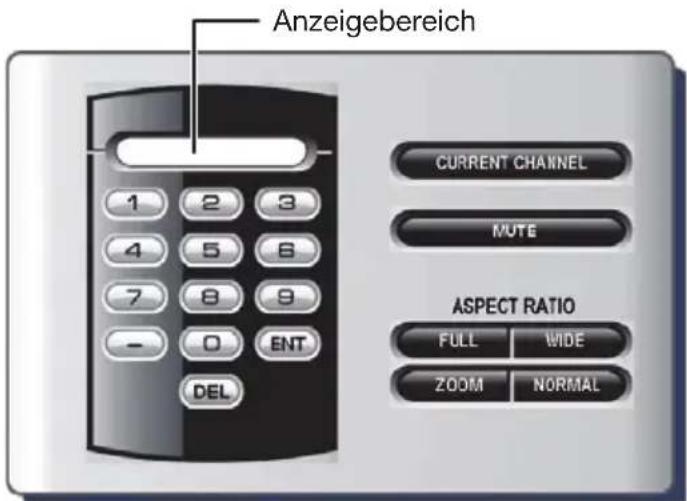
Beispiel 1: Direkte Kanaleinstellung
Durch Klicken der Zahlentasten [1],[0],[0],[0],[ENT] wird der Kanal zu „1000" geändert.
Beispiel 2: Aktuelle Kanalerkennung
Durch Klicken der Taste [CURRENT CHANNEL] wird die aktuelle Kanalnummer im Anzeigebereich angezeigt.
Fehlerbehebung
| Problem Lösung | |
| Es wird kein Bild, sondern eine Meldung angezeigt. | Führten Sie eine Kanalsuche durch, bevor Sie das TV-Programm sehen. Überprüfen Sie, ob die Antenne ordnungsgemäß angeschlossen ist. |
| Kein Bild • Stellen Sie sicher, dass Video Input unter [OPTION] ausgewähl ist. Überprüfen Sie, ob diesen Modul ordnungsgemäß installiert ist. Falls erforderlich, entfernen Sie es vom Monitor. | |
| Kein Ton • Überprüfen Sie, ob das Laufsprecherkabel ordnungsgemäß angeschlossen ist. Überprüfen Sie, ob die Stummschaltung aktiviert ist. Überprüfen Sie, ob die Lautstärke auf ein Minimum gestellt ist. Stellen Sie sicher, dass Audio Input unter [OPTION] ausgewähl ist. | |
| Kein Ton vom S/P DIF-Ausgang | Überprüfen Sie, ob der Lichtwellenleiter ordnungsgemäß angeschlossen ist. Überprüfen Sie, ob das Audioausgabeformat (PCM/DOLBY D) für die Einstellung [Sound] für Ihr digitales Audiosystem geeignet ist. Überprüfen Sie, ob die Einstellung für das Audioausgabeformat nicht auf [Off] gestellt ist. |
| Nach Durchführung eines [Auto Scan] sind nicht alle Kanäle verfügbar. | Führten Sie ein [Auto Scan] durch, um diese fehlenden Kanäle zu durchschen. Sobald der Tuner das Signal aufnimmt, werden alle Übertragungsparameter automatisch im Speicher des Tuners gespeichert. |
| Kein Untertitel/Teletext | Stellen Sie sicher, dass der Kanal, den Sie schauen, Untertitel-/Teletext-Informationen beinhaltet. Drücken Sie die Taste auf der Fernbedienung, um nach Datenausgabe für Untertitel/Teletext zuuchen. |
| IPTV Funktioniert nicht • Überprüfen | Sie, ob das LAN-Kabel ordnungsgemäß angeschlossen ist. Überprüfen Sie, ob die Netzwerkeinstellungen sowohl thesees Modulus als auch Ihrres Systems korrekt sind. |
| Die Fernbedienung Funktioniert nicht | Stellen Sie sicher, dass die Batterien ordnungsgemäß eingelegt sind. Testen Sie die Stärke/Lebensdauer der Batterien. Richten Sie die Fernbedienung direkt auf den Sensor am Monitor. Überprüfen Sie, ob sich die Fernbedienung im Modus Remote ID befindet. Die Fernbedienung Funktioniert möglichereweise nicht bei direkter Sonneneinstrahlung oder bei starker Lichteinwirkung auf den Sensor des Monitors. |
Technische Daten
| TV System Analog: PAL B | G, PAL I, SECAM D/K, SECAM L Digital: DVB-T | |
| Kanalreichweite PAL B/G: | VHF E2-12 / UHF E21-69 VHF A-H,H1,H2 VHF AU0-12, 5A, 9A / UHF AU28-69 VHF NZ1-11 / UHF NZ21-62 PAL I: UHF B21-69 SECAM D/K: VHF R1-12 / UHF R21-69 SECAM L: VHF F2-10 / UHF F21-69 DVB-T: VHF: 5 - 12 Kn., UHF: 21 - 69 Kn. | |
| Demodulation QPSK, 16QAM, 64QAM | ||
| Bandbreite | 7MHz, 8MHz | |
| Formatdekodierung | Video | MPEG-2 H.264/AVC Main und High Profil auf Level 4.1 VC-1 Advanced Profil @ level 3 VC-1 Simple und Main Profil |
| Audio | AAC LC,AAC LC+SBR Level 2, AAC+Level 2, AAC+Level 4 Dolby Digital, Dolby Digital Plus* MPEG I Layer1,2, 3 (MP3) Windows Media Audio (WMA) | |
| IPTV | Streaming-Art Unicast, Multicast | |
| Netzwerkprotokoll | TCP/IP, UDP/IP, IPv4, HTTP 1.1, DNS Client, DHCP Client | |
| Streaming-Protekoll | RTP (Real-Time Transport Protocol) | |
| Multicast-Protekoll | IGMP v2/v3 | |
| Schnittstelle | Antenneneingang | IEC-Buchse x 1 |
| Audioausgabe | Digital Audio S/P DIF Optischer Anschluss x 1 | |
| Ethernet | RJ-45 Ethernet-Port x 1 (10/100 Mbps schmelles Ethernet) | |
| USB | USB (nur für Servicezwecke) | |
| Bildschirmanzeigesprache | English/Französisch/Deutsch | |
| Stromversorgung | +16VDC@580mA (von der Schnittstelle des Option-Schlitzes) | |
| Stromverbrauch | 9,3W | |
| Betriebsumgebung | Temperatur | 5 - 40°C |
| Feuchtigkeit | 20 - 80% (ohne Kondenswasser) | |
| Lagerumgebung | Temperatur | -10 - 60°C |
| Feuchtigkeit | 10 - 90% (ohne Kondenswasser) | |
| Abmessungen | Netto | 155,5(B) x 40,5(T) x 281,5(H) mm |
| Brutto | 218,0(B) x 86,0(T) x 369,0(H) mm | |
| Gewicht | Netto | 1,2kg |
| Brutto | 1,5kg | |
| Eingehaltene Vorschriften und Richtlinien | CE: Klasse B, C-Tick: Klasse B | |
| Zubehör | Benutzerhandbuch | |
| Garantierklarung | 3 Jahre Ersatzteile und Arbeitszeit | |
*Dolby Digital: Hergestellt unter Lizenz von Dolby Laboratories.
Informationen des Herstellers über Recycling
NEC DISPLAY SOLUTIONS ist dem Umweltschutz verpflichtet und betrachtet Recycling als eine der obersten Prioritäten des Unternehmens, um die Belastung der Umwelt zu verringn. Wir bemühen uns um die Entwicklung umweltfreundlicher Produkte sowie um die Definition und Einhaltung der aktuellsten Standards unabhängiger Organisationen wie ISO (Internationale Organisation für Normung) und TCO (Dachverband der schwedeschen Angestellten- und Beamtengewerkschaft).
Entsorgung alter NEC-Geräte
Ziel des Recyclings ist es, durch Wiederverwendung, Verbesserung, Wiederaufbereitung oder Rückgewinnung von Material einen Nutzen für die Umwelt zu erzielen. Spezielle Recyclinganlagen gewährleisten, dass mit umweltschädlichen Komponenten verantwortungsvoll umgegangen wird und diese sieher entsorgt werden. Um für unsere Produkte die Beste Recycling-Lösung zu gewährleisten, bietet NEC DISPLAY SOLUTIONS eine große Anzahl an Recycling-Verfahren und informiert darüber, wie das jeweilige Produkt umweltbewusst entsorgt werden kann, sobald das Ende der Produktlebensdauer erreicht wird.
Alle erforderlichen Informationen bezüglich der Entsorgung des Produktes sowie länderspezifische Informationen zu Recycling-Einrichtungen erhalten Sie auf unserer Website:
Innerhalb der Europäischen Union
Lebung und deren Umsetzung in den einzelnen Mitgliedstaaten
müssen elektrische und elektronische Geräte, die das links abgebildete Kennzeichen tragen, getrennt vom normalen Hausmüll entsorgt werden. Dazu gehören auch Monitore und elektrisches Zubehör wie Signal- oder Netzkabel. Wenn Sie Ihr NEC Anzeigegerät entsorgen müssen, befolgen Sieitte die Richtlinien der ortlichen Behörden, wenden Sie sich an den Handler, bei dem Sie das Gerät gekauft haben, oder verfahren Sie gemäß eventuellen Vereinbarungen zwischen Ohnen und NEC.
Die Kennzeichnung elektrischer und elektronischer Produkte erfolgt nur in den derzeitigen Mitgliedstaaten der Europäischen Union.
Außerhalb der Europäischen Union
Außerhalb der Europäischen Union informieren Sie sichitte bei den zuständigen ortlichen Behörden über die ordnungsgemäß Entsorgung elektrischer und elektronischer Geräte.


- Wichtige Information
- Erklärung
- Erklärung des Herstellers
- Anschlieben von Geräten
- Schaltplan
- Grundlegende Bedienung
- Wahlen von TV
- Öffnen des TV-Bildschirmanzeigemenüs
- Drahtlose Fernbedienung
- Taste [POWER ON]
- Taste [ASPECT]
- Taste [OPTION]
- KEYPAD
- Taste [ENT]
- Taste [DISPLAY]
- Taste [MENU]
- Taste UP/DOWN
- Taste [SET]
- Taste MINUS/PLUS [- / + ]
- Taste [EXIT]
- Taste [VOL] +/-
- Taste [GUIDE]
- Taste [CH] +/-
- Taste [MUTE]
- Taste
- Taste [MTS]
- [Initial Settings] (Anfangseinstellungen)
- [Channel Search] (Kanalsuche)
- [Auto Scan] (Automatischer Scan)
- [Check DTV Signal] (DTV-Signal überprüfen)
- [Network Settings] (Netzwerkeinstellungen)
- [DHCP] (DHCP)
- [IP Program Settings] (IP-Programmeinstellungen)
- [Channel Edit] (Kanalbearbeitung)
- [Menu Language] (Menüsprache)
- [Country Setting] (Ländereinstellung)
- [Parental Control] (Elterliche Kontrolle)
- [Channel Lock] (Kanalsperre)
- [Password Setting] (Passworteinstellung)
- [Sound] (Audio)
- [Information OSD] (Informations-Bildschirmanzeige)
- [System Information] (Systeminformationen)
- [Software Update] (Software-Aktualisierung)
- [Reset] (Zurücksetzen)
- Steuerung des Moduls über LAN-Steuerung
- Anschluss
- Netzwerkeinstellung
- Betrieb
- http://
- Fehlerbehebung
- Technische Daten
- Informationen des Herstellers über Recycling
- Entsorgung alter NEC-Geräte
Marke : NEC
Modell : SBL009KV
Kategorie : TV-Empfänger