MODE D'EMPLOI Robinson 2IR Majority
Commandes et fonctions.... 3
Télécommande 4
Que contient la boîte ? ....5
Contenu de la boîte 5
Guide d'instructions....6
Remplacement de la pile de la télécommande 6
Plage de fonctionnement de la télécommande....6
Connexion....7
Connexion réseau....7
Guide de prise en main....8
Les paramètres du système....12
Radio Internet 18
Podcasts 21
Opération DAB....23
Fonctionnement FM 27
Fonctionnement Bluetooth 30
NetRemote 31
Réglage du sommeil....33
Réglage de l'alarme....34
Maintenance....35
Dépannage 36
Dépannage....36
Caractéristiques et garantie 39
Garantie....39
Caractéristiques....39
Info sécurité....40
3
GARANTIE
ANS
Enregistrez votre produit en ligne pour bénéficier d'une garantie prolongée de 3 ans GRATUITE à l'adresse : www.majority.co.uk
Vue d'ensemble
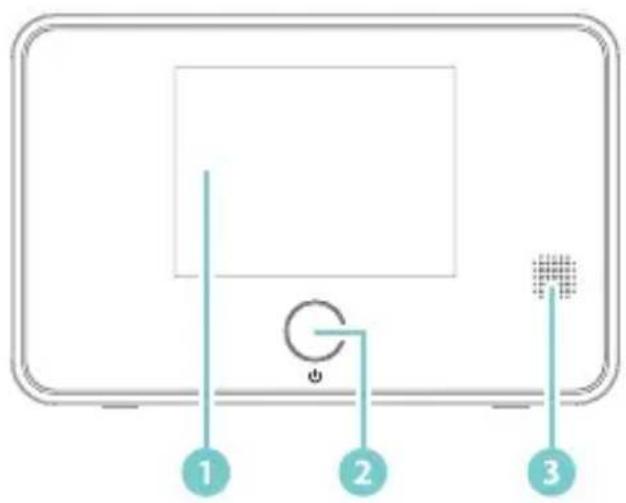
- Ecran
- Bouton de veille
- Capteur de télécommande
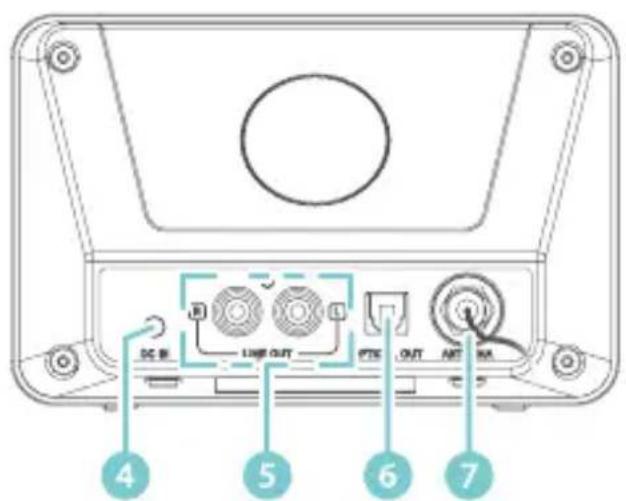
- DC dans la prise
- Prise de sortie de ligne (prise RCA)
- Connexion de sortie optique
- Antenne
Télécommande
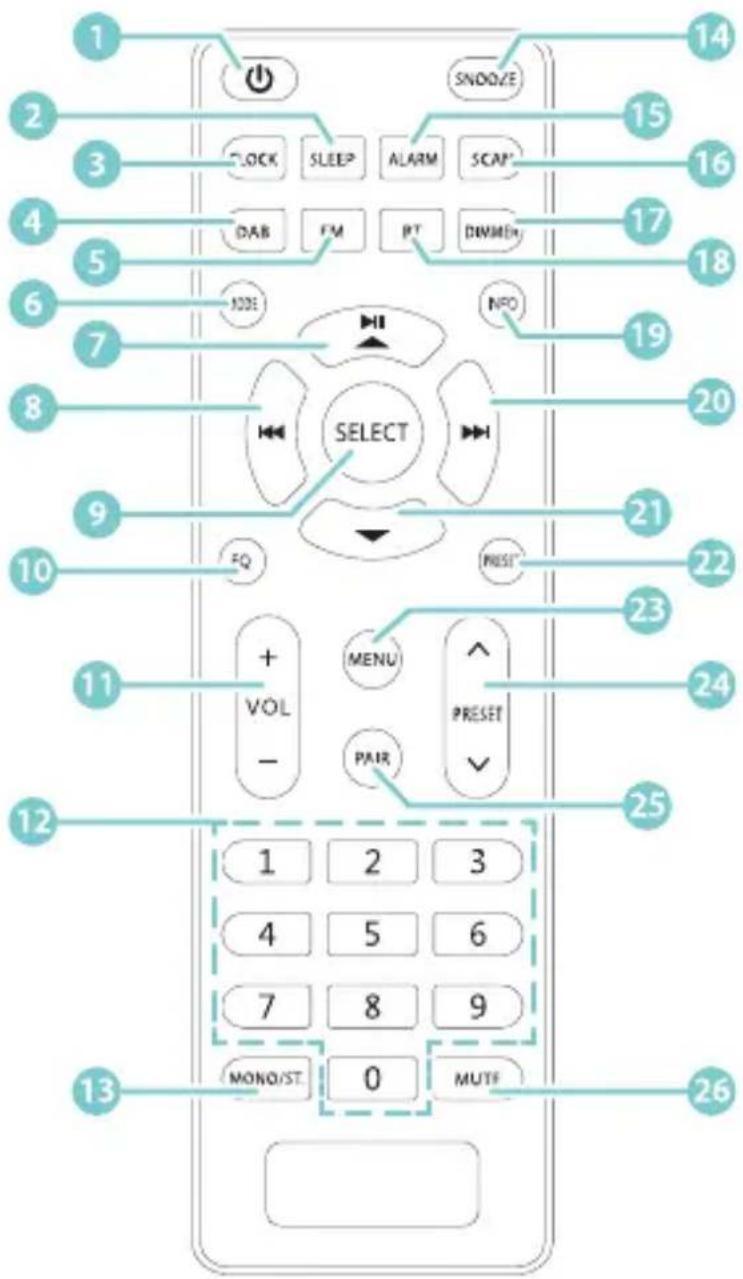
- Bouton VEILLE
- Bouton SOMMEIL
- Bouton HORLOGE
- Bouton DAB
- Bouton SPOTIFIER
- Bouton MODE
- Bouton haut
- Bouton précédent
- Bouton SÉLECTIONNER
- Bouton EQ
- Boutons VOLUME + / -
- Boutons numériques
- MONO/ST. Bouton
- Bouton SNOOZE
- Bouton ALARME
- Bouton NUMÉRISER
- Bouton BT
- Bouton INTERNET
- Bouton INFOS
- Bouton Suivant
- Bouton bas
- Bouton PRESET
- Bouton MENU
- PRÉRÉGLAGE . / , Boutons
- Bouton RETOUR
- Bouton MUTE
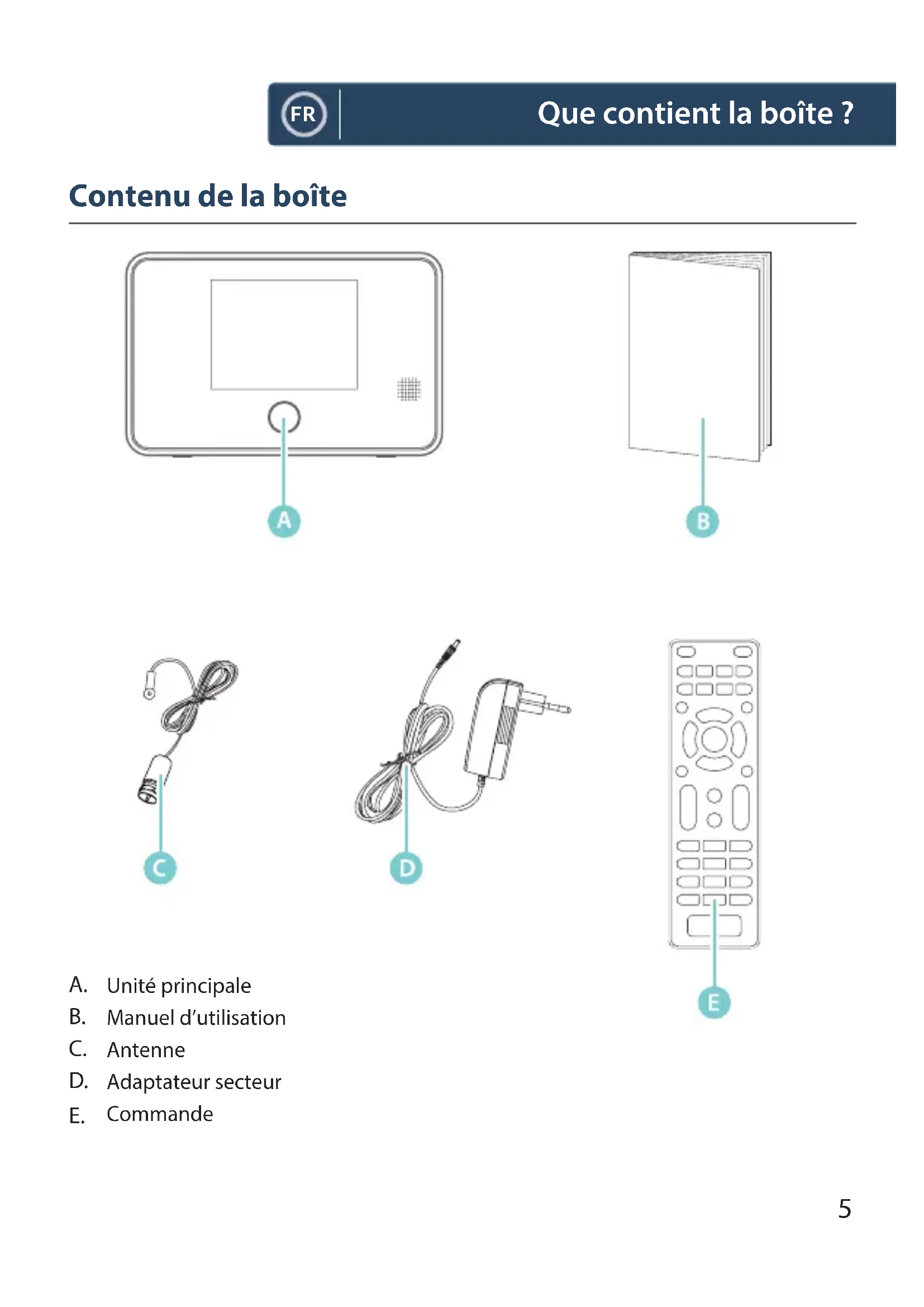
Contenu de la boîte
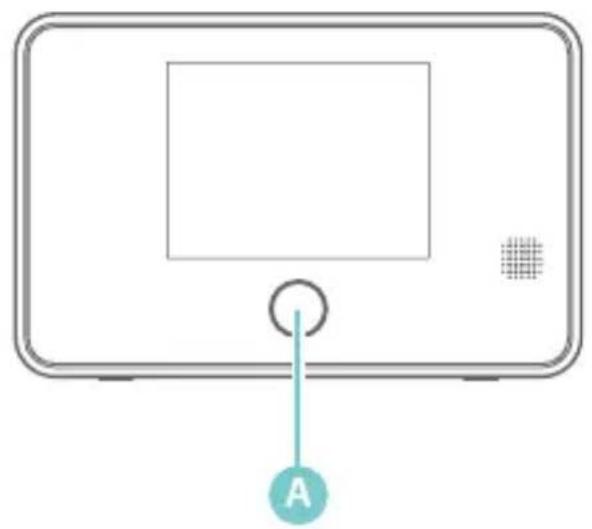
A. Unité principale
B. Manuel d'utilisation
C. Antenne
D. Adaptateur secteur
E. Commande
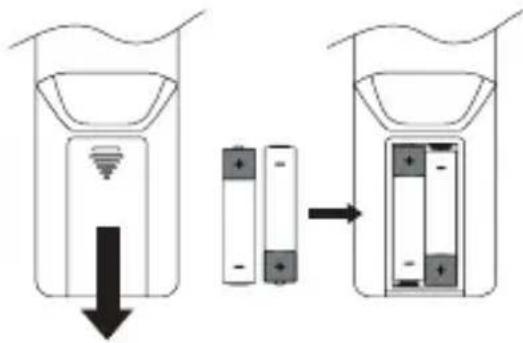
Remplacement de la pile de la télécommande
-
Appuyez sur le couvercle de la batterie et poussez le couvercle de la batterie vers l'extérieur dans le sens de la flèche.
-
Insérez 2 piles alcalines AAA 1.5 V (non incluses). Assurez-vous de faire correspondre les extrémités (+) et (-) de la pile avec les extrémités (+) et (-) indiquées dans le compartiment de la pile.
-
Fermez le couvercle.
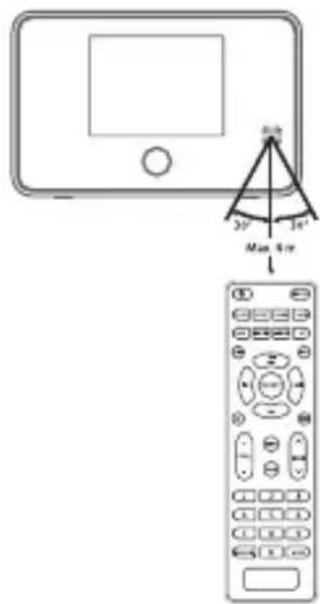
Plage de fonctionnement de la télécommande
Le capteur de la télécommande sur l'unité avant est sensible aux commandes de la télécommande jusqu'à un maximum de 4 mètres de distance et dans un maximum de 60° d'arc.
Notez que la distance de fonctionnement peut varier en fonction de la luminosité de la pièce.
Connexion
- La sortie audio (analogique) et la sortie optique (numérique) sont disponibles à l'arrière de l'appareil pour connecter un amplificateur A/V ou un système HiFi.
- Connectez l'antenne fournie à la prise d'antenne et déroulez-la à la longueur souhaitée.
- Déroulez le câble de l'adaptateur secteur sur toute sa longueur. Connectez l'extrémité du câble à la prise DC IN à l'arrière de l'appareil, puis connectez l'adaptateur secteur à la prise secteur. Assurez-vous que l'adaptateur secteur est fermement inséré dans la prise secteur. L'appareil est maintenant prêt à l'emploi.
La connexion de l'appareil à toute autre source d'alimentation peut endommager l'appareil.
- Pour éteindre complètement l'appareil, débranchez l'adaptateur secteur de la prise secteur.
Connexion réseau
Ce produit prend uniquement en charge la connexion réseau sans fil pour l'accès au réseau et ne prend pas en charge la connexion LAN filaire.
Réseau sans fil
- Vérifiez d'abord si les voyants de contrôle (LINK/ACT) de votre routeur s'allument.
- Procédez aux opérations décrites dans la section « Mise en route » ci-dessous. Il est recommandéd'exécuter l'assistant de configuration dans la section Paramètres système.
Cet appareil ne peut pas être connecté directement à un modem autonome. Un routeur ou un modem connecté à un routeur doit être utilisé. Étant donné qu'il existe différentes configurations de connexion, veuillez suivre les spécifications et les instructions de votre opérateur de télécommunications, de votre fournisseur de services Internet et du guide de configuration du routeur.
Guide de prise en main
Ce manuel d'instructions explique les instructions de base pour l'utilisation de cet appareil. Sauf indication contraire, toutes les opérations décrites sont basées sur l'utilisation de la télécommande.
Mise sous / hors tension
-
Appuyez sur le bouton STANDBY de l'appareil ou de la télécommande pour allumer l'appareil.
-
Appuyez sur le bouton STANDBY de l'appareil ou de la télécommande pour remettre l'appareil en mode veille.
Lorsque l'appareil est inactif pendant environ 15 minutes en mode BestTuneTM, DAB+ ou Bluetooth (avec l'unité externe déconnectée), il passe automatiquement en mode veille. Pour éteindre complètement l'appareil, débranchez la fiche secteur de la prise de courant. Veuillez éteindre complètement l'appareil pour économiser de l'énergie lorsqu'il n'est pas utilisé.
Sélection des modes
Appuyez sur le bouton MODE de la télécommande pour accéder au menu Mode. Appuyez sur le bouton Précédent/Suivant pour basculer entre les différentes sources : Radio Internet, Podcasts, Spotify, DAB, FM et Bluetooth. Appuyez sur le bouton SÉLECTIONNER pour confirmer.
Lorsque l'appareil est inactif pendant environ 15 minutes en mode radio Internet, podcasts, Spotify, DAB ou Bluetooth (avec l'unité externe déconnectée), il passe automatiquement en veille. Pour éteindre complètement l'appareil, débranchez la fiche secteur de la prise de courant. Veuillez éteindre complètement l'appareil pour économiser de l'énergie lorsqu'il n'est pas utilisé.
Réglage du volume
Appuyez sur les boutons VOLUME +/- pour régler le niveau du volume. Pour couper temporairement le son, appuyez sur le bouton MUTE. Pour reprendre l'écoute normale, appuyez à nouveau sur la touche MUTE ou appuyez sur les touches VOLUME +/-.
- Appuyez sur le bouton MENU pour accéder au menu.
- Appuyez sur les boutons lecture / haut / bas / saut / précédent pour déplacer la sélection.
- Appuyez sur le bouton SELECT pour confirmer la sélection.
La configuration initiale
Lorsque vous connectez l'appareil à la prise secteur pour la première fois, l'écran affiche l'écran de démarrage, puis le menu Langue apparaît. Appuyez sur les boutons lecture / haut / bas pour changer la langue d'affichage de votre choix et appuyez sur le bouton SELECT pour confirmer. Ensuite, la page Politique de confidentialité apparaîtra. Veuillez visiter le site Web mentionné dans la page pour les détails de la politique de confidentialité. Appuyez sur le bouton SELECT de la télécommande pour accepter l'étape suivante.
-
Pour lancer l'assistant de configuration initial, appuyez sur les boutons Précédent / Suivant pour sélectionner [OUI], puis appuyez sur le bouton SELECT pour confirmer.
-
À l'étape suivante, vous pouvez sélectionner le format de l'heure.
Sélectionnez le réglage souhaité [12hr] ou [24hr] et appuyez sur le bouton
SELECT pour passer à l'étape suivante.
-
Ici, il est possible de sélectionner la source (DAB/FM/Réseau/Pas de mise à jour) utilisée par l'appareil pour obtenir et mettre à jour l'heure et la date. Si "Mettre à jour depuis le réseau" est sélectionné, passez à l'étape suivante pour sélectionner le fuseau horaire afin de vous assurer que l'heure s'affiche correctement. Sélectionnez « Heures d'été » sur [ON] ou [OFF].
-
À l'étape suivante, vous pouvez spécifier si le produit doit rester connecté à Internet lorsqu'il est en veille. Appuyez sur les boutons Précédent / Suivant pour sélectionner [OUI], puis appuyez sur le bouton SELECT pour confirmer.
-
Votre radio va maintenant rechercher votre réseau sans fil, cela peut prendre quelques secondes, puis une liste de tous les réseaux sans fil apparaîtra à l'écran. Sélectionnez le réseau WLAN que vous connaissez et si vous souhaitez utiliser WPS (bouton poussoir/Pin) ou Ignorer WPS pour saisir le mot de passe à l'aide du clavier affiché.
Connexion à l'aide du bouton WPS de votre routeur
La connexion à l'aide du bouton WPS (Wi-FiProtected Setup) de votre routeur est un moyen simple et rapide de connecter votre radio sans avoir à saisir de mot de passe. Sélectionnez l'une des méthodes de connexion suivantes :
Bouton WPS
Si votre routeur dispose d'un bouton WPS, vous remarquerez [WPS] devant le nom de votre réseau.
- Appuyez sur les 12 boutons haut/bas pour sélectionner le bouton poussoir, puis appuyez sur le bouton SELECT pour confirmer.
- Vous verrez maintenant un message à l'écran vous demandant d'appuyer sur le bouton WPS de votre routeur. Appuyez sur le bouton WPS de votre routeur. Vérifiez le manuel d'instructions de votre routeur si vous ne savez pas quel bouton est le bouton WPS.
- Appuyez sur le bouton SÉLECTIONNER pour confirmer. Votre radio va maintenant se connecter à votre routeur, cela peut prendre quelques secondes.
Broche (numéro de code)
La radio génère un numéro de code à 8 chiffres. Entrez ce numéro de code dans le routeur sans fil ou le périphérique d'accès.
Connexion à l'aide du mot de passe de votre réseau sans fil
Si votre routeur n'a pas de bouton WPS, il vous sera maintenant demandé d'entrer le mot de passe de votre réseau sans fil, ou vous pouvez sélectionner IGNORER WPS qui vous mènera également à l'écran du mot de passe.
-
Appuyez sur les boutons haut/bas/suivant/précédent pour sélectionner chaque lettre/chiffre de votre mot de passe. Appuyez ensuite sur le bouton SELECT pour saisir la lettre/le chiffre sélectionné.
-
Lorsque vous avez entré votre mot de passe, appuyez sur les boutons haut / bas / suivant / précédent pour sélectionner OK sur la droite de l'écran.
-
Une fois votre radio connectée, appuyez sur le bouton SELECT pour quitter la configuration.
Les paramètres peuvent être modifiés à tout moment dans Menu-Paramètres système – Réseau – Assistant réseau
Ce manuel d'instructions explique les instructions de base pour l'utilisation de cet appareil. Sauf indication contraire, toutes les opérations décrites sont basées sur l'utilisation de la télécommande.
Les paramètres du système
Appuyez sur le bouton MENU pour afficher le menu. Appuyez sur les boutons haut/bas pour sélectionner Paramètres système, puis appuyez sur le bouton SELECT pour confirmer.
Egaliseur
Ce système prend en charge une variété d'égaliseurs et d'effets sonores.
- Appuyez sur le bouton EQ pour accéder au menu Égaliseur.
-
Alternativement, pendant le mode Paramètres système, appuyez sur les boutons haut / bas pour sélectionner Égaliseur, puis appuyez sur le bouton SELECT pour confirmer.
-
L'écran affichera : NORMAL > CLASSIC > ROCK > POP > JAZZ > MY EQ > MY EQ PROFILE SETUP
-
Appuyez sur les boutons haut/bas pour sélectionner, puis appuyez sur le bouton SELECT pour confirmer.
- Pour [MY EQ], veuillez accéder à [My EQ Profile Setup] pour un réglage personnalisé avant de sélectionner.
- Pendant [My EQ Profile Setup], appuyez sur haut / bas pour sélectionner [Bass/Treble], puis appuyez sur le bouton SELECT pour confirmer. Appuyez sur haut / bas pour sélectionner le niveau souhaité, puis appuyez sur le bouton SELECT pour confirmer. Appuyez sur le bouton BACK pour quitter, puis appuyez sur les boutons suivant/précédent pour sélectionner [OUI] et appuyez sur le bouton SELECT pour confirmer. L'écran affichera Equalizer Saved.
Réseau
- En mode Paramètres système, appuyez sur les boutons haut/bas pour sélectionner Réseau et appuyez sur le bouton SELECT pour confirmer.
- Appuyez sur les boutons haut/bas pour sélectionner parmi les paramètres suivants, puis appuyez sur le bouton SELECT pour confirmer.
| Assistant réseau SSID – Sélectionnez le réseau sans fil souhaité. Rescan – Rechercher les réseaux disponibles. Configuration manuelle – Sélectionnez le réseau sans fil avec DHCP activé/désactivé. |
| Configuration Wlan PBC | Appuyez sur la touche WPS sur le modem auquel vous souhaitez vous connecter. Presse SELECT pour continuer. |
| Paramètres d'affichage | Affichez le réglage sur l'appareil. |
| Paramètres manuels Sélectionnez DHCP activé/désactivé. |
| Configuration du code PIN NetRemote | Pour définir un code PIN à saisir avant de pouvoir se connecter à distance à l'appareil via un réseau |
| Profil de réseau Afficher le réseau connecté. |
| Effacer le réseau Paramètres | Pour supprimer la mémoire réseau connectée dans le profil réseau. |
| Garder le réseau lié Pour définir s'il reste connecté à son réseau en mode veille et lorsqu'il n'est pas en mode réseau radio. |
- Appuyez sur le bouton BACK pour annuler le réglage et revenir au menu précédent.
Heure Date
L'heure/date peut être réglée automatiquement une fois qu'il a été connecté à Internet, DAB ou à une station de radio FM avec des informations d'heure/date. Vous pouvez également régler l'heure/la date manuellement.
Appuyez sur le bouton CLOCK pour accéder au menu de réglage de l'heure/de la date pour régler l'heure/la date. Alternativement, pendant le mode de configuration du système, appuyez sur les boutons haut/bas pour sélectionner l'heure/la date et appuyez sur le bouton SELECT pour confirmer. Appuyez sur les boutons haut / bas pour sélectionner Régler l'heure/la date et appuyez sur le bouton SELECT pour confirmer.
- Les chiffres de la date clignotent sur l'affichage.
- Appuyez sur les boutons haut / bas pour régler le jour, puis appuyez sur le bouton SELECT pour confirmer.
- Répétez l'étape (2) ci-dessus pour régler le mois/année/heure/minute.
- Les réglages de la date et de l'heure sont maintenant terminés.
Pour les autres réglages sous Heure/Date, appuyez sur les boutons haut / bas / suivant / précédent pour sélectionner parmi les options suivantes, puis appuyez sur le bouton SELECT pour confirmer.
| Mise à jour automatique | Mise à jour depuis DAB/FM/réseau/pas de mise à jour |
| Définir le format | Format 12/24 heures. |
| Définir le fuseau horaire | Sélectionnez un fuseau horaire. (Disponible uniquement lorsque la mise à jour automatique à partir du réseau est activée.) |
| L'heure d'été Sélectionnez l'heure d'été. (Uniquement disponible lorsque la mise à jour automatique à partir du réseau est activée.) |
Le paramètre de mise à jour automatique de l'heure par défaut est "Mettre à jour à partir duréseau". Si vous souhaitez régler manuellement l'heure, il est recommandé de désactiver lafonction de mise à jour automatique.
Veille inactive
Utilisez la veille inactive pour éteindre l'appareil après un certain temps en mode lecture.
- En mode Paramètres système, appuyez sur les boutons haut/bas pour sélectionner Veille inactive et appuyez sur le bouton SELECT pour confirmer.
- Appuyez sur les boutons haut/bas pour sélectionner entre Arrêt, 2 heures, 4 heures, 5 heures et 6 heures. Appuyez sur le bouton SÉLECTIONNER pour confirmer.
Langue
- En mode Paramètres système, appuyez sur les boutons haut/bas pour sélectionner Langue, puis appuyez sur le bouton SÉLECTIONNER pour confirmer.
- Appuyez sur les boutons haut/bas pour changer la langue d'affichage de votre choix.
- Appuyez sur le bouton SELECT pour confirmer.
Réinitialiser aux paramètres d'usine
Il peut arriver que vous deviez réinitialiser votre appareil aux paramètres d'usine, en particulier lorsque vous avez déménagé. Si vous rencontrez des problèmes de réception, vous pouvez réinitialiser et réessayer. Si vous déménagez dans une autre partie du pays et captez les stations DAB locales et nationales dans cette région, vos chaînes précédemment syntonisées peuvent ne plus être disponibles.
- En mode Paramètres système, appuyez sur les boutons haut/bas pour sélectionner Réinitialisation d'usine, puis appuyez sur le bouton SELECT pour confirmer.
- Appuyez sur les boutons suivant/précédent pour sélectionner [Oui] et appuyez sur le bouton SELECT pour confirmer ou sélectionnez [Non] pour annuler.
Après la réinitialisation du système, toutes les stations syntonisées, Internet, les stationspréréglées DAB et FM seront effacées.
Mise à jour logicielle
-
En mode Paramètres système, appuyez sur les boutons haut / bas pour sélectionner Mise à jour du logiciel, puis appuyez sur le bouton SELECT pour confirmer.
-
Appuyez sur les boutons haut / bas pour sélectionner "Paramètre de vérification automatique" ou "Vérifier maintenant", puis appuyez sur le bouton SELECT pour confirmer.
i Avant de télécharger le logiciel, assurez-vous que la radio est branchée sur une prise secteur stable. L'interruption de l'alimentation secteur pendant le téléchargement du logiciel peut entraîner des perturbations fonctionnelles et / ou endommager l'appareil!
Assistant de configuration
L'assistant de configuration est disponible dans la section Paramètres système; vous pouvez l'exécuter pour configurer les paramètres de date/heure et de réseau. Une fois cette opération terminée, votre radio est prête à être utilisée.
Info
- En mode Paramètres système, appuyez sur les boutons haut / bas pour sélectionner Info, puis appuyez sur le bouton SELECT pour confirmer.
- La version du logiciel, la version de Spotify, l'identifiant radio et le nom convivial s'affichent à l'écran.
Politique de confidentialité
Pour voir la page Politique de confidentialité, appuyez sur MENU pour accéder à Paramètres système - Politique de confidentialité. Après la réinitialisation d'usine, vous devez accepter à nouveau la politique de confidentialité.
Rétro-éclairage
-
En mode Paramètres système, appuyez sur les boutons haut/bas pour sélectionner Rétroéclairage, puis appuyez sur le bouton SELECT pour confirmer.
-
Pour les autres paramètres sous Rétroéclairage, appuyez sur les boutons haut / bas pour sélectionner les options suivantes, puis appuyez sur le bouton SELECT pour confirmer.
| Mode de fonctionnement Élevé / moyen / faible |
| Mode veille Délai d'attente : Désactivé/ 10 s/ 30 s/ 60 sNiveau de veille : Élevé/ Moyen/ Bas/Désactivé |
Radio Internet
Pour écouter la radio Internet, votre radio doit être connectée à Internet.
Essayez de positionner votre radio le plus près possible de votre routeur pour obtenir les meilleures vitesses de connexion. Lorsque le mode radio Internet est sélectionné, la radio se connecte au portail de radio Internet Frontier Silicon pour télécharger une liste de stations. Une fois qu'une station est sélectionnée, la radio se connectera directement à cette station.
Appuyez sur le bouton MODE de la télécommande pour accéder au menu Mode. Appuyez sur le bouton suivant/précédent pour sélectionner et appuyez sur le bouton SELECT pour passer en mode "Radio Internet".
En mode radio Internet, appuyez sur le bouton MENU de la télécommande pour accéder au menu. Vous pouvez choisir entre : Dernière écoute, Liste des stations, Paramètres système et Menu principal. Appuyez sur les boutons haut/bas pour sélectionner et appuyez sur le bouton SELECT pour confirmer.
Lorsque la radio Internet est redémarrée, les dernières stations écoutées sont automatiquement sélectionnées. Pour revenir à [Liste des stations], appuyez sur le bouton RETOUR.
Dernière écoute
- Appuyez sur les boutons haut/bas pour sélectionner [Dernière écoute], puis appuyez sur le bouton SELECT pour confirmer.
- Appuyez sur les boutons haut/bas pour sélectionner l'historique des stations que vous avez écoutées auparavant et appuyez sur le bouton SELECT pour confirmer.
Liste des stations
En mode radio Internet, appuyez sur le bouton MENU pour accéder au menu. Appuyez sur les boutons Haut/Bas pour sélectionner [Liste des stations] et appuyez sur le bouton SELECT pour confirmer. Lorsque la radio Internet est redémarrée, les dernières stations écoutées sont automatiquement sélectionnées. Pour revenir à [Liste des stations], appuyez sur le bouton RETOUR. Si c'est la première fois que vous écoutez la radio Internet, la radio sera dans [Station List].
- Appuyez sur les boutons haut/bas pour sélectionner l'une des options suivantes, puis appuyez sur lebouton SELECT pour confirmer.
| "Des pays" | Vous pouvez rechercher spécifiquement des stations de votre pays. Dans ce cadre, ilaffichera les stations de radio locales de votre emplacement. |
| RechercheRégion Vous | Vous pouvez rechercher des stations à l'aide de différents mots-clés. Le nom et unedescription de la station sélectionnée s'afficheront à l'écran.pouvez sélectionner des stations dans une liste de pays disponibles. |
| Populaire Sélectionnez une station dans une liste des stations Internet les plus populaires du mondeentier. |
| Découvrir Sélectionnez des stations dans différentes catégories dans le menu : Pays, Genre ou Langue. |
Appuyez sur le bouton BACK pour revenir en arrière d'un niveau de menu.
Stations préréglées
Les stations radio Internet préréglées sont stockées dans la radio et ne sont pas accessibles à partir d'autres radios.
- Pour mémoriser une présélection, vous devez d'abord écouter la station que vous souhaitez mémoriser. Appuyez sur le bouton PRESET et maintenez-le enfoncé jusqu'à ce que l'écran affiche « Save to Preset ».
- Sélectionnez l'un des 30 préréglages pour mémoriser la station actuelle en appuyant sur les boutons Haut/Bas pour sélectionner le numéro et appuyez sur le bouton SELECT pour confirmer. L'écran affichera "Preset stores" puis enregistrera la station.
Alternativement, appuyez et maintenez les touches numériques (0-9) sur la télécommande pour stocker directement le préréglage 1-10,
Rappel d'une station mémorisée
-
Pour sélectionner un préréglage, appuyez sur le bouton PRESET, puis appuyez sur les boutons haut/bas pour sélectionner l'une des stations préréglées répertoriées.
-
Appuyez sur le bouton SELECT pour confirmer la sélection.
- Si aucune station n'est enregistrée, il affichera Preset empty.
Ou appuyez sur PRESET . / , le bouton peut à plusieurs reprises basculer entre les stations préréglées enregistrées.
Alternativement, appuyez sur les touches numériques (0-9) pour lire directement la station préréglée (1-10),
Le fonctionnement des stations préréglées et de rappel est le même pour la radio Internet, lespodcasts, DAB et FM.
Modes d'affichage de la radio Internet
Chaque fois que vous appuyez sur le bouton INFO, l'écran affiche les modes d'affichage suivants :
Informations sur la chaîne/Description - Langue/Emplacement - Débit binaire/Format sonore/Taux d'échantillonnage - Tampon de lecture - Date
Podcasts
Pour écouter des podcasts, votre radio doit être connectée à Internet. Essayez de positionner votre radio le plus près possible de votre routeur pour obtenir les meilleures vitesses de connexion.
Appuyez sur le bouton MODE de la télécommande pour accéder au menu Mode. Appuyez sur le bouton suivant/précédent pour sélectionner et appuyez sur le bouton SELECT pour passer en mode "Podcasts".
En mode Podcasts, appuyez sur le bouton MENU de la télécommande pour accéder au menu. Vous pouvez choisir entre : Dernière écoute, Liste des podcasts, Paramètres système et Menu principal.
Appuyez sur les boutons haut/bas pour sélectionner et appuyez sur le bouton SELECT pour confirmer.
Dernière écoute
- Appuyez sur les boutons haut/bas pour sélectionner [Dernière écoute], puis appuyez sur le bouton SELECT pour confirmer.
- Appuyez sur les boutons haut/bas pour sélectionner l'historique des stations que vous avez écoutées auparavant et appuyez sur le bouton SELECT pour confirmer.
Liste des podcasts
En mode radio Internet, appuyez sur le bouton MENU pour accéder au menu. Appuyez sur les boutons Haut/Bas pour sélectionner [Liste podcast] et appuyez sur le bouton SELECT pour confirmer.
Au redémarrage de la radio, la dernière station écoutée est automatiquement sélectionnée. Pour revenir à [Liste de podcasts], appuyez sur le bouton RETOUR. Si c'est la première fois que vous écoutez un podcast, la radio sera dans [Liste de podcasts].
- Appuyez sur les boutons haut/bas pour sélectionner l'une des options suivantes, puis appuyez sur le bouton SELECT pour confirmer.
| "Des pays" | Vous pouvez rechercher spécifiquement des stations de votre pays. Dans ce cadre, il affichera les stations de radio locales à votre emplacement. |
| Recherche Vous pouvez rechercher des stations à l'aide de différents mots-clés. Le nom et une description de la station sélectionnée s'afficheront à l'écran. |
| Région Vous pouvez sélectionner des stations dans une liste de pays disponibles. |
| Découvrir Sélectionnez des stations dans différentes catégories dans le menu : Pays, Genre ou Langue. |
Enregistrement et rappel d'une station préréglée
- Reportez-vous à « Stations préréglées » et « Rappel d'une station mémorisée » sous Radio Internet pour obtenir des instructions.
Opération DAB
Appuyez sur le bouton MODE de la télécommande pour accéder au menu Mode. Appuyez sur le boutonsuivant/précédent pour sélectionner et appuyez sur le bouton SELECT pour passer en mode « DAB Radio ». Vous pouvez également appuyer sur le bouton DAB de la télécommande pour passer en mode DAB. L'appareil entrera en mode DAB et exécutera la fonction de balayage automatique. Pendant le balayage, l'écran affichera « Balayage... » ainsi qu'une barre de défilement qui indique la progression du balayage et le nombre de stations qui ont été trouvées jusqu'à présent. Une fois le balayage terminé, l'appareil sélectionnera la première station trouvée alphanumériquement. Pour explorer les stations trouvées, appuyez sur les boutons Haut/Bas pour sélectionner et appuyez sur le bouton SELECT pour confirmer.
Liste des stations
- En mode DAB, appuyez sur le bouton MENU pour accéder au menu DAB.
- Appuyez sur les boutons haut / bas pour sélectionner Liste des stations, puis appuyez sur le bouton SELECT pour confirmer.
- Une liste de stations DAB s'affichera à l'écran.
Scan automatique
Appuyez sur le bouton SCAN de la télécommande pour activer le balayage automatique. Alternativement,
- Appuyez sur le bouton MENU, puis appuyez sur les boutons haut/bas pour sélectionner Numériser. Appuyez sur le bouton SELECT pour confirmer l'activation du balayage automatique.
- L'écran affichera « Numérisation... » et une barre de progression.
- Toutes les stations trouvées seront enregistrées automatiquement. Pour explorer et écouter les stations trouvées, appuyez sur les boutons haut/bas pour sélectionner puis appuyez sur le bouton SELECT pour confirmer.
Réglage manuel
En plus de la fonction de syntonisation automatique, vous pouvez régler manuellement le récepteur. Cela peut vous aider lors de l'alignement de votre antenne ou lors de l'ajout de stations manquées lors de la syntonisation automatique.
- Appuyez sur MENU pour afficher le menu.
- Appuyez sur les boutons Haut/Bas pour sélectionner Manual Tune et appuyez sur le bouton SELECT pour confirmer.
- L'écran affichera le multiplex 5A à 13F.
-
Appuyez sur les boutons Haut/Bas pour sélectionner la chaîne, puis appuyez sur le bouton SELECT pour confirmer.
-
Pour écouter toutes les stations trouvées, revenez à l'écran en cours de lecture et appuyez sur les boutonsHaut/Bas pour sélectionner la station requise dans la liste des stations et appuyez sur le bouton SELECT pour confirmer.
Modes d'affichage DAB
Chaque fois que vous appuyez sur le bouton INFO, l'écran affiche les modes d'affichage suivants :
DLS – Type de programme – Ensemble/Fréquence – Erreur de signal/Force – Débit binaire/Codec/Canaux – Date
DLS (segment d'étiquette dynamique)
Il s'agit d'un message déroulant donnant des informations en temps réel, par exemple les titres des chansons, les titres des actualités, etc.
Type de programme
Ceci décrit le «style» ou le «genre» du programme diffusé.
Nom/Fréquence de l'ensemble
Ceci affiche le nom du multiplex qui contient la station que vous écoutez et la fréquence. Un multiplex est un ensemble de stations de radio regroupées et transmises sur une seule fréquence. Il existe des multiplex nationaux et locaux. Les stations locales contiennent des stations spécifiques à cette zone.
Erreur de signal/Force du signal
L'erreur est indiquée par un nombre. Si le nombre est 0, cela signifie que le signal reçu est sans erreur et que la force du signal est forte. Si le taux d'erreur est élevé, il est recommandé de repositionner l'antenne radio ou de repositionner l'appareil. L'écran affichera une barre coulissante pour indiquer la force du signal, plus le signal est fort, plus la barre sera longue de gauche à droite.
Débit binaire / Codec / Canaux
L'écran affichera le débit binaire audio numérique reçu avec des informations supplémentaires sur le codecaudio et la configuration du canal.
Date
Cela affiche la date actuelle fournie automatiquement par le diffuseur.
Prune invalide
Vous pouvez supprimer toutes les stations indisponibles de la liste.
-
En mode DAB, appuyez sur le bouton MENU et appuyez sur les boutons haut / bas pour sélectionner Prune invalid, appuyez sur le bouton SELECT pour confirmer.
-
Appuyez sur les boutons suivant/précédent pour sélectionner OUI et appuyez sur le bouton SELECT pour confirmer. Ou sélectionnez NON pour annuler.
DRC (Compression de la plage dynamique)
Si vous écoutez de la musique avec une plage dynamique élevée dans un environnement bruyant, vous souhaiterez peut-être compressor la plage dynamique audio.
-
En mode DAB, appuyez sur le bouton MENU et appuyez sur les boutons haut / bas pour sélectionner DRC, appuyez sur le bouton SELECT pour confirmer.
-
Appuyez sur les boutons haut/bas pour sélectionner DRC haut/bas/arrêt et appuyez sur le bouton SELECT pour confirmer le réglage.
Ordre des stations
Vous voudrez peut-être organiser l'ordre de la liste des stations.
-
En mode DAB, appuyez sur le bouton MENU, puis appuyez sur les boutons haut/bas pour sélectionner l'ordre des stations, appuyez sur le bouton SELECT pour confirmer.
-
Appuyez sur les boutons haut / bas pour sélectionner Alphanumérique/ Ensemble et appuyez sur le bouton SELECT pour confirmer le réglage.
Enregistrement et rappel d'une station préréglée
Reportez-vous à « Stations préréglées » et « Rappel d'une station mémorisée » sous Radio Internet pourobtenir des instructions.
Fonctionnement FM
Pour passer l'appareil en mode FM, appuyez sur le bouton MODE de la télécommande pour accéder au menu Mode. Appuyez sur le bouton Précédent/Suivant pour sélectionner et appuyez sur le bouton SELECT pour passer au mode « Radio FM ». Vous pouvez également appuyer sur le bouton FM de la télécommande pour passer en mode FM. L'écran affichera la fréquence.
Scan automatique
Appuyez sur le bouton SCAN de la télécommande pour activer le balayage automatique. Alternativement,
- Maintenez enfoncées les touches Précédent / Suivant pour lancer la recherche d'une station vers l'arrière ou vers l'avant. Une fois qu'une station a été trouvée, le balayage s'arrêtera automatiquement.

La recherche peut ne pas s'arrêter à une station avec un signal très faible
Réglage manuel
Pour rechercher des stations FM manuellement, appuyez plusieurs fois sur les boutons Précédent / Suivant jusqu'à ce que la fréquence souhaitée soit atteinte.
Avec la radio FM, il peut être nécessaire de régler finement chaque station en appuyant plusieursfois sur les boutons suivant/précédent. Chaque pression ajustera la fréquence de 0.05 MHz. Sila réception est toujours mauvaise, ajustez la position de l'antenne ou essayez de déplacer la radio à un autre endroit.
Modes d'affichage FM
Chaque fois que vous appuyez sur le bouton INFO, l'écran affiche les modes d'affichage suivants : Texte radio – Type de programme – Fréquence – Date
Texte radio RDS
Il s'agit d'un message défilant d'information sur le programme en cours.
Type de programme
Ceci décrit le «Style» ou «Genre» de la musique diffusée.
Nom de la station / Fréquence
Lorsqu'une station RDS est reçue, le nom de cette station sera affiché, ou sinon la fréquence sera affichée.
Date
Cela affiche la date actuelle fournie automatiquement par le diffuseur.
Paramètres de numérisation
- Appuyez sur le bouton MENU pour accéder au menu FM.
-
Appuyez sur les boutons Haut/Bas pour sélectionner Paramètres de numérisation, puis appuyez sur le bouton SÉLECTIONNER pour confirmer.
-
Appuyez sur les boutons Précédent / Suivant pour sélectionner Oui pour recevoir un signal fort uniquement, puis appuyez sur le bouton SÉLECTIONNER pour confirmer.
Réglage audio
- Appuyez sur la touche MONO/ST. sur la télécommande pour basculer entre la sélection Mono uniquement ou Mono/Stéréo.
Alternativement,
- Appuyez sur le bouton MENU pour accéder au menu principal.
-
Appuyez sur les boutons Haut/Bas pour sélectionner Réglage audio et appuyez sur le bouton SELECT pour confirmer.
-
Appuyez sur les boutons Précédent / Suivant pour sélectionner OUI pour écouter en mono uniquement ou NON pour laisser l'appareil sélectionner automatiquement Stéréo ou Mono.
-
Appuyez sur le bouton SELECT pour confirmer.
Enregistrement et rappel d'une station préréglée
Reportez-vous à « Stations préréglées » et « Rappel d'une station mémorisée » sous Radio Internet pour obtenir des instructions.
Fonctionnement Bluetooth
L'appareil dispose d'une fonction Bluetooth qui peut recevoir un signal dans un rayon de 8 mètres. Associez l'appareil à un appareil Bluetooth pour écouter de la musique :
-
Appuyez sur le bouton MODE de la télécommande pour accéder au menu Mode. Appuyez sur le bouton Précédent/Suivant pour sélectionner et appuyez sur le bouton SELECT pour passer au mode « Audio Bluetooth ». Vous pouvez également appuyer sur le bouton BT de la télécommande pour passer en mode Bluetooth. Le logo Bluetooth commencera à clignoter pour indiquer que l'appareil est en mode d'appairage.
-
Activez votre appareil Bluetooth et sélectionnez le mode de recherche.
-
"Majority Robinson 2IR" apparaîtra sur votre liste d'appareils Bluetooth.
-
Sélectionnez « Majority Robinson 2IR » et saisissez « 0000 » comme mot de passe si nécessaire. Une fois connecté, le logo Bluetooth sur l'écran arrête de clignoter. Votre appareil est maintenant couplé avec l'appareil.
-
Appuyez sur le bouton BT de la télécommande pour déconnecter la connexion Bluetooth existante, avec d'autres appareils Bluetooth capables de localiser et d'établir une connexion avec l'appareil.
-
Pour déconnecter la fonction Bluetooth, appuyez sur le bouton MODE de la télécommande pour passer à un autre mode ou désactiver la fonction de votre appareil Bluetooth.
Lecture de musique via Bluetooth
Vous devrez peut-être régler le volume de votre radio et de votre appareil Bluetooth.
- Appuyez sur le bouton Haut pour lire/mettre en pause la musique, ou appuyez sur les boutons Précédent/Suivant pour passer à la piste précédente/suivante.
La portée opérationnelle entre l'unité et l'appareil est d'environ Next mètres.
Pour une meilleure réception du signal, retirez tout obstacle entre l'appareil et le périphérique Bluetooth.
La compatibilité avec tous les appareils et types de supports n'est pas garantie.
Certains téléphones portables dotés de la fonction Bluetooth peuvent se connecter et sedéconnecter lorsque vous passez et terminez des appels. Ce n'est pas une indication d'unproblème avec votre appareil.
NetRemote
L'appareil offre une fonctionnalité de NetRemote par smartphone ou tablette dans le système iOS ou Android. En téléchargeant l'application attribuée nommée UNDOK, vous pouvez afficher tous les modes de radio Internet, podcasts, Spotify, DAB, FM et Bluetooth. Recherchez UNDOK sur Google Play ou Apple Store pour l'application UNDOK et installez-la sur votre smartphone ou votre tablette.
Avant d'utiliser l'application UNDOK, assurez-vous que l'appareil et le smartphone ou la tablette sont sur le même réseau WiFi. Lancez l'application. L'application s'initialise et recherche l'appareil sur le réseau. Appuyez sur l'appareil pour établir la connexion NetRemote.
- Une fois que le smartphone ou la tablette a déjà accédé à l'appareil, ils se connecteront automatiquement la prochaine fois que vous ouvrirez à nouveau l'application.
- Soyez conscient que si un autre smartphone ou tablette avec l'application dans le même réseau a accès avec l'appareil ; la connexion d'origine sera coupée.
Lorsque c'est la première fois que vous connectez l'appareil à l'appareil, l'application peut vous demander d'entrer le code PIN. Le code PIN par défaut est 1234. Pour plus de détails sur la modification du code PIN pour la sécurité, veuillez vous reporter à la section Paramètres système : Réseau - Configuration du code PIN NetRemote.
Sélectionnez le mode souhaité dans la page principale. Vous pouvez alors contrôler le mode sélectionné sur votre smartphone ou tablette et sur l'appareil simultanément.
Spotify Connect
Utilisez votre téléphone, tablette ou ordinateur comme télécommande pour Spotify. Allez sur spotify.com/connect pour savoir comment.

Spotify®
Licences
Le logiciel Spotify est soumis à des licences tierces disponibles ici : https://www.spotify.com/connect/third-party-licenses
Réglage du sommeil
Cette fonction vous permet de programmer l'appareil pour qu'il passe en mode veille de lui-même après une période de temps définie.
-
Pour activer la fonction sommeil, appuyez plusieurs fois sur le bouton SLEEP.
L'heure changera dans l'ordre ci-dessous à chaque pression :
Veille désactivée > 15 minutes > 30 minutes > 45 minutes > 60 minutes > 90 minutes > 120 minutes
-
Lorsque l'heure de sommeil souhaitée s'affiche à l'écran, arrêtez d'appuyer sur le bouton et la fonction de sommeil sera activée dans deux secondes. "
“ s'affichera à l'écran. Le temps restant jusqu'à l'arrêt s'affiche également à côté du symbole sur l'écran.
- Lorsque la minuterie d'arrêt compte à rebours jusqu'à zéro, l'appareil passe en mode veille. Pour désactiver la fonction de veille alors que la minuterie de veille est toujours en cours de compte à rebours, appuyez plusieurs fois sur la touche SLEEP pour sélectionner « SLEEP OFF ».
Alternativement,
-
Appuyez sur le bouton MENU pour afficher le menu principal des fonctions. Appuyez sur les boutons haut/bas pour sélectionner le menu principal, puis appuyez sur le bouton SELECT pour confirmer.
-
Appuyez sur les boutons haut / bas pour sélectionner Veille, puis appuyez sur le bouton SELECT pour confirmer.
-
Appuyez sur les boutons haut / bas pour sélectionner la minuterie d'arrêt, puis appuyez sur le bouton SELECT pour confirmer.
Réglage de l'alarme
- Appuyez sur le bouton ALARM de la télécommande, l'écran affiche « Alarm (1 or 2): Off [hh:mm] ».
- Appuyez sur les boutons haut / bas pour sélectionner le numéro d'alarme (1 ou 2) puis appuyez sur le bouton SELECT pour démarrer le réglage des paramètres suivants.
Appuyez sur les boutons haut / bas pour sélectionner puis appuyez sur le bouton SELECT pour confirmer.
| Activer Arrêt / Quotidien / Une fois / Week-ends / Jours de la semaine |
| Temps écoulé (Heure d'activation de l'alarme) |
| Mode Buzz/Radio Internet/DAB/FM |
| Preset Dernière écoute / (Station préréglée) |
| Volume 0-32 | |
| Enregistrer Enregistrez et confirmez le réglage de l'alarme |
-
Enfin, sélectionnez "Enregistrer" et appuyez sur le bouton SELECT pour enregistrer le réglage de l'alarme. L'écran affichera Alarme enregistrée. Lorsque l'alarme est réglée, l'icône d'alarme apparaît sur l'affichage.
-
Pour désactiver temporairement l'alarme, appuyez sur le bouton SNOOZE pour activer la fonction Snooze lorsque l'alarme retentit. Appuyez plusieurs fois sur le bouton SNOOZE pour régler la période de répétition de 5, 10, 15 ou 30 minutes tour à tour. L'heure de répétition réglée s'affichera à l'écran et l'appareil se mettra en veille.
-
Pour désactiver l'alarme lorsqu'elle sonne, appuyez sur le bouton STANDBY ou ALARM.
Pour annuler l'alarme, reportez-vous aux étapes 1 à 3 pour désactiver l'alarme. L'icône d'alarme disparaîtra de l'affichage.
Alternativement, en mode veille, appuyez plusieurs fois sur le bouton ALARM pour activer/désactiver séquentiellement l'alarme 1/2 enregistrée.
Maintenance
Nettoyage de l'unité
Assurez-vous que l'appareil est complètement débranché de la prise de courant avant de le nettoyer.
- Pour nettoyer l'appareil, essuyez le boîtier avec un chiffon non pelucheux légèrement humide.
- N'utilisez pas de liquides de nettoyage contenant de l'alcool, de l'ammoniaque ou des abrasifs.
- Ne pas vaporiser d'aérosol sur ou à proximité de l'appareil.
Dépannage
Si un problème survient, il peut souvent être dû à quelque chose de très mineur. Le tableau suivant contient le dépannage. Si vous avez besoin d'aide supplémentaire.
Dépannage
| Problème Solution | |
| Aucune puissance. Assurez-vous que la fi che de l'adaptateur secteur est branchée. Assurez-vous de sélectionner le mode ON. |
| Aucun son de l'appareil. Veuillez essayer l'une des solutions ci-dessous : Assurez-vous que l'appareil n'est pas mis en sourdine. presse VOLUME+/- les boutons reprennent l'écoute normale. Appuyez sur le bouton Veille pour mettre l'appareil en mode veille. Appuyez ensuite à nouveau sur le bouton pour allumer l'appareil. Débranchez l'appareil de la prise secteur, puis rebranchez-le. Allumez l'appareil. |
| L'appareil ne répond pas lorsque vous appuyez sur un bouton. | L'appareil peut geler pendant l'utilisation. Éteignez l'appareil puisrallumez-le sur la prise secteur pour réinitialiser l'appareil. |
Radio DAB/FM
| Problème Solution | |
| Mauvaise réception radio. | Assurez-vous que l'antenne DAB/FM est complètement déployée.Les interférences électriques dans votre maison peuvent entraîner une mauvaise réception. Éloignez l'unité d'eux (surtout ceux qui ont des moteurs et des transformateurs). |
| Station souhaitée introuvable. | Signal faible. Rechercher manuellement.Si la réception est toujours mauvaise, réglez la position de l'antenne. |
Radio Internet
| Problème Solution | |
| Pas de connection.Je n'entends pas la radio. | Assurez-vous que le routeur Wi-Fi est branché et qu'il fonctionne.Reconnectez la radio à votre routeur Wi-Fi.Vérifi ez que votre radio se trouve à moins de 5 m de votre routeur.Parfois, la connexion Wi-Fi est temporairement perdue ou la connexion est faible, vérifiez la connexion Wi-Fi ou rapprochez la radio de votre routeur.Toutes les stations de radio n'émettent pas 24 heures sur XNUMX, elles peuvent ne pas émettre.Toutes les stations de radio ne transmettent pas au même niveau de volume, vous devrez peut-être augmenter le volume. |
Bluetooth
| Problème Solution | |
| Je ne trouve pas "Majority Robinson 2IR" sur mon appareil Bluetooth. | Assurez-vous que la fonction Bluetooth est activée sur votre appareil Bluetooth. Re-jumeler l'appareil avec votre appareil Bluetooth. |
| Impossible d'entendre la musique. | Vous devrez peut-être augmenter le volume de la radio et de l'appareil Bluetooth. |
En cas d'anomalie de fonctionnement, débranchez l'appareil de la prise secteur et rebranchez-le à nouveau.
Garantie
Enregistrez votre produit Majority (https://www.majority.co.uk/fr/register/) dans les 30 jours suivant l'achatpour activer votre extension Garantie de 3 ans. Accédez à tous les avantages et à une assistance technique àvie (voir notre Garantie prolongée (https://www.majority.co.uk/fr/returns-warranty/) détails pour plus d'informations).
Caractéristiques
| Marque Majorité | |
| Modèle Robinson 2IR | |
| Section système |
| Power Approvisionnement Entrée : 100-240 V ~ 50-60 Hz 0.2 A max. Sortie : 5.9 V/1.0 A |
| Power consommation 5.9 W | |
| Environnement de travail - Température | 0 ~ 35 °C |
| Net Poids Unité principale : env. Adaptateur 185g : env. 80g |
| Dimensions de l'unité (L) × (P) × (H) | 40 x 57 x 91mm |
| Radio La fréquence FM 87.50 – 108.00 MHz DAB 174 – 240MHz |

IMPORTANT
Veuillez lire attentivement toutes les instructions avant utilisation.

ATTENTION
Risque de choc électrique. Ne pas ouvrir.
-
Lisez ces instructions :
-
Respectez tous les avertissements.
-
Suivez toutes les instructions du manuel d'utilisation.
-
Ne pas nettoyer l'appareil à proximité ou avec de l'eau.
-
Ne bloquez aucune bouche d'aération. Installez conformément aux instructions du fabricant.
-
Ne pas installer à proximité de sources de chaleur telles que radiateurs, bouches de chaleur, cuisinières ou autres appareils (y compris les amplificateurs) qui produisent de la chaleur.
-
Protégez l'appareil contre les piétinements ou les pincements, en particulier au niveau des fiches, des prises de courant et de leur point de sortie de l'appareil.
-
N'utilisez que les pièces jointes / accessoires spécifiés par le fabricant.
-
Débranchez cet appareil pendant les orages légers ou lorsqu'il n'est pas utilisé pendant de longues périodes.
-
Confiez toutes les réparations à du personnel de service qualifié. Un entretien est nécessaire lorsque l'appareil a été endommagé d'une manière telle que le cordon d'alimentation ou la prise est endommagé, du liquide a été renversé ou des objets sont tombés dans l'appareil, l'appareil a été exposé à la pluie ou à lhumidité, ne fonctionne pas normalement ou a été abandonné.
- Aucune source de fl amme nue, telle que des bougies allumées, ne doit être placée sur l'appareil.
- Mettez au rebut les produits électriques et les batteries usagés en toute sécurité conformément aux autorités et réglementations locales.
Avertissements supplémentaires
L'appareil ne doit pas être exposé à des gouttes ou à des éclaboussures et aucun objet rempli de liquide, tel que des vases, ne doit se trouver sur l'appareil.
La prise principale est utilisée pour déconnecter l'appareil et elle doit rester facilement utilisable pendant l'utilisation prévue. Afin de déconnecter complètement l'appareil de l'alimentation principale, la fiche d'alimentation doit être complètement débranchée de la prise de courant principale.
La batterie ne doit pas être exposée à une chaleur excessive telle que la lumière du soleil, le feu ou autre.
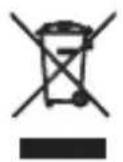
Recyclage des produits électriques
Vous devez maintenant recycler vos déchets électriques et ainsi protéger l'environnement. Ce symbole signifie qu'un produit électrique ne doit pas être jeté avec les déchets ménagers normaux. Veuillez vous assurer qu'il est transporté dans une installation appropriée pour l'élimination une fois terminé.
CONTACTER LE SUPPORT
(HTTPS://WWW.MAJORITY.CO.UK/FR/SUPPORT/)
MAJORITY
Robinson 2IR
Connessione