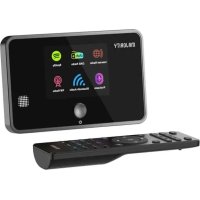
MANUAL DE USUARIO Robinson 2IR Majority
Controles y funciones .... 3
Control Remoto 4
Qué contiene la caja?......5
Contenido de la caja 5
Guía de instrucciones 6
Reemplazo de batería para el control remoto....6
Rango de operación del control remoto....6
Deep Conical 6
Radio por Internet 17
Pódcasts 20
Operación DAB 22
Operación FM....25
Operación Bluetooth....28
NetRemoto 29
Configuración de sueño....30
Configurar la alarma ....31
Mantenimiento....33
Solucionando Problemas....34
Solucionando Problemas....34
Especificaciones y garantía......37
Garantía 37
ESPECIFICACIONES DE PRODUCTO....37
3
AÑOS
GARANTÍA
Registre su producto en línea para obtener una garantía extendida de 3 años GRATIS en:
www.majority.co.uk
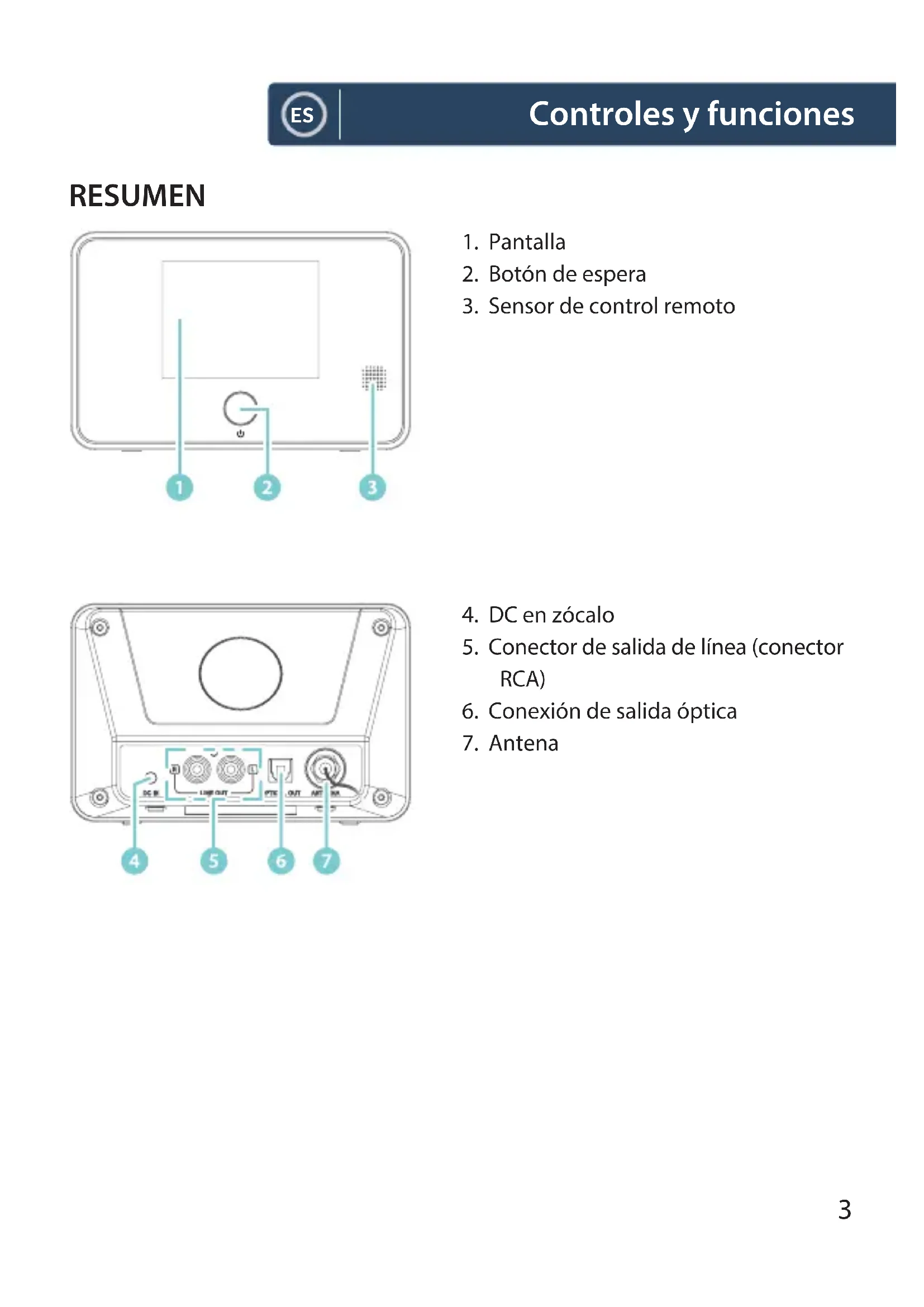
RESUMEN
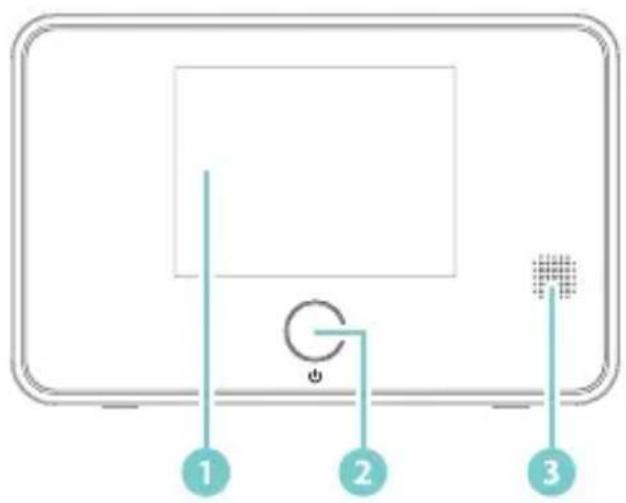
- Pantalla
- Botón de espera
- Sensor de control remoto
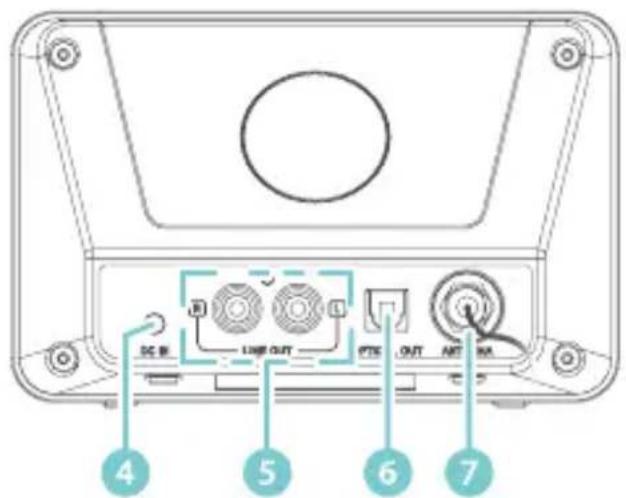
- DC en zócalo
- Conector de salida de línea (conector RCA)
- Conexión de salida óptica
- Antena
Control Remoto
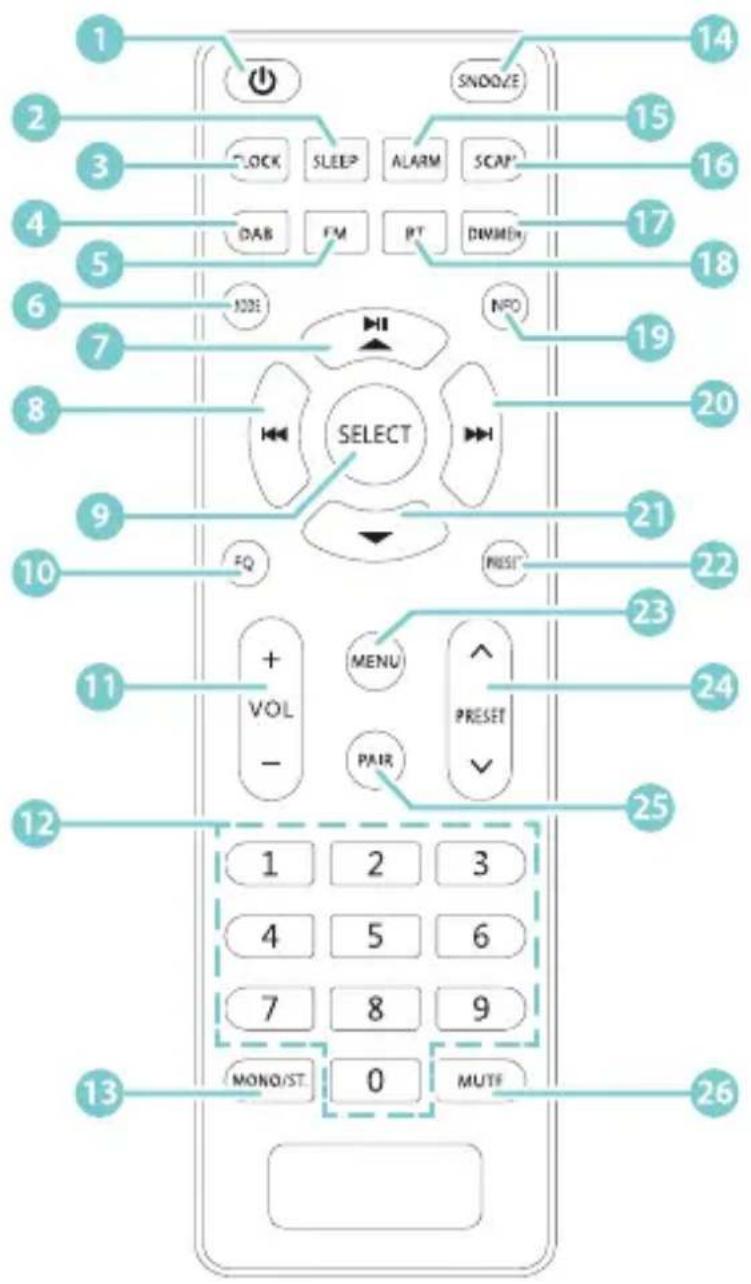
- Botón EN ESPERA
- Botón DORMIR
- Botón RELOJ
- Botón DAB
- Botón SPOTIFICAR
- Botón MODE
- Botón Arriba
- Botón anterior
- Botón SELECT
- Botón de ecualización
- Botones VOLUMEN + / -
- Botones numéricos
- MONO/ST. Botón
- Botón SNOOZE
- Botón ALARM
- Botón ESCANEAR
- Botón BT
- Botón INTERNET
- Botón INFORMACIÓN
- Botón Siguiente
- Botón Abajo
- Botón PREESTABLECIDO
- Botón MENÚ
- PREAJUSTE . / , Botones
- Botón BACK
- Botón MUTE
Contenido de la caja
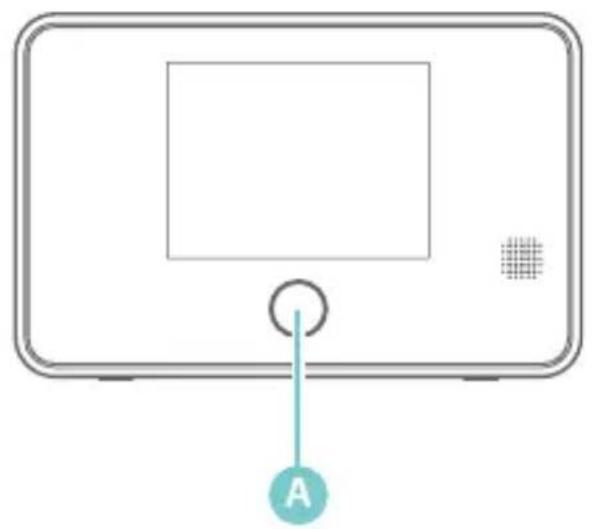
A. Unidad principal
B. Manual de instrucciones
C. Antena
D. Adaptador de red
E. Control
Reemplazo de batería para el control remoto
-
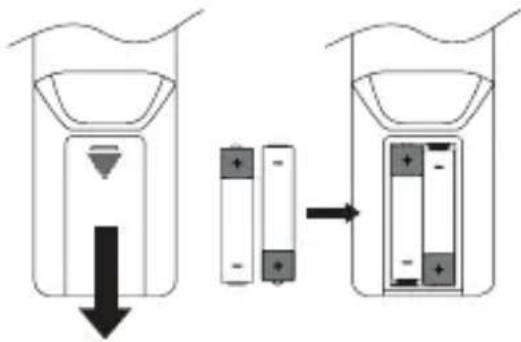
Presione hacia abajo la tapa de la batería y empújela hacia afuera en la dirección de la fl echa.
-
Inserte 2 pilas alcalinas AAA de 1.5 V (no incluidas). Asegúrese de hacer coincidir los extremos (+) y (-) de la batería con los extremos (+) y (-) indicados en el compartimiento de la batería.
-
Cierre la tapa.
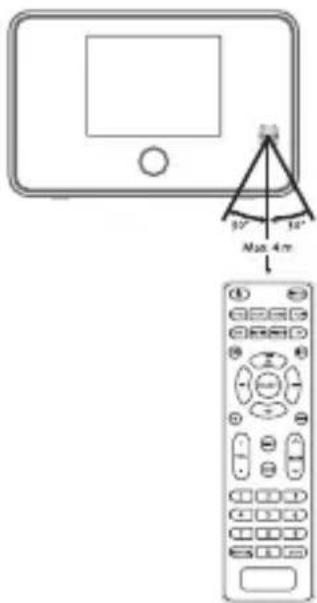
Rango de operación del control remoto
El sensor del mando a distancia de la unidad frontal es sensible a los comandos del mando a distancia hasta un máximo de 4 metros de distancia y dentro de un arco máximo de 60°.

Tenga en cuenta que la distancia de operación puede variar según el brillo de la habitación.
Deep Conical
- La salida de audio (analógica) y la salida óptica (digital) están disponibles en la parte posterior de la unidad para conectar un amplificador A/V o un sistema HiFi.
-
Conecte la antena incluida en el suministro a la conexión de antena y desenróllela a la longitud deseada.
-
Desenrolle el cable del adaptador de red en toda su longitud. Conecte el extremo del cable a la toma DC IN en la parte trasera de la unidad y luego conecte el adaptador de corriente a la toma de corriente. Asegúrese de que el adaptador de corriente esté firmemente insertado en la toma de corriente. La unidad ya está lista para usar.
La conexión de la unidad a cualquier otra fuente de alimentación puede dañarla.
- Para apagar la unidad por completo, desenchufe el adaptador de corriente de la toma de corriente.
Conexión de red
Este producto solo es compatible con la conexión de red inalámbrica para el acceso a la red y no escompatible con la conexión LAN por cable.
Red inalámbrica
- En primer lugar, compruebe si las luces de control (LINK/ACT) de su enrutador se encienden.
- Continúe con las operaciones descritas en los "Cómo empezar" a continuación. Se recomienda ejecutar el asistente de configuración en la sección Configuración del sistema.
Esta unidad no se puede conectar directamente a un módem independiente. Se debe utilizar un enrutador o un módem conectado a un enrutador. Dado que existen varias configuraciones de conexión, siga las especificaciones e instrucciones de su operador de telecomunicaciones, proveedor de servicios de Internet y guía de configuración del enrutador.
Cómo empezar
Este manual de instrucciones explica las instrucciones básicas para operar esta unidad. A menos que seindique lo contrario, todas las operaciones de scritas se basan en el uso del control remoto.
Encendido / apagado
- Presione el botón STANDBY en la unidad o en el control remoto para encender la unidad.
- Presione el botón STANDBY en la unidad o en el control remoto para cambiar la unidad al modo de espera.
Cuando la unidad esté inactiva durante aproximadamente 15 minutos en modo BestTuneTM, DAB+ o Bluetooth (con la unidad externa desconectada), cambiará automáticamente al modo de espera. Para apagar la unidad por completo, retire el enchufe de la toma de corriente. Apague la unidad por completo para ahorrar energía cuando no esté en uso.
Selección de modos
Presione el botón MODO en el control remoto para acceder al Menú de Modo. Presione el botón Anterior/Siguiente para cambiar entre diferentes fuentes: Internet Radio, Podcasts, Spotify, DAB, FM y Bluetooth. Pulse el botón SELECCIONAR para confirmar.
Cuando la unidad esté inactiva durante aproximadamente 15 minutos en modo de radio por Internet, podcasts, Spotify, DAB o Bluetooth (con la unidad externa desconectada), cambiaráautomáticamente al modo de espera. Para apagar la unidad por completo, retire el enchufe de latoma de corriente. Apague la unidad por completo para ahorrar energía cuando no esté en uso.
Ajustar el volumen
Presione los botones VOLUME +/- para ajustar el nivel de volumen. Para silenciar temporalmente el sonido, presione el botón MUTE. Para reanudar la escucha normal, presione el botón MUTE nuevamente o presione los botones VOLUME +/-.
Navegando por el Menú
- Pulse el botón MENÚ para acceder al menú.
- Presione los botones reproducir/arriba/abajo/saltar/anterior para mover la selección.
- Pulse el botón SELECCIONAR para confirmar la selección.
Configuración inicial
Cuando conecte la unidad por primera vez a la toma de corriente, la pantalla mostrará la pantalla de inicio y luego aparecerá el Menú de idiomas. Presione los botones reproducir/arriba/abajo para cambiar el idioma de visualización de su elección y presione el botón SELECCIONAR para confirmar. Luego aparecerá la página de Política de Privacidad. Visite el sitio web mencionado en la página para conocer los detalles de la Política de privacidad. Presione el botón SELECCIONAR en el control remoto para aceptar el siguiente paso.
- Para iniciar el asistente de configuración inicial, presione los botones Anterior / Siguiente para seleccionar [SÍ], luego presione el botón SELECCIONAR para confirmar.
- En el siguiente paso, puede seleccionar el formato de hora. Seleccione la configuración deseada [12 horas] o [24 horas] y presione el botón SELECCIONAR para pasar al siguiente paso.
-
Aquí es posible seleccionar qué fuente (DAB/FM/Network/No Update) utilizó la unidad para obtener y actualizar la hora y la fecha. Si se selecciona "Actualizar desde la red", continúe con el siguiente paso para seleccionar la zona horaria y asegurarse de que la hora se muestre correctamente. Seleccione el "Horario de verano" en [ON] o [OFF].
-
En el siguiente paso, puede especificar si el producto debe permanecer conectado a Internet cuando esté en modo de espera. Presione los botones Anterior / Siguiente para seleccionar [SÍ], luego presione el botón SELECCIONAR para confirmar.
-
Su radio ahora buscará su red inalámbrica, esto puede demorar unos segundos y luego aparecerá una lista de todas las redes inalámbricas en la pantalla. Seleccione la red WLAN que conoce y si desea usar WPS (Pulsador/Pin) u Omitir WPS para ingresar la contraseña usando el teclado que se muestra.
Conexión usando el botón WPS en su enrutador
Conectarse usando el botón WPS (Configuración Wi-FiProtegida) en su enrutador es una manera rápida y fácil de conectar su radio sin tener que escribir una contraseña. Seleccione uno de los siguientes métodos de conexión:
Botón WPS
Si su enrutador tiene un botón WPS, verá [WPS] al frente del nombre de su red.
- Presione 12 botones arriba/abajo para seleccionar Pulsar botón, luego presione el botón SELECCIONAR para confirmar.
- Ahora verá un mensaje en la pantalla que le indica que presione el botón WPS en su enrutador. Presione el botón WPS en su enrutador. Consulte el manual de instrucciones de su enrutador si no está seguro de qué botón es el botón WPS.
- Pulse el botón SELECCIONAR para confirmar. Su radio ahora se conectará a su enrutador, esto puede demorar unos segundos.
Pin (número de código)
La radio genera un número de código de 8 dígitos. Ingrese este número de código en el enrutador inalámbrico o dispositivo de acceso.
Conexión usando su contraseña de red inalámbrica
Si su enrutador no tiene un botón WPS, ahora se le pedirá que ingrese su contraseña de red inalámbrica, o puede seleccionar OMITIR WPS, que también lo llevará a la pantalla de contraseña.
- Presione los botones arriba/abajo/siguiente/anterior para seleccionar cada letra/número de su contraseña. Luego presione el botón SELECCIONAR para ingresar la letra/número seleccionado.
- Cuando haya ingresado su contraseña, presione los botones arriba/abajo/siguiente/anterior para seleccionar Aceptar a la derecha de la pantalla.
- Después de que su radio se haya conectado, presione el botón SELECCIONAR para salir de la configuración.
La configuración se puede cambiar en cualquier momento en Menú-Configuración del sistema – Red – Asistente de red
Este manual de instrucciones explica las instrucciones básicas para operar esta unidad. A menos que se indique lo contrario, todas las operaciones descritas se basan en el uso del control remoto.
Ajustes del sistema
Pulse el botón MENÚ para mostrar el menú. Presione los botones arriba/abajo para seleccionar Configuración del sistema y luego presione el botón SELECCIONAR para confirmar.
Igualada
Este sistema admite una variedad de ecualizadores y efectos de sonido.
- Pulse el botón EQ para acceder al menú Ecualizador.
- Alternativamente, durante el modo de configuración del sistema, presione los botones arriba/abajo para seleccionar Ecualizador y luego presione el botón SELECCIONAR para confirmar.
-
La pantalla mostrará: NORMAL > CLÁSICO > ROCK > POP > JAZZ > MI EQ > CONFIGURACIÓN DE PERFIL DE MI EQ
-
Presione los botones arriba/abajo para seleccionar y luego presione el botón SELECCIONAR para confirmar.
-
Para [MY EQ], vaya a [My EQ Profile Setup] para obtener una configuración personalizada antes de seleccionar.
-
Durante [Configuración de mi perfil EQ], presione arriba/abajo para seleccionar [Bass/Treble] y luego presione el botón SELECT para confirmar. Presione arriba/abajo para seleccionar el nivel deseado y luego presione el botón SELECCIONAR para confirmar. Presione el botón ATRÁS para salir y luego presione los botones siguiente/anterior para seleccionar [SÍ] y presione el botón SELECCIONAR para confirmar. La pantalla mostrará Ecualizador guardado.
Nuestra red
- Durante el modo de configuración del sistema, presione los botones arriba/abajo para seleccionar Red y presione el botón SELECCIONAR para confirmar.
- Presione los botones arriba/abajo para seleccionar entre las siguientes configuraciones y luego presione el botón SELECCIONAR para confirmar
| Asistente de red SSID: | seleccione la red inalámbrica deseada. Volver a buscar: busque redes disponibles.Configuración manual: seleccione la red inalámbrica con la activación/desactivación de DHCP. |
| Configuración Wlan de PBC | Pulse el botón WPS en el dispositivo de módem con el que desea conectarse. Prensa SELECCIONAR botón para continuar. |
| Ver configuraciones Muestra la configuración en la unidad. |
| Ajustes manuales Seleccione habilitar/deshabilitar DHCP. |
| Configuración del PIN de NetRemote | Para definir un número PIN que se debe ingresar antes de poder conectarse a la unidad de forma remota a través de una red |
| Perfil de red Ver la red conectada. |
| Red clara Ajustes Para eliminar la memoria de red conectada en Perfil de red. |
| Mantener la red Lectora | Para definir si permanece conectado a su red en Modo Standby y cuando no está en Modo Red Radio. |
- Pulse el botón BACK para cancelar la configuración y volver al menú anterior.
Hora Fecha
La hora/fecha se puede configurar automáticamente una vez que se haya conectado a Internet, a una estación de radio DAB o FM con información de hora/ fecha. También puede ajustar la Hora/ Fecha manualmente.
Presione el botón RELOJ para acceder al menú Establecer hora/fecha para ajustar la hora/fecha. Alternativamente, durante el modo de configuración del sistema, presione los botones arriba/abajo para seleccionar la hora/fecha y presione el botón SELECCIONAR para confirmar. Presione los botones arriba/abajo para seleccionar Establecer hora/fecha y presione el botón SELECCIONAR para confirmar.
- Los dígitos de la fecha parpadearán en la pantalla.
-
Presione los botones arriba/abajo para ajustar el día y luego presione el botón SELECCIONAR para confirmar.
-
Repita el paso anterior (2) para configurar el mes/año/hora/minuto.
- La configuración de fecha y hora ya está completa.
Para las demás configuraciones en Hora/Fecha, presione los botones arriba/abajo/siguiente/anterior para seleccionar entre las siguientes opciones y luego presione el botón SELECCIONAR para confirmar.
| Actualización automática | Actualización desde DAB/FM/Red/Sin actualización |
| Establecer formato Formato de 12/24 horas. |
| Establecer zona horaria | Seleccione una zona horaria. (Solo disponible cuando la actualización automática desde la red está activada). |
| Horario de verano Seleccione el horario de verano. (Solo disponible cuando la actualización automática desde la red está activada). |
La configuración predeterminada de actualización de hora automática es "Actualizar desde lared". Si desea configurar manualmente la hora, se recomienda desactivar la función deactualización automática.
Espera inactiva
Utilice el modo de espera inactivo para apagar la unidad después de un cierto tiempo en el modo dereproducción.
-
Durante el modo de configuración del sistema, presione los botones arriba/abajo para seleccionar Modo de espera inactivo y presione el botón SELECCIONAR para confirmar.
-
Presione los botones arriba/abajo para seleccionar entre Apagado, 2 horas, 4 horas, 5 horas y 6 horas. Pulse el botón SELECCIONAR para confirmar.
Idioma
- Durante el modo de configuración del sistema, presione los botones arriba/abajo para seleccionar Idioma y luego presione el botón SELECCIONAR para confirmar.
- Pulse los botones arriba/abajo para cambiar el idioma de visualización de su elección.
- Presione el botón SELECT para confirmar.
Reset de fábrica
Puede haber momentos en los que necesite restablecer su unidad a la configuración de fábrica, especialmente cuando se haya mudado de casa. Si experimenta problemas de recepción, es posible que desee reiniciar y volver a intentarlo. Si se muda a otra parte del país y recoge las estaciones DAB locales y nacionales en esa área, es posible que sus canales sintonizados anteriormente ya no estén disponibles.
- Durante el modo de configuración del sistema, presione los botones arriba/abajo para seleccionar Restablecimiento de fábrica y presione el botón SELECCIONAR para confirmar.
- Presione los botones siguiente/anterior para seleccionar [Sí] y presione el botón SELECCIONAR para confirmar o seleccione [No] para cancelar.

Después de reiniciar el sistema, se borrarán todas las estaciones sintonizadas, Internet, DAB y FM.
Actualización de software
-
Durante el modo de configuración del sistema, presione los botones arriba/abajo para seleccionar Actualización de software y luego presione el botón SELECCIONAR para confirmar.
-
Presione los botones arriba/abajo para seleccionar "Configuración de verificación automática" o "Verificar ahora", y luego presione el botón SELECCIONAR para confirmar.
Antes de descargar el software, asegúrese de que la radio esté conectada a una conexión eléctrica estable. ¡La interrupción del suministro eléctrico durante la descarga del softwarepuede provocar alteraciones funcionales y / o daños en la unidad!
Asistente de configuración
El asistente de configuración está disponible en la sección Configuración del sistema; puede ejecutar esto para configurar los ajustes de fecha/hora y red. Una vez que esto haya terminado, su radio estará lista para usar.
- Durante el modo de configuración del sistema, presione los botones arriba/abajo para seleccionar Información y luego presione el botón SELECCIONAR para confirmar.
- La versión del software, la versión de Spotify, la identificación de la radio y el nombre descriptivo se mostrarán en la pantalla.
Política de Privacidad
Para ver la página de Política de privacidad, presione MENÚ para ir a Configuración del sistema – Política de privacidad. Después del restablecimiento de fábrica, debe aceptar la Política de privacidad nuevamente.
Iluminar desde el fondo
- Durante el modo de configuración del sistema, presione los botones arriba/abajo para seleccionar Luz de fondo y luego presione el botón SELECCIONAR para confirmar.
- Para las otras configuraciones en Luz de fondo, presione los botones arriba/abajo para seleccionar las siguientes opciones y luego presione el botón SELECCIONAR para confirmar.
| Modo de funcionamiento | Alto medio bajo |
| Modo de espera Tiempo | do espera: Desactivado/ 10 s/ 30 s/ 60 sNivel de espera: Alto/ Medio/ Bajo/ Desactivado |
Radio por Internet
Para escuchar radio por Internet, su radio debe estar conectada a Internet.
Intente colocar su radio lo más cerca posible de su enrutador para obtener las mejores velocidades de conexión. Cuando se selecciona el modo de radio por Internet, la radio se conecta con el portal de radio por Internet de Frontier Silicon para descargar una lista de estaciones. Una vez que se selecciona una estación, la radio se conectará directamente a esa estación.
Presione el botón MODO en el control remoto para acceder al menú de modo. Presione el botón siguiente/anterior para seleccionar y presione el botón SELECCIONAR para cambiar al modo “Radio por Internet”.
Durante el modo de radio por Internet, presione el botón MENÚ en el control remoto para acceder al menú. Puede elegir entre: Última escuchada, Lista de estaciones, Configuración del sistema y Menú principal. Presione los botones arriba/abajo para seleccionar y presione el botón SELECCIONAR para confirmar.
Cuando se reinicia Internet Radio, las últimas estaciones escuchadas se seleccionan automáticamente. Para volver a [Lista de emisoras], presione el botón ATRÁS.
Escuchado por última vez
- Presione los botones arriba/abajo para seleccionar [Último escuchado], luego presione el botón SELECCIONAR para confirmar.
- Presione los botones arriba/abajo para seleccionar el historial de estaciones que ha escuchado antes y presione el botón SELECCIONAR para confirmar.
Lista de emisoras
Durante el modo de radio por Internet, presione el botón MENÚ para acceder al menú. Presione los botones Arriba/Abajo para seleccionar [Lista de estaciones] y presione el botón SELECCIONAR para confirmar. Cuando se reinicia Internet Radio, las últimas estaciones escuchadas se seleccionan automáticamente. Para volver a [Lista de emisoras], presione el botón ATRÁS. Si es la primera vez que escucha la radio por Internet, la radio estará en [Lista de emisoras].
- Presione los botones arriba/abajo para seleccionar entre las siguientes opciones y luego presione el botónSELECCIONAR para confirmar.
| "Países" Puede | de buscar específicamente estaciones de su país. Dentro de este ámbito, mostrará las estaciones de radio locales en su ubicación. |
| Buscar Puede | buscar estaciones usando varias palabras clave. El nombre y una descripción de la estación seleccionada se mostrarán en la pantalla. |
| Ubicación Puede | seleccionar estaciones de una lista de países disponibles. |
| Populares | Seleccione la estación de una lista de las estaciones de Internet más populares de todo el mundo. |
| Saber más | Seleccione estaciones de varias categorías en el menú: País, Género o Idioma. |
Pulse el botón BACK para retroceder un nivel de menú.
Estaciones preestablecidas
Las estaciones de radio por Internet predeterminadas se almacenan en la radio y no se puede acceder a ellas desde otras radios.
- Para almacenar una presintonía, primero debe estar escuchando la estación que desea guardar. Mantenga presionado el botón PRESET hasta que la pantalla muestre "Save to Preset".
- Seleccione una de las 30 presintonías para almacenar la estación actual presionando los botonesArriba/Abajo para seleccionar el número y presione el botón SELECCIONAR para confirmar. La pantalla mostrará "Presintonía guardada" y luego guardará la estación.
Alternativamente, presione y mantenga presionadas las teclas numéricas (0-9) en el control remoto puede almacenar para preestablecer 1-10 directamente,
Recuperación de una estación almacenada
- Para seleccionar una presintonía, presione el botón PRESET y luego presione los botones arriba/abajo para seleccionar una de las estaciones preestablecidas enumeradas.
- Presione el botón SELECCIONAR para confirmar la selección.
- Si no se guarda ninguna estación, mostrará Preset vacío.
O presione PRESET. / , repetidamente puede cambiar entre las estaciones preestablecidas almacenadas.
Alternativamente, presione las teclas numéricas (0-9) para reproducir la estación preestablecida (1-10) directamente,

El funcionamiento de las estaciones preestablecidas y recuperadas es el mismo para Internet Radio, Podcasts, DAB y FM.
Modos de visualización de radio por Internet
Cada vez que presione el botón INFO, la pantalla mostrará los siguientes modos de visualización:
Información del canal/Descripción- Idioma/Ubicación – Tasa de bits/Formato de sonido/Tasa de muestreo – Búfer de reproducción – Fecha
Pódcasts
Para escuchar Podcasts su radio debe estar conectada a Internet. Intente colocar su radio lo más cerca posible de su enrutador para obtener las mejores velocidades de conexión.
Presione el botón MODO en el control remoto para acceder al Menú de Modo. Presione el botón siguiente / anterior para seleccionar y presione el botón SELECCIONAR para cambiar al modo "Podcasts".
Durante el modo Podcasts, presione el botón MENÚ en el control remoto para acceder al menú. Puede elegir entre: Último escuchado, Lista de podcasts, Configuración del sistema y Menú principal.
Presione los botones arriba/abajo para seleccionar y presione el botón
SELECCIONAR para confirmar.
Escuchado por última vez
- Presione los botones arriba/abajo para seleccionar [Último escuchado], luego presione el botón SELECCIONAR para confirmar.
- Presione los botones arriba/abajo para seleccionar el historial de estaciones que ha escuchado antes y presione el botón SELECCIONAR para confirmar.
Lista de podcasts
Durante el modo de radio por Internet, presione el botón MENÚ para acceder al menú. Presione los botones Arriba/Abajo para seleccionar [Lista de podcasts] y presione el botón SELECCIONAR para confirmar.
Cuando se reinicia la radio, las últimas estaciones escuchadas se seleccionan automáticamente. Para volver a [Lista de podcasts], presione el botón ATRÁS. Si es la primera vez que escucha Podcast, la radio estará en [Lista de Podcast].
- Presione los botones arriba/abajo para seleccionar entre las siguientes opciones y luego presione el botón SELECCIONAR para confirmar.
| "Países" Puede buscar específicamente estaciones de su país. Dentro de este alcance, mostrará las estaciones de radio locales en su ubicación. |
| Buscar Puede buscar estaciones usando varias palabras clave. El nombre y una descripción de la estación seleccionada se mostrarán en la pantalla. |
| Ubicación Puede seleccionar estaciones de una lista de países disponibles. |
| Saber más Seleccione estaciones de varias categorías en el menú: País, Género o Idioma. |
Guardar y recuperar una emisora predefinida
- Consulte "Estaciones preestablecidas" y "Recuperación de una estación almacenada" en Radio por Internet para obtener instrucciones.
Operación DAB
Presione el botón MODO en el control remoto para acceder al Menú de Modo. Presione el botón siguiente/anterior para seleccionar y presione el botón SELECCIONAR para cambiar al modo “Radio DAB”. Alternativamente, presione el botón DAB en el control remoto para cambiar al modo DAB. La unidad entrará en modo DAB y realizará la función de exploración automática. Durante el escaneo, la pantalla mostrará "Scanning..." junto con una barra deslizante que indica el progreso del escaneo y la cantidad de estacionesque se han encontrado hasta el momento. Una vez finalizada la exploración, el equipo seleccionará la primera emisora encontrada alfanuméricamente. Para explorar las estaciones encontradas, presione los botones Arriba/Abajo para seleccionar y presione el botón SELECCIONAR para confirmar.
Lista de emisoras
- Durante el modo DAB, presione el botón MENÚ para acceder al menú DAB.
- Presione los botones arriba/abajo para seleccionar Lista de estaciones y luego presione el botón SELECCIONAR para confirmar.
- Aparecerá una lista de estaciones DAB en la pantalla.
Auto escáner
Presione el botón SCAN en el control remoto para activar el escaneo automático.
Alternativamente,
- Pulse el botón MENÚ y, a continuación, pulse los botones arriba/abajo para seleccionar Escanear. Presione el botón SELECCIONAR para confirmar y activar el escaneo automático.
- La pantalla mostrará "Escaneando..." y una barra deslizante de progreso.
- Todas las estaciones que se han encontrado se almacenarán automáticamente. Para explorar y escuchar las estaciones encontradas, presione los botones arriba/abajo para seleccionar y luego presione el botón SELECCIONAR para confirmar.
Ajuste manual
Además de la función de sintonización automática, puede sintonizar manualmente el receptor. Esto puede ayudarlo al alinear su antena o al agregar estaciones que se perdieron durante la sintonización automática.
- Pulse MENÚ para mostrar el menú.
- Presione los botones Arriba/Abajo para seleccionar Sintonización manual y presione el botón SELECCIONAR para confirmar.
- La pantalla mostrará el múltiplex 5A a 13F.
- Presione los botones Arriba/ Abajo para seleccionar el canal y presione el botón SELECCIONAR para confirmar.
- Para escuchar las estaciones encontradas, regrese a la pantalla de reproducción actual y presione los botones Arriba/Abajo para seleccionar la estación requerida de la lista de estaciones y presione el botón SELECCIONAR para confirmar.
Modos de visualización DAB
Cada vez que presione el botón INFO, la pantalla mostrará los siguientes modos de visualización:
DLS – Tipo de programa – Conjunto/Frecuencia – Error de señal/Fuerza – Tasa de bits/Códec/Canales –Fecha
DLS (segmento de etiqueta dinámica)
Este es un mensaje de desplazamiento que brinda información en tiempo real, por ejemplo, títulos de canciones, titulares de noticias, etc.
Tipo de programa
Describe el "estilo" o "género" del programa que se está transmitiendo.
Nombre del conjunto/Frecuencia
Esto muestra el nombre del múltiplex que contiene la estación que está escuchando y la frecuencia. Un múltiplex es una colección de estaciones de radio que se agrupan y transmiten en una frecuencia. Hay multicines nacionales y locales. Los locales contienen estaciones que son específicas de esa área.
Error de señal/ Intensidad de la señal
El error se muestra como un número. Si el número es 0, significa que la señal recibida está libre de errores y la intensidad de la señal es fuerte. Si la tasa de error es alta, se recomienda cambiar la posición de la antena de radio o cambiar la posición de la unidad. La pantalla mostrará una barra deslizante para indicar la intensidad de la señal, cuanto más fuerte sea la señal, más larga será la barra de izquierda a derecha.
Tasa de bits/códec/canales
La pantalla mostrará la velocidad de bits de audio digital que se recibe con información adicional sobre elcódec de audio y la configuración del canal.
Fecha
Esto muestra la fecha actual proporcionada automáticamente por la emisora.
Poda no válida
Puede eliminar todas las estaciones no disponibles de la lista.
-
Durante el modo DAB, presione el botón MENÚ y presione los botones arriba/abajo para seleccionar Eliminar no válido, presione el botón SELECCIONAR para confirmar.
-
Presione los botones siguiente/anterior para seleccionar SÍ y presione el botón SELECCIONAR para confirmar. O seleccione NO para cancelar.
DRC (Compresión de rango dinámico)
Si está escuchando música con alto rango dinámico en un entorno ruidoso, es posible que desee comprimir el rango dinámico de audio.
- Durante el modo DAB, presione el botón MENÚ y presione los botones arriba/abajo para seleccionar DRC, presione el botón SELECCIONAR para confirmar.
- Presione los botones arriba/abajo para seleccionar DRC alto/bajo/apagado y presione el botón SELECCIONAR para confirmar la configuración.
Orden de la estación
Es posible que desee organizar el orden de la lista de estaciones.
- Durante el modo DAB, presione el botón MENÚ y luego presione los botones arriba/abajo para seleccionar el orden de las estaciones, presione el botón SELECCIONAR para confirmar.
- Presione los botones arriba/abajo para seleccionar Alfanumérico/Conjunto y presione el botón SELECCIONAR para confirmar la configuración.
Guardar y recuperar una emisora predefinida
Consulte "Estaciones preestablecidas" y "Recuperación de una estación almacenada" en Radio por Internet para obtener instrucciones.
Operación FM
Para cambiar la unidad al modo FM, presione el botón MODO en el control remoto para acceder al menú Modo. Presione el botón Anterior / Siguiente para seleccionar y presione el botón SELECCIONAR para cambiar al modo "Radio FM". Alternativamente, presione el botón FM en el control remoto para cambiar al modo FM. La pantalla mostrará la frecuencia.
Auto escáner
Presione el botón SCAN en el control remoto para activar el escaneo automático.
Alternativamente,
- Mantenga presionados los botones Anterior/Siguiente para comenzar a buscar una estación hacia atrás o hacia adelante. Una vez que se ha encontrado una estación, el escaneo se detendrá automáticamente.
Es posible que la búsqueda no se detenga en una estación con una señal muy débil
Ajuste manual
Para buscar estaciones de FM manualmente, presione los botones Anterior / Siguiente repetidamente hasta alcanzar la frecuencia deseada.
Con la radio FM, puede ser necesario sintonizar con precisión cada estación presionando losbotones siguiente/anterior repetidamente. Cada pulsación ajustará la frecuencia en 0.05 MHz. Si la recepción sigue siendo mala, ajuste la posición de la antena o intente mover la radio a otra ubicación.
Modos de visualización de FM
Cada vez que presione el botón INFO, la pantalla mostrará los siguientes modos de visualización: Texto deradio – Tipo de programa – Frecuencia – Fecha
Texto de radio RDS
Este es un mensaje que se desplaza con información sobre el programa actual.
Tipo de programa
Esto describe el "estilo" o "género" de la música que se está transmitiendo.
Nombre de la estación / Frecuencia
Cuando se recibe una emisora RDS, se mostrará el nombre de esa emisora o, si no, se mostrará la frecuencia.
Fecha
Esto muestra la fecha actual proporcionada automáticamente por la emisora.
Configuración de escaneo
- Pulse el botón MENÚ para acceder al menú FM.
- Presione los botones Arriba/ Abajo para seleccionar Configuración de escaneo y luego presione el botón SELECCIONAR para confirmar.
- Presione los botones Anterior / Siguiente para seleccionar Sí para recibir solo una señal fuerte y luego presione el botón SELECCIONAR para confirmar.
Configuracion de audio
- Presione el botón MONO/ST. en el control remoto para alternar entre la selección Mono solo o Mono/Estéreo.
Alternativamente,
- Pulse el botón MENÚ para acceder al menú principal.
- Presione los botones Arriba/Abajo para seleccionar Configuración de audio y presione el botón SELECCIONAR para confirmar.
- Presione los botones Anterior/Siguiente para seleccionar SÍ para escuchar solo en mono o NO para permitir que la unidad seleccione Estéreo o Mono automáticamente.
- Presione el botón SELECT para confirmar.
Guardar y recuperar una emisora predefinida
Consulte "Estaciones preestablecidas" y "Recuperación de una estación almacenada" en Radio por Internet para obtener instrucciones.
Operación Bluetooth
La unidad tiene una función Bluetooth que puede recibir una señal dentro de los 8 metros. Empareje la unidad con un dispositivo Bluetooth para escuchar música:
-
Presione el botón MODO en el control remoto para acceder al menú Modo.
Presione el botón Anterior/Siguiente para seleccionar y presione el botón SELECCIONAR para cambiar al modo "Bluetooth Audio".
Alternativamente, presione el botón BT en el control remoto para cambiar al modo Bluetooth. El logotipo de Bluetooth comenzará a parpadear para mostrar la unidad en modo de emparejamiento.
-
Active su dispositivo Bluetooth y seleccione el modo de búsqueda.
-
Aparecerá "Majority Robinson 2IR" en su lista de dispositivos Bluetooth.
-
Seleccione "Majority Robinson 2IR" e ingrese "0000" como contraseña si es necesario. Una vez conectado, el logotipo de Bluetooth en la pantalla dejará de parpadear. Su dispositivo ahora está emparejado con la unidad.
-
Presione el botón BT en el control remoto para desconectar la conexión Bluetooth existente, con otros dispositivos Bluetooth capaces de localizar y conectarse con la unidad.
-
Para desconectar la función Bluetooth, presione el botón MODO en el control remoto para cambiar a otro modo o desactivar la función desde su dispositivo Bluetooth.
Reproducción de música a través de Bluetooth
Es posible que deba ajustar el volumen de su radio y dispositivo Bluetooth.
- Presione el botón Arriba para reproducir/pausar la música, o presione los botones Anterior/Siguiente parasaltar a la pista anterior/siguiente.

El rango operativo entre la unidad y el dispositivo es de aproximadamente
Next metros.
Para una mejor recepción de la señal, elimine cualquier obstáculo entre la unidad y el dispositivo Bluetooth.
No se garantiza la compatibilidad con todos los dispositivos y tipos de medios.
i Algunos teléfonos móviles con función Bluetooth pueden conectarse y desconectarse mientras realiza y finaliza llamadas. Esto no es una indicación de un problema con su unidad.
NetRemoto
El dispositivo ofrece una función de NetRemote por teléfono inteligente o tableta en el sistema iOS o Android. Al descargar la aplicación asignada llamada UNDOK, puede ver todos los modos de Internet Radio, Podcasts, Spotify, DAB, FM y Bluetooth. Busque UNDOK en Google Play o Apple Store para la aplicación UNDOK e instálela en su teléfono inteligente o tableta.
Antes de usar la aplicación UNDOK, asegúrese de que el dispositivo y el teléfono inteligente o la tableta estén en la misma red WiFi. Inicie la aplicación. La aplicación se inicializa y busca el dispositivo en la red. Toque el dispositivo para realizar la conexión NetRemote.
- Una vez que el teléfono inteligente o la tableta ya hayan accedido al dispositivo, se conectarán automáticamente la próxima vez que abra la aplicación nuevamente.
- Tenga en cuenta que si otro teléfono inteligente o tableta con la aplicación en la misma red tiene acceso con el dispositivo; la conexión original se cortará.
Cuando es la primera vez que conecta el dispositivo a la unidad, la aplicación puede pedirle que ingrese el PIN. El PIN predeterminado es 1234. Para obtener detalles sobre cómo cambiar el PIN por seguridad, consulte la sección Configuración del sistema: Red: configuración de PIN de NetRemote.
Seleccione el modo deseado en la página principal. Luego puede controlar el modo seleccionado en su teléfono inteligente o tableta y en el dispositivo simultáneamente.
Spotify Connect
Use su teléfono, tableta o computadora como control remoto para Spotify. Ve a spotify.com/connect paraaprender cómo hacerlo.

Spotify®
Credenciales
El software de Spotify está sujeto a licencias de terceros que se encuentran aquí:https://www.spotify.com/connect/third-party-licenses
Configuración de sueño
Esta función le permite programar la unidad para que cambie al modo de espera por sí misma después de unperíodo de tiempo establecido.
-
Para activar la función dormir, presione el botón SLEEP repetidamente. El tiempo cambiará en la siguiente secuencia en cada pulsación:
Dormir APAGADO > 15 minutos > 30 minutos > 45 minutos > 60 minutos > 90 minutos > 120 minutos
-
Cuando aparezca en la pantalla el tiempo deseado para dormir, deje de
presionar el botón y la función dormir se activará en dos segundos. “” aparecerá en la pantalla. También se muestra el tiempo restante hasta el apagado junto al símbolo en la pantalla.
- Cuando el temporizador de apagado automático llegue a cero, la unidad pasará al modo de espera. Para apagar la función de dormir mientras el temporizador de dormir aún está en cuenta regresiva, presione el botón SLEEP repetidamente para seleccionar "SLEEP OFF".
Alternativamente,
-
Pulse el botón MENÚ para mostrar el menú principal de funciones. Presione los botones arriba/abajo para seleccionar Menú principal y luego presione el botón SELECCIONAR para confirmar.
-
Presione los botones arriba/abajo para seleccionar Dormir y luego presione el botón SELECCIONAR para confirmar.
-
Presione los botones arriba/abajo para seleccionar el temporizador de apagado y luego presione el botón SELECCIONAR para confirmar.
Configurar la alarma
- Presione el botón ALARMA en el control remoto, la pantalla muestra "Alarma (1 o 2): Apagado [hh: mm]".
- Presione los botones arriba/abajo para seleccionar el número de alarma (1 o 2) y luego presione el botón SELECCIONAR para iniciar la configuración de los siguientes parámetros.
Presione los botones arriba/abajo para seleccionar y luego presione el botón SELECCIONAR para confirmar.
| permitir Apagado / Diario / Una vez / Fines de semana / Días laborables |
| Horario (Alarma a tiempo) |
| Moda Zumbido/ Radio por Internet/ DAB/ FM |
| Programar Última escuchado / (estación preestablecida) |
| Tamaño 0-32 |
| Ahorre Guardar y confirmar la configuración de la alarma |
- Finalmente, seleccione "Guardar" y presione el botón SELECCIONAR para guardar la configuración de la alarma. La pantalla mostrará Alarma guardada. Cuando la alarma está configurada, el icono de alarma aparecerá en la pantalla.
- Para apagar temporalmente la alarma, presione el botón SNOOZE para activar la función Snooze cuando suene la alarma. Presione el botón SNOOZE repetidamente para configurar el período de repetición de 5, 10, 15 o 30 minutos por turno. El tiempo de repetición establecido se mostrará en la pantalla y la unidad pasará al modo de espera.
- Para apagar la alarma cuando suene, presione el botón STANDBY o ALARM.
Para cancelar la alarma, consulte los pasos 1 a 3 para desactivar la alarma. El icono de alarma desaparecerá de la pantalla.
Alternativamente, durante el modo de espera, presione el botón ALARM repetidamente para encender/apagar la alarma 1/2 guardada secuencialmente.
Mantenimiento
Limpieza de la unidad
Asegúrese de que la unidad esté completamente desenchufada de la toma de corriente antes de limpiarla.
- Para limpiar la unidad, limpie la carcasa con un paño sin pelusa ligeramente humedecido.
- No utilice líquidos de limpieza que contengan alcohol, amoniaco o abrasivos.
- No rocíe aerosol en o cerca de la unidad.
Solucionando Problemas
Si ocurre un problema, a menudo puede deberse a algo muy pequeño. La siguiente tabla contiene la solución de problemas. Si requiere asistencia adicional.
Solucionando Problemas
| Problema Solución | |
| Ninguna energía. Asegúrese de que el enchufe del adaptador de corriente esté conectado.Asegúrese de seleccionar el modo ON. |
| No hay sonido de la unidad. | Pruebe una de las siguientes soluciones:Asegúrese de que la unidad no esté silenciada.imprenta VOLUMEN +/- Los botones reanudan la escucha normal.Presione el botón de espera para cambiar la unidad al modo de espera.Luego presione el botón nuevamente para encender la unidad.Desenchufe la unidad de la toma de corriente y vuelva a enchufarla. Encienda la unidad. |
| La unidad no responde al presionar ningún botón. | La unidad puede congelarse durante el uso.Apague la unidad y vuelva a encenderla en la toma de corriente para reiniciar la unidad. |
Radio DAB/FM
| Problema Solución | |
| Mala recepción de radio. | Asegúrese de que la antena DAB/FM esté completamente extendida.La interferencia eléctrica en su hogar puede causar una mala recepción. Aleje la unidad de ellos (especialmente aquellos con motores y transformadores). |
| No se encontró la estación deseada. | Señal débil. Buscar manualmente.Si la recepción sigue siendo mala, ajuste la posición de la antena. |
Bluetooth
| Problema Solución | |
| No puedo encontrar “Majority Robinson 2IR” en mi dispositivo Bluetooth. | Asegúrese de que la función Bluetooth esté activada en su dispositivo Bluetooth.Vuelva a emparejar la unidad con su dispositivo Bluetooth. |
| No puedo escuchar la música. | Es posible que deba aumentar el volumen de la radio y del dispositivo Bluetooth. |
Radio por Internet
| Problema Solución | |
| Sin conexión. Asegúrese de que el enrutador Wi-Fiesté enchufado y funcionando.Vuelva a conectar la radio a su enrutador Wi-Fi.Verifique que su radio esté a menos de 5 m de su enrutador. |
| No puedo escuchar la estación de radio. | A veces, la conexión Wi-Fise pierde temporalmente o la conexión es débil, verifique la conexión Wi-Fio acerque la radio a su enrutador.No todas las estaciones de radio transmiten las 24 horas del día, es posible queno estén transmitiendo.No todas las estaciones de radio transmiten al mismo nivel de volumen, esposible que deba aumentar el volumen. |
Si se encuentra alguna anomalía funcional, desconecte la unidad de la toma de corriente y vuelva a conectarla.
Garantía
Registre su producto mayoritario (https://www.majority.co.uk/es/register/) dentro de los 30 días posteriores a la compra para activar su 3 años de garantía. Obtenga acceso a todos los beneficios y soporte técnico de por vida (consulte nuestro Garantía Extendida (https://www.majority.co.uk/es/returns-warranty/) detalles para más información).
ESPECIFICACIONES DE PRODUCTO
| Marca Mayoría | |
| Modelo Robinson 2IR | |
| Sección del sistema |
| Energia Suministro Entrada: 100-240 V ~ 50-60 Hz 0.2 A máx. Salida: 5.9V/1.0A |
| Energia Consumo 5.9 W | |
| Ambiente de trabajo - Temperatura 0 ~ 35 °C |
| Red Peso Unidad principal: aplicación. | Adaptador de 185 g: aplicación.80g |
| Dimensión de la unidad (An.) × (Pr.) ×(Al.) | 140 x 57 x 91mm |
| Radio Frecuencia FM 87.50 – 108.00 MHz | DAB 174 – 240 MHz |

IMPORTANTE
Lea todas las instrucciones detenidamente antes de usar.

ADVERTENCIA
Riesgo de shock eléctrico. No abrir.
- Lea estas instrucciones:
- Preste atención a todas las advertencias.
- Siga todas las instrucciones del manual de usuario.
- No limpie el aparato cerca o con agua.
- No bloquee las aberturas de ventilación. Haga la instalación conforme a las instrucciones del fabricante.
- No lo instale cerca de fuentes de calor como radiadores, rejillas de calefacción, estufas u otros aparatos (incluidos amplifi cadores) que produzcan calor.
- Evite pisar o pellizcar la energía, especialmente en los enchufes, receptáculos de conveniencia y el punto donde salen del aparato.
- Utilice únicamente los complementos / accesorios especificados por el fabricante.
- Desenchufe este aparato durante tormentas ligeras o cuando no se utilice durante períodos prolongados.
-
Refi era todo el servicio a personal de servicio califi cado. Se requiere servicio cuando el aparato se ha dañado de alguna manera, como el cable de alimentación o el enchufe está dañado, se ha derramado líquido o han caído objetos dentro del aparato, el aparato ha estado expuesto a la lluvia o la humedad, no funciona normalmente o se ha caído.
-
No deben colocarse sobre el aparato fuentes de llamas vivas, como velas encendidas.
- Deseche los productos eléctricos y las baterías usados de manera segura de acuerdo con las autoridades y regulaciones locales.
Advertencias adicionales
El aparato no debe exponerse a goteos o salpicaduras y no deben colocarse objetos llenos de líquido, como jarrones, sobre el aparato.
El enchufe principal se utiliza para desconectar el dispositivo y debe permanecer fácilmente operativo durante el uso previsto. Para desconectar completamente el aparato de la alimentación principal, el enchufe de alimentación debe desconectarse completamente de la toma de corriente principal.
La batería no debe exponerse a un calor excesivo, como la luz solar, el fuego o similares.
Reciclaje de productos eléctricos
Ahora debería reciclar sus artículos eléctricos de desecho y, al hacerlo, ayudar al medio ambiente. Este símbolo signifi ca que un producto eléctrico no debe desecharse con la basura doméstica normal. Asegúrese de llevarlo a una instalación adecuada para su eliminación cuando haya terminado.
CONTACTAR CON SOPORTE TÉCNICO
(HTTPS://WWW.MAJORITY.CO.UK/ES/SUPPORT/)