PLAYER ZERO - Récepteur de musique Ecler - Notice d'utilisation et mode d'emploi gratuit
Retrouvez gratuitement la notice de l'appareil PLAYER ZERO Ecler au format PDF.


| Type de produit | Récepteur de musique / lecteur audio stéréo compact |
| Formats audio pris en charge | MP3, OGG, WAV, AIFF, FLAC |
| Supports de stockage locaux | Port USB 2.0 (jusqu'à 2 To, FAT16/32 ou NTFS) et lecteur de carte MicroSD/SDHC (jusqu'à 2 To) |
| Sorties audio | Stéréo asymétrique sur connecteurs RCA et mini-jack (sélection stéréo/mono) |
| Connectivité réseau | Ethernet RJ45 (10/100 Mbps) et Wi-Fi 2,4 GHz (mode client ou point d'accès) |
| Streaming | Internet radio, DLNA, AirPlay |
| Configuration | Interface Web intégrée accessible par navigateur (Ethernet ou Wi-Fi) |
| Entrées de commande | 2 ports GPI (entrées génériques) sur bornier Euroblock, pour déclenchement d'événements |
| Fonctions programmables | 20 presets, 24 événements calendrier, 20 scripts LUA, détection de silence, synchronisation Cloud (rsync) |
| Horloge interne | Autonomie jusqu'à 240 h sans alimentation, synchronisation NTP |
| Alimentation | Source externe AC 100-240 V, 50-60 Hz |
| Consommation | Très faible, pas de ventilation forcée nécessaire |
| Montage | Sur bureau ou en rack 19" (kit VEO-RACK19 en option) |
| Température de fonctionnement | Éviter les températures extrêmes, environnement sec et sans poussière |
| Nettoyage | Chiffon doux et sec, ou légèrement humidifié avec eau et détergent neutre ; ne pas utiliser d'alcool, benzine ou solvants abrasifs |
| Sécurité | Ne pas exposer à la pluie ou à l'humidité ; mise à la terre obligatoire ; déconnexion secteur par débranchement du cordon |
| Réparabilité | Maintenance par services techniques agréés Ecler ; aucun élément interne manipulable par l'utilisateur |
| Garantie | Voir carte de garantie incluse ou www.ecler.com |
| Firmware | Modulaire, mise à jour via interface Web ou bouton Fail Safe |
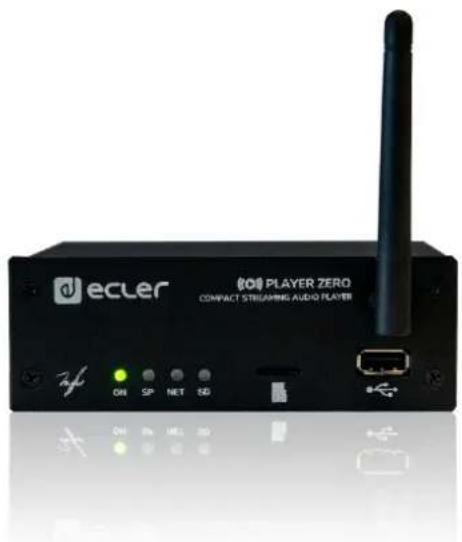
| Indicateurs LED face avant | ON (alimentation), SP (signal audio), NET (réception réseau), SD (activité carte MicroSD) |
FOIRE AUX QUESTIONS - PLAYER ZERO Ecler
Questions des utilisateurs sur PLAYER ZERO Ecler
0 question sur cet appareil. Repondez a celles que vous connaissez ou posez la votre.
Poser une nouvelle question sur cet appareil
Téléchargez la notice de votre Récepteur de musique au format PDF gratuitement ! Retrouvez votre notice PLAYER ZERO - Ecler et reprennez votre appareil électronique en main. Sur cette page sont publiés tous les documents nécessaires à l'utilisation de votre appareil PLAYER ZERO de la marque Ecler.
MODE D'EMPLOI PLAYER ZERO Ecler
Lecteur audio local et par streaming
MODE D'EMPLOI

PRECAUTIONS
CHARACTERISTIQUES
CONNEXIONS
INSTALLATION et
FUNCTIONMENT
des PANNEAUX
TECHNIQUES
DESCRIPTION
DONNÉES
SW
TP-CONTROL LUA-SDK
WebGUI
SOMMAIRE
1. PRECAUTIONS 5
1.1 Remarque importante.. 5
1.2 Consignes de sécurité importantes 6
1.3 Nettoyage 6
2. CHARACTERISTIQUES 7
2.1 Caracteristiques principales 7
3. INSTALLATION et ConnexIONS 8
3.1 Emplacement, montage et ventilation 8
3.2 Connexion au reseau electrique et mise sous tension 9
3.3 Connexions de sortie audio 9
3.4 Port Ethernet pour la configuration et la connexion à Internet 9
3.5 Interface Wi-Fi pour la configuration et la connexion à Internet 9
3.6 Ports GPI de telecommande 10
4. FUNCTIONEMENT 11
4.1 Reglages d'usine / Mise à jour du firmware 11
5.DESCRIPTION DES PANNEAUX 12
5.1 Face avant 12
5.2 Face arriere 12
6. DONNÉES TECHNIQUES 13
6.1 Spocifications techniques 13
6.2 Schema mecanique 16
7. INTERFACE GRAPHIQUE Web (v1.00r0) 18
7.1 Premiers pas 18
7.1.1 Guide de connexion rapide par Ethernet 21
7.1.2 Guide de connexion rapide par Wi-Fi 21
7.2 Device(Appareil) 22
7.2.1 Player (Lecteur) 22
7.2.2 Presets (Prereglages) 25
7.2.3 Events (Événements) 29
7.2.4 Calendar (Calendrier) 33
7.2.5 Cloud disk Sync (Synchronisation avec le support distant) 45
7.2.6 Store and Forward (rsync) 46
7.2.7 Scripts/LUA. 50
7.3 Network (Réseau) 57
7.3.1 Connexion par cable RJ-45 58
7.3.2 Connexion sans fil point à point 61
7.3.3 Connexion à un réseau Wi-Fi 63
7.4 System (Système) 65
7.4.1 Name and Time (Nom et Heure) 65
7.4.2 Security (Securite) 67
7.4.3 Backup, Restore and Firmware (Sauvegarde, Restauration et Firmware) 70
7.4.4 USB/MMC Parameters (parametes USB/MMC) 72
7.4.5 Register (register) 75
7.4.6 Reboot (redemarrage) 76
7.5 Configuration du serveur SSH pour Store and Forward (rsync) 77
7.5.1 Groupes de contenu 78
7.5.2 Installation de SSH sous Linux 79
7.5.3 Creation d'utiliseurs sous Linux 80
7.5.4 Generation de clés SSH 81
7.5.5 Ajout de contenu audio au serveur SSH 82
7.5.6 Adaptation des clés SSH à la dernière version d'UBUNTU 83
7.5.7 Configuration de la source distante dans le lecteur 84
Le symbole d'éclair avec une flèche, à l'intérieur d'un triangle équilatéral, avertit l'utilisateur de la présence d'une « tension dangereuse », non isolée, à l'intérieur de l'enceinte du produit, assez importante pour constituer un risque d'électrocution des personnes.

Le point d'exclamation dans un triangle équilatéral avertit l'utilisateur de l'existence d'importantes instructions d'opération et de maintenance (entretien courant) dans les documents qui accompagnent l'appareil.
AVERTISSEMENT (le cas échéant): Les bornes marquées du symbole « » peuvent avoir une ampleur suffisante pour constituer un risque de chocoléctrique. Le câblage externe connecté aux bornes nécessite l'installation par une personne instructue ou l'utilisation de cables ou de cables prêts à l'emploi.
AVERTISSEMENT : afin d'éviter tout incendie ou électrocution, n'exposez pas cet apparéil à la pluie ou l'humidité.
AVERTISSEMENT: Les appareils de construction de type I doivent être raccordés à l'aide d'une prise avec protection de terre.

AVERTISSEMENT: Ce produit ne doit enaucun cas etre mis au rebut en tant que dechet urbain non selectionné. Allez au centre de traitement des déchets électriques et électroniques le plus proche.

Cet apparéil a été testé et trouvé conforme aux limites définies pour un dispositif numérique de classe A, dans le cadre de la section 15 de la réglementation de la
FCC. Ces limites sont conçues pour offrir une protection raisonnable contre les interférences nuisibles quand l'équipement est utilisé dans un environnement commercial. Cet équipement génére, utilise et peut émettre des ondes radioélectriques qui, si l'équipement n'est pas installé et utilisé conformément aux instructions du mode d'emploi, peuvent creator des interférences nuisibles pour les communications radioélectriques. L'utilisation de cet équipement dans une zone résidentielle est susceptible de cause des interférences nuisibles, auquel cas l'utilisateur devra corriger ces interférences à ses propres frais.
1.2 CONSIGNES DE SECURITE IMPORTANTES
- Lisez ces instructions.
- Conserveces instructions.
- Prenez en compte tous les averisations.
- Suivez toutes les instructions.
- N'utilisez pas cet apparéil près de l'eau.
- Nettoyez-le uniquement à l'aide d'un chiffon sec.
- Ne bloquez pas les ouvertures d'aération. Installez-le en respectant les instructions du fabricant.
- Ne l'installez pas pres de sources de chaleur telles que des radiateurs, des bouches d'air chaud, des cuisinières ou autres appareils (amplificateurs inclus) qui produit de la chaleur.
- Ne neutralisez pas la fonction de sécurité de la fiche polarisée ou de terre du cordon d'alimentation. Une fiche polarisée a deux lames, l'une plus large que l'autre. Une fiche de terre a deux broches identiques et une troisième pour la mise à la terre. Cette troisième broche est destinée à votre sécurité. Si le cable fourni ne rentre pas dans la prise, demandez à un electricien de replacer cette prise obsoilète.
- Protégez le cordon d'alimentation afin qu'il ne soit ni écrase ni pince, en particulier au niveau des fiches, des prises de courant et à l'endroit où ils sortent de l'appareil.
-
N'utilise que des accessoires recommendés par le fabricant.
-
Debranchez l'appareil en cas d'orage ou s'il n'est pas utilisé pendant une longue période.
- Pour toute réparation, veuilles contacter un service technique qualifié. Une réparation est nécessaire si l'appareil ne fonctionne pas normalement ou a été endommaged d'une quelconque façon, par exemple si le cordon ou la fiche d'alimentation est endommaged, si du liquide a été renversé sur l'appareil ou si des objets sont tombés dedans, si l'appareil a été exposé à la pluie ou est tombé.
- Déconnexion du secteur: appuyer sur l'interrupteur POWER désactive les fonctions et les voyants de l'amplificateur, mais la déconnexion totale de l'appareil s'effectue en débranchant le cordon d'alimentation du secteur. C'est la raison pour laquelle vous doivent toujours y avoir facilement accès.
- Cet apparéil doit être impératifement relié à la terre via son cable d'alimentation.
- Une partie de l'étiquetage du produit se trouve à la base du produit.
- Cet apparéil ne doit pas être exposé à des gouttes ou des éclaboussures, et aucun élément rempli d'eau, comme des vases, ne doit être place sur le dessus de l'appareil.
1.3 NETTOYAGE
Pour nettoyer l'appareil, utilisez uniquement un chiffon doux et sec ou un chiffon légèrement humidifié avec de l'eau et un détergent liquide neutre, puis séchez-le avec un chiffon propre. En aucun cas, l'eau ne doit pénétrer par l'un des trous de l'appareil. N'utilisez jamais d'alcool, de benzine ou des solvants ou des substances abrasives.
NEEC AUDIO BARCELONA, S.L. décline toute responsabilité pour les dommages qui pouraient être causés à des personnes, des animaux ou des objets par le non-respect des averissements ci-dessus.
Nous vous remercions de la confiance que vous nous accordez enCHOIsissant notre equipo Ecler PLAYER ZERO!
Il est TRÉS IMPORTANT de dire attentivement ce mode d'emploi et d'en comprendre parfaitement le contenu avant d'effectuer toute connexion afin de maximiser votre'utilisation et de tirer les valeurs performances de cet équipement.
Pour garantir le bon fonctionnement de cet apparéil, nous recommendons que sa maintenance soit assurée par nos services techniques agréés.
Tous les produits ECLER bénéficient de garantie, veuillez-vous reférer sur www.ecler.com ou la carte de garantie incluse avec cet apparéil pour la période de validité et ses conditions.
2. CARACTERISTIQUES
PLAYER ZERO est un lecteur audio stéreo compact pouvant reproductive de la musique stockée sur des supports locaux (USB/carte MicroSD), reçue en streaming par Internet (radios en ligne, etc.) et échangée par des moyens numériques (DLNA, AirPlay) avec les caractéristiques suivantes.
2.1 CHARACTERISTIQUES PRINCIPALES
- 1 sortie audio stéreo asymétrique, sur connecteurs RCA et mini-jack (seLECTION stéreo/mono pour la sortie).
- Compatible avec les formats audio MP3,ogg,WAV,AIFF et FLAC.
- Un port USB et un lecteur de carte MicroSD pour l'accès à des contenus stockés localement.
- Interface Ethernet RJ45 pour la communication avec l'application web de configuration, ainsi que pour la réception de streaming par Internet.
- Interface Wi-Fi (mode client ou maître) pour la communication avec l'application web de configuration, ainsi que pour la réception de streaming par Internet.
- Totalement configurable au moyen de l'application web (connectée point à point ou sur le même réseau local ou LAN).
- 2 ports d'entrée génériques GPI (General Purpose Inputs), pour déclencher les 2 événements disponibles.
-
Évenement de détention de silence.
-
Horloge interne d'une autonomie pouvant atteindre 240 h (sans alimentation secteur de l'unité) et synchronisation automatique avec les services NTP.
-
Firmware modulaire: l'PLAYER ZERO dispose d'un firmware à services modulaires qui permet à chaque utilisateur de personneliser son fonctionnement et de l'adapter à son projet ou à son modele économique. Le firmware comprend, entre autres fonctions et services :
-
Déclenchement des événements par calendrier.
- Synchronisation du contenu hébergé dans le cloud (Cloud Disk Sync) : Store and Forward (rsync).
- Execution de « scripts » (fichiers d'instructions écrites par l'utilisateur en langagelua - www.lua.org).
- Chiffrement des fichiers locaux (USB/MicroSD).
Journal des activités.

PLAYER ZERO se configure au moyen de l'application web incorporee à l'appareil.
Consultez le mode d'emploi de l'application web de l'PLAYER ONE et PLAYER ZERO pour obtenir plus d'informations.
3. INSTALLATION et Connexions
3.1 EMPLACEMENT, MONTAGE ET VENTILATION
PLAYER ZERO a été spécialement créé pour être aussi bien posé sur un bureau que monté en rack 19" (kit de montage en rack standard VEO-RACK19 en option).
Dans des installations professionnelles, on le placera de préférence dans le rack où se trouvent les sources audio.
Sa consommation électrique étant très faible, il n'a pas besoin de ventilation, cependant, il faut éviter de l'exposer à une température extréme et il convient que l'environnement dans lequel il est placé soit aussi sec et exempt de poussière que possible.
3.2 Connexion AU RESEAU ELECTRIQUE ET MISE SOUS TENSION
PLAYER ZERO est alimenté en courant alternatif par une source d'alimentation externe : CA 100-240 V et 50-60 Hz. Cette source d'alimentation externe dispose de plusieurs types de connecteur interchangeables : américain, européen, britannique et chinois.
L'environnement de travail doit être sec et totalement exempt de poussière. N'exposez pas l'appareil à la pluie ou aux éclaboussures. Ne posez pas dessus des objets contenant du liquide ou ayant une flamme nue, comme des bougies.
Si une intervention et/ou connexion/déconnexion de l'appareil est nécessaire, l'alimentation doit d'abord être coupée. Aucun élément interne n'est manipulable par l'utilisateur. Pour éviter les ronflements, ne laissez pas le cable d'alimentation se mêler aux cables blindés qui transportent le signal audio.
3.3 CONNEXIONS DE SORTIE AUDIO
PLAYER ZERO dispose d'une sortie stéreo asymétrique en face arrêté.
Les connecteurs de sortie du signal sont 2 prises RCA et 1 prise mini-jack stéreo.
3.4 PORT ETHERNET POUR LA CONFIGURATION ET LA ConnEXION A INTERNET
Un connecteur de type RJ-45 permet la connexion de l'unité à un réseau Ethernet ou le branchement direct (point à point) à un ordinateur.
Cette connexion permet d'acceder à des contenus sur Internet, ainsi que de configurer l'unité depuis votre ordinateur au moyen d'un navigateur web visant l'adresse IP de l'PLAYER ZERO, afin d'afficher l'application web incorporeée à l'unité. Consultez le mode d'emploi de l'application web de l'PLAYER ONE et PLAYER ZERO pour obtenir plus d'informations.
3.5 INTERFACE WI-FI POUR LA CONFIGURATION ET LA ConnEXION A INTERNET
Une interface Wi-Fi permet la connexion de l'unité à un réseau Wi-Fi ou le branchement direct (point à point) à un ordinateur par Wi-Fi.
Cette connexion permet d'acceder à des contenus sur Internet, ainsi que de configurer l'unité depuis votre ordinateur au moyen d'un navigateur web visant l'adresse IP de l'PLAYER ZERO, afin d'afficher l'application web incorporeée à l'unité. Consultez le mode d'emploi de l'application web de l'PLAYER ONE et PLAYER ZERO pour obtenir plus d'informations.
3.6 PORTS GPI DE TELECOMMANDE
PLAYER ZERO offre 2 entrées GPI de commande en face arrêté. Ces entrées peuvent être connectées à un dispositif physique externe (par ex. une fermeture de contact) et associées à une fonction de l'PLAYER ZERO :
- Chargement et lecture d'un contenu audio précédement configuré
- Récupération d'un preset (prééglage)
- Lecture audio avec priorité sur le programme musical
- Contrôle de la barre de transport (LECTURE/PAUSE, STOP, etc.)
- Déclenchement interne, pour interagir avec d'autres services du lecteur (scripts par exemple)
Les connecteurs GPI sont du type barrette à borniers trois contacts (Euroblock). L'assignation des connexions est la suivante:
Bornes 1, 2
Masse > Borne
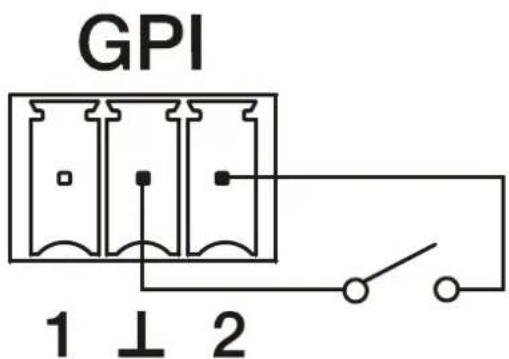
Figure 1: exemple de connexion du port GPI 2

Les cables de connexion peuvent atteindre une longueur d'environ 500 metres, en
utilisant une section minimale de 0,5mm^2
4. FUNCTIONEMENT
PLAYER ZERO a été créé afin de pouvoir être utilisé comme lecteur de support local ne nécessitant pas de configuration préalable. Toutefois, Ecler recommende de configurer l'PLAYER ZERO avec son application web pour bénéficier de toutes ses fonctionnalités. Veuillez consultier le mode d'emploi de l'application web de l'PLAYER ONE et PLAYER ZERO pour connaître toutes les possibiltés.
Branchez le cable d'alimentation à l'arrière de l'unité pour l'allumer.
! Veuillez vérifier la version du firmware de votre apparéil. Il doit être mis à jour avec la première version pour s'assurer de la disponibilité de toutes les fonctionnalités décrites dans ce mode d'emploi. Visitez www.ecler.com pour le téléchargement.
4.1 REGLAGES D'USINE / MISE A JOUR DU FIRMWARE
PLAYER ZERO possède deux fonctionnalités également être effectués via le bouton FD/FS situé sur le panneau arrêté du PLAYER ZERO.
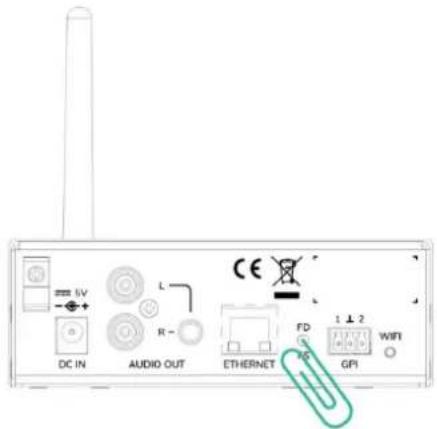
- Reset Factory Defaults (Valeur par défaut) : appuyez sur le bouton FD/FS du panneau arrêté et maintenez-le enforcé pendant 10 secondes avec une petite épingle ou un trombone lorsque l'appareil est sous tension.
- Fail Safe (restauration du micrologiciel): vous pouvez récapérer le dernier firmware publié sur le site web d'Ecler, ou un fisier de firmware hébergé sur l'un des systèmes de stockage locaux (USB/MicroSD). Pendant que l'appareil est débranché, appuyez sur le bouton FD/FS du panneau arrêté et maintainez-le enforcé avec une petite épingle ou un trombone, puis branchez l'appareil. Les voyants avant se mettent à clignoter rapidement pendant 3 secondes (à ce stade, vous pouvez relâcher la touche FD/FS).
Pour récapérer le dernier micrologiciel publié, il est nécessaire de connecter l'appareil à un serveur DHCP avec accès à Internet, pour télécharger le micrologiciel.
Si cette action n'est pas exécutée correctement, vous risquez de perdre tous les réglages et paramètres de configuration de l'appareil. Veillez à effectuer une copie de sauvégarde des réglages de l'appareil avant d'exécuter cette action.
5. DESCRIPTION DES PANNEAUX
5.1 FACE AVANT
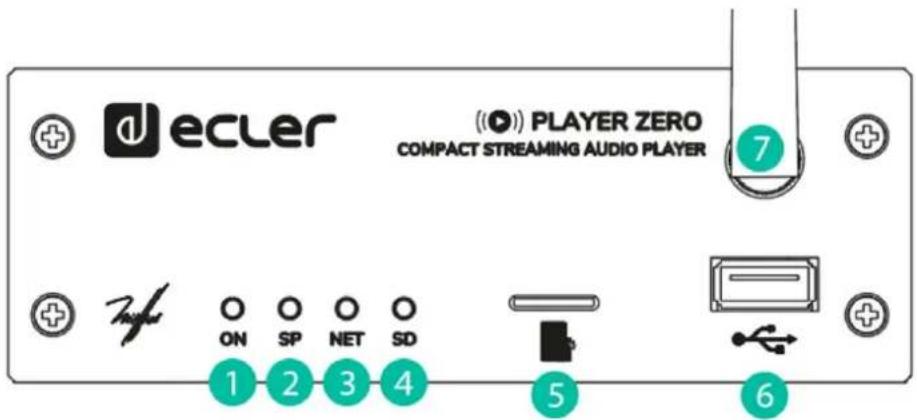
- LED ON : indicateur de puissance.
- LED SP : indicateur de presence de signal.
- LED NET: indique la réception de données par le biais du réseau (Internet).
-
LED SD: indicateur de fonctionnement du Micro SD.
-
Lecteur de carte MicroSD/SDHC : pour la reproduction du contenu audio d'un support local. Jusqu'a 2 TB. Format FAT16/32 ou NTFS.
- Port USB 2.0: pour la reproduction du contentu audio d'un support local. Jusqu'a 2 To. Format FAT16/32 ou NTFS.
- Antenne Wi-Fi.
5.2 FACE ARRIERE
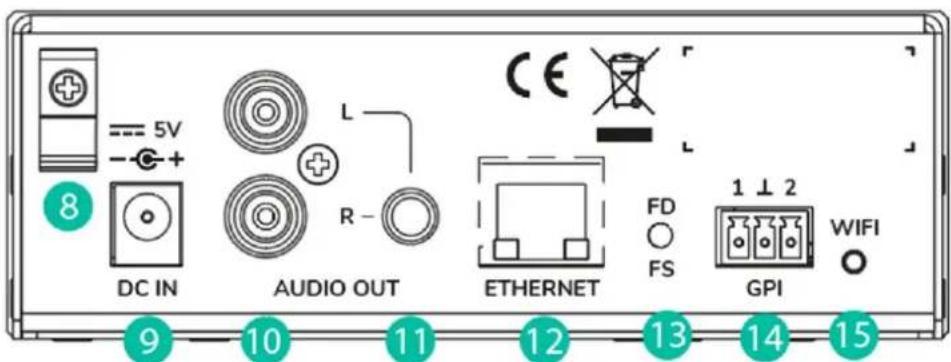
- Serre-cable de sécurité pour le cable d'alimentation
- Connecteur de source d'alimentation externe
10.Sortie stereo (2× RCA)
11.Sortie stereo (mini-jack)
12. Connecteur RJ-45
13. Touche Factory Default / Fail Safe
14. Port GPI
15. Témoin lumineux de Wi-Fi
6. DONNÉES TECHNIQUES
6.1 SPECIFICATIONS TECHNIQUES
PLAYER ZERO
Lecteur audio pour support local et streaming
MODE D'EMPLOI
7. INTERFACE GRAPHIQUE Web (v1.00r0)
PLAYER ONE / PLAYER ZERO possède une application Web, intégrée à l'appareil lui-même, qui vous permet de le configurer. Il n'est pas nécessaire d'installer de logiciel supplémentaire. Grace à cette application, vous pouvez configurer les options avances de l'appareil, creator des playlists (listes de lecture), programmer des événements de calendrier, creator des scripts ou contrôle les fonctions de base à distance. L'application est accessible depuis un navigateur Web à partir de tout apparéil connecté au même réseau local par Ethernet (filaire) ou Wi-Fi.
7.1 PREMIERS PAS
Pour que l'appareil puisse acceder à l'application Web PLAYER ONE / PLAYER ZERO, il doit être connecté au réseau, soit par un cable (connecteur RJ-45), soit sans fil (Wi-Fi).
- Filaire (connexion Ethernet) : par défaut, le PLAYER ONE / PLAYER ZERO est régé en mode DHCP. Une adresse IP lui sera attribuée automatiquement.
Assurez-vous que les paramètres réseau IP statiques sont compatibles avec votre réseau local et la plage IP existante du système.
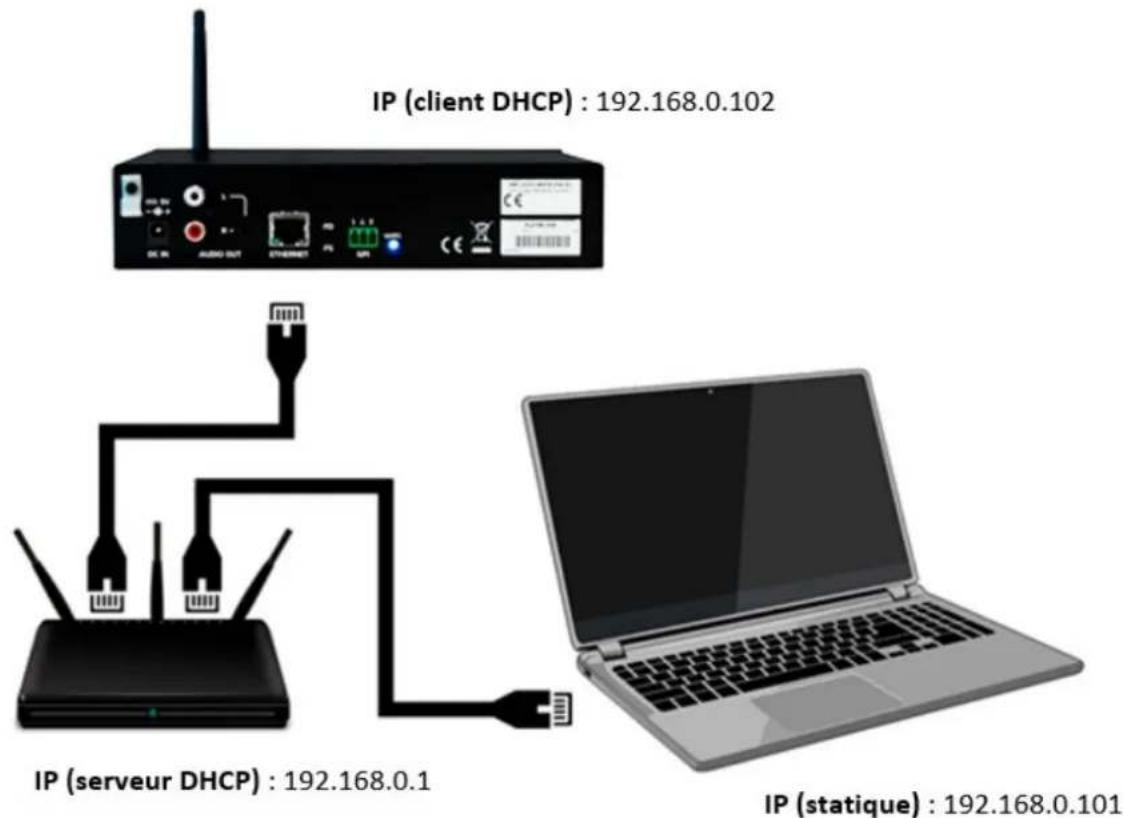
Figure 2: exemple de connexion à un réseau local par l'interface réseau Ethernet (filaire).
-
Wi-Fi: le PLAYER ONE / PLAYER ZERO possède une interface réseau Wi-Fi, ce qui signifie que les apparèils mobiles peuvent lui envoyer des flux audio. Il peut être configuré sans fil. Il existe deux modes de fonctionnement :
-
Mode MASTER: connexion point à point. L'interface réseau Wi-Fi de l'appareil est régée sur ce mode par défaut. Connectez votre apparéil Wi-Fi (ordinateur, smartphone, etc.) comme client de l' apparéil au moyen de votre assistant de réseau Wi-Fi (connectez-vous au réseau PLAYER-WiFi, SSID par défaut). Le mot de passer par défaut est : 0123456789.
Remarque: dans ce mode de fonctionnement, aucune connexion Internet n'est nécessaire. Cependant, elle peut etre utile pour ouvrir l'application Web la première fois et configurer les parametes reseau selon vos besoin. - Mode CLIENT: ce mode de connexion permet à l'apparéil de se connecter à votre réseau Wi-Fi préfééré. Les-appareils mobiles doivent ensuite être connectés au même réseau afin de pouvoir configurer le PLAYER ONE / PLAYER ZERO. Si vous réseau Wi-Fi comprend une connexion Internet, le PLAYER ONE/PLAYER ZERO et les-appareils mobiles auront accès à Internet.
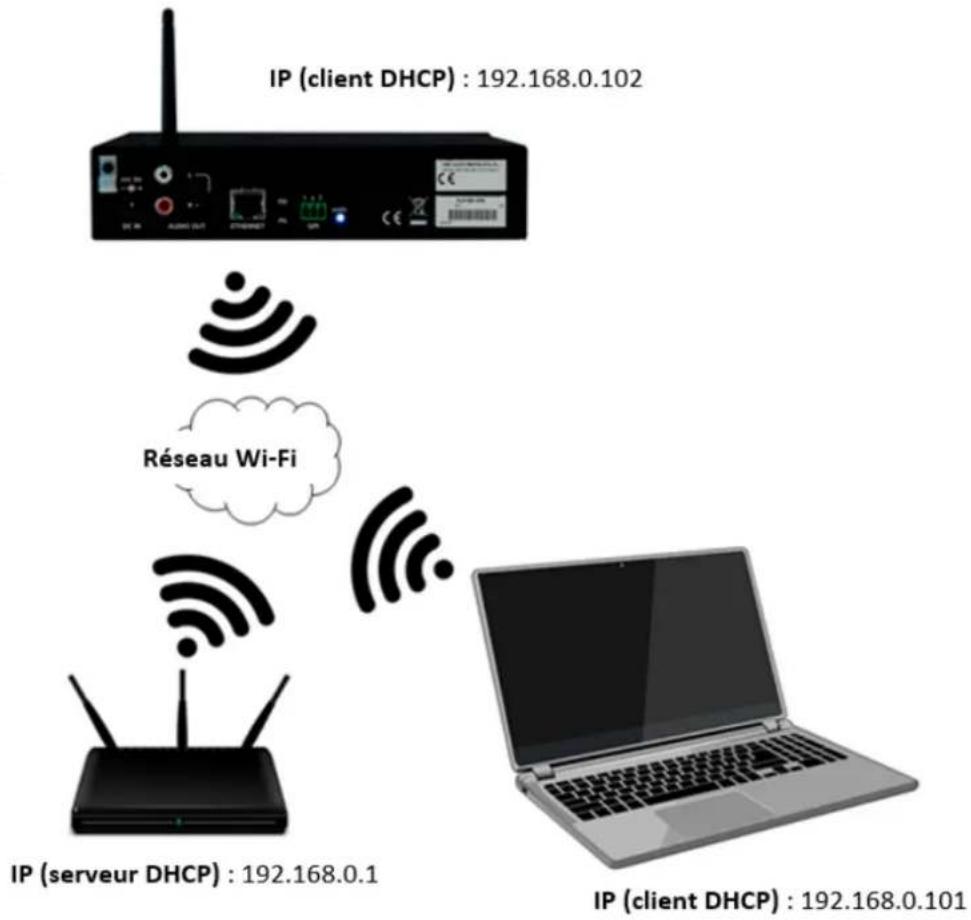
Figure 3: exemple de connexion à un réseau local par l'interface réseau Wi-Fi (sans fil).
Les appareils PLAYER ONE / PLAYER ZERO utilisent le service mDNS pour être accessibles de façon intuitive au moyen d'un navigateur Web sur le même réseau local (LAN). Pour
acceder facilement à l'application Web, saisissez « nomappareil.local/ » dans la barre de recherche de votre navigateur. Par défaut, c'est « playerone.local/ » pour PLAYER ONE, « playerzero.local/ » pour PLAYER ZERO.
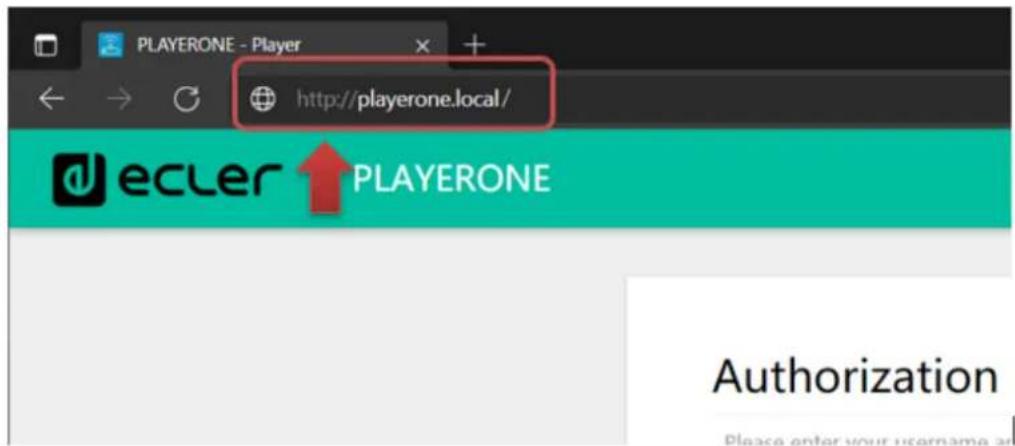
Figure 4: accès par service mDNS
Si vous le préférez (ou si le service mDNS est in disponible), vous pouvez acceder à l'appareil en utilisant l'adresse IP assignée au PLAYER ONE / PLAYER ZERO :
- PLAYER ONE:
- Maintenez la touche MENU enfoncé pendant quelques secondes jusqu'à ce que le menu de configuration apparaisse.
- Naviguez en appuyant sur la touche SUIVANT, jusqu'à ce que l'écran affiche WiFi ou ETHERNET, selon la connexion可以选择.
- Appuyez sur l'encodeur rotatif (SELECT).
- PLAYER ZERO :
- Comme il n'y a pas d'écran pour afficher l'adresse IP, vous devez la trouver sur l'interface graphique Web du serveur DHCP (commutateur/routeur). Voir la documentation du fabricant.

Figure 5: exemple d'interface graphique Web de routeur
Tapez l'adresse IP de l'appareil dans la barre de navigation de votre navigateur (l'adresse IP indiquée dans la Figure 6 ne doit pas nécessairement correspondre à cette attribuée à votre apparéil).
Vous verrez l'écran de bienvenue. Pour acceder à l'application, le nom d'utilisateur (username) et le mot de passé (password) sont prédéfinis :
-Username:root
- Password : ecler
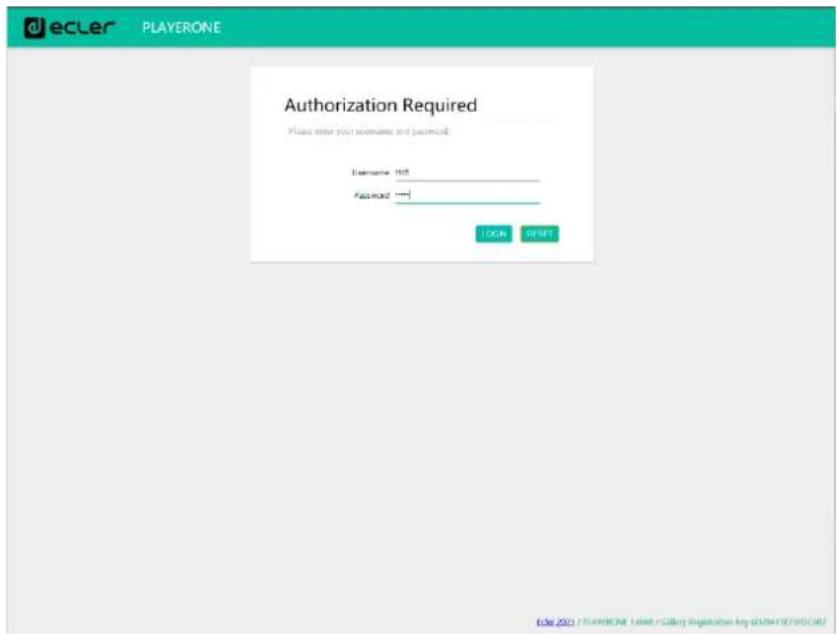
Figure 6: page d'accueil de l'application Web
7.1.1 GUIDE DE CONNEXION RAPIDE PAR ETHERNET
- Connectez le PLAYER ONE / PLAYER ZERO à un commutateur/routeur au moyen de l'interface Ethernet (filaire).
- Connectez l'ordinateur/appareil intelligent au même réseau.
- Saisissez « playerone.local/ » pour PLAYER ONE, ou « playerzero.local/ » pour PLAYER ZERO, dans votre navigateur.
7.1.2 GUIDE DE CONNEXION RAPIDE PAR WI-FI
- Connectez l'ordinateur/appareil intelligent au réseau PLAYER-WIFI. Mot de passage: 0123456789
- Saisissez « playerone.local/ » pour PLAYER ONE, ou « playerzero.local/ » pour PLAYER ZERO, dans votre navigateur.
7.2 DEVICE (APPAREIL)
7.2.1 PLAYER (LECTEUR)
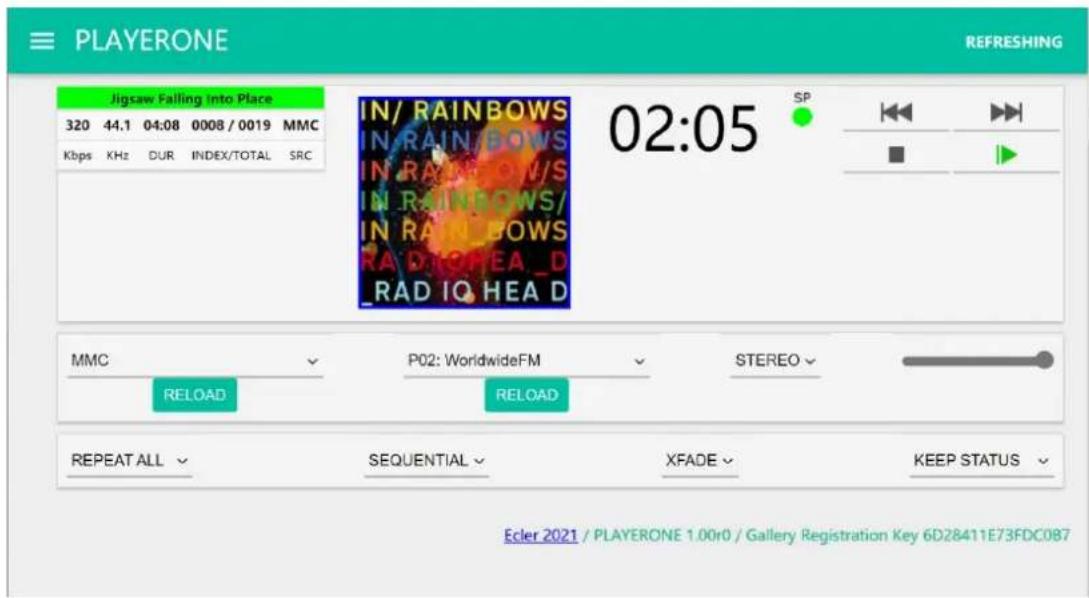
Cette page du menu PLAYER ONE / PLAYER ZERO affiche des informations sur la lecture, les balises (« tags ») de streaming et des informations détaillées sur le contenu audio, ainsi que la pochette de l'album. Elle permet également de contrôle à distance les fonctions de base, LECTURE/PAUSE, STOP, PRÉCEDENT/RECUL RAPIDE et SUIVANT/AVANCE RAPIDE; la sélection de la source et les prééglages (presets) personnels; les modes de répétition, lecture et fondu; les canaux (stéreo/mono), le volume et le mode de réinitialisation. Vous trouvez également des informations utiles au bas de la page, telles que la version du firmware et la clé d'enregistrement Ecler Gallery.
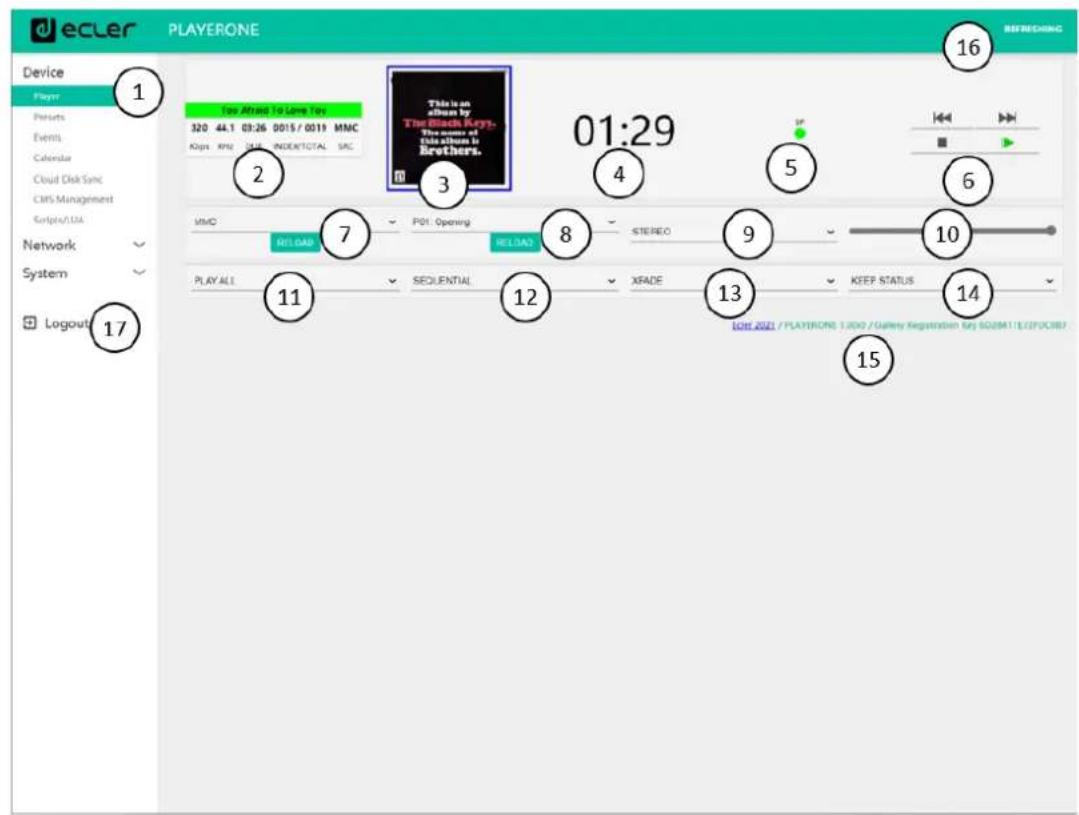
Figure 7: page Player (lecteur)
- Menu de navigation : affiche les différents menus et sous-menus de navigation de l'application Web.
- Informations de streaming: affiche des informations sur le flux ou le fichier audio (selon la configuration). Si cette information n'est pas disponible, la valeur par défaut est affichée, à savoir l'URL.
Balises ID3 : titre, artiste, album, etc.
Kbps: débit binaire en kb/s
KHz: fréquence d'échantillonnage
DUR: durée
INDEX/TOTAL : index ou position dans tous les fichiers
SRC: source (USB, MMC, NET, etc.)
- Pochette de l'album : affiche la pochette de l'album correspondant au fichier. Pour que la pochette de l'album s'affiche correctement, l'appareil doit dispose d'une connexion Internet. Si la pochette de l'album ne peut pas etre affichee, une image par defaut le sera.
- Durée de lecture: temps écoulé depuis le début de la lecture de l'URL ou du fichier audio.
- Présence de signal: ce champ sera vert si l'appareil produit un signal audio en sortie. S'il ne diffuseaucunson,si le niveau de volume est trop faible ou si l'appareil est en sourdine,ce champ sera gris.CetteLEDvirtuelle sera de la même couleur que la LED SP à l'avant de l'appareil. Elle est utile pour Traitser les problèmes d'absence de signal audio.
- Commandes de lecture: permettent de contrôler à distance les commandes de lecture de l'appareil (PRÉCEDENT/RECUL RAPIDE, SUIVANT/AVANCE RAPIDE, STOP, LECTURE/PAUSE).
Remarque: PLAYER ZERO n'a pas de commandes de lecture en face avant.
- Sources: permet de sélectionner une des sources disponibles. Le bouton RELOAD permet de recharger la source actuelle.
- Presets: permet de selectionner l'un des preset (préreglages) disponibles. Le bouton RELOAD permet de recharger le preset actuel. Si des modifications ont ete apportees au preset actuel, il est necessaire de le recharger pour que ces modifications soient appliquées.
- Stéreo-mono : sélection de la sortie en stéreo (canaux gauche et droit) ou en mono (meme signal sur les canaux gauche et droit).
- Volume: permet de contrôle le volume à distance.
Remarque: PLAYER ZERO n'a pas de commande de volume en face avant.
11. Mode de répétition :
PLAY ALL: lit une fois toute la playlist.
PLAY ONE: ne lit que le premier titre de la playlist.
○ REPEAT ALL : répète toute la playlist en boucle.
○ REPEAT ONE: repete uniquement le premier titre de la playlist.
12. Mode de lecture :
O SEQUENTIAL: lit une fois toute la playlist dans l'ordre alpha-numérique.
RANDOM: lit toute la playlist dans un ordre pseudo-aléatoire.
- Mode de transition entre les fichiers audio :
XFADE: fondu enchaîné par lequel le fichier en cours de lecture s'estompe à la fin alors que le fichier suivant monte en volume. La transition entre les fichiers se fait en douceur (environ 5 secondes). Il y a un certain chevauchement des pistes.
O FADE: le fichier lu s'estompe à la fin de la lecture (environ 2,5 secondes). La transition entre les fichiers se fait en douceur. Il n'y a pas de chevauchement des pistes.
OFF: désactivement. Il y a une transition abrupte entre les fichiers. Il n'y a pas d'atténuation ni de chevauchement des fichiers audio.
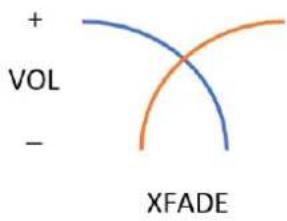
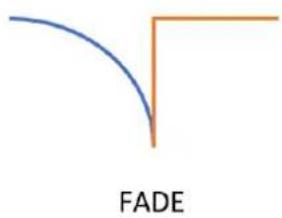
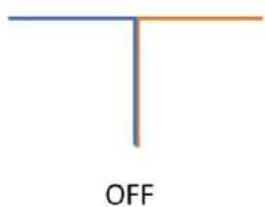
REMARQUE: si le fichier lu est court (tonalité de 2-3 secondes, par exemple) et que le mode de transition XFADE est utilisé avec le mode de répétition REPEAT ONE/ALL, une attention particulière doit être accordée aux temps de lecture des fichiers et aux transitions. Cela peut donner un comportement inattendu.
- Mode de réinitialisation :
o KEEP STATUS : lorsque l'appareil est reinitialisé, les conditions de lecture sont maintaines : source, preset, lecture (LECTURE, STOP, etc.), mode de répétition, etc.
o LOAD PRESET 1: lorsque l'appareil est réinitialisé, il charge automatiquement le preset 1.
- Informations : affiche les informations pertinentes suivantes :
O Année de développement
O Version du firmware de I'appareil
Clé d'enregistrement pour la plate-forme Ecler Gallery
- Rafraîchissement de l'écran : permet de mettre en pause le rafraîchissement de l'écran (SP, durée de lecture, informations sur les fichiers, etc.). Indique également le nombre de modifications apportées à une configuration avant sa sauvegarde.
17.Logout: cette option vous permet de vous déconnecter de l'application Web. Vous serez redirigé vers l'écran de bienvenue.
7.2.2 PRESETS (PREREGLAGES)
Le PLAYER ONE/ PLAYER ZERO permet de creer jusqu'à 20 preset ou mémoires de configuration personnelles. Si vous rappelez ultérieurement un preset stocké dans l'appareil, celui-ci restaurera tous les réglages qu'il a stockés.
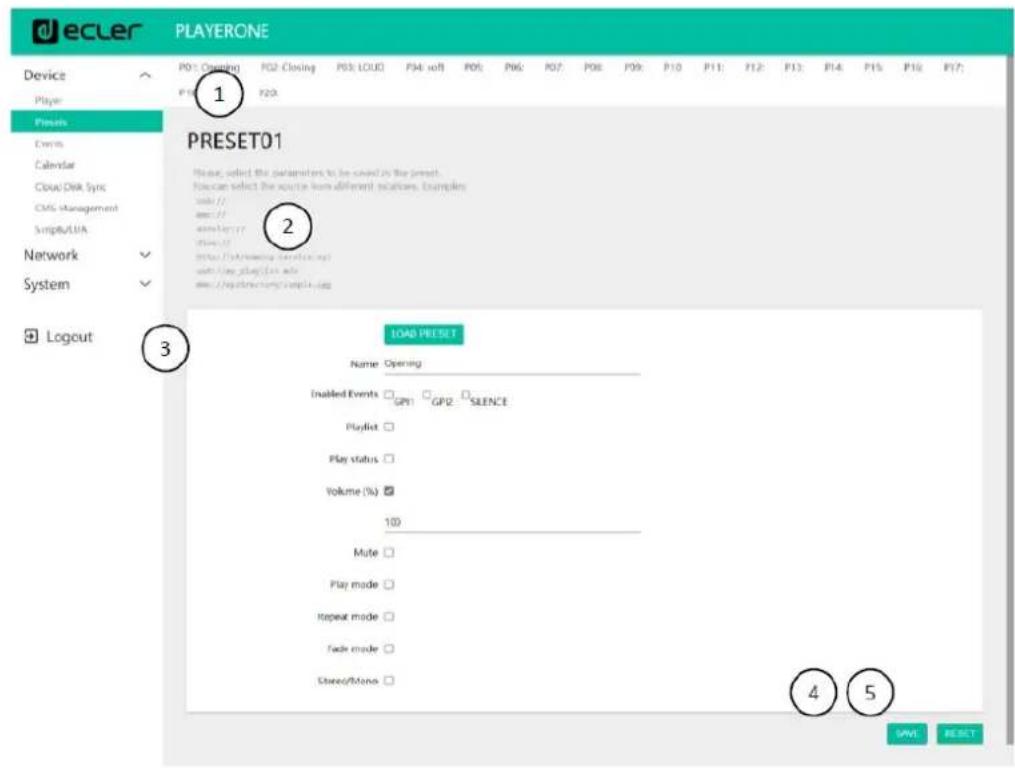
Figure 8: exemple de configuration de preset
- En-tête de page : les 20 preset sont affichés. Leurs noms par défaut sont : P01, P02...P20. Cliquer sur un nom affiche la configuration de ce preset. Les noms qui apparaissent pour les preset peuvent être modifiés dans la configuration des preset. Une fois ce paramètre enregistré dans le preset, vous doivent rafrahir la page du navigateur (F5) afin d'afficher les changements dans l'en-tête.
- Informations : affiche des informations utiles pour la configuration des preset.
- Options de configuration pour le preset selectionné.
- Bouton Save: enregistrres les réglages effectuels dans le preset actuellément modifié.
- Bouton Reset: annule les changements et rétablit la première configuration sauvégardée dans le preset actulement modifié.
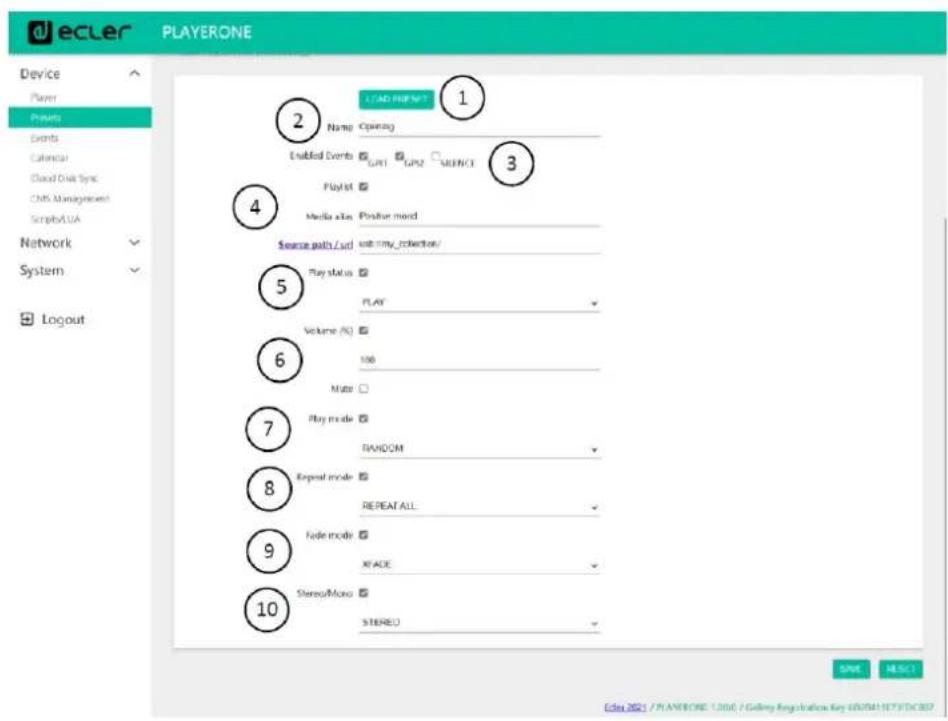
- Bouton Load Preset: charge le preset selectionné. C'est utile car vous pouvez charger le preset juste après l'avoir modifié, sans avoir à changer de page ou à manipuler l'appareil.
- Name: nom du preset. Il s'agit du nom qui sera affiché dans le menu principal/PRESETS de PLAYER ONE (écran LCD), dans la liste des preset de la page Player, dans l'en-tête de la page Presets et dans l'application RePLAYER.
Remarque: le PLAYER ZERO n'a pas d'écran LCD.
- Enabled Events: active/désactive les événements déclenchés par les entrées GPI (General Purpose Input) et par détction de silence dans le preset. Les GPI et l'évenement de détction de silence doivent être configurés en page Événements (événements). Voir le chapitre Événements pour plus d'informations.
Remarque: pour que l'évenement GPI fonctionne correctement, il doit être configuré et activé dans le preset, et le preset doit être charge. Si un preset est charge alors que les GPI sont désactivées, les GPI ne fonctionneront pas.
- Playlist : si cette option est cochée, lorsque le preset est rappelé, la playlist en cours de lecture est remplaçaee par la source dont l'adresse URL est saisie dans le champ Source path/url.
Media alias: alias de la source enregistrée dans le preset (Source path/url). Cet alias sera affché dans le menu principal/SOURCE (écran LCD) de PLAYER ONE comme source disponible, en plus des sources par défaut (USB et SD, etc.). Il vous permettra également d'acceder directement à ce support à partir de n'importe quel preset, depuis la page Player ou l'application RePLAYER.
Source path/url: conserve une adresse réseau ou locale dans le preset. Cette adresse doit être une adresse valide pour la lecture correcte du contenu audio par l'appareil. Nous vous recommendons de dire le document « How to identify internet radio URL streams » (Comment identifier les URL de flux audio sur Internet). Vous pouvez vous reférer aux invites de l'application pour saisir les adresses locales (USB, SD, AirPlay, etc.). Vous pouvez cliquer sur "Source path/url" (bleu) pour ouvrir dans un nouvel onglet du navigateur l'adresse saisie dans ce champ. Cette option est disponible dans plusieurs pages de l'application. Elle est utile pour vérifier le bon fonctionnement d'une source audio (radio Internet, par exemple), ou pour copier l'adresse afin de créé des playlists (fichier .m3u, par exemple). Voir les informations techniques (fiche technique) pour les formats audio et de playlist pris en charge par le lecteur.
Remarque : les radios Internet mémorisées au moyen de la face avant de PLAYER ONE sont conservées dans le champ Playlist.
- Play status: si cette option est cochée, les réglages mémorisés pour le lecteur dans le preset charge remplacent les réglages existants.
- Volume (%) /MUTE: si cette option est cochée, le réglage méorisé dans le preset charge pour le volume et la coupure du son (MUTE) du lecteur remplace les réglages existant (en%).
- Play mode: si cette option est cochée, son réglage de mode de lecture (sequential/random) supplante le réglage existant.
- Repeat mode: si cette option est cochée, son réglage de mode de répétition (play all, play one, repeat all ou repeat one) supplante le réglage existant.
- Fade mode: si cette option est cochée, son réglage de mode de transition entre pistes successives d'une playlist (off/fade/cross-fade) supplante le réglage existant.
- Stereo/Mono: si cette option est activée, son réglage de selection de sortie mono ou stéreo supplante le réglage existant.
7.2.2.1 EXAMPLES DE SOURCES AUDIO
Remarque: les adresses indiquées sont des exemples, ces adresses de radio Internet ou de fichiers locaux peuvent ne pas fonctionner sur votre lecteur.
| Chemin d'accès au média | Emplacement du média | Éléments inclus dans la file d'atte de lecture (uniquement les médias audio valides) |
| usb:// | Support de stockage USB, dosier racine | Média enregistré dans le dossier racine USB et jusqu'au troisième niveau de ses sous-dossiers |
| mmc:// | Carte SD, dosier racine | Média enregistré dans le dossier racine de la carte SD et jusqu'au troisième niveau de ses sous-dossiers |
| usb://musicfolder/jazz/ | Support de stockage USB, dosier \musicfolder\jazz | Média enregistré dans le dossier \musicfolder\jazz du support USB et jusqu'au troisième niveau de ses sous-dossiers |
| mmc://musicfolder/jazz/ | Carte SD, dosier \musicfolder\jazz | Média enregistré dans le dossier \musicfolder\jazz de la carte SD et jusqu'au troisième niveau de ses sous-dossiers |
| mmc://evacuation_message.mp3 | Carte SD, dosier racine | Fichier mp3 unique nommé evacuation_message.mp3 |
| usb://evacuation_message.mp3 | Support de stockage USB, dosier racine | Fichier mp3 unique nommé evacuation_message.mp3 |
| usb://...path../my.collection.m3uMMC://...path../my.collection.m3u | Défini par le fichier de playlist m3u | Média indiqué par la playlist my.collection.m3u ...path... est le chemin d'accès au dossier du fichier m3u |
| usb://...path../my Songs.m3u8MMC://...path../my Songs.m3u8 | Défini par le fichier de playlist m3u8 | Média indiqué par la playlist my Songs.m3u8 ...path... est le chemin d'accès au dossier du fichier m3u8 |
| usb://...path../best_of-rock.plsmmc://...path../best_of-rock.pls | Défini par le fichier de playlist pls | Média indiqué par la playlist best_of-rock.pls ...path... est le chemin d'accès au dossier du fichier pls |
| http://www.ecler.com/music/party Songs/party.m3u | Défini par le fichier de playlist m3u | Média indiqué par la playlist party.m3u, à une adresse url Internet (Web d'entreprise, etc.) |
| http://www.ecler.com/music/party Songs/party.pls | Défini par le fichier de playlist pls | Média indiqué par la playlist party.pls, à une adresse Internet (Web d'entreprise, etc.) |
| http://65.60.19.42:8040/ | Streaming en temps réel | Média fourni par un service de streaming audio Internet ayant comme url http://nnn.nnn.nnn.nnn:port (dans l'exemple http://65.60.19.42:8040/) |
| http://stream1.megarockradio.net:8240 | Streaming en temps réel | Média fourni par un service de streaming audio Internet ayant comme url http://url:port |
| http://208.92.53.90:443/LOS40_SC | Streaming en temps réel | Média fourni par un service de streaming audio Internet ayant comme url http://url/folder |
| http://media_musicradio.com/channel01.m3u/ | Streaming en temps réel | Média fourni par un service de streaming audio Internet, une playlist ayant comme url http://url/playlist.m3u |
3 événements sont disponibles : deux sont déclenchée par les ports GPI (par la fermetre de contacts externes sans potentiel connectés aux ports GPI de la face arrêté de l'unité) et le troisième par la détction de silence. Les deux types d'événements peuvent être configurés en page Events (événements). En sélectionnant l'onglet qui correspond à l'événement, vous pouvez acceder à sa configuration.
Remarque : n'oubliez pas que pour fonctionner correctement, les événements doivent être actifs dans le preset actuellément charge.
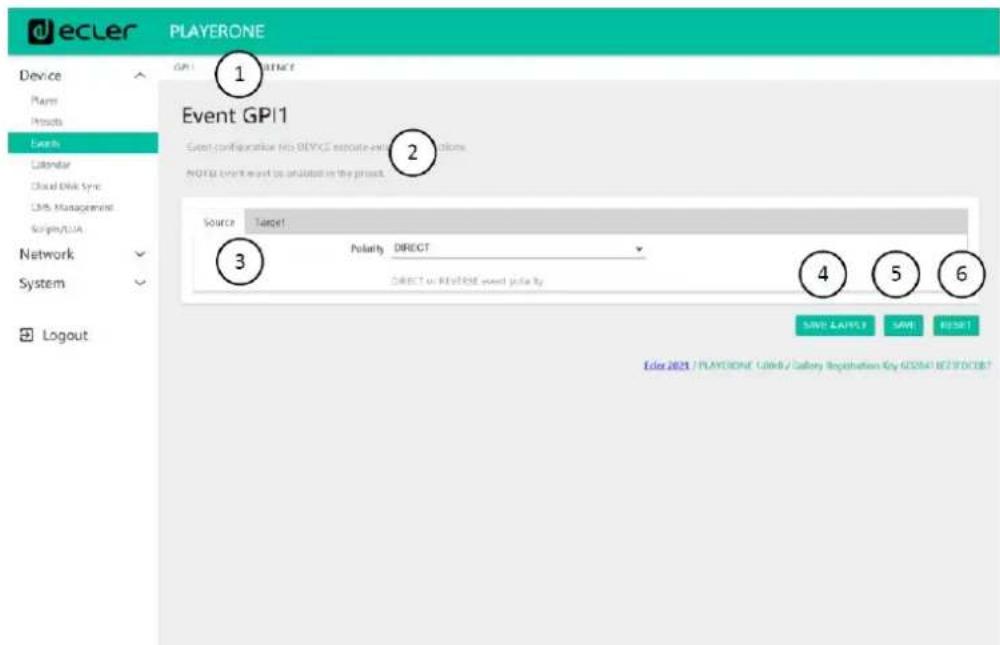
Figure 9: exemple de configuration d'un événement GPI
- En-tête de page : affiche les événements GPI et de silence. Lorsque vous cliquez sur le nom, la configuration de cet événement s'affiche.
- Informations : affiche des informations utiles pour la configuration des événements.
- Options de configuration pour l'évenement sélectionné.
- Bouton Save & Apply: enregistrre les modifications apportées à l'évenement GPI édité et les applique. Si un tel événement est activé pour le preset en cours, il n'est pas nécessaire de recharger le preset.
- Bouton Save: enregistre les modifications apportées à l'évenement GPI édité sans les appliquer. De cette façon, si un tel événement est activé pour le preset en cours, les changements ne seront appliqués que lorsque le preset sera rechargé.
- Bouton Reset: annule les changements faits et rétablit la dernière configuration sauvégardée dans l'évenement actuellémentédité.
Remarque : vous pouvez configurer les différents ontlets (Source, Target (« cible »)) avant de sauvegarder, et les modifications seront conservées.
7.2.3.1 ÉVENTEMENTS GPI
Il y a 2 événements GPI: GPI1 et GPI2. Les deux peuvent être configurés pour être déclenchés différemment et effectuer des actions indépendantes.
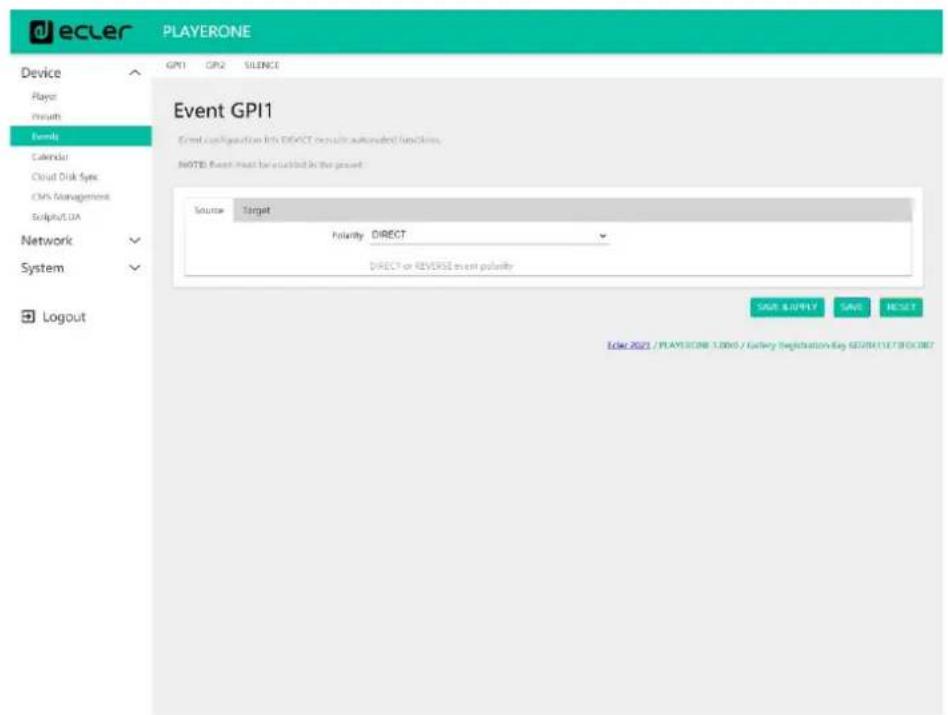
Figure 10: configuration de GPI, Source
1. Source: source
Polarity: polarité, directe (Direct) ou inverse (Reverse); pour définir le déclenchement par fermetre ou libération du contact.
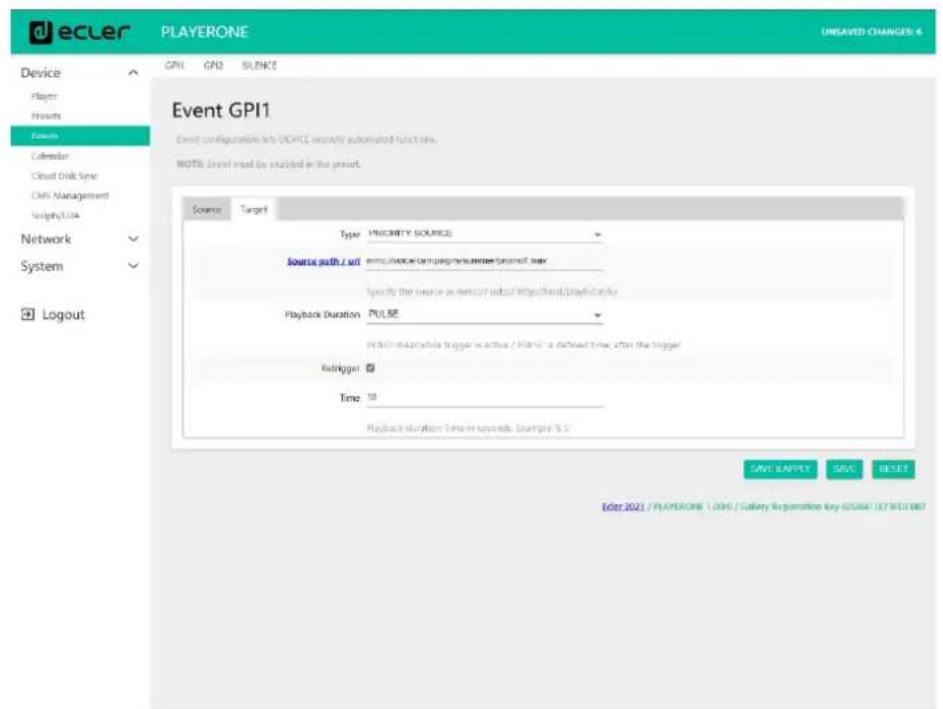
Figure 11: configuration de GPI, Target (cible)
- Onglet Target (cible) : action qu'effectuera l'appareil après activation du port GPI. Il existe plusieurs options ou types d'évenements (Type) :
口 Internal: stimulus interne. Sert a declencher des actions dans un script.
o Preset recall : chargement d'un preset. Sélectionnez le preset à charger suite à l'activation GPI.
Transport control: contrôle de la lecture en cours, lecture/pause, lecture, stop, suivant, precedent.
- Load & Play Source: chargement et lecture d'une source. La source doit être spécifiée dans le champ « Source path/url »
Priority Source: lecture à partir d'une source ayant priorité sur le signal audio programme. La source spécifiée dans le champ « Source path/url » atténue la source actuèlement lue (programme audio). Lorsque le signal audio prioritaire se termine, le signal audio programme reprend la lecture, en remontant progressivement à son volume antérieur.
- Si l'option HOLD est selectionnée, la source spécifiée dans le champ « Source path/url » sera prioritaire TANT QUE le déclencheur est maintainu (GPI Direct/Reverse, selon le réglage dans l'onglet « Source »).
- Si l'option PULSE est selectionnée, la source spécifiée dans le champ « Source path/url » sera prioritaire pendant le temps spécifique (en secondes) dans le champ Time. L'option Retrigger permet de redéclenger l'évenement prioritaire sans avoir à attendre qu'il se termine et de relancer le compteur de temps.
Remarque: un événement prioritaire peut être utile pour diffuser des announcements, des announcements préenregistrées, des announcements d'urgence, etc. Pour plus d'informations sur les priorités, voir le chapitre À propos des priorités.
7.2.3.2 ÉVENEMENT SILENCE (DETECTION DE SILENCE)
Le PLAYER ONE/ PLAYER ZERO dispose d'un événement spécial appelé SILENCE pour la détction de silence: absence de vérable signal audio analogique aux sorties de l'appareil. Cela permet au lecteur de dire d'autres medias lorsque le signal audio programme actuellement lu se termine ou est interrompu pour une raison quelconque, ce qui peut arriver si certains problèmes survennent (perte de connexion Internet, déconnexion accidentelle du cable réseau ou fichiers défectieux, etc.): « The show must go on »
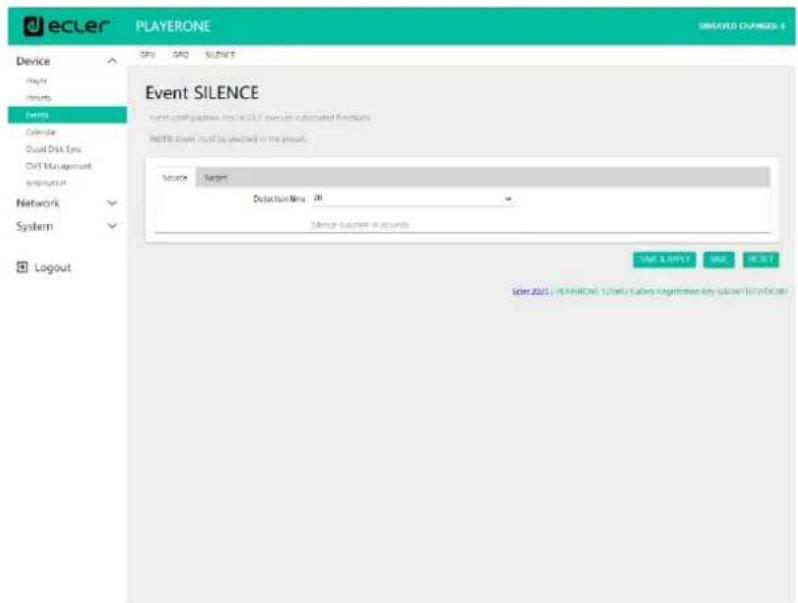
Figure 12: configuration d'un événement SILENCE
- Onglet Source: temps d'attente ou seuil de déclenchement (Detection time). Sélectionne le temps de silence (sans signal audio) admissible avant que l'évenement ne soit déclenché.
- Onglet Target: selectionne l'action qu'executera l'appareil une fois le temps d'attente spécifique ecoulé.
Internal: stimulus interne. Sert à déclencher des actions dans un script.
- Preset recall : chargement d'un preset. Sélectionnez le preset à charger suite à l'activation de l'évenement silence.
- Load & Play Source : chargement et lecture d'une source. La source doit être spécifiée dans le champ « Source path/url »
Conseil: configurez le téléversement de contenu audio local (hébergé sur support USB ou uSD) comme une action. Vous serez ainsi assure de toujours dispose d'un signal audio, quels que soient les problèmes de connexion réseau pouvant survenir en dehors du lecteur. De même, si vous foulez charger un preset, assurez-vous que l'adresse audio enregistrée dans le preset seLECTIONné est une adresse locale (par exemple usb://) et que ce preset a son option de remplacement Play Status activé, de sorte que l'options PLAY soit seLECTIONnée. Celaforcera la lecture du support local, assurant ainsi la continuité du programme musical.
7.2.4CALENDAR (CALENDRIER)
La page Calendar permet de configurer des événements devant être déclenchés par le calendrier.
Un événement de calendrier exécute une action donnée, telle que le chargement d'un message prioritaire, en fonction de paramètres réglables : date, heures, répetitions, etc.
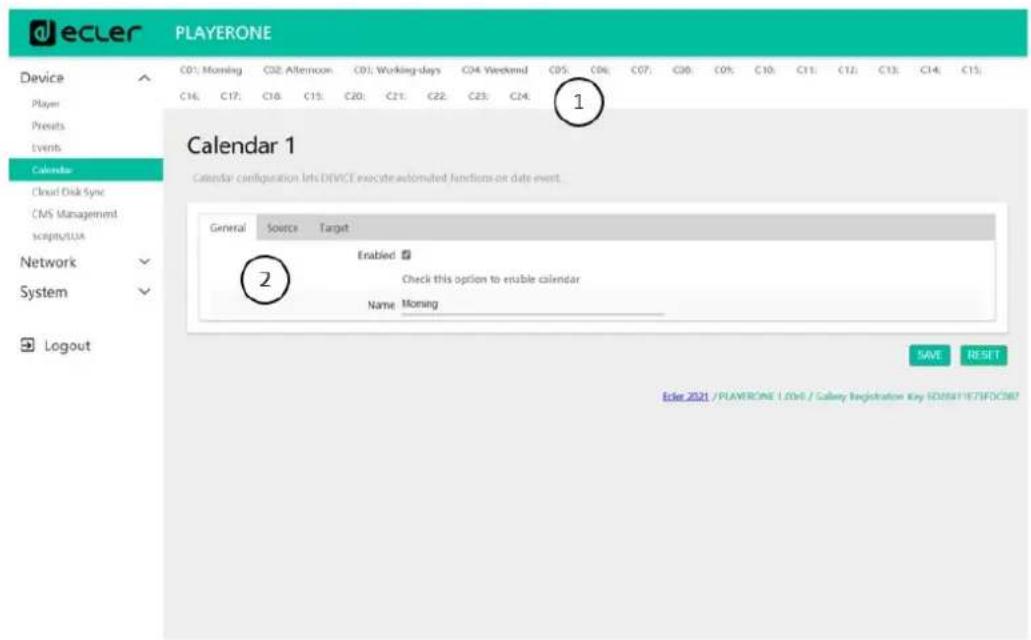
Figure 13: exemple de configuration d'un événement de calendrier
- Le PLAYER ONE/ PLAYER ZERO dispose de 24 événements de calendrier, chacun d'entre euxétantentièrementconfigurable.Leursnoms sontpardéfaut:C01, C02...C24.Lorsqueyoucliquez surle nom,vous accedezàlaconfigurationde cet événement du calendrier.Lesnoms qui apparaissent pourles événements de calendrier peuvent être modifiés dans la configuration de preset.Une fois ce paramètre enregistré dans l'évenement de calendrier,vousdevezrafraîchirla page du navigateur(F5)afind'afficherles modifications.
-
Les paramètres régables pour chaque événement de calendrier sont regroupés en trois ontlets :
-
General: activation/désactivation des événements de calendrier et leur nom.
- Source: date de début/fin, heures de début/fin et conditions de répétition de l'évenement.
Target: action à executer au déclenchement de l'évenement
Remarque : avant de configurer des événements de calendrier, assurez-vous que le fuseau horsaire est correctement reglé : System/Name and time.
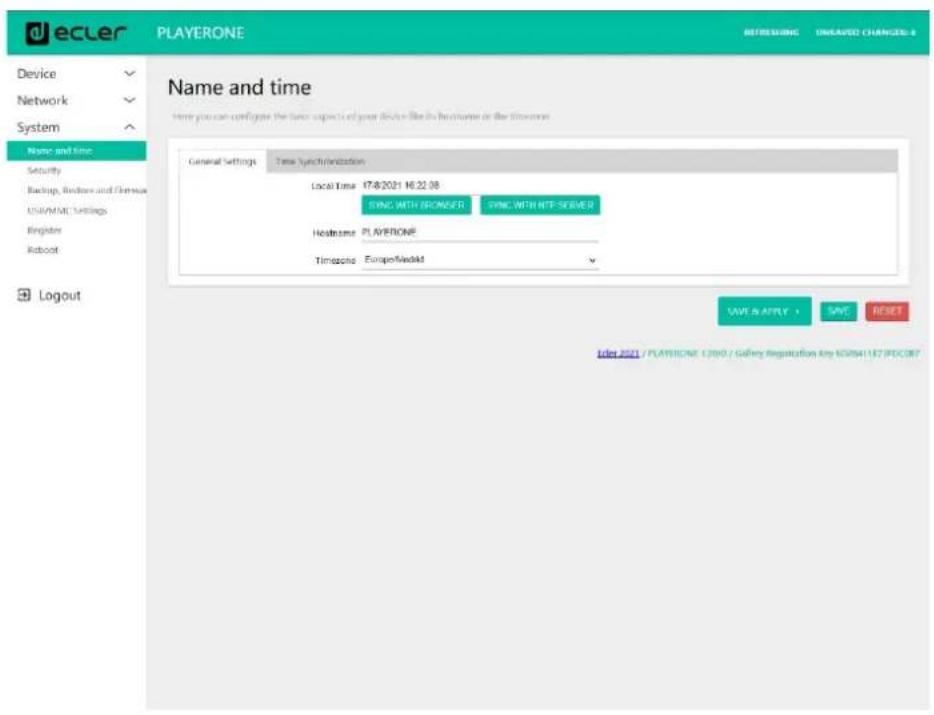
Figure 14: configuration du nom et de l'heure (Name and Time)
7.2.4.1 GENERAL (PARAMETRES GENERAUX)
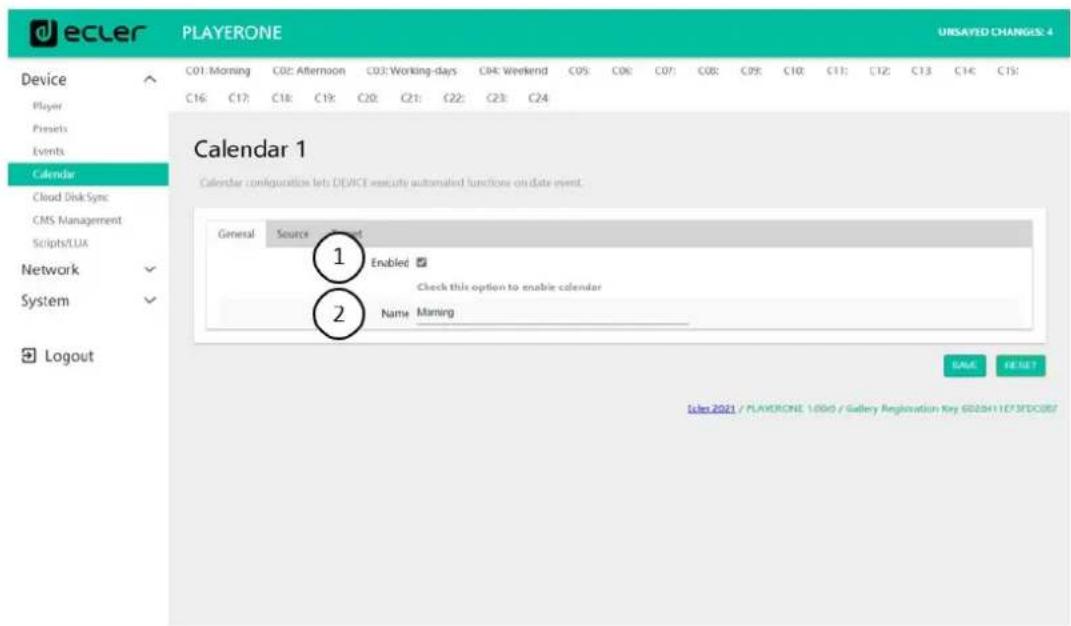
Figure 15: configuration d'un événement de calendrier, onglet General
- Enabled : permet d'activer ou de désactiver l'évenement de calendrier. Si l'évenement de calendrier est activé (préts pour l'activation par date/heure), il le sera dans tous les presets.
- Name : nom de l'évenement de calendrier.
7.2.4.2 SOURCE
Dans l'onglet SOURCE se configuent l'heure et la date de déclenchement ainsi que les conditions de répétition de l'évenement.
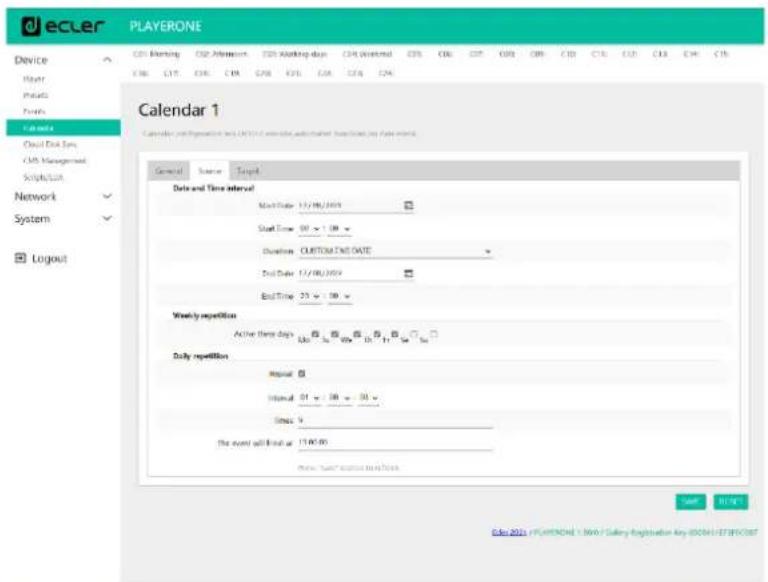
Figure 16: configuration d'un événement de calendrier, onglet Source
7.2.4.3 DATE AND TIME INTERVAL (DATE ET DUREE)
Définissant la date et l'heure auxquelles l'évenement commence et celles auxquelles il se termine, s'il y a une date et une heures de fin spécifique.
- Start date: date de début de l'évenement. Ce champ n'est pas obligatoire. Sans date spécifique sélectionnée (« jj/mm/aaaa »), l'évenement commence le jour de l'application des modifications. Si vous Sélectionnez une date antérieure à la date actuelle, l'évenement sera valable à partir du jour de l'application des modifications.
- Start time : heures de début de l' événement. Ce champ est obligatoire. Si une répetition est programmée, elle se fera chaque jour à l'heure du premier déclenchement de l' événement.
- Duration: durée ou validité de l'évenement de calendrier. Permet de sélectionner les paramètres de durée de l'évenement de calendrier.
FOREVER: indéfiniment. Cette option est sélectionnée par défaut. L'évenement de calendrier n'aura pas de date de fin.
- CUSTOM END DATE: fin de l'évenement de calendrier. Permet de désir la date et l'heure auxquelles l'évenement de calendrier sera déclenché pour la dernière fois, indépendamment des conditions de répétition.
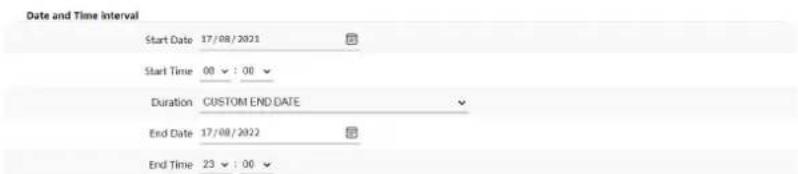
Figure 17: exemple d'intervalle
7.2.4.3.1 WEEKLY REPETITION (REPETITIONS HEBDOMADAIRES)
Programmation hebdomadaire ou jours de la semaine ou l'évenement de calendrier sera repété à l'heure indiquée dans « Start Time ».
Par exemple, si vous sélectionnez Mo (lundi) à Fr (vendredi), c'est-à-dire les jours ouvrables, l'évenement configuré ne sera pas déclenché les samedis et dimanches (week-ends).

Figure18: exemple de programmation hebdomadaire
Remarque: si vous ne sélectionnez pas au moins un jour de la semaine, l'évenement de calendrier ne sera jamais déclenché. De même, si vous configUREZ un événement pour être déclenché un jour de la semaine qui n'est pas sélectionné dans la programmation hebdomadaire, il ne sera jamais déclenché.
7.2.4.3.2 DAILY REPETITION (REPETITIONS QUOTIDIENNES)
Répetitions quotidiennes. Par défaut, cette option n'est pas activée. La sélectionner ouvre un menu déroulant dans lequel vous pouvez configurer les conditions de répétition :
- Interval: intervalle de repetition. Indique la fréquence à laquelle se repétera le déclenchement de l'évenement de calendrier à partir de l'heure de début (Start Time).
- Times : nombre de répetitions. Indique le nombre de répetitions de l'évenement du calendrier, espaces dans le temps de la valeur définie avec « Interval ». Le premier déclenchement quotidien de l'évenement ne compte pas comme une répetition, donc si l'évenement doit être déclenché deux fois par jour, « Times » doit être régle sur 1 (une première fois + 1 répetition). Cette valeur doit être égale ou supérieure à 1.
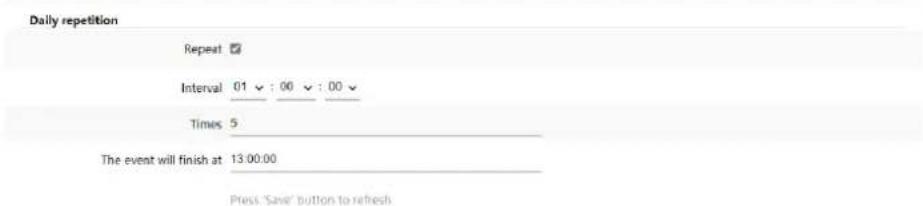
Figure 19: exemple de répetitions quotidiennes
- « The event will finish at » indique l'heure à laquelle l'évenement de calendrier sera exécuté pour la dernière fois chaque jour. Ce paramètre ne se configure pas (valeur uniquement indicative). C'est une aide pour permettre à l'utilisateur de régler de manière plus efficace les paramètres « Interval » et « Times »
Action exécutée chaque fois que l'évenement de calendrier est déclenché.
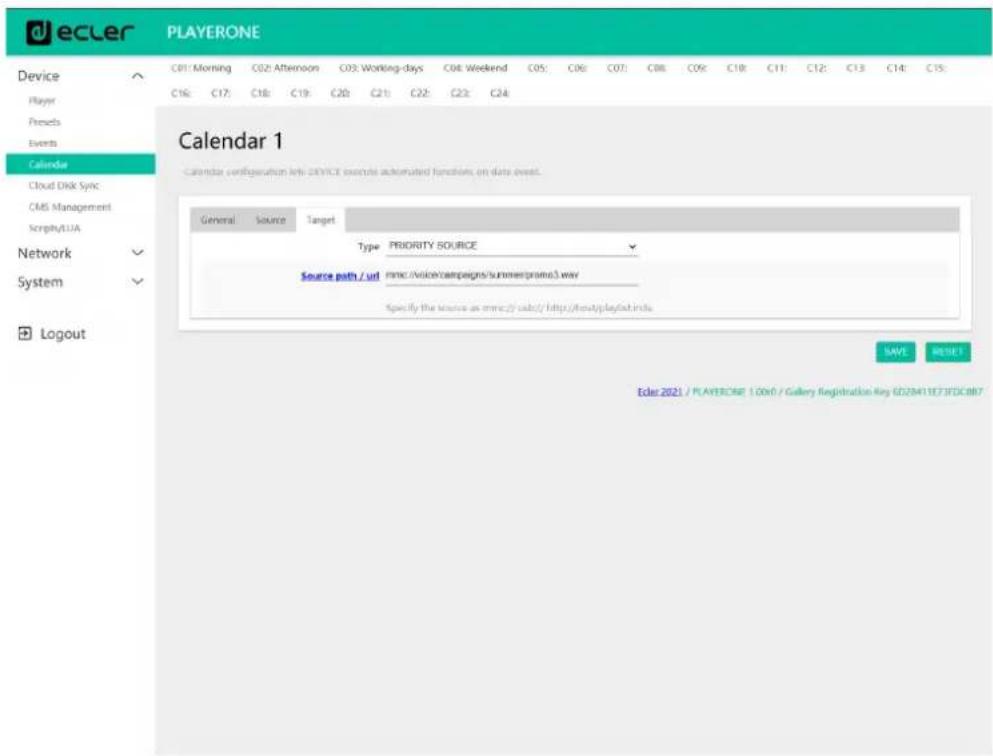
Figure 20: exemple d'évenement de calendrier, onglet Target
Cette action peut etre :
-
Internal: stimulus interne (n'execute pas directement une action, mais permet de déclencher des actions par des scripts)
-
Preset recall : chargement d'un preset.
- Transport control: équivalent de l'appui sur une touche de transport - STOP (■), LECTURE (▶), PRECÉDENT (▲), SUIVANT (▼), LECTURE/ PAUSE (▶ II).
- Load & Play Source : chargement et lecture d'une source.
- Priority Source: lecture à partir d'une source prioritaire. La source prioritaire se substituera à la source actuèlement lue. Lorsque la lecture de l'announce/message prioritaire est terminée, la source précédemment lue est rétable.
7.2.4.5 A PROPOS DES PRIORITES
Les événements de calendrier sont moins prioritaires que les événements déclenchés par GPI. Différents degrès de priorité peuvent par consequènt être établis. Par exemple, un magasin peut utiliser des événements basés sur le calendriel pour déclencher des messages vocaux d'offre spéciale et des événements GPI pour déclencher un message d'évacuation.
De plus, un indice plus élevé déterminera la priorité si deux déclencheurs basés sur le calendrier sont programmes en même temps. Imaginons par exemple que CALENDAR02 est configuré pour qu'un message soit répeté toutes les heures et CALENDAR03 pour qu'un message soit répeté toutes les deux heures (les deux événements ayant la même heures de début). Les messages alfternont toutes les heures parce que CALENDAR03 aura la priorité sur CALENDAR02.
Si un événement de calendrier est en cours d'exécution et qu'un deuxième événement survient, ce dernier remplace le premier, indépendamment de leurs indices de priorité.
Lorsqu'un événement prioritaire est executé, il est affché sur l'écran de PLAYER ONE. Les caractères PC01 indiquent : P, événement prioritaire ; C, événement de calendrier ; et 01, numéro de l'évenement de calendrier, de 01 à 24.
S'il s'agit d'un événement déclenché par un port GPI, PI01 ou PI02 sera affiché à l'écran, indiquant : P, événement prioritaire ; I, événement GPI ; et 01, numéro de l'entrée GPI, 01 ou 02.

Figure 21
Remarque: le PLAYER ZERO n'a pas d'écran LCD.
7.2.4.6 EXAMPLE PRATIQUE DE CONFIGURATION D'EVENTEMENTS DE CALENDRIER
Un établissement ayant des heures d'ouverture au public de 10h00 à 20h00 du lundi au vendredi nécessite une musique d'ambiance et le lancement périodique de certaines announces à destination de ses clients.
- Musique d'ambiance : il s'agira toujours du même flux audio. Il sera diffusé en continu de 9h45 à 20h00. ÀpRES cela, il ne doit plus y avoir de son dans l'établissement.
- Announces: chaque jour, l'heure de fermeture de l'établissement seraANNOCÉE (message préenregistré) 15 minutes avant la fermeture. Elle sera rappelée 5 minutes avant la fermeture.
- Campagnes publicitaires : du 15 décembre au 15 janvier, il y aura une campagne de Noëlannonçant une offre spéciale (message préenregistré). Ce message doit être répeté tous les jours pendant cette période, toutes les 30 minutes.
Remarque : plusieurs méthodes peuvent être utilisées pour satisfaire à ces exigences. Cet exemple tente d'illustrer de manière simple les fonctionnalités les plus pertinentes des événements de calendrier.
7.2.4.6.1 ÉVENEMENTS DE CALENDRIER POUR LA MUSIQUE D'AMBIANCE
Deux événements de calendrier seront créé : l'un pour charger le flux et le litre ; l'autre pour l'arrêter.
L'évenement de calendrier est activé et un nom l'identifant lui est attribué.
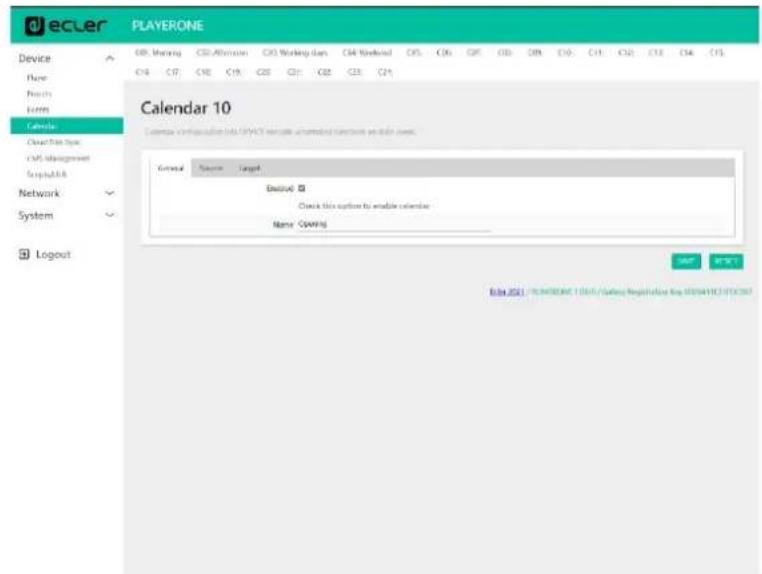
Figure 22
Puisqu'aucune date de début n'est spécifiée, « Start date » garde sa valeur par défaut (« jj/mm/aaaa »). Cela signifie que l'évenement est activé à partir du jour où les modifications sont appliquées. L'heure de début est connue (9h45) et la lecture se fera tous les jours sans date de fin (FOREVER).
Comme l'évenement doit être repété du lundi au vendredi, les jours correspondants sont scélectionnés dans la programmation hebdomadaire.
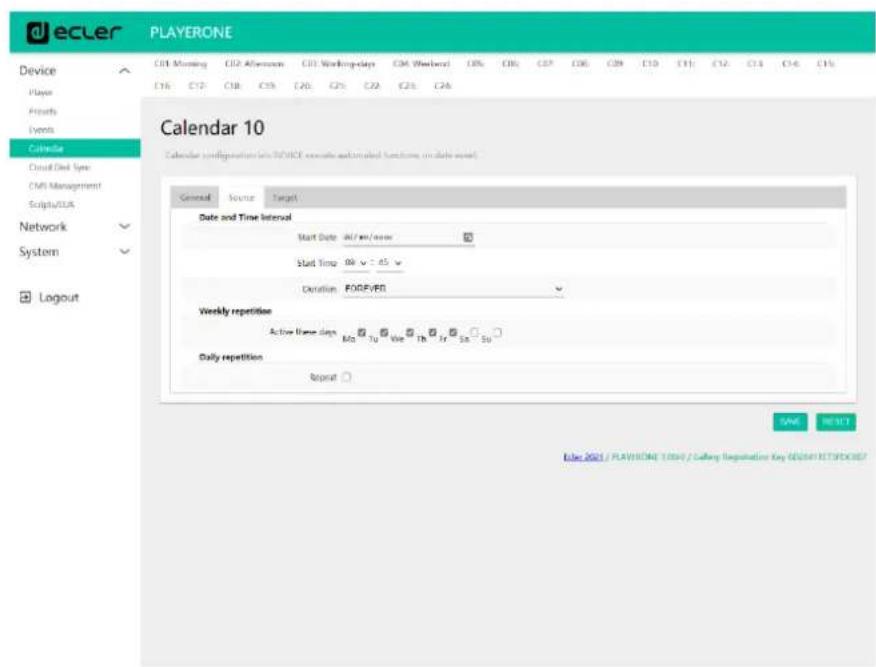
Figure 23
L'action de chargement et de lecture du flux spécifique est configurée.
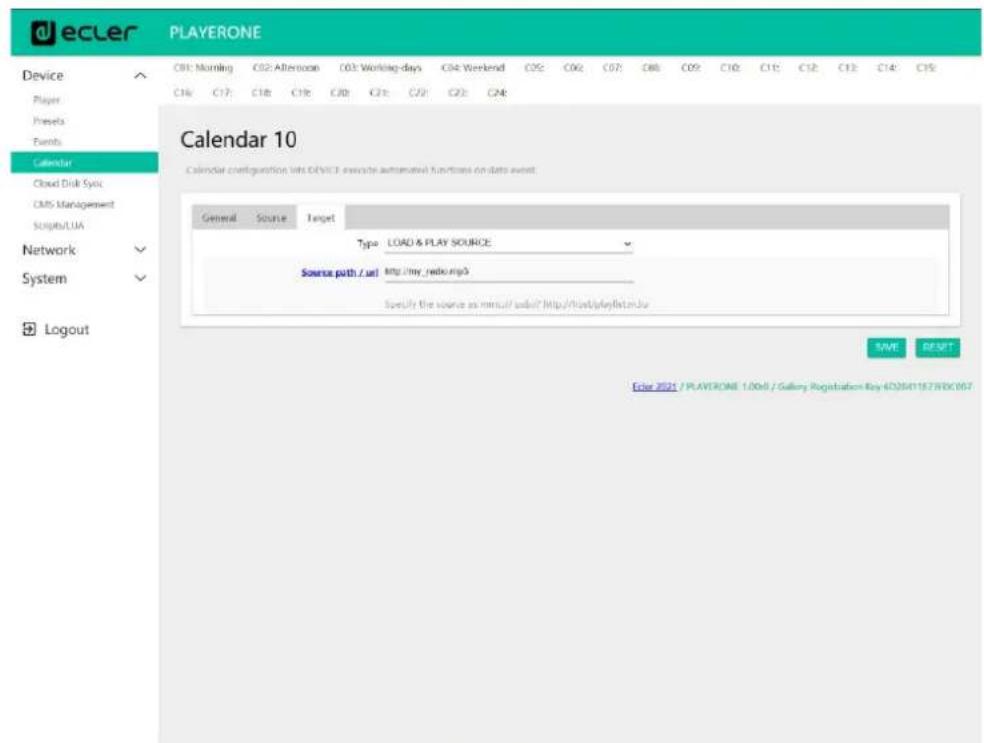
Figure 24
L'évenement de calendrier qui arrête la lecture de la musique d'ambiance se configure de la même manière que le précédent. La seule différence est que cette fois, l'action en question consiste à arreter la lecture (STOP). Cet événement de calendrier se verra attribuer un nom et une heures de début différents.
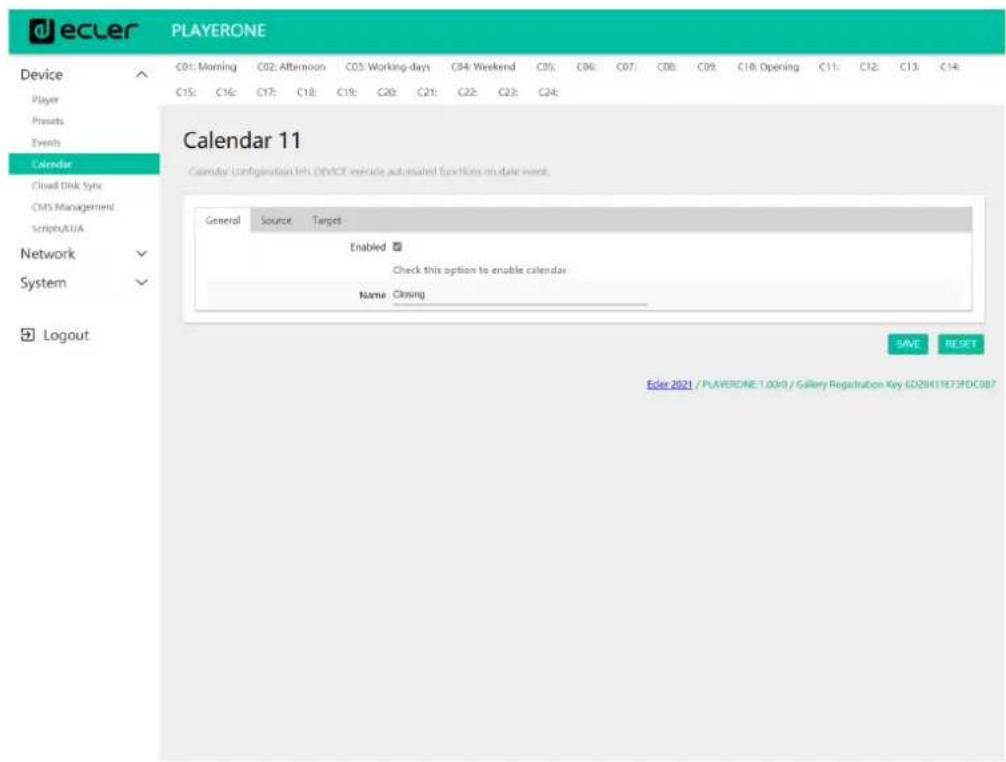
Figure 25
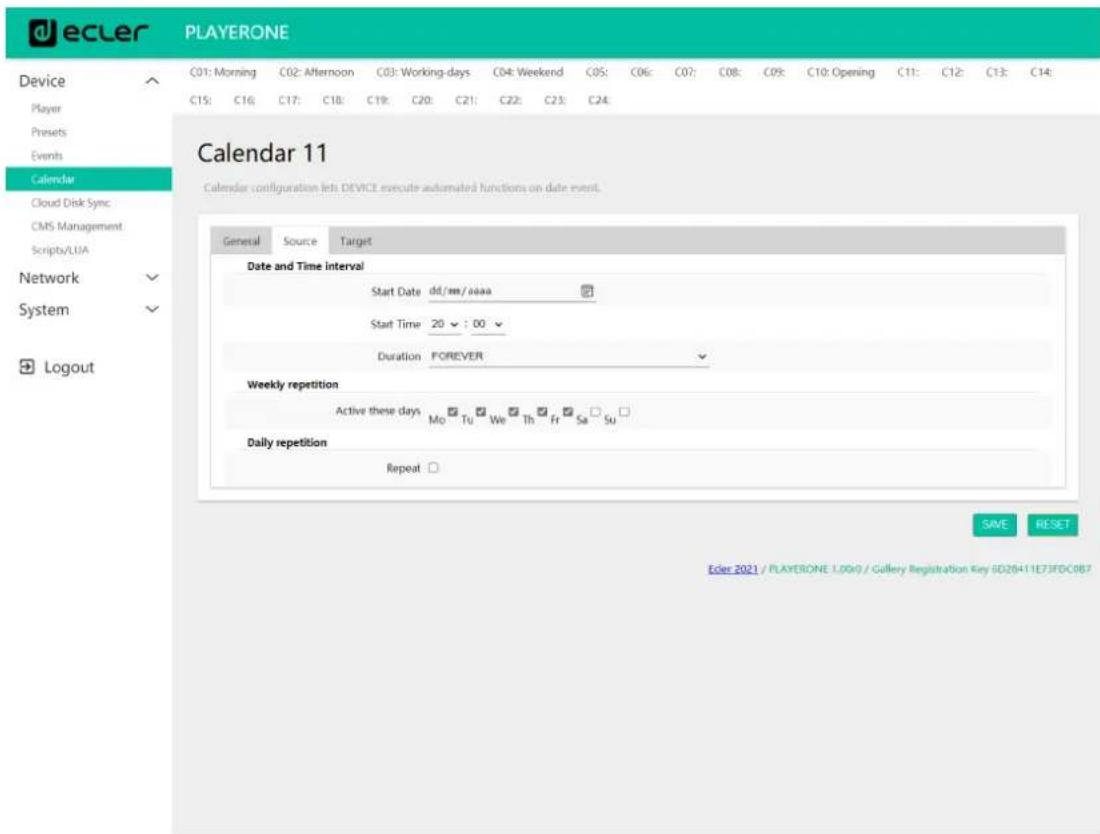
Figure 26
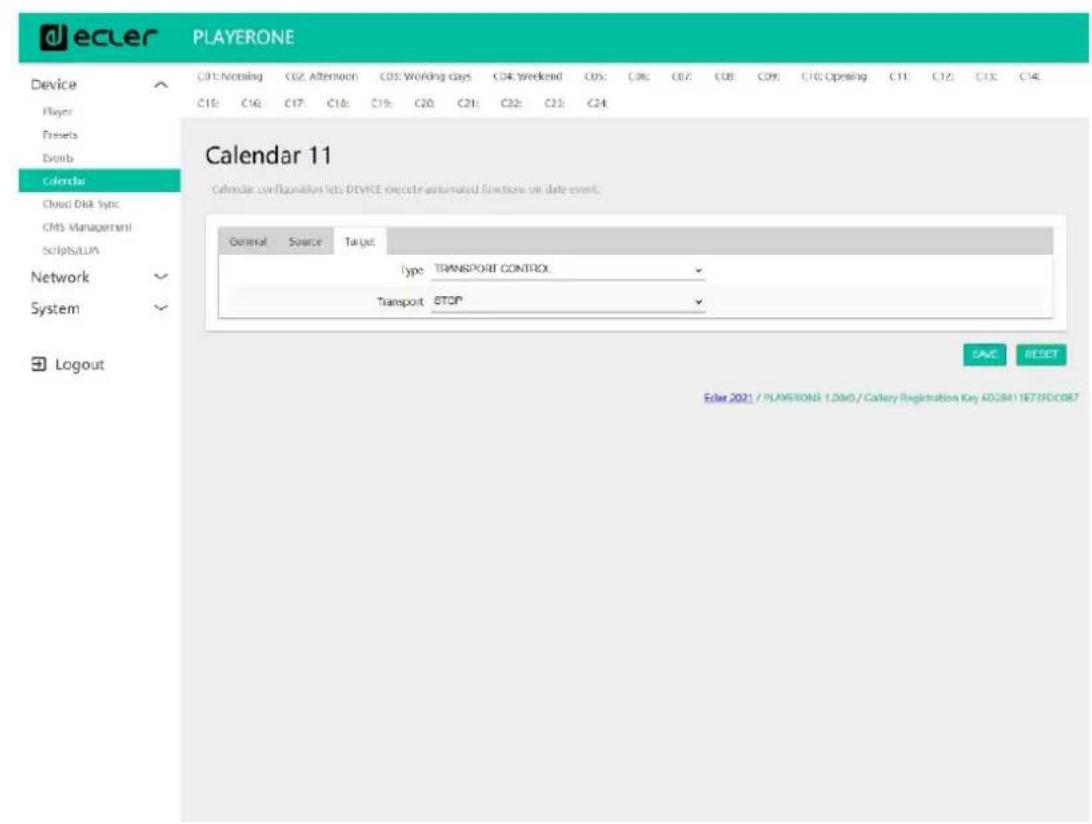
Figure 27
7.2.4.6.2 ÉVENEMENT DE CALENDRIER POUR LES ANNONCES DE FERMETURE
Chaque jour, l'heure de fermeture de l'établissement seraANNOCée (message préenregistré) 15 minutes avant la fermeture. Elle sera rappelée 5 minutes avant la fermeture.
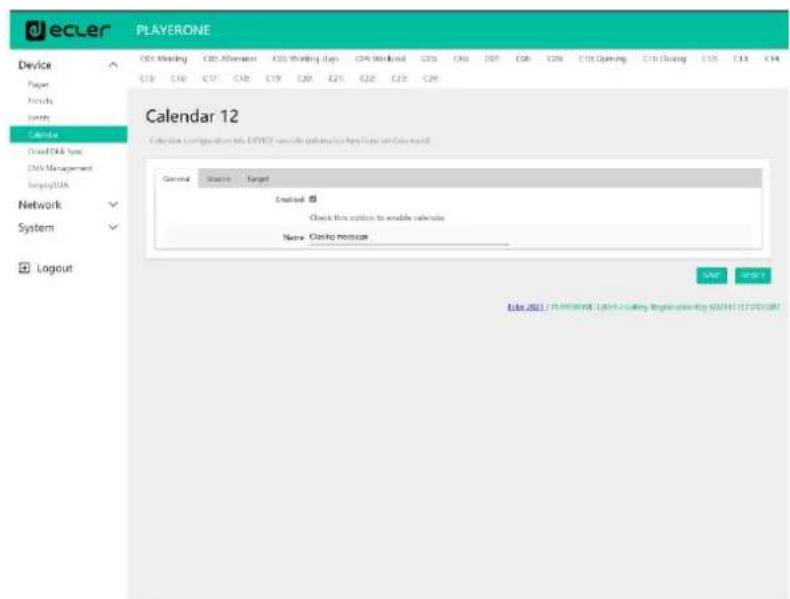
Figure 28
Le message doit être diffusé deux fois par jour : 15 minutes avant la fermeture (à 19h45) et 5 minutes avant la fermeture (à 19h55). Par conséquent, il sera nécessaire de configurer un événement de calendrier qui se repète une fois, 10 minutes après son premier déclenchement. Cela s'obtient en cochant Repeat (répétition) et en configurant correctement les paramètres Interval (intervalle) et Times (nombre de fois).
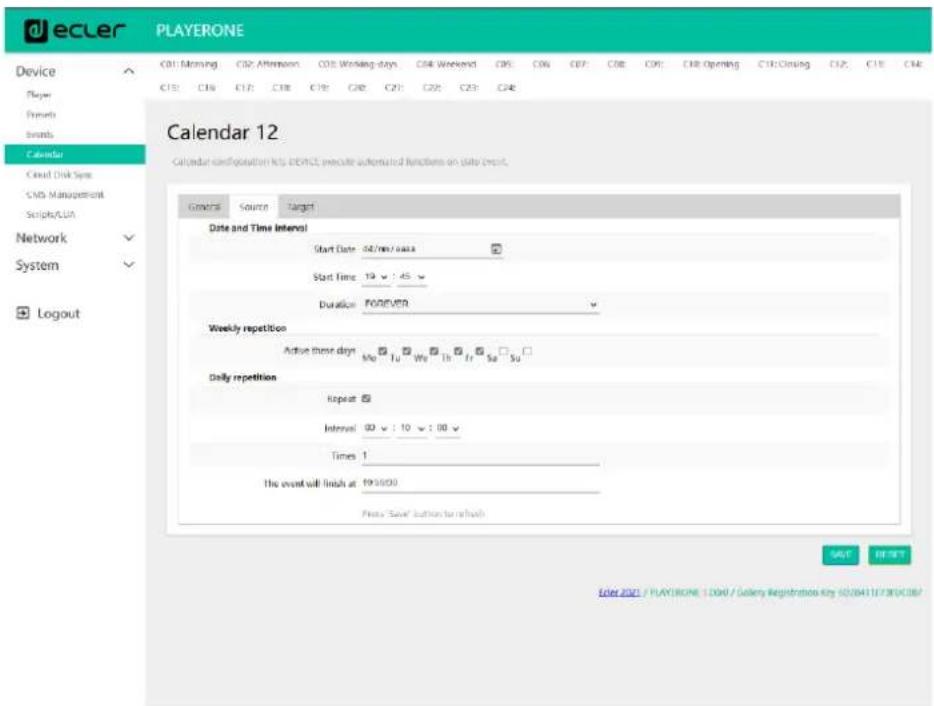
Figure 29
Enfin, le lancement du message conservé sur la carte SD («mmc://... ») sera prioritaire.
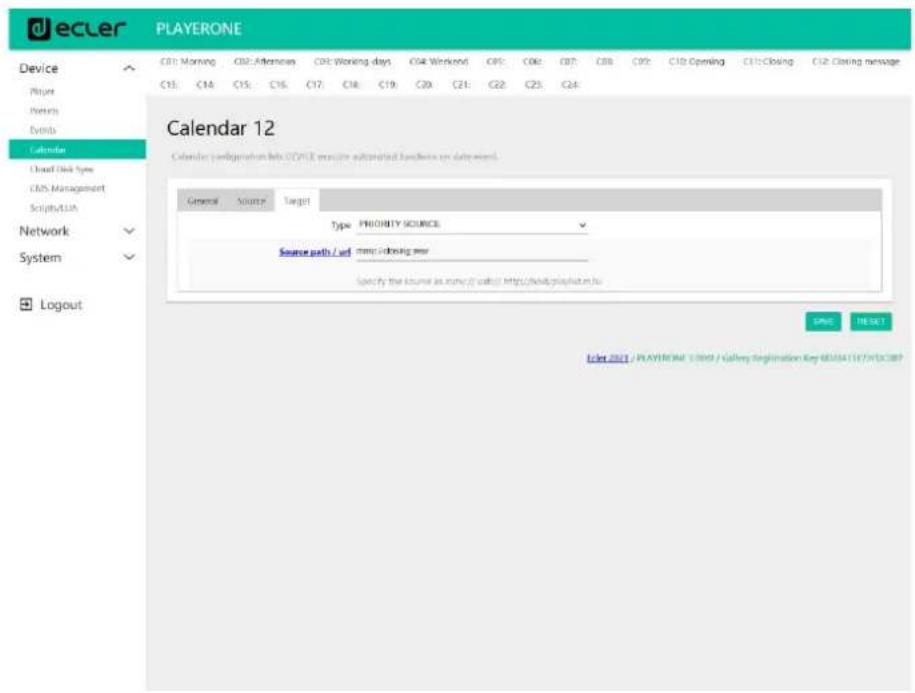
Figure 30
7.2.4.6.3 ÉVENEMENT DE CALENDRIER POUR LA CAMPAGNE DE NOÉL
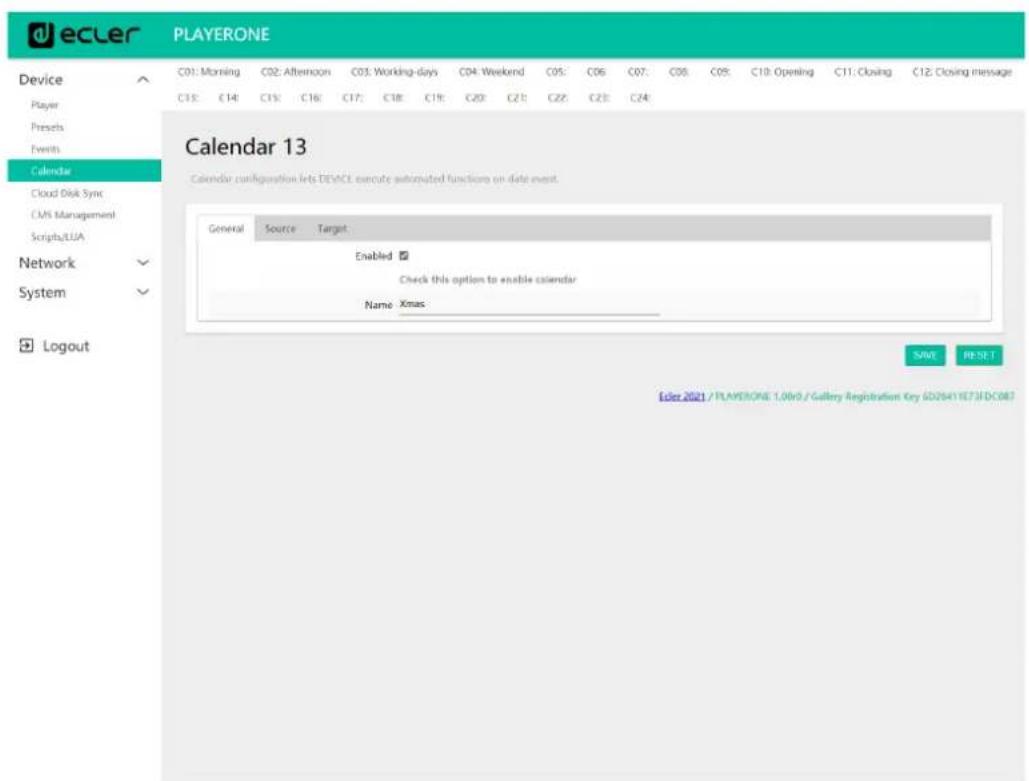
Figure 31
Comme il s'agit d'un intervalle calendaire spécifique (15/12/21 au 15/01/22), une date de fin est fixée avec CUSTOM END DATE. Les paramètres End date (date de fin) et End time (heure de fin) doivent être régles correctement.
En ce qui concerne les répétitions, le message doit être diffusé toutes les 30 minutes, et l'on sait que l'établissement ferme à 20h00. comme il n'y aura plus de diffusion à partir de 20h00, nous fixerons le nombre de répétitions de telle sorte que le dernier déclenchement de l' événement se fasse 30 minutes avant la fermeture.
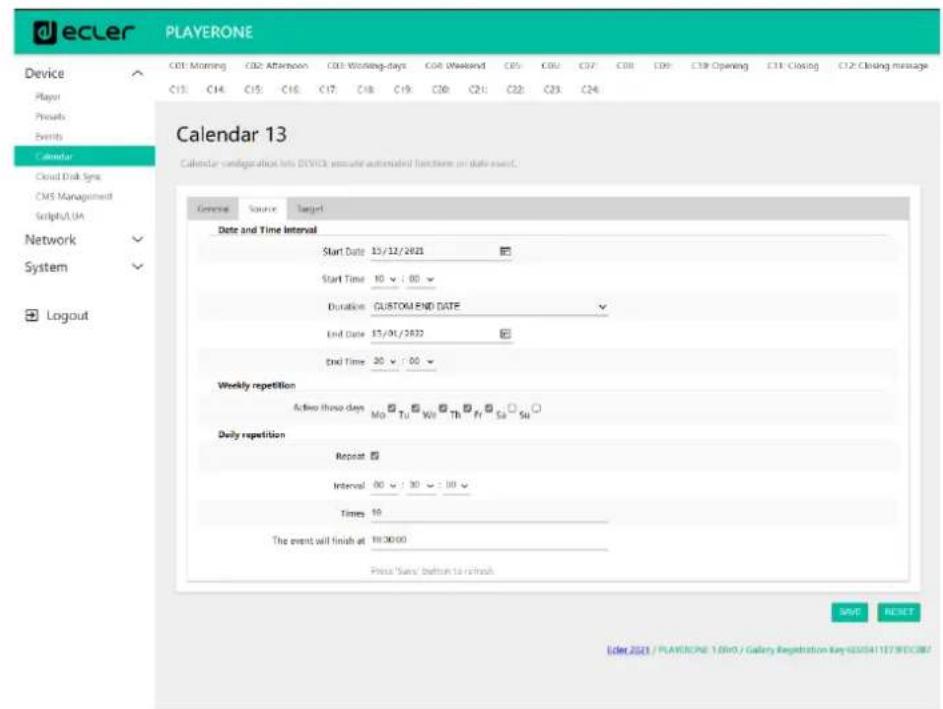
Figure 32
Enfin, le lancement du message stocké sur le support USB (« usb://... ») sera prioritaire.
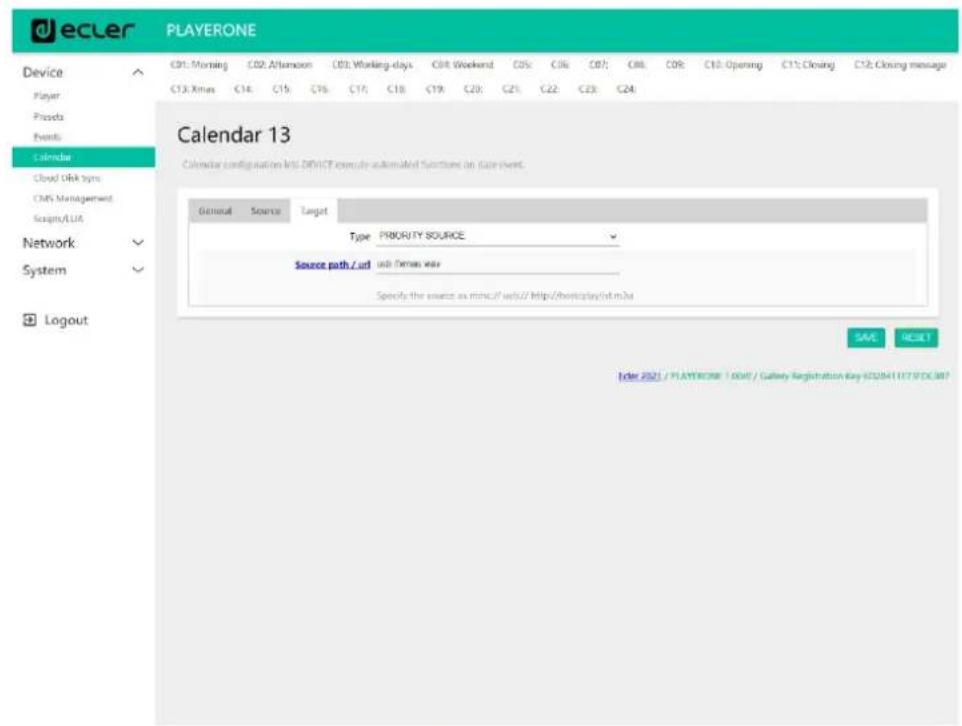
Figure 33
7.2.5 CLOUD DISK SYNC (SYNCHRONISATION AVEC LE SUPPORT Distant)
Le module Cloud Disk Sync permet à l'appareil de télécharger du contenu audio distant sur un support de stockage local (USB/SD). Lorsqu'il est activé, il vérifie quotidiennement l'emplacement distant qui héberge le contenu audio, le compare avec le contenu actuellément stocké sur le support local (USB/SD), et (si des différences sont détectées), actualise le contenu local pour en faire une copie exacte du contenu distant. C'est une méthode sure de lecture de contenu durant les heures de fonctionnement de l'appareil (en journée), car le stockage sur support local ne présente pas les mêmes risques que la réception de streaming en temps réel.
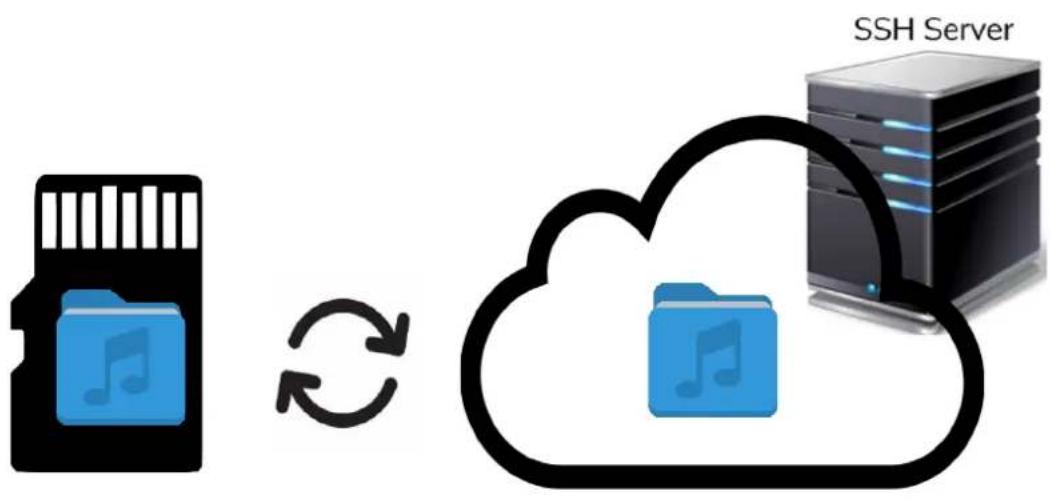
Figure 34 : synchronisation des dossiers avec Store and Forward (rysnc)
Le PLAYER ONE/PLAYER ZERO permit la synchronisation avec Store and Forward (rsync).
7.2.6 STORE AND FORWARD (RSYNC)
Le module Store and Forward you permit de synchroniser quotidiennement le contenu du support USB/uSD avec un dossier hébergé sur un serveur distant. Il permet également la lecture automatique de ce contenu, en combinaison avec le mode de redémarrage Load preset1. Ce service utilise l'outil de synchronisation rsync (Remote Sync).
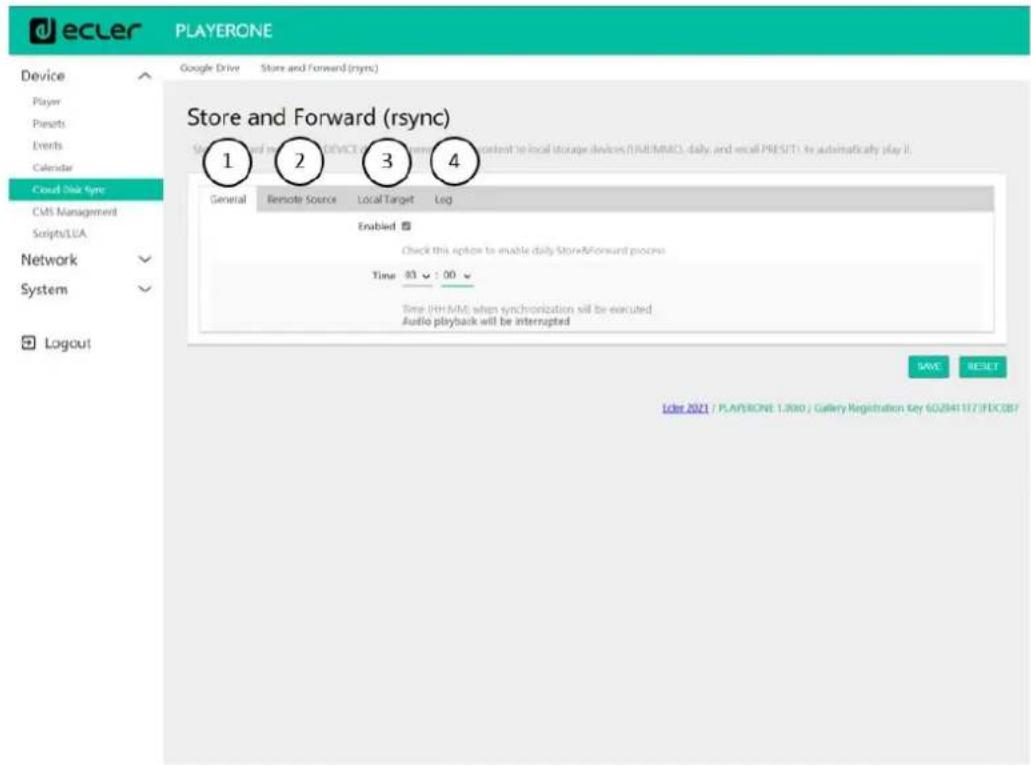
Figure 44: module Store & Forward
- General: active le service Store & Forward et seLECTIONne l'heure des synchronisation.
- Remote source: configuration du serveur distant.
- Local target: configuration du dossier local dans lequel le contenu est stocké.
- Log : journal d'activité du module Store & Forward

Pour plus d'informations sur le service Store and Forward, veuillez-vous
référer sur Configuration du serveur SSH pour Store and Forward (rsync).
7.2.6.1 GENERAL (PARAMÉTRES GENÉRAUX)
- Enabled: active/désactive l'exécution de la synchronisation quotidienné.
- Time: heures à laquelle est exécutée la synchronisation quotidienne.
- Host : hôte ou adresse IP du serveur.
- Port: port du serveur, par défaut 22.
- Folder : répertoire au sein du serveur où est stocké le contenu audio à synchroniser.
-Username:utilisateur ou nom du groupe de contenu - Private key: clé privée généree pour l'utilisateur ou le groupe de contenu indiqué.
Remarque : pour des raisons de sécurité et d'efficacité, le serveur distant hébergeant le contenu doit être un serveur SSH, et des clés publiques et privées doivent être activées et utilisées.
- Path : chemin d'accès définir par le champ Source path de Playlist du PRESET01. Il peut être modifié dans les paramètres de preset.
- Affiche les informations et activités en relation avec le processus de synchronisation rsync. C'est utile pour déboguer d'eventuels problèmes de configuration du serveur ou de l'appareil.
7.2.7 SCRIPTS/LUA
Un script est un programme simple, un fisier d'instructions écrites par l'utilisateur en langage Lua (https://www.lua.org/).
Chaque script peut être considéré comme un scenario que le lecteur exécute; une série de tâches préprogrammées qui sont executées lorsqu'un certain stimulus est reçu.
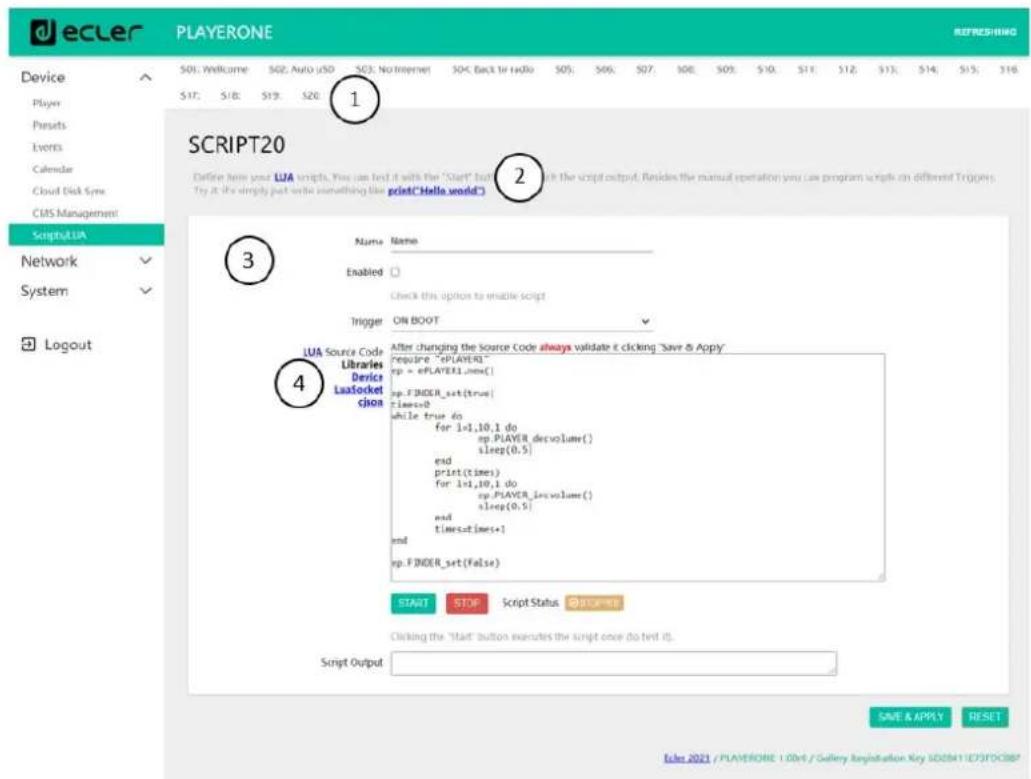
Figure 49: exemple de script
- Le PLAYER ONE /PLAYER ZERO dispose de 20 scripts, chacun d'entre eux étant entiement configurable. Leurs noms sont par defaut: S01,S02...S20.Lorsque vous cliquez sur le nom, vous accedez à la configuration de ce script. Le nom sous lequel apparait ici le script peut etre modifie dans la configuration du script. Une fois ce parametre enregistré dans le script,la page du navigateur doit etre rafraîchie (F5) afin d'afficher les modifications.
- Informations utiles pour la configuration de script et manuel de reférence Lua.
-
Paramétres de chaque script qui peuvent être configurés :
-
Name : nom donné au script par l'utilisateur. Ce nom apparaitra dans l'en-tete de la page Scripts/LUA.
- Enabled: active ou désactive le script.
- Trigger: stimulus qui déclenché l'exécution du script. Il existe plusieurs façon de déclencher un script ou d'automatiser des tâches :
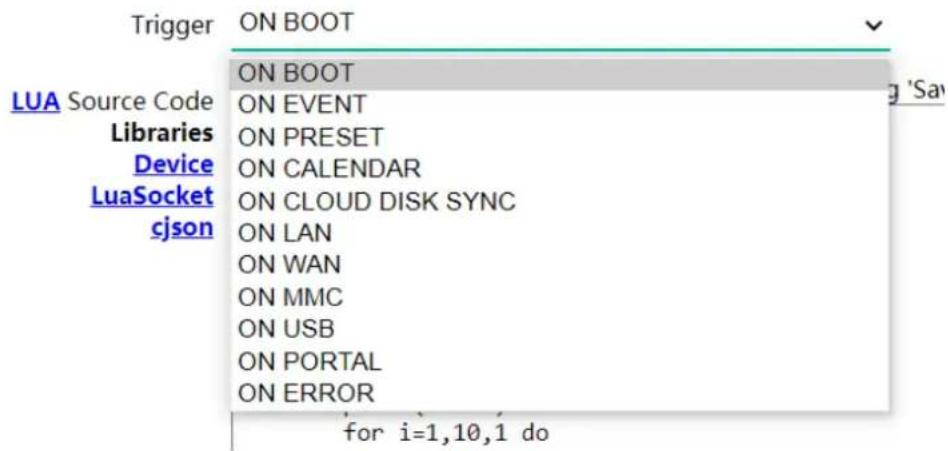
Figure 50: stimuli dispensibles
ON BOOT: au démarrage de l'appareil. Les tâches à effectuer au démarrage peuvent être configurées.
ON EVENT: au déclenchement d'un événement GPI (GPI1 ou GPI2) ou de l' événement de détction de silence (SILENCE).
ON PRESET: suite au chargement d'un preset. L'un des 20 preset doit être seLECTIONné, et lorsqu'il sera rappelé, le script sera déclenché.
ON CALENDAR : au déclenchement d'un événement de calendrier. L'un des 24 événements de calendrier doit être sélectionné, et c'est lui qui à son tour déclenchera le script.
ON CLOUD DISK: lorsque la synchronisation avec un serveur distant s'est correctement achevée (avec « OK » comme résultat de synchronisation). Il faut indiquer le serveur avec lequel se fait la synchronisation : rsync.
ON LAN: à la détéction de disponibilité ou non du réseau local (LAN).
ON WAN: à la détction de disponibilité ou non du réseau étendu d'accès à Internet (WAN).
ON MMC: à la connexion/déconnexion d'une carte SD et à sa reconnaissance correcte par l'appareil.
ON USB: à la connexion/déconnexion d'un support USB et à sa reconnaissance correcte par l'appareil.
ON PORTAL: lorsque la synchronisation avec Ecler Gallery s'est correctement achevée (avec « OK » comme résultat de synchronisation).
○ ON ERROR: à la production de l'erreur indiquée dans « Error code » (code d'erreur). Un tableau des codes d'erreur se trouve dans la bibliothèque de programmation du PLAYER ONE / PLAYER ZERO (annexe pour programmeur).
LUA Source Code: le texte du script doit être saisi dans ce champ.
- Boutons d'exécution : boutons d'exécution et d'arrêt du script. Le bouton START permet d'exécuter le script immédiatement, sans avoir à produit le stimulus programme pour cela. Le script doit avoir été sauvégarde avant de cliquer sur ce bouton pour que les modifications soient appliquées. C'est utile pour les tests. Le bouton STOP arrêté l'exécution du script. Ces fonctions sont particulièrement utiles lors de la programmation des scripts pour vérifier les actions exécutées par chaque script et déboguer son code.

Figure 52: exemple de valeur renvoyée par un script
Figure 51: boutons d'exécution de script
- Status: indique l'etat actuel du script: RUNNING (clignotant) si le script est en cours d'exécution, ou STOPPED (fixe) si le script est terminé ou arrêté.
- Script output : valeur produit/renvoyee par le script. Vous pouze écrire des messages qui apparaîtront sur cet écran. C'est utile pour déboguer les scripts.
- Documentation pour les programmes: liens (en bleu) disponibles sur l'appareil pour consultation (connexion Internet requise):
LUA: manuel du langage de programmation LUA
Device: bibliothèque LUA pour PLAYER ONE/PLAYER ZERO (annexe pour programmeur). Détaille les objets, les fonctions et les paramètres de la bibliothèque. L'interface entre le langage LUA et le firmware de l'appareil fait appel au protocole JSON.
LuaSocket: documentation de la bibliothèque LuaSocket.
o cjson : documentation du module LUA CJSON. Fournit une assistance sur le JSON pour LUA.
Les chapitres suivants doivent un certain nombre d'exemples de scripts simples. Gardez à l'esprit que cet outil de programmation et de personnalisation de PLAYER ONE/PLAYER ZERO est très puissant, car un même script peut exécuter plusieurs tâches qui peuvent être liées entre elles, en fonction de diverses circonstances, et ainsimettre en œuvre toute une logique et de l'intelligence dans sa façon de fonctionner.
Votre imagination est la seule limite!
7.2.7.1 EXAMPLE DESCRIPT 1
Afficher des messages sur l'écran LCD
Voici un exemple de la façon d'afficher un message sur l'écran LCD. Ce script sert à afficher le message « Hello Ecler » à l'écran pendant dix secondes au démarrage du lecteur.
Remarque: ce n'est possible qu'avac le PLAYER ONE. Le PLAYER ZERO n'a pas d'écran LCD.
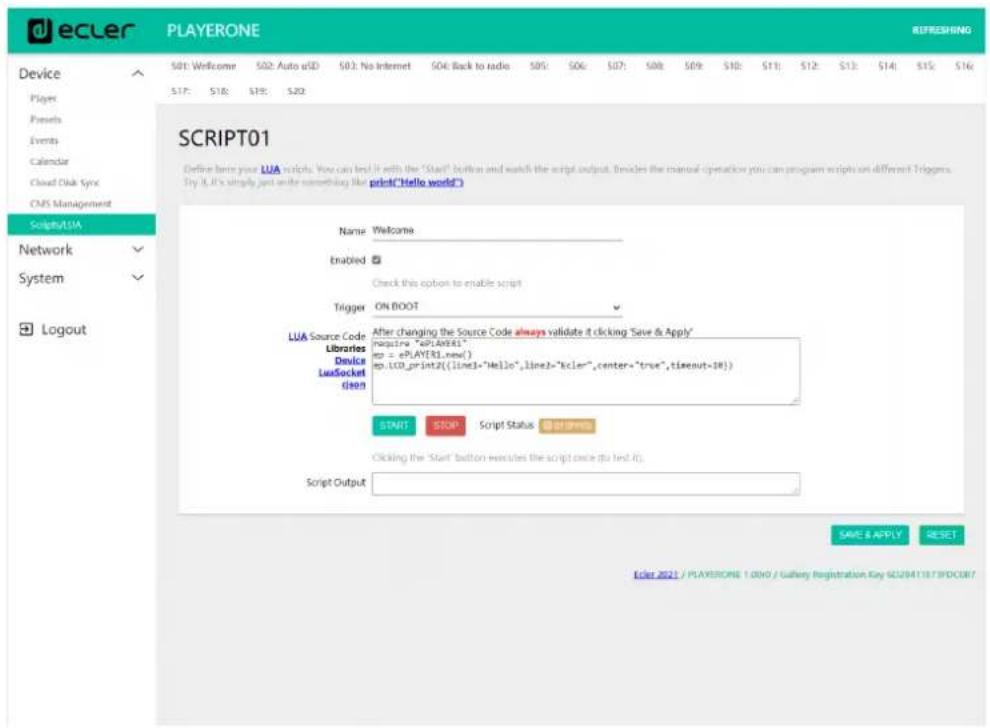
Figure 53
- require "PLAYER"
- ep = PLAYER.new()
ep.LCD_print2({line1="Hello",line2="Ecler",center="true",timeout=10})
7.2.7.2 EXAMPLE DESCRIPT 2
Lire automatiquement les cartes uSD lorsqu'elles sont insérées
Dans certaines applications, le support de stockage local change en fonction de l'utilisateur. Par exemple une salle de sport dans laquelle les différents instructeurs changent la musique à chaque année. En d'autres termes, chacun connectera son propre support USB ou carte uSD pour生存 son contenu. Cette operation peut être automatisée afin que les utilisateurs n'aiient qu'a insérer leur support dans l'appareil pour que la lecture demarre automatiquement. Cela permet d'éviter les manipulations non autorisées et/ou d'avoir à生存 le manuel de l'appareil.
Ainsi, l'exemple de script suivant automatise la lecture de la carte uSD à son insertion. Vous pourriez créé un script pour faire la même chose avec le support USB, en changeant simplement le déclencheur (« Trigger ») et l'URL.
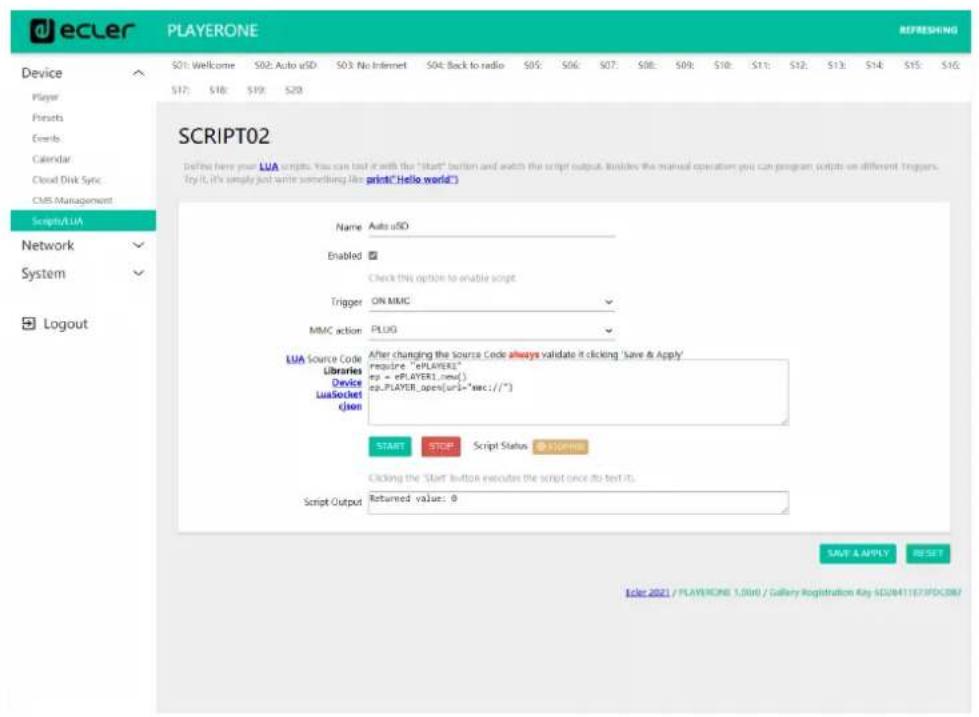
Figure 54
- require "PLAYER"
- ep = PLAYER.new()
- ep.PLAYER_open{url="mmc://"/>
7.2.7.3 EXAMPLE DESCRIPT 3
Des messages peuvent être configurés pour des utilisations pratiques. Le script suivant affiche un message clignotant « NO INTERNET » lorsque la connexion Internet (WAN) est perdue. Il a également été écrit de manière à pouvoir utiliser plusieurs fois la fonction de clignotement « blink » dans le même script. En outre, il charge le preset1, dont le contenu audio est stocké locally et régle pour être lu (PLAY) lorsqu'il est chargé, afin d'assurer la continuité du programme musical.
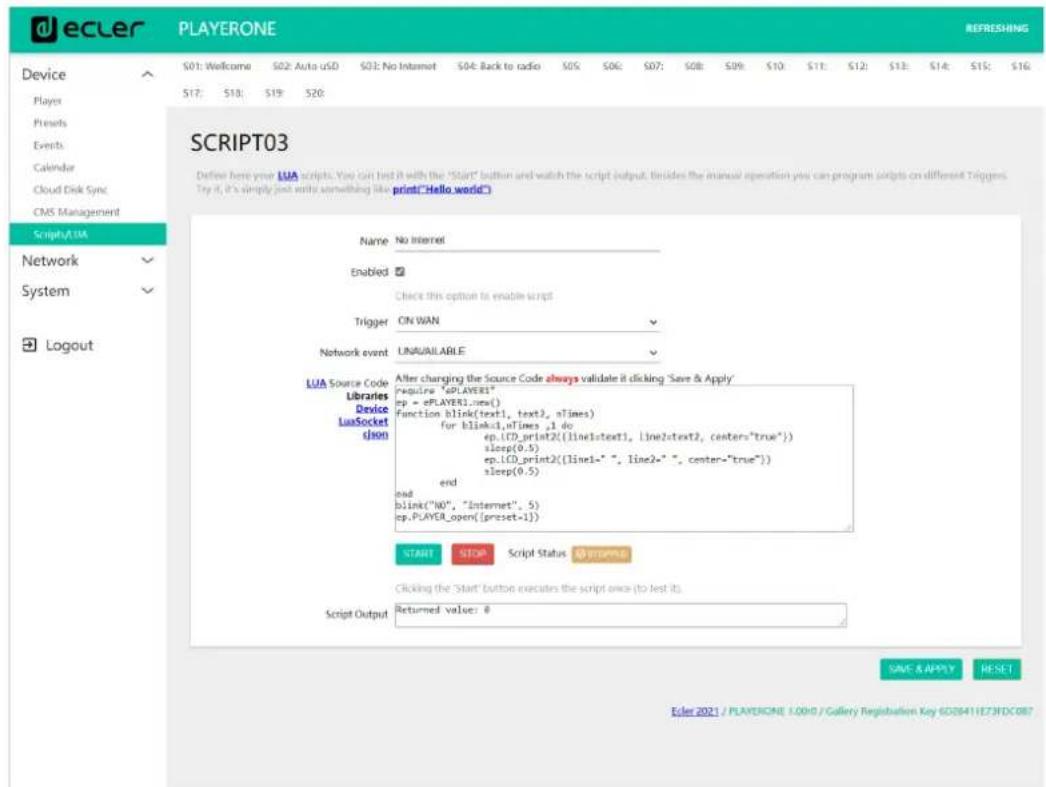
Figure 55
- require "PLAYER"
- ep = PLAYER.new()
- function blink(text1, text2, nTimes)
forblink = 1 nTimes,1do
ep.LCD_print2({line1 text1,line2 = text2,center "true"})
sleep(0.5)
ep.LCD_print2({line1="",", line2="",", center="true"})
sleep(0.5)
end
end
- blink("NO", "Internet", 5)
- ep.PLAYER_open({preset=1})
7.2.7.4 EXAMPLE DESCRIPT 4
Diffuser une radio Internet lorsque la connexion Internet est rétablie.
Le script suivant charge un preset lorsqu'une connexion Internet (WAN) disponible est détectée. Il peut êtreMLSpondier en combinaison avec I'evénement de détction de silence:
L'appareil diffuse une station de radio Internet, mais en raison d'un problème de réseau, il n'a plus accès à cette radio. ÀpRESquelques secondes sans signal audio, l'évenement de détction de silence se déclenché, et l'appareil commence à dire le contenu de la carte uSD (musique de secours). Cependant, vous souhaitez que la diffusion de la radio reprene automatiquement des que la connexion Internet sera à nouveau disponible.
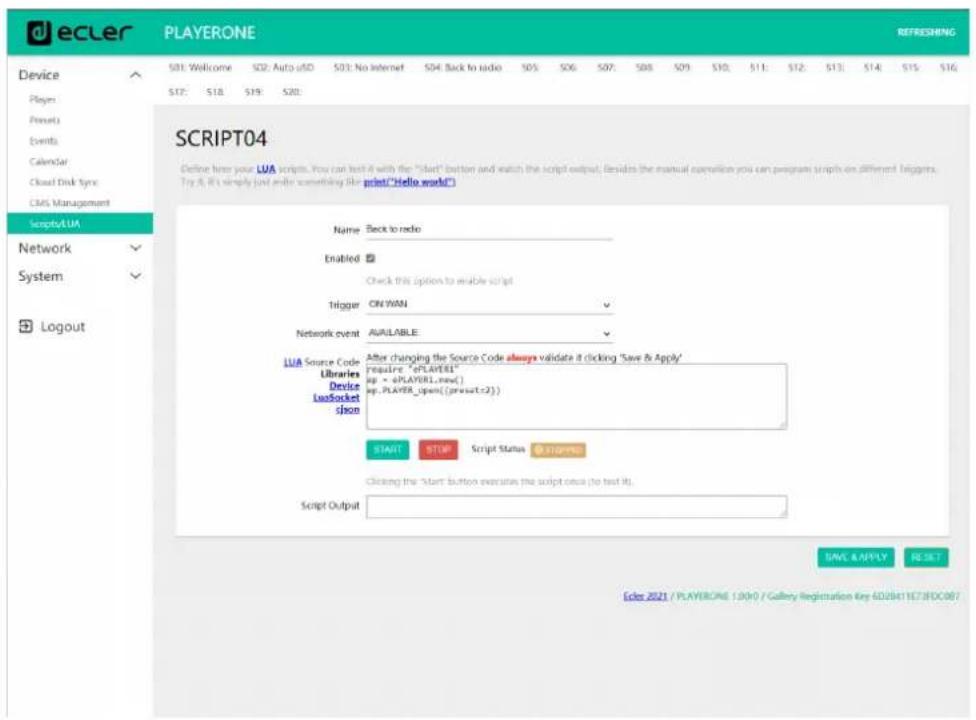
Figure 35
- require "PLAYER"
- ep = PLAYER.new()
- ep.PLAYER_open({preset=2})
7.3 NETWORK (RéSEAU)
Permet de configurer les interfaces réseau Ethernet et Wi-Fi.
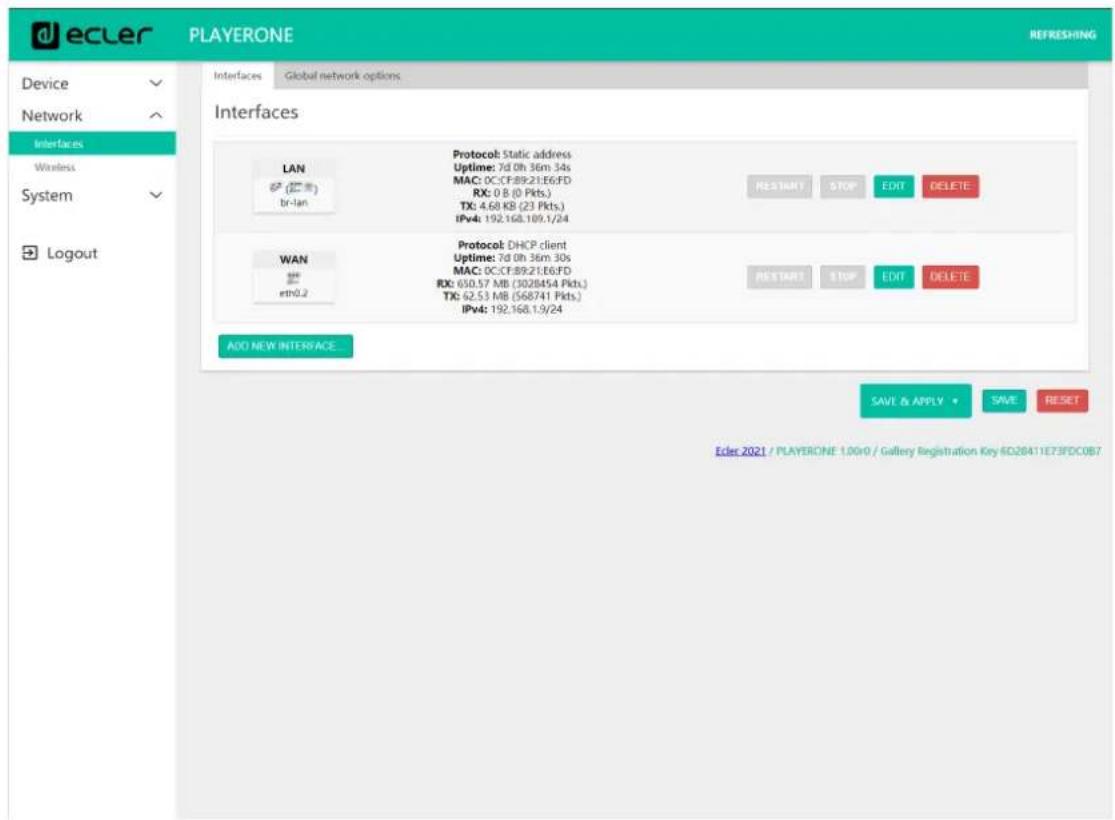
Figure 57: Network (réseau), onglet Interfaces
- Interfaces: permet de modifier les paramètres de la connexion filaire par le port Ethernet RJ-45 (LAN/WAN).
- Wireless: permet de définir les paramètres de la connexion sans fil par l'interface Wi-Fi.
Remarque: pour des informations détaillées sur tous les paramètres réseau, cliquez sur ce lien.
7.3.1 CONNEXION PAR CABLE RJ-45
Par défaut, le PLAYER ONE/PLAYER ZERO dispose de la configuration automatique des adresses réseau (DHCP). Pour passer en configuration manuelle des adresses (modification des paramètres réseau), accédez à l'application Web et allez dans le menu Network/Interfaces.
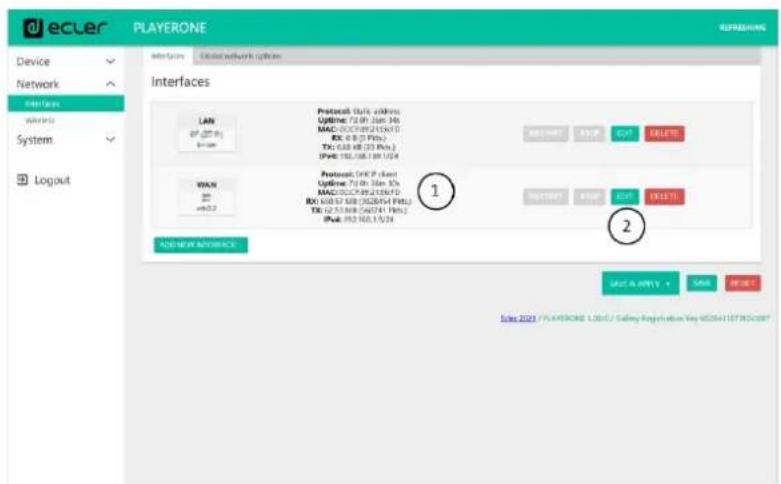
Figure 58
- Informations sur le réseau: vérification des paramètres réseau et des informations sur le réseau
Protocol: DHCP client (client DHCP) / static address (adresse statique)
Uptime: temps de connexion
MAC:adresse MAC de I'appareil
RX: quantité de données reçues
TX: quantité de données transmises
IPv4: adress IP de l'appareil
- Editor les paramétres réseau: accès à la configuration de l'interface Ethernet
Pressez le bouton EDIT pour acceder à la configuration de l'interface Ethernet.
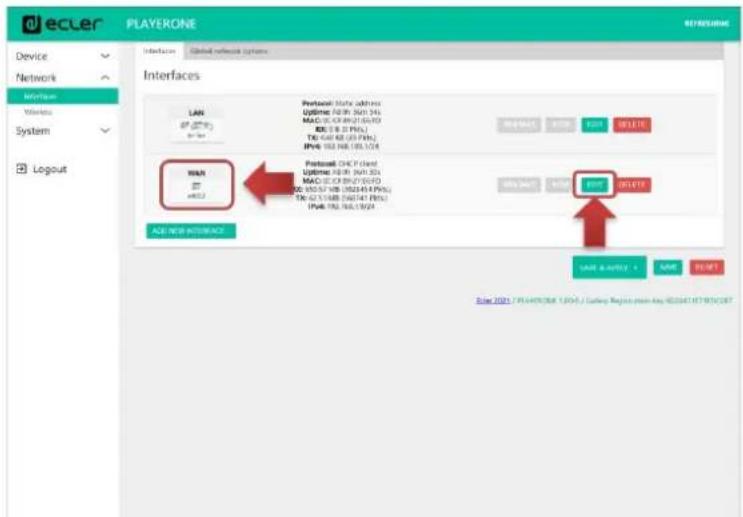
Figure 59: accès à la configuration réseau
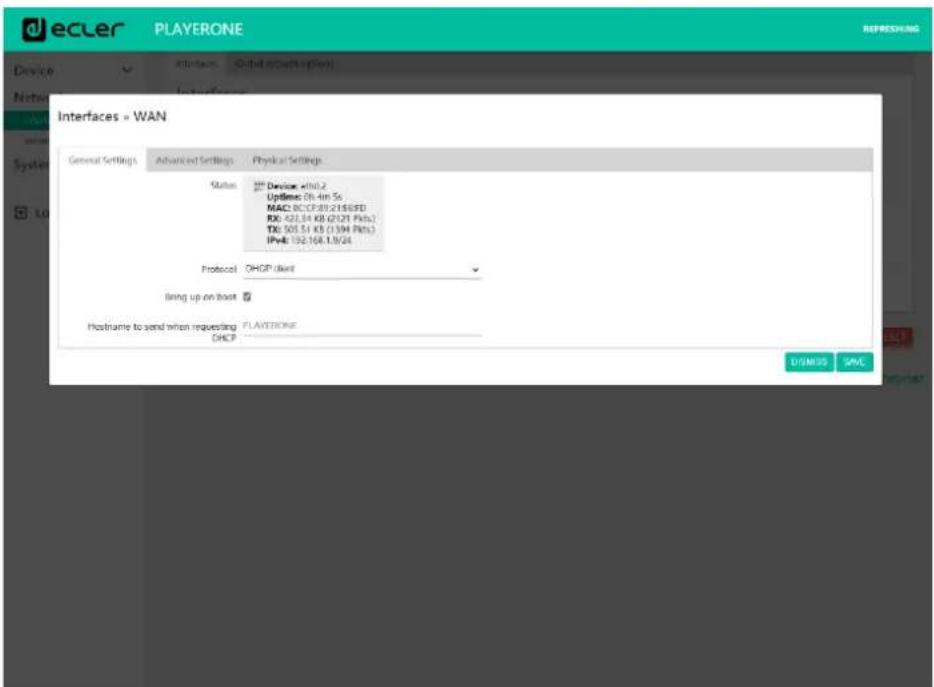
Figure 60 : modification des paramètres réseau
Selectionnez le mode Static address (adresse statique) et pressez le bouton SWITCH PROTOCOL (changer de protocole) pour modifier manuellement l'adressage reseau.
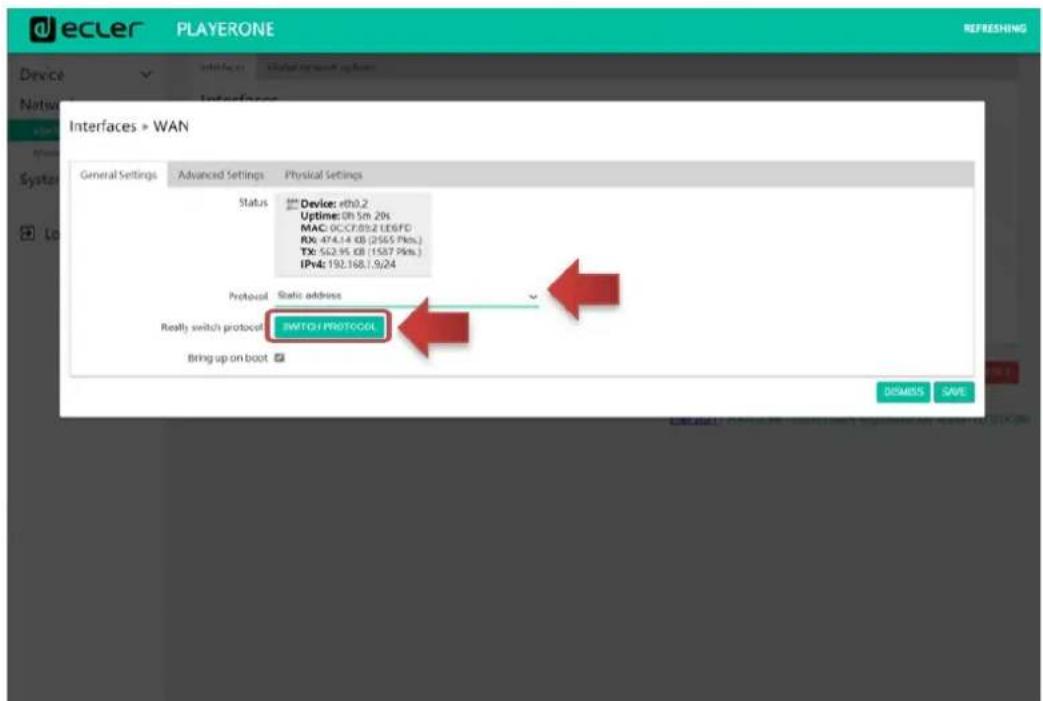
Figure 61
Configurez les paramètres réseau en fonction de votre infrastructure :
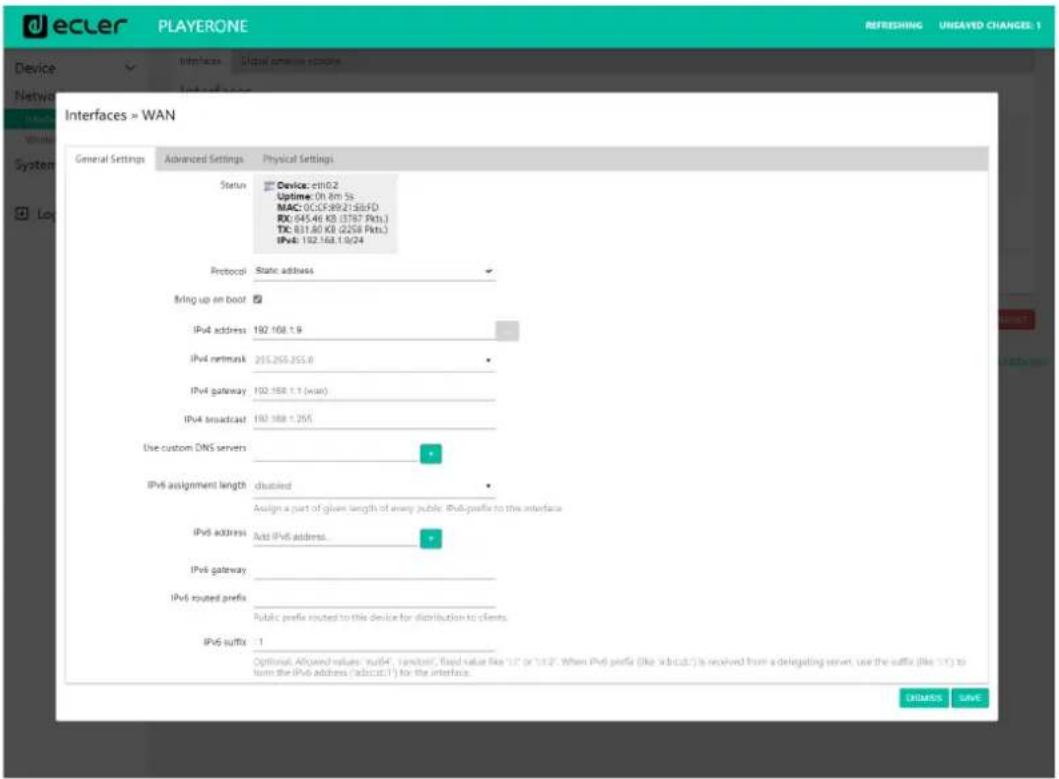
Figure 62
IPv4 address: adress reseau de l'appareil
IPv4 netmask: masque de sous-reseau
- Ipv4 gateway: passerelle (commutateur/routeur avec accès à Internet)
DNS1: système de noms de Domaine 1 (facultatif)
DNS2: système de noms de Domaine 2 (facultatif)
Enregistrez (« Save ») les modifications apportées dans la page d'edition, puis appliquées en page Network/Interfaces.
7.3.2 CONNEXION SANS FIL POINT A POINT
Le PLAYER ONE/PLAYER ZERO peut étabir une connexion sans fil point à point avec un apparéil à interface Wi-Fi (PC, smartphone, tablette, etc.), soit pour l'accès à l'application Web, soit pour un streaming par AirPlay/DLNA.
Assurez-vous que la connexion sans fil est activée et que l'appareil est réglé en mode MASTER (point d'accès).
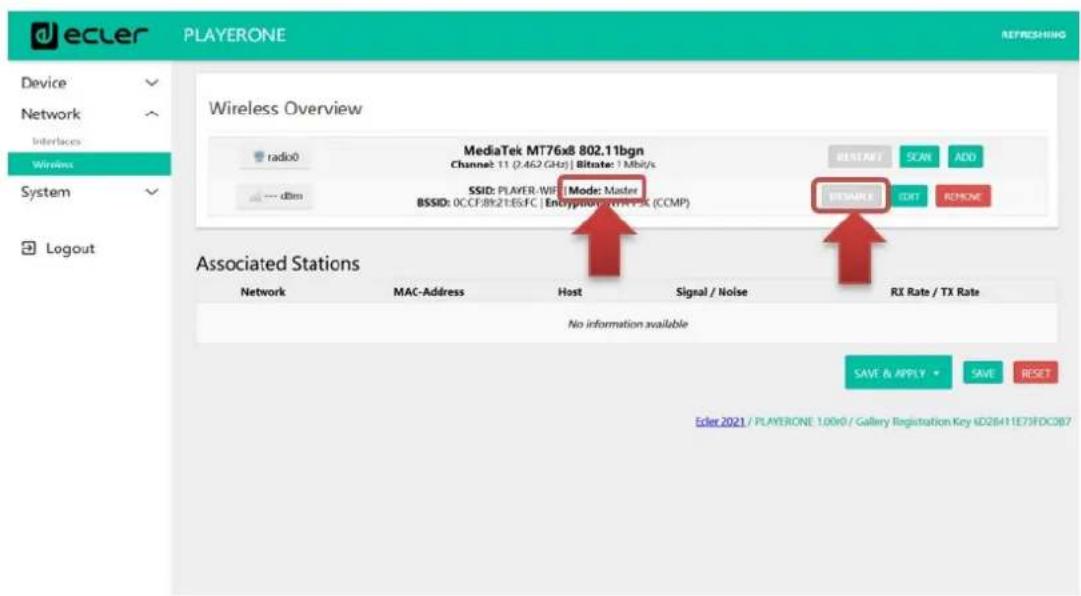
Figure 63: configuration de l'interface Wi-Fi
Dans les paramètres Wi-Fi de votre périphérique, sélectionnez le réseau Wi-Fi de votre lecteur (réglé par défaut en usine sur PLAYER-WIFI), puis saisissez le mot de passer (0123456789). Une connexion sans fil point à point sera établie.
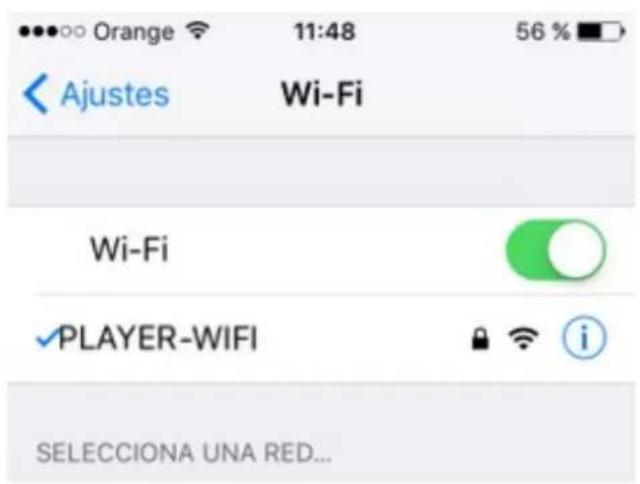
Figure 64: paramètres Wi-Fi sur un smartphone
Si vous avez plusieurs lecteurs Ecler dans le même système ou si vous souhaitez simplement personnelier les paramètres d'affichage du réseau, nous vous recommendons de remplacer le SSID et le mot de passé du réseau Wi-Fi de votre ou de vos lecteurs. Pour ce faire, cliquez sur le bouton EDIT et réglez les paramètres du réseau Wi-Fi en fonction de vos besoins. Une fois les modifications effectuees, sauvégardez-les et appliquez-les.
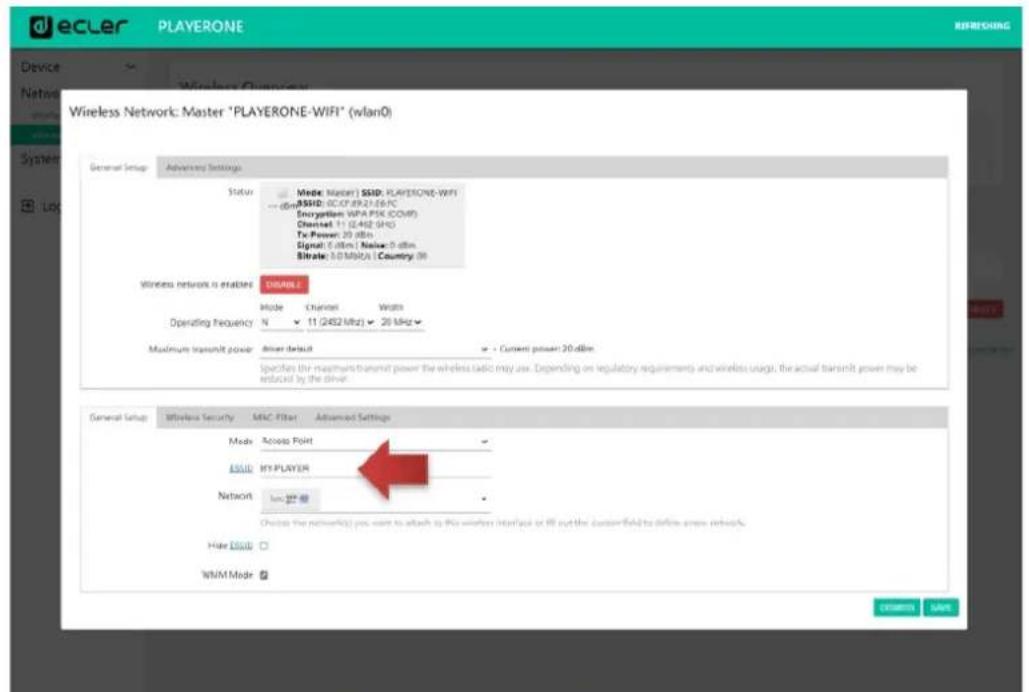
Figure 65: changement du SSID du réseau Wi-Fi
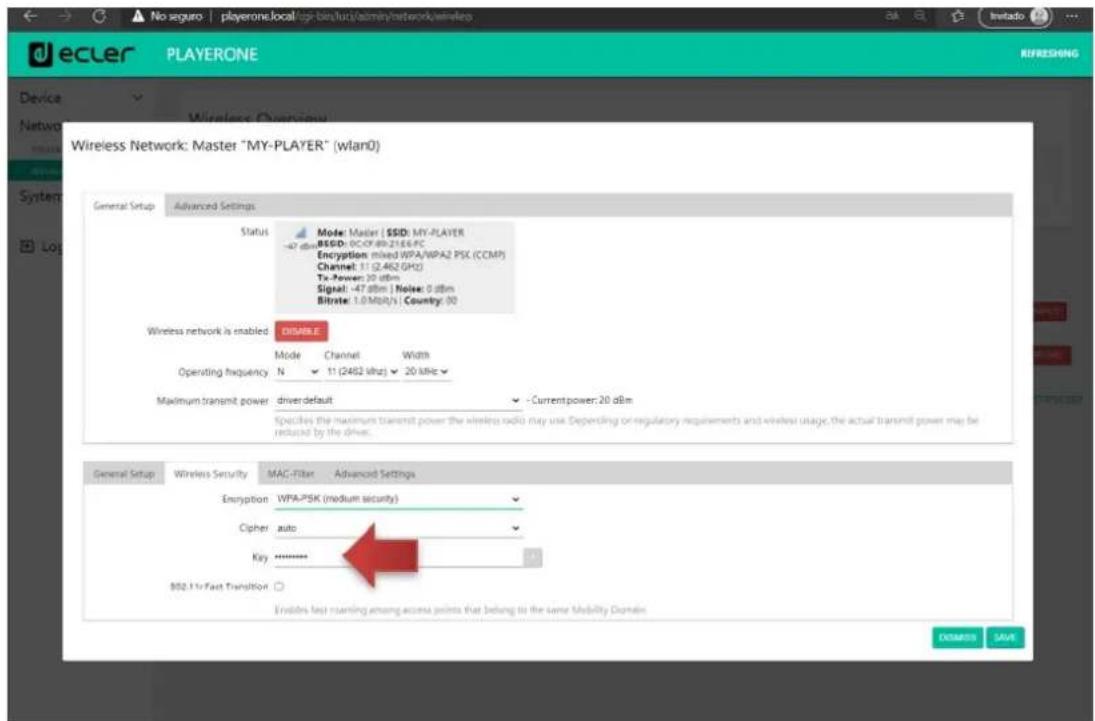
Figure 66: changement du mot de passage Wi-Fi
7.3.3 CONNEXION A UN RESEAU WI-FI
Le PLAYER ONE/PLAYER ZERO peut se connecter à Internet via un réseau Wi-Fi domestique pour acceder à des adresses réseau telles que des radios Internet, ou des services de synchronisation de fichiers distants.
En page de configuration de l'interface Wi-Fi, cliquez sur SCAN.
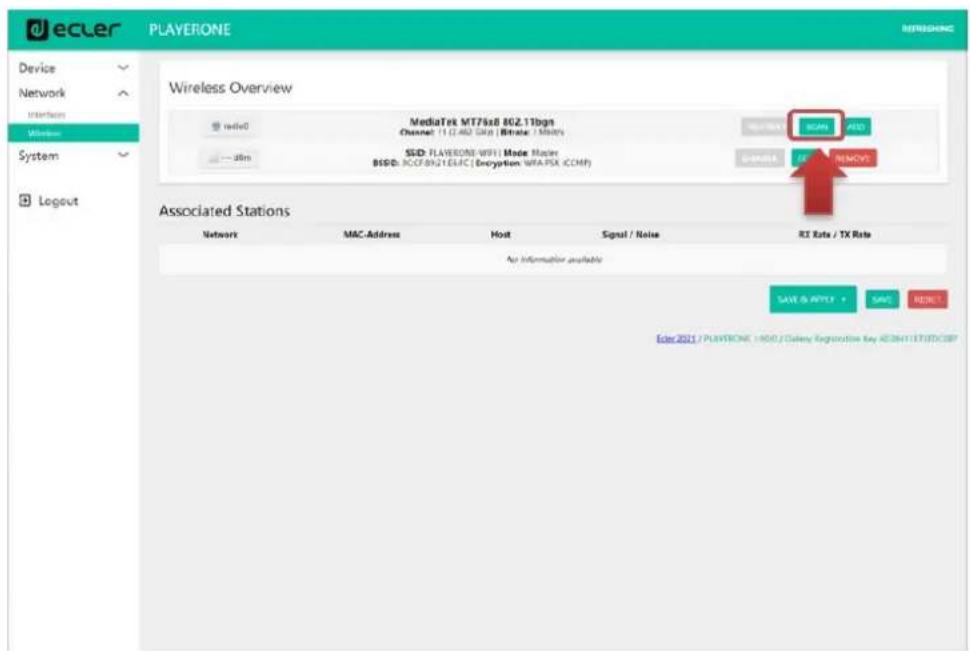
Figure 67
Selectionnez votre réseau Wi-Fi domestique.
Remarque: le PLAYER ONE/PLAYER ZERO n'est compatible qu'vec les reseaux sans fil à 2,4 GHz.
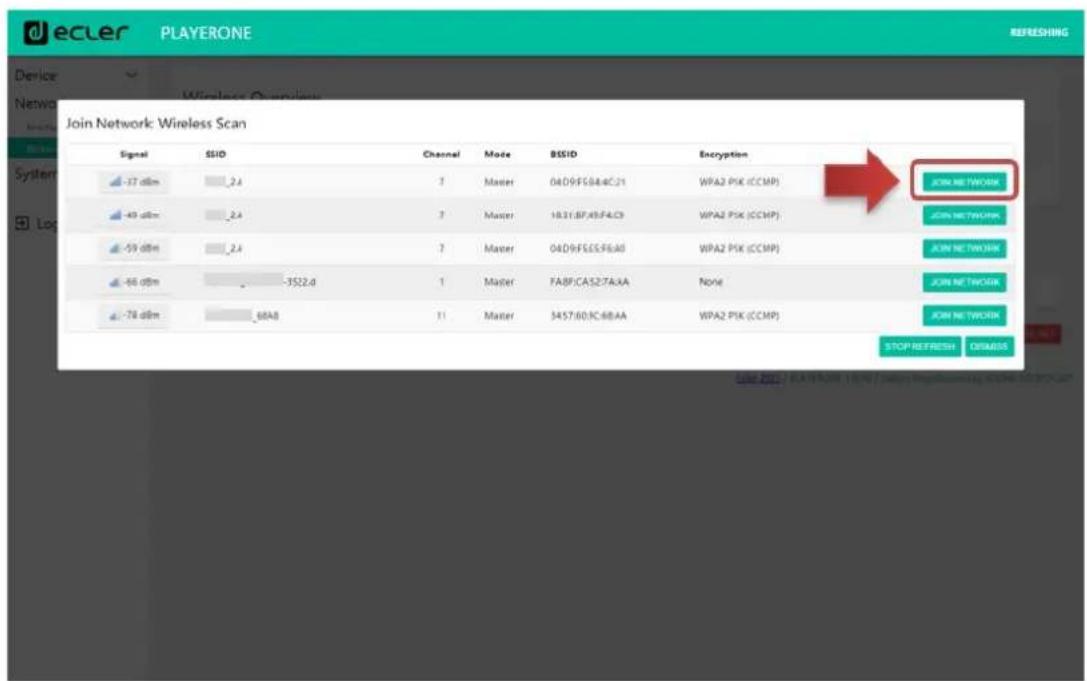
Figure 68
Saisissez le mot de passer du réseau Wi-Fi auquel vous poulez vous connecter et pressez le bouton SUBMIT.
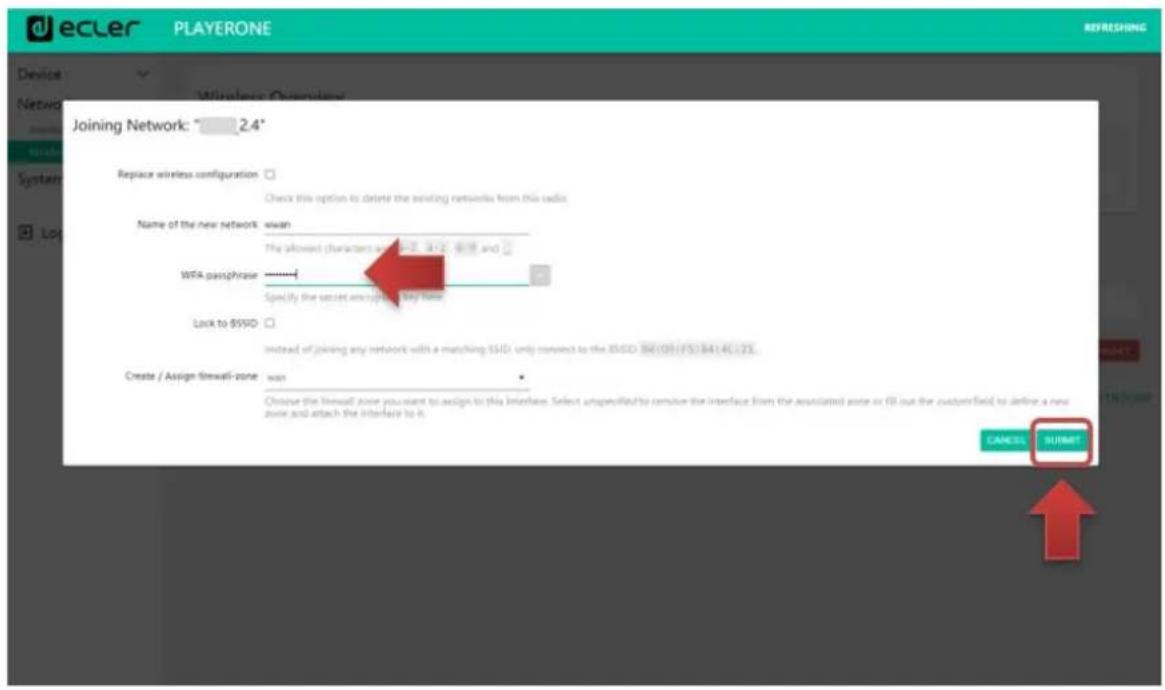
Figure 69
Les paramètres du réseau Wi-Fi s'affichent en-dessous. Pressez le bouton SAVE si vous n'avez pas besoin d'effectuer d'autres modifications.
Remarque: le fonctionnement est passé en mode Client.
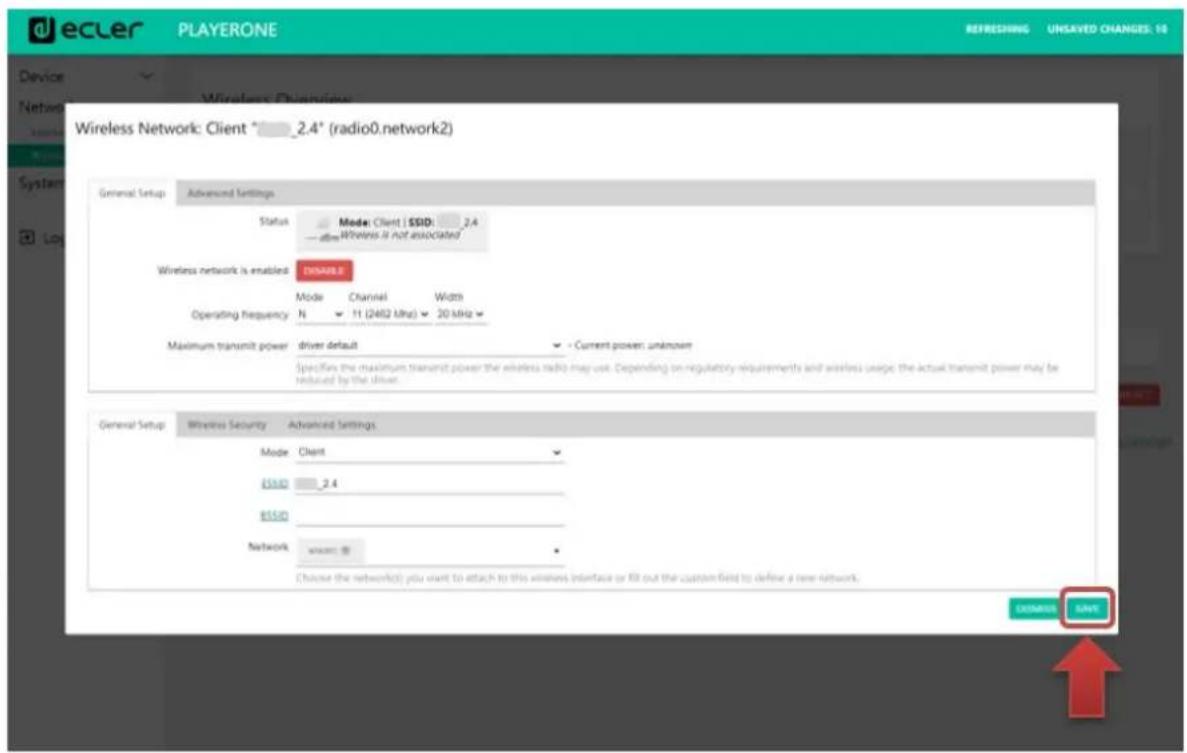
Figure 70
Une connexion sans fil à votre réseau Wi-Fi sera établie.
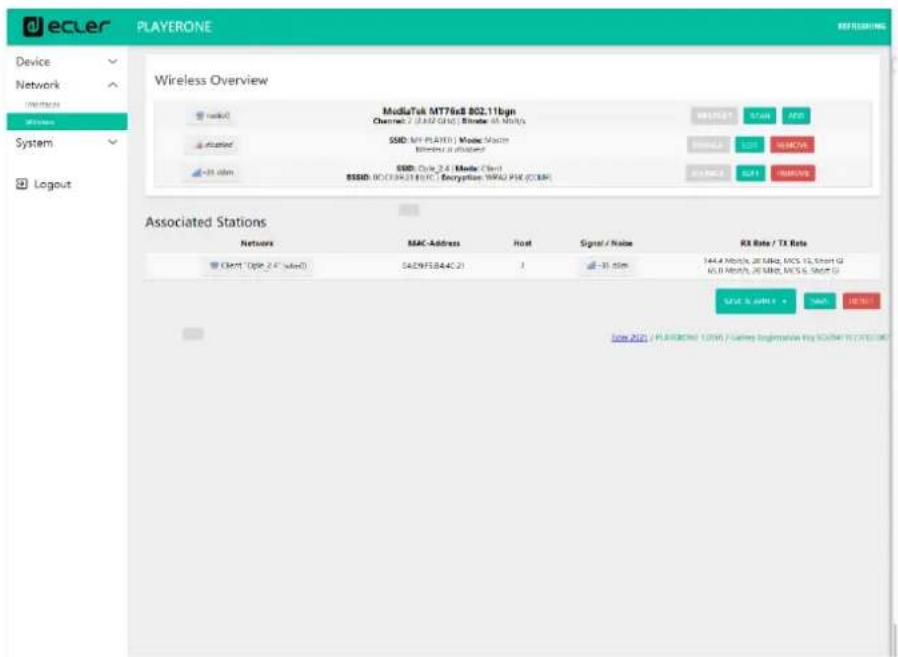
Figure 71
7.4 SYSTEM (SYSTEME)
Dans ce menu de paramétrage, vous pouvez effectuer des modifications en tant qu'administrateur, comme changer le nom de l'appareil, ou le mot de passé pour acceder à l'application Web, ou le chiffrement des supports locaux, réinitialiser l'appareil pour retrouver les réglages d'usine, faire des sauvégardes,mettre à jour le firmware,etc.
7.4.1 NAME AND TIME (NOM ET HEURE)
Paramètres de nom d'appareil et de synchronisation de l'heure.
- Local Time: réglage de l'heure locale sur l'appareil. Vous pouvez la synchroniser avec l'heure du navigateur (Sync with Browser), et/ou au moyen d'un serveur NTP (Sync with NTP Server), ce qui est recommandé si vous disposez d'une connexion Internet et que vous utilisez des événements déclenchés par calendrier.
Remarque: la synchronisation avec un serveur NTP permet de ne pas avoir à vousSOCUIER des changements d'heure d'etre et d'hiver.
- Hostname : nom de l'appareil. Nom qui sera affché sur d'autres services tels que AirPlay, l'application de contrôle RePLAYER ou mDNS. Par défaut, c'est « playerone » pour le PLAYER ONE et « playerzero » pour le PLAYER ZERO. Saisissez « nomappareil.local/ » dans la barre de recherche de votre navigateur pour acceder à l'interface graphique Web de l'appareil, soit par défaut playerone.local/ ou playerzero.local/.
- Timezone: réglage du fuseau horsaire. Il est important de définir ce paramètre correctement si vous gérrez des événements de calendrier.
7.4.1.2 TIME SYNCHRONIZATION (SYNCHRONISATION DE L'HEURE)
Activez/désactivez la synchronisation de l'heure avec un serveur NTP. Cela vous permet également deGERER les serveurs candidats pour la synchronisation.
Remarque: le PLAYER ONE/PLAYER ZERO possède une horloge interne grâce à laquelle vous ne perdrez pas le réglage de l'heure s'il n'est pas connecté au secteur ou s'il n'est pas synchronisé avec un service NTP. Toutefois, veuillesznoter que cette horloge a une variation de précision de ±1 minute/mois.
7.4.2 SECURITY (SECURITE)
Dans cette page, il est possible d'apporter des modifications pour empêcher le personnel non autorisé de manipuler le lecteur.
7.4.2.1 WEB PASSWORD (MOT DE PASSE WEB)
Mot de passer pour acceder à l'application Web. C'est par défaut ecler.
Remarque: l'utilisateur est toujours root. Cela ne peut pas etre modifie.
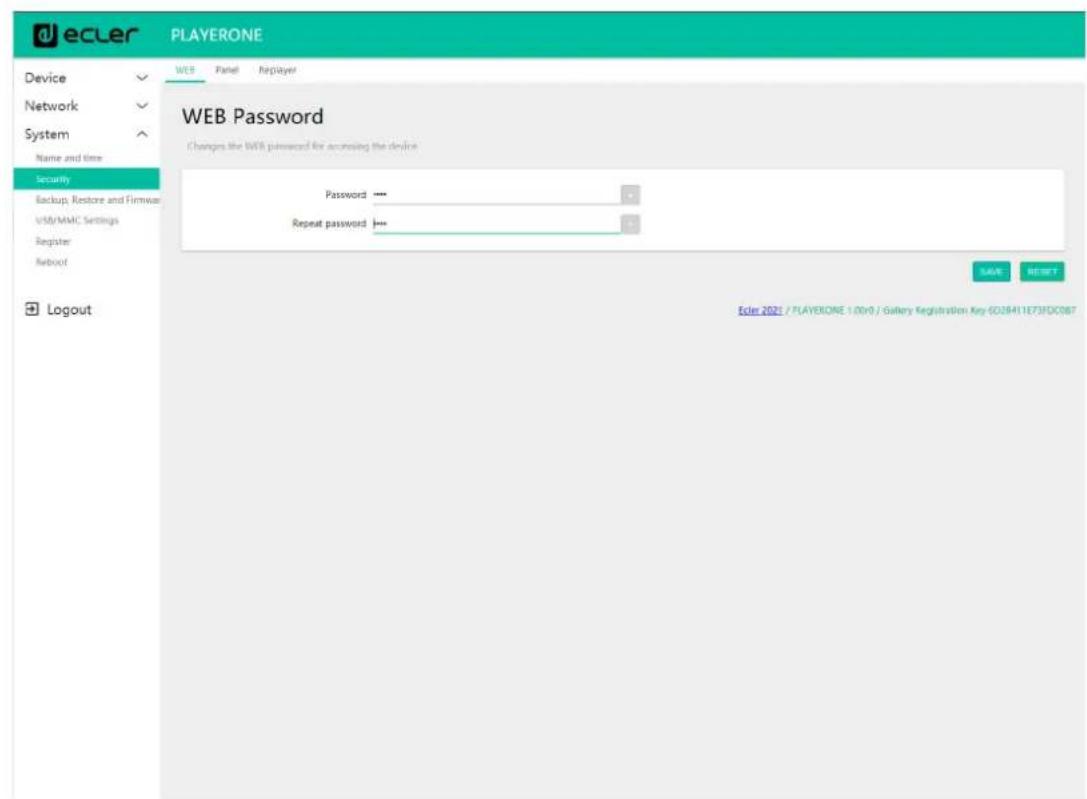
Figure 74
7.4.2.2 FRONT PANEL FUNCTIONS (FONCTIONS DE FACE AVANT)
Réglage du verrouillage des boutons de la face avant pour empêcher toute manipulation non autorisée ou la modification des réglages de l'administrateur. disponible uniquement sur le PLAYER ONE.
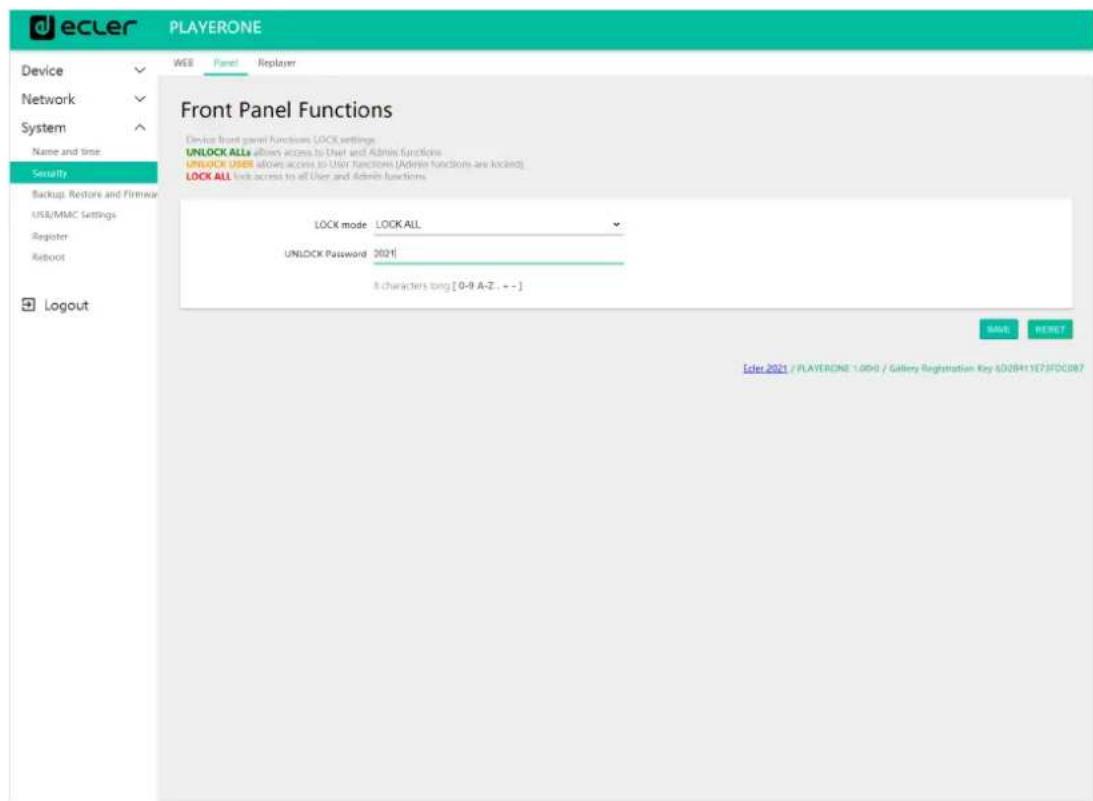
Figure 75
-
LOCK mode: sélection du mode de verrouillage
-
UNLOCK ALL: déverrouille tous les boutons de la face avant.
- UNLOCK USER: bloque l'accès au menu de configuration de l'appareil (fonctions d'administrateur), mais permet l'utilisation de toutes les autres fonctionnalités.
-
LOCK ALL:verrouille tous les boutons de la face avant.
-
UNLOCK Password : mot de passer pour le déverrouillage. Si l'appareil est en mode verrouillé, une fois que vous avez saisi le mot de passer, vous disposez d'un temps donné pour utiliser l'appareil. Lorsque vous cessez de l'utiliser, l'appareil verrouille à nouveau automatiquement les commandes.
7.4.2.3 REPLAYER
Code PIN à 4 chiffres pour acceder à l'appareil depuis l'application de contrôle REPLAYER. Cliquez sur ce lien pour trouver toutes les informations et la documentation relatives à l'application de contrôle.
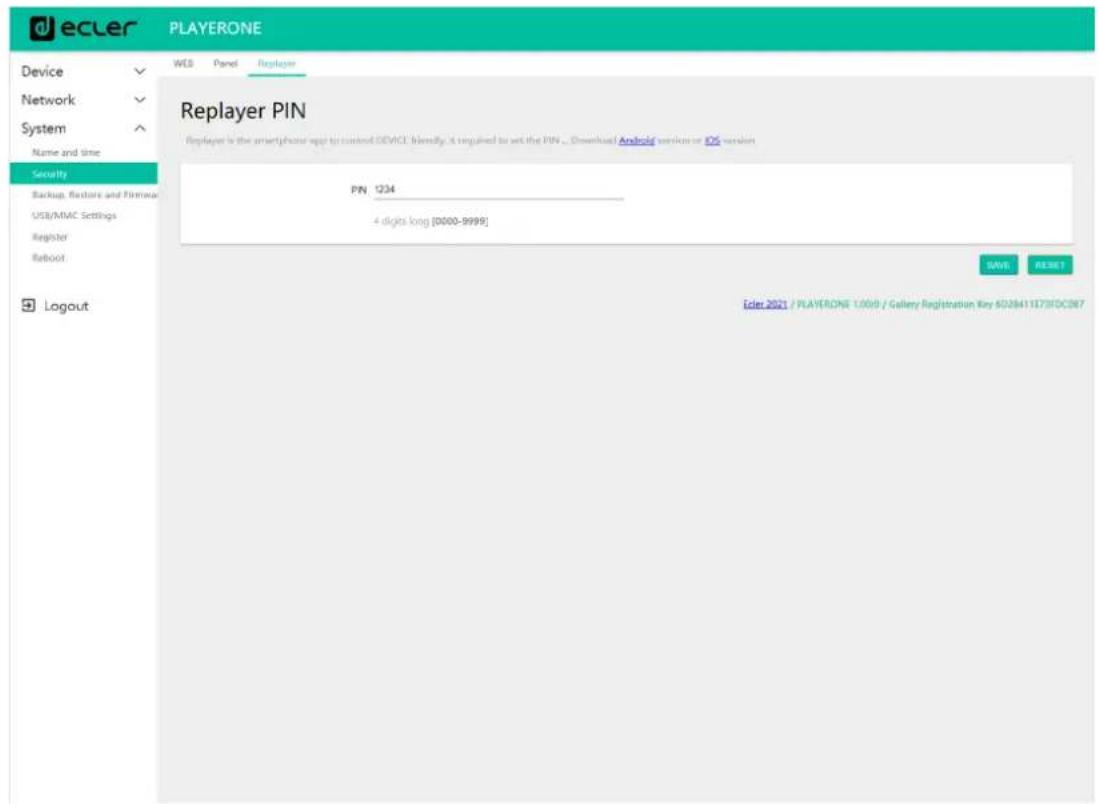
Figure 76
7.4.3 BACKUP, RESTORE AND FIRMWARE (SAUVEGARDE, RESTAURATION ET FIRMWARE)
Gérez les sauvégardes de secours de votre apparéil et récapérez des fichiers de configuration, et mettez également à jour la version du micrologiciel.
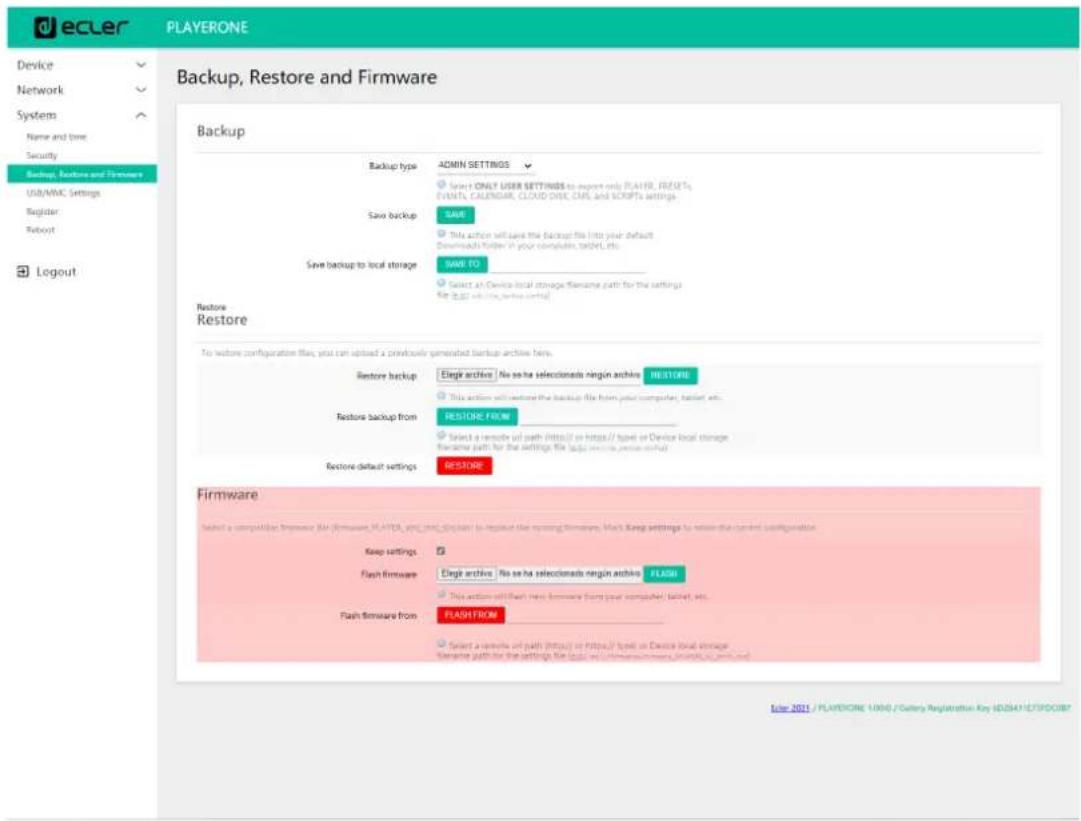
Figure 77 : System, page Backup, Restore and Firmware (Sauvegarde, restauration et firmware)
7.4.3.1 FAIRE DES SAUVEGARDES
Backup
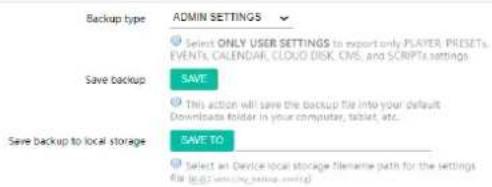
Figure 78: Backup (sauvegarde)
-
Backup type: type de sauvegarde.
-
ADMIN SETTINGS: sauvegarde tous les paramètres (administrateur et utilisateur).
- USER SETTINGS: ne sauvegarde que ceux de l'utilisateur.
GALLERY SETTINGS: sauvegarde les parametes compatibles avec la plateforme Ecler Gallery.
| ADMIN SETTINGS | USER SETTINGS | GALLERY SETTINGS | |
| Lecteur | ✓ | ✓ | ✓ |
| Presets | ✓ | ✓ | ✓* |
| Calendriers | ✓ | ✓ | × |
| Événements | ✓ | ✓ | ✓ |
| Scripts | ✓ | ✓ | ✓ |
| Store and Forward | ✓ | × | ✓ |
| Param. de verrouillage de face avant | ✓ | × | × |
| Paramètres réseau | ✓ | × | × |
| Système: nom, heures et NTP | ✓ | × | × |
| Profil du lecteur | ✓ | × | × |
| Chiffrement | ✓ | × | × |
| Mot de passer Web | ✓ | × | × |
*Partiel : pas de playlist
Figure 79: types de fichiers de sauvegarde ou de configuration
- Save backup: génére une sauvegarde de secours qui sera conservée dans le dossier de téléchargement configuré pour votre navigateur.
- Save backup to local storage: génére une sauvégarde de secours qui sera conservée à l'adresse de stockage local spécifiée, avec le nom indiqué. Par exemple, «mmc:// backups/copy1.config » (exemple d'un dossier sur une carte uSD insérée dans le lecteur).
7.4.3.2 RESTORE (RESTAURATION DES SAUVEGARDES ET DES RÉGLAGES D'USINE)
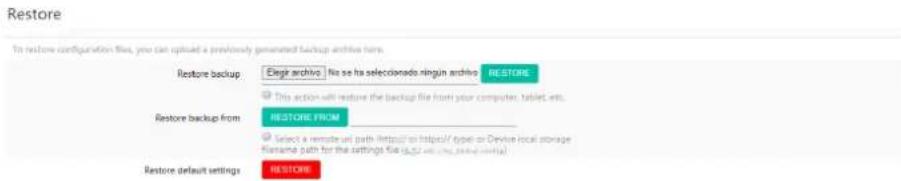
Figure 80:Restore backup (restaurer une sauvegarde)
- Restore backup: restaure un fichier de configuration (ou sauvegarde) stocké sur votre ordinateur, tablette, serveur, etc.
- Restore backup from: restaure un fichier de configuration hébergé sur l'un des supports de stockage de l'appareil, USB ou uSD. Vous pouvez également restaurer un fichier hébergé dans un emplacement distant en indiquant son adresse URL.
- Restore default settings: restaure les réglages d'usine par défaut de l'appareil. Les réglages de l'administrateur et de l'utilisateur seront perdus.
Remarque: si le chiffrement est utilisé et que vous rétablissez les régles d'usine ou restaurez un fichier administrateur, le contenu du support de stockage ne pourrait pas être recupéré.
7.4.3.3 MISE A JOUR DU FIRMWARE
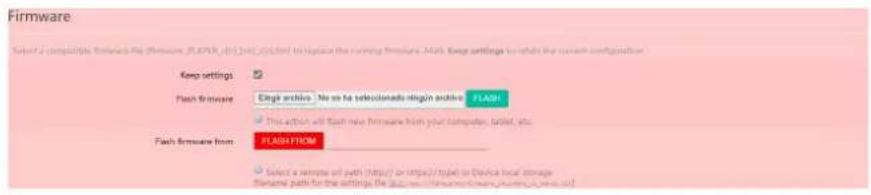
Figure 81: Firmware
- Keep Settings: conserve les réglages actuels de l'appareil. Si vous souhaitez revenir aux réglages d'usine après avoir mis à jour le firmware, déscochez cette case. Elle est cochée par défaut.
- Flash Firmware: met le firmware à jour au moyen d'un fichier de firmware hébergé par votre ordinateur (ou tablette, etc.).
- Flash Firmware from: met le firmware à jour au moyen d'un fichier de firmware hébergé sur l'un des supports de stockage de l'appareil, USB ou uSD. Vous pouvez également utiliser un fichier hébergé dans un emplacement distant en indiquant son adresse URL.
7.4.4 USB/MMC PARAMETERS (PARAMÉTRES USB/MMC)
Cette page vous permet de visualiser l'espace utilisé sur le support de stockage local et si vous le souhaitez de:gérer la fonction de chiffrement: pour des raisons de sécurité, de protection des données, pour protegger le contenu musical stocké sur la carte uSD ou le support USB, etc. De cette façon, si le support de stockage local est retiree sans autorisation, les données restent protégées, car elles ne pourront etre lues que par l'appareil qui les a chiffrées.
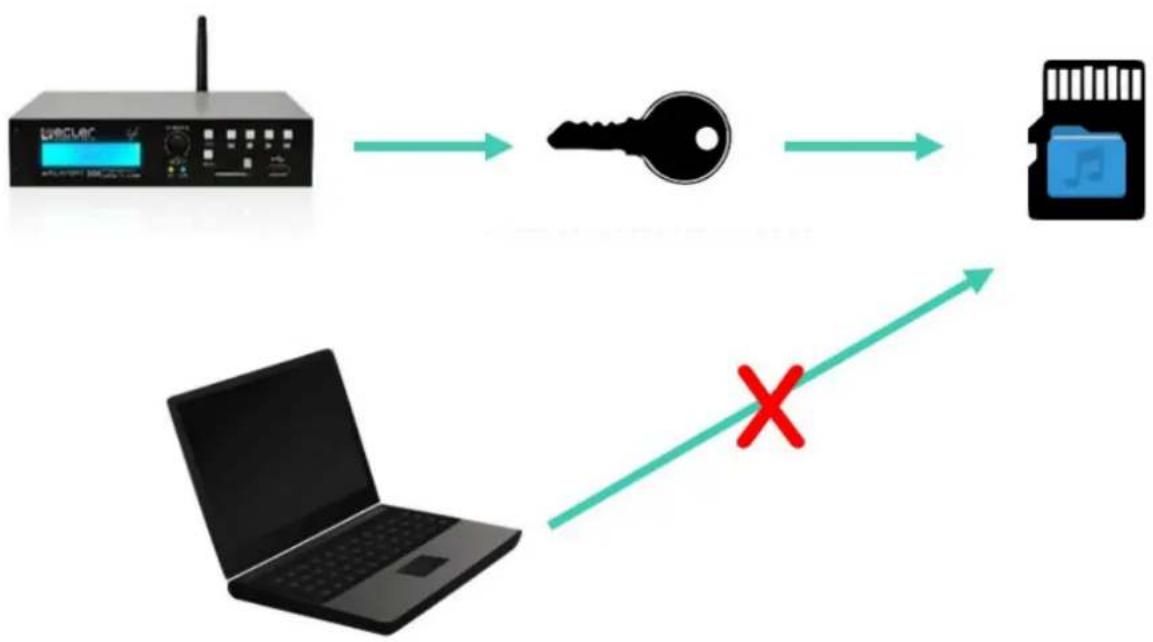
Figure 82: concept du chiffrement
Cela fonctionne comme suit :
- L'appareil chiffre le support externe en le formant. Ce processus supprime tout contenu de la mémoire du support uSD ou USB.
- Ce processus peut prendre plusieurs minutes. « FORMATTING... » s'affiche sur l'écran LCD pendant toute la durée du processus (PLAYER ONE uniquement).
- À la fin du processus, « NO FILES » s'affiche sur l'écran LCD, indiquant que le support externe a été correctement formé et qu'il ne contient pas de fichiers audio (PLAYER ONE uniquement).
- Le support externe est maintainant pré à télécharger du contenu à l'aide de l'outil « Cloud disk sync » (Store and Forward (rsync).
Remarque: une fois cette fonction désactivée, si vous la reactivez, vous devrez recommencer le processus décrit ci-dessus.
Quelques considérations concernant la fonction de chiffrement :
- Le processus de chiffrement est destructeur, car le formatage du disque externe supprime tous les fichiers qu'il contient.
- Une fois cette fonction activée, tout autre support externe (uSD ou USB) inséré dans le port correspondant et ne contenant pas les clés de chiffrement sera chiffré et donc tous ses fichiers seront supprimés. Par conséquent, aucun contenu autre que ceux hébergés sur un support que l'appareil a lui-même chiffré ne pourrait être lu.
- Le support de stockage externe ne peut pas etre lu par un autre apparéil (y compris un autre PLAYER ONE/PLAYER ZERO) ne possédant pas les clés de chiffrement.
- Le contenu peut être lu par l'appareil qui l'a chiffré, tant que l'option de chiffrement n'est pas modifiée. En d'autres termes, si la fonction de chiffrement est désactivée, l'appareil cessera d'utiliser cette fonction et pourrait donc dire tout support de stockage externe. Par contre, il perd les clés des supports externes précédemment chiffrés, et vous ne pourrez donc pas dire le contenu qui y est stocké.
Remarque: le chiffrement est un outil concu pour etre utilise en conjunction avec d'autre outil de synchronisation de contenu : « Store and Forward » (rsync). Aucun dispositif, tel qu'un ordinateur ne peut dire ou ecrite sur un support de stockage exter chiffre. Par consequent, le seul appeareil capable de copier du contenu sur le support est le lecteur qui I'a chiffre. L'outil « Store and Forward » (rsync) rend cela possible.
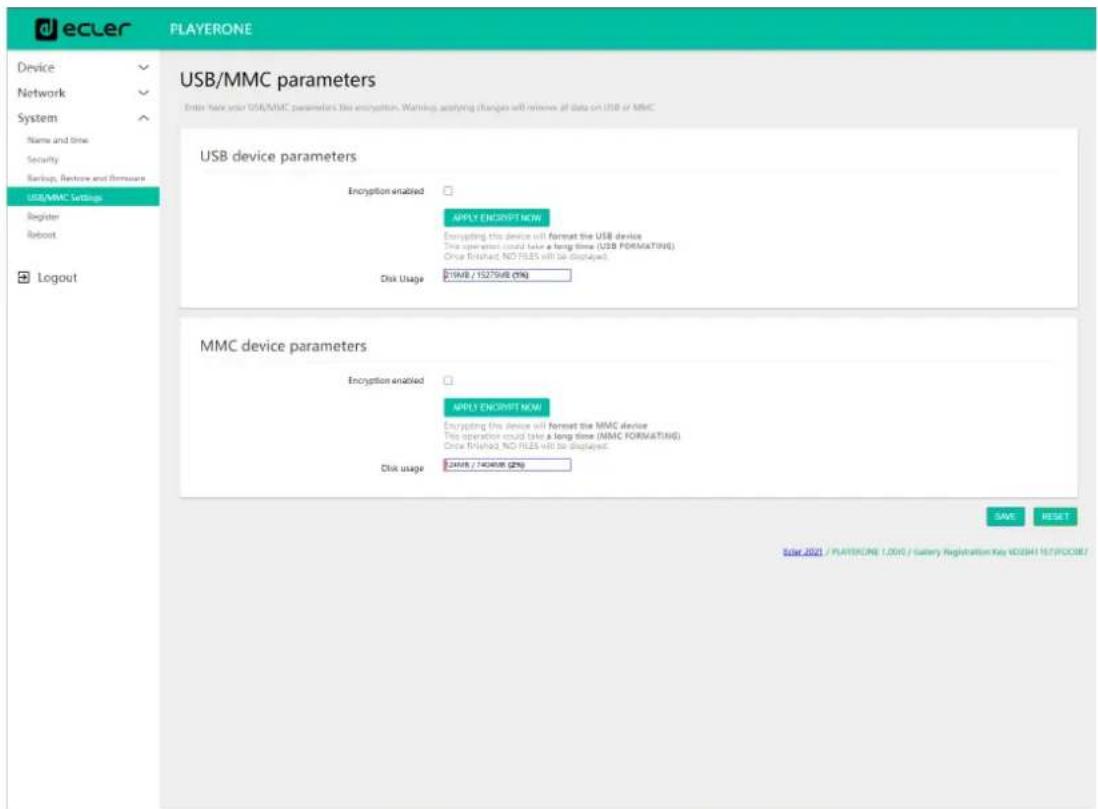
Figure 83: USB/MMC parameters (paramétres USB/MMC)
- Encryption enabled: active/désactive le chiffrement du support, USB ou uSD. Si cette option est enregistrée, l'appareil chifferra le prochain support charge, soit au moment de son insertion, soit au redémarrage de l'appareil.
- Apply Encrypt now: exécuté immédiatement le chiffrement de support.
- Disk usage: capacité de stockage du support en Mo (MB en angeis), et pourcentage du support de stockage utilisé (%), respectivement pour la carte uSD et le support USB. Si aucun support n'est trouve, le message « NO DISK » s'affiche sur l'écran LCD (PLAYER ONE uniquement)
7.4.5 REGISTER (REGISTRE)
Le registre vous permet de conserver un historique détaillé de l'activité de l'appareil. Ces informations peuvent être utiles pour le dépannage, le contrôle de l'activité de l'appareil, la vérification de la programmation, etc.
Les lignes du registre contiennent des informations sur les actions effectuees par I'appareil, les erreurs et/ou les announces, ainsi que des informations sur I'heure a laquelle differents événements se sont produits). La page Register affiche une liste des lignes de registre signalées par I'appareil.
Le registre de l'appareil est mis à jour quotidiennement, ainsi que lors du redémarrage. Les lignes de registre précédentes sont supprimées. Toutefois, une copie du registre de chaque jour peut être conservée sur un support de stockage local. Cette fonction vous permet de visualiser le registre sur plusieurs jours.
- Backup to: permet de sauvégarder une copie du fichier de registre quotidien sur un support de stockage local. Le chemin d'accès doit être spécifique (« usb://registers», par exemple).
7.4.6 REBOOT (REDEMARRAGE)
Permet de faire redémarrer l'appareil à partir de l'application Web. Cliquez sur le bouton PERFORM REBOOT pour forcer le lecteur à redémarrer.
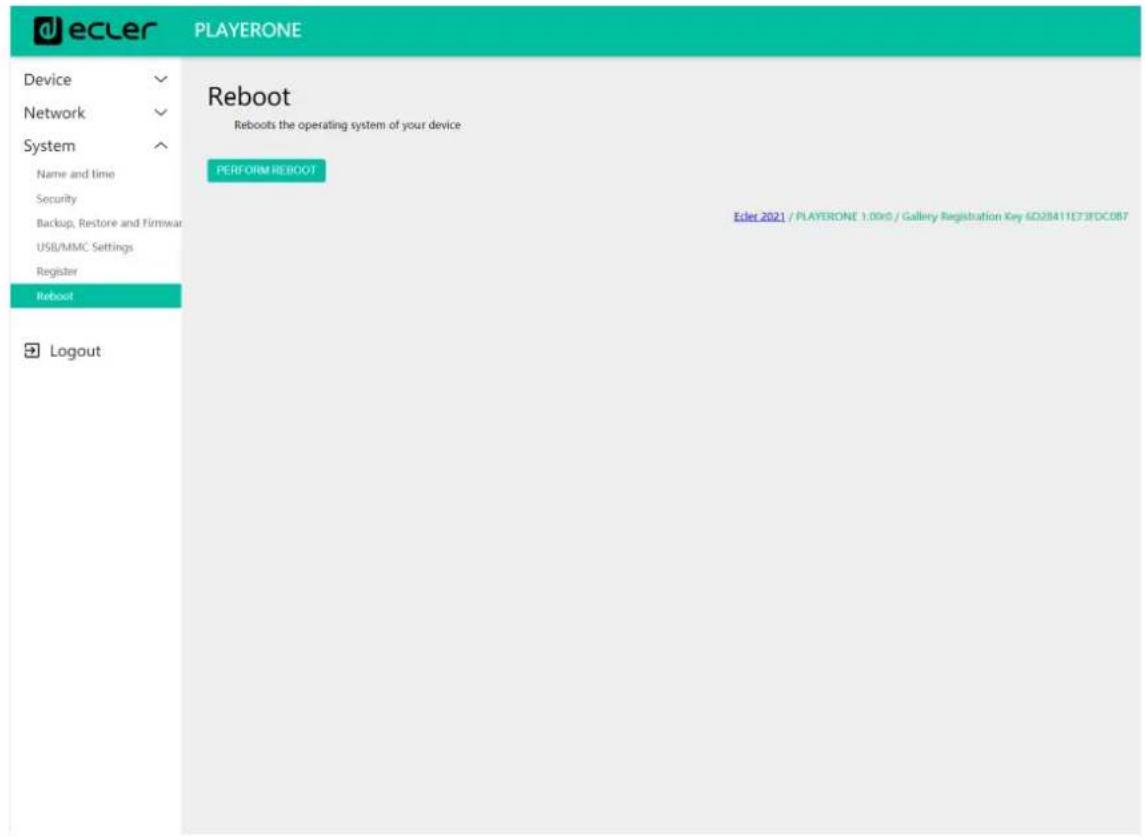
Figure 85:Reboot
7.5 CONFIGURATION DU SERVEUR SSH POUR STORE AND FORWARD (RSYNC)
Le module Cloud Disk Sync, Store and Forward, du PLAYER ONE/PLAYER ZERO lui permet de télécharger sur un support de stockage local (USB/uSD) du contenu audio distant. S'il est activé, il se connecte tous les jours à un hébergement distant de contenu audio, le compare avec son support local (USB/uSD) et, si nécessaire (en cas de différences), actualise le contenu local pour qu'il soit une copie exacte du contenu distant. C'est une méthode sure de lecture de contenu par l'appareil aux heures ouvrables (en journée), le stockage sur support local évitant les risques inherents à la réception de streaming en temps réel.
L'utilitaire Store and Forward pour la synchronisation à distance du contenu musical utilise pour cela l'outil rsync (Remote Sync).
Dans ce guide, un exemple montre la façon de configurer un serveur SSH en utilisant Linux (Ubuntu Desktop 18.04.2 LTS). Il est important que toutes les machines, serveur et clients, soient connectees au même réseau (LAN/Intranet).
Remarque importante : pour configurer Store and Forward en mode cloud, il faut louser un service VPS (Virtual Private Server) afin d'obtenir une IP publique et un accès au serveur SSH par Internet.
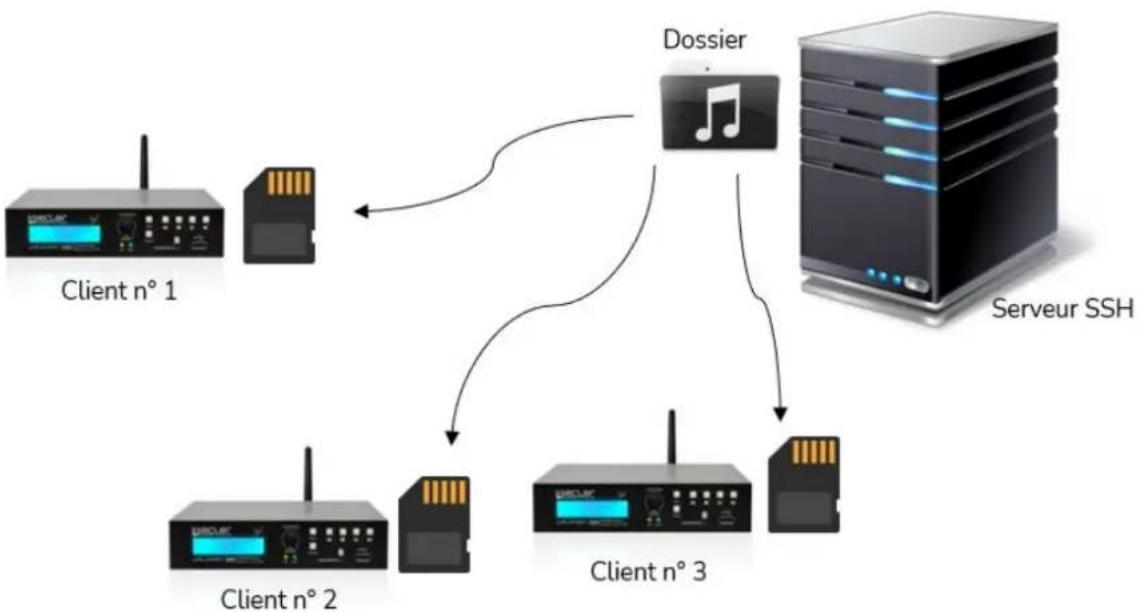
Figure 86: synchronisation par Store and Forward
7.5.1 GROUPES DE CONTENU
Un groupe de contenu est un groupe d'appareils qui synchronisent le même contenu audio à l'aide de l'utilitaire Store and Forward. Il est nécessaire de créé un utiliser different pour chaque groupe de contenu. Ainsi, un apparéil affecté à un groupe de contenu ne peut acceder qu'au contenu affecté à ce groupe, et non à autres contenus. Cette procédure présente plus de sécurité. Chaque groupe de contenu généra sa clé (« Key ») privée pour acceder au contenu qui lui est attribué dans le serveur qui héberge toute la musique, les publicités, les messages vocaux, etc.
Chaque groupe de contenu, ou utiliseur (« User »), peut avoir plusieurs connexions associées en même temps. Le nombre maximal de connexions simultanées dépend de la puissance du matériel (serveur).
Ainsi, nous allons创建工作 autant de groupes de contenu, ou d'utilisateurs sous Linux, que de contenus (dosier musique par exemple) que nous voulonsGER.
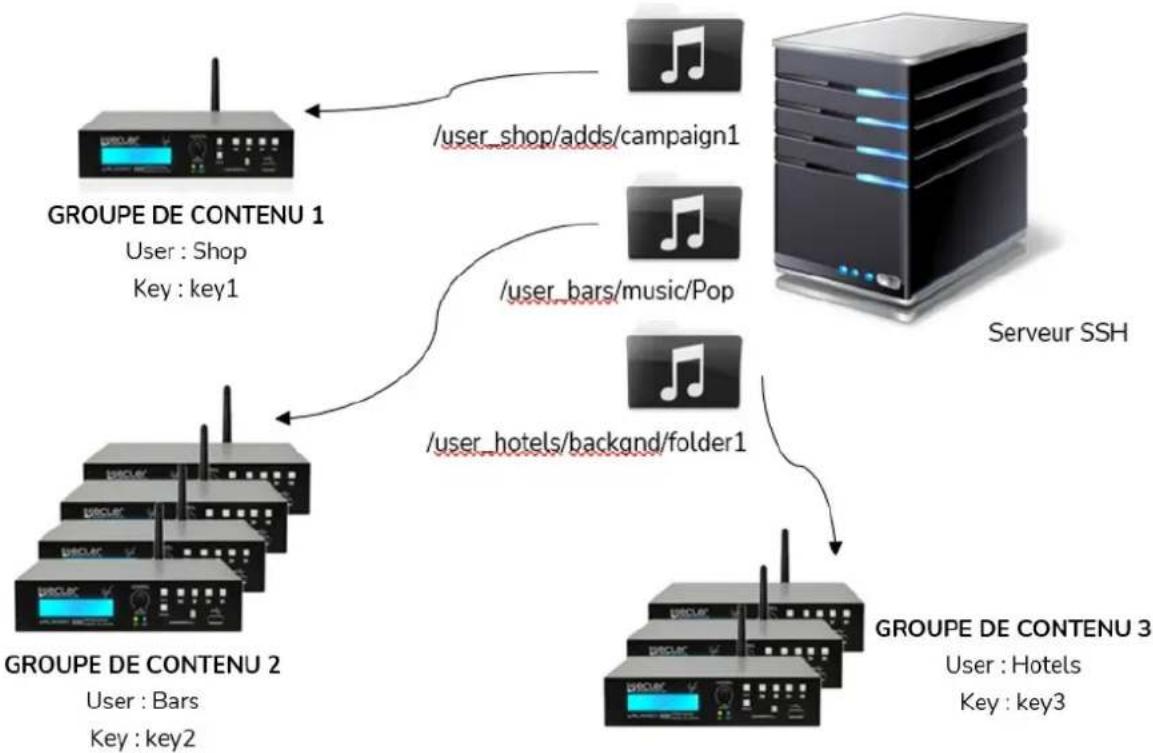
Figure 87: Groupes de contenu
Pour une configuration simple, il est possible de创建工作 un utilisateur (« User ») unique, de sorte que chaque apparéil puisse acceder à son contenu au moyen du même utilisateur et de la même clé. Cette configuration fait l'impasse sur un niveau de sécurité. Un utilisateur experimenté pourrait configurer le Store and Forward en utilisant le serveur Web intégré au lecteur (en modifier le dossier qui lui est attribué), afin d'acceder à n'importe quel contentu du serveur SSH, puisque la clé est connue.
Il est recommandé de créé un utilisateur par groupe de contenu pour les applications professionnelles dans lesquelles le même serveur SSH héberge du contenu pour différentes entreprises. Toutefois, si l'utilateur final géné son propre contenu, un seul utilisateur suffit.
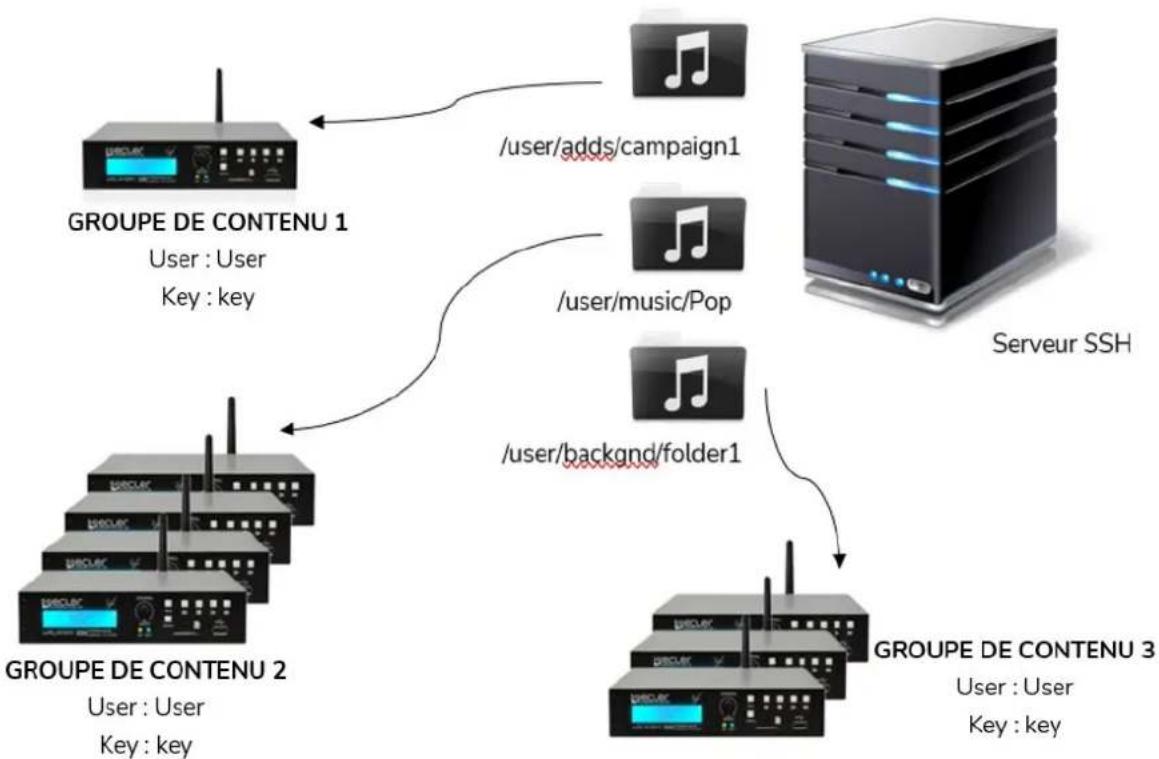
Figure 88 :utilisateur unique
7.5.2 INSTALLATION DE SSH SOUS LINUX
Tout d'abord, il est nécessaire d'installer le package SSH sous Linux. Ouvrez un terminal et tapez :
sudo apt-get install ssh

Vous pouvez ouvrir un terminal en utilisant le raccourci ctrl + alt + T
7.5.3 CRÉATION D'UTILISATEURS SOUS LINUX
Il sera créé autant d'utilisateurs que de groupes de contenu à gérer. Pour ajouter un nouvel utiliser, tapez :
sudo adduser
sudo adduser hotels
Figure 89
Maintenant, connectez-vous en tant que ce nouvel utiliseur :
su
Et saississe le mot de passer introduit à l'etape précédente.
Dans cet exemple :
su hotels
Figure 90
7.5.4 GÉNÉRATION DE CLÉS SSH
Avant de générer les clés SSH, il est nécessaire d'aller d'abord dans le dossier personnel du nouvel utilisateur. Pour ce faire :
cd
Ensuite, utilisez la commande ci-dessous pour generer les clés et appuyez sur la touche « Entrée » pour chaque question affichée :
Ajoutez les clés publiques aux clés autorisées. Utilisez la commande suivante :
Affichez la clé privée que vous devrez saisir en page de configuration Store and Forward du PLAYER ONE/PLAYER ZERO :
L'étape suivante consiste à placer dans le serveur SSH le contenu audio correct pour chaque utiliser ou groupe de contenu spécifique. Ainsi, il sera créé un dossier à l'intérieur du repertoire personnel de chaque groupe de contenu :
sudo cp-r<path_with_content><path_to_place_it>
Dans cet exemple, le contenu audio sera copié dans le repertoire
sudo cp -r /home/ecler/sandf/hotels /home/hotels
Remarquez que dans le repertoire /home/ecler/sandf/ sont stockés tous les différents contenus audio, pour chaque groupe de contenu ou utiliser, organises en dossiers.
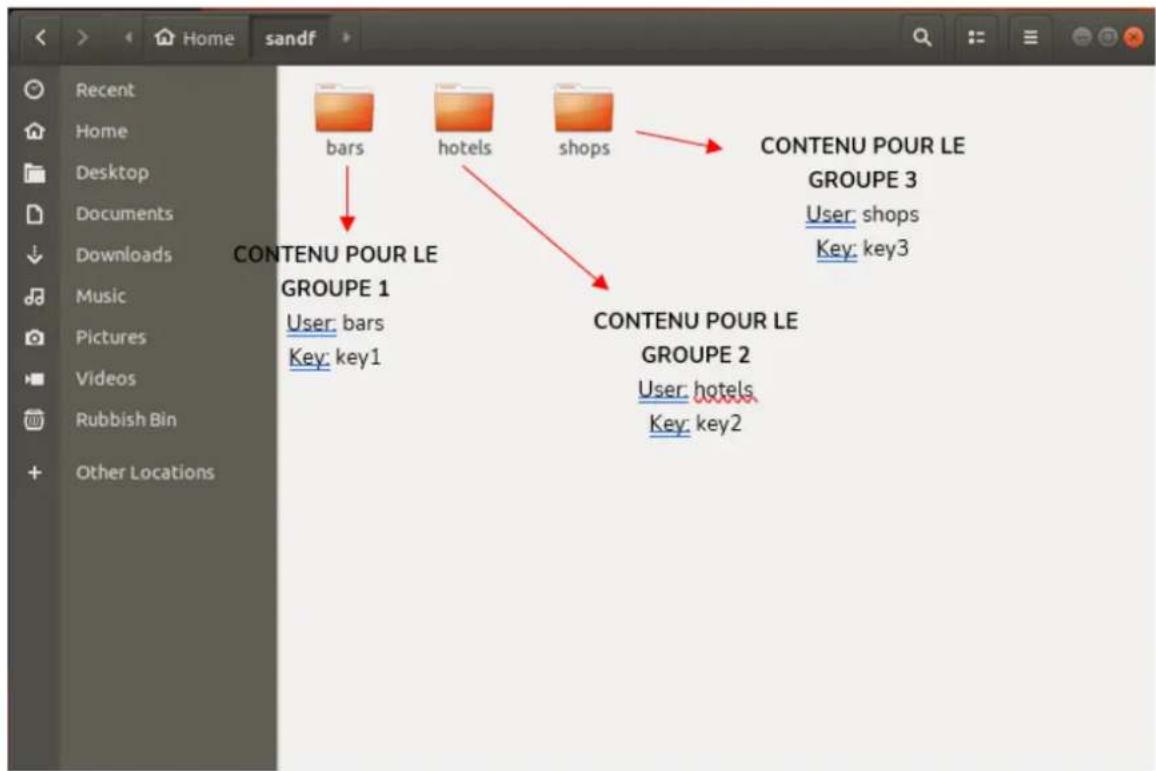
Figure 93
Copiez le nouveau réseau /home/hotels/hotels créé. C'est le dossier où le contenu audio est stocké dans l'hôte et qui doit être copied dans la page de configuration Store and Forward du PLAYER ONE/PLAYER ZERO.
7.5.6 ADAPTATION DES CLÉS SSH À LA DERNÈRE VERSION D'UBUNTU
Les versions plus récentes de Linux ont devenu obsolestes les algorithms RSA utilisés par les PLAYER.
PLAYER Store & Forward LOG affichera un message d'erreur comme suivi :
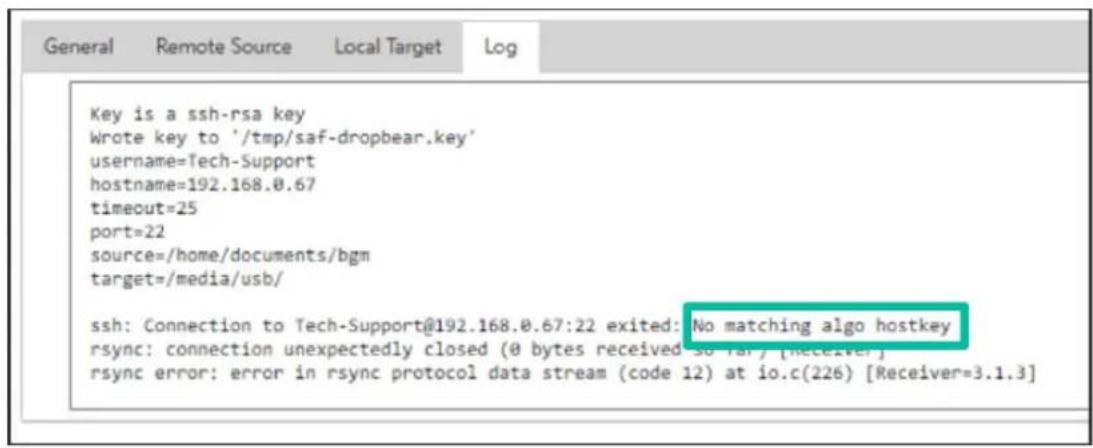
Pour cette raison, la configuration du serveur doit être modifiée pour permettre l'execution de PLAYER RSA.
Pour résoudre ce problème rapidement, nous vous recommendons d'utiliser la commande suivante dans le terminal du serveur:
sudo sh -c 'echo "HostKeyAlgorithms +ssh-rsa" >> /etc/ssh/sshd_config'
sudo sh -c 'echo "PubkeyAcceptedAlgorithms=+ssh-rsa" >> /etc/ssh/sshd_config'
sudo systemd重新 sshd
7.5.7 CONFIGURATION DE LA SOURCE DISTANTE DANS LE LECTEUR
Enfin, la source distante (serveur SSH) peut être configurée dans l'application Store and Forward.
- Host : c'est l'adresse IP du serveur SSH. Pour la vérifier, tapez dans le terminal :
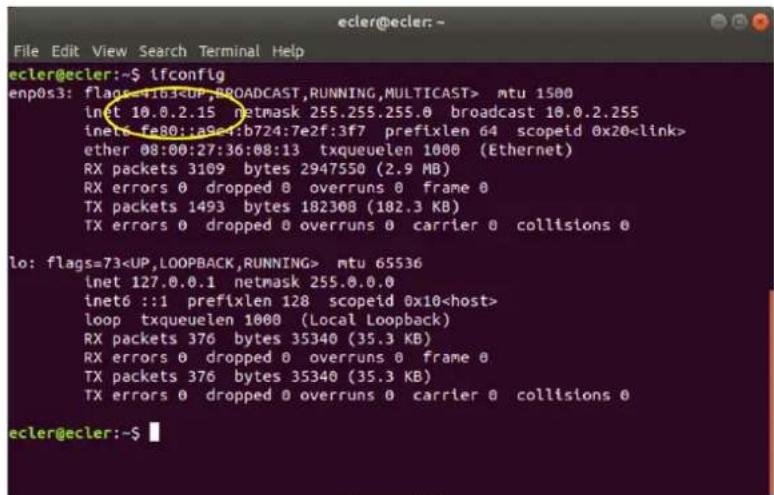
ifconfig
Figure 94
- Port: port du serveur SSH (22 par défaut)
- Folder : le réseau du serveur SSH contenant le contenu audio à synchroniser
-Username:utilisateur ou nom du groupe de contenu - Private key: clé générae pour l'utilisateur ou le groupe de contenu.
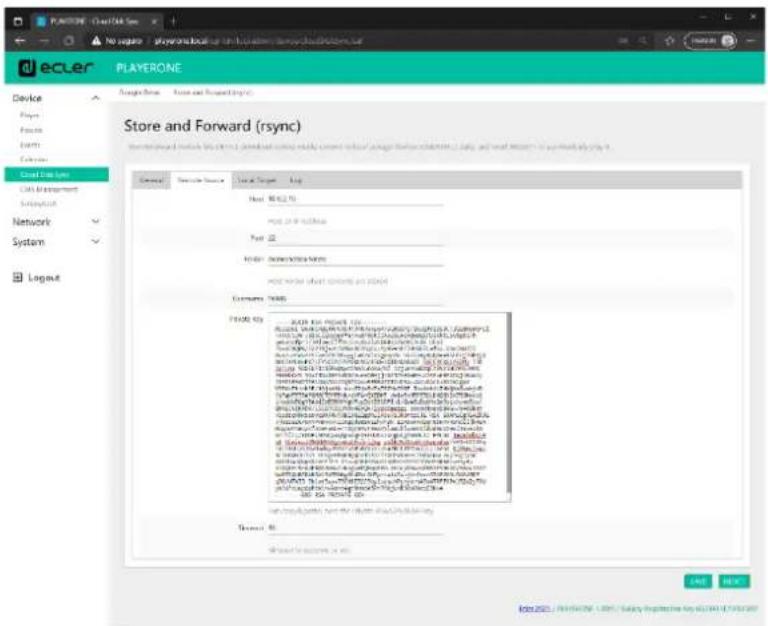
Figure 95
Cette configuration est la même pour tous les apparciels du groupe de contenu.
Répétez les étapes 3 à 6 pour chaque groupe de contenu que vous souhaitez configurer pour Store & Forward.
THIRD-PARTY CONTROL PROTOCOL
PLAYER ONE JSON Commands
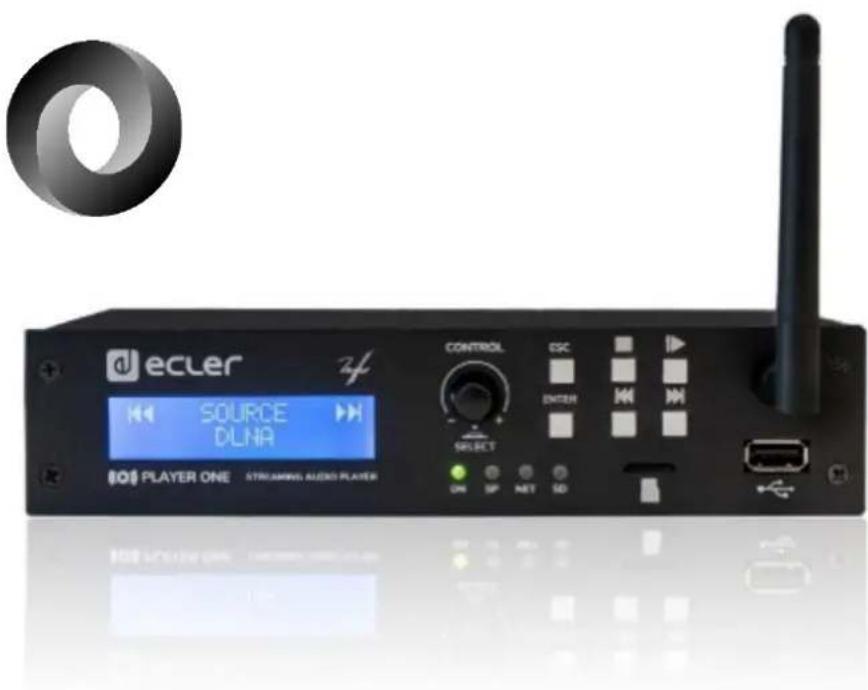
USER MANUAL
| SRS-SSR | TOLCON | DS | SRS-SON | XVANNNVd sep NOLLDPRSN | SNOXENNO a NOLLATTVATSN | SNOXENNO a NOLLATTVATSN | CGR | SNOXENNO a NOLLATTVATSN | CGR | SNOXENNO a NOLLATTVATSN |
| INGENM | SRS-SON | SRS-SON | SRS-SON | SRS-SON | SRS-SON | SRS-SON | SRS-SON | SRS-SON | ||
Toutes les caractéristiques du produit sont susceptibles de varier en raison des tolérances de fabrication. NEEC AUDIO BARCELONA S.L. se reserve le droit d'apporter à la conception ou à la fabrication des modifications ou améliorations qui peuvent affecter les caractéristiques de ce produit.
Pour des questions techniques, contactez votre fournisseur, distributeur ou remplissez le formulaire de contact sur notre site Internet, dans Support / Technical requests.
Motors, 166-168 - 08038 Barcelona - Espagne - (+34) 932238403 | information@ecler.com | www.ecler.com


- MODE D'EMPLOI
- SOMMAIRE
- PRECAUTIONS 5
- CHARACTERISTIQUES 7
- INSTALLATION et ConnexIONS 8
- FUNCTIONEMENT 11
- 5.DESCRIPTION DES PANNEAUX 12
- DONNÉES TECHNIQUES 13
- INTERFACE GRAPHIQUE Web (v1.00r0) 18
- CONSIGNES DE SECURITE IMPORTANTES
- NETTOYAGE
- Nous vous remercions de la confiance que vous nous accordez enCHOIsissant notre equipo Ecler PLAYER ZERO!
- CARACTERISTIQUES
- CHARACTERISTIQUES PRINCIPALES
- INSTALLATION et Connexions
- EMPLACEMENT, MONTAGE ET VENTILATION
- Connexion AU RESEAU ELECTRIQUE ET MISE SOUS TENSION
- CONNEXIONS DE SORTIE AUDIO
- PORT ETHERNET POUR LA CONFIGURATION ET LA ConnEXION A INTERNET
- INTERFACE WI-FI POUR LA CONFIGURATION ET LA ConnEXION A INTERNET
- PORTS GPI DE TELECOMMANDE
- FUNCTIONEMENT
- REGLAGES D'USINE / MISE A JOUR DU FIRMWARE
- DESCRIPTION DES PANNEAUX
- FACE AVANT
- FACE ARRIERE
- DONNÉES TECHNIQUES
- SPECIFICATIONS TECHNIQUES
- INTERFACE GRAPHIQUE Web (v1.00r0)
- PREMIERS PAS
- - PLAYER ONE:
- - PLAYER ZERO :
- GUIDE DE CONNEXION RAPIDE PAR ETHERNET
- GUIDE DE CONNEXION RAPIDE PAR WI-FI
- DEVICE (APPAREIL)
- PLAYER (LECTEUR)
- Mode de répétition :
- Mode de lecture :
- PRESETS (PREREGLAGES)
- EXAMPLES DE SOURCES AUDIO
- ÉVENTEMENTS GPI
- Source: source
- ÉVENEMENT SILENCE (DETECTION DE SILENCE)
- 7.2.4CALENDAR (CALENDRIER)
- GENERAL (PARAMETRES GENERAUX)
- SOURCE
- DATE AND TIME INTERVAL (DATE ET DUREE)
- WEEKLY REPETITION (REPETITIONS HEBDOMADAIRES)
- DAILY REPETITION (REPETITIONS QUOTIDIENNES)
- A PROPOS DES PRIORITES
- EXAMPLE PRATIQUE DE CONFIGURATION D'EVENTEMENTS DE CALENDRIER
- ÉVENEMENTS DE CALENDRIER POUR LA MUSIQUE D'AMBIANCE
- ÉVENEMENT DE CALENDRIER POUR LES ANNONCES DE FERMETURE
- ÉVENEMENT DE CALENDRIER POUR LA CAMPAGNE DE NOÉL
- CLOUD DISK SYNC (SYNCHRONISATION AVEC LE SUPPORT Distant)
- STORE AND FORWARD (RSYNC)
- GENERAL (PARAMÉTRES GENÉRAUX)
- SCRIPTS/LUA
- EXAMPLE DESCRIPT 1
- Afficher des messages sur l'écran LCD
- EXAMPLE DESCRIPT 2
- Lire automatiquement les cartes uSD lorsqu'elles sont insérées
- EXAMPLE DESCRIPT 3
- EXAMPLE DESCRIPT 4
- NETWORK (RéSEAU)
- CONNEXION PAR CABLE RJ-45
- CONNEXION SANS FIL POINT A POINT
- CONNEXION A UN RESEAU WI-FI
- SYSTEM (SYSTEME)
- NAME AND TIME (NOM ET HEURE)
- TIME SYNCHRONIZATION (SYNCHRONISATION DE L'HEURE)
- SECURITY (SECURITE)
- WEB PASSWORD (MOT DE PASSE WEB)
- FRONT PANEL FUNCTIONS (FONCTIONS DE FACE AVANT)
- REPLAYER
- BACKUP, RESTORE AND FIRMWARE (SAUVEGARDE, RESTAURATION ET FIRMWARE)
- FAIRE DES SAUVEGARDES
- RESTORE (RESTAURATION DES SAUVEGARDES ET DES RÉGLAGES D'USINE)
- MISE A JOUR DU FIRMWARE
- USB/MMC PARAMETERS (PARAMÉTRES USB/MMC)
- REGISTER (REGISTRE)
- REBOOT (REDEMARRAGE)
- CONFIGURATION DU SERVEUR SSH POUR STORE AND FORWARD (RSYNC)
- GROUPES DE CONTENU
- INSTALLATION DE SSH SOUS LINUX
- CRÉATION D'UTILISATEURS SOUS LINUX
- GÉNÉRATION DE CLÉS SSH
- ADAPTATION DES CLÉS SSH À LA DERNÈRE VERSION D'UBUNTU
- CONFIGURATION DE LA SOURCE DISTANTE DANS LE LECTEUR
- THIRD-PARTY CONTROL PROTOCOL
Marque : Ecler
Modèle : PLAYER ZERO
Catégorie : Récepteur de musique