DigitRadio 11 IR - Radio TECHNISAT - Notice d'utilisation et mode d'emploi gratuit
Retrouvez gratuitement la notice de l'appareil DigitRadio 11 IR TECHNISAT au format PDF.


| Caractéristiques | Détails |
|---|---|
| Type de produit | Radio numérique |
| Connectivité | Wi-Fi, Bluetooth |
| Formats de réception | DAB+, FM, Internet |
| Puissance de sortie | 2 x 5 W RMS |
| Écran | Affichage LCD couleur |
| Fonctionnalités supplémentaires | Réveil, minuterie, radio-réveil |
| Alimentation | Adaptateur secteur, fonction sur batterie |
| Dimensions | 210 x 130 x 100 mm |
| Poids | 1,2 kg |
| Maintenance | Nettoyage régulier, mise à jour du firmware |
| Sécurité | Utiliser uniquement avec l'adaptateur fourni |
| Garantie | 2 ans |
| Accessoires inclus | Adaptateur secteur, manuel d'utilisation |
FOIRE AUX QUESTIONS - DigitRadio 11 IR TECHNISAT
Questions des utilisateurs sur DigitRadio 11 IR TECHNISAT
0 question sur cet appareil. Repondez a celles que vous connaissez ou posez la votre.
Poser une nouvelle question sur cet appareil
Téléchargez la notice de votre Radio au format PDF gratuitement ! Retrouvez votre notice DigitRadio 11 IR - TECHNISAT et reprennez votre appareil électronique en main. Sur cette page sont publiés tous les documents nécessaires à l'utilisation de votre appareil DigitRadio 11 IR de la marque TECHNISAT.
MODE D'EMPLOI DigitRadio 11 IR TECHNISAT
merc i d'avoir choisi le DIGITRADIO 11 IR de TechniSat. Ce mode d'emploi a pour but de t'aider à découvert les nombreuses fonctions de ton nouvel apparéil et à les utiliser de manière optimale.
Ils t'aident à utiliser le DIGITRADIO 11 IR comme prévu et en toute sécurité.
Il s'adresse à toute personne qui installe, connecte, utilise, nettoie ou se débarrassé de la radio. Conserve le mode d'emploi dans un endroit sur pour pouvoir le consulter ultérieurement.
Tu trouveras un manuel d'utilisation dans sa forme actuelle dans la zone de telechargement de ton produit sur le site Web de TechniSat www.technisat.de.
Nous avons rédigé les instructions d'utilisation de manière aussi compréhensible que possible et aussi concise que nécessaire.
Nous te souhaitons beaucoup de plaisir avec ton DIGITRADIO 11 IR TechniSat!
Ton
L'équipe TechniSat
1 Table des matieres
1 Table des matieres 3
2 Consignes de sécurité 8
2.1 Signes et symboles utilisés 8
2.2 Utilisation prévue 10
2.3 Le public cible de ce mode d'emploi 10
2.4 Utiliser le DIGITRADIO 11 IR en toute sécurité 10
3 Mentions legales 14
3.1 Consels de service 17
4 Description du DIGITRADIO 11 IR. 18
4.1 L'etendue de la livraison 18
4.2 Les caractéristiques particulières du DIGITRADIO 11 IR.... 19
4.3 Illustrations 20
5 Préparer le DIGITRADIO 11 IR pour l'utilisation. 23
5.1 Mise en place de l'appareil 23
5.2 Orienter l'antenne 24
5.3 Connexion audio à la chaine stéreo, haut-parleurs actifs 25
54 Brancher l'adaptateur secteur 25
5.5 Insérer des baGeries dans la télécommande 27
6 Fonctions generales de l'appareil 28
6.1 Utiliser l'appareil avec la télécommande 28
6.2 Allumer l'appareil 28
6.3 Eteindre l'appareil 29
6.4 Choix de la source 29
6.5 Regler le volume 29
6.6 Couper le son 30
6.7 Affichage 31
7 Utilisation du menu 32
8 Première installation 34
9 Radio Internet et podcasts 37
9.1 Lieste des chaines 37
9.2 Ajouter des stations de radio Internet aux favors 38
9.3 Sélectionner une station favorite 38
94 Effacer une mémorisation d'emplacement de programme 39
10 Spotify Connect 39
11 Amazon Music 40
12 CALM RADIO 41
13 Classique Radio Select 42
14 Radio DAB 43
14.1 Qu'est-ce que le DAB+? 43
14.2 Allumer la reception radio DAB 44
14.3 Effectuer une recherche 44
14.4 Sélectionner une liste de chaînes 46
14.5 Enregister les stations DAB 46
14.6 Sélectionner les stations programmesés 47
14.7 Effacer une mémorisation d'emplacement de programme 47
14.8 Force du signal 48
14.9 Label dynamique plus 49
14.10 Regler le DRC 49
14.11 Supprimer les stations inactives 50
15 Radio FM 50
15.1 Activer le mode radio FM 50
15.2 Réception FM avec informations RDS 51
15.3 Recherche automatique 51
15.4 Regler manuellement la fréquence d'émission 52
15.5 Parametre de recherche 52
15.6 Paramètres audio 53
15.7 Enregister les stations FM. 53
15.8 Sélectionner les stations programmes 54
15.9 Effacer une mémorisation d'emplacement de programme 54
16.1 Activer le mode Bluetooth 54
16.2 Coupler un apparéil externe 55
16.3 Lire de la musique 56
16.4 Couplage à la volée 57
17 Autres fonctions 58
17.1 Minuteur de sommeil 58
17.2 Réveil 59
17.3 Egaliseur 62
18 Paramètres du système 63
18.1 Paramètres Internet 63
18.2 Paramètres de l'heure et de la date 68
18.3 Paramètres d'affichage 72
18.4 Langue 74
18.5 Reglage d'usine 74
18.6 Info système 75
18.7 Mise à jour SW 75
18.8 Premiere installation 76
18.9 Protection des données 76
19 Nettoyer. 77
20 Eliminer les erreurs. 78
21 Caracteristiques techniques / conseils du fabricant. 82
22 Conseils pour l'élimination 85
2 Consignes de sécurité
21 Signes et symboles utilisés

Indique une consigne de sécurité qui, si elle n'est pas respectée, peut entrainer des blessures graves ou la mort. Fais attention aux mots de signalisation suivants :
DANGER - Blessures graves pouvant entraîner la mort
AVERTISSEMENT - Blessures graves, éventuelles mortelles
ATTENTION - Blessures

Indique un conseil que tu doit absolument suivre pour éviter les defaults de l'appareil, la perte/l'utilisation abusive des données ou une utilisation non souhaitée. De plus, elle désrit d'autres fonctions de ton apparéil.

Avertissement concernant la tension électrique. Suis toutes les consignes de sécurité pour éviter un choc électrique. N'ouvre jamais l'appareil.

Utilisation à l'intérieur - Les apparèils portant ce symbole ne sont adaptés qu'à une utilisation à l'intérieur.

Classe de protection II - Les apparèils électriques de classe de protection II sont des apparèils électriques qui possèdent une isolation double et/ou renforcée continue et qui n'ont pas de possibités de connexion pour un conducteur de protection. Le boîtier d'un apparèil électrique de classe de protection II entoure d'un matériel isolant peut constituer partiellement ou entièrement l'isolation supplémentaire ou renforcée.

Ton apparéil porte le label CE et répond à toutes les normes européennes requises.

Les apparèils/bacs électroniques ne doivent pas être jetés avec les ordures menagères mais doivent être
- conformément à la directive 2012/19/UE du Parlement européen et du Conseil du 4 juillet 2012 relative aux déchets d'équipements électriques etlectroniques - doivent être éliminés de manière appropriée. BiGe, à la fin de son utilisation, dépose cet apparéil dans les points de collecte publics prévus à cet effet pour qu'il soit éliminé. Les baGeries doivent être retirees avant la mise au rebut de l' apparéil et être éliminées séparément de l' apparéil.

Respecte toutes les indications et consignes de sécurité contenues dans ce mode d'emploi. Conserve le mode d'emploi dans un endroit sur pour pouvoir le consulter ultérieurement. Transmets ce mode d'emploi à l'acheteur en cas de vente de l'appareil.
Symbole de courant continu. Cet apparéil fonctionne avec du courant
continue et/ou convertit le courant alternatif en courant continu.
22 Utilisation prévue
L'appareil est unconçu pour receivevoir et dire les émissions de radio via DAB+, FM et Internet. En outre, les médias musicaux peuvent être diffusés via une connexion réseau WLAN ou via une connexion Bluetooth. L'appareil ne doit être utilisé qu'avac les accessoires fournis (par exemple l'adaptateur secteur, la télécommande, le cable, l'antenne ...). Toute autre utilisation de ces accessoires est interdite. L'appareil est destiné à un usage隱私é
et ne convient pas à un usage commercial. Toute autre utilisation est considérée comme non conforme à l'usage prévu!
23 Le public cible de ce mode d'emploi
Le mode d'emploi s'aheade a toutepersonne qui installe,utilise, nettoie ou se débarrassse de l'appareil.
24 Utilisation sure du DIGITRADIO 11 IR
BiGe respecte les consignes suivantes afin de minimiser les risques de sécurité, d'éviter d'endommager l'appareil et de contribuer à la protection de l'environnement.
Lisez attentivement toutes les consignes de sécurité et conservez-les pour toute question ultérieure. Respecte toujours tous les avertissements et les consignes figurant dans ce mode d'emploi et au dos de l'appareil.

AVERTISSEMENT!
N'ouvre jamais l'appareil ou le bloc d'alimentation.
Toucher des parties sous tension est dangereux.

Respecte toutes les consignes suivantes pour une utilisation conforme de l'appareil et pour prévenir les définuts de l'appareil et les dommages corporels.
- Ne répare pas—toi-même ton apparéil. Une réparation ne peut être effectuee que par un personnel qualifié et formé. Adresse-toi à nos centres de service après-vente.
- L'appareil ne doit être utilisé que dans les conditions environnementales indiquées à cet effet.
- N'expose pas l'appareil à des gouttes ou des éclaboussures d'eau. Si de l'eau a pénétré dans l'appareil, débranche-le et contacte le service après-vente.
- N'expose pas l'appareil à des sources de chaleur qui le rechauffent en plus de l'utilisation normale.
-
En cas de début notable de l'appareil, de dégagement d'odeur ou de fumée, de dysfonctionnements importants, de dommages sur le boîtier, contacte immédiatement le service après-vente.
-
L'appareil ne doit être utilisé qu'avac la tension de réseau imprimée sur la plaque signalétique. N'essaie jamais de faire fonctionner l'appareil avec une autre tension. N'utilise que le bloc d'alimentation original fourni.
- Comme la déconnexion de cet apparéil se fait en retardant le bloc d'alimentation/la fiche secteur, il est absolument nécessaire que celui-ci/celle-ci soit facilement accessible à tout moment.
Si l'appareil ou le bloc d'alimentation presente des dommages, il ne doit pas etre utilise. - Ne fais pas fonctionner l'appareil à proximé de baignoires, de douches, de piscines ou d'eau courante/éclaboussante. Il y a un risque de chocolélectrique et/ou de défauts de l'appareil.
- Ne pas laisser tomber de corps étrangers, par exemple des aiguilles, des pièces de monnaie, etc. à l'intérieur de l'appareil. Ne pas toucher les contacts de connexion avec des objets métalliques ou avec les doigts. Cela peut entraîner des courts-circuits.
- Cet apparéil n'est pas destiné à être utilisé par des personnes (y compris des enfants) dont les capacities physiques, sensorielles ou mentalles sont réduites, ou qui manquent d'expérience et/ou de connaissances, à moins qu'elles ne soient surveillées par une personne responsable de leur sécurité ou qu'elles aient reçu
de cette dernière des instructions sur la manière d'utiliser l'appareil. Laisse les enfants
ne jamais utiliser cet apparéil sans surveillance
- Tenir les films et les petites pieces hors de portée des enfants. Risque d'étouffement!
- Il est interdit de proceder à des transformations sur l'appareil.
Traitement de la BaUerie
- Veille à ce que BaGerien ne tombe pas dans les mains des enfants. Les enfants peuventmettre BaGerien dans leur bouche et l'avaler. Cela peut entraîner de graves problèmes de santé. Dans ce cas, consulte immédiatement un médecin! Conserve donc les BaGeries hors de portée des petits enfants.
Utiliser l'appareil uniquement avec les baGeries autorisées pour cet apparéil. - Les baGeries normales ne doivent pas etre chargées. Les BaGeries ne doivent pas etre reactivées avec d'autres MiGer, ne doit pas etre demontées, chauffées ou jetées dans un feu ouvert (risque d'explosion!).
- BaNettoyer les contacts de série et les contacts de l'appareil avant de les insérer.
Si le BaGerie est mal insere, il y a risque d'explosion. - Remplace les baGeries uniquement par des baGeries du bon type et du bon
numéro de modulo.
- Attention! Ne pas exposer BaGerien à des conditions extrêmes. Ne pas les poser sur des radiateurs, ne pas les exposer directement aux rayons du soleil!
- Les BaGeries déversées ou endommagées peuvent provoquer des brûlures en cas de contact a v c la peu. Dans ce cas, utilise des gants de protection appropriés. Nettoie le compartment de la baGerie avec un chiffon sec.
- Si l'appareil n'est pas utilisé pendant une longue période, retire les baGeries.
3 Mentions legales

Par la presente, TechniSat déclare que le type d'appareil radio DIGITRADIO 11 IR est conforme à la directive 2014/53/UE. Le texte complet de la directive européenne La déclaration de conformité est disponible à l'adresse Internet
suivanté : hGp://konf.tsat.de/?ID=23601
Tu peux également trouver la déclaration de conformité UE dans la zone de téléchargement de ton produit sur le site Web de TechniSat www.technisat.de.

TechniSat n'est pas responsable des dommages causés au produit en
raison d'influences extérieures, de l'usure ou d'une mauvaise manipulation, d'une réparation non autorisée, de modifications ou d'accidents.

Sous réserve de modifications, de fautes d'impression et d'erreurs. Mise à jour 02/24.
Copie et reproduction uniquement avec l'autorisation de l'éditeur. La dernière version du mode d'emploi est disponible au format PDF dans la zone de téléchargement du site Web de TechniSat à l'adresse
www.technisat.de.

DIGITRADIO 11 IR et TechniSat sont des marques déposées :
Les noms des entreprises, institutions ou marques mentionnées sont des marques ou des marques déposées de leurs propriétaires respectifs.
Le Sokware Spotify est soumis à des licences hierces trouvées ici : hGps://www.spotify. com/connect/third-party-licenses.
Amazon, Amazon Prime, Amazon Music Unlimited et tous les logos associés sont des marques d'Amazon.com, Inc. ou de ses sociétés'affiliées.

Dans les pays mentionnés ci-dessous, l'appareil ne peut être utilisé dans la zone WLAN 5GHz que dans des espaces fermés.
| BE | CY | FI | FR | HU | LV | LI |
| LU | NL | ES | SE | UK | CH | FR |

Toutes les images représentées dans ce mode d'emploi sont des illustrations et peuvent différer du produit réel.
3.1 Consels de service

Ce produit est de qualité contrôle et bénéficiaie de la garantie légale de 24 mois à partir de la date d'achat. BiGe conserve la facture comme preuve d'achat. Pour toute demande de garantie, contacte le revendeur du produit.

Pour toute question ou information, ou si un problème survient avec cet apparéil, notre hotline technique est à ta disposition :
Lundi - Vendredi 8:00 - 18:00 accessible par téléphone : 03925/9220 1800

Les demandes de réparation peuvent également être soumises directement en ligne sur www.technisat.de/reparatur, beaukragt.
Pour un évventuel envoi de l'appareil, utilise exclusivement les étiquettes suivantes :
41 Le contenu de la livraison
BiGe vérifie avant la mise en service si le contenu de la livraison est complet :
1x DIGITRADIO 11 IR
1x télécommande + baGeries
1x manuel d'utilisation
1xcable de
charginm USB 1x
adaptateur secteur
1x antennae a
lancer 1x cable
audio
42 Les caractéristiques particulières du DIGITRADIO 11 IR
Le DIGITRADIO 11 IR se compose d'un récepteur DAB+/OMC/radio Internet, avec les fonctions suivantes :
- Tu peux enregistrer jusqu'à 30 stations de radio DAB+/FM/Internet.
La radio recoit sur les fréquences FM 87,5-108 MHz (analogue) et DAB+ 174,9-239,2 MHz (antenne numérique). - Radio Internet via une connexion WLAN.
- Service de streaming Spotify Connect, Amazon Music, CALM RADIO et Klassik Radio Select.
Diffusion de musique via une connexion Bluetooth. - Réveil et fonction sleeptimer.
-
Contrôle avec l'application CONNECT de TechniSat.
-
Selon le service/l'abonnement, des frais supplémentaires peuvent s'appliquer ou un abonnement/compte payant est nécessaire.
Utilisation de fournisseurs de services DriG selon la disponibilité.
Les fonctionnalités peuvent être adaptées ou étendues/limiterés à tout moment par les fournisseurs de services DriG.
43 Illustrations
4.3.1 Vuede face
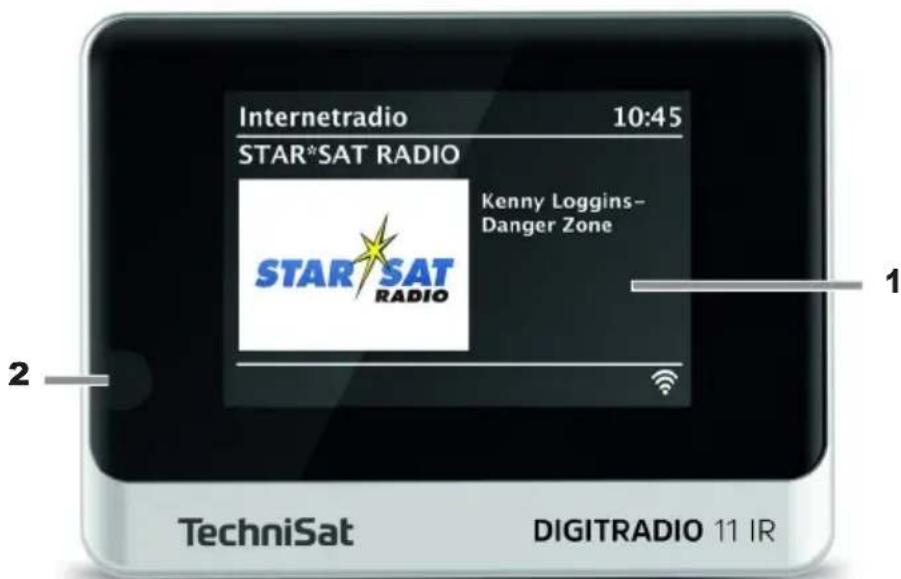
4.3.2 Vuede derriere
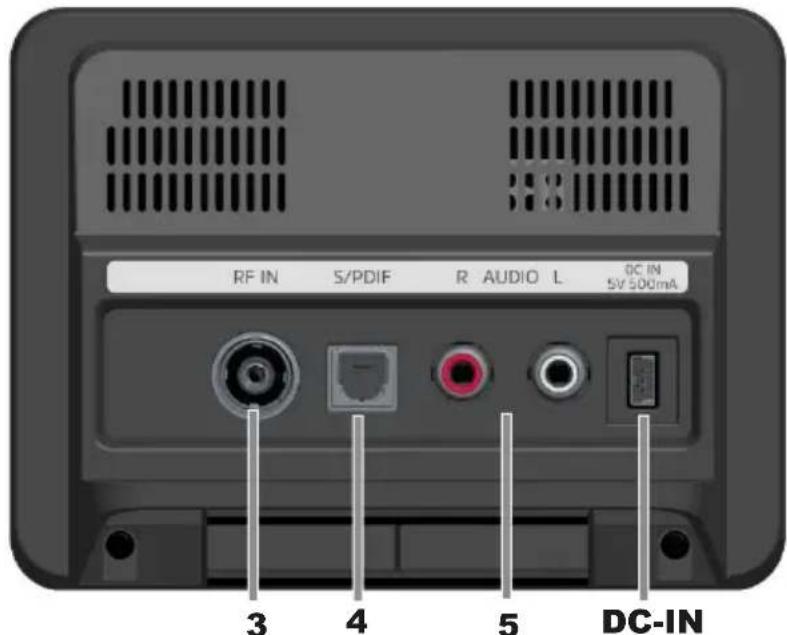
1 Écran couleur 4
2 Capteur infrarouge 5
3 Connecteur d'antenne
Sortie numérique optique S/PDIF
Sortie audio analogue (RCA R/L)
DC-IN 5V, 500 mA
4.3.3 Télecommande
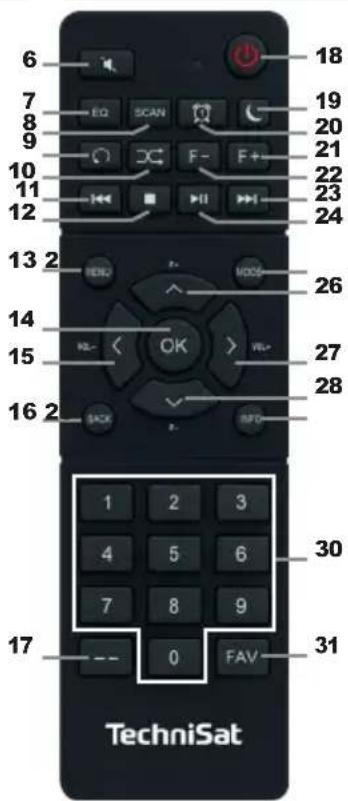
5 Préparer le DIGITRADIO 11 IR pour l'utilisation
5.1 Mise en place de l'appareil
Place l'appareil sur une surface solide, sure et horizontal. Veille à une bonne aération.
i Des indices :
- Ne place pas l'appareil sur des surfaces molles comme des tapis, des couvertures ou à proximé de rideaux ou de tentures murales. Les ouvertures d'aération pourraient être recouvertes. La circulation nécessaire de l'air peut alors être interrompue. Cela pourrait eventuellement provoquer un incendie.
- Note que les pieds de l'appareil peuvent eventuèlement laisser des marques colorées sur certaines surfaces de meubles. Utilise une protection entre tes meubles et l'appareil.
- Éloigne le DIGITRADIO 11 IR des apparciels qui générent de forts champs magnétiques. Sinon, la réception peut être perturbée.
- Ne place pas d'objets lourds sur l'appareil.
52 Orienter lantenne
Le nombre et la qualité des stations à receivevoir dépendent des conditions de réception à l'endetroit où elles sont installées. L'antenne à lancer permet d'obtenir une excellente réception.
Branche l'antenne à lancer dans la prise d'antenne RF IN (3) à l'arrête du DIGITRADIO 11 IR.
i Remarque
- L'orientation exacte de l'antenne est importante, surtout dans les zones périphériques de la réception DAB+. Sur Internet, tu peux par exemple consulter "www.dabplus.de" trouver rapidement l'emplacement de l'antenne-relais la plus proche.
- Commence la première recherche sur une fenêtre en direction du mât de transmission. Si le temps est mauvais, la réception DAB+ peut être limite.
- Ne touche pas l'antenne pendant la lecture d'une station. Cela peut entraîner des perturbations de la réception et des sauts de son.
5.3 Connexion audio à la chaine stéreo, haut-parleurs actifs
Connecte le DIGITRADIO 11 IR via la sortie audio analogue (5), par exemple à l'entrée AUDIO-IN d'une chaine stéreo ou d'un amplificateur AV. Utilise pour cela le cable de connexion audio fourni (un cable spécial peut être nécessaire, selon l'entrée de l'amplificateur AV).
Si ton amplificateur AV possède une entrée numérique optique, tu peux connecter le DIGITRADIO 11 IR à l'amplificateur via la sortie numérique optique S/PDIF (4).
54 Brancher le bloc d'alimentation

AVERTISSEMENT
Ne pas toucher la fiche d'alimentation avec les mains mouillées, risque de chocolélectrique.
Coup de poing!

ATTENTION!
Place le cordon d'alimentation de manière à ce que personne ne puisse trébucher dessus et que le bloc d'alimentation soit rapidement accessible à tout moment pour débrancher l'appareil du réseau électrique.

Des indices :
Assure-toi que la tension de fonctionnement correspond à la tension du réseau local avant de brancher le bloc d'alimentation dans la prise murale.
- Utilise une prise de courant appropriée et facilement accessible et évite d'utiliser des prises multiples.
- En cas de dysfonctionnement ou de formation de fumée ou d'odeurs provenant du boîtier, débranche immédiatement le bloc d'alimentation de la prise de courant!
Si l'appareil n'est pas utilisé pendant une longue période, par exemple avant de partir pour un long voyage, débranche le cordon d'alimentation.
Connecte le cable de chargement USB fourni à l'adaptateur secteur et connecte-le à la prise étiquetée DC-IN à l'arrière du DIGITRADIO 11 IR. Ensuite, connecte le bloc d'alimentation au réseau électrique.
5.5 Insérer les BaUeries dans la télécommande
Ouvre le compartment de la baGerie au dos de la télécommande en le faisant glisser dans le sens de la flèche.
Insère les baGeries (2x AAA 1,5V) dans le compartment baGeries en respectant la polarité indiquée dans le compartment baGeries.
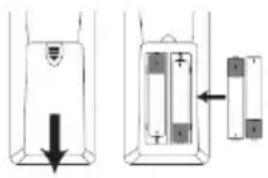
Referme soigneusement le couvercle du bac de maniere à ce que les languettes de retenue du couvercle s'enclenchent dans le boitier.
i Des indices :
Pour faire fonctionner la télécommande, tu as besoin de 2x BaGerien, type Micro 1,5 V, LR03/AAA. Veille à la bonne polarité lors de l'insertion.
- Remplace à temps les baGeries qui s'affaiblissant.
6 Fonctions générales de l'appareil
6.1 Utiliser l'appareil avec la télécommande
La télécommande infrarouge te permet de commander les principales fonctions de l'appareil comfortsment assis. Lors de l'utilisation de l'appareil avec la télécommande, fais attention aux points suivants :
Diriger la télécommande vers le récepteur IR (3) situé sur le devant de l'appareil.
La visibilité entre la télécommande et le récepteur IR doit être garantie.
Si la portée de la télécommande diminue, les baGeries doivent être replacées par de nouvelles.

La portée maximale est d'environ 5 mètres en face de l'appareil.
62 Allumer l'appareil
En appuyant sur le boutonOn/Standby (26) de la télécommande, tu peux allumer l'appareil ou le remetre en veille.

Après la première mise en marche, tu doit d'abord configurer l'assistant de première installation. Pour plus de détails, voir le chapitre "8 Première installation" à la page 34.
6.3 Eteindre l'appareil
En appuyant sur le boutonOn/Standby (26) de la télécommande, tu peux。(204
mettre l'appareil en veille. La date et l'heure apparaisent sur I'ecran.
64 Choix de la source
Appuie plusieurs fois sur le bouton MODE jusqu'à ce que la source souhaitation s'affiche à l'écran.
6.5 Régler le volume
Ajuste le volume en utilisant les boutons VOL +/- de la télécommande.
VOL+ - plus fort
VOL- - plus silencieux.
Le volume réglé est affiché sur l'écran à l'aide d'un graphique à barres.

Si tu baises le volume complètementG ou si tu coupes le son avec le bouton MUTE (14), l'appareil se met en mode veille après environ 15 minutes.
6.6 Coupe le son

Tu peux couper le volume en appuyant sur le bouton MUTE (14).
Ce mode est signalé par une icône correspondante dans la barre d'etat.
Appuyer une nouvelle fois sur le bouton MUTE permet de rétabir le volume.
Écran
Source actuelle
Nom de la
chaine, titre,
artiste,infos
supplémentaires
s, menu, listes
DAB+
11:39
Radio Allemagne DAB
6.7
Deutschlandfunk - Tout ce qui compte
Heure
Barre d'etat avec force de réception WLAN et DAB+/FM, Reveils actifs, stéreo/mono, etc.

Selon la fonction/source sélectionnée, l'affichage représenté peut être différent. Observe les indications sur l'écran.
Les informations supplémentaires affichées sur l'écran, comme le titre, les artistes ou la fréquence de diffusion, peuvent être ajustées et passées en revue en fonction de la source/station avec le bouton INFO.
6.7.1 Appeler les affichages à l'écran
En appuyant plusieurs fois sur le bouton INFO (37) pendant que tu écoutes une source, tu peux afficher et faire défiler quelques informations supplémentaires.
6.7.2 Diaporama
Certaines stations de radio DAB+ ou Internet transmettent des informations supplémentaires telles que
z. Par exemple, la couverture de l'album de la piste actuelle, la publicite ou les données WeGer. La taille de cette
La fenetre "Slideshow" peut etre reglee en appuyant sur le bouton OK de la telecommande ou dans le menu sous [Parametes d'affichage] > [Taille de I'image].
7 Utilisation du menu
La navigation dans les menus se fait principalement avec les touches MENU, / , RETOUR et
OK de la télécommande.
Le menu de l'appareil (menu principal) est divisé en sous-menu respectif de la source actuèlement sélectionnée et des paramètres du système. Appuie sur le bouton MENU pour ouvrir le menu principal.
Les touches / de la télécommande permettent de naviguer dans les paramétres et les options. Appuie sur le bouton OK de la télécommande pour faire une sélection ou activer une fonction.
Un"*"indique la seLECTION actuelle.
En appuyant sur le bouton BACK (24), tu es revenu une etape en arrête.

Fermer le menu : Appuyer plusieurs fois sur le bouton MENU ou BACK (selon le sous-menu dans lequel tu te trouves) jusqu'à ce que la source de lecture actuelle s'affiche à nouveau.

Les paramètres ne sont pas enregistrés tant que tu n'as pas appuyé sur OK. Si tu appuies sur le bouton BACK pendant ce temps, les paramètres ne seront pas pris en compte et enregistrés (le bouton MENU fait également office de bouton "retour" et le menu est quitté).

Les fonctions et les touches à appuyer sont décrites dans ce mode d'emploi en feU représenté. Affichages à l'écran entre [crochets].

Certain textes (par exemple les entrées de menu, les informations sur les chaînes) peuvent être trop longs pour être affichés sur l'écran. Ils s'affichent alors au bout de quelques instants sous forme de laukext.
8 Première installation
Après avoir allumé le DIGITRADIO 11 IR pour la première fois, tu doit d'abord désirar la langue de commande et tu peux ensuite lancer l'assistant de configuration initiale.

Tous les paramètres peuvent également être modifiés ultérieurement à tout moment via le menu.
Utilise / pour selectionner la langue de commande et confirme avec OK.
Pour lancer l'assistant de configuration initiale, Sélectionne le champ [OUI] avec / de la télécommande et appuie sur le bouton OK.
A l' étape suivante, tu peux désirier le format de l'heure. Sélectionne le paramètre souhaité [12] ou [24] et appuie sur le bouton OK pour passer à l' étape suivante.
Ici, tu peuxCHOISIR la source (DAB+, FM ou Internet) par laquelle le DIGITRADIO 11 IR obtient et actualise l'heure et la date.

Si tu as choisi Actualiser depuis Internet, tu doit encore désirir le fuseau horsaire à l'étape suivante pour que l'heure s'affiche correctement. Désignerse ensuite si l'heure d'éte ou l'heure d'hiver est en vigueur au moment du réglage.
Tu peux maintainant définir si le DIGITRADIO 11 IR doit rester connecté à Internet même lorsqu'il est en voille. Cela peut être avantageux par exemple pour le contrôle de l'app (app TechniSat Connect). Cependant, cela augmente également la consommation d'énergie en mode voille. Sélectionne [Oui] ou [Non] et appuie sur le bouton OK pour passer au paramètre suivant.
Ensuite, la recherche de réseau WLAN démarre et tu peux étabir une connexion Internet. Sélectionne le réseau WLAN que tu connais à l'aide des boutons / et OK, puis saisis le mot de passer correspondant à l'aide du clavier qui s'affiche (se connecter sans WPS). Sélectionne ensuite le champ OK et appuie sur le bouton OK. Si le mot de passage était correct, une connexion à ce réseau est maintainant établie. Si
une connexion est établie, tu le vois à la barre de signal WLAN hs la barre d'etat de l'écran. Pour annuler la saisie, Sélectionne le champ ABBR. et appuie sur OK. Si tu as fait une erreur de frappe, tu peux effacer la dernière dette saisie en sélectionnant le champ ENTF.

Pendant que le clavier virtuel est affiché sur l'écran, tu peux naviguer avec / de la télécommande. Les touches / déplacent le marqueur vers le haut et le bas, les touches / déplacent le marqueur vers la droite et la gauche.
Si le mot de passerait correct, [Connecté] s'affiche sur l'écran.
Une fois la configuration du réseau terminée, confirme le message indiquant que les Une fois la configuration initiale terminée, appuie sur le bouton OK.
Ensuite, une source de lecture peut etre selectionnee en utilisant les boutons / et OK. etre elue.
9 Radio Internet et podcasts
Le DIGITRADIO 11 IR est équipé d'un récepteur de radio Internet.
Pour pouvoir receivevoir des stations/stations/podcasts de radio Internet, tu as besoin d'un routeur WLAN avec accès à Internet.
Appuie sur le bouton MODE jusqu'à ce que [Radio Internet] ou [Podcast] s'affiche à l'écran.

Si tu démarres l'utilisation de la radio Internet pour la première fois sans avoir configuré une connexion WLAN lors de la configuration initiale, tu doit d'abord configurer une connexion WLAN. Pour plus de détails, voir le chapitre "18.1 Paramètres Internet" à la page 63.
9.1 List des chaînes
Appuie sur le bouton MENU et Sélectionne [liste de chaînes] ou [liste de diffusion].
Appuie sur le bouton OK.

Sous Lieste de stations, toutes les stations de radio Internet sont affichees, divisées en différentes catégories.
Choisis une chaîne en fonction d'une catégorie/d'un pays/d'un genre et appuie
sur OK.

Pour obtenir des informations supplémentaires sur la chaine en cours de lecture, appuie plusieurs fois sur le bouton INFO (point 6.7.1).
9.2 Ajouter des stations de radio Internet aux favoris
La mémoire des+favoris peut enregistrer jusqu'à 30 stations.
Les stations enregistrées sont conservées même après une coupure de courant.
Régler la station souhaitatione.
Appuie sur l'une des touches numériques 0 ... 9 sur la télécommande et maintiens-la enforcée jusqu'à ce que [Favori x enregistré] s'affiche à l'écran. La touche numérique 0 correspond ici à l'emplacement de favors 10.
Pour enregistrer d'autres stations, repete le processus.
Alternatively et pour les emplacements de mémoire 11 ... 30 :
Maintiens la touche FAV enfoncée, Sélectionne un emplacement de favoris 1...30 avec les touches / et appuie sur la touche OK.
9.3 Sélectionner une chaine favorite
Appuyer sur la touche numérique souhaitatione 0 ... Appuyer brièvement sur 9. Si tu n'as pas enregistré de chaîne à l'emplacement de programme choisi, [Favori vide] s'affiche.
Alternative :
Appuie brièvement sur le bouton FAV, Sélectionne un emplacement de favoris 1...30 avec les boutons △/▼ et appuie sur le bouton OK.
9.4 Effacer une的记忆isation d'emplacement de programme
Enregistre simplement une nouvelle chaine à l'emplacement de programme correspondant.
10 Spotify Connect
Appuie sur le bouton MODE jusqu'à ce que [Spotify Connect] s'affiche sur l'écran.

Pour Spotify Connect, un accès actif à Internet est nécessaire. Si tu démarres Spotify Connect pour la première fois sans avoir configuré une connexion Wi-Fi lors de la configuration initiale, tu doit d'abord configurer une connexion Wi-Fi. Pour plus de détails, voir le chapitre "18.1 Paramètres Internet" à la page. 63.
Utilise ton smartphone, ta tablette ou ton ordinateur comme télécommande pour Spotify.
Tu en apprendas plus sur Spotify.com/connect.

Le socware Spotify est soumis à des licences de fournisseur driG que tu peux partager ici : hGp://www.spotify.com/connect/third-party-licenses
11 Amazon Music
Appuie sur le bouton MODE jusqu'à ce que [Amazon Music] s'affiche sur l'écran.

Pour Amazon Music, un accès actif à Internet est nécessaire. Si tu démarres Amazon Music pour la première fois sans avoir configuré une connexion Wi-Fi lors de la configuration initiale, tu doit d'abord configurer une connexion Wi-Fi. Plus de détails dans le chapitre "18.1 Paramètres Internet" à la page 63.

Tu as besoin d'un abonnement à Amazon Music Prime (inclus dans Amazon Prime) ou d'un abonnement à Amazon Music Unlimited pour pouvoir utiliser Amazon Music. Tu trouveras plus d'informations sur Amazon Prime,Amazon Music Prime ou Amazon Music Unlimited, ainsi que sur les évventuels frais supplémentaires : hGps://www.amazon.de/amazonprime et hGps://www.amazon.de/music/.
En outre, tu doit avoir installé l'application TechniSat CONNECT sur ton smartphone ou ta tablette (disponible Gratisement dans les app stores respectifs).
Ouvre l'application CONNECT de TechniSat, puis la fonction Control.
Dans l'onglet SOURCE, selectionne Amazon Music.
Appuie sur l'onglet TROUVER. Ici, tu peux maintainant te connecter avec ton compte Amazon Prime.
i Le stockage des favors se limite a 8 listes de lecture.
12 CALM RADIO
Appuie sur le bouton MODE jusqu'à ce que [CALM RADIO] s'affiche sur l'écran.

CALM RADIO nécessite un accès actif à Internet. Si tu démarres CALM RADIO pour la première fois sans avoir configuré une connexion WLAN lors de la configuration initiale, tu doit d'abord configurer une connexion WLAN. Pour plus de détails, voir le chapitre "18.1 Paramètres Internet" à la page 63.

Tu doit avoir un compte CALM RADIO pour pouvoir utiliser cette fonction. Pour plus de détails sur le fonctionnement, consulte hGps://www.calmradio.com.
Sélectionne Login et appuie sur le bouton OK. Ensuite, tu doit saisir le nom d'utilisateur et le mot de passé de ton compte Calm.
Ensuite, tu peux désir un morceau de musique dans différentes catégories et le dire en appuyant sur OK.

Le stockage des favors se limite à 8 listes de lecture.
13 Classique Radio Select
Appuie sur le bouton MODE jusqu'à ce que [Klassik Radio Select] s'affiche à l'écran.

Pour la radio classique Select, un accès actif à Internet est nécessaire. Si tu démarres la radio classique Select pour la première fois sans avoir configuré une connexion Wi-Fi lors de la configuration initiale, tu doit d'abordisser une connexion Wi-Fi. Configurer la connexion. Pour plus de détails, voir le chapitre "18.1 Paramètres Internet" à la page 63.

Tu as besoin d'un compte Klassik Radio Select pour pouvoir utiliser cette fonction. Pour en savoir plus sur le fonctionnement, consulte hGps://www.klassikradio.de/select.
Saisis le nom d'utilisateur (e-mail) et le mot de passer de ton compte Klassik Radio Select.
Ensuite, tu peux désirir un titre de musique dans différentes catégorie et le dire en cliquant sur OK. En option, tu peux aussi créé/gérer de la musique et des listedes de lecture sous hGps://play.klassikradio.de/.

Le stockage des favors se limite à 8 listedes de lecture.
14 Radio DAB
14.1 Qu'est-ce que le DAB+?
DAB+ est un nouveau format numérique qui te permet d'écouter un son cristallin sans bruit. Contrairement aux radios analogiques traditionnelles, le DAB+ diffuse plusieurs stations sur une seule et même fréquence. C'est ce qu'on appelle un ensemble ou un multiplex. Un ensemble se compose de la station de radio et de plusieurs composants de service ou services de données qui sont diffusés individuellement par les stations de radio. Pour plus d'informations, consulte www.dabplus.de ou www.dabplus.ch.
14.2 Allumer la réception radio DAB
Appuie sur le bouton MODE jusqu'à ce que [Radio DAB+] s'affiche sur l'écran.

Si le DAB+ est lancé pour la première fois, une recherche complète des stations est effectuee. Ensuite, la liste des stations s'affiche (voir point 14.4).
143 Effectuer une recherche
La recherche automatique scanne tous les canaux de la bande III du DAB et trouve ainsi toutes les stations diffusées dans la zone de réception.

Une fois la recherche terminée, la première chaine est lue dans l'ordre alphanumeric.
Pour effectuer une recherche complète, ouvre le menu en appuyant sur le bouton MENU et Sélectionne l'option [Réglage de la recherche] > [Recherche complète] en utilisant les boutons ▲/▼ et OK.
Alternative: appuie sur le bouton SCAN de la télécommande ou de l'appareil (sur l'appareil, Maintiens le bouton enforcé jusqu'à ce que la recherche démarre).
L'écran affiche [Recherche...].

Pendant la recherche, une barre de progression et le nombre de chaînes trouvées s'affichent.

Si aucune station n'est trouvée, vérifie l'antenne et, si nécessaire, modifie l'emplacement (point 5.2).
14.3.1 Recherche manuelle
Ce point de menu sert à vérifier les canaux de réception et peut être utilisé pour orienter l'antenne. Si de nouvelles stations sont trouées sur une fréquence, elles seront désormais également ajoutées à la liste des stations.
Appuie sur le bouton MENU et selectionne l'entrée avec les boutons / . [Réglage de la recherche] > [Recherche manuelle] et appuie sur le bouton OK.
Sélectionne un canal (5A à 13F) avec les boutons / et OK. L'écran affiche maintainant son intensité de signal. Si sur un canal, il y a un DAB+ -Si tu recois une station de radio, le nom d'ensemble de la station s'affiche. L'antenne peut maintainant être orientée pour obtenir une puissance de signal maximale.

Les émetteurs dont l'intensité du signal est inférieure à l'intensité minimale requise (voir point 14.8) n'émettent pas un signal suffisant. Si nécessaire, oriente l'antenne téléscopique comme décrit au point 5.2.
14.4 Choisir une liste de chaînes
En appuyant sur les boutons P + / ou P - / , il est possible de passer d'une station disponible à une autre.
Alternative :
Ouvre le menu et sélectionne l'option de menu avec les touches / . [Liste des chaînes] et appuie sur le bouton OK.

Selon le réglage effectué dans MENU > [Réglage de la recherche] > [Changement de chaine], il faut ensuite appuyer sur OK dans la liste des chaînes pour écouter la chaine sélectionnée (option : changement de chaine > liste) ou la chaine est lue automatiquement (option : changement de chaine > canal).
14.5 Enregister les stations DAB
La mémoire de favors peut enregistrer jusqu'à 30 stations DAB+.
Les stations enregistrées sont conservées même après une coupure de courant.
Écouter la station souhaïée.
Appuie sur l'une des touches numériques 0 .... 9 sur la télécommande et maintiens-la enforcée jusqu'à ce que [Favori x enregistré] s'affiche à l'écran. La touche numérique 0 correspond ici à l'emplacement de favors 10.Enregisterr d'autres stations : repeter le processus.
Alternativement et pour les emplacements de mémoire 11
30:
Maintiens la touche FAV enfoncée, Sélectionne un emplacement de favors 1...30 avec les touches ▲/▼ et appuie sur la touche OK.
14.6 Sélectionner les stations programmées
Appuyer sur la touche numérique souhaitatione 0 ... Appuyer brièvement sur 9. Si tu n'as pas enregistré de chaine à l'emplacement de programme choisi, [Favori vide] s'affiche.
Alternative :
Appuie brièvement sur le bouton FAV, Sélectionne un emplacement de favoris 1...30 avec les boutons ▲/▼ et appuie sur le bouton OK.
14.7 Effacer une mémorisation d'emplacement de programme
Enregistrer la nouvelle chaine sur l'emplacement de programme correspondant.
14.8 Force du signal
Appuie plusieurs fois sur le bouton INFO. L'intensité du signal est représentée.
Le niveau de la barre d'intensité du signal indique le niveau actuel :
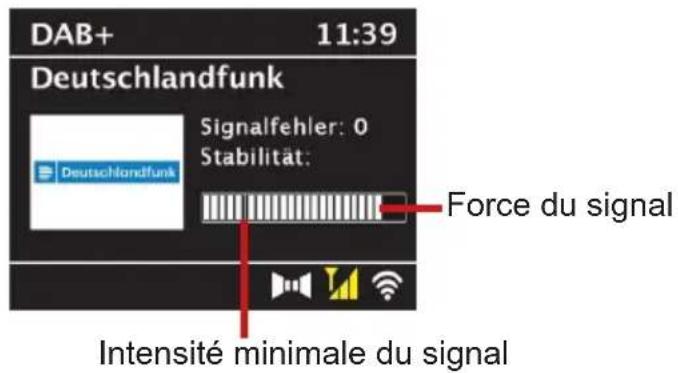

Les émetteurs dont le niveau est inférieur à la puissance de signal minimale requise n'émettent pas un signal suffisant. Oriente l'antenne si nécessaire comme au point
5.2 décrites dans

Appuie plusieurs fois sur le bouton INFO pour faire défiler différentes informations, comme le type de programme, le nom du multiplex, la fréquence, le
taux d'erreur du signal, le débit binaire des données, le format du programme, la date.
Si le fournisseur de programmes le supporte, le service Dynamic Label Plus permet par exemple d'afficher le nom de l'émission en cours ou le titre et l'artiste en plus.
14.10 Régler le DRC
Le taux de compression compense les variations de dynamique et les variations de volume qui en découlent.
Appuie sur le bouton MENU et selectionne l'entrée avec les boutons / . [Paramétres audio] > [DRC].
Appuie sur le bouton OK.
Sélectionne le taux de compression avec ▲/▼:
DRC élevé -Compression levée
DRC bas -Basse compression
DRC désactivé -compression désactivée
Confirme en appuyant sur le bouton OK.
14.11 Supprimer les stations inactives
Appuie sur le bouton MENU et selectionne l'entrée avec les boutons / . [Réglage de la recherche] > [Supprimer les chaînes inactives].
Appuie sur le bouton OK.
On te demande [Supprimer] si tu peux supprimer les émetteurs inactifs.
Utilise / pour selectionner [Oui] et confirme en appuyant sur OK.
15 Radio FM
15.1 Activer le mode radio FM
Appuie sur le bouton MODE jusqu'à ce que [FM-Radio] s'affiche sur l'écran.

Lorsque tu allumes la radio pour la première fois, la fréquence est réglée sur Hz.

Si tu as déjà régèle ou enregistré une station, la radio joue la première station réglée.

Pour les stations RDS, le nom de la station s'affiche. Pour améliorer la réception, oriente l'antenne.
15.2 Réception FM avec informations RDS
Le RDS est une méthode de transmission d'informations supplémentaires sur les stations FM. Les stations émettrices avec RDS diffusent par exemple leur nom de station ou le type de programme. Celle-ci est affichée sur l'écran.
L'appareil peut receivevoir les informations RDS :
RT (texte radio),
PS (nom de la chaîne),
PTY (type de programme)
représenter.
15.3 Recherche automatique
Maintiens les touches P + / ou P - / enforcées plus longtemps (2 à 3 secondes) pour rechercher automatiquement la prochaine station avec un signal suffisant.
Tu peux aussi appuyer sur le bouton OK ou SCAN (sur l'appareil, Maintiens le bouton enforcé jusqu'à ce que la recherche démarre).

Si une station FM avec un signal suffisamment fort est trouvée,la recherche s'arrête et la station est diffusée. Si une station RDS est reçue, le nom de la station et, le cas échéant, le texte radio apparaisent.
Pour régler les stations les plus faibles, utilise la recherche manuelle des stations.
15.4 Régler manuellement la fréquence d'émission
Appuie plusieurs fois brievement sur les touches P + / ou - / pour regler la station, ou la fréquence, souhaitation.
L'écran affiche la fréquence par incréments de 0,05 MHz.
15.5 Paramètre derecherche
Dans cet élément de menu, tu peux régler la sensibilité de la recherche.
Appuie sur le bouton MENU et selectionne l'entrée avec les boutons / . [Réglage de la recherche] et appuie sur le bouton OK.
Choisis si tu veux que la recherche s'arrête uniquement sur les chaînes fortes [uniquement les chaînes fortes?] ([Oui])ou sur toutes les chaînes (meme les chaînes faibles > [Non]).
i Avec le réglage [Non], la recherche automatique s'arrête à chaque station disponible. Cela peut avoir pour conséquence que les stations faibles sont lues avec un bruit de fond.
15.6 Paramètres audio
Appuie sur le bouton MENU et selectionne l'entrée avec les boutons / . [Paramétres audio] > [Sortie audio] et appuie sur le bouton OK.
Utilise / pour selectionner [Stereo possible] ou [Mono seulement] pour dire en stéreo ou en son mono seulement lorsque la réception FM est faible.
Confirme en appuyant sur le bouton OK.
15.7 Enregister les stations FM
La mémoire de favors peut enregistrer jusqu'à 30 stations FM.
Les stations enregistrées sont conservées même après une coupure de courant.
Régler la station souhaitée.
Appuie sur l'une des touches numériques 0 ... 9 sur la télécommande et maintiens-la enforcée jusqu'à ce que [Favori x enregistré] s'affiche à l'écran.
Enregisterr d'autres stations : repeter le processus.
Alternative :
Maintiens la touche FAV enfoncée, Sélectionne un emplacement de
favoris 1...30 avec les touches / et appuie sur la touche OK.
15.8 Sélectionner les stations programmées
Appuyer sur la touche numérique souhaitatione 0 ... Appuyer brièvement sur 9. Si tu n'as pas enregistré de chaîne à l'emplacement de programme choisi, [Favori vide] s'affiche.
Alternative :
Appuie brièvement sur le bouton FAV, Sélectionne un emplacement de favors 1...30 avec les boutons △/▼ et appuie sur le bouton OK.
15.9 Effacer une mémorisation d'emplacement de programme
Enregistrer la nouvelle chaine sur l'emplacement de programme correspondant.
16 Streaming audio Bluetooth
En mode Bluetooth, tu peux écouter la musique d'un smartphone ou d'une tablette connectée via le DIGITRADIO 11 IR. Pour cela, les deux appareils doivent d'abord être "couplés" ensemble.
16.1 Activer le mode Bluetooth
Passe en mode Bluetooth en appuyant sur le bouton MODE.
L'écran affiche [Bluetooth Audio].

Lors de la première mise en marche, il faut d'abord coupler un apparéil externe (smartphone/tablette).

Si un apparéil externe a déjà été couplé et qu'il se trouve à portée, la connexion se fait automatiquement. Selon l' apparéil connecté, la lecture de la musique peut démarrer automatiquement.
16.2
Couplage d'un apparéil externe
Démarre le mode Bluetooth comme décrit au point 16.1.
L'écran affiche [Bluetooth] et [Couplage BiUe].
Commence maintenant à chercher les apparèils Bluetooth à pro x i m i t é sur ton apparéil externe. Il se peut que tu doives d'abord activer la fonction Bluetooth sur ton apparéil externe.

Pour savoir comment activer la fonction Bluetooth sur ton appareil externe et effectuer une recherche, consulte le mode d'emploi de ton appareil externe.

Pendant le processus de couplage, les deux apparèils doivent se trouver à moins de 10 cm l'un de l'autre.
Sur ton lecteur de musique, selectionne la liste des appareils Bluetooth trouvés.
Cherche dans la liste l'entrée DIGITRADIO 11 IR et seLECTIONne-la. Si on te demande d'entrez un PIN, entre "0000" (4x zéro).
Si le couplage est réussi, [Connecté] s'affiche sur l'écran.
16.3 Lire de la musique
Sur ton lecteur de musique, selectionne un morceau de musique et lis-le.

Selon le protocole Bluetooth de ton appareil externe, tu peux contrôler la lecture de la musique à l'aide des boutons de lecture de la télécommande.
Bouton de titre suivant


Titre precedent-bouton 2x
Titre depuis le début - Touche
Volume
- Boutons Volume +/-


Tu peux aussi utiliser les commandes de lecture de l'application musique de ton apparéil externe.

S'il n'y a pas de lecture ou siaucun apparéil n'est coupé, le DIGITRADIO 11 IR se met en veille après environ 15 minutes.
16.4 Coller le couplage
Pour annuler un couplage actif, Sélectionne dans le MENU > [Déconnecter] et appuie sur le bouton OK. Note que l'appareil à découvert doit être connecté au DIGITRADIO 11 IR si tu veux le découvert. Ensuite, tu peux coupler un nouvel apparéil comme déscrit au point 16.2.

Tu peux aussi définir le couplage sur ton apparéil externe. Pour ce faire, consulte le mode d'emploi de ton apparéil externe.
17 Autres fonctions
17.1 Minuteurde sommeil
Gréce à la minuterie de mise en veille, le DIGITRADIO 11 IR se met automatiquement en veille après la durée programmée.
Appuie sur le bouton MENU et selectionne l'entrée avec les boutons / . [Sleeptimer].
Appuie sur le bouton OK.
Sélectionne avec / une période après laquelle le DIGITRADIO 11 IR doit s'eteindre. Tu as le可以选择 Arret, 5, 10, 15, 30, 60 et 90 minutes.
Appuie sur le bouton OK pour valider le réglage.
Tu peux aussi utiliser le bouton SLEEP Appuie dessus plusieurs fois pour régler l'heure d'arrêt et OK pour confirmer.

Un symbole de lune apparait sur l'écran avec le temps encore disponible jusqu'à l'extinction du DIGITRADIO 11 IR.
172 Réveil
Le réveil allume le DIGITRADIO 11 IR à l'heure de réveil programmée. Il est possible de programmer 2 heures de réveil. La description de la programmation du réveil 1 est donnée à titre d'exemple.
17.2.1 Configurerle réveil

Tu ne peux pas utiliser la fonction de réveil tant que l'heure correcte n'a pas été régée. Selon la configuration, cela se fait automatiquement ou doit être régle manuellement. L'heure peut être mise à jour manuellement, via DAB+/FM ou via Internet. Plus d'infos à ce sujet au chapitre 18.2.
Appuie sur le bouton Réveil (32) de la télécommande.
L'aperçu des heures de réveil régées apparaît sur l'écran.
Utilise les boutons / pour selectionner l'une des mémoires de réveil que tu souhaites régler et appuie sur le bouton OK.
Ensuite, les différents paramètres de réveil peuvent être régliés les uns après les autres. Avec la touche OK, tu ouvres un paramètre de réveil et avec les touches ▲/▼, tu peux le modifier.
Réveil
Active le réveil [On] ou [Off]. Repétition
(Wdh.)
Tu peux désir ici entre Quotidien (tous les jours de la semaine), Une fois, Jours de la semaine (lu-ve) ou Week-end (sa et di). Appuie sur le bouton OK pour valider le paramètre.
Heure
Ici, tu peux entrair l'heure de réveil et évientuelles le date.
Sélectionne d'abord les heures avec les boutons / et appuie sur le bouton OK pour valider. Vient ensuite la saisie des minutes. Accepte-les également en appuyant sur OK.

Si sous Répétition > [Une fois] a été sélectionné, tu doit saisir la date en plus de l'heure.
Source
Ensuite, il faut entrer la source. Les options disponibles sont SUMMER, la radio Internet, DAB+ ou FM. Appuie sur le bouton OK pour valider le réglage.
Favori
Si tu aschosenla radio Internet,DAB+ou FM,tupeuxensuite indiquersitueux etrereveiléavec la derniere station ecoutee ou avec une de ta listede favoris.
Durée
Saisis ensuite la durée. Accepte la saisie en appuyant sur le bouton OK.
Volume
Enfin, tu peux définir le volume du son de l'alarme avec les boutons / . Appuie sur le bouton OK pour appliquer.
Enregisterr
Appuie sur le bouton OK pour enregistrer le réglage du réveil. Lorsque le réveil est actif, une icône de cloche apparait sur l'écran.
17.2.2 Eteindre le réveil après l'alarme
Appuie sur le bouton On/Standby de la télécommande pour eteindre le reveil.
Si tu veux activer la fonction snooze, appuie plusieurs fois sur le bouton OK lorsque le réveil est actif.
Tu peuxrapidementactiveroudésactiverlesréveilsenregistrésenselectionnantleréveil correspondant dansl'aperçu des réveils et enmaintenantensuite la touche réveil de latélécommande enfonnée.
17.3 Égaliseur
Avec l'égaliseur, tu peux adapter le son à tes souhaits.
Appuie sur le bouton MENU et Sélectionne l'entrée avec les boutons ▲ /▼. [Réglages du son] > [Égaliseur].
Appuie sur le bouton OK.
Alternative :
Appuie sur le bouton EQ (15) de la télécommande.
Utilise les boutons / pour selectionner soit [Aigus] pour ajuster les aigus, soit [Basses] pour ajuster les basses. Appuie ensuite sur le bouton OK.
Avec les boutons / , tu peux maintainer régler une valeur entre -14 et +14 dB. Appuie sur le bouton OK pour valider le réglage.
18 Paramètres du système
Tous les paramètres expliqués dans ce point s'appliquent de la même manière à toutes les sources.
18.1 Int paramètres d'ouverture
Tu peux acceder aux paramétres réseau et les configurer via MENU > [Paramétres système] > [Paramétres Internet].
18.1.1 Connexion par WLAN
Pour configurer la connexion réseau par WLAN, tu as la possibilité d'utiliser l'assistant réseau ou de le faire manuellement.
18.1.1.1 Configuration via l'assistantréseau
Sélectionne [Assistant] pour le lancer.

L'assistant: réseau recherche maintainant tous les réseaux WLAN à portée et te les affiche.
Sélectionne ensuite ton réseau WLAN en utilisant les boutons / et OK.

Tu peux maintainantCHOISIRd'utiliser la fonction WPS ou d'entrer ton mot de
passe WLAN manuellement.
Si tu veux utiliser la fonction WPS, lance-la d'abord sur ton routeur en suivant son mode d'emploi, puis Sélectionne [Connector WPS avec la touche] dans l'assistant réseau.

Fais attention à ce qui s'affiche à l'écran. En règle générale, le processus de connexion est terminé après quelques secondes et la connexion WLAN peut Maintenant être utilisée. Il est également possible d'utiliser la fonction [Connector WPS avec PIN], si cette fonction est prise en charge par le routeur.
Si tu souhaites saisir ton mot de passer WLAN manuellement ou si ton routeur ne prend pas en charge la fonction WPS, Sélectionne [se connecter sans WPS].
Saisis ensuite ton mot de passer WLAN à l'aide du clavier virtuel qui s'affiche et confirme en cliquant sur OK.
Pour annuler la saisie, selectionne le champ ABBR. et appuie sur
appuie sur le bouton OK. Si tu as fait une erreur de frappe, tu peux supprimer la dernière dette saisie en selectionnant le champ SUPPR.

Pendant que le clavier virtuel est affiché sur l'écran, tu peux naviguer avec / de la télécommande. Les touches / déplacent le marqueur vers le haut et le bas, les touches / déplacent le marqueur vers la droite et la gauche.
Le mot de passer saisi est alors vérifié. En règle générale, ce processus se termine après quelques secondes et la connexion WLAN peut alors être utilisée.
Si le mot de passer est correct, [Connecté] s'affiche et la barre de signal WLAN apparaît dans la barre d'etat de l'écran.
18.1.1.2 Configuration par la fonction WPS push
Cela permet d'étabrir une connexion directe avec le routeur. Il n'est pas nécessaire de selectionner et/ou de saisir le réseau WLAN (SSID) et le mot de passer.
Sélectionne [Bouton poussoir WPS WLAN] et appuie sur le bouton OK pour commencer la procédure de connexion.
Ensuite, lance la fonction WPS sur ton routeur en suivant son mode d'emploi.
18.1.1.3 Configuration manuelle
Sélectionne [Configurer manuelle] puis [Sans fil] pour commencer la configuration manuelle.
Choisis maintainant si tu veux que ton routeur recupere automatiquement l'adresse IP, la passerelle, etc. (DHCP actif) ou si tu veux les saisir manuellement (DHCP inactif).

BiGe note que la récapération automatique de l'adresse IP, de la passerelle, du masque de sous-reseau ne fonctionne que si la fonction DHCP est activée sur ton routeur.
Saisis successivement l'adresse IP, le masque de sous-réseau, l'adresse de la passerelle, le DNS primaire et, le cas échéant, le DNS secondaire à l'aide des touches fléchées de la télécommande. Confirme chaque valeur définie en appuyant sur OK.
Saisis maintainant le nom (SSID) de ton réseau WLAN avec le clavier virtuel et confirme en selectionnant OK.
Choisis si ton reseau WLAN n'a pas de cryptage, par WEP ou par WPA/WPA2 est crypté et confirme le point suivant.
Pour finir, entre ton mot de passage WLAN avec le clavier virtuel et confirme
en cliquant sur OK pour lancer le processus.
Démarrer le processus de connexion. En règle générale, la connexion WLAN peut être utilisé après quelques secondes.
18.1.1.4 Afficher les paramètres
Sélectionne [Infos réseau] pour afficher les paramètres actuels du réseau.
18.1.1.5 PIN Connect de TechniSat
Tu peux contrôler le DIGITRADIO 11 IR avec l'application CONNECT de TechniSat. Pour cela, il faut entraîre le PIN du DIGITRADIO 11 IR dans l'application. Tu peux modifier le PIN ici comme suit.
Sous [TechniSat CONNECT PIN], saisis un code PIN à 4 chiffres et appuie sur OK pour enregistrer.
18.1.1.6 Supprimer le profil de réseau
Utilise les options de menu [Supprimer les réseaux inactifs] ou [Supprimer tous les réseaux] pour supprimer une connexion existante à un réseau WLAN ou à tous les réseaux configurés et pour s up p r i m e r les réglages effectués. Si tu souhaites connecter à nouveau l'appareil à ce réseau, tu doit à nouveau configurer tous les paramètres.
18.1.1.7 Connexion Wi-Fi en voille
Sous [WLAN actif en mode veille], besoin si la connexion WLAN doit etre maintainue (meme en mode veille) [OUI], ou non [NON].

Attention, pour un fonctionnement et une utilisation sans restriction et sans problème via l'application TechniSat CONNECT, cette fonction doit rester activée. L'application TechniSat CONNECT peut être téléchargee dans les magasins d'applications de ton smartphone.

Si [NON] est sélection, la connexion WLAN ne sera établie que si elle est nécessaire pour une source de lecture (par exemple, la radio Internet).
182 Réglage de l'heure et de la date
18.2.1 Heure & régler la date manuellement
Selon le réglage de la mise à jour de l'heure (point 18.2.2), tu doit régler l'heure et la date manuellement.
Appuie sur le bouton MENU et Sélectionne l'entrée avec les boutons ▲ /▼. [Paramètres système] > [Heure et date].
Appuie sur le bouton OK.Utilise les boutons / pour selectionner [Régler] et appuie sur OK.
Les premiers chiffres (jour) de la date clignotent et peuvent être modifiés avec les touches ▲/▼.
La touche augmente la valeur, la touche diminue la valeur.
Appuie sur le bouton OK pour valider le réglage.
Ensuite, les chiffres suivants (mois) de la date clignotent et peuvent également être modifiés comme décrit précédemment.
ÀpRES chaque autre réglage, appuie sur le bouton OK pour passer au réglage suivant.
Pour l'heure, procèle comme décrit précédement.
Une fois que tous les réglages ont été effectuels et que tu as appuyé sur OK pour la dernière fois, [Heure enregistrée] s'affiche sur l'écran.
18.2.2 Mise à jour de l'heure
Dans le sous-menu Synchroniser, tu peux définir si la mise à jour de l'heure doit se faire automatiquement via Internet, DAB+ ou FM (FM) ou si tu veux la saisir manuellement (point 18.2.1).
Appuie sur le bouton MENU et utilise les boutons /▼ pour sélectionnner [Paramétres système] > [Heure et date] > [Synchroniser] et appuie sur OK.
Sélectionne les options suivantes en utilisant les boutons / :
[ Mise à jour depuis Internet ] (mise à jour via la connexion Internet)
[ Mise à jour de DAB+] (mise à jour uniquement via DAB+)
[ Mise à jour de la FM ] (mise à jour uniquement via la FM)
[ Pas de mise à jour ] (l'heure/la date doit être saisie manuellement, voir point 18.2.1).
Appuie sur le bouton OK pour enregistrer le paramètre.
18.2.3 Régler le format de l'heure
Sous Regler le format, tu peux activer le format 12 ou 24 heures.
Appuie sur le bouton MENU et selectionne l'entrée avec les boutons / .
[Paramètres système] > [Heure et date] > [Régler le format] et
appuie sur OK.
Utilise / pour selectionner l'une des options suivantes :
[24 heures] [12 heures]
Appuie sur le bouton OK pour enregistrer.
18.2.4 Fuseau hora et heures d'etre
Pour afficher correctement l'heure synchronisée via une connexion Internet, il est important de définir le fuseau hora actuel ainsi que l'heure d'été ou d'hiver. Ce point de menu n'est actif que si la synchronisation de l'heure via Internet a été sélectionnée.
Appuie sur le bouton MENU et selectionne l'entrée avec les boutons / . [Parametes système] > [Heure et date] > [Fuseau hora] et appuie sur OK.
Utilise / pour selectionner un fuseau hora et appuie sur OK pour appliquer le réglage.
Ensuite, Sélectionne > [Heure d'été] > [Oui] ou [Non] (heure d'hiver) et appuie sur le bouton OK.
18.3 Paramètres d'affichage
Dans ce menu, tu peux configurer la luminosité de l'écran, la taille de l'image du diaporama et les informations supplémentaires.
Appuie sur le bouton MENU, Sélectionne l'entrée [Paramètres d'affichage]. et appuie sur OK.
Écran
lci, tu peux sélectionner (en fonction de la source actuellément sélectionnée), les informations supplémentaires d'affichage.
Utilise / pour selectionner [Affichage]. Sélectionne une info supplémentaire et appuie sur OK pour l'enregistrer. Les_infos supplémentaires peuvent aussi être parcourues en mode normal (pas d'affichage de menu) avec la touche INFO.
Taille de l'image
Ici, tu peux définir la taille par défaut de l'image du diaporama.
Utilise / pour selectionner [Taille de l'image]. Tu peux désiré entre Plein écran et petit. Appuie sur le bouton OK pour enregistrer.
Éclairage
La luminosité de l'écran peut être régée séparément pour le fonctionnement et la veille.
Utilise / pour selectionner [éclairage].
[Fonctionnement] règla luminosité lorsque l'appareil est allumé. Tu peux désir ici entre les niveaux de luminosité [Haut], [MiUel] et [Bas]. Utilise ▲ /▼ pour sélectionner un niveau de luminosité et appuie sur OK pour enregistrer.
[Standby] règla luminosité en mode veille. Tu peux désir ici entre les niveaux de luminosité [Haut], [MiUel] et [Bas]. Utilise le ▲ /▼ pour sélectionner un niveau de luminosité et appuie sur OK pour enregistrer.
L'option [Variation automatique] diminue automatiquement la luminosité de l'écran après le temps définis (sans utiliser la radio) à un niveau inférieur à celui sélectionné dans [Fonctionnement]. Si l'option [Arrêt] est Sélectionnée, l'écran s'allume en permanence avec la luminosité sélectionnée sous la fonction [Fonctionnement]. Appuie sur OK pour enregistrer un réglage.
18.4 Langue
Appuie sur le bouton MENU et selectionne l'entrée avec les boutons / . [Paramétres système] > [Langue] et appuie sur OK.
Utilise / pour selectionner l'une des langues disponibles et confirme ta selection en appuyant sur OK.
18.5 Réglage d'usine
Si tu changes l'emplacement de l'appareil, par exemple en cas de déménagement, il se peut que les chaînes enregistrées ne soient plus disponibles. Dans ce cas, la réinitialisation des paramètres d'usine te permet d'effacer toutes les chaînes enregistrées pour ensuite lancer une nouvelle recherche de chaînes.
Appuie sur le bouton MENU et selectionne l'entrée avec les boutons / . [Paramétres système] > [Réglage d'usine] et appuie sur OK.
Utilise / pour selectionner [Oui] pour effectuer les réglages d'usine. et appuie sur OK.

Toutes les chaînes et tous les paramètres précédemment enregistrés sont effacés. L'appareil se trouve maintainant dans l'état de livreaison.
L'écran affiche [Redémarrer...].
Ensuite, tu peux commencer avec l'assistant de première installation. Voir à ce sujet le chapitre "8 Première configuration" à la page 34.
18.6 Info système
Sous Info système, tu peux consulter les versions de Sokware actuellement instalées.
Appuie sur le bouton MENU et selectionne l'entrée avec les boutons / . [Parametes système] > [Infos système] et appuie sur OK.
18.7 Mise à jour du logiciel
De temps en temps, des mises à jour du socware sont eventuellement mises à disposition et peuvent contirn des améliorations ou des corrections de bugs. Le DIGITRADIO 11 IR est donc always à jour.
Appuie sur le bouton MENU et selectionne l'entrée avec les boutons / . [Paramétres système] > [Mise à jour SW] et appuie sur OK.
Sélectionne [Auto-Update] si tu veux que le DIGITRADIO 11 IR recherche périodiquement les nouvelles versions de socware.
Sélectionne [Vérifier maintainant] si tu veux vérifier maintainant si une version plus récente de Sokware est disponible.

Si une mise à jour Sokware a été trouvée, suis les instructions à l'écran.
Pour trouver et télécharger les mises à jour de Sokware, le DIGITRADIO 11 IR doit être connecté à Internet. N'eteins pas le DIGITRADIO 11 IR pendant le processus de mise à jour!
18.8 Première installation
Ici, il est possible d'acceder à nouveau à l'assistant de configuration initiale. Pour plus d'informations, voir le point "8 Première configuration" à la page 34.
Appuie sur le bouton MENU et selectionne l'entrée avec les boutons ▲ /▼. [Paramêtes système] > [Configuration initiale] et appuie sur OK.
Ensuite, commence à régler la langue du système.
18.9 Protection des données
Sous ce point, tu trouveras des informations sur la protection des données.
Appuie sur le bouton MENU et selectionne l'entrée avec les boutons / . [Paramétres système] > [Vie privée] et appuie sur OK.
19 Nettoyer

AVERTISSEMENT!
Pour éviter tout risque d'électrocution, ne nettoie pas l'appareil avec un chiffon mouillé ou sous l'eau courante. Débrancher le cordon d'alimentation avant le nettoyage!
- Tu ne doit pas utiliser d'éponges à récurer, de poudres à récurer ou de solvants comme l'alcool ou l'essence.
- Ne pas utiliser les substances suivantes : Eau salée, gel insecticide, gel de solution chloré ou acide (ammoniaque), poudre à récurer.
Nettoie le boitier avec un chiffon doux imbibé d'eau.
Ne pas utiliser de solvants, d'alcool à brûler, de diluants, etc. car ils pourraient endommager la surface de l'appareil.
- Ne nettoyer l'écran qu'avac un chiffon doux en coton. Utiliser le chiffon en coton avec de petites quantités d'eau savonneuse non alcaline diluée à base d'eau ou d'alcool, si nécessaire.
- Frotter doucement la surface avec le chiffon en coton jusqu'à ce qu'elle soit complètement sèche.
Si l'appareil ne fonctionne pas comme prévu, vérifie-le à l'aide du tableau suivant.
| Symptôme | Cause possible/remède |
| L'appareil ne s'allume pas | L'appareil n'est pas alimenté en électricité. Connecte correctement le cable d'alimentation/l'adaptateur à la prise électricque. Vérifie que l'alimentation électricque locale correspond à cette imprémée sur l'adaptateur. |
| Il n'y a pas de son. | Augmente le volume. |
| L'écran ne s'allume pas | Débrancher l'appareil du réseau électricque et le réalimer en électricité. |
| La réception via DAB+/FM est mauvaise. | Change la position de l'antenne ou du DIGITRADIO 11 IR. |
| Symptôme | Cause possible/remède |
| L'appareil ne se laisse pas utiliser | Débrancher l'appareil du réseau électrique et le réalimenter en électricité. |
| Pas de connexion Wi-Fi possible | Reliance l'assistant WLAN et vérifie que le mot de passer saisi est correct. |
| Hors de portée de la réception WLAN. Réduis la portée du routeur sans fil. | |
| Il se peut que les nouveaux appareils WLAN ne soient pas autorisés. Vérifie la configuration de ton routeur WLAN. | |
| Symptôme | Cause possible/remède |
| L'appareil s'éteint tout seul | Selon le mode de lecture, l'appareil se met automatiquement en mode veille lorsqu'il n'y a pas de lecture, que le volume a été baisse et qu'aucune manipulation n'a été effectué pendant 15 minutes. |
| Mauvaise connexion Bluetooth et ratés | Ne pas dépasser la portée maximale via Bluetooth de 10m. |
| La télécommande ne fonctionne pas | BaGerien mal inséré ou faible. Vérifie la polarité. Change de baGeries. |
| Connexion IR interrompue. Enlève les objets qui se trouvent entre la télécommande et l'appareil. | |
| Distance trop grande. Taille maximale. Distance de l'appareil : environ 4 mètres | |
| Pas de son sur l'amplificateur AV externe. | Est-ce que l'appareil externe est correctement connecté ? |
| AUX ou Line-IN est sélectionné comme source d'entrée ? | |
| Le volume de sortie de l'amplificateur AV externe est-il correctement réglé ? |
Si tu ne parviens pas à résoudre le problème après avoir effectué les vérifications décrites, contacte biGe la hotline technique.
21 Caracteristiques techniques / conseils du fabricant
Sous réserve de modifications techniques et d'erreurs.
| Chemins de réception | DAB+, FM, Internet, USB, fournisseur de services |
| Alimentation électrique Bloc d'alimentation | DC 5 V, 1 A via l'alimentation externe fournie |
| Fréquences | VHF: 87,5-108 MHzDAB+ : 174-240 MHzBluetooth: 2,402-2,480 GHz Puisance d'émission: Classe 2/max. 4 dBm WLAN :2400 MHz - 2483 MHzPuisance d'émission : max.100 mW 5150 MHz - 5350MHzPuisance d'émission : max.100 mW 5470 MHz - 5725MHzPuisance d'émission : max.100 mW 5725 MHz - 5850MHzPuisance d'émission : max. 25 mW |
| Écran | 3,5" TFT-Color 480x320 pixels RGB |
| Consommation d'électricité | en fonctionnement max : 1,5W en veille : 0,5 WEn veille avec le réseau : 0,7 W |
| Minimisation de laconsommation (arrêtautomatique après 15 minutesen veille) | Si aucun signal n'est reproduit : DAB+,Bluetooth (si non connecté).Si le volume est baisse : DAB+, FM,Bluetooth |
| Poids (g) | 157 |
| Conditions environnementalesde fonctionnement | Température : 5 °C - 35 °CHumidité relative de la trappe : 5% à 75% (sans condensation) |
| Dimensions (LxHxP) mm | 112 x 95 x 60 |
\section*{Caracteristiques techniques de l'adaptateur secteur fourni}
| Fabricant | TechniSat Digital GmbH, Julius-Saxler-Straße 3, D-54550 Daun |
| Identification du modele | YD-BA0500100EU-6C |
| Tension d'entrée | AC 230 V (± 10 %) |
| Fréquence du courant alternatif d'entrée | 50 Hz |
| Tension de sortie | DC 5,0 V |
| Courant de sortie | 1,0 A |
| Puisance de sortie | 5,0 W |
| Efficacité constante dans l'entreprise | 74,6 % |
| Consommation d'énergie à charge nulle | 0,07 W |
22 Conseils pour l'élimination
L'emballage de ton apparéil se compose exclusivement de matérieliaux recyclables. Tu doit les trier de manière appropriée et les remmettre au "système dual". Ce produit est marqué conformément à la directive 2012/19/UE relative aux déchets d'équipements électriques et electroniques (DEEE) et ne doit pas être jeté avec les déchets menagers normaux à la fin de sa durée de vie, mais doit être remis à un point de collecte pour le recyclage des apparéils électriques et electroniques. Le symbole sur le produit, le mode d'emploi ou l'emballage l'indique.
Les matériaux sont recyclables conformément à leur marquage. En réutilisant, en recyclant ou en valorisant d'autres formes d'appareils usages, tu contribues de manière importante à la protection de notre environnement.

Rensseigne-toi auprès de l'administration communale pour connaître le point de collecte compétent. Veille à ce que les baGeries/accumulateurs vides ainsi que les déchets électroniques ne soient pas jetés avec les ordures menagères, mais éliminés de manière appropriée (reprise par le commerce spécialisé, déchets spéciaux).
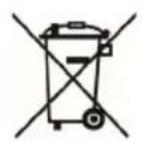

Remarque importante sur l'élimination des piles/accumulateurs : les piles/accumulateurs peuvent contoir des substances qui nuisent à l'environnement et doivent être éliminés séparément de l'appareil. Pour connaître la composition chimique, consulte les données techniques ou l'impression sur la batterie/l'accumulateur.
Tu doit donc impératifement te débarrasser des BaGeries/accumulateurs conformément aux dispositions légales en vigueur. Ne jette jamais les piles/batteries dans les ordures menagères. Tu peut te débarrasser gratuitement des piles/batteries usagées chez ton revendeur ou dans des points de collecte spéciaux.
Pour les produits dotés d'un département à piles/batteries, tu peuxPTRirer directement la pile ou la batterie. Si les baGeries/accumulateurs sont fixés, n'essaie enaucun cas de les PTRirertoi-meme.Dans ce cas,adresse-toi a un personnel qualifie, par exemple a une entreprise de recyclage.
Nous te rappelons qu'il est de ta responsabilité d'effacer toutes les données personnelles enregistrées sur ton apparéil avant de t'en
debarrasser.