70374 - SSD VERBATIM - Notice d'utilisation et mode d'emploi gratuit
Retrouvez gratuitement la notice de l'appareil 70374 VERBATIM au format PDF.



| Caractéristiques techniques | Capacité : 1 To, Interface : SATA III, Vitesse de lecture : jusqu'à 550 Mo/s, Vitesse d'écriture : jusqu'à 500 Mo/s, Format : 2,5 pouces |
|---|---|
| Utilisation | Idéal pour améliorer les performances des ordinateurs portables et de bureau, stockage de jeux, applications et fichiers multimédias. |
| Maintenance et réparation | Pas de maintenance requise, pas de pièces mobiles, garantie limitée de 3 ans. |
| Sécurité | Protection contre les chocs et les vibrations, cryptage AES 256 bits disponible. |
| Informations générales | Compatible avec la plupart des systèmes d'exploitation, installation facile, léger et compact. |
FOIRE AUX QUESTIONS - 70374 VERBATIM
Questions des utilisateurs sur 70374 VERBATIM
0 question sur cet appareil. Repondez a celles que vous connaissez ou posez la votre.
Poser une nouvelle question sur cet appareil
Téléchargez la notice de votre SSD au format PDF gratuitement ! Retrouvez votre notice 70374 - VERBATIM et reprennez votre appareil électronique en main. Sur cette page sont publiés tous les documents nécessaires à l'utilisation de votre appareil 70374 de la marque VERBATIM.
MODE D'EMPLOI 70374 VERBATIM
Guide d'utilisation du Kit de modernisation SSD pour PlayStation® 4
- Téchéargement du logiciel PS4TM 27
-
Sauvegarde des données de l'utilisateur 27
-
Installation du SSD 29
- Restauration des jours et des données de l'utilisateur sur le SSD 32
- Transformation du disque dur PS4™ en disque dur portatif 33
Detalls additionnels 47
- Support 47
- Informations sur la garantie 47
- Divers 47
Espanol 48
Introduccion 48
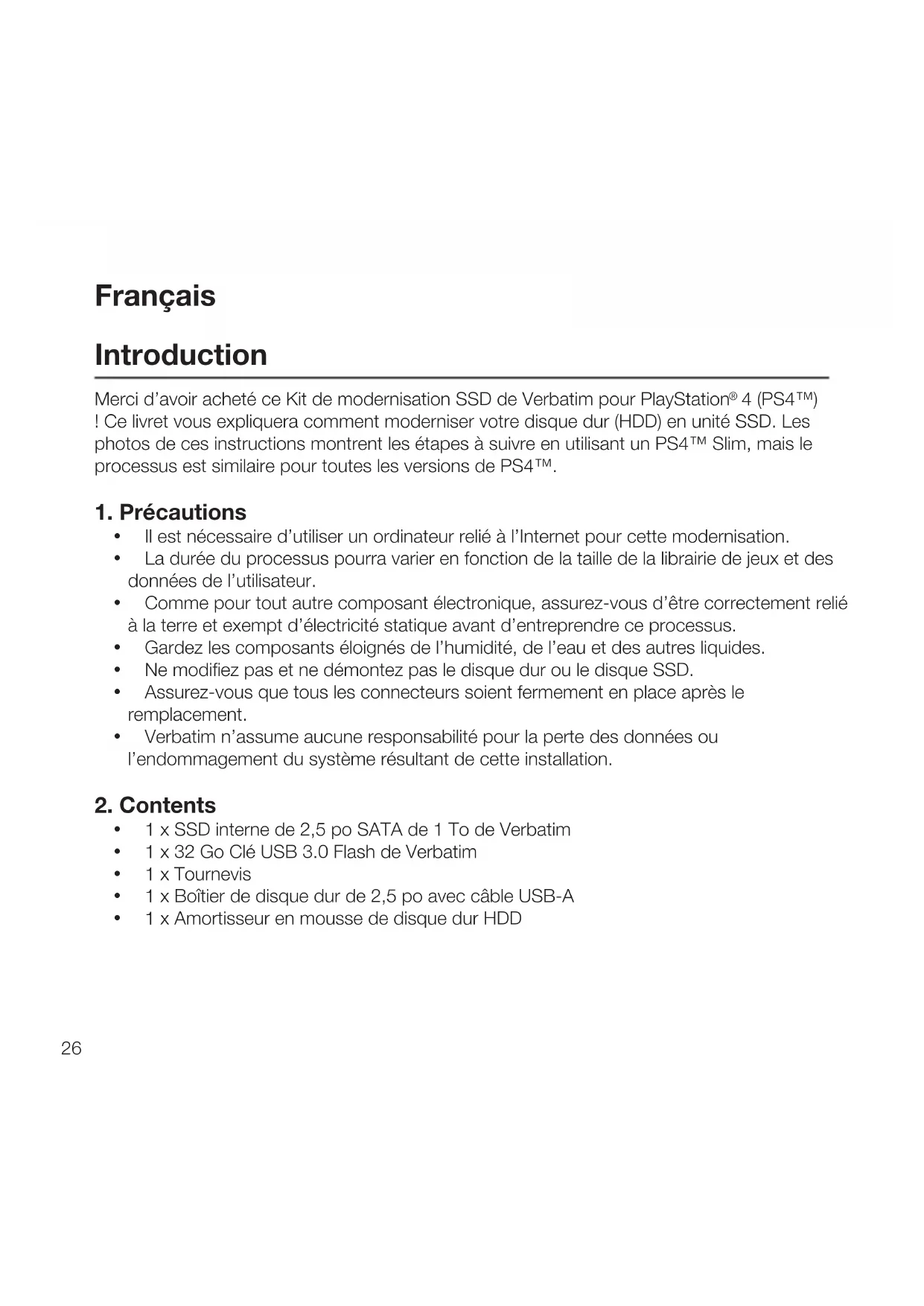
Merci d'avoir acheté ce Kit de modernisation SSD de Verbatim pour PlayStation® 4 (PS4™) ! Ce livre vous expliquera comment moderniser votre disque dur (HDD) en unité SSD. Les photos de ces instructions montrent les étapes à suivre en utilisant un PS4™ Slim, mais le processus est similaire pour toutes les versions de PS4™.
1. Précautions
Il est nécessaire d'utiliser un ordinateur relié à l'Internet pour cette modernisation.
- La durée du processus pourrait varier en fonction de la taille de la librarye de produits et des données de l'utilisateur.
- Comme pour tout autre composant électronique, assurez-vous d'être correctement relié à la terre et exempt d'électricité statique avant d'entreprenevre ce processus.
- Gardez les composants éloignés de l'humidité, de l'eau et des autres liquides.
- Ne modifiez pas et ne demontez pas le disque dur ou le disque SSD.
Assurez-vous que tous les connecteurs soient fermement en place après le remplacement.
- Verbatim n'assume aucune responsabilité pour la perte des données ou l'endommagement du système résultat de cette installation.
2. Contents
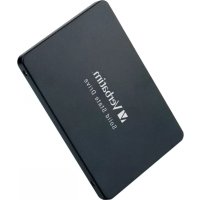
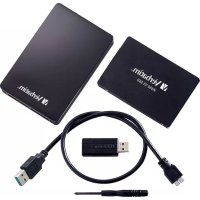
1 x SSD interne de 2,5 po SATA de 1 To de Verbatim
- 1 x 32 Go Clé USB 3.0 Flash de Verbatim
1x Tournevis
- 1 x Boitier de disque dur de 2,5 po avec cable USB-A
1 x Amortisseur en mousse de disque dur HDD
Installation
1. Téléchargement du logiciel PlayStation® 4
1.1 Branchez la Clé flash USB dans un port USB libre d'un ordinateur relié à l'Internet.
1.2 Sur la clé flash USB, créez un dossier que vous nommerez PS4. À l'intérieur de ce dossier, créez un autre dossier portant le nom UPDATE.
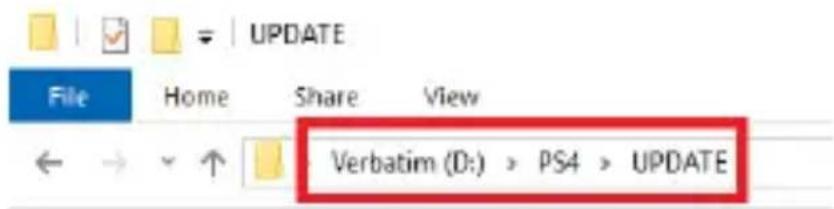
1.3 Au navigateur de l'ordinateur, allez à https://www.playstation.com/en-us/support/system-updates/ps4/
1.4 Téléchargez le fichier du Logiciel du système complet PS4™ et sauvegardez-le dans le dossier UPDATE que vous avez créé à l'objet 1.2. Donnez à ce fichier le nom PS4UPDATE.PUP. Remarque : Assurez-vous de télécharger le fichier du logiciel du système au complet et non simplement le dossier de mise à jour.
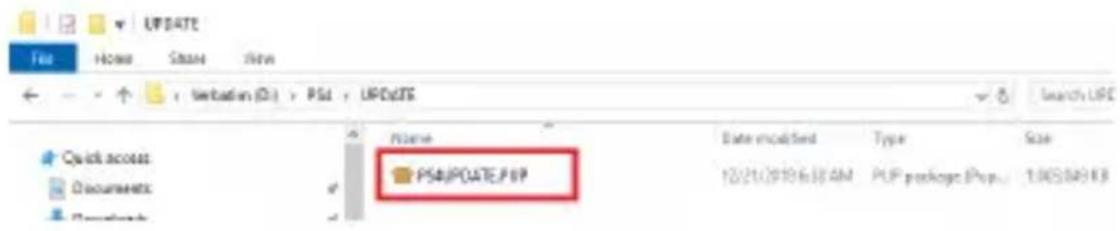
1.5 Ejectez correctement la clé flash de l'ordinateur.
2. Sauvegarde des données de l'utilisateur
2.1 Branchez la clé flash dans un port USB libre du PS4™.
2.2 Allumez le PS4TM.
2.3 Au menu du PS4™, naviguer vers Settings/Réglages, puis vers System/Système et
enfin vers Back up and Restore/Sauvegarde et restauration.
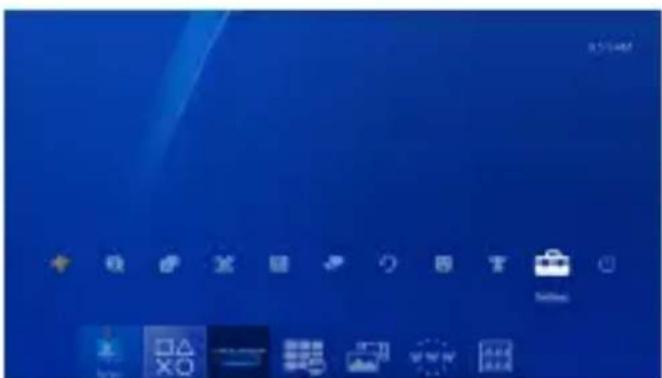
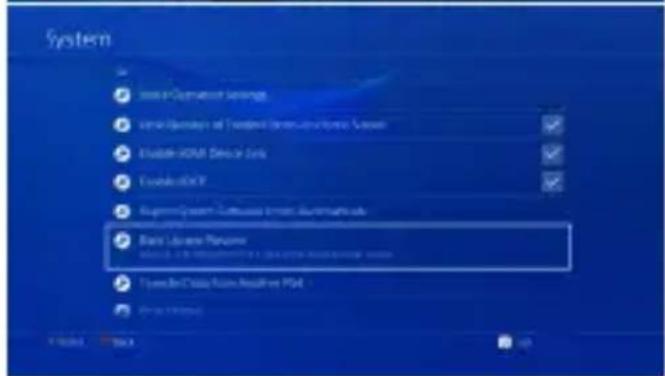
2.4 Sélectionnez chaque composant des données de l'utilisateur que vous désirez sauegarder.
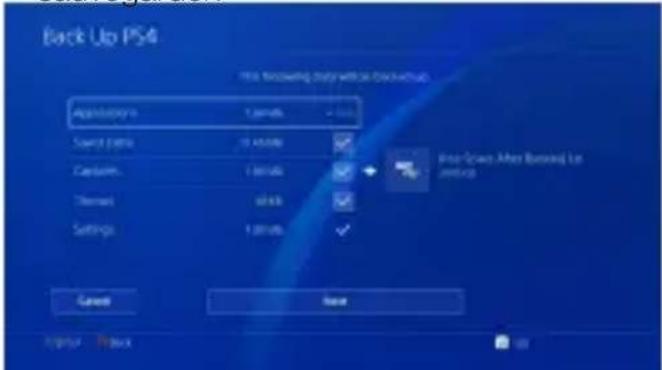
2.5 Cliqueur Next/suivantuisur Back Up PS4^TM /Sauvegarde du PS4^TM
2.6 Le PS4™ commencerà copier toutes les données que vous avez sélectionnées à l' étape 2.4. La durée de ce processus dépendra de la taille des données de l'utilisateur.
2.7 Retirez la clé flash du PS4™.
2.8 Remarque : Les trophées ne peuvent pas etre sauvegardés sur la clé flash. Ils doivent etre sauvegardés sur le réseau PlayStation®.
2.8.1 Au menu du PS4™, naviguez vers Trophies/Trophées, appuyez sur le bouton des options du contrôleur, et Sélectionnez Sync with PlayStation® Network/ Synchronisation avec le réseau PlayStation® pour synchroniser les trophées sur le réseau PlayStation® (necessite un compte de réseau PlayStation®). Pour de plus amples renseignements, voyagez l' étape 4.13.
2.9 Remarque : Les produits ne doivent pas etre sauvegardés sur la clé flash. Ils doivent etre télécharges sur le SSD par l'entremise du magasin PlayStation ou installés avec un disque physique. Pour de plus amples renseignements, voyagez l'etape 4.13.
3. Installation du SSD
3.1 Éteignez complètement le PS4™ et débranche tous les cables.
3.2 Sur le PS4™ Slim ou Pro, retirez le couvercle angulaire en plastique du logement de l'unité dans le coin droit arrêté du PS4™. Dans le cas du PS4™ Classic, retirez le panneau en plastique supérieur du dessus PS4™.
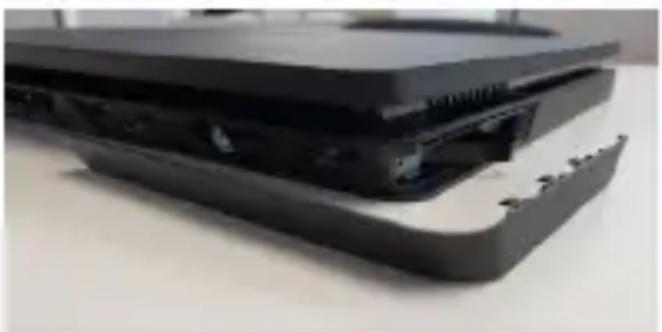
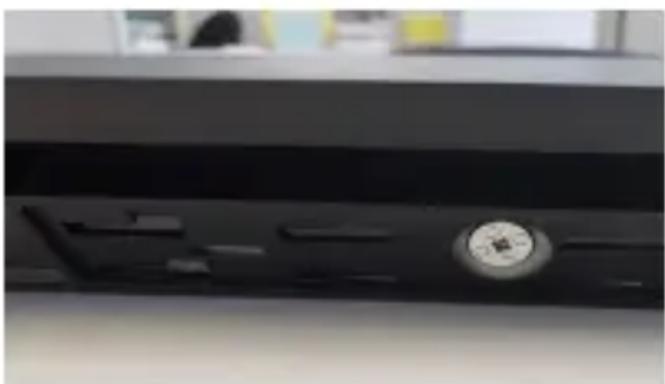
3.3 Retirez la vis argentée unique au dos du PS4™ en utilisant le tournevis inclus.
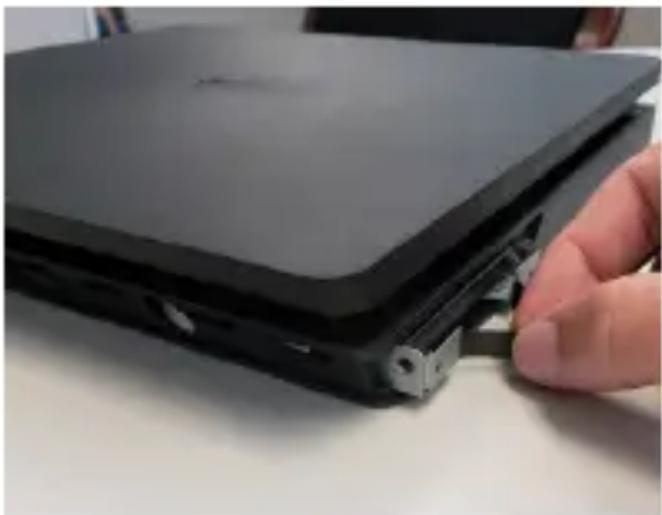
3.4 Utilisant la languette de traction de disque sur le côte du PS4™, tirez delicatement le disque dur et son support hors du logement de l'unité PS4™.
3.5 Notez bien l'orientation du disque dur à l'intérieur du support de disque car le SSD devra être installé de la même façon. Retirez les 4 vis fixant le disque dur au support (2 de chaque côte).
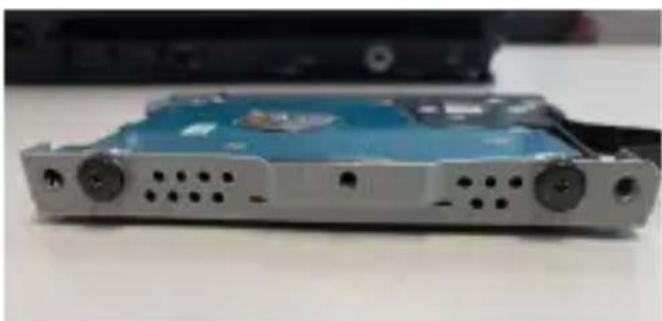
3.6 Retirez le disque dur HDD du support et mettez-le soigneusement à un endroit sur. 3.7 Mettez le disque SSD dans le support en l'orientant comme I'était le disque dur HDD et remettez les 4 vis en place.
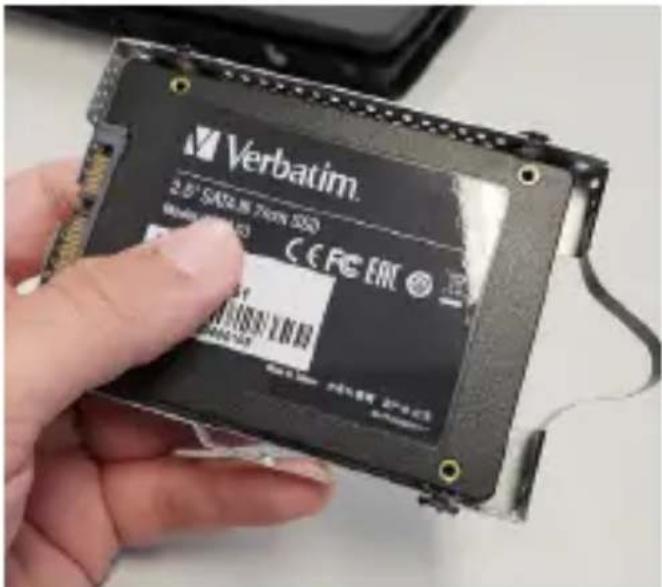
3.8 Les connecteurs en or doivent etre visibles et insérés en premier dans le logement d'unité. Remettez dans le logement d'unité du PS4TM le support de disque contenant le SSD. Assurez-vous de le glisser jusqu'au fond en alignant correctement les connecteurs à l'intérieur.
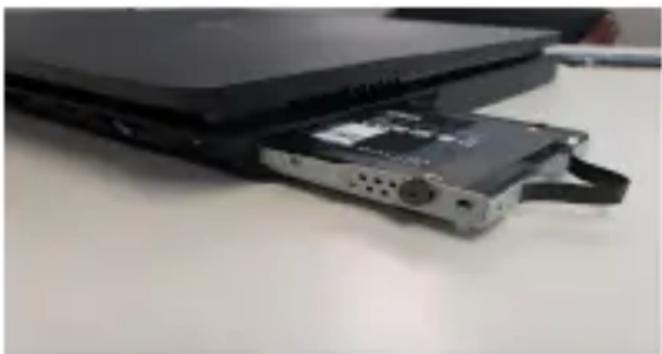
3.9 Revissez la vis argentee unique dans le dos du logement du PS4TM.
3.10 Reposez le couvercle angulaire en plastique du logement d'unité ou le panneau en plastique supérieur dans le logement du PS4™.
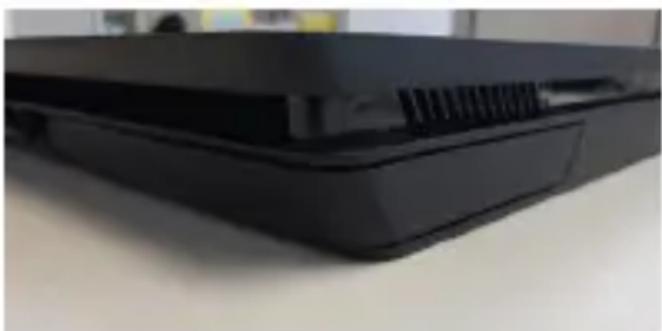
3.11 Branchez le cable d'alimentation et le cable HDMI dans le PS4TM.
4. Restauration des jours et des données de l'utilisateur sur le SSD
4.1 Insérez la clé flash dans un port USB libre du PS4™.
4.2 Enoncez et tenez le bouton de mise en marche du PS4™ pendant 5 à 7 secondes.
Attendez que le PS4™ démarre.
4.3 Connectez un contrôleur à l'aide d'un cable USB et appuyez sur le bouton PS du contrôleur.
4.4 Sélectionnez au menu Initiaize PS4 (Reinstall System Software)/Initialisation du PS4 (réinstallation du logiciel du système) et suivez les directives de l'écran.
4.5 Sélectionnez OK pour confirmer que la clé flash a été insérée. Cliquez à nouveau sur OK pour amorcER initiaisation.
4.6 Le système redémarrera et installer le logiciel du PS4™ contenu sur la clé flash.
4.7 ÀpRES redémarrage du PS4™, suivez les directives de l'écran pour configurer l'information de l'utilisateur, les réglages de connexion du réseau, les réglages de date/昼夜, etc. Le PS4™ devrait se composer comme s'il s'agissait de sa première mise en marche.
4.8 Rendu à l'écran d'accueil du PS4™, allez à Settings/Réglages, puis System/Système, et enfin Backup and Restore/Sauvegarde et restauration.
4.9 Choisissez Restore PS4™/Restauration du PS4™.
4.10 Sélectionnez les données à restaurer de la clé flash connectée puis choisissez Restore/Restauration.
4.11 Suivez les directives et selectionnez Yes/Oui pour amorcer le processus
4.12 Le PS4™ passera par une série de menus en restaurant vos données.
4.13 Au menu d'accueil du PS4™, connectez-vous au magasin PlayStation® Store pour télécharger les yeux achetés ou encore, installez les yeux à l'aide des disques de jeu physiques. Le temps requis dépendra du nombre de yeux à installer. Les trophées peuvent aussi être restaurés à ce moment par l'entremise du réseau PlayStation®.
Félicitations! Le PS4™ est prét à utiliser avec les données et les produits installés sur le disque SSD!
5. Transformation du disque dur PS4™ en disque dur portatif
5.1 Prenez le bojtier de disgue dur de 2,5 po inclus dans ce kit.
5.2 Utilisant le tournevis, retirez la vis unique à la base du boîtier de disque dur de 2.5 po.
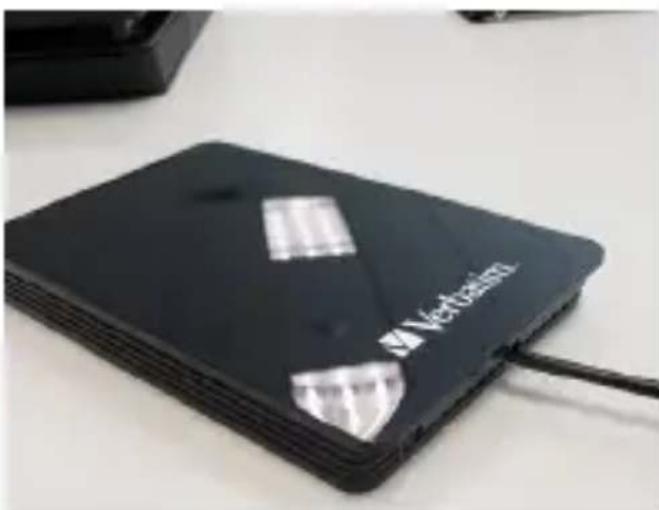
5.3 Retirez le couvercle du boitier de 2,5 po en le tirant vers la vis.
5.4 Retirez l'autocollant de l'amortisseur en mousse de disque dur inclus dans ce kit. Faites adhérer le côté collant de la languette en mousse au milieu de l'intérieur du boîtier. La mousse servira de bourrure pour appuyer le disque dur à l'intérieur du boîtier.
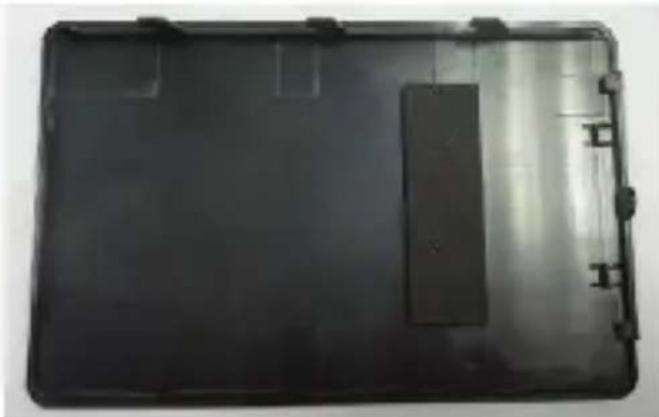
5.5 Prenez le disque dur du PS4™ que vous avez enlevé à l' étape 2.3.6 et insérez-le dans le connecteur SATA situé à l'intérieur du boîtier de disque dur de 2,5 po. Assurez-vous qu'il est bien inséré dans le boîtier.
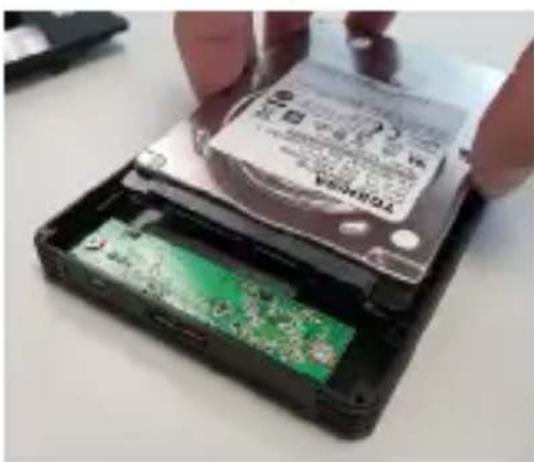
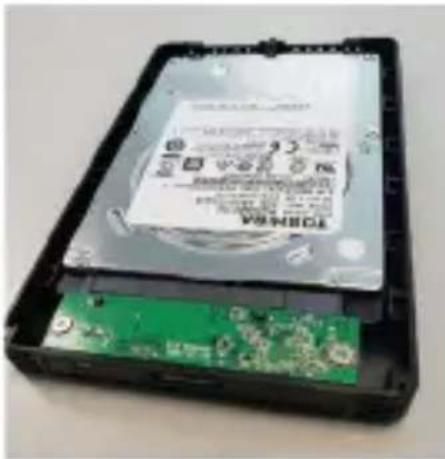
5.6 Remettez en place le couvercle du boitier de 2,5 po.
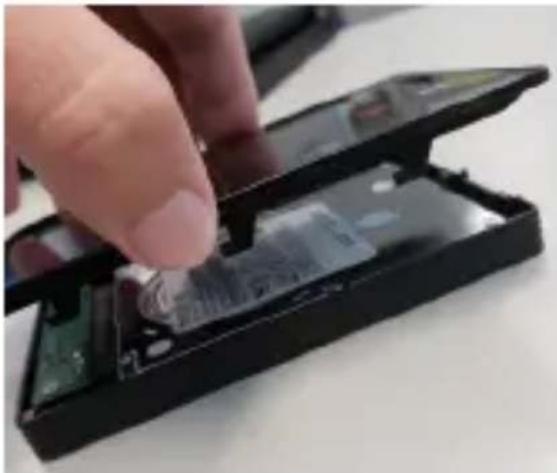
5.7 Utilisant le tournevis, revissez la vis unique dans le dessous du boîtier de 2,5 po.
5.8 Utilisant le cable inclus, branchez le connecteur micro USB-B dans le bout du boîtier de 2,5 po et le connecteur USB-A dans un port USB libre de votre ordinateur.
5.9 Les prochaines étapes dépendront de votre système d'exploitation. Confirmez le système d'exploitation que vous avez l'intention d'utiliser et suivez les directives appropriées.
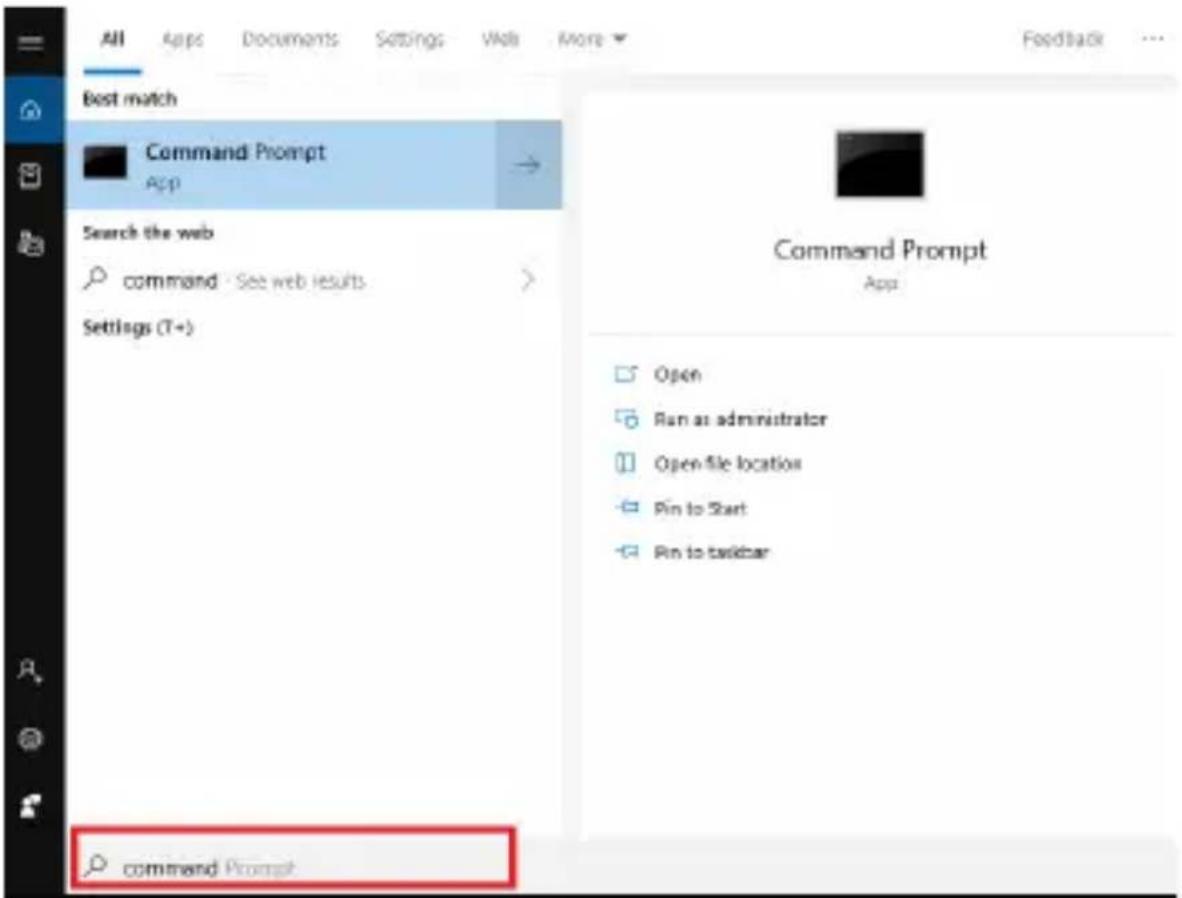
5.10 Suivez ces étapes pour les systèmes d'exploitation Windows. 5.10.1 Sur l'ordinateur, recherche Command prompt/Invite de commande dans la recherche Windows et lancez le programme Invite de commande.
5.10.2 Tapez List disk/Liste de disques et appuyez sur Enter/Entrée. Prenez note du numero du disque. Puis tapez Select disk X/Sélectionner disque X (ou X correspond au numero du disque). Assurez-vous de selectionner le disque dur du PS4™ et non pas le disque dur de votre système d'exploitation. Appuyez sur Enter/Entrée. Tapez Clean/Nettoyer. Appuyez sur Enter/Entrée. Un message guide vous visera que le disque a été nettoyé et est prét à formater. Fermez le programme d'invite de commande.

C:\Windows\system32\diskpart.exe
Microsoft DiskPart version 10.8.17763.1
Copyright (C) Microsoft Corporation.
On computer: LT0116
DISKPART> list disk
Disk Status Size Free Dyn Gpt Disk 0 Online 238 GB B Disk 1 Online 931 GB B
DISKPART> select disk 1
Disk 1 is now the selected disk.
DISKPART> clean
DiskPart succeeded in cleaning the disk.
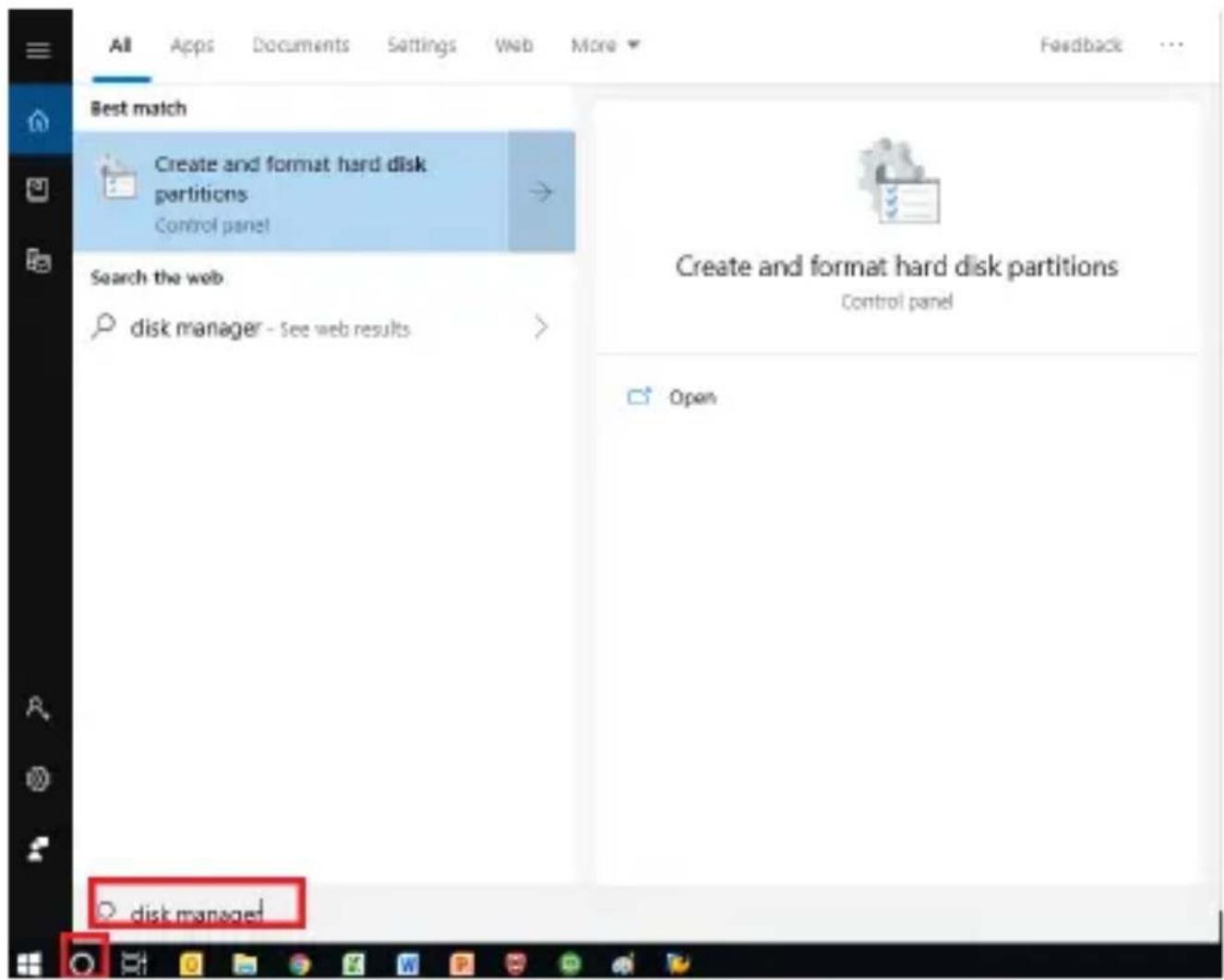
5.10.3 Sur l'ordinateur, recherche Disk Manager/Gestionnaire de disque.
5.10.4 Cliquez à droite sur l'unité à formater et Sélectionnez New Simple Volume/ Nouveau volume simple. Remarque : La photo n'est représentée qu'à titre d'exemple. Les lettres d'unité, capacité, etc. peuvent varier selon l'ordinateur.
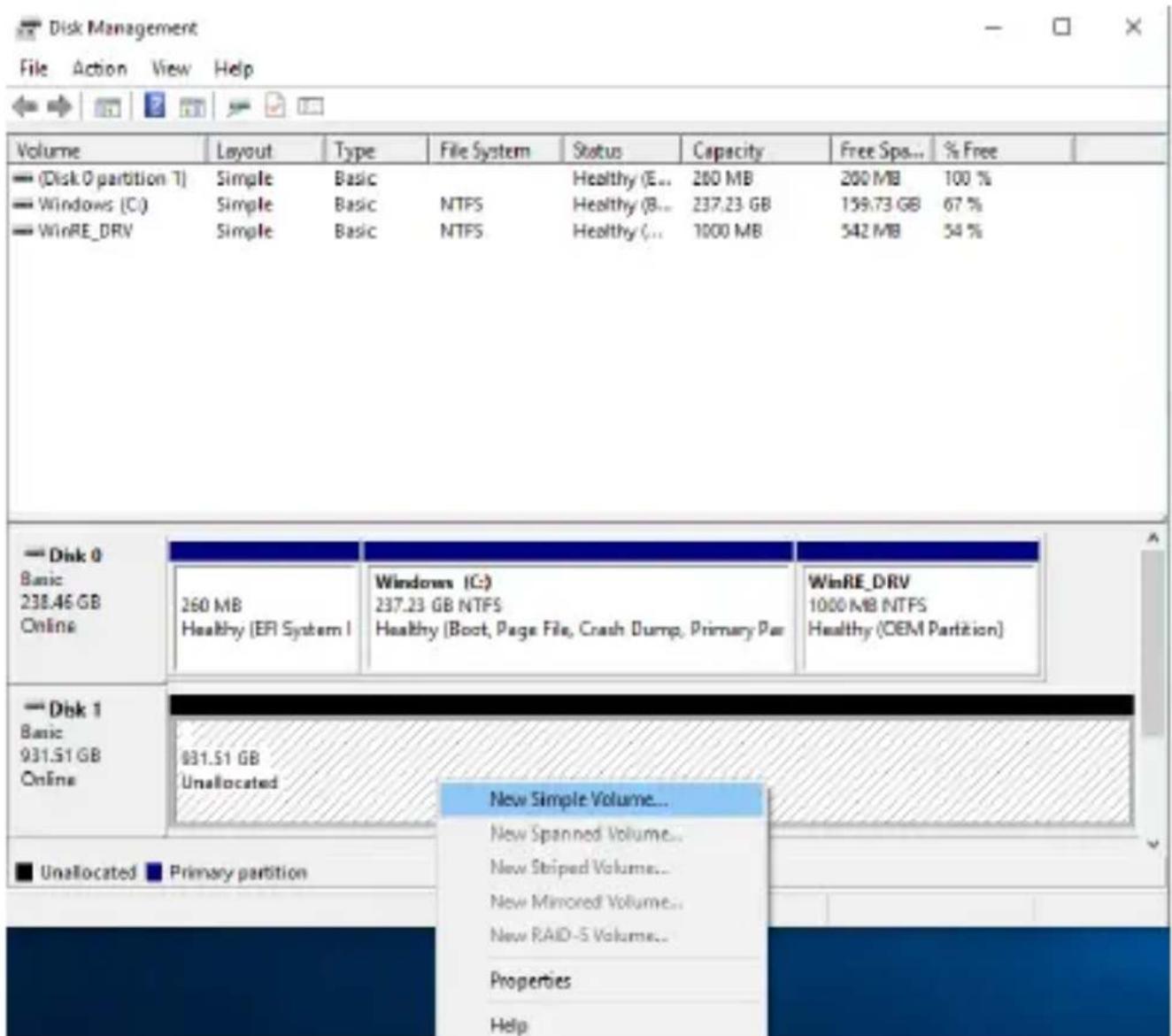
5.10.5 Cliquez sur Next/Suivant.
5.10.6 Assurez-vous que la taille en Mo du volume simple correspond à l'espace maximum du disque en Mo.
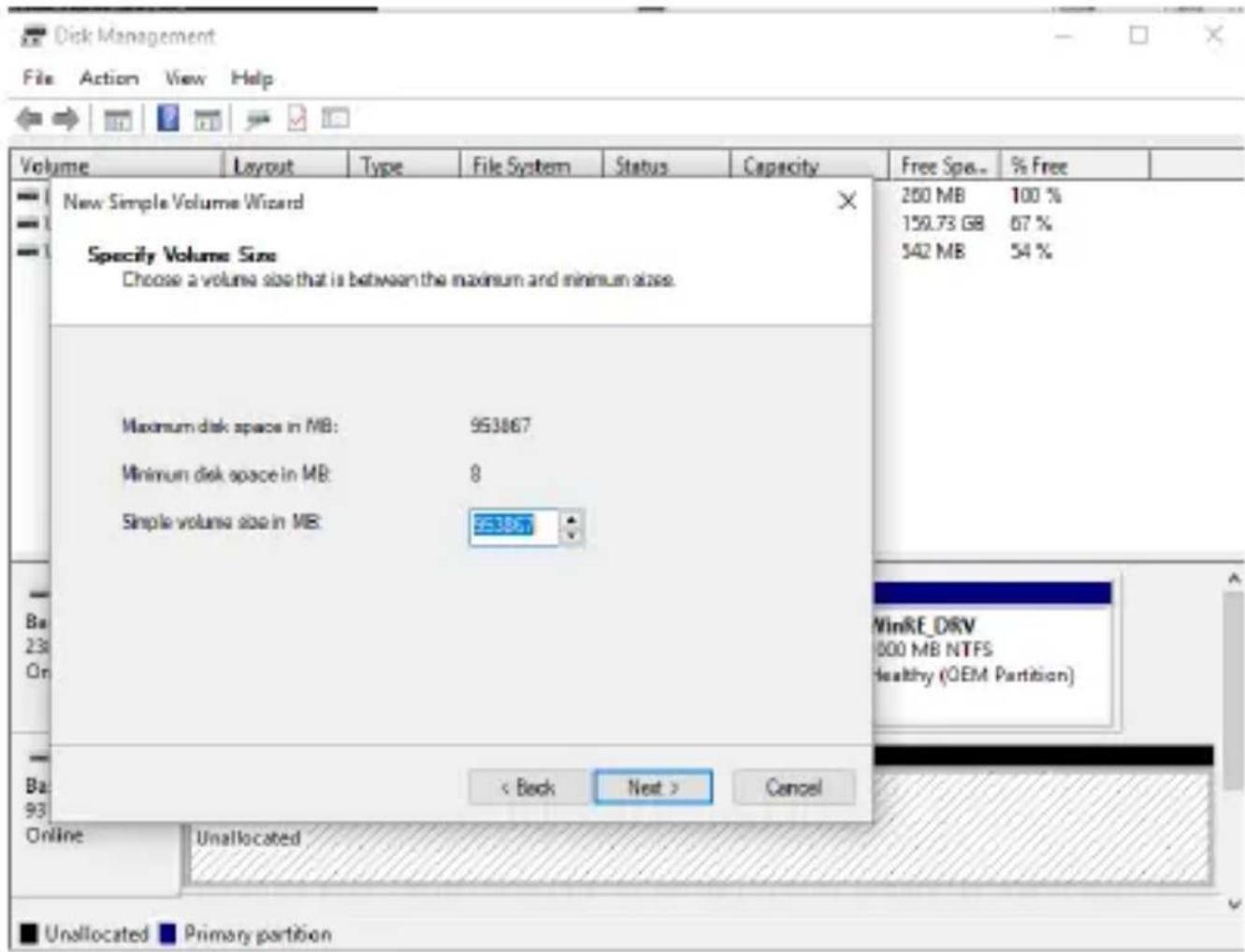
5.10.7 Cliquez sur Next/Suivant.
5.10.8 Assignez une dette d'unité et cliquez sur Next/Suivant.
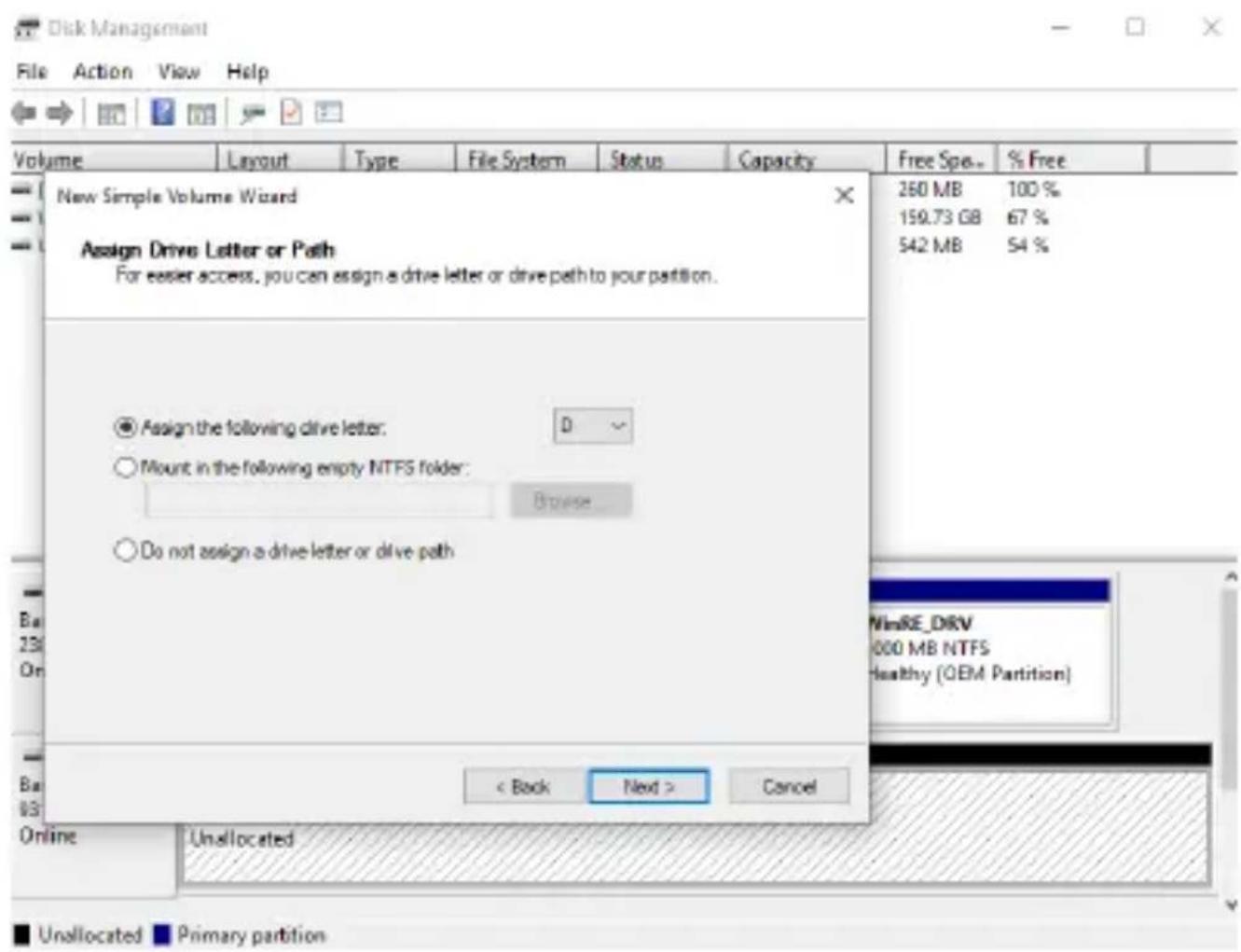
5.10.9 Cliquez sur Next/Suivant.
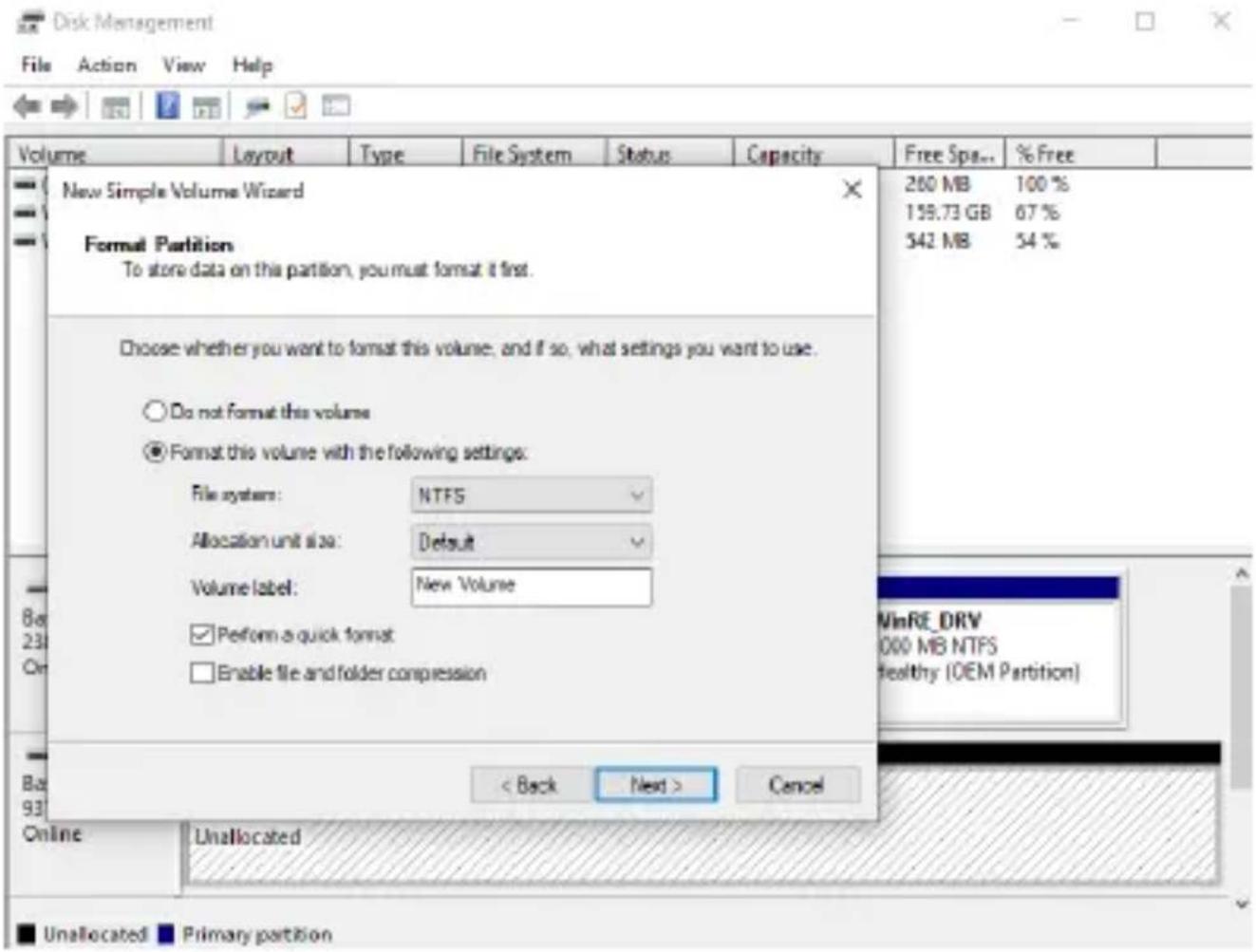
5.10.10 Cliquez sur Finish/Terminer.
5.11 Suívez ces étapes pour les systèmes d'exploitation Mac.
5.11.1 Lancer l'utilitaire de disque en naviguant vers Applications puis vers Utilities/Utilitaires.

5.11.2 Recherche le nom de l'unité dans la liste située à gauche du menu Utilitaire de disque et Sélectionnez-le.
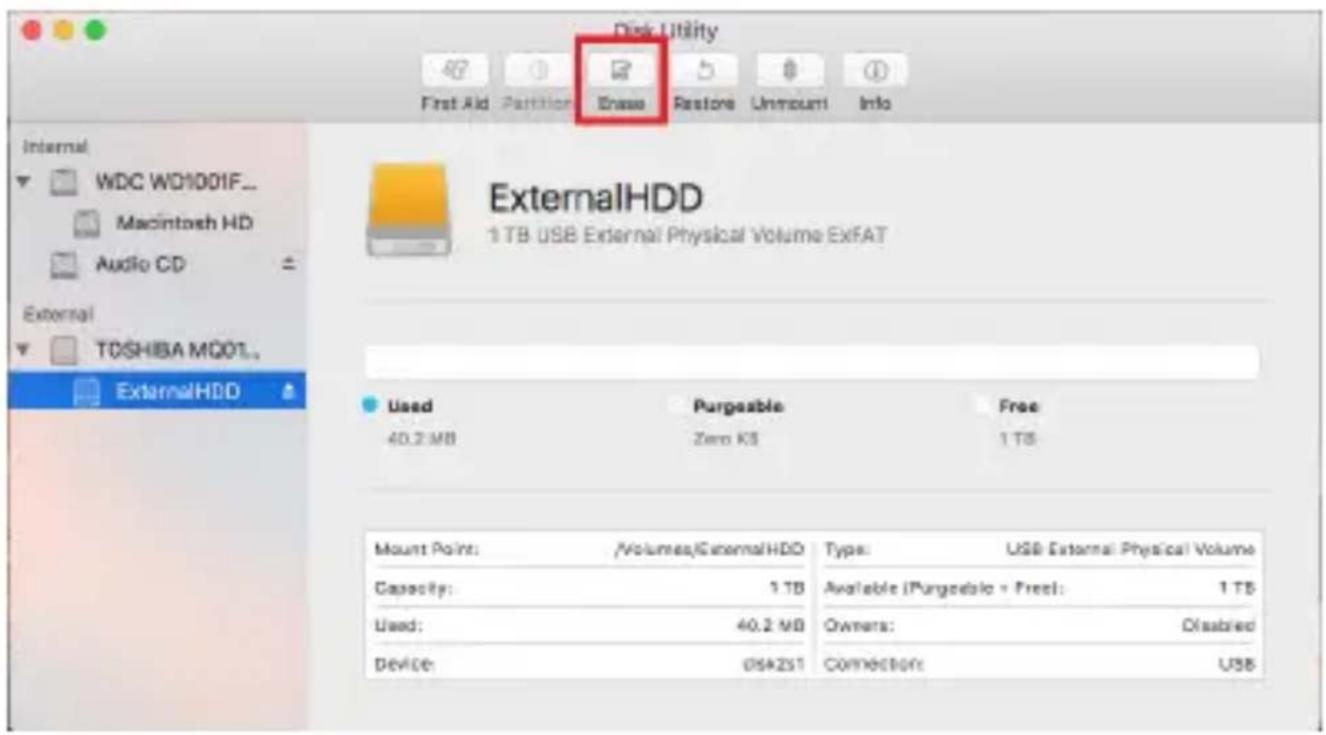
5.11.3 Cliquez sur la languette Erase/Effacer dans le haut du menu.
5.11.4 Pour formater l'unité, cliquez sur le menu déroulant à côté de Volume Format/Format du volume et Sélectionnez Mac OS Extended (Journaled)/Mac OS étendu (journalistique).
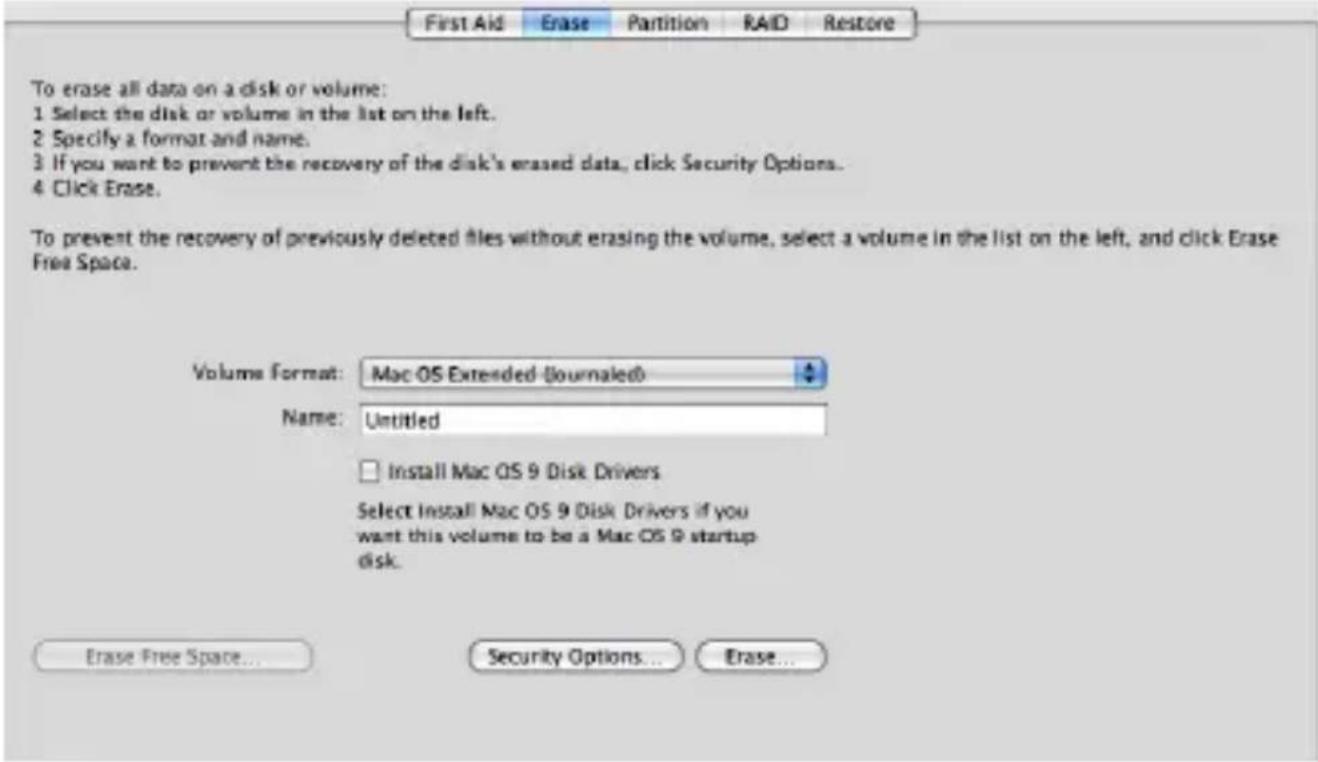
5.11.5 Choisissez le nom que vous préférez pour l'unité reformeatee.
5.11.6 Cliquez sur le bouton Erase/Effacer et confirmez l'effacement au menu.
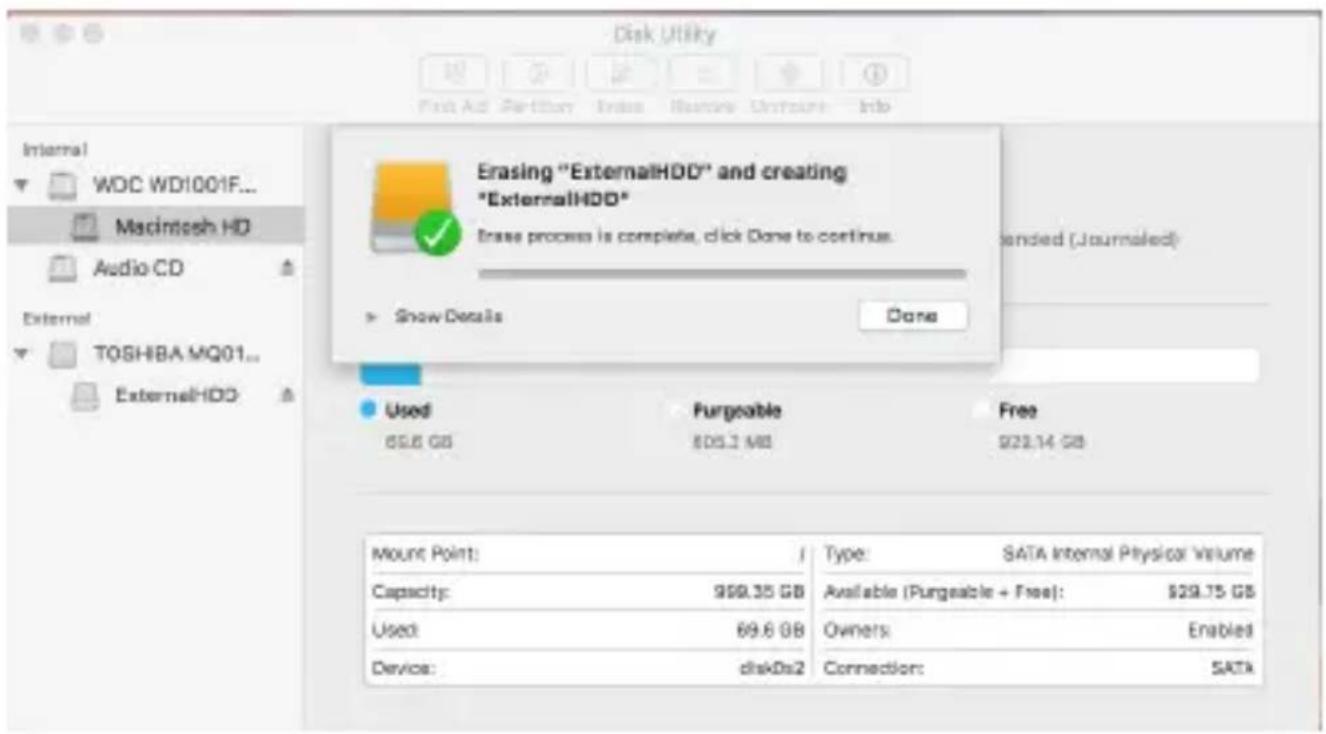
Felicitations! Le disque dur PS4™ est maintainant formaté comme disque dur portable.
Détails additionnels
- Si vous avez des difficultés à installer ou utiliser le produit Verbatim, voirlez visiter le site Web de soutien technique à www.verbatim.com/support.
- Le remplacement du produit estVoteurseulrecoursen vertudettegarantie qui ne s'applique pas à l'usure normale ou à l'endommagement occasionné parutilisation anormale, mauvaiseutilisation,abus,négligenceou accident nià toutincompatibilitéou mauvaise performance due au matériel ou au logiciel d'ordinateur spécifique.
DOMMAGES SPEÇAUX, QUELLE QU'EN SOIT LA CAUSE, POUR VIOLATION DES GARANTIES OU AUTREMENT. Cette garantie vous accorde des droits juridiques spécifiques, et vous pouze en avoir d'autres qui variant d'etat en état, de province en province ou de pays en pays. L'information de cette garantie s'applique à Verbatim Americas ; pour les autres pays, voirlez visiter les sites Web des pays concernés. Verbatim n'exclut pas, ne limite pas ou ne suspend pas les autres droits que vous pouze avoir, incluant ceux relevant de la non-conformité d'un contrat de vente. Pour une compréhension complète de vos droits, vous devriez consulter les lois de votre province, votre état ou votre pays.
Verbatim garantit ce produit comme étant exempt de vices de matieres premières et de fabrication pour une période de 2 ans à compter de la date d'achat original. Cette garantie exclut les piles. Si ce produit est reconnu défectueux durant la période de garantie, Verbatim le remplacera à ses frais. Vous pouvez le returner avec votre reçu original là où vous l'avez acheté ou contacter Verbatim.
- Ce produit n'est ni licencié ni agréé par Sony. Les marques de commerce Sony et PlayStation appartiennent à Sony interactive Entertainment, INC. et ne sont utilisés ici que pour indiquer la compatibilité.