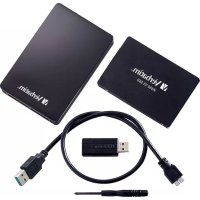
70374 - SSD VERBATIM - Manual de uso y guía de instrucciones gratis
Encuentra gratis el manual del aparato 70374 VERBATIM en formato PDF.



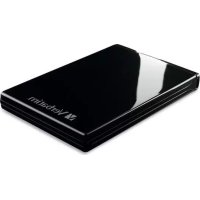
| Especificaciones técnicas | Capacidad: 1 TB, Interfaz: SATA III, Velocidad de lectura: hasta 550 MB/s, Velocidad de escritura: hasta 500 MB/s, Formato: 2,5 pulgadas |
|---|---|
| Uso | Ideal para mejorar el rendimiento de portátiles y ordenadores de sobremesa, almacenamiento de juegos, aplicaciones y archivos multimedia. |
| Mantenimiento y reparación | No requiere mantenimiento, sin piezas móviles, garantía limitada de 3 años. |
| Seguridad | Protección contra golpes y vibraciones, cifrado AES de 256 bits disponible. |
| Información general | Compatible con la mayoría de los sistemas operativos, instalación fácil, ligero y compacto. |
Preguntas frecuentes - 70374 VERBATIM
Preguntas de los usuarios sobre 70374 VERBATIM
0 pregunta sobre este aparato. Responde a las que conoces o haz la tuya.
Hacer una nueva pregunta sobre este aparato
Descarga las instrucciones para tu SSD en formato PDF gratis! Encuentra tus instrucciones 70374 - VERBATIM y toma tu dispositivo electrónico nuevamente en la mano. En esta página están publicados todos los documentos necesarios para el uso de su dispositivo. 70374 de la marca VERBATIM.
MANUAL DE USUARIO 70374 VERBATIM
Guía del usuario del kit deactualización de SSD de Verbatim para PlayStation® 4
Table of Contents/ Table des matieres/ Indices
English 4
Introduction 4
- Precautions 4
- Contents 4
Installation 5
- Precauciones 48
- Contenidos 48
Instalación 49
- Descarga del software para PS4TM 49
- Copia de respaldo de datos del usuario 49
- Instalación del SSD 51
- Restauración de los datos del usuario y juegos del HDD al SSD 54
- Reutilización del HDD de PS4™ como un HDD 55
Más detailles 69
- Soporte 69
- Información sobre la garantía 69
- Otros 69
English
Introduction
jGracias por adquirir el Kit deactualizacion de SSD de Verbatim para PlayStation® 4 (PS4™)! Este folleto le guiara a工程技术 deactualizacion de un disco HDD a un SSD. Lasotos de estas instrucciones muestran los pasos de instalacion con una PS4™ Slim, pero el proceso es similar para todas las versiones de PS4™.
1. Precauciones
- Se requiere una computadora conectada a internet.
- Este processo pode demorarlastingo dependiendo de lacantidadde datos del,) uxio y la biblioteca de juegos.
- Como con todos los articutos electrónicos, verifique una correcta connexion tierra y que no hayaelectricidadestáticaanpest decomenzar esteprocesso.
- Mantenga los componentes alejados de la humedad, el agua y otros liquidos.
No altere, modifique ni desarme el HDD o SSD. - Verifique que todos los conectores estén bien colocados antes de reemplazar el hardware.
- Verbatim no asumeulatinga responsabilitad por la perdida o falta de datos ni por los daños alsystema que resulten de esta instalacion.
2. Contenidos
1 x Disco interno de estado solido (SSD) SATA Verbatim de 2.5" y 1TB
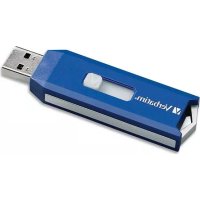
- 1 x Memorial flash Verbatim USB 3.0 de 32GB
1xDestornillador
1 x Caja para HDD de 2,5 pulgadas con cable USB-A
1xTope de espuma del HDD
Instalación
1. Descarga del software para PlayStation® 4
1.1 Conecte la memoria USB a un puerto USB disponible de una computadora conectada a internet.
1.2 En la memoria flash, cree una carpeta llamada "PS4" (sin comillas). Dento de esta carpeta, cree otra carpeta llamada "UPDATE" (sin comillas).
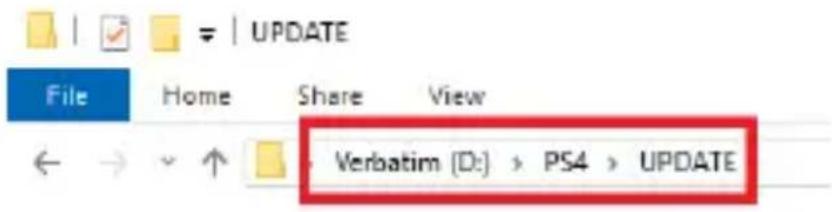
1.3 En el explorador de la computadora, vaya a: https://www.playstation.com/en-us/support/system-updates/ps4/
1.4 Descargue el archivo PS4™ Complete System Software y guardelo en la carpeta "UPDATE" que creo en el caso 1.2. Guarde el archivo con el nombre "PS4UPDATE.PUP" (sin comillas). Nota: asegúrese de descargar el archivo Completo del software del sistemas, no solo el archivo deactualización.
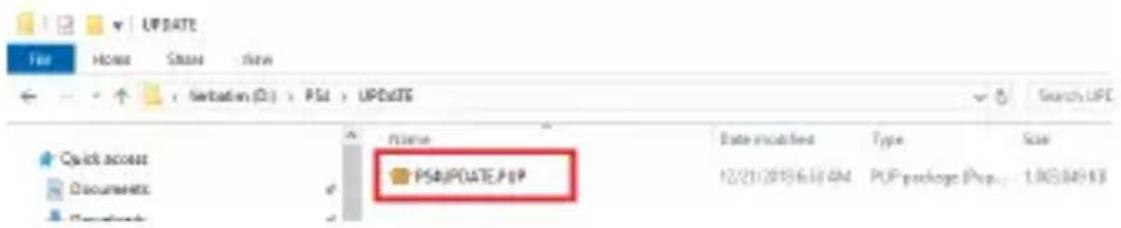
1.5 Extraiga la memoria flash con seguridad de la computadora.
2. Back Up User Data
2.1 Conecte la memoria flash a un puerto USB disponible de la PS4™
2.2 Encienda la PS4™
2.3 En el menu de la PS4™, vaya a "Ajustes", luego a "Sistema" y, a continuación, a "Copia de seguridad y restrukturación".
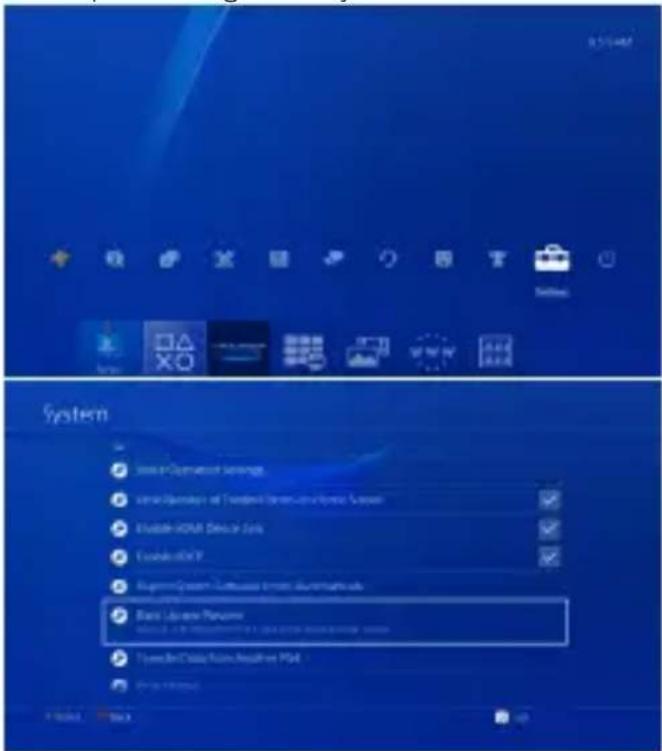
2.4 Selecciona cada componentes de los datos del usuario que deseee hacer copia de seguidad
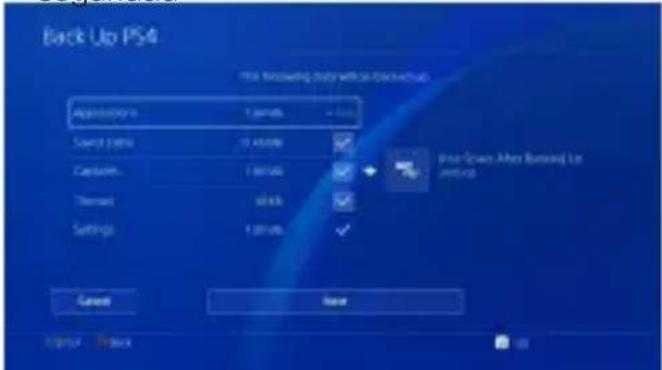
2.5 Haga cig en "Siguiente" y luego, "Copia de seguridad de PS4TM".
2.6 La PS4™ se reinciár y copiar todos los datos selecciónados para hacer la copia de seguridad en el caso 2.4. Este processo peut demorar dependiendo de la calidad de datos del usuario.
2.7 Desconnecte la memoria flash de la PS4TM.
2.8 Nota: no se pueda hacer copia de seguridad de los trofeos en la memoria flash. Debe hacerse una copia de seguridad en la PlayStation® Network.
2.8.1 En el menu de la PS4™, vaya a "Trofeos", presione el botón de OPCiones del control y selección "Sync with PlayStation® Network" (Sincronizar con PlayStation® Network) para sincronizar los trofeos con la PlayStation® Network (se requires una cuenta de PlayStation® Network). Para Obtener más información, consulte el paso 4.13.
2.9 Nota: no se可以选择 hacer copia de seguridad de los juegos en la memoria flash. Los juegos deben descargarse en el SSD a temas de la PlayStation® Store o instalarse mediante un disco fisico. Para Obtener más información, consulte el paso 4.13.
3. Instalación del SSD
3.1 Apague Completely la PS4™ y desconecte todos los cables.
3.2 En una PS4^TM Slim o Pro, extraiga la tapa plástica angulada de la bahía de la unidad ubicada en la esquina posterior derecha de la de PS4^TM . En la PS4^TM Classic, extraiga el panel de plástico superior en la parte de arriba de la PS4^TM .
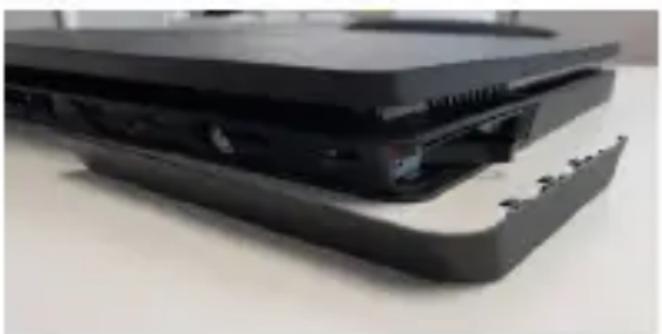
3.3 Quite el tornillo plateado individual en la parte posterior de la PS4™ con el destornillador que se incluye.
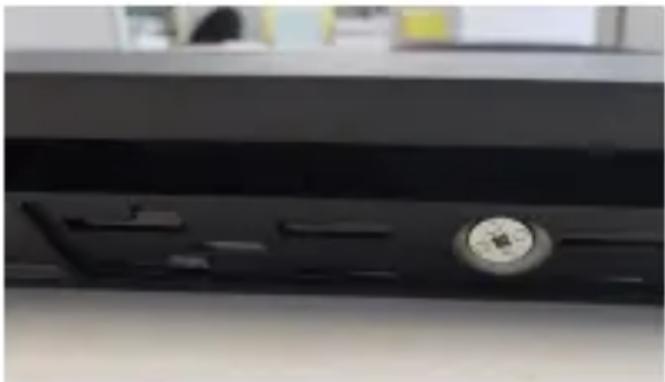
3.4 Con la lengüeta de extracción de la unidad ubicada a lo largo del lateral de la PS4™, extraiga suavamente el HDD y el soporte de la unidad de la bahía de la PS4™.
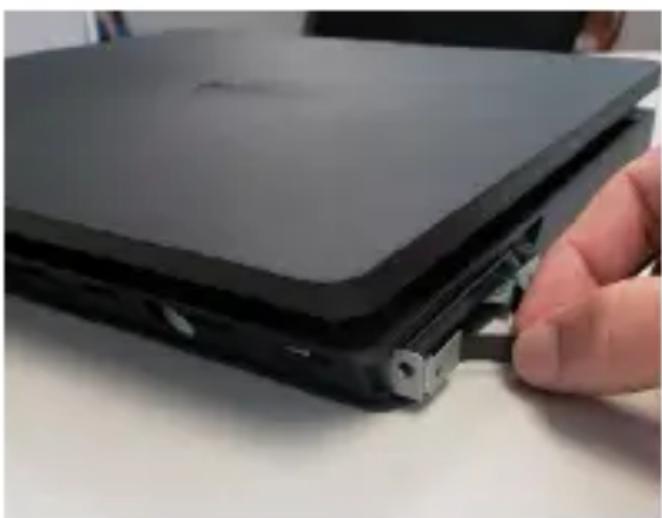
3.5 Tomenota de la orientacion del HDD bajo el soporte de la bahia, ya que el SSD deberá instalarse de identica forma. Extraiga los quatre tornillos que conectan el HDD al soporte de la unidad (dos de cada lado).
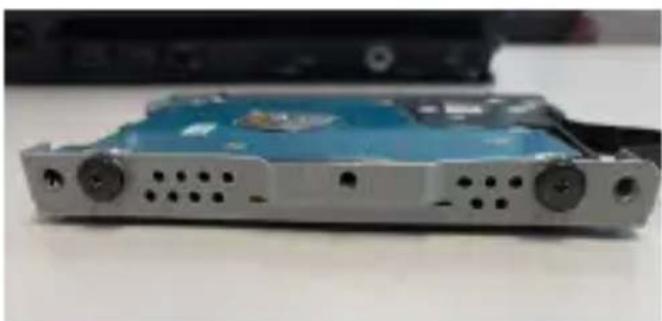
3.6 Extraiga el HDD del soporte de la unidad y apoyoelo con cuidado a un lado.
3.7 Coloque el SSD en el soporte de la unidad con la misma orientacion que el HDD y coloque los quatre tornillos en su lugar.
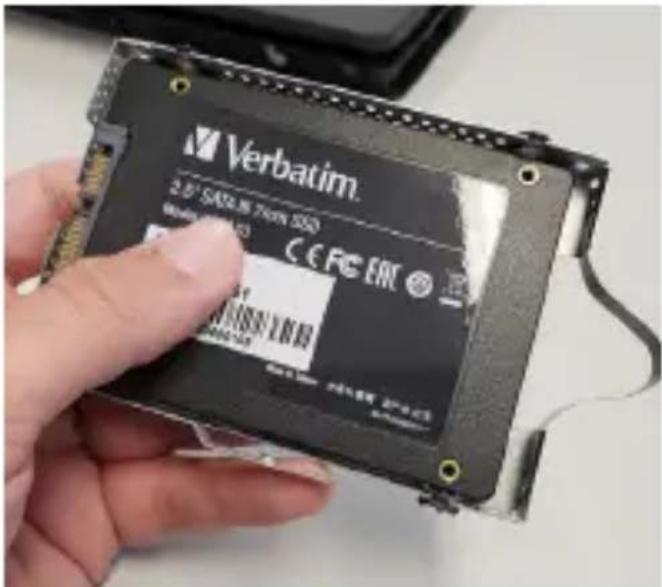
3.8 Los conectores dorados deben estar a la vista y se deben insertar primero en la bahía de la unidad. Deslice el soporte de la unidad con el SSD bajo de la bahía de la PS4™. Asegúrese de deslizarlo Completely para que los conectores queden alineados en el interior.
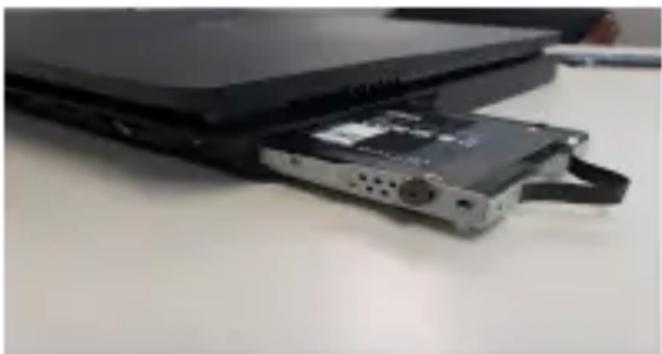
3.9 Coloque-Newamente el tornillo plateado individual en la parte posterior de la cubierta.
3.10 Coloque-Newamente tapa plástica angulada de la bahía de la unidad o panel de plástico superior en la cubierta de la PS4™.
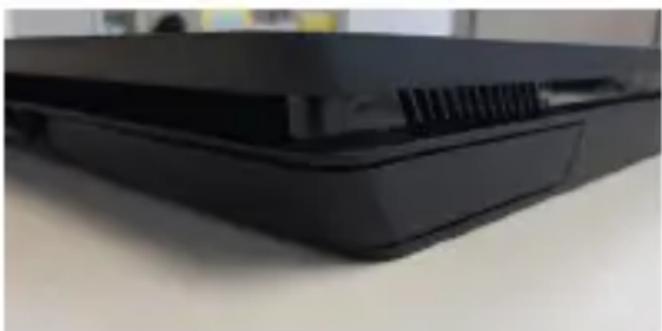
3.11 Conecte el cable de alimentacion y el cable HDMI en la PS4TM.
4. Restauración de los datos del usuario y juegos del HDD al SSD
4.1 Inserte la memoria flash en un puerto USB disponible de la PS4™.
4.2 Mantenga presionado el botón de encendido de la PS4™ durante 5 a 7 segundos.
Espere@msteadlaPS4TMreinicia
4.3 Conecte un control con cable USB y presione el botón PS del control.
4.4 Seleccione "Inicializar PS4 (Reinstalar el software del sistemas)" en el menu y siga las instrucciones en pantalla.
4.5 Selección "ACEPTAR" para confirmar la insertión de launidad flash. Hagablick en "ACEPTAR" nuevomente para inicializar.
4.6 El sistemas se reiniciar y se instalará el software de la PS4™ desdela unidad flash.
4.7 Una vez que se reinicia la PS4™, siga las instrucciones en pantalla para configurar la información del usuario, la configuración de la connexion de red, la hora y la Fecha, etc. La PS4™ debe actuar como si fuera la primera vez que se enciende.
4.8 Una vez en la pantalla de inicio de la PS4™, haya a “Configuración”, bajo, “Sistema” y bajo, “Copia de seguridad y restrukturación”
4.9 Selezione "Restaurar PS4TM."
4.10 Selección los datos a restaurar desde la unidad flash conectada y seleccione "Restuarar".
4.11 Siga las indicaciones y seleccione "Si" para continuar.
4.12 La PS4™ recorrerá una série de menús al restaurar sus datos.
4.13 En el menu de inizio de la PS4™, incicie sesión en la PlayStation® Store para descargar los juegos comprados o, en su lugar, instale los juegos a技术水平s de discos fisicos. Este puede demorar dependiendo de cuando juegos se instalen. A esta alta, tambiénouldra restuarar los trofeos desde la PlayStation® Network
jFelicitaciones, la PS4™ ya está lista para usar los datos del usuario y los juegos instalados en el SSD!
5. Reutilización del HDD de PS4™ como un HDD
5.1 Busque el estuche de 2,5" para el HDD incluida en este kit.
5.2 Con el destornillador, extraiga el tornoillo individual en la base del estuche de 2,5" para el HDD.
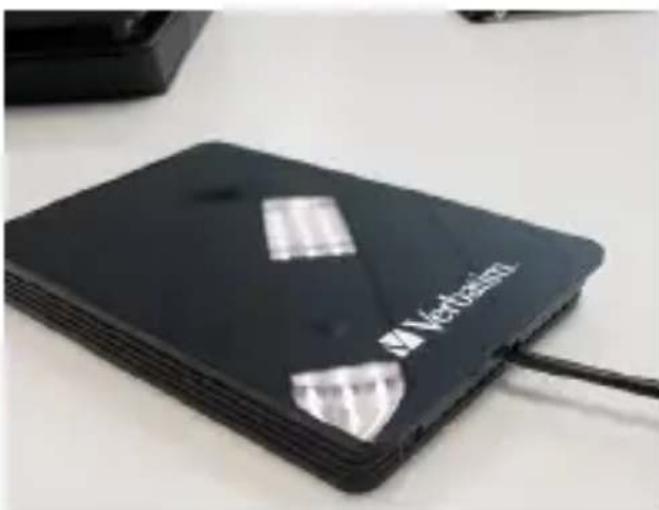
5.3 Deslice la tapa del estuche de 2,5" (hacia el tornillo).
5.4 Quite el autoadhesivo del tope de espuma del HDD que se incluye en este kit. Pegue el bajo adhesivo de la lengüeta de espuma en el centro del interior del estuche. Esto增值服务 de amortiguidador para que el HDD descanse en el inferior del estuche.
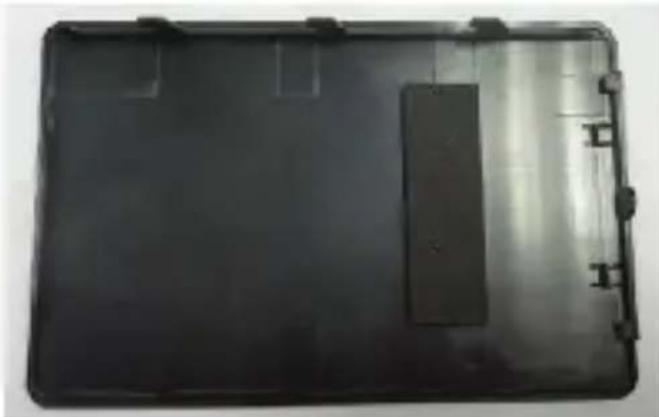
5.5 Tome el HDD de la PS4™ extraído en el paso 2.3.6 e insertelo en el conector SATAubicado en el interior del estuche de 2,5" para el HDD. Verifique que el HDD quede firmamente inserado y que haya buena contacto con el estuche de 2,5" para el HDD.
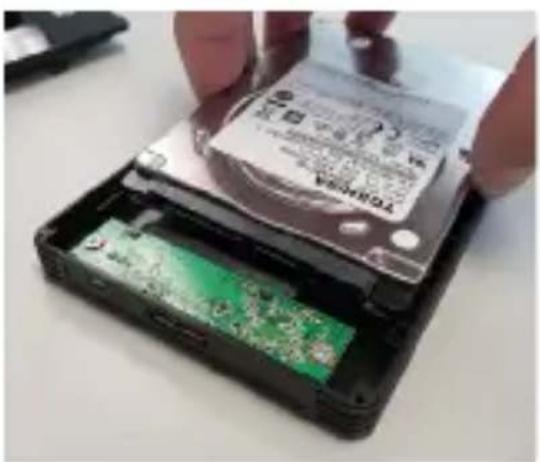
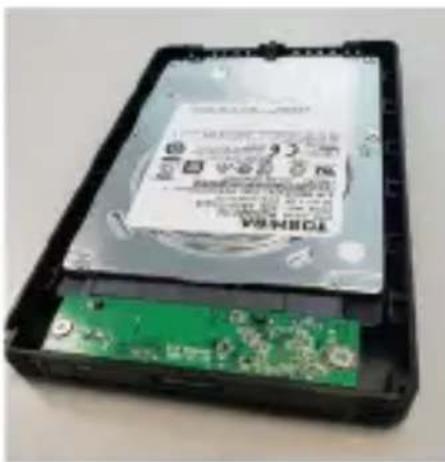
5.6 Coloque-Newamente la tapa del estuche de 2,5" en el estuche..
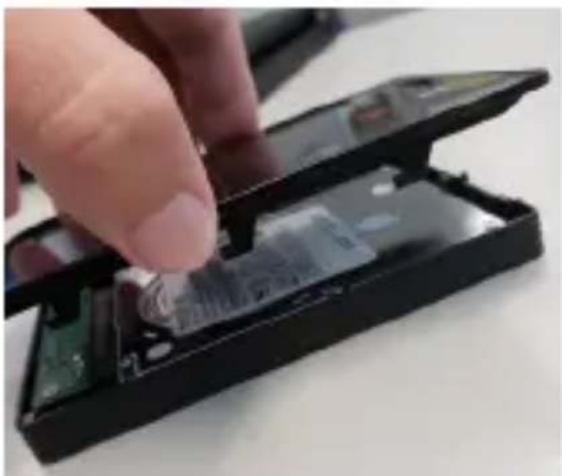
5.7 Con el destornillador, ajuste el tornillo individual en la parte inferior del estuche de 2,5".
5.8 Con el cable que se incluye, inserte el conductor micro USB-B al extremo del estuched de 2.5" y el conductor USB-A a un puerto USB disponible en su computadora.
5.9 Los siguientes pasos dependerán de su sistemas operativo. Confirme que sistemas operativo tiene previsto usar y siga las instrucciones correspondientes.
5.10 Siga"These pasos para sistemas operativos Windows.
5.10.1 En la computadora, busque "simpilo del sistema" en la BUSqueda de Windows y execute el programa de simbolo de sistemas.
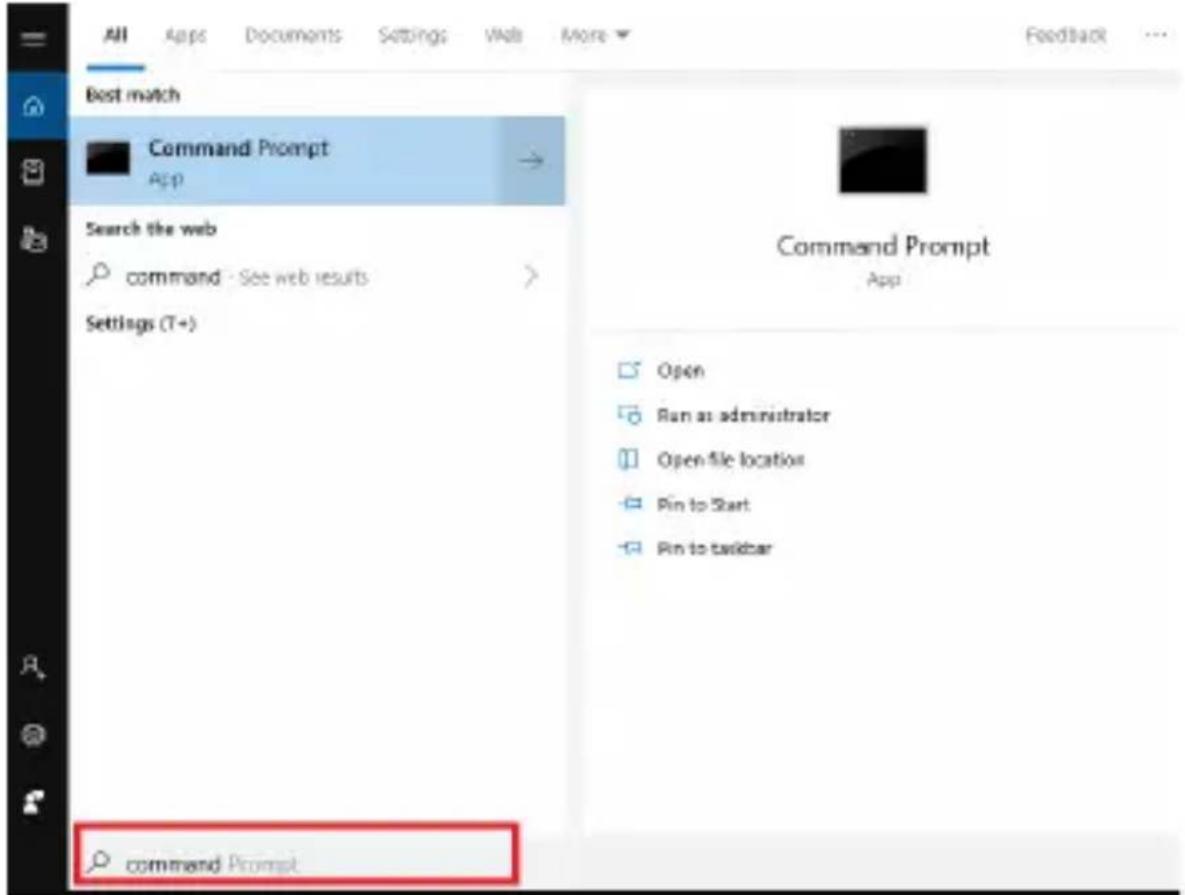
5.10.2 Escribe "list disk" (sin comillas) y presione la tecla Intro. Registre el número de disco. Después, escribe "select disk X" (sin comillas) donde la "X" representa el número de disco. Asegúrese de selección ar HDD de la PS4™ y no el HDD de su sistemas operativo. Presione la tecla Intro. Escribe "clean" (sin comillas). Presione la tecla Intro. Un avis indica que el disco ha sido bomrado y está lista para ser formateado. Cierre el programa de symbolo de sistemas.

C:\Windows\system32\diskpart.exe
Microsoft DiskPart version 10.8.17763.1
Copyright (C) Microsoft Corporation.
On computer: LT0116
DISKPART> list disk
Disk Status Size Free Dyn Gpt Disk 0 Online 238 GB B Disk 1 Online 931 GB B
DISKPART> select disk 1
Disk 1 is now the selected disk.
DISKPART> clean
DiskPart succeeded in cleaning the disk.
5.10.3 En la computadora, busque "Administrador de discos".
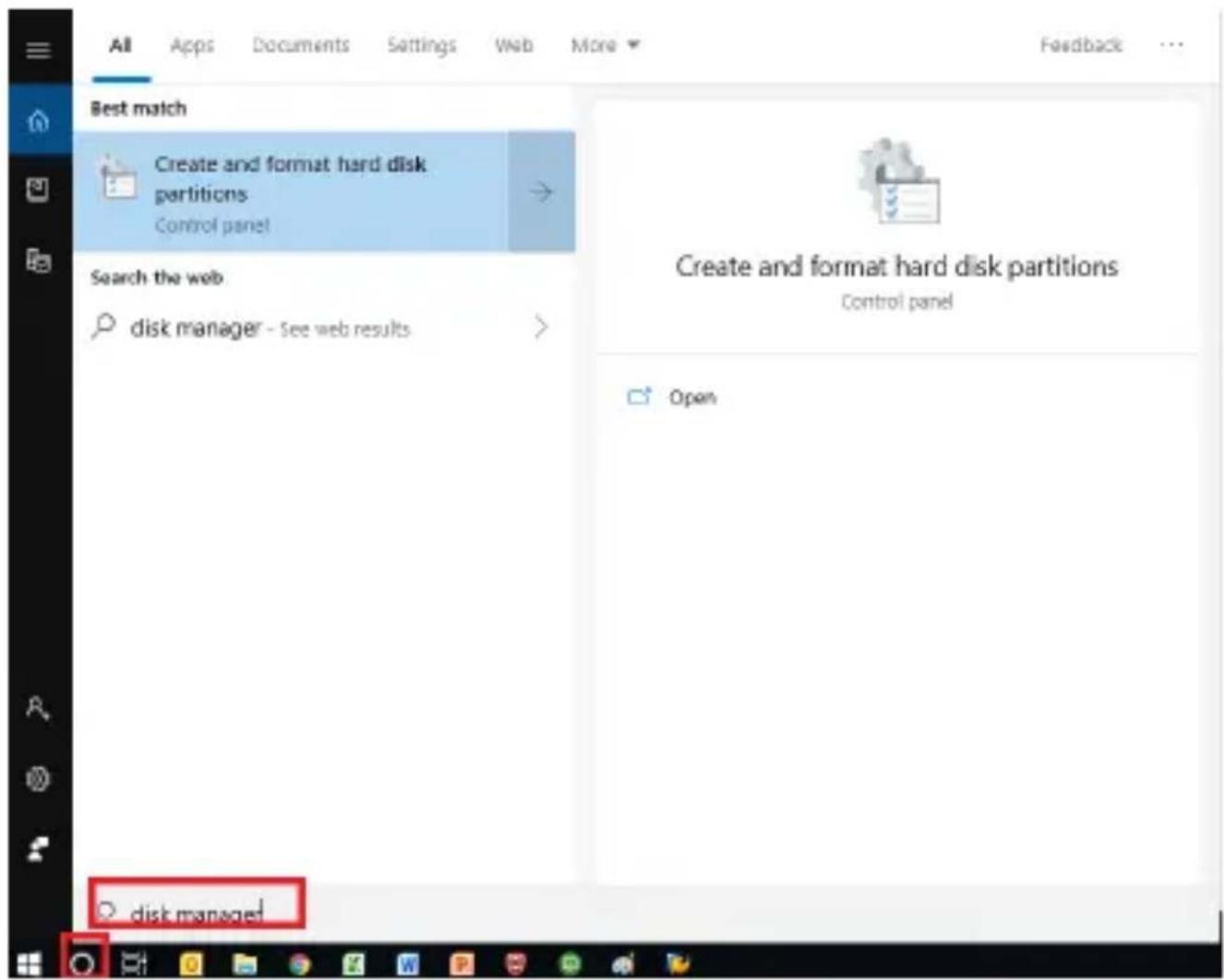
5.10.4 Hagablick en la unidad a formatear y seleccione "Nuevo volumen simple".
Nota: la Foto es solo un exemple. Las letras de las unidades, capacidades, etc.,
puede variar de una computadora a另一边.
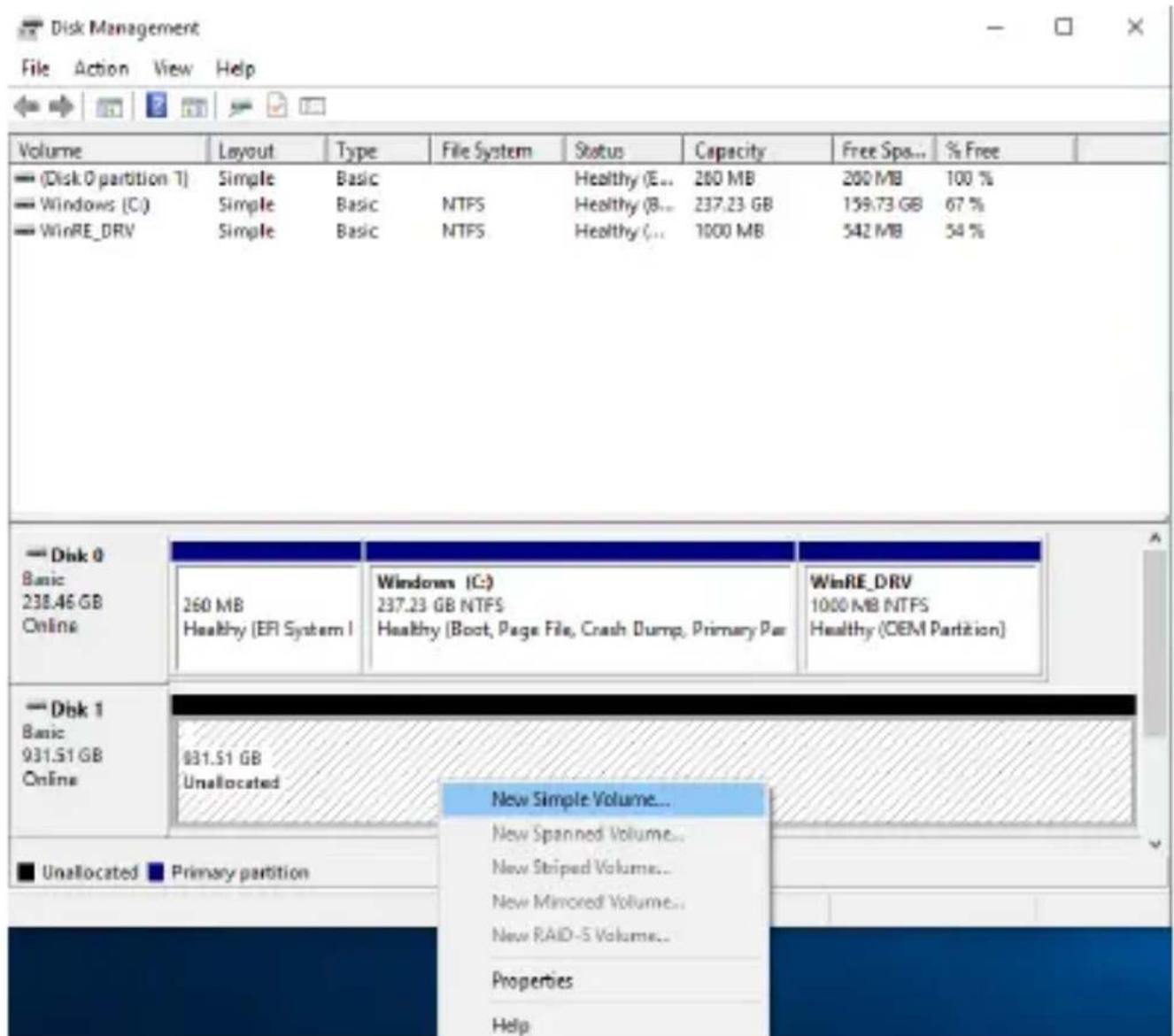
5.10.5 Hagablick en "Siguiente".
5.10.6 Verifique que la cantidad de MB de volumen simple equivalga a la capacité maxima del disco en MB.
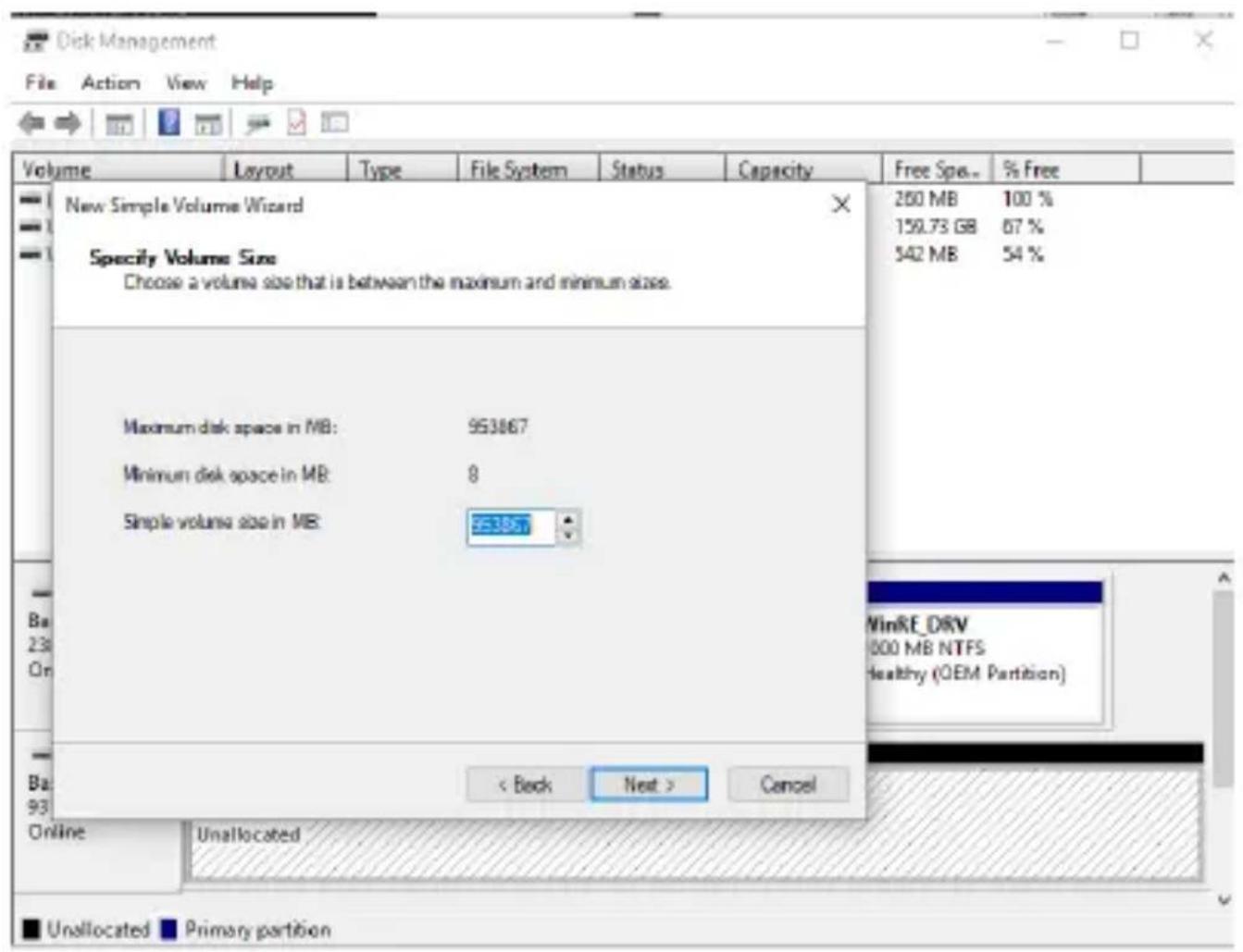
5.10.7 Haga Cli en "Siguiente".
5.10.8 Asigne una letra a la unidad y hagablick en "Siguiente".
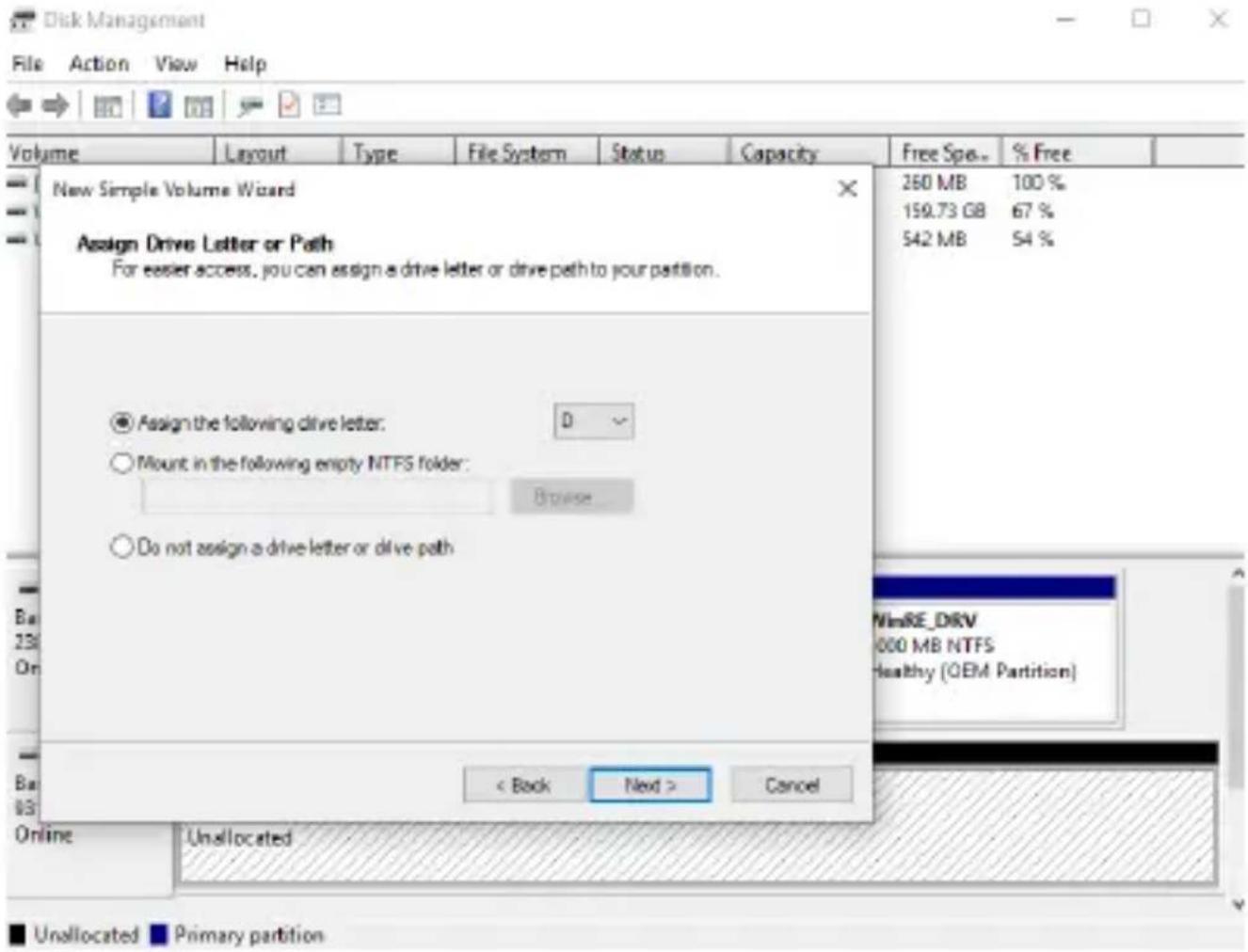
5.10.9 Haga Cli en "Siguiente".
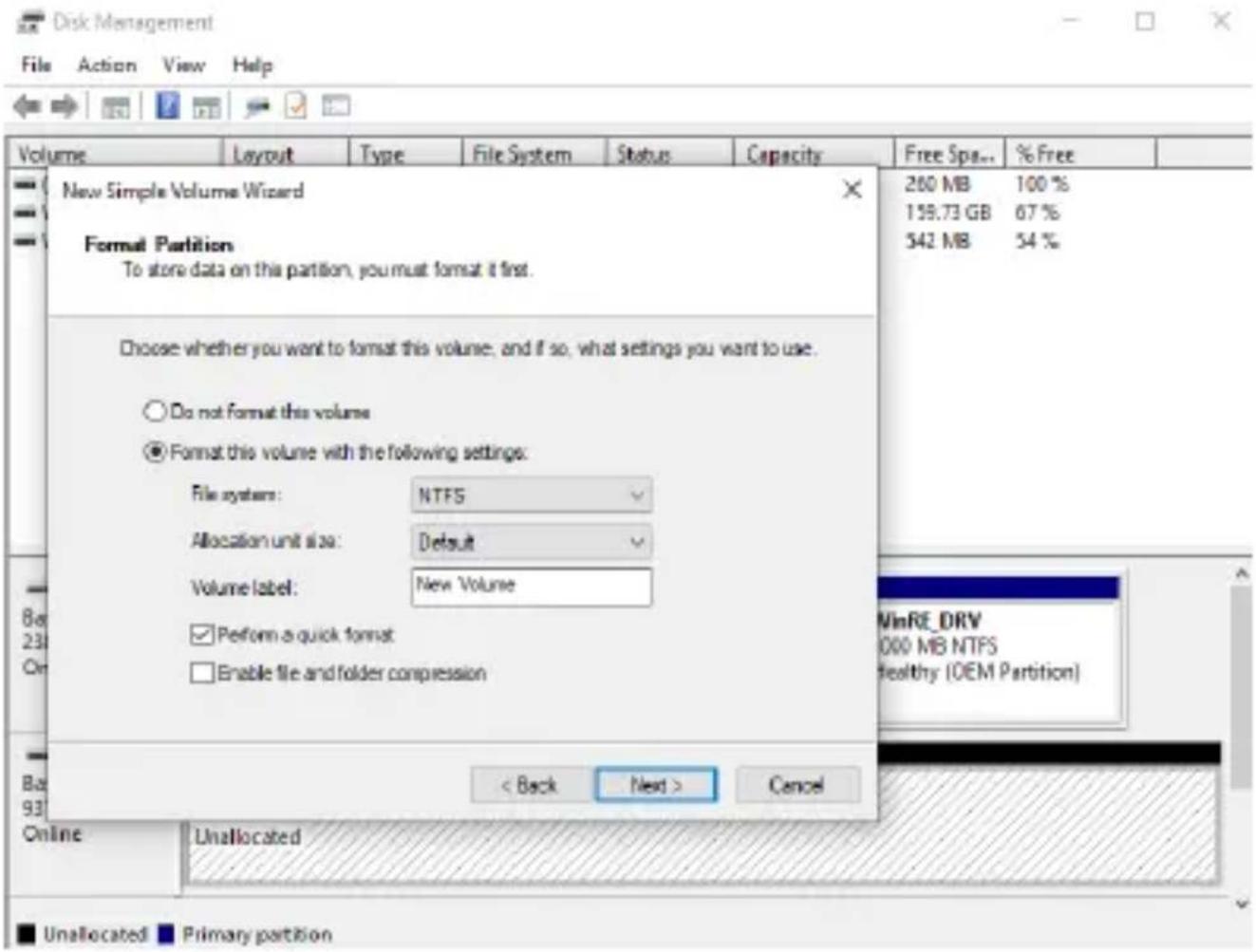
5.10.10 Hagaclinic "Finalizar".
5.11 Siga"These pasos para sistemas operativos Mac.
5.11.1 Inicie la energia de discos desde "Aplicaciones" y bajo, "Utilidades".
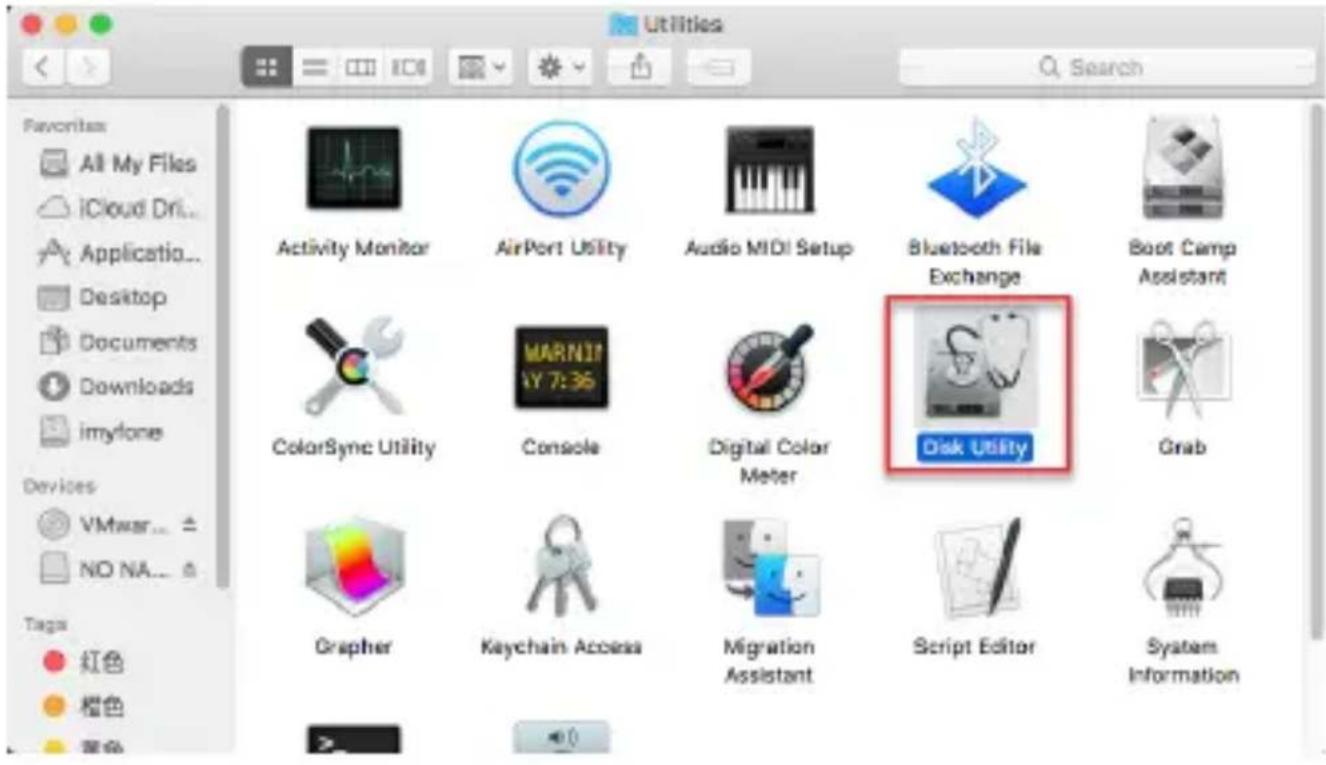
5.11.2 Busque el nombre de la unidad en la lista de la izquierda del menu de "Utilidad de discos" y selecciónelo.
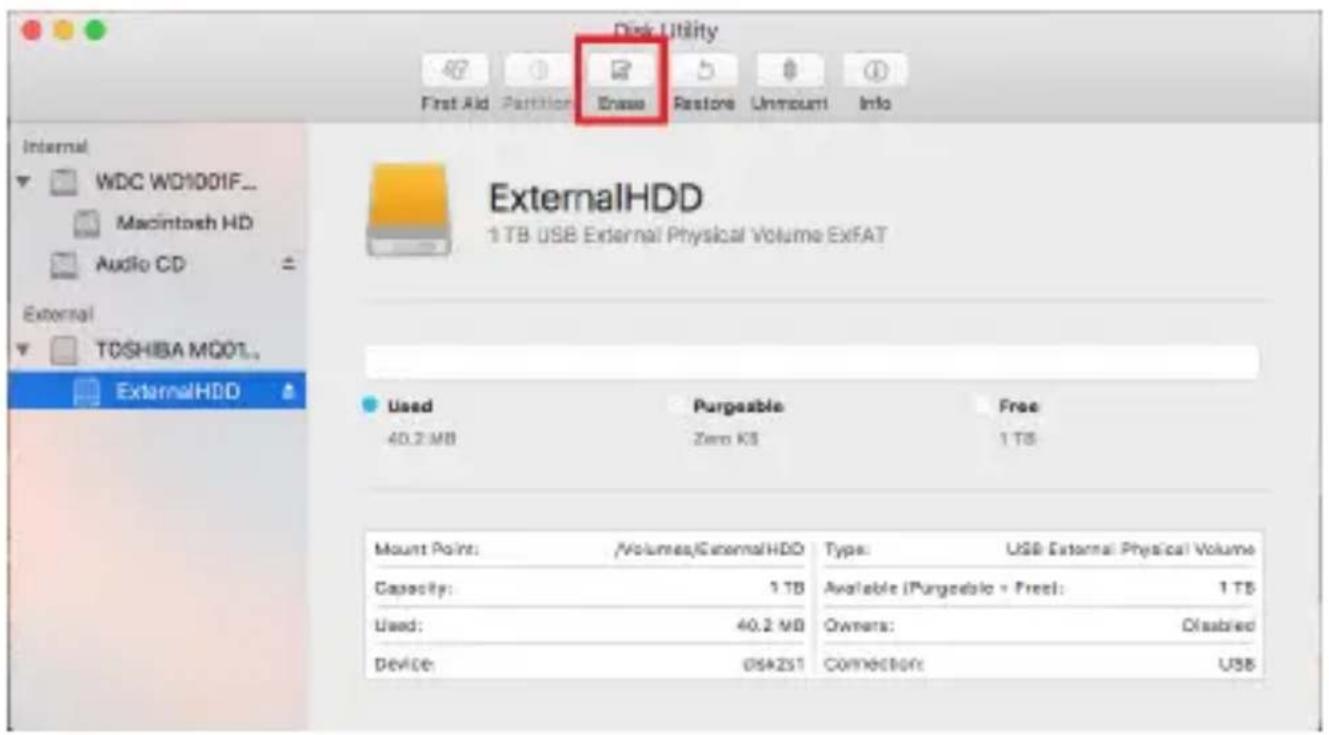
5.11.3 Hagablick en la pestaña "Borrar" en la parte superior del menu.
5.11.4 Para formatear el disco, haya clicked en el menu desplegable jusqu'à "Formato" y selección "Mac OS Extended (Journaled)".
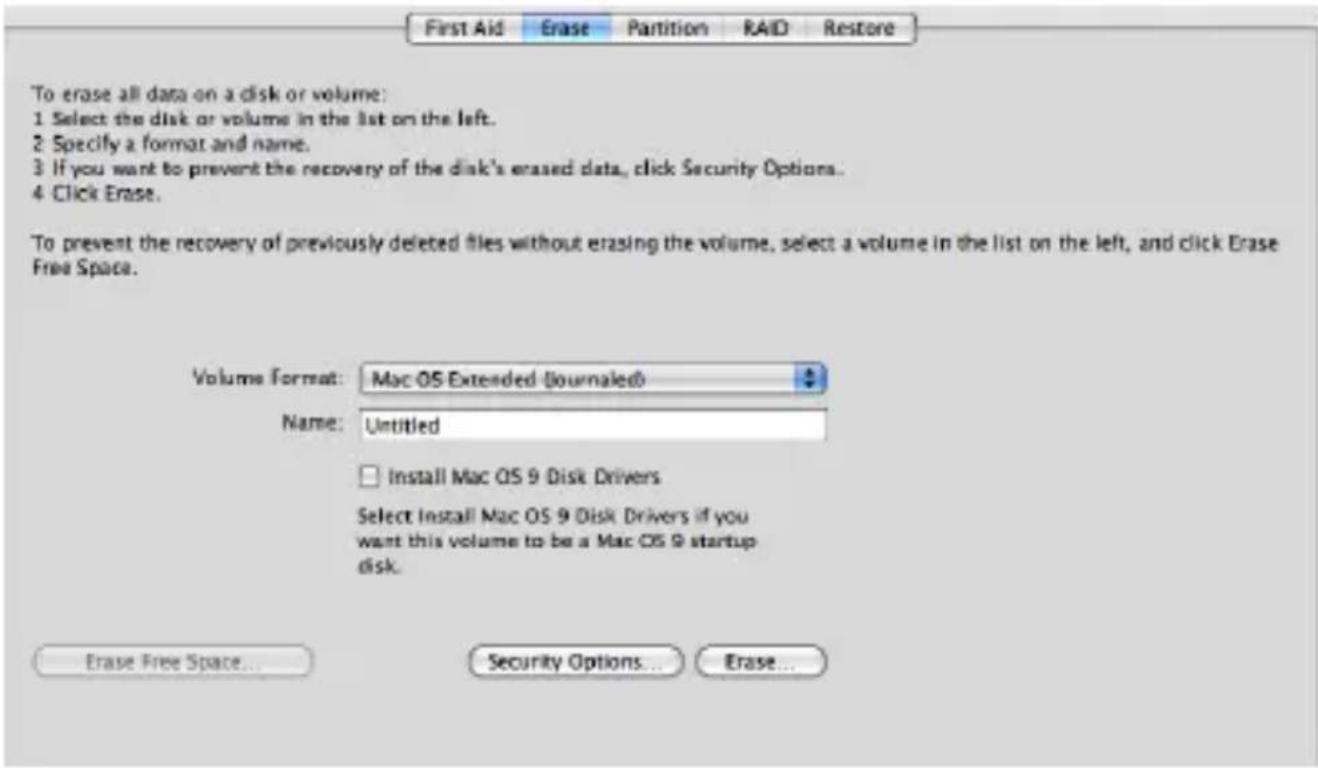
5.11.5 Dé el nombre que désee a la unidad reformateada.
5.11.6 Hagablick en el boton "Borrar" y confirme la eliminacion en el menu emergente.
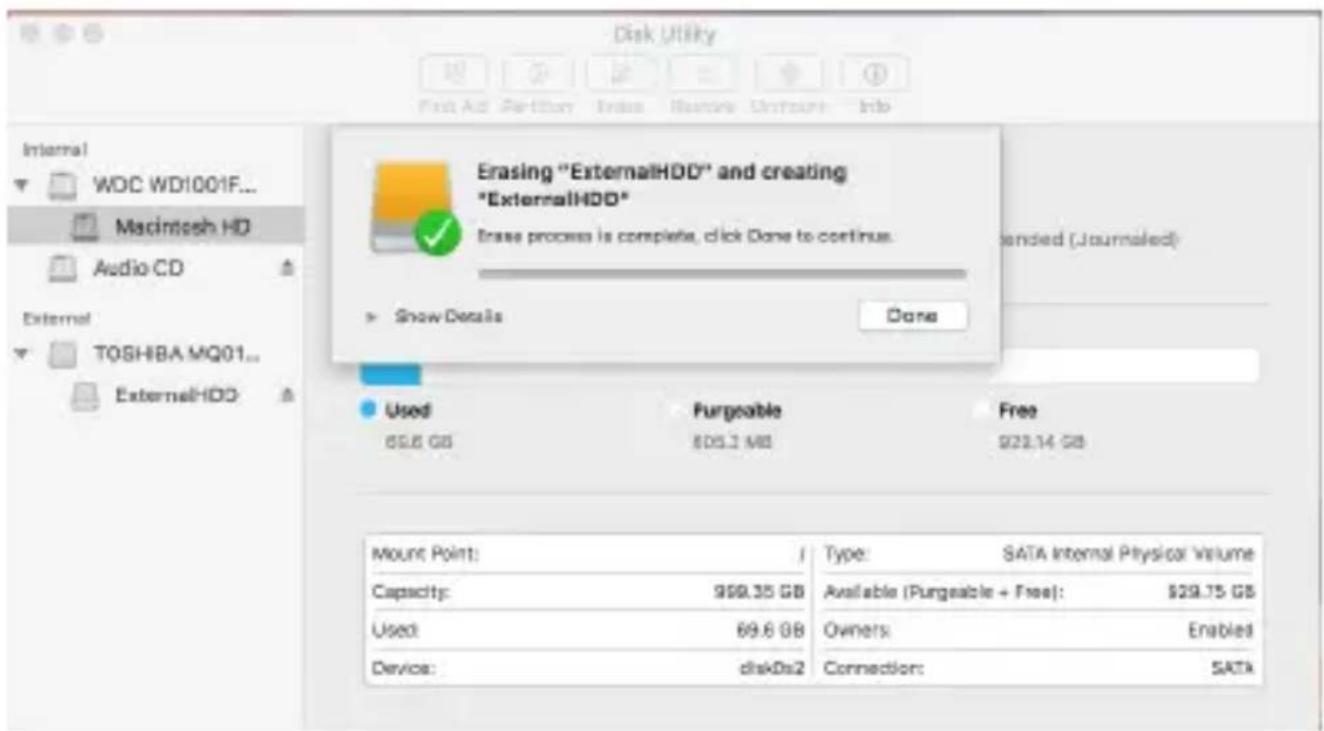
Felicitaciones, el HDD de la PS4™ ya está formateado como HDD portátill!
Más detailles
- Si tiene dificultades para instalar o usar el producto de Verbatim, visite el sitio web de Soporte técnico en www.verbatim.com/support.
- El reemplazo del producto es su uno recurso conforme la presente garantía y dicha garantía no rige para el desgaste normal o los daños resultantes del uso anormal, mal uso, abuso, negligencia o accidente, o cualquier incompatibiliad o mal funciona bajo al software o hardware spécifique utilizado.
DANOS ESPECIALNES, SEA CUAL FUERE SU CAUSA, POR INCUMPLIMIENTO DE LAS GARANTías O POR CUALQUIER OTRO MOTIVO.Esta garantía le otorga derechos legales espécíficos y también podería tenerthers droits que varian según el País. La información sobre la garantía es para Verbatim Américas; paraothers paíises, visite los respectivos sitios web de los PaíSES en cuestion. Verbatim no excluye, limita o suspendeothers droits que pueda tener, incluidos aquellos que能把an derivarse de la no conformidad de un contracto de vente. Para una comprensión completa de sus derechos, consulte las leyes de su País, provincia o estado.
Verbatim garantiza que este producto está libre de defectos en los materiales y fabricación por un periodo de 2 años a partir de la Fecha de compra original. La presente garantía excluye baterías. Si este producto se incluye defectuoso dentro del periodo de garantía, sera reemplazado sin ningún costo. Deberá devolverlo con el recibo original en el lugar de compra o comunicarse con Verbatim.
- Este produit no tiene licencia ni está avalado por Sony. Las MARas registraras de PlayStation y Sony se utilizes unicolemente para indicar la compatibilidad y son propidad de Sony Interactive Entertainment, Inc.