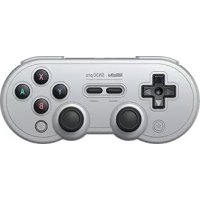
SN30 Pro G Classic - Contrôleur 8BitDo - Notice d'utilisation et mode d'emploi gratuit
Retrouvez gratuitement la notice de l'appareil SN30 Pro G Classic 8BitDo au format PDF.

| Type de produit | Contrôleur sans fil rétro |
| Marque | 8BitDo |
| Modèle | SN30 Pro G Classic |
| Dimensions | Environ 144 x 64 x 32 mm |
| Poids | Environ 110 g |
| Alimentation | Batterie rechargeable lithium-ion (480 mAh) |
| Autonomie | Jusqu'à 18 heures |
| Connexion sans fil | Bluetooth 4.0 |
| Connexion filaire | USB-C (câble inclus) |
| Compatibilité | Nintendo Switch, Windows, Android, macOS, iOS |
| Fonctions principales | Boutons A/B/X/Y, croix directionnelle, sticks analogiques, gâchettes L/R/ZL/ZR, boutons Start/Select, touche Home, fonction turbo |
| Fonction de répétition | Turbo réglable (auto/manuel) |
| Mise en marche | Appuyer sur le bouton Start pendant 3 secondes |
| Entretien et nettoyage | Nettoyer avec un chiffon doux et sec. Ne pas utiliser de produits abrasifs. |
| Sécurité | Ne pas exposer à l'humidité ou aux températures extrêmes. Ne pas démonter. |
| Pièces détachées et réparabilité | Batterie remplaçable par un professionnel. Pas de pièces détachées grand public. |
| Contenu de l'emballage | Contrôleur, câble USB-C, manuel d'utilisation |
FOIRE AUX QUESTIONS - SN30 Pro G Classic 8BitDo
Questions des utilisateurs sur SN30 Pro G Classic 8BitDo
0 question sur cet appareil. Repondez a celles que vous connaissez ou posez la votre.
Poser une nouvelle question sur cet appareil
Téléchargez la notice de votre Contrôleur au format PDF gratuitement ! Retrouvez votre notice SN30 Pro G Classic - 8BitDo et reprennez votre appareil électronique en main. Sur cette page sont publiés tous les documents nécessaires à l'utilisation de votre appareil SN30 Pro G Classic de la marque 8BitDo.
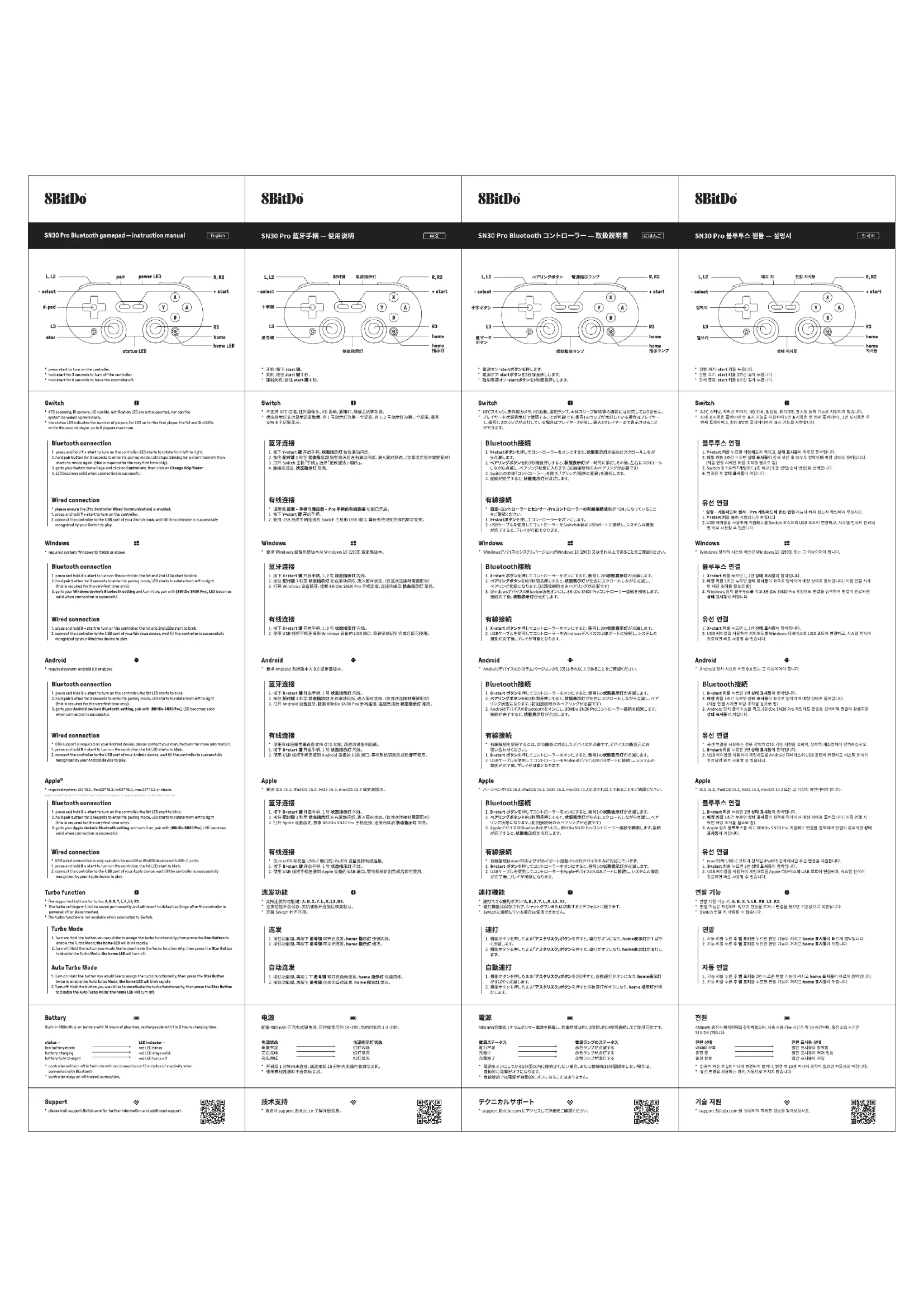
MODE D'EMPLOI SN30 Pro G Classic 8BitDo
• Adv. appuyez et maintenezionnés la Boute de démarage pendant 3 secondes
* Airt, forob : apuyez et mainez envoró la Beaten de démarage pendant 8 seconds.
(1)
[Non-Text]
Switch
19
Connexion Bluetooth
Connexion filaire
Windows
:
Connexion Bluetooth
Connexion filaire
Android
-
Connexion Bluetooth
Connexion filaire
Apple
Connexion Bluetooth
Connexion filaire
Fonction de répétition
B
Répétition
12.30.15.4
Répétition automatique
Source d'alimentation
B
Soutien technique
#
Switch
0
Connessione Bluetooth
Connessioni cablate
Windows
:
Connessione Bluetooth
Connessioni cablate
Android
+
Connessione Bluetooth
Connessioni cablate
Apple
Connexion Bluetooth
Connessioni cablate
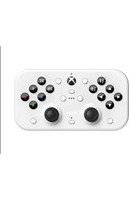
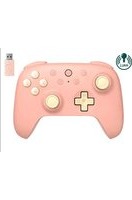
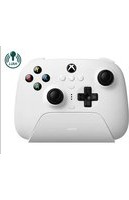
Marque : 8BitDo
Modèle : SN30 Pro G Classic
Catégorie : Contrôleur