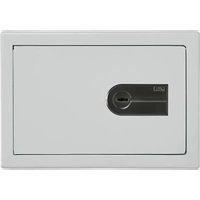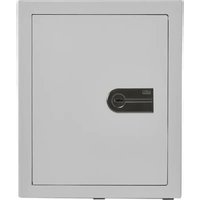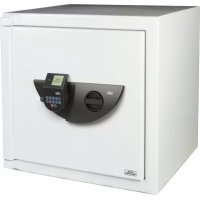
WS Office 801 E - Coffre-fort Burg Wächter - Notice d'utilisation et mode d'emploi gratuit
Retrouvez gratuitement la notice de l'appareil WS Office 801 E Burg Wächter au format PDF.



| Caractéristiques techniques | Dimensions intérieures : 320 x 230 x 200 mm |
|---|---|
| Capacité | Volume : 14,7 litres |
| Poids | Poids : 10 kg |
| Système de verrouillage | Clé à double panneton |
| Utilisation | Idéal pour le stockage de documents importants et objets de valeur |
| Maintenance | Vérifier régulièrement le mécanisme de verrouillage et lubrifier si nécessaire |
| Sécurité | Résistance au vol, conforme aux normes de sécurité |
| Informations générales | Garantie de 2 ans, disponible en plusieurs coloris |
FOIRE AUX QUESTIONS - WS Office 801 E Burg Wächter
Questions des utilisateurs sur WS Office 801 E Burg Wächter
0 question sur cet appareil. Repondez a celles que vous connaissez ou posez la votre.
Poser une nouvelle question sur cet appareil
Téléchargez la notice de votre Coffre-fort au format PDF gratuitement ! Retrouvez votre notice WS Office 801 E - Burg Wächter et reprennez votre appareil électronique en main. Sur cette page sont publiés tous les documents nécessaires à l'utilisation de votre appareil WS Office 801 E de la marque Burg Wächter.
MODE D'EMPLOI WS Office 801 E Burg Wächter
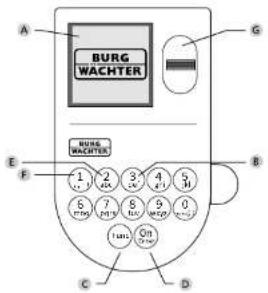
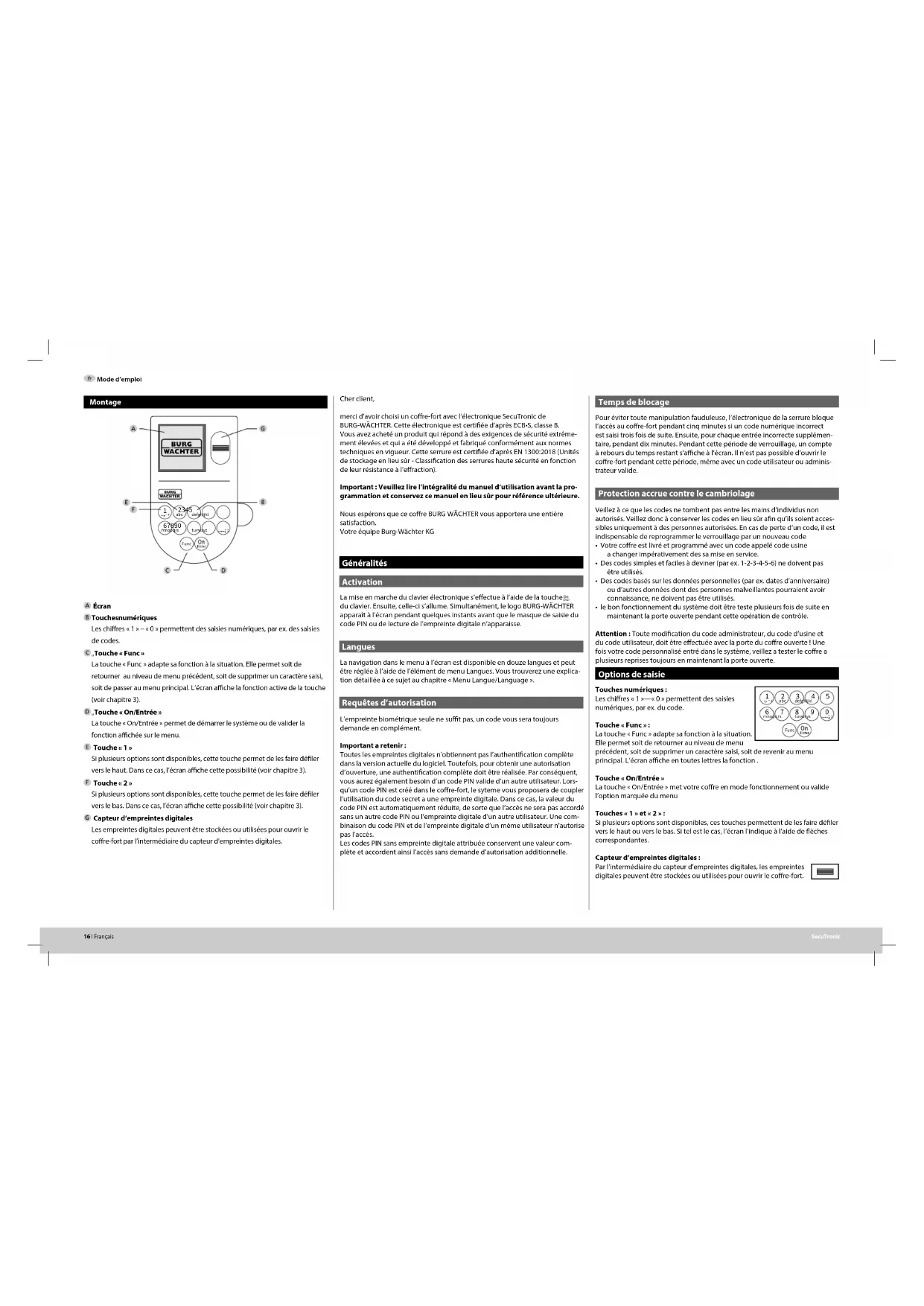
Touches numériques Les chiffres = 1 × -0 × permettent des saisies numériques, par ex. des codes. C. Touche Func
La touche « Func » adapte sa fonction à la situation. Elle permet soit de retourner au niveau de menu précédent, soit de supprimer un caractère saisi, soit de passer au menu principal. L'écran affiche la fonction active de la touche (voir chapitre 3). D. Touche On/Entrée
La touche « On/Entrée » permet de démarrer le système ou de valider la fonction affichée sur le menu. E Touche Si plusieurs options sont disponibles, cette touche permet de les faire défiler vers le haut. Dans ce cas, l'écran affiche cette possibilité (voir chapitre 3). Touche 2
Si plusieurs options sont disponibles, cette touche permet de les faire défiler vers le bas. Dans ce cas, l'écran affiche cette possibilité (voir chapitre 3). G Capteur d'empreintes digitales
Les empreintes digitales peuvent être stockées ou utilisées pour ouvrir le coffre fort par l'intermédiaire du capteur d'empreintes digitales.
Cher client,
Merci d'eviter de toucher au coffre-fort avec l'électronique Securitice de BURG-WACHTER. Ce teselectronique est certificat d'apres PCB-S, clause B. Vous avez acheté un produit qui répond à des exigences de sécurité extrêmement élevées et qui a été développé et fabriqué conformément aux normes techniques en vigueur. Cette serrure est certificat d'après EN 1300:2018 (Unités de stockage en lieu sûr - Classification des serrures haute sécurité en fonction de leur résistance à l'effraction).
Important: Veuillez lire l'intégralité du manuel d'utilisation avant la programmation et conservez ce manuel en lieu sûr pour référence ultérieure.
Nous espérons que ce coffre BURG WACHTER vous apportera une entière satisfaction.
Votre machine Burg-Wachter KG
Activation
La mise en marche ou le clavier électronique s'effectue à l'aide de la touche du clavier. Ensuite, celle-ci s'affiche. Simultanément, le logo BURG WACHTER apparaît à l'écran pendant quelques instants avant que le masque de saisie du code PIN ou de lecture de l'emprunte digitale n'apparaissent.
La navigation dans le menu à l'écran est disponible en douze langues et peut être réalisée à l'aide de l'état de menu Langues. Vous trouvez une explication détaillée à ce sujet au chapitre « Menu Language/Language »
Requêtes d'autorisation
L'empreinte biométrique seule ne suffit pas, un code vous sera toujours demandé en complément.
Important aretenir:
Toutes les empreintes digitales n'obtiennent pas l'authentification complète dans la version actuelle du logiciel. Toutefois, pour obtenir une autorisation d'ouverture, une authentification complète doit être réalisée. Par conséquent, vous aurez également besoin d'un code PIN valide d'un autre utilisateur. Lorsqu'un code PIN est créé dans le coffre-fort, le système vous proposera de coupler l'utilisation du code secret à une empreinte digitale. Dans ce cas, la valeur du code PIN est automatiquement réduite, de sorte que l'accès ne sera pas accordé sans un autre code PIN ou l'empreinte digitale d'un autre utilisateur. Une combinaison du code PIN et de l'empreinte digitale d'un même utilisateur n'autorise pas l'accès.
Les codes PIN sans empreinte digitale attribuée conservant une valeur complète et accordant uniquement l'accès sans besoin d'autorisation additionnelle.
Temps de blocage
Pour éviter toute manipulation frauduleuse, l'électronique de la serrure bloque l'accès au coffre-fort pendant cinq minutes si un code numérique incorrect est saisi trois fois de suite. Ensuite, pour chaque entrée incorrecte supplémentaire, pendant dix minutes. Pendant cette période de verrouillage, un compte à rebours du temps restant s'affiche à l'écran. Il n'est pas possible d'ouvrir le coffre-fort pendant cette période, même avec un code utilisateur ou administrateur valide.
Protection accrue contre le cambrilage
Veillez à ce que les codes ne tombent pas entre les mains d'individus non autorisés. Veillez donc à conserver les codes en lieu où ils soient accessibles uniquement à des personnes autorisées. En cas de perte d'un code, il est indispensable de reprogrammer le verrouillage par un nouveau code - Votre coffre est livré et programmez avec un code appelé code usine
à changer impérativement dès sa mise en service. - Des codes simples et faciles à deviner (par ex. 1-2-2-4-5-6) ne doivent pas être utilisés. - Des codes basés sur les données personnelles (par ex. dates d'anniversaire) ou autres données dont des personnes malveillantes pourraient avoir connaissance, ne doivent pas être utilisées. - Le bon fonctionnement du système doit être testé plusieurs fois de suite en maintenant la porte ouverte pendant cette opération de contrôle.
Attention: Toute modification du code administrateur, du code d'usine et du code utilisateur, doit être effectuée avec la porte du coffre ouverte une fois soit cette professionalité entrée dans le système, veillez à tester le coffre à plusieurs reprises en maintenant la porte ouverte.
Options de saisie
Touches numériques : Les chiffres 0 × permitted dans saisies numériques, en ex. du code.
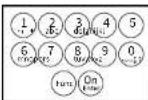
Touche Func La touche « Func » adapte sa fonction à la situation. Elle permet de soit au niveau du menu précédent, soit de supprimer un caractère saisi, soit de revenir au menu principal. L'écran affiche en toutes lettres la fonction.
Touche On/Entrée La touche « On, Entrée » met toute côte en mode fonctionnement ou valide l'option marquée du menu
Touches et2
Si plusieurs options sont disponibles, ces touches permettent de les faire défiler vers le haut ou vers le bas. Si tel est le cas, l'écran l'indique à l'aide de flèches correspondantes.
Capteur d'empreintes digitales:
Par l'intermédiaire du capteur d'empreintes digitales, les empreintes digitales peuvent ne being stockées ou utilisées pour ouvrir le coffre-fort.

Écran
A Indique si grâce à la fonction : « vous pouvez soit vous pouvez annuler votre dernier instruction donnée au coffre («) ou si vous pouvez retourner au menu principal ans ce cas il Indique («). 1. [2-5] s'affiche ensuite quand il est possible de faire défiler vers le bas à l'aide de la touche « 2 » C 1, , s s'affichent once qu'il est possible de faire défiler vers le haut à la mode de la touche < 1 > D [ ] Indique le niveau de charge de la batterie. E [a]nique si la serrure a été déverrouillée et si le coffre-fort peut être ouvert.

Ouverture avec le code PIN
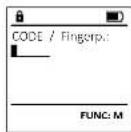
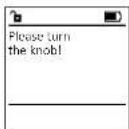
Activez la serrure par l'intermédiaire de la touche. Saisissez le code PIN à six chiffres (code usine x 1-2-3-4-5-6) Lerran affiche x Plesn (an d aiex (Merci d'actionner la poignée du coffre) Faites tourner le poignet du coffre
Ouverture avec empreintes digitales
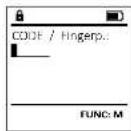
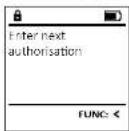
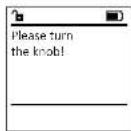
- Activez la serrure par l'intermédiaire de la touche gé. Glissée de haut au bas le faisceau éclairé en couche grise de nath en bas le big et registre au milieu ou capteur. Le message d'avertissement apparaît (Valeur non atteinte) apparaît à l'écran. Saisissez 2n code PIN valide à six chiffres (code d'usine : 1,2,3,4,5,6) d'un autre utilitaire. 1-2345678901001001001001001001001001001001001001001001001001001001001001001001001001001001001001001001001 Leclan anlne Aiee aieae 10 (Merci actionner la poignée du coire) Faites tourner la poignée du coiffe.
Verrouiller
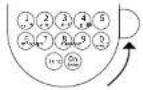
Après avoir refermé le coffre-fort, il est nécessaire de tourner manuellement le bouton rotatif à la position de départ. Assurez-vous que le bouton rotatif soit placé à la même position que cette illustration ci-dessous.
Configuration de votre coffre
- Modification du code
Langue/Langue
- Administrateur
Utilisateur
Créer un code Enregistrer une empreinte
Affecte
Affecter un code Affecter une empreinte
Effacer
Fonctions horaires
Réglage de l'heure Réinitialisation de la date Automatisation été/hiver
Temporisation
Programmation
Maj. base de données Maj. logiciel Intermède
Reorganiser
Actions
Affichage Enregistrement
Installation
Enregistre Réinitialisation FP Générer clé de cryptage AES
info
Info système
Vérification système
Menu de modification du code
Modification du code administrateur et du code utilisateur. Veuillez noter que, pour des raisons de sécurité, le code administrateur réglé en usine doit être remplacé par un code personnel différent du code usine.
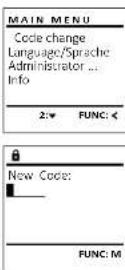
- Activez la serrure par l'intermédiaire de la touche 23. Ensuite, appuyez sur * Mannmou Kewpapalapparait. Confirmez votre choix avec A' Aléde des touches 1 > 0 ou 2 > 2, vous pourrez maintenant faire défiler jusqu'à ce que l'administrateur/utilisateur différent dont le code doit être modifié apparaisse à l'écran.
- Validez avec OK : Saisissez le code d'ouine ou le code utilisé précédemment de la change du changement sur les.
- Saissez le nouveau code à la place du chiffre et validez avec ③.
- Saissez le nouveau code et validez avec.
- Si les salaires correspondant, le message
- Code changé compté (Modification du code réalisée) apparaît. Appuyez sur n'importe quelle touche.
Remarque: Lorsqu'une serrure de coffre-fort est mise en service pour la première fois, des informations supplémentaires sur la date et l'heure actuelle sont demandées:
Saisissez le jour (2 chiffres) Saisissez le mois (2 chiffres). Saisissez l'année (2 chiffres) Saisissez l'heure (2 chiffres) Saisissez les minutes (2 chiffres).
- Activé la serrure par l'intermédiaire de la touche.
- Ensuite, appuyez sur Func.
- « la mienne » (menu principal) apparait.
- Faibles à écrire à l'aide des éléments = 1 ou > 2, jusqu'à ce que l'écran de menu = langage « Langue » soit marquée.
- Valdez evec
- le menu langue (Menu pour appareils)
- Faites défiler à l'aide des touches < 1 x ou > 2 s, jusqu'à ce que la langue désignée soit marquée Valdez avec
- à l'âne has now ? (Les données ont été enregistrées) apparait Appuyez sur n'importe quelle touche.
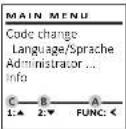
| MAIN MENU | |
| Code change | |
| Language/Sprache | |
| Administrator... | |
| info | |
| 1:2:7 | FUNC: |
| LANGUAGE | |
| Cörling Deutsch English Español | Funci: < |
Menu administrateur
Ce menu comporte plusieurs sous-menus donnant accès à des groupes de fonctions. Les fonctions de cette section ne sont accessibles qu'à la condition de déposer du code administrateur qu'avec le code administrateur.
Menu administrateur/utilisateur/créer
Les utilisateurs ainsi créés ouvrent le coffre-fort. Pour en savoir plus sur la gestion des accès, veuillez consulter la page 16.
Sous-menu administrateur/utilisateur/créer/
Créer un son - Activez le sélecteur par l'intermédiaire de la - Ensuite, appuyez sur - - Faites défiler avec les touches 1 × ou 2 × jusqu'à ce que l'entrée du menu *Administratif(Administrateur)s'orte marque. -Validez(Administrateur) appareil. Validez avec - Menu /Administrator/User > (Menu principal / ADMINISTRATEUR/UTILISATEURS) appareil -Validez avec - ADMINISTRATEUR/DEE PRINCIPAL/ ADMINISTRATIVEUSER/UTILISATEURS/CRÉER</applet. Validez avec
- Saissez le code administrateur, afin d'obtenir les droits pour procéder à cette opération. Le premier emplacement libre dans la mémoire du système s'affiche (par ex. USER.0002 CD). Saissez le code à 6 chiffres de votre besoin avec. Utilisez les touches < 1 ou < 2> pour accéder à des codes proposés de façon aléatoire par le système.
- de combinaison de chiffres proposés par le système, dans ce cas confirmez avec 3 × 10. S vous avez sélectionné le mode FP s empreinte digitale, votre empreinte digitale doit être approuvée comme décrit dans le sous-menum Administrateur/Utilisateur/Créé/Enregistrer une empreinte). (Administrateur/Utilisateur/Créé/Enregistrer une empreinte).
Sous-menu administrateur/utilisateur/
Créer/Enregistrer une empreinte - Activer la serrure par l'intermédiaire de la touche. - Ensuite, appuyez sur Funct. *Mm menu (Menu principal) apparait. - Défiez les espaces touches <1 = 02 > - jusqu'à ce point, la responsabilité est générale (Administration) sur mars Validez ayeac "Menu menu/Adhesivater" (Menu principal/Administrateur) apparatus. -Validez avec - Main menu/Administrator/User (Menu principal)/Administrateur/Utilisateur) apparatus. Validz aee - n Mole mesu/Administra/ Ubot / Create > (Menu principal/Administrateur/Utilisateur/Créer) apparait. - Faites défiler à l'aide des touches « 1 ou « 2, jusqu'à ce que l'opération de menu « Enregistre une empreinte » soit affichée. -Validez avec Saisissez le code administrateur, pour réaliser l'opération. - Create Nager (Apprentissage empreinte) apparatus. Glissez de haut en bas le doigt à enregistrer au milieu du capteur - Soit vous êtes invité à répéter le processus (pour les messages d'erreur, voir page 22) soit le message «DSSP.0017014095016301801 USER. XXXX FP a t e d r h e c e v e r s u c c e s s apprait. Appuyez n sur Impression quelle touche.
| USER.0002 CD 569425 Combination: [IP] |
| 1:▲ FUNC: |
| USER.0003 CD Created! |
| FUNC: |
| USER |
| Create Code |
| Create Finger |
| 1-▲ | FUNC:← |
Menu administrateur/utilisateur/affector
Chaque utilisateur peut déposer à la fois d'un code et d'une empreinte digitale. Pour en savoir plus sur les gestion des accès, veuillez consulter la page 16.
Sous-menu administrateur/utilisateur/affector/affector un code
- Activé que la serrure par l'intermédiaire de la touche. Ensemble, appuyez sur: * Mammary (Nymph) principal. Faites défiler les touches 1 ou 2 sous la que le nombre du menu. Adiastator × (Administrator) soit affiché. 1 Validé oué
- Main Menu/Administrator (Menu principal) Administration approval Validez après.
- Main menu/Administrators/Der / Menu principal/Administrator/Utilisateurs) apparatus. Faites définir avec les touches <1> ou <2> l’usage à ce que l'objet du menu (Affector) soit marqué. Validez after O_0 Media menu/Adhesives/Notes/Assigns (Menu principal/ ADMINISTRATOR/Utiliser/Affecter) apparaît.
- Validez avec
- Salissez le code administrateur, afin d'être autorisé à effectuer cette opération. A IAIDE des touches 1× 0 au 2× x you pouze maintainen faire defier jusqu'à ce qui utiliseur quels doit et affecue un code s'affiche. validezavet
- Saissez le code à 6 chiffres et validez avec
- Utilise les touches « 1 » ou « 2 » pour accéder à des propositions de codes générées de façon aléatoire par le système.
- Si vous n'avez pas sélectionné de combinaison, dans ce cas alors confirmez 3x avec 12.
Sous-menu Administrateur/Utilisateur/Affector/Affector une entreprise - Activez la serrure par l'intermédiaire de la touche x. - Ensuite, appuyez sur Func.
- Faites défiler avec les touches 1 × 1 ou 2 × 2.
- jusqu'à ce que le fragment du menu Administerat (Administreur) soit affiché. Validez avec 001
- a menu / Administrateur o (Menu principal/Administrateur) apparait. Validez avec
- menu/Administrator/User > (Menu principal/Administrateur/Utilisateur) apparait
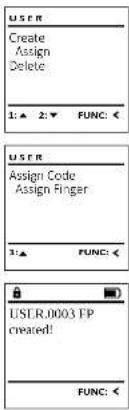
- Faites défiler avec les touches <1> ou <2> jusqu'à ce que le élément du menu « Asign » (Afficher) soit affiché. -Validezavec On. Faites défiler à l'aide des touches 1 × ou 2 × 3, jusqu'à ce que l'opération de menu « Aiguin Fagro » (Affercer une empreinte) soit affichée.
- Validezavec On.
- Salissez le code administrateur, free on obtaining les droits de procéder à cette opération. KatO menu/Administrator/User/Scripta hinger Menu principal/Administrator/Utilisateur/Affecter) apparatus. A Iile des touches × 1× ou 2×, vous pouvez maintenant faire défiler jusqu'à ce que l'utilisateur auquel est affectée une empreinte digitale s'affiche. Validez avec Creutz flongrn (Apprentissage emprinente) apparat.
- Glacez de haut en bas le doigt au milieu du capteur.
- Soit vous êtes invité à repérer le processus (pour les messages d'erreur, voir page 22), soit le message est a0x00.0Pcmed() /USERXXXX FP a été déd avec succès apparait.
- Appuyez sur une quelconque touche.
Menu administrateur/utilisateur/formater
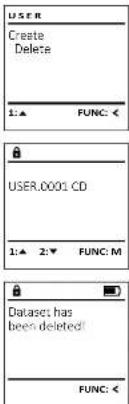
Les utilisateurs supprimés n'ont plus accès au coffre-fort. Ils sont restant cependant enregistrés dans l'histoire. Sous-menu Administrateur/User/Dele (Menu principal/Administrator/Utilisateur/Effacer) apparait. Faites défiler les touches < 1 > ou < 2 > jusqu'à ce que le fragment du menu Administrator (Administrator) soit marqué. Valdez avec - * Menu menu/Administrator * (Menu principal/Administrator) appear. -Validez avec - kMenu / Administrator/User * (Menu principal / Administrator/Utilisateur) apparatus. -Validez aee Matte, menu/Admnistator/Util/Dele (Menu principal/Administrator/Utilisateur/Effacer) apparatus. - Faites defiérant avec les touches « 1 » ou « 2 » jusqu'à ce que l'entrée du menu « Déléto « (Effacer) soit marquée. Valdez avec 0 Saissez le code administrateur, afin d'obtenir l'autorisation nécessaire. A'aide des touches x≥ 0 ou x≥ 2, vous pouvez maintenant faire défiler jusqu'à ce que l'utilisateur à effacer soit marqué. Valdez aee - a delta has been deleted (Bloc: de données effacé) appearal. Appuyez sur une quelconque touche.
Menu administrétron fonctions horaires
En plus de l'heure et de la date, vous pouvez également définir si vous souhaitez basculer automatiquement entre l'heure d'été et l'heure d'hiver d'Europe centrale. Les fonctions de temporisation empêchent une ouverture rapide en cas de braquage.
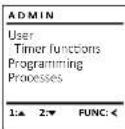
Menu administrateur/fonctions horaires/réglage de l'heure
- Active la serrure par l'intermédiaire de la touche. Ensuite, appuyez sur fum
- Menu menu × [Menu principal] apparait. Faites défiler avec les touches 1 ou 2 jusqu'à ce que le problème du menu • Administrateur « Administrateur » soit affiché
- Value
- This menu / Administer × Menu principal/Administrator apparaît. Faites défiler les touches 1 × au 2 × jusqu'à que follement du menu xTenerfuctins (Fonctions horaires) soit Valdez avec
- Administrateur/Fonctions horaires apparait. Validez avec Saisissez le code administrateur, afin d'obtenir les droits pour procéder à cette operation. L'heure (rythme de 24 heures) peut être réglée par l'intermédiaire du clavier. -Validez avec Les données ont été enregistrées! apparait. Appuyez sur une quelconque touche,
- Activez la serre par l'intermédiaire de la touche. Ensuite, appuyez sur Fun
- Mow maw - (Menu principal) apparait.
- Défilez avec les touches « 1 » ou « 2 » jusqu'à ce que l'objet du menu « Administrateur » (Administrateur) soit affiché. Validez avec « 0 ». Administxr (Menu principal/Administrateur) apparaît.
- faites défiler avec les touches « 1 » ou « 2 » jusqu'à ce que l'article du menu « Théorèmes » (fonctions horaires) soit affiché. validez ayss tae fioiis (Fonctions horaires) apparait.
- Défilez avec les touches × 1 × 100 = 2 jusqu'à ce que l'élément du menu -Date (entity-Date) soit affiché. Validez en appuyant sur Val. Entrez le code administrateur afin d'obtenir les droits pour procéder à cette opération. La date peut être réglée par l'intermédiaire du clavier. Validez
- 4501678988916lesdonnnesontetc enregistrees! s'affiche. Appuyez sur n'importe quelle touche.
Été/hiver
Basculement automatique entre l'heure d'été et l'hiver du jour en Europe Centrale.
- Activez la serrure entre l'interruption de la touche 20.
- Essaye, appuvez sur Fin.
- -Menu × Menu principal apparaît.
- Faites défiler avec les touches 1 ou 2 jusqu'à ce que l'objet du menu 'administration (Administrateur) soit affiché.
- Validerz ayee
- bleu menu/Administrator • (Menu principal/Administrator) appareil.
- Fantes défir avec les touchés « 1 » ou « 2 » jusqu'à ce que l'élement du menu « liéesur facteurs » (Fonctions horaires) sont affichée. Validez ayes on
- Fonctions horaires - (Fonctions horaires) apparait.
- Faites défiler avec les touches « 1 ou 2 » jusqu'à ce que
- Élément de menu « Auto. S/97 > (Automatisation d'évier) » soit marqué. Saississez le code administrateurs, afin d'ouvrir les droits pour procéder à cette préparation. Le passage automatique de l'heure peut être activé ou désactivé par l'intermédiaire des touches 1x ou x2. - Validez avec
- Date par combien de #s les donateurs ont été enregistrés ll'saftiche. Appuyez sur n'importe quelle touche.
TIMER FUN...
Date d'entrée : Autom. 37/91 Temps de retard
1:2: FUNC:
Date entry
D. MX 0
- Fonctions horaires apparait.
Faites défiler avec les touches × 1 × ou × 2
Juscu'aceque
- l' de menu « Deluxe » (Temporisation) soit affichée.
omatisation Valdez avec
Saissez le code administrateur afin d'effectuer les
droits de réaliser cette opération
TINER FUN. 1 Noter duine sune temporisation est en cours et pop
Temps d'entrée: Il faut attendre la fin de cette dernière année avant de pouvoir s'réviser une nouvelle.
Autoroute. ST/WT La temporisation (0 à 99 minutes) peut être réglée par l'intermédiaire du clavier.
Validez avec
1:2: FUNC: < | : ×Data has been saved! (Les données ont été
enregistrées ! apparaît
Appuyez sur n'importe quelle touche
Menu administrateur/programmation
[ON]
Une mise à jour du logiciel interne installée co
Une mise à jour du logiciel interne installe sa
enmerité version. La mise à jour permet une optimisation de la base de données
ADMIN
User
Time functions
Programming
Processes
FUN
que I'ele
oit affiche.
fimmezpar
tescl deflier avec les touches x1 ou x2x
utilise les touches x1 ou x2
Menu administrateur/programmation/maj. logiciel
- Assurez-vous que les batteries sont complètement chargées avant la mise à jour du logiciel interne. Veillez à copier la nouvelle version du logiciel interne sur une carte microSD formatée FAT32 et l’insérer dans le logement de la carte microSD. Activez la serrure par l’intermédiaire de la touche - Ensuite, appuyez sur Func. +Menu (Menu principal apparait). Défilez avec les touches 1 ou 2 jusqu’à ce que l’élément du menu Administre [Administre] soit affiché. - Validez avec On Administrator (Administrateur) apparaît. Faites défiler avec les touches 1 ou 2 jusqu’à ce que l’élément du menu Programmation soit affiché. Confirmez par *Prog (Programmation) apparaît. Faites défiler avec les touches 1 ou 2 jusqu’à ce que l’élément du menu (Maj. logiciel) soit affiché. - Validez avec Saisissez le code administrateur, afin d’obtenir les droits de procéder à cette opération. - Faîtes apparaître la version actuelle, 5 Confirmez la version avec Entrée. Validez. Après cela vous n’avez plus besoin d’intervenir dans le processus +1e message 5407000000000000 d’alimentation apparaît L’alimentation apparente s’arrête ensuite pendant un court - Une fois la mise à jour terminée, le message
Menu administrateur/programmation/reorganisation
Pour optimiser la base de données des utilisateurs et res
structurer les enregistrements de données des utilisateurs,
la réorganisation doit être effectuée de manière cyclique
Activez la sécurité par l'intermédiaire de la touche 2
- Ensuite, appuyez sur Func.
- (Menu principal) apparait.
Faites défiler avec les touches _ 1 ou _ 2 jusqu'à ce
que l'élément du menu Administer
Administrateur sortilleurs
Valldez avec
- Effectuez défiler avec les touches x 1 au 2 x jusqu’ce
- les droits non donnant de diversification cette organe
les droits permettent de lancer cette operation
Arrêt (Démarrage en cours)
apparate
PROGRAMMING
Databaseupdate
Firmwareupdate
Restructure
1: FUNC.
Brachyurine
in progress!
L'histoire peut être stockée soit sur une carte microSD insérée soit par affichage direct sur l'écran du coffre
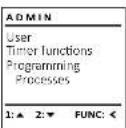
Menu administrateur/actions/affiche
- Activez la serrure par l'internationale de la touche 65. Seuil, au centre sur la santé
- Enrich, apply2 sur - Niche
- « Khow menu » (Menu principal)
- Faites défiler avec les touches « 1 » ou « 2 » jusqu'à ce que début du menu « Administerat » (Administrateur) soit affiché. - Validez avec
- Administrator % (Administrateur) apparait.
- Faites défiler avec les touches « 1 » ou « 2 » jusqu'à ce que « élément du menu « Pannes » (Actions) soit affichée.
- Validez avec OK.
- Saisissez le code administrateur, afin de désactiver les droits permettant de réaliser cette opération.
- Utilisez les touches « 1 × ou 2 × % » pour les séries de données recherchées. - Validez avec OK.

Menu administrateur/actions/enregistrer
- Veuillez insérer une carte microSD formatée FAT-32 dans le slot de la carte microSD, Activez la serrure par l'intermédiaire de la touche
- Ensuite, appuyez sur Fun.
- Kow. menu > (Menu principal) apparait.
- Faites défiler avec les touches × 1 ou 2 > jusqu'à ce que l'élément du menu = Administerur (Administrateur) soit affiché. - Validez avec
- Administrator × (Administrateur) apparaît.
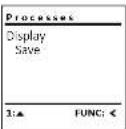
- Faites défiler avec les touches × 1 ou × 2 jusqu'à ce que l'élément du menu « Process » (Actions) soit affiché. Validez avec
- Process > (Actions) appar
- Faites définitivement avec les touches « 1 » ou « 2 » jusqu'à ce que l'objet du menu « save » (Enregistre) soit affiché. Validez avec on
- Saisissez le code administrateur, afin de disposer des droits permettant de réaliser cette opération.
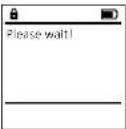
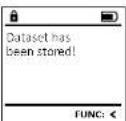
- Phase mix - (Veuillez patienter) apparaît.
- Les données enregistrées apparait. Appuyez sur n'importe quelle touche.
Menu administrateur/installation/enregistrer
En cas de défaillance complète du système, il peut être nécessaire de réenregistrer le panneau de commande électronique dans le mécanisme de verrouillage.
- Activez la serrure par l'internationale de la touche (100)
- Besoins, appuyant sur L'option
- /bin/ncn# /Menu principal ; apparal
- Faites défiler avec les touches < 1> ou < 2> jusqu'à ce que l'objet du menu « Administer » (Administration) soit affiché.
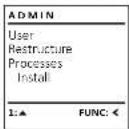
Validez avec. - Attendez / « Administraire » apparaît. - Faibles défilier avec les touches « 1 » ou « 2 » jusqu'à ce que l'objet du menu « Setu » (Installation) soit affiché. - Validez « ou » Saisissez le code administratif, afin de disposer des droits permettant de réaliser cette opération. - - Date has been mnnn o les données ont été éparses apparait Appuyez sur n'importe quelle touche.
Après une connexion, le code administrateur doit être modifié comme dérivé dans le menu Modification du code.
Menu administrateur/installation/fp—reset
- Activez la serrure par l'intermédiaire de la touche
- Ensuite, appuyez sur Farc.
- × Menu principal × (Menu principal) apparait.
- Faites défiler avec les touches é 1 ou 2 jusqu'à ce que l'opération du menu d'Administrateur soit affiché. Validez ace
- Administre (Administrateur); apparaît.
- Faites défilier avec les touches × 1 ou × 2 jusqu'à ce que l'opération du menu = Setup (Installation) soit affiché. Validez avec
- Faites défiler avec les touches × 1 + × 2 + 2 jusqu'à ce que l'éléments du menu × P - R et × P - R soit affiché. Validez avec 0e
- Saissez le code administrateur, afin de désposer des droits permanté dans réelser cette opération.
- Derivate with ENTER BY: Effector données avec louches NETREE apparatus. Validez aee
- Avez-vous (Veuillez patienter) apparu Appuyez sur n'importe quelle touche
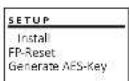
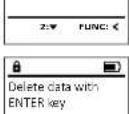
Menu administrateur/installation/générer cryptage AES.
Cette fonctionnalité non disponible actuellement le sera prochainement
Dans ce menu, plusieurs informations relatives au système peuvent être affichées.
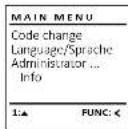
Menu info/info système
- Activé les surette par l'intermédiaire de la touche.
- Ensuite, appuyez sur Funch. +<Menu (Menu principal) apparait.
- Faites défiler avec les touches x 1 ou x 2 jusqu'à ce que l'étiquette du menu « mô » (Info) soit affichée. Validez avec 61 +M9s (in) apparait. +Valdez avec
- Saisir le code administrateur, afin de désactiver des droits nécessaires pour réaliser cette opération.
- Les informations système s'affichent.
- Faibles défis avec les touches × 1 ou × 2 pour parcourir les informations. Appuyez sur la touche Fun: pour revenir en arrière.
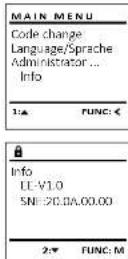
Menu info/verification système
- Activé via la touche En.
- Ensuite, appuyez sur Func.
- Menu principal apparaît.
- Faites défiler avec les touches × 1 ou 2 × jusqu'à ce que l'élément du menu « hià » (Info) soit affiché
- Validez avec. x#
- Faites définit avec les touches 1 ou 2 jusqu'à ce que l'opération du menu « Systemaik » (Vérification système) soit affichée. +Valdez avec
- Saisissez le code administrateur, afin de désposer des droits permettant de réaliser cette opération.
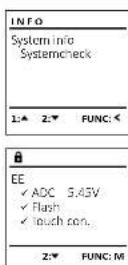
- Les informations de la vérification du système (effet d'actifs)
- Faibles défis avec les touches ×1 ou ×2 pour parcourir les informations. Appuyez sur la touche Fun pour revenir en arrière.
Messages d'erreur
Ci-dessous, vous trouvez les messages d'erreur affichés à l'écran lors de l'apprentissage d'une empreinte ou lors de l'ouverture.
| Message d'erreur Solution | |
| Too tard! Please repeat (Trop vite ! Veillez recommencer) | Gillessez plus lentement le doigt sur le capteur. |
| Too tilted! Please repeat (Trop incliné ! Veillez recomm- mencer) | Gillessez le doigt en ligne droite sur le capteur. |
| Position in the middle and repeat! (Trop cour! Veu- lez recommencer) | Gillessez le doigt sur le capteur de sorte qu'une plus grande surface de cette doigt puisée或是 lue. |
| Position in the middle and repeat! (Positivement le doigt au centre et reconnérence!) | Placez-vous doigt au centre sur le capteur. |
| Wrong code! (Code errand!) | Veuillez saisir un code validie. |
| No admittance! (Accès refusé!) | Une emprête non enregis- trée a été utilisée. Recom- mence avec une emprête déjà enregistrée. |
Caractéristiques techniques
| Nombre de codes administrateur: | 1 |
| Nombre de codes utilisateurs: | 9 (max.) |
| Nombre d'empreintes ménorisables: | 20 (max.) |
| Temps de blocageAprès 3 | saisies d'un code erroneé 5 minutes, ensuite 10 minutes après chaque tentative échouée |
| Alimentation électrique 4x | AA MIGNON LRS ALCALINE |
| Date/Heure: | ✓ |
| Possibilité de mise à jour (firmware): | ✓ |
| Historique des événements: | 2000 |
Remplacement des piles
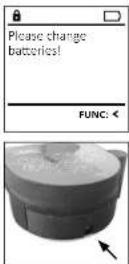
Vous pouvez vérifier le niveau de charge des piles à tout moment à l'aide de l'indicateur de niveau de batteries situé dans le coin supérieur droit de l'écran. Lorsque le niveau de charge des piles est faible, un message correspondant s'affiche à l'écran : Lorsque ce message apparait, procédez au remplacement des piles dès possible.
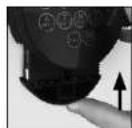
Retirez les vis de fixation situées sous la partie inférieure de l'électronique du système de verrouillage. Nous aurons besoin d'un tournevis Torx T10 pour ce faisce. Il y en a un compris dans la livraison.
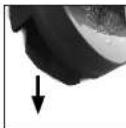
Laissez coulisser hors de l'effrappe le couvercle contenant les piles ensemble avec les piles.
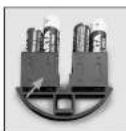
Retirez les piles usagées et éliminez-les conformément aux instructions à la page 22. Remplacez les piles par quatre batteries neuves de 1,5 V AA Mignon. Veillez à insérer les piles en respectant la polarité de celles-ci. À cet effet, des illustrations sont gravées dans le support des piles. Veillez à utiliser des piles de marque en évitant impérativement les piles rechargeables.
Une fois les nouvelles piles remises dans le couvercle, refermez ce dernier pour retrouver sa position initiale sous la partie électronique.
Garantie
Les produits BURG-WACHTER sont fabriqués selon les normes techniques en vigueur au moment de leur production et dans le respect de nos standards de qualité. La garantie ne couvre que les défauts qui sont manifestement dus à des défauts de fabrication ou de matériel au moment de la vente. La garantie est valable pendant deux ans, toute réclamation ultérieure est exclue. Les défauts et les dommages résultants, par ex. du transport, d'une mauvaise manipulation, d'un emploi inadéquat, de l'usure, etc. sont exclus de la garantie. Les piles sont exclues de la garantie. Les défauts constatés doivent être envoyés par écrit au vendeur, avec le ticket de caisse original et une brève description du problème. Après examen, le donneur de garantie décide, dans un délai raisonnable, d'une éventuelle réparation ou d'un remplacement.
Attention:
Pour être en mesure de vous fournir un produit de qualité élevée et interposable et vous assister au moins en cas de réparation ou de problème technique, vous devez ramener à votre revendeur les appareils défaillants ou défectueux avec le code administrateur, accompagnés de la preuve d'achat originale.
Pour tout renvoi motivé par votre droit de rétraction, tous les éléments des appareils doivent être en configuration d'usine et sans dommages. La garantie n'est plus valable si ces conditions ne sont pas respectées.
Sher client.
Merci de contribuer à contribuer au respect de l'environnement. Si vous envisagez un jour de vous séparer de cet article, n'obliez pas que ses nombreuses pièces à base de matériaux de valeur sont recyclables.
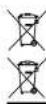
Nous rappelons que les équipements électriques et électroniques marqués ainsi et les batteries ne doivent pas être collectées avec les ordures ménagères, mais séparément. Veuillez vous renseigner après du service compétent de cette ville/commune sur les points de collecte des piles et déchets électroniques.

Par la présente, la société BURG-WACHTER KG déclare que le produit répond aux directives 2014/30/UE (EMC), et 2011/65/EU (RoHS).
Le tableau intégral de la déclaration de conformité européenne peut être consulté à l'adresse internet www.burg.biz.
Recommandation de sécurité
Veuillez nettoyer occasionnellement la surface de travail du clavier avec un chiffon en microfibrés (par ex, un chiffon de nettoyage des lunettes) pour éliminer les traces de doigts.
Sous réserve d'erreurs d'impression et de composition ainsi que de modifications techniques.