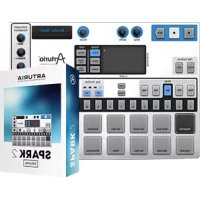
Spark 2 - Logiciel audio Arturia - Notice d'utilisation et mode d'emploi gratuit
Retrouvez gratuitement la notice de l'appareil Spark 2 Arturia au format PDF.


| Type de produit | Logiciel audio de creation rythmique (station de travail rythmique) |
| Marque et modele | Arturia Spark 2 |
| Systemes d'exploitation pris en charge | Windows 7/XP/Vista, Mac OS X 10.7 et superieur |
| Formats de plug-in | VST, Audio Units, RTAS, AAX (64 bits) |
| Moteurs sonores integres | Synthese analogique, echantillonnage (sampling), modelisation physique |
| Nombre de pads d'instruments | 16 pads (8 visibles par page, commutation 1-8/9-16) |
| Sequenceur | 64 pas par pattern, jusqu'a 64 patterns par projet, resolution ajustable |
| Frequence d'echantillonnage | Jusqu'a 192 kHz (configurable dans les preferences) |
| Taille du buffer audio | De 64 a 2048 echantillons (reglable) |
| Controleurs hardware compatibles | Spark Creative Drum Machine, SparkLE (optionnels, connexion USB) |
| Fonctions de performance en direct | Pad d'effets XY en temps reel (filtre, slicer, roller), mode boucle, mute/solo |
| Importation de fichiers | Import de samples (WAV, AIFF) et boucles REX par glisser-deposer |
| Exportation | Export de patterns en WAV ou MIDI |
| Enregistrement et autorisation | Enregistrement en ligne obligatoire, code d'activation fourni apres achat |
| Manuel d'utilisation | 116 pages au format PDF (telechargeable gratuitement) |
| Version couverte par la notice | Mars 2014 - edition 2.0 |
| Entretien et nettoyage | Utiliser un chiffon sec et doux. Ne pas utiliser de solvants liquides. |
| Securite | Utiliser uniquement l'alimentation recommandee (9 Vdc, 800 mA, centre positif) pour le controleur hardware. Deconnecter avant nettoyage. |
| Pieces detachees et reparabilite | Ne pas ouvrir l'appareil. Toute intervention doit etre effectuee par un centre agre Arturia. |
| Informations generales supplementaires | Compatible avec la norme MIDI, 16 canaux MIDI, controle MIDI assignable. |
FOIRE AUX QUESTIONS - Spark 2 Arturia
Questions des utilisateurs sur Spark 2 Arturia
0 question sur cet appareil. Repondez a celles que vous connaissez ou posez la votre.
Poser une nouvelle question sur cet appareil
Téléchargez la notice de votre Logiciel audio au format PDF gratuitement ! Retrouvez votre notice Spark 2 - Arturia et reprennez votre appareil électronique en main. Sur cette page sont publiés tous les documents nécessaires à l'utilisation de votre appareil Spark 2 de la marque Arturia.
MODE D'EMPLOI Spark 2 Arturia
Les informations containues dans ce manuel ne sont pas contractuelles, et peuvent etre I'objet de changement sans avertissement préalable. L'unité hardware et logicielle du produit decrit dans le manuel sont fourni sous une licence
Aucune partie de ce manuel ne pourra être produit ou transmise sous n'importe qu'elle forme et a n'importe quel dessin autre que l'utilisation personnelle de l'acheteur, sans la permission écrite et explicite d'Arturia S.A. Tous les autres produits, logos ou noms deOMPAGNE cités dans ce manuel sont des marques déposées par leur propriétaires respectifs.
© ARTURIA SA - 1999-2014 - Tous droits réservés.
4, Chemin de Malacher
38240 Meylan
FRANCE
http://www.arturia.com
Mars 2014 - 2.0 edition
CHEF DE PROJET
Kevin Molcard
CHEF PRODUIT
Glen Darcey
PROGRAMMATION
Ce manuel couvre 3 produits distincts:
Le logiciel Spark, un centre de creation rythmique très insipirant
Le contrôleur Spark
- Le contrôle SparkLE
Le manuel aborde deux grands aspects distincts (hardware et software) avec quelques « side chains » quitraitent des fonctionnalités spécifiques de chaque contrôleurs ainsi que de leur approche de contrôle le software.
D'une manière générale, les informations fournies dans un chapitre seront suffisante à couvir les deux contrôleurs, dans le cas contraire le chapitre sera divisé en deux parties : l'une décrivant les fonctionnalités du contrôleur Spark Creative Drum Machine et l'autre décrivant les fonctionnalités du contrôleur SparkLE, toutes les autres sections qui décrivent le logiciel Spark qui fonctionne avec les deux contrôleurs (qui sera noté Spark Engine) seront communes.
Dans I'emballage vous trouverez (version Hardware):
- Un DVD avec l'installeur de Spark Creative Drum Machine pour Mac OSX et Windows XP/Vista/Seven
- Une carte d'enregistrement sur laquelle sont imprimés le nombre de série et le code de déverrouillage, ou un autocollant dans le guide Quick Start, avec ces mêmes informations (SparkLE).
- Le manuel d'utilisation pour le logiciel Spark Creative Drum Machine et le contrôleur Spark.
Le contrôleur Spark Creative ou le contrôleur SparkLE (dépend du modele) - Un cable USB
Gardez précieusement vos informations d'enregistrement!
Pour utiliser votre logiciel, vous devez l'enregistrer, ensuite autoriser votre instrument virtuel. En l'enregistrant, vous étes identifié comme le propriétaire légitime et receivez donc toutes les informations et mises à jour importantes de votre instrument.
Le numero de série et code de déverrouillage (Serial Number and Unlock Code) sont obligatoires pour enregistrer et autoriser Spark. Ces nombres font donc partie intégrale de la valeur de votre produit.
(Voir le chapitre 3: « Enregistrement et Autorisation » pour plus d'informations à propos de la procédure d'autorisation.)
Messages Importants
Le contrôleur utilise un cable USB ou une alimentation externe. Ne jamais alimenter cet apparéil avec une autre alimentation ou adaptateur que celui décrit dans ce manuel et spécifique recommendé par Arturia. (Voir chaprites 5.2.4 pour plus de détails).
ATTENTION:
Ne pas placer l'appareil dans un endroit ou une position où l'on pourrait marcher dessus, tirer ou faire rouler un objet sur les cables de connexion.
L'utilisation d'une rallonge n'est pas recommandée! Si vous veez en utiliser une, vérifie d'abord que la rallonge est faite pour supporter le courant électrique nécessaire au fonctionnement de l'appareil. Veuillez consulter un électricien professionnel pour plus d'informations sur les branchements électroniques autres que ceux décrits dans ce manuel.
Ce produit devrait être utilisé uniquement avec les composants fournis ou commandés par Arturia. Si l'appareil est utilisé avec d'autres composants, veuillez bien suivre toute information et commande de sécurité qui accompagne le composant extérieur.
MODIFICATION DES SPECIFICATIONS:
Arturia croit à la véracité des informations contenues dans ce manuel au moment de l'impression. Cependant, Arturia se réserves le droit de modifier ou changer n'importe qu'elle spécification sans prévenir et sans l'obligation demettre à jour les unités existantes.
IMPORTANT:
Toujours suivre les procedures listedes ci-dessous pour éviter eventuèlement des blessures graves ou mortelles causées par électrocution, des dégâts importants, des incendies ou tout autre risque.
Cet apparéil fonctionne avec un amplificateur, un casque ou des enceintes et peut produit des niveaux sonores pouvant être à l'origine d'une perte d'audition permanente. Ne pas s'en servir sur de longues périodes à un niveau sonore élevé ou inconfortable. Si vous subsissez des pertes d'audition ou des acouphènes veuilles consulter rapidement un ORL.
NOTABENE:
Les frais de service qui sont dus à un manque de reconnaissance sur le fonctionnement de la machine en question ( quand l'appareil fonctionne comme prévu) ne sont pas couverts par la garantie du fabriquant. Ils sont donc à la charge du propriétaire de l'appareil. Veuillez bien lore ce manuel et consulter le revendeur avant de demander du support.
PRECAUTIONS (LISTENON-EXHAUSTIVE):
- Lire et comprendre toutes les instructions de ce manuel.
- Toujours suivre les indications affichées sur l'appareil.
- Toujours débrancher la prise électrique d'alimentation et/ou le cable USB avant de nettoyer l'appareil. Pour le nettoyage, utiliser une serviette sèche et douce. Ne pas
utiliser de solution liquide tel que: alcohol, essence, acetone etc. N'utiliser aucune solution nettoyante, aucun spray et éviter une serviette trop mouillée.
- Ne pas utiliser l'appareil pres d'une source d'eau ou d'humidité tels qu'une baignoire, un lavabo, une piscine ou tout autre endroit similaire.
- Ne pas laisser l'appareil dans une position instable où il pourrait tomber accidentellement.
- Ne pas placer d'objets lourds sur l'appareil. Ne pas bloquer les ouvertures de ventilation de l'appareil; ces endroits sont utilisés pour faire circuler de l'air dans la machine pour éviter la surchauffe de l'appareil. Ne pas placer l'appareil pres d'une source de chaleur ou dans un endroit sans aération.
N'utiliser que l'adaptateur electrique recommendé (9 Vdc, 800 mA) - Vérifier que la tension (en volts) délivrée par le secteur est la même que celle spécifiée sur l'adaptateur électrique.
- Ne pas ouvrir l'appareil, et ne rien insérer à l'intérieur qui pourrait cause un feu ou une décharge électrique.
- Ne verseraucunliquide sur l'appareil.
- Toujours ramener votre apparéil à un centre qualifié pour les réparations. Si vous ouvrez l' apparéil, votre garantie ne sera plus valide. Un assemblage mal fait peut être à l'origine de décharges électriques ou d'un dysfonctionnement.
- Ne pas utiliser votre apparéil par temps orageux et en présence d'éclairs. Ceci peut être à l'origine d'une electromoculation.
- Ne pas exposer votre apparéil directement aux rayons du soleil.
- Ne pas utiliser votre apparéil pres d'une fuite de gaz.
- Arturia n'est pas responsable pour les dégats ou pertes de données causés par l'utilisation impropre de l'appareil.
UTILISATION DES CD-ROMs:
Evitez de toucher ou rayer la face inférieure brillante (côté encode) du disque. Les CD-ROM sales ou endommages ne peuvent être lus correctement. Gardez vos CD-ROMs propres, un apparil à nettoyer les CD.
Table des Matieres
1 INTRODUCTION 9
1.1 BIENVENUE DANS LE MONDE DE SPARK 9
1.2 HISTORIQUE 9
2 INSTALLATION 11
2.1 WINDOWS INSTALLATION (7/XP/VISTA) 11
2.2 MAC OSX INSTALLATION (10.7 AND HIGHER) 15
3 REGISTRATION & AUTHORIZATION 16
3.1 REGISTRATION 16
3.2 AUTORISATION 18
4 LE CONTROLEUR SPARKLE: PRESENTATION 19
4.1 LE PANNEAU AVANT 19
4.2 LE PANNEAU LATERAL 21
5 LE CONTROLEUR SPARK CREATIVE : PRESENTATION 22
5.1 LE PANNEAU CENTRAL 22
5.2 LE PANNEAU ARRIERE 25
6 UTILISER SPARK:L'INTERFACELOGICIELLE 26
6.1 LA BARRE D'OUTILS 26
6.2 LE MAIN PANEL (SPARKLE) 27
6.3 LE PANNEAU CENTRAL (SPARK CREATIVE) 39
6.4 LE PANEL SEQUENCER 57
6.5 LE PANEL SONG 62
6.6 LE STUDIO 64
6.7 THE MODULAR 68
6.8 LE MIXER 78
6.9 LE PANEL LIBRARY 90
6.10 LE PANEL PREFERENCES 92
Le Futur a un rhythme!
Combinant la puissance de la synthèse analogue, la modélisation physique et les samples, grâce au workflow intuitif d'une machine à rythmes hardware, Spark est un centre de production rythmique très inspirant. Spark permet de gagner du temps quand oncherche le kit de batterie parfait, et vous serez épated par sa capacité d'utilisation et ses possibités sonores.
Spark contient des boîtes à rythmes analogiques auxsons vintages, des machines à base de samples et des kits de batterie acoustiques. Spark vous permet d'aller au-delà des limites des boîtes à rythmes traditionnelles grâce au contrôleur, qui est conçu pour être joué en temps réel.
Avec un contrôle sans équivalent sur vossons, un mode Boucle sophistique et un Pad d'effets XY (avec 8 effets en temps reel), Spark vous permet de creer des experimentations rhythmiques tout en nourrissant constamment votre créativité avec des idées innovantes.
La puissance sonore de Spark est enorme, pour dire peu, et contient 3 engins sonores distincts: synthese analogique, sampling et modélisation physique. Grace aux automatisations disponibles sur tous les paramètres, chaque kit peut être personnelisé, ce qui permet une approche ludique dans la recherche de sons et rend Spark plus interactif et plus facile d'utilisation que d'autres produits similaires.
Le contrôleur est solidement bati, avec un séquenceur 16 pas et 8 pads au toucher sensible à la velocité, ce qui fait de Spark votre instrument deCHOIX pour déniccher le meilleur groove, que ce soit sur scene ou en studio.
1.2 HISTORIQUE
En 2001, Arturia a démarré un travail sur des algorithmes avances pour l'émulation numérique des caractéristiques des circuits audio analogiques. Ces algorithmes s'appellent aujourd'hui TAE®, ce qui peut direTrue Analog Emulation (veritable émulation analogue). En termes non-technologiques, cela revient à dire qu'il s'agit d'une façon sans precedant de recreer le son unique d'un synthétiseur comme le Moog Modular par exemple. Près d'un an après le début du travail sur les algorithmes, Arturia était pré à receivevoir des retours. Au NAMM show 2002 en Californie, Arturia a partagé une première vision de ce qui deviendrait plus tard le Moog Modular V avec la participation du célibre fabriquant du premier synthé Moog, le Docteur Bob Moog.
En merchant des suggestions de professionnels du son comme Dr. Moog ainsi que d'autres utilisateurs de synthés passions, Arturia a réussi à assurer la qualité de ses nouveaux instruments. Si bien que Dr. Moog lui-même a approuve le Moog Modular V. Le lancement de ce puissant logiciel fut un succès immédiat; Arturia a gagné les prix des mêilles revues, ce qui l'a amené à la création d'autres synthétiseurs.
Peu de temps après, Arturia a commencé à receivevoir beaucoup de demandes de musiciens, producteurs et groupes de musique. La plupart d'entre eux expliquait qu'ils pouaient replacer leurs synthétiseurs d'origine par des instruments virtuels. Des artistes partout dans le monde commençaint à voir les avantages des logiciels comme alternative aux synthétiseurs hardware.
Le CS-80V émule le légendaire Yamaha CS-80, considéré par beaucoup comme "l'ultime synthétiseur polyphonique", et a été lancé à la convention AES à New York en 2003. Imaginez certaines de vos chansons préféries venant d'artistes tels que Keith Emerson ou Stevie Wonder, et vous aurez une idée des capacités du CS-80V.
L'ARP 2600 V à été lancé au NAMM 2005 à Anaheim. C'est une reproduction authenticate de l'ARP 2600 qui peut également creer n'importe quel son: les basses typiques de Drum'n'Bass, et même les bruitages du robot R2-D2 de Star Wars ont été créés avec l'ARP.
Au NAMM Show en hiver 2006, ARTURIA aannoncé le lancement de son septiembre produit: le Prophet V. Cet hybride puissant offre en fait deux instruments en un. Il combine la chaleur légendaire du Prophet 5 (synthé analogue programmable) avec les textures numériques uniques du Prophet VS (creées par Synthese Vectorielle).
Enfin, au NAMM Show de l'été 2007, Arturia a lancé le Jupiter-8V. Au niveau des possibités sonores, il intégrait parfaitement la "fratie Arturienne" tout en apportant un son différent. Le Jupiter 8 est en effet très polyvalent, capable de creer dessons très variés allant des bruits écais aux aigus cristallins. En fait, le son du Jupiter-8 est à son image: lisse et verni.
La communauté electro-pop a eté vite convaincue par les qualités du Jupiter-8. 'Relax', par Frankie Goes to Hollywood, utilise un Jupiter 8, et des claviéristes comme Vince Clarke, John Foxx, and Martyn Ware l'on aussi beaucoup utilisé. C'est comme que le Jupiter-8 a gagné son statut de synthé classique.
D'autres artistes qui ont utilisé le Jupiter-8 sont Howard Jones, Tangerine Dream, Underworld, Jean Michel Jarre, Depeche Mode, Prince, Gary Wright, Adrian Lee, Heaven 17, Kitaro, Elvis Costello, Tears for Fears, Huey Lewis and the News, Journey, Moog Cookbook, Yes, Devo, Freddy Fresh, Simple Minds, Jan Hammer et BT pour ne citer qu'eux!
Reconnaisant l'influence du clavier Jupiter 8 dans la composition des artistes du monde entier, Arturia a pris le plus grand soin de rester fidèle au caractéristiques sonores du Jupiter 8, tout en offrant une dimension experimentale aux utilisateurs, leur permettant de s'aventurer bien au-delà des fonctionnalités d'origines de ce clavier.
En 2011, Arturia lance la Spark Creative Drum Machine. Ce puissant instrument hybride avait ete concu pour etre utilise a la fois dans la production et dans les performances live.
L'instrument offrait une ergonomie unique qui mélange le style de programmation 16-steps avec les pads, les fonctions de filtres, de découvert et de boucles, qui conféraient à l'instrument une dimension live importante.
D'autre part, Arturia n'a pas seulement inclus des émulations de kits de batteries analogue classique, mais aussi des kits de batteries acoustique, des kits basés sur la modélisation physique, ainsi que de puissants kits de batteries électronique réunis dans une seule interface simple à utiliser.
Spark a vite connu un succès auprès des artistes et producteurs tel que Sandy Vee, the Glitch Mob, the Mars Volta, Vitalic, DJ Quick, and Yeasayer.
En 2013, Arturia poursuit l'innovation en proposant le contrôleur hardware SparkLE et la version 1.6 du software Spark Creative. Cette combinaison puissant offre toutes les fonctionnalités du logiciel de renommée, Spark Creative, tout en offrant un workflow intuitif qui lui est propre.
Nous sommes certains que la Spark Creative Drum Machine trouvera sa place au cœur de vos prouesses artistiques.
2.1 WINDOWS INSTALLATION (7/XP/VISTA)
- Placez votre DVD d'installation dans le lecteur DVD-ROM de votre ordinateur.
Utilisez l'explorateur Windows® pour ouvrir et explorer le contenu du DVD. - Double-cliquez le fichier installeur nomme SPARK Setup.exe.
- Cliquez sur Next (Suvant).
Pour continuer, vous devez d'abord accepter la licence. Àpès avoir lu la licence, cliquez sur le bouton correspondant (oui) et appuyez sur Next (Suvivant). - Pour faire une installation complète, gardez l'option Complete cochée et cliquez sur Next. Si vous préférez n'installer que certains éléments, ou si vous poulez installer l'application Spark et sa librarianie dans un autre endroit, Sélectionnez Custom. Ensuite cliquez sur Next. Dans la fenêtre suivante choisissez le dossier dans lequel vous poulez installer les éléments choisis. Pour les installer à l'emplacement par défaut, cliquez simplement sur Next. Si vous poulez changer l'emplacement pour les éléments de Spark cliquez alors sur Change, et naviguez jusqu'àu dossier de votrechoix. Ensuite cliquez sur Next. Si vous sélectionnéz VST (et/ou VST 64 bits) vous dévre alors désir voir cette dossier VST (et/ou VST 64 bits).
- Le Setup Program vous guidera à travers la procédure d'installation. Suivez les indications sur l'écran.
- Une fois l'installation terminée, cliquez sur Finish.
- Maintenant, pour installer le pilote pour le Hardware Spark Controller, vous devez connecter le contrôleur Spark à votre ordinateur à l'aide du cable USB. Si vous étés sur Windows® Vista ou Windows® Seven, l'installation du pilote se terminera automatiquement, et votre contrôleur Spark devrait être prét à l'emploi! Sous Windows® XP, il vous faudra suivre la procédure détaillée ci-dessous. L'écran suivant apparaitra :
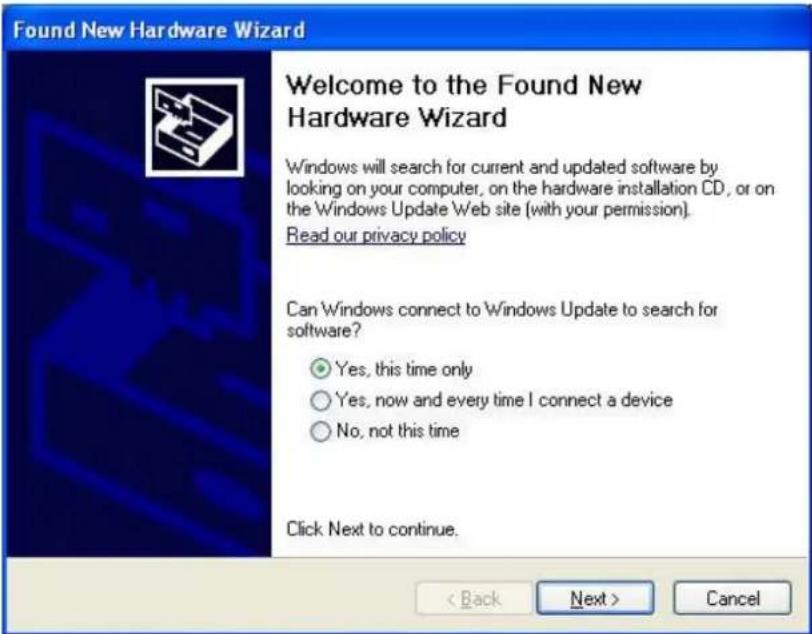
- Sélectionnez "Yes, this time only" (oui, cette fois seulement) et cliquez sur Next (suivant)
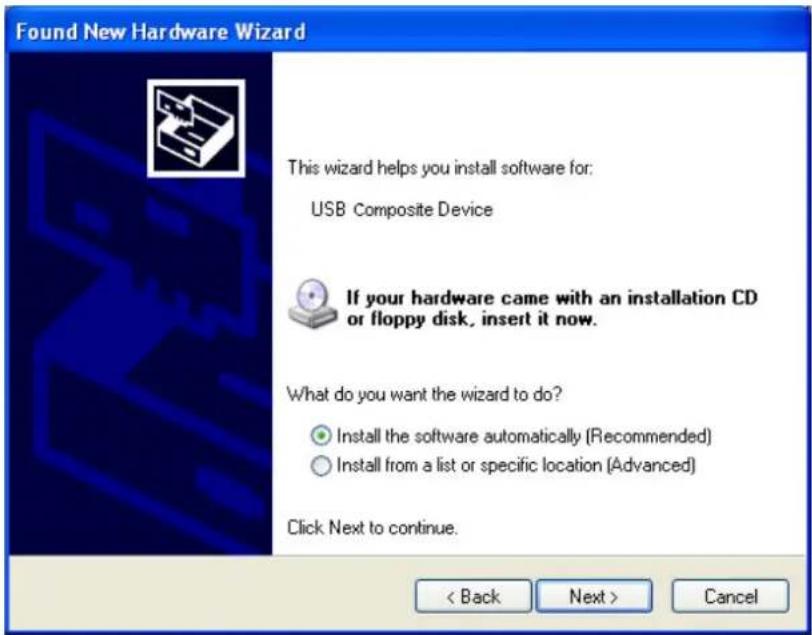
- Cliquez sur Next (Suvant)
- Àprous le chargement, le dispositif sera alors installé correctement
L'installation devrait se poursuivre avec l'installation du dispositif USB Audio
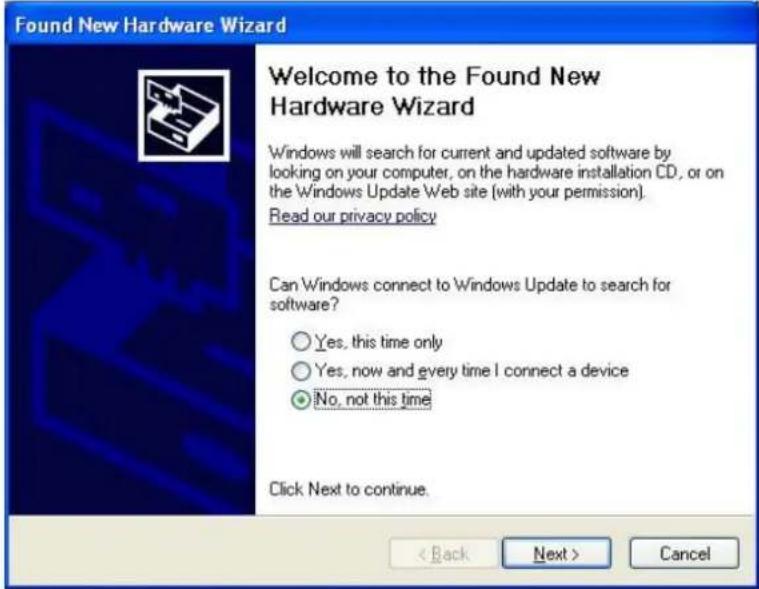
- Choisissez "No, not this time" (Non, pas pour cette fois) et cliquez sur "Next" (Suivant).
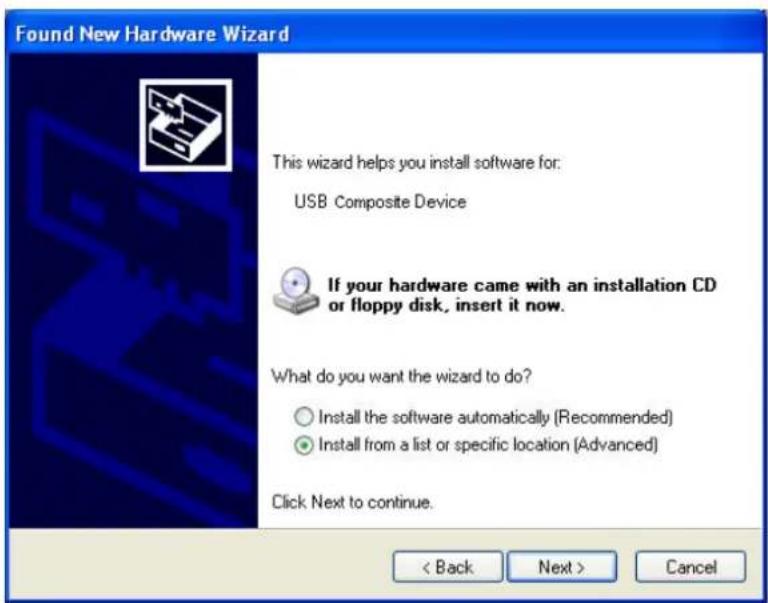
- Choisissez "Install from a list or specific location (Advanced)" (Installer à partir d'une liste ou d'un emplacement spécifique (utilisateurs experimentés)), et cliquez sur "Next" (Suvivant).
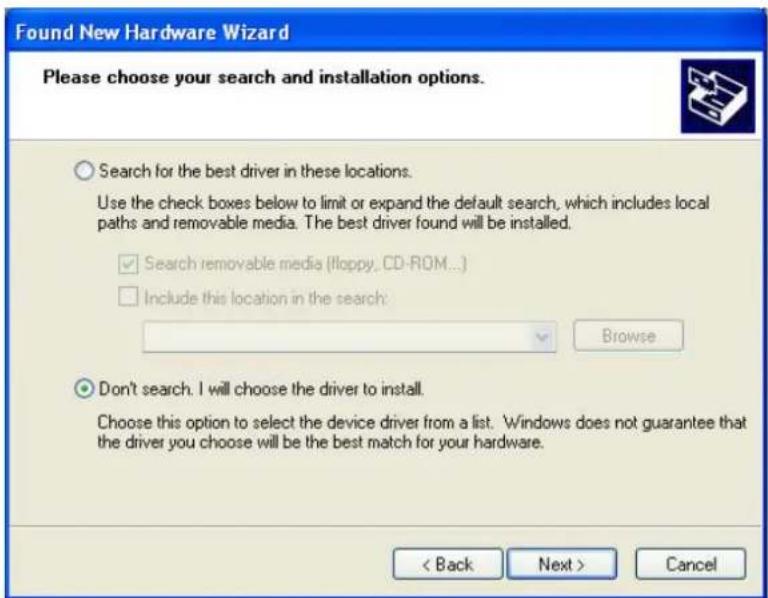
- Cliquez sur "Don't search. I will choose the driver to install" (Ne pas rechercher. Je vais désirer le pilote à installer) et cliquez sur "Next" (Suivant)
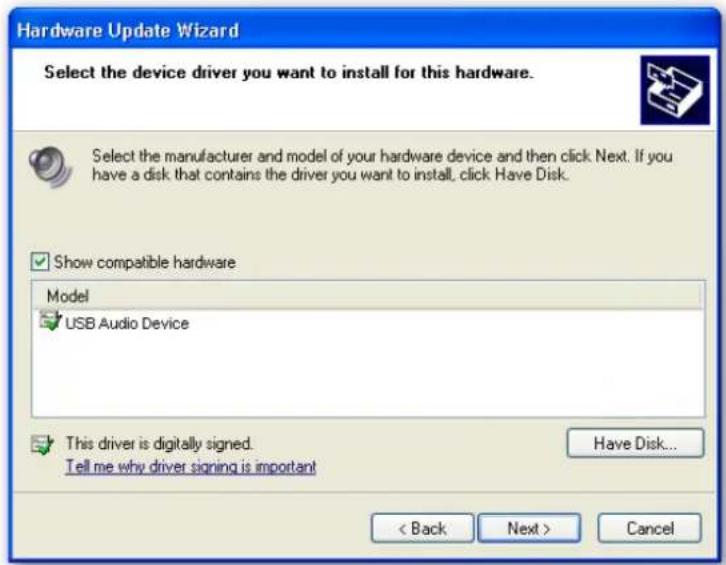
- Cliquez alors sur "Have Disk..." (Disque fourni...), puis sur "Browse" (Parcourir) sélectionné le fichier Spark XP.inf dans le DVD d'installation de Spark. Vous le trouverez avec le chemin suivant :
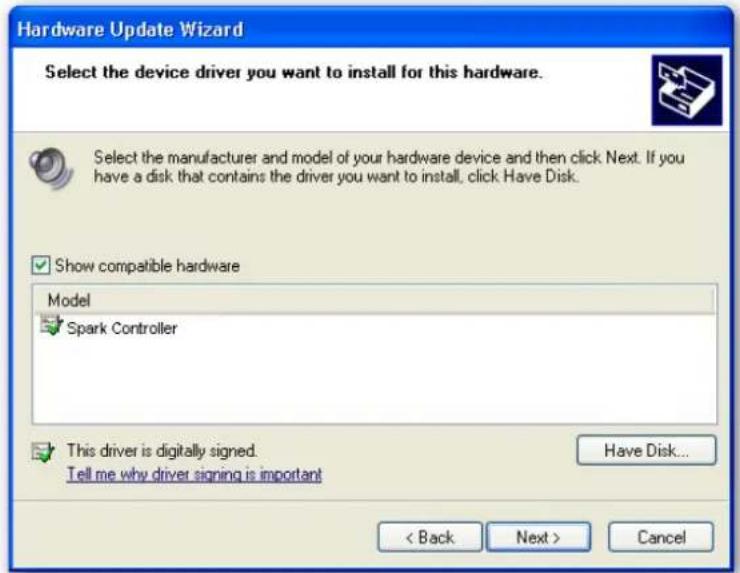
- Sélectionnez maintenant "Spark Controller" et cliquez sur Next (Suvant).
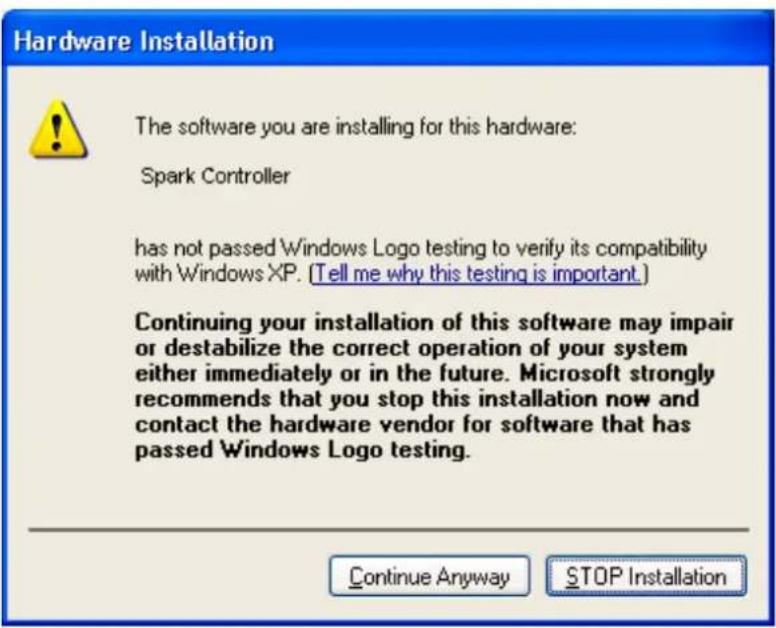
- Une fenêtre d'advertisement de Windows® apparait. Cliquez sur "Continue Anyway" (Continuer). Your Spark Controller should now be ready to use.
-
Placez votre DVD d'installation dans le lecteur DVD-ROM de votre ordinateur. Son icône apparaitra dans le Finder Mac OS® X.
-
Connectez le contrôleur Spark avec le cable USB fourni. Si vous pouze passer par un Hub USB, vérifie que votre Hub est alimenté. Spark ne fonctionnera pas avec un Hub USB passif (alimenté par le port USB de l'ordinateur).
Double-cliquez sur Iicone du SPARK DVD pour afficher le contenu du DVD.
-
Double-cliquez sur le fichier installateur nommé SPARK.
-
Cliquez sur Continue pour proceder.
Pour continuer, vous devez d'abord accepter la licence. Avec avoir lu la licence, cliquez sur le bouton correspondant (oui) et appuyez sur Next (Suvivant).
-
Sélectionné le disque dur sur lequel vous voulez installer SPARK.
-
Cliquez sur Continue.
-
Sélectionnez les éléments que vous pouze installer (nous recommendons l'installation de tous les éléments, cependant si vous étés sur de ne pas avoir besoin d'un élément particulier comme par exemple le format plug-in, décochez la case correspondante).
-
Si vous poulez installer le contenu de la librairie SPARK à un autre emplacement (par exemple un disque dur externe), cliquez sur un dossier dans la colonne 'Location' (Emplacement). La boîte de dialogue qui s'ouvre permet de spécifique une destination pour l'installation.
-
Cliquez sur Install (Installer) pour continuer. Le Setup Program vous guidera à travers la procEDURE d'installation. Suivez les instructions à l'écran.
3 REGISTRATION & AUTHORIZATION
3.1 REGISTRATION
A present, your logiciel SPARK est installé. L' étape suivante est l'enregistrement pour pouvoir obtenir un code d'activation. C'est ce code qui va vous permettre de lancer le logiciel.
Préparez le nombre de série de votre logiciel SPARK et le code de déverrouillage (unlock code). Ces codes font partie intégrale du logiciel et sont imprimés sur une petite carte en plastique (Spark Creative), ou un autocollant situé à l'intérieur du Guide Quick Start (SparkLE).
Connectez-vous à l'internet et allez à l'adresse suivante:
http://www.arturia.com/login
Si vous n'avez pas encore de compte Arturia, veuilles en creer un maintainant ; ceci vous mènerà à la page suivante:
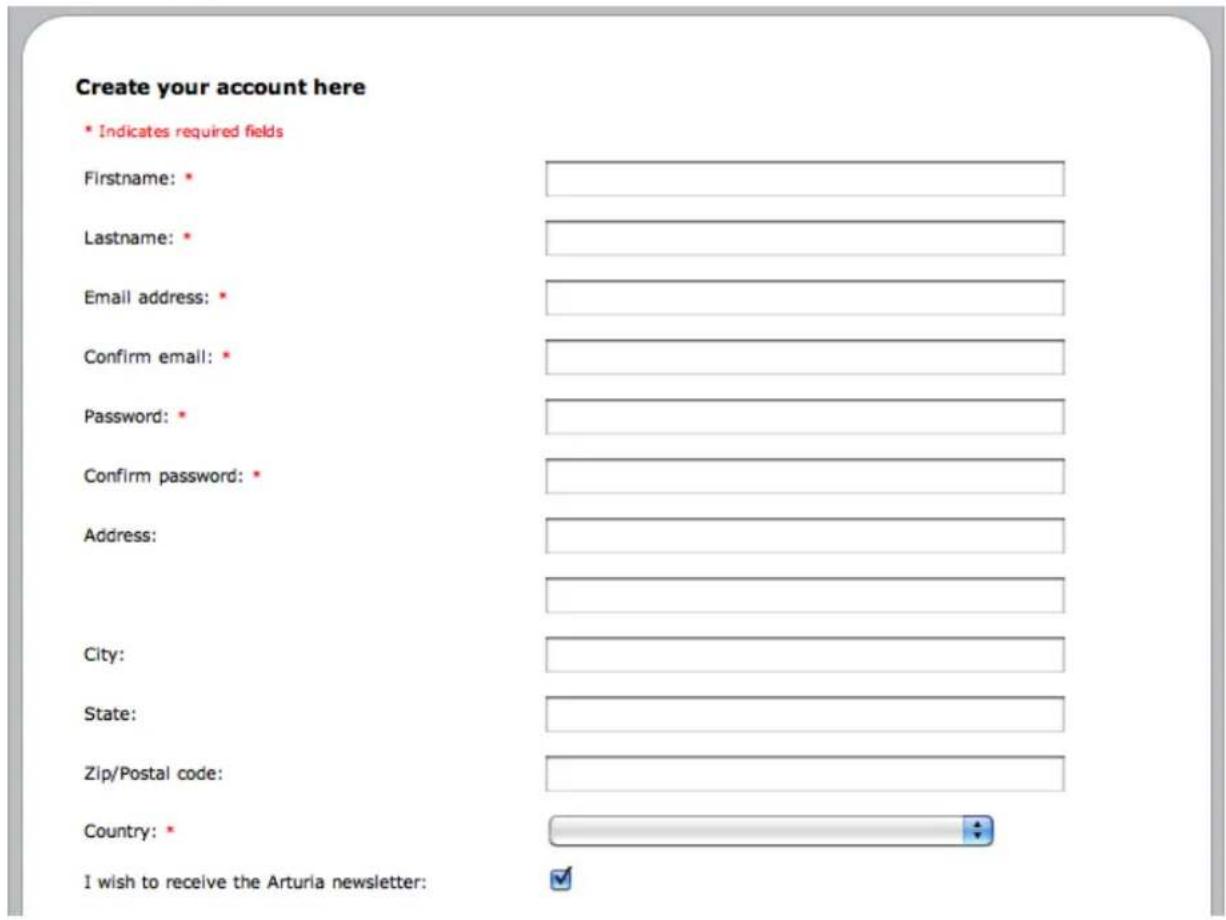
Si vous avez déjà un compte, identifiez-vous :
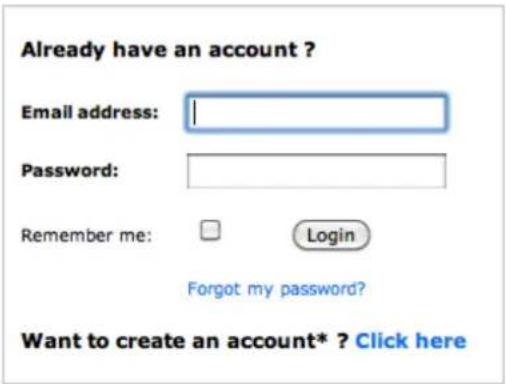
Une fois que vous étés connecté avec votre compte, vous pouvez enregistrer votre logiciel SPARK et demander toute code d'activation.
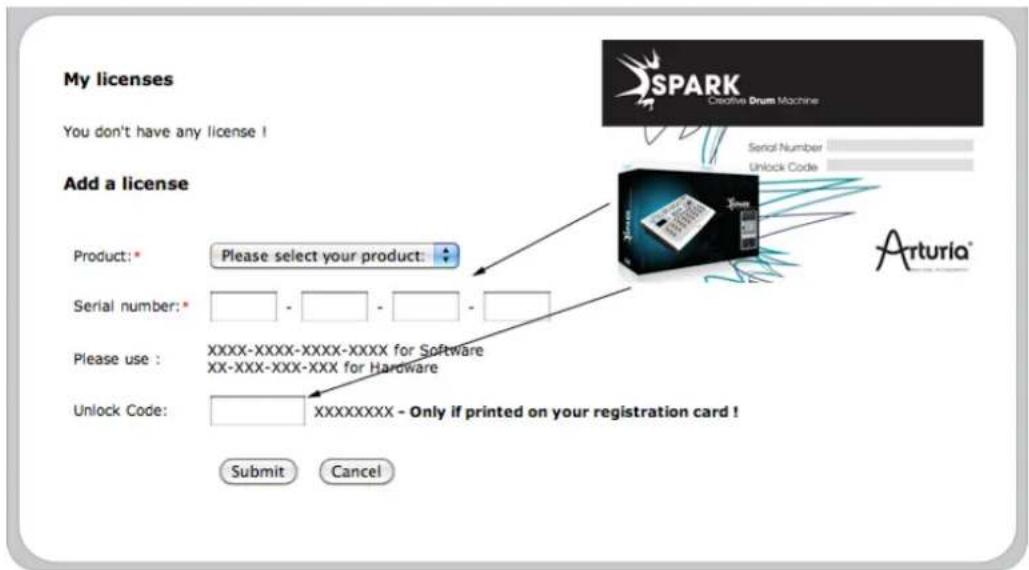
Allez dans la rubrique "My Registered Products" (Mes produits enregistrres) et cliquez sur le bouton "Add" (ajouter):

Dans le formulaire qui apparait, Sélectionnez "SPARK Software" dans le menu dérouulant, et tapez votre numéro de série du logiciel ainsi que le code de déverrouillage (teils qu'ils sont écrits sur la carte d'enregistrement ou l'autocollant). Cliquez ensuite sur Submit (soumettre):
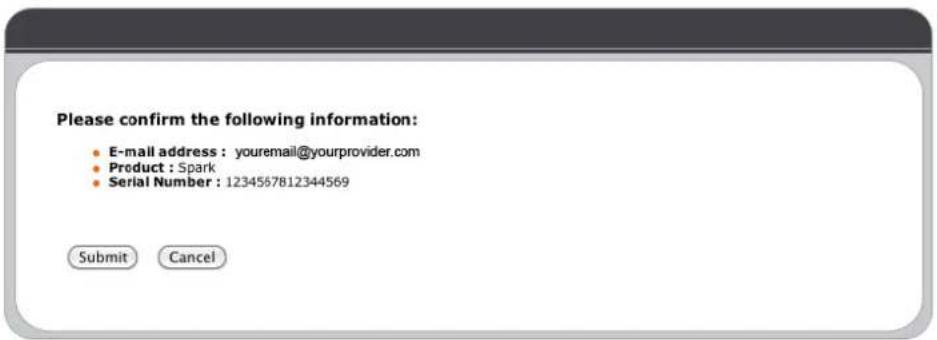
Vous devriez ensuite voir l'écran de confirmation suivant. Cliquez sur Submit:
3.2 AUTORISATION
Veuillez vous reférer au guide de démarrage concernant votre propre version de Spark pour plus d'informations sur l'enregistrement et l'autorisation de votre instrument.
Vouverrez l'écran avec votre code d'activation, pour que vous puissiez le copier et le conserver. Le même code vient de vous être envoyé par email, pour servir de sauvegarde.
Maintenant lancez le logiciel SPARK et vous verrez l'écran d'autorisation suivant. Copiez votre code d'activation et collez-le dans cette fenêtre.
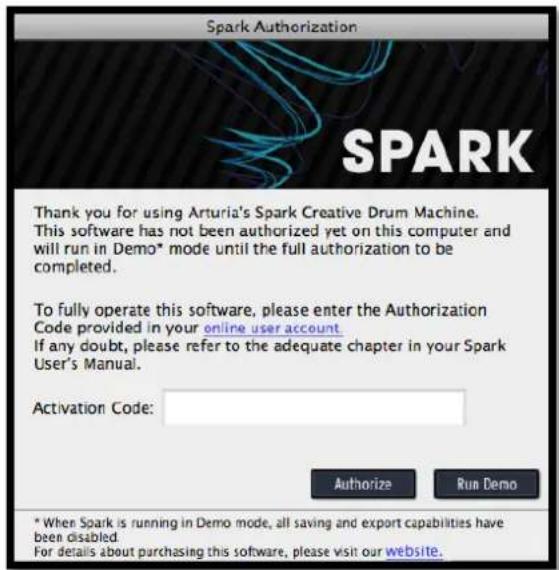
Si votre code est correct, le logiciel SPARK se lancera.
Le code d'activation n'a besoin d'être rentré qu'une seule fois; vous n'aurez pas besoin de le rentrer à chaque fois que vous lancerez Spark.
4.1 LE PANNEAU AVANT
Dans cette presentation nous aborderons les caractéristiques spécifiques du contrôleur hardware.
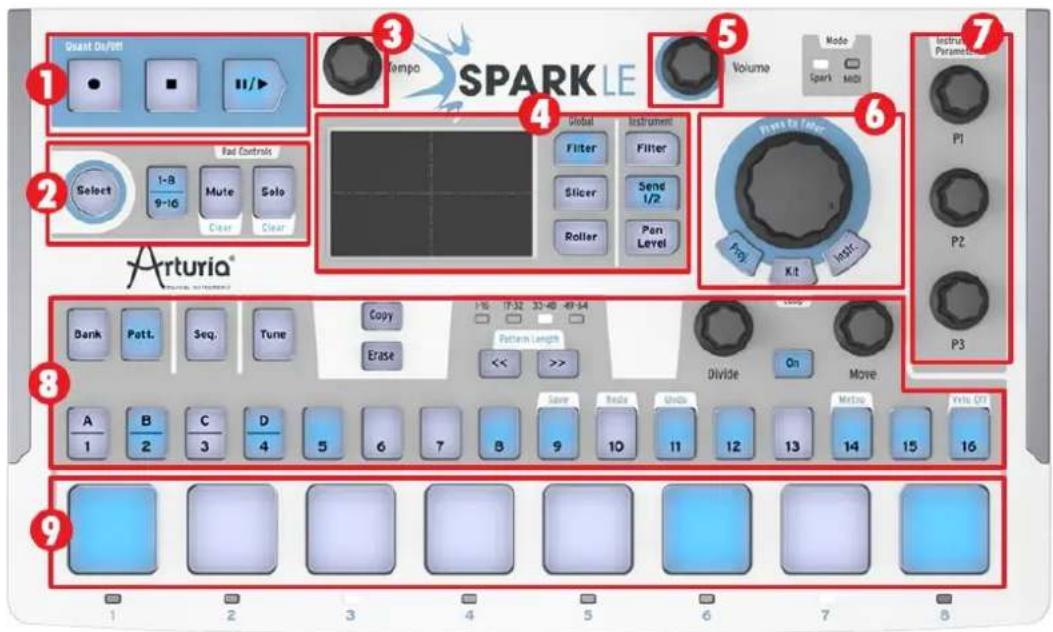
| 1. | Zone de transport |
| 2. | Zone de contrôle des pads: Selection d'un instrument / Raccourci, Changer de page d'instruments (1-8, 9-16), Mute and Solo buttons |
| 3. | Potentiomètre Tempo |
| 4 | FX Live pad et boutons de sélection d'effets |
| 5. | Potentiomètre de volume global |
| 6. | Jog Dial et boutons de sélection de Projet /Kit/ Instrument |
| 7. | Potentiomètres de paramètres des instruments |
| 8. | Zone du séquenceur |
| 9. | Pads |
5.1.1 La Zone de transport
Ces boutons vous permettent d'enregistrer, jouer,mettre en pause, ou stopper un Pattern ou une Song.
5.1.2 La Zone de contrôle des Pads
Les boutons de cette zone vous permettent de selectionner un Instrument, executer un raccourci, naviguer entre les deux pages d'instruments d'un kit, et utiliser la fonction Mute et/ou Solo d'un instrument à la volée.
5.1.3 Le bouton Tempo
Utilise ce bouton pour ajuster le tempo de votre Pattern ou de votre Song.
5.1.4 Le pad d'effets en temps réel
Contrôle d'effets en temps réel sur un axe X/Y.
Trois boutons changent les effets globaux (filtres, slicer, roller), et trois autres contrôle les paramètres de l'instrument sélectionné.
5.1.5 Le bouton du volume Master
Ce potentiomètre contrôle la sortie du volume global
5.1.6 Le Potentiomètre Rotatif et les boutons Mode
Le Potentiomètre Rotatif vous permet de désirer et charger un instrument, un kit ou un projet.
Vouss pouvez affiner vos recherches en utilisant le bouton Select lorsque vous cherchez un instrument en particulier.
Les boutons Instrument, Kit et Project vous permettent d'avoir un accès rapide à ces différents modes de seLECTION.
5.1.7 Les potentiometres de paramètres des instruments
Vou dispossez de 3 boutons paramétrables pour chaque instrument, que vous pouvez alors tourner durant l'enregistrement ou la lecture de votre Son.
5.1.8 La zone du Séquenceur
Cette zone vous permet de selectionne et d'editor des patterns ainsi que d'assembler et editor des sons.
La zone du séquenceur vous donne aussi la possibilité de changer de boucle en temps réel.
Vouss pouvez aussi rapidement effectuer des ajustements de tuning chromatique sur l'instrument de votrechoix.
5.1.9 Les pads d'instruments
Les pads vous donnent la possibilité de jourer de plusieurs instruments en même temps sur un set de 8 instruments.
Le bouton 1-8/9-16 vous permet de naviguer sur la deuxième page de 8 instruments d'un kit.
Utilisez les boutons Mute et Solo pour passer en mode silencieux une ou plusieurs pistes d'instruments, ou amenez les autres pistes au premier plan du mix.
4.2 LE PANNEAU LATERAL
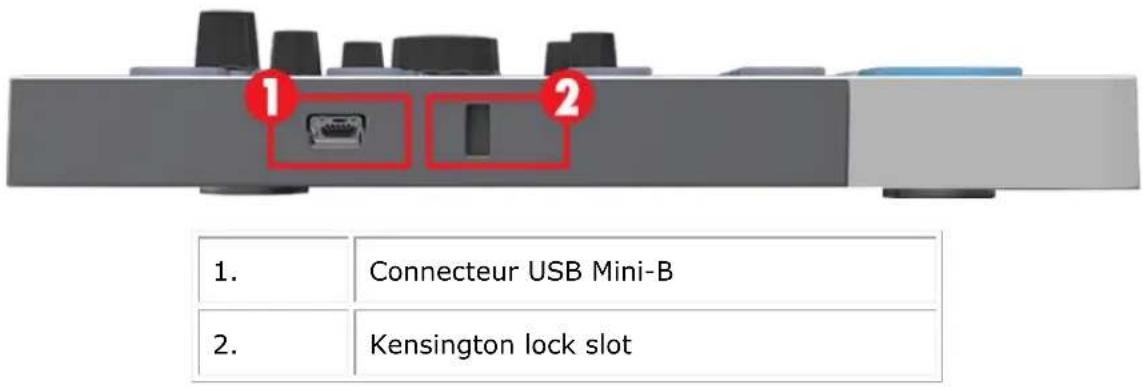
4.2.1 Connecteur USB
Utilisez le cable USB fourni pour connecter votre contrôleur SparkLE à un port USB 2.0 de votre ordinateur. Le contrôleur SparkLE utilise une alimentation bus, donc aucune alimentation supplémentaire n'est nécessaire.
4.2.2 Le créneau de verrouillage Kensington
Etant donné la portabilité du contrôle SparkLE, le créneau de verrouillage vous confère un degré de sécurité supplémentaire.
5 LE CONTROLEUR SPARK CREATIVE : PRÉSENTATION
5.1 LE PANNEAU CENTRAL
L'interface du contrôle Spark Creative et le panneau central du logiciel sont identiques. Dans cette presentation nous aborderons les caractéristiques spécifiques du contrôleleur hardware.
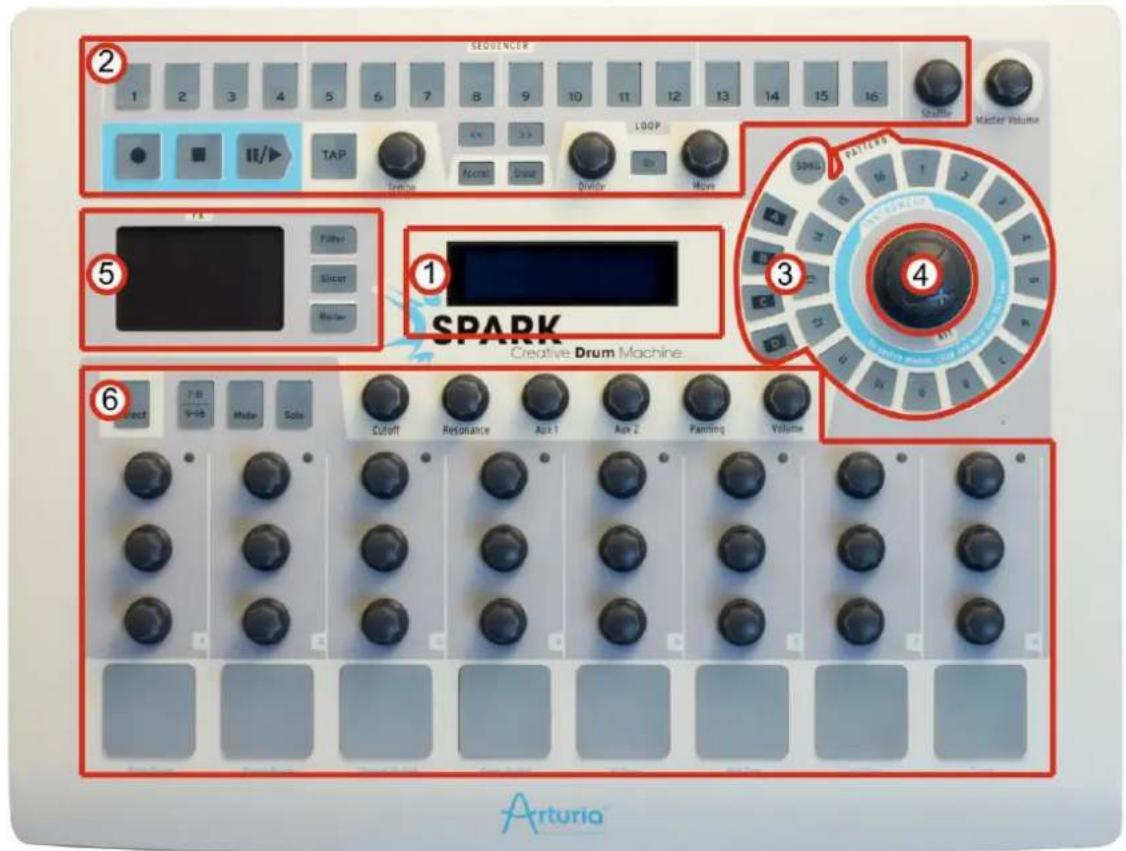
| 1. | Afficheur Numérique |
| 2. | Zone du Séquenceur |
| 3. | Zone de Song/Pattern |
| 4. | Potentiomètre Rotatif |
| 5. | Pad d'effets Temps Réel |
| 6. | Zone de contrôle des Instruments |
4.1.1 L'afficheur numérique
L'afficheur numérique est place au centre du contrôleur Spark Creative ; il vous affiche les informations relatives aux activités du contrôleur.
4.1.2 La zone Séquenceur
Elle vous permet de voir, assembler et éditer vos patterns et songs, la zone Séquenceur vous permet aussi de modifier vos boucles en temps réel.
4.1.3 La zone de Song/Pattern
Elle vous donne un accès rapide aux 64 patterns de Spark Creative ; ils sont rangés en 4 banques de 16 patterns (A-D et 1-16).
D'autre part, les boutons s'allument pour vous indiquer quel pattern est en train d'être joué.
4.1.4 Le Jog Dial
Ce potentiemetre vous permet de selectionner et de charger des instruments, des kits ainsi que des projets.
Il vous est aussi possible d'appliquer des filtres de recherche lorsque que vous recherchez un instrument en utilisant le bouton « Select ».
4.1.5 Le FX Pad
Le FX Pad vous donne accès à de nombreux effets orientés live, tel que des filtres résonants, le volume et la balance, les départ auxiliaires, la bit reduction, l'effet stutter etc...
Dans cette zone se situant 3 boutons qui rassemblent un contrôle, un slicer et un roller et proposent de nombreuses variantes. Un effet peut être ficé lorsqu'il est actif via le bouton Select, permettant qu'un autre effet soit joué en même temps
4.1.6 Zone de contrôle des Instruments
Jouez les pads et modifiez les parametes sur un ou plusieurs instruments en même temps, même lorsque vous est en train d'enregistrer un morceau ou lorsque vous jouez un pattern ou une song.
Choisissez parmi deux banques de d'instruments et appliquez des Mute et Solo en utilisant les boutons dédiés.
5.2 LE PANNEAU ARRÈRE
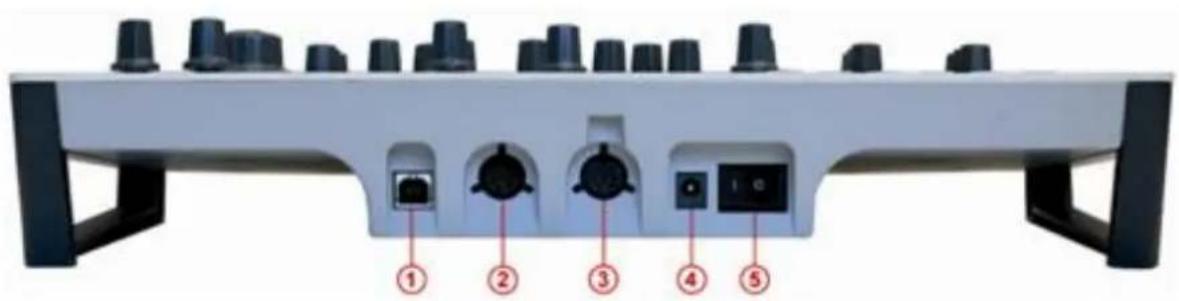
| 1. | Le connecteur USB |
| 2. | Le port MIDI IN |
| 3. | Le port MIDI OUT |
| 4. | L'alimentation 9Vdc, 800 mA, center positive |
| 5. | Le bouton On/Off |
5.2.1 Le connecteur USB
Permet de vous connecter à un port USB 2.0 de votre ordinateur pour échanger des données et fournir une alimentation électrique.
En plus de pouvoir contrôler votre Spark, le port USB vous permet de receivevoir des données MIDI depuis l'extérieur, le transmettre à votre ordinateur et vice versa.
5.2.2 Le port MIDI IN
Utilisez ce port pour envoyer des données MIDI depuis des dispositifs extérieurs vers la ordinateur.
5.2.3 Le port MIDI OUT
Ce port vous permet non seulement d'envoyer des données midi depuis votre ordinateur vers des dispositifs extérieurs, il vous permit aussi d'utiliser le contrôleur Spark Creative en tant que contrôleur MIDI pour ces dispositifs extérieurs.
5.2.4 L'alimentation (optionnel)
Vous pouvez aussi connecter votre contrôleur Spark à une alimentation USB 2.0, cela fournira une puissance suffisante pour faire fonctionner votre contrôleur.
NB: Ne pas utiliser votre contrôleur avec un USB hub non alimenté.
4.2.5 Le bouton On/Off
Utilisez ce bouton pour allumer et eteindre votre contrôle Spark quand elle est branchee à une source d'alimentation.
6.1 LA BARRE D'OUTILS
| 1. | Nouveau projet |
| 2. | Enregistrer |
| 3. | Enregistrer sous |
| 4. | Sélection de banque |
| 5. | Sélection de genre musical |
| 6 | Sélection de projet |
| 7. | Projet précédent |
| 8. | Projet suivant |
| 9. | Importer un projet |
| 10. | Exporter un projet |
| 11. | Synchroniser la lecture avec un host (mode Host uniquement) |
| 12. | Synchroniser le tempo avec un host (mode Host uniquement) |
| 13. | Connection du contrôleur |
| 14. | Volume du métronome |
| 15. | Activation/désactivation du métronome |
| 16. | Volume global et vu-mètre |
| 17. | Allumer/étéindre le Soft Clip |
| 18. | Niveau CPU |
6.2 LE MAIN PANEL (SPARKLE)
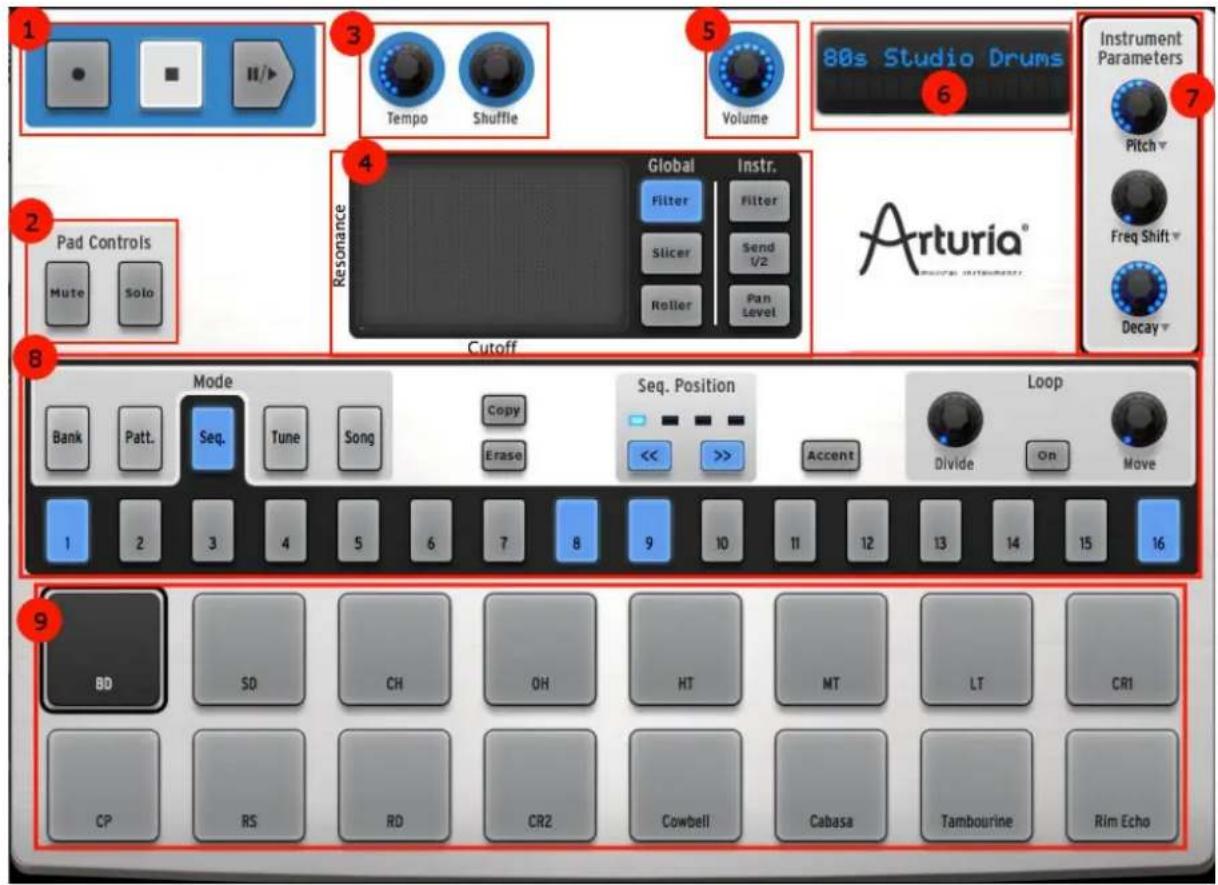
| 1. | Zone de transport |
| 2. | Boutons Mute et Solo |
| 3. | Potentiomètres de Tempo et de Shuffle |
| 4 | FX Live Pad et boutons de sélection d'effets |
| 5. | Potentiomètre de volume master |
| 6. | Affichage du projet courant |
| 7. | Potentiomètres de paramètres d'instrument (Clic droit : Editor automation, désactiver automation) |
| 8. | Zone de séquence |
| 9. | Pads d'instrument (Clic droit pour(editer l'instrument) |
6.2.1 La zone de transport
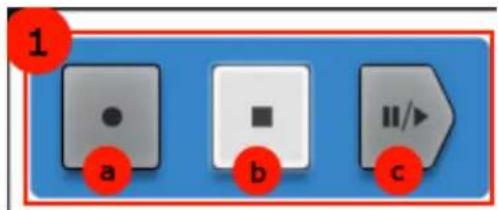
| 1.a | Bouton d'enregistrement ((clic droit: enregistrement quantifié/non-quantifié) |
| 1.b | Bouton Stop |
| 1.c | Bouton Play/Pause |
Record, Stop, Play & Pause : Ces fonctions paraissant évidentes. Il y a une fonction supplémentaire cependant : Faites un clic droit sur le bouton Record pour désir si les prochains enregistrents seront quantisés ou non.
6.2.2 La zone de contrôle des pads
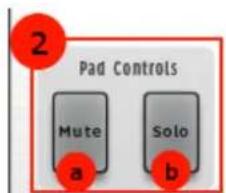
| 2.a | Bouton Mute (cliquez sur Mute, puis sélectionnez un instrument ou plus) |
| 2.b | Bouton Solo (cliquez sur Solo, puis sélectionnez un instrument ou plus). |
Mute Cliquez sur ce bouton et ensuite sur un ou plusieurs instruments pour lesmettre en mode Mute (muet). Cliquez sur le bouton Mute une nouvelle foispour désactiver le mode silencieux des pads selectionnés. Utilizez Select ^+ Mute to effacer tous les mutes
Solo Cliquez sur le bouton Solo et selectionnez un ou plusieurs pads pourmettre en silencieux les autres pistes et vous concentrer sur celles quevous désirez écouter. Cliquez sur le bouton Solo une nouvelle fois pourreactiver les pistes mises en silencieuses. Utilisez Select ^+ Solo poureffacer le statut Solo.
6.2.3 Zone Tempo/Shuffle
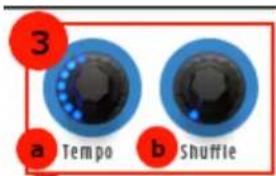
| 3.a | Le potentiamètre de contrôle du Tempo |
| 3.b | Le potentiamètre du niveau de Shuffle(Clic droit: Swing range > Variation du swing/ Velocity Emphasis > Accentuation de la velocité) |
Tempo Pour obtenir un tempo plus lent, tournez le potentiametre vers la gauche; pour obtenir un tempo plus rapide tournez le potentiametre vers la droite.
Shuffle 6t t t t t t t t t t t t t t t t t t t t t t t t t t t t t t t t t t t t t t t t t t t t t t t t t t t t t t t t t t t t t t t t t t t t t t t t t t t t t t t t t t t t t t t t t t t t t t t t t t t t t t 100
Pour accenterer l'effet shuffle, tournez le potentiametre vers la droite; pour diminuer l'effet shuffle, tournez le potentiametre vers la gauche.
Un clic droit sur le potentiametre Shuffle vous permettra de définir la valeur de temps ou le shuffle sera applique (1/8, 1/16, ou 1/32 note).
Le menu clc droit affiche aussi l'option "Velocity Emphasis" (accentuation de la velocité), qui augmente la variation de la dynamique entre les notes "shufflées" et les notes "fixées".
6.2.4 Le Pad d'effets temps réel et les boutons d'effets
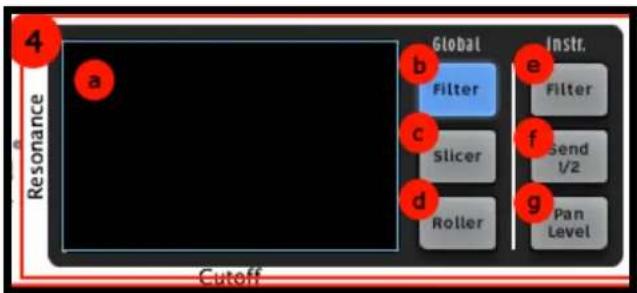
| 4.a | Le Pad d'effets en temps réel (surface de contrôle sur un axe X/Y) |
| 4.b | Bouton Filtre (Clic droit: Toujours allumé/allumé seulement quand touché) |
| 4.c | Bouton Slicer (Clic droit: Toujours allumé/allumé seulement quand touché) |
| 4.d | Bouton Roller (Clic droit: Toujours allumé/allumé seulement quand touché) |
| 4.e | Bouton Filtre d'instrument |
| 4.f | Bouton d'envoi de signal Aux 1 / 2 d'instrument |
| 4.g | Bouton d'instrument Pan / Level |
6.2.4.1 FX Live pad
Le Pad d'effets en temps réel est un outil étonnant, spécialement pour ceux qui aiment la performance live. Son écran tactile appliquera des effets en temps réel à vos patterns et Songs ce qui vous permettra de sculpter votre son avec beaucoup de précision. Quand votre souris est dans la zone du Pad d'effets, celle-ci devient une croix.
Le Pad d'effets contient 3 boutons d'effets qui sont nommés Filter, Slicer et Roller. Un click droit sur n'importe lequel vous permet deCHOISIR entre "Latch" (toujours allumé) ou "Only on touch" (allumé seulement quand touche). "Latch" ne coupera pas l'effect quand vous enlevez votre cliç, et "only on touch" appliquera un effet seulement quand vous cliquez sur le pad d'effets. Dans les deux cas vous devrez appuyer sur le pad pour enclencher I'effet.
VoussouspuezegalementactiverlemodeLatcha partirdeI'appareilenmaintenantappuyé SELECT,puis en appuyant sur les boutons Filter,Slicer ou Roller.
Dans le mode Latch you couvez combiner les effets Filter et Slicer ensemble : Pour découvert le son filtré, réglez l'effet Filter sur le mode Latch. Maintenant, vous pouvez manipuler le pad et définir le réglage de filtré que vous souhaitez. Ensuite, appuyez sur le bouton du Slicer. Vous aurez le Filter paramétré avec vos réglages antérieurs et vous pourrez manipuler le Slicer sur le pad XY.
Notez que l'effet Roller n'est pas actif lorsque le Slicer est regle sur le mode Latch.
6.2.5 Les effets globaug en temps réel
6.2.5.1 Le bouton Filtre
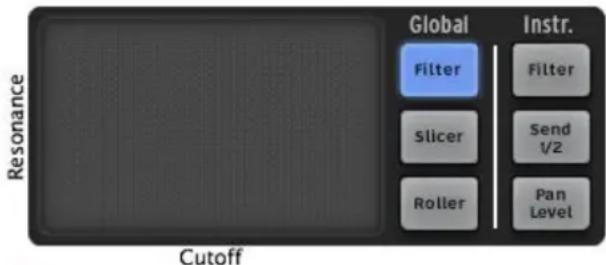
Le bouton Filter met à votre disposition un contrôle Low pass (passe-bas), Band Pass (passe-bande) et High pass (passe-haut), Filtres Oberheim grave, aigu, passes bande, avec fréquence de coupure et résonance.
Pour sélectionner votre filtré, cliquez sur le bouton Filter plusieurs fois jusqu'à ce que vous choix s'affiche sur l'écran d'affichage au centre. Vous pouvez également utiliser l'accès direct, en maintainant enforcé le bouton Filter afin d'afficher le filtré en cours, puis en déplaçant votre Curseur ou votre doigt sur l'effet que vous souhaitez sélectionner.
La fréquence et la résonance (Cutoff et Resonance) peuvent être modulées avec la souris dans la version logicielle, ou bien avec votre doigt sur le hardware.
La résonance est modulée sur l'axe vertical du pad.
La fréquence du filtré est modulée horizontally, de gauche à droite.
Lancez le pattern de votreCHOIX et cliquez n'importe ou sur le cote croit du pad. En maintenant libre clic, dessinez avec la souris une droite horizontale vers le rebord gauche du pad. Vous entendrez la modulation de la frquence. La quantite de modulation appliquee est visible sur I'afficheur LCD.
Maintenant placez la souris pres du rebord inférieur du Pad d'effets et tracer une droite verticale de bas en haut vers le rebord supérieur du pad. Vous modulez la résonance.
Bien sur, vous pouvez modifier la fréquence et la résonance en même temps en bougeant la souris dans n'importe qu'elle direction à la vitesse que vous pouze.
6.2.5.2 Le bouton Slicer
Le slicer repétera la valeur de la note jouée en appliquant un effet préalablement choisi, avec la valeur de temps que vous sélectionnez à l'aide du Pad d'effets en temps réel (excepté pour l'effect Tape, qui n'arrive qu'une fois par pression).
Appuyez plusieurs fois sur le bouton Slicer pourCHOISIR les effets suivants :
Repeat
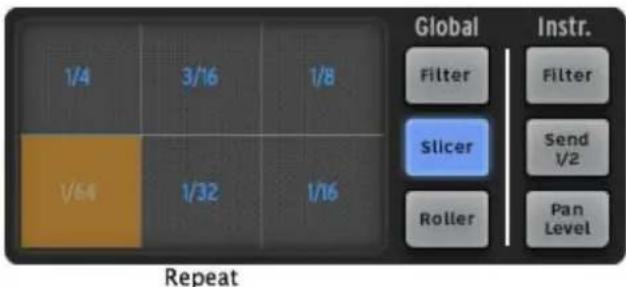
Exemple Slicer 1 : Options d'effets Repeat
Choisissez la valeur de la subdivision à utiliser pour l'effet Repeat. Par exemple, si vous Sélectionnez 1/16, un morceau du pattern de la taille d'un sezième de note sera joué en boucle, jusqu'à ce que vous Sélectionniez une autre valeur ou que vous enleviez votre doigt du pad. Le résultat variera en fonction de la position de la série jouée et le moment ou vous déclencherez l'effet. Notez que l'effet Repeat et l'effet Repeat mix sont similaires, excepté le fait que l'effet Repeat ne continue pas à jour le pattern en entier lorsqu'il est actif.
Tape
Cliquez une nouvelle fois sur le bouton Slicer pour selectionner l'effet suivant, qui sera l'effet Tape :
L'effet Tape simule le son d'un lecteur à bande magnétique qui ralentit. Les différentes valeurs représentées dans la grille du Pad d'effets en temps réel représenté le temps que mettra le pattern à ralentir jusqu'à se stopper.
Reverse
Cet effet simule le son d'une bande qui passé à l'envers.
Strobe
Cet effet allume et eteint le son à la vitesse selectionnee sur le Pad.
Pan
Cet effet déplace le son de l'enceinte gauche à celle de droite à la vitesse selectionnée sur le Pad.
Bit Crush
L'effet Bit Crush vous permettra de réduire le taux de bit audio, créé une réduction de bit, appelé effet de "bit crushing". Vous pourrez réduire l'audio entre 7 et 2 bits.
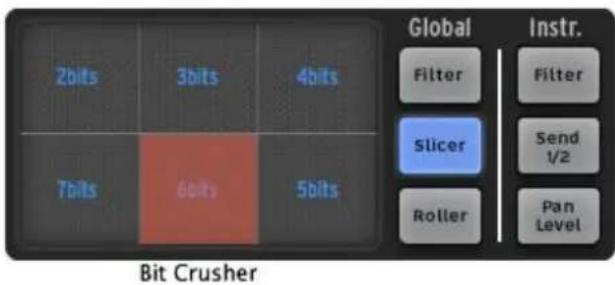
Exemple Slicer 3 : Les options du Bit Crusher
Repeat mix
Choisissez la valeur de la subdivision à utiliser pour l'effet Repeat mix. L'effet sera appliqué tant que vous maintiendrait votre clic de souris. Relâchez votre click pour revenir en mode de lecture normale. L'effet Repeat Mix est différent de l'effet Repeat dans le sens où il continue de jouer le pattern en entier lorsqu'il est actif.
6.2.5.3 Le bouton Roller
Cet effet peut être décrit comme un effet de roulement. Il vous permet de réaliser des effets de roulements parfaitement rythmés depuis les pads, pendant que vous pouvez aussi varier d'une valeur de subdivision à une autre enclinquant sur les différentes sections du pad d'effets en temps réel.
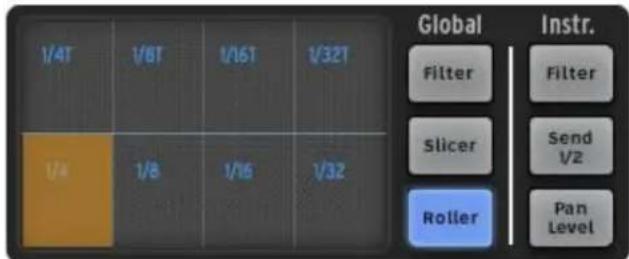
Options d'effet Roller
Choisissez la valeur de la subdivision à utiliser pour l'effet Roller. Ensuite, cliquez et maintenez votre click sur le pad de l'instrument Snare Drum. Cet instrument (caisse claire) jouera un roulement basique, à la vitesse définie grâce au pad d'effet.
Vouss pouvez bien s ur utiliser cet effet avec tous les autres pads des instruments aussi.
Le début du roll est quantifié par défaut.
Un effet swing de type pointé ou de triolet peut être ajouté en cliquant sur la partie supérieure du pad, ou bien sur la partie inférieure pour un roulement sans swing. Quand le swing est eteint, un battement est joue par subdivision.
Quand le swing de type pointé (dotted) est allumé, un battement est ajouté avant le deuxieme battement, en résultat un jeu de notes pointées.
Lorsque Triplet (triolet) est activé, trois notes sont jouées par valeur de note, en résultat un jeu ternaire.
Les préférences du mode Roller Swing vous permettent de désir entre les notes « dotted» et les notes « triplet »
6.2.6 Les effets en temps réel sur l'instrument
6.2.6.1 Le bouton Filtre
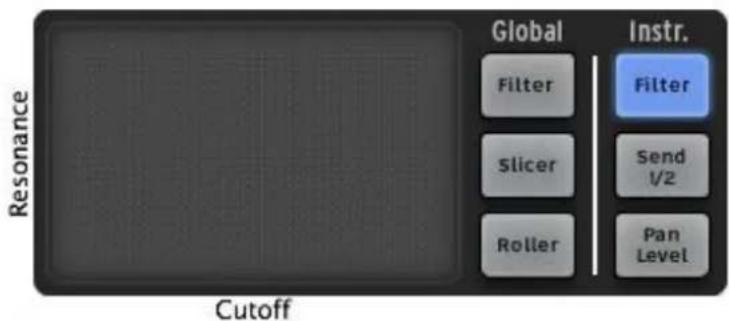
Le filtré du kit est défini par le réglage du bouton Filtre global, mais Spark vous permet d'appliquer ce filtré sur un instrument à la fois只想 que sur l'intégrality du kit, si vous le pouze. Pour ce faire, sélectionner un instrument puis appuyez sur le bouton Filtre Instrument (photo ci-dessus). Maintenant le Pad d'effets en temps réel alternera la fréquence du filtré et de résonance pour cet instrument seulement.
Comme vous pouvez le voir sur la photo ci-dessus, l'axe X contrôle la fréquence de coupure du filtré et l'axe Y contrôle la résonance.
6.2.6.2 Le bouton Send 1/2
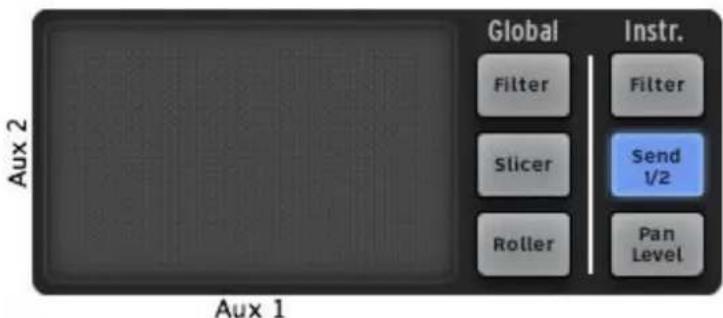
Similairement au processus décrit ci-dessus, vous pouvez selectionner un instrument individuel pour y assigner une alternation en temps réel de ses envois d'effet, Aux 1 et Aux 2. Si vous foulez assigner un effet d' apparition rapide de Reverb et/ou un effet de délambda à votre Tom 1, appuyez sur le bouton Select pour désirir l'instrument pad 5, puis appuyez le bouton Send 1 / 2 (photo ci-dessus). Ensuite, déplacez votre doigt ou votre scoureur à l'intérieur du Pad d'effets en temps réel et augmentez ou coupez le signal Send 1 et/ou le signal Send 2 jusqu'à ce que vous obteniez le résultat奋斗目标éridé.
L'axe X contrôle le signal Send 1, tandis que l'axe Y contrôle le signal Send 2.
6.2.6.3 Le bouton Pan/Level (Balance du niveau sonore)
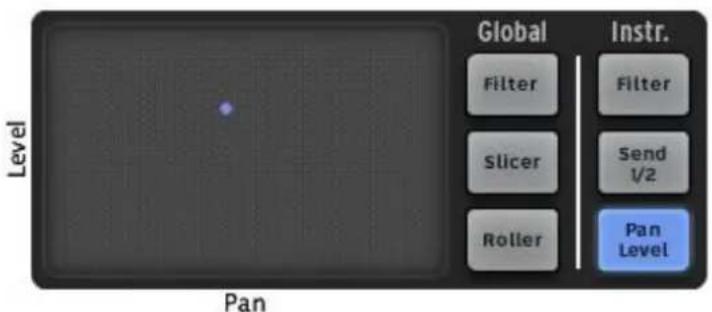
Le bouton d'effet d'instrument Pan / Level vous permet de contrôler la position stéreo et le volume d'un seul instrument contenu dans un kit. Si vous voulez déplacer le son d'un charleston fermé (closed hi hat) depuis la gauche du mix vers la droite, par exemple, appuyez sur Select + Instrument pad 3 puis appuyez sur le bouton Pan / Level Ensemble utilisez le Pad d'effets en temps réel pour placer le charleston fermé où vous voulez qu'il soit dans le champ stéreo.
L'axe Y contrôle le niveau de l'instrument, tandis que I'axe X contrôle la position stéreo.
6.2.7 Le mode Song depuis le panel central
6.2.7.1 Le bouton Song
Cliquez sur le bouton Song pour activer le mode Song. Celui-ci sera allumé pour vous indiquer que vous étés en mode Song. Cliquez maintainant sur le bouton Play. Vos patterns seront désormais chainés et joueront selon l'ordre définis dans le panel Song.
Les boutons de Step (numérotés de 1 à 16 sur le panel central) sont utilisés pour déclencher les 16 chaînes de patterns.
Pour éditer votre Song, reférez vous à la section 6.5 "Le panel Song".
6.2.1 Les potentiometres de paramètres d'instrument
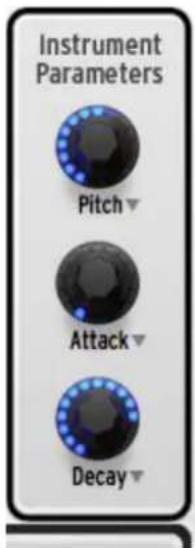
Les trois potentiomètres qui apparaissent à droite du panneau central contrôle les paramètres de l'instrument sélectionné. Disons que vous pouze modifier le pitch de votre
Bass drum (caisse basse); cliquez d'abord sur « select » puis sur le pad Bass drum (Pad d'instrument 1). ÀpRES cels, les potentiometres de parametes de l'instrument afficheront quels sont les trois parametes qui ont eté sélectionnés pour le Bass drum : pour ce qui est de cet instrument, il s'agira du Pitch, de I'Attack, et le Freq shift (changement de fréquence).
Lorsqu'un pattern est joué, cliquez sur « hold the Pitch knob » (retenir le potentiomètre Pitch) et rougez votre curseur de haut en bas. Cela fera pivoter le potentiomètre Pitch et modifiera le pitch du Bass drum. L'écran d'affichage indiquera la valeur du changement appliqué au pitch en demi tons.
6.2.1.1 Alterer les assignations de paramètres d'un instrument
Il est possible d'assigner des paramètres différents aux potentiomètres de paramètres d'instrument. Pour changer l'assignation du premier potentiomètre, par exemple, cliquez sur le mot « Pitch ». Une liste déroulante va apparaître. Effectuez la sélection dans la liste en cliquant sur l'un des paramètres. La liste va disparaître et le nom du nouveau paramètre sera visible sous le potentiomètre.
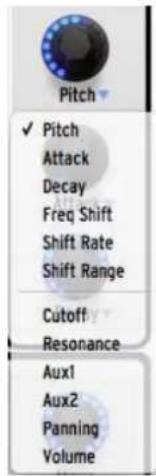
6.2.2 La zone du Séquenceur

La zone du séquenceur est divisée en plusieurs parties :
6.2.2.1 Sélection des fonctions des boutons de Step (a)
Lorsqu'ils sont selectionnés, ces cinq boutons modifient ce que les boutons de Step effectuent :
- Bank Les quatre premiers boutons de Step sont labelisés A-D alors que les autres n'auront pas de label. Cela vous permet de désirir entre quatre banques de 16 patterns différents.
- Patt. Chacuns des 16 boutons de Step seront numérorotés, et chacun d'eux sélectionneront un des 16 patterns.
-
Seq. Chaque pas du séquenceur représenté la présence ou l'absence d'une note jouée sur la piste couramment sélectionnée, ainsi que la position courante du séquenceur au sein du pattern. (Voir section 6.2.2.3).
-
Tune Les boutons de Step seront numérotés, chaque numéro représentant le désaccordage de l'instrument entendu lorsqu'il sera joué. Le « 0 » ramènera l'instrument à son accordage par défaut. Pour décaler les valeurs de désaccordage accessibles, utilisez les boutons [<<] et [>>] de la zone Seq. Position.
6.2.2.2 Les boutons Copy et Erase (b)
Ces deux boutons ont des fonctions bien distinctes
- Copy Il vous permet de copier un pattern depuis un emplacement à un autre, à l'intérieur de la même banque, ou dans une banque différente, dans le même numéro d'emplacement du pattern. Premièrement, cliquez sur « copy » et Sélectionnez la source de la banque et du pattern, puis Sélectionnéz la destination du pattern ou de la banque, et Spark finira le travail. Appuyez sur le bouton « copy » une nouvelle fois si vous désirez annuler l'opération.
- Erase Une fois appuyé, l'écran vous indiquera de sélectionner un pad, un pattern, ou une banque de pattern à effacer.
Pour effacer une banque, appuyez sur « Erase », puis selectionnez une des banques (A-D).
Pour effacer un pattern, veuillez vous assurer d'être dans la bonne banque avant d'appuyez sur le bouton « Erase »; ensuite appuyez sur « Erase » et seLECTIONnez le pattern que vous désirez effacer.
Lorsqu'un pad est selectionné, toute sa piste sera effacée à l'intérieur du pattern actuel.
Pour effacer de manière ciblée (effacer un pas d'une piste d'instrument à la fois) lorsqu'un pattern est joué, appuyez sur le bouton d'enregistrement, puis sur le bouton « Erase», puis appuyez sue pad d'instrument au bon moment.
6.2.2.3 Les boutons de longueur des patterns (c)
Ces boutons replissant deux fonctions : lorsqu'un pattern n'est pas joué, ils peuvent basculer entre le set de pas sélectionné actuel (1-16 ou 17-32 etc.). Mais s'ils sont utilisés en combinaison avec le bouton, ils vous permettent de modifier la longueur du pattern (cette manipulation peut être effectué lorsque le pattern est joué).
Lorsqu'un pattern contient plus de 16 pas, le Séquenceur de Pads de pas peut suivre la position du pattern lorsqu'il franchit les pas 1-16 pour continuer sur les pas 17-32, puis sur les pads 33-48 et ainsi de suite. Cela s'appelle « Sequencer Follow mode » (Mode de suivi du séquenceur). Pour activer ou désactiver cette caractéristique, appuyez simplement sur les boutons << et >> en même temps.
6.2.2.4 La zone de contrôle "Loop Mode" (Mode Boucle) (d)
Les Patterns sont toujours joués en boucle, le « Loop Mode » définit une autre caractéristique : ce mode vous permet de «mettre en boucle une boucle » et experimenter le mode avec différentes portions du pattern joué, vous pouvez éoperator les résultats obtenus ou effectuer des performances. Voici les composants du mode :
- On Active ou désactive le Loop mode.
- Divide Permet de définir la taille de la boucle. En le bougeant d'un cran, vous diviserez la taille de la boucle de moitié ou doublerez sa taille. La taille minimale est d'un pas.
- Move Il déplacera le départ de la boucle de l'unde de deux façon suivantes. Faites un click droit sur le potentiamètre "Move" pour désirer une option:
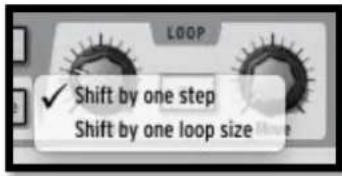
"Shift by one step" (Déplacer pas par pas) séplacera le point de départ de la boucle à n'importe quel pas du pattern
"Shift by one loop size" (Déplacer par taille de boucle) déplacera le point de départ de la boucle par incréments e la taille de la boucle, définie par le potentiamètre Divide.
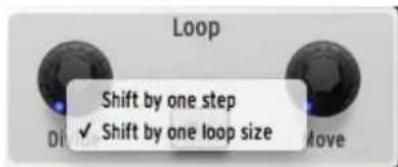
6.2.2.5 Le séquenceur pas à pas (e)
Les 16 Pads de Pas peuvent être numéroétés de 1 à 16, 17 à 32, 33 à 48, ou 49 à 64.
Ces pads vous offrent un certain nombre d'information concernant le pattern selectionné. Lorsqu'un pattern est joué, vous connaitrais sa position en temps réel par un simple coup d'œil, car cette information est indiquée par un pad qui est plus lumineux que les autres. Lorsqu'un pad est constamment bleu et lumineux, cela signifie que le séquenceur déclenchera l'instrument sélectionné à cette position dans le pattern. Si un pad n'est pas lumineux, cela signifie qu'aucune note ne sera jouée par cet instrument à ce point précis. Vous pouvez decide d'ajouter une note active, ou bien en enlever une en basculant sur l'état de ces pads.
Ci-dessous un exemple illustratif simple; la piste d'un Bass drum (Grosse caisse), sur le pattern A1. Les lumières bleues sur les pads 1 et 9 indiquent la manifestation de la caisseasse sur les beats 1 et 3 de la première barre. La lumière grise sur le pad 4 est plus lumineuse que les autres pads, ce qui indique la position actuelle en temps reel du pad joué.

Voupez editor cette piste en cliquant sur un pad pour ajouter une note de grossse caisse au pattern. Quand le pattern joue, cliquez sur les pads 7 et 15 ; ils deviendron lumineux et vous entendrez les nouvelles notes de grossse caisse durant la première mesure du pattern. Maintenant, cliquez sur le pad 9 ; la lumière bleue deviendra gris foncede, cette note est désormais effacée du pattern.
6.2.2.6 Copier ou permuter des patterns
Voussouvez aussi utiliser le Squenceur de Pads de pas pour copier ou permuter des patterns dans la banque actuellément selectionnée.
Pour copier un pattern à un autre emplacement, cliquez sur un numero de pattern, puis faites le glisser au dessus d'un autre pattern et déposer le dans ce pattern ; une fenêtre de confirmation apparaitra. Rappelez vous, cela remplacera la destination du pattern avec la source du pattern, donc si vous étés sure ce n'est pas dérangeant de perdre le second pattern, cliquez sur OK.
Pour permuter deux patterns, cliquez sur le numero du pattern pendant que vous maintenez [Option/Alt] sur Mac OSX ou [Ctrl] sur Windows, puis faites le glisser au dessus d'un autre pattern et déposer le dans ce pattern; une fenêtre de confirmation apparaitra. Cliquez sur OK.
La même procédure s'applique pour copier ou permuter des banques de patterns.
Pour exporter un pattern dans votre système ou votre DAW en tant fichier MIDI, faire glisser le pattern hors de la fenêtre Spark et déposer le dans le dossier de votre système ou dans une des fenêtre de votre DAW.
6.2.3 Les Pads
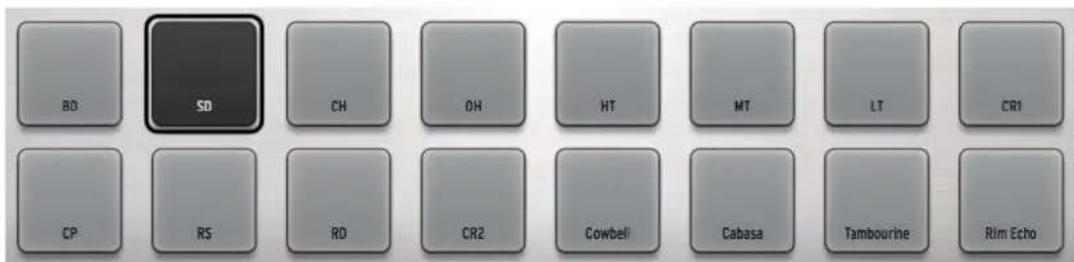
Un instrument est assigné à chaque pad, le 1^er pad (tout à gauche) est par défaut, le bass drum (grosse caisse); ensuite il y a le Snare drum (caisse claire) et ainsi de suite; mais vous pouvez assigner les instruments aux pads dans l'ordre que vous pouze.
Une caractéristique très intéressante est a possibilité d'importer vos propres samples (échantillons musicaux) ou boucles REX dans le logiciel Spark en les faisant glisser depuis le dossier de votre ordinateur, pour les déposer ensuite dans un des seize pads.
6.2.3.1 Tune Mode
En cliquant sur le bouton Tune, vous pourrez jouer votre instrument de manière chromatique via les boutons de Step. Une option du panel Preferences permet de désir si vous souhaitez utiliser le mode Tune avec les Pads d'instrument ou avec les boutons de Step. Vous pourrez utiliser l'un ou l'autre pour jouer votre instrument. Pour décaler l'accordage, utilisez les boutons [<<] et [>>] du Seq. Position lorsque le mode Tune est actif.
6.3 LE PANNEAU CENTRAL (SPARK CREATIVE)
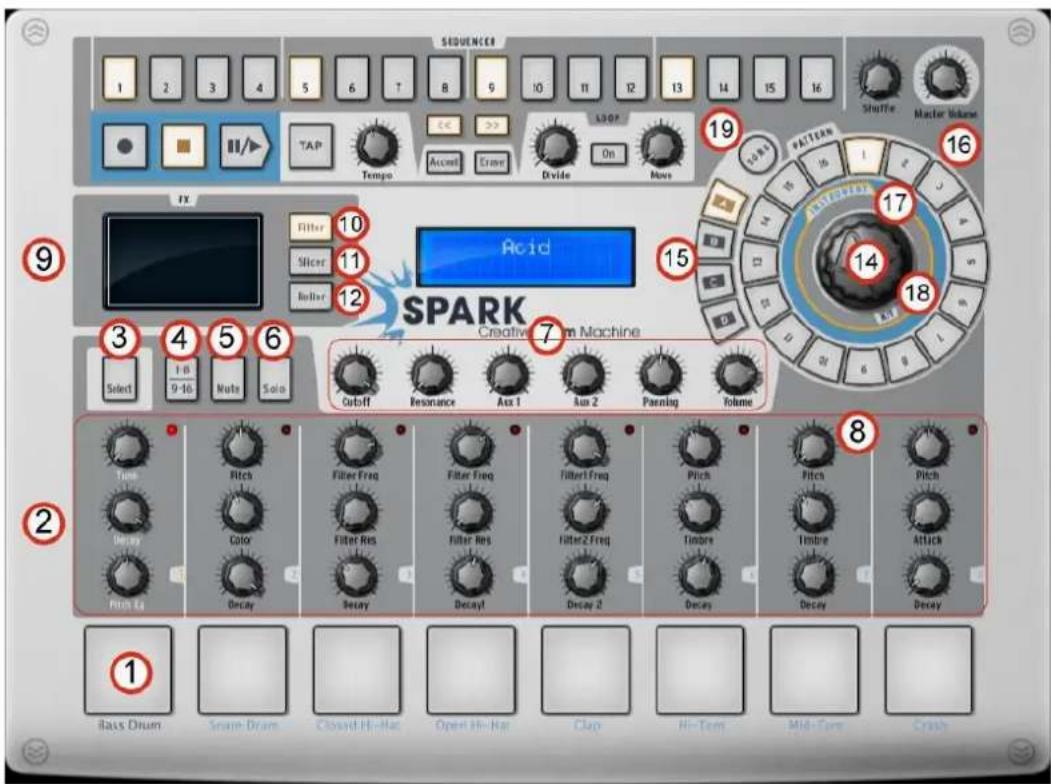
| 1. | Jouez les Instruments avec les Pads (Click Droit: Editor Instrument) |
| 2. | Potentiomètres des paramètres Instrument (Click Droit: éoperator/éteindre automation) |
| 3. | Bouton de sélection Instrument (Maintenez,enforcé Select, et appuyez sur un pad instrument). |
| 4 | Bouton des pages Instruments (Instruments 1-8 et 9-16) |
| 5. | Bouton Mute (cliquer sur ce bouton, puis sur l'instrument pour rendre la piste silencieuse) |
| 6. | Bouton Solo (cliquer sur ce bouton, puis sur l'instrument pour n'entendre que la piste concernée) |
| 7. | Effets - Aux 1 et 2 - Boutons Pan et Volume (Click droit: modifier/éteindre automatisation) |
| 8. | Cliquez dans cette zone pour sélectionner un instrument |
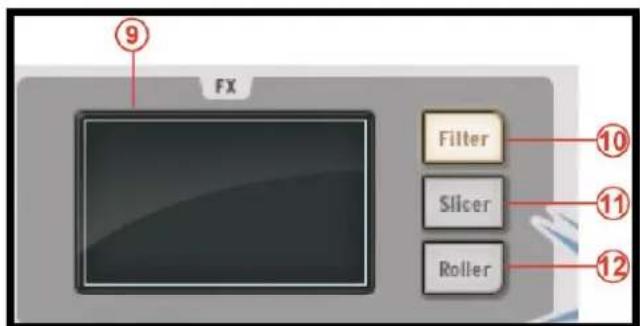
| 9. | Fenêtre d'affichage des Effets |
| 10. | Bouton Filtre (Click droit: Toujours allumé/allumé seulement quand touché) |
| 11. | Bouton Slicer (Click droit: Toujours allumé/allumé seulement quand touché) |
| 12. | Bouton Roller (Click droit: Toujours allumé/allumé seulement quand touché) |
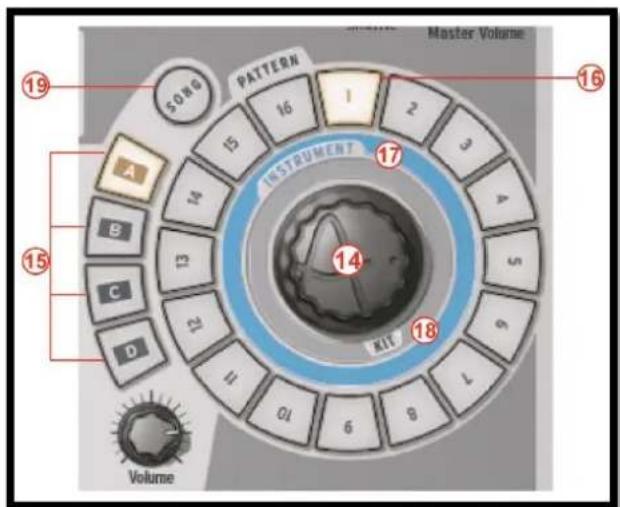
| 14. | Potentiomètre rotatif (Click droit: mode Instrument/Kit) |
| 15. | Bouton Sélection de Banque (A-B-C-D) |
| 16. | Bouton Sélection de Pattern (1 à 16) |
| 17. | Bouton Sélection d'Instrument |
| 18. | Bouton Sélection de Kit |
| 19 | Bouton Sélection de Song |
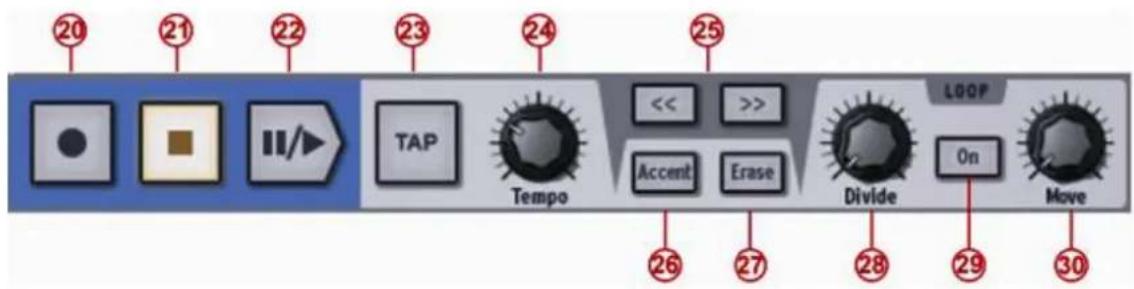
| 20. | Bouton Record (enregistrrer une performance) (click droit: enregistrement quantifié/non-quantifié) |
| 21. | Bouton Stop |
| 22. | Bouton Play/Pause |
| 23. | Bouton Tap (Taper le tempo) |
| 24. | Potentiomètre Tempo (Changer le tempo) |
| 25. | Afficher 16 pas du pattern prochains/précédents |
| 26. | Bouton mode sélection d'accent (pour patterns et pas) |
| 27. | Bouton Erase/Cancel (annuler/effacer) (Effacer la piste d'un instrument ou un pattern) |
| 28. | Potentiomètre de Division de taille de la boucle |
| 29. | Bouton Loop On/Off (allumer/éteindre la mise en boucle) |
| 30. | Déplacez le début de la boucle (Click droit: Déplacez d'un pas/Déplacez d'une taille de boucle) |

| 31. | Pads de Séquence (allumer/éteindre) |
| 32. | Potentiomètre Shuffle (Click droit: taux de Swing / mode vélocité) |
| 33. | Potentiomètre de volume global. |
6.2.1 L'afficheur numérique
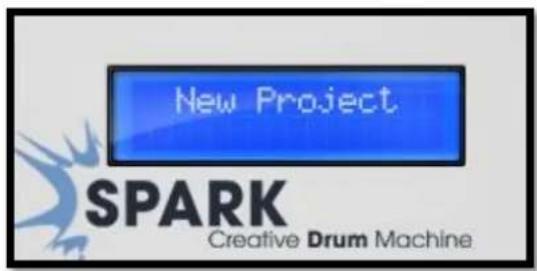
L'afficheur numérique est d'une très grande aide. Il affiche toutes les informations nécessaires pendant l'utilisation de SPARK (c'est-à-dire le nom du projet, les changements quand on utilise les potentiamétres, etc.)
6.2.2 La zone du Séquenceur
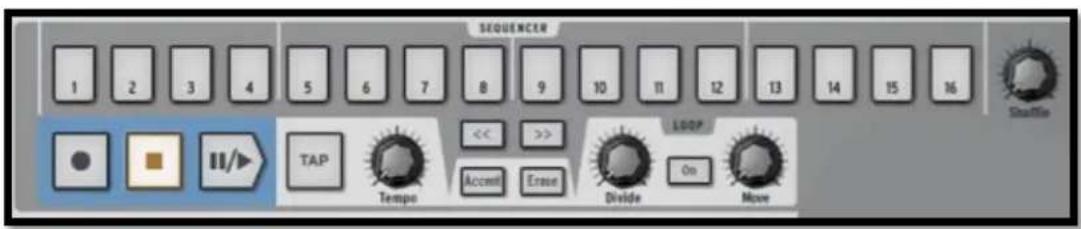
La zone Séquenceur est divisée en plusieurs parties principales:
6.2.2.1 Les Pads de pas

16 Pads de Pas numérotés de 1 à 16 ou de 17 à 32 dépendant de la longueur du Pattern joué et de la valeur temporelle assignée à chaque pas.
Ces Pads vous permettront d'editoriste leur pattern en envoyant des signaux de note-on vers vos pistes d'instrument. Les patterns sont limités à 64 pas. Si votre pattern utilise plus de 16 pas utilisez les boutons << ou >> pour naviguer vers les pages précédentes ou suivantes. Si vous cliquez sur la page suivante ( >> ) vous verrez que les numérios des Pads passent de 1-16 à 17-32 pour la page 1, et ainsi de suite.
Vous pourrez désir de suivre le curseur en fonction de son avance sur les pads de pas (les pages changeront automatiquement), en faisant un click droit sur le bouton >>. Un menu apparaitra vous permettant de désir ou non l'option « follow current step » (suivre le pas en cours). Si cette option est enclenchée, les deux boutons << et >> seront éclairés. Dans le cas contraire ils ne le seront pas.
La résolution des pas est de 1/16ème par défaut. Vous pouvez modifier la résolution dans le panneau pattern (Voir chapitre 6.5.2).
6.2.2.2 Le potentiemetre Shuffle
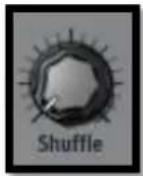
Ce potentiemetre regle la quantite de shuffle appliquee a un pattern.
Le Shuffle est le décalage rythmique d'un pattern où la première note d'une série de deux dure plus longtemps que la suivante.
Quand le potentiemetre shuffle est regle à fond, la première note d'une série durera deux fois plus longtemps que celle qui suit.
Un click droit sur le potentiemetre shuffle vous permet de préciser le taux de swing (1/4, 1/16, 1/32 d'une note). Ceci définira la valeur de la note à laquelle ce swing sera applique.
Cliquez sur velocité pour appliquer le taux shuffle à la velocité de la note.
Il est plus facile d'entendre le résultat du shuffle que de le décrite: essayez-le!
6.2.2.3 La zone de transport
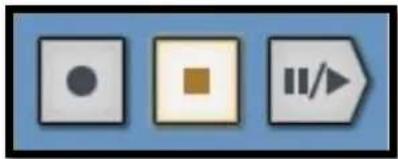
Ces boutons, de gauche à droite sont: Record - Stop - Play/pause.
Pour enregistrer, cliquez le bouton "Record", ensuite sur le bouton Play/Pause pour lancer l'enregistrement. Le bouton Record devient rouge pour indiquer qu'il est actif.
Appuyez sur Stop pour arrêté l'enregistrement.
Appuyez sur le bouton Record à nouveau pour sortir du mode enregistrement.
Pendant la lecture d'un pattern, le bouton Play/Pause arrête la lecture. Si vous reappuyez sur Play/Pause la lecture recommencera la où elle s'était arrêtée.
Sinon, cliquez sur Stop pour remetre la position de lecture au debut de la sequence.
Un click droit sur le bouton Record vous permet deCHOISIR entre un enregistrement quantifié ou non-quantifié.
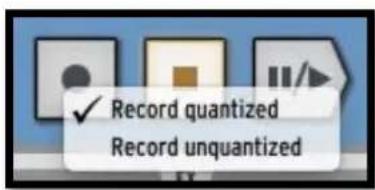
En mode quantifié, les notes enregistrées seront automatiquement associées au step (pas) le plus proche de leur déclenchement. En mode non quantifié, les notes enregistrées garderont la même place qu'initialément jouée. Spark utilise le paramètre Shift (voir chapitre 6.5.5) pour enregistrer le temps de déclenchement exact relatif à un pas.
6.2.2.4 le bouton Tap
Le bouton Tap vous permet de définir le tempo de votre pattern en tapant tout simplement sur ce Pad à la vitesse voulue. C'est un compteur de battements par minute, donc vous dévrez bâttre la mesure.
6.2.2.5 Le potentiemetre Tempo
Le potentiametre Tempo vous permet de caler le tempo de votre pattern quand SPARK n'est pas synchronisé à un logiciel externe. La plage du tempo interne est de 10BPM à 300BPM.
6.2.2.6 Le bouton accent
Le bouton Accent vous permet de placer des accents sur les pas du séquenceur. Musicalément, cela ressemble à une "forte" sur une partitionusicale. Les pas avec accent seront joués avec plus d'emphase (volume) que ceux qui n'en ont pas. Ceci peut faire en sorte qu'un pattern sonne plus "naturel".
Cliquez sur le bouton "Accent" pourmettre les pas du séquenceur en mode Accent.Àpresent les pas du séquenceur dans le panneau principal affichent les accents, qui sont a ne pas confondre avec les note-on dans le mode normal des pas.
Mettez en accent en cliquant sur un pas: le pas s'allumera. Enlevez-le en cliquant à nouveau sur le même pas.
Pour sortir du mode accent, cliquez à nouveau sur le bouton "Accent".
Avec l'accent allumé, la velocité et de 127, et avec l'accent étant elle est de 64.
6.2.2.7 Le bouton « Erase » (Effacer)
Cliquez sur le bouton "Erase" pour vousmettre en mode effacer.
Vou puez effacer des Instruments, des Banques ou bien des Patterns.
Par exemple, pour effacer pattern 1 dans la Banque A, seLECTIONnez la Banque A, ensuite cliquez sur le bouton "Erase", puis cliquez sur le pattern 1.
Pour supprimer la piste Instrument 1, assurez-vous qu Instrument 1 soit l'instrument en cours puis cliquez sur Erase, puis sur le pad 1.
Pour effacer une selection sur une piste, activez Rec, cliquez sur Erase, puis appuyez sur le pad au moment vous foulez commence à supprimer la selection et relâchez-le lorsque vous foulez arrêté l'effacement.
Pour supprimer une automatisation que vous avez créé, cliquez sur Erase puis tournez le bouton du paramètre correspondant à l'automatisation que vous souhaitez supprimer.
6.2.2.8 La zone « loop » (mise en boucle)
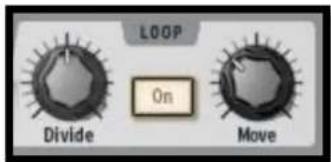
Cliquez sur le bouton "ON" pour activer le mode Loop (mode mise en boucle).
Le potentiemetre "Divide" vous permet de définir la taille de la boucle.
En déplacant le potentiametre d'un cran vers la gauche, vous diviserez la taille de la boucle par deux.
Les preset sont: 1/2, 1/8 et 1/4 de la taille du pattern, et jusqu'à la plus petite taille possible: un pas.
Le potentiemetre "Move" (déplacer) vous permet de déplacer le début de la boucle de deux façon. Un clic droit sur le potentiemetre Move vous permit de désirer quel mode vous utiliserez « Shift by one step » or « Shift by one loop size ». Quand vous étés en mode "shift by one step" (décalez d'un pas - avec le click droit), vous pourrez faire demarrer le loop a n'importe quel pas du pattern. En mode "shift by one loop size", vous pourrez déplacer la boucle d'une distance égale à la taille de cette boucle (définie par le bouton « Divide »).
La Zone Song/Pattern vous permet de selectionner le mode Song, de selectionner et lancer vos patterns, et de charger des instruments ou kits dans votre projet.
6.2.3.1 Le Mode Song
Cliquez sur le bouton Song pour entrer dans le mode Song. Le bouton Song sera allumé pour témoigner que vous étés en mode Song. Cliquez sur le bouton Play du séquenceur et écoutez. Vos patterns seront enchânées selon la séquence définie dans le panel Song.
Les boutons de Step, numérotés de 1 à 16 en haut du panel Main sont utilisés pour déclencher les 16 chaînes de patterns.
6.2.3.2 Editor des Songs depuis le panneau principal
Le mode Song de Spark est un outil puissant pour construire des séquences plus longues, voire un morceau entier en combinant des patterns. Lorsque vous étés en mode Song, chaque bouton de Step correspond à une chaine. Une chaine de patterns est une liste (jusqu'à 8) de patterns qui joueront les uns après les autres. Lorsque la Song joue, les boutons de Step s'allumeront pour montrer qu'elle chaine de patterns est en train d'être jouée. Les chaines de patterns peuvent être liées entre elles pour construire des chaines plus longues ou un morceau entier. Référez vous à la section 6.5 « Le panel Song » pour plus d'informations.
6.2.3.3 Banques et Patterns
Les patterns sont organises en 4 banques (de A à D) qui contiennent chacune 16 patterns (numérotes de 1 à 16).
Pour selectionner le pattern 6 de la Banque B, cliquez sur Bank B et ensuite sur le pattern 6. Le pattern selectionné peut maintainer être joué en cliquant sur le bouton Play dans la zone transport.
Mais vous pouvez aussi utiliser la zone Song/Pattern pour copier ou échanger les patterns dans la banque actuelle.
Pour permuter deux patterns, faites un glisser-deposer d'un pattern en appuyant sur la touche "Option/Alt" sous Macintosh ou bien "ctrl" sous Windows, en le déposant sur un autre pattern. Une fenêtre s'affichera en vous demandant de confirmer. Cliquez sur OK.
Pour copier un pattern, faites un simple glisser-deposer d'un pattern sur un autre. Une fenêtre s'affichera en vous demandant de confirmer votre choix.
La même procédure peut être suivie pour copier ou échanger les banques.
Pour exporter un pattern vers un fjichier MIDI dans votre système d'exploitation ou dans votre logiciel hôte, faites glisser le pattern en dehors de la fenêtre Spark et déposer le dans la fenêtre de votre système d'exploitation ou de votre logiciel hôte.
6.2.4 Le potentiomètre rotatif (Jog Wheel)
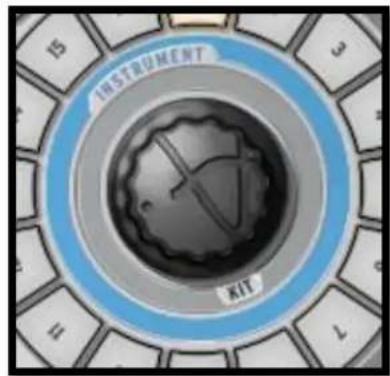
6.2.4.1 Charger des kits, des Projets, des instruments et des échantillons
Un Clic sur la jog wheel ou le raccourci Select+Step7 depuis le contrôleur permettra d'ouvrir le panel Library. Sélectionnez les kits, projets, instruments ou samples à l'aide de ce potentiameter et du bouton Select.
Tournez la Jog Wheel pour naviguer la liste de résultats. Chargez l'élement sélectionné en cliquant sur la Jog Wheel.
Tournez la Jog Wheel tout en maintainant le bouton Select appuyé pour naviguer la liste des filtres. Un click sur la Jog Wheel tant que Select est maintainu appuyé permettra d'activer/désactiver le filtre courant.
Cliquez et maintenez appuyée la Jog Wheel puis tournez la pour passer sur un navigateur différent (Projets, Kits, Instruments, Samples).
Maintenez le bouton Select appuyé et cliquez sur la Jog Wheel pendant une seconde pour fermer le navigateur sans effectuer aucun changement.
Voussoupiezchoisirentrelesmode «infinite» (infini)et«non-infinite»(non-infini)dans le menu preferences.Le mode par defaut estle mode «infinite».En mode «non-infinite» le potentiometre rotatif s'arretea la fin de la liste d«instrument»,de«kit»,ou de «projet»lorsqueyousfaitesdefilerenavant etau débutde la liste lors dudéfilement en arrriere.
6.2.5 Le pad d'effets en temps réel
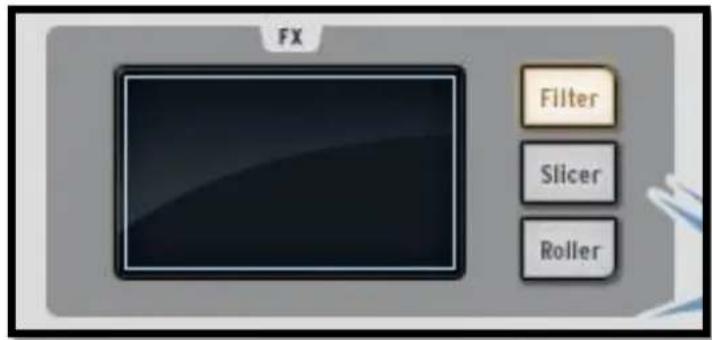
Le Pad d'effets Live (temps réel) est un outil étonnant, spécialement pour ceux qui aiment la performance live. Son écran tactile appliquera des effets en temps réel à vos patterns et Songs ce qui vous permettra de sculpter votre son avec beaucoup de précision. Quand votre souris est dans la zone du Pad d'effets, celle-ci devient une croix.
Le Pad d'effets contient 3 boutons d'effets qui sont nommés Filter, Slicer et Roller. Un click droit sur n'importe lequel vous permet deCHOISIR entre "Latch" (toujours allumé) ou "Only on touch" (allumé seulement quand touche). "Latch" ne coupera pas l'effect quand vous enlevez votre cliç, et "only on touch" appliquera un effet seulement quand vous cliquez sur le pad d'effets. Dans les deux cas vous devrez appuyer sur le pad pour enclencher I'effet.
Vou puez également activer le mode Latch à partir de l'appareil en maintainant appuyé SELECT, puis en appuyant sur les boutons Filter, Slicer ou Roller.
Dans le mode Latch vous pouvez combiner les effets Filter et Slicer ensemble : Pour découvertier le son filtré, réglez l'effet Filter sur le mode Latch. Maintenant, vous pouvez manipuler le pad et définir le réglage de filtré que vous souhaitez. Ensuite, appuyez sur le bouton du Slicer. Vous aurez le Filter paramétré avec vos réglages antérieurs et vous pourrez manipuler le Slicer sur le pad XY.
Notez que l'effet Roller n'est pas actif lorsque le Slicer est regle sur le mode Latch.
6.2.6 Les boutons Filter/Slicer/Roller
6.2.6.1 Le bouton Filter
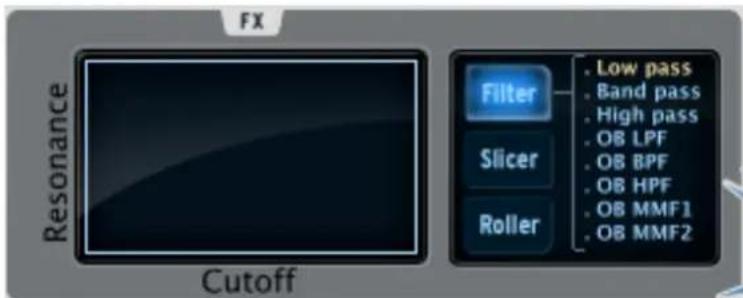
Le bouton Filter met à votre disposition un contrôle Low pass (passe-bas), Band Pass (passe-bande) et High pass (passe-haut), Filtres Oberheim grave, aigu, passage bande, avec fréquence de coupure et résonance.
Pour selectionner votre filtrre, cliquez sur le bouton Filter plusieurs fois jusqu'à ce que votrechoix s'affiche sur I'ecran d'affichage au centre. Vous pouze également utiliser I'acces direct, en maintainant enforcé le bouton Filter afin d'afficher le filtrre en cours, puis en déplaçant votre curseur ou votre doigt sur I'effet que vous souhaitez selectionner.
La fréquence et la résonance (Cutoff et Resonance) peuvent être modulées avec la souris dans la version logicielle, ou bien avec votre doigt sur le hardware.
La résonance est modulée sur l'axe vertical du pad.
La fréquence du filtré est modulée horizontally, de gauche à droite.
Lancez le pattern de votrechoix et cliquez n'importe ou sur le cote croit du pad. En maintainant votre cli, dessinez avec la souris une droite horizontale vers le rebord gauche du pad. Vous entendrez la modulation de la frquence. La quantite de modulation appliquee est visible sur l'afficheur LCD.
Maintenant placez la souris près du rebord inférieur du Pad d'effets et tracer une droite verticale de bas en haut vers le rebord supérieur du pad. Vous modulez la résonance.
Bien sur, vous pouvez modifier la fréquence et la résonance en même temps en bougeant la souris dans n'importequelle direction à la vitesse que vous pouze.
6.2.6.2 Le bouton Slicer
Le slicer repeteera la valeur de la note joue en appliquant un des effets suivants:
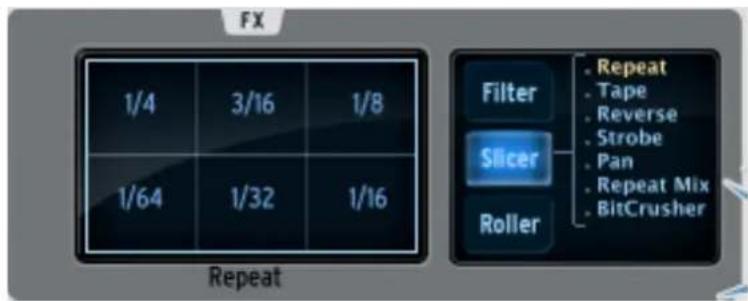
Repeat mix
Cliquez pourCHOISIR la subdivision de la repetition de cet effet.
Repeat mix continuera a jour le pattern pendant que l'effet est actif (on entendra alors l'effet et le son creé par le séquenceur).
Repeat
C'est la même chose que Repeat mix, sauf qu'on entend seulement l'effet, et non le pattern d'origine.
Tape
Cet effet simule le son d'un lecteur à bande magnétique qui ralentit.
Reverse
Cet effet simule le son d'une bande qui passé à l'envers.
Strobe
Cet effet allume et eteint le son à la vitesse selectionnee sur le Pad.
Pan
Cet effet déplace le son de l'enceinte gauche à celle de droite à la vitesse sélectionnée sur le Pad.
Bit Crush
L'effect Bit crush you permittra de réduire le taux de bit audio, créé une réduction de bit, appelé effet de « bit crushing ». Vous pourrez réduire l'audio entre 7 et 2 bits.
6.2.6.3 Le bouton Roller
Cet effet peut être décrit comme un effet de roulement.
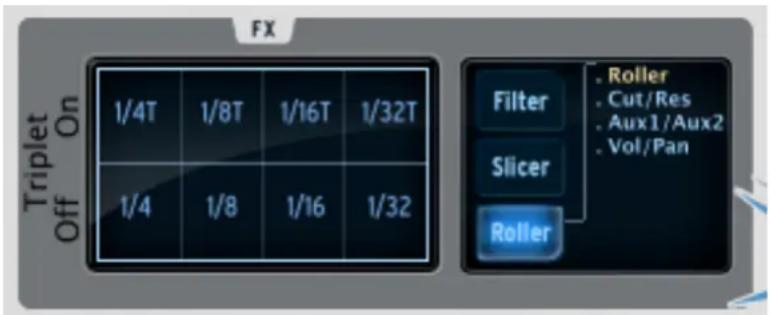
Choisissez la valeur de la subdivision à utiliser pour l'effet Roller. Ensuite, cliquez et maintenez votre click sur le pad de l'instrument Snare Drum. Cet instrument (caisse claire) jouera un roulement basique, à la vitesse définie grâce au pad d'effet.
Vouss pouze bien sur utiliser cet effet avec tous les autres pads des instruments aussi.
Le début du roll est quantifié par défaut.
Un effet swing de type pointé ou de triolet peut être ajouté en cliquant sur la partie supérieure du pad, ou bien sur la partie inférieure pour un roulement sans swing. Quand le swing est eteint, un battement est joue par subdivision.
Quand le swing de type pointé (dotted) est allumé, un battement est ajouté avant le deuxième battement, en résultat un jeu de notes pointées.
Lorsque Triplet (triolet) est activé, trois notes sont jouées par valeur de note, en résultat un jeu ternaire.
Les préférences du mode Roller Swing vous permettent de désirer entre les notes « dotted» et les notes « triplet »
Le Roller peut être verrouillé en maintainant appuyés les boutons SELECT et ROLLER. Maintenant, n'importe qu'elle touche que vous allez jouer aura I'effet Roller intégré. C'est une excellente manière d'entrée des notes dans un pattern.
Sur le Roller, d'autres fonctions sont disponibles pour contrôler les paramètres des instruments sélectionnés :
- Pressez le bouton Roller une fois pour assigner au pad le contrôle de l'effet Roller.
- Pressez le bouton Roller une deuxième fois pour assigner au pad le contrôle de la coupure de fréquence et de résonance de l'instrument sélectionné.
- Pressez le bouton Roller une troisième fois pour assigner au pad le contrôle des effets Aux 1 eu Aux 2 de l'instrument sélectionné.
- Pressez le bouton Roller une quatrième fois pour assigner au pad le contrôle du Volume et de la balance de l'instrument sélectionné
- Pressez le bouton Roller une dernière fois pour réassigner au pad le contrôle de l'effet Roller.
6.2.7 La zone de contrôle des Instruments
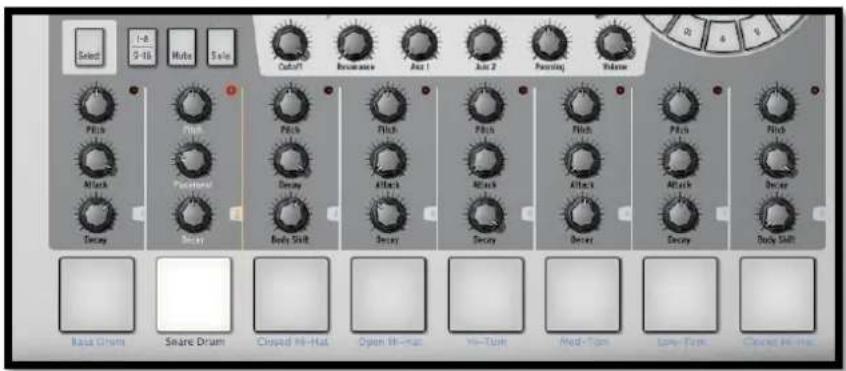
La zone de contrôle des Instruments contient :
6.2.7.1 Les pads d'Instrument
Il y a 16 pads dont 8 visibles sur l'interface SPARK. Vous pouvez naviguer entre les 8 premiers ou les 8 suivants avec le bouton 1-8/9-16.
Un instrument est assigné à chaque pad. Par défaut, le Pad le plus à gauche est celui de la grossse caisse, ensuite la caisse claire, et ainsi de suite. Mais vous pouvez bien sur personneliser cet arrangement.
Pour éditer un instrument, faites un click droit sur le Pad, et cliquez sur Edit. Ceci vous amène dans le panneau inférieur "STUDIO" ou vous pourrez modifier tous les paramétres. (Voir chapitre 6.4.2 LE STUDIO).
Pitch Mode
Voupez egalent utilise les pads pour definir la hauteur de I'instrument en cours en reglant le mode Pitch sur « on ». Maintenez le bouton Select en pressant sur le pad numero 13 du sequencer pas à pas afin d'enter dans le mode Pitch.
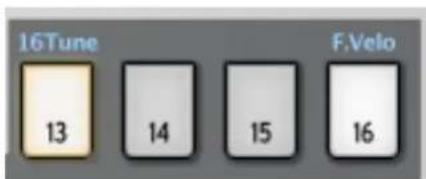
Vouss pouvez maintainant utilise les pads comme un clavier pour jouer des notes de I'instrument en cours. Vouss pouze jouer 16 demi-tons en utilisant le bouton 1-8 / 9-16 :
Avec le bouton 1-8 / 9-16 éteint, vous pouvez jourer l'instrument en cours avec une hauteur diminuée de 8 demi-tons jusqu'à des notes de l'instrument en cours avec une hauteur diminuée d'1 demi-ton.
Avec le bouton 1-8 / 9-16 activé, vous pouvez jour l'instrument en cours jusqu'à des notes avec une hauteur augmentée de 7 demi-tons.
Voussoupiez decaler la hauteur de depart en bougeant la molette lorsque vous etes en mode Pitch.
Pour quitter le mode Pitch, maintenez le bouton Select, et presses une nouvelle fois sur le pad numero 13 du séquenceur pas-à-pas.
Vouss pouvez égalementCHOISIR d'utiliser les differentes touches du sequencerafin de jourer des notes de I'instrument en cours en selectionnant I'option 16Tune mode dans le panneau de préférences.
La touche 9 jouera l'instrument en cours avec sa hauteur d'origine.
La touche 1 jouera l'instrument en cours avec une hauteur diminuée de 8 demi-tons, et la touche 16 jouera l'instrument en cours avec une hauteur augmentée de 7 demi-tons.
6.2.7.2 Les potentiometres des parametes
Au-dessus de chaque Pad d'instrument, il y a 3 potentiemètres de paramètres.
Ces paramètres agissant sur le générateur sonore en modifiant lessons en temps réel, ce qui permet d'obtenir un timbre précis à chaque son. Chaque instrument possède 6 paramètres, dont trois sont assignés à des potentiamètres.
Vous pourrait désir quel paramètre chaque potentiemètre déterminé en cliquant sur son nom en dessous. Un menu apparait listant les 6 paramètres disponibles, en plus du Filtre, du Mixer et des paramètres d'effet disponibles (si un effet est configuré comme un insert dans la piste d'un instrument).
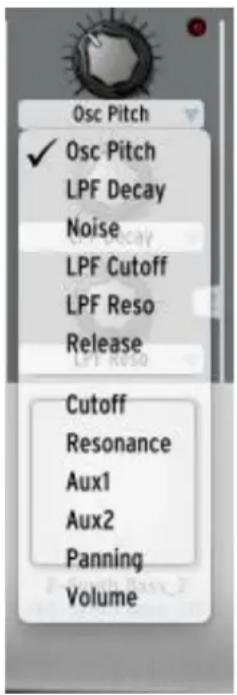
Cliquez sur les différents noms des paramètres pour les assigner aux potentiomètres.
Pour selectionner différents parametes via le contrôleur hardware, pressez et rester appuyer sur SELECT et tournez les potentiometres que vous désirez dont vous poulez changer l'assignment.
Vous verrez apparaitre les differents parametes sur l'écran LCD du contrôleur hardware ainsi que sur l'écran du software.
Les paramètres récurrents sont la hauteur (pitch), attack, decay ou release de l'enveloppe. Pour certains instruments, il y a plus de paramètres (ring, shift, etc).
Les paramètres de filtré sont Cutoff et Resonance. Vous pouvez ajuster le type de filtré pour chaque instrument dans la fenêtre studio.
Les paramétres du Mixer sont taux d'effet de Aux1, taux d'effet de Aux2, Panning (droite et gauche) et Volume.
Les paramètres Fx dépend de l'effet inséré déterminé sur la piste instrument du mixer.
Chaque effet possède ses paramètre propres (dry/wet, feedback, delay time...)
Vou n'avez pas besoin de selectionner un instrument avant de pouvoir changer ses parametes. Tout changement est applique en temps reel pendant que le pattern tourne.
Le mouvement des paramètres peut être enregistré comme des automatisations dans le pattern et peut être édité précisé plus tard avec l'éditeur d'automatisation graphique (voir chapitre 6.5.5).
Un clc droit sur un potentiometre de parametre vous permit d'editor une automatisation, ou bien de le désactiver momentanement.
Il est aussi possible d'enregistrer une automation spécifique à un step du séquenceur : une Step Automation.
Pour cela, avec le contrôleur Spark ou SparkLE, maintenez appuyé un bouton de step et tournez un des potards d'édition d'instrument. Cela va créé une automation du paramètre lié à ce potard, uniquement pour le step selectionné. Il est possible d'editor plusieurs paramètres en gardant le bouton de step appuyé. Lors du relachement, l'ensemble des valeurs des paramètresédités seront définies comme automation de ce step.
6.2.7.3 Le bouton Select
Le bouton Select vous permet de sélectionner facilement un instrument. Cliquez sur select, ensuite sur le pad d'instrument que vous pouze pour le sélectionner.
Il a eté concu spécialment pour selectionner rapidement un instrument quand vous utilisez le contrôleur hardware Spark.
6.2.7.4 Le bouton 1-8 / 9-16
Le panneau principal presente seulement 8 des 16 instruments contenus dans un Kit.
Pour avoir accès aux 8 autres instruments, utilisez ce bouton.
6.2.7.5 Le bouton Mute
Ce bouton vous permet de couper l'audio d'un instrument. Sélectionnez un pad instrument et ensuite cliquez sur le bouton mute. Vous n'entendrez plus cet instrument quand le pattern est lancé. En mode mute vous pouvez selectionner plusieurs instruments à couper en même temps.
6.2.7.6 Le bouton Solo
Le bouton Solo coupe tous les autres instruments pour que vous puissiez écouter l'instrument sélectionné et seulement celui-là. Cliquez sur le bouton Solo et ensuite sur l'instrument désiré. Vous n'entendrez que ce dernier pendant votre pattern. En mode solo, vous pouvez sélectionner plusieurs instruments àmettre en solo en même temps.
6.2.7.7 Les paramètres Filter/Mixer
Un filtré est appliqué à chaque instrument d'un Kit. Le type de filtré peut être spécifique dans le panneau Studio Edit du panneau inférieur. (Voir chapitre 6.4.2 : Le Studio).
Pour modifier les paramètres, Sélectionnez d'abord un instrument et cliquez sur un des paramètres de filtrer et/ou du mixeur, maintenez votreblick, et tournez pour modifier ce paramètre. L'afficheur numérique au centre du panneau principal vous affiche en temps réel les modifications sur ce paramètre.
Ces mouvements de paramètre peuvent être enregistrés comme des automatisations dans le pattern et précisément edits plus tard en utilisant l'éditeur graphique des automatisations (voir chapitre 6.5.5).
Faites un cli croit sur un potentiometre filtre ou mixeur pour editor un mouvement ou pour le désactiver.
- Cutoff: Reglez la fréquence du cutoff de l'Instrument actuel
- Resonance: Reglez la résonance du filtré de l'Instrument
- Aux1/Aux2: Réglez le niveau Aux1 et Aux2 de l'instrument actuel
- Pan: Réglez le niveau de balance de l'instrument actuel.
Volume: Reglez le volume de l'Instrument actuel.
6.4 LE PANEL SEQUENCER
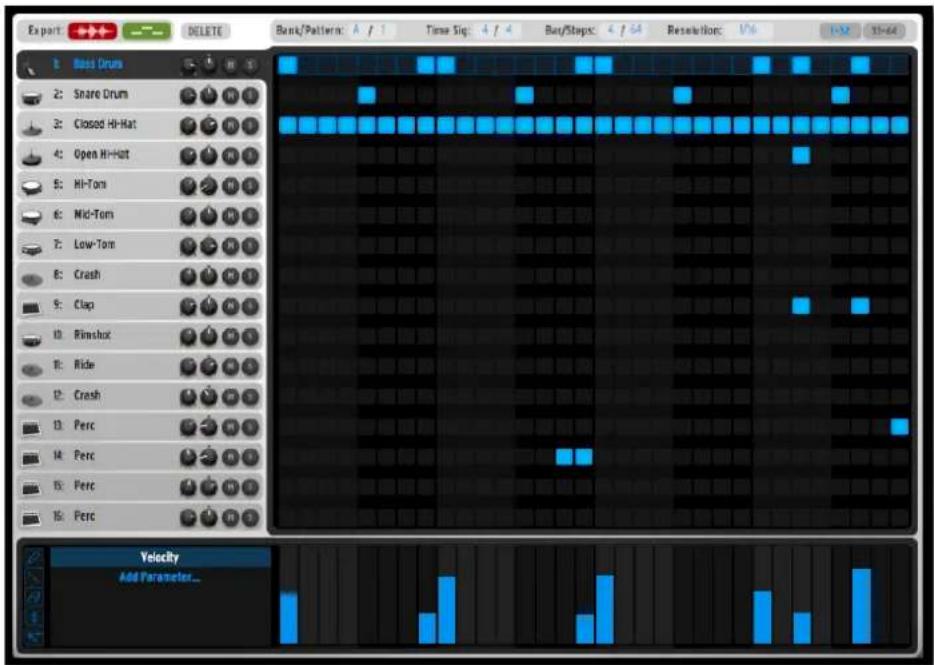
Le panel Sequencer est à la fois un outil de composition et une puissant interface d'édition.
6.4.1 La barre d'outils

| 1 | Exporter le pattern courant en fichier WAV |
| 2 | Exporter le pattern courant en fichier MIDI |
| 3 | Supprimer le pattern entier ou les automations actives |
| 4 | Cliquez pour selectionner la banque A à D |
| 5 | Cliquez pour afficher les patterns 1 à 16 |
| 6 | Changer le nombre de temps |
| 7 | Changer l'unité de temps |
| 8 | Changer le nombre de mesures |
| 9 | Changer le nombre de steps |
| 10 | Changer la résolution de steps |
| 11 | Visualiser les steps 1-32 ou 33-64 |
L'outil de métrique : une métrique est une convention de notation musicale utilisée pour spécifique combien de pulsations sont continues dans une mesure, et la valeur de cette pulsation.
Une métrique contient deux chiffres, l'un au-dessus de l'autre: celui du bas indique la valeur temporelle d'une pulsation (l'unité).
Le chiffre supérieur indique combien de pulses sont continues dans une mesure.
Par exemple, 4/4 peut dire qu'il y a quatre noires par mesure; 3/8 peut dire qu'il y a trois croches par mesure, etc.
- Export du pattern en fichier WAV. Cliquez sur l'icone et maintenez la souris appuyés. Un fichier audio sera génére, et une barre de progression va apparaitre. Une fois l'export terminé, le fichier sera automatiquement sous votre pointeur de souris. Maintenez la souris appuyée et relâchéze le fichier audio à l'endetroit où vous le souhaitez.
- Export du pattern en fichier MIDI. Cliquez sur l'icone et maintenez la souris appuyés. Un fichier MIDI sera génére. Une fois l'export terminé, le fichier sera automatiquement sous votre pointeur de souris. Maintenez la souris appuyée et relâchez le fichier MIDI à l'endetroit où vous le souhaitez.
- Supprimer le content du séquenceur : Cliquez sur cet icone, un menu dérounant apparaitra avec deux options pour supprimer le content du pattern courant ou le contenu d'automation liént dans ce pattern.
- Sélectionnez la banque A à D que vous souhaitez éditer
- Sélectionnez le pattern 1 à 16 que vous souhaitez éditer
- Cliquez sur la partie supérieure de la métrique du pattern actuel. Ce chiffre fixe le nombre de pulsations (unités) dans une mesure: une métrique de 4/4 peut dire qu'il y a quatre noires dans la mesure. Si la métrique est de 3/4 (False), cela peut dire qu'il n'y que 3 noires dans une mesure.
- Cliquez et modifie la partie inférieure de la métrique du pattern en cours. Ceci définit la valeur rythmique de la pulsation. 1=rond - 2=blanche - 4=noir - 8=croche.
- Cliquez pour changer le nombre de mesures du pattern courant
- Cliquez pour modifier le nombre de pas total dans le pattern actuel. Le nombre de pas est calculé automatiquement par SPARK utilisant la résolution de pas, le nombre de mesures, et la métrique. Mais vous pouvez tout de même l'ajuster vous-même si vous foulez faire votre propre calcul.
- Cliquez pour changer la résolution d'un Step. La résolution d'un step correspond à la durée d'un step.
- Cliquez pour afficher les steps 1 à 32 ou 33 à 64 dans le pattern courant.
6.4.2 La zone de séquence
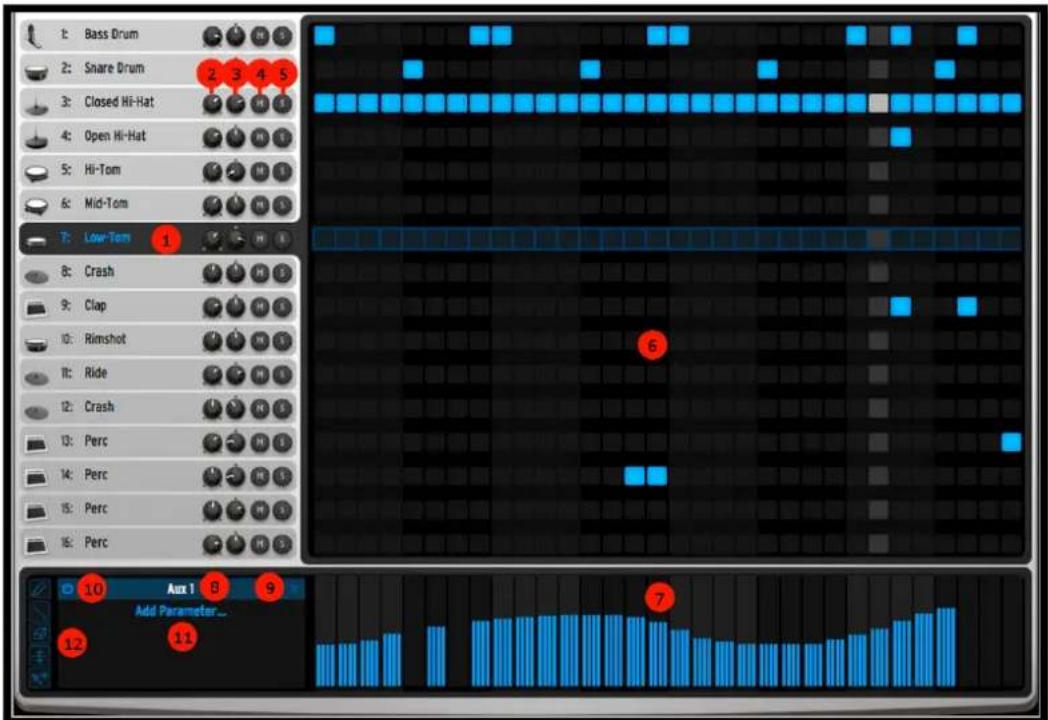
En dessous de la barre d'outils décrite ci-dessus, la zone de séquence montre les 16 pistes d'unstruments ainsi que l'édition d'automation pour la piste couramment sélectionnée.
| 1. | Piste couramment sélectionnée. Cliquez sur le nom d'une piste pour l'éditer |
| 2. | Volume de la piste |
| 3. | Panoramaque de la piste |
| 4. | Activez ou désactivez le solo d'une piste. Le bouton Solo dans le panel Main clignotera pour indiquer qu'un solo est actif (Studio, Mixer ou Séquenceur) |
| 5. | Activez ou désactivez le mute d'une piste. Le bouton Mute dans panel Main clignotera pour indiquer qu'un mute est actif (Studio, Mixer ou Séquenceur) |
| 6. | Zone d'édition de séquence pour les 16 instruments |
| 7. | Zone d'automation |
| 8. | Automation courante |
| 9. | Supprimer la ligne d'automation |
| 10. | Dé族自治 la ligne d'automation |
| 11. | Ajouter une nouvelle ligne d'automation |
| 12. | Outils d'automation |
6.4.2.1 Comment Sélectionner une piste
Pour selectionner une piste, placez votre curseur au dessus de la piste, puis cliquez pour la selectionner.

| 7 | Zone d'automation : Cliquez et maintainez appuyé pour dessiner une automation sur un paramètre. Utilisez l'outil stylo ou ligne ou supprimez avec lagomme. Mis à part pour la velocité, repeat et shift, vous pouvez acceder à 4 subdivisions par step. Utilisez Cmd sur MAC ou Ctrl sur Windows pour supprimer ou déplacer les quatre subdivisions d'un step en même temps |
| 8 | Paramètre couramment édité |
| 9 | Supprimer l'automation pour ce paramètre |
| 10 | Désactiver l'automation pour ce paramètre |
| 11 | Ajouter une nouvelle ligne d'automation. Vous pouvez ajouter autant c paramètres que vous le souhaitez, parmi les paramètres d'effets et d'instrument de la piste courante. |
| 12 | Outils d'automation, voir ci-dessous |
| L'outil stylo permet de dessiner l'automation librement | |
| L'outil ligne permet de dessiner une ligne: Cliquez et maintainez appuy depuis le point de départ de votre ligne, et relâchéz le curseur au po d'arrivée de votre ligne | |
| Lagomme supprimera l'automation | |
| L'outil Global Automation permet d'augmenter ou diminuier tous les points d'automation simultanément. Vous pouvez désir d'appliquer cet effet au 32 steps courant ou bien à l'ensemble du pattern via l'options de Preferences : « Global automation applies to » | |
| l'outil d'automation "smart" combine tous les autres outils dans un seul via des raccourcis clavier : Cliquez pour dessiner une automation, cliç droit pour effacer, Shift+Clic pour dessiner une ligne, Alt+Clic pour le mode Global Automation. |
6.5 LE PANEL SONG
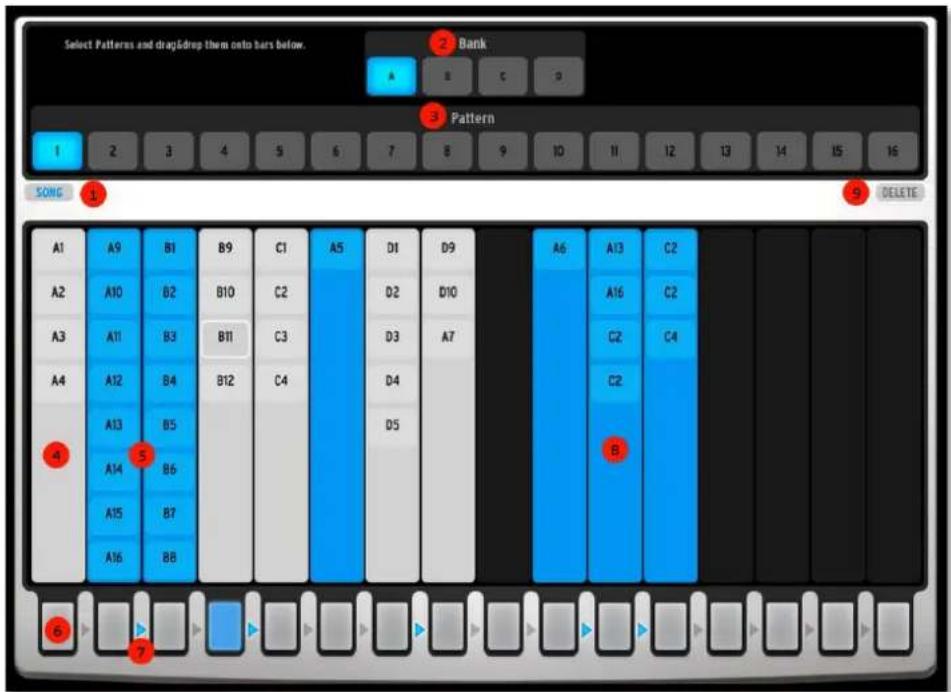
Le panel Song permet de châiner des patterns pour creer des séquences plus longues, voir un morceau entier.
Activez le mode Song en cliquant sur le bouton trouve en [1]. Vous pouvez aussi activer le mode Song depuis le bouton dédié du panel Main.
Le mode Song contient 16 chaînes. Chacune de ces chaînes peut contenir jusqu'à 8 patterns. Les patterns utilisés dans une chaîne sont ceux que vous creez dans le panel Sequencer ou dans le Main panel. Pour ajouter un pattern à une chaîne, Sélectionnez tout d'abord une banque parmi les 4 proposées en [2]. Ensuite vous nevez sélectionner un pattern parmi les 16 périents en [3] et utiliser le drag and drop pour le déposer dans l'une des 16 chaînes, comme par exemple en [4], [5] et [9]. Si une chaîne contient déjà des patterns, vous pouvez en ajouter où vous le foulez dans la chaîne existante. Les patterns déjà générés vont bouger pour montré l'endetroit où le nouveau pattern sera déposé.
Une châne joue du haut vers le bas, commence avec le premier pattern qu'elle contient, jusqu'àau dernier. Elle jouera en boucle.
Les chaînes peuvent être déclenchées via les 16 boutons en bas de l'interface [6]. Quand vous cliquez sur l'un de ces boutons, la chaîne correspondante demarrera à la fin du pattern qui jouait précédemment. Vous pouvez aussi déclencher les chaînes depuis le panel Main en utilisant les 16 boutons de Step, ou bien avec les boutons de Step des contrôleurs SparkLE et Spark CDM lorsque le mode Song est actif.
Des chaînes consécutives peuvent être liées entre elles. Pour cela, cliquez sur les flèches générées entre les chaînes [7]. Dans cet exemple, les chaînes 2 et 3 sont liées, au même titre que 4-5, 7-8 et 10-11-12 [8]. Vous pouvez en effetlier autant de chaînes consécutives que vous le voulez, jusqu'à 16. Lorsque des chaînes sont liées entre elles, elles joueront l'une après l'autre de gauche à droite. Dans cet exemple, lorsque la chaine 2 finira de jouer, la chaine 3 commencerà à jour. Lorsque la chaine 2 se termine, la chaine 3 jouera à nouveau.
Meme si les chaines 2 et 3 sont liées entre elles, vous pouvez decide de lancer la chaîne 3 lorsque vous le souhaitez.
Vous pouvez selectionner des patterns au sein d'une chaine : Cliquez sur un pattern pour le selectionner. Cliquez sur des patterns en maintainant [Shift] pour en selectionner plusieurs. Vous pourrez ensuite utiliser le drag and drop pour les déplacer ailleurs dans la Song, ou les copier en utilisant [Ctrl]+Drag and Drop sur Windows, ou [Alt]+Drag and Drop sur Mac. Vous pouvez aussi les supprimer à l'aide de la touche [Del] ou le bouton Delete [9].
6.6 LE STUDIO
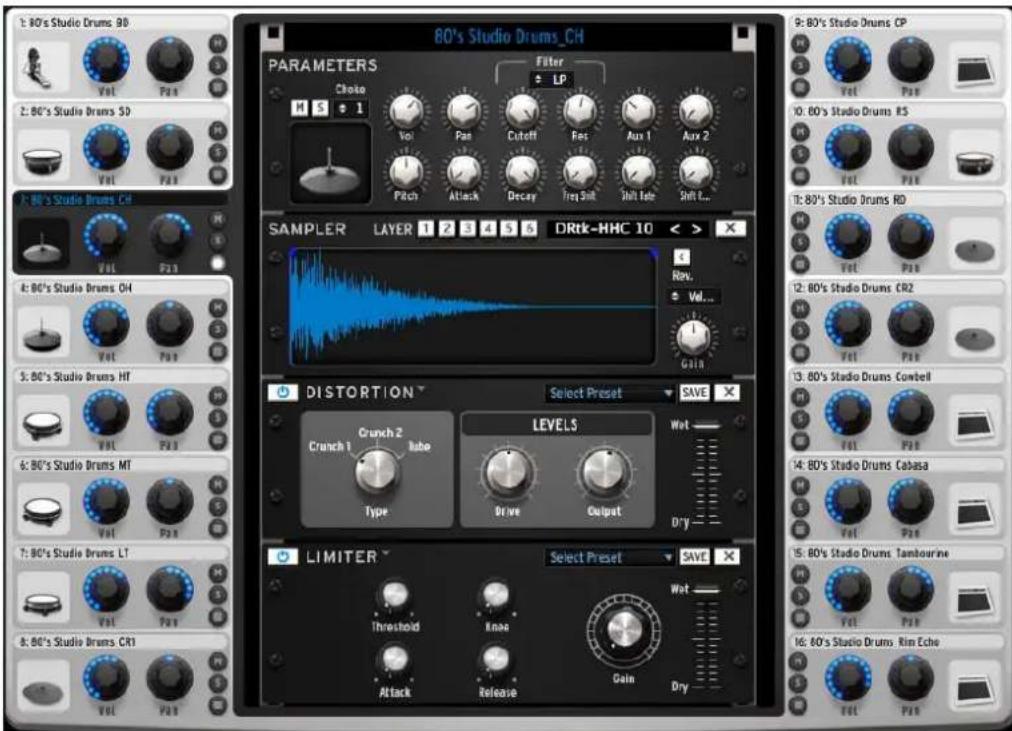
Le panneau studio affiche tous vos instruments ainsi que leurs paramètres.
Vouss pouvez d'ici assigner les instruments aux pistes (tracks), appliquez des filtres et des effets, etc.
Concentrons nous sur la Closed Hat :
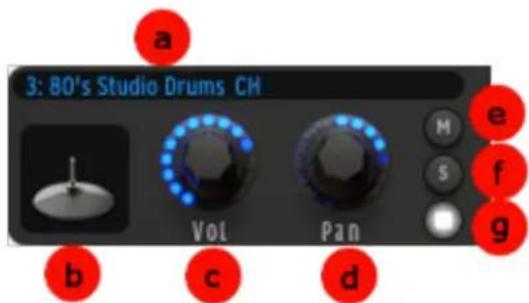
| a. | Nom de l'instrument |
| b. | Icone de l'instrument. Cliquer sur cet icone jouera le son de l'instrumer. Vous pouvez aussi utiliser le drag and drop pour intervertir l'instrument avec celui d'une autre piste, ou le copier en utilisant Ctrl+Drag |
| c. | Réglage du volume. Un double cig sur le potentiamètre de volume returné à la valeur par défaut. |
| d. | Réglage de la panoramaque. Un double cig sur le potentiamètre de volume returné à la valeur par défaut. |
| e. | Mute d'un instrument. Le bouton Mute du panel Main clignotera pour indiquer qu'une piste est en mute. |
| f. | Solo d'un instrument. Le bouton Solo du panel Main clignotera pour indiquer qu'une piste est en solo. |
| g. | Bouton d'édition. Cliquer sur ce bouton pour éoperator la piste correspondante. |
6.6.1.1 Fenetre d'edition d'instrument
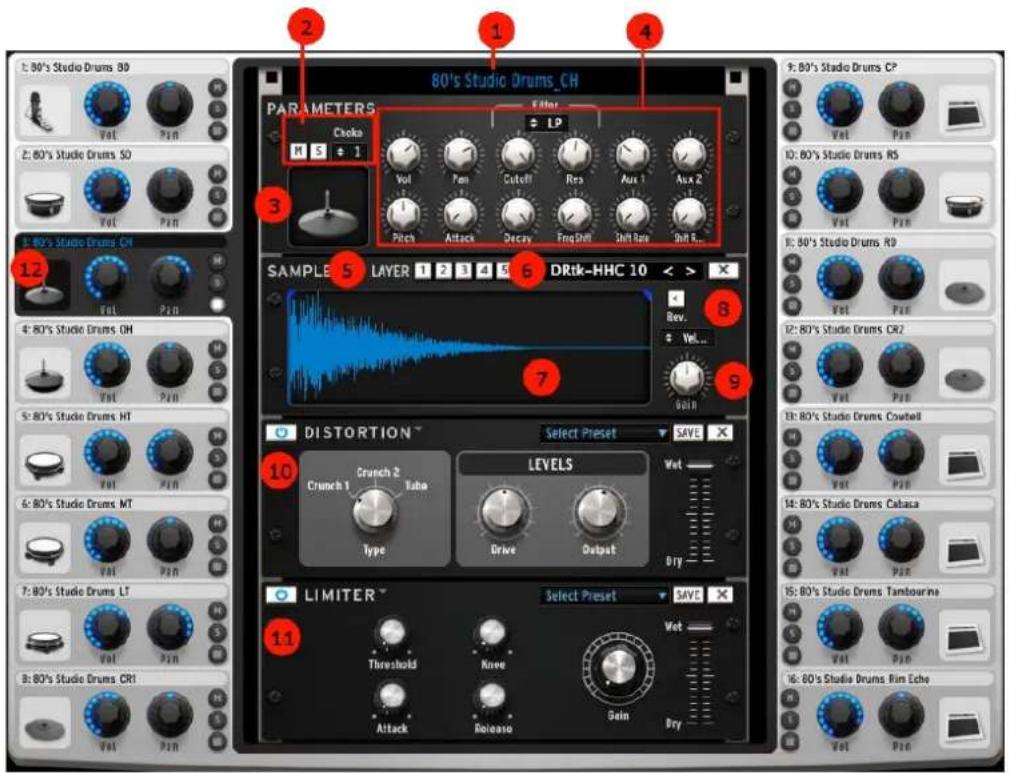
| 1 | Renommage de l'instrument |
| 2 | Activer le Mute (M) / Activer le solo (S) / Activer le Choke Group (groupe de Mutes).Un Choke Group vous permit de spécifique quels instruments se couperont lorsqu'un Choke Group est activé. Dans le mode édition instrument, vous pouze assignez un Choke Group pour chaque instrument. La liste des Choke Group se trouve à côté du bouton Solo. Vous pouvez définir jusqu'à 8 Choke Groups. |
| 3 | Jouer l'instrument sélectionné |
| 4 | Edition des paramètres de l'instrument : Mixer, Filtre et contrôleles spécifiques de l'instrument |
| 5 | Pour les instruments à samples: sélectionnez le layer que vous souhaitez éditer. Jusqu'à 6 samples peuvent être charges sur un pad. Le mode de lecture est décrit en 8. |
| 6 | Charger un sample sur le layer sélectionné - Retirer un sample |
| 7 | Forme d'onde du sample |
| 8 | Mode de lecture : Reverse activé ou non,CHOIX d'mode de lecture des layers : Velocity, Stack, Random ou Circulaire. |
| 9 | Potentiomètre de gain pour chaque layer |
| 10 | Effet d'insert 1. Voir 6.8.1.3 pour un détaïl des effets. |
| 11 | Effet d'insert 2. Voir 6.8.1.3 pour un détaïl des effets. |
| 12 | L'instrument sélectionné comme décrit en 6.4.1 |
6.6.1.2 Le lecteur de REX
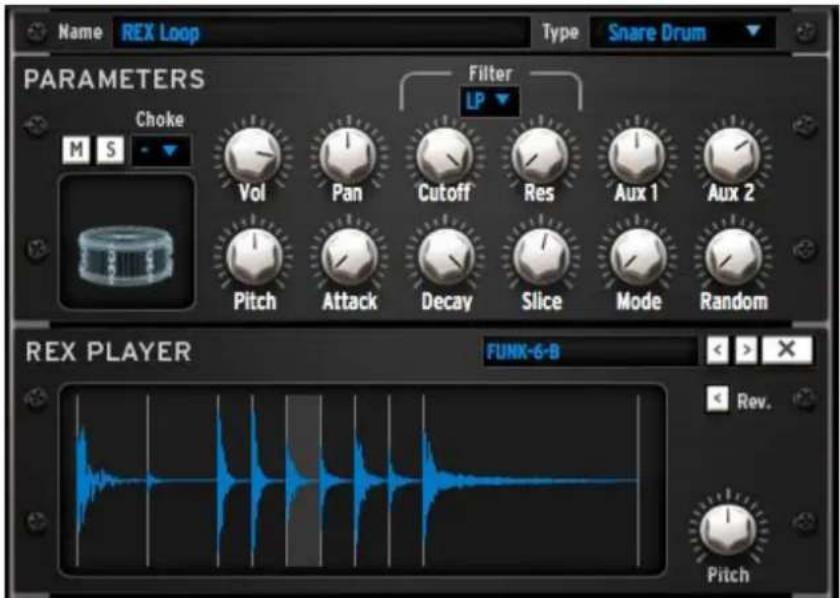
Il est possible de charger des fichiers REX sur un pad. Un instrument qui contient un fichier REX sera établit comme n'importe quel autre instrument : Vous aurez accès au patch modulaire ainsi qu'à tous les contrôle d'instrument usuels.
Le lecteur de REX a des contrôleles spécifiques : Pour chaque slice, vous pourrez définir le pitch ainsi qu'un mode de lecture direct ou à l'envers.
SLICE - Le paramètre Slice est automatisable, ce qui permet de changer le slice à jour en temps réel via l'automation.
MODE - Deux modes de lecture sont choisisssables via le potentiemetre Mode. Mode 1 jouera l'integrité du fichier REX depuis la première slice. Mode 2 jouera les slices independamment, en fonction du paramètre d'automation Slice.
RANDOM - Il est aussi possible de contrôler un paramètre d'aléatoire. Le plus d'aléatoire vous ajoutez, le plus souvent Spark jouera une slice différente de cette qu'il était supposé jouer.
6.7 THE MODULAR
Chaque instrument dans Spark est constitué dans un environnement totalement modulaire. Cela signifie que les instruments à samples, et bien évidemment les instruments analogiques sont généres dans ce patch modulaire. Cela ne devrait pas vous effrayer car tous les instruments ont des paramètres « macro » dédiés, ce qui permet d'editor les instruments en profondeur sans avoir pour autant besoin d'utiliser le panel Modular. Pour ceux qui souhaitent editor le son plus en profondeur, le panel Modular procuera des possibités infinies de sound design!
6.7.1 La zone d'edition du Modular
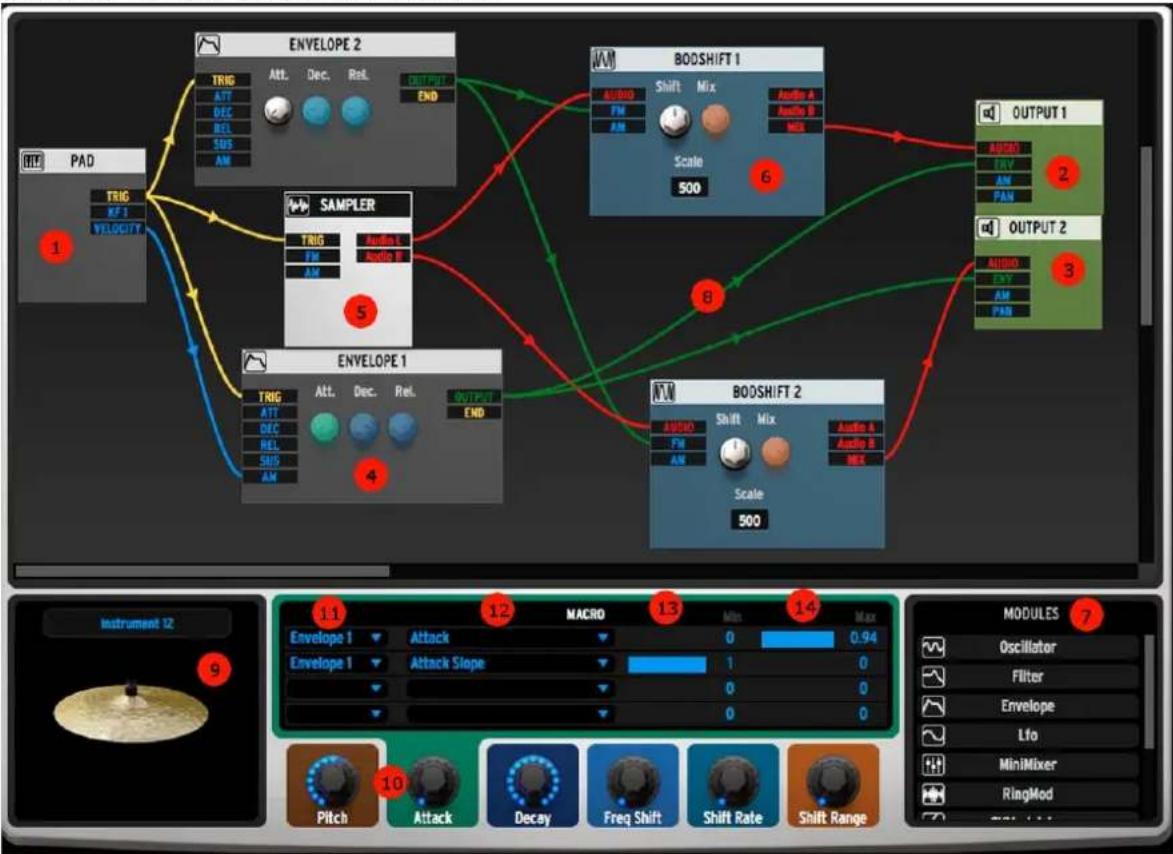
Un patch modulaire nécessite quatre modules pour fonctionner:
[1] Le module Pad : Il correspond au pad que vous allez jouer, soit sur le contrôleur ou ailleurs dans l'interface de Spark. Ses deux contrôles principaux sont le Trig qui envoie un message chaque fois que le pad est joué, ainsi que la Velocité qui correspond à l'intensité de la frappe sur le pad.
[2] et [3] correspondent aux deux sorties de votre patch, respectivement gauche et droite. L'audio qui passé dans votre patch aura besoin de passer dans ces modules pour obtenir du son.
[4] Peut être considéré comme votre enveloppe d'amplitude principale : Elle doit être connectée au pad de telle sorte à ce que la sortie Trig du pad soit connectée à l'entrée Trig de l'enveloppe. La sortie Output de l'enveloppe doit être connectée à l'entrée Env des modules [2] et [3].
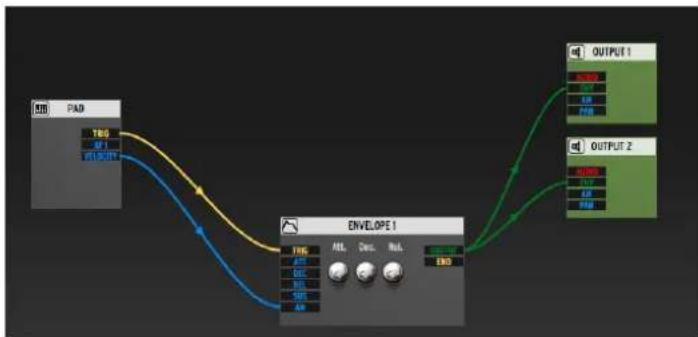
Une fois ces éléments connectés, vous pourrez commencer à construire votre instrument.
Il vous faudra une source audio. Cela peut etre un ou plusieurs oscillateurs, un module de lecture de samples ou de REX. Dans le cas present, nous avons un Sampler connecté [5]. Lorsque vous chargez le module Sampler ou REX, les connections essentielles à ces modules seront automatiquement crees. Etant donne que c'est un environnement entierement modulaire, vous avez la liberté de retarder ces connections, mais vous risquez de ne plus entendre de son. Vous etes prevenus!
Vouss pouvez ajouter d'autres modules pour construire le patch que vous souhaitez. Ceux-ci peuvent etre des modulateurs (enveloppes, LFOs, ... ) ou des processeurs audio (filtres, mixers, Bode Shifter [6], ...).
Pour ajouter un nouveau module, selectionnez-en un dans la liste en [7] et utilisez le drag and drop vers la zone Modular.
Connector des modules
Pour connecter des modules, il faut creer des connections à base de cables [8]. Pour faire cela, cliquez et maintenez appuyé sur la sortie d'un module, et déplacez le curseur vers une entrée appropriée d'un autre module. Lorsqu'une connection est possible, vous remarquerez que le cable a un comportement « collant »; il se placera automatiquement sur le connecteur lorsque vous vous en rapprochez. Toutes les connections ne sont pas possibles.
En fonction du type de connection, vous pourrez(editer la quantité de modulation définie par ce cable. Pour cela, vous doivent apprairtra au milieu du cable. Vous pourrez alors définir la quantité de modulation, et le type de modulation (unipolaire ou bipolaire).
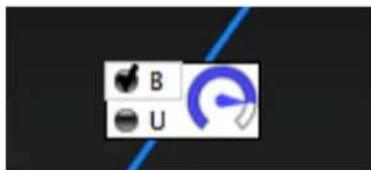
Lorsque vous construuirez votre patch, vous pouvez préécouter votre instrument enclinquant sur l'icone d'instrument en [9]
6.7.2 La zone de paramètres d'instrument
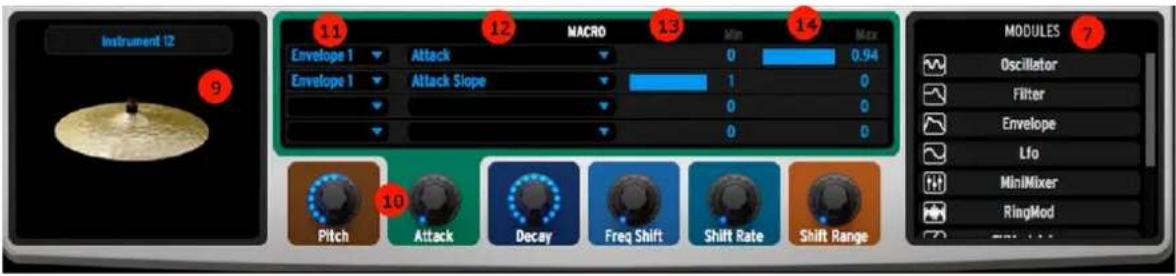
Une fois que vous aurez construitaire patch, vous aze la possibilité d'assigner les paramétres présents dans les modules de votre patch aux 6 potentiomètres Macro. Ceux-ci correspondant aux potentiomètres qui permettront d'éditer libre son ailleurs dans libre projet Spark, par exemple dans le panel Studio :

Chaque potentiametre Macro peut contrôler jusqu'à 4 paramètres parmi ceux trouvés dans votre patch. Pour cela, vous devrez tout d'abord sélectionner le module que vous souhaitez contrôler. Par exemple, en [11], nous contrôle l'Enveloppe 1.
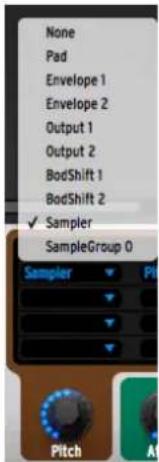
Vous pourrez ensuite selectionner le parametre que vous poulez controller, parmi ceux contenus dans le module selectionné. En [12], nous contrôlons l'attaque de l'Enveloppe 1.
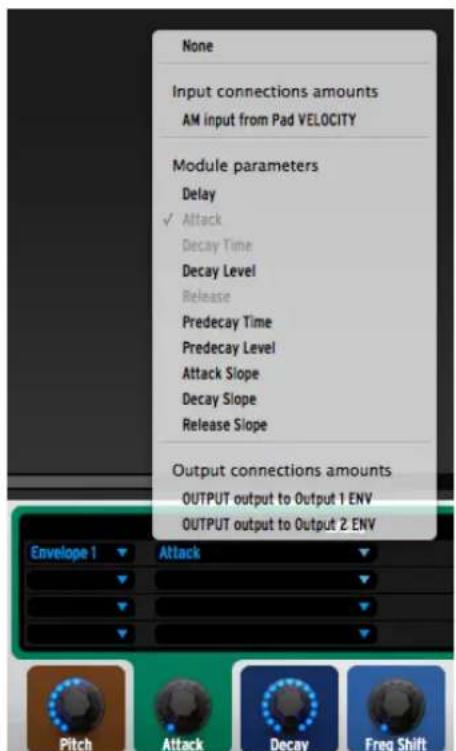
Vous pourrez ensuite spécifier les valeurs Min [13] et Max [14] pour chaque contrôle. La valeur Min est la valeur obtenue lorsque le potentiamètre est à son minimum; et la valeur Max, à son maximum.

Dès lors qu'un potentiamètre Macro contrôle un paramètre, vous ne pourrez plus editor ce paramètre depuis la zone d'édition du Modular. Dans la zone d'édition du modular, le paramètre sera affiché en couleur, la même couleur que le potentiamètre Macro trouve en dessous. C'est un moyen facile de savoir quel potentiamètre contrôle quel paramètre.
Si vous souhaitez utiliser le Tune Mode sur l'instrument que vous creez, vous devrez respecter cette regle : Le premier des 6 potentiemètres Macro doit contrôler le paramètre Coarse Tune dans le cas d'un oscillateur, ou le paramètre Pitch d'un sampler. Les ranges doivent être Min=0 et Max=1.
6.7.3 Description des modules
12 modules différents sont accessibles dans Spark pour créé votre patch. Certains servent à générer du son, d'autres à le modifier. Enfin, certains modules servent à moduler les paramètres.
6.7.3.1 Le Sampler
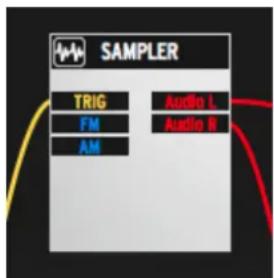
Le Sampler est le module que vous devrez utiliser pour pouvoir charger des samples sur un pad. Insérer un Sampler détruira votre patch courant et en créera un nouveau qui contient les connections nécessaires. Ces connections sont requises pour que le Sampler fonctionne.
Les fonctions essentielles du Sampler sont accessible depuis le panel Studio : Charger des samples, éditer leurs points de départ/d'arrivée, réglage du gain...
Dans le panel Modular, vous aurez accès à ces fonctions :
Trig déclenchera le lecteur de sample
FM input contrôle la hauteur de note (Frequency Modulation)
AM input controI'amplitude (Amplitude Modulation)
Output L et Output R sont les sorties gauche et droite, respectivement.
Le REX player est le module que vous devrez utiliser pour pouvoir charger des REX sur un pad. Insérer un REX détruire sa votre patch courant et en creera un nouveau qui contient les connections nécessaires. Ces connections sont requises pour que le REX fonctionne.
Les fonctions essentielles du REX sont accessible depuis le panel Studio : Charger un fichier REX, contrôle les slices individuellement... Une description du lecteur REX se trouve en 6.6.1.2
Dans le panel Modular, vous aurez accès à ces fonctions :
Trig déclenchera le lecteur de REX
FM input contrôle la hauteur de note (Frequency Modulation)
Output L et Output R sont les sorties gauche et droite, respectivement.
6.7.3.3 L'oscillateur
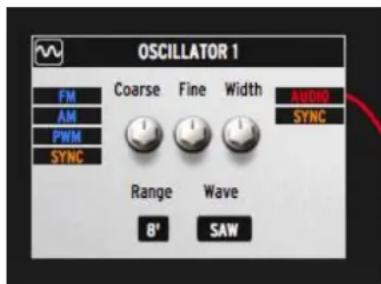
L'oscillateur est un module qui permet de creer des formes d'onde de base. Les formes d'onde proposées sont Saw, Square, Triangle, Sinus, bruit blanc et rose.
Vous pourrez contrôler les paramètres d'octave, Coarse Tune en demi tons, ainsi qu'un Fine Tune pour un désaccordage précis. Le paramètre Width contrôle la largeur d'impulsion dans le cas d'une forme d'onde Square.
Les entrées de connections sont la modulation de fréquence, d'amplitude, de Pulse Width et une entrée Sync qui permettra de redéclencher l'oscillateur en se basant sur la fréquence de la source Sync.
Les connections de sortie sont une sortie audio mono et une sortie de Sync.
6.7.3.4 Le contrôle
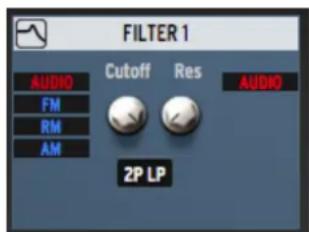
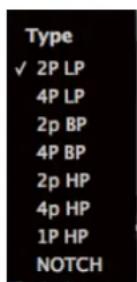
Le module de filtré est un filtré mono multimode. Vous trouvrez les contrôle pour la fréquence de Cutoff, la quantité de Résonance et un selecteur de Mode de filtré.
Les modes proposés sont : 2 pole (12dB par octave), 4 pole (24dB par octave) en salle bas, salle bande et salle haut. Il y a aussi un contrôle passée haut 1 pole (6dB par octave) et un contrôle Notch.
Les connections d'entrée sont l'entrée audio, la modulation de fréquence de coupure, de résonance et d'amplitude.
La connection de sortie est l'audio qui provient du filtré
6.7.3.5 Le filtré stériso
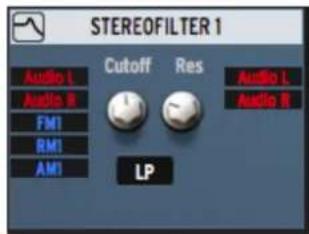
Le filtré stéreo est un filtré multimode. Vous trouvrez des contrôle pour la fréquence de Cutoff, la Résonance et le mode du filtré.
Les connections d'entrée sont les entrées audio stéreo, la modulation de fréquence de coupure, de résonance et d'amplitude.
Les connections de sortie sont les paires de sortie stéréo.
Il propose moins de modes de filtrres par rapport au filtrre mono mais sera plus simple d'utilisation lorsque vous travailliez avec une source stéreo telle qu'un sample ou un REX stereo.
6.7.3.6 Le Minimixer
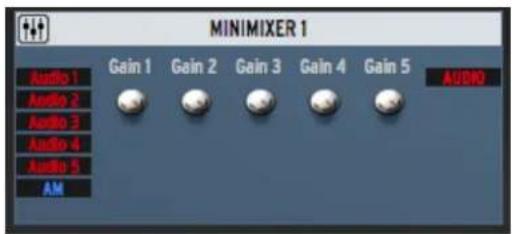
Le minimixer est un mixeur audio. Vous pourrez mélanger 5 sources audio avec des gains indépendants pour chaque.
Les connections d'entrée sont les 5 sources audio et une modulation d'amplitude globale.
La connection de sortie est l'audio mélangée. Ce mixer est un mixer mono.
6.7.3.7 Le Ring Modulator (Modulation en Anneau)

Le Ring Modulateur travaille avec deux signaux audio. Le signal de source est l'entrée nommée Audio.
De la, vous pouzechosir le signal porteur. Si vous connectez une autre source audio à l'entrée Mult, l'amplitude du signal connecté à Audio sera multipliee par le signal connecté à l'entrée Mult.
Si vous ne connectez rien à l'entrée Mult, une forme d'onde sinusoidale sera utilisée comme porteuse. Vous pouvez définir la quantité de modulation (Depth) ainsi que la fréquence de la sinusoïde à l'aide des deux potentiamétres.
La sortieestl'audio processée.
6.7.3.8 Le Bode Shifter
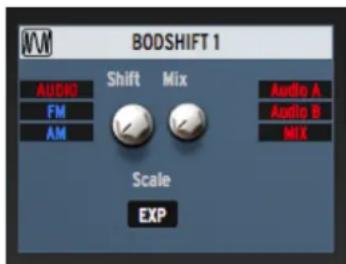
Le Bode Shifter est un modulator par déplacement de fréquence. Cela signifie qu'il va déplacer la fréquence d'une entrée audio par une certaine quantité. Cette quantité est définie par le paramètre Shift et le paramètre Scale. Le paramètre Scale peut être soit linéaire (5, 50, 500 et 5k) ou exponentiel (Exp).
La sortie A transmet le signal déplace vers le bas. La sortie B, celui déplace vers le haut. La sortie MIX contient le mélange des deux, comme définir par le contrôle Mix.
6.7.3.9 Le module Karplus Strong
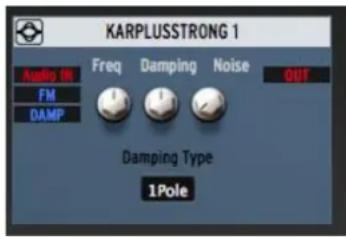
Le module Karplus Strong est un module de modélisation physique qui émule le comportement d'une corde pince. Vous pourrez définir la Fréquence de la corde, une quantité de Damping (atténuation) et ajouter du Noise (bruit). Le type d'atténuation peut être sélectionné aussi.
L'excitateur de la corde est l'entrée Audio In. Vous pourrez aussi contrôler la modulation de la fréquence de la corde et la modulation de l'atténuation.
La sortieestl'audioprocessé.
6.7.3.10 Le module Spring Mass
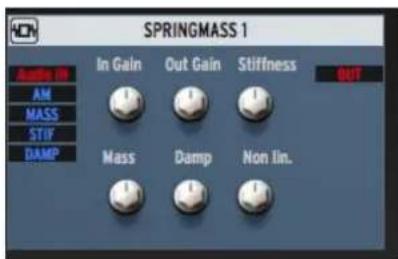
Le module Spring Mass est un autre module de modélisation physique qui émule un enchâinement de ressorts et de masses. L'entrée Audio In va résonner lorsqu'elle est connectée à ce module.
Vous pourrez définir les gains d'entrée et de sortie, la durée des ressorts, le poids des masses et une quantité d'atténuation. Un paramètre « Non Linear » rendra votre signal plus atypique en ajoutant de la non-linearité à l'effet.
La sortieestl'audioprocessé.
6.7.3.11 Le module d'Enveloppe
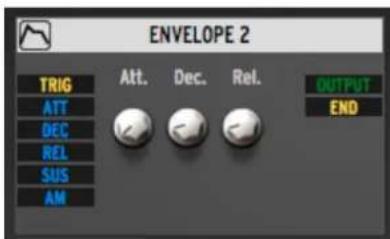
L'enveloppe de Spark est une enveloppe à plusieurs étages. Pour rendre l'interface plus claire, seulement les paramètres essentiels sont affichés sur le module lui-même: Attack, Decay et Release. Les autres paramètres sont accessibles en utilisant les potentiamétres Macro. Référez vous à 6.7.2 pour plus d'informations.
Voici la liste des paramètres contenus dans l'enveloppe, tels qu'ils s'affichent dans la liste déroulante des Macro :
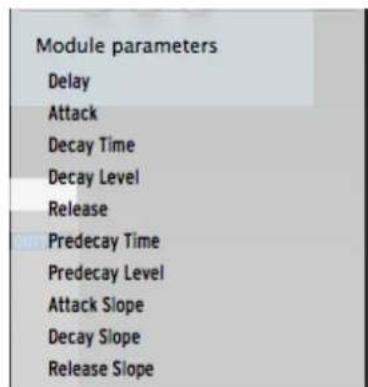
Les connections d'entrée sont : Trig pour déclencher l'enveloppe, modulation pour l'attaque, le decay, le temps de relâchement, et le volume du Sustain.
Les sorties sont : La sortie de l'enveloppe qui peut etre connectee a une entree de modulation bleue ou a une entree d'enveloppe verte. On retrouve aussi la sortie End qui envoie un Trig lorsque I'enveloppe finit.
6.7.3.12 Le module LFO
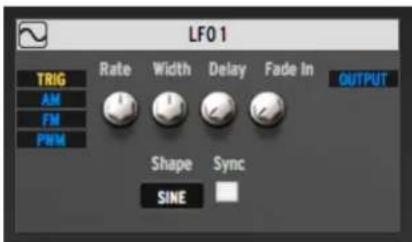
Le module LFO permet de creer une forme d'onde a basse frquence. Vous pourrez définir les parametes suivants :
La forme d'onde
La fréquence à laquelle elle oscille
La largeur d'impulsion dans le cas d'une forme d'onde carree
Le Delay qui correspond à la durée avant que le LFO s'active
le Fade In qui contrôle la durée que met le LFO à atteindre son amplitude maximale.
Vouss pourrez aussi activer la fonction Sync pour synchroniser le LFO au tempo de Spark.
Les connections d'entrée sont :
Trig pour redéclenger la forme d'onde du LFO
Modulation d'Amplitude
Modulation de Fréquence
Largeur d'impulsion pour une forme d'onde carree
6.7.3.13 Le CV Modulator
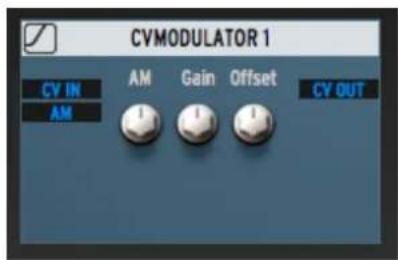
Le CV Modulateur prendra une modulation comme entrée CV In. Cela peut etre la sortie d'un LFO par exemple. Il va ensuite la moduler de differentes manieres :
L'entrée AM correspond à la modulation d'amplitude. Le potentiemètre AM ajoutera un offset constant à cette valeur.
Le Gain multiplies l'entrée CV In par un certain ratio.
L'Offset ajoute une valeur constante à cela.
La sortie CV Output est la modulation resultante de ces opération.
Cliquez sur Mixer pour faire apparaitre le panel Mixer.
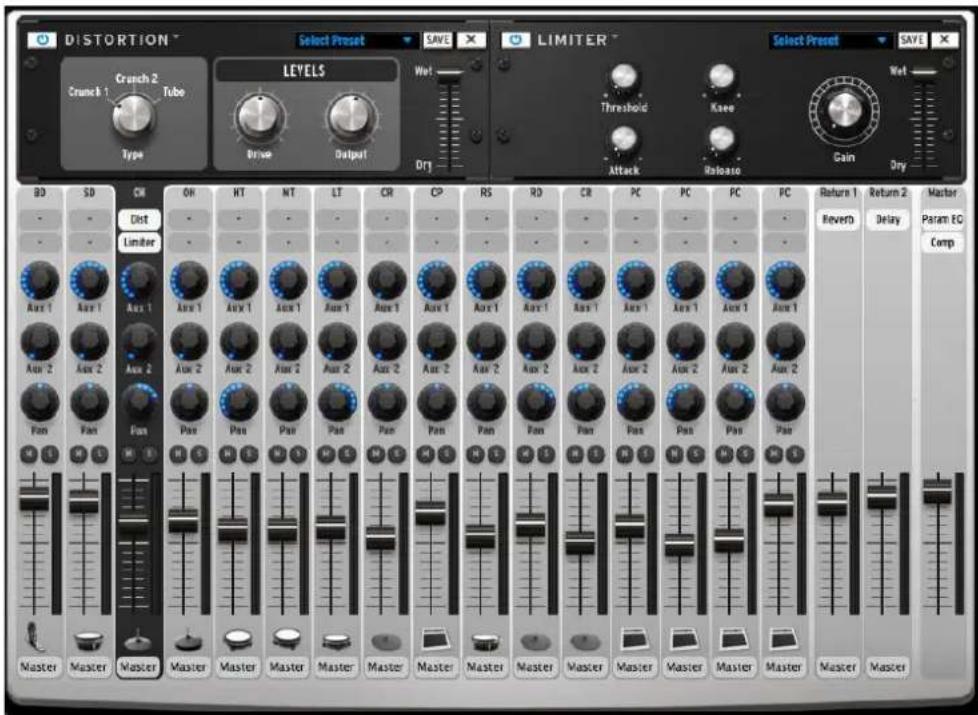
Ce panneau représenté votre mixeur 16 pistes. C'est ici que vos instruments seront mixés ensemble. Ici, les signaux seront ajoutés les uns aux autres pour creer le signal de sortie principal.
Chaque track (piste) est numérotable de 1 à 16 en haut de la fenêtre. A droite du mixeur se trouvent les Return1 - Return2 (retours d'effets auxiliaires) et enfin la piste finale (Master track).
Regardons le mixeur d'un peu plus après.
6.8.1.1 Les pistes d'instrument
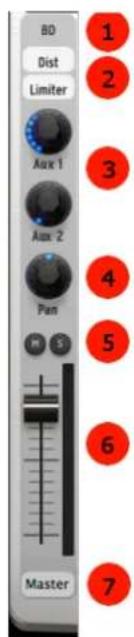
| 1 | Nom de l'instrument |
| 2 | Affichage des effets FX1 et FX2 de cette piste |
| 3 | Définir les quantités d'envoi Aux1 et Aux2 pour cette piste |
| 4 | Panoramaque |
| 5 | Mute/Solo de la piste |
| 6 | Volume de la piste et vu-mètre |
| 7 | Assignation d'une sortie séparée pour un instrument. Cette fonction est présente lorsque Spark est utilisé e mode Plug In. Rêférez vous à la section 7.2 pour plus de détails |
6.8.1.2 Les pistes de retard et la piste Master
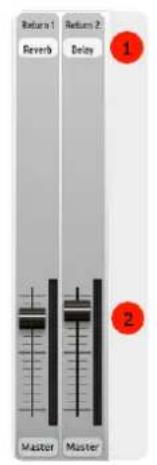
| 1 | Ouvrir la fenêtre FX pour ces pistes |
| 2 | Volume du retour Aux |
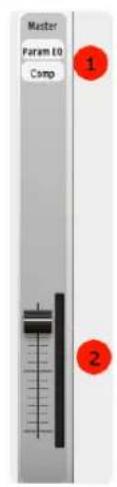
| 1 | Affichage des effets FX1 et FX2 de la piste master |
| 2 | Volume Master |
6.8.1.3 Les effets d'instrument
Lorsque vous cliquez sur une piste, les effets d'insert correspondants s'afficheront.

Pour selectionner un effet, cliquez sur [SELECT EFFECT].
Choisissez-en un dans la liste déroulante, par exemple un compresseur. Sa fenêtre apparait.
Vos pouvez maintainant regler les parametes de l'effet compresseur.
Paramètres des effets
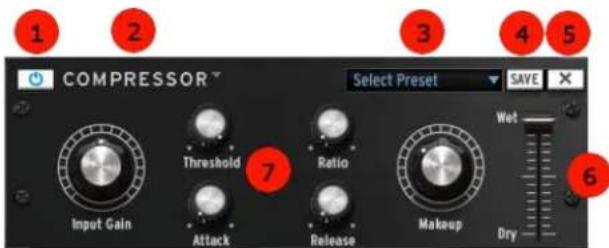
| 1 | Couper l'effet |
| 2 | Changer/retirer l'effet |
| 3 | Charger un preset d'effet |
| 4 | Sauver un preset d'effet |
| 5 | Supprimer un preset d'effet |
| 6 | Réglez le niveau Dry/Wet d'un effet (Inst./Channel, Aux ou bien Master insert) |
| 7 | Paramètres d'effets |
Paramètres du compresseur
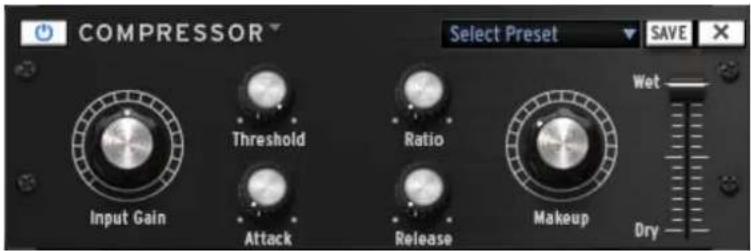
Le compresseur a pour mission de réduire la dynamique du signal audio (différence en volume entre les sons faibles, et lessons forts). Cet effet est souvent utilisé pour "grossir" le son en rapprochant chaque élément du son à un même volume. Chaque fois que le son dépasse un certain volume (threshold), il est réduit d'une quantité déterminée (ratio). L'Attack et le Release déterminent le temps que met le compresseur à agir, et le temps qu'il met pour revenir à son état initial. Makeup augmente le volume du signal compressé.
Bit CRusher parameters
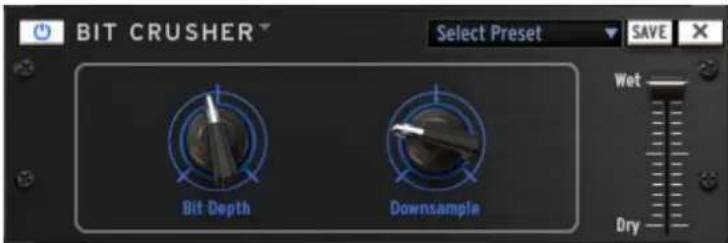
L'effect Bit Crusher réduit la résolution en bits et la fréquence d'échantillonage du signal audio. Le résultat est une distortion sonore très numérique.
Chorus parameters
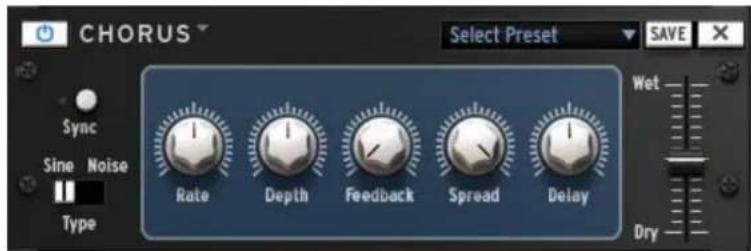
Le Chorus est un effet classique qui utilise des temps de décai courts (qui sont modulés par un LFO) pour doubler un son, le faisant paraitre plus gros et plus épais. Shape, Rate et Depht se reférènt au LFO. Delay est le temps de dérai, et Feedback est la quantité de signaux retardés ajoutés après le signal d'origine. Ces deux paramétres accentuent l'effet quand ils sont augmentés. Spread fait ↔ reference à la largeur du son dans le champ stéreo.
Delay parameters
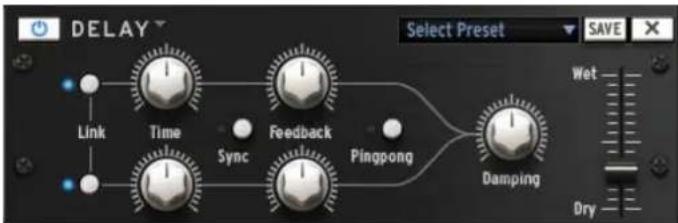
Le Delay repête un son, lui donnant plus d'espace et de profondeur. L'option Link permet d'appliquer les mêmes réglages de temps de déliai, et de feedback sur les cannaux de gauche et de droite. Pour des paramètres indépendants sur les deux cannaux, il faut que Link soit désactivé. Le mode Ping Pong alterne le signal retardé entre le canal de gauche et le canal de droite (pour un effet stéreo augmenté), et le Dampening réduit les haute fréquences en ajoutant un filtre passé-bas dans la chaine du Feedback.
Distortion parameters
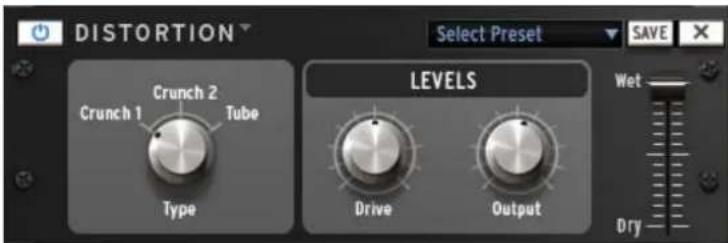
La distorsion sature et déforme le son en augmentant le volume d'un signal, puis en coupant les excédents. Cet effet peut ajouter de la force, une utilisation extrème augmentera le volume d'un son.
Parametric EQ parameters
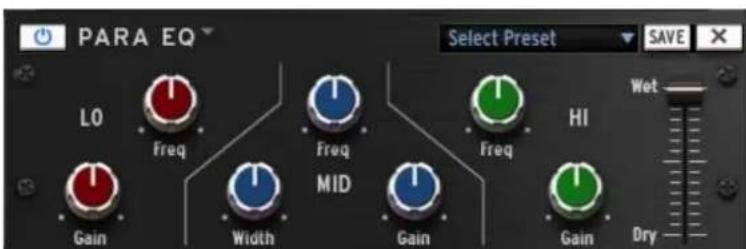
L'égaliseur paramétrique permet d'augmenter ou de réduire le volume de bandes de fréquence. Freq sélectionna la fréquence et Gain permet d'enlever ou d'ajouter du volume à cette bande. Width (seulément pour Mid) déterminé la largeur de bande des mediums autour de la fréquence (Freq) spécifiée.
Phaser parameters
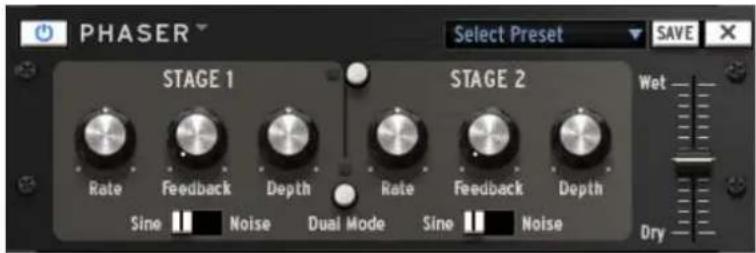
Le Phaser est un effet similaire au Chorus, dans le sens qu'il utilise de courts temps de décai pour modifier le signal. Le résultat est un balayage de filtrer en peigne du son.
Plate Reverb parameters
Une réverbération émule les réflexions d'un son dans un espace différent (chambre, hall, etc.). La réverbération ajoute de la profondeur et de la richesse à un son en le «plaçant» c'est dans un espace physique distinct. Size modifie la taille de cet espace. Predelay ajoute une petite quantité de retard au son afin d'imiter les premières réflexions. Stéreo fait reférence à la largeur du champ stéreo de la réverbération. Damping définit combien la réverbération doit être filtrée par les paramètres du Lo Cut et Hi Cut.
Reverb parameters
Une réverbération émule les réflexions d'un son dans un espace différent (chambre, hall, etc.). La section Material (HF Damping et Brightness) définit le timbre de la réverbération (sonorité souvent ou brillante). La section Shape (Diffusion et Decay Time) définit la taille et la durée de la réverbération. La section Pre-Delay (Feedback et Time) ajoute un petit dél à la réverbération pour émuler les premières réflexions.
Destroyer parameters
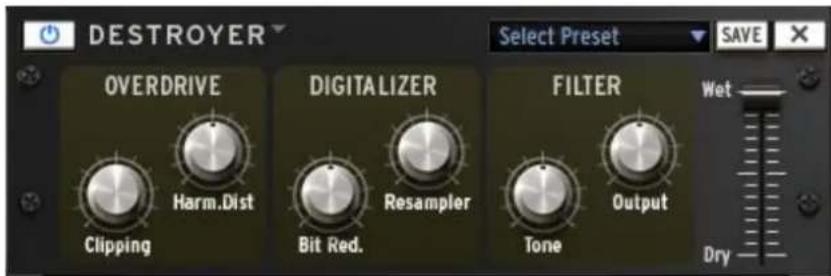
L'effet Destroyer est un effet de numérisation qui produit une distorsion par la réduction de la résolution ou de la bande passante des données audio numériques. La réduction de bits réalisante peut produces une impression de son "plus chaud", ou plus "dure", en fonction de la quantité de bits réduits et ré échantillonnés. La distorsion harmonique ajoute des harmoniques qui sont des multiples entiers de fréquences de l'onde sonore.
Flanger parameters
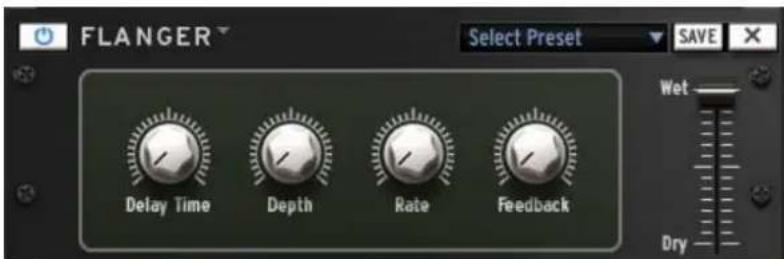
L'effet Flanger mélange deux signaux identiques ensemble, un des signaux est retardé progressivement sur une petite période. Varier la durée du début provoque un balayage dans le spectre des fréquences. Le temps de retard entre les signaux est modulé: Le Flanger peut creer des effets subtils et extrêmes, selon la vitesse et la profondeur de la modulation. Une valeur élevée de feedback va créé une forte répétition d'échos.
Space Pan parameters
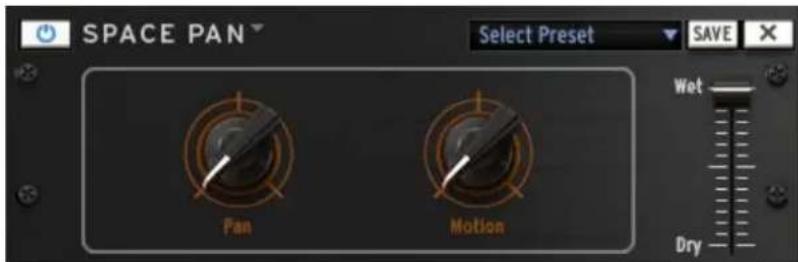
L'effect Space Pan est la propagation d'un signal audio dans un nouvel espace sonore 3D. Le son sera défini dans une position déterminée ou de manière automatique (Panoramaque à 0) et la position sera modulée avec le paramètre de mouvement. Space Pan doit être utilisée avec dessons stéreo.
Sub Generator parameters
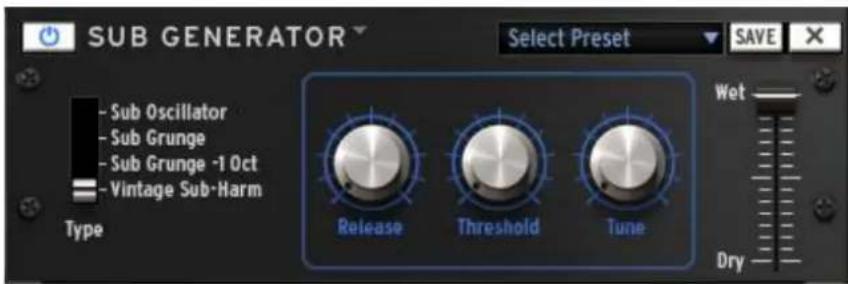
L'effet Sub Generator ajoute des basses fréquences à votre signal. Sub Oscillator ajoute un grave décalé. Subgrunge et Subgrunge -1 oct provoquent un effet similaire à une compression des basses fréquences. Subgrunge -1 octobre travaille à une octave en dessous comme une pédale de guitare Octaver. Vintage Sub Harm ajoute une octave de grave discrete en utilisant le paramètre temps de relâchement (2). Tune est la fréquence maximale stimulée, à faible valeur, elle permet de réduire la distorsion. Le seul est utilisé pour laisser passer ou stopper les basses fréquences et d'arrêtier ainsi les effets de grondement indésirables.
Limiter parameters
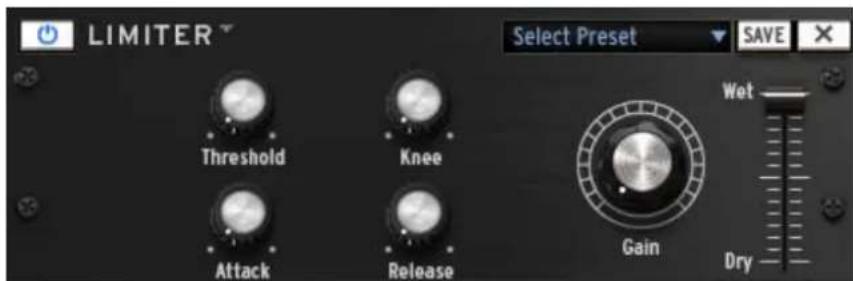
Un limiteur est un compresseur avec un ratio élevé et un temps d'attaque rapide. Un limiteur réduit le niveau d'un signal audio si son amplitude dépasse un certain seuil. Attack et Release déterminent le temps que met le limiteur pour agir sur le signal, et le temps qu'il met pour revenir à son état initial. Hard et Soft Knee permettent d'agir sur l'arrondi au moment où le limiteur commence à agir. Un soft knee (arrondi important) permet une entrée en action plus discrète du limiteur.
Analog Chorus parameters
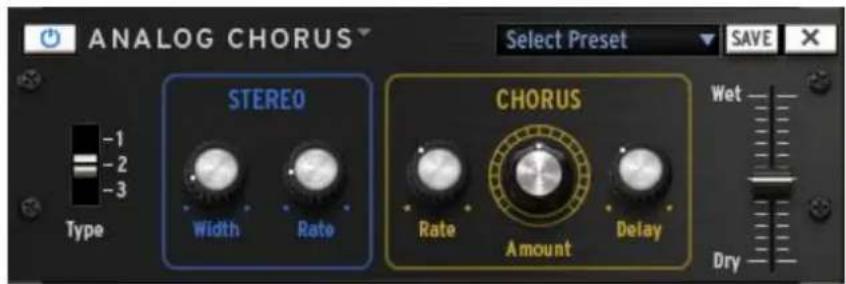
Pour une description de l'effet Analog Chorus, referez vous à la description de l'effet "Chorus". Ce chorus a un son différent qui pourrait更好地 correspondre à vos besoin dans certaines situations.
Analog Delay parameters
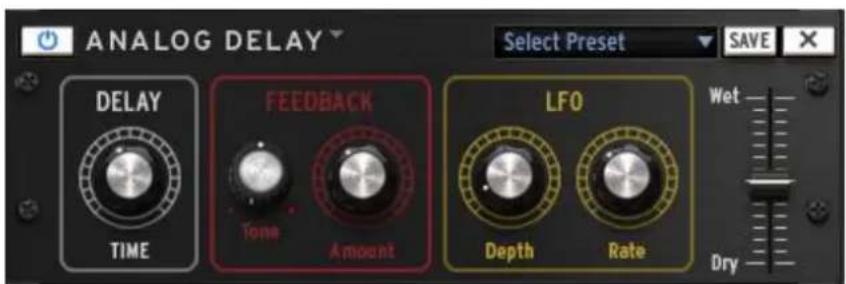
Le Analog Delay est un différent algorithm de délambda. Il pourra mieux convenir dans certaines situations.
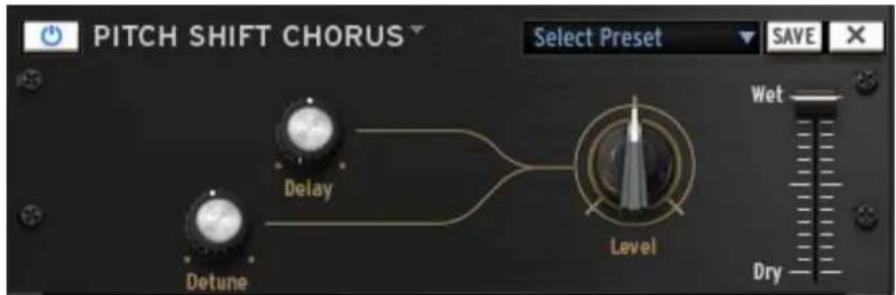
Pitch-Shift Chorus parameters
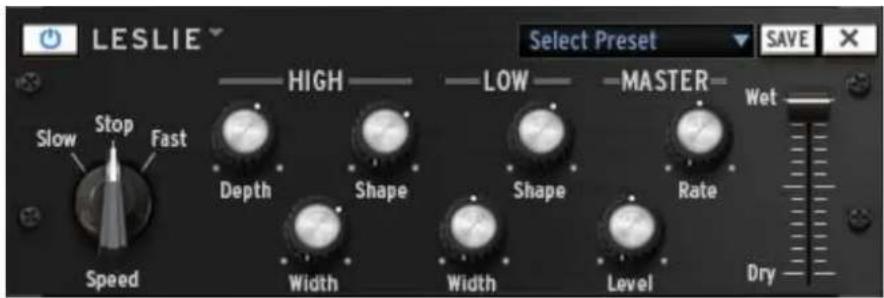
Leslie parameters
L'enceinte Leslie est un combo d'amplificateur et de baffle qui permet de faire varier le son, à partir de l'effet Doppler. Les hauts parleurs d'augus et de graves tournent, ce qui procure ce son particulier.
Vocal filter parameters
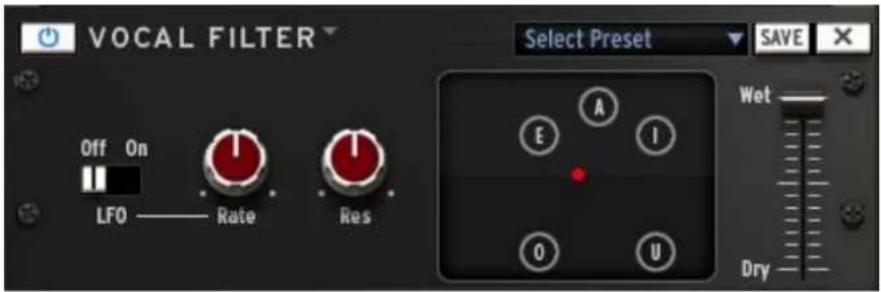
Le Vocal Filter est un filtré à formants qui recrée le son des voyelles
Graphic Equalizer
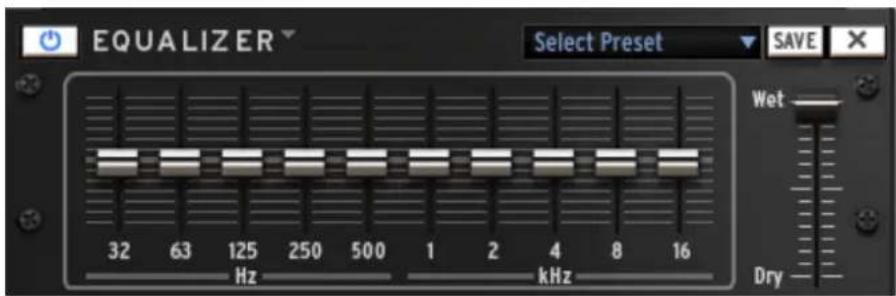
L'égaliser graphique 10 bandes permet de modifier le contenu spectral de votre son en faisant varier les gains de chaque bande de fréquence independamment.
6.9.1 Aperçu de la Library
Le panel Library permet de charger des Projets, Kits et Instruments ou d'acceder à un navigateur de fichiers. Les navigateurs Project, Kit et Instrument affichent à la fois les éléments Factory et User. Le navigateur de fichiers permet de trouver vos échantillons audio.
La barre d'outils permet d'acceder à ces différents navigateurs.

La colonne centrale montre les résultats:
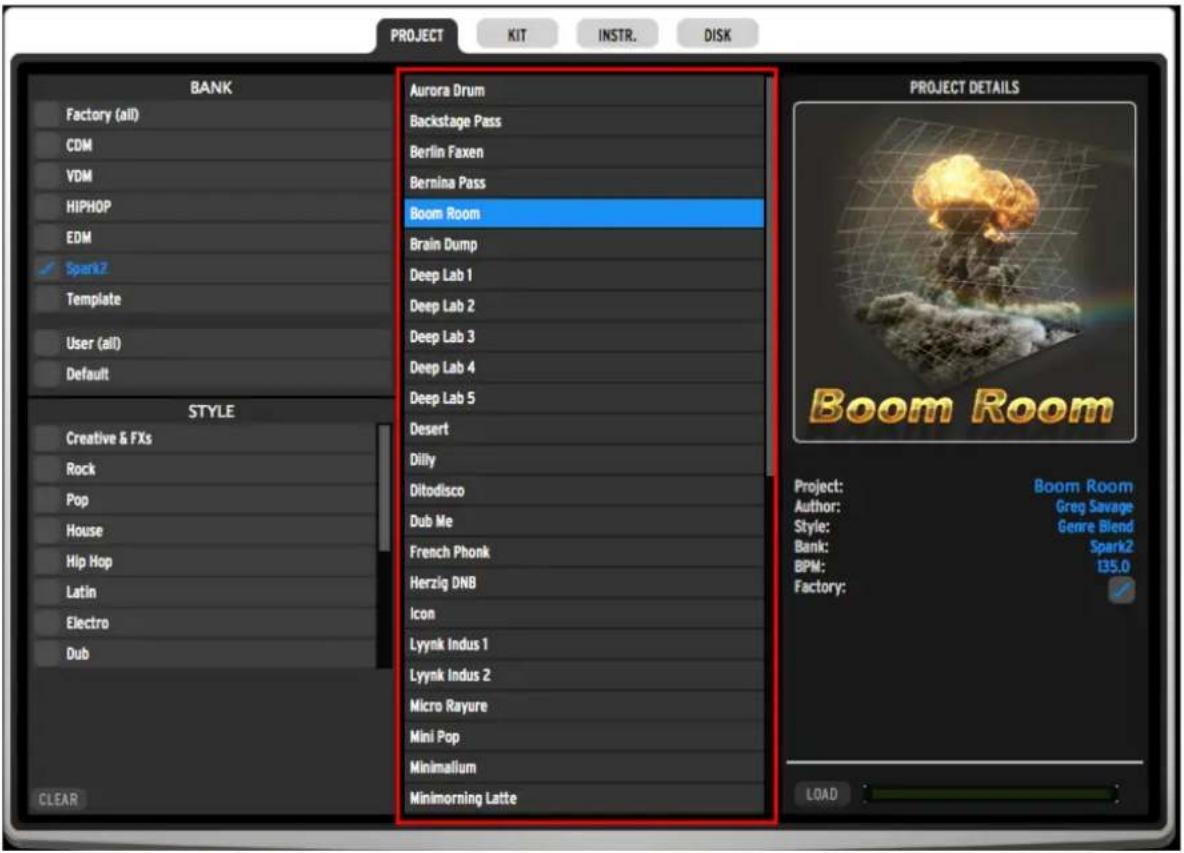
Cliquez sur un élément pour afficher les informations qui y sont liées dans la colonne de droite. Les champsprésentés sont : Auteur, Genre, Banque, BPM pour les Projets et Kits. Pour les Instruments, vous verrez le projet qui le contient, le genre musical, la banque, le type d'instrument et le moteur utilisé (Analog, Physical Modeling, Sampling ou REX).
Si vous souhaitez charger un instrument, selectionnez tout d'abord le pad sur lequel vous voudrez charger. Vous pouvez activer la fonction « Auto Preview » qui vous permettra d'entendre les instruments automatiquement lorsque vous naviguez la liste de résultats.
Effectuez un double cli c ou cliquez sur le bouton Load pour charger le projet, kit ou instrument. Le champ Target montre l'instrument sur lequel sera charge le nouvel instrument.
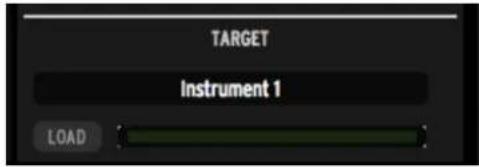
Pour la navigation de disque, si vous sélectionnez un fichier audio .wav ou .aiff, vous obtiendrez des informations telles que le type de fichier, sa durée, la fréquence d'échantillonnage et la profondeur de bit. Vous pourrez aussi sélectionner l'instrument et le layer sur lequel vous souhaitez charger ce sample. La fonction In Patch Preview permet d'entendre l'échantillon tel qu'il sonnera dans le patch correspondant à l'instrument courant. En effet, même pour les instruments à base de samples, le patch modulaire de l'instrument peut affecter le son de manière radicale et votre sample pourrait alors sonner complètement différemment. Utilisez cette fonction pour vérifier si celaSONne comme vous le souhaitez.
6.9.2 Filtrer la liste de résultats
La colonne de gauche du navigateur donne accès aux filtres. Appliquer des filtres va affecter la liste de résultats, en ne montrant que les résultats correspondants.
Les filtrés sont actifs/désactivés enclinquant dessus
Il existe différentes catégories de filtres, qui dépendent du navigateur.
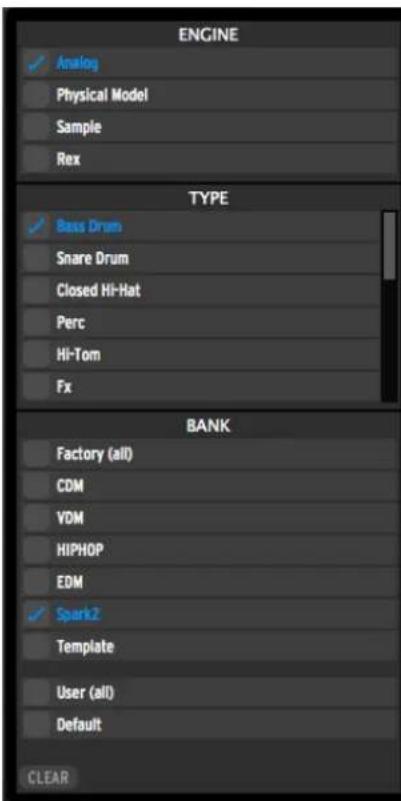
Les navigateurs de Projet et Kit ont deux catégories : Bank et Musical genres.
Le navigateur d'instrument en contient trois : Moteur audio (Analog/Physical/Sample/Rex), le type d'instrument (Bass Drum, Snare Drum, ...) et les banques.
Au sein de chaque catégorie, sélectionner plusieurs filtrres permettra d'afficher les résultats qui sont dans l'un des filtrés. Par exemple, si vous sélectionnez « Analog » et « Physical Model», la liste de résultats montrera les instruments basés sur la modélisation analogique TAE® ou sur le moteur de modélisation physique.
Selectionner des filtres de différentes catégories va restreindre la liste de résultats. Par exemple, si vous selectionnez Analog et Snare Drum, les résultats montréont les Snare Drums qui utilisent le moteur Analog.
Utilisez la Jog Wheel si vous possédez un contrôle pour naviguer la liste de résultats, et Select+Jog Wheel pour naviguer la liste de filtres.
6.10 LE PANEL PREFERENCES
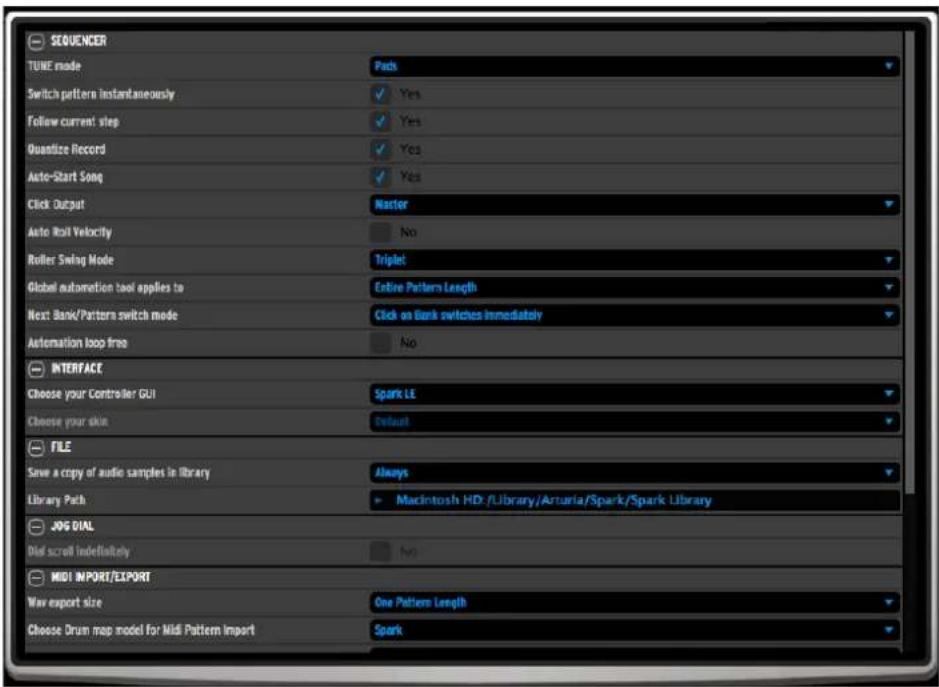
Les préférences sont séparées en ces catégories:
- Sequencer
- Interface
- File
Jog Dial - MIDI Import/Export
- Controller
6.10.1.1 Sequencer and interface preferences
Tune mode: Choisissez de contrôle le mode Tune avec les pads ou les boutons de Step
Switch pattern instantaneously: Si l'option est activée, un nouveau pattern sera lancé des qu'il est sélectionné. Si l'option est désactivée, le nouveau pattern sera lancé à la fin du pattern en cours.
Follow current step: Si l'option est activée, les Pads du séquenceur dans le panneau principal afficheront automatiquement la partition de pas qui contient le pas joué actuellement.
Quantize record: Si l'option est activée, tout enregistrement fait avec les Pads sera quantifiée.
Click Output: Sélectionnez une sortie audio pour la piste du métronome.
Roller Swing Mode: Vous permet deCHOISIR entre des notes Swing ou triolets sur les premières valeurs de notes brutes lors de I'utilisation du Roller.
Next Bank/Pattern switch mode: Si l'option 'click on bank switches immediately' est selectionnée: si vous cliquez sur une autre banque, le pattern du même numero dans la nouvelle banque selectionnée sera lancé à la fin du pattern actuel.
Si l'option 'click on bank then pattern' est selectionnée, alors il faut cliquer d'abord sur une banque, ensuite sur un pattern de cette nouvelle banque pour entrainer un changement de pattern.
Choose your Controller GUI: Sélectionnez le look que vous souhaitez pour le panel Main, entre l'interface Spark CDM et l'interface Spark2.
6.10.1.2 File preferences
Save a copy of Audio samples in Library: En important un fichier audio wav/aiff dans Spark, le fichier source sera copié dans la librairie de Spark. Vous avez le choix entre:
- Toujours copier (Always)
- Demander de copier (Ask)
- Ne jamais copier (Never)
Library path: Changer le chemin de la librairie de Spark
6.10.1.3 MIDI Import/Export preferences:
Wave export size: En enregistrant un pattern comme un fichier .wav, vous pouvezCHOISIR de l'exporter à sa durée normale (longueur d'un pattern), ou bien de doubler la longueur de l'export (longueur de 2 patterns). Le fait de doubler la longueur vous permet d'eviter des coupures abruptes dans certains effets comme Reverb ou Delay à la fin de votre pattern.
Choose Drum map model for MIDI pattern import: En important un pattern MIDI, vous pouvez désir de l'importer selon des différents plans: SPARK, General MIDI ou Addictive Drum.
Choose MIDI map model for Pads: Vous pouvezCHOISIR un mappage existant pour les pads controlé par un contrôleur MIDI externe. L'option Spark est un mappage utilisé par le contrôleur Spark, General Midi est une application MIDI standard, et vous pouvez définir votre propre mappage en utilisant option "Personnalise" et assigner les notes midi aux pads en utilisant Cmd-clic avec OSX ou Ctrl avec Windows sur les pads.
Ce mappage est utilisé lors de l'export d'une banque MIDI et d'un Pattern. Une affectation CC par défaut pour les automations d'instrument est définie. Par défaut les 6 paramètres d'instrument, panoramicique et volume sont assignés. Vous pouvez personneliser ces affectations en fonction des automations que vous utilisez. Les automations sont ensuite exportées dans le fichier MIDI.
Enable default Pad velocity : Elle est utilisé pour déclencher les pads avec une vitesse constante définie avec l'option "DEFAULT PAS VELOCITY" L'intensité "Hit" est ignorée lorsque cette option est réglée sur "Yes".
Utilisez les préférences d'envoi MIDI pour sélectionner le type de données MIDI que Spark va envoyer au host ou sur le port MIDI sélectionné
Utilisez "Send Midi From Pads" pour envoyer du MIDI depuis les pads de Spark, et les changements de patterns à votre Host.
Utilisez "Send Midi From Sequencer" pour envoyer du MIDI depuis le séquenceur de Spark.
Utilisez "Send Midi Clock out" pour envoyer le signale d'horloge MIDI à une sortie midi, afin de synchroniser à un autre péripérisque ou une application capable de receivevoir une horloge MIDI.
6.10.1.4 Controller Preferences
« KNOB SPEED » règle la réactivité des potentiomètres du Spark, et peut varier entre lent, normal et rapide.
Réglez "CONTROLLER DETECTION" sur Off si vous souhaitez désactiver la détction automatique du matériel au démarrage, ou sur On si vous souhaitez l'activer.
7.1 STANDALONE MODE
Spark peut être utilisé en application indépendante, même si vous ne possédez pas de logiciel de séquenceur. C'est le mode « standalone »
Lorsque spark est en mode Standalone, vous avez acces a de nouveaux parametes pour définir vos connections audio et MIDI. Pour cela :
7.1.1 Lancez I'application
Pour lancer l'application Spark:
- Windows: Start menu > Programs > Arturia > Spark... Choisissez Spark.
- OS X: Finder > Applications > Arturia > Spark... Double cliquez sur l'icone de l'application.
7.1.2 Configuration des réglages Audio & MIDI
7.1.2.1 Windows
Pour acceder à la fenêtre des préférences, cliquez sur le menu Spark > Setup > Audio & MIDI Settings. Cette fenêtre vous permet de configurer de façon globale vos préférences dans SPARK. Les modifications sont sauvées automatiquement.
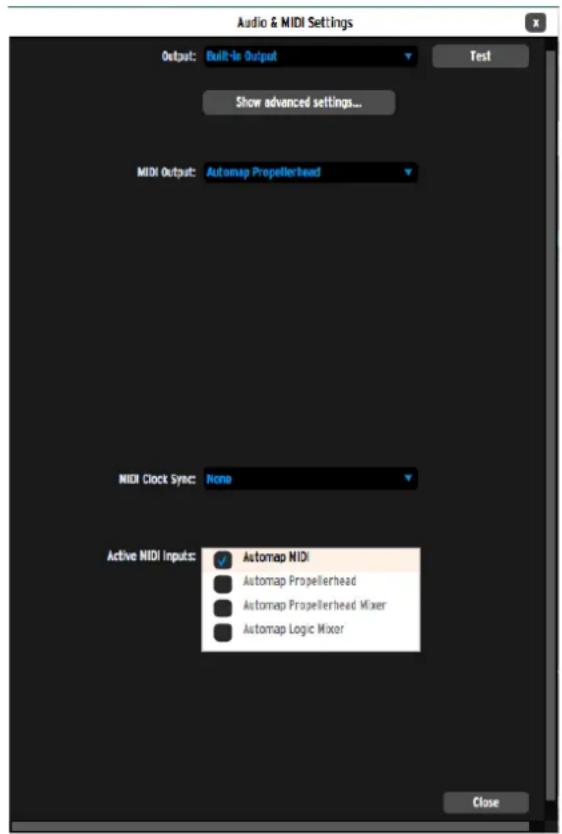
7.1.2.2 Mac OS X
Pour acceder à la fenêtre des préférences cliquez sur le menu Spark > Preferences. La fenêtre "Audio settings" (préférences audio) apparaitra. Cette fenêtre vous permet de configurer de façon globale vos préférences dans SPARK. Les modifications sont sauvées automatiquement.
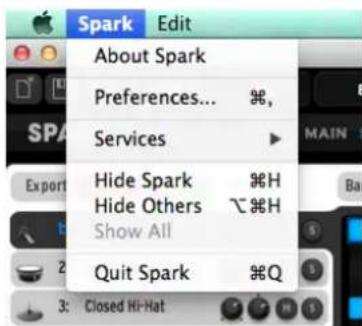
| (Windows) AUDIO DEVICE TYPE | Sélection du pilote approprié de votre apparéil de sortie audio. |
| (MacOS) OUTPUT(Windows)DEVICE | Sélection de la sortie audio que SPARK utilisera. Par défaut SPARK utilise "Built-in Output" (sortie audio intégrée) sous Mac; pour Windows nousuggérons d'utiliser un pilote ASIO approprié pour votre interface audio. |
| TEST | Envoi d'une sinusoïde courte pour vérifier que SPARK envoie bien du son par la bonne sortie et interface. |
| SAMPLE RATE | Choix du taux d'échantillonage. Par défaut, il est de 44,100 Hz. En l'augmentant, la qualité de l'audio est améliorée mais la charge sur le CPU augmente aussi. |
| AUDIO BUFFER SIZE | Choix de la taille du buffer audio, affché en samples et en millisecond. Il est réglé à 512 samples par défaut. La diminution de ce chiffre réduit le temps de latence, mais augmente la charge sur le CPU. Augmenter ce temps allège la charge sur le CPU, mais augmente aussi le temps de latence (temps de latence= délai entre une note jouée et la sortie de ce son). |
| MIDI OUTPUT | Affiche les sorties MIDI disponibles qui peuvent être utilisées pour envoyer des données MIDI ou pour envoyer l'horloge Midi à partir du Séquencer et des pads Spark en mode automome. |
| MIDI CLOCK SAMPLE OFFSET | Définit un décalage dans l'horloge Midi interne du Spark afin de compenser des erreurs de latence du pilote audio. |
| ACTIVE MIDI INPUTS | Affichage des entrées MIDI qui peuvent être utilisées pour contrôler SPARK. |
| MIDI CLOCK IN INPUTS | Affiche les entrées MIDI disponibles pour receivevoir l'horloge MIDI afin de contrôler le Séquenceur Spark. Quand un port est utilisé comme récepteur de l'horloge Midi, il ne peut pas être utilisées comme entrée Midi pour contrôler Spark. |
| CLOCK FOLLOWS STOP/CONTINUE | Lorsque cette option est activée, le séquenceur va démarrer et s'arrête de jouer en fonction des commandes d'arrêt et lecture reçues avec le signal d'horloge MIDI. |
7.1.3 Mise à jour du contrôleur Spark
Pourmettreà jourlecontrolerSpark,cliquez sur le menuSPARKpuis‘UpdateSpark Controller'.
Lorsque vous effectuez une mise à jour du logiciel Spark, il est possible qu'une mise à jour du micrologiciel du contrôleur soit nécessaire. Spark vous avertera au lancement si le contrôleur est connecté. Assurez vous demettre à jour votre contrôleur lorsque vous VOYZ ce message afin de profiter des dernières caractéristiques.
7.2 MODE PLUG IN
Pour l'utilisation spécifique en mode VST, Audio Units et RTAS, reférez vous aux sections 7.3, 7.4 and 7.5.
Pour que le contrôleur Spark fonctionne correctement avec Spark utilisé en mode plug-in, il est nécessaire de déactiver quelques connections MIDI dans le séquenceur de votre software. Allez dans vos réglages MIDI de votre séquenceur et 'Spark Private In' et 'Spark Private Out'.
Sans cette configuration:
- Le contrôleur Spark ne se connectera pas à Spark sous Windows.
- Le contrôle Spark ne fonctionnera pas correctement sous OS X.
Vous pouvez utiliser Spark en tant que plug-in en stéreo ou en mode sortie multiple. Le « host » affichera une sortie stéreo depuis Spark, utilisée en mode stéreo. Lorsqu'il est utilisé en mode sortie multiple, le « host » affichera 16 chaînes stéreo utilisables. Vous pouvez modifier la sortie du routeur dans Spark, dans le panneau mixeur. Le routeur par défaut envoi toutes les pistes dans la sortie Master stéreo, la première sortie. Vous pouvez assigner une sortie de piste à une sortie stéreo paramis les 16 chaînes disponibles. (voir section 6.8.1.1).
7.2.1 Boutons supplémentaires de la barre d'outils

En utilisant SPARK en mode Plug-in, la barre d'outils affiche 2 boutons supplémentaires:
| 1. | Host button- Bouton Host Si ce bouton est allumé, le pattern SPARK en cours démarrera et s'arrête avec le transport du logiciel maître. |
| 2. | Tempo button - Bouton Tempo Si ce bouton est allumé, le tempo de SPARK sera réglé sur le tempo du logiciel maître. |
7.2.2 Sauvegarder un projet
Quand votre projet est enregistré, SPARK est enregistré dans son dernier mode d'opération, avec toutes les modifications intactes. Par exemple, si vous travailliez sur un preset "P1" dans lequel vous avez modifié certains paramètres et vous sauvez votre projet dans le séquenceur hôte (mais vous ne le sauvez pas sous un autre nom dans le plug-in lui-même), la prochaine fois que vous ouvrière le projet, Spark charger a le preset "P1" avec les modifications que vous avez apportées.
Le menu déroulant intégré à votre séquenceur hâte, qui vous permet de sauver un nouveau preset, est utilisable. Cependant, nous vous conseillons vivement d'utiliser le menu interne à SPARK: les presetts sauvés de cette manière sont utilisables dans tous les autres modes (stand alone ou avec un autre séquenceur), ils peuvent être exportés et échangés plus facilement, et resteront compatibles avec les versions de SPARK à voir.
7.2.3 Enregistrement de données MIDI émises par le séquenceur et les Pads Spark dans votre Host
Les données MIDI venants du logiciel séquenceur Spark, des Pads et des changements de Pattern peuvent être enregistrées dans votre hôte. Toutes les notes qui sortent des Patterns de Spark peuvent être enregistrées, en plus des automations.
Allez dans préférences pourCHOISIRquel type de données MIDI doit être envoyé :
- Choisissez "Send Midi From Pads" pour envoyer des données MIDI à partir des Pads et des changements de pattern de Spark à votre hôte.
- Choisissez "Send Midi From Sequencer" pour envoyer des données MIDI en provenance du séquenceur Spark à votre hôte.
Pour un timing plus précis, nous vous recommendons de ne pas utiliser les deux options en même temps : Premièrement, enregistrez en MIDI avec les pads en scélectionnant 'Yes' pour l'option "Send Midi from Pads", et en scélectionnant 'No' pour l'option "Send Midi from Sequencer", puis enregistrez en MIDI depuis le séquenceur en scélectionnant 'No' pour l'option "Send Midi from Pads", et en scélectionnant 'Yes' pour l'option "Send Midi from Sequencer".
7.3 VST
7.3.1 Installation
7.3.1.1 Windows
Pendant l'installation, selectionné la boîte "VST" parmi les formats de plug-in qui vous sont proposés. L'installeur détectera automatiquement le dossier VST des instruments partages par Cubase ou tout autre séquenceur compatible avec le format VST.
7.3.1.2 Mac OS X
Le plug-in VST est installé automatiquement dans le dossier du système qui contient les instruments VST: /Librarie/Audio/Plug-Ins/VST/
Le plug-in VST sera accessible à toutes vos applications hôtes qui sont compatibles avec le format VST.
7.3.2 Utilisation de l'instrument en mode VST
L'ouverture de SPARK en VST se fait de la même façon que n'importe quel VST. Veuillez consulter le manuel de votre logiciel séquenceur hote pour plus d'informations.
Par exemple, dans Cubase, ouvre le menu "VST Instruments" etCHOISSEZ Spark.
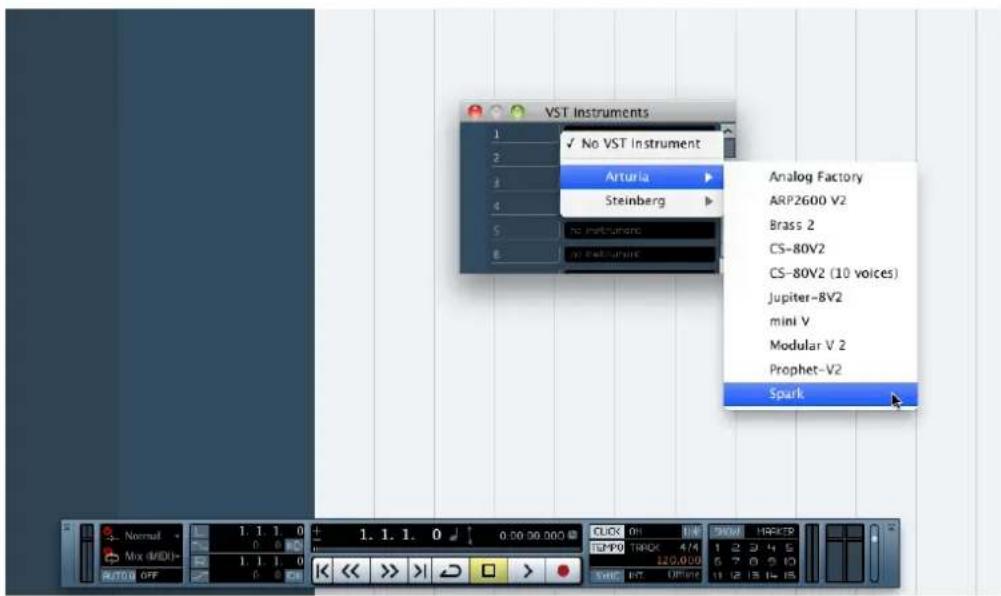
7.3.3 Connection à une piste d'instrument
Pour que Spark puisse utiliser les notes qui viennent d'une piste d'Instrument, vous doivent désirer une piste d'Instrument et selectionner SPARK comme sortie de cette piste. Voir la photo ci-dessous pour plus d'informations.
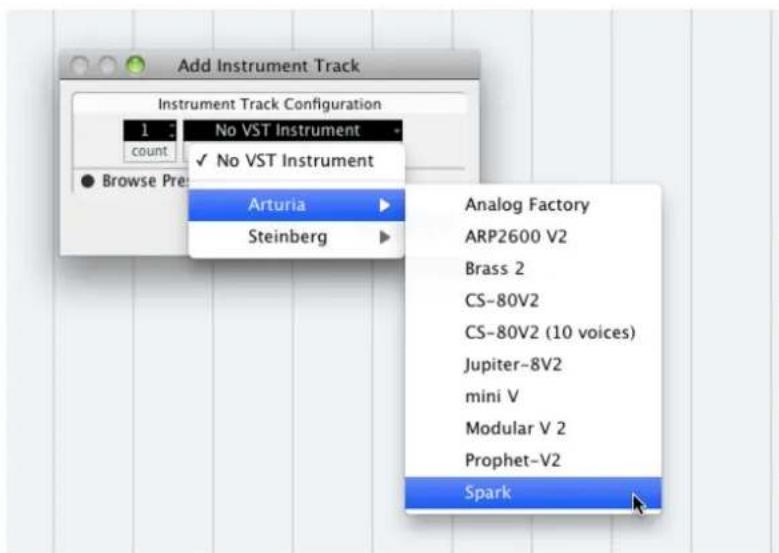
Les événements joués sur votre clavier MIDI sont maintainant enregistrés par toute sérieur hôte, et pouze alors utiliser les possibités d'automatisation MIDI de toute sérieur pour contrôle n'importe quel paramètre de Spark.
7.3.4 Mode sortie multiple
Criez un instrument en utilisant le menu Instrument VST, ensuite cliquez sur Spark. Puis,CHOISSEZ la sortie que vous voulez en cliquant sur le bouton qui se trouve a gauche du nom de l'instrument dans ce menu.
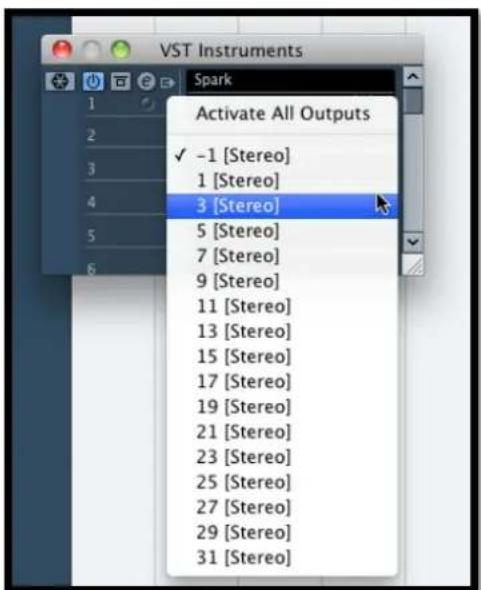
7.4 AUDIO UNIT (MAC OS X UNIQUE)
7.4.1 Installation
Le plug-in Audio-Unit est installé automatiquement et par défaut dans le dossier suivant : /Libraire/Audio/Plug-Ins/Components/
7.4.2 Utilisation dans Logic Pro
Depuis la version 7, Logic Pro utilise un gestionnaire de plug-in Audio Units. Pour lancer le gestionnaire d'Audio Units, cliquez sur le menu Préférences > Audio Units Manager.
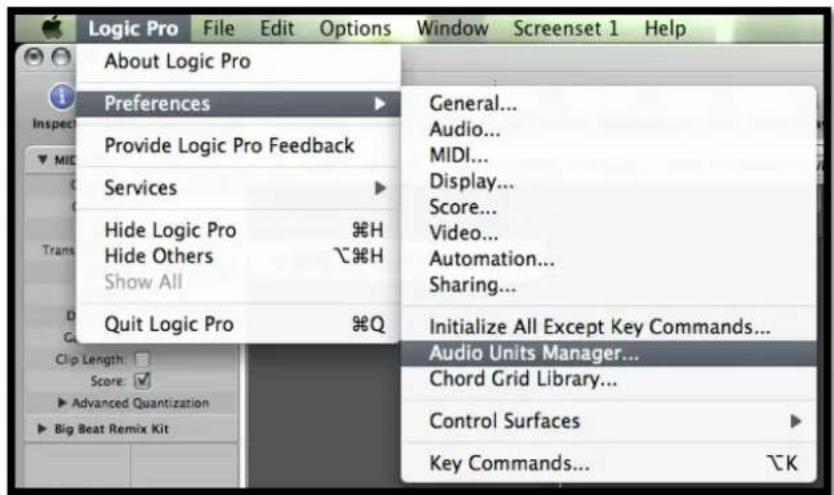
Ce gestionnaire vous montrera la liste des plug-in disponibles, testera leur compatibilité avec Logic, ensuite vous permettra de les activer ou les désactiver.
Si un des plug-in Arturia pose problème à l'intérieur de Logic, commencez par vérifier que le plug-in a bien passé le test de compatibilité et que l'instrument est bien sélectionné dans la liste des plug-in actifs.
7.4.2.1 Mode stereo
Selectionnez une piste Instrument. Dans la tranche du mixeur qui correspond à cette piste, cliquez sur le bouton "I/O" pour obtenir une liste de tous les plug-in disponibles, ensuite selectionnez AU Instruments > Arturia > SPARK > Stereo.
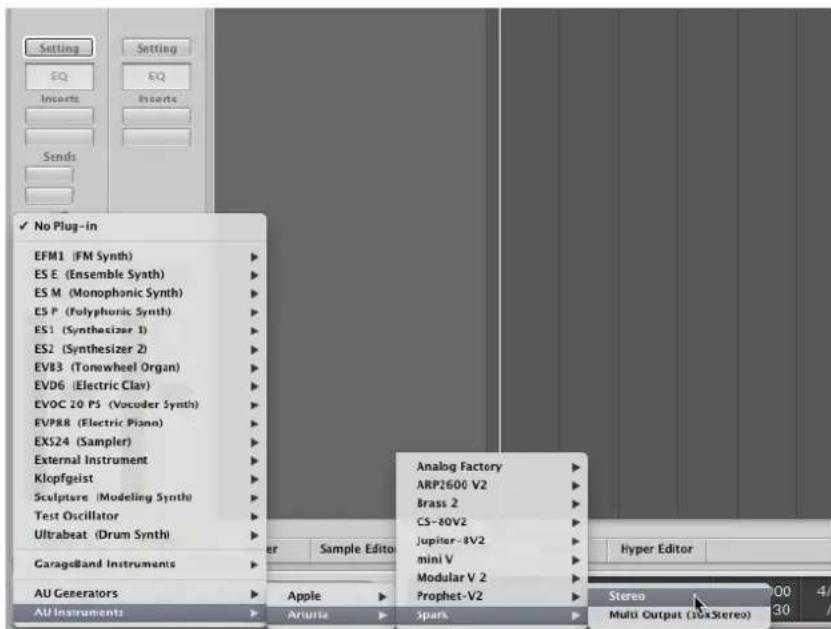
7.4.2.2 Mode sortie multiple
Pour utiliser des sorties séparées dans Logic :
Selectionnez une piste Instrument. Dans la tranche du mixeur qui correspond à cette piste, cliquez sur le bouton "I/O" pour obtenir une liste de tous les plug-in disponibles, ensuite selectionnez AU Instruments > Arturia > SPARK > Multi Output (16xStereo).
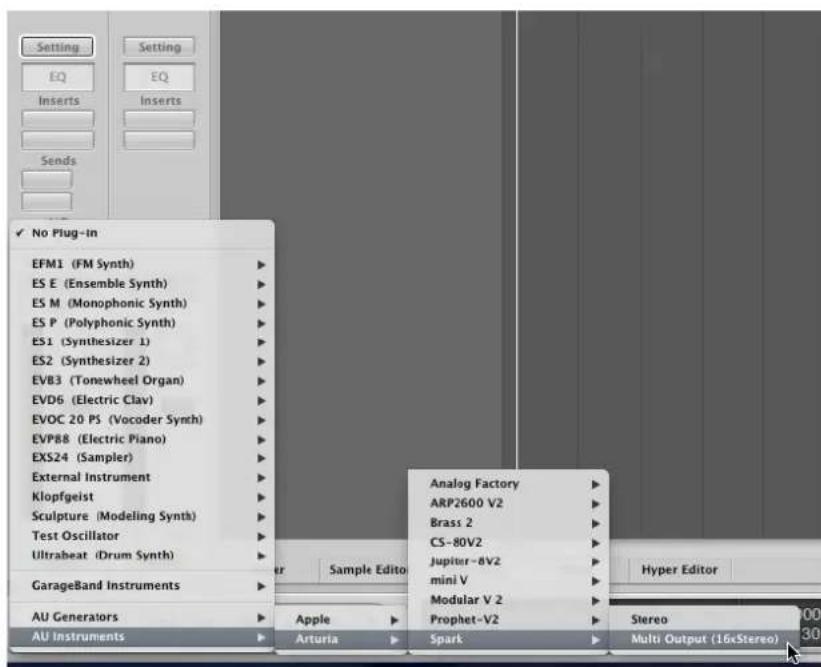
Ensuite allez dans le mode 'Mixer View' et cliquez sur le bouton "+" en bas de la piste instrument pour rajouter des pistes auxiliaires.
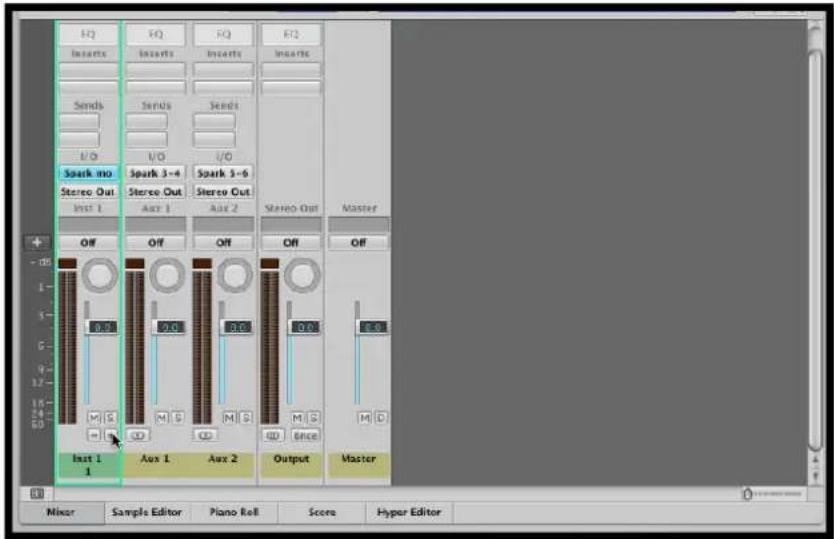
Vou puez为你 le nombre de sorties de chaque instrument Spark dans la fenetre Mixeur (voir chapitre 6.8).
7.4.3 Utilisation dans Digital Performer
7.4.3.1 Mode stereo
Pour ajouter un instrument,CHOISSEZ le menu Projet > Ajouter Piste > Piste Instrument > Arturia > SPARK Stereo.

Après avoir ajouté cet instrument, il est possible de lui assigner une piste MIDI. Dans le menu de connexion de la Piste MIDI, sélectionnez l'instrument et ensuite le canal MIDI que vous pouze utiliser. Vérifiez que vous avez bien activé votre piste avant de jouer ou d'enregistrrer une performance.
7.4.3.2 Mode Sortie Multiple
Pour utiliser des sorties séparées, créez le nombre de pistes Audio voulues, ensuite la sortie correspondante du plugin Spark.
Sélectionnez une piste Instrument. Dans la tranche du mixeur qui correspond à cette piste, cliquez sur le bouton "I/O" pour obtenir une liste de tous les plug-in disponibles, ensuite sélectionnez AU Instruments > Arturia > SPARK > Multi Output (16xStereo).
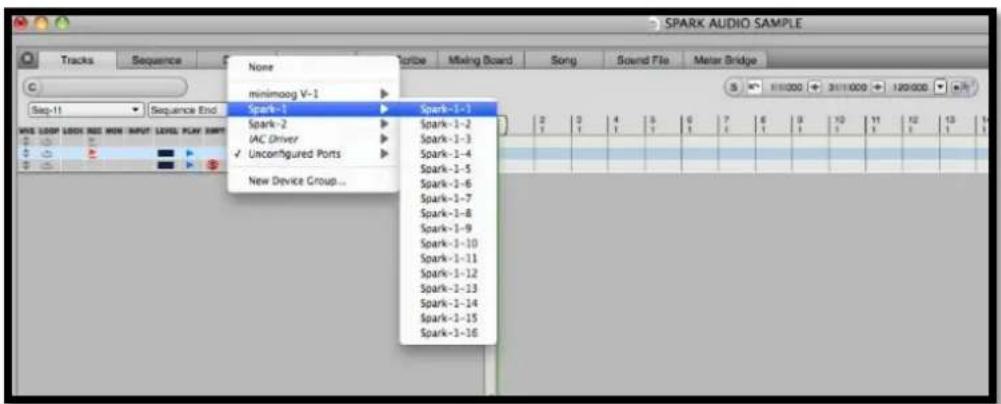
7.4.3.3 Assignation d'une piste MIDI
Une fois l'instrument ajoute, il est possible de lui assigner une piste MIDI. Dans le menu de connexion de la piste midi, selectionnez l'instrument et le canal MIDI que vous pouze utiliser. Assurez-vous d'avoir activé la piste avant de jouer ou d'enregistrer.
7.5 PRO TOOLS
7.5.1 Installation
Sous Mac OSX, le plug-in est directement installé dans le dossier réservé aux plug-in Pro Tools, dans : /Library/Application Support/Digidesign/Plug-Ins/
Sous Windows, au moment de l'installation, sélectionnez RTAS parmi les types de plug-in à installer. Ensuite, quand le système vous le demande, indique le dossier dans lequel les autres plug-in RTAS sont situés.
Généralement, ce chemin se trouve ici:
C:\Program Files\Common Files\Digesign\DAE\Plug-Ins\
7.5.2 Utilisation et ouverture du plug-in
Accédez à votre plug-in SPARK comme avec n'importe quel autre plug-in, en créé simplement une piste Instrument stéreo:
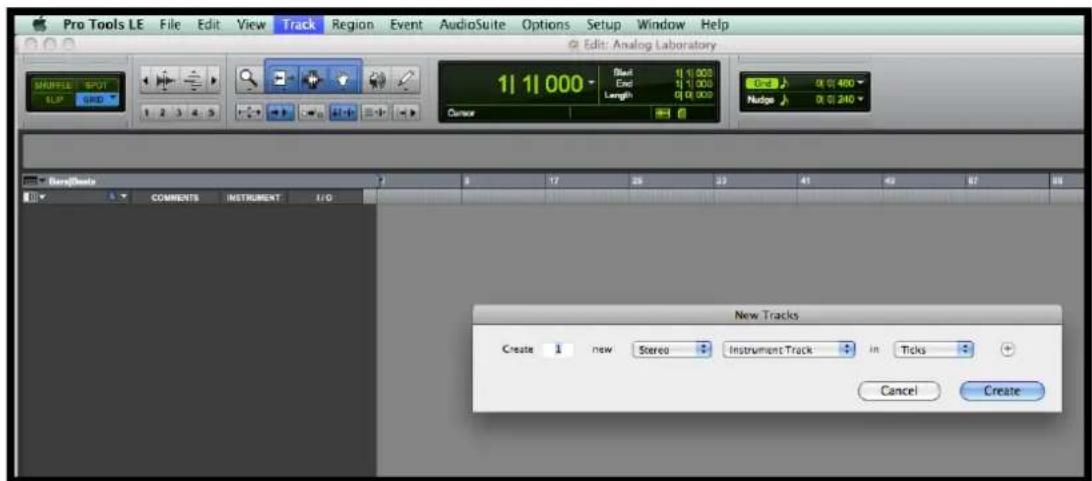
Pour que Spark puisse jouer l'information reçue d'une piste instrument, il faut l'associer à un canal Insert en utilisant le menu approprié.
Plus d'informations concernant les connections de plug-in peuvent etre trouvees dans le Manuel Utilisateur de Pro Tools.
7.5.3 Enregistrement du projet
Quand une session est enregistrée, l'etat de SPARK est enregistré comme il est, même si cet état ne correspond pas au preset actuel. Par exemple, si vous travailliez sur le projet dans lequel vous avez modifié quelques paramètres, et vous sauvez votre session Pro-Tools (sans enregistrer le projet sous un autre nom), alors la prochaine fois que vous ouvrirez la session, SPARK chargerera ce projet avec les modifications que vous avez apportées.
Le menu intégré dans Pro Tools peut être utilisé avec SPARK comme avec n'importe quels autres plug-in. Cependant, nous vous conseillons vivement d'utiliser le menu interne à SPARK: les presetts sauvés de cette manière sont utilisables dans tous les autres modes (stand alone ou avec un autre séquenceur), ils peuvent être exportés et échangés plus facilement. Ils resteront compatibles avec les versions de SPARK à partir.
L'automatisation dans SPARK fonctionne aussi avec le plug-in AAX (référez-vous à la documentation Pro Tools pour plus de détails à propos de l'automatisation des plug-ins).
7.6 ENREGISTREMENT DE DONNEES MIDI EMISES PAR SPARK DANS VOTRE HOST VST
7.6.1 Enregister en sortie MIDI out vers un host VST ou un host RTAS
Voici un exemple de configuration d'hôte VST pour l'enregistrement de MIDI provenant du Spark en utilisant LIVE.
- Ajoutez le plug-in VST Spark sur une piste de Live
- Ajoutez une piste MIDI pour l'enregistrement des données Midi venant de Spark
- Configure la nouvelle piste MIDI (voie de gauche sur l'image):
. Reglez "Midi from" sur "Spark" et changez "Pre FX" avec "Spark" dans le menu déroulant suivant
. Reglez "Monitor" sur "Auto"
Armez la fonction d'enregistrement
- Configurez la piste Spark (voie de droite sur l'image):
. Reglez "Midi from" sur la piste midi créée ("2 MIDI" dans cet exemple)
. Reglez "Monitor" sur "Auto"
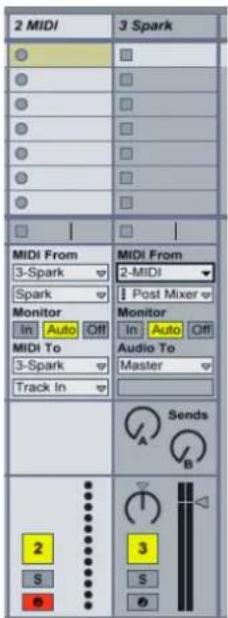
Appuyez sur le bouton Record dans Live. Les boutons Host et Tempo doivent être actifs dans le logiciel Spark.
Ann. Affichez la vue Arrangement (Appuyer sur Tab) dans Live et vérifie que des notes midi ont ete enregistrées.

- Activez le bouton In du Monitor dans Live
- Désactivez le bouton Host dans Spark (Lorsque vous démarrerez le séquenceur de Live, Spark ne démarrera plus automatiquement)
- Demarrez Live depuis le début de votre arrangement. Vous devriez entendre Spark jouer les notes que vous venez d'enregistrer.
Note : Pour les utilisateurs Cubase : Utiliser Menu > Devices > VST Instrument pour charger Spark. Ce à fin de pouvoir selectionner Spark comme source midi. Si vous créez une piste instrument, vous ne pourrez pas selectionner Spark comme source midi.
7.6.2 Enregister du MIDI out vers un host Audio Unit (AU)
Pour un timing plus précis, nous vous recommendons de ne pas utiliser les deux options en même temps : Premièrement, enregistrez en MIDI avec les pads en scélectionnant 'Yes' pour l'option "Send Midi from Pads", et en scélectionnant 'No' pour l'option "Send Midi from Sequencer", puis enregistrez en MIDI depuis le séquenceur en scélectionnant 'No' pour l'option "Send Midi from Pads", et en scélectionnant 'Yes' pour l'option "Send Midi from Sequencer".
- Lancez 'Audio MIDI Setup' pour configurer le Driver IAC qui sera utilisé pour envoyer de informations MIDI à l'host AU. Faite un double-click sur l'icone Driver IAC dans la fenêtre Studio MIDI.

-
Vérifiez la box 'Device is online'
-
Renommez le premier port 'Spark1 Midi OUT'. Cette étape doit s'effectuer correctement, assurez vous d'avoir rentrer exactement la bonne information, sinon cela ne marchera pas.
- Lancez logic et créez une piste d'instrument software
- Ajoutez le plug-in Spark LE en passant « I/O » > AU Instruments > Arturia > Spark
- Activez le host et le bouton Tempo dans la fenêtre de la barre d'outils du plug-in Spark
- Ouvrez « Window » > Environment
- Sélectionnez 'Click & Ports' en haut à gauche du menu
- Dans l'entrée physique de la boite, dessinez un cable depuis 'Spark 1MIDI OUT' jusqu'à l'entrée du Séquenceur
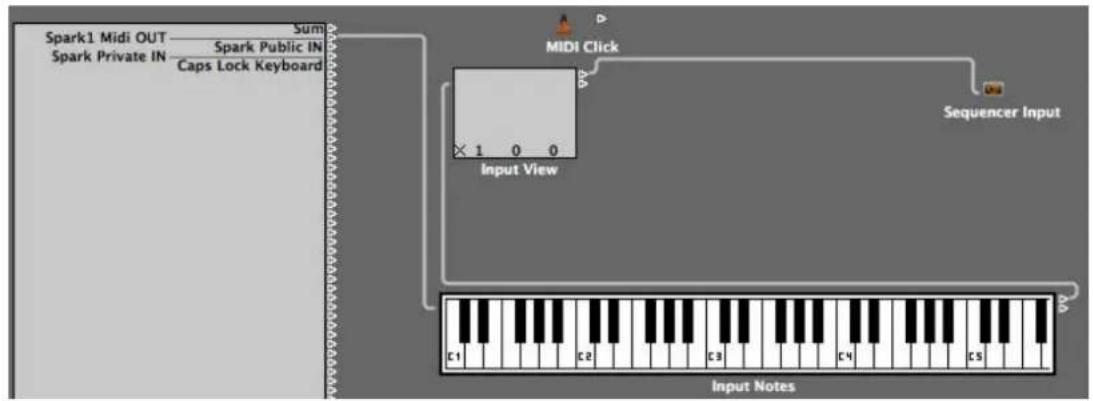
- Sélectionnez la piste Spark
- Reglez 'Record' sur OFF dans la piste Spark de Logic (pour éviter les échos MIDI)
- Désactivez le bouton « Host » de la fenêtre du plug in Spark
- Appuyez sur Record dans Logic (appuyez sur la touche 'R')
- Jouer le pattern de Spark
7.7 CONTROLLER SPARK AVEC UN CONTROLEUR MIDI EXTERNE
7.7.1 Assigner une note MIDI à un Pad
Cliquez, en appuyant sur la touche (Cmd) sous Mac / (Ctrl) sous Windows, sur les Pads #115 à #122, ensuite appuyez sur un bouton ou touche de clavier sur votre contrôleur MIDI.
7.7.2 Assigner une note MIDI aux boutons Banque
Meme manipulation que precedemment sur le bouton/pad correspondant.
7.7.3 Assigner une note MIDI aux boutons Pattern
Meme manipulation que precedemment sur le bouton/pad correspondant.
7.7.4 Assigner une note MIDI au bouton Loop On
Meme manipulation que precedemment sur le bouton/pad correspondant.
7.7.5 Assigner un MIDI CC au potentiemetre Loop Divide
Cliquez, en appuyant sur la touche (Cmd) sous Mac / (Ctrl) sous Windows, sur (Loop) #49, ensuite bougez un potentiemetre ou fader sur votre contrôleur MIDI.
7.7.6 Assigner un message CC MIDI au potentiemetre Loop Move
Meme manipulation que precedemment sur le potentiometre correspondant.
7.7.7 Assigner un message CC MIDI au potentiemetre Shuffle
Même manipulation que précédemment sur le potentiomètre correspondant.
7.7.8 Assigner un message CC MIDI au potentiemetre Volume Master
Meme manipulation que precedemment sur le potentiometre correspondant.
7.7.9 Assigner un message CC MIDI au cutoff/res/Pan/Aux1/Aux2/Volume
Meme manipulation que precedemment sur le potentiometre correspondant.
7.7.10Assigner un message CC MIDI aux paramètres d'instrument
Meme manipulation que precedemment sur le potentiometre correspondant.
7.7.11 Assigner un message CC MIDI au potentiametre de Tempo
Même manipulation que précédemment sur le potentiomètre correspondant.
7.7.12 Assign a MIDI CC to stop and play functions à l'aide de Cmd+Clic
De la même manière que precedemment sur les boutons Play et Stop.
8.1 USING THE CONTROLLER WITH THE SPARK ENGINE
8.1.1 Set Move Knob Mode
Clic droit sur le potentiemetre Move pour changer du mode « shift by one step » au mode « shift by one loop size »
Lorsque vous travailliez sur un pattern contenant plus de 16 steps, vous avez la possibilité que le step séquenceuronne automatiquement aux 16 steps suivants. Pour allumer ou eteindre le mode « sequencer follow », il faut presser en meme temps les boutons [<<] et [>>] .
8.2 UTILISATION DU CONTROLEUR AVEC DES APPLICATIONS HOST OU DES DISPOSITIFS MIDI
The Le contrôle SPARK apparait dans toute logiciel hote avec 2 ports MIDI disponibles:
Le premier, appelé :
- Sur Windows Vista et Seven : "MIDIIN2(Spark Controller)"
- Sur Windows XP : "Spark Controller [2]"
- Sur Mac : "Spark Private IN" et "Spark Private OUT"
Ce port est utilisé pour la communication interne entre SPARK et le contrôleur hardware. Ce port MIDI ne devrait jamais été utilisé; en l'utilisant vous risquez de réduire l'efficacité du fonctionnement de votre contrôleur SPARK.
Le second, appelé :
- Sur Windows XP, Vista et Seven : "Spark Controller"
- Sur Mac : "Spark Public IN" et "Spark Public OUT"
Ce port est le port public qui devrait etre utilise par l'utilisateur.
Tout message envoyé par ce port sortira par le port MIDI OUT du contrôleur. Tout message envoyé sur le port MIDI IN par une autre machine sera transmit à l'hôte sur le port publique. Si le contrôleur hardware de SPARK est utilisé comme un contrôleur MIDI, le flux de données envoyé depuis le contrôleur sera transmis sur le port publique USB jusqu'à l'hôte, ainsi que sur le port de sortie MIDI OUT (en se rajoutant aux autres flux de données évventuels).
8.2.2 Utilisation en contrôleur MIDI (Spark CDM)
Pour utiliser votre contrôleur Spark comme une interface USB/MIDI, ouvre le port MIDI public dans votre Host et connectez un cable MIDI à votre contrôleur Spark Creative
8.3 MIDI CONTROL CENTER
Notre logiciel MIDI Control Center permet de personnelier les fonctionnalités des pads, des potentiometres et des boutons de votre contrôleur Spark ou SparkLE.
Voussouspueztelechargercelogicieldepuisla pagewebwww.artura.com
Un manuel complet du MIDI Control Center est disponible depuis l'intérieur du logiciel. Ouvrez le logiciel MIDI Control Center puis rendez vous dans : Help - > Open Manual
9.1 SOFTWARE LICENSE AGREEMENT
AVIS: Cet appeareil numérique de la classe B respecte toutes les exigences du Reglement sur le matériel brouilleur du Canada.
9.4 EUROPE

- CHEF DE PROJET
- CHEF PRODUIT
- PROGRAMMATION
- Dans I'emballage vous trouverez (version Hardware):
- Gardez précieusement vos informations d'enregistrement!
- Messages Importants
- ATTENTION:
- MODIFICATION DES SPECIFICATIONS:
- IMPORTANT:
- NOTABENE:
- PRECAUTIONS (LISTENON-EXHAUSTIVE):
- UTILISATION DES CD-ROMs:
- Table des Matieres
- INTRODUCTION 9
- INSTALLATION 11
- REGISTRATION & AUTHORIZATION 16
- LE CONTROLEUR SPARKLE: PRESENTATION 19
- LE CONTROLEUR SPARK CREATIVE : PRESENTATION 22
- UTILISER SPARK:L'INTERFACELOGICIELLE 26
- HISTORIQUE
- WINDOWS INSTALLATION (7/XP/VISTA)
- REGISTRATION & AUTHORIZATION
- REGISTRATION
- AUTORISATION
- LE PANNEAU AVANT
- La Zone de transport
- La Zone de contrôle des Pads
- Le bouton Tempo
- Le pad d'effets en temps réel
- Le bouton du volume Master
- Le Potentiomètre Rotatif et les boutons Mode
- Les potentiometres de paramètres des instruments
- La zone du Séquenceur
- Les pads d'instruments
- LE PANNEAU LATERAL
- Connecteur USB
- Le créneau de verrouillage Kensington
- LE CONTROLEUR SPARK CREATIVE : PRÉSENTATION
- LE PANNEAU CENTRAL
- L'afficheur numérique
- La zone Séquenceur
- La zone de Song/Pattern
- Le Jog Dial
- Le FX Pad
- Zone de contrôle des Instruments
- LE PANNEAU ARRÈRE
- Le connecteur USB
- Le port MIDI IN
- Le port MIDI OUT
- L'alimentation (optionnel)
- Le bouton On/Off
- LA BARRE D'OUTILS
- LE MAIN PANEL (SPARKLE)
- La zone de transport
- La zone de contrôle des pads
- Zone Tempo/Shuffle
- Le Pad d'effets temps réel et les boutons d'effets
- FX Live pad
- Les effets globaug en temps réel
- Le bouton Filtre
- Le bouton Slicer
- Repeat
- Tape
- Reverse
- Strobe
- Pan
- Bit Crush
- Repeat mix
- Le bouton Roller
- Les effets en temps réel sur l'instrument
- Le bouton Filtre
- Le bouton Send 1/2
- Le bouton Pan/Level (Balance du niveau sonore)
- Le mode Song depuis le panel central
- Le bouton Song
- Les potentiometres de paramètres d'instrument
- Alterer les assignations de paramètres d'un instrument
- La zone du Séquenceur
- Sélection des fonctions des boutons de Step (a)
- Les boutons Copy et Erase (b)
- Les boutons de longueur des patterns (c)
- La zone de contrôle "Loop Mode" (Mode Boucle) (d)
- Le séquenceur pas à pas (e)
- Copier ou permuter des patterns
- Les Pads
- Tune Mode
- LE PANNEAU CENTRAL (SPARK CREATIVE)
- L'afficheur numérique
- Les Pads de pas
- Le potentiemetre Shuffle
- La zone de transport
- le bouton Tap
- Le potentiemetre Tempo
- Le bouton accent
- Le Mode Song
- Editor des Songs depuis le panneau principal
- Banques et Patterns
- Le potentiomètre rotatif (Jog Wheel)
- Charger des kits, des Projets, des instruments et des échantillons
- Le pad d'effets en temps réel
- Les boutons Filter/Slicer/Roller
- Le bouton Filter
- Le bouton Slicer
- Le bouton Roller
- La zone de contrôle des Instruments
- Les pads d'Instrument
- Pitch Mode
- Les potentiometres des parametes
- Le bouton Select
- Le bouton 1-8 / 9-16
- Le bouton Mute
- Le bouton Solo
- Les paramètres Filter/Mixer
- LE PANEL SEQUENCER
- La barre d'outils
- La zone de séquence
- Comment Sélectionner une piste
- LE PANEL SONG
- LE STUDIO
- Fenetre d'edition d'instrument
- Le lecteur de REX
- THE MODULAR
- La zone d'edition du Modular
- Connector des modules
- La zone de paramètres d'instrument
- Description des modules
- Le Sampler
- L'oscillateur
- Le contrôle
- Le filtré stériso
- Le Minimixer
- Le Ring Modulator (Modulation en Anneau)
- Le Bode Shifter
- Le module Karplus Strong
- Le module Spring Mass
- Le module d'Enveloppe
- Le module LFO
- Le CV Modulator
- Les pistes d'instrument
- Les pistes de retard et la piste Master
- Les effets d'instrument
- Paramètres des effets
- Paramètres du compresseur
- Bit CRusher parameters
- Chorus parameters
- Delay parameters
- Distortion parameters
- Parametric EQ parameters
- Phaser parameters
- Plate Reverb parameters
- Reverb parameters
- Destroyer parameters
- Flanger parameters
- Space Pan parameters
- Sub Generator parameters
- Limiter parameters
- Analog Chorus parameters
- Analog Delay parameters
- Vocal filter parameters
- Graphic Equalizer
- Aperçu de la Library
- Filtrer la liste de résultats
- LE PANEL PREFERENCES
- Sequencer and interface preferences
- File preferences
- MIDI Import/Export preferences:
- Controller Preferences
- STANDALONE MODE
- Lancez I'application
- Configuration des réglages Audio & MIDI
- Windows
- Mac OS X
- Mise à jour du contrôleur Spark
- MODE PLUG IN
- Boutons supplémentaires de la barre d'outils
- Sauvegarder un projet
- Enregistrement de données MIDI émises par le séquenceur et les Pads Spark dans votre Host
- VST
- Installation
- Windows
- Mac OS X
- Utilisation de l'instrument en mode VST
- Connection à une piste d'instrument
- Mode sortie multiple
- AUDIO UNIT (MAC OS X UNIQUE)
- Installation
- Utilisation dans Logic Pro
- Mode stereo
- Mode sortie multiple
- Utilisation dans Digital Performer
- Mode stereo
- Mode Sortie Multiple
- Assignation d'une piste MIDI
- PRO TOOLS
- Installation
- Utilisation et ouverture du plug-in
- Enregistrement du projet
- ENREGISTREMENT DE DONNEES MIDI EMISES PAR SPARK DANS VOTRE HOST VST
- Enregister en sortie MIDI out vers un host VST ou un host RTAS
- Enregister du MIDI out vers un host Audio Unit (AU)
- CONTROLLER SPARK AVEC UN CONTROLEUR MIDI EXTERNE
- Assigner une note MIDI à un Pad
- Assigner une note MIDI aux boutons Banque
- Assigner une note MIDI aux boutons Pattern
- Assigner une note MIDI au bouton Loop On
- Assigner un MIDI CC au potentiemetre Loop Divide
- Assigner un message CC MIDI au potentiemetre Loop Move
- Assigner un message CC MIDI au potentiemetre Shuffle
- Assigner un message CC MIDI au potentiemetre Volume Master
- Assigner un message CC MIDI au cutoff/res/Pan/Aux1/Aux2/Volume
- 7.7.10Assigner un message CC MIDI aux paramètres d'instrument
- Assigner un message CC MIDI au potentiametre de Tempo
- Assign a MIDI CC to stop and play functions à l'aide de Cmd+Clic
- USING THE CONTROLLER WITH THE SPARK ENGINE
- Set Move Knob Mode
- UTILISATION DU CONTROLEUR AVEC DES APPLICATIONS HOST OU DES DISPOSITIFS MIDI
- Utilisation en contrôleur MIDI (Spark CDM)
- MIDI CONTROL CENTER
- SOFTWARE LICENSE AGREEMENT
- EUROPE
Marque : Arturia
Modèle : Spark 2
Catégorie : Logiciel audio