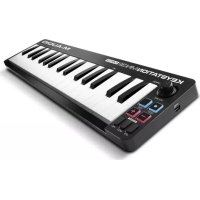
MODE D'EMPLOI Keystation Mini 32 MK3 M-AUDIO
Manuel d'utilisation (Français)
Présentation
Merci d'avoir fait l'acquisition du Keystation Mini 32 MK3. Chez M-Audio, nous savons a quel point la musique est importante pour vous. C'est pourquoi nous concevons nos produits avec une seule chose en tete — faire de votre performance la meilleure qui soit.
Contenu de la boite
M-Audio Keystation Mini 32 MK3 clavier
Carte de téléchargement de logiciel
Cable USB
Guide d'utilisation rapide
Consignes de sécurité et informations concernant la garantie
Pour les toutes dernières informations concernant ce produit (configuration système, compatibilité, etc.), veuillez visiter le site m-audio.com/Keystationmini32.
Pour de l'assistance supplémentaire, veuilles visitor le site m-audio.com/support.
Connexion de votre clavier
- Branchez le cable USB fourni avec votre clavier Keystation Mini 32 MK3 sur un port USB disponible de votre ordinateur.
- Branchez l'autre extrémité du cable USB sur l'entrée USB du clavier Keystation Mini 32 MK3.
Cet unique cable USB permet non seulement d'alimenter le clavier, mais également d'échanger les données MIDI entre le clavier et l'ordinateur.
Si you souhaitez reliere Keystation Mini 32 MK3 a un hub USB, assurez-vous que le hub dispose d'une alimentation externe. Un hub USB passif sans alimentation externe ne sera pas en mesure de fournir suffisamment de puissance dans le cas ou d'autres peripériques sont connectés au hub.
Nous deconseillons de connecter une interface audio au meme hub USB que le Keystation Mini 32 MK3.
VousspuvezeglementutiliserleKeystationMini32MK3avecvotreciPad pourcommanderlesapplications de creationmusicale supportees.
La connexion de votre Keystation Mini 32 MK3 à un iPad nécessite un kit de connexion iPad pour apparéil photo, distribué par le Apple Store.
Prise en main
Une fois que vous avez terminé l'installation, vous devrez configurer votre logiciel audionumérique pour l'utiliser avec le Keystation Mini 32 MK3. Branchez le Keystation Mini 32 MK3 à votre ordinateur et ouvre votre logiciel. Dans le menu Préférences, Options ou Configuration des péripériques de votre logiciel, Sélectionnez Keystation Mini 32 MK3. (Sous Windows XP SP3, le Keystation Mini 32 MK3 apparait dans votre logiciel sous le nom de « Periphérique audio USB » USB Audio Device.) Windows Vista, Windows 8, Windows 7 et MacOS identifié le péripérique sous le nom de « Keystation Mini 32 MK3 »
Pour plus d'informations sur la configuration de votre logiciel afin qu'il puisse receivevoir des données de votre Keystation Mini 32 MK3 et sur l'utilisation d'instruments logiciels, veuillez consulter la documentation fournie avec le produit en question.
Logiciel
Nous avons inclus l'application Pro Tools | First M-Audio Edition avec le Keystation Mini 32 MK3 afin que vous puissiez commencer à creer de la musique avec un logiciel de qualite professionnelle aussitot que vous le sortez de la boite. Pour installer Pro Tools | First M-Audio Edition, veuillez enregister le Keystation Mini 32 MK3 sur le site m-audio.com et suivre les instructions d'installation a partir de votre compte utilisateur.
Instruments virtues
Veuillez suivre les instructions sur la carte de téléchargement de logiciel afin d'installer les plug-ins d'instruments virtuels. La plupart des logiciels audionumeriques ne chargeant pas automatiquement les plug-ins d'instruments virtuels après l'installation. Afin d'acceder aux plug-ins d'instruments virtuels à partir de Pro Tools | First M-Audio Edition, vous doivent désigné le dossier des plug-ins afin que le logiciel puisse y acceder :
Dossiers des plug-ins Pro Tools | First M-Audio Edition/AAX :
Windows (32 bits): C:\Fichiers de programme (x86)\Fichiers commun\Avid\Audio\Plug-ins
Windows (64 bits): C:\Fichiers de programme\Fichiers commun\Avid\Audio\Plug-ins
Une fois que vous avez terminé l'installation, vous devrez configurer votre logiciel audionumérique pour l'utiliser avec le Keystation Mini 32 MK3. Branchez le Keystation Mini 32 MK3 à votre ordinateur et ouvre votre logiciel. Dans le menu Préférences, Options ou Configuration des péripériques de votre logiciel, Sélectionnez Keystation Mini 32 MK3. (Sous Windows XP, le Keystation Mini 32 MK3 apparait dans votre logiciel sous le nom de Péripérisque audio USB [USB Audio Device].)
- Utilisez le cable USB fourni pour brancher le Keystation Mini 32 MK3 au port USB d'un ordinateur, puis lancez Pro Tools | First M-Audio Edition.
- Ouvrir ou creer un projet.
- À partir du menu dérouulant Setup, Sélectionnez l'options MIDI Input Devices. Activez MIDI Input du Keystation Mini 32 MK3 en cochant la case à côté de Keystation Mini 32 MK3.
- À partir du menu dérounant Setup, Sélectionnéz l'option Playback Engine. Sélectionnéz votre apparéil audio à partir du menu dérounant Playback Engine.
- Pour creer une nouvelle piste d'instrument, selectionnez l'option New a partir du menu deroulant Track.
- À partir du menu dérouulant New, Sélectionnéz l'option Stereo, puis Instrument Track.
- Dans la nouvelle piste, ajoutez un insert en cliquant sur les Inserts A-E de la piste et en selectionnant l'option Multichannel Plugin > Instrument et l'instrument que vous souhaitez utiliser, comme Xpand!2 (Stereo). Le plug-in peut maintenant être déclenché par le Keystation Mini 32 MK3.
Remarque: Les utilisateurs Windows ont besoin d'une carte son externe (tel que M-Track 2X2) ou d'un pilote ASIO à faible latence.
Plateau de clavier
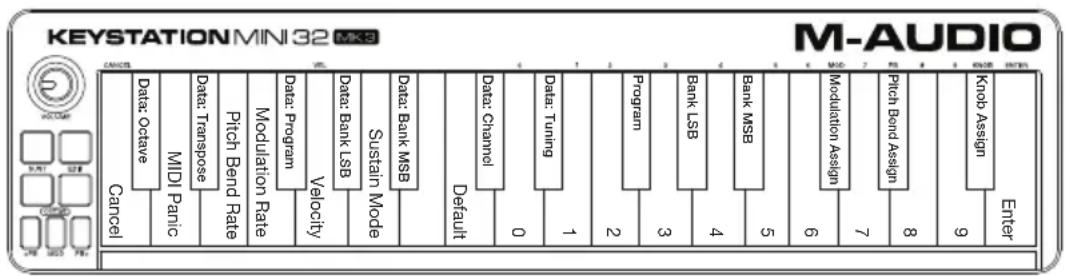
Le clavier du Keystation Mini 32 MK3 dispose de 2 octaves et demi jouables. La plage de notes couverte par le clavier se situe approximativement au milieu d'un clavier 88 touches. À l'aide des boutons Octave + ou -, vous pouvez acceder à toutes les plages d'un clavier de 88 touches, tel que celui d'un piano à queue.
Les boutons assignables Octave permettent de modifier la plage de notes du clavier vers le haut ou vers le bas par incrément d'une octave (12 demi-tons à la fois). Elle peut être étendue jusqu'à 4 octaves dans chaque direction, ce qui permet de jourer des notes situées hors de la plage couverte par les 32 touches.
Dans leur état par défaut, comme lorsque vous mettez votre clavier Keystation sous tension pour la première fois, les boutons sont rétroéclairés en rouge. Toutefois, lorsque vous appuyez sur l'une ou l'autre touche, la couleur de cette-ci changera indiquant que le changement d'octave a été activé.
Si vous appuyez une fois sur le bouton Octave +, il s'allume en vert pour spécifique que la plage du clavier est transposée vers le haut. Si vous appuyez de nouveau sur le bouton Octave +, vous transposez la plage d'une nouvelle octave vers le haut, et ainsi de suite.
Pour décaler l'octave vers le bas, appuyez sur la touche de décalage d'octave « - » devienne verte. Si uniquement la touche d'octave « - » devient verte, l'octave est décalée vers le bas et, si uniquement la touche d'octave devient verte, l'octave est décalée vers le haut.
Pour revenir sur l'octave d'origine, appuyez simultanément sur les boutons Octave + et -. Les deux LED retrouveront leur couleur rouge normale avec une intense moyenne, indiquant qu'aucune transposition d'octave n'est active.
Voussouspoucez affercted'autres fonctionsa cestouches en mode Edit.
Boutons de pitch bend ()
Comme leur nom l'indique, les boutons assignables de pitch bend sont principalement utilisés pour appliquer un bending vers le haut ou vers le bas aux notes jouées sur le clavier. En appuyant puis en relachant ces boutons tout en jouant sur le clavier, vous pouvez interpréter des parties dont le phrase est différent, telles que des parties de guitare.
La source sonore utilise déterminé si vous pouvez appliquer un bending et jusqu'àquel intervalle. L'intervalle usuel est de deux demi-tons. Toutefois, vous devriez consulter la documentation fournie avec votre source sonore pour obtenir des informations sur la méthode de modification de la plage de pitch bend.
Voussouspoucez affercted'autres fonctionsa cestouches en mode Edit.
Bouton de modulation (Mod)
Le bouton de modulation remplace la molette communément utilisée pour modifier le son que vous jouez. L'intensité de pression sur ce bouton produit la rotation d'une molette. Ce type de contrôle en temps réel a été à l'origine intégré sur les instruments électroniques à clavier pour apporter des nuances aux interpretations telles que le vibrato, pour reproduire le jeu des instruments acoustiques.
Tout comme les boutons de pitch bend, le bouton de modulation est intégralement assignable en MIDI. Le nombre de contrôle continu (MIDI CC) par défaut du bouton de modulation est 1.
Vou pouve également réaffecteter cette touche en mode Edit.
Bouton rotatif de volume
Le bouton rotatif de volume envoie un message MIDI qui contrôle le volume des notes que vous jouez. Il est assigné par défaut au nombre de contrôleur continu (MIDI CC) 7 et peut être assigné pour controller différents paramètres tels que le panoramicque (balance), l'attaque, la réverbération, le chorus et bien d'autres encore.
Veuillez consultier la documentation de votre matériel ou logiciel MIDI afin de confirmer qu'il puisse receivevoir des messages MIDI volume.
Le bouton de sustain peut etre utilise pour soutenir les notes que youes en train de jour sans avoir a garder vos mains sur le clavier, de maniere similaire a la pedale de sustain d'un piano. En appuyant sur ce bouton, vous enclenchez le sustain; vous le desenclenchez en appuyant dessus une seconde fois.
Vouspouvez modifier la fonction de cette touche en mode Edit.
Bouton Edit
Le bouton Edit permet d'acceder aux fonctions avancées du Keystation Mini 32 MK3 activables à partir du clavier.
En appuyant sur ce bouton, votre clavier passe en mode Edit. L'éclairage du bouton s'allume en bleu et vous pouze utiliser les touches pour sélectionner diverses fonctions avances et entraire des données.
Selon les cas,Vote clavier quittera le mode Edit des qu'une fonction est selectionnee ou que les touches ANNULER ou ENTREE sont enfoncees.Le bouton Edit s'eteindra alors et le clavier pourra ettreutilise pour jouer des notes. A ce stade, l'intensite de la luziere de la touche Edit diminue, et le clavier peut etreutilise a nouveau pour jouer des notes.
Mode Edit
Boutons Octave
Par défaut, les boutons Octave + et - transposent la plage du clavier du Keystation Mini 32 MK3 vers le haut ou le bas d'une octave à la fois. Dés que le clavier est mis sous tension, le réglage d'octave est par défaut de 0 et le rétroéclairage des boutons est rouge avec une intensité moyenne.
Lorsque le bouton + est utilisé pour transposer la plage vers le haut, son rétroéclairage est fixe ou clignote avec une intensité maximum, en fonction de l'octave choisis; l'intensité de rétroéclairage du bouton - reste moyenne. Appuyer sur le bouton - produit l'effet inverse, son rétroéclairage sera fixe ou clignotera avec une intensité maximum en fonction de l'octave spécifique, alors que celui du bouton + restera moyen. Le tableau suivant indique les couleurs utilisées pour identifier chaque octave :
| OFF | VERT | ORANGE | ROUGE | ROUGE clignotant |
| 0 | +1 | +2 | +3 | |
| 0 | -1 | -2 | -3 | |
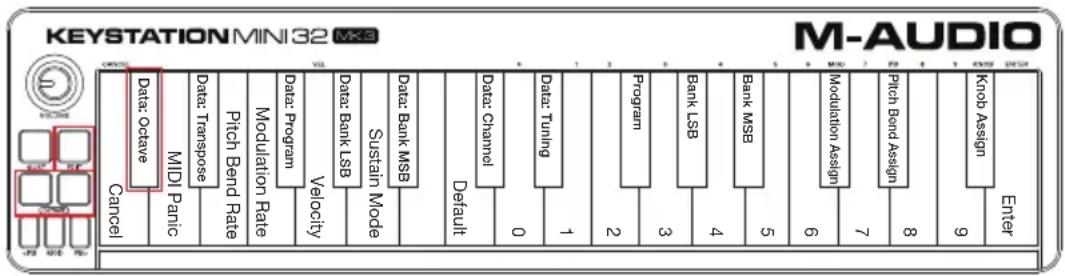
Si les boutons Octave ont ete assignes a l'une des 6 fonctions supplémentaires decrites dans la section.
you pouze les reassigner et les utiliser pour leur function par defaut (transposition d'octave) en suivant la
procedure indiquee ci-dessous.
Pour réassigner les boutons + et - à la fonction de transposition d'octave et seLECTIONner un nouveau réglage d'octave :
- Appuyez sur le bouton Edit. L'intensité de rétroéclairage du bouton passée à son niveau maximum pour indiquer que le clavier est en mode Edit.
- Appuyez sur la touche DONNÉES = OCTAVE (C#, première touche noire en partant de la gauche).
Le clavier quitte le mode Edit des que la touche DONNÉES = OCTAVE est enfonnée et le rétroéclairage des boutons + et - passera au rouge avec une intensité moyenne.
Appuyez sur le bouton + ou - pour descendre ou monter d'une octave.
Pour rétablit le réglage d'octave par défaut :
Appuyez simultanément sur les boutons + et -. Leur retroéclairage repasse au rouge avec une intense moyenne.
L'assignation Données = Octave est conservée en mémoire lorsque le clavier est étant.
Réassignment des boutons Octave
En plus de définir un changement d'octave, les boutons Octave + et - peuvent également être assignés à l'une des six fonctions MIDI supplémentaires décrites dans cette section.
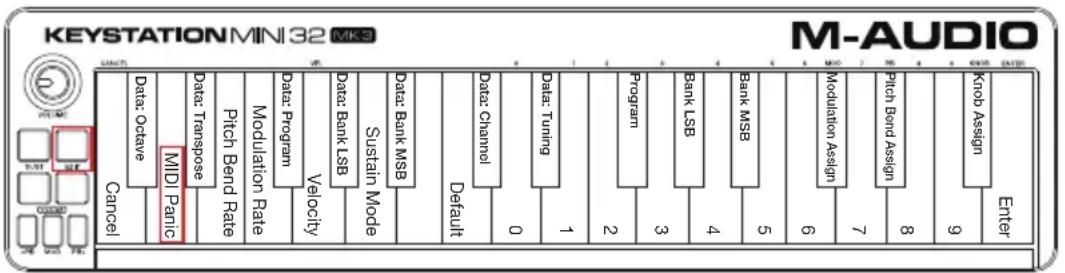
Voupez voir sur la figure ci-dessous que les 7 premieres touches noires sont etiquetees DONNEES = . Ces touches permettent de selectionner la fonction des touches Octave. Lorsqu'ils sont assignes a l'une de ces fonctions, les deux boutons restent allumés quel que soit le parametre actuel de la fonction.
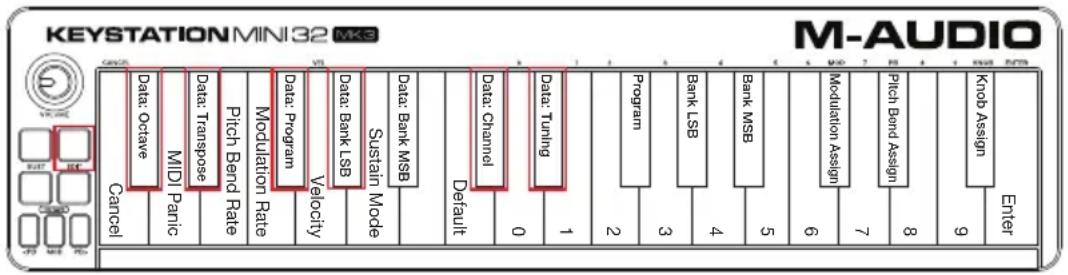
Les six fonctions supplémentaires assignables aux touches Octave sont presents dans les sections suivantes.
Transposition
Dans certains cas, il peut être utile de transposer la plage du clavier d'un certain nombre de demi-tons,只不过 que par octave entière. Par exemple, si vous jouez un morceau et que le chanteur a des difficultés à atteindre les notes les plus aiguës, vous pouvez descendre la plage du clavier d'un ou deux demi-tons. Utilisez pour cela la fonction de transposition. Assigné à ce paramètre, le clavier peut être transposé d'un maximum de 1 octave chaque direction.
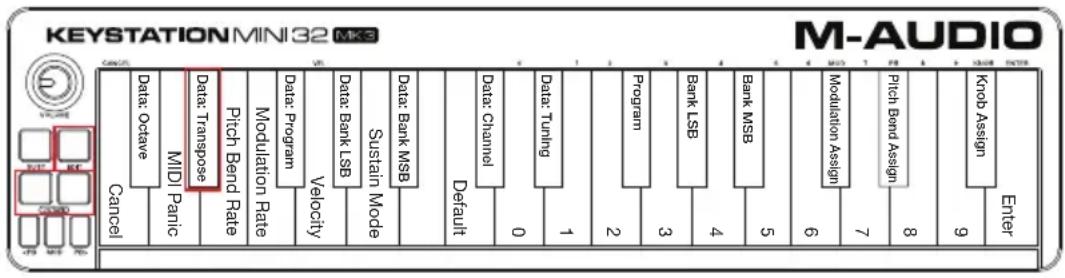
Pour assigner les boutons d'octave + et - à la fonction de transposition :
- Appuyez sur le bouton Edit. L'intensité de rétroéclairage du bouton Edit passée à son niveau maximum.
- Appuyez sur la touche DONNÉES = TRANSPOSITION (D#, deuxieme touche noire en partant de la gauche).
Le clavier quitte le mode Edit des que la touche DONNÉES = TRANSPPOSITION est enforcée et l'intensité de rétroéclairage du bouton Edit repasse à son niveau moyen.
- Maintenez le bouton + enforcé et vous entendrez la hauteur des notes monter de plus en plus.
Maintenez le bouton - enforcé et vous entendrez la hauteur des notes descendre de plus en plus.
- Appuyez simultanément sur les boutons + et - pour annuler la transposition et revenir à la hauteur par défaut.
L'assignation Données = Transposition est conservée en mémoire lorsque le clavier est étêt.
Program Change
Les messages program change (changement de programme) servent à modifier l'instrument ou la voix utilisés. Vous pourriez par exemple utiliser cette fonction pour passer de votre instrument actuel à un son de salle. Pour cela, vous doivent envoyer le message program change 32 pour selectionner un son de salle acoustique.
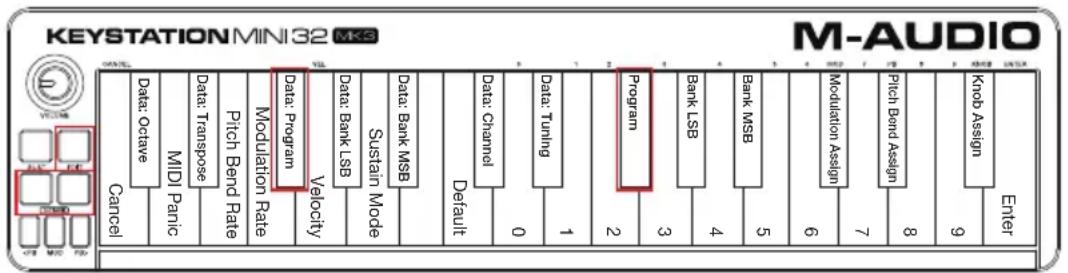
Vouspouvezenvoyer un message program change selon l'une des deux methodes suivantes :
- En utilisant les boutons Octave conjointement avec la touche Données = Programme, pour envoyer des messages program change incrémentedels ou déprérentiels et passer d'un numéro de programme à l'autre dans la direction spécifiée. Si votre matériel ou logiciel MIDI peut recevoir des messages program change MIDI, les valeurs incrémentielles ou déprérentielles sont comprises entre 0 et 127.
-ou-
- En entrant le numero de programme à l'aide des touches numériques (0 à 9) conjointement avec la touché PROGRAMME de votre Keystation Mini 32 MK3.
Les deux méthodes sont détaillées ci-dessous :
Pour envoyer des messages program change incrémentiels ou déprérentiels :
- Appuyez sur le bouton Edit pour passer en mode Edit. L'intensité de rétroéclairage du bouton Edit passée à son niveau maximum.
- Appuyez sur la touche Données = Programme, touche noire située après la touche F (F#, troisième touché noire en partant de la gauche).
- L'intensité de rétroéclairage du bouton du mode Edit repasse à son niveau moyen des que la touché Données = Programme est enforcée.
- Appuyez sur le bouton Octave + ou - pour passer d'un son à l'autre tout en continuant à jour des notes, jusqu'à ce que vous trouviez l'instrument souhaité.
L'assignation Données = Programme est conservée en mémoire lorsque le clavier est étant, mais pas le nombre de programme sélectionné.
Pour envoyer un message program change à l'aide des touches numériques :
- Appuyez sur le bouton Edit pour passer en mode Edit. L'intensité de rétroéclairage du bouton Edit passée à son niveau maximum.
- Appuyez sur la touche PROGRAMME (F#, sixieme touche noire en partant de la droite).
- Utilisez les touches numériques (0 à 9) pour entrer le numéro de programme de l'instrument que vous souhaitez sélectionner.
- Appuyez sur la touche ENTRÉE (G, derniere touche blanche sur la droite) pour quitter le mode Edit. L'intensité de rétroéclairage du bouton Edit repasse à son niveau moyen pour indiquer que la procédure de programmation est terminée.
Pour rétablier la valeur par défaut de la fonction Program Change (Programme 0):
- Appuyez sur le bouton Edit pour passer en mode Edit. L'intensité de rétroéclairage du bouton Edit passée à son niveau maximum.
- Appuyez sur la touche PROGRAMME (F#, sixieme touche noire en partant de la droite, comme indiqué sur la figure precedente).
- Appuyez sur la touche PAR DELAUT (C, huitieme touche blanche à partir de la gauche). L'intensité de rétroéclairage du bouton Edit repasse à son niveau moyen pour indiquer que la procédure de programmation est terminée.
Le message program change a ete envoye, selectionnant la valeur par defaut de l'instrument General MIDI 0 (piano a queue).
Messages Banque LSB et Banque MSB
Les messages program change sont les plus fréquement utilisés pour changer un instrument ou une voix. Cependant, le nombre d'instruments accessibles via ces messages est limité à 128. Certains péripériques comptent plus de 128 patches et nécessitant donc une méthode différente pour acceder à cessons supplémentaires. La plupart des synthétiseurs matériels modernes et des logiciels de synthèse disposent de centaines de patches organisés en banques de sons.
Généralement, ces péripériques utilisent des messages de changement de banque LSB et MSB pour acceder à ces banques, puis des messages program change pour sélectionner des patches spécifiques à l'intérieur de ces banques. Une majorité de péripériques n'accepte que les messages MSB. Nous vous conseillons de vous reporter à la documentation de votre péripérisque ou logiciel pour confirmer quel message de banque envoyer en priorité, ce point étant spécifique à chaque fabricant.
Vou puez envoyer l'un ou l'autre type de message en :
- envoyant une modification incrémentielle ou déprérentielle, à l'aide des touches Octave, permettant de faire défiler chacun des numérios de banque dans les deux sens.
-OU-
- entrant le numero de la banque à l'aide des touches numériques (0 à 9) sur le Keystation Mini 32 MK3.
Les deux méthodes pour chaque type de message sont expliquées ci-dessous :
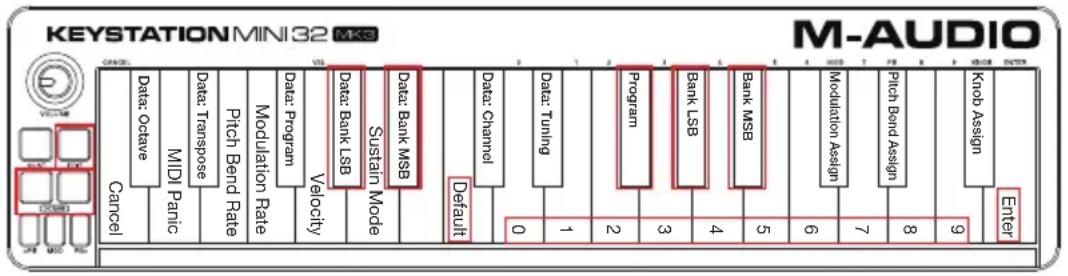
Pour envoyer des messages de changement de banque LSB incrémentiels ou déprérentiels à l'aide des boutons Octave :
- Appuyez sur le bouton Edit pour passer en mode Edit. L'intensité de rétroéclairage du bouton Edit passée à son niveau maximum.
- Appuyez sur la touche DONNÉES = BANQUE LSB (G#, quatrième touche noire en partant de la gauche).
- Appuyez sur le bouton Octave + ou - pour passer d'une valeur de banque LSB à une autre.
Vous pouvez ainsi acceder à chaque banque de sons.
Pour envoyer des messages de changement de banque MSB incrémentiels ou déprérentiels à l'aide des boutons Octave :
- Appuyez sur le bouton Edit pour passer en mode Edit. L'intensité de rétroéclairage du bouton Edit passée à son niveau maximum.
- Appuyez sur la touche DONNÉES = BANQUE MSB (A#, cinquième touche noire en partant de la gauche).
- Appuyez sur le bouton Octave + ou - pour passer d'une valeur de banque MSB à une autre.
Vous pouvez ainsi acceder à chaque banque de sons.
La valeur Données = Banque LSB, Données = Banque MSB, ou toute donnée concernant les messages LSB ou MSB, n'est pas conservée en mémoire lorsque le clavier est étant. Toutefois, les touches de données d'assignation le sont.
Pour rappeler le numero de banque par défaut (0) :
Appuyez simultanément sur les boutons + et -.
Envoyer un message de changement de Bank LSB à l'aide des touches numéroétées :
- Appuyez sur la touche Edit pour acceder au mode Edit. La touche Edit devrait s'allumer à pleine intensité.
- Appuyez sur la touche « BANK LSB » (sol dièse, 5^ touche noire de droite).
- Utilisez les touches numerotées du clavier (0 à 9) afin d'entrer le numéro Bank LSB pour la banque dessons désirée.
- Appuyez sur la touche « ENTER » (sol, derniere touche blanche de droite). La touche Edit devrait revenir à demi-intensité, indiquant que la programmation est terminée.
Envoyer un message de changement de Bank MSB à l'aide des touches numéroétées :
- Appuyez sur la touche Edit pour acceder au mode Edit. La touche Edit devrait s'allumer à pleine intensité.
- Appuyez sur la touche « BANK MSB » (la dièse, 4 " touche noire de droite).
- Utilisez les touches numerotées du clavier (0 à 9) afin d'entrée le numéro Bank MSB pour la banque dessons désirée.
- Appuyez sur la touche « ENTER » (Sol, dernière touche blanche de droite). La touche Edit devrait revenir à demi-intensité, indiquant que la programmation est terminée.
Canal
Les données MIDI sont envoyées à partir du clavier sur n'importe lequel des 16 canaux MIDI. Cependant, certains périhériques et logiciels MIDI requirement l'utilisation d'un numéro de canal spécifique pour la transmission des données MIDI. Dans ce cas précis, vous pouvez modifier le numéro de canal MIDI en suivant la procédure indiquée ci-après.
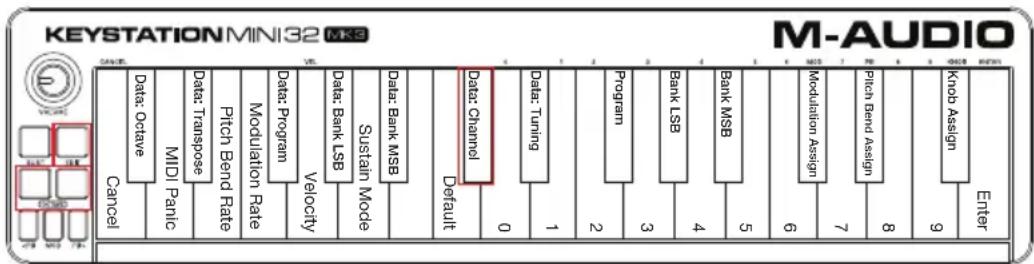
Pour modifier le numero de canal MIDI :
- Appuyez sur le bouton Edit pour passer en mode Edit. L'intensité de rétroéclairage du bouton Edit passée à son niveau maximum.
- Appuyez sur la touche DONNÉES = CANAL (C#, sixiéme touche noire en partant de la gauche). L'intensité de rétroéclairage du bouton Edit repasse à son niveau moyen.
- Appuyez sur le bouton Octave + ou - pour passer d'un numero de canal MIDI à un autre.
Appuyez simultanément sur les boutons + et - pour rappeler le canal 1.
Lorsque you've atteint le numero de canal 16 et que you appuyez une nouvelle fois sur le bouton +, vous revenez sur le canal 1. The "+" and "-" button LEDs will not change, since it is not possible to have a Channel with a negative value. Par exemple, si vous nevez envoyer des données sur le canal 10 vers un pérophérique spécifique, appuyez neuf fois sur le bouton + pour passer du canal 1 au canal 10.
La valeur Données = Canal est conservée en mémoire lorsque le clavier est étant.
Accordage
La fonction d'accordage permet d'alterer la hauteur de note de l'instrument contrôle en la faisant varier légération vers le haut ou le bas. La valeur d'accordage par défaut est de 64 et peut être augmentée jusqu'à 128 ou baissee jusqu'à 0 en suivant la procédure ci-après.
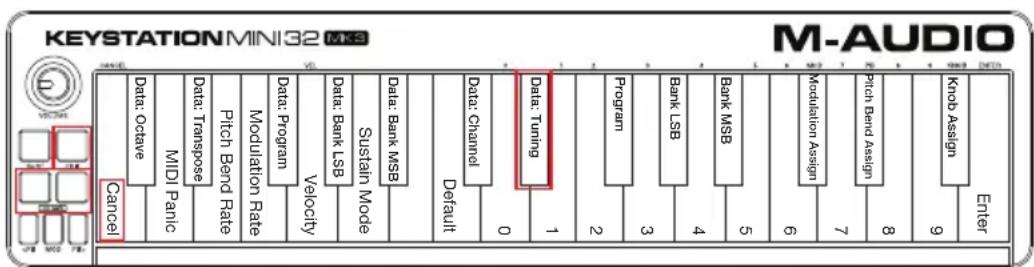
Consultez la documentation de votre matériel ou logiciel tiers pour vérifier qu'il prenne en charge les messages MIDI d'accordage global.
Pour assigner les boutons + et - au contrôle de la fonction d'accordage :
- Appuyez sur le bouton Edit pour passer en mode Edit. L'intensité de rétroéclairage du bouton Edit passée à son niveau maximum.
- Appuyez sur la touche DONNÉES = ACCORDAGE (D#, septiembre touche noire en partant de la droite). L'intensité de rétroéclairage du bouton Edit repasse à son niveau moyen. Le rétroéclairage du bouton Octave + passe au vert, celui du bouton - au rouge.
- Appuyez sur + ou - tout en continuant à jour des notes, jusqu'à ce que l'instrument soit accordé à la hauteur souhaitée.
La selection d'une valeur inférieure à celle par défaut de 64 change la couleur de rétroéclairage du bouton Octave - du rouge au vert. La selection d'un valeur supérieure à 64 change la couleur du bouton Octave + du rouge au vert.
Pour rétablier le paramètre d'accordage par défaut (unisson) :
Appuyez simultanément sur les boutons Octave - et +. Le rétroéclairage des deux boutons retrouvera sa couleur rouge par défaut avec une intensité moyenne.
Bouton de modulation
Il est possible d'assigner d'autres commandes MIDI au bouton de modulation, telles que :
01 Modulation
07 Volume
10 Pan (balance)
05 Portamento
Il existe au total 131 paramètres, dont les 128 messages Control Change MIDI standard (MIDI CC). Toutefois, les périphériques ou logiciels MIDI doivent être capables de dire et de répondre à ces messages d'effet MIDI afin que ces paramètres agissant sur le son. La plupart des périphériques répondent au minimum aux données de volume, modulation et pan.
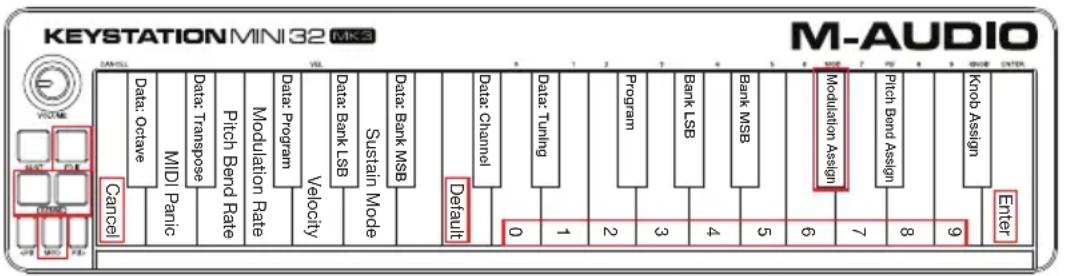
La procedur d'assignation d'un effet au bouton de modulation et sa reinitialisation au parametre par defaut est détaillée ci-dessous.
Pour assigner un paramètre au bouton de modulation à l'aide des touches numériques :
Les instructions de cet exemple dérivent l'assignation du numéro de paramètre 131 (Aftertouch de canal) au bouton de modulation, mais la procédure s'applique également à l'assignation d'autres paramétres.
- Appuyez sur le bouton Edit. L'intensité de rétroéclairage du bouton Edit passé à son niveau maximum.
- Appuyez sur la touche ASSIGN MOD (C#, troisième touche noire en partant de la droite).
- Appuyez sur la touche E (dixieme touche blanche en partant de la droite) pour saisir la valeur 1.
- Appuyez sur la touche G (huitieme touche blanche en partant de la droite) pour saisir la valeur 3.
- Appuyez sur la touche E (dixieme touche blanche en partant de la droite) pour saisir la valeur 1.
- Appuyez sur la touche ENTREE (G, derniere touche blanche sur la droite). L'intensité de rétroéclairage du bouton Edit repasse à son niveau moyen pour indiquer que la procédure de programmation est terminée.
L'assignation du bouton de modulation est conservée en mémoire lorsqu'le clavier est éteint.
Pour rétablier les paramètres par défaut du bouton de modulation :
- Appuyez sur le bouton Edit pour passer en mode Edit. L'intensité de son rétroéclairage passée à son niveau maximum.
- Appuyez sur la touche ASSIGN MOD (C#, troisième touche noire en partant de la droite).
- Appuyez sur la touche PAR DELAUT (C, huitieme touche blanche a partir de la gauche). L'intensité de rétroéclairage du bouton Edit repasse à son niveau moyen pour indiquer que la procédure de programmation est terminée.
Taux de modulation
Il est possible de modifier la sensibilité du bouton de modulation à l'aide de la fonction Taux Mod. Vous pouvez ainsi ajuster le taux d'augmentation des valeurs de l'effet assigné au bouton de modulation. La plage de ces valeurs s'est end de 0 à 127, avec une valeur par défaut centrale de 64. Plus la valeur est faible, plus les valeurs de l'effet augmenteront lentement et vice versa.
En tant qu'exemple, les instructions suivantes, ainsi que le tableau les accompagnant, décrivent comment utiliser la fonction Taux Mod pour modifier la pente d'augmentation de sa valeur par défaut de 64 à 127.
| Valeur Taux | |
| 0 La modulation est appliquée lentement | |
| 64 (par défaut) La modulation est appliquée relativement rapidement | |
| 126 La modulation est appliquée très rapidement | |
| 127 Aucune pente. Une seule valeur est envoyée: min. ou max. | |
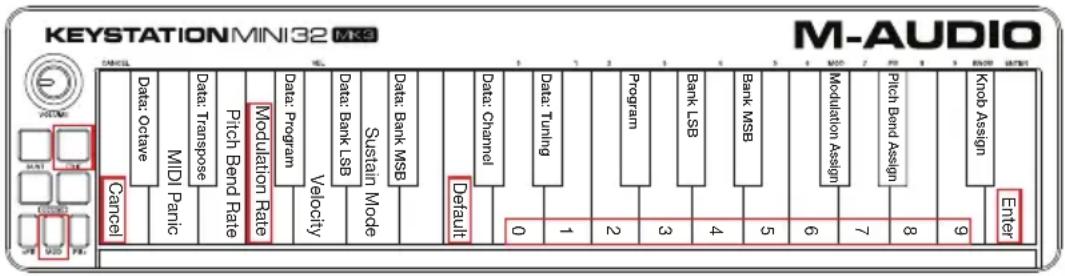
Pour ajuster le taux de modulation :
- Appuyez sur le bouton Edit. L'intensité de rétroéclairage du bouton Edit passée à son niveau maximum.
- Appuyez sur la touche TAUX MOD (F, quatrième touche blanche à partir de la gauche).
- Appuyez sur la touche E (dixieme touche blanche en partant de la droite) pour saisir la valeur 1.
- Appuyez sur la touche F (neuvieme touche blanche en partant de la droite) pour saisir la valeur 2.
- Appuyez sur la touche D (quatrième touche blanche en partant de la droite) pour saisir la valeur 7. En tant que solution alternative aux étapes 3 à 5, vous pouvez utiliser les boutons + et - pour modifier la valeur.
- Appuyez sur la touche ENTREE (G, derniere touche blanche sur la droite).
- Appuyez sur le bouton Mod pour écouter les modifications de taux d'augmentation des valeurs de l'effet.
La valeur de taux de modulation est conservée en mémoire lorsque le clavier est étant.
Pour rétablier le taux de modulation par défaut :
- Appuyez sur le bouton Edit. L'intensité de rétroéclairage du bouton Edit passé à son niveau maximum.
- Appuyez sur la touche TAUX MOD (F, quatrième touche blanche à partir de la gauche).
- Appuyez sur la touche PAR DELAUT (C, huitieme touche blanche à partir de la gauche). L'intensité de rétroéclairage du bouton Edit repasse à son niveau moyen pour indiquer que la méthode de programmation est terminée.
Boutons de pitch bend ()
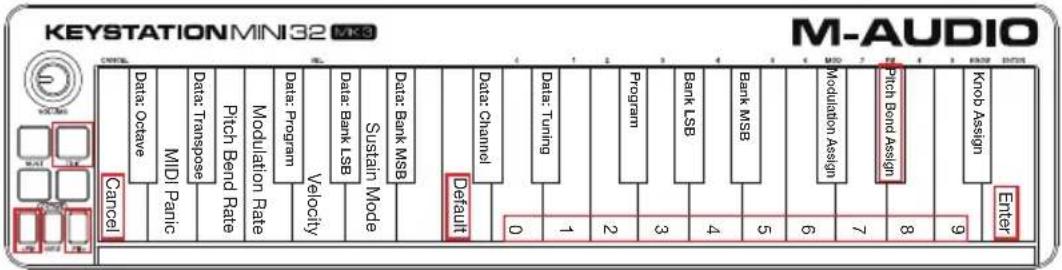
Pour assigner les boutons de pitch bend à un paramètre :
- Appuyez sur le bouton Edit. L'intensité de rétroéclairage du bouton Edit passé à son niveau maximum.
- Appuyez sur la touche ASSIGN PB (D#, deuxieme touche noire en partant de la droite).
- Utilisez les touches d'entrée de données numériques (0 à 9) pour saiser le nombre de l'effect.
Si vous commette une erreur en entrant le numéro, appuyez sur la touche ANNULER pour quitter le mode Edit sans effectuer aucune modification.
En tant que solution alternative aux étapes 3 à 5, vous pouvez utiliser les boutons + et - pour modifier la valeur.
- Appuyez sur la touche ENTRÉE (G, dernierie touche blanche sur la droite), l'intensité de rétroéclairage du bouton Edit repasse à son niveau moyen pour indiquer que la procédure de programmation est terminée.
- Appuyez sur le bouton PB> pour augmenter la valeur de l'effet.
Les assignations des boutons de pitch bend sont conservées en mémoire lorsque le clavier est étèint.
Pour rétablier le paramètre par défaut des boutons de pitch bend :
- Appuyez sur le bouton Edit. L'intensité de rétroéclairage du bouton Edit passée à son niveau maximum.
- Appuyez sur la touche ASSIGN PB (D#, deuxieme touche noire en partant de la droite).
- Appuyez sur la touche PAR DELAUT (C, huitieme touche blanche à partir de la gauche). L'intensité de rétroéclairage du bouton Edit repasse à son niveau moyen pour indiquer que la procédure de programmation est terminée.
Taux de pitch bend
Il est possible de modifier la sensibilité des boutons de pitch bend à l'aide la fonction de taux de pitch bend. Vous pouvez ainsi ajuster la durée d'application du pitch bend. La valeur par défaut est de 80, la plage de valeurs possibles s'étend de 0 à 127. comme indiqué dans le tableau suivant, plus la valeur est faible, plus la vitesse de pitch bend sera lente et vice versa.
| Valeur Taux | |
| 0 La pitch bend est appliquè lentement | |
| 80 (par défaut) La pitch bend est appliquée relativement rapidement | |
| 126 La pitch bend est appliquée très rapidement | |
| 127 Aucune pente. Une seule valeur est envoyée: min. ou max. | |
La vitesse de pitch bend peut être ajustée à l'aide de la touche TAUX PB, conjointement avec les touches numériques. Les instructions suivantes décrivent comment définir le taux de pitch bend sur 127.
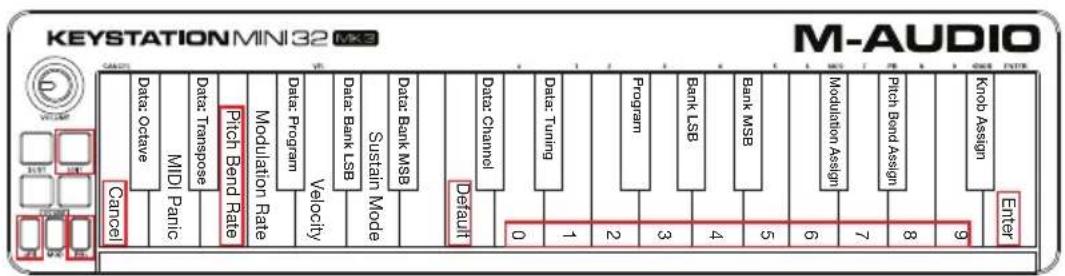
Pour ajuster le taux de pitch bend:
- Appuyez sur le bouton Edit pour passer en mode Edit. L'intensité de son rétroéclairage passée à son niveau maximum.
- Appuyez sur la touche TAUX PB (E, troisième touche blanche à partir de la gauche).
- Appuyez sur la touche E (dixieme touche blanche en partant de la droite) pour saisir la valeur 1.
- Appuyez sur la touche F (neuvième touche blanche en partant de la droite) pour saisir la valeur 2.
- Appuyez sur la touche D (quatrième touche blanche en partant de la droite) pour saisir la valeur 7.
Si vous commette une erreur en entrant le numéro, appuyez sur la touche ANNULER pour quitter le mode Edit sans effectuer aucune modification.
En tant que solution alternative aux étapes 3 à 5, vous pouvez utiliser les boutons + et - pour modifier la valeur.
- Appuyez sur la touche ENTRE (G, derniere touche blanche sur la droite), l'intensité de rétroéclairage du bouton Edit repasse à son niveau moyen pour indiquer que la procédure de programmation est terminée.
- Appuyez sur le bouton PB> tout en jouant pour écouter le pitch bend être appliqué plus rapidement qu'auparavant.
La valeur de taux de pitch bend est conservée en mémoire lorsque le clavier est étant.
Pour rétablier le paramètre par défaut de taux de pitch bend :
- Appuyez sur le bouton Edit. L'intensité de rétroéclairage du bouton Edit passé à son niveau maximum.
- Appuyez sur la touche TAUX PB (E, troisième touche blanche à partir de la gauche).
- Appuyez sur la touche PAR DELAUT (C, huitieme touche blanche à partir de la gauche). L'intensité de rétroéclairage du bouton Edit repasse à son niveau moyen pour indiquer que la procédure de programmation est terminée.
Bouton rotatif de volume
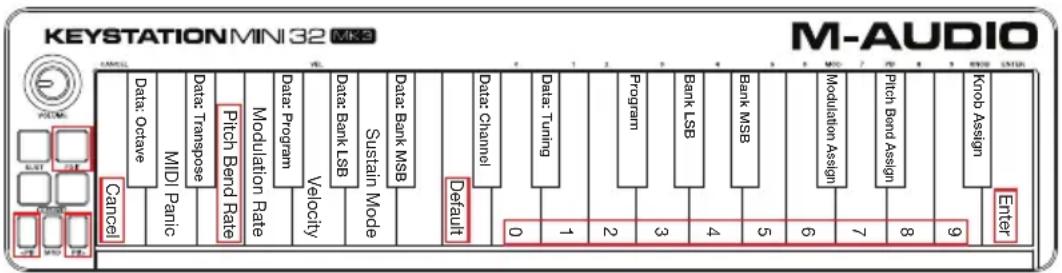
Pour assigner le bouton rotatif de volume à un effet :
- Appuyez sur le bouton Edit. L'intensité de rétroéclairage du bouton Edit passé à son niveau maximum.
- Appuyez sur la touche ASSIGN BOUTON (F#, première touche noire en partant de la droite).
- Utilisez les touches d'entrée de données numériques (0 à 9) pour saisir le numéro du paramètre que vous souhaitez assigner au bouton rotatif de volume.
En tant que solution alternative aux étapes 3 à 5, vous pouvez utiliser les boutons + et - pour modifier le paramètre.
- Appuyez sur la touche ENTREE (G, derniere touche blanche sur la droite), l'intensité de rétroéclairage du bouton Edit repasse à son niveau moyen pour indiquer que la procédure de programmation est terminée.
- Tournez le bouton de volume dans le sens des aiguilles d'une montre pour augmenter la valeur du paramètre.
L'assignation du bouton rotatif de volume est conservée en mémoire lorsque le clavier est étant.
Pour rétablit le paramètre par défaut du bouton rotatif de volume (07 - Volume) :
- Appuyez sur le bouton Edit. L'intensité de rétroéclairage du bouton Edit passé à son niveau maximum.
- Appuyez sur la touche ASSIGN BOUTON (F#, première touche noire en partant de la droite).
- Appuyez sur la touche PAR DELAUT (C, huitieme touche blanche à partir de la gauche). L'intensité de rétroéclairage du bouton Edit repasse à son niveau moyen pour indiquer que la procédure de programmation est terminée.
Velocité
Lorsque vous jouez sur votre Keystation Mini 32 MK3, la force avec laquelle vous appuyez sur les touches agit sur le son que vous entendez. Appuyer doucement sur une touche indique à votre logiciel de jour le son resultant à un faible niveau. À l'inverse, si vous enforcez la touche brutalement, le son associé sera beaucoup plus fort. En jouant de manière normale, le son produit par votre logiciel aura un niveau intermédiaire. Notre Keystation Mini 32 MK3 propose les paramétres de velocité décrits dans le tableau suivant, appelés courbes de velocité. Lorsque le clavier est en mode Edit, vous pouze suivre les instructions ci-dessous pour selectionner une coubre de velocité adaptée à votre style de jeu, ou au type de feeling ou de dynamique que vous souhaitez donner à une partie d'instrument.
| Valeur saisie | Courbe | Remarques |
| 0 | Basse | La courbe génére des velocitiés faibles pur toutes les intensités de jeu,permattant de jour à faible niveau plus facilement. |
| 64 (par défaut) | Normale | courbe est intermédiaire entre les courbes basse et élevé. |
| 2 | Elevee | La courbe génére des velocitiés élevées pour toutes les intensites de jeu,permettent de jour à haut niveau plus facilement. |
| 3 | Par | Cette courbe produit des valeurs de vinclicité de 100 et 127 uniquement, comme c'est le cas pour certaines boîtes à rhythmies. |
| De 4 à 127 Fixe | | La vinclicité est fixée à la valeur sélectionnée. Toutes les notes seront joées à cette vinclicité. |
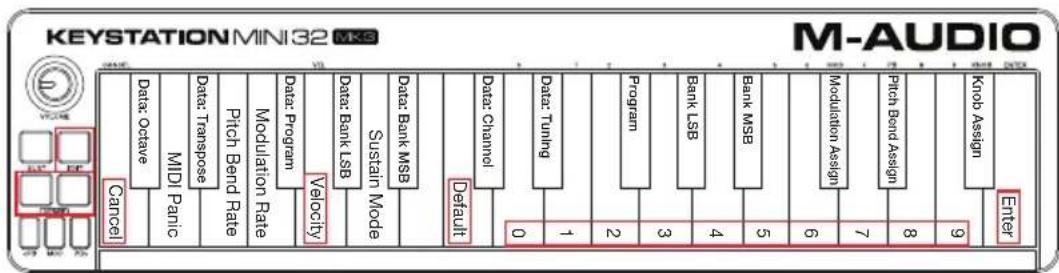
Pour selectionner une nouvelle courbe de velocite :
- Appuyez sur le bouton Edit pour passer en mode Edit. L'intensité de son rétroéclairage passée à son niveau maximum.
- Appuyez sur la touche VELOCITE (G, cinquième touche blanche à partir de la gauche).
- Utilisez les touches d'entrée de données numériques (0 à 9) pour saisir le nombre de la courbe de velocité que vous souhaitez appliquer.
En tant que solution alternative à l'objet 3, vous pouvez utiliser les boutons + et - pour modifier la valeur.
- Appuyez sur la touche ENTREE (G, derniere touche blanche sur la droite) pour valider la modification. L'intensité de rétroéclairage du bouton Edit repasse à son niveau moyen pour indiquer que la procédure de programmation est terminée.
Le paramètre de courbe de velocité est conservé en mémoire lorsque le clavier est étant.
Pour rétablit le paramètre par défaut de courbe de velocité, effectuez les opérations suivantes :
- Appuyez sur le bouton Edit pour passer en mode Edit. L'intensité de rétroéclairage du bouton Edit passée à son niveau maximum.
- Appuyez sur la touche G (cinquième touche blanche en partant de la gauche), associée à la fonction Velocité.
- Appuyez sur la touche C (huitieme touche blanche en partant de la gauche), associée à la fonction Par Destruct. L'intensité de rétroéclairage du bouton Edit repasse à son niveau moyen pour indiquer que la procédure de programmation est terminée.
Mode de sustain
Le bouton de sustain peut fonctionner dans deux modes différents appelés Verrouillée et Momentanée. Le mode Verrouillée est le réglage par défaut dans lequel une pression momentanée sur le bouton de sustain, puis sur une note, permet de tener cette note sans avoir à garder vos mains sur le clavier. Notez que le son ne s'arrête pas tant que vous n'aurez pas appuyé une nouvelle fois sur le bouton de sustain.
Le mode Momentanée fonctionne de manière similaire à une pédale de sustain traditionnelle : la note sera tenue tant que le bouton de sustain sera maintenu enforcé.
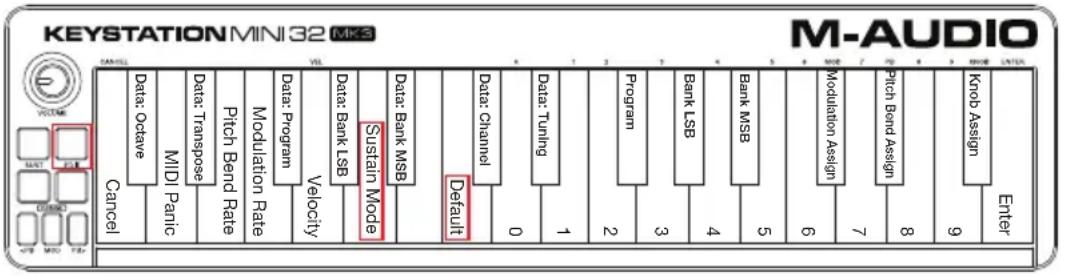
Pour passer du mode de sustain Verrouillée au mode Momentanée :
- Appuyez sur le bouton Edit. L'intensité de rétroéclairage du bouton Edit passée à son niveau maximum.
- Appuyez sur la touche MODE SUSTAIN (A, sixieme touche blanche à partir de la gauche). L'intensité de rétroéclairage du bouton Edit repasse à son niveau moyen pour indiquer que la procédure de programmation est terminée.
Les DEL des touches « + » et « - » ne changent pas, car il n'est pas possible d'avoir un canal avec une valeur négative.
Le paramètre de mode de sustain est conservé en mémoire lorsque le clavier est étant.
Pour rétablier le mode par défaut Verrouillée du bouton de sustain :
- Appuyez sur le bouton Edit. L'intensité de rétroéclairage du bouton Edit passé à son niveau maximum.
- Appuyez sur la touche MODE SUSTAIN (A, sixieme touche blanche à partir de la gauche). L'intensité de rétroéclairage du bouton Edit repasse à son niveau moyen pour indiquer que la procédure de programmation est terminée.
Maintenant, lorsque cette touche est enfoncée, une note jouée sera maintainue jusqu'à ce que cette touche soit enfoncée de nouveau.
Dépannage
Dépannage de la fonction MIDI
Le Keystation Mini 32 MK3 a été créé pour simplifier autant que possible le travail en MIDI avec votre ordinateur. Toutefois, il se peut que vous rencontres d'eventuelles difficultés. Dans la plupart des cas, c'est le pérophérique ou logiciel qui recoit les données qui est en cause, et non le clavier. Pour parer à cela, les fonctions Panique et Réinitialisation complete ont été implémentées pour vous aidar à résoudre vos problèmes. Touche Panique (extinction de toutes les notes et réinitialisation de tous les contrôleurs) si certaines notes sont bloquées et ne s'arrêtent pas, ou si un effet indésirable est activé sur une voix, vous pouvez envoyer un message MIDI Reset All Controllers (Réinitialiser tous les contrôleurs).
Pour envoyer un message de réinitialisation de tous les contrôleurs :
- Appuyez sur le bouton Edit pour passer en mode Edit. L'intensité de son rétroéclairage passée à son niveau maximum.
-
Appuyez sur la touche PANIQUE (D, deuxieme touche blanche à partir de la gauche).
-
Un message MIDI All Notes off (Extinction de toutes les notes) est envoyé.
La valeur 0 pour les contrôleurs MIDI 121 et 123 est envoyee sur l'ensemble des canaux MIDI 1 a 16. Le mode Edit est desactive des que la touche Panique est relachée. L'intensite de retroeclairage du bouton Edit repasse a son niveau moyen pour indiquer que la procedure de programmation est terminée.
Réinitialisation complete
Pour envoyer un message de réinitialisation complète :
- Assurez-vous que votre ordinateur est allumé.
- Branchez le Keystation Mini 32 MK3 à l'aide du cable USB sur votre ordinateur tout en Maintenant les boutons Octave + et - enfoncés.
Les valeurs suivantes seront restaurées pour toutes les assignations de contrôleur et de type Données =
| Paramètre Valeur par défaut | |
| Numéro de programme 000 | |
| Numéro de banque MSB 000 | |
| Numéro de banque LSB 000 | |
| Numéro de canal 00 (canal 1) | |
| Changement d'octave 000 | |
| Transposition 000 | |
| MIDI CC bouton de modulation 001 | |
| MIDI CC bouton de volume 007 | |
| Boutons de pitch bend Pitch Bend | |
| Assignment boutons Octave | Données = Octave |
| Courbe de velocité 1 = normale | |
Dépannage général
Cette section apporte des réponses aux questions courantes que vous pouvez vous poser au cours de l'utilisation de votre clavier Keystation.
Mon matériel M-Audio s'est arrêté soudainement de fonctionner.
Si vous matériel M-Audio s'est soudainement arrêté de fonctionner, effectuez les opérations suivantes :
- Déconnectez le matériel, patientez 10 secondes, puis reconnectectez-le.
- Essayez d'utiliser un port USB différent.
- Essayez d'utiliser un cable USB différent.
J'ai branché le Keystation sur mon ordinateur mais les LED du clavier ne s'allument pas.
Les port USB ne sont pas tous en mesure de délivrer assez de puissance pour alimenter un périhérique tel que le Keystation Mini 32 MK3. Essayez de brancher votre clavier sur un autre port USB pour tenter de résoudre le problème. Vous pouvez également connecter un hub USB alimenté à votre ordinateur, puis brancher votre Keystation Mini 32 MK3 sur le hub.
Lorsque j'appuie sur une touche, j'entends la note avec un certain retard.
Ce retard, qui se produit plus souvent sur les systèmes Windows, est appelé la latence. Ce problème est du au temps que met votre logiciel d'enregistrement pour receivevoir et Traitser les données MIDI transmises par cette Keystation Mini 32 MK3, puis pour renvoyer le signal audio resultant à votre interface audio ou carte son et enfin à vos haut-parleurs ou votre casque.
Assurez-vous d'utiliser une interface audio compatible. Visitez le site Web m-audio.fr pour consulter une selection d'interfaces audio USB, PCI et FireWire.
Pour réduire la quantité de latence, vous devez selectionner un autre pilote à partir des choix disponibles dans la fenêtre des préférences audio (ou options audio) de votre logiciel. Si vous ne savez pas comment acceder aux préférences audio, reportez-vous à la documentation fournie avec votre logiciel pour obtenir plus d'informations sur la procédure à suivre.
La capture d'écran suivante est un exemple des différents paramètres que vous étés susceptible de couver dans les préférences audio de votre logiciel. Cependant, nous vous conseillons de vous référer au guide de l'utilisateur de votre application, l'organisation de ces paramètres ou la fenêtre pouvant être différentes. En regardant cette fenêtre, vous pouvez constater que le pilote actuellément utilisé par votre logiciel apparait dans l'une des sections et la quantité de latence associée apparait dans une autre.
En cliquant sur la flèche située immédiatement à droite du nom du pilote actuel, vous ouvrez un menu déroulant qui contient une liste des pilotes supplémentaires que vous pouvez selectionner. Si vous comparez cette capture d'écran avec la précédente, vous constaterz que la quantité de latence est bien inférieure.
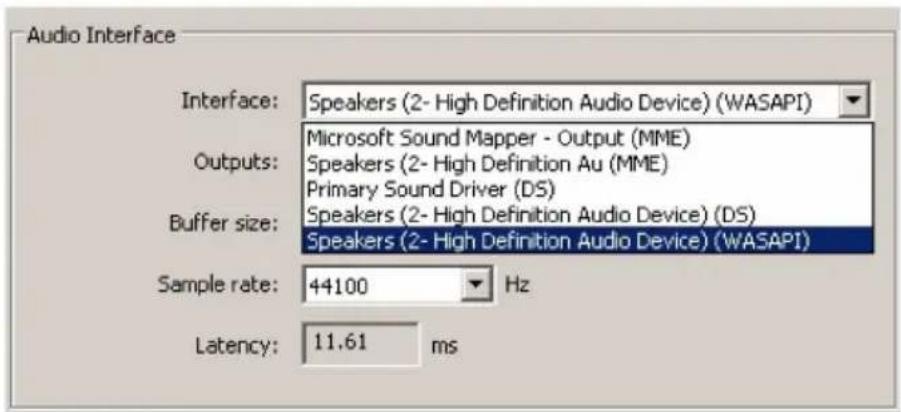
Il est conseilé aux utilisateurs de Windows Vista, Windows 8, et Windows 7 de se référer à la documentation ou au site Web du fabricant de leur interface audio ou carte son pour vérifier qu'elle est bien compatible WASAPI.
Si vous rencontres toujours des problèmes de latence, vous pouvez acceder à d'autres informations de dépannage sur notresite Web : m-audio.fr/support.
Virtuelle Instrumente