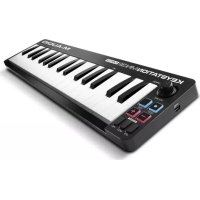
BEDIENUNGSANLEITUNG Keystation Mini 32 MK3 M-AUDIO
Benutzerhandbuch (Deutsch)
Einleitung
Vielen Dank für den Kauf des Keystation Mini 32 MK3. Wir von M-Audio wissen, wie wichtig ihren die Musik ist. Darum entwerfen wir unsere Geräte stets nur mit einem einzigen Ziel vor Augen: ihre Performance so gut wie möglich zu unterstützen.
Lieferumfang
M-Audio Keystation Mini 32 MK3
Software-Download-Karte
USB-Kabel
Kurzanleitung
Sicherheitshinweise und Garantieinformationen
Kundendienst
For die neuesten Informationen zu thisem Produkt (Systemanforderungen, Informationen zur Kompatibilität, etc.) und zur Produktregistierung besuchen Sie m-audio.com/keystationmini32.
Für Informationen zur Sicherheit/Garantie, besuchen Sie m-audio.com/warranty.
AnschlieBen Ihres Keyboards
- Schlieben Sie das im Lieferumfang Ihr's Keystation Mini 32 MK3 enthaltene USB-Kabel an einen freien USB-Anschluss Ihr's Computers an.
- Verbinden Sie das andere Ende des USB-Kabels mit dem USB-Anschluss des Keystatione Mini 32 MK3-Keyboard.
Über这点ine USB-Kabel ist nicht nur die Stromversorgung des Keyboards, sondern auch der MlDI-Datenaustausch zwischen Keyboard und Computer gegeben.
Wenn Sie Ihr Keystation Mini 32 MK3 über einen USB-Hub verwenden wollen, stellen Sie vorher sicher, dass der USB-Hub über eine externe Stromversorgung verfügbar. Ein passiver USB-Hub ohne Netzanschluss liefert möglicherweise nicht genug Energie, falls bereits andere Geräte daran angeschlossen sind.
Es ist nicht empfehlenswert, ein Audio-Interface am selbst USB-Hub wie Keystation Mini 32 MK3 anzuschreiben.
Sie können die Keystation Mini 32 MK3 auch mit Ihr dem iPad verwenden, um zusätzlichte Musikproduktionss-Apps zu steuern.
Um Ihr Keystation Mini 32 MK3 an ein iPad anschließen zu können, benötigen Sie das iPad Camera Connection Kit von wie Apple Store.
Erste Schritte
Nach dem Sie die Installation abgeschlossen haben, müssen Sie ihre Musik-Software für die Verwendung der Keystation Mini 32 MK3 konfigurieren. Verbinden Sie die Keystation Mini 32 MK3 mit ihrem Computer und öffnen die Software. Wahlen Sie Keystation Mini 32 MK3 im Menu Einstellungen, Optionen oder Geräteinstallation in Ihrer Software. (In Windows XP SP3 scheint Keystation Mini 32 MK3 in Ihrer Software als USB-Audiogerät auf. Windows Vista, Windows 8, Windows 7, und MacOS erkennen das Gerät als Keystation Mini 32 MK3.)
Software
Wir liefern Keystation Mini 32 MK3 mit Pro Tools | First M-Audio Edition aus, damit Sie ihre Musikproduktion gleich mit professioneller Software starten können. Für Pro Tools | First M-Audio Edition registrierten Sie ihren Keystation Mini 32 MK3 zuerst auf m-audio.com und folgen den Installationsanweisungen von Pro Tools | First M-Audio Edition in Ihr Benutzerkonto.
Folgen Sie den Anweisungen auf der Software-Download-Karte für die Installation der mitgelieferten Virtual Instrument Plugins. Nach der Installation werden die meisten DAWs die Virtual Instrument Plugins nicht automatisch laden. Um über Pro Tools | First M-Audio Edition auf die Virtual Instrument Plugins zuzugreifen, müssen Sie den Plugin-Ordner für die zu scannende Software auswahlen:
Windows (32-bit): C:\Programme (x86)\Gemeinsame Dateien\Avid\Audio\Plug-Ins
Windows (64-bit): C:\Programme\Gemeinsame Dateien\Avid\Audio\Plug-Ins
Nach dem Sie die Installation abgeschlossen haben, müssen Sie ihre Musik-Software für die Verwendung der Keystation Mini 32 MK3 konfigurieren. Verbinden Sie die Keystation Mini 32 MK3 mit ihrem Computer und öffnen die Software. Wahlen Sie Keystation Mini 32 MK3 im Menu Einstellungen, Optionen oder Geräteinstallation in Ihrer Software. (In Windows XP scheint Keystation Mini 32 MK3 in Ihrer Software als USB-Audiogerät auf.)
- Verbinden Sie zuerst den Keystation Mini 32 MK3 über das mitgelieferte USB-Kabel mit einem freiend USB-Port His Computers und starten Sie Pro Tools | First M-Audio Edition.
- Öffnen oder erstellen Sie ein Projekt.
- Wahlen Sie das Setup-Pulldown-MENU und öffnen Sie MIDI-Eingabegerate. Aktivieren Sie die MIDIEingabe vom Keystation Mini 32 MK3, indem Sie auf das Kästcheniben Keystation Mini 32 MK3 klichen.
- Wahlen Sie das Setup-Pulldown-Menu und öffnen Sie Playback Engine. Wahlen Sie Ihr Audiogerät aus dem Playback Engine-Pulldown-Menu.
- Um eine neue Instrumentenspur zu erstellen, wahren Sie das Pulldown-Menu Track und wahren Sie New.
- Wahlen Sie im Pulldown-Menu New die Option Stereo und dann Instrument Track.
- Fugen Sie dem neu erstellten Track ein Insert hinzu, indem Sie in die Inserts A-E Ihrches Tracks klichen und Multichannel Plugin > Instrument auswahlen und das Instrument auswahlen, das Sie verwenden möchten, z. B. Xpand! 2 (Stereo). Das Plugin kann jetzt mit Keystation Mini 32 MK3 getriggert werden.
Hinweis: Windows-Benutzer benötigen entweder eine externe Soundkarte (z. B. M-Track 2X2) oder einen ASIO-Treiber mit niedriger Latenz.
Klaviatur
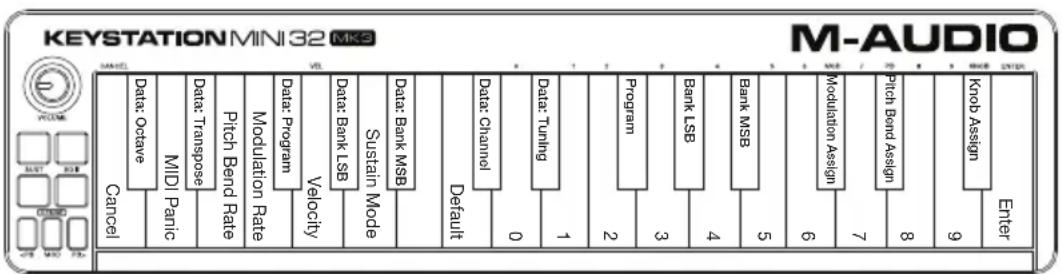
Die Keystation Mini 32 MK3-Klaviatur verfügbar über 2 1/2 spielbare Oktaven. Der Tonumfang des Keyboards liegt ungebahr in der Mitte eines 88-Tasten-Keyboard. Mit Hilfe der Octave-Taster "+" oder "-" konnen Sie den vollen Tonumfang eines große Piano-Keyboard mit 88 Tasten nutzen.
Mit den zuweisbaren Oktav-Tastern kann man die Noten des Keyboards in Oktavenschritten (um jeweils 12 Halbtone) auf- und abwärts versetzen. Sie können den Oktavbereich des Keyboards um ein Vierfaches in beiden Richtungen erweitern und auf diese Weise auch TöneSPIelen, die außerhalb der 32 Tasten liegen.
Die Taster leuchten rot, wenn sie sich im Standardzustand befinden - etwa wenn Sie ihre Keystation zum ersten Mal einschalten. Wenn Sie jedoch eine der Tasten drücken, wechselt sie auf die Farbe Grün, um anzuzeigen, dass die Oktavenänderung aktiv ist.
Wenn Sie den Oktav-Taster "+" drucken, wird er grun und zeigt so an, dass die Noten nun um eine Oktave hoher wiedergegeben werden. Nach erneutem Drucken des Oktav-Tasters "+" werden die Noten eine weitere Oktave nach oben versetzt usw.
Um die Oktave nach unten zu verschiben, drücken Sie die Oktaventaste "-". Die Taste leuchtet nun grün auf. Wenn nur die Oktaventaste "-" grün leuchtet, wurde die Oktave nach unten verschoben. Wenn nur die Oktaventaste "+" grün leuchtet, wurde die Oktave nach oben verschoben.
Um die Oktavierung wieder zurückzusetzen, drücken Sie die beiden Oktav-Taster "+" und -'' gleichzeitig. Beide LEDs leuchten nun halbhell in ihrer normalen roten Farbe - die Oktavierung ist zurückgesetzt.
Sie können diesen Tasten im Bearbeitungsmodus auch andere Funktionen zuweisen.
Pitchbend-Taster
Beim Pitchbending wird mit Hilfe der zuweisbaren Pitchbend-Taster die Tonhöhe einzelnner Noten, die auf dem Keyboard gespielt werden, erhöht oder abgesenk. Wenn Sie diese Taster während des Spielens drücken und loslassen, können Sie Sounds erzeugen, die man einem Keyboard gar nicht zutrauen wurde - beispielsweise Gitarrenriffs.
Inwieweit Sie die Tonhöhe verändern konnen, hängt von Ihrer jeweiligen Audioquelle ab. Normalerweise konnen TONE um zwei Halbtone verändert werden; Sie sollen noch einch in der Dokumentation Ihrer Audioquelle nachlesen, wie Sie den Pitchbend-Umfangändern konnen.
Sie können diesen Tasten im Bearbeitungsmodus auch andere Funktionen zuweisen.
Modulations-Taster
Der Modulations-Taster ersetzt das typische Drehrad zum Modulieren von Klängen während des Spielens. Die Betätigung des Tasters imitiert die Drehung des Rads. Damit konnen Sie Sounds während des Spielens in Echtzeit modulieren - eine Technik, die ursprünglich für elektronische Keyboardinstrumente entwickelt wurde, damit die Performer (ganz wie bei akustischen Instrumenten) Vibrato-Effekte erzeugen können.
Wie den Pitchbend-Tastern können auch dem Modulations-Taster andere MIDI-Befehle zugewiesen warden. Die standardmäßige Continuous Controller-Nummer (MIDI-CC) für Modulation ist 1.
Sie können diese Taste im Bearbeitungsmodus auch neu zuweisen.
Lautstärke-Drehregler
Der Lautstärke-/Steuerungs-Drehregler sendet einen MIDI-Befehl zur Steuerung der Lautstärke der gesplten Noten.
Dieser Drehregler hat die standardmäßige Continuous Controller-Nummer (MIDI-CC) 7 und ihm können auch andere Parameter zugewiesen werden, wie etwa Pan (Balance), Attack, Reverb, Chorus und weitere mehr.
Lesen Sie das Handbuch ihrer MIDI-Hardware oder Software, um herauszufunden, ob sie MIDI-Lautstärkenachrichten empfangen können.
Sustain-Taster
Der Sustain-Taster erfüllt im Grunde die gleiche Funktion wie das Sustain-Pedal eines Pianos: Er ist dazu da, einen gespielten Ton zu verlangern, ohne dass Sie damit die jeweilige Taste am Keyboard länger halten müssen. Das Drücken des Sustain-Tasters aktiviert die Sustain-Funktion, während erneutes Drucken sie deaktiviert.
Sie konnen ändern, wie sich diese Taste im Bearbeitungsmodus verhält.
Edit-Taster
Mit dem Edit-Taster haben Sie Zugriff auf die erweiterten Funktionen von Keystation Mini 32 MK3 auf der Tastatur.
Das Drücken des Edit-Tasters schaltet Ihr Keyboard in den Edit-Modus. Der Edit-Taster leuchtet blau und Sie können die jeweiligen Tasten für die verschiedene erweiterten Funktionen und zum Senden von Befehlen nutzen.
Je nach Funktion beendet Ihr Keyboard den Edit-Modus, sobald eine Funktion ausgewählt wurde oder nachdem Sie die Tasten für Abbrechen oder Eingabe gedrückt haben. Danach hört der Edit-Taster auf zu leuchten und die Tastatur des Keyboards kann wieder zum Spielern von Noten verwendet werden. An dieser Stelle wird das Licht der Bearbeitungstaste schwacher und das Keyboard kann wieder zum Spielern von Noten verwendet werden.
Edit-Modus
Octave-Taster
Standardmäßig werden die Octave-Taster "+" und -" zum Versetzen der Keystation Mini 32 MK3-Klaviatur um jeweils eine Oktave nach oben bzw. unter benutzt.
Jedes Mal, wenn Sie das Keyboard einschalten, wird der Oktavierungswert auf den Standardwert "0" gesetzt und die Tasten sind rot und halbhell beleuchtet. Wenn Sie mit Hilfe des "+"-Tasters die Oktave erhöhen, wird der Taster entweder beleuchtet oder er blinkt voll beleuchtet auf (je nach ausgewählter Oktave), während der "-"-Taster halbhell beleuchtet bleibt. Durch Drücken des "-"-Tasters erreichen Sie das gegenteilige Verhalten, das heißt, dass dieser Taster je nach ausgewählter Oktave beleuchtet wird oder voll beleuchtet blinkt, während der "+"-Taster halbhell beleuchtetbleibt.
| AUS | GRÜN | ORANGE | ROT | ROT blinkend |
| 0 | +1 | +2 | +3 | +4 |
| 0 | -1 | | -2 | |
-3
In der folgenden Tabelle sind die Farben für die Oktaven aufgeführnt:
Wurden die Octave-Taster einer der sechs zusätzlichen Funktionen zugewiesen, konnen Sie sie mit Hilfe der unten beschreibenben Methode erneut der Standardfunktion (Oktave) zuweisen.
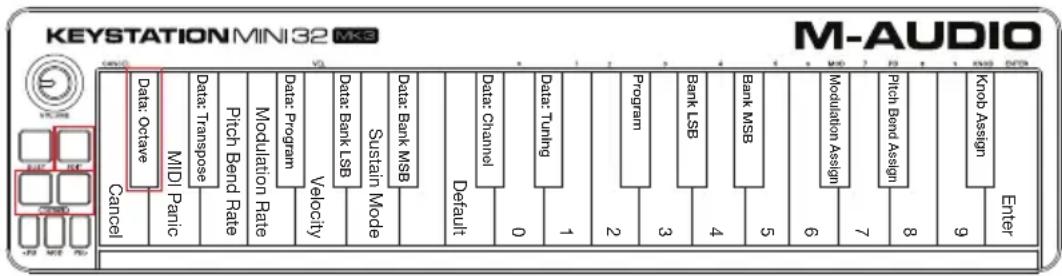
So weisen Sie die "+"- und "-"-Taster der Oktavenfungtion zu und wahlen eine neue Oktaveneinstellung:
- Drucken Sie den Edit-Taster. Der Edit-Taster leuchtet voll auf und zeigt dadurch an, dass sich das Keyboard im Edit-Modus befindet.
- Drücken Sie die DATA = OKTAVE-Taste (C#, erstee Schwarze Taste links). Der Edit-Modus des Keyboards wird beendet, sobald Sie die DATA = OKTAVE-Taste drucken, und die beiden OktavTaster "+" and -" leuchten rot und halbhell.
- Drücken Sie den "+"- oder den "-"-Taster, um die Oktave zu erhöhen oder abzuseken.
So kehren Sie zur Standard-Oktaveinstellung zurück:
Drücken Sie gleichzeitig den "+"- und den "-"-Taster. Beide Taster leuchten nun rot und halbhell.
Die DATA = OKTAVE-Zuweisung bleibt beim Ausschalten des Keyboards erhalten.
Neuzuweisung der Octave-Taster
Neben der Oktavierung konnen die Octave-Taster "+" und -" auch zum Steuern einer der sechs zusätzlichen, in this dem Abschnitt beschrieben MIDI-Funktionen zugewiesen werden.
Die Darstellung unter zeigt die sieben ersten Schwarzen Tasten, die mit DATA = _ beschriftet sind. Mit diesen Tasten wahren Sie aus, welche Funktionen den Oktaven-/Datentasten zugewiesen werden. Beide Taster bleiben beleucht, wenn Sie einer dieser Funktionen zugewiesen sind, unabhängig von der aktuellen Einstellung für diese Funktion.
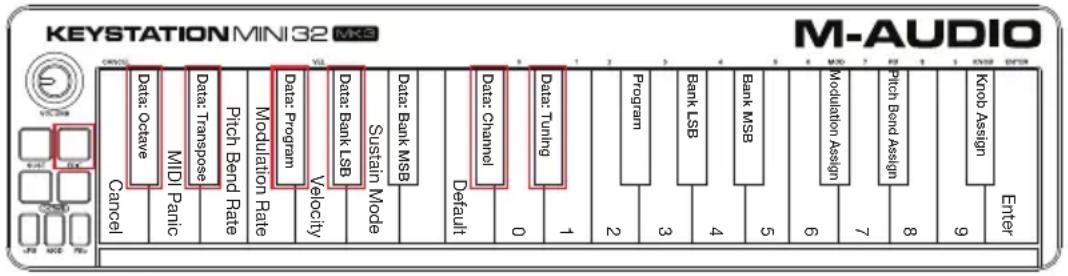
Die sechs Zusatzfunktionen, die Sie den Oktaven-/Datentasten zuweisen konnen, werden in den folgenden Abschnitten beschreiben:
Transponieren
In manchen Fällen ist es hilfreich, die Tonhöhe in Halbtonschritten anstatt um eine ganze Oktave anzuheiten oder abzuseken. Wenn Sie beispielsweise einen Song spielien, bei dem ein Sänger oder eine Sängerin die hohenen Noten schwer erreicht, konnen Sie die Tonhöhe um einen oder zwei Halbtone absenken. Dies geschieht mit Hilfe der Transponierfung. Ist dieser Parameter zugewiesen, konnen Sie das Keyboard um maximal 1 Oktave in jeder Richtung transponieren.
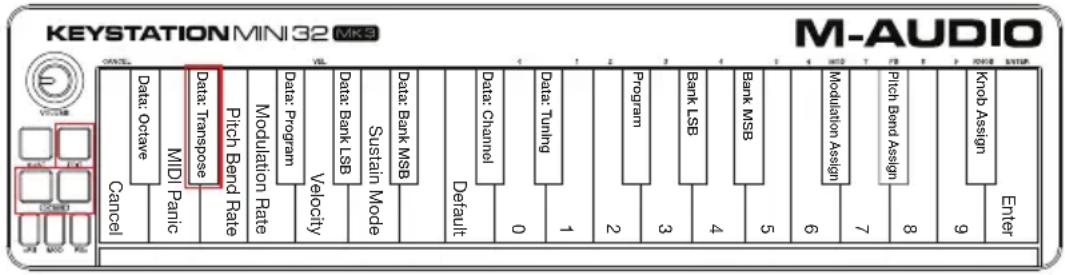
So weisen Sie die Oktav-Taster "+" und -" der Transponierfungtion zu:
- Drucken Sie den Edit-Taster. Der Edit-Taster ist hell beleuchtet.
- Drucken Sie die DATA = TRANSPONIEREN-Taste (D#, zweite schwarze Taste von links).
Der Edit-Modus des Keyboards wird beendet, sobald Sie die DATA = TRANSPONIEREN-Taste drücken, und die Edit-Beleuchtung ist wieder halbhell.
- Drucken Sie den "+"-Taster und Sie werden horen, dass der Ton der Note hoher wird. Drucken Sie den "-Taster und Sie werden horen, dass der Ton der Note tiefer wird.
- Drücken Sie gleichzeitig "+" und "-", um das Transponieren zu beenden und den Transpositionswert auf null zu setzen.
Die DATA = TRANSPONIEREN-Zuweisung bleibt beim Ausschalten des Keyboards erhalten.
Programmwechsel
Mit einem Programmwechsel (Program Change)ändern Sie die Instrumente oder Stimmen. Beispiselsweise können Sie diese Funktion benutzen, um ein Instrument im Bass-Sound erklingen zu halten. Dazu senden Sie den Programmwechselbefehl mit der Nummer 32, durch den der Akustikbass-Sound.
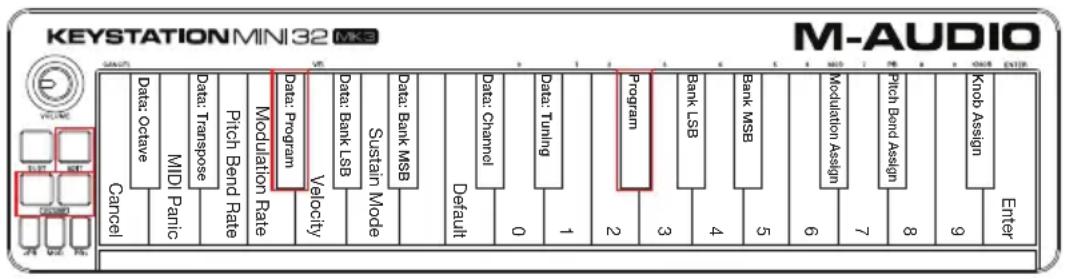
Einen Programmwechselbefehl senden Sie folgendermaBen:
- Einen Programmwechsel zu einem um eine NummerHigher oder niedriger liegenden Programm senden Sie mit den Octave-Tastern und der DATA = PROGRAMM-Taste. So können Sie schrittweise auf- oder abwärts durch die Programme navigieren. Wenn ihre MIDI-Hardware oder -Software MIDI-Programmwechsel empfangen kann, werden mit diesen Tastern die Programmpositionen 0 bis 127 schrittweise durchlaufen.
-oder
- Geben Sie die Programmnummer mit Hilfe der Zifferntasten (0-9) und der PROGRAMM-Taste auf Keystation Mini 32 MK3 ein.
Beide Vorgehensweisen werden unter beschreiben:
So senden Sie einen Programmwechselbefehl für ein um eine Nummerhigher bzw. tiefer liegenden Programm:
- Drucken Sie den Edit-Taster, um den Edit-Modus zu aktivieren. Der Edit-Taster ist hell beleuchtet.
- Drücken Sie die DATA = PROGRAMM-Taste, also die schwarze Taste über dem F (F#, dritte schwarze Taste von links).
- Sobald Sie die DATA = PROGRAMM-Taste gedrückt haben, leuchtet der Edit-Modus-Taster halbhell.
- Drücken Sie, während Sie weiterhin Noten speilen, die Octave-Taster "+" oder - so lange zum Navigieren durch die Sounds, bis Sie das gewünschte Instrument gefunden haben.
Die DATA = PROGRAMM-Zuweisung bleibt beim Ausschalten des Keyboards erhalten. Dessen Einstellung wird jedoch nicht beibehalten.
So senden Sie einen Programmwechselbefehl über die Zifferntasten:
- Drucken Sie den Edit-Taster, um den Edit-Modus zu aktivieren. Der Edit-Taster ist hell beleuchtet.
- Drücken Sie die PROGRAMM-Taste (F#, sechste schwarze Taste von rechts).
- Mit Hilfe der Zifferntasten (0-9) geben Sie die Programmnummer des gewürschten Instruments ein.
- Drücken Sie die EINGABE-Taste (G, letzte weiße Taste rechts), um den Edit-Modus zu beenden. Der Edit-Taster leuchtet dann wieder halbhell und zeigt dadurch an, dass die Programmierung abgeschlossen ist.
Wenn Ihnen beim Eingeben des numerischen Datenwerts ein Fehler unterlaufen ist, drücken Sie die ABBRECHEN-Taste (C, erstige Taste links). Dadurch wird der Edit-Modus ohne Senden eines Programmwechselbefehls beendet.
So setzen Sie die Programmfungtion auf den Standardwert (Programm 0) zurück:
- Drücken Sie den Edit-Taster, um den Edit-Modus zu aktivieren. Der Edit-Taster ist hell beleuchtet.
- Drucken Sie die PROGRAMM-Taste (F#, sechste Schwarze Taste von rechts, siehe Grafik oben).
- Drücken Sie die STANDARD-Taste (C, ache te Weite Taste von links). Der Edit-Taster leuchtet dann wieder halbhell und zeigt dadurch an, dass die Programmierung abgeschlossen ist.
Der Programmwechselbefelw wurde gesendet und der Standardwert "0" für das General MIDI-Instrument Konzertflügel wurde ausgewählt.
Bank LSB und Bank MSB
Programmwechselbefehle werden am früigsten zum Auswahlen von Instrumenten und Stimmen benutzt. Allerdings ist die Anzahl der mittels Programmwechsel auszuwählenden Instrumente auf 128 beschränkt. Da eine Geräte aber über mehr als 128 Patches verfügen, ist eine andere Methode erforderlich, um auf die zusätzlichen Sounds zugreifen zu konnen. Die meisten modernen Hardware-Synthesizer und weitere Software-Synthesizer verfügen über hunderte Patches, die in Sound-Banks zusammengefasst sind.
Im Allgemeinen verwenden diese Geräte Bank LSB- und Bank MSB-Befehle für den Zugriff auf die Banks und nutzen Programmwechselbefehle innerhalb der Banks zum Ansteuern bestimmter Patches. Die meisten Geräte akzeptieren lediglich MSB-Befehle. Sie sollen denoch in der Dokumentation Ihres Geräts oder ihrer Software überprüfen, welchen Bank-Befehl Sie zuerst senden müssen, da dies herstellerabhängig ist.
Sie konnen jeder Nachrichtentyp senden, indem Sie:
- eine schrittweise Änderung über die Oktaven-/Datentasten senden, bei der Sie durch jeder einzeln Banknummer in beiden Richtungen navigieren können.
-oder -
Die Banknummer mit den Zifferntasten (0 - 9) auf Ihrer Keystation Mini 32 MK3 eingeben. Beide Methoden werden im Folgenden für jeder Nachrichtentyp erklär:
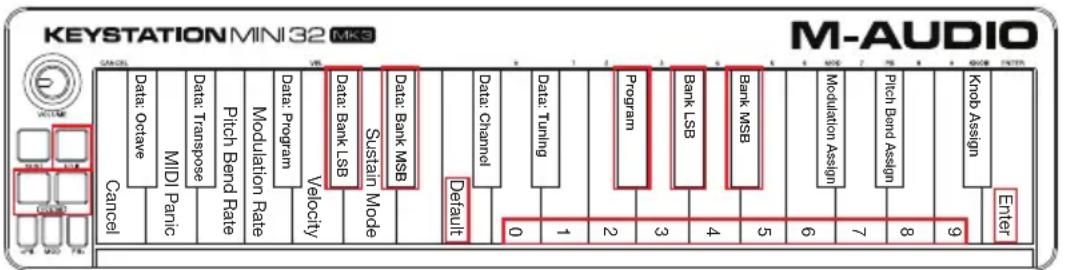
So senden Sie einen schrittweisen Bank LSB-Wechselbefehl mit Hilfe der Octave-Taster:
- Drucken Sie den Edit-Taster, um den Edit-Modus zu aktivieren. Der Edit-Taster ist hell beleuchtet.
- Drucken Sie die DATA = BANK LSB-Taste (G#, vierte schwarze Taste von links).
- Drücken Sie die Octave-Taster "+" oder "- um schrittweise aufwärts bzw. abwärts durch die Bank LSB-Werte zu navigieren. So durchlaufen Sie schrittweise die Sound-Banks.
So senden Sie einen schrittweisen Bank MSB-Wechselbefehl mit Hilfe der Octave-Taster:
- Drücken Sie den Edit-Taster, um den Edit-Modus zu aktivieren. Der Edit-Taster ist hell beleuchtet.
- Drücken Sie die DATA = BANK MSB-Taste (A#, fünfte schwarze Taste von links).
- Drücken Sie die Octave-Taster "+" oder "-", um schrittweise aufwärts bzw. Abwärts durch die Bank MSB-Werte zu navigieren. So durchlaufen Sie schrittweise die Sound-Banks.
Die Werte für DATA = BANK LSB, DATA = BANK MSB oder beliebige LSB oder MSB zugewiesene Daten werden beim Abschalten des Keyboards nicht gespeichert. Die Zuweisungs-Datentasten werden jedoch gespeichert.
So rufen Sie die Standard-Banknummer (0) ab: Drücken Sie die beiden Oktav-Taster “-” und “+” gleichzeitig.
Um Bank LSB Änderungen mit den Zifferntasten zu senden, gehen Sie wie folgt vor:
- Drücken Sie die Taste Bearbeiten, um den Bearbeitungsmodus aufzurufen. Die Taste Bearbeiten wird mit voller Helligkeit beleuchtet.
- Drücken Sie die "Bank LSB"-Taste (G#, 5. Schwarze Taste von rechts).
- Mit den Zahlentasten (0 - 9) konnen Sie die Bank LSB-Nummer für die Sound-Bank eingeben, auf die Sie zugreifen möchten.
- Drücken Sie die Taste "ENTER" (G, letzte weiß Taste auf der rechten Seite). Die Taste Bearbeiten wird mit halber Helligkeit beleuchtet, was anzeigt, dass die Programmierung abgeschlossen ist.
Um Bank MSB Änderungen mit den Zifferntasten zu senden, gehen Sie wie folgt vor:
- Drücken Sie die Schaltfläche Bearbeiten, um den Bearbeitungsmodus aufzurufen. Die Taste Bearbeiten wird mit voller Helligkeit beleucht.
- Drucken Sie die "Bank MSB"-Taste (A#, 4. Schwarze Taste von rechts).
- Mit den Zahlentasten (0 - 9) können Sie die Bank MSB-Nummer für die Sound-Bank eingeben, auf die Sie zugreifen möhen.
- Drücken Sie die Taste "ENTER" (G, letzte weiß Taste auf der rechten Seite). Die Taste Bearbeiten wird mit halber Helligkeit beleuchtet, was anzeigt, dass die Programmierung abgeschlossen ist.
Kanal
MIDI-Daten können vom Keyboard über einen von 16 MIDI-Kanälen gesendet werden. Manches MIDI-Gerät bzw. manche Software erfordert jedoch die MIDI-Datenübertragung auf einer spezifischen Kanalnummer. Soltte dies der Fall sein,ändern Sie die MIDI-Kanalnummer wie nachfolgend beschrieben.
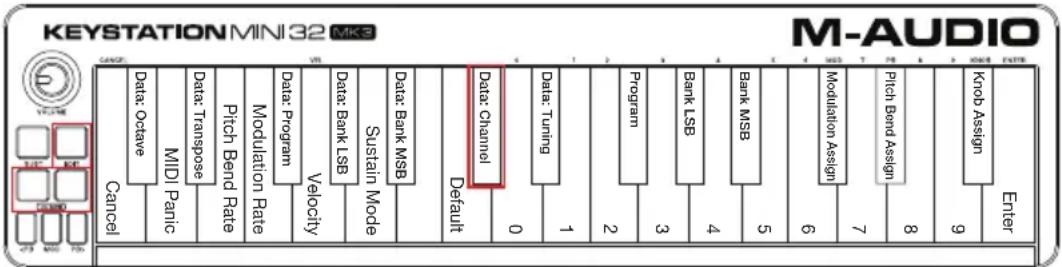
Soändern Sie die MIDI-Kanalnummer:
- Drücken Sie den Edit-Taster, um den Edit-Modus zu aktivieren. Der Edit-Taster ist hell beleuchtet.
- Drücken Sie die DATA = KANAL-Taste (C#, sechste schwarze Taste von links). Der Edit-Taster ist halbhell beleuchtet.
- Drücken Sie die Octave-Taster "+" oder "-", um schrittweise aufwarts bzw. abwarts durch die MIDI-Kanalnummern zu navigieren.
Durch gleichzeitiges Drücken des "+"- und -Tasters rufen Sie Kanal 1 ab.
Wenn Sie Kanal 16 erreicht haben und dann "+" drucken, wahlen Sie wieder Kanal 1 aus. Die LEDs der Tasten "+" und "-" werden sich nicht ändern, da es nicht möglich ist, einen Kanal mit einem negativen Wert zu belegen. Beispiel: Wenn für ein Gerät festgelegt ist, dass Sie Daten auf Kanal 10 senden müssen, drucken Sie den "+"-Taster neun Mal, um von Kanal 1 zu Kanal 10 zu gelangen und diesen auswahlen zu konnen.
Der DATA = KANAL-Wert bleibt beim Ausschalten des Keyboards erhalten.
Stimmen
Mit der Stimmfunktion wird die Tonhöhe des zu steuernden Instruments leicht erhöht oder abgesenkt. Der Standardwert für das Stimmen beträgt 64; er kann, wie unter beschrieben, auf 128 angehoben oder auf 0 abgesenkt werden.
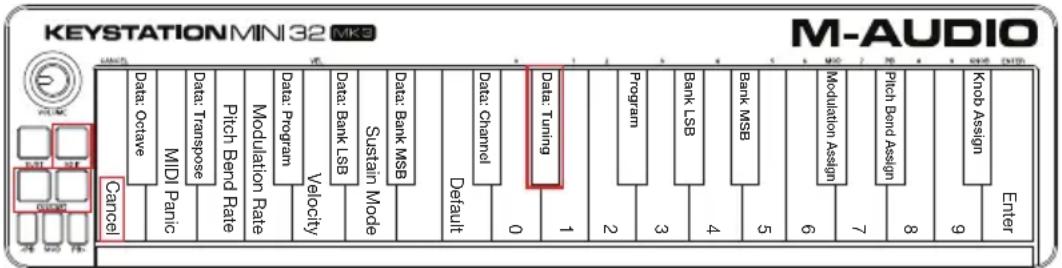
Vergewissern Sie sich in der Dokumentation ihrer Dritthersteller-Hardware oder -Software, dass ihre Klangquelle auf den MIDI-Master-Tune-Befehl reagiert.
So weisen Sie die "+"- und "-" -Taster der Stimmfunktion zu:
- Drucken Sie den Edit-Taster, um den Edit-Modus zu aktivieren. Der Edit-Taster ist hell beleuchtet.
- Drücken Sie die DATA = STIMMEN-Taste (D#, siebe Schwarze Taste von rechts). Der Edit-Taster ist halbhell beleuchtet. Der Octave-Taster "+"-Taster leuchtet grün und der "-"Taster rot.
- Spieler Sie Noten und drucken Sie gleichzeitig "+" oder "-", bis das Instrument auf die gewünschte Tonhöhe gestimmt ist.
Wenn Sie einen Wert unterhalb des Standardwerts 64 wahren, wechselt die Farbe des Octave-Tasters “-” von rot zu grün. Bei einem Wert über 64 wechselt die Octave-Farbe von “+” von rot zu grün.
So legen Sie die Standard-Tonhöhe (Kammerton) fest:
Drücken Sie gleichzeitig die Octave-Taster “-” und “+”. Beide Taster werden auf ihren Standardwert zurückgesetzt und leuchten halbhell rot.
Modulations-Taster
Dem Modulations-Taster konnen andere MIDI-Steuerfunktionen zugewiesen werden, beiselsweise:
01 Modulation
07 Lautstärke
10 Panorama (Balance)
05 Portamento
Es gibt insgesamt 131 Parameter, einschließlich der 128 standardmäßigen MIDI Control Change-Befehle (MIDI CC). Damit sie jeder auf den Sound angewandt werden konnen, muss das MIDI-Gerät oder die Software, das bzw. die die Daten empfängt, diese MIDI-Effekt-Befehle auch lesen und verarbeiteten konnen. Die meisten Geräte reagieren auf Daten für Lautstärke, Modulation und Balance.
Der Effektzuweisungsvorgang für den Modulations-Taster sowie das Zurücksetzen auf die Standardeinstellung werden unter erklär.
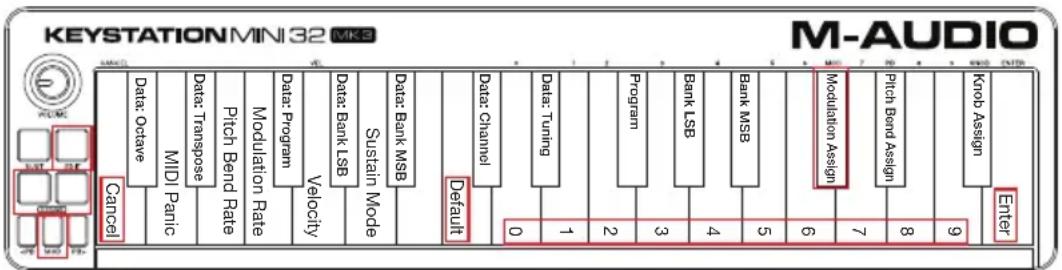
So weisen Sie dem Modulations-Taster Parameter mit Hilfe der Zifferntasten:
In thisem Beispiel wird dem Modulations-Taster der Parameter 131 (Kanal-Aftertouch) zugewiesen; das Prinzip gilt aber auch fur die Zuweisung der anderen Parameter.
- Drucken Sie den Edit-Taster. Der Edit-Taster ist hell beleuchtet.
- Drucken Sie die MOD-ZUWEISUNG-Taste (C#, dritte Schwarze Taste von rechts).
- Drücken Sie E (zehnte weiße Taste von rechts), um "1" einzugegeben.
- Drücken Sie G (achechte weiß Taste von rechts) um "3" einzugeben
- Drücken Sie E (zehnte weiße Taste von rechts), um "1" einzugeben.
- Drücken Sie die EINGABE-Taste (G, letzte weiße Taste rechts). Der Edit-Taster wird halbhell beleuchtet und zeit damit an, dass die Programmierung abgeschlossen ist.
Wenn Ihnen beim Eingeben des numerischen Datenwerts ein Fehler unterlaufen ist, können Sie den Edit-Modus durch Drücken der ABBRECHEN-Taste (C, erstigeitive Taste links) verlassen, ohne den dem Modulations-Taster zugewiesenen Effekt zu ändern.
Die Modulations-Taster-Zuweisung bleibt beim Ausschalten des Keyboards erhalten.
So setzen Sie den Modulations-Taster auf den Standardwert zurück:
- Drucken Sie den Edit-Taster, um den Edit-Modus zu aktivieren; der Edit-Taster leuchtet hell.
- Drucken Sie die MOD-ZUWEISUNG-Taste (C#, dritte Schwarze Taste von rechts).
- Drücken Sie die STANDARD-Taste (C, ache te Weite Taste von links). Der Edit-Taster leuchtet dann wieder halbhell und zeigt dadurch an, dass die Programmierung abgeschlssen ist.
Modulationsrate (Empfindlichkeit)
Mit Hilfe der Modulationsraten-Funktion konnen Sie die Empfindlichkeit des Modulations-Tasters einstellen. Dadurch steuern Sie die Reaktionszeit der Effekte, die dem Modulations-Taster zugewiesen sind. Der Reaktionsbereich für die Modulation liegt zwischen 0 und 127 und die Standardeinstellung beträgt 64. Je geringer der Wert,esto langsamer spricht das Gerat an,und je hoher der Wert,esto Schneller.
Die nachstehenden Anweisungen und die Tabelle mit den Werten erklaren, wie Sie die Modulationsraten-Funktion benutzen, um die Modulationsempfindlichkeit vom Standardwert 64 auf den Wert 127 zu setzen.
| Wert Rate | |
| 0 Gerät sprecht langsam an | |
| 64 [Standard] Gerät sprecht relativ Schnell an | |
| 126 Gerät sprecht sehr Schnell an | |
| 127 Gerät sprecht nicht an. Es wird nur ein Wert gesendet: min. oder max. | |
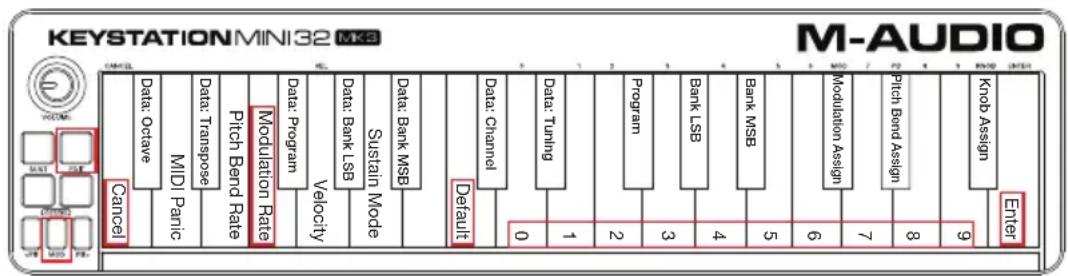
So stellen Sie die Modulationsrate ein:
- Drucken Sie den Edit-Taster. Der Edit-Taster ist hell beleuchtet.
- Drucken Sie die MOD-RATE-Taste (F, vierte weiße Taste von links).
- Drücken Sie E (zehnte weiße Taste von rechts), um "1" einzugeben.
- Drücken Sie F (neunte weiße Taste von rechts), um "2" einzugegeben.
- Drucken Sie D (vierte weißte Taste von rechts), um "7" einzugeben.
Wenn Ihnen beim Eingeben des numerischen Datenwerts ein Fehler unterlaufen ist, konnen Sie den Edit-Modus durch Drucken der ABBRECHEN-Taste (C, erstige weiche Tastes links) verlassen, ohne Änderungen zu speichern. Alternativ zu den Schritten 3-5 konnen Sie den Wert mit Hilfe der Taster "+" und "-"ändern.
- Drücken Sie die EINGABE-Taste (G, letzte weiße Taste rechts).
- Drücken Sie den Mod-Taster und horen Sie, wie sich die Ansprechzeit des Effektos ändert.
Der Modulationsratenwert bleibt beim Ausschalten des Keyboards erhalten.
So setzen Sie die Modulationsrate auf den Standardwert zurück:
- Drucken Sie den Edit-Taster. Der Edit-Taster ist hell beleuchtet.
- Drucken Sie die MOD-RATE-Taste (F, vierte weiß Taste von links).
- Drücken Sie die STANDARD-Taste (C, ache te Weite Taste von links). Der Edit-Taster leuchtet dann wieder halbhell und zeigt dadurch an, dass die Programmierung abgeschlssen ist.
Pitchbend-Taster
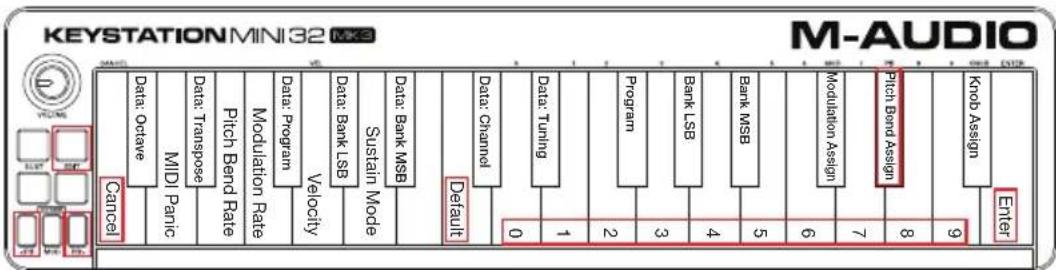
So weisen Sie die Pitchbend-Taster einem Parameter zu:
- Drucken Sie den Edit-Taster. Der Edit-Taster ist hell beleuchtet.
- Drucken Sie die PB-ZUWEISUNG-Taste (D#, zweite Schwarze Taste von rechts).
- Benutzen Sie die Ziffemeingabe-Tasten (0-9), um die Effektnummer einzugeben. Wenn Ihnen beim Eingeben der Nummer ein Fehler unterlaufen ist, konnen Sie den Edit-Modus durch Drucken der ABBRECHEN-Taste (C, erstige Taste links) verlassen, ohne Änderungen zu speichern. Alternatively zu den Schritten 3-5 konnen Sie den Wert mit Hilfe der Taster "+" und "-"ändern.
- Drucken Sie die EINGABE-Taste (G, letzte weiße Taste rechts); der Edit-Taster leuchtet dann wieder halbhell und zeigt dadurch an, dass die Programmierung abgeschlossen ist.
- Drucken Sie den Pitchbend-Taster ^> , um den Wert fur den Effekt zu erhöhen.
Die Pitchbend-Taster-Zuweisung bleibt beim Ausschalten des Keyboards erhalten.
So setzen Sie die Pitchbend-Taster auf den Standardparameter zurück:
- Drucken Sie den Edit-Taster. Der Edit-Taster ist hell beleuchtet.
- Drucken Sie die PB-ZUWEISUNG-Taste (D#, zweite Schwarze Taste von rechts).
- Drucken Sie die STANDARD-Taste (C, ache te Weite Taste von links). Der Edit-Taster leuchtet dann wieder halbhell und zeit dadurch an, dass die Programmierung abgeschlossen ist.
Pitchbend-Rate
Die Empfindlichkeit der Pitchbend-Taster kann mit Hilfe der Pitchbend-Raten-Funktion eingestellt werden. Damit steuern Sie die Reaktionsempfindlichkeit.
Die Standardeinstellung beträgt 80 und es sind Werte von 0 bis 127 möglich. Wie aus der nachfolgenden Tabelle hervorgeht, ist die Pitchbend-Rate umso niedriger, je niedriger der eingebene Wert ist, und umgekehrt.
| Wert Rate | |
| 0 Gerät spricht langsam an |
| 80 [Standard] Gerät spricht relativ Schnell an |
| 126 Gerät spricht sehr schnell an |
| 127 Gerät spricht nicht an. Es wird nur ein Wert gesendet: min. oder max. |
Die Pitchbend-Rate kann mit der PB-RATE-Taste in Kombination mit den Zifferntasten angepasst werden. Im folgenden Beispiel wird die Pitchbend-Rate auf 127 eingestellt.
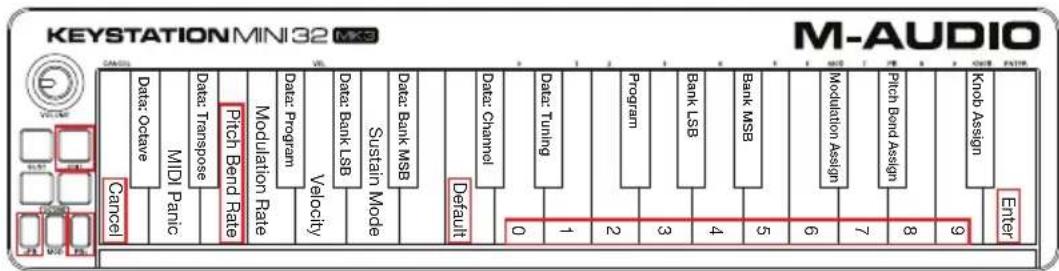
So stellen Sie die Pitchbend-Rate ein:
- Drücken Sie den Edit-Taster, um den Edit-Modus zu aktivieren; der Edit-Taster leuchtet hell.
- Drucken Sie die PB-RATE-Taste (E, dritte weiß Taste von links).
- Drucken Sie E (zehnte weiße Taste von rechts), um "1" einzugeben.
- Drucken Sie F (neunte weiße Taste von rechts), um "2" einzugeben.
- Drucken Sie D (vierte weißte Taste von rechts), um "7" einzugegeben.
Wenn Ihnen beim Eingeben des Werts ein Fehler unterlaufen ist, konnen Sie den Edit-Modus durch Drucken der ABBRECHEN-Taste verlassen, ohne Änderungen zu speichern.
Alternative zu den Schritten 3-5 konnen Sie den Wert mit Hilfe der Taster "+" und "-"ändern.
- Drücken Sie die EINGABE-Taste (G, letzte weiße Taste rechts); der Edit-Taster leuchtet dann wieder halbhell und zeigt dadurch an, dass die Programmierung abgeschlossen ist.
- Spieler Sie weiterhin Noten und drücken Sie den Pitchbend-Taster >^ , und horen Sie, wie Pitchbend jetzt schneller anspricht als zuvor.
Die Pitchbend-Raten-Einstellung bleibt beim Ausschalten des Keyboards erhalten.
So setzen Sie die Pitchbend-Rate auf die Standardeinstellung zurück:
- Drucken Sie den Edit-Taster. Der Edit-Taster ist hell beleuchtet.
- Drucken Sie die PB-RATE-Taste (E, dritte weiß Taste von links).
- Drücken Sie die STANDARD-Taste (C, ache te Weite Taste von links). Der Edit-Taster leuchtet dann wieder halbhell und zeigt dadurch an, dass die Programmierung abgeschlossen ist.
Lautstärke-Drehregler
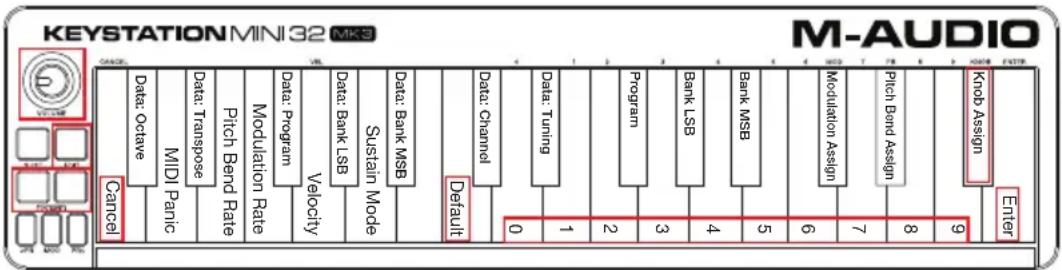
So weisen Sie den Lautstärke-Drehregler einem Effekt zu:
- Drucken Sie den Edit-Taster. Der Edit-Taster ist hell beleuchtet.
- Drucken Sie die REGLER-ZUWEISUNG-Taste (F#, erste schwarze Tastes von rechts).
- Benutzen Sie die Zifferneingabe-Tasten (0-9), um die Nummer des Parameters einzugeben, den Sie dem Lautstärke-Drehregler zuweisen möchten.
Wenn Ihnen beim Eingeben der Parameternummer ein Fehler unterlaufen ist, können Sie den Edit-Modus durch Drücken der ABBRECHEN-Taste (C, erstige Taste links) verlassen, ohne Änderungen zu speichern.
Alternative zu Schritt 3 können Sie den Parameter mit Hilfe der Taster "+" und "-"ändern.
- Drücken Sie die EINGABE-Taste (G, letzte weiße Taste rechts); der Edit-Taster leuchtet dann wieder halbhell und zeit dadurch an, dass die Programmierung abgeschlossen ist.
- Drehen Sie den Lautstärke-Drehregler im Uhrzeigersinn, um den Parameterwert zu erhöhen.
Die Lautstärke-Drehregler-Zuweisung bleibt beim Ausschalten des Keyboards erhalten.
So setzen Sie den Lautstärke-Drehregler auf den Standardparameter (07 - Lautstärke) zurück:
- Drucken Sie den Edit-Taster. Der Edit-Taster ist hell beleuchtet.
- Drucken Sie die REGLER-ZUWEISUNG-Taste (F#, erstige Schwarze Tastes von rechts).
- Drücken Sie die STANDARD-Taste (C, ache te Weite Taste von links). Der Edit-Taster leuchtet dann wieder halbhell und zeigt dadurch an, dass die Programmierung abgeschlssen ist.
Anschlagsdynamik (Velocity)
Beim Spielern mit Keystation Mini 32 MK3 hangt die Lautstärke der TONE, die Sie horen, davon ab, wie fest Sie die Tasten drucken. Drucken Sie die Taste leicht, ist der Ton, den Sie über ihre Software horen, leise; drucken Sie die Taste fest, so ist der zu horende Ton laut. Bei einer normalen Spielweise liegt die Lautstärke der ausgegebenen Klänge irgendwo in der Mitte.
Keystation Mini 32 MK3 verfügbar über Anschlagsdynamik-Einstellungen, die als Velocity-Kurven bezeichnet werden; siehe Tabelle unter. Im Edit-Modus können Sie anhand der folgenden Anleitung eine Velocity-Kurve auswahlen, die Ihr hem Spielstil oder dem "Feel" bzw. der Dynamik entspricht, die Sie für ihre Instrumentalstimme haben möchten.
| Eingegebener | Kurve Noten | |
| 0 | Niedrig | Die Kurve erzeugt bei derselben Anschlagsstärke eine geringere Velocity; leise spielen ist leichter. |
| 1 [Standard] Normal These Kurve liegt zwischen den beiden anderen. |
| 2 | Hoch | Die Kurve erzeugt dei derselben Anschlagsstärke eine höhere Velocity; lautspielern ist leichter. |
| 3 | Schritt | Bei dieser Kurve warden nur zwei Velocity-Werte ausgegeben, 100 und 127, verwendung bei manchen Drum-Machines. |
| Von 4 bis 127 Fest | Die Velocity ist auf den ausgewählten Wert fixiert. Alle Noten warden mit der fest gelegten Velocity gespielt. |
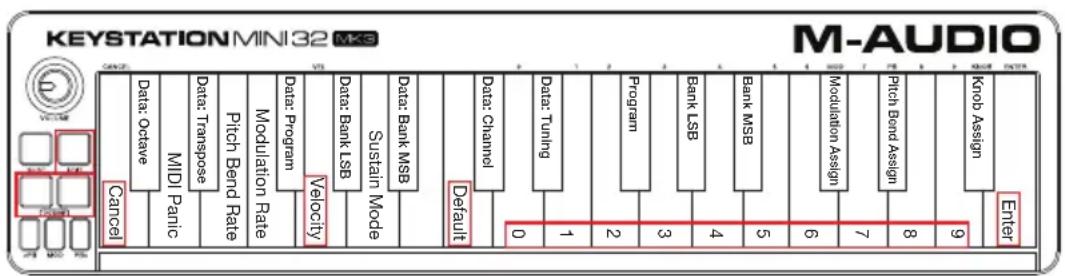
So wahlen Sie eine neue Velocity-Kurve aus:
- Drucken Sie den Edit-Taster, um den Edit-Modus zu aktivieren; der Edit-Taster leuchtet hell.
- Drucken Sie die VELOCITY-Taste (G, fünfte weiß Taste von links).
- Benutzen Sie die Zifferneingabe-Tasten (0-9), um die Nummer der Velocity-Kurve einzugeben, die Sie verwenden möchten.
Wenn Ihnen beim Eingeben der Effektnummer ein Fehler unterlaufen ist, konnen Sie den Edit-Modus durch Drücken der ABBRECHEN-Taste (C, erstige weiße Taste links) verlassen, ohne Änderungen zu speichern. Alternativ zu Schritt 3 konnen Sie den Wert mit Hilfe der Taster "+" und "-"ändern.
- Drücken Sie die EINGABE-Taste (G, letzte weiße Taste rechts), um die Änderung zu speichern. Der Edit-Taster wird halbHELL beleucht und zeigt damit an, dass die Programmierung abgeschlossen ist.
Die Velocity-Kurven-Einstellung bleibt beim Ausschalten des Keyboards erhalten.
So setzen Sie die Velocity-Kurve auf die Standardeinstellung darüber:
- Sie den Edit-Taster, um den Edit-Modus zu aktivieren. Der Edit-Taster ist hell beleuchtet.
- Drucken Sie die VELOCITY-TASTE (G, fünfte weiß Taste von links).
- Drücken Sie die STANDARD-TASTE (C, ache weiße Taste von links); der Edit-Taster leuchtet dann wieder halbhell und zeigt dadurch an, dass die Programmierung abgeschlossen ist.
Sustain-Modus
Der Sustain-Taster hat zwei verschiedene Modi: Einrastend und Vorübergehende. Der Einrastend-Modus ist der Standardmodus. Wir in thisem Modus der Sustain-Taster gedrück und danach eine Note gespielt, so wird diese gehalten, auch wenn Sie ihre Höhe vom Keyboardephmen. Das bedeutet auch, dass der Ton nicht aufhört, bis der Taster erneut gedrück wird.
Der Vorübergehende-Modus Funktioniert auf dieselbe Weise wie ein Haltepedal. Wird in this Modus der Sustain-Taster gedrück und danach eine Note gespielt, so wird diese so Lange gehalten, bis Sie den Taster loslassen.
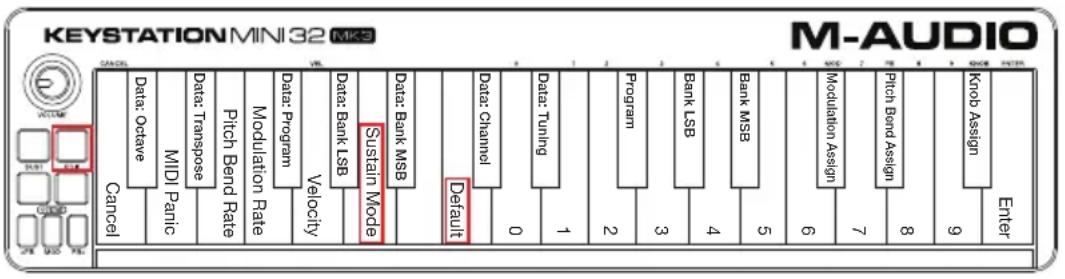
So ändern Sie den Sustain-Modus von Einrastend zu Vorübergehende:
- Drucken Sie den Edit-Taster. Der Edit-Taster ist hell beleuchtet.
- Drücken Sie die SUSTAIN-MODUS-Taste (A, sechste weiße Taste von links). Der Edit-Taster wird halbhell beleuchtet und zeigt damit an, dass die Programmierung abgeschlossen ist.
Wenn Sie die Sustain-Taste jetzt gedrückt halten und eine Note spielen, wird die Note gehalten bis die Taste losgelassen wird.
Die Sustain-Modus-Einstellung bleibt beim Ausschalten des Keyboards erhalten.
So setzen Sie den Sustain-Taster auf den Standardmodus (Einrastend) zurück:
- Drucken Sie den Edit-Taster. Der Edit-Taster ist hell beleuchtet.
- Drücken Sie die SUSTAIN-MODUS-Taste (A, sechste weiße Taste von links). Der Edit-Taster wird halbhell beleuchtet und zeigt damit an, dass die Programmierung abgeschlossen ist.
Wenn Sie die Sustain-Taste nun gedrückt halten und eine Note spielen, wird die Note solange gehalten, bis die Taste ein zweites Mal gedrückt wird.
Fehlerbehebung
Fehlerbehebung bei MIDI-Funktionen
Keystation Mini 32 MK3 wurde so konstruiert, dass Sie so einfach wie möglich mit MIDI auf Ihr Computer arbeiten können. Es können jedoch mitunter Probleme auftreten. In den meisten Fälle liegt das nicht am Keyboard, sondern am Empfängergerät oder an der Software. Für solche Fälle stehen Ohnen die Funktionen "Panik" und "Vollständiger Reset" zur Verfügung. PANIK-Taste ("All Notes Off" und "Reset All Controllers")
Wenn eine Note hangen bleibt und nicht zu playen aufhört oder wenn Ihnen ein Effekt auf einer Stimme nicht gefällt, dann konnen Sie einen "Reset All Controllers"-MIDI-Befehl senden.
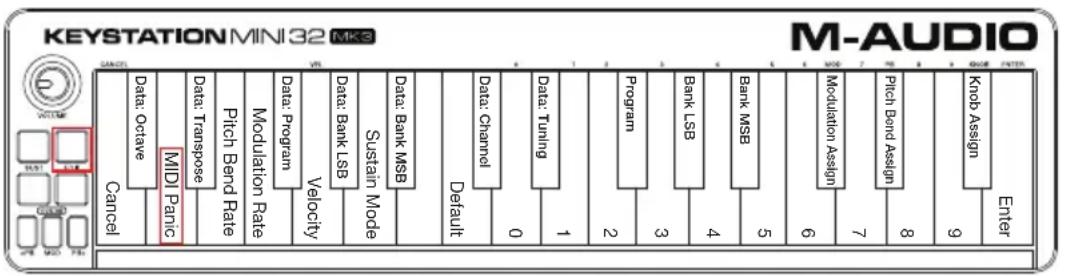
So senden Sie einen "Reset All Controllers"-Befehl:
- Drucken Sie den Edit-Taster, um den Edit-Modus zu aktivieren; der Edit-Taster leuchtet hell.
-
Drücken Sie die PANIK-Taste (D, zweite weiß Taste von links):
-
Ein "All Notes Off"-MIDI-Befehl wird gesendet.
- MIDI-Controller 121, Wert 0, und MIDI-Controller 123, Wert 0, werden auf ALLEN MIDI-Kanäten 1-16 versendet.
- Der Edit-Modus wird deaktiviert, sobald die PANIK-Taste losgelassen wird. Der Edit-Taster leuchtet halbhell und die Programmierung ist abgeschlossen.
Vollständiger Reset
So senden Sie einen "Vollständiger Reset"-Befehl:
- Vergewissern Sie sich, dass Ihr Computer eingeschaltet ist.
- Schalten Sie Keystation Mini 32 MK3 an, indem Sie das USB-Kabel Ihr's Computers anstecken und die Octave-Taster "+" und -''具有良好 drucken. Dies wird samlliche DATA =- und Controller-Zuweisungen auf die folgenden Werte zusücksetzen:
| Parameter Werkseinstellung | |
| Programmnummer | 000 |
| Bank MSB-Nummer 000 | |
| Bank LSB-Nummer 000 | |
| Kanalnummer | 00 (Kanal |
| Oktavierung | 000 |
| Transponierung | 000 |
| MIDI CC Modulations-Taster 001 | |
| MIDI CC Volume-Drehregler 007 | |
| Pitchbend-Taster | Pitchbend |
| Oktav-Taster-Zuweisung DATA = OKTAVE |
| Velocity-Kurve 1 = Normal | |
1)
Allgemeine Fehlerbehebung
Hier finden Sie Antwerten auf früig gestellte Fragen, die bezüglich der Fehlerbehebung bei ihrer Keystation aufkommen konnten:
Meine M-Audio-Hardware Funktioniert plottlich nicht mehr.
Sollte ihre M-Audio-Hardware plottzlich nicht mehr Funktionieren, versuchen Sie Folgendes:
Klemmen Sie das Gerat ab, warten Sie 10 Sekunden und schlieben Sie es dann wieder an.
Versuchen Sie, es an einen anderen USB-Steckplatz anzuschreiben.
- Probieren Sie ein anderes USB-Kabel aus.
Ich habe die Keystation an myen Computer angeschlssen, aber die Leuchten am Keyboard Funktionieren nicht.
Nicht alle USB-Anschlusses liefern genug Energie für ein Gerät wie Keystation Mini 32 MK3. Versuchen Sie, es an einen anderen USB-Steckplatz anzuschreiben – möglicherweise lost das das Problem. Sie können Keystation Mini 32 MK3 auch über einen USB-Hub mit Stromversorgung an ihren Computer anzuschreiben.
Wenn ich eine Keyboardtaste drücke, gibt es eine Verzögerung, bevor ich die Note Höhe.
These Verzogung kommte bei Windows-Systemen haufterg der und wird als Latenz bezeichnet. Sie entsteh dadurch, dass ihre Aufnahmesoftware eine gewisse Zeit benotigt, um die MlD-Befehle von Keystation Mini 32 MK3 zu empfangen und zu verarbeiten, anschliebend die daraus berechneten Audiosignale an Ihr Audio-Interface oder ihre Soundkarte und schlieBlich durch ihre Lautsprecher oder Kopfhorer zu senden.
Vergewissern Sie sich, dass Sie ein kompatibles Audio-Interface verwenden. Unter m-audio.com finden Sie eine Auswahl an USB-, PCI- und FireWire-Audio-Interfaces.
Sie konnen die Latenz verringern, indem Sie einen neuen Treiber installieren - eine Auswahl an verfügbaren Treibern entnehmen Sie den Audiovoreinstellungen (oder Audio-Optionen) ihrer Software. Sollen Sie sich nicht sicher sein, wie man die Audiovoreinstellungen öffnet, solesen Sie dies in der Dokumentation ihrer Software nach.
Der folgende Screenshot zeigt ein Beispiel der verschiedene Einstellungen, die Sie hochstwahrscheinlich in den Audiovoreinstellungen für ihre Software finden. Sie sollen den sie aber trotzdem im Handbuch Ihr's Programs nachlesen, da Layout oder Fenster anders aussehen konnten. Wenn Sie sich das Fenster ansehen, wird Ihnen auffallen, dass der aktuell von ihrer Software benutztte Treiber in einer der Optionen aufscheint und die aktuelle Latenz in einer anderen.
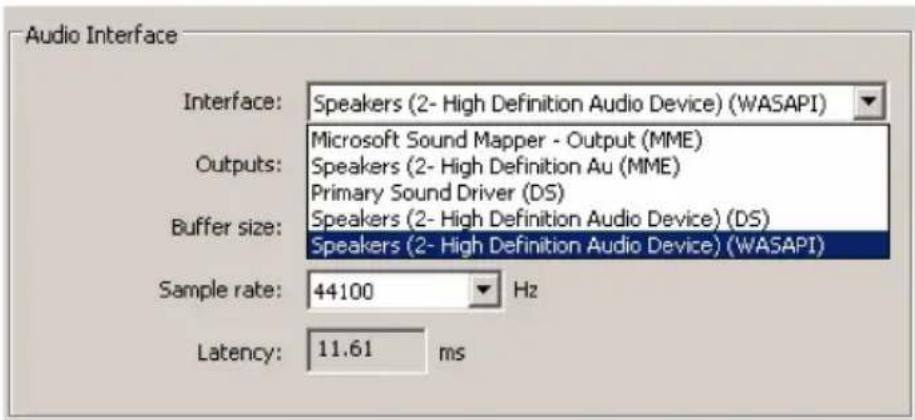
Windows Vista-, Windows 8, und Windows 7-Anwender können in der Dokumentation von Audio-Interface oder Soundkarte bzw. auf der jeweiligen Hersteller-Website nachlesen, ob ihr Gerät mit WASAPI kompatibel ist.
Sollten nach wie vor unangemessen starke Latenzen vorhanden sein, finden Sie weitere Informationen zur Fehlerbehebung auf unserer Website unter m-audio.com/support.
Appendix (English)