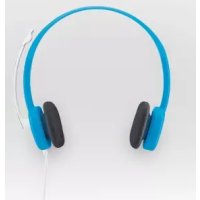
H150 - Casque audio LOGITECH - Notice d'utilisation et mode d'emploi gratuit
Retrouvez gratuitement la notice de l'appareil H150 LOGITECH au format PDF.



| Type de produit | Casque audio à fil avec microphone |
| Marque | Logitech |
| Modèle | H150 |
| Connectivité audio | Jack 3,5 mm (prise verte) |
| Connectivité micro | Jack 3,5 mm (prise rose) |
| Type de microphone | Micro à tige rotative avec réduction de bruit (antiparasites) |
| Réglage du volume | Molette sur le câble |
| Commutateur de sourdine | Bouton sur le câble |
| Bandeau | Ajustable |
| Système antiparasites | Intégré au micro |
| Compatibilité | Ordinateurs dotés de prises audio et micro séparées (carte son standard) |
| Longueur de câble | Environ 2 m |
| Couleur | Noir |
| Poids | Environ 150 g |
| Alimentation | Aucune (passif, sans pile) |
| Garantie | 2 ans |
| Contenu de l'emballage | Casque H150, guide d'installation rapide |
| Entretien et nettoyage | Nettoyer avec un chiffon doux et sec. Ne pas utiliser de produits liquides. |
| Sécurité | Utilisation normale. Éviter l'humidité et les chocs. Ne pas ouvrir le produit. |
| Pièces détachées et réparabilité | Pas de pièces détachées disponibles. Pour toute réparation, contacter le support Logitech. |
FOIRE AUX QUESTIONS - H150 LOGITECH
Questions des utilisateurs sur H150 LOGITECH
0 question sur cet appareil. Repondez a celles que vous connaissez ou posez la votre.
Poser une nouvelle question sur cet appareil
Téléchargez la notice de votre Casque audio au format PDF gratuitement ! Retrouvez votre notice H150 - LOGITECH et reprennez votre appareil électronique en main. Sur cette page sont publiés tous les documents nécessaires à l'utilisation de votre appareil H150 de la marque LOGITECH.
MODE D'EMPLOI H150 LOGITECH
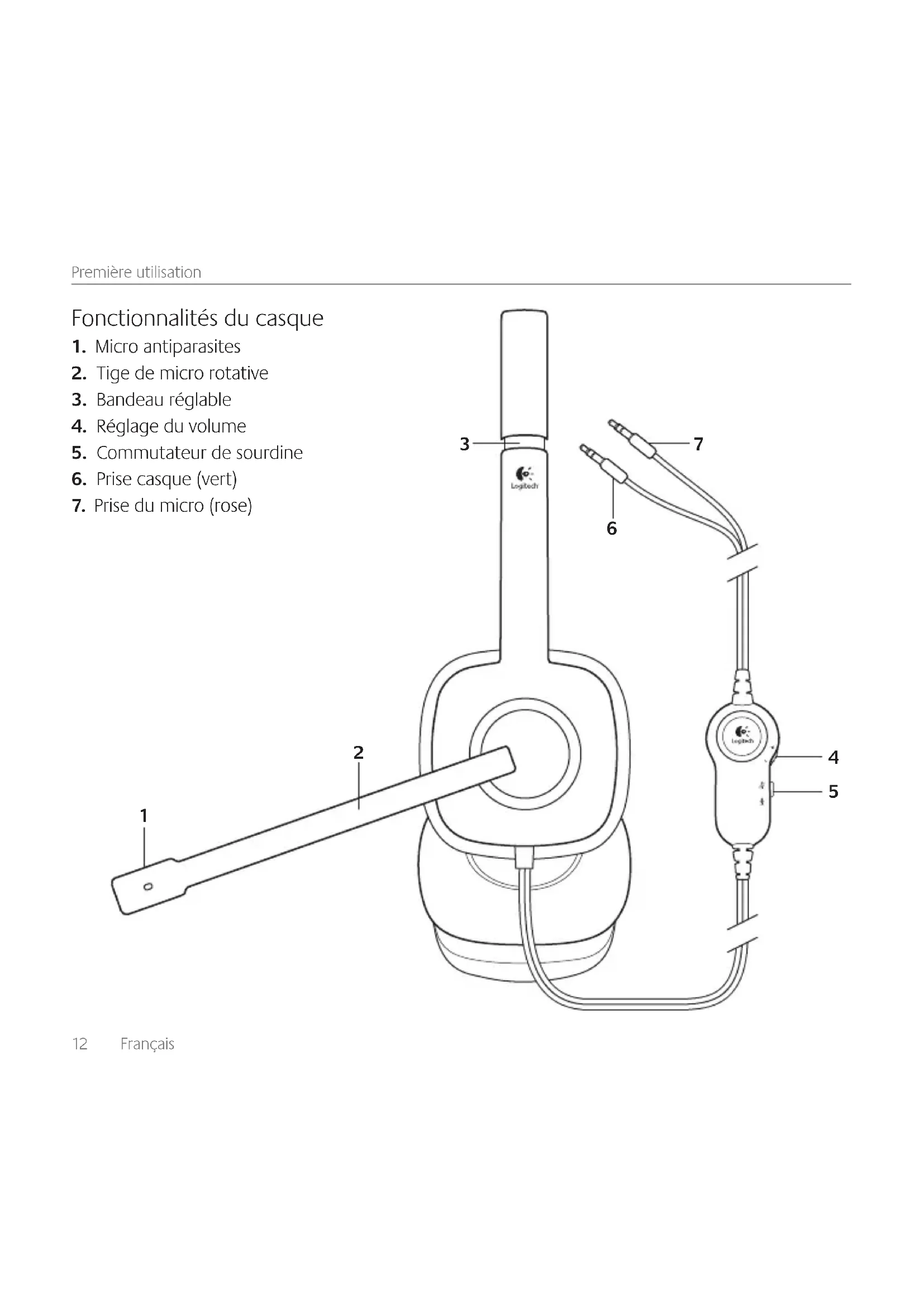
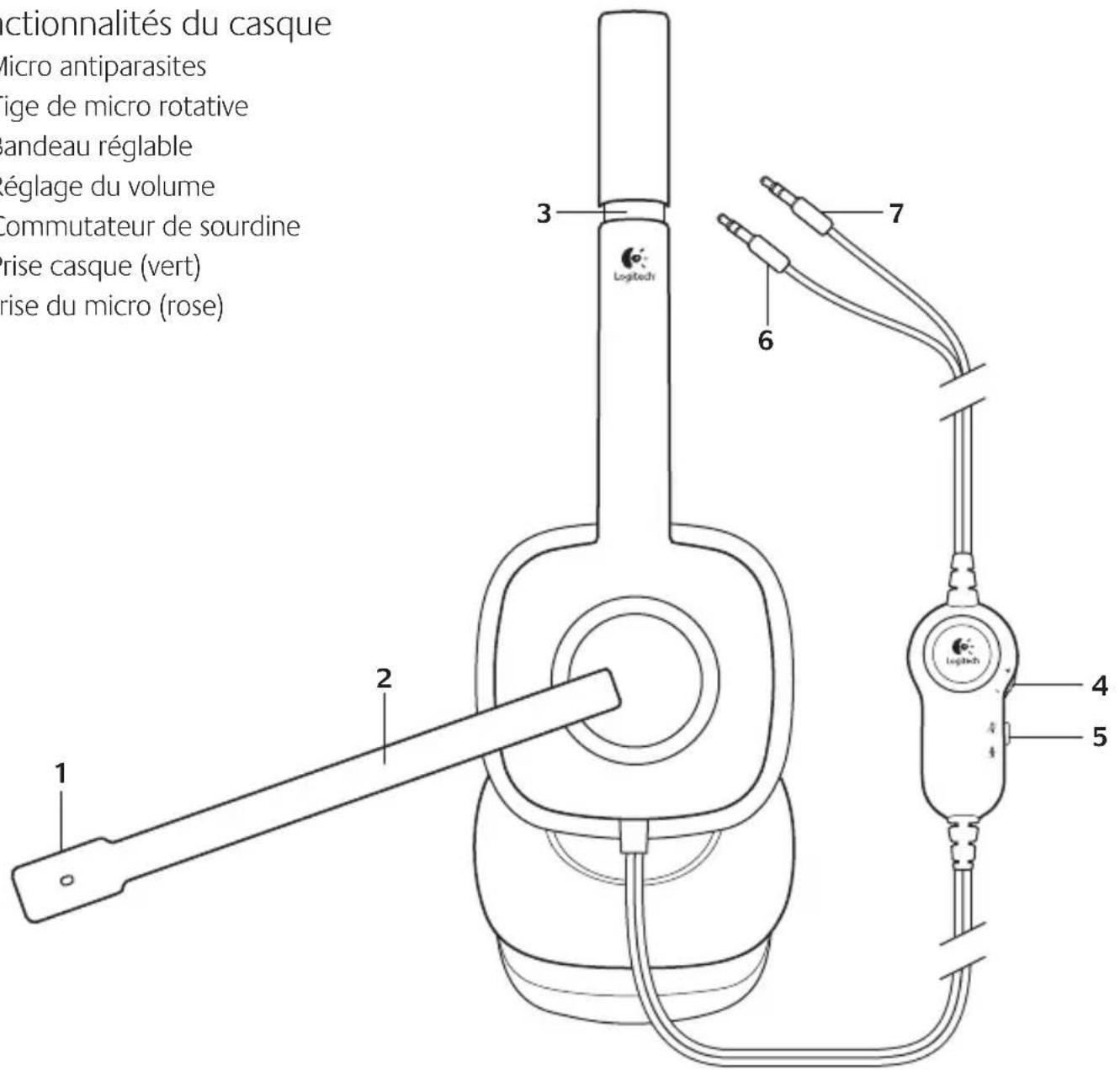
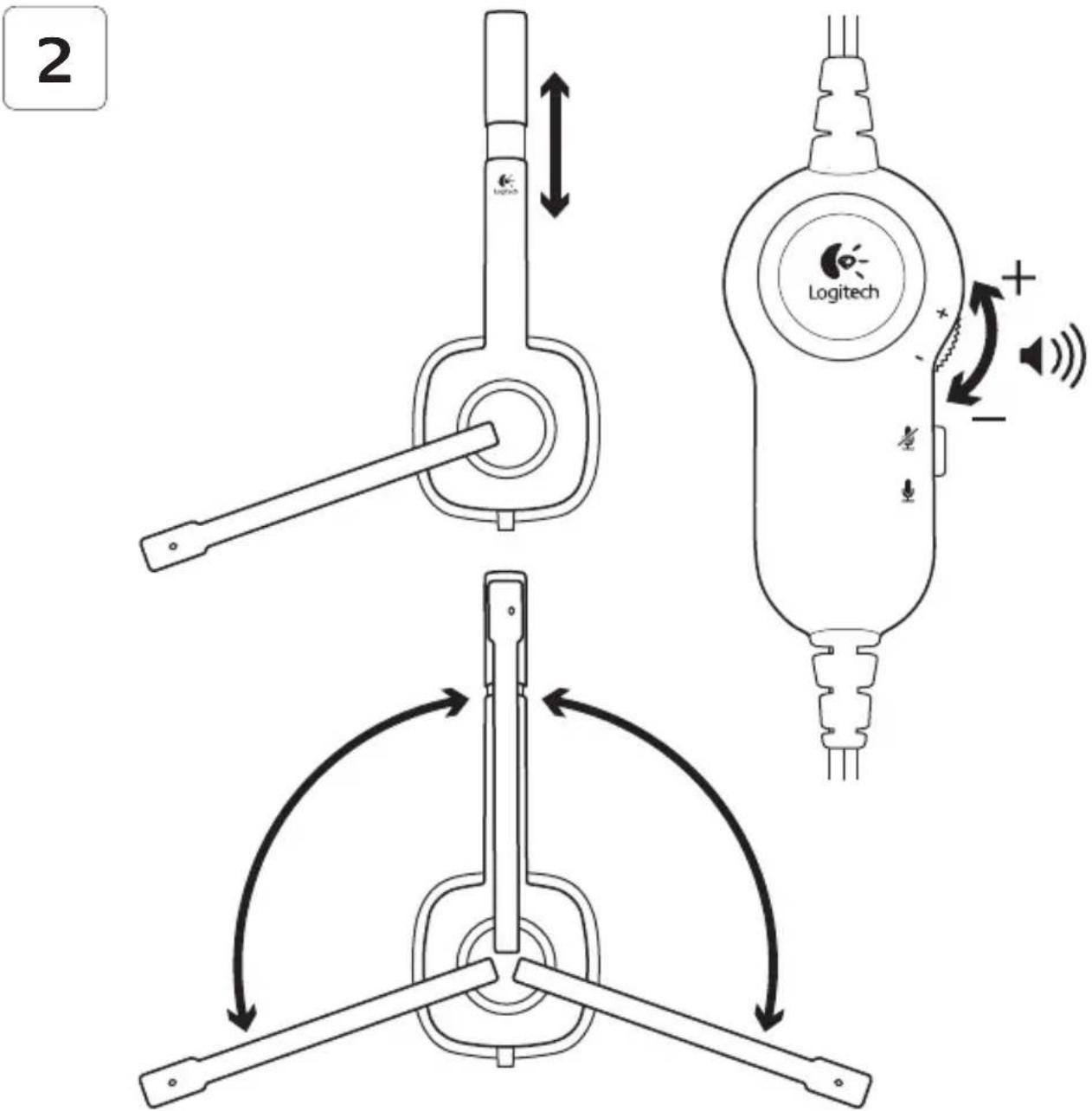
Fonctionnalités du casque
- Micro antiparasites
- Tige de micro rotative
- Bandeau réglable
- Réglage du volume
- Commutateur de sourdine
- Prise casque (vert)
- Prise du micro (rose)
12 Français
1
-
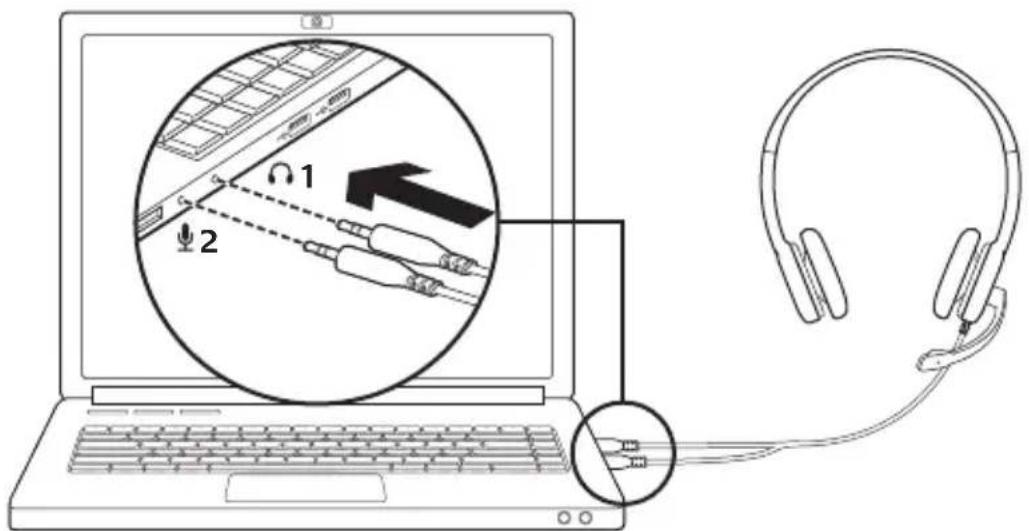
Insérez la prise casque 3,5 mm (verte) dans l'entrée audio de l'ordinateur.
-
Insérez la prise du micro 3,5 mm (rose) dans l'entrée micro de l'ordinateur.
14 Français
Aide à la configuration: le casque ne fonctionne pas?
- Vérifiez que les câbles de connexion du casque et du micro sont correctement reliés à l'ordinateur. Reliez la prise casque 3,5 mm (verte) à l'entrée audio de l'ordinateur et reliez la prise du micro 3,5 mm (rose) à l'entrée micro de l'ordinateur.
- Réglez les paramètres de volume et du micro à un niveau audible dans le système d'exploitation et dans l'application.
- Essayez de redémarrer l'application multimédia.
- Fermez toutes les applications multimédia et vérifiez si la carte son de votre ordinateur est bien sélectionnée dans les paramètres Lecture audio et Voix de votre système d'exploitation Windows.
Windows XP: sélectionnez Démarrer/Panneau de configuration/Sons et périphériques audio/onglet Audio. Sélectionnez votre carte son et cliquez sur OK. Cliquez sur l'onglet Voix. Sélectionnez votre carte son, puis cliquez sur OK. Redémarrez l'application multimédia.
Windows Vista et Windows 7: sélectionnez Démarrer/Panneau de configuration/Sons/onglet Périphériques de lecture. Sélectionnez votre carte son et cliquez sur OK. Cliquez sur l'onglet Périphériques d'enregistrement et sélectionnez votre carte son, puis cliquez sur OK. Redémarrez l'application multimédia.
Pour toute aide supplémentaire, visitez le site www.logitech.com/support.


Marque : LOGITECH
Modèle : H150
Catégorie : Casque audio