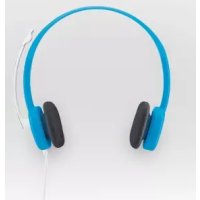
H150 - Kopfhörer LOGITECH - Kostenlose Bedienungsanleitung
Finden Sie kostenlos die Bedienungsanleitung des Geräts H150 LOGITECH als PDF.



| Produkttyp | Kabelgebundener Kopfhörer mit Mikrofon |
| Marke | Logitech |
| Modell | H150 |
| Audioanschluss | 3,5 mm Klinke (grüner Stecker) |
| Mikrofonanschluss | 3,5 mm Klinke (rosa Stecker) |
| Mikrofontyp | Drehbarer Stabmikrofon mit Rauschunterdrückung |
| Lautstärkeregelung | Rädchen am Kabel |
| Stummschalter | Knopf am Kabel |
| Kopfbügel | Verstellbar |
| Rauschunterdrückungssystem | Im Mikrofon integriert |
| Kompatibilität | Computer mit getrennten Audio- und Mikrofonanschlüssen (Standard-Soundkarte) |
| Kabellänge | Ca. 2 m |
| Farbe | Schwarz |
| Gewicht | Ca. 150 g |
| Stromversorgung | Keine (passiv, batterielos) |
| Garantie | 2 Jahre |
| Lieferumfang | Kopfhörer H150, Kurzanleitung |
| Pflege und Reinigung | Mit einem weichen, trockenen Tuch reinigen. Keine flüssigen Reinigungsmittel verwenden. |
| Sicherheit | Normale Nutzung. Feuchtigkeit und Stöße vermeiden. Produkt nicht öffnen. |
| Ersatzteile und Reparierbarkeit | Keine Ersatzteile verfügbar. Bei Reparaturen wenden Sie sich an den Logitech-Support. |
Häufig gestellte Fragen - H150 LOGITECH
Benutzerfragen zu H150 LOGITECH
0 Frage zu diesem Gerät. Beantworten Sie die, die Sie kennen, oder stellen Sie Ihre eigene.
Eine neue Frage zu diesem Gerät stellen
Laden Sie die Anleitung für Ihr Kopfhörer kostenlos im PDF-Format! Finden Sie Ihr Handbuch H150 - LOGITECH und nehmen Sie Ihr elektronisches Gerät wieder in die Hand. Auf dieser Seite sind alle Dokumente veröffentlicht, die für die Verwendung Ihres Geräts notwendig sind. H150 von der Marke LOGITECH.
BEDIENUNGSANLEITUNG H150 LOGITECH
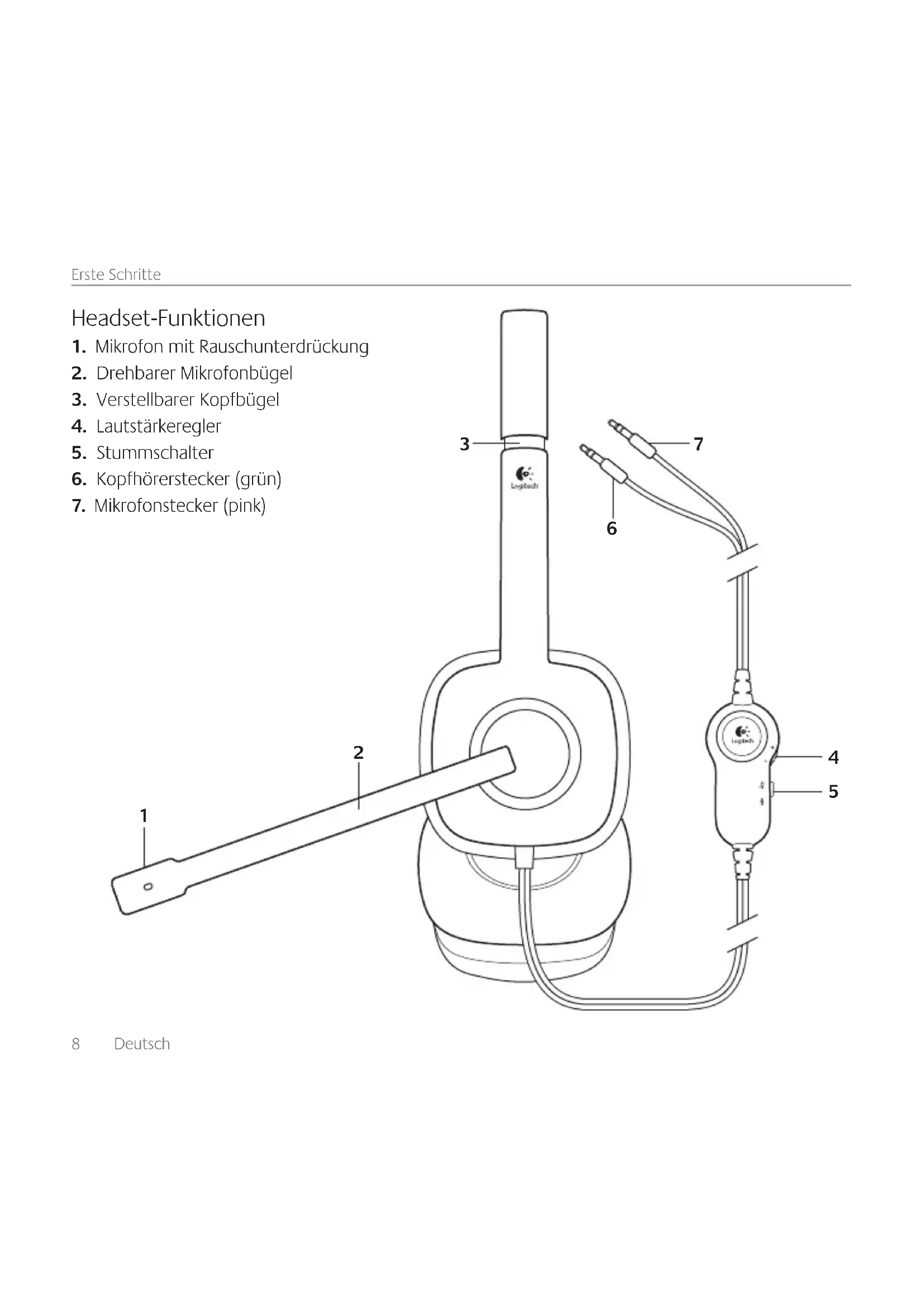
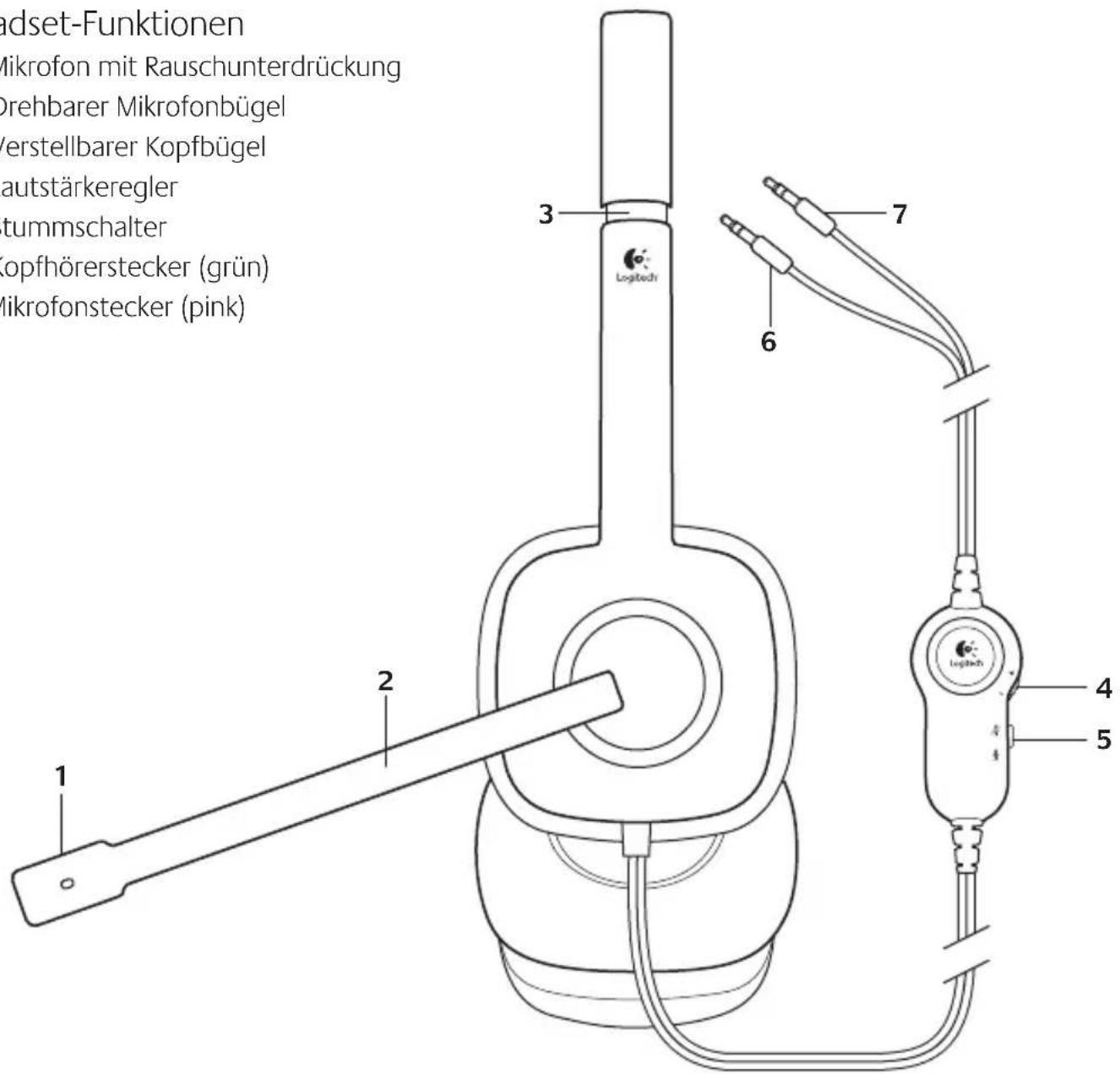
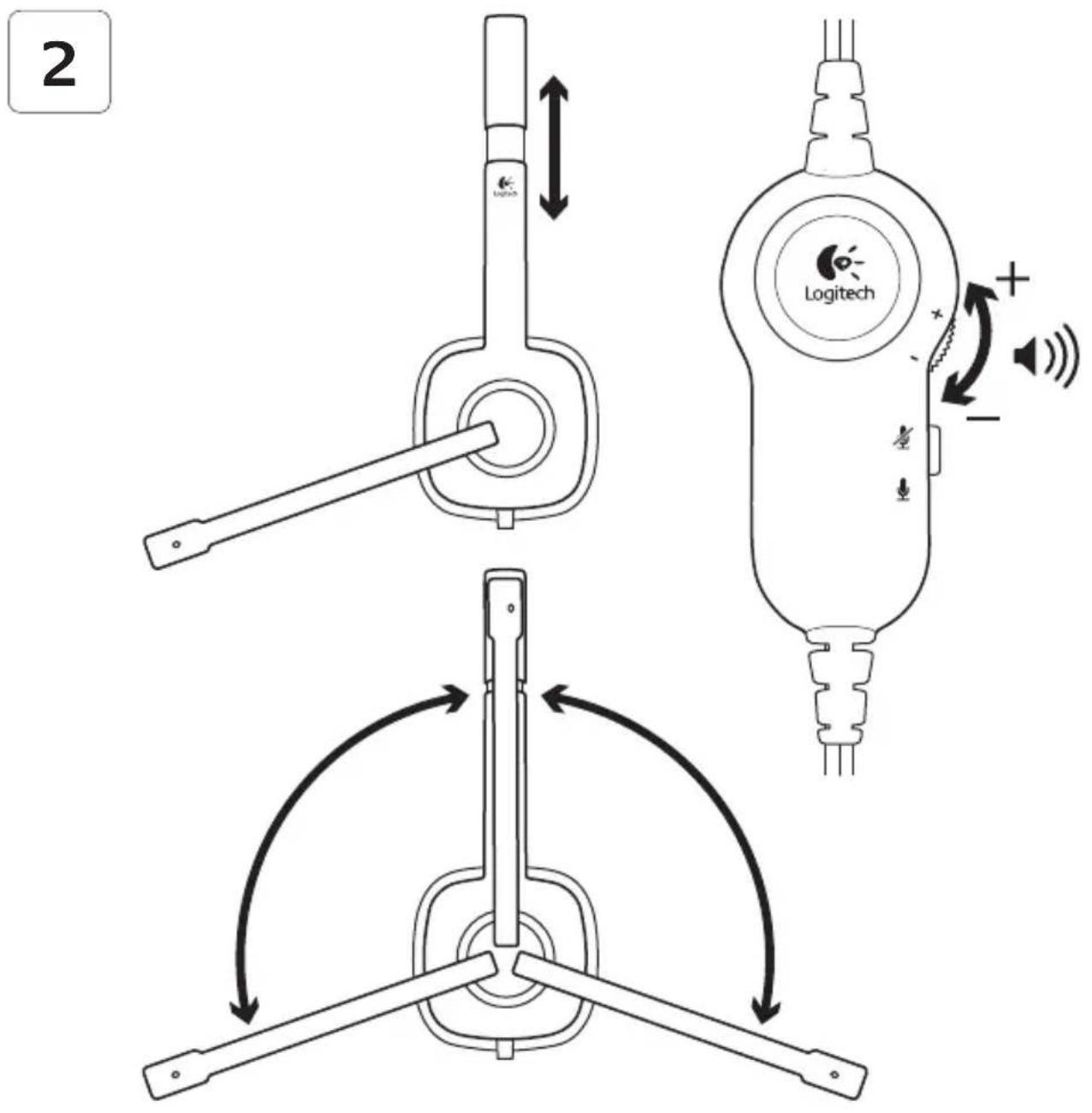
- Mikrofon mit Rauschunterdrückung
- Drehbarer Mikrofonbügel
- Verstellbarer Kopfbügel
- Lautstärkeregler
- Stummschalter
- Kopfhörerstecker (grün)
- Mikrofonstecker (pink)
1
-
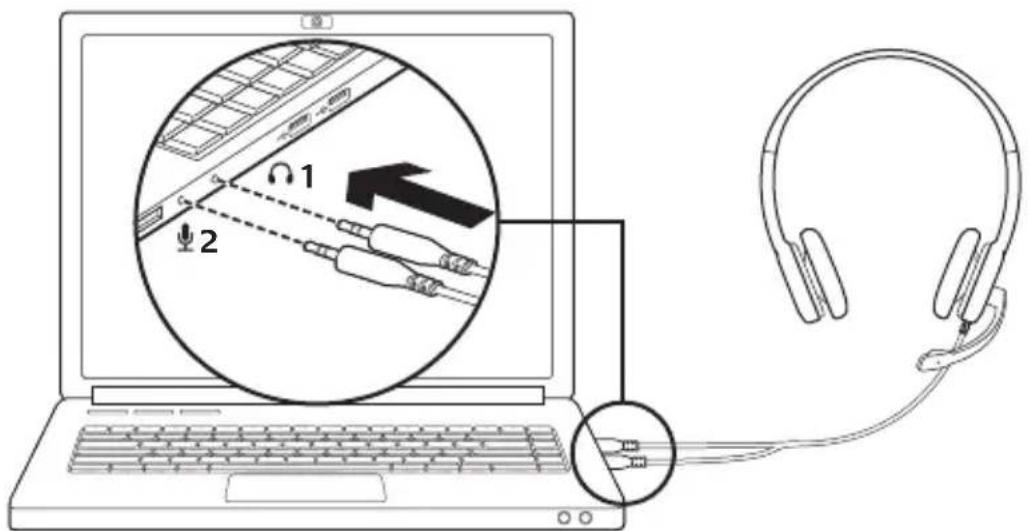
Stecken Sie den 3,5-mm-Kopfhörerstecker (grün) in die Kopfhörerbuchse Ihres Computers.
-
Stecken Sie den 3,5-mm-Mikrofonstecker (pink) in die Mikrofonbuchse Ihres Computers.
Probleme bei der Einrichtung: Das Headset funktioniert nicht?
- Überprüfen Sie die Kabelverbindungen des Kopfhörers und Mikrofons zwischen dem Headset und dem Computer. Der 3,5-mm-Kopfhörerstecker (grün) passt in die Kopfhörerbuchse des Computers, der 3,5-mm-Mikrofonstecker (pink) in die Mikrofonbuchse.
- Stellen Sie die Lautstärke- und Mikrofon-Einstellungen des Betriebssystems und der Anwendung auf einen hörbaren Pegel ein.
- Starten Sie die Multimedia-Anwendung neu.
- Schließen Sie alle Multimedia-Anwendungen und überprüfen Sie, ob die Soundkarte Ihres Computers im Windows-Betriebssystem für Wiedergabe und Stimme ausgewählt ist.
Windows XP: Klicken Sie auf Start/Systemsteuerung/Sounds und Audiogeräte und wählen Sie die Registerkarte Audio. Wählen Sie Ihre Soundkarte und klicken Sie auf OK. Klicken Sie auf die Registerkarte „Stimme“, wählen Sie Ihre Soundkarte und klicken Sie auf OK. Starten Sie die Multimedia-Anwendung neu.
Windows Vista und Windows 7: Klicken Sie auf Start/Systemsteuerung/ Sounds und wählen Sie die Registerkarte Wiedergabegeräte. Wählen Sie Ihre Soundkarte und klicken Sie auf OK. Klicken Sie auf die Registerkarte „Aufnahmegeräte“, wählen Sie Ihre Soundkarte und klicken Sie auf OK. Starten Sie die Multimedia-Anwendung neu.
Weitere Informationen finden Sie unter www.logitech.com/support.




Marke : LOGITECH
Modell : H150
Kategorie : Kopfhörer