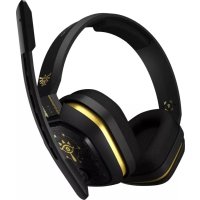
A10 - Casque audio Astro - Notice d'utilisation et mode d'emploi gratuit
Retrouvez gratuitement la notice de l'appareil A10 Astro au format PDF.

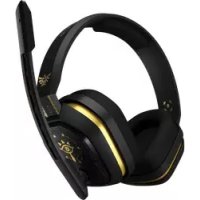
| Type de produit | Casque audio |
| Marque | Astro |
| Modèle | A10 |
| Connectivité | Filaire (jack 3,5 mm) |
| Compatibilité | PC, Xbox One, PlayStation 4, Nintendo Switch, appareils mobiles |
| Longueur du câble | 2,0 m |
| Poids | 320 g |
| Dimensions (l x h x p) | 200 x 180 x 90 mm |
| Type de haut-parleur | Dynamique, 40 mm |
| Réponse en fréquence | 20 Hz - 20 kHz |
| Impédance | 32 ohms |
| Sensibilité | 100 dB |
| Microphone | Unidirectionnel, réducteur de bruit |
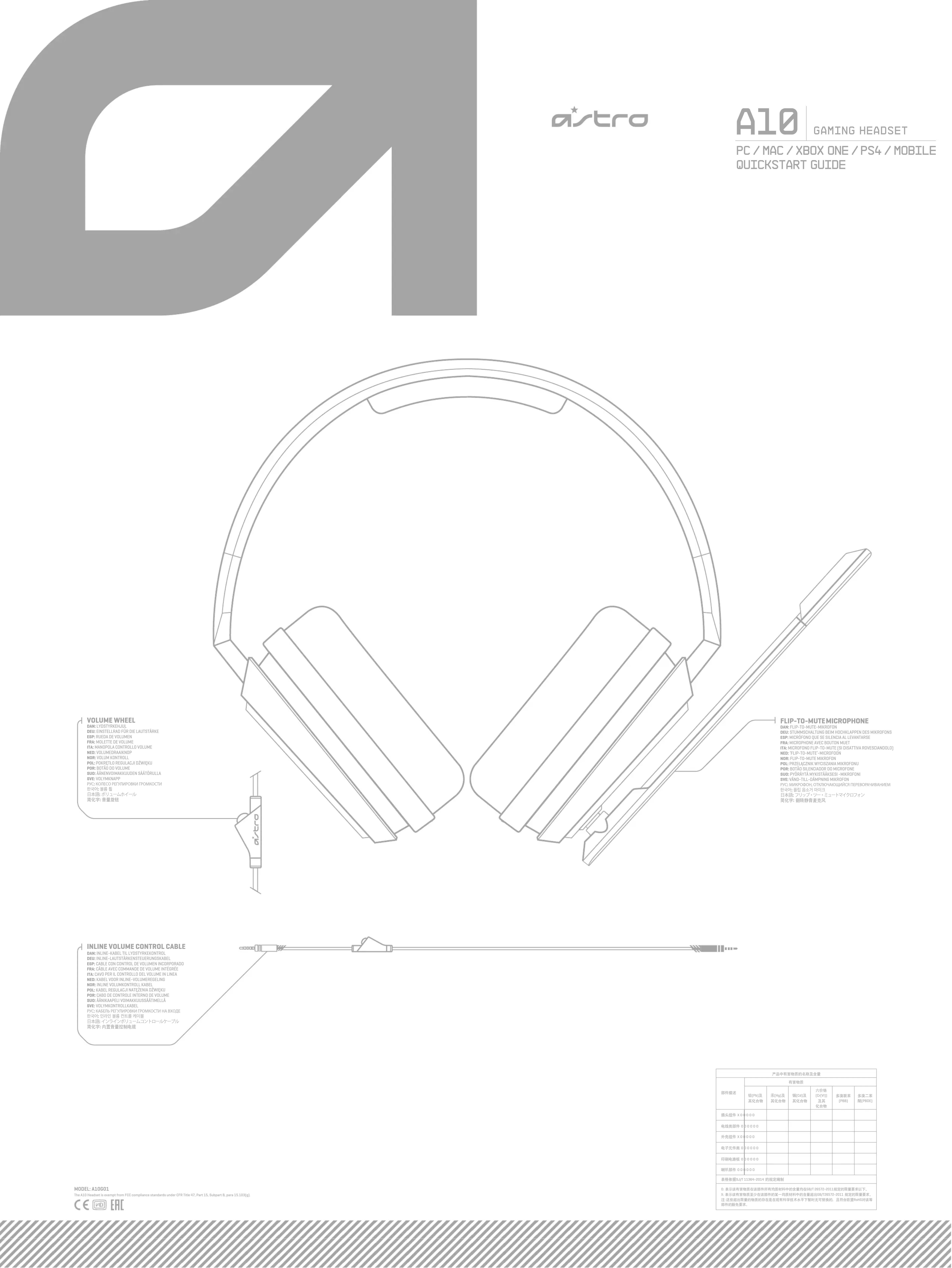
| Fonctions principales | Câble avec commande de volume intégrée, compatible avec MixAmp M60/M80 |
| Entretien et nettoyage | Nettoyer avec un chiffon doux et sec. Éviter les liquides. |
| Sécurité | Ne pas utiliser à volume élevé prolongé pour préserver l'audition. |
| Pièces détachées et réparabilité | Rembourrage d'oreillettes et câble remplaçables |
FOIRE AUX QUESTIONS - A10 Astro
Questions des utilisateurs sur A10 Astro
0 question sur cet appareil. Repondez a celles que vous connaissez ou posez la votre.
Poser une nouvelle question sur cet appareil
Téléchargez la notice de votre Casque audio au format PDF gratuitement ! Retrouvez votre notice A10 - Astro et reprennez votre appareil électronique en main. Sur cette page sont publiés tous les documents nécessaires à l'utilisation de votre appareil A10 de la marque Astro.
MODE D'EMPLOI A10 Astro
- Branchez l'extrintite grise du cable avec commande de volume intégrée dans le casque
- Branchez le extrémité noire du cable avec commande de volume intégrée dans la sortie 3. Aurtrez le volume à l'âble du robin avec commande de volume intégrée.
- Sila carte son du PC compote une prise jack rose et une prise jeck vertie séperées, un cable
sepantour est necessaire [achat sur astregaming.com]
TA
- Branchez l'extrinité grise du cable avec commande de volume intégrée
- Branche 1 extrimetre noire du cable avec commande de volume integree dans la manette Xbox One. 3. Avant le volume A delle du cable avec commande de volume integree.
A. Auszub le volume in luee du cale wve comnation de volumme integre. - Si la manette n a pas de prise de casque, nous vous recommendons d'aquer un
ASTRO MixAmp M60 ou MixAmp M80.
ITA
4.1.3.1.1.1.1.1.1.1.1.1.1.1.1.1.1.1.1.1.1.1.1.1.1.1.1.1.1.1.1.1.1.1.1.1.1.1.1.1.1.1.1.1.1.1.1.1.1.1.1.1.1.
PYC
1.Паджкшгсесяькншдябетерлрпьгрwoхкгн ha bokde K hayshkam
2.Погшкштгчсьнй Кану KafanperpmpoBn rpoKoxTn HuaQe KKTporupey Xbaq Ong
3. Otperynhypnyrnpnoctcncmoaio KaBepyHpoanrpoemokctn Ha 800e
□
peympny no Mepe Haooboctm.
ASTRO MixAmp M60 was MixAmp M80.
HK
2、《武汉基尼基尼基尼基尼基尼基尼基尼基尼基尼基尼基尼基尼基尼基尼基尼基尼基尼基尼基尼基尼基尼基尼基尼基尼基尼基尼基尼基尼基尼基尼基尼基尼基尼基尼基尼基尼基尼基尼基尼基尼基尼基尼基尼基尼基尼基尼基尼基尼基尼基尼基
3、已开立基金账户的投资者,可到本基金管理人网站查询其份额净值。
4.1.1.1.1.1.1.1.1.1.1.1.1.1.1.1.1.1.1.1.1.1.1.1.1.1.1.1.1.1.1.1.1.1.1.1.1.1.1.1.1.1.1.1.1.1.1.1.1.1.1.
5.国电国电国电国电国电国电国电国电国电国电国电国电国电国电国电国电国电国电国电国电国电国电国电国电国电国电国电国电国电国电国电国电国电国电国电国电国电国电国电国电国电国电国电国电国电国电国电国电国电国电国
日本語
1.1INLAIINPOJUUMONTO口一尔克一的灰色的端中接续
2.不兰兰乐贝康口一尔克一的黑色的路XhaxOneCOnT□一拉(以接续
3.1N1A101-101-101-101-101-101-101-101-101-101-101-101-101-101-101-101-101-101-101-101-
日一的X80本子定
2.3.10.10本通知的有关内容由本公司负责。
MISAMP K
简体中立
2.1.1.1.1.1.1.1.1.1.1.1.1.1.1.1.1.1.1.1.1.1.1.1.1.1.1.1.1.1.1.1.1.1.1.1.1.1.1.1.1.1.1.1.1.1.1.1.1.1.1.
1.2.1.1.1.1.1.1.1.1.1.1.1.1.1.1.1.1.1.1.1.1.1.1.1.1.1.1.1.1.1.1.1.1.1.1.1.1.1.1.1.1.1.1.1.1.1.1.1.1.1.1.
韓國海
1、经与会董事认真审议,形成如下决议:
1、调三关:调三关,调三关,调三关,调三关,调三关,调三关,调三关,调三关,调三关,调三关,调三关,调三关,调三关,调三关,调三关,调三关,调三关,调三关,调三关,调三关,调三关,调三关,调三关,调三关,调三关,调三关
3.信息技间基量人报基备齐
中