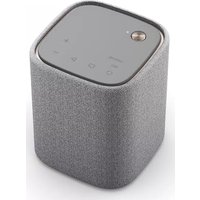
Musiccast 50 - Haut-parleurs YAMAHA - Notice d'utilisation et mode d'emploi gratuit
Retrouvez gratuitement la notice de l'appareil Musiccast 50 YAMAHA au format PDF.


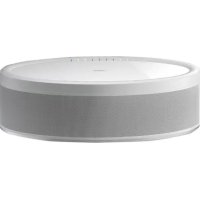
| Type de produit | Enceinte réseau sans fil (modèle WX-051) |
| Marque | YAMAHA |
| Modèle | Musiccast 50 (WX-051) |
| Dimensions (L x H x P) | 400 x 121 x 200 mm |
| Poids | 4,5 kg |
| Alimentation | 100-240 V CA, 50/60 Hz ; consommation 20 W (veille 0,3 W) |
| Puissance de sortie | 35 W + 35 W (6 Ω, 1 kHz, 10 % THD) |
| Haut-parleurs | 2 tweeters à dôme souple de 3 cm, 2 woofers de 10 cm |
| Connectivité réseau | Ethernet 100 Base-TX/10 Base-T, Wi-Fi IEEE 802.11 a/b/g/n/ac (2,4/5 GHz) |
| Bluetooth | Version 4.2, profils A2DP/AVRCP, codec SBC/AAC |
| Formats audio supportés | WAV, MP3, WMA, MPEG-4 AAC, FLAC, ALAC, AIFF |
| Fonctions principales | MusicCast, AirPlay 2, radio Internet, streaming, alarme, favoris, fonction stéréo/surround |
| Entrées audio | Optique numérique, AUX 1 (mini-jack 3,5 mm), AUX 2 (RCA) |
| Entretien et nettoyage | Nettoyer avec un chiffon doux et sec ; ne pas utiliser de solvants ou de produits abrasifs |
| Sécurité | Verrouillage enfant intégré ; veille automatique réglable |
| Pièces détachées et réparabilité | Prise SERVICE ONLY pour maintenance ; contacter un service agréé Yamaha |
| Accessoires fournis | Cordon d'alimentation, guide de référence rapide, brochure de sécurité |
| Informations générales | Enceinte réseau sans fil compatible MusicCast ; mise à jour du firmware via Internet |
FOIRE AUX QUESTIONS - Musiccast 50 YAMAHA
Questions des utilisateurs sur Musiccast 50 YAMAHA
0 question sur cet appareil. Repondez a celles que vous connaissez ou posez la votre.
Poser une nouvelle question sur cet appareil
Téléchargez la notice de votre Haut-parleurs au format PDF gratuitement ! Retrouvez votre notice Musiccast 50 - YAMAHA et reprennez votre appareil électronique en main. Sur cette page sont publiés tous les documents nécessaires à l'utilisation de votre appareil Musiccast 50 de la marque YAMAHA.
MODE D'EMPLOI Musiccast 50 YAMAHA
Enceinte Réseau Sans Fil
WX-051
Mode d'emploi
Avant d'utiliser cet appareil, veillez à dire le document suivant: « Brochure sur la Sécurité »
MusicCast
FR
Table des matieres
Introduction 3
A propos de ce document 3
Accessoires 3
Utilisation de l'appareil 4
Pièces de l'appareil 5
Face supérieure 5
Face arriere 6
Utiliser MusicCast CONTROLLER pour se
connecter à un réseau 7
Lire depuis une source d'entrée 8
Ecoute de la musique stocke sur le dispositif mobile 8
Écoute de la radio sur Internet 9
Écoute de services en streaming 9
Écoute de la musique stockée sur un serveur média 10
Lcoute de musique via AirPlay 11
Écoute de musique via Bluetooth 12
Écoute de musique depuis des appareils externes 14
Jumeler l'appareil avec des dispositifs compatibles MusicCast 15
Configuration d'un réseau MusicCast 15
Utilisation de deux apparciels (fonction MusicCast Stereo) 16
Utilisation de l'appareil comme enceinte surround
(fonction MusicCast Surround) 17
Fonctions utiles 18
Favoris 18
Alarme 19
Fonction de verrouillage infant 21
Réglage des options 22
Mises à jour du micrologiciel 24
Utilisation des réglages de l'iPhone pour se connecter à un réseau 25
Guide de dépannage 26
Généralités 26
Réseau 27
Bluetooth 29
Formats de fichier et dispositifs/medias pris en charge par l'appareil 30
Characteristiques techniques 31
Marques commerciales 32
Introduction
À propos de ce document
Ce document explique toutes les fonctions et opérations de l'appareil en détaill. Le Guide de référence rapide fournit de breves instructions pour connecter l'appareil à un réseau pour lui dire des fichiers musicaux stockés sur un dispositif mobile. Conservez le Guide de référence rapide à portée de main pour toute référence future.
- Dans ce document, les smartphones et autres apparels mobiles utilisant les systèmes d'exploitation iOS ou Android sont collectivement appelés « dispositifs mobiles ».
-Le terme « iPhone » tel qu'il est utilisé dans ce document fait également reference aux apparéils « iPod touch » et « iPad » - Les illustrations dans ce mode d'emploi peuvent différer légarement des objets réellement dépeints.
- Les captures d'écran de l'application MusicCast CONTROLLER dans ce document ont été prises sur un apparéil utilisant la version anglaise d'OS. Les affichages réels de l'écran peuvent différer selon la version de l'application ou d'OS utilisée.
- Symboles et conventions
Attention Indique les informations à dire avant utilisation pour prévenir les défaillances ou les dommages physiques.
Note Indique les précautions et informations complémentaires à dire avant d'utiliser l'appareil.
Renvoie à une autre page ou à d'autres pages qui fournissent des informations supplémentaires.
Accessoires
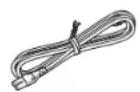
Cordon d'alimentation Guide de reference rapide Brochure sur la Sécurité
Utilisation de l'appareil
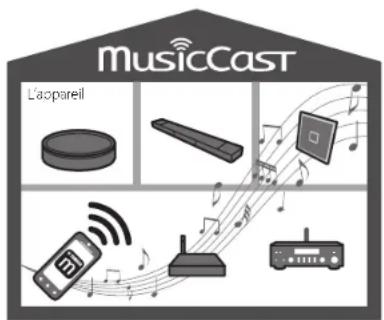
Cet appareil est une enceinte reseau sans fil qui peut ete utilise aec un reseau domestique ou un syste me audio pour ire le son de la radio sur Internet, d'un serveur media ordinateur ou NAS), de dispositifs AirPlay ou Bluetooth sur le meme reseau.
Bien qu'ayant un petit format, l'appareil fournit un son riche rendu possible grace au processeur de signaux numériques (DSP) excludif de Yamaha.
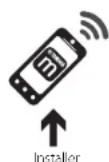
Lappoeit e rme comandc, c un resau audio domestique pote cre configu re au moyen de Iapplication MusicCast CONTROLLER dediec. (p. 7 « Utiliser MusicCast CONTROLLER pour se connecte a un réseau »)
Utiliser MusicCast CONTROLLER pour configurer un réseau audio domestique
Lire le son à partir d'une gamme incroyablement vaste de sources d'entrée avec une qualité sonore supérieure

Apparel externe

Bluetooth AirPloy

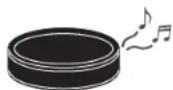
L'appeal



- Radio sur Internet
- Service de straming
Un routeur LAN sans fil (point d'accès) est nécessaire.
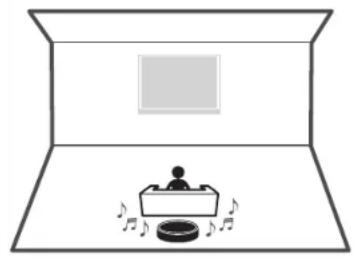
Utilisation de l'appareil en tant qu'enceinte de son surround
L'appleil peut etre associé a un amplificateur Yamaha ou une barre de son et fonctionner comme enceinte de son surround sans fil.
(°p.1/«Utilisation de I'appareil comme enceinte surround (fonction MusicCast Surround)»)
Association avec des dispositifs compatibles MusicCast
Écoutez des stations de radio sur Internet dans plusieurs pieces ou liées des filchiers de musique. Utilisez MusicCast pour écouter de la musique dans toute la maison. (p. 15 « Configuration d'un réseau MusicCast »)
Pièces de l'appareil
Face supérieure
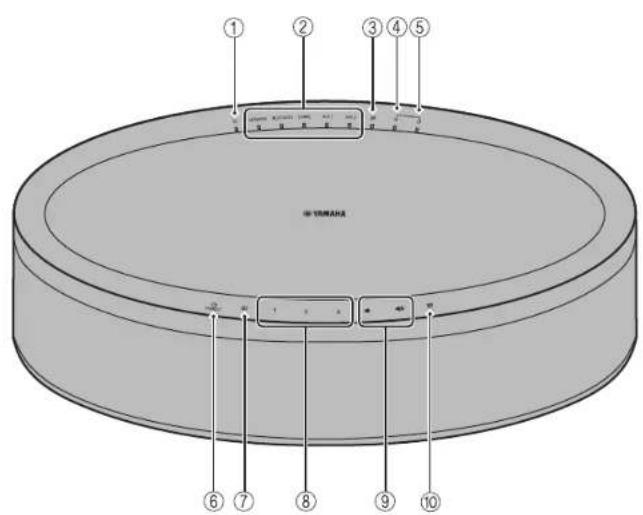
Témoins
①Tepin d'alimentation (p.7)
Reste allumé lorsque l'appareil est sous tension.
(2)Témoins de source d'entrée
S'allume lorsqu'une source d'entree est selectionnee.
③Tain'd'alarme (p.19)
④TendunLAN sans fil (p.23)
Reste allumé lorsque l'appareil est connecté sans fil à un routeur LAN sans fil. Si la fonction MusicCast Stereo ou MusicCast Surround est utilisée, ce témoin reste allumé même si l'appareil est connecté à un routeur LAN sans fil au moyen du cable réseau.
⑤Tein Bluetooth (p. 12, 23)
Panneau de configuration
Le panneau de configuration est un écran tactile. Appuyez sur les icones avec votre doit pour contrôler les fonctions.
⑥ (authentication)/CONNECT (p.7)
Veille automatique
L'appareil passage automatiquement au mode veille (veille automatique) dans l'une des situations suivantes:
- NETWORK ou BLUETOOTH est sélectionné comme source d'entrez, mais aucun son n'est lu et aucune opération n'est effectue pendant plus de 20 minutes.
- DIGITAL, AUX 1 ou AUX 2 est sélection comme source d'entree, mais aucune opération n'est effectuee pendant plus de 8 heures.
Reportez-vous à « Réglage des options » (p. 22) pour désactiver la fonction de veille automatique.
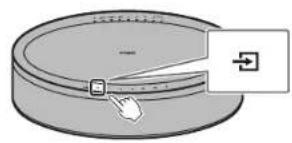
⑦(12,14)
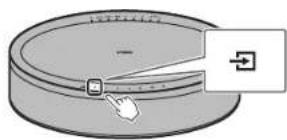
Changez de source d'entree.
Chaque pression sur ange la source d'entree dans l'ordre suivant.
NETWORK BLUETOOTH DIGITAL AUX1 AUX2
⑧ 1,2,3(p.18)
(9)
Pour regler le volume sonore.
10(19)
Pour régler l'alarme.
Face arrière
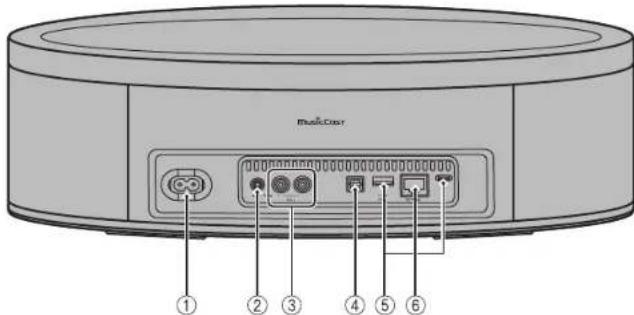
① Connecteur d'alimentation (p.7)
2 Prise AUX 1 (entre mini-jack) (p. 14)
③ Prise AUX 2 (entree RCA) (p.14)
4Prise DIGITAL (entree optique numérique) (p.14)
⑤Prise SERVICE ONLY
Autiliser lorsque l'appareil nécessite une maintenance.
Utiliser MusicCast CONTROLLER pour se connecter à un réseau
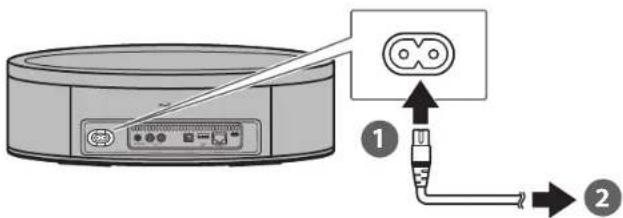
1 Raccordez l'appareil à une prise électrique.
Raccordez le cordon d'alimentation (fourni) au connecteur d'alimentation de l'appareil, puis branchez le cordon d'alimentation dans une prise électrique,
Note
Lorsque le cordon d'alimentation est branché dans une prise électriche, les composants tactiles de l'appareil sont ajustés. Ce réglage prend environ cinq secondes. N'utilise pas l'appareil pendant le réglage afin d'empechéant tout dysfonctionnement de l'appareil.
2Connectez-vous à un réseau.
SuIvez les etapes 1de3 roite pour vous connecter a un rescau.
L'appareil peut etre connecte a un reseau en utilisant une connexion reseau
cablee ou sans fil. Un cable réseau (vendu séparation) est nécessaire pour une connexion réseau cablee.
Note
Pour une connexion réseau cablee, branchez un cable réseau (SIP) standard blinde a paire torsadée (droit, de catégorie 5 ou supérieure, vendu séparation) à la prise NETWORK sur la face arriere.
Pour de plus simples informations sur les connexions internet, consultez la documentation accompagnant vos péripériques réseau.
Le logiciel de sécurité installé sur toute ordinaire ou les réglages du périphérique réseau (pare-feu, etc.) peuvent empêcher l'appareil d'acceder à cette ordinaire ou aux stations de radio sur Internet. Le cas écchant, modifiez les réglages du logiciel de sécurité ou du périphérique réseau pour autoriser l'accès de l'appareil.
Telechargez l'application MusicCast CONTROLLER sur votre dispositif mobile depuis l'App Store ou Google Play.
Utilisiez l'application pour configurer les réglages réseau.
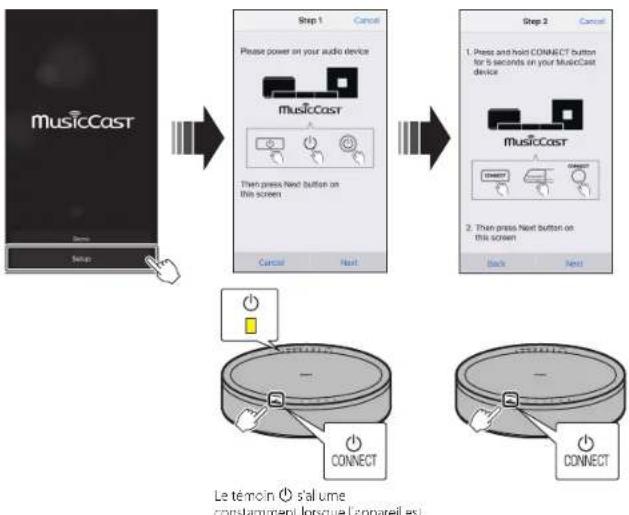
Sulvez les Instructions à l'écran de l'application pour effectuer les réglages réseau.
Lire depuis une source d'entrée
Utilisez l'application MusicCast CONTROLLER pour dire de la musique. Sélectionnez une piece enregistrée dans l'appareil pour ouvir l'écran de seLECTION des sources d'entrée. Cel écran donne accès aux différentes sources d'entrée.
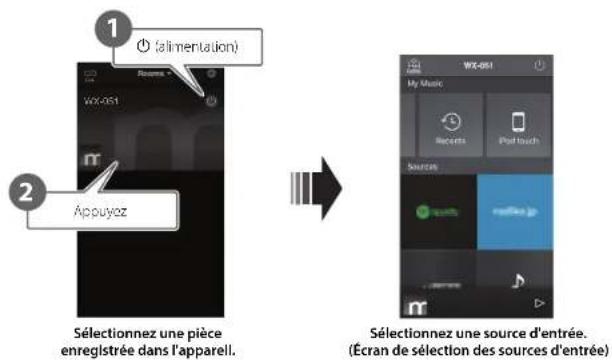
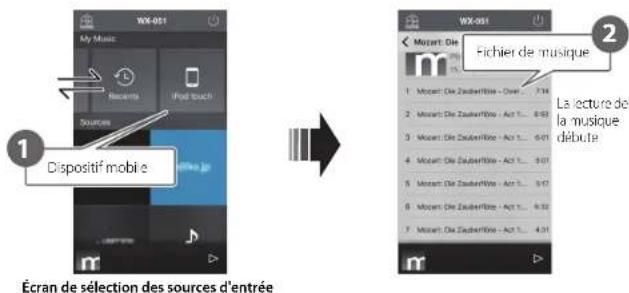
Écoute de la musique stockée sur le dispositif mobile
Lisez les fichiers musicaux stockés sur le dispositif mobile sur lequel l'application MusicCast CONTROLLER a été instalée.
Note
Les types (formats) de fichiers audio lisibles dépendent du dispositif mobile. Ropertez-vous à la documentation accompagnant votre dispositif mobile pour des informations sur les formats de fichier pris en charge.
Écoute de la radio sur Internet
Écoutez des émissions de radio du monde entier distribuées via Internet.
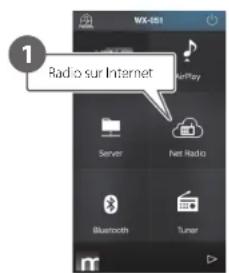
Écran de sélection des sources d'entrée

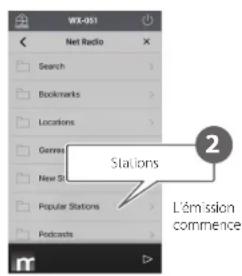
Note
Certain stations de radio sur Internet peuvent ne pas etre disponibles, ou peuvent etre disponibles uniquement a certaines heures de la journee.
Ce service peut etre arrete sans preavis.
- Cette fonction utilise le catalogue complét d'airable/Radio. « airable » est un service de Tune In GmbH.
Écoute de services en streaming
Voupez ecouter un service en streaming au moyen de l'application MusicCast CONTROLLER. Sur I'ecran MusicCast CONTROLLER, selectionnez la pièce enregistrée dans l'appareil et selectionnez le service en streaming à symponiser par son nom de station. Pour plus d'informations, reportez-vous à l'application MusicCast CONTROLLER.
Note
Le service est limite a certaines zones.
- Les services pris en charge par l'appareil peuvent ne pas etre disponibles dans toutes les régions d'acquisition de l'appareil.
Le service peut changer ou etre interrompu sans preavis.
- Àprouv avoir enregistré l'appareil dans l'application MusicCast CONTROLLER, le service en streaming peut être utilisé. Pour en savoir plus, voir « Utiliser MusicCast CONTROLLER pour se connecter à un réseau » (« p. 7).
Pour plus d'informations sur les services de musique en streaming, reportez-vous aux suppléments des services en streaming. Accedez au site de téléchargement Yamaha pour télécharger le supplément. https://download.yamaha.com/
Écoute de la musique stockée sur un serveur média
Les fichiers de musique stockés sur un ordinateur ou un apparéil de stockage en réseau NAS sur le même réseau que l' apparéil peuvent être lus. Dans ce cas, l'ordinateur (ou NAS) sera de serveur media.
Note
- Connectez l'appareil et l'ordinateur (ou NAS) au même routeur LAN sans fil (point d'accès).
Pour des informations sur les fichiers de musique lisibles au moyen de l'appareil, reportez vous en Formates de fichier et disposits/medias pris en charge par l'appareil 串 p.30
1 Configurez le partage media.
Le partage media peut etre activé pour ire la musique stocke sur le serveur media (ordinateur ou NAS). Les instructions suivantes utiliset Windows Media Player 12. Suivez les instructions a l'ecran comme illustré ci-dessous pour configurer le partage media.
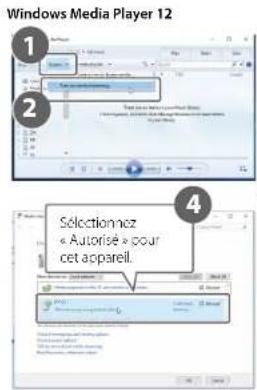
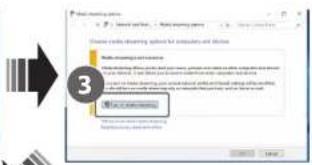
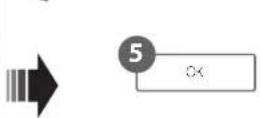
Note
Les captures d'écran Windows Media Player 12 ont été prises avec un ordinaire dont l'interfacce est en angiés.
- Si le serveur media (ordinateur ou NAS) utilise une application autre que Windows Media Player pour dire l'audio, reporterez-vous à la documentation accompagnant l'ordinateur (ou NAS) ou l'application logicielle pour des instructions sur l'activation du partage media.
Pour plus d'information sur partage des fichiers multimédias, reportez-vous aux rubriques d'aide de Windows Media Player.
2Lisez un fichier de musique.

Écoute de musique via AirPlay
Les fichiers de musique dans iTunes ou stockés sur un iPhone peuvent êtrelus au moyen de la fonction AirPlay.
Note
Connectez l'appareil, l'ordinateur (ou NAS) et l'iPhone au même routeur LAN sans fil (point d'accès).
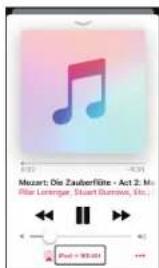
1 Demarrez iTunes ou affichez l'écran de lecture de la musique de l'iPhone.
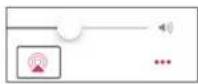
Lorsque iTunes ou l'iPhone reconnait l'appareil, l'icone AirPlay s'affiche sur l'écran.

Tunes iPhone (iOS 12)
Note
Si I'cione n'est pas affichee, verifiez que I'appareil et I'ordinateur (ou l'iPhone) sont correctement connectes au rouseur IAN sans fil.
2 Cliquez ou appuyez sur I'icone AirPlay dans iTunes ou sur l'iPhone, et selectionnez l'appareil (une piece enregistrede dans l'appareil) comme destination de la sortie audio.
3Lisez un fichier de musique.
La source d'entree de l'appareil bascule sur AirPlay, et la lecture de la musique debute.
Écoute de musique via Bluetooth
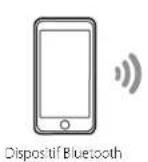
L'appareil peut servir à lirc de la musique à partir d'un dispositif Bluetooth comme un dispositif mobile ou un baladeur numérique.
Pour de plus amples informations concernant Bluetooth, reportez-vous à la documentation accompagnant les dispositifs Bluetooth.
Note
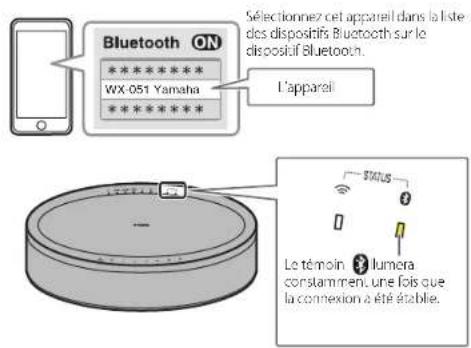
- Si plus d'un dispositif Bluetooth a été connecté à l'appareil au paravant, il se connectera au dernier dispositif connecté lorsque Bluetooth est activé. Mettez fin à cette connexion pour connecter un nouveau périmètre.
Appuyez pendant au moins trois secondes sur de l'apparil pour metre fin a la connexion Bluetooth.
Écoute de musique sur un dispositif Bluetooth
L'audio d'un dispositif Bluetooth peut etre lu via une connexion sans fil.
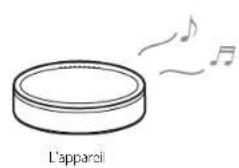
1 Sélectionnez Bluetooth comme source d'entrée.
2Connectez un dispositif Bluetooth à l'appareil.
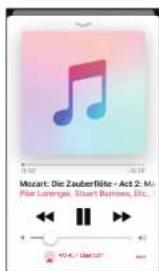
3Lisez un fichier de musique.
Note
En l'absence de connexion Bluetooth, effacez l'enregistrement de 'appareil depuis le dispositif
Bluetooth puis essayez de repeter les etapes 1 2.
Écoute de musique depuis des appareils externes
La musique lui sur un apparéil externe comme un lecteur CD peut être écoute via cet apparéil.
Note
Baissee suffisamment le volume sur l'apparéil et l'apparéil extérieur avant la connexion. Autrement, le volume pourrait être brusquement élevé au-dessmarge de la lecture.
Raccordez correctement les appareils externes aux prises de I'appareil (p.6). Consuitez la documentation on fournie avec les appareils externes pour en savoir plus.
1 Debranche le cordon d'alimentation de la prise electrique et raccordez les apparciels externes à l'appareil.
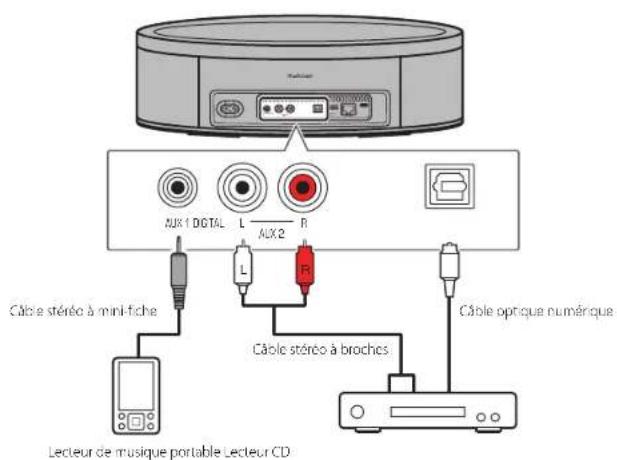
Utilisez des cables vendus séparément pour les branchements.
2Branchez le cordon d'alimentation dans une prise électrique et allumez l'appareil.
3 Sélectionnéz DIGITAL, AUX 1 ou AUX 2 comme source d'entrée.
4Lisez l'appareil externe connecté à l'appareil.
Consultez la documentation fournie avec l'appareil externe a propos de la lecture.
Jumeler l'appareil avec des dispositifs compatibles MusicCast
Plusieurs appareils peuvent être utilisés, ou l'apparéil peut être juméle avec d'autres dispositifs compatibles MusicCast pour écouter un son deffective qualité audio. Un réseau audio domestique peut être configuré au moyen de MusicCast CONTROLLER.
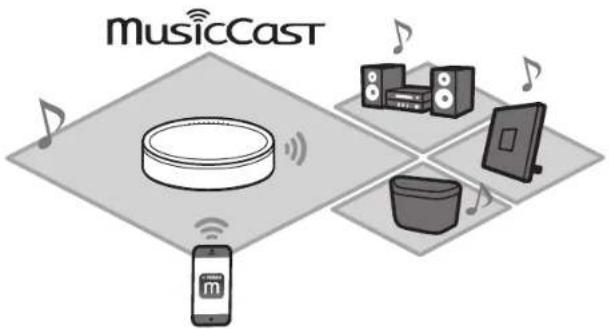
Configuration d'un réseau MusicCast
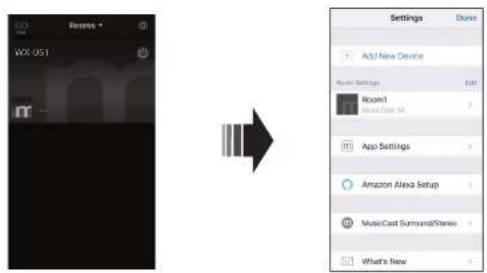
Enregistrez l'appareil dans l'application MusicCast CONTROLLER, puis enregistrez les autres dispositifs compatibles MusicCast dans l'application.
Note
Pour enregistrer l'apparéel dans l'application, reportez-vous à « Utiliser MusicCast CONTROLLER pour se connecter à un réseau » (p.7).

(reglages).
Sulvez les Instructions à l'écran pour enregistrer les apparèls compatibles MusicCast.
Utilisation de deux appareils (fonction MusicCast Stereo)
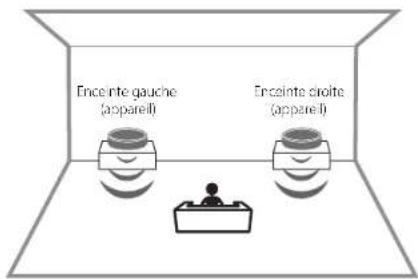
Bien que cet apparcell soit une encinte stéreo, deux apparells peuvent être utilisés ensemble en tant qu'encente stereo, ce qui vous donne la sensation d'assister à un spectacle en direct en attribuant et en plaçant un apparell comme encinte gauche et l'autre comme encinte croite.
Lorsque vous utilisez cette fonction, mettez a jour le micrologiciel des appareils avec la version la plus recente (p. 24 « Mises a jour du micrologiciel »).
Note
Lorsque la fonction MusicCast Stereo est utilise, un appareil est regle comme « Paring Master » et l'autre comme « Paring Device », Le « Paring Device » ne prend en charge que les opérations suivantes.
Mise sous et hors tension des apparciés
-Réglage du volume
- Lorsque la fonction MusicCast Stereo est utilisée, les réglages des options disponibles sont « Initiaiser l'appareil » (p. 22) et « Activé/désactiver la fonction de verrouillage infant » (p. 23).
Si Ialarmé est regle, desactive la avant de configurer MusicCast Stereo.
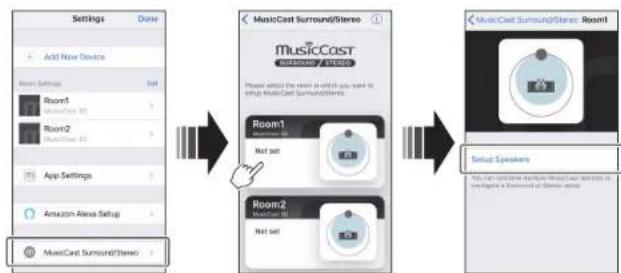
1 Enregistrez le premier et deuxieme appeareils avec le même emplacement dans l'application MusicCast CONTROLLER (p. 15 « Configuration d'un réseau MusicCast »).
2Suivez les instructions à l'écran de l'application pour effectuer les réglages.
Connexion de l'appareil à un calisson de basse sur le même réseau
L'appareil peut être connecté à un caisson de basse réseau compatible MusicCast pour des graves plus dynamiques.
Suivez les instructions à écran de l'application MusicCast CONTROLLER pour enregistrer l'apparéel et un caisson de basée réseau compatible MusicCast avec le même emplacement. ^ p. 7 « Utiliser MusicCast CONTROLLER pour se connectir à un réseau »
- Consultez la documentation accompagnant le calsson de basse reseau pour de plus amples informations.
-Sil'alarme est regiee, desactivez-la avant de connecter le caisson de basse reseau.
Utilisation de l'appareil comme enceinte surround (fonction MusicCast Surround)
Les dispositifs compatibles MusicCast Surround comme des recepteurs AV ou des Sound Bars peuvent etre jumelés avec les apparciels pour écouter un son multicanal.
Lorsque vous utilisez cette fonction, mettez à jour le micrologiciel de l'appareil et des dispositifs compatibles MusicCast Surround avec la version la plus recente (p. 24 « Mises à jour du micrologiciel »). Consultez la documentation accompagnant les appeareils externes pour de plus amples informations sur les mises à jour du micrologiciel.
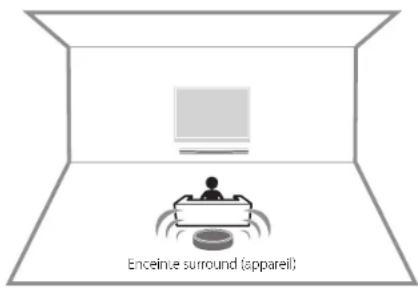
1 Enregistrez les appareils et un recepteur AV ou une Sound Bar compatibles MusicCast Surround avec le même emplacement avec l'application MusicCast CONTROLLER (p. 15 « Configuration d'un réseau MusicCast »).
2Suivez les instructions à l'écran de l'application pour effectuer les réglages.
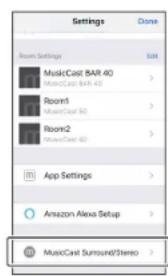
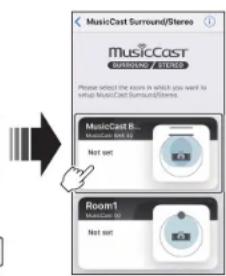

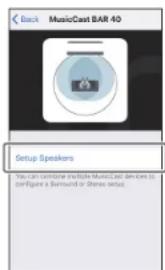
Configurez MusicCast Surround on le récepteur AV ou la barre de son qui seront jumelés avec l'appareil.
Note
- Les fonctions et opérations suivantes ne sont pas disponibles lorsque l'apparéit est utilisé comme enceinte de son surround.
- Fonction Favoris
-FonctionAlarme - Reglage du volume
Le volume est ajusté pour correspondre au niveau sonore spécifique avec le récepteur AV ou la Sound Bar. - Les régiages des options autres que « Initiaiser l'article » (« p. 22) et « Activer/désactiver la fonction de verrouillage infant » (« p. 23).
- Deux apparèts peuvent être utilisés comme écoute surrou. Placez un apparéil à gauche et l'autre à droite de la position d'écoute.
Si I'alame est regie, desactivez la avant de configurer MusicCast Surround.
Fonctions utiles
Favoris
Vos moceaux, stations de radio sur Internet favoris et équivalents peuvent être enregistrés dans les Favoris dans l'appareil et dans l'application MusicCast. Une fois enregistrées, les Favoris peuvent être facilement selectionnés pour être écoutedés. Un maximum de trois contenus favors peut être enregistré dans l'appareil. Un maximum de 40 contenus favors peut être enregistré dans l'application MusicCast CONTROLLER.
Les sources d'entree suivantes peuvent etre enregistrées.
- Serveurs media (ordinateurs ou NAS) contenant des fichiers de musique, stations de radio sur Internet et services en streaming
-Bluetooth
Enregistrer les Favoris dans l'appareil
1Utilizez l'application MusicCast CONTROLLER pour dire la source d'entree a enregister.
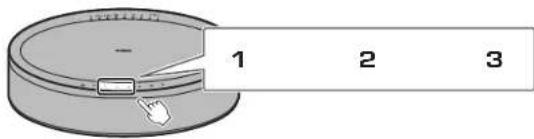
2 Maintenez enfoncés 1, 2 ou 3 sur l'appareil pendant au moins trois secondes pendant la lecture.
Le témoin clignote trois fois, et la source d'entree est attribuée à ce numero de Favoris.
Lire les sources d'entrée des favoris
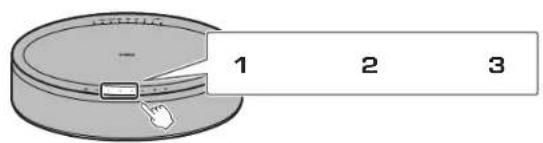
Appuyez sur 1, 2 ou 3 de l'appareil.
Note
Les Favoris attribués à 1, 2 et 3 sur l'apparoliel seront également attribués aux « Favoris » 1, 2 et 3 de l'application MusicCast CONTROLLER. Si le Favori 1, 2 ou 3 est modifié avec l'apparaliel ou avec l'application MusicCast CONTROLLER, le favori correspondant sera également automatiquement modifié.
Alarme
L'application MusicCast CONTROLLER peut servir a regler l'alarme. L'alarme peut retenter sous la forme de bips, ou d'un contenu reseau lu depuis un serveur media (ordinateur ou NAS) ou une station de radio sur Internet, par exemple.
Type d'alarme
Trois types d'alarme (musique, bips, combinaison de musique et de bips) sont disponibles.
Musique uniquement La musique commence a etre rue a l'heure specifie. Le volume demarre bas puis augmente progrissivement.
Musique + bips La musique commence à être rue à un faible volume trois minutes avant l'heure spécifiée, augmentant progressivement. Les bips retentissent par dessus la musique à l'heure spécifiée.
Bips uniquement Les bips retentissent a l'heure specifie.
Réglage de l'alarme
1Utilizez I'application MusicCast CONTROLLER pour regler I'alarme.

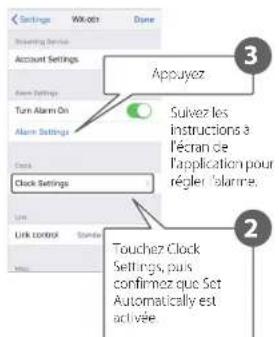
Ce regagé est requiés uncuquemert pour i'epriemière fois.
Note
L'alarme ne retentira pas si « Musique uniquement » est sélectionné comme type d'alarme et que le contenu reseau spécifique n'est pas disponible pour une raison ou une autre. Par conséquent, il est recommendé de sélectionner « Musique + bips » ou « Bips » uniquement pour les alarmes importances.
2Appuyez sur d'appareil.
Le témoin illume constamment et l'alarme est activée.
Le statut de l'alarme alterne entre ON et OFF chaque fois que vous appuyez sur 2.
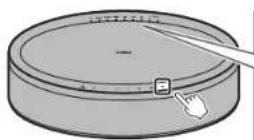

Alarme ON (le hemon dume)

Ame 0FF (leemn)
Note
Les réglages de l'alarme sont conservedes lorsque I'alarme est eteinte. Lorsque vous appuyez sur
Pour activer l'alarme, le dernier réglage d'alarme spécifique est appliqué.
Arretez l'alarme
Appuyez sur n'importe qu'elle icone sur le panneau de configuration de l'appareil pendant que I'alarme retentit pour I'arreter.
Note
Si I'alarme n'est pas arretee manuellement,elle s'arretera automatiquement au bout d'une heure.
Fonction Snooze (répetition du réveil)
L'application MusicCast CONTROLLER peut servir à regler la fonction Snooze (répetition du réveil), qu'elle arrête l'alarme et la règle pour qu'elle retentisse à nouveau cinq minutes plus tard.
Lorsque cette fonction est activée, l'alarme s'arrête, puis reprend à nouveau cinq minutes plus tard lorsque vous appuyez sur l'une des icônes du panneau de configuration. Pour arrer complètement l'alarme, maintenez enlongée l'une des icônes du panneau de configuration pendant au moins cinq secondes.
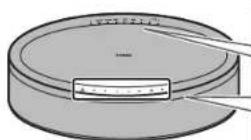
Le ténor, neote pendan, que la fonction Snooze est active.
Lallame s'rente provisionist (Snoovee
L'alarme sarré (à fonction Snopoe est annulée)


Témnon


0
Cignant Off
Note
Lorsque « Musique + bip » est sélectiènne comme type d'alarme, si vous appluyez sur l'une des icônes du panneau de configuration alors que l'alarme retentit, seuils les bips s'arrêteont. Appuyez à nouveau sur l'une des icônes pour anéter aussi la musique. Veuliez notes que l'alarme retentira à nouveau cinq minutes plus tard. Pour anéter complètement à la fois la musique et les bips, maintenze enforcée l'une des icônes du panneau de configuration pendant au moins cinq secondes.
Fonction de verrouillage infant
Cet apparéil est pourvu d'une fonction de verrouillage infant. Lorsque la fonction de verrouillage infant est activée, certaines opérations du panneau de configuration sont désactivées pour empêcher un fonctionnement imprévu ou accidentel.
Cette fonction est désactivée par défaut. Lorsque la fonction de verrouillage infant est activée, seules les fonctions suivantes peuvent être commandées via le panneau de configuration. Utilisez l'application MusicCast CONTROLLER pour commander d'autres fonctions.
Lorsque l'appareil est en mode veille
-mettre l'appareil sous tension
- configurer les options (p. 22)
Lorsque I'appareil est sous tension
-faire passer I'appareil en mode veille
- arrerter l'alarme
Activation/désactivation de la fonction de verrouillage infant
1 Appuyez pendant au moins cinq secondes simultanément sur supe panneau de configuration lorsque l'appareil est en mode veille.
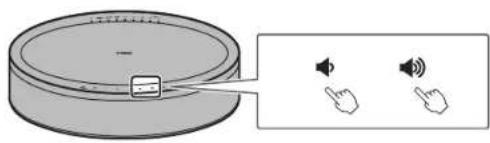
2Appuyez pendant au moins trois secondes sur .
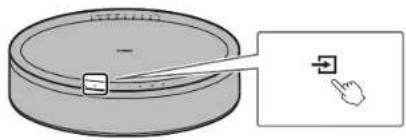
Les térients AUX 1 et AUX 2 clignotent trois fois, et la fonction de verrouillage enfant est activée.
Pour désactiver la fonction de verrouillage infant, repéze les étapes 1 et 2. Les tiemoins AUX 1 et AUX 2 clignotent deux fois, et la fonction de verrouillage infant est désactivée.
Note
En l'absence d'opérations pendant dix secondes ou plus après avoir exécuté l'étape 1, l'apparéil retourne au mode veille sans activer/désactiver la fonction de verrouillage infant. Recommencée depuis l'étape 1 pour activer/désactiver la fonction de verrouillage infant.
Réglage des options
Les options suivantes peuvent etre modifiees lorsque l'appareil est en mode de reglage des options. Pour faire passer l'appareil en mode de reglage des options, appuyez pendant au moins cinq secondes simultanement sur et sur le panneau de configuration lorsque l'appareil est en mode veille.
Note
- En l'absence d'opérations pondant dix secondes ou plus, le mode de réglage des options est annulé.
- Les reglages d'options disponibles lorsque la fonction MusicCast Stereo ou la fonction MusicCast Surround est utilisée ou lorsqu'un caisson de basse réseau compatible MusicCast est connecté à
l'appareil sont « Initiaiser l'appareil » et « Activer/desactiver la fonction de verrouillage infant »
| Menu de réglage | Réglage par défaut | Instructions |
| Initialiser l'appareil — | Appuyez pendant au moins trois secondes sur ∅/CONNECT sur le panneau de configuration. Le témoin ∅ clignote deux fois, et l'appareil est initialement. | |
| Activer/désactiver la Veille réseaux | Activé | Appuyez pendant au moins trois secondes sur 1 sur le panneau de configuration. Le témoin NETWORK clignote deux fois et la fonction est désactivée. Si vous repêzet en alternance cette opération, la fonction est activée et désactivée. Lorsque cette fonction est activée, le témoin NETWORK clignote trois fois. |
| Activer/désactiver la Veille automatique | Activé | Appuyez pendant au moins trois secondes sur 2 sur le panneau de configuration. Le témoin ∅ clignote deux fois et la fonction est désactivée. Si vous repêzet en alternance cette opération, la fonction est activée et désactivée. Lorsque cette fonction est activée, le témoin ∅ clignote trois fois. |
- Cette option active ou désactive les opérations réseau lorsqu'appareil est en mode veille. Lorsque le mode veille réseau est désactivé, les opérations réseau prenent fin pendant que l'apparil est en mode veille. De plus, un mode spécifique « Veille éco » qui réduit la consommation électrique est activé. Les opérations et fonctions suivantes ne sont pas disponibles en mode Veille éco. Pour les exécuter ou les utiliser, appuyez sur ∩/CONNECT sur l'apparil pour lemettre sous tension.
- Utilisation de l'application MusicCast CONTROLLER pourmettre I'appareil sous tension
AirPlay - Bluetooth
- Fonction MusicCast Stereo/MusicCast Surround

Gracca a un concepti avancée perforante en economie d'énergie, ce produit a une consommation de moins de deux watts d'électricité en mode voille neuroscience.
| Menu de réglage | Réglage par défaut | Instructions |
| Activer/désactiver le LAN sans fil | Activé | Appuyez pendant au moins trois secondes sur 3 sur le panneau de configuration. Le témoin clignote deux fois, et la fonction LAN sans fil est désactivée. Si vous repêzet en alternance cette opération, la fonction est activée et désactivée. Lorsque cette fonction est activée, le témoin clignote trois fois. Veillez à configurer les réglages réseau au moyen de l'application MusicCast CONTROLLER pour connecter l'apparcel à un réseau (TM p. 7). |
| Activer/désactiver Bluetooth | Activé | Appuyez pendant au moins trois secondes sur 21 le panneau de configuration. Le témoin clignote deux fois, et Bluetooth est désactivé. Si vous repêzet en alternance cette opération, la fonction est activée et désactivée. Lorsque cette fonction est activée, le témoin clignote trois fois. |
| Activer/désactiver la fonction de verrouillage infant | Désactivé | Appuyez pendant au moins trois secondes sur 2 Les témoins AUX 1 et AUX 2 clignotent trois fois, et cette fonction est activée. Si vous repêzet en alternance cette opération, la fonction est activée et désactivée. Lorsque cette fonction est désactivée, les témoins AUX 1 et AUX 2 clignotent deux fois. |
Mises à jour du micrologiciel
Le micrologiciel de l'appareil peut etre mis a jour s'il est connecte a Internet. Lorsqu'un nouveau micrologiciel est publie, un avis s'affiche dans l'application MusicCast CONTROLLER. Suivez les instructions a Iecran de I'application pour metre a jour le micrologiciel de I'appareil.
Témoins de progression de la mise à jour
La progression de la mise a jour peut etre confirmee avec les temoins sur l'appareil.
| Statut Témoins | ||||||||
| La mise à jour est en cours | O | NETWORK | BLUETOOTH | DIGITAL | AUX 1 | AUX 2 | O | STATUS |
| O | O | O | O | O | O | O | O | |
| Le tímeoin puy alignoù à mesure que la mise à jour progesse. | ||||||||
| Mise à jour terminée correctement | O | NETWORK | BLUETOOTH | DIGITAL | AUX 1 | AUX 2 | O | STATUS |
| O | O | O | O | O | O | O | O | |
| Lorsque la mise à jour est terminée correctement, l'apparil s'éteint automatiquement, puis se rallume. | ||||||||
| L'échoc de la mise à jour | O | NETWORK | BLUETOOTH | DIGITAL | AUX 1 | AUX 2 | O | STATUS |
| O | O | O | O | O | O | O | O | |
| Les tímeins clignotent ou s'allument selon la cause de la défaillance. Débranchez le cordon d'alimentation de la prise électrique, rebranchez-le et essayez demettre à nouveau à jour le micrologiciel de l'apparil. | ||||||||
Note
Nessayez pas d'utiliser l'appareil, ni de débrancher le cordon d'alimentation ou le cable reseaupendant la mise a jour du micrologiciel.
- Une vitesse internet insuffisante ou d'autres problèmes avec le réseau sans fil peuvent ettre a lorigine de I'echec de la mise a jour du micrologie.
Utilisation des réglages de l'iPhone pour se connecter à un réseau
À la première mise sous tension de l'apparil après l'achat ou après avoir initiaisé l'apparile, le terme à l'apparil clignote, et l'apparil commence automatiquement à rechercher un dispositif iOS comme un iPhone. Les réglages réseau de votre dispositif iOS peuvent être appliqués à l'apparil pour une connexion facile à un réseau sans fil existant.
- Telechargez et installez l'application MusicCast CONTROLLER sur votre dispositif iOS pour tirer pleinement parti de toutes les fonctionnalités que cet apparéil offre (p.7).
- Les réglages réseau du dispositif iOS ne peuvent pas été automatiquement appliqués à l'apparil (cette fonctionnalité) si un cable réseau est raccordé à l'appareil.
Note
Assurez-vous que vous dispose fidios est connecté a un routeur IAN sans fil (point d'acces).
Un disposiif iOS executant iOS 7.1 ou ulterieur est necessaire.
- Les réglages réseau du dispositif iOS ne peuvent pas été appliqués à l'apparéil pour établit une connexion sans fil si le routeur LAN sans fil utilise le cryptage WEP.
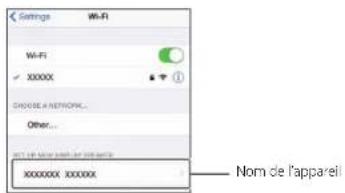
1 Pendant que le témoin clignote, ouvrez les réglages Wi-Fi du dispositif iOS, puis spécifiez cet apparéil comme enceinte AirPlay.
iOS 11 (interface en angls)
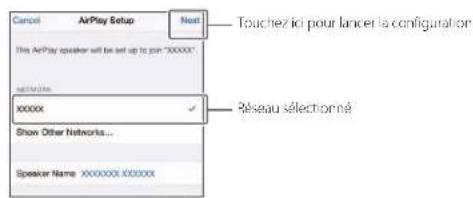
2 Choisissez le réseau sans fil (point d'accès) auquel l'appareil sera connecté.
Une fois que les réglages réseau ont été partagés correctement, l'appareil se connectera automatiquement au réseau sans fil sélectionné.
Guide de dépannage
Reportez-vous au tableau ci-dessous si l'appareil ne fonctionne pas convenablement. Si le problème n'est pas repertorié ou si les symptômes persistent après avoir suivi les instructions fournies, éteignez l'apparil, débranchez-le de la prise électrique et contactez le revendeur ou le service après-vente/agree Yamaha le plus proche.
Généralités
| Anomalies Causes possibles Solution | ||
| L'appareil n'est pas sous tension.Les capteurs tactiles ne répondent pas. | You've appuyé sur ou touché par inadvertance un capteur tactile au démarrage de l'apparil (une période d'environ cinq secondes après que le cable d'alimentation est branché dans une prise électrique). | Évitiez d'appluyer sur ou de toucher par inadvertance les capteurs tactiles au démarrage de l'apparil. N'essayez pas d'allumer l'appareil tant que le démarrage n'est pas terminé (°p. 5). |
| L'appareil se met hors tension immédiamètament après avoir été allumé.L'appareil ne fonctionne pas convenableness. | Le cordon d'alimentation n'est pas branché correctement. | Veillez à ce que le cordon d'alimentation soit fermement inséré dans le connecteur d'alimentation sur l'apparil et la prise électrique. |
| L'appareil ne réagit à aucune commande. | Le microprocesseur interne s'est figé en raison d'une décharge électrique externe (orage, décharge d'électricité statique, etc.) ou d'une baisse importante de la tension d'alimentation. | Débranchez l'appareil de la prise électrique, patientez au moins 30 secondes, puis rebranchez l'appareil dans la prise électrique. |
| L'appareil n'émet aucun son. | La source d'entrée n'a pas été correctement sélectionnée. | Utilisez l'application MusicCast CONTROLLER ou sur le panneau de configuration pour sélectionner une source d'entrée (°p. 8). |
| Les appeareils externes ne sont pas solidement raccordés à la prise AUX prises de l'apparil. Si la connexion ne présente pas de problèmes, vérifie que les cables ne sont pas endommégés. | ||
| Le volume sonore est réglé au minimum ou mis en sourdine. Augmenteze le volume. | ||
| Une interférence d'un équipement électronique proche produit du bruit. | L'appareil est trop proche d'un autre équipement électronique. | Éloignez davantage l'apparil de l'autre équipement électronique. |
Réseau
| Anomalies Causes possibles Solution | ||
| Impossiblde de configurer la connexion au moyen de l'application MusicCast CONTROLLER. | Le dispositif mobile n'est pas connecté au routeur LAN sans fil (point d'accès). | Connectez le dispositif mobile au routeur LAN sans fil puis utilisez MusicCast CONTROLLER pour configurer les réglages de connexion. |
| L'appareil est mis hors tension. Allumez l'appareil. | ||
| L'application MusicCast CONTROLLER ne reconnaît pas l'appareil. | L'appareil et le dispositif mobile ne sont pas sur le même réseau. | Vérifie les connexions réseau et les réglages du routeur LAN sans fil, puis connectez l'appareil et le dispositif mobile au même réseau. |
| Un routeur LAN sans fil prénant en charge de multiples SSID est utilisé. | Le dérivateur de bus du routeur peut bloquer l'accès à l'appareil. Lorsque vous connectez un dispositif mobile, utilisez un SSID capable d'accérer à l'appareil. Essayez de vous connecter au SSID principal. | |
| La fonction réseau est inopérante. | Les informations réseau (adresse IP) n ont pas été correctement obtenues. | Activez la fonction de serveur DHCP sur le routeur. |
| L'appareil demarc (une période d'environ 20 secondes après que le cable d'alimentation est branché dans une prise électrique). | N'essayez pas de commander l'apparil tant que le démarrage n'est pas terminé. | |
| Un routeur IPv6 uniquement est utilisé. Utilisez un routeur compatible IPv4. | ||
| Les fichiers sur le serveur média (ordonateur ou NAS) ne s'affichent pas (ne sont pas lus). | Le format de fichier n'est pas pris en charge par l'apparil ou le serveur média (ordonateur ou NAS). | Veillez à utiliser le format de fichier pris en charge à la fois par l'appareil et le serveur média. Pour plus d'informations sur les fichiers de musique pris en charge par cet appleil, reportez-vous à la section « Formats de fichier et dispositifs/médias pris en charge par l'appareil » (p. 30). |
| L'application MusicCast CONTROLLER ne reconnaît pas le serveur média (ordonateur ou NAS). | Les réglages de partage du serveur média sont incorrents. | Configurez les réglages de partage pour autoriser l'apparil à acceder aux dossiers sur le serveur média (p. 10). |
| Le logiciel de sécurité installé sur votre serveur média bloque l'accès de l'appareil. | Confirmez les réglages du logiciel de sécurité installé sur le serveur média. | |
| L'appareil et le serveur Média ne sont pas connectés au même réseau. | Vérifie les connexions réseau et les réglages du routeur LAN sans fil, puis connectez l'apparil et le serveur média au même réseau. | |
| Incapable de lire la radio sur Internet. | La station de radio sur Internet séLECTIONnée est actuellément hors ligne. | Il se peut que la station de radio connaisse des problèmes réseau, ne diffuse pas ou que ses services aient pris fin. Essayez de lire la station ultérieurement ou sélectionné une autre station. |
| La station de radio sur Internet séLECTIONnée n'émet plus actuellément. | Certaines stations de radio sur Internet n'émettent pas à certaines heures de la journée. Le cas échéant, il ne s'agit pas d'un problème de réception, mais seulement qu'aucun son n'est lui. Réessayez ultérieurement ou sélectionné une autre station. | |
| L'accès au réseau est restreint par les réglages de pare-feu du périphérique réseau (routur LAN sans fil, etc.). | Vérifiez les réglages de pare-feu du dispositif. La radio sur Internet est uniquement lisible par le port spécifique par chaque station de radio. Le nombre de port varie en fonction de la station de radio. | |
| La mise à jour du micrologiciel a échoué. | La connexion réseau est instable. | Réessayez ultérieurement. |
| L'appareil est incapable de se connecter à Internet via un routeur LAN sans fil (point d'accès). | Le routeur LAN sans fil est hors tension. Mettez-le sous tension. | |
| L'appareil et le routeur LAN sans fil sont trop éloignés. | Rapprochez l'apparéil et le routeur LAN sans fil l'un de l'autre. | |
| Un obstacle se trouve entre l'apparéil et le routeur LAN sans fil. | Déplacez l'apparéil et le routeur LAN sans fil sur un emplacement avec visibilité direct (sans obstacles) entre les deux. | |
| La fonction LAN sans fil de l'apparéil est désactivée. | Activez la fonction LAN sans fil de l'apparéil (°p. 23). | |
| L'application MusicCast CONTROLLER ne détecte pas de réseau sans fil. | Un dispositif qui fonctionne sur la bande 2,4 GHz (micro-onde, périphérique réseau sans fil, etc.) perturbe la communication sans fil. | Éteignez le dispositif responsable ou éloignez-le de l'apparéil et du routeur LAN sans fil. |
| L'accès au réseau est restreint par les réglages de pare-feu du routeur LAN sans fil (point d'accès). | Confirmez les réglages de pare-feu du routeur LAN sans fil. | |
| Mon iPhone ne reconnait pas l'apparéil quand J'utilise AirPlay. | Un routeur LAN sans fil prénant en charge de multiples SSID est utilisé. | Le dérivateur de bus du routeur peutbloquer l'accès à l'apparéil. Lorsque vous connectez un dispositif mobile, utilisez un SSID capable d'acceder à l'apparéil. Essayez de vous connecter au SSID principal. |
Bluetooth
| Anomalies Causes possibles Solution | ||
| Impossiblde de connecter l'appareil à un dispositif Bluetooth. | Le dispositif Bluetooth nc prend pas en charge Advanced Audio Distribution Profile (A2DP). | Utilissez un dispositif Bluetooth qui prend en charge A2DP. |
| Le code d'accès pour les dispositifs comme un adaptateur Bluetooth n'est pas « 0000 ». | Utilissez un dispositif Bluetooth dont le code est « 0000 », | |
| L'appareil et le dispositif Bluetooth sont trop éloignés. Rapprochez le dispositif Bluetooth de l'appareil. | ||
| Un dispositif qui fonctionne sur la bande 2,4 GHz (micro-onde, péripérisque réseau sans fil, etc.) perturbe la communication sans fil. | Éloignez l'apparéil et le dispositif Bluetooth encore plus du péripérisque. Si le routeur LAN sans fil prend en charge la bande 5 GHz, connectez les péripérisques réseau au réseau au moyen de la bande 5 GHz. | |
| L'appareil est déjà connecté à un autre dispositif Bluetooth. | Méttez fin à la connexion Bluetooth actuelle, puis connectez vous au nouveau dispositif. | |
| La fonction Bluetooth de l'appareil est désactivée. | Activé la fonction Bluetooth de l'appareil (°p. 23). | |
| Aucun son n'est lu ou le son est interrompu pendant la lecture. | La connexion Bluetooth a été arrêtée. | Établissez à nouveau la connexion Bluetooth (°p. 12). |
| L'appareil et le dispositif Bluetooth sont trop éloignés. Rapprochez le dispositif Bluetooth de l'appareil. | ||
| Un dispositif qui fonctionne sur la bande 2,4 GHz (micro-onde, péripérisque réseau sans fil, etc.) perturbe la communication sans fil. | Éloignez l'apparéil et le dispositif Bluetooth encore plus du Péripérisque. Si le routeur LAN sans fil prend en charge la bande 5 GHz, connectez les péripérisques réseau au réseau au moyen de la bande 5 GHz. | |
| Le dispositif Bluetooth n'est pas configuré pour transmettre des signaux audio à cet appareil. | Sur le dispositif Bluetooth, sélectionnez cet approaire comme destination de la sortie audio. | |
| Le volume sonore du dispositif Bluetooth est trop faible. Augmentez le volume sur le dispositif Bluetooth. | ||
Formats de fichier et dispositifs/médias pris en charge par l'appareil
Cel appareil prend en charge les formats de fichier, disposils et medias suivants.
Formats de fichier
| Fichier | Fréquence d'échantillon-nage | Débit binaire de quantifi-cation (bits) | Débit | N° de canal | Lecture sans blanc |
| WAV (Format PCM | 32/44,1/48/88,2/96/176,4/192 kHz | 16/24 — 2✓ | |||
| linéaire (%) unquivalent) | |||||
| MP3 32/44,1/48 kHz — 320 kbps max. 2 — | |||||
| WMA 32/44,1/48 kHz — 320 kbps max. 2 — | |||||
| MPEG-4 AAC | 32/44,1/48 kHz — 320 kbps max. 2 — | ||||
| FLAC | 32/44,1/48/88,2/96/176,4/192 kHz | 16/24 — 2✓ | |||
| ALAC | 32/44,1/48/88,2/96 kHz | 16/24 — 2✓ | |||
| AIFF | 32/44,1/48/88,2/96/176,4/192 kHz | 16/24 — 2✓ | |||
- Les formats de fichier lisibles peuvent etre differents selon le logiciel installed sur le serveur media (ordinateur ou NAS). Pour en savoir plus, consultez la documentation accompagnant le logiciel du serveur media.
-Le contenu Digital Rights Management (DRM) ne peut pas etre lu.
Dispositifs AirPlay
Pour contrôler cette enceinte compatible AirPlay 2, l'iOS 11.4 ou unc'sion ultérieure est requise.
Dispositifs Bluetooth
Cet apparéil prend en charge les dispositifs Bluetooth qui utilisent Advanced Audio Distribution Profile (A2DP). Yamaha ne saurait garantir que l' apparéil pourrait être connecté à tous les dispositifs Bluetooth.
Caracteristiques techniques
Lecteur
| Entrée | |
| Numérique Prise optique numérique | |
| AUX 1 Prise mini-jack stéro de 3,5 mmSignal d'entrée maximum : 1,4 V | |
| AUX 2 Prises stéro L/R ; RCA | Signal d'entrée maximum : 2,3 V |
| Réseau | |
| Interface Ethernet 100 Base-TX/10 Base-T | |
| Radio sur Internet Service airable;radio pris en charge | |
| Format de:fichier pris en charge | WAV, MP3, WMA, MPLG-4 AAC, FLAC, ALAC, AIIF |
| AirPlay AirPlay pris en charge | |
| Wi-Fi | |
| Normes LAN sans fil IEEE 802.11 a/b/g/n/ac* * Bande passante de canal de 20 MHz uniquement | |
| Fréquence radio 2,4 GHz, 5 GHz | |
| Méthodes de sécurité disponibles | WFP, WPA2-PSK (AFS), Mode mixé |
Bluetooth
| Version Bluetooth Bluetooth Ver. 4.2 | |
| Profil pris en charge A2DP (Advanced Audio Distribution Profile)AVRCP (Audio/Video Remote Control Profile) | |
| Codec compatible 5BC, AAC | |
| Puisstance de sortie RF Bluetooth Classe 2 | |
| Portée de communicationmaximale | 10 m (sans interférence) |
Généralités
| Tension/fréquence du courant d'alimentation | Modèle pour les États-Unis et le Canada | 120 VCA, 60 Hz | |
| Modèle pour Taiwan 110 à 1 | 20 VCA, 50/60 Hz | ||
| Autres modèle 100 à 240 Vc | A, 50/60 Hz | ||
| Consommation 20 W | |||
| Consommation en veille Veille | Réseau désactivée/Velile Bluetooth désactivée | 0,3 W | |
| Veille réseau activée | Cable 1,6 W | ||
| Sans fil (Wi-Fi) | 1,7 W | ||
| Bluetooth | 1,5 W | ||
| Puisance de sortie maximale | 35 W + 35 W (6 Ω, 1 kHz, 10 % THD) | ||
| Excitation | Haut-parleur d'aigus à désmeSouple de 3 cm x2,haut-parleur de graves de 10 cm x2 | ||
| Poids | 4,5 kg | ||
| Dimensions (L x H x P) 400 x 121 x 200 mm | |||
Le contenu de ce mode d'emploi s'applique aux dernières caractéristiques techniques connues à la date de publication du manuel. Pour obtenir la version la plus récente du manuel, accédez au site Web de Yamaha puis téléchargez le fichier du manuel concerné.
Marques commerciales
Bluetooth
L'expression et les logos Bluetooth* sont des marques déposées de Bluetooth SIG, Inc. et l'utilisation de ces marques par Yamaha Corporation est sous licence.
WindowsTM
Windows est une marque commerciale de Microsoft Corporation déposée aux États-Unis et dans d'autres pays.
Internet Explorer, Windows Media Audio et Windows Media Player sont des marques ou des marques déposées de Microsoft Corporation aux États-Unis et/ou dans d'autres pays.
Android™ Google Play™
Android et Google Play sont des marques commerciales de Google LLC.
WiFi
CERTIFIED
Le logo Wi-Fi CERTIFIED est une marque de certification de la Wi-Fi Alliance*.
Explications relatives à la licence GPL
Ce produit utilise des logiciels libres GPL/LGPL dans certaines sections. Vous avez le droit d'obtenir, de copier, de modifier et de redistribuer ce code source libre uniquement. Pour plus d'informations sur les logiciels de source libre GPL/LGPL, la maniere de les obtenir et la licence GPL/LGPL, reportez-vous au site Web de Yamaha Corporation (https://download.yamaha.com/sourcecodes/musiccast/).
Licences
Pour des informations sur les licences des logiciells tiers dans ce produit, consultez le site suivant.
http://adresse IP de ce produit*/licenses.html
* Vous pouvez connaître l'adresse IP de ce produit dans MusicCast CONTROLLER.
MusicCast
MusicCast est une marque commerciale ou une marque déposée de Yamaha Corporation.

Yamaha Eco-Label est une marque de certification de produits de « haute performance environnementale ».

L'utilisation du logo Works with Apple signifie qu'un accessoire a ete concu pour fonctionner specifiquement avec la technologie identifie dans le
logo et a été certifié par le développement comme répondant aux normes de performances d'Apple.
Apple, AirPlay, Apple TV, Apple Watch, iPad, iPad Air, iPad Pro, iPhone, Lightning et iTunes sont des marques d'Apple Inc., déposées aux États-Unis et dans d'autres pays. App Store est une marque de service d'Apple Inc.