PowerDVD 14 - Logiciel audio et/ou vidéo CYBERLINK - Notice d'utilisation et mode d'emploi gratuit
Retrouvez gratuitement la notice de l'appareil PowerDVD 14 CYBERLINK au format PDF.


| Type de produit | Logiciel audio et vidéo |
| Marque | CyberLink |
| Modèle | PowerDVD 14 |
| Fonctions principales | Lecture de disques Blu-ray, DVD, CD ; lecture de fichiers vidéo (MKV, MP4, AVI, etc.) ; lecture audio (MP3, FLAC, AAC, etc.) ; affichage de photos ; diaporamas ; gestion de médiathèque ; streaming DLNA ; lecture 3D ; améliorations TrueTheater ; accès aux réseaux sociaux (Facebook, Flickr, YouTube) ; CyberLink Cloud ; synchronisation avec appareils mobiles ; PowerDVD Remote |
| Formats vidéo pris en charge | 264, 265, 26L, 3G2, 3GP, 3GP2, 3GPP, ASF, AVC, AVI, BSF, DIV, DIVX, DVR-MS, FLV, H264, H265, HEVC, JSV, JVT, M1V, M2P, M2T, M2TS, M2V, M4V, MK3D, MKV, MOD, MOV, MP4, MP4V, MPE, MPEG, MPG, MPV, MTS, MVC, QT, TOD, TP, TPD, TRP, TS, TTS, VC1, VOB, VRO, WM, WMV, WTV |
| Formats audio pris en charge | AAC, AC3, ADTS, AOB, APE, DTS, FLAC, M4A, MID, MKA, MP2, MP3, MPA, OGG, RMI, WAV, WMA |
| Formats photo pris en charge | BMP, JPEG, JPG, PNG, TIF, TIFF |
| Système d'exploitation requis | Windows 8/8.1, Windows 7, Vista, XP SP3 |
| Processeur minimal | Pentium 4 2,4 GHz ou Athlon 64 2800+ (1,8 GHz) pour DVD ; Intel Core 2 Duo E6750 (2,66 GHz) ou AMD Phenom 9450 (2,10 GHz) pour Blu-ray |
| Mémoire RAM minimale | 1 Go pour DVD sous Vista/7/8 ; 2 Go pour Blu-ray ; 512 Mo pour XP |
| Espace disque dur requis | 400 Mo pour l'installation |
| Carte graphique | DirectX 9.0 ou supérieur ; Intel HD Graphics, ATI Radeon HD 5000, NVIDIA GeForce 9500GT ou supérieur pour Blu-ray |
| Connecteur d'affichage | DVI, HDMI ou DisplayPort avec HDCP pour Blu-ray |
| Lecteur de disque | Lecteur BD-ROM/BD-RE pour Blu-ray ; lecteur DVD-ROM pour DVD |
| Connexion Internet | Requis pour activation initiale, CyberLink Cloud, BD-Live, médias sociaux et 7digital |
| Technologies spécifiques | TrueTheater HD, TrueTheater 3D, TrueTheater Audio, lecture 3D (Blu-ray 3D, anaglyphe), CyberLink Cloud, PowerDVD Remote, DLNA, Power Media Player |
| Poids | Non applicable (logiciel) |
| Dimensions | Non applicable (logiciel) |
| Alimentation | Non applicable (logiciel) |
| Entretien et nettoyage | Mettre à jour régulièrement, vider le cache, maintenir une connexion Internet stable |
| Sécurité | Protection HDCP, Cinavia anti-piratage |
| Pièces détachées et réparabilité | Mises à jour logicielles disponibles via CyberLink ; assistance technique en ligne |
| Informations générales | Notice de 179 pages disponible en téléchargement ; langues multiples ; version Live avec abonnement |
FOIRE AUX QUESTIONS - PowerDVD 14 CYBERLINK
Questions des utilisateurs sur PowerDVD 14 CYBERLINK
0 question sur cet appareil. Repondez a celles que vous connaissez ou posez la votre.
Poser une nouvelle question sur cet appareil
Téléchargez la notice de votre Logiciel audio et/ou vidéo au format PDF gratuitement ! Retrouvez votre notice PowerDVD 14 - CYBERLINK et reprennez votre appareil électronique en main. Sur cette page sont publiés tous les documents nécessaires à l'utilisation de votre appareil PowerDVD 14 de la marque CYBERLINK.
MODE D'EMPLOI PowerDVD 14 CYBERLINK
Manuel de l'utilisateur
Copyright et déni de responsabilité
Tous droits réservés. Toute reproduction, stockage dans un système de recherche ou transmission de tout ou partie de cette publication, parquelque procédé que ce soit, électronique, mécanique, par photocopie, enregistrement ou autres est interdite sans l'accord écrit préalable de CyberLink Corporation.
Dans la mesure permise par le droit, POWERDVD EST FOURNI "EN L'ÉTAT". Toute GARANTIE, QU'ELLE SOIT EXPRESSE OU IMPLICITE, EST EXCLUE, Y COMPRIS, MAIS NON DE FAÇON LIMITATIVE, Toute GARANTIE RELATIVE À L'INFORMATION, AUX SERVICES OU AUX PRODUITS FOURNIS PAR L'INTERMÉDIAIRE DE OU EN RELATION AXEC POWERDVD, AINSI QUE TOUTE GARANTIE IMPLICITE DE QUALITÉ, D'ADEQUATION À UN USAGE PARTICULIER, DE NON ATTEINTE À LA VIE PRIVÉE OU D'ABSENCE DE CONTREFAÇON.
EN UTILISANT CE LOGICIEL, VOUS MANIFESTEZ VOTRE ACCEPTATION DU FAIT QUE CYBERLINK NE POURRA ÉTRE TENUE RESPONSABLE DE TOUTE PERTÉ DIRECTE, INDIRECTE, OU ACCESSOIRE CONSÉCUTIVE À L'UTILISATION DE CE LOGICIEL OU DES DOCUMENTS CONTENUS DANS CE PROGICIEL.
Les termes et conditions ci-dessous mentionnées doivent être gouvernés et interprétés en accord avec les loi de Taiwan.
PowerDVD est une marque déposée, de même que d'autres noms de sociétés et de produits apparaissant dans cette publication. Ceux-ci ne sont utilisés qu'à des fins d'identification et demeurent la propriété exclusive de leurs sociétés respectives.
Sièges internationaux
| Adresse du courrier | CyberLink Corporation 15F., No. 100, Minquan Rd., Xindian Dist. New Taipei City 231, Taiwan (R.O.C.) |
| Site Web | http://www.cyberlink.com |
| Numéroes de téléphone | 886-2-8667-1298 |
| Fax | 886-2-8667-1300 |
Nouvelles fonctions de PowerDVD 2
Les versions de PowerDVD 3
Configuration requise. 4
Médiathèque de PowerDVD. 9
Importation de contenu multimédia dans la médiathèque. 9
Présentation de la médiathèque. 10
Films dans la mediathèque. 10
Védois dans la médiathèque 11
Photos dans la mediathèque 11
Musique dans la mediatheque. 11
L'espace de travail de PowerDVD. 13
Panneau média. 13
Médiathèque. 14
Poste de travail 14
CyberLink Cloud 14
Appareils. 15
Magasin. 15
Multimédia domestique 16
Média social 16
Listes de lecture. 16
Fenêtre du contenu multimédia. 16
Parcourir les films dans la cinémathèque 16
Parcourir les dossiers de photos/videos. 17
Parcourir la musique. 18
Recherche du contenu multimédia. 19
Noter le contenu multimédia. 19
Configurer le format de source 3D. 20
Modes PowerDVD. 21
Paramètres de PowerDVD. 22
Commandes de lecture 22
Lire le contenu multimédia dans PowerDVD. 23
Lecture de disques de films 23
Reprise automatique 23
Formats de disque pris en charge. 24
Acceder aux menus de disque dans PowerDVD. 24
Lecture de fichiers video. 26
Reprise automatique 26
Formats de fichiers de film pris en charge. 26
Lecture de fichiers video dans PowerDVD. 27
Lire les videos. 27
Formats de fichiers video pris en charge. 27
Lire les videos dans PowerDVD. 27
Afficher les photos 28
Formats de photos pris en charge. 28
Lire les diaporamas de photos. 28
Lecture de la musique 29
Formats audio pris en charge. 29
Lire les disques audio et la musique dans la bibliothèque 29
Lecture d'un disque karaoke 30
Lire le contenu multimédia sur CyberLink Cloud. 31
Contenu multimédia CyberLink Cloud. 31
Lire le contentu multimédia CyberLink Cloud. 33
Télécharger le contenu multimédia depuis CyberLink Cloud. 33
Lire le contenu multimédia sur un apparéil. 34
Configurer PowerDVD Remote sur un apparéil............34
Formats de fichiers pris en charge. 35
Lecture des fichiers multimédia. 35
Télécharger le contenu multimédia partagé. 36
Lire le contenu multimédia domestique partagé. 36
Partager le contenu média sur votre ordinateur............37
Configurer Power Media Player sur un apparéil............37
Formats de fichiers pris en charge. 38
Lire le contenu multimédia partagé. 38
Télécharger le contenu multimédia partagé. 39
Diffuser le contenu media (Lire sur). 39
Acceder au media social. 40
Visionner les photos sur Facebook. 40
Visionner les photos sur Flickr. 41
Regarder les videos sur YouTube. 42
Regarder les videos sur Vince. 43
Creer des listedes de lecture media. 43
Listes de lecture intelligentes 44
Lecture des listes de lecture media. 45
Commandes de lecture. 47
Commandes de lecture des films sur disque. 47
Commandes de lecture video. 50
Commandes de lecture de photos. 54
Commandes de lecture de musique. 57
Navigateur de vitesse de lecture. 59
Autres commandes de l'interface utiliser. 60
Commandes par geste 62
Lire la musique dans en mode Mini. 64
Menu de lecture multimédia 65
Menu de lecture des DVD. 65
Menu de lecture des disques Blu-ray. 67
Menu de lecture de fichier film/vidéo. 68
Menu Express. 70
Commandes principales. 70
Commandes de menu du disque 71
Commandes de préférences. 72
Commandes d'affichage. 74
Commandes de fonction 75
Paramètres etinfos de lecture 76
Menu Lecture. 77
Navigateur 77
Visionneuse de chapitures 78
PowerDVD Remote 78
Configurer l'appareil 78
Lire du contenu multimédia avec PowerDVD
Remote 79
Fonctions de lecture. 81
Améliorations de TrueTheater 81
Améliorations video TrueTheater et décodage
matériel 81
Améliorations audio TrueTheater 83
Lecture 3D. 84
Activer la lecture 3D. 84
Fonctions signets. 85
Visionneuse de signets. 85
Lire les signets 87
Plus de fonctions 87
Répéter A-B. 89
Say-It-Again. 90
Pavé Numérique/Menu. 91
Recherche par heures. 91
Sous-titres externes/integres. 91
Importer des fichiers de sous-titres externes. 92
Utiliser CyberLink Cloud. 93
Transférer le contenu multimédia vers CyberLink Cloud. 93
Synchroniser le contenu multimédia avec CyberLink Cloud 94
Synchroniser le contenu multimédia vers les apparèils. 97
Synchroniser le contenu multimédia avec un
appareil connecté. 97
Transférer des fichiers de films vers des apparéils. 99
Partager le contentu multimédia sur les réseaux sociaux. 101
Transférer des videos sur Facebook. 101
Transférer les videos sur YouTube. 102
Transférer les videos sur Skype. 103
Transférer les photos sur Facebook 104
Transférer les photos sur Flickr. 105
Extras cinematographiques de PowerDVD. 107
Infos film 107
Services d'informations sur les films 107
Informations de film 108
MovieMarks 108
Remarques personelles. 108
Infos disque. 109
Collection de films 110
Collection. 110
MovieMarks. 111
Regardé avec PowerDVD. 111
Paramètres PowerDVD - Paramètres du lecteur. 113
Parametres généraux. 113
Plus de paramètres généraux 116
Paramètres Video, Audio, Sous-titres 117
Plus de paramètres video. 118
Plus de paramètres audio 119
Paramètres de sous-titres et sous-titrage fidèle......125
Paramètres de disque Blu-ray. 127
Plus de paramètres de disque Blu-ray. 128
Parametres de CyberLink Cloud. 129
Parametres généraux 129
Parametres de conversion 130
Paramètres de touches de raccourcis/molette de la souris. 130
Parametes d'infos film 131
Information. 132
Paramètres de PowerDVD - Préférences 133
Preférences de personnelisation de l'interface utiliseur. 133
Panneau média 133
Autres. 136
Preférences de médiathèque 138
Films 138
Véðs/Photos 139
Musique 140
Preférences du multimédia domestique (DLNA).140
Contrôle d'accès. 141
Partage de dossier 141
Preférences d'affichage 3D. 142
Général. 142
Format de source 143
Periphérique d'affichage. 143
Touches de raccourci de PowerDVD. 145
Notices de licence et de copyright. 149
Assistance technique. 155
Avant de contacter l'assistance technique. 155
Assistance Web. 156
Chapitre 1:
Introduction
Ce chapitre fournit une introduction au programme CyberLink PowerDVD. Il déscrit toutes les dernières fonctionnalités, les versions disponibles, et passe en revue la configuration minimale pour le programme.
Remarque: ce document est pour reference et à but d'information seulement. Son contenu et le programme correspondant peuvent être modifiés sans préavis.
Bienvenue
Bienvenue dans la famille des outils multimédia numérique CyberLink. CyberLink PowerDVD est le numéro un mondial des lecteurs de disques de film et de média numérique, offrant des commandes aux nombreuses fonctions permettant une expérience cinema interactive et personnalisée sur votre ordinateur.
Lorsque vous lancez le programme pour la première fois, vous verrez une boîte de dialogue vous souhaitant la bienvenue à CyberLink PowerDVD.
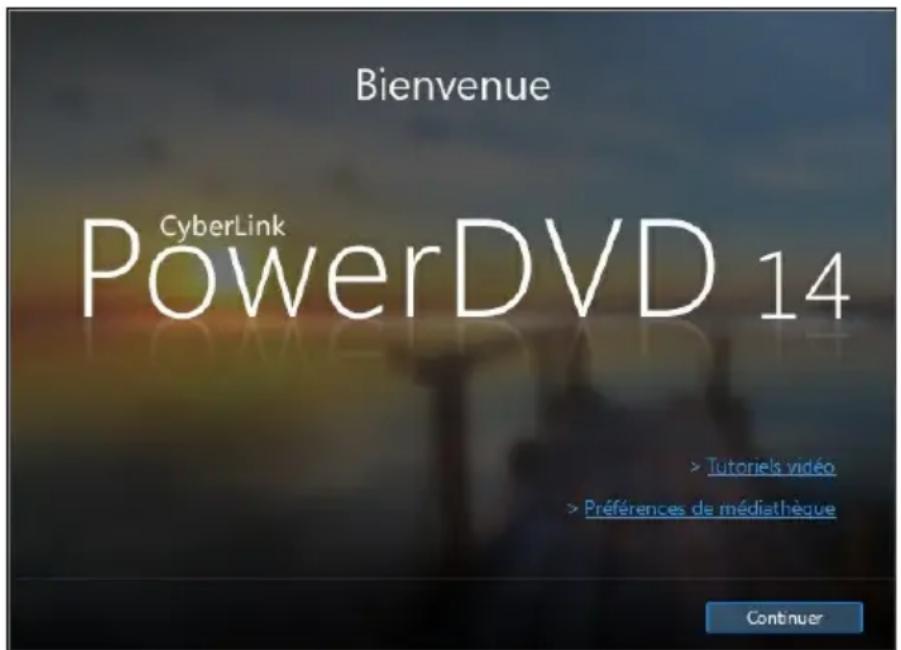
Dans cette boîte de dialogue, vous pouvez cliquer sur le lien Tutoriels video pour afficher des videos qui seront les dernières fonctions dans CyberLink PowerDVD. Pour consulter une liste de toutes les nouvelles fonctions, voir Nouvelles fonctions de PowerDVD.
La première étape du lancement de CyberLink PowerDVD est d'importer les films et le contenu multimédia dans votre mediathèque PowerDVD. Cliquez sur le lien Préférences de médiathèque pour configurer le contenu multimédia qui est importé dans la bibliothèque. Ou cliquez sur le bouton Continuer pour que CyberLink PowerDVD imports le contenu multimédia depuis les dossiers par défaut. Pour plus d'informations sur l'importation de films et de contenu multimédia dans la médiathèque, voir Importation de contenu multimédia dans la médiathèque. Pour une presentation détaillée de la médiathèque en elle-même, voir Présentation de la médiathèque.
Lorsque vous cliquez sur le bouton Continuer, il vous est demandé de participer au Programme d'amélioration du produit de CyberLink. Sélectionnez Oui, je voudrais participer pour aider à rendre PowerDVD meilleur. CyberLink utilisera les informations recueillies pour améliorer le programme PowerDVD et développer de nouvelles fonctionnalités.
Remarque : vous pouvez toujours modifier votrechoix ulterieurement dans les parametes généraux. VoirProgramme d'amélioration du produit de CyberLink pour plus d'informations.
Cliquez sur Confirmer pour continuer et lancer CyberLink PowerDVD.
Nouvelles fonctions de PowerDVD
Cette section présente les dernières fonctions dans le programme CyberLink PowerDVD.
- Ajoute la prise en charge pour le codevéo H.265/HEVC* et la lecture audio ALAC (Apple sans perte).
- Utilise le nouveau décodeur RAW et JPEG pour accélérer l'importation des photos et la lecture du diaporama.
- Vous permet d'épinger les videos YouTube pour pouvoir les dire même quand vous n'êtes pas connecté à Internet.
- Ajoute la prise en charge pour transférer les videos sur Skype, ou regarder les vidés Vinceo depuis l'interface utiliseur de CyberLink PowerDVD.
- Lit les fichiers video MP4 avec sous-titres intégrés et plusieurs pistes audio.
- Vous permet de parcourir les photos et videos dans la mediatheque en affichage calendrier.
- Ajoute la prise en charge pour les fichiers MKV avec plusieurs pistes video.
-
Vous permet de changer l'arrière-plan de l'interface utilisateur en définissant l'image d'arrière-plan de PowerDVD.
-
Inclut les sous-titres pour les films lors de la synchronisation avec un apparéil USB.
- Vous permet d'utiliser des commandes par geste avec les écrans tactiles lors de la navigation dans le contenu multimédia, l'affichage des photos, etpendant la lecture video.
- Améliore la prise en charge du programme pour les affichages à DPI élevé.
- Utilise le mode audio exclusif (WASAPI) pour un meilleur audio lors de la lecture de film.
- Ajoute des métadonnées améliorées pour la lecture de musique, y compris la prise en charge pour les pochettes d'album intégrées pour audio FLAC, APE, OGG.
Remarque: * cette fonction n'est pas disponible dans certaines versions de CyberLink PowerDVD.
Les versions de PowerDVD
Les fonctions disponibles dans CyberLink PowerDVD dépendent de la version dont vous disposez.
Cliquez sur le logo CyberLink PowerDVD dans le coin supérieur gauche (ou appuyez sur Ctrl+Maj+A sur votre clavier) pour déterminer la version le numéro de build de votre copie de CyberLink PowerDVD.
PowerDVD Live
PowerDVD Live est le premier de sa catégorie à intégrer la lecture multimédia aux fonctions complètes sur les PC de bureau et appareils mobiles avec les services de nuage. Notre musique, vos photos et vidés sont toujours rendues disponibles, peu importe où, quand ou surquel apparéil que vous poulez les dire.
Avec un abonnement à PowerDVD Live, vous obtenez :
- Toutes les fonctions primées de la version Ultra de CyberLink PowerDVD, y compris la lecture Blu-ray améliorée.
- Espace de stockage en nuage sur CyberLink Cloud, pour un accès média instantané n'importe où.
- Mises à jour garanties vers les dernières versions de CyberLink PowerDVD Ultra.
PowerDVD Live est la solution incontournable pour acceder et dire tous vos films,ideos, photos et musique de la meilleure manière.
CyberLink Cloud
CyberLink Cloud* est un service de stockage en nuage de CyberLink où les utilisateurs peuvent transférer les videos, les photos et la musique pour les rendre disponibles partout pour la lecture sur un apparéil portatif utilisant Power Media Player. CyberLink PowerDVD peut également synchroniser automatiquement le contenu multimédia dans votre médiathèque avec le contenu multimédia sur CyberLink Cloud. Voir Utiliser CyberLink Cloud pour plus d'informations.
Remarque: * cette fonction n'est pas disponible dans certaines versions de CyberLink PowerDVD. Les utilisateurs de versions sélectionnées de CyberLink PowerDVD un abonnement d'un an gratuite au service CyberLink Cloud.
Mettre à jour votre logiciel
Des mises à niveau et mises à jour (correctifs) du logiciel sont régulièrement fournies par CyberLink. CyberLink PowerDVD vous indique automatiquement quand elles sont disponibles.
Remarque : vous devez vous connecter à Internet pour utiliser cette fonction.
Pourmettrevoirelogicielà jour,procededez comme suit:
-
Ouvrez la fenetre Informations de mise à niveau comme suit :
-
Cliquez sur le bouton

- Appuyez sur la touche I de votre clavier.
-
Cliquez sur le bouton Mise à niveau dans la fenêtre À propos de ou Paramètres de PowerDVD.
-
Cliquez sur la fonction que vous voulezmettre à niveau ou le correctif que vous voulezmettre à jour.
- Une fenêtre de navigateur apparait et permet d'acheter les mises à jour ou de télécharger la dernière mise à jour de correctif.
Configuration requise
La configuration requise pour CyberLink PowerDVD varie en fonction du contenu de film que vous regardez. Les technologies 3D nécessitent des composants matériels supplémentaires pour regarder le contenu de film 3D. Veuillez consulter la section Prise en charge matérielie sur le site Web CyberLink PowerDVD pour plus de détails sur la prise en charge du matériel 3D et des cartes graphiques.
CyberLink PowerDVD améliore les performances en scélectionnant l'algorithm de désentrelacement video adapté à la puissance du processeur. CyberLink PowerDVD fonctionne sur des processeurs à moins de 1,6 GHz en désactivant les
technologies CyberLink TrueTheater. Les technologies audio et video avances de CyberLink PowerDVD fonctionnent比较好 sur des proceseurs fonctionnant à plus de 2,4 GHz.
Système d'exploitation
- Microsoft Windows 8/8.1, Windows 7, Vista et XP SP3* (Windows XP Service Pack 3 est nécessaire).
Remarque : pour les nouveaux films Blu-ray de Fox studios, Windows 8.1, 8 ou 7 est nécessaire.
Processeur
Lecture de disques Blu-ray, DVD et TrueTheater 3D
- Lecture de disque Blu-ray : Intel Core 2 Duo E6750 (2,66 GHz), AMD Phenom 9450 (2,10 GHz) ou plus.
- Lecture Blu-ray 3D : Intel Core i5, AMD Phenom II X4 ou plus.
- TrueTheater HD et TrueTheater 3D pour Blu-ray et video HD : Intel Core i5 (avec 4 coeurs), AMD Phenom II X6 ou plus.
- Lecture de DVD : Pentium 4 (2,4 GHz), Athlon 64 2800+ (1,8 GHz), AMD Fusion E-series & C-series ou plus.
Remarque: ** certains titres Fox sortis après juil. 2013 ne prendront pas en charge True Theater HD ou True Theater 3D.
UltraHD 4K avec accélération matérielle
Intel Core i5 de 3e génération ou plus.
Remarque : CyberLink PowerDVD prend en charge la video Ultra HD 4K au format H.264 / MP4 avec débits jusqu'à 60 Mbps.
Cartes graphiques (GPU)
Lecture de disques Blu-ray, DVD et TrueTheater HD/3D
- Intel HD Graphics, ATI Radeon HD 5000, NVIDIA GeForce 9500GT ou plus.
Remarque : il est fortement recommandé de mettre à jour le pilote de votre carte graphique. Des péripériques d'affichage 3D sont nécessaires pour la lecture True Theater 3D.
Lecture Blu-ray 3D
- Intel HD Graphic (Intel Core i5), NVIDIA GeForce GTX 400 series et GeForce GT 240/320/330/340, AMD Radeon HD 6000 et 6000M series avec prise en charge UVD 3.
Lecture de DVD
- Accéléateur graphique PCI Express avec prise en charge de DirectX 9.0 ou plus.
Mémoire (RAM)
Lecture de disques Blu-ray, DVD et TrueTheater 3D
- Lecture de disque Blu-ray : 2 Go nécessaire pour Vista, Windows 7 et Windows 8 ; 1 Go nécessaire pour Windows XP.
- Lecture de DVD et TrueTheater 3D : 1 Go nécessaire pour Vista, Windows 7 et Windows 8 ; 512 Mo nécessaire pour Windows XP.
Blu-ray 3D avec ou sans accélération matérielle
2 Go.
Espace disque dur
400 Mo pour l'installation du produit.
Péripétriques d'affichage
Lecture de disques Blu-ray, DVD et TrueTheater 3D
- Pour les titres Blu-ray avec AACS et les titres DVD avec la lecture CPRM, PowerDVD 14 permet seulement la sortie vers les apparciels d'affichage en utilisant un connecteur DVI, HDMI et DisplayPort pour être conforme à la protection contre la copie (HDCP).
- Pour autre lecture de DVD et de disque Blu-ray : Affichage compatible HDCP pour la sortie numérique. TV ou moniteur d'ordinateur pour la sortie analogue.
- Lecture TrueTheater 3D : Affichage 3D et lunettes 3D nécessaires.
Blu-ray 3D avec ou sans accélération matérielle
- Affichage 3D et lunettes 3D nécessaires (NVIDIA 3D Vision, 3D-Ready HDTV, téléviseurs HDMI 1.4 et LCD à micro-polarisateur ou lunettes anaglyphes rouge/cyan). Affichage compatible HDCP pour la sortie numérique.
Lecteur de disque
- Lecture de disque Blu-ray : Lecteur de disque BD-ROM/BD-RE ou Super Multi Blu combo.
- Lecture de DVD et TrueTheater 3D : Lecteur de disque DVD-ROM, DVD+-R/
RW, DVD-RAM ou DVD Super Multi combo.
Connexion Internet
- Vous pouvez utiliser votre logiciel d'abonnement hors ligne, cependant, le logiciel nécessite que vous vous connectiez à Internet au moins une fois tous les 30 jours pour assurer que votre logiciel est à jour et que votre abonnement est toujours actif.
- Connexion Internet requise pour l'activation initiale du logiciel, CyberLink Cloud, BD-Live, magasin musical 7digital, et les services de media social (MoovieLive, Facebook, Flickr, YouTube).
Remarque : * CyberLink PowerDVD avec NVIDIA 3D Vision n'est pas pris en charge sous Windows XP.
Chapitre 2:
Médiathèque de PowerDVD
La mediatheque de PowerDVD est composée de tous les films et fichiers multimédia que vous importez depuis le disque dur de votre ordinateur. C'est également la que vous pouvez direv vos disques de films et acceder aux dernières informations de film sur Internet.
Pour garantir que la médiathèque de PowerDVD a tout votre contenu multimédia, assurez-vous d'indiquer à CyberLink PowerDVD où il est pour qu'il puisse être importé. Pour plus d'informations sur l'importation de films et de contenu multimédia dans la médiathèque, voir Importation de contenu multimédia dans la médiathèque.
Une fois dans la médiathèque, vous pouvez organiser, dire et partager vos films et contenu multimédia, et bien plus encore. Pour une presentation détaillée de la médiathèque en elle-même, et ce que contient chaque onglet, voir Présentation de la médiathèque.
Importation de contenu multimédia dans la mediathèque
CyberLink PowerDVD imports the films and the content from multimedia on the disque during the ordinateur dans la mediatique de PowerDVD. Par default CyberLink PowerDVD imports the films and the content from multimedia qui sont dans the dossiers media les plus utilisés. Cependant, vous pouvez spécifier depuis quels dossiers CyberLink doit importier le content multimédia en cliquant sur le lien Préférences de mediatique dans la boîte de dialogue de bienvenue, ou modifier les listedes de dossiers de la bibliothèque dans les préférences. Voir Préférences de mediatique pour des informations sur comment définir depuis quels dossiers CyberLink PowerDVD imports the films and the content multimédia.
Une fois les films et le contenu multimédia dans la médiathèque, vous pouvez facilement les dire, les partager avec le réseau DLNA et les apparciels mobiles, les diffuser vers d'autres apparciels, et bien plus encore. Pour plus d'informations sur la médiathèque de PowerDVD et ses fonctions disponibles, voir Présentation de la médiathèque.
Remarque: si vous n'importez pas le contenu multimédia dans la médiathèque de PowerDVD, vous pouvez toujours y acceder sur le disque dur de votre ordinateur via l'onglet Poste de travail de PowerDVD.
Présentation de la médiathèque
Cliquez sur l'onglet Médiathèque pour acceder à tout le contenu multimédia que vous avez importé dans la médiathèque et dire les disques de film. La médiathèque se compose de quatre sections principales : Films, Videos, Photos et Musique.
Voir les sections en rapport dans Lire le contenu multimédia dans PowerDVD pour des informations détaillées sur la lecture du contenu multimédia dans la médiathèque.
Films dans la mediatheque
Cliquez sur l'onglet Films pour dire les disques de film et les fichiers video, et acceder aux dernières informations de film des services d'informations sur les films de CyberLink. L'onglet Films a trois sections : Films BD/DVD, Cinémathèque etInfosfilm.
Films BD/DVD
C'est dans la section Films BD/DVD de l'onglet Films que vous pouze dire les disques dans CyberLink PowerDVD. Voir Lecture de disques de films pour des informations sur la lecture de disques de films dans CyberLink PowerDVD.
Cinémathèque
Cliquez sur la section Cinémathèque pour acceder à tous les fichiers video dans CyberLink PowerDVD. Les fichiers video sont des dossiers DVD/disque Blu-ray* et fichiers video individuels (fichiers video ou fichiers d'émission de télévision que vous avez enregistrées avec un magnétoscope numérique) qui sont sur le disque dur de votre ordinateur. Les importer dans la section Cinémathèque de la mediathèque vous permet d'afficher la jaquette du film, des informations de classement, et plus encore. Voir Parcourir les films dans la cinémathèque pour plus d'informations.
Remarque : les dossiers de disque et les fichiers video que vous importez dans la cinémathèque sont également disponibles pour la lecture en mode cinéma de PowerDVD. * cette fonction n'est pas disponible dans certaines versions de CyberLink PowerDVD.
Voir Lecture de fichiers video pour plus d'informations sur la lecture de fichiers video dans CyberLink PowerDVD.
Infos film
L'onglet Films de la mediatheque donne également accès aux informations sur les
films depuis Internet. Pour voir les derniers films sortis et d'autres informations dans la fenêtre du contenu multimédia, cliquez sur la sectionInfos film.
Védois dans la médiathèque
Cliquez sur l'onglet Videos pour dire les fichiers video qui sont dans vous mediathèque. Ces fichiers video sont des films personnels et autres clips de courte durée que vous ne pouze pas inclure dans la kinémathèque. Voir Parcourir les dossiers de photos/vidEOS pour plus d'informations.
Voir Lire les videos pour des informations sur la lecture des fichiers video dans CyberLink PowerDVD.
Photos dans la mediatique
Cliquez sur l'onglet Photos pour afficher toutes les photos qui sont dans votre mediathèque. Vous pouvez afficher ces photos une à la fois, sous forme de diaporamas, et même les partager ou les imprimer. Voir Parcourir les dossiers de photos/videos pour plus d'informations.
Voir Afficher les photos pour des informations sur les fonctions photo qui sont disponibles dans CyberLink PowerDVD.
Musique dans la mediatheque
Cliquez sur l'onglet Musique pour dire la musique qui est dans votre mediathèque. Vous pouvez également afficher les pochettes d'album pour toute collection de musique et creator des listedes de lecture musicale pour la lecture. L'audio qui est dans la bibliothèque musicale ne doit pas être que de la musique. Ce peut être tout type d'audio pris en charge que vous souhaitez dire dans CyberLink PowerDVD. Voir Parcourir la musique pour plus d'informations.
Voir Lecture de la musique pour des informations sur les fonctions de lecture musicale qui sont disponibles dans CyberLink PowerDVD.
Chapitre 3:
L'espace de travail de PowerDVD
Ce chapitre présente l'espace de travail du programme CyberLink PowerDVD et ses fonctions disponibles.
Quand vous lancez le programme, il s'affiche comme suit :
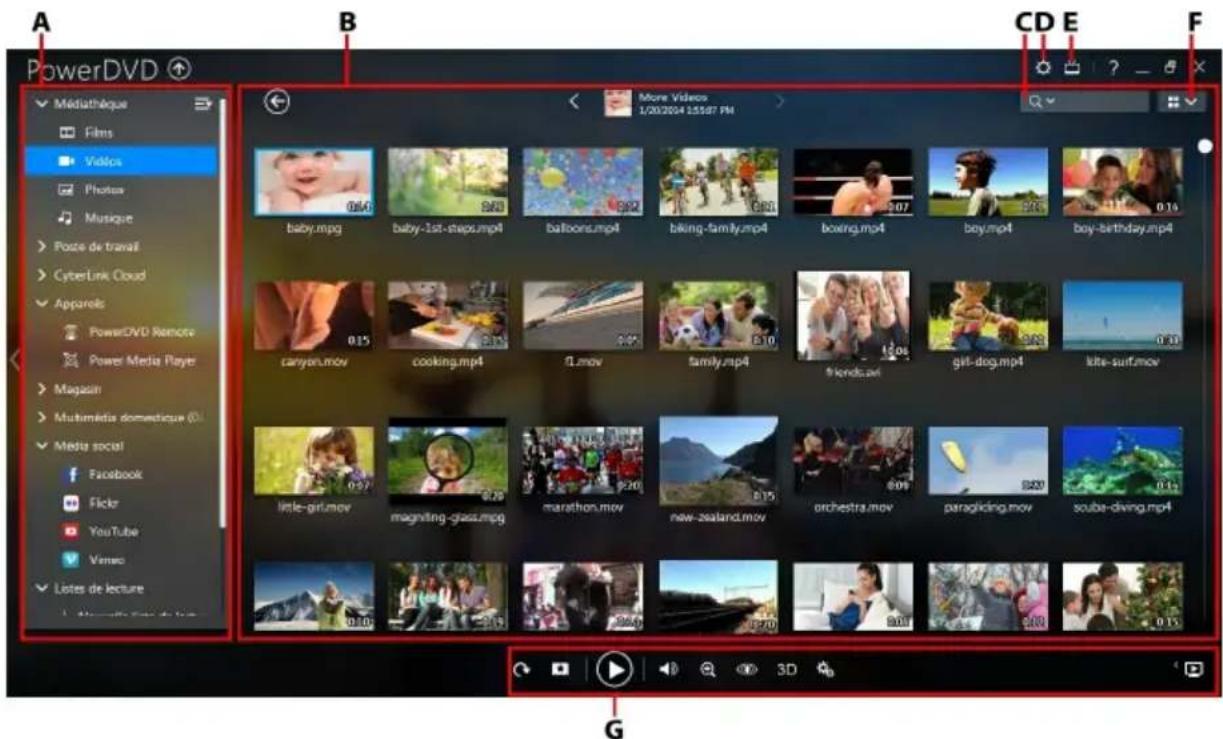
A - Panneau média, B - Fenêtre du contenu multimédia, C - Recherche du contenu multimédia, D - Configurer les paramètres PowerDVD, E - Passer en mode cinema, F - Vue de la fenêtre du contenu multimédia, G - Commandes de lecture
Panneau média
Le panneau média est l'endetroit où vous pouvez dire des films sur disques et acceder à toutes les photos, vidés, films et musique importées dans la médiathèque de CyberLink PowerDVD. Le panneau Média vous permet également d'afficher le contenu multimédia en ligne sur les sites Web de média social (Facebook, Flickr, YouTube et Vineo), les appareils portables, les serveurs
média sur votre réseau domestique, créer des listes de lecture, acceder à CyberLink Cloud et la boutique musique en ligne 7digital**, et bien plus encore.
Remarque: * cette fonction n'est pas disponible dans certaines versions de CyberLink PowerDVD. ** L'accès à cet onglet et au magasin 7digital n'est disponible que dans certains pays. Vérifiez le site Web de 7digital pour plus d'informations.
Médiathèque
L'onglet Médiathèque du panneau media fournit l'accès à tout le contenu multimédia que vous avez importé dans la Médiathèque et c'est là que vous pouvez dire les disques de film.
Voir Médiathèque de PowerDVD pour des informations détaillées.
Poste de travail
Cliquez sur l'onglet Poste de travail pour afficher tous les dossiers sur le disque dur de votre ordinateur et tout apparéil USB connecté, lecteur en réseau, et plus encore. Cet onglet affiche un miroir de la vue affichée quand vous cliquez sur Ordinateur dans l'Explorateur Windows, et vous permet d'acceder et dire tout le contenu multimédia que vous n'avez pas importé dans la mediathèque.
Remarque : vous ne pouvez partager aucun des dossiers ou fichiers multimédia sur cet onglet sur un réseau ou avec des apparèils mobiles. Pour les partager, vous doivent les ajouter à la Médiathèque. Voir Importation de contenu multimédia dans la médiathèque pour plus d'informations.
CyberLink Cloud
Cliquez sur l'onglet CyberLink Cloud* pour afficher le contenu multimédia stocké sur le service de nuage de CyberLink. Vous pouvez utiliser CyberLink Cloud pour sauegarder votre continu multimédia pour que vous puissiez y acceder n'importe où, ou pour acceder à du continu multimédia que vous avez transféré via un apparéil portable exécutant CyberLink Power Media Player.
Remarque: * cette fonction n'est pas disponible dans certaines versions de CyberLink PowerDVD.
Le contenu multimédia sur CyberLink Cloud peut être écoute en continu ou télécharges sur votre ordinateur pour une lecture dans CyberLink PowerDVD. Voir Utiliser CyberLink Cloud pour plus d'informations sur cette fonction.
Appareils
Sur l'onglet Appareils de CyberLink PowerDVD, vous pouvez acceder et dire le contenu multimédia qui se trouve sur n'importe quel apparéil qui est connecté à un réseau Wi-Fi et dispose de PowerDVD Remote installé. Vous pouvez synchroniser tout le contenu multimédia dans la méniathèque avec un apparéil Android via un cable USB.
Voir Lire le contentu multimédia sur un apparéil pour plus informations sur la lecture du contentu multimédia sur des apparéils, ou Synchroniser le contenu multimédia vers les apparéils pour en apprendre plus sur la synchronisation du contentu multimédia sur des apparéils Android connectés.
Magasin
Cliquez sur l'onglet Magasin puis selectionnez Magasin musical pour acceder au magasin musical en ligne 7digital. Depuis l'interface de CyberLink PowerDVD vous pouze directement rechercher, acheter et télécharger la musique depuis le magasin en ligne 7digital dans la mediatheque de PowerDVD. Toute la musique que vous achetez est également placée dans votre casier 7digital, pour que vous puissiez la télécharger plusieurs fois sur différents ordinateurs et apparèils.
Remarque: * l'accès à cet onglet et au magasin 7digital n'est disponible que dans certains pays. Vérifiez le site Web de 7digital pour plus d'informations.
Cliquez sur pour vous connecter et autoriser votre compte 7digital, ou pour vous inscrite à un compte si vous n'en ave pas encore.
Une fois connecté, vous pouvez :
- Cliquez sur pour afficher toute la nouvelle musique dans le magasin 7digital.
- Cliquez sur pour afficher la(Meilleure)musique dans le magasin 7digital.
- Cliquez sur pour afficher les membres artistes dans le magasin 7digital.
- Utilisez le champ de recherche dans le coin supérieur droit pour rechercher la musique dans le magasin 7digital.
- Sélectionnez un artiste, album ou chanson dans la fenêtre d'aperçu pour écouter un extrait ou acheter la musique.
- Cliquez sur Mon compte pour afficher votre Historique d'achat, Ajouter (des informations de) paiement, ou pour la Déconnexion.
Pour des informations plus détaillées d'achat et d'aide sur le magasin musical en ligne 7digital et tous les services disponibles, veuillez consulter la section Aide du
site Web de 7digital : http://www.7digital.com/help.
Multimédia domestique
Sur l'onglet Multimédia domestique, vous pouvez connecter à, dire et télécharger le contenu multimédia qui se trouve sur des serveurs média DLNA connectés à un réseau domestique. Voir Lire le contenu multimédia partagé sur un réseau pour plus d'informations.
Média social
L'onglet Média social* du panneau média permet d'afficher les photos sur Facebook et Flickr, sans quitter l'interface du programme. Vous pouvez également regarder les videos sur YouTube et Skype.
Remarque : * cette fonction n'est pas disponible dans certaines versions de CyberLink PowerDVD.
Voir Acceder au Media social pour plus d'informations sur l'utilisation de cette fonction.
Listes de lecture
Sur l'onglet Lists de lecture de CyberLink PowerDVD vous pouze creator des listes de lecture media qui contiennent de la musique, des videos et des photos. Voir Créer des listedes de lecture media pour plus d'informations.
Fenêtre du contenu multimédia
La fenêtre du contenu multimédia de CyberLink PowerDVD vous permet d'afficher tous les dossiers média et les fichiers et de regarder le contenu pendant la lecture. Sélectionnez un onglet un onglet dans le panneau Média pour afficher les fichiers multimédia et les dossiers dans la fenêtre du contenu multimédia.
Parcourir les films dans la cinémathèque
Quand vous parcourez les fichiers video dans la section Cinémathèque de l'onglet Film de la médiathèque, vous pouvez afficher la jaquette du film, des informations de classement, et plus encore. Cliquez sur la flèche vers le bas dans le coin supérieur droit de la fenêtre pour filtrer les films 10 films lus récemment ou Films pas encore regardés si nécessaire.
| Remarque : utilisez le curseur de zoom sur les commandes de lecture pour utiliser Échelle instantanée et redimensionner de manière dynamique laJAquette du film à une taille souhaitée. |
| Si un fisier video n'affiche pas la jaquette, vous pouvez insérer un fisier image (au format.JPG ou PNG) dans le dossier du fisier video et nommez-le "folder" pour l'utiliser comme jaquette. Vous pouvez également clicker-droit sur le fisier video puis selectionnez Définir jaquette. Dans la boîte de dialogue Sélectionner l'image, recherchez et selectionnez une image sur le disque dur de votre ordinateur pour l'utiliser comme jaquette. |
| Remarque : si laJAquette pour un fisier video dans la cinémathèque est incorrecte, vous pouvez clicker-droit dessus et selectionnez Masquer lesinfos en ligne pour la supprimer et les informations connexes du film. |
| Cliquez-droit sur la miniature d'un fisier video dans la fenêtre du contenu multimédia, puis selectionnez Localiser sur le disque pour afficher le dossier où est situé le fisier dans l'Explorateur Windows. Si vous souhaitez supprimer un fichier video de la mediathèque (mais pas du disque dur de votre ordinateur), il suffit de clicker-droit dessus et de selectionnner Supprimer de la bibliothèque. |
| Parcourir les dossiers de photos/vidés |
| Voues pouvez parcourir les photos et vidés dans la fenêtre du contenu multimédia dans une de ces trois vues. Pour changer la vue, cliquez simplement sur la flèche vers le bas dans le coin supérieur droit de la fenêtre et selectionnze cette que vous souhaitez utiliser. |
| • Vue liste : affiche les photos, vidés et leurs dossiers dans une liste, qui est facillement triable en cliquant sur les entêtes de listedes. |
| • Vue;dossier: affiche les photos, vidés et leurs dossiers sous forme de miniatures, qui peuvent être redimensionnées. |
| • Affichage calendrier: affiche les photos et les vidés dans un calendrier fournissant une chronologie pour votre contenu multimédia. Il suffit de double cliquer sur une date pour afficher toutes les photos et vidés qui ont été prises ce jour-là. |
| Remarque : utilisez le curseur de zoom sur les commandes de lecture ou les Commandes par geste pour changeur l'affichage calendriel pour montrer plus d'un mois, ou cliquez sur une année en haut de la fenêtre pour afficher le contenu multimédia d'une autre année. Cliquez sur pour afficher contenu multimédia qui a été créé aujourd'hui. |
Lorsque vous parcourez les dossiers média sur les onglets Photos et Vidéos en vue dossier, vous pouvez passer votre souris sur la miniature d'un dossier pour utiliser la Vue instantanée pour un aperçu de tout le contenu multimédia à l'intérieur en faisant glisser le curseur qui apparait.
Pour afficher les photos ou les videos dans un dossier, double-cliquez simplement dessus (ou cliquez-droit dessus pour plus d'options). Pour lire une video, ou pour visionner une photo, selectionnez-la simplement dans la fenêtre du contenu multimédia, puis cliquez sur le bouton de lecture.
Remarque : lorsque vous parcourez les photos et lesVIDEOS dans un dossier, cliquez-droit sur un fais selectionnez Définir comme jaquette pour la définiter comme image jaquette miniature pour son dossier.
Cliquez-droit sur la miniature d'une video ou photo dans la fenêtre du contenu multimédia, puis sélectionnez Localiser sur le disque pour afficher le dossier où est situé le fjichier dans l'Explorateur Windows. Si vous souhaitez supprimer un fjichier multimédia de la mediathèque (mais pas du disque dur de votre ordinateur), il suffit de cliquer-droit dessus et de selectionner Supprimer de la bibliothèque.
Remarque : utilisez le curseur de zoom sur les commandes de lecture pour utiliser Échelle instantanée et redimensionner de manière dynamique le dossier et les miniatures du contenu multimédia à une taille souhaïée.
Pour plus d'informations sur la lecture des videos et des diaporamas de photos, voir Lire le contenu multimédia dans PowerDVD.
Parcourir la musique
Sur l'onglet Musique, CyberLink PowerDVD charge automatiquement et affiche les pochettes d'album pour toute la musique qui est importée dans la médiathèque, si disponibles.
Remarque: utilisez le curseur de zoom sur les commandes de lecture pour utiliser Échelle instantanée et redimensionner de manière dynamique les pochettes d'album à une taille souhaitée.
Si un album musical n'affiche pas de jaquette, vous pouvez insérer un fichier image (au format.JPG, JPEG ou PNG) dans le dossier de l'album et nommez-le "folder" ou "cover" pour l'utiliser comme jaquette de l'album.
Vous peuvent également cliquer sur pour afficher la musique par artiste, ou pour afficher toutes les chansons individuelles dans la médiathèque. Cliquez sur pour returner en vue album.
Cliquez-droit sur un album, un artiste ou une chanson dans la fenêtre du contenu multimédia, puis sélectionnez Localiser sur le disque pour afficher le dossier où sont situées les fichiers musicaux dans l'Explorateur Windows. Si vous souhaitez supprimer de la musique de la mediathèque (mais pas du disque dur de votre ordinateur), il suffit de cliquer-droit dessus et de sélectionner Supprimer de la bibliothèque.
Pour afficher les chansons dans un album ou pour un artiste, double-cliquez simplement dessus (ou cliquez-droit dessus pour plus d'options). Pour dire une chanson, selectionnez-la simplement dans la fenêtre du contenu multimédia, puis cliquez sur le bouton de lecture.
Pour plus d'informations sur la lecture des fichiers musicaux et autres fichiers audio, voir Lecture de la musique.
Recherche du contenu multimédia
Si vous recherchez du contenu multimédia spécifique dans la mediatheque de PowerDVD, vous pouvez utiliser la fonction de recherche pour le trouver.
Pour rechercher du contenu multimédia, procédez comme suit :
- Entrez un mot clé dans le champ de recherche situé en haut à droite de la fenêtre média.

- CyberLink PowerDVD utilise le contenu multimédia dans la fenêtre média en fonction des mots clés entrés.
Remarque : cliquez sur tout effacer les résultats de la recherche et afficher tout le contenu multimédia dans la fenêtre.
Noter le contenu multimédia
Lorsque vous parcourez le contenu multimédia dans la mediathèque de PowerDVD vous pouvez noter chaque fichier multimédia en lui attribuant une note de 1 à 5 étoiles.
Pour noter le contenu media, procedez comme suit :
-
Sélectionnez le fichier multimédia que vous poulez noter dans la médiathèque de PowerDVD.
-
Notez-le de l'une des manieres suivantes:
-
Quand vous regardez un filchier de film, cliquez sur Arrêt pour afficher la note actuelle pour ce film. Notez le film en passant la souris sur l'étoile désirée,
puis selectionnez-la.
- Cliquez-droit sur un fichier de video, photo ou musique (chanson), sélectionnez Noter, puis la note étoilée que vous pouez définir.
- Dans la colonne Note, passesz votre souris sur la note que vous pouze appliquer au fichier multimédia, puis cliquez sur la note étoilée pour la définit.
Remarque : vous ne pouvez voir la colonne Note pour les vidés et les photos que si vous étés en vue de liste. Pour la musique, vous pouvez voir la colonne Note lorsque vous affichez toutes les chansons dans un album ou pour un artiste.
Configurer le format de source 3D
Lorsque les photos et photos 3D^* sont importées dans la mediathèque de PowerDVD, il peut être nécessaire de changer le format de la source video 3D. C'est parce que le contenu multimédia 3D existe dans une variété de différents formats de source video. CyberLink PowerDVD doit connaître le format de la source de chaque fichier multimédia 3D pour pouvoir l'afficher correctement en 3D.
Remarque: * cette fonction n'est pas disponible dans certaines versions de CyberLink PowerDVD.
Pour configurer le format de source 3D de votre contenu multimédia 3D dans la fenêtre du contenu multimédia, procédez comme suit :
- Cliquez-droit sur la photo ou le fichier video 3D dans la mediatheque de PowerDVD.
- Sélectionnez Changer le format 3D.
-
Changez le format de source 3D de l'une des manieres suivantes :
-
Auto détector : si vous n'êtes pas sur de quel format de source est votre contenu multimédia 3D, sélectionnez cet élément pour que CyberLink PowerDVD le détecte automatiquement et le configure pour vous.
- Format côte à côte: Sélectionnez cette option si le contenu 3D a deux images différentes côte à côte. CyberLink PowerDVD fusionne les deux images pour produit l'effet 3D.
- Format dessus/dessous : Sélectionnez cette option si le contenu 3D a deux images différentes l'une au-dessus de l'autre. CyberLink PowerDVD fusionne les deux images pour produit l'effet 3D.
- Format 2D : Sélectionnez cette option si le fichier multimédia sélectionné est
en fait du contenu 2D.
Modes PowerDVD
CyberLink PowerDVD a trois différents modes disponibles pour la lecture de votre contenu multimédia : le mode classique, le mode Mini et le mode cinéma*.
Remarque: * cette fonction n'est pas disponible dans certaines versions de CyberLink PowerDVD.
Mode classique
Le mode classique est le mode principal de CyberLink PowerDVD et contient toutes les fonctions listées dans ce document.
Mode Mini
Le mode Mini permet la lecture de la musique dans votre mediathèque et des listes de lecture musicales. Voir Lire la musique dans en mode Mini pour plus d'informations.
Mode cinema
Le mode cinéma est pour les utilisateurs qui souhaitent regarder les films à distance (3 m) en utilisant une télécommande ou utiliser la lecture avec écran tactile sur la dernière génération d'ultrabooks. Pour passer en mode cinéma, cliquez sur le bouton sur la barre de titre. Le mode cinéma est une version simplifiée de CyberLink PowerDVD et a moins de fonctions que le mode classique.
Le mode cinéma de CyberLink PowerDVD est également entièrement intégré dans Windows Media Center quand les deux sont installés sur votre ordinateur. Le raccourci CyberLink PowerDVD se trouve dans la section TV + Films de Windows Media Center.
Remarque: consultez le fichier d'aide dans le mode cinema de CyberLink PowerDVD pour une description détaillée de ses fonctions et fonctionnalités.
Paramètres de PowerDVD
Cliquez sur tout moment pour configurer les paramètres du lecteur et les préférences de CyberLink PowerDVD. Pour une liste complète de tous les options disponibles, et les fonctions que vous pouvez personnaliser, voir Paramètres PowerDVD - Paramètres du lecteur et Paramètres de PowerDVD - Préférences.
Commandes de lecture
Les commandes de lecture de CyberLink PowerDVD permettent de naviguer simplement dans les disques et autres supports et offrent un accès rapide à toutes les fonctions de lecture du programme. Vous pouvez également utiliser les commandes pour partager le contenu multimédia dans la bibliothèque.
Voir Commandes de lecture pour une description détaillées des commandes disponibles pouvant être utilisées avec votre contenu multimédia et Partager le contenu multimédia pour des informations sur le partage du contenu multimédia sur YouTube, Skype, Facebook, Flickr ou sur un réseau.
Chapitre 4:
Lire le contenu multimédia dans PowerDVD
CyberLink PowerDVD permit la lecture d'un grand nombre de fichiers multimédia. Du contenu haute définition et des DVD aux fichiers video, videos personnelles, CD audio, diaporamas de photos et fichiers musicaux, CyberLink PowerDVD offre une solution totale pour la lecture multimédia.
Lecture de disques de films
Lorsque vous insérez un disque video dans votre lecteur, CyberLink PowerDVD commence sa lecture automatique. Si un disque est déjà dans votre lecteur de disque lorsque vous avez ouvert CyberLink PowerDVD, procédez comme suit :
- Cliquez sur l'onglet Films, puis sur Film BD/DVD.
- Cliquez sur le bouton de lecture.
Remarque : voir Commandes du disque de film pour une liste et la description des commandes disponibles pendant la lecture du film.
Reprise automatique
Si vous arrêtez ou fermez CyberLink PowerDVD lors de la lecture d'un DVD, vous pourrez reprendre la lecture de ce titre à l'endetroit où vous vous étés arrêté, même si vous avez lu d'autres fichiers multimédias ou disques entre temps.
Remarque : la fonction de reprise automatique n'est pas disponible pour la lecture de disque Blu-ray.
La fonction de reprise automatique memorise l'emplacement exact où vous avez arrêté la dernière lecture du disque. Elle a les options suivantes :
- Sélectionnez Reprendre pour continuer à regarder la video à l'endetroit où vous vous étés arrêté.
- Sélectionnez Redémarrer pour regarder le disque depuis le début.
Si vous ne foulez pas que CyberLink PowerDVD vous invite à chaque fois qu'un disque est inséré, vous pouvez désactiver la fonction de reprise automatique dans les paramètres. Consultez la section Paramètre de reprise auto de Paramètres du lecteur pour plus d'informations.
Formats de disque pris en charge
Les formats de disque optique pris en charge par CyberLink PowerDVD sont repris ci-dessous:
| Types de disques optiques | Formats de fichiers |
| Disques Blu-ray*/Disques Blu-ray 3D** | BDAV, BDMV |
| DVD | DVD-Video, AVCHD*, AVCREC*, DVD-VR, DVD+VR |
| CD | VCD, SVCD |
Remarque: * cette fonction n'est pas disponible dans certaines versions de CyberLink PowerDVD. ** Si votre version de CyberLink PowerDVD prend en charge la lecture Blu-ray 3D, il peut être nécessaire d'activer la lecture dans les paramétres. Voir la section Divers de Plus de paramétres de disque Blu-ray pour plus d'informations sur son activation.
Acceder aux menus de disque dans PowerDVD
Lors de la lecture de disques avec CyberLink PowerDVD, vous pouvez acceder aux menus de disque de plusieurs façon. Vous pouvez atteindre facilement les menus titre, racine, chapitre et audio lors de la lecture où que ce soit dans le programme.
CyberLink PowerDVD permit également d'acceder aux menus contextuels des disques Blu-ray* et aux menus des disques DVD-VR.
Remarque: * cette fonction n'est pas disponible dans certaines versions de CyberLink PowerDVD.
Menu des disques commerciaux
Lors de la lecture de la plupart des disques commerciaux avec CyberLink PowerDVD, vous pouze acceder au menu Titre, menu Racine (pour les fonctions spéciales), menu Sous-titres, menu Audio, menu Angle ou a菜单 Chapitre depuis différents endroits.
Remarque: certains disques ne permettent pas de sélectionner autres menus que le menu Racine. Vous devrez alors acceder aux paramétres depuis le menu Racine.
Pour acceder à ces éléments de menu :
- Cliquez sur les commandes de lecture pendant la lecture de DVD puis sélectionnez Menu Titre ou Menu Racine.
- Cliquez sur trans les commandes de lecture pendant la lecture puisCHOisissez Menu selection. Les menus disponibles sur le disque dependent de la maniere dont le disque a ete create.
- Cliquez-droit sur la fenêtre de contenu multimédia pendant la lecture pour lancer le menu express puis choisissez Menu sélection.
Remarque : lorsque vous accedez au menu du disque pendant la lecture et que vous avez fini la selection des options souhaitées, cliquez-droit sur la fenêtre du contenu multimédia, puis sélectionnez Reprendre pour reprendre la où vous vous étes arrêté.
Menu contextuel pour les disques Blu-ray
La majorité des disques Blu-ray* dispose d'un menu contextuel qui permet d'acceder rapidement aux scènes et autres fonctions pendant la lecture.
Remarque: * cette fonction n'est pas disponible dans certaines versions de CyberLink PowerDVD.
Si un menu contextual est disponible pour le titre Blu-ray que vous regardez, vous pouze y acceder d'une des manières suivantes:
- Pendant la lecture, cliquez sur le bouton dans les commandes de lecture.
- Pendant la lecture, appuyez sur la touche M sur votre clavier.
Solution souris des disques Blu-ray
Certain titres Blu-ray ne permettent pas l'utilisation d'une souris pour naviguer dans le menu contextuel. Si c'est le cas quand vous lisez un disque Blu-ray dans CyberLink PowerDVD,-cliquez sur pour ouvrir Plus de fonctions puis utilisez les commandes de navigation pour naviguer dans le menu contextuel.
Utilisation des menus avec le format DVD-VR
Voupez utiliser la Visionneuse de l'ensemble des programmes pour acceder et naviguer dans les menus des disques au format DVD-VR.
- Cliquez sur les commandes de lecture.
- Sélectionnez Visionneuse de l'ensemble des programmes pour afficher la première image de chaque titre/chapitre.
- Cliquez une fois sur l'image quirepresented le titre/chapitre pour commencer la lecture ou cliquez sur Fermer pour quitter la visionneuse.
Remarque: si vous disposez de listedes de lecture, vous pouvez également les selectionner.
Lecture de fichiers video
Cliquez sur l'onglet Films, puis sur la section Cinémathèque pour dire les fichiers video dans la médiathèque. Les fichiers video sont des dossiers DVD/disque Bluray* et fichiers video individuels (fichiers video ou fichiers d'émission de télévision que vous avez enregistrées avec un magnétoscope numérique) qui sont sur le disque dur de votre ordinateur.
Remarque : voir Commandes de lecture video pour une liste et la description des commandes et fonctions de lecture disponibles pendant la lecture des fichiers video.
Reprise automatique
Si vous arrêtez ou fermez CyberLink PowerDVD lors de la lecture de fichiers video MKV ou MP4, ou de fichiers DVD sur le disque dur si un fichier IFO est present, la prochaine fois que vous lisiez ce fichier video spécifique, vous pourrez reprendre la lecture à l'endetroit où vous vous étes arrêté.
La fonction de reprise automatique memorise l'emplacement exact où vous avez arrêté la dernière lecture du fichier video. Elle a les options suivantes :
- Sélectionnez Reprendre pour continuer à regarder la video à l'endetroit où vous vous étés arrêté.
- Sélectionnez Redémarrer pour regarder le fichier video depuis le début.
Formats de fichiers de film pris en charge
Dans CyberLink PowerDVD vous pouvez dire le fichiers video aux formats suivants:
Formats de fichiers video: 264, 265, 26L, 3G2, 3GP, 3GP2, 3GPP, ASF, AVC, AVI, BSF, DIV, DIVX, DVR-MS, FLV, H264, H265, HEVC, JSV, JVT, M1V, M2P, M2T, M2TS, M2V, M4V, MK3D, MKV, MOD, MOV, MP4, MP4V, MPE, MPEG, MPG, MPV, MTS, MVC, QT, TOD, TP, TPD, TRP, TS, TTS, VC1, VOB, VRO, WM, WMV, WTV.
Remarque: * cette fonction n'est pas disponible dans certaines versions de CyberLink PowerDVD.
Lecture de fichiers video dans PowerDVD
Pour lire un fichier video dans votre mediathèque, Sélectionnez Films dans le panneau média, puis sur Cinémathèque. Double-cliquez sur un fichier film pour commencer la lecture. Si vous poulez lire un dossier DVD/Blu-ray qui n'est pas dans la médiathèque, cliquez sur , recherchez et sélectionnez le dossier, puis cliquez sur le bouton de lecture.
Remarque : vous pouvez également dire les fichiers video qui sont sur un serveur média en réseau (UPnP/DLNA/DTCP-IP). Voir Lire le contenu multimédia partagé sur un réseau pour plus d'informations sur la lecture du contenu multimédia sur un réseau.
Lire les vidés
Cliquez sur la section Vidéos de CyberLink PowerDVD les fichiers video pris en charge dans la Médiathèque.
Remarque : voir Commandes de lecture video pour une liste et la description des commandes et fonctions de lecture disponibles pendant la lecture des fichiers video.
Formats de fichiers video pris en charge
Dans CyberLink PowerDVD vous pouvez dire les videos aux formats de fichiers suivants:
Formats video:
264, 265, 26L, 3G2, 3GP, 3GP2, 3GPP, ASF, AVC, AVI, BSF, DIV, DIVX, DVRMS, FLV, H264, H265, HEVC, JSV, JVT, M1V, M2P, M2T, M2TS, M2V, M4V, MK3D, MKV, MOD, MOV, MP4, MP4V, MPE, MPEG, MPG, MPV, MTS, MVC, QT, TOD, TP, TPD, TRP, TS, TTS, VC1, VOB, VRO, WM, WMV, WTV.
Remarque: * cette fonction n'est pas disponible dans certaines versions de CyberLink PowerDVD.
Lire les videos dans PowerDVD
Vous pouvez dire les fichiers video d'une des manieres suivantes:
- Faites glisser un fichier video directement sur l'interface de CyberLink PowerDVD ou l'icone l'icone PowerDVD du bureau.
- Pour dire un fichier video dans votre mediathèque, Sélectionnez Vidéos dans le panneau média, puis naviguez jusqu'au dossier qui contient vos vidés.
Double-cliquez sur un fichier video pour commencer la lecture.
- Pour dire un fischier video sur votre disque dur, cliquez sur l'onglet Poste de travail dans le panneau media, puis naviguez jusqu'au dossier qui contient vos fichiers video. Double-cliquez sur un fischier video pour commencer la lecture.
- Si CyberLink PowerDVD est défini comme lecteur par défaut pour un fichier video sur votre ordinateur (voir Association de fichier pour plus d'information), vous pouvez aussi double-cliquer sur un fichier dans l'Explorateur Windows pour pouvoir le dire.
Remarque : vous pouvez également dire les fichiers video qui sont sur un serveur média en réseau (UPnP/DLNA/DTCP-IP). Voir Lire le contenu multimédia partagé sur un réseau pour plus d'informations sur la lecture du contenu multimédia sur un réseau.
Afficher les photos
Cliquez sur la section Photos du panneau média pour afficher les photos dans votre médiathèque et les lire en diaporama.
Remarque : voir Commandes des photos pour une liste et la description des commandes et fonctions de lecture disponibles pendant l'affichage des photos et la lecture des diaporamas.
Formats de photos pris en charge
Dans CyberLink PowerDVD vous pouvez afficher les photos aux formats de fichiers photo suivants:
Remarque : * cette fonction n'est pas disponible dans certaines versions de CyberLink PowerDVD.
Lire les diaporamas de photos
Pour lire vos photos en diaporama, faites une des choses suivantes :
Remarque: si vous lisez déjà de la musique dans CyberLink PowerDVD, il continue à生存 pendant que vous affichez des photos et des diaporamas.
- Faites glisser les photos directement sur l'interface utilisateur de CyberLink PowerDVD ou l'icone l'icone PowerDVD du bureau, puis cliquez sur le bouton de lecture.
- Pour dire un diaporama avec des photos dans votre médiathèque,
séléctionnez Photos dans le panneau média, puis naviguez jusqu'au dossier qui contient vos photos. Sélectionnez une photo puis cliquez sur le bouton de lecture pour dire un diaporama avec toutes les photos du dossier.
- Pour dire un diaporama avec des photos sur votre disque dur, cliquez sur l'onglet Poste de travail dans le panneau media, puis naviguez jusqu'àu dossier qui contient vos photos. Sélectionnez une photo puis cliquez sur le bouton de lecture pour dire un diaporama avec toutes les photos du dossier.
Remarque : vous pouvez également dire diaporama avec les photos qui sont sur un serveur media en reseau (UPnP/DLNA/DTCP-IP). Voir Lire le contenu multimédia partagé sur un reseau pour plus d'informations sur la lecture du contenu multimédia sur un reseau.
Lecture de la musique
Cliquez sur la section Musique de CyberLink PowerDVD pour dire les fichiers et CD audio dans la mediatheque.
Remarque : voir Commandes de la musique pour une liste et la description des commandes et fonctions de lecture disponibles pendant la lecture de musique. Vous peuvent également dire la musique dans le lecteur mini. Voir Lire la musique dans en mode Mini pour plus d'informations.
Formats audio pris en charge
Dans CyberLink PowerDVD vous pouvez dire le contenu audio aux formats audio suivants :
| Types de disques optiques | Formats de fichiers |
| CD | Audio, Karaoké |
Formats de fichiers audio :
AAC, AC3, ADTS, AOB, APE, DTS, FLAC, M4A, MID, MKA, MP2, MP3, MPA, OGG, RMI, WAV, WMA.
Lire les disques audio et la musique dans la bibliothèque
Pour dire le contenu audio dans CyberLink PowerDVD, faites une des choses suivantes:
Remarque : lorsque vous lisez la musique dans CyberLink PowerDVD, il continue à dire si vous visionnez des photos et des diaporamas, et naviguez dans le contenu multimédia sur les autres ontlets. La lecture s'arrête si vous lancez la lecture d'un fjichier video, une video ou un disque de film.
- Insérez un CD audio dans votre lecteur et CyberLink PowerDVD le lit automatiquement. Si un disque se trouve déjà dans le lecteur lorsque vous ouvrez CyberLink PowerDVD, cliquez sur l'onglet Poste de travail dans le panneau média, recherche et sélectionnez le lecteur de disque, puis cliquez sur le bouton de lecture pour commencer la lecture.
- Faites glisser les fichiers audi directement sur l'interface de CyberLink PowerDVD.
- Pour dire un fichier audio dans votre mediathèque, Sélectionnez Musique dans le panneau média, puis naviguez jusqu'au dossier qui contient votre contenu audio. Double-cliquez sur un fichier audio pour commencer la lecture.
- Pour dire des fichiers audio sur votre disque dur, cliquez sur l'onglet Poste de travail dans le panneau media, puis naviguez jusqu'au dossier qui contient vos fichiers audio. Double-cliquez sur un fichier audio pour commencer la lecture.
Remarque : vous pouvez également dire les fichiers audio qui sont sur un serveur média en réseau (UPnP/DLNA/DTCP-IP). Voir Lire le contenu multimédia partagé sur un réseau pour plus d'informations sur la lecture du contenu multimédia sur un réseau.
Lecture d'un disque karaoke
Vous pouvez utiliser CyberLink PowerDVD pour dire des DVD ou VCD karaoke. Vérifiez que l'emballage du DVD/VCD porte le logo Karaoke avant de commencer la lecture.
Sélection des options du karaoke
- Lorsque vous insérez un disque karaoke dans le lecteur, assurez-vous que le microphone est branché correctement.
- Cliquez sur le bouton de lecture pour afficher l'écran du menu.
- Cliquez sur plus sélectionnez Plus de fonctions pour utiliser les boutons de navigation du pavé menu ou sélectionnez une chanson enclinquant dessus.
- Lors de la lecture, cliquez sur le bouton dans Plus de fonctions ou cliquez-droit pour lancer le menu Express et selectionnez Karaoke.
-
Sélectionnez l'activation des deux canaux vocaux sur (Les deux canaux), soit Canal de gauche ou Canal de droite.
-
Si vous lisez un VCD karaoke, sélectionnez le canal audio vocal et le mixage de la musique dans le menu Express.
Régler le ton
Vous pouvez ajuster le ton des titres karaoke à l'aide de la fonction Régler le ton.
Pour régler le ton, procédez comme suit:
- Cliquez-droit sur le bouton dans Plus de fonctions.
- Sélectionnez Régler le ton, puis faites votre sélection.
Lire le contentu multimédia sur CyberLink Cloud
Vous pouvez dire le contenu multimédia que vous avez stocké sur CyberLink Cloud* avec CyberLink PowerDVD.
Remarque : * cette fonction n'est pas disponible dans certaines versions de CyberLink PowerDVD. Les utilisateurs de versions sélectionnées de CyberLink PowerDVD un abonnement d'un an gratuite au service CyberLink Cloud.
Pour plus d'information sur CyberLink Cloud et comment vous pouvez y transférer votre contenu multimédia, voir Utiliser CyberLink Cloud.
Contenu multimédia CyberLink Cloud
CyberLink Cloud dur contient du contentu multimédia que vous avez transféré en utilisant un apparéil portable ou depuis votre ordinateur en utilisant CyberLink PowerDVD. Ce support peut être lu sur un apparéil portable en utilisant CyberLink Power Media Player, et sur votre ordinateur en utilisant la version de bureau de CyberLink PowerDVD.
Cliquez sur l'onglet CyberLink Cloud pour afficher et dire le contenu multimédia que vous avezAAParavant transféré dans les dossiers Vidés, Photos et Musique sur CyberLink Cloud. Pour des informations sur le transfert de contenu multimédia de votre ordinateur vers CyberLink Cloud, voir Transférer le contenu multimédia vers CyberLink Cloud.
Véðs
Cliquez sur Vidéos pour afficher tous les fichiers video qui ont été transférés vers CyberLink Cloud. Cliquez sur pour afficher les vidés par dossiers ou sur pour afficher les listes de lecture video transférées. Si vous poulez afficher les
fichiers video qui ont ete transfere s par un appareil portable, double-cliquez simplement sur le dossier Transfert Mobile.
Photos
Vous pouvez afficher les photos qui sont sur votre CyberLink Cloud en cliquant sur Photos. Cliquez sur pour afficher les photos par dossiers ou sur pour afficher les listes de lecture de diaporama photo transférées. Double-cliquez sur le dossier Transfert Mobile pour afficher les photos que vous avez transférées depuis un apparéil portable.
Musique
La musique que vous avez transférer vers CyberLink Cloud est visible lorsque vous cliquez sur Musique. Si vous pouze afficher toute la musique par titre de chanson, cliquez simplement sur «vous pouvez également afficher la musique par artiste», «album», «cliquez sur», «pour», «afficher par les listes de lecture que vous avez créées et transférerés.
Lire le contenu multimédia CyberLink Cloud
Pour dire un fichier multimédiaitué sur CyberLink Cloud,procédez comme suit :
Remarque : lors de la lecture de contenu multimédia qui est stocké sur CyberLink Cloud, les commandes de lecture qui sont disponibles dépendent du type de contenu multimédia que vous lisez. Voir Commandes de lecture pour une description des commandes et fonctions de lecture disponibles pour chaque type de contenu multimédia.
- Cliquez sur l'onglet CyberLink Cloud dans le panneau média.
- Sélectionnez Vidéos, Photos ou Musique, puis naviguez jusqu'au fichier multimédia ou la liste de lecture que vous pouze lire.
- Double-cliquez sur un fichier multimédia pour commencer la lecture. Pour lire plusieurs fichiers, Sélectionnez chacun d'entre eux puis cliquez sur le bouton de lecture.
Remarque : si peut prendre quelques instants avant que la lecture commence, car CyberLink PowerDVD doit recupérer les informations du contenu multimédia depuis le serveur CyberLink Cloud.
Télécharger le contenu multimédia depuis CyberLink Cloud
Vou puez tlécharger le contenu multimédia qui est stocké sur CyberLink Cloud vers notre ordinateur.
Remarque : vous pouvez définir les dossiers sur votre ordinateur où le contenu multimédia est télécharge dans les Paramétres de CyberLink Cloud.
Pour télécharger le contenu multimédia depuis CyberLink Cloud, procédez comme suit :
-
Cliquez sur l'onglet CyberLink Cloud, puis sur le type de contenu multimédia que vous pouze télécharger (Védois, Photos, Musique).
-
Sélectionnez un dossier Média, ou les fichiers multimédia individuels dans le dossier, que vous pouze télécharger.
- Cliquez sur le bouton cens le coin inférieur droit de la fenetre de CyberLink PowerDVD pour commencer a telécharger les dossiers/fichiers sclectionnés.
- Cliquez sur OK une fois le téléchargement terminé.
Lire le contenu multimédia sur un apparéil
Cliquez sur l'onglet Appareils de CyberLink PowerDVD pour dire les videos et afficher les photos sur un apparéil portable Android ou iOS.
Remarque : vous pouvez contrôler la lecture du contentu multimédia sur un apparéil portable ou sur un ordinateur sur lequel CyberLink PowerDVD 11/12/13/14 est installé, en utilisant PowerDVD Remote. Voir PowerDVD Remote pour des informations détaillées.
Configurer PowerDVD Remote sur un apparéil
Avant de pouvoir acceder et dire le contenu multimédia situé sur un apparéil portable qui exécute PowerDVD Remote, vous devez d'abord :
- Connectez l'ordinateur sur lequel CyberLink PowerDVD 11/12/13/14 est installé à un réseau sans fil.
- Connectez l'appareil Android ou iOS portable au même réseau sans fil.
- Téléchargez l'appli gratuite PowerDVD Remote sur une boutique en ligne (Google Play, App Store Apple).
- Installez l'appli PowerDVD Remote sur votre appareil portable.
- Sur l'ordinateur connecté au réseau sans fil, cliquez sur l'onglet Appareils de CyberLink PowerDVD, puis selectionnez PowerDVD Remote. Vous devez entre le Code d'accès à 4 chiffres fourni sur cet onglet dans l'appareil exécutant PowerDVD Remote, pour que CyberLink PowerDVD puisse acceder au contenu multimédia qu'il contient.
Remarque: si nécessaire, cliquez sur Changer pour générer un nouveau Code d'accès pour l'appareil connecté.
Formats de fichiers pris en charge
CyberLink PowerDVD prend en charge les formats de fichiers sur l'appareil portable associé :
| Type d'appareil | Type de contenu multimédia | Formats de fichiers |
| Android | Audio | AAC, M4A, MID, MP3, OGG, WAV, WMA |
| Android | Vidéo | 3G2, 3GP, 3GPP, ASF, AVI, M4V, MP4, MPEG, WMV |
| Android | Photo | BMP, JPEG, JPG, PNG |
| Apple iOS | Vidéo | 3GP, 3GPP, MP4, MOV |
| Apple iOS | Photo | BMP, JPEG, JPG, PNG |
Lecture des fichiers multimédia
Une fois configuré votre apparéil portable en le connectant au réseau sans fil et en installant PowerDVD Remote, vous pouvez dire le contenu multimédia sur l' apparéil.
Pour acceder et dire le contenu multimédia situé sur un apparéil portable :
- Ouvrez le programme CyberLink PowerDVD sur l'ordinateur avec lequel vous poulez dire le contentu multimédia.
- Lancez l'appli PowerDVD Remote sur votre apparéil portable. PowerDVD Remote recherche et trouvera tous les serveurs média connectés au réseau auquel il est connecté.
- Sélectionnez le serveur dans la liste (le nom de l'ordinateur sur lequel vous avec lancé CyberLink PowerDVD) pour vous y connecter.
- Si nécessaire, entrez le code d'accès à quatre chiffres pour acceder au serveur média. PowerDVD Remote affiche la fenêtre Modules.
- Cliquez sur l'onglet Appareils dans CyberLink PowerDVD. Le programme affichera automatiquement la section des photos partagées sur l'appareil.
-
Dans la section Afficher le contentu multimédia sur les apparêls, Sélectionné si vous voulez afficher les photos ou dire les videos sur votre apparéil, puis naviguez dans le contentu partagé.
-
Double-cliquez sur un fichier multimédia pour commencer la lecture.
Remarque : lors de la lecture de contenu multimédia sur un apparéil portable, les commandes de lecture qui sont disponibles dépendant du type de contenu multimédia que vous lisez. Voir Commandes de lecture pour une description des commandes et fonctions de lecture disponibles pour chaque type de contenu multimédia.
Télécharger le contenu multimédia partagé
Lors de la lecture en continu de contenu multimédia sur un apparéil portable, vous pouvez le télécharger sur l'ordinateur actuel que vous utilisez.
Pour télécharger le contentu multimédia depuis l'appareil portable :
- Cliquez sur l'onglet Appareils dans CyberLink PowerDVD puis selectionnez l'appareil connecté dans la section Afficher le contenu multimédia sur l'appareil.
- Sélectionnez tous les fichiers multimédia que vous pouze télécharger.
- Cliquez sur le bouton ons le coin inférieur droit de la fenetre de CyberLink PowerDVD.
Remarque: si le bouton de téléchargement est masqué, passez votre souris sur les boutons disponibles en bas à droite pour l'afficher.
- Dans la boîte de dialogue qui s'ouvre, cliquez sur le bouton Parcourir puis Sélectionnez l'emplacement sur votre ordinateur où vous poulez enregistrer le contenu multimédia.
- Cliquez sur Tetecharger pour le tetecharger sur voire ordinateur.
Lire le contenu multimédia domestique partagé
Dans CyberLink PowerDVD you could use the videos, ecouter la musique et afficher les photos qui sont sur des serveurs media* en reseau (UPnP, DLNA, DTCP-IP) ou des apparils sur lesquels Power Media Player est installé.
Remarque : lors de la lecture de contenu multimédia partagé sur un réseau ou un apparéil, les commandes de lecture qui sont disponibles dépendent du type de contenu multimédia que vous lisez. Voir Commandes de lecture pour une description des commandes et fonctions de lecture disponibles pour chaque type de contenu multimédia. * cette fonction n'est pas disponible dans certaines versions de CyberLink PowerDVD.
Partager le contenu média sur votre ordinateur
Vous pouvez prendre tout le contenu média dans la médiathèque disponible à d'autres ordinateurs sur un réseau domestique en le partageant dans CyberLink PowerDVD.
Pour partager le contenu média de votre ordinateur sur un réseau domestique, procédez comme suit :
- Sur l'onglet Médiathèque ou Multimédia domestique du panneau Média de CyberLink PowerDVD, cliquez sur le bouton du menu puis sélectionnez Partager mon contenu multimédia avec des appareils multimédia domestique. La fenêtre Multimédia domestique s'affiche.
- Configurez toutes les options de partage dans la fenêtre Préférences du multimédia domestique (DLNA). Voir Préférences de médiathèque pour plus d'informations sur la configuration de ces options.
- Cliquez sur OK pour enregistrer vos modifications et/partager le contenu multimédia avec les clients multimédia domestique spécifique.
Remarque: voir Lire le contentu multimédia partagé pour des informations détaillées sur la lecture du contentu multimédia partagé sur un réseau domestique.
Configurer Power Media Player sur un apparéil
Power Media Player est un programme de CyberLink qui s'exécute sur unurreil Windows,Apple ou Android. Il vous permet de diffuser sans fil des vidés,de la musique et des photos depuis votre ordinateur vers votreurreuil, ou d'acceder à tous le contenu multimédia sur votre PC depuis votreurreil. Power Media Player* est disponible dans Windows Store, App Store d'Apple ou Google Play.
Remarque : consultez le fichier d'aide dans Power Media Player pour une liste détaillée des fonctionnalités disponibles et des descriptions des fonctions du programme. * cette fonction n'est pas disponible dans certaines versions de CyberLink PowerDVD.
Avant de pouvoir acceder et dire le contenu multimédia situé sur un apparéil portable qui exécute Power Media Player, vous devez d'abord :
- Connectez l'ordinateur sur lequel CyberLink PowerDVD 12/13/14 est installé à un réseau sans fil.
-
Connectez l'appareil portable Windows, iOS ou Android au même réseau sans fil.
-
Téléchargez l'appli Version fournie de Power Media Player* sur la boutique en ligne (Windows Store, App Store d'Apple, Google Play).
- Installez l'appli Power Media Player sur votre apparéil portable.
- Sur l'ordinateur connecté au réseau sans fil, cliquez sur l'onglet Multimédia domestique (DLNA) de CyberLink PowerDVD, puis selectionnez Power Media Player. Entrez le Numéro de série** fourni sur cet onglet dans l'appareil exécutant Power Media Player, pour que CyberLink PowerDVD puisse acceder au contenu multimédia dessus.
Remarque : * l'appli Version fournie de Power Media Player est gratuite pour les utilisateurs qui ont acheté la version Ultra de CyberLink PowerDVD. Les utilisateurs qui ont une version différente de CyberLink PowerDVD doivent acheter l'appli Power Media Player sur la boutique en ligne (Windows Store, Google Play, App Store d'Apple). ** Les utilisateurs d'iOS n'ont pas besoin d'entrée le numero de série pour activer la version fournie de Power Media Player.
Formats de fichiers pris en charge
CyberLink PowerDVD prend en charge la lecture de contenu multimédia sur un réseau ou un apparéil mobile dans les formats de fichiers suivants :
Video:
264, 26L, 3G2, 3GP, 3GP2, 3GPP, ASF, AVC, AVI, BSF, DAT, DIV, DIVX, FLV, H264, JSV, JVT, M1V, M2P, M2T, M2TS, M2V, M4V, MKV, MOD, MOV, MP4, MP4V, MPE, MPEG, MPG, MPV, MTS, MVC, QT, TOD, TP, TPD, TRP, TS, TTS, VC1, VOB, VRO, WM, WMV.
Photo:BMP,JPEG,JPG,PNG,TIF,TIFF.
Remarque: * cette fonction n'est pas disponible dans certaines versions de CyberLink PowerDVD.
Lire le contenu multimédia partagé
Pour dire un fichier multimédia qui est sur un serveur média en réseau (UPnP/ DLNA/DTCP-IP) ou un apparéil exécutant PowerDVD Media Player*:
Remarque: * cette fonction n'est pas disponible dans certaines versions de CyberLink PowerDVD.
- Cliquez sur l'onglet Multimédia domestique (DLNA) dans le panneau média.
-
Sélectionnez le serveur/appareil dans la liste puis naviguez à l'emplacement de votre contenu média dessus.
-
Double-cliquez sur un fichier multimédia pour commencer la lecture. Pour lire un dossier DVD, Sélectionnez-le puis cliquez sur le bouton de lecture.
Télécharger le contenu multimédia partagé
Lors de la lecture en continu de contenu multimédia depuis un serveur media en réseau (UPnP, DLNA, DTCP-IP) ou un apparéil exécutant PowerDVD Media Player*, vous pouvez le télécharger sur l'ordinateur actuel que vous utilisez.
Remarque: * cette fonction n'est pas disponible dans certaines versions de CyberLink PowerDVD.
Pour télécharger le contentu multimédia partagé :
- Sur l'onglet Multimédia domestique (DLNA), Sélectionnez tous les fichiers multimédia que vous souhaitez télécharger.
- Cliquez sur le bouton cons le coin inférieur droit de la fenetre de CyberLink PowerDVD.
Remarque: si le bouton de téléchargement est masqué, passez votre souris sur les boutons disponibles en bas à droite pour l'afficher.
- Dans la boîte de dialogue qui s'ouvre, cliquez sur le bouton Parcourir puis sélectionnez l'emplacement sur votre ordinateur où vous poulez enregistrer le contenu multimédia.
- Cliquez sur Télécharger pour le télécharger sur votre ordinateur.
Diffuser le contenu média (Lire sur)
Lorsque vous parcourez les fichiers multimédia sur l'onglet Médiathèque ou Poste de travail, vous pouvez les sélectionner puis cliquer sur pour les diffuser vers un convertisseur de media numérique via un réseau DLNA ou un apparéil exécutant PowerDVD Media Player.
Remarque: il peut être nécessaire de donner l'autorisation sur l'appareil en réseau pour qu'un autre ordinateur/appareil contrôle son lecteur média avant de pouvoir dire le contenu Média dessus. Pour ce faire sur un ordinateur exécutant CyberLink PowerDVD, Sélectionnez le bouton sur l'onglet Multimédia domestique puis assurez-vous que Permettre au contrôle multimédia domestique de contrôle mon lecteur est sélectionné.
Pour diffuser le contenu média, procédez comme suit :
- Sélectionnez tous les fichiers multimédia que vous pouze diffuser/lire.
- Cliquez sur le bouton pour afficher une liste de serveurs média (UPnP,
DLNA, DTCP-IP) et apparéils exécutant PowerDVD Media Player*.
- Sélectionnez le serveur/appareil dans la liste vers lequel vous pouze diffuser/lore contenu média. CyberLink PowerDVD diffuser le contenu média et commence à lore le contenu média sur le serveur/appareil sélectionné.
- Cliquez sur Sur returner à la Mediathèque.
Remarque: * cette fonction n'est pas disponible dans certaines versions de CyberLink PowerDVD.
Accéder au média social
Dans CyberLink PowerDVD yous pouez visionner les photos sur Facebook et Flickr, et les videos sur YouTube et Vineo, sans quitter le programme.
Selectionnez l'onglet Media social pour commencer a visionner les photos et les videos sur ces sites Web de media social.
Visionner les photos sur Facebook
Vouss pouvez visionner les photos sur Facebook depuis la fenetre de contenu multimédia de CyberLink PowerDVD.
Pour visionner les photos sur Facebook :
- Sélectionnez la section Facebook du panneau média.
- Si nécessaire, cliquez sur pour vous connecter à Facebook. Sélectionnez le bouton Connexion puis effectuez le processus d'autorisation comme spécifique.
- Sélectionnez Fermer pourCOMMencer àvisionner les photos.Cliquez sur pour visionner vos albums Facebook ou sur pour visionner les photos de vos amis.
- Double-cliquez sur un album pour visionner ses photos. Sélectionnez une photo et sélectionnez le bouton de lecture pour dire les photos en diaporama. Voir Commandes de lecture de photos pour une description des commandes de lecture disponibles.
- Lorsque vous visionnez des photos sur Facebook, cliquez sur le bouton pour afficher les évventuels commentaires de chaque photo. Vous pouvez également entraun un commentaire dans le champ fourni puis cliquez sur Publier pour que CyberLink PowerDVD l'ajoute à la photo sur Facebook.


Télécharger les photos depuis Facebook
Lorsque vous naviguez dans les photos de Facebook dans la fenêtre de contenu multimédia, vous pouvez les télécharger sur votre ordinateur.
Pour télécharger une photo Facebook :
- Cliquez sur le bouton dans le coin inférieur droit de la fenêtre de CyberLink PowerDVD.
- Dans la boîte de dialogue qui s'ouvre, cliquez sur le bouton Parcourir puis Sélectionnez la destination sur votre ordinateur où vous poulez enregistrer la photo.
- Cliquez sur Tetecharger pour le tetecharger sur voire ordinateur.
Visionner les photos sur Flickr
Vouss pouvez visionner les photos sur Flickr depuis la fenêtre de contenu multimédia de CyberLink PowerDVD.
Pour visionner les photos sur Flickr :
- Sélectionnez la section Flickr du panneau média.
- Si nécessaire, sélectionnez pour vous connecter à Flickr. Sélectionnez le bouton Connexion puis effectuez le processus d'autorisation comme spécifique.
- Sélectionnez Fermer pour commencer à visionner les photos. Sélectionnez 📷️ yourtregalerie de photos Flickr ou 📣 pour visionner les photos de vos contacts.
- Double-cliquez sur un album pour visionner ses photos. Sélectionnez une photo puis sélectionné le bouton de lecture pour生存 les photos en diaporama. Voir Commandes de lecture de photos pour une description des commandes de lecture disponibles.
- Lorsque vous visionnez des photos sur Flickr, cliquez sur le bouton pour afficher les évventuels commentaires de chaque photo. Vous pouvez également entraun un commentaire dans le champ fourni puis cliquez sur Publier pour que CyberLink PowerDVD l'ajoute à la photo sur Flickr.
Télécharger les photos depuis Flickr
Lorsque vous naviguez dans les photos de Flickr dans la fenêtre de contenu multimédia, vous pouvez les télécharger sur votre ordinateur.
Pour télécharger une photo Flickr :
- Cliquez sur le bouton dans le coin inférieur droit de la fenêtre de CyberLink PowerDVD.
- Dans la boîte de dialogue qui s'ouvre, cliquez sur le bouton Parcourir puis selectionnéz la destination sur votre ordinateur où vous poulez enregistrer la photo.
- Cliquez sur Tetecharger pour le tetecharger sur voire ordinateur.
Regarder les videos sur YouTube
Vou pouve regarder les videos YouTube directement depuis l'onglet VidEOS de CyberLink PowerDVD.
Pour regarder les videos sur YouTube :
- Sélectionnez la section YouTube du panneau média.
- Cliquez sur pour vous connecter à votre compte sur YouTube pour pouvoir afficher vos abonnements, vos favoris et toute video que vous avez transférées.
- Utilisez les ontlets en haut de la fenêtre du contenu multimédia pour filtrer les videos de YouTube.
- Sélectionnez une réserve puis cliquez sur le bouton de lecture pour commencer sa lecture. Voir Commandes de lecture video pour une description des commandes de lecture disponibles lors de la lecture des videos YouTube.
- Lorsque vous regardez les videos sur YouTube, vous pouvez définir la qualité de la vente. Pour ce faire, sélectionnez la qualité de la vente diffusée dans le menu de qualité YouTube à la gauche des commandes de lecture.
Remarque : les options de qualité qui sont disponibles dépendent de celles disponibles sur YouTube.
Épingler les videos YouTube
Lorsque vous parcourez les fichiers video disponibles sur les onglets dans la section YouTube, vous pouvez épingler les videos que vous pouze regarder ultérieurement. Ces videos épinglees peuvent être lues même quand vous n'êtes pas connecté à Internet.
Pour épingleer une video YouTube, procédez comme suit :
-
Dans la fenêtre du contente multimédia allez à la vente YouTube que vous pouze épinger.
-
Procedez d'une des manières suivantes:
-
Déplacez votre souris sur la miniature de la video, puis cliquez sur
-
Cliquez-droit sur la miniature de la video, puis selectionnez Épingler.
-
Dans le dialogue qui s'affiche, cliquez sur OK.
Lecture des videos YouTube épinglees
Pour dire les videos que vous avez épinglees, sélectionnez la section YouTube dans le panneau média, puis cliquez sur l'onglet. Sélectionnez la video que vous dire, puis cliquez sur le bouton de lecture. Voir Commandes de lecture video pour une description des commandes de lecture disponibles lors de la lecture des videos YouTube.
Remarque : les videos YouTube sur l'onglet des videos épinglees peuvent être réorganisées avant la lecture en les faisant glisser vers une nouvelle position.
Regarder les videos sur Skype
Vous pouvez regarder les videos Skype directement depuis l'onglet VidEOS de CyberLink PowerDVD.
Pour regarder les videos sur Skype :
- Sélectionnez la section Video du panneau média.
- Cliquez sur pour vous connecter à votre compte sur Vimeo pour pouvoir voir vos vidés, likes, et plus encore.
- Utilisez les onglets en haut de la fenêtre du contenu multimédia pour filtrer les vidés de Skypeo.
- Sélectionnez une video puis cliquez sur le bouton de lecture pour commencer sa lecture. Voir Commandes de lecture video pour une description des commandes de lecture disponibles lors de la lecture des videos Vinceo.
- Lorsque vous regardez les videos sur Vinceo, vous pouvez définir la qualite de la videoo. Pour ce faire, selectionnez la qualite de la videoo diffusue dans le menu de qualite Vinceo à la gauche des commandes de lecture.
Remarque : les options de qualité qui sont disponibles dépendant de celles disponibles sur Vinceo et pour votre compte Vinceo.
Créer des listes de lecture media
Dans la section Lists de lecture de CyberLink PowerDVD vous pouvez creer une liste de lecture qui contient de la musique, des videos et des photos. Vous
pouvez également ajouter du contenu multimédia qui n'est pas dans votre médiathèque à vos listes de lecture, en faisant glisser-deplacer des dossiers et des fichiers depuis l'onglet Poste de travail ou depuis l'Explorateur de fichiers de Windows.
Remarque : vous pouvez ajouter de la musique, des vidéos et des photos, le tout dans la même liste de lecture media, mais vous ne pouvez pas ajouter des pistes d'un CD audio.
Pour creer une liste de lecture media personnalisee, procedez comme suit :
- Sur l'onglet Listes de lecture du panneau média, cliquez sur Nouvelle liste de lecture.
- Entrez un Nom pour la nouvelle liste de lecture dans le champ fourni, puis cliquez sur OK.
- Naviguez jusqu'au contenu multimédia que vous pouze ajouter à la liste de lecture. Notez que vous pouze ajouter des dossiers et des fichiers depuis l'onglet Poste de travail ou depuis l'Explorateur de fichiers de Windows directement également.
- Pour ajouter du contenu multimédia à la liste de lecture, faites le simplement glisser-déplacer sur le nom de la liste sur la section Lists de lecture du panneau média. Vous pouvez également cliquer-droit sur un fichier multimédia dans la Médiathèque, Sélectionner Ajouter à, puis le nom de la liste de lecture pour l'inclure dans la liste de lecture.
Remarque: cliquez sur sur la section Lists de lecture pour exporter les listedes de lecture créées ou pour importer d'autres listedes de lecture créées précédemment aux formats PLS et M3U. Sélectionnez une liste de lecture puis cliquez sur pour la supprimer de la liste.
- Si nécessaire, vous pouvez faire glisser-deplacer le contenu multimédia dans cette liste de lecture créé à de nouvelles positions dans la liste de lecture pour changer l'ordre de lecture.
Listes de lecture intelligentes
CyberLink PowerDVD create also automatiquement des listedes de lecture intelligentes avec le contenu multimédia dans votre médiathèque de PowerDVD. Les listedes de lecture intelligentes sont comme tous les autres listedes de lecture, et sont toujours disponibles sur la section Listes de lecture.
Les listedes de lecture intelligentes dans CyberLink PowerDVD complrennent :
-
Meilleures notes : est une liste de lecture composée de tout le contenu multimédia le mieux noté dans la bibliothèque. Voir Noter le contenu multimédia pour plus d'informations sur comment noter le contenu multimédia.
-
Lecture récente : est une liste de lecture composée des videos, musiques et photos lues en dernier.
- Ajout récent: est une liste de lecture composée de tout le contenu multimédia qui a été importé en dernier dans la mediatheque de PowerDVD.
Lecture des listes de lecture media
Les listes de lecture media peuventContainir trois types de contenu media : musique, videos et photos. Pour lire le contenu multimédia dans une liste de lecture,procédez comme suit :
- Sélectionnez la liste de lecture que vous pouze dire dans le panneau média puis cliquez sur le bouton de lecture.
- CyberLink PowerDVD lira tous les fichiers de la liste de lecture.
- Utilisez les boutons disponibles pour contrôler la lecture de la liste de lecture. Voir Commandes de lecture pour des informations détaillées des commandes disponibles.
Chapitre 5:
Commandes de lecture
Les commandes de lecture de CyberLink PowerDVD permettent de naviguer simplement dans les disques et autres supports et offrent un accès simple à toutes les fonctions de lecture du programme.
Selon le type de contenu multimédia lu, et si le contenu multimédia est lu ou la lecture est en pause ou arrêtée, les boutons disponibles sur les commandes de lecture d'affichent différemment.
Commandes de lecture des films sur disque
Lors de la lecture d'un disque dans la section Film BD/DVD de l'onglet Médiathèque, les commandes de lecture s'affichent comme suit :

Remarque: le tableau ci-dessous contient la touche de raccourci pour chaque bouton spécifique sur les commandes de lecture, si disponible. Pour une liste complète de toutes les touches de raccourci dans PowerDVD et le comportement correspondant, voir Touches de raccourci de PowerDVD.
| Icône | Bouton | Touché deraccourcis | Description | |
| A | Durée écoulée | Affiche la durée écoulée pour le film actuel. Passez votre souris dessus pour faire apparaitre deux boutons qui vous permettent d'avancer et reculer dans le film. Cliquez sur pour un-retour rapide de 8 secondes, ou sur pour une avance de 30 secondes. Si vous avez un écran tactile, vous pouvez également utiliser lesCommandes par geste | ||
| pour une avance rapide ou un retour pendant la lecture du film. | ||||
| B | Curseur de navigation | Affiche la durée de lecture écoulée.Cliquez sur le curseur de navigation pour atteindre des instantes différents dans le film, ou cliquez et faites le glisser pour utiliser la Recherche instantanée pour parcourir rapidement et trouver des scènes en particulier dans votre film. Passez votre souris sur le curseur pour utiliser les miniatures instantanées pour trouver rapidement les scènes que vous avez vues précédément pendant la lecture du DVD. | ||
| C | ® | Accès aux commandes de menuDVD/Menucontextuel(lecture deBlu-ray*uniquement) | M | Pendant la lecture de DVD, cebouton permet d'accéder rapidementaux menus de titre et de la racine duDVD. Voir Accéder aux menus dedisque dans PowerDVD pour plusd'informations. Pendant la lecture dedisque Blu-ray* le menu contextuels'affiche ici. Cliquez sur appuyez sur M sur votre clavier pourafficher le menu contextuel au-dessus du contenu du disque. |
| D | ® | Rembobiner/Reculer d'uneimage (quand en pause) | [ | Pendant la lecture cliquez sur cebouton pour reculer dans le contenuet accéder au Navigateur de vitessede lecture. Quand la lecture est enpause, utilisez le bouton pour allerà l'image précédente de la vente. |
| E | ® | Précédent | P | Retourne au chapitre précédent surle disque du film. |
| F | ® | Suivant | N | Passe au chapitre suivant sur ledisque du film. |
| G | ® | Muet/Réglage du volume | Q / + et - | Cliquez pour désactiver le son ;cliquez à nouveau pour le réactiver.Pour régler manuellement le volume,passez votre souris sur ce bouton |
| puis utiliser le curseur pouraugmenter ou diminuer le volume. | ||||
| H | O | EffectsTrueTheater | Permet d'acceder aux commandedes'effet video TrueTheater. Voir EffetsTrueTheater. | |
| I | Menu desparamètresdePowerDVD | Oùvre le menu des paramètresPowerDVD, où vous pouvez accederaux paramètres du lecteur etpréférences de PowerDVD. VoirParamètres PowerDVD - Paramètresdu lecteur et Paramètres dePowerDVD - Préférences pour plusd'informations. | ||
| J | Durée du film/Durée restante | Cliquez pour afficher la durée du filmet la durée de lecture restante. | ||
| K | Aller en plein écran | Z | Cliquez pour entrer en mode plein écran. | |
| L | 3D | Activer la 3D* | Activé la lecture de film 3D. VoirLecture 3D pour plus d'informations. | |
| M | Zoom | Ctrl+molett e de la souris** | Passez votre souris sur ce bouton,puis utiliser le curseur pour utiliser leZoom instantané et effectuer unzoom numérique avant et arrêtere surl'image video du film (remarque: cette fonction n'est pas disponible lors de la lecture de disque Blu-ray).En zoom avant, vous pouvez cliqueret faire glisser sur l'image video pourafficher des zones différentes del'image. **notez que cette touche deraccourci peut être modifiée dans les paramètres, le comportement peutdonc différer. Si vous avez un écrantactile, vous pouvez égalementutiliser lesCommandes par geste pour un zoom numérique avant ouarrière sur l'image video. | |
| N | Avance rapide/ | ] | Pendant la lecture cliquez sur cebouton pour l'avance rapide dans le | |
| Avancer d'une image ( quand en pause) | contenu et accéder au Navigateur de vitesse de lecture. Quand la lecture est en pause, utilisez le bouton pour aller à l'image suivante de la vente. | |||
| O | Lecture/ Pause | Barre d'espace | Lit le contenu multimédia et met la lecture en pause. | |
| P | Arrêt | S | Arrêté la lecture du contenu multimédia. | |
| Q | Menu de lecture multimédia | Pendant la lecture, ce bouton fournit l'accès au menu des commandes de lecture. Voir Menu de lecture multimédia. | ||
| R | Revenir à la fenêtre précédente | Cliquez pour arrêtéra lecture et returner à la section Film BD/DVD. | ||
| Restaurer depuis le plein écran | Échap | Cliquez pour quitter le mode plein écran. | ||
| Éjecter le disque | Ctrl+E | Lorsque la lecture est arrêtée, ce bouton est affché. Cliquez sur ce bouton pour éjecter le disque du lecteur sélectionné. |
Remarque: * cette fonction n'est pas disponible dans certaines versions de CyberLink PowerDVD.
Commandes de lecture video
Lors de la lecture d'un fichier video dans la section Vidéos de l'onglet Médiathèque, ou un fichier video dans la section Cinémathèque, les commandes de lectures s'affichent comme suit :

Remarque: le tableau ci-dessous contient la touche de raccourci pour chaque bouton spécifique sur les commandes de lecture, si disponible. Pour une liste complète de toutes les touches de raccourci dans PowerDVD et le comportement correspondant, voir Touches de raccourci de PowerDVD.
| Icône | Bouton | Touché de raccourcis | Description | |
| A | Durée écoulée | Affiche la durée écoulée pour la video actuelle. Passez votre souris dessus pour faire apparaitre deux boutons qui vous permettent d'avancer et reculer dans la video. Cliquez sur laur un retour rapide de 8 secondes, ou sur laur une avance de 30 secondes. Si vous avez un écran tactile, vous pouze également utiliser les Commandes par geste pour une avance rapide ou un retour pendant la lecture de la video. | ||
| B | Curseur de navigation | Affiche la durée de lecture écoulée. Cliquez sur le curseur de navigation pour atteindre des instantés différents dans la video, ou cliquez et faites le glisser pour utiliser la Recherche instantanée pour parcourir rapidement et tracer des scènes en particulier dans votre video. Passez votre souris sur le curseur pour utiliser l'aperçu instantané pour tracerrapidement les scènes que vous avez vues précédemmentpendant la lecture du filchier video. | ||
| C | Menu de lecture multimédia | Pendant la lecture, ce bouton fournit l'accès au menu des commandes de lecture. Voir Menu de lecture de filchier film/video. | ||
| D | Précédent | P | Retourne au filchier video précédent dans la liste de lecture ou le dossier. | |
| E | Lecture/Pause | Barde/espace | Lit le contenu multimédia et met la lecture en pause. | |
| F | Avance rapide/ Avancer d'une image (quand en pause) | ] | Pendant la lecture cliquez sur ce bouton pour l'avance rapide dans le contenu et acceder au Navigateur de vitesse de lecture. Quand la lecture est en pause, utilisez le bouton pour aller à l'image suivante de la video. | |
| G | Zoom | Ctrl+molett e de la souris** | Passez votre souris sur le bouton, puis utilisez le curseur pour utiliser le Zoom instantané et effectuer un zoom numérique avant et arrêtre sur l'image video. En zoom avant, vous pouvez clicker et faire glisser sur l'image video pour afficher des zones différentes de l'image. ** notez que cette touche de raccourci peut être modifiée dans les paramètres, le comportement peut donc différer. Si vous avez un écran tactile, vous pouvez également utiliser les Commandes par geste pour un zoom numérique avant ou arrêtre sur l'image video. | |
| H | 3D | Activer la 3D* | Activez la lecture video 3D. Voir Lecture 3D pour plus d'informations. | |
| I | Durée de la video/Durée restante | Cliquez pour afficher la durée du film et la durée de lecture restante. | ||
| J | Plein écran | Z | Cliquez pour entraer en mode plein écran. | |
| K | Menu des paramètres de PowerDVD | Ouvre le menu des paramètres PowerDVD, où vous pouvez accéder aux paramètres du lecteur et préférences de PowerDVD. Voir Paramètres PowerDVD - Paramètres du lecteur et Paramètres de PowerDVD - Préférences pour plus d'informations. | ||
| L | Effectifs TrueTheater | Permet d'accéder aux commandes d'effet video TrueTheater. Voir Effets | ||
| TrueTheater. | ||||
| M | D | Muet/Réglage du volume | Q / + et - | Cliquez pour désactiver le son ou pour le reactiver. Pour régler manuellement le volume, passesz votre souris sur ce bouton puis utilisez le curseur pour augmenter ou diminuier le volume. |
| N | I | Suivant | N | Passe au fichier video suivant dans la liste de lecture ou le dossier. |
| O | ☐ | Arrêt | S | Arrêté la lecture du contenu multimédia. |
| P | K | Rembobiner/ Reculer d'une image (quand en pause) | [ | Pendant la lecture cliquez sur ce bouton pour reculer dans le contenu et accéder au Navigateur de vitesse de lecture. Quand la lecture est en pause, utilisez le bouton pour aller à l'image précédente de la video. |
| Q | C | Rotation droite | Ctrl+. | Lors de la lecture ou de la navigation des les fischiers video, cliquez pour faire pivoter la video actuelle de 90 degrès dans le sens horaire. |
| R | E | Revenir à la fenêtre précédente | Cliquez pour arrêté la lecture et returner à la section Vidéos. | |
| X | Restaurer depuis le plein écran | Échap | Cliquez pour quitter le mode plein écran. | |
| X | Partager | Lorsque vous parcourez les fischiers video dans la section Vidéos de la médiathèque, cliquez sur ce bouton pour partager la video sur Facebook, YouTube ou Skype. Voir Partager le contenu multimédia sur les réseaux sociaux pour plus d'informations. | ||
| D | Lire sur | Lorsque vous parcourez les fischiers video dans la section Vidéos de la médiathèque, cliquez sur ce bouton pour lire le fichier video actuel sur le serveur média domestique ou | ||
| l'appareil qui est connecté au même réseau. Voir Diffuser le contenu média (Lire sur) pour plus d'informations. |
Remarque: * cette fonction n'est pas disponible dans certaines versions de CyberLink PowerDVD.
Commandes de lecture de photos
Lors de l'affichage de photos et de la lecture de diaporamas sur l'onglet Photos, les commandes de lectures s'affichent comme suit :

Remarque: le tableau ci-dessous contient la touche de raccourci pour chaque bouton spécifique sur les commandes de lecture, si disponible. Pour une liste complète de toutes les touches de raccourci dans PowerDVD et le comportement correspondant, voir Touches de raccourci de PowerDVD.
| Icône | Bouton | Touché de raccourcis | Description | |
| A | Rotation gauche | Ctrl+, | Cliquez pour faire pivoter la photo actuelle de 90 degrés dans le sens antihoraire. | |
| B | Supprimer la photo | Supprimer | Supprime la photo actuelle du disque dur de votre ordinateur. | |
| C | □ | Arrêt | S | Arrêté la lecture du diaporama. |
| D | □ | Suivant | N | Passe à la photo suivante dans le dossier ou diaporama. Si vous avez un écran tactile, vous pouvez également utiliser les Commandes par geste pour aller à la photo suivante. |
| E | □ | Zoom | Ctrl+molett e de la souris** | Passez votre souris sur le bouton, puis utiliser le curseur pour utiliser le Zoom instantané et effectuer un zoom numérique avant et arrêté sur |
| la photo. En zoom avant, vous pouvez cliquer et faire glisser sur la photo pour afficher des zones différentes de la photo. ** notez que cette touche de raccourci peut être modifiée dans les paramètres, le comportement peut donc différer. Si vous avez un écran tactile, vous pouvez également utiliser les Commandes par geste pour un zoom numérique avant ou arrêté sur la photo. | ||||
| F | Menu des paramètres de PowerDVD | Ouvre le menu des paramètres PowerDVD, où vous pouvez acceder aux paramètres du lecteur et préférences de PowerDVD. Voir Paramètres PowerDVD - Paramètres du lecteur et Paramètres de PowerDVD - Préférences pour plus d'informations. | ||
| G | Partager, envoyer, imprimer ou ouvrir la photo dans un autre programme | Cliquez pour partager la photo que vous visionnez sur Flickr ou Facebook. Voir Partager le contenu multimédia sur les réseaux sociaux pour plus d'informations. Vous pouvez également partager la photo en sélectionnant E-mail pour lancer votre client de messagerie par défaut et la joindre à un nouveau message électronique. Sélectionnez Imprimer pour imprimer la photo actuelle sur une imprimante connectée. Lorsque vous cliquez dessus, la photo est envoyée à la visionneuse des photos par défaut de votre ordinateur pour l'impression. Utilisez la visionneuse des photos par défaut de votre ordinateur pour imprimer la photo. Si vous souhaitez ouvrir la photo que vous affichez dans un autre programme, sélectionnez Ouvrir | ||
| avec, puis sélectionnez le programme souhaité. | ||||
| H | Plein écran | Z | Cliquez pour entrer en mode plein écran. | |
| I | Configure les préférences du diaporama | Cliquez sur ce pour bouton pour ajuster les préférences du diaporama. Sélectionnez la Durée d'affichage de chaque photo avant de passer à la photo suivante. Sélectionnez l'Effet appliqué à votre diaporama. Mouvement ajoute un panoramicique et un zoom sur chaque photo, alors que Fondu ajoute un effet de fondu entre les photos. | ||
| J | 3D | Activer la 3D* | Activez la 3D sur les photos. Voir Lecture 3D pour plus d'informations. | |
| K | Muet/Réglage du volume | Q / + et - | Si de la musique est lue pendant que vous visionnez les photos, cliquez sur ce bouton pour désactiver le son de la musique, ou pour le réactiver. Pour régler manuellement le volume, passez votre souris sur ce bouton puis utilisez le curseur pour augmenter ou diminuer le volume. | |
| L | Lecture/Pause | Barre d'espace | Lit le diaporama et met la lecture en pause. | |
| M | Précédent | P | Retourne à la photo précédente dans le dossier ou diaporama. Si vous avez un écran tactile, vous pouvez également utiliser les Commandes par geste pour aller à la photo précédente. | |
| O | Rotation droite | Ctrl+. | Cliquez pour faire pivoter la photo actuelle de 90 degrés dans le sens horsaire. | |
| P | Revenir à la fenêtre précédente | Cliquez pour arrêtier la lecture et returner à la section Photos. | ||
| Restaurer | Cliquez pour quitter le mode plein | |||
| depuis le plein écran | écran. | |||
| Lire sur | Sélectionnez cette option pour visionner la photo actuelle sur le serveur média domestique ou l'appareil qui est connecté au même réseau. Voir Diffuser le contenu média (Lire sur) pour plus d'informations. |
Remarque: * cette fonction n'est pas disponible dans certaines versions de CyberLink PowerDVD.
Commandes de lecture de musique
Lors de la lecture de musique sur l'onglet Musique, les commandes de lecture principales s'affichent comme suit :

Remarque: le tableau ci-dessous contient la touche de raccourci pour chaque bouton spécifique sur les commandes de lecture, si disponible. Pour une liste complète de toutes les touches de raccourci dans PowerDVD et le comportement correspondant, voir Touches de raccourci de PowerDVD.
| Icône | Bouton | Touché de raccourcis | Description | |
| A | Curseur de navigation | Affiche la durée de lecture écoulée. Cliquez sur le curseur de navigation pour atteindre des instantes différents dans la chanson. | ||
| B | Durée écoulée | Affiche la durée écoulée dans la chanson actuelle. Passez votre souris dessus pour faire apparaitre deux boutons qui vous permettent d'avancer et reculer dans la chanson. | ||
| Cliquez surbur un retour rapide de 8 secondes, ou surbur une avance de 30 secondes. | ||||
| C | Durée de la chanson/ Durée restante | Cliquez pour afficher la durée de la chanson et la durée de lecture restante. | ||
| D | # | Lecture aléatoire | V | Lit la musique dans un dossier, une liste de lecture ou sur un disque en ordre aléatoire. |
| E | # | Précédent | P | Retourne à la chanson précédente dans le dossier, la liste lecture ou sur le disque. |
| F | # | Lecture/ Pause | Barred'espace | Lit la musique et met la lecture en pause. |
| G | # | Muet/Réglage du volume | Q / + et - | Cliquez pour désactiver le son ou pour le réactiver. Pour régler manuellement le volume, passerez votre souris sur ce bouton puis utiliser le curseur pour augmenter ou diminuier le volume. |
| H | # | Menu des paramètres de PowerDVD | Ouvre le menu des paramètres PowerDVD, où vous pouvez accéder aux paramètres du lecteur et préférences de PowerDVD. Voir Paramètres PowerDVD - Paramètres du lecteur et Paramètres de PowerDVD - Préférences pour plus d'informations. | |
| I | # | Lire sur | Sélectionnez cette option pour dire l'ischier musical actuel sur le serveur média domestique ou l'appareil qui est connecté au même réseau. Voir Diffuser le contenu média (Lire sur) pour plus d'informations. | |
| J | # | Activer TrueTheater | Permet d'accéder aux commandes d'effet audio TrueTheater. Voir Effets audio TrueTheater. | |
| K | # | Suivant | N | Passé à la chanson suivante dans le |
| dossoir, la liste lecture ou sur le disque. | ||||
| L | ☐ | Arrêt | S | Arrêter la lecture de la musique. |
| M | ☐ | Répéter | Ctrl+R | Cliquez sur ce bouton pendant la lecture pour répéter une toutes les chansons dans un dossier ou une liste de lecture. Quand le bouton s'affiche comme cela la fonction de répétition est désactivée. |
| N | ☐ | Options de lecture musicale | Lors de la lecture de musique, cliquez sur ce bouton pour accéder aux pré sélections pour l'égaliser utilisées pour améliorer l'audio. La pré sélection audio que vousdezsez selectionner dépend du type d'audio ou du genre de musique que vous lisez. Ces options fournissent également l'accès au mode Mini. Voir Lire la musique dans en mode Mini pour plus d'informations. | |
| O | Informations de la chanson | Affiche la pochette de l'album et les informations de la chanson de la musique actuelleslue. Si vous naviguez dans le contenu média sur les autres onglets lors de la lecture musicale, double-cliquez sur les informations de la chanson pour revenirrapidement à la section musique de la Médiathèque. |
Navigateur de vitesse de lecture
Lorsque vous désirez rembobiner ou effectuer une avance rapide dans le contenu des disques de films ou de fichiers de films, ou lors de la lecture de fichiers video, vous pouvez cliquer sur le bouton ou pour acceder au Navigateur de vitesse de lecture pour un contrôle plus facile.

Remarque : vous pouvez également acceder à ce panneau en cliquant-droit au-dessus ou en dessous des commandes du lecteur.
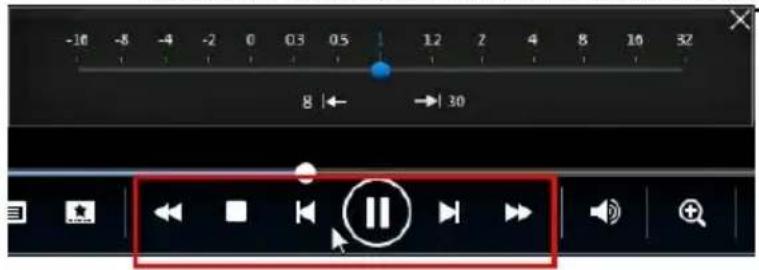
Faites glisser le curseur bleu à gauche pour augmenter la vitesse de rembobinage jusqu'à 16 fois la vitesse de lecture normale, ou vers la droite pour augmenter la vitesse d'avance jusqu'à 32 fois. Vous pouvez également cliquer sur 8 tirur un retardur Rapide de 8 secondes, ou sur une avance de 30 secondes.
Remarque: si vous avez un écran tactile, vous pouvez également utiliser les Commandes par geste pour une avance rapide ou un retour pendant la lecture de film/vidéo.
Appuyez sur la barre d'espace de votre clavier pour fermer le panneau de commande et reprendre la lecture normale.
Autres commandes de l'interface utilisateur
CyberLink PowerDVD comprend également les commandes supplémentaires de lecture suivantes qui peuvent se révêler utiles lors de la lecture :
- En mode fenêtre, vous pouvez cliquer n'importe où sur la fenêtre du contenu multimédia pendant la lecture, puis faites glisser la fenêtre du programme vers un nouvel emplacement sur le bureau de votre ordinateur.
- En mode plein écran, déplacez le curseur de la souris vers la gauche ou la droite de l'écran pour masquer instantanément la barre de sous-titrage et les commandes de lecture.
- En mode plein écran, l'heure actuelle de l'horloge de votre ordinateur est affichée sur la barre de sous-titrage.
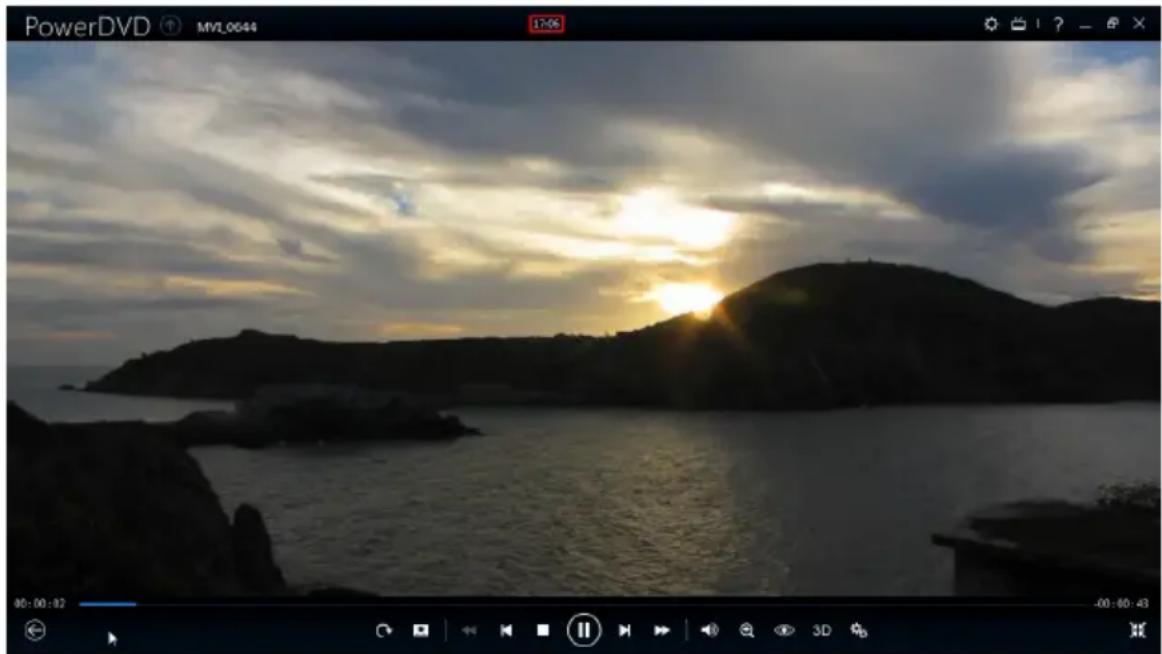
Pendant la lecture d'un fichier video, vous pouvez passer votre souris sur l'heure actuelle sur la barre de titre pour afficher l'heure de fin de lecture estimée.
- Vous pouvez passer votre souris sur le curseur de navigation pour utiliser l'aperçu instantané pour trouver rapidement les scènes pendant la lecture du DVD et du fichier de film.
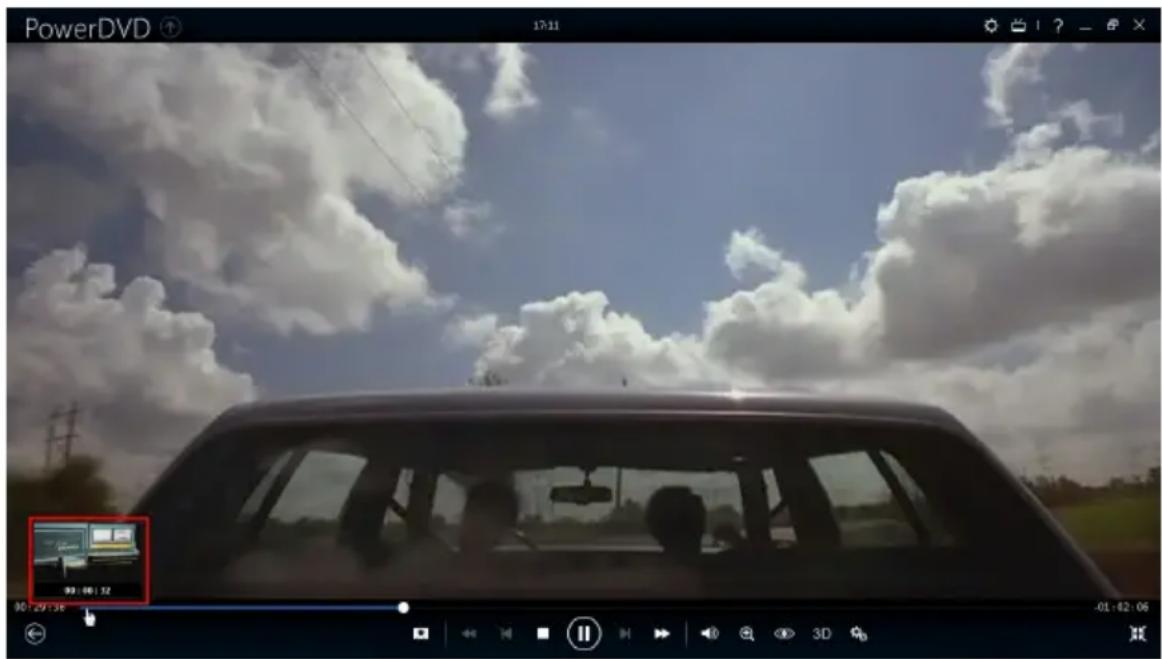
Ces miniatures sont générées lors de la lecture et ne sont disponibles que
pour le contenu video que vous vues précédemment.
- Le contrôle du volume de CyberLink PowerDVD est indépendant de contrôle audio de votre système dans le mélangeur de volume.
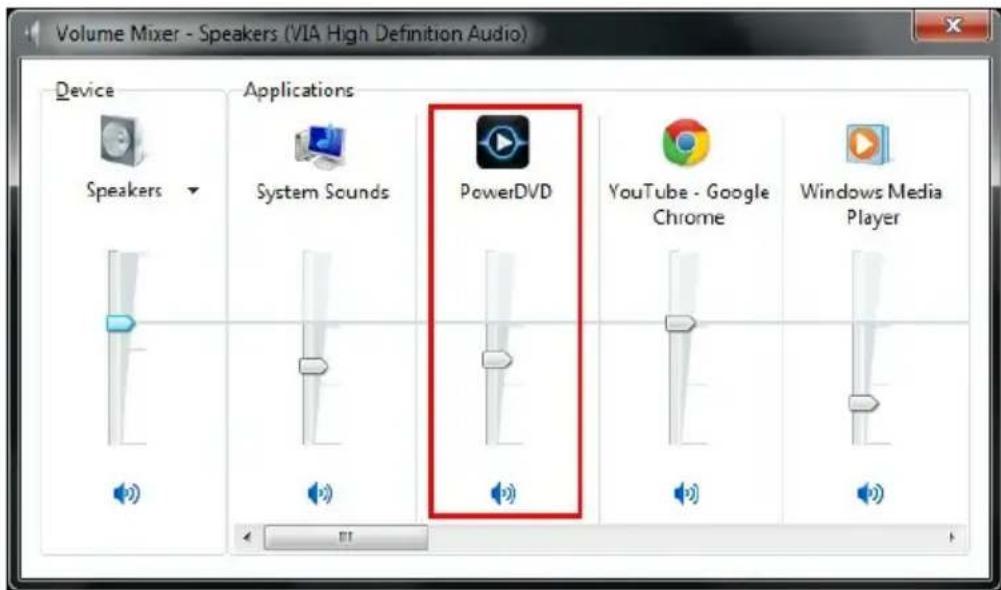
Cela signifie, par exemple, que si vous désactivez le son dans CyberLink PowerDVD, le son n'est pas désactivié dans les autres programmes de Windows. Cliquez-droit sur le bouton pour ouvrir le mélangeur de volume.
Commandes par geste
Si CyberLink PowerDVD est installé sur un ordinateur avec écran tactile, vous pouvez utiliser des commandes par geste pour parcourir votre contenu multimédia et lors de la lecture multimédia.
- Lorsque vous affichez une photo, un film ou une réserve, utilisez les gestes d'écartement et de pincement pour le zoom avant et arrêté sur l'image. Ces commandes par geste sont également disponibles en affichage calendrier, de sorte que vous pouvez changer l'affichage calendrier pour afficher plus d'un mois, ou effectuer un zoom avant sur un jour spécifique.
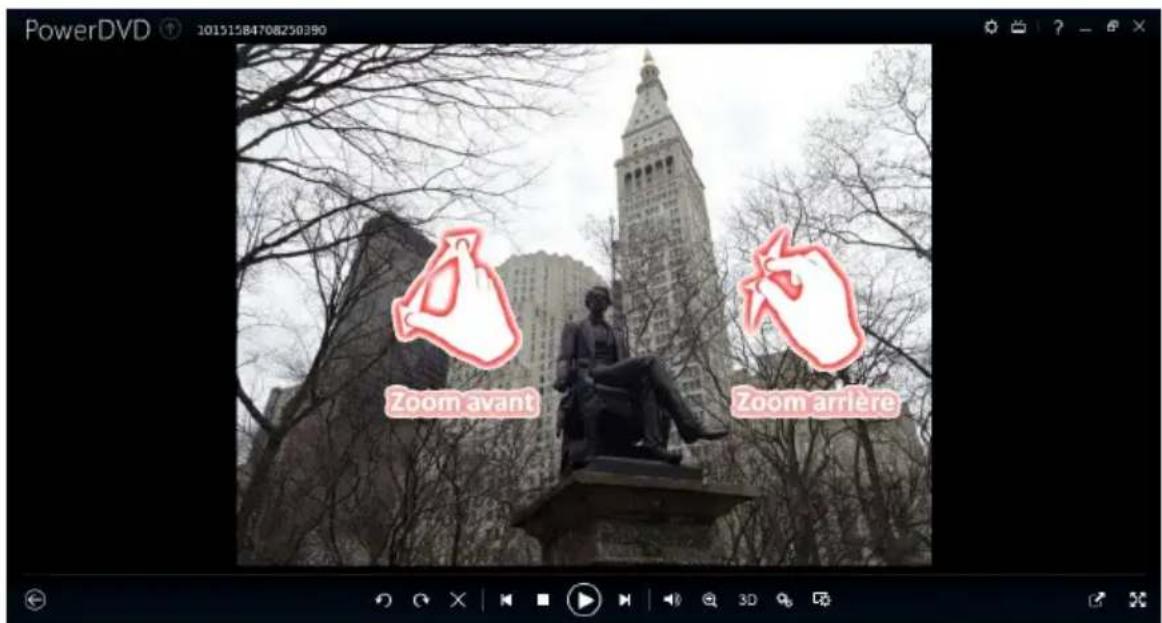
- Lorsque vous affichez une photo, utiliser les gestes de glissement à droite et à gauche pour afficher la photo précédente ou suivante. Dans l'affichage calendrier, vous pouvez faire glisser vers le haut ou vers le bas pour faire défiler les jours et les mois dans le calendrier.
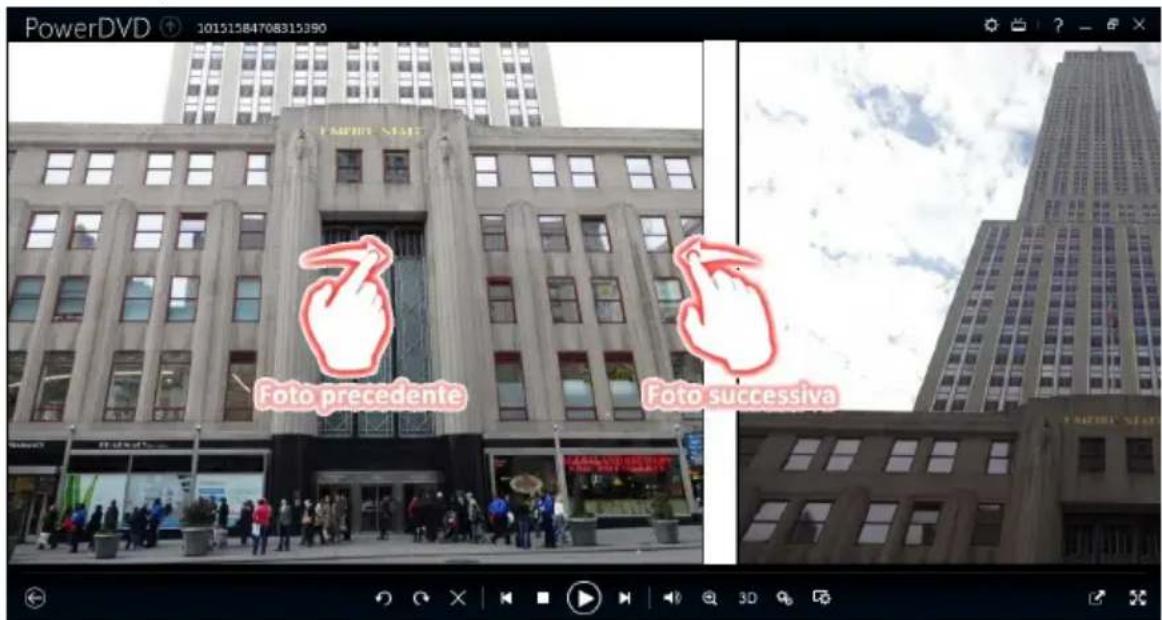
- Lors de la lecture de films ou de fichiers video, utiliser le geste de glissement à droite pour un retour rapide de 8 secondes. Faites glisser à gauche pour une avance de 30 secondes.
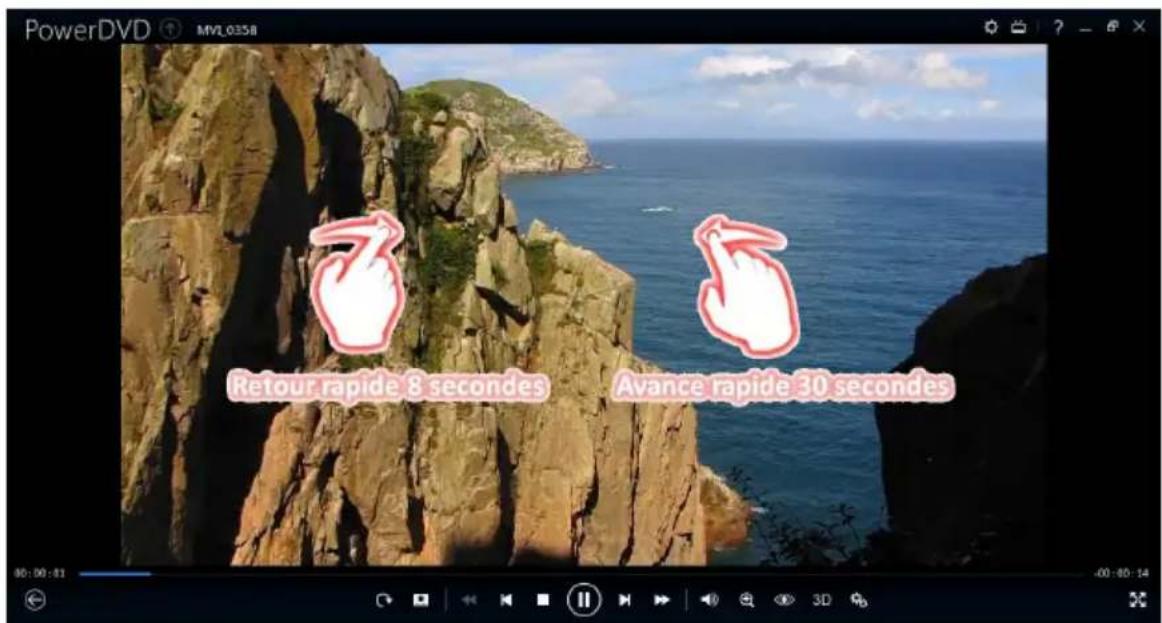
Lire la musique dans en mode Mini
Vous pouvez dire de la musique dans la mediatheque en mode Mini de PowerDVD. Ce mode permet d'écouter facilement de la musique dans CyberLink PowerDVD tout en faisant d'autres tâches sur votre ordinateur.
Remarque : vous pouvez utiliser le mode Mini de PowerDVD pour dire les listes de lecture musicales. Notez que s'il y a des photos ou des photos dans une liste de lecture qui contient de la musique, le mode Mini n'est pas disponible.
Pour acceder au mode Mini pendant la lecture musicale, cliquez sur sur les commandes de lecture, puis selectionnez Lecteur Mini. CyberLink PowerDVD passera en mode Mini et affichera la pochette de l'album juste au-dessus de la barre des tâches de Windows. Passez votre souris sur la pochette de l'album pour afficher les commandes disponibles dans le Lecteur Mini.
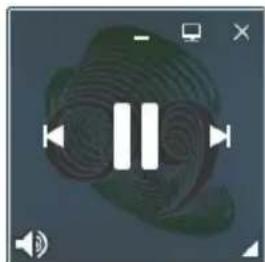
Vouss pouvez utiliser les commandes pourmettre en pause/démarrer la lecture,
passer à la chanson suivant ou précédente dans le dossier ou la liste de lecture, ou cliquez sur pour désactiver le son de la musique. Pour afficher la chanson actuelle et les informations lecture, cliquez sur dans le coin inférieur droit pour développer le Lecteur Mini.
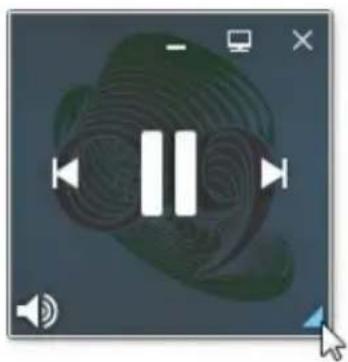

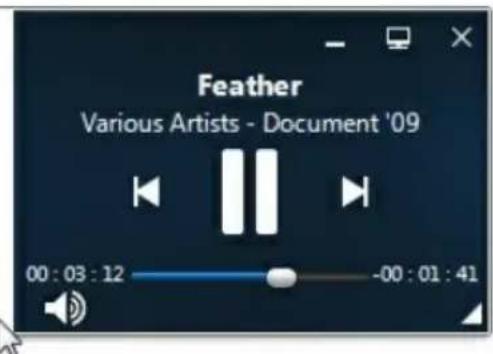
Vous pouvez cliquer sur une zone vide du lecteur puis faites le glisser vers un nouvel emplacement sur le bureau de votre ordinateur. Cliquez sur pour quitter le mode Mini et returner au mode classique.
Menu de lecture multimédia
Selon le contenu multimédia lu, le menu de lecture multimédia fournit un accès rapide à diverses fonctions et fonctionnalités utiles dans CyberLink PowerDVD.
Remarque: le menu de lecture multimédia n'est pas disponible lors de la lecture de musique, de diaporamas de photos, VCD et SVCD.
Menu de lecture des DVD
Lors de la lecture des DVD dans CyberLink PowerDVD, cliquez sur le bouton pour acceder aux fonctionnalités suivantes :
- Ajouter un signet : sélectionnez pour ajouter un signet sur le film. Voir Fonctions signets pour plus d'informations.
- Signets/Chapitres : sélectionnez pour passer à un chapitre du disque, ou afficher tous les signets et chapitres actuels dans la visionneuse respective. Voir Visionneuse de signets ou Visionneuse de chapités pour plus d'informations.
- Menu selection: permet d'acceder aux menus disponibles sur le disque.
- Reprendre : sélectionnez pour returner à la dernière scene que vous avez précédemment regardée. Cette fonction est ideale lorsque vous avez interrompu la lecture pour aller au menu du disque, et que vous foulez
retourer rapidement à la scène que vous veniez de regarder.
- Langues audio : vous permet de sélectionner l'une des pistes audio disponibles, ou la langue du dialogue. Le nombre de pistes audio dépend du disque.
- Sous-titres principaux : permet de selectionner les sous-titres par défaut. Les sous-titres principaux sont généralement affichés au bas de l'écran.
- Sous-titres secondaires : permet de sélectionner des sous-titres supplémentaires en plus des sous-titres par défaut (principal). Les sous-titres secondaires sont généralement affichés en haut de l'écran.
- Angles de vue : cette option vous permet de passer d'un angle de prise de vue à un autre angle disponible si le titre le permet.
-Infos film: donne des informations détaillées et des critiques pour le film actuel. VoirInfosfilm pour plus d'informations.
Collection de films : Permet d'acceder à votre collection de films. Voir Collection de films pour plus d'informations. - Instantané : sélectionnez pour capturer une image du DVD. L'image de la video a été copieed dans le presse-papiers de Windows et enregistrree dans une photo sur votre ordinateur. Voir la section Instantané dans Plus de parametes généraux pour selectionner le format d'instantané et définir le dossier sur votre ordinateur où il est enregistré.
- Plus de fonctions : Sélectionnez pour acceder à des fonctions de lecture additionnelles comme Répéter A-B, See-It-All, Angle suivant, et plus encore. Voir Plus de fonctions pour plus d'informations.
Quand la lecture du DVD est arrêtée, cliquez sur le bouton pour acceder aux fonctionnalités suivantes :
- Collection de films : Permet d'acceder à votre collection de films. Voir Collection de films pour plus d'informations.
-Infos film:donneneinsformationsdétailléesetdescritiques pourlefilmactuel.VoirInfosfilmpourplusd'informations. - Visionneuse de signets : selectionnez pour visionner tous les signets actuels pour le DVD actuel dans la Visionneuse de signets. Voir Visionneuse de signets pour plus d'informations.
Menu de lecture des disques Blu-ray
Lors de la lecture des disques Blu-ray* dans CyberLink PowerDVD, cliquez sur le bouton pour acceder aux fonctionnalités suivantes :
Remarque: * cette fonction n'est pas disponible dans certaines versions de CyberLink PowerDVD.
- Menu selection: permutation d'acceder aux menus disponibles sur le disque.
- Reprendre : sélectionnez pour returner à la dernière scène que vous avez précédemment regardée. Cette fonction est ideale lorsque vous avez interrompu la lecture pour aller au menu du disque, et que vous pouze returnerrapidement àla scene queyouveniez de regarder.
- Encore désactifé : quand la lecture est en pause, Sélectionnez pour reprendre la lecture.
- Chapités : sélectionnez pour passer à un chapitre sur le disque actuel ou afficher tous les chapités disponibles dans le navigateur. Voir Navigateur pour plus d'informations.
- Video PiP : sélectionnez pour activer une fenêtre d'image incrustée qui contient du contenu supplémentaire, lorsque cela est disponible sur certains disques Blu-ray.
- Langues audio : vous permet de sélectionner l'une des pistes audio disponible, c.-à-d. les langues du dialogue. Le nombre de pistes audio dépend du disque.
- Langue audio PiP : lors de la lecture de la video PiP, Sélectionnez la langue de la video dans l'image incrustée dans la liste Langue audio PiP.
- Sous-titres principaux : permet de selectionner les sous-titres par défaut. Les sous-titres principaux sont généralement affichés au bas de l'écran.
- Sous-titres secondaires : permet de sélectionner des sous-titres supplémentaires en plus des sous-titres par défaut (principal). Les sous-titres secondaires sont généralement affichés en haut de l'écran.
- Angles de vue : cette option vous permet de passer d'un angle de prise de vue à un autre si le titre le permet.
-Infos film: donne des informations détaillées et des critiques pour le film actuel. VoirInfosfilm pour plus d'informations. - Collection de films : Permet d'acceder à votre collection de films. Voir Collection de films pour plus d'informations.
- Plus de fonctions : selectionnez pour acceder à des fonctions de lecture
additionnelles comme les boutons de navigation et les boutons de couleurs qui correspondent à ceux de votre télécommande. Voir Plus de fonctions pour plus d'informations.
Quand la lecture du disque Blu-ray est arrêtée, cliquez sur le bouton pour acceder aux fonctionnalités suivantes :
- Collection de films : Permet d'acceder à votre collection de films. Voir Collection de films pour plus d'informations.
-Infos film: donne des informations détaillées et des critiques pour le film actuel. VoirInfosfilm pour plus d'informations. - Visionneuse de signets : selectionnez pour visionner tous les signets actuels dans la Visionneuse de signets. Voir Visionneuse de signets pour plus d'informations.
Menu de lecture de fichier film/vidéo
Lors de la lecture des fichiers video ou videos dans CyberLink PowerDVD, cliquez sur le bouton pour acceder aux fonctionnalités suivantes :
Remarque : lors de la lecture de dossiers de DVD ou de disque Blu-ray dans la section Cinématique, le bouton #urnit l'accès au même menu des commandes de lecture que pour un disque normal. Voir Menu de lecture des DVD ou Menu de lecture des disques Blu-ray pour plus d'informations.
- Ajouter un signet : sélectionnez pour ajouter un signet sur le fichier video ou la video. Voir Fonctions signets pour plus d'informations.
- Signets/Chapitres : Sélectionnez pour visionner tous les signets actuels pour la vente ou le fichier video dans la Visionneuse de signets. Voir Visionneuse de signets pour plus d'informations.
- Langues audio : vous permet de sélectionner l'une des pistes audio disponible, c.-à-d. les langues du dialogue. Le nombre de pistes audio dépend du fjichier video.
- Sous-titres principaux : permet d'importer des fichiers de sous-titres externes et permet d'acceder aux Paramètres de sous-titres. Voir Importer des fichiers de sous-titres externes ou Paramètres de sous-titres pour plus d'informations.
-
Sous-titres secondaires : permet d'importer un fichier de sous-titres secondaires qui s'affichent avec les sous-titres supplémentaires en plus des sous-titres par défaut (principal) et de modifier les paramètres pour les sous-titres secondaires. Voir Importer des fichiers de sous-titres externes ou Paramètres de sous-titres pour plus d'informations.
-
Angles de vue : cette option vous permet de passer d'un angle de prise de vue à un autre si le fichier video le permet.
- Instantané : sélectionnez pour capturer une image de la video. L'image de la video a été copieed dans le presse-papiers de Windows et enregistrree dans une photo sur votre ordinateur. Voir la section Instantané dans Plus de parametes généraux pour selectionner le format d'instantané et définir le dossier sur votre ordinateur où il est enregistré.
Remarque : pendant la lecture de fichiers WTV, ces options de menu de lecture video ne sont pas disponibles. Vous pouze cependant selectionner les flux video et audio préféres, ainsi que les sous-titres disponibles lors de la lecture de fichiers WTV.
Quand la lecture de la video est arrêtée, cliquez sur le bouton pour acceder à la fonctionnalité suivante :
- Visionneuse de signets : selectionnez pour visionner tous les signets actuels pour la video ou le fichier video actuel dans la Visionneuse de signets. Voir Visionneuse de signets pour plus d'informations.
Menu Express
Le menu express permet d'acceder rapidement à de nombreuses commandes et fonctions de lecture de CyberLink PowerDVD pendant la lecture. Pour y acceder, cliquez-droit avec la souris sur la fenêtre du contenu multimédia pendant la lecture.
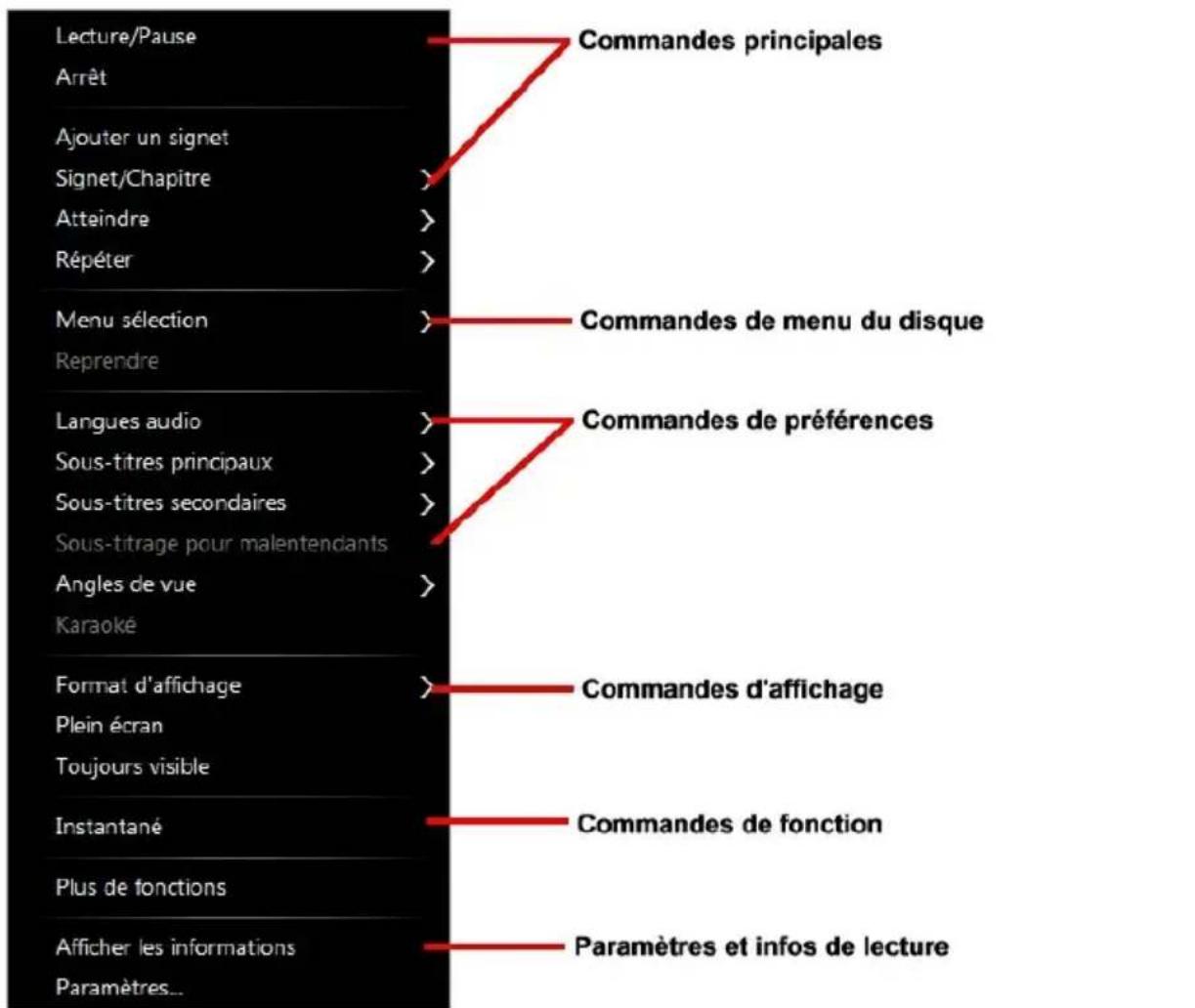
Remarque : les fonctions qui sont affichées et disponibles dans le menu express dépendent entièrement du type du contenu multimédia que vous étés lisez actuellément et les fonctions qui sont disponibles pour le contenu multimédia spécifique (titre de disque, fichier video, etc.).
Commandes principales
Utilisez les commandes principales pour contrôler la lecture, accéder au menu Atteindre, ajouter des signets, et plus encore, lorsque vous regardez des films et
des videos.
Commandes de lecture
Contient les commandes de lecture de base (Lecture, Arrêt, Pause, etc.) de CyberLink PowerDVD.
Ajouter un signet
Sélectionnez l'option Ajouter un signet pour ajouter un signet sur le film ou la video pendant la lecture.
Signets/Chapitres
Sélectionnez pour visionner tous les signets actuels et les miniatures de chapitre pour le disque actuel. Voir Visionneuse de signets ou Visionneuse de chapités pour plus d'informations.
Atteindre
Utilisez l'option Atteindre pour sélectionner rapidement un chapitre ou naviguer dans les titres disponibles, lorsqu'il y en a. La coche indique le titre en cours de lecture alors que les flèches à droite désignent de nouvelles sélections sous forme de chapîtres. Vous pouvez également sélectionnez les options du Navigateur ou de la Visionneuse de chapîtres pour un accès facile aux chapîtres.
Répéter
Sélectionnez pour répéter la lecture du chapitre, fichier multimédia, titre de disque actuel, etc. Cela permet également d'acceder à Say-It-Again et Répéter AB pendant la lecture du disque.
Lecture aléatoire
Lors de la lecture de diaporamas, fichiers video et videos, selectionnez cette option pour dire le contenu multimédia dans un dossier ou une liste de lecture en ordre aléatoire.
Commandes de menu du disque
Le menu express permet d'acceder rapidement à certaines commandes du menu du disque pendant la lecture.
Commandes de menu DVD
Pendant la lecture de disques DVD, les commandes de menu suivantes sont disponibles dans le menu express.
Menu selection
Utilisez Menu selection pour atteindre rapidement les menus de disque disponibles. Voir Acceder aux menus de disque dans PowerDVD pour plus d'informations.
Rependre
Selectionnez Reprendre pour returner à la dernière scène que vous aviez regardée. Cette fonction est idéale lorsque vous avez interrompu la lecture pour aller au menu du disque, et que vous poulez returner rapidement à la scène que vous veniez de regarder.
Commandes de menu de disque Blu-ray
Pendant la lecture de disques Blu-ray*, la commande de disque supplémentaire suivante est également disponible dans le menu express.
Remarque: * cette fonction n'est pas disponible dans certaines versions de CyberLink PowerDVD.
Encore désactivé
Lorsque la lecture est en pause, mais que le menu interactif est actif, ce raccourci reprend la lecture video.
Commandes de préférences
Les commandes de préférences fournissent l'accès à des fonctions comme la langue audio, les sous-titres, les angles de vue, et plus encore.
Commandes de préférences de DVD et de video
Pendant la lecture de disques, fichiers de films et videos, les préférences suivantes sont disponibles dans le menu express.
Langues audio
Le menu Langues audio vous permet de selectionner l'une des pistes audio disponible, c.-à-d. les langues du dialogue. Le nombre de pistes audio dépend du disque.
Sous-titres
Le menu Sous-titres principaux permet de selectionner les sous-titres par défaut. Les sous-titres principaux sont généralement affichés au bas de l'écran.
Le menu Sous-titres secondaires permet d'afficher, si vous le souhaitez, des sous-titres supplémentaires en plus des sous-titres par défaut. Les sous-titres secondaires sont généralement affichés en haut de l'écran.
Sous-titrage fidèle
Le Sous-titrage fidèle, si reconnu par votre disque est une fonction offerte par des organisations nationales destinée aux malentendants. Le contenu video renferme les sous-titres sous forme de texte situé quelque part sur l'image. Les sous-titres fidèles, contrairement aux sous-titres non codés, sont cachés dans les signaux video et nécessitant un décodeur spécial. Sélectionnez l'option Paramétres pour modifier comment le texte du sous-titrage fidèle est affchéé. Voir Paramétres de sous-titrage fidèle pour plus d'informations.
Angles de vue
Cette option vous permet de passer d'un angle de prise de vue à un autre si le titre le permet.
Karaoké
La fonction Karaoké est disponible lorsque vous lisez des disques karaoke. Voir Lecture d'un disque karaoke pour plus d'informations.
Commandes de préférence de disque Blu-ray
Pendant la lecture de disques Blu-ray*, les commandes de préférence supplémentaires suivantes sont également disponibles dans le menu express.
Remarque: * cette fonction n'est pas disponible dans certaines versions de CyberLink PowerDVD.
Vidéo PiP
Sélectionnez pour activer une fenêtre d'image incrustée qui contient du contenu supplémentaire, lorsque cela est disponible sur certains disques Blu-ray.
Langue piste son PiP
Selectionnez la langue de la video dans l'image incrustee dans la liste.
Sous-titres principaux (pour disques Blu-ray)
Lorsque la Video PiP est activée, il peut y avoir des sous-titres supplémentaires disponibles dans Sous-titres principaux pour la video dans l'image incrustée (indiqué par (De PiP) à côté). Lorsque vous selectionnez les sous-titres PiP, ils sont affichés dans la video principale.
Remarque : lorsque la video dans la fenetre PiP se termine ou est fermée, les sous-titres affichés returneront aux Sous-titres principaux selectionnés à l'origine.
Commandes d'affichage
Dans les commandes d'affichage vous pouvez ajuster le format d'affichage du contenu multimédia lu, et plus encore.
Format d'affichage
Dans l'option Format d'affichage, vous pouvez acceder à des fonctions telles que True Theater Stretch, Zoom numérique et Pan & Scan.
Conserver le format d'affichage
Sélectionnez l'option Conserver le format d'affichage pour conserver les proportions d'origine de votre contenu video et de votre fenêtre. Le format de visualisation Letterbox sera ainsi applicable.
Étirer pour adapter à l'écran
Sélectionnez Étirer pour adapter à l'écran pour adapter le film à la taille de la fenêtre video.
TrueTheater Stretch*
La fonction TrueTheater Stretch est disponible uniquement en mode plein écran et concerne les titres DVD dont le format d'affichage est de type panoramicique (le résultat optimal est obtenu avec un rapport de 16/9 sur un monitreur 4/3). Elle utilise la technologie CyberLink unique Pano Vision pour adapter un film à la taille du monitreur.
Remarque : * cette fonction n'est pas disponible dans certaines versions de CyberLink PowerDVD.
Les modes TrueTheater Stretch disponibles sont les suivants :
- Étirement intelligent : être et découvert légarement les côtes de l'image et laïssé le centre intact.
- Adapter à l'écran : laisse le centre de l'image intact et être légèrement les côtes.
- Intelligent pour 2,35/1 : Sélectionnez cette option pour les disques dont le
format d'affichage est de 2,35/1. Cette option est conçue pour maximiser l'espace d'affichage des péripériques 16/9 ou 16/10 lors de la lecture de disques dotés de ce format d'affichage.
- Étirement personnelisé : active un format d'affichage configuré sur l'onglet du Format d'affichage. Voir Format d'affichage pour plus d'informations sur la création d'un format d'affichage personnelisé.
Pan&Scan
Pan&Scan affiche la partie centrale du contentu du disque et vous permet de faire glisser la zone d'affichage pour afficher toutes les parties de la video. Cette fonction n'est disponible qu'en mode plein écran et pour les titres de disque dont les formats d'affichage 2,35/1 ou 1,85/1 (le résultat optimal est obtenu avec un contentu panoramicique sur un moniteur 4/3). Vérifiez le format d'affichage de votre disque particulier pour des résultats optimus avec cette fonction.
Pan&Scan permet à l'utilisateur de regarder la video sans bandes noires mais en tronquant les cotés de l'image. La position de Pan&Scan par défaut est centrée, mais vous pouvez modifier le centrage de l'image en déplaçant la fenêtre video. Pour cela, cliquez dessus et déplacez-la vers la droite/gauche.
Plein écran/Restaurer
Sélectionnez l'option Plein écran/Restaurer pour faire passer CyberLink PowerDVD en mode plein écran et en-sortir.
Toujours visible
Sélectionnez cette option pour que CyberLink PowerDVD mise au dessus des autres programmes et fenêtres sur votre ordinateur.
Commandes de fonction
Pendant la lecture de disques et d'autres fichiers multimédia, vous pouvez acceder aux fonctions suivantes dans le menu express.
Instantané
Selectionnez pour capturer une image du DVD ou de la video. L'image de la video a ete copieedans le presse-papiers de Windows et enregistrree dans une photo sur voire ordinateur.Voir la section Instantanedans Plus de parametes generaux pour selectionner le format d'instantane et definir le dossier sur voire ordinateur ou il est enregistré.
Plus de fonctions
Sélectionnez pour acceder à des fonctions de lecture additionnelles comme Répéter A-B, See-It-All, Angle suivant, et plus encore. Voir Plus de fonctions pour plus d'informations.
Partager sur
Lorsque vous affichez des photos, besoin de partirager la photo actuelle sur un réseau social ou par e-mail.
Imprimer
Selectionnez pendant la lecture du diaporama de photos pour imprimer la photo actuel sur une imprimante connectée. Lorsque vous cliquez dessus, la photo est envoyee à la visionneuse des photos par défaut de votre ordinateur pour l'impression. Utilisez la visionneuse des photos par défaut de votre ordinateur pour imprimer la photo.
Ouvrir avec
Si vous souhaitez ouvrir une photo que vous affichez dans un autre programme, seLECTIONnez Ouvrir avec, puis le programme souhaité.
Paramètres et infos de lecture
Dans cette section du menu express vous afficher et masquer I'OSD et acceder à la fenêtre des paramètres de PowerDVD.
Afficher les informations
Lorsque l'option Afficher les informations est activée, un affichage à l'écran indique le taux de début video variable, le type audio comme Dolby Digital 5.1, Dolby Digital 2.0 ou DTS 5.1 et leur début. Elle affiche également la durée écoulée et restante, et les informations de chapitre et de titre.
Preférences du diaporama
Sélectionnez pendant la lecture d'un diaporama de photos pour ajuster les préférences du diaporama. Sélectionnez la Durée d'affichage de chaque photo avant de passer à la photo suivante. Sélectionnez l'Effet appliqué à votre diaporama. Mouvement ajoute un panoramaque et un zoom sur chaque photo, alors que Fondu ajoute un effet de fondu entre les photos.
Paramètres
Selectionnez pour acceder à la fenêtre des paramètres. Voir Paramètres PowerDVD - Paramètres du lecteur pour plus d'informations.
Menu Lecture
Lors de la lecture de disques de films, le menu Lecture fournit un autre raccourci pour selectionner les chaprites et fournit l'accès au Navigateur et à la Visionneuse de chaprites.
- Pour acceder au menu Lecture, cliquez-droit sur le bouton au sur les commandes de lecture pendant la lecture. La coche indique le chapitre actuel que vous regardez.
- Sélectionnez le chapitre que vous pouze afficher pour aller à ce chapitre.
Navigateur
Le Navigateur offre une fenetre pour naviguer et afficher les titres disponibles, leurs chaprites et tous les signets ajoutés.
Remarque: le Navigateur peut également être atteint depuis le menu express lorsqu'vousCHOISSEZ l'options Atteindre.
- Sélectionnez Navigateur dans le menu Lecture pour ouvrir la fenêtre Navigateur pour naviguer dans les titres et chapitres et afficher les signets. Le pointeur rouge indique le chapitre en cours de lecture.
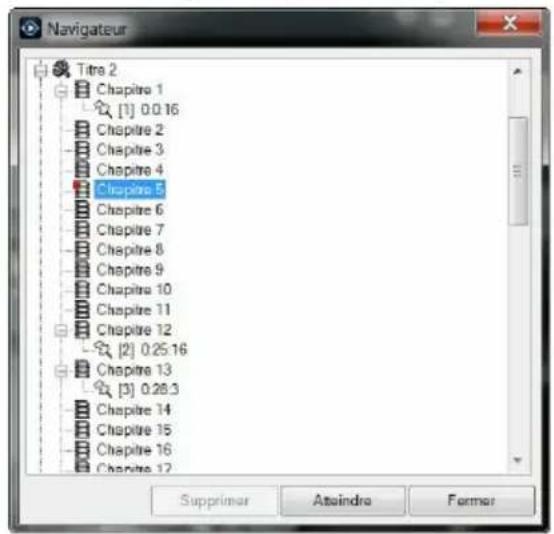
- Sélectionnez un chapitre ou un signet (indiqué par la marque) et cliquez sur Atteindre pour commencer la lecture.
Visionneuse de chapitures
La Visionneuse de chapités permet d'afficher les miniatures des chapités des DVD en vue en grille. Vous pouvez également y acceder dans le menu Lecture (cliquez sur ★, sélectionnez Signets/Chapités puis Visionneuse de chapités) ou via le menu express quand vous sélectionnez Atteindre ou l'option Signets/ Chapités.
| Remarque : la Visionneuse de chapitres n'est pas disponible pour les disques Blu- ray en raison des mesures de protection du contenu. |
| Utilisez une télécommande ou votre souris pour défiler dans les miniatures des chapitres. Sélectionnez une miniature de chapitre pour commencer la lecture depuis ce chapitre. |
| Remarque : CyberLink PowerDVD enregistre toutes les miniatures des chapitres lorsqu vous utilisez la Visionneuse de chapitres. Si vous souhaïez:gérer ces miniatures pour libérer de l'espace disque, consultez la section Fichiers cache dans Paramétres généraux. |
PowerDVD Remote
Si vous avez un apparéil Android ou iOS avec PowerDVD Remote* installé, vous pouvez contrôler à distance la lecture du contenu multimédia sur un ordinateur sur lequel CyberLink PowerDVD 11, 12, 13 ou 14 est installé. Vous pouvez également utiliser PowerDVD Remote pour dire le contenu multimédia sur les apparéils connectés dans CyberLink PowerDVD.
Remarque: * cette fonction n'est pas disponible dans certaines versions de CyberLink PowerDVD.
Configurer l'appareil
Avant de pouvoir utiliser l'appareil portable pour contrôler à distance la lecture du contenu multimédia, vous devez d'abord :
- Connectez l'ordinateur sur lequel CyberLink PowerDVD 11, 12, 13 ou 14 est installé à un réseau sans fil.
- Connectez l'appareil Android ou iOS portable au même réseau sans fil.
- Téléchargez l'appli gratuite PowerDVD Remote sur une boutique en ligne (Google Play, App Store d'Apple).
- Installez l'appli PowerDVD Remote sur votre appareil portable.
- Sur l'ordinateur connecté au réseau sans fil, cliquez sur l'onglet Appareils de CyberLink PowerDVD, puis selectionnez PowerDVD Remote. Ensemble, selectionnez l'options Autoriser PowerDVD Remote à se connecter et
contrôler cet ordinateur pour donner la permission à PowerDVD Remote de contrôler la lecture de CyberLink PowerDVD sur l'ordinateur actuel.
- Vous doivent entraîre Code d'accès fourni sur cet onglet dans l'appareil exécutant PowerDVD Remote, pour qu'il puisse contrôle CyberLink PowerDVD sur cet ordinateur.
Remarque: si nécessaire, cliquez sur Changer pour générer un nouveau Code d'accès pour l'appareil connecté.
Lire du contenu multimédia avec PowerDVD Remote
Une fois configuré votre apparéil portable en le connectant au réseau sans fil et en installant PowerDVD Remote, vous pouvez l'utiliser pour contrôler la lecture du contenu multimédia sur le réseau ou sur l' apparéil lui-même.
Pour contrôler à distance la lecture du contenu multimédia avec PowerDVD Remote :
- Ouvrez le programme CyberLink PowerDVD sur l'ordinateur sur lequel vous poulez dire le contentu multimédia.
- Lancez l'appli PowerDVD Remote sur votre apparéil portable. PowerDVD Remote recherche et trouvera tous les serveurs média connectés au réseau auquel il est connecté.
- Sélectionnez le serveur dans la liste (le nom de l'ordinateur sur lequel vous avez lancé CyberLink PowerDVD) pour vous y connecter.
- Si nécessaire, entrez le mot de passer à quatre chiffres pour acceder au serveur média. PowerDVD Remote affiche la fenêtre Modules.
-
Dans la fenêtre Modules de PowerDVD Remote, vous pouvez faire ce qui suit :
-
Sélectionnez Film pour acceder et dire les disques de film sur l'onglet Films de l'ordinateur qui execute CyberLink PowerDVD.
- Sélectionnez Video pour acceder et dire les fichiers video sur l'onglet Vidéos de l'ordinateur qui execute CyberLink PowerDVD.
- Sélectionnez Photo pour acceder et afficher les photos sur l'onglet Photos de l'ordinateur qui execute CyberLink PowerDVD.
-
Sélectionnez Musique pour acceder et dire la musique sur l'onglet Musique de l'ordinateur qui execute CyberLink PowerDVD.
-
Sélectionnez Appareil pour acceder et dire le contenu multimédia qui se trouve sur l'appareil que vous utilisez pour contrôler la lecture. Si d'autres appareils portables sont aussi connectés au serveur, vous pouvez y acceder à eux et à l'appareil que vous utilisez pour contrôler la lecture sur l'onglet Appareils de l'ordinateur qui exécute CyberLink PowerDVD.
Remarque : lors de la lecture de contenu multimédia à distance en utilisant PowerDVD Remote, les commandes de lecture qui sont disponibles dépendent du type de contenu multimédia que vous lisez. Voir Commandes de lecture pour une description des commandes et fonctions de lecture disponibles pour chaque type de contenu multimédia.
- Dans PowerDVD Remote, Sélectionnez l'onglet Touchpad en bas de l'écran pour acceder et utiliser le touchpad. Faites glisser votre doigt sur l'écran de l'appareil portable pour contrôler le mouvement de la souris sur l'ordinateur qui execute CyberLink PowerDVD. Appuyez deux fois sur l'écran pour commencer la lecture du fichier multimédia sélectionné.
Remarque: le Touchpad vous donne les mêmes options qu'une souris ou un touchpad standard. Vous pouvez selectionner n'importe quel bouton, onglet ou fichier media qui contenu dans le programme CyberLink PowerDVD, et utiliser la barre de défilament sur la droite pour défiler dans le contenu multimédia dans une fenêtre.
- Dans PowerDVD Remote, Sélectionnez l'onglet Commandes de lecture pour contrôle la lecture du contenu multimédia avec les commandes disponibles. Si un disque est lu sur l'onglet Films, appuyez sur l'option DVD/BD pour plus de commandes y compris l'accès à la Visionneuse de chapitres, les menus du disque, les sous-titres, les langues disponibles, etc.
Chapitre 6:
Fonctions de lecture
CyberLink PowerDVD comporte de nombreuses fonctions de lecture qui ne manqueront pas d'améliorer votre experience cinematographique.
Améliorations de TrueTheater
Cliquez sur le bouton sur afficher la fenêtre Améliorations de TrueTheater. TrueTheater est un groupe de technologies d'amélioration video et audio de CyberLink qui permettent d'obtenir la meilleure experience cinema lors de la lecture de votre contenu multimédia.
Remarque: Les améliorations video True Theater ne sont pas disponibles durant la lecture de titres Blu-ray ni quand l'accelération matérielle est activée.
Améliorations video TrueTheater et décodage matériel
Pendant la lecture des DVD, fichiers video et videos sur YouTube, vous pouze activer les améliorations video TrueTheater pour optimiser la qualité de lecture video. Dans cette fenêtre vous pouze activer le écodage logiciel ou à accélération matérielle pour une lecture plus fluide de la video.
Remarque: CyberLink PowerDVD ne peut pas appliquer certaines améliorations video True Theater à certains formats de fichiers video.
Activier le écodage logiciel/matériel et les améliorations de TrueTheater
En haut de l'onglet Videos de la fenêtre Améliorations de TrueTheater, vous pouvez activer le écodage logiciel ou matériel pour une lecture plus fluide de la video. Ou vous pouvez activer à la fois le écodage logiciel et les améliorations video TrueTheater.
- Activer le decodage à accélération matérielle quand possible : si vous ordinateur prend en charge la technologie NVIDIA CUDA/AMD Accelerated Parallel Processing, sélectionnez cette option pour utiliser l'accélération du GPU pour(decoder la video pour une lecture plus fluide du film. Quand cela est sélectionné, les effets TrueTheater sont désactivés.
- Utiliser le décodage logiciel : Sélectionnez cette option pour utiliser le coder de décodage logiciel intégré à CyberLink. Sélectionnez cette option si vous
ordinaire ne prend pas en charge l'accelération matérielle, mais youlez tout de même découvert la video pour une lecture plus fluide du film. Quand cela est selectionné, les effets TrueTheater sont désactivés.
- Utiliser le décodage logiciel avec améliorations TrueTheater : Sélectionnez cette option si vous poulez utiliser le codec intégré de CyberLink pour décoder la video pour une lecture plusFluide du film, et activer également les améliorations de TrueTheater. Une fois activé, modifiez les améliorations comme nécessaire ci-dessous.
Modifier les paramètres des améliorations video TrueTheater
-
Réglage auto : sélectionnez cette option pour appliquer toutes les améliorations TrueTheater automatiquement lors de la lecture des DVD et videos. CyberLink PowerDVD règle de manière dynamique (déactive ou active) TrueTheater HD et TrueTheater Motion selon l'utilisation du processeur et les paramètres d'alimentation mobile (ordinateurs notebook seulement).
-
Réglage manuel : sélectionnez cette option pour activer manuellement et définir la quantité d'améliorations de TrueTheater appliquées à la vente comme suit :
-
TrueTheater HD : sélectionnez cette option pour transformer la video d'origine en version haute définition plus nette et sans artefact. TrueTheater HD est capable de transformer une video 480p en 1080p. Utilisez le curseur pour régler la nettété en fonction de votre configuration.
-
TrueTheater Lighting (CyberLink Eagle Vision 2): est une technologie d'amélioration video de développement par CyberLink, qui permet de détecter le contenu video et d'ajuster en temps réel la luminosité, le contraste et la saturation de façon à vous éviter d'avoir à modifier ces paramètres lorsque vous regardez une video représentant des scènes trop lumineuses ou tropsons. Utilisez le curseur de niveau pour régler l'effet TrueTheater Lighting.
-
TrueTheater Motion: Sélectionnez cette option pour activer le suréchantillonage du début d'images, de 24 ips à 60 ips, pour rendre les scènes en panoramaque, particulièrement dans les films d'action, plus fluides. TrueTheater Motion peut améliorer le début d'images d'un contenu video à 60 ou 72 ips selon les capacités de votre affichage.
-
TrueTheater Noise Reduction : Sélectionnez cette option pour réduire la quantité de bruit video lors de la lecture des fichiers video dans CyberLink PowerDVD, y compris le bruis de signal TV et ISO élevé. Une fois activé,
faites glisser le curseur pour augmenter ou diminuer le niveau de réduction du bruit sur la vente.
Remarque: cette fonction n'est pas disponible pour la lecture des disques.
- TrueTheater Stabilizer : Sélectionnez cette option pour utiliser la technologie de compensation matérielle du mouvement lors de la lecture des fichiers video qui sont tremblotants. Cette fonction est idéale pour'utilisation avec les fichiers pris sans trépied ou enregistrés en mouvement.
Remarque: cette fonction n'est pas disponible pour la lecture des disques.
Mode d'affichage TrueTheater
L'option Mode d'affichage TrueTheater est disponible lorsque vous activez les améliorations de TrueTheater et vous permet de selectionner comment les améliorations video sont affichées pendant la lecture.
Voupsouspevezselectionnerundesmodesd'affichage suivants:
: selectionnez pour afficher les améliorations de TrueTheater sur la totalité de la video en mode normal.
: selectionnez pour comparer les ameliorations de TrueTheater en mode fractionné : la moitié gauche de l'écran affiche la video en mode d'origine et la moitié droite a les ameliorations video appliquées.
: selectionnez pour Broker un aperçu des améliorations de TrueTheater sur la totalité de la video en utilisant le mode comparé, la moitié gauche de l'écran contient la video en mode normal et la moitié droite la même video avec les améliorations video appliquées.
Pendant la lecture de tous les types de disque, video et musique, vous pouvez appliquer TrueTheater pour améliorer la qualité globale de l'audio. Pour afficher les améliorations audio TrueTheater, cliquez sur Quis cliquez sur l'onglet Audio.
Pour utiliser les effets améliorations TrueTheater, procédez comme suit :
- Sélectionnez l'Environnement haut-parleurs correspondant à votre configuration actuelle dans la liste déroulante. Pour une description détaillée de chaque option, voir la section Environnement haut-parleurs dans Plus de paramètres audio.
| Remarque : si vous sélectionnez Utiliser S/PDIF ou HDMI comme votre environnement haut-parleurs, alors les améliorations audio TrueTheater seront désactivées. |
| 2. Sélectionnez l'option TrueTheater Surround pour utiliser l'amélioration audio TrueTheater Surround comme Mode de sortie ou traitement spécial qui est utilisé sur le signal audio. |
| 3. En fonction de l'environnement haut-parleurs sélectionné, les options audio avancés qui sont disponibles varieront. Pour une description détaillée de comment configurer les options audio avancées, allez à Plus de paramètres audio et consultez la section en rapport. Par exemple, si votre environnement haut-parleurs est Casque, voir la section TrueTheater Surround dans les Options de sortie casque. |
| Lecture 3D |
| CyberLink PowerDVD permet la lecture de disques Blu-ray*, de DVD* et de fichiers video* 3D et de videos YouTube 3D*, et également l'affichage de photos 3D* aux formats JPS, MPO et en côte à côte en 3D. CyberLink PowerDVD peut également convertir tout fichier video, DVD, disque Blu-ray**, video YouTube 2D classique et photo en 3D en utilisant TrueTheater 3D*. |
| Avertissement concernant la lecture 3D : si vous éprouvez des maux de tête, des étourdissements, des nausées, une vision floue ou autres symptômes lorsque vous regardez le contenu video 3D, il est fortement recommendé d'arrêté la lecture immédiatement et de consulter libreicidein. |
| Remarque : * cette fonction n'est pas disponible dans certaines versions de CyberLink PowerDVD. ** Windows 7/8 seulement. |
| Avant de commencer la lecture 3D, il est recommendé de d'abord configurer votre péripérique d'affichage 3D. Voir Péripérique d'affichage dans les Préférences d'affichage 3D pour plus d'informations. |
| Activer la lecture 3D |
| Lorsque vous insérez un disque Blu-ray ou un DVD 3D**, ou vous lisez un fichier video 3D, CyberLink PowerDVD le lit automatiquement en 3D si le mode 3D* est activé. |
| Remarque : ** si votre version de CyberLink PowerDVD prend en charge la lecture de disques Blu-ray 3D, il peut être nécessaire d'activer la lecture dans les paramètres. Voir Blu-ray 3D pour plus d'informations sur son activation. |
| CyberLink PowerDVD convertit également automatiquement tous les disques Blu-ray, DVD, fichiers video et video YouTube 2D en 3D en utilisant TrueTheater 3D* lorsque le mode 3D est activé. |
| Remarque : vous doivent activer manuellement la lecture 3D lors de l'affichage des photos 3D si vous poulez convertir les photos 2D en 3D. |
| Pour activer la lecture 3D, Sélectionnez simplement le bouton 3R r les commandes de lecture. |
| Remarque : Le mode 3D est activé quand l'icône 3D sur les commandes de lecture s'affiche en 3D, optez qu'un certain nombre de fonctions sont désactivées pendant la lecture 3D. |
| Si vous doivent ajuster votre configuration d'affichage 3D ou les préférences de lecture, cliquez sur sur les commandes de lecture puis Sélectionnez Affichage 3D. Voir Préférences d'affichage 3D pour des détails sur toutes les options de configuration disponibles. |
| Remarque : * cette fonction n'est pas disponible dans certaines versions de CyberLink PowerDVD. |
Fonctions signets
Pendant la lecture des DVD et des videos, cliquez sur pour ajouter des signets à vos scènes préférentes et acceder à la Visionneuse de signets.
Pour ajouter un signet, procedede que comme suit :
- Cliquez sur , puis selectionnéz Ajouter un signet. La lecture est en pause et la boîte de dialogue des signets s'affiche.
- Entre un commentaire dans le champ Commentaires. Le commentaire peut etre une description de la scene ou une observation sur la scene.
- Cliquez sur Enregistrer ou Enregistrer et afficher pour enregistrer les commentaires et ouvrir la Visionneuse de signets.
Visionneuse de signets
Dans la Visionneuse de signets vous pouvez afficher et modifier toutes les scènes marquées et commentaires associés pour le DVD, fichier film ou la video que vous regardez. Vous pouvez également exporter et partager les signets de DVD sur MoovieLive ou Facebook, ou télécharger et importer les signets d'un DVD créé par d'autres utilisateurs de CyberLink PowerDVD.
Pour ouvrir la Visionneuse de signets, cliquez sur puis selectionnez Visionneuse de signets.
Remarque : quand vous créez des signets pour un DVD, ils sont regroupés dans un MovieMark et enregistrés dans votre Collection de films. Voir MovieMarks pour plus d'informations.
Quand vous ouvre la Visionneuse de signets lorsque vous regardez un DVD, elle
s'affiche comme suit :
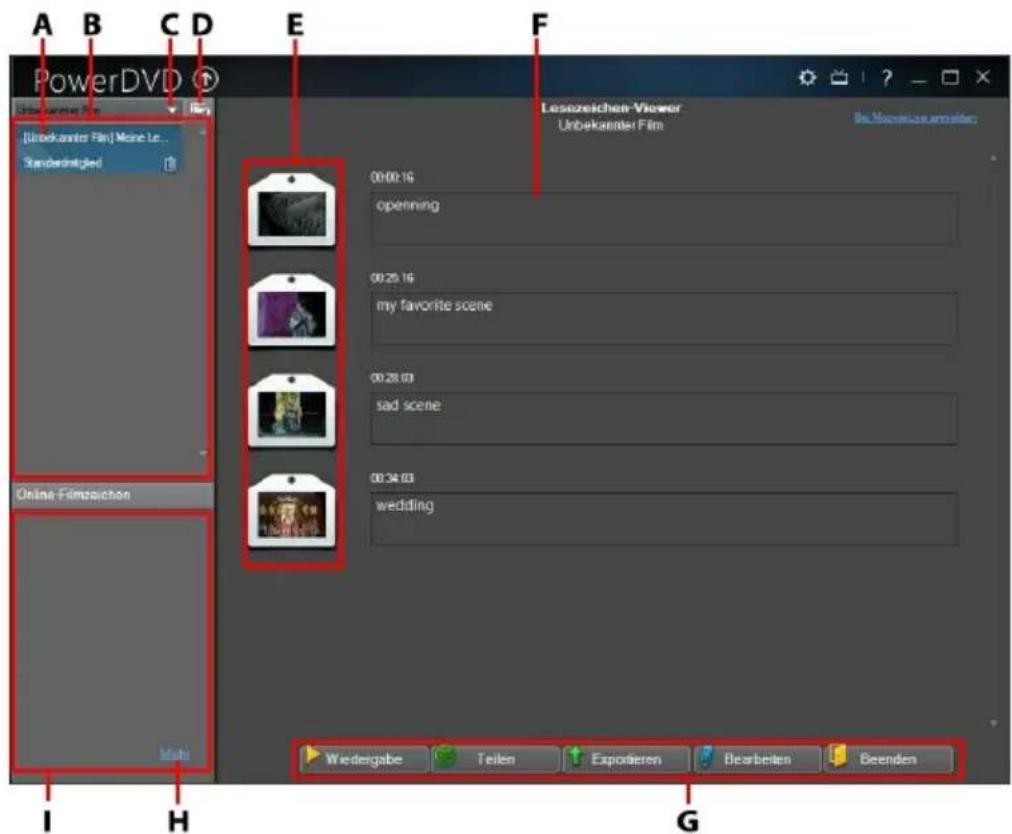
A - Signet de DVD, B - MovieMarks disponibles, C - Sélectionner le film, D - Importer les MovieMarks, E - Signets, F - Commentaires de signets, G - Fonctions signets, H - Afficher plus de MovieMarks sur MoovieLive, I - MovieMarks sur MoovieLive
La Visionneuse de signets affiche les MovieMarks pour le DVD actuel que vous regardez. Dans la Visionneuse de signets, vous pouvez effectuer les tâches suivantes :
Remarque : certaines de ces tâches ne sont pas disponibles pour les signets videoo.
- Si nécessaire, Sélectionnez un film différent dans la liste disponible pour afficher ses signets. Le DVD pour le film doit être dans le lecteur pour afficher les scènes marquées.
- Sélectionnez un des MovieMarks disponibles dans la liste des MovieMarks pour afficher tous les signets qu'il contient.
- Cliquez sur le lien Téchéarger dans la liste de MovieMark en ligne pour afficher et t'échéarger des MovieMarks supplémentaires depuis MoovieLive pour ce DVD.
- Cliquez sur le lien Plus pour aller sur MoovieLive.com pour afficher et
telecharger plus de MovieMarks pour ce DVD.
- Cliquez sur pour importer les MovieMarks dans la Visionneuse de signets.
- double-cliquez sur un signet spécifique dans la fenetre principale pour le litre et afficher les commentaires associés.
- Cliquez sur le bouton Lecture pour dire tous les signets dans le MovieMark actuel dans l'ordre.
- Cliquez sur Partager pour transférer tous les signets sur MoovieLive et Facebook, groupés dans un MovieMark.
- Cliquez sur Exporter pour enregistrer les signets dans un filchier MovieMark sur votre disque dur. Enregistré au format BMK, vous pouvez l'importer dans un autre ordinateur ou l'envoyer par messagelectronique à des amis.
- Cliquez sur Modifier pour modifier des commentaires de signets existants. Cliquez sur Enregistrer pour enregistrer vos modifications, ou sur Annuler pour abandonner les modifications.
- Cliquez sur Quitter pour fermer la Visionneuse de signets et returner au DVD ou à la vente.
- Pour supprimer un signet spécifique, cliquez sur le bouton Modifier puis cliquez sur le bouton la cote du signet que vous pouze supprimer.
- Pour supprimer un MovieMark en vue de liste, Sélectionnez-le puis cliquez sur
Lire les signets
Quand vous lisez un MovieMark ou un signet individuel, CyberLink PowerDVD commence la lecture depuis le point marqué et affiche les commentaires audressous de l'image video.
CyberLink PowerDVD continue la lecture du film ou de la video depuis le point où il/elle a eté marqué. Pour afficher un autre signet, selectionnez en un dans la barre latorale à droite. Cliquez sur Quitter pour masquer les signets et les commentaires ou seulement pour masquer les commentaires.
Plus de fonctions
Ouvrez la fenêtre Plus de fonctions pour acceder aux fonctions de lecture additionnelles comme See-It-All, Répéter A-B et Angle suivant.
Pour afficher la fenêtre Plus de fonctions, cliquez sur pendant la lecture du
disque, Sélectionnez Plus de fonctions, puis cliquez sur pour afficher tous les boutons disponibles.
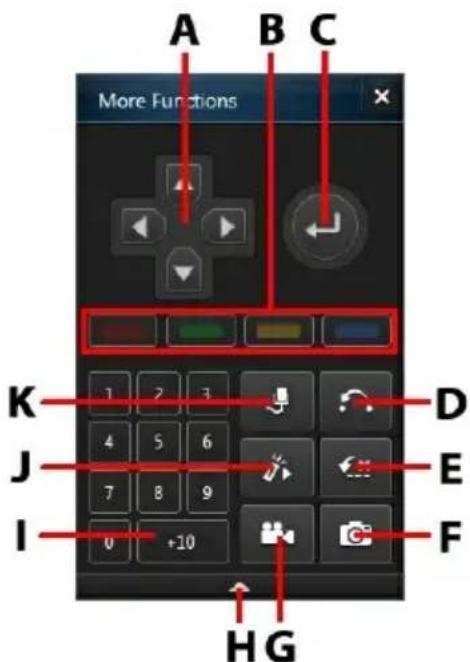
Remarque: le tableau ci-dessous contient la touche de raccourci pour chaque bouton spécifique dans Plus de fonctions, si disponible. Pour une liste complète de toutes les touches de raccourci dans PowerDVD et le comportement correspondant, voir Touches de raccourci de PowerDVD.
| Bouton/lcône | Touché de raccourcis | Description | |
| A | Boutons de navigation | Flèches gauche, droite, haut, bas | Utilisez pour naviguer dans le menu d'un disque. |
| B | F9 (rouge), F10 (vert), F11 (jaune), F12 (bleu) | Mème fonction que les boutons de la même couleur sur la télécommande. Affichés pendant la lecture des disques Blu-ray seulement. | |
| C | Entrée | Entrée | Accepte l'option sélectionnée. |
| D | Répéter A-B | X | Répête la scène可以选择. Voir Répéter A-B. |
| E | Say-It-Again | W | Répête le dernier dialogue. Voir Say-It-Again. |
| F | Instantané | C | Permet de capturer la video sous forme de fichiers image. (Pas pris en charge pour la lecture de disque Blu-ray.) Voir Prendre des instantanés. |
| G | Angle suivant | A | Permet de basculer entre les angles disponibles. Voir Angle suivant. |
| H | Développper/Réduire | Sélectionnez pour afficher ou masquer les boutons en développant ou réduisant la fenêtre. | |
| I | 1 - +10 | 0-9, * pour +10 | Pavé numérique. |
| J | See-It-All | Ctrl+S | Active la fonction See-It-All. Voir See-It-All. |
| K | Karaoké | K | Passé d'un mode karaoke à l'autre. Voir Lecture d'un disque karaoke. |
Répéter A-B
Répéter A-B permet de selectionner une section du film et de la répéter. Le point de départ de la section est appelé A et la fin B. Cette fonction est différente de Say-It-Again, qui ne repête que le dialogue en cours.
Pour utiliser Répéter A-B, procédez comme suit :
- Pendant la lecture, cliquez sur le bouton pour acceder à la fenetre de dialogue Régéter A-B (ou appuyez sur la touche X sur votre clavier).
- Définissez la position A en cliquant sur le bouton au début du segment que vous poulez repeter.
- Cliquez sur pour définir le point B, au moment besoin pour la fin du segment. Le segment se repeteera en boucle continue, même si vous fermez la fenêtre de dialogue Régéter AB.
- Pour arrêté Répéter A-B, cliquez sur le bouton à l'ouveau, ou sortez du segment en naviguant (p.ex. à l'aide du le curseur de navigation ou en passant au chapitre suivant ou au chapitre précédent).
Remarque: cette fonction n'est pas disponible sur les disques Blu-ray.
Say-It-Again
Vous pouvez utiliser Say-It-Again pour repeter le dialogue que vous regardez. Pour utiliser la fonction Say-It-Again, procédez comme suit :
- Cliquez simplement sur le bouton lors de la lecture d'un dialogue pour répéter le même dialogue à nouveau.
- Cliquez une nouvelle fois sur pour désactiver Say-It-Again.
Prendre des instantanés
CyberLink PowerDVD permit de capturer des images de vos scènes favorites lors de la lecture d'un DVD, un fichier de film ou une video. L'image de la video a été copiee dans le presse-papiers de Windows et enregistree dans une photo sur voire ordinateur. Voir la section Instantané dans Plus de parametes généraux pour selectionner le format d'instantané et définir le dossier sur voire ordinateur où il est enregistré.
Remarque: cette fonction n'est pas disponible pendant la lecture des titres Bluray. Elle n'est pas non plus disponible dans en mode 3D.
Capture des instantanés
- Lors de la lecture, cliquez sur le bouton dans la fenetre Plus de fonctions ou appuyez sur C sur votre clavier pour capturer une image de la video en cours de lecture.
- Pour plus de précision, vous pouvezmettre la scene en pause ou la dire au ralenti, ou avancer dans les images, puis effectuer la capture de l'image exacte désirée.
Angle suivant
La fonction Angle suivant est souvent disponible pour les disques de concert. Cliquez sur lors de la lecture pour passer d'un angle de vue disponible à un autre.
See-It-All
Pendant la lecture d'un film sur un notebook qui fonctionne sur batterie, cliquez sur pour activer See-It-All et assurer que vous puissiez regarder la totalité du film. Il le fait en calculant l'autonomie restante de la batterie et en la comparant avec la durée restante du film, puis en ajustant la vitesse de lecture du film en conséquence.
Pavé Numérique/Menu
Le pavé numérique/menu offre des boutons de navigation, un pavé pour saisir des nombres et des boutons permettant d'acceder à d'autres fonctions. Comme sur une télécommande de chaîne stéreo, le pavé numérique permet de saisir la piste que vous poulez écouter dans une liste de lecture ou sur un CD audio.
Recherche par heures
La fonction de recherche par heures permet de lancer la lecture d'un film, d'un fichier video, d'une video ou d'une chanson depuis un point précis.
Procedez comme suit pour utiliser la Recherche par heures :
- Pendant la lecture du contenu multimédia, cliquez-droit sur le curseur de navigation. La boîte de dialogue Recherche par heures apparait.
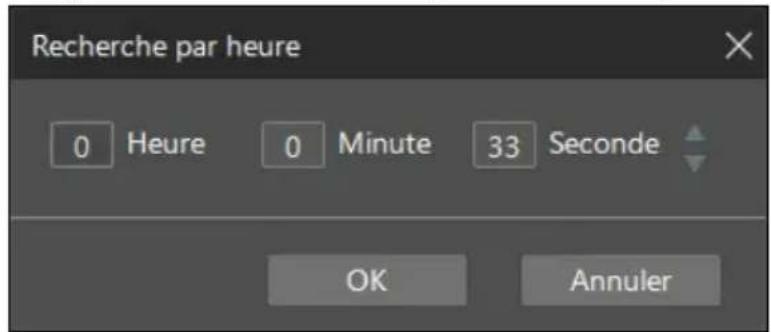
- Saisissez le code temporel (en heures, minute et seconde), puis cliquez sur OK. La lecture continue a partir de l'heure que vous avez entrée.
Sous-titres externes/intégrés
CyberLink PowerDVD prend en charge l'utilisation de sous-titres qui sont intégrés dans les fichiers video MKV. Vous pouze également importer des sous-titres qui sont dans un fjchier exter ler de la lecture de fichiers video.
Remarque : l'utilisation de fichiers de sous-titres externes est prise en charge uniquement lors de la lecture de fichiers video individuels (fichiers video ou fichiers d'émission de télévision).
Pour afficher ou modifier les sous-titres externes/intégrés en cours de lecture, procédez comme suit :
-
Cliquez sur le bouton cliquez-droit sur la fenetre de contenu multimédia pour afficher le menu express).
-
Sélectionnez Sous-titres principaux ou Sous-titres secondaires, puis
sLECTIONnez la langue de sous-titres que vous souhaitez utiliser dans la liste. Si les sous-titres que vous souhaitez utiliser ne sont pas disponibles, il peut être nécessaire d'importer le fichier de sous-titres. Voir Importer des fichiers de sous-titres externes pour plus d'informations.
- Pour arrêter d'afficher les sous-titres, cliquez sur le bouton cliquez-droit sur la fenêtre de contenu multimédia), scélectionnez Sous-titres principaux > Désactivé, ou Sous-titres secondaires > Désactivé.
Voir Paramètres de sous-titres pour des informations sur comment changer le style de police, la position, et le codage pour les sous-titres externes et intégrés.
Importer des fichiers de sous-titres externes
Voupez egalent importer des sous-titres qui sont dans un fichier exter lors de la lecture de films ou videos. CyberLink PowerDVD prend en charge les formats de fichiers de sous-titres externes suivants : ASS, PSB, SAA, SMI, SRT, SUB.
Pour importer un fichier de sous-titres externes, procedez comme suit :
Remarque : vous pouvez également faire glisser-deplacer un fichier de sous-titres sur l'interface utiliser CyberLink PowerDVD pendant la lecture pour l'importer.
- Pendant la lecture, cliquez sur le bouton (ou cliquez-droit sur la fenetre de contenu multimédia) puis selectionnez Sous-titres principaux > Importer, ou Sous-titres secondaires > Importer.
- Dans la boîte de dialogue qui s'affiche, recherche et seLECTIONnez le fichier des sous-titres que vous souhaitez importer.
- Cliquez sur le bouton Ouvrir pour importer le fichier de sous-titres.
Remarque: CyberLink PowerDVD importera également automatiquement tous les fichiers de sous-titres pris en charge qu'il trouve dans le même repertoire que le fichier du film qu'il lit. Vous pouze importer jusqu'à 10 fichiers de sous-titres, mais vous ne pouvez afficher qu'un maximum de deux pendant la lecture.
Une fois importé, vous pouvez changer le style de police, la position, et le codage dans les paramètres si nécessaire. Voir Paramètres de sous-titres pour plus d'informations.
Chapitre 7:
Utiliser CyberLink Cloud
Cliquez sur l'onglet CyberLink Cloud* pour afficher le contenu multimédia stocké sur le service de nuage de CyberLink. Vous pouvez transférer les videos, les photos et la musique sur le disque dur de votre ordinateur vers CyberLink Cloud. Cela vous permet de le sauvegarder, et de le rendre disponible n'importe où pour lecture sur un apparéil portable utilisant Power Media Player. CyberLink PowerDVD peut également synchroniser automatiquement le contenu multimédia dans votre médiathèque avec le contenu multimédia sur CyberLink Cloud.
Remarque: * cette fonction n'est pas disponible dans certaines versions de CyberLink PowerDVD.
En bas de la fenêtre de contenu multimédia CyberLink PowerDVD affiche la quantité de chaque type de contenu multimédia que vous avez stocké sur CyberLink Cloud. Il affiche également la quantité d'espace libre qui est disponible.

Transférer le contenu multimédia vers CyberLink Cloud
Vous pouze rapidement et facilement transférer le contenu multimédia qui se trouve dans la mediathèque de CyberLink et sur le disque dur de votre ordinateur, vers CyberLink Cloud. Vous pouze même transférer seulement les listes de lecture créées dans CyberLink PowerDVD. Les fichiers multimédia (listés dans les listes de lecture) seront automatiquement transférés avec les listes de lecture.
Pour transférer le contenu multimédia vers CyberLink Cloud, procédez comme suit :
-
Procedez d'une des manières suivantes:
-
Cliquez sur l'onglet Médiathèque, puis naviguez au contenu multimédia que vous poulez transférer dans la bibliothèque.
- Cliquez sur l'onglet Poste de travail, puis naviguez au contenu multimédia que vous pouze transférer sur le disque dur de votre ordinateur.
- Cliquez sur l'onglet Lists de lecture, puis selectionnez la liste de lecture que
vous voulez transférer.
Remarque : vous pouvez également faire glisser des fichiers multimédia et des dossiers depuis l'Explorateur de fichiers de Windows et les déposer sur la zone CyberLink Cloud du panneau média pour les transférer.
- Sélectionnez le contenu multimédia que vous pouze transférer. Vous pouze sélectionner des fichiers multimédia individuels, ou vous pouze selectionner des dossiers média complets ou des albums de musique. Si vous pouze transférer une liste de lecture, Sélectionnez simplement le nom de la liste de lecture dans le panneau Média.
- Faites glisser le contenu multimédia, les dossiers ou les listes de lecture scélectionnés, puis déposez-les sur la zone CyberLink Cloud du panneau média. CyberLink PowerDVD transférera tout le contenu scélectionné vers CyberLink Cloud.
Remarque: si vous transférez des fichiers de films vers CyberLink Cloud, il vous sera demandé si vous voulez également transférer les sous-titres, si disponibles, pour le film.
Synchroniser le contenu multimédia avec CyberLink Cloud
CyberLink PowerDVD synchronisera automatiquement le contenu multimédia dans votre médiathèque avec le contenu multimédia sur CyberLink Cloud, assurant qu'il est toujours disponible quand et où vous en avez besoin.
Remarque : vous pouvez configurer les options de synchro pour la synchronisation du contenu multimédia dans les Paramètres de CyberLink Cloud.
Pour synchroniser le contenu multimédia avec CyberLink Cloud, procédez comme suit :
- Dans CyberLink PowerDVD, cliquez sur l'onglet CyberLink Cloud du panneau média.
-
Cliquez sur l'onglet Videos dans la fenêtre média puis configurez les options comme suit :
-
Télécharger automatiquement les videos transférées par d'autres apparèils : sélectionnez cette option si vous voulez que CyberLink PowerDVD télécharge et imports toutes les nouvelles videos trouvées sur CyberLink Cloud dans la mediathèque.
- Synchroniser automatiquement les videos avec CyberLink Cloud : Sélectionnez cette option si vous poulez que CyberLink PowerDVD synchronise les videos dans la médiathèque avec les videos sur CyberLink Cloud. Vous pouze désirir de synchroniser Toutes les videos, ou
simplement Sélectionner les listes de lecture, dossiers que vous spécifie une fois cette option sélectionnée.
-
Cliquez sur l'onglet Photos dans la fenêtre média puis configurez les options comme suit :
-
Télécharger automatiquement les photos transférées par d'autres apparueils : sélectionnez cette option si vous poulez que CyberLink PowerDVD télécharge et imports toutes les nouvelles photos trouvées sur CyberLink Cloud dans la mediathèque.
-
Synchroniser automatiquement les photos avec CyberLink Cloud : Sélectionnez cette option si vous poulez que CyberLink PowerDVD synchronise les photos dans la médiathèque avec les photos sur CyberLink Cloud. Vous pouvez désirir de synchroniser Toutes les photos, ou simplement Sélectionner les listedes de lecture, dossiers que vous spécifie une fois cette option sélectionnée.
-
Cliquez sur l'onglet Musique dans la fenêtre média puis configurez les options comme suit :
-
Télécharger automatiquement les fichiers musicaux transférés par d'autres apparéils : sélectionnez cette option si vous poulez que CyberLink PowerDVD télécharge et imports toute la nouvelle musique trouvée sur CyberLink Cloud dans la médiathèque.
-
Synchroniser automatiquement la musique avec CyberLink Cloud : sélectionnez cette option si vous poulez que CyberLink PowerDVD synchronise la musique dans la mediathèque avec la musique sur CyberLink Cloud. Vous pouvez désirir de synchroniser Toute la musique, ou simplement Sélectionner les listes de lecture, artistes, albums et genres que vous spécifiez une fois cette option sélectionnée.
-
Cliquez sur le bouton Synchro quand vous étés prét à commencer le processus de synchro. CyberLink PowerDVD synchronisera tout le contenu multimédia en fonction des options que vous avez sélectionné.
Chapitre 8:
Synchroniser le contentumultimédia vers lesappareils
Dans CyberLink PowerDVD, vous pouvez synchroniser* tout le contenu multimédia dans la médiathèque avec un apparéil Android via un cable USB.
Remarque: * cette fonction n'est pas disponible dans certaines versions de CyberLink PowerDVD.
Synchroniser le contenu multimédia avec un apparéil connecté
Vous pouvez synchroniser le contentu multimédia dans la médiathèque avec le contentu multimédia sur un apparéil Android*.
Remarque : vous doivent d'abord connecter votre appareil Android à un ordinateur (via un cable USB) exécutant CyberLink PowerDVD avant de pouvoir synchroniser le contenu multimédia vers lui. * cette fonction n'est pas disponible dans certaines versions de CyberLink PowerDVD.
Pour synchroniser le contenu multimédia avec des appareils connectés, procédez comme suit :
- Dans CyberLink PowerDVD, cliquez sur l'onglet Appareils du panneau media puis selectionné l'appareil connecté dans la liste.
-
Cliquez sur l'onglet Général puis configurez les options comme suit :
-
Ouvrir PowerDVD quand l'appareil est connecté via USB : sélectionnez cette option si vous voulez que CyberLink PowerDVD se lance automatiquement lorsque l'appareil est connecté à votre ordinateur.
-
Demarrer automatiquement le processus de synchronisation quand l'appareil est connecté via USB : sélectionnez cette option si vous pouze que CyberLink PowerDVD synchronise automatiquement tout le contenu multimédia sur l'appareil connecté avec le contenu multimédia dans la mediathèque.
-
Auto-transcoder la video dans : sélectionnez cette option, puis sélectionnez la qualité video convertie des fichiers que CyberLink PowerDVD synchronise vers votre apparéil Android. Si sélectionnée, durant le processus de synchronisation CyberLink PowerDVD convertit les videos non-MP4 au format MP4 pour s'assurer qu'elles sont lisibles sur votre apparéil Android.
-
Cliquez sur l'onglet Videos puis configurez les options comme suit :
- Importer les videos nouvellement trouvées depuis mon apparéil : sélectionnez cette option si vous voulez que CyberLink PowerDVD imports toutes les nouvelles vidés trouvées sur votre apparéil Android connecté dans la médiathèque.
- Synchroniser les videos dans la bibliothèque avec mon apparéil : Sélectionné cette option si vous poulez que CyberLink PowerDVD synchronise les videos dans la médiathèque avec les videos sur votre apparéil Android connecté. Vous pouvez désirir de synchroniser Toutes les videos, ou simplement Sélectionner les listes de lecture, dossiers que vous spécifiez une fois cette option sélectionnée.
Remarque : vous pouvez également transférer manuellement lesVIDEOS depuis votre apparéil Android connecté vers la médiathèque, ou réciproquement. Cliquez simplement sur l' apparéil sur l'onglet Appareils, puis cliquez sur Vidés. Naviguez jusqu'àux vidés sur votre apparéil, Sélectionnez-la puis faites les glisser-deplacer sur la section Vidés de l'onglet Médiathèque. Pour transférer manuellement les vidés de la Médiathèque de votre apparéil, faites les simplement glisser-deplacer sur votre apparéil dans l'onglet Appareils.
-
Cliquez sur l'onglet Photos puis configurez les options comme suit :
-
Importer les photos nouvellement trouvées depuis mon apparéil : sélectionnez cette option si vous voulez que CyberLink PowerDVD imports toutes les nouvelles photos trouvées sur votre apparéil Android connecté dans la médiathèque.
- Synchroniser les photos dans la bibliothèque avec mon apparéil : Sélectionnez cette option si vous voulez que CyberLink PowerDVD synchronise les photos dans la médiathèque avec les photos sur votre apparéil Android connecté. Vous pouvez désirir de synchroniser Toutes les photos, ou simplement Sélectionner les listedes de lecture, dossiers que vous spécifiez une fois cette option sélectionnée.
Remarque : vous pouvez également transférer manuellement les photos depuis votre apparéil Android connecté vers la médiathèque, ou reciproquement. Cliquez simplement sur l' apparéil sur l'onglet Appareils, puis cliquez sur Photos. Naviguez jusqu'àux photos sur votre apparéil, Sélectionnez-la puis faites les glisser-deplacer sur la section Photos de l'onglet Médiatheque. Pour transférer manuellement les photos de la Médiathèque de votre apparéil, faites les simplement glisser-deplacer sur votre apparéil dans l'onglet Appareils.
-
Cliquez sur l'onglet Musique puis configurez les options comme suit :
-
Importer la musique nouvellement trouvée depuis mon apparéil : sélectionnez cette option si vous voulez que CyberLink PowerDVD imports tout la nouvelle musique trouvée sur votre apparéil Android connecté dans la médiathèque.
- Synchroniser la musique dans la bibliothèque avec mon apparéil : sélectionnez cette option si vous voulez que CyberLink PowerDVD synchronise la musique dans la mediathèque avec la musique sur votre apparéil Android connecté. Vous pouvez désirir de synchroniser Toute la musique, ou simplement Sélectionner les listes de lecture, artistes, albums et genres que vous spécifiez une fois cette option sélectionnée.
Remarque : vous pouvez également transférer manuellement la musique depuis votre apparéil Android connecté vers la médiathèque, ou réciproquement. Cliquez simplement sur l' apparéil sur l'onglet Appareils, puis cliquez sur Musique. Naviguez jusqu'à la musique sur votre apparéil, sélectionnez-la puis faites la glisser-deplacer sur la section Musique de l'onglet Médiathèque. Pour transférer manuellement la musique de la Médiathèque de votre apparéil, faites la simplement glisser-deplacer sur votre apparéil dans l'onglet Appareils.
- Cliquez sur le bouton Synchro quand vous étés prét à commencer le processus de synchro. CyberLink PowerDVD synchronisera tout le contenu multimédia en fonction des options que vous avez sélectionné.
Transférer des fichiers de films vers des apparciils
Voupez transférer manuellement les fichiers de films qui sont dans votrecinémathèque vers des apparciels connectés. Lorsque vous faites cela, les soustitres éventuels qui sont disponibles pour le film sont également transférés vers l' apparéil.
Remarque: le transfert de dossiers de disque Blu-ray et DVD vers des apparéils connectés n'est également pas pris en charge.
Pour transférer manuellement le contenu multimédia avec des apparciels connectés, procédez comme suit :
- Dans CyberLink PowerDVD, cliquez sur l'onglet Films, puis la section Cinémathèque.
- Sélectionnez le fichier de film que vous pouze transférer vers l'appareil, puis faites la glisser-deplacer sur l'appareil dans l'onglet Appareils de CyberLink PowerDVD.
- Si des sous-titres sont disponibles pour le fichier de film sélectionné, la fenêtre
Options de copie des sous-titres s'affiche avec les options suivantes :
- Copiez les sous-titres en fichier de sous-titres individuel : sélectionnez cette option si vous voulez dire le film avec CyberLink Power Media Player sur votre apparéil.
- Fusionner et coder les fichiers de sous-titres ci-dessous avec la video : sélectionnez cette option si le logiciel de lecture de fichiers de film sur votre apparéil connecté ne prend pas en charge les fichiers de sous-titres. Si nécessaire, sélectionnez le filchier de sous-titres dans la liste disponible que vous poulez fusionner/coder.
-
Non, ne pas copier les fichiers de sous-titres : sélectionnez cette option si vous ne poulez pas que le fichier de sous-titres soit copied sur votre apparéil.
-
Cliquez sur OK pour transférer le fichier de film et ses sous-titres vers l'appareil connecté.
Chapitre 9:
Partager le contenu multimédia sur les réseaux sociaux
Dans CyberLink PowerDVD you pouze transférer les videos dans votre mediathèque sur Facebook, YouTube et Vineo ou partager les photos sur Facebook et Flickr.
Transférer des videos sur Facebook
Vous pouvez transférer des videos sur Facebook depuis CyberLink PowerDVD. Pour transférer une video non protégée par copyright sur Facebook, précédez comme suit :
- Sélectionnez la section Videos sur l'onglet Médiathèque pour afficher tous les fichiers video disponibles.
- Recherche et selectionnez les videos que vous poulez transférer sur Facebook.
- Cliquez sur bas à droite des commandes de lecture, puis Sélectionnez Facebook.
Remarque : il peut être nécessaire de passer votre souris sur le bouton pour afficher le bouton de partage.
- Cliquez sur Connexion pour accorder à CyberLink PowerDVD l'accès à votre compte Facebook, puis connectez-vous et terminez le processus d'autorisation. Une fois cela fait, cliquez sur Fermer pour continuer.
-
Entrez les détails sur votre video comme suit :
-
Titre de la vente : entrez le titre de votre video. Si ce champ est grisé, déslectionnéz la case Utiliser le(s) nom(s) de fichier.
- Description de la vente : entrez une brève description de votre vente.
Remarque : vous doivent entraire à la fois un titre et une description avant de transférer votre video.
-
Confidentialité : sélectionnez qui a la permission de visionner la video une fois transférée.
-
Cliquez sur le bouton Transferer pour continuer. Cliquez sur Terminate une fois que votre video est transférée.
Transférer les videos sur YouTube
Vous pouze transférer les videos dans la mediathèque directement sur YouTube. Pour transférer une video non protégée par copyright sur YouTube, précédez comme suit :
- Sélectionnez la section Videos sur l'onglet Médiathèque pour afficher tous les fichiers video disponibles.
- Recherche et selectionnez les videos que vous poulez transférer sur YouTube.
- Cliquez sur bas à droit des commandes de lecture, puis Sélectionnez YouTube.
Remarque : il peut être nécessaire de passer votre souris sur le bouton pour afficher le bouton de partage.
-
L'assistant de transfert s'ouvre, affichant la fenêtre de connexion. Pour vous connecter à YouTube, faites une des choses suivantes:
-
Si vous avez déjà un compte YouTube, entrez votre nom d'utilisateur et le mot de passer, puis cliquez sur le bouton Connexion pour vous connecter et autoriser CyberLink PowerDVD à transférer la video sur votre compte.
-
Si vous n'avez pas de compte YouTube, sélectionnez le bouton S'inscrire à YouTube pour creer un nouveau compte et autoriser CyberLink PowerDVD à transférer la video sur votre compte créé.
-
Confirmez l'Avertissement de copyright puis cliquez sur Suivant pour continuer.
-
Entrez les détails sur votre video comme suit :
-
Titre : entrez le titre de votre video. Si ce champ est grisé, déslectionnez la case Utiliser le(s) nom(s) de fichier.
- Description: entrez une brève description de votre video.
- Tags : entreprises tags, séparés par une virgule, qui décrivent votre matériel. Les tags sont des mots clés que les internautes peuvent rechercher sur YouTube.
| Remarque : vous doivent enter un titre, une description et au moins un tag avant de transférer la vente. |
| • Catégorie video : sélectionnez le type de catégorie video en rapport dans la liste. |
| • Confidentialité : sélectionnez si vous foulez rendre votre video Publique ou la marquer en tant que Privée. |
| • Option 3D* : sélectionnez l'option Transférer en 3D si vous foulez transférer la vente sur YouTube 3D. Si la vente que vous transférrez est en 2D, CyberLink PowerDVD utilisera TrueTheater 3D* pour le convertir en 3D avant le transfert. |
| Remarque : * cette fonction n'est pas disponible dans certaines versions de CyberLink PowerDVD. |
- Cliquez sur le bouton Transférer pour continuer et transférer votre video sur YouTube. Cliquez sur le bouton Terminate une fois que votre video est transférée.
Transférer les videos sur Skype
Vous pouze transférer les videos dans la mediatheque directement sur Vince. Pour transférer une video non protégée par copyright sur Vince, procedez comme suit :
- Sélectionnez la section Videos sur l'onglet Médiatheque pour afficher tous les fichiers video disponibles.
- Recherche et selectionnez les videos que vous pouze transférer sur Skype.
- Cliquez sur bas à droite des commandes de lecture, puis sélectionnez Vinceo.
Remarque : il peut être nécessaire de passer votre souris sur le bouton pour afficher le bouton de partage.
-
L'assistant de transfert s'ouvre, affichant la fenêtre de connexion. Pour vous connecter à Viceo, faites une des choses suivantes :
-
Si vous avez déjà un compte Skype, entrez votre nom d'utilisateur et le mot de passer, puis cliquez sur le bouton Connexion pour vous connecter et autoriser CyberLink PowerDVD à transférer la video sur votre compte.
-
Si vous n'avez pas de compte Vinceo, selectionnez le bouton S'inscrite à Vinceo pour creer un nouveau compte et autoriser CyberLink PowerDVD à transférer la video sur votre compte créé.
-
Confirmez l'Avertissement de copyright puis cliquez sur Suivant pour
continuer.
-
Entrez les détails sur votre video comme suit :
-
Titre : entrez le titre de votre video. Si ce champ est grisé, déslectionnez la case Utiliser le(s) nom(s) de fichier.
Description: entrez une brève description de votre video. - Tags : entreprises tags, séparés par une virgule, qui décrivent votre video. Les tags sont des mots clés que les internautes peuvent rechercher sur Skype.
Remarque : vous doivent enter un titre, une description et au moins un tag avant de transférer la vente.
-
Confidentialité : sélectionnez si vous poulez rendre votre video Publique ou la marquer en tant que Privée.
-
Cliquez sur le bouton Transferer pour continuer et transférer votre video sur Vineo. Cliquez sur le bouton Terminate une fois que votre video est transferee.
Transférer les photos sur Facebook
Pour transférer les photos sur Facebook :
- Sélectionnez la section Photos sur l'onglet Médiathèque pour afficher toutes les photos disponibles.
- Recherche et selectionnez toutes les photos que vous poulez transférer sur Facebook.
- Cliquez sur bas à droite des commandes de lecture, puis sélectionnez Facebook.
Remarque : il peut etre nécessaire de passer votre souris sur le bouton pour afficher le bouton de partage.
-
Cliquez sur Connexion pour accorder à CyberLink PowerDVD l'accès à votre compte Facebook, puis connectez-vous et terminez le processus d'autorisation. Une fois cela fait, cliquez sur Fermer pour continuer.
-
Entrez les détails sur votre photo comme suit :
-
Sélectionner un album : sélectionnez un album existant dans votre page Facebook sur lequel transférer les photos. Sélectionnez Créer un nouvel album pour ajouter les photos à un nouvel album.
-
Nom de l'album : entrez un nom pour un album photo nouvellement créé.
Remarque: si vous creez un nouvel album, vous devez entrair un nom d'album avant de pouvoir transférer vos photos.
- Emplacement : entrez le lieu où les photos ont ete prises.
- Description de l'album : entrez une courte description des photos que vous transférez.
- Confidentialité : sélectionnez qui a la permission de visionner ces photos une fois transférées.
-
Ajouter la description de la photo : entrez une description qui s'affichera sous toutes les photos transférées.
-
Sélectionnez Transférer pour commencer à transférer vos photos sur Facebook. Sélectionnez Terminate une fois que vos photos sont transférées.
Transférer les photos sur Flickr
Pour transférer les photos sur Flickr :
- Sélectionnez la section Photos sur l'onglet Médiathèque pour afficher toutes les photos disponibles.
- Recherche et selectionnez toutes les photos que vous poulez transférer sur Flickr.
- Cliquez sur bas à droite des commandes de lecture, puis sélectionnez Flickr.
Remarque : il peut être nécessaire de passer votre souris sur le bouton pour afficher le bouton de partage.
- Cliquez sur Connexion pour accorder à CyberLink PowerDVD l'accès à votre compte Flickr, puis connectez-vous et terminez le processus d'autorisation. Une fois cela fait, cliquez sur Fermer pour continuer.
-
Entrez les détails sur votre photo comme suit :
-
Redimensionner : selectionnez si vous poulez redimensionner ou non les photos, puis la taille, si applicable.
- Confidentialité : Sélectionnez qui a la permission de visionner ces photos une fois transférées. Sélectionnez Publique pour les partager avec le monde entier.
-
Tags supplémentaires : entrez les tags qui décrivent vos photos.
-
Sélectionnez Transférer pour commencer à transférer vos photos sur Flickr.
CyberLink PowerDVD
Selectionnez Terminate une fois que vos photos sont transférées.
Chapitre 10:
Extras cinematographiques de PowerDVD
Ce chapitre passe en revue les fonctions cinematographiques supplémentaires presents dans la Collection de films de CyberLink PowerDVD et déscrit comment afficher des informations détaillées sur les films dans la pageInfos film.
Infos film
Lors de la lecture d'un DVD ou d'un disque Blu-ray dans CyberLink PowerDVD, vous pouvez aller à la pageInfos film pour afficher des informations détaillées de film et de disque sur le disque actuel. CyberLink PowerDVD cela et d'autres informations, telles que les statistiques de lecture du film, sur le site Web des services d'informations sur les films de CyberLink.
La pageInfos film est également l'endetroit où vos MovieMarks créés pour un film sont enregistrés. Pour afficher la pageInfos film, cliquez sur le boutonplus selectionnezInfos film.
Services d'informations sur les films
CyberLink fournit un service Web d'informations sur les films qui vous permet de partager votre experience cinema avec d'autres utilisateurs de CyberLink PowerDVD. Quand vous étes connecté, vous pouvez :
- Consulter les notes, critiques et informations de lecture d'un film.
- Afficher des informations détaillées sur un film, y compris les acteurs, le studio et le réalisteur.
- Proposer vos notes et mises à jour aux informations sur les films.
- Regarder et télécharger les MovieMarks d'un film.
- Récupérer des informations techniques détaillées sur le disque d'un film.
Pour vous connecter, cliquez sur le lien Connexion à MoovieLive dans le coin supérieur droit de la pageInfos film.Visitez www.moovielive.com pour afficher de plus amples informations sur les fonctions et avantages du site MoovieLive.
Informations de film
L'ongletInfosfilmaffiche desinformationsdedproduction pourle disque queyou regardez.Siacauceneinformationn'apparaitpourledisque,cliquez surlebouton Tetecharger.
Ajouter un film
Si le film que vous regardez n'est pas encore trouvez, vous pouvez ajouter les informations vous-même puis les envoyer.
Remarque : il est recommandé de cliquer d'abord sur et d'utiliser la fonction de recherche pour essayer de trouver le film avant de l'ajouter.
Pour ajouter un film, saisissez les informations de films dans les champs et cliquez sur Enregister. Ensuite, cliquez sur Transferrer pour ajouter le film au site MoovieLive.
Ajouter ce film à Mes films
Si vous avee apprecie un film et si vous voulez regarder des MovieMarks par la suite, vous pouze l'ajouter a votre Collection de films. Pour ce faire, cliquez sur Ajouter a Mes films. Pour plus d'informations, voir Collection de films.
MovieMarks
L'onglet MovieMarks affiche tous les MovieMarks disponibles pour le film sélectionné se trouvant sur votre ordinateur. Les MovieMarks sont un groupe de signets qui ont été créé par vous ou téléchargés depuis les services d'informations sur les films de CyberLink.
Si aucun MovieMark n'est disponible pour ce film, cliquez sur Ajouter un signet pour commencer à en ajouter maintainant, ou cliquez sur le bouton Téchéarger pour télécharger des MovieMarks existants depuis MoovieLive. Pour plus d'informations sur la création, la modification et la lecture des MovieMarks, voir Fonctions signets.
Remarques personelles
L'onglet Remarques personnelles permet de cataloguer vos propres informations de lecture pour chaque film, dont votre note et les dates de lecture.
Ma note
Notez le film actuel en selectionnant l'étoile correspondante.
Lecture
La lecture contient votre historique de lecture d'un film. Chaque fois que vous regardez un film avec CyberLink PowerDVD, la date de lecture est enregistrée. Si vous avez regardé un film sans utiliser CyberLink PowerDVD (p.ex. au cinema, à la télé, etc.) vous pouze également ajouter cette date à votre historique de lecture en cliquant sur Ajouter.
- Visionnage : sélectionnez comment vous avez regardé ce film.
- Date : saisissez la date à laquelle vous avez regardé le film.
- Type: Sélectionnez le type de film, p.ex. DVD or disque Blu-ray. Si vous l'avez regardé dans un cinema ou à la télé, Sélectionnez Film.
- Heure : saisissez l'heure à laquelle vous avez regardé le film.
- Remarques : saisissez des remarques personnelles sur le film, par exemple l'endetroit où vous l'avez regardé ou avec qui.
Cliquez sur OK puis sur le bouton Enregistrer pour enregistrer vos remarques personnelles. Ensuite, cliquez sur le bouton Transférer pour partager ces informations sur MoovieLive.
Remarque : votre historique de lecture complet avec CyberLink PowerDVD est affché dans la Collection de films. Voir Collection de films pour plus d'informations.
Infos disque
L'ongletInfosdisquecontient desinformationsdeteailléessurle disquestrouvant dans le lecteur. Vous pouzeobtenir les titres de chapitres et lesinformations sur la version du disque depuis MoovieLive en cliquant sur le boutonTélécharger.
Remarque: s'il existe plus d'une version d'un disque pour un film (p.ex., version écran large, réédition du réalisteur, version à deux disques, etc.), vous pouvez selectionner le nom de la version dans la liste ou le saisir dans le champ Version du disque.
Modifier les titres de chapitre
CyberLink PowerDVD permit de savoir le titre de tous les chapitres du disque. Remplir ces champs vous permettra de retrouver vos scènes préféries plus facilement lorsque vous regardez le film.
Pour modifier les titres des chapitres, procedez comme suit :
-
Cliquez sur Modifier les titres de chapitures sur l'ongletInfos disque.
-
Cliquez sur le champ d'un chapitre et saisissez un titre.
- Lorsque vous avez fini d'entrée les titres de chapitres, cliquez sur le bouton Enregistrer.
Collection de films
La Collection de films* contient la liste de vos films préféries, des films qui vous appartiennent et votre historique de lecture avec CyberLink PowerDVD. La Collection de films contient une liste complète de tous les MovieMarks que vous avez créé et téléchargés depuis MoovieLive.
Remarque: * cette fonction n'est pas disponible dans certaines versions de CyberLink PowerDVD.
Pour afficher votre Collection de films, cliquez sur le bouton puis selectionnez Collection de films.
Utilisez la fonction de recherche dans le coin supérieur droit pour tracer un film particulier, un MovieMark ou une lecture dans votre collection.
Collection
L'onglet Collection affiche une liste des films que vous possédez ou que vous avez ajoutés à votre collection. Vous pouvez également ajouter vos films préféres manuellement dans cette fenêtre.
L'onglet Collection permet de cataloguer simplement les films que vous avez regardés, que vous possédez ou qui vous interèssent. Lorsque vous ajoutez un film, vous pouvez cliquer sur le lien du titre du film pour afficher des informations détaillées sur le film et rechercher les MovieMarks de ce film sur le site Web MoovieLive.
Pour afficher des informations détaillées sur un film se trouvant dans votre Collection, cliquez sur le bouton pour l'ouvrir dans la fenetreInfos film.Voir Info film pour plus d'informations.
Ajouter des films à Mes films
Voussoupiezajouterdesfilmsa vortrecollectiona tout moment,meme sivousne lesavezpas regardésavec CyberLinkPowerDVD.
Pour ajouter plus de films, procédez comme suit :
- Cliquez sur le bouton Ajouter un film.
- Dans la fenetre Recherche du film, saisissez le nom du film que vous pouze
ajouter puis cliquez sur OK. CyberLink PowerDVD affiche une liste de films dont le nom est proche.
- Sélectionnez le film que vous VOULEZ ajouter dans les résultats de recherche et cliquez sur OK.
- Sélectionnez le type de disque (seLECTIONnez le film si vous n'avez pas le disque et le foulez seulement dans votre collection), puis cliquez sur OK.
Remarque: si le film que vous recherchez ne fait pas partie des résultats, vous pouvez l'ajouter manuellement dans la fenêtreInfos film. Voir Ajouter un film à MoovieLive pour plus d'informations.
Lorsque vous avez ajoute des films à votre collection, cliquez sur le bouton Synchroniser avec MoovieLive pour transférer les informations mises à jour sur le site MoovieLive et les partager avec vos amis.
MovieMarks
L'onglet MovieMarks affiche une liste complète de tous les MovieMarks que vous\ avez ajoutés et télécharges depuis MoovieLive. Pour afficher les signets dans un\ MovieMark, cliquez sur le bouton pour ouvrir la visionneuse de signets. Voir\ Visionneuse de signets pour plus d'informations sur les signets.
Regarde avec PowerDVD
L'onglet Regarde avec PowerDVD affiche votre historique complet de lecture de disques avec CyberLink PowerDVD. Cliquez sur pour modifier une lecture si nécessaire.
Chapitre 11:
Paramètres PowerDVD - Paramètres du lecteur
Ce chapitre déscrit les paramètres du lecteur de CyberLink PowerDVD. Modifie ces paramètres dans le programme pour configurer CyberLink PowerDVD selon vos besoin de lecture spécifique.
Vouspouvez acceder à l'onglet Paramétres du lecteur comme suit :
- Cliquez le bouton en haut de la fenêtre sur la barre de sous-titrage.
- Cliquez sur le bouton sur les commandes de lecture, puis selectionnez Paramétres du lecteur.
- Appuyez sur Ctrl+Maj+C sur votre clavier.
Remarque: Dolby, Pro Logic, Surround EX, Dolby Digital Plus, Dolby TrueHD et le symbole double-D sont des marques de Dolby Laboratories. DTS, DTS 96/24, DTS-HD sont des marques commerciales de DTS (Digital Theater Systems).
Paramètres généraux
Sur l'onglet des paramètres de Général vous pouvez nommer votre PowerDVD, définir la langue de l'interface utilisateur, configurer les options du lecteur, et plus encore. Les paramètres disponibles sont les suivants :
NommerVotePowerDVD
Dans le champ fourni, entrez un nom pour CyberLink PowerDVD sur l'ordinateur que vous utilisez actuellement. Vous utilisez ce nom pour identifer cet ordinateur sur un reseau ou l'onget Multimédia domestique (DLNA) d'un autre ordinateur exécutant PowerDVD.
Langue d'interface utiliser
L'option Langue d'interface utilisateur permet deCHOISIR la langue de l'interface utiliseur de CyberLink PowerDVD. Dans la liste déroulante, selectionnez la langue que vous voulez utiliser pour CyberLink PowerDVD. Selectionnez Default système si vous voulez que la langue soit la memeque celle de votre systeme d'exploitation.
Options du lecteur
- Exécuter PowerDVD automatique au démarrage de Windows : sélectionnez cette option pour lancer CyberLink PowerDVD automatique au démarrage de votre ordinateur.
- Afficher l'OSD : sélectionnez cette option si vous poulez afficher le texte affché à l'écran (OSD) pendant la lecture.
- Lire automatiquement la video suivante à la fin de la video : sélectionnez cette option si vous poulez que CyberLink PowerDVD lisé la video suivante trouvée dans un dossier à la fin de la lecture de la précédente.
- Rechercher les informations de mise à jour du produit : sélectionnez pour rechercher régulièrement les mises à jour ou nouvelles versions de PowerDVD automatiquement.
Paramètre de reprise auto
La section Paramètre de reprise auto permet de définir le comportement de CyberLink PowerDVD lorsque vous lisez un DVD ou un fichier MP4/MKV précédemment lu. Sélectionnez un des paramétres disponibles dans la liste déroulante. Pour empêcher que CyberLink PowerDVD vous avertisse quand les films sont lus, Sélectionnez une des deux premières options. Voir Reprise automatique pour des informations détaillées sur cette fonction.
Sélectionnez les fichiers ouverts avec PowerDVD
Cliquez sur l'onglet Définir l'association de fichier pour définir les formats de fichiers qui utilisent CyberLink PowerDVD comme lecteur par défaut. Lorsque vous double-cliquez deux fois sur un fichier à un des formats sélectionnés dans la fenêtre Définir l'association de fichier, CyberLink PowerDVD démarre et lit le fichier.
Remarque: cette fonction n'est pas disponible sous Windows 8. À la place, vous pouvez cliquer sur le bouton Définir les associations pour PowerDVD pour acceder à la fonction Définir les associations de programme dans Windows.
Les cases à cocher sont définies comme suit :
- signifie que CyberLink PowerDVD n'est pas le lecteur par défaut pour ce type de fichiers.
- signifie que CyberLink PowerDVD est le lecteur par défaut pour certaines extensions de fichiers de ce groupe mais pas toutes.
- signifie que CyberLink PowerDVD est le lecteur par défaut pour toutes les extensions de fichiers de ce type.
- Lecture automatique lors de l'insertion du disque : Sélectionnez cette option pour lancer CyberLink PowerDVD automatiquement et commencer la lecture lorsque vous insérez un disque dans le lecteur.
Programme d'amélioration du produit de CyberLink
- Je veux participer : sélectionnez cet élément si vous voulez participer au Programme d'amélioration du produit de CyberLink pour PowerDVD. Une fois activé, CyberLink PowerDVD recueillera des informations sur la configuration matérielie et logicielle de votre système, ainsi que votre comportement d'utilisation et les statistiques relatives au logiciel. Cliquez sur le lien Plus d'informations pour afficher des informations plus détaillées sur le contenu recueilli.
Remarque: le Programme d'amélioration du produit de CyberLink pour PowerDVD ne recueillera aucune information personnelle dans le but de vous identifier.
Réinitialiser les dialogues "Ne plus demander"
Cliquez sur le bouton Réinitialiser pour réinitialiser tous les dialogues de confirmation "Ne plus demander" à leurs valeurs par défaut. Tous ces dialogues de confirmation de CyberLink PowerDVD s'afficheront à nouveau une fois le bouton cliqué.
Fichiers cache
Cliquez sur le bouton Fichiers cache pour gérer le cache utilisé pour stocker les miniatures de chapitre, les Miniatures instantanées qui sont générées lorsque vous regarder du contenu video, et les videos épinglees. Ce cache est également utilisé pour stocker le contenu supplémentaire télécharge lors de la lecture de disques Blu-ray, tels que BD-Live, applications Blu-ray, etc.
Dans la fenêtre Fichiers cache, vous pouvez modifier les options comme suit :
- Enregistrer les fichiers cache vers : si vous voulez modifier l'emplacement où les fichiers cache sont stockés,-cliquez sur Parcourir puis naviguez au dossier que vous souhaitez utiliser pour le stockage.
- Limiter la taille du stockage en cache à : sélectionnez cette option, puis dans le champ fourni, entrez la quantité maximal d'espace disque que CyberLink PowerDVD peut utiliser pour stocker les fichiers cache. Une fois cette limite atteinte, les fichiers cache plus anciens sont supprimés pour faire place pour les nouveaux fichiers cache.
- Taille de cache actuelle : indique la taille actuelle du stockage des fichiers cache.
- Cliquez sur le bouton Effacer cache pour vider le cache et supprimer ce contenu supplémentaire de votre ordinateur pour libérer de l'espace disque si nécessaire.
Plus de paramètres généraux
Cliquez sur le bouton Plus de paramêtres pour acceder à des paramêtres supplémentaires, tels que la configuration des paramêtres pour les images capturées (instantanés), la selection de la langue par défaut du film, et plus encore. Voir Plus de paramêtres généraux pour des informations détaillées.
Plus de paramètres généraux
Cliquez sur le bouton Plus de paramètres pour acceder à des paramètres supplémentaires, tels que la configuration des paramètres pour les images capturées (instantanés), et la sélection de la langue par défaut du film.
Plus de paramètres généraux comporte deux ontlets : Instantané et Langue du film. Les paramètres disponibles sur ceux-ci sont les suivantes :
Instantané
Sur l'onglet Instantané vous pouvez configurer les paramètres pour capturer les images de vos videos ou films préféres. Voir Prendre des instantanés pour plus d'informations.
- Format d'instantané : sélectionnez le format de fichier désiré pour la capture des instantanés dans la liste déroulante.
- Enregistrer l'instantané vers : si vous voulez modifier l'emplacement où les instantanés sont enregistrrés, cliquez sur Parcourir puis naviguez au dossier que vous souhaitez utiliser pour le stockage.
Langue du film
L'onglet Langue du film permet deCHOISIR la langue du film par defaut pour le contenu de vos disques (si disponible).
Paramètre de langue de film par défaut
- Sélectionnez l'option Personneliser pour spécifique une langue par défaut pour les menus, sous-titres et piste audio des disques.
- Sélectionnez Identique à la langue de l'interface si vous pouze que CyberLink PowerDVD affiche automatiquement la langue de votre système d'exploitation pour les menus, sous-titres et piste audio des disques.
Remarque: la langue selectionnee n'est utilisée que si elle est disponible sur le disque que vous lisez.
Paramètres Video, Audio, Sous-titres
Sur l'onglet des paramètres Video, Audio, Sous-titres vous pouvez configurer les paramètres de lecture video et audio. Vous pouze également personnelier les sous-titres sur les fichiers de films et le sous-titrage fidèle sur les films DVD ou Blu-ray. Les paramètres disponibles sont les suivants :
Védois
Dans la section Videos vous pouvez activer le decodage logiciel ou a accélération matérielle, changer le profil couleur utilisé lors de la lecture, et plus encore. Les paramètres disponibles sont les suivants :
- Cliquez sur le bouton TrueTheater/Décodage matériel* pour ouvrir le dialogue Améliorations TrueTheater et configurer les paramètres disponibles. Voir Effets video TrueTheater pour une description détaillée des fonctions et paramètres disponibles.
Remarque : * cette fonction n'est pas disponible dans certaines versions de CyberLink PowerDVD.
- Profil couleur : sélectionnez un profil couleur dans la liste déroulante pour changer le profil de couleur global de la video lors de la lecture. Original utilise le profil de couleur du disque. Vive, Clair et Théâtre améliorent les couleurs de l'affichage.
Remarque: activer True Theater Lighting désactive le profil couleur.
Cliquez sur le bouton Plus de paramètres video pour acceder à des paramètres supplémentaires, tels que le désentre-lacement et définir le format d'affichage de la lecture. Voir Plus de paramètres video pour des informations détaillées.
Audio
Dans la section Audio, vous pouvez définir le mode de sortie audio et plus encore. Les paramètres disponibles sont les suivants :
- Sortie : sélectionnez une valeur pour la sortie qui corresponde le比较好 à sa configuration de carte son et/ou nombre de haut-parleurs. Voir Environnement haut-parleurs pour une définition de chaque type de sortie.
Cliquez sur le bouton Plus de paramètres audio pour acceder à des paramètres supplémentaires, tels que définir la qualité de sortie, la synchronisation de sortie, et plus encore. Voir Plus de paramètres audio pour des informations détaillées.
Sous-titres et sous-titrage fidèle
Cette section vous permet de changer la police, le style, la position, le codage, et plus encore pour les sous-titres des fichiers video. Vous pouvez également changer la police, la taille et la couleur du texte du sous-titrage fidèle. Cliquez sur le bouton Paramétres de sous-titres pour acceder à ces paramétres. Voir Paramétres de sous-titres pour des informations détaillées.
Remarque: ces paramètres ne s'appliquent qu'aux sous-titres externes et intégrés pour les fichiers video. Les sous-titres sur les disques/dossiers DVD et Blu-ray ne peuvent pas été modifiés via ce paramètre.
Plus de paramètres video
Cliquez sur le bouton Plus de paramètres video dans les Paramètres Video/ Audio/Sous-titres pour acceder à des paramètres supplémentaires, tels que le désentre-lacement et définiir le format d'affichage de la lecture.
Plus de paramètres video compte deux ontlets : Désentrelacement et Format d'affichage. Les paramètres disponibles sur ceux-ci sont les suivantes :
Désentrelacement
Sur l'onglet Désentrelacement vous pouvez définir quand et comment convertir la video entrelacée en une forme non-entrelacé.
Paramètres de désentrelacement
- Sélectionnez Aucun si vous ne poulez pas utiliser le désentrelacement.
- Sélectionnez Désentrelacement si vous pouze utiliser le désentrelacement, puis sélectionnez Quand appliquer le désentrelacement dans la liste déroulante.
Remarque: si les effets video True Theater sont activés, les options au-dessous de désentrelacement sont désactivées.
- Si vous utilisez l'accelération matérielle pendant la lecture, sélectionnez l'algorithme de désentrelacement dans la seconde liste déroulante. Essayez chaque option pour voir laquelle donne les autres résultats.
- Si vous utilisez le decodage logiciel pendant la lecture, Sélectionnez l'algorithme de désentrelacement dans la troisième liste déroulante. Essayez chaque option pour voir laquelle donne les autres résultats.
Format d'affichage
Sur l'onglet Format d'affichage vous pouvez contrôler comment la video 4/3 est convertie en 16/9 et vice versa.
Preférence de format d'affichage
- Toujours conserveur le format d'affichage : selectionnez cette option pour conserveur le format d'affichage d'origine lorsque vous redimensionné l'affichage video. Cette option ne peut etre utiliser avec I'option TrueTheater Stretch ci-dessous.
- Appliquer l'étirement : sélectionnez cette option pour étirer toutes les régions de la videoe de manière égale, ce qui provoque une distorsion notable lorsque le format d'affichage de la videoe est différent de celui de l'écran.
TrueTheater Stretch
TrueTheater Stretch* est une technologie d'étirement video qui limite la distorsion de l'image dans sa partie centrale. La fonction TrueTheater Stretch est disponible uniquement en mode plein écran et concerne les titres DVD dont le format d'affichage est de type panoramicique (le résultat optimal est obtenu avec un rapport de 16/9 sur un moniteur 4/3). Elle utilise la technologie CyberLink unique Pano Vision pour adapter un film à la taille du moniteur.
Remarque: * cette fonction n'est pas disponible dans certaines versions de CyberLink PowerDVD. Cette fonction n'est pas disponible lors de la lecture de disques Blu-ray lorsque vous utilisez DxVA.
Une fois activée, Sélectionnez l'une des options suivantes :
- Étirement intelligent : (recommandée pour la majorité desVIDEOS) être et découpe légarement les cotsés de l'image et laisse le centre intact.
- Adapter à l'écran : laisse le centre de l'image intact et étire légèrement les cotés.
- Intelligent pour 2,35/1 : pour les disques dont le format d'affichage est de 2,35/1. Cette option est conque pour maximiser l'espace d'affichage des périphériques 16/9 ou 16/10 lors de la lecture de disques dotés de ce format.
Plus de paramètres audio
Cliquez sur le bouton Plus de paramètres audio dans les Paramètres Video/ Audio/Sous-titres pour acceder à des paramètres supplémentaires, tels que définir la qualité de sortie, la synchronisation de sortie, et plus encore.
Plus de paramètres audio compte deux onglets : Qualité de sortie et Divers. Les paramètres disponibles sur ceux-ci sont les suivantes :
Qualité de sortie
Sur l'onglet Qualité de sortie vous pouvez définir votre environnement haut-parleurs, le mode de sortie, et la compression dynamique utilisé sur l'audio.
Environnement haut-parleurs
| Remarque : ces paramètres sont désactivés dans les versions de CyberLink PowerDVD qui utilisent Dolby PCEE pour optimiser le son pour la lecture multimédia. |
Selon votre carte son et/ou nombre de haut-parleurs, selectionnez l'environnement haut-parleurs qui correspond à la manière dont vous écoutez le contenu dans CyberLink PowerDVD :
- Casque est destiné aux utilisateurs d'ordinateurs portables qui utilisent un casque.
- 2 haut-parleurs est destiné à la majorité des utilisateurs qui ne disposent que de deux haut-parleurs ou d'une carte son à deux canaux.
- Aoption 4 haut-parleurs est destinée aux ordinateurs dotés d'une carte son à 4 canaux.
- L'option 6 haut-parleurs (ou 5.1 canaux) est destinée aux ordinateurs dotés de cartes son supportant une sortie à 6 canaux et est idéale pour les DVD disposant c'un codage sur plusieurs canaux comme Dolby Digital 5.1 ou DTS 5.1.
- L'option 8 haut-parleurs (ou 7.1 canaux) est disponible pour les utilisateurs disposant de plusieurs haut-parleurs et qui veulent tous les utiliser.
- L'option Utilise S/PDIF est une technologie avancée d'interface numérique, et non analogue, créé par Sony et Philips. Vous doivent désposer d'un écodeur Dolby Digital ou DTS et d'une carte compatible S/PDIF pour activer cette sélection et profiter de toute la qualité d'une veritable sortie à 6 canaux.
| Remarque : si l'options Utiliser S/PDIF est activée et lorsque le flux de sortie n'est pas PCM, le contrôle de volume de CyberLink PowerDVD est désactivé car vous décodeur s'accuitte de cette tâche. |
- L'option Sortie HDMI est destinée aux utilisateurs dont l'audio est connectée par une prise HDMI (High-Definition Multimedia Interface).
| Remarque : La sortie HDMI n'est pas disponible sous Windows XP. |
Mode de sortie
Cette option permet de selectionner le traitement utilisé sur le signal audio. Essayez chaque option afin de déterminer celle que vous préférez.
| Remarque : les options disponibles dans la liste déroulante Mode de sortie dépendent de la sélection effectuee dans l'Environnement haut-parleurs et de la configuration de votre ordinateur. |
Options de sortie casque
Les options de sortie suivantes sont disponibles quand l'environnement haut-parleurs est casque. L'option que vous doivent déspend de vos
préférences personnelles et de votre configuration.
- La différence principale entre Dolby Surround* Compatible Downmix et Sté reproduction est que le remixage utilise l'algorithmé Dolby Surround et qu'il est possible de brancher un décodeur analogue Pro Logic à la carte son pour-disposer de 4 canaux (gauche, droite, centre et surround). Autrement, les deux technologies sont reliativement similaires à la sortie 2 canaux.
- Dolby Headphone* est un effet de post-traitement concu pour creer une expérience de son surround virtuelle avec un casque, mais qui peut également être utilisé sur un ordinateur portable ou de bureau. Sélectionnez une des options suivantes selon votre environnement d'écoute.
- Dolby Headphone: modele petite piece : cette option permet la simulation d'une petite salle privée bien insonorisée appropriée à l'enregistrement tant des films que de la musique seule. C'est l'équivalent de la salle de referencia de Dolby Headphone et ce mode est fourni avec tous les produits équipés Dolby Headphone.
- Dolby Headphone: modèle salle de conférence : cette option simule une salle à bonne acoustique et est particulièrement adaptée à l'écoute de la musique (par exemple, clubs de jazz avec ambiance intime).
- Dolby Headphone: modele salle de cinéma : cette option permet de simuler des endroits plus vastes tels que des salles de concert ou des salles de cinéma.
- L'option TrueTheater Surround* utilise une technologie mise au point par CyberLink pour améliorer la qualité de l'audio sur un ordinateur portable doté d'un casque. Les options Avancées simulant des environnementés aussi divers qu'un salon, une salle de théâtre ou un stade. Sélectionnez une des options suivantes selon votre environnement d'écoute.
- Séjour : cette option permet la simulation d'une petite salle privée bien insonorisée appropriée à l'enregistrement tant des films que de la musique seule.
- Cinéma : cette option permet la simulation d'un environnement de concert intime, particulièrement adapté à l'écoute de musique.
- Stade : cette option permet la simulation d'un lieu de concert plus vaste.
Remarque: * cette fonction n'est pas disponible dans certaines versions de CyberLink PowerDVD.
Options de sortie 2 haut-parleurs
Les options de sortie suivantes sont disponibles quand vous sélectionné 2 haut-
parleurs. L'option que vous doivent déspend de vos préférences personnelles et de leur configuration.
- La différence principale entre Dolby Surround* Compatible Downmix et Sté reproduction est que le remixage utilise l'algorithmé Dolby Surround et qu'il est possible de brancher un décodeur analogue Pro Logic à la carte son pour-disposer de 4 canaux (gauche, droite, centre et surround). Autrement, les deux technologies sont reliquement similaires à la sortie 2 canaux.
- L'option Dolby Virtual Speaker* permet de dispose d'un son surround avec 2 haut-parleurs. Sélectionnez une des options suivantes selon votre environnement d'écoute.
- Référence : ce mode cree un environnement sonore réaliste à 5 haut-haut-parleurs à l'aide de 2 haut-parleurs. Cet environnement remplit l'espace situé entre les 2 haut-parleurs.
Large 1: ce mode offre une image plus large et plus vaste, lorsque les haut-parleurs sont proches.
Large 2: ce mode estsemblable au mode Large 1 mais accentue le son des haut-parleurs surround. - TrueTheater Surround*: est une technologie de surround virtuel mise au point par CyberLink. Sélectionnez une des options suivantes selon votre environnement d'écoute.
- Séjour : cette option permet la simulation d'une petite salle privée bien insonorisée appropriée à l'enregistrement tant des films que de la musique seule.
- Cinéma : cette option permet la simulation d'un environnement de concert intime, particulièrement adapté à l'écoute de musique.
- Stade: cette option permet la simulation d'un lieu de concert plus vaste.
Remarque: * cette fonction n'est pas disponible dans certaines versions de CyberLink PowerDVD.
Options de sortie 4/6/8 haut-parleurs
Les options de sortie suivantes sont disponibles quand vous Sélectionnez 4, 6 ou 8 haut-parleurs. L'option que vous doivent déspend de vos préférences personnelles et de votre configuration.
-
Dolby Pro Logic IIx*: a trois options. Sélectionnez une des options suivantes selon votre environnement d'écoute.
Mode film : selectionnez cette option pour regarder des films. -
Lecture de musique : sélectionnez cette option pour écouter de la musique.
Mode DDEX: selectionnez cette option pour un son surround amélioré. -
TrueTheater Surround*: est une technologie d'expansion des canaux audio développée par CyberLink pour convertir un signal stéreo et le transmettre sur plusieurs canaux (convertit une source à 2 canaux en 4, 6, 7 ou 8 haut-parleurs ou une source à 6 canaux en 7 ou 8 haut-parleurs). Sélectionnez une des options suivantes selon votre environnement d'écoute.
- Lecture de film : ce mode est destiné aux films et particulièrement à ceux qui disposent de déplacement audio dynamique.
- Mode musique - standard : ce mode simule un concert écoute depuis le public.
- Mode musique - sur scene : ce mode simule un concert écoute depuis la scène.
Remarque: * cette fonction n'est pas disponible dans certaines versions de CyberLink PowerDVD.
Utiliser les modes de sortie S/PDIF
Les modes de sortie suivants sont disponibles lors de la lecture d'un disque Bluray si vous selectionnez Utiliser S/PDIF comme environnement haut-parleurs. Le mode que vous doivent selectionner dépend du decodeur exter (récepteur AV) connecté à votre ordinateur.
- Audio principale uniquement : ce mode ne transmet que l'audio de la video principale (pas de son pour l'image incrustée, pour les flux secondaires ou pour les commentaires du réalisateur). Le format audio compressé est transmis au décodeur externe (récepteur AV).
Remarque: si le format audio principal est autre que Dolby Digital, DD+, DTS ou DTS-HD, CyberLink PowerDVD le découverta et transmettra les deux signaux simultanément.
- Mixage Dolby Digital*: ce mode transmet le son de la video principale et lessons secondaires simultanément en mélangeant les deux flux audio et en lescodant dans un flux Dolby Digital. Sélectionnez cette option si vous décodeurexterne (récepteur AV) accepte Dolby Digital.
- Mixage DTS*: ce mode transmet le son de la video principale et lessons secondaires simultanément en mélangeant les deux flux audio et en les encodant dans un flux DTS. Sélectionnez cette option si vous decodeur externe (récepteur AV) accepte DTS.
Remarque: * cette fonction n'est pas disponible dans certaines versions de CyberLink PowerDVD.
Modes de sortie HDMI
Les modes de sortie suivants sont disponibles lorsqu'elles décodeur externe (récepteur AV) est connecté par une prise HDMI sous Windows 8, 7 ou Vista. Le mode que vous doivent déspend du décodeur externe (récepteur AV) connecté à leur ordinateur.
- PCM décodé par PowerDVD: ce mode cree une représentation numérique du signal analogique. Sélectionnez cette option pour creer une sortie audio numérique pour votre video lorsque votre décodeur externe (récepteur AV) ne prend pas en charge Dolby Digital ou DTS.
- Audio Dolby Digital/DTS non-decodé vers périphérique externe : ce mode fait passer l'audio compressé par votre décodeur externe (récepteur AV). Sélectionnez cette option si votre amplificateur/recepteur prend en charge Dolby Digital ou DTS pour la lecture, si disponibles.
- Audio haute définition non-decodé vers périphérique externe (HDMI 1.3 et plus): ce mode fait passer l'audio sans perte par votre décodeur externe (récepteur AV). Sélectionnez cette option si vous amplificateur/recepteur prend en charge l'audio haute définition pour la lecture, si disponible.
Compression dynamique
Cette section n'est applicable qu'aux titres dotés de la technologie Dolby Digital.
- selectionnez la première option si vous visionnez dans un environnement calme. Tous lessons audibles, depuis les basses fréquences jusqu'aux fréquences élevées sont très nettement audibles et se trouveront dans le champ d'action dynamique de Dolby Digital.
- selectionnez la seconde option si vous visionnez dans un environnement d'écoute normal. Les effets sonores audibles situés aux extrémités du spectre audio de Dolby Digital sont alors compressés.
- selectionnez la troisième option si vous visionnez dans un environnement bruyant ou sur un ordinateur portable. Pour cette option, les signaux audio faibles sont amplifiés de manière à ce que le niveau d'écoute soit plus élevé.
Divers
Sur l'onglet Divers vous pouvez synchroniser la sortie audio et activer la sortie audio exclusif.
Synchronisation de sortie audio
Utilisez l'option de synchronisation de sortie audio pour corriger les flux audio et video qui sont désynchronisés. Cela peut se produit si l'audio et la video sont
connectés via des interfaces différentes, parce que le post-traitement de la télévision peut retarder la vente. Vous pouvez également utiliser cette option si vous rencontres un retard audio lorsque vous utilisez un casque Bluetooth.
- Retarder l'audio pendant : dans le champ fourni, entrez la durée du retard souhaité pour l'audio (jusqu'à 2 secondes). Si l'audio est derrière la video, vous pouvez l'avancer jusqu'à une demi-seconde en entrant une valeur négative.
Sortie audio exclusif (WASAPI Exclusive)
Remarque: cette fonction n'est disponible que pour la lecture audio avec les codecs suivants : ALAC, AAC (LC/HE), AMR-NB, Dolby Digital, Dolby Digital Plus, Dolby TrueHD, DTS, DTS-HD, MPEG Audio, LPCM. Cette fonction n'est pas disponible sous Windows XP.
- Sélectionnez l'option disponible si vous souhaitez utiliser WASAPI (Windows Audio Session API) pour couper tout autre audio lors de la lecture et contourner le mélangeur de Windows pour éviter une dégradation de la qualité audio par le mixage sonore de Windows. Si cela est pris en charge par votre périphérique audio (carte/puce) et le pilote, le son entendu pendant la lecture sera parfait. Une fois sélectionné, CyberLink PowerDVD lira exclusivement l'audio prévu et coupera tout autre audio sur toute ordinateur, y compris l'audio secondaire qui peut être disponible sur un disque Blu-ray.
Paramètres de sous-titres et sous-titrage fidèle
Dans la fenêtre Paramètres de sous-titres et sous-titrage fidèle, vous pouvez modifier les paramètres pour les sous-titres pour les fichiers de films. Vous pouvez également changer la police, la talle et la couleur du texte du sous-titrage fidèle. Pour d'autres paramètres de sous-titrage fidèle, voir Plus de paramètres de sous-titrage fidèle.
Paramètres de sous-titres
Cliquez sur le bouton Paramètres de sous-titres dans les Paramètres Video/ Audio/Sous-titres pour changer la police, le style, la position, le codage, et plus encore pour les sous-titres des fichiers video. Les paramètres disponibles sont les suivants :
Remarque: ces paramètres ne s'appliquent qu'aux sous-titres externes et intégrés pour les fichiers video. Les sous-titres sur les disques/dossiers DVD et Blu-ray ne peuvent pas été modifiés via ce paramètre.
Style de police
Police : dans la liste déroulante, Sélectionnez le type et la taille de police que vous souhaitez utiliser pour le texte des sous-titres. Notez que ces paramètres de police seront également utilisés pour le texte du sous-titrage fidèle quand il est activé.
- Couleur de police : si nécessaire, définissee la couleur du texte des sous-titres. Notez que cette couleur de police sera également utilisée pour le texte du sous-titrage fidèle quand il est activé.
- Couleur de cordure: si nécessaire, définissee une couleur de cordure pour le texte des sous-titres. Faire cela peutrenalre les sous-titres plus lisibles si la couleur du texte est similaire à la couleur sur la video.
- Position : utilisez les flèches pour définir la position des sous-titres sur l'écran. Plus le pourcentage est élevé, plus ils apparaîtront pres du haut de l'écran.
Codage par défaut
- si nécessaire, sélectionnez le code de langue pour les fichiers de sous-titres non-Unicode.
Paramètre de fichier importé
Remarque: ces paramètres ne s'appliquent qu'au fichier de sous-titres importés/intégrés qui est utilisé actuellement pendant la lecture.
- Fichier actuel : ce champ affiche l'emplacement et le fichier de sous-titres qui a ete importe et qui est utilise actuellement pour la lecture.
Codage: si nécessaire, Sélectionnez le code de langue utilisé sur les sous-titres importés. - Retarder pendant: si vous trouvez que les sous-titres apparaissent en avance du dialogue, utilisez la flèche vers le haut pour les retarder de la durée spécifique. Si les sous-titres sont en retard du dialogue, utilisez la flèche vers le bas pour entrer une valeur négative et avancer les sous-titres de la durée spécifique.
Plus de paramètres de sous-titrage fidèle
Cliquez sur le bouton Plus de paramètres de sous-titrage fidèle dans la fenêtre Paramètres de sous-titres et sous-titrage fidèle pour personneliser comment le sous-titrage fidèle des DVD et disques Blu-ray est affché. Les paramètres disponibles sont les suivants :
- Appliquez un style personnelisé de police, de couleur et de taille du texte du sous-titrage fidèle pour les films DVD et Blu-ray : sélectionnez cette option pour permettre la personnalisation du texte du sous-titrage fidèle.
Remarque: une fois cette option selectionnée, CyberLink PowerDVD appliquera la police, la taille et la couleur selectionnées dans la fenêtre Paramétres de sous-titres et sous-titrage fidèle.
Bordure
- Style : dans la liste déroulante, Sélectionnéz le style de la cordure du texte du sous-titrage fidèle.
Arrière-plan de la police
- Couleur : utilisez cette option pour selectionner la couleur d'arrière-plan du texte du sous-titrage fidèle. Dans la fenêtre Couleur, selectionnez l'Opacité de la couleur d'arrière-plan du texte du sous-titrage fidèle.
Arrière-plan de la fenêtre du sous-titrage fidèle
- Couleur : utilisez cette option pour définir la couleur de l'arrière-plan sur lequel le texte du sous-titrage fidèle est affché. Dans la fenêtre Couleur, sélectionnez l'Opacité de l'arrière-plan sur lequel le texte du sous-titrage fidèle est affché.
Paramètres de disque Blu-ray
Sur l'onglet Disque Blu-ray*, vous pouvez configurer les paramètres de lecture des disques Blu-ray. Les paramètres disponibles sont les suivants :
Remarque : * cette fonction n'est pas disponible dans certaines versions de CyberLink PowerDVD.
Paramètre de région et pays Blu-ray
Certain disques Blu-ray ont des fonctions qui sont spécifique pour un pays et ne sont activées que lorsque ce pays est sélectionné. Sélectionner un pays spécifique sur chaque zoneYOUR lecteur de disques Blu-ray est configuré. Si vous définissez une zone, cela signifie que vous ne pouvez dire que des titres de cette zone avec votre lecteur et CyberLink PowerDVD.
Remarque : vous ne pouvez changer que cinq fois le paramètre de la zone de votre lecteur de disques.
Dans la liste déroulante, Sélectionnez un pays que vous pouze utiliser pour CyberLink PowerDVD. Sélectionnez Emplacement du système si vous pouze utiliser le même pays que votre système d'exploitation.
Code de zone
Cette section vous indique le nombre de changements restants pour le Paramètre de région et pays Blu-ray de votre lecteur de disques Blu-ray. Le maximum est de cinq fois, et chaque fois que vous modifiez le Paramètre de région et pays Blu-ray au-dessus, ce nombre diminue d'une unité.
Plus de paramètres de disque Blu-ray
Cliquez sur le bouton Plus de paramêtres pour acceder à des paramêtres supplémentaires, tels que la configuration des paramêtres BD-Live, la définition du comportement de lecture des disques hybrides, et plus encore. Voir Plus de paramêtres de disque Blu-ray pour des informations détaillées.
Plus de paramètres de disque Blu-ray
Cliquez sur le bouton Plus de paramètres dans les Paramètres de disque Blu-ray pour acceder à des paramètres supplémentaires, tels que la configuration des options BD-Live, la définition du comportement de lecture des disques hybrides, et plus encore.
Plus de paramètres de disque Blu-ray compte deux ontlets : Divers et Disque hybride. Les paramètres disponibles sur ceux-ci sont les suivantes :
Divers
Sur l'onglet Divers, vous pouvez définir les options BD-Live, activer le support du Blu-ray 3D, désactiver Windows Aero, et plus encore.
- Activer le réseau pour BD-Live : sélectionnez cette option si vous souhaitez autoriser les disques Blu-ray à acceder et télécharger du contenu BD-J supplémentaire sur Internet. Désactivez cette option pour un démarrage plus rapide du disque Blu-ray.
- Activer la prise en charge du clavier BD-J : Sélectionnez cette option pour activer la prise en charge du clavier pour le contenu BD-J.
Remarque: activer cette fonction désactive toutes les touches de raccourcis existantes de CyberLink PowerDVD.
- Permettre la connexion quand la certification n'est pas valide : Lors de l'accès à du contenu BD-J sur un disque Blu-ray, si la signature numérique du disque n'est pas reconnaue ou n'est pas valide, CyberLink PowerDVD vous demandera si vous souhaitez continuer la connexion à Internet. Cela parce que le contenu peut être non sur. Si vous selectionnez cette option, CyberLink PowerDVD continuera la connexion au site BD-Live sans vous demander.
- Activer le support du Blu-ray 3D*: sélectionnez cette option si vous pouze dire les disques 3D Blu-ray dans CyberLink PowerDVD. Désélectionnez si vous pouze désactiver la lecture 3D Blu-ray.
Remarque: * cette fonction n'est pas disponible dans certaines versions de CyberLink PowerDVD.
- Permettre à PowerDVD de désactiver automatiquement Windows Aero pour optimiser la lecture des disques Blu-ray : lors de la lecture de
disques Blu-ray sur un ordinateur Windows 7/Vista, Sélectionnez cette option pour désactiver automatiquement Windows Aero pour optimiser la lecture des disques Blu-ray pour améliorer la performance. Lorsque la lecture est arrêtée, CyberLink PowerDVD réactive Windows Aero.
Disque hybride
Sur l'onglet Disque hybride, vous pouvez définir le comportement par défaut de CyberLink PowerDVD quand un disque hybride est dans votre lecteur de disque.
Disquehybrid
- Lors de l'insertion d'un disque Blu-ray hybride : dans le menu déroulant, Sélectionnez le comportement par défaut de CyberLink PowerDVD quand un disque hybride (DVD/disque Blu-ray) est inséré dans le lecteur de disque. Sélectionnez Format de lecture basé sur le type de lecteur de disques si vous voulez que CyberLink PowerDVD lisé le format de disque Blu-ray si un disque hybride est inséré dans un lecteur de disque Blu-ray. Sélectionnez Toujours dire les DVD video si vous voulez que CyberLink PowerDVD lisé la video DVD.
Paramètres de CyberLink Cloud
Sur l'onglet des paramètres de CyberLink Cloud* vous pouvez selectionner les options de synchronisation pour CyberLink Cloud, définir les dossiers de téléchargement par défaut, et configurer comment CyberLink PowerDVD convertit le contenu multimédia avant de le transférer.
Remarque: * cette fonction n'est pas disponible dans certaines versions de CyberLink PowerDVD.
Les paramètres de CyberLink Cloud comportent deux onglets : Général et Conversion.
Paramètres généraux
Sur l'onglet Général, les paramètres disponibles sont les suivants :
Options de synchro
- Synchroniser quand PowerDVD n'est pas executé (synchro en arrêté-plan): désélectionnez cette option si vous poulez que CyberLink PowerDVD synchronise uniquement le contenu multimédia dans la médiathèque avec le contenu multimédia sur CyberLink Cloud quand le programme est executé.
- Arrête la synchro quand la batterie est à moins de 20% : sélectionnez cette option si vous poulez que CyberLink PowerDVD arrêté automatiquement
la synchro du contenu multimédia lorsque la batterie de votre ordinateur portable tombe en dessous de 20% .
Dossiers de téléchargement
- si nécessaire vous pouvez définir les dossiers sur le disque de votre ordinateur où le contenu multimédia de CyberLink Cloud est téléchargeé. Pour changer de dossier, cliquez simplement sur le bouton Parcourir, naviguez jusqu'àu dossier où vous souhaitez stocker le contenu multimédia téléchargeé, puis cliquez sur Sélectionner le dossier.
- Effacer cache CyberLink Cloud : cliquez sur le bouton Effacer cache hors ligne pour libreer de l'espace disque en vidant les fichiers temporaires stockés lors du téléchargement de contenu depuis CyberLink Cloud.
Paramètres de conversion
Sur l'onglet Conversion, les paramètres disponibles sont les suivants :
- Convertir les videos pour les apparciels portables avant le transfert : sélectionnez cette option si vous poulez que CyberLink PowerDVD change la résolution des videos avant de les transférer vers CyberLink Cloud. Une fois sélectionné,CHOISSEZ LA RÉSULTATION de la video souhaïée dans le menu déroulant.
- Convertir les photos pour les apparciels portables avant le transfert : sélectionnez cette option si vous poulez que CyberLink PowerDVD change la résolution des photos avant de les transférer vers CyberLink Cloud. Une fois sélectionné,CHOISSEZ LA RÉSOLUTION de la photo souhaitée dans le menu déroulant.
- Convertir les fichiers musicaux au format AAC avant le transfert pour la meilleure expérience d'écoute possible sur les apparèils Android/iOS : sélectionnez cette option si vous pouze que CyberLink PowerDVD change le débit des fichiers musicaux avant de les transférer vers CyberLink Cloud. Une fois sélectionné,CHOISSEZ LA DÉBIT de la musique souhaité dans le menu déroulant.
Paramètres de touches de raccourcis/molette de la souris
Sur l'onglet des paramètres de Touches de raccourci/Molette de la souris vous pouvez définir le comportement de la fonction pour certaines touches de raccourcis du clavier et de la molette de la souris, pendant la lecture du contenu
multimédia. Les paramètres disponibles sont les suivants :
Touches de raccourci du clavier
- Ctrl + Droite/Gauche : dans le menu déroulant, Sélectionnez le comportement de CyberLink PowerDVD lorsque vous maintainez enforcée la touche Ctrl de votre clavier, puis appuyez sur la touche flèche droite ou gauche.
Remarque : pendant la lecture de fichiers video seulement, cette touche raccourci est également disponible en appuyant simplement sur la touche flèche droite/ gauche.
- Maj + Droite/Gauche : dans le menu déroulant, Sélectionnez le comportement de CyberLink PowerDVD lorsque vous maintainez enfoncée la touche Maj de votre clavier, puis appuyez sur la touche flèche droite ou gauche.
- Alt + Droite/Gauche : dans le menu déroulant, Sélectionnez le comportement de CyberLink PowerDVD lorsque vous maintainez enforcée la touche Alt de votre clavier, puis appuyez sur la touche flèche droite ou gauche.
Touches de raccourci de la molette de la souris
- Molette de la souris : dans le menu déroulant, sélectionnez le comportement de CyberLink PowerDVD lorsque vous utilisez la molette de défilament d'une souris pendant la lecture.
- Ctrl + Molette de la souris : dans le menu déroulant, sélectionnez le comportement de CyberLink PowerDVD lorsque vous maintainez enforcée la touche Ctrl de votre clavier, puis utilisez la molette de défilament d'une souris pendant la lecture.
- Maj + Molette de la souris : dans le menu déroulant, sélectionnez le comportement de CyberLink PowerDVD lorsque vous maintainez enforcée la touche Maj de votre clavier, puis utilisez la molette de défilament d'une souris pendant la lecture.
Paramètres d'infos film
Sur l'onglet des paramètres d'Infos film vous pouvez configurer l'interaction de CyberLink PowerDVD avec le service Web d'informations sur les films de CyberLink.
Connexion automatique
Sélectionnez si vous voulez vous connecter automatiquement à MoovieLive lorsque vous lancez CyberLink PowerDVD.
- Sélectionnez Connexion automatique puis entrez votre E-mail et Mot de passer pour pouvoir toujours appréciencer les bénéfices offerts par MoovieLive.
Remarque: si vous ne disposez pas d'un nom d'utilisateur et d'un mot de passer, seLECTIONnez Inscription pour rejoindre le site.
Fonctionnalités desInfos film
- Sélectionnez l'option Activer les fonctions avancées pour activer les fonctions avancées et avantages du service d'informations des films dans CyberLink PowerDVD, dont le téléchargement des informations de disque lors de l'insertion et plus encore.
Remarque : lorsque vous activez les fonctions avancées, le programme vous demande d'accepter la déclaration de confidentialité de MoovieLive. Vous pouvez cliquer sur le lien associé pour consulter la déclaration de confidentialité et les conditions d'utilisation en détails.
Langue par défaut pour les données de film
Cette option permet deCHOISIR la langue pour les informations de film téléchargees dans CyberLink PowerDVD depuis le service d'informations des films.
Dans la liste déroulante, sélectionnez la langue que vous pouze utiliser pour CyberLink PowerDVD. Sélectionnez Identique à la langue de l'interface pour utiliser la langue spécifique sur l'onglet Paramétres généraux. Voir Langued'interface utiliser pour plus d'informations.
Information
L'onglet Informations permet d'afficher des informations détaillées sur le disque en cours de lecture, le lecteur de disque de votre ordinateur, la configuration matérielle et les paramètres de configuration actuellement utilisés par CyberLink PowerDVD.
Remarque : les informations affichées dépendent entièrement de la configuration de votre ordinateur personnel et également de votre utilisation actuelle. Dans certains cas, ces informations peuvent être affichées uniquement en angeais.
Chapitre 12:
Paramètres de PowerDVD - Préférences
Ce chapitre décrit les préférences de CyberLink PowerDVD. Modifie ces préférences si vous souhaitez personneliser l'interface utilisateur de CyberLink PowerDVD, désir qu'enquel contenu multimédia est affiché dans la bibliothèque, définir quels dossiers partages sur un réseau multimédia domestique, ou configurer l'affichage 3D.
Vouspouvez acceder à l'onglet Preférences comme suit :
- Cliquez le bouton en haut de la fenêtre sur la barre de sous-titrage, puis cliquez sur l'onglet Préférences.
- Cliquez le bouton sur les commandes de lecture puis selectionnez Affichage 3D, Multimédia domestique (DLNA), Médiathèque ou Personnalisation de l'interface utilisateur.
- Appuyez Ctrl+Maj+C sur votre clavier, puis cliquez sur l'onglet Preférences.
Préférences de personnalisation de l'interface utilisateur
Sur l'onglet des préférences de Personnalisation de l'interface utiliser vous pouvez personneliser quels éléments et fonctionnalités sont affichés sur le panneau média, la barre de sous-titrage, l'onglet Film, et les commandes de lecture.
Préférences de personnelisation de l'interface utilisateur comporte deux ontlets : Panneau média et Autres.
Panneau média
Sur l'onglet Panneau média vous pouvez personneliser quels éléments et fonctionnalités sont affichés sur le panneau Média. Les préférences disponibles sont les suivantes :
Personnaliser les éléments affichés sur le panneau média
CyberLink PowerDVD
Dans la liste disponible, Sélectionnez les éléments que vous souhaitez afficher sur le panneau média de CyberLink PowerDVD. Désélectionnez ceux que vous souhaitez masquer.
Médiathèque
Par défaut, tous les onglets de la médiathèque sont affichés dans CyberLink PowerDVD, et vous ne pouvez pas les masquer.
Poste de travail
Selectionnez cet élément si vous voulez que CyberLink PowerDVD affiche l'onglet Poste de travail, donnant accès à tous les dossiers sur le disque dur de votre ordinateur.
CyberLink Cloud*
Selectionnez cet élément si vous voulez que CyberLink PowerDVD affiche l'onglet CyberLink Cloud, donnant accès au service de nuage de CyberLink.
Appareils
Sélectionnez cet élément si vous voulez que CyberLink PowerDVD affiche l'onglet Appareils,donnant accès à et affichtant tous les apparèils qui sont connectés à votre ordinateur. Si sélectionné, vous pouvez alors spécifique quels types d'appareils sont affichés sur cet onglet.
Magasin*
Sélectionnez cet élément si vous voulez que CyberLink PowerDVD affiche l'onglet Magasin, donnant accès au magasin musical en ligne 7digital.
Remarque : le magasin n'est disponible que dans certains pays. Vérifiez le site Web de 7digital pour plus d'informations.
Multimédia domestique (DLNA)
Sélectionnez cet élément si vous voulez que CyberLink PowerDVD affiche l'onglet Multimédia domestique (DLNA),donnant accès à et affichant tous les clients multimédia domestique qui sont connectés à votre ordinateur. Si sélectionné, vous pouvez alors spécifique quels apparèils sont affichés/masqués sur cet onglet.
Média social
Selectionnez cet élément si vous voulez que CyberLink PowerDVD affiche l'onglet Média social,donnant accès à Facebook,YouTube et Flickr.Si scélectionné,vous pouvez alors spécifique quels sites Web de média social sont affichés/masqués sur cet onglet.
Listes de lecture
Sélectionnez cet élément si vous voulez que CyberLink PowerDVD affiche l'onglet Listes de lecture,donnant accès à vos listedes de lecture média.Si sélectionné, vous pouze alors spécifique quelles listedes de lecture sont affichées/masquées sur
cet onglet.
Remarque: * cette fonction n'est pas disponible dans certaines versions de CyberLink PowerDVD.
Autres
Sur l'onglet Autres vous pouvez définir le style d'arrière plan du programme et personneliser quels éléments et fonctionnalités sont affichés sur la barre de sous titrage, l'onglet Film, et les commandes de lecture. Les préférences disponibles sont les suivantes :
Définir le style d'arrière-plan de PowerDVD
Sélectionnez l'un des styles d'arrière-plan disponibles pour changer l'apparance de l'interface utilisateur CyberLink PowerDVD.
Personnaliser les éléments affichés sur la barre de sous-titrage
Dans la liste disponible, Sélectionné les éléments que vous souhaitez afficher sur la barre de sous-titrage en haut de CyberLink PowerDVD. Désélectionné ces que vous souhaïez masquer.
Passer en mode cinéma
Selectionnez cet élément si vous foulez afficher l'icone Passer en mode cinéma sur la barre de sous-titrage. Cliquer dessus lance le mode cinéma de CyberLink PowerDVD.
Afficher l'aide
Sélectionnez cet élément si vous poulez afficher l'icone d'aide sur la barre de sous-titrage. Cliquer dessus donne accès à ce fichier d'aide.
Personnaliser les éléments affichés sur l'onglet Films
Dans la liste disponible, Sélectionnez les éléments que vous souhaitez afficher sur l'onglet Films dans la médiathèque. Désélectionnez ceux que vous souhaitez masquer.
Remarque : par défaut, les sections Film BD/DVD etInfos film sont affichées dans CyberLink PowerDVD, et vous ne pouvez pas les masquer.
Cinémathèque
Sélectionnez cet élément si vous poulez afficher la Cinémathèque dans la médiathèque.
Personnaliser les éléments affichés sur les commandes de lecture
Ouvrir avec
Selectionnez cet élément si vous voulez que la fonction Ouvrir avec soit disponible quand vous cliquez sur le bouton pendant l'affichage des photos et la lecture des diaporamas.
Sélectionnez cet élément si vous poulez que la fonction E-mail soit disponible quand vous cliquez sur le bouton pendant l'affichage des photos et la lecture des diaporamas.
Imprimer
Selectionnez cet élément si vous pouze que la fonction Imprimer soit disponible quand vous cliquez sur le bouton pendant l'affichage des photos et la lecture des diaporamas.
Lire sur
Sélectionnez cet élément si vous poulez afficher le bouton sur les commandes de lecture.
Partager sur Facebook
Sélectionnez cet élément si vous voulez afficher l'option Facebook dans le menu de partage.
Transférer vers YouTube
Sélectionnez cet élément si vous poulez afficher l'option YouTube dans le menu de partage.
Partager sur Skype
Selectionnez cet élément si vous poulez afficher l'option Vince dans le menu de partage.
Partager sur Flickr
Selectionnez cet élément si vous poulez afficher l'option Flickr dans le menu de partage.
Activer/Désactiver la 3D
Sélectionnez cet élément si vous poulez afficher le bouton sur les commandes de lecture.
Navigateur de vitesse de lecture
Sélectionnez cette option si vous voulez pouvoir acceder au Navigateur de vitesse
de lecture lorsque vous-cliquez sur le bouton de rembobinage ou d'avance rapide pendant la lecture. Voir Navigateur de vitesse de lecture pour plus d'informations.
Preférences de médiathèque
Sur l'onglet des préférences de Médiathèque vous pouvez définir depuis quels dossiers de votre ordinateur CyberLink PowerDVD importe le contenu multimédia. En faisant cela, vous pouvez contrôler quel contenu multimédia est affché dans chaque onglet de la médiathèque.
Preférences de médiathèque comporte trois ontlets : Films, Videos/Photos et Musique.
Films
Cliquez sur l'onglet Films pour définir depuis quels dossiers CyberLink PowerDVD imports les fichiers video. Les fichiers video sont des dossiers DVD/disque Bluray* et fichiers video individuels (fichiers video ou fichiers d'émission de télévision que vous avez enregistrées avec un magnétoscope numérique) qui sont sur le disque dur de votre ordinateur.
Les fichiers video dans les dossiers que vous spécifie sont importés dans la section Cinématique de la médiathèque. Voir Films dans la médiathèque pour plus d'informations.
Cinémathèque
La liste Cinémathèque contient les dossiers depuis lesquels CyberLink PowerDVD importe des fichiers de film pris en charge. Voir Formats de fichiers de film pris en charge pour une liste de tous les formats de fichiers pris en charge.
Remarque: ces dossiers sont analysés en permanence à la recherche de nouveau contenu multimédia, donc si vous y ajoutez ou supprimez du contenu multimédia, la mediatheque de PowerDVD est mise à jour automatique.
Pour ajouter des dossiers à la cinémathèque, procédez comme suit :
- Cliquez sur le bouton Ajouter un dossier de film.
- Naviguez jusqu'au dossier que vous voulez ajouter.
- Cliquez sur le bouton Sélectionner le dossier pour l'ajouter à la liste.
- Repetez les étapes precedentes pour ajouter d'autres dossiers si nécessaire.
- Si nécessaire, sélectionnez l'option Ignorer les videos inférieures à et entrez une durée en minutes dans le champ fourni. Cela aidera à filtrer les videos personnelles plus courtes ou autres videos que vous pouvez ne pas
vouoir à votre cinémathèque.
- Une fois l'ajout de dossiers terminé, cliquez sur OK pour fermer la fenêtre Préférences de médiathèque. CyberLink PowerDVD recherche dans le dossier et importera tous les fichiers de film pris en charge.
Remarque: si vous poulez supprimer un dossier de la cinémathèque, passez votre souris sur le dossier dans la liste, puis sélectionnez
Véðs/Photos
Cliquez sur l'onglet Videos/Photos pour définir depuis quels dossiers CyberLink PowerDVD imports les videotos et photos. Il est recommendé d'importer des fichiers video qui sont des films personnels, et autres clips de courte durée, que vous ne poulez pas inclure dans la section Cinémathèque. Voir Videos dans la mediathèque pour plus d'informations.
Les photos que vousCHOISSEZ d'IMPORTER sont disponibles pour les diaporamas, le partage, et d'autres fonctions. Voir Photos dans la mediatheteque pour plus d'informations.
Videothèque/Photothèque
La liste Videothèque/Photothèque contient les dossiers depuis lesquels CyberLink PowerDVD importe des photos et photos prises en charge. Voir Formats de fichiers video pris en charge and Formats de photos pris en charge pour une liste de tous les formats de fichiers pris en charge.
Remarque: ces dossiers sont analysés en permanence à la recherche de nouveau contenu multimédia, donc si vous y ajoutez ou supprimez du contenu multimédia, la mediathèque de PowerDVD est mise à jour automatiquement.
Pour ajouter des dossiers à la videothèque et la photothèque, procédez comme suit :
- Cliquez sur le bouton Ajouter un dossier video/photo.
- Naviguez jusqu'au dossier que vous voulez ajouter.
- Cliquez sur le bouton Sélectionner le dossier pour l'ajouter à la liste.
- Repetez les étapes precedentes pour ajouter d'autres dossiers si nécessaire.
-
Si nécessaire, sélectionnez l'une des options d'importation suivantes :
-
Ignorer les fichiers photo de moins de : sélectionnez cette option si vous ne poulez pas importer les fichiers photo qui ont une taille inférieure à celle que vous choisissez dans la liste déroulante.
- Ignorer les fichiers video de moins de : sélectionnez cette option si vous ne poulez pas importer les fichiers video qui ont une taille inférieure à celle que
youchoisissez dansla listederoulante.
- Une fois l'ajout de dossiers terminé, cliquez sur OK pour fermer la fenêtre Préférences de médiathèque. CyberLink PowerDVD recherche dans le dossier et importera toutes les photos et photos prises en charge.
Remarque: si vous foulez supprimer un dossier de la videothèque et la photothèque, passez votre souris sur le dossier dans la liste, puis sélectionnez

Musique
Cliquez sur l'onglet Musique pour définir depuis quels dossiers CyberLink PowerDVD imports les fichiers audio. Vous pouvez importer tout type de fichier audio d'un format pris en charge dans la bibliothèqueusicale, mais les fichiers sont importés dans l'onglet Musique de la médiathèque. Voir Musique dans la médiathèque pour plus d'informations.
Bibliothèque musicale
La liste Bibliothèque musicale contient les dossiers depuis lesquels CyberLink PowerDVD importe des fichiers musicaux pris en charge. Voir Formats audio pris en charge pour une liste de tous les formats de fichiers pris en charge.
Remarque: ces dossiers sont analysés en permanence à la recherche de nouveau contenu multimédia, donc si vous y ajoutez ou supprimez du contenu multimédia, la mediathèque de PowerDVD est mise à jour automatiquement.
Pour ajouter des dossiers à la bibliothèque musicale, procédez comme suit :
- Cliquez sur le bouton Ajouter un dossier musical.
- Naviguez jusqu'au dossier que vous voulez ajouter.
- Cliquez sur le bouton Selectionner le dossier pour l'ajouter à la liste.
- Repetez les étapes precedentes pour ajouter d'autres dossiers si nécessaire.
- Une fois l'ajout de dossiers terminé, cliquez sur OK pour fermer la fenêtre Préférences de médiathèque. CyberLink PowerDVD recherche dans le dossier et importera tous les fichiers audio pris en charge.
Remarque: si vous voulez supprimer un dossier de la bibliothèque musicale, passez votre souris sur le dossier dans la liste, puis sélectionnez
Préférences du multimédia domestique (DLNA)
Sur l'onglet des préférences de Multimédia domestique (DLNA)* vous pouvez rendre tout le contenu multimédia dans la mediathèque disponible sur un réseau
et permettre à d'autres apparéils du réseau de diffuser le contenu multimédia vers CyberLink PowerDVD sur votre ordinateur.
Remarque: * cette fonction n'est pas disponible dans certaines versions de CyberLink PowerDVD.
Préférences du multimédia domestique (DLNA) comporte deux ontlets : Contrôle d'accès et Partage de dossier.
Contrôle d'accès
Sur l'onglet Contrôle d'accès vous pouvez permettre à d'autres apparéils du réseau de diffuser le contenu multimédia vers CyberLink PowerDVD sur votre ordinateur et activer le partage du contenu multimédia dans votre bibliothèque sur un réseau. Les préférences disponibles sont les suivantes :
- Permettre à d'autres ordinateurs ou apparèils multimédia domestique de dire leur contenu multimédia sur ce PowerDVD : sélectionnez cette option pour donner la permission à un ordinateur/appareil en réseau de dire le contenu multimédia avec CyberLink PowerDVD sur l'ordinateur actuel.
-
Diffuser le contenu de la bibliothèque PowerDVD à d'autres ordinateurs ou apparêls multimédia domestique : sélectionnez cette option si vous poulez partager le contenu multimédia dans la mediathèque avec les ordinateurs et apparêils connectés au même réseau. Une fois sélectionnée, sélectionnez l'une des deux options suivantes :
-
Diffuser à tous les apparêls multimédia domestique : sélectionnez cette option si vous voulez partager le contenu multimédia dans la bibliothèque avec tous les ordinateurs et apparêils connectés au réseau.
- Diffuser uniquement aux apparéils sélectionnés ci-dessous : si vous voulez seulement partager avec certains ordinateurs et apparéils, Sélectionné cette option. Ensuite, Sélectionné chacun des apparéils dans la liste avec lesquels vous voulez partager le contenu multimédia, puis cliquez sur pour l'ajouter à la liste Permis.
Remarque: si un ordinateur ou apparéil que vous poulez partager n'est affché dans aucune des listedes, assurez-vous qu'il est activé et connecté au réseau. Puis cliquez sur pour actualiser la liste des ordinateurs et apparéils multimédia domestique.
Partage de dossier
Sur l'onglet Partage de dossier vous pouvez définir quels dossiers dans la médiathèque sont disponibles sur un réseau. Les préférences disponibles sont les suivantes :
Remarque : vous doivent activer l'option Diffuser le contenu de la bibliothèque PowerDVD à d'autres ordinateurs/appareils multimédia domestique sur l'onglet Contrôle d'accès avant de pouvoir commencer à partager les dossiers.
- Tout le contenu multimédia dans la bibliothèque : sélectionnez cette option si vous voulez partager tout le contenu multimédia qui se trouve dans la médiathèque.
- Seuls les dossiers sélectionnes ci-dessous : sélectionnez cette option si vous poulez spécifique quels dossiers de la mediathèque sont partages. Vous les partagez en les sélectionnant dans la liste disponible.
Preférences d'affichage 3D
Sur l'onglet des préférences d'Affichage 3D vous pouvez configurer votre périphérique d'affichage 3D, sélectionner le format de la source multimédia, et plus encore.
Remarque: * cette fonction n'est pas disponible dans certaines versions de CyberLink PowerDVD.
Préférences d'affichage 3D compte trois ontlets : Général, Format de source et Periphérique d'affichage.
Général
Sur l'onglet Général, définissee la configuration de l'affichage 3D. Les préférences disponibles sont les suivantes :
Profondeur de scene 3D :
Si nécessaire, utilisez le curseur de pour régler la quantité de profondeur de scene 3D appliquée sur l'image video, jusqu'à ce que l'image 3D réalisante soit optimisée pour votre configuration spécifique et expérience visuelle. Le curseur de profondeur de scene 3D peut être utilisé pour régler la profondeur de scene à la fois en 3D native et au contenu 3D converti par TrueTheater.
Permuter les vues d'oeil
Pendant la lecture de contenu 3D, si vous commencez à vous parler ou mal à l'aise ou géné, cela peut être parce que l'image 3D est affichée différemment de la plupart des contenus standard. Si cela se produit, essayez de selectionner la vue de l'autre œil. Ceci permute la façon dont le contenu 3D est affiché sur votre périphérique d'affichage, et peut réduire le désagréement.
Format de source
Si le contenu 3D ne s'affiche pas correctement pendant la lecture de DVD ou de fichiers video 3D, vous pouvez définir manuellement le format video 3D sur l'onglet Format de source. Les préférences disponibles sont les suivantes :
Sélectionner le format de votre source média pour la lecture 3D
- Auto détector : sélectionnez cette option pour que CyberLink PowerDVD détecte automatiquement le format video du contenu 3D pour vous. Lorsqu'elle est sélectionnée, CyberLink PowerDVD lit automatiquement les DVD, fichiers video et photos 3D en 3D lorsque le mode 3D est activé. Si CyberLink PowerDVD détecte que vous lisez un DVD ou un fichier video 2D, il utilise TrueTheater 3D pour convertir la video 2D en 3D.
- Format côte à côte : Sélectionnez cette option si le contenu 3D a deux images video différentes côte à côte. CyberLink PowerDVD fusionne les deux images pour produit l'effet 3D.
- Format dessus/dessous : sélectionnez cette option si le contenu 3D a deux images video differentes l'une au-dessus de l'autre. CyberLink PowerDVD fusionne les deux images pour produit l'effet 3D.
- Format 2D : Sélectionnez cette option si le contenu est en mode 2D standard et que vous souhaitez utiliser CyberLink TrueTheater pour le convertir en 3D.
Péripétrique d'affichage
Sur l'onglet Periphérique d'affichage vous pouvez configurer votre periphérique d'affichage 3D. Les préférences disponibles sont les suivantes :
Choisir l'affichage 3D
- Auto détector : sélectionnez cette option pour que CyberLink PowerDVD détecte automatiquement votre périphérique pour vous. Si vous n'avez pas d'affichage 3D, CyberLink PowerDVD lit le contenu 3D en Mode anaglyphe rouge/cyan, vous pouvez alors regarder le contenu en 3D avec des lunettes 3D anaglyphiques (rouge/cyan).
- Si vous foulez sélectionner manuellement votre périphérique d'affichage 3D, sélectionnez l'autre case d'options, puis sélectionnez-le dans le menu déroulant. Si vous n'avez pas de périphérique d'affichage compatible 3D, sélectionnez Mode anaglyphe rouge/cyan puis utilisez des lunettes 3D anaglyphiques (rouge/cyan) pour regarder le contenu 3D.
Chapitre 13:
Touches de raccourci de PowerDVD
Cette sectioniste toutes les touches de raccourci qui sont disponibles dans CyberLink PowerDVD.
| Touché de raccourcis | Description |
| Commandes de lecture | |
| ` | Accédez au Navigateur de vitesse de lecture. |
| B ou [ | Reculez dans le contenu multimédia. Appuyez plusieurs fois pour augmenter la vitesse de recul. |
| E ou , | Mettez la lecture en pause et passez à l'image précédente de la réserve. Appuyez plusieurs fois pour reculer dans le contenu multimédia une image à la fois. |
| P | Retournez au chapitre ou fichier multimédia précédent dans une liste de lecture ou un dossier. Retournez également à la chanson précédent sur un disque musical. |
| S | Arrêtez la lecture. |
| Barre d'espace | Lisez le contenu multimédia et mettez la lecture en pause. |
| N | Allez au chapitre ou fichier multimédia suivant dans une liste de lecture ou un dossier. Allez également à la chanson suivante sur un disque musical. |
| F ou ] | Avancezrapidement dans le contenu multimédia. Appuyez plusieurs fois pour augmenter la vitesse d'avance rapide. |
| T ou . | Mettez la lecture en pause et passez à l'image suivante de la réserve. Appuyez plusieurs fois pour avancer dans le contenu multimédia une image à la fois. |
| } | Avancez lentement dans le contenu multimédia. Appuyez plusieurs fois pour augmenter la vitesse d'avance lente. |
| Q | Muet activé/désactivé. |
| = ou + | Augmentez le volume audio. |
| - | Diminuez le volume audio. |
| Ctrl+R | Répétez un ou tous les fichiers multimédia dans un dossier ou une liste de lecture. |
| V | Activez/Désactivez la lecture aléatoire de la musique. |
| Ctrl+, | Faites pivoter la photo de 90 degrés dans le sens antihoraire. |
| Ctrl+. | Faites pivoter la photo/vidente de 90 degrés dans le sens horaire. |
| Mens | |
| M | Donne accès à commandes du menu DVD lors de la lecture de DVD. Pendant la lecture de disque Blu-ray*, appuyer ce bouton affichera le menu contextual. |
| Ctrl+P | Affiche le menu de lecture. |
| R | Naviguez en haut dans les menus. |
| Touches de raccourci diverses | |
| F1 ou ? | Ouvrez l'aide de PowerDVD. |
| F2 | Accédez/Quittez la pageInfos film. |
| F3 | Accédez/Quittez la pageCollection de films. |
| F5 | Agrandissement le programme CyberLink PowerDVD. |
| F9, F10, F11, F12 | Boutons rouge, vert, jaune, bleu sur la télécommande. |
| Toucheflèche gauche | Naviguez à gauche dans les menus. |
| Toucheflèche droite | Naviguez à droite dans les menus. |
| Toucheflèche haut | Naviguez en haut dans les menus. |
| Toucheflèche bas | Naviguez en haut bas les menus. |
| Entrée | Accepte l'option sélectionnée en utilisant les touches fléchées pour naviguer dans les menus. |
| Ctrl+Maj+A | Ouvrez la fenêtre À propos de PowerDVD. |
| Ctrl+Maj+C | Ouvrez la fenêtre des paramètres de PowerDVD. |
| Ctrl+C | Prenez un instantané. |
| Ctrl+D | Activez/désactivez l'audio secondaire pour les films Blu-ray. |
| Ctrl+E | Éjectez le disque du lecteur sélectionné. |
| Ctrl+G | Activez/désactivez PG textST. Lorsque cette option est activée, un lecteur de BD-ROM Presentsera soit un flux de sous-titres texte ou un flux de sous-titre graphique de presentation, lorsqu'il est disponible pour un disque. |
| Ctrl+K | Activez/désactivez le sous-titrage pour malentendants. |
| Ctrl+M | Passez au mode Mini pendant la lecture musicale. |
| Ctrl+N | Réduisez le programme CyberLink PowerDVD. |
| Ctrl+S | Activez See-It-All. |
| Ctrl+U | Activez/désactivez les sous-titres secondaires. |
| Ctrl+V | Activez/désactivez la video seconde. |
| Ctrl+W | Lorsque la lecture video est en pause, mais que le menu interactif est actif, ce raccourci reprend la lecture video. |
| Ctrl+Y | Changez la position des sous-titres secondaires (Read-it-Clearly). |
| Échap | Fermez le dialogue actif ou quitterze le mode plein écran. |
| Ctrl+toucheflèche haut | Augmentez la luminosité de l'écran** de 5 à 10%. |
| Ctrl+toucheflèche bas | Diminuez la luminosité de l'écran** de 5 à 10%. |
| A | Allez à l'angle disponible suivant. |
| C | Prenez un instantané. |
| D | Activez/désactivez les détails de lecture dans l'affichage à l'écran. |
| G | Allez au signet. |
| H | Permutez entre les canaux audio disponibles. |
| I | Accédez au dialogue des informations de mise à niveau de PowerDVD. |
| J | Allez au menu racine du DVD. |
| K | Passé d'un mode karaoke à l'autre. |
| L | Accédez à un menu qui permet d'atteindre rapidement les |
| menus de disque disponibles. | |
| W | Activez Say-It-Again. |
| X | Ouvrez la fenêtre de dialogue Rédéter A-B. |
| Z | Permutez la lecture depuis/vers le mode plein écran. |
| Touches de raccourcis supplémentaires pour claviers spéciaux | |
| Apps | Affiche le menu contextuel. |
| Précédent | Recule de 5 secondes. |
| Suivant | Avance de 5 secondes. |
| Sélectionner | Accepte l'option sélectionnée. |
| Personnalisé (Peut être personnelisé dans les Paramètres de touches de raccourcis/molette de la souris) | |
| Ctrl+touchefleche droite/gauche | Avance rapide de 30s/Retour de 8s (par défaut). |
| Maj+touchefleche droite/gauche | Avance/Retour rapide de 2 min (par défaut). |
| Alt+touchefleche droite/gauche | Avance/Retour rapide de 5 min (par défaut). |
| Molette de la souris | Augmentez/diminuez le volume (par défaut). |
| Ctrl+molette de la souris | Zoom instantané (par défaut). |
| Maj+molette de la souris | Avance rapide/retour (par défaut). |
Remarque: ** le niveau d'augmentation/diminution de la luminosité dépend de la capacité du péripérisque d'affichage. Certains péripérisques d'affichage ne prennant pas en charge l'ajustement de la luminosité par CyberLink PowerDVD.
Chapitre 14:
Notices de licence et de copyright
Ce produit utilise la technologie Cinavia pour limiter l'utilisation de reproductions illégales de certains films et vidés disponibles dans le commerce et de leur bande sonore. Lorsqu'une utilisation illégale ou une reproduction interdite est détectée, un message s'affiche et la lecture ou la reproduction s'interrompt.
De plus amples informations sur la technologie Cinavia sont disponibles auprès du Centre d'information des consommateurs en ligne de Cinavia sur le site http:// www.cinavia.com. Pour obtenir des informations supplémentaires par courrier sur Cinavia, envoyez votre demande avec votre adresse au : Centre Cinavia d'information des consommateurs, P.O. Box 86851, San Diego, CA, 92138, Etats-Unis.
Copyright 2004-2013 Verance Corporation. Cinavia™ est une marque déposée de Verance Corporation. Protégée par le brevet américain 7 369 677 et des brevets mondiaux attribués et en attente d'attribution sous licence de Verance Corporation. Tous droits réservés.
Python 25
CyberLink PowerDVD uses Python, related license files are available in C:
\Program Files\CyberLink\PowerDVD14\Custom\Setting\FreeLicensespython25/*.txt and in C:\Program Files\CyberLink\PowerDVD14
\Custom\Setting\FreeLicenses\python25\from_pydocs*.html.
Pthreads-win32
Ce chapitre contient les informations relatives à l'assistance technique. Il contient toutes les informations pour trouver les réponses à vos questions. Vous pouvez aussi rapidement obtenir des réponses en contactant votre distributeur/revendeur local.
Remarque : Pour obtenir plus de conseils utiles sur l'utilisation du programme, rendez-vous sur notre forum d'utilisateurs ou regardez les didacticiels video sur http:// directorzone.cyberlink.com/tutorial/pdr.
Avant de contacter l'assistance technique
Veuillez consultier l'une des options d'assistance gratuite de CyberLink :
- consultez le guide de l'utilisateur ou l'aide en ligne installée avec votre application.
- consultez la base de connaissance de la section assistance du site Web CyberLink.
http://fr.cyberlink.com/support/index.html
Ces FAQ contiennent des informations et des conseils qui sont plus récents que le guide de l'utilisateur et l'aide en ligne.
Lorsque vous contactez l'assistance technique par courrier électronique ou téléphone, veuillez préparer les informations suivantes :
- la clé de produit enregistrée (vous clé de produit peut se couver sur la jaquette du CD, sur la boîte ou dans le message reçu après avoir achété des produits dans le magasin CyberLink).
- le nom du produit, la version et le nombre de build, que vous pouvez généralement afficher en cliquant sur l'image du nom de produit sur l'interface utilisateur.
- la version Windows installee sur votre système.
- les péripériques matériels utilisés (carte de capture, carte son, carte VGA) et leurs caractéristiques.
- le contenu des messages d'advertisement affichés (vous souhaiterez peut-
etre l'ecrite ou effectuer une capture d'écran).
- une description détaillée du problème et des circonstances dans lesquelles il s'est produit.
Assistance Web
Des solutions à vos problèmes sont disponibles 24 heures sur 24 et Gratisement sur notre site Web CyberLink :
Remarque : vous doivent d'abord vous inscrite comme membre avant d'utiliser le support Web de CyberLink.
CyberLink offre une vaste gamme d'options d'assistance par le Web, notamment des FAQ dans les langues suivantes :
| Langue | URL de l'assistance Web |
| Anglais | http://www.cyberlink.com/support/index.html |
| Chinois traditionnel | http://tw.cyberlink.com/support/index.html |
| Japonais | http://jp.cyberlink.com/support/index.html |
| Espagnol | http://es.cyberlink.com/support/index.html |
| Coréen | http://kr.cyberlink.com/support/index.html |
| Chinois simplifié | http://cn.cyberlink.com/support/index.html |
| Allemand | http://de.cyberlink.com/support/index.html |
| François | http://fr.cyberlink.com/support/index.html |
| Italien | http://it.cyberlink.com/support/index.html |
Remarque: Le forum de la communauté d'utilisateurs de CyberLink n'est disponible qu'en Englais et en allemand.
Index
2
2D en 3D 142
3
3D
activer 84
activ la lecture Blu-ray 128
changer le format 20
configuration 142
diaporamas 56
format de source 143
lecture 84
lecture de film 49
lecture du fichier video 52
option 103
periphérique d'affichage 143
photos 56
préférences 142
TrueTheater 142
YouTube 103
4
4K5
5
5.1 canaux 120
7
7.1 canaux 120
7digital 15
A
Accélération du GPU 81
Activer
3D 84
Blu-ray 3D 128
TrueTheater 82
Affichage calendrier 17
AMD 81
Angle suivant 90
Angles
disque Blu-ray 67
DVD 66
fichiers video 69
Angles de vue
disque Blu-ray 67
DVD 66
fichiers video 69
Aperçu instantané 51
Appareil Android
contenu multimédia pris en
charge 35
Appareil Apple
Appareil Apple
contenu multimédia pris en charge 35
Appareils
configurer 34
contenu multimédia pris en charge 35
lire du contenu multimédia sur 35
synchroniser le contenu multimédia vers 97
telécharger depuis 36
Appareils Android synchroniser le contenu multimédia vers 97
Assistance 155
Assistance technique 155
Assistance Web 156
Association de fichier 114
Atteindre 71
Audio 83
5.1 canaux 120
7.1 canaux 120
améliorer 83
audio exclusif 125
fibre 124
formats pris en charge 29
haute définition 124
langue du disque Blu-ray 67
langue du DVD 66
langue du fichier video 68
langue par défaut 116
Langue PiP 67
lecture 29
lecture en continu 36
menu 24
paramétres 117, 119
retard 124
synchronisation de sortie 124
TrueTheater 83
WASAPI 125
Auto-transcoder la video 98
B
BD-Live 128
Bibliothèque
fichiers video 10
importation de contenu
multimédia dans 9
recherche 19
Bluetooth 124
Blu-ray 3D
activer 128
Boutons de navigation 88
C
Capture format de fichier 116 paramètres 116
Capturer capture d'écran 90
Casier numérique 15
Casque Dolby 121
TrueTheater Surround
Chapitres menu 24 modifier les titres 109 visionneuse 78
Cinématèque
importer 138
presentation 10
Clavier
parametre 131
touches de raccourci 145
Code de pays 127
Code de zone 127
Collection 110
Collection de films
MovieMarks 111
présentation 110
Commandes
lecture 47
volume 60
Commandes de lecture 47
Commandes par geste 62
Compression dynamique 124
Configuration requise 4
Configurer
affichage 3D 142
paramètres du lecteur 113
preférences 133
Conserver le format d'affichage 74
Contenu BD-J 128
Contenu media
diffuser 39
Contenu multimédia
appareils 34
fenetre 16
importation 9
menu de lecture 65
noter 19
partager 141
rechercher 19
synchroniser avec CyberLink
Cloud 94
synchroniser vers apparieil 97
CyberLink Cloud
contenu multimédia 31
diffuser 31
lecture 31
paramètres 129
présentation 4
synchroniser le contenu
multimédia 94
telecharger 33
transférer le contenu
multimédia 93
D
Décodagelogiciel81
Décodage matériel 81
Définir comme jaquette 17
Définir les associations 114
Denoise 82
Désentrelacement 118
Diaporamas
commandes de lecture 54
lecture 28
préférences 56
Diffuser 31
le contenu média aux
appareils 39
Disquehybride129
Disques
commandes de lecture 47
format pris en charge 24
hybride 129
Disques
informations 109, 132
langue par défaut 116
lecture 23
lecture 3D 49
lecture auto 114
zoom numérique 49
Disques Blu-ray
angles 67
code de pays 127
code de zone 127
hybride 129
langue audio 67
lecture 23
menucontextuel25,48
menus 24
paramètres 127
solution souris 25
sous-titres 67
Video PiP 67
DLNA
lecture 36
préférences 140
Dolby Digital
mixage 123
vers périphérique externe 124
Dolby Headphone 121
Dolby Surround 121, 122
Dolby Virtual Speaker 122
Dossiers
jaquette 17
lecture 26
partager 141
DTS
mixage 123
vers périphérique externe
124
Durée
diaporama 56
DVD
angles 66
langueaudio66
lecture 23
menus 24
sous-titres 66
E
Échelle instantanée 16, 17, 18
Effets
diaporama 56
présections audio 59
Égaliseur 59
E-mail 55
Encore désacté 67, 72
Entrelacé 118
Environnement
haut-parleurs 120
Environnement haut-parleurs 120
Épingler la video YouTube 42
Espace de travail 13
Étirer pour adapter 74
Exporter
listes de lecture 43
signets 87
F
transférer des videos sur 101
transférer les photos sur 104
visionner le contenu
multimédia 40
Faire pivoter
photos 56
védés 53
Fichiers cache 115
Fichiers de film
sous-titres 68
Fichiers de films
synchroniser avec CyberLink
Cloud 94
Fichiers video
commandes de lecture 50
format pris en charge 26
importer 138
lecture 26
partager 141
présentation 10
Films 108
bibliothèque 10
collection 110
commandes de lecture 47
jaquette 16
langue par défaut 116
lecture 108
lecture 3D 49
note 108
transférer vers des apparéils 99
Filtre 124
Flickr
transférer les photos sur 105
visionner les photos 41
Fonctions 2
Format d'affichage 74
parametes 118
Format de source
Affichage 3D 143
video 3D 20
Formats pris en charge
audio 29
disques 24
fichiers video 26
photos 28
vidos 27
H
Haute définition
audio 124
lecture 23
supported discs 24
HDMI 120
modes de sortie 124
1
Importer
contenu multimédia 9
listes de lecture 43
sous-titres 92
Imprimer 55
Infos film
cinémathèque 10
paramètres 131
Instantanés
format de fichier 116
Instantanés
prendre 90
Interface
changer l'arriere-plan 136
langue 113
personalisation 133
J
Jaquette 16
K
Karaoké 30
acceder aux commandes 89
lire le disque 30
regler le ton 30
L
Langue
audio du disque Blu-ray 67
audio du DVD 66
audio du fichier video 68
film par défaut 116
interface 113
MoovieLive 132
Lecture 108
contenu 3D 84
diaporamas de photos 28
disques de film 23
musique 29
védés 27
Lecture aléatoire 58
Listes de lecture 43
creer 43
langue par défaut 116
lecture multimédia 65
racine 24
Miniatures instantanées 48, 60
fichiers cache 115
Mise à niveau 4
Mode cinema 22
Mode d'affichage 83
Mode de sortie 120
Mode Mini 59
presentation 21
utiliser 64
Modes
Cinéma 21
Classique 21
Lecteur Mini 21, 64
MoovieLive
cinémathèque 10
langue des données 132
MovieMarks 85, 111
importer 86
telecharger 108
multimédia
lecture 23
Multimédia domestique 36
format pris en charge 38
lecture 36
préférences 140
telecharger 39
Musique
commandes de lecture 57
égaliseur 59
importation 9
lecture 29
magasin 15
Mode Mini 64
partager 141
pochette de l'album 18
synchroniser avec CyberLink
Cloud 94
synchroniser vers apparieil
97
N
Navigateur 77
Navigateur de vitesse de
lecture 59
Noise reduction 82
Noter
contenu multimédia 19
films 108
Nouvelles fonctions 2
NVIDIA 81
P
Pan&Scan 75
Pano Vision 74
Paramètres
3D 142
audio 117, 119
Disques Blu-ray 127
format d'affichage 118
généraux 113
informations 132
Infos film 131
lecteur 113, 130
préférences du multimédia
domestique 140
sous-titres 125
TrueTheater 81
video 117
Paramètres des informations 132
Paramètres du lecteur 113
Partager
Partager
contenu mediasur le reseau 37
sur les reseaux sociaux 101
Pavé numérique 89
PCM 124
Péripétrique d'affichage configuration 3D 143
Personnaliser interface 133
Photos
3D 56
afficher 28
catchurer 90
commandes de lecture 54
diaporamas 28
envoyer par e-mail 55
Facebook 40
Flickr 41
format de source 3D 20
format pris en charge 28
importation 9
imprimer 55
lecture en continu 36
ouvrir avec 55
partager 104, 141
pivoter 56
synchroniser avec CyberLink Cloud 94
synchroniser vers apparieil 97
zoom numérique 54
PiP
langueaudio67
video 67
Pochette de l'album 18
Postedetravail14
Power Media Player
configurer 37
PowerDVD
bienvenue 1
changer l'arriere-plan 136
mise à jour 4
nouvelles fonctions 2
PowerDVD Live presentation 3
PowerDVD Remote 34
configurer 78
lire du contenu multimédia
avec 79
presentation 78
Preférences 133
3D 142
DLNA 140
mediathèque 138
multimédia domestique 140
Personnalisation de
l'interfaceutilisateur133
Profil couleur 117
Programme d'amélioration du produit 1, 115

Recherche 91
parheure91
Recherche instantanée 47, 51
Rechner
mediathèque 19
Régler le ton 30
Remarques personnelles 108
Répéter 59
Répéter A-B 89
Reprise
lecture de fichiers de film 23
Lecture des disques 26
parametre 114
Reprise auto
options 23, 26
Reprise automatique
parametre 114
Réseau
formatsmédia pris en charge 38
lecture 36
telecharger depuis 39
Retarder l'audio 124
S
S/PDIF
modes de sortie 123
Say-It-Again 90
See-It-All 90
Signets
ajouter 85
Collection de films 111
exporter 87
lecture 87
telecharger 86
visionneuse 85
Skins 136
Sortie audio exclusif 125
Souris
parametes du défilament 131
Solution des disques Blu-ray 25
Sous-titrage fidèle
paramètres 126
Sous-titres
disques Blu-ray 67
DVD 66
externes/intégrés 91
fichiers video 68
importer 92
langue par défaut 116
menu 24
paramètres 125
secondaires 66, 67
transférer vers des apparéils 99
Stabilizer 83
Stockage local 115
Style d'arrière-plan 136
Synchro
avec MoovieLive 110
Synchroniser
audio 124
avec CyberLink Cloud 94
contenu multimédia vers
appareil 97
sous-titres 125
T
Tableau de version 3
Télécharger
contenu multimédia partagé 39
depuis apparéil 36
MovieMarks 86
Télécharger
Signets 86
Touches de raccourci 145
Transférer
fichiers de films 99
photos 104
sous-titres 99
védés 102, 103
TrueTheater
2D en 3D 142
activer 82
améliorations 81
audio 83
etirement 119
étirer 74
HD 82
mode d'affichage 83
paramètres 81
présentation 81
régler 82
surround 121, 123
video 81

Vidés
améliorer 81
angles 69
auto-transcoder 98
commandes de lecture 50
format de source 3D 20
format pris en charge 27
importation 9
langue audio 68
lecture 27
lecture 3D 52
lecture en continug 36
paramètres 117
partage 103
partager 141
pivoter 53
retard audio 124
sharing 102
sous-titres 68
synchroniser avec CyberLink
Cloud 94
synchroniser vers apparieil 97
Vimeo 43
YouTube 42
zoom numérique 52
Vimeo
transférer les videos sur 103
visionner les videos 43
Virtual speaker 122
Volume 60
Vue instantanée 17

WASAPI exclusive 125
Windows Aero 128

YouTube
épingler les videos 42
listes de lecture 43
transférer les videos sur 102
transférer une video 3D 103
YouTube
visionner les vidés 42
Z
Zoom 49, 52, 54
Zoom instantané 49, 52, 54
Zoom numérique 49, 52, 54