PowerDVD Mobile 3 - Logiciel audio et/ou vidéo CYBERLINK - Notice d'utilisation et mode d'emploi gratuit
Retrouvez gratuitement la notice de l'appareil PowerDVD Mobile 3 CYBERLINK au format PDF.

| Marque | CyberLink |
| Modèle | PowerDVD Mobile 3 |
| Type de produit | Logiciel audio et/ou vidéo |
| Catégorie | Lecteur multimédia mobile |
| Fonctions principales | Lecture de musique, vidéo et photos ; diaporamas ; améliorations photo (correction auto, éclairage, contraste, balance) ; partage sur réseaux sociaux ; lecture sur appareils réseau DLNA ; création de playlists ; téléchargement depuis serveurs DLNA |
| Configuration minimale requise | Système d'exploitation Android 3.0 ou supérieur ; Processeur 1 GHz minimum ; Mémoire 512 Mo minimum ; Résolution d'affichage 1280x800, 1280x768 ou 1024x600 |
| Formats pris en charge | Dépend de l'appareil Android ; se référer au manuel de l'appareil |
| Mise à jour | Via le bouton dans la fenêtre « À propos de PowerDVD Mobile » |
| Assistance Web | http://fr.cyberlink.com/prog/support/cs/index.do |
FOIRE AUX QUESTIONS - PowerDVD Mobile 3 CYBERLINK
Questions des utilisateurs sur PowerDVD Mobile 3 CYBERLINK
0 question sur cet appareil. Repondez a celles que vous connaissez ou posez la votre.
Poser une nouvelle question sur cet appareil
Téléchargez la notice de votre Logiciel audio et/ou vidéo au format PDF gratuitement ! Retrouvez votre notice PowerDVD Mobile 3 - CYBERLINK et reprennez votre appareil électronique en main. Sur cette page sont publiés tous les documents nécessaires à l'utilisation de votre appareil PowerDVD Mobile 3 de la marque CYBERLINK.
MODE D'EMPLOI PowerDVD Mobile 3 CYBERLINK
Manuel de l'utilisateur
Copyright et limites de responsabilité
Tous droits réservés. Toute reproduction, stockage dans un système de recherche ou transmission de tout ou partie de cette publication, par quelque procédé que ce soit, électronique, mécanique, par photocopie, enregistrement ou autres est interdite sans l'accord écrit préalable de CyberLink Corporation.
Dans la mesure permise par le droit, PowerDVD Mobile EST FOURNI "EN L'ÉTAT". TOUTE GARANTIE, QU'ELLE SOIT EXPRESSE OU IMPLICITE, EST EXCLUE, Y COMPRIS, MAIS NON DE FAÇON LIMITATIVE, TOUTE GARANTIE RELATIVE À L'INFORMATION, AUX SERVICES OU AUX PRODUITS FOURNIS PAR L'INTERMÉDIAIRE DE OU EN RELATION AVEC PowerDVD Mobile, AINSI QUE
TOUTE GARANTIE IMPLICITE DE QUALITÉ, D'ADÉQUATION À UN USAGE PARTICULIER, DE NON ATTEINTE À LA VIE PRIVÉE OU D'ABSENCE DE CONTREFAÇON.
EN UTILISANT CE LOGICIEL, VOUS MANIFESTEZ VOTRE ACCEPTATION DU FAIT QUE CYBERLINK NE POURRA ÊTRE TENUE RESPONSABLE DE TOUTE PERTE DIRECTE, INDIRECTE, OU ACCESSOIRE CONSÉCUTIVE À L'UTILISATION DE CE LOGICIEL OU DES DOCUMENTS CONTENUS DANS CE PROGICIEL.
Les modalités des présentes conditions seront régies et interprétées conformément aux lois de Taiwan, République de Chine (ROC).
PowerDVD Mobile est une marque déposée, de même que d'autres noms de sociétés et de produits apparaissant dans cette publication. Ceux-ci ne sont utilisés qu'à des fins d'identification et demeurent la propriété exclusive de leurs sociétés respectives. Dolby, Pro Logic, MLP Lossless, Surround EX, ainsi que le symbole en double-D sont des marques déposées de Dolby Laboratories.
CyberLink Siège central international:
République de Chine.
Assistance Web: http://www.cyberlink.com
Téléphone #: 886-2-8667-1298
Télécopie #: 886-2-8667-1300
Environnement réseau DLNA....3
Présentation du réseau DLNA....3
Lecture de la musique....8
Vidéo....10
Vidéothèque ....10
Lire les vidéos ....11
Photo....12
Photothèque....12
Lire les photos en diaporamas ....13
Contenu média sur le réseau....16
Télécharger du contenu média depuis le réseau....16
Créer des playlists....17
Ajouter du contenu média à une playlist existante....17
Partager le contenu média....18
Paramètres de partage ....18
Assistance technique......21
Avant de contacter l'assistance technique....21
Ce chapitre présente CyberLink PowerDVD Mobile et ses fonctions. Il présente également la configuration minimale requise pour l'utilisation du programme.
Bienvenue
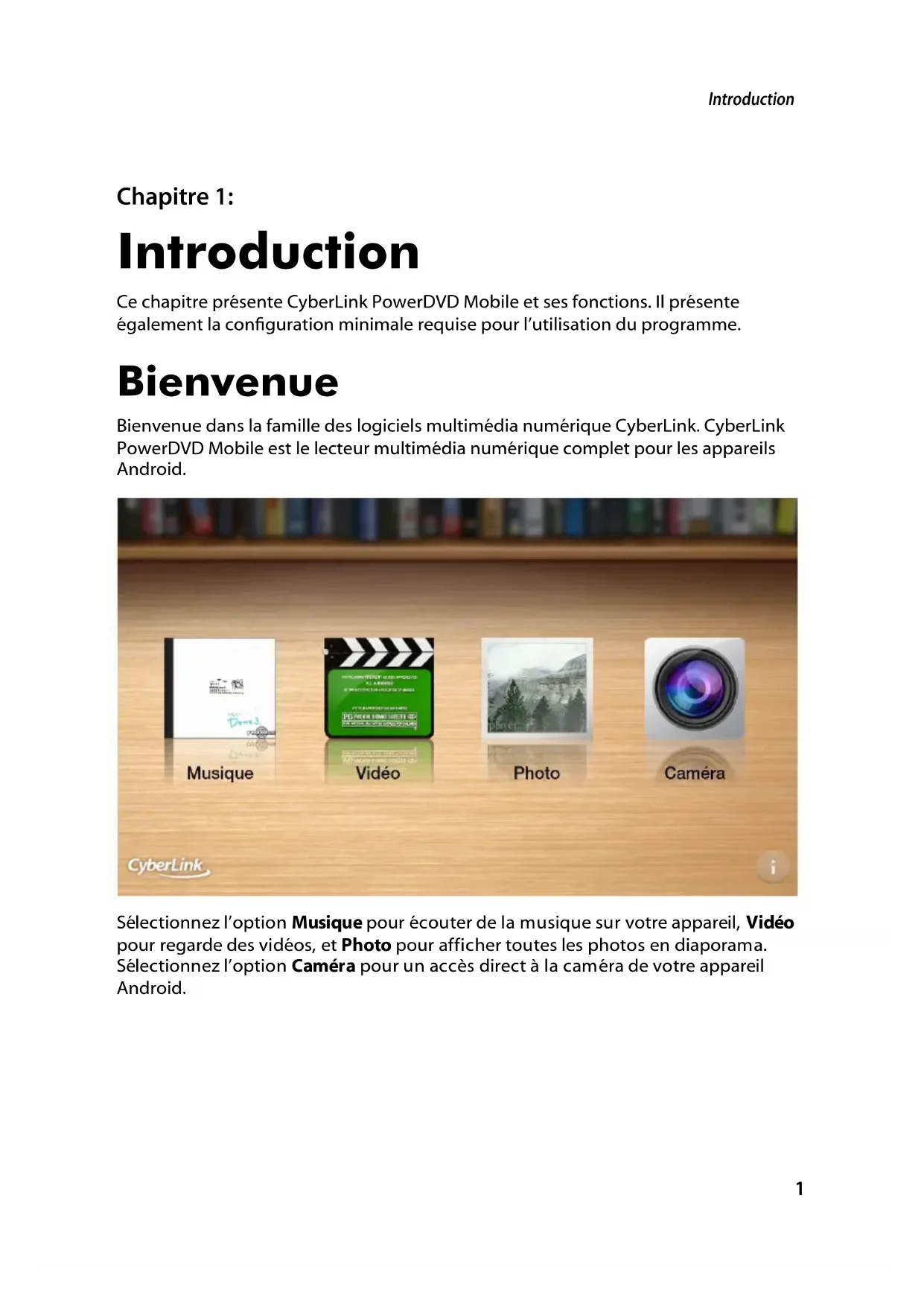
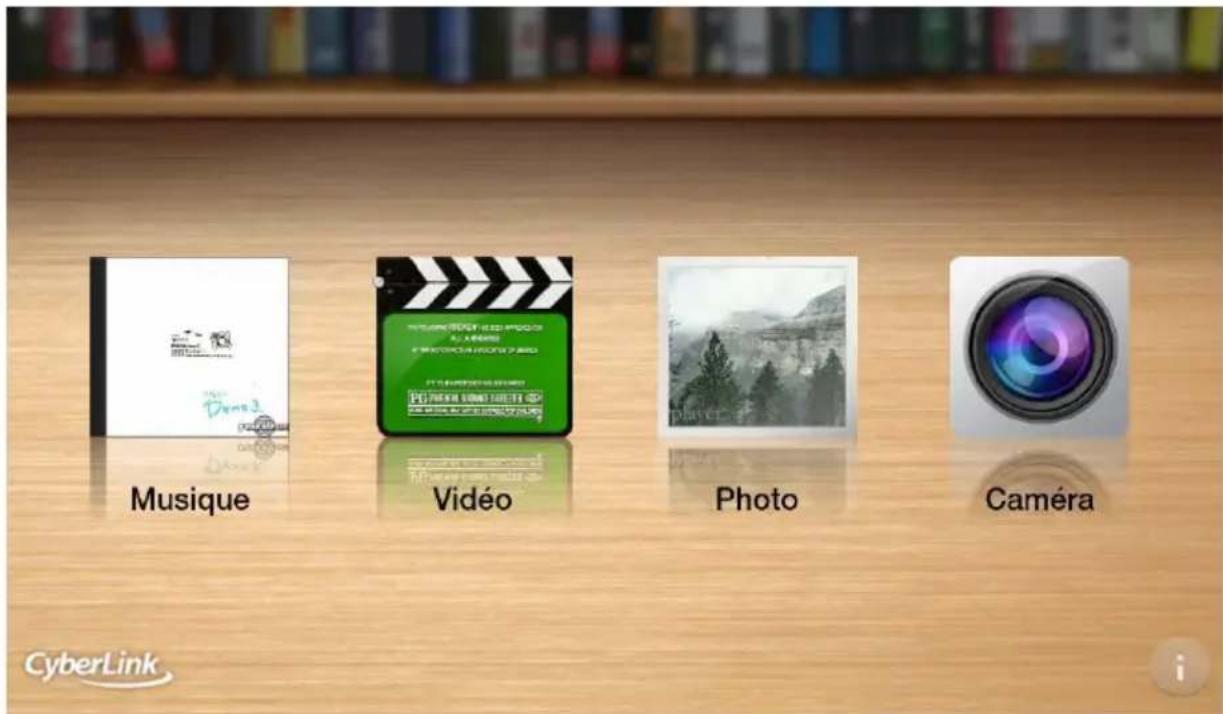
Bienvenue dans la famille des logiciels multimédia numérique CyberLink. CyberLink PowerDVD Mobile est le lecteur multimédia numérique complet pour les appareils Android.
text_image
Musique Vidéo Photo Caméra CyberLinkSélectionnez l'option Musique pour écouter de la musique sur votre appareil, Vidéo pour regarde des vidéos, et Photo pour afficher toutes les photos en diaporama. Sélectionnez l'option Caméra pour un accès direct à la caméra de votre appareil Android.
Fonctions
Le programme CyberLink PowerDVD Mobile dispose des fonctions principales suivantes :
- Lisez toutes les vidéos et fichiers audio sur votre appareil portable Android.
- Affichez les photos sur votre appareil Android en diaporamas.
- Apportez des améliorations temporaires à vos photos pour un affichage amélioré.
- Partagez le contenu média sur les réseaux sociaux, ou lisez-le sur d'autres appareils connectés au réseau.
- Télécharger et lisez le contenu média d'autres appareils connectés à un réseau.
Formats média pris en charge
CyberLink PowerDVD Mobile prend en charge la lecture de la musique, des photos et des vidéos. Les formats de fichiers exacts pris en charge dépendent entièrement de l'appareil sur lequel vous exécutez le programme.
Veuillez consulter le manuel utilisateur de votre appareil pour obtenir une liste complète des formats de fichiers pris en charge.
À propos de PowerDVD Mobile
Sélectionnez le bouton dans le coin inférieur droit de la page d'accueil pour afficher la fenêtre À propos de PowerDVD Mobile.
Dans la fenêtre À propos de PowerDVD Mobile, vous pouvez :
• afficher informations de version de PowerDVD Mobile.
- sélectionner les Paramètres de partage média numérique pour définir le contenu sur votre appareil qui est partagé et plus encore. Voir Paramètres de partage pour plus d'informations.
- sélectionner Aide pour ouvrir ce fichier d'aide.
- sélectionner pour mettre à jour votre version de PowerDVD Mobile. Des mises à jour (correctifs) du logiciel sont régulièrement fournies par CyberLink.
Lorsqu'une mise à jour est disponible, le bouton devient actif.
Environnement réseau DLNA
PowerDVD Mobile soutient diverses manières pour accéder et lire vos fichiers multimédia numériques dans un environnement réseau DLNA. Lorsque les fichiers multimédia sont partagés sur un réseau, non seulement cela fournit plus de valeur pour votre centre multimédia domestique, mais cela enrichit aussi le mode de vie multimédia numérique avec la lecture de vidéos, musiques et photos.
En utilisant la fonction multimédia domestique dans PowerDVD Mobile, vous pouvez télécharger tout fichier multimédia numérique partagé, comme les vidéos, musiques et photos, depuis les Serveur Multimédia Numérique disponibles. En utilisant votre appareil Android comme un contrôleur média numérique, vous pouvez également accéder et lire les fichiers stockés sur un Serveur Multimédia Numérique de n'importe où dans votre maison.
Remarque : PowerDVD M obile prend en charge le partage et la lecture en contenu du contenu média depuis la plupart des appareils compatibles DLN A. Si votre appareil DLN A ne fonctionne pas avec PowerDVD M obile, vérifiez son guide de l'utilisateur pour de l'aide. Allez à http://www.dlna.org/home pour une liste de tous les appareils et logiciels compatibles DLN A que vous pouvez utiliser pour configurer votre environnement de réseau domestique DLN A.
Présentation du réseau DLNA
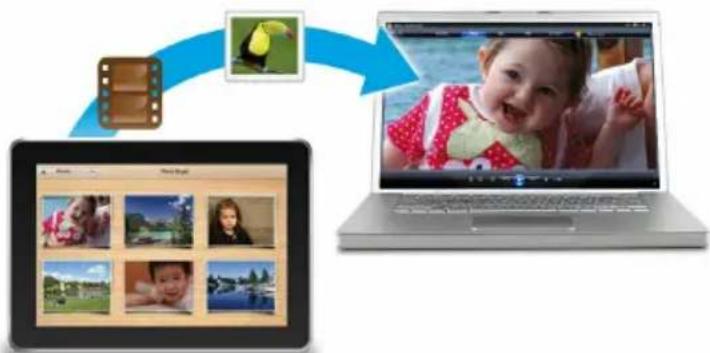
Vous pouvez commencer à faire l'expérience de votre contenu média d'une toute nouvelle manière en utilisant un Serveur Multimédia Numérique compatible DLNA sur votre PC de bureau ou notebook, et PowerDVD Mobile sur votre appareil Android.
Avec CyberLink PowerDVD Mobile installé sur votre appareil Android, vous pouvez l'utiliser comme lecteur média numérique en connectant à un Serveur Multimédia Numérique compatible DLNA installé sur votre PC de bureau ou notebook. Votre PC de bureau ou notebook agit comme Serveur Multimédia Numérique, et permettra à votre appareil Android d'accéder aux vidéos, musiques et photos qui y sont stockées.

flowchart
graph TD
    A["Video Film"] --> B["Photo Box"]
    C["Laptop with a smiling child"] --> B
    B --> D["Table Display"]
    style A fill:#f9f,stroke:#333
    style C fill:#ccf,stroke:#333
    style D fill:#cfc,stroke:#333
Vous pouvez également utiliser PowerDVD Mobile pour accéder et puis lire les fichiers multimédia qui sont sur votre appareil Android, sur votre PC de bureau ou notebook. Dans ce cas, l'appareil Android agit comme un contrôleur média numérique et votre PC de bureau ou notebook est un Convertisseur Multimédia Numérique.
flowchart
graph TD
    A["Video Player"] --> B["Image Collection"]
    B --> C["Laptop Screen"]
    C --> D["Photo Frame 1"]
    C --> E["Photo Frame 2"]
    C --> F["Photo Frame 3"]
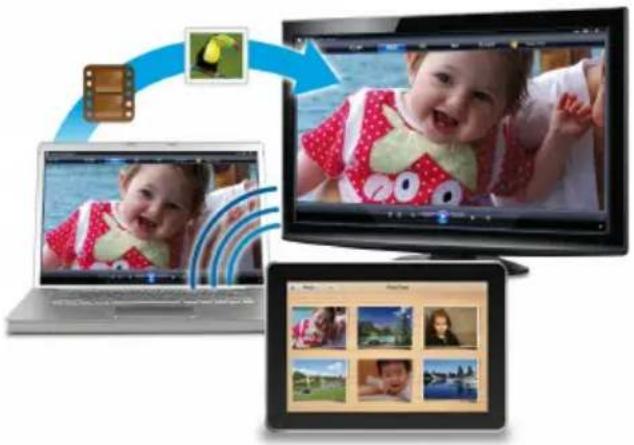
PowerDVD Mobile peut aussi agir comme contrôleur média numérique en accédant à toutes les vidéos, musiques et photos qui sont sur un ordinateur et en les lisant sur un autre. Pour ce faire, vous devez définir l'ordinateur qui contient les fichiers multimédia comme Serveur Multimédia Numérique et l'autre ordinateur comme Convertisseur Multimédia Numérique.
La configuration décrite ci-dessous est le minimum recommandé pour exécuter CyberLink PowerDVD Mobile.
| Configuration minimale requise | |
| Système d'exploitation | • Android 3.0 ou supérieur |
| Processeur | • Minimum 1 GHz |
| Mémoire | • Minimum 512MB |
| Résolution d'affichage prises en charge | • 1280x800, 1280x768, 1024x600 |
Chapitre 2:
CyberLink PowerDVD Mobile
Ce chapitre fournit des détails de toutes les fonctions disponibles dans CyberLink PowerDVD Mobile, et explique comment tirer le meilleur parti de la lecture multimédia sur votre appareil Android.
Musique
La fonction musicale dans CyberLink PowerDVD Mobile vous permet de lire tous les fichiers musicaux sur votre appareil. Vous pouvez également créer des playlists de musique, partager la musique, lire la musique sur d'autres appareils en réseau, et plus encore.
Sélectionnez Musique sur la page d'accueil pour ouvrir la fenêtre de la musique.

text_image
Musique Média local Média maison Playlists Album Lovers Rock Sade MTV Unplugged in NY Nirvana mr. Scruff Ninja Tuna Mr. Scruff OWL CITY Ocean Eyes Owl City Michael Michael Jackson Music And Me Michael Jackson Number Ones Michael Jackson Radio Music On the road again Katie MeluaBibliothèque musicale
Lorsque CyberLink PowerDVD Mobile est ouvert, il importe automatiquement tous les fichiers audio sur la carte SD de votre appareil dans la bibliothèque musicale. Sélectionnez l'onglet Média local pour afficher toute la musique qui est sur la carte SD et dans la bibliothèque.
Sélectionnez le menu déroulant dans le coin supérieur droit de la fenêtre pour trier la musique dans la bibliothèque par Albums, Artistes ou par Titres.
Si votre appareil Android est connecté à un réseau Wi-Fi, sélectionnez l'onglet Média maison pour afficher toute la musique disponible sur le réseau. Voir Contenu média sur le réseau pour plus d'informations.
Sélectionnez l'onglet Playlists pour afficher toutes les playlists musicale créées. Voir Créer des playlists pour des informations sur la création des playlists.
Lecture de la musique
Pour commencer à lire de la musique, sélectionnez un album, un artiste, un dossier, ou une playlist dans la bibliothèque pour afficher toutes ses chansons. Sélectionnez une chanson dans la liste pour commencer la lecture.
Pendant la lecture de la musique, les commandes suivantes sont disponibles:
- sélectionnez pour répéter toutes les chansons de l'album, de la playlist, du dossier ou de l'artiste sélectionné.
- sélectionnez pour passer à la chanson précédente de l'album, de la playlist, du dossier ou de l'artiste sélectionné.
- sélectionnez pour une pause de la lecture du morceau en cours.
- sélectionnez pour passer à la chanson suivante de l'album, de la playlist, du dossier ou de l'artiste sélectionné.
- sélectionnez pour une lecture aléatoire de toutes les chansons de l'album, de la playlist, du dossier ou de l'artiste sélectionné.
Pour régler le volume, sélectionnez l'icône du haut-parleur en haut de la fenêtre de lecture. Pendant la lecture, vous pouvez également sélectionner une position sur le curseur de lecture pour passer en avant ou en arrière dans la chanson, si nécessaire.
Sélectionnez le bouton pour fermer la fenêtre de lecture et revenir à la fenêtre principale de la musique. Des mini-commandes de lecture sont affichées dans le coin inférieur droit, pendant la lecture.

La lecture de la musique continuera quand vous parcourez d'autres fichiers média.
Sélectionnez pour retourner à la page d'accueil de CyberLink PowerDVD Mobile si nécessaire.
Lecture de la musique sur un autre appareil
Avec CyberLink PowerDVD Mobile, vous pouvez lire la musique qui est sur votre appareil, sur un appareil qui est connecté au même réseau Wi-Fi.
Pour lire la musique sur un appareil en réseau, procédez comme suit:
Remarque : il peut être nécessaire de donner l'autorisation sur l'appareil en réseau pour qu'un autre ordinateur contrôle son lecteur média avant de pouvoir lire le contenu média dessus.
1. Naviguez jusqu'à la musique dans la bibliothèque que vous voulez lire, puis sélectionnez le bouton Menu de votre appareil.
2. Cochez la case à côté de tous les fichiers musicaux que vous souhaitez lire.
3. Sélectionnez le bouton Lire sur, puis choisissez l'appareil en réseau sur lequel vous voulez lire la musique.
4. Utilisez les boutons disponibles pour contrôler la lecture de la musique.
Remarque : sélectionnez le bouton pour arrêter la lecture l'appareil en réseau et retourner à la bibliothèque sur votre appareil.
Vidéo
CyberLink PowerDVD Mobile vous permet de lire tous les fichiers vidéo sur votre appareil. Vous pouvez également créer des playlists vidéo, partager les vidéos, lire les vidéos sur d'autres appareils en réseau, et plus encore.
Sélectionnez Vidéo sur la page d'accueil pour ouvrir la fenêtre vidéo.

text_image
Média local Média maison Playlists BigBuck Download Good Dogs Movies Trailers dinosaur fun Mario Kart MTV TravelVidéothèque
Lorsque CyberLink PowerDVD Mobile est ouvert, il importe automatiquement toutes les vidéos sur la carte SD de votre appareil dans la vidéothèque. Sélectionnez l'onglet Média local pour afficher toutes les vidéos qui sont sur la carte SD et dans la vidéothèque.
Sélectionnez un album vidéo sur la page vidéo principale pour afficher toutes les vidéos à l'intérieur. Sélectionnez le menu déroulant dans le coin supérieur droit de la fenêtre pour trier les vidéos dans l'album par Toutes les vidéos ou par Date.
Si votre appareil Android est connecté à un réseau Wi-Fi, sélectionnez l'onglet Média maison pour afficher toutes les vidéos disponibles sur le réseau. Voir Contenu média sur le réseau pour plus d'informations.
Sélectionnez l'onglet Playlists pour afficher toutes les playlists vidéo créées. Voir Créer des playlists pour des informations sur la création des playlists.
Lire les vidéos
Pour commencer à lire une vidéo, sélectionnez la vidéo dans la vidéothèque, le dossier pour commencer la lecture.
Pendant la lecture vidéo, les commandes suivantes sont disponibles:
- sélectionnez pour passer à la vidéo précédente de la vidéothèque, de la playlist ou du dossier.
- sélectionnez pour une pause de la lecture de la vidéo en cours.
- sélectionnez pour passer à la vidéo suivante de la vidéothèque, de la playlist ou du dossier.
Pour régler le volume, sélectionnez l'icône du haut-parleur en haut de la fenêtre de lecture. Pendant la lecture, vous pouvez également sélectionner une position sur le curseur de lecture pour passer en avant ou en arrière dans la vidéo, si nécessaire.
Sélectionnez le bouton pour fermer la fenêtre de lecture et revenir à la fenêtre vidéo principale.
Sélectionnez pour retourner à la page d'accueil de CyberLink PowerDVD Mobile si nécessaire.
Lecture de vidéos sur un autre appareil
Avec CyberLink PowerDVD Mobile, vous pouvez lire les vidéos qui sont sur votre appareil, sur un appareil qui est connecté au même réseau Wi-Fi.
Pour lire les vidéos sur un appareil en réseau, procédez comme suit:
Remarque : il peut être nécessaire de donner l'autorisation sur l'appareil en réseau pour qu'un autre ordinateur contrôle son lecteur média avant de pouvoir lire le contenu média dessus.
-
Naviguez jusqu'aux vidéos dans la vidéothèque que vous voulez lire, puis sélectionnez le bouton Menu de votre appareil
-
Cochez la case à côté de toutes les vidéos que vous souhaitez lire.
- Sélectionnez le bouton Lire sur, puis choisissez l'appareil en réseau sur lequel vous voulez lire les vidéos.
- Utilisez les boutons disponibles pour contrôler la lecture de la vidéo.
Remarque : sélectionnez le bouton pour arrêter la lecture l'appareil en réseau et retourner à la bibliothèque sur votre appareil.
Photo
CyberLink PowerDVD Mobile vous permet d'afficher toutes les photos sur votre appareil et de les lire en diaporamas. Vous pouvez également apporter des améliorations temporaires aux photos, créer des playlists de photos, partager des photos, afficher des photos sur d'autres appareils en réseau, et plus encore.
Sélectionnez Photo sur la page d'accueil pour ouvrir la fenêtre des photos.

text_image
Photo Média local Média maison Playlists Impressionism - Galle... Masterpieces - Galler... Pictures ScreenCapture Travel Landscapes - Gallery... Musical Les Miserab... PNG The Phantom of The... Travel - GallerPhotothèque
Lorsque CyberLink PowerDVD Mobile est ouvert, il importe automatiquement toutes les photos sur la carte SD de votre appareil dans la photothèque. Sélectionnez l'onglet Média local pour afficher toutes les photos qui sont sur la
carte SD et dans la photothèque.
Sélectionnez un album photo sur la page photo principale pour afficher toutes les photos à l'intérieur. Sélectionnez le menu déroulant dans le coin supérieur droit de la fenêtre pour trier les photos dans l'album par Toutes les photos ou par Date.
Si votre appareil Android est connecté à un réseau Wi-Fi, sélectionnez l'onglet Média maison pour afficher toutes les photos disponibles sur le réseau. Voir Contenu média sur le réseau pour plus d'informations.
Sélectionnez l'onglet Playlists pour afficher toutes les playlists de photos créées. Voir Créer des playlists pour des informations sur la création des playlists.
Lire les photos en diaporamas
Sélectionnez une photo dans un album, une playlist, ou un dossier pour l'afficher
voir en plein écran. Sélectionnez le bouton pour commencer à lire toutes les photos dans l'album, la playlist, ou le dossier en diaporama.
Lors de l'affichage d'une photo ou la lecture d'un diaporama de photos, les commandes suivantes sont disponibles:
Remarque : vous pouvez utiliser deux doigts pour faire pivoter une photo, si nécessaire. Pincez simplement et puis tournez vos doigts dans la direction dans laquelle vous voulez la faire tourner. La photo reviendra à son orientation d'origine une fois que la fenêtre de la photo est fermée.
- sélectionnez pour passer à la photo précédente de la photothèque, de la playlist ou du dossier.
- sélectionnez pour une pause de la lecture du diaporama de photos.
- sélectionnez pour passer à la photo suivante de la photothèque, de la playlist ou du dossier.
- sélectionnez si vous souhaitez améliorer la photo sélectionnée. Voir Appliquer les améliorations aux photos pour plus d'informations.
Sélectionnez le bouton pour fermer la fenêtre de lecture et revenir à la fenêtre photo principale.
Sélectionnez pour retourner à la page d'accueil de CyberLink PowerDVD Mobile
si nécessaire.
Appliquer les améliorations aux photos
Lors de l'affichage de photos, sélectionnez pour appliquer une des améliorations aux photos suivantes:
- Correction auto - sélectionnez pour corriger automatiquement toutes les propriétés de la photo.
- Éclairage auto - sélectionnez pour améliorer automatiquement l'éclairage dans la photo.
- Contraste auto - sélectionnez pour améliorer automatiquement le contraste de la photo.
- Balance auto - sélectionnez pour améliorer automatiquement la balance des couleurs de la photo.
Une fois que vous avez fini d'appliquer les améliorations à la photo, vous pouvez:
- sélectionner Réinitialiser pour annuler les modifications apportées à la photo.
- sélectionner Enregistrer pour enregistrer les réglages appliqués à la photo d'origine.
- sélectionner Enregistrer sous pour enregistrer les réglages appliqués dans une nouvelle photo.
Remarque : pour masquer la boîte de dialogue d'amélioration de la photo sans effectuer aucune des options ci-dessus, appuyez simplement n'importe où sur la photo.
Afficher les photos sur un autre appareil
Avec CyberLink PowerDVD Mobile, vous pouvez afficher les photos qui sont sur votre appareil, sur un appareil qui est connecté au même réseau Wi-Fi.
Pour afficher les photos sur un appareil en réseau, procédez comme suit:
Remarque : il peut être nécessaire de donner l'autorisation sur l'appareil en réseau pour qu'un autre ordinateur contrôle son lecteur média avant de pouvoir lire le contenu média dessus.
- Naviguez jusqu'aux photos dans la photothèque que vous voulez afficher,
puis sélectionnez le bouton Menu de votre appareil
- Cochez la case à côté de toutes les photos que vous souhaitez afficher.
- Sélectionnez le bouton Lire sur, puis choisissez l'appareil en réseau sur lequel vous voulez afficher les photos.
- Utilisez les boutons disponibles pour contrôler l'affichage des photos et la lecture d'un diaporama de photos.
Remarque : sélectionnez le bouton pour arrêter la lecture l'appareil en réseau et retourner à la bibliothèque sur votre appareil.
Contenu média sur le réseau
Si votre appareil est connecté à un réseau Wi-Fi, sélectionnez l'onglet Média maison pour afficher tout le contenu média sur le réseau. CyberLink PowerDVD Mobile recherche tous les Serveur Multimédia Numérique (UPnP, DLNA, DTCP-IP) connectés au même réseau Wi-Fi que votre appareil.
Sélectionnez un serveur pour afficher tout le contenu média qu'il contient. Utilisez le menu déroulant dans le coin supérieur droit pour naviguer parmi Tout le contenu média, ou sélectionnez Dossier pour naviguer à un dossier média individuel.
Télécharger du contenu média depuis le réseau
Si nécessaire, vous pouvez télécharger du contenu média depuis le réseau à votre appareil.
Pour télécharger du contenu média à votre appareil, procédez comme suit:
- Sélectionnez le dossier qui contient le contenu média que vous voulez télécharger.
- Sélectionnez le bouton Menu de votre appareil pour afficher les commandes du menu.
- Cochez la case à côté de tous les fichiers multimédia que vous voulez télécharger.
- Sélectionnez le bouton Enregistrer.
- CyberLink PowerDVD Mobile téléchargera le contenu média sélectionné sur votre appareil, et l'affichera sur l'onglet Média local dans votre bibliothèque.
Créer des playlists
Dans chaque fenêtre de contenu média de CyberLink PowerDVD Mobile vous pouvez créer une playlist qui contient tout votre contenu média préféré.
Pour créer une playlist média, procédez comme suit:
- Sélectionnez l'onglet Playlists.
- Utilisez le menu déroulant dans le coin supérieur droit pour afficher tout le contenu média dans votre bibliothèque.
- Sélectionnez le bouton Menu de votre appareil pour afficher les commandes du menu.
- Cochez la case à côté de tous les fichiers multimédia dans la bibliothèque que vous voulez inclure dans la playlist.
- Sélectionnez le bouton Playlist, puis Créer nouvelle playlist.
- Entrez un nom pour la playlist dans le champ Nom nouvelle playlist, puis sélectionnez OK.
- Sélectionnez OK à nouveau pour fermer la boîte de dialogue de confirmation, et ajouter tout le contenu média choisi à la nouvelle playlist.
Ajouter du contenu média à une playlist existante
Pour ajouter du contenu média à une playlist existante, procédez comme suit:
- Sélectionnez le bouton Menu de votre appareil pour afficher les commandes du menu.
- Cochez la case de tous les fichiers multimédia dans la bibliothèque que vous voulez ajouter à la playlist.
- Sélectionnez le bouton Playlist, puis sélectionnez le nom de la playlist pour ajouter le contenu média à la playlist existante.
Remarque : pour supprimer du contenu média d'une playlist, sélectionnez-le dans la playlist, puis cliquez sur le bouton Supprime r sur les commandes. Pour renommer une playlist, sélectionnez la playlist puis Re nomme r dans les commandes du menu.
Partager le contenu média
Vous pouvez partager le contenu média dans votre bibliothèque depuis CyberLink PowerDVD Mobile.
Remarque : les options et fonctions de partage qui sont disponibles dépendent entièrement des applis et services installés sur votre appareil Android spécifique.
Pour partager le contenu média, procédez comme suit:
- Naviguez jusqu'au contenu média dans la bibliothèque que vous voulez partager, puis sélectionnez le bouton Menu de votre appareil
- Cochez la case à côté de tous les fichiers multimédia que vous souhaitez partager.
- Sélectionnez le bouton Partager, puis choisissez la méthode de partage dans la liste auto.
Paramètres de partage
Vous pouvez également transformer votre appareil en serveur média en partageant le contenu média qui est actuellement sur votre appareil avec d'autres appareils sur le réseau. Vous pouvez également le configurer comme Convertisseur Multimédia Numérique, pour que d'autres appareils puissent le contenu média qu'il contient.
Pour accéder aux paramètres de partage, procédez comme suit :
- Sélectionnez le bouton dans le coin inférieur droit de la page d'accueil de CyberLink PowerDVD Mobile.
- Sélectionnez l'option Paramètres de partage média numérique.
- Dans la fenêtre qui s'affiche, modifiez les paramètres comme suit :
- Serveur Multimédia Numérique : sélectionnez si vous voulez que votre appareil devienne un Serveur Multimédia Numérique. Une fois activé, vous pouvez accéder au contenu média sur cet appareil depuis d'autres appareils sur le même réseau.
- Types de média partagé: sélectionnez les types de média que vous voulez partager sur le réseau.
- Nom affiché pour le partage, la lecture en continu et le contrôle : affichez le nom utilisé par le serveur média. Ceci vous aide à l'identifier sur votre réseau. Si vous voulez changer le nom affiché, sélectionnez Modifier le nom de serveur et modifiez le nom dans le champ fourni.
- Permettre le contenu lu en continu depuis les appareils (Convertisseur
Multimédia Numérique) : sélectionnez pour activer cette option si vous voulez utiliser votre appareil comme Convertisseur Multimédia Numérique. Une fois activez, vous pouvez lire le contenu qui est sur un autre appareil, sur cet appareil.
- Effacer la liste permise pour le contenu partagé : chaque fois qu'un autre appareil essaie d'accéder au contenu média que vous partagez, il vous est demandé si vous voulez permettre l'accès de l'appareil. Sélectionnez le bouton Effacer pour annuler cet accès, si nécessaire.
- Sélectionnez pour enregistrer vos modifications et retourner à la page d'accueil.
Chapitre 3:
Ce chapitre contient les informations relatives à l'assistance technique. Il contient toutes les informations pour trouver les réponses à vos questions. Vous pouvez aussi trouver rapidement des réponses en contactant votre distributeur/revendeur local.
Avant de contacter l'assistance technique
Veuillez consulter l'une des options d'assistance gratuite de CyberLink :
- Consultez le guide de l'utilisateur ou l'aide en ligne installée avec votre application.
- Consultez la base de connaissance de la section assistance du site Web CyberLink.
http://www.cyberlink.com/prog/support/cs/index.do
Ces FAQ contiennent des informations et des conseils qui sont plus récents que le guide de l'utilisateur et l'aide en ligne.
Lorsque vous contactez l'assistance technique par e-mail ou téléphone, veuillez préparer les informations suivantes :
- Clé d'activation enregistrée (votre clé d'activation peut se trouver sur la jaquette du CD, sur la boîte ou dans le message reçu après avoir acheté des produits dans le magasin CyberLink).
- Le nom du produit, la version et le numéro de build, que vous pouvez généralement afficher en cliquant sur l'image du nom de produit sur l'interface utilisateur.
- La version Windows installée sur votre système.
-
Les périphériques matériels utilisés (carte de capture, carte son, carte VGA) et leurs caractéristiques.
-
Le contenu des messages d'avertissement affichés (vous souhaiterez peut-être l'écrire ou effectuer une capture d'écran).
- Une description détaillée du problème et des circonstances dans lesquelles il s'est produit.
Assistance Web
Des solutions à vos problèmes sont disponibles 24 heures sur 24 et gratuitement sur notre site Web.
Remarque : vous devez d'abord vous inscrire comme membre avant d'utiliser le support Web de CyberLink.
CyberLink offre une vaste gamme d'options d'assistance par le Web, des FAQ dans les langues suivantes :
| Langue | URL de l’assistance Web |
| Anglais | http://www.cyberlink.com/prog/support/cs/index.do |
| Chinois traditionnel | http://tw.cyberlink.com/prog/support/cs/index.do |
| Japonais | http://support.jp.cyberlink.com |
| Italien | http://it.cyberlink.com/prog/support/cs/index.do |
| Allemand | http://de.cyberlink.com/prog/support/cs/index.do |
| Français | http://fr.cyberlink.com/prog/support/cs/index.do |
| Espagnol | http://es.cyberlink.com/prog/support/cs/index.do |
Remarque : Le forum de la communauté d'utilisateurs de CyberLink n'est disponible qu'en anglais et en allemand.